Transcrições
1. Introdução aos projetos de IA: Oi, pessoal. Sou Susan Pradhan Estou entusiasmado em apresentar
esse curso interessante. Com o surgimento da IA, escolhi a dedo alguns projetos
incríveis de
IA Python de código aberto que você
pode experimentar diretamente no seu PC Começaremos com a conversão
de texto em fala, TTS. Confira este TTS curo com
alguns exemplos de vozes. Olá, por favor, assine nosso
canal. Muito obrigado. Olá, por favor, assine nosso
canal. Muito obrigado. Olá, por favor, assine nosso
canal. Muito obrigado. Olá, por favor, assine
nosso canal. Agora, aqui está o ESTTS Todas as
coisas interessantes e essenciais que você precisa saber E temos mais informações,
incluindo clonagem de voz. A seguir, exploraremos a geração de
imagens de IA gratuitamente. Confira o
projeto Focus AI, onde você pode criar
imagens de IA ilimitadas em seu próprio PC. E para aqueles que gostam de
fotografia e videografia, analisaremos a fusão de fases e outros aplicativos que podem ser facilmente trocados
por seus projetos, tornando o processo
muito rápido Este curso é organizado para
todos os números inteiros de computador. Ele
foi cuidadosamente projetado para que você não precise ser um especialista em
codificação para acompanhar Ao final do curso, você terá uma coleção de aplicativos AA de código aberto
gratuitos em
execução no seu computador. Vamos começar.
2. TTS Kokoro: Olá pessoal, aqui está
como você pode converter seu texto em fala
usando o Coco TTS. E aqui estão alguns exemplos
de vozes. Olá, por favor, assine
nosso canal. Muito obrigado Olá, por favor, assine nosso canal.
Muito obrigado Olá, por favor, assine nosso
canal. Muito obrigado Olá, por favor, assine nosso
canal. Muito obrigado Vamos instalar este
Kokoro TTS em nosso PC, e é muito simples de fazer Usaremos o Anaconda para
criar um ambiente Python. E se você não tiver anaconda, acesse anaconda.com e Forneça seu e-mail ou
pule o registro , baixe o instalador
e instale-o em
seu computador Depois disso, vá ao menu Iniciar e
digite Anaconda Esse é o único, abra-o. E a primeira coisa que precisamos
fazer é criar um ambiente
Python Para isso, digite Conda, crie Na e vou chamá-lo de CoCoRo Python é igual a 3,12. Isso criará um
ambiente Python, 3.12. Y e Enter. Então, o ambiente
Python foi criado.
Vamos ativá-lo. Digite Conda, ative
Cocoro e Enter. Você pode ver que o nome base
foi alterado para C Coro. Depois disso, precisamos
instalar o C CorOf desse tipo PIP instalar Cocoro e Enter.
Então isso está feito. Agora precisamos instalar
espaços para esse tipo, espaços de instalação
PIP e Enter Então isso também é feito, e agora também precisamos
instalar o GradiOf
desse tipo, rádio de instalação PIP Então, isso também é feito. Agora, nesta pasta,
criamos um arquivo personalizado. Portanto, este é um arquivo Python, e modificamos a demonstração
do Coco TTS e forneceremos isso De qualquer forma, copie esse endereço. E no Anaconda, digite CD, Control plus V e Enter Então, estamos dentro dessa pasta. Agora digite Python, execute
esse PY e Enter. Você pode ver alguns avisos,
mas pode ignorá-los. E aqui está o Kokoro TTS. A propósito, se isso
não abrir, copie e cole
em qualquer navegador De qualquer forma, essa é a interface do
Kokoro. Insira seu texto aqui
e clique em Gent. Isso é usar essa voz. Olá, inscreva-se no seu canal.
Muito obrigado Então é assim que isso soa. E você pode simplesmente
fazer o download. Deixe-me escolher mais
vozes para amostra. Você também pode alterar a velocidade. Estou usando CPU e
funciona muito bem. Olá, por favor, assine
nosso canal. Muito obrigado Olá, por favor,
assine nosso canal. Muito obrigado Olá, por favor,
assine nosso canal. Muito obrigado Olá, por favor, assine nosso canal.
Muito obrigado Esperamos que este vídeo tenha sido
útil. Muito obrigado
3. TTS Edge: Olá pessoal, aqui está como você pode instalar o Microsoft Text
Speech no seu computador. A Microsoft oferece
conversão de texto em fala gratuita. Deixe-me demonstrar rapidamente. Deixe-me abrir o Microsoft como
e aqui está meu texto de amostra, que eu quero converter
para um formato de áudio. Deixe-me arrastá-lo rapidamente para o
Microsoft As, arrastar para As, selecionar todos os controles mais A e clicar em Seleção de leitura em
voz alta. Todas as
coisas interessantes e essenciais que você precisa saber. Então, isso é o Microsoft
As takes to speech. Você também pode escolher uma voz. Há muitas opções e você também pode
ajustar a velocidade. Isso funciona muito bem. No entanto, ele não permite que você o
salve como mp three. Você terá que
gravar a tela. Então, em vez disso,
vamos instalá-lo seu próprio PC e você também
poderá salvá-lo
como mp three. Para isso, usaremos
esse repositório Github. Como todos os outros projetos, usaremos o Anaconda Mas você pode instalar diretamente o
Python e usá-lo também. Para quem
não tem Anaconda,
acesse anaconda.com, acesse anaconda.com, Você pode fornecer seu e-mail. Vou pular o registro. E baixe o instalador
e instale-o no seu PC. Feito isso, vá
ao menu Iniciar e
digite Anaconda e abra
esta anaconda Então, primeiro, precisamos criar
um ambiente Python. Para esse tipo de Conda, crie um nome TTS Python é igual a 3,13. Isso instalará a versão
mais recente do Python a partir de agora, Enter e Enter Então, o ambiente Python
foi criado. Vamos ativá-lo,
Conda ativa H TTS. Você verá que esse
nome base foi alterado para TTS. Agora precisamos instalar o
TTS para esse tipo de PIP, instalar ADs TTs e Enter Então,
instalamos o TTS com sucesso. Agora, em primeiro lugar, precisamos
listar as vozes que podemos usar. Se você for até a
página do skitter e rolar para baixo. Então, com esse comando, isso
listará todas as vozes. Basta digitar TTS e listar as
vozes do traço
duplo e Enter Agora, aqui estão todas
as vozes que você pode usar em seu projeto.
Então, vamos usar isso. Vamos usar esse. Você pode usar a voz exata que
deseja usar. Deixe-me copiar isso sem esse cifrão e
colar no bloco de notas Aqui está. Agora, nesta parte, você pode adicionar seu próprio texto. Por enquanto, vou
copiar apenas essa parte. Adicione seu texto aqui. Isso é para a voz
que você deseja usar. Você pode escolher qualquer
voz que quiser. Vamos escolher uma das
vozes e substituí-la aqui. E agora também vamos escolher o local onde
queremos salvar. Deixe-me salvá-lo na área de trabalho. Na verdade, vou
criar uma nova pasta. Copie esse endereço. E aqui, depois de escrever mídia,
onde está a localização. Certifique-se de usar as
vírgulas invertidas. Da mesma forma, isso é para as
legendas no formato ART. Vou usar o mesmo local. Certifique-se de usar as vírgulas invertidas abertas
e fechadas. Então isso está feito,
copie isso e cole aqui. E entre. Isso pode levar algum
tempo, dependendo do tamanho
do texto e da voz
usada. Então isso está feito. E aqui está a saída. Esquecemos de mudar
o nome do arquivo. Esse é o nome com o
qual o arquivo será salvo. Você pode usar o nome que quiser. De qualquer forma, vamos abrir isso. Todas as
coisas interessantes e essenciais que você precisa saber. E agora você tem texto
em áudio como mp três. Mas, por favor, verifique se você está
conectado à Internet. Espero que este vídeo seja útil, muito
obrigado.
4. Clone sua voz: Oi, pessoal. Veja
como você pode clonar sua voz usando apenas
alguns segundos do áudio Por favor, assine nosso canal. Então, para clonar sua voz, usaremos esse Five TTS Este é um aplicativo Python e aqui estão todos os detalhes
sobre como você pode instalá-lo Como outros projetos,
usaremos o anaconda
para instalar Então acesse anaconda.com,
clique em Download gratuito. Role para baixo e clique em
Baixar Minicona Installer. E aqui, você pode baixar
o instalador da distribuição. Clique aqui para Windows e simplesmente faça o download
e instale-o. O tamanho do arquivo é quase um ZB, então já o
baixamos e instalamos Depois de instalar o anaconda, vá para o menu Iniciar e
digite Você encontrará este
Anaconda Prompt. Basta abri-lo. Então aqui está. Agora deixe-me voltar para a
Guitar Base. Role um pouco para baixo. Veja como você pode instalá-lo. Vamos primeiro criar um ambiente
Python, 3.11. Deixe-me copiar isso
e baseá-lo aqui. Isso criará um ambiente
Python F five TTS com 3.11 Agora pressione enter y Enter. Então, criamos com sucesso o ambiente Python Five Agora precisamos ativar
esse tipo Conda, ativar Five TTS e Enter Você verá que o
nome base foi alterado para Five TTS. Agora vamos instalar o Five Tts. A propósito, esse é o comando que usamos para
ativar o ambiente. Se você tiver NVDOGraphics,
execute esse comando. Se você tem GPU AMD, execute esta para GPU
Intel, execute E isso é para o Apple
silicon one T Series. Agora, esse BC não tem
uma GPU, então vou ignorá-lo. Então, vou executar esse comando. Deixe-me copiar isso
e colar aqui. Agora, isso instalará
todos os pacotes do FiveTTS e isso
levará algum tempo Então isso está feito. Também precisamos instalar o
FFMPQ, então digite Conda install FFMP, a versão compatível para isso é menor que Basicamente, estamos instalando versão inferior a oito do
FFM Pig, Enter e Enter. Então, isso também é feito. Agora vamos
instalar também o Dodge Codec. Digite PIP install
Dodge Codec Enter. Então, isso também é feito. Agora volte para a
página da guitarra e faça o download. Acesse o código e baixe um Zip. O tamanho do arquivo é muito pequeno. Então, ele é baixado,
mostrando a pasta. Agora abra o arquivo Zip. Vou fechar tudo isso e
extrair isso para a área de trabalho. Então aqui está. Agora abra esta pasta e vá para
a pasta SRC e vá para cinco na pasta Squatts
e copie Copie o endereço,
volte para o Anaconda, digite CD e cole
. Control plus. Você pode ver que estamos
dentro dessa pasta. Na verdade, é a pasta de informações. Então, precisamos estar aqui, copiar o endereço novamente. Cidade e cole aqui. Então, agora estamos dentro
da pasta Info. Deixe-me esclarecer isso. Depois disso, precisamos abrir
esse arquivo Infer underscradio, Então digite Python, deduza underscore
gradio dot PI e Enter. Observe que, durante a
primeira instalação, ele também pode baixar
alguns modelos que podem ter mais de um ZV,
portanto, pode levar algum tempo De qualquer forma, aqui está uma URL. Você pode copiar isso e abrir qualquer navegador e colá-lo aqui ou pressionar
Control e clicar nele. Aqui está a interface. Agora
vamos tentar clonar a voz Deixe-me simplesmente
fazer o upload do do aqui está uma amostra de áudio. São apenas 30 segundos de áudio. Por favor, use um
áudio nítido da sua voz. Deixe-me tocar e
ouvir como soa. Oi, pessoal. Então, atualizamos nosso
iPhone para o iOS 26 mais recente. E o que está acontecendo com esses ícones. Então essa é a minha voz. Você também pode carregar
o texto em áudio, mas vamos deixar isso e,
no texto a ser gerado, digite o texto que você
deseja converter em áudio. Então aqui está. E nas configurações avançadas, experimente
isso para obter melhores resultados. Depois disso, basta
clicar em sintetizar. Como esse PC
não tem uma ZPU, levará algum tempo
para clonar a voz Portanto, tenha um pouco de paciência para verificar se está
funcionando ou não, acesse NaconApmpt e você
verá Ele usa apenas uma pequena
parte do áudio. Você pode ver esse
texto de referência em nossa voz, e esse é o texto
que queremos converter em áudio. Novamente, observe que clonagem da voz
levará algum
tempo Então, por favor, seja um pouco paciente. Então isso está feito. Agora
vamos ouvir como isso soa. Jogue, por favor, assine nosso canal.
Muito obrigado Então é assim que soa. Não exatamente como meus vocais, talvez por causa do sotaque Tentamos com outros
vocais nativos e funcionou muito bem. Então, por favor, experimente. E se você gosta dessa
voz e das configurações, também pode usar
esse triste número, para ter a mesma voz. E para fazer o download, basta
clicar aqui e o áudio
será baixado. Agora, se você quiser
reabrir o aplicativo depois de fechar tudo,
é muito simples Basta ir ao menu Iniciar
e abrir o Anaconda Prompt. Agora eu ativo o ambiente, Conda, ativo
Five TTS e Enter Verifique se o
nome base foi alterado. Depois disso, abra a pasta Five
DTs, vá para SRC, Five under Scotts
para inferir a pasta,
copie o endereço, digite CD space Control
plus V e digite CD space Control
plus Portanto, precisamos executar este
Infer unders gradit ou PI. Você pode pressionar Control, clicar na URL e usar
o Este vídeo é útil.
Muito obrigado
5. Tartaruga TTS: Saudações a todos.
No vídeo de hoje, aprenderemos rapidamente como você pode instalar o TortoistTS no
seu Agora, instalaremos este TortoistTS em
nosso PC com Windows 11 Este foi desenvolvido
por James Betka. De qualquer forma, para instalar isso, usaremos o Anaconda Para quem não tem Anaconda, basta
pesquisar no Google Anaconda E esse é o site
oficial. Basta fazer o download e
instalá-lo no seu computador. Já
baixamos e instalamos o Anaconda para economizar tempo.
Então, vou fechar isso. Depois de baixar e
instalar o Anaconda, baixe
também esses arquivos Clique no código e baixe o Jib, para que ele seja
baixado como um arquivo Z. Eu também baixei este
e está na minha pasta de download. Então aqui está o arquivo, abra isso e depois extraia
isso para o Dktop Então, aqui estão todos os nossos arquivos. E esta é a instalação do
Anaconda que eu já instalei Depois de fazer isso, se você for
ao menu Iniciar e
digitar Anaconda, você verá
Anaconda Pm. Abra isso. Agora, a primeira coisa que precisamos
fazer é criar um ambiente
Python Para isso, basta digitar Conda, criar DN, dar
o nome que quiser Vou escrever TTS. O Python
é chamado Testamos com o Python
3.9 e funciona muito bem. Por isso, recomendaremos
esta versão. De qualquer forma, e aperte Nta e Enter. Então, o ambiente Python com 3,9 pessoas foi criado Então, vamos ativar isso, digitar Conda, ativar o TTS Então você verá que esse
nome base mudará para TTS. Vou digitar CLS
para arrumar tudo isso. Deixe-me minimizar isso. Abra a fase Gita. Você pode encontrar todas as instruções
de instalação aqui. Então, vamos primeiro instalar o PyTurg. Abra isso no NewTA E
agora selecione Asper UPC, Patuch build, escolha stable, OS,
escolha Windows, pacotes, você
pode usar PIP Vou usar o Conda.
A linguagem é Python, plataforma, vou usar CPU, pois este PC
não tem placa gráfica Se você tiver NevdaGraphics, escolha Koda 11.7 ou 11.8 Para nós, usaremos a CPU. Agora copie e cole
aqui e insira. Então isso está feito. Vou limpar
isso para que pareça limpo. Depois de instalar
isso, feche isso. Antes de executar
esses requisitos, instale os PIs no arquivo. Copie isso. E cole aqui. Tudo pronto. Agora, vamos executar esse texto
de requisito. Precisamos fazer alguns
redemoinhos para fazer isso. Abra a pasta da tartaruga
e abra os requisitos. E aqui, remova esse
NumBA que está duas vezes aqui e também remova
essa luz LVM Se necessário,
instalaremos o Numa manualmente. Salve isso e pronto. Agora navegue onde nossa pasta de
tartarugas está no Time CD. Vamos navegar aqui,
copiar e colar. Então, estamos dentro dessa pasta. Agora execute a instalação do PIP. Esses são os requisitos dot TxD. Então está feito. Agora também execute este
ponto de configuração PY, copie isso. E cole aqui. Então está tudo pronto. Agora vamos ver se
isso não funciona. Precisamos executar esse comando. Basicamente, ele
usará esse texto e usaremos uma voz aleatória, e a predefinição é rápida Você pode alterar a voz e
a predefinição de acordo com
seus requisitos Para explicar o Beta, entre na
pasta Tortoise abra este arquivo Apt PY. Vou usar um bloco de notas
e pesquisar rapidamente. Então você pode usar o ultra rápido,
como você pode ler aqui. Use rápido para obter qualidade decente, use padrão para boa qualidade e use alta qualidade
para obter o melhor. No entanto, isso levará
menos tempo em comparação com o rápido, e a alta qualidade
levará mais tempo. Por enquanto, vamos usar rápido. Então, vamos copiar isso. Cole aqui, para que
o áudio tenha, eu vou falar esse texto. Você pode alterá-lo se
quiser e, por enquanto, ele usará vozes aleatórias
e usará a predefinição rápida Observe que isso
levará muito tempo. Então isso foi feito.
Vamos verificar os resultados. Abra a pasta da tartaruga
. Vá para os resultados. Então, aqui está o áudio.
Deixe-me jogá-los. Eu vou falar isso. Eu vou falar isso. Eu vou falar isso. Esses são os áudios aleatórios. Então você pode usar esse áudio. Você também pode usar sua
própria voz para isso. Por exemplo, aqui está
minha gravação de áudio. Então, essas são minhas próprias vozes. Tudo o que você precisa fazer é copiar
isso e, na pasta totois, ir até tartaruga e abrir vozes E simplesmente cole aqui. Você pode verificar todos os
áudios e usá-los também. De qualquer forma, deixe-me esclarecer isso. Agora vamos tentar usar
nossa própria voz. Precisamos executar algum comando. Aqui está um comando. Deixe-me
colar em um bloco de notas Você pode escrever qualquer texto aqui e usaremos nossa própria voz. Para fazer isso,
podemos usar esse nome de diretório de voz
Iqalt Então escreva iQalt e
o nome da pasta. Certifique-se de ter o nome
exato da pasta. Copie o nome exato
e cole aqui. Vou usar uma predefinição rápida. Você também pode usar alta qualidade, mas isso levará algum tempo. Agora, copie esse código e
cole-o aqui. Observe que esse processo
levará muito tempo. Então isso foi feito. Agora,
vamos verificar os resultados. E aqui está nosso áudio. Inscreva-se em nosso canal. Inscreva-se em nosso canal. Inscreva-se em nosso canal. Não
soa exatamente como minha voz, possivelmente porque meu
sotaque é diferente,
mas, por favor, experimente Esperamos que este vídeo tenha sido
útil. Muito obrigado.
6. Clone qualquer voz com RVC: Oi, pessoal. Veja como
eu clono minhas vozes para Drácula e Andrew
Tate Oi, pessoal. Então, estou usando
essa foto de amostra com o DeepLiveCam
e o Para fazer uma
ligação falsa profunda no WhatsApp. Deixe-me ligar rapidamente, e você poderá ver o vídeo falso
profundo. Confira a descrição de como
fazer isso. Muito obrigado. Para fazer isso, basta
acessar esta página do RVC Gita. Vou fornecer o link,
clique nos lançamentos. Se você tem NVDAGraphics, baixe esta versão. Se você estiver usando AMD, Intel, basta baixar
esta versão. Depois de fazer o download,
você receberá um arquivo Z. O tamanho do arquivo é de cerca de
três pontos por ZB, agora basta extraí-lo Eu já
extraí o arquivo Z , pois leva alguns
minutos para fazer isso Agora, nesta versão, ele
não tem a interface web
para clonar vozes, então teremos
que criá-la, mas é muito simples Basta duplicar
esse arquivo GI em tempo real, copiá-lo e colá-lo
aqui. Aqui está. Eu o renomeio para web. Agora vamos editá-lo,
clique com o botão direito do mouse e edite no teclado. Aqui, precisamos
fazer uma pequena mudança. Altere esse IG na
pontuação V one PY para inferir dash web dot py e
remova esse Certifique-se de alterar
isso para inferir web dot py e
salvá-lo. Então isso está feito. Agora vamos abrir isso. Isso
pode levar algum tempo para carregar. Se sim, aqui está a interface. Se isso não abrir
automaticamente, neste link, substitua o ponto zero pelo host
local, adicione a porta
e cole-a no navegador. De qualquer forma, agora isso oferece
vários recursos, mas neste vídeo, vamos apenas clonar nossa voz
para outros artistas Aqui, você também pode
escolher treinar
a voz que
clonará nossa voz De qualquer forma, aqui estão as vozes padrão disponíveis,
que são limitadas. Então acesse este site, voicedestmdels.com, e você pode baixar
várias Por exemplo, vamos
tentar com Drácula. Basta clicar aqui e ele
fará o download do arquivo. Vamos verificar as principais vozes. Veja se você gosta de alguma voz. Ou você também pode pesquisar. Vamos procurar a voz Autate. Vamos usar aquele
com alta Epoch. Portanto, o tamanho do arquivo é de
cerca de dois a 300 MB, como você pode ver, e você pode baixar e usar quantas
vozes quiser. Portanto, o download
foi concluído. Mostrar na pasta. Então,
aqui estão as vozes. Deixe-me extraí-lo rapidamente aqui. Extraia aqui. Então aqui está. Se eu abrir isso, você encontrará o arquivo
dot pth e dot index.
É disso que precisamos. Deixe-me extrair rapidamente
Jacula também. Eu e aqui estamos os arquivos. Agora precisamos copiar isso para
a pasta certa para usá-los. Volte para a pasta RCV e vá para ativos
e dois pesos Esta é a nossa pasta
principal, acesse ativos e
pesos e copie o arquivo
PTH de pontos. Eu vou cortá-lo. Então está aqui. Vamos
copiar o arquivo****, um, dois, copiar o
arquivo PTH de pontos e colá-lo aqui Agora volte para a pasta principal novamente e abra os registros da pasta. Aqui, precisamos copiar
o arquivo de índice de pontos. Deixe-me mover
este para a pasta Logs. Aqui está o do TTS E agora, novamente, mova o do
Drácula aqui, para que esteja feito Basicamente, adicionamos
duas vozes por enquanto, mas você pode adicionar quantas
vozes quiser. Então isso está feito.
Deixe-me fechar isso também. Agora você deve encontrar
as novas vozes aqui. Se estiver faltando aqui, basta atualizar o caminho do índice da lista de
vozes E aqui você pode ver
Drácula e uma pequena voz. Vamos tentar com o Drácula. Você pode transpor isso
e aumentar o 12 de outubro. Aqui estão algumas configurações
para você jogar. Então, por favor, experimente. De qualquer forma, aqui está o
arquivo de áudio a ser processado. Aqui eu tenho minha própria amostra de áudio tirada de uma das minhas fotos. Então é assim que
soa. Oi, pessoal. Então, estou usando essa
foto de amostra com o DeepLiveCam e o OBS Studio para fazer uma chamada falsa e
profunda Deixe-me ligar rapidamente, e você poderá ver o vídeo falso
profundo. Confira a descrição de como
fazer isso. Muito obrigado. Agora essa é minha amostra
de voz de um dos meus shorts. Vamos convertê-la na voz do
Drácula. Também precisamos adicionar o caminho do
áudio. Para isso, clique com o botão direito
do mouse no arquivo de áudio e copie como caminho. E cole aqui. Deixe esse
índice de recursos como padrão. Aqui, podemos escolher
o arquivo de índice exato. Então, para Jacula, aqui está um. Aqui você pode escolher
as configurações. O PM é mais rápido, mas de baixa qualidade, a
colheita é melhor,
mas extremamente lenta. O Create tem melhor qualidade
, mas usa alta GPU, e o RM VPE tem a melhor qualidade com pouca GPU. Então
eu vou usar isso. Você também pode ajustar essas
configurações conforme requisitos anteriores. Então, vamos tentar
convertê-lo. E está feito. Oi, pessoal. Então, estou usando
essa foto de amostra com DeepLiveCam e o OBS Studio para fazer uma chamada falsa
e profunda Deixe-me ligar rapidamente, e você poderá ver o vídeo falso
profundo. Confira a descrição de como fazer isso. Muito obrigado. Então essa é a voz do
indráculo de áudio. Você também pode fazer
o download para que seja salvo. Agora vamos tentar com a voz de
Andrew Tate. Vou simplesmente escolher Tate. O áudio é o mesmo e
altera o índice Tate. E vamos tentar convertê-lo. Novamente, brinque com as configurações para obter
melhores resultados. Cada voz é diferente. Então está feito. Vamos
ouvir isso. Oi, pessoal. Então, estou usando
essa foto de amostra com DeepLiveCam e o OBS Studio para fazer uma chamada falsa
e profunda Deixe-me ligar rapidamente, e você poderá ver o vídeo falso
profundo. Confira a descrição de como
fazer isso. Muito obrigado. Para torná-lo mais relevante, podemos adicionar essas configurações e encontrar a melhor
combinação que funcione. Nós realmente esperamos que este vídeo seja útil para você. Muito
obrigado.
7. Clone sua voz usando o OpenVoice Text to Speech: Neste vídeo,
aprenderemos rapidamente como você pode
clonar sua voz em segundos e também converter texto em fala
usando o OpenVoice Então, basicamente,
instalaremos esse OpenVoice
em nosso Windows BC. Usaremos o Anaconda
para executar este aplicativo. Então, para isso, acesse anaconda.com e clique
em Download grátis Você pode fornecer seu e-mail
ou pular o registro. Vou pular o registro, baixar o instalador e
instalá-lo em seu computador Depois que o Anaconda for instalado, se você for ao
menu Iniciar e digitar Anaconda,
encontrará o Anaconda Prompt encontrará o Anaconda Prompt Deixe-me abri-lo. Agora,
a primeira coisa que precisamos fazer é criar
um ambiente Python Para isso, digite Conda, crie um nome duplo das Vou usar o OpenVoice. Python é igual a 3,10. Testamos com o Python 3.10. É por isso que
usaremos este. Isso criará um ambiente
Python, OpenVoice com Python 3.10.
Wile Enter Então, o ambiente Python
foi criado. Agora vamos ativar
o ambiente. Para esse tipo de Conda,
ative o OpenVoice. Certifique-se de que o nome do barramento
tenha sido alterado para OpenVoice. Agora, novamente, volte
para a página da guitarra. E vamos baixar
todos esses arquivos, acessar o código e baixar um zip. Na verdade, eu
já o baixei. De qualquer forma, mostrando a pasta, eu
excluiria esta, pois
já a baixei anteriormente. Então aqui está o arquivo OpenVoice
C, abra isso. E deixe-me
extraí-lo para a área de trabalho. Deixe-me fechar isso. Então aqui está uma pasta, abra-a. Agora, precisamos
copiar esse endereço. Copie isso Volte para o
Anaconda Prompt, digite CD, space Control plus V. Então, agora
estamos dentro desta pasta Agora vamos instalar
todas as dependências necessárias para executar o OpenVoice Para isso, digite PIP, Install. Esses são os requisitos
dot TXT e Enter. Isso pode levar algum tempo,
pois fará o download de muitos arquivos. Você ficará preso nesta
tela por alguns minutos,
então, por favor, seja um pouco paciente. Estou encaminhando isso rapidamente. Então, tudo isso está feito. Também precisamos instalar o
FFMPZ para executar o OpenVoice. Então, para esse tipo de Conda,
instale FFMPZ e Enter. Y e Enter. Então, o FFMPZ também
foi instalado, então está tudo pronto Agora, para executar esses arquivos, também
precisávamos
instalar o notebook Jupiter Para esse tipo de Kunda,
instale C, Kunda Forge, Jupiter Então, houve um pequeno erro de
digitação com um T extra, então deixe-me digitá-lo novamente Congelou. Deixe-me
tentar executar novamente o comando. E agora isso
parece funcionar. Por que entrar. Então isso está feito. Agora, também precisamos instalar algum widget
para o Jupiter Para esse tipo de PIP,
instale, notebook, wicket IPI Então, agora tudo
foi instalado. Agora, novamente, volte
para Guitar pays. Role para baixo e você encontrará esse
link de usuário. Clique nele. E precisamos baixar
esse V one e o Vtheckpoint. Clique em V one. Para a demonstração,
parte um e parte dois, precisamos desse ponto de verificação Basta clicar aqui
e fazer o download. Eu já o baixei. O tamanho do arquivo é de cerca de 400 MB. Da mesma forma, baixe também
este ponto de verificação do Vtoo. O tamanho do arquivo é de cerca de 116 B, e eu já baixei este também.
Vou cancelar isso. Deixe-me ir para a pasta
de downloads. Deixe-me abrir este ponto de verificação
V one e extraí-lo
aqui. Então está aqui. Da mesma forma, deixe-me abrir o ponto de verificação
V two e
extraí-lo aqui Então está aqui. Agora vamos mover
isso para a pasta OpenVoice. Deixe-me fechar isso Abra esta
pasta e cole aqui. Então, temos os postos de controle aqui. Agora volte para o prompt do
anaconda. Deixe-me esclarecer esse CLS. Agora vamos abrir o caderno
Jupiter, digitar Jupiter Notebook e Enter Então este é o Jupiter Notebook.
Deixe-me fechar tudo isso. Vamos abrir essa primeira parte
de demonstração. Agora vamos executar isso. Destaque isso e
clique em play. Esse asterisco significa
que está funcionando. Então isso está feito. Agora clique
aqui e execute isso novamente. Você pode ver isso, mas
funcionará de qualquer maneira. Eu vou jogar tudo isso. Por enquanto, estamos usando a
referência P três. Reproduza tudo para que isso seja feito, e agora esse é o texto que
queremos transcrever Você pode adicionar seu próprio texto aqui. E se eu for para a
pasta do OpenVoice e acessar os recursos, esse é o exemplo de voz de
referência Deixe-me tocá-la rapidamente
para que você possa ouvi-la. Quando eu era procurado, a resistência
me ajudou muito. Então essa é a voz
que estamos usando agora. Então, vamos tentar ver
como isso funciona. Então, vamos executar
este. Então isso está feito. Portanto, o nome da
saída é gerado por padrão. Nesta pasta, se você for para a saída, deixe-me reformular isso Então, aqui está a saída
padrão. Deixe-me jogar isso. Por favor, assine nosso canal. É uma voz e
está funcionando muito bem. Agora, aqui, também podemos adicionar estilos
diferentes à
voz, como amigável,
alegre, animada,
triste, etc Por enquanto, vamos tentar ser alegres. Eu substituirei o sussurro. Vou usar o
mesmo texto anterior. E vamos fazer isso de novo. Então isso está feito. Você
também pode alterar a velocidade aqui e deixe-me reprimir isso Então aqui está o áudio.
Deixe-me jogar. Por favor, assine nosso canal. Então você pode ouvir a diferença. Da mesma forma, isso usará
o idioma chinês. Agora vamos tentar com
nossa própria voz. Então, aqui está nosso
exemplo de voz de áudio. Olá pessoal, aqui está como você pode proteger seu arquivo PDF com
senha. Aqui está um pouco
mais de um minuto de áudio. Deixe-me recortar isso e colar
dentro da pasta de recursos. E aqui está meu áudio. E aqui,
substitua pelo seu nome de áudio. É audio dot mp three. Verifique se o nome e a
extensão estão corretos. Deixe-me executar isso.
Então está tudo pronto. Agora vamos tentar com
nossa própria voz. Deixe-me alterar o nome da
saída, a saída e
o padrão e executá-lo. Então isso está feito. Então, estou na
pasta de saída. Deixe-me atualizá-lo. Então aqui está. Deixe-me jogar. Por favor, assine nosso canal. Então esse é o clone da minha voz. Definitivamente não é muito bom, possivelmente por causa do meu sotaque, mas você pode tentar com o seu. E eu também posso adicionar
emoções a isso. Vamos tentar sussurrar. E renomeie a saída para
whispering one e execute isso. A propósito, você pode adicionar
o máximo de texto que quiser. E deixe-me reprimir
isso. Então aqui está. E deixe-me tocar o áudio. Por favor, assine nosso canal. Então é assim que parece. Então essa parte está pronta. Então, isso está usando a primeira parte de demonstração. Você também pode usar a
segunda parte da demonstração e a parte
três da demonstração da mesma forma. Deixe-me encerrar a primeira parte da demonstração. Aqui está a segunda parte da demonstração
e a terceira parte da demonstração. Deixe-me abrir a segunda parte da demonstração. Para os dois Demop,
sugere-se adicionar a chave da API
Open AI Por enquanto, vou pular isso. Mas se você quiser, você pode obter a APIKey no site da Open AI Você pode receber crédito gratuito se o estiver usando
pela primeira vez,
mas, eventualmente, é um serviço
pago para API. De qualquer forma, vou pular isso e,
em vez disso, fazer o caminho de demonstração três. Agora, para usar o
Demo path three, precisamos instalar
mais alguns aplicativos. Deixe-me voltar para o
Anaconda Prompt. Pressione Control,
por favor C. Isso
interromperá o caderno de Júpiter.
Eu vou esclarecer isso também. Novamente, vamos abrir a base de guitarra do
OpenVoice. Este é o único e vai usar. E clique na versão dois. Você precisará instalar
o Milo tts para usar a versão dois. Copie esse código e
cole-o no NaconApmpt. Pressione mesmo assim e ele
instalará todos os arquivos necessários. E o Demo Part 3 é um pouco mais
avançado do que o Demopt one. Então, por favor, experimente. Novamente, apresentador. Ele fará o download de alguns arquivos, por isso levará algum tempo. Então, todos os downloads
foram concluídos. Agora precisamos instalar
mais dependências. Sem eles, já havíamos encontrado
alguns problemas anteriormente. Portanto, temos esse
arquivo NLTK de download. Isso será fornecido.
Isso basicamente importará o NLTK e todos os arquivos
necessários Sem instalar isso, não
poderíamos executar o caminho de demonstração três. Então, vamos instalar isso. Vou colocar isso dentro da pasta
do OpenVoice. Deixe-me copiar o nome. E agora no anaconda prom, digite Python
andropausw Essas etapas são
necessárias apenas para o Demopat three. Se você estiver satisfeito
com o Demo path one, não precisará
instalar tudo isso. De qualquer forma, clique em Baixar. Então, os downloads terminaram. Você pode fechar isso. Então,
instalamos tudo. Agora, novamente, vamos executar o Jupiter Notebook,
digite Jupiter Notepad Desculpe, há um erro. Na verdade, é o Jupiter Notebook. Deixe-me fechar os anteriores. Agora, vamos executar o
Demopath 3. Vamos executar isso primeiro.
Se estiver funcionando, você notará esse asterisco Então isso está feito. Agora
vamos executar isso também. Isso usará a versão dois do Hick
Point. Anteriormente, estávamos
usando a versão 1. Isso também é feito. Então, tudo
isso está feito. No áudio de referência,
use seu próprio áudio. Então, tudo isso está feito. Então, isso está usando o melo TTS, aquele que instalamos anteriormente Portanto, isso pode usar as ações
de todas essas linguagens. Use apenas os que você precisa. Isso pode ser feito com vários sotaques,
mas levará algum tempo. Deixe-me executar isso. A propósito, a pasta de saída
mudou para esta,
é a versão de saída dois. Isso está funcionando. É a pasta da
versão de saída dois. Você encontrará todas
as saídas aqui. E isso levará algum tempo. Ele fará o download dos pontos de verificação conforme necessário para os idiomas e levará algum tempo Deixe-me verificar rapidamente
a pasta de saída. Então, aqui estão as saídas em vários tons.
Vamos ouvir isso. Você já ouviu um
conto popular sobre uma tartaruga gigante? Isso é com sotaque indiano. Você já ouviu um
conto popular sobre uma tartaruga gigante? Sotaque britânico. Você já ouviu um
conto popular sobre uma tartaruga gigante? Agora, deixe-me parar com
essa Classe de Controle C. Então é assim que funciona. Eu vou parar com tudo isso. Então é assim que o OpenVoice funciona. Agora, se você quiser
reabrir o OpenVoice mais tarde, deixe-me primeiro fechar tudo isso Basta ir ao Menu Parar
e abrir o Anaconda Prompt. Abra isso, ative o OpenVoice. O nome base deve mudar. Depois disso, navegue até
a pasta OpenVoice. Por favor, não exclua
nenhum ponto de verificação, então copie este espaço em CD Control plus V. Então, estamos dentro dessa pasta e, em seguida,
execute o Jupiter E você pode executar
a Demonstração
Parte um, parte dois ou parte três, como quiser e sempre se
certificar de executá-la sozinha. De qualquer forma, esperamos que este vídeo tenha sido útil para você. Muito
obrigado.
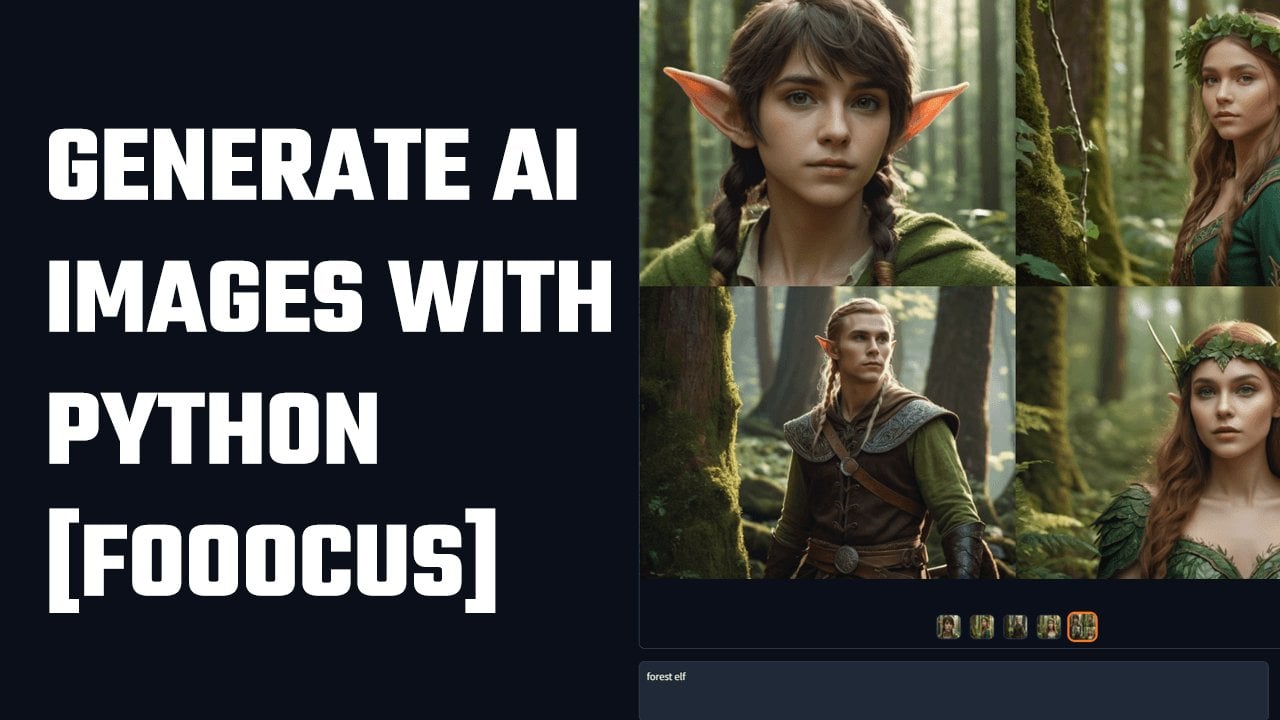
8. Fooocus Local Win PC: Oi, pessoal. No vídeo de hoje, aprenderemos como você pode criar imagens de
IA gratuitamente usando o foco. Então, basicamente, vamos
instalá-los em nosso PC. Existem várias maneiras de fazer isso, mas usaremos
o método IGS. Aqui estão alguns exemplos de imagens. De qualquer forma, vamos
instalá-los em nosso PC com Windows. Aqui estão as
instruções para isso. Vamos baixar os arquivos. Clique em Downloads.
Observe que você precisará baixar
mais de dez GB de arquivos. Então, o arquivo foi baixado. Mostrar na pasta, e
este é um arquivo Zt de sete. Você pode usar o Win War para
extraí-lo. Clique duas vezes nele. Vou extraí-los para o Desktop. Deixe-me criar uma nova pasta. Vou extrair todos
os arquivos aqui. Observe que essa extração
levará algum tempo. Todos os arquivos estão aqui. Você pode simplesmente executar esse arquivo bat e ele baixará todos
os arquivos necessários. No entanto,
tivemos alguns problemas, então baixamos
os arquivos manualmente. Deixe-me voltar para a página
da guitarra. Vamos baixar esses modelos
padrão. Vou abrir isso em uma nova guia. I Now we and save as a link. Vou guardá-lo para o Dekter. Esses são arquivos pequenos, mas baixe todos eles. Então está feito. Portanto, esses arquivos devem estar dentro dessas pastas, modelos de
foco, pontos de verificação Vá para modelos de foco, pontos de verificação e coloque esses
arquivos aqui. Isso está feito. Agora vamos baixar
isso novamente no arquivo Paint. Isso é cerca de 1,2 ZB. Abra o link aqui. Às vezes,
o link pode não funcionar, então atualize-o algumas vezes até que o download comece Então o download começou, vou pausar isso, pois
já baixei esse arquivo Certifique-se de tentar algumas vezes
se o link não funcionar. Vou cancelar isso. Deixe-me navegar até o arquivo que
eu já baixei. Isso é um arquivo. Deixe-me cortar isso. E precisamos colocá-lo dentro de modelos de
foco na dor. Modelos focados e com dor, passe por aqui. Então isso está feito. Agora abra este arquivo Bt, execute esse arquivo Bt. Então, ele tentará
baixar esse arquivo, que tem quase seis currículos. Temos problemas para
baixar esse arquivo. Então, deixe-me copiar esse link. E cole aqui. Então, o arquivo está sendo baixado. Também vou pausar isso e cancelar o download, pois já
baixei o arquivo Portanto, este é um arquivo que tem quase seis GB. Deixe-me cortar isso. Então, aqui está um erro novamente. Por isso, recomendamos baixar
os arquivos manualmente. E esses arquivos iriam para os pontos de verificação dos modelos de
foco. Deixe-me ir até a
pasta focus models, checkpoints e colar aqui Então, basicamente, baixamos esses arquivos e isso
para pontos de verificação E também o baixamos na dor. Então, tudo isso está feito.
Deixe-me fechar tudo isso. Agora, se eu pressionar qualquer botão, o CMD será fechado Vamos abrir novamente o arquivo
Run Dot Bat. Este aplicativo requer Nevida, mas este PC não
tem NivdaGraphics Portanto, para um bom funcionamento, é
recomendável
ter o Nevida No entanto, se você não tiver
, aqui está uma alternativa. Volte para o
github, role para baixo. E aqui está o que você pode fazer se tiver uma
placa gráfica AMD. Agora, copie esse código. Abra a pasta de foco. Deixe-me fechar isso.
Clique com o botão direito e você poderá editá-lo no
bloco de notas ou no Notepad plus plus Portanto, substitua todo o código pelo código
do Github e salve-o. E, novamente, abra este arquivo
run ou Bt. Agora, isso usará a CPU. A geração de imagens
levará algum tempo. Isso também fará
o download de alguns arquivos,
então, por favor, seja um pouco paciente. Finalmente, o aplicativo
está funcionando bem. Clique em Avançado Ei, você pode alterar algumas
configurações, velocidade, proporção,
formato da imagem, número de imagens, etc., e você pode dar as instruções que
desejar para gerar Observe que isso levará algum tempo,
dependendo do computador. Se houver algum problema, certifique-se de que seu PC
atenda aos requisitos mínimos Se o aplicativo não funcionar, você precisará fazer
isso com o Google Colab Agora vamos ver como isso realmente funciona e criar uma imagem de demonstração. Imagens do Nepal com antecedência, vamos escolher uma menor Eu vou com esta,
terei duas imagens. Escolheremos o formato PNG. Nos bailes de formatura negativos,
diremos que não há pessoas. Também vou melhorar as imagens rápidas do Nepal com o
Everest e outras montanhas No estilo,
há muitas opções. A imagem do gato lhe dará
uma ideia do que você deseja. Basta escolher o tipo de
imagem que você realmente precisa. Por enquanto, vou escolher o
semirrealista. E eu vou escolher si cinematográfico. Assim, você pode escolher qualquer coisa
de acordo com suas necessidades. E agora clique em Gerar.
Sou FastForwarding Essa geração levará algum tempo, dependendo dos recursos do
seu PC. Então você pode ver que essas imagens são muito bonitas e
realistas. Tente explorar
as opções de acordo com
suas necessidades. O Focus criará
ótimas imagens. De qualquer forma, esperamos que este vídeo tenha sido útil para você. Muito
obrigado.
9. Foque no Google Colab: Olá pessoal, aqui está
como você pode criar imagens de
IA usando o foco
no Google Colab Agora, para isso, abra
o navegador e simplesmente foque no Google
o Google Colab Esse é o único, abra-o. Então você vai dizer isso. Verifique se você já está conectado
ao seu Gmail Depois de fazer
login, basta clicar neste ícone de reprodução e executar de qualquer maneira. Agora, isso levará algum tempo para baixar todos os arquivos
e executar o programa. Então isso está feito. Você não pode
usar esse link de host local, mas pode usar esse link de
rádio. Clique nele. E agora você pode usar o Focus AI. Deixe-me experimentar rapidamente, dar as instruções que você
quiser e gerar Então, o foco criou
essas belas imagens. Além disso, você pode ir para Avançado. Aqui estão algumas opções. Você pode escolher a proporção, escolher o número de
imagens a serem geradas, o formato de saída, a formatação
negativa, o que você não
quer na imagem E no estilo, escolha o tipo de imagem que você deseja, realista, modelo em
três D,
arte digital, escolha de acordo. E isso você pode
deixar como padrão. Uma
observação mais importante ao usar o Google Colab é que você deve sempre
verificar os recursos usados Essa é uma GPU gratuita
fornecida pelo Google e você pode usá-la
por algumas horas, mas não a
usa continuamente, caso contrário, ela
esgotará o sistema e você não poderá
usá-la por um tempo Portanto, crie uma imagem
e, se a GPU tiver
dez GB ou mais, espere até que ela volte para sete GB e crie
outra De qualquer forma, tente criar imagens de IA
gratuitas.
Muito obrigado
10. Facefusion: Oi, pessoal. Então, o Fis fuson
lançou outra versão, então é 3.4 0.1 Vamos tentar
instalá-lo em nosso PC com Windows. Estaremos usando o Anaconda. Acesse anaconda.com e
clique em Download grátis. Agora, você precisa se registrar
para baixar o Anaconda, ou você também pode rolar para
baixo e clicar em Baixar
Miniconda E então você pode baixar
o
instalador de distribuição aqui e
instalá-lo em seu PC. Depois disso, volte
ao ritmo da guitarra, clique no código e baixe o Zip. Já o baixamos , então aqui está o jib
baixado Feito isso, abra
o Prompt do Anaconda. Então aqui está. Vamos primeiro
criar o ambiente Python Digite Conda, create, double
hash, nome, fusão de fase. Python é igual a 3,12. Isso criará um
ambiente Python, 3.12. Por que e Enter? Então, criamos com sucesso
o ambiente Python 3.12. Agora vamos ativá-lo. Conda, ative o FaceFusion. Você pode ver que o nome base
foi alterado para FaceFusion. Então esse é o
arquivo FaceFusion que baixamos. Deixe-me
extraí-lo rapidamente aqui. Então aqui está. Abra a pasta, copie este endereço Control plus C
e vá para Anaconda Prompt, e vamos navegar
até a pasta CD space Control Então, estamos dentro dessa pasta. Agora digite Python, Install
dot PY ONNX run time. Depois de inserir o código, você encontrará algumas opções. Isso precisa ser
configurado de acordo com seu PC. Cuda padrão,
vinho aberto, ML direto. Deixe-me acessar rapidamente a pasta
FaceFusion Guitar, rolar para baixo e clicar em Instalação Então, aqui está todo o guia de
instalação sobre como você pode instalá-lo. De qualquer forma, veja como você
pode usar o tempo de execução O e NX. CPU funciona somente em seu processador, sem aceleração de GPU, CUDA, para PC com gráficos NVDA,
Coral ML para Mac OS
m1m2, Apple silicon, ML
direto para Windows usando GPU compatível com
DirectX 12, VNO
aberto para
PC Intel com CPU, GPU, etc., RCM para gráficos AMD, GPU etc Portanto, use da forma adequada. Como essa especificação é Intel
e não tem GPU, usarei o VNO aberto, mas certifique-se de usá-lo conforme
o Deixe-me copiar isso
e colar aqui. Portanto, executaremos o ONNX em
tempo de execução com o Vino aberto. Entre, isso fará o download todas as
dependências necessárias para o FaceFusion,
portanto, levará algum tempo Então, tudo isso está feito. Então, problemas de dependência. Mas vamos ver se
funciona ou não. Vamos instalar o FFMPZ também. Então digite Conda
install FFMPZ Enter, y e Enter, então
tudo foi feito Vamos ver se tudo
funciona ou não. Para isso, digite Python, FaceFusion no PY run Isso fará o download de
alguns arquivos adicionais. Agora você pode copiar e
passar esse R para
o navegador ou pressionar
Control e clicar nele. Então, aqui está o FaceFusion 3.4 0.1. Parece funcionar bem. Vamos tentar temer rapidamente. Deixe-me fazer o upload da imagem de origem. Essas imagens de amostra são
baixadas do Pixa Bay. E deixe-me fazer
o upload da imagem alvo. Você verá primeiro a imagem
de referência aqui. E aqui está a imagem do
rosto embrulhado. Então, aqui está o pas fusion 3.4 0.1. Nós realmente esperamos que este vídeo tenha sido útil para você.
Muito obrigado
11. DeepLiveCam: Oi, pessoal. Aqui está como você pode instalar o DeepLiveCam by É assim que a
webcam ao vivo se parece, e este é o vídeo original, e aqui está o vídeo
após a troca facial Agora, instalaremos esta DeepLiveCam da
HecSDR em nosso PC com Windows, e ela pode facilmente trocar
faces e até mesmo Agora, para instalar isso, usaremos o Anaconda Para quem
não tem anaconda, basta acessar anaconda.com
e Forneça seu endereço de e-mail
ou pule o registro
e, em seguida, basta baixar
e instalar em um computador Depois que o Anaconda estiver instalado, vá para o menu Iniciar
e digite Em seguida, você encontrará o
prompt do Anaconda, então abra-o. A primeira coisa que precisamos fazer é criar um ambiente Python E se você voltar
para a página do Github, aqui está o guia completo de
instalação É recomendável
instalar o 3.10 Python. Então, vamos fazer isso. Vamos
criar um ambiente Python Para esse tipo de Kanda, crie, traço duplo, nomeie, use o nome que quiser Eu direi que DeepLiveCam e depois
Python são iguais a 3,10. Portanto, isso criará um ambiente
DeepLiveCam com
Python 3.10 Python Sim e Enter para que o
ambiente Python seja criado. Agora vamos ativá-lo. Para isso, basta digitar Conda
Activate DeepLiveCam. Aqui está o código, Conda
Activate DeepLiveCam e Enter. Então, isso foi ativado e você pode ver que o nome do ônibus
foi alterado para DeepLiveCam Agora precisamos
baixar alguns arquivos, então vamos
até a página do Guitar. Exigiremos modelos
para executar o DeepLiveCam. Então baixe esses modelos,
basta clicar neles. Tem cerca de 332 B
e eu já o baixei Baixe também este In swapper. Tem cerca de 264 B, e eu já baixei
este também Agora precisamos baixar todo
esse arquivo de guitarra. Então, para isso, vá para o
código e baixe um Zip. Eu já
baixei este também. Então, esses são os três
downloads que você precisará. Deixe-me ir até
minha pasta de downloads. Então, esses são os arquivos
que acabamos de baixar. Agora vamos abrir esse arquivo Z. E eu vou
extraí-lo para o desktop. Aqui está uma pasta, abra-a. Agora, na pasta Modelos, abra-a. Agora, basta copiar esses dois
modelos que baixamos anteriormente. Vou copiar isso, mas
você
também pode recortar e colar aqui. Mike não se esqueça de adicioná-lo
dentro da pasta de modelos. Agora volte para o
DeepLiveCam. Copie seu URL. Em seguida, volte para NacoAPMPT,
digite CD space Control plus V. Então, estamos
dentro dessa pasta Agora, precisamos instalar todas as dependências necessárias
para executar esse aplicativo Para isso, digite PIP install, existem requisitos
de TXT e Enter Então, basicamente, isso instalará todas as dependências necessárias
para executar esse aplicativo, e isso pode levar algum tempo Você pode ficar preso aqui
por cinco a 8 minutos,
então, por favor, seja um pouco paciente. Então, tudo isso está feito. Agora também precisamos
instalar o FFMPZ. Então, para esse tipo de Conda, instale FFMPZ e Enter. Y e Enter. Então, instalamos tudo. Agora vamos tentar se o
aplicativo funciona ou não. Para isso, digite Python, execute esse PY e Enter Portanto, este é um aplicativo simples e está funcionando bem. Agora, por alguns motivos, se isso não estiver funcionando
e apresentar alguns erros, volte para a fase da
guitarra e role para baixo E aqui talvez você
precise instalar o execução do
Visual Studio 2022 para Windows. Se você não tiver, abra este link e simplesmente baixe essas
ferramentas de construção e instale-as. E se você tiver gráficos NVDA, precisará
instalar Por favor, instale este
Cuda, acesse este link. E baixe-o para Windows
e instale-o no seu PC. Depois disso, basta
executar esses comandos, desinstalar o tempo de execução ONNX do
PAP
e instalar essa versão
do tempo de execução do ONNX E ao abrir
o aplicativo, em vez de usar o Python, execute o PY, você pode executá-lo com Então esse é o código
para gráficos do NVDA. Estamos usando o Anaconda, então não precisamos criar
esse ambiente virtual, então estamos pulando Agora, tudo está feito. Vamos ver como isso funciona. Agora, esse é um aplicativo
simples. Aqui está uma imagem e
aqui está um exemplo de vídeo. Eu o baixei de
Pixels and pixels. Clique em Selecionar o rosto. Então esta é a imagem, abra-a e você
verá a imagem aqui. Se você quiser pré-visualizar
o bate-papo ao vivo, selecione a webcam aqui. Vou usar a
câmera integrada e depois clicar em Ao vivo. Então é assim que parece, e este é um vídeo de webcam ao vivo. Realmente depende do seu
PC de quão bem ele funciona. O meu é um pouco desleixado. Está funcionando bem, mas
esta é uma webcam ao vivo, e você também pode ver os momentos. Portanto, esse é um recurso de
webcam ao vivo. Deixe-me fechar isso. Agora você também
pode usar este aplicativo para
trocar rostos em um vídeo Então, este é um
vídeo de amostra. Deixe-me abrir isso. Portanto, este é um vídeo de amostra
e não é tão bom. De qualquer forma, vamos selecionar o alvo
e, aqui, em vez da
imagem, escolher o vídeo. Então, essa fase deve vir aqui. Use imagens e vídeos melhores. Agora, basta clicar em Iniciar. Salve
a saída em sua localização. Vou escolher Desktop,
clique em Salvar. Isso criará essa pasta
temporária. E aqui, você
pode ver o processamento. Isso significa que está funcionando. Você também pode ver esse processador de
quadros de erro não encontrado. Para nós, este aplicativo está
funcionando muito bem, mesmo com esse aviso. Mas se isso
não funcionar para você
, criaremos
outro vídeo para eliminar esse erro, mas funcionou bem para nós, e esse processamento
pode levar muito tempo dependendo do seu PC,
gráficos e muito mais. Então, o processamento está concluído. Você também pode ver o sucesso do processamento
do vídeo. Então, aqui está a saída. Deixe-me abrir isso. Então esse
é o vídeo processado. E esse era o vídeo original. Agora, o vídeo em si
estava um pouco problemático, mas é assim que o aplicativo funciona Deixe-me fechar isso, ou você
pode clicar em Destruir aqui. Então, tudo isso está feito.
Deixe-me fechar isso. Se quisermos reabrir este
aplicativo, é muito simples. Abra o prompt do anaconda. Aqui está e ative
o ambiente. Conda ativar o
DeepLiveCam e Enter. Então você verá o nome base
mudar para DeepLiveCam. Agora precisamos navegar até a pasta DeepLiveCam, digitar CD e copiar E cole aqui e entre. Agora estamos dentro da pasta. Depois disso, basta
executar Python run PY. E se você estiver usando o NVDA, basta executá-lo com Agora, aqui está o aplicativo e você pode usá-lo como quiser. Nós realmente esperamos que este vídeo tenha sido útil para você.
Muito obrigado
12. IRoopDeepFaceCam: Olá pessoal, aqui está como você pode instalar o iRoopDeepFaceCam Agora, isso é semelhante
à câmera Deepf, mas tem mais recursos adicionais Tem esse recurso de máscara bucal,
você pode ver a diferença. Esses são alguns recursos interessantes. De qualquer forma, agora para instalar isso, usaremos o Anaconda Para quem
não tem Anaconda,
acesse anaconda.com acesse Clique em Download grátis. Vou pular o registro e simplesmente baixar este instalador
de distribuição Faça o download para Windows e
instale-o no seu PC. Depois de fazer o download, eu abro
o DFasCamFils. Clique no código e
baixe um ZIP. Já
baixamos os arquivos. Aqui está o arquivo. Deixe-me extraí-lo
rapidamente aqui. Então, aqui estão os arquivos. Depois que o Anaconda estiver instalado, vá para o menu Iniciar e
digite Anaconda Aqui está o Anaconda Prompt. Abra isso. Agora, primeiro crie
um ambiente Python Para esse tipo de Conda,
crie um traço duplo, name, IRoopDeepFaceCam Python é igual a 3,10. Isso criará um ambiente
Python 3.10. Y e Enter. Então, o ambiente Python
foi criado. Agora vamos ativá-lo. Você pode copiar isso ou simplesmente digitar Conda activate Rub
deface Cam e Enter Você verá que esse nome básico foi alterado para Rub deface cam. Depois disso, vá para a pasta
Rub DefaceCamFolder. Esta é uma pasta que
extraímos anteriormente. Agora copie esse endereço. Aqui, digite CD e
Control mais V e Enter, então estamos dentro dessa pasta. Agora vamos instalar
todas as dependências
necessárias para o Rob Para essa instalação do Tipo PIP, esses os requisitos
dot TxD e Enter Isso instalará todas as
dependências do IRB Dfascam. Então, isso vai levar algum tempo. Então isso é D. Deixe-me limpar tudo
isso CLS e Enter. Agora vamos tentar executar
o aplicativo. Python, execute esse PY. Então, aqui está um problema. O objeto sem tipo não tem configuração de
atributo. Então, para corrigir isso, precisamos
instalar o FFMPZ tipo Conda, instalar o FFMPZ Verifique nosso outro
vídeo para instalar o FFMPZ se esse método
não funcionar. Y e Enter. Então está feito. Vamos
tentar executá-lo. Python execute esse PY. Então aqui está o Airub D fscan.
Muito obrigado
 Saujan Man Pradhan, WordPress Designer and Graphic Designer