Transcrições
1. Prepare-se para fazer seus próprios vídeos verticais: Olá artista, pronto para criar alguns vídeos verticais para
seus canais de mídia social? Olá, sou Simon e sou criador
de conteúdo, ilustrador e excelente
professor no Skillshare. Estou criando arte e
compartilhando o processo como vídeos
curtos no Instagram,
TikTok e YouTube. Ensinarei técnicas
essenciais para otimizar seu vídeo incluindo técnicas simples
de edição, narrar sua própria narração
e adicionar legendas. Ao final desta aula, você terá concluído um
vídeo curto e cativante que mostra seu
processo artístico exclusivo e está pronto para ser compartilhado em seu próprio canal de mídia
social. Esta aula é perfeita para
quem quer aumentar sua
presença nas redes sociais e se conectar com seu público por meio de conteúdo
envolvente e criativo. Ao final desta aula, você poderá utilizar
com eficácia essas
técnicas essenciais de vídeo para criar vídeos verticais
atraentes para mídias
sociais que mostrem
seu processo artístico exclusivo. Você pode até mesmo aplicar
essas habilidades à sua marca pessoal ou outros projetos criativos
fora da sala de aula. Junte-se a mim nesta aula e vamos começar a criar vídeos verticais
incríveis
para canais de mídia social. Lembre-se de que você precisará de habilidades
básicas de edição e familiaridade com qualquer software
de edição. Caso contrário, eu vou te explicar tudo. Vamos começar.
2. Seu projeto: Três, dois, um. Vamos falar sobre esse projeto porque se você está
assistindo a esse vídeo, é porque quer
saber como criar bobinas
curtas e vídeos do TikTok. No entanto, eles são todos iguais, mas para esta aula, há algumas coisas que você precisará. Primeiro, você precisará do seu telefone. Qualquer tipo de câmera é boa, mas seu telefone
geralmente é bom o suficiente, um tripé suspenso,
boa iluminação, fone de ouvido/microfone e
qualquer software de edição. Por exemplo, nesta aula, usaremos o
DaVinci e o CapCut. Ao final desta aula, é
isso que você
enviará. Você está pronto? Primeiro, você fará um vídeo
de
15 a 30 segundos do seu processo artístico e o publicará
em seu canal de mídia social. Claro, há
algumas opções. Você pode simplesmente adicionar sua música
favorita ao enviar seu vídeo nas
redes sociais ou fazer mais, e é para isso que serve
essa aula. Mostrarei como
cortar seu vídeo, narrar sua própria narração e também adicionar suas legendas Como esse é um projeto do
Skillshare, faça uma captura
de tela do seu vídeo e compartilhe o link para seu vídeo
curto depois de publicado.
3. Material: 3, 2, 1. Criar
um vídeo vertical não exige necessariamente
muito material caro. Vamos dar uma olhada nas
diferentes opções. Isso inclui objetos que você
provavelmente já tem em casa e
configurações mais avançadas como esta. Para criar seu vídeo, você precisará da
seguinte base. Primeiro de tudo, uma câmera. Um iPhone é bom o suficiente
para uma câmera hoje em dia. Algum tipo de estabilização, como um tripé. Boa iluminação. Normalmente, a
iluminação natural é suficiente. Um software de edição, adereços
como esta xícara de café e microfone opcional para narração. Vamos começar com uma câmera. Hoje em dia, qualquer celular tem uma câmera boa o suficiente para
filmar seus vídeos verticais. Não vamos
complicar demais as coisas. Basta pegar seu telefone
e começar a filmar. Em termos de estabilização, eu uso esse tripé. Este tripé que comprei
na Amazon por cerca de $100 funciona
perfeitamente bem porque se
posiciona em cima
da minha área de trabalho. Para algo um
pouco mais sofisticado, tenho esse braço deslizante, que também comprei na Amazon. Nesse caso, você precisará um tripé adicional,
pois este é apenas o braço. Você está produzindo esse braço
em cima de um tripé e também
pode deslizar facilmente
sua câmera sobre ele. Nesse caso, vou
conectar meu iPhone aqui. Isso custou cerca de $70, mas você também precisa
considerar em concentração o preço de um tripé extra. Você sempre pode posicionar
sua câmera sobre vários livros e balanceá-la. É um pouco mais trabalhoso, mas é uma solução alternativa barata. Em termos de iluminação, tento usar iluminação natural, então faça isso em
dias ensolarados ou durante o dia. Também gosto de trabalhar perto de uma janela para otimizar
meus dias de sol. Em dias mais escuros, eu uso
luzes LED como esta. Essa luz também é
boa porque permite luzes mais quentes e brilhantes. Em termos de software, eu uso um software livre
chamado DaVinci Resolve. [RISOS] O DaVinci
Resolve também tem uma opção de ping para atualização. Este é um programa que você
vai me ver usar nesta aula. Caso contrário, você também pode usar qualquer outro software
de edição de sua escolha, como iMovie, CapCut, que está disponível
para desktop ou celular, e InShot para
seu celular. Uma observação rápida de que esta
não é uma aula do DaVinci Resolve Mostrarei algumas das noções básicas e você deve
ser capaz de usar os mesmos princípios em mais ou menos
os mesmos princípios em
outros softwares de edição. Agora, os adereços também são uma ótima maneira de convidar
o espectador para seu mundo e adicionar pequenos objetos para mostrar um pouco da
sua personalidade. Mas lembre-se de que o foco
principal ainda é sua arte. Agora, o microfone para narração
é opcional, mas na Lição 6, discutirei o
processo de gravação do seu vídeo
diretamente no DaVinci. Esta é uma etapa extra, mas caso você esteja curioso
sobre o material necessário, você basicamente precisa de um
microfone. Isso é o que eu uso. Eu tenho essa ideia
de nível de microfone da Boya. Está no pacote agora. São muitos fios. Custa cerca de $30. Acho que é um investimento
inteligente. Você costuma colocar esse
pequeno microfone a alguns centímetros da boca e ele
cria ótimos sons. Caso contrário, eu também tenho
esses fones de ouvido da Apple
com o fio ligado. Claro, o antigo. Eu gosto que haja um microfone
conectado a ele por aqui, então eu costumo colocar um fone de ouvido no meu ouvido
para ouvir a mim mesmo, e eu simplesmente coloco essa seção alguns centímetros da minha boca. Eu realmente não quero
complicar demais as coisas, então lembre-se de que, como os canais de mídia
social estão pressionando por vídeos mais
verticais, eles também queriam tornar isso o mais
fácil possível para
todos os novos criadores. Você pode fazer a maioria das
coisas diretamente do seu telefone ou até mesmo
em um aplicativo móvel. Não gaste muito tempo
ou dinheiro em todo o processo.
4. Storyboard: Vamos falar sobre o storyboard, porque eu realmente perco materiais
importantes
que você deveria ter. Antes mesmo de começar a
pegar a câmera, primeiro
você precisa começar a visualizar os
passos em sua cabeça. É por isso que você precisará de
papel e caneta para rabiscar seu storyboard. Agora, um storyboard
é um desenho rápido para contar visualmente
sua história em etapas. Eu faço
vídeos verticais há algum tempo, mas lembro que
adicionar um storyboard ao meu próprio processo pode tornar
as coisas muito mais fáceis. Na verdade, pulei
as etapas recentemente, mas acho que se for
sua primeira vez, você deveria considerar
ter um storyboard. Primeiro, vamos simplificar as coisas. Quer dizer, o primeiro
passo ao criar um vídeo vertical é
pensar no seu público. Por exemplo, meu público
nas mídias sociais consiste principalmente de pessoas
criativas. Gosto de chamar a
atenção deles com desenhos
inacabados ou com
um visual muito bom. Também
costumo me concentrar em uma única parte de
todo o processo de desenho, por exemplo, colorir. Isso porque um desenho não é igual a um vídeo de 15 segundos. Mantenha sua filmagem o mais
simples possível. Pense nos diferentes cortes. Vou chamar isso
de desenho na câmera. Começarei mostrando
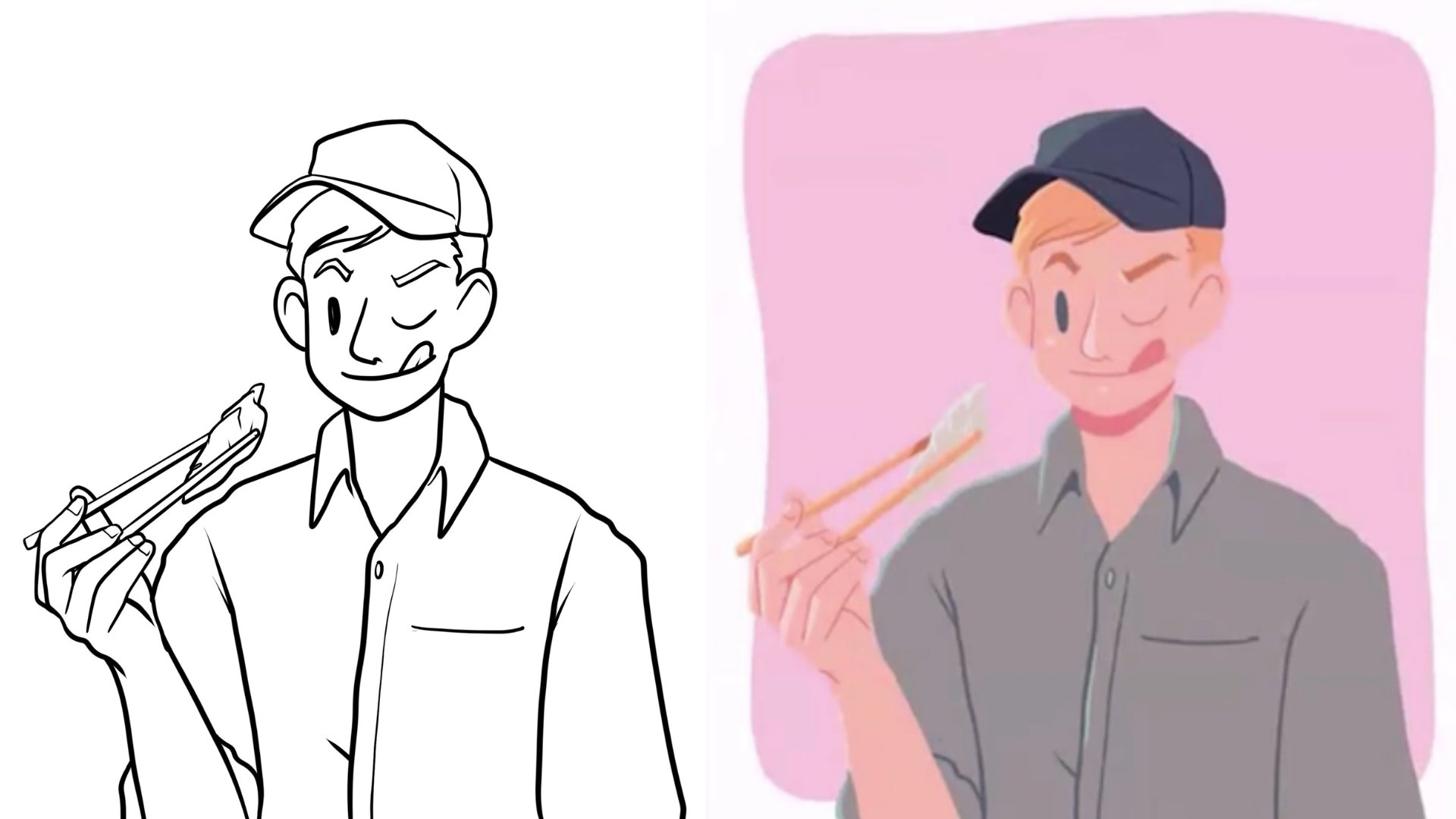
o desenho da linha, então provavelmente
ampliarei e mostrarei uma queda de cor do
tom da pele na área selecionada. Isso será seguido
por algumas cores da camiseta até os personagens, por exemplo, e
vários sombreamentos. Não precisa ser perfeito, pois o vídeo terá uma aparência diferente do que
você esperava. Honestamente, como sou
um pouco mais preguiçosa, deixo a câmera
ligada o tempo todo. Mas conhecer os passos a seguir realmente acelera
o processo de edição. Eu direi que minha
edição não é tão eficiente porque tenho
muito material para cobrir. Além disso, pense nas
fotos com antecedência. Para não complicar demais as coisas, geralmente uso um
iPhone para gravar de uma
perspectiva exagerada. Às vezes eu troco a
perspectiva para um close-up. Por exemplo, ao colorir
a bochecha desse personagem, posicionarei minha câmera em um ângulo para obter uma visão
mais dramática. Além disso, vamos pensar em escrever
seu roteiro de narração. Agora podemos começar a
escrever o roteiro a partir do momento em que você
começa a criar o roteiro. Pessoalmente, eu faço isso um pouco mais tarde em todo
o processo, porque penso na
minha história antes de editar escrevendo as palavras após a filmagem, se
isso faz sentido. É porque eu me inspiro
quando vejo a filmagem e ainda não me sinto tão
limitada à minha edição. Normalmente escrevo de três
a quatro frases para um vídeo de 30 segundos. Você pode falar sobre
seu processo artístico ou compartilhar suas ideias sobre a vida ou o que quer que tenha em mente. Por exemplo, neste vídeo
específico, compartilho minha frustração de criar tanto conteúdo
nas mídias sociais. Bem, eu preferiria
apenas desenhar. Se você pensar em seu storyboard, é mais como uma diretriz do que um documento rígido a ser
seguido passo a passo. Digamos que, no momento em
que você vê sua filmagem, você possa se inspirar a fazer
algo completamente diferente. Portanto, não se limite.
5. Câmera, Luz, Ação!: E agora estamos prontos para filmar. Agora que estou pronto para filmar, coloco minha câmera em
cima do meu espaço de trabalho e geralmente pressiono Gravar. Você pode ver que no material
de videoaula
anterior eu abordei diferentes opções de
materiais, então confira
se ainda não o fez. Além de pressionar
Gravar no meu iPhone, aqui estão algumas das minhas dicas
pessoais para ajudá-lo a tornar o processo o mais
tranquilo possível. A dica número um que
vou dizer é não ficar nervosa porque sei
que quando desenho, acho que estou
um pouco e sempre
que sei que estou sendo filmada, eu realmente me esforço para me sentar adequadamente para que
não pareça tão ruim. Então, isso faz com que meu
desenho seja pouco natural e não seja tão agradável porque
sou muito constrangido. Eu diria que use seu storyboard
para focar nos elementos que precisam ser filmados e desligue a câmera
quando ela não for necessária. Ou seja, não
seja necessariamente como eu e deixe a câmera inteira
ligada o tempo
todo pressione gravar
e saia da sala. Além disso, quando você configura sua câmera, eu pessoalmente opto por
uma foto aérea. Estou tentando, tanto quanto possível,
mostrar uma superfície plana. Eu sei que algumas pessoas
usam um tripé e inclinam a câmera para
deixá-la bonita Na minha opinião, se não
for perfeita, não se
preocupe, porque você também pode consertar isso na pós-produção. Também não se limite
à visão de um pássaro, existem maneiras muito
diferentes de
gravar seu processo artístico. Quando se trata de enquadramento, decida o que
você quer ver no quadro. Acho melhor ficar um
pouco mais longe porque você sempre
pode ampliar a
pós-produção, é
claro, e isso
também permitiria
algum espaço para o texto. Mas use seu storyboard para
saber quando colocar o telefone mais perto e criar ângulos originais muito
legais. Há duas coisas
que você precisa garantir durante as filmagens. A primeira é filmar as seções do processo ou o clipe
que você gostaria de incluir. Então, no meu caso, costumo
manter a filmagem muito simples, deixando meu
telefone funcionar o tempo todo. Isso também significa que você vê mais imagens
durante a edição, mas essa é apenas a
minha maneira de fazer isso. A segunda coisa é realmente
ter certeza de
que você está satisfeito com a iluminação, porque
isso é algo
difícil de corrigir
na pós-produção. Então, primeiro, certifique-se de que você
tem a filmagem certa
e, segundo, que você tem
a iluminação certa.
6. Script de áudio: Agora vamos falar sobre a
gravação do seu roteiro de áudio. Talvez você tenha decidido
usar um som popular e cortá-lo ao ritmo
da música, e isso é ótimo. Então, nesse caso, vá em frente e
pule esta parte. Mas você já pensou em
incluir sua própria narração? Porque eu acho que essa é
uma maneira muito poderosa de contar sua história. Eu vou te mostrar nesta
videoaula como fazer isso. Eu pessoalmente gravo
uma narração em um software de edição como o
DaVinci e, claro, você sempre pode fazer isso
diretamente no seu telefone via Instagram ou no aplicativo TikTok, mas eu gosto de fazer isso
no computador. Eu vou te dizer o porquê.
Quando você grava e baixa seu
vídeo finalizado no Instagram ou no TikTok, há uma pequena marca d'água
incluída. canais de mídia social, eles não gostam
quando você envia vídeos com a marca d'água
de seus concorrentes em seus canais e isso pode afetar sua visibilidade ou o algoritmo quando
você os envia. Sempre é possível gravar sua narração
pelo menos duas vezes para cada canal de mídia social, por exemplo, para o TikTok
ou para o Instagram, mas eu gosto de fazer isso
diretamente no DaVinci, então o vídeo exportado inclui
minha narração e legenda, que abordaremos
na próxima videoaula. É por isso que eu gosto de ter uma versão
quase completa do meu vídeo vertical antes mesmo de enviá-lo
nas redes sociais. No futuro, o canal de mídia
social pode forçar você a sair
diretamente do aplicativo deles, mas as coisas mudam muito
rapidamente. Vamos ver. Primeiro, abordaremos
a narração. Atualmente, estou editando no DaVinci e você verá
que o princípio é o mesmo de outros
softwares de edição, como InShot, CapCut, iMovie. Lembre-se de que estamos criando vídeos
verticais. Portanto,
ao abrir o DaVinci, defina
a medida para 1080 pixels para a largura e 1920
pixels para a altura. É assim que você faz.
Primeiro, quero clicar na roda dentada
no canto inferior direito para abrir as configurações do projeto. Agora, clico em Configurações
principais no formato da
linha do tempo e, em seguida, você seleciona a
resolução desejada, 1080,1920. Você pode encontrá-lo
no menu suspenso resolução
da linha do tempo. Também há uma pequena caixa de seleção aqui, caso você queira ter
certeza de que estamos usando a resolução
vertical. Clique no
botão “Salvar” e pronto. áudio também é difícil
e normalmente você precisaria uma aula inteira para
abordá-lo, mas essa não
é uma aula completa sobre
áudio, infelizmente. Vou mostrar uma
configuração rápida que uso sempre que gravo meu áudio quando
meu script estiver pronto. Nesse caso,
vou para o áudio e essa é a pequena nota musical. Eu adiciono áudio, agora escolho estéreo e
chamo de narração. Normalmente, é uma boa prática
comum nomear suas camadas.
Conecte seu microfone. Nesse caso, estou usando essa bola Yeti que você
vê na câmera agora, mas você também pode usar um microfone lav ou o fone de ouvido do iPhone
com o fio. Agora,
certifique-se de corrigir o fone de ouvido. Às vezes, você não consegue ouvir
ao mesmo tempo em que está gravando, mas tudo bem. No momento, estou lendo
o roteiro e geralmente tento fazer isso uma só vez para que seja
mais fácil editá-lo depois. Mantenha o microfone também a alguns centímetros da
boca, não muito perto. Uma pequena dica é realmente tomar
cuidado com esses
sons p porque eu os acho
difíceis de corrigir, mas também porque
eu não sou um mago de som. Se você quiser melhorar seu
som um pouco, esta é minha pequena dica. Eu costumo ir ao FX,
Noise Reduction. Eu costumo colocar automático
porque sou preguiçoso, então vou colocar automático aqui. Se você clicar com o botão direito na faixa, poderá normalizar para -2 decibéis. No lado direito, também
gosto que meu som esteja entre -15 e -10 decibéis, ou tente se
fixar nesse nível. Quando edito, removo
qualquer tipo de silêncio, erros de gravação e todos os sons
selecionando a faixa. Agora, a duração
do seu áudio
ajudará a configurar o
tempo do seu vídeo. Tudo o que precisamos
fazer agora é adicionar clipes
diferentes para que flua
bem com seu áudio. Depois de configurar o
áudio, você pode editar facilmente seus videoclipes para alinhá-los
à sua narração. Na
próxima videoaula, mostrarei como eu limpo meus
videoclipes e você também pode usar os mesmos atalhos para
o áudio sempre
que quiser
limpar a linha do tempo do áudio.
7. Edite seu vídeo: Quando você edita um rolo, há algumas coisas que você precisa levar
em consideração. Vídeos em bobina ou verticais precisam ser muito envolventes, rápidos
e reassistíveis. Gosto de fazer cortes de 1 a 2 segundos. Também gosto de brincar
com a
função de zoom para obter uma composição mais
interessante. Se você tem um storyboard, mais
uma vez, use-o porque
isso o ajudará. Agora você pode usar todos
os videoclipes que precisa em sua linha do tempo. Como esse é um trabalho de edição
mais simples, não
entraremos muito em todos os detalhes da interface do
painel. Porque, afinal de contas, essa
não é uma aula Da Vinci Resolve. Apenas como um indicador rápido, lembre-se de que você
tem uma biblioteca de mídia, uma linha do tempo, um visualizador de cronograma para mostrar qual será
o resultado final. Para nós, vamos
ficar principalmente
na guia Editar e
arrastar a filmagem
para a linha do tempo. Normalmente,
uso apenas um vídeo ou uma faixa de áudio para não
complicar demais as coisas. Essa é uma boa dica se você
tiver todas as suas imagens no iPhone e precisar
transferi-las para o computador. Como estou esgotado na Apple e tudo o que tenho é Apple, geralmente envio essas
imagens do meu iPhone para o
meu MacBook Pro e
coloco tudo na minha linha do tempo de
Da Vinci. Agora você pode colocar
esses novos vídeos em seu novo projeto Da Vinci. Se seu vídeo vem com som, o que geralmente acontece, certifique-se de que o
som não
ocupe sua linha do tempo de narração. Por exemplo, minha narração
foi pré-gravada em A1. Se eu tentar adicionar um vídeo
na faixa de vídeo 1, você pode ver que o
som do vídeo
também será incluído em A1, substituindo,
assumindo a narração. Você também pode desvincular
o som do vídeo
pressionando o
ícone de seleção de links no meio. Exclua o som do vídeo
caso você não precise dele,
ou simplesmente adicione-o a outra
faixa, como Vídeo 2, Áudio 2, e silencie-o
pressionando “M”. Aqui no canto superior direito, você pode verificar o inspetor
para nivelar seu vídeo. Eu disse anteriormente que não se
preocupe muito caso seu vídeo não esteja perfeitamente
enquadrado, pois podemos corrigir isso. Aqui você pode ampliar
e diminuir o zoom. Aqui você pode alterar a
posição do quadro usando os eixos X e Y. Você também pode girar levemente a imagem usando a barra de descrição. Quando você conseguir algo
que gostaria, basta pressionar Ctrl C no clipe para copiar e selecionar
seu próximo quadro e pressionar Ctrl Opção V para colar todo o atributo de vídeo que
você gostaria de
duplicar no outro clipe. É simples assim. Você não precisa
fazer isso manualmente. Estou editando
rapidamente e você não vê todos os atalhos que estou
usando no meu teclado, mas vou compartilhar com
vocês o mais essencial. Esses atalhos também podem ser
usados para as faixas de áudio. Eu uso muito o Comando B
para cortar os clipes. A é o atalho para
a seta de seleção. Isso permitirá que você selecione um clipe específico e o
mova para onde quiser. Também posso selecionar um clipe e excluí-lo pressionando “Excluir”. Se você selecionar um espaço
entre os dois clipes, poderá excluí-lo para colocar
os clipes próximos um do outro. Outra dica é que
, para não
estragar sua narração
ou outras faixas, você também pode bloqueá-las
clicando no pequeno cadeado. Muito útil, mas o Comando C
é copiar um clipe selecionado. Se eu pressionar Command V, ele colará e
substituirá o que estiver a caminho. Uma opção é pressionar a Opção de
Comando V em vez colar e empurrar a linha do tempo para abrir espaço para o novo clipe. T é um atalho para o
Trim Edit Mode. Sempre que pressiono T, isso me permite arrastar e alterar a duração do clipe,
tornando-o mais curto ou mais longo e impactando
o outro clipe na linha do tempo,
além de ser muito útil. Agora, o melhor para o final, meu Comando Z favorito para desfazer e Command
Shift Z é refazer. Você vai usá-lo na maioria
das vezes, confie em mim. Caso você queira ver sua
obra-prima em tela cheia, basta pressionar Command
F e pronto. Se você quiser exportar
tudo em sua linha do tempo, vá para a guia Entregar
no canto inferior direito. Caso contrário, você também pode exportar uma seção
da sua linha do tempo. Por exemplo, você pode
ver que eu criei vídeos curtos
diferentes
na mesma linha do tempo, não porque sou preguiçoso ou
gosto dessa configuração, seja o que for. Mas para fazer uma seleção
de sua linha do tempo, pressione o I, que é um atalho para entrada, para marcar no início de sua seleção e
O para a saída. Se você quiser redefinir, basta pressionar a Opção X e ela
desmarcará tudo. Outra dica é que eu geralmente pressiono
e seleciono um quadro a menos na saída O pressionando a seta para
trás ou para a esquerda, pois não gosto quando o
último quadro é preto. Isso permite que o vídeo
seja reproduzido de uma forma mais orgânica, mas estou apenas sendo exigente. A área destacada
em sua linha do tempo dirá o que será exportado, então é um indicador claro. Agora eu coloco na fila, renderizo e ela vai
salvá-la na pasta certa. Agora que você tem
um vídeo pronto com edições e narração
interessantes, vamos ver como podemos
torná-lo ainda melhor e mais assistível
adicionando legendas.
8. Adicionar legendas: Existem diferentes
maneiras de adicionar legendas. Você pode fazer isso diretamente
nos aplicativos de mídia social
usando um adesivo de legenda. Exceto que essa função
não está disponível para
mim e minha região. Atualmente estou morando na Dinamarca. Aqui, o que eu faço usando o CapCut. Primeiro, baixe o CapCut. Você tem uma versão
para celular e desktop. Para quem não
sabe, o CapCut é um aplicativo de edição do
TikTok e é gratuito. Neste exemplo, usarei a versão para
desktop, então você também pode adicionar
legendas via DaVinci clicando com o botão direito do mouse e
adicionando legendas. No entanto, é um processo
um pouco tedioso, pois você precisa adicionar
o texto manualmente. Não há nenhuma
função de legenda automática que eu conheça, então é por isso que eu uso o CapCut. No CapCut,
faça o upload do vídeo exportado da etapa anterior. Lembre-se de que é um vídeo do 15º ao 32º com narração, mas sem legenda. Depois de fazer o upload,
clico no áudio, adiciono legendas
e as
coisas legais do CapCut: ele pode adicionar legendas
automaticamente, então eu recomendo
limpar os textos pois nem sempre é perfeito. Parte do meu processo é
adicionar letras maiúsculas, corrigir a pontuação. Também me certifico de que o texto flua bem
para que não tenhamos meias frases ou que a palavra certa seja enfatizada na hora certa. Novamente, para corrigir o tempo, eu uso o Controle B
para cortar e excluir seleção e
o mesmo princípio, o mesmo atalho. Eu uso o Controle C e o Controle V para adicionar
clipes de legenda e corrigi-los. Outra coisa legal é
que você pode alterar o tamanho da fonte ao seu gosto. Você verá que isso se aplica a
todos os selecionados,
para não duplicar seus esforços em cada clipe. Mas fique atento à aparência do
vídeo em seu telefone. É por isso que mudei a
cor para melhor legibilidade. No aplicativo, você também pode escolher sua música diretamente e
colocá-la na linha do tempo, então eu geralmente defino a música em -20 a 25 decibéis para não
interferir na narração. Em seguida, exporte facilmente novamente e você terá seu vídeo com legendas pronto para
ser postado online. Você tem a opção de
publicá-lo diretamente no YouTube ou no
TikTok via CapCut. Tudo o que você precisa é
encontrar o arquivo no seu computador e fazer o upload. Outra dica, semelhante à
que dissemos antes, mas se você quiser trabalhar diretamente no
seu celular, costumo enviar o
vídeo exportado e compartilhá-lo via AirDrop do meu computador para meu iPhone e depois
posso importar facilmente o vídeo se quiser
enviá-lo do meu celular para o Instagram. Certifique-se de
usar a hashtag correta na legenda certa em todos os diferentes canais de mídia
social e pronto. Agora você tem um
vídeo vertical que conseguiu usar em três
plataformas diferentes. Ótimo trabalho. Esse também pode ser um
bom momento para lembrá-lo publicar seu vídeo final como uma captura de tela com
o link para um de seus canais de mídia social como um projeto, para que também possamos
vê-lo. Vá lá. Não seja tímido.
9. Conclusão: Parabéns, você chegou
ao final desta aula. Espero que você tenha orgulho
de ser capaz de criar seu
próprio vídeo vertical. Agora, vamos garantir
que você inclua um link para seu
vídeo vertical em seu projeto. Por exemplo,
é assim que eu vou fazer. Primeiro, vou ao canal de
mídia social de onde
gostaria de obter
o link. Então, aqui eu acabei de postar uma
nova bobina esta manhã. Vou clicar com o botão direito nele. Abra um link para uma nova guia para o
meu canal do Instagram. Copie o URL. Na aula Skillshare, estou ensinando nesta classe
específica. Continue criando o projeto. Título do projeto, vou escrever meu primeiro
vídeo vertical no Instagram. Exemplo do professor. Discrição do projeto. Vou adicionar o
link ao vídeo. Vou voltar ao vídeo
e talvez fazer uma captura de tela. Adicione mais conteúdo. Vamos ver se podemos fazer o upload de uma captura
de tela e pronto. Agora, aqui abaixo, você pode escrever qualquer descrição de feedback ou simplesmente adicionar uma
descrição rápida e publicar. Isso é tudo o que você precisa fazer para criar seu próprio projeto e garantir que ele seja carregado. Se você gosta desta aula, não
deixe de comentar, compartilhar seus comentários e me
dar uma avaliação. Isso significaria muito. Mal posso esperar para ver seus lindos vídeos e te
conhecer um
pouco melhor. Tenha um dia maravilhoso
e seja criativo. Tchau.
 Simon Ip, Digital Illustrator