Transcrições
1. Introdução do curso: Já se perguntou como dar seus
retratos digitais? Bem, não se pergunte mais. Estou aqui para soletrar os segredos, compartilhando minhas dicas e
técnicas favoritas para fazer seus retratos
transbordarem de personalidade. Bem-vindo à minha aula de compartilhamento de habilidades. Sou artista
e ilustradora de personagens de Amy Emer há
mais de dez anos Nesta aula, mergulharemos
profundamente no mundo da arte
digital usando o
aplicativo Procreate em seu iPad Prepare-se para transformar
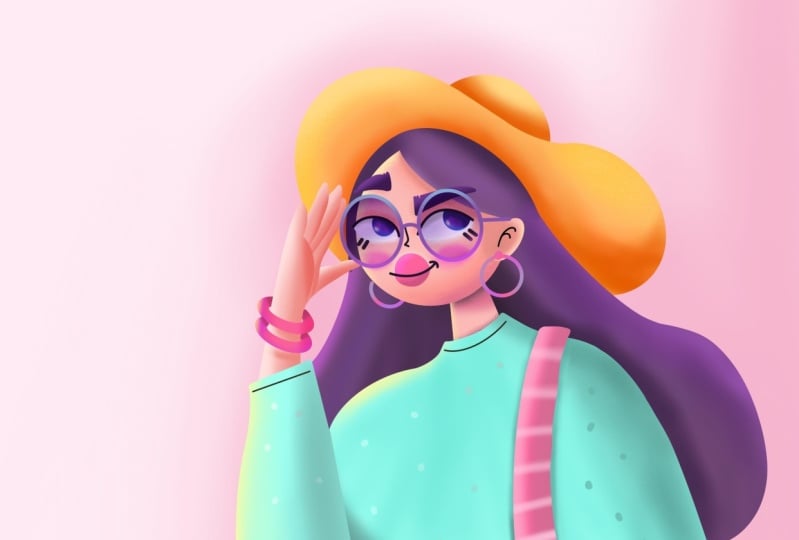
essas telas em branco em retratos que
realmente se destacam da página Do esboço ao
contorno perfeito e à adição de
cores e texturas marcantes, abordaremos tudo, não
se preocupe se você é novo procriação, pois eu o
guiarei passo a Tente fazer com que seja o mais fácil possível. Esteja pronto para liberar
seu artista interior porque, ao final
desta aula, você estará criando
retratos que simplesmente
farão
todo mundo Pegue seu iPad, carregue
aquele lápis Apple e vamos embarcar nessa jornada
mágica juntos Confie em mim,
vai ser incrível. Você mal pode esperar para
ver na aula. Vamos fazer um pouco de mágica de
retratos acontecer.
2. PROJETO DO CURSO : Ei, obrigado por
participar da aula. Antes de ouvir
pela primeira vez, deixe-me primeiro falar com você sobre o projeto da aula e o que
você precisará para esta aula. Tudo o que você precisa é do seu aplicativo iPad, Astlus e Procreate Você também pode me
acompanhar com Photoshop ou qualquer coisa, mas
essa aula é para procriar Projeto de classe, você pode simplesmente
criar seu próprio esboço ou acessar a seção de projetos e recursos
abaixo da aula, baixar meu esboço e
acompanhar para concluir
este projeto de classe Depois de terminar
o desenho, vá para a
seção de projetos abaixo da classe, crie um novo projeto, faça o upload de uma ou mais imagens, deixe o comentário que quiser e simplesmente faça o upload
para poder compartilhá-lo com seus
colegas
e, claro, comigo. Além disso, não hesite em
deixar qualquer pergunta ou sugestão abaixo da classe
no quadro de discussões, e ficarei mais do que feliz em
responder a todas as suas perguntas, e você também poderá compartilhá-la com seus colegas para
dar suas opiniões. Agora, depois de falar
sobre o projeto da turma, vamos diretamente
para a primeira aula.
3. Esboço : Então, para a primeira aula, vou criar
o esboço. Será um processo rápido porque não é disso que trata
esta aula. Esta aula
trata principalmente de renderizar esse esboço em um retrato
estourado Assim, você pode criar qualquer
desenho que desejar
nesta etapa ou simplesmente baixar meu esboço
abaixo da classe Depois de terminar esse conceito de
esboço, vou para a próxima lição para refinar as linhas para
poder colorí-las Então, vamos para
a próxima lição.
4. Esboço refinado: Então, depois de terminar
o esboço, agora
vou refinar
todas as linhas para
poder trabalhar nelas posteriormente
nas próximas aulas Como você pode ver, eu
reduzo a opacidade do esboço e crio uma nova
camada acima dela, e simplesmente tento
trabalhar com linhas limpas
na parte superior do esboço trabalhar com linhas limpas
na parte superior do Como você pode ver, tornei esse processo um pouco
mais rápido
porque, novamente, não é a essência
dessa aula. Simplesmente, você pode ver
que todas as linhas estão ficando mais limpas e todos os detalhes
estão ficando limpos e bonitos, além dos pontos. Vamos agora para
a próxima lição.
5. Bloqueio de cores: Então, agora que terminamos
o esboço refinado, vamos começar a colorir. Tudo bem. Então, novamente, vou eliminar
a patética dessa camada de esboço refinada e criar uma nova
camada abaixo dela, e simplesmente escolherei essa
cor e escolherei esse E
vou começar a desenhar todas as formas
aqui neste rosto. Eu fiz isso como um círculo. Você pode editar a forma
dessa elipse. Você pode simplesmente arrastar
a cor dessa forma e agora temos
o rosto colorido. E agora crie uma nova camada abaixo do rosto e
ela formará o pescoço. Assim mesmo. Tudo bem. Como você pode ver aqui neste
estilo deste desenho. Estou trabalhando com linhas retas, formas
perfeitas, como
um círculo e assim por diante. A agora temos o pescoço. Vamos agora criar
outra camada para o cabelo acima do rosto. Assim como este,
e também desenhe isso, vamos editar a forma
e arrastar a cor. Agora vamos criar os olhos
com a cor branca. O divertido de
procriar é que é muito fácil e simples de usar em
qualquer idade e para qualquer pessoa Tudo é muito intuitivo e você pode fazer isso com muita facilidade. Agora que temos os olhos, vamos criar essa
parte do cabelo abaixo de todas as camadas,
como esta. Além disso, vamos desenhar essa parte e conectá-las
e arrastar a cor como esta. Além disso, vamos agora criar esse
pulôver que ela está usando. Faça isso e
conecte as duas linhas. Procreate sempre
garantiria que a forma para a qual você está arrastando a cor esteja fechada, porque se essa
forma não estiver fechada, quando você arrastar a
cor, ela simplesmente
colorirá tudo
ao redor da tela Tudo bem, eu criei
a nova camada para a manga ou para os braços dela Agora, para esta alça de bolsa,
criei uma nova camada como esta. E eu arrasto a cor também. Vamos agora criar a mão dela. Tudo bem, e então
arraste a cor. Como você pode ver, estou criando
uma camada para cada dedo. Porque mais tarde, quando renderizarmos isso e adicionarmos texturas,
sombras e luzes, será mais fácil
trabalharmos com cada dedo sozinhos Vamos arrastar isso também. Agora, para esse polegar. Você começará assim e simplesmente arrastará a cor
como esta. Agora vamos
selecionar deslizando para
a direita todas essas camadas
e criar um novo grupo Vamos chamá-lo de mão. Agora vamos criar
outra camada acima do grupo de mãos para
essas duas pulseiras. Sinta-se à vontade para usar as
cores que você preparar. E isso seria muito divertido.
Vamos agora virar para a esquerda e escolher duplicar
para duplicar essa camada Agora vamos criar outra
camada e escolher máscara de
clipe para as
pupilas dentro do olho Vamos criar círculos perfeitos. Para criar círculos perfeitos, tudo o que você precisa fazer é desenhar uma linha circular e tocar com um dedo na tela para transformar essa elipse
em um Agora estou criando uma nova camada para esses óculos e outra, igual a essa, e fazendo essa parte e as
alças dos óculos. Agora vou
criar as orelhas em outra camada e
simplesmente arrastar a cor, e agora vou fazer
esse anel, sem mais nem menos. É tão divertido. Agora vou criar
o outro brinco, toque com um dedo
na tela para ele se elipse como um Agora estou criando a
boca dela, arraste a cor. É um processo divertido. Você
vai gostar muito. Agora vou escolher uma cor
mais escura que o cabelo dela para desenhar as sobrancelhas,
assim como esta Estou editando esse arco. Gosto muito das
ferramentas que procriam. É muito fácil e simples de usar. E agora estou fazendo o
nariz dela. Vamos continuar. Vamos agora criar seus
cílios, assim como este. Uma curva simples e talvez alguns pequenos
cílios abaixo dos olhos Agora, para criar esse chapéu. Vou criar
outra camada abaixo de todas as camadas
que acabamos de fazer e arrastarei essa cor laranja dentro dela e
outra camada
para ficar na parte de trás para
continuar com a forma do chapéu. Agora vou
criar outra camada em cima dessa boca
para fazer essa linha, vamos fazer esse anel de orelha um pouco maior.
É isso para esta etapa. Agora terminamos de colocar todas as cores locais
para essa imagem. Vamos agora para a
próxima lição e ver como vamos adicionar
toda a magia a
esse retrato para transformá-lo em um retrato estonteante
6. Renderização parte 1: Depois de adicionar todas
as cores locais. Agora a diversão começará a
começar com esta escuta. Para começar a sombrear,
vou escolher primeiro
a face e vamos
criar outra camada, escolher clipe e máscara E eu vou escolher uma
cor mais escura usando esse pincel. Você encontrará o pincel também
na seção de projetos e recursos abaixo da classe. Como você pode ver, estou
adicionando algumas sombras aqui abaixo do rosto, assim mesmo, escolhendo uma cor avermelhada ou
algo rosa como essa E continuarei adicionando
mais sombras aqui abaixo de seu feno ou estrondo Então, assim como este. E, como você pode ver,
quanto mais adicionamos, mais profundidade acontece
com essa imagem plana. E isso é tão divertido. Tudo bem. Agora vou adicionar alguns destaques aqui com
essa cor amarela clara. Para o lado do rosto. Assim como este. Tudo bem. E agora vamos adicionar
outra cor avermelhada aqui em cima dos
olhos nas pálpebras e um pouco cor magenta
rosada aqui
nas bochechas com um pincel mais largo nas bochechas Algo
parecido. Pequeno rubor OK. Tudo bem. Talvez uma cor mais clara. E outra cor clara com um pincel pequeno para
destacar aqui abaixo dos olhos. Assim como este. OK. Tudo bem. Vamos continuar. Espero que você esteja me
acompanhando agora. Eu não posso te dizer o quanto
estou animada agora para
ver seus projetos. Então continue. Tudo bem. Agora eu adicionei algumas sombras
abaixo da boca dela, como você pode ver, isso
fez com que ela se destacasse mais E é divertido
adicionar luzes e sombras. Ele simplesmente pega sua imagem plana
e a torna como três D, ela não é mais plana. Não é um D. É
só mais diversão estourando. Estou adicionando mais
sombras abaixo das sobrancelhas e do banco de cabelo Novamente, abaixo dessa sobrancelha. Tudo bem. Vamos criar outro clipe de camada com máscara de
clipe dentro da boca. Vamos usar essa cor
um pouco de roxo para adicionar alguns destaques aqui e talvez algumas luzes
aqui na parte superior da boca. Assim mesmo, e talvez
algumas cores escuras abaixo. E agora isso parece muito bom. Tudo bem,
vamos continuar. Agora vamos trabalhar nos olhos. Vou escolher o modo de bloqueio alfa
para que as camadas dos olhos possam desenhar dentro dessa camada sem desenhar
fora dessa camada. Vou escolher essa cor roxa
clara e depois escurecê-la para criar algumas sombras dentro
dos olhos, como esta Agora estou desenhando
dentro dos povos. Eu também o fiz Alpha Lock,
assim como os olhos. E eu estou usando a cor
escura lá em cima. Leve-o mais azulado
ou preto, se quiser. E agora vou experimentar
algumas cores para os destaques, como
magenta ou algo Você pode continuar tentando com qualquer cor
que quiser até sentir que alcançou o
resultado que tem em mente. Tudo bem. E agora vou continuar adicionando algumas
sombras aqui nos olhos. Isso adicionou um pouco de profundidade
e eu realmente gosto disso. Tudo bem. Vamos fazer a camada de
sobrancelhas também para adicionar alguns destaques em cima dela,
assim como esta E talvez algumas cores escuras abaixo das sobrancelhas, sem mais nem Tudo bem. Agora vou
trabalhar no pescoço e também vou fazer com que
seja Alpha Lock. Usando a
cor escura avermelhada da pele. Vou fazer algumas sombras projetadas abaixo da cabeça e também
abaixo dela encostar, certo Parece tão divertido agora. Não é mais plano.
Como eu te disse. Quanto mais avançamos
nessa etapa de renderização, cada camada que tocamos
e cada camada adicionamos luzes e sombras Ela simplesmente se transforma de
uma camada plana e opaca em uma camada pop-up, e tudo isso aumenta a imagem
final. Tudo bem. Vamos continuar. Como você pode ver ICA tem algumas sombras
abaixo do anel de orelha E agora vamos trabalhar também nas orelhas com essa cor escura. Tudo bem. usar um pincel e desenhar
algumas cores escuras e também alguns destaques com
essa cor amarela clara. E algumas sombras por dentro também. Agora, vamos desenhar uma
linha simples dentro das orelhas. Assim com um
pincel pequeno e uma cor escura, como fizemos com o nariz
e seus cílios Tudo bem. Isso parece tão legal para o rosto, pescoço e orelhas. Vamos agora trabalhar nesses óculos. Também criei a camada alfa e agora vou adicionar
algumas luzes ocultas com uma cor azul clara. Assim mesmo. Vamos experimentar
essa cor magenta ou talvez uma cor roxa
escura
abaixo. Tudo bem. Vou criar
outra camada cortada dentro do rosto para criar algumas
sombras abaixo desses óculos Como você pode ver, criamos
as sombras abaixo dos óculos para
torná-las mais realistas Esse bloco está muito popular
ultimamente e é amplamente
usado em vídeos e anúncios
gráficos em movimento Agora estou adicionando mais sombras a essa franja de cabelo dentro da camada Assim abaixo do chapéu. Vai ficar um pouco mais escuro. Tudo bem. Vamos adicionar
alguns destaques aqui na ponta desse estrondo.
Assim como este. E é isso para esta parte. Continuaremos a partir
daí na próxima lição.
7. Renderização parte 2: OK. E agora vamos continuar com as
técnicas de renderização que
começamos na última
lição. Tudo bem. Agora vamos pegar a camada de
cabelo e criar outra máscara de
clipe de camada nela. Vamos escolher uma cor escura como essa para
ficar atrás do cabelo. OK. E agora vamos
escolher alguns destaques, a cor roxa
clara para ficar
assim e talvez algumas
cores magenta para dar luz a essa m. Adicionando mais cores escuras aqui, como você pode ver, o rosto agora
saiu do cabelo Agora vamos até
a enquete e criar outra camada
para ser a máscara de clipe Vamos escolher uma cor escura com
um pincel grande como esse. Estou escolhendo azul escuro. Assim mesmo. E eu também estou terminando
atrás do braço. Isso parece muito interessante. E um pouco de cor
escura aqui. Agora, vamos experimentar algumas cores
mais verdes. Novamente, com um pincel grande para
adicionar alguns destaques aqui. Vamos adicionar mais cores verdes e
mais amarelas. Como você pode ver, combinar cores adiciona um efeito
interessante. Você pode tentar como
quiser até obter
a melhor combinação desejada. Tudo bem? Vamos
até o braço. Vamos torná-lo alfa. E com a mesma
combinação de cores, azul
escuro para as
sombras e reflexos verdes e amarelos para ter o mesmo efeito de
puxar sem mais nem menos Isso parece muito interessante. Se você comparou a forma como o rosto está renderizado agora e
como os braços dela estão planos, você pode ver o efeito que
acabamos de adicionar até agora Essas técnicas de renderização
são muito úteis para você, para seus
desenhos e Agora, para a alça traseira, eu também a fiz Alpha Lock. Novamente, estou fazendo o mesmo
processo usando cores escuras para
as sombras e realces
com cores mais claras Agora, para a
camada do chapéu, estou escolhendo algumas cores avermelhadas para adicionar
alguns efeitos interessantes aqui
e, para os destaques, estou
usando algumas cores claras Entre tons amarelos,
laranjas e vermelhos, estou trabalhando aqui para adicionar efeitos
interessantes a esse chapéu Vamos continuar. Vou escolher agora isso em parte e torná-lo alfa para adicionar algumas sombras
e destaques também Assim como este.
Vamos continuar. OK. OK. Se você tiver uma pergunta enquanto estiver
acompanhando agora, deixe sua pergunta abaixo da classe e ela será
respondida imediatamente. Tudo bem. Agora estou
adicionando outra camada, máscara
recortada dentro
da alça da bolsa e com uma cor mais clara
e um pincel menor Estou fazendo algumas listras
interessantes aqui. Trabalhar com esse pincel
de linha cria listras
finas. Tudo bem. Agora estou criando algumas linhas finas aqui para adicionar um efeito
interessante. E para acompanhar o estilo
com o qual já
estamos
trabalhando, OK. Tudo bem. Vamos agora
para a mão e começar a adicionar o mesmo efeito de
realces e sombras, os mesmos tons de vermelho Eu faço a camada como bloqueio alfa. Como você pode ver, estou começando a adicionar alguns efeitos interessantes. Vamos deixar tudo mais escuro,
assim. Estou adicionando sombra projetada
abaixo da manga dela e também abaixo dessas lindas pulseiras E adicionando alguns reflexos
amarelados na ponta do dedo. Tudo bem. Vamos continuar. Como você pode ver, estou
adicionando algumas cores vermelhas
, criando alguns
tons rosados, assim Vamos continuar,
e agora, com o próximo dedo, mesma técnica, o mesmo
processo. Vamos continuar. Adicionando sombras,
adicionando destaques. E, como eu disse, estamos vendo algum progresso aqui, e o retrato já está
aparecendo na tela Tudo bem, vamos continuar. Fazendo as mesmas
técnicas, as mesmas sombras. Agora a mão também está pronta. Vamos adicionar algumas sombras de
alta qualidade
aqui nas pulseiras, como você pode ver, tornando-as também
uma fechadura alfa para
poder desenhar Vamos adicionar alguns
efeitos legais como esses, como algumas sombras
abaixo da mão dela Agora, como você pode ver, as
pulseiras não são mais planas. Eles parecem arredondados,
parecem legais. Assim mesmo. Isso já parece
muito interessante. E agora, o brinco. Vamos também adicionar alguns
destaques e sombras. Tudo bem. Isso
parece interessante. Vamos usar a
cor magenta para adicionar alguns destaques. E para o outro também. Vamos adicionar alguns destaques
e também algumas sombras escuras. E é isso para essa parte. Vamos agora para
a última lição e a última etapa desse processo de
retrato. Espero que você esteja se divertindo até agora, e vamos até a
última lição para adicionar alguns efeitos legais e
finalizar esse desenho
8. Final: Agora, para a parte finita e
a parte mais interessante, vamos continuar o que começamos e continuar. Tudo bem. Agora vamos criar outra máscara de clipe de
camada dentro do pulôver e
escolhê-la para ser sobreposta, e vamos criar alguns pequenos pontos
fofos como padrão aqui, Assim como este. Tudo bem. Tudo bem. Vamos agora até o braço e criar
outra sobreposição recortada na camada de máscara
para criar os mesmos pontos Tudo bem. Vamos agora criar uma
sombra projetada abaixo dessa alça de bolsa em cima de suas roupas, porque
isso será muito realista e divertido e para adicionar outra profundidade a esse desenho. Tudo bem. Isso parece legal.
Tudo bem. Vamos continuar. Agora estou adicionando mais
sombras aqui em suas roupas, sem nem menos, e
também em seu braço Agora vamos mudar a
cor do plano de fundo. Acho que está bonito agora
e é roxo claro. Isso adicionou um pouco de contraste. E agora vamos adicionar sombras. À direita do
desenho e também atrás dela, uma cor mais clara ou
branca como esta. Vamos continuar. Agora, adicionando algumas sombras aqui
na camada do chapéu, abaixo da mão dela, assim Agora vamos criar outra camada aqui abaixo dos óculos dela e
vamos criar um lapso Talvez com essa cor rosada, vamos criar outro lapso e editá-lo um
pouco abaixo dos óculos e
também arrastar a Agora vamos alterar o modo de
mesclagem dessa camada. Você conhece as lentes
dos óculos. Vamos continuar até
encontrar
o bom modo de mesclagem. Você pode transformá-lo em óculos, óculos escuros
ou qualquer coisa. Acho que gosto dessa gravação linear, mas vamos usar a borracha para apagar
parte dessa Já adicionou um
efeito interessante, como você pode ver. Eu gosto muito disso. Tudo
bem, vamos continuar. Agora duplique e vamos experimentar o efeito de saturação de matiz para tentar mudar um pouco essa cor para adicionar mais contraste
aos óculos Eu gosto muito desse. Vamos agora voltar à camada
do chapéu novamente e adicionar mais alguns
destaques brancos lá em cima. Assim como este. E isso já adicionou um efeito interessante. E talvez também
nesta parte. Quanto mais detalhes você
adiciona ao seu desenho, mais destaque ele fica Não gostei dos pontos no encosto
dela. Vamos
tentar outra coisa. Vamos primeiro mudar o modo de
mesclagem para multiplicar e vamos mudar as cores Talvez algumas cores
azuis escuras aqui. Vamos diminuir
um pouco a opacidade. Agora vamos mudar a cor para alguns
pontos mais claros como este Eu realmente gosto do efeito
agora. Vamos continuar. Como você pode ver, fiz cores
mais claras aqui. Também para o braço, crie
outra camada de máscara de clipe para os novos pontos para criar alguns pontos destacados aqui e
alguns pontos verdes escuros Isso já parece bom.
Vamos continuar. Vamos agora criar outra
linha aqui no braço dela. Talvez algo
assim. É se estivermos misturando muitos estilos
aqui neste desenho, e isso o torna
mais interessante. Vamos agora tentar criar algumas linhas
avermelhadas na mão dela. Gosto muito da
aparência da pulseira. Vamos experimentar algumas cores mais claras e tentar fazer algumas listras Para dar mais efeito à forma como essa pulseira não é plana e à
aparência de um cilindro Esses detalhes legais
sempre adicionam efeitos interessantes. E isso está pronto para o desenho.
Espero que você goste da aula. Eu realmente espero que você tenha
acompanhado a aula e agora tenha criado
seu desenho Mal posso esperar para ver o que
vocês inventaram, e estarei esperando por seus
projetos abaixo da aula. Além disso, se você tiver alguma
dúvida ou sugestão, basta acessar o quadro de
discussão abaixo da classe e deixar pergunta que quiser
e não se esqueça me
seguir nos meus links de mídia
social. Também ficaria muito feliz se você compartilhou seu retrato em
suas redes sociais, especialmente no Instagram, usando essa hashtag para que eu possa
encontrá-lo facilmente e deixar
meu comentário nele E também fique à vontade para conferir todas as minhas aulas de ilustrador de photoshop
e procriação no meu canal Scitut.
Muito obrigado, pessoal. Era Omni Mer com você. Tenha um bom dia e até
as próximas aulas.
 Omnia Ali amer, Character Artist, Illustrator