Transcrições
1. Introdução ao curso: E a turma de Walton. Se você deseja aprimorar seu processo de animação usando programas
gratuitos como o Creta, essa é a aula
perfeita para Sim, você precisa ter algum conhecimento
básico do Krita, que, novamente, se você não
sabia, é um programa gratuito A maioria das pessoas o usa para
pintar e desenhar. Mas vamos
fazer essa animação quadro a quadro
do início ao fim. A maioria dos vídeos desta aula cerca de 5 minutos cada. Vamos desenhar
nossos personagens,
criar as
fichas de personagens, storyboards, animações e, finalmente,
a animação Seu projeto de classe
será escolher animar uma das
cenas do storyboard Se você acha que isso é difícil para
você, com base no seu nível, tente acompanhar a animação prática com
o personagem do concurso Se você tiver alguma dúvida, sinta-se à vontade para perguntá-la como
discussão ou comentário. Esta aula é voltada para
iniciantes e intermediários. Você precisará ter um
tablet comum de sua escolha e,
claro, o Kriton como seu
principal programa de animação Você pode baixá-lo
do site deles. E, claro, você precisa algum tempo em torno de 40
minutos para ser exato, porque
essa é a duração dessa aula. Quando você começa a animar
suas próprias animações, provavelmente leva mais tempo Mas esta aula
foi projetada para ajudá-lo do início ao fim do seu processo
de animação,
novamente, usando Kriten para ver
você na aula.
2. Desenho de personagens: Olá, aí. Neste curso, vou
te ensinar como criar animações de
tudo do
início ao fim Todo o processo que você verá e aprenderá
será feito usando programas
totalmente gratuitos, como Krita e o Victor resolve Para se acostumar com a ferramenta de pincel, vamos começar com alguns desenhos
simples. Vou rastrear alguns dos esboços que fiz ao projetar um dos personagens
principais deste curso,
o personagem
pombo E sim, estou
rastreando as linhas porque não
me lembrava de ter feito os esboços, então tenha paciência comigo Há algumas perguntas
que podemos responder para nos
ajudar a criar nossos personagens
enquanto assistimos isso. Uma delas é por quê? Por que seu personagem
precisa existir? Para mim, a resposta é simples. Preciso criar
um design de personagem simples
para animar este curso Preciso fazer com que ele ou ela controle de forma simples para que todos que estão assistindo isso
possam acompanhar. Para você, a resposta
pode ser tão simples quanto, digamos que você tenha
uma história para contar e esse personagem
faça parte da sua história. Ou você já
projetou seu personagem, então agora você quer animá-lo Seja qual for o caso, responder a uma pergunta simples como essa pode lhe dar uma
direção para começar Ok, aqui está outra pergunta. Qual é a
personalidade do personagem? E aqui, vou mencionar
brevemente o período da forma. Mesmo que você não
saiba muito sobre a personalidade do seu
personagem, não se preocupe. Eu não sabia muito bem quando
estava desenhando esse pombo. Quando meu design foi
finalizado, consegui criar
sua personalidade. Enquanto isso, eu só queria criar um personagem fofo e
adorável Mesmo quando essa
ideia simples de fofo e adorável foi o suficiente para eu
experimentar as formas Não vou me
aprofundar na teoria das formas. Há muitas coisas por
aí sobre as quais você pode ler. Para começar, podemos saber essas formas redondas comunicam que são
amigáveis e afáveis,
enquanto as formas triangulares e pontiagudas
podem ser um pouco mais agressivas
e podem ser um pouco mais E formas quadradas representam
aterramento e teimosia. Mas isso é suficiente para
criarmos nossos personagens? Bem, isso meio que depende. Podemos usar as formas como diretrizes e
combiná-las umas com as outras. Nem todo personagem com
aparência errada precisa ser bom às vezes. Com isso em mente,
vamos deixar agora o personagem beliscante de lado e dar uma olhada em
nosso segundo personagem, que é a vovó Para minha história, precisarei dois personagens que
interajam um com o outro. Quando comecei a desenhar
o personagem curani, fiz vários esboços
diferentes Eu estava tentando usar ideias
diferentes. Eu sabia que queria fazer com que o urano fosse um
pouco teimoso, amigável aos
livros, mas
um pouco Depois de fazer os primeiros esboços, lembro-me de minha
bisavó como ela era vovó doce
andando por aí com sua bengala e indo ao parque tomar
sorvete nos Com essa imagem em mente, criei esse design
final de uma vovó pequena e moderna
com fones de ouvido grandes Seu corpo inteiro é
como um grande feijão. Ela tem pernas pontiagudas. Enquanto eu fazia o design da
vovó, eu estava procurando outras ideias de
design de personagens até ver esse formato de feijão e eu sabia
exatamente como eu queria que minha
pequena vovó se parecesse Portanto, tenha isso em mente.
Buscar inspiração também é uma boa ideia ao
criar seus personagens. E tendo um exemplo
como minha história pessoal, você também pode basear seus
personagens em pessoas que você conhece, ou você pode pegar algumas
das características de outras pessoas e
aplicá-las aos seus personagens. Então, aqui está outra pergunta. Qual é a história de fundo
do seu personagem? Se você ainda está tendo dificuldades para criar seu personagem original, tente escrever algumas
frases sobre a história de fundo dele Antes de terminar o personagem
Prision, eu adicionei alguns olhos largos Depois de desenhá-los, disse para mim mesmo: Sim, ele está cansado depois de todo o café e de pular nos bancos
do parque Ele é definitivamente
hiperativo e gosta de se intrometer nos
negócios das pessoas o tempo todo Foi assim que eu criei
essa história de fundo,
apenas adicionando olhos largos ao meu personagem Para a vovó, a
história de fundo é essa. Ela conhece suas novas
ferramentas de alta tecnologia, como você pode ver. Ela gosta de ser
informada o tempo todo. Então, ela nunca vai a lugar nenhum sem seus fones de ouvido
e seu tablet, então ela pode pesquisar
as últimas notícias no Google. E a Internet na
casa dela fica lotada, então ela percorre os espaços públicos para roubar
o Wi-Fi, se encontrar E foi assim que eu
criei essa história de fundo. Eu não sabia disso antes
até adicionar vários elementos aos meus personagens e
à própria história de fundo
3. Teoria das cores: Ok, vamos falar sobre
cores para você por um segundo. Se você está tendo dificuldades com as cores para usar em
seus personagens, mostrarei por que escolhi as cores para o
pombo e a vovó Então, talvez você possa entrar com faísca. Para o pombo, decido usar as cores típicas do
pombo Basta tirar uma foto do
pombo e pronto. Agora, estou brincando, não
se preocupe, vou elaborar. No começo
, eu queria primeiro trazer a roda de cores. É chamado de seletor de
cores avançado. Quando escolhemos cores, podemos ver claramente
quais cores estão opostas na roda e
quais estão próximas. Ao manter o controle
no teclado, você pode ativar
o seletor de cores Então, se você escolher as cores da
pistão, veremos que é um
azul cinza na roda e os olhos são roxos escuros, o que, novamente, na roda de cores está próximo da cor azul A única cor que está
longe dessas duas é a cor do bico, a cor amarela, e o
oposto na roda É uma
cor complementar ao azul. Então, quando escolhemos cores, é bom olhar para
a roda e ver quais cores estão próximas umas outras e quais são opostas. A maneira mais fácil que
descobri é quando escolho uma cor principal e escolho uma ou duas cores próximas
a essa cor principal. E para um bom contraste, escolho uma
cor oposta à minha cor principal. Portanto, temos um bom contraste. Com o personagem fundamental, tive uma abordagem diferente Eu queria apresentá-la como uma personagem fundamentada,
mas ainda assim brincalhona Então, quando eu
estava pesquisando as cores, eu estava vendo as cores verde
e marrom, pois elas representam o
enraizamento e Cores que você pode
encontrar na natureza. Mas quando você olha para o
lenço na cabeça e os fones de ouvido dela, vê que são cores muito mais brilhantes
e divertidas, certo Então, contrastando as cores
da
capa dessa forma, é claro, depende de você
quais cores você deseja usar,
então boa sorte, divirta-se
4. Princípios de animação e página de personagens: Depois de criar
seus personagens, é bom dedicar algum tempo
e desenhar a ficha do personagem. A ideia é desenhar seus personagens de
todos os ângulos possíveis. Então, depois de começar a
animá-los, você pode usar sua
planilha como referência Isso tornará seu
processo de animação muito mais fácil. Além disso, se você estiver trabalhando
com outras pessoas, é importante ter
essa ficha de personagem, pois lá você encontrará as informações de cores e
os detalhes dos personagens. O personagem de nascimento, fiz
a vista de três quartos, vista
frontal, a vista traseira
e a vista do perfil. Bem, para a personagem credi, eu só fiz uma
visualização de perfil, pois ela não será muito animada
nas diferentes poses, enquanto a paciente terá movimentos
mais dinâmicos Claro, isso pode mudar com base na cena que
vou animar Mas, por enquanto, essas
fichas de personagens são suficientes. Antes de começarmos a animar nossa cena principal com os
dois personagens que temos, quero primeiro fazer uma pequena animação de aquecimento
com o pombo Como a forma do
personagem é simples, ele é praticamente um
círculo à direita de uma esfera Então, vamos animá-lo
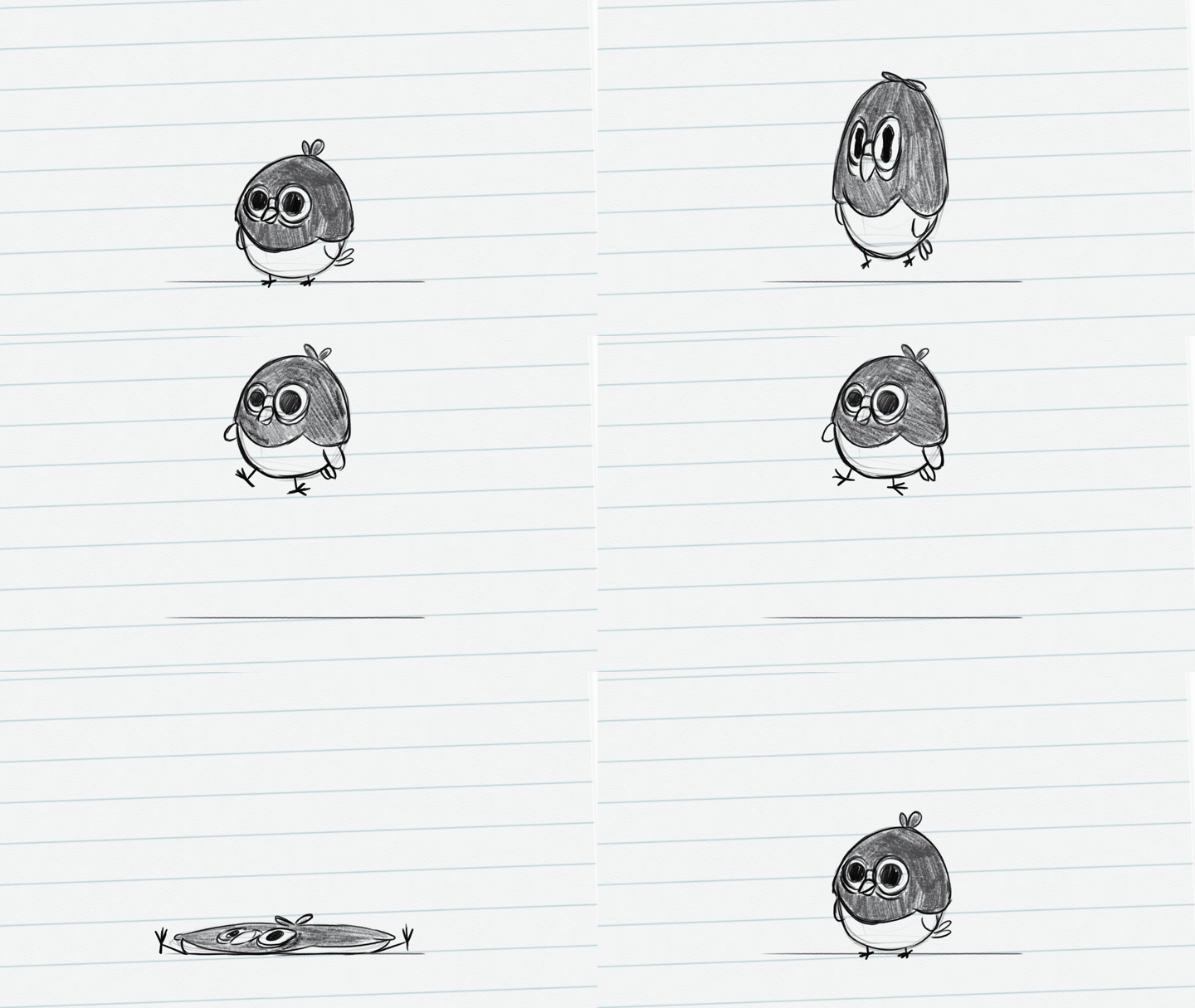
tentando voar do chão agora Eu fiz uma animação variada apenas usando a
forma traçada do personagem E como você pode ver,
eu não tenho minhas camadas à esquerda. Quando fizermos nossa cena principal, seremos um pouco mais organizados. Por enquanto, se
observarmos as camadas, as linhas no chão,
a camada rosa 1 é a
reanimação e no pikayer 2, eu vou animar
as linhas apropriadas do personagem
adicionando o rosto, a batida, as asas O primeiro quadro é estático. Nosso pássaro está parado. Ok, esta é a nossa encenação. Antes que ele pule,
precisamos sinalizar isso adicionando uma pose de
antecipação. Pense em quando você
assiste às Olimpíadas e observe quando elas
realizam atividades como pular, correr e franzir Por exemplo, mesmo quando
você tem que pular, primeiro, você tem que
retroceder, certo? Correr, caminhar,
impulsionar as coisas que fazemos, mesmo sem pensar, há um momento de expectativa em relação
a todas elas. Quando você espera para atravessar a rua e o
semáforo fica verde, de uma posição parada, a primeira coisa a fazer é retroceder e depois avançar
com o primeiro passo No nosso caso, com o pássaro,
vamos esmagá-lo um pouco Usaremos os famosos
12 princípios da animação. Você não precisa conhecer
todos eles pela metade, mas saber como usá-los pode aprimorar sua animação
para que fique suave e viva. O primeiro princípio é
squash and stretch. No momento, estamos esmagando nosso pequeno personagem para
criar a ilusão
de expectativa No próximo quadro, em vez
de colocá-lo no ar, aplicaremos o princípio
do alongamento. Estamos ampliando nosso personagem antes que ele fique na
posição de voar Esses princípios podem funcionar não apenas para personagens de desenhos animados, mas também
para personagens humanos Algumas pessoas usam o
alongamento de aspas quando
não querem desenhar
muitas entre E se você está
se perguntando, o que são entradas? Eles são desenhos
entre os quadros-chave ou também podemos chamá-los
entre os desenhos principais. Portanto, nosso exemplo de alongamento é
intermediário até
chegarmos à pose principal do
personagem para estar no ar. Não há uma regra sobre quantas
imagens você precisa fazer , desde que obtenha o movimento desejado
para suas inovações. Quando seu personagem estiver
no ar voando para cima e para baixo, em algum momento, precisamos
pousá-lo no chão. Como vamos fazer isso? Bem, gravidade, sim. Em nossa cena,
teremos gravidade, mas como
vamos mostrar isso? O próximo quadro é um
pouco exagerado. Seus olhos estão esticados
ao lado da cabeça. Este é novamente um exemplo
de alongamento de porções. Nesse caso, estamos esticando todo
o corpo como
fizemos anteriormente, mas desta vez, podemos até tirar uma pena caindo dele e
adicionar um pouco de desespero
em Esse carneiro é visível
por quatro quadros. Quando ele atinge o chão, novamente
obtemos outra moldura
extrema. Ele está quase amassado
como uma panqueca. Tentar animar personagens
simples como esse pode
nos ajudar a melhorar e
eliminar as formas enfadonhas
desenhando
formas corporais,
olhos, etc Isso cria a ilusão
de uma animação aparentemente repetida Começa e termina
na mesma posição, e obtemos algo assim. Claro, você pode adicionar mais
vitris à sua automação e talvez você possa adicionar
a pena voadora
que voa para longe dele. Eu não fiz isso
porque queria mostrar os princípios básicos Mas se você fizer isso, você pode fazer o seu
e torná-lo melhor.
5. Animatics: Vamos às quatro
partes, a animação. Primeiro, precisamos ter uma
cena para animar, certo? Bem, vamos criar
uma cena então. Para esta aula, eu criei dois personagens como
você acabou de testemunhar Você pode usá-los se quiser acompanhar ou criar
seus próprios personagens. Primeiro, precisamos
inventar uma história. Você pode escrever como um
roteiro, se quiser, ou se for como eu,
pode fazer um pequeno storyboard Esse storyboard que eu fiz no stream. Se você puder assistir a
versão completa no meu canal. Mas eu não quero perder
tempo aqui, então, resumindo, vamos primeiro dizer o que é
um storyboard e como você pode criar um para
usar em suas próprias animações Um storyboard é uma série
de ilustrações ou desenhos que mostram os principais
eventos da Se seguirmos nosso storyboard, veremos a história se desenrolando diante
de nossos olhos Nesse caso, você não precisa
detalhar seus desenhos ao fazer seus storyboards E é por isso que escolhi desenhar
essas formas para representar a personagem
da vovó como um grande cubo e a
personagem da pissão como uma Se você precisar apresentar seus storyboards na
frente de um cliente
, é bom limpá-los e mostrar o storyboard
com desenhos melhores Vou deixar um modelo de
storyboard que você pode usar, mas você também pode criar
sua própria criptografia
usando as ferramentas de forma Vamos fazer a primeira cena em nosso storyboard.
A introdução. Temos um personagem
sentado em um banco com uma câmera girando da esquerda para
a direita
e, em seguida, outro personagem
entra em cena Eu começo um novo arquivo
com essas dimensões
e, em seguida, abro meu storyboard do qual
copio a área que
vou animar
e colo na
minha cena em que vou animar Estou apenas usando o botão direito do mouse para
copiar a seleção
e, novamente, com
o botão direito para colá-la no
outro arquivo que tenho. Como você percebeu, não
sou muito detalhado
e técnico com minha explicação sobre criptografia,
pois isso é básico Se você está tendo dificuldades com
algum comando até o momento, haverá uma
planilha de atalho para pesquisar Se você ainda não conseguir
encontrar a resposta, sinta-se à vontade para perguntar. Este curso é para pessoas que já sabem como
navegar encryta De qualquer forma, agora temos nossa
cena do storyboard, então é hora de diminuir
a capacidade e criar uma
nova camada na qual, primeiro, vamos desenhar nosso banco, que faz parte do nosso plano de fundo Critter
também tem uma linha que você pode usar. Ele ocupará o tamanho da bucha
atual que você está usando. Assim, você pode trocar a bucha e , em seguida, a
própria linha mudará. Posso aumentar o tamanho das brocas, para que a luz aumente ou
, se diminuir, a
luz diminua Quando nossa bancada estiver pronta, bloquearei essa camada e
diminuirei a capacidade Novamente, eu faço isso para não
desenhar em cima dessa camada. Eu posso ver e criar minha camada de
avó no topo. Vou usar camadas únicas
para meus dois personagens. Então, com a vovó, quero que ela ajude a
balançar, indo e voltando ao som
da música que vem de seus fones
de ouvido Depois de fazer meu esboço, duplicarei
o primeiro quadro E então vou
fazer a seleção para selecionar apenas a cabeça dela e
movê-la para frente e para frente. Quando estiver satisfeito
com o movimento, copiarei os dois quadros e, para não me confundir
qual quadro vai primeiro, mudarei a cor com o segundo quadro para ir para
o próximo quadro em potencial, pressionamos a seta lá. Então, Crystal nos mostrará onde deve estar o
próximo quadro-chave. Ao segurar a tecla Control
no teclado, você pode selecionar
vários quadros-chave Depois de selecioná-los, você pode clonar esses quadros Certifique-se de pressionar k no teclado e
movê-los pela linha do tempo Vou clonar meus
quadros-chave algumas vezes, para criar esse efeito
de loop na cabeça, e vou usá-lo
várias vezes
nesta várias Ok, depois que a avó estiver pronta, vou criar uma nova camada para
a pequena equação. A janela aberta à esquerda é um programa separado
chamado PureRef Ele permite que você tenha suas imagens de
referência na tela. Você pode doar isso de
graça, então não se preocupe. Vou me
certificar de deixar links para todos os programas que
uso neste curso. Então, vamos voltar
à emática. Eu tenho minha ficha de personagem aberta para que eu possa replicar as
posições do meu personagem Tudo o que estou fazendo é
desenhar as posições e estou usando a
ferramenta de transformação para movê-lo. Lembre-se de que, neste estágio, não
estamos
procurando um movimento suave, mas um movimento simples, apenas para usá-lo posteriormente
como diretriz, possamos ver o
momento em que voltarmos a
fazer as animações da Terra
e depois as limpezas fazer as animações da Terra
e depois as Sim, as animações de frame frame
têm estruturas
e, às vezes, pode ser um pouco
entediante examiná-las, mas o resultado final
definitivamente vale
6. Animação grosseira, parte 1: Ok, vamos
fazer nossas animações. Nesta etapa,
vamos usar
a emática que fizemos antes
e, além disso, podemos repassar
nossas animações Eu vou fazer o
Cision primeiro, pois é o personagem com mais
movimento na cena Depois de criar
uma nova camada, certifique-se de
clicar duas vezes e renomeá-la É importante manter
as coisas organizadas, pois
acabaremos com muitas camadas
e, se quisermos fazer
correções no futuro, será impossível encontrar
a camada certa Trarei de volta meu programa de
referência e abrirei a
ficha de personagem do pombo Preciso ver as posições do corpo do pássaro para poder
redesenhá-las corretamente. Lembre-se de que é
importante continuar usando suas referências
para que você tenha animações melhores, desenhos
melhores e
tudo para permanecer consistente Depois de ter minha nova
camada para o pombo, vou diminuir a rachadura da
camada temática e tentar
adicioná-la para tornar
o movimento mais suave na
minha adicioná-la para tornar
o movimento mais suave na o movimento mais suave na Acho importante
mencionar que se você
precisa desenhar
desenhos simétricos; nesse caso,
existe essa opção de ativar o giz de cera, chamada de ferramenta de espelho
horizontal
, e ao lado dela está a
ferramenta e ao lado dela está a Basicamente, um deles você pode espelhar verticalmente e
o outro horizontalmente Fornece uma linha que
você pode posicionar em qualquer lugar da tela
e desenhar de forma simétrica Obviamente, nem todo o corpo
do pássaro é simétrico. Bem, na verdade, o
corpo do pássaro é simétrico. Mas, digamos que os
olhos e o bico, eu também tenho que desligar
a simetria e
desenhá-los separadamente. Tenho que deletar algumas
das linhas que
fiz e desenhá-las por
cima porque, novamente, a idade corporal é simétrica, mas depois de fazermos a cauda ou os olhos, o
bico e o cabelo, precisamos
desligar a É mais fácil e menos estressante conseguir o desenho
perfeito dessa Além disso, lembre-se de que estamos
fazendo animações agora. Portanto, não busque linhas perfeitas. Só precisamos abaixar o
movimento para nos sentirmos suaves. Mais tarde, vamos usar novamente uma nova camada para refinar os desenhos e
finalizar nosso trabalho de iluminação Mas, mais tarde, agora, estamos apenas fazendo
algumas animações de RF apenas para acertar o movimento Como você vê, alguns dos
intermediários são cópias,
e eu apenas escolhi
entre eles para caber e eu apenas escolhi
entre eles Quando estou tentando mudar a visão
do personagem, estou desenhando um novo
desenho para caber. Você não precisa redesenhar
cada quadro. Você pode reutilizar alguns
deles se a posição
do personagem for a mesma É inteligente e não é difícil. Eu passei muito tempo nessa reviravolta
do personagem Bem, tecnicamente, não
é uma reviravolta, mas precisa passar da visualização do
perfil para a visão traseira E precisamos desenhar vários desenhos no meio
para torná-lo mais suave Depois de passar algum tempo nisso, eu reproduzo a animação.
Não é suave. Mas quando eu examino
cada quadro individual, acho que esse desenho
está um pouco errado. Você pode ver as caudas de volta. O grande, pode ser um
pouco grande e o cabelo, bem, vou chamar isso de
cabelo, o corte de cabelo, é um desenho um pouco
estranho. Talvez eu refaça esse. Outra forma de ver
se seu desenho está bom, é simétrico o suficiente, é usar
a tecla do teclado Isso sacudirá sua tela. Dessa forma, depois que sua
imagem for invertida, você poderá ver se
cometeu erros ou não É como uma técnica
que eles costumavam usar
na época em que não tinham computadores para usar para animação. A maioria dos ilustradores e animadores terá um pequeno
espelho nas mesas e usará esse
espelho para apontar para os desenhos e ver
a Dessa forma, eles verão se precisam fazer alguma
correção ou não Hoje, podemos simplesmente fazer isso pressionando M no teclado, especialmente no Krita,
e você pode
voltar as calvas ao
normal pressionando M novamente Quando você faz uma animação de
perto, é mais fácil manter
seus desenhos consistentes. Mas às vezes é
mais fácil perder a oportunidade e fazer com que algumas formas
sejam maiores ou menores. Eu posso ver uma vez que o verso
no banco parece ser um pouco menor do
que quando estava no chão. A maneira como eu vi isso
foi quando eu estava olhando minha camada amática e
minha camada de animação f. Você pode ver claramente que há uma
diferença no tamanho. A outra forma de garantir que sua animação permaneça
consistente é ter uma cópia do personagem ou
desenho em uma camada separada. Dessa forma, você pode
se referir constantemente a ela como referência na parte superior do
quadro atual em que está trabalhando para garantir que as
proporções estejam corretas. Dessa forma, seu personagem
ou o que você está fazendo, animação
que você está fazendo
podem ser mais consistentes.
7. Animação grosseira, parte 2: Progredindo com nossas
poucas informações, você vê o quanto eu tento reutilizar algumas das posições
que já fiz, pois o Cision está
tentando pular no banco Basicamente, estou espelhando
os closes que
já criei no primeiro
salto para fazer o segundo Quando estivermos satisfeitos com
o movimento, mais tarde, podemos redesenhar os fechamentos
e, claro, se necessário, podemos limpá-los. Mas, por enquanto, eu só quero economizar algum tempo e terminar isso
o mais rápido possível. Quando você está fazendo
qualquer animação, especialmente animação quadro a
quadro, se você não tiver canetas, seu trabalho pode ser frustrante e o resultado final
sofrerá muitas
imperfeições Eu sou um ótimo exemplo
de como não ser, então não seja como eu. De qualquer forma, mostrarei
a diferença entre um quadro solitário e
uma função de quadro de cópia em criton porque
isso é importante Se tivermos dois
quadros crone, por exemplo, e decidirmos fazer uma
alteração em um deles, essa alteração será aplicada
a todos os quadros crone Será que, se tivermos dois
ou mais quadros de cópia, quadros
duplicados, digamos, e decidirmos fazer uma
alteração em um dos quadros, essa alteração só se aplicará ao quadro específico em
que
fizemos a alteração Como eu disse antes, você pode selecionar
vários quadros na
linha do tempo da animação
pressionando a tecla Control para selecionar quadros
individuais, ou você pode mudar para selecionar
vários quadros em uma Depois de selecionar
os quadros desejados, você pode pressionar o botão
direito do
mouse e
ver as opções. Eu uso atalhos, mas
se você é novo nisso e não quer usar
atalhos, não se preocupe A personagem avó é mais estática quando se
trata de animá-la Não há muita
movimentação acontecendo. Então, da maneira como vou
abordar isso, vou desenhar cada manca do personagem em
uma camada separada A cabeça estará em
uma camada separada. Também vou animar os olhos em
uma camada separada. Minha ideia aqui é essa,
já que a cabeça dela só se move para frente e para trás e ela
pisca de vez em quando Quero fazer animações
para a boca, os olhos e o núcleo de tudo
e
transformá-las em uma única camada para que eu
possa animar Obviamente, esse tipo de
abordagem pode ser destrutivo pois talvez precisemos
fazer algumas alterações posteriormente Digamos, às cores, ou talvez precisemos mudar
o tempo da animação. Antes de mesclar as camadas,
porque podemos fazer isso, a
propósito,
pressionando Control ou Shift, pressionando
o botão direito e escolhendo a
opção que você precisa A propósito, também existe um atalho para
isso. Vamos selecionar as
camadas da cabeça, e nós abotoamos e
pressionamos, podemos pressionar o botão Control G ou botão e
transformá-las em um grupo. Em seguida, você pode copiar esse grupo e mesclar a cópia
do grupo Então, camadas, o grupo de fusão
serão as camadas que
entrarão em uma camada
que queremos usar Dessa forma, você tem uma
cópia do resto
das camadas que
não são como se não estivessem
arruinadas de alguma forma Eles são colocados individualmente. Digamos que as cores
em uma camada diferente, os olhos em uma camada diferente, podemos transformá-los em um grupo, então pegaremos esse grupo, mas teremos uma camada
individual com a cópia desse grupo. Então, com isso em mente, vou animar o
movimento gramatical na verdadeira resolução. Primeiro, vou tentar
balançar as pernas
usando a animação dupla em Krista Mas como fazer isso. Selecione a camada que você
deseja animar. Nesse caso, essa seria a perna de uma das
pernas, digamos, pressione o
botão direito do mouse e vá para adicionar e, a partir daí
, pressione Adicionar máscara de transformação. Basta fazer uma pequena anotação aqui. Essa função no treinamento de
movimento com cristal crec é
bastante instável Então, eu realmente não
recomendo usá-lo. Se você quiser fazer movimentos
suaves, basta escolher um programa
diferente. Digamos que você crie sua seção
favorita de animação FM de tudo e possa explorá-la como uma sequência de imagens e
importá-la em um programa de edição de vídeo. E a partir daí, clique
no elemento que você
precisa para ser animado. De qualquer forma, tentei minha sorte aqui e balancei as duas pernas com
as curvas
de animação porque não
podemos adicionar nenhum quadro-chave da linha do tempo
da animação,
mas podemos adicionar quadros-chave à nossa camada de transformação que
adicionamos nas É um pouco complicado de usar, mas veja o que
estou fazendo aqui Então, novamente, eu realmente não recomendo, mas você pode
tentar travar. Portanto, tenha isso em mente. De qualquer forma, o
corpo e o banco da vovó, vou renderizar juntos
como uma sequência de imagens Certifique-se de remover sua camada de
fundo para não ficar visível ao
renderizar dessa forma E vou importá-los
no ictus de mais tarde. E juntos, vou animar
tudo juntos, certo? Então, a animação da cabeça dela, também o piscar
dos olhos,
será renderizada como uma
segunda sequência de imagens
e, mais tarde, vamos
combinar tudo Vamos
compor tudo no victus junto
com
o pombo.
8. Colorização: Encolhido. Ok, vamos
chamar nossa animação. Mais especificamente, essa
seria a animação do pombo. A maneira como eu pintei a
animação do quadro e o ajuste é simplesmente duplicando
a camada de animação E, obviamente,
renomear essa camada. Pode ser a camada de que
precisamos, não a de cima. E eu não fiz isso
aqui. Isso é ruim. Ninguém gosta de mim.
Certifique-se de nomear suas camadas e a vida será mais fácil. Provavelmente, essa
seria uma ótima citação de algum sábio em algum lugar Acho que sim, nomeie camadas. Vamos usar
o feltro ali e chamaremos nossos desenhos de
que duplicamos a camada de Certifique-se de que você não tenha lacunas
em seus desenhos E antes de tudo, pensei em
limpar minha formação. Mas como estou tentando corrigir
isso o mais rápido possível, eu faria isso de uma forma suave. Mas você definitivamente limpa suas
animações, como seus desenhos, cria uma
nova camada, cria linhas adequadas Mesmo que, quando eu olho
minhas linhas, elas estejam limpas. Eles são, tipo, limpos.
Há algumas poses, alguns desenhos em
que preciso refazê-los, mas eles são como se fossem singulares. Então, vou usar o campo
para fazer isso para
preencher meus desenhos. E os que
eu preciso refazer, vou apenas refazer. Mas eles são como indivíduos. Por exemplo, quando
o pássaro cai na tábua sobre a vovó
e depois quando cresce, há outra moldura em que
eu tenho linhas rabiscadas E quando você tem linhas de
rabisco, isso não é o ideal, porque então o campo também
não fará o melhor trabalho, então você terá que
entrar e limpar novamente. E sim, certifique-se de ter linhas limpas
adequadas
em seus desenhos, e então você pode, você sabe, duplicá-las e colorí-las. Essa é a
maneira mais rápida de arquivar especificamente
a criptografia da animação colorida. E do jeito que eu decidi
escolher as cores, eu tenho minha arte conceitual. Eu importei
isso e o tenho como uma camada separada, e eu apenas o
minimizo um pouco, mas não muito, apenas o suficiente para poder
pressionar o controle no meu teclado, escolher a cor que eu preciso e depois colorir o personagem. É só que é mais rápido dessa forma. Eu fiz isso com o cinza também. Tenha sua referência
em suas cavas como uma camada separada
e você pode
revisá-la sempre que precisar e ocultá-la
porque, obviamente, você não precisa tê-la ao lidar com
sua animação,
pois ela será gravada
na tela e isso não é, quero dizer, você
não precisa dela lá, certo? Então, sim, essa é
uma das maneiras que eu chamo de novações e isso
levará algum tempo Talvez eu acelere isso para
você e espero que aproveite. Então, novamente, nomeie suas camadas, faça seus desenhos de limpeza
com linhas adequadas
e a vida será
mais fácil, como dizem Depois de colorir
nossa animação de pissão, para renderizá-la como um
sequenciamento de imagens , como
fizemos com a avó Certifique-se de estar
organizado e crie pastas
separadas para cada uma
das animações que você tem Eu tenho uma pasta só para a animação da cabeça da
vovó, uma pasta para o
corpo dela com o banco, e agora vou fazer
uma pasta para o pombo Vá para a animação aleatória e, no local
da imagem, onde diz
expo como sequência de imagens, escolha onde salvá-la Crie uma nova pasta somente para
a animação da pissão. Não há necessidade de exportar
isso para um vídeo. Além disso, como antes,
certifique-se de ocultar
o plano de fundo e que apenas o pombo esteja visível antes da renderização Precisamos que nossas imagens sejam
PNGs sem fundo.
9. Renderização — projeto do curso: Fazendo isso, finalmente, estamos em
nossa etapa final, compondo. Vou usar a reserva de
imagens pois é um programa de edição de
vídeo gratuito e você tem muitos efeitos
e opções com os quais trabalhar. Este é o PictureSve
na parte inferior. Você verá sete ícones. Vamos selecionar o terceiro ,
que é a edição. Agora, estamos no
espaço de edição do programa e vamos
desenhar nossas animações no pool de mídia à esquerda Abra suas pastas e
selecione a primeira imagem, mantenha pressionada a tecla Shift e
role para baixo até selecionar
a última imagem. Assim, podemos importar a sequência
completa juntos. Eu vou fazer isso da vovó, do cinchon
e do pad Se você passar o mouse
sobre esse clique, a
propósito, você
verá a imagem sendo reproduzida Vamos fazer isso com os
outros dois e também encontrar uma boa
imagem de fundo para importar novamente para a seção de
pool de mídia ali. Agora, temos tudo, certo? É hora de colocá-lo
na linha do tempo. Se você não vê
seus clipes lá, certifique-se de ampliar a partir
dessa escala ali Ou há um atalho
enquanto você pode segurar
o teclado e rolar com o
botão central da sua casa Não vou usar muito essa
combinação curta, então isso torna meu trabalho
mais rápido dessa forma. Depois de colocarmos todas as
nossas animações importantes em
segundo plano, é hora de afundar os movimentos da
cabeça da vovó até o pássaro Antes de irmos lá, aqui estão
alguns atalhos que estou usando. Se você pressionar o
botão central do mouse, poderá se mover pela linha
do tempo Além disso, há um atalho para a ferramenta de corte na
parte inferior, que é B. É tão pequeno quanto um
ícone ali Se você quiser usar a
tecla de seta para mover em vez de cortar, pressione A,
que é aquele ícone ali. Para mover seu marcador com
um quadro por vez, você pode pressionar
as teclas de seta no teclado Estou movendo meu marcador na linha
do tempo para descobrir que o início da
animação do nascimento é preciso E quando eu a encontrar, prepararei animação
da cabeça chinesa a partir daí e a moverei para
a posição de que preciso. Sei que é uma coisa
estranha de se dizer, mas é isso que
estamos fazendo aqui Estamos cortando cabeças, não
literalmente, é claro. Eles costumavam digitar o movimento da cabeça e o movimento do
nascimento juntos, e isso leva um
pouco de tempo, mas essa é a maneira que eu
escolhi fazer porque, no
fundo, isso pode ter
resultado em, você sabe, um pouco de
inconveniência para fracos, especialmente quando a
cabeça está
piscando e essas
explicações piscando e essas
explicações Finalmente, quando estivermos satisfeitos
com toda a animação, podemos adicionar uma camada de ajuste. Se você não vê seus
efeitos à esquerda, você pode pressionar
no canto esquerdo do texto quando ele diz
efeitos, e eles aparecerão. Estou adicionando um clipe de ajuste, que
vou ampliar e tentar fazer algum
tipo de movimento. Mas antes disso, vou apenas mover a animação da vovó
com o banco e a cabeça Então, isso criará
essa ilusão de pintura de
câmera da
direita na tela De qualquer forma, se estivermos satisfeitos com
nossa animação, simplesmente, podemos finalmente renderizá-la, é
claro que você pode adicionar outros efeitos, como efeitos de brilho
e Mas, no momento, queremos renderizar isso porque estamos
felizes com os relógios dos carros A forma como renderizamos
nosso clipe final
no ictuzove é acessando o ícone que
parece Primeiro, você estará em
uma janela diferente. Bem, você pode
escolher seus segundos para exportar seu vídeo final Esses são meus segundos
que estou usando. Certifique-se de dar um nome ao seu vídeo e escolher o
local do vídeo. Depois de tudo dito e feito, a única coisa que
podemos fazer é pressionar render. Para pressionar
render, porém, precisamos adicionar nosso clipe
à fila de renderização, que é daquele
botão ali Feito isso,
basta pressionar render. Dependendo da duração do seu clipe
, pode levar algum tempo
e, finalmente, podemos testemunhar nossa incrível animação. Aproveite. Ok, para sua tarefa
final, você pode tentar animar uma das cenas
do nosso Se você não fizer isso, tudo bem. Espero que essa aula tenha
sido útil para você. Certifique-se de compartilhar suas
animações com o resto de nós. E se você tiver alguma dúvida, por favor, deixe-a, e
ficarei feliz em
respondê-la o máximo que puder. E talvez
outra pessoa possa respondê-las. Se você tiver algum problema ou
tiver alguma sugestão, deixe
isso comigo, e eu adoraria
ouvir sobre isso Obrigada Espero que você goste de
animar com o Krita.
 Munkaa, Digital Artist