Transcrições
1. Introdução: Olá, senhoras e senhores. Ao longo desta aula, vou ensinar-lhe como criar três infográficos animados de aparência moderna usando o PowerPoint e o Inkscape. Powerpoint e Inkscape são duas ferramentas poderosas quando combinadas, Inkscape também serve para criar formas infográficas e o PowerPoint brilha quando se trata de tornar a sua lesma infográfica muito animada. Deixe-me apresentar-me. Meu nome é uma habilidade que é meu apelido. Meu nome verdadeiro é custo-plus e moro em Vilnius, Lituânia. E mais uma coisa, eu amo PowerPoint. Eu tenho criado tutoriais do PowerPoint desde 2014, e eu mesmo criei muitos gráficos do Powerpoint. E nesta aula eu fui compartilhar as melhores técnicas para criar infográficos com você. Faço o meu melhor para explicar tudo passo a passo, ampliar quando necessário, mostrar atalhos de teclado na tela. E a versão do PowerPoint que estou usando para essa classe como Microsoft 365. No entanto, em uma versão pop que você tem, nós vamos fazer nesta classe, nós estaremos usando o Inkscape também. Inkscape é um programa vetorial de código aberto gratuito, por isso sinta-se à vontade para baixá-lo e instalá-lo no seu computador. Funciona em Windows e Mac. Esta aula é perfeita para professores, estudantes, freelancers, especialistas em marketing, palestrantes, todos que querem visualizar suas idéias com infográficos atraentes. Tudo bem, então vamos começar.
2. Projeto do curso: Então, para o nosso projeto de classe, estaremos criando três infográficos animados de aparência moderna usando o PowerPoint. E em vez disso, seguindo o processo apresentado nesta classe, você será capaz de construir estilo e cavaleiros nanométricos a partir de gráficos. E para cada um dos infográficos, vamos percorrer o seguinte processo. Então, em primeiro lugar, criando formas info-gráficas, é possível criar praticamente todas as formas que precisamos apenas usando o PowerPoint. No entanto, entraremos no Inkscape e descobriremos ainda mais controle e flexibilidade. Em seguida, vamos estilizar nossos infográficos. Vamos adicionar preenchimentos gradientes, sombras
suaves e ícones. E, finalmente, vamos adicionar animações. Usaremos animações do PowerPoint para trazer nossos infográficos ao vivo. Depois de completar todas as lições, você terá todas as habilidades necessárias para criar infográficos animados de aparência moderna. E eu encorajo você a compartilhar seus projetos
na seção de projetos estudantis para que todos possam se inspirar. E agora vamos começar.
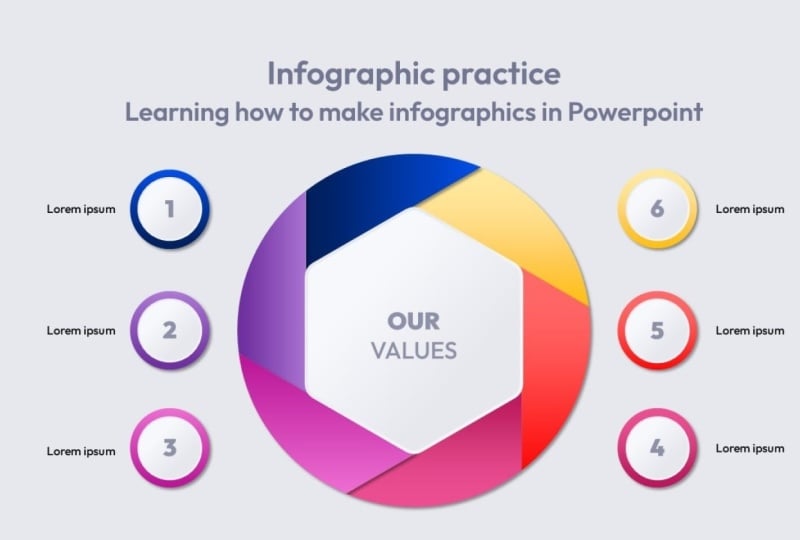
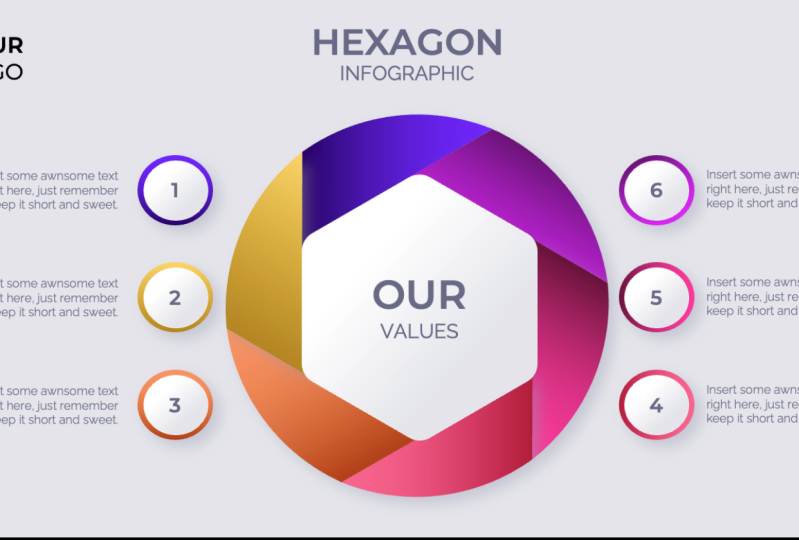
3. Hexagon: configurando: Olá, senhoras e senhores. Nesta lição, vamos começar a criar o nosso primeiro e para gráfico que se parece com este, digamos belo infográfico hexágono de seis passos. Então podemos começar a partir de um slide em branco. Mas desde que na minha classe anterior Skillshare, criamos um modelo moderno do PowerPoint. Permitam-me que use uma das lâmpadas deslizantes que criámos. Sinta-se à vontade para assistir a essa aula também, se você ainda não viu. E antes de continuarmos, deixe-me guiá-lo através de algumas das configurações que estou usando. Em primeiro lugar, o tamanho do slide, que é definido para HD 67,73 centímetros para a largura, e 38110 centímetros de formaldeído. Ao lado de ter um par de espaços reservados textos para o título e legenda, lugar onde o seu logotipo e aqui no lado de ter número de slide de rodapé personalizado. Na minha classe anterior, criamos essas paletas de cores personalizadas. Então vamos usar a mesma cor bonita. Preencha todos os nossos infográficos. Então minha fonte de título está definida como Montserrat semi negrito. E para uma fonte de corpo, eu estou usando linha ferroviária à direita e aqui no meio eu coloquei três cores adicionais. Vamos usar essas cores cinza para criar esse lindo visual cinza. Ok, então vamos usar a cor cinza terra para o fundo do slide, cor cinza
do meio para as sombras, e a cor cinza escuro para o nosso caso de texto. Então agora deixe-me apenas copiar o código hexadecimal
desta cor cinza claro e Eldridge saltar para Slide Master View, clique em View e Slide Master. Ok, então vamos selecionar o Slide Master na parte superior. Porque o que acontece no Slide Master será visível em todos os layouts de slides. Certo, então vamos clicar com o botão direito do mouse em Formatar fundo. Vamos para Opções de Preenchimento. Vamos escolher mais cores. Vamos para a guia personalizada. E aqui podemos colar o código hexadecimal. E vamos bater Ok, como você pode ver, o fundo atualizou esse super-duper. Incrível. Ainda teremos que atualizar o rodapé e o pequeno número. E antes disso, deixe-me atualizar a cor deste logotipo de exemplo, que é feito de duas caixas de texto. Então vamos voltar à visão normal. E vamos copiar esta cor cinza escuro que decidimos usar para o texto. Certo, vamos copiar o código hexadecimal. Agora podemos selecionar este logotipo, e agora vamos apenas para as cores do texto. Mais uma vez, vamos para Mais Cores. Personalizar, e vamos colar o código hexadecimal. Bater. Ok, isso é bem incrível. E vamos usar a mesma cor para estes textos por favor titulares também. Ok, então agora vamos selecionar nosso rodapé, mantenha pressionada a tecla Shift, selecione o número do slide. E agora vamos escolher a mesma cor de preenchimento que usamos para o plano de fundo do slide. A mesma bela cor cinza claro. Isso é incrível. E agora deixe-me cuidar das sombras. Então, para as sombras, vamos copiar o código hexadecimal desta coluna cinza do meio. Vamos voltar para PowerPoint. Mais uma vez, vamos selecionar o rodapé e o número do slide. Botão direito. Vá para Formatar objeto. E vamos encontrar as opções de sombra. E aqui nas opções de cor de sombra, menos barco, Mais cores, personalizado. E vamos colar o código hexadecimal. Vamos mudar o ângulo da sombra para 45 graus, só por diversão. Tudo bem, então o resto das configurações parece praticamente perfeito. Está bem? E, claro, vamos mudar. Vamos atualizar o lado da cor do rodapé e o slide número 2, esta coluna cinza escuro. Ok, Como você pode ver, essas cores personalizadas estão disponíveis nas listas de cores recentes. Então isso é incrível. E agora podemos excluir essas bolhas. Não precisamos do mínimo. E agora deixe-me digitar alguns textos para o nosso título e subtítulo. Mistype e hexágono para o título. E vamos copiar este texto que lhe prescreveu. E para gráfico. Tudo bem, agora que o fundo do slide está pronto, podemos começar a trabalhar neste lindo infográfico hexágono. E para tornar todo o processo mais rápido e fácil, usaremos o Inkscape, que é um programa vetorial de código aberto gratuito que funciona tanto no Windows quanto no Mac. Então sinta-se livre para pegar uma cópia Inkscape.org. E como você pode ver, nosso hexágono tem cantos arredondados. Isso na verdade não é tão fácil de fazer apenas usando o PowerPoint. Claro, podemos inserir um hexágono, mas ainda não há maneira fácil e rápida de adicionar alguns cantos arredondados ao hexágono. Então, por essa razão, na próxima lição, estaremos pulando para o Inkscape, onde mostrarei como podemos facilmente e rapidamente criar todas as formas que precisamos. E, mais tarde, importe-os de volta para o PowerPoint. Então, vemo-nos lá.
4. Hexagon: criando formas no Inkscape: Bem-vindos de volta a todos e bem-vindos a esta lição onde entraremos no Inkscape e criaremos todas as formas de que precisamos para o nosso lindo infográfico. Assim, espero que você tenha o Inkscape instalado no seu computador. E a primeira coisa que eu gosto de fazer quando eu me abro sendo scape é muito alto que as bordas da página. Então vamos apenas ir para as propriedades do documento e desmarcar Mostrar borda da página. Assim teremos um olhar mais limpo. Tudo bem, agora podemos selecionar o polígono em Star Tool. Vamos nos certificar de que, para os cantos, há seis e que ativamos o modo polígono. Isso é incrível. E agora vamos manter pressionada a tecla Control e desenhar um hexágono perfeito com uma borda pontiaguda voltada para uma porta. Simplesmente assim. Como você pode ver, nosso hexágono tem bordas afiadas. E agora deixe-me mostrar como podemos adicionar esse efeito de cantos arredondados. Então vamos nos certificar de que selecionamos nosso hexágono. Agora vamos para Path. Efeitos Beth. Vamos clicar sobre este símbolo mais e vamos escolher o efeito cantos. Certo? As unidades são definidas como pixels. E agora para o raio, vamos digitar 25. Pressione Enter. Como podem ver, os cantos foram arredondados. Isso é super incrível. Agora podemos finalizar esse efeito indo para o caminho e clicando em Caminho do Objeto, certo? E feche a janela de efeitos de banho. Ok, vamos mudar a cor deste hexágono para amarelo. E agora podemos selecionar a ferramenta círculo e, mantendo pressionada a tecla de controle, desenhe um círculo perfeito. Certo, vamos mandar para trás. Vamos torná-lo um pouco maior que o hexágono. Tudo bem? E aqui no lado direito temos um monte de opções de encaixe que são realmente úteis. Vamos nos certificar de que ativamos esse chamado centros de snap de objetos. E agora podemos facilmente encaixar o círculo no centro deste hexágono, k. Podemos ajustar o tamanho do círculo um pouco assim. Tudo bem, e vamos voltar para PowerPoint um pouco e eu vou te mostrar o que vamos ter que criar a seguir. Então, como você pode ver, nosso hexágono e para gráfico tem esse tipo de formas triangulares. Assim que criarmos uma forma, podemos duplicá-la e colocá-la ao redor do hexágono. Agora deixem-me mostrar-vos como podemos criar esta forma de triângulo no Inkscape. Então, basicamente, teremos que desenhar um retângulo e com a ajuda da função intersect, teremos uma forma de triângulo que precisamos. Certo, então desta vez vamos usar a ferramenta Bezier, que é útil para criar linhas ou caminhos como eles são chamados de escape. E nas opções de encaixe, vamos ter certeza de que encaixe no nariz cúspide e encaixe para suavizar. Agora está ativado. Agora passe o mouse sobre este ponto. Clique uma vez, mantenha pressionada a tecla Control para arrastar a linha perfeita para cima assim e clique duas vezes para terminar de desenhar nossa primeira linha. Agora vamos selecionar este ponto. Clique uma vez, mantenha pressionada a tecla Control, clique novamente e clique duas vezes para concluir o desenho da segunda linha, exatamente assim. Então estamos quase terminando com o triângulo. Ainda temos uma pequena lacuna aqui no fundo que temos que conectar. Então, mais uma vez, selecione a ferramenta Bezier, selecione o primeiro clique. Uma vez, selecione o segundo e clique duas vezes para terminar. A preocupação de que esta linha é afiada, vamos adicionar essa curva mais tarde. Ok, então agora temos três linhas separadas e temos que juntá-las antes de continuar. Então, vamos apenas selecionar a ferramenta de nota, selecionar todas as nossas linhas. E primeiro vamos ampliar esta área. Vamos apenas arrastar e selecionar ambos os pontos e clicar neste botão, juntar nós selecionados. E desta forma estes dois pontos foram unidos. Ok, agora vamos ampliar aqui na parte inferior. E mais uma vez, vamos selecionar esses dois pontos. Vamos juntar-nos a eles. E vamos nos juntar a esses dois caras no fundo também. Incrível. Então agora esta é uma única forma de triângulo. Então você pode ver que podemos definir a cor de preenchimento assim, mas vamos deixar como está. E agora podemos selecionar o círculo, manter pressionada a tecla Shift, selecionar essa forma de triângulo, ir para o caminho e escolher interseção. E assim obtemos a forma que precisamos. Mas como você pode ver, quando movermos este hexágono para o lado direito um pouco. Esta forma azul ainda tem esse tipo de canto afiado e gostaríamos que fosse arredondado. Então podemos duplicar este hexágono, basta apertar o Controle D para duplicar. Como podem ver, fizemos uma cópia, por isso deixem-me torná-la verde para que possamos vê-la melhor. E agora vamos selecionar nossa forma azul, nossa forma verde, e vamos para o caminho e escolher a diferença. E agora, como podem ver, quando movemos o hexágono para o lado direito, nossa forma azul tem este canto arredondado bem aqui. E agora podemos apenas duplicar esta forma azul algumas vezes e colocá-la em torno do hexágono. Então vamos apertar o Controle D para duplicar. Deixe-me preenchê-lo com um tom diferente de azul. Vamos clicar neste Copiar mais uma vez para que possamos obter essas alças de
rotação mantenha pressionada a tecla Control para girar. E com a ajuda das opções de encaixe, podemos facilmente encaixar todas essas cópias bem ao nosso hexágono. Então deixe-me terminar de colocar todas essas cópias torno do hexágono e eu vou encontrá-lo em um momento. Tudo bem, então todas as formas que precisamos estão prontas e agora podemos selecionar tudo, basta clicar em Control a para selecionar tudo e clicar em Control C para copiar. Agora podemos voltar ao PowerPoint e apertar Control V para colar. E é assim que facilmente podemos copiar formas de Escape para PowerPoint. Fácil peasy, limão espremido. Podemos redimensionar este hexágono, colocá-lo onde quisermos. Que super incrível. Agora vamos converter este hexágono em forma. Agora vamos desagrupá-lo. E agora podemos selecionar todas as partes individuais que super incrível. E se, por algum motivo, essa cópia direta e colar de escapou para o PowerPoint não funcionar para você. Você pode tentar salvar este arquivo do Inkscape como SVG. Ou se SVG não funciona para você,
você pode tentar salvá-lo como EMF e, em seguida, você deve definitivamente ser capaz de importar qualquer coisa que você criar um escape para o PowerPoint. Muito bem, senhoras e senhores, foi
isso para esta lição. E no próximo vamos começar a modelar nosso hexágono. Vamos adicionar alguns lindos gradientes e algumas sombras suaves. Então, vemo-nos lá.
5. Hexagon: estilo: Olá a todos. Nesta lição vamos tornar o nosso infográfico bonito. Então vamos começar com este hexágono no meio. Vamos selecioná-lo. E, em seguida, vamos adicionar um preenchimento branco ou entrada direita. Agora podemos esconder o resto destas formas azuis. Então vamos apenas para o painel de seleção e vamos ocultá-los todos para que possamos nos concentrar neste hexágono. Certo? Então vamos ampliar um pouco e agora deixe-me adicionar algum texto a este hexágono. Então vamos clicar duas vezes nesse centro alinhar o texto. Então, para a fonte, Vamos usar Montserrat semi negrito tamanho de fonte 14. Aponte para a cor do texto. Vamos usar este cinza escuro. E vamos digitar a nossa direita. E para a segunda linha de texto, vamos escolher uma fonte diferente, fonte luz
ferroviária tamanho 20. E vamos digitar valores. Nossos valores, senhoras e senhores. Ok, então agora podemos adicionar um preenchimento gradiente a este hexágono. Então, vamos clicar com o botão direito do mouse escolha Formatar, Forma, preenchimento gradiente Ok, então primeiro de tudo, podemos decidir que tipo de direção gostaríamos de ter. Então vamos escolher este com um ângulo de 45 graus. Super-duper. Incrível. Então aqui temos duas paradas de cor. Vamos escolher branco para um lado e cinza claro para o outro. Vamos ter certeza de que é a mesma cor cinza claro que estamos usando para o plano de fundo. Tudo bem? E também podemos jogar com o posicionamento dessas paradas de cor. Então vamos mover o cinza parou para 70 por cento e o selo de cor branca para 30 por cento. Desta forma, teremos o gradiente mais dramático. Isso é incrível, certo? E agora vamos adicionar uma linha de gradiente a este hexágono. Então agora vamos apenas saltar opções de vinho. Vamos escolher a linha de gradiente. E mais uma vez, vamos adicionar um gradiente faria paradas de cor, branco e cinza claro. Ok, então para a largura da linha, vamos ao centro 1, 25. Isso é incrível. E para o ângulo, vamos usar 45 graus. Ok, e agora vamos realmente virar essas cores para que tenhamos esta borda cinza no canto superior esquerdo e esta borda branca no canto inferior direito, assim como esta. Tudo bem, então o hexágono está acabado e agora deixe-me mostrar o resto destas formas. Certo, então vamos nos certificar de que enviamos esse hexágono para a frente. Tudo bem. E vamos dar mais uma olhada neste infográfico final. Como você pode ver, todos têm que adicionar alguns lindos gradientes. Então, vamos selecionar esta forma superior e vamos começar com ela. Vamos para Formatar formas, preenchimento gradiente. E agora deixe-me escolher algumas cores de nossas paletas de cores personalizadas. Então vamos escolher um tom escuro
desta cor roxa e um tom mais claro desta cor roxa também. E vamos escolher uma direção de gradiente, por exemplo, esta. Isso é legal. E agora vamos adicionar uma sombra suave a essa forma. Então vamos para as opções de sombra. Vamos escolher esta predefinição inferior direita. E para a cor da sombra, vamos usar esta coluna cinza do meio. Isso é incrível. Para o borrão, Vamos inserir 40 pontos. Isso é bom. E para a distância, vamos usar 20 pontos. Como você pode ver, há uma leve sombra suave que é linda. E agora podemos selecionar essa forma e pressionar Control Shift. Para copiar o estilo. Agora vamos selecionar o resto dessas formas azuis e pressionar Control Shift V para colar o estilo. E agora tudo o que resta a fazer é atualizar esses preenchimentos de gradiente com novas cores. Então, para a segunda forma, Vamos escolher um novo par de cores. Uma cor é mais escura e uma cor é mais clara. E às vezes pode ser difícil decidir qual direção você deve usar. Então você pode aproximar essas duas cores. Agora basta clicar nas setas pequenas e na caixa de ângulo até obter a direção que parece certo para você. Certo, assim, agora podemos trazer de volta essas paradas de gradiente. Ok, então deixe-me atualizar o resto desses gradientes e te encontro em um segundo. Certo, então o hexágono com essas formas de triângulos está pronto. E agora podemos cuidar dessas caixas de texto e dessas bolhas. Então vamos para Inserir formas e vamos escolher a ferramenta círculo. Mantenha pressionada a tecla Shift para desenhar um círculo perfeito assim. Agora podemos copiar o estilo desta forma triângulo e bolha de alcatrão colada. Certo, deixe-me ajustar a direção do gradiente. Vamos escolher este. Tudo bem, agora vamos fazer uma cópia. E desta vez vamos copiar o estilo hexágono e aplicá-lo a este segundo nível. Ok, vamos torná-lo menor e tomadas linha central estas duas bolhas. Isso é incrível. E vamos digitar 1 nesta bolha branca. Ok, agora eu posso agrupar esses dois caras em um grupo. Vamos posicioná-lo em algum lugar aqui. Isso é bom. Agora deixe-me pegar essa caixa de texto que é apenas copiá-la. E vamos colá-lo em nosso projeto de classe. Isso é incrível. Agora vamos selecionar essas bolhas e uma caixa de texto, e vamos agrupá-las em um grupo. E agora vamos fazer mais algumas cópias. Mantenha pressionada a tecla Control Shift para arrastar algumas cópias em linha reta. E vamos nos certificar de que distribuímos esses caras verticalmente para que tenhamos lacunas iguais entre eles. E agora deixe-me apenas atualizar os números e deixe-me apenas atualizar os preenchimentos gradientes para essas bolhas para que possamos apenas copiar os estilos das formas e colar esses blocos, essas bolhas. E deixe-me ajustar a direção do gradiente para essas bolhas para que uma cor mais clara fique na parte superior e a cor mais escura esteja na parte inferior. Certo, e agora teremos que fazer algumas cópias do lado direito. Então vamos apenas desagrupar esses grupos por enquanto para que possamos selecionar essas bolhas. Mantenha pressionada a tecla Control Shift e arraste uma cópia para o lado direito. E da mesma forma, Vamos apenas arrastar essas caixas de texto para o lado direito , bem
como alterar o alinhamento do texto. E agora deixe-me atualizar rapidamente os números e um gradiente preenche. Te vejo em um segundo. Tudo bem, então estamos praticamente terminados para esta lição. Vamos apenas nos certificar de que agrupámos essas bolhas com caixas de texto de volta em grupos. E na próxima lição estaremos adicionando animações. Vamos trazer o nosso infográfico para viver. Então, vemo-nos lá.
6. Hexagon: adicionando animações: Bem-vindos de volta
a todos e bem-vindos à última lição para o infográfico onde vamos adicionar estas animações voadoras com algum efeito final de montagem. Então vamos pular para animações. E vamos abrir o painel de animação. Isso é lindo. E agora podemos começar a animar nosso título e subtítulo. Então, primeiro, vamos selecionar o subtítulo. E vamos escolher o voo. Na verdade, podemos escolher a direção de vôo, por exemplo, esta de cima. Então vamos ter certeza que começa com visualizações, duração de dois segundos. E nas Opções de efeito, vamos adicionar um conjunto limitado 0,12. Só por diversão. É assim que parece. Isso é incrível. E agora podemos copiar esta animação com o pintor de animação e colá-la no título. Certo, vamos adicionar um pequeno atraso de 0,1 segundos. Ok, então é assim que parece. Isso é lindo. Tudo bem, então agora podemos usar o pintor de animação e colar a mesma animação para este primeiro grupo. Vamos mudar a direção de vôo da esquerda. E vamos nos certificar de que começa onclick. Agora vamos colar esta animação para esta forma. E vamos apenas ter certeza que começa com anterior. Então, uma vez que clicamos e este primeiro grupo vem, esta forma vem ao mesmo tempo com anterior. Então vamos testá-lo. Eu clico uma vez e aqui vem a bolha e esta forma também. Então tudo está funcionando perfeitamente. Deixe-me mudar a direção de voo para esta forma. Vamos escolher de cima, assim mesmo. E agora podemos selecionar este primeiro grupo e usar o pintor de animação para colar a mesma animação para o segundo grupo. E nós podemos selecionar essa forma e basear a animação para a outra forma, exatamente assim. Então vamos testá-lo. Primeiro clique. Agora o segundo clique. Ok. Então vamos continuar. Vamos selecionar o segundo grupo e colar a animação do segundo grupo para o terceiro grupo. E da mesma forma que podemos colar animação da folha amarela para a forma laranja. E como sempre, você pode mudar a direção de vôo. Então você pode ver que é bem fácil. Basta seguir o processo e copiar colar as animações de uma forma para a outra usando o pintor de animação. E ao longo do caminho, você sempre pode mudar a mosca e a
direção para qualquer direção que você quiser. Tudo bem, agora que todos esses grupos de bolhas e formas ao redor do hexágono são animados. Vamos adicionar uma animação Zoom ao hexágono em si. Então vamos adicionar uma animação de Zoom. Vamos nos certificar de trazê-lo para cima no painel de animação. Deixe-me mostrar-nos rápido com o nó anterior u Ln, ração 1 segundo. E vamos verificar tudo na tela cheia. Em primeiro lugar, os títulos vêm depois o hexágono. E uma vez que
clicamos, obtemos partes diferentes. Super-duper, incrível. Então parabéns, senhoras e senhores. Agora você sabe como criar um infográfico animado do hexágono. Isso é super incrível. E na próxima lição começaremos a criar este lindo infográfico do Pentágono. Então, vemo-nos lá.
7. Pentágono: criando formas em tinta: Olá e bem-vindos a esta lição onde começaremos a trabalhar neste belo Pentágono. E para gráfico, como você pode ver, temos alguns pentágonos menores voando do tamanho. E nós temos esse tipo de marca de progressão em torno do Pentágono principal. Isso é incrível. Então vamos saltar para o nosso projeto de classe para já ter inserido o segundo slide. E o primeiro passo que temos que fazer é criar um pentágono com cantos arredondados. Então, mais uma vez, podemos saltar para escapar. Escape vai nos ajudar a fazer isso de forma muito fácil e rápida. Então, vamos selecionar a ferramenta polígono. Vamos nos certificar de que os cantos estão definidos para cinco. Mantenha pressionada a tecla Control e desenhar um pentágono é, você pode ver, neste caso, é difícil obter o Pentágono com uma linha reta na parte inferior. Então, para corrigir isso, temos que fazer algumas mudanças dentro das preferências. Então vamos apenas editar as preferências. Vamos encontrar opções de ajuste de rotação e vamos configurá-lo para 1818 funciona perfeitamente para pentágonos. Então vamos tentar de novo. E agora, como podem ver, podemos desenhar um belo pentágono. Certo, então vamos para o caminho. O caminho afeta, pressione o símbolo de adição, e vamos escolher os cantos. Fato, as unidades são definidas para pixels. Isso é bom. E para o raio, vamos digitar 25, apertar Enter. E assim temos cantos arredondados para o nosso pentágono. Isso é incrível. Ok, podemos finalizar o olhar por um caminho dourado, caminho de objeto. Isso é bom. E como podem ver, temos que criar dois tipos de pentágonos. Um com uma linha sólida e outro com sua linha dividida em cinco partes iguais. Então deixe-me mostrar como podemos fazer isso e o Inkscape. Ok, então vamos apenas duplicar o Pentágono tinha o Controle D. Vamos torná-lo verde. Agora vamos enviar este café verde para trás. Vamos clicar neste botão para enviá-lo para trás. Tudo bem, então agora as cópias verdes enviadas para trás e ainda está selecionado. E agora podemos ir para Path e vamos escolher deslocamento dinâmico. Pegamos essa alça branca, pegamos e arrastamos. E assim podemos expandir nosso café verde. Isso é incrível. Ok, nós podemos finalizar o olhar tão bom caminho como caminho, caminho do objeto. Isso é bom. Agora vamos fazer uma duplicata desses dois caras. Basta pressionar Control D para duplicar, mantenha pressionada a tecla Control para arrastar uma cópia diretamente em linha reta para o lado direito. E agora deixem-me mostrar-vos como podemos dividir este hexágono em cinco partes iguais. Agora vamos nos certificar de que todas as opções de ajuste desnecessárias estão habilitadas. Então, vamos nos certificar de que habilitamos encaixar no centro dos objetos e encaixar nos pontos médios das linhas. Isso vai ser muito útil. Deixa-me mudar as cores
destes tipos do lado certo para vermos tudo melhor. Agora vamos apenas selecionar a ferramenta Bezier. Clique uma vez no centro, clique duas vezes no ponto médio do lado. E repita isso para todos os lados do Pentágono. Clique no meio e clique duas vezes no ponto médio do lado. Simplesmente assim. Certo? Então agora temos todas as linhas que precisamos. Vamos selecionar todas essas linhas. Podemos usar a tecla Shift para desmarcar os pentágonos. Vamos nos certificar de que selecionamos apenas as linhas. Agora vamos para o caminho e escolher combinado. Desta forma, combinamos todas essas linhas em um único objeto. Agora vamos selecionar o pentágono azul, mantenha pressionada a tecla Shift, selecione nossas linhas. E agora vamos para a Caminho e escolher a Divisão. E assim dividimos nosso Pentágono azul em cinco partes iguais. Deixe-me mover este pentágono amarelo para o lado direito. E vamos apenas dar cores diferentes, todas essas cinco partes para que possamos vê-los melhor. Isso é incrível. Ok, e para este hexágono, vamos torná-lo verde e trazê-lo de volta para o centro. Então agora temos todas as formas que precisamos para o nosso Pentágono e para o gráfico. E agora podemos selecionar todos esses caras e o lado direito apertar Controle C para copiar. Vamos voltar ao PowerPoint e apertar o Controle V para colar. Vamos nos certificar de que o Pentágono está alinhado ao centro do slide. Isso é incrível. Agora vamos convertê-lo em forma. Clique neste botão, converta em forma. E agora podemos desagrupar a coisa toda. E agora podemos acessar todas as partes individuais. Isso é super incrível. Então, senhoras e senhores, isso foi tudo para esta lição. E no próximo vamos importar o resto dos pentágonos e vamos estilizar tudo para que tudo pareça bonito. Então vemo-nos lá.
8. Pentágono: estilo: Bem-vindos de volta a todos. Agora é hora de fazer o nosso Pentágono e para gráfico bonito. Então vamos nos certificar de que desagrupámos tudo. Agora vamos para o nosso slide hexágono e agora podemos copiar o estilo hexágono. Basta pressionar Control Shift C para copiar o estilo. Agora vamos selecionar o Pentágono e pressionar Control Shift V para colar o super-duper estilo. Incrível. E agora podemos selecionar essas partes individuais do Pentágono. E vamos preenchê-los com essas cores da nossa paleta de cores personalizada. Isso é legal. E agora podemos inserir algum texto dentro do Pentágono. E para a segunda linha de textos, vamos escolher uma fonte diferente, fonte luz
ferroviária tamanho 28. E podemos até espaçar as letras um pouco. Vamos escolher solto. Isso é incrível. E isso foi, vocês podem ver que ainda temos que adicionar mais alguns desses pentágonos. Então vamos usar esses caras do lado esquerdo. Basta selecioná-los, copiá-los, e vamos colá-los no PowerPoint. Vamos redimensionar esses caras. Vamos convertê-los em forma. Vamos nos certificar de que temos espaço suficiente aqui no fundo. Porque nós vamos ter que adicionar um desses pentágonos aqui no fundo, certo? Isso parece certo. Agora deixe-me apenas copiar o estilo deste Pentágono principal, Pentágono e vamos colá-lo no Pentágono menor. E agora podemos copiar o estilo desta parte amarela. Este Pentágono menor também. Simplesmente assim. Agora vamos apenas selecionar este pentágono amarelo menor e vamos adicionar uma sombra. Sinto que estou repetindo muito a palavra Pentágono. Para a sombra. Vamos nos certificar de que, para o borrão, inserimos 20 pontos. Distância 50 pontos. É super-duper. Incrível. Certo, agora vamos encontrar um ícone que possamos inserir no nosso pentágono menor. Vamos para ícones 8.com linha barra. Incrível. E eu já baixei alguns ícones deste site. E deixe-me pegar esse ícone deste slide. E vamos colá-lo bem aqui. Claro, se você tiver a guia ícone na sua versão do PowerPoint, você pode usar os ícones fornecidos pela barra 1. Agora vamos inserir um retângulo arredondado. Este vai ser um rótulo para o passo 1. Agora vamos apenas copiar este título deste hexágono. E vamos colar o estilo para este amiguinho aqui. Agora vamos definir a cor da fonte para branco. Para os meses de fonte, vermelho, semi negrito, texto, centro alinhado. E para o tamanho da fonte, vamos usar 32. E vamos digitar o primeiro passo. Vamos torná-lo um pouco maior, apenas assim. E deixe-me copiar esta caixa de texto menor do meu slide anterior. Basicamente seco aqui. Mais alguns ajustes. Agora podemos agrupar todos esses caras em um grupo, apertar Controle G para grupo. E agora vamos fazer mais quatro cópias. E vamos posicioná-los em volta do Pentágono principal. Fácil peasy, limão espremido. Agora vamos arrastar mais algumas cópias aqui para o lado direito. Agora deixe-me atualizar as cores dos rótulos desses pentágonos menores. E eu estou deixando o mesmo ícone só para economizar algum tempo. Claro, você pode escolher qualquer ícone que desejar. E foi isso para esta lição, senhoras e senhores. E no próximo estaremos adicionando animações. Então, vemo-nos lá.
9. Pentágono: adicionando animações: Olá a todos. Nesta lição vamos trazer nosso infográfico do Pentágono para viver. Assim que clicarmos o primeiro grupo vem Glick novamente, o segundo grupo, e assim por diante. E como podem ver, temos esse tipo de barra de progresso em torno do Pentágono principal. Então deixe-me mostrar como podemos fazer tudo isso. É ir para Animações. Painel de Animação. Atualmente, nosso título e subtítulo têm animações, então deixe-me pegar a animação do nosso subtítulo. Vamos usar os analistas do pintor de animação colá-lo para o grupo número um. Vamos mudar a direção da esquerda. Vamos ter certeza de estatísticas no clique. E é assim que parece. Isso é incrível. Agora vamos selecionar esta forma amarela. Primeira lição agrupa tudo. Agora podemos selecionar esta forma amarela. E vamos adicionar uma animação de apagamento. Limpe de cima. E vamos ter certeza que começa com anterior. Certo, vamos testar. Nós clicamos uma vez, e aqui vem o grupo número um passo. E essa animação de apagamento está acontecendo ao mesmo tempo. Isso é incrível. E agora podemos usar o pintor de animação para colar as mesmas animações ao resto
do Pentágono no resto destas formas ao redor do Pentágono principal. E não se esqueça de mudar as direções de animação de acordo com um gosto. Por exemplo, este pode ir da mão esquerda. Por exemplo, passo número 4, citação voar da direita. Ok, então vamos usar o pintor de animação para basear a animação para o resto
destas formas estão corretas. Agora podemos animar este Pentágono principal e o centro também. Podemos ir para o nosso slide anterior e usar o pintor de animação e colar esta animação do hexágono e colá-lo ao nosso pentágono. Vamos apenas mover essa animação em portas dentro
do painel de animação para que ela esteja acontecendo após as animações de título e legendas. E agora vamos aproveitar o resultado final em tela cheia. Então, vamos clicar uma vez que obter o passo número 1, clique duas vezes passo número 2, e assim por diante. Então parabéns, senhoras e senhores. Agora você sabe como você pode criar isso, animar o infográfico do Pentágono. Na próxima lição, vamos começar a criar este incrível infográfico de estrada 3D. Isso vai ser muito divertido. Então, vemo-nos lá.
10. Estrada 3D: criando formas no Inkscape: Olá e bem-vindos a todos esta lição onde vamos começar a criar este belo ródio 3D para gráfico. Você pode ver que esta estrada tem um belo preenchimento gradiente e
temos um par de passos com bolhas e reflexos. Então vamos saltar para escapar e vamos criar todas as formas que precisamos. Então, vamos selecionar a ferramenta de retângulo. E vamos desenhar um retângulo. By the way, se você quiser alterar o preenchimento deste retângulo, você pode clicar nas cores. Apenas aqui. Vou escolher um “sem preenchimento”. E se quiser, altere a cor do contorno, mantenha pressionada a tecla Shift e clique em qualquer cor que desejar. Vamos deixar a cor azul. Isso é incrível. E agora vamos nos certificar de que sua ferramenta de retângulo ainda está selecionada. E agora podemos pegar essa alça amarela e fazer nosso retângulo arredondado. Isso é incrível. Agora vamos para Configurações de preenchimento e traçado. Agora temos um conjunto de 15 pixels como a largura de nosso traçado ou contorno. E o curso é realmente importante porque esta vai ser a largura da nossa estrada. Então vamos tentar algo e mais amplo, por exemplo, 150 pixels. Tudo bem, isso parece bom. Então vamos diminuir um pouco e deixe-me fazer este retângulo um pouco maior. Assim, podemos selecionar a ferramenta de retângulo novamente e clicar nesta alça branca para ter certeza de que os cantos são arredondados. Isso é incrível. E agora vamos voltar ao menu de preenchimento e traçado e tornar nossas linhas um pouco transparentes. Isso é bom. E agora vamos nos certificar de que temos todas as opções de ajuste necessárias habilitadas. Então, vamos nos certificar de que os centros Snap de objetos estão habilitados. E encaixar nós suaves e snap-cusp nós está habilitado. Ok, agora podemos selecionar a ferramenta mais movimentada. Clique uma vez, mantenha pressionada a tecla Control e clique duas vezes para desenhar uma linha reta. Agora vamos encaixar esta linha reta no centro deste retângulo, assim mesmo. Agora selecione o retângulo, mantenha pressionada a tecla Shift, selecione a linha, e vamos para o caminho e escolha Cortar caminho. E desta forma, cortamos nosso retângulo em duas peças que tem super-duper. Incrível. Certo, então vamos voltar para PowerPoint. Então temos que criar este tipo de parte inferior e esta parte superior. Certo, então vamos ao Inkscape. Então, podemos selecionar esta parte superior e vamos movê-la para o lado direito e menos encaixá-la para este ponto. Vamos nos certificar de que se encaixe assim. Isso é bom. Certo, vamos levar esses guias para o centro. Agora vamos duplicar esta parte inferior. Aperte o Controle D para duplicar. Vamos virar verticalmente. Certo, vamos nos certificar de estalar assim. E agora teremos que cortá-la no meio. Então, mais uma vez, vamos traçar uma linha. Desta vez, vamos desenhar uma linha vertical. E vamos encaixá-lo no meio desta forma. Assim como este. Ok, então mais uma vez, vamos selecionar esta forma azul, manter pressionada a tecla Shift, selecionar a linha, ir para o caminho e escolher Cortar caminho. Tudo bem, podemos apagar esta parte. E agora vamos como a ferramenta Bezier e apenas desenhar uma linha reta assim. E podemos copiar o estilo desse cara, basta clicar com o botão direito e escolher Copiar. E agora vamos clicar com o botão direito do mouse na linha e escolher estilo baseado. Tudo bem, então estamos praticamente terminados com o lado esquerdo desta estrada. E agora vamos copiar esta forma e vamos trazê-la para o lado direito. Vamos virar verticalmente e horizontalmente. E vamos estalar bem aqui. Ok, agora vamos duplicar esta forma também. E vamos arrebentar bem aqui. Isso é incrível. Então agora todas essas partes da estrada, são linhas ou como são chamadas de traços de fuga. E temos que converter esses traços em caminho. Então, vamos apenas ir para o caminho e escolher Caminho do traçado. E agora seremos capazes de unir todos esses elementos. Então, vamos escolher o sindicato. E isso terá uma forma sólida. Eles são super-duper incrível. E como você pode ver no PowerPoint, nós temos esse tipo de olhar de perspectiva aplicado à nossa estrada. Então deixe-me mostrar a vocês como podemos adicionar essa perspectiva. Então, vamos selecionar uma linha. Vamos para o caminho, efeitos de caminho. Vamos clicar na força para que ampliemos tão bem. Agora vamos clicar no mais e vamos procurar o efeito de perspectiva. Aqui está. Vamos clicar nele. Vamos nos certificar de que verificamos os movimentos do espelho e vertical. Isso é bom. Agora podemos selecionar a ferramenta nó e podemos pegar esta alça branca. E agora podemos criar qualquer olhar de perspectiva que quisermos. Ok, eu acho que isso parece tão bem quanto bom. E podemos finalizar esse olhar indo para Path, Object path. Isso é incrível. E como você pode ver, nossa estrada tem alguma profundidade e tem este belo preenchimento gradiente. Então deixe-me mostrar-lhe como podemos criar este efeito no Inkscape. Então, primeiro de tudo, vamos fazer uma duplicata. Vamos arrastar esta duplicata abaixo em linha reta. Vamos torná-lo verde. E vamos mandá-lo de volta. Ok, então você pode mover esta cópia tão longe quanto uma. Certo, então agora vamos selecionar esses dois caras. Vamos para Extensões, gerar a partir de Caminho, e vamos escolher interpelação. Então, vamos certificar-se de que duplicados e caminhos estão marcados e temos 50 etapas, clique em Aplicar e clique em OK. E agora o Inkscape criou uma forma que liga as nossas duas formas iniciais. Então isso é muito útil. Está bem? Então esta grande forma verde é realmente feita de 50 cópias. Então vamos desagrupar esse grandalhão como “Desagrupar”. E agora vamos unir todas essas cópias em uma forma sólida. Isso é bom. Eu mando-o para trás. Certo, então agora podemos excluir essa parte de baixo. Não precisamos mais dele. E agora temos esta estrada de cima e temos esta forma verde. Isso é incrível. Está bem? Então agora, como você pode ver, esta forma verde é uma grande forma sólida e nós teremos que realmente dividir a forma em diferentes partes. Então vamos saltar do PowerPoint. Como você pode ver aqui, temos partes individuais que podemos selecionar e que podemos preencher com diferentes ganância e dobras. Então deixe-me mostrar como podemos fazer isso e escapar. Então, vamos apenas selecionar a forma verde, manter pressionada a tecla Shift, selecionar a forma azul, ir para a diferença de caminho. E vamos para a separação do Path. E agora, como você pode ver, podemos selecionar todas essas partes individuais. Mas ao mesmo tempo você pode ver que perdemos nosso caminho. Então, antes de fazer qualquer outra coisa, certifique-se de duplicar a estrada. Então, quando temos duas cópias da estrada, e agora podemos ir para a diferença. E vamos nos separar. E agora temos todas essas partes verdes individuais e temos a estrada também. Então isso é super incrível. Criamos todas as partes que precisamos para infográfico. Deixe-me definir a opacidade para 100. E agora podemos copiar tudo. E vamos colá-lo no PowerPoint. Fácil peasy, limão espremido. Certo, então vamos redimensionar a forma de acordo com nossos gostos. Acho que fica bem assim. Vamos convertê-lo em uma forma. E agora podemos desagrupá-lo e verificar se podemos acessar as partes individuais. Então aqui está a estrada e aqui estão as diferentes partes da profundidade da estrada. Ok, então isso foi tudo para esta lição, senhoras e senhores, nós temos todas as formas e na próxima lição nós estaremos adicionando
lindos preenchimentos gradientes e algumas bolhas com reflexos. Então, vemo-nos lá.
11. Estrada 3D: Bem-vindos de volta a todos. E nesta lição vamos adicionar algumas cores bonitas ao nosso infográfico de estrada 3D. E se você quiser copiar rapidamente a formatação de um slide para outro, basta usar Control Shift C para copiar e Control Shift V para colar. Então, para a estrada, estou usando o mesmo gradiente que usamos para o hexágono e para o Pentágono e para essas partes individuais da estrada, estou usando duas cores, gradientes de
tabulação, exceto a última parte da estrada. Para isso, temos que usar três paradas de cores. Então deixe-me terminar de aplicar esses gradientes e eu vou te encontrar em um segundo. Certo, e agora vamos selecionar tudo e apertar Controle G para agrupar. Agora vamos adicionar uma sombra a este grupo como boas opções de sombra Formatar Forma. Vamos escolher este com a direção inferior, exatamente assim. Para o borrão, Vamos usar 20 pontos. Para a distância. Cinco pontos. Podemos aumentar a transparência para 80 pontos. E vamos escolher esse ótimo cólon que decidimos usar
para as sombras. Está linda. Tudo bem, então agora vamos criar esses passos e essas bolhas. E agora podemos realmente saltar para o slide hexágono e reutilizar uma dessas bolhas que fizemos anteriormente. Então vamos copiá-los. Troll. Vejam, vamos voltar aos slides e vamos tocar no Controle V para colar. Vamos remover o texto. E agora deixe-me pegar o estilo desta parte e vamos encarar a nossa bolha. Está bem. Então vamos posicionar a bolha bem aqui. E agora vamos adicionar um pouco de reflexão para esta bolha. Então vamos para as opções de reflexão. Vamos escolher esta predefinição. E agora vamos ajustar as configurações. Então, para o tamanho, vamos usar 20 por cento. E para o borrão, Vamos inserir 15 pontos. Isso é bom. E mais uma coisa, deixe-me mudar a direção deste
preenchimento gradiente para que o amarelo fique na parte superior e laranja na parte inferior. Obrigado a perder o bem desta forma. Certo? E como você pode ver agora temos que inserir o passo 1, alguns textos, e temos que inserir alguns ícones. Então deixe-me apenas copiar esses ícones do meu slide anterior para economizar algum tempo. Ok, agora vamos trazer este ícone para o centro da bolha. Pode selecionar tudo e certificar-se de que tudo é linha central. Isso é lindo. Vamos agrupar esses caras em um grupo. E agora podemos copiar este rótulo do primeiro passo e esta pequena caixa de texto do nosso slide do pentágono. Vamos tentar aqui. Podemos ajustar o tamanho deste rótulo. E vamos posicionar todos esses elementos da maneira que queremos. Certo, agora podemos agrupar todos esses caras. E agora vamos fazer algumas cópias. É manter pressionada a tecla Control e arraste para fazer uma cópia. Ok, então vamos ajustar a posição do rótulo do passo número 2 e a caixa de texto. E ao longo do caminho, Vamos mudar as cores de preenchimento. Então, para esse cara, vamos usar laranja. E para o preenchimento desta bolha, vamos copiar o estilo desta parte da estrada e vamos aplicar a mudança de controle de batida. Aplicamos o mesmo estilo, a bolha. Deixe-me ajustar a direção do gradiente. Vamos nos certificar de que selecionamos Red Bubble. Tudo bem? E vamos escolher essa direção vertical. Obrigado. Parece lindo. Está bem. E deixe-me atualizar o ícone também. Então vamos inserir este ratinho. Vamos nos certificar de que trazemos este mouse para a frente para que ele não esteja atrás da bolha. Está bem? E agora podemos agrupar tudo de volta a um grupo. Está bem. E eu era praticamente o mesmo processo para o resto dos passos. Então deixe-me terminar de criá-los e eu vou encontrá-lo em um segundo. Tudo bem, então o nosso infográfico de estrada 3D está pronto em bonito. E na próxima lição estaremos adicionando animações. Então, vemo-nos lá.
12. Estrada 3D: adicione animações: Bem-vindos de volta a todos e bem-vindos a esta lição onde
adicionaremos animações ao nosso lindo infográfico de estrada 3D. Ok, então vamos começar pela estrada. Temos que adicionar uma animação de limpeza. Então vamos selecionar a estrada, Vamos para animações e vamos escolher limpar direção de animação da esquerda. Ok, então vamos ter certeza que é tarefa com a classe anterior. Certifique-se de que não há atraso, 0 segundos para a duração. Vamos adicionar dois segundos. Isso é incrível. Tudo bem, parece bom. E agora podemos usar o Pintor de animação para copiar a animação do subtítulo. E vamos encarar todos esses passos. Isso é incrível. Ok, e agora vamos ter certeza que o primeiro passo vem depois do caso anterior. Queremos que a animação da estrada aconteça primeiro e só então queremos que os passos entrem. E para o resto dos passos, vamos adicionar um atraso de 0,22. Então, para o 1.2º, dez, para o 2.4º, 0, e assim por diante. Tudo bem, e agora vamos verificar em tela cheia. Super incrível. Parabéns, senhoras e senhores. Agora você sabe como você ganha criar este 3D escreveu animado info-gráfico. E ao mesmo tempo eu quero dizer super grandes parabéns a todos vocês porque vocês acabaram de terminar toda a aula. Agora você conhece técnicas do PowerPoint e do Inkscape que o ajudarão a criar muitos mais incríveis infográficos animados. E eu encorajo você a compartilhar seus projetos na seção de projetos desta classe. Então, meus amigos, fiquem saudáveis, fiquem saudáveis, e vejo vocês na minha próxima aula.
 One Skill, PowerPoint Enthusiast, YouTuber