Transcrições
1. Introdução: Ei amigos, bem-vindos
à minha turma, que é tudo sobre
pintura digital no Photoshop. Esta aula vem com todo o pacote de
informações que você precisa para começar a
pintar em meio digital. Tudo o que abordo nesta
aula é sobre como usar o Photoshop como meio de pintura
digital. Além disso, tudo sobre como ser
qualquer coisa usando a ferramenta Pincel e também os
pincéis gerais básicos que estão ali
no Photoshop padrão. Piora as palavras na URL. Esta aula é fácil de seguir, mesmo para iniciantes, mesmo que você não saiba
nada sobre o Photoshop, você será muito fácil de
entender e acompanhar comigo passo a passo nesta
aula completa desta lição um, isso é perfeito
para você se você estiver interessado em aprender e
ampliar sua carreira. Você quer
aprender algo novo,
explorar algo novo em relação
ao Photoshop. Você é novo no Photoshop, é novo na pintura digital e quer aprendê-la
desde o início. Tudo o que você precisa para esta aula é Photoshop no seu
dispositivo e tablet caneta. Por ter meu tablet Wacom, muito, muito básico
para começar. Você pode pegar o seu e
acompanhar comigo. Junte-se a mim agora na minha próxima lição
e vamos começar.
2. Aprenda o básico: Então, vamos começar
com o Photoshop. Agora mesmo. Estou na minha
tela do Photoshop. Aqui. Vá para Arquivo, clique em novo. Ou você também pode pressionar Control e o atalho para
criar um novo documento. Aqui, você pode ver esse
pop-up e selecionar tamanhos personalizados
diferentes são os tamanhos predefinidos
que já estão aqui. Você também pode
alterá-lo de pixels para polegadas centímetro.
Cabe a você. Certifique-se de que seja
300 e solução. Qualquer coisa que eu me refiro a
ele para qualquer coisa, seja digital
para a impressão. E também certifique-se de que você está tendo RGB para fazer
qualquer mídia
digital ter CMYK se
você estiver fazendo algo
para a impressão, clique em Criar, para
criar o documento. Uma vez verde, é um cabelo como este. E desligue a
tela no centro. Este é o espaço de trabalho básico
da janela do Photoshop. E até mesmo veja diferentes
painéis aqui e ali. Então você pode simplesmente mudar
para qualquer um deles. Eles não estão
agora na tela. Você pode alternar para
eles de
fazer uma guia Windows Windows, você pode ver
quantos painéis existem que podem ser abertos
sempre que você precisar deles. E também há uma
camada aleatória que é muito interessante e muito necessária estão fazendo
as coisas funcionarem. E também aqui você pode simplesmente
criar uma nova camada de baixo para adicioná-la e apenas pintar
sua próxima coisa. Em vez de apenas pintar
diretamente no fundo. Porque isso será bom e claro entendimento para o sistema de que este é o pano de fundo e esta
é a arte da paz. E ambos para cima, totalmente diferentes. Fácil de editar mais, você pode ver, entender
quando vou pintá-lo. E também, a ferramenta mais usada para pintar é obviamente
a ferramenta de pincel, o atalho V. E sobre isso,
estarei falando sobre isso com mais detalhes
na próxima lição.
3. Pratique os pincéis: Agora estou com a ferramenta pincel. Você pode alternar para qualquer
uma das ferramentas do misturador de cores, substituição
da
cor do pincel. Muitos mais usam a ferramenta de pincel
simples aqui no painel de pincéis
ao lado de ter
o painel de pincel. Ou você pode ir para o Windows e
verificar o painel de pincéis. Isso estará aqui assim. E você pode ver aqui
é uma pressão redonda dura, redonda, suave, opacidade do
pincel. E muito mais. Usaremos apenas esses recusos
gerais. A partir da rodada difícil, basta clicar em selecioná-la. Vou pintar naquela nova
camada que já fiz porque isso me ajudará a
manter meu plano de fundo limpo. E apenas um artigo
pintará uma camada. Aqui está. Estou tendo todas as configurações tão
claras e tendo a cor em primeiro plano quanto
a cor preta. Se eu parar uma vez. Assim, você pode ver que é uma coisa muito limpa,
com bordas afiadas. E se eu apenas segurar a
caneta e simplesmente movê-la, você pode ver que ela está pintando. Está fazendo um tipo de faixa de
cor de bloco diferente. E pintando de forma aleatória. Agora é apenas
mudar o pincel para outro que
seja um solo macio. E clicar uma vez que você
pode ver
que não está com as bordas externas de
contorno nítido. É um muito desfocado. É assim que resulta. Se eu segurar e clicar nos suportes retangulares
direito, isso aumenta o tamanho da explosão. E você pode ver os
diferentes efeitos sob o colchete
retangular esquerdo. Quando toco no suporte
retangular esquerdo, o tamanho do pincel
diminui, diminui. Há um resultado diferente. Agora, o alvo, o pincel mais
interessante que eu pessoalmente prefiro para desenho ou pintura de
valor. O coração do tamanho preferido. Muito básico. Mas realmente, muito interessante
para praticar. Funciona exatamente como uma
caneta ou um pincel na mão. À medida que o Senhor pressiona seu telefone quando
você está usando o tablet, o respiradouro é como uma inspiração
reduzida. A linha mais fina que ela fará, e a sala de pressão mais escura ou mais espessa do
que as linhas mais grossas. Você pode apenas praticar
na forma de S. Você pode ver o
mais fino do que mais ousado. E, novamente, de volta
dentro de matrizes. Você também pode fazer um tipo de
acidente vascular cerebral definido de 1 para outro e
entender como o cérebro funciona. Podem ser
traços horizontais, traços verticais. Cabe a você.
Você tem que continuar praticando e você
estará tendo um,
obtendo uma melhor
compreensão de como pressionar
corretamente o tamanho e
usá-lo de acordo com você mesmo. Outra
maneira muito interessante é fazer isso, você encontra um padrão
com uma linha mais fina,
depois aumenta as coisas e
é uma linha muito mais ousada. Você também pode fazer
o tipo
de padrão de borda aqui que eu estou fazendo. Aplicando pressão no tablet. Estou usando o
tablet Wacom
agora e que é
muito básico. Você também pode ir em frente se
você estiver tendo um desses, mesmo apenas vá em frente
e pratique. Você pode comprar apenas um.
4. Mesclando clores: Agora é hora de entender como a colaboração ou a mistura de cores diferentes
de uma deve fazer outra pode ser feita facilmente. Maneira muito simples
usando dois métodos. Método de pincel de vulnerabilidade e outro será o método de pincel mixer de microfone. Estou tendo pincel redondo duro e pintando em uma nova camada para
que essa coisa seja muito diferente. Eles não se metem com a outra coisa que
fiz antes. Apenas pintando com o códon
certo, um golpe. Estou tendo um pincel de
tamanho maior pintando-o em um traço horizontalmente. Basta segurar Control
no teclado e clicar na miniatura da
camada. Você pode ver essa camada. Seja qual for a coisa na camada, ela é ativada selecionada. É por isso que eu pedi para você
imprimi-lo em uma nova camada para que
as coisas fiquem muito, muito claras. Agora use a
cor preta e pinte-a com a
escova redonda macia do outro lado. Vou usar
apenas este pincel redondo
macio e usar o atalho da ferramenta
seletor de olhos. E basta escolher a cor
do intermediário aqui e pintar. Mais uma vez. Selecione a cor. selecionar
isso até parecer que está ficando qualquer tom normal, mais claro a mais escuro em um espaço
muito,
muito normal para que pareça muito interessante e
relaxante para os olhos. Escala de cinza normal que
vou variar de cor
branca e preta usando ferramenta
conta-gotas e
o pincel redondo macio, você pode ver o quão bem as
coisas estão ficando claras. Não é? Parecendo muito, muito natural, pintado muito bem
usando aquarela, você pode dizer que é assim. Tão bem misturado. Quando eu estiver feliz assim, vou fazer o Control
V para a seleção. E está feito. Agora é hora de entender a mesma coisa, mas
com cores diferentes. Então, novamente, mude para
o pincel redondo rígido. Desta vez vou selecionar
toda a cor vermelha mais brilhante. Pode ser qualquer coisa
aleatoriamente a partir do painel de cores. E faça um mesmo traço
horizontal. Controle Z. E
faça de novo assim. Novamente, vá para a miniatura da
camada, torne a seleção
ativa como fiz anteriormente. Use a cor mais escura, acabada de pintar de outro lado. Você também pode usar o pincel redondo
duro novamente para pintá-lo ou você
pode usar a rodada macia. Há um aplicativo diferente para você. Porque esse segundo
método pode ser bem
trabalhado com as
duas coisas. Você pode usar um pincel
redondo macio ou usar a pintura com pincel redondo duro. Uma vez que estou feliz, imprimi-lo
aqui metade do caminho. Agora selecione o botão direito
do mouse na ferramenta pincel e selecione o pincel misturador apenas para garantir que o pincel após
cada traçado esteja desmarcado. Este deve ser desmarcado. Agora use o
pincel redondo macio e pinte-o. Form-se linhas de traço Você pode ver como quando isso
está se misturando. Vou pintá-lo 23
vezes que é relevante, misturado para parecer muito natural. Espero que você esteja claro sobre como
usar o pincel e também
misture as cores dessa maneira para que pareça exatamente que elas são pintadas à mão.
5. Como pintar uma forma: aqueça a I: Sim, agora é hora de
pintar arbustos aqui, praticamente já tendo
um esquema de três cores. Uma queda. Votos N14, os arbustos, começando
com a coisa dos arbustos, estou usando o
pincel redondo duro e simplesmente coloque seu clique uma vez e arraste-o até completar
a forma assim. Pode ser qualquer forma
aleatória que
se pareça com um arbusto. E use o G, atalho,
queda, preenchimento de balde de cores, clique duas vezes dentro para
fazê-lo preencher a coisa toda. Você pode ver que são dez. Você pode pintar como coisa
básica é como
pintar formas diferentes
usando o banheiro. Você pode simplesmente ir em frente
e diminuir o tamanho do pincel e brincar
fazendo formas
diferentes e diferentes para
diferentes tipos
de coisas de arbustos. Aqui. Mais uma vez, vou
preenchê-lo de forma semelhante. Você vai
usar a ferramenta pincel também para preenchê-la sozinha? Caso contrário, basta
clicar duas vezes usando a ferramenta de preenchimento do intervalo de cores. E ele será escrito. A terceira maneira que
vou conhecer é, sim, minhas pinturas fazendo
pincéis menores e pintando tudo de dentro para fora usando pincelada
única. Também. Poucos arbustos tipo de coisa coletivamente
colocados próximos um do outro. Você pode
pintá-lo assim. Vnet lá dentro. Além disso, há outra maneira de fazer um arbusto
mais perto da terra. Se for, então pode
ter uma linha plana para abaixo. E apenas as formas aleatórias para
a coisa acima como esta. Acabei de pintar
e enchê-lo. Espero que você
tenha praticamente o
dendrite de exercício para fazer diferentes tipos de arbustos
e diferentes tipos de formas usando o
simples pincel redondo duro. E vamos passar para outra atividade de aquecimento
de pintar volts.
6. Pintar ramos: o aquecimento II: Aqui estou de volta novamente com
o outro esquema de cores. Basta selecionar essa cor central usando o mesmo pincel redondo duro. Vou pintar mais escuro. Assim. Você pode ver que esses são
três ramos dele. E a peça central preenche como eu fiz
na última lição. Um dos tipos é bonito aqui. Agora vamos mudar para o modo de pincel que é o mais difícil do pincel de tamanho
preferido. Vamos ver como ele
criará traços diferentes. Esses traços, todos
mais finos do que o
anterior porque estou usando
uma pressão normal, não muito ou nem muito leve. Fazendo mais de três
ramos, três ramos principais. Ou você pode simplesmente ir em frente e fazer mais ramos,
se quiser. Mostrar que todas as ramificações estão
fechadas de cima assim. É por isso que a cor se enche. Vá além dessa coisa. Aqui está. Está tendo uma textura diferente. Alguém mais magro equipe de filial. Então você pode simplesmente ir em frente
e tirar formas
diferentes, diferentes,
diferentes tipos de palavras.
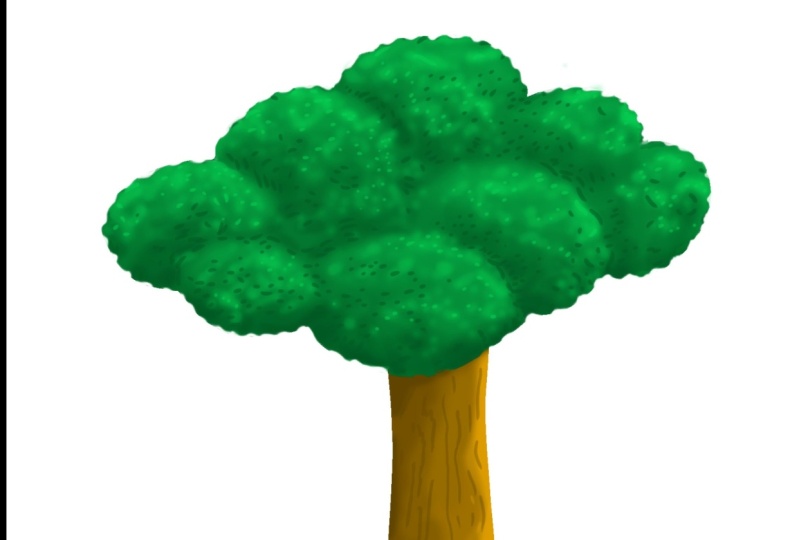
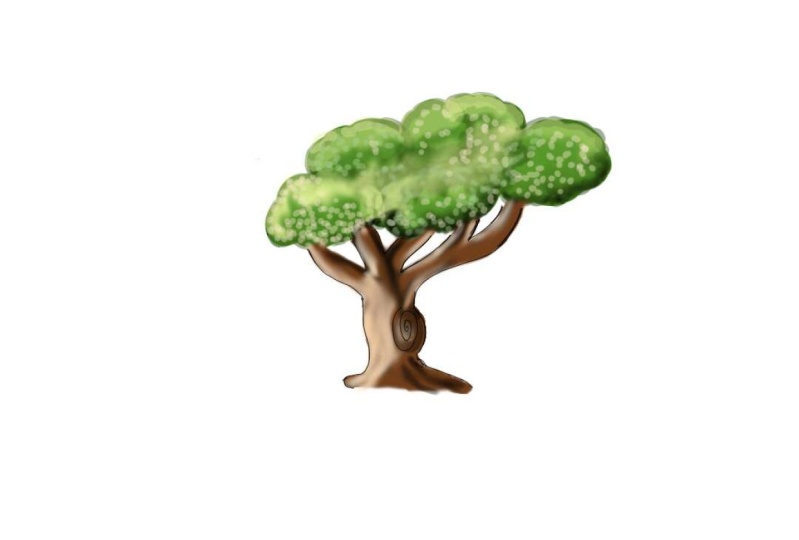
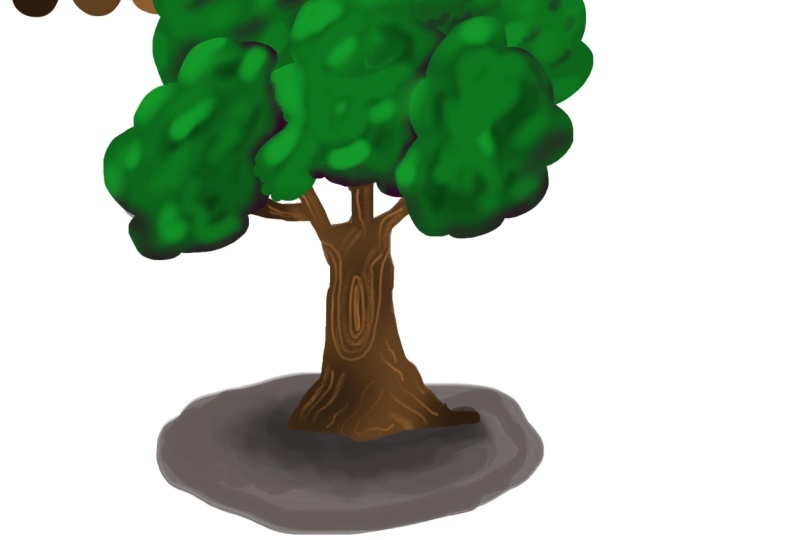
7. Como pintar uma árvore: o projeto do curso: Agora é hora de toda
a tarefa de turma
que está fazendo nossa árvore, começando por criar
formas específicas para as palavras. Usando todas as práticas que fiz para a sessão de
aquecimento. Você pode apenas pintar a estrutura usando o pincel de tamanho de
pressão redonda dura. Você pode simplesmente ir em frente e criar diferentes cada
vez mais ramos para ele. Você também pode mudar para o
pincel normal redondo rígido ou seja, dar um caminho de pedregulho como este. E vá em frente. Estou muito feliz com
o que estou tendo. Basta preenchê-lo por dentro. Lá. Vou pintar
com os arbustos, os galhos, a
vegetação da árvore. Novamente usando a mesma
coisa da maneira que
criei as mudanças no exercício de aquecimento
anterior. Maior que as
formas menores como esta. Preencha tudo um por um. Estamos praticamente prontos
quando a cor plana. Agora, é hora de adicionar os detalhes. Os detalhes, vou
usar a cor mais escura para as sombras e o mais claro
para os destaques. Tudo o que vou fazer usando
o pincel redondo macio. Primeiro de tudo, basta selecionar
aquela
peça colorida Leo em particular , como fiz anteriormente usando Control e clicar
na miniatura da camada. E a
seleção da camada está ativa. Basta usar o
pincel redondo macio e pintá-lo de baixo para a sombra
Barb para a cor mais escura. Você também pode colocar cores
diferentes
onde quer que seja necessário. Você pode ver pouco violeta
e os tanques estão ficando, está em uma estrutura. Agora você simplesmente muda a cor de volta para uma cor
mais clara
da paleta de cores
e pintá-la acima. Basta desfazê-lo a qualquer momento
usando o Control Z. Caso contrário, se
não estiver bonito. Então, basta controlar Z e revinculá-lo. Vá em frente, estou fazendo detalhes
menores também destacam que a luz do sol está caindo sobre isso tipo de coisa. E também, essas são particularmente
três cores diferentes. E quanto ao entre dez? Para isso, basta usar
a ferramenta conta-gotas. Selecione a cor intermediária de muito parecido entre o
destaque e a parteira. Sim. Esse tipo de
cor é bom o suficiente, apenas pintado aqui
e ali com
isso, que dará à árvore. Isso parecerá mais
atraente e interessante. Estou praticamente acabado de
detalhar os
arbustos, a vegetação
faz parte da coisa. Agora é hora de adicionar
detalhes às palavras. Novamente, selecione novamente a
área de três ramificações. Como fizemos para os arbustos. O caule, estou tendo essas
duas cores estão lá. Basta selecionar o mais escuro e pintar o
lado maior, macio redondo. Estou pintando a barra de sombras. Agora mude a cor
para a
mais clara e use o tamanho preferido
redondo rígido. Faça alguns detalhes do tipo de coisas de
escultura em madeira. Você pode alternar a
cor a qualquer momento. Eu tenho algumas tentativas, você só continua adicionando detalhes. Agora, obter um toque final é a base da árvore
e a barra de sombra. Faça com que seja um natural completo. Basta pintar uma base aleatória
com o pincel redondo duro. Vá para um tipo
de sombra mais escura abaixo da área
principal do tronco. Agora use a ferramenta de
pincel misturador e use a
coisa de mistura de cores que usei, uma mistura de ferramenta de pincel para misturar as cores
nessa atividade. Basta usar esse mesmo processo
e usar um pincel redondo macio. Você pode depender do
tamanho de acordo com sua escolha. Apenas misture isso. Aqui está. Terminamos a
tarefa da classe de fazer uma árvore, pintar uma árvore do nada, apenas
as cores diferentes e os simples pincéis gerais
do Photoshop. Espero que vocês tenham uma ideia
muito, muito útil. Parte interessante da pintura. Qualquer coisa da sua imaginação, dos objetos básicos, usando os pincéis simples
e obtendo esses resultados. Se você gostou dessa aula,
certifique-se de mostrar seus projetos de classe aqui comigo e estou
animado para vê-los. coisa, qualquer pergunta ou consulta acabou de ser publicada na guia
Discussão.
 Shivangi Dubey, Graphic Designer | Web Designer | Artist