Transcrições
1. Digpet intro04: Olá. Meu nome é Melissa Conde Sou artista, ilustrador, designer de padrões de
superfície, conversador de
Wall Skill Hoje, dou as boas-vindas
à minha nova aula, onde vamos pintar e desenhar animais
fofos, podem ser uma galinha, um cachorrinho, seu animal de estimação, um gato Você não precisa de
experiência anterior em pintura e desenho para esta aula, é muito simples de seguir. Sempre pintei análogos,
aquarelas, acrílico. E há alguns anos, venho arranhando pintura
digital e
descobri essa técnica Não sei se inventei, mas vou mostrar como faço,
e é muito simples, e é muito simples, dá um pouco de
movimento à arte. É muito legal. Tudo o que você precisa fazer é ter alguma experiência no uso de
gadgets como procreate,
Illustrator, photoshop, tudo o que você tem
disponível Para o projeto da aula, você usará a
técnica simples para pintar seu pequeno animal a partir de
uma foto ou da vida real, conhecerá você no próximo vídeo e vamos começar.
2. Como pintar formas no Illustrator para criar o animal de estimação: Tudo bem. Neste vídeo, criaremos
um novo documento. Então, clique no arquivo
novo no Illustrator e começaremos algo novo Aqui você pode escolher
artes e ilustração. E o tamanho
da imagem na qual você vai
pintar. Estou escolhendo pôster,
e aqui em pontos, vou escolher pixels E opções avançadas, estou
escolhendo a definição. Vou deixar
72 PPI porque pretendo usá-lo na web. Agora, clique no local do arquivo e escolheremos nosso
cachorrinho, gato ou cachorro, qualquer foto que você
tenha selecionado e
que queira
usar para esta aula Eu tenho esse cachorro aqui. Cliquei nele e depois em
qualquer lugar da sua prancheta. A imagem é muito pequena. Se isso acontecer com
você, basta clicar e
arrastar pressionando a tecla Shift e pode torná-la do tamanho
que quiser Vou aumentá-lo, mas não a página inteira. Vou deixar
uma moldura para mais tarde. Aqui na barra lateral, você tem muitas coisas e vamos
procurar as camadas. Se você não a vê lá, clique na janela e
desça até as camadas, clique nela. Aqui temos a camada
da prancheta, onde está a imagem Queremos criar uma nova camada. Você vê? Queremos
pintar em uma página em branco. Certifique-se de que esteja aceso. Se você clicar duas vezes, poderá chamá-lo de Cachorro ou qualquer outra coisa. E é aqui que vamos
fazer toda a nossa pintura, não na parte inferior. Certifique-se de clicar nisso e agora vamos usar a ferramenta de
seleção do pincel blob É muito simples. Às vezes, você terá que clicar
aqui no pincel pick blob. Vamos fazer a pintura inteira,
a primeira parte, com
o pincel Aqui escolhemos a cor. Estou vendo marrom e branco. Você pode pintar a
cor que quiser. Jogue, escolha e sempre
volte e mude. Eu escolho esse amarelo
para as partes marrons porque não quero
fazer exatamente como na foto, quero torná-la mais divertida. Você vê o tamanho do pincel
e, se quiser
maior ou menor, clique no colchete esquerdo
ou direito E aí eu tenho um pincel
grande. Vou sair por aí
pintando as partes marrons apenas fazendo uma forma com a
mesma largura sempre que puder. Agora eu quero fazer um menor para fechar as orelhas aqui e ali e procurar outros
lugares onde eu possa ver o tipo de
cor marrom aqui na lateral. Mamãe, e eu vou ficar ainda mais magro
para fazer essa parte aqui. OK. Agora eu quero ver isso. Vou até as pranchetas
e clico no olho, onde
estava a foto, e vou ver onde perdi
e o que tenho Agora eu quero deixar
a língua bem rosada. Vou clicar aqui mais alto. Isso é muito legal,
como um rosa chiclete. zoom e apenas pinte, sem se preocupar muito com a
perfeição neste momento Acabei de cair na forma. Vou deixar essa
parte aqui para um vermelho mais escuro e pronto Não vou me preocupar
muito com isso agora. Agora vou pegar o corpo. Eu vou escolher, vamos ver. Pode ser uma
cor divertida ou vamos ver. Agora,
vou ficar com o branco no começo. E é uma espécie de branco
rosado ou branco. E vou
cobrir novamente com o pincel todas as partes
brancas que vejo. Você pode ir em frente e
fazer isso comigo, ou você pode assistir e começar de novo, fazer uma
pausa a qualquer momento, ok Não se apresse. E você pode passar por cima da
imagem como se estivesse fora da imagem, porque você
tem aquela página, a moldura ,
eu disse, e você pode
pintar nela também. Aumentando o pincel, para que eu possa cobrir mais espaço. Começando a
parecer um super cachorro. T Ok. Quase pronto. Estou usando um
tablet Wacom com uma caneta, mas você pode fazer isso totalmente
com um mouse, porque você
vê que não é uma coisa muito detalhada e
intrincada É bem simples. Esta é uma aula para iniciantes ou para pessoas que querem apenas
experimentar algo novo,
uma nova forma de desenhar seu animal de estimação. OK. Estamos chegando a algum lugar. Agora estou ampliando
e vou pegar o gelo Meu favorito Basta um clique
aqui e um clique aqui. E vamos ver, ver
se parece um pouco louco, tão pequeno aquele pincel, e vamos fazer o
contorno dos olhos ali e o nariz Onde quer que esteja escuro, eu posso
usar esse marrom escuro Vamos ver. O Ok. Esse nó não é ótimo, mas vamos corrigi-lo. Deixe-me fazer alguns lugares
escuros aqui e ali. Sim. Nós vamos conseguir. Vamos ver. O que mais
faz a ferramenta de colírio. Basta pressionar o olho
e clicar nele, e você terá a cor
que está na imagem. Quero dizer, o tom mais próximo. Vê? Ah. Mas eu prefiro usar novas
cores. Vou colocar um pouco de
cinza aqui no nariz dele. Então, quando chegarmos
ao próximo vídeo, vamos
usar as linhas simples para finalizá-lo e torná-lo vivo. Como um cachorro de verdade. Espero que você esteja gostando e me conheça no
próximo vídeo. OK. Obrigada. H.
3. Como pintar a parte do cão 2 descrevendo a pintura digital do cão: OK. Agora é a
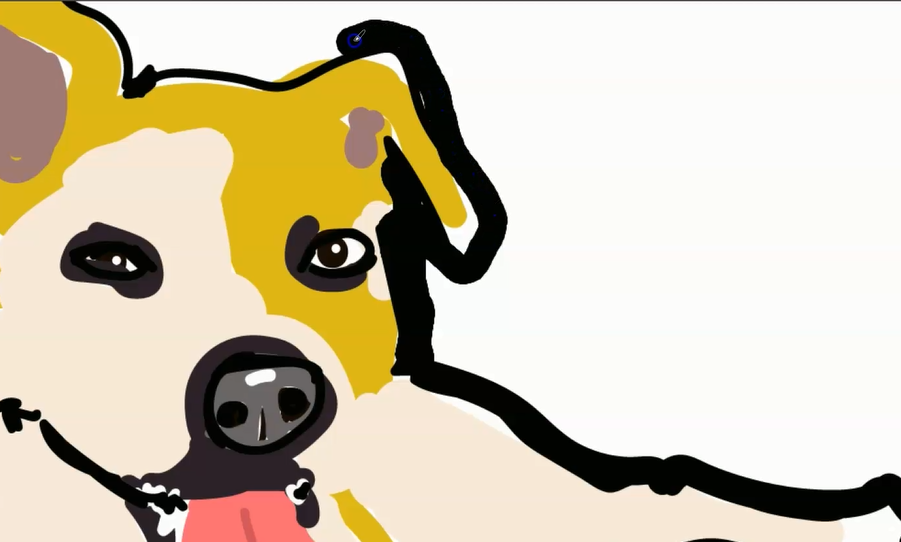
verdadeira parte divertida. Vamos delinear o cachorro ou
o animal de estimação. Temos a mesma pintura aqui. Nós fizemos isso anteriormente. E agora, sempre
que você cometer um erro,
você sempre pode escolher a ferramenta de barbear e
apagá-la ou clicar em Control Z. Você também pode desenhar
com Como o fundo é branco, pode fazer seu nariz brilhar, pode fazer alguns dentes aqui Brilha nos olhos. Você pode usar branco, mas como o
fundo é branco, não há problema em usar
a borracha também Eu posso fazer alguns dentes. Vamos melhorar isso. Aumente e diminua o zoom à medida que avança para
ver como está indo. Aqui estou escolhendo uma cor escura e vou me
certificar de que estou na camada certa Dê uma olhada nos detalhes. onde vai a boca dele, e eu vou tentar. Não pense muito,
apenas, você sabe, comece a fazer isso e
deixe sair. Porque é aqui
que ele realmente ganha vida. Aqui estão suas patas. Gosto que a linha não
seja perfeita ao redor dele porque é
isso que faz com que seja como ter um movimento ou,
você sabe, coisas trêmulas. T. Já está muito melhor. Para mim em. Assim, você pode tomar seu tempo e
ir e voltar. Há uma doca aqui. Vou
fazer essa linha grossa com o mesmo pincel, só para fazer. Você sabe, é mais
interessante para os olhos quando você tem
mais coisas para olhar. Também lhe dá um pouco sombra aqui e ali. Veja a foto novamente. Quando essa caixinha aparece, provavelmente
é porque você
precisa enquanto está pintando. Assim. E se você faz algo que
você gosta, isso não está certo. Então eu poderia apagá-lo ou
eu simplesmente, você sabe, clicaria no controle e escolheria aquela linha como aconteceu por
último e assim por diante Vou tentar de
uma maneira diferente. Pequenas marcas de bigodes. E a. Adoro aquelas no nariz. Desta vez, estou usando
a cor branca. O que você acha? É difícil dizer
quando acabou. Então, eu vou continuar, e você faz o mesmo. Acho que um pouco mais
desse preto vai
ficar bem. Agora, temos o plano de fundo. Você pode tentar fazer um
plano de fundo, se quiser. Então rabisca, imitando grama. Eu só vou fazer isso
e ver o que acontece. Como eu disse, sempre podemos
voltar e morrer se não
gostarmos , porque é
muito divertido colorir. Vamos ver como isso
vai acabar. Sim, então eu acho que
esse marrom é muito pesado em comparação com o cachorro. Então, eu apenas seleciono
e estou excluindo. Essa linha também não
precisa estar aqui. Agora, o cachorro é a estrela
do show, como deveria ser. E o que você pode fazer, se quiser, é escrever o nome
dele no topo. Eu só vou escrever Dog. Faça um pouco difícil. Ou apenas o
nome real, seja ele qual for. Agora vamos salvar esse
cachorrinho. Como podemos salvá-lo? Clique no arquivo, vá para Exportar, Salvar para a web. Clique sobre isso. Espere que apareça. JPEG e certifique-se de que esteja otimizado para
arte e salve. Ele salvou. Você pode salvá-lo nas mesmas pastas com
as outras fotos. Vou chamar esse
cachorro de Illustration C, Ma Conde e H save Estamos todos prontos. Espero que você goste.
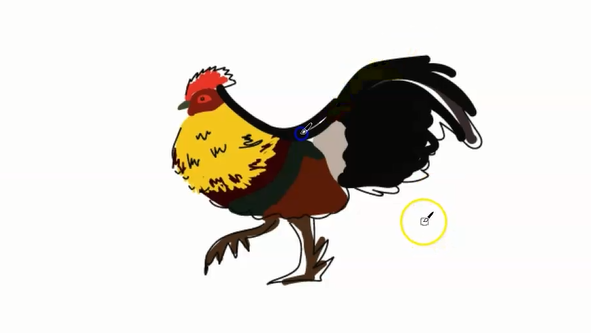
4. Formas de pintura digital de galo no ilustrador de adobe: Abra seu ilustrador e
vamos criar um novo documento. Clique em Criar e arquive. Em seguida, vá para o lugar,
clique no lugar. Aqui tenho uma
pasta onde
separei algumas
imagens que encontrei na Internet relacionadas
a galinhas, galinhas, galos, e essa parece muito
boa E clique no lugar, e aí temos nossa imagem. Agora, se eu
deslocar e arrastar a imagem, posso alterar seu tamanho. Estou aumentando
para que você possa ver melhor. Agora vou me
opor, bloquear a seleção. Essa imagem não
será mais móvel durante nosso trabalho. Eu criei uma nova camada, que é onde
vamos pintar. Certifique-se de que a camada esteja selecionada
e, em seguida, usarei para
esta o pincel blob Você pode aumentar e diminuir o zoom. Clique no pincel de bolhas.
E experimente. Aqui está a seleção de cores. Você pode
escolher como quiser. Vamos experimentar esse amarelo aqui. Vou tentar ser fiel aos tons
da imagem. Também posso usar o colírio e escolher uma
cor da foto. Mas eu escolhi esse amarelo. Eu só vou usar o pincel
blob para criar formas. Aqui, eu quero fazer cores
diferentes. Eu uso a
ferramenta de colírio onde escolho essa cor bordô para fazer
o meio do galo Eu nem
mudo o tamanho do pincel, mas você pode torná-lo
maior e menor. Dependendo da imagem que
você deseja pintar. Agora estou apenas
escolhendo aproximadamente as cores e preenchendo as
formas do galo Aqui está um cinza. Como eu disse, vou
tentar pintar junto com as cores
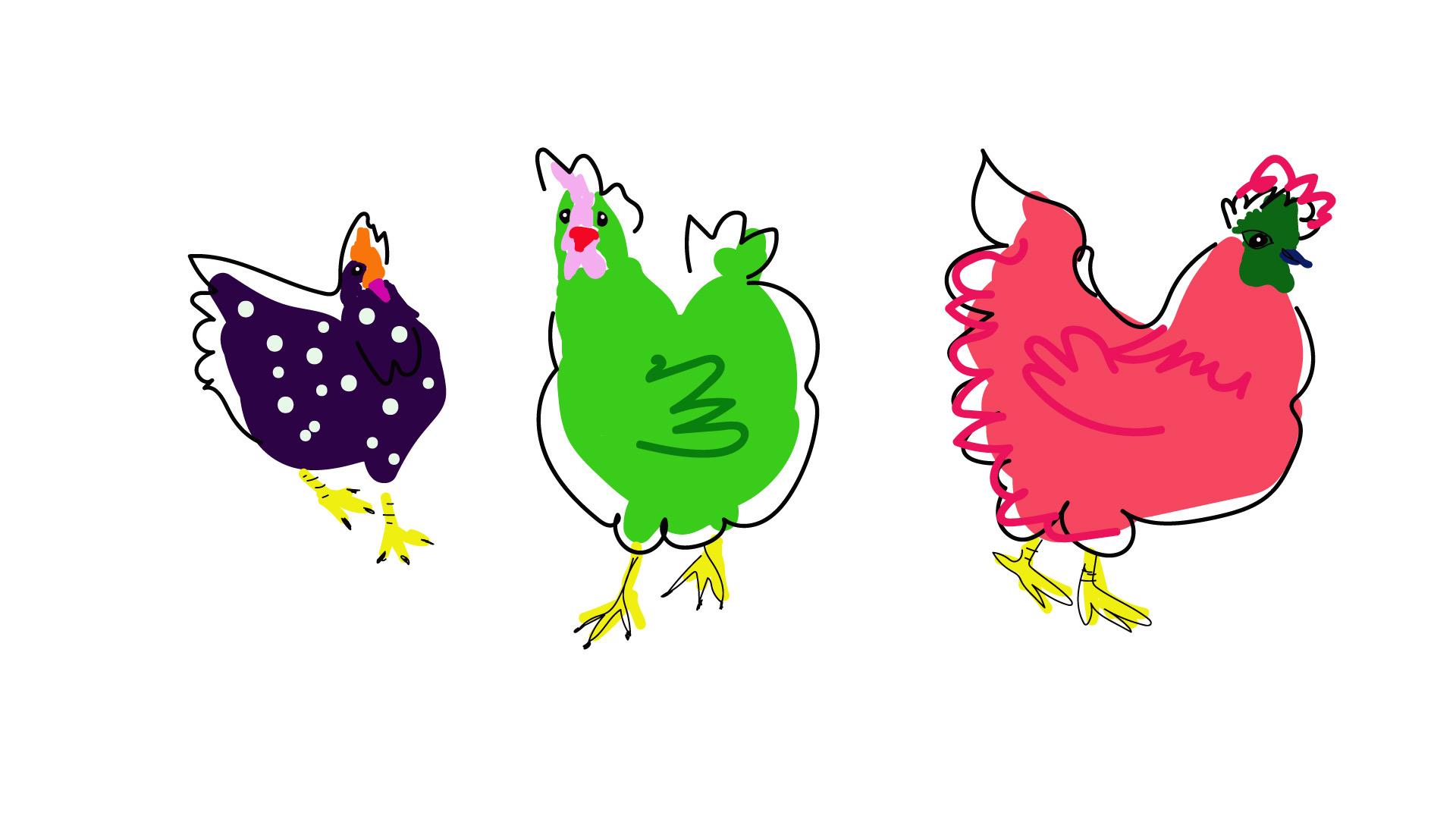
naturais do galo Mais tarde, vamos usar cores
grandes e diferentes e
fazer outro retrato. Aqui você pode
clicar no olho à direita para ver o que você pintou em
cima da imagem. Você provavelmente sabe disso,
mas de qualquer forma, aqui, veja, você pode ver que existem algumas lacunas e
preenchê-las à medida que avança. Agora, o rosto, estou tentando ficar vermelho e, novamente, apenas uma bolha, como diz o pincel E agora um vermelho mais brilhante
no topo de sua cabeça. Quando você clica nela,
essa pequena janela aparece como se fosse há apenas
um minuto, um segundo atrás. É porque provavelmente
você precisa ampliar. Então, basta clicar
fora dela e aumentar o zoom e o pincel
funcionará perfeitamente. Agora, o bico é verde. E agora os olhos, o olho. Eu quero fazer você ver, ampliar, e então funciona bem. P simples. Vamos pegar os pés. Aqui, eu vou
fazer isso marrom escuro e aproximadamente Oops Controle Z em caso de
erros ou recuos. Aí está. Vamos dar uma olhada. Veja, está saindo bem. Você pode ver as lacunas
e preenchê-las. Novamente, clicando
no colírio dois, você obtém a mesma cor e conserta
qualquer coisa
que esteja incomodando. Não estamos buscando a perfeição, estamos apenas praticando Eu quero fazer essas penas algumas de uma forma que seja simples Eu apenas esboço um pouco
com o pincel menor. É o mesmo pincel
que o pincel de sangue. Basta pressionar o colchete esquerdo
e o colchete direito para traços maiores e menores Sinta-se à vontade para pintar sem
pensar muito nisso. Não pense demais nisso. Vamos ver o que sua
mão quer fazer. Veja, parece muito bom. Me encontre no próximo vídeo.
5. Galo que faz esboço do contorno: Toques finais do Rooster. Traga-o para casa. Agora que fizemos
a pintura bruta,
a pintura em bloco de
formas e cores, farei os
retoques finais usando o mesmo pincel e escolhendo essa
cor branca aqui Vou dar um brilho
aos olhos do galo, como aquele
toque aqui e ali,
e vamos arredondá-lo Vamos ver. Podemos desenhar de
forma que , bem perto das cores, não precisa ser. Eu não
deveria ser muito perfeito. Vamos tentar isso e
ver no que acontece. Ou podemos simplesmente controlar Z e afastá-lo
das formas e cores, e você vê como isso dá ao
galo mais movimentos, e é mais divertido para mim . Então, vou
continuar fazendo isso livremente Onde eu quiser, e
você deve fazer o mesmo. Aqui, só com esses
pequenos toques, podemos fazer as
unhas, não é divertido É que é tão
legal. Eu adoro isso. Espero que você esteja
gostando tanto quanto eu. Agora vou
tentar preencher essa lacuna aqui, ver como ela poderia ser. Deixe-me ver. Com
o suporte direito, você faz um pincel maior e depois cobre as partes
desejadas. Ticker. Sim, acho que gosto disso. Não é demais. Não tem problema. Controles,
controles, controles zoom. Confira. Dê um pouco de personalidade. Veja, apenas algumas linhas
fazem toda a diferença. Aí está ele. Agora ele está olhando para o lado.
Agora ele está feliz. Apenas uma linha simples e pequena pode
fazer toda uma mudança de humor. Eu quero que você perceba isso. Vamos ver o que mais? O que mais? Mais branco. Vamos deixar
esse olho mais brilhante Não demais. Lá. Sim, é sempre muito importante. Agora, ele parece todo poderoso. Então, em vez de sentir
isso com a cor preta, agora
estou usando o as
para pintar com o as, que é outra
coisa que você deve tentar. Vê? É um pouco demais. Muita informação. Estou tentando ver o que posso fazer essa linha grossa que se
transforma nessa linha fina. Então, eu apenas seleciono tudo
e retiro, excluo. Acontece que não precisa de
uma fila lá em cima, não é? Mamãe. Apenas algo para suavizar esses
blocos de cores. Assim. Sim, parece melhor. OK. Novamente, porque eu deletei toda
a linha superior. E acho que está
pronto. Não é? Clique no arquivo,
salve-o como JPEG ou PNG e terminamos
com esse galo Nos vemos no próximo vídeo.
6. Agradecimentos: Muito obrigado por se juntar a
mim nesta jornada de aprendizado. Espero que você tenha se divertido e aprendido algo novo. Por favor, peço que, se quiser, publique seu projeto de classe na sessão
do projeto de classe. Também espero ver você
nas minhas outras aulas. Siga-me para ver novidades
que estão chegando também. Tchau
 Melissa Conde, Melissa