Transcrições
1. Boas-vindas: Oi. Sou Ashwini e bem-vinda de volta a outra aula do
Skillshare Desta vez,
vamos pintar algumas laranjas com
pincéis a óleo no Nas minhas aulas anteriores, aprendemos a trabalhar
com pincéis vetoriais, pincéis pixels e até pincéis de
aquarela Mas desta vez,
estamos mergulhando pincéis a óleo da
Fresco para criar pinturas ricas, texturizadas e
realistas Vou guiá-lo passo a
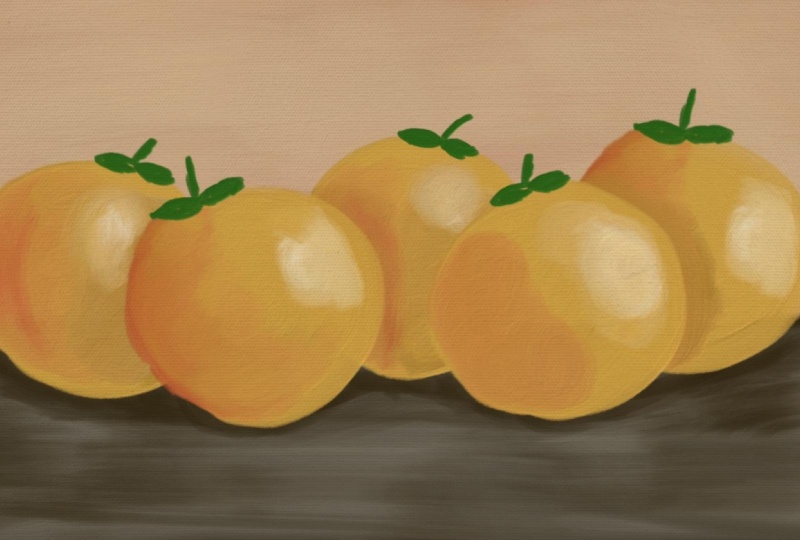
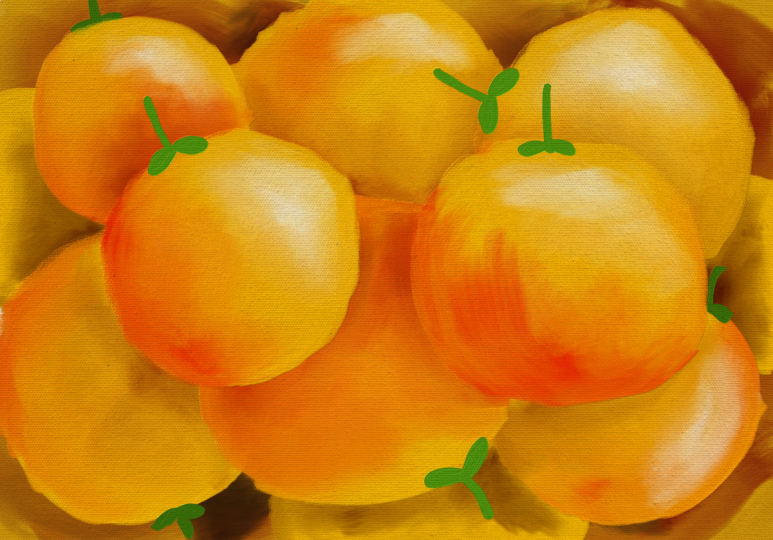
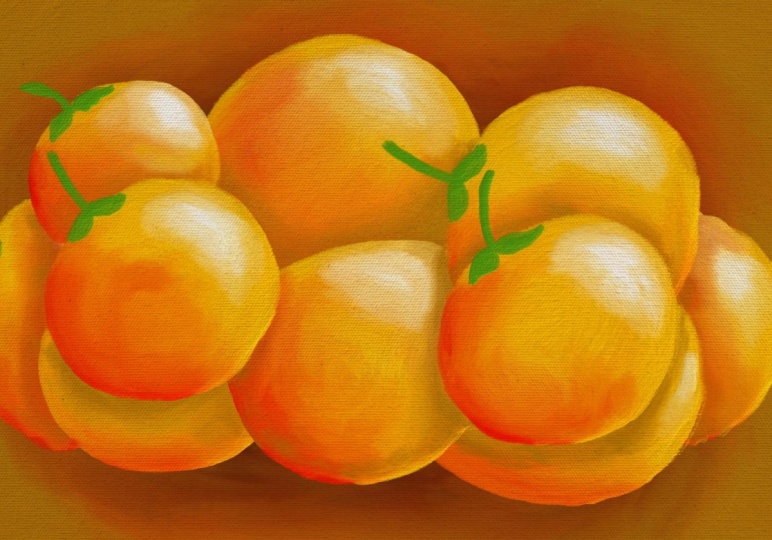
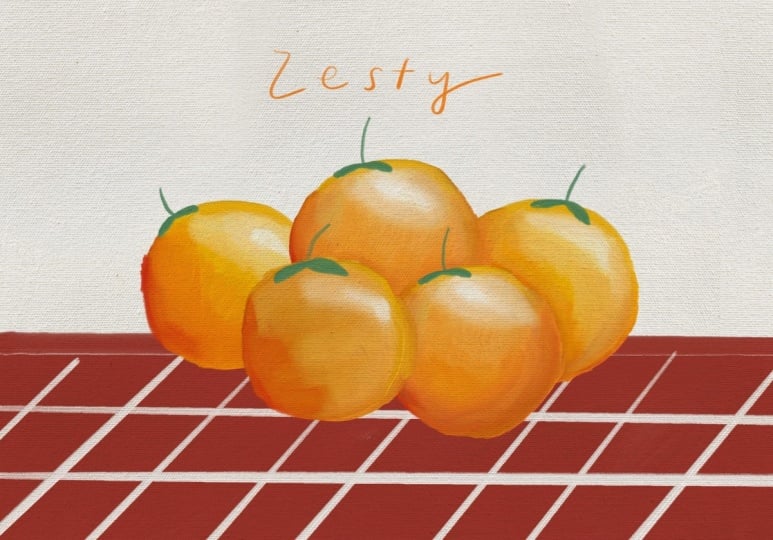
passo enquanto pintamos algumas laranjas super suculentas, desde o primeiro esboço
até o acabamento brilhante perfeito Você aprende a misturar, aplicar camadas e criar cores, assim
como os óleos tradicionais. Esta aula é absolutamente adequada
para iniciantes. Tudo o que você precisa é o Adobe Fresco, uma caneta como o Apple
Pencil e sua criatividade Mostrarei como
controlar seus pincéis, criar profundidade com
luz e sombra
e dar vida à sua
pintura No final, você terá sua
própria pintura laranja vibrante e as habilidades para usar os pincéis de óleo da
Fresco para qualquer coisa que você imaginar Pense em frutas, natureza
morta, retratos. As possibilidades são infinitas. Então pegue seu tablet,
abra o Fresco e vamos começar a
pintar juntos. Mal posso esperar para ver suas
pinturas incríveis na galeria de
projetos. Vamos fazer algo colorido, texturizado e totalmente
bonito juntos
2. Nova atualização de UI: Então, em maio de 2026, Fresco mudou sua interface Isso significa que pode
parecer um pouco diferente do que você verá
nas próximas lições. Pensei em fazer um
vídeo de atualização para minhas aulas de afresco. Então aqui está.
Assim que você entrar, se eu clicar em Início,
é assim que fica. Costumava ver seus
tamanhos personalizados e outras coisas aqui, mas agora
parece algo assim, mas tudo bem. Você pode clicar em Criar novo e criar um novo documento como de costume, clicar nos seus arquivos e
é assim que a página inicial se parece Crie um novo. Você tem uma
parte extra aqui chamada social. Você tem alguns modelos de
mídia social lá, então você pode usá-los. Vou apenas usar o tamanho da tela digital
e atual. A primeira coisa que você nota
assim que chegamos aqui é que a barra de ferramentas foi completamente movida do lado
esquerdo para cima Sei que não estou muito
feliz com isso, mas sim, acho que vamos
trabalhar com isso. No lado esquerdo, agora você
tem as configurações do pincel. Então essa é a suavização
que costumava ser,
essa é a suavização,
você sobe e desce Isso é basicamente o fluxo
ou a opacidade do pincel, como se você tivesse
um lápis de carvão
e então sim, vamos torná-lo preto,
e então você É como se você
mantivesse tudo alto, e então, se você mantivesse tudo baixo, você vê que não está
fluindo muito bem Esse é o fluxo do pincel, e esse é basicamente o tamanho do
pincel que você tem. Novamente, clique e fure e todo o resto funciona
exatamente da mesma forma. As configurações também são quase
as mesmas. Acho que não precisamos nos
preocupar com isso. E na barra superior, você tem todas as outras ferramentas
que você costumava ter. Essa é pose. É uma coisa nova que não
é abordada em nenhum dos meus tutoriais, então não vou
entrar Mas, basicamente, você tem
tudo aqui, a última ferramenta,
tudo está aqui em cima. As formas ainda estão aqui. O texto está novamente aqui
e, em seguida, é para adicionar suas imagens ou fotos
e coisas assim. A ferramenta conta-gotas está aqui e a paleta de cores
está Você pode ver que
os botões de desfazer foram movidos para cá em vez de para cá, mas tudo bem porque seus
dois toques Além disso, quando você
clica em
outra coisa que não seja o pincel,
esse painel desaparece Eles costumavam ser seu painel de animação
ou movimento aqui, que se moveu para cima e
costumavam ter formas como
uma régua e outras coisas que foram movidos para esta
parte aqui ou auxiliares de desenho Isso é o que é, e você tem todos os
recursos de desenho aqui. Então você tem sua
simetria aqui e a
grade de perspectiva e as grades Quando você o liga, você pode ter grades e o
encaixe está aqui,
então você captura tudo, eu Além disso, todo o
resto é exatamente o mesmo. E quando você sobe, você
obtém um modo de tela cheia. A única desvantagem que
vi é que quando você está
no modo pincel, antes mesmo se estivesse no modo de tela cheia desenhando, seu pincel era uma coisa flutuante que você pode mover para
qualquer lugar que quiser, mas eles desativaram isso Isso significa que, quando você entra
no modo de tela cheia, as configurações do pincel desaparecem. Então, se você quiser voltar e ajustar o
tamanho do pincel ou algo assim, você tem que voltar, o que eu acho que não é uma coisa boa. As configurações de movimento ainda
estão aqui, então isso também não mudou. E a coisa mais importante que eu quero incluir
são os pincéis Em vez de ter três pincéis
separados, eles os mesclam em
um único Isso foi feito há algum tempo,
quando você clica no pincel, você precisa acessar todos os pincéis
e, em seguida, escolher
quais pincéis deseja, pincéis de
pixels, e então você pode ver todos os
subtítulos Todos os pincéis estão aqui, mas a única coisa é que está
tudo empacotado e essa é a parte mais irritante
para mim Acho que é isso. Essa é
a principal mudança na interface do usuário e, como essa foi uma mudança
significativa, pensei em adicionar
um vídeo atualizado. Espero que você vá em frente e
aproveite a próxima aula.
3. Montagem : Ok, então vamos começar
configurando nossa prancheta e aprendendo um pouco sobre
os pincéis a óleo Clique em Criar novo. Vá para o tamanho digital e
atual da tela. Você deve ter notado que meu iPad está no modo paisagem. É por isso que isso aparece
no modo paisagem. Se você quiser
alterá-lo para o modo retrato, clique nessa pequena seta
e mude para retrato. Vou apenas clicar no tamanho atual
da tela. Vamos trazer a
coisa
mais importante que é a textura. Você pode encontrar a textura
na guia de recursos, então vá em frente e faça o download Depois de
baixá-lo, ele é salvo em seus arquivos ou fotos. Para mim, está nos meus arquivos, então vou
buscá-lo. Clique aqui, clique em Arquivos. Vou usar a textura
da tela. Isso pode levar algum
tempo para carregar porque o arquivo é muito
grande, mas não se preocupe. E então use os cantos aqui para estender isso
além da prancheta A prancheta
nada mais é do que a área branca aqui onde seu desenho
vai aparecer. Estenda-a e clique em D. Então, há uma configuração aqui que se chama Pré-visualização da prancheta Se eu desligá-lo, você poderá ver os pedaços extras que
estão fora da prancheta Portanto, certifique-se de
ativá-la o tempo todo para saber onde
sua prancheta termina Porque quando você o exporta, somente o que
está na prancheta aparece na sua arte
ou na imagem final E essa coisa aqui é para um atalho de
toque, essa coisa. Você pode mantê-lo desligado se quiser. Mas eu gosto de continuar, porque às vezes eu gosto de experimentar certas configurações
com pincéis a
óleo com Ok, então vamos configurar isso. Então clique aqui e
clique em multiplicar. Então, tudo o que desenharmos
abaixo disso terá uma textura incrível Se não escolhermos
isso como multiplicação, simplesmente não aparecerá. Então clique aqui. E você
pode reduzir a opacidade se não quiser que a
textura seja tão óbvia Aí está. Mas
vou mantê-lo em 100 e ver para onde vai. Talvez eu mude isso mais
tarde. Clique aqui para voltar. Perfeito. Agora vamos experimentar com nossos pincéis a
óleo Então, como você deve saber, esses
são o porco e os pincéis. Esses são os pincéis ativos em que você tem
aquarela e óleo,
e esses são os pincéis vetoriais Mas vamos entrar aqui
e clicar em nossos pincéis de óleo, e eu vou escolher tinta a
óleo grossa para e eu vou escolher tinta a
óleo grossa para
esta titória. Aí está. Agora, este, eu quero
aumentá-lo para cerca de 600. Isso é muito grande. Você não precisa mantê-lo exatamente em 636 Clique e segure, e você também
pode digitar aqui. O que quero dizer é que 636 é cerca de
600 deve estar bem. Então meu fluxo é definido em 68. Vou mantê-lo por volta dos 50 e esta é a mistura de
tinta, que está em 50. Então, vou mantê-lo em 50. Então, o que isso significa é que
vamos dar um
pequeno exemplo aqui. Vou escolher um pouco de amarelo, vou marcá-lo aqui
e vamos escolher um pouco de azul. Por que não? E eu
vou colocá-lo aqui. Agora eu tenho azul no meu pincel, então vou misturá-lo e ele
vai criar essa
bela cor verde. Agora, isso é às 50, certo? Então eu vou desfazer isso. Vou mudar isso até zero. Seja um, muito baixo. Vou tentar misturá-lo, mas você vê que o azul é
que ele tem uma vantagem. Você não vê muito amarelo, mas vê mais azul, então não está se misturando muito bem. Se eu tivesse amarelo, seria muito amarelo. Veja, não combina bem, se
eu continuar até o fim, vou escolher o azul agora. Eu tento misturá-lo. O
azul não tem tanta importância
quanto teria
se estivesse
em, você sabe, zero. Então, isso basicamente significa o
quão bem a cor que já
está na paleta vai se misturar com a cor
que você tem no pincel Então, idealmente, é melhor ter 50 anos
, a menos que você
tenha certas plantas. Então, vou tocar com dois
dedos para desfazer isso. E há mais uma configuração
que você deseja garantir tenha uma: a textura da tela. Gosto de manter a textura da
tela para que o pincel em si
tenha alguma textura. Outra coisa é recarregar a cor.
Certifique-se de que esteja ligado. Então, se isso estiver desligado
e você estiver desenhando Oh, desculpe, está desligado. Ok, deixe-me ligá-lo.
E eu vou fazer azul. Eu vou fazer amarelo. E agora, se eu misturar, essa é a cor que se forma. Mas quando eu levanto meu pincel e pinto, ele vai
ficar amarelo. Essa é a cor que
você escolheu, certo? Então, agora, se desfizermos isso. Manto. Vou voltar
aqui e desligar isso. E agora,
se eu misturar , eu levanto e
tento desenhar novamente. Não vai
escolher essa cor, mas vai escolher a cor que foi formada pela mistura. Então, obviamente, se você
está trabalhando em uma peça em que precisa misturar suas próprias
cores, vá em frente. Mantenha isso desligado e funcionará
perfeitamente bem para você. Mas para mim, para este tutorial, eu preciso dele para
ter cores separadas. Tudo bem, então a próxima parte é que, quando estivermos
desenhando essa obra de arte, vamos nos
certificar de desenhar tudo abaixo
da camada de textura Então, como você pode ver, agora, essa parte, essas coisas que eu desenhei estão acima
da camada de textura. Então essa textura de tela não está
aparecendo, certo? Então, se eu clicar
e segurar , colocá-lo abaixo
e soltá-lo, você verá que ele tem a textura da
tela. E é isso que
queremos para nossa obra de arte. Então, vá em frente e
certifique-se de desenhar tudo abaixo
da textura da tela. Agora que temos
algumas informações sobre os pincéis do painel e
a configuração sua prancheta, vamos
começar
4. Vamos pintar: Ok, agora que terminamos, vou usar meus dois dedos,
tocar para desfazer coisas, tocar para desfazer coisas, ou você também pode clicar e
limpar a camada e ir para uma camada
abaixo da camada de textura Se você não tiver uma camada
aqui, basta voltar para essa camada inferior e clicar em Mais e você terá uma camada A. Então, vamos desenhar
uma laranja agora mesmo. E para isso, vou
escolher algumas cores. Pode clicar na sua paleta de cores e deixe-me fazer isso para
que você possa vê-la melhor O anel externo é
na verdade a cor, e este mostra
os tons, você sabe Então, vou usar
laranja e garantir que
isso vá até esse canto, porque isso
dá a você a cor mais brilhante
e melhor Então, vou
soltá-lo para
torná-lo um pouco laranja,
um laranja claro. Se você quiser
exatamente as mesmas cores, clique neste controle deslizante HSB Clique e segure e você obterá o tipo que quiser. Opa. Vamos fazer com
que seja 45 do jeito que estava. Perfeito. E ainda estamos
no Oil Pate Chunky, e eu tenho Então, vamos desenhar uma ovelha forma de
laranja como essa. Eu quero que você coloque a parte
superior de uma laranja, mantenha a parte inferior como está. Portanto, se você não tem
certeza de desenhar uma
laranja como marrom, não se
preocupe com as
bordas. Isso não importa. Eu não me importo com isso agora, então você também não precisa se preocupar
muito com isso. E, a propósito, se você achar que
esse tamanho de pincel é grande, pode reduzi-lo. Use o tamanho do pincel que seja
confortável para você. Isso é muito, muito importante quando você desenha com
esses tipos de pincéis porque eu posso me sentir confortável
com um pincel muito grande porque tenho
praticado com ele,
mas talvez você não Então, apenas o tamanho do pincel para
atender ao tamanho com o qual
você se sinta confortável. Veja, eu o mantive
às 3:37 porque
achei que as bordas não estavam
ficando, você sabe, tão boas Então você pode estar na mesma camada, e eu vou usar o chapéu e trazer isso para baixo para torná-lo vermelho. Como vermelho brilhante.
Eu amo esse. Ou talvez faça Ok, este. São 400 e cem. E vou adicioná-lo aqui,
e acho que seria melhor se fosse um pouco maior 472 E, novamente, eu vou
chegar até aqui. E eu não estou levantando meu pincel agora. Você notou isso? Isso porque quando
eu estiver fazendo isso, se eu levantar, um enorme bloco
vermelho vai aparecer. E eu não quero isso. Eu quero que essa bela laranja se
misture com o vermelho. Eu posso levantá-lo agora e
adicionar um pouco mais de cor, levantar, e agora você
obterá mais cor. Então, quando você quiser adicionar a cor que
já está no seu pincel
, você levanta o pincel. Caso contrário,
funcionará apenas com a cor
que você criar, e isso também é incrível. Ok, então acho que formamos uma parte inferior da laranja. Então você não precisa
torná-lo exatamente vermelho assim. Use um pouco de
laranja acastanhado ou talvez um pouco mais escuro que também funcione Então, agora vamos dar
alguns destaques. Então, para este, vou
para uma camada diferente
só para mostrar a vocês. Vou imaginar que minha fonte de
luz está aqui. Então, obviamente, a
parte escura estará aqui. Essa é a sombra, oposta
à luz, certo? Essa parte, toda essa parte vai ser a parte da sombra. Vamos voltar para a nossa laranja. E eu vou
escolher o branco. Volte para o seu pincel
e vamos colocar aqui, tipo, exatamente onde
suas fontes de luz. Vamos colocar um pouco de branco. E para isso, estou colocando
um pouco de pressão
e, à medida que me
movo, vou reduzir
a pressão. Então, o que quero dizer é deixe-me
pegar uma cor que você
usou recentemente, azul, talvez. Use uma camada diferente para que
não se misture com a laranja. E então eu vou
colocar pressão, e então nas bordas, eu
vou usar uma leve pressão. Então você vê que se mistura porque não
há outra cor por
aqui, então parece estranho Mas se você tiver alguma outra
cor no fundo
, ela se
mistura bem, eu entendo Eu vou voltar, escolher meu branco. Você pode reduzir o tamanho novamente
se não estiver confortável. Vou seguir em frente
e misturar um pouco. Vou desfazer
isso porque quero começar aqui com brilho e misturá-lo
lentamente para que
se misture um pouco Aí está. Você
sente, não, não, não. OK. E
aí está. Isso é perfeito. Essa também é uma pequena
cor bonita. Agora, clique em mais e
entraremos em um verde. Novamente, você pode pegar qualquer
verde que quiser, movê-lo e movê-lo, trazê-lo de volta para baixo. Se você quiser
exatamente a mesma cor, é 92 85, 69. Talvez um pouco mais escuro. OK. E isso,
vou abordar os detalhes da pintura a óleo porque são
detalhes um pouco finos que você precisa adicionar. Então, vamos entrar em uma camada diferente
porque não
queremos misturá-la com
essa, ok? E você pode adicionar isso
em qualquer lugar que quiser, talvez. Adicione aqui, eu acho. Então, desse jeito. Então, vou esconder
essa demonstração ou coisas extras que eu coloquei. Isso parece maravilhoso. Então, vamos adicionar mais laranjas agora, mas em camadas diferentes Então, vamos ao que interessa.
5. Pinte mais!: Tudo bem. Então, agora que temos essa laranja, quero adicionar mais. Mas, obviamente, isso
está no centro, e eu quero movê-lo um
pouco para a esquerda. Então,
como podemos fazer isso? Volte para a
laranja, a principal, clique nesses três pontos aqui e clique em
selecionar vários E também vamos selecionar
o estoque e usar esse ícone de dobra para
agrupá-los. E agora, se eu clicar
no botão de transformação, posso movê-lo para qualquer lugar que eu quiser. E eu vou prosseguir e
colocá-lo aqui um pouco. Se quiser, você pode
diminuir o tamanho. E dê a volta por cima,
faça o que quiser. Clique em concluído. Então,
vamos desenhar mais uma laranja
aqui ou em algum lugar. Você também pode duplicar
isso e é uma ótima coisa a fazer, mas eu quero desenhá-lo Então, vou
desenhar rapidamente mais uma ao lado dela. Eu estou bem, então eu os
agrupei também. Então, temos duas laranjas prontas e agora é hora de
desenhar no próximo lote Então, eu vou voltar,
vou mover esse céu aqui. Vou voltar até o
fim e clicar em mais porque vou desenhar
minhas laranjas Se você acha que essas
laranjas são uma distração, você sempre pode ir
em frente e escondê-las, que é uma coisa muito boa se fazer quando você é um Mas se você quiser saber de onde
essas laranjas precisam vir, então sim, você pode desenhar a base e
continuar, eu acho Então, vou pegar
minha laranja novamente e depois trocar o pincel por lenço E então eu vou desenhar aqui. Não aqui,
no fundo. E agora que eu sei,
vou esconder esses dois, voltar aqui e desenhar minha laranja da mesma
forma que antes. Desta vez, vou
misturar bem e quero mais pedaços de laranja, então vou pegar mais laranja e torná-la mais laranja aqui Assim. Perfeito. E então você pode adicionar destaques, mas vamos pular
os destaques por enquanto Vamos apenas adicionar o estoque. Além disso, agora vou trazer esses dois porque quero ver
onde quero adicionar meu estoque. Às vezes, você não precisa adicionar estoque porque está oculto, mas às vezes você quer. Então, vou adicionar isso aqui em uma nova camada.
Não se esqueça disso. Perfeito. Eu quero adicionar um aqui
também. Eu posso simplesmente copiar isso. Duplique a camada e eu vou transformá-la e trazê-la até aqui e vou reduzir um pouco
o tamanho Vamos criar um pequeno hobby de laranja. Aí está. Você
também pode copiar um deles,
clique em Concluído. Agora clique em Duplicar grupo de camadas
e, em seguida, vamos
prosseguir e transformar Vou trazer um aqui e vou
fazer com que seja assim. Você pode optar por fazer
isso da maneira que quiser. Faça-o um pouco maior porque não se
parece exatamente com aquele. E então pronto. Continue porque vai
sair. Isso é bom. Continuar. Tudo bem. E então eu me sinto como
esta, a ação. Eu quero que o
laranja claro esteja no topo, então eu vou
aqui para aquele, este, clique em transformar. Estou girando para que a cor da luz venha
aqui, talvez a mova Feito. Continuar. Veja como isso é fácil e super fácil. E então vamos
fazer outra coisa, que é adicionar algumas
sombras, porque você vê que as laranjas estão se
misturando e você não sabe onde essa laranja
termina e onde Então, vamos seguir em frente
e corrigir isso agora. Então, vou agrupar aquele
com o estoque, esses dois para
não nos confundirmos. Tudo bem, vamos ver
essa laranja aqui. Foi esse? Você pode usar o botão i para
descobrir qual. O que você também pode
fazer é garantir todos os que estão nessa camada
estejam juntos, para que seja mais fácil. Vamos entrar aqui.
Vamos ao que interessa. E agora vamos clicar
e usar essa cor laranja, e vamos
abaixá-la um pouco para
torná-la um pouco
mais escura, não muito. 4599 e 82 devem estar bem.
Vamos adicioná-lo aqui. Opa. É da mesma
cor? Sim, eu acho. Min make é um pouco mais escuro
e talvez um pouco isso também. E quando estiver fazendo
isso, certifique-se de
levantar um
pouco a caneta quando estiver
nas bordas, especialmente, reduza o tamanho, desse jeito. E então você pode simplesmente
desenrolá-lo para que ele se misture. Aí está, e você pode
ver a mudança de cor. Entre as duas laranjas, certo? Então, vamos seguir em frente e
fazer isso para este aqui, que é esse. Então entre, entre lá. Você também pode usar
uma máscara de recorte, mas eu prefiro fazer
dessa forma para que a
cor se misture bem assim cor se misture bem Você também pode usar vermelho
e escurecê-lo. Isso faz maravilhas tão
bem quanto você pode ver. Realmente depende da
cor da sombra que você deseja dar. Você pode ir em frente e mudar
isso também, mas tudo bem. Portanto, as laranjas têm cores ligeiramente
diferentes, e queremos
apresentá-las aqui também Qualquer coisa sobreposta
precisa ser colorida assim. E resume porque eu não
queria consertar isso. OK. Aí está. Tudo bem. Vou adicionar um pouco de
laranja a essa parte aqui. Quero que seja um pouco
mais leve. Não é demais. Vamos fazer
o mesmo aqui. Então eu quero que você vá
lá, aquele, escolha o
vermelho avermelhado que você escolher E depois adicione um pouco assim. Tudo bem. Isso parece bom. E vamos adicionar mais
agora em segundo plano. Então, eu quero que você vá abaixo de
tudo isso
e clique em mais, e vamos
adicionar
mais alguns aqui e aqui.
Deixe-me fazer isso rapidamente. Como você pode ver, usei apenas
laranja na maioria dos pedaços. E então vou adicionar
alguns destaques avermelhados em todos os lugares, sem
exagerar no momento E depois adicionando um pouco aqui. E vamos
seguir em frente e escolher o vermelho escuro que temos
e trazê-lo ainda mais longe, porque
vamos adicionar sombras a essas partes escuras
aqui. Você vê isso? Então, temos que adicionar
sombras a isso, e temos que ter um tipo
diferente de sombra, a
propósito, então
vamos fazer isso Essas laranjas estão
no fundo, então elas serão
muito mais escuras Pode aumentar o tamanho para
ajudá-lo na mistura, porque quanto maior o tamanho,
ele se mistura muito bem Então, parece muito melhor. Ok, isso parece bom. E agora, no final,
em segundo plano, vou voltar e fazer mais. Eu vou adicionar isso.
Não, isso não é legal. Isso realmente não é bom. Então, provavelmente vou pegar um pouco
daquele marrom que escolhemos e vou
adicioná-lo em todos os lugares, e vou voltar com vermelho para que fique bem
misturado, Aí está, e então eu
vou escolher aquele vermelho mais escuro, e vou
adicioná-lo exatamente onde todas as laranjas são E isso parece melhor agora. Pode parecer muito alaranjado, mas você também pode escolher preto,
aliás . Por que não? Sim. Mas não pressione muito
o preto ,
pois isso criará aquele tom muito escuro
que você não deseja. OK. Então, agora
vamos adicionar alguns destaques, porque
acho que também,
não
parece exatamente com laranjas Tudo bem?
6. Destaques e sombras: Ok, é hora de
adicionar destaques, e vamos seguir
em frente e escolher o branco. E eu ainda estou usando
meu pincel grosso. Vou reduzi-lo um
pouco, talvez 300. E vamos
adicionar alguns destaques. Este
definitivamente vai precisar disso. Então, vou
prosseguir para essa camada. Agora eu tenho que descobrir
onde isso está. Então esse. Sim. Então, eu vou até lá e vou adicionar um
pouco de destaque aqui. E provavelmente esse. Oh, isso está em uma camada diferente. É por isso. Então,
vamos entrar nisso e adicionar um pouco aqui também. Um pouco de magia. E este não precisa. E esse pode ser. OK. Está nessa própria camada, então vou
adicioná-la aqui. Se você sentir que precisa de mais
laranjas aqui e outras coisas,
você pode ir em frente e
fazer isso também Vou adicionar um pouco de
estoque a alguns deles porque acho que
eles podem funcionar, bem, com o estoque,
vou entrar em detalhes, mas agora o verde,
vou torná-lo um pouco mais escuro se estiver
em segundo plano, certo? Então, além disso, vou adicionar algo assim. Talvez. Isso não deveria estar
nisso, mas está tudo bem. Vamos apenas adicioná-lo.
OK. Sim, tudo bem. Você pode adicionar um pouco dessa sombra
avermelhada aqui. Então eu vou aqui,
este, e clique duas vezes. Entre nisso e
adicione um pouco de sombra. Eu quero que seja um pouco mais escuro, porque eu
acho que vai ficar muito melhor se for um pouco Deixe-me desfazer aquela
configuração de pincel de detalhes que eu fiz. OK. Aí está. Definitivamente,
acho que parece um pouco melhor. E até mesmo essa mistura um pouco. Misture, misture, misture.
Isso parece bom. Mas eu quero adicionar mais coisas. Eu quero adicionar um pouco mais de
laranjas. Que tal isso? Além de bife de laranja
ao fundo. Deveria estar aqui. Sim, aí E, obviamente,
vamos adicionar cores. Queremos o mais escuro Isso é opcional. A propósito, você realmente não
precisa adicionar essas coisas, mas adicione algumas se quiser. OK. Aí está. Seu prato de laranjas está pronto. Mas na próxima lição,
vou te ensinar um truque
em que você pode recortá-lo na forma desejada. Vamos fazer isso.
7. Como recortar para formar: Ok, agora sua laranja está pronta e você pode
exportá-la assim, a
propósito, mas vou mostrar outra maneira de recortá-la na
forma que quiser . Então, vou
entrar em minhas camadas aqui e agrupar
todas as laranjas. Você sabe o que eu
quero dizer? Não inclua a camada de fundo,
mas todo o resto. Selecione, clique, selecione várias
e escolha tudo o que compõe essas
laranjas. Não é a textura. Clique na pasta. Se você
quiser verificar rapidamente, use o botão do olho para ocultá-lo. E, a propósito, se você
tirar a textura, poderá ver sua
laranja, o que você fez. Também parece bom. Então, depende de você, com
textura ou sem textura. Ok, agora, depois de
fazer isso, clique em mais e
crie uma nova camada, entraremos em chunky e eu selecionarei um pincel grande, talvez 900 ou
algo parecido E vou desenhar rapidamente, não completamente, para
que não cubra
toda a prancheta, mas cubra
parte dela dessa forma Você pode usar qualquer outro
pincel, se quiser. E você vê que eu estou deixando
a textura aparecer no final. Assim. E eu posso fazer isso mais escuro
para que fique mais bonito aqui. Mas vou manter
as texturas no final. Então, quando eu terminar com isso, vou voltar aqui, clicar e segurar, e
você pode movê-lo. Use a coisa porque
é um grupo, você não pode fazer uma máscara de recorte Isso é mais uma coisa. Então, clicaremos e duplicaremos essa camada E eu vou esconder isso.
Agora, esse é meu backup. Se eu quiser fazer alguma alteração, posso voltar aos grupos. É fácil
voltar aos grupos. Basta clicar duas vezes para
entrar . Então, eu vou ficar com ele. E este clique e diga
mesclar camadas em grupo. Então, agora isso é uma pintura. Você não pode fazer nenhuma modificação. Não há camadas aqui. Então, agora, vou clicar e voltar. Eu deveria ter usado o
outro, não importa, e clicar na máscara de recorte E isso vai
aparecer com essa textura. Você também pode fazer a mesma
coisa aqui. Você pode editar isso,
como usar sua borracha, torná-la grande e depois, você sabe, apagar isso porque
vamos colocar textura e então você pode trazer o padrão como
quiser, Viu o que estou fazendo? E você tem sua arte nesta folha em
particular. É isso mesmo. Eu vou apagar isso. Eu vou fazer isso.
E você vê aqui. Agora, isso é o que sua
arte será se você exportá-la
como algo sem
fundo ou textura Se você ocultar o plano de
fundo e a textura, o que acontece é que você
obtém esse tabuleiro de xadrez, que significa que ele
será exportado como algo sem Mas vamos trazê-lo para cá. Isso é
o que é isso. Oh, tudo bem. Vamos trazer a textura e
talvez reduzir um
pouco a textura , porque então ela ficará bonita e brilhante. E aí está. Você tem sua
arte final pronta. E na próxima lição,
vamos exportá-lo.
8. Exportar e salvar: Tudo bem, então é
hora de exportar isso. Clique em Ela, publicar
e exportar, Exportar como. Se você
vai explorar isso com o plano de fundo
e a textura, não
precisa
se preocupar com nada. Você também pode exportá-lo
como JPEG. Clique em Exportar e
salve-o no dispositivo ou
em qualquer lugar que você quiser. Mas se você quiser
exportar isso sem fundo e
sem textura, você deve sempre
selecioná-lo como PNG e remover
o plano de fundo e
a textura antes de
chegar a esse estágio. P it. Clique em Você também pode assistir à
prévia do T labs, clicar aqui ,
visualizar o Time labs, e ela
mostrará tudo o que você fez até agora,
do início ao fim. Você
também pode exportar isso clicando
neste botão aqui. Vou prosseguir
e desmarcar isso. E é isso. Isso nos leva ao final dessa aula pericular E espero que você tenha gostado de criar algo com
pincéis a óleo e espero que isso lhe dê
confiança para criar mais arte com esse pincel
absolutamente incrível E eu adoraria ver
o que mais você pode criar. Você pode sair e experimentar
da mesma forma com maçãs,
peras, mirtilos,
um dos meus favoritos,
aliás, e o
mais fácil de deixar Então vá direto ao assunto. Te vejo na próxima aula.
9. Projeto de curso: Então, o projeto da classe será super simples. Quero que você use
pincéis a óleo
Adobe Frescos para desenhar algo Mesmo se você quiser desenhar uma
única laranja, tudo bem. Vá em frente e faça o upload para a seção de
projetos aqui. Caso contrário, desenhe
tudo, e tudo bem também. Você também pode
experimentar outras frutas, qualquer coisa que
desejar criar. Ok, estou animado para ver
o que vocês criam então.
 Ashwini Pandeshwar, Artist, master procrastinator