Transcrições
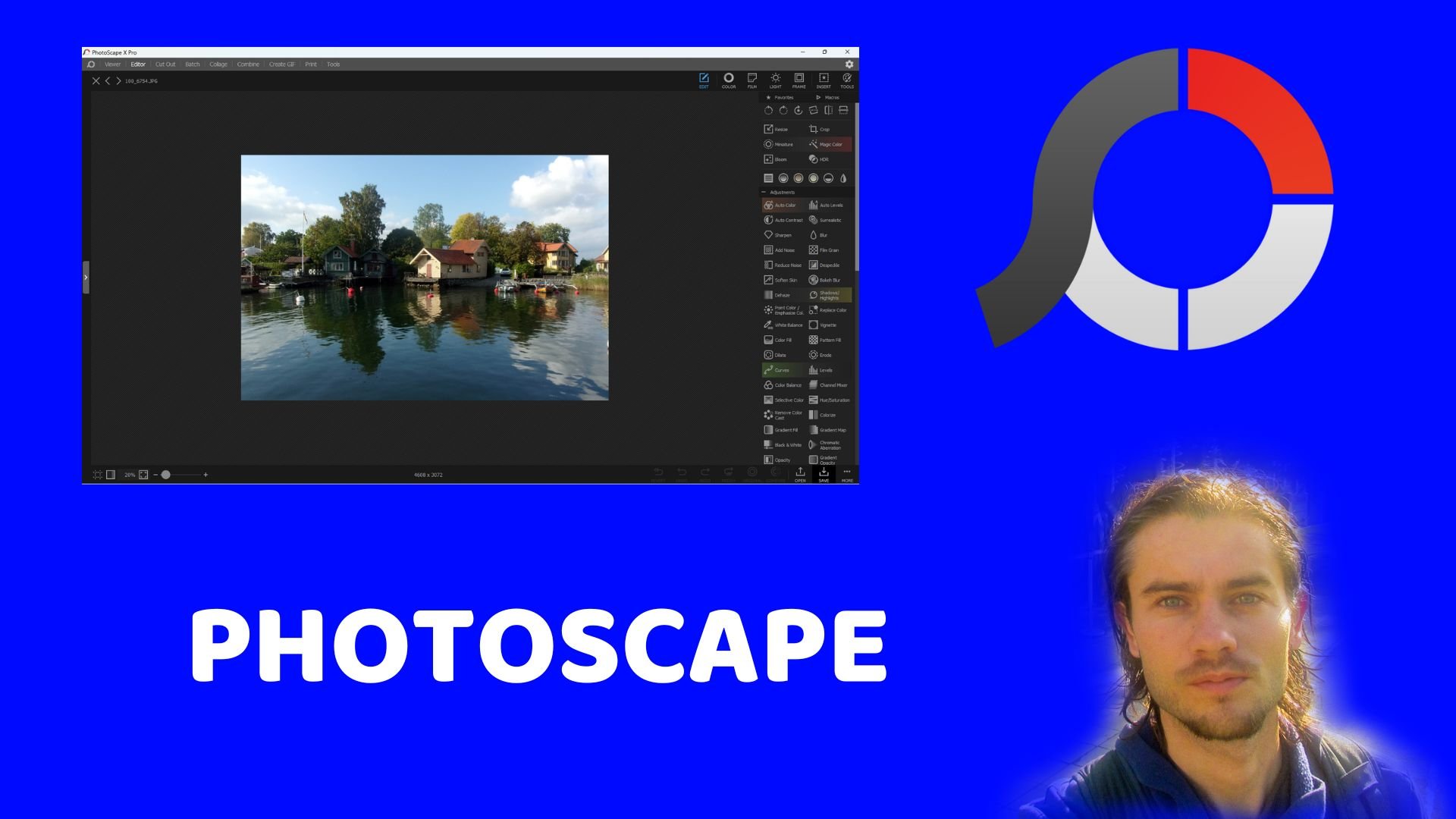
1. Introdução: Olá a todos e bem-vindos a este curso para dois pares são curiosidade
completa para
calçados e montagem de fotos. Futopia é um software
para calçados, fotomontagem e criação
de documentos gráficos. Ele pode ser considerado como uma alternativa ao
Photoshop, Photoshop gratuito, porque sua interface
é essencialmente a mesma e apenas software que uma
série de recursos semelhantes. Ele oferece recursos avançados
para criar sedução, personalizar imagens
para uma ilustração. É possível fazer um documento gráfico de
fotomontagem, um códon de mudança de texto
e muito mais. É um software de edição de
fotos e montagem de
fotos muito completo que incorpora algumas
características principais do Photoshop. Maneira de usar o par de fotos
porque é gratuito. versão
paga dos dentes do Photoshop
e Telnet é acessível e permite que você remova o anúncio
à direita. Ele tem realmente uma interface de muito
qualidade com a ferramenta de seleção e muitas ferramentas de
transformações impressionantes são semelhantes ao Photoshop. É possível caminhar no
endereço mentalmente ano. É possível
adicionar muitos filtros. Além da
edição de fotos e/ou da vergonha, você pode criar um documento
gráfico de valores. Existe uma versão online
e uma versão descrita. Agora vamos ver o
treino cruzado. Neste treinamento, você
aprenderá o par de fotos do zero ou os recursos do software estudaremos
neste curso. 18, comece com o
painel criando, explorando o documento. Usar apenas suas
chaves inglesa são realmente sua máscara como um
elemento essencial para começar. Então você aprenderia a
selecionar em detalhes porque é uma das impressões mais
importantes na edição de
fotos e montagem de
fotos quando você deseja criar imagens misturadas
com diferentes imagens. Mas também a feira sobre ferramentas de
transformação você verá como melhorar a foto
com a camada de ajuste, mas também como adicionar
efeito com filtros. Muitos projetos de treinamento
estarão lá no
final da maldição, montagem de
fotos, edição de fotos, mas também a criação de documentos
gráficos de valores
diferentes, porque também é
possível crie um ID de banner, também possível
criar um cartão de visita. Também é possível criar uma capa ou este tipo
de documento de grafeno, foto Piazza competente, curioso para a equipe e montagem de fotos.
2. Gerencie o painel: Vamos explicar o painel. Quando você começar com o par de fotos primeiro, você terá
essa interface. Vamos criar
um novo projeto. Então clique em Novo projeto aqui, basta escolher o que você quer. Vou inserir
detalhes logo depois. Então, basta manter esses parâmetros
diferentes e clicar em criar legados. Sobre a interface X0 em comparação com o Photoshop,
como você pode ver, parece pouco mesmo se você já
trabalhou no Photoshop, parece o mesmo, mas
se você não andou, talvez você não soubesse isso. Mas parece exatamente o mesmo, mas não é possível editar nossas janelas
Zoom da mesma maneira. Primeiras coisas a fazer
totalmente no topo, você pode encontrar o parâmetro
Ferrante. Então, isso significa que você pode criar
um novo especialista em aberto de documentos. Você pode realmente
diferentes parâmetros. Você pode trabalhar com isso. Imagem, endereço, gerenciar, quem
pode andar com as camadas. Você pode caminhar com as
seleções, adicionar filtros. Aqui você pode trabalhar com visualização e guias criados nas réguas. Também. Aqui você pode alterar janelas
diferentes e você tem mais opções com o
idioma como eu mostrei. E você também pode mudar os dez. Por exemplo, esta é
uma equipe cinza escuro. Se você quiser ter
alguma luz pecaminosa, basta clicar em Luz. Também é placebo
assim. Eu vou
voltar se você quiser
ter algo totalmente preto, você pode clicar em preto. L, Você pode apenas
manter tão cinza escuro, mas cinza escuro é ótimo. Com certeza. Sem problemas. Aqui. Usamos apenas a
descoberta que mostrei. É por isso que, no
canto superior esquerdo, podemos encontrar editor de fotos online
Futopia. Como você pode ver à direita, eu tenho que ter uma tela grande. Acho que não é
um grande problema. Agora, se eu continuar
uma janela de zoológico ruim, aqui você tem ferramentas diferentes. Portanto, este é um arco de ferramenta
também é ferramentas diferentes. Podemos encontrar as mesmas ferramentas que o Photoshop espera poucas ferramentas. Por exemplo, se eu for usar
a ferramenta de clone, temos uma
opção próxima de uma no Photoshop, temos mais opções
e não é
possível editar
corretamente a barra de ferramentas. Então, isso significa que só precisamos manter essa barra de ferramentas em um
dois-pontos à esquerda. Cada vez que você clica
em uma dessas ferramentas, você pode encontrar uma barra aqui, as guias aqui, e
você pode comê-la. Ferramenta zoológico. É uma opção de ferramenta. Se eu clicar na ferramenta de seleção, posso encontrar suas opções de ferramentas. Se eu clicar na ferramenta Gradiente, posso encontrar as opções de gradiente. No centro, você pode
encontrar seus documentos de rock. Então você simplesmente simples, você pode ter vários documentos de caminhada ao
mesmo tempo. E se formos à direita, temos painéis diferentes. Por padrão, temos a cor da
história assim. Aqui temos ajustes e
temos camadas, canais e caminhos. Está exterminando o próton
para nos levar a manter esses canais também passar
ajustes, é ótimo. Você pode ter ajuste
linear direto, camada de
ajuste e seu próton para percorrer os painéis de histórico. Cor que você pode, mas finalmente, você pode comer, comer
seu contraste de cor, primeiro plano, cor de fundo
com o seletor de cores. Agora você tem diferente. Você tem um segundo. Aqui ele vê dois pontos, você tem outro cólon aqui. Você pode estender os
rigids, Lexis, ou você pode estender
se clicar novamente aqui nesta
coordenada é conceder ação de
propriedade navegue TO. Se você for na janela Opções, poderá encontrar toda vez
que tiver uma janela, verifique legados como pincel de ajuste de
ação As zonas
UFC estão corretas. Se, por exemplo, eu não
quiser ajustes no e-mail, posso clicar aqui, remover o ajuste ou o endereço. Clique à direita, clique com o
botão direito e feche. Eu removo o ajuste. Se eu quiser comparar uma doença, basta ir na Janela, clicar novamente no
endereço significando que
não é possível alterar a
localização da janela. Então, significa que se eu arrastar
e me mover em um para colocar esse ajuste
nessa área. Como você pode ver,
não é recebível porque ajuste precisa
estar nessa área. Se eu pegar os
painéis de história, basta ir aqui. Como você pode ver,
não é possível
alterar a posição x2 porque cada elemento precisa estar na
categoria em seus dois pontos. Mas posso mudar a história de cores, posso mudar a posição de Joseph. Isso significa que se eu quiser ter cor depois de Kohler no início, é
possível, assim como Z's, só precisa arrastar e mover as pernas que você tem uma
barra de ferramentas diferente até você para a
sílica que você não vai. Basta ir na Janela. Você pode, por exemplo, adicionar nozes e
terei novos painéis à direita
com nozes, assim. Se eu não quiser que isso
clique com o botão direito do mouse e feche, pode ir para Janela novamente. Ou se eu quiser ter Steiner, posso clicar no estilo e automaticamente
terei um novo estilo de painel. Mas este painel desta vez será subscrito do endereço. Vou clicar com o botão direito do mouse e fechar neste binário e fiz sua escolha de manter is2
gramas para manter Propriedades, ações, navegar até nós. Brush-up, Sharon, você já
viu caráter e parágrafo. Mas para que você
escolha exatamente o que você quer, vou clicar em Ação. Não quero ter ação. Posso clicar com o botão direito do mouse e fechar. Neste curso. Vamos
manter o histograma assim. Vamos manter propriedades
x2. Então histograma interessante
ver em luzes e
sombras em suas fotos. Vamos manter os painéis
da propriedade. Você pode ter informações
sobre sóleo e mais cenas que vamos
manter também navegando para todos. Ótimo porque você
poderá ampliar, diminuir o zoom e seguir em frente. Seu próprio documento
poderá usar opções de pincel e pincel. E aqui opções de caracteres e
parágrafos. Essa é a coisa que
você precisa entender depois que você pode estender
conforme alterado,
você também pode reduzir as chaves. Se, por exemplo, você usar o anúncio
pode não se estender porque depois que você terá Zs
colocar letal pequeno. Então, mantenha aberto
este canal de camadas de
ajuste de cor do histórico em passagem e rigidas. barra de ferramentas de Z traduz,
essas camas são levantadas, você pode pegar uma glândula
para que você prefira em C, muito poucas preferências. Se você clicar aqui, você
pode simplesmente andar com
seus guias e grades. Você pode deslocar a grade. Se você deslocar a grade, poderá alterar o tamanho. Se você alterar a lacuna da
grade só existe. Você também pode alterar
o tipo grego é simétrico e quadrado. Mas, para o resto, não
temos muitas preferências.
3. Domine a navegação: É uma navegação explicada. Para nossas coisas. Podemos usar ferramentas
específicas no lead para que possamos ter a ferramenta de zoom e podemos absoluta e ferramenta. Se eu clicar na ferramenta de zoom, você pode encontrar provas e
encontrar minaretes. Basta clicar com o botão esquerdo. Você pode ampliar. E se você
clicar em maldade aqui, basta diminuir
o zoom das opções médias de
pixel para pixel diretamente
para ampliar essa área. E você também pode caber na área. Feeds ou área é interessante porque, dependendo
da sua imagem, você pode ter um
tamanho perfeito diretamente. Sou o tamanho perfeito
horizontalmente assim. E ele tentará ter um
bom tamanho, também radicalmente. Primeiras coisas a fazer, você pode clicar aqui, ampliar e diminuir o zoom. Depois, se você for para a esquerda,
você tem uma única ferramenta, CC assim e ferramenta. Então, basta clicar com o botão esquerdo e
você pode arrastar e mover o Lexus. Então, basta clicar com o botão esquerdo e
você pode mover sua imagem. Então agora você está vendo que
vou mostrar que
é usar a roda de rolagem. Você pode usar o máximo
com uma roda de rolagem. E é melhor
porque, por exemplo, você trabalha com uma
dessas ferramentas. Novamente, use a ferramenta de
seleção de retângulo, crie uma seleção como esta. E por que estou usando
essa seleção. Só posso usar pressionar Alt e mover minha roda de rolagem para
ampliar e diminuir o zoom. Então, basta pressionar Alt, use a roda de rolagem e eu posso ampliar e diminuir
o zoom como Z's. Ao mesmo tempo, se você
mover a roda de rolagem, poderá se mover verticalmente. E se você pressionar Control
O no teclado e mover
a roda de rolagem, você pode simplesmente se mover horizontalmente. É vapor anterior,
não se esqueça, você também pode usar um atalho
e dois, é borda. E você também pode usar
nessas áreas assumidas como z. Se você for à direita, você tem opções para adultos. Navegue por duas opções. Você pode encontrar na janela, clique no navegador aqui. Você pode inserir diretamente uma
porcentagem em sua imagem. Se você ampliar assim,
você pode, com o final, arrastar e mover para o quadro é
um quadro representar tão orgulhoso selecionado esta área e você
pode arrastar e mover preguiçoso. Às vezes, pode ser útil
usar o gueto Nike. Você já viu a última ferramenta que ela está nessa área que você
absorve a visão enraizada. Vamos ampliar letal ser tocado. E se você usar a Visão Girar, poderá criar uma
rotação como essa. Não usamos isso para mesclar,
mas se, por exemplo, você precisar caminhar sobre sua
imagem a 90 graus, você pode ativar 90 graus, para que você possa levar diretamente 90 aqui ou pode
transformar isso. Às vezes, pode ser. Por que
não é mais conveniente andar com 45 graus para
trabalhar com 90 graus, é por isso
que você pode
girar com um ângulo qualquer
momento que você pode
receber e voltar aqui. Não se esqueça se você
usar sua roda de rolagem, você pode pressionar Alt, ampliar, diminuir o zoom. Assim como esses. Ao
mesmo tempo, você pode andar e verticalmente. E se você pressionar Control e arrastar e mover
a roda de rolagem, poderá se mover horizontalmente.
4. Crie um documento: Vamos criar dois novos documentos. Quando você começa com o par de fotos, você pode descobrir que você tem essa interface e
tem um novo projeto, mas também pode
abrir a partir do computador. Então modelos PSD. Primeiro, vamos criar
um novo projeto. Você pode encontrar, você pode inserir
o que não vai diretamente. Vamos mudar. Por exemplo, você pode inserir o valor X2 se
quiser corrigir por que não? Alguns vendo com dois mil, dois mil oito, apenas
passo 2 mil. Lexis. Você pode tocar em 82 mil. Também. Você pode alterar a unidade de pixel
por cento milímetro polegadas. Vamos andar em pixels. E você pode alterar todos os
tipos de fundos DPI, civic wise, preto,
transparente ou keystone. Se eu clicar em sábio, janeiro você começará
com o clique sábio no crédito. E criei um novo documento, 2 mil por 2 mil
com Koontz generalizado. Agora vamos encontrar um novo. Aqui, por padrão, você
voltará nesta área. Você pode encontrar mais oxigênio. Sugira se você quiser alterar
as opções de cores e o GB. Aqui, você pode mudar sua
adoção realmente ser também. E aqui você quer
começar com um amplo. Agora, se você quiser começar em
preto ou também pode começar com cores personalizadas em planos de
fundo Zoom diretamente primeiro. Mas você também pode
trabalhar de forma transparente. Vamos clicar em Transparente. Vamos manter isso amplo e esses
oito pixels a crédito. E criei um novo documento com fundos transparentes. Esta é a primeira coisa
que você precisa saber. Agora vamos encontrar novos. Nesta área. Você pode selecionar diretamente
um tamanho específico. Se você precisar de algo
como criar um novo documento para
impressão com quatro
psi, basta clicar em imprimir A4. E agora eu tenho exatamente esse
tamanho aqui neste exemplo, são pequenos e médios
metros é por que a mudança única nos fundos
milimétricos? Vou mudar
para o wise e clicar em Criar Lexis e agora você tem um novo documento, documento A4. Agora vamos
voltar finalmente, novo. E você também tem tamanhos
diferentes. Se você precisar criar
um cartão de visita, você pode clicar diretamente na contagem de
negócios e
você é diretamente tão largo e oito aqui
vamos andar em polegadas. Se você precisar criar
o documento para redes sociais, como perfil do
Twitter, Instagram, postagens
do Instagram. É 127880 por 12ésimos
um AT em pixels. Você pode clicar no
Instagram create e você tem
o tamanho certo. Então é por isso que é útil. Arquivo Novo. Você também pode ter
pias para foto. Desde quatro telas celulares, você também adiciona alguns single. Será específico amanhã. Assim, podemos ter um tamanho
específico diretamente. Se você for para a direita, você tem um modelo. É exatamente o mesmo modelo. Isso mostra que, dependendo
do que você escolher, o tamanho mudará. Vamos dar um exemplo. Se eu clicar em A4, terei
ajuste de modelo para quatro. Mas se eu clicar no
Social Instagram, pegue uma glândula vê exatamente
o mesmo modelo. Mas é só que, é para a postagem do
Instagram pode continuar, basta abrir um dos modelos z. Vamos continuar. E vamos, por exemplo, camisas de
sílica
modelo assim. E vai ser dito
pouco onde quer que a imagem aqui com borboleta assim,
uric, você pode encontrar
a camada frontal
ou a camada de fundo
com a imagem. Aqui temos um quadro. Podemos encontrar uma camada de texto
e uma camada de textos mais antiga. Assim, você pode começar diretamente com um modelo, dependendo
do que você escolher. Posso ver como a página do Facebook
COVID é exatamente a mesma, mas temos ajustes sobre a sociedade e
Chanzeaux, certo? Você pode encontrar camadas diferentes. Então, é assim que você pode
criar novos documentos, encontrar novos, você também
pode usar modelos, remover. E se você se inscrever com futebol, você pode encontrar um modelo
com uma imagem como essa. Podemos encontrar o
tigre ou o gato. Mas se você remover isso, você não terá animais. E se eu clicar aqui, posso encontrar com símbolos. Então, algum elemento de símbolos, ozônio não tem símbolos existe. Você pode até dar uma dica
sobre os mundos principais. As coisas que eu
queria te mostrar. Além disso, se você quiser abrir
uma imagem que você tem, você foi para File Open. E graças a isso, aqui, pelos curiosos, selecionei fotos
diferentes. Quero acrescentar esse fluxo, nossa imagem com o fluxo aberto
final. Bem, crianças aqui e agora
onde você tem uma nova imagem. Se sua imagem estiver em JPEG ou
PNG muitas vezes quanto possível, automaticamente ela será convertida PTSD porque andamos
com fotoperíodo. Se você quiser colocar uma
imagem, não se esqueça, vou voltar com
o primeiro arquivo de exemplo. E você tem
algo diferente. Está aberto e colocado. Você já viu aberto, mais
aberto ou pode abrir diretamente de um
armazenamento da ureia. Bem, é, estou vendo que você pode tirar uma foto com sua câmera. Você também tem modelo PSD. Se você clicar no
armazenamento para substituir, pode se conectar ao Dropbox ao Google Drive,
algo assim. E diretamente você pode
melhorar uma imagem para esse tipo de armazenamento. Se eu quiser, eu queria mostrar
a você aberto no lugar porque você pode ter um
novo documento como este, ou você anda em um
documento e precisa inserir
diretamente na imagem. Você também pode
clicar diretamente em Abrir no local e vamos ver o lead para gerenciar. Vamos selecionar essa imagem
legados com uma mulher. Clique em Abrir e você
coloca
automaticamente a imagem diretamente
como uma nova camada. E depois, se você
quiser, você pode redimensionar, eu posso pressionar Shift para restringir para manter a proporcionalidade
x2. Vamos fazer isso novamente, File Open no lugar. Vamos ver vazamento para
outra foto como esta, imagem assim. E posso alterar o tamanho
pressione Shift com meu tour. E eu criei. Então, quando você começa
com uma montagem, podemos criar uma cópia de
seleção e passado. Ele copia o passado. Veremos isso logo depois, mas você também pode colocar a
imagem diretamente e automaticamente você tem um novo rótulo à direita, em um fundo transparente.
5. Trabalho Exportado: Vamos explicar como
salvar um trabalho especializado. Então, as primeiras coisas que
vamos fazer, é montagem pequena e simples. Então eu tenho essa
foto ou essa estrada. E eu também tenho essa
imagem é apropriada. Vamos criar uma
seleção da mulher e para
a escola de trenó unsere esquerda e usar a ferramenta de seleção de objetos. Precisamos esperar uma pequena imagem e doença do
assistente. E então eu posso
clicar com o botão esquerdo e criar um quadro ao redor da mulher
automaticamente. Eu tenho uma boa seleção,
como você pode ver, e posso apenas aplicar
Editar e Copiar é camisa
ácida ou controle C.
Posso ir nessa imagem. Em vez disso. Ele passou ou controlou V. Agora eu preciso diminuir o zoom. Assim, você pode usar a roda de
rolagem e alt e usar ácido que duas pernas
ou ferramenta de seleção de retângulo, clique com o botão direito do mouse e a Transformação Livre
sincroniza para que você possa usar. E você pode ler o
tamanho pressione Shift para manter. Então, proporção de proporcionalidade. E vou
posicionar essa imagem sim, nessa área e
basta pressionar Enter. Eu criei esse pequeno sem toque. Se eu quiser salvar
meu trabalho para nós, coisas que você
pode fazer, tudo bem. E você pode clicar em
Salvar ou Salvar como P. Você pode alterar o nome. Vou dar uma dica de
exemplo assim. Este é um arquivo PSD de distância. É útil manter em arquivo PSD porque você pode
abri-los em qualquer ordem. Software de design gráfico se você
quiser usar algo como o Photoshop, mas se você quiser usar
algo de graça, como em gene como o Inkscape, você também quer
usar Affinity Photo, Affinity Designer ou Z, já que
é visto o arquivo PSD de Berlim. Primeiras coisas a fazer
Salvar como arquivo PSD, você manterá camadas
diferentes do Arzu. Agora, se você for melhor, você pode encontrar especialistas,
pois tem coisas básicas do sistema PNG e JPEG
que você pode usar PNG JPEG. Se eu apliquei o arquivo JPEG. E vamos ter opções
diferentes. Você pode alterar o
nome mais uma vez. Você tem diretamente o
tamanho da sua imagem. Se você quiser alterar o
tamanho depois que for possível, você pode manter a proporção. Mantém a proporção geralmente
você terá que manter a proporção e você pode diminuir
ou aumentar a desigualdade. Se eu clicar em Salvar, você também pode alterar
o formato
nessa área e dar uma olhada. Eu exportei meu trabalho é
essa imagem em JPEG. Você pode fazer exatamente a
mesma cantar com o arquivo PNG. arquivo Png em algum momento pode ser útil se você tiver um fundo
transparente, sincronizar com isso, você
poderá
estar em fundos transparentes. Não é o caso, mas às vezes é muito útil. Então você vê o PNG mais uma
vez pode alterar o tamanho e apenas salva depois de
ter outras opções, salve. Exporte como pode ser SVG, PDF. pdf pode ser
esqui anterior se você criar não para montagem de fotos, mas se você criar um
documento gráfico com textos letais, molduras, formas, é, você está ferrado para especialistas em PDF. É exatamente o
mesmo se você precisar respeitar um elemento tão diferente, dependendo do que você
tem em seu documento, você pode fazer a
escolha de rasterizar ou fazer uma
escolha para vetorizar. Depende rasterizá-lo, ser ter todos os pixels
e vetorizar texto cada um para manter seu texto no
arquivo vetorial, não em pixels. Também pode adicionar a correspondência
como xis em seu documento. Ao redor. Assim mesmo. Este é um arquivo PDF. Você já viu mais opção. Se usarmos menos, mais útil PNG JPEG, algo pode ser útil
no arquivo SVG e também, pode ser interessante se você criar
algo como um logotipo, pode ser útil
exportar no arquivo SVG. Última opção
você também exportou, economize mais e salve
o Mo PSD no armazenamento. Não é para exploração, mas se você quiser explorar diretamente
livros de drogas no Google Drive, o que é possível, basta
clicar aqui e você precisa se conectar
à sua conta
do Google Drive. Ou pode ser, pode ser conta do Dropbox.
6. Imagem de colheita: Cortar imagem. Ela, vamos ver como cortar imagens. Para isso, podemos
encontrar à esquerda, enquanto essas ferramentas,
ferramenta de corte, basta clicar aqui. E automaticamente
você certamente está aqui depois que isso depende. Então significa que se, se não for a imagem, você só pode cortar mais cedo, mas a rendição
não é muito boa. Vou explicar depois. Primeiro você pode simplesmente
aplicar à sua camada. Então isso significa Aqui está uma imagem. Você pode encontrar a opção gratuitamente. Então isso significa que você pode mover Enders
tão diferentes e simplesmente escolher o caminho
que deseja cortar. Você pode alterar sua impressão de
transformação, mas se você quiser se mover, você precisa selecionar qualquer coletor dentro do quadro e
você pode arrastar e se mover para cá. Se você pressionar Enter, você pode cortar a imagem Lexis. Agora vamos voltar. Você também pode alterar gratuitamente
e aplicar sua proporção fixa. Então isso significa que é um por um. Você pode tentar aumentar aqui. Você manterá essa proporção
uma por uma, mas poderá mudar. Podemos criar uma proporção para
comprar um e apenas Lexis. E eu tenho dois em branco
e apenas um a oito. E se eu reduzir o tamanho, posso manter a taxa de zoom. Se eu quiser selecionar da
sua parte com a Sky, posso estender exatamente como a taxa de valor de
chance de Z gratuitamente. Arrastando, mova
nessa direção, basta pressionar Enter e posso corromper para obter
e o resultado. Agora vamos dar outro exemplo que você tem essa flor. Posso usar minha ferramenta de corte. E se eu quiser
cortar uma média, posso usar Lexis,
legados e lise. Esta não é uma
seleção ME apenas para cortar a imagem e
posso obter essa proporção. Agora, se eu fizer
algo diferente, isso significa que eu crio uma
seleção da flor. Posso usar a ferramenta de
seleção de objetos, criar seleção,
surround Lexi e copays ácidos. Posso ir aqui e
passar pela seleção. O próximo passo é
que você tem a fenda. Não consigo expressar por
arrastar movimentos de uma flor. Se eu usar um tour corrompido agora e estiver diretamente
nessa camada, posso usar minha
ferramenta de corte assim. Posso aplicar
isso ao So atualmente, sim. Se eu aplicá-lo à camada
atual agora, pegue um
quadro de Glenn é diretamente corre uma flor e eu posso
decidir não cortar na área
estreita, apenas Lexis. Mas se você pressionar Enter, o fato é que você vai
clubar essa camada e, a propósito, você não encontrará seu quarto, seu plano de fundo será
cortado diretamente para o tamanho dessa camada. Então, tome seus subsídios que
amamos tende essa proporção. É por isso que você precisa ter
cuidado ao
usar essa ferramenta. Agora vamos voltar e última possibilidade de
resolvê-los novamente em Editar Desfazer. Você tem uma opção aqui. Essa opção facilita a ferramenta de corte em
perspectiva. Posso clicar com o botão esquerdo e agora posso andar com
uma perspectiva. Posso cortar ou assim, mas desta vez com
um prospectivo, não faça isso demais. Vou mover a
Lexis. Mova-se assim. Se eu pressionar Enter, posso cortar com uma perspectiva
inteligente. Vou te mostrar de novo. Clique em Ferramenta Corte em perspectiva. Vamos pegar duas
perspectivas diferentes e essas direções. Novamente nessa direção
e se eu pressionar Enter, terei o resultado Zs. É assim que você
pode soltar uma imagem. Você pode usar essas duas
ferramentas, as ferramentas corrompidas. E você também pode encontrar a ferramenta
Perspective.
7. Resize a imagem: Redimensione uma imagem. É placebo depois de
criar um novo documento, se você precisar redimensionar sua
imagem, é possível. A imagem é um tamanho
do documento. O novo documento de critérios, 2 mil pixels por
2 mil pixels. Se eu precisar fazer alguma alteração, basta ir uma imagem e você
pode encontrar opções diferentes. Como se você pudesse redimensionar o tamanho de
uma imagem. Primeiras coisas a fazer, vamos
clicar em Tamanho da Imagem, César tamanho do meu documento AutoZone em 2 mil,
como eu disse a você. E você pode mudar isso se eu decidir criar alguma
visão com o doce Tarzan, eu posso aplicar ozônio doce. Só preciso clicar em, Ok, e dar uma olhada. Eu mudei a proporção. Só preciso
verificar alguma coisa porque Tamanho da imagem, sim, mantenho uma proporção. Então é por isso que em nenhum lugar
você tem ozônio doce por doçura e onde você pode
clicar aqui remove a proporção. Agora eu posso apenas aplicar
dedos doces e por 2 mil, se eu apenas clicar em livro, Lexis vê minha nova
imagem, dedos doces. E por 2 mil autodidata para criar
um novo documento se você precisar residir, basta clicar em Tamanho da imagem. Coisas que você pode fazer também cada para andar com um
tamanho de tela por padrão, então o Canva tem exatamente o
mesmo tamanho que sua imagem. Canva é a sua área de rocha. É um passeio por aí. Na maioria das vezes,
não precisamos trabalhar com nós não precisamos ter um projeto Canva de
tamanho diferente, mas em algum momento ele pode ser útil. Se eu apenas ir para o tamanho da tela de
imagem por padrão é o mesmo
tamanho da minha imagem. Mas se eu quiser, posso manter, isso está em choque foi
eu posso clicar nisso, ficar no centro. E se eu aplicar doce 1500 pixels em largura em
82 mil como exemplo, mas posso mudar por 2500. Vou clicar em Ok, e agora posso encontrar
o tamanho do Canva ou fora com um transparente
por crudes, Lexis. Por que é útil? Porque se
eu voltar às vezes, algum momento você pode criar canta em Woodside e você precisa fazer alguma transformação
pode ser útil. Se eu simplesmente chorei para elipse, clique na ferramenta Elipse. Basta selecionar formas aqui. Pode ir nessa área. Posso pressionar Shift para
restrição L2 a partir do centro. Eu criei essa
elipse nesta área. Então, se eu quiser, eu
nó para arrastar e mover, mas dê uma olhada, tenho uma parte da elipse
em que site? Lexis. Às vezes, se eu quiser
fazer ajustes, pode ser uma necessidade de
andar com um Canva. Ele vê por que você pode ir
e imaginar o tamanho da tela. Você também pode alterar
o ponto afiado final. Se eu posicionar e
imprimir nitidamente nesta área, ela será a melhor. Vou mostrar-lhe primeiro com esta área mantém uma
proporcionalidade. Apenas passo 4, mil Lexis. E basta clicar em,
Ok, como você pode ver, o tamanho da tela em
direção a essa direção porque em ponto afiado
está localizado aqui. É por isso que eu não tenho
nenhum fundo transparente nesta área são
fundo transparente e esta área. Agora vou
fazer a mesma coisa, mas desta vez ir para a imagem, tamanho da
tela e alterar
a impressão aqui parece que zeta será capaz se estender nesta área
e nesta área. Vamos fazer fotos e 500 pixels mantêm uma
proporcionalidade e validar. E graças a isso, posso alterar tamanho da
minha tela nessa área. Em algum momento, pode ser útil se você quiser ficar
do centro. Vai editar, desfazer. Se você quiser verificar para ficar do centro e
apenas ir uma imagem. E você pode encontrar o tamanho da tela. É misturado algum homem de endereço, vá para o centro e
compre o centro de impressões. E se eu tirar fotos e 501 mais
pixels de tempo clicar em Ok, estamos olhando dezenas neste currículo, talvez eu possa estender mais
imagem, tamanho da tela. Vamos passo cinco,
nos dedos automaticamente, então oito mudarão. E agora olhamos,
vira seu maiô diretamente do centro.
8. Domine as camadas: Vamos explicar camadas x2. Então, para explicar os anos Zola, selecionei esta foto primeiro. Eu selecionei essa foto e selecionei essa foto. Vamos criar duas pequenas
montagens para explicar 30 anos. Você pode encontrar
painéis religiosos nesta área. E é muito
próton porque cada vez que você adiciona novas camadas, você pode ter parâmetros
diferentes do objetivo de 30
anos é ter o parâmetro teoremas
em cada camada. E graças à borda, você
pode criar montagem rápida. Podemos fazer o que você quer que ele
seja trazido para a camada principal. Vamos primeiro selecionar
esse retrato. Você usa uma dessas ferramentas
ou ferramenta de seleção de objetos. Basta clicar com o botão esquerdo e o
quadro de seleção de crédito ao redor. Basta aguardar a análise da
imagem. Sim, assim. Depois que você pode ir e editar copays ou seleção
ou Control C. E sim, você pode simplesmente
voltar aqui e editar, passar pela seleção
ou Controle V. Então você pode clicar com o botão direito do mouse e a opção livre
confiança de, clique com o botão direito do mouse na opção
Transformação Livre Para diminuir o zoom, você precisa tomar duas entradas para diminuir o
psi verá isso em detalhes após Zuma e pressione Shift para manter uma
proporcionalidade e posição. Esta imagem. Sim, isso anteriormente nesta área, você pode pressionar enter. Agora eu tenho uma nova camada. Posso alterar o nome
dessa camada, clique duas vezes. Podemos dar gorjeta para mulher e você pode adicionar o número
um, apenas preguiçoso. Agora vamos criar
outra seleção. Neste vídeo,
usaremos as mesmas ferramentas. ferramenta de seleção de objetos transcodifica ou clique com o botão esquerdo como um idiota e copays
ou área de seleção, edite e passe pela seleção. São Francisco ou você tem
uma ferramenta de seleção, você pode clicar com o botão direito do mouse,
aplicar a transformação livre, o outro tipo de atalho, Alt, Control plus T e diminuir o
pequeno tamanho da pizza. Mudamos para manter a
proporcionalidade e o
fluxo de posição bem nesta área e
pressionamos Enter Chanceler name, clique duas vezes e
você pode tocar em fluxo. Bem, número um. Portanto, esta é a primeira
coisa é entender a camada de campainha
sempre que, por exemplo, você cria sua montagem, cria uma seleção ou simplesmente copia uma
imagem como essa. Você pode criar uma nova camada. Você também pode criar
uma nova camada em branco. Se você clicar nessa área, você terá uma nova camada. E eu posso criar um novo, é em
fundos transparentes. E eu gostaria de adicionar um
retângulo nessa camada. Clique na ferramenta Retângulo, selecione duas cores
nas opções de campo. Selecione Enviar aqui, opção de
preenchimento, leia. Apenas multidão para retângulo.
Assim mesmo. Você pode clicar duas vezes, alterar
o nome do retângulo. Agora eu me senti diferente. Você pode editar a visibilidade. Você pode simplesmente clicar aqui. Por exemplo, se eu não
quiser ver meu plano de fundo, isso pode simplesmente clicar aqui. Se eu quiser. Se eu não quiser
ver minha camada de mulher, posso clicar
aqui fluir, bem, nosso retângulo, a maior parte do topo
estará em primeiro plano. Como você pode ver, n é
realmente seu mais e orbital e o painel Julio
estará nos fundos. Você pode mudar a
posição de Zola. Sim. Se eu colocar um retângulo, quero ver o fluxo. Bem, eu posso apenas clicar com o botão esquerdo
arrastar e mover a treliça aqui. E graças a isso agora
posso ver a flor. Se eu colocar um plano de fundo no canto superior com
o botão esquerdo,
arraste e mova para cá. Como você pode ver,
vou mascarar também de forma diferente anos abaixo, pelo simples motivo. Agora esta camada
está no fulcro. Se eu der um passo, posso ver a flor. Um passo posso ver
que é um retângulo. E eu conheço a porta. Posso ver uma mulher em cada camada. Se eu
voltar para a mulher Leo, você pode mudar o modo de mesclagem. E eu tenho opções diferentes. Vou mostrar-lhe depois
por que é útil. Você pode andar ou assim com opacidade
Suo de Jordy,
de Certamente ano. Então isso significa tão transparência. Você também pode andar
sempre sentir que parece uma carta como transparência
para o 33º, mas não usamos
esses dois comerciantes. Então, na maioria das vezes,
usamos opacidade. Felizmente, você pode seus irmãos
ou camada de fundo. E se você não quiser mover legados, por exemplo, aqui. E para ter certeza de
não mover nenhuma pia, você pode clicar no bloqueio assim. Os santos dessa camada estão bloqueados. Se eu usar minha ferramenta de movimentação, é
impossível. Essa camada está bloqueada, como você pode ver a qualquer momento, você pode clicar aqui e desbloquear. Você também tem posição aqui. Ela está vestida. Você pode olhar, esta
é uma camada de posição, mas não é muito, muito útil. Só vou olhar, quando você clica na
posição assim. Você também pode aplicar pixels e também é transparência,
apenas pernas para fora. Agora, assim que você puder fazer isso, você pode
criar dois em branco. Você está apenas clicando
em Nova Camada. Se você quiser excluir 30 anos, vamos criar uma nova
camada assim. Se eu clicar na mulher, Leo e eu criarmos uma
nova camada, nova camada será
exibida na parte superior. Se eu quiser remover, posso clicar aqui. Você tem mais opções com o botão direito do
mouse, clique com o botão Você também pode excluir, mas também pode
duplicar a camada. Vamos clicar em Duplicar. Clique na camada feminina, clique com o
botão direito do mouse em camada duplicada. Agora, se eu usar minha ferramenta de seleção, posso me mover porque sem
dúvida tenho a posição da camada Lexis. Então, primeiro aqui, clique
nesta camada novamente, clique com o botão direito do
mouse em Duplicate Layer. posição sob encomenda faz com que o próximo passo seja
alterar seu nome. Aqui você pode dar gorjeta do número da mulher. Aqui você pode dar gorjeta para o número da
mulher, doce. As mesmas coisas. Clique no fluxo. Bem,
clique com o botão direito do mouse em Duplicar Camada e arraste Por exemplo, aqui e clique com o botão direito do mouse novamente e duplique
Camada e arraste e mova a frase na chance do primeiro ano e, em seguida, clique duas vezes em
fluxo onde número dois, cadeias sobre elas fluem
onde número três porque depois vou criar
grupos e vou explicar os grupos assim. Então agora eu tenho essas camadas
diferentes. Mulher de uma mulher para mulher três, retângulo de um
andar para fluir. Bem, doce. Quando você clica com o botão direito do mouse, você tem a possibilidade de
nivelar a imagem ou gerenciar concluído. Tenha cuidado ou mal, triste
porque você precisa ter certeza de não editar
novamente sua camada, ou será impossível
esperar com o painel de histórico. Se eu clicar no marco, dar uma olhada ou CEO
novamente, marco, não
tenho ninguém minha doce flor na urina de
montagem porque
eu aplico camada de correspondência. Vou voltar com
meu painel de histórico. Clique aqui. Você não pode ir com o botão direito do mouse e a imagem achatada Tenha cuidado. Você precisa ter certeza
de nunca voltar para mim sempre que não
aplicamos imagem achatada, mas em algum momento pode ser útil. Você pode simplesmente clicar aqui. E agora cada cena está
na mesma camada, imagem achatada. Vamos voltar aqui. Então, essas são
as principais coisas que você precisa entender para nós. Camada de solo muito ruim. Vamos continuar depois com os recrutas.
9. Crie grupos: Vamos explicar grupos x2. Então, vamos usar
o mesmo exemplo com camadas
diferentes para que possamos
voltar com fundos. Diferentes mulheres líderes
conseguiram mostrar esse retângulo e esses
diferentes fluxos nos primeiros anos. Você pode criar grupos ou nova
pasta aqui nesta área. Nova pasta. Eu gosto de dizer que é como grupos porque você dentro
da mesma pasta, você pode ter camadas diferentes e pode ser um grupo de camadas. Se eu apenas clicar aqui, criar uma nova pasta, posso mudar o nome
e apenas dar um passo para a mulher. Mas vou aplicar isso. Sim, mulheres gostam disso. E você pode
clicar com o botão esquerdo e arrastar mover e posicionar, simplesmente transparente. Agora eu tenho um grupo, tenho uma pasta, mas você não
tem cantar lá dentro. Então eu posso clicar em, por exemplo, uma mulher e arrastar
e mover para dentro. Para arrastar e mover para dentro, basta clicar em zs aqui. Número de mulheres para ir para
esta área na ninhada à direita. E as mulheres, só entramos nessa área mais tarde, então à direita. E você pode colocar dentro de
uma mulher em um amarelo. Vamos fazer a mesma
coisa com flores. Basta clicar aqui,
criar uma nova pasta. Você pode dar gorjeta de flores e
mudar a flor número um. Você também pode pressionar Shift e selecionar de forma diferente ou fazer
sintoma e clicar com o botão esquerdo, você pode mover tudo dentro da pasta ao
mesmo tempo. Você pode arredondar pouco tempo. E também é prático. As coisas que você
precisa entender é que você tem que se
interessar por doenças. Primeiras coisas teóricas é quando
você tem várias camadas, muitas camadas podem ser
muito difíceis de seguir. E é por isso que você pode
criar uma pasta como essa. E graças a isso, é
melhor para a renderização. Você pode clicar aqui e ver sua camada dentro de suas fotos. Você também pode remover o VDB T de todos os elementos
dentro do seu grupo, dentro de sua pasta, assim. Com o fluxo ao redor assim, você pode aplicar grande
se quiser registrar de
forma tão diferente que você está
dentro, mas
precisa selecionar a
camada frontal ao mesmo tempo. Segundo interesse é poder
recitar a transformação de
aplicações na UWP ao mesmo tempo. Clique em mundos de fluxo. Se eu usar minha ferramenta de movimento, posso mover nossos primeiros anos dos
grupos ao mesmo tempo. Se eu continuar. Para que possamos nos mover assim. E um dos Oder em terrorista também
é que você pode usar uma ferramenta de transformação
livre. Use uma ferramenta de seleção. As pernas são ferramenta de
seleção retangular. E se você simplesmente clicar com o botão direito do mouse, você pode encontrar transformações livres e ensopados cantados que você
pode expressar por redimensionamento. Você pode pressionar Shift para
manter a proporcionalidade. E você pode redimensionar
nossos primeiros anos
dos grupos ao mesmo
tempo, assim. Se eu pegar minha mulher ART
é exatamente o mesmo. Posso clicar com o botão direito do mouse
em Transformação Livre Posso arrastar e me mudar para cá. E, ao mesmo tempo, se eu apenas pressionar Shift ou efedra
, clique com o botão direito do mouse novamente. Posso andar com a escala de
orientação ou
a perspectiva de estoque. E vou usar a
perspectiva e posso mudar sua perspectiva
como a de todas as minhas camadas. Ao mesmo tempo, vamos caminhar
litro com um prospectivo, basta pressionar Enter, validar. E este é o segundo
interesse a criar, para agrupar os dois interesses cruzados juros
em painéis solares, você pode ter uma renderização melhor. Você pode classificar suas camadas. O teórico
do nome do sinal deve ser capaz andar em diferentes jogadores ao
mesmo tempo. Mesmo se eu for
explicar que é possível vincular camadas com camadas
vinculadas aqui. Se você clicar com o botão direito do mouse,
pressione Excluir. Tenha cuidado porque
você excluirá todos os anos de Zola grupo incisal. Se você quiser
manter com certeza o seu, você precisa primeiro Ler, mudar a posição da
camada. Clique em trabalhos de fluxo. Saímos da pasta, clicamos na rota de fluxo para sair
na pasta e fluxo ou pode-se sair da pasta
e agora você pode excluir. Então, mundos de fluxo para
o botão direito do mouse. E você pode pressionar
Delete San Francisco. Ou se eu quiser fazer
a mesma coisa, também
posso pressionar Shift para prever a doce mulher
sua ao mesmo tempo,
clicar com o botão esquerdo, arrastar
e mover para fora. Em seguida, o próximo passo é
clicar em uma pasta feminina. Clique com o botão Posso
excluí-lo porque não tenho canto lá dentro. Confie em X-Y-Z.
10. Máscara de camada: Vamos explicar a máscara de camada. Biomassa extremamente útil,
usaremos esses podem precisar de momentos para
nós coisas fazermos. Vamos criar uma montagem básica. Vejo isso nesta foto
ou nesta foto. E então veremos um
exemplo com essa imagem. É uma flor Pick verdadeiro. Use essas ferramentas, ferramenta de seleção de
objetos e basta criar um quadro de
seleção, executar uma flor
e, automaticamente, você
tem sua flor, Tina
ácida, camisa
ácida de biscoitos, e vá aqui e
passe o seleção. Agora, como um próximo passo, é clicar com o botão direito do mouse e transformar livre. E posso ler o tamanho
pressione shift até duas voltas ascendentes. Sim, está reservado. Agora posso assumir um pouco, pressione Enter para validar. No próximo passo, vamos
criar uma camada de máscara. Por que é útil, porque não é destrutivo. Se, por exemplo, eu
quiser adicionar o efeito, quero apagar detalhes
dessa flor. Eu poderia tomar, por exemplo, um raio é uma ferramenta. Se eu for aqui, ferramenta
Borracha, preciso definir
meu parâmetro diferente. Posso clicar nas opções de
pincel aqui. E frase CDK em
per, por que não 66. E se eu clicar
aqui, posso apagar. Como você pode ver, você
também pode trabalhar com a opacidade. Um dos problemas
é que ele é destrutivo. Não está na máscara, é diretamente até um ano. Isso significa que, se eu
quiser voltar, então a única solução será voltar
ao painel de histórico. E se você tiver
muitas, muitas histórias, coisas e quiser
voltar no final, será quase impossível. Então é por isso que é
melhor criar uma máscara booleana para gradualmente sua máscara
entrar nessas opções. E você pode encontrar aqui, máscara de
camada no restaurante X. Por padrão, mascarar 0s de maneiras. Se você usar uma cor preta com um,
com uma ferramenta de pincel de caneta, você pode apagar. A primeira coisa é fazer aplica
uma cor preta aqui em cima. Você pode inverter a cor
ou você pode simplesmente clicar aqui na
pesquisa do seletor de cores neste ângulo. Tão cor preta. Segundo passo, gerencie seu pincel
ou conceito chave Ferramenta de pincel. Então clique aqui,
ferramenta de pincel e passo inicial. Gerencie seu pincel. Clique nesta área, selecione o tamanho que você
deseja agonistas de sílica. Vou mostrar
uma resposta diferente, mas para o loudness primeiro 100%
Lexis e mantém a opacidade 100%. E para 100% Agnes, é ter azul na
borda da opacidade do pincel da loja. É uma transparência, é simples e fluida. É quando você terá
algum máximo de opacidade. Se você tiver 100% diretamente, basta clicar com o botão esquerdo do mouse. Você tem o máximo de opacidade, mas você pode reduzir se
você quiser não ter o máximo de opacidade
diretamente no início,
se eu simplesmente clicar
com o botão esquerdo com uma cor preta, posso subir de ar assim
porque a máscara está em branco. Agora, se eu inverter a
cor selecione sábio, posso recuperar minha flor. Assim mesmo. Agora, se eu mudar
novamente por preto, assim, como você pode ver, se eu apagar, tenho estranheza, uma entrada por cento. Então é por isso que
temos essa janela. Agora, se eu verificar e aplicar seu volume como
40%, dê uma olhada. Temos mais azul
diretamente na borda. E é por isso que, em muitos
casos, pode ser interessante. Vou voltar em
versicolor e aumentar sua taxa de pagamento, ou a flor com uma
viúva negra, colarinho branco. Quando a máscara estiver em sábio, você pode apagar em preto. Você também pode inverter. Isso significa que eu tenho essa camada. E se eu pressionar Control E, se você pressionar Control, me desculpe, se você pressionar Control I, você inverte a máscara. Sua máscara estará em preto. Não é muito bom
porque não vemos diretamente aqui se
for duas vezes ou preto. Agora a máscara está em preto. Suites significa que
não vejo minha camada. As camadas são ideais. Fiz coisas que
vou fazer. São duas sílabas ou y-quadrado. E com uma cor branca
porque é uma máscara preta, posso recuperar,
florescer assim. É por isso que é útil. Mas veremos muitos
exemplos nas curvas. E com muitos exemplos, você realmente entenderá
por que isso é útil. Então agora vou excluir isso a qualquer momento não
é destrutivo. Você pode simplesmente clicar
com o botão direito do mouse e
excluir apenas a máscara na máscara de
deficiência. Se eu excluir apenas, dê uma olhada, posso manter minha camada. Agora, vamos remover o
conjunto, passo do pescoço. Vamos selecionar. Vamos dar esse exemplo. Posso usar um retângulo
de seleção. Existe,
quadro de seleção crapped. Vá e edite e
copays ou selecione. Vamos nessa área. Sim, perfeito. E agora edite e
busque a seleção. Então idiota e passe a seleção. Acho que essa imagem
será maior, então preciso diminuir o zoom. Basta usar minha ferramenta de
seleção de retângulo, clique com o botão direito e Transformação Livre. O próximo passo é pressionar
Shift e diminuir o tamanho e posicionar esse
elemento sim, em torno dessa área. Posso redimensionar novamente e apenas
posicionar isso sim aqui. Assim mesmo. Próximo passo, vou
pressionar Enter e validar. Vamos criar uma máscara, clicar aqui e aplicar
em repouso ou máscara. Se eu pressionar
Control, Control I ou assim, inverto a máscara e posso confiar na minha máscara
porque ela estará em preto. Se eu pressionar Control, eu novamente, não
consigo consertá-lo. Como revisão, você pode
criar um gradiente. Clique na ferramenta de gradiente. Aqui você precisa selecionar preto sábio para crescer
dois fundos. Se você tiver a cor y e
preta aqui. Vamos ver o sábio negro tardio. Você tem opções diferentes. É aplicado linear. Agora, se eu simplesmente clicar com o botão esquerdo, posso criar um efeito de grade
diretamente com meu gradiente. Porque terei uma
parte em que vou apagar alguns padrões
desta imagem. E, ao mesmo tempo,
usando um gradiente, posso fazer algum sentido que
as doenças estão na direção radial, mas como você pode ver nessa
direção, não é bom. Cada vez que você
faz um clique com o botão esquerdo, você pode criar seu gradiente. Então eu posso ter essa
renderização ou lata, acho que o melhor
é começar por esse ponto e clicar com o botão esquerdo, dependendo do que eu quero fazer, posso puxar meu sinal e
imprimir congelado, assim mesmo. Posso obter o resultado. Então, este é outro exemplo sobre o que você pode fazer
com máscaras de camada. Você pode trabalhar com
transparência legal, criar um efeito de grade. E você pode usar gradientes.
11. Modo de mistura: Vamos ver os modos de mesclagem. Modos de mesclagem muito úteis
quando você tem uma camada aqui, você pode alterar o modo de mesclagem. Vamos primeiro criar uma montagem. Gostaria de
substituir o céu aqui. Para essa acidez, esta imagem, você pode usar a ferramenta de
seleção de retângulo e criar uma
moldura retangular assim. Com este quadro retangular, você pode ir e editar e copiar
ou selecionar ou controlar C. Volte para esta foto e
Ajeet e seleção passada. Agora criei uma nova camada e
preciso mudar a
posição e redimensionar. Então basta escolher a ferramenta de seleção de
retângulo, clique com o botão direito do mouse em transformação livre E posso posicionar meu retângulo
sim, em torno desta área. Então, o próximo passo é que eu posso estender. Neste exemplo,
vou quebrar rebatedores de proporcionalidade
porque, por exemplo, não são prótons variados. E vamos pressionar Enter. Então eu substituo o céu. Era minha foto
antes e depois. Se eu quiser criar
uma camiseta de aumento, efeito
interessante nesta camada com camada nos fundos. Posso alterar o
modo de mesclagem para esta borda. Vá em frente, usamos o normal e você pode ter
opções diferentes, como escurecer. Você pode usar Multiply, você pode encontrar queima de cor, você pode encontrar Gravação Linear. Você tem muitas, muitas opções. Não vou te mostrar
uma corrida até você para
fazer o filme tentar dependendo das renderizações
que você deseja adicionar. Muitas vezes podemos usar
sobreposição, sobreposição, algumas coisas que
podemos usar muitas vezes para ter um efeito crítico de incrustação. Mas às vezes a vida
pode ser muito útil. Além disso, se você quiser fazer apenas
um efeito suave, onde
dissemos são os laços de opções. Mas você também pode ter
muitas, muitas outras opções. Vamos caminhar, por
exemplo, em sobreposição. E era minha foto
antes e depois. Temos como uma mistura entre essa camada e Julio
em fundos Zoom, vamos dar outro exemplo. Eu tenho essa foto
com o fluxo. Bem, vamos usar novamente a Ferramenta de Seleção de
Objetos, multidão para quadro de seleção
ao redor do fluxo bem, e você tem sua chave direta de
seleção, Pronto, vá e edite, copays ou seleção
ou Control C, e aplique o controle V ou um passado
distante nesta imagem. De fato, passou. Agora eu tenho esse fluxo. Bem, vamos clicar com o botão direito do mouse em Transformação
Livre e
rigida pequenas contas ou tamanho que
mudamos de posição para
exemplos de farinha aqui. Se eu apenas zoom um pouco, posso criar um efeito
alterando meu modo de mesclagem. Primeiro eu pressiono Enter, clico em Julio e posso tentar diferentes opções. Agora, queime mais uma vez
que eu posso aplicar e mostrar-lhe com sobreposição como z's são novamente, luz
suave como essa e eu
posso criar um
aumento de grade Ticiano. Também posso completar meu efeito se quiser com a sua máscara precoce, basta criar uma
máscara de camada e uma máscara raster. Vou explicar isso em detalhes. E se você selecionar
a máscara é em sábio. Se você sentar cor preta xo
no telefone croon, você pode apagar. Basta clicar na ferramenta
Pincel primeiro. Altere o tamanho do pincel. E vou diminuir a intensidade,
a intensidade, que doença é
ter como azul no
azul na borda
do seu pincel e azul na borda
do seu pincel. E extremamente útil. Posso aplicar 50% e não consigo
apagar apenas com um azul meu pincel ao redor da
borda da flor, assim, então posso
completar a diminuição da opacidade. Talvez trabalhe com
transparência de 20. E se eu apagar as pernas
que posso completar meu efeito para ter Zs
no oceano e posso parar. É um adulto,
vemos a capacidade se você quiser criar como efeito
incrustação. E meu último exemplo
do modo de mesclagem é que você pode usar
o que pastoreamos. Então, vamos selecionar ou enviar. Vamos escolher a ferramenta
retângulo aqui. Preencha com uma cor. Você pode ir e preencher as opções. Se você clicar aqui, você
pode ter a roda de cores. Vermelho, é perfeito. E não se esqueça de ouvir
usar a forma é um derrame. Vamos ficar
aqui para não ter atingido. E eu posso clicar com o botão esquerdo, Criar, retângulo
assim. Mais uma vez posso adicionar um
efeito com meu modo de mesclagem. Para estes ácidos minha forma. Também posso trabalhar com opacidade se quiser fazer
algo interessante, como 50%, 60, qualquer
coisa que você quiser. Mas isso também pode funcionar com o modo de mesclagem e
andar com sobreposição. E analisamos esse resultado, trabalhamos com
luz suave que não tendemos a esse resultado.
Luz linear. Você também pode criar um grande
efeito se, por exemplo, eu aumentar o tamanho
do meu retângulo,
pegar sua ferramenta de seleção, pegar sua ferramenta de seleção mouse e Transformação Livre. Posso colocar o
retângulo aqui. Zen coloca um retângulo. Sim, mantém um
retângulo assim. E se eu mudar o modo de mesclagem, como a doutrina, posso
obter esse resultado. Se eu aplicar luz suave, terei isso reservado. Assim, você pode criar
como um colar em seus fundos usando
Z's pode aplicar divide. Posso aplicar multiplicar todas as
coisas que você quiser. Se eu aplicar mais escuro
e frase não-polar, você tem essa renderização termina, então eu posso diminuir a opacidade. E por que não criar esse
efeito na minha foto?
12. Seleções básicas: Vamos ver, seleção básica. Para César, seleção básica. Selecionei esta foto, selecionei esta imagem e a imagem de tags
ácidas também. Primeiras coisas que faremos
cada uma para usar essa ferramenta. Portanto, esta é uma ferramenta de
seleção de retângulo e você pode escolher
a ferramenta de seleção de elipse. Clique na ferramenta de
seleção de retângulo primeiro e você terá uma substituição de
leilão diferente. Você precisa de interseção de substrato. Se eu simplesmente clicar com o botão esquerdo, posso criar um
quadro de seleção. Como você pode ver. Se você estiver neste
modo ou substituir, poderá criar duas novas molduras de
porta de seleção. Agora, se você clicar na unidade, você pode completar com
outro quadro como esse. Mais uma vez, a Lexis ou novamente existe. Se você aplicar subtrair, poderá subtrair separadamente. Posso criar um quadro de áudio de seleção para subtrair aqui. Mais uma vez, para subtrair aqui. A próxima possibilidade
é a interseção. E neste caso, posso
criar uma interseção. Só em z's são reais. Essa é uma possibilidade diferente. Primeiro, se eu criar
uma seleção básica, posso criar um quadro de
seleção como essa área. Depois, porque
é uma seleção, posso aplicar qualquer canto, posso aplicar seu filtro
como se
eu pudesse ir e
filtrar desfoque , desfoque gaussiano. E posso aplicar a
regra gaussiana somente na seleção. Posso ir e ver um ajuste de
imagem. Posso fazer ajustes de vibrância. Aumente a
saturação, aumente a vibrância no interior da
seleção, assim. Vamos desfazer a última seção. Se você usar a ferramenta Elipse, ela é exatamente a mesma. Você pode criar. Primeiro, você pode usar Substituir. Posso criar uma seleção com
minha elipse, assim. Mas aqui não é
exatamente substituir. Parece que vou
fazer É clicar aqui e criar uma nova elipse. Mas você pode misturar também com retangular e
você pode usar a unidade. E você pode misturar a ferramenta de seleção de
retângulo do Z e editar a ferramenta de seleção
com parâmetros diferentes. Agora vamos fazer algo que ferramenta de seleção retangular do
usuário existe uma ferramenta de seleção retangular do
usuário
criada para quadro de
seleção. Copays idiotas ou seleção. Você pode copiar. E eu posso ir aqui. E seleção positiva,
quando você copia passar para a seleção automaticamente,
você terá uma nova camada. Em seguida, você pode usar uma transformação livre quando você
tem uma ferramenta de seleção, clique com o botão direito do mouse em
Transformação Livre e sincroniza para que você possa
arrastar e mover seu ácido mostrado, você também pode
alterar o tamanho proporcionalmente. Nós mudamos nosso não profissionalmente. Pegue um endereço de subsídios,
mude o céu em Zs. Você já viu ou a Ferramenta de Seleção de Laço
Arturo, laço
poligonal seleciona
laço magnético, selecione. Para isso. Vamos clicar neste fluxo onde as primeiras ferramentas que você pode usá-lo como sua ferramenta de seleção
Laço. Você só se quiser
criar uma seleção dentro do procedimento e
você pode usar essa ferramenta. O mesmo princípio. Você pode
usar uma opção diferente. Eu posso ir e substituir, e você basta
clicar com o botão esquerdo e criar uma seleção rápida existe sem
qualquer precisão como essa. Mas se você quiser, você pode clicar
em, por exemplo, subtrair. E se eu quiser subtrair
uma área como essa, posso remover apenas o
quadro de crédito e subtrair. Esta é a primeira ferramenta que você pode usar, ferramenta de seleção Laço. Já lhe disse a
possibilidade absoluta de refinar a vantagem. Vou te mostrar depois. Neste exemplo. Se eu
pegar x2 desconhecido Carlos, Significa um cinza e aumentar
a terceira batida meu pincel, posso usar meu pincel na borda
X2 da flor
apenas nesta área. Aqui. E dê uma olhada, ele vai refinar perfeitamente o joelho
quase perfeito, não totalmente, mas quase
perfeitamente nunca NIF. Temos melhores ferramentas
para fazer esse trabalho. E eu posso clicar em, Ok, Assim mesmo,
mas não é perfeito. Agora vamos desfazer novamente zs menos textura e
volte aqui. Sem dúvida, ferramentas que
você pode usá-lo facilmente. Ferramenta de seleção Laço,
Laço poligonal. Não se esqueça da opção
que você tem seleção,
desseleção, inversão. Se eu clicar em URL, seleciono todas as minhas camadas. Se eu clicar em Selecionar
id, selecione cada coletor. E você também pode convidar, eu vou
mostrar-lhe depois. Primeiro, vamos escolher a ferramenta de seleção de
laço poligonal x2 M aqui só para
criar um segmento semelhante. Vou
te mostrar outra foto. Esta foto. Primeiro eu vou e seleciono. Desmarque. Você também pode ter o
atalho Control a ou Control G. Vou usar minha ferramenta de seleção de laço
poligonal. Por que a Ferramenta Node duplica
a camada, clique com o botão direito do mouse em
Duplic E eu gostaria de vara de
sílica aqui. Eu posso ir primeiro, clicar com o botão esquerdo aqui, pegar
meu primeiro segmento, chegar e esta área é cráton
Aadhaar segmentos chegam
nessa área e então
eu posso sair e fechar os laços de
seleção. Eu queria te mostrar nas
estradas, na seleção. Por exemplo, você
tem uma vantagem, ele, você pode limpar a seleção, excluir exatamente assim. Como eu dupliquei a camada, você precisa remover essa visualização. Assim,
idealmente, a seleção. Agora, qual endereço
volta se você inverter a seleção, seleção? Inverta. Agora, como ele vê esse
caminho selecionado, e se eu for editar claro ou você pode pressionar
Excluir no teclado. Desta vez, vou remover
essa parte assim, mas removerei essa visualização. Sim, acho que preciso
voltar porque não é perfeito. Vou voltar. O estresse como esse remove a visibilidade
do primeiro ano. Agora, vá e selecione Inverter. Agora pode editar e
limpar exatamente exatamente. É por isso que é útil
inverter a seleção. Se eu voltar
a esta flor, vou apresentar
sapatos ou última ferramenta. É uma ferramenta de seleção de
laço magnético. Ele vai
definir o contraste
entre o fundo, por
exemplo, e uma sala de sapo aqui entre
o fluxo bem, no verde, agrupando, se você
ampliar um pouco, você posiciona a
impressão como isso. Você simplesmente arrasta e se move. Você não canta, se aproxima da
borda da flor. Aqui. Hoje adicionará um ponto
diferente automaticamente. Alexis, você pode usar
a roda de rolagem para se mover ao mesmo tempo. Assim mesmo. Mesmo se você não for vendido
demais,
pode selecionar zc vai encontrar
a impressão. Então, acho que não é ruim. Honestamente, não é, não é uma ferramenta que usamos
demais porque
acho que há uma ferramenta incrível após
ferramentas avançadas de seleção. Mas você pode criar alguns sinais é que você
também pode pressionar o botão esquerdo do mouse. Se você quiser adicionar sua impressão. Se você pressionar o botão esquerdo do mouse, poderá adicionar diretamente sua
própria impressão ou permitir que as ferramentas definam apenas uma impressão
para você. Eu continuo. Eu continuo. Eu continuo. Continuo, continuo, continuo e apenas ouço.
Ela é ácida, Sean. Não é ruim,
mas não é perfeito. Este é um tipo de
coisas que você pode fazer. Mas não se esqueça de que
é possível
refinar em Edge, Refine Edge. E se você está sentado
é uma ótima cor. Você usa seu pincel
na borda assim. Você pode refinar a imperfeição. Se você tiver contraste entre o
primeiro plano e o plano de fundo do objeto e do quarto
selecionados geralmente você pode
encontrar o refinamento da grade. Não é perfeito, mas
posso apagá-lo se quiser. Posso clicar em Ok, tenho essa seleção
e por que não completar com a ferramenta de borracha. E não consigo apagar, por exemplo, essa parte
aqui resiste ao orgulho. Mais uma vez, apagar esta parte
na verdade não é incomodado. Automaticamente quando você
refinar sua seleção, você tem uma nova camada. Aqui. Vamos a camada Avenue existir.
13. Seleções avançadas: Vamos explicar a seleção
avançada. Então, para explicar, seleção tão
avançada, selecionei essa imagem, essa imagem e essa imagem. seleção avançada quando entramos
nesta área está aqui. Podemos encontrar alguma mágica quando 2D. Portanto, a Ferramenta de seleção rápida encerra
a ferramenta de seleção de objetos. Vamos começar com a ferramenta de
varinha mágica. Vou tirar essa foto. M da
ferramenta simétrica foi muito ácida para uma área com a
mesma faixa de cores. Você pode selecionar a execução do
tutorial. E se eu for para a esquerda, quero selecionar
o céu, esta área. Eu vou clicar com o botão esquerdo
e dou uma olhada. Eu tenho essa seleção. Mais uma vez você
pode aplicar substituir, você precisa de golpe de sopa
e interseção. Agora vou
mudá-lo para os aluguéis deles. Se você apenas aplicar algo como apenas aplicar
algo como quatro, por exemplo, é muito baixo. Você terá uma seleção inteligente. Mas se você aumentar a
autoridade e executar, poderá aumentar
o intervalo de cores. Vamos aplicar AT.
E agora vamos dar uma olhada que você
quase também selecionou o céu, mas não coloque muito
porque se por exemplo você aplicar 150 e eu clicar com o botão esquerdo desse cara
vai prever coisas
demais como zoom
mountain e é demais. Neste exemplo, talvez
eu possa tentar com 41º. Vou aqui. Vamos fornecer frutado. Se eu simplesmente clicar com o botão esquerdo e
você tiver essa seleção, posso concluir, basta usar a unidade. E posso clicar com o botão esquerdo aqui e completar e clicar com o botão esquerdo aqui, mas já está certo.
Pegue uma cidade Glen. Perfeito, porque
se, por exemplo, agora eu quiser mudar
a cor do céu, posso criar uma nova camada, sentir essa seleção
dentro da minha nova camada. Posso usar uma
dessas ferramentas. Então Paint Bucket, Tool,
selecione a cor do primeiro plano. Vamos aplicar um pouco de gola
azul Alexis. E eu posso alimentar
exatamente, basta clicar com o botão esquerdo do mouse. Então, se eu mudar o modo de mesclagem, vamos aplicar algo
como luz suave. Posso mudar o códon. Também posso diminuir a
opacidade da minha camada para fazer algum ajuste
assim. Então, é ótimo. A seleção, é quase
perfeita, existe. Vamos remover isso. Foi um exemplo. Selecione Desmarcar. Se eu apenas mostrar
com o apropriado, será
ótimo se você usar Zs realmente mágica uma ferramenta
e, por exemplo, você quer sentar uma flor
extra dentro. É muito difícil porque
você tem muitos sumidouros. Então você tem que ler muitas chaves de
cores rosa. Não é bom. Se você sair, talvez você possa criar
algo interessante porque você tem uma cor verde de
fundo. Um exemplo perfeito
estará aqui se você
tentar selecionar com uma ferramenta
Magic went. E assim, cara da mulher, vai ser muito difícil. Portanto, a solução de
seleção ácida é clicar em rotas de bicicleta em
segundo plano. Você pode criar uma seleção
de tudo do lado de fora. Você pode caminhar com seu
Turiel corre a Terra. Então, vou continuar. Por exemplo, selecione, Inverter. E graças a esse rosto teaser
ácido da mulher e eu posso ir, Por que não cópia AD? Vá nesta foto, edite. Seleção positiva. Talvez seja muito grande. Preciso refinar os soldados para
clicar com o botão direito do mouse em
transformação livre e posso
reduzir o tamanho. E apenas a seleção é boa, não perfeita, mas
eu não refinei. Isso explicará depois de como
você pode refinar a seleção. Então, vamos aqui,
selecione desmarcar. Vamos aqui,
selecione e desmarque. É assim que você
pode usar essa ferramenta. Vamos ver o seu número 2. É. Ferramenta de seleção tão rápida. Quando você usa a ferramenta de seleção
rápida, se eu quiser selecionar o céu, primeiro
você precisa ver vazamentos
ou tamanho de um pincel como este. Primeiro você seleciona dois
tamanhos do pincel. Você pode clicar no
assassinato escrito. E depois que você pode
adicionar ou subtrair, se eu quiser selecionar o céu, posso ir na minha camada direita
por Bunia e simplesmente clicar com o botão esquerdo e
automaticamente ele quase
selecionará tudo. Mas se eu quiser, posso completar
e posso andar assim. Posso ter uma ótima seleção. Se eu usar zonas Z de
fluxo, bem entrar, você pode clicar com o botão esquerdo e a misericórdia dela vai
encontrar diretamente. É incrível, mas em algum momento
você talvez tenha que clicar em menores e
pode subtrair a seleção. Ou talvez em algum momento você
possa clicar em provas e adicionar
seleção, apenas preguiçosa. Você pode fazer 0,8, mas
aqui com apenas um clique, já
era incrível. última ferramenta é a ferramenta de seleção de
objetos, tolo
extra pobre do joelho. Foi mostrar que neste fluxo primeiro
selecionará, desmarque. Com essa ferramenta, Ferramenta de Seleção de
Objetos M é
apenas para criar um quadro de seleção em torno dos objetos
que você deseja ver data aqui é uma flor e
apenas deixou-a assim. Você não tem a maioria das
coisas para fazer e dar uma olhada vai
criar uma seleção. É realmente incrível. Se eu inverter minha
seleção, selecionar, inverter e pressionar
Excluir no meu teclado. Posso remover os
quartos, pois uma seleção é quase perfeita que
fazemos para refinar a borda. É simplesmente incrível. Mais uma vez, termine,
selecionamos e desmarcamos. Também posso te mostrar com este retrato e
usar mais uma vez. Só precisa aguardar a análise de
imagens. Mais uma vez. Eles escolhem
a ferramenta de seleção de objetos. Clique com o botão esquerdo Quadro
de seleção criativo como este. E apenas dar palestras
é quase perfeito. Mais uma vez, suítes phi invertem a seleção,
seleção invertida. E posso pressionar Delete
no teclado. Vou ter essa
renderização com a qual posso terminar meu trabalho e apenas selecionar, desmarcar. E eu não tenho a seleção mais
perfeita. Para um exemplo do uso, você pode simplesmente criar uma nova camada, posicionar essa camada na confiança
na parte de trás assim. E vamos reutilizar a ferramenta de preenchimento
de balde de caneta. E você pode preencher essa
camada com essa cor. E eu só
mudo a cor assim. E é simplesmente incrível. É assim que você pode usar esta ferramenta mágica foi
ferramenta Seleção rápida, ferramenta de seleção de objetos de
ferramenta, extremidade, pobre tolo. Se você quiser criar seleção com procedimento e usar
essa ferramenta e , em seguida, você
pode refinar a seleção.
14. Refine seleções: Vamos ver como
refinar a seleção. Vimos que, com a ferramenta de seleção
básica, mas também com a ferramenta de
seleção avançada, podemos fazer um incrível assistente de
seleção para refinar. Mas, em alguns
casos, são prótons EGN. E para refinar nossa seleção, selecionei esta foto, procuro essa foto
e essa foto. Quando você tem algo
assim, as pernas são herdeiras, é muito difícil em apenas um clique
criar uma seleção. Quando eu clico aqui,
você tem o cachorro. simples e mais barato pode ser, pode ser difícil. Então, outro exemplo do cachorro. Vou apenas clicar
em uma dessas ferramentas. E a melhor coisa a
fazer será começar
com a ferramenta Seleção de quadros. Então, basta clicar aqui. Então, basta clicar aqui e você pode encontrar a ferramenta de seleção de objetos. E vamos criar um quadro
ao redor do cachorro assim. Como você pode ver, a
sedução não é ruim, mas mesmo que a qualidade não
seja perfeita, talvez possamos aumentar isso. O que é uma solução? A solução é clicar
no Refinar borda. Quando você refinar a borda, opa, vamos voltar com eu
só vou voltar. Sim, vamos voltar aqui. Refinar a borda. A primeira coisa que você pode fazer isso, você pode ampliar, diminuir o zoom. Você também pode clicar
neste passeio assim. E você pode usar qualquer ferramenta
se quiser se mover para a esquerda, você tem sua primeira
imagem à direita, você tem a imagem no fundo
transparente. Você pode verificar se
é sua seleção. Você pode mudar
as raízes do saco y e nos quartos pretos. Uma das melhores coisas a fazer
neste exemplo é
selecionar o quarto preto. Depois de ter opções
diferentes. A primeira opção é selecionar o
tamanho do pincel. Se você clicar na sala de nevoeiro, você chega a frase em PR aqui. Você vai recuperar legados de
seleção. Porque eu recupero
elemento na sala de sapos, como você pode ver, se
eu fizer o
contrário, são quartos de cor preta. E se eu clicar nessa área, posso apagar
assim o que eu quero. Portanto, é uma primeira coisa a fazer, mas não é apenas com essas
ferramentas que você
poderá refinar sua seleção. É no meio
que você pode encontrar desconhecido. M é um exercício muito
tolo do seu pincel, não muito grande. E sim, só Lexis. E você pode usar seu
pincel ao redor da borda, como sentado no cruzamento
entre o cão e os quartos. E ele vai tentar refinar. Vou mostrar
outro exemplo depois, porque ele tem igualdade não
é muito bom. Então é por isso que não
é perfeito. Mas você pode refinar o uso dessas
técnicas assim. Se eu voltar aqui, vamos refinar a vantagem. E tantos turvos. Você pode, como você pode ver, um aumento ou você pode ir
e zeros ou direção. Posso apagar, posso
ir nessa direção e recuperar
alguma área aqui, por exemplo, posso surgir
também vestido assim. A quantidade não é muito boa, então não há muito contraste
no fundo do Zoom. Portanto, é por isso que não muito mais fácil
aumentar a seleção, mas você também pode
usar essas ferramentas. Você reduz seu tamanho. Você pode trabalhar com
omnibus e também
pode tentar
aumentar a seleção. Apenas preguiçoso. Por exemplo, posso apagar um pouco aqui. E sim, você pode tentar
fazer algum pecado Lexis. Vamos usar o Control
Z para voltar. No final, você pode
clicar em OK e validar, mostrando outro
exemplo realmente melhor, porque aqui é ótimo para o básico. Mas a qualidade da nova imagem
é muito pixel do éter. Então é por isso que não é perfeito. Agora vamos sentar existe.
A qualidade da imagem é ótima. E se eu ampliar, sim, temos uma grade caret
t para os herdeiros. Vamos primeiro selecionar uma ferramenta. Vamos reutilizar a ferramenta de
seleção de objetos clique com o botão esquerdo e vamos tentar
criar uma seleção. Aqui como exemplo. Não vai andar. Vou mudar a
ferramenta e selecionar Rápido. Select Magic foi caminhar
com uma rodada totalmente. Então Ron gelado,
acho ótimo. E clique esquerdo do lado de fora. Basta clicar com o botão esquerdo assim. Eu criei essa seleção, mas será difícil ou ruim. Então herdeiros. Então, o m é refinar a borda, clique em Refinar borda. Seja preocupado em fazer isso
inversa sua seleção. Acabei de voltar. Selecione inverter para aplicativos a face da mulher selecionada,
refinar a borda. Sim, Lexis. Mais um termo são as
melhores coisas para fazer cada um para
tetos de fundos pretos. Porque se você vir como sábio, você não verá sua seleção. Se você selecionar transparente, não
é muito boa grade de
crianças pretas porque você pode ver Arzu e perfeição
em y's nos cabelos. Agora, qual era o objetivo é
ainda existir ferramenta desconhecida. Você pode selecionar o tamanho de
um pincel necessariamente. Acho que vou
voltar em 100 em pontos de venda. Agora você coloca seu pincel e
vai para a borda como zs. Aqui. Você pode fazer isso várias vezes
porque pode ser um momento letal. E tomar sua
densidade é perfeita. Vou reajustar a doença. Esses problemas. Posso clicar com o botão esquerdo novamente. Vá nesta área. Legados. Só espere alguns segundos. Anticoagulantes mais uma vez. Parece muito bom. E posso ir aqui e
usar meu pincel novamente. E clc array ou vê
uma renderização à direita. Sim, parece bom e posso
continuar, por exemplo, primeiro, posso usar meu pincel uma vez aqui, uma vez aqui, uma vez aqui, e outra aqui também. Sim, parece muito
bom nesta matriz. Talvez eu possa melhorar
um pouco à esquerda. Vamos usar um pincel novamente. Assim mesmo. Sim, então acho que parece bom. Posso dar uma olhada, quartos
transparentes. Posso pegar as glândulas,
runas de Weisberg e fundos pretos. Nenhum fluxo líquido está bem, Validar. E agora eu aumento
realmente minha seleção. Se eu ampliar um pouco, dar uma olhada,
temos boa precisão. É muito bom aqui. Vamos apenas editar
e copiar mais cedo. Você pode copiar todas essas camadas porque agora temos uma nova camada. E eu posso entrar nessa imagem. Ele passou para ver a
qualidade x2 da seleção. Vamos clicar com o botão direito do mouse em Transformação
Livre novamente, pressione Shift
para manter a proporcionalidade. E você pode arrastar e
mover o turno novamente. E posso posicionar o rosto. Sim, assim. Agora, se eu ampliar, sim, temos uma boa qualidade. Eu tenho dedo pode aumentar
o tamanho. Posso tentar. Nessa direção. Olhe para o CSAT é uma
ótima seleção. Temos uma precisão muito grande. Eu posso pressionar Enter. É muito bom. Se eu voltar aqui. Você também pode dar uma olhada. Se você adicionar as
colônias ou os quartos, poderá selecionar a cor. Vamos adicionar como uma Carla azul
clara. E com uma janela
de ferramenta de balde de tinta você sente transparente
por verde aqui se você pode adicionar uma nova camada
posições realmente jovens apenas
nesta área e sentir Zola
sim, com este códon. Mais uma vez, se
dermos uma olhada, sim, temos um
grande, ótimo crédito. A seleção dessas fases existe. É por isso que
encontramos uma nota GCSE. Mas para isso, você precisa ter uma imagem de boa qualidade
neste exemplo, um dos problemas
é que a qualidade não é suficiente para ter uma
boa seleção refinada. E eu queria
mostrar o básico. Mas definitivamente, se você
quiser refinar bem, você precisa ter uma imagem de
boa qualidade.
15. Domine as transformações: Isso explica a
transformação. Quando você copia e
camada passada ou simplesmente, você pode criar uma forma, qualquer coisa
assim, você pode aplicar transformação em sua camada. Vamos primeiro colocar esta
foto com a haste. E agora vou selecionar
essa foto com a flor. A primeira coisa que
farei cada um para clicar na
seleção do retângulo para os locatários, a ferramenta de seleção de objetos e criar uma seleção
nessa área. O próximo passo é ir
e editar, Copiar seleção. E vá aqui, de fato,
e seleção passiva. Agora, o próximo passo é
editar isso. Você pode simplesmente usar sua
ferramenta de movimentação com a ferramenta mover, você pode mover sua
camada, como você pode ver, já que minha camada, você pode se mover. Mas você também pode usar
a transformação livre. Para usar uma viúva de transformação livre, você tem uma das ferramentas de
seleção. E se você clicar com o botão direito do mouse, poderá ver Transformação Livre. Você já viu atalho, pressionarei Control T. Você
também pode ir e editar e aplicar. Existe uma transformação livre. Não, eu só estava dizendo
que eles não podem fazer isso. Posso redimensionar. Se eu quiser manter
a proporcionalidade, basta pressionar Shift isento. Você também pode redimensionar a
partir do ponto central pressionando aqui para deslocar
o pulso, você mantém a proporcionalidade e tamanho do tiro com
arco
a partir do ponto central. Opções tão diferentes. Então, isso significa que você pode posicionar seu ponto central em
uma área diferente. E dependendo da localização, você também pode criar rotação
se suas armas ou coroas. Mas aqui vou
criar uma rotação em torno dessa impressão central. Olhe para ele aqui. Mas se eu mudar o centro
da impressão no centro, criei uma rotação apenas laços. rotação será do Zoom ADR, se por acaso ou centro do jumper
de frase de
impressão à direita, aqui, vou criar uma rotação ao redor
do ponto central. Então, às vezes, pode ser útil alterar o ponto
central, o centro, mas pode
estar no canto esquerdo, direito, superior, inferior e
direito. E você também pode inserir valor. Esse é o valor do meu elemento. Você pode ver aqui que é a
posição x e y. Então, se eu apenas fiz frase
sobre doce e li aqui, posiciono meu fluxo bem, como lemos no eixo x, aqui é um branco. E assim oito do seu
navio em porcentagem, quando eu passei, eu estava em 100%. E se, por exemplo, você
aplicar 150%, dar uma olhada, posso aumentar o tamanho e
manter uma proporcionalidade, mas você pode procurar uma
proporcionalidade, se quiser. Além disso, o ângulo de rotação. Se eu quiser voltar em 0, aborde a etapa 0 e
isso exatamente assim, você pode até criar distorção. Então, isso significa que você pode
criar seu ângulo nessas áreas 40%, assim. Também posso andar novamente, clicar com o botão direito do mouse em livre confiança fílmica e também aplicar seu
valor aqui. Por que não? Nessa direção? E eu
vou abordar, voltar 0. Eu ensinei a fazer sua mudança. Você pode clicar aqui e validar ou pressionar Enter. Então é por isso que é uma transformação
livre é útil, mas você tem mais
opções, mais uma tag. Vamos voltar com
uma ferramenta de seleção, clique com o botão direito do
mouse em Transformação Livre. E isso é uma
transformações básicas que você pode fazer. Você pode ter mais
transformação, basta
clicar com o botão direito do
mouse novamente. E agora você pode
aplicar na escala, no envoltório de
perspectiva de distorção girar. Você também pode fazer
rotação 90 graus, 180 graus virar
horizontalmente, verticalmente. Você pode aplicar alguma
rotação básica como esta. Vamos fazer isso de novo. Clique com o botão direito
do mouse em livre confiança Você também pode virar
horizontalmente se quiser, clique com o botão direito do mouse, posso voltar. Clique com o botão direito do mouse,
vire verticalmente, clique com o botão direito do mouse, posso voltar
radical livre você novamente. Depois, você só pode
aplicar uma balança. Como você pode ver, Lexis, você também pode aplicar uma rotação. Eu ando perto dele ou
rodei assim. Você pode aplicar distorção. Distorção. Você pode andar
pouco como um prospectivo, mas não é exatamente
perspectiva aqui. Você pode distorcer sua
camada assim. Você também pode aplicar
uma perspectiva. Vamos voltar aqui. Clique com o botão direito do
mouse em transformada livre, E agora eu posso andar. Então, a perspectiva preguiçosa, como você
pode ver, pega o sprint, o sprint e eu posso
mudar totalmente a perspectiva minha camada exerce por
percentil que posso validar. O próximo passo é quando você transforma livre
Clique com o botão direito do mouse. Você pode ter vários
Enter e você pode puxar a alça
para criar a partir do oceano. Assim mesmo. um tipo de coisas que
você poderá fazer. Eu só vou voltar pouco antes desta Transformação Livre,
mas assim. Assim, podemos clicar com o botão direito do mouse em
transformação livre e clicar com o botão direito
novamente e Então você tem duas
extremidades diferentes e você pode criar deformação em sua
camada assim. Então, como você pode ver,
é interessante, mas se você criar, vou excluir
isso como uma forma. Posso usar a ferramenta
Rectangle gritar para pernas
retangulares, é uma forma. Você pode entrar em opções de forma. Se eu fizer seleções aqui, posso clicar nesta área. Clique com o botão direito do mouse Também posso editar minha forma
exatamente do mesmo tipo de ferramenta. Também pode criar
rotação assim. Seu ponto central. Você também pode mover seu
ponto central sozinho. Se eu posicionar para o
ponto central aqui, assuma contra, vou virar minha impressão
central assim. Vamos logo
os pontos centrais contra essa
área no meio. Se você clicar com o botão direito do mouse, também poderá ter
as mesmas opções, dimensionar, girar,
distorcer a perspectiva. Eu também posso usar envoltório. Posso fazer alguma
transformação na minha nave. E ele descobriu que para criar algum
pecado provavelmente disse a um
sinalizador, eu posso fazer esse tipo de
transformação na minha forma. Portanto, é muito, muito útil. Assim como Zack, você também pode percorrer
a perspectiva de risco. Você pode trabalhar com as opções do
Fairmont. E nós vimos pouco
antes de eu poder pressionar Enter. E agora, como é uma nave, eu adiciono o SharePoint. E agora você tem
mais impressões nítidas. E se eu usar a ferramenta de seleção
direta, posso fazer alguma transformação
diretamente na minha N Shop.
16. Remova os defeitos: Vamos ver como remover o
padrão para fazer a correção. Para isso, podemos encontrar
ferramentas nessa área. Temos a ferramenta de escova de
cura de pontos x2 e podemos usar toda a ferramenta de escova de
cura Sousa. Vamos apertar o XO Spot
Healing Brush Tool e eu a defini para esta imagem. Posso ampliar um pouco e simplesmente clicar com o botão direito do mouse na camada
duplicada primeiro. Como você pode ver, podemos
encontrar alguma imperfeição. Podemos encontrar um ponto de
saque no rosto da mulher. Usaremos essas ferramentas, ferramenta
Spot Healing Brush para
apagar esse objetivo e apenas fazer correção primeira unidade
para vendê-lo para pincel. Então, existem exercícios bobos. Você ainda pode igualar o volume, mas mesmo quando 100% aqui, ele funcionará corretamente. E vamos diminuir aqui
envolve esse valor. Nosso pode assumir um pouco. E se eu apenas clicar com o botão esquerdo no Djibouti spot deco Glenn,
eu tenho esse renderização. É muito bom. Se, em algum momento,
você tem o tema para ter um pouco mais escuro, basta clicar aqui e
diminuir seus ex-alunos. Você pode colocar 80% de 50%. E graças a isso, você pode ter
certeza de ter a melhor renderização. Para que eu possa clicar com o botão
esquerdo, clicar com o botão
esquerdo novamente, clicar com o botão
esquerdo novamente, clicar com o botão esquerdo do mouse. Então, é muito rápido. Você só precisa clicar com o botão esquerdo para definir os pixels ao redor
e fazer correção X2. Então, basta clicar com o botão
esquerdo, clicar com o botão esquerdo, clicar com o botão
esquerdo do mouse. Apenas senhoras e dê uma olhada. Agora removemos todo o ponto de
saque X2 antes, depois, antes e depois. Talvez eu possa clicar aqui também. Então, vamos voltar com camadas
duplicadas. A segunda ferramenta de escova de
cura de turing. Com a ferramenta Pincel de cura. Então m é selecionar um
pincel mais uma vez. Nesta mais uma vez, vamos aplicar AT em torno de sim. A-t-e, é perfeito
e tamanho em torno de 45. Então m é pressionar Alt, clicar com o botão esquerdo e recuperar para imprimir uma parte da
pele neste exemplo. E clique em Zaharia, onde
você quer colocar uma seleção. Por exemplo, posso
adicionar clique com o botão esquerdo do mouse. Eu selecionei esse caminho e posso ir aqui. Eu posso adicionar clique com o botão esquerdo e
vai aqui, alt, clique com o botão esquerdo, pegue este sprint e vá
para esta área aqui, e clique com o botão esquerdo pega esta área e vai aqui com o
botão esquerdo do mouse vai aqui. Se eu ampliar ao
clicar com o botão esquerdo, vai aqui. À esquerda aqui, você também pode
pintar pouco assim. Ele vai caminhar
com o botão esquerdo do mouse
nesta área com o botão esquerdo do mouse, clique com o
botão esquerdo em apenas lugares. Isso significa que a diferença
está no produto vai aqui e dê uma olhada, você apagará apenas a Lexis. Não é bom,
mas só para mostrar, mas para o ponto de beleza, Sim, é extremamente útil. Clique com o botão esquerdo aqui, ao clicar com o botão esquerdo
aqui, clique com o botão esquerdo aqui. Então, isso significa que se você
quiser, por exemplo, fazer o oposto como
duplicado com o estimulado, basta
clicar com o botão esquerdo do botão esquerdo do mouse. Ele pega esse caminho e você
pode duplicar, apenas gosta dele. Então, novamente, perca o processo
oposto se você quiser duplicar
como seu elemento. Se, como exemplo, eu aumentar meu tamanho e
for aqui com o botão esquerdo do mouse, pego os olhos e
posiciono isso aqui. É x2. Primeiro exemplo, vamos
ver o segundo exemplo. Vamos usar a
camada duplicada de vamos existir e
usar a primeira ferramenta, a ferramenta Pincel de recuperação de
pontos. Eu seleciono meu tamanho. Eu tenho uma gota de água
nesta folha. Se eu apenas clicar aqui, basta clicar em Iwate um pouco, e eu vou
remover essa parte. Como você pode ver, não posso
usar minha segunda ferramenta. Então, significa uma ferramenta de escova de
cura. E mais uma vez
preciso selecionar um tamanho e posso pressionar Alt
clique com o botão esquerdo do mouse para selecionar duas áreas. E se eu for aqui, posso tentar pintar.
Assim mesmo. Você precisa seguir
seu cursor
da seleção e você pode tentar
fazer algum sinal existir. Mais uma vez eu
apago, não é perfeito, mas você pode tentar concluir
com o botão esquerdo do mouse nesta área. Vou clicar com o botão esquerdo nesta área
com o botão esquerdo do mouse e você pode tentar fazer alguma transformação no oposto se eu quiser T2, como duplicado, então solte molhado, basta voltar. Não posso processar. Vá adicionar
clique com o botão esquerdo, selecione. Solte a água. Gosta
que a área de Silicone pode ir para a esquerda. E eu posso pintar Lexis logo aqui depois que não for perfeito. Na borda. Mas se eu esperar, sim,
acho que não é ruim. Posso concluir e
clicar com o botão esquerdo, adicionar o botão esquerdo do mouse. Lexus. Vamos ver o
último exemplo. Eu selecionei essa foto. Clique com o botão direito
da camada duplicada Se eu apenas ampliar, se você tiver uma rocha nesta área, vamos selecionar a Ferramenta de Pincel de
Cura Spot Congelada. Vamos diminuir o tamanho. Assim mesmo. Seja amanhã. Se eu simplesmente clicar com o
botão esquerdo nesta área, posso tentar apagar. Ele vai definir os pixels em torno de botões de rosa de
ópera pura frase, esses trabalhos inteligentes, é
impossível remover isso. É estranho porque
posso clicar aqui. É difícil.
Às vezes, todas as cenas não estão funcionando perfeitamente. Aqui. Se eu quiser apagar
o terceiro é uma graça posso confiar no botão
esquerdo, clique com o botão esquerdo, clique esquerdo, pernas que removemos as obras
principais aqui. Se eu selecionar zeros ou ferramenta. Ferramenta Pincel de Cura. Vamos voltar como
na camada duplicada. Vamos mudar o tamanho. Assim como o CSI.
17. Elementos de clone: Vamos explicar como
clonar elementos. Então, dois elementos do clã, podemos encontrar essas
ferramentas, ferramenta de clone. Vou clicar aqui primeiro
e pegar um Glen sue buds a opção que você precisa para trabalhar com um tamanho de pincel e dureza. E você pode andar ou suo opacidade. Então, primeiro vamos
trabalhar com um pincel. Posso aumentar meu tamanho e posso trabalhar com a rodada
122, será ótimo. Então m é definir
primeiro, primeira área. Eu gostaria de uma
cintura de rizoma provisória, ou indo para a estrada aqui e pressione
Alt clique com o botão esquerdo. E graças a isso,
selecionei essa parte. M depois é pintar
e você precisa seguir o cursor
à direita aqui neste
exemplo à direita, posso clicar com o botão esquerdo
aqui e dar uma olhada. Você pode encontrar, você pode ver o
pequeno cursor à direita. Você precisa seguir a cura do terno. Então, porque dependerá das zonas
de segurança do IF para apagar essa parte, por exemplo, agora
não é muito bom. Vamos dar outro exemplo. Gostaria de apagar
nesta área com zerado. Posso pressioná-lo,
clicar com o botão esquerdo e posso ir aqui. E eu posso seguir assim, mas não é muito bom porque muita diferença
ou ruim, então cor. Então é por isso que você também tem as opções para trabalhar com a Agnes. Diminua as saídas
em US$0,50 para isso, você pode ter azul na borda. E se eu tentasse fazer a
mesma coisa, clique com o botão esquerdo, posso entrar nessa área e a rendição já
será melhor. Mas mesmo que não seja perfeito, depende da
colônia para seis, tudo bem, corte para a
frase da estrada na compra aqui. Frase em per. confiança existe. Isso é o tipo de coisas
que você pode fazer. Se eu quiser apagar para o
Teddy X2, a linha de Y. Vamos diminuir primeiro
o tamanho assim. Posso pressionar Alt clique com o botão esquerdo, e então posso seguir o sal que você
tem que tentar apagar. Clique com o botão esquerdo em Lexis,
clique com o botão esquerdo em Lexis. Eu também posso levar prótons
são deixados nesses exemplos onde m é tentar a
cor interessante da haste. Se eu quiser manter uma renderização real e coisas que agora
posso aumentar o tamanho assim e posso
pressionar Alt clique com o botão esquerdo e tentar melhorar minha renderização. Esse clique de fenda. E posso tentar melhorar
a renderização aqui. É assim que você
pode usar z ao quadrado. Então, agora vamos dar
outro exemplo. Você também pode, se
quiser sair parte, vamos aumentar o tamanho. Pegue este enredo e
posso tentar clonar diretamente na haste ou
assim é uma opção. Agora vamos ver esse exemplo. Vou andar
com um tamanho ao redor. É cada vez mais
terabits Alt clique com o botão esquerdo do mouse. Posso, por exemplo, pegar
essa área Alt clique com o botão esquerdo do mouse. E se eu for aqui, posso tentar apagar. Mais uma vez. Preciso
seguir o exemplo Yasser Santiago, e tentar apagar. Posso ir aqui, clique com o botão esquerdo do mouse, e posso apagar também
nesta área, clique com o botão esquerdo Alt. Assim como SAT, Alt clique com o botão esquerdo do mouse. Aqui. Neste exemplo, não
é perfeito. Era melhor usar essas ferramentas como a ferramenta de escova de cura
local,
também ferramenta de escova de cura
porque é difícil com minha ferramenta de clone manter exatamente o mesmo tipo de cor
verde para que eu possa
fazer uma tentativa diferente, mas é
difícil cantar muito bem sobre a rendição, mas posso tentar melhorar
seu estresse assim. É melhor. Você pode
clicar aqui, melhorar. Posso clicar aqui melhorado. Mas, como você pode ver, é
difícil ter
alguma sincronização, realmente perfeita. Acho que não é ruim assim. Vamos voltar aqui. Sim, não tenho nenhuma opção. Pode voltar aos
meus painéis de história. Sim, com aberto é ótimo. Agora, se eu quiser duplicar, posso fazer a mesma coisa. Pressione Alt, clique com o botão esquerdo,
participe desta parte. Se eu for para a esquerda
e eu puder pintar, posso compará-lo. Solte mais molhado diretamente aqui. Ele vê o mesmo depois que eu
posso tentar aumentar a renderização. Por que não? Posso tomar essa parte, tentar aumentar aqui. Mas sim, neste exemplo, definitivamente se eu quiser colocar
a água de gota nesta área, posso pressionar Adicionar clique com o botão esquerdo, e posso ir aqui e
pintar para recuperar. Drop mais molhado
segue apenas um cursor. Se você quiser. Aqui, por
exemplo, é para mesclar, mas você pode tentar trabalhar com,
então, com opacidade,
diminua a opacidade. Vamos trabalhar com 50. Posso fazer isso de novo, clique
com o botão esquerdo do mouse e
caminhe com 50 camas, a transparência,
e talvez você possa fazer uma renderização amarga
assim. Mas, desde este exemplo, é ótimo
mostrar a ferramenta de clone. Se você quiser ter
a
ferramenta de escova de cura de
pontos de renderização amarga ou comer Sure Evan Patch
Tool será o melhor.
18. Use pincel: Vamos explicar o pincel x2. Diferente do
teórico que usa um pincel. Você pode encontrar a ferramenta de
pincel aqui. Primeiro interessa apenas pintar. Então você pode usar um pincel
para pintar um pouco de Singh. Vamos criar uma nova camada, camada no número um. E você pode encontrar o pincel a
montante nesta área. Você pode ver o exercício
do seu pincel. Como você pode ver, você pode mudar seus agonistas ou doenças. É para adicionar azul na borda do seu pincel se
você for 100% uvular, alguns vendo com borda forte, se você diminuir, você pode
ter azul na borda. Você também pode selecionar o valor
diretamente, dependendo do pincel
que você escolher. Por exemplo, ainda
existe pincel Tenho diretamente 12 pixels para o
tamanho e Agnes 0 por cento. Então você tem diferentes conjuntos de
pincéis que você pode usar. Você também tem pincel com tamanhos
diferentes e orientação
diferente. Para nós, vamos ver exercícios
como Zs e Atlantis 100%, mas morcegos, x2 cola, você pode escolher a cor do
primeiro plano. Clique aqui e vamos
selecionar a cor vermelha. Opacidade. Você pode
caminhar com histórias de transparência e fluxo. Vou mostrar a você primeiro andar como Zs e
pegar suas glândulas. Tenho 100%, sobre agonistas, 100% ou melhor opacidade. Se eu diminuir. Então, Agnes, 50%, vou adicionar
azul na borda
do meu pincel. Assim mesmo. Você pode ver o azul aqui. Agora, se eu andar e
voltar com um S One 100 e mostrar-lhe
diminuindo a opacidade. Opacidade está prejudicada. Você só trabalha com transparência
e a são 50% aqui. Mas se eu usar novamente, posso adicionar 50% novamente sobre isso. Você também pode trabalhar com o fluxo. É quantas vezes você terá que adicionar o
máximo de cor. Então, se eu colocar o 50%, dê uma olhada no
início e no final. Eu não tenho o
máximo de codec aqui. E então o máximo de cores aqui. Este é o fluxo z2. Assim mesmo. Você
também pode trabalhar com pequenos. Assim, você pode aumentar bordas suaves e suaves que aumentam a
qualidade da sua curva. Então agora vou
voltar aqui em nova camada. Se você expressar,
você não suaviza. Como você pode ver, a curva
não é realmente pasta de beleza. Então, se você aumentar
suavemente, vamos colocar 100%. Você pode
criar legados de curva realmente. Como você pode ver, é suave. Agora, se eu voltar o nível de batida
letal para que você
possa andar com seu
pincel e você pode mudar a orientação e
alterar o tamanho. Então, basta clicar aqui. Diminuído, por exemplo, aqui, você muda a forma
do pincel. Agora, meu pincel é assim. Como você pode ver, é diferente. Você não pode alterar sua
orientação do pincel. Agora, como sua orientação
é diferente, também, essa é a primeira coisa que você precisa entender. Um monte de pincel se você quiser pintar algo
na camada. Agora vamos ver, diferentes usados. Vou selecionar
essa foto. Basta criar uma seleção
do esboço primeiro, posso clicar com o botão direito do mouse em Duplicate
Layer e criar uma seleção usando minha ferramenta mágica
que posso aplicar, você é totalmente executado em torno de 40. Se eu simplesmente clicar com o
botão esquerdo deste lado, eu tenho a seleção. Então, o próximo passo é
concluir a seleção com a unidade e
clicar com o botão esquerdo do mouse no ângulo, como x0, x1, x2 colunar. Agora eu tenho essa seleção. Vamos criar uma nova camada. Eu poderia, por exemplo, usar minha ferramenta de balde de tinta, cor
selecionada ou como apenas
ver vazou essa cor azul. Se eu me sentir por dentro, dê uma olhada ou simplesmente
preencha com uma cor, máximo de transparência depois poder andar com opacidade
para mudar a renderização. Mas, como você pode ver,
eu não uso um pincel. Então é aqui que você
tem um uniforme de cena. Vamos voltar
antes de usar uma ferramenta de preenchimento de
balde de caneta. Você pode usar seu
pincel e pias para o pincel pode ter
efeitos diferentes no céu. Vamos clicar na Ferramenta Pincel. Seleciona as opções. Posso voltar com meu pincel
básico e diminuir o tamanho com um valor de acho que posso trabalhar
com cerca de 120. Vamos diminuir as Ardenas
com 50, apenas Lexis. E, ao mesmo tempo,
se eu for nessa área, posso pintar esmaltes. Isso é y diretamente. Posso falar sobre ambos diminuir a
opacidade, andar com 20. Eu posso mudar. Vamos aumentar pequenas contas
de tamanho e dar uma olhada. Posso adicionar efeito no meu
céu assim. Acho que é demais. Então, vamos diminuir a opacidade
com apenas oito. Sim, acho que oito
serão ótimos. Posso adicionar frase em PR, efeito no meu céu. Apenas usando o pincel. Primeiro, posso pintar quase dentro de toda a minha seleção
com apenas 8%. Náuseas e terroristas é
porque eu uso um pincel se eu quiser aplicar 8% novamente, por exemplo, à direita, posso aplicar 8% novamente apenas
na área de Zs. Como exemplo. Posso enviar diminuição da
opacidade e andar de novo, batida
letal aqui e andar novamente. Vai vencer os escravos que esse é o tipo de
coisas que você pode fazer. Você pode usar um pincel
e sincronizar com isso. Você pode trabalhar com capacidade
diferente. Você pode alterar o efeito. Posso chorar para saber o Dr. Kohler
por que não usar o colar halo? Trabalhe com opacidade de
oito e São Francisco, posso adicionar um pouco de amarelo no
meu céu também usando meu pincel. Vamos remover essa camada e vamos remover essa camada. E a última possibilidade de usar um pincel é para cedo sua máscara, expliquei antes
lentamente sua máscara. Vamos selecionar o
rosto dessa mulher apenas usando a
primeira seleção de objetos para criar uma seleção ao redor do rosto. Vamos mudar letal primeiro. Sim, a seleção de arranhões
assim. Em seguida, ele copia a seleção. E eu posso ir aqui. Basta ir na seção de silício Zola. Então, vamos selecionar e editar. E o passado sabe o próximo
passo, clique com o botão direito do mouse Transformação livre. Podemos diminuir o zoom
e diminuir o tamanho. Assim mesmo.
Posso pressionar enter. Um dos x2 deve escolher uma abordagem de serviço é
realmente sua máscara corretamente. Sua máscara só existe
porque a máscara está em y's. Posso apagar algumas partes
com a cor preta. Primeiro posso usar a ferramenta de pincel Citrix ou
cor preta. E vamos clicar para dimensionar 250
anos, 50% e opacidade. Vamos trabalhar com os primeiros 100%. E basta clicar na máscara, cor
preta e apenas
uma batida letal. Então, borda, apenas preguiça. Vou fazer
isso um pouco mais rápido, mas você pode levar
pouco mais tempo. Acho que meu pincel é preciso diminuir o
tamanho do meu pincel primeiro. Bits de medidor. Então, sim, basta
aplicar letal na borda. Assim como essa orientação. Está tudo bem. Então, apenas litro na borda. Sim, assim. Agora vou trabalhar
com opacidade diferente. Vamos diminuir com like para T1 e aumentar o
tamanho do meu pincel. E primeiro eu posso apagar apenas
com um passo, assim. Se eu quisesse fazer mais, não
consigo apagar um
pouco em alguma área. Assim mesmo. Se, por exemplo, eu
inverti o curral. Você também pode trabalhar
na direção 00. Então isso significa que você pode
inverter a cor. E se eu colocar o
estudioso de resíduos, posso confiar, recuperar alguma parte dependendo
do conjunto de opacidade x2 que eu escolhi. Ele vê diferentes
possibilidades de usar um pincel. Você pode usar apenas para
pintar na camada. Você pode usar se
quiser adicionar cor em uma área específica
em sua seleção, você também pode usar o
pincel, sua máscara. E depois você verá também isso com diferentes
ferramentas que podemos usar, como Bluetooth, ferramenta de nitidez,
ferramenta Smudge. Usaremos toda vez que um pincel.
19. Adicione borrão: Vamos explicar como adicionar azul e, ao mesmo tempo,
como afiar. E para isso, vamos
usar essas ferramentas. Podemos encontrar a ferramenta de pincel e, ao mesmo tempo, ferramenta
tão afiada. Eu selecionei essa foto. Então primeiro duplica Zola aqui, clique com o botão direito do mouse em Duplicate
Layer, lead. Basta usar x2 azul Tura. Aqui você precisa selecionar um pincel. Então, quando bateu o tempo, você
pode ver o tamanho do carrapato Ardennes. Vamos diminuir a redondeza para 50%. Você tem uma fonte de
força do seu efeito. Tão ácido ao tamanho. Vamos ampliar um pouco. Por exemplo, eu vou nessa área. Você pode ver que estou
vendo azul diretamente. Neste exemplo. Você pode
ser ótimo se quiser gostar
de uma pele lisa. Você pode usar essa ferramenta
toda vez que puder insistir. E se você clicar com o botão esquerdo
várias vezes, você pode adicionar mais
adesivo azul, Glenn, eu posso pintar
diarreia diferente e apenas adicionar azul na pele
assim. Vamos ver a diferença
antes, depois, antes, depois. Nós não vemos muito
diferente porque realmente é um efeito
letal,
se você quiser, você também pode
aumentar a força, trabalhar com 100% e dar uma
olhada se eu for diretamente, porque aqui estava uma pele, Então Betsy, tímida, ande
com o cabelo. Você pode realmente ver
a diferença. Basta voltar com
um valor de 50% e remover essa camada para
duplicar novamente, clique com o botão direito do mouse em
Duplicate Layer. As opções são usar
uma ferramenta afiada. Se você quiser comprar ou um valor cada vez mais de
detalhes usando um pincel, você pode usar essa ferramenta. Vamos andar com 50%. Vamos aumentar um pouco. Vou te mostrar com
os olhos assim. E se eu clicar com o botão esquerdo,
dar uma olhada, eu aumentarei pronto e
clique com o botão esquerdo pressionado. Então aqui eu posso aguçar os olhos. Você pode ver a diferença
antes, depois, antes, depois. Podemos usar um filtro. Incrível. Quando usamos filtro, podemos aplicar a chave direta. Se formos nesta área, podemos ter diferentes tipos de máscara mais
nítida e nítida e mais nítida e mais inteligente
afiada, mas também opções afiadas. Mas aqui você pode fazer
o mesmo tipo de mundo mas apenas usando um pincel. É por isso que é útil. Tenha cuidado para não usá-los
demais porque se você
usar isso para mesclar, tomar contra o botão esquerdo
novamente, clique com o botão esquerdo novamente, clique botão esquerdo novamente, você
terá uma renderização muito ruim, Lexis. É por isso que você precisa
ter cuidado ao usar essa ferramenta. Se eu for nessa área, quero aumentar os detestos. Posso clicar um
pouco com o botão esquerdo, clicar com o botão esquerdo novamente. E você pode ver a
diferença antes, depois, antes e depois. Se eu quiser aumentar
o mouse com o botão esquerdo do mouse, detalhes do
Lexis são melhores. Agora vamos trabalhar com imagens
Nada,
esta imagem, imagem de paisagem, basta clicar com o botão direito do mouse
e duplicar a camada. Vamos pegar, por exemplo, em uma floresta assim. Primeiro, posso usar minha ferramenta de pincel. Eu não posso treliça azul aqui. Eu posso usar minha ferramenta de nitidez e
posso aguçar, apenas gosto dela. Então, na verdade, você pode
ver a diferença entre azul e nitidez. Coisas que eu
gostaria de fazer para
chorar, ver Parish e vou voltar, remover essa camada, clicar com o botão direito do mouse em Duplicate Layer
e criar sua seleção. Vamos usar a ferramenta caneta com uma ferramenta de caneta e
basta passar. E depois criaremos
uma seleção e basta clicar com o botão esquerdo e adicionar várias
impressões nessa área. Então m é criar uma seleção
do lago existe. Posso sair
dos interesses externos, fechar, superar. Se você quiser, você pode usar a ferramenta Seleção Direta
anterior como esta e você pode fazer alguma transformação
em sua impressão. Se você não tiver
muita precisão, você pode arrastar e mover impressões
diferentes. Agora, como um próximo passo é
criar uma seleção, sugira voltar com a ferramenta caneta e
converter para seleção. Faça seleção. Clique em. Certo. Agora, nesta área, vou afiar
usando nosso pincel. Vamos ver, vazou diretamente. Então, aperte a ferramenta, vamos
aumentar o tamanho assim. E eu posso clicar com o botão esquerdo
apenas uma vez nesta área. Agora gostaríamos de
aumentar um pouco mais com a graça no tour na
web para que eu possa
clicar com o botão esquerdo novamente e colocar
meu pincel como zs. Se eu ampliar um pouco, você pode realmente ver
a diferença antes, depois, antes, depois. Não vou fazer mais isso porque depois de
achar que é demais, vamos adicionar azul nesta área. Então, basta inverter a seleção, a
seleção inversa y. Estou usando a seleção
porque graças a isso, você pode colocar seu pincel do lado de
fora não é um problema. Você ficaria dentro
da seleção. Clique na ferramenta de inchaço. Vamos trabalhar com o CEO
do pincel treinado. Posso manter 50%. Vamos aumentar o tamanho. Sim, perfeito. E apenas clique com o botão esquerdo das pernas para fora. E graças a isso, posso adicionar
azul nos meus banheiros sentado. Dependendo de eu poder continuar
com o botão esquerdo novamente, aqui, clique com o botão esquerdo
novamente, e pronto. Agora vamos desselecionar, Selecionar, Desmarcar ou Controlar
G. E criei a diferença entre
essa área e essa área. A primeira área é
afiar, aumentar os detalhes. E a segunda área é
para explodir meus antecedentes. Podemos ver o que o furano
antes, depois, antes, depois. Se você quiser, você pode por que
não trimestralmente sua máscara para apagar litro
no meio também, eu tenho um pouco para renderizar. Você também pode comprar notas neste
exemplo, ferramenta de borracha do usuário. Com a ferramenta de borracha
cada vez mais em direção ao seu tamanho, diminua a opacidade como
quarenta e cinco por cento. E por que não apagar
um pouco nesta área? E verei que está tudo bem pelo simples motivo porque obtive esse resultado, mas tudo bem porque já tenho
uma camada de fundo só para aumentar a renderização
no Zoom, seja Lexis.
20. Ilumine com pincel: Vamos explicar como
acender ou escurecer usando um pincel. Para isso, vamos usar essas ferramentas. Você pode encontrar a Ferramenta
Dodge e você pode encontrar a ferramenta Queimar. Com esta ferramenta, você
pode clarear ou área
mais escura da sua foto. Vamos primeiro Citrix,
a Dodge Tool e duplicar legados anteriores. Vamos ampliar essa área
e eu gostaria de
primeiro sedar meu pincel para que
você possa aumentar o
pincel que existe. Vou
mostrar-lhe debaixo do céu primeiro. Você pode trabalhar com sombras, tons médios nas luzes e trabalhar com a
porcentagem de exposição. Se eu apenas clicar com o botão esquerdo, dar uma olhada, posso
aliviar legados. Posso lhe aconselhar uma
das melhores coisas a fazer. Você não pode processar,
diminuir seu Agnes, e você pode obter
uma renderização melhor. Vamos fazer isso de novo. E faça. Eu posso usar meu pincel apenas do Stacy, como você pode ver, você pode aliviar. Se você aumentar a exposição 100%, você terá mais
efeito assim. Dependendo também da renderização, você pode usar mais tons médios. sombras estão nas luzes. Se eu usar sombras, terei essa renderização. Se eu usar contornos, esta renderização. É por isso que você
precisa ter cuidado, porque às vezes o efeito
pode ser demais. Então, se você não tiver 30 show, você pode manter os tons médios
e dar as boas-vindas a todos no valor de Zoom para a
exposição aqui. Vamos voltar para
a camada duplicada. Agora vou
selecionar essa ferramenta e colocar pouco no céu. Dê uma olhada. Eu posso realmente acender vira um
céu e a rendição é ótima porque definitivamente
t é muito realista. E eu posso aumentar
assim. Eu não consegui. Então, por que não
chorar para a seleção se eu não
queria mais leve
e também nesta área. Vamos ver, antes,
depois, antes e depois. E se você colocar novamente seu pincel, você pode aumentar seu efeito. Você também pode fazer as coisas
opostas. Vamos remover essa camada
e duplicar a camada novamente. Você pode mudar com ferramenta de queima de
zoológico sem
vincular a ela é o oposto. Você pode escurecer a Pixar. Você pode escurecer uma cidade
real existe para caminhar com ele vendo que você pode trabalhar com o
tamanho do seu pincel. Vou sentir falta. Vamos andar com
50%, é melhor. E assim,
posso escurecer. Se você mudar para
sombras, renderize. Se eu mudar para voos, eu tenho essa renderização que é para
combinar com as melhores coisas a fazer. Você pode alterar os tons médios. E vamos induzir
a última seção e fazer a última seção e
desfazer a última seção. Então, vamos aplicar as intercalações. Mas eu gostaria de diminuir
a exposição porque,
se for demais, posso aplicar 20% em
mais uma vez. Se eu usar meu pincel, posso escurecer assim. Também é uma possibilidade
apenas escurecer em alguma área aqui se eu quiser
criar roupas leves. Trustee, terceira
batida nesta área. Apenas a terceira
batida nesta área. Assim mesmo. Vamos mostrar outro exemplo. Eu gostaria de acender a luz aqui. Vamos apenas mudar uma
ferramenta, selecionar Dodge Tool, intercalar, aumentar o tamanho do meu pincel e a exposição suposta diminuição
com um valor de 20. Se eu colocar meu pincel aqui, definitivamente
posso adicionar
luz nesta área. Assim mesmo. Mais uma vez podemos fazer correções
diferentes usando
o ajuste da camada. Bem-vindo, às luzes
funcionam nas sombras. Mas aqui é um pouco diferente porque podemos usar um pincel. Então, isso significa que podemos andar em matriz
específica, apenas usando
meu pincel. Assim mesmo. Pegue uma glândula antes,
depois, antes e depois. Vamos ver o segundo
exemplo com esse retrato. Primeiro, basta clicar com o botão direito do mouse em camada
duplicada. Se eu quiser ter sombras aqui, se eu gostaria de
aliviar o giro da tampa, posso usar uma
vez a mesma ferramenta. Então Dodge Tool, caminhe
com tons médios. Posso ficar nas
intercalações, mas diminuir a exposição pode ser até 10%. Se eu for nessa área, dar uma olhada,
posso remover sombras, mas a rendição é
muito grade
porque é extremamente realista. E eu posso colocar meu pincel, meu pincel aqui, pode colocar todo
tipo de pincel desta área. Novamente nesta área. E se eu ver antes,
depois, antes, depois, é ótimo porque
podemos remover algumas sombras diretamente neste
caminho. Aqui você tem muita sombra. Posso colocar meu pincel e também
consigo detectar assim. Agora, se eu quiser fazer
o processo oposto, vamos remover essa camada. Clique com o botão direito do mouse novamente,
duplicando coisas que vou fazer. É para mudá-la. Então siloxano Burn ferramenta,
nós submarca ferramenta. Vamos trabalhar com tom médio novamente, exposição ou apenas 10%. Eu gostaria de escurecer
letal nesta área. Posso usar meu pincel, aumentar o tamanho e dar
uma olhada, posso escurecer. Mas como eu só uso 10%, posso fazer um
pequeno efeito e
pode ser extremly e
equipe de terroristas exatamente assim. Agora vamos ver antes, depois, antes e depois é
ótimo porque você pode manter perfeitamente a textura da pele quando você
usa esse tipo de ferramentas e faz alguma
transformação. Se for demais,
posso simplesmente mudar minha ferramenta e usar a ferramenta Gravar. Também posso
mudar minha ferramenta para a ferramenta de esquiva e posso
tentar recuperar alguma área. Igreja E5, era
muita confiança na Lexis. O mesmo princípio. Se eu quisesse
aumentar as sombras. Posso mudar a ferramenta Burn, octanas
ácidas de exposição intercalar e dar uma olhada. Posso aumentar o
efeito aqui. Antes, depois, antes e
depois de resolver demais, mas aumente o efeito
apenas para realmente você ver, você vê a diferença.
21. Edição saturação: Vamos explicar como aumentar
a saturação ou diminuir
a saturação usando um pincel. Eu afirmei esta
imagem que abordarei primeiro vá clicar com o botão direito do mouse em camada
duplicada Podemos ir para a esquerda e podemos descobrir diretamente
que temos que desviar de ferramentas, queimar ferramenta, e vamos
usar uma ferramenta de esponja. Com esta ferramenta,
você pode trabalhar com a saturação, mas
diretamente usando o pincel. Mais uma vez, podemos
encontrar um momento de endereço como abordar quando
vibrância e saturação. Ele será aplicado no oscilador mesmo que você possa
depois da máscara
Creighton aumentar ou recuperar alguma
saturação em alguma área. Mas aqui você usa
diretamente seu pincel. Primeiro. Mais uma vez que você
precisa para Citrix, você tem tamanho de explosão na
Nestle, basta trocar com uma dureza de 50% e
aumentar o tamanho. Se eu simplesmente clicar com o botão esquerdo aqui, dar uma olhada, posso
aumentar a saturação. Então, a primeira coisa que
vou fazer é criar
uma seleção com a ferramenta de seleção de
objetos ao redor da flor. Só gosta disso. Segundas coisas. Vou usar minha ferramenta de esponja. Você tem o modo saturado
ou isso saturado. Se você usa saturado, você aumenta a qualidade da
sua cor assim. E cada vez que você
pode reforçar isso, se você colocar e pintar de novo, novo e de novo,
apenas preguiçoso para que você possa ver a diferença antes,
depois, antes, depois. Mas você também pode
dessaturar isso saturado. Se você quiser
voltar mais como preto e branco ou cinza, você pode clicar aqui e
adicionar novamente. Você também pode criar
alguns efeitos. Então isso significa que isso se satura
em alguma área e mais em alguma área Lexis e
menos em outra área. Posso dessaturar, por exemplo, para contar nesta parte é
então eu posso clicar em saturar e recuperar alguma cor
diretamente na área de jatos. Ele diz como você
pode usar essa ferramenta. Não é muito difícil, apenas saturar ou
dessaturar. Ela existe. Imagine Sam ou clique com o botão direito do mouse
e duplique seu primeiro Posso ampliar um pouco. E se eu usar minha ferramenta, ferramenta esquiva,
não vamos tocar em tours. Desculpe, se eu usar uma ferramenta de esponja, gostaria de saturar
essas árvores verdes. Basta clicar com o botão esquerdo
e você pode realmente ver a diferença
sobre a saturação. E se eu mudar esse saturado, posso
saturar totalmente aqui. Então, agora parece que vou
remover essa camada,
clique com o botão direito do mouse em Duplicar
Camada novamente, é para fazer o
mesmo tipo de trabalho. Vamos criar uma
seleção do lago. Para isso, você pode
usar a ferramenta caneta, aplicar opções de mais
e clicar com o botão esquerdo do mouse, adicionar
impressões diferentes nesta área. Podemos adicionar impressões diferentes. Você pode sair, fora e fechar um passe. Se você precisar, basta pegar sua ferramenta de seleção direta
aqui e você pode fazer alguma transformação sobre
a posição de seus pontos. Assim mesmo. Eu ensinei a fazer esse
trabalho com sua ferramenta de caneta, você só precisa
converter para seleção. Clique na seleção. Esta área que eu gostaria dessaturar e a
área de mal-estar aumenta a saturação. Primeiro, vamos ver a
XO Tour Sponge Tool. Vamos aumentar o tamanho assim como zs,
será amanhã. Eu posso andar sobre esse saturado. E se eu clicar com o botão esquerdo, posso dessaturar diretamente
dentro da minha seleção. Assim mesmo. Se eu quiser reinar
para nós em alguma área é placebo ou se eu
simplesmente ir para a esquerda EQ novamente. Agora vamos inverter a seleção. Seleção, inverta sincronizações para que eu posso ver vazou nesta área. Deixe mudar o modo de
saturação para saturar. E agora vou aumentar a saturação da
cor. Assim mesmo. Posso fazer um grande contraste
entre a primeira área. Nesta área, é
provável que seja um preto e branco seletivo preto e
branco para que você possa andar usando essa ferramenta. Se eu simplesmente ir e selecionar, posso clicar no DC vazado e
você pode criar esse tipo de renderização antes, depois,
antes, depois.
22. Apagar elementos: Vamos ver como apagar. Para apagar, podemos usar a ferramenta de
borracha para isso. Se eu for para a esquerda, você pode encontrar a ferramenta de borracha aqui. Como usar essa borracha? Primeiro, você pode usar
a borracha se, por exemplo, você apenas pintar com um pincel, você trabalha com
mais cedo, apenas Lexis. E posso usar cor do
primeiro plano e
pintar algo assim. Render não é muito bom
porque estou apenas em 41%, então preciso mudar 100%. Acabei de pinte. Se eu quiser apagar, só
preciso selecionar
minha ferramenta de borracha, Lexis. E você pode selecionar um pincel exatamente como
para a ferramenta de pincel. É exatamente a mesma caminhada. Gripe de opacidade e RNAs. Se eu usar são bons 50%. Posso ir aqui e posso apagar
assim. Posso resolver andar ou
apagar com menos opacidade. Assim mesmo. Esta é a primeira coisa que
você precisa entender. Você usa um pincel, adiciona cor
e, em seguida, você pode simplesmente apagar usando essa ferramenta pela ferramenta
xik apagador. Agora, vamos dar outro exemplo. Vou clicar aqui e clicar com o botão direito do mouse e duplicar
a camada nesta imagem. A primeira coisa que vou fazer
isso para usar meu pincel novamente. E eu gostaria de criar um efeito amarelo muito letal no céu. Ácido para Carlo,
vamos aplicar o seu próprio. Cola tão amarela, sim, perfeita. Diminua a opacidade como
um valor de certeza. Posso colocar um pouco de
cor amarela no céu Lexus. Posso trabalhar diretamente
com menos opacidade, mas só para mostrar que você confia
assim nesta camada. Agora eu quero criar um fixo, então isso significa que posso
usar minha ferramenta de borracha. Eu acho que é melhor creatinina de forma diferente
ano e dois, geralmente sua máscara
porque não é destrutiva, mas eu só quero
mostrar essas ferramentas. Então é por isso que neste exemplo eu faço algo Chefe Distrital. Eu uso minha ferramenta de borracha para que você tenha exatamente o mesmo parâmetro,
ácido para escovar. Vamos fornecer 50%,
50% dos ex-alunos. Vamos aumentar o tamanho. Vou diminuir
a opacidade para surgir como cerca de 20% apenas tira. Agora, se eu simplesmente clicar com o botão esquerdo, posso apagar alguma
área assim. Vamos aumentar o tamanho
do pincel e clicar com o botão esquerdo novamente. Posso surgir até ter
exatamente as renderizações que eu gostaria depois de depender do
que eu quero. E eu posso apenas ir com o
botão esquerdo preguiçoso é continuamente dito pouco
e talvez aqui seja bom. Antes, depois e antes e depois de ver
os nós são usados. Por esses dois. Você também tem
Borracha de fundo, ferramenta de borracha de fundo. Vou explicar
isso ou apenas ao mesmo tempo, borracha de fundo. Vamos selecionar outro exemplo. M é diretamente para um
elemento de ascensão em fundos. E se você tiver contraste, também
poderá remover o
plano de fundo usando essa ferramenta. Portanto, tetos ou modo de borracha de
fundo, vamos usar contínuo e aumentar o tamanho dos Beatles
posteriormente. Você precisa selecionar
as corridas Turiel. Como funciona primeiro
aumenta o tamanho existe. Se eu andar diretamente nos
fundos do Zoom, posso um aumento assim. Aqui. Nesta área. É muito simples porque eu só tenho
um quarto generalizado. Então ele vai detectar as ruínas do saco de
lixo e um arroz. Vou chegar perto
do rosto da mulher. Vamos diminuir
literalmente o tamanho
do pincel e isso
dependerá da tolerância. Se eu for aqui, ele vai
detectar elemento no sapo
Hoon e fundos. E você pode, mesmo se
você estiver no cabelo, você não pode tocar no ar
e apenas apagar o fundo, mas depende de corridas
fatoriais. Se, por exemplo, sua
tolerância for legados podem ser. Sim, é pequena piada
hoje administra seus legados. Pode ser ótimo, mas talvez
você tenha muita precisão. Mas se você estiver em turnê
ao mesmo tempo é
pegar suas glândulas, eu vou apagar
ao mesmo tempo porque ele não vai encontrar contraste
suficiente. Então é por isso que você precisa, eu vou voltar
editar undo existe. E é por isso que você precisa ter cuidado com
a excursão, acho que em torno de cheio
no meu exemplo foi bom. Posso pintar esmaltes. Aqui. Posso pintar. Vamos trabalhar nessa área. Perfeito. Eu posso continuar automaticamente, ele consegue detectar
ruínas tão ensacadas em comparação, eu sou tão elemento na sala de sapos. E você pode usar essas ferramentas. Essas não são ferramentas de documentos para apagar, mas é realmente se você quiser fazer algo nos planos de fundo
transparentes. Posso continuar essas áreas, esta área aqui, por exemplo, é demais, então eu preciso
voltar e tentar novamente. Sim, perfeito. Perfeito. Perfeito. Está tudo bem. Esse foi o próximo passo
é terminar esta guerra. Talvez eu possa ampliar um pouco, mudar litro do
tamanho do meu pincel e tentar talvez sim
apagar um pouco mais. Só para César render. Se eu criar uma nova camada, posso colocar essa camada em fundos e apenas preenchê-la
com mangas de corte x2, Ferramenta
Paint Bucket
para colônias, sala de sapo. Vamos ativar essa cor
azul e filtro. Assim mesmo.
Então, parece bom. Espere, por exemplo, eu esqueci aqui e
esqueci essa área. Mas posso clicar
nos planos de fundo, recuperar minha ferramenta novamente. Basta selecionar meu plano de fundo,
eles surgem bem. E posso completar
algo maior. Como Z's. Assim mesmo. Talvez um pouco
nesta área seja
tão cuidadoso quando
precisar Zoom. Sim, aqui. É difícil fazer melhor. Último exemplo, vou mostrar a
vocês também com esta flor. Basta usar a
Ferramenta Borracha de Fundo selecionada hoje é executada. Vamos aumentar o tamanho. E primeiro eu posso tentar
colocar isso por aí. Então eu posso diminuir
as verdadeiras corridas. corridas diminuem o
tamanho do meu pincel. Curioso em torno desse
valor e posso completar a opção se você
quiser criar uma seleção. Não é realmente
criar duas seleções, mas porque você pode remover
os planos de fundo depois copiar e passar exatamente como VOCÊ. Seleção de critérios.
Assim mesmo. Mais uma vez, é outra ferramenta de grade que
você pode usá-las. E também temos colheita por
noivos nesta flor.
23. Crie formas: Crie formas. É possível criar formas. Para isso, podemos
entrar nessa área e temos opções diferentes. Podemos encontrar retângulo, elipse, linha,
forma paramétrica, chip personalizado. Se primeiro vamos selecionar
o retângulo, por padrão você
está no
seu fundo Nadya,
automaticamente, você
criará uma nova camada de forma. Vou te mostrar. Primeiro você tem
opções diferentes, pixels passados em forma. E aqui vamos
trabalhar com forma. Assim mesmo. Você pode preencher com uma cor. Então clique neste pequeno quadrado. E desde dois que você
pode ter o seletor de cores e seis são cores que
você quer para sua nave. Você já Então alguma
cor básica logo abaixo. Se você não
quiser ter nenhuma cor, você pode clicar aqui em
nova cor, nenhuma cor. E você também pode diretamente
no gradiente ou até mesmo um padrão. E depois você pode andar com uma luta para criar
seu retângulo. E clique com o botão esquerdo do mouse em Lexis. Eu criei meu retângulo. Se eu apenas clicar duas vezes, também
posso
inserir um valor diretamente. Por padrão, criamos
uma nova camada de forma. Se eu for aqui e
apenas clicar duas vezes, posso entrar diretamente branco e h. Se eu
quisesse criar dois quadrados 200 por 200
pixels, posso dar uma dica de 200. Aqui, posso dar gorjeta 200. Você pode vê-lo do
centro, se quiser. E apenas valide. E cada vez vou
criar uma nova forma. Mostre novamente,
vamos remover isso. Ele remove isso. Você pode
criar apenas um novo retângulo. Vamos preenchê-lo com
uma cor diferente e compartilhar esse retângulo. Vou desmarcar
primeiro cada pia. Em seguida, volte com essa ferramenta, crie outro
retângulo como este, ou você tem uma nova camada de forma. Esse retângulo que posso alterar
para a cor vermelha faz isso, mas isso também pode clicar duas vezes
e inserir um valor específico. Vamos pisar alguns
afundamentos como comércio exterior, não do centro e validar
como Zs. E por que não? Vamos mudar a
cor para verde. Então, cada vez que você pode
criar uma nova camada de forma. Mas tenha cuidado porque às vezes você terá que clicar com o
botão direito do mouse e rasterizar. Se você quiser criar
um efeito ou usar um filtro algum tempo em sua nave. Se eu voltar
para o meu navio número um com uma cor azul. Se você quiser uma doença, você pode usar uma transformação livre. Portanto, use a ferramenta de seleção
clique com o botão direito em Transformação E graças a isso,
você pode adicioná-lo, sua forma assim. Depois. Você pode então nos dizer
o valor que você tem branco e oito em porcentagem, você pode criar alguma rotação, mas se você quiser, também pode clicar com o botão direito do mouse novamente,
absolutamente. Opção frontal. Você pode usar a perspectiva do Windows se quiser criar
algo assim. Agora, se eu me sentar no meu
navio número dois, se eu voltar para o meu verdadeiro você precisa voltar para a ferramenta retangular
dele se
quiser uma ação. Então, cor novamente, ele
precisa ser atingido. Também posso aplicar seu
gradiente existe. Você pode clicar nas
unidades de gradiente nas mesmas opções. Você pode ver ****, por que não
para planos de fundo do grupo dois. E você pode um gradiente G20. Se você clicar aqui, você tem um editor de
gradiente e você pode
ver vazado como eu mostrei. Você pode aplicar por que não o canto
azul aqui. Você pode aplicar por que
não a cor vermelha aqui. E posso criar meu gradiente
azul a vermelho, assim. Este é um tipo de
coisas que você pode fazer e você pode até
aplicar um padrão. Você tem opções diferentes aqui. Se você clicar nos padrões, você pode melhorar
alguns padrões aqui, apenas os padrões básicos
que você pode ter. Acabei de voltar ao gradiente. Você também pode dimensionar seu
gradiente diretamente. Deslocamento x e compensado brancos. Branco. Você também pode aplicar seu derrame. Vamos preencher primeiro, vamos voltar com uma
cor vermelha e ir e bater. Sinta. Você pode fazer exatamente os mesmos
botões ou traçados. Portanto, significa que não há traçado, cor, gradiente e padrão. Vamos aplicar apenas em
cores como azul. Você pode alterar o tamanho
do traçado que existe. E depois que você
for uma opção diferente, explicarei a
opção diferente em detalhes. Depois como SAT. Isso é algumas coisas básicas. Afinal, vamos remover. Esta é a camada de forma de filme. Você também pode criar elipse. Então você pode clicar na elipse. É exatamente o mesmo. Basta pressionar Shift Alt. Se você quiser começar
do seu ponto central, pressione Alt Shift para
manter a proporcionalidade. Vou ir e o traçado
remove o traço. Apenas fique em vermelho, você
tem uma nova forma. Você pode fazer a mesma coisa
pela linha. Mais uma vez. Se eu voltar à elipse,
se você clicar duas vezes, também poderá inserir um
valor de sua elipse, San Francisco ou linha fóssil. Você pode criar sua linha. Você tem as opções de preenchimento,
vamos ativar o azul, mas toda vez que precisar mudar a cor
depois que estiver melhor. Então, os primeiros créditos
online, por exemplo, nessa direção
você tem uma nova forma e depois que você pode
mudar a cor, eu criei esta linha, você precisa ter cuidado porque
quando você cria dois forros, diferentes,
você pode sentir que
não é como quando você usa um painel. Você também pode aplicar traçado
depois em sua linha. Por exemplo, posso aplicar um traçado vermelho diretamente na
minha linha, assim. Mas a cor será a
cor das opções de preenchimento. Você pode andar com o mais amplo. Afinal, vamos
voltar ao derrame. Remova qualquer adoção. E aqui você pode
estender as pernas largas isso, mas você precisa fazer
isso no início. Vamos remover isso primeiro e
basta clicar na linha. Chen é mais amplo, vamos
aplicar 20 pixels. Se eu clicar com o botão esquerdo
agora, como você pode ver, o branco é diferente. Agora, se eu criei um adulto de 60
pixels como este, você também pode usar a multidão para seta. Você abasteceu e seu fornecedor concavidade de faixa
larga de seta dupla. E você pode criar
esse tipo de navio. Eu penso largo. Talvez ande, aperte, 20 pixels,
assim. Vamos tentar. Sim aqui. Também pode ter
adoções, concavidade. Vamos andar 50 como exemplo. Assim mesmo. Vamos selecionar todas essas camadas
diferentes. Você pode pressionar Shift e remover. Você também pode usar navios
paramétricos. É um polígono por padrão, você pode criar uma
estrela, um pirrole ardiço. tempo my-Mult pode
criar um polígono, selecionar o número de lados. Vamos aplicar oito. Você pode até aplicar
um raio de canto. Vamos criar esse
polígono de geada apenas com oito lados. Agora, se o phi mudar o
sinal, vamos aplicar seis. Gostaria de adicionar redução
acromial. Vamos aplicar dez. Eu criei outras formas
e peguei um quadrado Glen de Corona ou reduzi dez
fotos mais uma vez. Se você clicar duas vezes, poderá inserir diretamente o valor de largura oito e poderá se inscrever do
centro ou não. Você também pode alterar o polígono. Você tem setas PRR, vamos mostrar quais estrelas, por exemplo, ou seis números você deseja criar um estilo perfeito. Basta aplicar cinco lados. raio interno 40% é ótimo, mas você pode usar cerca de 45. Vou remover
a coroa ou reduzir. Você pode criar
estilos de grade assim. Mais uma vez. Você tem a mesma opção
para preenchimento e traçado? Você também pode aplicar forma personalizada. Forma personalizada. É anterior. Então, primeiro vou remover
essas formas diferentes. Você pode selecionar formas tão
personalizadas que deseja subscrever
se você clicar no carregamento desta área e esta é a chave Chaves
que você pode adicionar. É como um ícone. Você sabe, se você
quiser ícone com as horas, você pode clicar aqui. E agora, se eu pressionar Shift, posso manter a proporcionalidade
e creditar esse ícone. Depois que for ótimo, posso
mudar a cor se quiser adicionar traçado,
é possível. Então, se você tiver um documento gráfico para
criar, você precisa de um ícone. Você pode usar as formas personalizadas. Você pode clicar em navios novamente. Se você precisar que algum
pareça um livro, clique no livro X2 clique com o botão esquerdo do mouse. E sim, criei esse ícone. Você pode usar um Preuss,
assim como zs. Se você precisar de um
café, xícara de café, você pode clicar nesta área e
encontrar uma xícara de café. Você tem muitas opções incríveis. Dependendo do navio, você pode adicioná-lo à impressão. Vou explicar, mas se você usar a ferramenta de seleção direta
e simplesmente mudar o número um, basta clicar com o botão esquerdo
e você tem a possibilidade de ter
eixo em N pontos afiados. Portanto, use a ferramenta
de seleção direta. E se eu quiser fazer algumas
transformações aqui, é placebo ou algumas folhas de
transformação possíveis. Você pode editar a forma depois. Se eu clicar no meu
navio número dois, tudo estava
na mesma camada. Você também pode reservar se precisar. Você também não pode. Então clique na xícara de café. E se eu quiser fazer alguma transformação,
é totalmente possível. Muitas opções para criar formas. É ótimo porque se você precisar criar um documento gráfico, você terá que fazer isso. Eu tenho, por exemplo, essa imagem. E eu gostaria de criar
um retângulo na parte superior. Posso usar minha ferramenta retangular,
confiança, retangular maior como zis. É ativado para colorir
como a cor azul no interior. Se eu quiser adicionar como um ícone, posso clicar no meu Shape Tools da área de
trabalho, selecionar o que eu quero. Vamos aplicar a frase em políticas. E posso pressionar Shift
e criar a forma. É da mesma cor, então
preciso voltar ao meu passeio e mudar. Vamos aplicar seus
y como Zs. E por que não adicionar
texto à direita? Todas as cenas que você quer.
24. Associações de objetos: Associação de objetos. Vamos ver como você pode andar
com a associação de objetos. Isso significa que quando você
cria uma forma aqui, você pode formar a moeda. Você pode chamar esse
objeto se quiser. Cada vez que você tem
a possibilidade criar uma nova camada
e você tem como, provavelmente
é dito à
operação booleana, Não realmente, mas podemos dizer que é como a operação
booleana também. Nova camada, você precisa de
interseção de substrato, exclua. Então, a primeira coisa que
vou fazer cada para criar um
retângulo existe. Basta manter seu vestido novo
Gore, clique com o botão esquerdo assim. E eu criei esse retângulo. Eu consigo
colorir todas as letras para aplicar
um desses trimestres, acho que os colóides azuis serão bons e sem traço. Agora, se eu criar outra forma, se eu criei um novo cão Sherpa, sem fome direta, só aqui. Vou criar
uma nova camada porque estou aqui em uma nova opção de camada. Se eu chorei para ganhar
diretamente o assistente, para alterar meu assistente de ferramenta
para desselecionar a forma, apenas criei um retângulo,
novamente, outro retângulo. Cada vez que crio uma nova camada, crio uma nova forma. Eu criei uma nova
camada porque tenho duas novas atividades deles. Agora vamos remover e
voltar para o navio número um, se for sua chance de aplicar a unidade. Nesse caso, você pode colocar outro navio exatamente
na mesma camada. Novamente, crédito, você sabe, tango
direto como Zs. E agora ele está localizado
no mesmo navio. Mas há coisas
que você pode fazer isso. Então, por que não criar outro retângulo
diretamente nessa área? Mais uma vez, nesta área e associação de
creatinina ter exatamente
um navio como esse. Um dos problemas é depois que
você deseja editar separadamente, enviar dentro da mesma camada, se você usar sua ferramenta de seleção, você se moverá todos os dias, mesmo horário se você for para a direita, se você usar esta ferramenta de
seleção, opções, clique com o botão direito do mouse e Transformação Livre, você pode arrastar e mover uma nave mas não está realmente chegando, mas você pode arrastar e
mover uma forma como z's. Mas se, por exemplo, eu
clicar nessa área, você precisa primeiro usar
um desses passeios, o passado selecione a ferramenta Selecionar. E graças a isso,
você pode ver como superar o SAT, você quer. Eu posso, por exemplo, ainda existir drogas
passadas e o movimento ainda existe. Passar, arrastar e
mover ainda existe. Passe arrastar e mover. Se eu
sentar existe passe assim. E Zen, uso
minha ferramenta de seleção de retângulo para clicar com o botão direito do mouse
em Transformação Livre. Posso editar
elementos cis e posso clicar com o botão direito do mouse em perspectiva se quiser e fazer alguma
transformação. É possível fazer isso
dentro do ano da montadora. Mas para selecionar a forma correta, você precisa primeiro usar sua ferramenta de seleção passada e você pode clicar em um dos navios novamente, frase no pacote existe, forma e pressione Excluir existe
navio e pressione Exclua ou selecione essa forma e use
uma das minhas ferramentas Seleção para clicar com o botão direito do mouse em transformação livre e posso fazer algumas corridas de
transformação. Isso é algo que
você precisa entender quando anda com o navio. E outro exemplo,
se eu acabei de bater, novo Lexis retangular
pode ficar na unidade. Você também pode aplicar subtrair, mas você pode aplicar isso
com outro tipo de forma. Se eu usar minha
ferramenta elipse, subtrair, posso cortar para uma elipse
nessa direção e apenas subtrai
a elipse diretamente. Vamos fazer isso de novo. Posso clicar em subtrair e elipse
cretense
assim e dar uma olhada, posso subtrair esta elipse diretamente
do retângulo. E posso obter
esse assistente se eu desmarcar cada
residente de relutâncias. Mas se eu seguir minha forma, posso até ver minha forma. Se eu usar minha ferramenta de seleção anterior, posso arrastar e mover essa forma
se quiser, é possível. Também posso usar, se quiser minha ferramenta de
seleção direta, se eu quiser fazer
alguma transformação na impressão diferente. Este é outro exemplo. Você tem mais opções novamente, vamos creditar que outro
retângulo existe, e vamos criar, vamos usar
a elipse novamente, perfeita. Você também pode usar a interseção, então é preciso um padrão
e seção de rasgo. Se eu criar dois círculos aqui, vou ficar surpreso com toda a
seção aqui. Você também pode aplicar excluídos. Então agora, se eu criar, vou manter o
suporte apenas fora
são retângulos e legados. Vamos fazer C. Então, novamente, vou mostrar talvez a ferramenta retangular
reserva. Vou clicar no retângulo de exclusão e crédito,
sim, assim. Então eu vou manter esse caminho, manter o caminho dele e exclui uma parte em alguns
também. Apenas preguiçoso. Se eu alterar a elipse de seleção, novamente, faça o mesmo. E vou
excluir essa parte. É como uma operação booleana, mas só a diferença é depois, se você não
estiver na mesma camada, é
possível usar apenas sua ferramenta de seleção passada
e você pode expressar no PAR, selecione um dos navios mesmo
após sua operação booleana, e você pode fazer
alguma transformação. Se eu disse que é um
doce pessoal como o passado dele, você pode ver algum número
ou se eu clicar aqui, eu sei esse número passado de dois. Você pode mudar. Superar, existe apenas
aréola de assobio. Mas se você clicar, esta é
uma pessoa e trazida para excluir e eu posso mudar para o golpe de
deslizamento a qualquer momento. Também posso mudar para unidade a qualquer momento,
interseção, excluir. Portanto, é muito conveniente porque
você pode selecionar seu passado novamente e fazer
alguma transformação.
25. Use caneta: Use a caneta extremamente útil
para dominar a ferramenta caneta. Podemos encontrar a ferramenta caneta
nesta caneta de matriz depois que você pode encontrar a dor curatorial da
caneta livre. Mas na maioria das
vezes usamos o pino. Você pode criar para compartilhar a
partir da ferramenta Caneta, mas você também pode
simplesmente criar um passe. Vamos criar uma forma primeiro. Você pode preenchê-lo com uma cor. Você pode aplicar seu derrame. Vou preencher
sem cor no início e apenas aplicar seu traço.
Aplique sua cor. Clique aqui, preto em pixel, talvez
ponto de varredura para o sucesso. Agora, vamos ampliar pequenas
contas para usar a ferramenta caneta primeiro você pode posicionar
seu primeiro sprint. Clique com o botão esquerdo em Lexis. Magicamente, você cria uma nova forma porque estamos na Shape Layer. Se você clicar com o botão esquerdo do mouse em Lexis, poderá adicionar um segmento diferente. Você pode esmagar a forma, mas você também pode
simplesmente criar uma curva. Basta criar um plano diferente, mas você não pode tão fechar,
eu posso clicar aqui. E eu criei essas
bolsas depois que eu, se eu quiser, posso apertar minhas opções de
traçado como esta. Também posso preencher com uma cor. Ele pode clicar aqui e clicar para codoar a roda de cor
na cor básica. E eu criei essas primeiras formas depois de
explicar em detalhes. Mas você como uma possibilidade de usar sua ferramenta de seleção passada apenas para mover seu passe. Você absorverá a
possibilidade de usar a
ferramenta de seleção direta e sincronizar com isso. Se você quiser
adicioná-lo, seu ponto de entrada, é
possível fazer alguma transformação
depois de apenas preguiçoso. Então você também pode
converter em curvas. Raio de canto
assim. Está tudo bem. Resista ao primeiro exemplo. Agora vamos voltar
com a ferramenta caneta x2. Como isso vou fazer
é preencher novamente,
preencher o tipo e remover. Opção de preenchimento, sala,
opção Stroke cerca de oito. Você também pode criar curvas. É por isso que é
extremamente útil. Quebre seu primeiro sprint. Vá procurar um segundo
e fique com o bolo esquerdo. Quando você fica com o botão esquerdo do mouse, você pode arrastar e mover o mouse em uma direção
para criar duas curvas. Pode arrastar e se mover nessa
direção. E essa direção. Quando você parou, você
criou sua primeira curva. Você tem seu
ponto nítido e você tem que
endossar porque você tem essas duas
posições de extremidade ou TPU ou nenhum ponto doc. Por exemplo, aqui, a
curva x2 seguirá. Então n pontos e eu criamos minha assinatura e se
eu ficar com o botão esquerdo do mouse, posso arrastar e
mover qualquer direção em outra direção. Vamos fazer um simples X-Y-Z. Gostaria de criar
uma curva como essa. Vamos optar por imprimir
aqui, clique com o botão esquerdo novamente. Se eu arrastar e mover
nessa direção, poderei criar um novo documento
para clicar com o botão esquerdo novamente, e posso colar minha última
impressão e clicar com o botão esquerdo do mouse. Tentei denotar a forma
deles e desta vez com uma curva diferente. Portanto, é por isso que também é
extremamente útil usar x2 n2. Você também pode simplesmente criar uma linha. Se eu
voltar, remove isso. Selecione cada pia. Use sua ferramenta de caneta novamente. Você também pode simplesmente criar
uma curva existe. Acho que não é muito bom. Porque estou na nave Zoom Sam. Vou criar
duas novas camadas. Assim como o Z. Use a forma da minha ferramenta de caneta e crie uma
multidão de sprint geada para sinalizar e imprimir. Se eu pressionar enter, acabei de criar uma
curva como esta. Você também pode cortar apenas para passar. E se você criar
um cristal passado depois de ter opções para selecionar novos
caminhos ou criar
uma forma a partir do seu passe. Acho que ferramenta de caneta definitiva. A melhor coisa a fazer é a tendência. Se você quiser dominar essas
ferramentas, você precisa treinar. Seu virtual é uma dor livre. Dor livre, se eu
usar apenas na forma é muito rápida para agarrar
algo como Zs. E você pode criar uma
forma de forma muito rápida. Mas é uma renderização em janeiro, você não tem uma curva muito boa. Você também pode usar a dor de
curvatura automaticamente. Ele vai para a feira de
crédito futurista na impressão vai
criar uma curva para você. Assim como o Z's Nestle, não
escolhemos essas
duas ferramentas de mesclagem,
aberração, caneta aberração e
corrigimos suas canetas. Na maioria das vezes,
apenas escolhemos uma ferramenta de caneta. Basta dar um clique com o
botão esquerdo, clique com o botão esquerdo. Aqui. Você precisa
criar uma nova camada, ou toda vez que ela
não vai ser boa. Posso criar uma nova camada existe. Z ao quadrado curvas diferentes. E é isso. Posso pressionar Enter. Por que é útil
criar seleção. Para usar essa seleção direta, vou selecionar essa
foto com uma mulher. Basta ir clicar com o botão direito da camada
duplicada. Se eu ampliar um pouco, quero criar uma
seleção do mouse. Para isso, posso usar uma ferramenta de caneta. Vai ser o melhor. Vamos ampliar um pouco e
posicionar sua impressão geada. Aqui. Eu não preciso aplicar nenhum traçado para que eu possa
clicar em apenas desistir, derivar, remover e remover. Além disso, a opção de filé, posso
posicionar o botão esquerdo do meu sprint de gelo. Você pode criar Lexis de impressão
diferente. Você também pode aplicar alguma curva. Pode posicionar e adotar o ponto aqui e arrastar e
mover os n dólares. Sem dúvida imprima aqui, arraste e mova a rendição. Bernadette aponta aqui. Vamos ver isso. Lexis Nexus
para melhorar seus programas, para melhorar seus caminhos primeiro, você pode usar a ferramenta de
seleção direta. Se você admitir algum erro, você pode fazer alguma
transformação. Não é totalmente um
problema, como você pode ver. Depois de ter opções. Se eu voltar para minha ferramenta, posso criar uma forma, mas posso ir e
passar do passado. Posso criar uma nave novamente. Então, significa se você
cria uma forma como essa. Mas essa opção
não vai ser muito boa porque
vou voltar aqui. navio elegante deve
aplicar sua cor. Você obterá esse
tipo de resultados, por isso não é muito bom. Você pode criar uma seleção. A seleção é interessante,
pode selecionar. Agora eu criei a seleção. Se eu quiser dentro da seleção, posso fazer alguma transformação. Posso fazer alguma transformação. Então isso significa que eu posso simplesmente remover essa
camada de forma e você tem essa seleção e apenas
fazer algum ajuste. Pode ser
contraste de brilho em digamos, minha seleção, como você pode
ver, assim. Mas vou
revisitar esse exemplo,
remover o contraste de brilho. Preciso recuperar
minha seleção. Basta desfazer refazer. Apenas pernas para cima. Posso
criar uma nova camada. Você tem minha seleção. Basta preencher a seleção com um balde de caneta colorido phi2, cor de primeiro plano
selecionada. Vamos ativar o tamanho vermelho,
sentindo o tamanho da seleção. E então eu posso mudar
com uma luz suave. Alterar. Então, melhor cidade e tente
adicionar maquiagem neste mouse, como batom e termine meu
trabalho com selecionar, desmarcar. Você definitivamente pode usá-los
para criar seleção também.
26. Gerencie os caminhos: Como gerenciar o passe. Vamos ver como
dominar o passe para isso. Quando você entra nesses painéis, você pode encontrar seus líderes, encontrar os canais e encontrar o passe. Talvez no início, você realmente não perceba
por que é interessante, por exemplo,
criar dois caminhos, ou 12 ou passar nessa área. Primeiras coisas a
fazer, vamos usar a ferramenta caneta e sincronizar para
que eu possa criar para passar. Aqui vamos nós Sobre as opções. Você tem passe de navio. Vamos usar as
opções de passe. Primeiro. Posso clicar com o botão esquerdo
aqui, crédito para a Sprint. Impressões da loja de
impressão com o botão esquerdo ou signum. Posso ir nessas áreas, nesta área, nesta área, nesta área. E eu criei meu primeiro passe. Posso usar minha
ferramenta de seleção direta se quiser fazer alguma transformação depois
e alterar a renderização. Sim. Lexis? Um pouco. Eu acho. Sim, eu só peguei
algo assim. Tente novamente, mova-se. Sim, perfeito. Agora eu criei esse passe. Se eu voltar
para minha ferramenta de caneta, Lexis, continuo na minha percepção. Como você pode ver, eu não tenho
caminhada, passo, passo. Então você tem opções diferentes. Posso preencher os traços de passagem
ou passar com um pincel. Primeiro, clico em Fill pass. Você pode aplicar a passagem
do seu ossicular, da sua cor de primeiro plano. Vou mostrar-lhe novamente, selecione a cor do primeiro plano. Posso aplicar alguma
cor verde assim. Posso sentir o passado com
a cor do primeiro plano. Agora, se eu voltar
aos meus painéis de camada, ele será aplicado
diretamente na minha camada de fundo. Se você não quiser que o z seja
primeiro indisciplinado seus painéis, você pode criar uma nova camada e em seguida, você pode usar seu passe de caminhada. E você tem a possibilidade
de preencher o passado. Mas, finalmente, é exatamente
quando se você converter seu passado forma e você pode preencher
com uma cor assim. Mas você trabalha diretamente em uma camada transparente
em sua bolsa. Você também pode aplicar traçado, traçado com
pincel, assim como este. E eu tenho meu
traço, mas é apenas, é da mesma cor
porque é um elogio completo. Então, vamos voltar,
mudar a cor do primeiro plano e vamos aplicar um pouco de vermelho. O tamanho dependerá das opções da ferramenta de
pincel. Portanto, isso significa que seu
psi dependerá
do tamanho que você deseja
nas opções de pincel. E ele voltou
, passa, anda, passa e apenas ativa o trajeto do
traçado com o pincel. E como você pode ver,
é exatamente o que eu escolho nas opções de pincel. Muito ruim o tamanho
do pincel, assim. Isso é uma geada para fazer. Você pode usar seus caminhos e
sentir suas postagens. Você também pode aplicar
um traçado como Zs. Depois de ter mais opções, isso significa que você pode
gostar diretamente do cráton, você passa. Então eu posso clicar em Novo e você passou o número um
neste ônibus número um, eu posso usar minha ferramenta de caneta. E se eu usar minha
ferramenta de caneta está correta. 1 aqui, 1 aqui, 1 aqui, 1 aqui, 1 aqui. E eu criei um novo doc pass diretamente desde o meu
último número um, nesta área, você pode renomear
seu passe exatamente como aqui. Posso dar uma dica por que não confiar
na estrada e compartilhar pode fita. Por que não apenas como navio para
que você possa renomear seu passado. Você também pode, se quiser, mudar, mas
não é muito útil. Você também pode remover um passe. Você só precisa clicar
aqui e excluir. Se você clicar com o botão direito do mouse, você não terá nenhuma opção
específica. Como você pode ver. Agora, gerenciar o passado
pode ser útil a Terra. Então, para recuperar a seleção, aqui você tem diferentes opções, seleção e seleção para passar. Se eu apenas clicar na minha vara aqui
e apenas ir e selecionar. Como você pode ver no passe, posso criar uma seleção. É ótimo porque às vezes você
pode salvar passe aqui e
recuperar a seleção. Então é por isso que vou
mostrar a vocês nesta foto. Vamos clicar com o botão direito do mouse em camada
duplicada. Primeiro, vamos criar duas
seleções do céu. Então, para isso, usamos uma ferramenta
simétrica quando. Vamos aplicar e substituir primeiro. Execute totalmente cerca de 40, clique com o botão esquerdo do mouse. Preciso completar com a unidade. Para que eu possa clicar aqui
e clicar em Mostrar. E eu tenho uma
seleção perfeita do céu. Se eu continuar, superar aqui, você não tem nada de
especial, mas eu posso converter a seleção para passar. A partir da seleção,
posso criar para passar. Saiba que você tem um novo
passe de caminhada onde pode ser útil porque você
pode ver o passe de caminhada aqui porque eu
clico em walk bars. Mas se você voltar para fora, assim como Z's, poderá remover a visibilidade
de caminhos curtos. Você pode simplesmente clicar fora do passe. Você pode ver em azul seu passe. Se você clicar fora, poderá remover a visibilidade onde ela é útil
porque, por exemplo, estou
trabalhando em minhas demissões ou
elétrons para fazer um ajuste. Imagem.
Marcas de ajuste aumentam a saturação da minha
imagem assim. Vamos fazer alguma
transformação digital. Posso pegar uma dessas ferramentas. Vamos usar uma
ferramenta afiada, tensa. Vamos aumentar o tamanho. E eu estive em detalhes sobre esse endereço de área existe
um pouco. Estou trabalhando na minha imagem e gostaria de me
recuperar diretamente. Então, a seleção do céu
e eu posso executar o tempo. Eu posso simplesmente ir e passar diretamente. Citrix caminhará e
simplesmente entrará novamente na seleção. E diretamente eu
tenho minha seleção. Portanto, o passe de crédito pode ser
útil se você quiser. Se você fizer uma seleção complexa, você faz uma seleção complexa de áreas face a
algo assim, você pode apenas converter para passar e a qualquer
momento você terá a possibilidade de
vir voltar e recuperar sua seleção
em apenas um clique. insuperáveis. Aqui não é uma seleção
difícil, mas se for uma
seleção difícil pode ser útil. Você pode simplesmente salvar para passar
e não precisará
fazer o processo novamente com seleção
refinada como exemplo. Então, impureza Eric,
esta seleção. Agora posso
criar uma nova camada. E mais uma vez eu gosto de
fazer esse exemplo. Se eu quiser alterar as lâminas de
cores do Skype desta vez, aplique alguma cor laranja e use
minha ferramenta de preenchimento de balde de caneta, preencha o céu e
mais uma vez eu posso silicone, não leve suave e
diminua a opacidade para apenas fazer efeito letal
no céu. Assim mesmo. E ele vai
selecionar, desmarcar. Então, a qualquer momento, a qualquer momento, se eu mantiver esse passe, posso fazer minha anotação. Seleção de céu ou apenas
céu a qualquer momento. Vou ter que clicar nestes dois últimos por
seleção de crédito do passado. E não consigo recuperar
minha seleção. É extremamente,
extremamente rápido. Lexis.
27. Edição de caminhos: Passe. Vamos ver
como editar o passe. Então, anteriormente,
vimos que podemos usar diretamente a ferramenta
caneta, Lexis. Podemos usá-los para as ferramentas de
caneta gratuitas ou corrigir o Japão. E vimos
que podemos criar navios. É possível. Vamos apenas o retângulo de crédito
de envio do primeiro trimestre. Assim mesmo. Posso voltar aos
meus painéis de camada e criar um
retângulo como esse. Aqui está. Passado. Isso significa que, mesmo quando eu
quero criar um retângulo, posso converter em forma e aplicar sua cor
como aqui também. O fato é que posso usar essa ferramenta, ferramenta seleção de
caminho e com ação de
opacidade para você
pode simplesmente mover também passar. Deixe-me, é algo
muito simples. Você simplesmente se move também passa. Você ainda pode usar a ferramenta de seleção
direta e aqui você pode AD para garantir ponto porque é um
retângulo que você tem apenas quatro em impressão de choque
porque nos quatro cantos, e eu posso pegar esse
ponto frase no papel e escreva arrastar e mover
nessa direção. Leva o arraste de sprint e
se move nessa direção. Se eu quiser. Assim, TAESE corra e arraste e mova nessa
direção do sprint X-Y, arraste e mova nessa direção. Você pode editar sua
impressão nítida final assim. Você também tem uma possibilidade
quando você tem um kernel. Primeiro, vou desselecionar tudo quando você
tiver um exato craniano, você pode clicar nesta
ferramenta e ativar um raio de canto. Portanto, também é uma possibilidade
e você pode ativar. Então agora eu tenho uma nova impressão de loja e eles também
entraram nessa área. E essa área, se eu quiser fazer
mais uma transformação, está
tudo bem. Portanto, este é um tipo de
ver que VOCÊ PODE primeiro idiotar sua forma usando esta ferramenta Ação de compartilhamento
direto. Vamos remover isso. Vamos ver o exemplo sinalizado. Se você acabou de passar crédito, então use sua ferramenta de caneta. Só chorei para enviar. Então, primeiro pode ser apenas alguns, acho que recebo
a matriz de navios. Vamos voltar a abrir. Sim, assim como z's. Vamos usar novamente a ferramenta caneta x2. Vamos pegar essa amizade. A Lexis é realmente boa? Assim mesmo. Vai ser minha amizade. Posso converter em forma e
apenas preencher com uma cor. Preciso voltar, passar o caranguejo para a forma. Basta ir com uma
cor vermelha, assim. Vai ser x2, primeira forma assim. Agora vamos criar outra forma. Posso clicar nesta ferramenta, caneta ferramenta novamente, diretamente, eu vou para o navio e posso
clicar com o botão esquerdo em Lexis como estes, como Z's, Lexis e eixos, posso ficar na mesma camada. Não é um problema. Agora, se eu usar minhas primeiras ferramentas
da ferramenta de seleção passada, posso simplesmente mover esse caminho
e posso mover esse passe. É ótimo estar abaixo de
algum ***** porque você percebe que você
não move Julio, basta clicar no passado. Posso ver o XIST passar, arrastar
e mover. E posso clicar neste
barramento e arrastá-lo e movê-lo. Então, se eu for na minha opção de ônibus, você pode descobrir que foi meu primeiro passe de caminhada para que você tenha convertido aqui para navio. E este é meu segundo
elemento navio PBIS. Se eu voltar
ao legal para editar,
selecione a ferramenta de seleção direta, posso afundar meu Lexis de primeira passagem. Posso imprimir e arrastar
e mover na direção, arrastar e mover em direção. Assim como z's. Então você não pode realmente editar
seu elemento assim. Aqui. É totalmente possível editar seus diferentes
no SharePoint. Você pode adicionar ao mesmo tempo
se quiser converter, você pode ativar o raio de canto e você pode ativar para coroas. Se eu quisesse
entrar no rádio. Segundo clique nesta área e ative o
raio do canto, apenas X-Y-Z. Você pode mover vários pontos ao
mesmo tempo. Só preciso. Por exemplo, busco
a mudança de sprint, cidade existe turnos de ramo, esse ponto muda o sprint. E eu selecionei essa
pegada ao mesmo tempo. Se eu apenas clicar em Kroner
reduza, ative novamente, ative a curva no RZ sprint. Ao mesmo tempo. Também é útil selecionar vários pontos ao
mesmo tempo. Se eu entrar em formas
com o mesmo princípio porque ele é curvo diretamente, você pode ter acesso a N dólares e você pode mudar totalmente a direção de
seus espaços de impressão. Tudo bem para isso. Agora vamos ver esse exemplo. Quando você deseja
criar duas seleções, também
é possível
trabalhar com o passe. E você também pode
editar o ponto de entrada. Torna-se uma
ferramenta de caneta mais uma vez. Eu gostaria de sentar existe
área com o lago. Então eu posiciono uma impressão diferente, mas vou continuar
no passe. É melhor. Crie impressão diferente. Vou voltar
porque não é muito bom. Então, vamos fazer isso de novo. Veja a ferramenta caneta vazada. Comece com apenas
passar e clique com o botão esquerdo do mouse. Agora está bom. Posso adicionar Zen de impressão
diferente. Posso sair e apenas
perto da seleção de crédito. Não tenho muito procedimento. É por isso que posso editar isso e clicar na minha Ferramenta de Seleção
Direta. Zoom um pouco. Agora posso mover minha
impressão diferente para aumentar minha renderização. Sim, perfeito. Depois de fazer esse trabalho, vamos criar
uma nova seleção. Preciso voltar com a dor da
minha ferramenta de caneta e
criar uma seleção. Desta forma, é útil ser
capaz de AD Join ponto afiado pode substituir
isso em formas básicas, pode criar um retângulo, você pode criar um choque, pode caranguejo para estilo polígono, qualquer coisa que você queira um
editor e impressão de loja. Você também pode criar uma seleção. E para isso primeiro
você cria um passe e então você pode facilmente
garantir o ponto E. Poucos, arrumado eu posso ir e passar. Você pode ver meu passe de
caminhada diretamente nesta área. Significa que depois, se eu quiser isso, Posso ter essa camada? Posso converter meu passe de caminhada
na forma, se eu quiser, posso aplicar um pouco de cor vermelha. Não é um problema. Você tem um novo passe, mas vimos a opção Cor e se eu
for e seus painéis, agora tenho uma nova
forma com cor, então não é destrutivo. Você quer, você pode simplesmente
remover essa camada, mas eu posso manter meu
passe de caminhada nesta área. E isso significa que a qualquer momento, se eu quiser, posso
sair novamente para a seleção.
28. Gerencie cores: Vamos explicar. Então Carlos, como
usar as cores. A primeira coisa que você
precisa entender, você pode encontrar esses dois são a
demanda que você tem para crescer o total e a cor de
fundo. Você pode selecionar sua
cor de primeiro plano ao clicar aqui, você pode ter um seletor de cores. Como trabalhar com
este seletor de cores. Você acabou de escolher uma variedade
de cores à direita, como azul. E você pode encontrar
diferentes tipos de azul, azul
escuro, azul claro, dependendo
do que você deseja ter. Totalmente no canto superior esquerdo,
você absorve colarinho branco. inferior direito, canto superior esquerdo, você
tem o colarinho branco, canto
inferior esquerdo, você
tem a cor preta. E na nossa linha esquerda do z você pode encontrar a cor
cinza diferente como esta. Se eu quiser ter uma cor vermelha, posso ver o laranja
congelado, vermelho. E depois eu posso ver
lamber meu curral vermelho. Se for qualquer situação, você precisar inserir um código de
bloco de código que você pode simplesmente copiar e ultrapassar sua confiança
principal do foguete. E esta área. Assim mesmo. Essa é a primeira coisa
que precisamos entender. Você pode alterar o
código da web, ostium white CAB. Mas geralmente mantemos o seletor
Socorro Lexis. E se eu clicar em OK agora eu
mudo meu códon de primeiro plano. qualquer momento, você pode inverter
com seus planos de fundo e a qualquer momento você pode
voltar de forma negra. Assim mesmo. Vamos mudar,
ativar um glucuronídeo. E eu quero preencher
esses antecedentes. Posso usar minha ferramenta de preenchimento de balde de
caneta e clicar com o botão esquerdo apenas
preencher esta área. Depois que ele funciona exatamente da
mesma forma quando, por exemplo, você credita uma ação, mas eu posso usar a ferramenta
retângulo. E se eu substituir diretamente o navio, você está se sentindo e você pode ter exatamente as mesmas opções. Você clica nessa área
e também tem o seletor de cores.
Vamos ativar. Então cor vermelha e vá
à esquerda três retângulos de crédito. Assim mesmo. Você também pode encontrar o
elemento à direita. Você pode ter um painel cooperativo. Então, se você for no Window,
você pode encontrar cores. Isso é o que você,
o que você pode ter e você pode mudar sua cor de
primeiro plano diretamente aqui. Por que toda vez
que é um sapo, sapo em torno de corte
pelo simples motivo sapo em torno de corte
pelo simples motivo de você usar um pincel, você usa, você quer companheirismo. Toda vez que
será a cor do primeiro plano. Posso usar minha ferramenta de pincel aqui. Posso selecionar meu tamanho. Posso andar com uma nova camada, e vou
pintar diretamente com
a cor do primeiro plano. Você também pode caminhar
para a direita. Você pode ter diretamente
seu seletor de cores. Também é uma possibilidade, vamos ativar uma
cor verde como esta. E eu posso
clicar com o botão esquerdo aqui. Você pode ter ao mesmo tempo Z Scaler e é um kouros de
fundo,
este é o meu NDCs, meu plano de fundo é que eu também posso mudar o plano de fundo
que o TBA negocia. Quando você responder à esquerda, você pode encontrar a cor vermelha
nos fundos Zoom. Você pode inverter Phi
ao nascer automaticamente. Ele será invertido aqui. Também. Se você continuar, se você acabou de ir para a janela, você só vai nessa era, você pode encontrar moletons. São algumas coisas
que você pode usar com personalidade Carlos,
eu não uso isso, mas ele só para mostrar,
você pode ativar amostras de cores
diferentes. Por exemplo, vermelho, verde, Lexis. E você pode clicar nessa área
e definir um novo. Por exemplo, defini minha cor de
primeiro plano como uma nova. Posso ir nessa área, selecionar em uma
cor escura como laranja. Agora posso clicar aqui e definir. Você pode selecionar uma cor escura
como esse tipo de azul. Posso validar e
doença para nós cor, posso definir novos lugares. Novamente, selecione em uma
cor escura como o Lexis apropriado. E eu posso ir aqui
e defini-lo. O m sob amostras
é para nós que você pode ter as cores que você as
usa em seu documento. Mas você também pode criar você, você pode criar seu
próprio colapso de cores. Então isso significa que você pode criar cores
básicas, por exemplo, ou você pode criar dez cores, pode criar 20 pontos de corte que
você usará muitas vezes. E você pode simplesmente ativar aqui diretamente e você terá isso no
sapo uma cor, por
exemplo, aqui,
diretamente, o IFC é verde. Agora eu clico aqui diretamente. Eu tenho esse carrapato laranja e
branco aqui diretamente. Ifc é azul aqui e diretamente
e você tem isso apropriado. Você pode realmente triturar
sua própria paleta, sua paleta de cores. É possível usar
o moletom estudioso
a qualquer momento. Você também pode alterar lista de unhas de
fator se
quiser ter mais detalhes. Você também pode excluir uma
cor se eu ácido SAT. Então, primeiro eu posso clicar em Excluir. Você também pode alterar
o nome chamado change. E por exemplo, se eu quiser
T2 de laranja nesta cor, também
posso dar gorjeta de esmaltes laranja, não vou acabar demais
em personalidade isolada. Eu não uso isso, mas
sei que talvez para algumas pessoas possa ser útil
para quadsim própria paleta. Você pode criar sua própria paleta. Pode ser dez cores básicas, pode ser 20 por seis cores são paleta
mais avançada
que você pode, para uma marca, para sua marca, você pode por que não usar a cor azul do filme e você pode criar sua paleta
marca aqui com moletons. Se você não usar suor, queijo, você pode excluir assim. E você pode olhar em moletons,
clicar com o botão direito do mouse e fechar. Se eu tirar esta foto, eu queria mostrar
também o conta-gotas. Você tem. Então, uma queda por ação. Por que é útil porque você pode se recuperar para colorir
na imagem. Se, por exemplo, eu
quiser me recuperar para azul, basta seguir
esse ajuste de área, use minha ferramenta conta-gotas. Civic aqui, apenas um tamanho simples. Se eu apenas clicar com o botão esquerdo,
assim como Z's, ele vai ativar como um sapo um colo,
essa cor azul. Se, por exemplo, eu
quisesse azul dessa área, clique com o botão esquerdo, posso recalcular exatamente esse tipo de
grupo. Assim como zs. Também é algo
interessante saber toda vez que você precisa
se recuperar ou colorir o pé, o
dedo do pé ou algo que
você já tenha. Você também pode usar Z's, pode usar meu conta-gotas. Se eu clicar aqui automaticamente, posso recalcular esse códon vermelho. Se eu clicar aqui, posso me recuperar. Diz período verde, heróico, este amarelo. Assim mesmo.
29. Preenchimento de cores: Vamos explicar como se
sentir com as cores. Para preencher com estudiosos, podemos usar essas ferramentas são a ferramenta
Paint Bucket. E meu primeiro exemplo, criei um novo documento, apenas totais e pixel
por 2 mil imagens. Comecei em y's por runas. E eu gostaria apenas de
mudar a cor. Portanto, não preciso
criar um retângulo, não preciso
criar uma seleção. Eu ainda posso existir uma turnê e basta clicar na Ferramenta Show
Paint Bucket. E você pode selecionar a
cor, a cor do primeiro plano. Vamos aplicar alguns laços de cor
azul. Depois de ter o modo de mesclagem. Geralmente mantemos normais quando
preenchemos opacidade e tolerância, explicamos por que as corridas de hoje
podem ser úteis depois, se eu simplesmente clicar com o botão esquerdo, posso sentir meus planos de fundo
com essa cor. A qualquer momento. Se eu quiser, posso mudar a cor e
preencher com uma cor diferente. Este é o primeiro exemplo. Segundo exemplo. Você também pode substituir
isso na seleção. Então crie uma seleção como essa. Basta criar uma nova camada. E nesta nova camada
posso sentir minha seleção. Posso usar minha ferramenta de balde de
tinta e selecionar uma cor diferente. Vamos aplicar alguma cor verde. E posso sentir minha seleção. Selecione, desmarque. Vamos selecionar essa imagem. Primeiro. Basta clicar com o botão direito em
Duplicar Camada Vamos ver vazar o céu. Vimos que duas sílica, o céu das melhores coisas a fazer era usar a mágica uma ferramenta, silícica primeiro, substituir, corre
totalmente espumosa
e apenas clique com o botão esquerdo. Não é suficiente para
que eu possa concluir o uso da unidade. Clique com o botão esquerdo aqui. Agora eu gostaria de
adicionar o efeito, preencher o céu com uma cor. E é ótimo porque se, por
exemplo, eu
costumava viver,
eu uso primeiro meu graduado, minha primeira ferramenta de
balde de pintura e apenas aplicar alguma cor
azul diferente como essa. Se eu selecionar duas rodadas de loteria, como em torno do suprimento
16 clique com o botão esquerdo, posso preencher apenas esta área, mas posso concluir se quiser. Porque ele vai definir uma área com os
mesmos pixels coloridos de Sam, pixels coloridos. E é por isso que só
posso sentir preguiçoso. Apenas volte. Se eu apenas mudei
para rodadas iniciais e aumentar para as
bordas máximas, clique com o botão esquerdo. E é exatamente como
se sentir diferente, sim, você não
terá nenhum problema. Você pode sentir toda a sua
seleção assim. Mesmo se você tiver cores
diferentes, você se sentirá como
toda a sua seleção. Neste exemplo,
vamos voltar. Vou criar uma
nova camada e nesta
nova você está se sentindo, mas eles
funcionam em uma camada diferente. Então isso significa que se eu remover a visibilidade que sinto
dentro dessa nova camada. Agora vou
selecionar,
desselecionar, alterar o modo de mesclagem para ter efeitos interessantes. Então selecione sobreposição e altere a opacidade com apenas 40%, assim antes,
depois, antes, depois. Meu último exemplo é quando
você tem um desenho, ele pode ser um arquivo JPEG, arquivo PNG. Você pode encontrar muitos
picos, pesquisar. É possível colorir, você está jogando em
apenas alguns cliques. Vou clicar com o botão direito do mouse,
duplicar seu primeiro. Cada vez que você pode
usar seu balde de canetas , sílica de
ferramentas ou
cores desejadas. Vou começar com
apenas uma cor verde, Lexis e sentimentos, no
meio da flor. Se, por exemplo, você
tiver que eu correr totalmente, você vai, ele
vai definir contornos. Aqui. Por exemplo, o tutorial
é executado, é demais. Mas se você tem um muito baixo realmente corridas ou
problemas que você terá é eu posso
encontrar esses forro, cintura ou errado e
não é muito bom, se houver, se eu puder clicar com o botão esquerdo novamente, é não vai ser perfeito. Então é por isso que neste exemplo, posso andar com talvez por aí. Vamos caminhar com
80 para clicar com o botão esquerdo. E eu acho que é ótimo
para esse desenho. Agora, vamos usar uma cor
diferente. E eu posso ir para a esquerda até
aqui, basta clicar com o botão esquerdo aqui. Como você pode ver, parecia
clicar com o botão esquerdo aqui, é mais rápido que, se você quiser criar uma seleção
com certeza, você pode, por exemplo, usar
a ferramenta mágica um e criar uma seleção aqui, e então você pode
preencher a seleção. Mas, finalmente, não
vai ser muito bom. É melhor usar
diretamente a ferramenta. Use esta ferramenta diretamente, botão esquerdo, clique com o botão esquerdo, clique com o
botão esquerdo do mouse. Eu também quero preencher essa área. Vamos vendê-lo para o
canto da frente novamente, como verde escuro. E basta preencher essa área. Preencha esta área e
preencha essa área. Talvez não seja suficiente
sobre tolerância. Vamos voltar e aumentar as rodadas de
layout automático como sim, talvez 100 tiros sejam doces
e eu posso clicar com o botão esquerdo, Sim, a rendição é melhor. É por isso que você precisa
trabalhar com tolerância. Gostaria de adicionar ruínas de saco
azul, sugerir mudar a cor, selecionar azul assim e clicar com o botão esquerdo das extremidades
externas nas sementes. Se você tiver um arquivo JPEG
PNG de desenho e quiser
preencher esse desenho, você pode usar essa ferramenta. É muito rápido e
muito conveniente. Mas para isso você
precisa ter contornos próximos. Então significa que se você tem
contornos,
mas não perto, não vai andar aqui. Tudo está fechado, então é por isso que ele estava funcionando corretamente.
30. Substitua cores: Vamos explicar como
substituir os refrigeradores. E para isso,
vamos usar um pincel. Vamos usar um passeio. Quando vamos diretamente. Quando vamos diretamente à esquerda. Você pode encontrar aqui,
então Ferramenta Pincel, a Ferramenta Caneta, e você tem
a ferramenta de substituição de cores. Basta clicar nestes
2. A primeira coisa que vou fazer, é muito
nisso, nesta imagem, basta
clicar com o botão direito do mouse
em
camada duplicada . Qual é o seu m? Então m é mudar o tamanho do pincel primeiro e depois você pode
andar com o modo de mesclagem. Então isso significa que você pode mudar
a cor com você. Você pode caminhar com as cores simuladas de
saturação, menos cores aumentam
a qualidade de Carlos. Você vai tão corrupções
e luminosidade. Você tem um pouco mais
geralmente que mantemos contíguos e você
tem corridas de pedágio. Aqui está um ótimo exemplo. Gostaria de
mudar a cor
desta camiseta usando um pincel. Se eu for, clique com o botão esquerdo, existe como você pode verificar
e alterar a cor. Mas depende também do
que você escolhe aqui. Então, isso significa que se eu
mudar a cor, eu ativo o azul na
minha cor de primeiro plano. Posso substituir um
refrigerador pelo azul, então selecione a cor
na sala de sapos. Branco é bom porque pegue
um Glenn, se meu pincel, mesmo que meu pincel esteja
sob uma ótima camiseta, ele não vai pintar lá fora porque ele
vai definir contraste. Se houver, se depois
disso, depende de suas corridas totalmente. Se você tem um grande realmente
corridas como x0, c2 merch, e talvez eu ache que está
tudo bem neste exemplo, mas porque
temos o contraste, mas se você for para a contagem lá fora, talvez não funcione corretamente. Eu posso pintar
assim. Aqui. A camiseta. Como você pode ver, eu apenas
substituo a cor por azul. Às vezes, podemos adicionar
esse tipo de coisas. E se você aumentar
as corridas Talia, você pode tentar
apagar um pouco mais. Mas talvez neste
exemplo vamos manter esse efeito.
Assim como zis. Não é perfeito. Se eu diminuir as três corridas
será o oposto. Terei menos histórias. Se, por exemplo, você tem algo assim,
é possível. Você pode tentar aumentar
as corridas da história, mas talvez não
funcione perfeitamente. Pode diminuir, sim, se
ele não for o caso, você também pode completar
com uma ferramenta de pincel. Se não for perfeito, você pode clicar
aqui Citrix ou ferramenta de
pincel e caminhar
com uma escuridão de tamanho. Você pode manter sua cor
e tentar pintar. Mas mesmo que a cor
não seja a mesma, força, vou
voltar. Basta ir aqui, clique com o botão direito Duplicate Layer lead change
com uma cor diferente. Vou clicar
nessa área e ativar
alguma cor verde.
Assim mesmo. Vamos usar a ferramenta novamente. Substituição Kohler, você altera e diminui
a tolerância existente. E algum princípio que posso pintar balde renderização será
melhor com essa cor. Sim. Definitivamente, com a renderização de
cor verde, ficaríamos melhores. Continue. Sim, assim. E eu mudo o códon x2. Se eu ampliar um
pouco nessa área, algum momento você pode ter
algo assim. Você pode diminuir as corridas artérias
se quiser tentar pintar. Sim. Agora é melhor. Aqui também. Sim. Acho que o render é
bom com esses green card. Oh, talvez eu possa colocar meu pincel. Sim. Também nesta área. Contratos de fibra disparados para tiro. Dependerá também do
que você escolher. Um colóide orçamentário depende
também da primeira coluna. Se você alterar a
UE, por exemplo,
por saturação, como você pode ver, você apenas aumenta
a saturação, melhora a cor amarela. Mais uma vez posso falar com você por que é um próton
para selecionar para você. Porque se, por exemplo, você estiver aqui e as
corridas de tutorial forem grandes demais, eu também vou
pintar essas camisetas. É provável que você mude a saturação também
neste tecido. É por isso que você precisa
diminuir as corridas da história. E neste caso, sim, você não pode ultrapassar a absorção
em Diodotus sem casca. E posso aumentar apenas
a cor amarela aqui. Como você pode ver. Opa, para voltar. Sim. Então, apenas para aumentar
aqui a saturação, diga a opção que você
pode andar com uma cor. Finalmente, se você
trabalhar com cores, parece quase senza. Você deve Sam, não totalmente, mas sim, você pode
aplicar diretamente a cor como z. isso significa que posso aplicar
sua cor verde. Tenha cuidado quando você
tem algo como zs que você precisa andar com as
corridas de hoje podem ser colocadas menos
para se preocupar com rodadas se você quiser ter mais precisão. Lexis. E você também pode
trabalhar com a luminosidade, luminosidade T's para mudar a cor da
luz apenas laços. Você pode andar com luminosidade. Também. Isso é o que você pode
fazer com essas duas linhas. Você pode ver que é
interessante porque você pode realmente fazer alguma transformação sobre saturação de cores e
luminosidade usando um pincel. Se eu apenas clicar nesta foto
e as crianças em diferentes porque era mais
simples porque somos da mesma cor em uma frase
curta em liberdade condicional. Se eu voltar atrás de você. Os espaços extras. Vamos aplicar isso
no fluxo
também ativará a cor. Clique aqui. Vamos ativar um pouco de
azul como exemplo. E vou tentar
substituir a flor por
esta coluna azul só para mostrar
se você aplicar você, é quase certamente
dizer a diferença, mas não muito. Se eu voltar à cor, minha autoridade corre é muito baixa. Então é por isso que é muito difícil porque eu tenho
diferentes cores. Mas se eu aumentar as execuções de
autoridade existem. Como você pode ver agora, será totalmente
diferente pintar
a flor porque eu tenho um
grande contraste com os quartos, mas você precisa ter cuidado. Acho que este exemplo, posso aconselhá-lo primeiro
a pintar por dentro. Primeiro você tenta pintar
por dentro, assim como Zs. Depois de todas as coisas
que você pode fazer, é diminuir as corridas do tutorial e diminuir o
tamanho do seu pincel. Você precisa ampliar para
tentar fazer o mesmo trabalho. Apenas na borda, como z's. Acho que é, em alguma parte
podem ser demasiadas células de porco. Então, é realmente em próton para entender. Então, era um diretor ou
depois que você pode passar mais tempo e depois
depende da sua foto,
o que você quer fazer. Primeiro, que está
pronto para mostrar como nos sentimos injusto, é demais. Este é um tipo de
coisas que você pode fazer com este exemplo
da flor. Um pouco mais difícil. E eu também poderia
duplicar a camada. Muito UCC é como funciona. Se você quiser apenas mudar
a luminosidade em algumas partes, você pode clicar na luminosidade e vamos caminhar com
um tamanho diferente. Assim mesmo. Você também
pode alterar a saturação se eu quiser apenas aumentar
alguma saturação. Essa área, é um
super CBA, existe.
31. Crie gradientes: Crie um gradiente. Um gradiente. Para criar gradiente, podemos ter essa ferramenta, ferramenta de crânio CSU. A primeira coisa que você
precisa entender, você tem opções diferentes
para seus gradientes. Então você pode ver que as ligas são
básicas para voltar quartos, sapo ferido para
transparente, preto sábio. Se você se esgotar primeiro, vou mostrar-lhe depois disso que é
possível para
cores digitais,
mas você pode genericamente, as mas você pode genericamente cidades são mais frias, planos de fundo em
primeiro plano. Cdk, uma cor de primeiro plano. Posso ver o
codon de fundo DECT também validar. Agora eu tenho minhas duas cores aqui, e você tem um tipo
de opções Sousa Ozark como linearidade e na
Gemma refletida garota e eu posso criar meu gradiente
assim. Se você acabou de colocar apenas um ponto próximo, poderá adicionar esse tipo de voo, mas se você estender a linha, você terá um
tipo diferente de renderização. Você também pode trabalhar na direção
do usuário na
diagonal, se precisar. Estas são as primeiras coisas a fazer. Afinal, ele só
volta aqui no início. Você não pode. Então eu tenho o primeiro plano transparente,
então
a cor do primeiro plano para
transparente, como você pode ver. Você também pode aplicar preto
sábio para magicamente. Você trabalha com preto de duas maneiras. Depois de encontrar mais opções, você tem vermelho, verde, legado de
confiança lutou, então
várias cores, aqui. Você também pode criar como um
espectro de cores do arco-íris, assim. Agora, você também pode
alterar as opções aqui. Então, vamos voltar com duas origens
crescidas. Vamos aplicar linear. Você tem essa renderização Eu também posso
alterar a opção para radia com um círculo como este. Você pode seguir sua primeira e essa direção ou você pode tirar essas impressões nessa
direção. Assim mesmo. Você também pode mudar
com o gradiente angular. Você pode trabalhar com um gradiente
refletido. Então isso significa que você
terá revestimentos do meio. E assim os cólon estão em uma área e Nicola
também no oposto. Assim, posso
estender assim. Você também pode reverter seu
gradiente para nós jama, e você também pode aplicar chmod. Também podemos reverter
seu gradiente. Phaedrus, volte para radialis, pegue um
círculo de Glenn é impróprio. Agora posso clicar no
reverso e a ventosa está em verde para que você possa
inverter o gradiente reverso. Vamos voltar
ao sistema linear, gradiente
linear apenas preguiça. Se você quiser
ter mais opções, você precisa clicar
diretamente no carimbo. botão esquerdo.
Agora você tem um editor de gradiente. Como trabalhar com esse editor de
gradiente? Você pode mais uma vez cívico seu primeiro plano e cor de
fundo inexplicada com fundo de
primeiro plano porque vê o que usamos. Aumente o zoom. Limpe o primeiro sprint. E essa é a cor adequada. Vamos clicar aqui e mudar. Gostaria de criar um
gradiente desta vez azul para a cor geada. Clique na segunda
impressão aqui e clique com o botão esquerdo, edite a cor. Vamos ativar. Laranja. Perfeito. Talvez amarelo eu possa mudar,
sim, mais, laranja. Assim mesmo. Você também pode alterar sua impressão para a
posição, se precisar. E depois de gerenciar
suas diferentes opções, se você simplesmente clicar com o botão esquerdo, você precisa validar primeiro
e depois do nosso clique esquerdo, e eu posso criar esse gradiente, laranja para azul e direção z, nosso y nada e direção z. Se eu for
nessa área de shuns, você pode editar seu avião. Mas se você é um D a um ponto, não
é possível diretamente como uma prévia, não é muito bom. Então, é por isso que toda vez
que você precisa clicar em Ok. Você também pode adicionar mais pontos. Se você apenas clicar com o botão esquerdo, você pode adicionar um novo ponto,
alterar a cor. Vamos ativar o verde. Quando clique com o botão esquerdo novamente, criei um novo ponto. Vamos ativar a taxa
assim. Se eu clicar em, Ok, agora posso chorar para me formar com quatro cores diferentes.
Mais uma vez. Também posso fazer isso com radial, mas com as diferentes
opções que temos aqui. Zoom um pouco nesta área. Assim mesmo. Se eu voltar para um GQ, posso remover este sprint. Basta clicar em um ponto. Você pode encontrar as opções de exclusão. Ele pode excluir. Você pode simplesmente
clicar com o botão esquerdo, sair e excluir o
URL para que sua impressão, é
assim que você pode precisar dele. Você também pode arrastar
e mover combustível para arrastar
repreendido e mover
seu segundo códon aqui, caminhar com uma impressão. Posso validar e posso criar esse
gradiente radial existe tudo. Acabou de voltar uísque perto. Veja como você
pode trabalhar com Greg deontologist mostra mais exemplo com esta imagem de paisagem, posso criar uma
seleção do céu. Basta clicar em simétrico quando Tura e substituir uma seleção, nova seleção,
posso adicionar unidade um, clique com o botão esquerdo aqui. Quando
eles clicam aqui. O próximo passo é mudar. X2 realmente funciona. O próximo passo é
aplicar o gradiente. Para isso, posso
criar uma nova camada. As opções de silício podem
clicar na sua ferramenta de gradiente. E posso tentar mais uma vez
para cultivar dois quartos. Posso entrar nas opções, já que o esquilo geada
gostaria criar um pouco de
efeito amarelo no céu. Então eu posso andar com laranja primeiro, pontos
Lexis, Citrix ou Sagan e dar as boas-vindas, apertar. Como mais amarelo.
Assim mesmo. Talvez eu possa deixar alguma
cena um pouco mais escura. Aqui. Posso validar depois
que posso clicar com o botão esquerdo do mouse. Ele será aplicado somente dentro
da seleção é ótimo. E acho que vou continuar removendo as pernas de estresse reverso. Por exemplo, endereço aqui. E agora, como um próximo passo, é apenas ir e
selecionar, desmarcar. Acho que esqueci
alguns botões de seleção. Não é muito bom. Então, vou voltar. Aumenta a seleção
com simétrica foi, sim, não, é melhor. Use minha ferramenta de gradiente
e faça isso novamente. Sim, assim. próximo passo é ir e selecionar o select quando
alterar o modo de mesclagem
para luz suave mais uma vez ou talvez
apenas apenas caminhou com um pouco menos de opacidade 50% para mudar a cor
do céu só existe.
32. Edição de traçados: Vamos explicar traços. Então, quando você adiciona um SharePoint, quando o usuário mostra uma ferramenta de caneta, você pode trabalhar com traços. A primeira coisa que
vou mostrar que é com uma forma. Então clique na ferramenta retângulo X2. Você pode querer zoom, litro, basta criar um retângulo aqui,
ser fotografado automaticamente, Ray suas opções de
campo retangular e você pode andar também com
as opções de traçado. Acabou de criar um
retângulo primeiro existe. E agora, se eu mantiver essa ferramenta, posso gerir caminhões. Então pé Beidi é sabido
que você pode aplicar o Akerlof, então clique na cor. Você pode alterar a cor com o seletor de cores. Vamos nos candidatar. cor azul existe. E depois de poder alterar
Xu Wei do seu traço, então clique aqui pixels e você pode aumentar ou diminuir o
tamanho de suas estruturas. Você também pode andar. Se eu zoom litro, dê uma olhada, você pode encontrar a linha Z
no meio aqui, linha
César dos meus retângulos. Então isso significa que esses caminhões vão em subcaminho para fora e alfa
da peça dentro. Se eu simplesmente entrar nessas opções, você pode encontrar a posição. Então, como você pode ver,
está no centro. Você pode mudar para insights
como o caminhão está dentro da forma, dentro do Z2, uma borda
de sua forma ou fora da sua forma
mais ampla. Você não pode. Então, se eu
voltar ao centro da caminhada com o boné Sukarno, ele tem quatro pernas. Mas quando você cria uma forma, você pode andar com Cornell. Ele vê canto por padrão,
você pode mudar para colina da
coroa ferida e você pode mudar com um canto castor, apenas existir como você pode ver. Depois, você também pode mudar. Se eu apenas ampliar a carga letal, diminuir o tamanho e ampliar novamente. Você também pode alterar o
traço, ele está alinhado, você pode alterar o
existe e também pode mudar com impressão diferente. Se você usar o dash, você
pode ver seu valor. Está longe também. E você pode alterar esse valor. Como se eu quisesse, posso dar gorjeta seis. E se eu apenas passo seis, significa
que vou
ter linha com um valor de seis e o espaço
com um valor de seis. Mas se eu quisesse ler você, é que posso dar gorjeta e abordar legados.
Vamos passo dois. Você pode pressionar Escape e
pressionar Tool. Mais uma vez. Para nossos dois, vamos mudar, vamos nos candidatar a e para. Assim mesmo. É assim que você pode gerenciar
ao criar uma forma. Já fiz,
vai ser exatamente o mesmo com também compartilhado. Se você rachar quando eles saltarem, você pode trabalhar com o mesmo. As chances de trichomonas
voltarem com a linha existe. As crianças vão aplicar
as duas formas
ao mesmo tempo
pelo simples motivo, estou na mesma camada. Se eu apenas ampliar
algumas coisas que eu
queria mostrar,
você também pode mudar
com um gradiente. Você pode aplicar seu gradiente. E aqui você tem exatamente
as mesmas opções. Clique nas
opções de gradiente que você pode selecionar como cor de primeiro plano. Vamos aplicar a
cor azul. Clique aqui. Vamos aplicar uma segunda
cor como amarelo. Lexis e eu
criamos o gradiente, azul a amarelo. Tudo bem, então esse é um tipo
de coisas que você pode fazer. Não vou variar morto. Você também pode aplicar um
padrão se não diretamente no seu
golpe e se quiser remover,
basta clicar aqui. Agora, deixe mostrar a você. Vou remover a nave de Z. Apenas crédito para linha. Até agora, clique no crédito da
ferramenta de seleção de caminho a ser aprovado. E vou escolher aqui, clicar no banco e na
sua ferramenta de caneta e passar
crédito com o botão esquerdo do mouse, clique botão esquerdo, clique com o botão
esquerdo, clique com o botão esquerdo do mouse. A próxima coisa é ir e
preencher as opções, remover. E eu tratei como um navio. Então isso significa que posso andar no meu Stroke e
aplicar como azul. Mas desta vez vamos
aplicar a cor preta. Posso diminuir a
batida assim. Se eu apenas ampliar essa área, você pode encontrar o fim. E se você clicar aqui, você pode mudar com o final ferido. Você pode mudar o
boné de Rey assim. Ou você pode
nos mudar com um retângulo no fígado do
ponto afiado n. Não estamos no tempo. Você pode andar com
traços e você pode inserir um valor aqui,
você pode andar com. Então, corremos assim. A qualquer momento para assistir, pode clicar e remover
o traço, se você precisar. É assim que você pode
gerenciar o caminhão dele. Vamos apenas remover isso. Veja um exemplo. Vou aqui e
apenas criar um retângulo. Clique na ferramenta Retângulo. Apenas arranhe um
retângulo assim. Eu tenho uma nave, então
vamos encher os shuns. Vamos aplicar sua cor como vermelho. E eu quero um traçado para que eu possa
clicar nas opções de traçado. E eu posso aumentar assim
como esses camundongos. Então, vamos trabalhar com amendoim
não funcionando corretamente no navio. Só vou fazer isso de novo. Vou fazer isso de novo. Eu mudo Sim, acho que não
fui muito bom aqui. Preciso trocar os traços, aplicar forro e apenas
cívico meu retângulo. Retângulo como este e
exibe um aumento de caminhão. Sim, vai funcionar. Está tudo bem. Sim, posso posicionar por que não? É isso aqui assim? É assim que você pode
gerenciar um derrame. Não é muita dificuldade. Você só precisa de cada vez para
selecionar X2, certo? Desde então.
33. Adicionar texto: Adicione texto. Vamos explicar como adicionar texto. Para isso, vou
mostrar um exemplo. Criou seu novo documento, 2 mil pixels por 2 mil
porcos começam a adicionar texto. Você pode ver a ferramenta de
texto exato e você tem a Ferramenta Tipo e você
observa a ferramenta de tipo vertical. Primeiro, vamos ver links
ou erro de tipo II. Vamos supor um litro um
pouco no documento. E o objetivo é
criar um quadro. Porque se você apenas
clicar com o botão esquerdo, Lexis, como você pode ver, não
é muito bom porque
você cria algo muito inteligente assim e
não é muito conveniente. É como criar apenas
dois pontos para o seu quadro. Então, vamos voltar. Você só precisa
clicar na ferramenta, clicar com o botão esquerdo e ficar na
tecla esquerda para criar um
quadro para o seu texto. Vamos pegar o quadro. Por exemplo, atacadores. Depois de criar seu quadro, você pode começar a tocar em alguma cena. E vou tocar apenas no título. Quando você tem seus textos, você pode ver vazados. Basta Cdk seu texto com botão esquerdo do mouse depois de
ter opções diferentes. A primeira opção que você pode usar, ela muda o tamanho do texto. Você pode mudar aqui. Você também pode aumentar
em pixels, o valor. E vamos passo 200 pixels. Após as opções do Yoda dos fones de ouvido, você pode alterar a
família de fontes para que você tenha várias fontes. Então, à esquerda. Se você precisar de algo diferente, você só precisa, vamos tentar um dissipador como
essa família de fontes, assim. Depois de depender
da família de fontes, algum momento você pode
mudar para pássaro, em algum momento você pode
mudar para o italiano. Vamos ver, vazar para
Nada da família. Este aqui. Posso mudar regularmente, mas consigo encontrar
muitas, muitas opções. Mas isso depende do
tamanho da sua família de fontes. Assim. Após o tamanho dos gerentes OSU, você também pode alterar
a cor aqui. E eu gostaria de mudar
para leitura ou você
coloca uma cor vermelha. Como você pode ver seu
texto, você pode. Você já viu obstruentes se quiser adicionar traços,
é possível. Isso significa que você exclui seu posterior, você clica nessas opções
e pode aplicar seu traçado com um
valor em pixels. Vamos nos candidatar e apenas à beira do lago pode
selecionar uma roda de cores. Então, vamos aplicar azul. Se eu apenas validar legados, mudo
meu texto. Vamos clicar nessa variedade
de coisas ou traçado. Talvez eu possa tentar aumentar
o valor assim. Se eu for. Sim, acho que foi alfabetizado
pequeno para a exibição e vou
voltar ao título. Você pode obter caminhões de jogadores
Lexis. Se eu remover o traço. Portanto, essas são algumas opções
, então está funcionando corretamente. Você pode adicionar um
traço, apenas Lexis. E você também pode
adicionar os planos de fundo e clicar na cor. Se eu aplicar, existe alguma cor
verde, como você pode ver, tenho
fundos em verde também. Então esse é um tipo de
coisas que você pode fazer. Se eu ficar com medo, posso mudar de posição. Pode aplicar o centro. Posso aplicar seu olho direito pode
aplicar à esquerda, apenas legados. Coisas com as quais
vou fazer isso. Basta pressionar Enter title e
apenas mergulhar Exemplo lexis. Depois. Se você clicar no elemento, poderá fazer algum ou não
precisa clicar sob demanda. Você pode fazer ajustes
no texto do quadro. Você pode reduzir o combustível, reduzido para mesclar para querer ver é esse caminho, por exemplo. E ao mesmo tempo
vou mostrar isso depois,
mas você terá
a possibilidade Guernsey aumentar as opções de
personagens de Shawn. E graças a isso, você
pode alterar o tamanho, mudar para diferentes
opções aqui. E você
também terá a possibilidade de alterar a porcentagem
de mais tarde e a maioria das coisas. Mas vou te mostrar
isso logo depois. Basta voltar com o meu endereço
básico significando, deixe-lhe mostrar um exemplo. Posso clicar na montagem sentada que é temporária esta imagem e apenas criar uma seleção. sílica é uma ferramenta de
seleção de retângulo e aplica uma forma
de proporção fixa por N1. Crie uma seleção
com base no temperamento. Talvez eu possa tentar novamente
um pouco mais nesta área. Sim, perfeito. E editar cópias
ou seleção vai aqui e passa pela seleção. Eu sei que eles têm
exatamente o mesmo endereço de proporção. Vá clicar com o botão direito em Transformação As posições estão no sukarno
e posso pressionar Shift para estender e combinar perfeitamente em 0 canto escuro e
posso pressionar Enter. Observe que o próximo passo é
criar um retângulo. Clique na ferramenta Retângulo. Ferramenta retângulo. Você pode aplicar sua proporção fixa. Então, se você quiser, vamos
aplicar uma proporção fixa, um por um traçado, sem traçado e aplicar sua cor. Vamos manter a cor vermelha. Posso criar um retângulo, seu menor quadrado, porque
é uma proporção fixa. Posso posicionar em alguns
para posicionar no Maidan, basta selecionar a forma número
um, teto, Zola um. Basta ativar o centro horizontalmente,
centralizar a borda vertical. Próximo passo Eu queria mostrar a
você também quando você usa sua ferramenta de texto e se você aplicar a ferramenta Texto diretamente na forma como
este retângulo. retângulo será Kim diretamente
como um quadro para sua forma. Basta clicar com o botão esquerdo
e dar uma olhada. Posso pegar o título automaticamente. Preciso mudar o
códon porque é um mesmo suprimento sábio. E retângulo automaticamente x2. Meu quadro de texto, tenho exatamente o mesmo
tamanho de um retângulo, exatamente do mesmo tamanho. É aqui que você
precisa ter cuidado se não
quiser
isso, é com Seaborn. Você só precisa
remover sua camada de textos. Se você não quiser que
isso selecione sua ferramenta de tipo e clique com o botão esquerdo,
você cria outro quadro. Por exemplo, nesta área. Posso dar gorjeta. Vamos viajar por um passo. Vamos nos posicionar
em torno dessa área. Posso duplicar o texto do
meu amigo, clicar com o botão direito do mouse em camada
duplicada. Posso arrastar e mover
nesta área. Clique duas vezes. Vamos pisar o temperamento. Então agora você tem um elemento
temporal e eu tenho uma
viagem de elemento depende das
camadas que eu escolho. Assim mesmo. Depois que eu posso posicionar onde eu
quero, é apenas um exemplo. Se eu voltar. Se eu voltar, quero que você se adeque para lhe mostrar. Se você quiser criar texto
vertical, basta clicar na ferramenta de tipo
vertical e criar um quadro, mas desta vez você precisa criar um quadro em direção diferente, como no esquerda. Vamos pisar alguns
pareciam o Japão Lexis. Depois que você pode selecionar
cada um ao mesmo tempo, é só que você precisa trabalhar. Você precisa andar verticalmente. E mudou a
cor que posso aplicar alguma cor azul escuro existe. Vamos aumentar o
tamanho. Posso me inscrever. Doces mil exatos até
você pode gerenciar seu quadro. Você não pode mudar um
zoológico e ligamento ruins como Zs. E vamos posicionar
a frase por capítulo à esquerda. Aqui. Se eu quiser
esse valor anual, posso mudar minha forma. Número um, clique com o botão direito
em Transformação Livre Vamos ler um
pouco nessa direção. E eu posso pressionar Shift, Shift. Vamos ver, pegue minha ferramenta de
seleção novamente, as ervas marinhas formam a camada
número um. E vamos aplicar o
centro. Centralize novamente. Posso clicar em Trevor,
clicar em temperamento. Eu posso pressionar o controle, viagem de
temperatura. E eu posso arrastar e mover a
20, significando ao mesmo tempo. Ou posso selecionar um elemento
e arrastar e mover o Lexis. Se eu quiser, posso chorar para
vincular essa camada de duas camadas,
selecionar a camada de
textos temporais e de viagem, crédito para Lynch. E graças a isso,
se eu me mover, uma vez que posso mover a ordem, ao mesmo tempo, posso
tentar procurar o meio. Assim mesmo. Sim, mas tenha cuidado quando você usa porque eu não
criei grupo. Eu só vou voltar por golpeado
porque não estava funcionando. Apenas seja o primeiro,
vou clicar aqui. Selecione o Japão existe e apenas ative a
mudança de curso, o colapso é caminhão. Vamos ativar o vermelho e
sim, vai funcionar. Vamos apenas reduzir o valor
20. Vestido assim. Se eu apenas clicar, sim, este caminhão está
funcionando corretamente. Como você pode ver.
34. Edição de texto: Edite texto. Então, vimos que podemos adicionar texto e temos parâmetros
avançados. A primeira coisa que
vamos fazer é tomar
o tempo para usar essa ferramenta de digitação. E isso me ampliou o
primeiro quadro de crédito turvo nesta área. Basta dar gorjeta de dados como este. Se eu for aqui,
posso remover o traçado e simplesmente entrar nas
opções de figo e vamos ativar. Vamos voltar
para a cor preta. Apenas expõe. Posso clicar aqui. Ela vai opções. E sim, preciso selecionar cada pia que não funcionará
corretamente. Data gordurosa a estase extra
após o próximo passo. Então, desde meus dados, vou criar
outro texto de quadro. Então clique na
Ferramenta Type e crie um quadro de áudio como
um parágrafo existe. Posso reduzir o
tamanho do meu texto. Walker on Zs e
dicas que estou vendo. Para clicar aqui. Move os traços. Trabalhe chiado o
texto do meu quadro assim, posso selecionar cada coletor. Apenas diminua o tamanho. Sim. Basta criar algum sinal existente. Vou ler
você um pouco. Rigidez. Haverá direção
transversal. Depois de usar minha ferramenta de
seleção, posso arrastar e mover. E permite que seja com texto novamente, se você usar sua ferramenta de seleção, você clica no
texto automaticamente. Você pode reutilizar sua ferramenta de texto e cada um que
seríamos selecionados. Então, mostrarei que você pode alterar o texto ou alterar o tamanho, você pode alterar a família de fontes. Você também pode fazer o endereço
significar centro, direita, esquerda. Quando você passa a escrever, você pode encontrar a
opção de personagem, opções de parágrafo. Não tem essa janela,
você vai janela, você pode encontrar diretamente o parágrafo e você também pode encontrar opções de
caracteres, sincroniza com esse
clique de golpe no personagem. Você pode encontrar o parágrafo
apenas subscrever. Mais uma vez. Você pode editar
font-family aqui. Então, se você precisar mudar, é possível, assim. Eu ensino álgebra ácida, talvez eu possa mudar novamente. Existe um. Apenas sai. Perfeito. Depois que esse é um tamanho, você pode encontrar o líder. Então, significa o espaço entre o espaço
entre as linhas. Então, vemos algo
interessante para saber. Você pode aplicar seu automático. Você pode encontrar o
tamanho total do posterior, e você pode encontrar o tamanho
vertical do oscilador. Então isso é bom porque você tem múltiplas possibilidades de
andar ou mais com o rastreamento, você pode estender a Lexis. Não são algumas coisas
que usamos para mesclar. Mas ele só para te mostrar
aqui sobre rastreamento, eu vou
voltar para 0 existe. Você também pode caminhar novamente com um curso de combustível cortado
e rotas de bicicleta. Se você apenas clicar no parágrafo, pode ter opções
novamente, centro, certo? Mas você tem mais opções. Você tem duas opções
com justificativa, justifique, assim. Se você for nessa área, você pode deixar espaço. Então isso significa que você pode adicionar margem. À esquerda. Você também pode adicionar
máquinas à direita. Você tem opções diferentes, Lexis, para aplicar margens. Assim mesmo. Você também pode até trabalhar com espaço quando diamantes simulados
são linhas diferentes aqui. E você tem que liderar a Lexis. Então, não vou entrar em detalhes
demais. Você vê algumas opções básicas que você pode encontrar no software de
design gráfico. Mas é conveniente porque
temos todas essas opções. Coisas que vou fazer. É um elemento td tão ácido e eu queria
mostrar mais algumas opções. Clique nesta ferramenta. Clique na camada e
remova a camada. Vamos voltar
com essa camada de dados. Você pode adicionar alguma sincronização,
estender primeiro, rigidas, pequenos pedaços de tamanho. Vamos aplicar o título. Exemplo. Acho que não tenho certeza, mas sim, preciso ir maiúsculas. Então, eu intitulei exemplo. Agora, eu posso editar para jogar
no centro rigidamente contado busies e você tem mais
opções à direita. Você pode encontrar compartilhado apenas não algo
que usamos demais, mas aqui você pode encontrar
as opções de embrulho. Isso pode ser extremamente útil às vezes se você quiser
adicionar efeitos diferentes, você pode aplicar um arco como
Z's, você pode aplicá-lo. Então, para nós, não é. Se você clicar aqui, você pode
criar um efeito como esse. Se você clicar aqui, você pode aplicar nossos Lexis. Se você clicar aqui, você pode se inscrever. Você pode aplicar o Burj. Você tem muitas, muitas opções. Não vou
te mostrar todas as cenas. Se eu voltar, por exemplo, você tem upshots. Primeiro é que a banda A existe. Tenha cuidado
porque é por isso que
não é muito conveniente,
porque às vezes dependendo do
tamanho do tamanho que você aplica ao
arquivo de texto, basta clicar em, OK. Então, o tamanho que você está
aplicando para seu traçado, você pode abstrair aparece ou não. Aqui você tem duas estruturas novamente, é por isso que
não foi muito bom. Preciso voltar
aqui e remover as opções de traçado.
Agora vamos ver vazamento. Então, envie uma mensagem novamente e vá
e enrole as opções. Era aquaporin
ou se eu apenas
voltar e aprender
que você tem esses livros
reservados voltando. Primeira opção, é abandonada, veja algo
que você pode fazer. Distorção horizontal, você pode completar e distorção
vertical. Frase na parte de trás e clique em OK, valorize a dívida e eu posso
obter esse resultado. É realmente incrível porque é quando você quer
criar seu feed, você precisa creditar documentos
gráficos que
deseja criar para cobrir, você quer criar para explodir. E você precisa fazer
algum ajuste para o TTX. Pode ser extremamente útil. Não é possível processar eu não
credito na linha de curva. Você pode colocar seu texto e
aplicar distorções. Se o endereço voltar. Opções tão rápidas a qualquer momento
você pode voltar desconhecidas. Se eu continuar, vamos aplicar um efeito de sinalização. Clique na bandeira mais uma vez, você tem os lugares da banda. Você também pode alterar
a orientação horizontal ou vertical. Mas o gráfico RACI tenha cuidado
para não se mover demais. Ela tem o melhor é
usar o azulejo original. Depois de aplicar sua banda, você pode andar com
distorção horizontal, se precisar, mas você pode ficar em 0% ou assim por diante, distorção
horizontal e vertical, você deve precisar. Você pode fazer alguma
transformação, validar. Mais uma vez. Eu passo semente. É
essa transformação. Você já varreu
as opções disponíveis. Você pode aplicar seus olhos de peixe. Você tem ascensão. Você
pode aplicar renúncia. Então, quando o tempo de bloqueio, você pode caminhar em sua
direção ou em uma direção
horizontal, vertical. Então, aqui.
35. Gerencie alinhamentos: Vamos explicar Xu um
ligamento para que seja possível se adequar a
diferentes camadas. Então você precisa de Silly
Today, ano, cada vez. Primeiro você está em uma
única camada como referência. Então, a primeira coisa que
vou fazer você pode encontrar essas opções
aqui e à esquerda, você tem o centro horizontalmente
e adicionando a borda direita. E você pode encontrar um centro de borda eticamente
e adicionar borda inferior. Você também pode trabalhar com lacunas, lacunas
iguais aqui e lacunas
iguais aqui. Mas vou te mostrar isso depois. A primeira coisa é fazer
um ligamento de chavão, basta criar duas formas, dores de cabeça ou ferramenta retangular. E você pode criar uma nova camada. Clique com o botão esquerdo, apenas preguiça. Este retângulo eu gostaria de me
inclinar em meus documentos, então é por isso que eu
preciso civic primeiro,
enviar camada de
fundo número um e x2 para enviar camada de
fundo número um e x2 que você possa
pressionar Shift ou Control. Você vê vazado X2 dois
elementos ao mesmo tempo. Agora, o que foi o próximo passo é que
você pode expressar por GPU, Aileen saiu assim, mas os cílios estão bloqueados. Você precisa apenas desbloquear
antes de adicionar à esquerda aqui. Você pode ir adicionando à direita e você pode ir ao
centro horizontalmente. Você pode fazer o mesmo. Então aqui trabalhamos horizontalmente. Você pode andar verticalmente, centro de gravidade, Getty, adicionando bordas inferiores e eu
liguei bordas, legados. Se você quiser colocar seu
elemento no centro, basta
selecionar o centro horizontalmente e
centralizar verticalmente. E você pode ter certeza de
que seu LEA
estará no meio
do documento. Se eu quiser ter esse retângulo
no canto superior esquerdo, posso simplesmente aplicar. Adicionando borda superior, adiciona
Zen Arlene à esquerda. Essa é a primeira coisa
que você precisa entender depois se quiser
desvincular dois objetos. Então, significa, por exemplo, uma ferramenta retangular,
não o retângulo. Vamos apenas voltar. Os dormentes lançaram Baldwin conhecido e posiciona o retângulo aqui. Vamos criar um segundo retângulo. Você pode criar uma nova
camada como essa. Este segundo retângulo. Vamos mudar a cor
para azul e posição. Por que não aqui? Só para começar. Agora, o próximo passo é, eu gostaria de colocar
este retângulo, retângulo
azul no meio
do retângulo vermelho. É possível que você só precise CDX ou enviar o turno número um, cívica ou navio número dois. Zen, você pode aplicá-lo
no centro horizontalmente, centro eroticamente termina nas sementes. Então, como você pode ver, é
extremamente conveniente. Se eu quiser colocar
este retângulo azul no canto superior direito
do retângulo vermelho. Basta aplicar. Adicionando
bordas direitas e adicionando bordas superiores. Assim mesmo. Isso é básico para um ligamento. Você também pode vincular textos nesta
rota ou qualquer tipo de camada. Vamos clicar nessa imagem. Eu gostaria de posicionalmente quando eles
limitarem essa área. Então, primeiro eu sento ovos
ou ferramenta retangular, Lexis, e credito um
retângulo nesta área. Vamos aplicar sua cor vermelha. Quero posicionar meu
retângulo no meio. Eu cívico ou calço o turno
número um. Então, bastidores. E eu posso
aplicar o centro horizontalmente. Agora vamos aplicar texto dentro. Ele pode usar minha ferramenta de tipo
e criar um texto de quadro. Assim mesmo. dar uma gorjeta mais apertada e selecionar
uma chance de corrida. Akerlof quatro, y's. Vamos aumentar o
tamanho assim como Zs. E posso colocar o vestido
central aqui. Agora eu tenho minha camada de textos. Talvez seja o pedágio muito pequeno. Vamos aumentar novamente
com um valor de 200. Perfeito. Aplique um centro de links. Agora eu quero que a
posição possa tomar uma vez que lembrete do retângulo, posso pressionar Control com o título número um do
navio e o
turno número um do navio,
se preferir , vai funcionar também. E posso aplicar no centro horizontal e verticalmente
e dar uma olhada. É perfeito. Por exemplo, você tem seus textos de
quadro apenas se estendem como Zs e você faz o mesmo processo. Você pode ver os dois elementos
extras, centro e centro,
funcionarão corretamente. Então isso significa, vamos fazer isso de
novo. Vamos ver vazamento. Tão apertado, arraste e mova novamente, mude um turno e
centro e centro. Então, é assim que você pode
centralizar seu elemento. Você só precisa selecionar
a camada certa como elementos
de referência
que deseja centralizar. Mas depois que você também pode
usar, o comando, pode colocar alguma forma
número um e
clicar na camada de fundo
no canto esquerdo, lise. E então eu posso ver o ditador
mudar a forma número um e aplicar no centro, mas ele vai se mover. É por isso que essas são
possibilidades que você tem depois, é por isso que não vincular
as duas camadas existem. Se eu pegar o navio número
um Shift Enter quartos, posso ir na coroas. E assim o texto se moverá ao
mesmo tempo. Mas se eu precisasse ficar tranquilo, preciso selecionar Vamos tentar ir
ao centro ou no
centro ou sim e não, é tela para funcionar corretamente.
36. Gerencie a distribuição: Vamos ver a distribuição.
A distribuição, o que é fácil é ter
a mesma distância entre
diferentes camadas. A primeira coisa que
vou fazer é mostrar o básico. E vamos criar uma forma, ver retângulo x2 vazado e crédito primeiro retângulo
nesta área. Este retângulo, este é meu navio número um,
você pode duplicar. Então você vai clicar com o botão direito do
mouse em Leo em Camada Vou mudar para a
forma número dois, Lexis. Você pode tentar mover e
duplicar novamente, clicar com o botão direito do mouse, duplicar novamente, alterar
o número da forma. Doce. Duplicado novamente,
clique com o botão direito em camada duplicada. Você pode mudar para a forma. Número quatro. Pernas, orelhas, eu só
preciso arrastar e me mover. Então, número do navio doce, mude para cá. E o navio número quatro,
basta se mudar para cá. Essas são coisas que
eu gostaria de fazer. Primeiro a ter 0 ligamento escritor entre minhas diferentes camadas. Você também pode, se
quiser andar com um ligamento, você pode alinhar várias camadas ao mesmo tempo para que possamos pressionar Shift para ver
todas as camadas de forma X2 vazadas. Agora você pode clicar, por exemplo, por que não o centro de gravidade, mas se você aplicar as bordas superiores
finais pegará o elemento x2, LEA ou a maior parte do topo, e adicionando cada pia
em cima desta forma . Então dê uma olhada,
eu posso clicar aqui assim como aquela frase em Perl. Você também pode vincular a
algum líder aqui. Além disso, você pode aplicar as bordas inferiores de
Eileen. Pensei em fazer esse trabalho, a necessidade de ter o mesmo espaço entre
meus diferentes elementos. Portanto, é importante posicionar seu primeiro elemento
onde quiser, último elemento exatamente
onde quiser. E depois que você pode trabalhar
com z-distribution, este exame curl, vou
aplicar lacunas iguais. Assim como esses
santuários, eles têm o mesmo espaço aqui,
aqui e aqui. Agora, o próximo passo é selecionar uma forma número dois e
simplesmente arrastar e mover aqui, CDX ou número de envio de
doce arrastar e mover para cá. E os tetos são moldados número quatro e
arrastam e movem nesta área, vou fazer o mesmo trabalho. Então, primeiro eu
gostaria de levar uma dessas
camadas enviadas. Número um, clique em Shift, Digite planos de fundo e continue. Eu me inclinei para a borda esquerda. Basta desbloquear e
adicionar Lexis à esquerda. Agora vou
fazer algo. Clique nos quartos número
um do navio e continue adicionando a
borda esquerda e adicionando a borda superior. Mudas perfeitas são enviadas. Número quatro, pressione
Control sílica ou fundos e aplique adicionando borda esquerda e, ao
mesmo tempo, adicione a borda inferior. E apenas coisas
que você pode fazer agora é a arena cívica de formas. Você pode aplicar primeiro
adicionando a borda esquerda. E se eu quiser caminhar
a mesma distância, posso clicar em tampas de igualdade. Como você pode ver se você pode criar uma estrutura de grade
muito
com espaço perfeito, posição
perfeita para
o seu elemento diferente. Vamos ver outro exemplo
com essa imagem. Primeiro, acabou de criar um retângulo. Legados. O próximo passo é
ampliar um pouco, adicionar um texto. Crédito meu quadro,
dica de confiança, curva apertada. E basta clicar no texto. Apenas aumente. Sim,
assim. Agora posso posicionar meus elementos
são os primeiros como cidades com calço número 12,
quartos e confiança. Vamos colocar isso em Maidan. Talvez eu possa mover a terceira batida. Opa, talvez eu possa mover
pequenas contas de navio. Número um aqui. Posso pressionar Control com uma camada de fundo e
centralizar horizontalmente. Posso ficar tão apertado, mudar o navio
número um e posso colocar o centro e o centro existe. Agora vamos aplicar outro elemento. Clique na forma paramétrica e
mude o polígono de quatro estrelas, apenas multidão para estrela. Esta área. Acho que sim, posso criar meu primeiro
sim traduzir xyz. Posso mudar a cor para sábio e posições são
pequenas estrelas ao redor. Desmarque, acho que é bom. Agora, vamos duplicar isso. Crianças pequenas vão clicar com o botão direito do mouse em
Duplicar Camada e posições ou
estrelar nesta área. Coisas que eu
gostaria que fizéssemos cada um para ter o mesmo espaço entre
estes realmente significavam. Então selecione as duas estrelas,
mude o título Solexa. Agora eu tenho o mais doce que você
selecionou e posso colocar o mesmo espaço apenas
usando tampas iguais. Perfeito. Agora, se eu quiser colocar um título em duas estrelas no meio
do tipo
divindades retangulares vermelhas e derrubado para o grupo de
caracteres, por exemplo. Basta clicar aqui em nova pasta. Nesta nova pasta, se
você quiser, você pode renomear. Pode ser que meu
elemento de título exista. Agora, se eu clicar neste grupo, pressione Shift ou Control e
clique na forma número um. Então, significa um retângulo. Eu posso ir e centro e centro. E é conveniente porque
eu criei o grupo. Além disso, podemos usar
um grupo para depois posição no centro ou
à esquerda ou responder à direita. Com camada de referência, Lexis.
37. Efeitos de camada: Adicione efeitos em camadas. É possível adicionar calor. Temos esse tipo de estilo de camada de
efeito. Você tem todas essas
possibilidades. Então, a primeira coisa
que vou fazer, apenas para criar um retângulo, para mostrar retângulo socrático, você pode simplesmente preencher com uma cor. Vamos substituir uma cor vermelha
e um retângulo de muleta em torno desta área. Segundos coisas para fazer. Vamos ver, existem links
de flores. Portanto, use um desses dois
objetos, ferramenta de seleção, quadro de seleção
correto
em torno de seu primeiro n. Cópias da seleção vão aqui e simplesmente
passam pela seleção. Então, agora o próximo passo é
arrastar e mover literal. Então flua bem, nesta área, basta ampliar a batida letal para
começar com o efeito de camada de z. Se eu sentar o retângulo xo primeiro, você pode renomear se quiser apenas o retângulo
e apenas fluir. Bem, se eu começar
com um retângulo, você pode simplesmente clicar nessa área e você tem todas essas opções, ou você pode simplesmente
clicar em opções de mesclagem. E graças a isso, você
tem os padrões. Cada vez que você quiser
aplicar seu novo 50k, você só precisa clicar em
Ativar à esquerda e você só precisa clicar também porque se sua atividade
quiser rejeitar, você precisa estar
à direita luz. Primeiras coisas a fazer. É por
exemplo, castor em rajadas. Então você pode adicionar castor no
retângulo, o efeito de valor. Você pode clicar aqui em nosso
castor, castor M explodir. E se eu apenas zoom um pouco, vamos virar um castor. Lexis, ou talvez em seu castor. E eu posso mudar o tamanho profundo ou
agains assim. Você já pode ver o software
diferente. Você tem opções diferentes. Não vou inserir
muito em detalhes. Você pode comprar opções
diferentes para
experimentar o que deseja. Tirar uma tela verde
feita poderia criar um efeito
castor, como zs. Se você aplicar esse efeito, esse é um tipo de
coisas que você pode fazer. Você pode mudar para externo, você pode mudar para ambos. Confie assim. Estou vendo
teóricos. E você pode ter uma renderização à direita. É um tipo de
visualizações que você pode selecionar que você pode ter.
Vamos remover o Beaver. Posso aplicar algum
contorno aqui. Dado que um êmbolo chegar
e você pode encontrar um alcance, mas aqui não vai funcionar muito e você pode andar
com isso com essa textura, assim, mas se
aplicará como você pode ver em mendigar amigos apenas aqui. Se eu voltar em
algo básico corre, vamos aplicar golpeado aqui pode
aplicar apenas o traço básico. Primeiro shell. Você pode apenas aplicar seu
traço em seu retângulo, mas também pode aplicar
isso em efeitos anteriores. Posso trabalhar com opacidade, posso mudar a cor também. Basta ativar a
cor azul. Assim mesmo. Se eu apenas clicar em
OK e validar, dê uma olhada agora, meus painéis de camada ou você
terá efeito à direita. Se eu clicar aqui,
posso encontrar o efeito. Ele já tinha sido
explosões violentas e atingido. Então isso significa que posso reativar
castor e barras, se eu quiser. Se eu apenas clicar
nesta alavanca para que você possa reativar o êmbolo do castor. Mas se você não
quiser apenas ativar o Lexis e você terá dado
em ambos ativar. Agora, se eu continuar e
clicar na sombra interna, posso aplicar sua inércia
devida e você pode encontrar agora sombra interna nesta área. É totalmente, é ótimo
porque a qualquer momento você pode remover um efeito
sem problemas. Se você tem sombra interior Lexis. E eu posso mudar a opacidade em
nada, multiplicar uma distância UFC dentro. Eles cozinham a estase Lenstra. Você pode trabalhar com
o tamanho do spread. Se você quiser adicionar um pouco de azul, você pode andar com
um barulho também aqui, mas na nossa sombra,
vamos remover isso. Você também pode aplicar o Inner Glow. Vamos remover a
visibilidade deste caminhão. Então ele vê sombra interior
que você pode aplicar também brilho
interno com uma cor. Você pode clicar aqui. Basta aplicar um pouco de cor amarela. Você tem pouca
cor amarela dentro do meu retângulo. E mais uma vez posso
colocar barulho se quiser, posso pulverizar lá assim como o
Z aumenta o tamanho possível. Mas se eu me espalhar, talvez um possa diminuir a
opacidade. Sim. Isento de confiança. Você pode aplicar
a configuração dos pés mais uma
vez se estiver ligado, próton pode caminhar com tamanho da
distância e você tem diferentes tipos de sobreposição de cores, gradiente, sobreposição de
padrão. Alguns teóricos da
areia com esse tipo de forma podem ser sombra. Então, cada vez que você
quiser adicionar uma sombra. Se você clicar aqui, você pode
alterar a posição angular, então ângulo nessa área e
aumentar a distância. Bem-vindo é que existe um spread. Você pode resolver o trabalho com tamanho. Assim mesmo. Diminua a opacidade se
você quiser ajustar pequena sombra
em seu retângulo, você não pode adicionar ruído
ou assim, se quiser, você pode sair sem
cola e qualquer hora. Se você não vê nada, é porque você
precisa aumentar o spread e
precisa aumentar o tamanho. Mas, ao mesmo tempo, é
y-quadrado. Então eu posso mudar. Vamos aplicar uma frase de cor
azul no papel assim. Valide. E posso imprimir aqui, e mesmo se eu dividir aqui, então isso vai
funcionar corretamente no menu, vou mostrar a vocês
com outro exemplo. Você tem paletas de cores recheadas ou
precisas, tente com uma cor vermelha, mas sim, aqui não vai
funcionar corretamente depois, talvez porque
eu sou graça molhada mais cedo. Porque se eu mudar o modo de
mesclagem do normal, você pode ver isso nos quartos, mas o modo de mesclagem estava
em algo diferente. Então, dependendo do que você escolher, você pode ter renderização diferente. Os eixos. Vou remover o ruído
e você pode encontrar a cor. Você pode andar com
opacidade de brilho externo. Você vê algumas vesículas
que você pode usá-lo. Agora, se eu clicar lá fora, posso
voltar aqui porque
não validei meu efeito. Mas se você apenas clicar duas vezes aqui e expressar em adicionar sombra interna
periódica, você adiciona Inner Glow. Você é a frase por sombra como a cola externa de
Z. E eu posso clicar em
OK e validado. Você também tem opções
aqui, absorções. Então, a qualquer momento, você pode decidir que você pode
clicar aqui e, se precisar, você pode fazer é ativar o
efeito em sua camada. Basta sentar exatamente a sua, uma flor. O mesmo princípio. Posso clicar aqui primeiro, Opções de
mesclagem. Eu queria te mostrar. Então aqui você pode reutilizar o tipo de efeito
Arzu. Você pode aplicar seu mundo de
sombra para que você possa simplesmente desligar meu CTI pode clicar no Lexis de
ontem e alterar
as passarelas de distância, ângulo como você pode ver e espalhar o terceira batida, caminhe com um tamanho. Assim mesmo. Eu queria mostrar a você
uma chamada sobreposição porque você pode aplicar sua
cor diretamente no Zs. E você pode andar com opacidade. Você pode adicionar à seleção, sentir com um preenchimento de balde para aprender uma camada diferente e
andar com um modo de mesclagem. Mas, finalmente, com esse efeito, você pode fazer a mesma
coisa diretamente. Em um clique você cor
boba do manobrista. Você aplica uma cor. Vamos aplicar como Lexis azul. E depois de
passar por TC, você pode aplicar o efeito de cor. Está diretamente no seu legal. Você pode realmente
alterar o modo de mesclagem. Por que não Citrix, estou vendo
como legados de sobreposição. Você pode criar como uma estação de
aumento
da cor diretamente
na sua Camada. Talks Além disso, se eu decidir
mantê-lo mais frio ou manobrista, ele sai com uma sobreposição de
gradiente. Você pode fazer a mesma
coisa que você seleciona. Desta vez é o mesmo,
mas com os graduados, podemos criar um gradiente, u Opções diferentes absolutas. Você pode clicar aqui, abrir o gradiente dos detalhes e selecionar a cor do primeiro plano. Assim mesmo. Basta
clicar em OK aqui. Sim, perfeito. Posso selecionar
uma segunda data de cor. E agora eu crítico,
acho que esse gradiente que posso chorar em ângulo depende da curva. Então posicione e
diminua a opacidade, altere o
modo de mesclagem, assim. Basta voltar ao normal, diminuir pouco x2. Por CT, posso obter essa renderização e depois
que você pode escalar também, quero mudar a
posição do choque radiante. Definido no eixo x,
chateado no eixo y. Assim mesmo. Você tem muitas, muitas opções. Como eu disse, não costumo
falar muito em detalhes. mais importante é entender o princípio e
depois de você para ácido. Então, certo, estilo certo, dependendo da sua
caminhada, se por exemplo, você aplicar sombra interna aqui
e eu mudar a distância, vamos aplicar essa mudança de área
retornos com distância. Você tem uma resposta Preuss, certo? Se você clicar nas provas, poderá reaplicar ou Inner
Shadow por que isso pode ser útil. Como a frase E no PR, você quer aplicar sombra interior em todos os lugares que puder
ter chance de raiva. E aplique sua nota por inércia com um ângulo diferente. Posso clicar em provas e
aplicar novamente para conhecer a sombra interna com
um ângulo diferente. E graças a isso, você pode fazer efeitos
diferentes
e repetir, repetir, repetir o efeito. Se eu apenas clicar em, OK. Agora posso clicar aqui e dar uma olhada ou você tem uma
doce sombra interior. Você vê a primeira sombra interna. Este é o sinal
e denota sombra, e esta é uma certa sombra
interior. Então, se eu adicionar o doce, posso obter o Render.
38. Ajustes de imagem: Ajuste de foto. Vamos começar com o
pé para endereço. Primeiro, vamos
ver alguns conceitos básicos. E é importante, vou explicar depois de ajustes
diferentes. E vou explicar depois
também o ajuste das camadas. Primeiro, quando você tiver
uma foto como essa, vou clicar com o botão direito do mouse
e duplicar Julio. Se você caminhar diretamente nos ajustes de
imagem aqui,
é destrutivo, então significa que você aplica
diretamente amarelo imaculado. Então acabei de gastar,
é por isso que é útil depois eu vou mostrar para você
criar ajuste Leah. Mas se você fizer
homens de endereço diretamente em Julia, algum momento tenha cuidado, você pode
andar em camadas duplicadas. Geralmente, é uma imagem
crescente melhor. A primeira coisa que você pode fazer isso, você tem ajuste de O2, auto
contraste automático, otoconial. Se eu apenas assumir que
estava na minha foto, imagem ou total, eu tenho alguns Lexis
diferentes unicelulares. Agora vamos voltar. Contraste de imagem. Só Lexis. Talvez
eu volte com a camada duplicada para mostrar melhor imagem Contraste automático. Tenho um pouco diferente. É uma diferença muito pequena, mas vê uma boa diferença. Basta voltar em algumas
duplicatas aqui e editar a imagem. E você pode aplicar O2. Colo O2. Só faz isso.
Vamos dar uma olhada. Aqui. É a primeira coisa
que você precisa saber. Você pode aumentar a
terceira batida, o contraste. Então gire e o refrigerador X2 usando esses ajustes
automáticos diferentes, você não tem a
maioria das coisas para fazer. Agora, se eu voltar aqui, você tem uma lista de endereço de
imagem de avaliação. Essas são todas as
diferentes possibilidades. Se e esta foto
eu quero começar, e acho que as melhores
coisas a fazer quando você anda no ajuste
baseado parece fazer, é primeiro tentar trabalhar
com as sombras das luzes, andador, então vimos contraste. Então significa que duas
exposições diferentes terminam depois para trabalhar, por exemplo, com as cores e fazer alguma transformação
sobre seus elogios. Acho que as primeiras coisas a fazer, é melhor andar assim. Caminhe para nós para expor, contraste e sombras, e depois caminhe
com as cores. Vamos andar com
contraste de brilho primeiro. Com
contraste de brilho que pode aumentar o
brilho assim. Também posso aumentar
o contraste. Vamos aumentar o
TLB para contrastar. Você pode ter uma pré-visualização como z, por isso é útil a qualquer momento
você pode voltar para 0. Você acabou de aplicar o recibo. Vamos caminhar com 2000,
mas contrastar, validar. Então, como você pode ver, distrito t porque é
aplicado diretamente. Então, se eu quiser voltar, então a única possibilidade é dar as boas-vindas com a
história Pandora. Agora vamos continuar o ajuste da
imagem. Quero andar com minhas
sombras e luzes. Você pode encontrar acólitos sombrios. Por que esse ajuste
foi melhorado? Porque você pode realmente
fazer um ótimo ajuste. Você precisa ter cuidado
porque não conseguimos encontrá-los no ajuste da
camada. Ou é estranho,
mas é Lexis. Sombras e luzes. Caminhe com a mãe dela. Mas se eu
quiser adicionar algo melhor, preciso andar com um turno. Assim como Zs. Não consigo andar com certa
quantidade nas sombras. Vou fazer
alguma transformação. Teoricamente em sombras Zoom. Depois que eu posso andar
com uma curva e eu
posso andar ou assim com um raio. Lexis, se por exemplo, eu andar com luzes, é possível
andar com a quantidade. Assim mesmo. E
posso andar por aí com uma volta para ver meu renderização. Vou fazer alguma
transformação em um voo. Então dê uma
olhada nessas fotos. As sombras alocadas em rochas para adicionar luzes estão
localizadas aqui, essencialmente. É um céu. É por isso que se tiver
a chance de girar a quantidade, eu posso escurecer minhas luzes
assim como a quantidade de Z também, é muito difícil porque quando você usa a sombra na mentira, dependendo da sua conexão, algum momento você pode demorar
pouco para ter visualização
real de renderização e você pode fazer um
ajuste de cor depois, antes, depois, antes e depois. Posso clicar com o botão direito do mouse em camada
duplicada. Posso ir e ajustar a imagem. Você quer aumentar suas marcas patetas de
cortisol. Mas vou mostrar que é
quando não há drogas de propósito. Então eu posso clicar nesta foto. Primeiro, basta clicar com o botão direito do mouse
e duplicar a camada. Em segundo lugar, vamos um ajuste de
imagem. Vamos aplicar seu contraste de
brilho. Vamos aumentar o terceiro
contraste de vídeo, 20 e validar. Posso clicar com o botão direito do mouse, Duplicar clique aqui novamente. Garnier, indo para ajustes de
imagem. E eu quero aumentar a qualidade do
tribunal dos elogios. Mais uma vez, clique em P
pais e encontre dois ajustes v saturação
marrom. E você pode ter cores muito
melhores como você pode ver. Só aplica saturação
como 30 e v marcas podem ser 15 ou talvez 1520
ferradas, validar. E dê uma olhada antes, depois, antes e depois. Trabalhar diretamente com endereço significava por que não renomear sua camada? Pode ser contraste. Aqui. Posso alterar o
nome da saturação. Apenas dito, tenha cuidado porque essa camada
dependerá dessa camada. Você vê por que está
em próton saber. Se eu remover minha camada de contraste, basta clicar nessa área. Vou manter
minha saturação, mas a saturação incisivos ou você já
tem tanto contraste. É por isso que se eu remover
como camada de contraste, nada de especial
acontecerá como z. Então você precisa ter
cuidado com o ajuste de imagem definido. Não duplicar
novamente onde eu sei clicar com o botão direito do mouse no endereço da imagem Duplicate
Layer. Homens Fei não vai andar
literal com o fígado. Posso clicar em abandonos. Posso trabalhar com luzes
e sombras, apenas X-Y-Z. Então aqui eu absoluto
crowdsource um preto, cinza e y está à esquerda. Posso trabalhar com as sombras, fazer ajustes
na largura certa ou pelo menos dar uma
olhada no céu. Só existe. E aqui está um tom médio e eu posso
fazer alguma transformação. Vamos colocar isso, ele vai bater
à esquerda e validar um ajuste diferente
e ingerir alguns cliques, dar uma olhada,
tenho Beta mais frio, melhor contraste na minha foto. Então é aqui que é
uma primeira coisa básica que você quer entender. É um ajuste de imagem. Mas às vezes também
pode ser útil quando você deseja
criar alguma seleção. Se eu apenas duplicar
essa camada novamente, você tem opções interessantes
que deseja usar. Talvez o endereço da imagem significasse. Você pode encontrar, por
exemplo, Inverter cor. Você pode encontrar postagens para subir. Mas se você clicar em Inverter, às vezes pode ser útil, pode introduzir uma cor
e você pode ter algo interessante
para criar uma seleção. Assim, o produto frasal poderia tentar criar uma seleção no céu. E é melhor inverter
a cor se eu quiser usar, por
exemplo, minha ferramenta
mágica, sim, posso fazer interesse
com um clique uma seleção de grade, mas se eu quiser fazer
a seleção assim, talvez seja vai
ser mais difícil. É por isso que é
tão útil trabalhar diretamente com o
endereço de imagem. Vamos selecionar, desmarcar. E eles só voltam
antes de inverter sua palavra. Ajuste de opções Soma. Às vezes, você também pode
caminhar em média. Então, querida pode ser útil se você
quiser criar seleção. E mais uma vez você pode fazer mais contraste em
equivalência novamente, contraste do bico de
caranguejo assim. E é exatamente
o mesmo princípio encontrado para criar uma
seleção do céu. Agora eu posso usar minha ferramenta mágica um. E é muito mais simples. Assim, mesmo que
talvez não seja perfeito, terei que fazer
alguma transformação.
39. Ajustes de camadas: ajuste da camada,
muito, muito útil, muito improtante explica que
na imagem é possível
ir e endereço de imagem gasto, mas é o Distrito Chiefs. Então isso significa que, se você quiser editar depois disso será difícil, espere voltar
com o painel de histórico. Então é por isso que temos um ajuste
tão linear. Você pode encontrar o mesmo
tipo de ajuste. Você pode clicar aqui também. E você pode encontrar novamente, controle de
brilho
diversos cuidados com exposição da
saturação das marcas ou desse ajuste. Se eu pegar as primeiras mudas
ou contraste de brilho, posso clicar com o botão direito do mouse
duplicando a camada, mesmo que eu realmente não
precise fazer isso porque é um ajuste de
camada. E vamos clicar no contraste de
brilho. Agora, posso encontrar
nesses painéis a possibilidade de
editar o retrospect. É trabalhar com contraste. Vamos aumentar o valor
em 20 e o brilho. Vamos apenas aplicar o
endereço para aplicar. Sim, talvez seis ou
talvez dez Lexis. Posso clicar
nessa área. Está tudo bem. Sei que tenho um
novo endereço de camada, cara, contraste de brilho. Vou explicar
depois que, se você tiver jogadores diferentes, será
útil clicar com o mouse e
aplicar uma máscara de recorte. Então, graças a isso, você pode aplicar o ajuste somente
no Xue Liang abaixo aqui não está muito em
próton porque eu tenho apenas a mesma camada. Vou mudar. Mas se você tiver
camadas diferentes com coisas diferentes, será em próton aplicar o ajuste somente em seu travesseiro
manchado. Apenas volte assim. Agora, é útil porque, como você pode ver, é totalmente
não destrutivo. Você tem seu endereço significado
diretamente especificamente. A qualquer momento, você
pode remover a exibição. A qualquer momento, você
pode clicar duas vezes aqui e fazer
alguma transformação. Mais uma vez. Você pode fazer
muitas ações depois, se precisar voltar e
quiser alterar o
contraste no final, é totalmente possível. Você também tem uma máscara, vou explicar logo depois. E você pode apagar algum
caminho ou apagar algum efeito, algum ajuste ou período de semana, algum ajuste usando a
máscara Zoom, assim mesmo. Agora vamos continuar. Vamos aplicar um endereço de odor atendido. Você pode clicar aqui. E eu
gostaria de andar com os votos Zulu
para poder clicar em fígados. Graças a isso, posso
andar com contraste, mas mais
contraste local porque consigo encontrar mais precisão.
Como você pode ver. Assim mesmo. Vamos fazer mais contraste entre
as rochas e entre o céu. Então é por isso que você pode aumentar
e mudar meus tons médios. E este é o meu ajuste de segunda
camada e você pode continuar a Lexis. Vamos dar o segundo exemplo. E muito pouco é o
mesmo processo que usamos para ajuste de imagem. Basta clicar com o botão
direito do mouse quando Neo. Primeiro, vamos aumentar
o contraste existente. Segundo parece que você não
pode mostrar diretamente ou usar o endereço da camada
destinado a esses painéis. Se você não tem os espanhóis, basta ir e
janela e ver acesso
vazado significava zen. Vamos andar com o fígado novamente. Aumente. Bata nossa
resposta aqui. Little b vira a esquerda e arraste e mova o termo minha impressão. Sim, assim. Perfeito. Agora vamos adicionar
outro ajuste. Vamos aplicar a saturação
para que eu possa alimentar o valor da marca de 15 ou má vibração
e um valor de 20 ou saturação ruim.
E posso clicar aqui. Vamos continuar. Vamos nos candidatar. Ajuste para. Você pode colocar sua foto
em preto e branco
se clicar em preto e branco
apenas para equilibrar as cores. E não consigo dormir no intervalo. Vamos andar na Atlassian, em atletas posso colocar uma frase letal
já efetiva no PR e me mover com apenas
um valor de dois Lexis. E eu poderia continuar. É necessário o terminal útil
porque agora eu tenho todos esses
ajustes de camadas assim. qualquer momento, se eu
quiser voltar, mude meu vestido de
contraste de brilho clique duas vezes e posso
mudar isso novamente, também aplicar o recibo,
assim. E você pode encontrar todo o seu efeito em tempo real porque, ao
mesmo tempo
, você tem fígado, ervilha
e equilíbrio de cores. Dr. Ajuste. É
definitivamente incrível porque é totalmente
não destrutivo a qualquer momento. Você também pode remover, se eu não quiser ter contraste de
brilho, posso clicar
para excluir uma camada. Se você
clicar com o botão direito do mouse neste tipo de sabor, também
poderá duplicar, mesmo que não seja
muito útil aqui. Você pode excluir. Você também pode aplicar sua máscara de recorte
se quiser aplicar o ajuste
X2 somente na primeira camada
Zoom abaixo. Assim mesmo.
40. Máscara em ajustes da camada: Vamos explicar a máscara
no ajuste linear. Muito útil porque quando
você adiciona uma atribuição, é possível com uma máscara
aplicar um ajuste no,
no orgulho específico em sua camada. Eu mudo, ajusto,
mudo a imagem. Então acidez esta imagem e
eu digo imagem TDS também. Primeiro vamos sentar existe drogas de
imagem ir clicar com o botão direito do mouse
duplica a camada. Sim, e basta ajustar as necessidades dos
sintomas fornecer algum ajuste para
realmente ver passeios, por exemplo, aplicar
vibrância e saturação. Você pode encontrar vibrância aqui. Aumente muito. Vibrance termina o
valor no máximo, mesmo que não seja realmente
realista, só para mostrar
a diferença
depois de fazer esse trabalho, como você pode ver, eu tenho uma máscara. Isso significa que se eu
selecionar meu pincel Lexis, e se eu selecionar minha cor
preta existe, posso apagar algum
efeito onde eu quiser. Apenas primeiro edict ao
tamanho do seu pincel. Você pode andar sem um S. Vamos reproduzir 50%. Talvez apenas ICDs ou cor preta porque a máscara está em y's. E se eu clicar com o botão esquerdo do
Lexis, dar uma olhada, posso apagar meu ajuste de
saturação somente em uma área específica. Assim mesmo. Vamos, por exemplo, colocar
o pincel apenas literal. Então, aqui, você pode
notar uma diferença. Isso significa que eu tenho
efeito 0 à esquerda, então ajuste à esquerda e
nesta área eu apago para não ver x2 endereço extremidade de
saturação do homem útil. Agora vamos ver outro
ótimo exemplo. Apenas remova isso. Vamos adicionar outro
ajuste, preto e branco. Então clique no
lexis preto e y depois, se você quiser, você pode fazer
mais alguns ajustes, mas vamos ficar Lexis. Você também pode inverter sua máscara. Se você pressionar as pernas
Control E, você pode inverter a máscara. E graças a isso,
tenho meu pequeno ajuste,
mas ajuste o efeito x2. Coisas que não posso fazer. Agora é para inverter as cores. Então se afasta. Estudioso, se eu fosse recuperar meu ajuste em preto e branco
usando uma ferramenta de pincel. Após a ferramenta 260 pincel, existe tamanho
silicioso, você pode resolver o trabalho
com opacidade e fluxo. E se eu colocar meu
pincel nesta área, dar uma olhada, posso recuperar
o efeito assim. É assim que caminhar
com a máscara de camada de z. Sim, com esta máscara para ajuste de anos
Zola. qualquer momento, também posso
inverter a cor e apenas
voltar na
direção do discagem. Vamos ver nosso segundo exemplo. Estou aqui e quero, quero apenas fazer
algum ajuste. Basta clicar com o botão direito do mouse em
duplicar aqui primeiro eu posso aumentar
o contraste. Basta fazer um pouco
mais de contraste assim. Depois de trabalhar com, acho que preciso também
trabalhar com vibrância. Na minha foto. Mais vibração,
saturação, apenas Lexis. E eu poderia continuar se eu quiser com coisas mais interessantes. Posso aplicar, talvez
usar saturação e andar wi's, por
exemplo verde. E graças a isso, posso
aumentar a saturação, mas apenas na cor verde da minha imagem. Sou
assim. É um bom exemplo porque
se eu apenas ampliar um pouco, vou aumentar a
saturação nos pixels verdes
da minha imagem e fazer
algo assim. Então você pode ver os
neurônios antes. Vamos ampliar um pouco. Antes, depois, antes, depois. Talvez eu vá
clicar na vibração aqui e remover isso para
realmente ver a diferença. Posso voltar e
usar saturação. Basta clicar nesta área, Citrix ou cor verde e sim, aumenta a saturação assim. Sim, perfeito. Agora é essa coisa que
eu gostaria de fazer isso, eu acho que, por exemplo, eu quero um multimap, eu aumento muito efeito realmente para
entender o processo, eu gostaria de apagar
algum efeito sobre zis, árvores, em
fundos Zoom, mas não aqui. Posso usar minha
máscara de camada assim. Você pode ver o quadro antes, depois de primeiro eu posso
usar minha máscara de camada, aplicar cor preta X2
e sincronizar com isso. Posso apagar o efeito. Posso definir o
parâmetro do meu pincel. E se eu for nessa
área, posso apagar o efeito. Frase sobre pérolita vai aqui. Você pode ver com o
Crohn, assim. Posso apagar meu efeito de
saturação de uso exatamente onde eu quero usar um pincel. Assim mesmo. E eu gostaria de
talvez manter o efeito na sala de nevoeiro com esse tipo de árvores aqui que eu possa remover também. Dê uma olhada rápida tipo
de coisas que você pode fazer. Aqui também para prisão
nesta área, sem ajuste, e também
árvores na regra de falha. Posso ter meu endereço
significado e você pode criar o filme para uma renderização diferente ou dependendo do seu projeto. É assim que trabalhar com
máscara apenas seu ajuste.
41. Máscara de corte: É explicado manter a máscara. Então, para explicar suas máscaras de
recorte, eu acídico T6 imagem. E a primeira coisa que
vou fazer isso, quando você clica no botão direito do mouse
anteriormente, você tem a possibilidade de adicionar acesso à máscara de recorte Zoom, mas você precisa ter pelo
menos duas camadas. Então, se, por exemplo,
uma boa camada
duplicada com o botão direito do mouse e eu for aqui, você pode encontrar a máscara de recorte
opção. Aqui será interessante
para o ajuste da camada. Primeiras coisas a fazer, vamos
criar uma pequena voltagem. Acidic é uma foto
do cão e apenas pegue uma dessas ferramentas. E posso ver a ferramenta de seleção de
objetos. Portanto, existe seleção de crédito. Editar, copiar é ácido e
você pode ir na seleção de imagem da estrada, ID e senha. O próximo passo é clicar com o botão direito Transformação
Livre e pausa imagem de
churn de um
cão nesta área, você pode escalar um pouco. Se você quiser. Uma sequência, coisas
que vou fazer, é para prever a flor. Então, o mesmo princípio. Você pode usar essa ferramenta, Ferramenta Seleção de
Objetos,
criar um quadro de seleção. E então, de fato,
copays ácido mostrado. Você pode ir aqui e
escolher passado idiota. Portanto, esse é o
próximo passo é clicar com o mouse em
Transformação Livre novamente. E vamos diminuir
o terceiro tamanho da pizza. Posso pressionar Shift. Sim, mudo minha impressão de
transformação e posso colocar isso logo abaixo do
céu e pressionar Enter. Então agora você tem minha
milhagem número um em ambos para eu
posso renomear para cachorro primeiro. Shell pode renomear para farinha. Após o próximo passo, gostaria aplicar alguma transformação, por
exemplo, no chão com
o seu mais cedo com seu ajuste. E abaixo, quero
ter um pouco de saturação. Eu posso assumir o endereço
significavam algumas marcas. Vamos aumentar o valor e vamos aumentar
a saturação. Você
verá que ele será aplicado em todas as camadas abaixo. Então, se eu aumentar a
saturação, eles cozinham densos, ela será aplicada em
todos os anos Zola abaixo. Então significa tão banco da NEA. Então, a camada de cachorro e
o florido, sim. Então, é por isso que é útil
usar a máscara de recorte. Como você pode aplicar esse
endereço significava apenas subfluxo cedo você clica na vibração, clique com o botão direito do mouse e você
tem uma máscara de
recorte, você só precisa clicar aqui. E graças a isso, agora, dê uma olhada. Endereço significava que a vibração é aplicada
somente na camada de flores. Vamos ver um segundo exemplo. Vou clicar, quero editar um cachorro
e um broto um cachorro. Posso criar um endereço
destinado a isso. Vamos andar de confiança Eu
gostaria de escavar
em preto e branco. Posso usar preto e Ys existe. Se eu der uma olhada, ajuste de
Z é aplicado, então a camada escura acaba para trás. Então, hoje, anos abaixo, se eu só quiser
aplicar isso
na camada de cachorro, vou
apenas fazer o bolo certo. E você pode aplicar máscara de
recorte, clicar com o botão direito do mouse na máscara de
recorte e sincronizar com esse ajuste em preto e branco é aplicado somente nos Z's. Aqui. Diz por que é
extremamente útil. Depois de todas as coisas
que eu posso fazer é que uma frase por
uma máscara absoluta. Para que eu possa aplicar minha máscara. Basta clicar à esquerda. Uma dessas ferramentas e
tetos ou ferramenta de pincel, posso aplicar na cor preta
como uma cor de primeiro plano. Posso clicar aqui. Caminhe com pseudocistos. Se eu colocar meu pincel, ele será aplicado
nesse endereço. Mas, como você pode ver, é uma bela cerceta apenas em w. É por isso que a
máscara de recorte é extremamente útil. Você pode fazer muitas coisas
e é muito íon, próton muito ruim seu
ajuste se estiver abaixo do fluxo bem, eu quero criar outro
ajuste. Eu posso.
42. Destaques de sombras de ajuste: Vamos explicar o ajuste
em luzes e sombras. Não é possível
encontrar seu ajuste. Eu gostaria de sombras em
seu ajuste. Se você clicar aqui,
você não tem uma opção z em luzes, sombras. Se você precisar caminhar
com esse ajuste, precisará duplicar
sua camada. E talvez seja mais interessante ser os primeiros
ajustes que você pode fazer. Se eu precisar, talvez você
possa fazer afinal, mas acho que as
melhores coisas a fazer serão para nós ajuste na camada duplicada e depois de trabalhar com ajuste de
camada. Se eu entrar na imagem, endereço
IP significava que você pode encontrar sombras nas luzes nesta área. Às vezes é letal, longo 12, então o renderizador resiste aos ajustes. Então, como você pode ver
nesta imagem, você pode alterar o
valor assim. Depois, se você quiser
ter sua renderização, é melhor
trabalhar com um turno. Se eu for e selecionar
a equivalência agora, posso mudar um pouco sobre sombras e
posso alterar minha quantidade. Lexis. Aqui, se eu
aumentar minha quantidade, vamos aumentar um
pouco de volta, você pode implorar alguma transformação. Você também pode estender
seu raio assim. Endereço aqui. Você precisa ter
cuidado ao mover a porcentagem do turno
para não se mover demais. Você pode, sim. Agora tudo o que você pode ver
a diferença. Eu definitivamente posso aumentar, mudar as sombras da literatura
com redução entre turnos. Posso aumentar
um pouco amanhã, quantidade, aumentar literal. Mas tudo está, por
exemplo, aqui, é
demais , então eu preciso rígida uma tonelada. Se você trabalha com o
valor para contagem
à esquerda com 0 por
cento e você aumentar, por
exemplo, compre um turno todo o seu aumento no raio. Você não terá muitas
melhorias. Então é por isso que você
precisa trabalhar com o valor. Faça alguma transformação
que estamos de pé e reduzimos depois. É ótimo porque se eu mudar a pré-visualização e eu gostaria de
fazer algum ajuste,
um distintivo de sombras. E eu quero clarear essa área. É totalmente possível não grande quantidade aqui,
talvez em torno de 20%. Posso aumentar o turno,
aumentar o raio. E se eu der uma
olhada sobre Preview, sim, eu definitivamente posso
mudar isso. Você pode fazer a mesma
coisa com aplicou. Então, primeiro você trabalha com um
pouco zen, seu turno de jogo. E você também pode aplicar um raio. No exemplo das sombras, você acende as sombras, e no exemplo
das luzes você escurece e sincroniza com isso. Tenho muito menos
contraste quando um usa. Vou mostrar
outro exemplo porque aqui eu não precisava de
muita correção. Isso mostra porque podemos realmente ver a diferença
entre sombras e Atlântida. Assim mesmo. Agora, vamos ver outro exemplo. Este exemplo, é um ótimo
exemplo porque primeiro, se aumentarmos, temos sombras
demais nessa área. Gostaria de acender
essa área para ver um pouco mais tarde. Os edifícios da frente
para ver melhor como um reverb e talvez
escurecer o pequeno céu da pizza. Então é por isso que posso
usar esse endereço. Minha primeira camada
duplicada com o botão direito do mouse, você vai passar o endereço de imagem gasto e ver
sombras e luzes vazadas. Para nós, coisas para trabalhar com um mês aqui não
é muito bom. Você pode tentar trabalhar
diretamente com um turno. Mas acho que definitivamente se você começar com 50% é demais, é por isso
que vou diminuir e talvez
trabalhar com cerca de 20%. Vamos tentar com 25 e virar. Vamos reduzir um pouco
35, reduzidos ou errados. Acho que 50 pixels podem ser ótimos. E definitivamente encontramos correção de
grade nesta área. Correção incrível
e sincroniza com isso. Posso ver melhor o
rio, posso ver melhor. Edifícios tão diferentes como este. É perfeito. Eu também posso fazer a mesma
coisa por x2, um céu. Então, por esse motivo, as luzes aumentam
com uma quantidade, gira, aumenta com uma quantidade, reduza o aumento com uma quantidade. Sincroniza com isso eu posso escurecer
o céu e você tem muito menos diferença e fazer uma correção rápida
nesta imagem. Talvez eu possa diminuir
nas luzes. Pode ser um pouco demais. Lexis. Depois de usar a cor
de ajuste. Um pouco à direita, você pode fazer pouca correção. Você pode esmagar seu
endereço que existe. Não é muito
conveniente porque dependendo da sua conexão em
algum momento, é
muito longo para renderizar em
tempo real com uma prévia. Mas se eu mantiver
essas opções, esse tipo de entre
as sombras, esse tipo de quantidade
que adicionamos luzes
nesta foto pode fazer
uma correção de grade. E depois de fazer esse trabalho, este é um tipo de
seguro de carro geada que você pode fazer. Você pode trabalhar com endereço
de camada significado. Isso significa que se eu quiser
aumentar a saturação, posso clicar em talvez
não usar saturação, vibração e saturação
cada vez mais em direção a um valor como este. Se eu quiser andar
cheio de contraste, mesmo que você mude,
eu gostaria de sombras logo após você poder colocar novamente
um pouco de contraste. E posso andar também
com brilho, Lexis. E acho que ele vê algumas coisas principais que eu
preciso fazer nesta foto. E ele vê uma prévia antes. Esta é uma pré-visualização depois.
43. Ajustamento de brilho: Ajuste,
contraste de brilho para ajuste
CSU por contraste de
brilho, selecionei esta imagem primeiro. Podemos encontrar esse
endereço gerenciado. Você também pode ir e
brilhar diretamente o contraste. Primeiro, vamos clicar com o botão direito em
Duplicar Camada. E graças a isso, podemos ver a diferença antes e depois. Mas mesmo que porque é
endereço mentalmente, sim. Você posso pensar que é melhor
duplicar toda vez que você, primeiro ano, sua camada de
fundo. Clique no endereço
significava contrastes com a doença, é uma diferença entre
luzes e sombras nesta imagem nas
preocupações das luzes no céu. Você pode fazer uma mistura
tão ruim histograma zoológico, temos apenas uma espiada, então adicione luzes à direita. Você também tem um pecans
ou sombras aqui. Então, às luzes, come todos os céus. Em um zoológico ruim, sombras. Temos esse pico, comemos preocupações. Ponto de rocha Arzu à esquerda. Temos um pequeno
pico nesta área. É como tons médios, pequenas luzes e
ETAs, oceano chique. Depois de entender Z. Então, nesta foto, posso voltar ao meu
endereço com propriedades. E você aumenta a diferença entre luzes e sombras. Assim mesmo. Você pode ver mais
diferença entre o céu e entre
rochas à esquerda. Você também pode diminuir assim. Nesse caso, você diminui a diferença entre
luzes e sombras. Você pode andar também trabalhar
com um brilho. Não é muito o brilho da TV GPF
curado
aqui para aumentar o brilho ou diminuir o brilho
da sua imagem. Então, aqui neste exemplo, eu posso aumentar
pouco B12 eu nada. Então, contraste, inicie
um pouco de brilho, mas para realmente virar. E eu posso ir nessa área que você
pode ver com os teoremas antes, depois, antes, depois. Muitos imaginam que é janeiro e terroristas para aumentar
litros ou contrastar. Mas, em algum momento, talvez você possa
diminuir detalhes ou contraste. Agora vamos ver outro exemplo. Posso clicar com o botão direito do mouse na
primeira camada duplicada. Nesta foto.
Sim, mais uma vez. Você pode ser ótimo para
aumentar o contraste. Não só um contraste faz a
maioria das coisas, mas primeiro, posso aplicar essa camada de
ajuste, brilho, aumentar
a diferença ou diminuir ou diferença. Se eu der uma olhada
nesta foto, você tem mais luzes
nos céus, mas também em algumas
áreas com y-quadrado ligado. Então, por Deus, pagodes
, então temperamentos. Mas também se, IF sombras
mais nas árvores, mas sucrase na lagoa, Lexis, se eu aumentar o contraste, posso criar mais
diferença como você pode ver. E se eu diminuir menos
diferença neste exemplo, mais
uma vez, posso
aumentar o contraste. Acho que o valor em torno de
20 pode ser ótimo. O brilho do orçamento,
não preciso fazer
muita mudança. Talvez eu possa colocar apenas
para aumentar o suficiente. Se eu for para o qual você
pode ver a diferença
apenas neste endereço significava que é interessante chover quedas litros. Então, contraste. Apenas as pernas para fora.
44. Níveis de ajuste: Vamos explicar para
abordar os fígados significativos. Podemos encontrar os fígados de
ajuste aqui. Você também pode simplesmente ir
nessa área e fígados. Primeiro, basta clicar com o botão direito do mouse em
Duplicate Layer Esse ajuste é
interessante mais uma vez. É uma maneira de trabalhar com, com, aplica-se ao
trabalho com sombras. Você também pode trabalhar
com tons médios. Você pode andar com contraste, mas não é hora de
uma maneira diferente. Agora, se eu apenas clicar
nesta foto e elegante, então o endereço significava que o
fígado é assim. Posso andar e
clicar nesta área. Você tem um bom ponto diferente. Então, o ponto da esquerda, é um ponto preto para
pontuações de sombras na minha perseverança, é uma ótima planta para os tons médios e a
impressão off ou direita é X2, ponto
Y para x2 nas luzes. Quando bloqueado, podemos
ver o histograma no backroom para ter
algumas informações. Você também pode caminhar canais de
resultados, canais vermelhos, verdes e azuis. Mas na maioria das vezes
usamos canais RGB. E você pode aplicar ajuste
automático. Se eu clicar aqui, você
tem um pequeno ajuste apenas com os tons médios. Agora vamos ampliar a
batida letal, clique no recibo. O que você pode fazer com essa ferramenta. Se eu for na minha cor preta, posso andar com sombras assim como você pode
ver, e escurecer o shopping. Se eu pegar a impressão do Ocidente, posso entrar em luzes de ação. E porque um crédito para compensar, posso iluminar novamente a
maioria das luzes. Posso fazer ajustes
depois com meu, meu ponto. Se você quiser criar
contraste, vamos revisitar primeiro. Você pode colocar a
ninhada de ponto preto à direita, alexis. Você pode colocar o
ponto branco pouco à esquerda. E essas são as maneiras que você pode usar para criar mais contraste. Então dê uma olhada antes, depois, antes e depois. Agora, se você concluir
com sua impressão de nota, você pode fazer alguns
pequenos ajustes em seus dois valores e mostrados. Assim, você pode trabalhar com o ponto
preto Omnicell e apenas a impressão X2, Y's exatamente assim. É pequeno quanto ao brilho. Se você mover esses dois pontos
diferentes. Agora você não pode ter
dúvidas de tipo de dicas. Primeiro, posso remover
esse endereço. Se eu quiser aumentar
para criar uma seleção, por exemplo, posso ir uma imagem. Posso usar todas as fontes
diretamente aqui. Só para se inscrever. Você pode encontrar invertido, pode encontrar postagens para surgir
suite tudo
o que eu vou clicar no querido,
Assim mesmo. Então, graças a isso, posso
obter esse resíduo dez. Posso tentar trabalhar com um valor. Eu posso simplesmente clicar em Ok e validar as coisas que
posso fazer isso através um ajuste de imagem e apenas aplicar a curva X2 são ajustados entregues, mas
diretamente nesta camada. E graças a isso, posso
trabalhar com black point, posso trabalhar com Sprint branco. Acho que não foi um bom exemplo porque eu tenho
esse elemento principal. Sim, você pode usar esse
trabalho, mas ao contrário. Portanto, primeiro use imagem, endereço e
primeiro trabalho com entrega legados
para trabalharmos com entregas. E, por exemplo, você pode
aumentar o contraste como o SAT. E você pode, sim, tentar
aumentar o contraste assim. Sim, melhor. E agora você pode ir e imagem, você pode
ajustar a sílica e você pode esperar para não
colocar um namorado. Graças a isso pode
ser melhor aplicar seu doce endereço antigo significava que talvez eu possa tentar criar
alguns simples existem. E graças a isso,
posso tentar encontrar essa linha. Mais uma vez pode ser útil se você quiser criar
alguma seleção, posso usar uma ferramenta de correspondência. E posso clicar com o botão esquerdo
e selecionar esta área no céu
e dar uma olhada. Eu criei esse tipo de
seleção assim. Vamos voltar na desseleção
cívica. Vamos ver outro exemplo. Então eu posso ir com essa
foto mais uma vez. Posso aplicar meu primeiro, posso duplicar a
camada e depois aplicar. Assim, os fígados podem criar
mais contraste. Se eu colocar meu ponto aqui, coloque meus pontos aqui. Realmente, eu posso ter uma renderização muito
melhor no temperamento de z. Dê uma olhada. Eu só pobre
ponto preto à direita. Puxe-o em direção a uma
impressão de voz à esquerda. E depois eu posso fazer ajustes
com meu grande ponto. E acho que
pode ser útil
mover-se um pouco à direita. Assim mesmo. Se eu apenas validar meu efeito que você
vai ser para depois,
antes, depois de mais uma vez. É realmente uma boa opção. Se você quiser trabalhar com
luzes e sombras. Se você quiser trabalhar
com contraste, aumente a qualidade do
contraste em sua imagem. Você pode usar abandonos.
45. Curvas de ajuste: Vamos explicar para as curvas de
ajuste. Para ver este
momento de endereço primeiro, selecionei esta imagem e posso simplesmente clicar com o botão direito do mouse
e duplicar a camada. E depois de
trabalharmos nesta foto, o que é anti-racista
usar a onda? Não é a maneira de trabalhar
com luzes e sombras. Você não pode andar com um contraste, mas você pode ter mais precisão porque você pode usar uma curva. Você pode encontrar algum ajuste
aqui, apenas curvas. Você também pode ir nessa área. E Citrix são
ajustes de curvas. Se eu tomar de novo. Então, nesta foto, você pode
ver nos planos de
fundo, fundos para que você
possa encontrar o histograma. Então, como
expliquei, posso encontrar um pico, então adicione luzes, pouco
pico nas sombras. E aqui está, tons médios de
Ron, mas
pouco nas luzes. A primeira coisa a entender é
que você recebe os canais. Então ele vê um RGB dimensional, mas em algum momento você só pode
andar em X2, canal
vermelho, canal verde,
também canal de grupo. Você tem duas opções. Esta é uma opção de baço
e apenas uma opção de esboço. Concretamente, para esboçar
o formulário mostrado basta clicar com o botão esquerdo e você pode criar seu
filho apenas legados. Honestamente, não aconselho você a usar o tumor para esboçar a opção. Acho melhor
usar as opções do baço. Se você continuar, estes são raros. Você tem O2 e você pode criar apenas um
ajuste automático usando uma ferramenta. Mas acho que é bom
usar a curva se você quiser criar
seu próprio endereço. O objetivo é posicionar
os pontos da frente. Se você posicionar apenas 1, como Z's, sua impressão
é em torno de ômega. Se você colocar sua curva
nessa direção, poderá alterar, como você
pode ver, o brilho. Se você mover sua curva
nessa direção, poderá alterar o brilho
e escurecer. Então aqui você pode
aliviar e compartilhar. Você pode doc cam. Então, esta é a primeira
coisa que é entender. Agora, e se você quiser
criar um contraste básico? Você precisa colocar uma impressão, executar um major em luzes TIC. Você precisa colocar um ponto ou
correr uma donzela nas sombras. E agora, se você pegar este sprint, você arrasta e se move
literalmente batida. Você pode aumentar as
luzes e compartilhar. Você pode aumentar as sombras. Quando você cria uma
curva como essa. Usando o ajuste de curvas, você pode apenas aumentar o contraste se você fizer
a curva oposta. Então, 1 aqui e 1 aqui, você apenas diminui o contraste z2. Como você pode ver, este é
um tipo de curva dois. Compartilhe seu aumento
na direção 00, você diminui o contraste. Agora, por que pode ser útil
adicionar, por exemplo, Mammaprint. Porque se eu apenas
zoom um pouco, posso dar as boas-vindas a todos na parte do oceano. Aqui posso andar em todos os voos. Mas se, por exemplo, eu
aplicar seus pontos aqui, posso arrastar e me mover
e farei alguma mudança mais apenas
na parte z oceano. Então é por isso que é útil. Você pode adicionar mais pontos
como Z's, Z's. E posso fazer alguma transformação
no céu assim. Sim, logo abaixo do céu. Colocando o ponto X2 aqui, posso fazer alguma transformação
nas sombras. Se eu colocar esse cérebro
que pode tornar transformação mais
em Z ou compartilhar. Então é por isso que você pode
trabalhar com contraste, mas você pode caminhar com contrastes
com mais procedimentos. E se você quiser com
uma área específica, basta sair. E vamos dar uma olhada antes, depois, antes e depois. Então é assim que você
pode usar essa curva. Agora vamos ver essa foto. Com esta imagem Entrez clique com o botão direito do mouse em duplicar
camada novamente. E só vendo que
vou fazer ajustes a
cada dois lugares. Vamos andar novamente com
o ajuste das curvas. Se eu colocar uma impressão, posso aumentar o brilho. Diminua o brilho
apenas existe. Se eu quiser ter contraste
zumbido, posso colocar um ponto
aqui, um ponto aqui. Mova-se nessa direção, mova-se nessa direção. E posso aumentar o
contraste nessa imagem. Você pode ver antes, depois, antes e depois. Mas posso tentar tentar com pequeno contraste local
que pode adicionar mais pontos. Assim mesmo. Dependendo de eu poder andar realmente nos slides, mas realmente no céu. Se eu pegar isso
parenteralmente e sombras, mas talvez em uma
área específica eu possa estar por aqui. Se eu pegar esses
Sprint, dê uma olhada. Só posso clarear ou
escurecer ou a área das sobrinhas. Eu posso, por exemplo, arrastar
e mover esses sprints, sprint, mas essa impressão eu posso
aliviar a batida letal aqui. Portanto, esse é um tipo de sincronização. Quando você usa z ao quadrado, o objetivo é andar sobre aplicado, o m é andar sobre sombras. Mas você pode adicionar vários pontos. Se eu apenas receber. Não se esqueça disso. Se você pegar este sprint, este é um ponto preto. Você pode se mudar para cá. Este é um pai sábio. Pode se mudar para cá. É um. Não, não espere para andar e
aumentar o contraste. Se eu voltar ao meu
primeiro exemplo, recibo, você pode pegar este ponto preto de
sprint,
arrastar e mover aqui e pegar
o ponto arrastar e mover aqui e pegar sábio de sprint arrastar
e se mover para cá e temporada. Outra maneira também de
aumentar o contraste, ou você pode fazer o contrário, diminuir o contraste se
você colocar esse ponto, colocar o sprint, assim.
46. Exposição de ajuste: Vamos explicar a exposição ao
ajuste. exposição ao ajuste come. Muito simples. Então, vamos elegante
esta imagem primeiro truss vá clicar com o botão direito do mouse
e duplicar a camada. Segundo zoom de chumbo, pequena exposição ao ajuste de
bits. Você pode encontrar isso aqui. Você também pode ir diretamente
no
mínimo de ajuste e exposição CD8
que acabei de enviar. Como você pode ver, você pode
encontrar diferentes tipos de categorias, formas de
ajuste fóssil. Essas são categorias. Temos
uma separação com uma linha. É outro categorizado
sob a separação com uma linha por Nadar categorizada
separação com linhas. Vamos selecionar a exposição. Então, como uma exposição de nome, você apenas aumenta a
exposição existirá, ou você apenas diminui a
exposição assim. Então, é ótimo, simples, mas a diferença entre
exposição e brilho, um pouco diferente
porque a exposição, você começa diretamente para as luzes. E depois, depois,
depois de
aumentar, aumenta a sua imagem se você for para os italianos à direita, você terá como
todos os sábios. E se você for
totalmente à esquerda, você terá uma corrida
em preto assim. Mas depois de podermos
criar um deslocamento, por exemplo, eu
aumento minha exposição. Então aqui claramente é demais, mas depois que eu posso
criar conjunto suficiente, então significa que se eu
for aqui e eu posso estender minha chateação e ela, eu posso reduzir meu deslocamento. Isso significa que z esta
área com as sombras, não
posso ter o mesmo
impacto com a exposição. Posso passar para a esquerda. E é outra maneira de criar contraste em meios, se
eu clicar no recebimento, posso aumentar os TLBs. Sua exposição
começará pelos satélites
e você luta, move um pouco meu deslocamento. Também posso aumentar
o contraste. Posso mover o nível B total
e mover a terceira batida. Tão chateado, desmarque. E se eu vir isso como
resultado, antes ou depois. Então, essa é outra maneira alogrimar
o contraste depois de ter apenas duas correções gama,
assim como esta. Mais uma vez. Obtendo minha correção mais
uma vez. Você pode andar com as sombras e
fazer algum ajuste. Então, se você colocar muita exposição, mas se dois comerciantes, você quer não ter o
mesmo impacto nas sombras, você pode mover seu deslocamento, mas você também pode trabalhar com a correção
gama existe. Vamos ver o segundo exemplo. Basta clicar aqui. E
duplica mais cedo. Você é o primeiro nesta foto em um dos problemas
que eles têm, 0s. À esquerda, tenho sombras
demais, então é difícil,
não vejo muito. Então parte do CT, talvez demais nas luzes aqui. Novamente, por que não usar essa exposição de
ajuste? Clique aqui. E posso aumentar a exposição, mas se eu aumentar a exposição posso andar com o deslocamento
e talvez eu possa diretamente. O que foi a exposição é 0
e choro muito chateado como Zs. E graças a isso,
posso receber mais diretamente nesta área. E eu não posso gostar mais leve neutro desta área assistente para
tocar muito do céu. Vou mostrar de
novo, não consigo nem me mexer. exposição letal
existirá primeiro à esquerda. E depois arrastarei ele
move o deslocamento para fazer alguma correção
diretamente nesta parte. Eu posso fazer isso tão correção
gama, após a correção gama
precisar de talentos ou esquerda. Se eu ver antes,
depois, antes, depois. Vamos ampliar um pouco. Acho que é um pouco demais, mas uma das melhores coisas
a fazer para fazer correção
nessa imagem é trocar
por luzes e sombras. Luzes e sombras. Podemos ir e ajustar a imagem e podemos encontrar sombras, luzes. Mas é uma
maneira diferente de fazer alguma correção e
interessante nesta imagem. E pode ser 0,03 e correção
gama, não muito. Só Lexis. Antes, depois, antes, depois. Se houver, se eu acho
que talvez não seja o melhor ajuste para
fazer essa correção, mas é possível.
47. Vibrância de ajuste: Vamos explicar para
ajustar a vibração. Com este endereço
significa que você pode melhorar a qualidade da sacarose
de repetição afiada. Então, se, por exemplo, você não
tem cores muito boas, por nossa razão diferente, você pode aumentar a qualidade usando o endereço
significava vibração. Primeiro, vamos ver esse exemplo. Vá clicar com o botão direito em Duplicar E só é dito, acho que essa imagem
está bem, sem problema, mas definitivamente podemos
reforçar Carlos. Então, isso significa que podemos melhorar a saturação aumenta o processo de
saturação. Você pode encontrar esses
ajustes vibrância, você também pode achar diretamente
ou categorizar vii brights. Isso é algo básico
que você pode fazer para aumentar os pontos de corte. É simples. Se você
for para a direita, você tem dois cursores, saturação
vibrante. Posso aconselhá-lo primeiro a
começar com a saturação. Se eu for totalmente à direita, você pode ver a diferença. Existe um distintivo de Carlos. Mais uma vez, realmente arrume o corte
congelado. Mas o objetivo é não
usar essas duas mesclagens. E se eu apenas colocar o SUV
bronze agora em quando Andrey, é um pouco diferente, mudança de
rendição um pouco
porque ele vai definir cores
congeladas com a maior saturação e depois para melhorar os kouros, que eu já tenho um
bom saturado, correto. Diferença letal de
saturação, vibração e saturação. Posso aconselhá-lo a andar
com os dois cursores. Se você não for vendido para a esquerda, você pode simplesmente dessaturar
sua imagem existe. Então eu posso
voltar em preto e branco. Mas se eu usar a vibração,
dê uma olhada, não
estou totalmente em
preto e branco, então é por isso que podemos
ter uma pequena diferença. Vamos clicar no recibo. Nesta foto, posso aumentar a saturação por não
aplicar um dedo pode aplicar certeza sobre
saturação e vibração. Talvez eu possa aplicar 20. Zoom um pouco e antes,
depois, antes, depois. Então, definitivamente, podemos melhorar o Carlos em uma foto
de agora é muito bom. Antes que eu pense que perdeu
alguma coisa nesta foto. E agora é definitivamente
simétrico depois. Vamos ver como um único exemplo, eu tenho essa imagem e você tem realmente algum
problema com as cores. Mas também o chiado também contrasta
coisas que eu não posso fazer. É aplicar saturação e aumentar seu valor
assim, aumentar a vibração. Basta colocar isso, eu vou
ter essa renderização apenas
expõe as coisas que
vou fazer. É para remover a camada duplicada do
botão direito do mouse. Mais uma vez. Eu ensinei a
duplicar essa camada. Primeiro, vou aplicar um contraste de
brilho de ajuste. Aumentamos o contraste. Primeiro, pode ser aplicado como 40. Acabei de enviá-los.
Posso andar com fígados. Então aqui eu posso arrastar e mover
literal o ponto da minha esposa, esta área e mover
a impressão cinza. Talvez eu possa mover o
cérebro da caixa ainda treliça aqui. E um pouco mais escuro, cisalhamento, onde é ótimo porque agora
tenho detalhes letais amargamente
versa. E vamos aumentar a saturação. Posso trabalhar com um
valor das minhas coisas. Certamente. Posso andar
com a vibração. Talvez eu possa aplicar 20 apenas cadarços. Agora, se eu fizer, se eu pegar um verde
por essa foto, então era minha foto antes. E com um
ajuste doce que pode criar alguns vistos
já muito melhor. Lexis. Lexis Nexus.
48. Ajustamento de saturação de tonalidade: Vamos explicar para o endereço
significava que você saturação. Então, primeiro eu selecionei
esta imagem,
basta clicar com o botão direito em
Duplicate Layer. Vamos andar com você saturação. Você pode encontrar seu endereço gasto. Qual é o objetivo
desse ajuste é que você pode trabalhar com você. Você pode trabalhar com
essa saturação e você pode andar com leveza x2. E você pode aplicar diretamente em uma variedade de cores em sua foto. Mas isso significa, por
padrão, você tem mestre? Mestre significa que ele será aplicado na cor da sua foto. Se as ações você vai
fazer alguma transformação
assim? E não é muito bom porque eu não tinha como alvo nenhum sumidouro. Então, vou
mudar também
cores diferentes ao mesmo tempo. Doce significa pixels vermelhos, pixel
amarelo, verde, rosa, CR, pixel
ciano, pixel azul imaginou esse pixel ao
mesmo tempo. Dependendo do que você escolher. Você já viu a saturação que pode aumentar,
diminui a saturação. Vai andar um pouco como tão saturação de vibrância. Se você ficar com o mestre e você pode andar com
semelhança, Lexis. Agora, por que é útil não
trabalhar muito com o mestre, você pode trabalhar com o mestre, mas então m é selecionar
uma gama de cores. Se eu ampliar um pouco, você pode ver uma
cervejaria com cores vermelhas. Você pode encontrá-lo em direção a um telhado com cores laranja e vermelho. Vou alterar o
intervalo da frase em por vermelho. Aqui você pode encontrar a
renderização da seleção ruim. Então, currals, você pode fazer alguns ajustes se quiser
reduzir nossos Lexis estendidos. E depois, se eu trabalhar com x2, y2, posso mudar e aplicar uma mudança apenas deszips o
intervalo de cores. Então é por isso que eu tenho
alguma transformação sobre Socolow, então casco aqui, mas também sob menino, mas não nas cores Oder, não toneladas de árvores, não na parede. Nada zeros ou Carlos. E posso mudar o Lexis da UE. Mas você também pode, se eu levantar, novamente, apenas alterar a saturação
dos pixels vermelhos, assim ou diminuir. Eu posso andar também é uma leveza
na faixa de cores do z. Então eu posso clicar em vermelho. Vamos mudar LittleBits,
Akerlof, ver estudioso. Vamos aumentar a
saturação para realmente mostrar a você e a leveza. Vamos diminuir um pouco. Agora, se eu tomar contra antes, depois, antes e depois. É por isso que é útil
depois que você pode caminhar também com uma
gama diferente de cores. Vamos aplicar verde. Se eu apenas aplicar verde, acho que posso dar uma
olhada ou pelas árvores, mas talvez também
nesta hora de pescador
e apenas mudar a UE. E você pode ver litros, a
diferença, a saturação. Talvez eu possa andar com o
amarelo neste exemplo. Sim, o amarelo é melhor
para as árvores. E posso mudar o u existe. Posso andar com a saturação. Também. Posso andar com leveza. Como você pode ver. Vamos diminuir o zoom. Vou mostrar
outro exemplo. Muito ótimo. Então, selecione esta imagem. Basta clicar com o botão direito em
Duplicar Camada E é ótimo porque
quando vemos uma brecha, enquanto essas cores vermelhas perfeitas, podemos descobrir
cores tão verdes na floresta. Vamos primeiro violação de zoom
e zoom. Ativar. Então ajuste, sua saturação. Vamos parâmetro residual. Se você trabalha com o mestre, você pode alterar as cores do intervalo de pontos de corte
também são
os pixels na sua imagem, Lexis, ou você pode aumentar saturação em
cada um da sua imagem. Agora eu quero andar em cima de você sobre
esses padrões ou violação. É de cor vermelha. Então eu posso mudar para interesses
vermelhos Lexis, e posso mudar a cor
da minha violação. Só aqui. Vamos trabalhar. Gostaria de ter o
verde abreviado como exemplo. Posso colocar pontas de cor verde, então posso andar com
a saturação, existe menos saturação,
mais saturação e posso andar com leveza. Um dos problemas é que você tem o início
desta chave lida não
apenas a violação do zoom, mas também uma parte etílica aqui. Se eu aumentar a
saturação, novamente, descobre que li aqui, leia literatura sobre essa área. Além disso, uma das
coisas que você pode fazer é reduzir a frase
por litro de laranja. Você tem essa opção. Você pode
tentar reduzir o alcance de litros. Apenas estabelece para
nós parece fazer. Você pode aplicar a máscara anterior da
serra, clicar na máscara de camada e selecionar a ferramenta Pincel. A ferramenta de pincel que você
pode ativar para colorir a cor preta para um arroz. Com esta cor preta, selecione o tamanho do pincel fóssil,
assim. E depois de ver o tamanho da ligadura, você pode aumentar a
saturação no máximo para ver onde
deseja apagar o efeito. Se eu quiser focar na
ponte de neons e pegar sua lente, posso apagar essas partes
diferentes. Um aumento assim. Então é por isso que é uma máscara
e viel zu extremamente útil. Kenny, levante-se. Você pode subir? Não vou apenas apagar
com a parte da frente com pequenos pixels vermelhos e não teorizar nada
na ponte. Aqui eu posso apagar também. É melhor. Talvez nesta área para o resto. Acho que está tudo bem, talvez um pouco aqui. Depois de fazer esse trabalho, posso diminuir a saturação dependendo das renderizações que eu quero andar com
uma saturação de 30. Vamos caminhar com a relação. E dez. Mudei a cor
desta ponte perfeitamente vermelha para verde. Evento IV cloro, sim, pode ser uma pintura. Se eu quisesse uma
cor diferente, posso mudar. Posso colocar em azul ou posso
simplesmente colocar a alexis apropriada. Sim. Aqui. Se eu quisesse mudar a cor da
floresta mais uma vez, posso voltar para minha ferramenta, mudar o alcance para verde. Agora eu posso mudar a
UE para que você possa ver a diferença Q1 para
estender aumentos, saturação e sincronizações
para que você possa ver onde você pode aplicar sua alteração. Posso aplicar minha alteração
nessa faixa de cores. Vamos diminuir talvez um pouco. Caminhe com um pouco de tonalidade
diferente, como o SAT, diminui a saturação e apenas reforça
pouca saturação. Não vou usar uma
máscara neste exemplo. Basta aumentar a saturação
total e trabalhar com
ele, será diferente. Talvez eu possa trabalhar com isso. Magenta. Leve seu limpador, mas magenta e vamos
mudar com você, mas eu não tenho
muito impacto da doença. Às vezes você
também pode usar você simples. E graças a isso,
se você usar simples,
simples, você vai
defini-los, definirá um olho estreito. Assim, podemos clicar
aqui e falar sobre a pontuação Z
pessoal defini-me. E agora eu posso mudar o você. Sim, na matriz cívica td. Vamos andar mais tarde
à esquerda, como Z's, um pouco mais de
saturação nesta área. E eu também posso andar sempre. Vamos usar uma imagem e
essa imagem farei alguma transformação
sobre as curvas, uma ponte e queixo, carga
letal, SOS, então
cor e saturação da floresta usando
esse ajuste.
49. Ajustamento de equilíbrio das cores: Vamos explicar a confiança
deles, o equilíbrio de cores. Você pode encontrar esses ajustes
aqui, saldo Caudell. Então basta clicar com o botão direito do mouse
e duplicar a camada. Então, o objetivo deste ajuste é mudar as cores masculinas, as cores
principais no pé, dedo do pé, mas você mantém o principal, você apenas as mantém em Colab, mas você pode fazer algum
ajuste nos tons médios. Então adicione luzes e sombras. Primeiro, vamos sentar exercitar o
ajuste do balanço atual. Você pode encontrar nas
opções ou intervalo se você pode aplicar
mais nas sombras, mais até que os tons médios sejam
mais aclamados. Como expliquei anteriormente, podemos ver as
luzes no céu. Podemos ver as sombras
nesta área com as rochas adoráveis viradas intercalares
em Z ou Shen. Isso significa que se eu vir
a frase no PAR, acende primeiro e posso andar
com o doce canal principal. Isso significa que é um canal vermelho, canal
verde e canais
azuis. Posso clicar no vermelho e
posso fazer algum ajuste MAR no Zoom nas luzes nas
minhas margaridas de confiança vermelha. Ou posso ir nessa área. Então eu posso colocar um
pouco mais vermelho. E depois de
depender da escolha do vértice, posso fazer mais ajustes
com x2, azul. Se eu continuar a escrever com vermelho e deszoom
olho azul um pouco rígido. Posso mudar x2. O estilo principal da minha imagem existe para alterar os
estilos principais da sua imagem. E ela eu posso adicionar mais uma cor e
talvez eles possam obter. Então, antes, depois, antes, depois. Você precisa ter cuidado ao
usar essa ferramenta para fazer. Dois, não faça
tanta transformação. Aqui, é ótimo
porque posso aquecer minha foto com mais cores. Basta colocar botões já contados. A direita coloca um litro
azul batido. Então, à esquerda. Se você quiser fazer um tipo
diferente de alguns figo, você pode fazer o contrário. E assim, nas luzes
e eu posso ir aqui, e posso compartilhar também, e é literalmente
o oposto. Posso adicioná-los como uma cor mais
fria na minha foto. São estados mais atuais. Se eu voltar no 20 aqui, mais azul pode voltar no 20. Então, aqui, bem-vindos
a adicionar luzes. E novamente obtém
os quadrados que você fez, mas você também pode mudar para sombras e fazer o
mesmo tipo de trabalho, mas desta vez para sombras. Se eu aplicar sombras, também
posso fazer o mesmo processo, lentes
vermelhas e azuis, mas ele estará aplicando
mais nas sombras Zoom. Então isso significa que posso
aumentar meu efeito. Apenas exato. Se eu fizer isso, o contrário, pode fazer com que as cores frias existam
cristais. Você também pode caminhar
com os tons médios. É apenas tons médios de
silício de parâmetro residual. São Francisco, eu posso
gostar de balançar meu pé. Calçado de 1º de maio se eu entrar na
direita Lexis e ir até à esquerda com w também pode trabalhar com um verde para fazer alguns ajustes. Agora vamos ver o
segundo exemplo. Posso clicar em, enquanto você fala com este retrato, basta clicar com o botão direito do mouse na
primeira camada duplicada. Vamos substituir o mesmo
endereço significava balanço curral. Posso alterar o alcance. Vamos caminhar desta vez com
acólitos em Platão novamente primeiro. E se eu andar com o vermelho, posso realmente aquecer novamente
minhas cores na minha foto. E se eu diminuir, posso obter seus amigos, tomar um Glenn antes, depois, antes, depois, notar. Coisas que você pode
fazer é Hugo mais tarde. Então, à esquerda, com o vermelho
e o azul, você vai lixo. À direita, é o oposto. Você pode adicionar como o
estilo chamado MOE na sua foto, apenas preguiçoso. E posso fazer um ajuste
com o exato verde. Mas eles
também farão o mesmo intervalo de cena. É nas luzes que
também consigo encontrar sombras com
ar, com sutiãs. Então, significa que se uma
chance de sombra, novamente também reforçar a fase em pérolas ou estilo
assim. Assim mesmo. M definitivamente para alterar detalhes o estilo
principal da sua foto. Pode ser mais parecido com isso. Não é exatamente a temperatura, mas você pode adicionar mais uma
cor ou adicionar mais cores frias chamadas estilo
ou um estilo para sua foto.
50. Ajustamento preto e branco: Ajuste preto e branco. Você deve querer converter
sua imagem em preto e branco. Você pode ver, você pode
encontrar esse endereço significado. Você tem essa imagem ou simplesmente clique com o botão direito do mouse em
camada duplicada ou você pode encontrar ajuste x2
preto e branco. Chute de confiança. E é muito rápido converter em preto e branco sua
imagem, você pode dessaturar. E depois que você pode mudar aqui, você tem uma opção
para colorir primeiro, o que significa ácido
para uma variedade de cores. Você pode fazer um efeito preto
e branco e aplicar uma cor apenas
no seu efeito. Pode ser, por exemplo, azul, assim. Ou você pode simplesmente trabalhar
com uma variedade de cinza. Acho que se você colocar
a saturação no máximo e existir aleatoriamente
talvez não seja bom. Mas se você quiser ficar
em preto e branco, você pode simplesmente aplicar literalmente um pouco de vermelho
falso, por exemplo, você coloca seu
cursor nesta área. E graças a isso, não
posso apenas literalmente figar legados
neste caso, pode
ser extremamente interessante. Posso clicar aqui, quero adicionar pouco efeito verde em preto e maneiras de
clicar nesta área. E primeiro pequeno efeito verde. Se eu remover, colorir. Dependendo do
Alcorão que você imaginar, você pode fazer algum ajuste. Se eu apenas assumir batida letal, você pode encontrar o seu, você pode
encontrar o telhado em suas casas. E isso significa que aqui andamos com o vermelho pode ser batida
letal em um amarelo. Doce phi, volte ao meu ajuste e
eu escolho no vermelho. Posso clarear essa área. Posso escurecer esta área. A luz gira pixels vermelhos. Pixels vermelhos, assim como o zs
vai funcionar com até agora, amarelo, vai
funcionar com verde até agora. Se eu ampliar um pouco, dar uma olhada ou mal nessas
árvores, posso clarear. Posso escurecer. Então você tem diferentes
windrow off cooler, vermelho, amarelo, verde, ciano,
azul, magenta. E você pode clarear ou escurecer dependendo do
que você quer fazer. Por padrão, você
terá uma renderização específica, mas poderá fazer
alguma transformação. Sem tempo você pode criar
os pés se quiser, você pode usar sua máscara de lazer. Se eu primeiro silícico
principalmente no número um, basta remover esses poucos. Aumente a saturação. saturação de vibrância
aumenta a saturação X-Y-Z. Lexis. Depois que o próximo passo é, vou clicar no meu efeito preto e branco,
ativar a visualização absoluta. Só quero recuperar com
meu pincel, cor letal. Posso clicar na minha ferramenta Pincel. Basta selecionar o senso de
cor preta para zeta, Kenny Rice, Solexa,
valor diferente para o meu pincel. Assim, e eu posso ampliar. Vamos recapitular
alguma cor aqui. Preciso clicar na máscara, selecionar a cor preta e a frase no produto
pode recuperar a cor somente nesta área. Nós apenas fazemos um exemplo
sobre o que você pode fazer depois, se quiser,
você pode estender. Você também pode por que
não criar para misturar? Vamos aumentar o
tamanho do pincel. Então selecione sua ferramenta de pincel. Aumente o tamanho. Há Lexis e eu
posso decidir escrever cores
separadas e
manter a esquerda não sere em preto e branco. Sim, assim. Também posso adicionar RNAs,
diminuir seu ulnaris. Então, se eu inserir um valor de fraude, posso adicionar um pouco mais azul
diretamente no meio. Aqui. Agora vamos ver
o segundo exemplo. Basta clicar neste retrato. No retrato é ótimo. Você também pode converter
em preto e y's. Vamos clicar com o botão direito do mouse em
Duplicate Layer e depois converter
em preto e branco. Seja qual for a hora. Você pode colorir, mas isso não
terá um impacto enorme. Eu não tenho muita cor nesta imagem como você pode ver. Mas se phi fosse frase em per com o amarelo,
sim, definitivamente. Posso fazer alguma
transformação sobre a pele. Assim mesmo. Isso significa que posso
criar um preto
e branco para dizer a diferença. Se eu mover o amarelo,
vou mudar como Sokolov, a pele da
mulher faz isso. Não consigo contrastar com
congelamento de serina. Se eu estender aqui, talvez eu possa andar com vermelho
e ir responder éter à esquerda, amarelo pouco
à direita novamente. Sim, está tudo bem. Se eu
quiser adicionar especialmente pés, basta clicar em colorir,
mudar a cor. E y, sem gravata. Aplique seu letal pronto
grosso, não muito, mas você pode simplesmente colocar seu cursor justamente
me disse para executar esta área. Você não pode efeito de cor.
51. Filtro de foto de ajuste: Isso explica onde eu só
quis dizer filtro de pé, dedo do pé. Jesus, ajustes simples
que você pode fazer. Então m é apenas colocar uma cor na sua foto e o Xenu pode
criar uma nova folha. Primeiro eu digo para esta foto, basta ir duplicatas
e você pode encontrar seu endereço significava
filtro de fotos nesta área. Você também pode ir no X2, categorizar e filtrar fotos. Então, graças a isso, você pode andar com um códon e você pode fazer algo
ótimo como efeito vintage, qualquer coisa como Z's, hum, então m é escolher
seu Karloff primeiro no seu copo de corte aqui
é laranja pela comida, mas posso ver a grade. E depois de ter densidade, se você voltar com 0%, você terá que voltar
para 0%, você terá como sua foto
no início n aqui, você pode aumentar o
efeito, exceto que eu não posso. Então, por que não adicionar cor
azul e disse que posso
trabalhar com um RCT aqui. Eu acho que você pode fazer efeito de grade se você andar mais com uma cor, que é branca ou alcance, pode ser algo interessante. E Xenu é densidade. Posso aumentar o turno. renderizar. Só queria
mostrar um exemplo. Basta excluir isso e você
ativar preto e branco. Clique em preto e branco primeiro e converta sua imagem
em preto e branco. Então você pode entrar no filtro de fotos. Você pode aplicar
algo interessante usando o filtro de fotos
afinal, então preto e branco. Mais uma vez você
escolhe um códon. Isso neste exemplo pode ser. Também posso trabalhar com o
porquê não variar de azul e não muito
na TC apenas um pouco. E assim. Se eu quiser, posso mudar
sua amostra de cores aqui e fazer alguma
marca de pecado com uma cor. Ande depois de tudo. Então, com densidade, você pode tentar preservar a
luminosidade ou não. Se você não
preservar a luminosidade, readapte alguns cantos
geralmente mais escuros Lexis. Se você preservar a luminosidade, você pode manter o sódio na ZT. Então, basicamente, significa
ZT da sua foto. Agora vamos ver o
segundo exemplo. Eu tenho esse retrato. Vamos aplicar seu filtro de fotos. Vou apenas clicar com o botão direito do mouse no primeiro filtro de fotos da camada
duplicada. Aqui posso selecionar a
cor mais uma vez. E se eu quisesse deixar um pouco
doente com uma cor fria, posso ativar o azul. Vamos obter esses envios malucos. O próximo passo é trabalhar com densidade
para aplicar
mais ou menos efeito e você pode preservar a
luminosidade na maior parte
do tempo, é melhor
preservar mudanças de luminosidade exemplo, se você não
preservar a luminosidade, renderizar será muito ruim pois parece sábio na
maioria das vezes geralmente é
melhor preservar a luminosidade para que eu possa
criar um efeito. literal existe. Sim,
faço o contrário. Posso andar com cores mais quentes para que eu possa ver laranja vazado, validar e confiar
diminuir a batida. Então, porcentagem,
vamos ativar 40%. E é isso.
52. Mixer de canal de ajuste: Vamos explicar. Channel Mixer, Channel Mixer também. É uma ótima maneira de fazer alguma transformação
na cor. Eu selecionei esta foto para nós. Basta ir clicar com o botão direito
e duplicar a camada. Você pode encontrar o
mixer de canais nessa área. A primeira coisa que você precisa
entender porque para usar o mixer de canal
dele é quando
você tem uma foto aqui, você pode encontrar à direita
dos canais legais dois
aplicativos, uma cor diferente. No RGB você precisa de canais doces, os canais vermelhos, você precisa alguns canais verdes
e azuis. Se você adicionar canais diferentes X2 doces ou parâmetros diferentes
doces,
você obterá. Então, RGB, significa
que essa frase opera, você tem tudo
selecionado aqui. Mas se eu apenas sentar canais
xOred, adicionarei essa renderização. Se eu apenas sentar canais
verdes extras, eu tenho essa renderização. Então canais azuis que você
tem essa renderização, mas t phi, clique e CDX ou doce ao
mesmo tempo, vou transformar o RGB. Agora vamos voltar ao Channel Mixer
anterior dele. Você pode primeiro
continuar andando com cores. As primeiras coisas a fazer é
selecionar os canais que você deseja. Vamos começar com vermelho. Por padrão, se você
começar com o vermelho, você terá um pedido
presente na cor vermelha e verde-azul e no total
você terá 0 por cento. Então, se eu mudar, posso manter um em pessoa vermelha, posso mudar o verde e misturar alguma correção letal
assim. Definitivamente. Então m é trabalhar com uma venda cruzada diferente, dependendo do efeito que
você deseja adicionar. Posso trabalhar com ele. Então, vimos o azul, assim,
aumentar ou reduzir. Mas se eu quiser, também posso
andar com meu vermelho e fazer alguma correção de cor
aumentar ou diminuir. Também é uma possibilidade se você apenas alterar seu
ajuste e tentar trabalhar com cerca de
100% com este elemento, você não verá muito
efeito se eu mudar a cor,
basta ativar o recibo primeiro e mude e caminhe
com o verde. E adicionaremos 100%
verde fóssil e vermelho 0 em azul. Então significa que se eu colocar o verde novamente estender, então Corolla existe. Archaea pode remover o parâmetro no meu ajuste de tela na maior parte
do tempo que pudermos manter. Por exemplo, se eu andar no
canal verde sempre que a pessoa, mas
entrar com o vermelho, caminhe para dentro com
azul, apenas preguiçoso. E depois de ter um total
para aumentar ou diminuir. A mesma coisa se eu andar
com canais azuis, você tem azul 100% lido 0%, verde, 0 por cento. Nesta foto, vou primeiro andar nos canais vermelhos. E eu quero adicionar um efeito
letal no céu e colocar minhas colônias verdes
ou escrever 50, 14%. E sobre azul, basta colocar
pouco à direita também. Obrigado. Quem é que eu tenho
apenas essa renderização. Isso é exatamente que eu quero F Eu mal posso esperar não
competir com o azul. Se eu andar com meu vermelho, talvez vá um
pouco à esquerda. Assim mesmo. Crie esse efeito antes,
depois, antes, depois. Você também pode usar esse
ajuste em preto e branco. Então isso significa que você tem uma
opção monocromática. Se eu clicar em
monocromático diretamente, converto em preto e
branco, apenas uma cor. E o Trustee Act quando temos
apenas em preto e branco, juro que isso satura minha foto. Novamente, selecione os canais. Vamos selecionar Zoom
canais vermelhos, monocromático. Quando você aplicar monocromático, você terá cada um
em 140%, 40%, 20% por cento. E depois que você pode
criar algum endereço gasto canal, assim. Se eu andar com os canais
verdes, San Francisco ou posso
fazer algum ajuste. Chuva, verde, azul e total. Então, definitivamente, você precisa trabalhar com as
diferentes vendas cruzadas para obter renderizações XW
que você deseja. Se eu apenas selecionar esta foto, eu tenho esse retrato. Basta clicar com o botão direito primeiro
e Duplicar Camada e depois ativar
novamente o Channel Mixer. Vamos revisitar ou como
parâmetro, tudo bem, então se eu selecionar um canal
para tocar vermelho novamente, se eu andar com meu verde, pode fazer algo como um
pouco mais de uma cor, Lexis. E eu posso trabalhar com
azul e estendido, então ele vai à direita. Isso faz alguma
transformação, apenas X-Y-Z. Mas você tem muitas
opções que você pode resistir, você pode trabalhar com backchannels. Neste exemplo, posso fazer mais marca de coca-cola com um canal vermelho e
o verde certo. Apenas batida letal pode ser aplicada. Tal presente significa que 10% eu
posso manter uma entrada por cento. E vamos criar essa renderização. Se eu quiser, posso trabalhar com
isso com monocromático e fazer algum ajuste
com o vermelho diretamente, verde diretamente
e azul diretamente. Depois. Também posso
mudar a torneira do dedo do pé.
53. invertido de ajuste: Vamos explicar o
ajuste em vert. Você pode encontrar este
endereço aqui, inverta. Eles gostavam de
inverter as cores. Vestido vá com o botão direito do mouse
primeiro, duplica mais cedo. E ele fornece ajuste. Ajuste ou diminua você como
homônimo nas cores Roger. O que significa que se eu der
uma olhada sobre o pico de poder. Claro, você pode encontrar luzes
nessas áreas de
sombras nesta área. E temos poucas
intercalações nesta área. Isso significa que se eu inverter
Zukunft zu diretamente. Então, nas luzes serão convertidas em
sombras como esta. Assim, as sombras serão convertidas para adicionar luzes de alguma forma em sábio. E aqui temos os
tons médios pequenos em série. Portanto, esse é um tipo de coisas
que você pode fazer com invertido após o interesse do nosso
T pelos EUA. Um dos
antiarrítmicos pode ser, primeiro você pode caminhar
com melhor seleção. Você descobriu que para criar
uma seleção aqui eu acho que não é ruim
e no céu, mas eu posso escolher a
opção de inverter a cor. Neste caso, se
for para essa garota, você não precisa andar
no nitroso mentalmente ano, mas apenas seguir em Ajuste de Imagem. E na sua camada duplicada, você pode aplicar infravermelho
assim. Agora, o próximo passo é
que também posso aplicar outro
endereço de imagem de ajuste destinado a não aplicar. Posso aplicar níveis
assim. E se eu reproduzir fígados, posso fazer mais contraste
no céu e aumentar, aumentar, aumentar,
aumentar, aumentar, assim. E eu preciso andar com meus tons médios e expressar
por com meus tons médios. Sim, posso colocar isso aqui. Felizmente contado com uma
impressão de voz nesta área. Definitivamente posso tentar
aumentar o contraste. Eu ensinei a fazer esse trabalho. Se eu quiser buscar
apoio com o céu, posso usar minha ferramenta de varinha mágica e apenas clicar com o botão esquerdo e posso
tentar criar uma seleção. Se não for suficiente,
posso mudar minha turnê. Ele corre, basta ativar você
precisa e eu posso completar. Você tem uma boa
seleção nesta área. Apenas um exemplo
sobre o que você pode fazer com infravermelho para curral. Foi útil andar na minha camada duplicada
porque agora, se
eu quiser, posso voltar para minha
primeira seleção de UFC. E por que não fazer ajustes
somente na seleção de z? Novamente, crédito para
abordar
mentalmente, sim, pode ser contraste de brilho, tudo o que você quiser. E aqui vou
andar apenas no céu. Estas são as primeiras coisas a fazer. Agora vamos ver outro exemplo. Vou remover esse ajuste e
remover essa camada. Se eu disser que existe imagem. Mais uma vez, posso
criar uma seleção usando minha ferramenta mágica ou
refinar, refinar a borda. Mas posso clicar com o botão direito do mouse na camada
duplicada primeiro. Por que não ir uma imagem? Endereço significava e apenas selecione, Sim, acho que posso
selecionar inversível. Então, assim como o SAT. Agora, se eu quiser organizar
o contraste entre a
cor do primeiro plano e o fundo, isso significa
fundo preto nesta área. Posso competir com os abandonadores de
ajuste de imagem. Agora posso fazer mais contraste, então significa que posso mudar meu ponto preto e os
botões são ótimas impressões. Suíte significa as
intercalações que você pode desmarcar. E graças a isso
podemos ter o Beta Oliver, muitos detalhes para
S exatamente assim. Pode estender, estender
ou mais minha impressão do Oeste. Sim. Pensei em
fazer esse trabalho. Eu tenho esse amigo morrendo se eu usar minha mágica uma ferramenta mais uma vez, posso clicar com o botão esquerdo do mouse. Posso tentar cortar. Assim mesmo. Talvez você esteja apenas sobre seleção. Posso andar com uma tolerância
diferente. Eu só tolo.
Indo refazer novamente, mudança foi realmente executada
com um valor de 66. Relé no número um. E posso clicar novamente,
esquece Não o suficiente. Posso clicar em Adicionar treliça
aqui e confiar nas pernas para fora. Agora eu criei essa seleção e por que não selecionar
minha primeira camada? Posso refinar nosso vestido,
duplicar essa camada
e, em seguida, refinar essa borda refinada de cópia de
fundo. Posso usar o mesmo processo, mas primeiro antes de
reformular a borda apenas inverte. Seleção tão ácida invertida. Eu posso ir e refinar a borda. Agora posso usar exatamente
o mesmo processo que usei antes. Talvez assim de France, é
antes se eu não usasse minha cor e você
não usa fígados, talvez eu queira ter flechas
Arzu à esquerda. Talvez aqui você tenha
mais vantagem, mais erros. Posso ver o cinza para o exercício desconhecido
da cidade do meu pincel, apenas Lexis. Sim, está tudo bem. Eu só vou remover isso, voltar e apenas refinar a borda. Apenas lise ou você
tem algum problema com meu pincel por causa do pincel. Não quero ir aqui corretamente. De fato e trincheira talvez seja um orçamento eram conexão falsa. Então eu não vou continuar, mas você pode usar Exatamente, exatamente o mesmo processo
que usamos antes. Você usa esse pincel. Desconhecido, desconhecido. E então você pode colocar seu
menino na nossa parte X2, Y. E graças a isso, você pode
refinar bordas Zen, legados. Só queria mostrar que isso pode ser útil para seleção. Às vezes, não
será realmente melhor, mas às vezes você pode obter
melhores detalhes selecionados.
54. Adiamento de ajuste: É ajuste caesar direitos
posteriores. Nesta foto, vamos
primeiro duplicar anteriormente. E você pode encontrar o post teorizado homens
posteriores Iowa provoca que
você vai dividir sua gama
diferente de cores. Sua foto você pode
creditar especialmente assustada. As drogas vão em
ascensão posterior. Primeiro. Você só precisa trabalhar com
vários nós de folha. Em primeiro lugar, volts apenas para fígados
e, por último, os verts são 255. Quando formos bem-vindos a enriquecer 55, você vai, eu tenho exatamente X2, mesma aparência
para sua foto. enfermagem mudará. Então, se eu retomar é
creditar a feira em lascas de cores e
posso aumentar 5678. Apenas pegue um limpador,
mas Zoellick aqui, eu tenho dois fígados. Sweave 456789101112, e você pode encontrar diferentes
níveis aqui sempre que outro,
outro nodal que você definitivamente pode criar quando você alimenta principalmente
volts, você adicionará. E voltaremos à primeira aparição
da sua foto. Se eu presumir um
pouco aqui fora já, se eu colocar cerca de 50 fígados, não vejo
muita diferença. Mas se frase em
crédito perlite e 50k com 80 volts, você pode ver esses neurônios. Eles podiam o céu dos fones de ouvido de Glenn. E eu posso clicar aqui e você tem zíper nos
verts um reverso aqui quando os votos aqui
e não os Oliver estão aqui, vemos as divisas que
podemos fazer usando a ferramenta de Z. Agora eu disse que você pode misturar, você pode expressar por crédito
ou efeito de olhos posteriores. Posso me candidatar como sim. Acho que sim, posso aplicar como sete ou 88. Não consigo resolver em saturação
congelada. Basta clicar em nova saturação. Sobre a nova saturação, vibração e a saturação
aumentam um pouco, aumentam pouco as
marcas vis-a-vis e coisas também que podem reforçar o efeito,
assim. Basta clicar aqui.
Então, graças a isso, você pode realmente encontrar as diferentes alavancas
nos dá é uma ótima renderização. Podemos achá-lo como
uma renderização de pintura. Se eu apenas clicar
nesta área antes e depois de seus direitos de cartaz. Agora vamos selecionar outra
foto com essa mulher. Basta ir clicar com o botão direito da camada
duplicada. Mais uma vez. Posso aplicar posterizar. Se eu ampliar pouco IFs
em guarda-chuva de sabores. E mais uma vez 255, você não verá absolutamente
nenhuma diferença. X0, posso começar
com a suíte do Oliver para cinco e receber seus
subsídios ou bugs ou skin. É interessante porque
ele vai definir o show e ele volts
dependendo de Sokolov, as skins, 5678910
ao vivo em 122020. Eu posso encontrar esse amigo, Don, deixe-me mudar um morcego
a pele um pouco. Você pode encontrar sua
diferença aqui. Mais uma vez. Vamos aplicar um pouco de
pia como oito. Posso obter essa janela. Posso misturar com outro
ajuste se, por exemplo, você aplicar
ou preto e branco, você também pode usar um
acessório de pôster e então você pode aplicar preto e
branco, não colorir. Posso aplicar alguma cor laranja. Apenas a batida
letal de coronavírus laranja existe. Data. Por que não chover contraste gelado. Assim mesmo. Este é
um ajuste posterizado.
55. Ajustamento seletivo: Parece que estamos ajustando a cor
sedutora. Ácido t é seu pico verdadeiro para nossos padrões, clique com o botão direito do mouse em
Duplicate Layer. E você pode encontrar seu
ajuste aqui. sedutora, colorida,
seletiva. Basta clicar nas áreas
das primeiras coisas que você precisa entender e
selecionar o tipo de cor. E então você pode
trabalhar com um ciano, magenta, amarelo e preto. É, parece um pouco como no início
usar saturação, mas é diferente. O objetivo é realmente
mudar a cor em
você mudar o códon. Por exemplo, se eu clicar no
vermelho e ajustar o Zoom, poderei ver uma ponte
com os recrutadores. Posso fazer alguma transformação
e z's serão
aplicadas apenas nas
espiadas vermelhas e na minha foto. Então eu posso andar com o ciano Lexis ou posso andar com minha magenta, exceto que posso andar sempre. E eu posso trabalhar com preto. Então, dependendo do que eu escolher, posso fazer alguma
transformação, por exemplo, ou posso ir e X2 à esquerda existe. Eu posso andar também nós 0 e
posso fazer alguma sincronização. Caiu em torno dos principais aspectos
que eu mudei o ramo, como verde, cor amarela. Portanto, este é um tipo de coisas
que você pode fazer aqui, apenas absoluto, mas você pode misturar, misturar um pouco puro ou
transformação para uma cor beta letal
usando absoluto. Então ele vê um broto para ler. Agora, se eu apenas ampliar a participação em termos de
cor, basta ativar o verde. Se eu clicar em verde mais
uma vez, posso trabalhar com um cursor
diferente. Posso ter impacto diretamente descompactar, por exemplo, visitação. Então eu posso clicar na lixeira
magenta, esquerda e amarela eu
posso ir e assim à direita, assim como zs menos 101%, 100%, e eu posso
mais claro ou mais escuro, Alexandra, vou para
a direita é mais preto e pegue sua lente e fez algumas mudanças na floresta de z. Considere o filme antes, depois, antes e depois. Este é um tipo de
coisas que você pode fazer com a cor seletiva, é outra maneira de selecionar uma área com códon
e zen específicos para alterar a cor. Mas desta vez caminhamos com ciano, magenta, amarelo e preto. recibo volta e vamos
pegar o sinal e o exemplo. Aumente o botão direito do mouse novamente,
duplicar camada. Agora posso ampliar um pouco. Posso ter um vislumbre do mal. Então o códon faz temperamentos. Vamos conseguir isso. Então diga meus ajustes cor
seletiva. Se eu estivesse, por exemplo, com vermelho. Vamos ver. Podemos encontrar como se vangloriar, temporal existe
com elementos vermelhos. Se eu andar com meu cursor, posso mudar o
pixel vermelho na minha imagem, ligar, apenas fazer logon, mas
também desampliar magenta, como você pode ver, pode
andar com Zillow. É falso, por exemplo, na verdade, impróprio desses
diferentes elementos. E também posso
abordar homens com preto. Faça algo mais escuro. Se eu der uma olhada, substituo essa cor vermelha pela cor adequada. Não posso fazer isso falso, um elemento diferente se eu estiver falando e
criar mais uma vez. O mesmo princípio. Posso fazer algum ajuste
, mas apenas na cor verde. Eu posso levar seu processo Glen, mas essa graça e tomar uma magenta
densa ou aqui, eu posso mudar o amarelo
também à direita. E eu posso andar com preto, essa direção ou essa
direção, assim. E eu faço a diferença
ou os botões são cortes,
são mania, as coisas são de cor
verde é beta aqui. Este Harrier podemos
encontrar botões refletores de grade, este elemento JIT
em X2 libras exato. Apenas um botão, um exemplo, mas posso voltar
em vermelho se quiser, posso mudar para esse
tipo de cor também. Apenas preguiçoso, então
depende do que você quer fazer. Vamos escolher uma boa maneira e
qualquer hora de substituir o zircônio pode resolver o trabalho sábio. Você também pode trabalhar
na área preta. Se eu apenas andar em sábio, talvez eu possa ter
impacto no céu. Sim, assim como Zs, como você pode ver, pode andar
com magenta, amarelo. E vamos deixar algo
um pouco mais escuro. E mudei a
cor no céu. Assim mesmo.
56. Limite de ajuste: Vamos explicar para o endereço
significava doce pássaro. Então, para usar esse ajuste, vamos primeiro
duplicar a camada. Com este endereço significava
que é possível
dividir em cortes,
cores pretas, colarinho branco. Você divide suas
luzes também orgulhosas, considera luzes em sábio e converte todo o seu pixel, considere ler como
sombras em preto. Se eu for aqui, você pode encontrar um doce velho. E diretamente como você pode ver, posso dividir em duas faixas
de cores sábias e pretas. Então esta área em
preto porque era sombras e essa área em y
porque estava nas luzes. Então, após a ponderação
do que você quer, você pode fones de ouvido ou tons médios fazer alguns
ajustes. A frase superior
como microcélula de piscina nessa direção,
dê uma olhada. Posso mudar e fazer meus tons
médios nas sombras. Posso fazer o oposto e
posso estender minhas luzes exatamente. Se eu tiver
que te dizer à esquerda, estarei em y's e totalmente ligado, então à direita, estarei em preto. Mais uma vez. Você pode ser algo interessante
para seleção. Notifique a seleção de crédito. Não é muito útil
criar ajustes anteriores. Então é por isso que
vou remover isso. Basta entrar no endereço da
imagem e ver o ajuste
DECT Zuo. Apenas dorme ajustes.
Querida. Posso clicar aqui
e dar uma olhada. Posso aumentar o valor do tamanho. Se eu percorrer essa área, posso simplesmente parar e agora
posso criar uma seleção. Então primeiro eu valido e
se eu usar uma das minhas ferramentas, posso continuar para a esquerda, basta usar a ferramenta mágica
e posso começar com a substituição. Então, depois, o próximo passo
é clicar com o botão esquerdo do mouse. Posso criar para análise
de seleção. Se não for suficiente, posso completar com unidade, posso clicar neste RL, então acho que não
vai ser perfeito, mas quase talvez eu pudesse
fazer alguns pequenos ajustes antes sobre o meu elementos. Então, se eu for no meu ano
principal aqui, criei essa seleção. Mas dependendo do ajuste, talvez você possa mudar
um pouco aqui. Este primeiro exemplo. Agora vamos seu exemplo único. Posso clicar aqui e primeiro duplicar a camada,
clicar com o botão direito do mouse na camada duplicada. Próximo passo, vamos dividir primeiro. E para isso, não vou
usar o ajuste da camada porque ele não é realmente
útil neste exemplo. E basta ir uma imagem. Endereço significava selecionar querida. O mesmo princípio. Posso dividir em dois. Eu não posso divinar em preto minhas
sombras e y são meus acólitos. Eu ando com esse valor se quisesse tentar selecionar o céu. Porque finalmente,
pode ser letal, difícil ganhar 20 céus Neizha para criar uma seleção
do céu. Então é por isso que é possível
trabalhar com esse valor. Se eu for nessa área, vou aumentar
minhas luzes de adição. Portanto, significa aumentar as
afirmações de espaços em branco. Se eu for nessa área, vou
aumentar minhas sombras. E busca de fotos pretas AVMA. Então é por isso que tão m é
tentar encontrar algo interessante. Posso aumentar, aumentar, aumentar até obter
em torno dessa proporção. Talvez seja demais. Cerca de cento e setenta, cento e setenta e quatro
pode ser um grande negócio. E posso validar. Agora, se eu clicar na minha
camada e logo abaixo, mas clicar nisso
ou clicar em Julia, Young e Beduíno primeiro. Crédito, use minha ferramenta,
mágica uma ferramenta. Posso clicar com o botão esquerdo
nesta área. E se eu verificar sobre a
seleção, como você pode ver, não
é ruim porque se eu
não usar essa ferramenta será extremamente complicado ter uma seleção de grade e essa área, é por isso que mais uma
vez é útil . Se eu quiser fazer algum farm de
confiança é mostrado por que não criar uma nova camada aqui. E então esta camada número dois, se eu quiser mudar a
cor no efeito, posso ir diretamente na ferramenta
CDX ou caneta caneta esquerda e ativar dois pontos. Mais uma vez, clique aqui, por que não
usar a cor amarela, laranja? E posso sentir minha
camada número dois. O próximo passo é alterar
o modo de mesclagem. Vamos ativar a sobreposição como Zs. E posso trabalhar com a opacidade. Este é um tipo de
coisas que você pode fazer com o endereço de z homens nós, depois que também podemos
aumentar a seleção. Seremos um pouco difíceis, mas você pode tentar aumentar
a seleção com borda
refinada em uma árvore, tentar recapturá-la. Plano de fundo.
57. Mapa de gradiente de ajuste: Vamos explicar ao Mapa
de gradiente de ajuste. Então eu selecionei esta
imagem primeiro e
basta clicar com o botão direito do mouse e
duplicar a camada. Então eu posso ir aqui e os
tetos foram ajustados
diretamente mapa gradiente. Na opção z, qual é o seu m? Então m é converter suas
sombras com uma cor e converter seus acólitos com uma cor diferente e
usando um gradiente. Então, no mapa de gradiente, primeiro você pode ver os saltos de
pós-graduação da escola da Liga que você quer. Por isso, pode ser de primeiro plano
para o segundo plano. Se for de primeiro plano
para o plano de fundo, selecionei Sábio e preto, mas você pode mudar, vamos ver, frase de
vazamento em por amarelo em crescido são novamente a
pontuação z no fundo. Mas aqui vai
funcionar depois se eu clicar novamente em
renunciar a dois quartos, como você pode ver, então adicione luzes. Então significa o céu e não
tão pouco no oceano. Posso usar um primeiro trimestre. Depois que nossos botões são sombras, posso usar uma cor diferente. Vamos mudar com
primeiro plano para transparente. Primeiro plano para transparente. Você só vê vazado. Então Franklin Coulomb em Yale, rendição não será muito boa. Você também pode ativar o
preto para o sábio. E depois de ter
múltiplas possibilidades, Lexis, se eu apenas jogar
recibo, como você pode ver, então m é realmente converter
suas sombras em um chorale, para converter suas luzes
em cores diferentes. Este é um exemplo de geada. Depois, a qualquer momento,
você pode voltar e selecionar
duas cores diferentes. Se eu quiser adicionar verde, não
posso verde aqui, quero adicionar elogios
por amarelo. Posso adicionar amarelo
e voltar à minha seleção de Gradiente e aplicar
dois fundos crescidos. Também pode ser aplicado de forma inversa se eu quiser inverter
minha rodada graduada. Agora, se eu clicar aqui, este é o meu segundo exemplo
com este retrato. Para nós, vá clicar com o botão direito
e duplicar a camada. Vamos aplicar o mesmo efeito. Mapa de gradiente. E depois, se eu selecionar X2, a
primeira possibilidade de
crescer em fundos. Como você pode ver nesta foto, podemos encontrar no ar, podemos encontrar algumas sombras. E ao mesmo
tempo que o resto
da foto ou Moscou nas luzes. É por isso que se eu aplicar diretamente gradiente de
Z usando
meu mapa de gradiente, posso ver a
cor verde nessas diferentes sombras de nossa
realidade total de sombras
em seu peito. Eu posso encontrar colarinho azul para
contar sobre fundos Zoom. Então cor verde e cor
azul. Lexis. A qualquer momento, também
posso reverter. Então, cor. Aqui neste exemplo, você
definitivamente pode criar efeito de grades. Se eu apenas mudar, posso aplicar transparente
isso mais uma vez. Não é realmente útil. sábio preto existe,
e eu também posso tentar criar alguma cena
com várias cores. Você também pode tentar
criar algo com cores não muito
diferentes. Então, vamos aplicar primeiro. Cor vermelha nesta área. Forneça o tipo
de nó de cor vermelha. Aqui. Você não vê aqui no
início que é ótimo cinza, mas se você alterar
seu mapa de gradiente, você pode clicar duas vezes nele novamente
e, desta vez, primeiro plano cirílico para
plano de fundo. E posso tentar trabalhar com
dois tipos de cor vermelha.
58. Ajustamento a cor: Vamos explicar o ajuste deles. Substitua a cor. Podemos encontrar esse
ajuste apenas ERs e o m é
tentar selecionar uma cor. E então você pode substituir
a forma Colossus acidez. Esta foto lemos violação. Se primeiro eu puder ir aqui. Eu expliquei anteriormente que, se você vir vazamento
para saturação, você tem
a possibilidade de selecionar o intervalo de cores. Como por exemplo, posso clicar
na cor vermelha e, em seguida posso mudar
a cor da violação assim. Posso mudar
às vezes ou saturação e acabei de enviar para eles,
posso mudar a leveza. Foram as primeiras
coisas a entender. Agora você tem um pequeno ajuste de
D3, mas você pode fazer o
mesmo tipo de trabalho. Primeiro, vou duplicar
a camada e clicar
em Substituir cor. Substitua a cor. Você tem confusão. Doce significa que isso é
como um querido. E dependendo do
que você escolher, você pode substituir um pouco
menos ou letal mais de mais precisão de cor
curta ruim, assim. Aqui você pode selecionar uma variedade de cores que deseja alterar, mas você seleciona
com o seletor de cores. Posso selecionar, por exemplo, vermelho ou tentar encontrar uma pequena perna
colorida, uma ponte como em torno
dessa cor vermelha. E eu posso clicar em, Ok, perceber que as coisas que eu posso fazer
vão selar existe cor
Silésia perto
desta seleção. E depois de andar com você, você pode trabalhar com saturação e
trabalhar com sua leveza. Mas eles são lentes rápidas. Você tem muita precisão aqui. Então, é por isso que não
se aplicava a violação também. Você pode reduzir a confusão. E neste caso, IF2 muita precisão por causa
da confusão até Sean, você tem um valor baixo, mas se você aumentar
a confusão, por
exemplo, assim, você pode estender, estender
sua seleção. E agora, se eu mudar o, você novamente terá mais
impacto da ponte. Também posso mudar minha saturação. Mais uma vez, então leveza. Não totalmente para mudar
nossa cânula nasal, você pode mudá-la
para um colaborador classificar saturação e leveza. Agora, se eu entrar no recibo, escolho algo diferente. Vamos aplicar alguma cor
verde, Lexis. E se eu dar uma olhada,
fones de ouvido ou floresta, posso mudar a UE e
aplicar a este orgulho
, mas não muito. Talvez eu possa aumentar
a confusão. E neste caso agora eu posso estender e ele
vai andar assim. Porque eu estende a
confusão que eu sempre IS valores. Então isso significa que você
tem menos precisão, mas ao mesmo tempo, posso estender minha mudança, Lexis, leveza, saturação
e posso mudar. Também posso aumentar
a confusão se você quiser estender sua renderização. Este é um tipo de coisas
que você pode fazer com essas ferramentas ou substituir a cor. Agora vamos ver um segundo exemplo. Com o exemplo T-Shirt,
mostrei anteriormente para nós duplicar conjunto de
camadas que você pode usar
à esquerda é essa ferramenta. Esta ferramenta era diretamente assim
ferramenta de substituição de cores e o M deveria aplicar diretamente o ZBrush. E graças a isso, você pode mudar a cor
com a cor do primeiro plano. Você também pode fazer o
mesmo tipo de trabalho, mas usando este
anúncio, silicone, substitua o ajuste de cor
primeiro e tente ter uma cor como as pernas são t-shirt
e sente-se existir sprint, tente ter o mesmo tipo de legados de cor
vermelha. Aqui. Posso clicar na frase de
acordo com a cor vermelha de Lindsay. Depois de fazer esse
trabalho automaticamente, você tem alguma alteração
que posso receber. Primeiro vou
elevar meu parâmetro. E deixe mostrar a você novamente, selecione essa cor vermelha primeiro. Lutamos contra a mudança. Posso mudar a
cor do C-afiado. Depois de depender do meu
valor de fuzziness, posso estender ou reduzir. Então, neste exemplo, porque
eu tenho um grande contraste com fundos e
também encontrei camiseta. Então m é aumentar
a fuzziness, estender realmente e mudar
a
complexidade da cor desta camiseta, posso usar o u agora e
posso mudar para o azul. Posso mudar de verde, e parece que você
quer, vamos aplicar. Existe alguma Caroll azul. E você também pode
alterar a saturação. Diminua a saturação,
aumente a saturação. Não podemos trabalhar com sua leveza
um pouco mais como cada vez menos atraso. zoom de fase ou renderização
é definitivamente criado. Acho que a renderização
é melhor quando usamos uma ferramenta de substituição de cores. Então, é por isso que,
em algum momento, você precisa pensar que se você tiver
esse tipo de exemplo, você quer mudar a cor. Você pode criar uma seleção. Você pode usar a
substituição de cores Tura, mas também pode usar
esse ajuste de grade. Substitua a cor. Se eu quiser mudar a
cor desse tecido, posso mudar mais uma vez. E a gama de cores Dada de silício. Pode estar por perto. Sim, acho que posso tentar
com a doença primeiro. Agora eu tenho algum troco. Mas se você quiser andar
com uma camiseta diferente, acho que pode ser melhor
duplicar sua camada. Vamos clicar em Desfazer e fazer. Pode voltar
aqui, estressar aqui. E clique com o botão direito do mouse em Duplicate
Layer, clique com o botão direito do mouse na camada duplicada para que você
possa alterar seu
corte quando ele filmou usando essa camada e por que não
colorir os pontos mostrados
usando essa camada. E se você quiser, você pode
criar verdadeiramente sua máscara. Se você quiser
mascarar, narre. Definitivamente concordou. Ajuste.
59. Gerencie filtros: Vamos começar com o filtro Zoom, então é possível
adicionar filtros, são filtros em
diferentes categorias. Você pode aplicar vários efeitos. Você também pode aumentar
o dedo do pé. Você pode fazer várias
coisas com filtros. Vamos primeiro quadrado
duas montagens básicas. Eu selecionei esta foto com e endereço N vezes
esta foto que devemos cão. Então, vamos criar duas
seleções de primeiro. Então eu posso usar para
essas ferramentas, ferramenta de seleção de objetos. Basta clicar com o botão esquerdo da multidão para a
seleção do
cão termina um idiota, copays ou seleção vai aqui, edite e apenas impasto seleção. Agora, o próximo passo é
ir clicar com o botão direito do mouse em
transformação livre e apenas fazer alguma transformação na minha camada
e posições mais cedo, apenas nessa área existe depois que eu
posso apenas validar.
Para aplicar um filtro. A primeira coisa que você
precisa saber é selecionar a camada certa onde
deseja aplicar. Seus pés clicarão na
minha camada de fundo, clique com o botão direito do
mouse em camada duplicada. Você pode aplicar um filtro
diretamente no soldado, mas também pode criar um
jogo de fetal na máscara. Então, vou explicar depois como você pode criar um filtro na máscara. Vamos primeiro selecionar
a Galeria de filtros. Aqui, vê uma galeria de filtros. Estou sentado meu
filtro de cópia de fundo, galeria de filtros. Você tem opções diferentes
se quiser creditar a participação em estilos
em sua foto, é incrível quando você tem apenas uma foto ou algo
em fundos, você pode usar uma categoria
diferente. Pode ver vazado. Então categoria
artística e você só precisa selecionar sustentado que você quer em algum momento, pode ser uma frase longa
letal na poliomielite, mas visão artística
do lápis calórico. Posso selecionar bordas do pôster. Alexis, posso selecionar
pastels. Assim como Zara, posso
selecionar uma cor mais úmida aqui. Cada vez que você
seleciona um elemento, você pode ir para a direita e
adicionar opções diferentes. Você pode usar detalhes de um pincel. Geralmente você pode. Enquanto
intercidade do assistente de confiança de efeito curto, você pode caminhar com intercidade de
sombra e andar com textura. Mas às vezes, dependendo
dos efeitos que você deseja, você pode ter um parâmetro
diferente, mas na maioria das vezes você tem o mesmo tipo de base de
parâmetro. Você também pode clicar aqui
se quiser ver uma pré-visualização antes e depois. Não vou
inserir muito em detalhes até você para ver
as diferentes opções. Você pode andar com uma categoria, caminhões de
escova ou assim, bordas
tão acentuadas, traços de
pulverização. Por exemplo, em caminhões sprays, posso andar com uma
faixa de cegonha e posso apenas pulverizar, reduzir dependendo do
que eu quero adicionar. Você pode aplicar ou distorção. Você tem os sapatos brilham. Você pode encontrar rendas, varredor
oceânico, lexis. Depois de fazer alguma
transformação com o valor, você pode criar seu efeito de
esboço. Assim, tantas, muitas opções que você também pode aplicar Stylize, podemos encontrar
bordas brilhantes e você pode encontrar textura diferente. Efeito de textura, Lexis, grãos, mosaicos, trabalhos em lote, esmalte
Stan, reserva textual. Por exemplo, uso dez
esmaltes com os quais posso mudar, posso andar com o tamanho da minha célula. Posso trabalhar com subordem
também e assim intensidade de luz. Então, cada vez que você seleciona ajustes
X2 que você
deseja ter, seus poucos blocos. E depois que você pode
andar à direita, se você quiser fazer
alguma transformação. Depois de
clicar em OK, você pode validar e receber uma
concessão nesses planos de fundo. Eu criei o SSIS IR você
aplica este filtro. O conhecimento deve voltar
em Editar, Desfazer, iogurte. Então, um filtro na
Correção de Lentes, é muito rápido. Você pode apenas quando você
tira uma foto com um banco de pés, automaticamente
com sua câmera, você pode encontrar uma lente. Aqui. Você pode alterar a visualização com uma correção de
lente diferente. Então você pode trabalhar com
um mês existe. Posso andar com um
mês assim. E você pode ver
a pré-visualização aqui. Você também pode, se eu andar
com uma quantia diferente, VOCÊ tem essa renderização porque
meu quadrado de fundo p. Mas se eu simplesmente remover
minha cópia de fundo, como Z's, bem-vindo muito Primeiro, você é incomum
selecione Filtro, Correção de
lente. E posso trabalhar com
Vermont nessa direção, mas também nessa direção. Se eu trabalhar nessa direção, posso escalar e fazer algum
endereço significar Lexis. Isso é ótimo. Você pode fazer a
correção da lente como se você tirou uma foto com
uma câmera diferente, lentes, ela simplesmente voltasse. Então, depois de ter várias
opções de filtros, vou explicar duas categorias
diferentes depois de frustrado ter um filtro de fé com
vazamento. Vou explicar em
detalhes também depois, porque pode ser
um pouco longo. Vocês são opções diferentes, muito ótimas para fazer
algumas transformações são novamente 20 para enfrentar. Se eu simplesmente clicar com o botão direito do mouse
novamente, duplique camadas. Você pode encontrar futuro para
as diferentes categorias. Se eu quiser adicionar azul
nos meus fundos, eu disse bloco de saída,
categorize, almofada azul. Aumente ou reduza diminua ou reduza cada
vez que você tiver um valor. E você pode ver links,
uma prévia, preguiçoso. E posso clicar em Ok, e aplico azul
nas minhas ciclovias. Mas é o chefe estrito pela simples
razão pela qual você jogará diretamente Z Ritchie anteriormente. Portanto, isso significa que se você
quiser editar o valor z, você precisa remover essa camada
e criar uma nova camada. Você precisa voltar para seus pandas históricos
como opções de sinal. Vamos remover essa camada com o botão direito do mouse em Opções de
Camada Duplicada É aumentar o botão direito do mouse e
converter em objeto inteligente. Então, graças a isso, você pode ver um pequeno quadrado nesta área. E se eu continuar filtros azul, azul gaussiano, e aplicar seu
valor como 16, valide. Agora é diferente
porque criei uma máscara, criei opções. E logo abaixo da minha imagem você pode ver o Filtro Inteligente
e ir Shen soprar. qualquer momento, posso
clicar em azul gaussiano e a qualquer momento posso
alterar o valor depois. Se eu também precisar
andar com sua máscara, posso clicar aqui e
usar meu pincel e posso apagar um pouco de azul em partes
diferentes. Então é por isso que o
filtro inteligente é extremo. Extremamente útil. Se eu voltar aqui, você tem um bom filtro Mike, mas se você clicar aqui, você
pode simplesmente remover a máscara. Não é possível
remover diretamente. Se formos clicar com o botão direito do mouse aqui, você terá duplicatas
lineares duplicadas, selecione pixels, converta
em objeto inteligente. Mas não é possível surgir
diretamente, por exemplo, um filtro inteligente, mas
você pode simplesmente remover Lexis são tão poucas opções. E se você quiser, você também
pode remover.
60. Objeto inteligente: Objeto inteligente. Vamos explicar o
objeto inteligente para filtros, mas você também pode usar
essas quatro imagens. Primeiro fiquei
ensinando esta foto. Vejo essas fotos. Só vou criar uma
seleção da flor. E para isso, posso usar ferramenta de seleção de
objetos
secretada para seleção primeiro. E basta ir e editar
cópias da seleção e ir aqui e passar a seleção. O próximo passo é clicar com o botão direito do
mouse em Transformação Livre. Você pode arrastar e mover posições
literais de
fluxo ao redor dessa área. Vai ser perfeito. Agora eu gostaria de aplicar alguma transformação
em meu plano de fundo. Então primeiro vou clicar com o botão direito do mouse
e duplicar a camada. Como expliquei pouco antes, você tem filtros diferentes. Se você aplicar filtros diretamente em planos de fundo Zoom,
como, por exemplo ,
azul, calibre e azul, você pode aumentar
o raio existente. Um dos programas que
eu tenho é se eu quiser voltar e, de fato, o
valor do filtro. Se eu quiser remover o filtro, só preciso remover a camada, mas vou voltar
ao painel de histórico. É destrutivo ETL. Então é por isso que, se
eu voltar, é possível
converter em camada de objeto inteligente. Basta clicar com o botão direito do mouse e
converter em objeto inteligente Lexis. E graças a isso, você
pode encontrar um pequeno quadrado
no canto inferior direito
desta exibição de camada. Depois Vamos voltar
filtros azul, azul Goshen. E vamos aumentar o tamanho
na oferta 21 e validar. Agora é ótimo porque eu
escrevi Gershwin aqui. Se eu apenas clicar, posso editar meu valor a
qualquer momento e você
poderá classificar uma máscara e eu posso andar na máscara Zoom se eu
quiser adicionar outro efeito, shoppings educação
azul, Vamos
clicar em crescendo primeiro. Diminua. Então reduza como ontem
em torno desse valor. E vamos aplicá-lo novamente. Filtros e nenhum
tipo de efeito doc. Coisas que eles podem fazer
isso para aplicar luzes de pixel e por que não aplicar em
meados adolescentes assim. Graças aos dados, pode aplicar pontos,
descobrir
antídotos ponto-com de meados de junho. Vamos aplicar médio. Posso validar a Lexis. E agora você tem
matiz Mezzo à direita. E se eu quiser, posso continuar. Dentro da sua camada. Você pode ter
filtros diferentes ao mesmo tempo. A qualquer momento você pode remover a visão de um
filtro em apenas Lexis. qualquer momento, você também
pode clicar, clicar duas vezes e editar o valor que encontramos para alterar o tipo que é possível prever,
por exemplo, linhas. Eu posso mudar depois, se eu quiser editar
meu Goshen mais azul, é
possível que eu possa
apenas clicar duas vezes e ajuda a ir depois. Então é por isso que está em
próton usar um filtro inteligente. Agora, vamos ver outro exemplo. Basta clicar com o botão direito do mouse em
Duplicate Layer e converter essa camada
novamente em objeto inteligente. Eu ensinei a fazer esse trabalho. Vamos aplicar algo
em fundos. Neste filtro de camada. Apenas coisas que eu
posso fazer cada uma para aplicar o efeito de
luz de pixel novamente. E eu tenho 20 anos de cor,
meio-tom cristalizado. Basta aplicar folhas pontudas. Posso andar com o
tamanho da célula assim como z's. Vamos fornecer dez
e apenas validar. Posso usar minha máscara
em filtro inteligente. Então clique na máscara primeiro. E você pode usar uma máscara
exatamente como uma máscara de camada. Então você só
precisa selecionar um pincel, uma ferramenta de
pincel e
ativar a cor preta. Se eu usar a cor preta, posso apagar as opções de
origem esquelética. Vamos diminuir o estado de alerta 50%. E minha brochura, a melhor
suíte 160 será criada. E opacidade 100 para começar. Se eu simplesmente entrar nessa área, posso apagar meu efeito. Como você pode ver, se eu inverter
a cor do colarinho branco, não
posso quebrar o reparo, isso pode ter efeito assim. Então é por isso que é útil. Você também pode caminhar com opacidade. Por exemplo, eu
gostaria de ter
menos efeito nessa área para poder usar meu pincel, aumentar o tamanho e colocar
meu pincel diretamente ou
preciso mudar de
cor preta para apagar e apagar. letal pode afetar apenas
na parte com o lago. Só Lexis. É ótimo. Você pode usar diretamente
uma máscara como essa. Se eu quisesse fazer mais, posso continuar com
50% da opacidade novamente. E eu posso criar provavelmente
falar sobre o meu efeito. É assim que você pode
usar o filtro inteligente. Se eu voltar
um pouco antes,
pouco antes de apagar qualquer cena, você também pode clicar nas opções de Filtro
Inteligente. Você pode inverter o controle de máscara ou você pode inverter sua máscara e sincronizar para esse
efeito, ys, ys IDH1. E você pode apenas a sílica é sempre mais fria e
com um colarinho branco, posso classificar seu período, eu e pés dependendo do
parâmetro de sabão do seu pincel. E aqui você tem
apenas 50% existe. Então, está tudo bem.
Vimos como usar para usar o objeto inteligente para os filtros do pai
dela. Se realmente você precisar, você também
pode usar como uma imagem. Então vá clicar com o botão direito em camada
duplicada. Por exemplo, posso ir
e ajustar a imagem. Mesmo que você seja absolutamente seu
ajuste, você pode. Por que não? Vamos ver, a vibração
aumenta a saturação aumenta a vibração,
assim como z's. Seja repleto. Para fazer isso,
preciso converter. Então vá com o botão direito do mouse e
converta em objeto inteligente. Endereço de imagem zen
significava vibração. Vamos aumentar a vibração de
saturação de valor, Lexis. Certo. Graças a isso, se eu quiser, também
posso ter uma máscara diretamente e posso usar minha
máscara sem ver vazado. Então, cor preta na
máscara Zoom, clique na máscara. E sim, estresse aqui e eu
posso apagar alguns dos meus efeitos. Talvez eu tenha apenas 50%, vamos ver, criar um
aumento de 100%. Posso apagar algum efeito de
saturação diretamente usando esse processo. A última coisa que eu
queria mostrar é vamos remover isso. Basta ir clicar com o botão direito do mouse em camadas
duplicadas e clicar com
o botão direito do mouse Expliquei que
antes quando você vai e o endereço da imagem
significava que não é possível ter um
pequeno ajuste para sombras e destaques. Se você substituir o shadow
e adicionar voos, terá essa
possibilidade de aplicar diretamente em um objeto inteligente. Então, graças à cirurgia,
pode andar com um parâmetro e
diminui a quantidade. Acenda as luzes, vamos validar. E é uma possibilidade
interessante porque agora com
sombra nas luzes, é possível editar
seu valor depois. Então sincroniza com isso não
é destrutivo. É por isso que você pode usar Zs são processos para sombras
e atletas.
61. Filtro Liquify: Vamos escolher o filtro de liquefação. É um recurso crítico que você pode usar se
quiser fazer transformação no
rosto como exemplo, mas você também pode usar isso para muitas fotos diferentes,
como fotos de paisagem. Vamos primeiro a imagem da AFC com
um rosto dessa mulher. Basta ir clicar com o botão direito da camada
duplicada. Depois, o próximo
passo é ir e filtrar e você pode
encontrar *** com vazamento. Então você tem um novo
painel como este. Como trabalhar com este painel? Primeiro, você precisa selecionar
à direita você tem um tamanho,
você terá um pincel, você pode encontrar um cursor
e você precisa selecionar o tamanho ao mesmo
tempo que você precisa densidade. É provável que nos diga todo o
poder do seu efeito. E você pode ter duas taxas. Aqui, são apenas quartos. Você pode reduzir a
opacidade dos quartos. Vou explicar logo depois. Primeiro, vamos fazer
alguma transformação. Vamos para a
esquerda e sílica ou borrão. O primeiro elemento que você
pode com uma mancha, se eu for e eu quiser ter
um sorriso neste rosto, posso simplesmente clicar com o botão esquerdo
aqui, clique com o botão esquerdo aqui. Mas dependendo do
seu plano de fundo, porque aqui os planos de fundo, É interessante
se você quiser ver o padrão de
renderização e
você pode achar mais puro da renderização na confiança
para todos existe e você pode diminuir a opacidade de
sua transformação, como você pode ver, endereço
sempre que puder ampliar, basta pressionar Alt, roda de
rolagem na opção
diferente do UFC. Você pode usar qualquer
ferramenta que possa usar, aumentar o zoom e usar
o zoom out, mas também pode usar legados de roda de
rolagem. Vamos recriar a
capacidade depois de alguns. Por exemplo, você aumenta
na TC, você pode, ele só usa a ferramenta
novamente e você
terá tanta coisa que Mark Powell existe. M é realmente definitivamente dois pools de pixels
na direção, assim como você pode colocar aqui, colocar aqui, colocar em uma
direção. Lexis. A qualquer momento, você
pode apenas receber. Então esta é uma primeira ferramenta, Smudge. Você pode criar reconstrução de
reconstrução o que é mais fácil se, por exemplo, você fizer várias alterações, alterações
corrompidas. Talvez seja demais
sua tarifa de camas. E eu quero criar alguma
necessidade de mudar aqui, uma pequena mudança aqui, e isso mudará aqui. Posso expressar por uso. E eu quero usar a
reconstrução. Eu só quero fazer alguns
ajustes em uma etapa anterior. Não vou clicar na
visita porque sempre,
vou recuar a cada um. Mas se eu usar o atrito de
reconstrução, posso
voltar com alguns passos, assim até
voltar no início. É por isso que o atrito do Ray
Cross pode ser realmente útil. Graças a isso,
você não precisa revisitar tudo como uma sintaxe. Você pode usar o padrão
suave Smithson apenas
quando a frase no papel, você pode usar minha
Ferramenta de Mancha novamente, pool X-Y-Z. Aqui. Se eu usar o menor, você pode apenas a maioria da sua renderização. Assim como Zack
ter algum pecado beta. Então é por isso que é útil. Você também pode aplicar o teste. Vamos aplicar por que não? E então um hematoma. Primeiro, eu aumento o tamanho nessa
direção
e posso virar o Xist. Talvez seja demais. Você pode pressionar Control Z. Se você quiser
voltar de um passo, eu posso apenas clicar com o botão esquerdo
e desativá-lo,
clique com o botão esquerdo aqui para dizer apenas a V8. Se você apenas pressionar Alt
e clicar com o botão esquerdo do mouse, você pode fazer na direção
oposta. Então aqui vou eu nessa direção. Posso pressionar Alt com o botão esquerdo e segui nessa direção. Se eu só quiser
voltar e puder usar úlceras ou reconstrução
e dar uma olhada. Posso recuperar o
efeito assim, assim como no início. Você também pode adicionar
as opções de encolhimento para que você possa ler as palavras. Mas agora, vamos
aumentar o tamanho. Quero alterar o
tamanho do ruído. E eu posso apenas ir talvez sim, o tamanho que eu posso
simplesmente clicar com o botão esquerdo e eu posso ler você para o
tamanho do ruído, pode reduzir o tamanho dos
olhos. Assim mesmo. Você pode fazer o
processo oposto com azul e eu posso aumentar o
tamanho dos olhos. Posso aumentar o
tamanho do ruído, assim como os z's são mais
uma vez. É realmente uma ferramenta incrível e você pode fazer
muitas transformações. Você também pode empurrar o elevador. Primeiro, vou
resistir a tudo. Então empurre o elevador. Então m é tirar
algumas fotos e apenas colocar seus legados de nome. Você pode rígida alguma matriz. Vou apenas empurrar pixels em uma
direção, assim. Sim, estresse aqui. Lexis.
Não consigo aumentar, por exemplo, fazer um tamanho
diferente quatro. Para o rosto dessa mulher,
confie usando essa ferramenta. Vamos, vamos fazer algum endereço significava que eu vou
clicar em apenas combinar recibo da
ferramenta e apenas aplicar um pequeno sorriso no
rosto dele, assim. Depois, vou aplicar a pequena ferramenta
enviada X2 para fazer uma
melhor renderização letal. Só aqui. Depois de fazer esse trabalho, gostaria de diminuir pequenas contas ou o
tamanho do ruído. Assim, posso aplicar o encolhimento, aumentar o tamanho e
clicar com o botão esquerdo do mouse e diminuir o
tamanho do zoom.us. Acabei de enviá-los. Eu quero aumentar o tamanho
de S. Eu posso pegar essa ferramenta, pego essa ferramenta assim como essa
coisa fica demais mais tarde, pode simplesmente voltar. Mais uma vez. Pegue esses dois endereços, um clique com o botão esquerdo do mouse Quando clique com o botão esquerdo. Agora eu quero aplicar algumas
curvas com as opções Twilio. Italianos é abril existe um
X-Y-Z na sua direção, eu posso pressionar Lexis. E se eu apenas clicar em Ok e fazer algumas
transformações, foi antes, depois,
antes e depois. Então você pode substituir isso
em qualquer imagem de paisagem. E com esta imagem,
basta
duplicar corretamente a camada novamente,
Filtrar, Dissolver. Este é o mesmo
princípio que eu tenho. Isso funciona no lago. E se eu quiser
diminuir o tamanho, posso clicar em Encolher, andar com meu pincel
e apenas clicar com o botão esquerdo. E você pode tentar fazer
algumas semelhanças, mas tenha cuidado porque você tem, você pode ter
problemas aqui, mas você pode aplicar
Smithson e você pode fazer alguns pequenos ajustes
nesta área existem . Eu posso fazer também é o
processo oposto de confiança para jogar azul e apenas aumentar ou aumentar
a direção franzida. Vamos usar minha ferramenta final. Basta mover-se no topo
desta montanha. E algum princípio
que eu quero aumentar. Posso usar azul, apenas mudar o
tamanho da pizza e clicar com o botão esquerdo, e posso fazer alguma
transformação assim. Aqui. Você pode ver
os faraós antes, depois, antes e depois. Mais uma vez. Não se esqueça, você pode usar o Smithson
se quiser
aumentar sua renderização
depois, a qualquer momento, você também pode usar opções
de reconstrução. Eu posso voltar assim. Esta é definitivamente uma
ferramenta de grade que você pode usar em diferentes situações.
62. Filtros desfocamos: Eles escolheram filtros azuis. Filtros. A primeira coisa que vou
fazer, você tem Zs, vestido de
foto crescer, clique com o botão direito do mouse em camada duplicada. Você tem essas fotos secretadas
seleção do chão. Usarei a ferramenta de
seleção de objetos. Basta clicar com o botão esquerdo e editar, copiar ou
camisa ácida não controlar C e editar e
passar pela seleção ou Controle V. Então eu posso simplesmente tentar mover a flor
ao redor desta área. Quero adicionar um pouco de azul ao
fundo para que você tenha opções
diferentes. Primeiro, você precisa
procurar a camada certa. Como, como explicado, você
pode entrar se quiser. Podemos trabalhar com o Smart Object, mas apenas para explicar os
diferentes recursos, não
vou trabalhar em objetos
inteligentes para tudo. Então vá e filtra, azul e básico SR, apenas para azul médio. O professor vai tirar todas as cores da
sua foto e fazer CTO
médio neste exon
perseguir um cinza mais frio. Preguiçoso não é mais nada
a fazer sobre isso. Vamos voltar com
filtro em azul. Podemos encontrar um azul básico aqui. Talvez você tenha a sensação de
que quase não cantou, mas posso adicionar batida letal Blue qualquer
momento você pode
substituir ou menos veto novamente, e eu posso aplicar azul novamente, azul novamente, apenas sai. É só aplicar azul realmente,
realmente letal. Basta voltar antes dos filtros. Mais azul. Você pode voar em mow azul que
vê exatamente como azul ou pássaros litro um pouco mais. Então clique em bloomer. Eu disse, vamos voltar
e filtrar azul e bugs. O azul é um boxplot.
Você tem um raio. É como credificação, a ferocidade, um retângulo pouco estranho,
diferente, diferente. E você pode aumentar o zoom, diminuir o zoom. Você pode aumentar o valor ou diminuir o valor
e ele é abordado. Boxplot assim. Ele só volta e visualiza, filtra azul e vamos ativar. Assim, as faixas de cervejaria de
almofadas azuis gaussianas de dois devem usar azul
pela simples razão de que
você pode trabalhar com apenas dois básicos reduzir e entregar o interesse
à janela clássica. letal, raio de milha
com seu desfoque gaussiano. Na maioria das vezes, quando só
queremos adicionar
golpe letal nos quartos, algo de bicicleta,
usamos o borrão gaussiano. Posso clicar nele. Vai desfocar gaussiano
nos meus quartos para ver melhor como uma flor
no Sapo não faria. Apenas volte abrigo mais azul. Você também pode encontrar
lente de zoom azul. E é azul. É força de lixo
porque você precisa, bem, primeiro temos uma distância
focal e você pode caminhar com a redução. Existe. Basta ativar sua
visualização e MAP profundo, que é da transparência. É uma máscara de restaurante. Vou voltar porque não
está funcionando corretamente. Acho que continuo Sim, meu desfoque gaussiano ou
Lexis acabou de voltar ao meu painel histórico de
cisalhamento voltam aqui e ativa uma visão, basta ir e filtrar azul. Linhas azuis. Sim,
agora vai funcionar. Posso trabalhar com distância focal exceto depois que você tiver o tipo de forma e você pode
aumentar ou reduzir. Você pode trabalhar com o ângulo. Você também pode trabalhar
com brilho, se quiser. Assim mesmo. E você tem um zigoto, mas você pode trabalhar com forma
triangular, você pode trabalhar com a forma Scratch, você pode trabalhar com
Octagon. Octógono. Vamos aumentar a distância
focal. Você também pode se tornar Invert. Inverta, não entrarei no efeito
César, reduzir o ângulo. E você pode trabalhar
com brilho. Você sempre tão doce que
pode refazer se quiser. Crie um
efeito diferente, assim. Mas se você ler, você
quer ficar azul,
basta manter uma suíte ou a 255. Então, basta selecionar o navio após a distância focal trabalhar com
esses parâmetros diferentes. E esse é outro
tipo de azul. Apenas volte
os pés, Charles Blue. Você sempre, Susan motion blue. É interessante porque você
pode aplicar seu ângulo com, por
exemplo, o desfoque gaussiano. Não é possível dar as
boas-vindas à sua raiva. Com emoção, mano, você só trabalha com a distância existente. Você pode encontrar como uma direção. Aqui, são 0 graus. Isso significa que a direção é
da esquerda para a direita. Se eu mudar isso por 90 graus, então a direção é
da parte inferior da minha foto para o
topo da minha foto. Se eu aplicar 45 graus, vou ter
sim, tão mais redondo. Vamos nos candidatar a T2.
Será deste canto, imprima duas pontuações Z agora impressas. Então, é ótimo, você pode
aplicar seu ângulo para o seu azul para nós mostrando
aprendizado e, em seguida, distância. confiança existe. É você. Outro exemplo filtra azul, vermelho, amarelo azul,
vermelho, amarelo, azul. Você pode ter um efeito circular. E o objetivo é selecionar determinados legados de quantia
para o seu Bluehost, você aumenta seu efeito na
diminuição ou, se existir, então você adiciona a posição X2. Por padrão, a posição
está localizada
no centro do seu Julio. Então, 50% em x, 50% no eixo y. Mas se eu quiser, por exemplo, posicionar em torno dessa área, posso mover minha exposição
apenas à direita. Vamos aplicar o seu
próprio AT talvez 8587. E eu posso mover minha posição y e ir um pouco no topo. Então, esse é o
motivo pelo qual eu preciso
ir para a esquerda. Assim mesmo. Vamos aplicar a frase em 21%. E agora também o centro da
minha pré-rolagem original está localizado aqui
no canto superior direito. Então você pode aumentar o
valor conforme sua conveniência. Vamos
voltar filtros azuis. E eu quero que você também
mostre o software como azul. Aqui estão os golpes dele
que você pode usar. Quero que explique
todos os softwares de pia, azul, reduza, Lexis. Finalmente, você verá
que você tem um intervalo
diferente de pixels. Então, por exemplo, em diferentes
áreas, você pode enfrentar seu céu orçamentário
sobre o lago de solteiro. E você pode definir um pouco de azul, mas é algo específico que vai misturar pixels diferentes. Pequenos cupidos não podem afetar para aumentar esses valores
diferentes? Foi a
rede multimídia corretamente porque talvez nossa conexão, às vezes a pré-visualização
pode ser pulmão letal. Sim. Posso convidá-lo a fazer esse processo
novamente, você ficou azul. Você pode selecionar azul e aumentar o raio. Você pode aumentar seu namorado e apenas tomar um limpador. Mas sim, assim.
63. Filtros distorções: Esta é uma distorção de filtros. Então, para ver o filtro
nesses tipos, vamos selecionar esta imagem primeiro e a seleção de crédito
nesta imagem desse fluxo. Bem, para isso, você pode usar a ferramenta de seleção de objetos a seleção de
crédito existe, editar, copiar. E você pode editar e
simplesmente passar na seleção, clique em
Zane Grey basta
aplicar Transformação Livre. E você pode posicionar a
flor apenas em um trilho. Links que eu ensinei
a fazer esse trabalho, Vamos apenas duplicar
nossa camada de fundo. Vou apenas clicar com o botão direito do mouse em camada
duplicada. Esta cópia em segundo plano.
Vamos substituir o filtro no estoque para que possamos criar
diferentes tipos de distorção. Eu não vou mostrar
este lugar porque o litro que especifica usando objetos
inteligentes não mostrará isso. Mas a placa filtra
e começa com Kelly, o escopo. Com Gradescope. Você pode criar um espelho como
este e repetir, como se você quiser criar um padrão diretamente
da sua imagem, você pode ver como
espelhos e Unger. Portanto, é uma série de
repetições com espelho. Por exemplo, aqui você tem
confiança para repetição. Posso aumentar,
aumentar, aumentar. Por exemplo, vamos trabalhar com o
máximo de 20ª repetição. Posso ver isso em fundos porque tenho que
me mandar bocejos ou para trás. Mas se eu remover isso e
olharmos nesta janela,
existir, religiosos
voltarem, Filtros distorcem. Você pode usar pitada. É como crédito. Você pode caminhar com o valor. Podemos ir nessa direção, ou essa direção pode ser ótima. Você pode adicionar provavelmente um efeito prospectivo
rápido 50k para aumentar em 100%. Como sushi no tipo de ponto de guo
Xi. Você pode fazer a mesma coisa
na outra direção. Este é um efeito de pitada existe. Vamos voltar a esta distorção de Filtros de
Camada Duplicada. Você também pode aplicar
uma rede de produtividade
líquida polar atualmente será útil, por exemplo, você tem uma imagem com
um tamanho como um banner, tão grande, mas
pouco pequeno oito. Você pode criar como um planeta letal
literal, mundo
literal usando uma imagem, você pode pegar qualquer matriz
é CT para experimentar Lexis. E você tem
retângulo retangular a
polar ou polar se o endereço
retangular liso para
interesses polares validar. E eu posso simplesmente
remover uma visão como essa e
obterei essa janela. Então crie algo neste
jacobiano com sua foto. Vamos voltar. Camadas duplicadas,
filtros, esses esteróides. Você também pode jogar Reaper,
confiar em efeito ondulação. Vendo especial, você acabou de
criar alguns simples existem. Você pode alterar o tamanho, pequeno, médio ou grande. Faz o mesmo, exceto por
enquanto. Vamos voltar. Os filtros distorcem. Você pode aplicar o efeito de compartilhamento. Vou te mostrar Xerife, caber com a flor. É melhor. Filtrar Estes ensinaram a cadeira Lexis e dê uma olhada
sobre a flor. Você pode fazer alguma
transformação. Você pode pegar este
sprint e, por exemplo, ir para a
esquerda ou à direita existe. E eu posso pegar esse sprint e criar alguma transformação aqui. Bem, eu vou te dizer uma
palavra por linha e você pode repetir pixels de borda, mas ela não
terá um impacto enorme. E definitivamente você pode
simplesmente adicionar sua impressão soma. Clique aqui, clique
aqui, clique aqui. E dependendo do seu amigo, você pode misturar diferentes distorções
em sua camada. Lexis. Basta clicar em, OK. Apenas volte. E vamos
escolher uma cópia em segundo plano. Os filtros distorcem que você pode aplicar foi
efeito esferoides, assim como Z's. Graças a Zach. Você
pode andar com um mês. Às vezes, pode ser
ótimo porque você pode aplicar filtros na seleção. Se, por exemplo, eu
criei para elipsar CDK, meu cookie de fundo
e crédito para elipse em torno da direção z. Assim, novamente,
pressione Shift e
aplique meu efeito dentro da
sua seleção. Filtros. Distorça o aumento da esfera. Compartilhado será aplicado
dentro da seleção. Como você pode ver assim, você pode mudar
horizontal, vertical. Mas é melhor generalidade
que podemos manter normal existe. Se eu for e selecionar desmarcar, eu avalio o
efeito de esferoides na seleção. Os interesses voltam,
Filter Distort. Você pode aplicar Strouhal como
Zs e trabalhar com Angular. Você pode transformar seu elemento onde ele pode ser tão
útil neste exemplo, se eu criar uma seleção
desse oceano. Posso criar uma avaliação para usarmos
a ferramenta retângulo, clique em Adicionar à seleção. E esta área, Lexis
e brinca com filtros. Só é dito batida novamente. Filtros distorcem a faixa. Posso criar esse efeito
incrível dentro da seleção. Então CDX ou raiva se você
quiser trabalhar nessa direção, se você quiser trabalhar
na direção de dados geográficos, talvez eu possa aplicar seu valor
como cerca de duzentos, duzentos para validar. Se eu terminar selecionando, desmarcar ou Controlar D, posso criar essa ótima
renderização diretamente no oceano. Juros. Volte.
Só volte aqui. Filtros distorcem, você pode aplicar ao seu efeito de
ondas Lexis. Mais uma vez. Por que não colocar isso
dentro da seleção? Clique na ferramenta de
seleção de retângulo criada na seleção no oceano. Supondo que ele disse batida para um
lugar de Filtros distorcer onda. Então, graças a isso,
você pode trabalhar com vários gêneros
PARA caminhar, por favor. Vamos tentar com seis tamanhos
mínimos. Aqui você pode trabalhar com
um comprimento máximo também. E você tem a amplitude
mínima. Você pode trabalhar com
amplitude múltipla como xij, justamente dito beat ou mais
amplitude, se quiser, você pode trabalhar com isso
escalamos x e escalamos. Por que traduz isso? Você encontra a ferrovia
por aqui neste exemplo, é muito bom porque você
precisa de um pouco de troca. Então eu tenho Z, então não é muito bom. Se eu mudar, envolver, levar seus Glenn aqui, selecione Repetir Pixels de Borda e não consigo realmente
uma renderização melhor. Agora eu posso fazer um pouco mais de
ajuste, apenas um pouco. Sim, assim. E clique em Ok, e eu faço alguma
transformação novamente, selecione o select
sobre isso ou compartilhe. Assim mesmo. Por último exemplo, se eu
voltar a essas camadas duplicadas, os Filtros distorcem o ziguezague
um nada vezes dez tipo de efeito. Mas você pode jogar
na seleção e eu posso
entrar em gola alta. Isso pode aplicar seu alcance se eu quiser mais uma vez para
aplicar no oceano, apenas, selecione Ferramenta de seleção de retângulo, crie um quadro de seleção mais
uma vez e apenas vá em Filtrar, Distorcer, ziguezague. E posso aumentar o número. Para cada aumento,
o valor é ótimo porque está longe
poderia criar como um teste. E nós ziguezague, você pode
criar um efeito incrível. Lexis. E sim, é
isso ao redor do centro, mas você saiu do centro vai ser rude
e relatórios pontuais. Às vezes, pode ser ótimo se você quiser fazer alguma
transformação. Você tem algo como um poema, algo como lago, e você quer fazer
alguma distorção. Você acabou de aplicar relatórios da lagoa
Lexis e é ótimo. Pode clicar em OK. E assim.
64. Filtro de ruído: Vamos explicar os
filtros, o ruído, acidez, esta imagem primeiro e depois selecionei
essa imagem. Primeiras coisas Vamos
clicar com o botão direito do mouse em camadas duplicadas. Posso ir e filtrar, e posso encontrar barulho. Você pode apenas adicionar ruído
em sua foto. Então, significa como grãos
e Crato e teóricos, qualquer coisa que eu possa clicar em Adicionar
ruído assim. Você só precisa
andar com quantia e você tem para a
feira de distribuição de hoje. Go Shan, nosso uniforme, apenas mantenha o uniforme
cada vez mais em direção a um mês, não pode andar e assim por
diante, monocromático. Então, significa apenas uma
cor como essa. Se eu apenas espalhar ou quantia
letal como cerca de 10%, apenas valide. Você ainda não
virou barulho. E também posso aplicar, por que não os filtros, confiar nos filtros preto
e branco Citrix. E graças a isso, posso fazer um pequeno
efeito vintage. Por que não se candidatar? Colorizar? Clique na cor vermelha, camisas, pequena cor vermelha. Alexis. E eu posso clicar em Ok, e eu criei esse
tipo de amigo. Você pode adicionar ruído. Agora vamos voltar, de
fato, desfazer, editar, desfazer, e ontem volte para as camadas duplicadas se
você filtrar
o ruído. Só vou mostrar o toque e as planilhas
para suportar planilhas. E esse é o
motivo pelo qual
vou clicar aqui nesta imagem. Para uma treliça, clique com o botão direito do mouse
e duplique aqui. Frase em Pearl. Vou clicar com
o botão direito do mouse novamente, Converter em Objeto Inteligente
porque preciso usar uma máscara. Vamos aplicar filtros, ruído, poeira e folhas de arranhões. É útil se, por exemplo, você quiser fazer
alguma transformação,
transformação, você
quiser suavizar as peles. Você pode aumentar o
raio, ele vai bater. É provável que goste de um
azul, mas não exatamente. Posso aumentar o cadastrado, mas não muito,
apenas pequenos pedaços. E nunca vi um
valor de doce velho. Acho que esse
valor é dizer slides extras
suficientes para que eu possa clicar em
Ok e validar. Agora, se eu clicar na minha máscara, posso inverter a máscara, pressionar Control I dois
na frente do Mass. Graças a isso, você
não verá seu efeito. E se eu selecionar minha ferramenta de pincel, posso inverter tão
códon, tão ácido, tão estudioso branco,
se eu quiser ler seu efeito de taxa de pagamento
em mim no caminho onde quero
suavizar a pele. Ferramenta de escova primeiro, tetos são opções
diferentes são Nes Sim, 50% de sílica ou tamanho
como coisa incorreta. Posso começar com cerca de 80, 80% pixels. Lexis, opacidade 100. Então, se eu colocar meu pincel assim, sim, você precisa
clicar na máscara. Você pode chutar o efeito
do período grego diretamente na pele e você pode me dizer
suavemente a pele. Lexis pega glândulas aqui você pode ver em sábio onde
podemos aplicar uma máscara. Só vou recorrer
porque era demais. Você só precisa
ter cuidado para não aplicar Aziz já quando você tem o ponto, não
é o melhor,
mas você pode remover
o ponto Bocce antes de usar a ferramenta de cura, como eu expliquei depois de também m
é apenas ir sobre a pele, não colocar o ruído
do sensor nos olhos do mouse Zoom
ou qualquer coisa como Zs. E graças a isso, posso apenas suavemente em direção à
sua pele antes, depois, antes e depois. Apenas uma batida realmente, realmente letal. Depois disso, pode voltar em opções de
poeira e arranhões. E você pode andar com meu uso vermelho independente do
raio que você pode aplicar. Pode fazer mais transformação, mas tenha cuidado
para não aplicar demais. Reduza. Pode trabalhar com tomates
letais , URL
doce e registrar R1. Esta área. Se eu
clicar em, Ok, sim, eu suavizo um pouco magro demais, apenas ajustei um pouco. Mas você também pode usar zoom, gushy e azul e fazer a mesma coisa que explicarei depois o exemplo concreto. Vamos voltar aqui e
apenas ir e filtrar o ruído. Se você aplicar apenas um meio como tipo específico de ruído
de
Z, você pode aplicar enzima apenas para suavizar seus diferentes pixels. Você pode confiar em krater,
especialmente falsificado. Vamos fazer algo
assim. Clique em OK. Você pode obter essa renderização. Isso faz isso. Se você
notou nesta foto aqui, aqui não é realmente o caso. Mas se você não tem
na foto, basta filtrar o ruído. E você pode simplesmente clicar
no botão Reduzir ruído, pular vendo
ruído simples, reduzido. Aviso.
65. Filtros pixelate: Vamos explicar os filtros. Acidez pixelada, esta imagem primeiro basta
clicar com o botão direito do mouse, duplicar o cuidado. Zane, vamos
criar duas pequenas montagens, apenas um
rosto silhueta dessa mulher. Então, basta usar uma dessas ferramentas. Posso usar o crédito da ferramenta de
seleção de objetos, quadro de seleção. Assim mesmo. E
então eu posso continuar Editar e Copiar Seleção. Andrew passou por minhas outras camadas e passou pela seleção. Posso clicar aqui e apenas
editar e buscar a seleção. Eu escolhi o próximo passo
é apenas redimensionar. Então, para essa natação com o botão direito do mouse em Transformação
Livre, ele pensou que seriam apenas posições de rosto sim,
em torno desta área. É bom. Esse foi o próximo passo. Gostaria de
descompactar fundos para um tipo diferente de efeito, efeito de
pixelização. E para isso posso
ir e filtros
e pixels agir para
nós coisas para fazer, o que é meio tom de cor. Então, isso significa que você pode fazer alguma transformação com
uma variedade de duas cores. Você pode trabalhar com legados de
redução. Aqui. Você pode andar
com raiva, Lexis. Você pode andar com esse
ângulo e esse ângulo. Então você tem um
ângulo diferente e doce no qual você pode andar e você pode aumentar o raio do seu
ponto, assim. Você acabou de ver muitas vezes são mostrados
para fazer literalmente feed. Você pode apenas colocar
um pouco iluminado reduzido, e você também pode criar
algo como xis em fundos So e depois andar com ângulos diferentes. Então, não vendo muito difícil. Assim mesmo. Agora vamos voltar. Filtra a luz de pixel. Não podemos usar cristalizar. Basta caminhar com um tamanho de célula e aumentar existe ou
diminuir legados. Então, cada vez que você quer fazer um pico de cristalização filhos e origens de
células, é ótimo. Posso aumentar. Basta clicar em Ok,
e nesse assento. Depois, como eu estava explicando, você também pode criar
uma máscara diretamente. Hum, você pode criar, certeza, Converter
para objeto inteligente, mas você também pode usar uma máscara. Se você tiver um Diyala de fundo existe, você duplica a camada. Nesta camada, posso simplesmente criar uma máscara
e você simplesmente entra,
bem, porque eu tenho minha camada em planos de fundo Zoom,
o que isso significa? Isso significa que se eu usar minha ferramenta de pincel , aqui, vejo a cor
preta no telefone. E então eu posso alterar o tamanho
total da batida do meu pincel. E isso ativa
apenas a cor preta. É possível
apagar algum efeito, pois você pode ver por que
é possível porque e phi eu tenho essa
camada para trás. Se eu não tiver, não
vai ser muito bom. Mas como eu tenho essa
camada em planos de fundo Zoom, também
posso criar um currículo
preguiçoso de máscara de camada para usar
Converter em objeto inteligente. Você pode converter o SMAC
em Object é muito bom. Está tudo bem, vou me dirigir,
voltar e continuar. Sim, Transformação Livre aqui. Vamos e filtra a luz de
pixels. Vamos aplicar fragmento. Nada mais a fazer. Você não tem nenhuma opção. Apenas um fragmento nos quartos. Vamos continuar filtros e mezzotint de luz
Pixlr assim. Você apenas anda com o
tipo de ponto, descobre, mas você pode ter pontos médios de John
dot, dot e cross como
este em seus fundos. Você também pode caminhar com
linhas, exercer linhas Mitchum. E novamente, longas filas. E você já viu traços? Traços curtos podem pular traços. E caminhões errados. Se você criar
algo existe como exemplo porque você tem quartos de
um Leon também, é possível por que
não diminuir
a opacidade se você
quiser reduzir seu efeito? Por exemplo,
posso apenas colocar 20% de opacidade e obterei
apenas efeito letal. Também é uma possibilidade. Vamos voltar,
filtra a luz de pixel. Você pode aplicar o efeito mosaico. Então eu posso aumentar, eles coexistem efeito mosaico. Mas, finalmente, parece
fazer um grande pico de pico, grandes imagens e
você pode simplesmente selecionar o tamanho da célula assim. Um. A mortalidade pode usar
isso se eu quiser. Posso diminuir a opacidade
e posso reduzir meu efeito. Às vezes, pode ser
extremamente útil mudar. Então, transparência. E a última coisa que você pode fazer é ir e
filtrar a luz de pixels. Você pode encontrar muito arrendamento. E mais uma vez D simples porque você só
precisa trabalhar com um tamanho definido para aumentar
o tamanho da célula assim. Você pode diminuir o tamanho da célula. É como ter
vários pontos e você pode fazer com que
alguns pareçam maiores, apenas um ponto muito pequeno para validar mais uma
vez, se quiser. Você pode andar com opacidade. Se você quiser
diminuir seu efeito.
66. Filtros renderizados: Vamos aproveitar os filtros. Renderizar para renderizações de filtro Caesar. Criei um novo documento, 2 mil pixels por
2 mil pixels, e selecionei essa imagem. A primeira coisa que vou mostrar
a você renderização de filtro. Você pode criar uma chama. Se você quiser criar uma chama, primeiro
você precisa criar um
passe é onde você pode usar sua ferramenta de caneta como esta e
forma uma ferramenta de caneta que você pode
simplesmente corromper o passe. Você tem opções diferentes. Você pode usar o passe
e simplesmente ir aqui. Sim, só posso ficar como Zs
e criar uma nova camada. Sim, é melhor. Mantenha-se na unidade e
clique com o botão esquerdo como Z's, Z's. E eu criei meu passe. Depois de fazer esse trabalho, você tem seu lazer,
você tem um passe. Você pode ir e ver, ou você pode ir na Janela. Você pode ir e filtrar
e aplicar renderização. Você seleciona chama assim. E você tem opções diferentes. Você precisa criar uma senha porque se você não
criar para passar, ela não funcionará corretamente. Você pode ter uma chama
ao longo de caminhos como este e você pode aumentar
muito. Como você pode ver. Você também pode andar várias
chamas ao longo de uma fase de passagem. Você tem várias chamas. Você pode trabalhar com várias
chamas ao longo de uma direção. Você pode aplicar a direção de passagem de
chamas multipartidárias. Você também pode aplicar
vários valores de chama, ângulo como este
e vir à luz. Então você tem muitas, muitas opções. Se eu pegar 0 exemplo de múltiplas chamas,
passe direcionado aqui, posso andar com LND assim para que eu possa
aumentar ao longo do meu passe. Zelândia adiciona o mesmo tempo em
que posso trabalhar com mais amplo. Não posso dizer que se eu quiser
virar um pouco usando o ângulo e
posso andar também com a Intel, eles são apenas preguiçosos. Eu fiz dependendo do que
você quer fazer sua vontade. mais avançadas. Então isso significa que você pode
adicionar turbulência, você pode adicionar linhas de opacidade Jack. Sim, aqui eu só para mostrar o básico e o
primeiro entende que é extremly e próton
criar um passe primeiro. Tudo bem para este exemplo. Essa coisa que eu vou
fazer é entrar nesta foto. Se eu aplicar renderização de filtros, você poderá encontrar pistas. Se você se inscrever diretamente no cruzador, não terá
esse tipo de amigos fora. Então é por isso que a
primeira coisa que
vou fazer é criar uma nova camada, uma seleção de
crédito. Clique na ferramenta de
seleção de retângulo e critérios para
seleção no céu. Assim como o Z. Observe que os próximos passos a
seguir e os recursos renderizam aspas fazem com que pareçam erradas. Não era para criar uma
nova camada e simplesmente ir clicar com o botão direito do mouse em
camada duplicada. Sim, é melhor. Agora, nesta camada duplicada, filtros
incríveis e basta
aplicar renderização e pistas. Sim. Agora eu tenho esse renderização. Se eu quiser, posso alterar opacidade
x2 como Zs
dentro da minha seleção. Assim mesmo. Posso alterar a opacidade e também posso alterar o modo de
mesclagem, se você quiser. Você pode fazer alguma
pia como sobreposição. Acho que talvez não vai
ser excessivamente, não
é uma
luz suave perfeita. Posso tentar. Você pode tentar diferentes
opções e tentar fazer alguma modificação no céu e adicionar pequenas opções de soma de
nível Lexus. Você pode tentar várias opções. Luz suave. Vamos aplicar luz
vívida, assim. Agora vamos voltar aqui e clicar com o botão direito do mouse na camada
duplicada novamente, você também pode aplicar filtros, renderizar suas nuvens diferentes. Parecia começar o Sam, mas só posso ser um
pouco diferente. Mais uma vez. Você pode trabalhar com a
opacidade. Assim mesmo. Com uma pista de diferença, porém, se você prescrever um
novo filtro de camada, renderizadores,
Nuvens de Diferença mais uma vez. Como você pode ver, não
funcionará corretamente. Mas só vou
mostrar uma sincronização. Clique nesta camada. Se você sentir, por exemplo, com uma cor ou apenas ativar a ferramenta de preenchimento de balde de
tinta. Vamos sentir, por exemplo, com uma cor preta e os filtros
renderizam a pista de diferença. Vou ter
uma visão como essa. Então, pode ser interessante por que
não preencher com uma cor? Agora, se eu diminuir a
opacidade mais uma vez, clicarei em Zs. Posso alterar o modo de mesclagem para ter diferentes
possibilidades de opções. Tudo bem para isso. Vamos selecionar, desselecionar e voltar
para essa camada de fundo. Vou apenas clicar com o botão direito do mouse em camada
duplicada. Se você entrar em recursos. E você simplesmente vai em renderização, você pode aplicar suas opções de
febre. Opção Febre,
como por exemplo, vou aqui e ajusto,
crio um retângulo. Assim como esta nesta área. Preciso converter em
campo de envio com opções. Não foi muito bom. Vamos fazer isso de novo. Selecione a ferramenta retângulo e crie uma forma ativa
diretamente o preenchimento. E sim, pegou
alguns parecem existir. Agora, se eu ampliar e eu for
filtrar fibras de renderização cívica, você precisa primeiro converter,
basta clicar com o botão direito do mouse. Rasterize. Sim, eu
ensinei a rasterizar meninas ir e filtra,
renderizar fibras. E graças a isso,
você pode obter esse tipo de
amigo ou assim como o z's pode andar com restrição. Também. Aqui. Este é um tipo de cena
que você pode criar como uma textura nessa área. Então, depois de você, você também
pode tentar duplicar. Você pode duplicar a camada
e aplicar filtros, renderizar fibras e creditar
alguma cena como Zs. E depois de mais uma vez, você pode alterar o modo de mesclagem. Se eu selecionar sobreposição, já que não vai
ser muito bom, mas posso trabalhar com a opacidade
e tentar quebrar períodos alguma cor verde e
aumentar a renderização de Z. Vamos voltar
com este exemplo. Você também pode ir e filmar
os filtros renderizam, e você tem um reflexo de lente. Vamos flare de lente de sílica
nesta camada duplicada. Você pode encontrar sua base de reflexo de lente
curta no canto superior
esquerdo esquerdo. Você tem uma lente de opção diferente uma
lente para emprestar
doces e lentes falsas. Opções tão diferentes. Agora, se eu
voltar no S1, posso aumentar o brilho ou diminuir o
brilho assim como Zs. E posso mudar a posição. Posso ligar, posso falar aqui. Os homens digitam em algum momento na foto, você pode encontrar esse tipo de efeitos. Este é o efeito de reflexo de lente. Se você quiser, pode reduzir. Você pode ir aqui, se o brilho for demais, pode reduzir e fazer apenas
um pequeno efeito de talão. E também posso selecionar um tipo
diferente de lente. E se eu ver excelência, por exemplo, número doce, posso criar como um
efeito de envio na área, posso aumentar o brilho
ou diminuir o brilho. Mas as coisas que
você pode fazer a terra. Então, cada restaurante onde você
pode colocar a correção aqui, mude a posição, mas você nunca
voará nesta área. reflexo da lente também nesta área. Então, é por isso que depois,
se você precisar, você pode criar sua máscara. Apenas gradualmente sua máscara e você pode apagar esse caminho se quiser
apenas manter essa parte. Portanto, selecione apenas a ferramenta pincel ativa sua cor preta
como uma cor de primeiro plano. E por CT 100% aqui
você pode gerenciar. E eu posso apagar apenas
nesta área assim. Você precisa duplicar a camada para ter sua camada de fundo, ou ela não funcionará corretamente porque você
apagará a que existe. Mas como você tem sua camada de
fundo, é perfeita. Então, novamente, apague algum
efeito sobre mim nesta área e apenas
mantenha o efeito aqui, que também é uma possibilidade.
67. Filtros sharen: Vamos explicar a nitidez dos
filtros. Você tem opções diferentes. Se você quiser
aprimorar sua imagem, se quiser aumentar
o inverso dos detalhes, credite mais contraste. E farmácias ICT. Esta imagem primeiro basta
clicar com o botão direito do mouse em camadas duplicadas. Selecione filtros. Você
pode encontrar aqui afiar, afiar a máscara ousada, afiada e mais
inteligente afiada. Se você apenas clicar em
nitidez, você tem realmente, você aumenta um pouco reversão de detalhes,
mas logo mais tarde, mas você pode ver a
diferença se eu for aqui e antes,
depois, antes, depois, depois, você pode ver a diferença cada vez que você tem uma foto, você quer aumentar pequenas
contas Rivera de detalhes. Porque, finalmente, você
não
aproveitou o ajuste da imagem. Você precisa ir e filtrar. E você pode aplicar renderização ou nitidez e apenas afiar a Lexis. Esta é uma possibilidade de geada. Agora vamos voltar. Você também pode aplicar filtros afiados e você
tem bordas afiadas. Essas são de maneira pouco diferente. E se eu clicar aqui, isso terá mais impacto nas bordas e não consu, também elemento na sua foto. Mais uma vez. É
também uma possibilidade de grade. Se você fizer isso, você pode se inscrever. Então, vamos filtrar novamente. E você pode reforçar se
você aplicar menos filtro, mas se você fizer isso demais, como você pode ver,
é, não é muito bom. É exatamente quando
você usa à esquerda, temos ferramentas diferentes e podemos encontrar a ferramenta
afiada. Se você usar ferramentas afiadas, você aplica muito seu pincel, você terá essa janela. Então, tenha cuidado com
isso. Vamos voltar. Filtros e nitidez. Você pode aplicar nítido e muito mais. É como aguçar, mas apenas com um
pouco mais de valor, assim diretamente. Às vezes, já pode ser
demais no início. Então isso depende.
Às vezes, você pode apenas aplicar o campeão afiado
em algum momento Mark. Vamos aplicá-lo. Vamos ampliar um pouco novamente e continuar Filtrar, Afiar. E você tem o nitidez inteligente. Aqui é interessante porque
você pode andar com um valor. Você tem o valor que pode
diminuir nossa quantidade crescente. Acho que vou voltar,
sim, basta ampliar aqui. É beta, filtro ácido,
nitidez, nitidez inteligente. E eu posso andar com esse valor,
então, literalmente, seja de dois
meses ou mais. Também posso trabalhar com um
raio e posso estender, mas tenha cuidado com o
raio se encaixa demais. Você terá essa nota igual
a renderização. Como se você pudesse colocar um raio como, por exemplo,
estão no único. E posso andar com Ahmad como 65 funerais antes,
depois, antes de depois. nitidez inteligente é muito
interessante porque definitivamente você pode
trabalhar com valor. Então é você escolher o
quanto você quer. Você quer editar. Afiado e efeito. Basta voltar camada duplicada
selecione Filtro, Nitidez. E podemos encontrar a máscara não afiada,
máscara não afiada aqui. Quando você usa isso, você pode
realmente aumentar facilmente. Então, contrastando em detalhes, não é apenas detectá-lo realmente, você pode contrastar o BB de caranguejo ao
mesmo tempo. Elemento diferente
da imagem. Você pode caminhar com
a quantidade existente. Se eu aumentar a quantidade, reduzir, dar uma olhada, pode
realmente aumentar muito. Como é com um querido. Você pode apenas suavizar seu
efeito depois desse jeito. Então, a primeira coisa que
vou fazer isso, por exemplo, diminui a quantidade,
faz algo assim. 40 Eu quero aumentar, posso colocar jurista reduzir
um pouco aqui. E querida,
apenas gire suavemente. Não muito, só Lexis. Talvez um valor de seis. Posso clicar, Validar
e levá-los antes, depois, antes, depois, e
definitivamente também é incrível. Não posso
aconselhá-lo a usar se você quiser aumentar os detalhes, você pode realmente, realmente aumentar o contraste
nos detalhes. Realmente use esse filtro. É ótimo, incrível. Agora, se eu procurar essa imagem ou
clicar com o botão direito do mouse em dados duplicados, você não
verá apenas o exemplo também. Esta fase diretamente. Não vou te
mostrar tudo mas apenas filtros Sharpen. Vamos aplicar diretamente nitidez
mais assim. E você pode ver o padrão
externo depois, antes e depois. Assim mesmo. Agora, se eu
voltar para duplicatas, camadas
duplicadas,
Filtrar, nitidez e Citrix são infinitos de
máscara sem nitidez. Você pode realmente ver a
diferença que podemos aumentar. Vamos andar com isso um mês 45 talvez uma
criança estendida ou reduzir 11. E apenas diga que
V2 está muito acima do querido antes,
depois, antes, depois. Você pode realmente criar um
ajuste incrível apenas nesta imagem, acho ótimo fazer
esse tipo de ajuste. Mas os detalhes dos
olhos também um hematoma, mas também no mouse Zoom. É definitivamente melhor.
68. Filtros estilete: Vamos explicar o
filtro Stylize. Para usar esses
filtros. Olhos de aço. Primeiro, selecionei essa
foto e essa foto. Você pode criar um tipo de efeito
diferente e diferente. Primeiro, vamos
duplicar a camada, clicar com o botão direito do mouse em camadas duplicadas e apenas ir em filtros e ver vazados, vazados, estilizar. E primeiro você pode usar
as opções difusas. Erupção difusa
que você pode ver como cor mais escura
normal ou cor
mais clara e
iso não desenhar pico. E esses são
efeitos diferentes que você pode criar. E basta aplicar normal. Clique em Ok, basta
ampliar um pouco. E você pode ver uma
pequena diferença. Sim. Este é um tipo de efeito
estilizado que
você pode corrigir. Vamos voltar. Filtros ácidos e Steelers. Você pode aplicar êmbolo. Se você aplicar explosões M, você pode andar com
raiva assim. Você pode trabalhar com os hormônios
de m é fazer alguns, alguns letais no querido. Você também pode mudar a raiva. Você vê como êmbolo. Clique em validar. Em algum momento. Se você foi para a direita, você pode encontrar e mudar
o assassinato incrustativo. Você pode alterar o
modo de mesclagem, como a sobreposição de Z. Você pode ver a tela. Você também pode voltar
no normal, basta trabalhar com opacidade dependendo da
rendição que você deseja. Mas você também pode simplesmente criar um efeito básico
usando êmbolo. Sim, você tem uma opção diferente. Você também pode aplicar, por exemplo, luz aqui e você pode encontrar um pequeno efeito querido
Inmarsat na minha imagem. Apenas preguiçoso. Aqui. Tudo bem, vamos voltar para
as camadas duplicadas. Selecione apenas filtros,
estilize e encontre bordas. Assim mesmo. M é apenas encontrar as diferentes
bordas da sua imagem. Vou mostrar a vocês
depois que posso ser útil por que anotar neste exemplo. E vou te mostrar
diretamente com este exemplo. Se eu for aqui, os filtros apenas aplicam Estilizar e
bordas finas para nós que podem clicar
com o botão direito do mouse em camadas duplicadas. Encontre Bordas, sincroniza com isso
dependendo da imagem, algum momento você pode ver beta, por exemplo, identificar aqui. E você pode usar seu Tura. Significa que você
foi para a esquerda. Você pode encontrar a ferramenta pincel de
cicatrização local. Basta gerenciar seu pincel. Você pode selecionar
sua camada de plano de fundo, mas duas metades essa visualização, por exemplo, sincroniza com isso. Você pode ver essa visão e você pode tentar remover o so de
France, mas apenas legados. E depois de escolher e encontrar a renderização apenas nesta camada, você também pode diminuir opacidade
dos literais nessa camada. Apenas preguiçoso e pico aqui. Neste exemplo, honestamente, não use esse filtro. Podemos remover o medo por
padrão assim, mas às vezes pode
ser mais difícil e é uma boa opção de ver. Beta, por exemplo,
é um ponto de beleza. Diferentes imperfeições. Está tudo bem. Agora vamos voltar. Duplique Helios
e volte aqui. Filtros ácidos. Não é mentira. Você pode aplicar tinta. Apenas algumas coisas
que você pode aplicar para sua foto. Efeito de tinta. Leia o seu, você pode andar
com parentes menos escala. Aqui vai demorar
um pouco mais novamente com a conexão às vezes. E você só anda com
um valor diferente. Você pode andar com
nós angulares para validar, você pode fazer um livro
beleza para efeito, efeito pintura, assim como este. Mas se você quiser criar
um efeito específico, por que não criar uma seleção? Se eu voltar aqui, você pode criar uma seleção. Vamos com a mágica uma ferramenta. Clique em Substituir e
seleção de crédito do céu. Como vimos anteriormente,
apenas Lexis. E posso aplicar por que não o
efeito sobre o néon, o céu. Então, filtrar estilizar, pintar
assim pode estender meu raio. Posso escalar um pouco. Basta clicar em OK, e posso substituir isso por Selecionar Desmarcar somente no céu. Está tudo bem, apenas volte. Você também pode jogar
Filter Stylize, e você tem opções de raios
solares. Agora sigma, que é escolhido para
solarizar Shawn rindo, não
é muito bom
em pernas de paisagem para fora e Filter Stylize. Você também pode usar o controle de rastreamento. Se você quiser criar probabilidade de esboço fixo algum tempo. controle de rastreamento pode ser esqui
anterior e você pode andar com o fígado
assim. Você pode usar o edge aqui em cima. Se eu usar essa imagem, basta aplicar filtro,
estilizar, rastrear controle. Então, e eu posso andar com a Lexis uma opção às
vezes pode ser anterior
vendo se, por exemplo, você quer criar um efeito, usar sua caneta e tentar pintar
com a ferramenta caneta o rosto. Você pode criar uma nova camada, por exemplo, usa a
camada um como base. E você pode expressar no GIT
por impressão a forma, mas eu quero, eu posso removê-la. Você pode tentar usar. Isso também pode ser uma opção
diferente. Você só tem ideia sobre
o que você pode fazer melhor depois de fazer
muitas coisas diferentes. Certo? Agora, vamos
remover o conjunto e voltar para esta
imagem e filtros. Estilizar o vento. Exatamente como
ter um efeito de vento. Você pode ver que
o vento pode vir da direita do vento pode vir
da esquerda, assim. Você pode ver como um pequeno
movimento na imagem. É apenas um básico
quando você pode ver como abençoado e você
pode dormir cambaleando. Vamos clicar em
explosão, por exemplo. Amplie e vê que tipo
de sincronização você pode fazer. Então.
69. Filtros outros: Vamos explicar os filtros. Usuários. Para usar esses filtros, digo que o TZ fale primeiro. E podemos encontrar o uso de
iPads com bypass. É interessante porque
é uma ótima maneira de
aumentar a credibilidade
dos detalhes e contraste como um sintoma
em sua imagem. É uma solução. Então, basta clicar com o botão direito do mouse na camada
duplicada primeiro e seus filtros de
pouco pouco zoom. Eu passo. Então, graças a isso, você
tem essa renderização, você pode trabalhar com reduções. Vamos andar com 20. E posso validar cadarços de confiança. No início, você
tem a sensação que nada de especial aconteceu, mas se você mudar
o modo de mesclagem, basta clicar aqui e
ativar a sobreposição definitivamente, você tem muito mais contraste em detalhes ao mesmo tempo. Assim, não era
nossa foto antes. Ndcs, depois. É realmente um peso incrível. Se você aumentar o
valor do seu passe ocular, você também pode aumentar o feed melhor depois que
eu acho que é demais, então você precisa ter cuidado. Mas se for demais pode
ser compartilhado demais mais tarde. Dê uma olhada. Legados. Você pode simplesmente andar com opacidade e diminuir a opacidade das pequenas
contas dessa camada. Pode ser 50% o que você
deseja diminuir o efeito. Aqui você ainda é incrível. Renderizações incríveis que você pode fazer com esse processo
usando passa-alta. Basta voltar
filtra todos os zeros. Você precisa ter mostrado
máximo, mínimo, máximo. Não é. Você pode estender a
redução e você
vai encontrar alguns
detalhes ao redor. Mas não usamos isso demais. Só vou mostrar
algo com o mínimo. Então, vamos apertar a imagem existente
em basta clicar com o botão direito Duplicate Layer Filtros também
ativam legados mínimos. Obrigado pistas de que você pode ver
a imperfeição diretamente. Você pode trabalhar com
um raio exato, você também tem quadrado, mas você pode trabalhar com Shaquille. Vamos selecionar quadrado. E você definitivamente pode ver
tão diferente e perfeição. Posso clicar em, Ok,
e dar uma olhada. Posso ver exatamente
onde nosso Ubuntu se encontra. Mais uma vez, se você quiser, você pode usar a Ferramenta Pincel de
Cura Spot. Se isso pode ajudá-lo
em alguma imagem, por que não usar esse processo? Basta clicar em planos de fundo do
Zoom. Você pode, primeiro na
camada número um, reduzir a
transparência total como 80%. Clique na camada de fundo ou você pode novamente duplicar Judy, você está caminhando
nesta cópia de fundo. E com essa ferramenta, apenas cada vez mais
virou seu tamanho. Mais uma vez, frase em PR,
basta clicar com o botão esquerdo do mouse. Então eu tenho a visão
da minha camada um, mas eu ando sobre o Zoom
backgrounds copy existe. Graças a isso, você pode fazer
quando Clicar em cada saque, identificar cada imperfeição. Às vezes, é melhor porque
você pode encontrar um renderizador. E eu posso clicar aqui, aqui, aqui novamente aqui. Se eu apenas remover a viabilidade
do meu primeiro você é,
você pode ver esta renderização. Acho que esqueci essa
área nesta área. Dê uma olhada. Sim. É um ótimo, perfeito em
comparação com a primeira foto. Então, graças a isso, isso pode reforçar ou imperfeição
e, definitivamente às vezes isso pode
ajudar se você quiser remover isso com
um dos banquinhos. Pode ser a ferramenta de pincel de
cura local, mas também a Ferramenta de escova de cura por não eventos são Patch Tool. Você sempre conteúdo social
para trabalhar se for turnê. Tudo bem, vamos
voltar
camadas duplicadas e voltar para
esta foto. Então Phaedra foi filtros ou o sistema operacional que você pode criar para
deslocar suas imagens, clicar em offset
e sincronizar com isso. Você pode andar horizontalmente. Você também pode trabalhar variedade, Kelly, assim. Apenas crédito para compensar
que fica em um cinema. Se você criar para incomodá-lo para a área definida onde os programas, poderá repetir
pixels de borda, assim como Z's. Arraste e mova aqui. Você pode mudar para definir para confiar pai existe e você
pode encontrar envolvente, apenas preguiçoso, encolher
e apenas
chorar para compensar o material da sua imagem. Apenas essas visualizações ativadas de eu vou
voltar lá, assim como a
borda ativa dos planos de fundo. Basta clicar nesta
camada na exibição. Filtros ou usuários repetem, não repetem os primeiros filtros, pedidos e chateados assim. Shade não terá um impacto
enorme, mesmo que eu altere Repetir Repetir Repeat Edge Pixels, o
raio definido como transparente. E agora, como você pode ver, você pode encontrar um
fundo transparente assim. Porque eu removi a
visibilidade do meu Primeiro, sim. Vamos voltar, filtra odores. Você também pode aplicar
repetição e repetição. E você pode simplesmente
aplicar uma escala existe. Você pode diminuir. É ótimo se você quiser criar como
um padrão que você quer, só quer repetir, por
exemplo, seu pé, dedo do pé. Ou, em algum momento, pode ser
ótimo se você criar uma forma e quiser
repetir sua forma, você pode usar a pele que ele abordou
através de você com uma foto. Você tem turno 0. Então isso significa que você pode
criar legados conjuntos suficientes também em porcentagem. E então você pode
aplicar algum espaço entre a imagem distante. Você também pode criar
um único X-Y-Z. Vamos apenas ir e receber. Digitalize 100%. Sim, um registro escalar
e rígido, que irradia assim. Então r2 shift, vamos
fornecer e apenas voltar para 0 e aplicar algum
espaço como cinco. Basta aplicar como preferido. Assim, você pode aplicar cores
automáticas diretamente. Você pode se sentir dentro
com a otoconia. Pode ser interessante. E aqui você também pode arrastar
e seguir em direção. Traduz isso. Basta voltar
com um valor 0, remover otoconial, validar
minha camada de fundo. Mas se eu colocar
isso, não é muito bom. Mas posso criar uma nova camada e preencher essa
camada de fundo com uma cor. Clique na ferramenta Pin bucket fill. E Cedric para colorir pode
ser por nós são de cor vermelha. E se eu selecionar minha
camada número dois, posso senti-la com uma cor. Você pode repetir
assim, sua foto. Está tudo bem. Vamos apenas voltar. camada duplicada muda
tudo o que eu queria mostrar depois de hits,
não é muito bom. Eu queria mostrar também
partículas. Partículas. Se você quiser criativamente,
você pode caminhar com as chamadas primeiras marcas que eu dou as boas-vindas ao
meu passado em Nova York. Então é por isso que não vejo
nenhum pecado se você quiser
criar como um
efeito de neve pode ser útil. Por que não usar o
prático ainda existe. Camada número um, filtros,
odores. Práticos. Dê uma olhada. Podemos ter essa janela. Posso andar com contagem, assim como o tamanho Z. Posso andar com o DPT, opções
diferentes. E você também pode
alterar a cor de suas coisas particulares que contra fazer primeiro
nesta camada número um, é clicar com o botão direito do mouse e por que não fraude de congelamento para
ir clicar com o botão direito do mouse, eu posso use o contraste de brilho e diminua o brilho, assim como o
TLB cada vez mais de Z para contrastar. Aqui. As coisas que
posso fazer em seguida cada um para clicar na minha camada na parte inferior, clique com o botão direito do
mouse em Converter em Objeto Inteligente. E então um lugar de
filtros, partículas odoríferas. Posso colocar minhas partículas
com uma série de contagem. Primeiro. Posso andar também com o
tamanho, assim. Vamos aumentar o
tamanho. Não muito. Sim, posso andar com o DPT e suas virtudes de brilho. Acho
que é demais. Posso diminuir o brilho para apenas torná-lo 30 pés
e aumentar a contagem, aumentar o tamanho, mas diminuir definitivamente o brilho
para um valor de dez. Talvez seja demais. Sim, assim. Depois de ter algo
como o efeito Tempo e você pode adicionar alguma turbulência
também pode ser útil. Se eu apenas clicar em Ok, posso obter esse
resultado a qualquer momento. Posso voltar à minha opção prática e trânsito porque
é um objeto inteligente. Você também pode aplicar quatro
opções, assim como Z's. Sim, basta
clicar em F4 e você
também pode aplicar aleatoriamente se quiser criar renderização diferente dependendo do valor
diferente.
70. Edição de rosto parte 1: Neste treinamento,
veremos como melhorar o rosto. Então, para este
teed ácido, esta imagem, e vamos aprender
passo a passo como
usar diferentes ferramentas
e opções diferentes. Primeiro, selecionei essa camada. Vou apenas clicar com o botão direito do mouse
e duplicar a camada. Para nós, coisas que
vamos fazer, é ampliar a
batida letal e apenas adicionar um sorriso no rosto dele. Então, para isso, podemos usar
o filtro de dissolução. Então, basta clicar em Filtros, aplicar phi com vazamento e
posso alterar o tamanho. Assim, os sulcos ácidos ou o tamanho
do pincel diminuíram o terceiro tamanho da pizza e
caminham com a ferramenta de manchas. Posso simplesmente clicar com o botão esquerdo
e pobre pouco
nessa direção e
clicar com o botão esquerdo e puxá-lo para cima nessa
direção também. Talvez um pouco
mais, um pouco mais. Não hesite se você quiser, você pode usar Smithson se
você quiser suavemente terceiro bater sua renderização
depois para fazer isso,
bem, apenas validar para que ele
veja um primeiro sumidouro para fazer. Posso mudar o nome para que
ele veja minha camada número um e eu possa mudar
o nome do sorriso. Eu ensinei a fazer esse trabalho que
vamos criar, vamos compensar apenas pelo
menos marcar esse mouse. Então, para nós, é só
criar uma nova camada. Clique aqui. Nova camada, basta alterar o nome. Você pode simplesmente mergulhar o mouse depois. Então, o próximo passo é
criar uma seleção. Então, para criar churn ácido, vamos usar a ferramenta caneta. Então, cívica ou ferramenta de caneta, você pode mudar para o passado,
mas a forma ficará bem, mas basta usar passe, apenas posições com impressão
diferente para criar um
ponto de seleção aqui, aponte aqui. Você pode criar uma curva ou e apenas voltar
na direção z, direção e terminar
com este ponto. No próximo passo, se você precisar, você pode usar a ferramenta de
seleção direta e fazer uma transformação mais limpa
com sua impressão diferente. Você pode trabalhar com uma curva. Mas depois de usarmos o rádio Moscou, mesmo que a seleção não
seja perfeita, não é muito em prótons. Mais uma vez, estenda mais tarde
nesta direção perfeita. E depois de apenas uma
seleção de crédito, use uma ferramenta de seleção de caneta, Seleção de
criador
e preencha com cores. Você pode usar a ferramenta balde de caneta,
ativar a cor do primeiro plano. Vamos ver a
frase ao vivo em Partisi, saia e basta
preencher a seleção. Então, o próximo passo é ir e
selecionar, desmarcar. E depois do chiado Z's mousing, coisas que eu vou fazer. É apenas clicar com o botão direito do mouse. Rastreie,
vá, clique com o botão direito do mouse, Você pode simplesmente aplicar diretamente, alterar o
modo de mesclagem e
ativar, ativar a sobreposição,
assim. Agora, como um próximo passo é mudar talvez sobreposições nós sejam
melhor aplicados luz suave e opacidade
Shinzo com
um valor de um dedo contra iniciado com 50%
e cria uma máscara de camada. Branco para criar sua máscara. Porque graças a isso, podemos apagar os irmãos x2 e Rhonda não é realmente bom
para borda não é muito bom. Então, é por isso que você
precisa ativar a cor preta como
uma cor de primeiro plano. Selecione a ferramenta pincel e apenas amplie a
opção desses dois. Vamos trabalhar com
cerca de 25 e mudar. ex-alunos apenas diminuem para 40% e apenas colocam um pincel
ao redor da Lexis. Talvez possamos aumentar o tamanho
um pouco maior e apenas colocar a borda x2 do pincel, apenas explodir a
borda do pincel. Apenas Lexis, para
aumentar a renderização. Posso ir aqui. Sim, perfeito. Perfeito e perfeito. O próximo passo é ampliar letal. Eu sim, acho ótimo. Talvez eu possa colocar um pequeno pincel
nessa direção. Também. Vamos diminuir a
opacidade para 40%. Desde isso, eu queria fazer. Além disso, é para remover
os pontos para nós. Clique em minha camada, clique
com o botão direito do mouse em camada duplicada. Você pode mudar e dar gorjetas, por exemplo, spot,
assim. Vamos usar uma dessas ferramentas. Podemos usar a Ferramenta Pincel de
Cura
Spot, ferramenta de escova de cicatrização local. Posso clicar nesta ferramenta. Basta ampliar, andar
na camada direita. Basta clicar com o botão esquerdo no
X2, local diferente. Clique com o botão esquerdo, clique com o botão
esquerdo, clique com o botão
esquerdo, clique com o botão esquerdo, clique com o
botão esquerdo, compartilhe. Não é muito bom.
Preciso fazer isso de novo. Sim, agora, é melhor mudar. Talvez eu
vá para o Control Z porque não tenho
certeza, mas me render. Vamos fazer isso novamente aqui. Sim, agora é um pouco. Não é muito difícil. Você só precisa
clicar com o botão esquerdo e remover
o local
boutique diferente Lexus. Agora vamos diminuir o zoom literal. Perfeito. Isso é uma coisa básica
que você pode fazer no início quando
você quer comer rosto. Primeiro você pode, por exemplo,
geralmente filtros T5. Então você pode fazer alguma mudança na imperfeição de um
ponto de saque de terno. Então você pode começar
a aplicar maquiagem. E depois de editar este mouse, editaremos a pele e
também a cor dos olhos.
71. Edição de rosto parte 2: Vamos continuar com a
segunda parte, duas, fase z. Então, as coisas que vamos
fazer agora é mudar x2. chance de o colegial
alterar as camadas I quadrado R c
existe é perfeitamente, você não apenas clica com o
botão direito do mouse em camada duplicada e apenas
ativa sua máscara diretamente. Então clique em Adicionar máscara raster e vamos inverter a máscara. Então, gêmeo versus uma máscara,
basta pressionar o controle. Controle Eu deixo isso inverter sua máscara
e sincroniza com isso. Se eu remover a visualização
dessa camada diferente, não
vejo essa camada. Então, agora clique em
Zulu anos abaixo. Clique em Máscara de zoom e
use a ferramenta Pincel. Se eu quiser prepará-lo. Os olhos, preciso selecionar X2, y-quadrado todo esse tempo
porque a máscara está em preto, vamos ampliar um pouco. Apenas diminua o
tamanho do meu pincel. Depois de fazer este mundo, basta clicar com o botão esquerdo do
dedo pode aumentar o terceiro B2 RMS 60%. E basta clicar com o botão esquerdo
e você precisa pintar dentro dos
olhos, assim como Z's. Faça a mesma coisa
nos olhos certos. Talvez você não veja o resultado, mas depois, afinal, agora, se você simplesmente remover a
visão das camadas abaixo, você pode ver a rendição assim. Por que é útil porque agora,
se eu aplicar o endereço mentalmente, você clica em seu ajuste de
saturação. Você precisa, você pode alterar seu, se
quiser que isso se aplique apenas na máscara Zoom em
mim, nesta camada,
basta clicar com o botão direito do mouse em Converter para Objeto Inteligente, não converter em objeto inteligente. Máscara de recorte do botão direito. Para fazer essa rocha, é perfeito. Então a cor está
no, nos olhos e eu
posso mudar o u. Vamos ativar para dizer
à direita, esses cortisol azul podem aumentar a terceira saturação do
vídeo. Se eu quiser apenas 20. É ótimo. E você pode inverter a
cor, a cor preta, zoom letal batida se
quiser apagar mais tarde porque
não era perfeito no início. Então agora você pode surgir por aí. Existe. Pode ir e dizer, tudo bem, fazer a mesma coisa aqui, aqui, aqui, e você pode
apagar, perfeito. Tudo bem para esse ajuste. Se você usa uma
cor azul dos olhos, é demais
diminuir por cidade. Vamos aplicar 50%. Pense como um corte
do mouse, é demais. Talvez eu possa diminuir para 30%. Agora, vamos suavizar a pele. Então, duas peles mais suaves
selecionam apenas uma camada local. E primeiro apenas renomear
zs para altas existe. E clique em apenas Berkeley. Seu Entrez pode
clicar com o botão direito do mouse e duplicar, apenas alterando-os por pele. Afinal, vamos aplicar filtros. Primeiro, basta clicar com o botão direito do mouse em
Converter para objeto inteligente. E o Zen aplica um sistema operacional de filtro. Veja vazado, azul. Gauche Andrew, vamos andar
com um valor, não muito. Acho que podemos trabalhar com
um valor em torno de seis, mas depois poderemos
editar isso porque
é uma almofada azul, porque é um filtro inteligente. Inverta a máscara. Então clique em Máscara de zoom, inverta. Então, basta pressionar o controle. Assim como Zs. E
graças a isso, podemos mascarar o efeito. E se eu selecionar meu pincel, basta excluir o aluno
branco como uma cor de primeiro plano e definir o tamanho do meu pincel
com bom para correr 50%. Eu posso apenas ler, prepará-lo. Meu efeito de bloco apenas
na pele desta pintura de
endereço assim. Vestir tinta em neons ou pele
em uma matriz tão diferente. Pintura. Aqui está um processo de grade para definitivamente ser
capaz de suavizar a pele. Você pode aplicar esses
filtros e, em seguida, caminhar com sua máscara ou diretamente
vimos a máscara aqui. Deixe apenas diminuir seu
tamanho de supermesh. Posso colocar um
pouco nesta área. Você só precisa evitar
colocar isso em detalhes
diferentes,
como algumas pernas do mouse ou barulho como o A's. E eu posso ir e sair do
endereço, e ele está aqui. E também aqui. Acho que é uma
renderização é ótimo agora. E apenas, por exemplo, quando você tem algo
com nossas áreas, coisas que você pode fazer isso para
inverter a cor para preto. Apenas 50% de aumento ou pincel. Basta aumentar seu pincel Lexis. Com a borda do pincel. Você também pode diminuir a
opacidade em cerca de 50%. Você pode simplesmente colocar com
a borda do pincel, apenas lixo nesta área. Sim, perfeito. Existe. Você também pode diminuir opacidade dos
literais mais uma vez e continuamente a terceira
batida nessa área. Então, o objetivo é criar
uma janela real beta. Está tudo bem. Eu ensinei
a fazer esse trabalho. Temos uma pele mais lisa. Se a renderização
corresponder a algo interessante
que você possa fazer. Uma diferença César. Foi antes ou depois. As coisas que você
pode fazer cada uma para aplicar. Desfoque gaussiano, por
exemplo, Lexis. Você pode aumentar o efeito
ou diminuir o efeito. Vamos pensar que o valor
em torno de seis foi ótimo. valor do pensador em torno de seis é
ótimo para duas peles mais suaves. E últimos passos que podemos fazer, é por
isso que não usar novamente mais cedo e apenas criar
uma nova camada no final? A Lexis cria uma nova camada
e apenas muda para maquiagem. Vamos fazer algo
muito básico. Você só pega seu
pincel assim. Você vê pincel de textura,
você vê vinculado a uma cor como este pino curl. E você apenas aplica uma opacidade muito
baixa como 5% de ácido seu pincel e basta
clicar com o botão esquerdo aqui e você apenas pinta um pouco
para adicionar maquiagem de litro. Você pode fazer a mesma coisa
à direita, assim. Se for demais, frase perolada se encaixa
demais, assim. Você só precisa pegar sua ferramenta de borracha porque andamos nessa
camada, então está tudo bem. E você pode diminuir a frase de opacidade
no PR permite duas vezes 32. Apenas um aumento, batida letal. Assim mesmo. Realmente se encaixa
demais e você tem a possibilidade de
apagar mais tarde para fazer algum
estresse beta de letra única Lexis, tudo bem. Você acabou de aplicar o fabricante de lixo. Parece vermelho, é ótimo. E agora está tudo bem. Diz passo a passo como
você pode editar no rosto,
aumentar um rosto com modificação
básica,
aplicamos, sorrimos,
removemos as manchas, trabalhamos com a
chance de resfriador de gelo da sua pele. Ele precisa de um mouse
também e aplique maquiagem
letal. Você
pode fazer uma renderização. Você pode ver Lix quem as
posições da
primeira camada de fundo estão totalmente
na sala da frente para
ver a diferença. E antes, depois,
antes e depois. No final, se você precisar. Mas não se esqueça de que somente no final você
pode, por exemplo, salvar seu trabalho primeiro e
depois de criar
uma versão diferente e você
pode simplesmente clicar com o botão direito do mouse, por exemplo, gerenciado
na imagem. Além disso, camadas, assim como essas
imagens achatadas, é melhor. Você pode nivelar a imagem. E depois de fazer
esse trabalho, você pode. Eu só vou
voltar porque penso mal algum
rato por mudança de tomografia computadorizada. Preciso sim, mudar de
opacidade ou
mal algum mouse. Então, vou aqui e
basta clicar com o botão direito do mouse na imagem achatada. Agora é melhor. E se você quiser, você pode aplicar um ajuste de imagem no final. Pode ser contraste de brilho. Por que não aumentar os
contrastes de alfabetização como este? Também pode ser aplicar
um filtro, se
desejar, basta clicar com o botão direito do mouse e converter em objeto inteligente e
, em seguida, aplicar seus filtros. Basta aplicar nitidez. nitidez inteligente pode
ser interessante. Apenas para aplicar seu valor
baixo como 120%, reduzir um pixels e validar. Destacei alguns ajustes
básicos que você pode fazer no final.
72. Efeito de texto parte 1: Neste treinamento, vamos
criar um efeito de texto. Efeito de texto com o
reflexo em Z ou Shen. Esta é uma razão pela qual
eu acidez terei essa imagem. E é a primeira
coisa que precisamos
fazer é clicar com o botão direito do mouse
e duplicar. Então, depois de apenas
adicionar texto, posso clicar na
Ferramenta de texto e precisamos
selecionar a família de fontes
com grandes literais. E é aqui que você pode selecionar a doença ácida da DT
em decilitro ou D, legados
negros e sensoriais. Você pode clicar em
assentos da família. Você tem apenas regularmente
fora sustentar um regular. Vamos aplicar sua carreira. Vou aplicar
uma cor azul escuro. Tão boba baixar
cola, por exemplo. Sim, só Lexis e apenas muleta o
texto do seu amigo assim. Basta dar uma dica de texto aqui. Agora, a próxima coisa
que vou fazer, cada um posiciona esse
texto nessa área e definitivamente é mais inteligente. Então, preciso aumentar o valor. Vamos mudar para pixels doces
e lidos. Sim, acho que é melhor. E posso posicionar
a opção de texto sim, na linha de riser e
posso ampliar literalmente
para adicionar mais precisão. Mas as coisas que
eu quero fazer cada uma para diminuir o terceiro tamanho da pizza. Sim, só cadarços aqui. Perfeito. Agora, o próximo passo é
criar um soquete. Gostaria de
criar um circuito. Portanto, esse é o
motivo pelo qual posso usar a ferramenta de seleção de retângulos. E se eu for nessa área, posso criar um
quadro de seleção. Você simplesmente vai e edita e
apenas pressiona P na Lexis. camada de textos deve ser rasterizada
como, conforme explicado anteriormente. Quando você quiser fazer esse
tipo de transformação, você precisa clicar com o botão direito do mouse e rasterizar seu texto. Agora, se eu continuar
ajudando e mantive claro, não
consigo remover uma parte
do texto. Assim mesmo. O próximo passo é ir
e selecionar e desmarcar. Posso usar essa camada de texto e simplesmente clicar com o botão direito do mouse em camada
duplicada. Nesta cópia de texto, posso arrastar e mover nessa
direção e você pode pressionar Shift para permanecer no mesmo
eixo, assim. Agora, o próximo passo é
criar alguma transformação. Para criar a
transformação que eu quero, posso mais uma vez
aplicar a transformação. Eu posso continuar a transformação HE. Você tem virado horizontalmente, virado verticalmente, mas você também
pode usar se quiser, a Transformação
Livre vai
clicar com o botão direito do mouse e você pode virar
fino horizontalmente ,
livre verticalmente existe. Basta aplicar flip
verticalmente, vai ser melhor. Então, veste, clique com o botão direito do mouse em
transformação livre e clique com o botão direito do mouse novamente ,
alimente Agora, o próximo passo é arrastar mover
e posicionar
seu elemento. Traduza isso aqui. Perfeito. Então, depois de
fazer esse trabalho, criar um cliente potencial está aqui porque podemos caminhar
com um reflexo aqui, mas acho que é melhor com
um potencial deve simplesmente
clicar com o botão direito do mouse novamente
e apenas selecionar. Podemos aplicar
perspectivas como essa. Temos duas opções, se
podemos trabalhar com essas opções, vê uma possibilidade de geada. Vamos clicar com o botão direito do mouse novamente, Transformação
Livre, clique com o botão Também podemos trabalhar com
opções distorcidas e podemos simplesmente arrastar
e mover na área de z. Mas se você arrastar e se mover para cá, sim, você pode fazer
alguns parecerem xij, você pode pegar esse ponto ou assim e você pode arrastar e seguir em frente. Essa área também
vê a adoção. Vou salvar essa opção, mas você pode fazer esse processo
com essas outras opções. Opa, vamos mover isso. Vou mostrar novamente a
transformação livre e clique com o botão direito do mouse novamente, basta aplicar isso começa para ajustar o sprint e arrastar e
seguir nessa direção. E pega o sprint arraste
e se move nessa direção. Definitivamente, acho que
não é conveniente para a extremidade. Vou fazer isso novamente ou Transformação Livre,
clique com o botão direito do
mouse. Quando você usa uma distorção como essa frase em Purdue,
pegue este sprint. Sim, você pode criar distorção, mas terá configuração
suficiente nessa área. É por isso que talvez
não seja o melhor, mas você pode tentar criar alguns parecem z's, mas
se você fizer isso, você precisa fazer alguma
transformação e estender. Definitivamente tente, você pode tentar absorver o endereço
certo, como z, para que possamos reduzir, mas ele será retornado concluído. T2 segue um pouco. É por isso que vou voltar
à minha primeira ideia, clique com o botão direito do mouse em
Free Transform. E clique com o botão direito do mouse, basta
aplicar uma perspectiva básica. E graças a isso,
posso apenas estender aqui. E eu posso pegar o sprint,
apenas irradia Lexis. E essa direção,
tenha cuidado que você pode estender, mas as melhores coisas a fazer, é ficar cadarços. Posso pressionar Enter
e apenas validar.
73. Efeito do texto parte 2: Vamos continuar com
esse efeito de texto. Coisas que vou fazer agora, cada uma para criar uma máscara de camada. Use essas camadas de cópia de texto e
apenas ative a máscara de restauração. Agora não estamos na hora de você
ter opções diferentes. A primeira opção que você pode
usar é indevidamente sua máscara. Você pode usar. Vou te mostrar
primeiro com essa ferramenta. Basta usar a ferramenta de gradiente. Com uma
ferramenta de gradiente nesta camada, você pode selecionar preto de duas maneiras. E se você
clicar com o botão esquerdo assim, você pode criar seu
efeito assim. É uma primeira coisa a fazer. Você pode simplesmente puxar e,
dependendo, você pode criar seu efeito de incrustação
Lexis e por que não? Se você quiser concluir, você também pode aplicar alguns trusts de
sobreposição em alguns lugares, mas também pode
trabalhar com pincel. Então, vamos voltar
um pouco antes. Assim como estes, só sim, com uma reserva de tarifa,
descanse a máscara dela. Só para treinar, vamos
escolher uma ferramenta de pincel. Com nossa ferramenta de pincel, você pode
apagar com a cor preta. Então selecione preto tem
um sapo um canal. Sim, traduz esses pretos
como minha cor de primeiro plano. Você pode clicar aqui e
inverter seu corte. E apenas caminhe com
ela em 50%. Caminhe com um tamanho aqui é interessante apenas
mostrar novamente Julie, sua máscara usando um
efeito de texto, opacidade 100. Então, uma das primeiras coisas que
eles podem fazer isso apenas para colocar meu pincel apenas com
borda nesta área. Então isso é uma
coisa geada que você pode fazer. Lexis, as primeiras coisas a fazer. Eu também posso colocar um pouco de nível B, colocar um pouco aqui. Agora, o próximo passo é diminuir
a opacidade. Vamos começar com 20%. Posso começar a apagar a preguiça. Posso começar a apagar
também orgulhoso Frost. Então vou continuar. Talvez você seja uma única vez assim depois
que eu vou estender, mas apenas nesta área
primeiro, a confiança existe. Em seguida, extensor novamente com
um Nadar clique esquerdo, mas mais nesta área para que
possamos fazer uma boa,
tão ótima renderização. Se você apenas usar seu pincel
assim perfeito. Queria se formar, talvez
você possa apagar um pouco mais e um shopping lotado, esse tipo de amigo
ou apenas ouvir isso. Agora, se você pode diminuir um pouco
mais de opacidade Suo, é uma possibilidade, mas você também pode trabalhar
com a mesclagem de camadas. Você pode aplicar o
modo de sobreposição ou simplesmente aplicar o modo de luz suave também. Mas eu acho que quais foram as melhores
coisas a fazer que você pode aplicar. Por que não sobrepor e você tem
um reflexo literal de luz, sombra e z ou Shen. Assim mesmo. É ótimo
apenas terminar o trabalho. Por que não chorar um
ajuste muito pequeno no céu? Basta criar uma nova camada. Aqui, seleção de credores,
o objetivo é mostrar a você contra os
diferentes recursos que usamos. Mostrei a você com
as diferentes ferramentas. Portanto, as posições de seleção de crédito
são seleção logo acima. Então Leon e Bell, aqueles
que duplicaram camadas e apenas criam um novo
gradiente bobo para colorir. A cor do primeiro plano
será como essa cor adequada. E sua segunda cor e
será devolvida em vermelho, mas talvez exista mais. E posso criar um
gradiente linear assim. Mas preciso mudar porque não
é muito bom. Então eu posso clicar aqui, primeiro plano dois
quartos e resgatar. Clique com o botão esquerdo dentro de um multímetro, exceto quando para alterar o modo de mesclagem e
ativar a sobreposição. Parece triste. Rendição da Afc. Acho que definitivamente
é uma boa renderização. Vamos selecionar
e desmarcar. É assim que você pode criar para refletir o efeito de texto refletir. Você pode usar esse elemento. Talvez eu não tenha muito
procedimento e eu possa clicar no meu primeiro texto e talvez
arrastar e mover batidas letais. Esta área. Sim, assim. Perfeito.
74. Foto de paisagem 1: Neste treinamento,
vamos aumentar a qualidade
da imagem de z. Então, como você pode ver, é
difícil porque
não temos muitos detalhes. Onde quer que você gire como nevoeiro
, sons de fundo, o céu e os pontos de corte
definitivamente não são muito bons. Então, temos
a possibilidade de realmente aumentar a qualidade da
imagem de z assim. A primeira coisa que
vou fazer isso para tentar aumentar os detalhes. Então primeiro vou clicar com o botão direito do mouse na camada
duplicada. Posso continuar com
o botão direito do mouse e apenas converter em objeto inteligente. Então, graças a isso,
posso aplicar seus filtros. E se eu precisar depois,
poderei voltar. Então, filtros ácidos e CDK apenas afiam e você
tem opções diferentes. Vou clicar no
smart sharpen Lexis. E posso trabalhar com a quantidade de Zoom e posso andar com o zoom reduzido. Assim, podemos ver a pré-visualização
antes e depois. Vamos aumentar litros,
a quantidade Lexis, e também aumentou letal. X2 reduz nossos dedos para mesclar. Isso só se aplica. Acho que dois são bons. E ativa uma pré-visualização antes, depois, antes e depois. Aqui está definitivamente,
acho ótimo e posso validar. Agora, se eu entrar em View, window and filters,
você pode ir e aguçar e também
encontrar máscara não nítida. Definitivamente, são outras
opções que você pode usar. Eu não vou me candidatar
aqui pelo simples motivo eu já
aplicar nitidez inteligente, mas você pode usar um no 0 del. Certo? Agora, o próximo passo é criar
uma camada de ajuste. A primeira coisa que vou fazer
para apenas clicar
no brilho
e no contraste e aumentar o
contraste nesta imagem, posso aplicar um valor de
20 sobre o brilho. Só vou ficar em 0. Então, aumente
pouco contraste. Afinal, é andador. Então, com os fígados divergem, posso pegar meu ponto negro e
não posso processar ir litro
e esta área. E posso usar minha ótima ótima impressão para fazer algum endereço
significando que eu posso voltar
à direita com uma generalizada
que pode aumentar o céu. Mas isso não é
realmente o que eu quero. Então, basta arrastar e
mover um pouco para criar impressão à
direita, assim. Já. É bom se eu
dar uma olhada sobre Zs, eu mudo e
definitivamente tenho base em detalhes. Agora preciso andar
com as cores. A primeira coisa que
posso fazer isso para
aplicar o ajuste de vibração e
saturação. Posso trabalhar com saturação. Vamos aumentar,
aumentar, aumentar e aplicar seu valor como certeza. Com cerca de V bronze, acho que posso aplicar
pelo menos dois valores de dez. Então, vamos aplicar 1030,
assim. Agora, se eu ampliar, ele me disse, sim, definitivamente, é melhor. Eu gostaria de aumentar um pouco mais
contra o Coulomb, mas mais sobre árvores Zoom, sobre visitas,
um florista aqui. É por isso que posso aplicar esse
acesso significava saturação da ONU. Posso ver as pernas arrumarem e
você tem uma opção diferente. Posso aplicar verde, posso clicar aqui e
tentar recuperar a frase
em protocolos. Não é muito
bom. Vamos clicar, por exemplo, nesta área. E basta clicar aqui. Mas acho que o intervalo de cores
não corresponde à mesclagem. Então é aqui que
vou mudar, voltar mestre e
voltar em verde. Apenas parâmetro residual. Sim, apenas aplicado durante lexis. Depois posso trabalhar com
saturação e cada vez mais turvo amanhã novamente para
saturação e esta área. Vamos trabalhar um
pouco assim. Posso aplicar seu valor como
fraude. Sim, é ótimo. Mas eu não quero que os
z's sejam aplicados para mesclar nesta área em
neons, um adulto. Não posso trabalhar com leveza, aumentar sua leveza ou
diminuir sua semelhança. Mas acho que posso
trabalhar com um valor de quatro e apenas validar. Se Naver eu tenho
transformação na boca de areia nesta área. Posso usar minha máscara, basta ir para a esquerda e
posso usar minha ferramenta de pincel. Veja vazado como uma máscara e com
uma cor preta eu posso apagar. Isso significa que posso aumentar. E por exemplo, que
você tem alguma área que eu quero apagar o efeito, esse efeito de saturação, eu posso apagar, mas definitivamente
acho que está tudo bem. Lysis. Então, se você quiser, você pode simplesmente criar
uma máscara de recorte. Se alguma coisa, nesse exemplo, normalmente está tudo bem
clipping mask. E basta aplicar máscara de
recorte também. Tudo bem para isso, se
eu apenas entrar em filtros, acho que
posso aplicar
nitidez novamente, mas é um rádio k. Se tenho
certeza sobre esse ajuste, por que não terminar
com o botão direito do mouse? Posso aplicar imagem achatada assim e simplesmente clicar
com o botão direito do mouse em uma camada duplicada. Essas camadas duplicadas
eu posso visualizar
filtros e você tem
opções diferentes, como seus iPads. Posso inserir um valor. Vamos caminhar com um valor
como por volta de 2022, validar e apenas alterar o modo de mesclagem para
Overlay Lexis. E apenas reduza a
opacidade um pouco como o dedo pode ser aplicado no sábado. Exceto aqui.
75. Foto de paisagem 2: Neste treinamento,
vamos aumentar a qualidade
da imagem de z. Eu digo a esta foto, um dos principais problemas
que te dizem que
tenho é um monte de exposição. Como você pode ver,
temos muita luz no céu e, ao mesmo tempo, não há luz suficiente no local com o
rio e a habilidade. Precisamos fazer uma correção
nesta área e ajustar o mesmo
tempo anel gelado disse a qualidade com uma cor melhor e aumentar o
valor dos testes t. Então, a primeira coisa é fazer basta clicar com o botão direito do mouse e duplicar a camada. Camada duplicada. Você
pode clicar com o botão direito do mouse novamente e apenas
converter em objeto inteligente. Por que converter em objeto inteligente? Porque preciso
aplicar meu primeiro endereço
significava que um endereço de imagem
significava sombras Atlantis. Somos ajustes que
não temos no ajuste. E é por
isso que está em prótons. Então, basta clicar nas
sombras e nas luzes. Legados. Agora, onde você tem opções
diferentes e apenas
reduza o valor primeiro. Richards os valores. Acho que se eu apenas colocar isso
à direita e conseguir andar com cerca de 20%,
pode ser interessante. Vamos aplicar 21. Um orçamento gira. Talvez eu possa ler a terceira batida
do seu estado. Interesses, Lexis. 21, 16%. Botões ou reduções. Sim, acho que a estima
anterior se torna uma prévia antes, depois. Talvez vamos aumentar,
justamente virar 182121. Acho ótimo. Sim.
Traduza o Z's um zoológico ruim. Posso
aumentar rigidamente turvo. Como em torno de T2. Você pode caminhar com uma curva, também em direção à renderização. Você também pode estender o
litro. Então reduza. Acho que é demais. Vamos reduzir as pernas de interesses
totais que fornecem esse valor ou
ruim para adicionar luzes, sombras. Você pode começar com
esse valor nas luzes, você pode ficar com o
valor dele e você pode validar. Se dermos uma olhada antes, depois de termos feito uma ótima
correção nesta foto. Então, isso é uma primeira coisa a fazer. Afinal, é fornecer endereço
anterior significava contraste de brilho. Após esse endereço, posso
colocar novamente contrastes letais, mas muito, muito detalhados. Há dois valores de
dez. Assim mesmo. Perfeito. Após o próximo passo é aplicar
saturação no professor noturno. Então clique em vibrância
e saturação e aumente a saturação
de duas purgas de mesclagem. Você pode aplicar o valor de 20. Sim, é ótimo.
Acho que é demais. Então ele vê por que eu posso
voltar e apenas aplicar um valor de dez e aumentar
a vibração que carimbamos. Então, vamos reproduzir apenas 1010 sobre esses dois
valores diferentes, assim. Se eu quisesse
dizer corretamente o efeito no rio. Esta
frase placebo, novamente, ácida por camada, número um, apenas Lexis. E posso usar uma
dessas ferramentas. À esquerda. Tenho opções diferentes. Se eu vir links com a Dodge Tool, basta aumentar o tamanho que
posso andar por essa área. E o objeto inteligente deve
ser o arroz para subir primeiro. Agora, se ele se encaixa bem
com essa camada, posso validar
assim e apenas aumentar
o tamanho do meu pincel. Anticoagulantes, posso criar
esse tipo de amigos, mas definitivamente é demais. Então é por isso que eu preciso primeiro trabalhar com um tamanho
diferente. Necessário para reduzir o
ulnaris apenas 50% normal. Ao mesmo tempo, altere sua
exposição com um valor baixo. Só, posso começar com talvez 7%. Se eu apenas colocar meu pincel. Sim, posso criar um pequeno efeito no
rio. Confie em X-Y-Z. Eu posso colocar o pincel primeiro e depois de arranjar
gelado disse uma segunda vez, posso enviar diminuir
sua exposição de interesse para jogar doce. E posso tentar aumentar
tão luz assim. Sim, se você precisar de leads
melhor, Alexander. Está tudo bem. Se quiséssemos fazer algum
ajuste no céu, é possível com a
seleção. Você pode usar. Uma dessas ferramentas é combinada terminando nesta camada. Você pode tentar criar
uma seleção como essa. Acho legal, mas não
é o melhor. Vamos diminuir as corridas
artérias primeiro. Então T3 e crie duas novas
seleções. Assim mesmo. Bem, acho que posso completar com você precisa e
clique com o botão esquerdo novamente aqui. Sua seleção é ótima. Posso aplicar por que não
nas fecais no céu. E quatro Z é apenas um, você tem opções diferentes. Uma das opções
que você pode criar é um novo seu Lexis e descompacte este novo seu olho
pode usar arranhado em Toulon, então a
ferramenta Paint Bucket, mas vamos usar a ferramenta de gradiente com
duas cores diferentes . Posso adicionar um pouco de laranja no céu, para que eu possa colocar laranja primeiro e cor escura
Z0 pode ser alguns legados de cor
amarela. Eu falei incrível. gradiente pode ser
linear, ângulo radial. Vamos aplicar linear e
primeiro plano aos planos de fundo. Se eu clicar com o botão esquerdo do Lexis, não
posso virar a frase na janela de
compra depois
com certeza que é demais, mas você pode primeiro mudar
o assassinato da mistura. Você tem a
opção frontal pode ser aliviada. Sobreposição de tela. Vamos mudar com luz suave. Sim, graças a isso. Eu posso mudar mais tarde. E posso andar com opacidade e diminuir um pouco
com um valor de 50. Apenas para criar um pequeno efeito
no céu. Assim mesmo. Depois de depender do
que
você deseja fazer, você também pode mudar sua cor se quiser ter mais colóide azul também
é possível, dependendo do que
você deseja fazer. Vamos terminar o trabalho. Selecione desmarcar. E melhoramos essa foto. Você pode simplesmente tomar uma posição de camada de
fundo
na sala de sapos apenas para ver
a diferença existe. Foi antes e depois.
76. Visite o cartão parte 1: Neste treinamento
sobre chorar para visitar conta, o CAD da Disney. contagem de negócios do prazo z
será em torno do design Galton. Para esta imagem ácida de TD Z. Selecionei também essa imagem. Primeiras coisas a fazer,
vamos criar dois tamanhos
dos documentários
em arquivo, Criar novo. Vamos andar em pixels de
largura será de 1350 pixels. E os oito serão
651.250 pixels por 1650. Fundos sábios e
comece com crédito. Portanto, temos um tamanho de grade
para a escala de negócios. A primeira coisa que vou
fazer isso apenas para posicionar esse novo projeto apenas
neste array e apenas CDK. Então, primeira foto,
multidão para seleção, você pode usar a ferramenta de
seleção de retângulo. Se eu der uma olhada
no tamanho do orçamento,
você pode criar uma seleção de quase todos os eixos e simplesmente ir e editar
cópias da seleção. Vá aqui, idiotas e seleção de
senhas ou
controle C, controle V. Agora vamos redimensionar esta imagem. Então, basta clicar com o botão direito do mouse em Transformação
Livre e você pode posicionar sua
imagem aqui e você pode pressionar Shift e manter
a proporcionalidade da imagem até
chegar a essa matriz. Então eu posso apenas
posicionar no centro. Você pode ver que é um guia inteligente. Perfeito. Posso
apresentar invalidação. O próximo passo é criar um retângulo e caminhar
com transparência. Para isso, podemos usar uma
dessas ferramentas diretamente. Portanto, ferramenta retângulo,
altere a opção de preenchimento. Vamos apenas aplicar sábio. Posso clicar com o botão esquerdo do Lexis e creditar um
retângulo ao redor. Sim, você pode usar arrastar e
mover depois é sua ferramenta de movimento. Pense no tamanho não
é muito bom. Então você tem a
possibilidade de usar minha ferramenta de transformação livre e estender se eu
quiser exatamente como z. então vamos estender essa parte
e apenas manter uma posição no centro em que ela é
estendida. Balance isso por aí. Agora é, o próximo
passo é trabalhar
com a transparência diferente. Diminua um
pouco que você pode aplicar, acho que sim, podemos
aplicar uma opacidade de 80%. E depois, se
precisarmos, poderemos
mudar existe. Vamos adicionar algum texto. Para isso. Posso usar a textura,
a Ferramenta de texto, Ferramenta
Type e criar um
quadro assim. Apenas passos que estou vendo como passo
natural, galão
natural feito. Você pode pressionar Enter,
entrar na linha e você pode
completar com concepções. Não tenho certeza em galões
não concepções. Vamos manter
essa família de fontes básica, mas se você quiser
adicioná-la, também é possível. E vamos aumentar o tamanho. Concepções de jardim natural, Lexis, apenas mudam um ligamento. Centro. As camas são incolores para reproduzir sua cor verde
porque m tem um tamanho de orçamento Vamos aplicar apenas 66 correlatos acima de
X2 aplicar uma cor verde como
tela. Sim, perfeito. Após o próximo passo é adicionar um pouco mais de
espaço entre Solon. Para isso, posso selecionar meu texto, ir para as opções. À direita, tenho
minhas opções de personagem. Você pode encontrar seu
dedo e você pode aumentar pequenas contas são
limitantes, assim. Acho que posso aplicar
um valor de confiança 19. Posso validar que sua concepção de
guardião, você pode comê-lo quadro de texto bruto. Mais uma vez, clique em
Text Frame Lexis, e diminua um
pouco e a posição que você está em Gana e a
concepção em torno de Z's é rara. Vamos adicionar outro texto. Para isso. Eu posso usar mais uma vez minha
ferramenta de tipo e multidão para saber o texto do
diafragma, assim. E você pode dar uma dica ao design
do jardim, Tchau. Por proficiente nisso. Cada coisa é que seu
tamanho é definitivamente muito grande, então eu posso diminuir os pixels. Vamos ao redor desta área. Acho que tenho um jardim
muito pequeno projetado por profissionais. Sim, perfeito. Vamos diminuir a
mudança de pequenos pedaços de quadro e diminuir
o tamanho do texto. Então clique no texto e vamos
ativar um valor sim. Então, T7. Acho que posso aumentar o tamanho do
galão natural do que as concepções. E vamos aumentar que usamos
assim como zs é um valor de. Sim, posso trabalhar com um valor
de 75, assim. Agora, o próximo passo
é posicionar que você não é conceitual
nesta área. E selecionar parte de design de jardim por profissional em z's estão cientes. Basta colocar isso no centro. Sim. Em seguida, você pode
verificar se você quer. Você ainda pode existir camada. Você pode controlar com seus fundos e
você pode ir ao centro. Apenas sim, remova o bloqueio
dessas camadas e você pode ativar o centro e
clicar no galão natural feito. Concepções, planos de
fundo de controle. E você pode ativar o
centro horizontalmente. Gostaria apenas de
aplicar seu pequeno ícone
nessa área e ver
o motivo pelo qual você pode criar uma nova forma
com a ferramenta elipse. Vamos pressionar Shift. Lexis. Podemos sentir com
a mesma cor verde. Pode aplicar sua cor verde. Mas o melhor é abrir aqui, e acho que você pode simplesmente
clicar no atrial Pro Tool. Clique nessa cor. E graças a isso, é ótimo. Posso recuperar a mesma cor. Clique aqui. Vamos fazer isso de novo. Sim, também posso comparar o scroller no meu
documento nesta área. E apenas a posição para ver ocorrer no meio do Zoom para que eu possa pressionar controle e o controle aqui e um centro de inversão. Perfeito. Agora, por dentro, quero
aplicar um pequeno ícone. Para isso, posso usar as ferramentas de forma
keystone. Tenho opções diferentes. Opções, vamos continuar. E sim, você é, por
exemplo, essa
folha que eu acho que pode ser ótima para este exemplo. Graças a isso,
não precisamos criar um design completo
de um local interno. Então, vamos continuar. E sim, vamos bater folha existe. Depois de fazer esse trabalho,
você pode entrar, basta pressionar Shift Lexis e mudar a cor de
ativação inteligente. Não é muito bom pelo
simples motivo de que sim, criei uma nova camada, mas não é, eu não sou
uma nova camada do Azure. Então, vamos fazer isso de novo. Chute na ferramenta de envio, uma nova camada e sílica drogas de
forma personalizada entram, certo? Sim, é melhor. Eu não vou preencher com dados de
colo de resíduos x2 que você tem é que estou em uma nova forma e ele permaneceu entre
a nova Europa. É aqui que vou
criar um novo, você está aqui e fazer
as mesmas coisas. Assim mesmo. Vamos
mudar a cor, a cor
branca e arrastar
e mover para dentro. Você pode sentar existe
camada número dois e pressionar Control select green. E você pode ativar o
centro e o centro. Perfeito. Agora deixe
apenas um grupo crítico com esses dois elementos. Basta clicar em novas pastas
é minha porta inteira número um, posso renomear para
logotipo e validar assim. Perfeito. Só preciso fazer
alguns ajustes. Selecione o título principal e vá
mais nessa área assim. Selecione o jardim projetado por profissional e
arraste e mude para cá. Agora, selecione o logotipo, pressione Control, selecione esta camada
e essa camada, você pode ativar as lacunas
iguais de espaço, assim como esta. Tudo bem para a frente
dessa escala de negócios.
77. Visite o cartão parte 2: Vamos continuar com esta verificação de negócios de
contagem de visitas e
trabalhamos com a frente
do balcão agora precisamos trabalhar com
a parte de trás. A primeira coisa é fazer cada um, fazer o mesmo cantor, fazer, dar
as boas-vindas ao mesmo documento. E precisamos creditar fora de borda. Portanto, é por isso que
é útil criar nossa queima IV dentro
do mesmo documento. Você precisa ter um
diferente como pgs. Basta clicar na ferramenta de bordo para criar a primeira prancheta. Basta ir à esquerda aqui, com a equipe na base
do plano de fundo e
ir diretamente nessa
área e você pode encaixar. Vê minha primeira prancha de arte. Você pode ir para a direita
e dar gorjeta na frente, cartão
frontal ou conta bancária. Basta dar um passo à frente. Certo. Este é o meu primeiro quadro de arte e dentro do IS essas
diferentes camadas. Agora preciso criar
outra prancheta. Você pode compartilhar seu
próprio parafuso para a direita ou logo abaixo como quiser,
basta clicar em provas. E criei meu sinal a bordo com exatamente o mesmo tamanho. Agora, neste segundo Âmbar, posso simplesmente mudar
o nome de Font. De volta. confiança existe. Agora tenho a frente, a parte de
trás e de trás para dentro, não
tenho nenhuma camada específica. Então, a primeira coisa
que vou fazer, e assim no leste, apenas dois campos de
fundo com uma cor. Se você acabou de aplicar a frase em per, clique em Mostrar balde de tinta, ferramenta, pecans ou cor de
primeiro plano. E posso compará-lo às cores
verdes que
usamos a confiança antes. Se você clicar aqui,
a camada não está na tabela. Como você pode ver,
é aqui que você precisa criar a primeira camada. Vamos clicar na parte de trás. Basta criar uma nova camada. Pode ser facilmente
liga/desliga. E agora posso preencher essa
camada exatamente como o Z's sabe. O próximo passo é 0
a foto. Então você tem essa imagem
e essa imagem, eu posso criar dois
quadros de seleção. Pode criar um quadro, existe confiança
completa do quadro e basta ir e copiar a seleção e ir aqui, Ajeet e simplesmente
passar pela seleção. Observe que o próximo passo
é ir com o botão direito do mouse. Ativar. A transformação livre
existe e você precisa redimensionar, redimensionar, pressionar Shift para
manter a proporcionalidade. Basta aplicar este elemento aqui
e você pode pesquisar
no meio do Zola ano
depois para encaixar. Você pode pressionar Control
select layer logo abaixo, selecionar essas duas
camadas. Sincroniza com isso. Se eu seguir minhas opções, vou clicar na
minha ferramenta de seleção. Então, sílica, gelada, sua imprensa
Control ainda existe camada. E agora posso ativar o
centro verticalmente. Mas, como você pode ver,
não é muito bom
porque vai ser aplicado com meu com meus dois ab burn. Então é por isso que eu preciso
trabalhar de forma diferente. E basta ampliar. Ele vai vencer o CDK, minha
camada número quatro e apenas pesquisar um
guia inteligente, assim. Afinal, vamos adicionar algum texto. Basta clicar na ferramenta
Texto novamente. Vá e esta ária e
muleta primeiro quadro e dentro você pode tocar. Contato. A cor é a mesma.
Então é por isso que não vejo nenhuma pia mudar a cor para coisas sábias, não
é muito bom. Vamos fazer isso de novo. Citrix com ferramenta de texto
e ativar primeiro, confiança de
colarinho branco
diminui o tamanho do texto e basta clicar com o botão esquerdo. E você pode tocar em Fale conosco. Eu ensinei a fazer esse trabalho
apenas dissipador de seletividade, aumentar pouco o tamanho do vídeo como em torno desta
área, é bom. O próximo passo é tentar mover e posicionar zs aqui à esquerda. Agora é o próximo passo. Use o
quadro de creatinina da ferramenta de tipo logo abaixo. Sobre isso antes, as coisas são tamanho é muito grande, vamos diminuir. E você pode explorar coisas
que você não vai gostar. Esse vestido pode derrubar a rua Moses
em qualquer lugar assim. Então eu posso pressionar Enter
e posso fazer para o número qualquer coisa que você quiser para
um monte de números divertidos, você pode pressionar até novamente. E por que não deixar um e-mail? Você pode pressionar Enter e
vamos novamente, um espaço. Posso pegar o contador e
projetar essa corrente. Assim mesmo. Como você pode ver, o espaço não
é muito bom. Então é por isso que
preciso selecionar cada pia. E, ao mesmo tempo,
selecionar cada coisa que não posso fazer isso para aplicar. centro aqui,
as opções Guernsey do personagem. O resultado uma vez, vamos trabalhar com espaço de
liderança e diminuir
seu estresse como Zs. Eu posso ao mesmo tempo com um espaço de liderança como ajuste de
chanceler
para esquerda assim. E faça alguns pequenos
ajustes no meu quadro. Após o próximo passo 100, sele-o aqui e arraste e
mova nesta área. Você pode escrever um ligamento
com entre em contato conosco, mas talvez você possa criar
um pouco chateado aqui. Selecione Fale Conosco novamente
e mova a batida letal
nesta área. Assim mesmo. Aqui, apenas preguiçoso. Agora, o próximo passo é
recuperar seus logotipos que
temos nesta área e colocar o logotipo
dele apenas nesta área. Selecione Zulu, vá, basta
ir, clique com o botão direito do mouse. E você pode duplicar
sua camada. Então você pode mover essa
camada apenas nesta área, no topo, penso
em tópicos ou Beta. E você só precisa
posicionar isso aqui primeiro
porque é um grupo. Posso clicar na minha
ferramenta de seleção de retângulo e simplesmente clicar com o botão direito do mouse e
aplicar Transformação Livre. Vamos aumentar
o tamanho e a posição. Então, confiança local aqui, preciso inverter a cor. Então, para inferir que as colagens vão para
dentro cívico primeiro, forma ,
número dois, está em verde e eu preciso inverter
para y-quadrado. Então clique na Ferramenta Shape. Basta inverter para sábios e
tetos mais cedo sobre eles B2 e Julian e trouxe para
mudar para alguma cor verde. É ótimo. Agora vamos posicionar. Então, luego, confie na Citrix ou group e apenas
mova um pouco SU, grupos em torno de Z's são raros. Eu acho que é muito grande,
então basta aplicar novamente transformação
livre e
reduzir o tamanho, assim como z é perfeito. Sim, só aqui. O próximo
passo é trabalhar com, posso trabalhar com uma transparência
diferente, mas acho que isso finalmente
lidera grandes legados. Mas se você quiser,
você pode trabalhar com opacidade
diferente como essa. Mas definitivamente
acho que 100% é ótimo. Vamos fazer apenas um pequeno
ajuste entre em contato
conosco e mova-se novamente
nesta área e selecione contra este quadro e mova-se
novamente na área de z. Sim, perfeito. Terminamos com
este conselho empresarial. Foi muito interessante
criar esse tipo de concepção. E eu só queria mostrar
que com o Futopia, você não pode criar
seu documento gráfico. Então, se é um
cartão de visita, é possível, acho que para o logotipo
Não é para base porque você não pode
andar no arquivo vetorial, você anda mais em pixels. Mas se você quiser
criar um panfleto, você quer criar um negócio. Kyle, sofá de recuo
queria criar uma capa. Também pode ser incrível
fazer isso com o par de fotos. Algo muito interessante. Usamos a ferramenta Ambar para criar
no mesmo documento que a frente acaba de
volta na conta. Você pode criar dois
documentos, mas, finalmente, é melhor usar essa ferramenta. Então, sobre turnês.
78. Montagem frame parte 1: Neste treinamento, vamos
criar uma montagem com um quadro. Então m é semear a
imagem existe e criar uma montagem que é cão e
depois para criar um quadro. E para uma
dimensão sempre doce, se fixa, significa ter o cão laser
Atwood lado do quadro. É por isso que primeiro vamos
cortar o cão tão congelado, basta selecionar a
ferramenta de seleção de objetos e clicar com o botão esquerdo. Eu ensinei a fazer
esses trabalhadores editarem cópias da
seleção e ir aqui, editar e aprovar a seleção. Por favor, se você tiver um novo, basta redimensionar a transformação
livre do botão direito do mouse e apenas redimensionar. Você pode pressionar shift
mantém uma proporção e gt e você pode posicionar x2, Doug, sim, em torno desta área, será perfeito. Você pode validar com entradas
é nosso único no número um, apenas troque para cachorro, apenas cadarços. Agora temos uma camada de fundo e também temos esse vídeo. Então o m é o primeiro a
duplicar essa camada. Então vá clicar com o botão direito
e duplicar a camada. Aqui você pode alterar seu
nome e digitar cão ou assim. Não tenho quartos. E Doug, eu gostaria de
mesclar as duas camadas. Então é por isso que você
vê que os links são hoje, ano em que mudamos ou controlamos
lesões, clique com o botão direito do mouse. E você pode ver as
camadas de correspondência, mesclar camadas. Assim mesmo. É ótimo. Então agora
você tem minha primeira camada de tesoura
e eu acabei de enviar um, você tem um cachorro, nós nos fundimos. Então os Euros, eu já
vi essa camada, basta criar uma nova camada. Clique aqui assim, e basta
alterá-los para o quadro. Bom Plano de fundo pequeno
para
que você possa alterar o nome de fundos, sintaxe de endereço. Temos camadas Doug de amistoso seu plano de fundo ***** League. Tão amigável, seu objetivo é criar uma seleção
primeiro e depois para converter estruturas de chiado
primeira seleção de pós-graduação. Para isso, você pode usar a ferramenta de seleção de
retângulo e criar uma seleção
em torno dessa área. Assim mesmo? Sim.
Perfeito. Talvez seja letal para eu ser que eu possa
me posicionar. Sim. Apenas preguiça. Depois de dois andadores de doenças, você tem essa seleção. E se você tiver uma edição, você tem a possibilidade de
preencher ou traçar. Então, seleção, vamos
aplicar traços. Podemos andar com o tamanho. Acho que vou andar
com um tamanho de 20 existe. Então eu posso mudar apenas o passo 20. Você pode posicionar dentro do modo de mesclagem no
centro, fora literário ou escolar no centro, normal e opacidade 100%, mas você precisa mudar a
cor lá, basta aplicar sábio. E depois eu posso validar
assim perfeito. Agora, o que era essa coisa
que eu preciso fazer cada um para creditar a
transformação da perspectiva. Primeiro vestido, vá
e veja vazado e DCD porque se você quiser
aplicar sua perspectiva aqui,
você vai, clique com o botão direito do mouse em
transformação livre e clique com o botão direito do
mouse em perspectiva. Não vai ser bom
porque será aplicado diretamente na camada
e as arestas X2 atingidas ao mesmo tempo. É por isso que precisamos voltar e
simplesmente ir
para a sílica
e desmarcar primeiro. Agora, quando este amigável
você aborda clique com o botão direito do mouse em Transformação
Livre e em perspectiva Z1 e Z2 Pegue este sprint, só vou abordar
voltar, chutar e clicar com o botão direito do mouse. Sim, a Transformação Livre existe e clique com o botão direito do mouse
novamente, em potencial. Podemos pegar o
sprint e podemos andar com as pernas ISS é perfeito. Sim, você pode percorrer sua
perspectiva por essa área. Você pode simplesmente pressionar Enter. Então isso é uma geada
para fazer nesta etapa, precisamos ter disposição para cães
e cães. Precisamos como um
quadro na disposição e ciclovias na disposição.
79. Montagem frame, parte 2: Vamos continuar
com essa montagem. Esse foi o próximo passo, é,
você pode pegar a camada de quadro x2. Você pode mudar o
amigável seu. Então, para cada cinco
TO vai superar, para mudar isso novamente
neste amigável sim, você pode mudar a visão aqui
e apenas criar uma seleção. Eu citaria. Para isso, podemos recuperar
a ferramenta mágica uma. Você pode simplesmente
clicar com o botão esquerdo do lado de fora. Então, graças a isso,
temos todo esse caminho selecionado e não o
broto selecionado. Agora tudo o que você precisa para selecionar a camada de fundo
X2. Portanto, temos essa seleção
e você precisa remover essa visibilidade e selecionar
Sim, Apenas camada de fundo. Você pode ir e editar. Ou você pode pressionar Excluir
no teclado e sincronizar com isso. Você pode apagar a parte z. Você pode compará-lo. E se você for
menos, enquadre-os. O próximo passo, como você pode ver, é que temos essa seleção aqui. É para colocar a camada de cachorro
e voltar ao telefone. Um dos problemas que
eu tenho é essa alavanca que eu preciso para o cão absoluto localizado na frente do quadro da cintura do zoológico. É por isso que posso selecionar camada de
cachorro e
a necessidade de apagar essa parte. Preciso apagar essa parte. Mas, como você pode ver seu
crachá para seleção, não
é muito bom. Então eu preciso inverter a seleção em
pátios amigáveis
noturnos. Portanto, camada de quadro CXO
assim e simplesmente
desmarque e o infravermelho
selecione Inverter. E graças a recuperar
essa camada de cachorro, posso
apagar, apagar dentro da Lexis
que não é muito bom porque
será difícil ter procedimentos e vou
criar algo um
pouco diferente. Basta ir e selecionar, desmarcar e apenas pegar este
amigável. Sim. Em seguida, use
a ferramenta mágica que não
terminamos e basta clicar com o
botão esquerdo nesta área. Sim, é melhor. Agora você pode
voltar com essa visão e você pode apagar em Woodside, seleção surge
fora da seleção. Então selecione Inverter as pernas para fora. Agora, o que pode apagar o ponto do macacão? Para apagar? Você pode selecionar sua ferramenta de borracha, basta caminhar com um tamanho
nesta opacidade 100%, 100%. E se eu aumentar o
tamanho do meu pincel, posso colocar meu pincel aqui. E eu posso um arroz. Apenas lagos isso. Se eu der uma olhada sobre alguns aqui você
tem meu amigo sim. Talvez eu possa fazer algo
um pouco diferente. A fraude para apagar que
acabou de voltar ao desfazer. Sim, vou voltar sim. Apenas nessa alavanca
quando inverti a seleção porque
não estou na camada certa. Então, como CMYK, então camada de cachorro. E sim, é uma camada de cachorro
e com minha ferramenta de borracha, se eu for nessa área, sim, posso recuperar o quadro assim como este
recupera o quadro. Agora é perfeito porque eu
tenho a perspectiva certa. Eu posso ver. Então, o cão vai para o lado
externo do quadro. Você pode concluir o trabalho que
acabou de selecionar e desmarcar. Nota perfeita para ter
um pouco na nossa renderização, você pode adicionar qualquer coisa
nos fundos do Zoom. Então clique na camada de
fundo, crie uma nova camada e posicione essa camada apenas
na chamada telefônica. Você pode mudar. Podemos fazer
fundos Kohler como janela de
Z que você pode sentir com uma ferramenta de preenchimento de balde de caneta que você seleciona para a cor do primeiro plano. Pode ser o
que você quiser. Por que não selecionar uma
cor vermelha assim? Mas você também pode
criar um grandioso. Então, vamos criar um gradiente. Basta usar a ferramenta de gradiente. Selecione a cor, a
cor do primeiro plano ou pode ser, sim, confiar, rolar nossa validação e selecionar uma
cor de fundo ou como um estudioso. Mil próximo passo é selecionar o
subtipo de início gradual. Você quer que
dois fundos crescidos se apliquem lineares e
basta clicar com o botão esquerdo do mouse. E os lexis graduados
do Crato após o ponding do Render, você pode alterar o
gradiente se quiser. Tudo bem, terminamos
para esta fotomontagem, você pode tentar aplicar isso
a exemplos diferentes. Suite foi um exemplo, mas você pode ver vazado para fazer a mesma coisa com um personagem. Você pode tentar fazer a mesma
coisa com animais diferentes. E nos fundos do Zoom. Era uma imagem de paisagem, mas você também pode mudar.
 Nicolas Forgue, Welcome awesome students !