Transcrições
1. Apresentação: Se você deseja
criar um site da Shopify sem contratar uma equipe de
designers e desenvolvedores, esta aula é para Se você nunca viu
meu rosto antes, meu nome é Christopher Dodd Sou um dos melhores professores aqui no skillshare.com e especialista
em desenvolvimento da Shopify Trabalhando com a
plataforma Shopify desde 2019. Nesta aula,
mostrarei o processo transformar sua marca
de
comércio eletrônico em uma loja
Shopify bonita e responsiva para
dispositivos móveis sem
precisar aprender ferramentas
avançadas de web design, como Figma ou tocar no código interno do Em vez disso, vamos nos concentrar na abordagem nativa da
Shopify
ao design sem armazenamento de código O editor da loja online. Nesta aula,
abordaremos os principais componentes de uma marca de comércio eletrônico e criaremos um comprador por loja do zero usando as seções existentes
em nosso tema Ao final da
aula, você terá uma
vitrine funcional que
poderá ser usada para lançar sua própria
marca. Vamos começar.
2. Prefácio: Então, como mencionei na
introdução desta aula,
vou guiá-lo pelo processo de
transformar sua marca de comércio eletrônico em uma loja Shopify bonita e
responsiva para dispositivos móveis
usando o Editor da loja online, e vou fazer isso usando
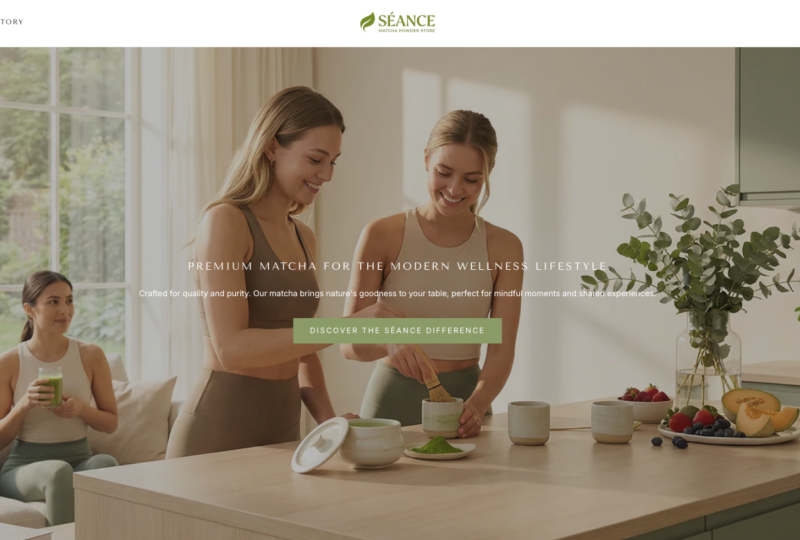
essa marca falsa da Macha essa marca falsa Como você pode ver aqui, eu já tenho todos os meus ativos prontos para uso. Se você quiser
acompanhar exatamente os mesmos recursos, deixarei um link aqui
nesta aula
para você baixar
exatamente os mesmos arquivos. Se, no entanto, você quiser
acompanhar sua própria marca, eu o encorajo a organizar os ativos de
sua marca e imagens
do site em um local
que você possa acessar facilmente, como fiz com esta
pasta para minha marca falsa Sans Você ainda não chegou a esse estágio de desenvolvimento da sua
marca, pode usar uma ferramenta como o ov At, que é uma ferramenta de IA que pode ajudá-lo a desenvolver uma
marca do zero. Como você pode ver aqui, todos
os ativos na minha pasta aqui foram gerados a
partir do aplicativo Lovart E se você quiser saber
exatamente como eu fiz isso, confira meu
vídeo gratuito no meu canal do YouTube. Mas,
independentemente de você usar os ativos da
minha marca ou os seus, certifique-se de preparar
essa pasta com antecedência, pois é isso que
usaremos como base para o design de nossa
vitrine no Shopper A segunda coisa que quero
mencionar aqui é que obviamente
existem recursos diferentes na própria plataforma Shopify que são usados para ajudar a
criar a vitrine Além da personalização do
tema da Shopify em si, você precisará adicionar alguns
produtos à sua loja e organizá-los em
coleções, Falaremos sobre alguns dos outros recursos
da Shopify nesta aula Mas se você é totalmente
novo na Shopify, primeiro
vai
querer se
familiarizar com a
plataforma Se ainda não o fez,
recomendo que você faça minha aula de configuração de loja da Shopify aqui no Skillshare
antes de fazer esta,
pois ela fornecerá uma visão geral de como a plataforma funciona
antes
de mergulharmos especificamente
na antes
de mergulharmos especificamente Ally, como eu também
mencionei na introdução, vamos criar uma
vitrine na Shopify
nesta nesta Para evitar totalmente o
código, selecionaremos um tema
pré-criado da Shopify na Loja de temas
da Shopify da Shopify Esses temas podem ser considerados coleções
de módulos
pré-construídos que
podemos usar como
blocos de construção no Editor da loja
online É importante observar aqui que esses blocos de construção
dependem do tema com o qual
escolhemos começar, e esses temas vêm em uma
variedade de faixas de preço. Embora existam vários temas
gratuitos que podemos usar, teremos mais opções de
qualidade no Editor
da loja virtual usando o que é chamado de tema premium. Em outras palavras, um tema pelo
qual temos que pagar. Dito isso, os
princípios que ensino
nesta aula são universalmente
aplicáveis a todos os temas E, como veremos nesta aula, podemos realmente começar
a brincar com as seções e criar nossa
vitrine no modo de teste, o que nos permite
testar quantos designs
quisermos antes de lançarmos esse tema Então, para resumir antes de
começarmos , primeiro, prepare sua
pasta de ativos de marca e, em segundo lugar,
familiarize-se com a plataforma
da Shopify Se você ainda não o fez,
vá em frente e faça isso, e eu te encontrarei
no próximo vídeo.
3. Utilização de um moodboard: Neste vídeo, discutiremos o moodboard,
que, como diz aqui, é o processo de criar uma coleção visual para
definir a direção, a estética ou o
tom emocional de um projeto criativo Basicamente, o que estamos
tentando alcançar nesta etapa, que podemos fazer um pouco mais tarde se você quiser adiar e realmente começar a colocar seus produtos
em sua loja agora Isso é algo que
podemos fazer ao longo nossa jornada como
marca na Shopify é podemos constantemente
nos inspirar outros sites e aprender
o que eles estão fazendo, que podemos fazer um pouco mais tarde,
se você quiser adiar e realmente começar a colocar seus produtos
em sua loja agora.
Isso é algo que
podemos fazer ao longo de
nossa jornada como
marca na Shopify é que
podemos constantemente
nos inspirar em
outros sites e aprender
o que eles estão fazendo,
o que pode
seja eficaz, o que pode funcionar
para nossa marca e incorporar isso em
nosso próprio site. Portanto, obter
inspiração em outros sites não
é algo que fazemos
uma vez, e está tudo pronto. Precisaremos constantemente analisar nossos concorrentes e ver
o que eles estão fazendo. Na verdade, também podemos nos inspirar em sites
de
diferentes nichos, mas definitivamente em lojas que vendem um
produto semelhante a nós, definitivamente
queremos
ver o que elas estão fazendo e possivelmente usando
em nossa própria marca Assim, podemos encontrar outras
marcas em nosso nicho. Idealmente, você saberia quem são
seus concorrentes em seu nicho. Mas se precisar de ajuda com
isso, você pode usar o Google ou um LLM como o Gemini para perguntar quais são seus principais
concorrentes ou quais são
as melhores ou mais populares
marcas em seu espaço Então, a marca de exemplo para esta classe Skillshare
é uma marca de mata, então vou
pesquisar pó de matcha online E agora podemos ver um monte de
sites otimizados para mecanismos de pesquisa surgindo. Talvez queiramos
restringir isso ao nosso mercado específico. Então, como australiano, talvez
eu queira colocar a
Austrália aqui. Ou se você for americano,
substitua isso pelos EUA. Você pode restringir isso o
quanto quiser. Vou usar o Google Gemini, então vou dizer aqui quais são as principais marcas de
matcha
que vendem
on-line, quais são as principais marcas de
matcha
que vendem predominantemente
por meio de uma loja on-line Está me dando uma
dessas opções A, escolha Bs. Sim, tem um monte de
nomes em cada lado aqui. Então, muitos deles
são muito japoneses, mas se olharmos para a marca O, ela é um pouco mais
voltada para ocidentais Então, vamos dar uma olhada
aqui no Jade Leaf Macho. Este é um dos maiores vendedores
on-line dos EUA. Então, vamos dar
uma olhada no site deles. Portanto, é um produto semelhante
ao que vendemos com o pó macho em si
e o kit para prepará-lo Sabendo que um pouco aparece aqui,
vou encerrar isso. Depois, podemos dar uma olhada no site e ver o que
gostamos nele, o que não gostamos nele
e, o mais importante, o que
podemos aplicar à nossa marca. Por exemplo, se ela tem uma grande variedade de produtos e não temos uma
grande variedade de produtos
, não podemos necessariamente
aplicar isso à nossa marca. Se eles tiverem 1.300 avaliações
sobre um único produto, não
podemos necessariamente
fazer 1.300 Mas se eles tiverem,
digamos, por exemplo, depoimentos aqui que estão destacando
particularmente
ou receitas aqui, poderíamos criar nossas próprias receitas
sobre como usar o pó Definitivamente
, podemos nos
inspirar neste site, ok? Além disso, vendê-lo por
assinatura e como está
distribuída
a assinatura Bridget. Talvez gostemos disso. Então, o que eu vou
fazer é que eu também vou gostar dos ícones aqui, e alguns gostam dos USPs aqui Ok, então vamos encontrar
alguns outros exemplos. Vamos encontrar Macha completa. Ok. Novamente, esse é
um processo bastante subjetivo. Eu quero que você veja o que
você gosta neste site. Se eu gostar desse cabeçalho, posso
simplesmente capturar a tela desse cabeçalho. Eu tenho meu conjunto de captura de , então ele vai direto para
uma pasta que eu configurei para inspirar o site
da marca, para que você possa Então, eu poderia simplesmente colocar tudo
em uma pasta, se quisesse, e depois
olhar para essa pasta ou organizá-la em
algum tipo de tela. Eu tenho Figma aqui, então eu poderia fazer um monte
de, digamos, cabeçalhos, certo Preciso fazer isso grande, certo? Então, eu poderia colocar aqui todos os meus
cabeçalhos que eu gosto. Então, digamos, por exemplo, que
eu também gosto desse cabeçalho. Obviamente, eles são
completamente diferentes, mas digamos que gostei dos dois. Então eu poderia simplesmente alinhar todos os meus cabeçalhos que eu gosto aqui Novamente, você pode usar qualquer
ferramenta de sua preferência com isso. Sou apenas um usuário do Figma, então faz sentido
para mim usar o Figma, mas você pode juntar isso Algum software que você prefere? E como não
vamos
codificar o site de forma personalizada nesta aula do Skillshare , quero que você
se concentre mais na lista seções do que nos requisitos
exatos
de Porque, a menos que escolhamos
um tema que já tenha esse design
de cabeçalho, esse é um design bastante personalizado. Portanto, a maioria dos temas não nos
dará
a funcionalidade de ter um cabeçalho
exatamente parecido com este. Em vez disso, quero que
você se concentre em
qual é a seção acima
da dobra na página inicial É bastante comum
no comércio eletrônico. Isso é chamado de seção
de heróis. E se olharmos para qualquer um
desses sites, se eu voltar aqui, vamos dar uma
olhada no pico da vida. Todos eles terão algum tipo de
seção de heróis no topo aqui. Então, obviamente, vamos
querer uma seção de heróis. Não vamos
reinventar a roda aqui, mas talvez queiramos ver que tipo de
seções de heróis gostamos Eles são todos muito parecidos aqui, mas este é bem limpo. Então, vou apenas fazer uma captura de tela. E então a mesma coisa aqui. Eu vou fazer heroína. Digamos que as seções da
página inicial, certo? Então, podemos mostrar o herói aqui. Talvez gostemos de ver isso. Conforme mencionado,
provavelmente teremos
uma seção de heróis em nossa página inicial Isso é bastante normal. E então podemos
ver coisas como:
Ok, quais são os benefícios para a
saúde? Isso pode ser algo que queremos destacar
em nosso site, para que também possamos colocar isso em
nosso quadro de humor. E isso nos ajudará a determinar o que realmente
colocar em nosso site, quais seções realmente procurar para que
possamos trazê-las. E talvez
queiramos agrupá-los. Digamos que definitivamente queremos destacar os
benefícios, certo? E tenho certeza de que as outras marcas aqui provavelmente têm
algo semelhante. Então, vamos lá, benefícios para a
saúde de
nossos vegetais Então, deixe-me copiar
e colar isso. Na verdade, vou copiar e
colar de toda a largura. Assim, podemos reunir seções
diferentes que obtêm o mesmo resultado em sites
diferentes destacando os benefícios Então, este
tem benefícios? Na verdade, este
não tem o que tem é essa
pequena seção de receitas. Então, deixe-me ver se
consigo encaixar tudo isso em um quadro de site
aqui, diminuindo o zoom. Parece que não posso, vamos. Então, vou pegar tudo isso. E digamos que aqui, teremos receitas de vitrine ou
receitas mach, traga essa seção E, como você pode ver,
estou
dividindo isso seção por seção. Um site é essencialmente
uma lista de seções. Então, podemos
dividir isso nesta barra de anúncios, esse cabeçalho,
essa seção de heróis,
essa seção de benefícios,
essa seção de
coleção em destaque. Basicamente, podemos dividir qualquer
site de comércio eletrônico padrão em seções, e é assim que
funciona no Shopify Então, quando começarmos a construir
nossa loja um pouco mais tarde, você verá
a lista de seções
disponíveis no tema
e, em seguida, vamos
trazê-las para nossos modelos, ok? Então, talvez eu chame esse herói e possa colocar uma moldura
em torno de tudo isso para as seções que eu talvez
queira colocar na página inicial Tudo bem, então eu posso
agrupar tudo isso em seções da página inicial Agora, obviamente, meu texto
está na cor errada, então vou corrigir. Certo? Então, obviamente, posso usar
esses pedaços de inspiração em diferentes modelos
no meu site do Shopify, mas apenas dando
algumas ideias aqui Então, vou criar outro quadro aqui
para a página do produto. Então, no Shopify, é um modelo de produto
que vamos
usar para todos os produtos, a menos que
usemos modelos alternativos, mas na maioria das vezes usamos
apenas um único Para nossos produtos. Então, vamos para a página
principal do produto. Essas são as duas páginas principais qualquer site
de comércio eletrônico da
Shopify Ainda estou com o zoom reduzido aqui, então deixe-me ampliar novamente Depende do quanto
eu quero uma captura de tela. Mas aqui podemos dar uma olhada
no modelo
de produto principal dessas outras marcas. Então deixe-me aqui, vou diminuir o zoom. E você pode ver
que este não diminui o zoom muito bem, mas você pode ver aqui que muitos deles são
oferecidos por assinatura. Deixe-me ir até onde está
a página do produto aqui. OK. A deusa do sol Macha Ok, sim, este também está
por assinatura. Assim, podemos dar uma olhada em como
as galerias são configuradas, se gostamos das
miniaturas à esquerda Ou gostamos deles na parte inferior. Novamente, seremos
limitados pelo nosso tema. Não poderemos personalizar necessariamente exatamente como
queremos sem a codificação personalizada, mas podemos chegar bem
perto do tema E você pode ver aqui que
temos alguns pequenos emblemas aqui. Vamos ver se isso
está aqui, não. Acho que vi alguns
distintivos aqui, não. Então, isso é algo único que Sun Goddess está fazendo é colocar alguns emblemas nas imagens
do produto
e aqui Vamos também ver como
podemos expandir essas imagens. Você pode fazer isso por quanto tempo
ou tão pouco quanto quiser. Quanto mais pesquisas você fizer, mais aprenderá
o que outros sites estão fazendo e poderá
ter algumas boas ideias. Mas, obviamente, como
mencionei antes, ele precisa corresponder ao que você é capaz de alcançar
com sua marca. Então, se você não tem o que foi,
este teve 1.300 avaliações, se você ainda não tem uma tonelada
de avaliações, então, você não pode necessariamente mostrar uma tonelada de avaliações, obviamente Mas podemos fazer alguns depoimentos. Se tivermos apenas um pequeno
número de avaliações, podemos destacar cada avaliação
individual como o uso de ícones aqui. Isso não é
necessariamente uma seção, mas apenas uma inspiração de design
para dizer: eu gosto desses ícones. Novamente, este é seu
pequeno álbum de recortes, sua pequena tela para colocar toda a inspiração de seu design
em uma única Não há um processo definido para isso. Esse é um processo flexível para obter
inspiração de design, ok? Então, eu recomendo que você
definitivamente dê uma olhada em seus concorrentes ou lojas vendem produtos similares a você. Obtenha um pouco de inspiração para eles. Os principais elementos que você gosta de
colocar em seu quadro de humor, para que, quando
começarmos a criar nossa vitrine
no Editor da loja online, você já tenha uma ideia do que deseja colocar na E, como lembrete, você pode fazer isso em qualquer estágio
do processo Você não precisa fazer
seu moodboard agora, terminá-lo e depois passar para
a próxima etapa Isso pode ser algo
e deve ser algo que você faz ao longo
da vida de sua marca, sempre buscando inspirações
diferentes, e você sempre pode atualizar
seu site à medida que obtém novas inspirações
de outros sites ou apenas ideias que surgem
da sua cabeça Mas esse é definitivamente um processo de pensamento que
você vai querer ter antes de mergulhar direto no editor da loja
virtual, que é o que faremos
mais tarde na aula.
4. Entrada de produtos: Tudo bem, agora
chegamos a uma loja da Bresh Shopify. Esta é a loja que
criei para a Sans marcher. E se acessarmos o canal de vendas da
loja virtual, você verá que é apenas o tema
padrão no momento da gravação
do Horizon que
está em nossa biblioteca de temas. E se formos aos nossos produtos, você verá que nossa
lista de produtos está completamente vazia. Neste vídeo, será bem curto porque vamos apenas
adicionar produtos à nossa loja. Obviamente, para sua marca, dependendo de quantos
produtos você tem, esse pode ser um processo longo. Se você quiser acompanhar
a mesma lista de produtos do
meu exemplo de marca CNS, tudo o que você precisa fazer
aqui é clicar em Importar e
podemos adicionar um arquivo CSV
formatado da Shopify Então, vou até minha pasta de
identidade de marca aqui, que contém todos os ativos da
minha marca. E você pode ver aqui que há um chamado productlst dot Então você pode simplesmente clicar
e arrastar isso até aqui. Vou publicar
todos os novos produtos
em todos os canais de vendas. Nosso site ainda não está ativo, então isso realmente não importa. Vou clicar em
Carregar e visualizar. Então, basta
verificar o mapeamento aqui, o título e a descrição e
eles estão no lugar certo. Posso garantir que isso
foi exportado da Shopify, então não há problema
em importar, e isso levará um
pouco Mas depois de um tempo,
dirá produtos importados. Você verá que algumas imagens estão aparecendo aqui, o que é bom. Mas se examinarmos
nosso pó de matcha aqui, sim, também temos as
imagens Portanto, dentro desse arquivo CSV, ele deve ter um
link para a imagem E se adicionarmos alguns produtos
com imagens à nossa loja, se acessarmos o conteúdo
e
acessarmos os arquivos, veremos que
eles também já
foram enviados para nossa seção de
arquivos. É importante observar aqui que recentemente tive
um cliente que
acabou de excluir alguns arquivos porque a loja
estava cheia Qualquer coisa vinculada a esses arquivos em nossa lista de
produtos ou em nosso tema acabará com conteúdo
vazio se excluirmos
nossos arquivos. Então, sim. Ao excluir arquivos,
certifique-se que você não exclua os arquivos que estão em uso no
momento Como você pode ver aqui, referências, ele é usado em um produto. Então, se excluíssemos isso, perderíamos essa imagem das imagens
do nosso produto aqui. Agora, é claro, se você estiver
usando sua própria marca, você não vai simplesmente importar minha lista de produtos e usá-la. Então, obviamente, você precisará
passar pelo processo de
adicionar seus próprios produtos, seja por meio de
um processo automatizado, por meio de uma importação, como
acabei de fazer, ou manualmente, clicando em
Adicionar produto aqui. Quando você está adicionando
seus produtos, a principal coisa em
que você precisa se
concentrar é obviamente o título , então vou dizer produto
apenas como um exemplo aqui, título
do produto, isso
determinará aqui embaixo sua lista de mecanismos de
pesquisa. Então você pode ver aqui que
ele pegou o título do produto e o colocou como título do painel
do produto, mas você também pode editá-lo
aqui Na Shopify, o identificador
não é apenas uma questão de SEO, mas também é a forma como direcionamos
os produtos em nossa programação Portanto, é importante fazer
isso com antecedência. Então, ao
configurar seus produtos, você quer ter certeza de
que o produto manipula essa última parte
da URL aqui, é como você pretende que seja, ok? Mas, além do
título, da imagem e preço e, obviamente, da adição algum inventário aqui para
que possa ser comprado, isso é tudo o que você
realmente precisa, e todo o resto é
extra. Obviamente, se seu produto
tiver opções diferentes, você precisará adicioná-las aqui, e isso criará variantes
diferentes. Mas não vamos abordar a
diferença entre produtos e
variantes dessa classe. Já abordamos isso na configuração
da Shopify Store, então não vou me
aprofundar em como a plataforma
Shopify realmente funciona fora do editor
da Se quiser saber
mais sobre isso, você pode ir para a aula anterior do
Skillshare Mas, independentemente do método usado para obter alguns
produtos em sua loja, você
precisará de alguns produtos, então eu o encorajo a
fazer isso agora. E outra coisa que
vou fazer é organizá-los
em uma coleção. E como temos
uma gama de produtos tão pequena, vou criar uma coleção muito básica
em vez da página inicial, que é a padrão,
vou excluir essa Eu também poderia
editá-lo ao meu gosto, mas vou excluí-lo
e começar do zero E vou chamar
isso de coleção Shop All. Muitas lojas fazem isso, e eu posso torná-lo inteligente aqui ou manual, porque tenho uma linha de produtos tão
pequena
que, de qualquer forma, não vai
importar muito. Então, vou adicionar todos os quatro produtos da
minha linha de produtos aqui, e isso vai adicioná-los
à coleção All da loja. Então, no final deste vídeo, você deve ter seus produtos importados ou pelo menos
alguns deles, e pelo menos uma coleção construída com alguns desses
produtos dentro dela. OK. Agora, no próximo vídeo, vamos passar para as configurações de marca da
nossa loja Shopify e também vamos colocar o logotipo da
nossa marca e
algumas cores Então, eu vou te ver
no próximo vídeo.
5. Configurações de marca: Então, no último vídeo,
adicionamos rapidamente nossa lista de produtos usando uma importação e os organizamos
em uma única coleção. Vamos fazer
mais um vídeo rápido sobre configurar algumas coisas em
nossa loja antes de
passarmos a selecionar nosso tema e
configurar nossa vitrine
com o editor da loja virtual, e isso é entrar nas configurações de
nossa marca Acredito que esse seja um recurso bastante
novo na Shopify, mas agora podemos adicionar coisas como nosso logotipo e as cores da nossa marca
a uma seção de marca de
nossas configurações em
nossa loja da Shopify Foi feito anteriormente dentro do Editor da loja virtual
ao configurar seu tema, e ainda é feito dessa forma. Mas a ideia das configurações de
marca é que não
estamos copiando e colando configurações em vários temas, que podem ser até 20 temas
diferentes na
sua biblioteca de temas Temos um local centralizado
para colocar coisas que
realmente não mudam, como
as cores e o logotipo da nossa marca Então, vamos usá-lo
agora e,
obviamente, vincularemos isso ao
nosso tema um pouco mais tarde. E se rolarmos para baixo, você verá que não são
apenas logotipos e cores. Também podemos adicionar imagem de capa, slogan, breve descrição
e alguns links sociais aqui Então, eu encorajo você a preencher
isso o máximo possível. Neste vídeo,
vou apenas adicionar o logotipo. Então, como você pode ver aqui, temos as imagens de nossos
produtos aqui, mas ainda não temos nosso logotipo, então vou abrir
minha pasta de identidade de marca e você pode ver que
temos o logotipo, então vou arrastar apenas
um lembrete de que esse logotipo, se dermos uma olhada, está muito bem recortado e tem um fundo
transparente Ao preparar seu logotipo, recomendo que você faça o mesmo. E se você estiver interessado
em como eu fiz isso, eu basicamente usei o preview, que é o aplicativo padrão no MAC para cortar
uma imagem como essa, e então você pode usar uma
ferramenta como remover o ponto Bg para remover o fundo
de uma imagem se você não tiver um aplicativo
como o Photoshop, ok? Mas, sim, você
deseja adicionar seu logotipo, dessa
forma, sem
muito espaço ao redor do conteúdo real do logotipo e com um fundo transparente. Então, vou adicionar isso. E uma coisa legal sobre
essas configurações de marca, como você pode ver, ela também é adicionada a
essa pequena
maquete no topo aqui Também podemos adicionar
um logotipo quadrado. Não tenho certeza se tenho a versão
quadrada aqui. Acho que não, mas essa também é uma
opção. E agora vou
adicionar as cores da minha marca. Então, vamos dar uma
olhada em: podemos ver a lista aqui
escrita na edição de texto. Ou podemos consultar nosso guia de
identidade de marca aqui. Em vez disso, vou dar uma olhada no meu guia de identidade de
marca. Então, vou
abrir isso com uma prévia. E como você pode ver, eu tenho duas cores primárias
e três secundárias, que eu acho que
combinam perfeitamente aqui. Então, vamos adicionar minha
primeira cor primária, que
espero poder copiar e colar Sim, eu posso, aqui mesmo. Ele não gosta do hash, então vamos
garantir que o hash seja guardado Então, se eu fizer algo assim, ele simplesmente perde o último
caractere de três Ok, vamos lá. E então a cor contrastante
é essa aqui. Então, eu gostaria de poder
selecionar, na verdade, talvez eu vá até o documento aqui
para ser mais fácil de copiar e colar. Embora estejam organizados
um pouco errados aqui
, deixe-me dar uma olhada aqui. Então, queremos passar a
cor creme para a secundária. Tudo bem, agora
podemos usar essa lista. Então, se eu voltar aqui para ver
a cor contrastante, era bege suave Então, vou copiar isso
sem o hash, e depois vou usar cores
secundárias aqui, colocar o verde sálvia A próxima, obviamente, não é preciso
dizer que você colocará as cores da sua
própria marca aqui. Você está fazendo isso
com sua própria marca. Mas se você está apenas
seguindo meu exemplo de marca, você estará seguindo o processo da mesma forma que eu estou fazendo. E agora podemos clicar em Salvar
para salvar essas cores. E se rolarmos para
cima, podemos ver como essas cores meio que interagem
em uma pequena maquete aqui Mesmo que não seja uma maquete de site
real, parece muito boa a combinação dessas cores Tudo bem, então é isso para
definir as configurações da marca. Obviamente,
vincularemos esse logotipo e essas cores ao nosso tema
por meio do editor da loja virtual, mas isso
dependerá do tema que
usaremos. A boa notícia de definir
as configurações de marca aqui é que elas são
consistentes em todas as lojas da Shopify, enquanto a parte que
abordaremos a seguir ao escolher
seu tema e depois colocar essas
informações em seu tema
varia de tema para tema Então, sem fervor, agora que definimos nossas configurações de
marca e nossos produtos importados, vamos agora passar para o canal de vendas da loja virtual e começar a trabalhar em nosso tema
6. Escolha de um tema: Tudo bem, agora chegamos à parte
da aula em que é
hora de decidir sobre
nosso tema da Shopify E há uma série de fatores
que influenciam essa decisão. O primeiro fator, eu
diria, é o preço. Então, se você tem orçamento zero, obviamente
terá que
escolher um tema gratuito
ou usar esse recurso, onde está aqui embaixo, onde você pode escrever com o Shopify Magic, um prompt e gerar um
tema com base no seu Eu não
recomendaria isso necessariamente. Você pode testar isso e ver se produz um bom resultado, mas descobri que os resultados
não são incríveis. E é melhor usar um
tema que foi realmente criado por
desenvolvedores reais e não por IA, pelo
menos no
momento da gravação. E então, suas opções, obviamente, você já tem uma instalada na
sua loja Shopify Então, se eu clicar em Editar tema aqui, vou acessar
o Editor
da Loja Online do Tema Horizon. Portanto, esse tema Horizon
foi lançado há um ou
dois anos como tema padrão
nas lojas da Shopify E, como você pode ver,
não precisamos pagar por isso. Este é um tema gratuito. Ao avaliar temas,
quero que você navegue por diferentes modelos e
examine a lista de seções Então, uma pequena cartilha sobre o
Online Store Editor. Falamos um
pouco sobre isso em minha aula anterior do Skillshare
sobre a configuração da Shopify Store Mas, essencialmente, sua vitrine da
Shopify
é apenas um monte de modelos,
e podemos acessar esses
diferentes modelos aqui na parte é apenas um monte de modelos, e podemos acessar esses
diferentes modelos superior Então, como você pode ver, aqui
o modelo atual em
que estou é a página inicial Mas se eu clicar aqui, posso escolher outros
modelos para ver. Portanto, as páginas principais que
vamos ver são a página inicial e a página do produto E, como você pode ver, há um
submenu aqui porque eu posso criar modelos alternativos
para o modelo de produto, ou posso simplesmente usar o modelo de produto
padrão Vamos usar apenas o modelo de produto
padrão, então vou clicar nele
e você pode ver que isso me
leva a uma
prévia desse modelo. E isso também depende do produto
que estamos
passando por esse modelo. Então, o que eu posso fazer é mudar o produto que estou
vendo por meio deste modelo. Para, digamos, nosso principal produto, que é o pó
marcher premium, e podemos ver como nosso modelo interage com um produto de entrada
diferente Está bem? Vamos voltar
para a página inicial. E dentro dessa área de modelo, você pode ver que há
um botão para adicionar seção. Então, o que você
vai querer fazer é examinar as
diferentes opções ao avaliar um tema aqui na lista de seções Com o Horizon, na verdade,
há uma lista bem grande. Novamente, se você não tem orçamento e quer apenas um tema gratuito
, o Horizon está bem. Mas vamos dar uma
olhada em algumas das outras opções na Loja de temas
da Shopify Se eu for até os temas gratuitos
populares, você pode ver que há alguns
outros temas gratuitos aqui. Mas vamos visitar toda a loja
temática. Tudo bem Agora, como você pode ver aqui, alguns dos que
chegam ao topo, os mais
populares, vêm com um preço de 300 a $400 Impulso. Este aqui
é um dos mais populares. Eu o usei em
vários projetos, mas ele terá um
preço premium. Dito isso, se você
fosse codificar seu próprio tema, provavelmente custaria mais de 400 USD. Então, eu acredito que você
obtém um bom retorno para Buck com temas premium, e eu recomendo comprar um tema
premium para qualquer pessoa que esteja nessa faixa
de orçamento
em que não possa pagar um site de 5.000 a
$10.000 Você pode obter muito trabalho de
desenvolvimento dentro de um tema
muito modular com o qual você pode trabalhar no
editor da loja online aqui no Assim, você pode dar uma olhada
na loja de demonstração
de qualquer um desses temas do Shopify e brincar com Está dentro desse
pequeno contêiner aqui, mas eu posso expandir
e você pode ver aqui há muito mais em
termos de animação, e é muito
nítida e premium Há muitas seções e também um
mega menu muito bom. Então, alguns dos meus clientes já usaram esse tema premium antes. Mas, obviamente, existe na Loja de temas
da Shopify. Voltamos a
navegar por todos os temas, existem mais de 1.000 deles. Então, é muito difícil analisar
e avaliar todos eles. É quase impossível. Então, você vai querer usar alguns
desses filtros aqui. Eu não acho que você
possa filtrar por preço. Só pode ser gratuito ou pago. Então, digamos que seu
orçamento seja zero, você analisará
esses 24 temas diferentes. Obviamente, você pode pegar um tema de fora
da Loja de temas da Shopify, mas eu simplesmente não o
recomendaria Todos esses temas
na loja de temas passam por
uma lista de verificação
rigorosa para serem
aprovados para existirem
nessa loja temática uma lista de verificação
rigorosa para serem
aprovados para existirem
nessa Então, eu definitivamente recomendo que você acesse a
Loja de temas do Shopify Também pode filtrar por meio da indústria. Então, qual seria o nosso? Acho que seria comida
e bebida, aqui mesmo. Assim, você pode filtrar por
diferentes setores, tamanhos de catálogo
pequenos e recursos
diferentes. Mas você também pode
usar a IA para ajudá-lo. Então, voltando ao nosso amigo Google Gemini,
vou dizer que me
ajude a escolher um tema do
Shopify para minha sessão premium da marca
MachaPowder Obviamente, substitua isso por sua própria marca se você estiver
fazendo isso com sua própria marca. Ok, então aqui você pode ver que
recomenda alguns temas aqui. Prestige é uma boa música
que eu já ouvi antes. Vamos dar uma olhada no prestígio. Novamente, como muitas
coisas nesta aula, esse é um processo um pouco
subjetivo e vai
depender muito de sua própria marca e de
suas próprias preferências, mas podemos ver a
demonstração de prestígio É um pouco mais moderno. Não sei se isso necessariamente faz sentido para nossa marca Macha, mas o que podemos fazer é clicar
em Tri Theme em qualquer um desses temas clicar
em Tri E o que o Tri Theme nos permite
fazer é realmente começar a construir nossa vitrine com esse tema sem
ter que pagar por Agora, é claro,
sem pagar por isso, não
teremos muitos recursos, por exemplo, não podemos realmente
publicá-los em nossa loja. Então, como você pode ver aqui,
ele será instalado na minha biblioteca de temas
em caráter experimental. Então,
isso acabou de ser feito agora. E geralmente há um
botão aqui para publicar, que eu possa mover esse tema
em nossa biblioteca de temas, que atualmente é uma prévia
do tema principal
e, portanto,
publicá-lo no site. Não podemos fazer isso
com um tema experimental. Só podemos clicar aqui para comprar. E se quisermos editar o código, não
podemos realmente
editar o código Eva. Parece que podemos
pré-visualizar o tema. Isso é bom. Ok.
E você pode ver que ele já está carregado
em nosso logotipo. Simplesmente não podemos
publicá-lo ou editar o código. Essas são as
duas principais limitações aqui. Mas, na verdade, podemos
passar o resto da turma construindo nossa
vitrine com base em um tema como esse, sem precisar
necessariamente comprá-la, a menos que
estejamos prontos para realmente entrar no ar
com essa vitrine Então, aqui você pode ver que meu logotipo
já está pré-carregado. Então, se eu entrar no meu cabeçalho aqui, a imagem está extraindo o logotipo padrão das configurações de
nossa marca Mas
digamos que, por exemplo, não
configuramos esse logotipo
nas configurações de nossa marca, sempre
podemos vinculá-lo diretamente aqui no Editor da loja
virtual. Isso não é problema. clicar para conectar
uma fonte dinâmica No entanto, vou
clicar para conectar
uma fonte dinâmica e conectar o logotipo
da nossa marca só para
ficar mais limpo aqui. Ok. Também está
passando por algumas navegações Trabalharemos nas navegações um pouco mais tarde na aula Mas se examinarmos as configurações gerais do
tema aqui, podemos começar a inserir algumas das cores e tipografias de nossa marca Vou começar
com a tipografia primeiro. E para o corpo do texto, as fontes da
nossa marca são, como diz aqui, Inter e tenor Então, a fonte do nosso corpo será Inter. Então, eu vou discar
isso imediatamente. Em seguida, vou até
aqui até a fonte do nosso título. E de acordo com
nosso documento de marca
, será
Tennis Sands, certo? Então coloque isso aí. E você pode ver que não
parece muito diferente, mas espero que você concorde que as
fontes combinam muito bem. Tudo bem, agora vamos colocar nossas cores. Os temas modernos do Shopify agora têm
esquemas Então você seleciona um esquema
e, em seguida, ele traz
todas as variáveis de cor
dentro desse esquema. E o que isso permite que
você faça é que, em vez de definir
cores individuais em cada seção, você pode criar um esquema e trocar esse
esquema em uma determinada seção Então, ele apenas restringe
as opções para que em
vez de adicionar um monte de variáveis de cor
em cada seção, você simplesmente selecione um esquema e configure
as variáveis de cor em um desses esquemas Então, vou
adicionar um novo esquema, e você pode ver
aqui, temos uma,
duas, três, quatro, cinco,
seis, sete
variáveis de cores diferentes para adicionar. Então, aqui podemos colocar
as cores da nossa marca. Há alguma habilidade aqui para
determinar o que vai para onde. Para nossas cores de fundo, obviamente
queremos
algo um pouco esbranquiçado, e para nossas cores de texto, queremos
algo um pouco mais escuro Está bem? Então, se eu olhar o gráfico real das cores da nossa
marca aqui, eu já o abri,
você pode ver aqui que já
temos um certo
esbranquiçado colocado aqui. Em vez disso, podemos mudar
isso e adicionar uma cor específica ou adicionar
um valor dinâmico e trazer, digamos , por exemplo, nossa cor contrastante
secundária, para que eles vinculem a variável
real à nossa cor de fundo geral E então, em termos de corpo de texto, podemos trazer nossa cor
primária. Na verdade, essas seções
não foram trocadas para usar nosso
novo esquema de cores, então teremos
que fazer isso um pouco mais tarde Vamos colocá-los agora, vamos ver o plano de fundo do
botão, que geralmente é o inverso
do que configuramos aqui Então, vou configurá-lo para ser
basicamente o inverso. Então, vou
configurar o plano de fundo para ser verde claro da marca
e, em seguida, definirei o texto para ser
a cor primária contrastante E então aqui embaixo, eu poderia usar a cor secundária dois e contrastá-la com
a cor contrastante secundária Tudo bem, talvez
precisemos editar e
ajustar isso à medida que começamos a
criar nossas seções Mas vamos para esta seção de apresentação de
slides, por exemplo, e ela tem uma opção de esquema de
cores?
Parece que não tem isso. Mas vamos entrar,
digamos, por exemplo, coleção
em destaque aqui, e então podemos alterá-la para nosso novo esquema de cores cinco. E como você pode ver,
parece bom, mas temos um pequeno problema com o botão. Deixe-me voltar aqui, vamos ver o texto do nosso
botão aqui. E não precisamos necessariamente
usar essas cores exatas, então posso simplesmente removê-las deixá-las brancas. Sabe, talvez eu queira usar
a outra cor
contrastante secundária Ok, deixe-me salvar isso. E acredito que o texto
aqui usando uma cor primária não tem
contraste suficiente, então vou
sair dessa seleção e deixar o
verde um pouco mais escuro Você sabe, este é
um sistema flexível. Não precisamos
respeitar totalmente o código de cores exato. Podemos deixar essa cor
um pouco mais escura, e acho que esse
esquema de cores funciona melhor Ok. Tudo bem, agora
com nosso tema decidido, vamos passar para a próxima etapa, que é adicionar nossas seções. E se isso não funcionar
para esse tema específico, sempre
podemos trocar de tema. Mas agora, usando o prestige, vamos começar a configurar nossa vitrine
usando as seções disponíveis no tema escolhido
7. Página inicial: Tudo bem, então aqui estamos dentro
do editor da loja online, personalizando o tema Prestige Conforme mencionado no último vídeo, as opções de
personalização do tema dependem muito do tema
real que você escolher Esse
editor de loja virtual será o mesmo, independentemente
do tema usado, mas as opções em termos de quais seções você pode
adicionar e as opções dentro dessas seções
serão limitadas ou ativadas pelo tema. Está bem? Então, vamos continuar com o tema de
prestígio aqui, mas você pode seguir em
princípio com qualquer tema As seções e
as configurações simplesmente serão diferentes. Uma coisa que você pode
notar aqui é que estou em um
tamanho de tela
tão pequeno que esse ícone de hambúrguer está
aparecendo no menu do celular Se eu expandir para tela cheia, você pode ver que isso
se expande em itens de menu Não quero que
apareça assim quando estou personalizando
a página inicial, então vou diminuir o zoom, e isso deve nos trazer
nossos itens de menu aqui. OK. Agora, com esse tema específico, podemos ver diferentes grupos
de seções à esquerda aqui. Portanto, temos nosso
grupo de cabeçalhos, nosso grupo de sobreposições
e nosso grupo de rodapé, além do grupo que
está abaixo do modelo Só para explicar isso um
pouco antes
de examinarmos as seções
do próprio modelo. Na Shopify, podemos
criar nossos próprios grupos de seções que se aplicam
a cada modelo, e elas saem desse grupo
normal de modelos No passado, era apenas uma cabeçalho e
uma seção de rodapé Mas para que essas áreas sejam um pouco mais
personalizáveis e permitam que seções extras
sejam adicionadas a essas áreas, a Shopify criou algo chamado grupos de
seções há alguns anos,
e agora um grupo de rodapé e um grupo cabeçalho
que serão
bastante consistentes
em todos bastante consistentes Mas esse
grupo de sobreposições é
algo bastante
exclusivo do prestígio Tudo o que você precisa saber aqui
é que esses grupos aparecerão em qualquer modelo que
você esteja vendo, mas as seções
abaixo desse título de modelo se aplicam somente
ao modelo que
estamos analisando Então, estamos vendo a página inicial agora, como podemos ver aqui Portanto, essas seções estão
sendo exibidas em nossa página inicial. Como você pode ver, há
muitas seções aqui. O que acontece quando você instala um tema da
loja de temas no modo de teste é que você terá várias seções
de demonstração adicionadas
à página inicial, o que é um pouco chato Ele mostra pelo menos
todos os recursos
do tema ou pelo menos
vários recursos, mas não
queremos isso Queremos realmente construir
nossa vitrine do zero. E ainda podemos selecioná-los
adicionando uma seção por meio desse menu. Então, vou remover o
máximo
possível deles e permitir que eu exclua todos eles,
exceto um, porque precisamos de exceto um, porque precisamos pelo
menos uma seção em
nosso modelo o tempo todo. Então, você pode ver aqui agora
que, se eu rolar para baixo não
temos mais nenhuma
dessas seções
e, para essa seção específica de apresentação de
slides, não
podemos
excluí-la porque
atualmente é a única
seção em nosso modelo Agora, conforme mencionado na aula de
moodboard, praticamente todos os sites
de
comércio eletrônico terão uma
seção de heróis em Portanto, essa é uma decisão de
design muito fácil de tomar. Queremos encontrar uma
seção que seja uma seção de heróis que possamos adicionar ao topo do nosso modelo. O que vamos fazer é, dentro desse grupo de modelos
aqui, clicar em Adicionar seção. E agora podemos ver
um monte de seções em diferentes
grupos como este. Podemos expandir e
contratar esses grupos especificamente
dentro
do tema prestígio Portanto,
essa seleção de seções
diferentes dependerá do tema
que
você está personalizando Então, no tema prestígio, temos todas essas opções
diferentes E ao passarmos o mouse sobre
as diferentes seções, obviamente
podemos ler o nome Mas, à direita, se
uma predefinição tiver sido definida, podemos ver uma prévia visual da aparência dessa seção Então, à medida que rolamos o cursor
sobre essas diferentes seções, você pode ver como elas
poderiam
parecer em sua loja com conteúdo de
espaço reservado Está bem? Agora, essa apresentação de slides é algo que podemos
usar como nosso herói, mas vou escolher entre esta lista
de
outros banners Vamos dar uma olhada nessa
imagem com bloco de texto. E o que vou
fazer é adicionar na imagem que
preparei anteriormente, nossa seção de
heróis do estilo de vida da Então, vou clicar
e arrastar isso para
meus arquivos aqui e, em seguida, clicar em Concluído. E então, obviamente, vou querer alterar o texto aqui, mas deixe-me verificar posso realmente
mover essa caixa porque não a quero
aqui no centro. Então, na verdade, eu quero
me livrar desse efeito paralex. Ok, isso é melhor. Mas
você pode ver aqui que essa caixa está meio que
obscurecendo o conteúdo Então, a menos que haja uma opção para movê-la para
a esquerda ou para a direita, não
acho que essa
seja a seção ideal
para nossa seção de heróis. Então, o que eu vou fazer
é olhar essa outra
imagem aqui com sobreposição de texto Na verdade, não temos
uma prévia disso, mas podemos vê-la aqui agora à medida que a trazemos
com os dados predefinidos E você pode ver aqui
que isso pode realmente funcionar
um pouco melhor. Então, vou definir
meu esquema de cores aqui para o
esquema de cores da nossa marca
e, em seguida, vou
clicar em Selecionar aqui no campo da imagem para trazer a imagem que
fizemos no anterior. OK. Acho que
vai ficar melhor, embora o texto não
tenha a cor certa em
termos de contraste Então, o que podemos fazer, na verdade
, é uma
configuração de sobreposição aqui Então, como você pode ver, está
colocando uma camada escura. O que poderíamos fazer é colocar uma sobreposição mais brilhante
como essa e
talvez aumentar a opacidade da
sobreposição para criar mais contraste
com Vou deixá-lo em preto e vou mudar o esquema de cores
para torná-lo branco. Na verdade, acho que
parece um pouco melhor. Mas cada um pode fazer o que parecer melhor para
você. E então vou aumentar
minha opacidade para um nível
que eu acho que não obscureça
muito a imagem e, ao mesmo tempo, dê algum
contraste com
o E em termos de personalização
dos elementos
reais desta seção, posso examinar os blocos
dentro da seção Deixe-me deletar
essas outras seções agora que decidi
por isso como meu herói. Então, como você pode ver aqui,
isso vai ficar bem como herói. Posso personalizar algumas
outras coisas, como o chicote do conteúdo e a
posição do conteúdo, para que eu possa colocá-lo no
canto superior esquerdo, se eu quiser Eu posso colocá-lo no canto inferior
direito se eu quiser. Parece meio bom,
desde que esteja acima da dobra, mas eu definitivamente quero que o
texto esteja acima da dobra. Então, vou deixá-lo
no centro do meio. Então, o que eu vou
querer fazer é personalizar esse texto. Então, como você pode ver aqui, há dois blocos
nesta seção, e eu posso clicar aqui
para adicionar mais blocos. Portanto, esta seção permite
um subtítulo. Liquid significa apenas código personalizado, então podemos adicionar
algum código personalizado. Podemos adicionar um botão. Talvez eu queira adicionar
um botão aqui e, obviamente,
reordená-lo, para que fique na parte inferior Então eu vou querer
mudar a cópia. Então, eu tenho o documento de
cópia do meu site aqui. Deixe-me abrir isso. E então, aqui no topo, eu posso ver uma
pequena manchete, então eu vou copiar
isso, colocar isso aqui E então, para o parágrafo, vou pegar
esse parágrafo abaixo do título e colocá-lo
aqui, certo? E então, para o texto do botão, também
precisamos vincular esse
botão a algum lugar, obviamente. Talvez eu apenas diga que descubra a diferença de sessão ou
o que você quiser aqui, e então eu possa simplesmente criar um link
para nossa loja ou coleção, ou eu poderia vincular diretamente
ao nosso produto principal O pó de marcha premium,
o que eu quiser aqui. E também posso personalizar
a cor do botão. Eu posso mudar isso para um esboço. Vou torná-lo sólido
ou mantê-lo sólido. E depois a cor de fundo, talvez eu use a cor
principal da minha marca. Vai direto
para objetos Meta aqui, mas posso clicar
neste Chevron aqui para voltar à nossa marca
e, em seguida, vamos experimentar
primeiro a cor primária Acho que é uma cor muito
ousada. Então, deixe-me substituir isso
por uma cor secundária. E então, é claro,
quero que o texto tenha uma cor
branca diferente para contraste. OK. Então, eu gosto
de ver isso. Se quisermos vê-lo em
diferentes tamanhos de tela, podemos acessar esses
ícones aqui. Então, se eu clicar em tela cheia, isso
ocultará a barra lateral e a visualizaremos em uma tela um
pouco maior. E então, se eu clicar em celular, podemos ver como
fica no celular, o que é bastante restrito. Então, talvez queiramos
atualizar nossas configurações
um pouco aqui. Então, o que eu poderia fazer é
alterar o
tamanho da imagem da proporção
original para
grande. Ajuste a tela. Então, isso parece muito
melhor no celular, e isso não parece
muito ruim no desktop Eva. Acho que isso está nos dando o melhor
dos dois mundos em termos de usar a mesma imagem de herói para
desktop e celular. Conseguimos um bom resultado fazendo isso. Ok, então essa é a
nossa primeira seção. Na verdade, podemos renomear isso
se quisermos como herói, só para deixar isso um pouco mais claro E com nossa seção de heróis adicionada, vamos adicionar mais algumas seções. Agora, vou avançar um
pouco mais rápido agora que entendemos como configurar
pelo menos uma seção, e agora é só uma
questão de decidir quais outras seções incluir em nossa página inicial e
configurá-las Então, vamos
clicar em Salvar e vamos trabalhar
nas próximas seções. Portanto, para a primeira seção
da página inicial
, normalmente sempre será
uma seção de heróis Então, isso é
muito óbvio. Mas agora temos que decidir o que mais queremos
em nossa página inicial E para
inspirar essa decisão, podemos consultar nosso quadro de humor. E veja o que outros sites
estão fazendo de que gostamos. Mas também precisamos
combinar isso com as seções disponíveis
no tema escolhido. Então, estamos meio que limitados
às seções disponíveis
em nosso tema aqui, que neste caso é prestígio Agora, é claro, se você está codificando seu site de forma
personalizada, você pode fazer com que ele tenha a aparência que
quiser e criar
as seções que quiser E abordarei algumas
das opções
no final desta aula
sobre como fazer isso. Mas, por enquanto, sem
usar IA ou código, apenas usando a
forma padrão no Shopify, precisamos ver
quais seções estão
disponíveis na versão
real. Mas, ao que parece, eu realmente não
tenho um quadro de humor e já tenho uma ideia do que
quero criar Vou apenas
examinar essa lista de blocos e ver o que
faz sentido adicionar. Um formulário de contato na página inicial, não particularmente típico
de uma marca dessa natureza Se eu tiver um boletim informativo,
posso capturar inscrições no
boletim informativo se eu tiver algum tipo de ímã de leads
para coletar das pessoas Mas acho
que algo muito comum é
mostrar alguns produtos
em nossa página inicial E podemos fazer isso
usando o que é chamado
de coleção em destaque na
Shopify ou, nesse caso, uma seção de coleções em destaque Então, vou clicar aqui E o que isso
me permite fazer é trazer uma determinada coleção
ou conjunto de coleções. Portanto, no caso desta, podemos adicionar várias coleções
diferentes. Por padrão, é apenas uma, mas para essa seção específica, podemos adicionar
várias coleções. Então, o que vou fazer
é clicar
neste bloco para ver a coleção
e, como você pode ver aqui, podemos vincular uma coleção
da nossa loja, pois só temos uma porque
temos uma pequena linha de produtos, vou apenas até a Link Shop A. Esse é o limite de
produtos para mostrar, mas parece
que só temos quatro em nossa loja Só vamos mostrar quatro. Portanto, esse é o máximo que
aparecerá nesta seção. E então podemos colocar um
cabeçalho para esta coleção, lembrando que podemos colocar
várias coleções aqui, então eu poderia colocar um
cabeçalho opcional aqui da Loja A. Como você pode ver,
aqui embaixo, se você olhar de perto, padrão
é Então, se eu deixar isso em branco, o título da seção
é Comprar tudo de qualquer maneira, então isso não
vai mudar o texto. Deixe-me mudar isso para
a linha de produtos Al, certo? E então isso vai
mudar o texto aqui. E então eu não quero um botão de ver tudo, porque
isso é literalmente todos os produtos
que temos em nossa loja. E então, se eu for até
as configurações da seção, há outro
pequeno texto aqui, o subtítulo, e
eu vou removê-lo completamente Normalmente, com as seções da Shopify, se você remover o texto
completamente no campo
, ele
removerá o espaço para onde o texto estava indo se o tema for criado
corretamente, ou seja E, assim como da última vez,
queremos analisar nossas diferentes opções de
personalização aqui para encontrar oportunidades de
tornar essa aparência ainda melhor Obviamente, queremos que ele
use nosso próprio esquema de cores, então vou definir isso para o esquema cinco, e isso parece muito
bom, na verdade. Se você tem uma
daquelas marcas premium
em que não mostra o preço ou o título
, pode ativá-la. Eu não vou fazer
isso neste caso. Podemos empilhar os produtos. Então, eu acredito que isso está
relacionado ao celular, então vou mudar para a visualização
móvel aqui. Se eu desligar isso, é
uma espécie de contêiner de
rolagem transbordante Mas se eu mudar isso
para empilhar produtos
, você verá que
posso ter uma grade aqui de duas colunas ou uma grade simples
de um produto por linha Portanto, depende da sua preferência
pessoal. Eu meio que gosto desse, então vou deixar por isso mesmo. E então isso vai ser relevante aqui porque temos
apenas quatro produtos. Então, a menos que mudemos isso para, digamos, por exemplo,
dois no desktop, que eu acho muito grande
, não
precisaremos dividir
várias linhas com
uma linha
de produtos de apenas quatro produtos. OK. Então, essas são as nossas opções
na própria seção, mas nas configurações do bloco, também
podemos vincular o botão que acabamos de
remover aqui a algo. Obviamente, se tivermos
uma visualização ou um botão, padrão
é o URL da
coleção, mas na verdade podemos fazer com que ele seja vinculado
a outro lugar Vou simplesmente remover
o botão completamente. Não acho que faça sentido,
e isso é tudo para nossa seção de coleções
em destaque. Eu poderia até renomeá-la para coleção
em destaque, ok? Ou eu poderia chamá-la de
nossa linha de produtos. OK. Isso não muda isso nos nomes das
seções aqui, apenas na instância da nossa seção que é trazida
para o modelo aqui. Ok, então eu vou
clicar em Salvar nisso. Essa é a nossa segunda seção da
página inicial construída. Tudo bem, vamos remover
a barra lateral e ver o que temos até agora.
Estou gostando disso Chegaremos ao cabeçalho
um pouco mais tarde, mas em termos das seções específicas da
página inicial, tudo está indo
bem até agora Vou adicionar mais dois e depois finalizaremos e
veremos o próximo modelo. Então, uma das coisas que
você lembra da aula
do mood board é que
parecia que todas as
outras marcas de matchers
destacaram os benefícios
de seu matchcher destacaram os benefícios
de seu matchcher E outra coisa que eu
gostei foram esses ícones aqui. Então, o que eu fiz foi
gerar meus próprios ícones que você pode
encontrar na pasta de ícones, e cada um desses ícones
representa um benefício diferente. Então, antioxidante, se eu
reduzir o tamanho disso, saúde
cerebral,
energia calma e desintoxicação Na verdade, tenho mais um aqui, mas provavelmente não vou usá-lo. Acho que quatro provavelmente são suficientes. Tenha algo que seja como
uma lista de pontos, você pode usar algo como ícones para tornar essa lista um
pouco mais rica, ok? Então, se voltarmos ao nosso
modelo aqui, vamos encontrar uma seção que
podemos usar para destacar
esses benefícios. Então, vou
clicar em Adicionar
seção em nossa linha de produtos e dar uma olhada nos diferentes
grupos de seções. Usando os títulos desses
diferentes grupos para me informar. Não estamos procurando um banner. Procurando apelos à ação, talvez procurando
algo de conteúdo. Portanto, não vamos algumas postagens de blog,
pelo menos neste estágio, nem conteúdo com guias, nem uma imagem de antes e depois, mas podemos encontrar algo como essa seção de várias colunas
aqui , desde que
possamos adicionar uma Então, eu vou
trazer isso aqui. E vamos dar uma olhada nas
configurações de cada bloco. Sim, podemos adicionar uma imagem. Então, poderíamos usar
essa seção de várias colunas. Deixe-me dar uma olhada em quais outras seções podemos
ter disponíveis para nós. E no grupo Confiança
e prova social, temos essa seção
chamada Texto com ícones. Isso é exatamente o que
estou procurando. Então, eu vou trazer
isso aqui. Na verdade, podemos ver
que o estamos usando
aqui embaixo com os
ícones incorporados no tema. Obviamente, esse tema vem com alguns ícones, como você pode ver aqui. Podemos adicionar nossos
próprios ícones personalizados. Então, o que
eu vou fazer é adicionar todos
esses ícones neste carregador de imagens aqui E o que isso vai fazer é fazer o upload de todos eles de uma só vez. Mas depois que eles forem
enviados, obviamente, vou selecioná-los um vez para destacar
cada
um desses benefícios. Está bem? Então, obviamente, vou precisar emparelhar isso com
alguma cópia do site. Então, vamos voltar ao meu site,
copie o documento aqui. E aqui temos alguns
pontos que
queremos ver em nosso
site: defesa radical, ritual
sustentado, faísca metabólica e desintoxicação vívida Podemos combinar nossos ícones
com esses benefícios. Então, a primeira defesa
radical, eu vou dar uma olhada aqui. Este ícone aqui parece ser
a combinação certa. Então, vou
adicionar isso aqui,
mudar isso para defesa radical
e, em seguida, pegar a legenda do documento
de cópia do nosso site aqui mesmo O ícone para nossos ícones mais detalhados é
obviamente muito pequeno aqui, então vou abordar
isso um pouco Na verdade,
acho que quero levar
tudo até o valor
máximo de 64. E também temos essa opção aqui para o
ícone móvel WIP Definitivamente, queremos que isso também seja
maior em dispositivos móveis. Então, vou colocar
até 64 também. E como você pode ver
aqui no celular, vamos fazer com que ele entre nesse
tipo de controle deslizante com animações
entre os OK. Portanto, a vantagem de usar um tema pronto
para uso e não codificá-lo de forma
personalizada é que
não precisamos nos
preocupar em codificá-lo para
vários tamanhos de tela Esse tema deve
funcionar automaticamente no celular
sem que precisemos examiná-lo, mas também deve haver
opções disponíveis no tema para
personalizar essas opções Como você pode ver aqui, estou usando como
padrão o esquema um. Então, eu vou querer mudar
isso para o nosso esquema de cores. Se você quiser evitar essa
etapa ao
mudar o esquema de cores de
cada seção recém-criada
, poderíamos ter
configurado nossas cores aqui. No esquema um. Na verdade, há uma opção aqui para ter o esquema de
cores padrão. Então, vamos definir isso como cinco, e isso nos permitirá de cores que criamos usar o esquema
de cores cinco por padrão,
que é nosso próprio
esquema . Está bem? Quais outras
opções temos nas configurações
da seção aqui antes de prosseguirmos com a
personalização dos blocos Seção separada com borda. Portanto, é difícil ver isso com
essas linhas azuis agora. Mas há uma fronteira
em ambos os lados. Acho que está
tudo bem por enquanto, então vou deixar isso E então essa outra opção
para empilhar no celular, certo, mas não é
tão bom empilhar . Eu vou
devolver isso. E sim, acho que é isso para as configurações gerais da seção. Por enquanto, vou apenas
digitar o resto dos meus ícones. Então eu vou aqui
e qual foi o
próximo ritual sustentado, ok? Então, este é sobre uma energia calma e
focada que
dura 4 horas. Na verdade, eu poderia aumentar esse zoom um
pouco para vocês Parece que não consigo ampliar
, então vou aumentar isso em
termos de tamanho da fonte. Ok, então ritual sustentado, uma energia calma e focada
que dura horas. Então, o que seria isso? Energia calma, provavelmente. Tudo bem, deixe-me colocar esse. Novamente, quero discar
os ícones chicotes e
substituir o conteúdo
aqui. E o que foi? Ritual sustentado? Vou digitar isso em mim mesmo. Tudo bem, legal. E então
a terceira aqui, qual é a faísca
metabólica Portanto, um
impulso natural à base de plantas para o seu metabolismo. Então, aumento do metabolismo. Acredito que tenho um aqui para metabolismo. Vamos
colocar esse. Novamente, torne-os muito
maiores, substitua o conteúdo, faísca
metabólica e, em seguida,
mais uma que eu possa adicionar
aqui para uma desintoxicação vívida, rica em
clorofila cultivada à sombra para
ajudar seu corpo a filtrar e limpar naturalmente.
Está bem? Então, isso é algo que fala sobre limpeza
e desintoxicação Então eu acredito que este é
o ícone certo para isso. Novamente, colocando os
tamanhos do ícone, substituindo esse título e substituindo esse texto aqui. Tudo bem. Então, vamos dar uma
olhada rápida em tela cheia e, em seguida, no celular, parece muito bom,
mas está faltando um título. Então, deixe-me voltar às configurações
da minha seção aqui. E, infelizmente, não
há opção de título nessa seção específica, o que eu acho um pouco
bizarro, mas isso mesmo Podemos incluir isso em
uma seção diferente. Então, vou clicar em
Adicionar seção aqui. E em muitos temas modernos do
Shopify, deve
haver uma seção
chamada Rich Text, que é uma
seção flexível na qual podemos inserir diferentes partes
do texto usando blocos Então, como podemos ver no exemplo, temos subtítulo,
título e parágrafo Vou excluir o
subtítulo e o parágrafo. Vou colocar o texto
acima com ícones, e vou
usá-lo apenas como título. Então, mesmo sendo
uma seção nova, ela ainda está usando o esquema antigo,
eu acho, porque eu
ainda não cliquei em Salvar Então, vamos fazer esse esquema cinco, e isso é um
pouco grande demais. Então, vamos ver se podemos consertar isso. Vou remover esta
seção com borda, mas depois vamos ver, remover espaçamento
vertical.
Ok, vamos lá. Portanto, qualquer configuração que
possamos personalizar aqui, o estilo do título,
o texto do título. E para o título aqui, temos em nosso site
uma cópia da minha sessão marcha. OK. Então, esses são mais
benefícios do matcha em geral, mas vinculando-o à nossa marca de
marchador de sessões,
podemos colocar E agora vamos dar uma olhada nisso. Ok, então nossa seção
aqui embaixo ainda tem essa borda, o que realmente não faz
sentido com o título aqui. Então, vou remover
uma seção separada com borda, e isso fará com que a seção de
título se misture um pouco melhor
com nossa seção de ícones. OK. Tudo bem, então, tecnicamente,
duas novas seções aqui Vou clicar em Salvar e vamos fazer uma última seção. Como eu disse, essa é
uma marca totalmente nova, então não temos
muitas avaliações. Então, vou dar mais valor às
avaliações que realmente temos
e, em vez disso, vou trazer depoimentos. Então, acredito que na verdade existe uma seção de depoimentos
dentro do Prestige, se eu me dedicar
à confiança e à prova social E então eu posso simplesmente clicar nos
depoimentos aqui. Às vezes, você descobre que
há uma seção em seu tema que
corresponde exatamente ao que você está
tentando alcançar. E esse é o melhor
cenário, mas às vezes você precisa
pegar as seções existentes e trabalhar com elas para criar
algo em particular. Então, não sei por que, mas ele usa um esquema de
cores diferente aqui. Vamos configurá-lo para o nosso
esquema de cores do esquema cinco. E para o cabeçalho da seção, vou colocar
aqui os comentários de nossos clientes. Obviamente, o resto do
conteúdo aqui é opcional, então vou deixar isso em branco. E então podemos entrar aqui
para ver esses diferentes depoimentos Como você pode ver, temos alguns
espaços reservados aqui, compartilhe o que seus clientes estão
dizendo sobre seus produtos, atendimento ao cliente
ou taxa de frete Então, vamos removê-los. Volte para nossa lista
de depoimentos aqui. Vou pegar esse
da Sara. E então, no campo do autor, posso colocar Sara E, na verdade, temos imagens de todos esses autores de
depoimentos Então, eu vou até aqui. E, assim como
fiz com os ícones, vou
enviá-los todos de uma vez e depois selecioná-los
seletivamente
à medida que os
colocamos em campos diferentes Então, dentro da minha
pasta de clientes aqui, eu tenho três clientes que estão fornecendo
os depoimentos E eu acredito que Sarah M era
a garota loira aqui. Então, podemos trazer
uma foto dela. E isso parece um
pouco estranho neste estágio,
mas as imagens são, na verdade, navegação Então, se eu for até aqui e
adicionar a próxima garota, não
tenho certeza de qual é qual, mas isso realmente não importa. Trazemos um novo depoimento, voltamos ao testemunho dela Ela pode ser Maya, pegá-la, colocar seu depoimento aqui, pegar o nome dela, colocar
no nome da oferta E você pode ver aqui
esse tipo de ato como navegação para os diferentes
depoimentos, ok Deixe-me ir aqui, selecione a última imagem. Essa garota pode ser Ava, coloque o nome dela lá embaixo, coloque sua citação
aqui no conteúdo, e Wala, temos nossa seção de
depoimentos Tudo bem? Então, se eu
for para a tela cheia, podemos ver como isso fica
em uma tela um pouco maior. E se usarmos o celular, podemos ver que obtemos essa navegação deslizante
com os pontos Portanto, as navegações são um
pouco diferentes aqui. E, novamente, vamos dar
uma olhada em qualquer
outra coisa que possamos fazer para tornar
isso um pouco melhor. Há algo aqui
chamado fator de tamanho da fonte, então podemos realmente
reduzir o tamanho da fonte. Talvez eu o reduza um pouco porque você não
quer reduzi-lo muito em dispositivos móveis, especialmente
se seus espectadores , se forem do tipo mais antigo, terão dificuldade
em lê-lo. A única outra
opção aqui que não
tocamos é a largura da imagem. Então, talvez brinquemos
com isso para ver. Sim, acho que podemos tornar
isso um pouco maior. Então, vamos fazer
160 em vez de 140. Para cada bloco de depoimentos. Eu cliquei
acidentalmente entre os blocos, o que criou um novo bloco, então acabei de excluir E eu vou
clicar em Salvar nisso. E vamos dar uma olhada em
nossa página inicial completa. Obviamente, eu poderia usar o FEVA. Eu poderia adicionar mais seções da
página inicial. Mas para este vídeo
específico da classe Skillshare, vou deixá-lo
nessas quatro seções ou
tecnicamente em cinco
seções , se você incluir o título como uma Aqui você pode ver que
temos nossa seção de heróis. Isso nos leva à coleção
ou a um produto específico. Ele mostra nossa linha de
produtos com diferentes nomes e preços Por que ver Macha,
os benefícios do nosso produto e alguns
depoimentos aqui Se você está se perguntando de
onde vem essa seção
de texto com ícones, na verdade
ela
vem do grupo de pés. Então, se você quiser remover
isso ou apenas ocultá-lo, você pode fazer isso dessa forma. Talvez eu esconda isso
por enquanto, porque sim, não
sabemos se podemos
oferecer esses benefícios. Da mesma forma, no
topo do cabeçalho, talvez não
estejamos em contagem
regressiva para uma supervenda. Então, na verdade, não
estamos fazendo a contagem
regressiva para uma supervenda, então vou remover
isso. Mas é uma opção. Se você tiver uma venda no futuro, você pode adicionar esse
cronômetro de contagem regressiva ou barra de anúncio ao chefe
do grupo, especificamente
dentro do Prestige Mas, por enquanto,
vou apenas removê-los, e esta é nossa página inicial
atual Como você pode ver, com algumas
boas animações de imagem em rolagem. E então, se olharmos no celular, também
parece muito bom. Está bem? Então, em termos
de importância da página, provavelmente
há duas páginas
que são as mais importantes, a página inicial e
a página do produto Então, no próximo vídeo,
chegaremos à página do produto a seguir.
8. Página do produto: No último vídeo, personalizamos a página inicial da
nossa loja da Shopify, mas agora vamos
passar para a página provavelmente mais importante para otimizar em nossa loja
da
Shopify,
que é a página do nosso produto a página inicial da
nossa loja da Shopify,
mas agora vamos
passar para a página provavelmente mais importante para
otimizar em nossa loja
da
Shopify,
que é a página do nosso produto. Se eu for
até o seletor de
modelos aqui e selecionar produtos, ele abrirá um novo menu e me dará todas as opções para os diferentes modelos de
produtos Está bem? Então, ao contrário da página inicial,
há apenas uma Portanto, esse modelo se
aplica a apenas uma página. Se virmos esse Chevron à
direita aqui, indica que qualquer um
desses modelos pode ser aplicado
a vários recursos, seja um produto uma coleção ou uma
postagem de blog, etc As páginas de cada um desses recursos diferentes serão bem parecidas. Normalmente, eles
usarão o mesmo modelo. E é por isso que temos
esse Chevron aqui, nos
dá a capacidade não apenas um modelo de produto que se aplica a todos os produtos, mas a capacidade de atribuir produtos
diferentes a modelos
diferentes Então, como você pode ver aqui,
esse é o padrão especificamente
no tema prestige Isso pode ser diferente
em seu tema, mas definitivamente
teremos um modelo de produto padrão
e, em seguida, teremos modelos
alternativos aqui. Então, como você pode ver aqui, há um
modelo alternativo incorporado ao tema de prestígio chamado pré-venda abaixo dos
nomes dos modelos,
você pode ver a quantos produtos cada modelo Então, aqui você pode ver
que o modelo de pré-venda não
está atualmente atribuído
a nenhum produto. Portanto,
se personalizássemos
isso, não teria nenhum
impacto em nossa vitrine menos que atribuíssemos um determinado produto
a esse modelo E só para completar aqui, vou até o administrador da loja aqui
e mostrarei isso para vocês. Acredito que
teríamos abordado isso no vídeo sobre a configuração da loja. Mas só para ficar claro,
para fazer com um determinado produto
use um modelo diferente, vou até o modelo de
tema e
mudo de produto padrão para outro modelo de produto. Essa seleção vem apenas do tema
publicado atualmente. Então, se olharmos para nossos temas publicados
atualmente, você pode ver que nosso tema atualmente
publicado é Horizon. Portanto, essa é uma
pequena nuance
do Shopify que pode
ser meio Precisaríamos criar os
mesmos modelos alternativos
no tema publicado atualmente, caso
o tema em que estamos trabalhando ainda não
seja o tema
publicado. Então, se eu quisesse fazer isso, eu poderia dizer alternativa, dar a ele o mesmo nome do modelo alternativo que
criei no tema prestige Isso o criará
no tema publicado atualmente
e, para finalizar essa pequena demonstração
tangente, agora
poderei
selecionar uma alternativa como modelo
pelo qual esse
produto passará Está bem? Mas neste exemplo, não
teremos modelos de produtos
alternativos. Nós vamos
ter apenas um modelo. Portanto, não acredito que haja
uma opção para excluir aqui. Eu posso acessar o
código e excluir, mas não temos acesso ao código, e essa é uma classe sem código. Então, vamos
voltar para o produto padrão aqui
e, em seguida, vou
abrir essa barra lateral aqui. Então, os mesmos princípios de antes, mas agora temos uma nova
opção no topo, que é que podemos mudar o
produto que estamos vendo. Assim, podemos ver a prévia
desse modelo passando por diferentes produtos em nossa loja. Então, o que vou fazer
é definir isso
como produto central,
nosso produto principal que tem várias imagens de produtos e é nosso principal produto, ok? E então o que vou
fazer é
personalizar esse modelo
com base nesse produto. Está bem? Então você pode ver que está muito bem
desde o início. O fornecedor que não queremos aqui,
então, se eu clicar na
seção aqui, você pode ver que cada um
desses diferentes
aspectos aqui são blocos diferentes que
entram na seção principal do produto, que é essa coisa aqui Vou remover o fornecedor. Eu também posso reorganizá-los, para que eu pudesse colocar o preço acima
do título, se eu quisesse, realmente
não faz sentido,
mas eu também poderia fazer isso Então, o que posso fazer é
remover alguns deles, adicionar novos e
reorganizá-los. Então, vamos dar uma olhada em
todos os blocos disponíveis dentro desse tema específico. Como você pode ver
aqui, posso adicionar elementos
extras à nossa seção
principal de produtos. Aqui mesmo, ok? Além disso, abaixo da seção
principal do produto, como você pode ver aqui, ela é chamada de página do produto, mas em outros temas, pode ser chamada de seção
principal do produto Eu normalmente me refiro a ela em diferentes temas como a seção
principal do produto. É a seção principal que determinará a página do
seu produto. Mas, abaixo dela, podemos adicionar outras seções Então você pode ver que temos essa seção de produtos
relacionados. E só para ficar claro,
isso é preenchido com
base em uma API definida
pela própria Shopify Então, se você não está fazendo
isso aparecer, precisa clicar
mais
na sua loja para que o algoritmo
da Shopify descubra o que está relacionado
com base nos dados reais do usuário, que no seu caso é Então, só para que você conheça esta seção de produtos
relacionados, como diz aqui, as recomendações
dinâmicas
mudam e melhoram com o tempo. Você pode criar recomendações manuais de
produtos
se quiser usar o aplicativo de pesquisa e
descoberta da Shopify, mas, por padrão, Shopify determinará
quais produtos são relacionados
com base na forma como os usuários estão interagindo Ok. Eu falei muito
e só fiz uma alteração
até agora em nossa página de produto. Vamos ver as mudanças em
nossa página de produto agora mesmo. Como sempre,
seremos limitados pelas opções disponíveis
no tema. Então, deixe-me dar uma olhada no objeto da nossa página de
produto. E número um, vou mudar o esquema
para nosso esquema de cores
específico, então isso depende da marca E o que posso fazer aqui
é reduzir a largura
dos detalhes reais
à direita para dar mais espaço
às imagens, se eu quiser. Ou eu poderia fazer o oposto. Eu posso aumentar isso, dando menos espaço às imagens. Então, inclua isso em suas preferências
pessoais. Acho que 33% provavelmente foi
um bom número lá, lembrando que a
web é relativa Então, se eu aumentar minha tela, isso tornará as duas
colunas maiores, mas mantendo
essa proporção de 33% Está bem? Examinando
as outras opções aqui, posso escolher um
layout diferente para as imagens do produto. Então, como você pode ver aqui, lembre-se de quando analisamos
na aula de moodboard se as miniaturas estavam à esquerda
ou na parte inferior se preferirmos que
estejam na parte inferior,
podemos realmente personalizar isso
por meio do nosso tema aqui,
dentro do tema Prestige dentro Na verdade, gosto mais da
esquerda, então
vou fazer isso. E então podemos diminuir
a lacuna, se quisermos, especificamente no desktop,
entre essas imagens. Parece que não está fazendo muita coisa. Talvez a largura da minha tela não
seja grande o suficiente. Mas sim,
os mesmos princípios se aplicam aqui. Precisamos trabalhar com as opções
disponíveis
em nosso tema, a menos, é
claro, que o
codifiquemos de forma personalizada, o
que, mais uma vez, veremos no final da aula. Está bem? Então eu tenho meu título, tenho meu preço.
Parcelas de pagamento Portanto, se configuramos nossa loja para oferecer suporte aos parcelamentos do Shop
Pay, como você pode ver aqui
, isso mostrará algo Mas
digamos, por exemplo, não
tínhamos
isso como opção, vamos querer excluí-la mesmo
que esteja vazia. Um separador é apenas
essa linha aqui. Estamos inserindo a descrição
do produto. Podemos reduzir isso em uma
seção dobrável ali mesmo Não acho que isso
necessariamente faça sentido. E então temos
o seletor de variantes. Portanto, se o produto estivesse disponível
em opções diferentes, é
aqui que usaríamos a interface do usuário para escolher entre
as diferentes opções. Seletor de quantidade, essa
coisa aqui que
permite que você adicione
ao carrinho uma
quantidade maior do que apenas uma Você tem esses botões de compra
para adicionar o produto
ao carrinho ou simplesmente ir direto para a finalização da compra
com esse produto E então
os produtos complementares,
que, novamente, são semelhantes aos produtos relacionados , serão
baseados no algoritmo. E nessa situação, atualmente
não está mostrando nada. Então, eu vou
remover isso também. Vou clicar em Salvar nisso. E o que vou
fazer a seguir é não fazer uma mudança muito grande
aqui. Vou apenas adicionar algumas seções de
acordeão
aqui embaixo para adicionar mais
detalhes sobre E para fazer isso,
vou usar metacampos. Mas se você não estiver
familiarizado com metacampos, primeiro
farei isso
sem metacampos, para que eu
possa mostrar a diferença,
e então você
verá por que
os metacampos
são necessários neste caso eu
possa mostrar a diferença,
e então você
verá por que
os metacampos primeiro
farei isso
sem metacampos, para que eu
possa mostrar a diferença,
e então você
verá por que
os metacampos
são necessários neste caso. Então, o que vou fazer é
ir até aqui e adicionar uma seção de
acordeão, que neste tema e em muitos
outros temas é
chamada apenas de texto dobrável Você pode ver dentro
dessas opções. Na verdade, meu tema
parece estar travado no carregamento, então vou
atualizá-lo agora mesmo Deveria ter salvo
minhas alterações anteriores. Sim. Ok. Então, voltando aos blocos na seção da página
do produto aqui, vou adicionar um novo
bloco chamado Texto dobrável Para o nosso acordeão.
E, como você pode ver, está sendo exibido abaixo da galeria de
produtos no momento. Isso porque essa caixa de seleção
está marcada aqui. Vamos desmarcar
isso para que apareça aqui.
E é bem simples. Tudo o que é é título e , em seguida, conteúdo para quando
você o abrir, ok? Você também pode colocar um código líquido
personalizado aqui, que é a linguagem de
programação essencialmente dos temas do Shopify, que não abordaremos
nesta aula em particular E você também pode, se o conteúdo for
particularmente avançado, essencialmente
mais avançado do que o que você poderia colocar dentro desse campo de texto
rico. Você também pode trazer
o conteúdo de uma página na sua loja da
Shopify, ok Então, o que vou fazer
aqui é acessar meu
documento
de cópia da web aqui. E para o produto premium
Matcher Powder, temos alguns detalhes Temos alguns ingredientes
e, em seguida, temos algumas
instruções sobre como usar. Então, o que eu vou
fazer é pegar esses pontos e depois
colocá-los aqui. E então o que eu vou
fazer é
chamar esses detalhes, ok? E então eu vou
criar mais dois desses. Vou adicionar um
para os ingredientes, texto
dobrável aqui Novamente, não quero que
apareça embaixo da galeria. Eu quero que apareça aqui. Este vai
ser ingredientes, e então eu
vou copiar
os ingredientes
aqui, certo? E depois mais uma
para saber como usar. Então, vou até
aqui, texto dobrável, removê-lo de baixo
da galeria e
colocá-lo de volta aqui A próxima foi como usar. Então, vou
copiar esse conteúdo e colá-lo aqui. Está bem? Então, agora o que podemos ver se
eu apenas esconder a barra lateral, você pode ver que adicionamos alguns detalhes à nossa página de
produto aqui, que é muito bom, exceto
por um problema, ok? Se formos para outro, deixe-me salvar isso para que ele não
perca esse progresso. E então eu troco o produto de entrada
por outro em nossa loja. Então, digamos que
esta tigela de cerâmica. Você pode ver aqui
que eu ainda tenho esses mesmos acordeões porque eles estão usando o Como você pode ver aqui, realmente não
faz sentido falar
sobre o pó macho com os ingredientes
e como usar no
produto da tigela de cerâmica, ok? Portanto, esse é o caso de
uso perfeito para metafeld. metacampos são campos
adicionais que
podemos adicionar a determinados
recursos, como produtos, e então podemos extrair
esses valores dinâmicos. Então, como temos aqui
com o título, não
estamos definindo
o título real no Editor da loja virtual. Isso é apenas extrair
do produto em si. Da mesma forma, o preço e
a variação, certo? É extraído
do produto real em si, não do modelo Está bem? Então, para fazer isso, vou precisar
voltar à minha loja, então vou ter que sair
do editor da loja online. E então, de qualquer
lugar da nossa loja, há esse
botão de configurações aqui embaixo. Vou clicar nele
e, em seguida, vou
descer até os campos Meta e os Objetos Meta. Ok. Agora, novamente, metafeld pode parecer
algo complicado, mas é basicamente apenas um campo
adicional que você pode adicionar a qualquer um desses
recursos, certo Assim, podemos adicionar ao
objeto variante,
o objeto de coleção,
os pedidos dos clientes. Há muitas opções,
mas a mais comum provavelmente serão
os produtos. Então, vamos aqui para adicionar alguns
novos campos aos nossos produtos
e, em seguida, podemos clicar em
Adicionar definição aqui. Então, o que
eu vou fazer é dizer detalhes. Certo? E para o tipo, queremos apenas
combinar o tipo
do campo no editor da loja
virtual. Este aqui, eu
posso identificá-lo facilmente, mas não tenho certeza se diz exatamente que é
um campo de texto rico,
mas isso é chamado
de campo mas isso é chamado texto rico
porque, ao contrário disso, que é apenas um campo de texto básico que só
nos permite inserir texto, o campo de texto rico nos permite colocar marcadores, listas
numeradas,
links, negrito certos pontos e
até mesmo colocar cabeçalhos. Então, rich text é o tipo que
vamos procurar aqui. Então, vou digitar
texto rico para filtrar até isso. Também podemos usar metapilos para
colocar uma lista de valores, então eu poderia mudar
isso para lista de
valores em vez de apenas um Mas, nesse caso, precisamos
apenas de um valor. E então eu posso adicionar uma
descrição aqui se eu achar que os administradores precisarão de
ajuda para identificar o que é isso Então, eu poderia dizer detalhes mostrados na
página do produto, por exemplo. Acho que é bastante
autoexplicativo. Poderíamos usar esses detalhes
no produto
em qualquer lugar da nossa loja. Pode ir a mais lugares
do que apenas a página do produto. Então, vou
clicar em Salvar e vou fazer exatamente o mesmo para mais duas definições. Então, eu vou até
aqui. Você pode ver que já temos
detalhes definidos lá. O próximo foram ingredientes
e, mais uma vez, a
mesma coisa, texto rico. E então, exatamente a
mesma coisa, pois eu poderia simplesmente organizá-los
na ordem correta. Como usar, clique aqui, Rich Text mais uma vez e clique em Salvar. Ok, então
vou mover isso aqui para baixo para que eles estejam na mesma ordem em que aparecem. E com essas definições definidas, agora tudo o que precisamos
fazer é adicionar dados a esses campos personalizados no
produto ao qual eles pertencem. Então, vou
sair daqui
e depois vou para o produto principal, o produto
ao qual esses
ingredientes
detalhados e como
usar realmente se aplicam,
e depois vou rolar até
o final
para encontrar meus metacampos qual esses
ingredientes
detalhados e como
usar realmente se aplicam, e depois vou rolar até
o final
para encontrar meus metacampos Então, aqui você pode ver detalhes
dos ingredientes e como usar. Vamos definir isso
no nível do produto agora, e não no editor da loja
on-line,
que, como mencionei antes, se aplicará a todos os
produtos que usam esse modelo. Está bem? Então, novamente, posso copiá-lo do Editor da Loja
Online, posso copiá-lo daqui. Vou apenas
copiá-lo daqui, entrar em detalhes, copiar isso, entrar em ingredientes, copiar isso e depois
ver como usar e copiar isso. Ok. Vou
clicar em Salvar nisso. E só para deixar mais claro, se eu for a outro produto
em nossa loja,
a tigela de cerâmica,
por exemplo, você verá que, se eu for até os metacampos
do produto, esses valores não serão
definidos para todos os Eles são definidos apenas em um nível de produto
individual, ok? Então é assim que podemos atribuir
informações a um produto, mas não ao outro na Shopify Agora que esse metacampo
foi vinculado, podemos usar algo chamado vinculação
dinâmica para preencher esse conteúdo do campo de detalhes
com
o valor do com
o valor do Então, vou pegar todos
esses pontos aqui, removê-los e clicar nesse botão aqui para
conectar uma fonte dinâmica. Então, vou clicar
aqui e depois não saberemos por que ele está mostrando
opções para se referenciar. Só precisamos pressionar esse
Chevron para voltar e
queremos acessar o objeto
do produto, e então você pode ver
aqui que poderíamos extrair outros aspectos que
já existem do objeto do
produto aqui, como o título ou o fornecedor ou aqueles que já criamos Então, vou adicionar
meus detalhes aqui, certo? Ainda não está aparecendo, mas vou clicar em Salvar e espero que apareça para mim Na verdade, acabei de perceber que
ainda estamos usando o produto cerâmico. Então é exatamente isso que esperamos que aconteça se os
detalhes estiverem em branco e simplesmente não mostrarem
o acordeão, ok Então, se eu fizer outro desses, se eu for até os ingredientes e me livrar desses ingredientes, conectar à fonte dinâmica, adicionar ingredientes
do metafampo, você verá que eles desaparecem da página do produto em particular Mas se eu mudar
o produto que estou vendo para aquele em que os valores do
metafampo foram definidos, você pode ver os detalhes e os
ingredientes que estão chegando Eu vou fazer esse
último, como usar. Vou remover o conteúdo do nível do
modelo e trazer uma
fonte dinâmica que vai desde o
próprio produto real até como
usar o metacampo aqui.
Clique em salvar nisso. E agora, em vez do
que tínhamos antes, que
aplicávamos a todos os produtos, isso só se aplicará a
esse produto em particular. E então, como vimos uma
pequena prévia de antes, se eu for até o produto de tigela de
cerâmica, você verá que
eles, mesmo os blocos estejam aqui no
Online Store Editor, porque esse valor está em branco, simplesmente não os mostrarão. Então, ele
mostrará o valor acordo com o metaf, mas se estiver vazio, simplesmente não mostrará nada
, e é exatamente
como deve funcionar Ok, então, para finalizar esta página do produto antes de
passarmos para as outras páginas, eu poderia adicionar um pouco mais a
este modelo de produto. Talvez eu queira lembrar por que eles comprariam sem os
benefícios de nosso Então, em vez de recriá-lo, o que posso fazer é
realmente voltar para o modelo em que essa
seção já existe E eu posso copiá-lo. Então
eu posso ir até aqui. Obviamente, existem
duas seções diferentes, mas essa será mais fácil replicar do que esta E o que posso fazer
aqui é clicar aqui para copiar ou botão direito do mouse
aqui e clicar em Copiar. Depois, posso acessar o modelo
do meu produto aqui, clicar com o botão direito do mouse aqui e clicar em
Colar no meio. Ok. Aí está. Portanto, a seção com
todas as configurações que tínhamos anteriormente
está sendo exibida. E então eu só preciso adicionar
essa seção de rich text novamente. Vou apenas pesquisar texto
rico aqui. Ele adicionará algum conteúdo
extra por padrão, mas eu só preciso dele
para o título. Então eu vou entrar
aqui e dizer, por que fazer uma sessão? E então eu quero definir isso
para o esquema de cores correto, remover essa borda separada
e, em seguida, também a seção de produto
relacionada que acabei de notar não é
o esquema de cores correto, então vou
defini-la para o nosso esquema de cores. Agora mesmo. Também podemos mudar isso para um esquema de cores ligeiramente
diferente , se quisermos
inverter as cores, talvez Mas agora temos essa seção
duplicada em nosso modelo de produto E se dermos uma olhada em
nosso modelo de produto agora, vou dar uma olhada
no produto principal. Então, vou dar uma olhada aqui
no nosso principal produto, o pó premium Macha, e vamos dar uma olhada na página do
nosso produto agora mesmo Obviamente, há
muito mais que poderíamos fazer na página
do produto se você tiver
pessoas usando o produto. Obviamente, quanto mais provas
sociais e demonstrações do produto você puder colocar
nesta página, melhor. Assim, você pode adicionar mais seções abaixo da seção principal do produto. Mas neste vídeo, abordamos algumas das opções
do tema Prestige
e,
o mais importante, falamos sobre metacampos
que podemos trazer por meio de links
dinâmicos no editor da loja
virtual para que possamos definir dados
no nível do produto, dessa
forma, e ter
essa capacidade Acesse nosso modelo
nas áreas certas usando
o ponteiro da loja online. Ok, então, com a página do produto e a página inicial fora do caminho, vamos passar para
algumas outras páginas
no próximo vídeo e
encerrar este site construído
9. Outras páginas: OK. Então, neste
momento, configuramos as duas páginas mais importantes
em nosso site da Shopify, a página inicial e a página
do produto Vamos
continuar analisando a lista e otimizando o
restante das páginas. Então, se eu for ao meu
seletor de modelos aqui, começaremos na página inicial Personalizamos o modelo
do produto. Vamos dar uma olhada agora
no modelo de coleção, e só temos um aqui, o modelo de coleção padrão. OK. Portanto, as páginas de coleção
não serão muito importantes para nós como uma loja com uma linha
de produtos de apenas quatro produtos, mas há algumas
otimizações que podemos fazer Como podemos ver em
nosso grupo de modelos aqui, temos duas seções, o banner da coleção
e a página da coleção. Obviamente, o contraste
aqui não é o ideal. Vamos definir os dois
para o nosso esquema de cores. Isso já está muito melhor. Então, vamos definir isso
para nosso esquema de cores cinco, que é nosso
esquema de cores personalizado que está na marca. E acho que podemos deixar
isso um pouco mais bonito adicionando uma imagem de fundo Então, eu vou fazer isso agora. Vou
entrar na minha pasta de imagens aqui
e dar uma olhada, acho que essa aqui pode ser uma boa imagem de
fundo. Então, eu vou trazer
esse e clicar em pronto. E agora precisamos fazer mais
algumas mudanças. Isso o tornou muito grande. Acredito que o tamanho da imagem tenha sido definido para a proporção original
da imagem. Na verdade,
quero que seja bem apertado. Então, isso é tão pequeno
quanto parece, X pequeno. E então eu realmente não
quero aquele texto verde escuro. Então, vou voltar
para o esquema quatro, e isso parece
muito melhor, ok? Portanto, também podemos remover a configuração do
título transparente aqui e mostrar ou ocultar
as migalhas de pão aqui Não sei se faz sentido ter uma loja em casa,
a loja A, mas se você tem
muitas coleções,
talvez queira manter esse elemento de migalhas de pão E se houver uma
descrição da coleção, ela será exibida. Eu poderia simplesmente remover isso no caso de
haver esse efeito
paralelo Não tenho certeza se eu vibro com
esse efeito paralelo. Depende de
você deixar isso aí ou não. Novamente, tudo
depende do seu tema. A opacidade, talvez eu aumente um pouco mais para
aumentar esse contraste O texto está um pouco acima do rótulo da imagem, o
que não é o ideal. Provavelmente queremos usar uma imagem de
fundo ligeiramente diferente qual o texto não seja
sobreposto ao texto, mas vou deixá-la lá por enquanto E olhando aqui, vamos ver quais são as opções para nossa seção principal da
página de coleção. Temos nossos
produtos MAX por página de 48, mas temos apenas
quatro produtos. Não acho que precisemos filtrar
por disponibilidade e preço, então vou remover completamente
os filtros E então eu não sei se precisamos ter esse seletor de grade Eu acredito que este é o seletor de tamanho da
grade. Então, vou simplesmente remover isso. E isso simplifica muito mais
nosso design. Acho que isso faz mais sentido
quando estamos lidando com uma linha de produtos
tão pequena, compre os quatro produtos aqui. E estamos saindo de
Sort by lá dentro. Não tenho certeza se também podemos nos
livrar da classificação por,
mas normalmente as páginas da coleção têm
a opção ordenar por no canto. Desligue isso. E eu também posso desligar a quantidade de
produtos, certo? Então, são apenas
esses quatro produtos. Vou deixar a contagem de resultados do
produto aqui. E clique em salvar nisso. Estou
muito feliz com isso. Obviamente, você
vai querer personalizá-lo de acordo com suas
preferências dentro das
opções disponíveis do tema que está usando, se
não estiver usando prestígio E agora que isso foi feito, vamos passar para o próximo
modelo na lista. Essa é uma que
não é muito comum. Não costumo trabalhar na página da lista de
coleções. É apenas um único modelo que lista todas as
coleções da sua loja. E como você pode ver aqui,
só tenho uma coleção, então isso é bastante redundante O próximo, vale-presente. Isso só é
relevante se oferecermos vales-presente. O próximo é o carrinho. Novamente, isso não é
muito relevante se estivermos usando o cartão deslizante
moderno. Então, se eu for até um produto, espero poder fazer isso dentro do Editor
da loja online Caso contrário, provavelmente posso
clicar aqui para visualizar. E então podemos realmente obter uma prévia
funcional do
nosso site até agora. Então, se eu fosse até aqui
e clicasse em Adicionar ao carrinho, você veria que ele aparece em nosso pequeno cartão lateral
aqui , em vez de
nos levar à página do carrinho Então, por padrão, todos os sites
do Shopify terão
essa página de carrinho Mas se você estiver usando
algum tema moderno, será
mais provável que tenha
esse carrinho deslizante interativo. Portanto, a personalização desse modelo
específico, se for o caso, não é
de muita importância Alguém literalmente teria que
navegar até o seu site slash CART para
acessá-lo se você estiver usando
a gaveta de cartões Está bem? Aqui, você pode clicar no personalizador de contas de checkout Isso leva você a um personalizador totalmente
diferente. Este é apenas um link para uma seção
totalmente diferente da sua loja da Shopify. Então,
eu não vou cobrir isso. Tecnicamente, isso está fora do editor
da loja online. Em seguida, chegamos às páginas,
blogs, postagens de blogs. Está bem? Então, obviamente,
blogs e postagens de blog só serão relevantes se você estiver administrando um blog em sua loja de comércio eletrônico Isso é como um
recurso secundário do Shopify. Shopify é uma plataforma de
comércio eletrônico,
portanto, fornece todos os
recursos para vender um produto não seja conhecida como uma plataforma de
blogs Talvez não seja conhecida como uma plataforma de
blogs
como o Wordpress, mas você tem a opção de
adicionar blogs diferentes É um pouco confuso,
mas você pode pensar cada blog como uma categoria
diferente em seu blog em seu site Assim, você poderia ter, por
exemplo, um blog para receitas e um blog para
artigos de periódicos ou qualquer outra coisa. Certo? Então, na
verdade, não vamos abordar isso nesta aula porque nossa loja também não
será um blog. Mas se você quiser
personalizar esses modelos, é um princípio semelhante
ao modelo de produtos. Você tem sua lista de modelos
alternativos aqui ou do modelo padrão, e isso dependerá de qual
postagem de blog você executa por meio desse modelo, e cada uma das
postagens de blog será executada por meio desse modelo de
postagem de blog Cada um dos blogs
usará
esse modelo de blog padrão. OK. Aquela em que eu
realmente quero me concentrar no resto
deste vídeo são as páginas. Então, se clicarmos aqui para ver as páginas, você pode ver que
temos a página padrão, página de
contato, que é
atribuída a uma página, perguntas frequentes e coleções de listas. Eles são o padrão em prestígio. Não será
necessariamente o mesmo em seu tema, mas quase todos os temas do Shopify provavelmente
sairão da caixa com
um modelo de página obviamente padrão
e um modelo de
página de contato Ok, então, como as páginas funcionam na Shopify, especificamente
neste recurso de página Se eu for para a página padrão aqui, você verá que ela nos
mostrará o modelo de página aplicado
a essa página específica,
mas, assim como quando estávamos personalizando o modelo
do produto, podemos clicar aqui para
alterar isso e ir para outra página
em nossa loja Assim como os produtos, isso está em uma seção diferente
da nossa loja. Então, se eu voltar para
nossa loja aqui, estou na
seção de produtos atualmente. Mas se eu for até o canal de vendas da
Loja Online aqui e clicar em Páginas, você verá que essas
são as duas páginas que temos em nossa loja. Basicamente, a
página da política de privacidade e a página de contato. Se clicarmos na página da
Política de Privacidade aqui, você poderá ver que ela é executada por meio
do modelo de página padrão. Mas se clicarmos aqui, há outro modelo de página
chamado Contato. Ok, então aqui, se
voltarmos apenas às opções de privacidade, o conteúdo dessa
página está vindo desta
seção
de conteúdo aqui. Mas se deixarmos isso, vou
clicar aqui para
descartar minhas alterações De qualquer forma, eu não fiz nenhuma
alteração. E se entrarmos
aqui para entrar em contato, você verá que está vazio, mas está usando um modelo
diferente. Portanto, o conteúdo dessa página
específica está vindo de acordo com o que definimos aqui
no modelo alternativo. Então, se eu entrar
em contato, aqui mesmo, você verá que, em vez da seção de página
padrão, que está
oculta aqui, estamos usando este formulário de contato. E isso nos permite
criar páginas com qualquer
conteúdo personalizado que quisermos, ok? Obviamente, na página de contato, faz sentido trazer essa
seção do formulário de contato,
que já está disponível. Se tivermos outras
páginas que queremos
trazer para nossa
Shopper fi Store que não se encaixam em nenhuma
das outras categorias
aqui, é aqui que fazemos isso E para finalizar esse vídeo, na verdade
vou criar
um com você agora mesmo. Então, a primeira coisa que vou
querer fazer, na verdade, podemos começar no Editor
da loja virtual e configurá-lo aqui
e depois atribuí-lo a uma página ou podemos
criar uma página e criar um modelo que
atribua essa página imediatamente. Vou criar
a página primeiro e
vinculá-las. Então, vou até
aqui, clique em Adicionar página e vou criar
uma página Sobre nós para essa marca Shopper Pi E em vez de falar sobre
nós, que é um pouco árido, vou dizer A história. OK. Vou clicar
em Salvar nisso, torná-lo visível. Novamente, não importa
se o tornamos visível ou oculto porque nosso site ainda
não está ativo. E o que vou
fazer é
mudar isso para um novo modelo que vamos configurar
em nosso editor de loja virtual. Então, vou até
nosso seletor de modelos,
vou até Pages,
criarei nosso seletor de modelos,
vou até Pages, um modelo e
chamarei isso de Eva About Us ou Our Story Vou clicar em
Criar modelo sobre isso. E como você pode ver,
como ainda não está atribuído a nenhuma página
específica, basta
escolher a primeira página em nossa Loja Shopify Mas, como você pode ver, aqui em
cima, diz, atribuído a zero páginas.
Então, vamos corrigir isso. Vamos até aqui e acredito que
terei que atualizar depois de
adicionar o modelo E então eu vou clicar aqui. Novamente, temos o mesmo problema
em
que ele não me permite selecioná-lo , a menos
que seja um
modelo no tema ativo. Então, vou
ter que duplicar o mesmo processo no tema
que está no tema ao vivo Então, vou até aqui,
fazer exatamente o mesmo processo, mas sobre o
tema atualmente publicado, que é Horizon. E esse é o pequeno
truque que me permitirá selecioná-lo aqui, como você pode ver, Nossa história Tudo bem, então vou
clicar em Salvar e depois atualizarei aqui no Editor da minha loja
online Agora você pode ver que nossa história
está atribuída a uma página, mas ainda estamos vendo a página
da política de privacidade
fornecida por meio desse modelo. Então, vamos mudar
isso para Nossa história. E agora, com um modelo
criado e atribuído a uma página específica no
back-end da nossa Loja Shopify, agora
podemos personalizar essa E para
acessar esta página, podemos ver a URL
aqui, ok? Vamos agora e
criar uma página que história de como a sessão
espírita foi iniciada Em primeiro lugar, vou
ocultar a seção da página padrão
e, em seguida, vou pegar
a história, que escrevi
no documento de cópia da web
aqui, e descobrir a melhor maneira de exibir essas informações
com as seções disponíveis
no tema, ok? Então, temos nossa história.
É uma linha do tempo. Então, temos anos
diferentes aqui com títulos diferentes para
cada etapa da jornada. E então um parágrafo descrevendo
a história em cada estágio. Está bem? Então, deixe-me dar uma
olhada nas seções disponíveis no meu tema. E, obviamente, há uma variedade de maneiras
diferentes de
apresentarmos essas informações. Poderíamos fazer disso uma apresentação de slides. Poderíamos colocar imagens em camadas
com blocos de texto aqui. Mas acredito que
há uma seção real aqui com o nome de linha do tempo sob o título de contar histórias Então, como você pode ver aqui, há uma chamada linha do tempo aqui Então, com um nome como Timeline, você pode pensar que esta
é uma seção apropriada para usar em nossa história aqui Então, primeiro de tudo, eu posso mudar o esquema de cores da
seção para combinar com a nossa marca, e depois há esse esquema de
cores interno, também. Portanto, talvez também queiramos configurar um esquema de cores
inverso Talvez usemos Oh, definitivamente não
queremos usar que alguém possa fazer algo assim. Deixe-me ver as
diferentes opções aqui. Talvez em nosso esquema
de cores, em nossas configurações de tema, apenas
editemos o plano de fundo
para focar um pouco mais na marca. E se usarmos essa cor e depois mudarmos do texto para nossa cor contrastante
secundária Isso parece bom? Ok, isso poderia
potencialmente parecer bom. Isso é meio que inverter as cores no
outro esquema de cores Digamos, por exemplo, que é isso que
vamos fazer. Então, o que podemos
fazer é entrar e configurar um item para
cada um desses anos. Assim, posso trazer a imagem que
acompanha essa parte da história. Vou trazer tudo isso
de uma só vez. Então, como você pode ver,
aqui está uma pasta em nossa
pasta de identidade de
marca chamada história da marca que cobre
cada estágio da jornada. Então, em vez de
enviá-los um por um, vou
colocá-los todos neste carregador de arquivos
aqui para que eles
carreguem todos de uma vez, e isso nos permitirá
selecioná-los mais rapidamente
em cada estágio E então vou
selecionar o primeiro, o início
da jornada da marca, que o ano
foi, se voltarmos à nossa cópia aqui, 2020. Posso colocar isso como etiqueta de
navegação ou, na verdade, vou usar isso como etiqueta de
navegação, certo? Subtítulo 2020,
o título vai ser o mesmo, e aí eu posso colocar a história aqui
no conteúdo, certo? E depois vá para o próximo item, faça a mesma coisa, coloque a próxima imagem para a
próxima parte da história. A etiqueta de navegação
foi a descoberta. Também vou usar isso como cabeçalho
dentro do bloco. 2021 para o subtítulo, e então vou personalizar
o terceiro bloco aqui Vou colocar a imagem da terceira parte da
história da marca, copiar a fonte da etiqueta de
navegação e do título, substituir o
subtítulo por 2022 E depois coloque
o conteúdo aqui. E então, obviamente,
faríamos isso nas outras duas ou três
partes da história. Vamos dar uma olhada nisso
antes de nos depararmos com
o problema de adicionar
todos esses outros itens. E podemos ver aqui que,
se entrarmos em tela cheia, ela vai
aparecer assim, certo, que é bonita e compacta, tem algumas animações legais E acho que isso funcionaria bem em uma página com outro conteúdo, mas essa é a nossa página de história. Então, acho que faz
sentido ter uma seção separada para
cada parte da jornada. Então, novamente, isso é preferência
pessoal. Acho que seria
melhor ter uma página mais longa com todo
o conteúdo em uma única visualização Então, em vez de excluir
essa seção específica, vou apenas esconder isso e encontrar uma
seção que possamos empilhar para criar nossa Então, voltando à narrativa, ok, não gosto muito das outras opções dentro
da categoria de contar histórias Deixe-me subir a lista. Imagem com texto. Ok, eu acho que este pode
ser apropriado. Então, vou mudar o esquema de
cores para o esquema cinco, nosso esquema padrão
para nossa marca. Em seguida, selecionarei a primeira das imagens da história
da nossa marca. Em seguida, vou
clicar nele e ver os blocos
para atualizar o título. Então, o subtítulo, eu
acredito que foi 2020, certo? O fundador é o nome
dessa parte da história, certo? Na verdade, o
que diz aqui, estilo? Talvez o tornemos um pouco menor. Então, estilo H two. E
então entramos no parágrafo e
trazemos esse texto
aqui. Tudo bem? Eu gosto disso. E então
podemos adicionar outra dessas imagens com seções de
texto. Altere o esquema para cinco. Talvez eu queira mudar a posição
da imagem para a direita. Então, eles estão alternando.
Vou adicionar nossa imagem para a
segunda parte da história. Então entre em nossos blocos, subtítulo 2021, acredito que
foi no próximo ano É a descoberta. Então, vamos copiar as
outras partes que precisamos. Então, no parágrafo, será esse conteúdo. E então o título
é a descoberta. G para garantir que todos
sejam dois H em vez de H. Eu acredito
que é apenas o estilo. Não está usando o H real, o que seria ruim para o SEO. Então, acho que, na verdade,
prefiro que seja maior, então vou criar
todos esses estilos H ou H one. Está bem? Deixe-me economizar
e dar uma olhada nisso antes de prosseguir. Esqueci de colocar uma seção
no topo da nossa história, então vou fazer isso primeiro Eu vou subir até aqui.
E, como fizemos antes com a adição de um título em
qualquer ponto do nosso modelo, vou simplesmente alterar
o esquema de cores para cinco, uma seção de texto rico removendo o parágrafo e o
subtítulo padrão e colocando
nossa história no topo aqui OK. Agora, vamos
dar uma olhada novamente. Então, temos nossa história, o
fundador, a descoberta. Estou gostando disso, então
vou continuar com essas seções e
terminar de criar a página Obviamente,
será o mesmo processo repetidamente. Então, vou passar
por isso um pouco mais rápido. Então, vou apenas
configurá-los e , em seguida, quantas outras partes
da história temos? Temos um, dois, três, quatro. Ok, então
vou
configurar isso como eu quero com
o esquema correto, e vou duplicar isso mais três vezes
para economizar tempo. Tudo bem? Agora temos
um, dois, três,
quatro, e então eu só preciso
alternar a posição da imagem. Então, vou
colocar a posição da imagem à direita nessa
e depois subir duas vezes, colocar a posição da imagem
à direita nessa também. E então é só uma questão de preencher o conteúdo
de cada um deles. Então, vou adicionar a
terceira parte da história da marca. Novamente, volte aqui, insira o ano, que provavelmente
é a fonte, faça mais um em
tempo real com vocês, e depois vou
passar pelo resto. Tudo bem, então essas são todas as
seções em uma página. Vou clicar em salvar nisso. Vamos ver isso em tela cheia. Agora podemos ver toda a história
da marca. Podemos conhecer a fundadora, a jornada que a levou a descobrir o matcha
na fonte, trazendo isso para
sua vida diária e, em
seguida, com
a missão de criar uma marca que transmitisse essa experiência a outras mulheres como E hoje,
tornou-se o matcha
preferido da mulher
moderna do bem-estar Novamente, todas essas imagens e textos
do site foram criados dentro da arte do amor.
Não há Emma. Essa é uma história fictícia, mas o ideal é que você tenha uma história de marca da vida real para colocar em sua página de
nossa história E, obviamente, se
você conseguir imagens mesma qualidade ou até mesmo gerá-las com o nano
Banana ou amar a arte peças que faltam, nas quais você não tem realmente uma fotografia
real, não tem realmente uma fotografia
real,
você também pode usá-las para as imagens
do seu site E com esta página Sobre nós,
nossa página de produto, nossa página inicial, nossa
página de coleção, tudo criado A última coisa que
vamos querer fazer é atualizar
a
navegação do nosso site,
porque, como você pode
ver aqui, acabamos de receber a navegação
padrão de página inicial, catálogo e contato. Provavelmente vamos
querer mudar isso. Então é isso que
abordaremos no próximo vídeo, e isso deve basicamente
encerrar nossa vitrine
10. Navegação: Tudo bem, então esse vídeo provavelmente
será rápido Só precisamos falar
sobre navegações e como elas se vinculam ao nosso tema Quando se trata de criar
uma vitrine na Shopify, há certas
coisas que vivem dentro e fora do tema E, no caso das navegações, elas normalmente residem
fora do tema e são trazidas usando o Editor da loja
virtual, semelhante ao que vimos com
produtos e metacampos Está bem? Então, costumava estar
na Loja Online, mas agora podemos ir para
o conteúdo. Em seguida, em Conteúdo,
podemos encontrar menus e aqui temos nosso menu principal. Então, se você está se perguntando de
onde
vieram esses itens antes de casa,
catálogo e contato, aqui estão eles, aqui
dentro do nosso menu principal, ou no back-end, são chamados de listas de links. Então, como esse menu
já está vinculado ao nosso tema, podemos
personalizá-lo como quisermos e ele se aplicará
diretamente ao nosso tema Então, como não
temos um catálogo grande, vou
removê-lo ou pelo menos
editá-lo e alterar esse item de
link para comprar. E em vez de vincular
a todos os produtos, vou vinculá-lo
ao nosso principal produto, o marcher premium Mas, obviamente, há
alguma estratégia em sua navegação. Vai
depender da sua marca e para onde você quer direcionar
seus clientes. Então, no meu caso,
quero direcioná-los para o produto principal que
estou tentando vender aqui. E, em vez de entrar em contato, também
quero ter um link para a
página Sobre nós que criei, história da
nossa marca que atualmente não faz parte de
nenhuma outra navegação. Então, definitivamente, os usuários
precisarão de um caminho para acessar
essa página específica. Então, eu vou colocar isso aqui também. Então,
vou clicar em Salvar. E como eu disse,
como essa navegação está vinculada ao tema, se eu entrar no meu tema agora, devo ver se os itens do meu
menu foram atualizados. Vamos ver como essa lista de links ou esse menu está vinculado
ao nosso tema Se clicarmos na seção do
cabeçalho, você pode ver aqui que temos todas essas opções
diferentes
e, em seguida, temos uma
opção de menu. É aqui que escolhemos entre
as listas de links no administrador, que eu possa clicar aqui para substituir, e isso me dará
a opção de vincular outras navegações da seção de
menu de nossa loja Você pode ver aqui
que isso está claramente vinculado à nossa lista de links
do menu principal. E é por isso que, quando
editamos nossa lista de links do menu principal, ela insere nossas alterações
diretamente em nosso tema Está bem? Se olharmos para
as outras listas
de links vinculadas ao nosso tema, se formos até aqui, devemos
ter algumas em nosso rodapé Como você pode ver, nossas
configurações gerais da seção de rodapé não as têm, mas nosso rodapé é
composto por blocos diferentes Então, como você pode ver aqui, isso é extraído de algo
chamado menu de rodapé Então, se eu abrir
em uma nova guia para que ele possa alternar mais
facilmente entre elas, e eu voltar para nossa seção de
menus aqui, você pode ver o menu de rodapé Pesquisa e suas opções de privacidade. Você pode ver aqui que
temos uma pesquisa e suas
opções de privacidade estão ausentes. Talvez essa página tenha
sido definida como oculta, mas podemos, é claro, entrar
aqui e editá-las também. Então, em vez de pesquisar, o que realmente
não faz
sentido em nossa loja, vou remover a pesquisa e
adicionar nossa variedade para
levá-los à página de coleção do Shop All. Vamos vincular isso
em nossa navegação, mas apenas no rodapé Em seguida, colocarei outro
link para Nossa história. Então, podemos ir, opa, não produtos, mas
páginas, nossa história Vou colocar isso acima das opções
de privacidade. E, finalmente, podemos trazer de
volta a página de
contato que retiramos da navegação
do menu principal. Então, coloque isso aqui acima
das opções de privacidade, clique em salvar. E então devemos começar a
ver todas essas mudanças refletidas aqui no editor da
nossa loja virtual
ou em nosso tema. Então, se eu clicar aqui. Ainda está mostrando
as informações antigas. Deixe-me trocar isso rapidamente
e depois voltar. Isso é um pequeno
bug. Lá vamos nós. Ao pé do menu,
podemos clicar aqui para mostrar o título ou não mostrar o título. Se clicarmos em Mostrar título, ele será retirado diretamente do título do menu por padrão, mas podemos dizer aqui, menu ou o que
quisermos para personalizar esse
título ali mesmo. Então, quando se trata de
lista de tinta, há duas partes. Há a lista de links
que realmente configuramos aqui nesta seção
de menus da nossa loja Shopify
e, em seguida, há o link
desse menu em Então, para mostrar como
criaríamos um novo menu e o
vincularíamos ao nosso tema, talvez tenhamos uma segunda
coluna de links de menu aqui. Então, vou adicionar um aqui. E, por padrão, ele apenas se
vincula aos links do rodapé, o que nos
dará uma duplicata Mas
digamos, por exemplo, que, em vez disso, criamos um novo menu e dizemos um segundo menu de rodapé, e então podemos adicionar
coisas aleatórias aqui Então, na verdade, digamos que nossos produtos, e talvez cada um
deles possa ser apenas um link para cada um de nossos produtos, porque
há apenas quatro deles. Então, vamos fazer, desculpe, um conjunto
completo de marcha. Qual é o próximo?
Elegante batedor Macha Ok, se definirmos o link primeiro
, ele
preencherá automaticamente o rótulo Isso é útil.
Taça marcha premium e o pó de marcha em si Talvez coloquemos isso no
topo. Clique em salvar nisso. E agora que
criamos essa lista de tinta, agora
podemos vinculá-la aqui
dentro do nosso tema Então, podemos clicar
aqui na
configuração do bloco para substituí-la por nossos produtos, e então você pode ver que
isso é exibido, ok? Então é assim que as navegações
geralmente são feitas nos sites da Shopify Nós os configuramos aqui no back-end do nosso site da
Shopify
e, em seguida, os trazemos para nossa loja por meio desses campos da lista de links,
se eu navegar até back-end do nosso site da
Shopify
e, em seguida, os trazemos para
nossa loja por meio desses campos da lista de links,
se eu navegar até lá. Assim, podemos
trocar o menu inteiramente outra lista de links
ou, se quisermos apenas alterar um item
na lista de links, é claro que
entraríamos aqui e podemos atualizar os
diferentes itens aqui E isso também permite
o aninhamento. Assim, podemos criar menus aninhados aqui com até três camadas de profundidade Tudo bem, então feche isso. Isso basicamente cobre tudo, pessoal. Vou remover a
lista de produtos aqui. Isso foi só uma demonstração. E essa é essencialmente nossa vitrine que
criamos Para o seu projeto de aula, pedirei que você
mostre
o que você construiu
com o resto da turma Mas esse é o
exemplo que eu
mostrei para você
nesta aula em particular. E no último vídeo
antes da conclusão, vou falar sobre quais são suas opções agora para personalização
avançada Como mencionei
ao longo da aula, faríamos essa
compilação sem código. Portanto, sem código, sem IA, basta usar o editor da loja
online com um tema premium ou gratuito. Mas digamos,
por exemplo, que há um recurso que você realmente
deseja trazer para
sua vitrine em que
não existe uma seção dentro do
seu tema atual Quais são suas opções
então? É isso que vamos abordar
no próximo vídeo.
11. Opções avançadas de personalização: Tudo bem, agora
criamos a vitrine da nossa loja Shopify,
usando o Editor da loja virtual usando E, como mencionei
ao longo desta aula, estamos limitados pelas
seções e pelas opções dentro das seções disponíveis
em nosso tema de escolha,
que, neste caso, é prestígio Mas se você quiser
sair dessa limitação, mencionei anteriormente que abordaria isso
no final da aula, e agora é a hora de fazer isso. E
falarei sobre as duas opções
sobre como usar o que é chamado de Shopify magic e sidekick para ajudar você a fazer edições E então a segunda opção é contratar um desenvolvedor real. Então, eu mencionei antes que, quando estamos usando um tema de teste, não
podemos realmente editar o código e também estamos limitados em
termos de recursos de IA. Se eu clicar para adicionar uma
seção aqui, geralmente, há um botão aqui para
gerar uma seção com IA. Então, o que eu vou
ter que fazer é
deixar o Prestige por
enquanto porque ele está sendo julgado e mostrar isso a vocês sobre um
tema que não está sendo julgado Então, vou demonstrar
isso no Horizon, então vou até aqui para editar uma das coisas a
serem observadas e algo sobre o qual
falo no meu canal
do YouTube é que todas essas seções têm
código no back-end. Então, se eu clicar com o botão direito aqui, eu posso realmente
clicar para editar o código. Eu posso fazer isso de qualquer lugar dentro do Editor da loja online, seja na pré-visualização visual ou aqui na barra lateral. Eu posso colocar meu cursor
sobre a seção. Com o botão direito, clique em Editar código. Vou abrir esse
editor de código para mim aqui, e aqui está todo o código. E você pode ver aqui
todos os arquivos de código em pastas diferentes. Não vou me
aprofundar no código e em como ele funciona nesta aula do
Skillshare Na verdade, tenho três classes
diferentes do Skillshare falando sobre desenvolvimento,
desenvolvimento e codificação de
temas do Shopify ,
desenvolvimento e codificação Eu entro em muitos
detalhes nessas aulas
sobre como personalizar
seu tema por meio do sobre como personalizar seu tema por meio do Mas desde que fiz essas aulas, surgiram novos recursos
na Shopify para gerar
seções e blocos com IA Então, se eu clicar
aqui para adicionar uma seção, você verá um botão aparecer
que não vimos
no tema Prestige porque
estávamos no modo de teste, e esse é esse botão
aqui para gerar Então, como você pode ver aqui
na seção de pré-visualização, está promovendo que, se você tiver uma ideia, poderá
dar vida a ela. Portanto, você está limitado apenas
pelo que pode descrever aqui nesta caixa
para adicionar à sua solicitação. Então, isso é
algo com que brincar. Não vai ser
necessariamente perfeito, mas podemos tentar agora. Então, uma das seções que
eu criei antes de usar essa
ferramenta de geração de bloqueio no Shuba fi é criar para mim uma seção de largura
total que mostre duas imagens, cada imagem ocupando exatamente metade da largura
da seção, ok Vou clicar em
Enviar e depois
deixaremos o Shopify Magic ou o
sidekick fazer o que quiser. Como você pode ver, ele está criando
um código para nós
no back-end, mas poderemos
visualizá-lo junto com as configurações da
seção e tudo quando o processamento terminar. E como você pode ver aqui, ele gerou uma prévia
do nosso bloco. Tecnicamente, é um bloco. Espero que, se eu clicar para sair daqui, eu ainda consiga Tecnicamente, ele cria um bloco, mas se você colocar apenas um
bloco em uma seção vazia, você está basicamente
obtendo uma seção Então, se eu voltar aqui,
quero ter certeza que estou testando isso
primeiro antes de clicar em Salvar, porque se eu clicar em Salvar, isso ficará bloqueado nesta seção e não poderei fornecer instruções de
acompanhamento. Só para observar aqui,
pessoal, que esse é um recurso muito novo e
provavelmente evoluirá Então, se você estiver assistindo isso
no futuro, isso pode ser mais avançado
ou a interface do usuário pode ser diferente. Só queria deixar
claro que isso provavelmente mudará
muito no futuro. No momento da gravação, é
assim que funciona. Então, como você pode ver, está
me dando dois espaços para colocar imagens. Então, vamos colocar,
eu vou colocar
fotos dessas garotas. Isso realmente não importa. Estamos apenas demonstrando
aqui, certo? E então vamos ver
as opções que ele
nos dá para que possamos aumentar a altura da
imagem, ok? E a lacuna entre as imagens,
eu não queria nenhuma lacuna, mas posso realmente
adicioná-la se eu quiser e depois adicionar um raio de borda E então eu também posso controlar
o posicionamento no celular, para que eu possa fazer com que fique lado no celular,
se eu quiser, ou empilhado E essas são apenas configurações
que presumimos que queremos. Então, é só uma suposição aqui , mas eu queria uma seção
completa Eu queria algo que
abrangesse toda a largura. Então, deixe-me ver se
consigo fazer
isso com
instruções de acompanhamento. Eu vou dizer, bom. Mas você pode torná-lo
realmente em toda a largura? Não quero o acolchoamento
usual à esquerda e à direita. E então, só para
ser superespecífico, a borda esquerda da
imagem esquerda deve estar
alinhada com a esquerda da página
e vice-versa à direita Tudo bem. Pressione Enter e vamos ver se ele
realmente consegue entender minhas alterações e ajustá-las
adequadamente para a largura. Tudo bem, então parece que
foi entendido corretamente. O lado ruim de fornecer instruções de
acompanhamento para essa ferramenta de IA é que ela apagará todas as configurações
anteriores. Portanto, dependendo da
complexidade da seção,
isso pode ser bastante irritante Então, deixe-me adicionar
essas imagens novamente. OK. E isso é essencialmente
o que eu estava procurando. Então, sim, ele fez um bom trabalho para uma
seção simples como essa. Assim, você pode usar os recursos de
IA do Shubafi para criar a
aparência que deseja Vou configurá-lo
lado a lado no celular. Então, talvez quiséssemos colocar algum texto em cima
da imagem em ambos os lados. Torne isso vinculável, podemos fornecer essas instruções
aqui também Mas é importante observar que se você clicar em Salvar aqui, estará bloqueando esta seção Então, se eu clicar em Salvar,
isso
me impedirá de criar
novas solicitações de acompanhamento, mas eu posso entrar e editar o código se eu
souber como editar o código Portanto, não posso responder, mas posso entrar e editar
o código dessa forma Mas, novamente, o problema com
isso é que você obviamente precisa entender o código
para trabalhar com isso. Então, mais uma vez, se você
quiser aprender a codificar, isso é o que há de melhor em termos
de personalização de temas E há aulas aqui no Skillshare que eu criei Você pode usar se
quiser entender a codificação real
dos temas
de Shaba fi Mas nesta aula, nos
concentramos especificamente em criar uma vitrine
sem qualquer codificação personalizada Agora, só para
terminar com as coisas de IA, se formos até aqui,
deve haver um pequeno botão aqui. Isso é muito novo no último ano no
momento da gravação. Eu posso entrar aqui e pedir mudanças. Descobri que isso não
funciona tão bem quanto apenas gerá-lo aqui porque acho que é
um recurso mais novo, mas quero dizer, prevejo
que só vai
ficar melhor do que todas
essas ferramentas de IA Adicione um botão sobre cada imagem que eu possa vincular em outro
lugar da minha loja. Pressione Enter nisso. Então,
como eu disse antes, você não pode fazer solicitações de
acompanhamento aqui, mas depois de gerar
uma seção de IA, seja ela gerada
por IA ou não, você pode usar este pequeno editor de temas
secundários E vamos ver aqui. Ajudarei você a adicionar
um botão clicável sobre as imagens nesta seção Deixe-me ajustar o
tema para adicionar botões. OK. Já funcionou
se formos até aqui? Sim. Ok, então são meio que botões adicionados
à esquerda e à direita. Então, sim, como mencionei, descobri que obtenho resultados muito melhores se estiver gerando a seção do zero com IA usando o
campo prompt aqui. Então, eu definitivamente recomendo pensar bem antes de
clicar em Salvar, porque, sim, suas únicas opções neste momento são personalizar o código ou
usar esse recurso lateral de
solicitar alterações. OK. Então, para finalizar, se as seções disponíveis em seu tema e IA não ajudando a obter o resultado
exato
que você deseja e você quiser um
nível extra de personalização Bem, como mencionado,
o nível mais alto de personalização que você pode ter com temas é editar o código Como vimos anteriormente, se clicarmos em Editar
código em qualquer bloco, a totalidade do tema,
incluindo as configurações da seção Então, se eu rolar até aqui, você
pode ver no esquema aqui tudo
isso é código JSON Mas só para demonstrar que até mesmo as configurações dentro do tema estão todas
escritas em código. Assim, você tem acesso a todo
o
back-end, digamos, do seu tema da Shopify, incluindo as opções disponíveis
no personalizador de temas E é exatamente isso que eu
faço como desenvolvedor do Shopify. Eu ajudo os lojistas da Shopify a fazer personalizações
mais avançadas suas lojas usando o poder do código, porque muitos vendedores
querem personalizar suas lojas fora das Então é aí que eu
entro como desenvolvedor. Vou deixar meu site aqui
para você conferir, se
estiver interessado, é
Christopher dodd.com Você pode ver as marcas com as quais
trabalhei aqui e alguns depoimentos
de clientes anteriores, mas o princípio é que se você quiser
personalização avançada, a programar ou aprenderá a programar ou
contratar Então, seja eu ou outra
pessoa que você possa encontrar, essa será
sua melhor opção
para a personalização total
da sua vitrine E só para
finalizar esta lição, se você é um lojista da Shopify
que quer aprender mais sobre personalizações
avançadas
e como a tecnologia funciona na plataforma da Shopify,
também
tenho um canal no YouTube que você pode encontrar em youtube.com, também
tenho um canal no YouTube que você pode encontrar se você é um lojista da Shopify
que quer aprender mais sobre personalizações
avançadas
e como a tecnologia
funciona na plataforma da Shopify,
também
tenho um canal no YouTube que você pode encontrar em youtube.com, símbolo de barra Chris Dodd Shopify. E neste canal, você pode aprender mais sobre
o que eu faço e tópicos
semelhantes aos que
abordamos neste vídeo. Eu tenho dois vídeos
aqui que se sobrepõem muito bem ao conteúdo desta
aula em termos de como usar o editor da loja
online e como usar
chutes laterais e magia Mas também tenho
vários outros vídeos sobre diferentes aspectos tecnológicos da sua loja Shopify
de alguém que trabalha na plataforma
há mais de seis
anos Tudo bem, então se isso
acabar,
vamos concluir
a aula
do Skillshare e também falarei com você
sobre seu
projeto de classe no próximo vídeo
12. Conclusão e projeto do curso: Então, isso conclui esta aula sobre personalização de temas da Shopify Para seu projeto de classe,
eu encorajo você a criar sua própria
vitrine na Shopify, usando o método apresentado Se você tiver uma
loja real, é
claro que usaria sua
própria loja para isso. Mas se você está fazendo esse
curso apenas para praticar, você pode criar o que é chamado de loja de desenvolvimento gratuitamente. Você pode fazer isso inscrevendo-se em uma conta gratuita de parceiro e criando-a por meio
do painel do desenvolvedor. Em seguida, com a configuração da loja da
Shopify, escolha um tema na Loja de temas da
Shopify e use
o editor da loja virtual para
personalizar o tema o editor da loja virtual para
personalizar o de sua Você concluiu
sua vitrine, compartilhe-a com a turma
na seção de projetos
da turma da maneira que
achar mais confortável, seja por meio de capturas de tela
ou por meio de um link direto Se você gosta dessa aula,
deixe uma avaliação
positiva e não deixe conferir algumas
das minhas outras aulas aqui no skillshare.com,
onde eu mergulho em desenvolvimento
web, onde eu mergulho em desenvolvimento
web, Shopify Obrigado, como sempre, por assistir, e vejo
vocês na próxima.
 Christopher Dodd, Shopify Web Developer & Educator