Transcrições
1. Olá! : Oi, pessoal. Bem-vindo a esta aula sobre como criar padrões
repetidos no Adobe Fresco Usaremos a ferramenta de
simetria e a palheta e pincéis para criar lindas mandalas
intrincadas
e depois transformá-las em padrões e depois transformá-las Mandalas ou mandalas, como
dizemos na minha língua nativa, sempre
tiveram um profundo significado cultural Enquanto crescia, eles eram uma parte
natural do meu mundo, usados em rituais na vida diária. Se você está apenas descobrindo arte da
mandala ou a
desenha há anos, ficará surpreso com a
facilidade com que pode criar designs
complexos e fascinantes a arte da
mandala ou a
desenha há anos,
ficará surpreso com a
facilidade com que pode criar designs
complexos e fascinantes usando apenas alguns traços simples. Ao final desta aula,
você saberá como usar a ferramenta de simetria
Adobe Fresco
para criar mandala, trabalhar com palhetas e pincéis
para obter efeitos texturizados ricos e transformar suas mandalas E construa uma coleção recolorindo seus
designs com eficiência Se você se juntar a mim na minha
aula anterior , onde aprendemos tudo sobre afrescos e criação de
padrões repetidos usando os pincéis Victor, essa será a próxima etapa
perfeita Então pegue sua caneta
ou lápis Apple, abra o Adobe Fresco e mergulhe no mundo dos padrões de
mandala
e da magia de pixels
2. Nova atualização de UI: Então, em maio de 2026, Fresco mudou sua interface Isso significa que pode
parecer um pouco diferente do que você verá
nas próximas lições. Pensei em fazer um
vídeo de atualização para minhas aulas de afresco. Então aqui está.
Assim que você entrar, se eu clicar em Início,
é assim que fica. Costumava ver seus
tamanhos personalizados e outras coisas aqui, mas agora
parece algo assim, mas tudo bem. Você pode clicar em Criar novo e criar um novo documento como de costume, clicar nos seus arquivos e
é assim que a página inicial se parece Crie um novo. Você tem uma
parte extra aqui chamada social. Você tem alguns modelos de
mídia social lá, então você pode usá-los. Vou apenas usar o tamanho da tela digital
e atual. A primeira coisa que você nota
assim que chegamos aqui é que a barra de ferramentas foi completamente movida do lado
esquerdo para cima Sei que não estou muito
feliz com isso, mas sim, acho que vamos
trabalhar com isso. No lado esquerdo, agora você
tem as configurações do pincel. Então essa é a suavização
que costumava ser,
essa é a suavização,
você sobe e desce Isso é basicamente o fluxo
ou a opacidade do pincel, como se você tivesse
um lápis de carvão
e então sim, vamos torná-lo preto,
e então você É como se você
mantivesse tudo alto, e então, se você mantivesse tudo baixo, você vê que não está
fluindo muito bem Esse é o fluxo do pincel, e esse é basicamente o tamanho do
pincel que você tem. Novamente, clique e fure e todo o resto funciona
exatamente da mesma forma. As configurações também são quase
as mesmas. Acho que não precisamos nos
preocupar com isso. E na barra superior, você tem todas as outras ferramentas
que você costumava ter. Essa é pose. É uma coisa nova que não
é abordada em nenhum dos meus tutoriais, então não vou
entrar Mas, basicamente, você tem
tudo aqui, a última ferramenta,
tudo está aqui em cima. As formas ainda estão aqui. O texto está novamente aqui
e, em seguida, é para adicionar suas imagens ou fotos
e coisas assim. A ferramenta conta-gotas está aqui e a paleta de cores
está Você pode ver que
os botões de desfazer foram movidos para cá em vez de para cá, mas tudo bem porque seus
dois toques Além disso, quando você
clica em
outra coisa que não seja o pincel,
esse painel desaparece Eles costumavam ser seu painel de animação
ou movimento aqui, que se moveu para cima e
costumavam ter formas como
uma régua e outras coisas que foram movidos para esta
parte aqui ou auxiliares de desenho Isso é o que é, e você tem todos os
recursos de desenho aqui. Então você tem sua
simetria aqui e a
grade de perspectiva e as grades Quando você o liga, você pode ter grades e o
encaixe está aqui,
então você captura tudo, eu Além disso, todo o
resto é exatamente o mesmo. E quando você sobe, você
obtém um modo de tela cheia. A única desvantagem que
vi é que quando você está
no modo pincel, antes mesmo se estivesse no modo de tela cheia desenhando, seu pincel era uma coisa flutuante que você pode mover para
qualquer lugar que quiser, mas eles desativaram isso Isso significa que, quando você entra
no modo de tela cheia, as configurações do pincel desaparecem. Então, se você quiser voltar e ajustar o
tamanho do pincel ou algo assim, você tem que voltar, o que eu acho que não é uma coisa boa. As configurações de movimento ainda
estão aqui, então isso também não mudou. E a coisa mais importante que eu quero incluir
são os pincéis Em vez de ter três pincéis
separados, eles os mesclam em
um único Isso foi feito há algum tempo,
quando você clica no pincel, você precisa acessar todos os pincéis
e, em seguida, escolher
quais pincéis deseja, pincéis de
pixels, e então você pode ver todos os
subtítulos Todos os pincéis estão aqui, mas a única coisa é que está
tudo empacotado e essa é a parte mais irritante
para mim Acho que é isso. Essa é
a principal mudança na interface do usuário e, como essa foi uma mudança
significativa, pensei em adicionar
um vídeo atualizado. Espero que você vá em frente e
aproveite a próxima aula.
3. Configuração e cores: Ok, então primeiro, vamos configurar nosso boe e falar sobre todas as cores que
vamos usar Abra o Fresco e, em seguida,
esta é sua tela inicial. Então você vê duas coisas aqui. Um está em casa e
outro são seus arquivos. Então, em vez de ir para casa, vou clicar nos
seus arquivos porque isso mostra todos os meus arquivos que
eu já criei. Agora vou
clicar em uma nova pasta aqui. E vamos chamar isso de
algo que talvez seja Mandala. E seguro. Essa é a
sua nova pasta. Você vai clicar nele
e entrar na pasta. O motivo pelo qual estamos
criando a pasta é manter todos os nossos
arquivos em um só lugar. Ou seja, se você decidir criar várias versões do mesmo
arquivo ou de várias cores, poderá mantê-las todas aqui e ficará muito bem organizado. Agora vamos clicar em Criar novo. Vou entrar no digital
e vou selecionar
esse quadrado aqui. Então, isso é 2.100 pixels
em 2.100 pixels. Então você pode começar com
um quadrado desse tamanho. Mas se
você acha que vai criar esse padrão para uma superfície
muito maior, talvez você também possa começar com
uma superfície maior. exemplo, você pode começar
com um quadrado de quatro k, mas tem que ser quadrado, e isso é o mais
importante. Mas vou
começar com um quadrado menor porque acho que é muito mais fácil para esses propósitos
tutoriais Além disso, eu geralmente começo
com um pequeno quadrado de qualquer maneira. Clique. Sua prancheta está pronta e só há
uma coisa a fazer. Vá para sua série aqui mesmo. Vamos entrar em simetria, clicar nessa seta e
ativar a simetria E vamos
escolher esse aqui. Enquanto isso, vou entrar em
encaixe e, em seguida, ativar o encaixe de rotação e o
encaixe de alinhamento Você pode manter a
rotação ajustada em qualquer coisa que quiser, talvez 45 ou 90,
se estiver certo Clique em Voltar. Agora é
hora de trazer as cores. Então, para trazer as cores, você
pode usar a
imagem da paleta de cores que eu forneci Você pode simplesmente trazê-lo e usá-lo , e nós faremos isso primeiro. Você pode encontrá-lo na seção de
recursos, então baixe-o no dispositivo
que você está usando o Fresco. Depois de danificá-lo,
clique nas imagens, fotos e traga-o para
dentro. E clique em Concluído. Então, quando você traz
uma paleta de cores ou qualquer imagem, o Adobe Fresco cria
automaticamente uma paleta para você como esta E se você não vê isso, pode acessar suas
configurações, configurações do aplicativo. Vá para Geral e entre aqui ou
para criar uma paleta de cores. Verifique se está ligado e, em
seguida, insira a paleta de
cores novamente. Mas na maioria das vezes as
cores não combinam exatamente. Por exemplo, esse vermelho, se eu clicar nesse controle deslizante HSB, você verá que é 580 e 95, enquanto isso é 11 89 e
95, então não corresponde Então, às vezes isso acontece. Então, se você não quiser
isso, basta clicar e segurar e isso cria uma cor. Verifique se você está usando seu lápis, escolha sua cor e
verifique os números. E se eles coincidirem, vá em frente e faça uma marca
na sua prancheta Não importa qual
pincel você está usando, contanto que você faça até mesmo
um ponto, tudo bem. A única razão pela qual você faz isso é porque ele aparece
na aba de reenvio Vamos fazer a próxima, a
próxima, e apenas certifique-se verificar as cores 19198 e 95 Ok. E depois amarelo. 405-90-4905. Então, se você usar resinas agora, verá todas as cores de que
precisa, então isso é perfeito E então você pode esconder isso.
Você também pode ocultar isso. O próximo método para obter cores
é usando as cores da Adobe. Eu tenho o
tema de cores da Adobe compartilhado com vocês. Quando você clica nesse link, ele o leva
ao site do Adobe Color ,
onde você pode simplesmente clicar em
Adicionar à biblioteca e
adicioná-lo à sua biblioteca. E depois de adicioná-lo,
clique na paleta de cores, vá para A e verifique a biblioteca à
qual você o adicionou No meu caso, é a sua biblioteca e você verá
o tema das cores. Ok, então temos
nosso conjunto de pranchetas e agora é hora de desenhar Vamos desenhar nosso primeiro
design básico para esse padrão. Nos vemos na próxima.
4. Vamos desenhar uma mandala 1: Ok, então nossa prancheta está
pronta e é hora de desenhar. Vou clicar em Mais
para criar uma nova camada. Para pincéis, vou
usar um pincel de pixels. Se você estiver interessado
em saber como criar padrões
com pincéis vetoriais, eu tenho uma
aula do Skillshare que fala sobre como
criar padrões com Vou deixar o link
na descrição aqui. Clique em seus pincéis de pixels e entraremos em
Ink e quadrinhos belgas Vou definir isso para 70. Você pode clicar e
segurar e digitar 70, ou você também pode subir
e descer assim. Meu fluxo está em 100, minha
suavização está em um. Embora o padrão
pareça bastante complicado, na verdade não passa de alguns
traços na sua prancheta Se você ainda acha
que pode precisar de ajuda
extra, não se preocupe. Eu tenho um esboço para vocês. Então vá em frente e faça o download na seção
de recursos. E quando tiver,
clique em imagens, fotos. E traga-o para cá. Clique
em Concluído. Vá aos eventos. Clique em multiplicar porque
isso oculta o fundo branco e, em seguida, reduz a opacidade para o mínimo
possível Você também pode fazer
isso e digitar. Se você vir alguma dessas
caixas com números, geralmente
poderá
digitar o número. Vou
mantê-lo em torno de 26 e clicar. Agora, vamos escolher
a cor amarela. Então, essa mandala, eu vou desenhar com a
ajuda desses guias Mas no próximo, como
temos dois deles no padrão, vou
desenhá-lo à mão livre porque só quero
mostrar que, mesmo que você
apenas
rabisque algumas linhas, ainda ficará bonito Aí está você. ampliar com meus dois
dedos desse jeito. E vamos desenhar. Agora clique em mais
para obter uma nova camada. Uma coisa que você deve observar é
que eu quero que você crie uma nova camada para
cada coisa que você desenha. Isso porque ele
oferece mais flexibilidade. Você pode mudar as cores. Você pode fazer o que
quiser mais tarde. E como estamos usando
palhetas e pincéis, é muito mais fácil alterar
as cores ou excluir ou, você sabe, simplesmente ocultar coisas se você as tiver em
uma camada diferente Deixe-me desfazer
isso com um
toque com o dedo , porque acho que vou
torná-lo um pouco diferente algo
assim. Sim, melhor. Agora, além da próxima camada, vou usar o azul claro. Eu vou fazer isso. E
vamos desenhar isso assim. E, além disso, talvez o escuro. Assim. OK. Ótimo. Agora, vamos em frente e eu vou
abaixo dessas camadas aqui, vou abaixo e mais. Vamos escolher o amarelo novamente. Vamos reduzi-lo. Então,
esse vai ser todo
assim e daquele jeito. E vou
verificar a espessura. Acho que isso
precisa ser um pouco maior. Vou mantê-lo nos anos 90 , então vou colocar
muita pressão aqui Oh, isso é muito grande, então vamos reduzir
isso para 70 novamente. Então, vou colocar
muita pressão aqui para que fique mais grosso, assim. Você vê
o que eu estou fazendo. E então, aqui,
vou torná-lo mais fino e mais grosso desse jeito Minhas mãos estão um pouco trêmulas, então você vê essas linhas trêmulas. Você pode evitá-lo sem ter as mãos trêmulas ou aumentando um
pouco a suavização Talvez vamos fazer 14 e experimentar
porque aos domingos, você sabe, suas
mãos, eu não sei, talvez porque eu não
comi nada ou simplesmente não está funcionando Aí está. Vou
ignorar minhas mãos trêmulas e vou
resolver isso desse jeito Isso é perfeito. E agora vamos adicionar pedaços pretos aqui
ou os pedaços mais escuros Volte mais. Vamos escolher a cor
escura aqui. Vou deletar isso. Ok, a cor escura aqui. E vamos
adicionar isso e colorir assim. É hora de adicionar aqui. Talvez possamos fazer isso
nessa mesma camada também. E vamos
adicionar algo assim. Perfeito. Agora, além disso, queremos isso em cima
dessa camada aqui. Então, além disso, vamos escolher o azul escuro. Essa. Isso é
quase o mesmo, eu acho. De qualquer forma, isso não
importa. adicionar essa linha aqui. Isso é bom. E vou consertar isso um pouco
para que fique bem. Eu também quero um aqui
em cima disso, certo? Então, mas isso vem abaixo disso. Então, sim, você pode simplesmente
adicionar isso aqui ou mais camada
diferente e usar um pouco de pressão
para adicionar isso. Aí está. Talvez adicione uma linha. Por que não? OK. Agora é
hora desta. Vamos escolher. Deveria
estar acima disso. Além disso, vou
escolher o azul claro e vamos adicionar cores
assim e assim. Perfeito. E agora eu vou
. Isso tem que ir abaixo. Então, volte e acrescente. Em seguida, escolhemos o azul escuro. Eu vou opa.
Esse é o azul escuro? Não. Aí está. Na verdade, você pode
reduzir o tamanho do pincel se achar
que é mais difícil de controlar. E vá abaixo disso, mais, e vamos
colocar os pedaços amarelos. Então amarelo e
aí está. Vamos colorir isso. Vamos dar uma olhada no nosso trabalho. Nada
mal. Está indo muito bem. Então agora eu sinto
que tudo está azul. Quero dizer, esse, você pode
escondê-lo para ver qual. Neste caso, tudo azul
não parece muito bom, então vou usar a
cor verde, usar minha ferramenta de preenchimento. E uma coisa que você
deve saber sobre simetria é que, quando
você usa a ferramenta de preenchimento, ela não
preenche tudo automaticamente Então, se eu for colocar
isso, será apenas para aquela cor. Então, vamos fazer a
alternativa apenas uma vez
agora. Aí está. E para as alternativas, vamos mudar a
cor dessas coisas também. Então, vamos escolher o azul. E vamos falar sobre isso aqui atrás. É esse? Não. Essa, eu acho. Sim, aquela. Então, vamos
escolher isso e colorir assim. E nós escolhemos amarelo, vamos para aquele aqui assim. Escolha essa cor. Agora, vamos adicionar esses
pedacinhos aqui, então verdes. Vou até o topo. Além disso, vamos
adicionar esses bits. Oh, filtrado, cancele,
volte para o seu pincel. Aí está. Vamos
fazer aqui também. Então, agora vamos adicionar alguns elementos
extras a isso. Vou adicionar uma
sobre essa camada, além disso, e vamos escolher o branco, talvez um pouco mais claro,
mas não muito claro. E vamos voltar para o pincel. Você vai adicionar assim. Não precisa ser
uniforme, então está tudo bem. Aí está. Eu quero
um pouco no verde. Então, vamos aqui adicionar uma máscara de recorte porque eu
quero que ela seja cortada E aí está. Nossa
primeira mandala está pronta, então agora é hora de
fazer a próxima
5. Vamos desenhar uma mandala 2: Ok, então terminamos este. Então, vamos voltar aqui agora e clicar em Criar novo. E vamos usar
o mesmo tamanho de tela que usamos na mandala
anterior Então, se você usou um de quatro K
, use esse agora. Eu vou escolher
o quadrado básico. Vamos entrar em nossas
configurações aqui sobre simetria, ativar isso, e eu vou usar
a mesma simetria A propósito, para que conste, você pode usar qualquer
simetria que
quiser para a segunda mandala Mas a única coisa é que, quando você a organiza em sua obra de arte, ela pode parecer um
pouco diferente, mas você pode trabalhar com Então, experimente com isso. Acho que você vai se divertir muito. Ok, agora, se você estiver
usando uma prancheta diferente, precisará usar
suas cores novamente Então é aí que sua biblioteca útil,
porque está sempre lá Então, escolha o melhor método para você e insira suas cores. Tudo bem, então vamos começar a
desenhar o próximo agora. Como eu disse, vou
deixar este esboço à mão livre, mas se você quiser esboçar, deixarei o esboço também Então, vamos fazer isso. Vou
usar o mesmo pincel que é tinta e quadrinhos belgas E para cores, vamos
começar com amarelo, eu acho. E vamos seguir em
frente. Oh, isso é preto. Vamos escolher o
amarelo e vamos fazer uma flor. E vamos para o azul claro. Volte mais. Bem,
vamos fazer uma bela pétala Talvez mais grosso na parte superior,
mais fino na parte inferior. Vá abaixo e mais. Eu vou escolher o mais escuro. Vou escolher um lugar no topo. Sco assim, daquele jeito, e para cima e circule Vou escolher
mais um, e depois subir assim. Não é totalmente bom. Vou fazer minha
suavização e aumentá-la que ela
me dê algum controle Então suba lá e aí está. Acho que deve
ficar tudo bem. Eu quero adicionar algo lá dentro. Então, volte aqui mais. Vou acrescentar um pouco assim. Agora volte para baixo e acrescente. Vamos escolher um pouco de amarelo. Aí está, e talvez os
mais finos aqui em cima. Vamos colocar um fundo
escuro na parte de trás, eu acho, voltar até o fim e depois escolher a
cor escura que temos. E vamos
seguir em frente e fazer um círculo como esse e
depois preenchê-lo. Nós vamos fazer
um aqui também. Talvez um pouco mais baixo.
Toque o dedo para desfazer Sim, acho que essa é uma posição muito
boa para isso. Ok, isso é bom. Acho que precisamos de
muito amarelo para isso, então vou
tentar usar um pouco de amarelo. Talvez mais, vamos ficar
em segundo plano. Tudo bem. Nós vamos
escolher o amarelo. E faça algo assim. Ok. Vamos fazer um
fogo de artifício. Um pouco de fogo. Então. Alguns traços, sério, vá em frente e aproveite esse processo, como desenhar para se divertir assim Parece bom, mas acho
que posso precisar de um pouco de verde. Então eu vou pegar um
pouco de verde porque o outro tinha verde nele. Então, vamos seguir em
frente e adicionar um pouco de verde. Só queria saber
onde posso adicioná-lo. Então, talvez abaixo dessa vantagem, e eu vou adicionar um
pouco de verde aqui. Não. Espere um segundo. Vamos adicionar um pouco de verde como este e talvez
adicionar um pouco aqui por cima. Então, mais um novo porque eu não sei se
isso vai ficar bem. Então, podemos fazer algo
assim. Não. Estou usando muito menos pressão para que ele não
saiba, pareça muito estranho. Ok, vou
usar a cor escura agora e mais em
cima desse verde e adicionar
algo assim. Ok. E para o azul, vou clicar em mais
e escolher branco, ou você pode escolher uma cor
um pouco mais baixa. E, novamente, com seu pincel, vamos seguir em frente e fazer algumas linhas como essa. É bom. E então talvez no
verde também, desse jeito. E no amarelo, podemos fazer coisas assim. E eu acho que nossa
obra de arte deveria ser, Ah, não, com o
centro, vamos mais Vamos fazer isso branco. E talvez coloque um pouco de azul nele. Não, azul escuro nela. Um pouquinho. Aí está. É isso mesmo. Essa é a
segunda. Também está pronto. E na próxima etapa,
vamos tentar fazer com que
todas essas coisas se transformem em um padrão.
6. Como criar o ladrilho padrão: Ok, então terminamos
com nossas duas mandalas e agora é hora de
juntá-las para criar um padrão Agora
vou
pegar minha primeira mandala,
então clique nela Então, vamos agrupar
isso para que seja
mais fácil copiá-lo e colá-lo
em uma prancheta diferente Você pode continuar
trabalhando nessa prancheta em si, mas eu gosto de manter minhas coisas separadas para poder sempre voltar
ao meu arquivo original Então, vou
clicar nesses três pontos aqui e selecionar vários Agora vamos
escolher todas as camadas que compõem essa mandala Vá em frente e clique assim e certifique-se de
selecionar tudo. Não selecione a camada de
fundo e clique nessa pasta. Agora, para ter certeza de que
você tem tudo, você pode clicar neste botão i, e tudo deve desaparecer, exceto o esboço, é claro.
Não precisamos desse esboço. Em seguida, clique em Voltar.
Bom. Agora, clique e copie o grupo de camadas.
Vamos voltar para fora. Vamos
clicar em Criar novo digital
e quadrado. Portanto, esse quadrado deve ter o mesmo tamanho do
original que você escolheu. Então, agora, se fosse
quatro K para mandala, selecione quatro K. Caso contrário, vou escolher meu
quadrado básico Agora clique em Colar grupo
de camadas. Feito. Agora clique e mescle
as camadas no grupo. Então, esta é a nossa mandala básica, e nós mesclamos
todas as camadas Isso significa que agora
você não pode mais editar, então eles estão todos agrupados
e, você sabe, achatados Então, agora vou clicar
e duplicar a camada. Eu fiz dois desses. Perfeito. Mas vou
criar mais uma, clicar e duplicar a camada, e a inferior,
vou esconder A razão pela qual estou fazendo isso
é apenas um backup. Mas nós realmente não
precisamos disso porque temos um arquivo separado com
a mandala original Então, se alguma coisa der errado aqui, você sabe
de onde obtê-la. Então, agora vou voltar para
um desses aqui,
qualquer que seja, e vou
escolher um pincel de pixels Pode ser qualquer coisa.
Você pode simplesmente escolher
os quadrinhos belgas Não importa. E cor,
você pode escolher qualquer coisa. Eu sugeriria escolher
uma cor que não esteja na sua prancheta, mas
que seja uma mandala, para que
os elementos não cheguem até o fim,
então não importa, mas você pode escolher vermelho
brilhante, rosa, qualquer cor que quiser e
marcar os cantos assim E depois marque na
outra também. Você poderia ter desenhado
primeiro e depois duplicado, mas sim, às vezes meu
cérebro não funciona Sim, aí está.
Ambos têm essas bordas de canto. A razão pela qual estamos fazendo isso é quando selecionamos
a ferramenta de transformação, agora ela levará em consideração
o quadrado inteiro. Se não tivéssemos isso, vou mostrar
para vocês os que estão aqui. Quando clicamos nele,
vamos usar apenas o design, e então não conseguimos descobrir como movê-lo com
o alinhamento. É por isso que você precisa
desse tipo de guia de alinhamento . Enquanto isso,
certifique-se de que suas guias de
alinhamento estejam
giradas , clique em Transformar
e mova-a para a esquerda E você vê essas linhas azuis, elas te dizem exatamente
onde você está. E quando você vê essas linhas cruzadas
azuis, como um sinal de mais, S aqui,
ela se rompe, na verdade Então isso significa que ele está
no centro e solto. Vamos clicar na outra, agora ainda
na ferramenta Transformar, e vamos
movê-la para a direita. E clique em Concluído e continue. Vou pegar minha borracha e apagar isso, talvez torná-la um pouco maior e ir para a outra camada
e apagar Agora, clique e mescle. Então, agora, essa é
uma única camada. Então, se você quiser
adicionar elementos agora, exemplo, se você não quiser
esse espaço em branco, é hora de
ir
em frente e trazer alguns elementos
e adicioná-los aqui. Então, vamos trazer
o próximo agora. Vamos voltar aqui. Clique,
agrupe , selecione,
selecione vários. Eu o dobro, escondo e verifico, clico em
Copiar grupo de camadas. Volte para o seu arquivo. Clique em Grupo de camadas
base. Feito. Clique em mesclar camadas no grupo. Perfeito. Clique em Duplicar camada. E vamos
clicar e
arrastá-lo até aqui e ocultá-lo. Esse é o nosso backup.
Ok, então você tem aqui, e você pode ir em frente
e colocar um aqui também. Então, transforme a ferramenta
e eu vou
diminuí-la em tamanho para
que ela caiba nessa lacuna. Aí está. Se você quiser, pode diminuí-lo ainda mais, mas acho que agora está
tudo bem. Isso parece melhor. Então clique e mescle. Agora vamos duplicar
isso e fazer com que suba e desça. Mas antes de fazer isso,
vamos adicionar nossos marcadores. Certifique-se de não
tocar no design real aqui e adicioná-lo apenas
à cornija Clique em duplicar camada.
Agora transforme a ferramenta. E essa nós vamos
subir. Aí está. E na próxima, vamos
descer. Feito. Continuar. Vamos usar a
borracha e apagar Perfeito. Agora, esse é um enorme espaço em branco onde você pode desenhar ou colocar outro design. Então, vou
prosseguir e desmarcar isso. Segure sua ferramenta de transformação reduza isso e
tente colocá-la no centro. Você também pode
segurar a barra de toque aqui e reduzi-la para que ela se reduza a
partir do centro. Eu sei Isso é incrível. Mas se
você não conseguir ver isso, clicarei em Concluído,
você pode acessar as configurações e tocar no atalho Certifique-se de que esteja
ligado. Ótimo. Mas eu quero girar
isso um pouco Então, o que vou
fazer é clicar na minha ferramenta de transformação.
E gire isso E você tem 45 graus
e 90 graus ativados. Então, se quiser, você pode
girá-lo como quiser. Mas acho que
vou colocá-lo em 90 graus para que
pareça um pouco diferente. Clique em T. Parece um pouco diferente do que
está na parte superior e inferior. Então, depois de fazer isso, você tem seu bloco de
padrão básico pronto. Então, vou seguir
em frente e
selecionar vários,
selecionar todos os três. Clique em Março selecionado. Então, este é o seu bloco de padrão
básico, e é aí que você pode adicionar
cores aos seus padrões. Então eu vou até
o fundo e escondê-lo. Clique em Mais para obter uma nova camada e escolha
a cor desejada. Não sei qual cor eu quero, mas
talvez eu escolha essa e
veja como fica. Você pode adicionar vetor ou pixel o que
quiser. Talvez cores mais escuras. Ah, eu sou péssimo
nisso, na verdade. Ok, talvez algumas
cores como essa, e agora você tem
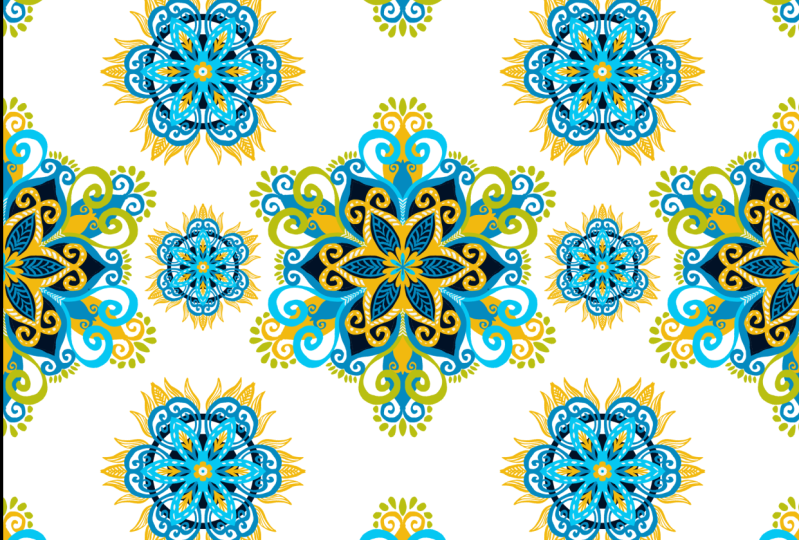
seu ladrilho pronto.
7. Verificando o padrão: Agora clique e duplique
isso quatro vezes, um, dois, três, quatro Isso porque
vamos usar um deles como backup. E você vai usar
essa ferramenta de transformação, e nós vamos
usar as de canto para transformá-las
como esta para cima, uma para este lado, uma para baixo e outra naquele canto e pronto. E agora, esse é o seu
padrão que está pronto. Você pode aumentá-lo
exportando isso como um bloco ou pode simplesmente ir
aqui e mesclar esses quatro, selecionar vários
Click Mod Agora é um único ladrilho. Agora você pode
duplicá-lo novamente, dois, três, quatro, e
usar isso para reduzir Só para você saber, como
comecei com um quadrado
muito pequeno, a qualidade pode diminuir quando você tenta reduzi-lo assim, como diminuir o tamanho. Portanto,
certifique-se de começar com um padrão de alta qualidade para terminar com um padrão
de alta qualidade. E quando estiver pronto,
você pode clicar em Compartilhar, publicar e exportar como se estivesse usando
com o plano de fundo, basta escolher JPEG Mas se você estiver usando
sem fundo, ou seja, você tem essa camada de
fundo e a camada inferior desativadas e vê esse padrão de grade.
Verifique o padrão da placa. Isso significa que é um PNG ou
sem fundo. Então, quando você compartilha,
publica e exporta. Se você estiver usando sem
o plano de fundo, use um PNG. Se você usar JPEG, ele
automaticamente pegará um fundo branco e clicará em Exportar e
salvará onde quiser Você também pode exportar
apenas o bloco
de padrões desse estilo e fazer o upload para sites
como Red Bubble e outras coisas, que ajudam a criar
padrões por si só, você não precise
se preocupar com isso E na próxima lição, mostrarei como
você pode fazer pequenas
modificações de cor para criar um pacote de padrões, eu acho, usando a camada de
ajuste.
8. Modificações de cores: Então, agora vamos fazer algumas modificações de
cor nesta. Quero que você vá até
o topo da camada e clique nessas camadas de
ajuste. E vamos clicar em Saturação
de matiz. Isso
abrirá esse painel aqui,
onde, se você mover essas coisas, poderá ver as cores mudarem. Aí está. E você também pode mover
o nível de saturação para aumentar ou diminuir
a luminosidade. E então, sim, você pode
transformá-lo em qualquer tipo de
padrão que quiser O que quer que seja bom para você. E depois de obtê-lo, você
pode exportá-lo da mesma forma que exportou o arquivo anterior clicando em Exportar,
publicar e compartilhar E então você pode ter
o mesmo padrão em várias cores diferentes para
o que estiver trabalhando. Então esse é o fim dessa aula. E no próximo vídeo, falarei com você sobre
a Classe Perjet
9. Projeto de curso: Então, o projeto dessa aula será super simples. Eu quero que você desenhe uma mandala. Pode ser essa mandala
ou qualquer mandala, e você pode criar um
padrão simples com Você pode subir
um pouco e colocar esses padrões em
maquetes ou sites como o Redbubble
e fazer upload de capturas esses padrões em
maquetes ou
sites como o Redbubble
e fazer upload de capturas
de tela desse padrão nos produtos. Eu adoraria ver isso. Se você quiser saber mais
sobre padrões, há outra aula de
compartilhamento de skins aqui. Então, dê uma
olhada no meu perfil. E se você criar
algo, não se esqueça de compartilhar no Instagram. Meu nome é Print M So Color. Também estou no TikTok o mesmo nome e no
YouTube com o mesmo Tudo bem, então. Te
vejo na próxima aula.
 Ashwini Pandeshwar, Artist, master procrastinator