Transcrições
1. Apresentação: Olá e bem-vindo à criação de OjirPeatPatterns Estou feliz que você esteja aqui.
Estou com seu Camarson Sou ilustrador e designer de
padrões de superfície baseado na Índia Adoro criar padrões no Procreate
e, ao longo dos anos,
tive a alegria de ver meus designs ganharem
vida em cadernos,
bolsas, itens de decoração para casa e muito mais por Procreate se tornou minha ferramenta
preferida para todas as coisas digitais por ser
simples e intuitiva Nesta aula,
vamos mergulhar em um dos meus estilos de
padrões favoritos, que é o OjiPattern Se você não estiver familiarizado
com isso, não se preocupe. Cobrirá tudo
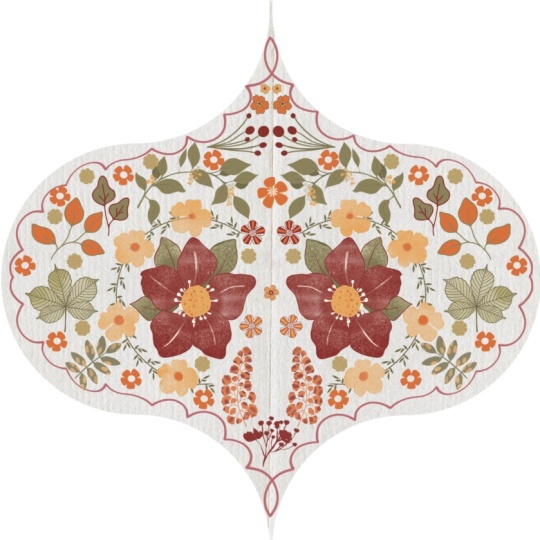
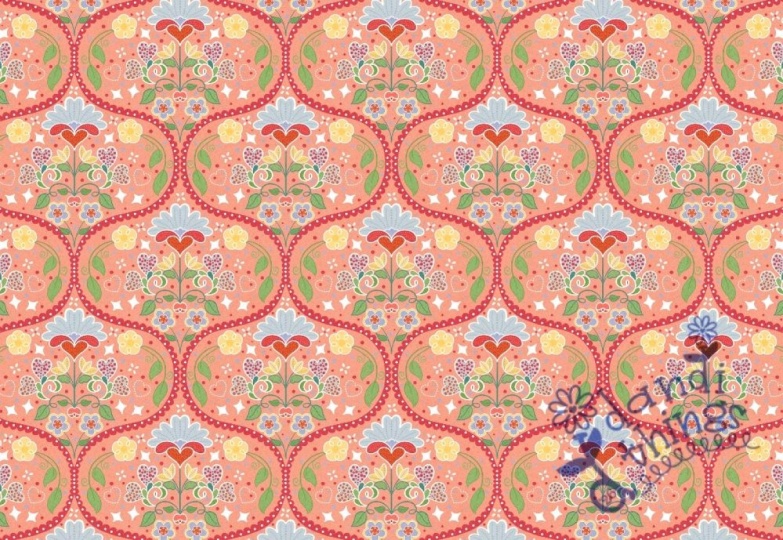
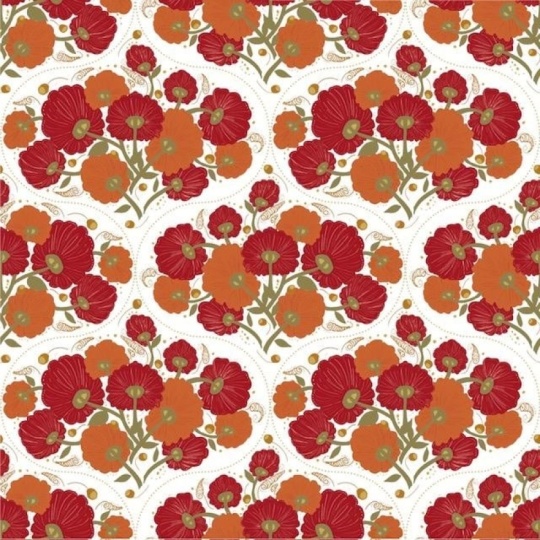
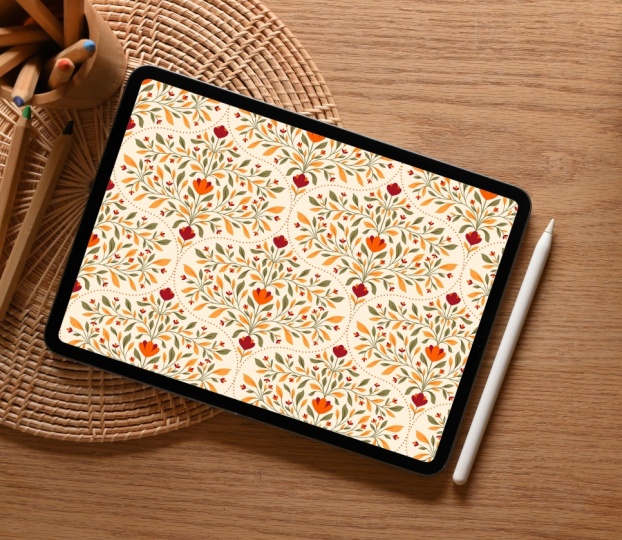
do zero. O Oji é um lindo motivo em forma de curva S
fluida que tem sido usado no
design há séculos cria padrões tão
elegantes
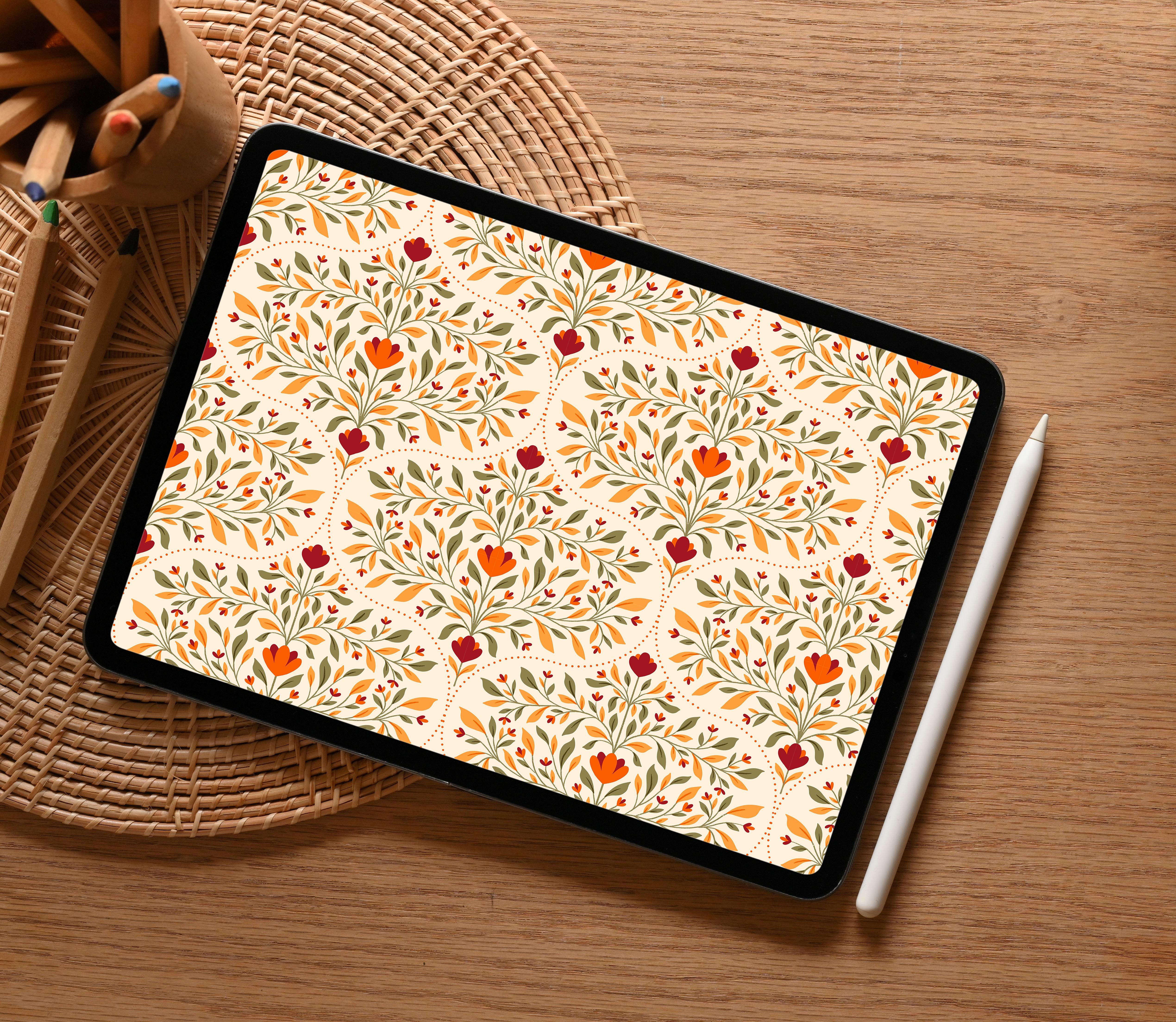
e atemporais Aqui está o que vamos
criar juntos. Primeiro, vamos configurar um modelo Oji
personalizado que você pode usar
repetidamente. Em seguida, guiarei você
passo
a passo por todo o processo, desde a
criação da tela e o esboço dos elementos de
design até a adição de cores e, finalmente montagem de tudo em
um padrão de repetição contínuo totalmente
pronto para impressão Esta aula é amigável para maiores. Se você é novo no Procreate ou na criação de design de
padrões, esta aula é só para Então pegue seu iPad, abra o Procreate e vamos deixar a criatividade
fluir
2. Projeto de curso: Agora, vamos falar sobre
o projeto da classe. Para esta aula, você
criará seu próprio
padrão de repetição OG do início ao fim. É aqui que você pode
dar
vida à sua criatividade e colocar em prática tudo o
que
aprendeu. Você começará configurando seu modelo Aji no Procreate Em seguida, passe a esboçar
seus elementos de design. Podem ser flores, formas geométricas ou
qualquer coisa que inspire você Quando estiver satisfeito
com seus esboços, você adicionará cores e
refinará sua arte Por fim, você organizará todos os seus elementos
em um padrão de repetição bonito e
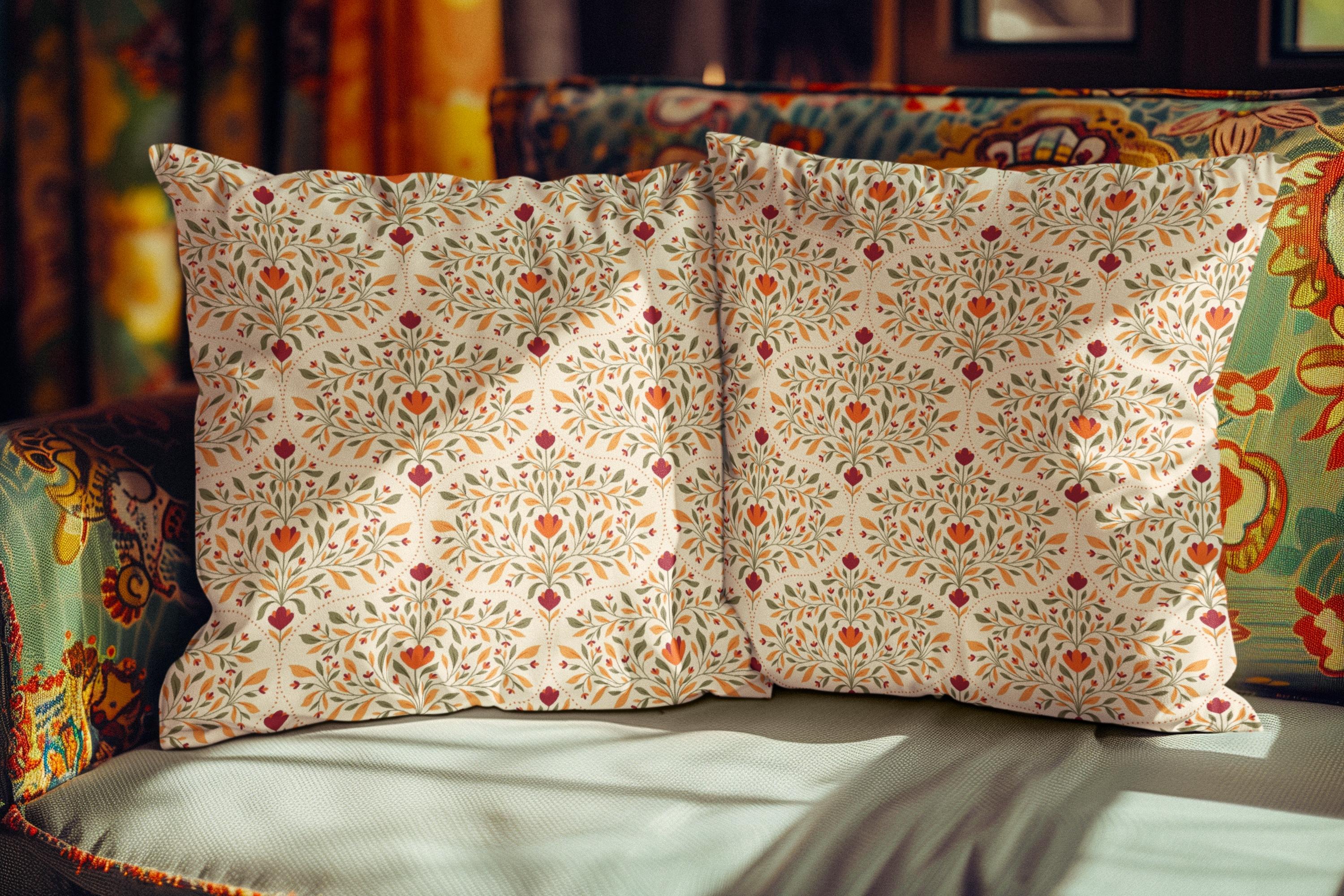
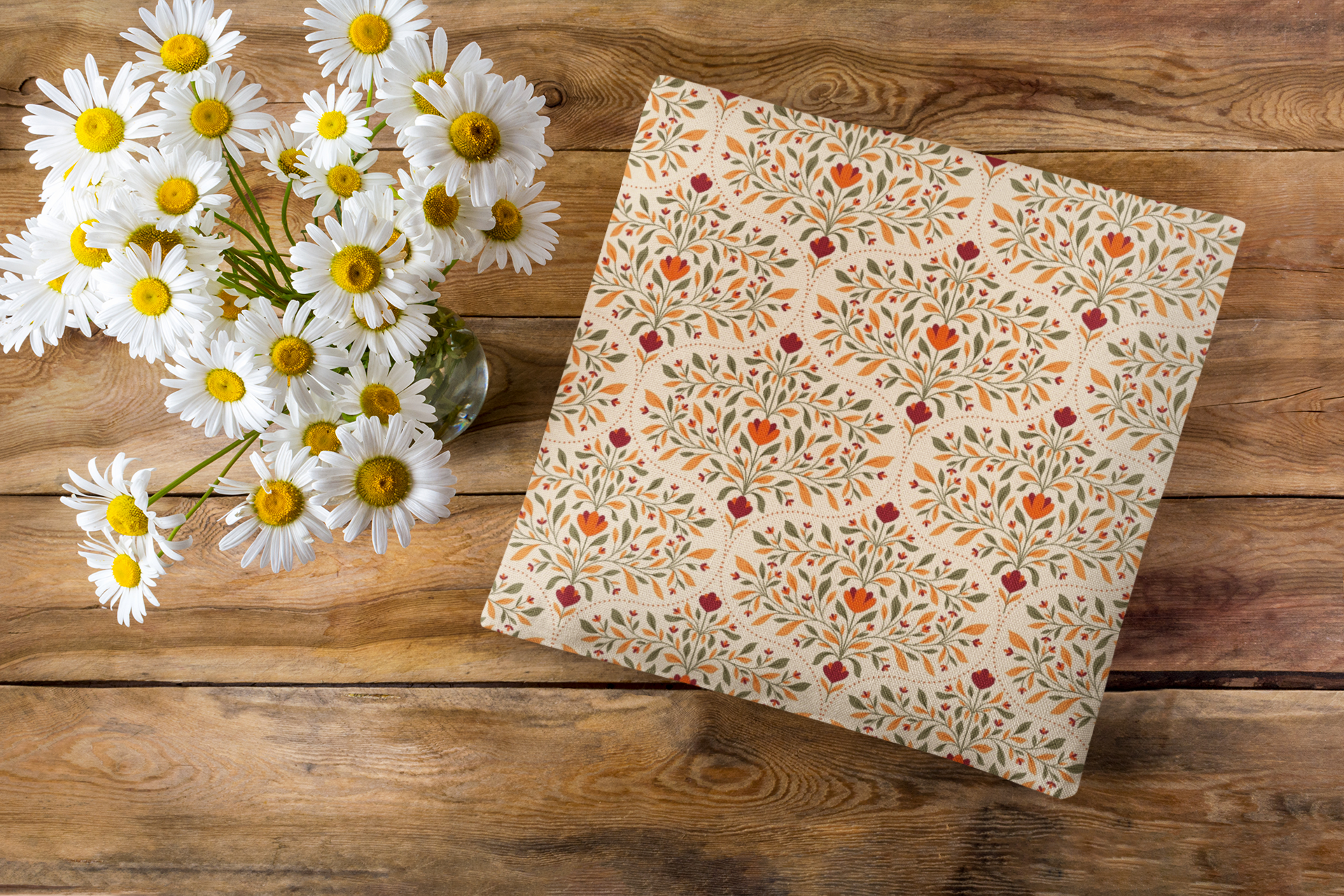
perfeito, pronto para ser impresso no produto A melhor parte é que, ao
final desta aula, você terá seu próprio padrão pronto para
impressão que poderá usar em
seus próprios projetos, adicionar ao seu portfólio ou até mesmo
licenciá-lo para marcas. Para tornar seu
processo de aprendizado ainda mais fácil, adicionei alguns recursos
que você pode baixar Um modelo OG para
você começar rapidamente, um modelo de ação personalizado para
agilizar seu fluxo e uma paleta de cores selecionada Certifique-se de baixá-los para o seu iPad antes de
começar esta aula. Mal posso esperar para ver
o que você cria. Adicione seu projeto finalizado
à galeria de projetos. Eu estarei lá para lhe dar
feedback e animá-lo.
3. Materiais: Antes de começarmos,
vamos garantir que você tenha tudo o que
precisa para essa aula. Um iPad com o
Procreate instalado, um lápis Apple ou uma caneta
compatível É isso mesmo. Te vejo
na próxima aula.
4. Sobre a OGEE: Antes de mergulharmos na criação, deixe-me compartilhar um pouco sobre a fascinante história
do padrão Oji O Oji é caracterizado por
sua curva fluida em forma de S. Ele se curva para fora na parte superior
e para dentro na parte inferior, criando um elegante efeito
ondulatório Quando repetidas, essas curvas formam uma treliça de
padrão de treliça com arcos
pontiagudos ou formas
de
lágrima uma treliça de
padrão de treliça com arcos
pontiagudos ou formas
de
lágrima que fluem perfeitamente umas nas outras. motivo atemporal
percorreu séculos
e culturas Ele apareceu na antiga arquitetura persa
e islâmica, pastou em catedrais góticas na Europa medieval e
se tornou o favorito
em
tecidos renascentistas e tecidos de damasco pastou em catedrais góticas na Europa medieval e
se tornou o favorito
em
tecidos renascentistas e tecidos de damasco. Durante os séculos XVIII e
XIX, você encontraria
padrões Oji em todos os lugares, desde papéis de parede elegantes
até estofados luxuosos Continua sendo uma escolha amada no design de padrões de
superfície, funcionando perfeitamente em azulejos do tradicional
ao contemporâneo Você o verá em tecidos, azulejos, papéis de parede, itens de decoração
e acessórios de moda. E agora você vai criar sua própria versão
desse padrão atemporal Te vejo na próxima aula.
5. Ações personalizadas: Uma das ferramentas que
estou fornecendo para acelerar
seu fluxo de trabalho é
o modelo de ação personalizado. Essa ação
ajudará você a
duplicar e organizar rapidamente seus elementos de padrão, garantindo o alinhamento perfeito
para repetições contínuas Ótima solução para problemas
de limite de camada. Instalar e usar o
modelo de ação personalizado é muito fácil, e eu vou
guiá-lo por todo
o processo, passo a passo. Mas se você quiser saber mais sobre o modelo de
ação personalizado
, confira minha outra aula sobre criação de
padrões de repetição simétricos usando o Procreate, onde mostrarei
esse
6. Modelo de OGEE: Então, vamos escolher
o modelo de ação personalizado que eu forneci
na seção de recursos. Então, depois de abri-lo,
você acessará a ferramenta de chave inglesa e clicará nas informações do
Canvas Canvas E clique nas dimensões. Então, isso é apenas para mostrar as dimensões que
eu forneci. Portanto, atualmente está
em 12 por 12 polegadas e o DPI está definido para 300 Portanto, sempre garantiremos que o DPI seja definido como 300 ou superior sempre que estivermos criando qualquer ilustração que
precise ser impressa, certo? E o perfil de cores está
configurado para exibir P três. Ok. E depois de clicar na ferramenta de seleção e
clicar em salvar e carregar, você verá que há
algo chamado seleção um, seleção dois, seleção
três e seleção quatro. Então, esse é o seu modelo de
ação personalizado. Então, eu já o configurei
para que você não precise se preocupar e também mostrarei como usaremos isso
mais tarde na aula. Ok. Agora que
temos nosso conjunto Canvas, vou mostrar como
criar seu
próprio modelo de OG. Agora, você tem o modelo
na seção de recursos para poder baixá-lo e trazê-lo. Mas, ao mesmo
tempo, se você quiser
criar seu
próprio modelo de OG, é
assim que você
vai fazer isso. A primeira coisa que
vamos fazer é usar a ferramenta
de chave inglesa Vamos ativar
a guia de desenho e também
clicar em Editar guia de desenho. E atualmente está na grade de Tui, e vou
alterar o tamanho da grade para o máximo e clicar em OK Então, ele vai ter apenas essa linha
horizontal e vertical. A próxima coisa é que você
vai escolher seu pincel. Vou até a seção de
Caligrafia
e escolho o e escolho E na nova camada, vou desenhar um círculo. Então, estou apenas escolhendo a
cor preta por enquanto. E vamos ativar
o encaixe e
o magnetismo e trazer esse círculo para o
centro da tela Depois de fazer isso, também
vamos trazer esse círculo para esse
quadrante específico aqui E vou me desculpar, certificar de que está uniforme e vou reduzi-lo
para que o círculo
que
criamos se encaixe nesse
quadrante específico aqui Então, depois de fazer isso, você
moverá novamente esse círculo para o centro
da tela, desta forma. Certo. Então, o próximo passo é clicar
novamente na ferramenta de
seleção aqui e eu vou escolher retângulo e desenhar uma Fina Retângulo como tal. Estou fazendo uma seleção
retangular e vou usar
meus três dedos Eu largo e vou
clicar em recortar e colar. O que isso faz é, na verdade, criar
uma camada separada com o elemento que cortamos e colamos
atualmente Agora, novamente, vou entrar
na ferramenta de seleção
e vou
criar outra
seleção retangular como tal Novamente,
limpe, corte e cole com três dedos. Agora você tem três camadas. Vou clicar na ferramenta de
movimentação e arrastar essa seleção
específica até
o fim, assim. Vá para o menu de camadas, selecione a próxima camada, que é a
metade inferior, e você a moverá para
o topo desta forma. Portanto, se você aumentar o zoom, poderá ver
certas irregularidades Não se preocupe, podemos corrigi-lo. Certo. Então, o próximo passo é, como eu disse, corrigir isso. Então, o que vamos
fazer é ampliar e eu vou escolher
a camada que já
está selecionada. Vá até sua ferramenta de movimentação
e, neste momento,
gostaria de desligar o encaixe. E eu vou mover
lentamente essa linha para baixo. Então, agora está melhor. Eu vou fazer a mesma
coisa com essa parte também. Então vá para o painel de camadas, clique nessa camada específica e você
a moverá levemente Não precisa ser
perfeita, deve ser suficiente. Depois de terminar com isso, você
voltará ao menu de camadas. Você vai mesclar
todas essas três camadas apertando-as, e vamos
deslizar para a esquerda
e clicar em Duplicar Vou selecionar uma
dessas camadas e
vou ativar novamente o magnetismo,
encaixar e movê-la para
a esquerda.
Vamos escolher
a outra,
virar na horizontal e
movê-la para virar na horizontal e o outro lado, ou
seja,
para a seja É isso mesmo. Você tem
seu modelo OG pronto. Então, qualquer coisa que você
criar que seja o motivo
que você vai desenhar, você desenhará
dentro dessa área,
e essa forma específica que
criamos é
chamada de forma OG Certo? E se quiser, você também pode adicionar uma cor a ela. Antes de fazer isso, você
precisa mesclar essas duas camadas e depois adicionar sua cor Opa. Parece que
há uma lacuna aqui, então você pode preenchê-la
rapidamente. E então você pode simplesmente preenchê-lo e
reduzir a opacidade E é isso. criou seu
próprio modelo de OG. Te vejo na próxima aula.
7. Esboço: Agora que configuramos nosso modelo
OG, a próxima etapa é acessar nosso painel de camadas e
garantir que você o renomeie e bloqueie para
que não acabemos desenhando
acidentalmente
na camada do modelo Certo? Em seguida, você criará
uma nova camada. E antes disso,
vamos voltar à
nossa chave inglesa para editar o guia de
desenho
e vamos mudar
a grade de dois d para simetria nossa chave inglesa para editar o guia de
desenho e vamos mudar
a grade de dois d para E sob simetria, você
vai se certificar de que está na vertical e não na
horizontal, certo? E também certifique-se de que o desenho
assistido esteja
ligado e, em seguida, clique em Concluído.
Tudo bem. Então, depois de
ativarmos o desenho assistido, você verá que, no menu de
camadas da camada
específica, há algo
chamado assistido. O que isso significa é que se você
desenhar qualquer coisa em um lado, ela será replicada
no outro lado Então, vamos esboçar apenas em um lado desse modelo, e tudo o que
vamos esboçar
será espelhado no Portanto, não há necessidade de
desenharmos em nenhum dos lados. Apenas um lado serviria e seria espelhado no outro
lado Certo? Então, vou
entrar no meu painel de camadas e renomear isso
como camada de esboço E eu vou escolher seis lápis
B abaixo do desenho. Assim, você pode usar qualquer pincel o qual se sinta
confortável para trabalhar. Eu geralmente prefiro
seis B para, tipo, esboçar porque dá
a sensação de lápis Então, parece que eu estou realmente desenhando com um lápis Tudo bem. Então, vamos começar. Então, a primeira coisa que
eu gostaria de fazer é começar do topo. Mas também quero que você saiba que vou acrescentar que
adicionarei uma borda. Para este
modelo específico no final. Então, por essa mesma razão, sempre que estou desenhando
qualquer elemento, vou me certificar de que
não esteja muito próximo do contorno Esse é o esboço do modelo. Então, por exemplo, eu
não vou desenhar nada que o toque
, algo assim Vou desenhar algo assim para
que haja espaço
suficiente entre o elemento
e o contorno, certo Então, com isso dito,
vamos começar. Então, vou preencher essa forma específica
com elementos florais, mas fique à vontade para usar qualquer outro elemento ou elemento abstrato,
qualquer coisa que você quiser. Portanto, a ideia é preencher
essa
forma específica com elementos. Ok, então pode ser
um motivo independente ou elementos abstratos Então, vou desenhar
um motivo independente, que é de Certo? E vou desligar temporariamente o assistente de
desenho por enquanto, porque quero desenhar
uma linha no meio. E se o
assistente de desenho estiver ativado, ele não permitirá que eu desenhe uma linha reta adequada. Então, por essa mesma razão, acabei de desligá-lo por enquanto. Então, depois de
desenhar essa linha, vou voltar ao meu menu de
camadas, ativar o assistente de desenho e continuar desenhando. Definitivamente, desenhar
vai levar muito tempo porque
, obviamente, é a fase
em que você decide
e depois
apaga e
volta com todos os
seus em que você decide
e depois
apaga e
volta com todos os Portanto, essa parte definitivamente
vai levar muito tempo em comparação com qualquer outra
seção da nossa aula. Portanto, reserve um tempo para decidir o posicionamento
de seus elementos. Novamente, estou me certificando de
que não estou chegando muito perto do contorno e, você sabe, há uma certa lacuna Estou quase
terminando meu desenho, mas sinto que
existem algumas lacunas,
como lacunas negativas
aqui e ali Então eu vou
voltar e, você sabe, corrigi-los para que não
haja espaços negativos. Acho que terminei
o desenho, então vou parar por aqui E o próximo passo é
começar a colorir. Mas antes de fazer isso, certifique-se de que seus
elementos não estejam muito próximos do contorno, porque
se você estiver adicionando uma borda, isso definitivamente interferirá
nela Além disso, se
você conseguir
preencher a forma inteira com os elementos
que quiser, isso é mais do que suficiente. E você pode ver algumas
lacunas aqui e ali, mas tudo bem. Não é necessário
que você tenha que deixar seu motivo muito, você sabe, completo exemplo, ele não precisa preencher todas as áreas ou cada pequeno
espaço que existe. Ter um pouco de
espaço negativo aqui e ali é bom, é algo que
faz parecer que, você sabe, você tem o suficiente, o padrão tem
espaço suficiente para respirar, então está tudo bem. Não há necessidade
de
preencher cada pequena
lacuna que você vê. Certo? Te vejo
na próxima aula.
8. Colorização: Agora que terminamos
a parte do desenho, o próximo passo é
começar a colorir Para a paleta de cores, vou continuar com
a paleta de cores Och, que você pode encontrar na seção de
recursos Você também pode usar qualquer outra
cor que desejar. Não há compulsão de
seguir
apenas a paleta
de cores específica fornecida
com esta classe Então, vamos
entrar em nosso painel de camadas e criar uma
nova camada acima do modelo,
mas abaixo da camada de esboço, certo? E vamos garantir
que o assistente de desenho seja ativado manualmente para cada
camada que criamos, certo? Então, vou começar
colorindo a parte floral primeiro. Então, para o pincel, vou continuar
com o pincel monolina Você pode encontrar isso
na seção de caigrafia. E eu vou escolher essa bela cor marrom
da paleta Novamente, estou adicionando cores de
forma que cada
flor alternativa tenha uma cor diferente. Então, se estou adicionando vermelho aqui, estou me certificando de que a flor alternativa que está aqui não seja
da mesma cor. Então, quando você estiver tentando preencher cores com um preenchimento colorido, certifique-se de ampliar e adicionar as cores porque essa área que estamos tentando colorir é muito pequena, é muito pequena, então você pode acidentalmente acabar colorindo do lado de fora também Então foi isso que aconteceu
anteriormente quando você viu que havia toda essa
cor marrom em toda a tela Novamente, vou
entrar no meu painel de camadas e vou
criar uma nova camada, ativar o assistente de desenho. Antes disso,
vou renomear isso como flores
vermelhas e
este como laranja Vou escolher
esse laranja brilhante e repetir o mesmo. Em seguida, vou criar uma nova camada novamente e ativar
o assistente de desenho. E desta vez, vou apenas adicionar
a parte do meio. Então, onde quer que
tenhamos cor laranja preenchida essa
cor laranja preenchida
, o meio ficará na cor marrom E onde quer que tenhamos
essa bela cor marrom, vamos preenchê-la
com laranja, certo? Então, escolha a escova monolina
marrom. E agora, essa camada
é sobre a camada laranja, então vou até o painel de
camadas e a arrastarei para baixo. Desculpe. A laranja. Em seguida, vou
criar uma nova camada e rastreá-la abaixo
da camada de flores vermelhas, ativar o cisto do desenho, escolher
laranja
e começar a colorir Então, vamos fazer o
mesmo aqui também. No momento, estou
na camada laranja, então vamos preencher
e colorir. Desculpe. Vou voltar a essa camada que é
sobre as flores vermelhas. Vou renomear
essas camadas novamente. Flores vermelhas. 01,
podemos chamar isso de 02. Eu acho que novamente isso como 01 e isso como 02. Agora vou criar uma
nova camada para as folhas, troingass e renomeá-la como folhas
verdes Vou escolher o verde na paleta
de cores e
vou começar a colorir Vou usar a
mesma técnica. Se esta folha for de cor verde, a próxima será de uma cor diferente. Vamos colorir as folhas
alternativas primeiro. Novamente, você
entrará no painel de camadas e criará outra camada. Ligue o
assistente de desenho, mude a cor. Então, eu quero escolher
este aqui. E com o
pincel monoline selecionado, desenhe a outra folha Agora que terminamos
com as folhas, a próxima é a parte do caule, vamos criar uma nova
camada novamente e ativar o assistente de desenho
e vamos desenhar essas áreas do caule. Vou escolher o
mesmo verde e vou
escolher o pincel
de tinta seca na seção de tinta, e
vou desenhar Novamente, certifique-se de
ativar o assistente de desenho. Vou desligar
os desenhos por enquanto. Vou apenas
desenhar a linha central. Acho muito difícil
entender isso direito. Então, por esse mesmo motivo, vou usar a ferramenta de chave inglesa e
ativar a
guia de edição de desenho, escolher
dois D e
configurá-los no guia de edição de desenho, escolher
dois D e máximo aqui E agora eu vou
traçar a linha. Veja, isso me permite
desenhar uma bela linha reta. Agora vou
voltar ao guia de desenho, editar o guia de desenho e
voltar para simetria Então, enquanto eu amplio, vejo que a linha que eu
desenhei não é
tão reta, então vamos repetir
o processo novamente. Eu gosto agora. Vou transformá-la de volta
à simetria e voltar às
suas camadas, renomeá-la Vou clicar na camada
do caule e
arrastá-la até a última. Certo. Em seguida, vamos
adicionar alguns detalhes a essas folhas e pronto. Vou criar uma nova
camada sobre as folhas de laranja, ativar o assistente de desenho e também ativar a máscara
de recorte Vou clicar
no final
aqui e girá-lo para multiplicar Vou mudar o modo de
mesclagem para multiplicar. E com o mesmo pincel, que é o
pincel de tinta seca selecionado, vou escolher
a mesma cor base, a laranja, porque a estamos criando sobre
as folhas de laranja. Vou apenas
adicionar os detalhes. Agora vou repetir
o mesmo processo, mas com as folhas verdes, vou clicar na
camada de folhas verdes,
criar uma nova camada acima dela
e, em seguida, você adicionará
assistente de desenho e máscara de recorte,
alterarei assistente de desenho e máscara de recorte, o
modo de mesclagem para multiplicar e com a mesma cor base que
é a cor verde escolhida, você apenas
desenhará E eu vou voltar
para o painel de camadas, e vou meio selecionar todas essas
folhas que temos. E eu vou colocá-los
abaixo das camadas florais. Sim. E eu vou trazer a haste sobre
as camadas de chumbo. Desculpe. Sim. Também vou desligar esse esboço só para
ver como fica Estou gostando muito, mas só
preciso apagar algumas áreas onde temos aqueles caules
verdes sobrepostos Além disso, acho que
o padrão parece bom. Desculpe, o motivo parece bom. Em seguida, vamos
adicionar
essa parte e talvez apagar
essas áreas sobrepostas Então, em seguida, vamos adicionar
uma pequena borda aqui. Então, vou entrar nas
minhas configurações de impressão
aqui e vou escolher Caligrafia
sob caligrafia, vou Mas para criar um novo
pincel, desculpe, vou
duplicar rapidamente esse pincel monolino Eu já fiz isso,
você pode ver aqui, mostra
a monolina três
para mim. Tudo bem. Vou clicar nessa
nova versão duplicada
do pincel monoline
e tocar nela Vou apenas aumentar
o espaçamento e, se eu fizer isso, você
pode ver que
temos esse lindo pincel em forma de ponto em uso Então você pode mantê-lo em Mx. E clique. Ok, agora você tem esse
belo pincel pontilhado de monolina. Eu acho que vou escolher
algo de 90 porque
100 é muito solto. Isso deve ser suficiente. Então, temos nosso novo pincel pontilhado pronto para que você possa renomeá-lo E agora, com esse pincel
pontilhado selecionado, vou novamente
criar uma nova camada Ative o assistente de desenho e pode escolher a
cor que você gosta. Eu vou continuar
com a laranja. Basta desenhar de
um lado . É mais do que suficiente. Vou continuar e aumentar um pouco o tamanho do
pincel. Então, vamos ver como
fica. Sim, perfeito. Então, basta manter um ponto aqui e seguir o contorno
que é mais do que suficiente Portanto, se você não tiver
certeza de onde parar, basta acessar sua ferramenta de chave inglesa, editar o guia de desenho e alterá-lo para duas grades D e certificar-se de
que está no MAX Agora você vê que tem essa linha
horizontal aqui, então é aí que
você vai parar. Então eu cometi um pequeno
erro aqui. Então, se você ver quando temos
a grade Ti ativada, na verdade
ela não nos
permite fazer isso. Então, o que vou fazer
é usar a ferramenta de chave inglesa,
editar
o guia de desenho E em vez de escolher
as duas grades D, vamos entrar
nas opções de simetria e
selecionar o quadrante OK. E agora você pode ir
em frente e começar a desenhá-lo. Mas você veria
que isso realmente se repete aqui
também. Tudo bem. Podemos apagá-lo mais tarde. Sim. Então, vamos parar logo abaixo dessa
linha horizontal que vemos aqui. OK. Agora vou
voltar às minhas camadas, desligar o assistente de desenho, selecionar sua ferramenta de borracha, você pode simplesmente apagar
essas linhas de borda extras Tudo bem. Então, vamos
renomear isso como poder E você também pode desativar seu modelo só para ver
como ele fica neste momento. Então eu acho que parece bom. Terminamos com
a parte de colorir. Então, o próximo passo é
transformar isso em um padrão
repetitivo Então, nos vemos
na próxima lição.
9. Testando a repetição: Agora que temos
nosso motivo pronto, a próxima etapa é criar um padrão
repetido a partir Vou entrar no
meu menu de TAs aqui e
clicar rapidamente, basta selecionar todas essas camadas e
adicioná-las a um grupo. Agora nós os temos em um grupo e você pode renomeá-lo como OG E agora vou
apenas duplicar isso clicar na miniatura
e nivelá-la Em seguida, vou
adicionar uma nova camada, colocá-la abaixo dessa camada
específica que acabamos de nivelar Por enquanto, ele afirma que
são folhas verdes, então podemos simplesmente
renomeá-lo como motivo OK. E nessa
camada específica que acabamos de criar, vou escolher o
branco e arrastá-lo e soltá-lo. Vamos renomear isso
como Place card por enquanto. Portanto, não há nada de
especial nisso. Só precisamos desse cartão de lugar para que possamos usar nosso modelo de
ação personalizado. É isso mesmo. Então, agora vou selecionar o cartão de lugar e
o motivo juntos, e vou
agrupá-los. Está bem? Então, temos o grupo OG, e agora temos apenas
um novo grupo que tem o motivo e
o cartão de lugar Certo? Agora vou entrar na
ferramenta de seleção aqui. E se você ver isso, temos algo chamado salvar e carregar. Então eu vou clicar nele, e você tem a seleção
quatro, três, dois, um. Então, vamos
selecionar a seleção um e vamos
usar a ferramenta de movimentação. Então você vê que essa parte da
tela está sendo selecionada, e vamos usar virar
horizontal e virar Certo? Novamente, vamos
entrar na ferramenta de seleção. Clique em salvar e carregar. Desta vez, você selecionará
a seleção dois. Clique na ferramenta de movimentação
e, novamente, vire na
horizontal e vire Então repita o mesmo. Salvar e carregar a seleção três. Clique na ferramenta de movimentação. Vire na horizontal, vire na vertical. E novamente, salve e
carregue, seleção quatro. Clique na ferramenta de movimentação, vire o lábio na horizontal e
vire na vertical. Agora, o que vamos fazer é clicar na ferramenta de movimentação,
selecionar toda a camada e clicar em desculpe, virar
na vertical. Então, vou
desfazer
isso rapidamente e clicar na ferramenta de movimentação e
clicar em Flip
Vertical. É isso mesmo. Agora vá para
o menu de camadas, entre nesse novo grupo
específico e você pode simplesmente
desativar o cartão de localização. E agora você veria que
seu padrão está pronto. Sua repetição também está em vigor. É por isso que seu modelo de ação
personalizado torna as coisas realmente fáceis e rápidas para
você, e você não precisa duplicar demais ou
criar várias camadas Agora que temos
nosso padrão pronto, a próxima etapa é
ver como ele se repete Para isso, vou
deslizar para baixo com meus
três dedos e
clicar em Copiar tudo e , novamente,
deslizar para baixo e clicar Agora vá para o
menu de camadas e você verá algo chamado
menu inserido, desculpe, imagem inserida, e vamos
duplicar isso três vezes Assim. Vou selecionar
todas essas camadas juntas e
desativar qualquer outra camada. Você deve clicar neste botão azul
no canto e ver
uma calculadora aparecer. Dentro disso, vou
inserir metade de 3.600,
que é 1.800, e
clicar Agora vamos clicar em qualquer uma
dessas imagens e movê-la para cada um desses quadrantes para ver
se ela se repete perfeitamente H. Agora vou entrar na ferramenta de
chave inglesa e desligar a guia de desenho,
e pronto Você tem seu
próprio padrão OG pronto. Então, vou
ver nesta parte que
você pode ver que a borda
que realmente desenhamos pode
se sobrepor. Tudo bem. Você pode voltar atrás e
corrigi-lo um pouco. Mas, além disso,
não vai aparecer
muito em sua saída final,
então está tudo bem. Então é isso. Seu
padrão está pronto. Te vejo na próxima aula.
10. Considerações finais: Parabéns.
Você acabou de criar seu próprio
padrão de repetição OG do zero. Agora você tem um padrão pronto para
impressão e as habilidades para criar mais. modelo Oji e experimentar
o modelo Oji e
as ações personalizadas Experimente novos motivos ou paletas de cores
diferentes e adicione seu toque exclusivo Eu adoraria ver
o que você cria. Adicione seus
projetos concluídos ao projeto Se você gosta desta aula, deixar uma avaliação
significaria muito para mim e ajudaria outras pessoas a
descobrir essa aula. Obrigado por se juntar a mim
nessa jornada de criação de padrões. Continue criando, continue
experimentando
e, o mais importante,
continue se divertindo Te vejo na próxima aula.
 Vidya Kumaresan, Illustrator