Transcrições
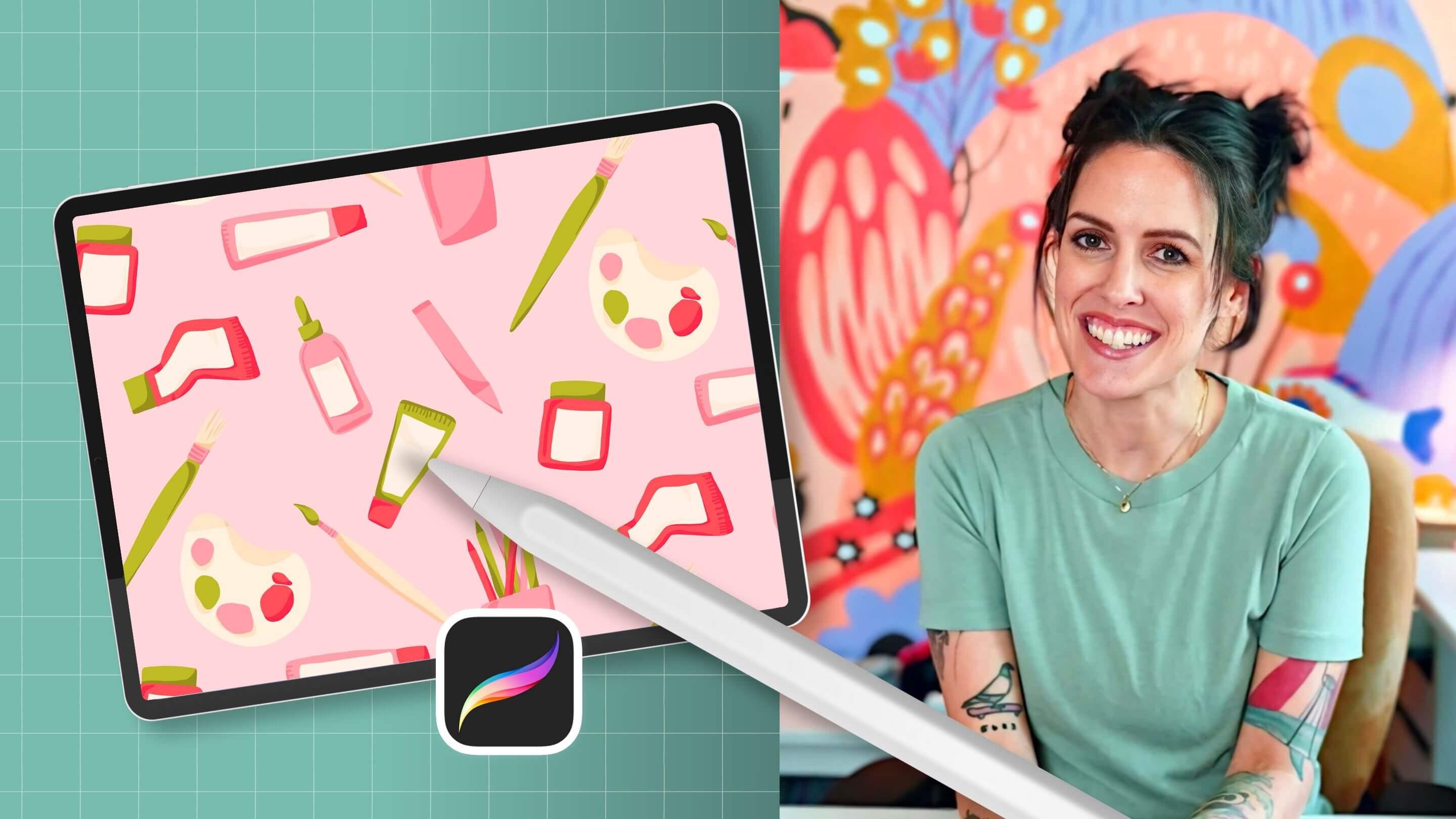
1. Introdução às repetições half-drop no Procreate: O microfone Paintbrush está
fazendo outra aparição. padrão de meia gota, em vez
de empilhar as repetições diretamente umas sobre as
outras nessas linhas organizadas,
ele na verdade desloca todas as
outras colunas E essa é uma mudança simples, mas faz uma grande
diferença
porque interrompe a repetição. Isso adiciona uma sensação de movimento e dá ao seu padrão um campo mais profissional
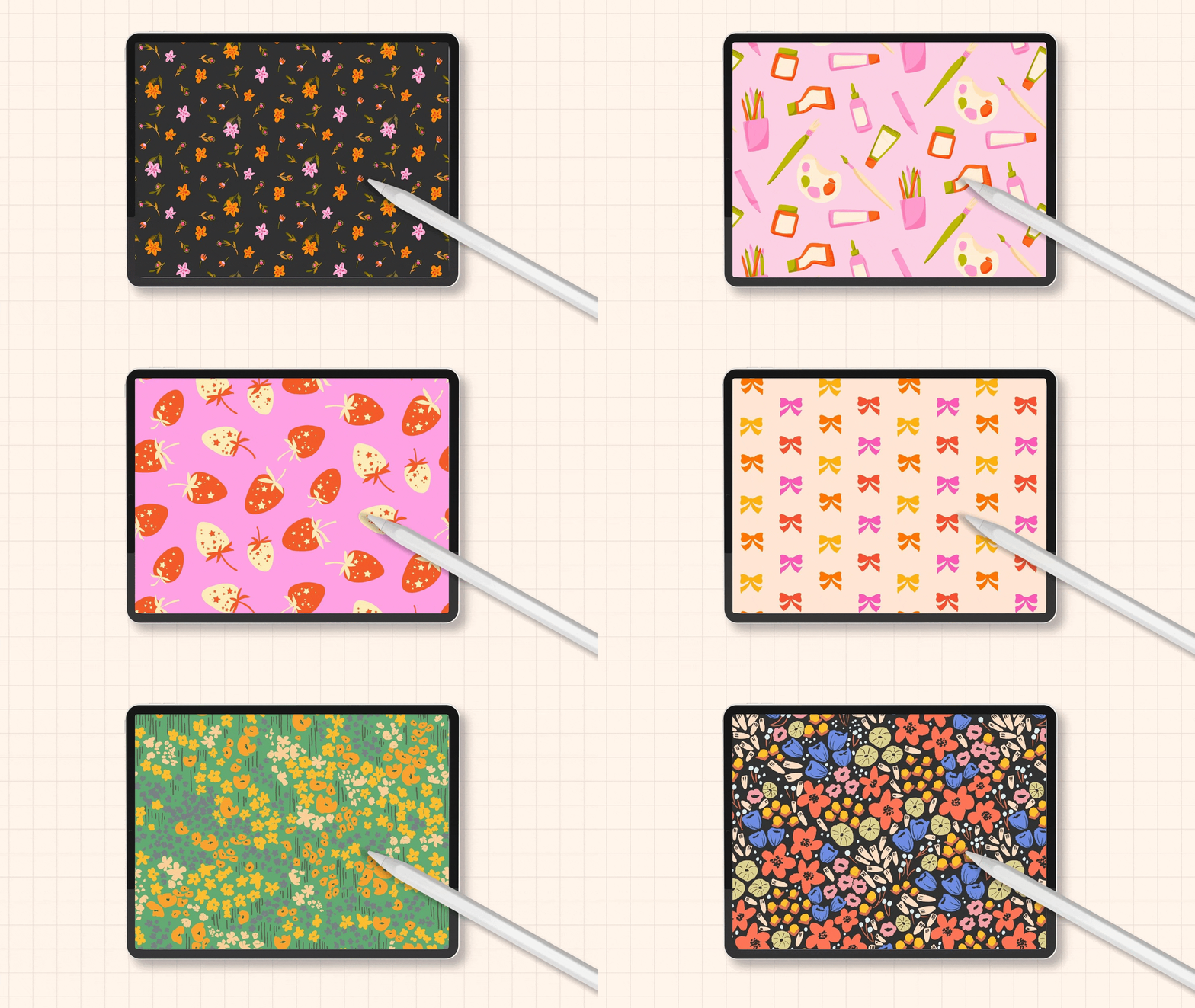
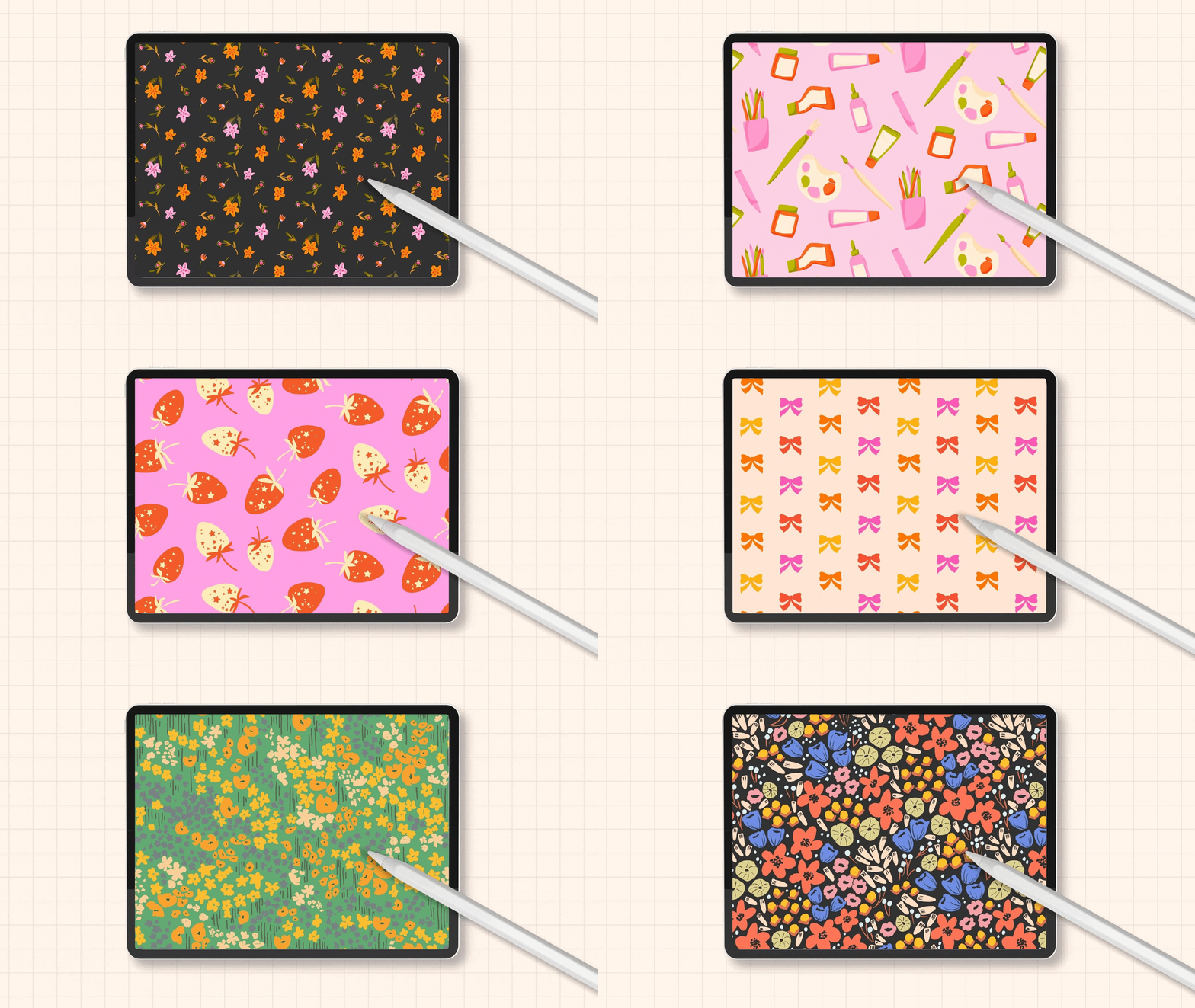
e polido Esse é um dos meus layouts de padrões comuns e um dos meus favoritos E embora você os veja muito usados em tecidos, papéis outros designs de superfícies,
isso realmente engana os olhos ao fazer com que pareçam mais
orgânicos e menos rígidos Sou Peggy Dean, sou artista autora
de best-sellers,
mas acima de tudo,
meu verdadeiro amor meu verdadeiro Vou
orientá-lo na construção um padrão de meia gota
do início ao fim,
que incluirá o planejamento, o
esboço e a
finalização de seus motivos Mas também vamos criar um modelo para esses padrões de meia
gota que você pode reutilizar toda vez
que quiser criar
um, para que você possa se concentrar no que
realmente deseja fazer, que é criar sua arte Você ganhará
muita clareza e
confiança ao aplicar o que está aprendendo em
seus próprios designs
e, ao final de
nosso tempo juntos, terá padrões profissionais, exclusivos e sofisticados prontos para o
mundo. Vamos começar.
2. Padrões half-drop vs. padrões de mosaico básicos: Como você sabe, em um padrão de
repetição regular ladrilhado, temos nossos elementos
que coincidem exatamente na outra
borda de qualquer lado Então, o lado esquerdo
vai coincidir
com o lado direito. A parte superior se alinhará com a parte inferior, de modo que,
quando você as colocar, ela se repita, não importa
onde esteja diretamente
na parte superior ou inferior Então, vai acabar
parecendo uma repetição, aqui
mesmo, se repetindo aqui embaixo, para que você possa ver os elementos
principais Esses quatro estão em um quadrante. Agora, a diferença com
um padrão de meia gota é que
ele cambaleia um pouco Você obterá um
pouco mais de variedade porque, diferentemente de uma repetição quadrada
básica, que às vezes pode parecer
rígida ou previsível, uma repetição de meia gota
escalona os elementos de uma forma que cria uma composição mais dinâmica
e orgânica Então, deixe-me mostrar o que quero dizer. Se eu abrir um
desses morangos, você verá que é
um pouco difícil com este porque os elementos
são essencialmente os mesmos. Mas se eu identificar um desses, então esse está do lado
dele, certo? Estou aqui e
não está diretamente do outro lado. Na verdade, é para cima e para baixo. Então eu vejo isso aqui. Então, a
aparência do layout é que você tem sua tela seu quadrado aqui, ele se
repete aqui Mas em vez de se repetir
diretamente aqui, vai
cair em meia parada Vamos tornar isso mais
preciso aí. E então esse ladrilho
se repetirá aqui, mas será cortado e
depois combinado aqui embaixo. Então, todos os elementos na área principal
aqui estarão aqui. E também aqui,
aqui e aqui. Então você pode ver como vai basicamente se
desenrolar em ziguezague Então, abrindo isso novamente,
temos nosso ziguezague. Se eu olhar esse
morango aqui, ziguezague para baixo, ziguezague para baixo Então é isso que
vamos criar hoje. E vamos configurar isso
usando um modelo primeiro. Você pode ver que eu tenho um modelo de padrão de
meia gota. Isso vai ajudar você a
trabalhar de forma mais inteligente, não mais difícil. Você não precisará configurar suas seleções de tela
toda vez que
quiser repetir Então, vamos configurar isso primeiro. Pode não fazer 100% de
sentido ainda, mas basicamente estamos bloqueando as áreas
que precisamos capturar.
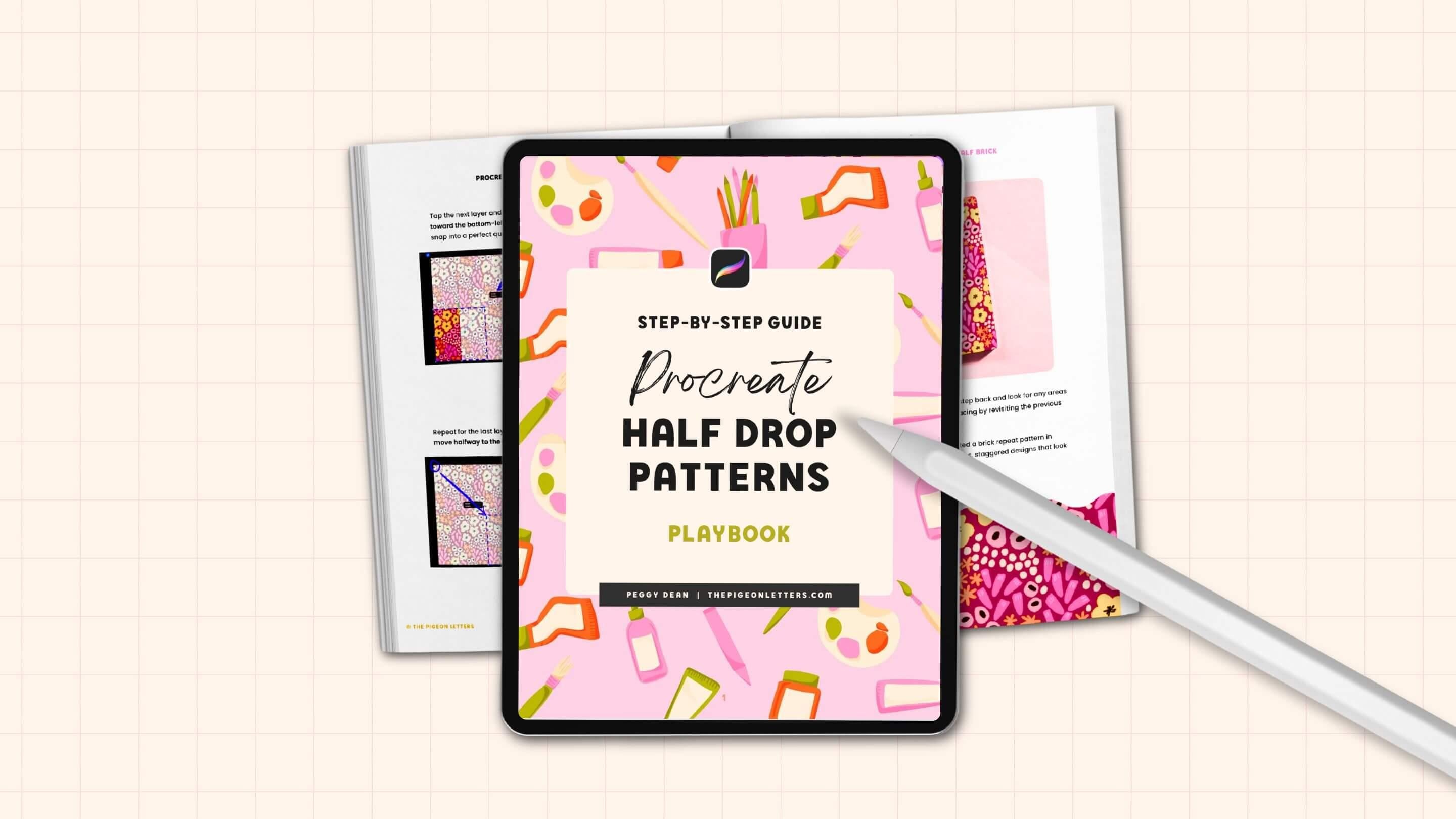
3. Baixe seu playbook: Eu tenho um download para você. Seu manual ou o curso. Isso pode ser impresso para
referência quando você precisar uma atualização rápida
e não
quiser ler todas as videoaulas Digamos que seja um mês
depois de você fazer a aula e você pense: Qual
foi aquela etapa na repetição? Eu entendi você. Tudo está impresso para
você com recursos visuais Seu Guia de melhores práticas também está lá, junto com dicas de organização e deve seguir regras
para que você não junto com dicas de organização
e deve seguir regras
para que você não
acabe
trabalhando muito e descubra que seu padrão não se repete sem problemas,
porque
não há nada mais Não vou deixar
isso acontecer com você. Então esse cara faz
o download, mas certifique-se de pegá-lo. É um recurso inestimável.
4. Configuração do Canvas: tamanho do arquivo + perfis de cores: abrir uma nova tela, você
desejará que o
tamanho da tela Ao abrir uma nova tela,
você
desejará que o
tamanho da tela seja o maior possível. Existem muitos iPads que não têm muito espaço de armazenamento Portanto, a quantidade de camadas que eu obtenho pode ser
diferente da que você obtém, mas saiba que
se você tiver dez a 20 camadas disponíveis,
você ficará bem. Então eu vou te mostrar
como ver isso. Você vai
para o seu Canvas. Crie uma nova placa Canvas plus, crie uma nova
placa Canvas plus com a pasta
logo abaixo dela, e então você terá
largura, altura e Se você não trabalha em polegadas e trabalha em pixels. Se você quiser dez por
dez, use 3.000 pixels por 3.000 pixels e sempre certifique-se de que seu
DPI esteja definido como 300 Eu fico com 300 e funciona muito bem para mim. Isso vai ajudar se você quiser imprimir
alguma coisa pois
garantirá que você não
tenha nenhuma pixelização Agora, se você quiser ir mais longe
do que isso, você pode. Eu digo, 6.000 por 6.000. Isso vai tornar isso um
pouco maior. Você pode ver minhas
camadas máximas alteradas para 48. Este é um
iPad de tamanho gigante para armazenamento. Então, o seu
provavelmente não será isso. É desnecessário, mas eu uso
essa coisa todos os dias e continuo trabalhando
nela. Então, para mim, funciona. Mas, sim, você não precisa ter tantas camadas disponíveis. Se você tem 3.000 por 3.000 e tem
48, tudo bem Apenas certifique-se de ter em
10-20, então você ficará bem. Isso tem 48. Eu vou continuar com isso. Você também pode renomear Gosto de saber
que está escrito na lateral, mas ainda gosto de me
dar uma imagem maior. Eu sei que é meio bobagem,
mas também uma das razões pelas quais eu faço isso é para que eu
possa adicionar o DPI lá Embora eu sempre
configure 300 DPI, isso me dá a
garantia de que sei
que é o
tamanho exato da tela que eu quero e Você pode nomear isso como
quiser. Você pode chamá-lo de Padrão, se quiser. O outro é o perfil de cores. Se você trabalha em RGB, esse é um espaço de cores digital Muitas impressoras
aceitam RGB e o imprimem muito bem porque
possuem tecnologias de impressão
digital No entanto, existem
muitos fabricantes, sejam eles impressos
sob demanda ou qualquer outra coisa,
que trabalham em CMYK, que significa ciano, magenta, amarelo e chave, e chave significa preto Esta é a sua impressão
tradicional com essas três cores e oferece uma variedade dependendo desses pigmentos de tinta Então, eu diria que essa será
a precisão de cores mais
próxima, se você quiser usar todas as opções de
qualquer fabricante de todos os tempos. Eu normalmente trabalho em RGB
e está tudo bem. Talvez as cores estejam um
pouco erradas,
mas, na maioria das vezes,
elas funcionam muito bem. O que vou dizer que é muito
importante sobre isso é que a tela P três é
o padrão no seu iPad. Você não quer usar o
display P three nunca, nunca. Sempre desça. Basta ir até
a primeira opção RGB porque o Display P three foi
criado para dispositivos Apple Mesmo que você
mude para o seu MacBook, digamos que pode ser
diferente se você estiver usando um monitor diferente
ou algo assim E então, se estiver em um
monitor diferente , terá uma aparência diferente. pessoas
me disseram que enviaram algumas obras de arte realmente vibrantes para seus laptops,
e elas têm cores
muito
mais opacas Então, se você usa RGB, você estará
pronto, ok? Então faça isso. Essas
são as únicas coisas. Então, para recapitular, queremos, eu diria, 3.000 por
3.000 pixels, maior,
se possível, 300
DPI, perfil Você pode escolher
RGB ou CMYK. Eu gostaria que houvesse uma resposta
direta para você. Essas três amostras
foram criadas em RGB e funcionaram perfeitamente Eu os imprimi
com farinha de colher. Então, isso realmente
depende da própria impressora. Você sempre pode converter
uma peça em CMYK. Falaremos sobre isso mais tarde. Mas, por enquanto, eu diria apenas, faça o que você se sentir mais
confortável. Vou seguir
minha rotina
normal de RGB, porque gosto de Gosto de ter as opções e nunca
sei onde vou colocar isso. Então, tudo bem, crie a tela. Isso abre nossa tela e estamos prontos para começar.
5. Configuração de templates (trabalhe de forma mais inteligente, não mais difícil): Tenha sua tela
configurada e pronta para uso Começaremos com
um modelo para que
possamos salvá-lo, trabalhar com base nisso e trabalhar de
forma mais inteligente, não mais difícil Vai ficar parecido com o diagrama
que eu mostrei
para você. Eu vou te mostrar as
seleções que vamos
criar e depois vamos
analisá-las juntos Então, temos um quadrado
aqui, um quadrado aqui, e então vamos
pegar um retângulo, e então vamos
fazer opostos, onde temos um retângulo
desse lado, Está bem? Então, aqui está como
precisamos fazer isso. Não importa se
temos uma nova camada, qualquer coisa. Essa é uma camada temporária. Estamos fazendo isso apenas
para preencher a tela
e, em seguida, vamos redimensioná-la e pegar os pixels de acordo com a forma como ela é redimensionada
para que
possamos salvar essas seleções.
Então, aqui está como fazer isso. Temos tudo isso preenchido. Então, o que precisamos
fazer é redimensioná-lo para as seções
que mostrei a você Então, vamos
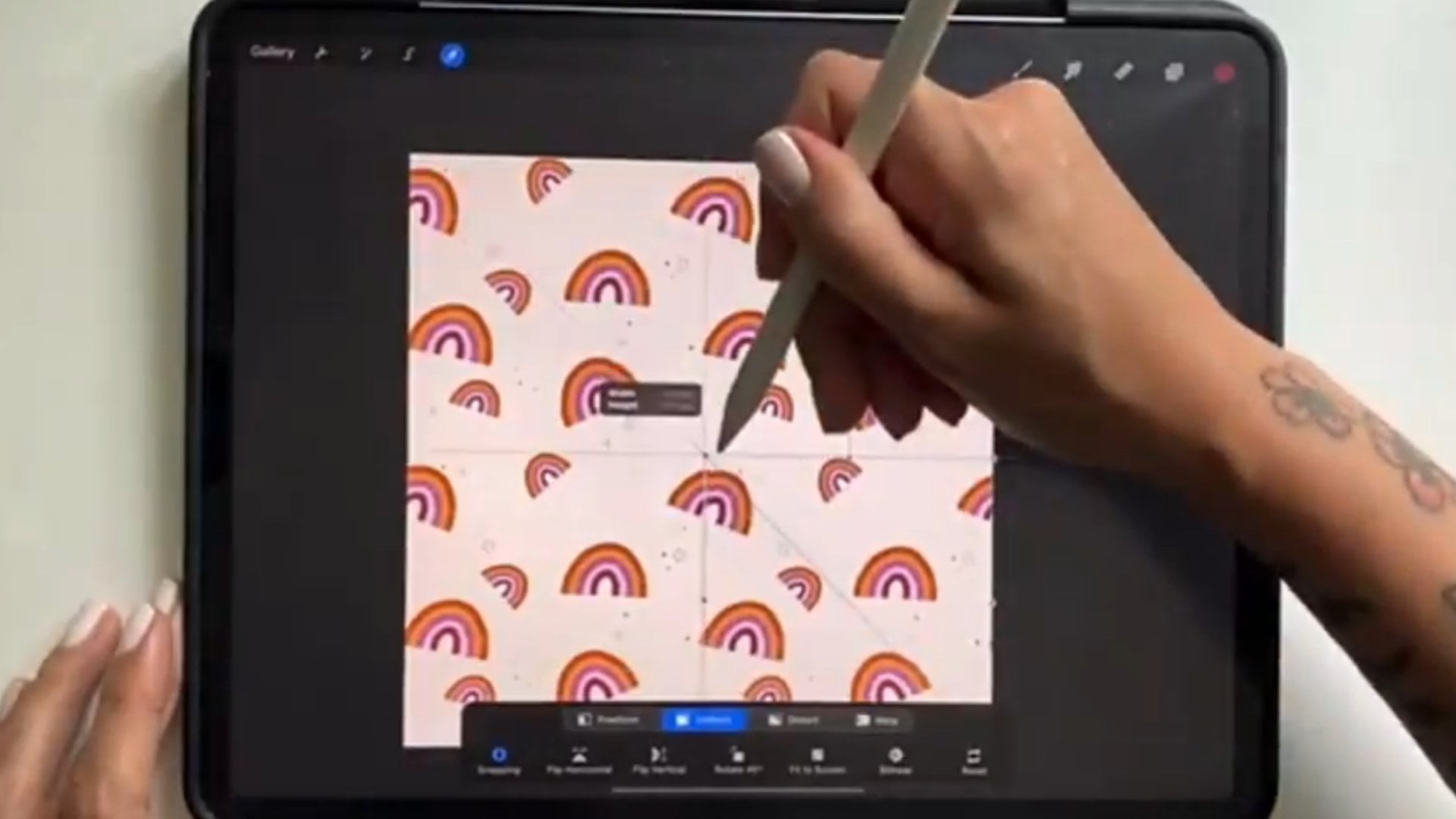
tocar na ferramenta de transformação, que é a seta
no canto superior esquerdo. Em seguida, o manteremos uniformizado. Se estiver uniforme aqui embaixo, significa
que qualquer coisa que
for redimensionada manterá as proporções para que não a distorça
de forma E então queremos
ativar o snapping. Está no canto inferior esquerdo, e ativaremos o magnetismo
e ativaremos o encaixe Isso
nos ajudará a garantir que ele se encaixe exatamente no
quadrante que queremos Eu aumento minha distância para Max e velocidade em
algum lugar no meio Então, a velocidade é aproximadamente a velocidade com que ele
vai fazer isso, e então
a distância vai ser um bom ajuste apertado Então, uma vez ativado, vamos pegar o canto
inferior aqui e
puxá-lo para baixo até que
ele se encaixe no lugar certo Você vê aquele estalo
bem no centro. Você saberá que está perfeitamente
centralizado porque há essa linha dourada na horizontal Você também saberá o que eu sempre
faço assim que lanço,
só para tornar absolutamente o
triplo de Sure. Eu toco no nó aqui
e você verá dimensões, 3.000 por 3.000 pixels O seu pode dizer 1.500 por 1.500. Isso vai
ser metade do tamanho da sua tela, essencialmente. Então, desde que esteja alinhado e se estiver errado em pelo
menos um pixel, seu padrão ficará confuso Então, queremos ter certeza de
que isso está correto. Quando tivermos isso,
onde quisermos, podemos desmarcá-lo e ir para
o painel Layers Em seguida,
tocaremos na camada,
tocaremos em Selecionar, isso é selecionar exatamente o que está nessa camada. E agora, é
apenas o quadrado, e então vamos
usar o menu Salvar e carregar em selecionar. Então, você verá que a seleção agora
está destacada. Salvar e carregar está na parte inferior. Está no menu de seleção. No momento, não
há seleções. Vamos tocar
no símbolo de adição, e isso
nos dará a primeira seleção. Parece uma caixa. Se eu tivesse alguma arte aqui e fizesse
o mesmo processo
em que pegava uma camada selecionada, salva
e carregava, você veria os contornos da arte
aqui, mas é apenas Então, só para você saber que é
isso que ele está selecionando e
é isso que está economizando. Está bem? Agora vamos
desmarcá-la e teremos
um quadrado na parte inferior Não quero que mova isso
para baixo. E a razão é, novamente, porque se ele disparar em
pelo menos um pixel. Então, se eu fosse selecioná-lo
e arrastá-lo até aqui, encaixá-lo no lugar e
verificar novamente, tudo bem, mas
às vezes, se ele fosse empurrado para mais de um Lembre-se, você não
quer fazer isso. Então, só por segurança, você pode
pegar três dedos e limpar
a tela e , em seguida,
arrastar e soltar novamente, ferramenta
Transformar, arrastá-la para baixo, encaixá-la no lugar e, em seguida
, verificar Ok, estamos bem.
Desmarque, transforme Mas então iremos para a
camada, cobriremos a camada, selecionaremos e, em seguida,
salvaremos carregaremos e salvaremos
essa seleção. Ok. Eu sei que isso vai ser meio rápido
porque há muitas coisas para tocar,
então fique à vontade para fazer
uma pausa e
ir e voltar com a velocidade
que você precisar Na verdade, demorei um pouco para conceituar quando eu estava
aprendendo como configurar isso Mas quando eu o comprei, ficou muito mais fácil e
fez todo o sentido, e ficou muito mais rápido. Mas, novamente, será muito mais rápido o fato de
você ter um modelo. Ok, vamos preencher isso novamente. Eu limpei tudo. Não há nada na camada.
Eu o enchi novamente e, desta
vez, em vez de redimensioná-lo, vamos simplesmente
movê-lo Selecione a ferramenta de transformação. Eu não deveria dizer selecionar
porque Selecionar é uma opção. Toque na ferramenta de transformação. Você verá que está no Uniform. Temos o magnetismo ativado
abaixo do menu de encaixe. E vamos arrastá-lo para se
encaixe horizontalmente O que você notará é que onde quer que
eu coloque meu lápis Apple, haverá uma linha azul. Isso porque está
me dizendo para mantê-lo alinhado. E então o ouro
que estávamos vendo, esse ouro está me mostrando que estamos perfeitamente
centrados horizontalmente, e então esse dourado aqui no topo, veja, Então, o que vou mencionar é a verificação dupla
disso não
será precisa porque esse quadrado ainda
está totalmente selecionado. Então, se eu trouxer isso de
volta para minha tela, ainda está. Mas se eu
desmarcá-la e tocar na ferramenta de transformação novamente e , em seguida, tocar em um desses
nós para verificar, dimensão deve ser a metade
do tamanho total Então, exatamente 3.000 por 6.000, o seu pode dizer 1.500 por
3.000, Certifique-se de que estamos
bem. Nós somos bons. Então, vou até o meu painel Layers,
toco na camada e selecione-a. E então eu vou
para Salvar e carregar, e essa é a minha seleção três. Agora, eu estou fazendo isso
nesta ordem de propósito. Portanto, certifique-se de usar a seleção um, dois,
três, e agora
vamos três, e agora
vamos fazer o outro lado, um retângulo
grande, limpar sua camada, arrastar e soltar essa cor, selecionar a ferramenta de transformação,
deslizá-la sobre ela e garantir que selecionar a ferramenta de transformação, ela se encaixe no lugar
certo Vou desmarcá-lo, tocar na ferramenta de transformação novamente apenas para verificar
se meus pixels estão no tamanho correto, porque
quando os arrastarmos e
tocarmos para
desmarcá-los, eles serão cortados tocarmos para
desmarcá-los, eles serão cortados E é por isso que eu sei, se ela for cortada em
pelo menos um pixel, eu simplesmente faço essa parte novamente. Vá em frente e vá para o painel de
camadas, toque na camada, selecione-a, vá para salvar e carregar e salve
essa nova seleção. Vamos fazer isso
mais duas vezes, esfregar aquele
novo preenchimento limpo, pegar a ferramenta de transformação e, do canto inferior esquerdo, arrastá-la até o canto superior direito e, em
seguida, verificar se
estão prontas para uso, e depois iremos para as
camadas, tocaremos na camada,
selecionaremos, salvaremos e Nova seleção e, em seguida, a
última. Preencha com cor. Ferramenta de transformação, vamos
pegar o canto superior esquerdo trazê-lo para
o canto inferior direito. Ele se encaixa. Verifique as dimensões.
Eles são bons. Vá em frente e vá para o painel Camadas, toque em, selecione Salvar e carregar. A última seleção está em vigor. É isso mesmo. A partir daqui, o que eu gosto de fazer é adicionar texto ou você
pode escrevê-lo. Se você quiser adicionar texto,
basta ir até o ícone de chave inglesa, ir para AD, adicionar texto
e eu escreverei aqui, modelo de padrão de
meia gota Modelo. E isso
vai me dizer se eu colocar isso apenas no meio,
porque não vou
usar essa tela em particular. Quero que usemos
isso como modelo. Então, agora, se eu voltar
para minha galeria, você pode dizer que os tenho aqui. Mas eu vou ter isso aqui, e então eu posso arrastá-lo para onde eu quiser
dentro desta pilha E então, quando eu quiser
usar esse modelo
para qualquer obra de arte, posso simplesmente deslizar para a
esquerda e dizer Ele vai
duplicá-lo, e então eu
posso usar isso como minha tela de arte, posso me livrar dessa
camada e começar de novo Então é isso que
vamos fazer a seguir.
6. Faça o esboço da sua arte padrão: Agora que temos nosso modelo de
meia gota, vamos
duplicá-lo para cada padrão de meia gota
que criarmos Mesmo que você tenha uma arte
em outra tela, você pode trazê-la para o modelo de padrão de meia
gota
que acabou de criar e
ainda criar meia gota Então, o que vamos fazer
agora é criar um pouco de arte. Então, vou
duplicar essa tela,
deslizar para a esquerda e dizer
duplicar para essa Vou prosseguir e acessar o painel
de camadas excluir essa
camada de texto e começar de novo Então, o jeito que eu gosto de fazer isso é fazer um esboço primeiro, então vou pegar
um lápis Se você não tem meus conjuntos de pincéis, eu uso lápis de pombo
para desenhar, mas se você quiser,
pode começar
a desenhar e
usar seis Também é uma ótima opção. Você pode usar qualquer cor para isso. Vou usar vermelho. E estou com vontade de desenhar alguns materiais de arte
porque acho que
seria um padrão divertido. Então, vou começar aqui, e nada precisa
ficar bonito no começo porque isso nos ajudará a obter um rascunho para adicionar a obra de arte real
que criamos Então, aqui está um frasco conta-gotas, vá em frente e adicione um rótulo
e, em seguida, talvez um tubo de tinta E eu estou bem com
eles parecendo um pouco tortos e desenhados
à mão, porque acho que isso
adicionaria um pouco de personalidade, então eles não precisam ser
perfeitamente proporcionais A outra razão pela qual
gosto de esboçar primeiro é porque, se eu quiser
redimensionar algo, não importa se
ele pixeliza um pouco.
Procreate está propenso à pixelização Não importará porque a camada de
esboço está
desaparecendo de qualquer maneira. Então, não vamos estragar a obra de arte
real dessa forma. Ok, então pinte o tubo, e depois vou adicionar alguns pequenos entalhes
aqui no rascunho, então não me esqueça de adicionar isso porque acho que
vai ficar fofo Novamente, não precisa
parecer nada realista. Fale um pouco sobre isso. E talvez eu também
faça uma pintura um pouco mais torta. Então, por enquanto, vou colocá-lo
aqui e posso movê-lo. E então isso claramente teve
alguma utilidade, e eu vou tê-lo. Lá vamos nós. Pequenas curvas. OK. OK. E aí. E eu posso mover isso para algum lugar. E outra coisa que tínhamos
fotografado quando
criamos nossa tela Vou desativar o encaixe para
poder movê-lo livremente, e ele não está se
encaixando de forma alguma, porque isso vai ajudar
meu processo de ilustração Eu não quero nenhuma foto. Talvez aqui por enquanto. E então vamos fazer um giz de cera. Eu quero que isso seja
brincalhão e divertido. E então, ao redor da parte superior, os guindastes têm uma forma meio
única na parte superior, onde se estreitam E depois embrulho.
Ok, tenho um guindaste Vou redimensionar isso.
E pincel Faça uma alça cônica. Diminua um pouco isso. E para as cerdas,
eu gosto de curvar uma curva S e
depois uma curva C por baixo, o
que Claro, você pode criar
um padrão de qualquer tipo, é por isso
que vou
revisar esse esboço mais rapidamente, porque
não se trata de esboçar Embora eu goste de passar por todo
o processo com todo mundo porque você nunca sabe. Acho que quero isso aqui,
mas não posso deixá-lo cair ali porque tenho
essa forma no caminho. Vou primeiro trazer este para que ele dê espaço para isso e depois eu possa
reposicionar o outro Você pode fazer tudo isso
em sua própria camada para que você possa
se sobrepor se
quiser, por exemplo, enquanto
move as coisas Mas para mim, é uma camada de rascunho. Não me importa se
há um pouco de
desastre aqui e ali. Não, se houver sobreposição
, algumas linhas ou
tremores, estou bem porque
sei que vou desenhar sobre elas e depois elas
desaparecerão Ok, vou fazer outro
pincel, já que pinto muito, e é uma grande parte
do meu processo. E vou fazer disso uma escova
mais plana. Ok, e então eu vou redimensionar isso. Se você quiser alterar
as proporções e, tipo, transformar o
objeto real,
quero torná-lo um
pouco mais fino para que você
possa alterar sua
seleção para formato livre E você pode esmagá-lo assim, mas algo que não é tão
conhecido é que há
dois nós Então você pode usar o
verde para girar. Mas se você pegar o amarelo, ele mudará as
dimensões da própria caixa, o que significa que agora, se
eu usar o nó lateral, ele o fará na proporção em que eu quero que fique menor. Então essa é uma dica útil. Essa é uma das
razões pelas quais eu mantenho essa parte em nossa aula para que você possa obter essas pequenas
dicas, caso seja um aha Ok, e então eu
acho que seria divertido
ter uma jarra de canetas. Vamos ver. Pode ser demais, mas ainda não vou tirar
esses pinos Só quero ver
como
isso vai ficar . Acho que poderia funcionar. Vamos redimensioná-lo e ver. Talvez como lápis de cor. E eu vou fazer uma pequena paleta. Idealmente, seria maior
porque são maiores, mas nem tudo
precisa ser tão proporcional Eu só quero ter
essa cor aqui. Vou fazer isso um pouco menor. Vamos ver. Sim, acho
que vai funcionar bem. Eu quero que haja algum equilíbrio. Então, temos uma
forma grande aqui e uma forma grande aqui. Então, acho que
quero trazer essa forma aqui. Então, vou mover isso aqui
para que eu possa tirar esse lápis do caminho. Lá vamos nós. Ok, então isso cria um equilíbrio
um
pouco melhor , para que não tenhamos isso, o
que, você sabe, honestamente, não
importa porque nosso equilíbrio será um pouco diferente do que
estamos vendo, de qualquer forma por causa de como estamos
criando meia gota, mas ainda é um bom
hábito ter, você sabe, ter esse
equilíbrio na composição Acho que vou fazer também
um pequeno pote de tinta. Ok, vou ter uma
etiqueta, etiqueta que
segue a curva. Eu acho que isso é muito bom. Podemos ver se queremos adicionar
algo à medida que começamos
a construir isso, porque
teremos vagas para preencher. Mas, por enquanto, acho que
é bom
começar a renderizar a
arte real em cima desse rascunho Então é isso que faremos a seguir.
7. Pinte os motivos do seu padrão: Quando seu esboço estiver e você estiver satisfeito com a
localização dos seus elementos, finalizaremos esses objetos Então, o que eu gosto de fazer é manter minha camada de rascunho no topo para
que eu possa ver todos os detalhes. exemplo, se eu fizesse um preenchimento
colorido em cima disso, perderia a etiqueta, o
que não é grande coisa. Sei que quero
colocar um rótulo lá, mas só para saber os detalhes
que quero incluir, esse é apenas meu fluxo de trabalho. Você pode mantê-lo na
parte inferior, se quiser. Mas vou até a camada de rascunho, toco nesse pequeno N e
diminuo a opacidade para, tipo, 30% E isso só o
torna um pouco mais transparente e menos
distrativo Vou tocar em uma nova camada e, agora, ela está no topo dessa camada
de rascunho. Pessoalmente, gosto de
arrastá-lo para baixo para que eu possa,
como eu disse, ainda ver isso como eu disse, ainda ver Ok, eu não quero que você seja muito exigente com as
cores
agora , porque poderemos mudar a cor facilmente Então, vou
começar a encher. Na verdade, vou
usar esse vermelho por enquanto e vou trocar o pincel, então gosto de
usar um pincel opaco Pode usar a
sensibilidade à pressão se quiser. Mas se estamos apenas preenchendo cores, o melhor que eu
diria é usar a caligrafia e usar
a monolina Monoline não tem
nenhuma variedade de pressão. É curvo nas bordas. É apenas um pincel fácil e
indulgente de usar. E então vamos começar a rastrear esses elementos
e depois preenchê-los. O motivo pelo qual não consigo ver meu rascunho é porque usei
a mesma cor. Então, anote para si mesmo. Vamos mudar isso só por enquanto. Ok, então veja, você
pode ver essa cor, e isso torna as coisas mais fáceis. E então eu vou
suavizar pontos de conexão como este para que eles tenham
uma boa forma perfeita E então você sempre pode desativar
sua camada de rascunho
tocando na marca de seleção aqui para que você possa ver como
é, e então podemos continuar Agora, o que eu faço é escolher de
três a quatro cores e vou criar novas
camadas para essas cores. Em vez de ser um frasco conta-gotas
líquido, vou renomeá-lo para roxo, ou você pode renomeá-lo cor 1 porque
sabe que vai
mudar a Em seguida, renomearei minha camada de
rascunho para rascunho, para que isso não me confunda Então eu posso pegar o
mesmo roxo e carregá-lo para certas
áreas, outras áreas. E então, quando eu mudar a
cor nessas outras áreas, ela será
consistente em todas as áreas, e eu não preciso entrar em objetos
individuais
para que isso aconteça. Eu só quero afiar isso pois é um pequeno lápis
colorido, e então você pode trabalhar de forma mais inteligente e
não mais difícil seguindo E eu posso duplicar essa forma. Vou tocar na ferramenta de seleção, contornar essa forma
e, na parte inferior aqui, vejo copiar e colar,
e então posso tocar em transformar e virá-la horizontalmente e talvez
arrastá-la um pouco para baixo Está em uma nova camada agora. Sempre que você copiar e
colar uma nova seleção, ela estará em uma nova camada Mas isso funciona para mim
porque, na verdade vou mudar
essa cor para vermelho. E então eu não
me preocupo com isso porque
vou encobrir isso. Se você quiser limpá-lo, você pode, se isso ajudar. Mas então eu também tenho cor. Então, essa é uma ótima
maneira de poder repetir elementos sem precisar desenhar
cada um deles. No entanto, gosto de
desenhar alguns
deles porque gosto que
todos tenham uma aparência um pouco diferente. Então, vou pegar o amarelo por enquanto e criar
outra camada. Opa, eu chamei essa cor de uma. Queremos a cor dois. Vou
nomear essa cor de três. Não importa a
ordem. Provavelmente vou
acabar mudando isso de
qualquer maneira para refletir a
cor que acabo escolhendo. E esse é aproximadamente o mesmo
ângulo do outro, mas acho que
vai ficar tudo bem. Certifique-se de que esteja fechado
para preencher minha cor. Na verdade, não vou usar
a camada de rascunho, o que é bom, na
verdade, foi mais apenas uma colocação. Portanto, o posicionamento ajuda você a
determinar o que você quer fazer. E, claro, você pode obter
mais detalhes com isso, mas eu não, porque na verdade
eu nunca costumava
fazer rascunhos de camadas. E então eu percebi,
Oh, meu Deus, isso me poupa muita dor quando estou tentando redimensionar
ou girar algo e depois perder todas as bordas
por causa da pixelização
quando isso acontece,
porque toda vez que
você toca em algo, gira, desmarca, ou toca em algo, redimensiona, desmarca , fica . Portanto, a diferença é extrema. Então, se eu fizer isso
com uma camada de rascunho, isso vai
me ajudar a longo prazo. Ok, então eu estou em amarelo. Vou pegar, então
certifique-se, sim, desse amarelo, e vou colocá-lo nesta alça. Novamente, gosto que
pareçam um pouco instáveis. Então, de propósito,
vou um pouco mais rápido porque sou famoso
por chegar perto Mesmo que eu tenha elaborado
algo meio confuso, vou chegar bem perto
e tentar
aperfeiçoá-lo e deixá-lo bonito e
limpo, em vez de Tipo, eu vou mudar uma área ou consertar um canto
ou algo assim, e então parece
muito simétrico, e eu quero que isso pareça
divertido Então, eu meio que tenho que me
lembrar disso
e depois vir aqui e criar uma linha mais
instável Então, se eu desligar minha camada
de rascunho, vejo como essa é mais uma linha instável agora, e essa é realmente a
atmosfera que eu estou procurando E é algo que eu tenho que me lembrar
constantemente. E, claro,
isso depende totalmente de você. Mas, você sabe, basta se concentrar na personalidade
que você está tentando colocar em seu trabalho e que está
tentando retratar, porque isso realmente faz a diferença
na peça final Tipo, eu realmente aperfeiçoei isso
e, em retrospectiva, quero que fique um pouco instável,
e estou feliz de estar entendendo
agora, porque
acho que não ficaria feliz com
o resultado final se não me inclinasse mais para isso, mais como instável,
não necessariamente instável, mas
apenas instável do jeito
que está distorcido
aqui, em
vez de ser tão direto
porque
não estou agora, porque
acho que não ficaria feliz com o resultado final se não me inclinasse mais para isso, mais como instável,
não necessariamente instável, mas
apenas instável do jeito
que está distorcido
aqui, em
vez de ser tão direto
porque
não está distorcido
aqui, em
vez de ser tão direto
porque aqui, em
vez de ser tão direto tentando fazer uma ilustração literal que deveria ter a mesma aparência Eu quero que tenha
alguma peculiaridade. Tudo bem. Vou ligar
minha camada de rascunho novamente e vou trazer o roxo para este lápis
de Novamente, não estou
preocupado novamente, não
estou preocupado com Ok. E, na verdade, novamente,
não se trata da cor roxa. Trata-se apenas de diferenciar o bloqueio de cores,
podemos mudar isso Então, agora que você conhece
o processo aqui, mantenha suas camadas separadas. Se você precisar colocar
a mesma cor em uma camada acima e abaixo outra para ter algo escondido
por trás, tudo Mas, no geral,
vou continuar esse processo até ter
todas as minhas cores bloqueadas. Então, vou
acelerar isso porque, caso contrário, você vai me ouvir
divagar sobre cores, meu gato Nós não sabemos. Então vá em frente e
preencha o resto dos
seus blocos de cores. Quando você tiver todos os seus blocos de
cores no lugar, vamos
querer aprimorá-los com sombras e realces E é isso que
faremos a seguir. Vá em frente e
coloque toda essa cor lá, porque
é aqui que ela vai ganhar vida.
8. Adicione sombras e detalhes aos seus motivos: Você tem a cor bloqueada. Podemos facilmente criar sombras que dão vida
a isso muito mais E a maneira como
eu gosto de fazer isso com frequência é criar
máscaras de recorte em cada uma Você pode ou não ter camadas
suficientes para fazer isso. Caso contrário, você
pode criar uma camada acima e aplicar o mesmo efeito apenas desenhando com um pouco
mais de cuidado. Então, deixe-me mostrar que, se você fizer isso
com uma máscara de recorte, começarei com a cor
quatro, porque essa é a camada inferior das formas de
cores que eu tenho Vou criar uma nova camada na parte superior. E então deixe-me mostrar
como isso funciona bem rápido. Se eu desenhar alguma coisa aqui, veja como fica embaixo de todo o resto, exceto
pela camada de creme Se eu tocar na camada e selecionar a máscara de
recorte, ela será cortada. Tem uma pequena seta aqui que se encaixa nos pixels abaixo,
então ela afeta apenas
o que está embaixo dela Então é isso que
vamos fazer. Novamente, se você não
tiver camadas suficientes, digamos que seu iPad diga:
Não, eu só posso fazer
dez nessa tela. Vou deletar isso bem rápido. Se eu criasse uma
nova camada na parte superior, precisaria desenhar
com um pouco mais de cuidado, digamos que essa seja minha área de sombra onde nada sai
das formas,
para que
você possa ter
certeza de
que não há esse transbordamento Então, vou fazer isso de onde vou até a camada que eu quero, toque em
nova camada, toque na máscara de recorte de
camada Você verá a pequena flecha. E isso significa que eu posso
então sair da camada. Vou seguir em frente e
trazê-lo até o fim, então até desenhei neste lado
para que ele se conectasse
ao terminal, porque
se eu preencher com cores, se eu não conectar,
digamos que eu apenas faça essa parte e não a conecte
ao outro lado, ela
preencherá tudo exemplo, basicamente tudo
na tela se a
máscara de recorte não estivesse no lugar Então, não queremos
fazer isso. Portanto, certifique-se de que
tudo esteja conectado. Então, aqui embaixo, eu vou criar pequenas
sombras sob os poços, e eu vou fazer isso tudo de uma vez, e então eu posso
preenchê-las todas Eu vou te mostrar como fazer isso. Então, eu conectei todos eles. Se eu arrastar e soltar essa cor, você verá no topo aqui que
diz Color Drop. Vou tocar nele. Vou soltar e
tocar em continuar preenchendo. E agora a opção Color Drop está ativada. Então, se eu tocar, tocar, tocar, ele preencherá essas formas, e então eu simplesmente toco na marca de
seleção e pronto. Isso parece estranho
agora, eu sei, mas vamos aplicar
um modo de mesclagem para que
fique bem mais suave, mas o preto será
o melhor para os
modos de mesclagem que estamos usando Então é assim que
vamos começar. Então, tenha paciência comigo
se parecer muito estranho. Ainda quero que as formas
fiquem um pouco
instáveis e vou usar todas as
camadas que estão ou todas as cores creme
que estão na camada inferior Então eu acho que quero que
isso diminua um pouco mais. Oh, veja, eu fiz a coisa. Eu preciso
conectá-lo. Lá vamos nós. O que mais tem aqui embaixo? Só essa área de cerdas. Então, vou
deixar o pincel um pouco menor e
entrar e criar uma pequena separação entre essas cerdas só para ter um pouco mais de interesse, e ele pode ficar irregular Pode ter um pouco mais de profundidade, mas eu geralmente vou
bem longe, depois vou até a borracha
e vou deixá-la um pouco mais fragmentada, diminuindo-a
gradualmente
e depois limpando tudo o
que você precisa fragmentada, diminuindo-a
gradualmente
e depois limpando e depois limpando E também adicionarei um pouco de sombreamento apenas na
parte que ela conecta aqui Tudo bem, então aqui está
o que vai acontecer. Vamos até aquela camada de máscara de
recorte. E agora existe o que significa modo de mesclagem
normal. Você pode ver que diz
normal, e vamos mudar isso para que sobreposição ou luz
suave sejam minhas favoritas Então, você vai rolar para
baixo até chegar à sobreposição. E veja, quando eu fui
sobrepor agora, o que ele está fazendo é pegar a cor que estava por baixo dela
e usá-la para misturar e criar uma versão
mais escura Você pode ajustar a
intensidade com
o controle deslizante de opacidade da máscara de recorte para que ela fique mais clara ou mais
escura Soft Light também é ótimo.
É um pouco mais macio. No momento, neste exemplo, não
é muito diferente. Eu nem sei se está
realmente aparecendo, mas geralmente uso
luz suave ou sobreposição Então isso é bom para mim, e então eu vou
fazer isso com todas as camadas. Então, vou acelerar isso para que não estejamos apenas
observando todas essas sombras, mas direi que, antes
de começar,
é que, ao fazer isso, não
estou necessariamente
pensando: Ok, há uma
fonte de luz vindo
daqui e eu preciso fazer todas
as sombras deste lado Tudo o que estou tentando fazer é definir áreas para que isso
tenha um pouco mais de profundidade. Portanto, não pense demais nessa parte. Tudo bem, neste estágio, o que fizemos
foi criar modos de mesclagem para essas sombras que
responderão
se você decidir que
precisa alterar alguma cor Portanto, não importa a
cor que obtenhamos, os modos de mesclagem serão reativos a isso Portanto, é muito útil
usar sombras que
vêm apenas do preto normal
e,
em seguida, destacar com
branco normal e fazer algo semelhante, usando um modo de mesclagem como dez ou, você sabe, brinca com eles,
porque, na verdade, se você
simplesmente rolar a tela, verá como está respondendo
e poderá escolher o
que funciona melhor para você o que você mais gosta, gosta
da aparência mais Então, neste ponto,
ajustando as cores, ajustando os detalhes que
você deseja adicionar Mas a partir daqui,
vamos construir o padrão em si.
Essa é a parte divertida.
9. Crie seu padrão half-drop: Você está pronto e tem todas as suas
ilustrações prontas, sem que nada
toque nas bordas Agora podemos usar as
seleções que configuramos
no início para
criar nossa repetição Existem algumas etapas para
isso, não trabalhe com antecedência, mesmo que pareça que você pode concluir todas as etapas
porque elas são repetitivas Temos que parar no
meio do processo. Há algumas etapas aqui. A
primeira coisa que queremos fazer. É agrupar tudo o que
temos acontecendo aqui. Não precisamos nos
preocupar com nossa camada de rascunho. Podemos nos livrar disso e
depois selecionar tudo. Você selecionou qualquer coisa
e basta deslizar para
a direita para selecionar
todo o resto. Você pode ver que está
ficando azul aqui, até mesmo a
cor de fundo que colocamos. Em seguida, você vai
para a parte superior
do painel de camadas, digamos grupo. Então você quer que o grupo
seja o que está selecionado, sem camadas individuais, então você
não quer ter uma camada, você quer que o grupo seja selecionado. Se você usar essa pequena seta e fechar o grupo para que eles
sejam compactados lá, você selecionou o grupo.
É isso que queremos, ok? Agora, eu recomendo apenas para que você possa preservar a obra de arte que você tem que
duplicar esse grupo Se você não tiver camadas suficientes, poderá duplicar a tela Se você for à sua
galeria e duplicar sua tela,
terá sua
obra de arte original preservada De qualquer forma, você pode
duplicar o grupo
e, em seguida, o que eu faria
é desativar esse grupo para não
seja afetado e
você pode bloquear essa camada, para que nada aconteça com ela, você
só está fazendo algo
com esse grupo, ou se quiser prevenir do que
remediar, ou se não tiver camadas
suficientes, deslize para a esquerda e diga E então você pode simplesmente dizer arte. Então essa é a camada de arte. É aqui que
vamos criar um padrão. Vou desbloquear isso e me livrar
desse segundo grupo. Eu tenho o grupo selecionado. É aqui que começamos a transformar em construir
nossa meia gota. O que faremos é acessar
o ícone de seleção aqui, o pequeno
ícone de fita no canto superior esquerdo
e, em seguida, abrir
nosso menu de seleção Agora, veja como antes
salvávamos as seleções e agora
vamos carregá-las Vamos tocar em
Salvar e carregar, descer até nossa primeira seleção
que criamos aqui. Pode ou não mostrar na tela que
a
seleção foi capturada;
se você quiser, a seleção
está selecionada,
mas está, certifique-se de tocar na seleção Assim que você tocar em transformar, você verá que essa
caixa foi selecionada. Outra coisa a ser observada, por
algum motivo, com o Procreate, quando você seleciona
algo, pode
parecer que a máscara de
recorte desapareceu, para que você possa ver que todas as
sombras Na verdade, eles não se foram.
Não se preocupe com isso. Parece que sim, pelo menos com esta versão do Procreate. Não
se preocupe com isso. Está lá. O que vamos fazer agora com a seleção é
girá-la horizontalmente e
girá-la verticalmente Vire horizontalmente, vire verticalmente
. Isso fica na parte inferior
da tela quando o menu de transformação é
selecionado. Vamos fazer isso de novo. Com a próxima seleção.
Eu o selecionei. Ainda temos o grupo
completo selecionado, então vamos
abrir o menu de seleção, ir para Salvar e Carregar, e vamos
carregar a seleção dois. Toque no ícone de transformação, você pode ver que
esta é a caixa, a segunda seleção
que criamos
e, com o menu de
transformação aqui,
vire horizontalmente, vire verticalmente Desmarque. Agora vamos abrir
a seleção novamente, salvar e carregar, e desta
vez a seleção três. Transformação superior, é
esse retângulo. Vire horizontalmente, vire verticalmente, desmarque. Pare aqui mesmo. É aqui que vamos ver como
as coisas estão se enchendo. Percebo que tenho um
pequeno espaço em branco
aqui e então eu poderia preencher essa área ou
mover elementos. Com isso dito, você
quer ter certeza não tocar em
nada
que esteja saindo da borda, nada que esteja
tocando a borda Mas esses podem ser
movidos ou reajustados da maneira que você
quiser Por exemplo, vou puxar isso, certeza de que tenho as camadas. Grupos não selecionados, planos de
fundo não selecionados, vou pegar este e movê-lo aqui e talvez
virá-lo para ver se gosto de
alguma outra orientação Quando você vira,
não vai bagunçar nada com o pixel, então você pode virar e se mover o
quanto Acho que vou colocar isso
aqui e depois mover este um pouco para a
direita, e então posso adicionar
algo aqui. O que eu acho que vou
fazer é, na verdade, mover o pincel porque
estou procurando o equilíbrio agora e o equilíbrio vai
parecer diferente da composição inicial que colocamos em prática devido
à natureza das meias gotas. Eu não quero que
siga o mesmo ângulo. Isso está indo nesse ângulo e
pareceria muito com uma coisa direcional Vou
colocar isso aqui e então você pode ver
que virá e este
estará embaixo Talvez eu queira
espaçar isso um pouco mais. Você basicamente
os move até ficar
satisfeito com o espaçamento entre
os objetos Lembre-se de não tirar
nada da borda. Você pode chegar perto da borda, mas certifique-se de que nada
esteja saindo da borda. Espaçe-o, desenhe quaisquer
elementos adicionais, se quiser. Você pode desenhar um
novo objeto aqui. Eu poderia até pegar o mesmo tubo de
tinta e
copiá-lo aqui. Eu direi que, por
estar em camadas, você teria que fazer
cada camada individual, então provavelmente
vou desenhá-la. Vou mover isso e
depois usar roxo, ir para a camada roxa e fazer o mesmo
formato que fizemos no início, apenas para
esse objeto. Tudo bem, isso é melhor e
parece muito melhor até agora. Agora finalizaremos a
transformação das seleções e faremos isso mais uma vez preenchendo todas as lacunas vazias Certifique-se de que o grupo
seja a única coisa selecionada para reduzir o grupo
e, em seguida, iremos
para o menu de seleção, salvaremos e carregaremos, selecionaremos quatro
e, em seguida, transformaremos, giraremos horizontalmente,
desmarcaremos, selecionaremos
novamente, salvaremos Vamos carregar a
seleção cinco. Toque e vire horizontalmente,
vire verticalmente, desmarque, menu de seleção,
salve e carregue, última
seleção seis,
toque em transformar horizontal, virar vertical, toque em transformar horizontal Agora temos nosso ladrilho. É aqui que
faremos ajustes de
última hora Vejo que eu poderia mover
esses dois objetos. Eles não estão tocando em nenhuma borda, então vou
abrir isso e fazer a mesma coisa. Ry Crab.
Tudo isso só para ter certeza de que não estou
entendendo a cor
de fundo . Vou pegar os dois e movê-los para ver
se gosto mais Contanto que você não toque em
nada nas bordas, bom mover
os flutuadores livres e, em seguida, adicionar quaisquer acréscimos
a Mas, além
disso, seu padrão está pronto. Este é o seu azulejo. Você não vê nenhuma repetição no
momento porque esse
é o bloco principal Isso é o que vou
repetir e deixe-me mostrar como testar
seu padrão agora.
10. Teste seu padrão half-drop: O ladrilho padrão está completo, você tem todo o preenchimento finalizado e todos os seus motivos estão posicionados onde
você quiser, é hora de testar E vou fazer
isso como uma obra
de arte plana para começar. Então, o que vamos fazer é copiar tudo nessa camada. Então, em vez de ter que exportar esse arquivo e
trazê-lo para uma nova tela, posso simplesmente usar três dedos ,
puxar para baixo e dizer copiar tudo. E isso vai
copiar tudo o que está visível nessa
tela agora. E então, quando colar, colará como uma camada Vamos fazer isso em uma tela
diferente apenas para que possamos
manter isso preservado. Vou chamar essa arte de
Pattern, repito. E então eu posso abrir
uma tela quadrada. Não importa
o tamanho, desde que seja quadrado, porque
estamos apenas testando. E então, três dedos
para baixo e cole. Isso vai colar o
que criamos. OK. Agora, não precisamos
criar nenhum guia. Não precisamos de um modelo,
nada parecido. No entanto, queremos criar cinco camadas da mesma arte. Então, vamos deslizar para
a esquerda e dizer duplicado, e vamos fazer isso
até termos cinco, ok Então, a primeira camada é a que
vamos ver na parte superior. Então, vamos manter esse
selecionado. Melhor transformação. Vamos reativar o
encaixe e o magnetismo. Eu tenho a distância definida para máximo e as velocidades
no meio, e vamos criar
a meia gota onde
temos um ladrilho, um ladrilho e depois um no meio,
meio a meio, ok? Então, com a transformação, vamos pegar o canto inferior esquerdo e puxá-lo para cima até que
ele se encaixe no lugar certo Tocaremos nisso apenas para garantir que nossas
dimensões estejam corretas. Essa tela tem um
tamanho diferente da minha primeira, então era de 3.000 por 3.000, então meus pixels
são metade Perfeito. Então, vou desmarcá-lo. OK. Agora vou
para a próxima camada. Pegue o canto superior direito e
abaixe-o até que ele se encaixe Toque aqui apenas para ter certeza de
que estamos corretos com nossas dimensões e desmarque-a Agora você já pode ver que
temos um
padrão contínuo acontecendo É muito divertido. Vamos
continuar com isso agora. Então, em vez da configuração
normal do padrão ,
em que está lado a lado aqui, esse ladrilho
aparecerá no meio aqui Então, vamos para o terceiro aqui, tocaremos na transformação e,
em vez de usar um canto, vamos pegar
o nó mais à esquerda E como selecionamos o
uniforme, ele o
arrastará para baixo e manterá as dimensões,
encaixando-o no lugar certo Vou tocar nele apenas para
ter certeza de que, de fato, desmarque. Você verá essa repetição
perfeita. Está bem? Então, na próxima camada,
vamos selecioná-la. Nós vamos para
o canto superior direito. Então, do canto inferior esquerdo. Opa. Do canto inferior esquerdo, vamos
redimensioná-lo para o canto superior direito
e, em seguida,
arrastá-lo até a metade Então, chega de redimensionar,
estamos apenas nos movendo. Então, mova isso para cima,
encaixe no lugar certo. Ok e depois desmarque. Você pode ver que essa
é uma repetição perfeita
e, em seguida, vamos fazer
isso com a camada final,
onde a redimensionamos, a
arrastamos para baixo, para que ela se
encaixe Toque para verificar se
as dimensões estão corretas. Ótimo. Vamos
movê-lo até a metade A seleção será rápida
e teremos nosso padrão de
repetição perfeito Você vê os elementos
em vez de serem assim, em vez de criar um
quadrado do pincel, onde ele é revestido de azulejos, é
mais um ziguezague E temos um padrão muito mais
interessante porque as colocações
são mais esporádicas
11. Vídeo bônus: convertendo perfis de cores: Você deseja converter
perfis de cores de RGB em CMYK. Às vezes, isso é necessário
para imprimir. Elas são empresas de impressão,
dependendo de quem são, algumas funcionarão muito bem com RGB
e outras exigem CMYK No entanto, se você enviar um RGB, descobrirá que
o fabricante às vezes chega ao CMYK
mais próximo Vou mostrar como você pode fazer isso para ter certeza de que
gosta das cores
que
entram no processo de impressão. Você não pode
converter um documento de um perfil do
que quer que esteja em um novo. Você pode verificar qual delas está
ativada acessando suas ações,
menu, acessando as informações do Canvas
e do Canvas. Então, a partir daí, você
verá o perfil de cores aqui, e eu tenho esse é o RGB Perfis de cores disponíveis, sim, você pode alterá-lo
para RGB diferente, mas não pode
alterá-lo de RGB para Então, vou mostrar uma
solução alternativa, mas antes disso, quero dizer
que o CMYK no
Procreate não é um CMYK 100%
preciso Procreate não é Faltam alguns
canais lá. Você não está obtendo o espectro
completo do CMYK. Se você já se
perguntou por que é tão chato e já trabalhou com outros programas antes, provavelmente é por
isso Então, vamos ver
como isso vai funcionar. Quando fazemos isso, se quisermos
manter as coisas em camadas, não
podemos duplicar a tela
porque isso
duplicará as mesmas estatísticas,
o mesmo perfil Temos que criar um
novo Canvas em CMYK. Isso é 6.000 por 6.000. Seja qual for o tamanho da tela, faça
exatamente a mesma coisa. Iremos para o símbolo de adição de New Canvas da nossa galeria. Toque no símbolo de adição
para o novo Canvas, as
mesmas dimensões do que
você está trabalhando. Eu tenho 300 DPI. Então, antes de dizermos “vá”,
antes de
pressionarmos “Criar”, acessaremos o perfil de
cores e tocaremos em CMYK No momento, provavelmente está em RGB. Vamos para o CMYK. Eu apenas uso o perfil CMYK
genérico
e toco Eu quero te mostrar
a diferença aqui. Vamos voltar
à arte original. Você pode pegar
todas essas camadas. Você também pode. Se estiver em um
grupo, você pode pegar o grupo. Só saiba que quando o transferirmos, não
haverá mais um grupo. Além disso, se você tiver máscaras de
recorte ou
algo parecido, essas camadas
virão com você, mas elas se soltarão, então
você precisará recortá-las novamente Nesse caso, eu não tenho nenhum, mas você pode selecionar
tudo assim. E então você pode tocar e segurar ou simplesmente selecionar o
grupo. A mesma coisa vai acontecer. Você vai para a galeria aqui mesmo enquanto
a segura, e depois vai para
a nova obra de arte e
não vai deixá-la lá Você pode soltá-lo, mas o que
acontece quando você o coloca, pelo
menos nesta
versão, é que isso
inverte a ordem
de todas as suas camadas, o que
é muito frustrante Vá para o painel de camadas,
na verdade, entre aqui
e solte-as aqui. Em seguida, eles serão carregados e você verá que está
na ordem correta, não é mais um grupo,
não é grande coisa. Então, a única coisa que eu precisaria adicionar é
a cor de fundo. Então, eu vou fazer isso por enquanto. Na verdade, essas cores
parecem muito boas, mas são muito diferentes da vibração
do perfil de
cores RGB Quero reiterar que muitas empresas imprimem RGB e
fazem um ótimo trabalho Mas caso você precise
saber disso, esse é
o método aqui. Você pode ver que os
rosas estão mais opacos. O violeta é mais opaco. Temos algumas áreas aqui em que
o contraste diminuiu
e, portanto, precisaremos clarear isso e ver o que podemos fazer É aí que podemos entrar
nesse rosa aqui. Posso usar minha ferramenta de recolorir
e voltar e depois jogar com algumas versões mais claras
ou mais brilhantes Não será
tão brilhante quanto o seu RGB. Não estou
preocupado com o contraste aqui porque posso
mudar essa cor. Eu só quero encontrar o
rosa que funcione. Vou esquentar um pouco, ver agora que o iluminou
um pouco,
e depois vou até este aqui,
recolorir e fazer com que
fique mais do
ocre Então, provavelmente um pouco
mais profundo. Lá vamos nós. Então ficou totalmente azul e
era um violeta pervinca, se eu gosto do azul, não
me importo,
mas digamos que realmente
queremos que seja Nós vamos recolorir
isso. Vamos continuar,
arrastar a tonalidade até o roxo Vamos adicionar um pouco de vibração aqui,
mas é muito mais monótono,
especialmente no Procreate, porque não está configurado para essa cor CMYK verdadeira. Perfil. Essencialmente, essas são
todas as diferenças, e será mais monótona.
Só saiba disso. Mas isso
ajudará você a ajustá-lo
para que você não envie
trabalhos como esse
para nenhuma situação de impressão
que especifique que eles precisam de
CMYK e, em seguida, você
obtenha o que considerou
esse carregamento como resultado final e fique
totalmente desapontado para nenhuma situação de impressão
que especifique que eles precisam CMYK e, em seguida, você
obtenha o que considerou esse carregamento como resultado final e fique
totalmente Sempre verifique onde você está imprimindo, as
especificações de que eles precisam Mas eu diria que trabalhe
em RGB e depois converta se precisar,
caso contrário, você estará trabalhando
em uma situação monótona Isso é converter perfis.
12. Projeto do curso + Bônus: Ótimo trabalho. Você acertou em cheio na repetição de
meia gota, e esse layout adiciona um nível
totalmente novo de fluxo aos seus designs e divide
a grade da gota inteira Então, o próximo passo que eu quero que você
faça é tentar criar dois ou três padrões diferentes de meia
gota com motivos que você já projetou
e prestar atenção em como
a mudança muda o
ritmo geral dentro do Se você ainda não baixou
sua pasta de trabalho de classe, não
deixe de fazer isso porque além de
obtê-la, em alguns dias, enviarei
mais informações sobre padrões, dicas de solução de problemas e recursos
diferentes que você pode usar para continuar sua jornada de
padronização Eu mal posso esperar por você. Estou tão animada. Te vejo em breve.
 Peggy Dean, Artist | Author | Educator | The Pigeon Letters