Transcrições
1. Apresentação: E se você pudesse criar padrões de
colcha complexos e
impressionantes sem nunca pegar
uma agulha e uma linha Olá, sou Wiak Morson. Sou ilustrador e designer de
padrões de superfície baseado na Índia Sejam bem-vindos a esta aula sobre criar padrões de colchas de retalhos
no Procreate Adoro criar padrões de estilos
diferentes no Procreate
e explorar maneiras divertidas e
criativas de criar
designs perfeitos Nesta aula, vou
orientá-lo passo a passo design de diferentes blocos de
retalhos transformação deles em um estilo de colcha bonito
e coeso. Você
aprenderá como usar a ferramenta de
simetria radial da
Procreate a seu favor para seu favor para no
design de diferentes blocos de
retalhos e na transformação deles em um estilo de colcha bonito
e
coeso. Você
aprenderá como usar a ferramenta de
simetria radial da
Procreate a
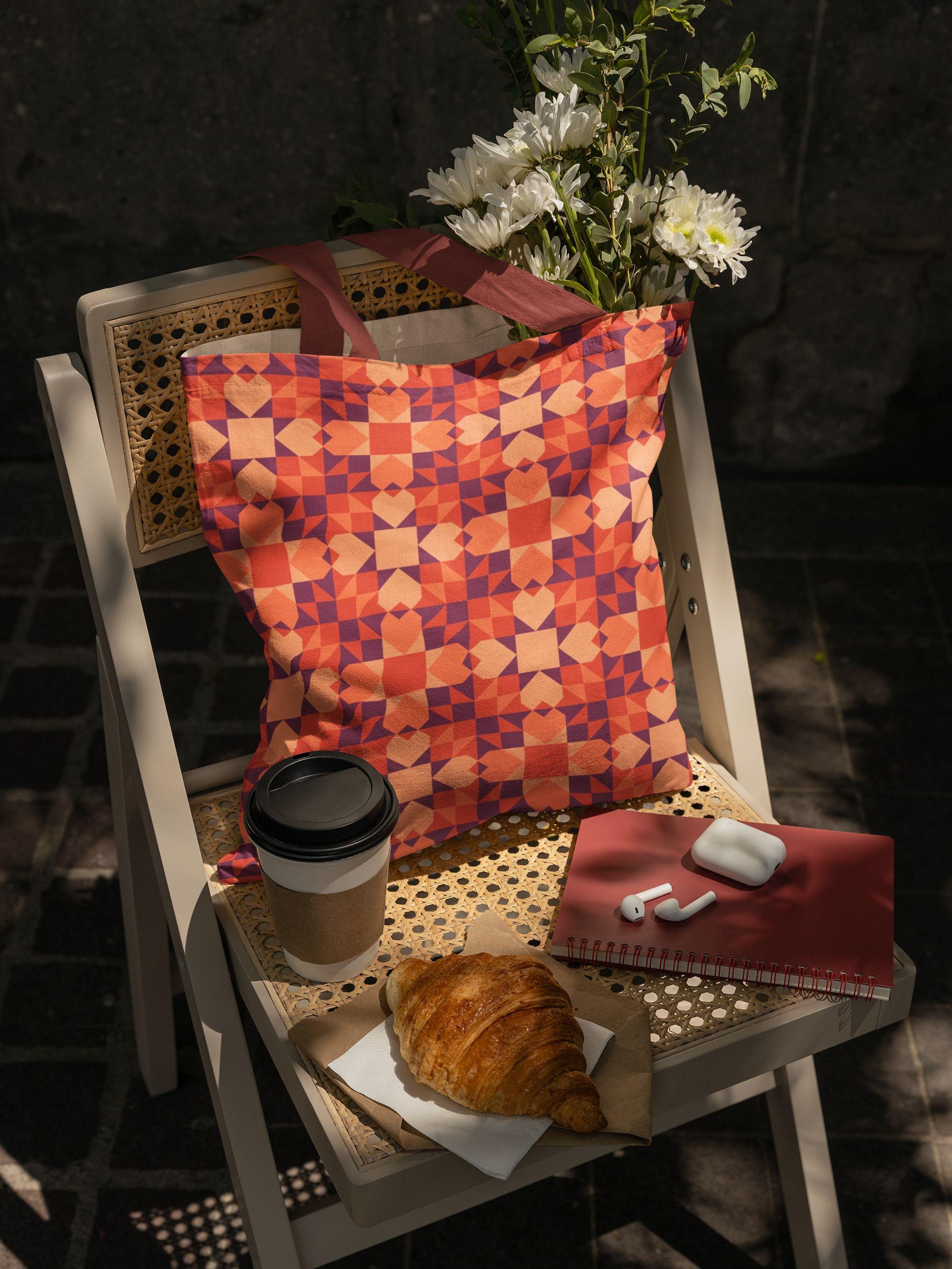
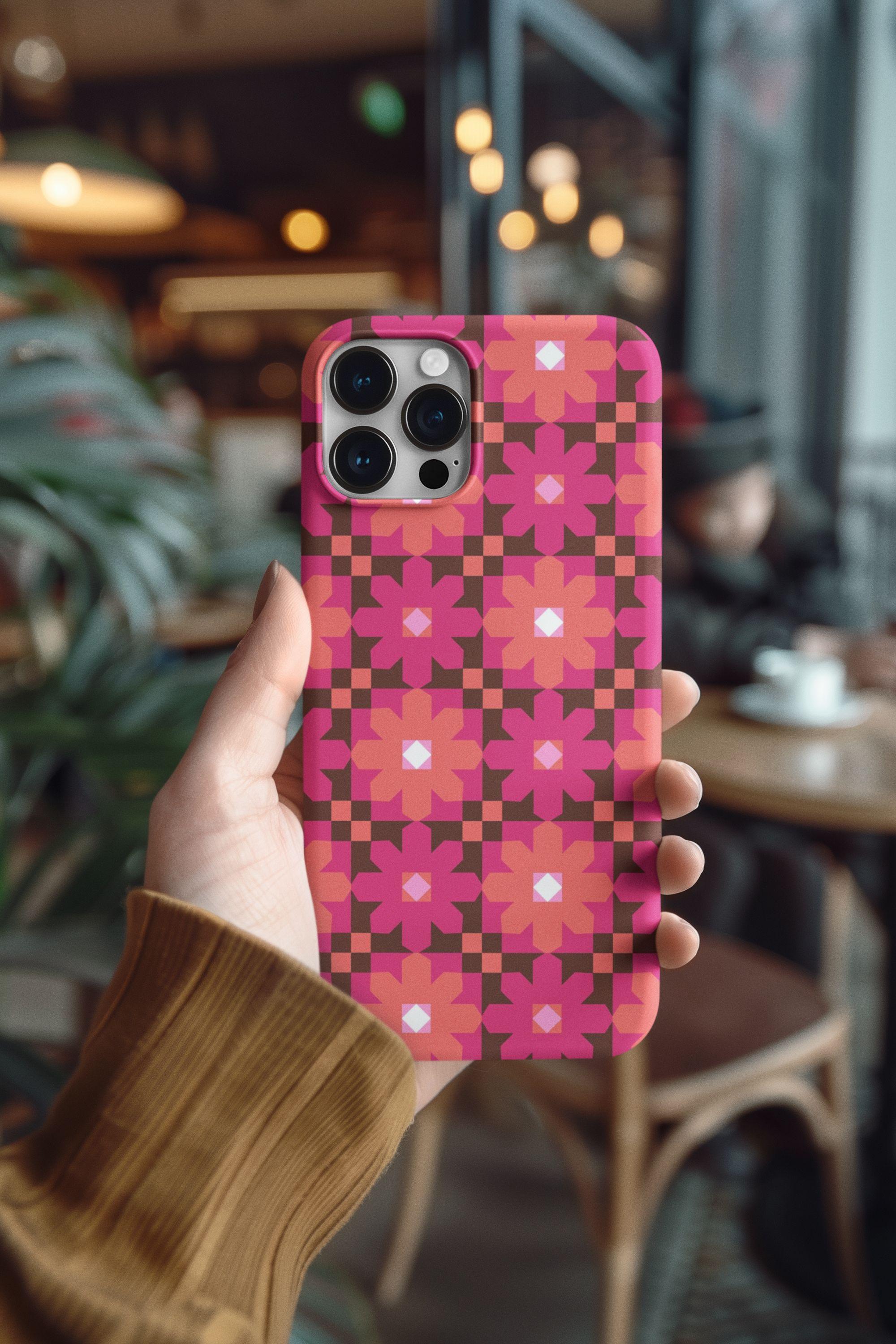
seu favor para criar motivos de colcha com rapidez e confiança. Ao final desta aula, você terá seus próprios padrões de
colcha de retalhos que podem ser enviados para
plataformas como a Spoonflower, adicionar seu portfólio ou
aplicar em produtos e projetos aplicar Se você está empolgado em
trazer o charme das colchas
feitas à mão para seu trabalho de estamparia
digital, então esta aula é para Então, vamos começar.
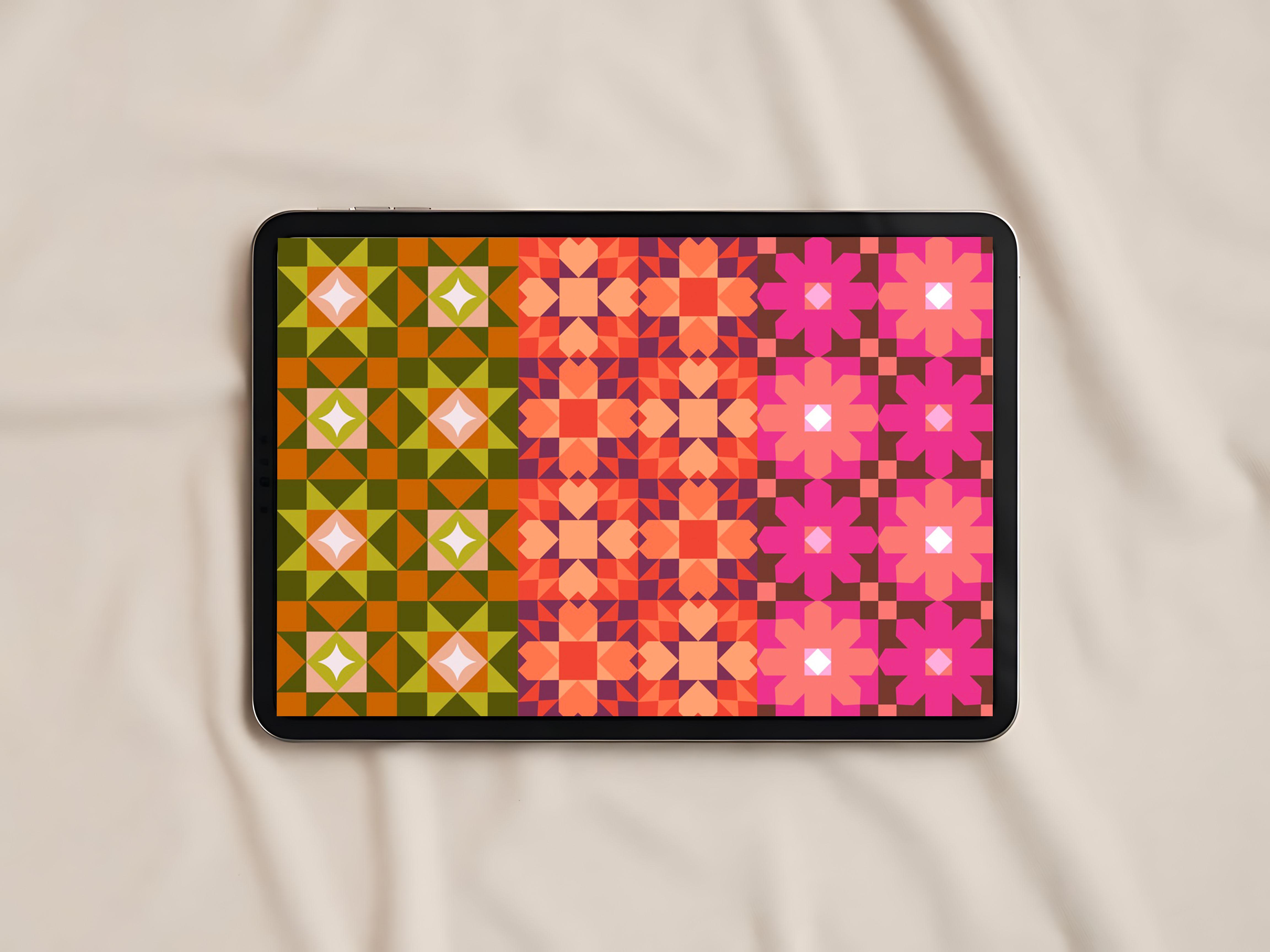
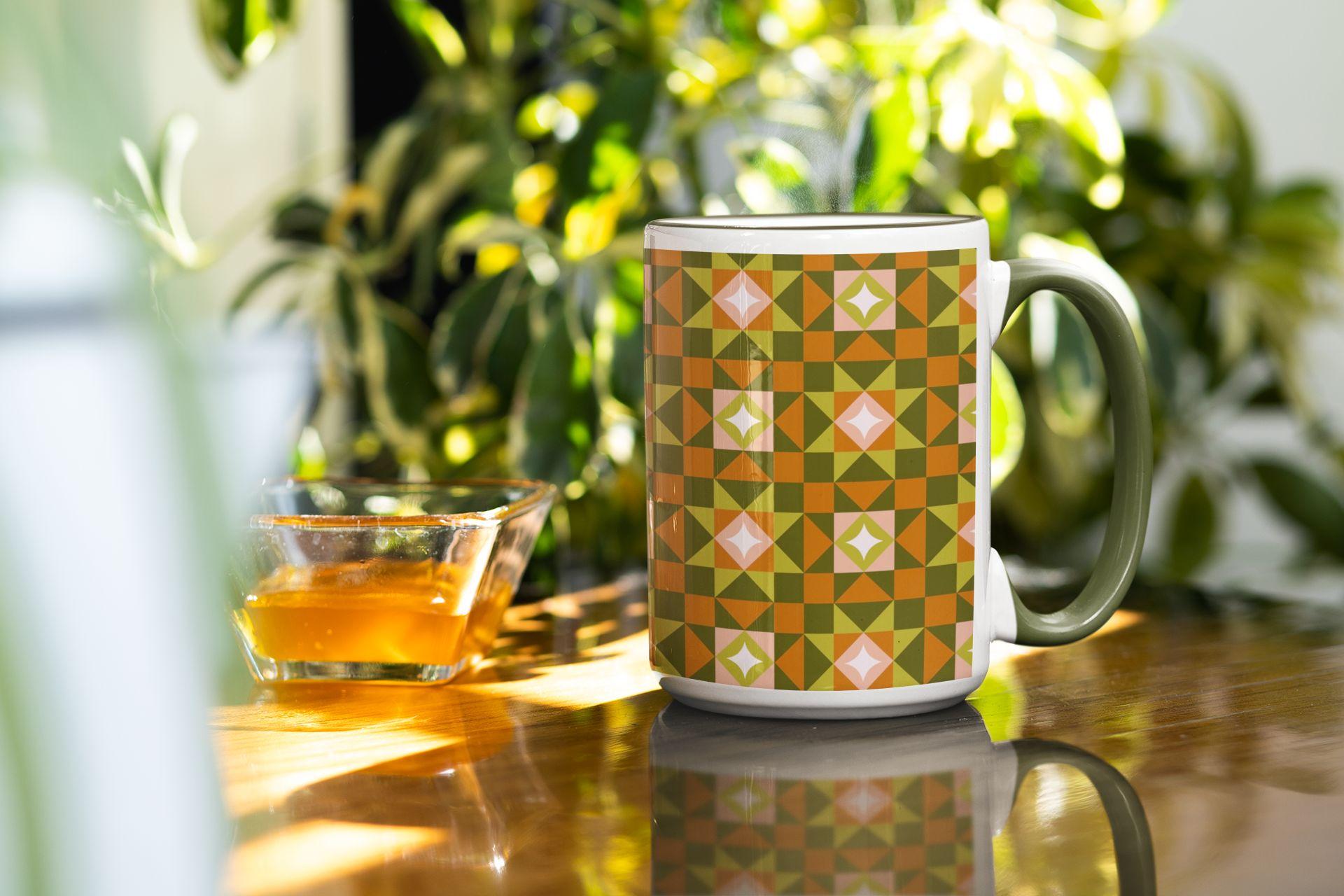
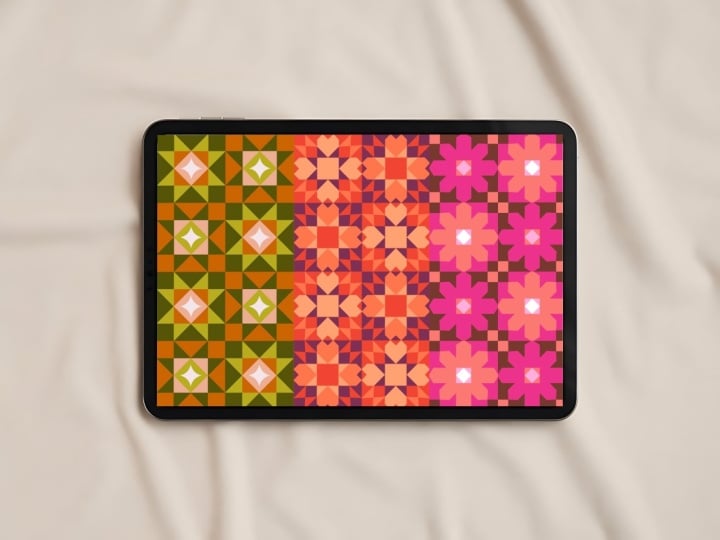
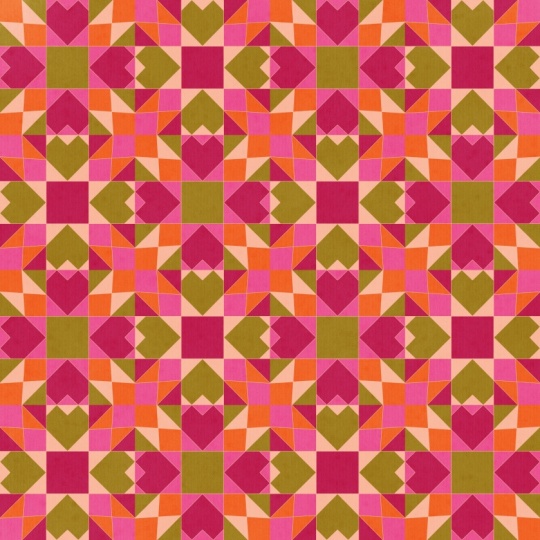
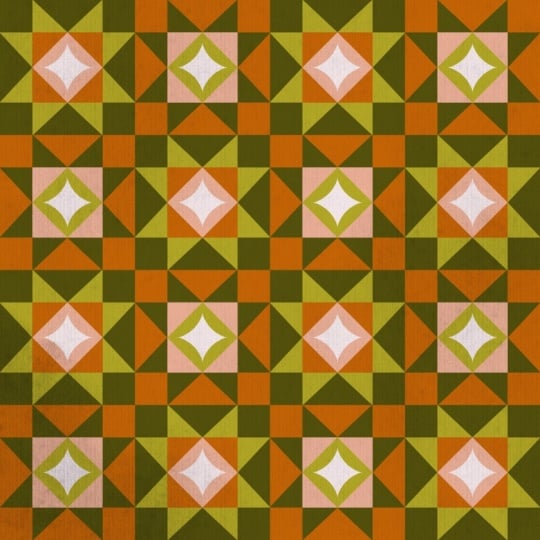
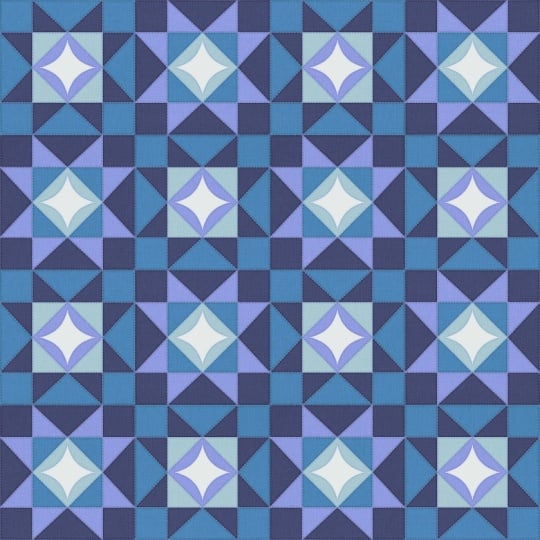
2. Projeto do curso: Para seu projeto de classe, você criará não apenas um, mas três padrões diferentes de
colcha de retalhos usando a simetria radial
do Para facilitar o
processo de aprendizado, incluí
recursos disponíveis para download para você, modelos de
padrões e paletas de cores
coordenadas, para que você possa começar a criar Compartilhe seus projetos
finalizados na galeria de projetos. Eu adoraria ver
o que você cria.
3. Materiais do curso: Antes de começarmos, vamos garantir você tenha tudo o que
precisa para esta aula. Um iPad com o
aplicativo Procreate instalado, um lápis Apple ou qualquer caneta
compatível É isso mesmo. Agora que você está
pronto, vamos começar.
4. Padrões de colcha: Por que padrões de colcha?
Você pode perguntar. Bem, a colcha de retalhos ocupa um lugar especial no mundo
do artesanato Durante séculos,
os quilters
juntaram retalhos de tecido para
criar arte funcional,
transformando formas
geométricas simples em desenhos
complexos que contam juntaram retalhos de tecido para
criar arte funcional, transformando formas
geométricas simples em histórias e preservam tradições . Atualmente, na comunidade artesanal, padrões de
colchas ainda são
considerados bastante populares Eles evocam conforto, nostalgia
e a beleza do feito à mão, seja em tecidos, decoração de casa, artigos de papelaria
ou produtos digitais designs inspirados em
colchas
têm um apelo atemporal
que conecta pessoas que apreciam que conecta pessoas que apreciam . Os designs inspirados em
colchas
têm um apelo atemporal
que conecta pessoas que apreciam o artesanato e a herança. Ao aprender a criar padrões de colchas de
retalhos digitalmente, você não está apenas honrando essa
forma de arte tradicional, ao mesmo tempo em que a torna acessível e comercializável você não está apenas honrando
essa
forma de arte tradicional, ao mesmo tempo em que a torna
acessível e comercializável para o design moderno de padrões de superfície. Te vejo na próxima aula.
5. Primeiro padrão: Então, agora vamos começar
clicando
no ícone de adição para
criar um novo Canvas
e, em seguida, clicaremos no novo ícone
do Canvas. E para a largura,
vou inserir 3.000 pixels e para a altura
, 3.000 Agora você também pode optar por
algo maior, mas o tamanho padrão
geralmente é de 3.000 por 3.000, que significa
mais de dez por 10 “, e então você pode até mesmo
escolher 12 por 12" ou
14 por 14 " , dependendo do
modelo de iPad que Para o DPI, vou
configurá-lo para 300 DPI ou mais, mas nunca menos que 300 DPI se você estiver planejando
imprimir seu padrão Em seguida, para o perfil de cores, vou escolher a
tela P três em RGB E pronto,
vamos clicar OK e criar um novo Canvas. Agora, uma vez dentro da tela, vou clicar
na ferramenta de chave inglesa e depois vou entrar na tela e
ligar
a guia de desenho E então vou acessar o guia
de edição de desenho. Então, agora está em duas grades D. Vou chegar à
simetria e, em opções, vou
continuar com o radial Agora, verifique se a simetria
rotacional está desligada Não queremos que ele seja
ligado. É isso mesmo. Você pode clicar em D. Em seguida, vou escolher preto na minha roda de cores
aqui e também
garantir que a primeira camada
tenha o
assistente de desenho ativado. Geralmente é ativado no
caso de você acessar
a ferramenta de chave inglesa e clicar em Editar guia de desenho e
depois nas opções, notar
que o
desenho assistido está ativado E é por isso que nossa camada já
tem o assistente
ativado. Se o auxiliar não
estiver ligado, basta
ativá-lo clicando na unha
do polegar e clicando
no assistente de desenho Então, por enquanto, o
assistente de desenho já está ligado e, portanto, você vê
essa marca ao lado dele. Se estivesse desligado, você não veria a
marca ao lado dele. Então, agora eu vou
ligá-lo novamente. E você notaria que a
assistência apareceu novamente. Você fará isso para
todas as outras camadas manualmente. Por exemplo, se eu clicar em
mais aqui,
você perceberá que, novamente, você não vê o assistido. Então, entraremos na
miniatura, clicaremos nela e certificaremos de ativar o assistente
de desenho Então, agora eu vou apenas
contar essa camada. E com a primeira camada ativada e o assistente de desenho ativado, vou seguir em frente e escolher o pincel monolina
sob caigrafia Vou apenas verificar
rapidamente o tamanho. Vou torná-lo
um pouco maior para talvez três ou
4%. Sim, isso deve funcionar. Portanto, a próxima etapa
seria trazer o modelo
fornecido com essa classe. Então você pode entrar no tubo
da chave inglesa, adicionar e há algo
chamado Inserir uma foto Agora, você pode clicar
aqui imediatamente e inserir a foto em
seu Procreate Mas se você quiser que a
foto fique oculta que, ao criar
seu vídeo de lapsos temporais, não
queira ver o
modelo nesse vídeo Nesse caso,
basta deslizar para esquerda e ver algo chamado Inserir
uma foto privada Agora, basta clicar
aqui e clicar no
seu modelo e clicar em Fit to Canvas. E agora você
importou o modelo. Embora você veja o modelo
agora na tela, ele
não estará visível no seu vídeo de time laps, certo? Portanto, esse será o
caso apenas quando você estiver usando Inserir uma foto como
inserir uma foto privada. Mas se você o estiver usando da mesma forma
que insere uma foto
, seu modelo ficará visível em seu vídeo de time laps. Ok, agora vou
entrar no meu painel de camadas e
arrastá-lo até o final e também
renomeá-lo como modelo Você também notaria
que agora está escrito privado, o que significa que essa imagem
foi inserida em um modo privado. Como eu disse, não será
visto em seu vídeo de voltas temporais. Em seguida, vamos prosseguir e, antes de bloqueá-lo, desculpe, clicaremos no
N e reduziremos um pouco a opacidade Você pode mantê-lo em 50% ou 40%, dependendo do que
for conveniente para você. E então você pode deslizar para a esquerda e bloquear essa
camada específica.
Tudo bem Então é assim que você
traria seu modelo e começaria a
desenhar seu padrão. Mas, por enquanto,
apenas para
esse padrão específico , vou
desativar o modelo e mostrar
como criar esse modelo. Vou clicar na primeira
camada aqui. E vou
ampliar minha tela. E como a simetria radial já
está ativada, vou
simplesmente fazer uma linha Uma linha bem reta, basta clicar e segurar, se não tocar na tela, e você obterá uma linha
reta perfeita como essa. Agora vou
clicar na ferramenta MV e vou
torná-la um pouco menor E para ter certeza de que está perfeitamente alinhado com o centro, vou apenas garantir que meu encaixe esteja ligado, ou seja, magnético e o
encaixe esteja ligado, e vou me certificar que ele se encaixe Então você vê essa linha amarela na
horizontal
e Sim. Opa. Isso significa que ele se
adaptou perfeitamente ao perfume Em seguida, na mesma camada, vou desenhar
algumas outras linhas. Agora, se você notar,
quando eu tentei desenhar, essas lacunas
entre as linhas aconteceram. Eu só vou desfazer isso
rapidamente. E vou me certificar de
que isso não aconteça. Então , dessa forma, continuaremos construindo nossas linhas da maneira que quisermos, com base no padrão que é
o design de blocos de retalhos de colcha de retalhos que estamos procurando Então, agora, quero criar
algo que geralmente é
chamado de padrão de estrela em
sua colcha de retalhos, a fabricação
tradicional de retalhos de colchas Portanto, este é apenas o seu esboço, então você não precisa
se preocupar muito se acabar cometendo algum erro Novamente, isso não
precisa ser perfeito porque vamos
colorir isso de qualquer maneira Certo? Então, para deixar suas linhas perfeitamente retas, basta desenhar sua linha,
segurar o lápis e tocar na tela
com o dedo indicador, certo? Então, agora temos
algo assim. Então, eu gostaria de apenas desfazer e aumentar
a forma disso, desculpe, aumentar um pouco o tamanho
disso Sim, algo parecido com isso. Novamente, certifique-se de que esteja perfeitamente
encaixado no centro E então vou
repetir o mesmo processo, então vou desenhar linhas retas, tocar e, desta vez. Quando eu realmente toco, ele vai um pouco para longe. Então, vou tentar novamente. Sim. Agora que
criamos o modelo, próximo passo é
começar a colorí-lo. Vamos entrar nas camadas e renomeá-las como
modelo E eu vou apenas reduzir a opacidade e vou
bloquear essa camada Em seguida, vou criar uma nova camada e
colocá-la abaixo da camada
de modelo. Agora você pode clicar na
roda de cores e escolher qualquer uma das paletas de cores
fornecidas Vou continuar com
este que você vê aqui,
que é a linha inferior
desse bloco de colcha em particular E eu vou usar
o mesmo pincel monoline. Então, primeiro, vou
continuar com a tonalidade branca
que você vê aqui, que é a última cor
na paleta de cores No momento, talvez você não
consiga vê-lo porque a cor de fundo também
é branca. Então, o que vou fazer é
mudar a cor
do plano de fundo por
enquanto para provavelmente verde, e depois vou
prosseguir com a
segunda camada que criamos. Certifique-se de ativar
o assistente de desenho e começar a traçar
em cima do seu desenho Acho que o
fundo, desculpe, o modelo ainda está
muito escuro para mim, então vou reduzir mais
a opacidade
e depois bloqueá-lo E você pode arrastar
e soltar a cor. Em seguida, vou criar outra nova camada e vou trazer essa camada abaixo
da camada anterior. Então, à medida que
continuamos
criando novas camadas, vamos arrastá-las
para baixo. Então, a camada branca, que é a camada
de estrela branca, ficará no topo e todas as outras camadas estarão abaixo dela. Em seguida, vou escolher
uma cor diferente. Então, vou usar
essa penúltima cor na paleta e, novamente, garantir que o
desenho esteja ativado Portanto, amplie o máximo
possível para que você
não fique com nenhuma tampa e, em seguida,
dragão, solte a cor Em seguida, novamente, vou
criar uma nova camada, arrastá-la para baixo e ativar
o assistente de desenho. Escolha uma cor diferente, então eu estou escolhendo a
terceira cor que está
no meio. Novamente, aumente o zoom, arraste e solte a cor. Você vai repetir isso para todas as outras formas que
você vê na tela. Vamos
criar novamente uma nova camada, arrastá-la para o travesseiro, ativar o assistente de desenho e
escolher uma tonalidade Desculpe. Eu vou escolher a primeira
cor da paleta E você pode arrastar e soltar
a cor. Tudo bem Então, agora vou para o
meu painel de camadas
e desligo a camada
do modelo, e seu primeiro bloco de
retalhos ficaria mais ou menos assim Então, entraremos em
nosso painel de camadas e selecionaremos rapidamente
todas essas camadas. Então, basta clicar em uma
dessas camadas e
, em seguida, deslizar para a direita e selecionar todas
as outras camadas e clicar em Agora, vamos
duplicar esse grupo Então, para fazer isso,
vamos deslizar para a esquerda e clicar em duplicado Agora temos duas versões
diferentes do mesmo bloco de padrões de cores. Então, o que vou fazer
é
desligar o que
está na parte inferior e abrir esse novo grupo
específico e
mudar a cor
dos elementos que você
vê dentro desse grupo. Então, agora vou deixar
esse branco como está. E para a camada três, vou mudar a cor. Então, vou continuar com esse verde
que você vê aqui, e vamos arrastar e
soltar a cor nele. E para a camada quatro, novamente, vamos
mudar a cor. Então, para isso, vou usar a
segunda cor,
a penúltima cor na
paleta e arrastá-la e soltá-la E então, para a camada cinco, vamos continuar com o verde e
simplesmente arrastar e soltar. Portanto, talvez você não consiga
ver nada porque nossa cor de fundo atualmente
é verde. Então, vamos mudar
a cor de fundo para a terceira cor que
você vê no meio. Certo. Portanto, temos dois blocos de
retalhos diferentes E no painel de camadas, você tem dois grupos diferentes. A próxima coisa que
vou fazer é deslizar para baixo
com meus três dedos e escolher copiar
tudo
e, novamente, deslizar para baixo e clicar Então você vê que há uma imagem
inserida, certo? Em seguida, também vou desligar esse grupo
específico, desligar a imagem inserida e voltar para o novo grupo que
criamos aqui. Também vou mudar a cor de
fundo para verde que foi definida anteriormente e agora
vou deslizar para baixo novamente,
copiar tudo, deslizar para baixo
novamente e clicar em colar Então você tem essas duas imagens
diferentes inseridas agora. Então, o que vamos
fazer agora é desligar isso também. Portanto, todos os grupos
foram desativados e somente essas duas imagens
inseridas , desculpe, estão ativadas Então, a próxima coisa que
vou fazer é
duplicar cada uma dessas
camadas apenas uma vez Então, vou clicar
nisso e duplicá-lo uma vez, e vou clicar
nisso e duplicá-lo Então você tem duas versões
da mesma camada, certo? mesma impressão em bloco e a mesma cor
diferente, certo? Então, a seguir, vamos selecionar
todas essas quatro camadas. Clique na ferramenta Mover. E clique em qualquer um
dos cantos
desse ponto azul que você vê. E o que vamos fazer
é inserir metade da dimensão que
vemos atualmente na tela. Então, o que eu vejo são 3.000 pixels. Então, metade de 3.000
pixels seria 1.500. Certo. Agora vou
entrar no meu painel de camadas e também vou
mudar a cor do fundo para branco. Tudo bem Então, em seguida, clicarei em qualquer um
desses blocos de cor verde que eu vejo e clico
na ferramenta de movimentação e me certifico de
que,
com o encaixe ativado , vou
movê-lo para a direita e depois
movê-lo para baixo Então, vou colocá-lo em uma forma
diagonal como esta. Em seguida, vou clicar
na outra versão colorida
que é para mim, desculpe, para mim,
é a terceira camada. Vou clicar
na ferramenta Mover e
arrastá-la até a parte inferior. Novamente, vá para o painel de camadas, clique na última
camada que você tem. Essa é a última camada de
imagem inserida que você tem. Você vai simplesmente
arrastá-lo para a direita. Portanto, seu ladrilho de padrão final deve ser parecido com isso. Ok. Então, quando você
terminar com isso, pronto. Você está quase pronto. Temos apenas uma última etapa, que seria adicionar uma textura. Mas antes disso, eu só quero
ver como isso parece uma repetição. Mais uma vez, vou deslizar para
baixo com meus três dedos, copiar tudo, novamente, clicar em colar Infelizmente, isso foi
criado no meio, então vou
arrastá-lo até o topo. Então, agora eu vou
desligar todas as outras camadas, tudo exceto a nova
cópia que temos, certo? E eu vou
duplicá-lo três vezes. Agora, você selecionará
todas essas quatro camadas juntas. Clique na ferramenta Mover, clique no ponto azul e, novamente, insira metade
da dimensão. E então você pode simplesmente
escolher qualquer um deles e arrastá-lo da
maneira que normalmente faria
com um padrão regular. Esse é o seu padrão completo de queda. É isso mesmo. Você tem seu padrão completo de colcha de
retalhos pronto. Mas agora eu também gostaria de adicionar um pouco de
textura em cima dela. Vou entrar no
meu painel de camadas. Vou clicar
na camada superior e clicar nessa Bless
e criar uma nova camada No meu pincel,
vou examinar as texturas e escolher esse
pincel chamado Tarkin,
e
vou escolher a cor
preta ou também pode ser
um pouco acinzentada E você só
vai preenchê-lo. Agora, se você aplicar muita
pressão, ficará mais escuro. Portanto, é puramente baseado na sensibilidade
à pressão da caneta ou do lápis
Apple Ok. Então, depois de
fazer isso, agora, você não conseguirá
ver isso claramente, mas vamos
entrar em nosso painel de camadas. Você vai clicar
no N e
vamos mudar o modo de
mesclagem para multiplicar E agora, se você aumentar o zoom, poderá
ver essa textura bonita que quase se parece com a textura que você
vê em suas roupas, em qualquer tecido. Portanto, isso é muito opcional se
você gosta de adicionar essa textura, desculpe, se você gosta de
adicionar essa textura, vá em frente. Caso contrário, você pode
simplesmente desligá-lo. Certo? Então, terminamos com
nosso primeiro padrão. Te vejo na próxima aula.
6. Segundo padrão: Então, passando para um
segundo padrão. Eu escolhi o mesmo tamanho de tela de 3.000
por 3.000 pixels e agora vou usar a ferramenta de chave inglesa novamente, inserir uma foto e deslizar para esquerda e inserir
uma foto privada, e vou trazer Agora, você deve estar
ciente de como criar seus próprios modelos
usando a simetria radial Novamente, também vou acessar
a ferramenta de chave inglesa Canvas, ligar a guia de desenho,
clicar em simetria e escolher Agora vou para
o painel de camadas e renomearei
isso como modelo E eu também vou reduzir
a opacidade desta. E eu vou simplesmente
arrastá-lo para o fundo agora e vou trancá-lo. Agora vamos escolher a camada um, ativar o assistente de desenho
e ir até o pincel. Estou escolhendo o
pincel monolina que está abaixo da cigrafia e vou continuar com essa paleta de cores
que você vê na Para o primeiro, vou continuar
com o branco. Mas como não podemos
ver, primeiro, vou continuar com
essa cor rosa que é a
penúltima na paleta E, novamente, aumente o zoom e
desenhe em um lado, e ele se
replicará em todos os outros lados Toque para obter uma linha bem reta e arraste e solte a cor. Em seguida, vou criar uma nova camada sobre essa camada de cor
rosa. Clique nele e
ative o assistente de desenho. Agora vou continuar
com a cor branca e criar a parte central. Novamente, vamos
criar uma nova camada e
arrastá-la abaixo da camada um
ou, nesse caso, abaixo da camada rosa. Novamente, agora você vai
escolher uma cor diferente. Então, por enquanto,
vou continuar com a segunda cor
da paleta superior E sim, certifique-se de ter
ativado o assistente de desenho. Você pode arrastar e soltar
a cor nela. Agora, na mesma camada, eu também vou desenhar
essa forma. Ok. Desculpe, talvez eu precise
criar uma nova camada para isso. Novamente, vou
clicar na nova camada. Vou arrastá-lo para baixo. Agora vou desligar
essa camada, a camada quatro. Eu posso ver claramente a camada que está abaixo dela
enquanto estou desenhando. Novamente, ative o assistente de
desenho e você estará desenhando essa peça. Y e arraste e solte a cor. Agora você pode
ativar a camada quatro. Eu deveria ter uma aparência
parecida com isso. Então, novamente, vou criar uma nova camada e
arrastá-la para baixo. E agora vou
escolher outra cor, provavelmente vou usar o rosa
que você vê no meio. Novamente, ative o assistente de
desenho. E basta arrastar e soltar
a cor nela. E, finalmente, vou
criar uma nova camada. Novamente, arraste e solte até a última camada ou abaixo
da camada anterior e escolhemos outra cor. Então, neste caso,
eu estou escolhendo marrom, e você só vai
arrastar e soltar. Você não vai
desenhar nada, você só vai
arrastar e soltar, certo? Então, agora temos nosso
primeiro bloco de retalhos pronto. Então, o próximo passo é
agrupá-los. Então, nós apenas os
agrupamos e selecionamos o grupo. Desculpe, então vamos selecionar todos
eles e selecionar o grupo. Agora vou
duplicar esse grupo. Deslize para a esquerda
e clique em duplicado. Novamente, vou
desligar todas as outras camadas e agora
vamos mudar
a cor de todos esses elementos. Vou deixar o
branco como está. Ou talvez eu
mude para rosa dessa vez. Então, basta arrastar e soltar a cor e, em seguida,
clicar na próxima camada e provavelmente tirá-la de
uma cor diferente. Então eu vou escolher
essa segunda cor, arrastar e soltar nela, e então eu vou escolher
a próxima camada. Isso eu vou fazer com que seja rosa. Talvez Inheim não consiga
ver, mas tudo bem. Apenas confie no processo. Clique aqui também
e vire-o para rosa. Clique na próxima camada e provavelmente a
mudaremos para marrom. Arraste e solte a cor. E, em seguida, na camada final, você pode escolher a
cor que ficou de fora. Certo. Então, também temos nosso
segundo bloco de retalhos pronto Então, o próximo passo é
duplicá-los. Agora vou simplesmente
desligar isso, certo? Ative o primeiro
grupo que criamos
e, em seguida, você deslizará
para a esquerda e
clicará em Duplicar E na versão duplicada, você clicará
na miniatura e clicará no plano Certo? Vamos repetir o mesmo para o outro
grupo também. Então, clicaremos nesse
grupo, o ativaremos,
deslizaremos para a esquerda, clicaremos em duplicar e, em seguida, clicaremos em
achatar Tudo bem Então, temos dois blocos
diferentes prontos agora. Então, a próxima coisa
que vou fazer é
clicar nesse e arrastá-lo
até o topo aqui. Certo? Então, vamos
desligar todos os outros grupos. Então, apenas essas duas
camadas, neste caso, camada sete e camada sete,
porque estão duplicadas, vamos apenas
mantê-las ativadas. Ok. Então, vou
duplicar novamente esses dois. Então, clicaremos nesse que está
atualmente destacado e o duplicaremos E clicaremos no
que está no topo e também
o duplicaremos Então você tem duas cópias
dos blocos de
manchas de cores diferentes aqui. Em seguida, vou
selecionar todos os quatro. Clique em Move Tool, clique no ponto azul e, novamente, insira metade da dimensão. Certo. Agora vamos
mover qualquer um desses. Certifique-se de que a
ferramenta de encaixe esteja ligada e
arraste para a direita
e depois para a parte inferior Novamente, vamos pedir desculpas, basta clicar em qualquer
uma dessas camadas. É um bloco de manchas de
cor diferente, arraste-o para a direita e, em seguida, arraste-o
para a parte inferior. Então, outro
bloco de retalhos está pronto. Então você conhece a próxima etapa, que é
mesclar todos esses quatro e depois
duplicá-los quatro vezes;
nesse caso, três
vezes, desculpe Então você tem quatro
camadas no total. Novamente, selecione todos
esses quatro juntos. Clique na ferramenta de movimentação, clique no ponto azul e insira metade da dimensão. É isso mesmo. Então, agora
você vai apenas movê-los
como faria em uma repetição de gota inteira. Então é isso. Se quiser adicionar a textura, você pode
criar uma nova camada e adicionar
a textura e , em seguida, certifique-se alterar o
modo de mesclagem para multiplicar Caso contrário, você pode
deixar como está. Então, terminamos com
nosso segundo padrão. Te vejo na próxima aula.
7. Terceiro padrão: Então, para nosso terceiro e
último padrão, novamente, vamos usar a ferramenta de chave inglesa, ligar a guia de desenho alterá-la para Vá até a ferramenta de chave inglesa traga seu modelo E agora vá para suas camadas, renomeie-as e
traga-as para o fundo E agora vamos reduzir um pouco
a opacidade. E uma vez feito isso,
vamos simplesmente trancá-lo. Agora, na primeira camada,
certificando-se de que o
assistente de desenho esteja ligado, podemos começar a colorir. Então, para isso, vou
continuar com essa paleta de cores que
vejo aqui na parte inferior A primeira cor que
vou usar
é a primeira na paleta E, novamente, estou escolhendo
o mesmo pincel monolina, e vamos ampliar
e começar a desenhar Crie uma nova camada, coloque-a abaixo da camada 1, ative o assistente de desenho e agora mudamos a cor. Agora, novamente, crie uma nova camada, coloque-a abaixo e
ative o assistente de desenho. Novamente, vou continuar com a terceira cor
na paleta Para isso, comece de baixo. Vou apenas desfazer e
talvez começar a partir daqui. Desenhe e segure. E não se esqueça de fechar isso. Em seguida, arraste e solte a cor. Em seguida, vou
criar uma nova camada, arrastá-la até a parte inferior, ativar o assistente de desenho, escolhemos essa última cor. Então, às vezes, quando você
está desenhando a linha
e, em seguida, se você tocar,
isso pode acontecer. Portanto, não toque, tente
manter a linha o reta
possível
e deixe-a. Arraste e solte a cor. Desculpa, acabei de mudar
a cor desta. Vou
escolher a primeira cor
e vou usá-la. Sim. Em seguida,
vou
criar uma nova camada, criar uma nova camada, arrastá-la até o fundo, escolher essa cor roxa e arrastar
e soltar a cor nela. Certo. Então, já temos um dos blocos de
retalhos pronto Portanto, a próxima etapa é a mesma basta selecionar todas e
agrupá-las. Vamos fazer isso e
depois clicar no grupo, e agora vamos
criar uma duplicata
desse grupo e
desligar o original, abrir isso e agora
vamos mudar a cor Certo. Então, agora temos
os dois blocos prontos. Então, vamos repetir as mesmas etapas que fizemos
para um padrão anterior. Você vai duplicar
esse grupo novamente, e vamos clicar em achatar,
clicar no outro grupo, ativá-lo, duplicá-lo e nivelar Agora vamos trazer
isso para o topo. Você pode desativar o modelo
e também os outros grupos. E a seguir, vamos apenas
duplicar esses, e este também Agora, selecione todas as quatro camadas, clique na ferramenta de movimento e no ponto azul e
insira metade da dimensão. E agora vamos mover um
desses blocos na diagonal e
o outro para a esquerda e para
a direita Em seguida, você
vai mesclá-los todos juntos e, em seguida,
duplicá-los três vezes e
selecioná-los todos, clicar na ferramenta de movimentação
e, novamente, inserir metade da dimensão
e, em seguida, arrastá-los
para cada um dos quadrantes, como você faria
com um padrão de queda completo Agora, novamente, você pode adicionar
textura ou deixá-la como está. É isso mesmo. Um terceiro
padrão está pronto. Te vejo na próxima aula.
8. Ajustes de cores: Então, agora que terminamos com
todos os três padrões, eu também gostaria de mostrar
uma maneira pela qual você pode alterar a cor
do seu padrão geral. Já
adicionamos a cor e você está feliz com ela,
então tudo bem. Mas se você também quiser ver algumas outras variações de cores
dentro do mesmo tom, basta entrar
nas camadas e mesclar todas essas quatro camadas que você
vê na tela, e todas as outras camadas
podem ser desativadas E vamos renomear isso como final. Ok. E com essa
camada selecionada, clicaremos nos ajustes e você poderá clicar no brilho da
saturação de matiz Você pode simplesmente brincar com a tonalidade para ver como a cor muda Enquanto você continua arrastando
para a esquerda e para a direita. Então, com 50%, está
na cor original. Mas se você continuar arrastando
para a direita ou para a esquerda, verá diferentes variações de
cores Agora, essa é uma maneira fascinante de mudar a cor
de todo o padrão e também pode ser
uma ótima adição ao seu portfólio,
onde você pode mostrar diferentes variações
de cores do mesmo padrão. Agora, sendo esta uma forma, eu também queria
mostrar a outra, então vou
voltar para a cor original. Você vai clicar novamente nos ajustes e há algo chamado equilíbrio de cores. Agora você também pode alterar
a cor
individualmente com base nas cores, ou
seja, nos nomes das cores
que você vê aqui. Se eu apenas arrastá-lo
em direção ao verde, você verá todos os
verdes que estavam lá na cor do
meu padrão original. Eles estão mudando. Novamente, você pode arrastar
e jogar com essas opções para obter uma saída totalmente diferente no
que diz respeito à cor. Eu gosto desse. Meio que
dá uma boa atmosfera de Natal Então, como eu disse, basta acessar
essas opções em ajuste e continuar brincando com essas
opções que você tem, que a saturação de matiz
e o equilíbrio de cores Tenho certeza de que você
criaria diferentes variações
de cores do mesmo padrão. Te vejo na próxima aula.
9. Considerações finais: Parabéns. Agora você concluiu esta aula e tem as habilidades para criar
belos padrões de colcha de retalhos
no Espero que você se sinta inspirado
e confiante para continuar experimentando
diferentes estilos de blog e combinações de cores Eu adoraria
ver o que você cria. Faça o upload de seus projetos finalizados para a galeria de projetos da turma. Compartilhar seus designs não só
inspira outros estudantes, mas também ajuda você a criar uma comunidade criativa e obter
feedback sobre seus designs Se você gostou dessa aula
e a achou útil, agradeceria
se pudesse deixar um comentário. Seu feedback
me ajuda a entender o que está funcionando e
me ajuda a atendê-lo melhor. Muito obrigado por se juntar mim nessa jornada criativa. Mal posso esperar para ver seus lindos
padrões de colchas ganharem vida. Até a próxima vez, continue criando padrões
felizes.
 Vidya Kumaresan, Illustrator