Transcrições
1. Organize conteúdo em noção: Oi, eu sou Alina raster. E neste curso, você aprenderá como
criar um planejador de conteúdo no Notion para poder organizar todas as
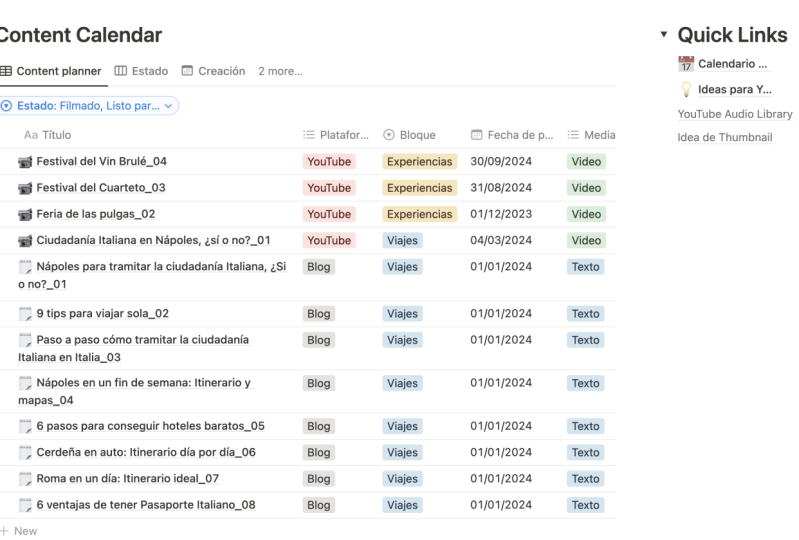
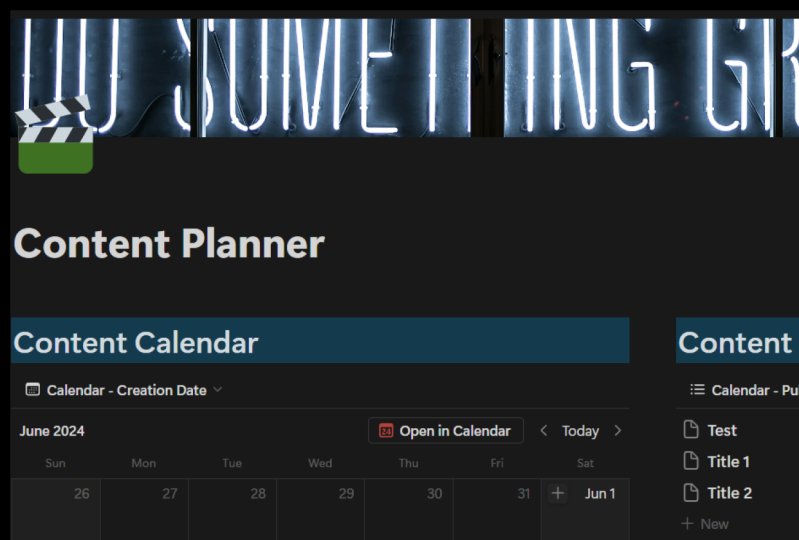
suas ideias de conteúdo. Esse é o planejador exato
que vamos criar
neste curso. E você pode acompanhar passo a passo como
criar esse planejador. Só para dar uma ideia
do que você pode fazer é vir e
criar ideias de conteúdo. Então, eu posso vir e ter ideias
de conteúdo para o YouTube. Eu tenho baldes diferentes aqui. Assim, posso criar uma ideia
de conteúdo, como organizar suas ideias para o YouTube. Então, isso já o
definiu como um vídeo do YouTube. E então o que eu posso
fazer é vir aqui. E, na verdade, vou poder
acessar minha agenda de
vídeos do YouTube e você pode ver como organizar suas ideias
do YouTube que aparecem aqui. E eu posso simplesmente arrastá-lo para o calendário onde
eu quiser publicá-lo. Para que eu possa voltar ao
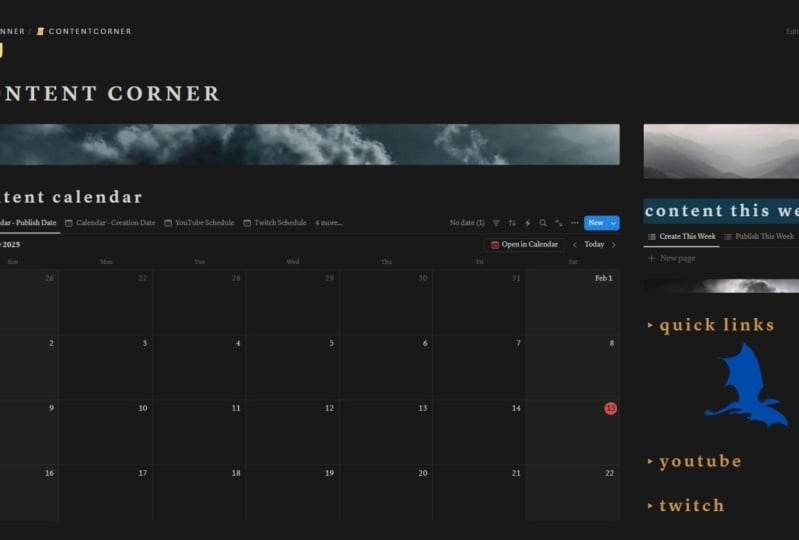
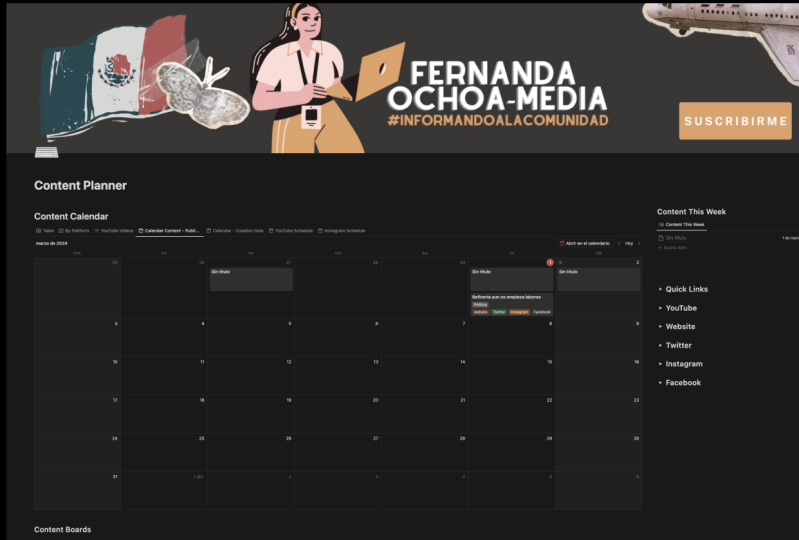
meu calendário de conteúdo. Você pode ver que
ele aparece aqui. E eu tenho várias maneiras
diferentes de examinar o status. Isso é até a data de publicação. E se eu for até a data de
criação, você pode realmente
ver que ela já está aparecendo na data de criação Mesmo que eu não a tenha
criado neste curso, mostrarei
como
criar automaticamente suas
datas de criação ou como você está filmando datas com base na data de
publicação. E então você também pode vê-lo aqui em seus
diferentes quadros. Assim, você pode ver por
mídia, por status, por plataforma, todas as suas
diferentes ideias e conteúdos. E, finalmente,
você também pode ver seus diferentes conteúdos
pela plataforma em
que está trabalhando. Então, se você está apenas
tentando ver o que está
por vir em suas
diferentes plataformas. Há outra maneira de
ver seu conteúdo do YouTube, Instagram e Twitter. Tudo bem, aqui, estou ensinando a você as
habilidades necessárias para realmente desenvolver todas essas coisas
diferentes
para que você, em seu projeto, possa
criar um planejador de conteúdo que funcione exatamente como você
precisa que funcione para você. Estou muito animado para
compartilhar isso com vocês. Então, vamos prosseguir e
mergulhar nesse curso.
2. O que é Noção?: Então, para começar, primeiro
quero explicar
o que é noção. Uma noção é basicamente
uma mistura entre
um banco de dados e um documento,
como um documento do Google. Portanto, esta é apenas uma
página em branco e uma noção e geralmente, você dará um título à
sua página em branco. Então, vou apenas
dizer o que é noção. E então, a partir daí, você pode basicamente começar com uma página vazia e você pode simplesmente pressionar Enter e então você
tem essa página vazia. Se eu me afastar disso, você tem todas essas
coisas que você pode adicionar desde o início, mas vou começar
com uma página vazia para mostrar o que é isso. Então, a primeira coisa que
você pode fazer é usar isso como um
documento para que eu possa escrever. Olá, bem-vindo ao Notion para organização
de conteúdo. Esse é o primeiro vídeo. Eu sempre posso destacar
isso e ser
capaz de transformá-lo em diferentes
tipos de textos. Assim, posso transformar um texto
em um título. Todas essas coisas diferentes
que você pode fazer com praticamente qualquer outro sistema de tipos de
documentos. E você pode fazer coisas como negrito, itálico, sublinhar qualquer
uma dessas coisas, certo? Então, esse é o básico da
simples noção como um documento. Mas essa noção tem a
capacidade de incluir bancos de dados. E é daí que realmente vem o
poder da noção. Então, tudo o que preciso fazer para incluir
um banco de dados é digitar barra, e isso vai me dar
todos os comandos diferentes. Então, a partir daqui, posso adicionar todas essas coisas que
posso fazer como
em um documento
normal. Mas também posso
adicionar bancos de dados aqui. Então, basicamente, o que cada uma
dessas linhas é um bloco. Um bloco pode ser texto, pode ser um vazamento ou
pode ser um banco de dados real. Então, vou
reformular essa lista. Se rolarmos para baixo, veremos o bloco de bancos de dados. Posso adicionar basicamente qualquer um
desses bancos de dados e você pode ver um banco de dados em linha
ou em uma página inteira. Se você fizer isso como uma página inteira, isso criará
uma página totalmente nova. Se você fizer isso em linha,
estará alinhado neste documento. E eu vou adicionar
em uma visualização de tabela
agora o que é a noção
de um novo banco de dados. Então esse agora é meu banco de dados de tabelas e posso adicionar
o que eu quiser. E no restante deste curso, mostrarei como
realmente organizar seu
conteúdo aqui. Mas este é apenas
um exemplo, por enquanto, eu posso dar tags, e essas tags são
basicamente uma opção de seleção. Então, o que isso permite que você faça é filtrar, classificar e mostrar todas as informações
nesse banco de dados de
maneiras diferentes no Notion. Então, essa é apenas uma
visão geral muito básica do que é a noção. E o resto disso,
vamos criar
um planejador de conteúdo
para que você possa organizar seu
conteúdo dentro do conceito.
3. Criando um banco de dados: Então, continuando de
onde paramos, vou começar
criando uma nova página de noções. Vou
até minha casa privada e vou
clicar neste sinal aqui. E isso me dá
uma nova página de noções. Então, vou chamar
isso de meu planejador de conteúdo. A primeira coisa
que vou fazer é criar um banco de dados. Então, vou pressionar Enter
e começar com uma nova página. E então eu vou
criar meu banco de dados. Vou rolar para baixo até
a seção do banco de dados. Vou começar
com uma vista da mesa. E é aqui que
vou criar o banco
de dados real. Então, vou criar um
banco de dados como planejador de conteúdo. Então, nomeei esse
planejador de conteúdo e depois o curso, só porque tenho vários
deles, para saber qual
foi feito para isso. E agora eu tenho o banco de dados muito
básico que eu quero. Então isso vai ser meu, exatamente onde vou
colocar todo o meu conteúdo. Então, eu vou ter o
nome e posso mudar isso para o título ou o conteúdo. E então eu posso ter tags aqui para que eu possa
marcá-las por conteúdo. E então, o que podemos
fazer na próxima lição, vou mostrar como
vamos começar a adicionar propriedades a isso.
4. Adicionando propriedades: Agora que
temos nosso banco de dados, vamos começar a adicionar nossas diferentes propriedades
reais. As propriedades são
coisas que nos ajudarão a
controlar como vemos esse conteúdo, controlar como o pesquisamos, filtrá-lo, todas essas coisas
diferentes. Então, temos um título e nossas tags. Agora, algumas outras coisas que talvez
queiramos
ter é a plataforma. Vou adicionar uma
plataforma aqui. E depois de fazermos isso, depois de adicionarmos uma propriedade, queremos selecionar seu tipo. Por isso, estamos sempre querendo
pensar em nosso futuro, como usaremos esses dados, qual texto pode ser pesquisado, mas você realmente
não pode filtrá-los ou mostrá-los em uma
visualização diferente ou algo parecido. Então, o que queremos
fazer é, se
quisermos poder
selecioná-lo no futuro, realmente
queremos que seja uma
seleção ou uma seleção múltipla. Então, vou colocar
isso como uma seleção múltipla porque você pode estar
reaproveitando seu conteúdo. Portanto, você pode ter um
conteúdo para mostrar nos curtas
do Instagram e do YouTube. Então, eu quero que você
possa selecionar tudo isso como uma opção. Vou clicar em
Adicionar opções e clicar em YouTube,
Instagram, TikTok, Facebook
e adicionarei no Twitter. Essas são cenas de
algumas das maiores, mas você pode adicionar
quantas quiser aqui. E agora não
adicionamos nada aqui, mas temos nossa
plataforma lá. Então, além da plataforma, podemos ter um bucket de conteúdo. E isso é basicamente como se
você estivesse falando sobre o Notion, há várias coisas diferentes sobre as quais você pode falar dentro da noção e poder
tê-las como diferentes
compartimentos de conteúdo. E então, para isso, vou
tê-lo apenas como uma seleção, o que significa que você
só pode selecionar uma, você não pode selecionar várias. E eu posso terminar
de editar essa propriedade. Em seguida, podemos adicionar outras coisas que talvez
queiramos ser a data de publicação. Podemos fazer isso e
gostaríamos de
selecionar isso como uma propriedade de data. E então eu poderia até
adicionar uma data de criação. E isso também
seria uma propriedade de data. Então, podemos até adicionar
como apertado ou médio. Vou adicionar
mídia e
transformar isso em uma seleção múltipla e
adicionar opções, como se fosse apenas texto, vídeo ou imagem. Dessa forma, se você estiver
tentando curtir, decidir o que vai
fazer em um dia diferente, como conteúdo do Instagram,
talvez queira misturar tudo. E isso também
lhe
daria a capacidade de ver isso
visualmente. Temos mídia e
a outra coisa que
vou acrescentar é apenas digitar. E então eu sei que algumas
pessoas vão gostar de dar gorjetas às terças-feiras ou
na quarta-feira, outra coisa. Ou mesmo se você tiver tutoriais,
vídeos de falantes e coisas do tipo, vou permitir que
você tenha um tipo. Então, esse é apenas um tipo
de propriedade básica de
cada conteúdo que vamos tentar
organizar aqui. Então, na próxima lição,
preencheremos alguns dados aqui e, em seguida, começaremos a
brincar com a aparência
que queremos que nosso
painel definitivo tenha.
5. Como incluir conteúdo: Agora vamos começar a
preencher alguns desses dados bem
rápido, apenas para que
possamos vê-los. E então podemos começar a
preencher algumas etiquetas. Então, digamos que isso seja
como no YouTube, e digamos que talvez
seja mais ou menos como o script Como um software. Digamos que
o título número dois seja sobre estúdio
do YouTube e o Tidal número três seja sobre, vou falar sobre
a organização Notion. Então, vamos colocá-los em
algumas plataformas diferentes. Então, diremos que isso está
acontecendo no YouTube. Este
vai para o Instagram, e este vai
estar nos shorts do Instagram, TikTok e YouTube. Então, agora temos tudo isso. Então, podemos ter colocado em um compartimento de conteúdo
diferente. Então, eu vou dizer
que isso é o YouTube. Esse também é sobre o YouTube, e esse é sobre o Notion. Então vamos continuar, isso vai ser um vídeo. Isso vai ser uma imagem
porque está no Instagram. E então esse
vai ser como um tipo de vídeo real. E vou deixar
meu tipo em branco por enquanto. Então, agora temos alguns dados
básicos aqui. E agora o que
poderemos fazer é criar
visões diferentes sobre isso. É aí que
ficará um pouco mais claro como isso vai ajudar você a
organizá-lo muito melhor.
6. Visualizações: Esta lição será uma
introdução às visões do Notion. E então, na próxima lição, vamos realmente criar um painel com várias visualizações
diferentes para
as mesmas informações. Então, neste momento, essa tabela
aqui é conhecida como visualização. E o que você pode fazer é
adicionar novas visualizações. Então, se clicarmos aqui, ele vai dizer Nova Visão
e nós vamos dar um nome a ela. Portanto, há algumas opções
diferentes
para as visualizações que você pode ter. Você pode ter uma
mesa
com a qual estamos trabalhando até agora, ou você pode ter um quadro. Então eu vou fazer isso por, por plataforma
vai ser o nome. E então o que eu posso fazer aqui
embaixo é onde diz Grupo Por. O que eu
gostaria de fazer é clicar nele. E eu quero mudar
o grupo por coluna para a plataforma para
que agora ela mostre as
diferentes plataformas. E a partir daqui eu posso
realmente organizar isso. Então, eu poderia dizer que talvez
eu queira ver todos os meus vídeos do YouTube primeiro e
organizá-los dessa forma. Depois Instagram, depois
Facebook, twitter. E então eu também posso
escolher esconder qualquer um deles. Então, eu posso esconder aqueles que
não têm plataforma ou posso esconder uma
das plataformas aqui. Então você pode ver que meus
diferentes títulos estão aqui em lugares
diferentes porque
estão associados a outros
diferentes. Então, meu primeiro título é YouTube. Meu título três são
todos esses três,
YouTube, Instagram e TikTok. E meu título também
é apenas Instagram. Então, isso me dá uma
maneira de organizar as coisas e vê-las todas
por um grupo específico. A outra coisa que sempre podemos
fazer aqui também são subgrupos. Então, se chegarmos a
esses três pontos, você pode ver que temos muitas opções
diferentes
para o que podemos fazer. E uma dessas coisas
é clicar em um subgrupo para que possamos subagrupar
por compartimento de conteúdo. E o que você pode ver
que isso está fazendo
agora é mostrar o compartimento de
conteúdo, tudo dentro da grade maior
da plataforma. Então essa é uma opção que você pode fazer e você sempre
pode clicar e ocultar qualquer uma delas
para mostrar os grupos ocultos. Então, isso é uma coisa um pouco
mais avançada. Mas a outra coisa que
você pode fazer com qualquer um deles é
entrar em propriedades. Então, se olharmos para as
diferentes propriedades, você pode ver agora que está mostrando
apenas o título. E você pode entrar e
adicionar qualquer um deles. Então, como já estamos mostrando
o repositório de conteúdo aqui, provavelmente não é
bom mostrar
isso, mas você pode mostrar para a mídia. Assim, você pode ver rapidamente
com as cores aqui o que realmente está sendo incluído nesse
conteúdo. Portanto, as outras duas visões comuns que discutiremos
são a visualização do calendário. Então, sempre que
você fizer isso, você terá que escolher ativar
ou desativar o título do banco de dados. Mas você vai ter que
mostrar o calendário até então, neste caso, você só pode
mostrá-lo por uma data. Portanto, podemos apenas ter
nossa data de publicação. E então podemos dizer que este é nosso calendário e clicar em Concluído. Agora, como nenhuma de nossas coisas
tem uma data de publicação, elas não estão aparecendo aqui, mas uma vez que definimos ,
elas aparecerão aqui,
você pode ver que podemos
acessar nossas visualizações apenas
clicando e indo você pode ver que podemos
acessar nossas visualizações apenas e
voltando aqui. Então está aqui e
então você pode
voltar para a visualização do calendário aqui. Então esse é outro. E, novamente, você tem a
mesma capacidade de controlar as propriedades, filtrar e classificar, o que
abordaremos um pouco mais tarde. A visão final que
quero mostrar é que
vou adicionar
outra visualização e clicar em uma exibição de lista. Então, nisso,
vou colocar vídeos
do YouTube e
vou fazer com que sejam uma lista. Vou clicar em Concluído. Então, o que eu vou fazer
especificamente aqui é realmente adicionar um
filtro por plataforma. E minha plataforma
só deveria ser o YouTube. E isso
me permite mostrar meus diferentes títulos rapidamente como uma lista. E então eu também posso controlar quaisquer propriedades que
estejam aqui. As próximas
lições serão sobre como realmente criar nosso
painel dentro do conceito. Assim, podemos acessar facilmente
as mesmas informações várias
maneiras diferentes de
facilitar a organização do nosso conteúdo.
7. Estruturando seu painel de controle: Acabamos de criar várias
visualizações e agora o que vou fazer é começar a trabalhar na
criação de um painel. A primeira coisa que
vou fazer é definir minha estrutura para o meu painel. Então, uma das primeiras
coisas que vou fazer é clicar nesses
três pontos aqui em cima. E eu vou
movê-lo para a largura total. Então, agora temos toda a
largura para trabalhar. Então, o que eu vou fazer
é clicar aqui e eu vou
digitar alguns textos. E o que vou
fazer é
colocá-lo acima do meu calendário. E então eu vou digitar algum texto novamente e puxá-lo até o final até ver essa linha vertical e
depois vou soltá-la. E o que isso vai
fazer é criar uma coluna. E agora eu posso mover ou ajustar
a largura dessa coluna. Se você estiver do
lado de fora do seu sinal de mais, você pode realmente ajustar
a largura dessa coluna. Então, o que isso me permite fazer é pegar isso e
colocá-lo aqui para que meu banco de dados fique apenas
na parte principal e não
esteja
aqui também. O que vou fazer é
realmente criar isso como um calendário para que eu possa
excluir essas outras visualizações. Então, vou ter que clicar com o botão direito do mouse e clicar em Excluir. E agora todos os meus dados
ainda estão nesse banco de dados. Estou apenas excluindo
as diferentes visualizações. Então, o único que
vou manter agora é esse calendário, e vou também
esconder esse título. Então, se eu entrar em um
layout onde diz Mostrar título do banco de dados,
vou escondê-lo. Então, vou chamar
isso de meu calendário de conteúdo, destacá-lo e
alterá-lo para um título. E aqui, vou chamar
isso de meu conteúdo. Vou te mostrar o que
vamos fazer
aqui embaixo em algumas aulas. Então, isso é meio que
o básico. Vou pressionar Enter
e depois gosto de
ter uma seção de links rápidos. Então, o que isso
vai ser é uma, se você quiser ter talvez certas coisas nas quais esteja trabalhando. Sites que você visita regularmente e
que podem estar aqui. Mas também pode ser
onde adicionaremos determinadas
páginas que nos oferecem funcionalidades, como criar
ideias de conteúdo ou
programar nossas ideias de vídeo. Então, vou passar o mouse sobre esses links rápidos e, em vez de transformá-los em um título, vou transformá-los em
um título alternativo. Isso significa que
o que
quer que esteja aqui dentro , onde quer
que eu coloque meus links , posso facilmente
colocá-los neles e depois desativá-los novamente. Então, sempre que eu pressionar Enter, você verá que eu sou
redirecionado para esses links rápidos, o que significa que eles
realmente serão incluídos
nos Links Rápidos. Então eu vou pressionar
Enter novamente e retroceder. E isso vai
me afastar dos links rápidos, o que significa que
agora é um bloco antigo. Então, vou colocar
meu conteúdo diferente. Então, digamos que seja YouTube, mas esse será o
meu conteúdo do YouTube. E todos esses serão cabeçalhos alternados. Vou fazer meu
conteúdo no Instagram e vou fazer meu Twitter. Não vou fazer isso em todas
as minhas plataformas diferentes. Eu só quero
te mostrar o que está acontecendo. Então, vamos fazer
isso e eu vou
dar um oi a tudo
isso para que não precisemos nos
preocupar com o vazio. Esse é o
layout geral do meu painel. E então eu posso ter
mais espaço aqui embaixo. Vou colocar meus painéis de
conteúdo aqui embaixo. Vou fazer
desse título um. E vou
preencher tudo isso nas próximas aulas e realmente mostrar o que estou fazendo
com todas essas coisas.
8. Visualizações de calendário: Então, vamos ter
uma lição diferente para cada uma dessas seções aqui. A primeira coisa em
que vou trabalhar
é no meu calendário de conteúdo. Então, agora eu tenho
apenas meu calendário. Então, o que isso vai
mostrar agora, se
eu entrar aqui, vou para o meu layout. E isso mostrará o
calendário por data de publicação. Então, a única coisa
que vai
aparecer aqui é
a data de publicação. Portanto, meus títulos aparecerão
na data de publicação. Então, bem rápido, eu não vou
entrar em nenhum encontro. Vou
colocá-los no meu calendário bem rápido. Agora eles estão todos adicionados
e eu vou movê-los
para lugares diferentes. Então, agora esses três têm datas. Isso já está definido,
eles publicaram oito. E a outra coisa que
queremos fazer, então eu vou mudar isso
e vou renomeá-lo. E vou dizer calendário, data de
publicação, data de publicação. Mas a outra coisa que você
pode querer é poder
ver um calendário por datas
de criação. Vamos adicionar uma nova visualização. Vamos clicar em Calendário. E então, em vez de
por data de publicação, vamos dizer
por data de criação. E então eu posso colocá-los
de volta no meu calendário. Vou movê-los
adiante para que
não sejam; a data de publicação
e a data de criação
não são as mesmas. Agora eu posso renomear isso
e vamos dizer que é uma ação de calendário. Agora temos um calendário por data de
publicação no
calendário por data de criação. Então, se voltarmos ao
calendário por data de publicação, eu vou
entrar aqui e uma
das propriedades que quero
mostrar para vocês é a plataforma. você pode ver agora, é muito bom criar seu
banco de dados dessa maneira porque você pode ter um calendário para todas as suas
diferentes plataformas. Mas talvez você só queira
ver e ver seus vídeos do YouTube e coisas
diferentes separadas
umas das outras. Então, vou
criar uma nova visualização. Isso também será um calendário, e eu vou
tê-lo apenas por data de publicação, e essa será
minha agenda no YouTube. Eu vou fazer isso para que você possa
ver que eles ainda aparecem aqui. Mas quando chegarmos a filtrar, vou filtrar por plataforma. E isso só
vai ser o YouTube. Agora, apenas meus
vídeos do YouTube aparecerão aqui e eu vou esconder o título do
banco de dados bem rápido. Agora, esta é minha
agenda do YouTube e posso fazer a mesma coisa com
minhas outras. Vou fazer minha agenda
no Instagram, ocultei aquele clique no título do
banco de dados. Ok. Então eu
vou apertar meu filtro. A plataforma será meu Instagram. Portanto, isso permite que você possa , rapidamente
, acessar a plataforma
em que está pensando
naquele momento e analisar sua agenda apenas para
essa plataforma. Mas também pode
simplesmente visitar e ver qual é sua
agenda de publicação para o futuro. Então, na próxima lição,
mostraremos como criar uma lista específica para
que você possa ver seus vídeos nos quais precisa trabalhar ou publicá-los.
9. Conteúdo nesta lista de semanas: Então, agora queremos trabalhar em
nosso conteúdo esta semana. Então, o que vamos fazer
aqui é adicionar outra visualização desse calendário,
mas em um local diferente. Então, vou digitar
o
combate de barra direta em meus bancos de dados
e clicar em Exibição de lista. Vou conectá-lo ao
planejador de calendário de conteúdo. E eu vou dizer
nova visão vazia. E essa visão só será
satisfatória nesta semana. E eu quero que seja uma lista, mas não preciso
ver o título e vou clicar em Ok
e aparecer aqui. No momento, isso está apenas
mostrando tudo, certo? Não sabe que
eu só quero coisas que
acontecerão esta semana. Então, o que vamos fazer
é vir até aqui e clicar em Filtrar. E queremos filtrar se nossa data de criação é esta semana ou se a
data de publicação é esta semana. Você poderia eventualmente desenvolver isso em duas listas
diferentes, criação e publicação, mas
faremos isso para ambas. Então, o que temos
está em nosso filtro, temos a data de criação e
podemos selecionar uma data específica aqui. Ou podemos mudar nosso ser. Portanto, podemos dizer é antes, é depois ou antes
ou depois de dentro, vazio ou não vazio. Nós vamos dizer “dentro”. E então, se viermos aqui, isso nos dará diferentes
opções para o que podemos fazer. Então, podemos dizer que esta semana
e agora ela virá automaticamente de
domingo a sábado. E sempre que você
começar na próxima semana, isso mudará automaticamente de
forma dinâmica. Isso nos permite fazer isso. Bem, também queremos
que qualquer coisa que esteja sendo publicada
também esteja aqui. Talvez você falte algumas semanas para
realmente publicar. Então, você quer saber
o que você precisa criar esta semana e o que
será publicado esta semana. Portanto, podemos inserir um filtro para nossa data de publicação
e faremos exatamente
a mesma coisa
que fizemos antes. E então vamos
clicar aqui e dizer esta semana. Agora você pode ver que só
temos um. Temos um tubo de maré, mas se chegarmos
à nossa data de criação, ainda veremos
o título do Título três. Portanto, há um pequeno
problema com isso. Vou
expandir isso por um segundo
para que possamos ver. Então, o que eu vou fazer é entrar aqui e dizer Adicionar
ao filtro avançado. E então eu vou entrar aqui e dizer Adicionar
ao filtro avançado. Então, o que isso fez foi incluí-los em
um filtro avançado. E você pode ver que diz
Onde isso e isso. E é por isso que está mostrando
apenas um. É basicamente um diagrama de
Venn e mostra apenas o que
está no meio. E queremos dizer que, se corresponder pelo
menos um desses
filtros, ele aparecerá. Depois de fazer isso,
vemos que obtemos o título uma maré três
que aparece aqui. E se jogarmos, porque isso é o mesmo, se jogarmos, isso está aqui. Agora vai aparecer aqui. E então, se a
colocarmos de volta aqui, ela vai aparecer mais tarde. Em geral, é assim que você
cria esta seção. Vou movê-lo de volta. Agora, o que eu quero
fazer é incluir também as propriedades para serem a
plataforma em que ela está acontecendo. E vou incluir
a data de criação lá. Então você pode ver que isso
está acontecendo no Instagram e sua data de criação é 19 de janeiro. E este tem
muito mais, então talvez você não consiga ver tudo. Então, eu posso incluir a plataforma ou
nada se você quiser
vê-la assim, mas você sempre pode alterar suas
propriedades assim. Então, nesta lição, abordamos como
criar basicamente uma lista que mostrará o
conteúdo que está sendo publicado ou que você
precisa criar. Essa semana. Na próxima lição, na verdade, vamos
pular até aqui e
mostrar como criar uma lista
específica para seus diferentes conteúdos com base na plataforma em que ele está
acontecendo aqui embaixo.
10. Listas de plataforma: Agora vamos criar uma lista
específica com
base na plataforma. Então, vou
abrir meu youtube e clicar aqui. E o que vou fazer novamente
é adicionar uma visualização do banco de dados. E isso também será
uma visualização em lista. E vamos conectá-lo ao mesmo curso de planejador de
conteúdo de banco de dados. E então eu vou
ter uma nova visão vazia. Será uma visualização em lista. Eu não preciso mostrar isso. E eu vou dizer os vídeos, listar e clicar em Concluído. Agora, o que
queremos fazer é filtrar por plataforma
, incluindo apenas vídeos do YouTube. Agora, isso vai ficar
muito, muito longo, certo? Se você tem todos os
seus vídeos do YouTube, isso nunca é fácil de limpar. Vai começar a
ficar muito longo. Então, o que eu quero fazer bem
rápido é que eu realmente vou
entrar aqui em minhas propriedades
e adicionar uma nova propriedade. E isso vai
ser publicado. Vou
publicá-lo como um ponto de interrogação. Vou clicar em Adicionar. E então o tipo que
vou criar é, na verdade uma caixa de seleção aqui. Agora, sempre que você publicá-lo, você pode clicar na caixa de seleção
e tudo ficará bem,
pois está realmente
publicado completo, o que significa que você realmente
não precisa mais dele nessas listas. Então, o que vamos fazer é
criar outro filtro. E porque eu quero que
isso seja um fim, ele precisa estar no YouTube e não precisa
ser publicado. É bom simplesmente
adicioná-lo aqui,
ao contrário de antes, onde
tínhamos que manipular isso ainda mais. Então, o que eu vou fazer
é publicar isso. E eu vou dizer que a
publicação não está marcada. Se estiver desmarcado, ele
permanece aqui e você pode ver o
título removido como desativado. Então, se eu entrar no
Título, Título três, o Título três é
removido. Então, se eu entrar
aqui e desmarcar, agora vai
aparecer aqui. Isso só
me dá uma maneira fácil de ver o que está por
vir. Portanto, nem sempre preciso
percorrer aqui ou acessar a programação
do YouTube e depois rolar para
poder vê-la. Então, vamos
praticar um pouco mais e fazer exatamente
a mesma coisa
com tudo isso. Vamos
rolar para baixo, adicionar
uma visualização de lista criada
a partir da mesma, uma nova lista de visualizações vazia. Não vamos mostrar isso e depois vamos apenas dizer, lista de conteúdo
do Instagram. Em seguida, vamos
adicionar nossos filtros de plataforma ao Instagram. E o outro filtro que eu não
vou fazer o publicou. Essa seria outra
maneira de fazer isso. Em vez de marcar uma marca de seleção,
você sempre pode fazer com que a data de
publicação tenha passado. Eu não vou fazer isso só
porque você pode gostar, talvez
eu esqueça de
movê-lo e ele não está
realmente publicado. Então, vou clicar em
Publicado está desmarcado. E então esse está
pronto para ser usado. Eu posso esconder isso e
vou fazer mais
um para o Twitter. Então entre, ListView. O mesmo, novo vazio. Vamos chamá-lo de tweet. Só não vou
mostrar o banco de dados. E então isso está feito. E então vamos apenas
adicionar nossa plataforma. Twitter. E o outro filtro
é publicado, está desmarcado. Então, no momento, não temos
nada que os atenda. A outra coisa
que quero mostrar rapidamente é
classificá-los de forma que os que estão na parte superior sejam algo específico versus
os que estão na parte inferior. Vamos entrar aqui e clicar
em Classificar. E vou classificar
isso por data de publicação. E vamos
fazer nossos finais. Portanto, isso deve ser o mais rápido
que estiver no início da lista. E nós viremos e faremos a
mesma coisa aqui também. Então, classifique por
data de publicação crescente. E como você pode ver, este
título dois está antes do Título II. Então você vai
vê-los em ordem aqui, e eu vou
adicioná-los a este
para a data de publicação. Lá vamos nós. Agora
preenchemos essas seções. A última coisa que
queremos fazer é que eles venham até aqui para os painéis de
conteúdo e depois voltaremos
aos Links
Rápidos, especificamente.
11. Placas de conteúdo: Agora vamos entrar
e adicionar algumas placas. Então, vou
clicar em uma barra e vamos acessar nossos
bancos de dados. Vamos adicionar uma visão
de quadro. Isso é meio que um processo
iterativo, mas vamos adicionar esse mesmo banco de dados
e,
em seguida, vamos
dizer uma nova visualização vazia. Isso já está
agrupado por bucket de conteúdo, então esse pode ser o primeiro que
temos por bucket de conteúdo. Então, tudo bem. E então eu gosto de
sempre que estou aqui, eu sempre gosto de esconder
esses títulos de banco de dados. Então eu vou esconder isso. E então também podemos
ter uma nova visão. E eu excluo nossa visualização da tabela. Vamos adicionar novas visualizações do quadro. Então, vamos manter isso. Vamos fazer
uma nova visão vazia. Vamos fazer uma visão panorâmica. E neste, vou agrupar POR, já
fizemos o bucket de
conteúdo. Então, vamos
agrupar por mídia. Então, se
decidirmos o que queremos que aconteça lá, não
vou esconder a mídia. Nós vamos voltar. Vou até o Layout e
esconderei o título do banco de dados. E aqui eu
vou realmente adicionar minhas propriedades e adicionar meus
compartimentos de conteúdo. Então, agora podemos vê-los aqui. Então, vamos mudar esse título rápido para que possamos saber com
o que estamos trabalhando. Então, isso é por meio. Então, o que é bom nisso é
que, se quisermos mudar esse conteúdo específico
de uma imagem para um texto, em vez de entrar
nele e fazer essa alteração, tudo o que precisamos fazer é arrastá-lo. E isso vai atualizar isso
automaticamente. Ou podemos arrastá-lo de volta para a imagem. Você pode adicionar novos aqui. Ou você pode até dizer, oh, eu quero que algo seja
especificamente uma imagem. Vou apenas adicioná-lo
abaixo dessa coisa específica. Vou deletar isso. Então, sempre que você adiciona abaixo, você atribui automaticamente as propriedades dessa coluna. Então, aqui estão algumas e a terceira que vou
fazer é por status. E então vamos fazer
esse mesmo aqui. Visão vazia. Vamos dizer que, por status, essa será uma visão geral. E, no momento, não temos
como ditar status. Então, o que eu preciso fazer primeiro
é adicionar uma propriedade. Vou adicionar
uma propriedade
aqui e , na verdade, vou
chamá-la de status, status de nova
propriedade. Então, na verdade, há uma
propriedade chamada status. não começamos e
esse será nosso padrão. Tudo não
vai começar. Então, em vez de estar em andamento, vou excluir
isso como uma opção. E minhas
opções em andamento serão delineadas, criadas. Isso também pode
significar como filmado, editado, aprovado
e depois agendado. E então eu vou
descrevê-los. Vou reeditá-los para ficarem um pouco
mais em ordem. Então,
Scheduled viria no final. Lá vamos nós. Então, vou dizer que
está pronto, na verdade se chama publicado. Lá vamos nós. Então agora eu tenho essa
propriedade aqui. Isso é bom para ir. Então, agora o que eu vou
fazer é voltar aqui e eu realmente
vou entrar aqui, ir para o layout e ir para groupby. Em vez de compartimentos de conteúdo, isso agora será status. Podemos mover nosso conteúdo por
esses diferentes status. Então, podemos dizer que está delineado, criado, filmado
e editado. Então, isso nos permite
maneiras fáceis de
analisar nossas diferentes
ideias de conteúdo por repositório, por mídia e por status. E você pode adicionar
um terceiro aqui. Por plataforma. Estamos nos conectando lá. Vamos fazer uma nova visualização
vazia por plataforma. Isso vai ser um quadro e
vamos fazer o grupo BY é um conjunto de conteúdo
que é plataforma. Lá vamos nós. Agora temos todos os nossos diferentes
grupos aqui embaixo, que são nossos quadros
aqui embaixo, que podemos ver enquanto
tentamos analisar nosso conteúdo. Então, a seguir, vamos
criar alguns
links rápidos para criar algumas páginas nas quais
você
possa organizar facilmente seu conteúdo, criar ideias,
programar seu conteúdo e
tudo
mais .
12. Página de agendamento: Então, vamos
falar sobre Links rápidos. E a primeira coisa que
faremos
nesta lição é
criar um agendador. Então, vamos apenas dizer cronograma e eu vou
criar esse tipo específico. Então, vamos dizer que agende vídeos
do YouTube em uma página. E agora eu posso clicar
nesta página e agora sou equipe que chego a uma página completamente
vazia aqui. Então, o que eu vou
fazer é digitar algum texto para que eu possa
criar duas colunas. Eu vou até
a esquerda. Onde está? Aí está. Este está um pouco mais perto. Nós vamos entrar aqui. E eu vou
vir aqui e transformar isso em uma página inteira. E agora o que eu quero
fazer é que esses vídeos estejam dentro do cronograma, e esse será meu calendário de conteúdo
do YouTube. Vou aumentar
meu calendário e definir
esses dois. Neste, na verdade, vou
criar um título
alternativo e , na verdade, vou dizer que esse é meu calendário de conteúdo do YouTube. Logo abaixo dela. Vou dizer meu calendário de criação
do YouTube. Então, vou usar isso
novamente como um título alternativo. E isso, vou
criar um título de um nível. Queremos uma lista novamente. Vou apenas
digitar uma exibição de lista. Queremos
conectá-lo ao mesmo. Essa
será uma visão vazia. Vai ser uma lista. Não vou mostrar o nome
do título lá. E agora queremos que isso tenha
dois filtros diferentes. O primeiro filtro que queremos é a plataforma, porque isso
só será o YouTube. E o segundo filtro que
queremos é a data de publicação. E queremos que a
data de publicação esteja vazia. Então, isso basicamente
significa que essas são
as ideias de vídeo que
temos agendadas de forma uniforme. Então, aqui,
vou colocar isso no papel e criar uma visualização de calendário. Clique nisso, clique aqui. E então vou fazer a data de publicação do
meu calendário. Então você pode ver todas as
suas coisas acontecendo aqui. Então, o que acontece é que se eu entrar aqui e disser minha data de
publicação, vou apenas esclarecê-la. Você pode ver que agora está
aparecendo nesta lista. Atualmente, é um vídeo
não programado. E o que isso me permite fazer
é simplesmente poder ver todos os meus
vídeos não programados e simplesmente arrastá-los e soltá-los
no calendário para quando eu quiser fazer isso. E eu sempre posso colocá-los
aqui se eu quiser limpar isso de novo,
para que eu
possa limpar todas as minhas
datas apenas puxando-as aqui e depois arrastando
e soltando como eu quiser. Então, a outra coisa que
vou fazer é criar uma visualização de calendário. E eu vou fazer isso e
vou criar aquela data
de criação lá. Então, agora temos, se eu quiser que este
seja definido para afirmá-lo. Então, digamos que eu saiba que
vai ao ar no dia 25 aqui. E digamos que eu queira
criá-lo duas semanas antes. Então, ele será
criado no dia 11. Agora também posso arrastar
e soltar entre esses dois calendários. Portanto, essa é uma maneira fácil de
criar páginas de agendamento. Não vou criá-los
para todas as plataformas, mas você tem uma ideia do
que está acontecendo aqui. E eu vou
recriar isso aqui. Então, a próxima coisa que quero
fazer é mostrar como
criar uma maneira fácil de adicionar
ideias de conteúdo também.
13. Página de ideias de conteúdo: Agora que temos nosso
agendador, vamos adicionar. Vamos
continuar e adicionar uma página. E essas serão
nossas ideias de conteúdo para o YouTube. E o que vamos
fazer aqui é fazer uma visão geral. Nós o conectamos ao
mesmo banco de dados. Vamos fazer uma nova visualização vazia e vamos
transformá-la em uma visão de tabuleiro. E essas serão
apenas nossas ideias de conteúdo. E eu não vou
mostrar o banco de dados. Então, temos tudo isso aqui. E agora o que eu quero do grupo
BY é nosso repositório de conteúdo. Então, isso é incrível. E eu vou fazer essa largura total só para
obtermos mais largura aqui. Agora o que eu quero fazer
é adicionar um filtro aqui. Então, meu filtro será
a plataforma que será
apenas o YouTube. Agora, o que isso permite que
você faça é adicionar todos os seus
compartimentos de conteúdo no topo. E então, quando você
precisar entrar e criar ideias de conteúdo,
basta dizer, ok, quais são minhas diferentes
ideias para o Notion, vou adicionar na
organização do conteúdo. E agora esse é um cara novo. Posso entrar e acrescentar como
criar um painel no Notion. Então, todas essas são apenas
maneiras de
entrar aqui e desenvolver suas ideias com base em seus pacotes de
conteúdo. Agora, se voltarmos aqui, podemos agendar vídeos
do YouTube e você verá que agora eles aparecem
facilmente aqui. E se eu os deixar aqui, digamos que eu deixo
isso aqui. Então, estamos meio que
descobrindo como você faria isso. E agora você vê que isso
agora aparece no meu conteúdo desta semana e
neste painel aqui. Então agora você
provavelmente está começando a ver como tudo isso está
se encaixando. E também estará na minha lista do youtube
aqui embaixo como a primeira. O que eu preciso construir
esta semana. As próximas duas coisas que realmente
abordaremos são algumas mais algumas das características avançadas da noção que permitem que
você exagere e realmente seja
capaz de permitir que isso organize automaticamente as coisas para você.
14. Relações e rolamentos: Então, a próxima coisa que é realmente útil quando
você está tentando
organizar o conteúdo é
poder vincular vários
bancos de dados. Então, eu queria te mostrar como
fazer isso com hashtags. Então, eu vou fazer isso
em meus Links Rápidos, clicar em Adicionar e adicionar uma nova página. Essas serão minhas hashtags. E o que eu vou criar
aqui é apenas uma tabela, e isso pode ser apenas uma tabela. Então, basicamente, o que
aconteceu foi que isso converteu a página em apenas uma tabela. Vou clicar em
um novo banco de dados. E meu novo banco de dados se chama
apenas hashtags. Então, meu nome será
o nome da hashtag. E então eu posso ter uma etiqueta
para que eu possa ter essa perna, um tópico, se eu quiser. Ou eu poderia até mesmo adicionar um
número para que eu pudesse ter o número
de resultados para isso. Então, isso só me permite
ter apenas um banco de dados de hashtags. Então, eu posso clicar aqui e
dizer como hashtag,
youtube, noção de hashtag, hashtag, criador de
conteúdo,
algo parecido. Agora que tenho isso, quero vinculá-lo
à minha tabela de conteúdo. Então, o que eu vou fazer
é ir. Então, o que eu posso fazer é adicionar uma nova propriedade aqui. E vou adicionar o que é
chamado de relação aqui embaixo. Então, se eu clicar em Adicionar em relação, ele vai me perguntar: qual banco de dados você quer
essa relação? E eu quero isso entre
o planejador de conteúdo. Vou clicar nessa arma. E vai dizer que, em
relação ao planejador de conteúdo, você pode ter um limite, então você só pode permitir que
ele escolha um. Vou permitir que
ele escolha tudo. Então, basicamente, as hashtags podem ter muitas postagens e as postagens podem
ter várias hashtags. E então eu vou mostrar isso no lado
do criador de conteúdo ou
do planejador de conteúdo. Então, vou
mostrá-lo apenas como hashtags, como está escrito lá. Você pode ver que está
basicamente
vazando hashtags
e planejador de conteúdo. Então, eu posso adicionar essa relação em. E agora o que vou fazer, vou mudar esse nome aqui. Então, eu vou dizer que isso é
basicamente conteúdo que
está usando essa hashtag. Então, agora, se eu voltar ao meu planejador de conteúdo e
digamos que eu venha aqui. Você pode ver que as hashtags
agora aparecem aqui. E então, em vez de ter que
reescrever suas hashtags todas as vezes ou tê-las como uma seleção. Agora você pode tê-lo em
relação a esse banco de dados. Então, acho que clique em esvaziar
e ele vai
começar a preencher minhas
hashtags aqui. Então eu poderia clicar no YouTube
e ele vai clicar, eu posso vê-lo aqui e
depois posso simplesmente adicioná-lo. E agora que a hashtag, o
youtube agora está vinculado a isso, como criar um
painel de noções. Então, eu provavelmente deveria ter
escolhido a noção de um para isso. Então, eu posso adicionar outro aqui e adicionar essa
noção também. Agora, esses são o LinkedIn aqui. A outra coisa que
posso fazer é aqui, quero me deixar ir e
usar a hashtag. Vou colocar o número
de acertos. Eu vou dizer que
isso recebe 10.000, isso recebe 20.000 ou 200.000 e isso recebe 500.000. Agora temos alguns
números lá dentro. E se eu quisesse
ver com facilidade o número de
acessos, a variedade que tenho
nas minhas hashtags. Então, eu só vou
entrar aqui. O que eu
posso fazer é entrar aqui e
adicionar uma propriedade. E essa propriedade
será um sucesso. Um pacote cumulativo basicamente pega qualquer parâmetro ou propriedade de um banco de dados
diferente e exibe para o que
foi conectado. Nesse resumo,
vou dizer que minha relação é com hashtags, porque essa é a única
relação que tenho aqui. E então eu posso escolher
as propriedades. Portanto, a propriedade será
o número de acessos. E eu vou apenas
dizer Mostrar original, mas você pode dizer se
os valores únicos mostram original, soma, média,
faixa média, tudo isso. Então, o que eu posso ver é que
agora escolhi hashtags, e eu posso ver que uma
delas tem o YouTube tem 10.000 e
o pacote tem 200.000. Seja o que for que
eu esteja
desenvolvendo, posso adicionar várias hashtags
diferentes e
posso vê-las facilmente aqui. Você também pode usar isso da
maneira que melhor faça sentido para você. Você pode até mesmo fazer uma relação com
o mesmo banco de dados. Então, se você quiser vincular
uma foto
do Instagram promover um vídeo do YouTube, você também pode
vinculá-la. Mas é assim que se faz
uma relação em noção.
15. Fórmulas: Eu quero apresentar a
você as fórmulas. E, especificamente,
quero criar uma fórmula que nos permita
definir uma data de criação. Assim, podemos clicar em
qualquer um desses. Isso afetará
todo o banco de dados. E o que vamos
fazer é adicionar uma propriedade. E o que vamos
adicionar é uma fórmula. Então, quando clicamos
nisso, podemos dar um nome a ele. Então, isso vai ser, eu vou recriar a data de
criação e vou
definir isso como automático. Então, o que podemos fazer é, eventualmente,
editar nossa fórmula. E o que queremos fazer é subtrair um certo número de datas da nossa data de publicação. Então, para fazer isso,
inseriríamos data,
subtrairíamos e, em seguida, subtrairíamos a data. Se você clicar aqui, verá
que ele contém três argumentos diferentes. Ele usa a data da qual
queremos subtrair, o número do qual vamos
subtrair. E então o que são unidades, e todas elas estão em minúsculas. Então, vamos pegar
nossa data de publicação, subtrair tantos dias, vamos chamá-la de 14 dias. Então você vai criar duas
semanas antes de publicar. E então você vai
dizer dias aqui. Faça isso. Podemos simplesmente olhar deste lado
e procurar a propriedade. Queremos usar a data de publicação
da propriedade. Vamos subtrair 14
dias da data de publicação. E então podemos clicar em Concluído. Agora, o que isso
vai fazer, já a data de publicação
é 19 de janeiro, são subtraídos 14 dias. Então, agora, 5 de janeiro
seria nossa data de criação. Agora, porque no mesmo banco de dados temos coisas como Instagram, YouTube, todas essas coisas
diferentes. Uma coisa que você pode
querer fazer é ter um certo número de dias
fora da plataforma, então. Assim, você pode criar
uma nova propriedade. Vamos adicionar uma propriedade aqui
e
rotularemos essas propriedades em dias entre a criação
e a publicação. E essa propriedade
vai ser um número. Faça disso um número, legal. Então agora temos isso como um número. E então, se voltarmos à
nossa data de criação, bem, podemos fazer com que, em vez
de ter 14 aqui, possamos tornar essa dinâmica
escolhendo essa propriedade
que acabamos de criar. Então, agora temos isso assim. Neste momento,
vai ficar vazio. Mas assim que
preenchermos essa propriedade, se
fizermos 14, ela será
atualizada automaticamente para aqui. Mas agora você precisa colocá-lo
manualmente
todas as vezes, certo? Então, se for um
vídeo popular do YouTube, insira 14
manualmente ou
se for outra coisa. Então, vamos dar um passo
adiante e, na verdade
, também faremos disso
uma fórmula. Então, se eu clicar nisso, vou clicar em Editar
propriedade e vou, desculpe, o tipo agora
se tornará uma fórmula. E vamos
editar essa fórmula. Então, o que vamos fazer
é usar o comando if. Então, o que isso
vai
absorver é o que chamamos de booleano. Basicamente, é apenas um valor verdadeiro ou falso e
vamos
realmente criar esse valor verdadeiro
ou falso com outra lógica. Então, ele vai pegar
um booleano e então você dá o valor se for verdadeiro, depois o valor se for falso. Então, você terá que
começar primeiro, é qual operadora você deseja. Então, queremos igualdade. Vamos fazer o mesmo. E então vamos
voltar e clicar em
plataforma e depois em vírgula e no
que queríamos igualar. Então, digamos que
queremos que seja igual ao YouTube e fechemos isso. Então, esse é nosso primeiro argumento saber se a plataforma
é igual ao YouTube. Então, se for igual ao YouTube, isso diria que é verdade. Então, queremos dar
o valor, se for verdade. Então, talvez você filme seus vídeos
do YouTube daqui a 14 dias e possa calcular o
valor se for falso. Bem, temos várias
plataformas aqui. Então, em vez de apenas dedicar dois dias ou algo parecido, na verdade
vamos
refazer outra declaração if. Então, vamos fazer se
e depois igualar novamente. E então vamos
pegar a mesma plataforma e
dizer que se a plataforma
for igual ao TikTok, lembre-se de manter qualquer sequência semelhante como essa
em, em suas citações,
então
fecharemos esse parêntese. Então, isso quer dizer que se a
plataforma for igual ao TikTok, diremos
que isso dá um cinco aqui. E então, se isso acontecer, todos
os outros, Instagram,
Facebook e Twitter, se levantarão. Digamos isso para
que não tenhamos que
passar por tantas
iterações disso. A maneira que você pode ver é que
não está me deixando pressionar Concluído. Se você entender isso,
isso significa que algo está
errado com sua fórmula. E está te dizendo
que está no personagem 81. Então está me dizendo que eu
tenho parênteses. Então, basicamente,
perdi um parêntese. Então eu tenho meu igual,
isso é bom. Eu tenho meus cinco, meus dois
e meus parênteses aqui, que é o encerramento
desta declaração if. Então, eu não tenho
um para este. Então, tudo o que preciso fazer é adicionar outros parênteses
e clicar em Concluído. Então, agora isso é o YouTube. Está configurando isso para
14 e 5 de janeiro. Agora, se eu mudar isso para TikTok, até vejo que a
data de criação foi alterada automaticamente. Então, agora eu só tenho dois dias para criar antes de ser publicado. E, portanto, a criação automática de datas é alterada automaticamente
para apenas dois dias. Agora, antes disso,
há muitas maneiras
diferentes e muito legais
de usar fórmulas. Eu só queria mostrar algumas aqui para
que
você se empolgue com as
diferentes possibilidades. Portanto, há uma construção
da funcionalidade de como
organizaríamos as coisas. Finalmente, quero
mostrar como
desenvolver a estética e aqui,
porque, como você pode ver, esse não é o quadro de noções
estéticas. Então, isso será
na próxima lição.
16. Estética: Finalmente,
vamos fazer com que isso pareça mais esteticamente
agradável. Então, podemos vir até aqui
e a primeira coisa que podemos fazer é adicionar
uma foto de capa. E vai colocar
uma foto de capa aleatória aqui. E podemos mudar isso. Assim, você pode
escolher na galeria. Você pode enviar sua própria foto. Vou até o
Unsplash e vou gostar de criar conteúdo. E vamos clicar em uma foto. Lá vamos nós. Agora temos o que parecem
ser alguns receptores transmissores. Você pode reposicioná-lo. Assim, posso arrastá-lo para
ficar mais para baixo com a lente e o microfone lá
e clicar na posição segura. Agora temos isso
e outra coisa que podemos
fazer é adicionar um ícone. E para que você possa ver aqui que você tem todos os seus ícones aqui. E isso é uma coisa que você pode
fazer para torná-lo mais
esteticamente agradável. Para isso, vamos adicionar um ícone e você também pode criar ícone
personalizado para fazer o upload de um arquivo. Vamos ver, eles têm
uma nota de ícone do YouTube? Então, vamos criar um ícone de vídeo. Vamos fazer isso e então
você pode escolher a cor. Eu gosto
de ficar meio grisalho lá. Então essa é uma das
maneiras pelas quais isso está começando a se tornar um pouco mais
esteticamente agradável. A outra coisa que podemos fazer dar cor real a qualquer uma
dessas coisas. Assim, você pode escolher a cor
dos textos e escolher um fundo cinza ou um fundo de
cor diferente. Ou se você clicar aqui, poderá ver aqui esse plano de fundo
cobre apenas as palavras. Se você quiser que ele preencha todo
o comprimento. Você pode vir
aqui e clicar em Cor. E então, se você clicar em fundo
cinza, ele preencherá toda essa
largura da coluna aqui. Então, vamos fazer isso
com tudo isso, escolha algumas cores diferentes aqui. O Youtube será lido. O Instagram talvez seja marrom, e então vamos criar o Twitter. O azul fará com que nossos
links rápidos pareçam roxos. Tudo bem, agora
temos isso assim, e então podemos mudar nossos
ícones por eles também. Então, este, eu vou
fazer disso um calendário. Fique com o tema cinza aqui. Vamos fazer isso como uma
lâmpada para ideias. E nós temos um hash. Sim, lá vamos nós. Você também pode fazer coisas aqui como sublinhar
isso e colocá-lo em negrito. Como já é um título
, já será ousado. Ou você pode até mesmo
mudar a cor. Então, podemos mudar
isso para uma cor cinza apenas para dar
algum interesse visual aqui. Então, no geral, essas são algumas
coisas que você pode
fazer para torná-lo
mais esteticamente agradável. E agora você tem
um modelo básico aqui, onde você pode
começar a adicionar organizar todas as
suas ideias diferentes para o seu conteúdo quando
for publicá-las. E ainda tenha alguns campos
automatizados para os diferentes conteúdos que
você deseja criar.
 Alana Rister, Content Creator and Data Scientist