Transcrições
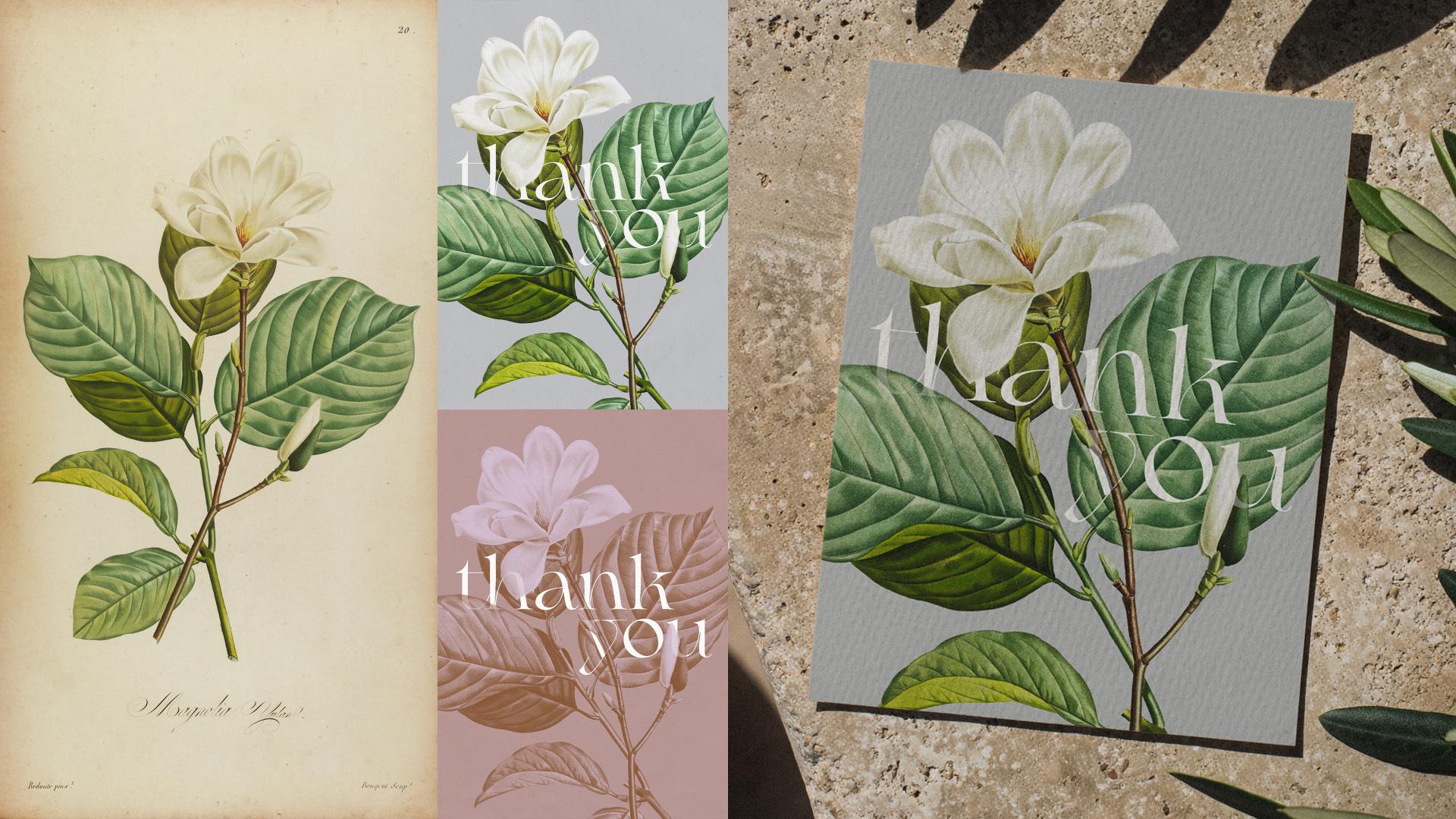
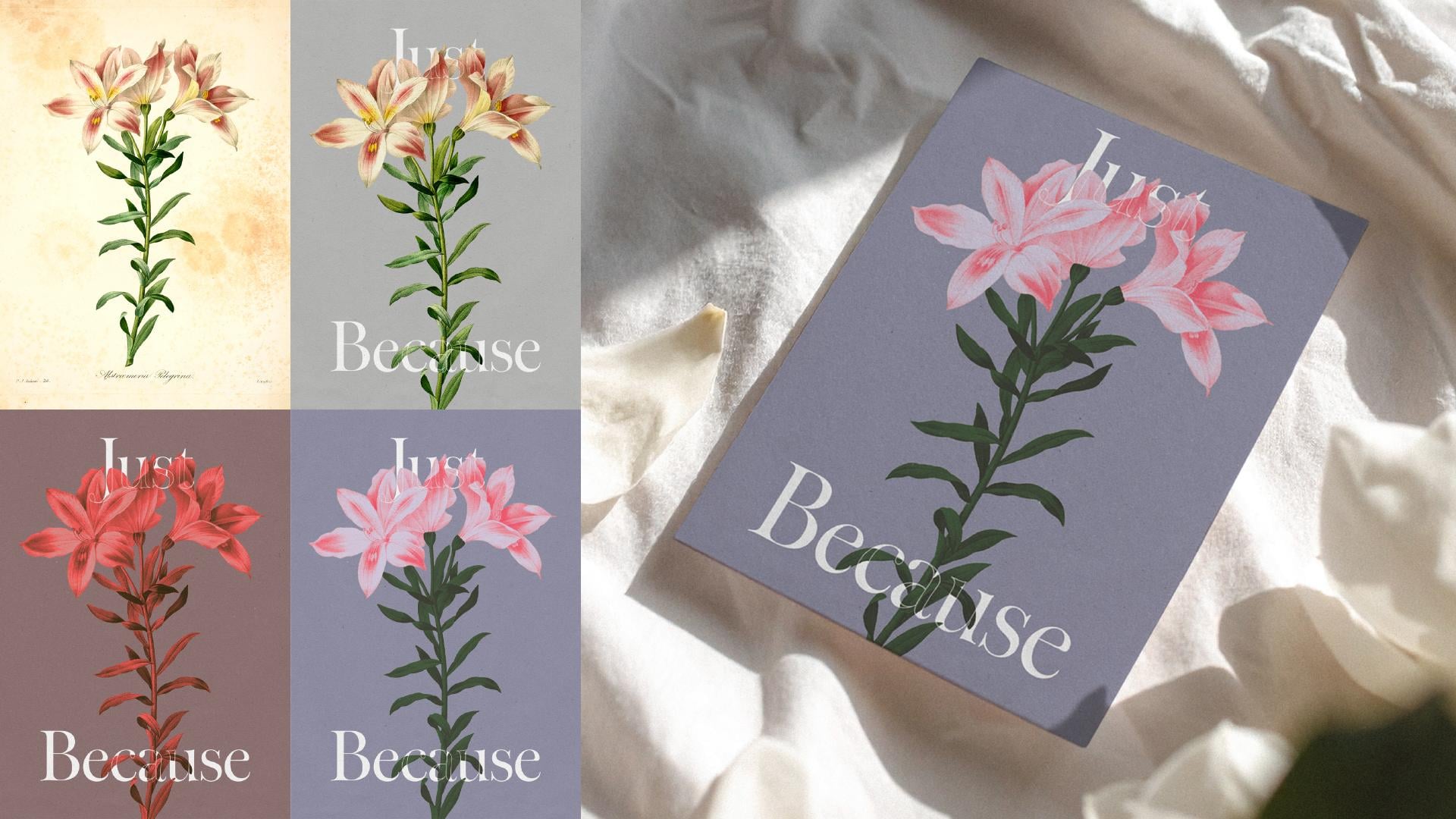
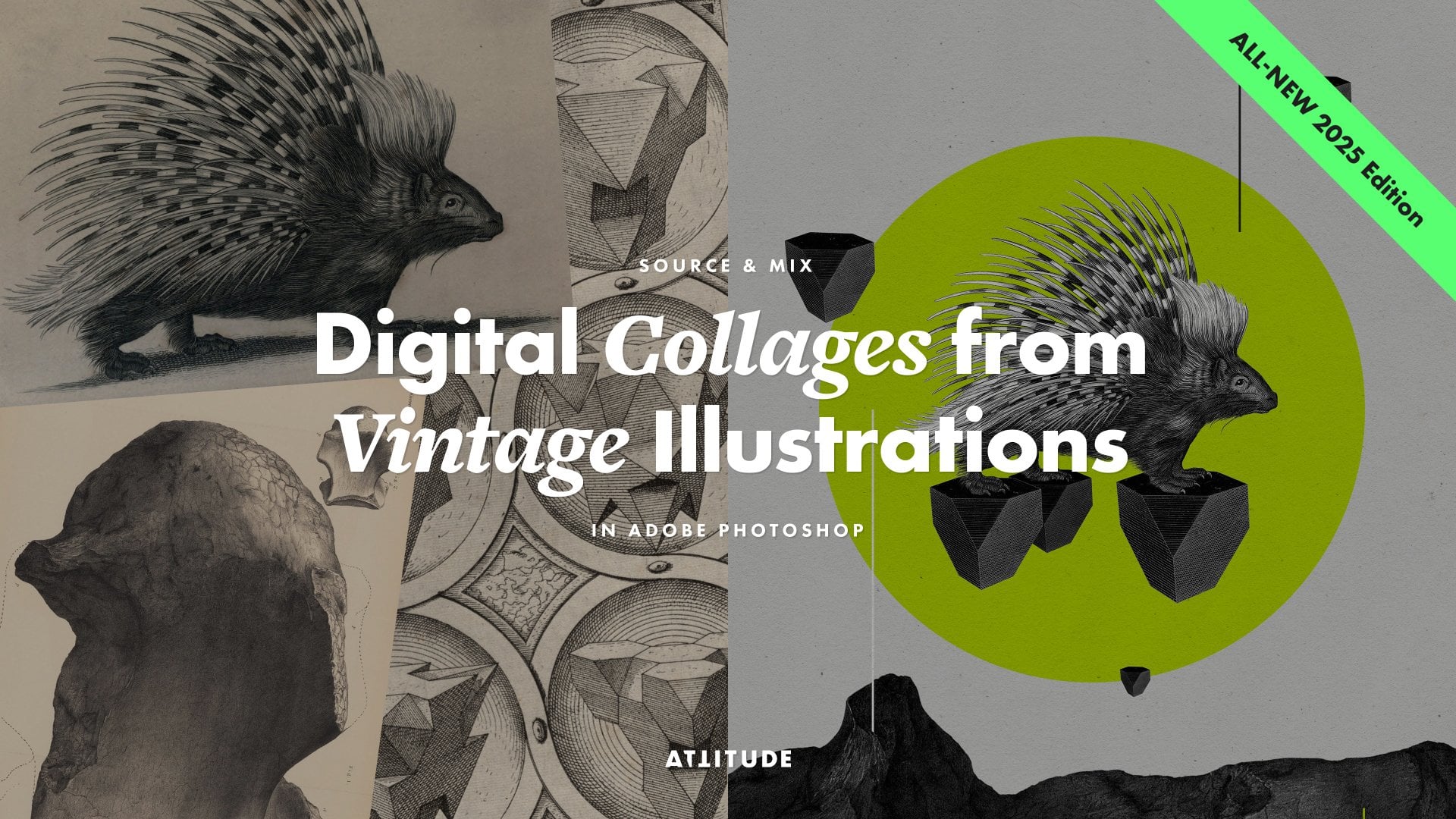
1. ATUALIZAÇÃO EM PROGRESSO Introdução e visão geral do curso: tipografia elegante combinada com belas obras de arte botânicas
nunca sai E seja
uma impressão vintage ou sua própria ilustração, combiná-la com um tipo
cuidadosamente definido pode transformá-la em um design
profissional sofisticado,
pronto para compartilhar, vender Sou Jane, da Attitude Creative, e como designer gráfica, adoro usar imagens vintage
em minhas colagens E ao longo dos anos,
dei
algumas aulas populares
sobre esse assunto. E com esta aula,
convido você a
explorar a combinação de ilustrações
botânicas com a forte tipografia minimalista
do Adobe
Photoshop e criação de
composições impressionantes que são perfeitas para produtos
impressos,
como cartões comemorativos
ou pôsteres, papel de carta de casamento, designs de
embalagens, elementos de
marca, capas de playlists ou podcasts ou gráficos de forte tipografia minimalista
do Adobe
Photoshop e a
criação de
composições impressionantes que
são perfeitas para produtos
impressos,
como cartões comemorativos
ou pôsteres, papel de carta de casamento, designs de
embalagens, elementos de
marca, capas de playlists ou podcasts ou gráficos de mídia social. Nesta aula, começarei
compartilhando dicas para obter
ilustrações
botânicas vintage de
domínio público de alta qualidade e
gratuitas
para e
gratuitas
para E, passo a passo,
guiará você pelo
processo completo de trabalhar com suas imagens de origem e
combiná-las com tipos digitais
no Adobe Photoshop Ao longo do caminho, também
compartilharei dicas, truques, ideias e recursos que ajudarão
você a realizar experimentos com imagens,
composição, tipografia,
cores e até mensagens com facilidade composição, tipografia,
cores e até Embora eu cubra uma gama
completa de técnicas
diferentes, talvez seja necessário criar trabalho
refinado e designs de camadas
complexos Você pode adaptar facilmente o
processo e usar apenas as técnicas necessárias para o design do
nível desejado de complexidade, tempo que deseja investir em seu projeto e
seu nível de habilidade. Seja você um designer
gráfico deseja aprimorar
seu trabalho com ilustrações vintage
bem elaboradas e tipografia estilosa, ilustrador ou artista com
um portfólio botânico, procurando
transformar obras de arte
independentes em designs completos
ou um estudante explorando
composição, composição
tipográfica e aprendizado no Photoshop, esta aula é para transformar obras de arte
independentes em designs completos
ou um estudante explorando
composição, composição
tipográfica e aprendizado no Photoshop, esta aula que
deseja aprimorar
seu trabalho com
ilustrações vintage
bem elaboradas
e tipografia estilosa,
ilustrador ou artista com
um portfólio botânico,
procurando
transformar obras de arte
independentes em designs completos
ou um estudante explorando
composição, composição
tipográfica e aprendizado no Photoshop, esta aula é para você. Estou muito empolgada em
compartilhar com vocês esse
processo de transformar ilustrações
botânicas em designs
impressionantes e atemporais, e mal posso esperar para ver o que vocês criarão após Então participe e vamos criar
algo incrível.
2. ATUALIZAÇÃO EM ANDAMENTO Como abordar este curso e seu projeto: Ei, bem-vindo à
edição A 2026 desta classe. Antes de nos aprofundarmos em
todas as técnicas, aqui estão algumas dicas
sobre como
abordar melhor essa aula
e seu projeto. Em primeiro lugar, nosso projeto
principal e minha demonstração se concentrarão na
criação de um cartão comemorativo Mas você pode adaptar facilmente esse projeto aos seus
próprios objetivos criativos, seja criando artigos de papelaria para
casamentos, design de
embalagens ou qualquer
outra coisa para uso impresso ou digital Mas se você quiser criar
um cartão comemorativo ou papel de
ponderação nos recursos
da aula, encontrará alguns
downloads que ajudarão você a realizar
os projetos com mais facilidade, mesmo que você nunca tenha criado
nada parecido Em segundo lugar, nesta aula, usarei ilustrações
vintage e compartilharei recursos
e dicas para obter imagens de domínio público de
alta qualidade
na próxima lição, para que você possa usá-las em seu
projeto, se quiser Mas se você é um ilustrador ou artista com um portfólio
botânico, é
claro, também pode usar
seu próprio trabalho, independentemente de ele ter
sido criado digitalmente
ou de ter versões
digitalizadas de alta
qualidade, preferencialmente digitalizadas, preferencialmente digitalizadas E, finalmente, você pode decidir o quão complexos deseja que seu
design e processo sejam. Embora esta aula seja um guia completo das ferramentas e técnicas
necessárias para criar designs profissionais
e aprimorados que combinem
ilustrações botânicas com tipos digitais, você não precisa seguir
o processo completo e todas as aulas
e pode pular algumas etapas, dependendo
do material de
origem com o qual está trabalhando e de como deseja
abordar seu projeto. Compartilharei dicas sobre como progredir na
aula nas videoaulas, mas
para facilitar que você acompanhe sozinho e aprenda ou revise
exatamente o que precisa, certifique-se de consultar o
PDF com um índice detalhado que você pode obter
dos recursos
da aula Independentemente de como você decida
abordar seu design, publique seu projeto na guia
de projetos
e recursos desta aula e compartilhe seu design ou designs
finais, o material de origem que
você usou, quaisquer outros copos que você possa criar, bem
como quaisquer variantes ou imagens de
trabalho em andamento. Sempre adoro ver e aprender mais
sobre seu processo, além de
facilitar o fornecimento de feedback
mais detalhado e a feedback
mais detalhado e resposta a quaisquer perguntas
que você possa ter. Mal posso esperar para ver
como você
abordará seus projetos
botânicos Então, sem mais delongas, vamos começar. Hum,
3. ATUALIZAÇÃO EM PROGRESSO Recursos vintage e dicas para encontrar imagens: Se você quiser
criar seu design usando
ilustrações botânicas vintage
, a primeira coisa que
você precisa fazer é encontrar algumas imagens legais E hoje em dia,
existem vários arquivos on-line de imagens
vintage gratuitas para uso
público. E meu recurso favorito quando se trata de
qualquer coisa botânica
é a Biblioteca do
Patrimônio da Biodiversidade É um tesouro de
lindas estampas vintage e é fácil se perder por horas explorando todos
os álbuns disponíveis Mas para economizar seu
tempo e facilitar a localização de
imagens adequadas
para seus designs,
criei um PDF com uma lista de
links diretos para os álbuns
contendo vários
tipos de ilustrações botânicas
interessantes sem direitos autorais e gratuitas
para uso em qualquer projeto, de ,
sem direitos autorais e gratuitas
para uso em qualquer projeto, de
alta qualidade Isso inclui não apenas flores, mas também frutas, bagas e outras plantas, que combinam perfeitamente
com algum tipo Mas se você quiser navegar todo
o arquivo e
selecionar outras imagens, basta verificar se o status dos direitos autorais diz domínio público
ou não há restrições de direitos autorais conhecidas e evitar
imagens danificadas com manchas, geralmente imagens
de baixa qualidade E aqui estão algumas dicas
para ajudar você a obter imagens com a melhor qualidade
e resolução possíveis. Comece navegando
nos álbuns da Biodiversity Heritage
Library no Flickr para ver facilmente quais tipos de imagens estão em cada publicação e encontrar algumas imagens que você
gostaria de experimentar Em seguida, abra a página de
uma imagem específica de sua preferência e verifique os tamanhos de
download disponíveis aqui. Na maioria das vezes, você
poderá baixar imagens em tamanho e
qualidade decentes diretamente do Flicker Mas em alguns casos, por exemplo, como aqui, o maior tamanho
disponível não é ótimo. Portanto, em vez de baixar
essa imagem do Flicker, você pode verificar se ela está disponível
em qualidade
e tamanho beta diretamente no site da Biblioteca de
Biodiversidade Você encontrará um link direto
para a página que contém essa imagem na publicação
na descrição da imagem no Flickr, ou se não, você pode
encontrar o link para toda
a publicação nos detalhes
do álbum Então, siga o link, inspecione a
ilustração escolhida e
confira rapidamente algumas outras páginas para ver o que está lá e a qualidade
geral Se as ilustrações parecerem melhores do que as que você
acabou de ver no Flickr, clique em Baixar conteúdo
aqui e selecione o aqui e selecione o E isso permitirá que você obtenha
a imagem escolhida no melhor
tamanho e qualidade disponíveis. E como você
baixará o livro inteiro, obterá cada página
como uma imagem separada. Assim, você obterá
todas as outras ilustrações ao
mesmo tempo, bem
como em todas as outras páginas que não conseguirá
encontrar no Flicker,
como texto, páginas de título
e algumas páginas e algumas E eles também podem ser usados. Por exemplo, como texturas, elementos
gráficos ou tipos
de referências gráficas Portanto, não se preocupe em baixar
mais do que você acha que precisa. Certifique-se de
selecionar a opção de dois formatos JP aqui e ignorar outras opções. E isso é muito importante. Em seguida, espere até fazer o download. Abra o arquivo e você
encontrará o
livro completo com todas
as imagens e outras páginas. Você pode excluir as páginas
desnecessárias, se quiser, mas não se apresse, pois
talvez queira usá-las mais tarde. Se você baixar livros completos, eu recomendaria manter todos os arquivos
de cada livro
juntos para que seja mais fácil encontrar imagens para seus
novos designs posteriormente. É uma boa ideia renomear suas pastas e os arquivos
individuais, seja com os
nomes sequenciais que incluem o título
do livro e os números das placas ou
números das páginas,
ou os nomes planejados E quanto ao design criativo, é uma boa ideia copiar as imagens de origem que
você deseja usar em uma pasta de projeto separada, e falarei mais sobre a
organização
efetiva do projeto em breve. Portanto, encontre algumas imagens
botânicas interessantes que
você deseja usar em seu projeto, baixe-as no melhor
tamanho e qualidade disponíveis e junte-se a mim na próxima
lição, onde compartilharei minhas dicas para organizar
seus arquivos de projeto para um fluxo de trabalho tranquilo
4. ATUALIZAÇÃO EM ANDAMENTO Organização dos arquivos do projeto: Antes de começarmos a trabalhar com nossas imagens e
criar nossos designs, é uma boa ideia configurar uma pasta separada
para esse projeto. Nessa pasta, você
precisará de várias outras subpastas para diferentes tipos de arquivos Em primeiro lugar, você precisa ter uma pasta de origem onde possa armazenar seus arquivos
originais não modificados Então, se você for
cortar seus elementos, precisará de uma
pasta separada para recortar. Em seguida, você precisará de
uma pasta separada para armazenar seus arquivos do Photoshop E então é uma
boa ideia ter algumas outras pastas
ou outros tipos de arquivos que você criará ou usará durante todo o processo. Por exemplo, eu tenho uma
pasta separada para materiais, que contém
algumas texturas, que você também pode baixar
dos recursos da classe Depois, tenho uma
pasta separada para referências, que contém uma página
de título de um dos livros antigos, que tem uma boa tipografia Mas você pode colocar qualquer imagem
na pasta de referência, que talvez seja necessário referenciar
durante todo o processo, seja para diferentes tratamentos de
cores ou para se inspirar diferentes tipos de letra
ou composições É sempre uma boa ideia
exportar seu trabalho em
alguns formatos diferentes. Então, aqui, eu tenho uma pasta
separada para exportar meu design em alta
resolução no modo de cor RGB Depois, tenho uma pasta para visualizações de
design que
conterá JPEGs menores
para E porque nesta aula, compartilharei com
você como preparar
seu cartão para impressão com
sangrias e marcas de corte Eu também tenho algumas pastas
separadas. Um conterá documentos do
Photoshop onde
prepararei cartões para impressão e algumas pastas com arquivos
exportados para impressão, uma em CNYK e outra em Também tenho uma pasta
para maquetes aqui caso
eu queira
criar algumas maquetes dos meus cartões, configurar uma pasta
para seu projeto, criar todas as subpastas
necessárias e coletar todos os materiais
necessários ao longo do , caso
eu queira
criar algumas maquetes dos meus cartões,
configurar uma pasta
para seu projeto,
criar todas as subpastas
necessárias
e coletar todos os materiais
necessários ao longo do processo. Quando estiver pronto, junte-se a
mim na próxima lição, onde começaremos a preparar nossas imagens para uso
no design.
5. ATUALIZAÇÃO EM PROGRESSO preparando imagens para uso no design: Com todos os seus arquivos prontos e organizados na pasta
do projeto, agora você pode começar a preparar suas imagens de origem para
uso em seu design. Então, vá para o Adobe Photoshop e abra a ilustração
que você deseja usar Se você baixou
suas imagens
no formato JP two em vez
do formato JPEG ou T normal, certifique-se de
abri-las por meio do Adobe
Photoshop porque formato
B Default JP two geralmente
é aberto
por alguns outros aplicativos Independentemente de você estar
trabalhando com a imagem no formato JP two
ou em JPEG ou TV, assim que abrir
a imagem de origem, pressione Command Shift ou
Control Shift como no Windows para salvar novamente sua
imagem na Defina o formato como Photoshop. Certifique-se de que o nome do arquivo
seja claro e descritivo. Incorpore o
perfil de cores e clique em Salvar. Agora, há algumas coisas que
você precisa fazer para preparar sua imagem para ser usada
em um projeto de impressão. Primeiro, pressione
Command Option I ou Control di no Windows para abrir
a caixa de diálogo de tamanho da imagem e alterar a resolução do arquivo
para 300 pixels por polegada. Se você estiver começando com
uma imagem relativamente pequena em 72 DPI, certifique-se de definir o método de
reamostragem
para preservar os para preservar esta caixa e
brinque com o isqueiro de ruído reduzido para evitar qualquer fixação
excessiva Além disso, se você estiver começando
com um arquivo pequeno em 72 DPI, preste atenção às dimensões em
pixels do arquivo e certifique-se de
que elas não sejam muito grandes. Em seguida, defina as unidades aqui
para centímetros, milímetros ou polegadas,
dependendo do que você está acostumado a trabalhar apenas
com as dimensões físicas
da imagem, se necessário No meu caso, o
tamanho da imagem é bastante decente. Mas se você perceber que o tamanho é muito pequeno para o cartão, precisará
aumentá-lo e, se for grande, não
hesite em diminuí-lo um pouco. Com a resolução e o
tamanho da imagem alterados, clique em OK e não se esqueça de
salvar o documento. Em seguida, se a
imagem de origem incluir mais elementos do que apenas a
ilustração que você deseja usar, alterne para a ferramenta de corte. Na barra de opções aqui, clique em limpar para
poder recortá-la livremente. Em seguida, marque excluir pixels de
corte e redimensione a caixa de
corte para cortar qualquer
informação desnecessária Não se
aproxime muito das bordas
da ilustração para evitar recortar nenhum detalhe
e, quando estiver pronto
com a caixa de corte, pressione nt e salve as alterações em seu
documento PSD Em seguida, podemos passar para tirar a ilustração do fundo.
6. ATUALIZAÇÃO EM ANDAMENTO Dicas para selecionar elementos com a ferramenta Seleção rápida: A próxima etapa na preparação de
uma nova ilustração para uso no design é
isolá-la do plano de fundo Você precisa recortar sua ilustração
do plano de fundo, se estiver planejando
ter um plano de fundo diferente, relembrar a ilustração
separadamente
do plano de fundo ou usar várias cópias da
imagem ou de seus elementos. Mas se você quiser manter
seu plano de fundo como está, seja porque não planeja fazer nada do que
acabei de mencionar, porque está trabalhando
com ilustrações com bordas
suaves e
tons de cores que interagem
e se misturam com o
fundo ou porque está trabalhando com
ilustrações digitais que já têm fundos
transparentes, você pode pular esta etapa e
simplesmente trabalhe a tipografia em sua composição de design
usando máscaras e técnicas que
compartilharei com você
mais tarde na aula Para cortar sua ilustração
do fundo, você pode usar várias ferramentas
de corte. Nesta aula, compartilharei
com você como usar a ferramenta de
seleção de cliques, selecionar e mascarar a área de trabalho e ajustes manuais para criar recortes claros e
nítidos de Mas se você quiser aprender
a usar outras ferramentas de seleção, incluindo a ferramenta de
seleção de objetos, ferramentas de laço, ferramenta de
caneta e espaço de trabalho de seleção
e mascaramento, não
deixe de conferir minha aula sobre criação de colagens digitais, onde abordo todas essas ferramentas e Selecione a ferramenta Seleção rápida. Na barra de opções aqui,
marque aprimorar borda. Verifique se ele está configurado para
ser adicionado à seleção aqui. Então, se você estiver trabalhando com
uma ilustração complexa e quiser apenas selecionar
e usar elementos específicos, selecione qualquer elemento que você queira adicionar à
sua seleção. Se precisar subtrair
da sua seleção, basta manter pressionada
a opção ou a tecla antiga e passar o
pincel nas áreas
que deseja remover
da seleção Como essa ferramenta
é baseada em pincel, você pode alterar o tamanho do
pincel usando as
teclas de colchete à medida que avança
para poder adicionar ou
subtrair elementos rapidamente da sua seleção Essa é uma ferramenta muito útil para selecionar
partes específicas das imagens, por exemplo, brotos
ou folhas separados na planta Mas a ferramenta de seleção rápida
funciona melhor quando há um forte contraste entre o que você está tentando selecionar
e o plano de fundo. Se você estiver tentando
selecionar algo que tenha uma
cor semelhante à do plano de fundo, você pode notar que ele se
misturará com ele e você não poderá selecionar o que
deseja selecionar. Para criar seleções
do tipo de áreas complicadas, é melhor usar a opção de
seleção de assunto aqui Mas antes de
usá-lo,
acesse o menu suspenso e selecione Nuvem para criar resultados
mais detalhados. Em seguida, aperte este botão. Nesse caso, você
precisa descartar sua seleção anterior e , em seguida, criar uma
seleção com base no assunto Recentemente, o Photoshop se
desenvolveu bastante quando se trata da seleção
de assuntos Portanto, você
provavelmente obterá um resultado
bastante decente, com todas as áreas difíceis sendo
selecionadas corretamente Mas se você estiver usando
a ferramenta Seleção rápida para selecionar peças específicas, agora você precisa remover que não quiser
da sua seleção. Para isso, você pode simplesmente
segurar novamente a opção ou a tecla Antiga no Windows e passar
o mouse sobre os elementos que deseja
remover da seleção. E ao fazer isso,
certifique-se de
não ter bordas e áreas pequenas
selecionadas dessa forma. Selecione os elementos que você
deseja usar em seu design. No meu caso, quero usar a flor
e o
galho com as folhas. Então, vou descartar essa seleção e, em
seguida, clicar no botão de seleção de
assunto novamente. Independentemente de
você estar selecionando sua ilustração geral ou alguns elementos específicos ao concluir a seleção
inicial, a
seguir, para obter os melhores resultados, você precisará refiná-la usando
a área de trabalho de seleção e máscara, e compartilharei minhas dicas
especiais para
refinar rapidamente a seleção
na Mas se você ainda não quiser perder
tempo com nenhum refinamento
e quiser
passar ainda não quiser perder
tempo com nenhum refinamento rapidamente para o desenvolvimento novo design e brincar
com a composição, basta aplicar sua
seleção como uma máscara de camada do jeito que está, pular as
próximas lições por
enquanto e ir direto para a seção de retoque e
ajuste ou
até mesmo para a aula de configuração do documento de design
. Para obter os melhores resultados, não
deixe de revisitar
as aulas de retoque e
ajuste de refinamentos ajuste
7. ATUALIZAÇÃO EM PROGRESSO Refinando as bordas de seleção no espaço de trabalho Selecionar e máscara: Com a ilustração inteira ou o elemento desejado selecionado usando a ferramenta Seleção rápida. Em seguida, você precisa refinar rapidamente a seleção antes de
aplicá-la como uma máscara de camada Então, com a seleção ativa, vá até a barra de opções e clique no botão Selecionar e
mascarar aqui. E isso abrirá a área de trabalho
Selecionar e Mascarar. Aqui, primeiro, vá para
o painel de propriedades e no modo de visualização,
selecione sobreposição Em seguida, defina a cor para uma cor brilhante para que você
possa ver claramente as bordas. Verifique se
as áreas mascaradas estão selecionadas aqui
e, em seguida, você pode
reduzir um pouco a opacidade
para poder ver claramente o que está incluído na sua seleção
e o que você está Embora o assunto selecionado
geralmente crie uma seleção muito boa ao longo dos contornos dos elementos
em sua ilustração, se você aumentar o zoom, notará que as bordas estão
um pouco confusas Portanto, para refinar as bordas e melhorar a qualidade
do recorte, acesse a seção de
refinamento global e brinque com
todas essas configurações Comece aumentando
o valor da suavidade para cerca de dez e você notará imediatamente que
as bordas ficam mais lisas. Mas, ao mesmo
tempo, você ainda
notará um pouco
de transparência. Vá para as configurações de contraste
e comece definindo-as cerca de 50% para
tornar imediatamente todas as bordas
consideravelmente mais nítidas Isso pode já
funcionar muito bem, mas para deixar as bordas ainda mais limpas, você também pode aumentar a quantidade de difusão para
cerca de um a dois pixels, o
que, junto com os refinamentos de suavidade
e contraste, permitirá
criar bordas mais limpas Esses são os tipos de
configurações para você começar, mas é sempre uma boa
ideia inspecionar todas as bordas depois
de
alterar qualquer uma dessas configurações E então, se necessário, vá e brinque com
eles um pouco mais. Por exemplo, vou
aumentar um
pouco mais o contraste para deixar minhas bordas
um pouco mais nítidas E então, para eliminar
qualquer franja ou pixels de cores
diferentes nas
bordas do meu recorte, vou
brincar com as configurações de
deslocamento da borda e usar valores
negativos para cortar um pouco mais nas bordas
da imagem O valor da borda de deslocamento é
definido em porcentagens,
portanto, o valor a ser usado
dependerá do tamanho da
imagem com a qual você está trabalhando E é melhor tentar alterar esse valor e ver como isso afeta as bordas
da imagem. E para evitar
cortar um pouco demais, você pode diminuir um pouco mais a
opacidade Para ver melhor o que está
sendo cortado, aumente a opacidade de volta para 100% e
inspecione ainda mais Esses refinamentos globais são uma maneira super rápida de refinar as bordas
dos recortes Mas, devido à forma como todas
as configurações funcionam, você notará que alguns
dos cantos afiados dos
recortes foram arredondados Isso se deve principalmente
à configuração suave, e você precisará refinar
todos esses pequenos pedaços fora da área de trabalho de seleção
e mascaramento Embora isso possa parecer irritante, acho que esse processo é muito mais rápido porque a maioria
das bordas é perfeita e você não precisará
retocá-las manualmente Então, quando você estiver pronto, as configurações
globais de refinamento e a maioria das bordas
do recorte ficarão bem Vá para as configurações de saída aqui, selecione a
máscara da camada de saída e clique em OK. E aqui está seu recorte
isolado pronto
e, no painel de camadas, você notará uma máscara de camada
ao lado da miniatura da imagem E agora, com a edição da máscara de
camada, em seguida, você precisa fazer alguns refinamentos manuais
finais, e compartilharei com
você minhas dicas especiais para aperfeiçoar a máscara de camada
na próxima lição. Hum,
8. ATUALIZAÇÃO EM PROGRESSO Refinando a máscara de camadas para finalizar seu recorte: Com sua ilustração
isolada do
fundo
com sucesso , agora você precisa trabalhar
com a máscara de camada para finalizar as bordas do recorte removendo
quaisquer defeitos de seleção Se você é iniciante no
uso de máscaras de camada, elas são usadas para ocultar parte das camadas de
forma não
destrutiva ou
mesclar camadas perfeitamente Basicamente, as máscaras de camada controlam a opacidade da
camada em que são aplicadas e
as áreas que você vê como brancas nas
máscaras de camada são totalmente As áreas que aparecem
em preto são totalmente transparentes e, se você tiver algum tom de
cinza na máscara, elas representarão diferentes
níveis de transparência. Para ter bordas rígidas e sem áreas semitransparentes em
sua ilustração recortada, você precisa se certificar de
que está usando cores
puras de preto e branco
puro sem áreas semitransparentes em
sua ilustração recortada,
você precisa se certificar de
que está usando cores
puras de preto e branco
puro ao refinar sua máscara. Portanto, por segurança,
pressione D no teclado para redefinir as cores no
painel de ferramentas para branco e preto. Para poder ver facilmente com o que você está lidando enquanto
refina sua máscara, é uma boa ideia adicionar uma camada de fundo atrás da
ilustração Vá para o painel Camadas, clique no botão Adicionar novo campo ou camada de
ajuste
e selecione a cor sólida. Na janela do seletor de cores, defina a cor para
uma cor brilhante que tenha um
contraste
razoável com sua
ilustração. E clique em OK. Agora arraste essa camada
abaixo da camada da imagem e agora você está pronto para
começar a refinar sua máscara Para trabalhar com a máscara de camada, comece selecionando sua miniatura no painel de camadas e
certifique-se de que ela tenha uma borda ao redor que indique
que
ela está selecionada Para refinar sua máscara, você pode
usar algumas ferramentas diferentes. Por exemplo, para refinar
cantos como esse, você pode usar a ferramenta Lasso
normal Em seguida, desenhe uma seleção ao redor da área
que você deseja remover. Quando você solta
o botão do mouse, Photoshop fecha
automaticamente a seleção. Agora, para ocultar
essa parte da imagem, você precisará preencher a
seleção com a cor preta Como atualmente a cor
preta é atribuída ao plano de fundo para preencher
a seleção com ela, você precisa pressionar Command
delete ou controlar o backspace no Windows e você
verá essa área desaparecer Agora você pode repetir
o processo para refinar todos os cantos arredondados
da cantos arredondados
da ilustração que ainda contêm um pouco
do plano de fundo Quando você se acostumar a usar a ferramenta
Lasso e
essa técnica, esse processo não levará
muito tempo É bom aumentar o zoom para poder ver
melhor todos os detalhes enquanto você trabalha
e, em para poder ver
melhor todos os seguida, simplesmente ir para
a ilustração
e se
concentrar em retocar todos os problemas semelhantes Portanto, se você notar outros
defeitos em sua ilustração, ignore-os por enquanto
e concentre-se apenas em se livrar dos
cantos arredondados. E quando estiver
pronto para usá-los, você pode voltar sua
atenção para corrigir quaisquer outros problemas que você
tenha em sua máscara. Quando você terminar
com a última área selecionada
com o sertol, certifique-se de pressionar Command D ou Control D no Windows
para selecionar, para poder trabalhar
com a imagem inteira Agora, se você viu outras áreas que precisa
refinar, por exemplo, essa ponta da folha, que
não parece muito correta, você pode continuar refinando
qualquer uma dessas melhor você ver o que
está acontecendo aqui e qual parte da ilustração
foi mascarada por engano Com a miniatura da máscara de camada ainda selecionada
no painel de camadas,
vá até o painel de propriedades e diminua a densidade da máscara E você verá o que
precisa refinar. Por exemplo, para refinar
uma área como essa,
novamente, você pode fazer uma seleção
usando a ferramenta Lasso E desta vez, pressione
Option Delete ou
backspace antigo no Windows para preencher a seleção com
a cor do primeiro plano, que está definida como branca
no painel E isso tornará essa
área visível novamente. Agora vou pressionar o
Comando D para desmarcar tudo, que eu possa trabalhar
toda a área da máscara Você pode refinar ainda mais sua
seleção trazendo de volta ou ocultando quaisquer outros elementos
usando a ferramenta de laço, criando as seleções e
preenchendo-as com a Ou você também pode
usar a ferramenta de pincel para
escovar ao longo de
algumas bordas e, para usar
efetivamente a ferramenta de pincel para refinar sua máscara, vá até a barra de opções, selecione o pincel redondo rígido e mantenha o valor de dureza definido como 100% ou
diminua-o para cerca Você tem um toque de suavidade. Ao refinar os cantos
da minha ilustração, notei essa área na haste, que é uma ótima candidata para ser refinada
usando a ferramenta de pincel Para remover lances de sua ilustração
usando a ferramenta de pincel, certifique-se de
cobri-los com uma cor preta Se a cor do primeiro plano
no painel de ferramentas estiver definida para ela, você precisará alternar essas
cores pressionando
essas setas ou simplesmente
pressionando X no essas setas ou simplesmente
pressionando X E depois pinte sobre
qualquer área que você precise remover. Use as
teclas de colchete para alterar o tamanho da
cabeça da escova em relação ao tamanho
da área que você precisa
refinar e, em seguida, passe
o pincel sobre ela Se você estiver lidando com bordas
retas como essa, você também pode manter
pressionada a tecla Shift para desenhar em uma linha reta
e criar um contorno mais limpo Portanto, inspecione sua máscara e refine todas as áreas
que precisam ser refinadas e use a ferramenta de laço
ou a ferramenta de pincel,
dependendo do que você está trabalhando Ao refinar sua máscara, concentre-se em
remover qualquer pedaço
do fundo ou de uma
cor diferente nas bordas, que parecerá uma caneta
colorida, e retoque todas as áreas que não foram selecionadas
corretamente A menos que você esteja lidando
com
uma ilustração com muitos detalhes pequenos e
muitos cantos pequenos, esse processo não
levará muito tempo. Quando você sentir que
terminou de refinar sua máscara, volte ao painel de
propriedades e aumente a
densidade da máscara de volta para 100%
e, em seguida, verifique novamente
todas as bordas Nesse ponto, também
é uma boa ideia alterar
a cor de preenchimento para
outra cor para facilitar a identificação de qualquer coisa
que você possa ter perdido. Se necessário,
refine ainda mais a máscara
e, quando tudo estiver bem, salve o documento Agora, se sua imagem for isolada
do fundo
com sucesso para terminar prepará-la para
uso em seu design, talvez seja necessário
retocar alguns defeitos, restaurar alguns dos elementos e fazer alguns ajustes de cor Eu abordarei todas essas técnicas
nas próximas lições. Mas se você não precisar
retocar ou ajustar sua imagem, fique à vontade para seguir para a aula sobre
a configuração do documento de
design
9. 06 Como retocar e restaurar suas imagens: Dependendo da qualidade da imagem
de origem, talvez seja necessário
fazer alguns retoques E esse
processo de retoque pode incluir remover um pouco de poeira ou
manchas das imagens, restaurar alguns elementos danificados
e, se você quiser, gerar alguns novos
fragmentos da imagem
ou elementos totalmente novos da ou elementos totalmente novos Para remover qualquer poeira ou
manchas da imagem, você pode simplesmente usar o
pincel cicatrizante Para retocar de forma não destrutiva, vá até o painel de camadas, adicione uma nova camada vazia, coloque-a acima da camada da imagem, renomeie-a para retoque
e, em seguida, clique
ou clique na opção Windows entre essas duas camadas para
recortar sua camada de retoque na camada imagem
para garantir
que tudo o que você tiver em sua camada de retoque esteja contido na área visível do
seu vá até o painel de camadas,
adicione uma nova camada vazia,
coloque-a acima da camada da imagem,
renomeie-a para retoque
e, em seguida, clique
ou clique na opção Windows
entre essas duas camadas para
recortar sua camada de retoque na camada de imagem
para garantir
que tudo o que você tiver em sua camada de retoque esteja contido na área visível do
seu
ilustração. Com a camada de retoque
criada e selecionada
e o pincel cicatrizante
selecionado no painel de dedos,
vá até a barra de opções, verifique se o tipo está
definido como sensível ao conteúdo, verifique se amostra de todas as camadas está marcada e o modo está definido como normal Em seguida, vá até a área da imagem
a ser retocada, aumente o zoom e clique com
o botão direito do mouse com a ferramenta pincel de cicatrização de manchas e defina sua dureza em cerca Você também pode alterar
o tamanho do pincel aqui ou simplesmente ir
até a área a ser retocada e usar as
teclas de colchetes para alterar o tamanho do pincel em relação
ao defeito que você retocará Em seguida, basta clicar em Abrir sobre qualquer defeito
que você precise cobrir O pincel para cicatrização de manchas é muito
rápido
e fácil de usar, e provavelmente será
suficiente para retocar a maioria
dos pequenos defeitos que você possa encontrar nas ilustrações Mas se você quiser aprender sobre outras ferramentas de retoque manual, como o pincel cicatrizante, a ferramenta de correção e
o carimbo clone, não deixe de conferir nosso guia
para iniciantes sobre retoque de fotografias antigas no
Adobe Photoshop
, onde Dominic aborda
em detalhes diferentes dicas
e truques para usar todas essas ferramentas de forma eficaz e não
destrutiva para iniciantes sobre retoque de fotografias antigas no
Adobe Photoshop
, onde Dominic aborda
em detalhes diferentes dicas e truques para usar todas essas ferramentas de forma eficaz e outras ferramentas de retoque manual,
como o pincel cicatrizante, a ferramenta de correção e
o carimbo clone,
não deixe de conferir nosso guia
para iniciantes sobre retoque de fotografias antigas no
Adobe Photoshop
, onde Dominic aborda
em detalhes diferentes dicas
e truques para usar todas essas ferramentas de forma eficaz e não
destrutiva. Mas, além de usar
o pincel de cicatrização de manchas e outras
ferramentas e técnicas de retoque manual, se sua versão do Photoshop e plano da
Adobe incluírem as ferramentas
mais recentes baseadas em IA, você pode tentar
usá-las para
retocar e restaurar rapidamente retocar e Por exemplo, se
precisar remover ou anexar uma área grande
na imagem, você pode usar a nova ferramenta de remoção. Ao usar essa ferramenta, novamente, certifique-se de trabalhar forma destrutiva e extrair amostras de
todas as camadas abaixo ferramenta Remover pode ajudá-lo a reconstruir alguns dos elementos
da ilustração Mas, como o próprio nome sugere, ele foi projetado para
remover coisas se você precisar restaurar ou gerar algumas novas
áreas na imagem; em
vez disso, você precisa usar o
novo recurso de preenchimento generativo Antes de começar a gerar
novos elementos, acesse o painel Camadas e oculte as camadas de fundo que você
possa ter no documento. Para usar o recurso de
preenchimento generativo, primeiro você precisará criar
uma seleção na qual deseja
gerar algo novo Para isso, novamente, você pode
usar a ferramenta Lasso e desenhar uma seleção na forma
que deseja gerar Certifique-se de incluir em sua seleção algumas
das partes existentes
da imagem para dar ao Photoshop mais contexto sobre o
que ela gerará Com a seleção pronta,
certifique-se de selecionar
a miniatura da camada da imagem que contém sua Em seguida, clique no botão de preenchimento
generativo na barra de tarefas contextual Se não estiver aberto,
você pode abri-lo no menu
da janela ao
gerar partes da imagem Na maioria dos casos, você pode manter
o campo de prompt vazio e o Photoshop adivinhará
o contexto e o que é gerado pelo que está incluído
na imagem original Mas se você precisar gerar alguns elementos
maiores, por exemplo, uma grande parte de uma folha, talvez
queira
especificá-los em seu prompt. Por exemplo, no meu caso, posso digitar Magnoli Em seguida, certifique-se de que o
Photoshop esteja usando o modelo livre de imagens Firefly para obter melhores resultados e Em seguida, compare as variantes
geradas. Selecione o que funciona melhor. Continuamos gerando mais
para encontrar melhores resultados. Devido à forma como o campo
generativo funciona, é quase provável
que ele gere um pouco do plano de fundo ao
redor do seu elemento Portanto, você precisa revisitar
cuidadosamente sua máscara para remover
qualquer coisa desnecessária Retoque e restaure suas
imagens conforme necessário
e, em seguida, junte-se
a mim na próxima lição, onde compartilharei dicas e truques para retocar cores em suas imagens. A,
10. 07 1 Como retocar cores nas suas imagens: Além de retocar
e remover quaisquer defeitos gráficos
da imagem, você provavelmente precisará fazer
pequenos retoques de cores para melhorar a qualidade
visual da Ao lidar com ilustrações de
pintura à mão ou impressões coloridas vintage, você pode notar
que algumas áreas têm cores diferentes
das áreas circundantes Por exemplo, esta folha aqui
deste lado tem uma
cor diferente desta área aqui, e esta folha aqui tem uma mancha de cor
diferente aqui. Para corrigir esses problemas e tornar a coloração
mais consistente, você pode fazer um pequeno retoque
de cores fácil Comece acessando o painel
Camadas e, novamente, crie uma nova camada vazia. Renomeie-o para retoque de cores. Corte-o na camada da imagem abaixo e defina o
modo de mesclagem sobre essa camada como colorido Para retocar as cores, você precisará usar a ferramenta de pincel Na barra de opções,
verifique se a opacidade está definida como
100% para começar O fluxo também está definido para 100%, modo está definido como normal e o tipo de pincel é definido
como pincel redondo macio. Dependendo da área que
você deseja retocar, convém
manter a dureza definida como
zero para combinar melhor
a nova cor na qual você
pintará com
as cores existentes na imagem ou torná-la um pouco mais difícil se quiser
ter uma borda mais dura
entre as Com as configurações iniciais
prontas, pressione Enter e vá para a área
da imagem que você
deseja retocar. Aumente o zoom. Em seguida, use as
teclas de colchetes para alterar
o tamanho do pincel em relação
ao tamanho da área que você
vai retocar Em seguida, pressione e segure a opção
ou segure a tecla para ativar o atol de colírio e obter uma amostra
da cor com a qual você deseja pintar da parte colorida
corretamente do elemento Com a amostra de cor,
solte a opção ou tecla
antiga e pinte sobre a área
que você deseja retocar Se isso parecer um pouco forte
demais em termos
de cor,
desfaça as alterações e
diminua a opacidade do pincel Você pode fazer isso na barra
de opções aqui. Simplesmente usamos as teclas numéricas do teclado para alterar
a porcentagem. Por exemplo,
vou alterá-lo para 30% pressionando o número três. Então, quando eu pinto
toda essa área novamente, as alterações parecem um pouco suaves para criar uma coloração
mais orgânica É uma boa ideia experimentar tons
ligeiramente diferentes da imagem e trabalhar em
camadas uns sobre os Ao passar do
retoque de uma área da imagem para
o retoque em outra área, preste atenção à
dureza e à opacidade
do pincel preste atenção à
dureza e à opacidade
do pincel para garantir que tudo funcione de forma previsível. Por exemplo, para essa área, vou reduzir
a dureza para 0%, aumentar o tamanho do pincel, aumentar a opacidade para 60% e retocar rapidamente Você provavelmente não
precisará fazer muitos retoques de cores, mas
se quiser,
preste atenção
aos pequenos detalhes e
bordas entre as
diferentes cores
e retoque-os se necessário preste atenção
aos pequenos detalhes e
bordas entre as
diferentes cores
e bordas entre as
diferentes cores retoque-os E lembre-se de que, se estiver
usando a opacidade do pincel, que não é 100%, você pode aumentar o
efeito de coloração pintando sobre a mesma área várias
vezes, soltando o
botão do mouse entre os E não se esqueça de
provar cores de diferentes áreas para obter uma coloração
mais orgânica. Quando terminar de retocar as
cores,
redefina a opacidade do
pincel para
100% para evitar surpresas 100% para evitar surpresas Quando você começar a trabalhar
com o pincel, faça outra tarefa posteriormente. Até mesmo um pouco de retoque de
cores faz uma grande diferença na aparência
geral das imagens Certifique-se de usar essa técnica
quando e se necessário. seguir, vamos dar
uma olhada em alguns ajustes de
cores essenciais que ajudarão você a
aprimorar ainda mais a aparência
da sua imagem.
11. 07 2 Aplicando ajustes de cores não destrutivos: Mesmo que suas ilustrações não exijam nenhum retoque de
cor, se você estiver trabalhando
com imagens digitalizadas, sejam elas próprias ou
originais,
elas provavelmente se
beneficiarão de alguns ajustes de cores, elas provavelmente se
beneficiarão de alguns ajustes de cores incluindo trabalhar com o
túnel e o contraste de cores,
ajustar a saturação e a vibração da imagem
e aplicar alguma correção de não exijam nenhum retoque de
cor,
se você estiver trabalhando
com imagens digitalizadas,
sejam elas próprias ou
originais,
elas provavelmente se
beneficiarão de alguns ajustes de cores,
incluindo trabalhar com o
túnel e o contraste de cores,
ajustar a saturação e a vibração da imagem
e aplicar alguma correção de cores. E vamos começar com o último. A correção de cores é particularmente importante se você estiver trabalhando com estampas vintage que ficaram
amareladas ao longo dos anos Por exemplo, embora essa imagem realmente pareça muito
bonita e natural, ainda
há uma boa quantidade
de amarelecimento, que vem da cor
do papel Portanto, se você precisar lidar
com um problema semelhante, vá até o painel de camadas, clique no botão Adicionar nova camada de preenchimento ou ajuste
e selecione os níveis. Certifique-se de que o
novo ajuste de níveis esteja acima de todas as outras camadas
e, novamente,
recorte-o na camada de imagem abaixo. Em seguida, selecione o ícone da camada de ajuste de níveis e vá para o painel de propriedades. Para aplicar a correção de cores, você precisará acessar o menu suspenso e trabalhar com os canais de
cores individuais. Se você nunca fez
nenhuma correção de cores ou trabalhou com canais de cores, pode
parecer assustador no início, mas na verdade é
bem simples Por exemplo, para lidar
com a tonalidade amarela que vem
da cor do papel, vá até o canal azul e você notará que
não há informações desse lado Você pode começar a
arrastar esse indicador com segurança para
a esquerda e notará que o amarelado desaparece
dos Mas não exagere, caso
contrário, você começará a mudar as cores
na imagem Com o canal azul pronto, vá para o canal verde
e repita o processo. Se nesse ponto as cores começarem a parecer
um pouco diferentes, não se preocupe e vá para o canal vermelho
final. Novamente, mova o
indicador do ponto branco para a esquerda. Se precisar
ajustar ainda mais os realces, vá entre os canais e continue enfraquecendo os valores até que
as cores branca e clara imagem comecem a
parecer mais neutras Em seguida, vá para o canal RGB se quiser
brincar com o indicador de
tom médio aqui O
contraste na imagem era muito pequeno. Esses são os ajustes iniciais de
cores feitos
e, em alguns casos, você pode
até querer parar por aqui. Mas se você quiser
aumentar um
pouco mais o contraste da imagem, recomendo aplicar um ajuste adicional
para essa finalidade. Nesse caso, eu
recomendaria usar o ajuste de curvas, pois
isso lhe dará um controle
mais preciso sobre as diferentes
áreas do túnel em sua imagem Com a camada de
ajuste de curvas adicionada, recorte-a
novamente na camada de
imagem abaixo. Em seguida, vá para o painel de
propriedades e comece adicionando alguns
novos pontos à sua curva. Um em algum lugar por aqui
e outro por aqui. Ao trabalhar com as
curvas RGB e o histograma, branco estará no o
branco estará no canto superior direito e o
preto no canto inferior esquerdo para aumentar suavemente
o contraste da imagem Você precisa arrastar esse ponto
um pouco abaixo da diagonal e esse ponto um
pouco Embora o ajuste das curvas
possa parecer intimidante, tudo
é um processo visual Brinque com a
posição dos pontos, adicione pontos extras
à curva, se necessário, e ajuste o
contraste do túnel em sua imagem. A única coisa a ter em mente
aqui é garantir que sua curva seja suave e que você
não faça nada parecido. Ajustar os níveis
e as curvas
ajudará você a melhorar
as cores da sua imagem Mas se sua imagem ainda
não parecer vibrante o suficiente ou parecer um
pouco vibrante demais, você pode adicionar um ajuste de
vibração,
recortá-la na camada da imagem
abaixo e brincar
com os controles deslizantes de vibração e saturação para
criar a
aparência desejada. Portanto, aplique os
ajustes necessários
para aprimorar a aparência da imagem e, em seguida,
oculte a camada de preenchimento Assim, você só vê seu
recorte contra o fundo
transparente. Certifique-se de que todas
as camadas de retoque e ajuste e
todas as camadas de preenchimento generativas que você possa ter
criado estejam todas recortadas
na
camada criado estejam todas recortadas Verifique se a
densidade da máscara está definida como 100%
e a pena está definida como zero, e vá em frente e
salve seu documento E agora sua ilustração está pronta para ser colocada
em seu arquivo de design, que você
configurará na próxima lição.
12. ATUALIZAÇÃO EM PROGRESSO Configuração do documento de design: Agora que temos
nossa ilustração pronta, vamos começar a
configurar um novo documento. Estaremos criando nosso design. Na nova janela de
configuração do documento, especifique qualquer tamanho que funcione
para o que você deseja criar. Vou criar um
cartão comemorativo no formato A six, mas você pode escolher
qualquer outro tamanho que faça sentido
para sua região Se você não tiver certeza de
qual tamanho trabalhar, não
hesite em consultar o guia em PDF que criei
especificamente para esta aula, que contém tamanhos populares de
cartões comemorativos e tamanhos de
papelaria para casamentos usados em diferentes países Com o tamanho selecionado, certifique-se de definir a resolução de
2300 pixels por polegada
e, em seguida, selecione o molde de cor
desejado Você pode configurá-lo
como CMYK imediatamente, se quiser,
mas vou trabalhar em RGB
porque, por um lado, acho que observar as cores sombrias de
CMYK na tela é
um pouco deprimente e, ainda mais importante, porque a maioria das impressoras e serviços de impressão sob demanda modernos aceitam arquivos
RGB para impressão
e os convertem em arquivos
RGB para CMYK, se necessário. Portanto, eu sempre recomendaria
começar a trabalhar em RGB e converter os arquivos de impressão em CMYK posteriormente, ao
prepará-los para Como criaremos uma
camada de fundo separada para nosso design, você pode definir as tendas de
fundo como
transparentes para não ter camadas extras
em seu documento Com a configuração geral do
documento pronta, dê ao seu arquivo um nome
descritivo aqui, por exemplo, porque
estou planejando
criar um cartão com uma mensagem de
agradecimento Vou incluí-lo
imediatamente no nome do meu arquivo. Mas se você não tiver certeza do que
vai criar, pode simplesmente
ocultar o nome
da flor ou planta em sua ilustração e especificar qual será o design Quando estiver pronto com as configurações do documento, clique em Criar. E com seu novo
documento criado,
imediatamente, salve-o
na pasta PSD de seus designs Certifique-se de definir o
formato para Photoshop aqui. Verifique as camadas, incorpore o
perfil de cores e clique em salvar. Em seguida, vamos colocar rapidamente a ilustração
neste documento. Não copiaremos e colaremos
nada deste documento com a ilustração original Agora você pode fechar este documento. Agora, no documento Design do
Wocard, vá para o menu Arquivo e
selecione Inserir Incorporado. Em seguida, localize a
ilustração recortada que você
deseja usar e clique em posicionar Você o verá aparecer
na tela desta forma, e agora você pode simplesmente pressionar
Enter para confirmar o posicionamento. Trabalhar com objetos
inteligentes incorporados permitirá que você faça
o que quiser com essa ilustração
neste documento e,
no painel Camadas, você verá somente uma camada de
objeto inteligente como essa. Mas se você clicar duas vezes
nas camadas a partir de agora, isso abrirá
o conteúdo do objeto inteligente
em uma nova guia e você verá todas as camadas e ajustes que você fez no documento recortado
original Se necessário, você pode fazer outras
alterações
em sua ilustração. Em seguida, salve este documento, feche o esboço e
as alterações serão aplicadas à ilustração em
seu documento de design principal Mas o documento
recortado original na
pasta recortada permanecerá
inalterado porque o objeto inteligente
incorporado é armazenado no
documento em que Esse é o principal
benefício de usar o objeto inteligente incorporado em vez do link Objetos
inteligentes, que funcionam diretamente com
os arquivos externos. E como você
trabalhará com um objeto inteligente, poderá ajustar
facilmente a
escala da sua ilustração
em relação à tela. E isso lhe dará muita flexibilidade ao desenvolver
sua composição de design. Portanto, configure seu
documento de design no tamanho desejado, coloque sua ilustração como
um objeto inteligente incorporado
e, em seguida, vamos começar a desenvolver a composição do
design.
13. ATUALIZAÇÃO EM PROGRESSO — começando sua composição de design: Agora que nosso documento de design está configurado e a
ilustração está incorporada, podemos começar a trabalhar
na composição inicial. Primeiro, vamos
ao painel de camadas e adicionaremos uma nova
camada de cor sólida para atuar como plano de fundo. Defina-a para qualquer cor com a
qual você deseja começar e arraste essa camada abaixo
da camada de ilustração. Ajustaremos
todas as cores posteriormente,
mas se a cor inicial do plano de
fundo não funcionar com a
ilustração, altere-a rapidamente para algo
que você tenha em mente para a sensação geral do design que
você criará. Com a cor
ajustada, clique em OK. Agora vamos falar rapidamente sobre
a composição geral. Antes de começar a dimensionar e mover sua ilustração
pela tela, pense no tipo de
relação que você deseja criar entre o tipo
e a ilustração Por exemplo, se
você quiser criar um design delicado e elegante, pode combinar uma única
ilustração com o tipo, que a
complementará e fará ambas tenham um peso visual
semelhante, nenhuma delas
dominará a composição, mas trabalharemos
perfeitamente juntos Se quiser criar
algo mais impactante, você pode ampliar
sua ilustração para
cobrir a
maior parte da tela ou criar
algumas cópias da ilustração e
organizá-las em um botão não
repetitivo que
cobrirá Depois, você pode contrastar qualquer uma
dessas composições com letras muito pequenas e
delicadas ou seguir o caminho
oposto com letras grandes que se entrelaçam com
sua ilustração E outra direção que você pode
explorar se estiver trabalhando com algum texto curto,
por exemplo, iniciais,
abreviações ou
números, é usar letras
muito grandes para que as formas das letras possam ser
percebidas como formas gráficas, e a ilustração
possa viver em torno e interagir com o tipo para criar uma Portanto, decida a abordagem que
você deseja adotar e
comece a brincar com a
escala da sua ilustração. Certifique-se de que o objeto
inteligente com sua ilustração esteja selecionado
no painel Camadas e, em
seguida, pressione Command
T ou Control T no Windows para entrar modo de transformação livre e começar a
brincar com a escala da ilustração em
relação à tela. Certifique-se de poder esticar
as proporções durante o dimensionamento. E se você estiver ampliando
sua ilustração, preste atenção à porcentagem da
escala aqui e evite escalá-la acima de 100% Além do dimensionamento,
não deixe de explorar a rotação em sua ilustração para
que ela se encaixe melhor
na tela e crie a
composição que você deseja Ao dimensionar e girar
sua ilustração, pode mostrar os diferentes
elementos dentro dela,
tornando a composição
mais dinâmica, se é
isso que você
procura mais dinâmica, se é
isso que você
procura , ou torná-la mais
focada Quando terminar de dimensionar e
girar sua ilustração, pressione Enter para aplicar
as transformações E se você precisar escalar ou girar
ainda mais sua ilustração em qualquer
ponto do processo, basta voltar ao modo de transformação
livre e fazer as alterações necessárias E como você está trabalhando
com um objeto inteligente, a qualidade da sua
ilustração não será afetada. Já estou feliz com a aparência
disso. Mas, por exemplo, se precisar refletir
sua ilustração, você pode ir ao menu Editar, transformar e usar virar horizontal ou
virar vertical E se você quiser criar e usar várias cópias
de sua ilustração, não
se esqueça de duplicar
sua ilustração usando o atalho Command J ou
Control J, que criará uma cópia
do Objeto Inteligente, que levará ao mesmo conteúdo de objeto
inteligente E isso permitirá que você aplique as mesmas alterações a todas as
instâncias de sua ilustração
sem precisar aplicá-las a
cópias individuais separadamente Não precisarei
dessa cópia separada, então vou excluí-la
rapidamente Dimensione e posicione
sua ilustração ou várias cópias de
sua ilustração em relação à tela. Lembre-se de que você ainda não adicionou seus elementos
tipográficos, mas não pense demais
e esteja preparado para ajustar
sua composição posteriormente para que
todos os elementos
funcionem Com a
composição inicial pronta, não
se esqueça de salvar seu documento. Em seguida, vamos adicionar texto e selecionar um tipo de letra
14. ATUALIZAÇÃO EM ANDAMENTO Adicionando texto e selecionando fonte: Com sua ilustração ou várias ilustrações
já prontas? Agora é hora de adicionar o texto. Se você fez
retoques de cores e tem algumas cores aleatórias
no painel de ferramentas, agora é uma boa ideia
redefini-las para preto e branco Em seguida, selecione os tipos e clique com eles
em algum lugar da tela e digite mensagem desejada para
substituir o oramipsom padrão Como estou criando um cartão
com uma mensagem de agradecimento, é
isso que vou digitar, mas você pode usar qualquer
mensagem que quiser. Se precisar de algumas ideias sobre
o
que escrever nos cartões comemorativos, certifique-se de consultar o
PDF com a mensagem do cartão Ds incluída nos recursos da
classe Com sua mensagem pronta, em seguida, você precisará selecionar um tipo de letra e existem algumas
abordagens diferentes que você pode adotar Se você deseja uma aparência limpa,
moderna e minimalista, é melhor usar um tipo de letra geométrica do tipo
sunserif Se você está procurando algo mais atemporal e sofisticado, pode explorar algumas fontes serifadas
elegantes, e aquelas com um forte
contraste de traços funcionarão Se você quiser criar algo
mais divertido e peculiar, pode explorar várias fontes
decorativas com serifa
que se tornaram populares nos últimos anos Para facilitar a localização de fontes que
definitivamente funcionem com qualquer ilustração
botânica, criei um guia em PDF com fontes
recomendadas que você pode encontrar nos Além de
selecionar telefones do
zero ou da minha lista
recomendada, você também pode usar o Mach FoneTool disponível no
Adobe Photoshop Para usar o Mach FoneTool, você precisará começar
com uma Por exemplo, vou
abrir essa imagem, que é a página de título de
um dos livros antigos. Mas é claro que você
também pode combinar telefones de qualquer design moderno com os
tipos de letra de sua preferência Antes de começar
a usar o recurso Match Font, decida qual tipo de
letra você deseja combinar com seu design de
referência e digite a mesma palavra ou para
facilitar
a visualização da correspondência Com seu texto de amostra pronto, mude para a ferramenta Mover. Em seguida, aumente rapidamente o
texto para que fique mais fácil de
ver e selecione a ferramenta
retangular Markey Desenhe uma seleção ao redor do
texto que você deseja combinar. Em seguida, certifique-se de que sua camada
de texto esteja selecionada
no painel de camadas, vá para o menu de texto e
selecione Match Font. Defina a opção de tipo como zero
para tornar a fonte correspondente o mais semelhante
possível à fonte de origem Em seguida, você verá todas as opções
diferentes na lista. Por exemplo, aqui
estão algumas opções que eu instalei a
partir de fontes da Adobe, e aqui está uma fonte de sistema
similar. E aqui estão algumas outras opções disponíveis nas fontes da Adobe. Quando eles não estiverem instalados, você não poderá
visualizá-los da mesma forma que esses, mas poderá instalá-los rapidamente a partir daqui e depois
visualizá-los da mesma maneira. Se você estiver combinando a fonte de
uma composição em maiúsculas, também pode ser uma
boa ideia, antes abrir a janela Match
Font, definir sua
composição de tipo de amostra em maiúsculas aqui
para facilitar a comparação das duas Mas se você ainda não fez
isso, basta aplicar o tipo de letra
selecionado e aplicar
a transformação em maiúsculas
para comparar a fonte Portanto, use o recurso Match Font se você estiver procurando por alguns tipos de letra
específicos E quando você encontrar
algo de que goste,
anote o nome da fonte, feche a imagem de referência
e, em seguida, altere
a fonte em seu design. Você verá as opções de
caracteres no painel de propriedades. Ou, se quiser,
você também pode abrir um painel de caracteres e painéis de
parágrafos separados que
contenham todas as configurações. Você precisará alterar seu texto. Selecione o tipo de letra que você
deseja usar em seu design, seja um dos seus tipos de letra
favoritos Minha lista de fontes recomendadas ou usando a ferramenta Match Font, aplique uma fonte escolhida ao
seu texto no arquivo de design
e, em seguida, junte-se a mim na próxima lição, onde
trabalharemos na composição tipográfica
da mensagem e na colocação dela em relação a outros
15. ATUALIZAÇÃO EM PROGRESSO Formatação tipográfica e desenvolvimento da sua composição de design: Com a mensagem digitada
e o tipo de letra selecionado, agora ele pode trabalhar na Em primeiro lugar, se você não conseguir ver
claramente o texto
devido à cor,
acesse as opções
de caracteres no painel de
propriedades ou
no painel de caracteres e
altere a cor da fonte aqui. A menos que você tenha um fundo
branco, a cor branca do texto
funcionará na maioria dos casos. Com a cor
selecionada, clique em OK. Agora vamos dar uma olhada em algumas opções
diferentes de composição tipográfica. Porque, no momento, tenho
a ferramenta de movimentação selecionada e minha camada de texto está
selecionada em um painel de camadas. Todas as alterações que eu fizer
nas opções de caracteres ou opções de
parágrafo serão
aplicadas a todo o texto. Se quiser aplicar alterações palavras ou letras
individuais, você precisará usar
a ferramenta de texto em vez disso. E você também precisa
usar a ferramenta de digitação. Se você quiser alternar entre o tipo horizontal
e o tipo vertical
, você pode fazer isso
pressionando a cabeça do botão Essa pode ser uma
opção divertida de explorar, mas vou ficar com
o tipo horizontal. Também vou
voltar para o Moto porque quero fazer
alterações uniformes em todo o texto. A primeira coisa a considerar
depois de escolher o tipo de letra é
o tamanho do telefone, e você pode alterá-lo aqui
nas opções de caracteres Você pode selecionar
o tamanho na lista
ou digitar o valor
manualmente aqui ou selecionar
o valor e usar
as teclas de seta para alterar o tamanho do telefone e ver todas as
alterações à medida que avança. A próxima coisa a considerar é o espaço
entre as letras
, chamado tricon, e você pode alterá-lo aqui Com algumas fontes,
talvez você queira usar um pouco precisão ou, se quiser usar o antigo tratamento Cups, que você pode selecionar aqui, você pode explorar um
tricon e depois alterar o tamanho da fonte para que o texto funcione melhor
na composição Usar todas as letras maiúsculas cria um clima muito diferente
em comparação com o uso uma combinação de
letras maiúsculas e
minúsculas ou
todas as letras minúsculas,
e também funcionará de maneira muito diferente em diferentes tipos de letra e também funcionará um clima muito diferente
em comparação com o uso
de uma combinação de
letras maiúsculas e
minúsculas ou
todas as letras minúsculas,
e também funcionará de maneira muito diferente em diferentes tipos de letra. Por exemplo, se eu mudar
para uma fonte Sansa agora, você notará como todo o muda e o texto também se torna um
pouco mais Explore a configuração
de letras maiúsculas se
quiser e explore diferentes valores
de rastreamento, mas vou
desfazer as alterações rapidamente Vamos dar uma olhada em
outras configurações aqui. Se você estiver trabalhando com
uma única linha de texto, não
precisará se
preocupar com o espaçamento entre linhas,
também conhecido como entrelinha ,
que pode ser definido aqui Mas se você quiser
dividir o texto em várias linhas, precisará ajustar a borda inicial nas configurações de
alinhamento aqui Existem algumas maneiras
de dividir seu texto em várias linhas. Uma é mudar
para a ferramenta de texto, selecionar o espaço entre
as duas palavras e pressionar Enter ou uma maneira melhor é ir
ao painel Camadas, clicar com o botão
direito do mouse na camada de texto e selecionar o texto do
parágrafo aqui. Agora, ao clicar em
seu texto na tela, você verá uma caixa de texto ao redor dela e poderá
redimensioná-la assim E uma das razões pelas quais é
melhor é porque
agora você pode trabalhar com as
opções de alinhamento disponíveis
nas configurações de parágrafo de uma forma
muito mais previsível Por exemplo, você
pode selecionar todo texto e alterar o
alinhamento de forma consistente. Ou se você está procurando uma composição
dinâmica amo e não quer dividir seu
texto em várias camadas, você pode alinhar uma
linha à esquerda
, selecionar o espaço
após essa letra e pressionar Enter para adicionar
uma quebra de linha rígida, depois selecionar a próxima linha e definir seu alinhamento
à Agora você pode facilmente jogar com o posicionamento dessas duas palavras em relação uma à outra
simplesmente dimensionando a caixa de texto E então, para alterar
a altura da linha, você precisará selecionar todo o texto e alterar
o valor aqui. Dependerá do tipo de letra com
o qual você está trabalhando e se você está trabalhando com
letras minúsculas, maiúsculas ou minúsculas
e maiúsculas, mas um bom
ponto de partida é defini-lo o mesmo valor do tamanho do tipo e partir Portanto, experimente a
composição tipográfica e a nova mensagem. E se você precisar
alterar a posição da caixa de texto com
a ferramenta de
texto ativa, basta manter pressionada a tecla Command
ou Control no Windows e arrastá-la
pela tela dessa forma. Se você acha que
o tipo de letra
que você escolheu originalmente não funciona
bem com a ilustração e não cria a
atmosfera que você procura, não
hesite em
experimentar outros tipos Por exemplo, eu quero
usar esse tipo de letra que está incluído na lista dos
meus tipos de letra recomendados Além de ajustar
sua escolha de tipo de letra, outra coisa
com a qual você pode
querer brincar é mudar a
caixa das letras Além de mudar para maiúsculas, como mostrei anteriormente,
você também pode considerar o uso
de letras minúsculas, que também
mudará a aparência do seu design e fará com que
pareça mais íntimo Então, finalize sua composição tipográfica e trabalhe na escala e
no posicionamento
do seu texto , tanto em relação à ilustração
quanto à quanto à E se você quiser alinhar seu texto centralmente
à cannabis, mude para a ferramenta Move vá para a barra de opções Neste menu aqui,
selecione alinhar à Cannabis e use esses botões para alinhar centralmente seu
texto à E isso será
particularmente importante se você estiver trabalhando com
uma única linha de texto que deseja
alinhar centralmente ou se estiver trabalhando com várias linhas
de texto
alinhadas centralmente usando
as alinhadas centralmente usando Se você estiver satisfeito com a
disposição das palavras em relação umas às outras
e com a altura da linha, mas quiser
alterar rapidamente a escala de toda
a composição tipográfica com a ferramenta de movimentação selecionada, ative o modo de
transformação livre e redimensione seu texto como faria
com qualquer outra camada Se quiser, você também pode
girar seu texto. Mas acho que vou manter a
minha na horizontal. Finalize sua configuração de texto e o posicionamento do texto em relação à ilustração Salve seu documento. Em seguida, é hora de adicionar mais
interesse visual ao seu design.
16. ATUALIZAÇÃO EM PROGRESSO adicionando profundidade com técnicas fáceis de camadas: Agora que você terminou de
digitar sua mensagem, você precisa decidir
se deseja manter texto em camadas
sobre Mas desenvolva
ainda mais seu design ocultando algumas partes das formas eta por trás dos elementos em
sua ilustração. Se você estiver satisfeito em
manter o texto sobre a ilustração, neste
momento, é
uma boa ideia continuar brincando
com a cor do texto. Se você quiser adicionar um pouco de profundidade
à sua composição, existem algumas maneiras de
fazer isso. Se você estiver trabalhando com ilustrações
recortadas, a maneira mais rápida e
fácil de se adaptar à sua composição é
usando duas cópias da
sua camada de texto E se você não estiver
trabalhando com o
recorte, precisará usar
a técnica de mascaramento,
que abordarei na próxima lição Depois de duplicar
sua camada de texto, selecione os dois
jogadores de texto clicando
neles e, em seguida,
vincule-os clicando neste botão Isso garantirá que, se você
mover uma dessas camadas, a outra será
movida automaticamente. Agora, para criar um efeito de
camadas, coloque um dos jogadores de empate
abaixo de sua ilustração ou ilustrações e, em seguida,
brinque com o valor de opacidade do jogador de empate acima de jogador de empate quão bem isso funcionará
dependerá da complexidade da
ilustração, do tamanho do texto
e do posicionamento. Agora, se você puder explorar rapidamente outros posicionamentos para
aprimorar a composição Ou, se quiser manter sua
composição como estava, para melhorar a legibilidade
de sua mensagem, você pode explorar um tratamento
gráfico alternativo Vá até o painel Camadas. Clique duas vezes no seu reprodutor de texto
superior para abrir a caixa de diálogo de blocos de camadas. Em seguida, na seção principal de opções de
mesclagem, aumente a opacidade de
volta para T 100%. Em vez disso, brinque
com a opacidade do campo. Agora, com a
opacidade da sensação reduzida, você poderá
adicionar um efeito de traçado
ao texto, e ele ficará totalmente Com o traço adicionado,
brinque com o
tamanho para criar a aparência desejada, mas certifique-se de manter
a posição definida interna do
molde de mesclagem em normal e
a opacidade em 100% e use a mesma cor
aplicada ao empate Quando estiver satisfeito com
a aparência do traçado, você pode voltar às
principais opções de mesclagem e explorar ainda mais
a opacidade do campo e até
reduzi-la a zero Assim, você verá apenas um traçado
totalmente opaco e partes totalmente opacas das formas de letras
que são visíveis nas lacunas entre
os elementos
em sua E quando estiver satisfeito com
a aparência de tudo, clique em OK para aplicar essas alterações. Você também aplica o traçado como um
efeito à sua camada de texto e pode revisitar
as configurações
simplesmente clicando duas vezes
em seu nome aqui Esse efeito funcionará melhor com fontes geométricas com
serifa solar E se você estiver trabalhando com fontes
serifadas ou decorativas, isso pode fazer com que a composição
pareça um pouco confusa Ao trabalhar com fontes serifadas
ou decorativas, o tratamento de opacidade
pode ser Por exemplo, nesse caso, vou desativar o efeito de
traçado aumentar
o
preenchimento para 100%. E, novamente, reduza
a opacidade. Embora essa técnica de usar duas camadas de texto seja
super rápida e fácil e possa funcionar
perfeitamente em alguns casos sem nenhum refinamento
adicional, em outros, por exemplo, como aqui, esse tratamento torna a mensagem
quase visível Mas existe uma
maneira fácil de corrigir esse problema e, ao mesmo tempo, adicionar mais
profundidade à composição. Eu vou te mostrar como
na próxima lição.
17. ATUALIZAÇÃO EM ANDAMENTO adicionando profundidade com máscaras de camadas: Independentemente de
você ter reduzido a opacidade ou adicionado um traçado à sua camada de texto
adicional, você pode
desenvolver ainda mais seu design, adicionar esfregão a ele e
tornar a mensagem mais legível com um
pouco E você também precisa usar
máscaras fixas se estiver trabalhando com a ilustração ou obra de arte que não esteja isolada
do plano de fundo e quiser ocultar partes
das formas de letras atrás dos elementos em
sua ilustração Para mascarar seu texto de forma eficaz, comece colocando todas as camadas de texto acima
da ilustração. Em seguida, você precisará adicionar uma máscara de camada à sua camada de texto
totalmente opaca Em seguida,
decida quais partes dos formulários de letras você
deseja
colocar acima da ilustração e quais
deseja ocultar atrás de
alguns dos elementos. Analise sua
ilustração e descubra quais elementos devem estar acima do texto para adicionar uma profundidade realista à
sua composição. Por exemplo, no meu caso, posso esconder as
formas das letras atrás dessa pétala atrás do caule, atrás desse botão e atrás
dessa parte da folha Para criar uma máscara eletrônica a partir dos
elementos escolhidos, selecione sua
camada de ilustração no painel Camadas. Em seguida, selecione a ferramenta
Seleção rápida. Certifique-se de que a opção Amostrar todas as camadas não esteja marcada
na barra de opções. Amplie o elemento
que você deseja selecionar. Altere o tamanho do pincel e
adicione-o à sua seleção. Em seguida, repita o processo
adicionando outras partes
da ilustração. Você quer aparecer acima do
texto de sua seleção. E não se esqueça de
subtrair todas as áreas que foram editadas por
engano no processo Dependendo do tipo de
ilustração
com a qual você está trabalhando e
da definição das bordas das
diferentes áreas,
você pode acabar com uma seleção
bastante aproximada. Mas mesmo que não seja ótimo, será bom o suficiente
para você começar. Quando você estiver pronto
com sua seleção, selecione a máscara de camada
aplicada à sua camada de texto. Certifique-se de que a cor do
primeiro plano
no painel de ferramentas esteja definida como
preta e, em seguida, pressione Opção Excluir ou retroceder espaço nas janelas para preencher a seleção com a
cor preta na máscara, que ocultará essas partes
das formas das letras Em seguida, pressione Command
D ou Control D no Windows para desmarcar, ampliar as áreas
que você acabou mascarar e inspecionar Se necessário, mude
para a ferramenta de pincel. Verifique se está ajustado para o pincel redondo rígido e ,
em seguida, refine todas as bordas da máscara, se necessário Na maioria dos casos, você precisa remover alguma
transparência indesejada, definir a cor
do primeiro plano como branco e pintar nas
bordas dos
elementos para torná-los mais limpos. E quando terminar
de usar sua máscara, você pode continuar
brincando com a opacidade da sua
segunda camada de texto Portanto, explore maneiras diferentes de sobrepor seu texto com
sua ilustração
e, dessa forma, finalize
sua composição E quando estiver pronto, lembre-se
de salvar seu documento. E com sua
composição pronta, em seguida, você pode
finalizar as cores
e, se quiser,
brincar com a recoloração de
seus desenhos
18. ATUALIZAÇÃO EM ANDAMENTO Finalizando as cores no seu design: Com sua
composição de design pronta, agora é hora de
finalizar as cores Para definir o clima do design, convém alterar
a cor
de fundo do design, ajustar as cores ou o contraste
na ilustração e alterar a cor do texto para garantir que
tudo esteja legível Mesmo pequenas mudanças, como
ajustar levemente a tonalidade da cor do plano de
fundo, podem afetar
drasticamente a forma como
a ilustração tipográfica e o plano de fundo
funcionam juntos E, neste estágio,
eu recomendaria se concentrar em
ajustar a aparência do seu design, em vez alterar
drasticamente
todas as cores E se você quiser
explorar algumas mudanças mais drásticas ou desenvolver algumas variantes de
cores, é melhor fazer
isso separadamente, e compartilharei
dicas, técnicas e fluxo de trabalho para
criar variantes de cores e tratamentos nas
próximas lições. Com a ilustração sendo realmente proeminente no design, sugiro começar fazendo mais
ajustes nela. Há algumas
maneiras de fazer isso. Se você quiser manter seu
documento de design menos confuso ou se seu design várias cópias de
sua ilustração, abra o conteúdo
do objeto inteligente que contém sua
ilustração e faça as alterações adicionais
desejadas
nesse documento
modificando as configurações de qualquer uma das
camadas de ajuste
adicionadas durante o estágio
de edição do recorte adicionadas durante o estágio
de edição do recorte Ou adicione novas camadas de
ajuste adicionais sobre todas as outras camadas e
use-as para vnalizar a aparência
da sua Por exemplo, vou usar
a camada de
ajuste de saturação humana e ajustar levemente a saturação
nesta imagem eva Quando terminar de
ajustar sua imagem, não
se esqueça de salvar o conteúdo do documento do
objeto inteligente Em seguida, feche este documento e você verá sua ilustração atualizada em seu documento
de design principal. Se você tiver várias
instâncias
do mesmo objeto inteligente
contendo sua ilustração, todas elas serão
atualizadas ao mesmo tempo, você não precisará fazer mais
alterações elementos individuais. Se você estiver usando uma única
ilustração em seu design, poderá escolher entre
editar as cores no conteúdo
do
documento do Smart Object ou editá-las diretamente
no seu arquivo de design. Se você optar por fazer isso diretamente
no seu arquivo de design, é melhor selecionar
a camada de objeto inteligente
que contém sua ilustração
no painel Camadas e, em seguida, aplicar quaisquer ajustes a
ela como filtros inteligentes. E para fazer isso,
você precisa aplicar os ajustes desejados
à sua camada por meio do menu de imagem ou pressionando os respectivos atalhos com a camada selecionada
no painel Camadas Por exemplo, vou ajustar
rapidamente o contraste
na minha ilustração E, como você pode ver,
o principal benefício de aplicar ajustes diretamente
no documento de design
é a capacidade de
ver todas as alterações à
medida que você as faz. E ao aplicar
seu ajuste, você o verá adicionado
como um filtro inteligente
à camada de objeto inteligente
que contém sua ilustração. E se você precisar
ajustar ainda mais seu ajuste de edição, basta clicar duas vezes nesse nome aqui e fazer as alterações
desejadas Finalize a aparência
das cores e o contraste em sua
ilustração usando ajustes e, em seguida,
ajuste a cor do fundo para que funcione melhor com as cores
do restante do design Mas tenha cuidado para não
reduzir
tanto o contraste que seu texto
fique ilegível Quando estiver satisfeito com cor
do plano de fundo, aplique as alterações. E então, se necessário, ajuste ainda mais
a cor do seu texto. Fico feliz em mantê-lo branco
aqui para obter o máximo de contraste. Mas se você precisar
alterar a cor do seu texto e estiver usando
várias camadas de texto, lembre-se de alterar consistentemente a cor de cada uma delas. E se você aplicou um
traçado ao seu texto, não se esqueça de mudar
sua cor também. Finalize as cores de todos
os elementos em seu design e certifique-se de
que todos funcionem bem juntos e defina
o modo desejado Em seguida, salve seu documento. E então, se
você quiser jogar um pouco de cores, junte-se a mim nas próximas lições para explorar algumas técnicas para criar variantes de cores
na aparência diferente e mais gráfica do seu design. Ou, se você estiver satisfeito com o
design colorido do jeito que está, pode pular para a
aula sobre texturização
19. ATUALIZAÇÃO EM PROGRESSO Configurando pranchetas para criar iterações de cores: Se quiser levar
seu design ainda mais longe, experimente
recolorí-lo, o que permitirá
transformar completamente o clima e a
sensação do seu trabalho Para esse tipo de projeto,
recomendo criar todas as suas iterações de cores usando palavras
artísticas e mantê-las
em um único documento Assim, você pode ver todas as
suas variantes
lado a lado e compará-las facilmente. Para criar pranchetas em seu documento
existente do Photoshop. Comece selecionando todas as suas camadas e
agrupe-as. Em seguida, pressione Comando A ou Controle
A no Windows para selecionar toda a tela e adicionar uma máscara ao seu grupo
com base nessa seleção. Esse é um pequeno truque que
permitirá criar uma prancheta no
tamanho exato da tela, mesmo se você tiver
alguns elementos de design que ultrapassem as bordas Com todas as suas camadas agrupadas
e a máscara EddedR, clique no grupo no painel Camadas
e selecione Rd word do e selecione Rd word Agora você pode simplesmente duplicar seu grupo quantas vezes
quiser para o número de iterações de cores com as
quais deseja começar Você verá todas as
palavras do seu anúncio lado a lado, assim. Com as pranchetas criadas. Agora você pode voltar para
a ferramenta Mover e
notará que tanto a ferramenta Artboard quanto a ferramenta
Move têm o mesmo atalho e são mantidas sob o mesmo botão
no painel de ferramentas Mesmo se você alternar
para a ferramenta Mover, ao selecionar uma prancheta com
a qual
deseja trabalhar clicando em seu nome aqui ou
selecionando-a no painel de camadas, o Photoshop
voltará
automaticamente para a ferramenta de prancheta É algo
com que se acostumar, mas como não vamos mover nada, nesse caso,
não precisamos nos
preocupar com a ferramenta selecionada. Crie o número desejado de palavras
artísticas em seu documento. A seguir, vamos explorar
algumas técnicas diferentes para criar iterações de cores
20. ATUALIZAÇÃO EM PROGRESSO Criando variantes de cores usando ajustes de matiz/saturação: Com algumas cópias do seu design prontas em palavras artísticas
separadas, agora é hora da parte divertida de brincar com as cores. As cores podem transformar completamente o clima e o impacto
do seu design, e há algumas maneiras recolorir seu trabalho E nesta e
na lição seguinte, compartilharei com vocês algumas das minhas técnicas favoritas e dicas e truques
especiais, que ajudarão você
a
experimentar as cores
de várias maneiras diferentes. Mantenha sua variante de
cor original
na primeira prancheta e para criar sua primeira iteração de
cores, acesse o painel Camadas e abra o conteúdo da
segunda Agora, se quiser, você pode explorar ainda mais a modificação
da cor de fundo, da saturação e do contraste em sua ilustração
e na cor do texto Mas você pode explorar a alteração de
cores em sua ilustração. Para isso, você precisará adicionar
a camada de ajuste desejada dentro do grupo
da sua prancheta Por exemplo, você pode
alterar as cores em sua ilustração usando o
ajuste de matiz e saturação, o que é ótimo se houver alguns matizes específicos na
imagem que você deseja Com a flor em meu
design aqui, B e branca, esta ilustração não
tem a variedade de cores para ajustes empolgantes
e eficazes. Então, vou
usar rapidamente um exemplo diferente para compartilhar com vocês essa técnica
simples de recoloração Use efetivamente o ajuste de ele e
saturação, adicione uma nova camada de
ajuste de ele e saturação acima de todas as camadas que você deseja afetar
em seu design, mas mantenha-a abaixo de
qualquer outra Você não permanecerá inalterado,
por exemplo, suas camadas de gravata Em seguida, selecione sua nova camada de
ajuste
no painel de camadas. Vá para o
painel de propriedades e, em seguida, trabalhe com os
componentes de cor
primária padrão para mudar as cores específicas em
sua imagem ou vá até o menu suspenso predefinido aqui e
selecione Esse é um recurso relativamente novo introduzido na versão
2025 do Auto Be Photoshop que
permite trabalhar com as cores específicas
detectadas em sua imagem Então, basta selecionar qualquer cor que
você deseja ajustar
da faixa disponível aqui e
depois mudar a opção aqui. Para ajustar o efeito no qual as cores são afetadas
pelas mudanças de matiz, brinque com o
controle deslizante de faixa aqui e ajuste a faixa de cores que são afetadas por essa mudança de matiz
específica Assista à ilustração para ver todas as alterações que você
faz em tempo real. Ajuste quantas cores proeminentes necessárias
em sua ilustração para criar a aparência desejada e ajustar suas novas cores. E se você gosta das ilustrações coloridas
e simplesmente quer
experimentar
mudar os tons das flores coloridas,
esse tipo de ajuste de matiz
permitirá que você crie
facilmente algumas
variantes de
cores e simplesmente quer
experimentar mudar os tons das flores coloridas, esse tipo de ajuste de matiz
permitirá que você diferentes Então, experimente essa
técnica se quiser e crie quantas novas variantes de
cores quiser. Mas se você está procurando
uma aparência mais gráfica e criando tratamentos de cores, usando
paletas de cores reduzidas, ou se, como eu, estiver trabalhando com
uma flor branca, precisará recolorir
sua ilustração ou todo
o design usando mapas de
gradientes E compartilharei algumas abordagens
diferentes para usar mapas de
gradiente e alguns ajustes
adicionais na próxima lição
21. ATUALIZAÇÃO EM PROGRESSO Criando variantes de cores usando mapas de gradiente: Recolorir suas imagens usando mapas de
gradiente permitirá que você reduza o
número de cores em seu design, tenha total controle
criativo sobre comunicação de
cores e crie um trabalho
impressionante,
independentemente de você estar
procurando algo divertido, ousado e moderno ou algo mais moderado, elegante ou sofisticado E são uma ferramenta fantástica e
versátil se você estiver interessado em experimentar
cores de uma forma mais gráfica Mapas de gradiente são minha técnica
favorita para criar tratamentos de cores E nesta lição,
compartilharei com você alguns truques para
usar mapas de gradiente e combiná-los com alguns ajustes adicionais para desenvolver
ainda mais a
aparência do seu design Então, vamos criar uma camada de ajuste do
mapa de gradiente e, em seguida, arrastá-la abaixo
das camadas da camada de texto que ficam acima das camadas da imagem para que esse ajuste
do
mapa de gradiente afete somente as cores na ilustração
e
no plano Com a camada de
ajuste do mapa de gradiente adicionada, selecione sua miniatura
no painel de camadas, depois vá para o
painel de propriedades e clique no gradiente aqui para abrir
o editor de gradientes Os mapas de gradiente funcionam
substituindo as cores
da sua imagem pelas
cores do gradiente Você pode configurar aqui e alterar as cores aqui manualmente ou selecionar algumas cores nas predefinições padrão
disponíveis Ou, se quiser, pegue o conjunto de predefinições de gradiente dos recursos
da classe, que são projetados
especificamente para criar modos
diferentes
nesses designs Ou se você quiser
obter predefinições de gradientes
ainda mais selecionadas, confira minha coleção
DotonsEssential que está disponível como um produto
digital acessível separado para facilitar o acompanhamento sozinho Para esta demonstração, usarei predefinições
do mapa de gradiente que estão disponíveis nos recursos da
classe Nesta aula, para
ser conciso, não
vou falar sobre como escolher as cores de forma eficaz e configurar seus mapas de gradientes Mas se você quiser saber mais, não
hesite em
conferir minha aula sobre dominar Diotons no
Adobe Photoshop Depois de aplicar uma predefinição de mapa de
gradiente, você quiser
ajustar um pouco as cores,
acesse o controle deslizante de gradiente aqui Isso clicará no limite de cor você gostaria de alterar, ajustará a cor usando
o seletor de cores
e aplicará as alterações E quando estiver satisfeito com a
aparência da sua imagem pontilhada,
clique em OK para aplicar o ajuste do mapa de
gradiente. Depois de aplicar o ajuste do mapa de
gradiente, talvez
você
queira acessar o painel de camadas e ajustar ainda mais
o contraste em sua ilustração e
a cor de fundo para ajustar o contraste
em sua ilustração, especialmente se você estiver trabalhando com várias camadas de
ilustração, é uma boa ideia colocar todas as
camadas de ilustração no grupo E e, em talvez
você
queira acessar o painel de camadas
e ajustar ainda mais
o contraste em
sua ilustração e
a cor de fundo
para ajustar o contraste
em sua ilustração,
especialmente se você estiver trabalhando
com várias camadas de
ilustração,
é uma boa ideia colocar todas as
camadas de
ilustração no grupo E e, em seguida
adicione um novo
ajuste de níveis acima desse grupo e, em seguida, recorte o
ajuste de níveis ao grupo. Em seguida, ajuste
os tons e o contraste em todas as
camadas de ilustração
contidas nesse grupo, conforme necessário. Quando terminar
de usar o contraste em sua ilustração
ou ilustrações, ajuste ainda mais
a cor de fundo trabalhar melhor com
a disposição de tons
em sua ilustração duotada Em seguida, aplique as alterações. Esta é sua primeira iteração de cores feita Aqui, aplicamos o ajuste do mapa de
gradiente à imagem e ao plano de fundo para manter os
tons do design consistentes Mas se quiser, você também pode aplicar o ajuste do
mapa de gradiente somente às suas camadas de ilustração
e manter seu plano de fundo
colorido de forma diferente Então, vamos às nossas
próximas pranchetas. Novamente, se você tiver várias camadas de
ilustração, precisará agrupá-las. Mas como eu só tenho
uma ilustração, vou mantê-la como está. Selecione sua camada de
ilustração ou o grupo que contém
suas ilustrações no painel de camadas Em seguida, clique
no botão Editar novo campo ou camada de
ajuste
e, novamente, adicione uma camada de ajuste do
mapa de gradiente Certifique-se de que ele seja adicionado acima da
sua camada de ilustração ou acima do grupo com
suas ilustrações e, em seguida, recorte-o Agora, quando você alterar
as cores em seu mapa de gradiente, verá que isso afeta
apenas sua imagem Novamente, selecione a predefinição de mapa de
gradiente desejada ou
configure seu mapa de gradiente
manualmente e aplique E, em seguida, para fazer
com que sua imagem recolorida funcione melhor contra
o fundo Você precisará
ajustar ainda mais a cor do plano de fundo. E se quiser, você
pode até mesmo explorar o uso algumas cores contrastantes para mudar
completamente a
aparência do seu design Mas, no meu caso, vou optar por algo um
pouco mais moderado Com a
cor de fundo pronta, novamente, talvez seja necessário
ajustar ainda mais o contraste
da imagem, o processo será exatamente o mesmo que
mostrei anteriormente. Essa é outra
iteração de cores feita. Mas se quiser, você também
pode dar um passo adiante alterando
a cor do seu texto. Novamente, você pode
alterar a cor de suas camadas de texto individuais e de qualquer traçado
aplicado ao seu texto. Ou se você tiver todas as suas
várias camadas de texto acima do ajuste do
mapa de gradiente, você pode experimentar
recolorí-las simultaneamente. Para fazer isso, comece
agrupando suas camadas de texto,
renomeie e, em seguida adicione uma nova camada de preenchimento de
cor sólida, defina-a para qualquer
cor aleatória para começar Clique em OK e, em seguida recorte essa camada no
grupo com seu texto. E quando estiver pronto, você pode ajustar ainda mais
a nova cor do seu texto para que funcione melhor com as cores do
resto do seu design E quando estiver pronto, aplique as alterações. Recolorir todas as camadas de
texto usando uma única camada de preenchimento de
cor sólida torna muito mais fácil e rápido brincar
com as Portanto, se todas as camadas
de texto estiverem próximas umas das outras
no painel de camadas e
não estiverem misturadas com nenhuma camada de
ilustração, deixe de explorar
essa técnica. Essas duas maneiras de
usar mapas de gradiente para recolorir seu design serão
suficientes para você começar Mas se quiser levar sua
recoloração ainda mais longe, você também pode aplicar
diferentes ajustes
no
mapa de gradiente
em diferentes ajustes
no
mapa de gradiente partes separadas da ilustração Para fazer isso, basta aplicar máscaras de camada
às camadas de ajuste e mascarar as áreas que você deseja que
cada ajuste afete na sua imagem. Para isso, você precisa usar as mesmas
técnicas de seleção e mascaramento que compartilhei nas lições sobre
a
criação de seleções usando a
ferramenta Seleção rápida e o uso máscaras de
camada para ajustar seu
texto à ilustração Embora os mapas de gradiente
sejam ótimos por si só, também
existe um pequeno
truque que permitirá que você
ajuste ou altere a aparência de
seus elementos coloridos com
facilidade e rapidez ajuste ou altere a aparência de
seus Vamos ver o conteúdo das
próximas pranchetas e, novamente, adicionar uma nova camada de ajuste do
mapa de gradiente acima de todas as camadas da imagem
e da cor de fundo Então, vamos alterar rapidamente o
preceito do mapa de gradientes. E a camada muda. Agora, se você realmente gosta da aparência
dos tons
em seu design, mas quer explorar rapidamente a mudança
leve dos matizes,
além de alterar as
cores, o editor de gradientes, você pode adicionar um novo ajuste de matiz e saturação, colocá-lo acima da camada do mapa de
gradiente
e, em seguida,
brincar com o seguida Esse é um dos meus
truques favoritos para ajustar as cores
ao trabalhar
com mapas de gradientes Além de
alterar os tons, você também pode
brincar rapidamente com os controles deslizantes de saturação e
luminosidade e desenvolver ainda mais a aparência do Usar o ajuste de matiz e saturação na parte superior do
ajuste do mapa de gradiente
permite que você
desenvolva facilmente qualquer tratamento de
mapa de gradiente
e ajuste a aparência das cores de acordo com sua
preferência Portanto, não deixe de explorar
essa técnica. E então, se necessário, adicione um novo ajuste de níveis e ajuste ainda mais o contraste
e os tons em seu design. Portanto, experimente criar quantas variantes
de cores diferentes do seu design quiser e certifique-se de salvar
seu documento de tempos em tempos para evitar a
perda de alterações. Você pode salvar seu documento
contendo todas as
suas iterações de cores ou
seu arquivo de design original, como fiz aqui, ou
salvá-lo como um documento separado Mas, em qualquer caso, quando
terminar de criar suas iterações de
cores, você precisará
exportá-las todas em documentos PSD
individuais
para desenvolvimento posterior E eu vou
orientá-lo sobre esse processo na próxima lição. Hum,
22. ATUALIZAÇÃO EM ANDAMENTO Exportando variantes de cores para desenvolvimentos adicionais: Além de manter todas as
suas iterações de cores
em um único documento, é uma boa ideia
exportá-las todas em arquivos separados
para facilitar desenvolvimento de cada uma delas
usando texturização e seguida, preparar
arquivos individuais para impressão Antes de exportar suas pranchetas
individuais em documentos separados, você precisa renomear suas pranchetas
no painel de camadas, tanto para manter esse documento
melhor organizado quanto para poder
diferenciar facilmente todos os Com as pranchetas renomeadas, salve
novamente este documento Em seguida, vá para o menu Arquivo, exporte e selecione
pranchetas para arquivos Aqui defina seu destino. No meu caso, vou
salvá-lo na mesma pasta do
meu arquivo original. Em seguida, defina o prefixo do nome de arquivo
descritivo desejado e, para que
os nomes neta dos seus arquivos, digite espaço
após o prefixo para ter uma separação clara
entre o nome
do design e
o nome da prancheta,
que será incluído automaticamente no
nome que será incluído automaticamente no e, para que
os nomes neta dos seus arquivos,
digite espaço
após o prefixo para
ter uma separação clara
entre o nome
do design e
o nome da prancheta,
que será incluído automaticamente no
nome do arquivo após a exportação. Aqui, selecione somente o
conteúdo das pranchetas, marque Exportar pranchetas selecionadas para
exportar todas as pranchetas Certifique-se de que a opção Incluir plano de fundo na exportação
não esteja marcada. Em seguida, defina o tipo de arquivo
aqui como Photoshop. Mantenha essas opções
assim e clique em Executar. Em seguida, aguarde até que todas as
suas pranchetas
sejam exportadas para um documento separado do
Photoshop E quando estiver pronto, clique em, e agora é hora de dar
os retoques finais e texturizar seus designs. Hum,
23. ATUALIZAÇÃO EM PROGRESSO Texturizando seu design: Agora que você
finalizou as cores em seu design e desenvolveu
algumas variantes de cores, é hora de usar o design ou
o filtro de
designs escolhido com um
pouco de texturização sutil Mesmo se você estiver criando
designs para aplicativos de impressão, adicionar um pouco de
textura a eles adicionará mais personalidade e fará com que
pareçam mais táteis Então, vou começar abrindo o design que você
deseja texturizar primeiro. E nesse ponto, você
pode prosseguir e fechar arquivo que contém todas as suas iterações
de cores Agora, no documento de
design escolhido, comece desagrupando
todas as camadas
e, em seguida, decida qual textura você deseja adicionar ao seu Você pode criar texturas com
qualquer textura de papel realista ou pode gerar algumas
texturas diretamente no Se você quiser aprender como
texturizar seu trabalho usando filtros do
Photoshop, não
deixe de conferir minha aula
separada sobre esse assunto Nesta lição,
mostrarei como você pode facilmente enviar um texto para mostrarei como você pode facilmente enviar um texto seu design usando algumas texturas que
compartilhei com você nos recursos
da classe Portanto, não deixe de baixá-los. Em seguida, vá para o menu Arquivo
e selecione Colocar incorporado. Localize as texturas baixadas e vamos começar com
a textura antiga do papel Lugar de sucesso. Em seguida, amplie-o para que
cubra bem toda a tela
e passe por cima dela, que tornará o processo
de preparação do design para impressão com manchas um
pouco mais fácil posteriormente Mas, como estamos colocando essa
textura como um objeto inteligente, você sempre pode revisitar sua escala ou posição sempre que necessário Então, quando estiver pronto com essa textura, pressione Enter e
certifique-se de que ela esteja colocada acima todas as outras camadas
no painel de camadas. Em seguida, defina o
modo de mesclagem dessa textura para se multiplicar e brincar com sua opacidade para torná-la um pouco mais Porque é uma textura de papel
irregular antiga, que contém muitas
imperfeições e algumas manchas Depois de multiplicá-lo pelo design e alterar a opacidade, talvez
você também precise
dessaturá-lo Para fazer isso, selecione a camada de textura e
pressione
o comando
ou controle você no Windows para abrir o ajuste de
saturação de matiz Em seguida, reduza
a saturação para o valor desejado para tornar as cores e manchas amarelas na textura um
pouco menos Em seguida, aplique as alterações e finalize o posicionamento
dessa textura sobre o design Então, se necessário, ajuste
ainda mais sua opacidade. Adicionar apenas essa textura
fará com que
seu design pareça imediatamente mais tátil
e um pouco vintage Mas se você quiser dar ainda mais personalidade ao seu
design, você pode fazer isso adicionando
algumas texturas adicionais Novamente, vá ao menu Arquivo, coloque embutido e selecione
a textura da poeira e das especificações. Clique em colocar e, como antes, aumente a escala, posicione-a sobre
seu design e pressione Enter. Agora, existem algumas maneiras
de usar essa textura para adicionar
imperfeições ao seu design Uma opção é colocá-la
acima da camada de texto superior,
mas abaixo da camada de
textura do papel, depois definir o modo de mesclagem para tela e reduzir a opacidade
até o Isso criará pequenos aspectos de
luz
ao redor do design que
imitarão a aparência de pequenas áreas na
impressão em que a tinta não foi impressa
corretamente ou se soltou Você pode parar aqui ou, se
quiser adicionar um pouco mais de
variedade a uma textura,
duplicar essa textura de
poeira e especificações, arraste a cópia logo abaixo da camada do mapa de
gradiente se você usar di ou logo acima de todas as
suas Em seguida, aumente sua
opacidade de volta para 100%, defina seu
molde de mistura Em seguida, insira o molde de
transformação livre e, em seguida, gire-o e
reposicione-o para que essa textura
pareça diferente
da poeira original e da
textura específica que adicionamos anteriormente Em seguida, aplique as alterações e confira como essa textura
afeta seu design. Como estamos usando o modo de mesclagem de
diferenças, você deve ver algumas especificações
mais escuras nas
áreas mais claras da ilustração e
algumas mais claras
ou algumas áreas mais escuras. ou algumas Se o efeito dessa textura for muito forte, nesse caso, você precisará reduzir o valor do
campo em vez
da opacidade, pois ao trabalhar com qualquer camada
definida no modo de diferença, essas configurações afetam a
aparência de uma maneira diferente Adoro a quantidade de personalidade essas texturas simples e gratuitas
adicionam ao meu design Certifique-se de experimentar a textura em seu
trabalho da mesma maneira. Se suas camadas de textura, especialmente as texturas de papel afetarem demais as cores ou tons
em seu design, certifique-se de ajustar ainda mais o
ajuste de saturação humana e, se necessário, adicionar outra camada de
ajuste de níveis acima todas as outras camadas e usá-la
para ajustar ainda mais o contraste ou os tons em seu design
ou
para compensar quaisquer alterações de contraste causadas por
texturas. E quando
terminar de texturizar seu trabalho e aplicar
qualquer ajuste final, não
se esqueça de salvar seu documento E se você quiser
aplicar as mesmas texturas a qualquer outro design, há um pequeno truque que o ajudará a fazer isso mais rápido Comece abrindo qualquer
outra variante de design. Você quer texturizar
da mesma forma. Desagrupe as camadas e
volte para o design. Você acabou de texturizar, selecione todas as camadas de textura
clicando nelas, segurando a tecla de comando ou a
tecla de controle Windows e mova o
mouse sobre Certifique-se de que a seleção automática não
esteja marcada
na barra de opções. Em seguida, segure
a tecla shift e arraste as camadas de textura que ainda
estão selecionadas
no painel de camadas até
o documento que você deseja texturizar e
solte-as na tela desta forma. Todas essas texturas
serão colocadas exatamente
na mesma posição
na tela em que estavam
no documento original Agora você pode reorganizar
a ordem das camadas, alterar seus valores de opacidade
ou preenchimento, e você tem praticamente a mesma textura aplicada
a um Mas é claro que você provavelmente
desejará que as texturas em suas diferentes variantes de
design tenham
uma aparência diferente E se for esse o caso, basta mover
as texturas pela tela, girá-las ou redimensioná-las para criar uma textura com
aparência diferente E quando terminar, salve
seu documento e repita o mesmo processo para texturizar qualquer outro design que você
queira finalizar E quando você estiver pronto
com todos os seus designs, junte-se a mim na próxima lição, onde compartilho dicas para exportar seu trabalho
no modo de cores RGB
24. ATUALIZAÇÃO EM ANDAMENTO Exportando seu design: Com seu design ou várias variantes de
design prontas, a próxima etapa é
exportar seu trabalho para compartilhamento on-line e
, se necessário, prepará-lo para impressão. Antes de começar a salvar
qualquer outra versão, verifique se o arquivo do
Photoshop com todas
as camadas está salvo e
pronto para ser arquivado Em seguida, pressione Command Shift S ou
Control Shift S no Windows, primeiro salve uma
versão achatada de alta
resolução do seu design
no modo de cores RGB Selecione a
pasta de destino para seu arquivo. Defina o formato como JPEG, incorpore o perfil de cores
aqui e clique Aqui, defina a qualidade para o máximo, selecione o padrão Basin e pressione. Essa é a sua versão de imagem em tamanho real
feita. Agora você pode usar esse arquivo para imprimir com serviços que não exigem arquivos em CMYK ou
com manchas ou marcas de corte,
ou você pode compartilhá-lo Se o tamanho do seu design
for um pouco
grande demais e não for ideal para
compartilhamento on-line, basta abrir o
arquivo que você acabou de salvar. Abra a caixa de diálogo do tamanho da imagem, altere o tamanho
aqui conforme necessário. Defina o método de amostragem como bilinear ou cúbico mais nítido Em seguida, clique em K e salve esta versão do seu design na pasta de visualizações de
designs Defina novamente o formato para JPEG, incorpore o perfil de cores, pressione Salvar novamente
para definir a qualidade máxima e pressione OK Essa é a versão
do seu design que você já pode compartilhar
online. Não deixe de compartilhá-lo em seu
projeto Skillshare porque eu adoraria ver o que
você criou Além de salvar algumas versões
do seu design como está, talvez
você também precise
prepará-lo para impressão com sangrias, marcas de
corte e no modo de cores
CMYK Abordarei tudo isso
na próxima lição.
25. ATUALIZAÇÃO EM ANDAMENTO Preparando seu design para impressão: Se você planeja imprimir
seu trabalho profissionalmente ou até mesmo imprimir seus cartões
comemorativos em um formato dobrável,
para obter os melhores resultados, você precisará adicionar
sangrias e marcas de corte ao seu E para isso, você
precisa voltar ao documento original
do Photoshop com todas as camadas de design e começar salvá-lo na pasta
PSD de impressão Por segurança e
para pasta
PSD de impressão. Por segurança e
para facilitar a separação de
todos os seus arquivos, você também pode adicionar impressão
ao nome do arquivo Em seguida, defina o formato para Photoshop. Mantenha as camadas
verificadas e incorpore o perfil de cores, e fique seguro Em seguida, para começar a preparar
este documento para impressão. Comece acessando
o painel Camadas, selecione todas as camadas
e agrupe-as. Em seguida, se você não vê as
réguas em sua área de trabalho, pressione Command R ou
Control R no Windows, vá até as réguas e
arraste as guias para fora
delas e alinhe-as exatamente com
as bordas da tela E se suas guias
não se encaixarem nas bordas
da tela,
acesse o menu Exibir Marque o snap aqui e, em seguida, tudo
funcionará bem Se você quiser criar um cartão de felicitações
dobrável, agora você precisa
adicionar uma parte traseira a ele Caso contrário, pule esta etapa. Para adicionar a parte de trás ao seu cartão, pressione a Opção de Comando
C ou Controle C no Windows para abrir a caixa de diálogo de tamanho
do Canvas. Vá para o campo de largura
e multiplique por T.
Em seguida, coloque o ponto de ancoragem
para a direita e pressione
K agora com a parte
de trás do cartão de edição,
vá e adicione outra guia ao longo
da borda esquerda, como esta Em seguida, coloque o ponto de ancoragem
para a direita e pressione K agora com a parte
de trás do cartão de edição, vá e adicione outra guia ao longo
da borda esquerda, como Em seguida, dependendo de como
você texturou seu trabalho, você pode ou não ter algumas texturas cobrindo
o verso do cartão E se você quiser ter
um plano de fundo consistente na frente e no
verso do cartão, agora você pode
continuar trabalhando com as texturas para fazê-las
cobrir toda a tela Ou, alternativamente, você pode manter seu design
apenas na frente do cartão e manter a cor do verso do cartão de
forma diferente ou branca, que é a
aparência mais comum do cartão escrito. Para manter seu design somente na
parte frontal do cartão, novamente, você precisará mascará-lo. Selecione
todo o mercado retangular e crie uma seleção
na lateral do cartão Encaixando sua seleção
para seus guias. Com a seleção pronta,
selecione o grupo com seu design no painel de
camadas e adicione uma máscara de camada
para depois adicionar uma nova camada de preenchimento de
cor sólida, defina-a como branca ou qualquer outra cor que você
queira ter no
verso do cartão. Clique em OK e coloque-o abaixo
do grupo com seu design. Em seguida, se quiser, você pode adicionar quaisquer elementos de design adicionais
na parte de trás do seu cartão. Por exemplo, o
nome do seu logotipo, endereço do site ou identificadores de mídia social, mas não vou acrescentar
nada agora para simplificar. Com a frente e o verso
do cartão prontos, a próxima etapa é adicionar
o sangria que outras áreas
adicionaram ao redor da impressão para garantir que, quando
cortada no tamanho certo, todas as bordas fiquem perfeitas. Para adicionar sangramento,
abra novamente a caixa de diálogo do tamanho da tela, altere as unidades aqui para milímetros
ou polegadas, dependendo das
unidades de impressão usadas em seu país Em seguida, você precisa adicionar o tamanho do sangramento à largura
e à altura do documento. Escolha o tamanho com base
no país em que você está. Por exemplo, para ter sangramentos de
cinco milímetros, preciso adicionar 10 milímetros à largura
e à altura do Com o tamanho do
sangramento adicionado, nesse caso, coloque a âncora no
centro e pressione OK Com a lâmina afiada, você
precisa estender seu design para que ele suba até a nova
borda da tela Selecione a máscara aplicada
ao grupo com seu design. Novamente, usando a ferramenta de mercado
retangular, crie uma seleção sobre
essa parte da tela Pressione D para redefinir as cores do primeiro plano e do plano de fundo
no painel de ferramentas para branco e preto e preencher a seleção
com a cor branca Em seguida, selecione e repita
o processo para o verso
do cartão, se ele também apresentar
alguns elementos que
cubram toda a tela. Portanto, essas áreas fora de
seus guias serão cortadas. Portanto, não se preocupe se
sua composição
neste momento começar a
parecer um pouco estranha. Mas se você tiver alguns elementos ou
texturas de
design que não vão até
a borda,
como a minha textura aqui, talvez
queira
resolver esses problemas,
por exemplo, dimensionar qualquer
textura para garantir que, se seu design não for cortado
adequadamente sozinho com essas guias, você não acabe com
alguns elementos casados ou algo que possa ser
percebido como um Agora, com as lâminas
afiadas e ajustadas, estamos prontos para exportar nossos arquivos para impressão como estão
e, se necessário, adicionar marcas de corte a
esses Então, salve rapidamente sua impressão,
prepare o arquivo com todas as camadas e, em seguida, vá para
o menu Arquivo e selecione
Salvar na caixa de diálogo Salvar como,
selecione sua pasta PrintRGB, defina o formato como tif e
marque as camadas aqui, incorpore o perfil SRGB padrão Em seguida, na janela Opções de TIF, defina a compactação da imagem como nenhuma Mantenha essas opções desmarcadas. Certifique-se de que descartar
camadas esteja selecionada aqui e clique em OK. Este é seu primeiro arquivo de
impressão pronto. Em seguida, se você estiver imprimindo
profissionalmente, talvez seja necessário
enviar seus arquivos para impressão no modo CMYK Para criar uma versão CNYK
do seu documento, comece abrindo o arquivo de TV
que você acabou Em seguida, vá para o
modo de menu de imagem e selecione a cor CNYK. Nesse ponto, você pode notar mudanças nas
cores do seu documento, e isso é absolutamente normal. Em seguida, se você estiver imprimindo
profissionalmente, além de alterar
o modo
de cor do seu documento para CNYK, talvez
você também precise
alterar o perfil de cores, e você pode fazer isso
acessando o menu de edição, selecionando um perfil de sinal, verificando o perfil aqui e selecionando um
perfil necessário na lista Se você estiver imprimindo
profissionalmente, pergunte à sua
gráfica qual perfil usar E, na maioria dos casos, as gráficas farão a
pré-impressão por conta própria e atribuirão elas mesmas o
perfil necessário ao preparar o
arquivo para impressão. Portanto, é bom saber que
essas opções existem, mas é muito provável
que você não precise se preocupar com os
perfis de cores. Com o documento
convertido em CMYK pronto, abra a caixa de diálogo Salvar como e salve esse arquivo na
pasta CMYK de impressão Novamente, defina o formato como TIF, incorpore seu
perfil de cores atribuído e clique Na
janela de opções do TIF, mais uma vez, defina a compactação da imagem
como nenhuma. E bata. E aqui está seu documento COIK, que você pode enviar para as impressoras
profissionais prontas Mas se sua
gráfica exigir que você envie seus arquivos
para impressão com marcas de
corte ou se você planeja imprimir e
cortar seus cartões sozinho, veja como você pode adicionar facilmente marcas de
corte ao seu documento
no Adobe Photoshop Com qualquer um dos seus
documentos de TV que você acabou exportar para impressão abertos
no Adobe Photoshop , vá para o
menu Arquivo e selecione Selecione sua impressora
na lista. Escolha a orientação de
página apropriada. Então, se você planeja imprimir sozinho no tratamento de cores, selecione a impressora gerencia as cores, selecione a impressão normal e renderização colormétrica
relativa Em seguida, role para
baixo até as configurações da escala e verifique se a
escala está definida como 100%. Vá para a seção de marcas de impressão
e marque as marcas de corte nos cantos. E você os verá
aparecerem na prévia aqui. E, em duas partes, eles serão contornados nas bordas
do seu Mas, para levar em consideração
sua margem de sangramento, clique no botão de sangramento aqui e insira o tamanho de sangramento
que você adicionou ao Por exemplo, no meu caso, adicionei
sangramentos de cinco milímetros ao redor Com o valor de sangria adicionado, pressione e você verá suas marcas de
corte mudarem
na seção Além de adicionar marcas de
corte para impressão
profissional, talvez
você também queira
adicionar marcas de registro E se você estiver imprimindo um cartão em formato dobrável, talvez
queira adicionar marcas de corte do
Papai Noel, que podem ser usadas para ajudá-lo a
dobrar o cartão perfeitamente, especialmente se você não
conseguir ver facilmente a borda entre a frente
e o verso do Por exemplo, se eles tiverem
a mesma cor de fundo. Agora, com as marcas de corte cortadas, verifique todas as outras
configurações aqui e certifique-se de que não
haja borda ou plano de fundo adicionado
a um documento
e, em seguida, clique em Imprimir Agora, se quiser, você pode alterar todas essas configurações de acordo com seus requisitos e
enviar seu arquivo para impressão. Mas como estamos usando
essas configurações de impressão para preparar um arquivo de impressão com marcas de
corte para exportação, você precisa ir
ao menu suspenso aqui e selecionar Salvar como PDF. Salve
o arquivo PDF na pasta apropriada
com base no modo de cores, remova a
extensão do arquivo T do título. Verifique novamente o nome do seu
documento. E isso economiza. E agora você mesmo pode imprimir a partir
desse documento PDF ou enviá-lo para suas impressoras E agora você tem seu design exportado
de várias maneiras diferentes Portanto, repita o mesmo
processo se precisar
exportar e preparar outras variantes de
design para impressão. Então, se você quiser imprimir
seu cartão sozinho, imprima a versão com
as marcas de corte e use as marcas de corte para cortar cuidadosamente o
cartão até o tamanho final E é isso. Então, vamos
encerrar essa aula. Ah,
26. ATUALIZAÇÃO EM ANDAMENTO Conclusão e o que vem a seguir: Muito obrigado por
se juntar a mim nesta aula. Espero que você tenha gostado
, aprendido algo novo e
se divirta muito misturando
ilustrações botânicas com tipografia para criar
composições para qualquer projeto,
seja cartões, papelaria de
casamento, designs embalagens Mal posso esperar para ver o que você criará após esta aula. Portanto, não deixe de compartilhar
seus designs de acabamento e as imagens de
origem que você usou
na guia Projeto e Recursos desta aula. E se você quiser algum feedback
técnico ou criativo específico , inclua algumas imagens ou
capturas de tela do trabalho
em andamento e faça qualquer
pergunta que possa ter Se você quiser
compartilhar seu trabalho criado nesta
aula no Instagram,
marque-nos nas publicações da Attitude
creative India para que
possamos descobri-las facilmente e compartilhar seu trabalho
com nossos seguidores. Compartilhamos nossos
projetos estudantis favoritos no Pinterest, Instagram e Facebook Portanto, não
hesite em nos seguir até lá. Aproveite nossa comunidade
on-line mais ampla. Independentemente do motivo pelo qual você está criando seus projetos
botânicos, é sempre uma boa ideia
dar
vida a novos designs e visualizar as possíveis
aplicações como modelos Se você quiser
aprender como criar suas próprias maquetes cativantes
para mostrar seu trabalho, não
deixe de conferir
minhas aulas sobre criar maquetes exclusivas usando o
Adobe Firefly e o Adobe
Photoshop e Photoshop suas próprias maquetes cativantes
para mostrar seu trabalho, não
deixe de conferir
minhas aulas sobre como
criar maquetes exclusivas usando o
Adobe Firefly e o Adobe
Photoshop e apresentar seus designs botânicos em qualquer ambiente que desejar. Se você estiver interessado
em explorar colagens digitais
mais complexas
como forma de ilustração, confira minha aula sobre como adquirir colagens digitais
mistas de
ilustrações vintage no Adobe Photoshop ilustrações E se você estiver usando um visual de colagem mais minimalista
e gráfico, não
deixe de se juntar a mim
em minha outra aula, crie colagens
digitais minimalistas a partir gráficos
vintage no Adobe
Photoshop para aprender a
reimaginar gráficos
vintage encontrados como colagens
atemporais em paletas de cores
reduzidas
com um toque risógrafo, que também funcionarão perfeitamente para reimaginar gráficos
vintage encontrados colagens
atemporais em paletas de cores
reduzidas
com um toque risógrafo, que também design botânico não
deixe de se juntar a mim
em minha outra aula,
crie colagens
digitais minimalistas a partir de gráficos
vintage no Adobe
Photoshop para aprender a
reimaginar gráficos
vintage encontrados como colagens
atemporais em paletas de cores
reduzidas
com um toque risógrafo, que também funcionarão perfeitamente para design botânico. E se você quiser aprender algumas técnicas
super fáceis
para trabalhos de texturização, não
hesite em conferir minha aula de texturização
no Adobe Photoshop , técnicas fáceis
usando filtros Então é isso para esta classe. Se você achou útil, deixe um comentário no esboço de
avaliação desta aula Isso realmente significa muito para nós e ajuda outros alunos a
descobrirem nossas aulas. Se você tiver algum
tipo de dúvida, deixe um comentário
no esboço
de discussão desta aula, e eu ficarei feliz em responder
e fornecer feedback E não deixe de nos seguir aqui no Skillshare
para ser o primeiro a saber sobre nossas novas
classes e atualizações Além disso, não hesite em
assinar nosso boletim informativo, no qual
compartilhamos regularmente ideias, dicas e truques, recursos
e ofertas exclusivas. Obrigado por assistir a
este clube e
espero ver você em
nossas outras aulas.
 Evgeniya & Dominic Righini-Brand, Graphic Design & Photography