Transcrições
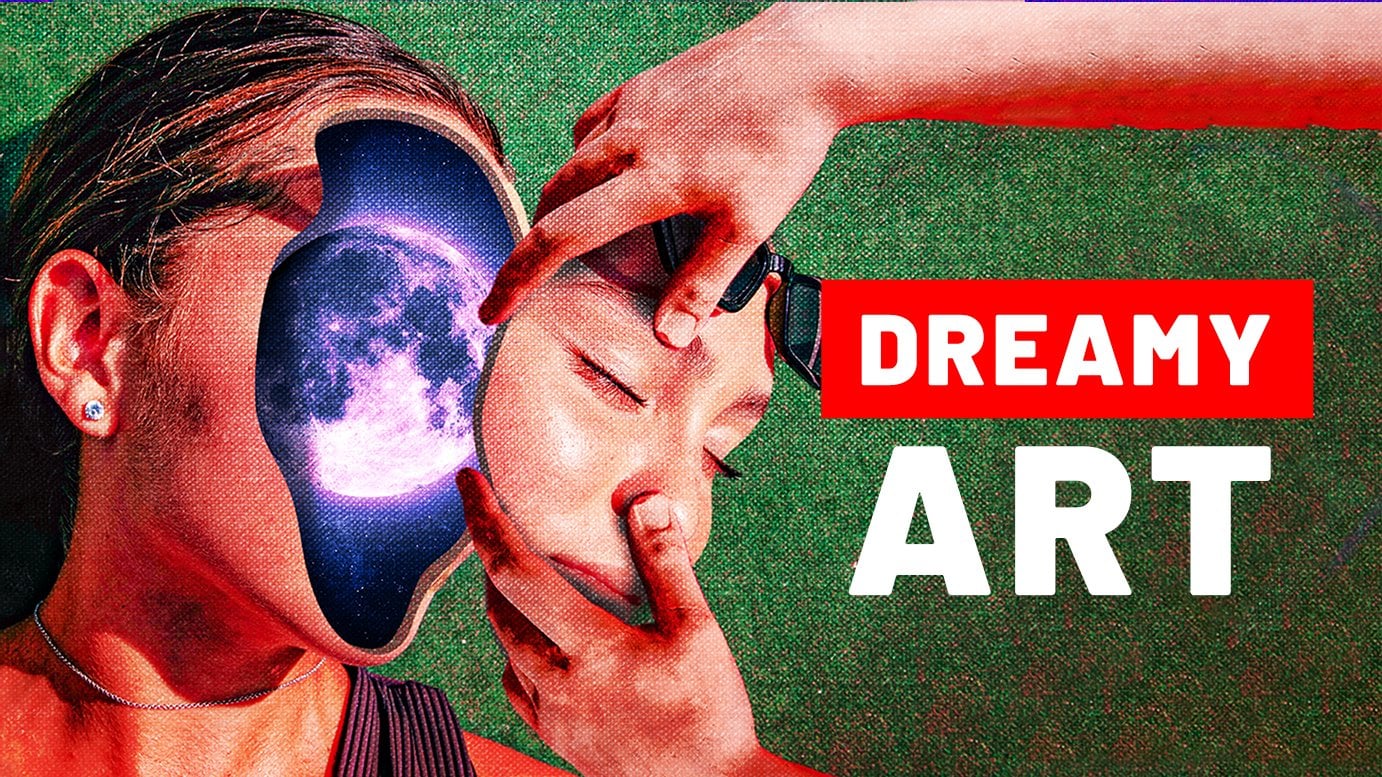
1. O que você vai aprender e criar?: Ei, o que se passa? Bem-vindo à classe onde vamos criar esta arte e animação de pé. Olhe para isso, olhe para essas linhas. Não é fantástico? Eu agora o que você acha que é o meu Deus, que parece difícil, mas agora, confie em mim, eu vou facilitar para você. Esta classe consiste em duas partes. A primeira parte é que vamos criar uma versão estática desta obra usando o Arab Photoshop. Para isso você só precisa ter um pouco básico e operação de conhecimento e então você está pronto para ir. segunda parte da aula é onde nós realmente pegamos nossa arte e começamos a animá-la. E vamos usar o Adobe After Effects para isso. E eu sei que você está pensando, oh meu Deus, eu não tenho idéia do que diabos é Adobe After Effects e eu não sei como usar essa coisa. Não te preocupes, eu ajudo-te. Esta classe AB não especificamente para que, mesmo se
você tiver 0 experiência com Adote After Effects, você ainda saberá o que fazer. Primeiro, teremos que cortar o rosto e colocar um XHR gradiente muito bom. Depois vou mostrar-lhe técnicas que eu chamo de
linhas 3D e vamos criar algumas linhas cheias de cor muito agradável. Mais tarde, teremos que separar o rosto, colocá-lo no topo. E também MT, quando terminarmos com esta versão afirmando da obra de arte, vai para After Effects minúsculo acasalado. Em nosso método minúsculo, vamos usar uma ferramenta chamada ferramenta de pintura de marionete. Esta ferramenta ajuda você a criar pontos
nas linhas e, em seguida, clicar e arrastá-los para a esquerda e direita. E por isso você pode realmente animar qualquer coisa, não apenas essas linhas. Quão louco é isso? E o último passo na animação seria mudar suas cores. Basicamente, vamos animar as cores usando saturação de matiz. saturação de matiz vai mudar constantemente e as cores ficarão animadas também. Por quê? Se você ainda está preocupado que isso vai ser difícil, você deve saber disso. Sempre apenas, você sabe, deixe seus comentários e perguntas e eu responderei quase no mesmo dia. Máximo. Então, como uma afirmação de que esse é o máximo. Ok? E depois, no final, vou ensinar-te a destruir o universo. Oh, eu disse isso em voz alta? Vamos esquecer essa parte. Ok. Quero dizer, vá para a próxima lição e comece a aprender como o que eu esperava.
2. Criando a forma facial: Olá, minha idéia, Photoshop mágicos. Como está a tua vida? Espero que você está fazendo grande porque hoje você vai começar a
viajar para o mundo mágico de obras de arte impressionantes e animações comigo. Obrigado. Então, a primeira coisa que precisamos fazer é, naturalmente, criar o projeto soldados ir para polir e clicar em Criar Novo. E aqui, sempre que você seguir tantas cláusulas, certifique-se sempre de que todas as suas configurações são exatamente iguais às minhas. Por exemplo, certifique-se de ter seu pixel selecionado com 11000 altura, 1250, presunção, 300 quilômetros GB. Obra de arte não é eleita. E coisas logísticas que doce criar Celeiro, Teatro. Bom, bom, bom S. Então a primeira coisa que precisamos fazer é importar nossa imagem. E você será capaz de baixar esta imagem, que é esta imagem de pé onde balançar, ok, meu computador está ficando louco. Não pode nem mesmo abertura para pré-imagem coisas acontecem. Assine. Então esta é a imagem e já é uma imagem
muito, muito bonita, mas você vai torná-la ainda mais incrível. É uma imagem de Cyrus Denise, nosso teorema. Só para dar crédito à fotógrafa, se você escrever o nome dela
e, e splash, você vai encontrar o s.bash_profile de sua tia onde poderemos ver todas as suas belas imagens. Então agora deixe-me apenas impulsos para Photoshop. Boom. E vamos agora fazer isso maior ou ele é colocado aqui, certifique-se de que não há espaços vazios à esquerda e à direita. Quero torná-lo ainda maior. Mudou-se para a direita. Provavelmente maior, sim. Como isso. Está bem. Vamos torná-lo ainda maior. Sim, isto é bom. Algo assim. E vamos clicar nisso. Doce. Ok. Uau. Primeiro de tudo, vamos ao fundo e vamos fazer essa coisa que não precisamos. Acaba sempre tão estúpido, inútil. Está bem? E agora eu realmente quero mudar para o tamanho um pouco e eu vou apenas para Editar e Transformar Livre. E às vezes precisamos reduzir suas coisas. E só para ter certeza que é muito, muito bom. Isto é bom para esta multa. Vamos clicar em OK. E para você é um site não é tão importante. É que, se você gosta, então você pode deixá-lo como está. Bom. A primeira coisa que vamos fazer é criar a forma dentro da cabeça dela. E deixa-me mostrar-te o que quero dizer com isso. Então esta é uma versão estática dessa obra de arte e nós integramos essa forma de gradiente, em
primeiro lugar, em seu rosto. Para isso, nós vamos para aqui, clique nesse botão e aqui nós introduzimos curvatura pentose. Então, não o quantil normal, mas o manto de namoro. E se você não tem, isso significa
que eu faço quatro abelhas como muito, muito, muito fora. Está bem. Então, e você precisa atualizá-lo. E sim, vamos apenas selecioná-lo. Mas, novamente, você também pode usar os pais normais se você souber como usá-lo. Vamos como mobília 0.2. E aqui antes de começarmos a fazer qualquer coisa, em primeiro lugar, certifique-se sim aqui, forma selecionada porque nós introduzimos forma. E certifique-se que você tem aqui este Mueller. E vamos encher. Você pode, na verdade, podemos deixar assim por enquanto. Preencha alguns elementos de cor do traçado apenas ir muito forte. Não precisamos de derrame. Clique no traçado e clique aqui para ter certeza de que você não tem nenhum traço. Bom. Então agora vamos começar a desenhar a forma e
dar a volta ao rosto dela meio, mas também deixando algumas fronteiras. Então, basicamente, se você olhar aqui, você vê que temos algumas fronteiras aqui. Isso é o que precisamos para viver. E eu vou começar a partir daqui se você apenas clicar boom. Então vamos explicar o que é ponto de curvatura sobre como usá-lo. Como você pode ver, eu clico aqui uma vez e eles têm 1. Agora, por exemplo, se eu clicar aqui novamente, boom. Agora você tem dois pontos. E agora, se eu criar uma curvatura de ponto de sal pais vão automaticamente curvar minhas linhas. É por isso que se chama curvatura 0. Por exemplo, se eu apenas ir e clicar aqui, por exemplo, sobre o que vai acontecer. Boom. Ele automaticamente curvou essas linhas. Então, basicamente, faz com que ele se ajuste para ter certeza de que você é o melhor, as curvas mais suaves. E vamos clicar aqui. E este é um tipo de arquivos ir até o final aqui. Vamos clicar aqui. Então só precisamos dar a volta na cara dela assim. Como isso. Está bem. Então vamos dizer que você clica em algum lugar errado e você quer voltar. Só precisa fazer é apenas se você apenas ir para auxiliá-lo e você pode apenas fazer sob o qual é o controle ou causa comum que casa. E como você pode ver, eu posso ir e clicar aqui. E sim, assim, vou clicar aqui, aqui. Vamos fazer isto. O bebê parece tão estranho. Então vamos fazer este poema. E como você pode ver, eu não vejo realmente que temos que clicar, mas vamos apenas clicar aqui apenas acidentalmente. E se não, podemos mudar isso mais tarde. Eu vou te mostrar como. Vamos clicar aqui e clicar aqui duas cláusulas. Então agora, uma vez que você tem curvatura parental selecionado, você pode realmente ir para este ponto. Você pode clicar no manequim, arrasta-o. E quando você faz isso, como você pode ver, todos os outros pontos também se ajustam automaticamente para criar a curva perfeita para você, minha querida amiga Sita. Então, e vamos fazer assim, assim. Boom para fora com menor. Isto parece bom. Está bem? E você também pode ir por conta própria e tentar ajustar todas as outras coisas que você acha que precisa ajustar. Então agora vamos aqui e eu quero adicionar um gradiente a ele, você sabe, e eu não quero ter justiça é cor cinza para isso, eu vou para gradientes. E aqui novamente, se você tiver a versão mais recente do Photoshop, então é assim que suas finais de gradiente vão segurar. Você não terá muitas, muitas pastas diferentes de gradientes e assim por diante. E se eu apenas clicar neles, eu vou ver alguns gradientes básicos, algum gradiente azul e assim por diante. Mas se você tiver sorte com mais velhos, então você vai ver aqui eles são diferentes gradientes. Então é por isso que vamos criar esse gradiente sozinha, porque eu não sei qual versão do Photoshop você tem. Então, certifique-se de que todos possam acertar. Primeiro de tudo, eu quero fazer isso maior. Isto é muito pequeno. Só vou fazer a minha final maior. Está bem? E agora vamos apenas para o básico e vamos apenas clicar sobre o como algum gradiente preto e branco. Você vai ter também. Ok. E agora eu quero mudar essa cor. Então, Isaac Asimov, você tem branco e preto. Se eu quiser mudar este curso, antes de tudo, eu quero ir aqui para os que estão localizados abaixo dessas setas. E eu vou clicar aqui, boom, boom, certo. Eu preciso fazer o primeiro realmente meio laranja, tão laranja escuro ou algo assim. E como podem ver, eu mexo as flechas, anuncio o círculo. E se você quiser obter a cor exata como eu tenho aqui, você sempre pode copiar este código e colocá-lo no seu Photoshop. E é isso. Vamos clicar em OK. Agora vamos aqui de novo. Clique duas vezes, boom, boom. Então, agora vamos ter algumas cores violetas e trazê-lo aqui. E eles são cavernas perfeitamente esféricas no caso de você ter algo estranho acontecendo aqui. E digamos que você não veja algumas das cores. Há algumas coisas que você precisa verificar. Primeiro de tudo, certifique-se que você tem aqui mentir perto gradiente linear, ok. E certifique-se de ter os dois pretos. Estas setas são basicamente flechas de opacidade. Então, se eu clicar aqui como você pode para opacidade é ativado e eu posso apenas ir para fazer este 0. Nós não vemos nenhuma cor, mas se eu fizer um 100, nós vemos a cor totalmente. Garanta que chefes, eu sou um 100%. E agora o ângulo, o ângulo não é tão importante, mas vou fazê-lo assim. Como você pode ver agora ele está mudando o ângulo. Está tudo bem. É bom. Então, basicamente, mais do que bem assim. Isto é bom, bom. E agora vamos ver se eu apenas clique em algum lugar aqui. Como você pode ver, nós não vemos mais os pontos. Então vamos agora junto com este tutorial, ok, ainda algum dia. Certo, agora temos que fazer uma pequena parte. Na verdade, quer saber? Vivendo estes poros são. Próxima lição porque eu quero dar a eles muito, muito curto para que você não se canse e você tem alguma pausa para chá ou café se você gosta de café. E é isso, meu caro amigo. Assento. Na próxima lição, vamos adicionar algumas profundidades. Como você pode ver, temos aqui as sombras, que realmente tornam realista que nenhum outro algodão fases. E também vamos nos livrar desses lábios e olhos porque não precisamos deles lá. Precisamos nos livrar deles. Sei que parece horrível, mas
acredite, vai ser lamentável.
3. Como adicionar sombras: Olá minha querida, por incidência, como você está? Vamos continuar. Então nesta classe vamos adicionar alguns incisivos em forma de chartreuse para fazer com que pareça que a forma é realmente frase perspicaz basicamente, é realmente algodão. Então, para isso, vamos para esta forma e ir para algum lugar aqui
no espaço vazio e basta clicar nesse botão e ir para uma Mistura Opções. E então vamos para dois Inner Glow. Ok? Então integral nos ajuda a adicionar sombras de todos os lados. E claro, eu vou entender que, você sabe, como na vida real, teríamos mais sombras de um lado a menos que startups do outro lado. Mas vai funcionar bem para nossas necessidades específicas. Ok, então primeiro de tudo, vamos para esta bobina é clique aqui e vamos fazer este Gottlieb preto como substantivos ir para mais, faz o seu normal. E como você pode ver que temos aqui aplica-se a, vamos também torná-lo um pouco mais alto. Certifique-se de ruídos 0, não ir para o 510K, apenas fora das bordas de origem técnica. E vamos começar a diminuir falar EBIT e também um tamanho, apenas ok. Hábitos de giz diminuídos Então você vai jogar visitas para
torná-lo realista e talvez adicionar realmente relativamente baixa opacidade. Vamos ver. E o tamanho. Vamos tentar com precisão. Mais suave, definitivamente funciona melhor. Ok, isso é bom por enquanto. Nós vamos, podemos mudá-lo mais tarde se você não acha que parece bom. Vamos clicar. Ok. Então agora vamos apenas clicar, criar um novo vazio. E agora precisamos nos livrar desses lábios e olhos. E isso vai ser tanto demorado e provavelmente lidar com difícil. Não te preocupes, vamos ultrapassar isto, está bem? E se você não entender algo durante a aula, então apenas reveja essa parte e você entenderá. Agora, sério, normalmente funciona assim. Então, primeiro de tudo vamos aqui. Vou clicar no botão direito e escolher engarrafamento racional. E vou tentar remover a elipse usando sat. E vamos ver se realmente é possível ou não. E também certifique-se de ter seu conteúdo diversificado selecionado, mod normal, camada de amostra, variante
selecionada, muito importante. E você também pode alterar o tamanho do pincel, dureza, tudo aqui. Há uma razão pela qual eu estou dizendo isso porque eu vou
liderar automaticamente durante a aula deles automaticamente, eu quero dizer usando teclas de atalho diferentes. Mas você pode ir e fazer isso aqui. E eu não vou mostrar as teclas de atalho porque o Photoshop tem milhares de teclas de atalho e nós não podemos passar por todas elas agora, é claro. Então, sim, eu só vou fazer shows numéricos com menor. E vamos ver se consigo desenhar com isto e ver se desaparece. Uau, ele se foi. Bom. Diga. 9C, Kansas ainda nos ajuda a lidar com o objeto indesejado. E na verdade funciona muito bem, espera-se que funcione tão bem, mas é, está feito. Bem, o que posso dizer? Pode ir mais algumas vezes. O nosso é. Ok, isso está bom. Agora vamos até Xy e tentar fazer o mesmo com eu. Vamos ver. Ok, como você pode ver, ele reside, nós não temos os mesmos resultados, então eu posso apenas voltar, voltar, voltar, voltar, fazer backup. Então isso significa que devemos tentar outra coisa. Então, antes de tudo, tentamos nos livrar disso. Eu espirro, não conheço casas chamadas ainda. Como pode ver, posso me livrar dessas coisas no gelo. E agora vou para a própria PSI. Por isso. Eu vou usar realmente um pisado através de o carimbado. E vamos aqui se é, vamos ver aqui, clique nesse botão, escolha ferramenta de carimbo clone. Isso estava obcecado em clonar algumas áreas e depois colocá-las em lugares diferentes. Por exemplo, posso clonar a pele dela e colá-la nos olhos dela assim. Podemos nos livrar da XYZ. Mas agora para fazer isso, primeiro de tudo, você precisa ter certeza de que um exemplo de alertas está selecionado. Aqui. O chefe é um 100 mais normal, e esse é o debate. Vamos para aqui. E agora, a fim de copiar, digamos que é deslocado por realmente eu estou sozinho. Eu vou copiar mais para jogadas héteras, que é esta. Por exemplo, vamos segurar Alt ou opção. Se estiver a utilizar o Mac, se estiver a utilizar o Windows, é antigo, segure-o. E então, como você pode dimensionar, este é o ícone de objetivo. E eu posso apenas clicar, boom, um iPhone liberar meu Alt ou opção. Agora, por exemplo, sempre que
eu for, serei capaz de desenhar peças de resistência aqui. Então agora se eu apenas clicar e arrastar, como você pode ver eu estou desenhando. E também vemos aqui, se você olhar para a esquerda onde
copiamos, também veremos um ícone de mais. Este ícone nos mostra exatamente o que estamos copiando agora. Então, se você olhar para eles, boom, então agora eu vou copiar isso de novo, porque agora você precisa ouvir isso. Bom. Parece meio que encontrar. Agora vamos copiar este lugar porque eu quero me livrar desta linha aqui. E agora o que eu quero fazer é, novamente, talvez copiar este lugar e tentar ter algo assim. Então, como você pode ver os problemas que vemos aqui, alguns realmente arestas como bordas duras. Podemos ver que esta é uma causa diferente, cor diferente. O que queremos, queremos ter uma transição suave. Por isso. Eu vou para a opacidade e vamos fazer com que 20% em torno, também flua em torno de 20%. Isso nos ajudará a ter uma transição suave. Então, por exemplo, deixe-me mostrar como isso vai funcionar. Primeiro de tudo, certifique-se de que sua dureza é 0. Vou copiar este lugar. E eu, por exemplo, se eu começar a desenhar aqui, você apenas clica e desenha, desenha, desenha, desenha. Porque o que acontece é que o Photoshop não está desenhando todas as cores de uma só vez, está desenhando suavemente, então um por um. E assim, podemos realmente fazer uma transição suave deste para este. Então, novamente, apenas desenhe assim e boom, muito botão. Agora há transição também introduzir algo como isto aqui. Copie para uma boa transição. Ok? E se você não sabe, se você ainda não entende como isso acontece, você pode ir e ver o que está fluindo e como funciona, porque eu não posso mergulhar nisso agora. Vai levar muito tempo, mas você pode ir e fazê-lo sozinho se você realmente quiser. Mas acho que não precisa, mas depende do seu humor. Ok. E a última coisa que temos aqui ainda sobrancelhas cantaram. Eu vou tentar removê-los da maneira fácil com ferramenta escova de engarrafamento. E vamos ver se conseguimos. Basta passar por cima das sobrancelhas e sua Walla. Incrível. Não esperava que funcionasse também. Bom, bom, bom. Vamos ver se desligo e ligo isso. Na verdade, parece muito legal. Então você pode pensar, bem, mas nós temos aqui algumas linhas estranhas e assim por diante. Não se preocupe com isso porque não vamos vê-los na obra final. Deixa-me mostrar-te aqui. Como você pode ver, nós também temos um 1s aqui. Então vamos vê-los. E na verdade a massa, bem, por que removemos as coisas? De qualquer forma, se não o vir? Bem, tudo depende de como você vai construir suas linhas. Você pode construí-los para que você realmente vá em frente para aproveitar esta parte. Então é por isso que eu estava tipo, ok, vamos removê-lo apenas no caso você fazer diferente para que você não tenha nenhum problema, ok? E é isso, basicamente, com esta lição, não
significa tanto tempo. E da próxima vez vamos continuar e
vamos realmente começar a criar essas linhas. Ooh, eu não tenho idéia por que fez isso, desculpe. Bem, vocês tchau-tchau.
4. Técnica de linhas 3D: Quais são os meus diferenciais? Como está a tua vida? Então vamos continuar, certo? Ok, então, durante as nossas últimas lições, nós arrancamos o rosto dela. Colocamos este gradiente aqui, adicionamos alguns chartreuse dentro para torná-lo mais realista. E desta vez nós vamos realmente criar essa coisa de monstro é, então deixe-me apenas mostrar a vocês. Então vamos criar essas coisas que saem da cara dela. Ok? Então, como vamos fazer isso? Então, primeiro de tudo, nós integramos qualquer m2 ou eu vou apenas ir em frente e clique mais boom. E agora temos uma nova camada vazia. Então, agora, quando temos, vamos aqui, clique nesse botão e escolha esmagado. Oh, este testamento nos ajuda a pegar e arrastar as coisas. Por exemplo, quando eu escolhi, como você pode ver, e certifique-se de que você tem aqui amostra são selecionados. E agora vamos para aqui. Torne o tamanho máximo maior. E isso é bom, mas também provavelmente seu pincel vai ser diferente. Você vai ter aqui um pincel circular. E como podem ver, tenho aqui um pincel diferente. E, a fim de mudar seus pincéis, o que você pode realmente fazer se você vai para janela e pincel configurações aqui, como você pode ver agora minhas coisas pincel aqui e aqui eu posso ver um pincel dicas diferentes e podemos tentar muitos deles. Então, por exemplo, vamos começar primeiro com o círculo normal um foi ir com este com, vamos misturar menos espaçamento e dureza 0% e tamanho fora com maior. Então agora o que vai fazer se eu clicar e começar a desenhar? O que vai acontecer? Na verdade, estou arrastando o que tenho aqui como vocês podem arrastar esta parte, eu posso arrastar eu posso outra vez coisa que eu quero beber. E, mas o problema é que antes de tudo, queremos escrever apenas esta cor, dizer que
queríamos, não queremos arrastar, você sabe, a imagem em si é as cores aqui. E também queremos que seja mais forte. Então vamos agora voltar e você pode apenas ir para envelhecido e desfazer ou você pode usar como tecla de atalho. E eu só vou para trás, para trás, para trás colocar. Então agora a primeira coisa em mim a fazer é transformar esta imagem aqui, esta aqui. Boom. E como você pode ver, ele se foi. Eu também quero desligar essas edições aqui que fizemos antes. Então agora precisamos ter apenas essa forma e essa camada ativada. Agora, novamente, vamos para configurações de pincel, este modelo, comece a escolher esse pincel aqui, e vamos ver como funciona. Ok. E se eu começar a desenhar o que vai acontecer? Ok? Parece legal, mas não é forte o suficiente. Então, vamos voltar. O que eu quero fazer é pegar corda. Quero arrancar quase 90%. Além disso, eu quero ir para o meu pincel e eu quero mudar sua direção. Então, por exemplo, nós olhamos aqui, eu quero mudar sua direção. Então agora está olhando para cima. Então, se eu for, você vê agora que ele está olhando para cima. O pincel antes era assim, nós como aquele. E eu posso apenas clicar e arrastar para criar essa coisa realmente legal, basicamente monstro está aqui. Digamos que se eu fizer isso, boom, criticar a UA e agora só para comparar de novo, volte porque agora estamos apenas experimentando. Vamos agora tentar ir para configurações de pincel e tentar escolher pincel normal, digamos com dureza um 100%, novamente, megabytes é pequeno e isso é muito grande. Vou fazer o meu pincel com menor. E então vamos ver como funciona porque este aqui fora. Está bem, é bom, mas acho que o outro foi melhor. E vamos para o pincel anterior. E luxuosas mudanças de direção
assim e também seu alfabeto de cordas mistas menos como 80. Então agora vamos começar a desenhar. E nós vamos começar aqui com essas linhas realmente bonitas como esta uma vez formadas. E apresentamos alguns deles. Então vamos começar com três. Eu só vou aqui, fazer essas falas. Vamos começar com três linhas 12. E digamos três. Vamos também torná-lo diferentes formas. Só para que não sejam as mesmas formas. Basicamente. Bom. Agora temos três linhas aqui. Então, agora vamos apenas se você ligou isso, nós vemos que é meio legal. E nós realmente precisamos criar uma nova camada novamente. Então o que vai acontecer é que vamos ter no total, deixe-me apenas verificar quantos aliados, como 12345678, ok, então vamos oito linhas, e precisamos ter três camadas diferentes. Então, basicamente, estas são duas linhas. Quero esta camada. Agora integramos e outras linhas que vão ser estão localizadas em uma camada diferente. Então vamos apenas para esta camada e vamos desligar este 1s. E vamos também desligar a imagem Zai. E vamos agora fazer, fazer linhas diferentes. Agora precisamos tentar fazê-los de lugares diferentes. Por exemplo, digamos que este vem daqui. Então, assim, está subindo assim. Boom, parece legal. Vamos fazer outro que venha, digamos daqui, como de borda variável. E agora este, vamos tornar este meu último mais louco como se fosse para a esquerda,
direita, e assim por diante. É muito bem ligá-los, como você pode ver agora, o tipo de sobreposição e criação de boa dimensão, quase como oh, este está abaixo como os outros são como na frente deles e assim por diante. Então, agora vamos criar outra camada e o que é desligá-lo a
menos que tente fazer alguma a partir daqui porque vimos que temos aqui, mas eles não têm nenhuma linha vindo daqui. Então, eu só vou fazer alguns a partir daqui. Como se eu fosse fazer algo louco como este dizendo aqui, como se estivesse subindo agora,
levantando-se como uma fênix. E agora precisamos, digamos mais a partir daqui, assim. E vamos dizer mais uma daqui. É faca, devolva todos eles e ligue a imagem. E Wallah, parece legal. Quero dizer, é totalmente diferente, mas ainda assim parece legal. Se você quer que sua vida seja diferente, é
claro que você pode fazer com eles e fazê-lo novamente. Então agora o que precisamos fazer agora é criar o rosto. Então precisamos, não muito bem, mas precisamos colocar o rosto daqui até o topo porque ela
é porque ela precisa segurar seu rosto inerente. Então deixe-me mostrar-lhe aqui. Você vê o rosto. Precisa estar nas mãos dela. E vamos fazer isso na próxima lição, é claro, porque agora nós já criamos essas coisas, isso já parece bom. Vamos ver. Quanto tempo demorou este tutorial? Oito minutos. Totalmente bem. Vejo vocês na próxima lição. Tchau, tchau. Não se esqueça de dizer.
5. Separando o rosto: Whatsapp, queridos amigos, ele é bem-vindo a outra aula. Eu estou animado PIO são porque eu estou tão animado. Obrigado. Então, desta vez precisamos
basicamente colocar o rosto dela no topo para que ela possa segurar seu elogio. Então deixem-me mostrar-vos um exemplo. Então, algo assim. Certo, como vamos fazer? Esta é uma pergunta muito, muito rápida. Então, primeiro de tudo, eu quero basicamente fazer uma cópia desta imagem, a imagem original, ok? E eu vou apenas clicar botão direito aqui, alguns gemidos, espaço
vazio e um ir para duplicar camada e clique em OK. E agora temos uma cópia. Eu só vou colocá-lo em cautela, preocupado. Então agora precisamos cortar o rosto dela. E vamos fazê-lo na mesma forma. Como se tivéssemos essa forma aqui e ali. Como você vai sofrer que amplificar desliga, vemos este ponto de corte, certo? Então vamos usar exatamente esses dois cortar a frase dela, deixe-me ligar isso de volta. Como é que vamos fazer isto? Está bem? E se você clicar no botão direito na forma, como no SAM, eles não vão aqui, não aqui, mas exatamente aqui em algum prego. E agora você vai ter aqui selecionar pixels se você clicar nele. Está bem, esquece, esquece isso, desculpa, pequeno erro. O que você precisa fazer está bem. Então, o que você precisa fazer se você segurar o controle ou comentário. E novamente, para o Windows, é controle para mercados comuns. Se você segurá-lo e então você vai para cá. Quando você segurar, você vai ver perto de sua mão uma caixinha? Se eu não controlar, acomodar, não vejo o chefe. Se eu segurar, eu vejo a faca dos livros, eu clico aqui. Boom. Como você pode ver agora, nós temos este seletor. Então, basicamente, o que aconteceu é que o Photoshop selecionou automaticamente essa forma por suas bordas. Nove vão para esta imagem, e agora eu vou fazer é clicar em criar massa. E se eu fizer isso, agora eu tenho a máscara que é exatamente este lado da forma da forma aqui. Então, agora, se eu pegar esta imagem e eu apenas levá-la mais alto, boom, você vê, agora nós podemos mover o rosto deles. Realmente. Isso é bem simples. Se você não entendeu isso, então isso significa que você não sabe como funciona a matemática e você precisa ir e aprender como a máscara realmente funciona. Ok, desculpe minha amiga babá, mas esta é a verdade. Quero dizer, esta aula é para pessoas que sabem, que sabem pelo menos algumas noções básicas ou Photoshop. Então eu também aconselharia você a assistir isso novamente se você não entender algumas partes. Porque quando você assiste, você começa a entender melhor as coisas. Normalmente funciona assim. E agora eu tenho que colocá-lo aqui. Então agora o que eu quero fazer é fazer com que ela esteja segurando sua frase em sua mão,
fome, e essa é uma equação muito cautelosa e interessante. Então deixe-me desligar todas essas linhas de monstro abaixo 90 para criar basicamente seleção deste mãos aqui. Então o que eu vou fazer é, primeiro lugar, eu vou, eu vou vir aqui e clicar em Grupo. E como podem ver, criei um grupo que não tem nada lá dentro. E eu quero pegar essa imagem e colocá-la dentro do grupo. Então eu vou pegar isso, então eu chego aqui. E a regra é anóxica e fica dentro do grupo. Se eu fechá-lo e muitas vezes isso está dentro. Então agora o que eu quero fazer é antes de tudo, deixe-me mostrar a imagem. E eu quero ir aqui e selecionar Ferramenta de Seleção Rápida. E eu quero fazer lidar com menor meu pincel e eu quero selecionar os dedos basicamente. Então isso é bom. Isto está bonito. Obviamente, quero ter certeza de que não gosto deste lugar aqui. Então eu vou pegar o menos 2l e apenas não gostei dele de. E agora, se eu apenas criar essa máscara no grupo, então certifique-se de que é um grupo de selecionados você clique em Criar máscara. Boom. Então, o que acontece agora se eu ligar isso? Como você pode ver agora, vemos o rosto apenas na área selecionada, basicamente apenas nesta máscara. Mas precisávamos ser invertidos. Então eu vou clicar nesta máscara. E agora você pode clicar em Control ou common plus i2 inverter a máscara. Então, novamente, se você está usando Mac, é olho comum. Se você está usando o Windows, é controle mais i. E se eu apenas ir aqui para propriedades, você aconselha ir para propriedades, ou há maneiras diferentes de fazê-lo. Posso clicar em inverter aqui também. Então, se eu apenas fazê-lo a partir de, deixe-me apenas citar, como você pode ver agora ele está invertido e eu digo que eu em todos os lugares exceto os dedos. É claro que precisamos nos ajustar. Não é perfeito, mas está tudo bem. Então vamos agora para este multiplets como ferramenta pincel. E agora a primeira coisa que precisamos fazer é eu quero fazer Cm Guan 1%. Eu quero fazer dureza diferente de zero, mas digamos que cerca de 70%. Ok. E agora precisamos prestar atenção a isso. Então este dedo aqui, está atrás. Então ele meio que precisa estar por trás da fase porque esse é o dedo que está segurando o rosto por trás. E todos os outros estão segurando a frase da frente. Então eu vou usar a cor preta. Verifique se a cor preta está selecionada aqui. E eu só vou começar, oops, desculpe, erro. Carne, cor branca. E eu vou começar a desenhar aqui para que a fase aqui também. E vamos fazer isso como x_hat. E boom. Sim, é exatamente assim que precisa ser. Então, agora deixe-me ampliar. Vou fazer meu parto pequeno e preciso ir. Mas quando você desenhar, certifique-se de desenhar na máscara, não demitido, mas os gerentes de máscara de grupo precisam desenhar o que esses lugares garantir que não temos nenhum vazio aqui. Sem cores azuis e coisas assim. Ok, agora este lugar pequeno. Bom. Ok. Isto já parece muito bom. Então vamos, quanto tempo é isso? Opa, quanto tempo dura este tutorial? Vários minutos. Então o que eu quero fazer agora é adicionar algumas sombras, basicamente atrás dos dedos. Porque se você está segurando algo, então aqui dentro ele precisa ser mais escuro. E eu vou fazer isso é muito relutante para a equação do Papai Noel. Bem, na verdade, não é tão complicado. Só vou passar por este grupo. Vou clicar nas extremidades da imagem e vou clicar em criar novo ar que o atraso esteja localizado acima da imagem e dentro do grupo. E vou pegar minha ferramenta de pincel, garantir que a Casa Negra seja eleita. Então agora, por exemplo, eu não vou fazer meu pincel Dureza 0 psi delta maior se eu começar a desenhar aqui, você vê, e durante a cor preta, e ele está localizado exatamente atrás dos dedos e no caso exatamente o que nós necessidade, mas isso não parece uma sombra. Então, deixe-me voltar. E o que vou fazer é fazer opacidade em torno de 20. Eu vou fazer fluir em torno de 20. E isso basicamente nos ajuda a tornar as coisas mais suaves e a criar uma sombra realmente suave. Então, agora, se eu começar a desenhar aqui, veja o que vai acontecer. Você vê, é, é muito,
muito suave e eu posso realmente criar uma sombra manualmente. Então eu só preciso tornar esses lugares um pouco mais escuros, não muito, e talvez um pouco mais. Ok, eu acho que isso parece legal, bom. E com isso, eu gostaria de parar aqui e vamos salvar isso. Está bem. Agora vamos, quanto tempo é isso? Sim, nove minutos. Isso é bom. Então, e eu quero dizer, nós realmente estamos quase perto de terminar esta parte do estado pelo menos porque nós também precisamos ser animados mais tarde, mas essa é uma história diferente. Está bem, não te preocupes, vamos chegar a isso. Vocês adoram vocês. Tchau-tchau.
6. Finalizando as linhas: Vamos lá. Estamos quase terminando. Então, durante a última lição, nós criamos esta fase pianos adicionamos algumas sombras, e desta vez vamos fazer alguns ajustes. Primeiro de tudo, deixe-me ligar nossas linhas de monstro. Precisamos colocar essas linhas de monstro atrás do câncer gelado agora, nem todos estão atrás do rosto. Então, primeiro de tudo, vamos com este. Deixe-me apenas clicar nele e eu quero girá-lo um pouco. Então vamos tentar. Se formos para Editar e Transformar Livre, vamos ver se eu posso girar isso assim e colocá-lo aqui. Ok, talvez um pouco mais e puxá-lo um pouco para a esquerda, clique, OK. Ok. Então, para ser honesto, eu não gosto disso. Deixe-me fazer isso. Fez. E se eu não gostar disso e se você não gosta assim como termina, mas se você fizer de novo, então o que isso significa? Deixe-me criar em qualquer lugar. Ok, novamente, vamos para a ferramenta de manchas. Desta vez novamente, estamos em turnovers uma imagem, ok? E vamos tentar criar os Laertes de novo, mas vou desligar estes. E eu vou fazer isso a partir daqui. E, mas, mas nós internalizamos uma fase também, infelizmente. Lembra-te desses rostos algures por aqui. Aproximadamente como você coloca os dedos para que você saiba quanto tempo suas linhas precisam ser. E vamos começar a fazer isso como adolescentes a partir daqui. Z é a forma. É aí que a fase termina. Então chegamos ao topo. E agora vou criar mais algumas linhas, como talvez algo mais chique, como essas coisas. E vamos ver. O, eu acho que parece bem. Bom. Então agora, em primeiro lugar, vemos para esta linha que não é, não é longo o suficiente. Ok. Nós definitivamente precisamos fazer isso mais longo. Então, novamente, vamos tentar desligar a imagem e isso, e dentro e quociente a primeira vez que eu vou apenas fazer isso mais longo. E voilá, agora está bom. Então agora dissemos sons, as linhas são muito longas e isso não é bom. Então queremos excluir essa parte, mas antes de fazer isso, vamos chegar lá. Não se preocupe. Vamos tentar descobrir essa coisa. Então, se você olhar aqui, diz que
isso deveria estar atrás do Soyuz. Tente puxá-lo para trás e ver se funciona. Ok, muito melhor, certo? E se por algum motivo você vê que alguns deles não funcionam bem, você pode simplesmente usar o Máscara e fazê-los. Então, por exemplo, esta é a parte. Você pode apenas clicar em. Você pode criá-los máscara. Você pode usar escovado TODOS a cor preta e você pode tentar se certificar de que este é 100. Isso também é, e você pode apenas tentar se livrar, você sabe, das partes duras aqui. O mesmo acontece aqui. Eu não sei se isso é. Ok. Qual deles é que o como este, vamos criar uma nova camada vazia e tentar torná-lo software basicamente. Bom. Então agora isso parece legal. E o que eu quero fazer é, em primeiro lugar, eu quero começar, eu quero criar uma sombra para eles. Então, porque se você olhar aqui, você vai ver que eles têm algum chartreuse dentro que faz com que pareça mais realista, basicamente mais como um 3D. Então, para essa, vamos começar com esta. Sim, este é que nós realmente não precisamos de pás força ao mesmo tempo porque eles estão realmente, muito atrasados. Eu vou para aqui. Se você apenas clicar nesse botão e clicar para ir para Opções de mesclagem. E aqui você pode selecionar drop, shadow e voila. E vamos antes de tudo fazer tamanho menos bem preservada distância. E vamos também mudar o ângulo. Então está indo para fora para a direita. E também precisa ser menos forte, talvez mais suave ou isso é bom. Vamos clicar em OK. Agora vamos para o topo um botão direito novamente e clique em Opções de mesclagem. E outra vez cair sombra. A mesma ideia. Talvez você saiba um pouco mais de distância. E vamos clicar em OK. E como você pode ver, isso já parece mais uma coisa 3D. Então parece mais realista, o que é bom. Agora, precisamos combinar todos eles em uma camada. Então, se você clicar aqui e, em seguida, chamado tropeçou, e eu clicar no último. Como você pode ver, todos eles são selecionados. Posso clicar no botão direito e escolher Converter em objeto inteligente. E uma noite completamente. Então agora nós realmente podemos criar um novo desgaste, uma máscara, desculpe, não um novo Isaac enquanto eu crio aqui para criar uma máscara, eu posso ir para a ferramenta de pincel essa cor, e eu posso me livrar disso porque nós não precisamos dela lá. Bom. Ok. Quanto tempo é que o almoço para que possamos continuar. Então o que precisamos fazer agora é ter certeza de que a fase também está derretendo. Então, se o Loci IC cancelar a fase está indo para baixo, é
isso que precisamos fazer. Por isso. Vamos clicar na fase. Ok, vamos criar qualquer lugar. Vamos selecionar ferramenta de manchas, porque você vai aprender usando ferramenta de
manchas e vamos torná-lo como cerca de 50. Ok? E o que eu quero fazer é realmente preciso desligar a imagem e também as linhas do monstro. E eu posso fazer tão grande e eu posso apenas ir e fazer essas linhas aqui. Gosta disso. Apenas algo pequeno. Até rodar o ângulo. Sim, assim. É muito melhor. Pode voltar e avançar se não gostar de como parece, vou fazer algo assim. Ok. Não muito. Talvez preenchido com aqui. Apenas anote aqui. Só por um pouco de extravagância. E isso deve ficar bem, vamos dar uma olhada ainda. Eu acho que é bom. Na verdade. Deixe-me fazer um pouco mais aqui. Ok. Porque eles têm uma massa. Não vai acontecer, mas sim, está tudo bem. De qualquer forma, isto é bom. Então agora o que precisamos fazer é, na verdade, se você olhar aqui para encontrar o autor, nós temos aqui esses pontos bonitos que fazem com que pareça realmente agradável. Então, como vamos fazer isso? Em primeiro lugar, cumpre as cláusulas. Vamos para as Linhas Monster antes de tudo. E a maioria da Aliança, na verdade, eles precisam ser combinados com isso. Estou em forma aqui. E vamos também impor, vamos realmente salvar isso antes de tudo. Então vamos olhar para as linhas dos monstros. Vamos filtrar o ruído e clicar em adicionar ruído. De. Como você pode ver, temos um pouco de barulho aqui e é demais. Vamos para o cinco. Talvez 77 olhe de perto. Ok. Agora, novamente, vamos para a forma. Vamos clicar no botão direito, escolha Converter em objeto inteligente. E vamos fazer o mesmo filtro. Ruído e adicionar ruído. 70 está bem, bom. E agora também precisamos adicionar bit LT oferecido na fase realmente enfrenta muito barulhento. Acho que não precisamos acrescentar nada no rosto. Então, quanto tempo é isso? Sim, então isto é para este tutorial. Próximo tutorial, vamos realmente terminar
o trabalho artístico pelo menos tão apertado quanto uma versão estática dele. A versão estática não indicando o que vamos fazer, vamos adicionar algumas sombras nas linhas. E também vamos mudar as cores da imagem um pouco para torná-la mais interessante. Ok. Amo vocês, rapazes. Vejo você na próxima lição, lição final para a versão estática e
estática deste trabalho artístico. E então vamos começar a versão animada.
7. Editando as cores: Então, neste episódio, vamos experimentar um pouco com estudiosos porque na verdade parece que os horrores são muito legais. As ondas de Alexander são. Mas podemos apenas experimentar para ver se podemos encontrar algo melhor. Ok? E o que vamos fazer primeiro vilarejos clique nesta imagem. E eu vou aqui criar saturação de matiz. E vamos começar mudando o assunto para ver se talvez haja algo que eu acho que é legal ou talvez algo que eu acho que podemos mudar. Então, a primeira coisa que notei é uma parede. Então talvez eles possam adicionar outras cores de som à parede de fundo. E da maneira que vamos fazer isso, primeiro de tudo, vamos clicar aqui basicamente para fazer tudo para 0. E o que eu quero fazer se eu clicar aqui, esta ferramenta nos ajuda a selecionar as cores, cores específicas e tangente é M. Então, por exemplo, se eu clicar aqui e, em seguida, dizer que eu clique sobre essas cores. E agora, se vou mudar isto, olha o que vai acontecer. Ele está mudando apenas aquela água subterrânea gorda porque isso é principalmente nós somos as cores de sinal opostas. Então eu vou fazer isso com o mindinho. Deixe-me fechar isto. Agora o que eu quero fazer é que eu realmente quero ter metade e metade Pinky. Então o que eu vou fazer é eu vou usar o gradiente dois. Ok? Vou me certificar de que estou na máscara. Eu também preciso ter certeza de que eu tenho aqui gradientes preto e branco. Então, se você for para o básico, você só terá aqui gradiente preto e branco como o primeiro em quase qualquer versão do Photoshop. E clique nele, certifique-se de que você tem o gradiente linear. Isto é tudo como Aleppo configurações são como o meu e eu, se eu apenas clicar, certifique-se de que você está na máscara. Clique e arraste Walla. Bem, na verdade, acho que devemos fazer o contrário para que eu possa clicar e arrastar daqui para ter essas cores mindinhas aqui. Acho que parece bom, mas talvez seja muito forte para que eu possa ir para a opacidade e fazer adultos com menos para dar. - Sim. Está bem. Eu acho que ele não pode virar para o nosso painel para ver se você gosta ou se você não gosta, e assim por diante. Então, agora vamos continuar. Novamente. Vamos criar outra camada de saturação de matiz. Desta vez eu vou clicar aqui. E vou escolher isto como as cores mindinhas do casaco dela. Eu não sei o que é isso. E vamos tentar mudar essas cores e ver se é, se é bom ou não. Se eu clicar aqui, desligar e ligar, parece legal. Acho que sim. Zona e coisas que não quero que isto afecte o rosto dela. Então o que eu vou fazer, eu vou clicar sobre eles, perguntar, Eu vou selecionar ferramenta pincel porque se eu desligar isso e e olhar para o rosto
dela, seu rosto também está ficando Pinky. Então eu vou selecionar minha ferramenta de pincel com cor preta na máscara. E eu vou apenas excluir
a camada de saturação de matiz desses lugares basicamente porque eu não quero que isso afete seu corpo ou seu rosto e suas mãos também. E se eu desligar os dois, ninguém pode ver, oh, isso
é legal ou não? Apenas algumas pequenas mudanças? Acho que parece legal. Eu realmente acho que não. Uma última coisa que quero fazer é ir, quero abrir esta camada onde temos o rosto. Eu quero conectar o rosto e as manchas basicamente em um. Então, se eu apenas selecionar os dois, na verdade eu quero conectar todo esse grupo basicamente em um objeto. Então, se eu apenas ir para o grupo, eu clicar nesse botão e clique em Converter para noites de objeto inteligente um grupo. E agora o que posso fazer é voltar para ajustes de imagem, matiz, saturação. Não posso fazer isso daqui desta vez porque não preciso de uma máscara. E quando eu fizer isso daqui, não
teremos a máscara. Então, como você pode ver, por exemplo, eu posso apenas um pouco apenas fazer um pouco bizarro talvez, e um pouco menos doente. Está bem, tão bom. Como você vê, não temos uma camada separada com uma máscara, mas a titulação é apenas anexada à camada e não em camada separada. De qualquer forma. Isto é como se fôssemos o corpo oficial supremo porque o curso não é sobre camadas de ajuste. Então eu, mas eu só queria que você soubesse no caso você não saber quando você crédito camada de ajuste a partir daqui e quando você criá-lo a partir daqui para ser diferente. Então agora isso parece bom. E voilá, é isso pessoal. Para a versão estática desta obra de arte, parabéns, pode diferenciar como você fez. E no próximo capítulo vamos começar a animar isso. Certo, certifique-se de salvar isso. Vamos ao After Effects e aprenderemos o alfabeto dos efeitos secundários, apenas alguns conceitos básicos, a fim de mostrar como você pode animar isso, ok? E não se preocupe, não vai ser difícil porque só vamos aprender as coisas que precisamos. E vai levar talvez três ou quatro licenças, só isso. Então, não é muito caras de cerveja. Aqui está o próximo capítulo.
8. Exportando os arquivos para animação: O que se passa com as “babysitter “? Bem-vinda à lição. Hoje vamos finalmente começar a animar essa coisa. E eu, você não pode ver agora que estou em um lugar diferente. Na verdade, estou na minha cozinha, mas não importa muito porque você está aqui pelo conhecimento, não pelo lugar, certo? A primeira coisa que precisamos fazer aqui é, na verdade, precisamos basicamente
separar os arquivos porque antes de começar a animá-los, nós realmente
precisamos exportá-los e, em seguida, vamos usá-los no Photoshop, no After Effects. Quero dizer, como é que isto vai funcionar? Primeiro de tudo, vamos começar com o rosto significa exportar o rosto como um objeto separado. Então este, e se você apenas ir para a fase, vai apenas clicar duas vezes aqui para chamá-lo de fase. E eu posso simplesmente clicar com o botão direito do mouse e escolher o Quick Export como PNG. E agora vamos apenas criar uma nova pasta. E nós estamos indo para mim todas as partes nesta pasta. Então, uma animação partes. E sim, vai ser chamado de fase. E agora, por exemplo, se formos a essa pasta só para ver o que realmente fizemos. Então isso é o que basicamente exportamos e parece exatamente que precisamos de bom. Então agora vamos para a próxima coisa que precisamos para exportar nossas linhas. Então o problema aqui é que a exportá-los separadamente, não juntos para que possamos animá-los separadamente também. E aqui a primeira coisa é que, como você pode ver, nós temos aqui adicionar ruído e ele está trabalhando em todo o objeto juntos. Basicamente, o que precisamos adicioná-lo separadamente em cada linha para que possamos exportá-lo separado no outono passado. Outra coisa é que, por exemplo, se eu for para essa passagem que pertence a essas linhas,
clique nesse botão e escolha máscara de camada desativada. Veremos que aqui temos algumas coisas que realmente não precisamos. E isso significa que precisaremos deletá-los também nas linhas. Então agora vamos clicar nesse botão e habilitar os lemmas. Então, o que vamos fazer, você pode fazer com o cinto confuso agora, mas apenas veja o que vamos fazer e você entende o que eu quero dizer. Primeiro de tudo, temos que abrir este objeto. Então, se eu só clicar duas vezes sobre ele, apenas boom, boom. Ele vai ser aberto em uma camada separada como você pode ver em um projeto separado. E aqui vemos todas as nossas linhas. E como você pode ver, eles estão separados em três camadas. 123. Agora vamos encontrar este. Este é o que está no topo, e este é basicamente o que usamos a massa para que estava,
você sabe, cobrindo seus dedos. E é por isso que temos que cortá-lo um pouco para que ele não vá no rosto. Então, vamos escolher ele deve criar clique em Máscara. Clique em Criar máscara. Iria para pincéis, write-back raptos, ferramenta de pincel. Vamos fazer isto mais pequeno. Mude a cor para preto, torne-a ainda menor. E agora, por exemplo, posso desenhar aqui e excluir esse ponto. noite de dimensionamento parece boa. Digo, se você sabe como funciona a matemática, então você vai entender o que está acontecendo aqui de qualquer maneira. Então, agora, quando fizemos isso, isso já parece bom. E temos que convertê-los separadamente em objetos inteligentes. Então botão direito Converter em objeto inteligente. Botões de orgulho Converter para objeto inteligente. Botão direito entrar em objetos inteligentes. Agora precisamos convertê-los em ruído. Não um convertido, mas acrescenta ruído a eles. Porque, como podem ver, temos barulho aqui, mas está a afectar todas as linhas do livro. Mas precisamos deles separadamente. É por isso que precisamos adicioná-los separadamente. Então vamos para o projeto original. Vou clicar duas vezes aqui sobre esse barulho para Shamma joio aqui sete. E também vamos realmente desligar isso aqui porque nós já vamos ter ruído no,
nas linhas em si. Vamos aqui de novo. Então agora vamos filtrar o ruído e adicionar ruído. Vamos fazer sete, Ok, vamos fazer isso a cada camada. Basicamente, filtrar o ruído, adicionar o ruído sete e o mesmo. E o ruído do filtro e o ruído não puderam. Quando temos isso, podemos realmente começar a exportar isso separadamente. Então, clique nesse botão e escolheu especialista rápido como PNG. E vamos de novo para aquela pasta. Nós só vemos. Certo, vou chamar de linhas 01. Vamos para aqui. Linhas herói também. À medida que vamos aqui, linhas zeros, três. Bom. Então, agora, quando fizemos isso, se você olhar, como você pode ver, o exportador já tem linhas separadas. Perfeito. E agora precisamos fazer é apenas deixar-nos salvar este arquivo, salvar. E ele vai ser salvo automaticamente, e ele vai ser salvo dentro deste projeto. Então, por exemplo, agora eu posso fechá-lo. E sempre que eu só quero abri-lo, eu posso apenas clicar duas vezes aqui e ele vai abrir o osso. Certos só chama agora. Então agora precisamos exportar toda a imagem, mas sem o rosto on-line. Então deixe-me desligar o rosto e outros nabos, as linhas e exportação na resistência também ir para File Export e especialista rápido SPN Jeep. E eu vou chamar isso de terra traseira. Bom. E agora vamos ligá-los e vamos apenas salvar isso agora, só para o caso. Então é isso com o Photoshop é a próxima lição. Vamos realmente abrir efeitos secundários e mergulhar nele. Tchau-tchau.
9. Explorando o After Effects: O que se passa, meus queridos amigos babás, bem-vindos. Finalmente, Hoje vamos explorar
After Effects e começar a criação de nossas belas animações. Então deixe-me apenas dar-lhe algumas informações. Em geral, a animação em si não é tão difícil de criar. Na verdade, é muito fácil uma vez que você começa a conhecer alguns conceitos básicos de efeitos secundários. E este tutorial Neste vídeo, eu só vou mostrar algumas
das coisas básicas que você precisa saber para criar isso. Ok? Então, primeiro de tudo, eu abri o after Effects e a primeira coisa que vamos ver é apenas uma janela, janela de criação de
projeto, assim como no Photoshop, e basta clicar em Novo projeto. Então, quando você olha para isso, isso parece assustador. Eu entendo isso. Porque quando abri o After Effects ,
pensei: “Que diabos é isso?” Vou me matar agora. Sim, mas como pode ver, ainda estou vivo e bem. Então deixe-me explicar o que está acontecendo aqui. Primeiro de tudo, se você não entende alguns dos painéis, apenas não preste atenção neles. Muito provavelmente você não precisará deles. Vamos começar aqui. Aqui vamos ter basicamente nossos arquivos. Então é como uma pasta. Basicamente, você sabe, nós vamos soltar nossas imagens, vídeos e outras coisas para que possamos usá-los mais tarde. Aqui, vamos ter camadas, assim como no Photoshop. Quando você tiver camadas, teremos nossas camadas aqui. Basicamente. Aqui vamos ter a imagem em si. Então nós vamos ver realmente é um vídeo, como ele se desenrola e assim por diante. Então basicamente esta é a tela e essas coisas. Não precisamos prestar atenção a isso aqui, só
temos alguns efeitos e assim por diante. Então vamos começar. A primeira coisa que precisamos fazer é soltar essas imagens. Então, se os levarmos, podemos pegá-los e deixá-los aqui. E assim que fizermos isso, voilá, agora como você pode ver, você pode vê-los e se eu clicar neles, eu posso vê-los aqui nesta pequena janela. Então, esses são basicamente nossos arquivos. Agora eu preciso realmente criar uma composição. Composição é basicamente como um projeto. Ao criar um projeto no Photoshop, você pode ver realmente algo. Aqui. Temos que criar um tags de composição. Vemos algo nesta janela. Para fazer isso, tudo o que você precisa fazer, você pode simplesmente pegar uma imagem e você pode arrastá-la aqui. Vamos fazer isso. E como podem ver, assim que o arrasto, vejo aqui esta composição. Agora, deixe-me falar sobre uma coisa. E se você não tiver este painel aqui só para o caso de que nós somos coisas podem acontecer, você sabe, então deixe-me apenas cláusulas, basta clicar aqui nesta cláusula. Então, como você pode ver, digamos que você tem esse tipo de situação estranha. Não tenho o painel de composição abaixo. Você sempre pode ir ao Window e encontrar aqui, deixe-me ver onde essa composição, onde você está? Nossa linha do tempo, desculpe, eu sou tão estúpido e você precisa ligar a linha do tempo e voilá, agora você entendeu. Enfim, agora importamos essa imagem e, como podem ver, é muito grande. Não podemos dizer nada. Você pode ir aqui e clicar nos pés. E voilá. Agora podemos ver. Como você pode ver, uma competição será criada automaticamente, que é exatamente o tamanho da nossa imagem e se encaixa na nossa imagem. Então, o que temos aqui agora? Primeiro de tudo, vemos nossa camada. É só um agora que podemos desligar e ligar. Clique no botão Eu gosto no Photoshop. Você também pode pegar esta linha do tempo e você pode movê-la para a esquerda e direita. Deixe-me ver se estou gravando. Como sempre, vou me matar se não o fizer. Ok, eu estou porque às vezes eu começo a falar olhos e eu realmente não gravo o vídeo. Então, de qualquer maneira, o que vemos aqui você vai, você vê aqui segundos, você vê o segundo número 2, segundo número 4681012 e assim por diante. E o IC pode ver automaticamente criado um vídeo de 30 segundos, que agora só tem uma imagem e não faz nada. Então é basicamente leitores que consiste em uma imagem e não está fazendo nada quando nós apenas jogamos, você sabe, pegar esta linha do tempo, eu estou sobre a esquerda e direita, nada acontece. Então agora deixe-me mostrar outra coisa, muito importante. E nós podemos realmente ampliar e diminuir a partir desses segundos. Isso significa que, por exemplo, se eu clicar aqui, você vê o Islã. Isto vai diminuir o zoom, mas agora temos o máximo de zoom para fora. Você realmente quer ampliar. Por exemplo, se eu clicar nesta montanha fumado, e agora nós realmente vemos mais final MoreVC realmente é um segundos como cada segundo primeiro, segundo, número 2 segundo e ML3 porque antes, se eu voltar, você vê que só ver cada segundo. Então dois c 2468. Mas agora, se eu ampliar, vejo 1234. Então, é basicamente quando você amplia, você vê as pequenas coisas. Sabe, se eu ampliar ainda mais, vou começar a ver aqui como as letras “F”. Então vamos realmente ampliar para o máximo dentro e apenas chegar ao máximo. Então isso faz 20 águas agora, Sra. Frame, cada segundo tem 30 quadros nele. Pelo menos. É assim que é feito no nosso caso, porque você pode mudá-lo, mas eu vou segundo tem 30 quadros. O que isso significa? Isso significa que, por exemplo, quando você grava um vídeo, cada segmento desse vídeo classificou imagens nele. E quando ele coloca é 30 fotos uma por uma, você recebe um vídeo. Então, por exemplo, é como primeiro quadro, segundo, terceiro, quarto, 56, e assim por diante. E quando você coloca tudo junto, é assim, como um vídeo suave. Ok, agora vamos ver se este é o quadro número 123. E agora, a fim de obter 1 segundo, precisamos de tamanho de quadro classificado. Você pode ver que vamos, vamos com a Sony aqui, 18 quadros. Isso significa que precisamos continuar. E o que você vê agora vemos aqui emoldurado no dia 28, quadro número 29. E quando chegamos ao quadro número 30, eles realmente vêem 0100. Isso significa que agora é o segundo número um porque 30 quadros significam 1 segundo aldeia para o segundo número um. E eu posso continuar novamente, vemos quadros 1214 e assim por diante. E quando eu vou aqui, você vê 29 para MSNBC segundo número dois, porque já temos por segundo agora em segundo, segundo. Então, se eu clicar aqui também, vamos ver aqui linha do tempo, você vê este método estamos no segundo número um, quadro 29. Se eu clicar aqui, por exemplo, somos o segundo número dois, quadro três. Então, vamos realmente ampliar Voltar
ao meme basicamente onde quer que vejamos apenas o segundo, não os quadros. E é isso basicamente para esta lição. Vamos apenas ir para Arquivo e clique em Salvar para que tenhamos isso salvo para que possamos continuar em seguida. E enquanto minhas partes de animação, então eu vou chamar esse monstro dentro de animação e clique em Salvar. E quando você quiser abrir o alimento oleoso, basta clicar duas vezes nesse arquivo e ele vai abrir isso. Certo, vejo vocês no próximo vídeo. Tchau tchau.
10. Criando nossa composição de animação: Qual é o nosso querido amigo, T.DIST, bem-vindo a outra ração de efeitos secundários. Então desta vez todos nós vamos quase terminar isso ou talvez completamente, eu não sei. Vamos ver. Então, a primeira coisa que precisamos fazer menos agora ou importar todo o resto dos outros objetos e vale menos do que a cara de risco. Na verdade, agora, vamos começar com falas. Podemos selecionar todos eles. Você sabe, se você apenas clicar no primeiro, você pode apenas fazer assim. Bebês, eles os selecionam e os colocam aqui. Temos de colocá-los acima do plano de fundo contra o racismo aqui. Agora, eles estão localizados não exatamente onde queremos que eles estejam. E eu quero movê-los para fora com mais alto. E também apenas para dizer se você quiser ampliar e diminuir o zoom do seu projeto, você pode, se você tiver um mouse, você pode usar esta coisa de rolagem aqui no mouse. Ou você pode usar isso como parâmetros de ampliação. Ou você pode, se você tiver um toque para o eu tenho certeza que você pode apenas talvez usar seus dois dedos. Não tenho certeza sobre isso, mas experimente. E o que eu quero fazer agora também, quando você ampliar, digamos que agora você queira planejar,
ir para cima, para a esquerda, e assim por diante. Você pode apenas clicar em espaço. E quando você clica no espaço, você ativa o ícone da mão, Hansel. Clique com o mouse e arraste-o para onde deseja arrastar. Ou você pode usar isso aqui. Se você apenas clicar neste sabonete, ele também pode usar isso. Ok, então agora vamos de novo para a lua. Então agora precisamos movê-los para fora com mais alto. Então, uma vez que todos eles são selecionados, eu posso apenas fazer isso é muçulmano aqui e só preciso encontrar um bom lugar para eles. Acho que isto é bom. Deixe-me diminuir um pouco. Então agora eu preciso trazer um E2E e reorganizar. Basicamente, isso vai acontecer. Este vai ser o número três e este é o número 32, então 123. Perfeito. E agora parece muito, muito bom. Vamos ver se você quer, você pode apenas clicar neles basicamente aqui ou aqui. Ácido nítrico não selecionado, eu posso movê-los. Mas eu quero movê-los ou se eles parecem bem o suficiente. Sim, eu desde que eu estava bem, boas notas combinam com um rosto como o rosto, e vamos colocá-lo aqui em cima. E agora temos de ter a certeza que se encaixa exactamente na mão. Então, novamente, vamos como a mão tomo de cima. Vamos colocar esta altura e vamos trazê-lo mais alto. Então a fase precisa ser, vamos domínios. Sim, algo assim. Então agora vemos que ainda temos problema aqui. Esta linha não devia estar neste dedo. Vamos ver se esta é a linha número três. Não, provavelmente um. Sim. Terra número um. Então isso significa que eu vou precisar deletá-lo. E é claro que você poderia ir ao Photoshop, sabe, excluir e depois voltar aqui. Mas isso é muito trabalho. O que você pode fazer em vez disso é realmente muito fácil. Você também pode criar um Matzke,
assim como quando no Photoshop, você cria uma máscara ou oculta algo. Você pode fazer o mesmo aqui. Como é feito faz exatamente assim. Agora, quando selecionada, verifique se a imagem está selecionada. Porque quando você tem a imagem selecionada agora de modo que uma das duas fendas é quadrada sobre duas, então ele irá criar automaticamente uma máscara quando você desenhar. Então, por exemplo, agora se eu zoom em Elizabeth e eu desenhar aqui apenas um quadrado. Então, basicamente, só para capturar essa coisa aqui. E o que vemos é que agora ele está mostrando apenas essa lógica básica e ver que não está mostrando o
resto dele mostrando apenas este lugar aqui, porque agora somos basicamente informados de efeitos colaterais mostrados é este lugar, mas precisamos Inverta. Então, basicamente, certifique-se de que ele mostra tudo, exceto isso. Então agora vamos para as linhas. Como você pode ver, nós criamos automaticamente em massa. Assim que criamos esta máscara é retângulo. Isso apareceu automaticamente aqui e Vicki apresenta causas ou aberto. Como você pode ver, podemos clicar nesta seta. Vamos ver aqui máscaras. Também podemos abri-los e assim por diante. Então agora quando abrimos massa, vemos aqui esta massa MVC aqui invertido se você apenas clicar nele via. Agora vamos para a faca Ferramenta de Seleção. Eu diminuo o zoom como você pode ver. Parece legal. Bom, bom, bom, bom. Isto é bom. E vamos agora ir para Arquivo e Salvar, apenas para salvar o nosso progresso, digamos R1 porque este tutorial, ok. Não muito tempo para continuarmos a agir. Eu iria parar aqui porque eu sinto que sua cabeça vai exportar porque você está aprendendo um novo programa. Então deixe-me parar aqui e continuarei
na próxima lição, onde mostrarei como animar a ascensão. More Go move ele, esquerda, direita, e assim por diante. Então vai ser realmente incrível.
11. O que é ferramenta puppet?: Bom. Então agora temos isso aqui e isso está gravando, sim, levantou meus vídeos também gravando. Perfeito. Tudo é uma gravação. Bom. E agora, a fim de animá-los, movê-los para a esquerda e para a direita, vamos usar uma ferramenta chamada posição de fantoche P2. Então, você pode estar familiarizado com ferramenta semelhante no Photoshop, que é chamado de pino de marionete. Ele ajuda você a criar pinos em objetos e, em seguida, decai para a esquerda e direita. Por exemplo, deixe-me mostrar-lhe, deixe-me mover este final para baixo. Então vamos realmente pegar essa seta e ir para o
segundo número 0 porque precisamos começar do início. E agora vamos selecionar uma das, como, a ferramenta de seleção, que é como uma das linhas, digamos esta. Agora, vamos selecionar o que está na frente do número três. Vamos como o pacote pinto. Agora, quando eu tiver selecionado isso, eu preciso criar pinos nessas linhas. Então, basicamente, vamos realmente desligar as outras linhas para que não façamos sentido essas duas linhas. Então, vou começar do fundo. Se apenas clicarmos aqui. Agora vamos criar outro aqui. Boom. Agora é para aqui. Outro, outro aqui, e outro aqui. Então agora a coisa é que eu posso pegar isso e movê-lo para a esquerda e para a direita. Olha como isto é fixe. Você vê, uau, então vamos realmente voltar, editar, desfazer. E eu quero fazer o mesmo com a segunda linha também que quando eu mover uma delas, a outra não esteja se movendo. Então novamente, clique aqui, clique aqui, aqui, aqui e aqui, e talvez até aqui. Agora, por exemplo, se eu mover este, como você pode ver, o outro não está se movendo. Isso é exatamente o que precisamos. Mais uma vez, vamos voltar. Então agora nós ensinamos After Effects que, ok ,
no segundo número 0, esta é a posição deste ponto que precisamos ir. Digamos que nem tenho certeza. Vamos segundo número assentos para um loci de fora no segundo número dois, a posição deve ser diferente. Digamos que queremos pegar isso e ir para a esquerda. Queremos mover isto, digamos aqui também. Queremos pegar isso, mover isso para a direita, e isso aqui. Então agora estamos basicamente dizendo após o efeito, ok? Segundo número dois, esta vai ser a sua posição e depois medo vai automaticamente tomar as posições no segundo número 0, nanossegundo número dois, e animar entre eles. Então deixe-me mostrar-lhe, por exemplo, se eu pegar esta linha, esta seta aqui e eu posso apenas movê-la. O que, o que está acontecendo? Isso é loucura, está ficando animado. Então também algumas coisas a observar aqui. Se, no caso de seu Photoshop for um, seu computador é
muito, muito lento e gosta. Aconselho-o a vir aqui. Você vê completo e fazer, digamos aqui classificar por exemplo, isso vai ter certeza de que
é, leva um pouco menos de esforço do seu laptop, mas também tem um Kansas, uma qualidade agora é pior. Mas não se preocupe quando você exportar isso, quando você salvar isso como uma animação, a qualidade será a mais alta, basicamente uma qualidade 100%. A qualidade vai ser assim e não assim. Então, novamente, se o seu computador é leggings e eu aconselharia você a usar tipo. Mas, para mim, vou aceitar, pelo menos, por enquanto. Então agora, quando fizemos isso, também
vemos aqui dois pontos criados. Então, se eu mover minha flecha, você vê 1.2nd. Este é o riso básico amigos registrando a posição dessas linhas. Segundo número 0 e muito bom. E agora vamos continuar. Você também vê aqui muitas coisas estranhas criadas que são criadas automaticamente por efeitos secundários. Não te preocupes com
isso, vai deixar-te louco se fores ver o que é tudo isto, não
te preocupes, faz o que eu digo. Ok? E tudo vai ser bom nisso. Então vamos agora para o segundo número quatro. E quero mudar de posição novamente. E também uma coisa, quando você vai para segundos, sempre certifique-se aqui você exatamente no segundo que você precisa. Por exemplo, como você pode ver agora, 0-4 00. Isso é exatamente o que eu preciso. Se você for para a esquerda, digamos
que você vê 0328, não é o segundo número quatro, ainda faltam dois quadros, certo? Então, se você quiser ter certeza, você pode ampliar e ampliar. E então eu posso clicar aqui, boom, um nó é diferente, quadro número 4. Segundo número quatro, vamos voltar agora. E quero animar isso de novo. Talvez faça algo
assim, dessa vez. Então, mover-se com alguns de alguma forma diferente, é algo interessante. Bom. Ok. E agora tenho três pontos. Então este é o número 123. Está ficando animado em cada ponto. E agora para o segundo número seis, vou copiar as posições originais aqui. E não há por que ele faz isso é porque eu quero que isso seja um loop. Então, basicamente, ao mudar o segundo número seis, ele deve voltar à sua posição original. Então deixe-me mostrar o que quero dizer com isso. Então, quando eu tenho a marionete aqui, aqui temos malha. Vamos abrir isto. Quando abrirmos a malha, veremos aqui deformar. E também antes de abrir isso, se, se seus painéis muito pequenos, você pode simplesmente ir aqui e torná-lo maior. Agora é novamente, clique no formulário. E agora, quando fizemos isso, vemos aqui todos esses alfinetes diferentes. Isso é basicamente todos os pinos que criamos. E este é o rosto completo gravando a posição de cada pino. Agora vamos aqui para o segundo número 0. Agora precisamos copiar a posição dos pinos e colocá-los no segundo número seis. Ok? Isso pode ser muito difícil, especialmente se você está apenas começando com efeitos secundários. Mas se você não entender algo ou se ele ficar preso, basta assistir este vídeo várias vezes. E você vai entender o que eu quero dizer com depois de algum tempo, depois de assisti-lo algumas vezes basicamente. E vamos selecionar todos eles. Então basicamente clique aqui, mantenha a tecla Shift e clique aqui. E como você pode ver, todos eles estão selecionados agora. E eu posso clicar neles e abri-los. Agora, quando todos eles estiverem abertos, eu quero copiar esses pontos. Então eu vou e eu posso apenas selecionar isso assim como você seleciona vários arquivos no seu laptop e ir para baixo, baixo, para baixo, para baixo, bem, como você pode ver, eu cheguei ao fundo com todos os pontos. Adicione-os aqui. Então agora vamos para envelhecer. Vamos copiar. Ok. Agora tem 2 segundo número seis. Certifica-te de que sou o segundo número seis aqui. E isso é anotado e colar. Voilá, caras legais. Foi copiado daqui até aqui. E agora o que está acontecendo no segundo número 0 começando assim, então vai para uma posição diferente do que para uma posição diferente. E, em seguida, o segundo número seis, vai voltar para o original. E então nós vamos fazer um loop que basicamente. Agora vamos ao arquivo e salvar isso. Vamos por quanto tempo faz isso, ok, muito tempo. Então, na próxima lição, nós vamos realmente fazer o mesmo para todas as outras linhas e também para o rosto. Tchau, tchau, te amo. Sim.
12. Finalização das linhas: Olá, olá. Vamos continuar. Eu quero começar com isso já. Tenho certeza que você sabe. Então agora vamos fazer a mesma probabilidade
durante a última lição para todas as outras linhas também. Deixe-me ver se estou gravando por precaução. E vamos começar agora vamos ligar outras linhas também. Então eu vou ligar a linha número um. Vamos para aqui. E eu o que eu queria antes de tudo, eu quero desligar a linha número três porque sempre que você os fez um por um, vamos selecioná-lo. Vamos ao Puppet Pinto. E vamos começar a criar o corpo, basicamente os pontos. Então eu vou apenas clicar aqui. Então parece que estava muito fora. Vamos também realmente desligar o fundo para que não possamos ver onde exatamente como alinha. Bom. Então, agora, a fim de criar fantoche Pinto nestas linhas, esta coisa aqui é que se eu apenas usar um arquivo útil, cresci, como você pode ver nestas linhas, nós temos uma massa aqui. É por isso que não podemos criar uma ferramenta de fantoches como nos clientes, apenas assim porque você tem uma máscara. Então o que podemos fazer é algo interessante. Podemos basicamente, vamos selecionar esta ferramenta. Podemos convertê-lo em outro objeto. Então, se eu clicar no botão direito aqui, eu não posso escolher conforto de rezar, e apenas mover atributos de paredes para a nova transição de composição. E vamos apenas causa linhas 01. E vamos clicar. Ok. Tão bom contra essas mudanças de cor. Mas agora, quando eu clico, eu não vejo mais a máscara. Quer dizer, a máscara está dentro deste objeto basicamente. É por isso que agora, por exemplo, se eu simplesmente descer, eu posso selecionar meu Pinto Puppet. E se eu clicar aqui, voilá, agora posso começar a criar pontos. E eu vou criar isso aqui. O mesmo aqui também. Boom, boom, boom, boom. Novamente. Bom. Então agora novamente, basta ir aqui para o segundo número dois. E vamos começar a andar. E então eu acho que se nós não fizermos as moedas agora, mas se eu apenas selecionar fantoche em, eu vou dizer que pontos e eu posso apenas clicar e arrastá-los. Digamos que para a esquerda é tratado assim. E eu posso fazer isso. E eu posso fazer isso, você sabe, eu posso fazer isso agora. Então vá para o segundo número quatro. E eu posso movê-lo para fora e levantar-se, digamos com vivido. Então você só tem que jogar com eles, você sabe, apenas para dar algumas posições interessantes, você pode realmente movê-lo ainda mais. Você pode mover isso aqui. Então, basicamente, assim. E agora, quando você vai o segundo número seis, nós só precisamos copiar
a posição original basicamente são as partições que lavam no segundo número 0. Então, de novo, vamos a um pinto de marionete. Vamos fazer duas malhas aqui, e vamos começar a abri-las. E agora vemos que temos aqui três linhas. Então temos que fazer isso para todas as três linhas. Então, novamente, vamos abrir o formulário. Agora está sobre esta malha. Vamos deformar. Agora. Então pansies malha, vamos abrir deformar. E agora teremos que abrir todos eles. Sei que parece complicado, mas
abra tudo o que vai ficar bem. Novamente, você pode simplesmente ir embora se você não entender algo. Então eu vou basicamente clicar aqui,
manter a tecla Shift pressionada e, em seguida, clicar aqui. Em seguida, clique em OK. Você tem que fazer isso como um por um solo segurar Shift. Em seguida, clique aqui e, em seguida, abra. Clique neste segure Shift e, em seguida, clique em competir número um e abra. E o mesmo vai para o último. Aberto. Gás. Bem, clique aqui, segure Shift, Clique no último, tudo está selecionado. Agora clique em Abrir. Boom. Agora temos que copiar tudo isso para que você possa começar a selecionar. Certo, cópia envelhecida. Vamos para o segundo número seis, pasta envelhecida. Boom. E agora está tudo bem. Vamos fechar isto. Agora Stone é esperança, bem como ir para o segundo número três. Oh, espere, nós já fizemos isso. Não, sim, nós fizemos. Vamos segundo número dois, linhas número dois. Então agora novamente, vamos para o segundo número 0, vamos para o pedágio da posição de fantoche, e vamos começar a criar as linhas. Boom, boom, boom, boom, boom, boom. Ok, novamente, faça o mesmo número de sinal para começar a mudar sua posição um pouco. Existem coisas estranhas. Vai no segundo número quatro. E agora o segundo número seis. Vamos abrir este deformamento. Vamos abrir esta malha deformada. Vamos abrir esta malha deforma um projeto de lei basicamente novamente, só precisa copiar tudo. Novamente. Você clica aqui, você segura Shift, e então boom, abre tudo que você clica aqui, você segura Shift, Clique no número um, abre tudo. Clique no PIN número cinco, segure Shift, Clique aqui, abra tudo. Analogista. Comece a copiar tudo isso novamente. Bom. E editar. Copiar. Certifique-se de saber que o segundo número seis, envelhecido, colar e espaçamento é o aqui. Voilá, cláusulas tipo faca. Todos eles liguem e virem a faca de fundo. Eu só vou ver essa animação. Fizemos caras. Uau, louco, certo? Quanto tempo é isso? Oito minutos, é o suficiente. Então, na próxima lição, mudaremos a posição do rosto. Vamos animar a fase basicamente usando novamente fantoche Pinto. E também vamos mudar. Bem, na verdade, podemos construir algumas coisas adicionais. Por exemplo, podemos animar as cores deste para que as cores estejam mudando também. Vamos ver alguns caras na próxima lição. Tchau tchau.
13. Animando as cores: Whatsapp, por exemplo, Fred aqui. Então nesta lição vamos animar a fase. E também queremos fazer com que se mova como estas coisas aqui. E novamente, vamos apenas selecionar o rosto aqui. Vamos selecionar nossa ferramenta de marionete. Está bem, mas vamos dar um zoom primeiro. Como a ferramenta de mão chamada que destaca o Kindle fantoche. E agora comece a criar o esqueleto. Básico é nomeações. Então só aqui, 1 aqui, aqui. Vamos fazer uma soma aqui, por exemplo. Como isso. Só na cara dela para poder controlá-la assim. Agora vamos para o segundo número dois e animá-lo um pouco. Por exemplo, filmes à esquerda. Move-se para a direita, baixo e para cima, para baixo, para baixo. Eu disse, sim, muitos vão para o segundo número quatro, fazer algo diferente como zis. Sim, você não quer mover este ponto porque, como você pode ver, este aqui me deixa, ele é realmente responsável por essas partes
do rosto para que possamos armazenar ele vai perfeitamente em torno de seus dedos. É por isso que alguns lugares estão fazendo backup. Como este. Pode descer ainda mais. Quero dizer, isso pode cair. Você poderia fazer algumas dessas coisas. Talvez até mova isso um pouco. Isto é um pouco mais alto. Ok, anunciado como um número seis, precisamos voltar para basicamente precisamos
copiar a posição do segundo número 0 para o segundo número seis. Mais uma vez, vamos para a nossa malha de marionetes de fase. Vamos abrir isto no formulário. E agora precisamos abrir todos os pintos fantoches. Vamos clicar aqui e, em seguida, vamos segurar o turno e clicar neste. Mas está aberto todos eles. E vamos apenas copiá-los. Você pode simplesmente selecioná-los. Certo, perfeito. Vamos editar. Copiar. Segundo número seis. Editar, colar. Bom. Deixe-me fechar isso agora. Ok, então agora vamos como a seleção para nove. Se eu apenas movê-lo para ver, oh baby, também é animado. Uau. Isso já é muito legal. E podemos ver aqui, por exemplo, esta linha. Vamos ver qual deles é? Sim, é o número três. Então vamos ver por que está indo para lá? Só um pouquinho. Ok. E eu só acho que nós poderíamos ter um pouco de massa para ele, e é isso. Basicamente, você acabou de adicionar o vCloud mass aqui é certificar-se de que não vemos a linha aqui. E para isso novamente, você pode apenas selecionar a linha. Você pode ir selecionar a ferramenta Retângulo. Você pode ir e desenhar por aqui. E agora apresentamos quando inverter a máscara. Então, se eu disser pode ver mascote foi automaticamente adicionado aqui. E se você não vê-lo, você pode apenas por exemplo, abrir isso. E então você verá máscaras. Você abre de novo, você vê a massa um como imagem basta clicar invertido e Wallah uma faca. Eu animei o fator. Ok. E, pensando
nisso, deve ser isso. E agora o que vai acontecer? Isto vai ser um visual muito bonito de animação de monstros. Agora vamos salvar isso. Então, a fim de mudar de cor suas cores, em primeiro lugar, precisamos mudar basicamente a tonalidade, ok? E o que precisamos fazer aqui é selecionar essas linhas. Então, linha 123, vamos adicionar um efeito de saturação de matiz a todos eles. Ok? Porque o nosso exame para apenas clique aqui e, em seguida, mantenha o turno e clique aqui, tudo é selecionado. Eu posso clicar nesse botão e escolher a oração Campos e ter certeza que você tem isso selecionado. Não causamos linhas. O nome era Click. Ok, então agora diga basicamente completamente, e se eu apenas movê-lo, como você pode ver, é animado perfeitamente. Agora precisamos ir aos efeitos. E como você pode ver, você vê todos esses painéis estranhos aqui que nós não precisamos. Então vamos ver onde ir aqui, clique e isso faz com que este painel. Não precisamos de bibliotecas. Só precisamos de afetos e predefinições no caso de você ainda não vê-lo. O que você pode fazer é ir ao Window e encontrar efeitos e presença aqui. Basta clicar sobre ele e abrir. Agora vamos digitar aqui saturação de matiz como ele tinha sido alguns, Eu vejo sua coleção de cores, efeito de saturação de matiz. Certifique-se de que a Aliança está selecionada. E se eu clicar duas vezes, boom, boom, quando eu clicar duas vezes nele automaticamente recebendo duas linhas. Ou você também pode apenas pegar este agarrou e puxá-lo aqui. Eu não vou fazer isso porque eu já tenho hábito. Ok, então agora quando selecionamos linhas, se você possui o projeto, você pode ir para o painel Controles do efeito. Isso vai abrir automaticamente e você verá esse efeito de saturação de matiz aqui. Mais uma vez, se você não vir isso por algum motivo,
você pode ir para Janela e encontrar aqui linhas Controles de Efeito. Então, sempre que você não encontrar nenhum contador, pode sempre encontrá-lo aqui. Agora vamos para o segundo número 0. Como você pode ver aqui, nós temos mestre aqui, e se eu mudá-lo, você vê que as cores estão mudando também. Então vamos trazer isso para 0 em nosso minúsculo fez eles precisamos clicar neste relógio. Quando clicamos sobre isso, o que acontece é que depois flex lembra que, ok, no círculo segundo número 0, porque a animação é como 00, basicamente as cores são assim. E se eu abrir essa seta, se eu clicar nela, e se eu clicar nos efeitos, vamos me mover. Você vê que nós temos aqui este círculo. Isso significa que os efeitos secundários lembraram a posição
dos estudiosos no segundo número 0 por posição, quero dizer estes números aqui, 0 x 00 ângulo. Então vamos agora, por exemplo, para o número. Digamos que vamos para o número três. Ok, e vamos dizer aqui. O que eu vou fazer é pegar isso e mudar assim. E vamos tentar. Isaac tem outro custo de mudança. E, após a fase, animamos automaticamente do ângulo 0 ao ângulo 294. E por ângulo quero dizer que isso é realmente apenas mudar as cores. Então, se eu apenas movê-lo como você pode ver, ele está ficando, eu poderia, por exemplo, se eu começar com aqui, boom, e assim por diante. Então, como você pode ver, isso parece muito legal que os custos estão ficando animados. Agora precisamos animá-los de volta à cor normal. Então, basicamente, para a posição original, vamos para o segundo número seis. Ok, como você pode ver, eu não estou no seis, então deixe-me apenas ampliar a inteligência e movê-lo para cá. E agora vamos apenas marcas é 0, então ele está voltando para cores originais. Agora o problema é que quando eu faço isso, como você pode ver, essa coisa não está recebendo nenhum metadados. Podemos ver claramente que estas linhas e estas são coisas diferentes. Isso significa que também temos de animar esta parte. Ok? E para fazer isso, vamos fazer algo muito, muito interessante. E eu vou dizer, deixe-me apenas ampliar um pouco. Vamos agora virar as linhas. Parece linhas de rotatividade da ferramenta de seleção. Ok, então agora, a fim de mudar as cores desta forma, nós realmente precisamos desta forma do Photoshop para lembrar quando estávamos fazendo créditos políticos é moldado. Então, agora, quando você fala no Photoshop, ok, então agora vamos selecionar essa forma, que era essa. E esta é a forma em seu rosto, como basta clicar neste botão aqui e escolher Exportar especialista
rápido como PNG e partes de animação. É onde estamos salvando todos os solteiros. E eu vou chamar isso de forma de fase. Boa IPC. Se formos para a nossa pasta onde temos partes de animação, isto é o que precisamos, poema, risada conhecida como bomba. Agora são cláusulas porque não precisamos mais fazer isso no meu laboratório. Bom go-to natural After Effects. Eu posso ir para Projetos e eu posso realmente importar essas formas de rosto aqui. E enquanto eu estava aqui, e vamos apenas pegar isso e colocá-lo acima do fundo. E vamos apenas tentar ter certeza de que ele se encaixa perfeitamente onde queríamos encaixar. Então, se eu eliminá-lo, vamos ver. Acho que é bom, quase um pouco para a esquerda, uma jogada do conselho. Você também pode usar as teclas de seta no teclado para movê-las para a esquerda e para a direita. Se eu nos desligar agora, sim, é bom. Talvez mais do que isso. Vamos para as linhas. Ok, vamos ligá-los. E quando tivermos a última fatia, vamos para Controles de Efeito e apenas me apresentar para copiar este efeito de linhas para a forma de rosto, porque já temos todos os pontos e cores necessários neste efeito, nós apenas precisa basicamente copiá-lo para outra camada para tê-lo na outra camada também. Então, se eu apenas ir para editar cópia e eu ir para a forma de rosto e ir para o velho eo ritmo. E olha o que vai acontecer agora. Agora, por exemplo, deixe-me diminuir o zoom. Então agora, por exemplo, se eu desligar as luzes e na forma do rosto primeiro, você pode ver mudanças de cores. Agora, se eu ligar as linhas também, está mudando de cor junto com as linhas. Oh meu Deus. Isto é tão incrível. Parece muito legal, certo? A outra coisa é que se olharmos para as linhas, se em algum momento você achar que elas parecem estranhas que elas não pertencem aqui. Tentou movê-los para baixo ou você sabe, por exemplo, talvez, vamos ver. Certo, talvez não todos. Você pode, por exemplo, clicar duas vezes nas linhas. E se você afundar, por exemplo, digamos que este não se alimente, isso significa que você precisa movê-los. Digamos um pouco, talvez vejamos. Talvez lide com aqui em baixo, talvez eu vá para baixo para caber mais. Por exemplo, este é um, este é o da frente. Isso é exatamente o que precisamos. O cinto principal com. Sim. Agora eles se encaixam muito melhor. Bom. E voilá, agora temos de exportar isto. Está bem, espera, vamos guardar isto. Vamos agora envelhecer. Desculpe, composição. Vamos para as configurações. E aqui, por exemplo, vemos todas as configurações para nossa composição atual, que é esta. E assim, com alta taxa de quadros e assim por diante, precisamos de duração. A duração precisa ser de seis segundos, então isso significa 0-6 00. E enquanto você não está em seis segundos, é exatamente o que precisamos. Agora, quando fizemos isso, precisamos exportar isso como um vídeo. Para fazer isso, temos, na verdade, que você
possa exportar isso como um leitor no After Effects também. Ok? Mas eu vou fazer isso através de um software diferente que é chamado Adote Made Codificador. Não é sensato porque quando você o exporta no Adobe After Effects, ele será enorme. Tamanho do arquivo. Eu consigo passar por, não sei, uns 300 ou 500 megabytes, mas na realidade precisa ser uns cinco ou dez megabytes. Então vai ser 100 vezes o tamanho. E isso é porque After Effects, de
qualquer maneira, há muitas razões para isso, mas você só precisa saber que é por isso que eu vou usar um software diferente também de adotar para exportar isso. E se você ainda quiser exportá-lo no After Effects, basta acessar o YouTube e digitar como exportar vídeos no After Effects e olhar. Vou usar um software diferente chamado Adote Media Encoder. E se você planeja trabalhar com efeitos secundários com frequência, então você definitivamente precisa desse software para exportar coisas. Então eu vou abrir essa mídia. E ha, ok, eu não tenho onde eu fiz eu fiz isso também. Ok, de qualquer maneira, vamos nos deixar para a próxima lição. Vou instalá-lo e depois voltar. Ok, isso é estúpido. Sim.
14. Como salvar nossa animação! ! :: Ok, então aparentemente eu tinha,
mas não estava no menu Iniciar. E este é basicamente o software que ele adotou fez o codificador, e ele é usado apenas para exportar vídeos e outras coisas. Então é basicamente apenas para exportação. Não se preocupe, não precisa aprender. Não há nada para aprender. Ok. Como quase. Então. Agora, quando nós, novamente, ainda
temos que suportar para recuar de efeitos secundários abertos. E você também precisa ter adote MSI encoder aberto também. Então, basicamente, para abrir os dois. Agora, quando temos essa medida você na composição de fundo, onde você pode realmente renomear isso como ir para Composições, configurações
secundárias e nomes legis é monstros dentro, dentro e animações e liso. Está bem, deixa-me mostrar-te agora. Agora precisamos basicamente adicionar esta composição terço do Media Encoder para poder exportá-lo. E há duas maneiras de inundar. A primeira vez, as maneiras usuais se você ir para a composição e clicar em Adicionar a um cão Media Encoder cubo, ele vai automaticamente adicionado aqui. Mas também há uma segunda variação no caso de isso não funcionar bem porque, por exemplo, para mim, quando eu clico aqui, não funciona. Acontece, sabe, se não funcionar para você, eu vou te mostrar o que fazer. Se funcionar para você, isso significa que como em alguns minutos, por exemplo, quando você clicar sobre isso, deixe-me apenas mostrar-lhe assim que você clicar sobre isso, você só precisa esperar alguns minutos, eu diria. E em poucos minutos você vai ver aqui se sua composição realmente está bem. E deixe-me mostrar-lhe o que fazer se, digamos que não funciona para você. Então, há a segunda versão para fazer isso. E se quiser, pode fazer assim. Também funciona perfeitamente. Mas eu vou fazer, eu só vou clicar em pausa aqui. E agora preciso encontrar meus projetos de animação. Então estava aqui. A animação de monstros dentro, basicamente o projeto de efeitos secundários. Se eu clicar aqui e clicar em abrir, preciso esperar. Está importando as composições basicamente. Como você pode ver ele os encontrou e eu preciso de monstros composição dentro de animação, este, vamos selecioná-lo e clique em OK. É adicionado. Posso vê-lo aqui agora. Então, uma coisa importante é que quando você faz isso, antes de fazer isso, você precisa ter certeza de que você tem aqui total igualdade de seletores. Caso contrário, a qualidade não será máxima. Ok? Então, antes de começar a exportar, certifique-se de que você tem quatro incógnitas e,
em seguida, adicione sua composição para adotar a cor bayesiana. Agora, quando o temos aqui, certifique-se de que você aparece muito fonte alta taxa de bits. Então, primeiro de tudo, vamos aqui. Matriarquia H ponto 264. Isso é como o padrão, mas no caso de você não tê-lo, você pode apenas clicar aqui. Para branco e, em seguida, corresponder a fonte. Certifica-te de que é muita fonte traída. Ok. Agora, arquivo de saída, basta clicar aqui. Posso escolher onde quero salvar isso. Eu vou salvar isso apenas para gostar da minha pasta de peças de animação. E agora precisamos fazer é apenas clicar em jogar,
a fim de começar a exportar está indo para ir muito rápido. Quer dizer, geralmente é bem rápido, então eu vou ver vocês contra ele está indo como muito, muito rápido porque é uma pequena animação e também depende do poder do seu computador. Bom. Então agora deixe-me abrir a pasta. Você pode apenas clicar aqui para abrir os arquivos de saída no mesmo. E vamos ver o que aconteceu. O que estava indo, eu quero colocar isso em repetição. E a nossa tem mortes de trabalhadores. Neste olhar incrível para isso. Tão linda. Caso queiras acelerar isto. Digamos que você acha que isso é muito lento. Quero dizer, eu acho que está tudo bem, mas digamos que você acha que é muito lento, na verdade não é tão difícil fazer isso. Deixe-me mostrar-lhe como parece incrível e nós realmente terminamos, mas deixe-me mostrar-lhe algo adicional no caso de você querer fazê-lo. Você pode ir para After Effects. E aqui, então deixe-me fechar este. Então aqui quando você tem esta composição sobre, o que podemos fazer é realmente nós podemos criar um novo, basicamente colocar todos eles em uma nova composição. Então, por exemplo, eu posso clicar aqui, eu posso segurar Shift, e eu posso clicar aqui para selecionar todos eles botão direito e escolher oração Campos. E eu vou chamar isso de O. e vamos clicar em OK. E como você pode ver, todos eles estão dentro desta composição aqui. Então é basicamente a mesma animação. Você acabou de colocá-los no interior de outra composição. O que podemos fazer é assim, se você clicar aqui, você verá esticar aberto. Esta é basicamente a velocidade. Se eu clicar nele. Como você pode ver agora, a duração é de seis segundos, mas eu posso fazer isso, digamos 200, fator de estiramento, oops, desculpe, 50. E como você consegue, a duração é de apenas três segundos. Então, basicamente vai ser duas vezes mais rápido porque antes de ser 100 noites, 50 é duas vezes mais rápido. Isso significa que vamos clicar bem. E agora, por exemplo, se eu começar a jogar, será duas vezes mais rápido. E agora, novamente, você só precisa ir para as configurações de composição. Alterar duração 2-3 segundos porque agora são três segundos, nossa animação e voila. E se você quiser explorar isso, você terá que fazer novamente a mesma coisa, você sabe. Certifique-se de salvar isso. Primeiro de tudo, vá, certifique-se que eu tenho aqui ir completo para editar vídeo codificador clique mais e, em seguida, importado aqui e uma exportação, assim como fizemos com este. Então é basicamente o mesmo processo. Eu realmente não sei porque eu quero dizer, você sabe o que fazer. Eu já mostrei para você. E é isso. Visita menos do que homens. Espero que tenha gostado disso. Eu sei que isso é aula não ouvir, eu sei que este é um longo caminho a percorrer. Provavelmente foi difícil para você também. Mas se você fez isso então, quero dizer, agora você tem tantas coisas que você pode realmente criar questionários como estilo. Tantos revestimentos. Dito isto, certifique-se de verificar outras classes também. Eu crio aulas precedentes e em muitas vezes. Então, obrigado a vocês. Te amo. Eu sei que todos vocês são maduros. Tchau-tchau.
 Photoshop Classes By Fred, I will help you get PRO at Photoshop