Transcrições
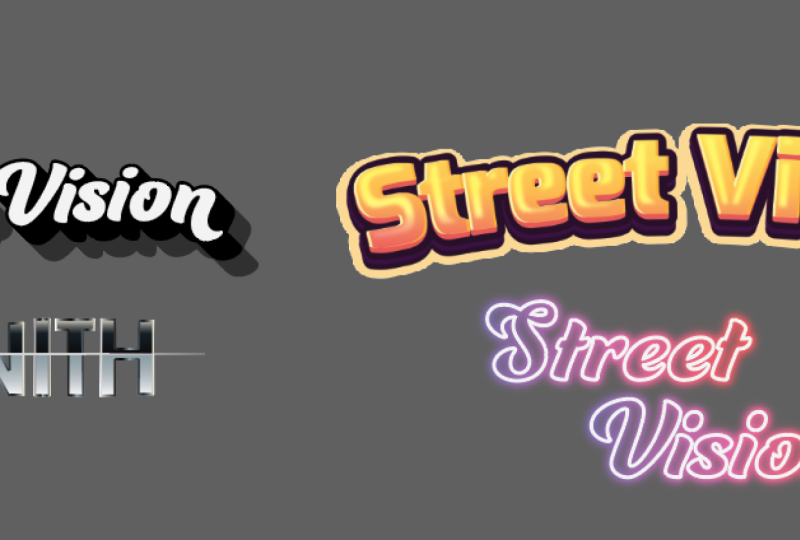
1. Introdução: [MÚSICA] Os títulos contam uma história. Ele lhe dá um vislumbre do
que esperar de um filme,
livro, música ou até mesmo de
uma aula de compartilhamento de habilidades. Títulos que têm personalidade, chamam a
atenção do espectador e os atraem. [MÚSICA] Ei pessoal, meu nome é Kyle e pessoalmente, sou designer gráfico e ilustrador baseado em
Edmonton, Canadá. Na aula de hoje,
vamos fazer um mergulho profundo na personalização de títulos editáveis
usando estilos gráficos. [MÚSICA] Criar títulos
incríveis
nunca foi tão fácil
com a ajuda
do painel Aparência
no Adobe Illustrator. Você não só pode obter
resultados incríveis que parecem incríveis, mas usando essa técnica, você mantém seus títulos
completamente editáveis para que você possa usá-lo agora ou
em projetos futuros. [MÚSICA] Ao longo desta aula, vou orientá-lo
pelos meandros e contras
do painel Aparência e estilos
gráficos no
Adobe Illustrator. Para que você possa criar textos
editáveis que podem ser aplicados com o clique
[NOISE] de um botão. Estou ensinando esta aula não
porque sou algo especial, mas porque isso é
algo
que eu gostaria de saber quando comecei
com o Adobe Illustrator. É algo que
acelera seu fluxo de trabalho imensamente. Então, eu realmente estou ansioso
para ensinar isso que isso o ajude ao longo de
sua jornada criativa. [MÚSICA] Então, se você estiver pronto para aprender o poder dos estilos
gráficos, verei você na sala de aula.
2. Projeto do curso: [MÚSICA] Seu projeto para
esta classe é criar seu próprio
estilo gráfico que pode ser aplicado ao seu próprio
título ou frase. Pode ser um título do
seu filme ou
livro favorito ou apenas do seu nome,
só para se divertir com ele. No final, vou te
ensinar como
salvar seus estilos gráficos para salvar seus estilos gráficos que você
possa
aplicá-lo em projetos futuros. Tudo o que você precisa para essa
classe é o Adobe Illustrator, um teclado e um mouse. Ao longo desta aula,
passaremos pelos meandros
dos estilos gráficos e painel de
aparência no
Adobe Illustrator, bem
como alguns efeitos
diferentes que podemos aplicar ao
nosso títulos e textos. No final desta aula, você terá um
entendimento firme
do painel de aparência
no Adobe Illustrator que você possa criar estilos
gráficos para
qualquer um dos seus projetos. Vou passar por muitas
técnicas nesta aula. Basta pegar o que quiser e deixar o que não quer
para que você possa criar seu próprio estilo gráfico
personalizado exclusivo. No final, você terá
algo que é exclusivo para você. Vamos apenas entrar
na primeira aula e entender o que exatamente
é um estilo gráfico.
3. O que é um estilo gráfico?: [MÚSICA] Bem-vindo
à primeira aula onde falaremos sobre
o que é um estilo gráfico. Vamos pular aqui. Podemos ver que em nosso quadro temos quatro formas
diferentes. Temos um quadrado,
temos uma estrela, temos um círculo e
temos um hexágono. Essencialmente, um estilo gráfico é a composição de uma forma
no Adobe Illustrator. No Adobe Illustrator,
uma forma é feita de duas partes principais: O
traçado e o preenchimento. Podemos ver que
este quadrado aqui, tem um estilo gráfico de traço azul e
um preenchimento laranja. As outras formas são compostas de apenas um preenchimento
branco e sem traço. Cada um tem
estilos gráficos diferentes anexados a ele. No entanto, e se
eu quisesse fazer de
todos eles o
mesmo estilo gráfico? O que posso fazer é
selecionar minha forma com o preenchimento azul ou
traço azul e preenchimento laranja. Posso entrar no meu painel Estilos
gráficos. Posso clicar no botão “Adicionar” para adicionar um novo estilo gráfico. Agora você pode ver um ícone aparece no menu Estilos
gráficos. Isso salva a aparência
dessa forma, o preenchimento de laranja e um traço azul. Agora, se eu selecionar todos os
meus outros objetos, posso selecionar no meu painel Estilos
gráficos, o estilo gráfico com o traçado
azul e
preenchimento laranja e aplicá-lo
a todas as minhas formas. Agora posso criar
um design uniforme apenas com um clique de um botão. Então, o que precisamos saber é
como podemos personalizar ainda mais nossos estilos gráficos acima de apenas
um preenchimento e um traço? É aí que temos que pular para
o painel Appearance, e é isso que
aprenderemos a seguir.
4. Entendendo o painel de aparência: Ei pessoal, bem-vindos à segunda
parte em que veremos
a parte mais importante na
construção de seus estilos gráficos. Esse é o Painel de Aparência. Saltando bem aqui, podemos ver que o Painel de
Aparência
funciona como um
Painel de Camadas, mas contido dentro sua própria forma e
tem
a capacidade de controlar seus traços
e seus preenchimentos. Como funciona o Painel de
Aparência? Vamos apenas pular para aqui. Há dois componentes
que você pode usar. Você pode usar
um preenchimento ou um traçado
e, em seguida, personalizá-los como quiser no Painel
Aparência. Se clicarmos neste círculo
que tem apenas um preenchimento rosa, podemos ver em nosso Painel de
Aparência, ele mostra que estamos selecionando um caminho, que é o círculo, e ele tem um preenchimento de rosa, e não tem traço
ligado a ele. Mas se clicarmos
no traçado azul, podemos ver que
no Painel de Aparência, temos um traço azul e
nenhum preenchimento. Muito simples. Se olharmos para aquele com um traço
azul e um preenchimento rosa, vemos que há
um traço e um preenchimento, traço
azul e um preenchimento rosa. O que podemos fazer no Painel de
Aparência? Na verdade, no Painel
Aparência você pode ver na parte inferior, você tem a capacidade de adicionar um novo traçado ou adicionar um novo preenchimento. Agora você pode construir
sua forma e adicionar vários preenchimentos e vários
traços dentro dela. Além disso, você tem a
capacidade de adicionar efeitos, e isso é algo que
vamos analisar em
detalhes em toda
a classe. Em cada um deles, você
pode selecionar o caminho inteiro e
criar um efeito, como Estilizar e dar-lhe uma sombra ou você pode
selecionar um único. Vamos fazer o traçado superior, e então você pode adicionar algo, talvez como um brilho externo
apenas em um único golpe. Você pode ver que
você pode personalizar seu estilo gráfico com
o Painel Aparência. Essa é a parte legal
do Painel de Aparência. Não só isso, você pode
realmente reorganizar a ordem em que você verá
seus traços e seu preenchimento. Digamos que eu queria
um derrame por cima, mas quero que
seja talvez menor. Posso diminuir o valor
do ponto de um dos traços e
alterá-lo para uma cor diferente, talvez um
azul mais claro, talvez um branco. Vamos mudá-lo para branco. Agora você pode ver em
nosso traço aqui, temos um traço azul ou
um traço branco no topo, e então temos um traço azul, então temos um preenchimento rosa. Aqui está um exemplo visual de como as camadas se acumulam umas
sobre as
outras em seu Painel de Aparência e como
elas se parecem quando estão todas juntas. Temos o
Painel de Aparência aberto aqui e
temos nosso texto em bloco selecionado. Podemos ver que
ele é construído usando muitos traços e preenchimentos ou
pelo menos muitos traços e um
preenchimento. Como isso funciona? Bem, o que estiver no topo é visto primeiro no seu estilo gráfico. O que estiver na parte inferior
será visto por último. Visualmente, você pode ver
no lado aqui, temos o primeiro golpe
e depois no próximo, o segundo golpe
e o terceiro golpe. Podemos ver em nosso Painel de
Aparência, se ligarmos e
desativarmos, podemos ver que o superior
é o branco puro, e então temos o cinza, e então temos uma sombra aqui, e então temos nosso preenchimento. Podemos desligar e ligar o preenchimento e podemos ver que
ele está oco por dentro. Então, temos um
derrame por baixo, e então temos um
derrame embaixo disso, e finalmente
temos nosso traçado de sombra. É assim que os preenchimentos e traços se acumulam
uns sobre
os outros no Painel Aparência e você
pode organizá-lo
dependendo do que você deseja ver
primeiro em seu estilo gráfico. Continuaremos
analisando como podemos desenvolver nossos estilos gráficos e criar textos
mais criativos à medida
que passamos pela aula. Vamos usar
o
Painel de Aparência durante todo o curso, então é definitivamente bom
se familiarizar com ele. Na próxima parte,
falaremos sobre por que
é importante usar estilos
gráficos.
5. Por que é útil: [MÚSICA] Nesta aula, vamos falar sobre
por que isso é tão útil? Quando pensamos
em trabalhar no Adobe Illustrator, pensamos em formas, com
base em formas. No entanto, se você
construí-los em um painel de camadas, o que tende a acontecer é
que você tem muitas formas diferentes construídas umas sobre as outras
e todas elas funcionam separadamente. Se você alterar um, isso não
afetará automaticamente aquele embaixo dele e vice-versa. Você tem que ir e realmente trabalhar em cada uma
das formas individualmente. No entanto, se trabalharmos com Estilos
gráficos e
o painel Aparência, podemos construir todas as nossas formas
no painel Aparência. Então só temos uma forma em nosso
painel de camadas para trabalhar. Quando personalizamos
essa forma única, ela afeta todos os preenchimentos
e traçados que
aplicamos em nosso
painel Aparência e em nosso Estilo Gráfico. Vamos ver isso usando
esses dois pontos de interrogação. Aqui temos dois pontos de
interrogação que parecem idênticos. No entanto, eles são construídos
de forma separada. Um é construído usando o
painel Camadas e o outro é usado criando Estilos gráficos ou usando o painel Aparência. Se olharmos para esse traçado
no painel Appearance, podemos ver que ele tem
apenas um único preenchimento. Então temos um com
um único filme azul. Se olharmos no painel Camadas, podemos ver que
temos várias camadas construídas umas sobre as outras
para fazer nosso ponto de interrogação. Mas, para isso, temos apenas uma camada no painel Camadas, para fazer esse ponto de interrogação. Todos os recursos que estão
no segundo ponto de interrogação foram construídos no painel
Aparência. Você pode ver o quão complexo
você pode realmente tornar seus estilos gráficos
no Adobe Illustrator. O mais legal disso é que
isso é completamente editável. No primeiro, tive que delinear meu texto e
depois tive que compensá-lo. Eu tive que fazer um traçado, compensar isso e
construí-lo um por um
no painel Camadas. No entanto, desde que construí
este no painel Appearance, o que posso fazer é mudá-lo
facilmente para, digamos, um ponto de exclamação. Agora você pode ver que ele foi alterado de um ponto de interrogação ou de
um ponto de exclamação. Todos esses atributos, a
sombra e o texto 3D sentem que tudo mudou automaticamente com
o Estilo Gráfico ou com a própria forma. Agora, o que é realmente legal
nisso é quando eu olho para ele, este é um modo Outline
no Adobe Illustrator, você pode ver qual é a
maquiagem das formas. Se formos “Controle Y”, podemos ver que essa forma é construída a partir de muitos caminhos
diferentes. Quando olhamos para o
ponto de exclamação, embora haja muitos
detalhes no ponto de exclamação, com o texto 3D e
a sombra. Na verdade, é apenas
uma única letra. Não há nada muito
extravagante nisso. Mas quando saímos
do modo Outline, podemos ver que
é muito complicado. É por isso que é
tão útil usar Estilos
gráficos no
Adobe Illustrator, pois permite criar designs
complexos
completamente editáveis. Em vez de construir suas
formas no painel Camadas, vamos aprender como podemos construir nossas formas no painel
Aparência para manter
a personalização
de todos os seus textos quando você estiver construindo seus
títulos para o seu projeto. Tudo bem pessoal, vamos ver
outro motivo pelo qual é tão útil usar Estilos gráficos. O segundo motivo
é porque você pode facilmente criar um estilo coerente. Digamos que você tenha
vários ícones aos
quais deseja dar os mesmos atributos
exatos. O que você pode fazer é
pegar um de seus ícones e criar as características no
painel Aparência assim. Então o que você pode fazer é ir ao menu Estilos gráficos, adicioná-lo como um novo Estilo
gráfico. Em seguida, você pode selecionar
todos os outros ícones. Com um clique de um botão, você pode criar um
estilo muito coerente para todos os seus ícones. Depois de fazer o trabalho uma vez, você não precisa fazer isso novamente. Você o salva como um estilo
gráfico e o aplica
facilmente ao
que quiser. Outra razão pela qual é tão útil usar Estilos gráficos é porque você pode
atualizá-lo tão facilmente. Vamos dar uma olhada
nos números aqui. Eu estava assistindo carros com
meu filho outro dia. Eu me senti inspirado a
usar esse design, este texto de tema de carro de corrida. Este é o número de
Lightning McQueen em carros. No entanto, e se
Lightning McQueen quisesse mudar seu número? Se eu construí-lo
no painel Camadas,
na verdade, seria muito
difícil alterar o número. No entanto, desde que construí isso usando o painel Appearance, o que posso fazer é
selecionar facilmente o texto e
alterá-lo para o número 1 ou número 99, e então lá vai você. É completamente atualizável apenas com um clique de um botão. Você não precisa entrar
e mudar demais. Depois de construí-lo
no painel Aparência, você pode atualizá-lo
sempre que quiser, para o que quiser. Tudo bem pessoal, aqui está
outro exemplo de como você pode usar Estilos gráficos para
atualizar algo facilmente. Digamos que para essa aula, em vez de fazer
uma única aula, eu queria fazer uma série, talvez episódio 1, 2, 3, 4 e 5. Posso mudar isso facilmente
com Estilos gráficos. Em vez de recriar
o título a cada vez, posso entrar no meu
Estilo Gráfico e posso mudar isso do episódio 1 para o
episódio 2 com facilidade. E se eu quisesse
mudar isso
do poder dos Estilos Gráficos para o poder do Design Gráfico? Posso mudar isso facilmente apenas
com um clique de um botão, e é completamente editável. Assim, você pode
usar Estilos gráficos para tornar seus títulos
completamente editáveis. Quando você estiver fazendo seus Estilos
gráficos para seu projeto nesta classe, definitivamente
pense no que você
vai aplicá-lo. Talvez você só queira fazer
algo realmente criativo, realmente lá fora e
conhecer o poder dos
Estilos Gráficos. Ou talvez você tenha um propósito
para seus Estilos Gráficos, seja para um vídeo do
YouTube ou um podcast, algo assim. Ou você quer recriar um pôster de
filme ou um álbum de música ou uma capa de livro. Você pode criar o
título que quiser, mas tente fazê-lo usando o painel Aparência para
que, se precisar, você possa usá-lo em trabalhos
futuros ou editar o texto com facilidade e realmente mergulhe na compreensão de como usar Estilos
gráficos no
Adobe Illustrator. Nas próximas aulas, veremos cada um dos efeitos ou alguns
dos efeitos que eu acho que são super importantes na criação seus estilos gráficos personalizados
no Adobe Illustrator. Estou ansioso para
vê-los nas próximas aulas e ver o que vocês
inventam. [MÚSICA].
6. Traços e caminho offset: [MÚSICA] Bem-vindo
à primeira classe em que vamos mergulhar em
como personalizar
seus estilos gráficos para se adequar ao seu próprio estilo pessoal
usando o painel Aparência. A primeira coisa que
vamos olhar é o traçado e um efeito
chamado caminho de deslocamento. Vamos pular direto para ele. O que vamos fazer é
primeiro abrir algumas janelas. Queremos ver o painel Estilos
gráficos, queremos ver o painel
Aparência e queremos ver
o painel Stroke. Para abri-los,
basta ir até Janela e encontrar o painel Aparência, encontrar o painel Estilos gráficos e encontrar o painel Stroke. Se houver uma janela
que você me vê usando, mas ela não estiver
aberta em seu documento, você sempre pode ir para
Window e selecioná-la aqui. A primeira coisa que
vamos fazer é apenas ver o que podemos fazer com o menu Stroke e
personalizar nosso estilo gráfico. Se selecionarmos uma
dessas caixas brancas, podemos ver que
no painel Aparência ela tem um traçado preto e um
preenchimento branco. Eu quero que você se livre
da cor de preenchimento, então é apenas um traço, e então eu quero que você aumente
o peso do traçado
um pouco para
que fique mais visível para nós. Agora, tendo nosso traçado selecionado, vamos abrir
o painel Strokes aqui. Vamos
trazê-lo e ver o que todas essas coisas fazem. No painel Stroke, temos algumas opções diferentes. Podemos ajustar o
peso do traçado, podemos ajustar a tampa
do traçado e
entraremos nisso, e podemos ajustar o tipo de
canto do traçado. Então, se quisermos arredondar um canto chanfrado
ou um canto menor, você pode selecionar qualquer um deles. A próxima coisa que podemos fazer, se estivermos trabalhando com
uma forma específica, um caminho especificamente, podemos alterá-lo para alinhar
ao centro do caminho, interior
do caminho ou ao lado de fora do caminho. No entanto, quando você estiver
trabalhando com texto, ele só terá como padrão o centro do caminho
para que você tenha que ter isso em mente se estiver criando um estilo gráfico especificamente para títulos ou
algo assim. A próxima coisa que podemos fazer é
criar uma linha tracejada. Uma linha tracejada quebra essa linha
seções ou traços muito pequenos. Podemos mudar nosso traço para
qualquer tamanho de ponto que
quisermos, podemos mudá-lo para um traço de 50 pontos, por
isso é um pouco maior, um pouco mais óbvio. A próxima coisa que
podemos fazer é voltar aos nossos
bonés e podemos mantê-lo como uma tampa plana
ou podemos mudá-la para
uma tampa redonda, dependendo do estilo que você deseja
para
o seu design. Você também pode ajustar
a lacuna dela. Por padrão, se você
tiver um 50-dash, sua lacuna será de
50 pontos também. Mas se você quisesse
ter uma lacuna maior, então você tem um traço ou um menor vice-versa e
você pode mudar isso. Vamos mudar isso
para uma lacuna de 10 pontos. Temos um grande
traço de 50 pontos, mas 10 pontos. Vou me livrar
dessa linha tracejada. A próxima coisa que você
pode fazer é realmente alterar o perfil
do seu traçado. Você pode ter um traçado linear
simples simples ou pode mudar o
perfil para ter um traçado mais cônico ou um pequeno traçado ondulado que
vai e volta. De qualquer forma, é algo
que você pode
brincar e olhar quando
você está construindo seu design. A próxima coisa que
vamos ver
depois de
olharmos para o painel Stroke, podemos realmente usar
algo chamado
caminho de deslocamento para construir
seu estilo gráfico. Vamos voltar para
o painel Appearance e vamos selecionar nosso traçado, e o que vamos
fazer é duplicar o traçado selecionado. Agora isso me dá uma cópia exata do traçado que
eu selecionei. Agora, com esse traçado superior, o que eu quero fazer
é ir para o efeitos e o caminho de deslocamento. Agora o que posso fazer é
pegar esse caminho e posso expandi-lo para fora do caminho
atual em 10 pontos, vamos um pouco maior. Vamos para 25
pontos. Visualize isso. Então agora você pode ver que
o caminho original está aqui, esta linha azul, mas o novo caminho
é realmente compensado o caminho em 25 pontos fora. A próxima coisa que
posso fazer é mudar de uma esquadria, então significa um ponto de canto afiado. Posso mudá-lo para
um canto redondo. Isso é muito legal. Você tem um pouco de
personalização lá. Vou tocar em “Ok”
e vou
fazer esse derrame
um pouco mais fino. Agora, o que eu quero fazer é talvez eu queira duplicar esse golpe. Agora, esses efeitos
que apliquei
ao primeiro
traçado também são duplicados. Eu posso saltar de volta para
o caminho de deslocamento, posso aumentar isso para talvez 35, e agora eu tenho
aquele saindo um pouco mais longe e então eu posso
deixar isso para baixo. Eu tenho um golpe que se
apaga e, em seguida, outro golpe que vai um pouco mais longe para dar um pouco mais de profundidade
a esse design. Agora, se eu quisesse
mudar este, posso entrar no
painel Stroke e posso mudar este externo e
dar-lhe uma linha tracejada. Primeiro, tenho que
selecionar meu objeto, entrar no meu traçado e
selecioná-lo como uma linha tracejada. Agora você pode ver que eu tenho uma linha tracejada
no traçado externo, mas essa
linha tracejada não afeta nenhum dos outros traços. Isso é muito legal. O que você pode fazer é brincar com um painel
Traços e o painel Aparência e o efeito de caminho de deslocamento para
construir alguns desses designs. O que eu fui em frente e fiz foi criar um estilo gráfico de cada um desses textos
que fiz aqui. Então, se eu selecionar minha caixa, posso dar a ela o
estilo gráfico do meu tipo de traçado, ou se eu selecionar esta, posso dar a ela o
estilo gráfico do meu tipo de caminho de deslocamento. Então você pode entrar no painel
Aparência e verificar exatamente
o que está acontecendo. Você pode abri-lo, ver que há um
caminho de deslocamento aplicado a um caminho de
deslocamento aplicado
a outro. Qual é a distância? São 10 pontos. Em seguida, brinque com eles
e ajuste-os e veja o que você pode criar em
seu estilo gráfico. Para esta classe, brinque
com o painel Strokes
, desloque o efeito de caminho e crie algumas versões
diferentes do que já temos aqui
e confira as que criei para que
você possa entenda como ele está trabalhando em conjunto
para criar esse design. [MÚSICA]
7. Os modos de fusão de transformação e mesclagem: [MÚSICA] Bem-vindo à
próxima aula, onde vamos mergulhar no
efeito de transformação, bem como como os modos de
mesclagem podem nos
ajudar a criar um pouco mais de profundidade
em nosso design. Através desta aula, entenderemos
como criar sombras e
também texto 3D simples. Aqui temos nosso bloco simples. Eu dei um traço azul
e um preenchimento branco. Agora, o que vamos fazer é
pular aqui para o painel de aparência e
vamos selecionar o traçado. Vamos adicionar um novo efeito e
vamos dar uma distorção, transformar
e transformar. Agora, o menu do
efeito de transformação aparece. Agora, o que podemos fazer é
selecionar a visualização
no menu de transformação e , em seguida, podemos ver
exatamente o que vai acontecer. O que você pode fazer com o efeito de
transformação é ajustar a escala ou a posição da sua forma ou seu traçado específico em
relação à forma original. Podemos escalar esse traço para fora horizontalmente e
torná-lo um pouco mais largo ou mais estreito. Então
isso é muito legal. Vou mudar isso para
100% novamente. Ou podemos torná-lo maior verticalmente ou o que
podemos fazer é compensar a vertical e a horizontal pela mesma
quantidade para dimensioná-la uniformemente. Isso é como nosso efeito de caminho de
deslocamento, mas funciona um pouco diferente. Quando você dimensioná-lo, todo
o traçado
também aumentará de tamanho. O valor do ponto
permanecerá pequeno, mas ainda assim esse traçado
aumentará de tamanho. Quando você desloca o caminho, o tamanho do ponto permanecerá consistente, não importa o quão longe você empurre
o caminho de deslocamento, ele permanecerá em 10 pontos. Mas se você
dimensioná-lo, ele realmente crescerá maior, então apenas tenha isso em mente. A segunda coisa que você
pode fazer depois de escalá-lo, vamos mudá-los de volta
para zero, vamos reverter isso, vamos voltar ao nosso efeito, distorcer e transformar e vamos ver nosso movimento
horizontal. Você pode movê-lo horizontalmente ou movê-lo verticalmente. Portanto, um valor positivo está baixo, um valor negativo está em
alta, como você pode ver. Ou você pode girá-lo
em um ângulo específico. A parte mais importante
do efeito de transformação que encontro é essa pequena
coisa aqui. São as cópias. Isso significa que quando você
cria uma transformação, você pode criar várias cópias
dessa transformação, uma após a outra,
repetindo em cima de si mesma. Vamos ver como isso funciona. Vamos para zero
para sua rotação, vamos voltar para a nossa vertical, vamos apenas mudar isso
para zero por enquanto. O que eu quero fazer é
criar uma sombra simples. Isso significa que eu
quero que essa
linha saia para o lado aqui. O que posso fazer, é que posso
mudar isso para talvez um ponto acima e
um ponto abaixo. Você não pode realmente ver
nada realmente acontecendo demais porque é
apenas um único ponto mas se entrarmos nas cópias e mudarmos
isso para 10 cópias, o que isso fará, ele será duplicado essa transformação
10 vezes seguidas. Na verdade, moverá um ponto e, em seguida, o próximo
será dois pontos, o próximo será
três pontos e assim por diante. Vamos dar um
pouco maior, vamos para 50 cópias. Agora estamos vendo uma espécie de
aparência de sombra, essa aparência de sombra. No entanto, não
parece exatamente certo porque o traçado está passando
por cima do nosso preenchimento. Vamos bater bem e
vamos ao nosso preenchimento. O que podemos fazer agora é que
podemos tomar nosso preenchimento e
podemos colocá-lo em cima do nosso derrame. Agora parece que temos
algum texto 3D acontecendo. A próxima coisa que
podemos fazer é dar a isso um
pouco de sombra. Primeiro, temos que selecionar
nosso objeto e depois fazer nossas duplicações
e depois entrar em transformação e depois dar 100. Mas agora, eu não quero
que isso seja mais azul, eu quero que isso seja preto. Agora podemos pular em
nossos modos de mesclagem. Neste traçado específico, o que podemos fazer é ir para a opacidade e podemos
abrir o menu de opacidade. Podemos mudar nosso derrame para
talvez 50% de opacidade. Então, dá um
pouco mais de aparência cinza e, em seguida, você pode
entrar no modo de mesclagem. Você pode alterá-lo
apenas da versão original para
outra. Para este, para uma sombra, eu gosto de usar
multiplicar porque ele pega as cores
embaixo dela e multiplica com aquele
50% preto e lhe
dá uma aparência de sombra muito
orgânica. Agora podemos pegar isso, entrar em nosso menu de estilo gráfico, adicionar um novo estilo gráfico. Se eu quisesse criar
uma forma diferente, vamos entrar em nosso
menu de formas e criar uma estrela e agora eu dou uma posição como essa e aplico
nosso estilo gráfico. Agora temos uma estrela 3D
aparecendo simplesmente assim. Para esta classe, o que eu quero que
você faça é eu quero que você
tente criar seu
próprio texto 3D ou adicionar sombra com o efeito de transformação
e, em seguida, você pode colocar em camada em camada seu transformações para
criar resultados diferentes. O que vou
fazer é adicionar cada um desses,
selecionar cada um desses itens e
adicioná-lo a um estilo gráfico. Agora posso aplicá-lo aos meus blocos. Vamos reduzir o tamanho do
bloco primeiro, dar o
estilo gráfico e aumentar o tamanho para que você possa
ver exatamente o que está acontecendo com essas formas. Você pode ver o que está acontecendo com essas formas
aqui olhando para esses blocos. Você pode olhar para o painel de
aparência e ver que eu tenho vários
traços e, em seguida,
tenho um que é para um traçado de sombra e
depois tenho meu preenchimento, e então eu tenho meu traçado
inferior e depois tenho meu segundo golpe e
tenho meu traço de sombra. Eles estão usando apenas
os efeitos de transformação
e os modos de mesclagem para
criar esses looks de sombras. Então brinque com
eles e veja o que você pode criar com o efeito de
transformação. Há muitas
coisas diferentes que você pode criar com ele. Você pode dimensioná-lo para
fora para ver a
aparência ou escalá-lo para
dentro para ver o que
parece ou você pode movê-lo apenas para baixo
ou movê-lo apenas para cima. Dê uma olhada em todas essas
transformações e tente criar seu próprio texto 3D personalizado usando o efeito de transformação
no Adobe Illustrator. Salve-o como um estilo gráfico
para que você possa usá-lo em projetos futuros apenas
com um clique de um botão.
8. Gradientes e listras: [MÚSICA] Tudo bem pessoal, vamos pular direto para isso. Para esta aula, o que eu
preciso que vocês tenham aberto é o painel Amostras,
bem como o painel Gradiente. Vou abrir
o painel Gradiente. Veremos o que
podemos fazer com Gradientes no painel Gradiente. Você tem algumas
opções diferentes com o que você pode fazer com Gradientes
no painel Gradiente. Número 1 coisa, você
seleciona seu Gradiente, você o aplica ao objeto. A próxima coisa que você pode
fazer é ajustar a posição do seu
Gradiente em sua forma. Você também pode alterá-lo de um Gradiente Linear
ou um Gradiente Radial. Esses são os dois que eu
usaria para Estilos gráficos. Eu não entraria na forma livre Gradiente para esse propósito
específico, então não vamos olhar
para isso. A próxima coisa que você pode
fazer é mudar a direção ou
o ângulo
do seu Gradiente. Você pode alterá-lo de 0
graus ou alterá-lo para 90 graus e também pode trocar a posição
do seu Gradiente. Você pode ir de preto para
branco ou branco para preto ou se você tiver várias cores,
elas refletirão exatamente. Outra coisa que você pode
fazer é realmente definir a opacidade de
cada um dos nós. Essas pequenas coisas
são os nós, e cada nó recebe
uma cor específica. Você pode dizer que quer que
esse branco desapareça para preto, mas você quer que
o branco esteja em 0 por cento. Agora você tem um 0 por cento branco, tão perfeitamente claro para 100% preto e
ele desaparece de acordo. Vamos mudar isso de
volta para 100%. O que você pode fazer ao
lado de personalizar seu Gradiente é
arrastar suas Amostras de cores para o seu Gradiente diretamente do painel Amostras, você
pode arrastar suas cores, para que você possa fazer algumas coisas
legais e descoladas projetos. Outra coisa que você pode fazer é clicar duas vezes em cada um dos nós e ele
abrirá o painel Cor. Você pode alternar aqui ou alterá-lo
usando os controles deslizantes. Podemos fazer nossos próprios Gradientes
personalizados legais assim. O que eu tenho aqui é que
fiz um design do Chrome. Como eu fiz isso? Fiz uma Swatch específica para
esse design do Chrome. O que eu fiz foi selecionar cores
específicas com base em algo que encontrei
na Internet. Online, você pode encontrar
muitos tipos diferentes de efeitos do Chrome ou designs do Chrome e você pode tirar a paleta de
cores disso. Então o que você pode fazer
é
organizá-lo no painel Gradiente. Aqui eu tenho isso para que comece com rosa
no topo e desapareça mais escuro e vá para
preto e então eu queria uma área de alto contraste
do reflexo. O que posso fazer é
espalhar este painel de Gradiente para trabalhar com ele mais fácil e eu posso ligar esses dois nós: o
preto e o branco, assim, e depois
desaparece para um roxo mais escuro. A próxima coisa que fiz foi posso aplicar isso
ao Stroke também. Se eu entrar no meu painel
Aparência, posso selecionar este Traço
e posso selecionar minha amostra. Mas agora, para o Stroke, quero aumentar quero aumentar
o tamanho do Stroke para que eu possa
vê-lo e não quero dar um Gradiente tão duro e quero mudar isso
para talvez 90 graus. No painel Traçado agora
ou no painel Gradiente, você tem uma opção
para o traçado. Você pode mantê-lo, aplicar o Gradiente
dentro do traçado, aplicar o Gradiente ao longo
do traçado pode parecer legal ou aplicar o Gradiente
em todo o traçado. Além disso, pode parecer muito legal. Para este, usarei aplicar o Gradiente dentro do
traçado. Assim mesmo. Fizemos nosso Gradiente e fizemos nosso pequeno design cromado. Você pode aplicar isso
ao seu próprio texto. A próxima coisa que eu
quero mostrar é com este painel Gradiente aberto, podemos fazer um design Stripe. Como fazemos isso? Na verdade, vou
selecionar meu objeto e vou
selecionar esse preenchimento e vou salvá-lo como uma Swatch e vou
aplicá-lo ao meu preenchimento aqui. Então vamos nos livrar
desse Stroke. Agora temos nossos
objetos selecionados, selecionando nosso preenchimento e podemos ver exatamente o que
está acontecendo aqui. Com Stripes, o que você
pode fazer é criar uma faixa com uma única cor e, em seguida, aplicar
uma opacidade de 0 por cento. Vamos trazê-lo
aqui para que você possa ver e depois brotar as extremidades para criar uma linha reta. Em vez de fazê-los
desaparecer de um para outro, é uma ruptura imediata
para a próxima cor. Como eu configurei isso? Eu tenho uma cor aqui, é 100% vermelho e depois tenho um segundo nó aqui que é 0 por cento vermelho. Então eu os broto, bem juntos e
faz uma linha afiada, faz um Stripe, então isso é muito legal. Então continuo a
fazer esse processo durante todo o design. Agora eu posso fazer isso com
várias cores se eu quisesse e não
precisa ser uma opacidade zero. A razão pela qual eu fiz
zero opacidade foi essa. Se eu for para o painel Aparência, seleciono meu preenchimento, posso criar um novo preenchimento. Posso colocá-lo debaixo do
meu Stroke e o que
posso fazer é dar isso em vez de dar
um preenchimento de gradiente, vou dar-lhe um
preenchimento sólido de amarelo. Agora você pode ver que
esse design tem um design Stripe que
será completamente editável e permanecerá consistente em qualquer forma que eu dê
esse estilo gráfico. Vamos ver se vou aos
meus Estilos gráficos, adicionarei um novo estilo gráfico, criarei uma nova forma, tornarei uma estrela e, seguida, aplicarei meu estilo
gráfico a ela. Você pode ver que ele manteve o design do
Stripe dentro dele. Para esta classe, quero que você brinque com
o painel Gradiente, tente criar algum design do
Chrome ou
algum design de Gradiente com
o Preenchimento e o traçado. Além disso, tente criar um design
Stripe onde você trabalha no painel Gradiente
para ativar os nós, por isso é uma linha nítida em
vez de um desvanecimento para criar
um design legal. [MÚSICA] Tudo bem pessoal, então te vejo
na próxima aula. [MÚSICA]
9. Efeitos básicos 1: [MÚSICA] Para o primeiro efeito que vamos
olhar é o efeito de brilho e como eu poderia usar isso. Quando uso o efeito de brilho, nem sempre o uso
para criar um brilho, mas às vezes crio
uma sombra com ele, e mostrarei o que quero dizer. Se eu selecionar o preenchimento do meu objeto, no painel
Appearance, e eu criei um efeito, e vou para Estilizar
e Inner Glow. O que posso fazer é, normalmente, definir a tela, e geralmente
é branca. Isso realmente não
parece que nada aconteceu. Mas o que posso fazer é definir isso como normal e posso mudá-lo para a cor
que eu quiser. Eu poderia dar um brilho vermelho. Posso dar um
brilho preto, algo assim. Você pode mudar a
opacidade do seu brilho e mudar o
quão longe ele vai. Talvez eu não o queira tão grande, então vou mudar isso para
50, algo assim. Agora você pode
personalizá-lo para ver o quão longe seu
brilho aparecerá. Novamente, se você quiser
ter um brilho real, você pode ter um preenchimento mais escuro
e usar o tipo original. Se eu bater Ok, mas eu mudei
isso para um preenchimento mais escuro, você verá que
ele realmente lhe dá aparência
de um brilho em si. A próxima coisa que vou fazer
é aplicar o brilho externo. O brilho externo que você pode usar
para o traçado ou o preenchimento. Vou usá-lo no
golpe e
direi Stylize, Outer Glow. Agora você pode ver um efeito
semelhante acontecer, mas do lado de fora do meu derrame, você vê esse efeito de brilho. O que posso fazer então é poder dobrar esse efeito
se eu quisesse, ou se eu duplicar esse traço, ele duplicará a intensidade. Agora eu tenho um efeito de brilho muito
legal lá. Se eu quisesse colocar esse brilho, posso fazer o último
um pouco maior. Posso mudar o brilho externo, alterá-lo para talvez 15 pontos. O primeiro, e
depois vou colocar
o segundo a 10 pontos, visualizar isso e, em seguida, o
terceiro a zero pontos. Mas também posso aumentar
isso para 90% de brilho. Agora você pode ver isso meio
que se desvanece um pouco melhor. Tem um efeito de
brilho muito legal lá. Esses são meus efeitos de brilho. E quanto ao verde? Como posso aplicar verde? O que vou
fazer é
criar um segundo
objeto aqui. A próxima coisa que
vou fazer é
criar uma sombra
por dentro, mas uma sombra granulada, textura
granulada. Uma maneira de criar textura
granulada é, posso duplicar ou
criar um novo preenchimento, posso dar um gradiente. Vamos dar a ele um gradiente preto
e branco
e, em seguida, abrirei o painel de gradiente ou,
ou o menu de gradiente. Vou apertar G, e vou ajustá-lo para que fique
direto para cima e para baixo. A próxima coisa que
posso fazer é aplicar um efeito de grão a isso. Se eu entrar em meus Efeitos e
ir para Textura e Grão, posso entrar no menu de grãos e agora posso aplicar esse
grão a esse gradiente. Na maioria das vezes,
os sprinkles geralmente fazem um bom trabalho ao obter
alguns bons grãos finos. Gosto disso. Agora você pode
vê-lo aplicado a esse objeto. Mas eu posso entrar se eu
quisesse ajustá-lo, posso sair de novo e talvez mudar
isso de volta para estippled, e então intensidade, derrubar um pouco isso, reduzir o contraste
assim, e aperte Ok. Agora, como eu aplico isso
à cor embaixo? Lembre-se, podemos alterar
os modos de mesclagem. Posso entrar no
Blending Mode e posso mudar isso para multiplicar. Agora você pode ver que
ele é multiplicado com a cor embaixo para dar
um pequeno efeito de sombra. Como podemos combinar o
brilho e o grão para criar uma borda ao redor do nosso objeto? Vamos nos livrar desse
preenchimento com esse gradiente. Vamos nos livrar do grão, e vamos mudar isso
para um preenchimento branco sólido. Ele já está pronto para
se multiplicar, então isso é bom. Mas, para o bem, vou redefini-lo para o normal, e vamos
brincar com ele agora. Vou entrar em meus Efeitos, ir para Stylize, e vou para o Inner Glow. Vou mudar
o brilho interno para normal e defini-lo para preto. Agora você pode ver que
tem uma borda preta do lado fora indo da borda
externa para o centro. Vou bater em Ok. Em seguida, vou
voltar aos meus Efeitos, ir para Textura e Grão. Gosto desse efeito de grão.
Parece muito bom. Talvez eu possa brincar com o contraste um pouco
e a intensidade , e eu vou bater Ok. A próxima coisa que posso
fazer aqui é que posso mudar o modo de mesclagem para multiplicar. O grão afetou
tudo, é por isso. O grão foi colocado em tudo. Tenho que colocá-lo dentro do
meu preenchimento específico. Portanto, isso afeta apenas
o preenchimento específico. Agora, se eu olhar para ele, lá vamos nós, então
brilho interior, então verde. Agora eu tenho uma textura
granulada legal. Se eu quisesse ajustar
isso, posso
entrar no Inner Glow e
posso mudá-lo para talvez 75. Lá vai você. Você obtém um design de textura interna
legal. Essa é uma maneira de
usar grão e brilho para personalizar seus estilos gráficos para dar um pouco mais de grade, um pouco mais de textura, um
pouco mais de personalidade. Vamos passar para o próximo
efeito, que veremos.
10. Efeitos básicos 2: [MÚSICA] Para esta seção vamos falar
sobre o efeito básico do desfoque gaussiano. Quando uso o desfoque gaussiano, geralmente é para criar
algum efeito de néon legal e quero mostrar a você como você pode criar esse efeito também. Vamos começar com um caminho
simples com um traço, apenas um traço branco. Vamos construir isso. Vamos ampliar
esse traço para ver o que exatamente está acontecendo. Em nosso
painel de aparência, quero
criar um traço que seja
simplesmente branco. A próxima coisa que
vou fazer é duplicar
esse derrame. Vou dar este
que está abaixo de algum gradiente. Dê um gradiente como esse
e vou aumentar esse tamanho do traçado um
pouco assim. Agora temos algo acontecendo. Temos um gradiente e depois
temos um golpe sólido de branco. Vou diminuir um pouco esse traço
branco. Agora, o que posso fazer é com esse traçado gradiente é que
posso aplicar o efeito
do desfoque gaussiano. Eu vou Effect, Blur,
Gaussian Blur. Eu tenho que ter minha
forma selecionada então, entrar em desfoque gaussiano. Agora você pode ver
o que está acontecendo. Isso dá um
pouco de desfoque. Eu dou um pouco de
desfoque e depois vou duplicar essa forma
e a de baixo, vou aumentar um pouco o
tamanho e entrar
no borrão e desfocá-lo
um pouco mais. Então vou fazer
isso mais uma vez, duplicá-lo e, em seguida,
o embaixo, aumentarei
um pouco o traçado e entrarei no borrão e desfocá-lo um
pouco mais. Agora, se eu sair, você pode realmente ver
o que aconteceu. Você criou um efeito de néon muito
legal em apenas alguns passos simples
usando o desfoque gaussiano, construindo-o a partir de
um desfoque menor, aumentando o desfoque de tamanho e obtém um efeito de néon muito
legal. Antes de terminarmos esta lição, quero mostrar
mais uma técnica para dar ao seu estilo gráfico um
pouco mais de caráter, e isso é usando amostras de
padrões. Usando nosso efeito de néon atual, vamos aplicar algum padrão
interno a ele. Vamos fazer
algo semelhante a essa amostra de padrões aqui, mas acho que vamos torná-lo
um pouco mais criativo. Isso é bastante chamativo, então acho que em vez
de fazer um círculo, vou criar uma estrela. Para criar um padrão, você precisa ter a
base do seu padrão ou seus objetos que você irá unir para criar um padrão. O que vamos fazer
é criar uma estrela simples aqui. Vou mudar
o traço para um preenchimento. Temos essa estrela legal aqui. A próxima coisa que posso
fazer é entrar em Object, Pattern e Make, a
ferramenta de edição de padrões aparece. O que podemos fazer agora
é que podemos entrar em nossa largura e nossa altura
e espaço para fora nossas estrelas. Podemos ir segurando Shift
e usando as teclas de seta, podemos aumentar o espaço entre nossas estrelas
assim. A próxima coisa que eu quero
fazer é mudar o tipo de padrão
que estamos fazendo. Podemos fazer uma grade, podemos fazer um tijolo por linha, podemos fazer um tijolo por coluna, ou podemos fazer um hexadecimal por coluna, ou um hexadecimal por linha. Acho que está
parecendo
bem legal lá usando
o hexadecimal por linha, então vou clicar em “Concluído”. Isso cria uma nova amostra de
padrões em nosso painel Amostras. Agora, tudo o que temos que
fazer é clicar em nosso estilo gráfico atual ou nosso quadrado atual e podemos entrar no preenchimento e podemos encontrar nossa nova amostra de padrões
e aplicá-la ao nosso preenchimento. Isso é muito legal. A próxima coisa que podemos fazer, em vez de ter uma
amostra de padrão transparente, podemos colocar nossos
preenchimentos uns sobre os outros. Podemos adicionar um novo preenchimento e,
abaixo do nosso padrão, podemos adicionar nosso próprio
preenchimento assim. Podemos fazer talvez um
preenchimento mais escuro assim,
algo assim. Esse é um padrão muito legal. Outra coisa legal com
padrões é que você pode torná-los mais personalizáveis
usando modos de mesclagem. Vou tirar esse
padrão daqui. Vou mudar
o padrão para cima. Em vez de usar esse padrão, vou usar meu padrão de linha
ondulada aqui. Não parece muito
bom agora, mas o que posso fazer
é mudar a opacidade ou o modo de
mesclagem para Multiplicar. Isso multiplicará o tom
com a cor por baixo. Agora você pode ver se eu
mudo a cor por baixo, a cor na parte superior ou a
onda também é afetada. Talvez eu não queira que
seja muito forte, então estou diminuindo a
opacidade apenas um pouco. Vamos mudar este. Em vez de ter um preenchimento sólido, também
posso usar um gradiente
abaixo desse jeito. Também podemos brincar
com os modos de mesclagem. Em vez de usar o multiply, podemos tentar
um diferente, como sobreposição. Essa parece muito
boa com essa técnica. Para esta aula, o que eu quero que
você faça é apenas tentar fazer um simples efeito de néon usando a técnica de desfoque gaussiano
que eu mostrei a você. Aumentando o desfoque gaussiano, começando com um maior
na base e depois reduzindo o tamanho
até um traço branco. Em seguida, tente aplicar algumas texturas de
padrão ou criar sua própria textura de padrão
e aplicá-las aos seus preenchimentos para dar ao seu
estilo gráfico um pouco mais de caráter. Você sempre pode usar seus modos de mesclagem para
alterar a maneira como seu padrão interage
com o preenchimento embaixo. Pessoal, vejo vocês
na próxima aula.
11. Como salvar seus estilos gráficos: [MÚSICA] Ao longo desta classe, você descobriu muitas maneiras
diferentes de aplicar efeitos
diferentes para criar
um estilo gráfico personalizado. O projeto desta classe
é para você criar seu próprio estilo gráfico personalizado
para aplicar ao seu título. Eu definitivamente quero ver
o que vocês criam. Agora, nesta aula, quero mostrar como
salvar seus estilos gráficos, não importa quantos
você tenha projetado para
que você possa aplicá-los
em projetos futuros. Vamos pular para
o documento aqui. O que você pode ver aqui é que eu
fui em frente e copiei e colei todos os meus estilos gráficos
de vários documentos. Eu tinha um do Chrome, alguns padrões de pontos, o caminho de deslocamento,
o efeito de
listras e neon, traços, grão, blocos
ondulados, textos em bloco
simples que desfocam gaussianos. Todos eles, eu os copiei e
coloquei em um único documento. A próxima coisa que
preciso fazer é
entrar no meu menu de estilos gráficos. Se abrirmos aqui, eu limpei. Eu me livrei de todos os estilos gráficos
padrão e ele acabou de sair com um. Agora, o que eu quero
fazer é selecionar cada um dos meus
objetos ou cada um dos meus designs um por um e
adicionar um novo estilo gráfico. Eu percorro todo o meu
documento selecionando cada um e crio um novo estilo gráfico a
partir de cada um dos textos que eu quero aplicar à
minha biblioteca de estilos gráficos. Agora que tenho todos eles
no meu menu de estilos gráficos, o que eu quero fazer é
entrar na minha biblioteca aqui. A próxima coisa que eu quero
fazer é
entrar em Salvar estilos gráficos. Ele abrirá um documento em que todos os
estilos gráficos são salvos. O que eu quero fazer é
que eu quero dar um nome a ele. Vou dar os meus efeitos de maré. Agora tenho um documento ou
uma biblioteca de estilo gráfico de todos os meus efeitos de título.
Vou clicar em “Salvar”. Agora, se eu Arquivo Novo e
criar um novo documento, não importa o que seja, clique em “Criar”, agora o que
posso fazer no meu menu de
estilos gráficos, o padrão voltará ao padrão. Mas se eu entrar na minha biblioteca, vou para o usuário definido e
encontrarei meus
efeitos de maré lá. Agora você pode ver um menu aparecer, uma biblioteca aparece com
todos os seus estilos gráficos, excluindo qualquer um dos padrões. Agora, se eu criar algum texto aqui, se eu criar um texto de título. vamos torná-lo grande e
ousado e agora posso aplicar qualquer um dos meus estilos gráficos
ao texto do meu título. Apenas com um clique de um botão, consegui personalizar meu título com muita facilidade
e eficiência. Agora, o que quer que eu crie aqui, ele permanece completamente editável. Gradiente. Isso é o que você pode fazer com seus estilos
gráficos. Você pode criar sua própria
biblioteca de seus Estilos
gráficos personalizados e
aplicá-la a trabalhos futuros. Tudo o que quero dizer para
vocês é, ótimo trabalho. Vocês se deram muito bem
hoje durante esta aula. Espero que você tenha aprendido algo sobre como criar títulos
incríveis que
permanecerão completamente editáveis. Depois de criá-los, você pode aplicá-los a qualquer coisa com apenas um clique de um botão. [MÚSICA]
12. Como preparar seu projeto: [MÚSICA] Ei, pessoal. Bem-vindo à última aula, onde
prepararemos nosso projeto. A primeira coisa que
você precisa fazer é, nos recursos do projeto, criei o documento chamado Modelo de projeto de
classe. Vá em frente e baixe isso,
e vamos pular direto para dentro. No documento,
você pode ver que existem algumas instruções. A primeira coisa
que você precisa fazer é digitar seu título. A próxima coisa que você
pode escolher sua fonte
e, em seguida, você pode aplicar seu estilo gráfico,
exporte seu projeto. Finalmente, o que todos devemos fazer? Carregue o projeto
para o Skillshare. Vamos primeiro digitar nosso título. O que vou
digitar é Skillshare, e depois vou
ter duas palavras, vou criar
uma segunda, e será o Projeto [NOISE]. A próxima coisa que
eu quero fazer é, quero escolher uma fonte
que eu acho que
se encaixe muito bem nos meus
estilos gráficos. Vou entrar
no painel de caracteres e vou mudar
minha fonte para alguma coisa. Eu realmente gosto dessa fonte,
então vou usar isso. Vou escolher
um diferente que complementa um pouco diferente.
Vou escolher este. A próxima coisa que eu
quero fazer é, desde que
salvamos nossos
estilos gráficos como uma biblioteca, podemos entrar em nosso painel Estilos
gráficos, entrar em nossas bibliotecas
e entrar em Efeitos Definidos por Usuários
e Título, que abrirá nossos
Efeitos de título em um novo painel. Agora, o que posso fazer é clicar no meu assunto ou no meu título
e, com um clique de um botão, posso aplicar meus estilos gráficos. Agora posso passar por todos
os estilos gráficos que
criei e escolher o que quero usar no meu projeto. Quando usamos nosso estilo gráfico, às vezes você precisa
levar em consideração que eles são construídos
em uma determinada escala. Portanto, se alguns dos efeitos
não forem muito aparentes, às vezes você precisa
reduzir um pouco o objeto
e, em seguida, reaplicar
seu estilo gráfico, isso o alterará um
pouco à medida que você o expande. Então agora você pode ver
que muitos desses detalhes foram trazidos de volta, então isso parece muito legal. Vamos trabalhar no projeto em seguida. Vamos ver o que podemos fazer. Gostei muito do design de
listras, parece muito legal
com esse texto de script. Isso parece muito legal. Eu vou usar esse design de
listras para este, mas acho que vou
diminuí-lo primeiro, reaplicá-lo e, em seguida,
ele dará um pouco mais dos personagens
que eu quero exibir. Projeto Skillshare, então
isso parece muito legal. A próxima coisa
que queremos fazer é mudar
nossa cor de fundo. Podemos clicar em nosso
gradiente em segundo plano. Podemos ir até este pequeno menu aqui, é Recolor Artwork. Podemos abrir isso, e podemos ir para Opções
avançadas, você pode ver este
menu se ele aparecer, e eu vou
editar cores. Agora vou
vincular minhas cores aqui, garantir que elas estejam vinculadas
e, em seguida, posso brincar
com os controles deslizantes de matiz, e posso alterar a tonalidade
das minhas cores de fundo. Não só isso, posso
mudar a saturação. Se eu quisesse, posso desvinculá-los e
puxar isso e afetar
apenas essa cor. Acho que vou
trazer este, clarear o meio para cima, escurecer um pouco e trazê-lo para cima. Está parecendo melhor,
eu realmente gostei daquela laranja contra o azul. Isso está parecendo muito legal. Agora, a próxima coisa
quando a exportamos, queremos ter certeza de que todas as nossas obras de arte estão contidas no
quadro de arte. Então, tudo está contido no
quadro de arte, a próxima coisa que
faremos é ir “Arquivo”, “Exportar” e “Exportar como”. Estou salvando na minha área de trabalho
e posso dar-lhe um título, Skillshare Project. Então, como estamos mostrando
isso em uma tela, não
precisamos escolher o CMYK, podemos alterná-lo para RGB, e 72 ppi é muito grande
para visualização na tela, e então podemos clicar em Ok. Pessoal, então acabamos de
exportar nosso projeto, agora qual é o próximo passo? Vamos fazer o upload
para o Skillshare para que todos
possamos aproveitar seu trabalho incrível. Pessoal, mal posso esperar para
ver todos os seus projetos, e te vejo
na próxima aula. [MÚSICA]
13. Obrigada!: Ei pessoal. Nós chegamos
ao final da aula. Só quero agradecer
muito por ter feito a aula. Isso realmente significa muito para mim. Estou ansioso para ver o que todos
criaram. Quando você terminar
seus estilos gráficos, aplique-o ao seu próprio título
ou texto ou pode ser até seu nome e
enviá-lo no painel do projeto. Estilos gráficos são
muito divertidos de se brincar. Se você fizer várias opções, quero vê-las todas. Lembre-se, se você gostou da aula ou
aprendeu alguma coisa, considere deixar
uma breve revisão. Isso realmente ajuda a classe a
crescer no futuro. Obrigado novamente por
participar desta aula e lembre-se,
mantenha-se criativo. [MÚSICA]
 Kyle Aaron Parson, Graphic Designer and Illustrator