Transcrições
1. Introdução: Olá, todo mundo. Bem-vindo a esta aula sobre o básico do
software FreeCAD para impressão 3D. Meu nome é Aurélien, e eu tenho sido um professor de eletrônica e programação por 6 anos e me voluntariei em um FabLab por dois anos, eu tenho desenhado e imprimido objetos 3D nos últimos 3 anos. Durante esta lição, vamos projetar um dos meus objetos favoritos para impressão 3D: um pote de plantas. Este projeto irá ajudá-lo a aprender o processo de design sólido construtivo usando o
software FreeCAD . Antes do final deste curso, você entenderá os princípios e limitações da impressão 3D. Você aplicará esse conhecimento no fluxo de trabalho versátil, planejando e capturando um design do conceito para a exportação de arquivos STL imprimíveis 3D. Não só você terá seu próprio pote 3D projetado, mas também conhecerá os elementos básicos e o procedimento para construir seu próprio design, mais complexo. Este curso é dirigido a qualquer pessoa que queira projetar objeto 3D para o mundo real. Você não precisa de nenhum conhecimento prévio de software 3D, impressão
3D ou design de objetos para participar dessas aulas. Durante o processo de aprendizagem, eu encorajo você a postar seu progresso na Galeria do projeto para compartilhar seu design e obter feedback ao longo do caminho. Estou feliz em tê-lo aqui e mal posso esperar para ver seu projeto ganhar vida. Vamos começar.
2. Projeto do curso: Durante esta aula, vamos criar um design simples de vaso de plantas. Usando o software FreeCAD. Eu escolhi um design composto de formas simples que podem ser personalizados para suas necessidades. Este projeto é simples de acessar. Algumas restrições mecânicas devem ser consideradas, mas dá uma visão geral sobre os passos importantes para construir qualquer tipo de objetos 3D. A classe será dividida em duas partes principais abordando um processo de construção padrão. Na primeira parte, vamos projetar o pote no papel. Vamos esboçar uma forma desejada, definir as dimensões, divide o design em formas simples e planeja a construção. Na segunda parte, vamos aprender como usar FreeCAD para capturar o projeto em um modelo 3D usando método
construtivo simples e exporta o projeto para o formato de arquivo STL. Este formato é um padrão usado na maioria dos softwares de impressora 3D e é fácil de compartilhar e usar em vários softwares. Para este projeto, você precisará: um pouco de papel e caneta, um computador com FreeCAD instalado, Um mouse de dois
botões+roda de rolagem ou uma mesa digitalizadora também é recomendado para uma melhor experiência. Quando tiver reunido tudo o que precisa, podemos começar o projeto. Espero que goste do passeio.
3. Como criar o vaso: Nesta classe, vamos discutir sobre os princípios por trás da impressão 3D, e as limitações de design que teremos que compor. Em seguida, usaremos o papel e a caneta para desenhar nosso primeiro design. Como você deve saber, existem muitos estilos de tecnologias de impressão 3D. Neste curso, vou falar sobre Modelagem de Deposição Fused, FDM para abreviar, que é a tecnologia de impressão 3D mais comum e mais barata. Preço acessível vem com algumas limitações, como veremos. Algumas das limitações discutidas neste curso só se aplicam a esta tecnologia.
Você provavelmente já viu uma impressora 3D FDM. Ele usa uma cabeça quente móvel para fundir filamentos de plástico, que será usado para construir o objeto como uma sucessão de camadas finas. Usando esta técnica, o objeto 3D é uma sucessão de camadas 2D empilhadas umas sobre as outras. Uma das principais limitações com esta técnica é o manuseio de saliências. Quando uma camada é produzida, ela tem que ser suportada pela camada abaixo, caso contrário, o filamento não mantém sua forma. Isso só acontece quando muito filamento não é suportado. Em uma inclinação suave por exemplo, não vai acontecer. Dependendo do fio usado e das configurações de impressão, o limite é de cerca de 30 graus. Acima deste limiar a camada tem de ser suportada por alguns materiais. Existem algumas soluções para evitar isso. O “cortador”, o software que converte o modelo 3D em uma sucessão de camadas 2D pode gerar estruturas de suporte que serão destacadas pelo usuário no final da impressão. No entanto, esta solução usará plástico para ser jogado fora no final da impressão,
e o material de desprendimento deixa marcas na superfície suportada. O software também reconhecerá pontes. O filamento pode ser extrudido entre dois pilares de material se a impressora estiver bem ajustada como uma teia de aranha. Isso nem sempre pode substituir materiais de suporte , mas pode reduzir significativamente o desperdício de plástico. Às vezes, a melhor maneira de imprimir um modelo complexo, pode ser imprimi-lo em duas partes em colá-los juntos no final. Outra limitação é a propriedade anisotrópica da impressão. Como uma sucessão de camadas, o objeto terá força diferente entre os eixos x, y e z. As camadas são bastante resistentes, mas duas camadas são mais levemente ligadas. Aplicar um forte na direção errada causará uma delaminação ou separação de duas camadas. Tendo isto em mente, agora
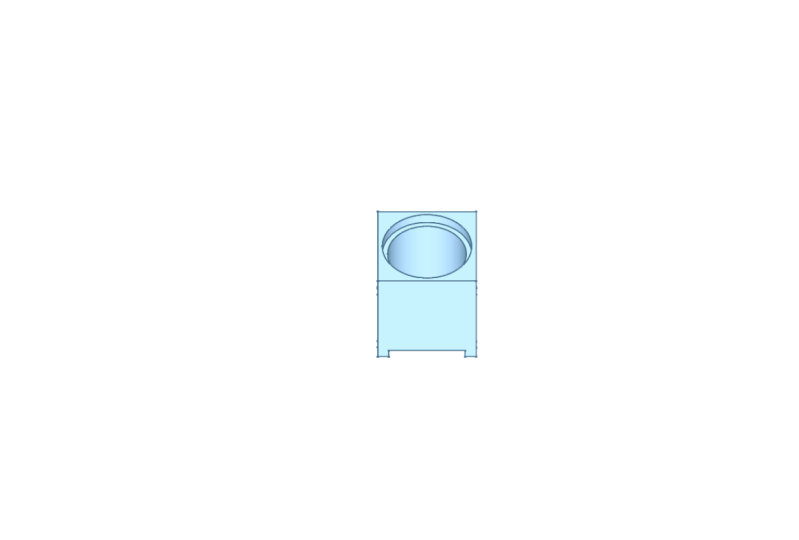
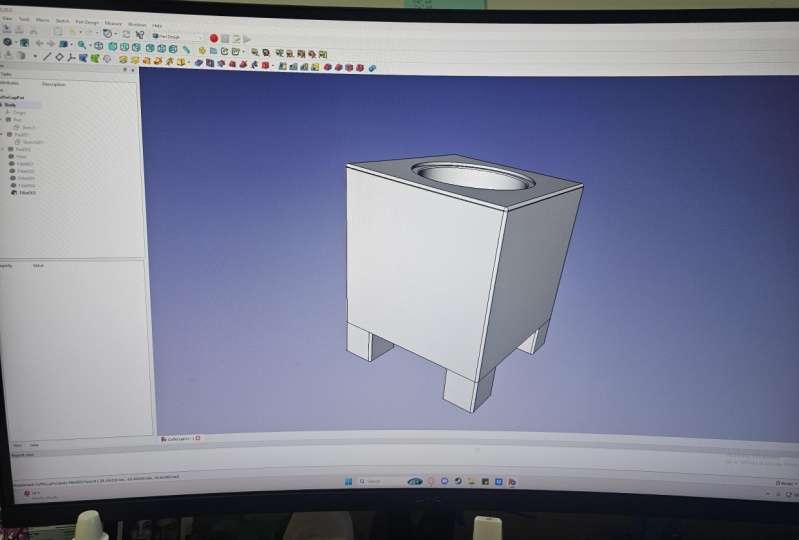
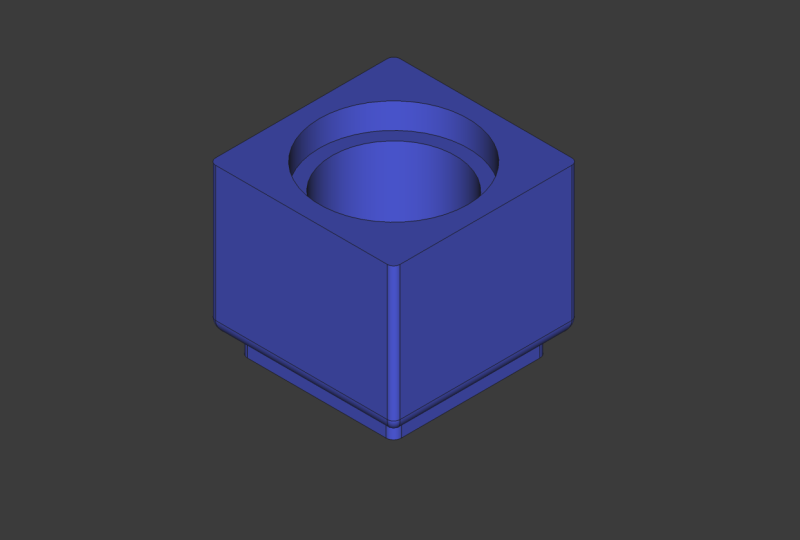
podemos sacar o nosso pote. Para o meu, eu quero uma forma básica de cubo, com quatro pés
e um buraco circular no centro para esconder meu pote de plástico. Eu também adicionarei um salto para evitar que o pote caia. Desenhe seu próprio pote no papel antes ir para a próxima lição, pois ele será usado como nosso ponto de partida. Na próxima lição, adicionaremos as medidas ao nosso desenho para serem usadas como referência durante o
processo de captura no FreeCAD. Te vejo na próxima vez.
4. Configurando as dimensões: Durante esta lição, vamos definir as dimensões do nosso design antes de ir para o computador. Esta etapa é crucial, pois a maior parte do processo de captura consiste em definir as
restrições de dimensões certas para o nosso objeto. Você precisará de uma ferramenta de medição. Uma pinça ou uma régua ficará bem. A partir do nosso desenho, primeiro
listamos as dimensões necessárias em nosso projeto: A altura e diâmetro do pote de plástico, A altura do salto e diâmetro, A altura do pote desejado, A altura dos pés. Agora, podemos pegar nossa ferramenta de medição e definir as dimensões. Com a pinça, você tem 3 ferramentas de
medição: a medição externa, aqui. A medição interna, e uma medição de profundidade. Tente usar a ferramenta mais adequada para ser mais preciso. Antes de ir para a próxima etapa,
verifique se todas as dimensões do design foram escritas no seu esboço. Antes de ir para a próxima etapa, No meu caso, eu gosto de adicionar uma margem extra para garantir que o pote vai caber após a impressão. 1mm é um bom começo. Na próxima lição, nós vamos aprender como navegar no FreeCAD antes de ir para a criação de um objeto 3D.
5. Layout e navegação no FreeCAD: Nesta lição vamos explorar o FreeCAD Layout e ver as ferramentas básicas disponíveis. Lembre-se de usar um mouse de 3 botões ou uma mesa digitalizadora para facilitar a navegação. No meu caso, vou usar um tablet com caneta. O layout do software é composto por 3 partes principais: A barra de ferramentas no topo: Você encontrará itens gerais de navegação: Novo arquivo, salvar, copiar, cortar, colar, etc., A seleção do espaço de trabalho será descrita posteriormente. A segunda linha é o controle de visualização 3D, vamos explorá-lo quando um arquivo é aberto, A terceira linha é o menu de contexto, ele vai mudar dependendo do espaço de trabalho. Neste curso, usaremos o espaço de trabalho “Design de peças”. Neste espaço de trabalho terá barra de ferramentas contextual de criação de objetos. Tudo está desativado aqui porque estamos na página inicial. Para esta demonstração, vou abrir o pote final. Temos guias para diferentes páginas disponíveis. Como podemos ver, abaixo da vista, temos guias para as diferentes páginas disponíveis. Podemos fechar a página inicial. Este quadro principal é a visualização 3D e a janela de navegação. Se selecionarmos o espaço de trabalho Design de peças, teremos tarefas disponíveis ou parâmetros de tarefa atuais na barra lateral. na barra lateral. Também podemos ir para a guia Modelo. Ele mostra a árvore da estrutura do objeto. Ao clicar duas vezes em um objeto, podemos editar seus parâmetros. Para a visualização 3D, a navegação depende do padrão selecionado. Você pode alterar o padrão clicando no ícone no canto inferior direito. O esquema padrão para o mouse é a predefinição CAD. Como estou usando uma mesa digitalizadora, uso o esquema de controle de gestos. No canto superior direito, você tem um cubo 3D. Representa a visão atual do objeto. Ao clicar em um rosto, você pode definir a visualização 3D para ver este plano como plano. Você também pode orientar a exibição clicando em segundo plano. O controle depende do esquema selecionado. No meu caso, eu uso a tecla shift e clique para girar a exibição. Clique com o botão esquerdo pode ser usado para arrastar a exibição. A roda de rolagem é usada para ampliar e reduzir. Você pode misturar o controle de clique do Cubo e os controles de fundo a qualquer momento para ajustar a exibição. Na próxima lição, veremos como usar as ferramentas de construção para construir um objeto 3D básico a partir do espaço de trabalho Design de Peças.
6. Como criar formas básicas: Nesta parte, vamos aprender como usar ferramentas de design de peças para criar objetos simples. O primeiro passo é criar um Sketch para desenhar nossa forma. Um esboço deve ser apoiado por um avião. Se movermos a visão 3D, vemos que temos 3 planos disponíveis. Selecionamos o plano XY e clicamos em OK para criar o esboço. Ao clicar na guia Modelo, vemos que o esboço foi adicionado à estrutura do projeto. Voltar para a guia Tarefa, Em um esboço, podemos criar vários tipos de formas usando a barra de ferramentas. Por exemplo, um retângulo é criado clicando no ícone direito. Em seguida, clicamos no primeiro canto e expandimos a forma do tamanho que queremos. Para terminar a forma, basta clicar uma segunda vez. Uma forma é composta de pontos, linhas e restrições. Aqui, os quatro cantos são pontos com restrições de coincidência. As linhas também são restritas a orientações horizontais e verticais. As restrições são listadas na barra lateral. Elementos de construção estão presentes na segunda lista. Ao mover o mouse ou clicar em um item, o objeto correspondente é realçado ou selecionado na exibição 3D. As formas disponíveis são: O retângulo, - Polilinhas, que é uma forma arbitrária composta por várias linhas. Ok, podemos parar de usar qualquer ferramenta com o clique direito. Qualquer ponto pode ser movido clicando nele. Podemos ver que há uma linha vertical constante aqui. Quando movemos a linha, ela permanece vertical. A última linha da barra de ferramentas é dedicada às restrições: Orientação: horizontal, vertical, paralelo Por
exemplo, podemos selecionar essas duas linhas e torná-las paralelas umas às outras Da mesma forma, podemos fazer essas perpendiculares Em qualquer caso, as restrições são mantidas ao mover as linhas. Ao usar círculos, podemos fazer uma linha tangente ao círculo. Outro importante é a simetria. Existem dois tipos de simetrias. A simetria central, quando dois pontos são simétricos em torno de outro ponto. Para criar um selecionamos os dois pontos, depois o centro de simetria e clique no botão de simetria. Você também pode usar a tecla de atalho “S” para fazer uma simetria. Para verificar o atalho para um comando, basta passar o mouse sobre o botão correspondente por 3 segundos. Da mesma forma para a simetria axial, selecionamos os dois pontos e a linha do eixo de simetria e pressionamos o botão de simetria. Neste caso, mover um ponto move o outro de acordo. Também podemos adicionar restrição de largura, selecionando uma linha e clicando no botão de largura. Vou usar 40mm aqui. Da mesma forma, podemos criar restrição de altura. Aqui eu defino 30 mm. Também podemos definir uma restrição de ângulo entre duas linhas. Eu posso digitar 120 graus aqui. Também podemos adicionar restrição de diâmetro para círculos. Vou limpar o esboço removendo a linha de poliéster, e criar um cercle. Algumas ferramentas têm várias opções que são listadas ao clicar na seta pequena ao lado do botão da ferramenta. Você também pode criar um arco usando 3 pontos, o centro e as duas extremidades do arco. Você pode criar linhas únicas. E uma lista de polígonos regulares desenhados como círculos com dois pontos. Qualquer ação pode ser revertida usando o atalho Control-Z. Em formas circulares, você pode criar uma restrição de raio, por exemplo, 10 mm. Posso mover o objeto, mas os diâmetros permanecem os mesmos. Você deve ter notado que as cores das linhas mudam. Quando as linhas são brancas, há pelo menos um grau de liberdade. Isso significa que as formas do esboço podem se mover em pelo menos um parâmetro. As informações podem ser encontradas no grupo de mensagens do solucionador. Aqui temos 2 graus de liberdade, corresponde à posição X e Y do centro do círculo. Se eu quiser bloquear a posição, posso usar a restrição de coincidência com a origem do esboço. Ele irá bloquear a origem do esboço e o centro do círculo no mesmo local. O esboço agora é verde, pois está totalmente restrito. Um esboço totalmente restrito é uma boa prática, pois cada parâmetro é controlado. Agora podemos fechar o esboço. Ele volta para a guia modelo, e vemos o esboço na janela 3D. Agora é possível aplicar operações ao esboço. O mais útil é a extrusão, ou ferramenta pad, que cria um volume a partir do esboço. Podemos ajustar o comprimento da extrusão. Uma vez que temos um objeto, podemos movê-lo ou selecionar seus rostos. Para estender o objeto, podemos selecionar um rosto e criar um novo esboço. O esboço será anexado ao rosto. Podemos obter bordas do sólido usando a ferramenta de borda ligada. Estas linhas azuis e roxas são apenas elementos de referência para ajudar a definir a restrição do nosso novo esboço. Agora podemos criar uma nova forma anexada a esta borda. Como você pode ver, ao desenhar uma forma, ícones de restrição podem aparecer quando o mouse está perto de um ponto ou linha. Estas são restrições automáticas. FreeCAD pode inferir restrições para ajudar durante o projeto se suas posições forem precisas. Podemos fechar o esboço e tentar criar uma nova extrusão. Aqui eu não fechei a forma para que a extrusão falhe. Eu edito o esboço e atualizo para fechar todas as formas. Posso extrair este esboço para criar mais materiais. Ou posso usá-lo para criar um bolso no objeto de suporte. Podemos definir a profundidade do bolso, ou configurá-la através de todos os materiais. Também é possível configurá-lo para parar na primeira superfície encontrada. Com a sucessão estes passos simples, podemos criar praticamente qualquer objeto usando FreeCAD. Na próxima lição, planejaremos nossa construção usando a técnica de esboço e extrusão.
7. Planejando a construção: Agora sabemos como construir um objeto no FreeCAD, temos que planejar a construção do nosso pote. Vimos no último curso que o principal princípio de
construção é usar extrusão de esboços para construir nosso sólido. Para ajudá-lo a selecionar o ponto de
partida certo, você pode desenhar seu pote de diferentes perspectivas. Queremos aqui separar nosso design em uma soma de blocos simples. Podemos escolher usar o topo do pote como ponto de partida. O primeiro esboço será a nossa face superior, com o quadrado e o círculo interno. Será extrudido pela altura do salto. Em seguida, criamos um segundo esboço para o resto do corpo. O diâmetro do furo é menor desta vez para manter o pote no lugar. Será extrudido para o resto da altura do pote. Finalmente, vamos adicionar os quatro pés nos cantos do pote. Adicione todas as dimensões ao seu esboço antes de ir para a próxima lição, vamos precisar dele durante o processo de captura. A maior parte do trabalho está agora feito. Na próxima lição, vamos capturar o design planejado para FreeCAD.
8. Como construir o vaso: Ok, nesta lição vamos capturar o pote planejado para FreeCAD usando os métodos anteriormente expostos. Primeiro, vamos criar um novo projeto. Certifique-se de que você está usando a bancada “Design de peças”. Vamos criar um novo esboço no avião XY. Você pode selecionar o plano na barra lateral de tarefas ou diretamente na visualização 3D. Às vezes, FreeCAD volta para a página inicial, neste caso, juste fechar a página usando a cruz abaixo da vista. No nosso esboço, criamos primeiro fora da praça. Para ajudar com o posicionamento, use uma ferramenta de simetria para centralizar o quadrado no esboço. Em seguida, queremos definir as dimensões quadradas usando as ferramentas “Corrigir distância horizontal” e “corrigir distância vertical”. No meu caso, as dimensões são 90mm por 90mm. Em seguida, adicionamos o orifício circular no centro. Você pode ajustar o centro à origem para manter alinhado com o quadrado externo. Isso também pode ser feito usando a restrição coincidente. Em seguida, adicionamos a restrição de raio. No meu caso, o diâmetro é de 82 mm, então o raio é de 41 mm. Agora podemos fechar o esboço e prosseguir para a extrusão usando a ferramenta pad. Eu ajusto o comprimento para 10mm até minha mudança de diâmetro. Agora eu posso selecionar a face superior e criar um novo esboço para construir o corpo principal. Use as linhas de construção, conectadas à geometria externa, para combinar referências quadradas externas e recrie o quadrado ajustando os cantos a essas linhas. Crie um novo círculo centrado no esboço e defina o novo raio. No meu caso 36mm. Feche o esboço e extrude o corpo principal, 80mm para o meu design. Finalmente, repetimos o processo para os pés de panela. Use linhas de construção para alinhar com a geometria, crie 4 quadrados encaixados nos cantos. Você pode usar simetrias axiais e centrais para garantir que todos os pés sejam iguais. Defina dimensões horizontais e verticais, extrude e está tudo pronto. Parabéns, seu design está completo! Agora você pode salvá-lo em seu disco rígido. Vamos ver na próxima seção como exportar este design para arquivo STL imprimível 3D e como exportar captura de visualização 3D para arquivo de imagem a ser compartilhado em suas redes. Vejo você na próxima vez
9. Como exportar: Nesta aula, nós vamos aprender como exportar nosso design para ser compartilhado. Uma vez concluído o projeto, exportar um arquivo STL é bastante fácil. Começamos selecionando o objeto clicando duas vezes. Em seguida, vamos para o menu Arquivo e clique em Exportar. Na lista de extensões de arquivo, selecionamos o formato de arquivo desejado. No nosso caso, queremos arquivo de malha STL. É um formato de arquivo padrão para impressoras 3D. Também adicionamos o nome do arquivo e clique em Salvar. Ok, o arquivo agora está exportado. A visualização 3D do objeto também pode ser exportada. Para fazer isso, vá para o menu Ferramentas e selecione Salvar imagem. Você pode selecionar o formato de arquivo de exportação, Eu escolho arquivo PNG. Defina o nome do arquivo e clique em Salvar. Se eu for para a pasta de exportação no meu explorador de arquivos, agora
tenho uma imagem do objeto 3D e um arquivo STL. Este arquivo pode ser importado em um software de segmentação a ser impresso.
10. Bônus - Como criar formas avançadas: Agora você tem um pote pronto para imprimir! Isso é ótimo. Com este procedimento, agora
você pode criar milhares de objetos. No entanto, atualmente
estamos limitados a extrusões e principalmente formas cúbicas. Prefiro que meus potes tenham um pouco mais de variação de tamanho, ou afilamento. Veremos como isso pode ser facilmente alcançado. Para construir um objeto cônico, começamos pelo nosso esboço clássico. Eu começo com um quadrado 90x90mm. Eu primeiro extruso este esboço para a altura desejada, digamos 90mm. Então eu crio um novo esboço na face superior que representará um quadrado menor... Vamos começar com 70x70mm. Nesta configuração, agora
temos 2 esboços. Em vez desta forma cúbica, queremos uma forma afunilada entre os dois esboços. Para fazer isso, removemos a almofada. Em seguida, selecionamos o esboço inferior e criamos um objeto loft. Adicionamos o segundo esboço como uma nova seção e obtemos nosso objeto cônico. Este objeto é composto de nossos dois esboços. Se eu quiser, posso atualizar as dimensões do esboço superior para melhorar o afilamento. Ao selecionar as bordas, também
podemos aplicar um filé ou chanfro. Se você selecionar o rosto, o filé será aplicado a todas as bordas. Agora posso atualizar meu design para integrar alguns afilamentos e adicionar um vaso de bandeja como um segundo objeto. Tente decompor esses objetos e capturá-los no FreeCAD. Compartilhe as capturas na galeria do projeto, mal
posso esperar para ver como você se apresentou! Deixarei meu próprio projeto FreeCAD na seção de recursos do projeto se você precisar de uma olhada na estrutura que usei.
11. CONCLUSÃO: Aqui estamos nós! Você terminou este curso. Agora você deve ter 2 vasos de plantas e um pote de bandeja como seus primeiros projetos. Você aprendeu um procedimento simples e eficaz para projetar
objetos 3D para impressão 3D. Agora você pode desenhar, planejar, construir e exportar um objeto 3D. Esses objetos podem ser impressos na maioria das impressoras 3D disponíveis e serviços de impressão 3D online. Se você quer alguma inspiração, ou compartilhar seus projetos, você pode ir para Thingiverse, é uma grande comunidade com toneladas de designs gratuitos. Deixarei um link na descrição para minha página de criador pessoal onde você pode encontrar minhas criações. Lembre-se de compartilhar seus projetos na galeria de projetos. Obrigado pela sua participação. Te vejo na próxima vez.
 Aurélien VALADE, Maker, Teacher, Life-Hacker