Transcrições
1. Introdução do curso: Oi. Bem-vindo ao Shape Up
Drawing and Illustrator Meu nome é Tim Aggert, sou ilustrador
freelancer
e faço muitos
trabalhos diferentes, especialmente trabalhos vetoriais Eu costumava pensar que a
arte tinha que ser complexa ou muito detalhada
para ser cativante Como essa pintura, há muita coisa acontecendo com
tantos detalhes. E esta é a minha capa de
álbum favorita de todos os tempos. Eu adoro a narrativa
e todos os detalhes,
todas as pequenas complexidades Mas o que eu aprendi é que obras de arte não
precisam ser complexas para serem boas Pode ser muito simples e você pode fazer muito
com muito pouco. Nesta aula,
aprenderemos a desenhar
apenas com formas e
criaremos uma paisagem. O que aprenderemos é como
desenhar formas e modificá-las, como usar a ferramenta pathfinder, como compor uma paisagem, como desenhar usando algumas formas simples e
como criar objetos
com formas simples e , em seguida, usar cores
e gradientes O que você precisará para esta aula é um laptop com Illustrator Agora vamos ouvir sobre
nosso projeto de classe.
2. Visão geral do projeto do curso: Nosso projeto de aula
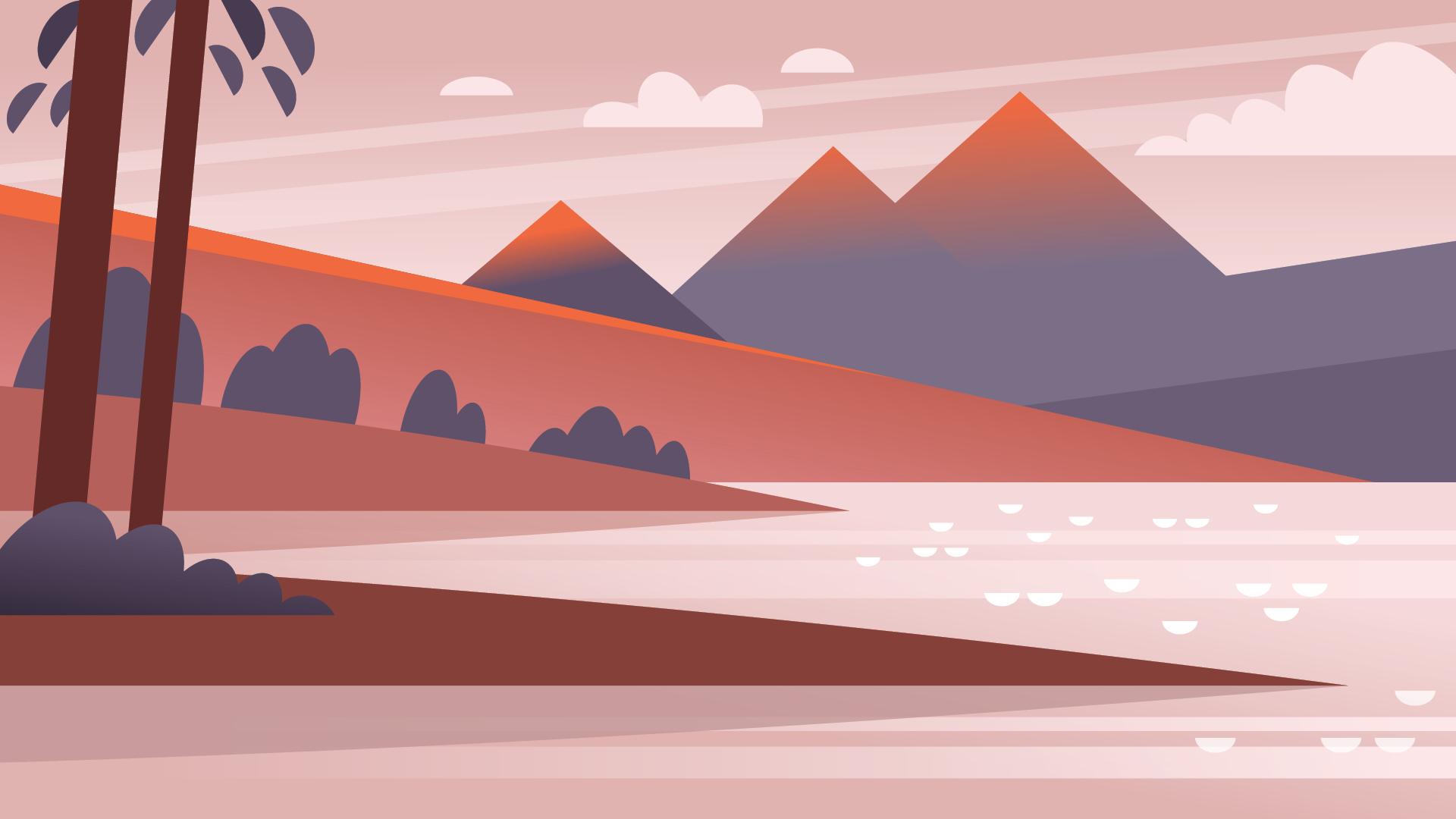
será criar uma paisagem simples com formas
básicas no Illustrator O que faremos é
escolher uma imagem, que eu tenho algumas que
você pode referenciar. Em seguida, as etapas
que seguiremos são escolher a imagem de
referência, criar nossas principais formas básicas,
adicionar formas mais complexas
e adicionar detalhes e, em seguida, incorporar gradientes de
cores No final, você terá
uma paisagem colorida construída com apenas
algumas formas simples. Tudo bem, vamos começar.
3. Desenho e modificação de formas.: Ok, vamos começar a desenhar e modificar
formas no Illustrator Sou ilustrador aqui e tenho uma prancheta
configurada para 8 “por 8", grande o suficiente para que
possamos desenhar algumas formas Então, basicamente,
aprenderemos como desenhar formas
e, em seguida, aprenderemos
como
modificá-las de duas maneiras. E então vamos usar
o Pathfinder para fazer três truques que eu
uso com frequência no meu trabalho Então, tudo bem, para começar a desenhar formas,
começaremos com o círculo Vamos fazer três formas. Vai ser círculo,
quadrado, triângulo. Então, para chegar ao
círculo ou elipse, você pode pressionar L ou pode ir até o lado esquerdo
aqui e clicar em Gosto de usar atalhos quando
posso . Então você tem
esse cursor lá. E vamos fazer
isso muitas vezes desenhando formas. Então, você vai clicar e
segurar a tecla Shift e arrastar. E depois deixe tudo de lado. Vou tirar meu derrame. Quando você pressiona a tecla Shift, é muito simétrico Se você não pressionou a tecla Shift, vamos excluir isso.
Vamos fazer isso de novo. Então, vou
clicar e arrastar. Você vê que agora é
oval, não é simétrico. Eu vou fazer turnos. Boom, parece
ser simétrico. Tudo bem, então há um círculo. E agora esse é outro
comando chave que
vou usar muito, então talvez você queira
praticá-lo , ou talvez você
já o conheça. Então, para fazer uma duplicata disso, vou pressionar Opção Veja as duas setas
lá. clicar nele, mas
não o arraste ainda. Agora pressione Shift
e, em seguida, arraste-o. E então ele permanece
pressionando Shift, ele permanece perfeitamente alinhado É apenas algo
que eu uso muito. E então vamos
fazer isso de novo. Então, vou clicar nele. Opção: pegue as duas setas, clique em Shift e, em seguida, arraste-a E eu vou fazer
isso mais uma vez porque vamos
construir algo aqui. Tudo bem, então temos tudo
isso em uma fileira. Agora, se eu não segurar a tecla Shift
e puxar pela lateral, você pode fazer isso no
tamanho que quiser. Então, vamos meio
que misturar isso. É assim que
vamos começar a modificar. Então, agora eu tenho uma
forma meio oval. Vamos fazer uma forma oval
ainda maior
e, em seguida, uma desse tipo,
vamos fazer aquela. Então, agora temos três formas. Agora vamos começar a usar a ferramenta
pathfinder aqui, que você pode ir até Window e
descer até pathfinder, ou eu a tenho Então, a primeira ferramenta que
vamos usar é Merge, que está aqui, ou Unite, eu acho. É chamado Unite. Então, vou
clicar nisso. E você vê como aqui eu vou fazer o Comando Y. Veja como ele tem três formas Vou selecioná-los, unir. Boom, agora é uma forma. E o Command Y simplesmente o
transforma em um
modo wireframe para que você possa ver Tudo bem, agora temos isso. E agora vamos usar
nossa segunda ferramenta Pathfinder. Vou traçar
uma linha dessa maneira. Não estamos usando a ferramenta caneta
nesta aula, então vou
fazer isso dessa maneira. Vou clicar em
arrastar e segurar a tecla Shift. Então agora eu tenho uma linha
sem traçado e sem preenchimento. Vou ao Wireframe para
que você possa ver. Então, agora temos essa linha. Vou segurar a tecla Shift,
clicar em nossa forma e agora vou
dividir. E agora
tudo isso está agrupado. Vou acessar o
objeto, desagrupar e agora vou
deletar isso Agora, pegamos um círculo e
fizemos como se talvez pudesse ser um arbusto se você
tivesse mais alguns círculos, talvez, ou uma nuvem. Eu uso muito isso para nuvens. Então essa é a ferramenta circular. Agora vamos passar
para nossa segunda forma, que será
a ferramenta retangular Então você pode ir até
aqui ou pressionar M. Então, mais uma vez, vou
clicar em Hold Shift e arrastá-la. Portanto, é um
retângulo perfeito. Tudo bem. E agora não vamos fazer uma tonelada com retângulos
em termos de pathfinder,
mas aqui, vamos duplicar isso,
então faremos a opção de clicar em Shift Então, mais uma vez, eu
não vou segurar a tecla Shift, mas
vou parar com isso. E agora eu vou,
vou pressionar A para minha seleção direta. E agora eu tenho um
canto destacado. Você vê como isso é azul
e o resto tem um
preenchimento branco? Eu sei que é muito sutil. Então, agora tudo o que vou fazer
é pressionar meu cursor. Pressionei V para
tirá-lo da seleção direta e vou clicar em
qualquer lugar do meu Rboard Tudo bem, agora temos
isso, e você pode dizer:
Oh, isso é meio
chato. O que é isso? Bem, eu uso muito isso para terra, como linhas de horizonte,
grandes massas de terra. Como em nossa paisagem
, será útil. E agora eu meio que vou te mostrar. Então eu vou pegar isso. Eu estava na ferramenta de seta V. Eu clico em Comando C, Comando F. Então agora eu tenho uma
duplicata na frente, o que não parece
muito interessante Vou me
certificar de que estou farto. E agora eu
vou fazer um Alright cinza, então agora eu tenho uma caixa cinza
na frente de uma caixa preta Vou clicar nisso. Usando o A, selecione diretamente. Vou clicar
nisso. Segure Shift. Clique nele e
depois passe o cursor para baixo. Então, agora eu tenho uma caixa
em cima de uma caixa, e elas estão perfeitamente alinhadas Agora eu posso fazer algo
assim pegando uma esquina e
meio que a mencionando. E então eu vou fazer coisas
assim apenas para adicionar dimensão ou adicionar Você sabe, se eu adicionasse gradientes de cor, isso seria realmente
muito mais interessante Mas retângulos, muitas
vezes eu só os uso como terra. Vou colocar um retângulo
em um retângulo e depois
modificá-lo como fizemos Então isso é retângulo. Nossa última forma
vamos fazer aqui. Agora, eu não conheço um comando de
tecla para triângulo. O que fazemos é, na verdade,
ir para o polígono aqui. Então, isso vai fazer
uma forma de seis lados. Eu não
vou segurar a tecla Shift, mas o que eu vou fazer, então eu cliquei e arrastei.
Ainda estou arrastando Vou usar o cursor
ou a tecla de seta, desculpe. Desça, desça, desça, segure a tecla Shift e você pode arrastar
aqui. Então, estou mantendo o turno. Você tem um triângulo perfeito
perfeito, triângulo equilátero Então é assim que, sem
usar uma ferramenta de caneta, é assim
que eu desenho um triângulo. Eu começo com um polígono
e, em seguida, clico em arrastar, seta para baixo e, em seguida, pressiono E muitas dessas coisas
vêm com a prática. Se for tipo, Oh, meu
Deus, isso é difícil. Então eu clico nele
e, em seguida, vou
fazer a opção, clicar em arrastar. Tudo bem, então aqui está o que
vamos fazer aqui. Na verdade, vou fazer
esse câmbio de espera menor. E triângulos eu uso muito
para montanhas e árvores. Então, vamos
fazer Eu vou
fazer A para seleção direta. Sim, eu posso fazer isso de
duas maneiras. Na verdade, vou clicar nele, e você pode simplesmente arrastá-lo para cima. E então, boom, você
tem uma árvore simples. E então eu posso fazer
M para retângulo. Eu estava de olho no Eyedropper. Eu cliquei nela para
obter a cor escura e depois vou
clicar nela Comando X, Comando B para trás. E então ainda não
alinhamos nada. Então, aqui está o que vamos
fazer . Vamos
clicar em ambos. Suba alinhado à seleção
e, em seguida, centralize-o na horizontal,
alinhe o centro e estoure Então agora você tem uma árvore
muito simples. Então, vou adiar isso. às vezes eu faço um
pouco mais complexo. Vou fazer a
opção, clique em arrastar. Eu vou fazer isso. Oh, essa é outra ferramenta
importante ou, você sabe, truque, eu acho, dica. Então, vou clicar nisso. Vou até a minha esquina
e vou segurar a Opção. Vou clicar em Opção
Shift e depois arrastar para baixo. E isso vai
torná-lo menor a partir do centro. Se eu não fiz isso, clique em Segurar no canto e pressione Shift. Vai ser assim
a partir da esquina. Eu nem sempre quero
isso. Tudo bem, então eu vou pegar isso, descer. E então eu vou
fazer o Comando C, Comando F, movê-lo para cima. Comando C, Comando
F, mova-o para cima. E agora vou pegar esses
três e voltar a alinhar, certificar-me de que estou
alinhado com a seleção e não com a prancheta, e então vou fazer E isso só vai
garantir que todos esses três sejam iguais, como equidistantes Então, agora adicionamos um pouco
mais de complexidade à nossa árvore. E depois há
mais uma coisa que eu quero
mostrar em termos de pathfinder Vamos copiar e colar. Então eu vou
copiar ou Command C, Command B.
Vou mover isso. Vamos fazer com que seja de uma cor diferente. E então eu vou escalá-lo a partir do canto, mantendo pressionada a tecla Shift. E agora eu vou fazer o
Comando X para cortá-lo, o Comando B por trás dele. Vamos selecionar os dois. E agora eu vou para o Pathfinder. Então, fizemos Unite,
dividimos e agora faremos menos de volta Você pode brincar
com esses outros. Eu não os uso muito.
Mas aqui está o menos de volta. Eu uso isso uma boa
quantidade. Então, o que quer que esteja por trás da forma,
ela será removida. Então, boom, agora temos uma lua. Então, aqui,
criamos uma nuvem. Criamos terra,
fizemos árvores
e fizemos uma lua, então
fizemos todas essas formas simples, e isso foi apenas
modificando e fazendo o Pathfinder Então, vamos seguir em frente e realmente
começar nossa paisagem.
4. A composição da nossa paisagem: Agora que
aprendemos a desenhar formas e modificá-las de
maneiras diferentes, vamos começar nossa paisagem e começar a
pensar em composição. Então, não importa o que você faça em termos de
paisagem, se você vai
usar um dos meus esboços ou uma foto sua, vamos falar sobre compor
e detalhar Portanto, não é como se
fôssemos tirar uma foto muito complicada
e desenhá-la com exatidão. O que vamos fazer
é pegá-lo e
pensar em simplificá-lo e
dividi-lo em formas Não será mais
uma montanha. Vai ser uma
série de triângulos. Não vai mais
ser uma árvore. Será uma série de talvez círculos e
coisas assim. Seu chão será
um retângulo. Tudo bem, então aqui temos uma paisagem montanhosa com um lago em frente a ela e
, em seguida, algumas árvores Em vez de tornar isso super complicado,
vamos detalhá-lo. Então, minhas montanhas serão
alguns triângulos, e então eu
terei as montanhas e depois algumas colinas
e depois o lago E esses
serão apenas uma série de retângulos. E, claro,
vou modificá-los. E então,
as árvores à esquerda, acho que vou fazer
uma série de círculos tenham
esse elemento arredondado, mas isso pode mudar. Então, agora vemos a
fotografia original. Aqui está. E então aqui estão minhas formas em cima dela, só
para dar uma ideia. E então o que eu
vou fazer é esboçar isso. Então aqui está. Eu já o desenhei.
E isso mostra
apenas uma interpretação simplificada. E é nisso que vou me basear. Agora você pode usar um dos esboços
que fiz para você Eu forneci algumas,
ou você pode tirar uma foto de sua preferência
e simplificá-la. Mas eu realmente adoro fazer
você olhar para as coisas, começar a olhar para as coisas
e ver, você sabe, não um carro, mas, tipo, Oh, isso é retângulo,
retângulo, círculo Você sabe, tipo, comece a
olhar para as coisas quando você está desenhando e dividindo-as
. Esse é realmente o ponto. Então, vamos começar a trabalhar
em nossa paisagem, trazer esse esboço e começar a colocar o solo
na forma principal
5. Como desenhar as principais formas: Tudo bem, agora que
estabelecemos o que vamos desenhar, se você vai
fazer, você sabe, uma fotografia sua ou um esboço de sua autoria
ou usar um dos meus, vou trabalhar em um tamanho Ele terá 6,4" de
largura e 3,6" de altura. E eu sei que
parece um tamanho estranho, mas tem as mesmas
dimensões de, tipo, uma proporção de 19 para seis, que seria como um vídeo
ou um filme em tela larga E vai ter o
mesmo tamanho dos meus esboços. Então, se você quiser trabalhar em um
dos meus esboços, fique à vontade. Então eu coloquei. Eu só
vou clicar nele, e é exatamente do mesmo tamanho. Então, essa primeira camada, primeira camada, vou chamar de
FPO, que é apenas um termo para
posicionamento Você também pode chamá-lo esboço ou algo parecido E então eu vou
desenhar em cima dela. Vou rotular com, tipo, plano de
fundo médio, primeiro plano, Então, vou fazer montanhas,
essa é minha formação. Você sabe o que? Eu
vou desbloqueá-lo. Eu vou embora
e sobreviverei. Vou fazer com que seja como 45. Menos do que isso. 30%.
Então eu posso ver isso, mas não
vai me distrair Vou bloquear essa camada e agora vou
começar a desenhar minhas formas. E esse vídeo em particular, esse segmento, será bem breve, porque
estamos apenas
bloqueando as formas principais. Então aqui está meu polígono. Eu
vou derrubá-lo. Eu vou fazer
isso muito amplo. E você não precisa
sentir que precisa combinar tudo exatamente. Então eu fiz o movimento em que
pressionei a opção para duplicá-la. E eu vou preenchê-los
com cores em breve aqui. Na verdade, vou
trabalhar em tons de cinza. Sei que vai
soar estranho, mas é só para
simplificar E então vamos adicionar cor.
Então, eu vou fazer isso. Vou apenas trabalhar nesses padrões , vai ser bem leve e
está na parte de trás. Então é minha primeira camada de montanha. E eu vou fazer a próxima. E isso vai ser que
eu vou fazer um triângulo para esse. Outro triângulo. E eu vou para
Isso vai
trazê-lo para a esquerda. E eu vou
fazer a seleção direta, que é A, e simplesmente
arrastá-la para que fique alinhada
com o lado esquerdo,
e então vou
arrastá-la para cima Vou dar a esse
tipo de cor mais escura. E aí está minha colina. Então,
parece que eu sei que é simples, mas parece que, você sabe, temos uma
paisagem acontecendo. E agora acho que o que
vou fazer é fazer mais uma peça
nas minhas montanhas. Vou começar
com um retângulo. Então eu vou fazer e, tipo, fazer isso aqui. Eu vou selecioná-lo. Selecione as mesmas
cores das minhas montanhas. O que isso vai ser é
meio que vamos ver se parece bom. É como uma
peça saliente. Acho que vai ficar bem.
E então eu vou Eu não adoro,
mas está tudo bem. Então
eu vou ficar com ele. É como um pedaço da montanha
que ainda está funcionando. Tudo bem, então agora vou
fazer com que eles
desapareçam, e vou colocar meu lago
na frente desses lagos E isso vai ser apenas um
retângulo, do outro lado. Vou deixar
isso bem leve. Então você retira nosso esboço? E então eu vou
tirá-los. Agora vou fazer esses dois
pedaços de terra que estão, tipo, no topo do lago. Eu não tenho. Não estou sendo
muito inventivo na minha. Sabe o que vou fazer? Na verdade, vou
pegar isso, copiar e duplicar E então eu vou
modificá-lo
dessa forma e depois
modificá-lo assim. Sabe, por mais que
não estejamos usando a ferramenta de caneta, bem, eu não
preciso quebrar a regra. Vou mostrar isso só
para mostrar para você. Ferramenta de ponto de ancoragem. Portanto
, não é a ferramenta da caneta. Você pode pegar isso e arrastar uma de suas peças para fazer uma
pequena curva. Então, vou tornar
tudo isso visível. Vou deixar isso mais escuro porque está se
aproximando de Então, deu um
pouco de curva, então não é tão geométrico E agora acho que vou
fazer a mesma coisa. Vou copiar e colar na frente, arrastar isso para cima. Lá vamos nós. Então, agora
parece que eu sei que é simples,
mas está chegando lá. E eu vou usar o céu
como minha camada traseira. E então, no próximo vídeo, o que eu vou
fazer é fazer qualquer tipo de detalhe ou qualquer coisa
que seja complexa, que neste, não
há muito. Serão basicamente formas. E eu vou fazer um pouco
no céu no próximo vídeo. Mas, sim, só por me sair bem,
eu não queria fazer isso. Tudo bem, então, apenas fazendo
algumas coisas básicas,
aqui está nosso esboço E então aqui está a composição
principal. E enquanto estou analisando isso, vou simplificar
alguns ajustes Mas eu quero que seu olho suba
desse jeito, então eu vou ficar assim. Vou falar um pouco sobre isso. Vou adiar um
pouco. Eu quero que seu olho
se mova dessa maneira. Então eu fiz isso como
uma pequena escada lá. Mas vamos lá, apenas fazendo esses dois retângulos,
dois triângulos E embora estejamos
trabalhando em escala de cinza aqui, temos nossa composição principal. E agora, em nosso próximo vídeo,
adicionaremos alguns detalhes.
6. Como adicionar detalhes e objetos: Agora que temos nossa composição
principal, vamos adicionar alguns detalhes. Então,
o que vou fazer pegar meu esboço e
colocá-lo na frente Eu o arrastei em camadas e vou bloqueá-lo Acho que isso será bom o suficiente. E como tem alguma
transparência, você pode trazê-lo
para a frente e não conseguirá ver
através dele, é claro. Então, eu vou fazer algumas coisas verdadeiras.
Vamos fazer algumas nuvens primeiro. Eles basicamente serão
feitos da mesma maneira. Então, vou ampliar aqui e vou começar
a desenhar. Vou bloquear tudo,
menos a camada em que estou. E eu vou usar o branco e vou começar a
desenhar esses círculos. Eu vou fazer um, incline-o. C, controle F. Eu só
vou fazer isso na frente. Como estou desenhando em branco aqui, sempre
posso ir até minha estrutura de arame Command Y e isso faz você ver
melhor, entende o que quero dizer? Então eu vou duplicá-los, e eles
vão ficar menores Você também pode apertá-los um pouco só para misturá-los. E eu estou fazendo tipo , então eu só tenho uma série, e eu vou
voltar a isso. Eu ainda vou ter o
Pathfinder por aqui. Vou uni-los. Eu sei que parece
meio bobagem aqui, mas eu vou fazer isso. Então eu tenho uma linha passando por ela que não tem um traço
e não tem um preenchimento Isso eu faço porque se você tiver
um derrame, é estranho. Pode ser um pouco estranho quando
você faz a divisão. Então, agora eu tenho essa forma
complexa e uma linha, e a forma complexa é um preenchimento, e eu
vou dividir. E basicamente o divide,
mas é um grupo. Então eu vou
desagrupar, e agora vou
deletar isso e pronto. Há uma nuvem que eu vou arrastar até aqui
para que você possa ver. Eu gosto disso, então
vou manter isso. Não se preocupe Essa
coisa vai ganhar vida quando adicionarmos cor, e agora eu vou criar árvores. E esse é realmente
o detalhe que estamos adicionando neste
. Não é demais. Vá para minhas camadas.
Então, temos nuvens, e agora vamos fazer
árvores aqui. E vamos fazer
árvores da mesma maneira. Eu nem sempre faço
árvores com círculos, mas quando elas estão meio
espessas e outras coisas, eu meio que gosto de fazer isso Ah, e eu vou
te mostrar outro truque, também. Agora, na próxima parte,
vou acelerar um pouco. Normalmente não
acelero, mas tudo o que faço é pegar as formas
, alinhá-las
e movê-las ,
como se tivéssemos feito nossa nuvem Então, o que eu vou fazer é
fazer uma série dessas, e depois vou
pegar uma linha e dividir na parte inferior, assim como fizemos nossa nuvem, e depois vou
colocá-la embaixo da nossa colina A terra aqui,
coloque-a acima das árvores. Então, boom, você vê
como isso parece? Agora, está tudo bem, mas eu quero adicionar
um pouco de movimento a isso. E para fazer isso, vou
realmente duplicar isso e movê-lo para cá Só está fora de vista,
caso eu precise dela novamente. Mas eu vou pegar
esses que eu fiz e vou subir
não em escala, mas em cisalhamento E eu vou simplesmente não saber quais são suas configurações
padrão, mas vou
clicar em segurar a tecla Shift e
movê-la um pouco. E tudo o que isso vai
fazer é incliná-lo
um pouco para a direita E eu mantive a tecla Shift pressionada ao longo do horizonte, então ela não apenas
começa, é difícil de explicar, mas simplesmente começa a se
deslocar Então, eu vou
meio que lá vamos. Então, deu algum
movimento, então está meio
que direcionando seus olhos para
as montanhas de lá. Agora temos alguns detalhes, algumas
nuvens e algumas árvores. Vou fazer mais uma coisa
e, em seguida, adicionaremos
cores em detalhes aqui. E aqui está a única
coisa. Isso é apenas uma coisa sutil
que vai nos
ajudar quando adicionarmos cores. Vou adicionar algumas.
Vamos adicionar algumas ,
tipo, faixas coloridas no céu, o
que, no momento, não fará muita coisa. Quem adicionaríamos? Quando
adicionarmos a cor, ela funcionará. Acho que vai funcionar. Na verdade, vamos pegar essas cópias e colocá-las acima dos destaques do lago.
Traga-os até aqui. Isso se tornará útil
quando adicionarmos cores. Então, sim, agora vamos
adicionar alguns gradientes de cores, e essa coisa realmente
ganhará vida.
7. 07 Adicionando cores: Agora que
adicionamos alguns detalhes, é hora de
finalizar com algumas cores. Então, vou tornar
meu esboço visível. Vou deletar isso. Eu realmente
não preciso mais disso. Vou adicionar uma
camada na parte inferior,
nova camada, chame-a de cores. E você pode escolher
sua paleta de cores. Você pode literalmente
pesquisar paletas de cores. Você pode procurar fotos
de montanhas e
pores do sol e depois
escolher entre elas com a ferramenta
Eyedropper Recentemente, você sabe,
planejando esta aula, fiz uma ilustração que
gostei que foi uma espécie de
treinamento para fazer essa paisagem. Então, vou realmente
trazer isso porque
gosto das cores. Você verá as semelhanças
desses desenhos. E eu adoro essas cores,
então, na verdade, vou
usar para desenhar algumas maneiras de escolher minhas amostras aqui ou fazer minhas amostras apenas
fazendo alguns quadrados E então, esse será meu céu claro. Esse será meu céu
mais escuro do que minhas montanhas E eu vou mudar
isso um pouco. Mas isso vai ser uma espécie
de guia para minhas cores. Vamos ver. E então esse será um bom
ponto de partida para minhas amostras Então, vou
ver minhas amostras aqui. Vou fazer
Selecionar tudo não usado. E às vezes eu faço isso
no início de um projeto. E agora ele exclui tudo o
que não está sendo usado. Estou usando a escala de cinza aqui, mas vou fazer
isso e depois adicionar as cores selecionadas. Então, agora eu tenho uma
pequena paleta agradável, que vou adicionar, mas é pelo menos um bom ponto de
partida E para gradientes,
é muito útil
ter essas cores em suas
amostras para que você possa, você sabe, deslizar e
mover isso para cá Então, vou usar muito gradientes
e amostras. Tudo bem. Agora,
para fazer um gradiente, vou clicar
em um gradiente, vai ficar muito Não vai ficar ótimo, mas durará apenas um segundo. E então você vai escolher
a cor da luz e
depois a outra extremidade, que é o gradiente. É como se você estivesse
escolhendo uma cor em uma extremidade, uma
cor na outra. Você também pode jogar com opacidade. E isso está configurado para
claro para escuro aqui, claro para escuro, mas
então eu vou fazer G e depois começar. Minhas cores claras aqui embaixo
e minhas cores escuras aqui em cima. E então eu vou
selecioná-los, torná-los muito leves. E então vou mantê-los
assim por enquanto, mas vou jogar com opacidade E agora vou fazer com que meu
primeiro plano seja de uma cor escura. E então, meio, vamos deixar
isso um pouco mais leve. E então veremos como
esses arbustos se parecem. Ou eles
ficarão bem como esse roxo escuro ou eu vou transformá-los em
algo assim. Vamos ver. Porque eu quero que
meu primeiro plano seja mais escuro, meio plano mais claro,
e então esses
serão . Vou brincar Eu conheço esse exemplo,
eles são escuros, mas provavelmente usaremos um
pouco mais claros do que isso. Vamos ver o que temos aqui. Acho que queremos
algo assim. Vou fazer com que seja mais sombrio
porque é mais ousado. E então aqui Você sabe o que? Vou fazer com que fique
mais perto disso. E muito disso
está brincando. Depois de ter sua paleta, você está meio que
brincando com as cores que funcionam E então eu vou
refletir o céu. Faça G novamente, e eu vou da luz
para a escuridão. E essas barras que eu
adicionei no último vídeo, elas
servirão como uma espécie de reflexão,
não como
um pequeno destaque. Então eu copiei e colei na frente. Vamos ver se eu gosto deles. E essas vão ser
como uma luz muito clara. Eu vou fazer isso
aqui. Fizemos gradientes com 100% de cor
indo para 100% de cor, mas agora vamos
fazer algo diferente Então essa é a cor
que eles têm. Vou clicar
no meu gradiente
e, em seguida, escolher o
que não deve mudar
e, em seguida, deslizar isso para cima Então, vai passar de
uma cor para uma cor, que não parece interessante, mas esse lado será 100 e esse lado será zero. Talvez façamos zero. Então, agora está indo
dessa cor clara para zero. Então, aqui embaixo, para
dar
um pouquinho , eu realmente
vou inverter isso Sim, vamos ver como isso funciona. Talvez não. É mais sutil. Então, vou
torná-los transparentes. Então, vou
reduzi-los para cerca de 70. E então eu vou fazer um
pequeno truque aqui com eles. Vamos até minhas camadas. Vou trancar tudo
, exceto aqueles. E eu vou
fazer a seleção direta e, em seguida, escolher
um lado, e vou
trazê-los para cima e depois trazê-los para baixo, apenas para imitar o ângulo em que as montanhas giram Agora que temos
isso no céu, o que vou
fazer é criar uma nova camada aqui. Vamos adicionar algumas
árvores no lado esquerdo. Então, vou pressionar
M para obter o retângulo. E eu estou fazendo isso para que haja algo em primeiro plano
aqui para que haja,
tipo, primeiro plano, fundo médio Acho que vou fazer esses. Não sei se
expliquei muito o que estou fazendo aqui com
um seletor de cores, e peço desculpas se eu
realmente não mostrei isso para você Então, vou fazer um conta-gotas para o
chão. Isso era olho. E eu quero que seja mais escuro, então eu não tenho isso
na minha paleta de cores, então eu vou
aqui, clique duas vezes E então você meio
que arrasta e descobre que aqui estão suas principais, aqui está seu principal
espectro de cores. E então, dentro disso, você
pode criar tons e tonalidades, quais seriam mais claras,
tons seriam
versões mais escuras dessa cor tons seriam
versões mais escuras dessa Então eu escolhi uma cor mais escura. E então confira isso. Vamos começar a reutilizar
peças que já temos. Então eu vou pegar
essa nuvem, copiar, e depois vou
fazer um arbusto à esquerda. Arraste-o até aqui, deixe-o escuro. E eu vou
fazer O para refletir. Clique na opção. E então ele deu
a volta vertical. E se eu fizesse uma cópia,
ela faria uma cópia, mas eu vou
fazer Ok e ela não vai fazer uma cópia. Então, eu só estou fazendo isso.
Primeiro, nós já o tínhamos. Então, basicamente entendemos que
vou deixar isso mais escuro. Então, isso só acrescenta um
pouco a isso. Eu também vou pegar essa pequena nuvem,
e isso vai
se tornar duas coisas. Vou fazer folhas
pressionando a tecla Shift no canto. Vamos ver se isso parece bom. Eu amplio o zoom. Ela realmente não quer me dar
a esquina. Não sei por quê. Tudo bem, então vamos apenas
fazer esses. Então eu pego minha nuvem
e a transformei em algumas folhas aqui. Então você pode, tipo, reutilizar peças, e elas
provavelmente ficarão menores Sim, brinque com
formas e veja o que funciona. Às vezes as coisas funcionam,
às vezes não. E, você sabe,
tudo isso faz parte disso. Eu também vou
pegar tudo isso, então vou segurar a
tecla Shift e clicar. E então eu vou cortar,
segurar a tecla Shift e depois dobrá-la Oh, fiz alguma coisa lá.
Vou fazer isso de novo. E agora eu posso meio que
movê-los se eu quiser. Agora eu vou
pegar essa peça. Essa será a última
coisa que faremos aqui. E então eu quero adicionar um
pequeno reflexo no lago, então vou
fazer com que seja branco, só para que eu
copie e depois cole na frente com F. E vou
fazer um monte desses. É só
para adicionar um pouco de reflexo na água. E você pode continuar
adicionando pequenos detalhes ao que é bom e fazer isso. Você sabe, você pode experimentar. Então, um último passo aqui. Vamos fazer algumas.
Quero que haja um
destaque na nuvem, então vou até
meu gradiente e selecionarei isso E eu quero que a laranja seja
refletida pelo sol. Então, vou até o
gradiente, pressiono G e faço o topo Então você vê que eu não faço
G para a coisa toda ou não faço o espectro para a coisa toda, aqui no topo. Eu poderia usar meu conta-gotas,
só de cima. E eu vou
fazer isso com este também. Aplique meu gradiente. E então apenas a laranja
na outra extremidade e depois
faça isso sutilmente na parte superior Todas as etapas serão acessar Arquivo, Exportar, Exportar como. E então eu vou
salvar um JPEG aqui, usar pranchetas, porque
então ele será do tamanho que você quiser.
E eu vou fazer Export. Vou fazer RGB, só para que
fique bem nas telas. Você pode fazer o CMRK se
estiver imprimindo. Mas, sim, agora temos uma paisagem final que é
um bom JPEG Tudo bem, vamos
encerrar e fazer nosso encerramento.
8. Fechamento do curso: Para finalizar, obrigado
por fazer este curso. Espero que você tenha aprendido alguma coisa e realmente espero
que tenha criado sua paisagem e concluído
seu projeto de aula. Se você fez isso, por favor, poste isso. Eu adoraria vê-los,
dar feedback e adoraria
ver o que você fez. Por fim, se você pudesse deixar um comentário, seria incrível As avaliações significam muito
para as aulas do Skillshare. Então, por favor, deixe um
se você tiver tempo. Espero que você tenha
aprendido algumas coisas, espero que tenha desenhado comigo e
nos vemos na minha próxima aula.
 Tim Eggert, Freelance Designer/Illustrator