Transcrições
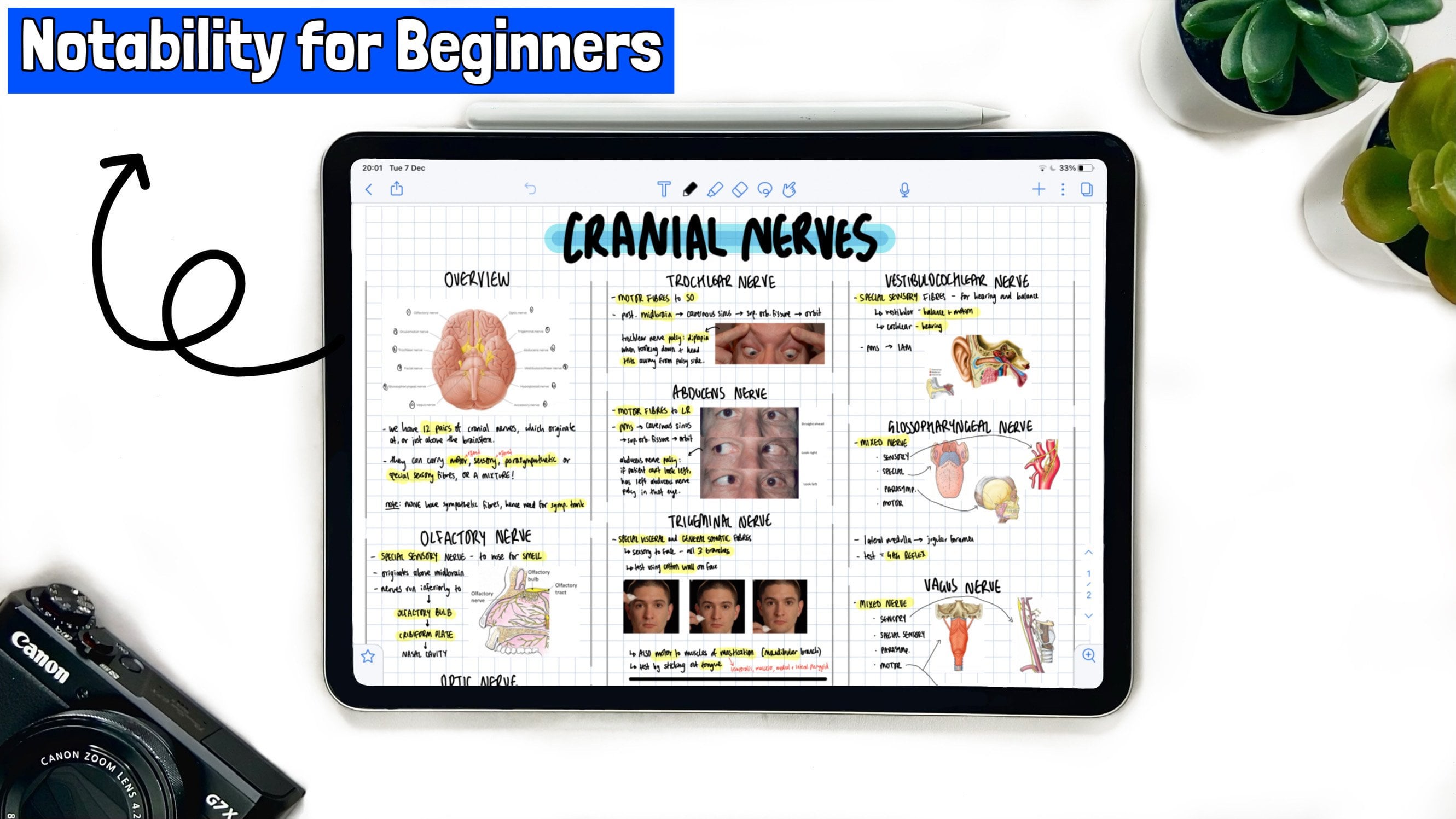
1. Introdução - Notação digital usando o MS OneNote como um profissional: Se você é aluno
e ainda faz anotações usando
caneta e papel simples da velha escola, então este curso
mudará a vida para você. Este curso levará você de anotações
baseadas em papel da velha escola para anotações digitais
usando o Microsoft OneNote. Usando o Microsoft OneNote,
você pode escrever
anotações à mão ou digitá-las
usando a esquerda. Existem muitas maneiras, mas isso vai transformar
a maneira como você aprende as coisas, a maneira como você memoriza. E há tantas
pequenas viagens e truques para estudos
de foco no
exame e anotações que vou
discutir neste
curso aqui. Algumas pessoas tentam anotar
todas as coisas que
estão sendo discutidas em palestras
anteriores sobre suas anotações. Mas vou te ensinar
como garantir que suas anotações sejam
personalizadas para seu exame e aprender
o conteúdo que é mais importante e
relevante para o curso. Todos nós nos esforçamos para ser
o aluno perfeito e fazer essas anotações perfeitas. E neste curso
aprenderemos a usar o Microsoft OneNote. Como você pode ter as anotações que ajudarão você a fazer seus exames? Bem-vindo ao meu
curso Skillshare sobre como
fazer anotações digitais usando o
Microsoft OneNote. Meu nome é Sam dos concursos de
professores. E até o final deste curso, vou me certificar de que você aprenda, número um, como
começar a Microsoft OneNote,
como baixá-lo e quais são os vários
recursos e opções disponíveis no Microsoft
OneNote número dois, como imprimir palestras
no Microsoft OneNote, que você fique completamente livre de papel. Número três, como
usar o OneNote no iPad, bem como em
laptops e MacBooks. O número quatro estaria
tomando notas durante a palestra usando o Microsoft
OneNote, é claro. E depois da palestra, como você pode
definir essas notas e usar uma
técnica modificada chamada solta para fazer suas anotações. Número 5, vamos analisar uma incrível técnica
de mapeamento mental, criar fluxogramas e criar tabelas usando a Microsoft
por nó para que você seja notas ainda mais resumidas
e até a marca e número seis vai
aprender sobre o recurso de gravação de áudio. Como você pode gravar
palestras e afundar a gravação da palestra
com suas anotações que mais tarde você possa voltar para
que mais tarde você possa voltar a essas notas e ver, ok, do
que a estrutura
estava falando quando eu anotei
neste nó específico, todos esses recursos
tornam o Microsoft OneNote e uma
ferramenta incrível e versátil para anotações, que você aprenderá
aqui neste curso. Então, por que nós vamos aprender anotações
digitais
usando o Microsoft OneNote. Bem-vindo a este curso, e estou ansioso para
vê-lo no próximo vídeo.
2. Download, instale e comece com o OneNote: O primeiro vídeo será um acme do Microsoft OneNote no qual
veremos quais são as diferentes estruturas e recursos oferecidos
no Microsoft OneNote. Não vou vender o Microsoft OneNote por causa
de nada especial. Muitos aplicativos de anotações têm
o tipo de recursos semelhantes. É só que a Microsoft
é mais versátil. Sinto que
universidades, escolas e faculdades estão usando a plataforma
Microsoft e tantos outros motivos. É por isso que acho que Microsoft era conhecida como
incrível como um aplicativo de anotações. Então, vamos nos aprofundar
na aparência do Microsoft OneNote. Uma pesquisa rápida no Google
na Microsoft Note. E essa é a opção. Se você mora nos
Estados Unidos, você clicará neste. Eu moro no Canadá, eu iria
para o inglês do Canadá. E se você estiver na Índia, é
claro que você clicaria na
Índia ou em qualquer outro país. É aqui que você
encontrará o Microsoft OneNote, como se inscrever para ele. Para começar. Vai ser gratuito para você. E uma vez que você
entra na universidade ou em qualquer programa de
ensino secundário superior, então você pode usar o seu programa fornecido
pela sua escola, que lhe dará 200 gigabytes ou armazenamento de terabytes de
qualquer maneira, e se não, se você usá-lo com sabedoria, então você pode realmente manter suas histórias sempre limitadas
a cinco gigabytes claras. Vejo que como você
organiza suas anotações, como você pode usar uma caneta
ou lápis Apple para anotar no
Microsoft OneNote ou desenhar coisas ou escrever
em sua caligrafia. E você também pode compartilhar e
colaborar com outras pessoas. Várias pessoas podem usar o mesmo Microsoft
OneNote para que você possa criar documentos ou nós como
uma equipe e você pode organizar, você pode criar tags
que são incríveis. Tags são uma opção quando você sente que essa coisa
é o número b. Essa coisa é baseada em fatos. Essa coisa é algo
que você tem que memorizar. Essa coisa é algo que
você quer voltar, ou essa coisa é
um conceito
complicado que toda vez que você lutou com isso, todos esses tipos diferentes
de tags que você pode criar, você pode personalizá-los, e, em seguida, você pode
colocá-lo no nó para que, depois de
revisá-lo mais tarde, você apenas passe por um resumo rápido
da tag apenas. Além disso, você pode cruzar diferentes coisas em todas
as disciplinas. Se você tiver, como
poucos cavalos diferentes ou algumas disciplinas diferentes, então você pode
cruzá-los usando as tags. tinta é incrível. Você pode desenhar as coisas honestamente. Em algum tempo, eu
tenho me desmamado de usar tinta com meu
iPad Apple, bem como lápis. Tenho tentado, tenho
feito cada vez menos. Ele diz que meu uso do
Microsoft OneNote com meu laptop ou com meu
MacBook tem sido tão mais, mais eficiente de alguma forma e realmente não
precisa de tanta tinta. Porque quando você digita algo
é mais pesquisável. Quando você escreve algo, sua caligrafia significa
compromisso com ela. Então, quando a palestra está acontecendo, se você tinha o hábito de tomar
notas com seu lápis, então essa é uma excelente maneira de se envolver
com a palestra, além de
garantir que o que o
instrutor está dizendo, você está anotando para baixo. E é um processo muito ativo,
onde mantém você por uma semana. Você não faz notícias
durante a palestra. E também ajuda você a, mais tarde na nota
pós-palestra participando, você pode transcrever
todos esses nós para o formato de
texto adequado
usando o teclado de digitação. Quanto mais você
piorar ao digitar e escrever coisas, criar tabelas e criar fluxogramas, então você
realmente se
afastaria de escrever notas são notas
manuscritas eventualmente. Mas isso vem líder nisso, neste curso ou
nesta série de vídeos. Então você também pode gravar vídeos bem
como áudios
em seu OneNote, você pode gravar um
vídeo do YouTube EV encontrado. Por exemplo,
houve uma pergunta, há um slide do
instrutor. Então você também pode colocar um
vídeo ao lado do YouTube que o ajude a
entender melhor esse conceito. Então, da próxima vez que estiver
no seu caderno, como se você tivesse um caderno
físico, você
seria capaz de
associar essa nota um
com um vídeo do YouTube ou com certo
tipo de link de vídeo? Não, certo? Então essa é uma opção maravilhosa que um nó lhe dá
que ali mesmo no seu caderno você
teria um vídeo de postagem no blog e recortando de
outro artigo e do link da Wikipédia, todas essas coisas podem
ser associadas novamente ser levantadas bem na sua frente naquele pêssego de caderno. Então, quão legal é isso? Além disso, você pode cortar
e salvar um
dos processos mais ativos que uso durante a palestra on-line
deste clipe e ver que evito, evite imprimir
meus PowerPoints antes do tempo, porque isso não é um
processo ativo para mim. Se já estiver lá,
provavelmente eu
soneceria onde vou me
distrair por algum motivo. Mas o que eu faço é eu clipe e vejo quando um clipe, faço
um clipe curto, tiro uma captura de deste slide de palestra e
cole-o no meu OneNote. Às vezes, os instrutores
anotam em seu slide do PowerPoint enquanto
eles estão dando a palestra, eles desenhavam um
novo diagrama que repente boom, oh,
isso é incrível. Quero que você faça uma
captura de tela da sua tela. Ou, se estiver
em um quadro branco à sua frente,
você pode realmente
tirar uma foto e transferi-la para
o Microsoft OneNote. Se você estiver usando o
iPad, basta clicar no
botão da câmera, inserir a câmera, e ele levará
essa captura de do quadro branco
diretamente para o Microsoft OneNote. Se for muito complicado desenhar ou se
vai levar muito tempo. E isso é uma boa ideia. E você pode compartilhar suas
anotações e caderno, você pode exportá-lo em formato PDF. Há muito,
muito mais a oferecer. O mais legal é que o OneNote
é executado em seus dispositivos. Você pode usá-lo em
seu celular para
navegar como quando
estiver em algum lugar de distância, então você pode usar
seu celular como notebook e começar a ler
pelo celular. É que funciona no iPad, em dispositivos Microsoft Surface e
Microsoft, é claro, qualquer dispositivo Android ou iOS, você não veria um botão de
download aqui. Então eu sempre sei que a
Microsoft é sorrateira dessa maneira. Eles querem que você compre
o Microsoft Office, que não precisamos. Então, o que eu faço é escrever, baixar o OneNote aqui na
minha pesquisa e boom do Google, aqui, este é o
lugar onde você pode baixar Microsoft OneNote no seu
Mac ou no seu PC gratuitamente. Ok, então você
clicará no botão Download, você o salvará e eu te
vejo no próximo intervalo.
3. Como criar caderno e seções no OneNote: Depois de baixar o
Microsoft OneNote, você poderá abri-lo. E é assim que nosso painel
aleatório do Microsoft OneNote ficará
, menos completamente cheio. Você verá que eu
fiz cadernos macios. Tenho um caderno
para o meu ano DDS, período de
outono, depois
tenho um DDS aqui, DDS segundo ano, depois tenho um caderno para o exame NDB JFK, que é o exame que dei. E então eu tenho um
para o inverno. Depois, há meu livro pessoal
de empréstimo pessoal no qual eu tenho como
tudo o que faço. Eu teria minhas tributações, meus conceitos de vídeo do YouTube, meus cursos na Udemy,
no
Skillshare, o que eu criar,
e meu site, meu imposto em outros
documentos confidenciais também. Eu mantenho tudo no meu
OneNote e posso até bloquear este notebook para
que só eu possa acessá-lo e
ninguém mais possa acessá-lo. Então é incrível que suas ideias possam estar aqui sempre que
você está pensando, ok, agora minha
mente está correndo. Quero criar uma nova ideia. Este é um lugar perfeito
onde você pode começar a escrever coisas e
você sabe, apenas, basta colocar suas ideias
no papel e
você vai encontrá-lo
como uma ferramenta incrível que ajuda você a colocar as coisas para baixo. Faça você entrar na prática de registrar no diário ou
escrever coisas, ou digitar coisas em um só lugar para que você
possa revisá-las no futuro. Então isso é tudo sobre
meus cadernos. Eu queria mostrar a
vocês do stretch como criar um caderno aqui. Então, este novo caderno, será um
caderno como este. Somente. Imagine esse tipo
de caderno que terá seções diferentes. Por exemplo, estou em odontologia, tenho mais de 28 cursos. Vou ter 28 abas
diferentes aqui, assim como você vê
essas abas diferentes, vou ter 28
toques ou 28 seções, eu chamaria isso sob
meu único caderno. Então, para cada orelha, digamos que eu sou MDD é o terceiro ano. Então, para o VDS ano três, eu teria um caderno para o ano inteiro ou pelo
menos um caderno
para todo o período. Sempre que eu tiver um exame final, quero concluir
esse caderno, ligar para ele e passar
para um novo caderno. Então, pense dessa maneira
quando você planeja manter um caderno para
tudo em sua vida. Se você estiver trabalhando seu caderno de trabalho
seria completamente diferente. Em que você pode querer
anotar as notas da reunião. Você pode querer
anotar
suas ideias ou fórmulas
ou qualquer coisa que
você use com muita frequência. Mas quando estamos
falando de estudos, você quer manter um caderno
por um período ou um ano. Espero, espero estar claro lá. Então, vamos entrar nisso. Então, meu primeiro caderno, menos seco aqui,
tenho três opções. Posso abrir um dos
meus cadernos antigos ou posso criar um novo
caderno aqui. Quando você vir o novo ícone, clicarei neste novo ícone. Posso escolher, escolher qualquer cor. Então, qual cor
você mais gosta? Tipo, eu gosto de azul. Então, vou pegar o azul e vou
dar um nome agora. Meu nome será digital. Tomada de notas. Isso deve ser uma palavra,
notetaking, é claro. E esse será
meu notebook para o curso de
anotações digitais. Então, eu tenho algumas opções em que quero
salvar este caderno. Ou pode estar no Cloud ou
pode estar em estoque de tecnologia médica. Isso novamente, depende do
tipo de espaço do usuário que você tem. Se você tiver muito espaço no laptop ou no MacBook, talvez
queira salvá-lo em
sua área de trabalho para que
ele seja facilmente acessível. Mas se você quiser
salvá-lo na nuvem, lave o iCloud ou o
Microsoft Office Cloud. Se você tiver uma conta
do Microsoft
Office da escola ou pessoalmente, se você tiver qualquer outro
tipo de armazenamento, poderá salvá-la lá também. Vou mantê-lo
aqui no meu OneDrive, que é meu Cloud
Storage for Microsoft. E aqui vou eu, criar,
boom, boom, boom. Está criando o
caderno para nós. Este caderno tem assim
será um caderno. Então, como eu disse, isso é
representado aqui, um livro de carga com um curso sobre anotações
digitais
no Skillshare, como você vê bem ali. Agora, essas guias diferentes
que você vê nele, essas etapas para morder meu caderno
em diferentes seções. A primeira seção 4 foi
a segunda seção quatro. E para que serve a
terceira seção? Da mesma forma, tenho
essas seções aqui. Então, minha primeira seção, se eu estou estudando odontologia ou
alguns 100 estudantes da indústria, eu queria realmente fazer, então eu clique com o botão direito do mouse sobre
ela e a opção de renomear aparece e talvez eu a
chame de endodontia. E essa
será minha primeira seção. Qual seria minha segunda seção? Então, posso clicar com o botão direito do mouse
aqui e dizer nova seção. E isso pode ser odontologia
operatória. Minha outra seção
pode ser cirurgia oral. O próximo pode ser patologia
oral. Agora, se eu tiver esse tipo de configuração em que esses dois cursos
pertencem a uma seção, ou se eu quisesse
manter outra seção,
uma seção para cúpula de inverno e uma seção para o período de outono, então Posso criar um
novo grupo de seções. Esse grupo seria chamado de Cursos de Termo de
Inverno. E, sob esses cursos, posso manter a cirurgia oral
bem patologia. Então, isso é minha culpa. Claro, este
será o meu curso de Inverno. Posso deixar cair e posso abrir meus cursos em cursos de
outono, talvez queira criar
outro subgrupo. Então, se eu estiver criando um subgrupo, então eu clicaria
no curso. E eu criaria um subgrupo bem
ali, assim. Esse subgrupo estará sob os Cursos de Inverno. Então talvez eu possa
chamá-lo de material de teste. E isso vai
ser um subgrupo. E sob esse material de teste, eu poderia adicionar uma nova
seção que será, digamos perguntas
do Professor. Então essas perguntas,
como talvez ele nos tenha dado alguma pergunta e isso pode
ser uma subseção abaixo dela. Embora as seções principais
sejam os cursos, novamente, apenas lançando idéias aleatórias, você saberia qual seria
o utilitário do seu lado. Estou apenas dando ideias
aleatórias, como posso, como podemos organizar as
seções na Microsoft. Uma nota, espero que esta
parte tenha sido clara para você. Como criar uma seção, como adicionar uma nova seção e como agrupar
seções para
que você esteja mais organizado e as coisas tivessem de maneira fácil,
muito limpa e limpa. Acabei de fechar um menu suspenso e não vejo mais
nada. Acabei de ver cursos de outono
em cursos de inverno. Se eu nunca quiser clicar
nos cursos de outono, posso simplesmente manter esse menu suspenso aberto e estou revisando apenas esses
cursos. Alternativamente, se seus
cursos são enormes, como na odontologia, eu
tinha muitos recursos. Não quero
abrandar minha única seção. Então, se eu mostrar meu
caderno aqui, você veria que eu
tenho cadernos diferentes para o inverno
e para o outono. Dds para isso é o termo de outono. Isso é tedioso para o inverno. Então, essa é outra maneira criar dois cadernos diferentes, ou você pode criar
seções diferentes sob o caderno. Imagine um caderno
como este e faça acordo com a forma como você
criaria um caderno
para seus cursos. Espero que isso tenha sido útil. Vamos vê-lo na próxima seção
quando criamos uma página e aprendemos sobre diferentes
recursos do Microsoft OneNote.
4. Como adicionar novas páginas à seção de caderno: Tudo bem, então sabemos quais
são as diferentes seções, esta parte, esta guia é clara. Então iremos para a próxima parte que é Lakes, por exemplo, estou em endodontia agora. Hoje é minha primeira palestra. Então você verá que
sempre há um carimbo de data/hora sob ele. Se for quinta-feira, 23
de dezembro
às 20h e B estão participando de uma palestra que isso vai me mostrar
essa data já. Então, sempre comece apenas um dia
antes ou no D uma nova página. E é assim que você saberia
que HDD é qual palestra. E você veria que
essas páginas podem ser organizadas na
ordem da cronologia. Então, isso vai
ajudá-lo ainda mais. Por exemplo, hoje
é minha primeira palestra. Então, vou escrever a
Palestra 1 aqui. E talvez eu soubesse o tópico que
vai ser introdução à endodontia e é assim que
eu começaria minha palestra. Isso vai
ser uma tela limpa. Agora, pessoas diferentes preferem
isso de maneiras diferentes. Algumas pessoas gostam de branco, enquanto outras pessoas podem
querer que se pareça algumas páginas de regras como a velha escola que você queria ver como seria
um caderno. E se você for
anotar suas anotações, isso pode ser muito
arquivamento para digitação. Pode funcionar perfeitamente.
Mesmo para digitar. Acho que isso tem, isso é muito fino. Eu teria que reduzir consideravelmente
meu telefone. Então, há 16 agora, então eu posso ir para 12 e depois,
sinto que se estou
usando 12 ou talvez 11 seja um formato mais padrão
para digitar esta página. Configuração. Parece bom. Então, se eu quiser
anotar notas com a mão com um lápis Apple e iPad ou em um tablet Android
e uma caneta, eu gostaria de ter papéis de regras de tamanho
maior. Por exemplo, este. Você pode ver que agora a regra
é muito maior, muito mais ampla. Então, muito espaço
para você desenhar. Algumas pessoas usam o OneNote para fins gráficos, propósito
matemático. Existem tantos aplicativos
diferentes. Diferentes
alunos de engenharia ou qualquer outro aluno do programa podem querer usá-lo de
maneiras diferentes. Assim, você pode ter todas
essas opções,
sob a área de exibição onde
você encontra o estilo de papel, há novamente, opção de cores
diferentes. Vou discutir mais adiante em detalhes, mas é assim que você
criará um pêssego no Microsoft OneNote em cada
seção e para cada palestra, você pode ter outra página. Nunca me sinto tímido em adicionar
páginas de novo e de novo. Algumas pessoas colocam o ponto de barra da
Lecture 2 lá e logo
fora do que eles colocariam uma folheta,
o que eu nunca faço. Eu diria que se fosse Lecture 2 e depois
eu tivesse que descobrir, então eu criaria uma nova
página para esse folheta. Então, tudo
está separado e eu
posso ver de uma olhada
rápida aqui, essa guia pode fazer com que eu tenha essa
opção para expandir a barra. E eu posso ver que a palestra
quando entrar na
palestra endodontia dois e a palestra para
terminar a folga está bem aqui. Então, depois de clicar nele,
posso apontar o material. Espero que tenha sido fácil.
O próximo passo é saber como importar um PowerPoint, um PDF ou o Keynote, ou qualquer documento do Word
ou qualquer tipo de documento para o
Microsoft OneNote, porque isso é algo que
você vai fazer todas as vezes
antes de palestras, antes de assassino ou
dois firmes qualquer coisa. Então, vejo você no próximo vídeo.
5. Insert / Realização de impressão ppt de aula de impressão, pdf, ou de envio de um: Bem-vindo de volta. Vejamos os cursos de outono oferecidos pela indústria de
alimentos, por exemplo, hoje é minha primeira escola de palestras e vou pegar meu
primeiro nó digital. Então, vou clicar neste
botão de navegação de altura que você vê no canto esquerdo. Se você clicar nele, toda
a navegação desaparece. Se você clicar nele novamente, toda a navegação será aberta. Existem certas configurações, como você pode realmente
ter certeza do que deseja ver. Você quer ver a seção
do caderno toda vez que
quiser ver a seção? Toda vez que você quer que
o índice da página sempre? Caso contrário, você
sempre pode fechá-los. Logo abaixo disso, há um
recurso de pesquisa que é incrível, mas falaremos
sobre esse líder. E abaixo é o que são os nós recentes
que você tomou? Por exemplo, se você
simplesmente não se lembra, se estamos Você imprimiu esse determinado documento
ou onde você anotou essa sua
pequena nota? Então este
botão de redefinição ajudará você muito, porque
eventualmente você terá muitas notas e peças
sob suas seções. Portanto, não é fácil
encontrar algo que você acabou de anotar
aleatoriamente de Vk atrás. É uma boa maneira
quando você pode ver as notas recentes. Muito abaixo estão seus detalhes
da Microsoft. Nada muito extravagante. E agora
vamos pular para
importar meu slide do PowerPoint. Então eu vou ao meu Finder
e verei, por exemplo, este é o meu Dehaze D, D é 3 cursos de outono. E toda vez que
abro o Brightspace, recebemos um slide de palestra. Você sabe como funciona
hoje em dia após o COVID, especialmente todos os slides de palestras são postados em algum lugar no Cloud. Pode ser o Google Classroom, pode ser Brightspace, pode ser Blackboard. Há tantas
plataformas diferentes disponíveis tarifa. Então, onde quer que suas anotações estejam, você iria
direto para suas anotações. E, por exemplo, este
será uma indústria operativa. Não temos exatamente a odontologia
operatória este ano. Então, vou mudar rapidamente meu plano e vou
transformá-lo em um medicamento geral. Então eu só me lembro de
que não temos indústria operativa, então vou
adicionar uma nova seção. Então, vou
criar, adicionar uma nova seção. E esta nova seção será conhecida como Madison
geral e medicina
geral. Esta será minha
palestra em medicina geral. Então, vou esconder a
navegação novamente. Vou entrar no
finder, por exemplo, baixei algumas notas de
palestra aqui, o primeiro slide do PowerPoint, que é
introdução à medicina
digital. Então eu vou segurar isso. Tenho duas opções. Ou eu arraste esse arquivo e
deixo no meu caderno. E isso me dará
essas opções como inserir os arquivos. Ou minha outra opção
é ir até aqui, pressione inserir comando
para inserir um arquivo. Agora, quando vejo inserir um
arquivo e, por exemplo, volto ao meu DDS três, e volto a um medicamento
geral, que íamos
inserir anteriormente. E esta
será minha primeira palestra. Então, se eu inserir um arquivo dessa maneira, se eu clicar neste arquivo
e quiser inseri-lo,
ele me perguntará essas
opções novamente. Deseja carregar esse
arquivo apenas como um link do OneDrive? Se for apenas um link, então eu
não quero que este arquivo
fique no meu OneNote, isso tirará o
armazenamento do x's de mim. Eu só quero que esse arquivo
esteja lá para referência. Não quero todos os conteúdos desse arquivo
aqui nesta seção. Então, haverá
opções para isso. Por exemplo, esse texto de
referência. Se você tiver um livro didático de referência, não
deseja imprimir um, imprima um livro didático inteiro
em seu caderno. Você não faria isso, certo? Se você tiver um caderno
para sua escola durante desejar que seu livro
esteja nesse caderno. Você só quer que você
faça anotações brevemente, certo? Então, da mesma forma, se houver um texto ou se
houver um artigo de ofensa, você não quer esse artigo
inteiro aqui, então você o
manterá como um link. Espero que esteja claro. A próxima opção é
inserir como um anexo. Agora, se eu clicar neste, inserir como um anexo, então esse arquivo ficará
lá e
ficará lá como um arquivo somente
quando eu clicar duas vezes
nele, ele será aberto como um PDF. Mas eu não quero isso. Já está no meu
computador como PDF. Eu não quero isso
como PDF aqui. Em vez disso, woops. Em vez disso, eu quero que
esse arquivo seja impresso aqui. Este é meu caderno. É aqui que vou fazer anotações e vou lê-las. Então, mais uma vez, entro em um arquivo de inserção ou
também posso inserir como impressão. Então, diretamente, eu seria capaz de imprimir esse
arquivo no discurso. Bem, vou
usar a impressão de inserção para
imprimir este
arquivo aqui. Agora você veria
algo interessante. Se for um arquivo do PowerPoint, ele será
convertido em PDF primeiro automaticamente, e será impresso porque
eu quero que o formato seja assento, e há alguns
opções para fazer isso. Então, agora você vê que todo esse arquivo foi impresso aqui, e você veria que eu tenho meu arquivo original do PowerPoint como referência no caso de eu querer
mudar algo lá. E também tenho um
arquivo PDF
que o Microsoft OneNote fez
para mim, que também está lá. E este PDF é
o que está presente aqui. Da mesma forma, para um arquivo
no Keynote, você primeiro
o converteria em PDF antes imprimir um Microsoft OneNote. Então você veria se imprime esse tipo de slide do
PowerPoint, então você não pode
selecionar o texto aqui. Não é possível selecionar
o texto aqui porque ele está impresso. É como, assim como a impressora
preto e branco. Ele imprimiu essa coisa
toda aqui. Ok, então depois de
imprimir este arquivo, agora ele está pronto para você usar. Da mesma forma, você pode imprimir qualquer documento do Word
e no arquivo do Keynote , documento
PDF ou qualquer foto, qualquer, qualquer clip art. Então, espero que isso tenha
ficado claro para você como transferir arquivos e imprimi-los em
sua página de livro do OneNote. Na próxima parte, vou
mostrar como eu tomaria anotações no iPad para começar. No próximo vídeo, mostrarei
como você pode fazer suas anotações usando este
iPad e Apple Pencil. Ou se você tiver qualquer
outro tablet Android ou nosso rosto da
Microsoft e a
caneta que vem com ele. E como você pode fazer
anotações ativamente durante a palestra? E como você pode defini-lo mais tarde? Se você não tem um iPad
e se não tiver um tablet e caneta
ou Apple Pencil, não precisa se preocupar. Eu raramente uso esses distintos
mais porque fui eu evitei minhas
anotações de uma forma que não preciso de nenhum outro
dispositivo, exceto meu laptop. Então, também mostrarei como você pode fazer anotações ativamente uma maneira
muito eficiente e muito criativa e notas muito, muito decentes. Usando apenas o MacBook. Você não precisa disso, você não precisa muito daquela nota
manuscrita, mas isso, vamos salvá-la
para os vídeos adicionais. Agora vamos nos aprofundar
em como usar o iPad e um lápis Apple para fazer anotações no Microsoft OneNote
durante a palestra.
6. Visão geral rápida de muitos recursos do OneNote: Vamos analisar rapidamente
todos os recursos do Microsoft OneNote por
uma questão de conclusão. Se eu clicar no botão
Início, haverá
o botão Cortar Copiar
Colar aqui. Você pode alterar formulários
e fazer todos os tipos de configurações usando essa
opção aqui. Se este vai ser
meu implante de cabeçalho, então eu posso escolher se
será meu primeiro cabeçalho. Meu segundo cabeçalho, se alguém gosta de escrever
livros ou escrever papéis
longos e você quiser que alguns títulos e subtítulos
termine um terceiro cabeçalho, outras interrupções
e formato de texto. Então, isso será
uma coisa muito importante para
você quando você puder encontrar a formatação de sua
escolha em uma função rápida, há muitos
atalhos de teclado para isso. E, por fim, essas
tags são incríveis. Ainda não incluí essa tag, mas se você quiser aprender
mais sobre esses textos, vá ao meu curso sobre como me
preparar para o exame competitivo, onde usei essas tags exaustivamente enquanto me
prepara para o meu exame competitivo. Eu tenho essa lista de tarefas, então eu tenho essas importantes, esta é uma pergunta de que vai ser
uma pergunta de exame. Então eu sempre mantenho
isso como uma pergunta. Então, essas são todas
minhas tags pessoais. Então meu próximo é lembrar de
quatro litros que
será uma referência útil quando eu for
para o próximo ano ou para o paciente
ou para as clínicas. Isso é definições. Quero saber quais são todas as definições
que me lembrei até agora. São mnemônicos. Toda vez que crio
um novo mnemônico, dou a eles uma tag para
que, no final, eu só quero pesquisar
todos os mnemônicos que puder, posso olhar para todas as minhas tags e poderei revisar apenas
os mnemônicos. Isso é para números. Aqui você pode criar uma nova tag. Você pode excluir uma tag
e
descobrir quais tanques são
usados neste caderno. Este é um novo caderno
que criamos, então não há tags aqui, mas você pode ver quais tanques
você usou neste caderno e apenas tirar alguém todos os números
que você lembra, todos os mnemônicos
que você criou e você quer apenas
revisá-los rapidamente. Tags é um recurso incrível
na seção inicial. E então, na opção Inserir, há algo para
aqueles que estão derramando atendidos, há uma opção para
criar equações, e isso é na data e hora
dos dados de Stamford. Aqui está novamente, gravação de áudio, detalhes
da reunião e
adesivos. Se você precisar de algum. Os dados são todas as
opções para desenhar. E essa é a opção para visualizar. Você pode abrir uma nova janela
e comparar ou revisar essas duas janelas
lado a lado, se quiser, então isso é para
alternar o plano de fundo entre visão noturna
e divisão. Este é um
leitor imersivo, como eu disse, só vai ajudar
você a ler os textos, mas apenas exclui
toda a formatação e todos os tipos de imagens
da sua coisa. Então eu não sou um grande fã, mas eu gosto porque
alguém lê para você, então há nós excluídos. Se você excluiu alguma coisa, esta é a opção Zoom. Às vezes você
quer ver algo, talvez você esteja muito ampliado e você queria
trazê-lo para a peça com você clicar nisso e isso o
levará para a peça com esta é minha
senha favorita proteção. Como eu disse, mantenho
meus documentos de texto e todas as outras informações, todos os
conteúdos dos registros aqui também, que eu possa proteger meu conteúdo criando uma senha para ele. Aqui está a cor do papel. Aqui está o lago de design de papel, como papel gráfico
ou outras coisas. Aqui estão outros autores. Se estou colaborando
com alguém, sempre
posso adicionar um novo autor
ou compartilhá-lo com alguém. E muitos recursos de acessibilidade.
7. Como usar o ipad e lápis para fazer notas escritas à mão durante a aula no OneNote: Descreva nosso iPad e
comece a usar o OneNote. Se eu clicar nesta opção de uma
nota aqui,
aqui está meu curso digital
de anotações o qual eu estava falando. Então você pode ver que esta
será a palestra. Sempre que eu
escrevia algo
, eu sempre clicava neste último ícone aqui
ao lado do ícone Configurações. Então, vou mostrar rapidamente
quais configurações posso ter, mas essa será
minha opção de tela cheia, e essa será minha opção de navegação
show. Navegação, tela cheia, navegação
em tela cheia. Fácil peasy. Tudo bem, vamos pular
nele. Faça anotações. Por exemplo, fui
começar aqui e eu teria, eu tenho todas essas
opções no topo. O primeiro é o botão
desfazer refazer. Então, se eu desenhar algo, posso dizer rapidamente desfazer e refazer essas coisas aqui,
os laços regulares. São opções de texto. Então, se eu clicar aqui, posso começar a ver um
teclado virtual no meu teclado, no meu iPad, no qual posso digitar algo imediatamente
se não quiser desenhar. Depois, tenho
essa ferramenta de seleção. Agora, essa
ferramenta de seleção pode selecionar qualquer área em que eu esteja trabalhando. Como isso é útil? Vou te mostrar
rapidamente em alguns segundos. Em seguida, é inserir. Esta será minha ferramenta favorita e
favorita aqui, porque toda vez
que eu quiser desenhar
sutil, anotar algumas notas, vou inserir
algum espaço aqui. E minha pergunta pode
ser, Diretor do Curso. A sensação de escrever com este lápis Apple em
um iPad é incrível. Só para você saber, é tão bom
quanto escrever em papel e caneta. As pessoas continuam dizendo
que não é o mesmo sentimento, como se você estivesse errado. Você tem que parar de ser tão Fauci e aceitar que esta
é uma tecnologia incrível. Certo? Então, por exemplo, acabei de escrever o
Diretor do Corpo aqui e você acabou de aprender como
eu criei um espaço? Agora vou voltar para essa ferramenta de seleção
e, por exemplo, só não quero
manter o diretor aqui. Mais tarde,
decidi que queria manter o
diretor sob o curso para
poder arrastá-los assim. E se eu segurar a esquina, posso minimizar esse conteúdo e posso mantê-lo aqui que ao lado dele eu possa
escrever dr. Grave, quem quer que seja meu instrutor. Então essa foi uma maneira rápida de
mostrar como posso mover
as coisas. E aqui está uma borracha. Então, se eu não quiser
essa informação aqui, posso simplesmente me livrar dela. Esses são diferentes tipos de
opções de caneta que tenho disponíveis. Se eu segurar a coisa lá
com meu lápis assim, então eu posso mover isso, esse menu todo o caminho. E aqui você verá que eu tenho mais opções para caneta
ou marcadores. Marcadores são incríveis. Você pode apenas destacar isso. Ok, essa coisa
é muito importante. Destacado. Essa coisa é muito importante para
mim. Destaque. Essa é a coisa mais inútil
que vai ajudá-lo. Nunca é bom destacar as coisas em suas anotações, porque
o que quer
que você destaque, como foi sua pergunta? Você está destacando
porque é importante ou destacando porque é
algo que você esquece. Seja o que for.
O destaque não ajuda você a
lembrar dessas informações. É um mito que,
se eu destacá-lo, eu me lembraria disso. Então isso é apenas um
delito pessoal ou se há alguma pesquisa
por trás disso, para abreviar, cabe a você se
você tomar ou não. Então, eu não uso
marcadores. Adoro usar lápis. E você pode ver que
agora estou usando um fundo
preto, mas no meu MacBook que mostrei, eu estava mostrando em
um fundo branco porque eu só uso esse tipo de recursos
no iPad que sempre mantenho tudo
no fundo preto, no fundo escuro e
imersivo. Então eu uso vermelho como uma cor neutra porque o vermelho funciona muito bem em
preto e branco. Então eu tomo todas as minhas anotações com vermelho. Mas se você quiser
mudar alguma coisa, se quiser que sua caneta
seja mais leve
ou mais fina do que esses são
os pontos que você cria. Então, este
será o normal. Isso vai
ser um ticker. E isso já será 1001. Então você aprecia
a diferença, que
for mais
confortável para você, e você pode escolher
sua cor favorita, que lhe dê uma boa sensação escrever notas,
e lá vamos nós. Então, uma coisa que eu faço o
tempo todo é tomar notas ativas. Existe uma técnica de canto. Vou te dar um pouco
mais de informações sobre isso. Mas as técnicas de cólon
é que cada questão ou todo tópico tem que estar
associado a certas questões. E neste mundo,
precisamos ter certeza de que
estamos memorizando apenas informações
relevantes. Não queremos lembrar informações que não
serão solicitadas nos exames. Se o imposto não for importante o suficiente, então não preciso
ocupar certa parte do meu cérebro para armazenar
essa informação. Então, o que vou tentar
fazer é que tentamos
anotar perguntas
para cada um dos meus slides. Então deixe-me rolar aqui para
baixo e
descobrir certas coisas que
podem ser pedidas aqui. Histórias, alergias, incluindo detalhes sobre alergia
relatada, autorrelato de
10 por cento dos pacientes, 90 porcentagens não são. Certo. Acabei de escolher
uma linha aleatória. Mas isso me dá uma
opção que tudo bem, existem certas pessoas que relatam alergias
incertas não. Então eu posso obter uma
informação errada de um paciente. Qual é a pergunta que
meu examinador me fará? A questão será que
frequência você veria
pacientes com alergias verdadeiras? E a resposta para
isso seria 10% Essa é uma pergunta legal. É assim que crio
perguntas com cada slide. E agora eu quero
anotar essa pergunta. Então, como faço isso? Vou para a
opção Inserir espaço aqui novamente. Você pode ver que ele está destacado. Isso significa que está funcionando. E então eu criaria
algum espaço aqui. Insira e eu criaria espaço. Então você lago. Estamos rolando para baixo este slide. Antes de ir a esta
parte, este slide, quero me fazer
essa pergunta antes de revelar o slide para mim, quero fazer minha pergunta. 10% apenas
autorrelatam suas alergias, 80% a 90% nunca relatam ou
autorrelatam alergia. Então essa é uma
pergunta incrível para mim, que 80 a 90% das pessoas
não se autorrelatam alergia. Então acabei de criar o
espaço como mostrei. E agora vou digitar
minha pergunta para
anotar minha pergunta usando
meu caderno aqui, que quantos pacientes
autorrelatam suas alergias? E é isso. Essa
será minha pergunta. E agora, quando estou tentando
rolar para baixo este caderno,
agora, quando estou tentando rolar para baixo este caderno assim, eu passaria por essa cor
atraente, quantos pacientes se
auto-relatam alergias? E antes de ver o slide, preciso responder isso a mim mesmo ou dizer que não
sei essa resposta. E então eu veria tudo bem, 10%, isso é ótimo. E eu segui em frente. Se eu vir
várias perguntas que podem ser criadas a partir deste slide, usarei todo o espaço disponível. E vou fazer
essa pergunta para mim mesmo. Então, por exemplo,
um a 10% tem reação como
erupção cutânea ou vômito, e apenas 0,004% a 0,015% hábito reação de hipersensibilidade tipo
um verdadeiro ou os dois tipos de alergia? Essa é outra pergunta
que eu quero fazer a mim mesmo. Então, mais uma vez,
criarei mais espaço aqui. Então você pode ver que acabei de
criar um espaço extra. Preciso de um pouco mais. Então eu
criei mais espaço aqui. Então, tenho
espaço suficiente disponível agora. E então vou voltar à
minha pergunta e talvez eu traçar uma linha aqui
para separar essa pergunta. E então eu diria
quantos têm uma verdadeira alergia? Só para manter isso
simples para mim, também
posso escrever quantos têm reação
hipersensível tipo
dois ação de hipersensibilidade em serviço relatado alergia. Mas é assim que eu criaria perguntas para
cada slide. Então, vamos para o próximo. Se eu vir aqui, reunir informações
sobre os sistemas, sistema
cardíaco, tudo bem,
essas são coisas normais. Sinais vitais, como
os sinais vitais incluem pulso, frequência
respiratória,
pressão arterial, SPO2 quando a temperatura. Então eu preciso me perguntar o que todos estão incluídos
nos sinais vitais. Eu deveria memorizar
informações muito bem. Eu criaria outra
pergunta aqui. E minha pergunta será quais são os cinco sinais vitais? É assim que eu
revisaria qualquer palestra. Este é o caminho quando eu
me
perguntava ativamente um conceito porque se eu continuar rolando para baixo
assim, ok. Pulso, ok, pulso, ok. Às vezes, nem
prestamos
atenção à metade dos
textos no próximo slide. Então, dessa forma, uma vez que
criamos perguntas para isso, estamos
aprendendo algo ativamente.
8. Mais recursos e opções com o ipad ou qualquer tablet: Tudo bem, vamos rever
mais alguns recursos muitas vezes não. Você sempre pode
desenhar diagramas aqui ou criar qualquer
tipo de imagem. Às vezes você quer entrar nessa opção Inserir e você
quer clicar nesta opção de imagem
online. E então você quer
dizer que eu gostaria que neste lugar eu
soubesse o que é SPO2. Então você digitaria
SP 0, 2. E você pesquisará e
verá o que pode encontrar. Você encontrará um
oxímetro de pulso ali mesmo. Então você dirá,
eu quero inserir este oxímetro de pulso aqui. Então, da próxima vez
que eu ver o que os SPOs fazem é eu
olharia para esse
oxímetro de pulso aqui. Se for muito grande, faça-o pequeno. E então talvez você
queira dar a si mesmo um lembrete de que está
medindo o SPO2, não o SP CO2, porque isso pode ser uma pergunta complicada
que o instrutor pode colocar SPC ou duas e
opções, não SPO2. Então você pode ver como você pode
inserir imagens aqui. E há outras
opções, incluindo Lake, se você quiser inserir uma imagem
da sua câmera e achar que esse tipo de informação
será muito útil para você. Então você pode dizer que, por exemplo, eu estava
olhando para o quadro branco. Então eu vou tirar uma foto
do quadro branco. E eu vou inserir essa imagem aqui ao lado disso, não. Portanto, essas são algumas
opções que estão disponíveis quando você está
usando iPad ou tablet, escrevendo,
digitando e desenhando. Tudo é bonito,
incrível quando você faz isso aqui. Neste momento, eu não
quero esse cara, então meu amigo, que
tal você ir embora? Então, vou
clicar nessa coisa e direi excluir e ela se foi. Se você for para a opção Exibir, poderá alternar o
plano de fundo para a cor branca. Como eu disse, uso a cor
vermelha, vermelha, especialmente
porque o vermelho permanece igualmente vibrante
no fundo preto como no fundo
branco. Então, isso me ajuda em grandes momentos
que ainda consigo ver minhas anotações. Às vezes, as pessoas usam a
cor branca no fundo preto. E quando eles
mudam de fundo e nunca conseguem ver
suas notas brancas. O leitor de motivos imersivos é uma opção incrível, mas só funciona quando
o texto é legível. Então, neste momento, o Microsoft
OneNote
tentará ler todo o
texto disponível em seu caderno inteiro. Mas nunca é para organizar,
mas experimente. É uma tecnologia muito boa
e como eu tenho um pouco de TDAH, então sempre
me ajuda quando sou capaz concentrar no que estou
lendo agora. Então esse é outro recurso
que você pode explorar. Você sempre pode optar por estilos de pessoas
diferentes. Então, aqui, vou mudar o plano de fundo para
mostrar estilos diferentes. Assim, você pode usar o papel gráfico, você pode usar linhas amplas, usar lentes mais largas, usar linhas estreitas ou mantê-la
como uma folha em branco. Portanto, essas são opções
diferentes que estão disponíveis para você. E você também pode alterar
a cor do papel. Provavelmente um pouco rosado, provavelmente um pouco azulado, provavelmente um pouco de
cor azulada, seja o que for. Use para você, essa pode ser a cor da sua
página aqui. Espero que esta tenha sido uma revisão rápida e
agradável sobre como usar o iPad, bem como seus homens de lápis Apple tomando
anotações na Microsoft, OneNote. Mas, como eu disse,
não será muito importante que você tenha
esse iPad e Apple Pencil. Um laptop ou um MacBook
pode funcionar igualmente,
igualmente melhor sem
nenhum dispositivo de caligrafia. Vamos ver no próximo
vídeo como você pode fazer anotações em um laptop muito interativamente
apenas usando o laptop.
9. Como usar o Macbook / laptop com o OneNote para a anotação especializada: Bem-vindo de volta a esta parte. Vamos ver. A mesma coisa que estávamos aprendendo
anteriormente usando o iPad. Também podemos fazer a mesma coisa enquanto estamos usando apenas laptop. Eu não queria escrever
todas essas coisas com meu lápis e iPad. Talvez seja honestamente,
isso me desacelera. Então, vamos ver se eu quero
rever este slide aqui, minhas palestras acontecendo. E eles dizem que
há três ideias principais. Pulso crítico,
que está espalhado, braquial, artéria
carótida e artéria radial. Esta é uma excelente pergunta para o
exame. Tenho certeza que minha
inserção vai me perguntar. Então, o que eu faria? Vou entrar no sorteio e aqui está o espaço de inserção
que posso que acabei de mostrar
no iPad. Você o deixa onde quer que você
sinta que é o lugar perfeito. Clique no mouse, acelerou. Arraste-o para baixo. quanto você acha que será suficiente para escrever a pergunta
deles. E aqui está, você pode digitar
sua pergunta aqui. Minha pergunta, se eu quiser desenhar, ainda
posso desenhar
usando meu trackpad, mas isso seria horrível. Isso não seria útil. Então, vou simplesmente
digitar minha pergunta de que quantas áreas
existem para tomar pulso? Quais são essas áreas? Para que eu nem me
lembre de nada sobre isso, mas eu deveria ser capaz de responder a essa pergunta antes de
passar para a próxima parte. Então, quando rolamos para baixo, sempre vemos a
pergunta primeiro, quantos anos a mentalidade do pulso
crítico se desvia, quais são essas áreas? Eu diria que
são três artérias, artérias
carótidas,
artérias braquiais e artérias radiais. E é assim que eu
conseguiria até me lembrar dessa informação em
vez de apenas passar por ela. Da mesma forma, se eu quiser fazer
alguma pesquisa aqui, então eu vou dizer, ok, agora eu sei que é
assim que os pulsos mediram, mas eu não vou tipo de imagem
que fala sobre pesquisas. Então eu entrava em Inserir, então eu clicava na imagem
e, em seguida, depende de onde eu
quero a imagem. Quero uma foto
do meu arquivo em algum lugar ou quero a
foto da internet? Mas agora isso é uma diferença
entre usar o iPad e usar o laptop. Que você não pode simplesmente tirar uma
foto do quadro branco. Como se fosse
realmente tedioso para você mover seu laptop em direção ao quadro branco
e tentar imprimir um foco para que ele
nem funcione. Então, eles nem dão a
você uma opção para que você possa tirar uma captura
de tela do quadro branco. Em vez disso, se você tiver um iPhone
e tiver um livro para Mac, poderá transferir as fotos aqui de alguma
forma e coisas assim. Mas a maneira rápida de
fazer isso é, por exemplo, eu quero descobrir,
ok, é assim
que medimos o pulso. E eu só quero descobrir
um diagrama rápido para pulso. Então eu escrevia uma
pausa e entraria em imagens e talvez essa imagem me
clica ou esta
clique em mim tão bem,
Essa é uma
imagem perfeita que mostra como eles estão tomando pulso. Gosto desta foto, então tenho a opção de
pressionar Command Shift N para, e vou tirar uma captura pressionando o
botão Control aqui. E quando eu tirar esta captura de tela, posso colá-lo aqui. E isso será o próximo
com as opções da Apollo. Como se fosse, se isso
ajuda minhas anotações, o que ajuda minha
nota a estar aqui. E muitas vezes estou assistindo a
qualquer vídeo do YouTube. E estou assistindo ao vídeo sobre o Paul's Measure e as técnicas. E, como por exemplo, vou aqui e gosto do
slide que foi mostrado por eles. Acho que pulso carotídeo. Certo, é um lugar perfeito. Então eu vou novamente Command Shift 4. E eu mantendo pressionado o botão Control e faço uma captura
de tela dessa área, talvez eu possa
colá-lo aqui, apenas se isso ajudar minhas anotações. Portanto, esse é esse
recurso disponível para a versão da nota da
sua área de trabalho. Além disso,
há também uma opção de inserir qualquer link que
você ache importante. Mas, como eu disse anteriormente, você também pode inserir
todo o vídeo do YouTube. Por exemplo, estou assistindo
a este vídeo aqui. Quero inserir
este vídeo aqui. Este vídeo talvez seja próxima vez que eu estou
tentando aprender sobre o Paul, eu voltaria a este vídeo
e verei como ele funciona. Oi, Hoje estamos falando sobre C. Este vídeo vai estar
bem aqui ao lado das minhas anotações. E sempre que estou revisando
minhas anotações, estou tipo, ok, acho que meu instrutor não
explicou isso muito bem. E lembro-me de que usarei esse vídeo para aprender
esses certos conceitos. Então, vou rever esse vídeo
do YouTube agora. Então isso é um
salva-vidas muito se você tiver muito
conteúdo para memorizar, isso é sobre a opção Inserir. Há também um recurso
muito legal que é a gravação de áudio.
10. Sincronização de áudio de aula com notas usando o OneNote: Há também um recurso
muito legal que é a gravação de áudio. Por exemplo, vou
clicar aqui e
clicarei na gravação de áudio para mostrar que a palestra está acontecendo. Meu instrutor está falando. Vou começar a digitar notas. Aqui. Estou digitando minhas anotações agora. Aqui está outro ponto importante que meu instrutor mencionou. Quando eu parava
essa gravação. Agora da próxima vez eu vou vir aqui e eu veria,
ok, respiração. O que eu digitei como
nós Min ali mesmo. Então eu vou ver essa
pequena opção Play. Você pode ver a
opção de exibição aqui. Vou ampliá-lo para que
você possa vê-lo claramente. Então, a próxima respiração
aqui é uma opção de jogo. E quando eu jogo isso, estou digitando cargas mentais. Agora, estou digitando minhas cargas agora. Por exemplo, foi uma longa palestra. Por exemplo, você, houve, houve uma hora de palestra, mas você ainda pode
passar o mouse sobre esse pequeno ponto
e saber que, ok, neste
momento, quando eu disse, aqui está outro ponto importante, o que minha palestra
realmente viu? O ar é outro ponto importante que meu construtor que mencionei. Então, é assim que eu pararia. É assim que você usa essa opção de gravação de
áudio no Microsoft OneNote. É, é incrível. Não funciona muito bem
em uma sala de aula porque o áudio não é para criar e você
ouviria muito eco, você ouviria o seu e
todo mundo está digitando ou outro tipo de
conversa vozes. Mas quando você está
em palestras on-line, eu
encorajaria você a usar essa opção o mais exaustivamente possível em palestras online. Então, quando você estiver em
palestras on-line, para fazer isso, você pode entrar nas configurações e
alternar suas configurações para ouvir o sistema em vez de ouvir
seu microfone externo. E é assim que você
pode gravar a palestra dada
pelo instrutor. Funciona muito bem quando você
está em um ambiente online. Então, quando você leciona está
indo para casa via Zoom ou via Google Classroom ou via calibração
Brightspace
ou qualquer um desses recursos, esse é um recurso incrível. Mas se você estiver em sala de aula, pode
haver alguns problemas na qualidade
do áudio de
suas anotações. Mas, de qualquer forma, é uma boa maneira. Cuidado que peça permissão ao
instrutor, para que você o
registre em uma nota. E o número dois é que você não
precisa se você não vai
compartilhá-lo com outra pessoa, se for apenas para
sua coisa pessoal. Nunca fui em frente
e pedi permissão a alguém que possa gravá-lo, mas me certifico de que minhas anotações sejam mantidas em uma forma muito confidencial. Só vou ouvir essas gravações
de áudio e somente relacionadas a esse formato de texto
específico. Então é assim que eu faço isso. Espero que esse recurso seja
algo que você possa usar em suas palestras e
isso possa ajudá-lo a fazer. A próxima parte
será técnicas Cornell
de anotações.
11. Técnica de Cornell para tomar nota de nível de especialista: Bem-vindo a esta parte. Se você ficou tanto tempo, tenho certeza que você
gostou desse curso até agora. Se você fez isso, por favor,
não se lembre de me dar uma classificação de cinco estrelas e
compartilhá-la com um amigo. Pelo menos há um link abaixo. Se você compartilhá-lo usando
o link abaixo, recebo uma pequena porcentagem, como US $5 ou US$10 de incentivo. E isso me ajuda a fazer
mais desse tipo de conteúdo. É totalmente gratuito
para você se você tiver uma assinatura do
Skillshare ou você pode cancelar a
assinatura a qualquer momento. Mas se você compartilhar esse
link com um amigo que quer aprender a fazer anotações
digitais, isso me ajudaria e
me ajudaria
financeiramente a continuar. Criar esse tipo de
curso é mais adiante. Tudo bem, então o que é chamado de
técnica de anotação na técnica de
Cornell
para explicar que as notas podem ser tomadas
desta maneira seguinte. Portanto, é para
enquanto está sentado
na sala de aula e absolutamente destinado a notas
manuscritas, nada para
nós de tempo ou algo assim. Então eles dizem que em seu caderno tentaram
criar esse tipo de seção, seção de 30% e, em seguida,
70% de seções. A barra superior será
o tópico do dia ou em qual
tópico você está trabalhando? E as sete
linhas inferiores serão um resumo do tópico
que você aprende. Parafraseá-lo,
parafraseá-lo em suas próprias palavras e apenas ver que o que
você aprendeu hoje? As notas, os nós ativos são tirados nesta parte de 70%, e na parte esquerda, que é 30%
parte, é o Q. O Q é igual a questão. Assim como eu
mostrei, escrevo a pergunta no
topo de cada canto do slide, quero que você deite bem, deixado de fora de todas as páginas. Mas a CB não está mais lidando com notebooks
limpos. Estes, esses cadernos, essas fases
limpas, eles se foram. Portanto, não temos mais essas páginas e esses cadernos com os quais estamos lidando é um PowerPoint ou um slide de palestras
ou um folheto em PDF, ou algum tipo de
documento em que estamos estudando certo tópico, certo, muitos textos
e muito conteúdo dele. Então, precisamos seguir a modificação da técnica
Cornell de
Sam, como
mostrei anteriormente que você vai criar
uma pergunta para você. Esta será a
sua deixa, ou seja,
que será respondida
pelos nós que seu instrutor forneceu a você ou você escreveu isso, ok, É SPO2 e
não SPC ou dois. E aqui está um pequeno diagrama
para entender isso melhor, mas é exatamente o que
fazemos na técnica Cornell. Agora, a única coisa que
não somos capazes de fazer muito bem resumiu esse conteúdo
e escrever um tópico. Então, o tópico é o que temos no topo da
peça aqui. Esta será a Palestra 1, Introdução à história e à tomada de
história e ao
exame físico ou o que quer que seja. Mas não vamos
resumir isso. Como se não vamos mais
manter um título na parte superior e um resumo
na parte inferior. É por isso que é uma modificação. Cada slide
é uma pergunta. Cada ponto dado
na palestra é uma questão
possível. Então, precisamos memorizar todo o conteúdo dado
por nossos instrutores. O Oriente que o exame ou é o curso em que
estamos no momento. É por isso que a técnica de
modificação de Sam será super útil para você
e experimentará. Deixe-me saber que tipo
de efeito você sentiu. E espero, espero que isso
seja muito frutífero para você. Muitas pessoas ainda
digitaram cada coisa, transcrevem toda a
palestra que está acontecendo, que não é produtivo, o que não é eficiente. Isso não ajuda você a
reter nada. Em vez disso, ouça o
que o palestrante está dizendo. Olhe para o slide e pense em uma pergunta
que será feita
no exame ou pode ser perguntado em um Weibo que por que você está
aprendendo essa coisa certa? E para responder a isso, você sempre teria essa
pergunta era a resposta dele. Honestamente, quando fiz meu exame, metade das perguntas que
apareceram no exemplo
per foram o que eu criei porque não pode
haver uma nova pergunta
e esse é o conteúdo. Essas são as perguntas
que eles nos farão. Então, eu realmente pediria para
você tentar a modificação ou a técnica de
canto do
Sam e me
avise nos comentários abaixo
como funcionou para você. Vejo você na
próxima parte que estamos. Vou te dar um
pouco mais detalhadamente sobre como criar perguntas. A arte da criação de perguntas.
12. Arte para criar perguntas — Minha dica de preparação para exames de fav: Outra coisa que
vou te ensinar é uma arte de criar perguntas. Portanto, não é fácil
criar uma pergunta. Você precisa pensar muito analiticamente quando você está tentando criar
determinada pergunta. Para criar uma pergunta, você
precisa saber que tipo de formato seu exame será. Então, quando você está
tentando aprender algo, tem que
haver duas
coisas dadas a você. Primeiro é um resultado de aprendizado. O que você vai
aprender com tudo isso, isso aqui. Então, de acordo comigo, o que o título da palestra sugere
que eu deveria estar aprendendo todas as
coisas importantes sobre a
realização de história e o
exame físico de um paciente. Você, pode ser
certa coisa diferente em qualquer tipo de disciplina. Então esse será o resultado do
meu aprendizado. Vou aprender a fazer o histórico e como
funcionaria o exame
físico vou fazer uma avaliação do paciente, avaliação de
risco. Eu olharia para as doenças
cardiovasculares, doenças
respiratórias e
doenças gastrointestinais do paciente, outros distúrbios sistêmicos ou quaisquer outras condições
que eu deveria lembrar. Eu deveria conhecer
minha história e tentar planejar o tratamento com base nisso. Então essa será minha primeira coisa, meu resultado de aprendizado. Minha segunda coisa é
qual será minha avaliação? Isso é apenas motivação. Temos muito poucas
ofertas tem isso, esse desejo de aprender
coisas novas todos os dias. Sei que para as primeiras
palestras você se sente animado. Depois disso. Você é como, Oh, o que eu aprendo? Ot serão 200 slides
hoje em uma palestra. Então isso é como, mas depois uni, ou motivação para
memorizar essas coisas, aprender essas coisas,
lembrar disso a longo prazo. O que é esse incentivo? Qual é essa motivação
é o exame. Você precisa limpar o exame que o instrutor
irá avaliá-lo. Eles vão te
testar e você teve que ter
um bom desempenho nesse teste. Portanto, essa é a única
motivação para você se certificar de que
está se apresentando e está aprendendo e está
absorvendo ativamente o conteúdo
e as informações. E você poderá
recuperá-lo e
apresentá-lo para alguém que
foi perguntado dado tempo, seja no exame ou se está no cenário da vida
real. Se você sabe que tipo de formato
seu exame será, isso resolverá
o problema para você. Se o exame for
uma pergunta de múltipla escolha, como nosso exame principalmente em perguntas de
múltipla escolha. O motivo é que os conselhos,
o Conselho Nacional, que o conselho nacional de
exames odontológicos
é um exame de múltipla escolha. Há ascii, existem formatos
diferentes,
mas, no geral, é uma pergunta. Então, várias
opções e eu tenho que
clicar em uma opção correta ou em várias opções de conexão. E então, se eu clicar na opção
incorreta do que eu, há um ponto desaparecido, como se houvesse uma
marcação negativa também. Portanto, não posso responder corretamente. Tenho que me certificar de
que respondi corretamente ou
não respondi nada. Portanto, essas são
opções diferentes disponíveis para mim. Talvez sua resposta
seja um exame curto. Há uma pergunta de resposta curta. Talvez você também seja uma pergunta de resposta
longa. Talvez haja mais
preenchimento nos espaços em branco. Talvez existam mais
verdadeiros e falsos. Seja o que for, você
não tem que tipo de exame
você está preparando e cria perguntas
para esse formato específico. Ativamente, continue criando perguntas para esse formato
específico. Por exemplo,
voltarei ao mesmo exemplo,
os sinais vitais phi que
verificamos, nosso pulso, frequência respiratória,
pressão arterial, SPO2 e temperatura. Quais são os cinco sinais vitais? Uma pergunta simples que criei e eu deveria ser capaz de
responder a isso. Mas se a pergunta é uma pergunta de
seleção múltipla, então é sobre mim como posso
criar uma pergunta como essa, por exemplo, posso dizer o que são. Então eu posso realmente dizer qual das seguintes opções
não é um sinal vital. Essa é a maneira mais comum de avaliar o que o aluno
sabe ou o que ele sabe. Dê-lhes o que está lá e pergunte-lhes qual das
seguintes opções não está lá. Essa é a melhor maneira. Essa é
a melhor criação de grelha ou algo de
pergunta que me faz. Então, vou me dar opções. Eu direi que
o primeiro será pulso. Eu direi que a segunda opção
será a temperatura, só para ser, apenas para mantê-la
separada daqui e ali. A terceira opção
será açúcar no sangue, certo? A quarta
opção será SP, CO2. A quinta opção será
a frequência respiratória. Seis opções serão,
tudo bem, cinco opções. Agora, quais deles não
são um sinal vital? Então Paltz é dado aqui, temperatura é dada aqui mesmo. O açúcar no sangue não está aqui. Então isso está incorreto. Sp CO2 não está aqui. Isso está incorreto. frequência respiratória está aqui. Então isso está correto. Então, as
duas respostas incorretas são, então aqui eu clicava em alguns espaços para que eu
não coma minha resposta. E a resposta é C e D. É assim
que
mantenho essas notas para que, quando eu
rolar aqui, veja quais são
os cinco sinais vitais. E aqui posso
olhar rapidamente para a questão. Tentei responder a essas
perguntas antes de rolar mais para baixo e
olhar para a resposta final. Então é assim que criamos
perguntas do nada. Você pode tentar criar,
preencher os espaços em branco. Você pode criar verdadeiras ou falsas e tantas opções
diferentes
, qualquer tipo de avaliação que
seu instrutor lhe pergunte. Então lembre-se desta arte de ler pergunta porque Bem,
assim que você fizer isso,
você está derramando níveis de combustível
acima de todos os outros ao seu redor porque você não está apenas aprendendo a informação, você está se fazendo
uma pergunta crítica e respondendo a essa pergunta. Então, espero que essa parte tenha sido clara. As duas últimas palestras que vou
precisar ser super incrível. O primeiro será no
mapa mental e fluxogramas, como eles podem ajudá-lo a resumir uma grande informação complexa de
uma maneira muito singular. E o segundo
será
criar tabelas e
comparar coisas diferentes. Para que quanto mais
tabelas você criar, menor
a quantidade
de conteúdo que você
precisa estudar e ter que memorizar. E é mais
eficiente dessa forma. Vamos rever as duas últimas
palestras deste curso.
13. Dominando o mapa de vida e fluxograma para resumir as notas: Tudo bem, então bem-vindo a esta
parte quando eu
mostro como criar um mapa mental
e fluxogramas. Além disso, uma coisa que
fazemos é uma árvore de decisão em odontologia e medicina e
enfermagem e todas as outras taxas de cuidados de
saúde. Quando temos que saber que se isso acontecer, isso está
acontecendo, que tipo de decisão
e homens chegando, ou como posso ver minha tomada de decisão a partir de
uma visão panorâmica? Então, para fazer isso, este é apenas um exemplo
aqui na tela, como fazemos análise
de qualquer lesão ou que
será vista na boca se estiver na
superfície da mucosa. E se for de cor branca, achamos que é
espessamento epitelial ou seus
detritos superficiais são auditorias. Epitelial se for
pesquisar diabetes, então é candidíase
ou queimaduras e assim por diante. Se for lesão branca, então eu veria que tipo de lesão é externamente
pithy pouco espessamento. São pesquisas ou
é epitelial? E com base nisso, eu
veria se é candidíase ou se é uma cicatriz para
esse granuloma, seja lá o que for, existem maneiras
diferentes de
escrever essa informação. Eu posso apenas listar em
marcadores ou posso mantê-lo muito sistemático e
mais visual assim. Vou mostrar como
você pode criar algo assim usando o
Microsoft OneNote. Vou rolar à esquerda. E vamos começar daqui. Vou dizer que
existem dois tipos de anotações. Então aqui está minha primeira bala. Diferentes tipos de anotações. Então o que eu fiz foi
entrar na inserção ou desenhar seno e
há várias opções. Então, quando estou no teclado, é fácil para mim
usar a opção Inserir. E eu tenho todas essas formas disponíveis aqui
na minha frente. Então essas são todas as
formas que eu posso ver. E praticamente você pode fazer qualquer coisa com
todos esses lençóis. Então, vamos olhar aqui. Esta
será minha primeira flecha, e eu vou
desenhar essa flecha assim aqui. Tomada de notas. Quantos tipos
de anotações existem? Então, vou criar
outra linha como essa. Outra flecha aqui,
outra flecha aqui. E verei que existem
dois tipos de anotações, então vou escolher um texto
aqui, papel digital. Para torná-lo mais bonito. Na verdade, eu inseriria talvez ao quadrado novamente só para ter certeza de que
isso parece bom. E então insira outro
quadrado aqui, assim. Então isso vai ser anotações,
digital, baseado em papel. Então eu quero ver em anotações
digitais, Quais são minhas opções? Então eu diria que existem várias opções
disponíveis DE US. A opção aqui será
o Microsoft OneNote. Qual será
minha segunda opção? Então eu vou clicar em
outra seta e direi que minha outra
opção será, vamos chamá-la de Evernote. Qual é minha terceira opção? Se eu, qual é minha terceira opção? Então eu posso clicar, colocar outra seta aqui, e posso ver minha terceira opção é noção e assim por
diante e assim por diante. Então é assim que posso criar um mapa de
coisas diferentes em que estou trabalhando. Ou posso criar um fluxograma que depois de um passo
um, passo dois. Etapa dois, a etapa três acontece. Como eu crio um fluxograma
às vezes é por paciente entrar no operatório. O que acontece a seguir é você pegar esta flecha e você para baixo, e então você escreve
a próxima coisa, OU portão e andando. Só para saber como
o paciente está andando. Depois disso, você clicará em outro e depois
descerá. E você dirá, então faça um exame físico
geral. Se você quiser fazer com
que pareça mais amplo, aqui vai isso, e
assim por diante. Você pode criar um fluxograma e
talvez após o exame físico, você tenha duas opções. Então, ou você pode fazer uma etapa um, ligar, você pode fazer o passo dois. Então, depende do que você tem. Então é assim que no
Microsoft OneNote
posso criar esses
fluxogramas ou mapa mental, mas você está usando o iPad novamente, é uma maneira muito boa de
colocar todas as informações, tudo o que você
carrega neste único lugar. Por exemplo, eu diria tomar
anotações e
criarei uma bolha nela. É muito fácil que eu possa realmente criar
flechas com minha perna. Desenhe as setas
para baixo e eu vou salvar. Há um que é digital e um baseado em papel, e assim por diante e assim por diante. Então você pode criar
mapas mentais como este. Há também um aplicativo chamado aplicativo mapeamento mental
Miro,
o que é incrível. Novamente, ajuda você grandes tanques, mas depende de quão longe você
está em certa coisa. Eu não gostaria de usar o Miro a menos que eu esteja fazendo
um mapeamento mental, algo como
essa árvore de decisão que você vê na
tela bem aqui. Porque esta é uma árvore de decisão bastante
complexa. E para isso eu
realmente usaria o Miro para que eu possa
brincar muito mais. Mas para nós simples como Lake tentaram
resumir suas anotações, acho que essa é uma
boa opção. Então, espero que essa opção de mapeamento mental e gráfico de
fluxo seja bastante clara para você porque eu gostaria que você
a usasse exaustivamente. No próximo, no último vídeo, vou falar sobre como
comparar as coisas em
um formato de tabela.
14. Crie tabelas para comparar notas em vários tópicos no OneNote: Então, nesta parte,
mostrarei como comparo coisas diferentes
para encontrar notas apropriadas, notas de uma forma que
é mais organizada. É mais fácil e
compreensível, especialmente quando estamos
comparando coisas diferentes. Então esta é a nossa palestra sobre
implante odontologia aqui, onde tenho que comparar entre um
implante de diâmetro estreito, um mini implante. E depois há também um implante cerâmico que é implante
curto e
há implante branco. E eu queria saber, ok, há muitos
pontos dados para isso. Posso ver que
todos eles têm algum número, como no que diz respeito
ao diâmetro ou comprimento. E então eu quero saber quais
são os diferentes recursos. Então é assim que eu
criaria uma comparação para esses diferentes tipos de para esses diferentes
tipos de assuntos. Para garantir
que eu tenha uma tabela na qual posso ver
isso claramente nas informações de dados. Então, uma maneira rápida de fazer isso
é inserindo uma tabela. Então, aqui no topo,
tenho a opção Inserir, e então esta é a
primeira opção aqui. Insira uma tabela, então eu
pensaria quantas coisas
estou comparando. Então, preciso que a primeira coluna
seja quatro recursos. E então a primeira coluna
é para recursos, então eu preciso de uma coluna
para diâmetro estreito. Preciso de uma coluna para o implante, implante
cerâmico,
implante curto e implante branco. Então, e então eu me
daria cinco a sete
colunas aqui. Então é assim que minha
tabela é criada. Eu sei que vou escrever muito, então eu fiz isso suficientemente amplo, e depois vou deixar a
primeira coluna como ela está. E então, na próxima coluna,
vou escrever um diâmetro
estreito ou apenas diarréia estreita
e depois muitos implantes. Então eu escreveria
cerâmica implícita. E eu escreveria implante curto. E, por último, implante de grande
diâmetro. E agora o que
quisermos compará-los. Então, cada recurso tem que ser escrito nesta coluna da
esquerda para que eu saiba que estou
comparando-os de forma muito sistemática. Por exemplo, tamanho
do implante, então direi que
um estreito é menor que, ou um usuário assina
menos de 3,5 milímetros, então um mini implante é novamente
inferior a três milímetros. Em seguida, um implante cerâmico
é feito de digamos, Konya. Então, não preciso me preocupar com o tamanho do que um
implante curto é feito. É curto, então o
comprimento
será inferior a oito milímetros. E então um implante de grande
diâmetro, o nome diz
em si, é mais largo, por isso tem que ter mais de
cinco milímetros de diâmetro. Então eu iria com isso,
eu leria aqui. Então, ele vê benefícios
neste slide. Benefícios aqui. Então, para a zircônia, eu descobriria
alguns benefícios aqui, implantes
curtos,
tenho alguns benefícios. Então, o benefício será
minha próxima opção para comparar. Então eu
escreveria benefícios aqui. E então eu diria que
isso é um tratamento pior do que se eu estiver
usando um mini implante, então é uma peça única de construção
e é mais barato. Então eu entrava barato e depois pegava pessoas
e todas essas coisas. Então é assim que eu faria, eu continuaria
criando esta tabela. E é assim que
continuarei criando esta tabela. E você pode ver que acabei criando uma revisão completa sobre os benefícios de
tamanho dos EUA e alguns pontos importantes para
todas essas plantas diferentes. Então, quando a
questão aparece, tenho um estudo
comparativo muito completo desses diferentes
tipos de implantes. Este é apenas um exemplo, mas as pessoas são um
recurso incrível que você deve
usar exaustivamente quando quiser criar uma boa visão geral sobre os
dados para que você saiba que, tudo bem, por tudo isso dados, como posso vê-los uns
contra os outros, contra certos tipos
de características? Então você escreve isso na coluna da
esquerda e é como uma maneira universal mais simples de aprender algo de
uma maneira mais eficiente. Então esse foi o último
vídeo no Microsoft OneNote.
15. Agradecemos por entrar em contato com este curso - Nota feliz com o OneNote: Espero que você tenha gostado
deste curso sobre anotações
digitais
usando o Microsoft OneNote. Se você está usando um iPad
com um lápis ou um MacBook, acho que um nó é uma ferramenta muito versátil para você
e você definitivamente deve mudar para
anotações digitais e este aplicativo se você
não tiver feito isso já, postando as perguntas abaixo, quais são algumas perguntas
que posso responder por você? E ficarei feliz em
criar um novo vídeo e publicá-lo aqui
neste curso Skillshare ou no canal do YouTube,
onde você pode obter respostas para qualquer coisa relacionada
ao Microsoft OneNote, desejo que você feliz
estudando e muito
obrigado por se juntar a
mim neste curso. Isso é enviado pelo
professor e
ele disse que era um
prazer vê-lo aqui.
 Sam Soni, A dentist, teacher, and entrepreneur