Transcrições
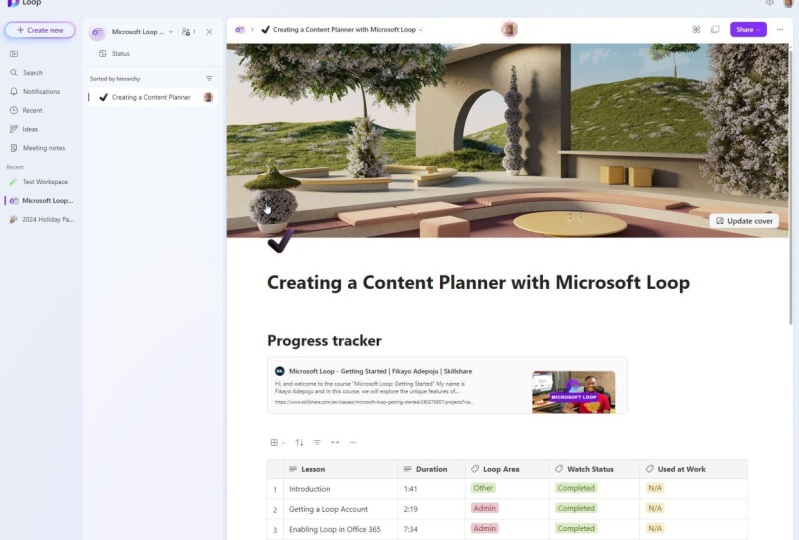
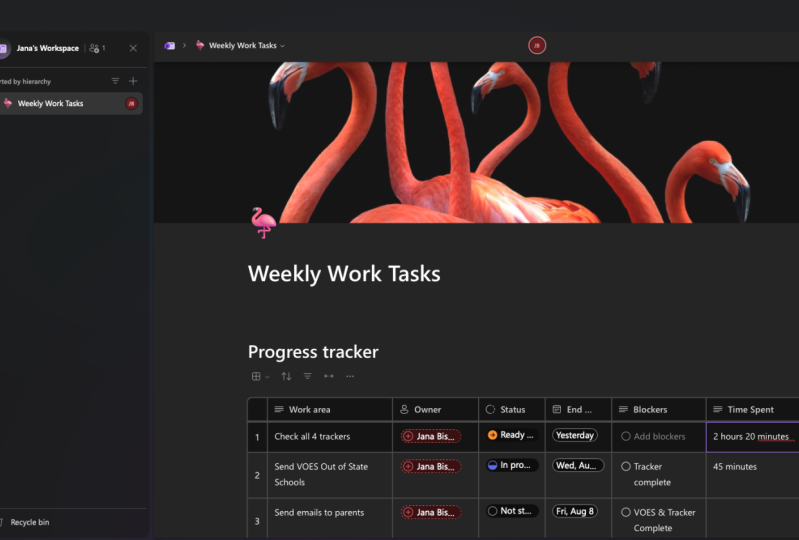
1. 00. Introdução: Olá e bem-vindo ao curso. Começar
a usar o Microsoft loop pode ter sido Caravaggio. Em seguida, neste curso,
exploraremos os recursos exclusivos
do Microsoft Loop e como ele pode ajudá-lo a organizar e colaborar em projetos com
mais eficiência. Microsoft loop é
uma ferramenta poderosa que ajuda você a
combinar documentos, planilhas e
outros arquivos em um único espaço de trabalho,
que é repetido pela Microsoft. Você pode acompanhar facilmente o
progresso de seus projetos, compartilhar informações
e se comunicar com
os membros da sua equipe em tempo real. Ao longo deste
curso, abordaremos todos os tópicos essenciais
relacionados ao loop da Microsoft, como se
inscrever na conta loop para habilitar o loop
up para usuários do Office 365. Entendendo a interface do
loop, criando e gerenciando espaços de trabalho em
loop. criação de páginas em loop
também usará elementos de página, como listas ,
links, tabelas, imagens, além de adicionar
vídeos às nossas páginas. Em seguida, exploraremos todos os recursos colaborativos em loop que permitem que você faça coisas como mostrar seus espaços de trabalho ou compartilhar páginas em
um espaço de trabalho em loop. Você também pode marcar membros da
equipe em seu loop, documentos
e componentes. Depois disso, abordaremos tópicos
avançados, como a criação de componentes de loop, que podem ser compartilhados
em todo o loop. Os documentos nos aplicativos do Office 365 também
aprenderão a usar componentes
mais complexos, como o rastreador de progresso, componente de
votação e a lista de tarefas. Ao final deste curso, você terá uma boa
compreensão do ciclo da Microsoft e de
como usá-lo para
agilizar seu trabalho e
atingir as metas do seu projeto. Saiba que este curso tem
sido atualizado constantemente. Então, à medida que mais recursos
surgirem, vou
criar novos vídeos e adicioná-los a este curso. Então, prepare-se para
mergulhar no mundo do Microsoft Loop e aprender
todos os seus recursos interessantes.
2. 01. Obtendo uma conta em loop: Neste vídeo, veremos
como obter
uma conta da Microsoft é,
na verdade, um processo muito fácil. Basta acessar
loop.microsoft.com e aqui você pode entrar se já
tiver uma conta da Microsoft, mas não tiver uma, basta clicar no botão
Começar, no canto superior direito, ou nesses grandes botões roxos. Ideia central. Você pode ver que é grátis. Então, vamos apertar o botão. Pergunte se você tem
uma conta da Microsoft, você pode prosseguir, mas
se você não tiver uma, você pode simplesmente criar uma. Aqui. Basicamente, isso apenas orienta
você no processo de
criação de uma nova conta
da Microsoft. Posso digitar um
e-mail fictício para você e dizer que isso apenas adiciona minha empresa PARA prosseguir. Em seguida, você digita sua senha, basta digitar algo que seja um pouco difícil de adivinhar
para qualquer pessoa. Acabei de digitar passe para fora,
então deve ser bom o suficiente. Sim. meu nome
que você diz, Kyle. Você FK. A próxima, e fale ao redor deles forma contrária ao valor interessado. Escolha uma data
de nascimento aleatória, digamos 1991. Nós dissemos isso a eles a seguir. Ok. Sim. Eu posso ir mais longe. Sim. Porque eu estou usando um e-mail
fictício, mas sim, isso é basicamente como configurar uma conta
da Microsoft. Depois de configurar a conta, você pode usar essa conta em loop ou qualquer um dos produtos da
Microsoft. E quando terminar,
você pode fazer login. Depois de fazer login, você
tem algo assim. Você tem esse espaço de trabalho
padrão que às vezes vem
com esse espaço de trabalho padrão para
começar. Mas houve um tempo em que
tentei criar
outro ciclo de renda contábil com isso. Portanto, depende se minhas comunidades usam como padrão o espaço de trabalho de
introdução ou não. Isso é o que você
vê ao fazer o login. Então é assim que você obtém
sua conta loop. Como eu disse, você
acessa loop.microsoft.com e ele o leva a esta página. Clique em Getting Started. Se você tiver uma
conta da Microsoft, poderá entrar. É certo que, se você
não tiver um, basta criar
um aqui. E isso o levará
automaticamente a esta página, onde você poderá
ver seus espaços de trabalho em loop, mais sobre espaços de trabalho
nos próximos vídeos.
3. 02. Habilitar loop no Office 365: Agora, neste vídeo,
veremos como habilitar o loop
da Microsoft para usuários
do Office 365. Agora, como administrador
de menos cinco, você deseja disponibilizar o
loop para todos os usuários em sua instância
do Office 365. Isso não está habilitado por padrão, então você realmente precisa algumas
ações de configuração no administrador do Office 365 para
começar. Então, a primeira coisa que
você quer fazer é criar um grupo de segurança. Queremos criar um grupo
de segurança a partir dos rastreios do
The Office até cinco administradores. Então você vai para o administrador. Admin, e eu publicarei
o portal do administrador. Agora você está no portal de administração. Você vai para o menu lateral e clica em equipes e grupos. Equipes e grupos. Deixe-me fazer uma
limpeza um pouco para que você possa ver
as coisas com mais clareza. Ok? Então você chega ao menu lateral
e vai para equipes e grupos. Eu clico em
equipes e grupos ativos. Equipes de atividade, eu estou bem. Você pode ver que eu criei
alguns grupos aqui. Agora você deseja adicionar um grupo. Você clica em Adicionar grupo. Agora, ao escolher
seu tipo de grupo, seja muito,
muito cauteloso, porque quando
eu criei isso pela primeira vez ou quando tentei implementar
esse processo pela primeira vez , fiquei
muito frustrado. E eu fui porque escolhi esse grupo de três a cinco da
Microsoft porque vi que
era recomendado. Mas o que você realmente
precisava é de um grupo de segurança. Então você desce e clica em
segurança e, em seguida, clica em Avançar. Então você pode esconder o
nome do seu grupo, ver meu laço, corpos. Olha. Amigos, podem adicionar uma
descrição se quiserem, mas se não quiserem,
basta clicar em Avançar. E aqui você tem seu grupo. Pode revisá-lo. Você pode clicar, clicar em Criar
grupo para criar um grupo. Agora você tem um grupo. Tudo bem, então
podemos fechar isso. Agora você não o veria aqui e pode estar se perguntando
por que não está aqui. Deixe-me gritar. Isso pode estar se perguntando
por que ele não está aqui. Isso porque você
precisa entrar na segurança para ver o grupo. Então você vê meus amigos de loop. Agora, uma coisa
que você precisa fazer neste grupo é clicar nele e vir
aqui e adicionar um grupo, um proprietário ou proprietários do grupo. Você clica em Adicionar proprietários e ele exibirá uma lista de seus colegas de trabalho ou pessoas registradas nesta instância e, em
seguida, poderá clicar em um
deles, como por exemplo eu só vou me adicionar. Sim. Eu não adicionei como
proprietário do grupo. Então, quando terminar, você pode simplesmente fechar
esse clique novamente. Acho que havia um botão
Voltar lá, mas provavelmente eu não o vi. Então. Agora você pode ir até membros,
membros do grupo. Então você tem um proprietário de grupo, agora você precisa adicionar um membro. Então, outro faz os
controladores do grupo, mas você precisa adicionar
membros e decidir colocar nosso loop realmente
capaz de usar. Então, você pode realmente adicionar um grupo
inteiro como membro, mas eu vou
me adicionar novamente como membro. E clique em Adicionar. Agora, se você tem cerca de
quatro ou cinco pessoas
que deseja usar o loop
dessa forma, você as adiciona, por exemplo, como eu disse, é assim você ativa o loop para os usuários do Drive do seu escritório,
Tennessee. Eu fiz isso de
forma que você possa controlar o acesso ao loop, por exemplo se você está apenas
testando sua organização ou ainda não sabe se
querem fazer isso. Então, sim, então temos esse y, lembre-se, e
agora podemos fechar isso. Agora, a próxima coisa que
vamos
fazer é adicionar uma política para loop, uma política que se aplicará
a esses corpos de loop. E essa política
será a que realmente
disponibilizará o loop para essas pessoas na quinta densidade de
escritórios. Agora, para fazer isso,
acesse config.office.com. Config.office.com. Você pode ser solicitado
a contratá-lo, então você quer simplesmente clicar em fazer login? Faça login. Acho que você vai
começar minha sessão atualmente conectada,
então isso deve ser bom. Ok, então temos um login. Agora você pode começar a criar a política aqui
na página inicial, mas também pode
acessá-la por meio desses menus de personalização e gerenciamento de
políticas. E aumentamos isso
também para que
possamos ver as coisas com clareza,
isso é muito melhor. Portanto, para criar uma política, basta acessar a política de
rastreamento de nuvem do Microsoft Office. Agora, observe que este
é o centro de administração do
Microsoft Power Apps diferente deste, que é o Centro de Administração do Microsoft
365. A Microsoft deve ter
muitos centros de administração e às vezes pode ser
confuso. Então você quer clicar aqui? Sim, então, configurações de políticas, eu já tenho uma política,
mas você precisa
criar uma nova. Então, para criar um grupo juntos, criar a política seria
apenas a política do meu amigo. Próximo. Somos um grupo. Aqui. Podemos selecionar um grupo,
então podemos selecionar qualquer um
desses grupos, meus corpos de loop. Então, queremos usar
meu corpo circular. Então diga “meu”, “meus corpos circulares”, assim como
o grupo, meu corpo circular. Então clicamos, selecionamos meus
corpos de loop e salvamos isso. Depois de salvar isso, podemos
clicar em Avançar. E agora vamos
definir as configurações. Agora você precisa realmente habilitar as configurações por meio de
um loop aqui, mas parece haver
muitas configurações aqui. Então, eu só
vou pesquisar. Então eu vou até a barra de pesquisa e dizer loop, such loop. E devemos ter
três políticas. Agora vi um total de três, mas não está exibindo as
políticas por algum motivo. Vamos limpar o filtro, ok? Ok, sim, agora nós os temos. Então, eles olham, criam e visualizam
arquivos de loop e aplicativos da Microsoft, ou
seja, um loop
que executa aplicativos como Microsoft Word ou PowerPoint. Tudo triste porque vocês todos os alunos dele,
são a experiência do Dr. Então, vou
clicar nele e configurá-lo como ativado. Aplique isso. Em seguida, crie e visualize
arquivos de loop e isso para o próprio aplicativo de loop
ao criar. E, finalmente, saia do View
Live files e do Outlook, o que é meio
autoexplicativo. Então, no Outlook, aplicamos
isso para habilitar isso. E clicamos em Avançar. Aqui, agora podemos
revisar nossa política. Podemos ver as
configurações. Temos três políticas configuradas e sim,
tudo parece bom. Então, agora podemos criar
uma política. Bom. Isso nos diz que a configuração
de políticas de nossos corpos agora
está criada. Eu posso comer até
sair da página. Isso o levará de volta
à tela de configuração da política. E como você pode ver,
minha política de amigos agora foi criada e tem um nível de
prioridade de um, que eu acredito ser
menor que zero. Então, com isso, agora você pode ter experiências vividas
em distâncias de até cinco. Mas ainda vou, porque
essas políticas podem levar até 2,4 horas para entrar em vigor. Então, qualquer coisa a partir de 90 minutos, 24 horas, você pode ter sorte
às vezes, como por exemplo , quando
fiz a minha,
quando fiz essa política de loop acho que
atualizei depois de experimentá-la após 20
minutos, ela foi concluída. Alguns até dizem que conseguiram
depois de cinco minutos. Portanto, tudo depende da espessura do nosso
escritório para cinco ou o clima de seu escritório
diminui. Em, mas não menos que 24 horas, você poderá ter o
acesso ativado em todos os
tempos do escritório,
tente ser acesso ativado em todos os
tempos do escritório, visto como pedido para
os inquilinos do escritório, cinco usuários que estão
sob o grupo
de segurança vinculado à política
que você acabou de criar.
4. 03. A anatomia do loop: Então, neste vídeo,
veremos
a anatomia do aplicativo de loop. Vamos dar uma
olhada no loop para entender cada elemento
que podemos encontrar. Agora, como eu disse, esta
é a página padrão. Ele mostra seus espaços de trabalho. Então, vamos entrar em um
de nossos espaços de trabalho. O espaço de trabalho
está apenas começando e nós o percorreremos. Agora, o loop é basicamente
composto de espaços de trabalho. Tudo em loop é
organizado em espaços de trabalho. E dentro desses
espaços de trabalho você tem páginas. E as páginas são apenas
essa tela em branco que você pode transformar em qualquer tipo de documento
que quiser usar em textos e componentes de loop.
Então, vamos começar. Vamos dar uma olhada
da direita para a esquerda. Esse é o meu direito, então vamos
daqui para cá, ok, e assim por diante. Vamos começar com
o ícone da conta. Então você tem o ícone
da sua conta por enquanto, você simplesmente não pode
alterar o
botão de sair , então você não
sai dessa maneira, clica no
ícone da sua conta ou pode sair. Então temos essas elipses
aqui, você clica nelas. A primeira coisa aqui é
o histórico da versão. A versão do clique é verdadeira.
Você poderá ver diferentes versões
deste documento. Então, por exemplo se você cometeu um erro e precisa
voltar para uma versão anterior, para um estado anterior em que tudo estava
bem. Você pode usar esse histórico de
versões para simplesmente voltar a isso. Isso é muito útil para
recuperar o trabalho perdido. Então é assim que você obtém
seu histórico de versões. Você vai até as elipses e
clica em Histórico de versões. Isso vai te salvar
de muitos erros. Parafusos. Vamos
encerrar isso. A próxima coisa aqui
é o botão Excluir, então você pode usá-lo para excluir
toda a página. É por isso que está em
vermelho, porque é algo com o qual você deve ter
muito, muito cuidado. Eu acredito que isso te avisa. Deixe-me clicar nele e
dizer: Sim, definitivamente. Ele quer que você confirme se realmente
deseja excluir esta página. Então, vou
encerrar isso porque ainda estamos
nesta página. A próxima coisa aqui é a frase. Portanto, temos configurações por
enquanto para a faixa silenciosa. Temos a equipe que
está configurada para um sistema. Atualmente, o sistema está
configurado como light, uma equipe de luz, então ele está
captando a luz por padrão. Mas se eu mudar a equipe
do sistema para ficar muito escura, ela selecionará a
escura por padrão. Então, basta selecionar o padrão, a equipe atualmente ativa
no sistema,
começando com a iluminação, que
é o que temos agora. E você pode confiar em Go Doc, que é uma sensação sombria muito
legal para aquelas pessoas
que gostam do modo escuro, como eu, eu gosto do modo escuro, mas tudo
começa com a luz. Então, sim,
vamos usar o padrão. Portanto, temos D que
usará o sistema para
evitar encantá-lo. Então loop está falando, gostei. Então, temos esse canto de
experimentos onde ativaremos o
co-piloto mais tarde. Por enquanto, o co-piloto
parece estar sobrecarregado, então não podemos
ativá-lo por enquanto. Então, só para você
saber que é aí que você habilita os recursos
experimentais. Exclua isso. E a seguir, sim, sobre diuréticos de alça é liberar algo
sobre sua sessão. Sim, recebemos
seu ID de sessão? Você tem sua aversão. Provavelmente. Posteriormente
, eles
teriam uma API para que isso pudesse se tornar
útil para os desenvolvedores. Provavelmente. Depois, temos o botão Compartilhar. Você pode compartilhar seu espaço de trabalho. Você pode compartilhá-lo
com todas as páginas. Você pode compartilhar o
link para esta página. E você também pode compartilhar esta página como um loop competente para ver que os componentes são partes
muito, muito poderosas do loop,
e
veremos isso muito mais tarde
neste curso. Mas você pode transformar
esse documento antigo, essa página antiga em
um componente de loop e poder compartilhá-lo
no Office para consistir em cinco. Nós temos essa cópia. Você pode copiá-lo diretamente como
um componente ativo e compartilhá-lo. Agora temos esse ícone que mostra o usuário
que está nesta
página, em vez do usuário
que está neste documento. E isso pode mostrar
vários usuários Se vários usuários acessarem o documento ao mesmo tempo, isso
mostrará vários usuários. Então, esses eram, você sabe, quem está atualmente
no documento. Então, por exemplo, se
eu tiver dois outros colegas de equipe
trabalhando neste documento, na verdade, veja o ícone aqui. Então, isso é muito legal.
A seguir está a farinha de rosca. Do breadcrumb que
mostra onde você está na navegação. Então você pode clicar para voltar, você pode clicar para avançar. Ele mostra a
página em que você está, a trilha ou o rastro
da página em que você está , para que você possa identificar onde
está caminhando no momento. Então, isso também é dizer. Em seguida, temos o menu
dobrável pode se transformar neste ícone, colapsará o
menu lateral com este ícone. Fechar, abrir, abrir, fechar. Além disso, há uma ferramenta de pesquisa. Portanto, isso permite que você
pesquise todas as suas páginas em todos
os espaços de trabalho disponíveis. Então você pode, digamos que
queremos pesquisar na página. Próximas etapas. Próximas etapas. Sim. Portanto, é uma ferramenta QuickStart que você pode usar para definir uma página. Em seguida, temos a barra de
notificações. A barra de notificações serve para notificações sobre atividades
em seu espaço de trabalho. Provavelmente, serão notificações sobre
o que outras pessoas estão fazendo em seu espaço de trabalho,
porque você sabe o que está fazendo, então
não precisa receber notificações sobre isso. Mas se acontecer alguma outra coisa
em seu espaço de trabalho que você provavelmente
não tenha feito ou não acionou. É aqui
que você receberá as notificações e
as verá bem organizadas para todos
e em vermelho para que você possa verificar. Toda educação ou
simplesmente passou para aquelas que você não frequentou
. Então, não é? Depois, temos o recente
, temos a página recente. Isso mostra apenas as páginas mais recentes nas quais
você trabalhou. Então, se você quiser apenas pular
para o topo em que
estava trabalhando antes, agora, você pode simplesmente pular aqui
rapidamente. Isso só mostra seu
histórico em todas as suas páginas. Então, isso é algo que
pode realmente ser útil. Então temos a página de ideias, vamos apenas interessar
e é aqui que você pode ter mais como uma
seção sozinha, é uma seção por si só, porque você pode criar
páginas dentro desta seção. Mas isso meio
que ajuda você a conseguir apenas um. Tenho páginas em que você
acabou de criar ideias fora do seu
espaço de trabalho normal, digamos, muita coisa para abordar e outras coisas. Sim. Você pode ter, basta digitar ideias aqui e compartilhá-las
com seus colegas de trabalho. E ele voltará
para a página de ideias. Você pode ver que temos que
pagar o que acabamos de criar. Sim, acabei de criá-lo. E está fora de nossos espaços de trabalho
regulares. Então, isso é muito legal. Divulgando isso recentemente. Agora, vamos para nosso menu suspenso de espaço de trabalho,
em vez de ir para o espaço de trabalho. Lista suspensa. Você pode clicar aqui e podemos ir
para o nosso espaço de trabalho. Vamos voltar ao espaço de trabalho de
introdução. Estamos de volta onde
estávamos antes de irmos
para o painel de ideias. Como eu disse, o loop é
organizado em espaços de trabalho. E dentro desses
espaços de trabalho, você tem porquinhos sobre porquinhos
e subpáginas. Então, essas são todas páginas. Tudo nesse
nível é uma página. Mas se você também pode
ter uma subpágina, como você pode ver aqui,
esta página ou mais páginas. É por isso que tem isso,
esse ícone dobrável. Você pode expandi-lo e reduzi-lo. Então, vamos voltar para dar as boas-vindas. Aqui temos o botão de adicionar
página ou link. Aqui você pode criar uma nova página, também
pode criar um link para
uma página externa. Você pode criar um link para uma
página na web ou tenho certeza de que também pode link para uma página do
seu escritório hoje em dia, 65 anos, talvez como uma ala ou uma apresentação em
PowerPoint. Mas vamos
analisar esse modulador. Você tem que passar por um x. Temos esse menu suspenso,
que, atualmente, estamos no trivial, podemos analisá-lo
com base na atividade. Pensando. Ele meio que
expande tudo. Mas eu prefiro o da árvore porque faz
mais sentido para mim. É mais fácil para mim
raciocinar do que para o outro. Então, isso é
tudo o conseguimos
percorrer todo o espaço de trabalho. E agora acredito que
você pode saber para que serve
cada ícone ou
configuração. Mais tarde, vamos
mergulhar profundamente em
todos esses elementos. Vamos
criar espaços de trabalho. Vamos
criar páginas. Vamos levar
páginas de sua tese para cinco. Vamos fazer
todo tipo de coisa com componentes e fazer muitas ações de compartilhamento com nossos colegas de trabalho no
Office três a cinco.
5. 04. Criar seu primeiro espaço de trabalho: Neste vídeo, você
aprenderá como
criar um novo espaço de trabalho. Primeiro, vamos voltar à
nossa página de espaços de trabalho para que
possamos acessá-la
clicando no menu
suspenso ao lado de seu espaço de trabalho
atual e navegando por todos os espaços de trabalho. Então, vamos clicar em navegar em nossos
espaços de trabalho. Então, estamos de volta aqui. Agora podemos criar
um novo espaço de trabalho. Se você é novo no loop, verá um espaço de trabalho
padrão ou verá um botão para
criar um novo espaço de trabalho. Então, além disso, sempre
há esse
botão Adicionar novo espaço de trabalho. Portanto, sempre há
esse botão para você criar um novo espaço de trabalho. Eu poderia simplesmente clicar nisso. Então, aqui podemos criar
nosso novo espaço de trabalho. Você pode estilizá-la, por exemplo esta cava, essa capa superior, você pode atualizá-la para que possamos encontrar algo que
se adapte melhor à nossa atmosfera. Estou realmente sentindo isso. Então, vamos continuar com isso, ou isso também é muito legal. Então, se eu selecionar isso, sim, veja, muito, muito legal. Às vezes você não
tem uma escolha específica. Você pode simplesmente clicar
neste botão aleatório e ele selecionará
um para você aleatoriamente. Talvez você tenha
dificuldade em escolher um. Só posso confiar no loop
para te ajudar. Isso é uma sensação boa.
Parece um que eu usei antes, então vamos pegar aleatoriamente, sim, vamos usar algo que
consideramos monótono. Mas sim, Jim, vou voltar
para o cara. Sim. Então selecione isso. E você também pode selecionar
apenas para que tenhamos isso também
podemos removê-lo completamente porque eu não quero cobrir. Então, sim, diga
isso para mim. Mas cobre uma coisa legal.
Então eu quero isso. Eu quero um. Então, vou voltar
a isso e selecionar aquilo. Ah, sim, você está digitando um
nome para o seu espaço de trabalho. Então, digamos: Olha, pratique. A prática em loop nem
mesmo para um espaço de trabalho. E você também pode adicionar
um ícone opcional. É muito bom ter esse ícone
aqui . Então, eu vou escolher um ícone. Sim, eu quero um ícone porque
quero um cachorro muito legal. Sim. Desta seção
também é chamada de cachorro. Sim, eu
vou com esse cara. Sim. Esse eu vi. Acho que era um cachorro
desordenado. Sim. Então eu vou com esse cachorro. Olha, pratique e sim, você pode criar seu espaço de trabalho sem concluir
seu espaço de trabalho. Aqui estamos em um novo espaço de trabalho. Somos solicitados a
criar uma nova página, e acho que ela
já foi criada, então basta adicionar um título. Então, digamos que minha primeira página, seu espaço de trabalho,
e você possa começar a criar suas páginas
e subpáginas. Então, isso é tudo: criar
um espaço de trabalho é muito fácil. Como eu disse, espaços de trabalho
ou você organizou seu walk in loop? Então, se você está trabalhando em
um projeto é melhor, você o coloca em um espaço de trabalho. Vamos precisar de projetos
diferentes. Você
o coloca na área de trabalho e pode simplesmente pular entre os espaços de trabalho usando esse menu de espaço de trabalho ou navegar
por todo o seu espaço de trabalho voltando aqui Você pode ver que temos nosso espaço de trabalho de prática em
loop.
6. 05. Páginas para comer em creches: Neste vídeo,
aprenderemos como criar páginas em loop. As páginas são os elementos principais
e os espaços de trabalho em loop são simplesmente
compartimentos organizacionais para suas páginas. As páginas são seu documento em
loop real. Então, provavelmente
você verá essa página padrão sem título
quando tiver um novo espaço de trabalho. Mas você pode criar
uma nova página usando esse botão roxo
com o ícone de adição. São euclides, uma página
de alto nível em loop. Então, vamos criar um. Vamos clicar em nova
página, em uma nova página. Desista de seu título,
digamos, minha primeira página. E, como você pode ver, assim como fizemos com os espaços de trabalho, também
podemos adicionar uma
capa a esta página. A capa pode escolher qualquer
uma dessas artes incríveis. Selecione, diga que essa é a nossa capa. Para cobrir e usar o
botão aleatório, basta selecionar uma capa de página aleatória, caso você queira apenas
ajudá-lo com isso. Vamos ver, vamos continuar com isso. Deixe-me ir ao acaso novamente. Sim, isso me dá isso. Vou escolher isso. Faz da mesma forma que
fizemos com os espaços de trabalho. E você também pode adicionar um ícone grande para tornar as coisas um
pouco mais sofisticadas. Podemos dizer que vamos matar
esse cara todo preso. Ok? Sim, então é assim que você
cria uma nova página em loop. Você tem o título da página, as seções principais
do título IOP da página. Já negociamos com
o EDA, onde
colocamos o provedor e o ícone. Então agora estou tentando fazer isso. Então você tem seu título p.sit
e seu corpo de porco. Então você dá o título da sua página. E esses grandes corpos onde
você faz a maior parte do seu trabalho, bem, basicamente todo o seu trabalho. Você também pode ter um pouco de vantagem ao criar
uma página usando o que Luke
chama de modelos de página, por exemplo, I. Posso criar uma nova página. Uma nova página. Eu vou. Eu posso simplesmente rolar
para baixo até esses modelos. Aqui embaixo, temos
o resumo do projeto, temos os modelos de
decisão da equipe. Temos os modelos de planejamento
de projetos nos modelos de
reuniões. Também há um botão aqui
para navegar pelos modelos. Há muitos modelos
aqui que você pode escolher. E isso fornece uma vantagem inicial sobre o
tipo de banco de dados de documentos ou para criar um novo
documento semelhante a qualquer um desses tipos de modelo Você pode simplesmente clicar
nos modelos, por exemplo, vamos usar o modelo de notas de
reunião como sinais indesejados emitidos. Vamos clicar na reunião
desses modelos e dizer que use este modelo. Isso
nos dará automaticamente um porco com o modelo. Eu ia ver que
já tem um cabeçalho. Tem um ícone que
meio que descreve o que estamos tentando fazer,
que é fazer anotações. Ah, notas de reunião, use
a Ferramenta de Texto e você tem uma descrição dos modelos,
provavelmente a removerá. Depois, você pode adicionar a data aqui. E temos algumas Edda, o tópico da
reunião, os participantes, que não é uma boa mesa. Você desce até a
pauta da reunião, algumas notas, digamos que alguns
pontos de ação que você deseja colocar em pontos de
ação aqui que alteram pontos
de
direção dos vínculos e, sim, algumas tarefas da reunião
ou alguns links relevantes. Então, isso só nos dá uma
vantagem quando estivermos prontos
para criar uma nova página. E o que queremos fazer já
é semelhante a um dos modelos
disponíveis em loop. Então, como você pode ver, podemos atualizar qualquer coisa aqui. Você pode mudar o editor. Você pode mudar o ícone, mesmo que eu ache que
esse ícone é apropriado, o que você
continua com o que quiser? Você pode alterar o
título da página, que provavelmente adicionará uma data,
digamos, uma reunião correspondente. Sim. Então, você mudará qualquer coisa em seu modelo e poderá remover a sexualidade, adicionar seções, editar coisas, mover componentes
e simplesmente dar um toque pessoal nos modelos
que o loop fornece que você está fora. Sobre
as páginas do Loop, você pode vir aqui no menu lateral
e clicar nessa elipse. Você pode clicar nessas elipses no lado direito do menu, do título da página no menu. E você verá
várias opções. Aqui você pode criar
uma nova subpágina, o que faremos em breve. Você pode abrir uma página, você pode compartilhar o link. Você pode fazer com que a página pareça
componentes e compartilhá-la. Você pode renomear a
página em estilo. Vamos experimentar. Você pode renomear sua página e
alterar o ícone. E você também pode adicionar o debate
a um espaço de trabalho diferente. Digamos que queiramos adicionar essa
página a outro espaço de trabalho. Vamos clicar nisso. Podemos pesquisar qualquer espaço de trabalho que já
existe e selecioná-lo. Digamos que eu queira adicionar
isso ao espaço de trabalho de
introdução . Posso clicar em Começar
nesta página que será automaticamente adicionada ao espaço de trabalho de
introdução. Como você pode ver,
a página agora está
no espaço de trabalho de introdução, é minha primeira página, na verdade
é uma duplicação
porque ela voltará à nossa prática de
loop de espaço de trabalho ter a página para não movê-la desse espaço
de trabalho, é apenas fazer uma cópia dela
em outro espaço de trabalho. E, finalmente, temos a
opção de excluir a página. Você pode excluir a página se não
quiser mais isso. Sim, tenho certeza de que vou
te avisar antes de fazer isso,
mas até que você queira
ter certeza deseja excluir esta página, mas aí está,
você tem uma maneira remover totalmente dependências
do seu espaço de trabalho. Por fim, o menu lateral, o menu lateral pago, aqui
você pode realmente segurar. Você pode clicar em uma página e nós mantemos na
página. Você pode movê-lo. Como você pode ver. Eu posso mover essa página de pontos
para o segundo nível. Sim, eu diria que essa reunião ensinou muito
no segundo nível. Eu posso movê-lo para cima e
torná-lo uma primeira página. E esse menu. E eu posso fazer a mesma
coisa em todas as páginas. Posso transferir isso
para pagar aqui. Assim, você pode reordenar suas páginas em qualquer ordem que faça
sentido para você,
simplesmente clicando sobre elas e arrastando-as para novas posições.
7. 06. Criação de subpáginas: Neste vídeo,
aprenderemos como criar subpáginas. Agora que está atualizado, deixa
abaixo de uma página. Sempre que estiver na página de nível superior, você pode criar uma subpágina
nessa página apenas para organizar melhor
seu conteúdo. Então, vamos para a subpágina onde
estão meus primeiros fracassos. Vamos clicar nas
reticências e dizer nova subpágina e
usá-la em subpáginas, basicamente uma página em si, que fica abaixo de
uma página de nível superior, então tem todos os mesmos
elementos da página. Você pode usar um modelo, ele tem um título, não tem corpo. Você pode adicionar uma capa da mesma forma que
estamos fazendo com a capa. Você pode adicionar um ícone. Tudo o que você pode fazer
com uma página normal. Você pode fazer com uma subpágina. Título muito, muito engraçado. Então, sim, se alguém é
basicamente outra página, ela simplesmente mora na página principal. Você também tem as mesmas
opções de página de ícones de página, seja uma página de nível superior como eu chamo de
paga de nível superior , porque, como você pode ver, ela se expande e se expande e diminui para
revisar as subpáginas. Portanto, qualquer página que esteja no nível do
nosso desktop, é uma página de nível superior e
pode abrigar ou subpáginas. Então, como olhos, são páginas
como qualquer outra página, continuamente as mesmas opções que página normal teria. Agora você também pode aninhar reitor de
subpágina em uma data de
desktop, por exemplo ,
como você pode ver, acabei
de criar outra subpágina nesta subpágina e posso
tentar novamente e dizer página de segundo nível. E o engraçado é
que eu posso continuar fazendo isso. Eu posso continuar criando níveis
mais profundos e mantendo aninhados nessas subpáginas. Agora você quer
ter cuidado com isso definitivamente você quer
organizá-lo de uma forma que faça sentido. Mas o loop oferece
essa capacidade apenas para garantir que você possa organizar melhor
seus documentos. Você pode criar algum tipo de nível de hierarquia
para seu documento. Assim como qualquer outra subpágina, cada página que você cria é simplesmente como qualquer outra página. E tem as
mesmas opções de uma página irregular. Vamos excluir isso
como subpáginas. Vamos tirá-los do caminho para que as coisas pareçam
menos confusas. Então, sim, temos uma
página de nível superior e nossa subpágina. Agora, uma coisa que você
pode fazer é colocar páginas que você possa segurá-las, clicar nelas e arrastá-las para outra página. Mostra essa borda ao redor
dela, página de nível superior. Quando você vê essa borda
ao redor da página de nível superior, isso significa
que você pode
soltá-la
na página de nível superior. Como você pode ver, isso muda para minha primeira página para
conhecê-lo, para acrescentar muito. E se você acha que
esta página principal
cresceu o suficiente para
se tornar sua própria página, você também pode mantê-la. Podemos reduzi-lo e simplesmente arrastá-lo para fora. Você
pode arrastá-lo para fora. Eu quero ver qualquer um desses bares. Você pode simplesmente soltá-la e ela
se tornará sua própria página principal. Você pode começar a criar
subpáginas dentro dessa subpágina. Ei, eu sou a nova subpágina. Portanto, a essência principal aqui é as subpáginas são deixadas nas páginas de nível superior, mas elas são
como qualquer outra página, consistindo nas mesmas
características das páginas
normais, apenas para sua
organização ou benefícios. Então você está livre para usar. Então, páginas de qualquer forma que
faça sentido para você.
8. 07. Trabalhando com texto: Então, neste vídeo,
trabalharemos com texto fazendo algumas anotações. Loop contém todos
os elementos básicos que você precisa para lidar
com textos, por exemplo
, digamos que queremos
falar sobre esses custos. Então, o título deste
curso está começando. Digamos que o título
deste curso seja Getting
Started with loop. Podemos escolher entre barra, ângulo e cabeçalho H1 e dizer Getting Started, qual loop? Então, sim, nós temos isso. Então, nesses vídeos, faço uma pequena descrição e uso textos
básicos para tirar dúvidas. Você diz que este curso ensina você a andar com o Microsoft loop. Temos nosso primeiro capítulo
, o primeiro capítulo, que é o capítulo de espaços de trabalho. Então, posso dizer que, para isso, vamos usar um H2. H2, H2. E dizemos espaços de trabalho. Temos outro
nível adulto com o qual andar. Isso está no nível um. Isso está no nível dois. Espaços de trabalho que vemos aqui. Você aprenderá tudo
sobre espaços de trabalho. Então, nosso próximo também seria um
bom nível de editor, que serão páginas. O que podemos páginas? E dizemos aqui que você aprenderá como
criar páginas e páginas
para entender a essência. Temos nossos editores
e temos nosso texto, e você pode destacar seu texto. Você pode, eu gostei de seus textos e fazer algumas operações básicas de
texto, por exemplo, você pode deixar esse texto em negrito. Você pode colocá-lo em itálico. Você pode sublinhar isso. Sim. Parece bom. Você pode passar para a estrutura terrestre
e menos real, construção
estrutural
do texto. Você pode suavizar isso. Você pode alterá-lo para
um H1, se quiser. É uma má ideia,
mas você pode fazer isso. Você pode. Em seguida, você pode
aumentar o recuo. Você pode diminuir o recuo
e também pode fazer o quê? Uma coisa legal, como
mudar a cor. Não vamos mudar
a cor disso para, digamos, vamos usar verde. Então isso parece limpo. Provavelmente faz sentido, de
alguma forma , que o documento
o mude para verde. Depois, você também pode voltar à cor do
texto e fazer algo
legal com o plano de fundo. Vamos dar a ele um fundo azul
claro azul esverdeado. Definitivamente, eles precisam
que eu fizesse sentido. Então, vamos tentar outro plano de fundo
interessante. Digamos que se eu precisasse ver os textos verdes, não
sei o que está acontecendo com essa cor de texto projetada
para verde novamente. Ok. É como se você não pudesse fazer as duas coisas. Portanto, se você tiver um plano de fundo, poderá alterar a cor do texto. Vamos validar isso alterando
o plano de fundo para laranja. Ok, sim, isso responde isso. Você saiu do plano de fundo ou tem uma
cor de texto por causa do parafuso. E para tornar seus
documentos mais divertidos, você pode adicionar um emoji. Digamos que queiramos
adicionar um emoji a, digamos, a cada
capítulo, deixe-me ver se isso funciona com o Muji. Sim, e você estaria
interessado? Ele entra e edita. Então, isso é muito legal. Vamos pegar uma imagem para isso. Então, para espaços de trabalho,
digamos que temos algo como, sei lá,
vou escolher algo aleatório em que o combustível faça sentido. Sim. Espaços de trabalho como este
mirtilo e páginas. Emoji, emoji. Portanto, para obter o seletor de emojis, você pode usar o e-mail de pesquisa. Então você entende isso. E digamos quatro. Nós escolhemos o outro. Parece que não há mais pizza aqui. Então, vamos fazer
isso, nossa coisa de C. Então, sim, vamos
sondar com um vulcão legal. Sim, vamos escolher
um vulcão legal. Então, temos espaços de trabalho, temos mirtilos
e páginas, e temos isso como um vulcão. Então, essas são algumas
das coisas básicas que você pode
fazer com seu texto em loop.
9. 08. Listas e links: Neste vídeo,
trabalharemos com listas e links. Às vezes, você deseja
adicionar uma lista de itens ao seu documento e a cola fornece
uma maneira de fazer isso. Então,
digamos que
queiramos adicionar alguns títulos de vídeo a
esses espaços de trabalho. Podemos simplesmente fazer a barra
e rolar para baixo até qualquer uma das opções de lista
disponíveis. Por exemplo,
temos uma lista de verificação , uma lista com marcadores e uma lista numerada. Então, vamos começar com a lista de marcadores. Vamos começar com o
mais simples, que é uma lista com marcadores e, digamos, uma lista. O primeiro vídeo que quer
trabalhar com isso são os nossos dois. Crie um espaço de trabalho. Queremos outro
vídeo que mostre como estilizar um espaço de trabalho em loop. Próximo vídeo, como
excluir um espaço de trabalho em loop. Ok, então temos uma lista
tão simples quanto isso. Você tem, pelo menos você
tem uma lista de marcadores. E como eu disse, você também pode ter
outras opções de lista. Você pode converter isso em outro
tipo de lista, por exemplo, ok. Eu não acho que a
opção, sim, sim, a opção
deveria estar lá. Então, se eu expandir essa opção
neste menu de contexto
com as elipses e ir para Suplementos e listas. Na verdade, você pode alterar
isso a partir de uma lista com marcadores, duas listas não numeradas, lista
numerada. E se você quiser
usá-lo como algum tipo de elemento de rastreamento de tarefas, você pode voltar aos
títulos e listas e
transformá-los em uma lista de verificação para que
, ao concluir as tarefas, você possa marcá-las. Como você pode ver, Luke te
dá uma boa dica
para mostrar que, sim, você acabou com isso. É assim que você cria uma lista. Há também outras listas
mais sofisticadas. Vamos usar o cílio falso,
a menos que pesquise com lista, uma lista de tarefas que
é algum tipo de lista modelo e
é um componente de loop. Mais tarde, aprenderemos
mais sobre comunistas. Trabalharemos com essa lista de
tarefas muito mais tarde. Portanto, lembre-se de que
esse é outro tipo de lista
que você pode criar em loop. Então, vamos tirá-la de lá. Então, conseguimos
criar uma lista do zero. Você também pode transformar
uma lista de texto ou apenas um monte de textos em uma lista. Digamos que viemos até aqui, vamos copiar isso e
duplicá-lo em três linhas. Podemos destacar essas linhas de
várias piscinas e ir até as listas de Edison
e dizer que queremos fazer disso uma lista com marcadores porque ele converte texto escuro em linhas
diferentes em uma lista. E, como fizemos antes,
podemos alterar o tipo de lista desejada de
uma lista com marcadores para
uma lista numerada ou para uma lista de
verificação de dados de alquilato. Então, agora dois links são
para criar um link. Muitas vezes, você gostaria de criar um
link para uma página externa. Provavelmente uma
página externa ou um arquivo XML. O Loop oferece uma maneira muito,
muito fácil de fazer isso. Então, digamos que queremos apenas destacar esses
espaços de trabalho. Espaços de trabalho. E você pode clicar com o botão direito do mouse. Isso já nos dá
isso que você pode expandir onde não aparece. Você pode simplesmente clicar com o botão direito
do mouse
e fornecer a versão aspirada
e rolar para baixo Você verá esta opção de link para
opção de link. Você clica nisso primeiro para
que os links exibam texto, que são os espaços de trabalho em que
estamos destacados. Mas você pode mudar
isso se quiser. Vou deixar por isso
mesmo e apontar para as
páginas oficiais da Microsoft, HTTPS, microsoft.com. Alison disse que você pode ver, agora
temos isso como um link. Se você clicar com o botão direito do mouse no link, verá as opções de
textos normais. Mas se você rolar para baixo,
você também verá algumas opções para fazer algumas coisas ou realizar algumas ações
em seu link, por exemplo, você digitará
que eu fiz o link. Você pode copiar o link. Talvez você queira
copiá-lo em um documento. Abra o link porque, por algum motivo, você pode
simplesmente clicar nele diretamente e ir para a página. Então eu clico com o botão direito do mouse
e abro o link. E isso vai navegar, você deve levá-lo
até o site da Microsoft. Sim, é o site
oficial da Microsoft e meio que tinha essa parte
extra na URL. Então, vou
copiar os dez completos agora e ver se consigo
algo diferente. Agora eu posso atualizar
meu link para ir até o local exato,
para dizer que eu fiz o link. Eu posso simplesmente mudar isso para aquilo. E sim, estamos bem. Algumas outras coisas que você pode fazer é remover completamente o link. E também há algumas opções de
links aqui. Se você clicar neste link,
as opções são opções. Você clica nele e
permite mostrar ou alterar o formato
de
exibição do seu URL, do seu link. Você pode transformá-lo em um formulário de URL, que é o padrão,
que é mostrado aqui. Ou podemos fazer algo
interessante, como uma prévia de um link. Vamos dar uma olhada na prévia do link. Você pode ver que isso está carregando
e está tentando nos dar uma prévia interessante do link. Então, vamos ver o que ele
faz, age e bam, sim, isso nos dá um
belo logotipo da Microsoft. Acho que falar a partir
desses Fab Icon
nos dá um belo logotipo da Microsoft aqui. Tenho certeza de que há alguns links que provavelmente terão
uma imagem ou algo assim, mas sim, é assim que você pode alterar o
formato de exibição do seu link. Como você pode ver agora,
quando clicamos com o botão direito do mouse, só
vemos abertamente e podemos copiar link e as opções do link. Agora, podemos clicar
no link também diretamente, ao contrário do formato de
exibição anterior que podíamos desclicar,
e precisamos usar a opção de abrir link quando
eu posso clicar
diretamente no link e ele será direcionado para
o local especificado. Se mudarmos isso de
volta para URL, URL e você
clicar com o botão direito nele novamente, verá que você volta
ao conjunto padrão de
opções que você tem. Então, isso mostra
apenas algumas coisas que
você precisa saber sobre os links e como
trabalhar com eles em loop.
10. 09. Usando imagens: Neste vídeo,
vamos adicionar uma imagem ao nosso documento. Portanto, as imagens são uma
das coisas que você pode incluir em um documento em loop. E vamos ver como
podemos adicionar um desses. Então, vou chegar
ao final desta declaração e
pressionar Enter para descer. Em seguida, para adicionar uma imagem,
você faz suas quatro barras. Pesquise imagens na
seção de mídia. Então, digamos que deixe-me esclarecer isso onde Claudius
e eu cortamos para frente. Role para baixo. E na seção de mídia,
você verá a imagem. Então clique nele e ele abre automaticamente
o explorador de arquivos. Então, eu posso escolher uma imagem e nós
vamos escolher essa imagem. Shows. Sim. Alguns bolos, o trabalho da minha esposa terminou. Então, sim, então temos isso. Como você pode ver aqui, podemos
adicionar alguns textos de acessibilidade. Deixe-me clicar fora disso novamente. Você pode clicar aqui para adicionar
alguns textos de acessibilidade. Digamos que
chamemos isso de bolos deliciosos. E você pode marcar essa caixa para definir essa imagem
como decorativa. Isso é para que pessoas com deficiência
visual, quando
sempre têm seu tempo, tentem entender essa imagem e apenas marcá-la como decorativa. Sim, isso é apenas adicionar
estilo ao documento. Não está tentando transmitir
nenhuma forma de mensagem, mas isso é realmente algo que queremos que
as pessoas conheçam. Então, sim, você vai fazer
bolos, acabei de terminar. Você pode clicar com o botão direito. Então você pode
chamá-lo, você pode copiar. Você pode voltar ao
texto alternativo e editá-lo. Você também pode ver a opção
decorativa do mercado aqui. Agora, uma coisa em que
você definitivamente vai se interessar é
redimensionar essa imagem. E você pode fazer isso indo até qualquer uma das bordas e
arrastando as alças. Então, vou até
a borda superior direita e arrastá-la para baixo porque quero que ela
seja menor e mais visível. Sim. Diretores inativos. Sim, bom. Então você pode ver que podemos
ver o dogma melhor agora e imagens mais compactas
dentro do documento. E se você terminar
com a imagem, você não é mais o que as
imagens em seu documento. Você pode clicar neste ícone aqui ou ao lado da imagem
pode clicar neste ícone. E eles consideram o botão de exclusão. Você pode excluir a imagem
usando este botão, ou
seja, o
componente de laço líquido, como eu disse, examinaremos os componentes do glúteo muito mais tarde neste curso. Mas se você não ler a imagem, se não quiser mais a
imagem ou quiser alterá-la
para uma imagem diferente, pode clicar em Excluir e isso
apenas apaga a tarde. Ele acabou de deletar.
Não me perguntou se eu queria
excluir a imagem. Então, sim, é assim
que você trabalha com imagens você define como imagem, desculpe, imagem por barra, ou simplesmente vá para
a seção de mídia. Então você escolhe uma imagem
e escolhe outro bolo. Minha esposa está trabalhando
neste bolo marrom defumado. Você pode adicionar texto de acessibilidade. Marrom defumado. Marque-o como decorativo para que pessoas com deficiência
visual percam seu tempo tentando pensar que está passando uma mensagem. Você pode usar as bordas,
as bordas para redimensionar a imagem
e manter sua escala. Sim, eu não acho que
você possa perder
a habilidade que você tem para
manter a escala. Portanto, não há como puxar de forma independente o lado direito ou, em uma piscina ou esticá-lo na
horizontal ou na vertical, você precisa manter
a proporção. Então, essas são duas imagens. E se você não
precisar mais deles, você sempre pode usar
o botão Excluir.
11. 10. Adicionando vídeos: Então, neste vídeo,
aprenderemos como
adicionar um vídeo a um documento em loop. Agora, o look não vem
no momento com
um componente de vídeo. Se fizermos a
barra e
formos para a seção de mídia, você verá que só temos um
componente para uma imagem, mas eles conseguem colocar
um vídeo do YouTube no ar? E vou demonstrar como fui capaz de fazer isso. É muito simples, é um processo
bem simples. Então, vou ao
YouTube e aperto o botão de compartilhamento. Depois, vou
clicar em Copiar no URL, o URL do vídeo. Em seguida, vá para o loop e cole e cole. Em seguida, o loop começa a funcionar
e o converte em, acho que ele está tentando
fazer uma prévia aqui. Estava tentando fazer
uma prévia do vídeo. Então você entende isso. E agora, se você clicar
nele, ele o levará até
onde está o vídeo. Às vezes, ele carrega o player
de vídeo imediatamente. Mas vamos atualizar isso. Veja o que obtemos. Como você pode ver agora
que eu o atualizei,
ele abriu o
player do YouTube e eu posso simplesmente clicar em reproduzir e reproduzir o vídeo
diretamente do YouTube. Então, sim, porque como eles
conseguem incorporar o vídeo para fazer isso é que eu consegui incorporar
um vídeo do YouTube em loop. Não sei se isso funciona com
outros reprodutores de vídeo como o
Vimeo e outros, mas
você pode experimentar. Mas pelo menos
funciona com o YouTube e com tipos incomuns de contas para uma porcentagem muito grande
dos vídeos que
acessamos na internet. Portanto, saber que o YouTube
funciona é muito revigorante. Acredito que, mais
tarde , o loop vai acontecer,
deixe-me adiar. Acredito que, mais
tarde, o loop criará seu próprio
componente de vídeo e você
poderá adicionar qualquer vídeo ou até mesmo enviar um vídeo do seu sistema, não é do seu sistema local. Então é assim que eles
adicionariam um vídeo do YouTube. Os vídeos do YouTube
funcionam perfeitamente. Se você quiser que seja um URL, você pode voltar aqui. Você pode clicar aqui,
clicar neste ícone e ir para Opções de link e apenas fazer URL
e, em seguida, apenas
convertê-lo de volta em um URL. Eu posso voltar atrás. Eu gostei, e tudo se resume às opções de links e
à pré-visualização do link. E então você obtém a reprodução.
12. 11. trazer em documentos: Neste vídeo, aprenderemos
como colocar os rastreamentos do Office em cinco
documentos em loop. Agora, observe que esse recurso só
está disponível para
contas de loop que estão em
uma conta do Office 365. É uma conta independente que você acabou de configurar
com seu e-mail, então você não poderá acessar documentos de sua tese até
cinco porque sua conta loop não está vinculada a nenhuma instância do Office à EC2. Então, para começar, digitamos
o resultado e o resultado e serve para
encontrar coisas e repetir. Você pode encontrar arquivos,
encontrar pessoas, mas agora estamos
interessados apenas em arquivos. Então, vou apenas fazer
referência a este documento, este documento Getting Started
with loop, que você vê
na seção de arquivos. Então, vou apenas fazer referência a este arquivo Getting Started
with loop. Clique nele. E você pode ver um loop
carregado no qual algum resumo do
documento foi criado por mim. O título está
começando com loop e é um documento do Word. Como você pode ver por padrão, este documento aparece
como uma pré-visualização do link, mas você sempre pode
clicar aqui e ir para Opções de
link,
alterá-lo para um URL. Você também pode simplesmente voltar e alterá-lo novamente
para a pré-visualização do link, que eu acho que fica
melhor para cada documento. Você também recebe esse
ícone de comentário. Você pode clicar sobre isso. Isso permite que você adicione comentários. Digamos que você tenha colegas de trabalho e queira
que eles deixem alguns comentários
sobre este documento ou seus colegas de trabalho
só queiram deixar algumas ideias sobre este documento. Você pode clicar aqui
e dizer: Bom trabalho. Bom trabalho. Agora, isso pode ser apenas um comentário
vivo, mas provavelmente será
feito por um colega de trabalho. Outra pessoa pode dizer, ei, obrigado por fazer isso. Obrigado por fazer isso. Sim. Você também pode simplesmente adicionar reações. Você não precisa adicionar palavras. Eu posso simplesmente clicar e dizer: Sim, adorei este documento
e alguém
também pode entrar e me dar um sinal de positivo. Portanto, isso ajuda você
a obter feedback sobre seu documento e as pessoas podem simplesmente comentar sobre isso e compartilhar suas
reações em tempo real. Você também pode sempre clicar nesse ícone e usar o botão Excluir para
excluir o documento. Mas eu não vou
fazer algo direto agora. Mas isso é apenas para mostrar
que, se você não quiser mais
documentá-lo, clique em Excluir. Agora, observe que depois de
excluir o documento,
tudo acontece. Esses são todos os comandos
e todas as reações. Tudo combina com esse documento
específico
que você mencionou. Agora você também pode ter
um documento aqui. Você pode ter um documento
aqui como uma de suas páginas. E a maneira de fazer isso é obter o link para o
documento, por exemplo, I. Posso clicar nele
e ir para Copiar link. Sim, porque clique com o botão direito
sobre isso e copie o link. E uma vez que eu tenha isso, posso transformar este documento em uma página
de alto nível aqui. E para fazer isso, o que
eu vou
fazer é clicar nesse botão. Em vez de entrar em uma nova página, vou dizer um novo link. Vou clicar em Novo link. E vai
me mandar digitar um nome. Então, vou
dizer apenas para começar. E vou colar meu link nesta
caixa de texto de endereço. Então, basta Controlar V e
clicar em Adicionar loop C, só isso, adicionando
isso ao meu documento. E agora você pode ver que
o documento agora é sua própria página de nível superior. Agora está na página de nível superior
e, quando você clica
nela, ela vai para o documento
Twisted Five do Office. Você pode ver que este é meu escritório para
descrever o documento e
começar com cola e uma descrição
que um pouco de Lorem Ipsum. E vamos voltar ao loop. Você também pode criar
subpáginas abaixo dela,
assim como faria com
qualquer outra página normal. É assim que você insere documentos
em loop. Você pode trazer quais
documentos podem trazer documentos
do PowerPoint e você
pode trazer planilhas do Excel. E, como vimos, você também pode transformar um documento em uma
página de alto nível no menu do seu site.
13. 12. Configurações do editor: Neste vídeo,
veremos conjunto interessante
de preferências conhecido como configurações
do editor. Isso pode ser encontrado quando
você usa o símbolo de arroba. Em seguida, você pode rolar
para baixo neste menu e ver essas reticências
no canto inferior esquerdo. Basta clicar nele. E lá você pode acessar as configurações do editor. Então, vamos clicar nisso. Não altera os controles
se o Editor se comporta, Editor de loop
externo se comporta. E Aldi e todos os
recursos que você tem. Então, você tem coisas como
textos, previsões, links
mencionados apenas por Jones e o resto. Todos eles estão ativados
e podem ser desativados. Por exemplo, se eu não quiser que isso faça referência
a mensagens, e-mails e documentos,
posso simplesmente desligá-lo e ninguém
poderá fazer isso. Então, por exemplo, também refutou preferências. Se descermos, veremos
os que eu estou excitado. Digamos que ativamos
a opção de formalidade. Vemos todas as opções que eu verifiquei
nesta opção de formalidade. E podemos ter mais
sol. Podemos dizer que não permitimos que ele fale meu idioma e não permitimos gírias. E a Microsoft vai se
certificar de que está
verificando tudo isso. Agora, se por algum motivo
você tiver configurações intermediárias aqui que se tornaram confusas, basta descer. Há um
botão de redefinição para o padrão aqui, na parte inferior. Você pode usar Venha até aqui
e clicar em Redefinir para o padrão. Então, isso seria apenas quase todas as costas,
por exemplo, olhe para elas. A formalidade que
ativamos agora está desativada, exatamente como vimos quando
acessamos essas opções de configuração pela primeira vez. Então, sim, essas são as configurações do editor e
é aqui que você pode controlar coisas como
seu vocabulário, seu tom, pontuação, inclusão, o que é
muito, muito importante, concisão, clareza
e todos os tipos de comportamentos que você deseja que
seu editor exiba. Então, essas são
as configurações do seu editor em loop.
14. 13. Trabalhar com tabelas: Então, neste vídeo,
aprenderemos como
trabalhar com tabelas e loops. Agora, as tabelas são
elementos muito comuns em um documento e
veremos como podemos colocar tabelas em um documento visual. Para trazer a mesa, então você
faz a barra para frente. E você pode encontrar tabelas na
seção geral, logo abaixo das edições. Eu tenho mesa. E aí você pega
uma mesa e um laço. As tabelas de loop vêm com um
padrão de duas colunas. E você pode clicar em uma
coluna para alterar o nome. Digamos que mudamos isso para
nome e mudamos isso para a. Então você pode simplesmente clicar
em uma coluna para alterar o nome das
suas opções de cores. Você clica na seta para baixo
ao lado do nome da coluna. Veja, temos uma seta
para baixo aqui e também uma
para esta coluna. Então você pode clicar aqui. E aqui você pode renomear a
coluna exatamente como acabamos de fazer. Você pode alterar o tipo da
coluna, por exemplo essa idade, isso é texto. Nessa idade, prefiro
que seja um número. Assim, posso clicar para baixo e
ir para o tipo de dez colunas. E posso dizer que mude
isso para um número. Sim, então agora está carregando
o tipo de dados do cartão para o qual eu quero usar esta coluna, que
é digitar em idades. Depois, você também pode
inserir, inserir uma coluna à
esquerda ou à direita. Vou inserir uma linha abaixo. Vou apenas inserir
uma coluna à minha esquerda. Sim. E você também pode clicar
na seta para baixo para, digamos, remover completamente a
coluna. Você também pode fazer algumas classificações. Como você pode ver, você
pode fazer a classificação em ordem
crescente ou decrescente. Então, vamos excluir
essa coluna por enquanto, para que eu ainda tenha as colunas de
nome e idade. Outra forma de adicionar
uma nova coluna é duas vezes entre os divisores
entre as colunas. E você veria
esse ícone positivo. E clicamos no ícone de
adição para inserir uma
coluna entre
as colunas em que d
divide um suporte. Você também pode usar os divisores de coluna para
redimensionar as colunas,
por exemplo, vamos redimensionar isso. Sim, isso parece bom. E você também pode clicar na parte superior
da coluna para destacá-la e realizar operações como uma batida repentina , ascendente ou descendente. E você pode excluir completamente
a coluna. Sim, pode excluir
de forma gratuita. Vamos redimensionar essa coluna. Esta coluna, e vamos
outra coluna para o site. Sim, veja, eu também posso
acessar o ícone de adição aqui, segunda coluna aqui e
digamos a data. Vamos chamar essa data. Vamos dar a ele o tipo de
coluna do tipo de dados até o momento, que eu possa ter um
seletor de data aqui. Sim. Isso não é legal? Sim. Posso fazer o seletor aqui. Há também alguns ícones gerais
da tabela aqui na parte superior. Como você pode ver, eu posso
esconder colunas aqui. Você pode ver a coluna de
data para id, a coluna id automaticamente. Eu posso tornar isso
visível mais uma vez. E também posso
subir e descer. Eu posso adicionar sal à mesa. Posso dizer que sim, para o nome, me
dê todos os
dados da idade, me
dê as bordas em ordem
decrescente,
algumas coisas assim. Então, posso fazer algumas
configurações gerais na tabela. Além disso, você pode clicar
nesse ícone se
quiser excluir uma tabela ou
torná-la um componente de loop. Aprenderemos
mais sobre o componente ao vivo muito mais tarde neste curso. E como você pode ver aqui embaixo, temos um novo botão. Isto é, estamos adicionando uma nova linha. Então, clicamos aqui, você
pode continuar adicionando novas linhas à sua tabela. Então, as mesas parecem muito elegantes, muito fáceis de trabalhar. Eu acho que isso meio que te dá
esse não-cérebro por padrão. Não sei se é possível
excluir essa coluna, mas ela meio que fornece essa numeração
de série por padrão. Então, sim, isso é olhar para tabelas.
15. 14. Compartilhando páginas: Neste vídeo, aprenderemos
como
compartilhar suas páginas em loop. colaboração é um
dos maiores
pontos de venda do loop enquanto
o loop permite que você compartilhe tudo,
desde espaços de trabalho, duas páginas e dois componentes. Então, vamos começar a
compartilhar um laço de pombos. A primeira coisa a fazer é
acessar o
botão Compartilhar azul que está à nossa
disposição no canto superior direito. Posso clicar para baixo,
como você pode ver, você pode compartilhar o link da página do
espaço de trabalho. Por enquanto, eu só quero
compartilhar um link para esta página. Então, clicamos nisso. E isso abre essa caixa de diálogo de compartilhamento de
páginas. Agora, como você pode ver aqui, temos o link para a
página, a página em loop, para que
possamos copiá-la e enviá-la por e-mail, podemos compartilhá-la com um colega de trabalho. Mas outra
coisa interessante que podemos fazer é impedir que essa página
possa ser acessada. Então, por exemplo, o nome da minha organização
é surdo, fale com f k porque há pessoas
no desktop com f k, com o link que pode ser editado. E eu posso clicar aqui e
controlar as opções de Michigan. Eu posso dizer: Sim, vou
compartilhar este link para isso. Por enquanto. É visível para
pessoas em profundidade com f k, onde eu posso simplesmente dizer que sim,
basta compartilhar isso com qualquer pessoa. Não me importo que você possa
dar isso a qualquer um. Também podemos selecionar pessoas
com acesso existente e compartilhá-lo somente com elas que já tenham
acesso a este documento que você deseja compartilhar conosco. Não vou compartilhar com pessoas
específicas onde podemos entrar em um grupo ou e-mail e também posso controlar se essas pessoas
estão compartilhando, podem editar ou simplesmente
visualizar a página, por exemplo, se eu pegar com o
desktop com f k, clico aqui, você pode ver que elas
podem editar e você pode visualizar. Se eu compartilhar com pessoas
específicas
, a única opção
que tenho é a opção de edição. Dessa forma, você pode controlar como as pessoas acessam suas páginas e o que elas podem fazer na
página após o acessador. Outra maneira de ver
essas opções de compartilhamento é acessar o menu lateral para que você queira
compartilhar esta página. Clique nas opções da página e vá para Compartilhar
link da página, compartilhar link do porco. Você clica neste link de pastor. Recebemos o mesmo diálogo do Shogun com
a capacidade de copiar nosso link e também de controlar quem tem acesso e o que
pode fazer na página.
16. 15. Compartilhando espaços de trabalho: Então, neste vídeo,
aprenderemos como compartilhar espaços de trabalho em loop. Como eu disse no vídeo
anterior, colaboração é um dos maiores pontos de venda do circuito. E assim como
aprendemos a compartilhar páginas em um espaço de trabalho, você também pode compartilhar
um espaço de trabalho inteiro. Espaço de trabalho, você vai para o canto superior direito e clica
neste botão Compartilhar. Eu clico no menu suspenso e
clico na opção de espaço de trabalho. Isso, como diz, dá acesso a todas as páginas do
espaço de trabalho. Circuito. Pratique com o escritório fazendo 65.000 nomes desse espaço de trabalho
específico. Portanto, clicar nele
permitiria o acesso de qualquer usuário convidado a todo
esse espaço de trabalho. Clique aqui. Você pode ver que eu
já sou membro. Então eu posso convidar alguém do meu escritório para
resistir a cinco instâncias. Então, vou
digitar o nome de um
dos meus colegas de trabalho. Justo? Então eu vou pegar
seu dedo e clicar. E essa é a única outra que tenho na minha
instância no momento, mas você pode convidar o maior
número
possível de pessoas , desde que continue
pesquisando e clicando em seus nomes. E depois de fazer isso, vejo que você também pode usar
o nome ou o e-mail. Eu usei o nome e ele
abriu a conta do usuário. Então, depois de ter os membros, ou seja, os usuários que você
deseja convidar, basta clicar em Convidar. E o loop entra em ação
e informa que você adicionou
com sucesso essa pessoa ou essa pessoa como novos membros. E se você olhar aqui embaixo, verá
que agora,
se eu acabei de me juntar a nós,
agora fazemos se eu acabei de me juntar a nós, parte desse espaço de trabalho. E ele
terá acesso automático a todo
esse espaço de trabalho com cada página
dentro desse espaço de trabalho.
17. 16. mencionar pessoas: Neste vídeo, aprenderemos
como mencionar outros colegas de trabalho ou usuários
em seu documento de loop. Agora você tem a capacidade de
marcar pessoas em um loop. Você pode chamar a atenção de outros usuários ou colegas
de trabalho em seu Office. Três instâncias distribuídas em
seus documentos de loop, por exemplo, I. Tenha um
documento do PowerPoint aqui. E eu posso simplesmente ir para
o lado e clicar nesse botão de comando
e dizer: Will. Você vai dar uma olhada nisso? Confira isso. E posso mencionar meus
outros colegas de trabalho e dizer:
Sim, se você conferir isso, não digitar, seja justo. É bom o suficiente
para o esforço e eu
vou escolher o nome dele. E é
adicionado automaticamente aqui. E eu posso clicar em enviar. Se ele
receber automaticamente uma notificação ele
indicará que ele deve
conferir este documento. E uma vez feito isso, você também pode adicionar seus
próprios comentários e também me
mencionar se quiser chamar
minha atenção para qualquer coisa
que não seja um componente que suporte mencionado
nas pessoas, são tabelas. Na verdade, as tabelas têm
um tipo de coluna pessoal. Então, clicamos.
Se você observar o tipo de coluna dessa pessoa. E quando você tem um tipo de coluna de
pessoa,
por exemplo, para essa tabela de tarefas que
tem uma coluna de destinatário, há qualquer coluna que
recebeu o tipo de pessoa. Você pode atribuir essas
tarefas a qualquer pessoa. Então eu vou dizer que
isso é para mim, então eu vou atribuí-lo. É justo, mas é
um anúncio e diz: Sim, isso é para escrever
o roteiro. Então, sim, as tabelas também são
um dos componentes que
ajudam você a marcar os usuários de pedidos em seu escritório.
Tendências do Dr. Outro componente,
suponho que seja texto. Portanto, com o texto, você
também pode ter uma caixa de comentários. Na caixa do documento, você
pode clicar nela e dizer: Verifique a ortografia, marque isso, verifique isso. E você também pode usar seu anúncio para encontrar seus outros colegas de trabalho que mencionei
quantas pessoas quiser, e você pode comer areia e eles receberem
uma notificação de que você os mencionou para chamar sua atenção para algo
neste documento.
18. 17. Criar um componente em loop: Então, neste vídeo,
aprenderemos como
criar um componente de loop. Um dos maiores recursos
do loop é a capacidade de
pegar qualquer parte do
documento e
convertê-la em um componente ativo compartilhável
chamado componente de loop. Quero que esse componente seja criado depois que seu
componente ativo for criado, você possa reutilizá-lo
em seu documento e até mesmo em outros
rastreamentos do Office em aplicativos da Web. Então, vamos começar. Então, é ótimo viver um componente, digamos que queira ter essa apresentação em
PowerPoint sobre os textos sobre dieta como
um componente circular, basta
destacar tudo. Depois de destacar
tudo, você pode clicar
no ícone de reticências ao lado dele com uma elipse
dupla. E você verá este componente de loop de
grade, botão, componente Criar loop. Agora, certifique-se de que a
borda desse disco, que cobre
cada item que você deseja criar, seja
um componente de loop. Portanto, garanta isso, porque
às vezes isso pode simplesmente encobrir o documento e não
encobri-lo, ou melhor , não incluir
o texto abaixo dele. Portanto, certifique-se de que
cada elemento que você deseja dentro do
componente de loop esteja incluído. Em seguida, crie. Clique em Criar componente de loop, clique no botão Criar
componentes de loop. E o loop imediatamente
começa a funcionar. E você vê essa
borda brilhante ao redor de seus elementos e tudo foi
convertido em um componente de loop. Agora, quando estiver pronto, você
verá um logotipo de loop aqui. Então, isso indica que toda
essa área
agora é um circuito competente. Isso agora é um
único componente. Também há algumas opções aqui que
veremos mais tarde. E você pode pegar esse componente, clicar nele e movê-lo. Digamos que eu queira mover isso
para baixo, basta
clicar aqui para baixo
e movê-lo para esta tabela. Eu quero e nós não
conhecemos essa mesa. Eu posso simplesmente colocá-lo no envelope da
nossa lista. Estou indo bem. Isso vai ficar bem. Sim. Debaixo da mesa, ele disse que
consegui arrastar todo
esse componente
do OPIA para a mesa. Toda essa área
agora funciona como uma única peça chamada
componente de loop. No próximo vídeo,
veremos como podemos compartilhar isso. Ele é atualizado ao vivo
em todo o escritório e diminui
para cinco instâncias e ciclos.
19. 18. Compartilhando um componente em loop: Então, como mencionei
no vídeo anterior onde criamos
um componente de loop, visuais são componentes ao vivo
compartilháveis. Portanto, não é só porque
eles são independentes, eles também são compartilháveis. Então, está
se transformando em uma competência. Eu não quero colocar isso
no vídeo anterior. Se você contornar o canto superior
direito aqui na borda, poderá ver essas opções
de compartilhamento. Você pode ver os locais
em que o compartilhou. Você pode copiar o
componente e ver o acesso do Whoo As. Então, o componente de Shelley,
vamos clicar em Copiar componente. Isso abre o diálogo de
compartilhamento onde podemos obter um link
para a empresa para que você possa simplesmente copiá-lo e
eles queiram compartilhar o documento se o
componente for distribuído em qualquer lugar, talvez em outro documento em
loop outro espaço de trabalho ou em outro
escritório para deslizar o aplicativo. Este é o link que você precisa,
então basta clicar em Copiar. E se você quiser configurar
algumas opções de compartilhamento, você pode clicar neste link
e definir
se o compartilharia com indesejados pode fazer com que eles possam apenas visualizar o componente ou um componente
digital. Então, por enquanto, vou
deixá-la como edição padrão e dar acesso às pessoas que estão conversando
em profundidade com
f k. Então, isso deve se aplicar
ao meu link mais uma vez. E agora eu posso encerrar isso e vou
criar outra página. Basta ir para outra página aqui. Essa é uma nova página. E nesta página, vou
simplesmente descartar meu componente de loop. Eu só
vou colá-lo aqui. Então, eu vou dizer que clique com o botão direito do mouse, cole, cole no componente de loop. Ok, parece que
há algum teclado. Então, vou apenas dizer
Controle ou Comando V. Agora, você vê que ele aparece primeiro como um link normal, mas
Luke reconhece que parece um componente
e o carrega como um componente de loop. Agora, uma coisa linda aqui
é que eu posso fazer uma edição aqui. Agora detecta que
a jornada é uma proposta para arrecadar fundos
em escolas públicas. Digamos que eu queira mudar
isso para escolas particulares. Escolas particulares, a menos que eu também tenha adicionado
comentários em algum lugar aqui. Sim, eu digo manter a confidencialidade. Alimentação, show. Isso
salvará .com e enviará uma escritura de mudanças de escolas
públicas para privadas. E eu também adicionei um comentário. Agora vamos voltar para a
página em que poderíamos adicionar esse componente e
ver o que acontece. Vamos voltar para esta página. E foi chamado
para nosso componente. Como você pode ver, agora
temos o comentário que foi feito na apresentação do
PowerPoint. E a escola
agora é uma escola particular. Portanto, esse é um
documento ativo, desde que você compartilhe com
as pessoas e dê a
elas a capacidade de editá-lo. Qualquer edição feita
refletirá. Aqui, vai refletir em todos os lugares em que o
componente de loop é compartilhado, o que é simplesmente incrível,
o que é simplesmente incrível. Isso leva a colaboração a um nível totalmente novo. Aparentemente, essa colaboração pode
ir tão longe quanto em e-mails, no Microsoft Teams
e em quais documentos. E, como esperado, em diferentes instâncias de loop
e espaços de trabalho.
20. 19. Usando o componente de votação: Neste vídeo,
aprenderemos como usar o componente de votação. Agora, o
componente de votação é um
dos componentes e circuitos mais especializados. E esse componente é muito útil para coletar
a opinião de seus usuários, pois seus colegas de trabalho no Office rastreiam até cinco ou
fecham suas instâncias de loop. Portanto, os componentes da votação podem ser encontrados na seção
de modelos. Se fizermos nossa
barra e rolarmos para baixo, a seção do modelo contém os componentes mais avançados que estamos dedicando. A
tabela pode ser encontrada. Então, se eu clicar na mesa de votação, como uma mesa convergente, agora tenho minha mesa de
votação padrão com duas opções. Isso é como a quantidade mínima de opções que você precisa para uma enquete. Então, digamos que eu queira fazer com meus colegas de trabalho ou usuários votem no que vamos
comer no almoço. Então, vamos dizer uma coisa, o que é para o almoço é para o almoço. Então, digamos que algumas pessoas
queiram batatas fritas, frango. E algumas pessoas
querem rir, certo? Sim, boa frase jurídica. E algumas pessoas querem,
digamos, hambúrguer e milkshake. Então, sacana e milk-shake. Sim. Portanto, temos essas três opções. Agora, você também tem uma coluna de
prós e contras na qual
pode adicionar notas. Você sabe, como
tentar defender cada opção
ou apenas tentar adicionar alguns benefícios de cada
opção, como, Ah, sim, qual? Frango e batatas fritas, você ganha uma Coca-Cola grátis. Digamos que você tenha uma
Coca-Cola grátis que vem com isso. E, mas uma vez que você tivesse isso, você provavelmente não receberia
o desconto para funcionários,
digamos, sem descontos para funcionários. Sem desconto para funcionários
se você optar
pelo frango frito francês,
mas ganha uma Coca-Cola grátis. Então, isso é apenas para dar mais
contexto às opções. Agora, essas colunas não
são obrigatórias, então você pode simplesmente se livrar delas. Você pode simplesmente dizer:
Sim, eu não quero, eu não preciso disso, então eu não
preciso adicionar prós e contras. Eu só quero as
opções e os votos. Então nós temos isso. A mesa parece mais limpa. E então as pessoas podem vir aqui
e nós podemos votar. E, como você pode ver, o nome de
cada pessoa está anexado ao seu voto. Agora eu posso
converter isso em um componente de loop. Eu converto isso em
um componente ativo ou o compartilho em um e-mail ou o compartilho em um espaço de trabalho
compartilhado. E outros usuários podem votar nas opções e,
no final do dia, podem simplesmente coletar isso e
tomar uma decisão. Todo mundo vai
ver os resultados finais. Então você saberá qual opção vamos
escolher. Portanto, o componente de dedicação é um
dos componentes e um loop mais avançados. E, como você pode ver, é um componente muito útil para
coletar a opinião de
seus colegas de trabalho ou
usuários no loop e em outros aplicativos do Office para
auxiliar cinco aplicativos.
21. 20. O componente do rastreador de progresso: Então, neste vídeo,
veremos o componente
do rastreador de progresso. Agora, esse componente também
é um
dos componentes mais avançados do loop, e é como um
mini rastreador de projetos, então você pode usá-lo para monitorar
suas tarefas no projeto, a data de vencimento, os
destinatários e tudo mais. Então, vamos
começar a fazer uma barra para frente. E os componentes são encontrados na seção de
modelos, seja, essa é a
seção que contém a maioria
dos componentes e circuitos mais avançados. Vamos escolher isso. Como você pode ver, obtemos
o componente padrão, que é uma tabela com
algumas colunas. Agora, nesta coluna de caminhada
deles é onde você digita suas tarefas. Digamos que queiramos
escrever roteiros. Eu disse que temos um projeto de vídeo que
eu quero fazer é
escrever um roteiro. Eu quero gravar o vídeo. Também podemos usar o
novo botão para adicionar magnatas que queremos
editar o vídeo. Nós terminamos. Em seguida, temos
a coluna do proprietário, que é mais ou menos como
a coluna do destinatário. Essas são as pessoas
responsáveis por realizar essa tarefa. Então,
posso dizer que vou escrever um roteiro. Se você clicar
nesse tipo de coluna, elas terão o tipo de coluna da
pessoa, a outra pessoa. clicar neles, você obtém as pessoas às quais
você pode atribuir isso, pessoas
da sua instância do
Office 365 ou
seus usuários de loop com os quais estamos compartilhando
o mesmo espaço de trabalho. Então, por exemplo eu e eu
tenho uma feira que
também é usuário do meu escritório.
Os inquilinos são cinco instâncias. Então eu posso dizer: Sim, eu
vou ler o roteiro e vou cortar o vídeo porque
é melhor com câmeras e todas essas coisas. E vou editar
o vídeo porque sou melhor do que ele no
uso do DaVinci Resolve. Então, sim, temos aqueles
sem isso preenchidos. A próxima coluna é a coluna de progresso, mais ou menos como sua coluna
de status. E tem o
tipo de etiqueta da
coluna, o tipo de etiqueta da coluna. Você pode usar isso
para adicionar itens como rótulos de
progresso ou prioridade, e você pode adicionar outro grupo de
rótulos, por exemplo, se você tiver um tipo diferente
de categorização por difamação, algo como tipos de, digamos, cidades no país. Mas, por enquanto,
vamos continuar com o progresso, que é o padrão
que veio com ele. E aqui temos opções
diferentes. não começamos em andamento, concluímos e saímos do caminho certo. Então, para escrever o
roteiro está em andamento. Em relação ao vídeo, definitivamente ainda não
começamos a usá-lo. Não há como começar a
editar o vídeo sem
gravá-lo. Então, basta colocar isso. Agora você também tem a
coluna para datas de vencimento. Sim, podemos selecionar. Você pode dizer: Sim,
queremos que isso seja feito até hoje, no final de hoje. Depois, queremos gravar
o vídeo amanhã e
editá-lo um dia
depois, eu
participarei para garantir que
o roteiro termine hoje. Gravamos o vídeo no dia seguinte e começamos a editar na segunda-feira. Agora também acabamos de
chamá-los, onde você pode adicionar bloqueadores. Se houver algum
defensor dessa tarefa, você pode adicionar um para
escrever o roteiro. Não temos bloqueador para
gravar o vídeo, definitivamente o roteiro está
escrevendo um bloqueador. Como sempre seria
um roteiro, podemos começar a gravar nosso vídeo,
editá-lo. Vamos ver. Sim, estamos esperando
o vídeo, então gravar o
vídeo é um bloqueador. Mas talvez
também estejamos esperando que nosso novo Da Vinci
Resolve seja totalmente instalado. Quer ter certeza de que está
usando a versão mais recente. Então, quero que o novo Da Vinci
Resolve seja instalado antes que seja tão baixo
quanto um bloqueador para editar o vídeo apague
seus bloqueadores. Agora, como qualquer tipo
de tabela em loop, você pode excluir colunas
e adicionar colunas. Por exemplo, eu posso chegar ao limite aqui, até o fim aqui. Outra coluna no topo aqui. Isso adiciona? Posso adicionar qualquer tipo
de coluna que eu quiser. Eu posso dizer: Ok, deixe-me dedicar algo como uma quantidade de dias em dólares
para concluir esta tarefa. Então, eles vão ver, colocar um
grande número, digamos, a duração. dias para este deveriam ser,
digamos, um dia. Isso também deve durar um dia, e a edição deve levar
de dois a três dias no máximo. Então, digamos que três dias. Então, no máximo, esse é o seu componente de rastreamento de
progresso. Como você pode ver, é uma ferramenta muito
útil quando você precisa. Você precisa rastrear um mini-projeto
como estamos fazendo aqui. Estamos rastreando a colisão
e publicando um vídeo.
22. 21. Usando o componente da lista de tarefas: Neste vídeo, vamos
dar uma olhada no componente da lista de tarefas que
o asterix competent ajuda você a rastrear
uma lista simples de tarefas. As tarefas que você precisa
realizar em um ou dois dias completam uma meta específica. Agora, se você assistiu ao
vídeo no rastreador de progresso, componente
desastroso
é
basicamente uma versão reduzida componente
do
rastreador de progresso. Vamos começar. Então, para começar com a
barra, podemos encontrar o componente da lista de tarefas
na seção do modelo. Então clique na lista de tarefas. Como você pode ver, aqui, temos uma coluna para uma tarefa, o destinatário em uma data de vencimento. Esse é o conjunto padrão de columns.com com o componente de lista de
tarefas. Então, digamos que queremos editar, criar um vídeo
e publicar no YouTube. Você pode dizer que eu
quero escrever um roteiro, depois queremos gravar um vídeo. Depois disso, queremos editar o vídeo e publicá-lo
no YouTube. Então, tudo isso está
na publicação, um vídeo do YouTube. Vídeo do Youtube. E quando tivermos nossas tarefas, podemos atribuí-las
às pessoas do
nosso escritório em uma
instância privada, digamos: Sim, vou escrever um roteiro
do que se fosse
gravar , porque é mais bom qual
equipamento e equipamento do que editar? Sou melhor do que ele. Então, eu vou ser apenas Card. E também vou publicar
mudanças no meu canal do YouTube. Então, sim,
todos eles estão atribuídos e
também podemos adicionar datas de vencimento. Você pode ver que há uma pequena
contagem de quantas tarefas são atribuídas a cada usuário
que acabamos de inserir aqui. Em seguida, vamos iniciar as datas de
vencimento e dizer: Sim, queremos ter certeza de
que está cozido, pronto hoje. Queremos gravar amanhã. Quero começar a editar de
domingo a domingo ou segunda-feira. Na segunda-feira. E
queremos publicar em, digamos que eu só fiz uma maioria entre
quinta e sexta-feira. Então, vamos dizer que sim. Então, como você pode ver,
estamos recebendo uma nota aqui para sincronizar essas tarefas com as tarefas que qualquer
outra pessoa nesta lista,
eu, tem no Microsoft Planner. E para fazer isso, você pode simplesmente
ir em frente e fazer isso. Vou ignorar
isso por enquanto, porque
não sou ou a ADA não se limita ao
escopo deste vídeo. E à medida que suas tarefas são concluídas, você tem essa caixa de seleção onde pode simplesmente
marcá-las. Então, vamos apagar o que poderia ser feito. Sim, onde quer que esteja o
roteiro agora, então podemos ir em frente e
chamá-lo de vídeo. Eu estava gravando o vídeo
com Tick that off to. E podemos fazer o
mesmo para editar e publicar o vídeo. O mesmo acontece com a lista de tarefas em um loop Você pode usar uma lista de tarefas para rastrear tarefas em
um determinado trabalho, sob uma meta específica
em um projeto específico. E quando você concluir a tarefa, você pode
marcá-las e tocar nas datas de vencimento. E você também pode atribuí-las
às pessoas da sua equipe.
23. 22. Componentes de loop no Microsoft Outlook: Neste vídeo, veremos
como usar o componente de loop no
Microsoft Outlook. Como venho dizendo
ao longo deste curso, a colaboração é
um dos maiores pontos de
venda do ciclo. E você pode usar o componente de loop não apenas em documentos de loop, mas também em todos os
aplicativos que
os suportam no pacote 65 da
Microsoft. Eu quero ler
aplicativos no Outlook. Você pode criar novos
componentes no Outlook. Você pode compartilhar componentes de loop no Outlook e enviá-los
para seus colegas de trabalho a qualquer momento.
Para
aqueles que têm
permissão para editá-los, você verá a atualização ao vivo em todos os lugares em que compartilhou o componente de loop. Então, vamos começar a criar
um novo componente de loop. No Microsoft Outlook,
criamos um novo e-mail. Vamos criar um novo
e-mail. Ele não enviará um novo e-mail aos colegas de trabalho. E se você vier aqui onde o botão de envio está desativado ou o botão de envio, porque veja um logotipo em loop aqui. Diz componente de laço de inserção. Nós vamos
fazer exatamente isso. Então, eu vou
clicar nisso. E aqui eu tenho alguns componentes do
Luke. Por enquanto, vou usar
a lista de tarefas porque
quero que meus colegas de trabalho se familiarizem
com quero que meus colegas de trabalho se familiarizem uma série de tarefas e que saibam quem
está designado para quê. Vou apenas
clicar na lista de tarefas. E, como você pode ver, Microsoft começa a trabalhar
e estamos recebendo um componente de loop diretamente
no Microsoft Outlook. Então, eu vou apenas
fazer o vídeo. Quer fazer um vídeo, então
sim, vídeo número 44. E primeiro precisamos
escrever o roteiro. Precisamos gravar o vídeo. E precisamos atualizar o vídeo. E eu posso atribuir isso a
pessoas de fora e dizer:
Sim, eu vou
escrever um roteiro. Um colega de trabalho, se
for cortar o vídeo, e eu vou
fazer a edição. Também posso definir
datas de vencimento para isso. Isso é para hoje. Isso é para amanhã. Um agente começa na segunda-feira. Então, sim, como você pode ver,
estamos usando
um componente de loop
diretamente no Outlook. Uma coisa interessante
que está acontecendo ao adicionar esses destinatários você pode ver que o e-mail
está sendo preenchido com os endereços
de e-mail de todos envolvidos nesse componente de
loop. Então, a Microsoft está fazendo isso
automaticamente porque reconhece que essas pessoas estão envolvidas nesse projeto. Também posso adicionar
mais pessoas ou adicionar mais pessoas à sua
organização. Agora, se você notar, quando clico nesse pequeno ícone, há uma lista limitada
de componentes aqui em comparação com o que
vimos até
agora ao longo deste curso. Agora, para obter a lista completa, você pode acessar seu componente de
loop, clicar em seu componente de loop e fazer a barra usual. Se você fizer a barra, obterá uma lista completa dos componentes que
temos nas listas, por exemplo, você recebe um comentário
e obtém um divisor, obtém uma tabela de votação, obtém o rastreador de progresso. E essas são coisas
que não temos aqui. Não temos o rastreador de
progresso aqui sem uma divisória aqui, e também não temos
a mesa de votação aqui. Então, para ver a lista completa, você
acessa seu componente ao vivo , faz seu cílio falso usual
e obtém sua lista completa. Você também pode criar quantos
componentes quiser. Você pode ir até aqui e criar
outro componente de loop. Portanto, você não está limitado a apenas esse componente de loop, por exemplo, há também outro botão de
loop aqui em cima, que é semelhante
ao aqui embaixo. Então, se eu clicar fora desse componente de loop
atual e clicar nele, posso adicionar,
digamos, uma lista de verificação. A lista de verificação, talvez os projetos
de nível dos olhos que
queremos fazer e tudo mais. E adicione isso ao meu e-mail. E quando terminar de configurar meus componentes
de loop neste ícone de e-mail, clique em enviar e envie para todas as receitas que
mencionei aqui. Então é assim que você usa
componentes de aparência no
Microsoft Outlook.
 Fikayo Adepoju