Transcrições
1. Boas-vindas ao Masterclass de modelos do Adobe Photoshop: Os Ups são uma das ferramentas mais
poderosas em design. Com eles, você pode
visualizar ideias, apresentar seu trabalho
profissionalmente e até mesmo vender uma ideia antes mesmo
que ela ganhe vida A melhor parte do Photoshop é que você pode transformar
qualquer coisa em uma maquete Nesta aula, vamos
fazer exatamente isso. Portanto, não importa a forma com a qual
você esteja lidando, ao final desta aula, você saberá exatamente como
colocar uma maquete nela Olá, sou Hose Kuchii, designer gráfico e instrutor
digital
aqui Eu criei várias
identidades de marca, embalagens, maquetes, designs e muito mais para clientes em
todo Então, aqui estou muito empolgada em
mostrar alguns dos
truques que
aprendi e permitir que você faça
a mesma coisa com sua marca. Vou dar uma olhada em alguns exemplos
do mundo real nesta aula. Sempre começaremos
configurando um objeto inteligente, mas depois
mergulharemos em vários cenários, como uma
lata cilíndrica, na qual você aprenderá a contornar
esse Uma superfície de papelão
onde removemos as etiquetas que existiam e as substituímos por
nosso próprio design. Por fim, uma
maquete de jornal em que isolamos elementos
complexos e aplicamos deformações avançadas nas
dobras Você também aprenderá como aplicar técnicas
avançadas de iluminação às suas maquetes para que
pareçam totalmente naturais No final, você
terá as habilidades para aplicar essas técnicas de
maquete a praticamente qualquer objeto para seus próprios anúncios e
suas próprias marcas Não preciso de nenhuma habilidade avançada em
Photoshop para esta aula, porque eu
vou explicar
tudo passo a passo Todos os recursos estarão disponíveis para você baixar. Então, tudo o que você realmente precisa é do
seu computador e da
vontade de aprender. Então, se você está pronto para levar suas apresentações para o próximo nível
, vamos direto
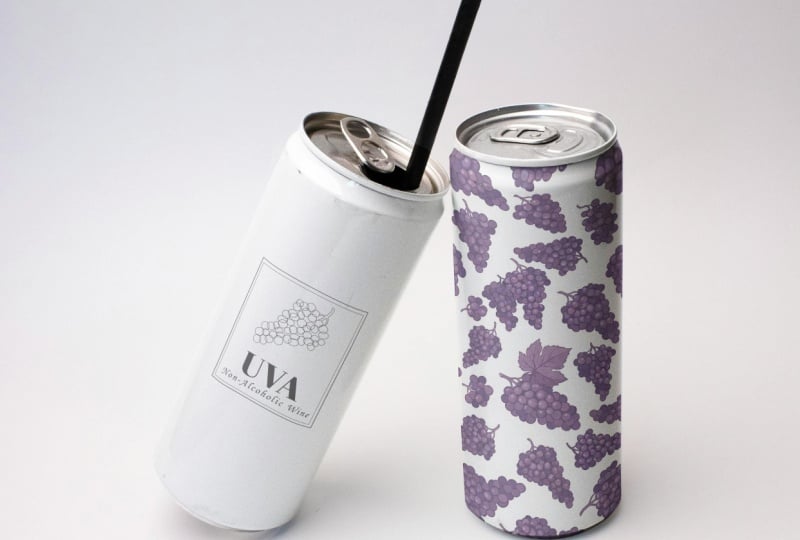
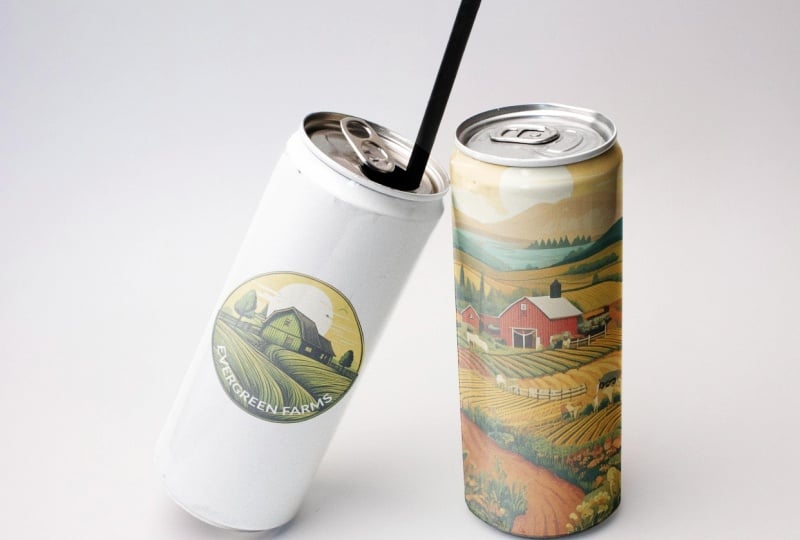
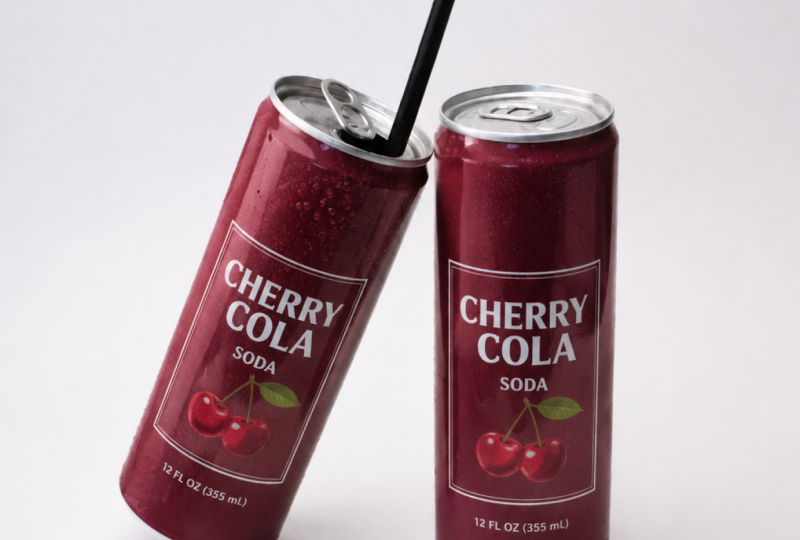
2. Criando seu objeto em modelo: Então, aqui temos duas latas, e vou colocar
dois tipos de desenhos em cada uma para dar uma ideia melhor de como elas serão Portanto, nosso primeiro design é um
logotipo sem fundo e o segundo
é um padrão completo. Eu fiz os dois
no Adobe Firefly. Sinta-se à vontade para criar seus próprios designs
ou adicionar seus próprios designs. Vamos aqui e a
primeira coisa que vamos fazer é simplesmente
duplicar nossa camada Vou chamar isso de principal. É sempre uma boa ideia manter o arquivo original intocado caso você precise
voltar e começar de novo Primeiro, vamos
selecionar os dois objetos. Vou pegar a ferramenta de
seleção de objetos aqui e depois clicar e arrastar nossas duas
latas. Lá vamos nós. O que vou fazer
agora é simplesmente excluir o canudo, já que não vamos colocar
um desenho nele Pressione Q no teclado, usando a barra de espaço para mover a
tela e ampliar Pegue seu pincel pressionando B no teclado ou
pegando-o aqui Usando a cor preto e branco, vamos excluir o
canudo da seleção O branco
trará coisas
da imagem original, enquanto o
preto removerá. Aqui embaixo, você pode
ver se tem branco na parte superior ou preto, e estou apenas pressionando X no
meu teclado para ver as cores Depois de selecionar a cor
preta, clique com o botão
direito do mouse, arredonde com força, ajuste o tamanho e
simplesmente remova o canudo Precisa estar todo vermelho e
não vamos considerar isso
quando estivermos fazendo nossa maquete Aí está. E se você ver alguma parte da
garrafa original excluída, basta
pressionar X novamente para obter
a cor branca e
trazê-la de volta. Agora, não se preocupe muito. Se não for perfeito,
vamos
detalhar a seleção no futuro. Mas, por enquanto, tente obter
uma boa base para começar. E essa parte
não é tão importante,
já que o design vai
para o corpo principal. Tudo bem A mesma coisa
aqui. Tudo bem Comande ou controle
zero para diminuir o zoom. Em seguida, você pode pressionar Q novamente para obter sua seleção e, em seguida,
basta clicar neste ícone de máscara. Agora temos os dois separados.
3. Modelo 1 (lata): transformação de distorção detalhada: O que vou fazer agora é criar meus objetos inteligentes que guardarão meus designs. Vamos começar com
nossa lata vertical, que é a mais fácil,
e depois teremos que
girá-la e
encaixá-la em nossa Usando a
ferramenta de retângulo aqui, vou pegar uma cor
vibrante para que eu
possa ver as bordas, clicar e arrastar sobre
o objeto e
garantir que ele tenha um
tamanho relativamente adequado Assim que tivermos nosso retângulo, vou chamá-lo de
R C. Clique com o botão direito Converter em objeto inteligente Basicamente, acompanhará todas
as mudanças
que você está fazendo e permitirá que você volte a esses ajustes para
fazer alguns ajustes finais Quando tivermos isso, vou clicar em pegar
a camada, na equipe de
comando ou controle, equipe de
comando ou controle clicar com o botão
direito do mouse e selecionar
a opção warp Diminua a opacidade para que você possa ver o contorno da garrafa e simplesmente comece a enrolar o
objeto Mas como temos
uma linha reta aqui e depois uma curva aqui, vamos começar
com o exterior e depois entrar. O que isso significa é
agarrar a esquina. E simplesmente alinhe-o com essa borda e não com a borda
interna no momento Nós vamos
voltar a isso mais tarde. A mesma coisa aqui,
clique e arraste, pronto. Novamente, usando a barra de espaço, vou me
mover pela minha tela e estou apenas usando a roda
de rolagem do mouse para aumentar e diminuir o zoom Você deve ter um objeto inchado como esse para torná-lo um
pouco mais fino Pegue esses controles deslizantes aqui e encaixe-os na
borda da lata Vamos ampliar e garantir que
tudo isso pareça bom. Tente imitar isso o
máximo possível. Se você ver algo assim, basta mover o canto e
isso deve resolver o problema. Vamos verificar o outro lado, temos o mesmo problema,
estendê-lo um pouco e depois usar a barra para
encaixá-lo perfeitamente. OK. Uma vez que tenhamos isso,
agora vamos nos
concentrar em, deixe-me estender
isso rapidamente sobre os cantos
aqui sobre os quais falamos. Vamos começar daqui de cima. O que vamos fazer é
manter pressionada a tecla Command no Mac ou Control no Windows até
ver essa linha horizontal. Quando eu a seguro,
a linha está lá. Quando eu solto, não está lá. Segure a tecla e coloque
uma dessas linhas diretamente na área em que a curva começa. Isso
seria por aqui. Como você viu, criou mais
três linhas e isso me
permitirá fazer alterações aqui sem afetar
as coisas lá embaixo. É por isso que é
importante começar do lado de fora e
entrar. Agora vamos
alinhar o canto
com a borda aqui e depois usar esses caras para combinar com
a curva que vemos A mesma coisa aqui, clique e arraste. E trabalhe com esses dois até
resolver o problema. Agora, o arco está para cima, embora a borda
esteja arqueada Vamos manter pressionado o controle do
Commander novamente, isso criará
mais linhas para clicarmos e arrastarmos. Você vê esses três pontos, na verdade
vamos começar a reduzi-los e depois usar os mais altos para fazer
alguns ajustes finos .
Algo parecido. Vamos trazer isso aqui,
colocar de lado. Tente não distorcer
a coisa toda. Então, algo assim
deve estar bem. Lá vamos nós. Agora, para as partes superiores, basta clicar
e arrastar assim até obter um
bom fluxo. Agora, não se preocupe muito
se não for perfeito. Como dissemos, não teremos
um design neste aro, mas sim no corpo principal. Mas para imitar essa situação de
curva, temos que considerar a borda Só estou consertando isso um pouco. Quero ter certeza de que
não há formas estranhas acontecendo. OK. Repita o mesmo
processo aqui embaixo, puxe isso aqui, controle o
comandante, clique, mova esse cara, em algum lugar assim, use as
barras para alinhá-lo perfeitamente Se você expandi-lo, aumentará
a curva. E se você não vai passar por
uma situação aguda como essa. Então, basta expandir essas barras e tentar tornar tudo o mais suave
possível. Aqui, não precisamos nos
preocupar com as linhas verticais extras pois não há
borda na parte inferior. Uma coisa que eu não gosto é como essa linha está um
pouco inclinada. Então, como a garrafa, a lata, está voltada para frente, queremos ter certeza de
que essas linhas são um pouco retas e
não algo parecido. Ok, eu também vou mover este um pouco para
cá, aí está. Quando terminarmos, clique na marca de seleção e
recupere a opacidade
4. Criação de iluminação e sombras dinâmicas com modos de mesclagem: Então, vamos chamar isso de design de lata. E então o que
vamos fazer é criar três duplicatas
da cópia principal ou, vamos
chamá-la de contornos de lata Comande ou Controle
J três vezes. E podemos simplesmente aplicar essas máscaras de camada para
que não seja estranho assim Você só precisa de uma máscara de camada. Chame isso de sombras. Tons médios. E destaques. Mantenha pressionada a tecla Shift, pegue os três,
coloque-os acima do nosso design e altere o modo de mesclagem. As sombras precisam ser multiplicadas. Tons médios,
anúncio linear do Dodge, destaques, tela. As coisas
parecerão um pouco intensas, mas vamos trabalhar
com o modo de mesclagem e garantir que tenhamos esse
brilho sobre nosso design Esconda todas essas três camadas. Traga de volta seu
design, clique com um clique
e, em seguida, você deverá ser
levado para um arquivo PSB Aqui eu vou
adicionar esse design. Vamos apenas copiá-lo, Command ou Control C, e colar aqui com
Command ou Control V. Eu movo isso
quando terminar, Command ou Control S para salvar
o arquivo e depois volto aqui. Como você pode ver, o design
é curvo como as latas. Vou mudar
o modo de mesclagem para que pareça mais natural.
Vá com a multiplicação Agora você pode ver
que ainda podemos ver o brilho
através do design. Temos que remover
as bordas aqui mais tarde,
mas, por enquanto, vamos
nos concentrar na iluminação. Traga de volta sombras na parte superior,
tons médios
e realces, e você começará a ver como elas agem em
cima do design
5. Iluminação avançada: usando controles deslizantes Blend If: O que vou fazer é esconder primeiro os tons
médios e os destaques, ir para as sombras, ir para as opções de empréstimo
FX Usando a opção alter,
vamos
quebrar essa barra aqui
porque, como você pode ver, é muito difícil
pegar a coisa toda. Clicar na
opção Alterar tornará
tudo mais gradual. Como você pode ver, estamos
removendo essas sombras do local onde
há direção da luz, a direção da luz
é do lado esquerdo
e, portanto, não queremos sombras nessa extremidade porque não é
onde deveria estar Vamos a algum lugar
por aqui, clique em OK. Você pode ver que temos as sombras, mas elas não estão indo onde os destaques
deveriam estar Vamos trazer de volta os tons médios. A mesma coisa, opções finais. Vamos trazê-lo novamente, mais baixo com tons médios, você não quer ir
até o final porque quer que algumas
partes
repassem os destaques e depois
destaquem os mais brilhantes, faremos o oposto Em vez
de
partirmos dos brancos, vamos
partir dos negros Você pode ver que está se
afastando do lado direito, que é onde as
sombras deveriam estar Neste caso, posso
aproximar esses dois um pouco mais porque
quero que os destaques se
concentrem nessa única borda. Vemos essa linha, clique em OK. Agora, o que você pode fazer
é remover um pouco
do preenchimento para torná-los um
pouco mais naturais. Usando a barra de preenchimento aqui em cima, traga de volta um pouco disso. Os destaques, 83%, reduzem
um pouco desse tom médio. Acho que sombras estão bem, e aí está nosso primeiro design Agora, se quiser, você pode
ir para a direita, pode desenhar na máscara e simplesmente usar um pincel
com uma cor preta. Remova o desenho do aro. Isso depende totalmente de você. Você pode ficar com ele. Talvez usar suas cores torne o
aro com uma cor diferente. Mas vou
manter as coisas bem simples e fazer com que
a borda seja branca. Se você bagunçou as
bordas, basta pressionar X, trazer de volta a cor branca para torná-las um pouco melhores Lá vamos nós. Pequena área. Agora, as bordas são muito ásperas. Tenho certeza que você pode ver,
especialmente aqui embaixo, não é
exatamente a coisa mais limpa O que você pode fazer
é clicar na máscara e simplesmente
suavizar
as bordas em alguns pixels
e, em seguida, usando o pincel preto,
passar por e, em seguida, usando o pincel preto, cima das Você pode ver que o próprio decantador de
garrafas tem uma linha para você seguir Vou seguir
isso com meu pincel. Você pode usar a ferramenta caneta se quiser
mantê-la realmente precisa, mas é uma mudança muito sutil. Tudo bem. Comande
ou controle zero, traga de volta o plano de fundo e aí está nossa primeira garrafa. Você pode observar D
antes e depois e agrupá-los antes e depois.
6. Modelo 2 (lata inclinada): como lidar com transformações rotacionais: Agora, para o objeto dois,
que é o lado esquerdo, é exatamente o mesmo procedimento, mas há um elemento-chave que você deve ter em mente quando você
deve girar Então, vamos fazer
nosso retângulo. Talvez você queira
girá-lo agora, antes de convertê-lo
em um objeto inteligente, mas isso é uma má ideia Então, vamos chamar isso de lata esquerda. Você precisa
convertê-lo imediatamente e, dessa forma, qualquer transformação que
você fizer envolverá o
objeto como ele é, e não o contorno
desse objeto transformado Então, agora, se eu pressionar o Controle T, você pode ver que os pontos estão ao redor da forma real, mas se eu tivesse feito isso antes. Então, agora que é uma forma,
vou girá-la,
pressionar Enter, convertê-la em um objeto inteligente
e, em seguida, movê-la,
você pode ver que os pontos não estão realmente
ao redor do nosso retângulo, mas o contorno do É por isso que é importante seguir
a etapa, que é criar sua forma, tê-la como está,
transformá-la em um objeto inteligente e depois fazer suas
transformações Vamos
diminuir a opacidade, o Controle T ou o comando e começar a fazer o que você
quiser Primeiro, precisamos girá-lo, colocá-lo ali Sem clicar na marca de seleção, faça tudo o que
quiser Distorça as bordas
para que você possa deixá-las um
pouco confortáveis assim, um pouco mais curtas se
precisar colocá-las aqui Agora, novamente, antes
de marcar a marca de seleção, vamos
embrulhar o Clique com o botão direito
do mouse e arraste as bordas como fizemos
com a primeira forma. É difícil ver a borda real porque o fundo é branco, mas tente obter algo decente. Quando terminarmos,
vamos seguir em frente
e dar nosso outro passo, que é fazer
essa separação. Assim que tivermos o contorno
de nossa forma, novamente, diminua o zoom para
garantir que você não tenha nenhum tipo de protuberância no Se você simplesmente mover as partes do meio e
usar as alças, tente obter uma linha reta da parte superior da
lata até a parte inferior. Agora vamos pressionar
Command ou Control
na máscara de camada e simplesmente criar outra
máscara na nossa lata esquerda. Ok, agora podemos clicar com um
clique e, desta vez,
vou pegar meu logotipo,
que não tinha fundo vou pegar meu logotipo, que não tinha Coloque-o no meio,
esconda o retângulo preto
Command ou Control S, e aí está o logotipo Se for muito pequeno, certifique-se de fazer o ajuste nessa
camada e não na original. Faça-o maior. Lá vamos nós. Novamente, se você quiser
trazê-lo de cima para baixo, todos os ajustes precisam
ser feitos nessa camada. Acho que o meio parece melhor. Gire isso para multiplicar
e coloque-a abaixo da camada direita da lata que tinha todos os nossos
outros ajustes Você pode ver que os
destaques estão definitivamente funcionando bem nisso
, assim como as sombras Se você perceber que a forma
está um pouco ondulada, basta ir em frente e trabalhar
com a guerra, desvincular a máscara Commander Control Go to Warp e você verá que,
por ser um objeto inteligente, ela trouxe de volta Eu posso ver que há um
pequeno problema aqui. Está distorcendo meu círculo. Posso tentar consertar isso um
pouco e obter um círculo
realmente bom. Como eu não
tenho experiência, eu realmente não preciso ir até lá e consertar as coisas lá também. Eu posso me concentrar apenas
na parte inferior. Então eu posso vincular isso de volta e
aí estão minhas duas garrafas. Então, passamos do
nada para isso. Muito fácil. Só precisamos
trabalhar com algumas ferramentas de dobra Agora vamos seguir em frente e
passar para o nosso segundo objeto estranho.
7. Modelo 3 (papelão): removendo o texto existente e combinando perspectiva: Nossa segunda maquete envolve
os cartões que são assim. Temos um texto em andamento, mas vamos removê-lo, colocar nosso logotipo em vez disso
e garantir que ele misture perfeitamente, como se
fosse a imagem original Podemos fazer a mesma coisa aqui, mas para o propósito
do tutorial, vou me concentrar apenas
neste cartão. Então, novamente, o
procedimento é o mesmo. Vamos fazer uma cópia, mas a única coisa
diferente é que temos algo do qual
precisamos nos livrar. Então pegue a ferramenta Lasso e
contorne o texto. Clique com o botão direito e clique em Preencher com reconhecimento de
conteúdo. Dessa forma, posso
garantir que, se necessário, eu possa excluir ou incluir parte da imagem
para que ela possa ser amostrada. Não precisávamos fazer nada
disso. Descobri isso. Comande ou controle
D para desmarcar. Agora mesmo, removemos
o texto de mirtilo. Agora, o procedimento para
maquetes ainda é o mesmo. Vamos criar nosso
retângulo e depois transformá-lo em um objeto inteligente antes transformá-lo em
nossa forma de fundo Comandante Control T,
vamos clicar distorcer porque temos
uma forma diferente e garantimos que você esteja
encontrando as bordas
do papelão e
não apenas a parte em que
deseja colocar seu logotipo Isso permitirá que você
copie a perspectiva
da melhor maneira possível. Quando terminar, clique em OK,
traga de volta a opacidade. Para clicar. Vamos pegar nosso logotipo, voltar ao
retângulo, colá-lo, redimensioná-lo e é
praticamente a mesma Basta colocá-lo no centro. Você pode usar esses
caras para torná-lo perfeito, esconder seu retângulo Volte aqui e
você verá que a perspectiva está
perfeitamente imitada Feche isso,
gire para multiplicar. Não se
preocupe muito com o fato de a iluminação ser estranha, porque vamos misturá-la como
fizemos da última vez Vamos pegar os destaques. Novamente, altere a opção para tornar
isso um pouco gradual. Portanto, abaixe
isso até que não pareça
granulado . E aí está. Agora eu tenho meu logotipo
em cima disso. Uma última coisa que
vou fazer porque se olharmos para a imagem
original, ela ficou desfocada, e é aqui que podemos
ver o texto em foco total Traga tudo de volta, crie um grupo
com todas as suas mudanças, Commander Control G, e simplesmente
junte tudo Então, vamos pressionar o
Commander Control E para transformar isso em uma camada. Então, o que vou fazer é
fazer uma seleção rápida com
nosso asotom poligonal, algo muito simples que imita
o que fizemos com nossa primeira o que fizemos Lá vamos nós. Faça sua máscara. Agora, será apenas com essa área que nos
preocuparemos. Transforme isso em um objeto inteligente. Agora, o que fiz foi duplicar nossa camada de desfoque e apenas
remover o filtro Basicamente, temos uma camada
que é apenas nosso design, a cópia exata com
nosso desfoque de cuidado Agora podemos limitar esse
desfoque a certas partes do papelão
usando uma máscara Clique na camada de desfoque
usando preto para branco. E nossa ferramenta de gradiente, clicando e
arrastando
algo assim, tentando imitar o que
tínhamos inicialmente Você pode ver que a imagem fica mais desfocada à medida que nos
aproximamos da esquerda, e é exatamente isso que estamos fazendo com nosso gradiente de preto
para branco Você pode usar o
ponto médio aqui para ajustá-lo. Então, essa é nossa camada de design, nossa camada de
desfoque e nosso logotipo Isso é o que tínhamos
antes, isso é depois. Agora vamos passar
para a nossa próxima forma.
8. Mockup 4 (jornal): isolando elementos complexos em primeiro plano e distorção avançada: Então, o que vamos fazer
é substituir essa foto
no jornal pelo nosso
design. Então, vamos começar. Faça uma cópia da sua camada
original como sempre. E o que
vamos fazer é fazer uma seleção do nosso papel
e depois da própria flor. Então, o que vou fazer é
pegar essa ferramenta aqui, clicar e arrastar o
jornal e soltar. E então, usando shift, vamos adicionar essa
parte porque eu esqueci Então, tento garantir que ele
tenha todas as partes do papel. Se você viu que não está entendendo tudo, basta Q usando
seu pincel branco, assim como fizemos, traga de
volta essas áreas Nós realmente só nos
preocupamos com essa parte. A arte não é realmente tão importante. Só queremos o jornal. Clique em Q, Comandante Control
J, chame este jornal. Agora vamos separar
as mãos desse papel. Vou pegar nossa
ferramenta de seleção talvez rápida para pegar os dedos,
a flor daquele papel,
para que ela realmente não se
importe com o resto. Usando a opção alter, você pode excluir algo
da sua seleção. Continue até ter uma seleção bastante decente
das flores, porque
já removemos os dedos. Gosto de usar meu pincel
só porque é mais fácil e me permite ter
mais liberdade de uso. Vou me concentrar nessa
parte e apenas limpar as coisas. Faça seu retângulo e
transforme-o em um objeto inteligente, diminua a opacidade e Primeiro, vou escolher a opção de
distorção para combinar os cantos com
o jornal Nós só temos três cantos aqui, então para o quarto, você tem que estimar
onde ele vai estar. Depois de definir os cantos, basta ampliar e
verificar se está bem preciso, pois
temos uma imagem em quadro inteiro, então ela precisará de bordas
realmente precisas Vamos dar uma olhada aqui, perdi um pouco e aqui
não sabemos onde termina. Quando tivermos isso,
podemos ir em frente e distorcê-lo usando linhas verticais Novamente,
comande ou controle e clique na área em
que você deseja
esse suporte extra. A mesma coisa do outro lado. Use as barras aqui para criar uma onda muito boa
e suave. Como, acima de
tudo, estamos lidando com
muita pressão, temos que fazer mudanças
adicionais aqui Isso é algo que
temos que estimar. Se pegássemos o
papel dessa área, ele estaria mais
concentrado aqui Vamos precisar de
retângulos menores em comparação com aqui. Tudo o que fiz foi mover a linha
central para que as coisas parecessem um pouco distorcidas, como
se fosse um papel real Talvez seja necessário criar linhas adicionais
por meio de controle ou comando, mas tente tornar
essa área muito fina como se estivéssemos imitando
aquele aperto que ela está Então, vamos clicar na marca de seleção, trazer de volta a opacidade, clicar e colar Salve-o com Command
ou Control S e volte ao nosso
design de nossa imagem. Altere o
modo de mesclagem para multiplicar
e, em seguida, pressionaremos o controle
Commander no papel e criaremos uma máscara
em cima do design Isso vai remover os
dedos do papel. Já precisamos
considerar o design no jornal,
então basta pressionar o controle do Commander no design. O que vou fazer é preencher essa área com uma cor azul bastante
clara, a
qual não vou me
preocupar muito para que seja precisa, porque temos
um design no topo. Talvez pegue a
ferramenta de calcanhar aqui mesmo. Faça com que seu pincel fique mais complicado, altere a opção e
examine as áreas Agora eu tenho a
camada de papel selecionada, então comande e controle na parte superior do design para obter o contorno do quadrado com
o qual estamos
trabalhando e, em seguida, vá até a camada de papel para
fazer seus ajustes Experimente uma nova cor e
comece a pintar. Então, depois de
limparmos isso, podemos trazer de volta nosso design, e agora ele ficará
muito mais limpo, pois o modo Ben não
substitui o design anterior. Então, vamos fazer a mudança de
comando I ou a tecla Control Shift I no Windows para
reverter a seleção da máscara Agora vou pegar tudo,
menos minha seleção inicial. Basta passar por cima com
a ferramenta de apagar e agora os dedos
não são mais dessa cor Agora, o que vou
fazer é duplicar o papel,
revisar as etapas que fizemos
antes e multiplicar a Novamente, não precisamos de
tons médios, pois, para começar, não há muito contraste no
objeto Vou chamar isso de
sombras e destaques. Se você estiver lidando
com algo como a lata desde o início
do tutorial, você
precisará de tons médios, pois há um contraste claro entre os
realces e as sombras I E se você
quiser fazer ajustes em seu design, vá em frente e inverta isso porque ela o está
segurando do outro lado Então, quando eu clico em segurança, este está
um pouco embaçado agora, e isso encerra este tutorial
9. Parabéns! Projeto do curso e próximas etapas: Isso é um embrulho.
Agora você sabe como aplicar técnicas de
maquete em
praticamente qualquer objeto Não importa se
eles têm um formato estranho, se simplesmente não são divertidos de usar Você só sabe como usar
as técnicas certas para colocar seu design lá e depois vendê-lo como uma ideia.
Agora é a sua vez. Para o projeto da aula, quero que vocês criem suas próprias maquetes usando as
novas técnicas que
aprendemos até agora Quero que vocês
peguem um objeto, apliquem seus desenhos nele, editem para que pareça natural. E então, quando estiver
satisfeito com isso, você pode enviá-lo para a pasta da galeria de projetos da
turma onde eu
examinarei seu trabalho e seus colegas de classe de tempos em tempos
para fornecer feedback e
apoiá-lo ainda mais em sua jornada de
aprendizado Muito obrigado por se juntar a
mim nesta aula. E lembre-se de que, com os fundamentos
certos, qualquer coisa pode ser
transformada em uma simulação Te vejo
no próximo curso.
 Skillademia Academy, Creative Skills for the Future