Transcrições
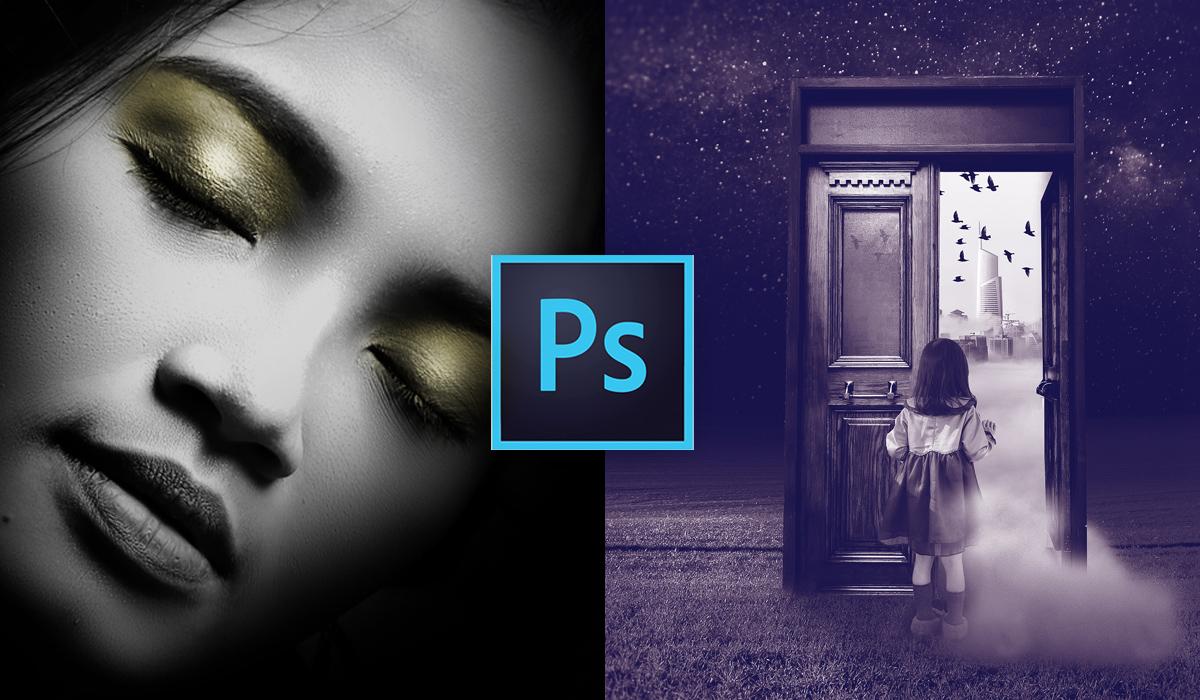
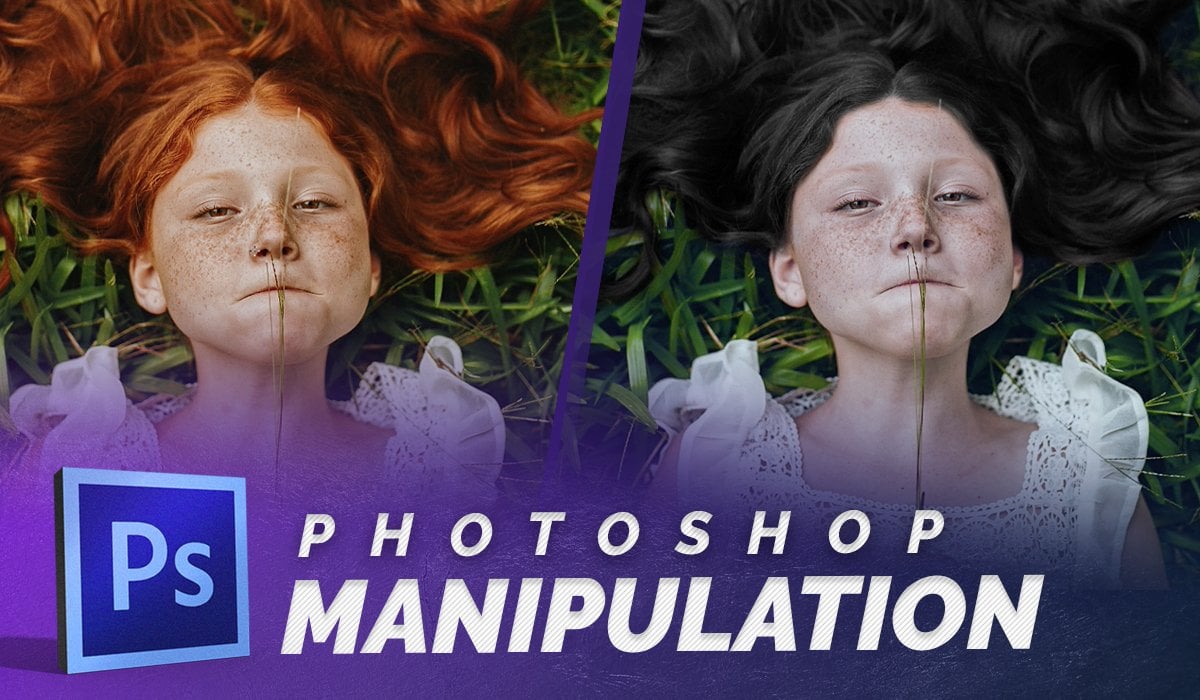
1. Pré-visualização do curso: a manipulação de loja de fotos e edição masterclass contém projetos que irão ajudá-lo a dominar as técnicas de edição e vir para projetos de manipulação de fotos simples e complexos . Esta aula vai ensinar-lhe edição não destrutiva, que permite editar ou alterar uma foto sem perturbar a foto original, dando-lhe mais controle sobre as mudanças na estrada. A primeira seção irá mostrar-lhe lojas de fotos incríveis ferramentas de edição, incluindo as ferramentas Conscientes de conteúdo onde as coisas parecem desaparecer como magia. Vivemos e revisamos como podemos mudar a temporada de uma foto rapidamente usando cores seletivas Vamos usar a ferramenta de pincel de cura para retocar com facilidade e iluminar fotos maçantes . com esquivar e queimar Way mudará a cor do cabelo e da roupa pintando com modos de mistura , e até aprendeu a pintar em maquiagem de ouro para efeitos dramáticos e iluminação. A segunda seção desta classe vai se concentrar em projetos de manipulação de fotos que variam de fácil a complexo. O primeiro projeto começará a rever as muitas maneiras de isolar e seletar imagens a serem colocadas em novos ambientes e também aprender a editar vidro para se adaptar ao seu novo fundo, que também mudam o vinho branco em aluguel. O próximo projeto transformará uma simples garrafa de azeite em um belo aquário. Aprenderemos como selecionar e cortar objetos com detalhes mais finos e ter uma dor na água com efeitos realistas. Way vai fazer um projeto de troca de cabeça. Em seguida, detalho o processo de como trocar cabeças usando uma combinação de ferramentas como a
ferramenta de liquefação e as ferramentas de clonagem. O próximo projeto se concentrará na pintura, maquiagem e produção de efeitos de iluminação dinâmicos para criar um personagem que vale a pena lembrar. Por último, usaremos todas as ferramentas que cobrimos na classe para conquistar uma complexa manipulação fotográfica com seis fotos que se parecerão com um mundo mágico quando terminarmos. Esta aula é perfeita para aspirantes a designers gráficos, aqueles que já praticam design gráfico e querem melhorar suas
habilidades de edição e loja de eleitores , ou para aqueles que querem criar arte digital com Photoshopped para mostrar seu talentos. Este vidro concentra-se em vários projetos do mundo real que tive que fazer para clientes durante a minha carreira de 14 anos de design gráfico freelance. E, claro, alguns divertidos são bem praticados. Estas ferramentas esta classe é garantida até o seu jogo de loja de fotos. Não importa qual é o seu nível, Esta classe é gentil o suficiente para os recém-chegados a loja de fotos, mas ainda aplicável para aqueles com habilidades, Então vamos começar.
2. Cor seletiva: Então eu queria fazer um projeto muito rápido baseado em um projeto de cliente do mundo real que eu tinha a ver com uma manipulação de fotos. Então esta é claramente uma imagem do verão, talvez no final do verão. E eu costumava trabalhar para a indústria do vinho, e eles queriam pegar algo que estava claramente no verão, e eles queriam mudá-lo. Então era outono ou outono, e isso parecia uma tarefa impossível. Até encontrar essa ótima ferramenta útil no Adobe Photo Shop, essa ferramenta é chamada de cor seletiva, e você chega lá indo para ajustes de imagem. Só estou indo para a cor seletiva. E então nós vamos ser capazes de ajustar o controle deslizante sobre isso para ser capaz de mudar uma foto de verão para uma foto de outono e também o contrário. Se você tiver uma foto de outono e quiser adicionar alguns tons verdes a ela, você pode fazer o mesmo. Então isso será capaz de isolar diferentes canais ou diferentes tipos de modos de cores, e você pode ser capaz de mudar todos os vermelhos e o gráfico particular e são capazes adicionar outras cores nessas cores vermelhas. Então, basicamente, seleciona qualquer coisa que seja amarela, qualquer coisa que seja verde, qualquer coisa que seja ciência. E assim isso tem um monte de verdes e amarelos que gostaríamos de fazer mais marrom, bronzeado, laranja e amarelo para se tornar queda. Vamos descer para os verdes e ver se podemos ajustar o controle deslizante um pouco para ser capaz trazer um pouco mais das cores laranja outono outono outono. Então eu estou apenas ajustando aranhas para trás e para frente para ver se eu não consigo encontrar um bom par aqui. Então agora eu vou descer dois amarelos porque eu seria a próxima coisa. Quero trazer a guerra para não querermos. E Blue saímos para reduzir a quantidade de azul. Então, estamos apenas diminuindo o descendente ou azul. Vamos querer adicionar um pouco de magenta para trazer em espécie de marrom das folhas. O amarelo vai adicionar um pouco mais de brilho e vivacidade a ele, e eu estou na cor amarela que não queremos, hum, dramatizar demais. Então eu vou meio que deixar isso assim. Eu poderia fazer alguns outros. Nós só vamos descer cada canal e fazer ajustes até, hum, e você vai notar como o céu muda com isso. Este é quase o único azul na foto. Então, quando eu mudá-lo, você pode ver como eu poderia escurecer o céu ou eu posso iluminá-lo um pouco. A mesma coisa com Magenta. Não há muita magenta e esta foto, então você não vai ver muitas mudanças. Vamos fazer os Vermelhos. Há alguns vermelhos aqui. Eu provavelmente poderia trazer um pouco mais, mas você poderia ver como já poderíamos ver a pequena máquina aqui. Como isso está mudando um pouco. Como eu ajusto você notar as árvores no fundo adopter vermelho. Quando aumentei a magenta, que
queremos, queremos adicionar tons diferentes. Não queremos que tudo seja castanho. Queremos ter um pouco de laranja, um pouco de verde para que pareça realista. Então, basta descer cada canal para tentar obter o que você precisa. Então, finalmente, vai fazer negros para ver se eu não consigo trazer as sombras? Você vê que poderia pegar todos os negros, as sombras e a imagem e ajustá-los com base na cor. Então isso poderia torná-lo ainda mais profundo se você adicionar preto para preto e eles podem reduzir a quantidade de preto para torná-lo mais leve, modo que irá adicionar um pouco mais de contraste. Se eu apenas aumentar o preto um pouco, ela poderia ver como isso adicionou um tema de outono completo para uma imagem de verão uma vez. Então deixe-me voltar à nossa história e ir em frente e selecionar. Isto é o que tínhamos antes, e isto é o que temos depois. Então nós somos capazes de mudar as estações apenas usando uma ferramenta, que é cor seletiva.
3. Ferramenta de ware de conteúdo: clientes estão constantemente me adicionando para remover objetos de fotos. Se eles não gostam do olhar no abajur. Eles querem a garota removida porque só querem a textura. Eles querem adicionar seu próprio produto. Há tantas razões diferentes pelas quais você precisa eliminar uma determinada peça de uma foto . E como você faz isso? Realisticamente, como faço para remover esta lâmpada? O que eu faço para colocar atrás disso? E essa é uma ótima pergunta que espero resolver. Há algo chamado a ferramenta Consciente de conteúdo, que pode literalmente nós podemos rastrear em torno de um objeto. E o Photoshopped tem um algoritmo que preenche esse lugar com uma média do que está por aí. Vai precisar de uma média do que está ao seu redor para criar algo por trás dele. Então vamos fazer isso bem rápido aqui. Então, para ser capaz de usar as ferramentas sensíveis ao conteúdo, primeiro
precisamos fazer nossa seleção alguma assinatura. Pegue a ferramenta de laço simples, e eu vou rastrear o objeto. Eu vou fazer um pouco de uma borda em torno de meus objetos para que ele não traga nenhuma das sombras lançadas pelo objeto. Queremos ir em frente e eliminar aqueles dois. Então, fazendo uma margem muito agradável e
generosa em torno do objeto e você vai editar. Você tem que ir, Phil. Há também conteúdo ciente preencher uma onda, o que vamos preencher agora. E nós temos o conjunto de conteúdo ciente, e nós vamos apenas fazer Nós vamos ter adaptação de cores selecionada. Clique em Ok, ele vai desaparecer magicamente. Vai ser divertido de assistir. E por isso nem sempre é perfeito. O que ele fez é meio que pegou uma amostra do que está ao seu redor e tentou preenchê-lo com textura
semelhante. Como você vê, ele meio que trouxe um pouco de uma sombra embaraçosa lançada para trás. Então você quase sempre tem que voltar e tipo de fazer um segundo pequeno filme tipo de
passando por aquela área. Bom
nisso, , nisso, Bill. Vamos em frente e fazer o seu conteúdo criado. E também há coisas que você pode fazer para torná-lo um pouco melhor, clonando usando a ferramenta de clonagem. Então eu vou pegar a ferramenta de clonagem bem aqui. Vou pegar um pincel bom, bastante decente. Vai ser o pincel redondo macio obter uma opção de segurar para tirar uma amostra, tirar uma amostra não da área borrada, mas desta área agradável, nítida que é clicada e pegou uma amostra. Eu não vou fazer 100% de opacidade porque você vai ver exatamente onde eu estou pintando o
pincel . Então, se você fizer uma opacidade de 50%, será um pouco mais sutil e se misturará melhor. E então vou pegar outra amostra de novo. Arraste-o. Isso foi continuar a fazer isso Até eu obter mais de uma textura e padrão sem costura, você provavelmente poderia passar mais 10 minutos tipo de andar por aí e fazer isso também pode aumentar a capacidade apenas um pouco para ficar mais forte tentando obter isso Desfoque de lá. Então agora precisamos remover a mulher da foto. Então eu vou fazer a mesma coisa. Vá em frente e faça minha ferramenta de laço número dois para rastreá-la. Tenha uma margem agradável e generosa. Vamos fazer algo de um pouco diferente. Antes de apenas subir para editar, fomos para Phil e nós apenas selecionamos conteúdo vai conteúdo ciente, mas como você pode ver, há uma opção própria, conteúdo ciente preencher aqui no menu de edição. Vamos selecionar este, e a diferença é que vamos ter um pouco mais de controle com a nossa seleção. Então, como você pode ver aqui, esta parte verde é a área de amostra. Então os algoritmos ALC vão amostrar tudo nesta área verde para criar a área
e a seleção de mulheres para que ele possa ser capaz de encontrar amostras de pixels para usar para substituir, para que
possamos eliminar coisas que não queremos fazer parte da amostra. Então, esta pequena porta aqui, nós realmente não queremos que ela passe. Só queremos a textura azul. Então eu estou apenas me livrando de itens que eu não quero que ele prove. Então o verde é onde ele vai tirar essa amostra de textura, e eu não vou descer aqui para configurações de saída, e eu estou indo para a camada atual. Você pode realmente fazer uma nova camada e irá criar uma nova camada com o que ela substitui no interior. Mas eu só vou fazer uma camada atual vai clicar em OK,
ok, ok, então ele foi em frente e fez. Ok, trabalho. Ainda há algum tipo de imperfeições, mas vou continuar a rastrear áreas até ficar cada vez menor e ficar um pouco melhor. Eles vão para a mesma coisa. Vá para o conteúdo, preenchimento
consciente, vá e clique em OK, e cada vez que vai ficar um pouco melhor e melhor. E eles também podem voltar com a ferramenta de clonagem e fazer o que fizemos antes. Nós pegamos amostras grandes e meio que dor sobre apenas tipo de suavizar. Há um pouco de textura áspera que sobra atrás depois de tudo removido. Então você entra com o clone para um tipo de limpá-lo um pouco mais de tempo. Há também uma coisa que eu queria rever, e essa é a ferramenta de pincel de cura. Você pode encontrar a ferramenta Pincel de cura bem aqui na ferramenta Pincel de cura da barra de ferramentas. E o que é ótimo sobre isso é que é uma versão em pincel do conteúdo de preenchimento, ciente. Então, em vez de ter que ir até lá e selecionar, você pode realmente pintar onde você quer mudar é para ser, então eu vou pegar um belo
pincel grande , obter um belo, grande pincel. E nós só vamos pintar as áreas que queremos que ele, uh, tipo de substituir amostra aqui. Isso poderia nos ajudar a limpar nossa textura um pouco. Às vezes você tem que usar uma combinação de ferramentas diferentes para obter o efeito certo que você está indo para. Então, só estou me segurando para sentar. Funciona como a ferramenta de clonagem. Vou manter pressionada a tecla de opção para pegar uma amostra disso é legal e limpar aqui, e eu estou pintando. Pegou amostras de texturas próximas para limpá-lo um pouco. Ótima.
4. Ferramenta de pincel de cura: Oh, vamos falar sobre mais uma variação desta ferramenta. E agora, estávamos fazendo a ferramenta de pincel de cura para fazer uma área ampla para misturar tudo. Vamos ao norte e selecionar as ferramentas de pincel de cura. Vai ficar igual a este ícone. Nós temos isso selecionado e vamos dizer que vai desbloquear esta camada. Quero remover as cartas. Quero adicionar minhas próprias cartas. Então eu preciso destes remover primeiro para que eu possa fazer isso muito mais fácil usando a versão pincel. Nós não temos que sentar lá e rastrear ao redor da estação. Poderíamos apenas escovar isso. Vamos fazer um belo pincel magro, um sobre a espessura ou um pouco mais grosso do que as palavras. Então, neste caso, cerca de 112 pixels, você pode fazer o que funcionar para você, e eu vou literalmente pintar o “estão longe”. Ele vai pegar amostras ao redor dele para encontrar a seleção certa. Nós não precisamos do para, e assim você pode ver que isso é como mágica. É muito divertido fazer muito mais fácil do que ter que selecioná-lo e, em seguida, subir para editar conteúdo vill que é sua levou muito mais fácil para fazer um monte de diversão. Então agora eu posso adicionar meus próprios objetos aqui por qualquer razão que eu precise disso. E mais uma vez, essa é a ferramenta de pincel de cura de pontos muito, muito útil.
5. Edição não destrutiva: parte 1: Então eu queria fazer alguma edição de fotos com as pessoas para que eu possa mostrar a vocês o poder da edição
não destrutiva. E eu falo sobre edição não destrutiva e outras partes do curso, ou se eu já falei sobre isso, eu só quero tipo de revisão. Isso explicará definitivamente o que está em ação. Então não destrutivo significa que você nunca toca na foto original. Você sempre o tem lá. Eso Agora eu tenho a foto, e eu vou te mostrar isso do que a edição destrutiva seria. Digamos que eu queira trazer destaques e sombras neste espaço feminino. Então como fazemos isso são as ferramentas de Dodge e queimar bem aqui. Dodge, isso traz destaques e queimado trará as sombras. Então eu vou dizer isso como a ferramenta de queimadura. Eu tenho isso. Vamos definir em tons médios, e eu não tenho tanta exposição. Talvez 50% de exposição. E começo a trazer destaques particulares ou, neste caso, luzes
baixas. Então eu quero trazer destaques. Eu mudo para a Ferramenta Dodge. Vai fazer um pouco de tom médio, não vai trazer certas partes do rosto dela e trazê-lo para fora. O que é ruim nisso é que estou editando essa camada. Mas se eu quisesse voltar e talvez amaciar certas coisas, eu fiz, não posso. Está preso na sua camada honesta. Eu não tenho controle sobre isso. Então, como adiamos a edição não destrutiva à medida que adicionamos outra camada no topo e editamos dessa forma usando modos de mesclagem para que nossa camada original esteja sempre intacta. Então agora vamos em frente e criar nossa nova camada. Vamos fazer esta camada 50% cinza, e vamos ser capazes de usar um modo de mistura para conseguir que isso desapareça. Vamos mostrar a vocês que essa inação estava criando cruelmente uma nova camada, e eu tenho que subir para editar. Bill também pode fazer isso. O comando quit. Por isso eu vou fazer 50% cinza, que é a opção. Aqui está clique em 50% clique cinza. OK, ele vai preencher a tela inteira com 50% cinza. Então este é o truque. Este é o lugar onde nós modos de mistura vêm a calhar. Então eu vou ir em frente e acessar meus modos de mesclagem aqui, e eu vou fazer sobreposição nós vamos ir em frente e alternar isso e você pode ver que, uma vez que é 50% ótimo, eu posso falar sobre isso ligado e desligado e você não pode dizer o diferença. Então isso é bom. Então o que nós vamos fazer é que nós vamos ser capazes de fazer desviar e queimar ferramenta nesta camada, e nós não temos que fazer esquivar e queimar nossa camada original. Então é, portanto, não destrutivo? Não, eu ampliei nosso modelo aqui, e vamos adicionar alguns desses destaques e sombras aqui, não destrutivamente. Então eu tenho uma pequena camada aqui. Está definido em sobreposição. Você só faz o Dodge e queima ferramentas da mesma forma que eu fiz antes. O nascimento vai ser sombras, e Dodge vai ser destaques vão fazer a ferramenta de queimadura. E vamos apenas fazer tons médios por agora. Uma vez que este tipo de trazer para fora certos itens que queremos tipo de adicionar mais profundidade e dimensão, e às vezes ajuda a obter um pequeno pincel para obter pequenos detalhes minuciosos. E então nós realmente queremos que as sobrancelhas sejam aumentadas para aumentar o zoom, e muitas vezes precisarão reduzir as exposições. Você não recebe nada muito dramático. Queremos ter sombras super escuras. Eu só quero trazer alguns elementos do rosto dela para fazê-los estourar um livro mais, adicionar mais definição adicionando ter sombras no nariz dela, vai tirar o nariz do meu elemento um pouco mais. Então não é tudo misturado, aparece para fora. A mesma coisa com aqui embaixo, tipo, adicionando algumas sombras. Acho que já fizemos os lábios dela um pouco. Eu sempre trago seus cílios ou certos elementos aqui, e a qualquer momento, eu acho que eu exagerei é confuso. Você sempre pode reduzir a capacidade ou eliminar esta camada completamente e fazê-lo novamente. Então é isso que é ótimo. Eu ainda tenho minha foto original aqui. Eu só clico aqui. Eu posso realmente reduzir a opacidade se eu achar que é demais ou voltar atrás para que pudéssemos conversar sobre tudo isso. É meio que nossas sombras. Então vamos fazer alguns destaques. Clique em nossa camada novamente, apenas uma maneira muito mais fácil de adicionar realces e sombras. Você não o destrói, então apenas brinca com o alcance. Os destaques vão trazer um, tipo de destaques mais brilhantes. E então as sombras foram para trazer para fora um pouco das partes mais escuras dos destaques para tipo de brincar com seus destaques sombras e eu muitas vezes para fazer tons
médios era meio que no meio, um pouco de ambos quando Ela não precisa de tantos destaques quanto precisava. Luzes baixas para que possamos ir bem, isso foi um pouco demais. Aqui está o original, e há uma espécie de esquivar e queimar, mas isso é muito,
demais . Então eu poderia reduzir a passagem A de 50%. Não Cantata Galan muitas vezes vê como eu meio que trouxe alguns de seus lábios e seus olhos um pouco mais. Podíamos fazer o mesmo com o cabelo dela. Então, com o cabelo deles, vamos em frente e trazer algumas dessas sombras. Obter um belo pincel grande, tons
médios vai fazer um tipo de exposição de 50% Eu ia ver como é tipo de trazer para fora mais dessas pequenas luzes. Estou usando a ferramenta de queimadura. Poderíamos tornar isso mais dramático aumentando a exposição ou lançando duas sombras. Traga as sombras um pouco mais em seu cabelo,
tornando seu cabelo um pouco mais alto contraste e trocando-o para destaques agora para fazer alguns destaques muito rapidamente, perca fotos já editadas profissionalmente. Então isso é realmente apenas um exemplo. Já está muito bem feito, então é meio difícil adicionar sombras e realçar coisas, então isso já está muito bem editado. Apenas fazendo dentro Veja, esses destaques já são um pouco demais, então não há muitas mudanças. Nós trazemos a parte dela um pouco mais. Então, se você quiser ver o que você pintou, vá em frente e desative seu documento original e você vai ver a camada cinza justiça e você vai ver se você vai em frente e fazer 100% de opacidade. Você vai ver tudo o que fizemos você quase pode ver tipo de onde os olhos e o nariz onde nós fizemos tipo de destaques e as pequenas luzes. Você pode ver um pouco de um rosto aqui sendo pintado onde estamos trazendo certas coisas. Vamos parar de alternar. Nosso original saiu, então conversamos tudo isso para frente e para trás, e isso é demais. Então vamos reduzir o passivamente um pouco. Nós só queremos mudanças sutis antes de depois é uma espécie de adicionar apenas um pouco de soco Cursos
já é uma foto maravilhosamente editada. Em seguida, vamos fazer uma foto que precisa de um pouco mais de trabalho para que você possa tipo de ver o que eu costumo fazer quando se trata de edição de fotos e edição não destrutiva para tipo de trazer certas fotos mais vida útil.
6. Edição não destrutiva: parte 2: Agora temos o nosso segundo assunto. Esta foto é bem plana. É uma bela foto, mas significa um pouco mais de um pop dinâmico pequenos destaques e sombras trazidos para fora. Então eu vou apagar a camada que eu tinha antes e eu vou fazer uma nova camada e nós vamos fazer a mesma coisa. Vamos subir para editar Phil ou fazer essa opção de 50% cinza aqui no conteúdo. Clique. Ok, essa vai ser a nossa camada não destrutiva. Claro, precisamos que o tipo de nota desapareça. Então vamos fazer isso com uma lua misturada. Descemos e fazemos uma sobreposição. Você pode dizer quando você ativa e desativa. Isso não afeta a imagem. Então agora vamos ao nosso Dodge e queimar ferramentas. Deixa-me ir buscar a ferramenta de queimadura dela. Vamos ver o que podemos trazer e o que podemos mudar aqui. Meio que quero um realmente dramático, quase não nacionalmente assustador. Mas você tem um olhar mais deprimente, eu estou meio que trazendo para fora. Talvez eu precise fazer um pincel bem menor e reduzir a exposição. Isso é um tipo de pintura de um braço como um pincel, trazendo mais definição. Eu estava mudando meu tamanho de pincel de vez em quando. Ele estava trazendo sombras lá, sob os olhos dela, bem aqui embaixo do lábio dela, onde já há sombras. Eu só estou trazendo essas sombras atuais um pouco mais, e também com cabelo. Você pode realmente ver uma grande diferença. Há aumentar minha exposição ou meu sim, minha exposição apenas passando por aqui, trazendo coisas particulares em seu cabelo também. Ok, e agora ele pode mudar para esquivar e adicionar alguns destaques em áreas específicas. Eu iria nos olhos dela e meio ruim e destaca desse jeito. Realmente trazê-lo para fora. Vamos ver como isso realmente veio na vida e também brincar com sua raiva também. Você não tem que ficar preso em tons médios que vão trazer seus destaques um pouco mais, hein? Eu vou voltar para os tons médios para fazer uma pintura mais geral. Apenas experimente. Divirta-se com isso. Tome um pouco de prática para dominar que você tipo de ver os olhos dela realmente saltaram para fora, mas eles quase parecem um pouco fantasmagóricos. Então o que é ótimo nisso é que eu sempre posso pegar a ferramenta de borracha. Eu tive um aborrecido que fora um pouco para trás que até apenas um entalhe. Só queria realçar os olhos dela. Vamos alternar o que fizemos até agora. Deixe-me fazer destaques. Vá e pegue meus destaques A Dodge. Vai trazer nossos lábios um pouco mais. Tudo bem, então agora há depois e nós realmente não passamos muito tempo com ele. Hum, e deixe-me apenas recuar a capacidade de toda a minha camada só um pouco porque eu não quero ser tão alto Contraste, vamos e alternar o que pintamos. Então foi isso que pintamos. Podíamos ver onde fazíamos os destaques e as luzes baixas. E então isso é antes e isso é fator. Você tem que ser muito cuidadoso, não exagere. Muitas vezes eu vou alternar isso e eu percebo Oh, sim, você sabe, eu pensei que eu estava em um bom lugar, mas depois de alternar, eu vejo que talvez eu fiz os olhos muito machos. Eu fiz o pescoço demais. E você sempre pode reduzir a opacidade em sua camada ou voltar e ajustá-la. Isso é o que é ótimo na edição não destrutiva. Se eu não gostar disso, posso começar de novo. Ainda tenho a minha imagem original. Eu não tenho que trazê-lo de volta e editá-lo novamente. Você pode fazer várias versões diferentes para apenas fazer quantas camadas quiser com isso. Então lá vamos nós. Há algumas maneiras rápidas de editar onde vamos fazer,
hum,
você faz hum, o mesmo tipo de conceito que vamos usar modos de mistura e a ferramenta de pincel. Vamos ser capazes de mudar as cores de forma dramática e muito rápida usando modos de
mesclagem.
7. Como alterar a cor com modos de mistura: Você. Agora vamos usar edição não destrutiva para ajustar a cor do cabelo dessa mulher. Então, o que eu fiz foi adicionar uma nova camada, e nós estamos indo para Este tipo de princípio semelhante é que fizemos com as ferramentas Dodge e Burn, mas nós vamos apenas fazer uma sobreposição como nosso modo de mesclagem, e nós vamos apenas pintá-lo em linha reta sobre este camada, esta camada um. Então vá em frente e chame essa cor de cabelo. E eu fui em frente e escolhi o que eu pensei que seria como uma cor muito legal nosso pássaro laranja tipo de cor para pintar e trazer para fora em sua cor de cabelo. Então, basta sobrepor uma nova camada, e eu só vou fazer um belo pincel grande, e eu só vou pintá-lo. Você pode ver como isso realmente está trazendo a cor dela aqui. Se eu fizer isso realmente tendo aquele tipo de toque dourado, vai doer por aí, ter um belo pincel macio. Ok, então nós somos capazes de fazer isso, claro, está em outras camadas que podem sempre ativá-lo e desativá-lo. Também poderíamos reduzir a opacidade se quiséssemos parecer um pouco mais naturais ou
poderíamos pegar a ferramenta de borracha e uma espécie de corrida. Algumas áreas talvez reduziram a capacidade da nossa ferramenta de borracha. Este tipo de suavizar certas áreas um pouco para que possamos ir em frente e desligar esta camada e ver como era antes e depois o que poderia ir em frente, escovar esta pequena área até aqui. Então só tem esse tipo de ferramenta de pincel vai escovar isso. Traga isso um pouco para que você possa ver mais consistência com o nosso cabelo. Muda de cor. E se você cometer um erro e entrar um pouco aqui, pegue essa ferramenta de borracha e tire isso. Não queremos que nada pareça brilhar. Er, nós não temos nenhuma cor fora do cabelo levou a ferramenta borracha para limpar as coisas. Então, o que é maravilhoso sobre ter esse tipo de capacidade de edição não destrutiva é
que nós temos isso em uma camada separada, e eu poderia apenas ir para ajustes de imagem e eu posso ir para cima para ver vamos tentar o equilíbrio de cores, e nós seremos capazes de tipo ajustar a cor um pouco para que ele pudesse fazer um mais escuro mais profundo , tinha mais verde. Tire isso um pouco mais azul. Tipo de adicionar um tipo de sombra de cabelo agradável e
realista para ela. Se alguém pudéssemos fazer isso com o nosso cabelo real, tornar a vida muito mais fácil, não
seria apenas uma espécie de ajustar isso um pouco? Poderia fazê-lo realmente ler. Se você quiser. É meio interessante. Se alguma coisa foi e ir até qualquer coisa nos ajustes terá um efeito. Vamos ter brilho e contraste. Claro, se você estiver na loja de fotos, a nova versão da versão 2019 há agora um painel de camadas de ajuste. Então, em vez de ter que ir até os ajustes de imagem, você pode aparecer no painel de ajuste e ser capaz de fazer tudo aqui e chamar isso muito mais rápido. Então, apenas uma pequena dica para você, dependendo da versão da loja LOTR que você tem. Então você vai para a exposição. Exposição sempre tem efeitos dramáticos para reduzir a exposição um pouco, então você pode quase fazer o cabelo dela muito escuro, muito claro, quase loiro. É bom ver toda a variedade de coisas que você poderia fazer. Podíamos fazê-la loira. Nós temos loira, nós lemos. Quero dizer, podemos continuar a fazer todos os tipos de formas diferentes. Cores. Então, lá está ele antes de lá é depois. E você poderia fazer um monte de coisas apenas pintando e usando esses modos de mistura, fazendo a sobreposição e, em seguida, apenas usando a ferramenta de pincel na pintura sobre para fazer a mesma coisa com mudança de pele você poderia mudar, cor de
cabelo, qualquer coisa que você gostaria. Então é ótimo. E, claro, poderíamos fazer o mesmo com artigos de roupa. Digamos que eu queria criar uma nova camada e pintar em uma cor diferente para ela. Vamos em frente e fazer o nosso modo de sobreposição e obter uma ferramenta de pincel. E digamos que queremos torná-lo azul ou roxo, esse tipo de cor mais escura na ferramenta de pincel. Vamos ficar bem grande, e vamos pintar em cores. Vai doer ao redor do suéter dela. Você pode precisar encontrar,
também, também, em sua seleção, como um pincel menor e tipo de fazer um pouco mais de detalhes. Eu só estou fazendo um exemplo rápido, tipo de pintá-lo em miniatura. Todas as áreas são cobertas para que você não tenha nenhuma mancha de uma área colorida, e poderia até ampliar e fazer um pincel menor e tipo de limpar isso um pouco. Escolhe isso. Às vezes, um pincel menor lhe dará um pouco mais de precisão. Claro, nós temos uma opacidade de 59%, então ele meio que fez um tipo de luz agradável tipo de roxo, mas sempre pode fazer uma opacidade total e torná-lo mais profundo. Esse é o seu desejo. Os termos de cor voltam e continuam a torná-lo mais profundo. Também podemos ir para ajustes de imagem. Poderíamos fazer qualquer um dos ajustes para mudar nossa camada aqui mesmo para torná-la mais brilhante, vívida, apenas diminuindo o brilho, vai aumentar o contraste apenas um pouco. E mais uma vez, vá para ajustes. Quando você vai para o nosso equilíbrio de cores, o que poderia adicionar um pouco de vermelho a ele? Nós podemos tipo de mudança são sombra aqui. Adoro o equilíbrio de cores. Provavelmente é uma das minhas opções favoritas de ajuste. Clique para baixo os destaques e mudar a cor do destaque para torná-lo mais como um rosa assim ,
apenas assim, fomos capazes de tipo de mudar a cor de sua camisa e voltar para a história. Há um painel de história. Voltar a como tínhamos antes e como tivemos depois. E ele provavelmente poderia ir para uma espécie de limpar isso. Isso parece um pouco estranho ali, apenas um pouco escuro nisso. Ou trazê-lo para fora. Destaque um pouco mais. E lá vamos nós. Simplesmente simples é que
8. Pintando ouro de ouro: Agora vamos nos divertir um pouco mais com modos de mesclagem e pintura em
cores dinâmicas para criar efeitos realmente dinâmicos. Então eu criei uma nova camada e tenho-a sobreposta assim como temos feito até agora na classe. E eu vou pegar uma ferramenta redonda dura. Desta vez eu estive usando a rodada suave, mas agora eu estou fazendo rodada dura e eu tive uma escolha como um muito legal o que eu acho que é uma cor
dourada rica . Então vai ser meio que aqui no seu seletor de cores vai ser ouro. Poderia ter um pouco de cinza para ser marrom, mas com Gray e eu íamos cobrir, ver se eu não posso pintar algo legal sobre os olhos tem,
tipo, tipo, um pouco de efeito de maquiagem. E não se preocupe, se você fizer asneira aqui, pode sempre voltar com a ferramenta de borracha e limpar tudo. Vai fazer isso. O não tão apenas um tipo interessante de maquiagem. Você poderia fazer um monte de cores dinâmicas diferentes com isso. Mande-o descer pela cara. Outra coisa que podes fazer com esta maquilhagem, vai aumentar o zoom. Eu só tenho um simples duro por aí. Ainda tenho o meu pincel redondo duro. Clique uma vez tipo de dá um efeito muito legal. Clique uma vez
e, em seguida, talvez faça um clique menor novamente. Sabe, eu poderia cortar. Faça o que quiser com isso. É bastante incrível. Então eu adoro como esse ouro, uma vez que você não tem sobreposição modo de mistura quando você vai nesse tipo de vamos textura através. Então quase parece que faz parte da maquiagem dela, então você pode pegar isso e até mesmo aplicar um pouco de maquiagem para os olhos. Usando esta técnica, poderíamos até fazer todo o rosto. Assim, podemos parecer que o rosto dela tem uma dor de ouro. Pintá-lo usando um pincel macio passou um pincel duro. Você pode alterar a intensidade nos destaques mudando a escuridão da cor dourada . Então, se eu quiser adicionar alguns destaques que este relâmpago um pouco ou se eu quiser trazer algumas luzes baixas, é trazê-lo para fora. É uma iluminação muito dinâmica desta forma. Eu tenho uma nova camada de sobreposição, e eu tenho uma cor roxa selecionada. Tenho um pincel muito grande. Eu acho que neste caso é 5000 pixels é muito grande pincel e basta clicar uma vez para criar um pouco de uma iluminação dinâmica. Eu poderia voltar e pegar talvez um tom rosa quente. Clique aqui em cima. Vamos em frente e painel de camada deslizante Então você pode tipo de ver consistem em efeitos de
iluminação muito legal que você poderia fazer. O que é que faz um tom roxo? Embora nós meio que já fizemos roxo. Vamos tentar um azul. Clique aqui em baixo e então poderíamos tentar e laranja apenas brincando com isso um pouco. Então talvez não seja muito verde. Vamos voltar para a nossa laranja. Veja como isso parece, onde você pode precisar para manter tudo cor golpe e fazer como um roxo mais claro. Veja como isso parece. Só estamos brincando com efeitos dinâmicos. Traga outro tom fresco ou quente aqui para ver como a carne, um, alguns dos efeitos que você pode fazer simplesmente fazendo a sobreposição e depois pintando. Ter um pincel
grande, grande tipo de tem uma malha Grady int eficaz. Quer saber, Grady? Malhas são
9. Cor seletiva: parte 2: Haverá um exemplo maravilhoso de cor seletiva e o poder que ela tem. Consegui baixar esta foto e vou mudar as estações desta vez. Cem vai subir a camada seletora e ir em frente, fazer cor seletiva. Certo, então há muitos vermelhos aqui. Quero mudar para verde. Eu queria estar no meio do verão. Vá em frente e encontre. Então temos nossos vermelhos. Queremos trazer verde. Então, queremos aumentar os amarelos quando uma diminuição magenta como trenó isso em torno de encontrar você poderia vê-lo. Que grande diferença isso faz. Então vamos aumentar nossos verdes aqui, talvez aumentar nossos amarelos. Está caindo cada cor lá. Veja como o ar verde realmente saindo quando eu aumentar o descendente ou a cor azul nos amarelos. Veja como essa mudança do fundo lá para lá. Então o amarelo parecia realmente estar fazendo a maior mudança, alguns mudando os amarelos de diminuir o vermelho. Vai precisar de alguns ajustes para se acostumar, então vai descer na lista e ver se alguma coisa pode ajudar. Não há muito blues nas fotos. Isso provavelmente não vai mudar muito. Estava tentando Magenta. Acho que já estou em um ótimo ponto de parada aqui. Vamos tentar os negros. Se não pudermos mergulhar em nada ou iluminá-lo, vamos clicar em, OK, então vamos voltar para onde tínhamos antes, então isso foi meio antes e meio depois, então meio que mudou a temporada lá muito rapidamente. Usando cores seletivas, vamos mudar este grau Red Cup. Então, vou repassar algumas maneiras. Há um monte de maneiras diferentes entrariam e pincel concordado em, mas isso é bastante ter o mesmo efeito. Vamos usar cor seletiva já que é muito forte é a única coisa vermelha nesta foto
inteira. Então, usar cores seletivas será uma maneira fácil de mudar isso. Então eu preciso ter uma ótima seleção porque eu não quero que nada em segundo plano mude. Só quero que a caneca mude. Então eu vou ir em frente e pegar a ferramenta de seleção rápida indo para ver como isso faz
para mim ir em frente e zoom em e ver como ele é então clique e segure. Ele vai ir em frente e selecioná-lo bem para mim e está clicando e arrastando. Está fazendo um bom trabalho. Eu sempre tento usar essa ferramenta primeiro para ver se funciona. Bem, eu vou em frente, pegar os pequenos palpites na parte superior da borda, a classe, e tudo bem. Posso sempre voltar, ter o modo de subtração ligado. Só estou subtraindo minha seleção. Ótimo. Então agora eu tenho apenas que eu poderia realmente mesmo, talvez você escolher a parte do café? Você sabe o que? O café para mudar de cor. Mas isso pode ser OK. Certo, então agora vamos para ajustes de imagem. Vamos descer para cor seletiva. Então isso tem um monte de vermelhos. Vamos ser capazes de fazer muito com o que sobrou da categoria vermelha. Então eu vou enviar isso para ver se eu não consigo encontrar uma boa mudança de cor aqui para que você possa fazer de qualquer cor. Realmente? Faça-o rosa. Faça-o roxo. Como um roxo claro. Você pode ver como facilmente somos capazes de isolar a caneca. Poderemos mudar a cor do fosso Mogg com cor seletiva, mas é muito mais fácil. Então vamos dizer que mudamos para como um rosa claro, então é muito mais fácil fazê-lo dessa maneira,
em vez de talvez criar uma nova camada e fazer são luz suave e pintá-la. Digamos que eu queria um azul. Ele tende a pintar sobre o branco, e parece um pouco estranho, então às vezes você só precisa encontrar a ferramenta certa para fazê-lo rapidamente. Neste caso, era cor seletiva.
10. Retoque: Vamos remover algumas manchas. Fivelas, marcas apenas tipo de coisas que ninguém quer em seu rosto. Então vamos em frente e zoom e realmente escolhi um cara para uma vez que tem trabalhado com fotos
femininas este tempo todo. Então eu pensei em ir em frente e trabalhar com ele e tipo de remover algumas dessas manchas. Então temos algumas ferramentas que podemos usar. Temos uma ferramenta de pincel de cicatrização de pontos que aparece em uma ferramenta de pincel de cura ou na ferramenta Quem temos um ponto, a ferramenta de escova de cura, o que seria bom para áreas maiores. Mas para pequenas manchas, a palavra-chave pincel de cura de pontos no local é a ferramenta que você deseja usar para remover manchas. Você não clicou nessa ferramenta. Vamos torná-lo bem pequeno do tamanho da mancha. Se não for um pouco maior, vamos entrar. Vai ser como magia. Então vamos em frente e encontrar uma mancha muito óbvia. Então aqui vou reduzir o tamanho do meu pincel até ficar um pouco maior. Então a mancha recebe um clique uma vez e vai desaparecer. Vai recolher amostras de fora para criar um substituto. Texel Pixels para essa área. Clique. E isso é ótimo para pequenas áreas. Não tente usar isso em grandes áreas. Se eu usei isso e pintei em uma área
grande, grande tem que parecer grosso. Então você vê como ele trouxe um tipo de pele diferente de cor daqui não parece muito bom, então você tem que usar um método diferente para grandes áreas. Mas isso é ótimo para essas pequenas manchas. Pequenas sardas,
toupeiras , às vezes pequenas tatuagens. Se precisasse remover isso da pele, tive clientes que me removeram tatuagens de pessoas removeram manchas. Há um monte de coisas que os clientes queriam que eu fizesse antes de eu usar uma foto em um design deste tipo de ter muita experiência. Faça algumas das coisas que o cliente trabalha. Eu ia continuar a fazer um pequeno trabalho de manchas. Não vou fazer nada maior do que este pincel. Teremos que fazer outras coisas para limpar usando grandes áreas. Então eu vou fazer isso por mais alguns minutos e eu já volto. Então eu uso o pincel de cicatrização por mais alguns minutos e você pode ver os efeitos que ele teve. aqui que estávamos antes. E isso é tipo do que eu era capaz de fazer com cerca de cinco minutos da ferramenta de sensação fresca capaz de tipo de eliminar alguns desses erros gritantes. E não queremos editar isto, fazê-lo parecer falso e fazê-lo parecer que tem maquilhagem. É a última coisa que queremos. Queremos manter algumas manchas lá apenas para ser autêntico, ser relacionável e ser uma
pessoa real . Então agora eu vou seguir em frente e clicar no nosso homem, e eu vou para uma cor seletiva e ver se eu não posso talvez eliminar um pouco daquela vermelhidão e suas bochechas. Então vamos até a cor seletiva, que temos usado muito. Veja se eu não posso ir para os Vermelhos e reduzir isso adicionando um pouco de azul, foi uma espécie de reduzir um pouco da prontidão que eles iriam que é muito melhor . Veja como os amarelos parecem notar. A prontidão não é tão óbvia. E há várias maneiras de fazer isso. Este é apenas um método depende do que você acha que funciona melhor. Então vamos em frente e voltar à nossa história para ver o tipo de mudanças que fizeram. Então isto é antes e isto é depois. E se não quisermos que o plano de fundo mude, podemos sempre selecionar nosso cara e depois fazer cores seletivas. Então, omite toda a imagem. Se quiséssemos apenas ser muito seletivos, poderíamos apenas selecionar com a Ferramenta Laço ou a ferramenta de laço polígono, selecioná-lo e depois fazer as mudanças de cor. Então isso não muda tudo, mas acho que já fizemos muito progresso em cerca de 10 minutos. Então isso foi antes, e isso é depois que podemos reduzir ainda mais a prontidão fazendo nossa pequena camada não destrutiva e queimadura vai criar uma nova camada. Eu vou subir e então você enche com 50% cinza. Então eu tenho um 50% cinza com a mesma coisa que fizemos antes de fazer uma sobreposição uma camada honesta sobre fazer esquivar e queimar. E isso nos ajudará a clarear sua pele um pouco. Então eu estou indo para um pouco de exposição. Não quero uma grande mudança dramática. Eu tenho o eu acho que eu acredito que eu tenho esquivar em apenas uma espécie de clarear as áreas vermelhas, apenas clicando e trazendo destaques apenas sobre onde eu acho que é realmente escuro e vermelho. Você sempre pode voltar e acendê-lo. Queremos para que apenas uma espécie de luz adicional para a pele em certas áreas. E também podemos pegar a ferramenta de queima mais uma vez. Apenas faça um pouco de exposição. Bem, tons
estúpidos, e podemos trazer quaisquer áreas em particular que quisermos trazer para fora. Então, apenas dramatizando demais certas sombras. Adoro o dedo do pé trazer destaques, sombras e cabelo. Só estou a tornar isso mais dramático. Eu também posso obter a ferramenta Dodge, trazer destaques aqui, que eu amo para dio trazer a exposição, então apenas tipo de realmente faz o cabelo sair. Você pode até fazer isso com os olhos. Vamos em frente e fazer isso muito pequeno. Traga os olhos só um pouco, só um pouco de brilho. Não tenho certeza se as sobrancelhas precisam de um pouco de destaque também. Só um pequeno toque. Ok? Então aqui está o nosso homenzinho, então vamos voltar ao que tínhamos antes. Isto é o que ele era antes. Isso é depois, e podemos até pegar nossa pequena camada aqui que acabamos de fazer nosso Dodge e queimar. E podemos reduzir a capacidade um pouco, porque é quando falo sobre
isso , eu acho que é um pouco pesado. Sam vai reduzir a capacidade em 50%. Só queremos uma pequena mudança, só para ter um período mais natural. Desde então, ele ainda tem manchas, mas ele ainda parece natural e normal, e ele não parece que ele tem maquiagem. Então esse é o truque para editar é ser discreto e não ser muito dramático, mas meio que se livrar dessas manchas que são mais distraentes do que são úteis . Então espero ter gostado desta seção da classe onde nós realmente começamos a trabalhar com as pessoas e eu aprendi a manipular isso. É um ótimo ponto de partida para aprender a editar pessoas em fotos porque trabalhar com pessoas tão essenciais em termos de mim como designer gráfico sempre teve que editar
fotografia mesmo que já tenha sido editada. Sua razão símbolo que eu preciso para editar a fotografia para caber com a peça de design que estou trabalhando é
com ser assim. É muito bom saber essas coisas e como fazer algumas pequenas edições. Você não precisa ser um especialista em edição de fotos para poder usar algumas dessas ferramentas, e uma pequena quantidade de edições o levará muito longe como designer.
11. Máscaras em camiões parte 1: Hoje vamos trabalhar em um projeto realmente legal sobre nós vamos ser capazes de nós temos tipografia ou digitar dentro e fora de qualquer objeto neste tiro natureza. Vamos fazer isso através do uso de massa de camada. Então, já usamos a massa da camada para fazer uma camada cinza de 50% e usando a ferramenta Esquivar e Queimar para trazer realces e sombras nos rostos das pessoas sem destruir a foto
original. Vamos fazer algo um pouco diferente, mas ainda vamos trabalhar com máscaras em camadas. Então eu vou fazer este projeto simples, demonstrar como essa massa em camadas funciona. Então eu vou usar a ferramenta de texto. Vou datilografar uma palavra simples. Vamos fazer tipografia. Você o torna bastante grande, certifique-se de não ter soletrado corretamente tipografia. E eu ia clicar duas vezes neste tipo de dar uma olhada no dele como oh Sands, que é uma tipografia muito boa, ousada se você não tem na sua biblioteca para usar. Então eu vou usar que você pode usar Helvetica ou qualquer tipo de fonte San Serif ou um xarope se você gostar. Então o que eu vou fazer é tentar posicionar isso. E às vezes eu gosto de ir em frente e ir para a minha camada e reduzir a capacidade
para um pequeno poço para ver como eu posso tecer a tipografia dentro e fora e tipo de criar um efeito realmente puro, em camadas. Então eu sou apenas uma espécie de posição certas palavras para que partes muito críticas de palavras não sejam encobertas. Certo, então vou posicionar bem aqui. Vá em frente e faça uma opacidade total, para que eu possa ver como fica. Então vamos usar massa em camadas para ser capaz de tecer essas pessoas dentro e fora sem
ter que cortar as pessoas em camadas separadas, que normalmente faria iria em frente e tentar vender para obter nossas ferramentas de seleção. Então, tipo, o homem copiá-lo e colá-lo em uma nova camada ou usar um, uma máscara de camada para tipo de cortá-lo. Mas esta é uma maneira muito mais rápida de mascarar objetos. Então eu tenho minha camada selecionada, e o que eu vou fazer é adicionar Ah, minha máscara de camada bem aqui em baixo vai ir em frente e clicar nela. Então eu adiciono minha máscara de camadas e eu vou em frente. E quando você tem massa em camadas, preto é o que o leva embora O que tira esse objeto ou o apaga e branco é o que o adiciona de volta. Então eu tenho isso em apenas preto puro agora. Então só preto puro e eu vou pegar aquela ferramenta de pincel, e eu vou em frente e torná-lo uma leve transparência novamente. Então eu posso ver onde eu estou cortando, e eu vou em frente e cortar o O deste homem bem nesta área, e então preto tira-o embora. Então isso vai tirá-lo. E se eu quiser adicioná-lo de volta, digamos que eu tire muito. Eu vou em frente e virá-lo para branco, e eu adicionei de volta, Então eu vou estar adicionando e subtraindo com preto e branco. Então nós meio que voltamos e mudamos para preto. Então agora pincel é um realmente importante porque agora eu tenho um pincel macio e redondo. Então, quando eu faço em uma corrida, tipo de quando eu meio que pinto, ele meio que adiciona essa pena a ele, que pode ter um bom efeito e fazer parecer que é uma sombra. Ou pode quase fazer parecer que não está desvanecendo o suficiente, então você pode fazer esse efeito se quiser. Ou se você quiser um corte mais nítido, você pode mudar para uma rodada dura, talvez fazer um pincel menor e entrar e apenas fazer um corte mais preciso. Depende apenas do olhar que você está procurando e do que é ótimo sobre camadas Missa. Se eu fizer asneira, eu poderia sempre voltar e pintar com White para voltar e pegar um pouco do excesso. Eu não tirei dela. Eu tirei muito fora. Então vamos dizer que eu estou apenas apagando essa parte devido a fazer e digamos, Oh, isso foi um corte ruim. Sem problema. Só vou mudar para Branco, talvez obter um zoom de tamanho de pincel mais preciso e apenas pintar isso de volta para fora até eu ter o que eu gosto. E é aqui que estou a fazer isto com o rato. Vou fazer isso com o rato o tempo todo. Provavelmente é a isso que vocês têm acesso, mas se tivessem o tablet wakame ou, sabem, um iPad onde podem ligar como um iPad profissional. Aqui é onde isso realmente vem a calhar porque você pode pintar usando o tablet wakame em vez de apenas ter que usar o mouse, obter um pouco mais de precisão. Então, às vezes eu gosto de reduzir o passatempo A um pouco e áreas mais escuras que eu não posso ver. Então deixe-me ir em frente e trocar. Estou na minha massa de camadas. Vá em frente, apague essa área onde esse cara está agora no escritório e às vezes eu troco entre o macio, outro pincel e, um, o mais preciso Ah, pincel redondo
duro. Vou trocar entre estes dois. Às vezes, o efeito emplumado me dá uma aparência melhor. Depende, então vou em frente, trocar de volta. Eu vou deixar o p como ele ISS Então agora, quando formos em frente e fazer uma capacidade total e tipo de ver como nós somos capazes de criar esse efeito realmente legal três D, o que? Parece que o tipo está passando por ele. Podemos fazer o mesmo aqui. Vamos fazer um pouco mais, mas para mostrar um exemplo como estou pintando usando massa em camadas e eu
volto logo . Então vamos continuar a brincar com isso um pouco. Vou reduzir o restaurante. Transparência . Aqui você vai em frente e pinta com o meu pincel na minha máscara. Torná-lo uma ferramenta maior. E vamos fazer um suave em torno de apenas fazer algumas áreas gerais. Se for preciso muito, reduzo o tamanho do pincel, e isso me dá mais precisão. Assim que apagar a fronteira, posso pegar um pincel maior e tirar tudo isso, e você pode fazer isso com qualquer coisa. Não tem que ser. tipografia pode ser outro objeto ou um animal. É apenas o poder da camada de massa e como isso funciona. Isso é um efeito de necessidade muito dá-lhe uma aparência muito agradável, em camadas. Eu posso entrar e adicionar uma nova camada, e eu posso pintar em sombras e meio que fazê-lo realmente aparecer no ambiente. E eu posso adicionar sombras que o A lançaria sobre ela para que eu pudesse ter essa camada debaixo da
tipografia e ter certeza que você tem um pincel redondo agradável e
macio fazendo um pouco menor, para que ela tivesse algumas sombras lançadas aqui. Certo? E posso reduzir a opacidade nessa camada de sombra. Está fazendo parecer um pouco mais uma parte do meio ambiente. mesma coisa com o P. Eu posso entrar aqui e criar uma nova camada e apenas pintar nas sombras negras bem aqui onde o P meio que estaria aparecendo, lançando uma sombra assim. Talvez uma capacidade reduzida um pouco. Então não é muito forte. Certo, então poderia criar outra palavra. Isso é o que é tão legal é que você tem muito poder aqui e flexibilidade, então eu apenas copiei isso. Vou apagar esta massa em camadas. Vou apenas clicar com o botão direito da minha máscara de camadas. Vamos fazer um novo com esta palavra. Eu queria mostrar um exemplo de como você pode usar isso para pintar em muitos ambientes
diferentes. Então isso vai ser água fria cheia, e nós vamos ter que passar através da água. Nós vamos usar massa em camadas para tipo de camada que cachoeira em cima. Então vamos em frente e as somas de máscara de camada do criador vão para baixo aqui criando uma máscara de camada. Então, agora vou querer correr com as coisas para parecer que foi tomado pela água. Então eu vou ter preto e ter o meu pincel. Vou pegar um pincel agradável e macio. Vou fazer com que seja bem grande. E eu vou reduzir bastante a opacidade. Talvez 25%. Nós só queremos fazer diferentes tipos de técnicas para fazer parecer que está coberto pela água. E podemos aumentar a capacidade em certas áreas, certo? Apenas criando diferentes linhas de diferentes capacidades. Poderíamos torná-lo menor, certo? Faça parecer que só vai em certas áreas. Então você está acabando tendo um efeito bem legal. E se você sentir que foi longe demais para trocá-lo, Dwight e vai apagá-lo e levá-lo embora, aliviá-lo para você. Então parece que está atrás da cachoeira. A cachoeira está passando por ela e vamos fazer outra só por diversão. Vá em frente e apague essa máscara de camadas e eu vou dar o título deste título. É divertido, e você poderia colocá-lo em qualquer lugar nessas rochas. Podias pô-lo aqui nas rochas, ou podemos descansar aqui mesmo. Descanse aqui. Torná-lo menor. Oi. Vamos torná-lo um pouco transparente. Vamos ampliar e achar oportunidades para cortá-la para parecer que está descansando sobre a rocha. Poderia cortá-la bem aqui. Veja este tipo de pedra parte da rocha que é cortada aqui um pouco, nunca para voltar atrás. E estou pintando com branco agora. Eu estou pegando de volta aqui onde eu cortei um pouco demais e assim, eu vou em frente e trocá-lo. Parece que foi cortado da rocha mais uma vez, eu poderia adicionar sombras atrás dela. Apenas pinte. Vamos pegar o meu belo macio pincel redondo, torná-lo bonito e grande patê. Sombras aqui. Vá em frente e arraste esta camada por baixo. Certo. Então talvez ele esteja lançando algumas sombras lá atrás, e eu sempre posso pegar a ferramenta de borracha em muito bem. Sintonize essas sombras para fazer. Não teria sombras sobre isso e você teria por trás disso, nós não teríamos isso em cima. Então foi meio que apagar isso. Isso reduziria a transparência das minhas sombras. Tenha um pouco de um molde de sombra. Então isso foi antes disso é depois, está adicionando um pouco de sombra, então apenas meio que se divertindo com diferentes ambientes que você coloca na água, você pode deixá-lo dentro e fora apenas sabendo e utilizando o sistema de massa em camadas.
12. Máscaras em camiões parte 2: Então agora temos um projeto muito divertido onde a conquista aqui em cerca de 8 a 9 minutos, vamos ser capazes de usar massa em camadas o que acabamos de fazer no vídeo anterior, e seremos capazes de tornar esse efeito possível. Então eu só vou ampliar, ampliar para que você possa ter uma idéia do que vamos tentar difundir. Vamos colocar alguns objetos acima e subobjetos abaixo para dar a ele essa sensação
interativa realmente elegante . E você pode ver, já que estamos usando tipografia com isso como você poderia realmente aplicar isso ao trabalho do cliente, trabalho comercial, trabalho remunerado. Este é o tipo de coisas que você pode fazer para se divertir, mas também o tipo de coisas que as pessoas adoram ver em seus anúncios e trabalho remunerado. Então é por isso que eu queria incluir um projeto como este. Então eu vou ir em frente e tipo de excluir todas essas camadas foram começar do zero, foi capaz de redefinir a tipografia. Você vai em frente e baixar, carregar este arquivo, ou ser capaz de ter acesso ao link que podemos baixar e guia de recursos. Vou clicar duas vezes que é fornicado para compartilhar com vocês quais eu usei. Eu uso Archer fino para esta fonte superior. E eu queria fazer algum emparelhamento de fontes, que é emparelhar tipos diferentes. Ah, estilos de
fonte para dado. Olha interessante, este é o Daido. Eu conheço o passivo que eles morrem cão, mas na verdade se pronuncia Eido. Eu não sabia disso até o outro dia. E então se clicarmos duas vezes, este é o dele como de Sands então eu uso a partir de Sands eu uso isso no último vídeo apenas para tipo de deixar você saber que você pode usar o que Fonsi gosta. Então vá em frente, vá em frente e zoom em Você pronto para ver algumas oportunidades onde podemos colocar algumas coisas em cima da tipografia e deixar algumas coisas para trás para dar o efeito em camadas, ele vai começar aqui com os gostos. Vá em frente e zoom em este que eu vou adicionar são camadas de massa como temos feito e nós vamos pegar preto é puro preto e vamos fazer um par de
pincéis diferentes , então eu só vou continuar a usar o suave e duro em diferentes situações, então neste caso, vou em frente e reduzir a transparência aqui para ver o que está por baixo . E agora vou pegar um pincel menor, talvez 41 pixels, e vou usar o emplumado nisso. Eu acho que vai ter um olhar um pouco mais agradável. Especialmente quando você chega até as pernas. Aqui, vá muito pequeno. Ele não é muito preciso, especialmente se for ampliado. Mas você definitivamente quer ter o olhar mais realista possível. Eu só estou ficando um pouco ousado e fazer nas pernas e havia reúne as pernas. Então a joaninha está agora acima dela. E então a mesma coisa. Acho que tem uma joaninha aqui embaixo. Vá em frente. Torná-lo um pouco visível. antena dele pode precisar de fazer é um pincel muito pequeno para ele. Talvez só um pixel na escola pagando uma antena por ele. E agora precisamos encontrar a espessura certa para aquele pequeno pedaço de grama. Um pequeno pedaço de grama aqui. Então estou usando a pena. Dá-lhe um belo olhar emplumado. Não parece muito afiada quando cortei, então agora há a nossa joaninha. E então você tem pequenos elementos como este que também poderiam ser cortados para que pouca
linha de comida pudesse ser cortada. Então pegue um pixel, vá em frente e corte-o de fora. A mesma coisa com estas pequenas áreas, poderíamos ficar um pouco mais grossas. Você não pode simplesmente cortar algumas dessas áreas fora. Só me movendo. Deve estar cortando isso usando a versão de pincel emplumado. E se fizermos asneira, podemos sempre voltar e pintar com preto cortaria muito. Muito feliz com isso? Temos um carinha bem aqui. Podemos cortar usando a escova de penas e cortá-la. Isso tem um bom olhar para ele. Vamos diminuir o zoom. Tenho esta folha de relva. Vamos fazer mais duas áreas. Foi pintar aquela folha de grama e vamos fazer isso. Isso provavelmente deve ser elementos suficientes. Vamos deixar isto por baixo para que pareça que vai para debaixo do chá e depois para frente do chá. Então é meio que tem esse movimento. Ok, então vamos fazer 100% para ver como gostamos ver se há alguma oportunidade de limpar isso . Ótima. Então um tipo de agulha realmente precisa de efeito. Vamos fazer a entrada e, em seguida, o real rapidamente é sob o zoom in, e eu já poderia ver algumas oportunidades para cortar algumas coisas fora. Então você precisa adicionar minha máscara e cortar bem ali e tudo bem aqui em baixo. Pode ser muito divertido. Vou deixar isso para trás. Então ele vai para a frente, tece atrás e depois vai para a frente. Meio que dá uma boa aparência. E eu acredito neste. Deixe-me ir em frente e fazer o fim. É uma carta separada. Então ele vai precisar de sua própria máscara de camadas. E acredito que há uma oportunidade aqui. Reduza um pouco a transparência. Então eu poderia, mas esta pequena corda aqui é onde eu realmente gostaria de ter feito o meu caminho. mente calma do tablet quebrou há alguns anos. Eu tenho o iPad pro, mas eu não tive a chance de conectá-lo. Teoh loja de fotos ainda. Estou sentindo falta disso agora. Ok, então você tem que aqueles elementos lá dentro, nós vamos vê-lo sair e então nós temos uma última coisa a fazer. Essa é a natureza. Vamos tentar integrá-lo no chão aqui, que pareça que ele está preso no chão e temos algum tipo de terra chegando cobri-los. Nós também vamos fazer um reflexo para fazer parecer que a natureza deles está refletindo na água. Ok, então tem a natureza. Vou reduzir a opacidade nele. Mais uma camada, mestre ir adicionou uma máscara de camadas e vai pegar um pincel de tamanho bastante decente para que eu pudesse tipo de pintura no chão. Eu sou tão algumas coisas que poderíamos fazer ter um pincel macio e
redondo para que eu possa fazer um corte mais suave. O fundo. Certo, mude para ver como isso parece. Então isso tem Ah, certo olhar. É um olhar emplumado. Vamos ver como fica se eu mudar para algo difícil. Então, fazendo o
difícil, não vai ter nenhuma das penas. Você meio que vai para baixo. Eu vou levantar,
descer, descer, meio que fazer parecer que está descansando em terreno irregular e então ele pode mudar isso e nós não
poderíamos fazer uma combinação, então eu fiz um tipo de corte duro lá fora. Ah, mas eu posso voltar para a rodada macia e fazer um pincel menor só para dar um pouquinho de Ah, uma pena. Você poderia torná-lo difícil. Então não é apenas como um corte suave não parece que vai flutuar em nada . Há um ambiente lá que ele está cortando, e nós também não podemos fazer isso na aula. Mas se você quiser fazer uma transparência e fazer um par desses galhos saindo, isso vai ajudar realmente a integrar esse selvagem em seu ambiente. E então vamos fazer uma espécie de reflexão rápida. Vá em frente e diminua o zoom. Eu tenho que ir em frente e, uh, apenas duplicar essa camada, e eu vou segurar, mudar e mover para baixo. Se você tem uma versão mais antiga da loja de fotos, você não precisa manter a tecla Shift pressionada. Mas a versão mais recente da loja de fotos irá dimensioná-la automaticamente dimensionalmente. Diretriz que até onde eu acho que seria lançado na água, e eu vou em frente e ir para Filter Borrão. Só vou fazer um borrão gaussiano. Isso vai dar um borrão agradável. E agora, eu não tenho na máscara de camadas, então eu vou clicar na camada em vez da máscara de camadas. Então eu quero realmente clicar no caractere da letra principal, tipografia, como você quiser chamá-lo. Então eu vou voltar e tentar de novo. Vai desfocar o Borrão Gaussiano. Vamos precisar descansar. Levantem-se são tipos. Vamos pasteurizá-lo. Não precisamos redigitá-lo, então está tudo bem. Vamos fazer um borrão agradável o suficiente onde parece que está a desaparecer na água, por isso vai ser um borrão bastante significativo. Então você vê lá como ele mal conseguia entender as letras, mas você poderia dizer que é das letras e nós vamos fazer um modo de mistura sobre isso. Então vamos encontrar o modo de mesclagem certo. Queremos ter as mesmas cores, a água por baixo, por isso deve ser luz suave, por isso coloquei um modo de mistura suave e
leve nele. Então eu vou ativá-lo muitas vezes para que você possa ver, então isso é Ah, isso vai ser antes, e isso é depois, então nós somos capazes de contar realmente adicionar um pouco do reflexo. Então a próxima coisa que eu faria é provavelmente encontrar sintonia um pouco disso, algumas bordas aqui e tipo de tinta com um pouco mais de detalhes. Talvez encontrar algumas pedras que podem cortar e realmente ampliar e descobrir isso, mas teve um pouco mais de tempo. Mas eu realmente amo o tipo de como isso parece e como há apenas se sente como se fosse uma parte de seu ambiente. Não é apenas tipografia colocada em cima de uma foto e você está acabado. Você poderia ser muito criativo, criando publicidade tipo de usando este método, e eu vou mostrar alguns outros exemplos na tela tipo de compartilhar um monte de
grande variedade de coisas que você poderia jogar ao redor com. Quero que brinque com isso. Tenha um projeto estudantil. Se você queria fazer uma facada nisso e ir em frente, pegue uma palavra simples e encontre uma maneira de tecer no meio ambiente. Qualquer foto da natureza que você goste, talvez uma que você tenha tirado. Talvez quando você baixou de pixels dot com, eu quero ver o que você pode fazer para praticar essas camadas de massa. Você não poderia fazer camadas de massa em nada. Então não só tipografia, mas pessoas e animais e todo tipo de coisas. Isso só ajuda você a cortar as coisas muito mais rápido sem ter que cortar todos esses elementos
separados e tê-los o braço de camadas separadas. Esta é uma maneira excelente e
não destrutiva de deixar as coisas dentro e fora disto. Isso é meio ambiente.
13. Exposição dupla 1: hoje vamos realizar uma dupla exposição paz e loja de fotos da Adobe. Então vamos pegar essas duas imagens diferentes e
muito diferentes e sobrepô-las usando modos de mesclagem para criar uma obra de arte realmente criativa e
artística. Então só vamos precisar dessas duas fotos. É muito simples. Vamos ter a foto da mulher e a foto aqui dos pássaros com a árvore. Então vamos sobrepor estes usando os modos de mesclagem. Você pode encontrar essas fotos em pecs als dot com. Eu tenho os links e o guia de recursos para que você possa ter acesso a essas duas fotos. Vamos tirar a foto da base, que vai ser a foto. Uma mulher ia abrir nossa camada, e podemos ajustar o tamanho um pouco porque é uma foto de alta resolução. Mas eu vou apenas ir em frente e reduzi-lo apenas um pouco para 2500 pixels apenas para tipo de reduzir o tamanho geral. Então, trazemos a foto sobre a outra foto. Não temos que esticar muito, mas isso é com você. Então eu meio que reduzi o tamanho um pouco. Vou em frente e tirar minhas fotos, vai arrastá-la e lá vamos nós. Veja como a foto da mulher é uma foto de resolução muito maior do que a foto que
trouxemos . Então estou feliz por ter reduzido o tamanho um pouco. Então, como sobrepomos isso sobre a mulher, então vamos fazer isso usando modos de mistura. Então eu tenho o meu painel de camada tem aqui fora. Vá em frente e mude o modo de mesclagem aqui embaixo, e nós vamos tentar o modo de mesclagem iluminado. Então você percebe que já está criando que efeito de dupla exposição são excessivamente efeito. Então eu vou ir em frente e ampliar para que você possa ver os detalhes Nós poderíamos arrastar esta foto para cima e qualquer um ver como ela tem o fundo branco. Então o que ele está fazendo é dizer a foto do dedo do pé deixar passar. Todos os pixels brancos são pixels muito claros com modo de clareamento. Se você tem isso sobre um fundo branco ou cinza claro, todo o resto da imagem vai parecer cortada pelo contorno da cabeça da mulher. Então, é importante ao usar esse modo de mesclagem clarear e tentar fazer o efeito de
exposição de restolho que você faz com fotos com fundos claros porque ele está indo dedo do pé Deixe que, uh, há pixels claros ou branco pixels através, então isso é meio que uma coisa importante. Eu tentei esta técnica com fotos mais escuras, e você tem que usar um modo de mistura diferente para obter a dupla exposição para funcionar. Então vou usar fundos leves e
mais largos. Ah, muitas vezes você pode baixar fotos e remover o fundo para que você possa colocar a pessoa em um fundo branco para que você possa alcançar este efeito usando o efeito clarear excessivamente. Ok, então eu tenho este ano e podemos encontrar qualquer combinação de como queremos cortar isso para que possamos diminuir o zoom. Nós podemos fazer o menor nós podemos ter tipo de pássaros saindo do céu assim . Poderíamos torná-lo um pouco menor, fazer mais da linha das árvores e meio que uma pequena gorjeta. Quando estou fazendo um tipo de exposições duplas, eu gosto de um tipo de colisão, hum, meio que uma bela fronteira. Então, em vez de ter uma árvore aqui embaixo. E você tem essa lacuna aberta. Gosto de colocar essa árvore nesta linha aqui. Esta linha de árvores meio que bateu na borda da cabeça dela. Então ele meio que cultiva um pouco mais agradável, apenas assim. Certo, então na escola e pressione Enter. E esta é uma foto a preto e branco que temos da mulher. Então o que eu gostaria de fazer é ir em frente e fazer tomar nossas camadas. Chame isso de clarear, pessoal. Vamos pegar nosso eleitor, que está no topo, e eu vou fazer que uma imagem em tons de cinza fosse para
ajustes de imagem . Tem algumas maneiras de fazer isso, mas vou pedir-lhe para fazer um muito rápido para saturar tirando toda a cor. Então, agora as fotos são capazes de eu sentir que eles são uma foto porque eu tirei a cor fora. Então nós também vamos fazer efeito de tom duo para aplicar um tipo de cor para as imagens. Bem, ok, então agora temos este pouco aqui em baixo. Você pode dizer onde a imagem termina, então eu vou em frente e adicionar aqui. Vou adicionar uma máscara de camada. Aqui está sua máscara de camada. Meu bom se levantou, então você pode ver é adicionar uma máscara de camada. Então, tem esta pequena máscara de camada. Você tem o selecionado, e eu vou em frente e pegar um Grady int Nós vamos fazer um preto para branco Grady e apenas um simples preto para branco radiante, e eu vou em frente e rolar para baixo. Então agora ele vai se encobrir com o preto vai fazer isso desaparecer, e eu vou apenas tentar encontrar o ajuste certo. Então eu acho que isso é ótimo. Então nós já temos um pouco de efeito acontecendo aqui. Também podemos fazer o mesmo efeito na parte inferior. Então parece que ela está totalmente cortada usando este efeito. Então vamos fazer isso a seguir. Então, estamos de volta, e vamos seguir em frente e replicar o mesmo efeito, mas fazê-lo abaixo. Então vamos em frente, pegar nossa imagem original e arrastá-la de volta. Então nós estamos apenas arrastando uma nova camada e nós vamos avançar e virar isso sobre alguns Apenas pegando a ferramenta transformar, girar este tipo de fazer um tipo de cima para baixo tipo de girar 100 e 80 graus. Vamos fazer o mesmo efeito. Nós vamos em frente e subir e ir clarear o dedo do pé, já que temos um fundo branco e eu também vou dis saturar. Então eu só vou fazer ajustes de imagem do dedo do pé e saturado para fazer parecer que está misturado. Então você pode ver o mesmo efeito acontecendo aqui onde parece que ela está sendo meio corrupta e desaparecendo abaixo para que possamos encontrar o formato certo. Talvez precisemos fazer o filme um pouco maior. Eu não gosto de esticar imagens muito grandes porque eu não quero reduzir a resolução, mas apenas tentando encontrar o corte certo aqui. A linha da árvore certa. Então talvez esteja certo sobre eles, então você notou que cortou. Ele sai aqui. Não tenho uma árvore extra. Está meio que sendo cortado. Então é meio natural, quase parece um pincel, como se ela tivesse pago com um pincel. Então eu vou fazer o mesmo efeito. Eu vou ir em frente e adicionar uma máscara de camada, clique em adicionar máscara de camada vai pegar meu preto e branco Grady int e eu vou apenas ir em frente e ver se eu não posso penas parte desta parte inferior fora Então você vai notar que você vê tipo de recortando vale um pouco cinza claro e branco. Então você vê a definição do corpo dela. Eu queria parecer como este é onde ele é cortado onde você tem a linha das árvores e você não vê o corpo dela apenas para criar uma espécie de aerógrafo pintado ou uma espécie de sensação pintada . Então você não vê essa definição do ombro dela. Então há algumas coisas que podemos fazer. Vamos isolar esta área branca. Eu só vou pegar a seleção mágica Tour a ferramenta Varinha Mágica nove. Vai clicar neste fundo branco. Este é um pouco do fundo fácil de fazer, e eu vou em frente e pegar uma amostra com minha ferramenta conta-gotas vai provar este cinza e eu vou apenas pegar o balde de tinta para um vai preencher esta área branca selecionada. Então o que fizemos lá foi nos livrarmos dessa definição onde ela foi cortada, e agora parece que ela está totalmente pintada ou cortada. Você realmente não vê o contorno ou a borda do corpo dela onde ele está, então ele meio que tem um efeito muito legal. Então agora eu quero meio que preparar isso. Uh, agora que nós meio que fizemos isso e deixe-me ir em frente e deletar esses pássaros muito rapidamente , vá em frente e descreva aqueles fora porque eles realmente não pertencem lá. Além disso, já
temos pássaros. Parece que você não quer exagerar certos elementos e uma obra de arte. Vamos apenas ir em frente, cortar isso, cortar isso muito rápido, e vamos em frente e preparar isso. Podemos fazer um par de coisas legais para isso agora, é apenas preto e branco ou pessoas boas. Adicione uma explosão de cor aqui em um momento
14. Exposição dupla 2: então foi em frente e usou a ferramenta de colheita para cortar a invenção. Eu acho que um pouco mais de um equilíbrio de maneira atraente onde eu não tenho muito
espaço em branco de um lado. Ah, e eu vou ir em frente e me livrar de um pouco disso aqui nesta audiência para ir em frente e ampliar para que você não veja muitas árvores na linha do pescoço dela. Nós realmente só queremos ver onde está no fundo. Vá em frente e selecione a nossa área inferior e eu vou ir em frente e selecione São máscara de camadas . Descreva nossa ferramenta radiante. Nós só vamos fazer um pouco de mistura mais baixa lá, certo? Então agora estamos prontos para adicionar e aplicar cores. Então, uma coisa que poderíamos fazer poderia iluminar a imagem um pouco para que ela pudesse selecionar nossa
imagem base aqui. Vá e coloque mulher e vamos em frente. Make está indo para ajustes de imagem e fazendo alguns relâmpagos, mas podemos aumentar o brilho apenas um pouco para tipo de trazer para fora um pouco mais de seus destaques. Poderíamos reduzir o contraste, então, se aumentarmos o contraste, vai fazer as sombras nos destaques. Ah, têm um contraste maior um do outro. Mas se reduzirmos as coisas de contraste, o lado mais escuro do rosto dela vai aparecer um pouco mais e queremos isso. Então vou reduzir os contrastes e aumentar o brilho. Poderíamos fazer alguns outros ajustes, mas acho que esta foto já foi editada profissionalmente. Acho que já tem um bom equilíbrio entre sombras e destaques. Então vamos em frente e aplicar enfraquecimento devido às coisas vão descer duas avenidas diferentes vão fazer efeito de tom. E então eu vou aplicar alguns modos de mistura para pintar em alguma cor dinâmica. Então vamos fazer efeito de tom duo. Primeiro, vou para o modo de imagem. Queremos ter certeza de que isso é convertido completamente em escala de cinza. Então estamos indo apenas palavras de modo de imagem escala cinza código. Nós não temos que emergir necessariamente, mas eu gosto de clicar em não mesclar e, em seguida, descartar. Só não se preocupe com a escola e descartar a informação de cor. Então, porque eu cliquei em não assassinato, não se fundir. Eu ainda tenho acesso a todas as minhas camadas, que é bom, mas você poderia fazer qualquer um ou se você sente que você não quer editar depois que você praticamente pronto para a cor. Certo, então agora vamos para o modo de imagem. E agora, de repente, você tem o modo de tom duo disponível. Sorber não conseguia clicar em Duo Town, então fomos para o modo de imagem Duo Town e ele poderia fazer um monótono, que seria apenas uma cor, que poderia parecer legal. Mas eu amo fazer tons porque você poderia adicionar uma combinação de cores ricas para que você pudesse fazer uma cor
legal e uma cor quente juntos. E tem um efeito. E quanto mais escuro você for, mais essas sombras ou cores mais profundas irão. Quanto mais leve você for, mais
os destaques serão realçados. Então este encontrar a combinação certa de cores diferentes para usar funciona poços. Ele poderia fazer quente devido a como fazer as cores quentes e frias, porque ele realmente adiciona esse efeito de poppet dinâmico. Não quero ser muito sombrio. Então, se eu descer até aqui e estiver um pouco escuro demais. Eu vou aparecer no meio dos tons do meio. Você meio que tem uma bela mistura lá. Então, você sabe, eu quero tirar um pouco do rosa embora. Então eu vou ficar aqui muito azul, talvez fazer um azul claro. Sabe, qualquer paleta de cores que você acha que ficaria bem. O ar sem púrpura realmente enorme agora. Mas eu não quero ficar super rosa também. Então talvez esse tipo de efeito roxo legal. Então eu tenho que voltar para a minha história. Você meio que dá uma olhada no que tínhamos antes. Então isso é antes. Isso é apenas um típico preto e branco Isso é depois. Então o tom da dupla adiciona definitivamente uma sensação de, ah, um toque moderno à paz. E então essa é uma maneira de fazermos isso. E então você poderia dizer que você poderia fazer para todos os tipos de diferentes tons, tons e
cores e tipo de obter esse tipo de tinta agradável, simples ou dupla, tipo de tinta, como você veria em uma camiseta impressa em tela. E o que é ótimo sobre o tom da dupla afetado. São só duas tintas. Você poderia facilmente obter isso impresso em uma camiseta, e é apenas usando duas semanas, que meio que reduz o custo. Mas a seguir vou mostrar-lhe uma abordagem diferente para adicionar ainda mais dinâmico, colorido em várias cores ou quantas você quiser. Então eu vou voltar para o meu dedo do pé da história antes de começarmos a fazer o duo em efeito para que eu acredito que seria certo sobre iria adicionar algum brilho e contraste que
convertemos em tons de cinza. Vamos ir em frente e voltar anunciado não em escala de cinza se você poderia modo Imagem, é no RGB. Então o que vamos fazer agora é adicionar uma nova camada. Alguns são painel de camada fora trabalhando em uma nova camada. Eu só fui chamado de sobreposição, e nós vamos fazer isso um modo de mistura vai ser o modo de mistura de sobreposição. E nós fizemos este efeito um pouco e outras lições que eu ensinei e outras lições neste curso vamos fazer o mesmo efeito. Temos palavras sobrepostas Rabah escova e vamos fazer o nosso pincel macio, macio e
redondo. Vamos torná-lo bastante grande. Então, provavelmente, entre os milhares. Então talvez faça. Vamos tentar 1500. Vá em frente e digite manualmente isso em muito bom. Talvez, você sabe, torná-lo maior. Vamos fazer 2000, tudo para 2000 gelo, grande pincel. E então eu vou fazer, Ah, efeito
semelhante vai tipo de alguns dedos legais e tons quentes. Então eu só vou escolher um tipo aleatório de tom roxo legal. Vou clicar em qualquer lugar aqui em cima, e você pode ver um pouco dessa cor saindo. Você pode criar efeitos muito legais e dinâmicos. Então vamos em frente e escolher uma cor quente. Agora vamos picles. Você poderia criar uma nova camada e colocá-la em sobreposição para que você pudesse ter controle sobre
cores específicas ou você poderia manter tudo isso em uma camada. Depende de quanto controle você quer ter sobre a paz. Então agora, eu estou apenas clicando em áreas que eu acho que faria um pop dinâmico o que é tipo de um tom
laranja, e assim você poderia fazer qualquer grande variedade de cores. E o que é ótimo em ter isso em uma camada separada? Se eu não gostar, posso jogá-lo na lata de lixo. Posso criar uma nova camada e começar de novo. Então vamos começar de novo e fazer uma aparência diferente. Então acho que precisamos ter quase meio pôr-do-sol. Então talvez ter um pouco de laranja brilhante é aqui em cima e, em seguida, tipo de fazer tipo de trabalho seu caminho até a roda de cores aqui e fazer tipo de um tipo de tom rosa aqui no meio. E então podemos descer e ficar um pouco mais fundo e fazer alguns roxos, quase como criar um pôr do sol e, finalmente, pegar alguns azuis e, finalmente, obter um azul escuro para ter o efeito de um pôr-do-sol. Então isso é muito brilhante e dinâmico e sempre pode recuar a capacidade. Um pouco de nós não queremos que seja super forte. Nós poderíamos ter isso realmente resolvido assim onde poderíamos ter uma cerveja super forte como esta, mas eu acho que eu vou apenas recuar um pouco ou ir até ajustes de imagem e apenas meio que mexer com a exposição ou brilho e contraste para cortar um iluminá-lo e tipo de adicionar seus próprios efeitos, e eu estou na camada de sobreposição. Então temos o modo de mistura de sobreposição ativado. Então eu estou apenas ajustando que obter uma tonalidade e saturação, podemos reduzir a saturação. Dessa forma, poderíamos mudar a tonalidade e isso nos dará uma grande variedade de cores. Vamos voltar ao que tínhamos e isto com leveza. Então, o que você quer fazer com a sua peça é grande Experiência e tem que fazer o que você acha que parece certo para o que você está fazendo. Você quer fazer algo brilhante, vívido como este, ou fazer algo com uma única ou duas tintas para cobrir tipo de efeito camiseta impressa em tela. Hum, você poderia fazer isso também. Então eu só quero mostrar a vocês o processo de criar essa obra de arte digital. Ah, super popular agora, uh, minha sugestão seria pegar fotos que têm fundos claros e usar esse clarear clique neste modo de mistura iluminado para obter o mais eficaz como é cortada. Como eu te mostrei mais cedo na lição. , E,claro, se você conseguir um com um fundo mais escuro, eles vão experimentar diferentes humores sangrentos. Mas eu tive mais sorte usando fundos mais largos, e você vai notar que com muitas dessas exposições duplas que você vê on-line, ah, muitos deles têm fundos brancos porque é muito mais fácil trabalhar com eles. Os fundos mais claros com os modos de mesclagem são fundos pretos muito escuros. Então essa é a minha pequena gorjeta. Espero que tenha gostado deste pequeno projeto rápido.
15. Grupo de estudante no Facebook: Agora que você está aprendendo mais e começando a praticar projetos de sua própria polícia, confira o grupo exclusivo do Facebook para meus alunos em meus cursos. Este grupo do Facebook é um lugar aberto e amigável para postar seus projetos. Pensamentos, perguntas e ideias. Qualquer coisa relacionada ao design. Nós até falamos sobre tópicos relacionados a ir freelance com suas habilidades de design, então a polícia se junta a nós para uma grande discussão. Eu tento responder a cada post no Facebook. Às vezes, o Facebook é um pouco mais fácil de ter essa conversa de ida e volta, e é um ótimo lugar para conhecer outros aspirantes a designers. Basta procurar o termo design aprendido. Vá freelance na busca do Facebook para encontrar um grupo, estou ansioso para vê-lo lá.
16. Projeto de vidro para vinho - parte 1: Então para o nosso primeiro projeto vai ser muito simples. Vamos tomar um copo de vinho cortado. Vai ser um vinho branco, e vamos colocá-lo em um fundo e ajustar parte da configuração do modo de mistura para que pareça que ele pertence a esse ambiente. Nós também vamos brincar com as configurações de cores para ver se nós não podemos mudar um vinho branco em um vinho tinto. E eu tenho essa inspiração para este projeto de um riel Ah, projeto que eu fiz com um cliente alguns anos atrás quando eu trabalhei com a indústria do vinho isso era muito comum. , Não conseguimos encontrar a foto perfeita. Nós sempre tivemos que trazer um copo de vinho sentado em um barril, e às vezes eles queriam mudar a cor ou ajustá-lo. Então isso é meio inspirado em um projeto de cliente Riel que eu não fiz há muito tempo. Então esta é a primeira foto com que vamos trabalhar. Você pode ir em frente e encontrar e baixar este e o guia de recursos que eu tenho na classe . Você pode encontrar todas as imagens lá. Precisamos isolar este copo e há várias maneiras diferentes de cortar
objetos isolados . Há uma opção muito arrumada e muito fácil. Eu sempre tento primeiro, e está disponível e as versões mais recentes da loja de fotos você vai selecionar e você vai para baixo para assunto e vai haver um pouco de um algoritmo que vai ser executado que vai
tentar encontrar o que o assunto questão da foto é. Nem sempre é perfeito, mas faz um bom trabalho, então você pode ver como ele isolou o assunto para assuntos. Não os isola perfeitamente. Como você pode ver, ele não seleciona esses itens, então nós vamos ter que ir principalmente e tipo de limpar o curso de seleção. Você também pode usar várias outras maneiras de cortar as coisas. Mas eu meio que encontrei atalhos e usar uma combinação de maneiras diferentes para cortá-lo sempre
foi fácil para mim. Então eu só subi para selecionar e você vai para o assunto e isso te dá uma vantagem. Então eu vou em frente e pegar minha ferramenta de laço para você fazer a ferramenta de laço magnético. Acho que funciona um pouco mais fácil, e eu vou dar isso um pouco básico. Então, se você sabe disso, você pode ir em frente e cônico A acabou um pouco. Mas isso está adicionando à sua seleção lá em cima, e isso aqui está subtraindo da sua seleção. Então vou precisar subtrair essa seleção. Então eu vi pouco sinal de subtração. Vamos em frente e subtrair todo esse elemento. Não precisamos mais disso. Só precisamos da taça de vinho. E então você percebe como isso subtraiu a seleção. E agora vou em frente e limpar esta eleição. Você tem que ver como poderia a ferramenta magnética? Então agora eu preciso adicionar à minha seleção. Então eu vou mudar para o anúncio e você também pode manter pressionado o botão Shift e tipo de ir e para trás entre adição e subtração. Vamos em frente e adicionar à minha seleção o turno de espera. Vá em frente e traga isso. Está trazendo, medida em que eu possa usar essas ferramentas, e então eu poderia apenas voltar e selecionar a mão o resto. Ok, então agora eu vou entrar e vou mudar para o Apollo desaparecido. Então não é de admirar ter essa qualidade magnética. Vai ser um pouco mais manual mudar para subtração. Eu só vou subtrair a seleção, obter um bom corte suave. Eu poderia voltar aqui e adicionar um corte em também pode usar a ferramenta pino para encontrar para obter melhores curvas
manuais cortadas. Faremos isso um pouco mais tarde em outro projeto. Tantas maneiras de esfolar um gato quando se trata de cortar objetos. Ok, então eu vou entrar e apenas encontrar, também, em algumas dessas seleções. Eu não vou para você cortando todos eles manualmente e deixe-me apenas fazer mais um. Vamos fazer uma subtração e subtrair esse pouco. E depois vou mostrar-te uma forma de suavizar ainda mais a tua selecção. Então é capaz de suavizar minha seleção usando o laço polígono na
ferramenta de laço magnético . Então eu tenho o que eu acho que é um corte muito geral. Mas digamos que quero suavizar o meu corte. Talvez não seja perfeito. Há uma maneira de ir para selecionar e massa aqui em cima para ir e clicar em selecionar Mass. E isso pode ajudar você a suavizar seu corte um pouco mais. Vamos descer para suavizar e aumentar a suavidade. E o que vai fazer é qualquer aresta afiada. Ele vai tipo de arredondar para fora algumas dessas bordas afiadas e picaretas exaltação, então apenas adicionar um pouco de ajuda suave. A pena é ótima em alguns casos, embora você possa ver a pena cortada. E parece, obviamente, ter muito cuidado com pena para não fazer muita pena. Eu só faço um pouco para cortar um amaciar o corte. Mas não seja muito dramático com suas penas e você pode mudar a borda, você pode realmente ter uma mudança negativa de sua seleção. Então, se você tiver quaisquer seleções brancas que ainda estão incluídas em seu recorte, se você fizer um tipo negativo de mudança, ele irá trazer essa seleção para baixo para fora talvez do fundo branco que você está tentando selecionar. Mas acho que sou muito bom. Então ele vai fazer um zero para Shift Edge. Vou clicar em OK, e vai amolecer esse corte para mim. Então agora estou pronto para cortar o pagamento. Então eu vou manter o comando pressionado e ver e poderia cortar isso fora. Ou comando e x. desculpe. Vou cortar isso. Eu vou ser capaz de colá-lo no meu novo fundo. Então eu tenho o meu novo passado que eu posso colocar o meu copo de vinho. Eu ia comandar V, e ele vai colá-lo lá onde eu poderia apenas ir para editar, copiar e colar dessa forma . Aqui está a nossa nova taça de vinho. E uma coisa que vou fazer, indo, voltando, vou diminuir o tamanho da minha imagem. Neste momento
, são 6000 pixels. Isso é enorme. Isso vai ocupar muito espaço e loja de fotos, muita memória. Então, se você tem um computador mais antigo, pode ser bom dimensioná-lo um pouco para baixo, mas ainda manter uma resolução realmente agradável. Então vou cortá-la ao meio. Então vocês podem precisar fazer isso se o seu computador não é novo ou tem mais de oito gigabytes de Ram Então eu tenho que ir em frente, Zoom e vamos fazer um 50% Veja como isso parece. Ok? E agora ele pode colar nossa imagem. E vamos tipo de obter o tamanho certo e apenas segurando uma versão mais recente do Photoshopped 2019 e contratar. Você não precisa manter pressionado o botão Shift e dimensionar automaticamente para baixo bem. Mas uma versões mais antigas da loja de fotos você tem que manter pressionada a mudança antes de arrastar para obter essa escala dimensional agradável em acontecendo. Então agora vou encontrar o lugar certo antes do nosso copo de vinho. Só queremos mostrar o topo. Vamos mostrá-lo aqui mesmo. Vá em frente e clique no centro, e agora temos nossa camada. Então aqui está o problema, e aqui está o que vamos resolver. Isto não parece que pertença. A iluminação é diferente, e isso é meio que tem o fundo branco por trás dele e precisa ter alguma transparência . Então o que vamos fazer a seguir é cortar, cortar esta porção branca em uma camada separada e adicionar um modo de mistura para que certos pixels ou deixar passar de uma certa forma de transparência. Então parece que pertence ao meio ambiente. Então agora eu vou ter outra opção de seleção, apenas tipo de mostrar a vocês uma grande variedade de selecionar objetos específicos e cortá-los para fora. Vamos até essa ferramenta de seleção rápida quando formos a camada de marcador aqui. E o que isso faz é que eu posso clicar e segurar, e ele vai continuar a agarrar áreas. Então, se eu quisesse pegar essa área inferior, ele é clicar e segurar, e ele automaticamente seleciona, assim como a ferramenta de laço polígono. Você poderia subtrair seleções e adicionar à sua seleção, então eu vou clicar fora e mostrar-lhe mais uma vez. Foi chamado de A ferramenta de seleção rápida. Eu tenho a adição em que vai clicar e segurar. E assim, selecionou automaticamente esta pequena área e pode clicar e segurá-la e selecionar outras áreas. Tão grande. Então eu vou copiar. Na verdade, vou cortar. Então você vai até o editor, você pode fazer seus atalhos de teclado para cortar, e então eu vou fazer o comando V que colá-lo de volta. Mas veja, observe como ele colou. Meio constrangedor. É meio que deslocado um pouco para ser capaz de colá-lo de volta onde eu cortei . Há uma opção especial para ir para baixo para editar, colar especial e colar no lugar, e que irá colá-lo no local exato em que você cortou. Não sei por que não faz isso automaticamente, mas talvez adicionem isso no futuro. Então agora o que temos é um Weinglass dividido. Então vamos mexer com os modos de mistura. Os modos de mesclagem estarão aqui no painel de camadas, bem aqui, maioria deles padrão é normal. Vamos brincar com modos de mesclagem e moldes de mesclagem permitirão que
os pixels do fundo nas camadas abaixo sejam exibidos. E há vários modos de mistura diferentes que permitem uma quantidade específica de pixels através, dependendo de qual você selecionar eso. Eu sou apenas uma espécie de pré-visualização através de aqueles que eu acho que teria o
efeito mais realista . E eu estou apenas tipo de rolagem para baixo, eu acho que já encontrei quando eu acho que eu estou muito feliz com isso, vai ser cima multiplicar parece muito bom porque é meio que deixar alguns desses
pixels escuros através para que ele não parece lavado. Até agora multiplicar parece ser uma queimadura linear é muito bom, eu acho que na minha amostra, eu fiz antes quando eu estava praticando, eu acredito que eu usei luz suave, que realmente não mostra alguns desses destaques também. Então eu acho que eu vou ir com um diferente e multiplicar. Então agora eu tenho o efeito de camada multiplicada sobre, e agora você pode ver como ele tipo de brilha através de alguns do fundo. Então parece que o vidro está realmente lá, mas está um pouco escuro demais, então só precisamos subir e fazer algumas modificações para ter certeza de que a iluminação está correta.
17. Projeto de vidro para vinho - parte 2: Então vamos cortar a seção inferior. Eu vou para este,
indo para agarrar Vamos ver o que provavelmente será melhor a ferramenta de seleção rápida que irá selecionar nossa camada rapidamente. Vou clicar. Eu só queria a área do líquido dourado e eu não conseguia ver se eu não conseguia suavizar essa seleção um pouco. Você sempre pode ir para fora dela. Como é transparente, não
há nada além desse ponto. Eu não escolho essa parte porque isso não vai ser transparente. Por mais que o líquido esteja tentando manter isso, vou pegar o polígono por último. Teutul fazer subtrações para tipo de limpar esta pequena seleção. Então não é tão corajoso um pouco, mas mais direto de uma seleção na mesma coisa com adição para adicionar quaisquer retardatários. E eu tenho a minha seleção. Então eu vou em frente e fazer a mesma coisa. Eu vou cortar. Também podemos fazer um mascaramento. Vamos para o mascaramento de camadas um pouco mais tarde, o que é edição não destrutiva. Mas para este caso, vou apenas manter as coisas simples. Vai cortar. Você vai usar meu comando de atalhos ex eu vou até o topo e fazer colar especial . E há, claro, o atalho ali. Certifique-se de memorizar isso. Vamos usar muito isso. Muitos atalhos na turma. Então agora temos isso como uma camada isolada, e podemos usar modos de mesclagem ou apenas reduzir a transparência apenas um pouco do dedo do pé . Deixe um pouco da transparência mostrar através do vidro. Vamos conseguir massa de camadas de dedos. Poderíamos ter isolado isto com a máscara de camadas para não destruirmos o vidro
original. Mas para este caso, esta é uma mudança permanente. Hum, então eu não vou me preocupar tanto com isso com esse caso em particular, para que a luz dura pareça muito boa, então apenas tipo de olhar para as nossas configurações. Só queremos que isto seja uma transparência muito, muito sutil. Seria ainda melhor se pudéssemos desfocar o fundo por trás dele. Então a luz dura parecia funcionar bem, que é a mesma configuração que usamos lá em cima. O único problema é que ele faz parecer quase que eu não sei, marcador amarelo. Não parece mais um copo de vinho muito apetitoso. Então eu vou voltar ao normal, ver se eu não posso reduzir a transparência apenas um pouco para que ele possa manter aquela cor rica do vinho
branco. Às vezes, os modos de mesclagem funcionam. Às vezes, é melhor reduzir a opacidade. Só brinque para ver o que pensa. Funciona. Então você percebe aqui eu vou ter uma capacidade de 83 no topo e eu acredito,
na verdade, ter a mesma capacidade aqui. Aqui vamos nós. Então agora precisamos adicionar um pouco mais de riqueza a este tipo de vinho branco. Parece meio aborrecido. Queremos que o vinho branco pareça apetitoso. Então eu estou selecionando esta camada isolada aqui. Vamos até as imagens e podemos fazer algumas diferentes. Há exposição, vibração e saturação. Todos os três podem ter um efeito sobre a cor de saturação. Então, exposição, vou aumentar a exposição do barco. O que foi iluminá-lo, mas também lavá-lo para fora. Você tem que ter muito cuidado com a exposição. Poderia exagerar a exposição um pouco, fazer isso como um pouco mais de riqueza. Por isso, neste momento estou a experimentar que vou cancelar. Vou ver a minha lista de ajustes para descobrir o que funciona. Não há maneira mágica, apenas anos de experiência. Eu meio que descobrir quais opções funcionam e quais não funcionam. Então isso parece mais com urina. Não queremos que pareça que você está dentro. Definitivamente não é apetitoso. Adicionar um pouco de vibração ajudou alguns a definir um pouco de vibração. Foi tudo o que fiz até agora. Eu nunca cliquei em exposição. Nunca guardei essa opção. Você em saturação se quisermos mudar a tonalidade. Este é o lugar onde eu vou primeiro por apenas uma das mudanças gerais, fazendo um pouco mais laranja porque se você notar que este é o pôr do sol, certo, então é bom adicionar um pouco do fundo na cor. Então isso foi tirado em umfundo muito branco e
brilhante, fundo muito branco e
brilhante, e colocamos em um cenário noturno. Então, adicionando um pouco dessa laranja e suas ajuda. Há também outra opção para adicionar uma laranja, que eu poderia chegar a gatos mais tarde e clicar nele. Então eu só adicionei um pouco de laranja reduzindo a tonalidade. Você também pode ir ajustes do dedo do pé e ir para o filtro de fotos, e isso irá aplicar um pouco de uma cor para a camada geral. Então você obtém um filtro de fotos, você pode realmente aplicar laranja. Legal. Você poderia fazer uma sépia, que pode ser uma cor bonita que combina com o meu fundo. Isso adicionando um pouco de mar Pia, talvez só um pouquinho. Apenas pequenas mudanças não estavam fazendo nada dramático. Nós vamos para a nossa história e sempre voltar e alternar e ver se você gosta das mudanças. Então isso é o que tínhamos antes. Era uma espécie de vinho branco. Só não tinha atração para ele. Nós adicionamos um pouco de riqueza, um pouquinho de laranja, e meio que reflete o cenário da noite. Poderíamos fazer a mesma coisa com o topo de vidro cair. Poderíamos ir ao filtro de fotos e adicionar um pouco disso. Sépia deve ser uma espécie de cor do pôr-do-sol e notar como ele muda um pouco lá também. Então eu vou alternar minha história e mostrar o efeito antes de ter esse olhar totalmente branco lavado depois de adicionar um tom daquela cor da noite. E eu só estou andando por aí fazendo pequenos ajustes, então eu estou apenas aumentando seu passatempo um pouco lá. Lá vamos nós. Então acho que estou muito feliz com isso. Só vou fazer mais um pequeno ajuste. Então vamos usar nossa ferramenta Dodge e Burn para isso. Nós só vamos trazer a borda do vidro um pouco. Então, mais uma vez, estamos lutando para que isso não seja lavado. Não queremos que pareça apagado. Queria parecer rico. Então vamos em frente e encontrar a minha camada aqui. Aí está a minha camada superior. Isso vai ser... Topo de vidro. É ótimo nomeá-los se você tiver tempo para fazer isso. Então, vou ao meu Dodge queimar ferramentas. Vamos em frente e encontrar aqueles que estão aqui. Às vezes, meu ícone muda e eu estou apenas clicando em Burn Tool ia queimar um
pouco , e queimar vai trazer as sombras e esquivar vai trazer os destaques e fazer edição tiva não impressionado. Você faria isso em camadas uma camada separada em um modo de mesclagem. Chegaremos a isso mais tarde, quando fizermos as pessoas e começarmos a editar as pessoas. Mas para isso eu vou apenas mantê-lo simples e apenas uma ferramenta de queima simples em linha reta sobre a camada. Certo, então pegue a ferramenta de queimadura. Eu tenho sombras. Você pode subir aqui, por favor brinque com facilidade. Às vezes, as sombras trazem as sombras. E às vezes, se você escurecer nos destaques, ele tem um efeito diferente em Vamos começar com sombras. Observe como a borda está saindo um pouco. Você trocou os destaques, e esse tipo de não tem o efeito desejado. Então está tudo bem, então eu poderia voltar para as sombras estavam surgindo alguns elementos do vidro apenas trouxe aquele aro um pouco mais. Então, quando você diminuiu o zoom, você poderia ver o aro um pouco. Então há mais uma coisa que eu vejo é que este stim não se parece muito com, hum pertence ao ambiente, tem esse tipo de efeito branco onde ele foi tomado em um fundo branco. Então eu vou limpar isso um pouco. Posso pegar a ferramenta de borracha e limpá-la para que não tenha essa linha branca. Só estou pegando a ferramenta de borracha, fazendo isso manualmente. Ou poderíamos ter selecionado à mão Zuman realmente longe selecionado à mão. Então aqui está o nosso caule e vidro Nós poderíamos fazer algumas coisas para fazer isso não parecer, então, uh, Stark comparou tudo o resto que poderíamos fazer algumas das mesmas edições ao subir para a imagem, e podemos fazer um filtro de fotos e adicionar o mesmo sépia para tipo de ter aquele efeito noturno adicionado a ele. Veja como isso combina agora. Então deixe-me voltar à história e mostrar-lhe o troco. Então você vê agora como é uma espécie de largo para fora. Este tipo de acrescenta um pouco do tipo de reflexão do pôr-do-sol à noite. Podemos adicionar um ligeiro modo de mistura a este dedo do pé. Some um pouco de transparência. Parece ir até aqui para meus modos de mistura quando trazemos minha camada e podemos experimentar. Alguns deles podem ser muito dramáticos e mostrar através de muito como isso é muito transparente. Então talvez seja melhor fazer uma ligeira mudança de opacidade apenas um pouco, só para que você possa ver como ele aparece. E não parece que seja totalmente irreflexivo. Então, há um pequeno copo de vinho até agora em sua nós podemos realmente trabalhar na iluminação ainda mais, mas apenas uma espécie de amostra para mostrar. Há maneiras diferentes de cortar as coisas, e há maneiras diferentes de e há maneiras diferentes de
experimentar com iluminação e tudo mais. Há mais uma coisa que quero fazer só por diversão. Vamos ver se podemos transformar este vinho branco em vinho tinto.
18. Projeto de vidro para vinho - parte 3: É um pouco de um desafio, mas isso meio que irá levá-lo a algumas das coisas que farão em futuras lições. Nós vamos ser capazes de mudar em uma garrafa de azeite de oliva para água. E então eu vou mostrar a vocês como você faz mudanças dramáticas na cor de algo. E eu fiz o cliente pedir isso onde eles tinham um belo copo de vinho branco, mas eles querem que o cliente queria vinho tinto, mas eles adoram a foto. Então eu literalmente tive que pegar um Weinglass branco e transformá-lo em vinho tinto para o cliente. E funcionou. Então vamos em frente e fazer isso agora. Então eu vou ter ao selecionar uma escola e encontrar o nosso lá está a nossa camada fazer esta camada de vinho . Certo, então temos isso. Vamos em frente e editar isso muitas vezes. Se vou fazer mudanças permanentes, vou duplicar esta camada. Vou fazer vinho branco, e vou desligar a visibilidade. Então vamos manter isso apenas no caso de eu não gostar do vermelho, ou se eu pudesse querer alternar entre vinho branco ou vinho tinto, eu poderia apenas alternar essa camada para ligar e desligar. Então esta será a nossa camada de vinho tinto. Ok, então aqui está ou o quê? Camada de vinho tinto. Então vamos em frente e fazer alguns ajustes. Então há algumas coisas que podemos fazer. Vamos até os ajustes e vamos brincar com alguns desses. Eu vou para Hue e saturação só para ver se eu posso obter um tom de vermelho e depois adicionar um pouco mais de saturação a ele. Então eu ia mudar minha tonalidade para ver se eu não acho uma bela cor vermelha. Então esse vai ser o meu vermelho parece um pouco rosa, mas isso não é problema. Ser capaz de mudar isso. Então eu adicionei um pouco de saturação, talvez não tanto. E então eu vou reduzir a leveza um pouco e clique. OK, então isso é uma espécie de vinho tinto dole realmente gostaria de adicionar um pouco de riqueza para ele iria
até a exposição. Isto é apenas experimentar todas as suas opções de ajuste. Eu trabalho em uma espécie de reduzir algumas dessas coisas aqui, então eu estou apenas reduzindo o deslocamento e aumentando a gama em breve Veja como essas mudanças
são sutis e o efeito dramático que ela tem no copo de vinho. Então, uma vez que você tipo de aplicar um ajuste, eu gostaria de continuar a aplicar ajuste após ajuste até que eu esteja feliz com a aparência para que possamos ir a vibração do dedo do pé. Essa é outra maneira de trazer riqueza em uma
camada particular . Então, adicionar saturação parece realmente ajudar a trazer essa leitura para fora. E outra coisa que podemos fazer é voltar com a Ferramenta Esquivar e Queimar e adicionar mais sombras aqui. Então eu ainda tenho essa camada selecionada. Vou pegar a ferramenta de queimadura. Eu só estou adicionando vai ir em frente e zoom em tipo de adicionar um pouco mais de sombras para dar um soco mais dramático. Vou mudar entre os destaques para dois que sombras. Dar um soco também poderia fazer a mesma coisa com a ferramenta Dodge para que os Dodgers pudessem adicionar destaques vai trazer destaques como este. Parece o sol. De onde vem o sol? Está bem aqui. Então o sol provavelmente está bem ali, e isso é muito dramático. Então tudo que você precisa fazer é reduzir sua porcentagem de exposição pode ser cortada pela metade, então não é tão forte quanto seu clique. Uma vez clique novamente, ele está adicionando um pouco de um soco dramático ao nosso vinho tinto. Então lá estamos nós. Tem um copo de vinho tinto. Eu não acho que o vinho tinto iria mostrar tanta transparência no fundo como um vinho branco faria, porque tem um pouco mais, eu acho que não morre, mas tem um pouco mais de uma cor que não mostra através transparência. Então eu vou aumentar a minha capacidade um pouco no meu copo de vinho tinto. Então você só vê um pouco no fundo. E a única outra coisa que vejo é que ainda temos um pouco de vinho amarelo sobrando deste outro topo do copo. Então eu vou apenas ir e tipo de saturar que apenas um pouco iria para matiz e saturação
e apenas ir para baixo e reduzir a saturação até eu estar feliz. Esse tipo de tira aquele amarelo de lá. Certo, agora temos uma taça de vinho tinto. Eu também posso bloquear essa camada que as camadas já bloqueadas. Eu tenho uma duplicata este tem o nosso pequeno copo de vinho branco direito ao lado dele. Tire meu vinho tinto e fale com meu vinho branco. Então aí está. Você tem um copo de vinho branco e você tem um copo de vinho tinto. E talvez eu precise mudar a opacidade nisso. Quando você movê-lo um pouco mais poderia até tê-los sobrepondo um ao outro se você
quiser , apenas assim. Então lá vai você. Parece que pertence ao ambiente um pouco mais. Se eu tivesse mais uma hora ou mais, eu provavelmente trabalharia nesse caule e tentaria obter os destaques dessa correspondência um pouco melhor. Mas estou feliz com o topo. Definitivamente algo que eu tinha que fazer no trabalho de cliente real. Apenas um projeto muito rápido. Vamos passar para algo um pouco mais divertido. Vamos transformar um
copo de azeite ou uma garrafa de azeite em algo incrível. Alguns realmente fresco água cristalina com um belo peixe em que nós vamos fazer esse projeto em seguida e nós vamos tipo ir um pouco mais rápido com cada projeto
19. Projeto de Fish Bowl - parte 1: vai ser o nosso segundo projecto. Vamos transformar uma garrafa de azeite num belo aquário para um peixe mágico. E então vamos fazer todas as texturas, pincéis e detalhes para criar esse efeito do peixe estar dentro da garrafa . Então a primeira coisa que vamos fazer, vamos precisar de fotos para isso realmente precisamos da nossa garrafa de azeite, e vamos precisar do nosso belo peixe é a primeira coisa que eu quero ir em frente e fazer é
cortar o nosso peixe. Vamos querer trazer isso para a foto do azeite. Vai desbloquear esta camada, e há algumas maneiras de selecionarmos esta. Isto pode ser fácil. É um fundo muito simples. Então eu vou apenas ir em frente e ver se eu posso pegar minha ferramenta varinha mágica e ir em frente e clicar em qualquer lugar e obter uma seleção perfeita exatamente como essa. Então eu vou querer reverter a seleção, porque isso é selecionar todas as somas de fundo ir para ir selecionar e, em seguida, em verso. Há também um atalho de teclado que você pode memorizar. Então eu estou apenas revertendo essa seleção, e parece que eu só preciso limpar isso um pouco. Vou pegar minha ferramenta de laço polígono e fazer subtração. Eu só preciso subtrair algumas dessas pequenas seleções que tipo de acidentalmente fez. E depois podemos limpar isto um pouco mais tarde. Deixe-me acrescentar. É melhor selecionar e cortar mais do que em selecionar e cortar. Faltam coisas do seu peixe. Então eu só estou andando por aí com a ferramenta de laço polígono. E eu só vou fazer alguns recortes manuais. Claro que eu sempre posso fazer máscara selecionada e suavizar minha seleção um pouco. Acho que vai ficar tudo bem para onde vai para o copo. O peixe não vai ser ampliado em uma quantidade significativa, modo que um pouco mais de um corte áspero fora do que eu costumo gostar. Mas está tudo bem. Vou selecionar e mascarar. Só vou suavizar o meu corte. Só um pouco de pena. É só um pouquinho e talvez mudar minha seleção para dentro. Um pouco de dedo do pé. Certifique-se de que eu não selecione. Traga qualquer um desses fundos brancos comigo, então eu vou em frente e copiar. Então eu só estou fazendo o comando. Vê? Copiar. Atalho. Vou colocar isso no meu azeite. E vamos primeiro ver o quão grande essas imagens. Hum três. Isso é ótimo. Isso não vai estragar meu computador. E eu tenho um computador muito bom, mas nem todo mundo tem, você sabe, 36 megabytes de RAM que poderia realmente estragar seu programa. Se você está trabalhando com uma imagem que 6000 por 6000 pixels, ele pode chegar a um gigabyte de tamanho muito rapidamente em termos de, você sabe, apenas tentar economizar esse espaço em seu disco rígido. Ok, então aqui está isso. Eu poderia ir em frente, Comando V, a pasta daquele peixe, e eu vou em frente e escalar meu peixe para baixo. Tente encontrar o lugar certo para o nosso peixe. Eles querem que ele seja muito grande também. Então talvez você esteja certo sobre isso. Pode funcionar. Agora você pode ver que o primeiro problema que temos agora parece que ele está flutuando na frente do vidro, mas ele não está dentro do vidro. Então eu vou mostrar alguns truques onde podemos adicionar alguns destaques em cima do peixe para fazer parecer que ele está lá dentro, vez de apenas sentar fora do vidro flutuando. Agora vamos pintar nos destaques com a ferramenta de pincel. Então vou em frente e criar uma nova camada. Esse será o nosso destaque. Arraste isso em cima do peixe para pegar a ferramenta dela aqui, e vamos ter certeza que é um pincel redondo macio. Vai ter um olhar suave e emplumado. Não queremos torná-lo muito grande. Nós só queremos um pequeno tipo de destaque magro que vai para baixo sobre o peixe e na água para tipo de trazer aquele peixe para dentro do copo. Ou pelo menos dar esse efeito. Então, é bom desenhar casado, aplicar um circuito de modo de mistura de uso, modos de
mistura muito. Quando você faz manipulações fotográficas,
vamos tentar uma luz suave,
então isso não vai lavar o peixe. Quando você faz manipulações fotográficas, vamos tentar uma luz suave, Se estivéssemos, basta fazer isso normal e, em seguida, reduzir a opacidade tipo de dá aquele olhar lavado, o que não é bom. Mas se você fizer um modo de mistura e ir para baixo para a luz suave, ele lhe dá o destaque, mas sem lavar os peixes estão olhando super óbvio. Então agora só com essa mudança, ele meio que traz o peixe para dentro um pouco. Também vamos fazer outras coisas para ajudar a trazer o peixe para dentro. Então, em seguida, vamos mudar a água ou o óleo neste caso e para água. Então, há algumas coisas que precisamos fazer. Tenho a minha camada, minha camada de azeite seleccionada, e vou querer isolar esta garrafa. Agora precisamos desactivar a garrafa para nos livrarmos de qualquer vestígio desse azeite verde. Então vamos de saturar antes de começarmos a pintar na nossa água azul. Então há algumas maneiras de desastroso e há uma maneira especial de fazer isso para manter tipo de leveza no destaque da garrafa. Então, há algumas maneiras de fazer isso iria para o ajuste de imagem. Poderíamos saturar, mas você percebe como isso torna tudo escuro. Você meio que perde todos os destaques da foto. Então vamos voltar e tentar algo um pouco diferente. Você tem uma tonalidade e saturação, e você pode diss acionado dessa maneira, mas você ainda tem o mesmo problema. Então, há mais uma coisa que podemos fazer é ir para ajustes de imagem e nós não poderíamos ir vibração indo clicar na vibração, e nós vamos reduzir a saturação dessa maneira. Então você percebe como isso o satura, mas também retém muitas dessas belas cores de destaque. Isso não o torna realmente brilhante, então eu apenas fui a vibração do dedo do pé e reduzi a saturação dessa maneira. Agora estamos prontos para pintar na nossa água azul antes de pintarmos na nossa água. Queria limpar um pouco a seleção de peixe dela. É um pouco áspero aqui no fundo, e eu realmente queria fazer isso parecer suave. Poderíamos pegar a ferramenta de borracha e tentar manualmente. Suavize essa seleção usando um pincel suave, ou podemos usar a ferramenta conta-gotas. Faça um pequeno truque. Eu iria e amostra esta cor branca aqui mesmo para provar a cor que queremos uma corrida que iria para cima para selecionar e, em seguida, ir para baixo para faixa de cores vai selecionar tudo neste intervalo de cores
particular. Podemos ajustar a distorção para torná-la precisa ou um pouco menos precisa, menos seleção de alcance para baixo da imagem. Então você não precisa mudar muito. Só mexa com Faison isto e vê o quanto queres escolher. E, às vezes, isso é principalmente tentativa e erro. Então vá em frente e clique, OK, e você percebe como ele selecionou um monte de coisas brancas para fora. Mas veja, ele vai selecionar um monte de coisas brancas nos peixes que nós gostamos que nós não queremos nossa raça. Não queremos apagar isso. Então, se eu clicar em excluir, ele apaga isso e deixa esses buracos lá, tudo o que queremos é que esta tendência seja aparada. Então vamos manter essa seleção. Mas vamos apenas selecionar o resto da seleção. Então eu só vou pegar uma ferramenta de laço polígono ou eu não posso nem pegar minha ferramenta de laço e ir em frente e pegar minha seleção de subtração. E eu olho, subtraia qualquer coisa. Eu não sei o que desaparecer no peixe, certo? Então eu quero que toda essa área de fundo desapareça, mas nada do topo. Então não vou pressionar deletar e deletou aquele pouco da idade da cor. E olha o quão suave esse corte parece. Isso não parece realmente suave, Então essa é uma espécie de maneira fácil de suavizar tudo para você. Então eu só subi para selecionar a faixa de cores e isolado que a parte branca eu queria
cortar fora e então apenas de selecionar qualquer coisa que eu não queria cortar aqui em cima. Então agora vem a parte realmente divertida. Nós pintamos água nesta garrafa, então vamos criar na camada superior. Na verdade, acho que os destaques vão ficar por cima, por isso vai ser por cima do peixe. Vamos adicionar uma nova camada. Essa vai ser a nossa água que estamos pintando. E vamos pegar nossa ferramenta de pincel. Vamos pegar a ferramenta de pincel dela aqui e vamos selecionar. Continuamos a usar este macio em torno da escova. Vamos pegar um belo pincel grande. Argumenta 300 pixels para isso. Então é bom e redondo, e vamos escolher uma bela, linda aquarela. Então é aqui que vai funcionar. Tenho que experimentar um pouco para encontrar a sombra certa. Poderíamos torná-lo mais roxo, torná-lo mais leve. Eu acho que a água mais realista, especialmente em um ambiente brilhante como este, vai ser mais na cor azul céu claro. Então é com isso que vamos julgar. Então eu vou ir em frente e apenas certificar-me onde a 100% de opacidade e há mais um passo para que tenhamos o nosso pincel macio. Queremos colocar um modo de mistura em toda esta camada antes de começarmos a pintar para que possamos ver como a água vai ficar enquanto a pintamos. Então, em vez de um normal, vamos descer e tentar luz suave. Então isso vai deixar que ele vai ser um modo de mistura que vai permitir, hum, ele vai pintar e torná-lo mais realista. Então vá em frente e pinte nossa cor. Vamos nos certificar de que temos 100% de opacidade. Ver a água dela ganhando vida um pouco. Vamos lá para fora. Não se preocupe. Podemos sempre usar a ferramenta Borracha Borracha e obter cor. Shigenori. Veja um tipo de camada agradável. Você também pode torná-lo mais rico. Você pode até adicionar outra camada e pintar em outra cor. Usando a luz suave, poderíamos pintar sobre a mesma camada, talvez adicionar uma cor mais profunda. Certas áreas tipo de adicionar uma riqueza a ele tipo de pintura para continuar a adicionar cor e profundidade tendo mais de uma cor. Você notou como usado cerca de três tons diferentes de azul para pintar? Eu ainda estou na mesma camada e apenas fazendo um pincel leve suave. Então agora uma coisa que precisamos fazer é pegar sua ferramenta de borracha e fazer um
pincel grande e macio . Vamos correr,
na verdade, na verdade, talvez não tão grande, apenas apagando qualquer coisa que tenha passado por cima. E então aqui está o truque. Então nós queremos apagar qualquer coisa nesta área de fundo porque isso é apenas parte
da espessura do vidro que não vai realmente ter água nele. Então vamos querer apagar isso. Isso acrescenta um pouco mais de realismo a tudo o tipo de saber como as reflexões funcionam, sombras funcionam meio que ajuda e fazer manipulações fotográficas. Mas vai. Esse é o começo do copo e você verá água lá, mas não lá embaixo. O mesmo com esta borda bem aqui. Não queremos que ele vá até o fim. E acho que vi o Blue que se espalhou só limpando minha seleção. A mesma coisa com a blusa dele. Então isso nem sempre reflete o azul. Ok, agora nós temos nossa água e tipo de adicionar um pouco mais de realismo e ajudar a trazer aquele peixe dentro da garrafa um pouco mais. Vamos sofrer em algumas bolhas. Mas também vamos trazer uma textura de estrela espacial para adicionar um pouco de elemento de bolhas para trazer um pouco de profundidade a esta água porque agora é apenas água estática . Você não pode dizer que há algo nele porque não há bolhas. Há nas ondas, não
há ação. Então, vamos adicionar que a próxima
20. Projeto de Fish Bowl - parte 2: para que você possa encontrar esta foto e o guia de recursos. Você pode baixar esta foto de imagem história de pixels dot com e o que eu gosto de fazer e adoro usar fotografia espacial para adicionar tipo de uma textura rica para a água em outros tipos de elementos. Então eu vou em frente e arrastar esta foto para dentro Vai ser gigantesco. Então eu vou diminuir o zoom, ir em frente e levá-lo para o tamanho certo. Então eu tenho minha foto do espaço em cima daqui. Vamos usar alguns modos de mesclagem para tentar misturar isso em um pouco mais agradável. Então, mais uma vez, estamos usando modos de mesclagem muito nesta classe. Então eu estou aqui em cima e eu vou tentar visualizar o que eu acho que seria realmente bom. Então vamos tipo de pré-visualizações. Quem até agora iluminado está parecendo muito bom. tela parece um pouco apagada demais. Isso é muito duro, então estamos meio que entrando. Parece uma sobreposição ou uma luz tão suave. Luz suave é algo que realmente eu realmente uso muito porque é realmente uma mistura de não muito escuro e não muito lavado para fora. Isso tem que é realmente interessante aí mesmo cor. Mas depende do que você está procurando. Acho que a luz suave vai ser o vencedor ia pegar nossa corrida ou ferramenta, torná-la agradável e grande. Vamos cortar o resto desta textura que já não precisamos. Não precisamos mais disso. Nós não precisamos dele aqui em cima e nós não precisamos dele aqui em baixo. Vamos nos livrar de todo esse excesso de textura. Eu também vou me livrar da textura aqui embaixo. Acredito que há algum tipo de paisagem que estava a atrapalhar. Não quero que isso apareça. Então lá vamos nós. Está começando a se unir como um par de coisas que podemos adicionar nossas próprias bolhas para que possamos, você sabe, talvez. Talvez você não precise da textura sobre o vidro inteiro. Talvez seja apenas em certas partes pode sempre apenas tomar sua raça ou ferramenta e se livrar de certas áreas. Assim, podemos adicionar bolhas adicionais, então chame isso de bolhas. Nós vamos descer para a nossa ferramenta de pincel e vai haver alguns pincéis predefinidos devem vir já incluídos na sua versão do Photoshopped. São pincéis de efeito especial. Pode ser quando baixei os pincéis de respingos do Kyle. Em
caso afirmativo,
fornecerei um link no guia de recursos para estes. caso afirmativo, Ou você pode baixar qualquer tipo de bolha nossos círculos escovas tipo bexiga para usar. Então eu vou usar esses pincéis de respingos. Lembre-se, amplie mais algumas bolhas que estarão ao redor dos peixes, e talvez precise reduzir a quantidade dessa textura do espaço. Então é usado um pouco mais sutilmente porque agora é um pouco luva
demais, muito da textura. Então aqui está a minha camada de bolha. Só poderia ter estourando algumas bolhas. Eu preciso ter certeza que eles são brancos, e eu preciso ter certeza que provavelmente pequeno só vai adicionar algumas bolhas pequenas onde eu acho que o peixe vai estar. Você tem muita coisa aqui. O que há de bom em adicionar essas bolhas em cima do peixe? É apenas mais uma coisa para ajudar a trazer o peixe dentro da garrafa em vez de apenas existir em cima da garrafa. Então é apenas mais um elemento dedo deitado em cima do peixe, então vamos em frente e tomar o nosso Vamos ver, onde está o nosso nome provavelmente deve usar bolhas melhores? Destaque. Lá está ele. Aí está nossa foto espacial, então eu vou em frente e pegar a ferramenta de borracha. Ou eu poderia reduzir um pouco a opacidade. Então não é tão forte. Obtenha um pincel grande e agradável para a nossa ferramenta de borracha. É uma espécie de corrida parte da área de bolhas, então não é tão intenso. É uma espécie de adicionar um bom destaque em torno do peixe. Quando eu fizer isso, aqui vamos nós. Então agora nossa água está se juntando. Podemos tornar a nossa água mais rica. Podemos mudar a cor. Temos a nossa pequena cor bem aqui. Poderíamos simplesmente ir até os ajustes de imagem. Podemos enfraquecer a vibração, fazer saturação. Poderíamos adicionar mais vibração ao nosso azul. Poderíamos saturá-lo. Você pode adicionar mais saturação, mas eu não quero saturá-la demais. Eu deveria ir e fazer qualquer coisa com seus objetos de filtro de fotos. Você pode adicionar um tom quente a ele, para que você veja o que isso fez. Isso foi antes. Isso é depois. Então isso adiciona um pouco mais de realismo em termos de cor da água parece mais realista, mas se você está indo com um tipo de tema mágico que parece realmente iluminado, bonito. Isso começa a suavizar como um pouco de laranja para aquele azul brilhante e meio que suaviza um pouco, não é? Acho que vou ficar com um pouco de amaciamento. Eu acho que parece um pouco mais realista assim, então eu gosto de como o peixe é cortado. Há apenas algumas pequenas áreas que eu poderia fazer a mesma coisa onde eu selecionar esta pequena área e fazer a mesma coisa onde eu selecionar a faixa de cores. Clique em OK e eu tenho que selecionado tem que de selecionar esta área com uma ferramenta de laço porque eu não quero cortar todas essas áreas maravilhosas do peixe estava tentando isolar aquele pouco Você, você lassoing abençoar o amo a seguir, selecionando muito mais fácil do que a ferramenta de laço polígono. Às vezes você não tem tanta precisão, mas é bom se você quiser apenas circular alguns elementos muito rapidamente, pressione enter. Talvez precisemos destacar minha camada de peixe. Pressione Enter e magicamente sumiu. Então não queremos selecionar isso. Então vamos de selecionar todo aquele belo topo do peixe. E agora estamos prontos para apagar. Então eu só quero mostrar a vocês que como eu fiz isso de novo e vai diminuir o zoom para que ninguém
nunca vai olhar isso de perto. Algumas das seleções não
precisam ser perfeitas. É assim que eles veem. Há outra coisa que quero fazer. Isto obviamente parece uma imagem em tons de cinza, mas podemos mudar isso. Próximo. Vou mostrar-te como adicionar um pouco de cor à nossa rolha. Então vamos pintar a cor da nossa corte. Eu só vou criar uma nova camada e nomeá-la corte, e nós vamos selecionar uma cor marrom ou cor bronzeada que nós achamos que iria combinar com a cor de uma quadra. Então, eu só estou fazendo uma cor dourada bronzeada tipo aqui no seletor de cores. Vamos pegar minha ferramenta de pintura assim como fizemos com a água. Vamos selecionar isso e torná-lo um modo de mistura suave e
leve. Então, quando pintamos, não
vai encobrir completamente, e queremos ter certeza de que temos nosso pincel redondo macio e fazer isso. Isso é provavelmente um bom tamanho seria um pouco maior. Nós só vamos pintá-lo e magicamente ele vira cor, certo? E então poderíamos fazer isso. Uma cor mais profunda é que pode não ser mais profunda. Profunda o suficiente sempre pode ir para matiz e saturação e ajustar a tonalidade. Achamos que tem muito verde, o que eu acho que tem. Podemos trazer mais vermelhos e saturados um pouco mais esclarecedores. Clique em OK, e lá vamos nós. Agora temos uma rolha colorida, por isso faz com que esta foto pareça menos com uma foto em preto e branco com água azul. Mas parece que é uma foto real, então podemos fazer mais um toque final. Estamos praticamente prontos para ir. Provavelmente tinha mais bolhas e fazer um monte de coisas. Mas para esta camada de fundo, eu me pergunto se eu poderia ir ajustes no dedo do pé e aplicar um pouco de um filtro de fotos para ele. Adicionar um pouco de que sépia meio que faz com que seja menos de uma foto em preto e branco, e faz com que seja um pouco mais como um pé riel ou apenas um pouco. Só um pouco. Só para não começar a preto e branco. Poderíamos fazer a mesma coisa. Herói. Você pode pintar uma cor muito sutil por aqui? Mas até agora estou muito feliz com o que parece. Enfraquecer. Ajuste nossa água uma última vez. Bom. Uma tonalidade e saturação. O que poderia fazer qualquer cor imaginável com você tem que Hugh. Então eu amo a tonalidade e a saturação. É uma das minhas opções de ajuste favoritas que lhe dá uma aparência um pouco mais estranha. Eu não sei. É aqui que eu realmente tenho dificuldade em ser um manipulador de fotos. Há tantas opções fantásticas? Isso parece ótimo. Mas também quando tínhamos antes, não
sei. Eu não sei que cor fazer. Eles sempre ótimos. Então, hum, então lá temos. Ali está o nosso peixinho numa garrafa. Eu vou mostrar a final que eu vim com a gente para passar mais alguns minutos com ele, veio com a final dela, apenas adicionou um pouco mais de destaque à nossa garrafa. Hum, eu tenho que ir até a camada. Vou duplicar a nossa camada de destaque. Eu só quero ter certeza de que o destaque apareça um pouco mais e reduza-o. Só meio que mexendo com isso. Então, só para ter certeza que o peixe parece estar dentro da garrafa e nunca
ficar flutuando fora da garrafa, não
vamos ao ponto. Eu queria fazer mais uma coisa rápida, e eu sei que eu continuo adicionando coisas novas, mas tudo isso está mostrando novas técnicas que eu queria adicionar fazer a mesma coisa que nós fizemos. Você sabe como pintamos. Usamos o modo de mistura
suave , ,luz suave para pintar a água. Vamos pintar outra camada para adicionar alguns destaques em alguns efeitos dinâmicos ao redor do peixe. Então eu vou arrastar essa coisa. Esta camada vai ser realçada como todos chamam. Então isso está acima do peixe, e eu vou adicionar uma laranja brilhante muito bonita, algo realmente vibrante. Vou pegar a ferramenta pincel fazendo um pincel muito grande. Ok, então agora eu tenho em luzes suaves de pincel leve suave,
e é uma bela escova redonda, redonda, então eu sou apenas um bom clique uma vez, algum lugar na cauda, esse tipo de adicionar um pouco de destaque. Então note como ele meio que começa isso é antes, e isso é depois é realmente pequeno. É um efeito muito pequeno, mas meio que realça a qualidade do peixe um pouco mais do que isso. Torna um pouco mais rico, mágico. Então eu estou apenas clicando e eu estou fazendo o comando Z para tipo de voltar. Se eu não gosto disso, certo olhar nem sempre tem que ser laranja. Poderia ser, eu acho, tinha um pouco mais daquele cor-de-rosa. Então, o que você quiser, eu realmente gosto de fazer a cauda um pouco. Isso não precisa ser super forte. Você pode reduzir a passagem A e esta rápida uma vez tipo de trazer algum desse efeito um pouco, você só volta para o azul. Isso ainda é a mesma camada em um escuro do peixe, um pouco com aquele azul, e isso adiciona coisas em cima do peixe para mais uma vez. Traga aquele peixe mais para dentro e disse, vivendo fora. Então, estou feliz por ter acabado. Eu estou feito. É assim que a final se parece. Não, estamos brincando com isso, e estou animado para passar para o próximo projeto
21. Projeto de Student projeto de tigela de Peixes - parte 3: Agora é a sua vez. Eu quero que você recrie este projeto usando seu próprio estilo único. As fotos usadas em toda a classe estão localizadas na seção do projeto desta classe. Sinta-se livre para substituir outro item ou outra foto de peixe. Se é esse o seu desejo. Quero que este seja um projeto divertido e
único para você que possa ajudá-lo a praticar as ferramentas poderosas que acabamos de revisar
nesta aula. E lembre-se, divirta-se e poster projeto da seção do projeto para que outros alunos possam ver seu
trabalho incrível .
22. Projeto de cabeça 1: então bem-vindo ao próximo projeto. Hoje vamos pegar o Head de Ovelha e colocá-lo em um homem de negócios de terno. Vamos fazer um pouco à frente. As trocas iam praticar algumas ferramentas. Vamos brincar com a ferramenta de liquefação. Vamos fazer algumas coisas no treino. Alguns fazem ferramentas que você precisa de um par de fotos que temos dessas fotos aqui. Nós vamos ter que ter um lugar para colocar nosso passado. Vamos ter nossa foto de ovelha. Alberto, pegue o homem com a foto do terno. Então isso vai ser um pouco mais de um desafio desta vez porque cortar as ovelhas não vai ser tão simples. Mas vamos usar alguns truques para ser capaz de cortar, mas será capaz de adicionar algumas seleções melhores um pouco mais tarde. Vamos ver se não podemos ir para a nossa opção de seleção e ser capaz de ensopado são selecionados assunto para ver o que ele seleciona automaticamente para nós. Podemos ter um pouco de sorte, e isso pode fazer uma ótima seleção para nos dar um ótimo começo. E não é tão ruim. Essa é uma seleção bastante decente. Vamos pegar a ferramenta de laço magnético para ver se não podemos ir em frente e encontrar também. Nesta eleição, vou fazer a opção de subtração. Vou em frente e subtrair a seleção. E não se preocupe com esses pêlos que saem. Poderemos adicionar isso de volta com a ferramenta de clonagem um pouco mais tarde. Então você não vai ser capaz de selecionar todos esses pequenos cabelos finos. Tudo bem se você não incluí-lo na sua seleção. Então agora eu estou indo por aí e fazendo o modo de subtração com a ferramenta de laço magnético
e apenas por último fazendo essas pequenas áreas finais é melhor ir em frente e selecionar o ano um
pouco . E mais uma vez, aqueles cabelinhos que vamos adicionar mais tarde. Então apenas faça um pouco de seleção áspera, faça o melhor que puder, mas vamos voltar e não nos preocupar com esses cabelos finos. Então não vamos nos preocupar com nada abaixo do pescoço porque só precisamos da parte do pescoço e da cabeça. Então não se preocupe muito com isso. Eu fui em frente e fui selecionar e mascarar, e eu só vou suavizar minha seleção um pouco. E eu só vou me certificar, hum, eu adiciono um pouco de pena, mas você se lembra de não fazer muita pena. Então nós vamos apenas recuar um pouco, e então eu vou mudar a borda um pouco para dentro, então ele tipo de skits selecionados se livra de alguns desses antecedentes em nossa seleção. Só estamos fazendo um desvio negativo e isso meio que faz alguns pequenos ajustes. Então, antes de trazer a foto, eu queria pegar nossa imagem e torná-la 3000 pixels só para que ela não fique tão grande e são arquivos
Photoshop e ocupa muito espaço. Algumas dessas coisas poderiam chegar a um gigabyte em tamanho, então eu só poderia, fiz o meu copiado. E então eu fiz um comando V para Colar são ovelhas. Então agora eu vou posicionar o que eu acho que seria o tamanho certo para este documento. Eu tenho que ir em frente e pegar minha ferramenta de borracha e apenas uma espécie de corrida em torno dele um pouco X. Vamos pegar nosso homem e cortá-lo para que possamos colocar nosso terno em suas ovelhas. Agora vamos selecionar e sujeito para ver se conseguimos uma vantagem com o
algoritmo dele . Então vamos ver como ele seleciona. Apenas selecionou e assunto e ver o que acontece aqui. É uma seleção decente, então isso nos poupou muito tempo. Agora vou voltar e usar a ferramenta de seleção rápida. Hum, vá em frente e segure e veja se eu posso pegar algumas coisas extras que ele
não selecionou. O que eu amo sobre as ferramentas de seleção rápida que você apenas pressionar e segurar Esse tipo de agarra e devora tudo, então meio que faz a seleção um pouco mais fácil. Então esta é a ferramenta de seleção rápida é uma espécie de agarrar algumas coisas um pouco mais fácil e menos pesado do que usar o magnético são o amor mágico por mães ferramenta laço que apenas lhe dá um pouco mais de precisão em termos de seleção. Fazendo um lapso de tempo rápido aqui meio que mostrando você terminando minhas seleções. Quem está na ferramenta de seleção rápida Agora que temos uma seleção bastante decente, queremos um de selecionar a cabeça porque é para onde a cabeça de ovelha vai. Então vamos em frente e eu estou pegando a ferramenta de seleção rápida. Eu vou subir e ter certeza que eu clique no modo de subtração para Michael ferramenta de
seleção rápida lá em cima e eu tenho que ir em frente. Apenas subtraia essa cabeça. Então eu vou apenas clicar e segurar e magicamente, ele vai de selecionar essa seção. Você pode alterar o tamanho do pincel em termos de sua ferramenta de seleção rápida. Você pode torná-lo um pouco maior para facilitar para você. Então vá em frente e torná-lo um pouco maior e tornar essa seleção muito mais fácil. Ou, no meu caso, eu sou inclinado a ferramenta de laço polígono e apenas por último Então essa coisa fora de sua, às vezes, isso é um pouco mais rápido,
em seguida, a ferramenta de seleção rápida. Então o que vou fazer a seguir, vou fazer algo um pouco diferente. Então, em vez de apenas cortar e colar na nova imagem, vou fazer o que é chamado de edição não destrutiva. edição não destrutiva ajuda você a não destruir uma imagem, mas a ser capaz de voltar para a imagem original, então devemos fazer isso adicionando uma máscara em camadas. Então, em vez de cortá-la, vamos adicionar uma máscara de camadas para que possas aceder à máscara de leering aqui
nesta área. C adicionar camadas, máscara. Clique nele. Tem uma máscara, sua seleção sobre suas fotos. Então agora temos o terno cortado, e isso é um pouco diferente de apenas cortá-lo, porque agora eu posso clicar com o botão direito mascarado e desativá-lo, e eu vou ser capaz de obter minha foto original de volta. Então, é uma ótima maneira, não destrutiva de cortar um item se você só quer perguntar a ele em uma máscara e obter o mesmo efeito, é cortá-lo para fora? Mas você não é. Na verdade
, não é permanente. Você será capaz de rebocar para usá-lo para modificá-lo novamente. Então eu estou apenas arrastando o traje de volta para nossas fotos principais de Vá em frente e junte elementos . Agora que temos todos os elementos juntos, vou redimensionar tudo. Vou em frente e pegar a cabeça de ovelha dela e dimensioná-la para a posição que eu acho que seria a mais realista. Então mude o ângulo aqui e o tamanho. Vamos seguir em frente e fazer um pouco de um ângulo, tipo de obter um ângulo reto para cima e abaixá-lo um pouco só para ter certeza que eu tenho espaço
suficiente para um pescoço. Eu não quero deixar o pescoço muito longo ou muito curto. Só estou fazendo alguns ajustes para chegar lá. Certo. Colocação. Então agora temos algumas opções aqui para tentar fazer o nosso belo magro pescoço rolar. Podemos usar a ferramenta “ah lasso”. É tipo de cortar essas áreas e fazer um pescoço fora dela onde podemos fazer usar a
ferramenta de liquefação e ser capaz de trazer esses elementos. E com a ferramenta de liquefação isso é ver como isso funciona. Pode não funcionar. Podemos acabar usando a ferramenta de laço e cortá-la manualmente. Mas vamos apenas ir em frente e experimentar com uma ferramenta de liquefação. Então, para chegar à opção de liquefação, você vai subir para filtrar e você tem que descer até liquefazer, e eu vou usar uma ferramenta. Essa é a opção warp para a frente. E eu tenho que pegar um belo pincel grande. Às vezes, quanto maior o pincel, melhor o mais realista. Então, há a ferramenta de dobra para a frente. É assim que se acessa essa. E então nós vamos fazer um belo grande pincel para obter os efeitos. Vamos conseguir aquele belo pescoço
grosso. Nós não queremos ter um pescoço muito fino porque a ovelha naturalmente teria um
pescoços mais grossos . Então também vamos alargar os ombros. Vamos engrossar o decote um pouco, então coloque mais da cabeça de ovelha ali. Então eu não quero ter esse pescoço magro e corpo magro neste tamanho que ela mascara. Então nós estamos apenas usando essa ferramenta e lentamente trazendo-a para fora um pouco. Eu vou precisar fazer os ombros junto com ele, também. Então você vai notar que quando eu reduzir o tamanho da ferramenta Ford Warp e tentar
fazê-lo, parece um pouco irrealista. Eso às vezes fazendo em um belo pincel grande vai dar-lhe um olhar mais realista. Então, sim, aquele pequeno não funciona de todo. Mas um grande e agradável vai pegar tudo para você e ser capaz de puxar tudo junto bem . Foi uma espécie de fazer algum ajuste fino com os ombros para que você possa obter uma boa combinação com o
seu bom pescoço. Eu acho que vai olhar um pouco mais realista agora que nós fizemos isso com a
ferramenta liquefy e disse que está estourando a cabeça bem ali. Era uma ferramenta de trabalho da Ford. Mais uma vez, é só quando estou usando aqui. Hoje vamos em frente e clicar, OK, quando eu terminar e lá vamos nós. Isso não é assim. Você vai notar que quando fizemos isso,
ele não se aplica exatamente à ferramenta de liquefação. E isso porque esta é uma máscara de camada. Então, quando você tem uma máscara de camada, ela só se aplica se você clicar na seleção de massa da camada. Então agora o que nós vamos fazer é ir para cima para filtrar, e nós vamos descer para liquefazer e aplicar esse mesmo efeito para baixo em nossa seleção ou seleção parte de nossa máscara de camada para ir e clicar na seção direita para ser capaz de aplicar ele lá. Agora que fizemos a liquefação rasgar o fato, vamos fazer a ferramenta de liquefação. Vamos ver como funciona com as ovelhas. Pode ou não funcionar onde nós vamos tentar em outro lugar para selecionar nossa
camada de ovelha e apenas certifique-se que selecionado e ir para baixo para filtrar e liquefazer, hum, não liquefazer o topo liquefazer o fundo. E nós vamos entrar e o truque para isso como ser capaz de mostrar o pano de fundo. Então certifique-se de mostrar pano de fundo está incluído para que você possa ver como ele fica junto com terno, porque ele não vai ter isso ativado por padrão. Então clique em apenas apareceu de volta e aumentar a opacidade para que você possa ver como o terno e a ovelha vão cuidar depois de você modificá-lo. Vamos ampliar um pouco e vamos em frente e ver. Vamos em frente e usar a mesma ferramenta de dobra para a frente. Talvez precisemos reduzir nosso pincel um
pouco, ver se não podemos colocar isso em uma posição do pescoço,
meio que arrastando tudo para baixo e tentando criar um pouco de pescoço. E isso pode não funcionar. Vamos em frente e tentar. Esta seria a maneira mais fácil de fazer isso, se for possível. Mas pode não parecer um pouco deformado depois de clicarmos. Certo, mas tente mesmo assim. Então, vamos clicar em, OK, E para que a rede não pareça bem. Então vamos voltar à nossa história e voltar para onde estava, e vamos tentar cortá-la usando a nossa ferramenta de laço magnético. Então, com a nossa ferramenta de laço magnético vai selecionar o que achamos que seria uma ótima colocação para um pescoço e apenas cortando. Não se preocupe em cortá-lo perfeitamente. Vamos voltar com a ferramenta de clonagem e pegar uns recortes bonitos para o nosso rosto. Então você percebe como ele cortou. Não parece muito bom, mas trabalhador para voltar mais tarde e tipo de pena que um pouco, Então isso parece uma boa seleção. Então agora estamos começando a ter nossa forma básica. Ainda temos muito trabalho para fazer com que nossa cabeça de ovelha pareça realista neste fundo, e vamos fazer isso aqui na próxima lição, seleção de sintonizador
muito fina e fazer parecer que pertence a esse fundo. Então fique atento, e também vamos adicionar uma sombra ao pescoço para que pareça realmente realista.
23. Projeto de cabeça 2: Bem-vindos de volta para a segunda parte. Eu só vou pegar minha ferramenta de borracha e não fiz uma escova macia muito agradável e apenas entrar e meio que limpar. Estas bordas realmente ásperas que eu recortei foi uma espécie de suavizá-los com um bom, não muito grande, suave escova de ferramenta borracha redonda apenas indo ao redor e afinando alguns destes Um pouco áspero recortes aqui. Então, às vezes você precisa da ferramenta de laço polígono para fazer um corte bem afiado. Então eu vou pegar a ferramenta de laço polígono. É uma espécie de traço sobre esta guerra em um pouco para obter um pouco de um corte mais suave . Então é isso que estou fazendo agora. Vá em frente e apague isso. Corte isso bem. Estava usando uma combinação de duas ferramentas diferentes para obter o corte certo que eu preciso. Estou de volta na ferramenta de borracha. Eu só vou apagar um pouco da orelha um pouco para ter certeza de que não há mais vestígios do fundo sobrando e estamos nos preparando para pegar a ferramenta de clone a seguir . Então, agora o que vem a seguir? Depois de apagarmos o que achamos que está bem. Nós vamos ter que fazer a ferramenta de clonagem a seguir, tipo de obter um acabamento mais natural. Então eu vou pegar a ferramenta de clone, e eu poderia ir em frente e pegar um belo pincel pequeno, então apenas tipo de encontrar o pincel do tamanho certo aqui. Então isso deve mostrar uma breve demonstração da ferramenta de clonagem. Eu vou segurar a tecla de opção, e eles vão ter este pequeno símbolo bem aqui. Eu vou clicar em qualquer lugar e clicar no nariz aqui, e eu posso ir para qualquer outro lugar e começar a gravar o dedo do pé na área do clone e você pode ver o pequeno sinal de adição sobre o sabe de onde está tirando a amostra. Assim, o objetivo com as ferramentas de clone para ser capaz de tirar uma amostra de cabelo próximo e, em seguida, ser capaz de pintá-lo um pouco mais sobre a borda lá para dar a borda um pouco mais de um
olhar acabado . Então eu vou seguir em frente e mostrar a vocês um pouco de uma demonstração aqui enquanto eu começo a pegar amostras
próximas do cabelo de lã e então apenas indo direto para a borda e tipo de pintura um pouco lá. E eu vou alternar entre a ferramenta Borracha por cima. Eu não gosto da textura específica, e meio que limpá-lo com a ferramenta de borracha para que você possa ver como eu estou pegando uma pequena amostra aqui. Bem ali. Pegou uma amostra, e então eu estava pintando bem perto, e eu poderia continuar a pegar amostras
e pintar, e eu vou até o topo das ovelhas aqui e fazê-lo no topo. Seção dois. Ela poderia fazer todas as bordas para terminar qualquer coisa que pareça áspera. E às vezes usar amostras próximas é melhor do que outras coisas. Então eu vou ficar com o topo. Só estou tirando uma amostra. Qualquer lugar aqui em cima está pintando um pouco nas bordas. Agora que terminamos com a ferramenta de clonagem, vamos voltar para a ferramenta de borracha. Nós vamos fazer muito mais pequenos recortes de detalhes agora que clonamos em alguma
textura agradável lá para preencher essas bordas ásperas, eles vão para um pincel muito pequeno. Então acho que só vou fazer um ou dois ou três pixels. Então vamos ficar com um pixel e ver se isso é muito pequeno ou não. Então esta é apenas a borracha para nós vamos ter certeza que eu tenho a camada certa selecionada, e eu vou, e eu preciso fazer um pouco de excitação. Vou dar um zoom aqui para que possas ver o que estou a fazer. Eu só estou pintando em uma espécie de, uh, pequenas bordas do cabelo, dado pequenos detalhes que você não vai ter de outra forma quando você tem um corte áspero como nós tivemos que dilatar. Então, eu só estou adicionando neste pequeno achado detalhes. Eu só acredito que é apenas dois pixels dentro das ferramentas de borracha. É um pincel
muito, muito pequeno. Eu só estou indo em torno de todas as bordas. E eu poderia fazer isso aqui por um minuto. A mãe vai acelerar um segundo tipo de ver o meu processo. Então agora que eu terminei tudo com a ferramenta muito pequena para pixel racer, eu vou ampliá-la um pouco e meio que terminar este lado direito. É um pouco áspero, então eu provavelmente só precisa aumentar o tamanho da escova apenas sempre tão ligeiramente apenas uma espécie de limpeza que última seção para cima. E estamos quase acabando com a limpeza de nossas bordas e só vamos fazer o pescoço aqui um pouco. Tipo de fazer um ajuste fino, e por fim, vamos fazer o pescoço ou adicionar um pouco mais de sombras realistas na
área do pescoço . Então há mais uma coisa que precisamos limpar, e essa é a pequena borda áspera aqui no decote. Você vai vê-lo um pouco do fundo que sobrou de quando eu originalmente adicionei a máscara de
recorte. Então eu vou encontrar a camada certa aqui. Essa é a ovelha. Aí está a nossa máscara de recorte, desafiando a seleção da parte da máscara de recorte. Eu vou pegar a ferramenta de borracha e é limpar essa borda ups ou limpar nossa seleção. Não é necessário a camada. Mas a máscara de camadas, que está à direita na camada, estava limpando essa seleção antes de adicionarmos as sombras na linha do pescoço. Então, como você pode ver, eu estou adicionando uma nova camada, e eu tenho um sanduíche com essa camada. Atrás das ovelhas estão o terno, mas na frente das ovelhas. Isto vai ser entre essas camadas. Vai ser um pouco de sombra. Vamos pegar a ferramenta de escova. Vamos pintar um pouco de efeito de sombra que dá um pouco mais de realismo. Então só pegando mais uma vez o pincel redondo macio, eu estou fazendo isso. Não muito grande, mas não muito pequeno. Desta vez eu ia pintar em uma sombra onde eu acho que seria moldado no decote . Então, provavelmente vai ser lançado um pouco para baixo e, em seguida, ir um pouco para cima, porque isso vai ter um pouco de sombra onde o colarinho está. Então, estou pintando isso ao pegar a raça ou a ferramenta deles, e poderia apagar qualquer excesso de sombras que você não precisa, então apenas tipo de apagar isso um pouco limpando isso. Eles vão correr um pouco na parte superior esquerda provavelmente não precisam de tanta sombra de lá, então eu vou apagar isso bem rápido. Você atrás. Então, agora que nós adicionamos a sombra, ele realmente meio que traz a parte superior da parte inferior juntos faz com que eles
se sintam integrados e seu único objeto. Então, agora que concluímos essa tarefa, vá em frente e diminua o zoom e confira nosso trabalho. E acredito que há uma mãozinha na qual precisamos trabalhar. Então, se você ampliar aqui, tudo parece muito bom. Apenas verificando tudo. Vou ampliar a área da mão e ir. Sabe o que precisamos acrescentar? Um pouco para textura no dedo do pé da mão. Acrescente ainda mais realismo a este homem para que não tenhamos uma mão humana por aí. Então eu vou pegar o mágico. Na verdade, a ferramenta de seleção rápida. Deixe-me ver se eu posso selecioná-lo realmente facilmente com a ferramenta de seleção rápida. Às vezes você tem que experimentar qual é a melhor maneira de cortar e as ferramentas de
seleção rápida não funcionam tão bem para mim. Então isso não é problema. Acho que vou pegar a ferramenta de laço polígono aqui e desenhar à mão. Não é realmente uma forma complicada, então eu estou apenas desenhando a mão a borda aqui da mão. O que vamos fazer depois de desenhar esta seleção é que vamos fazer a ferramenta de clonagem, a
fim de provar alguns para a cabeça e praticamente colorir a seleção com ele. Agora que temos nossa seleção, onde você vai criar uma nova camada, será onde nossa primeira será atraída. Então eu vou ir em frente e descobrir quais são os nomes de alguns desses. Então eu sei quais camadas. Então deixe-me ir em frente, diga alguns desses para que eu possa fazer o que estou fazendo. Mas vou pegar a ferramenta de clone. Lá está ele. Não consegui encontrá-lo lá pela segunda vez para pegar a ferramenta de clonagem e ampliar e tirar uma amostra do que eu acho que seria realmente uma boa primeira amostra para uma mão. E acho que essa área do nariz pode ser a melhor. O topo das pequenas somas bagunçadas poderia ter pego da área do nariz que ah, segure a opção e vá em frente e prove essa cor. Traga-o para baixo e pinte nas minhas novas camadas. Tem uma nova camada aqui que não tem nada nela. E eu ainda tenho a nossa pequena seleção feita que fizemos com a ferramenta de laço polígono. Eu vou pintar isso em você pegar um belo pincel grande e apenas pintado e isso deve acontecer muito facilmente aqui. Aqui vamos nós. Eu só fui em frente e pintei isso com o pincel indo para um pincel. Vamos entrar e faremos a mesma coisa que fizemos antes. Vamos adicionar uma nova camada e esta será a nossa camada de sombra por mão. Vamos pintar um pouco de efeitos de sombra na mão para que pareça uma pequena sombra sendo lançada da manga ou do bolso onde queremos lançar sua sombra. Então eu vou em frente, soltar os dois e excluir o excesso de sombra que eu não preciso. Eu só estou pintando apenas usando a ferramenta pincel para fazer um preto simples e então eu
peguei a ferramenta borracha e aparando minha seleção, então eu só tenho um pouco de sombra sobrando, então apenas adicionando um pouco de sombra. Isso realmente ajuda. Talvez eu precise dele na parte de cima. Posso não precisar dele na parte inferior, por isso foi o último passo dela no processo. E acho que o homem da folha dela acabou. Ainda há algumas coisinhas que preciso cortar do terno. Eu meio que posso. Há algumas pequenas manchas brancas que eu poderia cortar, então eu vou passar alguns minutos fazendo isso e eles vão voltar e meio que mostrar a você os
resultados finais . Então, há uma pequena parte branca. Eu posso entrar. Vá para a minha máscara e pegue a ferramenta de borracha para a ferramenta de laço polígono. Bom. Corte isso fora. Então eu vou fazer isso, mas este é o resultado final, e eu vou te mostrar como. Eu meio que adicionei tipo de um tipo de noite de tiro no fundo vai fazer isso no vídeo
bônus final , mas espero ter gostado desta pequena lição rápida.
24. Projeto de cabeça de troca 3: Então, agora vamos tirar nossa foto de fundo, que é bem aqui para ir e ativá-la e desativá-la para que você possa ver que eu vou para Filtro. E eu tenho que ir até a Galeria Borrão e Goto Iris Blur. Isso é algo que eu uso muitas vezes para adicionar realismo. E a melhor coisa sobre o borrão da íris é que ele meio que adiciona
foco de fotografia profissional . Então ajuda a criar o que aconteceria quando fora da foto profissional, nossa câmera focaria em um assunto específico. Meio que desfoca tudo fora do círculo e algum tipo de ajuste do círculo. E eu realmente quero ter o ponto focal B sobre as ovelhas e o homem, então eu estou apenas ajustando isso. Então há um pouco de borrão fora desse ponto focal, e eu não quero que ele seja super embaçado, então eu vou reduzir o borrão um pouco e ir em frente e clicar em OK, e você pode começar a ver o efeito que isso tem tão cortado notar como ele tipo de borrão adicionado no tamanho esquerdo e direito. Isso meio que traz o ponto focal. Mawr no nosso assunto ia ligar isso muitas vezes. Então você pode ver o efeito que teve neste ponto iria em frente e cortar o lado
esquerdo e direito. Então ele vai pegar a ferramenta de colheita e meio que reduzir todo esse excesso na esquerda e na direita, porque há muito fundo e
tão pouco assunto, então eu estou apenas cortando o assunto um pouco em uma coisa que eu quero fazer é adicionar um céu agradável à noite para todas as peças. Então o que eu quero fazer é juntar tudo como um J. Pegs. Eu só vou salvar como e eu estou exportando como ele apenas um simples J peg. Então, todas as camadas se tornarão uma. Então, quando eu faço algumas edições na aparência, todas
elas são editadas juntas como uma camada. Então, só trazendo aquele jpeg de volta, eu vou para Image e Ajustes e eu vou para baixo. Hum, veja se eu posso encontrá-lo aqui. Filtro de fotos. E então vamos adicionar que c p uma cor novamente. Você pode brincar com outros filtros de aquecimento para adicionar o céu da noite. Então todos eles agora isso é um J. Peg. Não precisamos fazer cada camada individual. Poderíamos fazer todos juntos e todos eles têm o mesmo efeito. Isso ajuda a reunir todos esses elementos separados e fazer com que todos tenham uma aparência semelhante. Então vou descer e ver se eu poderia ver migalhas poderia brincar com este filtro de
aquecimento laranja e deixe-me ver como CP parece aumentar um pouco isso. Talvez a laranja parecia um pouco melhor, mas não quero fazer muito só um pouquinho. Então clique em OK, e é isso. Então eu só adicionei um pouco de borrão de íris e fiz um
pouco de efeito noturno em tudo isso. Tipo de ter uma foto polida mais acabada. Eu posso brincar com exposição um pouco, tipo de aumentar o brilho se eu quiser e brincar. Mas estou muito feliz com isso. Vá em frente e exporte. Tenho o meu pequeno J peg. Acho que cerca de 25 minutos. Fomos capazes de fazer este projeto juntos
25. Projeto de wicking - parte 1: ou transformar a garota aparentemente inocente na Bruxa Malvada do Oeste usando alguns modos de
mistura e algumas edições não destrutivas que aprendemos até agora nesta classe. Então, primeiro, você quer pintar como um fundo escuro e
temperamental, realmente obter alguma iluminação escura profunda acontecendo. Então eu vou criar uma nova camada, e nós estamos fazendo edição não destrutiva ao longo dessas lições. Então nós não vamos realmente estar editando a camada dele tendo camada em cima da camada e pintando em efeitos dessa maneira, vez de editar a camada núcleo. Então este pode ser o nosso fundo sombrio. O título deste tal era ir e pegar um belo pincel grande e macio Então escovar redondo suave para torná-lo bastante grande seria pintar todo o branco longe. E este vai ser o seu pincel padrão? Não estamos fazendo um modo de mistura. Só vamos pintar um fundo escuro para definir o clima. E tudo bem se um pouco dela for levado embora. Não queremos nenhum branco restante. Podemos usar a ferramenta de borracha para recuperar um pouco dela. Certo, só pegando um pouco de iluminação dinâmica e agora vamos tirar a ferramenta de borracha de volta, e vamos suavizar isso um pouco. Não consegui trazê-la de volta. Você tem um tipo de crack de criar alguma iluminação dinâmica aqui e pincéis maiores, melhor. Você vai ter um pouco mais de efeito suave. Só estou tentando achar o tamanho certo do pincel. Eu provavelmente tenho uns 1000. Vamos clicar em quer e depois deixar ir. Só para o caso de eu ir longe demais do limite. Vai trazer alguns destaques e, eventualmente, vamos trazer as
unhas dela um pouco mais. Então vamos em frente e trazer de volta. São apenas as ferramentas de pincel que podemos continuar indo e voltando até termos a iluminação certa . Não queremos que nenhuma dessas coisas brancas esteja lá. Queremos ficar bonitos e suaves. Então, lá temos. Não queremos nenhum dos seus capilares que pudéssemos pagar com o chapéu dela em cima. Então eu acho que isso é muito bom para apenas mostrar-lhe o caminho. Então, a seguir vamos ser capazes de pintá-la de verde para que estejamos prontos para pintar. Mas primeiro as coisas, vamos precisar de saturá-la e torná-la super legal preto e branco remover,
remover todas as cores da equação. Então ele vai subir para ajustes de imagem e d satura ou apenas removeu toda a cor. E agora vamos ser capazes de pintar. Então nós vamos adicionar uma nova camada no topo que vai ser chamada de maquiagem verde, e isso é o que nós vamos pintar. Isso, é claro, vai ter nosso modo de mistura de sobreposição, e pior poderia pegar um pincel grande e macio. E eu quero que ele escolha um verde. Se quiser pausar e anotar as cores RGB nessa área, você pode encontrar um verde similar, mas eu tenho que usar alguns verdes diferentes para dar a ela uma cor rica e
complexa em vez de apenas pintura com uma cor de verde. Então eu não estou fazendo isso para amarelo, e eu também não estou fazendo isso para um tipo verde de azeitona. Eu acho que você chamaria isso. Só vou sentir dor. Sempre posso usar a ponta da borracha. Ajuste minhas seleções mais tarde. Então só tipo de fazer pintura no exterior. Eu vou fazer um pouco de sombra que é mais leve. Mas também não quero que seja muito brilhante. Então o que você poderia fazer é reduzir a opacidade um pouco e eu vou trazer um
tom mais escuro . Então, veja, estou usando três tons diferentes para obter um verde mais rico e
complexo. Então agora que temos uma maquiagem verde aplicada e eu vou em frente e tipo de mostrar a vocês o que
fizemos aqui, vocês podem ver como nós apenas pintamos com três pequenas variações deste verde lá. Uma vez feito isso, vamos em frente e pegar a ferramenta de borracha e vamos em frente e apagar coisas que não
vão ter maquiagem. Então vai apagar a ferramenta. E vamos apagar os olhos. Certifique-se de que é 100%. Aqueles não vão ter maquiagem nele. O que? Vamos fazer esses vermelhos profundos. Você está em um minuto. A mesma coisa com os lábios. Não precisamos de verde. Aqueles serão lidos apenas um deixando qualquer coisa que não vai precisar de maquiagem. Talvez um pouco dos cílios dela também. Isso não vai ter verde. Acho que podemos até fazer isso. Mas então isso começa a parecer falso. Então vamos deixar isso em paz por enquanto. Então agora vamos preparar nossas queimaduras de esquivação e podemos realmente trazer mais algumas sombras em nosso rosto e tonificar um pouco dessa testa realmente brilhante que estou começando com. A mesma coisa que fizemos no passado foi criar uma nova camada, ir para a imagem. Sinto muito, Edit Phil. Vamos fazer o nosso 50% cinza, e vamos colocar isso em sobreposição para que você veja que isso não tem efeito na foto. É tudo sobreposição e você não pode dizer que a camada ainda existe em. Então agora vamos pegar nossa ferramenta Dodge e queimar e meio que trazer para fora. Eu costumo começar com sombras primeiro, mas isso depende do que você quer fazer. Então ele vai entrar e tipo de trazer algumas sombras, certas áreas. Agora vamos destacar alguns destaques fazendo a ferramenta Dodge. Estava fazendo muito pouco. Daí os destaques. Provavelmente reduzirá a exposição um pouco. Deve ser um pouco demais só pintá-lo. Traga nosso queixo um pouco. Então o fundo do rosto dela não desaparece muito. E deixe-me mudar de volta para a ferramenta de queimadura. Certifique-se de que não há nenhum outro lugar. Posso trazer alguns tons escuros. Ótima. Então eu vou em frente e destacar minha camada de maquiagem verde, que está bem aqui. Eu não posso. Vou ver se não consigo fazer ajustes ou ajustes na cor. Então eu vou apenas ir até os ajustes de imagem e fazer alguns desses para ver se eu não posso tipo de ajustar a cor um pouco. Então só aumentando a vibração na saturação um pouco. Eu provavelmente poderia ir, Teoh, brilho e contraste. Veja se consigo ajustar nada aqui. Ok, então agora vamos começar a pintar alguns dos outros elementos ou fazer os olhos dela. Em seguida, vamos fazer uma camada diferente para os olhos dela. Isto será intitulado Olhos, ou você faz a mesma coisa que temos feito com as outras camadas, e nós vamos para a ferramenta de pincel, e nós vamos fazer um tipo de olhos vermelhos, assustadores. Fazemos um pincel muito menor. Vamos nos certificar de que temos o modo de mistura de sobreposição e eles os pintam. Basta ir e pintá-los todo o caminho para obter a ferramenta borracha. Acho que passei um pouco para o espaço branco. O que vou fazer é a mesma coisa que fiz com a pele verde. Vou fazer isto mais do que uma cor, por isso fiz um vermelho. Então deixe-me fazer, tipo, um pouco de laranja aqui mesmo em uma área. Bem, eu peguei a ferramenta de borracha por acidente. Pegue a ferramenta de pincel. Tenho laranjas. Clique uma vez estará aumentando a capacidade lá. Só um pouco vermelho do outro lado. E a maioria gosta de uma leitura muito brilhante. Só adicionando efeitos dinâmicos com os olhos. Ok. E organista pode apagar qualquer coisa que não precise estar lá no excesso. Vamos voltar para a nossa camada de Dodge e queimar, que é bem aqui. Vamos dar o título dessa queimadura de esquivação. E eu poderia fazer a mesma coisa. Eu vou pegar a ferramenta Dodge e eu vou trazer os olhos para fora um pouco. Então vamos fazer os destaques. Vamos fazer exposição bastante decente vai clicar uns aqui onde o destaque será o mais forte, apenas realmente trazendo seus olhos um pouco. Então ele pode precisar de diminuir o zoom para ver como ele se parece à distância. Lá vamos nós. Eu gosto disso. Então vamos em frente e fazer os lábios. Então nós vamos fazer uma nova camada, e nós vamos nomear este único lábios a mesma coisa e pegar a ferramenta de pincel dela. Mas desta vez vamos fazer vermelho. Você gostaria de um tipo vermelho profundo de algum batom vermelho? Vamos pintar isso, e temos de ter a certeza de que fazemos a nossa sobreposição,
um, um, modo de
mistura e a mesma coisa. Nós vamos fazer um pouco de uma sombra mais clara tipo de anúncio alguma cor papá dinâmica e pegar essa ferramenta de borracha e cortar qualquer excesso que passamos para a maquiagem verde. Vamos à nossa ferramenta de esquivação e queimadura e trazer alguns destaques. Assim poderia fazer o Dodge Tool. Nós vamos trazer alguns dos lábios brilhantes deste sempre, e eu acho que tem sombra suficiente, então eu não vou lá com isso. Parece que há um pouco aqui que ainda é preto e branco. Então você vai para a nossa camada de lábio e pinta esse braço e, em seguida, apenas tipo de alternar para
frente e para trás entre a ferramenta de pincel de pintura na ferramenta de borracha. Você vê, nós fizemos os lábios muito bem. Os olhos parecem bonitos de pele. Parece legal. Estamos chegando muito perto. Vamos adicionar alguns toques finais e estaremos lá.
26. Projeto de wicking - parte 2: Então a próxima coisa que queremos fazer é usar a ferramenta de liquefação porque queremos adicionar um pouco mais
de expressão e um olhar maligno no rosto dela é realmente a ferramenta de liquefação para fazer exatamente isso. Vamos em frente e selecionar nossa camada base, que é nossa mulher, e vamos subir e liquefazer ela. Vamos ajustar o nariz um pouco, e isso é depois. O que? Vá em frente e mostre como cheguei lá. Vou descer até liquefazer. Vai abrir e vamos em frente e ampliar. Vamos ajustar o nariz um pouco. Eu quero derrubar o nariz dela para que ela tenha mais do seu tipo longo e
pontiagudo de bruxa saiba que parar faz qualquer coisa irrealista. Então eu vou pegar bem aqui a ferramenta de dobra para a frente que eu tenho para obter um
pincel de tamanho bastante decente , então talvez chamá-lo de 166 Eu estou meio que empurrando o nariz dela para torná-lo um pouco mais pontudo , meio que trazendo o nariz dela. E por isso é mais magro. Estas pequenas mudanças. Nada muito dramático. E outra coisa que queremos fazer é talvez adicionar um pouco curvada à sobrancelha dela. Talvez pareça que ela está. E levantar uma sobrancelha de uma forma maligna e
sinistra. Então eu ainda estou usando essa ferramenta aqui. A ferramenta de trabalho avançado. Apenas empurrando um pouco para cima. Nada muito dramático. Só uma sobrancelha levantada. Ok, eu vou e clique. Ok, então eles meio que deram a ela um pouco de, ah, tipo de sorriso no rosto dela. E uma coisa que eu quero fazer é trazer as unhas um pouco mais e os dedos Então este fundo escuro é o que está cobrindo toda a sua imagem aqui . Então isso é o que nós pintamos. É só uma espécie de pincel com isso. Um pincel não tem nenhum tipo de mistura normal. Modus é escovar pintado, indo simplesmente pegar a ferramenta borracha e talvez tipo de fazer 30% de opacidade e tipo de apenas uma espécie de escovar um pouco onde os dedos estão pode até recuar um pouco e torná-lo maior. Não, apenas clicando e desvanecendo lentamente. Quero tirar as unhas dele muito mais. E assim essas unhas parecem lavadas. E uma coisa que podemos fazer é pintar, hum, dor um pouco lá. Então vamos aumentar a capacidade aqui e fazer nossa corrida ou para um pouco menor, e eu estou apagando todo o preto lá para que possamos adicionar unhas para estes serão pregos. Adicione isso em cima da maquiagem verde e vamos fazer algumas unhas vermelhas e
escuras. Nós vamos pintá-lo, e nós vamos fazer isso, claro sobreposição. Faça um pincel pequeno. Vamos pintar um esmalte de unha. Eu podia ver como isso poderia ser divertido. Definitivamente precisa de um pincel menor para este trabalho mais detalhado. Esta pintura, é muito divertido. E às vezes eu só vou lá para ter que ser mais fácil apagar o que é. Às vezes o dedo do pé ficar nas fronteiras parece entrar e ter certeza que estou em 100 100% para correr. Vá em frente, limpe qualquer esmalte da pele e lá vamos nós. Temos ela por dedinhos a bombear lá fora. Então, há mais algumas coisas que podemos fazer isso. Mais uma coisa que podemos fazer em particular que é no chapéu dela. Sombra a sombra que será lançada pelo seu chapéu preto. Então vamos para o fundo escuro ou podemos apenas adicionar uma nova camada. Vamos fazer preto. Só vamos pintá-lo. Nós não precisamos fazer um modo de mistura aqui estava pintando em preto para fazer um pincel
redondo muito bom grande
e macio , e nós vamos ter que praticar tipo de nosso golpe aqui. Nós vamos fazer um tipo de chapéu tipo de estar aqui e meio que de nos livrar de uma testa então ela vai estar usando um chapéu então você pode querer praticar algumas vezes. Nós vamos meio que descer e subir, e talvez possamos fazer isso um pouco maior. Margus escorregou. Isso pode ser um pincel muito bom, apenas um segundo tipo de ver onde ela estaria usando chapéu. E você sempre pode usar o Command Z e voltar e tentar novamente. Se você não gosta exatamente como ele swooping porque um doce mais para baixo em um ângulo que pode ser o que funciona fora. O melhor vem descendo. E o que é ótimo é que se você não gosta dessa camada, isso não é destrutivo. Então eu poderia apenas remover essa camada e tentar de novo para que eu pudesse fazer exatamente isso. Eu posso excluí-lo e que uma nova camada e continuar tentando para que possa funcionar. Ou talvez um ângulo de forno mais dramático assim. Então lá vamos nós. Estamos chegando muito perto e fazer um par de afinação fina, talvez trazer seus dedos um pouco mais e fazer alguns ou brincar com um esquivar e queimar camadas um pouco. Mas acho que estamos perto de terminar nossa bruxa má. Então, algumas coisas que poderíamos fazer para adicionar um pouco mais de textura granulada à paz. Eu vou em frente e pegar nossa camada inferior bem aqui tipo de camada base dela. Eu vou subir, e eu não vou adicionar apenas um pouco de barulho. Então eu vou para Filter. Nós vamos subir para o barulho e depois ir para adicionar ruído e você só tem que adicionar um pouco. Você pode ver o efeito aqui. Isto é um efeito dramático, mas nós só queremos ter talvez apenas 5% apenas adicionar um pouco de textura granulada a ele. Então isso é meio antes de termos história. Isso é antes depois. Então, acrescenta um pouco mais de textura ao rosto dela. Não parece suavizar. Parece guerra crua, um pouco mais emocional. Então isso meio que acrescenta um pouco a esse pop dramático e estilo. Também vou trazer um Dodge e queimar. Acho que preciso trabalhar um pouco nisso. Então eu vou pegar minha ferramenta de queimadura. Eu só vou acentuar a primavera meu nível de exposição para baixo, apenas tipo de acentuar certas áreas escuras um pouco mais, especialmente aqui no canto dos olhos dela e aqui em baixo no nariz dela. Torne isso um pouco mais dramático. Não gosto que precisemos mexer tanto com os destaques. Já temos muitos destaques aqui no nariz dela. Quem trocou os destaques do dedo. Então eu acho que nós somos praticamente poderia ser feito lá também tipo de quê? Limpo isso um pouco. Ver indo. O que destaca o nosso fundo escuro aqui. Eu só vou tipo de apagar isso só um pouco mais não foram tanto. Só mais um pouco. Tira isso para fora. Também poderia fazer a camada de esquivar e queimar e pegar nossas ferramentas de esquivar e queimar e adicionar alguns destaques dessa forma. Sim, nós meio que trouxemos o dedo dela para fora um pouco. Perfeito. Então também podemos ajustar a cor do rosto dela. Então, agora só temos o verde ligado. Isto é o que parece sem a maquiagem verde. E eu vou adicionar uma nova camada em cima da maquiagem verde que eu também vou ter certeza que tem uma sobreposição. E em vez de pintar em cores diferentes de verde, vou ver se não consigo um verde, mas um pouco mais no lado laranja só para ver se conseguimos mostrar um
pouco de tom de verme. Aqui. Você faz um pequeno pincel grande. É meio que ver do que estou falando. Uma vez que eu para o efeito. Vá em frente e traga. Torne isso um pouco mais profundo, um pouco mais laranja, apenas adicionando alguns tons quentes. Certas áreas tornam o rosto um pouco mais complexo, então isso é antes disso depois de adicionar um pouco de laranja. Eu sempre posso ir até os ajustes e ir para o equilíbrio de cores, e eu vou mudar o equilíbrio de cores. Torná-lo mais quente mais frio, dependendo de quando eu acho que a cor deve ser. Tem que adicionar um pouco de blush em suas bochechas. Faz você parecer um pouco mais vivo. Às vezes não é apenas um simples é fazer uma cor e você está feito. São sempre camadas sobre camadas de cores, realces e sombras. Podemos ligar e desligar isso. Poderíamos até recuar um pouco a capacidade para que fosse, mas mais ainda. Então acho que terminamos. Eu acho que é bom. Reduza o zoom. Talvez a forma da cabeça dela seja um pouco estranha,
então você só tem um fundo escuro,
e isso foi apenas um preto simples que nós pintamos. Talvez a forma da cabeça dela seja um pouco estranha, então você só tem um fundo escuro, Vou continuar a raspar isso. Fazemos uma capacidade de 50%. Ver se consigo arredondar isto um pouco. Meio que, Ah, obter a forma dela um pouco melhor. Voltaremos em poucos minutos.
27. Projeto para o estudante - Wicked Witch Project - Parte 3: Então esta é a final. Eu inventei um para passar mais cinco minutos ajustando a camada de Dodge e queimadura. Se eu descer aqui para esquivar e queimar, eu era capaz de adicionar muito maior contraste com sombras e realces, e eu era capaz de aparar aqui em baixo com este tipo de ferramenta de pincel preto normal. Consegui contornar seu rosto e suas bochechas um pouco e meio que abriu espaço para uma tipografia simples. Isto é como, oh Sands Black. É uma tigela muito bonita. Tipografia é uma espécie de fazer algo inteligente, colocando-o em suas bochechas para que o ponto focal esteja bem ali nos olhos e no rosto. Hum, e também fez seu chapéu cair meio que ouvi um pouco, então meio que parecia ainda mais dramático. Então eu acho que a chave aqui foi mais dramática, o melhor capaz de trazer os olhos mais os lábios mais. E eu afiei a imagem dela. Maura está bem, então eu fui até a imagem base e afiado, e também eu afiei e adicionei um pouco de textura de grão a esta máscara verde que
temos nela. Então essa máscara de sobreposição, eu subi e eu adicionei um pouco de barulho, que só adiciona um pouco mais de que grittiness, um pouco mais de textura e cumprimentando isso em seu rosto para que ele não pareça muito suave e polido. Parece mais alta resolução e corajoso s. Oh, lá vamos nós. Há uma espécie de nosso rápido. Era assim que ela era antes. E é assim que ela se parece depois que eu me diverti muito fazendo esse
projeto de manipulação rápida que ajudou a juntar algumas dessas ferramentas de edição não destrutivas em um projeto prático de manipulação. E como usamos edição não destrutiva, eu fui capaz de mudar essas cores super rapidamente selecionando uma camada de saturação delas, indo para imagens e indo para o equilíbrio de cores e brincar com a cor. Então, em vez de vermelho, eu o saturei e então trouxe alguns dos verdes. A mesma coisa com os lábios, e eu apaguei. Ah, a camada de tinta verde e eu só pintei eu meio que vejo como eu pintei um ouro. Eu só usei a sombra de ouro para tipo de pintura em conjunto dourado de verde para que você pudesse ver como era
fácil. Troca de dedo entre cores. E ainda temos esta foto original aqui em baixo praticamente intocada. Convertemos este para preto e branco há muito tempo, mas não mudou muito, então poderíamos trocar as coisas. E quanto às cores? Braço super fácil. Então, por exemplo, se eu tiver, hum, vamos ver os olhos bem aqui. Eu poderia apenas ir até os ajustes e ir para o equilíbrio de cores e apenas mudar qualquer coisa. Eu quero um tipo de fazer as coisas cores diferentes, e é muito divertido. Então, metade em jogo com cores. Você não tem que fazer a bruxa má. Você poderia fazer um super-herói. Qualquer um que tenha essa iluminação dramática que você realmente quer fazer, vá em frente. Eu quero que você faça um projeto estudantil e seja capaz de criar o seu próprio super-herói ou a bruxa
malvada, ou algum personagem que tenha maquiagem dramática ou algum tipo de efeito que seja muito distinto para eles e divirta-se e trabalhe com a edição não destrutiva definido muito divertido, maneiras
legais de manipular fotos
28. BÔNUS - pintando a composição de todos os tipos: Então eu vou apenas mostrar a vocês o que é possível ao criar seu super-herói ou sua bruxa ou quem conseguir criar. Eu fui em frente e eu ainda tenho este tipo de tinta dourada aqui, e tem uma nova camada apenas fazendo sobreposição. E desta vez eu tenho um pincel duro redondo para mostrar apenas uma espécie de experimentação e perseguição e amplas possibilidades do que você pode fazer. Anson é o pincel duro quando eu desenhar será uma bela borda reta. Parecem um pouco mais tintas. Fazemos uma espécie de cruz. Poderíamos fazer um tipo de linhas horizontais aqui. Podemos fazer linhas retas, esse tipo de linhas retas aqui e depois ir em frente e adicionar um efeito de pincel. Dê ainda mais preciso. Assim, podemos ir até a ferramenta de liquefação, e podemos liquefazer um pouco para fazer parecer que está indo em torno dos cantos e bordas do nariz dela para que eu possa ir em frente e pegar tipo de apenas fazê-lo dobrar um pouco. Em certos pontos, poderíamos parecer que não é apenas a borda reta, clique em OK e você pode pegar a ferramenta borracha. Nós não precisamos dele sobre os lábios é tipo de apagar que então divirta-se e brincar com isso . Essa é uma opção. Até fazer algo realmente dramático. Como pegar uma linha preta e fazer uma sobreposição com o mesmo tipo de pincel. Ter uma troca perfeita realmente interessante com branco, uh, fazer cores diferentes como azul roxo. Você dá o nome, você pode fazê-lo. Você poderia fazer metade do rosto dela em uma cor paga metade da base fazer fazer clique off, tomar sua corrida ou ferramenta acabou abrindo nossos olhos um pouco limpou seus lábios. Faça a outra metade de outro barril de cor. Mulher super-heroína. O que é bom? O que é um bom contador? Roxo, provavelmente amarelo. Certifique-se de sobrepor Clique desligado. Faça as cores do seu país. Você poderia desenhar a bandeira tantas coisas diferentes que podem dilatar. Se você não gosta de uma determinada cor, você pode simplesmente subir e ir para o equilíbrio de cores. Você pode ajustá-lo um pouco, então isso aconteceu para repintar. Ajuste a cor. Você pode até fazer olhos diferentes para que eu possa nos apagar. Provavelmente corta isso e depois vamos colar um lugar especial colado ali, mas não vai reter o modo de mistura. Troque-o para sobreposição. E agora temos os olhos de camadas separadas agora para equilibrar as cores e têm duas
cores diferentes . A mesma coisa com os lábios.
29. O projeto de porta mágica - parte 1: Vamos desafiar-nos um pouco com esta última manipulação fotográfica, vamos usar mais de 5 a 6 fotos diferentes para criar este tipo de culminação desta pequena atmosfera com uma menina entrando em uma porta misteriosa para outro mundo. Esta é a primeira foto que vamos cortar. Nós vamos cortar a porta e eles iam colocá-la em um fundo, e nós vamos ter nossa garota entrar na porta. Então eu queria escolher uma foto que não fosse cortada pela NISI só para mostrar algumas das minhas pistas de resolução de
problemas. Eu desço se tiver uma foto que não seja perfeita. Então você pode ver o tipo de folhas vindo e aqui, mas nós vamos ser capazes de usar esse ponto, ferramenta de pincel de
cura e a ferramenta de clone para ser capaz de replicar que iria textura e fazer
isso desaparecer. Então só vou fazer um corte áspero fora da porta estava usando a ferramenta de laço polígono. E a razão pela qual escolhi esta ferramenta é que tem uma porta de baixo contraste, especialmente aqui em cima. Vou em frente e mostrar que você aparece na série muito baixo contraste com algumas das nossas ferramentas que selecionam automaticamente pixels Provavelmente não fazer um trabalho muito bom em selecioná-lo. Então, estou apenas fazendo uma seleção manual. Tem bons ângulos retos. Eu poderia ir até a máscara selecionada se eu quisesse. E suavizar isso se eu sentisse que precisava ser suave ou apenas adicionar uma leve pena, mas nada muito dramático. Vá em frente e clique, OK, e eu tenho minha seleção de porta. Vou copiar a nossa porta. Poderíamos até trazer esse outro pedaço da porta. Cem vai segurar o turno para que eu possa ir em frente e selecionar esta parte da porta. Poderíamos sempre ah Photoshop essa parte se sentirmos que a porta não se encaixa com nosso tema. Então eu tenho isso dentro,
poderia ir em frente e copiar que nós vamos colá-lo em nosso ambiente aqui. Nós vamos ir em frente e dimensionar isso para baixo. Isso já é muito alto. Foto de resolução. Eu estou colocando. Queremos encontrar o tamanho agradável e o equilíbrio para esta foto. Não quero que a porta pareça que é grande ou a menina vai parecer que é grande, mas queremos ser capaz de tê-lo grande o suficiente para que eles possam realmente ver todos os detalhes. Então, eu só vou achar um lugar. Eu tenho que colocar mais perto do primeiro plano, porque se eu tiver muito no fundo,
eu sou forçado a fazer a porta menor do dedo do pé ter a perspectiva certa. Então, se eu levar a porta um pouco mais adiante, eu sou capaz de torná-la maior. Então talvez acabassem cortando os lados um pouco aqui, eso ao lado de pegar nossa garota e então vamos começar a achar sintonizar nossas seleções, ampliando a porta. Vamos nos livrar de todas essas folhas primeiro. Então este vai ser um trabalho um pouco detalhado, o que não é problema para nós. Só estamos limpando nossa seleção e nos livramos de todas essas folhas. Então, algumas coisas que poderíamos fazer poderíamos tentar as curas, a ferramenta de pincel de cicatrização de pontos primeiro para ver como isso funciona, vamos pegar amostras bastante pequenas, pois funciona muito bem com pequenas amostras. Você clica quer tipo de ver como ele faz. Está a fazer um bom trabalho. Vamos continuar. Se fizer um ótimo trabalho, continuarei a usá-lo até que não aconteça. Eu só vou escovar. Estas áreas tentando obter essa textura de madeira adaptada. Há alguns outros truques que podemos fazer com a ferramenta de clonagem para poder adaptar a textura aqui e sobrepô-la aqui. Então parece um pouco mais natural. Basta clicar na ferramenta de pincel de cura de pontos, livrar-se de alguns dos óbvios. E então eu também vou aparar minha seleção aqui na minha porta. Então a porta estava em um perfeito corte de 90 graus. Eu só vou descer e cortar qualquer seleção, mas eu acho que é excesso. Estava aparando isso com a ferramenta de laço polígono. Agora vou pegar a ferramenta de clonagem. Eis o que posso fazer. Eu quero tirar uma amostra disso que vai ser difícil de usar uma ferramenta de pincel de cicatrização de pontos, porque parece que você tem essa parte do tabuleiro e eles têm essa parte da placa
ou a madeira que vai ser difícil de fazer com a ferramenta de pincel de cura de pontos. Então vamos em frente e selecionar apenas a área com a
qual precisamos trabalhar, que vai ser meio que este escuro apareceria bem aqui em cima. Eu vou pegar a ferramenta de clone, e eu vou tentar obter o tamanho certo pincel. Vou segurar, opção. Vou tirar uma amostra de onde acho que a porta ficaria muito boa. Então eu quero tirar uma amostra bem aqui. Onde quer que eu comece. Poderia ver o tipo de visualização de onde a ferramenta de clonagem vai começar a carimbar. Então eu poderia até clicar uma vez, clicar duas vezes, talvez para obter um pouco mais. Certifica-te de que não sou 100% de opacidade. Está bem. Veja como eu estou fazendo isso começa a textura de novo, e nós somos apenas recriados isso iria cobrir qualquer coisa extra que nós não queremos. Tudo bem, então isso parece muito bom. Então outra coisa que vou querer fazer é esta textura. Eu fiz a ferramenta de pincel de cicatrização, mas como você pode ver, não
é perfeito. É uma textura de madeira estranha lá, então eu vou pegar a ferramenta de clone, fazer a mesma coisa quando você tirar uma amostra de onde eu acho que seria bom provavelmente aqui em cima. Vou fazer uma nova camada para este. E eu ia pintar essa textura para tentar alinhá-la primeiro. A dor está bem ali. Não se preocupe com o excesso. Vamos ser capazes de apagar isso com a ferramenta de borracha. E eu tenho a raça das tempestades. Poderia se livrar de todo o excesso. Não precisamos de um pincel menor, só de usar. Somos uma ferramenta de clonagem para obter a textura certa. Certo, então vai ficar tudo bem, porque isso vai ser ampliado um pouco. Você não vai ver os detalhes tanto quanto você veria se estivéssemos realmente focando na porta. Então, provavelmente gasta um pouco mais de tempo armazenando a textura e a grande coisa sobre ter uma nova camada para a ferramenta de clonagem. E eu provavelmente deveria ter feito no quadro para eu vou ir em frente alternar que estão ligados e desligados para que eu pudesse mover isso para fora. Eu poderia tentar de novo. Não é destrutivo Se o meu também pode reduzir o A. Passá-lo Se eu quisesse misturar com o fundo um pouco, você só tem mais controle quando você cria novas camadas em vez de editar a imagem central da porta para que você pudesse vejo que ainda há algumas pequenas imperfeições. Eu só vou pegar a ferramenta de laço polígono, cortar algumas dessas pequenas partes que não parecem realmente ir ou que foram sobradas
do fundo. Vou fazer isso durante toda esta peça por apenas alguns minutos para poder ir em frente e essas coisinhas aparadas fora. Não é nada muito excitante e eu volto já. Então, agora que eu aparei no fundo em excesso, eu quero ter certeza que a porta parece pertencer ao ambiente. Vamos fazer algumas coisas para garantir que a grama cobre certas partes do fundo para fazer isso. Então vamos nos preocupar em editar o brilho e contrastar a porta. Depois de tirarmos todos os elementos. Então, tenha a camada de porta destacada, na verdade vou em frente e desbloquear a minha camada de fundo. Vou conseguir a ferramenta de clonagem. Vou provar um pouco desta grama aqui perto. Então, talvez aqui ao lado, eu esteja pintando na grama sobre estas duas cavilhas e as partes inferiores da porta. Então eu só vou pegar uma amostra muito perto para fazer parecer perfeito possível. Vou fazer uma nova camada no topo. Isso vai ser grama e eu só vou pintar. E eu poderia usar a ferramenta redonda dura e ver como isso parece. Isso pode parecer um pouco também. É por isso que gosto de usar as balas suaves. É muito mais suave que vamos fazer é um pouco de um pincel menor, então ele não parece muito emplumado. Nós não queremos ter isso. Parecia emplumado o suficiente para cobrir um pouco a nossa porta. Não precisamos de tanto. Ele está clicando em torno de alguns cantos para que você não veja nenhum canto afiado. Você poderia ver um pouco de grama lá parece que pertence ao meio ambiente. Então vamos adicionar sombras para fazer um novo título de camada. Esta sombra ia pintar nas nossas sombras. Vou certificar-me de que esta é a camada mais alta porque não queremos que a relva seja uma com a relva para lançar sombras. Então nós temos a sombra no topo por agora vai pegar a ferramenta pincel. Nós temos um suave ao redor e trabalho. Assim como o preto. Vai pintar onde achamos que as sombras podem ser lançadas um pouco desses objetos. Claro que descobriremos que a iluminação com esta sombra pode acabar mudando a ATT de algum ponto. Vamos reduzir a capacidade disso um pouco. E agarrar ferramenta borracha poderia apagar qualquer um da sombra na porta uma vez que a sombra não será lançado na própria porta apenas na grama. Eu estava limpando nossa pequena seleção aqui e o que é ótimo em ter essa
camada separada é que eu posso ter controle sobre o contraste e não afetar nenhuma das outras camadas. Eu acho que está tudo bem por enquanto nós vamos definitivamente tipo de ajustar isso mais tarde. Pena isso para fora. Deixe-me ir em frente e pegar a ferramenta de borracha. Talvez uma opacidade de 40 ou 50%, apenas uma espécie de suavizar as bordas um pouco, então eles apenas têm uma transição suave. Eles despendem um pouco. Ok, então lá está a nossa porta, definitivamente para resolver sombras um pouco mais, mas vamos em frente e trazer a foto do mundo que aquela garota iria estar pegando aquela
em seguida.
30. O projeto de porta mágica - parte 2: Esta é a nossa foto de skate da cidade que vamos precisar para desbloquear isso e trazer isso para a nossa foto aqui. Eu só vou trazê-lo mais, vai usar uma pequena amostra para esta foto. Então vamos torná-lo muito menor. Vamos colocá-lo atrás da porta para eu ver como ele vai ser cortado da porta. Então você quer tipo de foco no item realmente legal desta foto? Só vai ser a torre. Então nós realmente queremos ter certeza de que é o centro da frente. Queremos ter muitas nuvens para mostrar porque o que vou fazer é ter um pouco dessa névoa e nuvens entrarem no ambiente pela porta e em volta da garota. Então, queremos ter certeza de que não temos muito céu, que seria bem aqui. Essa foto não seria muito interessante, mas isso seria um pouco mais de um corte atraente da foto porque eles têm um assunto muito mais interessante acontecendo. Então agora vamos apenas fazer um corte simples o que vamos fazer para edição não destrutiva bem
como para criar na máscara de camada. Então vamos até aqui e dizer para adicionar uma máscara de camada para que tenhamos a máscara de camada aqui. E então nós temos nossa máscara de camada aqui. E assim, para se livrar do nosso tipo de mascarar certas imagens que têm uma máscara de camada, queremos uma pintura com sua ferramenta de pincel com preto tão preto vai eliminar tudo . E esta é uma edição não destrutiva, então podemos sempre lembrar nossa foto original sempre que precisarmos apagar certos elementos que não precisamos. Queremos manter um pouco dessa fumaça lá. Está bem? E o que há de bom em mascotes em camadas? Eu sempre posso excluir a máscara de camadas, e eu tenho minha foto original de volta. Certo, então o que vamos fazer é remover o céu porque queremos trazer o
belo fundo da estrela galáxica atrás dele. Então precisamos remover essas nuvens. Então, temos esta camada aqui. Poderíamos fazer algumas coisas. Poderíamos adicionar uma máscara de camadas e usar preto para aliviar a dor. Talvez manter algumas nuvens para que pudéssemos fazer isso. Temos negros pegar um belo pincel grande, vá em frente e tipo de eliminar a grande coisa sobre uma máscara de recorte. Se não gostarmos da nossa parte mais tarde, podemos sempre mudá-la. Vamos em frente. Você está cortando a massa primeiro com a nossa máscara de corte aqui em baixo. Então é uma máscara de recorte clara. E agora os negros eliminarão todos os nossos problemas. Com quem você fez? Então, isso é eliminado. quem manter as nuvens lá dentro, mantê-las bonitas e fofas. Então agora vamos pegar nosso espaço. Vamos ver se conseguimos encontrar o nosso espaço. São os nossos animais. Aqui está. Encontrei-o e arrastei-o ou mesmo por baixo, ele vai ser a camada de trás, e vamos querer cortá-lo e tu reparaste. Eu uso a ferramenta de corte para tipo de cortar os lados fora. Um pouco de nossas causas foto será realmente horizontal Bem, muito largo. Então eu só peguei uma ferramenta de corte e aparado fora do lado esquerdo e direito para que nossas texturas não são precisa ser esticado tanto. Ok, então agora eu só preciso posicionar este tipo. Quero trazer um pouco daquela textura de nebulosa legal atrás dela. E eu não gosto das nuvens lá atrás. Eu provavelmente poderia usar modos de mistura para obter aquela mistura de reboque e melhor. Vamos em frente e eliminar as nuvens. Todos juntos serão um céu sem nuvens porque temos estrelas e você sabe que não
terá nuvens. E então este lindo céu noturno. Então, eis o que vamos fazer. Temos aqui a nossa máscara de recorte. Eu vou pegar Thea ferramenta de seleção rápida poderia ir em frente e selecionar nuvens. Então agora que eu tenho estão recortando massa selecionada e nós temos nossa seleção que queremos
remover , eu vou em frente e ir para selecionar e máscara selecionada, e eu quero suavizar a seleção. Então o fundo aqui é cortado muito bem, então eu estou apenas suavizando. Poderia adicionar um pouco de um clique de pena. Certo, e agora vou fazer quando tiver minha máscara de camada selecionada. Se eu quiser apagar alguma coisa. Fizemos uma pintura de preto, então eu só tenho preto e pintado. Vá em frente e se livre disso. Está bem? E então eu vou pegar, uh, continuar a pintar com preto. Apenas pegue esse último pouquinho. Você cortou? Somas super suaves poderia entrar e tipo de limpar esta seleção apenas um pouco
aqui . Os motins vão escolher um pincel menor. E eu tenho preto e esta pintura na máscara camada e apenas obter um tipo de apagar a seleção um pouco aqui, torná-lo um pouco mais suave por todo o caminho. Mas vai ficar tudo bem por enquanto. Vamos fazer outras coisas para nos misturarmos. Muito melhor era estar adicionando um tom muito mais escuro aqui. Botões. Eles não vão ver tanto o corte. Não vai ser um contraste tão grande lá. Estamos começando a preparar um pouco o nosso ambiente. Deixa-me ver se consigo arranjar mais esta porta no centro. Só estou pegando minhas setas, empurrando-o para o centro. Um pouco mais tipo de um intervalo são foi ótimo sobre edição não destrutiva. Como eu tenho o poder de fazer qualquer coisa. Eu não tenho que voltar e pegar a foto original porque eu já tenho isso se eu sou capaz de tipo de mudar isso ao redor sem ter que cortar constantemente as coisas fora e não ser capaz de nunca voltar no tempo para modificá-lo. Então agora o Nexus ou as raparigas iam agarrar a nossa miúda. É a nossa porta. Aqui está ela. Então, este pode ser fácil se vamos para cima para selecionar quando camada seletor, selecionar e assunto. Vamos ver se o algoritmo faz um bom trabalho em selecionar nossa garota. Podemos sempre usar máscara selecionada e suavizar em nossa seleção. Tomando o seu tempo. Como é que um trabalho maravilhoso que torna o trabalho dela muito mais fácil, não é? Só algumas coisas que preciso adicionar à seleção. Então eu só vou pegar Deixe-me ver se eu não posso fazer a ferramenta de laço magnético vai segurar naves se eu não conseguir trazer aquele pouco e então provavelmente precisar subtrair mais do que qualquer coisa. E às vezes eu peguei a ferramenta de laço polígono. Se eu só quero ter um bom corte direto, às vezes é. Para com isso, está bem. E vamos em frente e fazer subtração ou eu posso segurar o turno se eu quiser. Mudar para o modo de subtração mais rápido para que eu possa ir para selecionar e mascarar. E eu posso realmente, uh, incluir um pouco mais de cabelo lá e aqui em cima. Pode ser um pouco duro. Tudo bem, então eu poderia ir ao mascote selecionado, suavizar a seleção. É uma seleção bastante decente, então vamos suavizar. O que há no menor pedaço de pena e clique? Ok, Oops, que eu tinha um monte de pena. Vamos voltar. Só um pouco de pena e, em seguida, clique. OK? E agora o que vamos fazer é adicionar uma máscara de recorte. Um, assim como em uma máscara de camada. Então, quando adicionarmos uma máscara de camada, ela vai em frente e cortá-la para nós. Corte-o para nós. E agora, se quisermos voltar e editar nossa seleção, poderíamos desativar a Missa Larry. Temos uma foto original, então vamos colocá-la na foto final. Então, está realmente começando a se juntar. Vou buscar o tamanho certo para o criador dela, bem menor. Então esta é a chave. Nós não queremos que ela seja uma gigante para realmente dimensioná-la para que ela seja um tamanho apropriado . Então isso provavelmente seria muito grande, muito alto, porque seria uma porta muito pequena. Ela provavelmente tem metade da largura da porta se tiver cinco anos, então ainda pode ser um pouco grande demais. Então, apenas um pouco de cabelo menor, talvez bem ali queria ser uma espécie de uma porta gigantesca e
misteriosa para sua imprensa entrar. Vamos continuar a posicioná-la. Talvez ela esteja se escondendo um pouco do outro lado, um pouco assustada. Talvez ela esteja agarrando aquele Handel com um pouco de medo de entrar, então meio que a trocando. Além disso, queremos deixar espaço para algum material de fumaça que pode sair. Então eu gosto da posição dela. Então agora precisamos integrá-la um pouco nesse primeiro plano. Só preciso fazer um pouco de trabalho em seus pés, lançando algumas sombras e meio que eliminando um pouco disso que eu vejo
31. O projeto de porta mágica - parte 3: Então agora temos uma máscara de camadas para a nossa seleção de meninas. Então eu vou selecionar por máscara de camada aqui, e eu vou em frente e agarrar. Eu poderia fazer a ferramenta de borracha ou confinar qualquer ferramenta para tipo de selecionar e eliminar isso. Então vamos usar preto e deixar-me pintá-lo em um pincel muito pequeno. Estou apenas eliminando essa seleção um pouco limpando isso. E outra coisa que queremos fazer é pintar grama sobre os pés da garota para fazê-los parecer que os pés estão na grama ou em cima da grama. Então vamos pegar uma amostra dessa nave pegaria a ferramenta de clonagem, uma amostra aqui perto. Então, talvez aqui e depois vamos fazer uma nova camada. Pode estar no topo. Isto vai ser intitulado grama. Chame de grama sobreposição pés meninas. E vamos fazer isto muito pequeno. Pior ficar com dor. Um pouco de grama sobre os pés, só um pouco para parecer que ela está no meio ambiente. Ok, ótimo. Então agora um dos nossos maiores problemas é que temos muita iluminação diferente acontecendo e muitos perfis de cores
diferentes. Então, quando o zoom out geral, parece bom. Mas parece que há cinco fotos diferentes juntas, e queremos ter certeza de que harmonizamos tudo isso, e todas parecem que fazem parte da mesma foto. Então, em seguida, vamos estudar como a iluminação está atingindo cada foto e como podemos mudá-la para torná-la mais coesa. Então, mais uma foto. Eu queria adicionar alguns pássaros ao topo do meio ambiente. Ela está indo para o céu para tipo de Adão ou ambiente místico. Então não é apenas um céu simples. Então, abri esta foto, eu não seria capaz de perfurar o fundo branco. Vou fazer uma coisa chamada “Ferramenta Varinha Mágica”. Uma vez que esta é umacor agradável e
simples, cor agradável e
simples, eu deveria ser capaz de selecioná-la, e é excluir tudo isso. Então, saí com os pássaros. Não vou arrastar os pássaros para este ambiente. Eles vão ser bem pequenos. Você faz um dragão bem pequeno, cara. B negativo no céu aqui. Tudo bem, então eu vou mover esta camada atrás de tudo atrás da porta. Mas em cima da nossa foto de fundo lá. E assim, temos os nossos pássaros. Podemos adicionar uma máscara em camadas aqui. Vamos descer a máscara de camadas assim. Claro que não
eliminaremos algo com a pintura Maskey em camadas com preto, apenas fazendo a ferramenta pincel e eliminando essa seleção. Então, se alguma vez quiser colocar outros pássaros lá, eu sempre posso editar minha máscara e pegar de volta sem ter que pegar a foto original. Estou vendo um pouco de brilho aqui, veja da nossa foto aqui. Então eu só preciso ir em frente e selecionar a máscara de camadas aqui em nossa pequena foto de fundo e apenas tipo de tinta com ferramenta preta e eliminar um pouco desse Go. Acho que não o cortei perfeitamente, pois não? Estava fazendo um trabalho de limpeza. Certifique-se de que não há problema lá, então eu meio que tinha a base do nosso desenho aqui. Vou colocar a fumaça, e depois vamos falar sobre a iluminação. Vou esperar até ter tudo pronto. Vai fazer a iluminação por último, então esta é uma parte divertida. Nós começamos a pintar na ferramenta clone um pouco da fumaça que sai em seu ambiente e realmente atraí-la para o ambiente e tentando fazer tudo isso funcionar bem juntos. Então vamos em frente e alternar são camadas para que você possa encontrá-lo. Ali está a nossa camada. Quero ir em frente e pegar o núcleo, não a máscara de camadas, mas a foto do núcleo. E eu vou pegar a ferramenta de clonagem, não pegar uma amostra em algum lugar. E aqui no meio da fumaça, você cria uma nova camada que se chamará fumaça. Nossos convidados serão nevoeiro, não é chamado de nevoeiro. Não é realmente fumaça até agora. Vai ser a nossa camada superior a pintar a sair por aqui. E eu vou colocá-la colocar essa camada de nevoeiro indo para diferentes camadas de troncos. Temos uma camada que vai estar atrás dela, uma camada que vai estar na frente dela. Então vamos arrastar isso para baixo. Nossa menina sono enfraquecer Título este eu era uma menina e que ela tem uma massa em camadas. Lá está ela. Vai dar o título da garota dela para que possa acompanhar. Então aqui está a nossa camada de nevoeiro. Vai ficar atrás dela. Por isso, é bastante e pintado com a ferramenta de clone para fazer um belo pincel grande, torná-lo agradável e fofo. Tudo bem. Então poderia ter algum tipo de fumaça saindo ao redor dela. Ok. E eu quero fazer um em cima dela. Vamos conduzir isto no topo. Isto vai ser muito alto. Fazemos a mesma coisa, talvez torná-la ainda menor. Vamos ter uma pequena falha no sapato dela para trazer um pouco mais . E nós podemos entrar com a ferramenta Dodge e queimar para trazer,
hum, hum, algum lugar dimensão com este nevoeiro. Então vamos fazer isso. Próximo. Vamos em frente e agarrar. Podemos pegar nossa ferramenta de Dodge e queimar aqui,
então vamos fazer uma queimadura. Podemos pegar nossa ferramenta de Dodge e queimar aqui, Vamos adicionar um pouco de sombras. Vamos fazer um belo pincel pequeno, e este vai ser o nevoeiro que vai estar no fundo. Como se chama esta neblina? Diga na frente da garota. Isso será de frente. E isso será nevoeiro por trás, porque para que pudéssemos manter o controle de todas essas camadas diferentes. Vai começar a somar. Certo, agora estou na frente do nevoeiro. Então este é o nevoeiro. É a frente da garota vai adicionar um pouco de sombra a ele. Parece que está gritando como um pouco mais de dimensão para o nevoeiro. Faz parecer que está ganhando vida. Pode pegar a ferramenta de borracha? Tente limpar um pouco essa seleção. E agora a frente de nevoeiro. Vamos adicionar um pouco de sombra descrevendo a ferramenta de gravação. Ter alguma sombra aqui, adicionando um pouco de dimensão a estas nuvens. Percebeu como isso faz parecer um pouco mais realista? Eu estava fazendo uma corrida ou duas. Poderíamos limpar seu nevoeiro um pouco. Você poderia torná-lo mais enevoado, e assim ter, como, um 17% do passado. Ele poderia torná-lo mais enevoado bem ali onde ela está, para que não acabe duramente. Eu era capaz de brincar um pouco com um cigarro. Eu vou te mostrar um pouco de fumaça. Parece que esta é a fumaça que eu acabei tendo para a frente tipo de ver as sombras que eu paguei lá e eu tinha um pouquinho na frente dela só para trazê-la para o pedaço um pouco. Posso adicionar mais uma camada e já tenho minha ferramenta de clonagem. Ainda assim, com a mesma amostra, vou pintar um pouco atrás da porta e tenho um dragão todo o caminho para baixo, isso está atrás da porta. E só para que pareça que a fumaça está saindo e está meio que vindo um pouco atrás
da porta, certo? Para apagar a nossa antiga fumaça. Então agora precisamos lançar algumas sombras mais realistas. Então, como sabemos, o nevoeiro vai lançar uma sombra. Então vamos adicionar uma névoa sombra. Isto será uma névoa sombra. Vou arrastar isso para baixo bem para baixo no sistema de camadas funciona vai pintar em uma pequena sombra para os outros. Não vai ser quanto mais perto, a sombra, o nevoeiro mais distante será. Só estamos pintando um pouco. Eu tenho um pincel macio de penas. Não vou reduzir a capacidade disto. Não queremos um super forte, só um pequeno trabalho de sombra como esse. Então eu só quero mostrar um pequeno problema que eu encontrei. É por isso que eu incluí isso nas lições. Então você pode tipo de descobrir ah, tipo de soluções para problemas que você tem. Então lembre-se quando pintamos nesta grama usando a ferramenta de clonagem aqui, eu meio que tinha que sobrepor o problema. Quando adicionarem sombras para a garota vai adicionar uma nova camada de tinta. Aqueles estavam a atrapalhar. Então, uma coisa que poderíamos fazer é fazer uma maneira diferente, já que estamos tendo um tipo de perfil de camada complexo aqui vai precisar fazer algo diferente, vamos em frente e eliminar essa grama. Vamos pegar nossa seleção de garotas e ir em frente e pegar sua máscara de camadas. E o que vamos fazer é pintar com preto para remover ou aparar desta camada, e vamos cortar a grama dessa maneira. Então nós estamos apenas pegando a ferramenta de borracha ou poderia ter um bem pequeno vai subir e tipo de trazer um pouco de grama seu caminho e então foram excluídos de sua seleção. Então ainda seremos capazes de lançar sombras um pouco mais agradáveis do que o que tínhamos antes. Acho que estamos apagando dela para ter o mesmo efeito que não tínhamos pintado grama em cima. Isso é porque você não tem que fazer isso toda vez, mas tudo depende de onde você vai acabar fazendo. Eu vou em frente. Eu tive o nevoeiro longe desde então. Poderia trazer a névoa de volta agora e criar uma nova garota sopradora de dragão de camada e criar nossa ferramenta de pincel para estudantes de
sombra. E estas vão ser as fotos mais difíceis, projeto de manipulação de loja de
fotos. Até agora. Então, não acho que sua perda seja muito difícil. Muitos passos diferentes muitas ferramentas diferentes estavam usando. Então, há uma pequena sombra rápida para ela. Provavelmente vai ser moldado de um lado, só adicionando um pouco aqui, um pouco na frente dela. Nada dramático. E isso poderia levar nossa ferramenta de borracha e dio muito baixa capacidade e começar a aparar e emplumar nossa pequena seleção de sombras. Depende de onde você está shad vai ser lançado agora. As fontes de iluminação ambíguas. Não há nenhuma fonte de iluminação direta. Nós temos o céu noturno, mas você não. Você não vê uma lua e você não vê um filho. Por isso, agora temos a escolha de fazer a nossa fonte de iluminação. Então, se quisermos ter nossa fonte de iluminação parece que a porta vem aqui e
nela, ela meio que cai também. Então nós meio que nos comprometemos com esse tipo de fonte de iluminação eram apenas uma espécie de
fonte principal de cima para baixo , o que significa que as sombras serão menores. Se tivéssemos o sol aqui, lançaria uma longa sombra da porta. Então, por exemplo, se o sol estivesse aqui, era a sombra estaria atrás da porta, como esse tipo de mostrar um exemplo seria lançado assim para que pudéssemos criar qualquer iluminação fonte ou direção que queremos. Parece que as fontes de iluminação vêm por aqui. Então talvez tenhamos um pouco de sombra lá, arrastá-lo por baixo de tudo e reduzir a opacidade, então apenas tipo de brincadeira com Shadow. Também acho que a sombra do nevoeiro é um pouco forte demais. Então eu vou fazer alguns ajustes. Não vou te aborrecer muito com todo esse pequeno ajuste. A segunda horas passou mostrando este projeto. É quando as coisas começam a parecer falsas quando você exagera nas sombras. Então tente evitar isso, se puder. Certo, iluminando. Então tudo parece ser de um ambiente diferente. E se forrar diferentes contrastes então vamos tentar editar todas estas camadas para que ele
pareça fundi-las juntas. Então todos eles parecem estar juntos porque temos todas as partes do núcleo juntas, mas eles ainda não se sentem como se fossem parte da mesma peça.
32. O projeto de porta mágica - parte 4: Sim, há algumas coisas que podemos fazer para juntar tudo isso. Então, as primeiras coisas primeiro, eu acho que isso é muito de um contraste entre o céu. Então o que poderíamos fazer é pegar essa seleção e podemos fazer uma espécie de situação de esquivar e queimar . Poderíamos fazer como uma ferramenta de queimadura. Você meio que queimou isso um pouco para torná-lo menos contraste entre o céu escuro e a grama brilhante. Então, vai levar o nosso principal. Então eu simplesmente não poderia editar diretamente a camada desta vez. Não quero que isto seja uma mudança permanente. Às vezes, ele é apenas uma edição não-destrutiva. Às vezes você não se preocupa com isso. Veja como as sombras podem ajudar a trazer isso um pouco mais. Faça destaques fazer um belo pincel grande para tipo de integrar lentamente isso em bom. Apenas pintando em algum homem de ferramentas de queimadura poderia fazer esquivar trazer certas áreas aqui, mas isso pode ser um pouco demais. Só não vou fazer nenhum destaque lá para ver como isso tudo já parece um pouco melhor. Vamos fazer a nossa seleção aqui. Eu só vou conseguir a corrida. Ou, na verdade, esta é uma máscara em camadas. Então eu quero uma tinta preta para ir em frente e aparar essa seleção. Só tenho uma pena, aquele fundo parece um pouco mais com uma transição suave. Ok, vamos continuar toe Adam diretamente editando a camada, eu vou adicionar continuamente ferramenta de gravação experimentando tons médios e destaques e sombras para realmente se certificar de que combina melhor com este fundo estrela. Então eu decidi remover todas as sombras aqui e a porta, e eu queria ir em frente e pintar a longa sombra de dinheiro porque eu acho que poderia parecer um pouco melhor. Então eu vou em frente e criar uma nova camada e vai ser sombra de porta. E onde vai fazer uma longa sombra aqui em baixo? Quando obtemos uma pintura de pincel maior com a ferramenta de pincel, é um longo moldado uma sombra. Ok, eu vou apenas ir e reduzir a capacidade um pouco. Você vê um pouco da sombra lançada da porta e eu poderia até desenhar um
pouco para casa . Aqui, faça uma nova camada. Apenas fazer um pouco mais escuro bem no pé da porta e Blair um pouco. Então é um pouco mais forte na porta, mas lentamente fica um pouco mais leve à medida que desvanece. E uma coisa que notei com esta porta é que vai ter um estado com a sua
janela translúcida . E eu pensei que seria necessário se mostrássemos um pouco desse fundo através daquela janela , mas apenas um pouco porque já que ele tem esse efeito de vidro fosco, então o que eu pensei em fazer é ir em frente e selecionar este janela, volte para a nossa camada de porta e agora eu tenho uma máscara de camada. Então, quando eu não tinha adicionado uma máscara de camada porque eu não quero realmente excluir nada
da porta apenas no caso de eu decidir o anúncio a janela de volta em outro momento. E então eu quero ser capaz de apagá-lo s para que eu pudesse ir em frente e agarrar. Os negros vão falar da nossa raça a partir de uma máscara de camada, um de vocês é negro, e eu quero fazer um pouco de capacidade. Não quero que isso aconteça. Não quero que a janela desapareça completamente. Então eu estou apenas fazendo uma opacidade de 9%. Agora vou pintar e talvez pagar um pouco no máximo. Você podia ver os pássaros cortando uma exibição assim, assim você pode vir e ver a parte
translúcida da porta. Vês os pássaros, mas não vês mais nada a passar que pareça ser uma espécie de
madeira sólida , modo que provavelmente não seria uma janela. Embora pudéssemos fazer disso uma janela, finalmente
acabamos de brincar com ela. Vamos começar aos negócios. Vamos tornar tudo isto coeso. Então, vai começar com a porta e lentamente trabalhar através de todos os nossos objetos para trazê-los para uma iluminação mais realista uns com os outros. Então eu tenho a porta selecionada. Eu vou em frente e selecionar a porta, e eu vou fazer alguma esquivação e queima. Então, eu só vou fazer a porta um pouco mais escura. Tinha um monte de destaques de seu lugar anterior onde estava quando cortamos. Era uma espécie de área escura com árvores e então nós vamos tipo de trazer para baixo alguns
desses destaques e, em seguida, mudar para a ferramenta Dodge, ok? E eu vou pegar a ferramenta de queimadura, fazer um pincel bem pequeno. Eu só vou escovar ao longo do lado de fora só para ter certeza que a guarnição não tem
muitos destaques acontecendo. Estava a olhar para isto. Vendo o quê? Parece bom. Certo, agora vamos fazer a nossa garota. Então uma garota meio que tem alguns efeitos estranhos. Ela parece ter um pouco de contraste com ela,
e a porta tem um contraste muito alto para que pudéssemos selecionar nossa garota e ver o que poderíamos fazer com contraste. Então brilho e contraste no meu painel de ajustes. Vamos ver se podemos aumentar o aviso de contraste. Este é um tipo de baixo contraste você tipo de Seymour dos cinza tipo de tons mais neutros e aumentando os anúncios de contraste maneira Mawr destaques e sombras para a menina. Faz com que ela se sinta como ela. A porta agora vai melhor juntos. Então, se eu fizer um comando Z, isso foi antes ,
e isso é depois, então ajuda um pouco. Vamos adicionar um pouco mais de saturação a ela porque tudo o que temos é tão saturado de cor. Então vamos ter certeza que ela tem uma saturação semelhante. Nós também poderíamos pintar saturação sobre ela fazendo a ferramenta de esponja e indo até saturados de na ferramenta de esponja, o que pode ser certo, sua queimadura de Dodge e você saturar seu vestido. Não quero saturar muito as pernas dela. Estou só a editar um minuto. E eu poderia até saturar as pernas dela para que elas não pareciam muito pêssego ou vermelho. Tragam certas áreas. Então eu meio que tenho um elenco de sombras aqui. Então talvez a luz esteja vindo por aqui, então vai ser mais brilhante aqui. Então estaria aqui e com nossa ferramenta de queimadura lançando sombras aqui. É aí que mais da luz está bloqueada. Ok. E assim temos o nosso céu noturno. Então, nosso cara da noite, quando você tem uma, hum, nós estamos tirando uma foto. Você quer ser capaz de Teoh ter agora, não
há nada em foco. Tudo está em foco. E então o que você quer fazer é emular o que uma câmera faria, que estaria focando no primeiro plano ou em um assunto específico e desfocando o fundo. Então vamos fazer um alarde do IRA neste gráfico de fundo para Deus dar o efeito de que
isso foi tirado com a câmera. E isso tirará o foco de todas as
imagens nítidas aqui em cima e focará o olho nesse assunto. Então eu vou subir para filtrar a Galeria Borrão e eu vou fazer o borrão da íris. Então você está fazendo Iris Player aqui. Tem que trazer nosso círculo aqui. Queremos que o foco fique na porta assim. Vamos nos afastar um pouco de borrão. Não queremos que toda a gente veja exactamente onde começa a borrar. Vou em frente e clicar, OK, ver como isso parece. Então isso é antes, e isso é depois, então só acrescenta um pouco mais. Concentre-se na área central, e eu também quero diminuir a cor um pouco porque é quase dois ou não dirigindo juntos também. Nós também poderíamos pegar a ferramenta Dodge, ou poderíamos até adicionar uma camada. Leia uma tinta em apenas preto, defina a pintura da ferramenta pincel em preto aqui mesmo. Quem se certificaria de que essa camada está acima do bem em mente? Minha camada estelar está acontecendo, então eu estou tendo um pouco mais de noites cara aqui. E então eu vou descer e diminuir a opacidade um pouco. Então isso é meio que eu não sei o que eu quero chamar isso são escurecimento camada céu, escurecendo céus. Vou falar um pouco. A vovó acabou de pagar em um preto só para fazer isso. Eu também posso fazer um modo de mistura. Eu queria ter um certo efeito. Então vamos fazer a grama para Talvez haja um pouco de desfocagem no fundo, mas não em primeiro plano. Então vou diligir e responder de novo. Você também pode fazer um borrão de campo para porque eu vou ser um borrão horizontal quando eles vêem como isso parece fazer apenas um pouco de desfocagem nas bordas. A esquerda do lado direito, não muito. Ok, então vamos ver como isso parece antes e depois meio que desfoca um pouco o primeiro plano para trazer uma nitidez real, quase como se a câmera estivesse focando. Esta parte do primeiro plano é como o brilho e o contraste são todos iguais . Mas agora a cor está totalmente desligada. As cores são todas tão diferentes. Então vamos tentar. Algumas coisas que poderíamos fazer para juntar todas as cores, e vamos fazer isso a seguir.
33. O projeto de porta mágica - parte 5 - final: A única coisa que quero fazer é não gostar da porta dos pés. Eu adoraria se fosse tudo da mesma cor. Isso simplificaria um pouco a porta. Então, vou escolher a nossa porta. Vou subir e de saturar. Nós meio que temos nossa porta aqui. Deixe-me ir em frente, de saturar este elemento. Já que terminamos com as camadas de clonagem e tudo isso, vou Teoh, vá em frente, mesclar essas camadas. Então eu tenho essa pequena ferramenta de clonagem que fizemos antes. Vou selecionar isso e nossa porta e juntá-los. Vou pressionar o comando E, e posso emergir dele. Ou você pode clicar com o botão direito do mouse e mesclar suas camadas dessa maneira. Mas eu iria em frente, faça o comando E. Ele vai combinar as camadas. E agora eu tenho uma camada. Certo, então agora vou fazer alguns ajustes de cor. Eu só vou ir para o equilíbrio de cores e ver se eu não posso trazer para fora um bom seria cor por brincar com algumas dessas opções. Mudando para destacar psicopata meio que para baixo atrás. Sombras, exames e destaques e certifique-se tipo de trabalho com todos eles. Está ficando uma cor escura de mogno. Agora que tenho uma cor, gosto que possa mexer com vibração ou saturação humana e brincar um pouco mais. Com esse filtro de fotos fazer, eu posso adicionar um pouco de uma cor específica que tem um pouco de Warren, que é realmente adorável. Então, apenas adicionando um pouco de laranja apenas estragando meus ajustes. Não há ciência nisso. Basta passar por tudo isso para ver se eu não consigo encontrar algo que ajude a empurrar isso
na direção certa. A exposição é sempre ótima para efeitos mais dramáticos. Só um pouco de brincadeira, não é? Com exposição. Certo, então vamos fazer a mesma coisa com a grama. O tipo de grama da porta tem uma aparência suave, então queremos amolecer a grama, também. Então aqui está a nossa camada de grama. Vamos em frente e fazer as mesmas coisas com ajustes. Hum, vamos para matiz e saturação. Podemos até mudar a cor da grama. Poderia ser uma espécie de ter sido Ah, tempo de
outono ou poderia ser qualquer tipo de cor poderia fazer um mundo alienígena se quiséssemos e
torná-lo azul. Estou na saturação humana agora, então depende do tipo de olhar que queremos fazer. Ir para surreal. Isso é muito legal, não é? Eu acho que eu quero ficar com verde, mas talvez adicionar um pouco mais de,
ah, ah, temporada de
outono para ele de qualquer maneira, para cortar um suavizar esse verde, que o verde era um pouco brilhante demais. Só vou reduzir o ataque de leveza. Dá para ver o que fizemos. Uh, deixe-me fazer o comando z voltar. Então era isso que tínhamos antes. Era quase ah, tela de campo de
golfe e, hum, refazer matiz e saturação e fora meio que traz mais para baixo para o seu quintal grama verde um pouco mais realista. Eu não notei. Nos ofícios, temos esse tipo de sistema de aspersão ou algo assim aqui. Eu só vou pegar a ferramenta de pincel de cura onde eu posso fazer a ferramenta de clonagem. Bem, vamos ver se a ferramenta de pincel de cura de pontos nós vamos fazer bem aqui apenas tipo de pintura sobre ele. Não quero que pareça que há um sistema de irrigação e este mundo mágico que esta garota está em que estamos nos preparando para entrar. E agora vamos fazer o nosso céu. Vamos fazer o nosso céu agora mesmo para podermos ir para a vibração e saturação e meio que mexer com o que queremos agora é roxo. Isso é o que era originalmente poderíamos torná-lo ainda mais roxo que o suporte que
poderíamos fazer um olhar preto e branco realmente vibrante. Então, vou reduzir a leveza. Não quero que seja tão brilhante a ponto de dominar a porta. Então, Hugh, é
aqui que me pergunto o que seria melhor que dependerá de você. Você pode querer fazer uma cor totalmente diferente que eu vou fazer. Vou adicionar um pouco mais roxo, um pouco mais vermelho. Vamos ver o que mais podemos fazer. E lembre-se, se você tiver uma versão mais recente da , loja de
fotos, você poderia ir aos painéis de ajuste em vez de ter que ir até aqui e chamar a parada e fazer atalhos. Você poderia fazer tudo com este pálido. Você tem uma versão mais antiga do Photoshopped. Isto não vai ser uma opção para ti. Ok, deixe-me tentar mais uma coisa. E só estou fazendo isso porque sou teimosa. Equilíbrio de cores de vibração. Poderíamos fazer um filtro de fotos e adicionar um pouco mais de um tom quente a ele como fizemos com a porta. Vamos adicionar uma nova camada que isso vai ser como um efeito de escurecimento apenas nas bordas . Então eu vou pegar a ferramenta de pincel preto simples em, ter um pincel muito grande. Então quase 2000 pixels, e eu só vou apenas raspar os lados. Basta adicionar um pouco de iluminação escura. Acho que neste caso, sombras um pouco assim. Então você pode ver o que isso fez também. Tem Esta é uma camada separada. Se eu quisesse apenas removê-lo. Então isso é antes, e isso é depois que eu poderia apenas recuar um pouco, adiciona um pouco mais de iluminação dinâmica. Bom. Tire nossa foto de grama e saia um pouco de brilho nisso. Ok, se há uma coisinha legal, podemos fazer o nosso documento necessário. Deixe assim. Mas vamos ver como fica no adicionar uma camada logo abaixo dos efeitos de escurecimento seria quase no topo e isso vai ser iluminação e vamos adicionar uma iluminação colorida no céu. Então, se quisermos fazer o céu tipo de mudança de uma cor para outra, podemos fazer um céu mais dinâmico desta forma. Então eu só vou pintar e esta é uma nova camada e eu vou fazer sobreposição era fazer uma pintura de
sobreposição e nós vamos pegar, pegar qualquer cor Deixe-me apenas tentar um clique vermelho uma vez. Talvez pudéssemos reduzir um pouco a capacidade. São rápidos e depois podemos ir. Quando pegamos um azul, é azul celeste aqui. Eu podia ver como o céu poderia ser cores diferentes colidem. Tudo o que você deseja, você pode criar alguns efeitos do céu muito legal Dessa forma, todos os tipos de coisas que você pode fazer quando você faz um pincel de sobreposição. Então, se eu não gostar, eu posso falar um pouco fora a qualquer momento ou reduzir a opacidade e não ter que ser um forte Então eu acho que eu tenho que manter isso. E então só há mais uma coisa a fazer. Podemos dizer: “
Ei, Ei, terminamos. Acho que terminamos. Isso é ótimo. Ou podemos fazer mais uma coisa e isso é confundido com tons Dua para obter iluminação
e cor iguais por toda parte. Então esta é uma opção. Poderíamos dizer que terminamos. Estamos prontos para ir. E isso é se você quiser adicionar ainda alguma conexão com toda a
fotografia diferente . Então vamos mexer com dueto dezenas. Então a primeira coisa que precisamos fazer é definir isso em escala de cinza. Então nós definitivamente queremos fazer uma cópia de nossa versão colorida se gostarmos,
porque uma vez que fazemos alterações, não
podemos voltar atrás. Quando fizermos isso, faça uma configuração de tom. Então, quando não tivesse guardado uma cópia disto e eu vou para a Mode e eu tenho que dizer escala cinza e poderíamos fazer fusão ou não, mas eu vou em frente e me fundir porque estou pronto. Eu estou feito. Estou acabado. Este é um toque final de edição. Vá em frente, funda e depois descarte. Vai,
vá em frente e converta tudo em preto e branco. Então agora será capaz de adicionar tons duo ou monitores também durante a camada seletora. E uma vez que convertemos em tons de cinza, você terá algumas novas opções disponíveis, e essa será uma aqui chamada Duo Tone, que normalmente é ótima. Mas agora que temos uma imagem em tons de cinza, ele nos permitirá adicionar fazer cores de tom assim, como você pode ver fazer termos duo significando para Ele permite que você tenha dois canais de cores diferentes em e só mostrar essas duas cores ao longo da imagem. Então, não vai ter nenhum preto mais largo necessariamente. Mas ele vai conseguir o olhar branco e preto por ter essas duas cores ou honestamente, todas as cores que você deseja. Então, quanto mais escura a cor, mais sombras sairão. mais clara a cor, mais brilhante e alto contraste será o fazer um tom, e isso é o que é complicado é encontrar quais combinações do para fazer cores de tom duo funcionam bem juntas. Então isso é como uma marinha e uma espécie de cor clara de morango, então temos que considerar seriamente que tipo de sombra. Queremos ir em frente. Queremos fazer roxo azul. Quanto mais leve você for, mais esses destaques vão aparecer. Quanto mais escuro você vai, mais
os tons ricos você vai sair. Vou brincar com isto só por um bocadinho para ver se não consigo encontrar o tipo de cor que quero. E então estaremos prontos para mostrar nossa obra de arte, mas tudo bem.
 Lindsay Marsh, Over 600,000 Design Students & Counting!