Transcrições
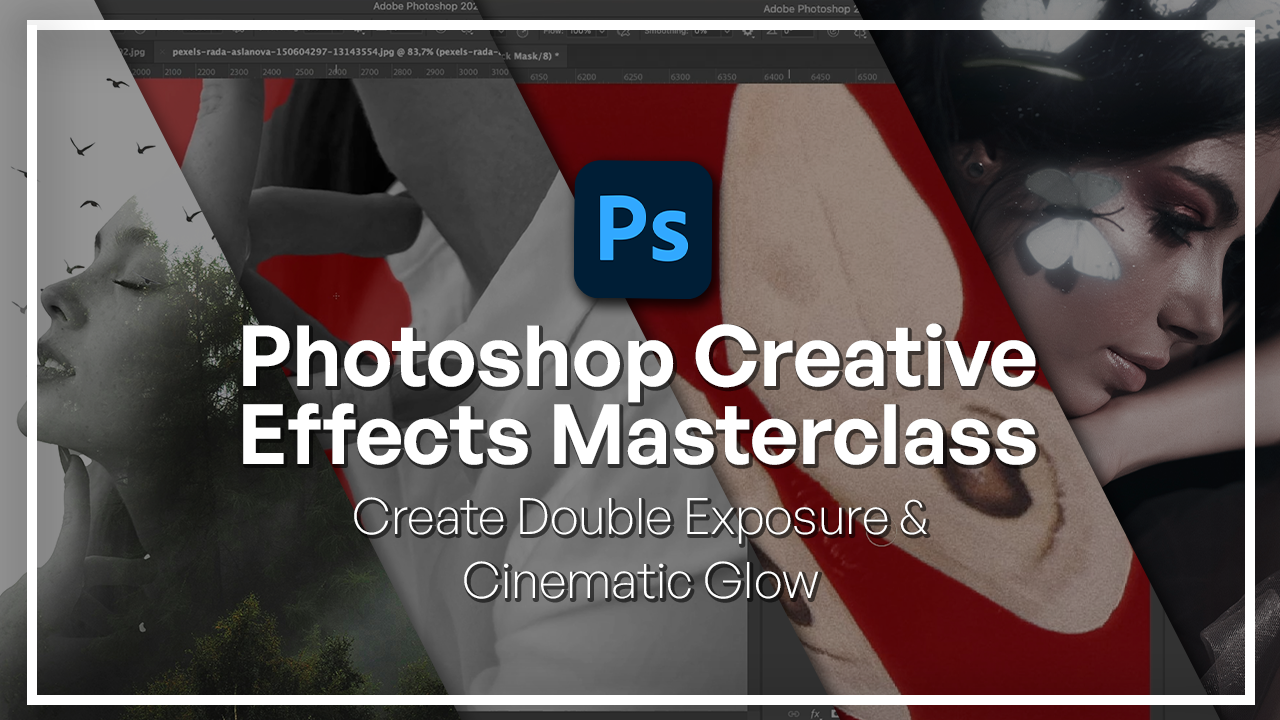
1. Boas-vindas à masterclass de efeitos criativos do Photoshop: Bem-vindo à aula de efeitos
criativos do Photoshop. Photoshop não
trata apenas de editar imagens, mas de
transformá-las. Nesta aula,
vamos dar uma olhada em duas técnicas poderosas e
versáteis, que são o efeito de exposição intermitente e o
efeito de brilho Ambos são efeitos
amigáveis para iniciantes. Mas, quando feitos corretamente,
eles podem parecer incrivelmente cinematográficos, poderosos
e impactantes Olá, sou Hosta Kachii designer
gráfica freelance Ao longo dos anos, trabalhei
com vários clientes em arte digital,
campanhas e marcas,
e Photoshop sempre foi o
meu melhor. Ensinei a mais de
200.000 alunos com
mais de 15 cursos on-line, onde conto aos criativos como
eles poderiam usar habilidades
práticas para expressar
melhor seu trabalho e
aplicá-las em eles poderiam usar habilidades
práticas para suas aplicá-las Começaremos com o efeito de exposição
Dapple onde você aprenderá como
isolar seu objeto, misturar imagens naturalmente
e criar transições atmosféricas e criar Em seguida, passaremos para
o efeito de brilho, onde aprenderemos como aplicar
a
aparência de brilho cinematográfico a qualquer objeto ou assunto e
transformá-lo em algo realmente
mágico e impactante. Não precisamos nenhuma habilidade avançada no Photoshop para acompanhar
essas lições Examinarei cada um passo passo para que você
possa acompanhar. E ao final da aula, você terá algo que
poderá reutilizar em seu próprio trabalho Assim, você não só entenderá
como esses efeitos funcionam, mas também como você pode
realmente aplicá-los ao seu próprio caso de uso. Então,
vamos começar.
2. Fundamentos do efeito de dupla exposição: isolamento do assunto e mesclagem inicial: Vamos começar
selecionando nosso assunto selecionando o assunto , seguida, pressionando Command ou Control J para criar
uma nova duplicata Exclua a camada inferior e você deverá ter seu assunto
isolado desta forma. Vamos renomear isso para modelo. Em seguida, usando a ferramenta de corte expandiremos
a tela para que
pareça mais natural. Em seguida, vamos remover todas as cores para que elas se misturem melhor com
nossa segunda imagem. Vou precisar de um plano de fundo aqui, então vamos pegar uma
cor sólida neste menu, escolher uma cor branca ,
colocá-la abaixo do modelo e agora podemos
trazer nossa primeira imagem. Eu tenho essa foto porque
quero adicionar os pássaros e esta foto para o alto contraste entre a árvore e o céu. Também temos essa neblina
que tornará as coisas
muito mais dramáticas Controle o Comandante C
para copiar a imagem, Comandante Controle V
para colá-la aqui. Commander Control T, mantenha pressionada a opção
alter para alterar
o tamanho a partir do centro. Clique na marca de seleção. Vamos diminuir a opacidade e posicionar a imagem onde
você quiser Traga-o de volta, e nós vamos
fazer uma máscara aqui mesmo. Primeiro, vamos mudar o modo de
mesclagem para tela
e, em seguida,
criaremos uma máscara. Com a cor preta
e seu pincel, remova-a
da borda do rosto da pessoa
e, nesse caso, da mão
dela também. Para a imagem em si, podemos usar o ajuste de curvas para deixar as árvores mais escuras
e o céu O comandante controla T para
movê-lo ainda mais, talvez algo
parecido. Lá vamos nós. Agora vamos duplicar o modelo, manter pressionada a opção alter, clicar e arrastá-la acima
da camada da floresta, que é como
devemos chamá-la também. Pegue a cópia do seu modelo e altere o
modo de mesclagem para clarear Agora vamos duplicar a camada de força acima
do modelo e alterá-la para uma
cor mais escura Vamos excluir a máscara
de camada aqui. Mantenha pressionada a opção Alter, clique na máscara de camada e, em seguida,
pressionaremos o Commander Control. Clique em um modelo, para que possamos obter um contorno como este usando nosso pincel branco, pressionando X para
trocar as cores,
baixo fluxo, arredondamento suave Eu pressiono controle D do
Commander para desmarcar essa seleção Em seguida, usando o mesmo pincel, vamos introduzir
a floresta nessa área. Parece que a floresta
continua saindo de uma extremidade. Lá vamos nós. Agora,
para a cópia do modelo, vou criar outra
camada usando a cor preta. Vamos apenas remover a
mesma coisa aqui embaixo. Vamos remover a
parte superior da cabeça dela. Também podemos deixar o
céu um pouco mais claro.
3. Técnica de efeito de exposição dupla: camadas avançadas e transições atmosféricas: Quando terminarmos de trabalhar com o ajuste
das camadas da floresta, devemos ficar com
algo assim. Se você não é fã
desse efeito, podemos simplesmente restringir a camada da
floresta do nariz dela. Então, passe por cima da máscara com
a cor preta e traga de volta as partes
vitais do rosto dela. Se você viu que
temos esse problema, você pode trazer de volta
a imagem original e mascará-la por baixo Dessaturado, e
vou esconder tudo
por um minuto Certifique-se de que eu tenha uma seleção
adequada aqui. Então, vamos pegar nossa ferramenta de nuvem. Em seguida, aperte Q em nosso teclado, e foi aqui
que eu não consegui distinguir entre os
realces e as sombras Quando terminarmos, pressione Q
e crie sua camada. Agora, se eu trouxer tudo de volta, devemos ter um nariz
muito mais limpo. Um toque final é adicionar
os pássaros que mencionamos. Vamos para a nossa segunda imagem. Pegue a ferramenta Lasso e
selecione todos os pássaros. Comandante Controle
C, vá até nossa imagem, Comandante Controle V.
Chama-se pássaro, traga-a para cima,
Comandante Controle T para posicioná-la e
redimensioná-la conforme necessário Algo parecido. Entre,
vá para as opções de mesclagem, traga o lado direito, os brancos da imagem Mantenha pressionada a opção Alter, clique no triângulo
para dividi-lo. E isso nos dará uma aparência
mais limpa e suave. Basicamente, removemos completamente os brancos dessa imagem. Agora, eu quero espalhar
os pássaros um pouco mais. Então, vamos usar a mesma
camada com a ferramenta de laço, pegar alguns pássaros,
talvez esses caras, segurar o Commander Control,
clicar e arrastar
para qualquer outro lugar que você quiser Vou colocar algumas assim, Commander Control D, e na verdade vamos criar
uma nova camada com elas. Comandante Control J, vamos
chamar esses pássaros de dois. Comande ou controle
nessa mesma camada, vá para a camada inferior
e pressione backspace Posicione os pássaros
onde quiser. Eu apenas espalho os pássaros como você achar melhor com
o mesmo método Agora, estou apenas adicionando
uma pesquisa de cores para uma gradação final de cores.
Aí está.
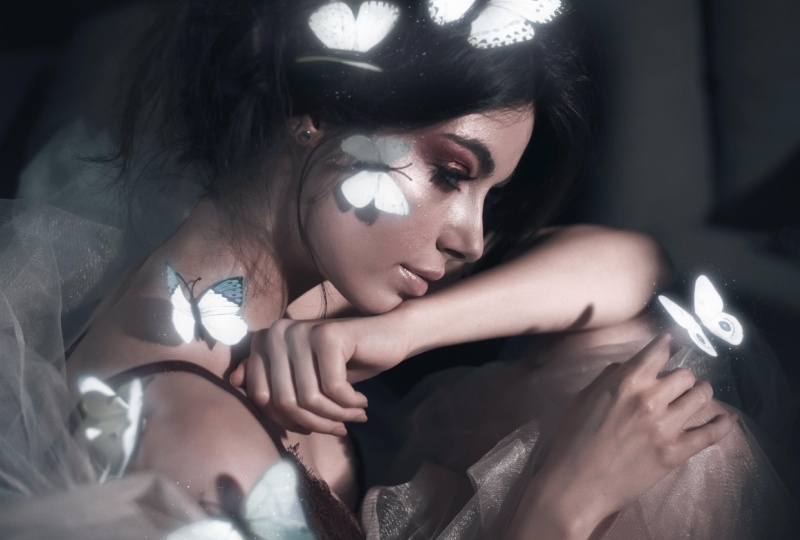
4. Fundamento do efeito de brilho: selecionando temas e construindo o brilho principal: Baixe essa imagem
do pacote de recursos e a primeira coisa que
vamos fazer é selecionar todas
as borboletas Você pode fazer isso com
qualquer método que preferir, mas o que vou fazer é pegar a ferramenta de seleção de objetos, clicar e arrastar a
primeira borboleta e teremos nossa seleção Mantenha pressionada a tecla Shift para adicionar
às suas seleções. Queremos todas as borboletas em uma camada e repetimos
com todas as outras. Agora, se você perceber que
sua ferramenta
de seleção não consegue detectar algumas borboletas, basta mudar
para outra ferramenta Novamente, mantendo pressionada a tecla Shift, adicione à sua seleção. Depois de fazer isso, agora
podemos ampliar
e tentar obter os detalhes mais precisos
de cada borboleta Como você pode ver, pedi um pouco do cabelo
dela para remover
de uma seleção, basta pressionar a opção alter e examinar aquela área
específica. E quando terminarmos de usar nossas ferramentas de seleção, podemos pressionar Q no teclado. Usando o pincel branco, traga algumas áreas para trás
e, usando o pincel preto,
removeremos da nossa seleção. Então, clique com o botão direito, pegue um pincel bem macio,
ajuste seu tamanho e, usando a cor branca, vou
trazer esses pontos que o Photoshop não conseguiu detectar Você pode alternar facilmente entre as cores pressionando
X no teclado Dessa forma, você pode tornar o
processo muito mais rápido. Então, eu tenho tudo
selecionado agora. Uma coisa a
ter em mente é que
queremos apenas as áreas nas quais
queremos o efeito de brilho Então, no meu caso,
excluí o corpo
da borboleta e só mantive suas asas porque você não quer que o corpo
brilhe Você também pode usar a ferramenta caneta ou qualquer outro método
de seleção de sua preferência. Acabei de descobrir que
entrar e limpar as coisas com o pincel
dá um resultado melhor. Quando terminar, pressione Q no
teclado novamente e pressione Command ou Control
J para fazer uma duplicata. Vamos chamar isso de borboletas. O que vamos fazer é
mudar o modo de mesclagem para adição linear do Dodge, e você pode ver imediatamente que
isso torna tudo mais brilhante Isso é o que temos agora, e depois
vamos diminuir
o preenchimento para termos
uma base mais brilhante, nada muito intenso
no momento Duplique a mesma camada
com o Commander Control J. Transforme isso em luz suave,
traga o preenchimento de volta e começaremos a
adicionar alguns efeitos de desfoque Antes de fazer isso, vou
mudar isso para um objeto inteligente,
ir para filtro, desfoque, desfoque
gaussiano Comece com um número pequeno, nada muito intenso.
Algo como cinco. Clique em OK, duplique a camada e, em
seguida, clique
no desfoque gaussiano para
aumentar para 20 ou mais, duplique Talvez 50. E uma última vez. Talvez cerca de 90 ou mais. Gradualmente, fomos de 5 a 90. Agora, vou mudar
o modo de mesclagem para que
tenhamos mais brilho,
portanto, cores mais claras Você pode ver como isso adiciona
um pouco de suavidade a ele. Então, lentamente, você pode
ver isso se formando. Se você transformar isso em uma cor mais clara
e
para que fique
muito intenso, você sempre pode diminuir o preenchimento ou alterá-lo
novamente para uma luz suave. É realmente algo com que você
tem que brincar.
5. Interação realista com efeitos de brilho e iluminação ambiental: Quando tivermos todo o nosso brilho, pressionaremos a tecla Shift e pegaremos todas as camadas
da borboleta, Command ou Control
G para formar um grupo Então, antes ou depois. Agora
vamos adicionar um pouco cor a isso para tornar as coisas um
pouco mais mágicas. Vá para sua camada de ajuste, matiz e saturação,
recorte-a neste grupo Usando o primeiro controle deslizante, podemos adicionar qualquer
cor que quisermos Então, eu quero escolher
uma cor azulada. Acho que vou mantê-lo aqui. E agora podemos adicionar algum tipo de brilho à
pele do objeto Então, as borboletas agora
estão brilhantes, são todas bonitas, mas
queremos que pareçam realistas Então, antes de fazer isso,
vou continuar com este e, em vez disso,
trazer de volta para o Linear Dodge e diminuir o preenchimento Isso parece melhor para mim. OK. Então, abaixo das camadas da
borboleta, seu grupo, crie uma nova camada
clicando nesse Pegue seu pincel,
suavize a dureza arredondada até zero, ajuste seu tamanho
e, melhor ainda, acho que podemos fazer uma duplicata da nossa imagem original
chamada Assim que tivermos nosso objeto inteligente, vá para ajustes de imagem,
saturação. Basta rastrear isso até que você tenha uma cor azul semelhante por baixo
e escolha Isso agora é roxo, eu quero algo desse tipo. Clique em OK e, em seguida,
adicionaremos outro efeito que iluminará tudo Escolha brilho e contraste, aumente o brilho e
diminua o contraste. Parece um pouco estranho agora, mas vamos usar isso para sombrear as borboletas. Mantenha pressionado, altere a opção e
clique na máscara. Você pode ver que tudo
está preto aqui, vamos introduzir lentamente o brilho usando nosso pincel ou pressionando para aumentar o tamanho,
diminuir o fluxo aqui em cima, garantir que seja redondo
macio com dureza
zero e começar a introduzir as
cores abaixo onde a borboleta deveria
estar com a cor branca,
é estar com a Então você pode ver que é
assim. Se você viu que as
cores não combinam, que não acontece no nosso caso, transformamos isso em um
objeto inteligente para que possamos clicar na saturação
humana e tentar alterá-la até
obter uma cor mais bonita H. Isso parece melhor. Vamos para qualquer
outro lugar que precise brilhar. Se você estiver em um local onde
o brilho deve ser menor, você pode usar um fluxo mais baixo para
passar por cima dos dedos Então, quanto mais você clica, mais você
introduz, use isso apenas para
colorir o dedo. E então vou
mudar o modo
de mesclagem para a tela. Mais tarde, vou
ajustar a opacidade. Mas, por enquanto, isso é bom. A mesma coisa aqui. Apenas repita. Use cliques menores se
quiser algo sutil e depois um clique ou mais para
obter um efeito mais claro Tente se concentrar nas
áreas em que você vê os destaques
da imagem original. Portanto, sua junta precisa mais destaques em comparação com as áreas mais
escuras Então, é claro,
temos o rosto, tentamos seguir seu
marcador de certa forma e depois passamos por baixo Quanto maiores forem
os pincéis, mais natural será esse
brilho Então, basta ajustar o
tamanho do seu pincel e continuar seguindo
em direção a esse brilho Agora que tenho
meu efeito de brilho, vou
mudar minha cor
para preto pressionando X e removendo
lentamente as áreas que talvez eu tenha
adicionado muito Isso cria um processo de
remoção mais suave em vez de simplesmente entrar
e apagar Assim que tivermos nosso brilho, você pode alterar o preenchimento que está
lá.
Isso é o que tínhamos antes, isso é depois.
6. Refinamento global do efeito de brilho e detalhes atmosféricos: Agora, para
destacar ainda mais o brilho, teremos que
trabalhar com a imagem base Mais uma vez, vou
converter isso em
um objeto inteligente. Em seguida, usando os efeitos aqui, tente tornar a imagem mais
escura e vibrante Comece com a vibração,
depois com as curvas. E você pode ver
como, ao fazer isso, o brilho está
aumentando ainda mais Um último efeito é a busca de cores, que adicionará um filtro geral
à imagem inteira. Aqui estão os
ajustes que eu fiz. Se você quiser fazer uma sutil, basta acessar este
ícone à direita, clicar
duas vezes e você poderá
diminuir a opacidade ou
alterar o modo de mesclagem Vou reduzir isso para cerca de 43%. A mesma coisa com as curvas. E aí está.
Então, temos o brilho Mudamos a imagem. Uma última coisa que
quero acrescentar são algumas partículas de poeira ao redor
das borboletas para aumentar esse efeito mágico Baixe isso do
seu pacote de recursos e coloque-o acima de
tudo. Você poderia usar uma
imagem como essa, partículas de
poeira,
glitter real, qualquer coisa que funcione, o objetivo é ter
pequenos pontos brancos para que
possamos usá-los para adicionar algum tipo
de efeito mágico de primeira coisa que faremos é fazer uma cópia apenas da parte
superior. Não queremos as
montanhas ou, melhor ainda, apenas as áreas em
que temos um fundo mais escuro Portanto, não podemos realmente
usar esse bit Command ou Control J depois que você
fez sua seleção, e vou pegar outra
parte como esta. Quando terminar,
exclua imagem original e
você ficará com duas caixas que podemos duplicar e manipular
para nossas Vamos esconder essa camada e trabalhar
com a primeira borboleta. Então, tudo o que você realmente
precisa fazer é alterar o modo de mesclagem usando as opções de
mesclagem e, em
seguida, removendo o preto E assim, temos esses pequenos pontos brancos
ao redor de nossa borboleta Agora, para torná-lo um
pouco mais atraente, podemos mudar o modo de
mesclagem para tela Isso eliminará as
pequenas áreas pretas que não
conseguimos remover e nos
deixará apenas com as brancas Agora, não podemos realmente fazer com que as estrelas estejam
perfeitamente focadas. Então, o que vamos fazer
é desfocá-lo um pouquinho, talvez em torno de dois
pixels. Clique em OK. À medida que namoramos com as borboletas, vamos fazer uma duplicata, mudar o
modo de mesclagem para Dodge linear e continuar aumentando o desfoque
gaussiano até ficarmos satisfeitos com a cola. vamos fazer uma duplicata,
mudar o
modo de mesclagem para Dodge linear
e continuar aumentando o desfoque
gaussiano até ficarmos satisfeitos com a cola.
Temos quatro. Então, finalmente,
vou usar mais um. Vou adicionar cerca de 20 peixes. Quando terminarmos, podemos seguir
em frente e mexer modos de mesclagem até
conseguirmos algo de que gostemos Vou transformar um
deles em luz suave. Quando terminarmos,
vamos pegar
as três camadas duplas Vamos chamá-la de partícula um. Em seguida, vamos
manter pressionada a opção Alter, clicar na
máscara de camada, abaixo de 100. Vamos introduzir
pequenas partes da nossa camada. Assim mesmo. Agora, você
pode copiar a partícula 1 e colocá-la aqui ou usar algumas manipulações para
torná-la um pouco diferente Para mostrar o que quero
dizer, acho que vou usar
apenas uma das
partículas por enquanto. Duplique sua equipe de
comando ou controle de partículas, mova-a para outra
borboleta, digamos que esta E só para tornar as coisas
um pouco diferentes, vamos pressionar o
Commander Control T novamente. Então, podemos usar
algo como distorcer, inverter para o outro lado, qualquer coisa que realmente funcione.
Isso é o que parece. Podemos seguir em frente e
fechar essa camada. E basta adicionar mais partículas. Duplique, mova-o para as áreas. Como temos uma máscara
ao redor de cada uma, podemos usá-la para alterar o
posicionamento das partículas Se forem partículas demais
para uma borboleta, podemos mexer com Eles colocam um no meio, o
tornam maior. Depois, por último,
estão as partículas. Vou criar mais um grupo só
para deixar as coisas um pouco organizadas e trazer
isso para baixo, deixando-nos com
algo assim Estou apenas
voltando e mexendo com o desfoque, especialmente nas áreas mais próximas da câmera,
que precisam ficar um pouco mais
desfocadas do que as
mais próximas do rosto do
sujeito I Para finalizar, adicionarei uma última pesquisa de cores em cima de tudo
para
reunir tudo . E terminamos.
7. Projeto do curso: crie seu próprio efeito cinematográfico no Photoshop: Agora é a sua vez.
Para o projeto da classe, você criará sua própria imagem usando efeito de
dupla exposição, efeito sopro ou uma
combinação de ambos. Escolha um assunto que
lhe agrade. Isso pode ser um retrato, uma silhueta ou
algo conceitual Seu objetivo aqui é
isolar o assunto, aplicar os efeitos que você
aprendeu nas aulas
e, em seguida, refinar tudo com iluminação
e mistura adequadas Depois de terminar, você pode enviar seu trabalho para a galeria de
projetos da turma. Se quiser, você também
pode uma pequena descrição sobre fazer
uma pequena descrição sobre
o que fez você
querer criar essa imagem, como você aplicou seus efeitos
e, se houver algo que
você fez de diferente, você também pode apontar isso. Analise o
projeto de tempos em tempos e
forneceremos alguns comentários Ao mesmo tempo, você pode ver como outros estudantes
trabalharam e como aplicaram
as técnicas
a algo pelo qual são
apaixonados. Mal posso esperar para ver
o que vocês criarão.
8. Parabéns! E depois?: Agora você aprendeu dois efeitos muito importantes do
Photoshop, o efeito de exposição intermitente
e o efeito global Mas o mais importante
é que você
aprendeu a misturar coisas
no Photoshop, ajustar a iluminação e criar atmosferas
cinematográficas Essas técnicas não são
apenas truques de uso único. Você pode usá-los para capas de
álbuns, pôsteres, gráficos de mídia
social ou até mesmo para seus próprios projetos
pessoais O próximo passo aqui é experimentar. Você pode fazer isso experimentando assuntos
diferentes, experimentando técnicas
diferentes, talvez combinando algumas
das coisas que
aprendemos e ver o que
você pode inventar. E se você ainda não o fez,
certifique-se de enviar seu projeto para a galeria de projetos da turma para que eu possa ver
o que você fez. Obrigado por participar desta aula, e espero ver
vocês na próxima.
 Skillademia Academy, Creative Skills for the Future