Transcrições
1. Aula 1 2026 final: Sou Peter Bone. gráfico
freelancer de web
e motion designer desde o final dos anos 1990 Além do meu trabalho como designer, ensinei milhares de pessoas
de organizações como essas, tanto em salas de aula físicas quanto
on-line, a projetar com ferramentas da Adobe, como InDesign , Illustrator Com o advento da IA, ter bom gosto
está se tornando um
dos atributos mais valiosos
entre funcionários e clientes Mas como você vai
adquirir esse sabor? É disso que trata este
curso. nome
do curso, você pode ver que
aprenderá a criar coisas
com o software da Adobe. Você aprenderá os fundamentos
do uso em design,
Illustrator, Photoshop e After
Effects Mas o objetivo específico aqui
é que você desenvolva seu olhar único para o
design, seu gosto. Você fará isso resolvendo problemas de design do mundo
real
usando essas ferramentas, experimentando coisas, cometendo erros e
aprendendo com elas. É adequado para
qualquer pessoa que trabalhe em design e nunca
tenha sido treinada para isso, pessoas como profissionais de marketing
e criadores de conteúdo Como parte do curso, você
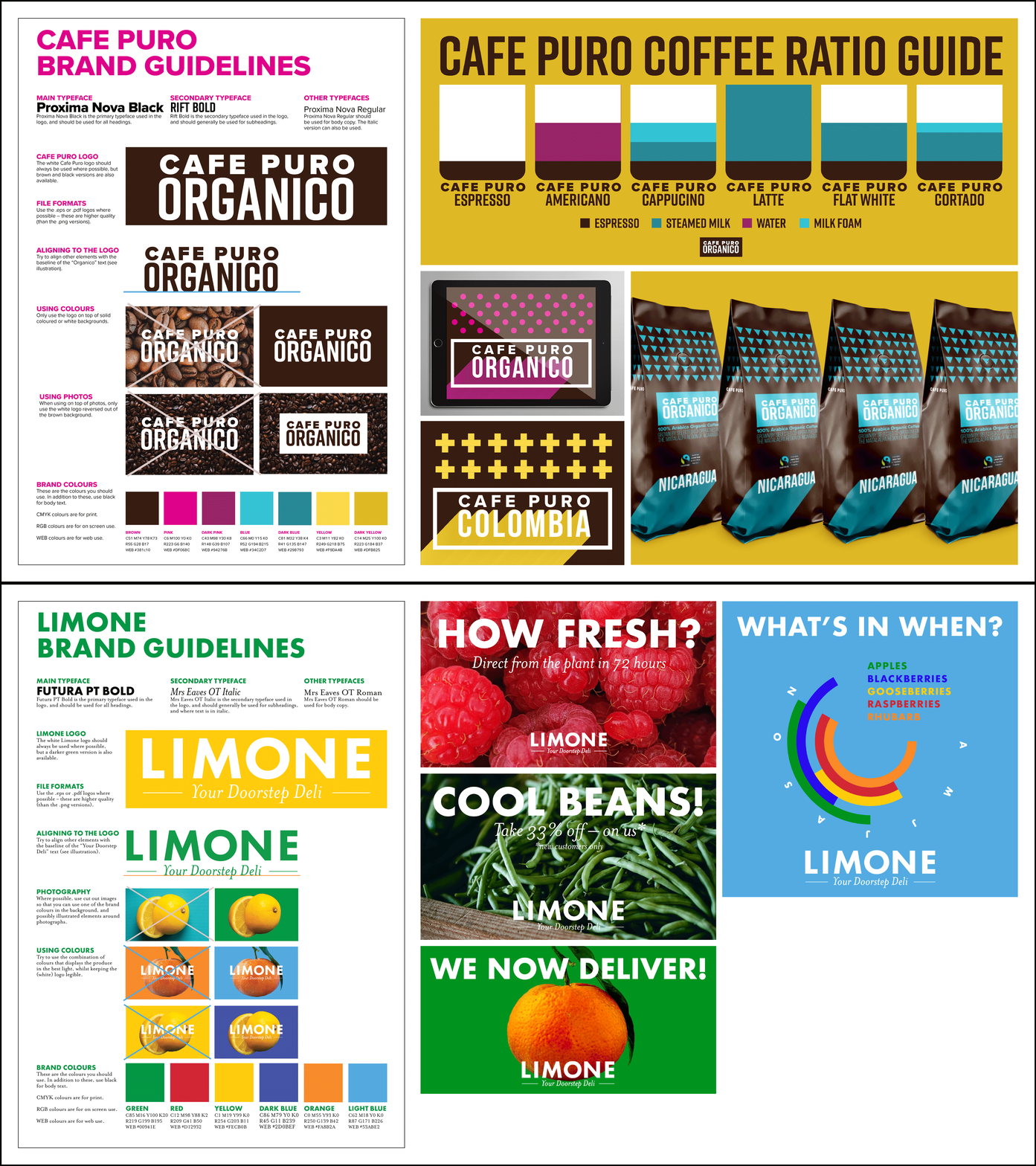
receberá diretrizes e ativos de marca para cinco organizações para as quais
eu também
criarei neste curso. No final de cada seção, você receberá
tarefas de casa para
poder colocar em prática
o que aprendeu Portanto, ao final do curso, você terá criado
seu próprio portfólio, aumentado sua confiança em design
e, ao mesmo tempo, aprendido os fundamentos das principais ferramentas de design da
Adobe Mal posso esperar para ver
o que você vai criar. Vamos começar. Veja como tirar o máximo proveito
desse curso. Este curso é único e
fornece diretrizes de
marca para trabalhar e
tarefas
de casa a serem feitas. Você tirará muito mais
proveito deste curso se seguir essas diretrizes e fizer o máximo de trabalhos de casa que puder Você também aproveitará ao
máximo este curso se concluí-lo na
ordem em que foi criado. Você encontrará tudo o
que precisa
nos recursos de download
na seção de projetos e
recursos abaixo. E se você quiser
postar alguma lição de casa, use também o
botão enviar projeto nessa área Ok, então para participar
totalmente deste curso, você precisará ter acesso
ao software Adobe Creative
Cloud. Então, em design, Illustrator
Photoshop After Effects. Então, eu recomendo que você se
inscreva se ainda não estiver
inscrito. Se quiser, você
pode fazer um teste gratuito do software
deles , mas
para cada programa dura apenas sete dias. Então, isso seria um
pouco exagerado, mas é uma opção,
se você precisar. Eu queria montar este curso
de uma forma que fosse o mais acessível
possível para esse fim Usei coisas como imagens
de sites como o
Unsplash, por exemplo, onde você pode baixar qualquer uma de suas imagens e usá-las
praticamente sem restrições
gratuitamente , além de
humanos e penas Vou falar mais sobre
eles à medida que avançamos. Mas só para reconhecer
a generosidade de Unsplash e Pablo Stanley, e da pessoa cujo nome eu esqueci, montou
o site
Feather sem o qual
teria sido muito mais difícil criar um curso com gráficos envolventes Unsplash e Pablo Stanley,
e da pessoa cujo nome
eu esqueci, montou
o site
Feather, sem o qual
teria sido muito
mais difícil criar um curso com gráficos envolventes. E o outro ingrediente chave
para o design são as fontes, e eu usei uma grande variedade de fontes que estão disponíveis no site do
Adobe Fonts. Então, você tem acesso a isso se
tiver um plano de nuvem
criativa. Portanto, esse é outro
motivo para obter pelo
menos temporariamente, uma conta da
Creative Cloud. Dito isso, uma
das coisas que você
já deve
ter encontrado é o
desafio de abrir um documento que usa fontes ou
imagens que você não tem. Portanto, não é o ideal
para começar este curso, mas quero que você
entenda isso para que, ao abrir os
documentos que criei para
você, não tenha problemas. Então é isso que veremos
no vídeo final deste módulo.
2. Aula 1 4 como alterar a Skillshare plano.: Neste vídeo, veremos
o processo de baixar e usar os
arquivos que criei para você. Você vai para a pasta Downloads ou para onde quer que você tenha
configurado o download. E quando você
clica duas vezes no zip, ele abre a pasta. Agora, isso é algo
chamado pacote do InDesign. Você aprenderá mais sobre o que é
um pacote mais tarde
e os criará. Mas um pacote, você já deve
ter visto isso
antes. Aliás, um pacote fornece um PDF de como seria a aparência do
documento finalizado, e isso é ótimo
porque
podem faltar fontes e imagens,
como veremos em um segundo. Você tem uma versão do documento
no
InDesign e um IDML Isso é útil se você
tiver uma versão mais antiga do InDesign do que aquela com a qual
gravei este curso Então, tente abrir o arquivo de design. Então, quando você abre, o que
pode acontecer é isso. Assim, você pode ver que as fontes não têm a
mesma aparência do PDF. Deixe-me mostrar o PDF novamente. Essa informação não está lá. Agora,
basicamente não está lá porque eu desligo as fontes para que você
possa ver o que acontece Então, quando as fontes estão faltando, você obtém esse destaque rosa. E se você alterar
sua ferramenta de texto, aprenderá mais
sobre a ferramenta de texto breve e
clicará aqui, ela mostra o nome da
fonte, mas está entre colchetes Então, os colchetes dizem que
essa fonte está faltando. Agora, todas as fontes que usei
no sistema de nuvem
criativa da Adobe Cloud. Vamos dar uma olhada nisso. Este é um programa
executado em segundo plano, e eu desligo as fontes, é por isso
que ele não
tem a aparência normal Normalmente, você verá que
você pode gerenciar fontes. Se você clicar nele, ele mostra as fontes que você tem ativas. Eu não tenho nenhum porque
desliguei todos eles. Da maneira de ativar
isso, se não estiver ativada,
você acessa sua conta e, em seguida, acessa Preferências
e, em Serviços, fontes da
Adobe devem
estar ativadas Então, minha principal dica para você, esteja você em um Mac ou PC, se você abrir um dos meus
documentos e faltar fontes,
então, basicamente,
a melhor coisa a fazer é acessar a Creative Cloud. Vou acabar com isso, voltar ao começo novamente. Então, vá para a Creative
Cloud e, em seguida sua própria conta, vá
para as preferências , para os serviços,
desative a fonte da Adobe e ative-a novamente. E então, quando você voltar
ao programa que está usando, neste caso, em design,
esperemos que tenha funcionado. Aí está. Isso é
exatamente o que deveria acontecer. Percebo que digo que deveria. Às vezes, há um atraso, às vezes, por qualquer
motivo, não funciona, mas normalmente funciona, e essa é a melhor solução que posso oferecer se as
fontes não funcionarem. Então, o que está acontecendo agora é seu computador está se
conectando aos servidores da Adobe, e eles estão fornecendo
as fontes. Então é assim que você
corrige as fontes ausentes.
3. Boas-vindas, ajuda, solução de problemas 4/4: No vídeo anterior,
analisamos as fontes ausentes. A outra coisa
que pode acontecer é que você tenha imagens perdidas. Então, se você olhar o
design na minha tela aqui, esses pequenos símbolos de link azul, este e este, me
diga que as imagens
estão vinculadas corretamente. Essencialmente, quando você traz
uma imagem para o Indesign, ela registra onde ela
está no seu disco rígido Agora, o problema
pode surgir quando você começa a compartilhar arquivos. Então, obviamente, eu criei isso
e te enviei os arquivos. Agora, o que espero que
não aconteça, mas o que pode acontecer é os links não estejam
no lugar certo Então, deixe-me mostrar
o que aconteceria se eu acidentalmente, de
propósito, movesse os links Então, isso é do pacote. Então, os links estão todos aqui. Agora, se eu simplesmente mover a pasta
Links para outro lugar, eu E para a área e volto para o InDesign, em vez do símbolo de tinta azul, você tem um ponto de interrogação vermelho Portanto, isso não
impede que você trabalhe, mas você pode se perguntar por que mas você pode se perguntar por que
as imagens não têm uma qualidade
tão boa, e essa é uma
das razões. Então, se for esse o caso e
os links estiverem faltando, se você souber onde eles
estão, o que você pode fazer é clicar no quadro apropriado. E você aprenderá como
fazer isso corretamente mais tarde. Você acessa o painel Links e no menu suspenso
no , no menu suspenso
no lado direito e no
canto superior direito, revincula,
localiza onde quer que essas imagens estejam e as vincula novamente Esse é aquele revinculado. E, em seguida, clique neste. Novamente, revincule e
tudo funcionará perfeitamente. Então, em certo sentido,
estamos meio que exagerando eu te
mostro isso Mas espero que, caso
você tenha fontes ou imagens
ausentes, isso não o
confunda por muito tempo.
4. Introduction to print design: Estamos começando, eu vejo o mundo do design
olhando para a impressão. Agora, a impressão pode ser
algo muito simples, como um simples token, um lado como esse, e elas gradualmente se tornam
mais complicadas Então, cartão postal de dois lados e um folheto, neste
caso, Isso é mais um folheto, mas apenas quatro páginas Então, um, dois, três, quatro. Essa é a chamada dobra de
sanfona. E depois folhetos, revistas, livros e um livro de Vários exemplos de impressão. Eu quero falar sobre
design porque InDesign é o programa
usado para criá-los Então, vou voltar
a este documento aqui. Portanto, da forma como o InDesign funciona, podemos falar sobre isso da forma mais simples com três elementos Então, o elemento mais externo, se você preferir, são os documentos Portanto, isso é claramente um documento.
Tem muitas páginas. Então, essa é a segunda
coisa que são as páginas. Então, documente páginas. E então, nas páginas, temos os chamados quadros. Então, aqui está um bom exemplo simples. Você tem molduras, e
uma moldura contém uma imagem ou texto. Então moldura, moldura, moldura,
moldura, moldura, moldura. Então, se você não
sabia disso antes, pode começar a olhar páginas
diferentes, documentos
diferentes e notará, ok, quadros que contêm imagens, quadros que contêm texto. É quase tão simples quanto isso. Chave onde está quase. Vamos dar um passo adiante. Portanto, existem dois tipos de imagens como essa
que são fotográficas Falaremos sobre isso
com mais detalhes posteriormente. Mas o que é interessante sobre todas essas imagens é que elas
são feitas de pixels. Se você já ampliou
uma imagem, pode notar que ela é feita de
quadrados de várias cores Eles são chamados de pixels. Então, essas são
imagens fotográficas, feitas de pixels Mas também há outro
tipo de imagem. É uma imagem como essa. Então,
isso é mais ilustrativo Outro exemplo
desses logotipos aqui. Portanto, eles não são feitos de pixels. São mais
feitos à mão, se você quiser. E os dois programas usados para
produzir esses Illustrator produzem esse tipo de
gráfico, logotipos, ilustrações, infográficos, esse
tipo de coisa, enquanto o Photoshop é o programa usado para trabalhar em imagens como
essa Então, o que eu espero que você possa
começar a ver é que InDesign é o programa em que tudo é
reunido, mas mesmo assim as imagens
internas são bitmap como esse ou vetoriais. Desculpe, estou apenas Desculpe, eu entrei
no jargão. Bitmap é outra palavra
para imagem fotográfica. Vetor é outra palavra para
ilustrações, etc. Muito mais
desse jargão mais tarde. Mas é assim que os
programas se encaixam
e, em poucas palavras, é o mundo da impressão
5. Introdução ao mundo do design gráfico 2/3: Vamos dar uma olhada rápida no
InDesign, no Photoshop e Illustrator para ver como
o que acabamos de
falar
faz sentido na tela Então, muito rapidamente,
isso é o InDesign, e este é um folheto com o qual você trabalhará mais E o que eu espero que vocês
possam ver é que quando eu clico nesses diferentes
elementos, são molduras. Então, uma moldura que contém texto, uma moldura que contém uma imagem é uma foto e uma moldura
que contém um logotipo. Então, vamos ver, na
verdade, não essa imagem, mas uma imagem similar
que está no Photoshop E o que eu quero que vocês
notem aqui é que, à medida que eu amplio o zoom, eventualmente, vocês verão que,
embora esta seja fotografia de uma folha,
se você for longe o suficiente, verá que é
literalmente apenas um monte de quadrados que contêm cores
diferentes Então, o que uma câmera digital faz no momento em que
você tira uma foto, seja uma câmera de
iPhone ou uma câmera
DSLR muito mais cara, ela captura o que pode ver à sua frente e o divide em milhares ou milhões de quadrados
individuais de cores chamados pixels E uma imagem como essa é genericamente conhecida
como imagem de bitmap, BIT, MAP, bitmap, porque há muitos bits de dados todos mapeados juntos
na Então, o que o Photoshop faz é permitir que você trabalhe
com esses pixels, e um bom exemplo
disso é que o que você está prestes a ver
não é nada muito criativo, mas essa é a fotografia que
teve um pouco de trabalho
feito nela no Photoshop Antes parecia assim. E você pode ver que
parece muito melhor. Então, se você está tentando
anunciar algumas flores, muito melhor que elas se pareçam um pouco mais com isso
do que com aquilo Então, você fará
isso no devido tempo, aprendendo a fazer
isso no Photoshop Mas o Photoshop pode
fazer isso porque permite que você edite pickles, o
que os outros programas
não permitem que você Então isso é Photoshop. Ilustrador, você
notará que a visão da imagem aqui parece muito, muito diferente Observe que se eu clicasse
em um elemento como esse, se eu aumentasse o zoom, você
não veria perda de qualidade porque não
há pixels. Portanto, os pixels não ficam maiores
porque não há nenhum. Isso significa que,
algo como esse logotipo, você pode fazer
o tamanho que quiser, sem que a qualidade diminua. Já no Photoshop, o que
eu não mencionei anteriormente, mas você deve ter percebido que, à medida
que eu amplio o zoom, você pode ver os pixels com cada vez mais
facilidade Isso significa que se você
explodir algo muito grande, poderá realmente ver os pixels se o fizer muito grande. Muito mais sobre isso mais tarde,
quando analisarmos a impressão. Mas há uma
diferença fundamental entre uma imagem no Photoshop, que é feita desses pixels e uma imagem no
Illustrator, que não é Então, aquele no Illustrator
que você está vendo agora, muito, muito mais simples, então não é apropriado
para tudo, mas é realmente apropriado
para branding,
por exemplo, ou infográfico,
esse Então, isso é conhecido como
gráfico vetorial, e um gráfico vetorial é definido pelos
chamados pontos de ancoragem O que abordaremos quando
analisarmos o Illustrator. Então é assim que esses três
programas se unem. Então, no design, você reúne todos
esses elementos. Illustrator é para gráficos vetoriais,
o chamado Photoshop é para gráficos
de bitmap
6. Introdução ao mundo do design gráfico 3/3: Já
analisamos o contexto da impressão e como o InDesign, Illustrator e o Photoshop podem trabalhar juntos para produzir documentos
impressos, e vamos
dar uma olhada rápida aqui em como você pode fazer o mesmo,
exceto para Agora, todos esses
documentos que você
criará ao longo do curso. Vamos dar uma
olhada em alguns deles. O primeiro é realmente
um documento impresso, mas vamos salvá-lo como PDF. É como um
download de duas páginas, na verdade, você baixa de um site
ou envia um e-mail para alguém. Considerando as próximas, todas
essas são imagens para serem
publicadas em sites de mídia social. Agora, se esses quatro. Agora, eles poderiam
ter sido criados no
Illustrator, no design ou, tecnicamente, Mas, em
geral, o InDesign é onde você começará, porque, como
você provavelmente já sabe, InDesign é muito
bom, é como uma espécie de repositório
onde você simplesmente Então, nesse caso,
uma moldura para texto, uma moldura para a imagem laranja, uma moldura para esse tipo de ícone e uma moldura para o logotipo. Então, o InDesign é ótimo nisso. E depois de
criar seu documento, você o salvará em um formato PN. Portanto, você pode notar
isso como um arquivo Ping. Então, um dos
arquivos mais usados
nas mídias sociais. E o mesmo se aplica
aqui. A coisa toda é montada em um design em diferentes molduras. Salve como um alfinete. Mas os próximos dois, agora, eu poderia tê-los
reunido no design, mas como eles apresentam elementos
muito
específicos do Illustrator, meio
que fazia sentido
colocá-los juntos no Illustrator Então, neste caso, o padrão
e a mistura na parte inferior são basicamente recursos do
Illustrator,
então pensei:
Bem, eu poderia muito recursos do
Illustrator,
então pensei:
Bem, bem juntar tudo
no Illustrator Então, depois de
acertar o tamanho no Illustrator, eu o transformei em um
Illustrator e, novamente, salvei isso como um O mesmo com isso. O Illustrator é ótimo para produzir
infográficos Então foi isso que eu fiz aqui. E, novamente, você produzirá
isso durante o curso. Mas as
duas últimas coisas são mais específicas do
Photoshop Talvez eu devesse ter te
avisado sobre isso. É um pouco vibrante. Portanto, esta é uma animação quadro a quadro. Nada muito sofisticado.
Mesmo assim, esse é o tipo de coisa que
você pode fazer no Photoshop Portanto, somente o Photoshop pode
permitir que você faça isso. E depois uma maquete. Então, isso é feito no Photoshop. O gráfico original, eu
criei para a frente,
outro para o lado. Eu os criei no Illustrator, e você aprenderá como
pegar isso,
mas fazer com que pareça que está realmente em um pacote de café, e a maior parte do trabalho é feita pela pessoa que
faz a maquete Depois de encontrar um,
você pode usá-lo. Então, isso é algo
que veremos mais tarde. E, finalmente, uma animação mais
sofisticada. Vamos dar
uma olhada nesse aqui embaixo. É um pouco mais fácil de ver. Então, se eu jogar isso,
isso é criado
originalmente no Illustrator depois trazido para o
After Effects para animar E então isso pode ser colocado em um site via Vmeo ou YouTube Então, tecnicamente, isso é um vídeo, mas você também pode fazer com que eles
sejam reproduzidos em segundo plano Então, é como um vídeo em loop. Então, novamente, isso está
na outra extremidade do espectro
em termos de trabalho digital. Então, você criará tudo isso ao
longo do curso. Isso lhe dá uma ideia do
que você fará e esperançosamente, um
pouco mais
de como os programas
funcionarão juntos Mas, obviamente, ainda temos
um longo caminho a percorrer. Então, vamos continuar.
7. MÓDULO 3: editando documentos do InDesign 1/5: Se você já usou algum dos programas
da Adobe, é provável que tenha
usado
o InDesign e tenha usado para alterar
um documento existente Esse é provavelmente o lugar
mais fácil para começar, e é por isso que
vamos começar por aí. Então, aqui está o design,
e em um minuto, vamos mudar
esse anúncio de mídia social aqui para que uma de nossas marcas, Limone, fique assim Então, faremos isso em um segundo.
Mas antes de fazermos isso, quero apenas
falar sobre design. Portanto, há cinco áreas de
design nas quais você deve conhecer a
área em que você está trabalhando, número um, o painel de
ferramentas em você usará várias ferramentas para realizar o que
precisa fazer. Em terceiro lugar, o painel de controle, quarto lugar, os diferentes menus, menu de
arquivos para abrir, salvar, fechar, etc., editar para desfazer, copiar e colar
e vários outros menus, aos
quais E, finalmente, os
painéis aqui, painéis para mudar coisas como
páginas, cores e assim por diante. Agora, o único problema é que, no design atual, ele é fornecido usando algo chamado
espaço de trabalho Essentials. A ideia é que
seja mais fácil para você encontrar qualquer coisa, exceto o que
você precisa simplesmente aparece. Na prática, acho que não. Na
verdade, é bom usar quando você sabe o que está
fazendo no design. Mas na minha experiência de ensinar
isso para muitas pessoas, elas acham muito
mais fácil usar, pelo
menos inicialmente, uma visão diferente chamada Essentials Classic, ou devo dizer, um espaço de trabalho
diferente Então, um espaço de trabalho, um desses, eles controlam os painéis Então, a visão essencial,
você a vê assim, muito útil, mas
vou mudar para o
Essentials Classic e sugiro que você faça o mesmo Caso contrário, você pode
achar que é muito difícil de seguir, pelo
menos nos estágios iniciais. Ok, então essa é a nossa
visão geral do InDesign
e, em seguida,
vamos passar para a criação de um novo anúncio de
mídia social a partir de um antigo
8. Editando documentos do InDesign 2/5: Então, como você sabe,
vamos criar esse anúncio a partir deste, e vamos fazer isso para que
você possa entender como fazer alterações
básicas nos
elementos do design Então, primeiro, quais são esses
elementos no design, ou eu deveria chamar de frames. Você já deve conhecer as
molduras. Portanto, o InDesign funciona em documentos, os documentos
têm páginas São coisas que temos
apenas uma página cada, mas elas têm um
monte de molduras. O primeiro quadro que vamos
ver é este. Portanto, este é o que contém a imagem que
percorre toda a página. Agora, duas maneiras de saber
se ele contém uma imagem. Em primeiro lugar, eu posso ver que
há uma imagem dentro. Acho que isso é bem óbvio. Mas a outra forma é aqui
no canto superior esquerdo. Você vê um pequeno símbolo de link, e esse símbolo de link indica
que a imagem está vinculada. Agora, muito mais sobre isso mais tarde. É muito importante.
Mas, por enquanto, tudo que você precisa saber é que isso
significa que é uma imagem. Temos outro
aqui embaixo, esse é o logotipo. Ele veio do Illustrator
e, em seguida, temos
dois quadros de texto Então é isso que está
acontecendo na página. E a ferramenta que estou usando, a ferramenta que você vai usar, é
a ferramenta Seleção. Essa é a ferramenta que você usará maioria das vezes no design. Observe que podemos ver que a ferramenta
foi escolhida porque
tem um fundo escuro. Então, se eu escolher uma ferramenta diferente, você verá que tem
um fundo escuro. Então, ferramenta de seleção, essa é
a ferramenta a ser usada por padrão
e, claro, para selecionar coisas. E você pode ver que eles são selecionados por causa das alças
ao redor da borda, dos pequenos quadrados brancos Então, primeiro, eu quero
mudar o texto aqui dentro. Portanto, é muito bom selecionar o quadro, mas
para alterar o texto, você precisa usar a
segunda das nossas principais ferramentas, que é a ferramenta de texto. Então, se eu clicar novamente
dentro do quadro, você verá que tenho um cursor piscando e isso indica que você está
prestes a editar o texto Para ser honesto, editar texto, uma vez que você chega a esse ponto, é muito parecido com qualquer
outro programa. Assim como editar um e-mail ou
editar algo no Word, você pode clicar e
arrastar para selecionar, excluir e sobredigitar. Então, vou selecionar
tudo isso, pressionar backspace. Vou digitar o texto
substituto, então, tudo bem. Sinta-se à vontade para inventar uma frase
melhor, se quiser. Mas o problema que temos agora é realmente
queremos que isso
preencha toda a largura. Isso não é algo que
você sempre quer fazer, mas muitas vezes quando
você está tentando chamar a atenção para algo,
maior pode ser melhor. Então, para fazer isso acontecer
aqui no painel de controle, porque estamos trabalhando com
texto, ele nos dá informações. Ele nos diz que essa é
a fonte que estamos usando e esse é o
tamanho do tipo. Então, vamos pressionar
esse botão algumas vezes. E conforme eu pressiono, você
verá que o texto fica
cada vez maior. Agora, eventualmente,
chegaremos ao ponto em que o texto
é muito grande para caber. E eu quero que você veja o que
acontece quando isso acontece. Então, agora, vamos lá. Então, meio que estoura
, se você quiser. E olha aqui, podemos
ver um pouco mais. Isso é chamado de marca exagerada e nos diz que
nem todo o texto se encaixa Então, nesse contexto, tudo o que
fazemos é torná-lo um pouco menor. Em outros contextos,
como você verá, fica mais complicado Mas, por enquanto, sabemos que é maior
possível
, então isso é bom. Essa é a primeira parte
feita. Vamos verificar como estamos.
Ok, isso é bom. Então, a próxima parte é o texto aqui. Portanto, uma boa prática quando você está começando é selecionar
manualmente a moldura. Você não precisa fazer
isso mais tarde, mas, por enquanto, provavelmente
é bom
se acostumar a alternar entre as ferramentas e depois voltar à ferramenta
de texto novamente. Então, a parte mais fácil é destacar
isso, mudar esses 33%,
acho que estava escrito, então podemos colocar nosso cursor aqui, fazer um asterisco que seja Shift
8 no meu teclado Agora, como você provavelmente pode imaginar, se eu quiser digitar abaixo
disso, não há muito espaço. Então, se eu pressionar Return, obteremos uma dessas pequenas marcas
exageradas imediatamente. Uma coisa muito boa a
fazer é desfazer isso. Vamos editar e desfazer ou
você notará aqui diz Command Z,
que é um atalho do Mac Os atalhos são os mesmos
no PC, exceto
que você tem uma tecla de controle em
vez de uma tecla de comando, que seria o Controle Z
no PC. Então você pode fazer isso. Agora vou voltar à minha ferramenta de seleção porque obviamente, com uma ferramenta de seleção, podemos selecionar coisas, mas também
podemos fazer com as alças, podemos clicar e arrastar, para que possamos tornar essa moldura um pouco mais profunda para que
haja um pouco mais de espaço, e então podemos
voltar para nossa ferramenta de digitação, clicar aqui, fazer um deslocamento oito para um
asterisco, clique em Retornar E então eu acho
que dizia algo como, somente novos clientes. Agora, em termos de design, não tenho certeza se essa parte precisa
ser tão óbvia. Não acho
que isso realmente
atraia pessoas em particular. Então você pode ver
no final, eu tenho um que é
muito, muito menor. Então, eu quero que seja menor. Então, como você provavelmente pode adivinhar,
vamos apenas selecioná-lo. E altere, primeiro, o tamanho da
fonte dessa forma. Agora, a outra coisa que eu poderia fazer é aumentar um pouco. A maneira como vou fazer isso
é com essa configuração aqui. É chamado de liderança
e a liderança é a lacuna entre as linhas. Se eu pressionar a
seta para baixo algumas vezes, você verá que tudo aparece. Eu posso continuar
jogando com isso. Eu posso ajustar o
tamanho um pouco mais, torná-lo menor, o
dianteiro um pouco maior e assim por diante. Isso é
algo que você pode tentar. Finalmente, tudo que eu tenho
que fazer é mudar a imagem. Se eu voltar para a ferramenta
Seleção, selecione o quadro com a imagem
e arquive e insira. Agora, esse é provavelmente o comando que você
mais usa no design. É o cartão usado para trazer imagens e também
texto às vezes. Se eu arquivar e colocar, tenho que encontrar a imagem, ela entra aqui, lá está. Uma das muitas imagens unsplash que
vamos usar. Então, a imagem chega, mas você pode ver que ela
não se encaixa perfeitamente. Portanto, a primeira coisa a fazer
quase sempre aqui é ajustar o objeto e preencher a
moldura proporcionalmente E isso
aumenta ou reduz o tamanho da imagem para
que ela preencha o quadro, mas faz isso
de forma proporcional para que não a
estique E se eu quisesse
ajustá-lo a partir daí, o que eu faria é
garantir que a moldura esteja selecionada Agora, isso é um pouco
complicado, na verdade. Eu quero pegar aquele pequeno
círculo que continua aparecendo. O problema é que essa moldura está
meio que atrapalhando. Então, vou fazer
isso um pouco menor. E então eu deveria
clicar lá. Agora, isso é um
pouco sutil, mas o que eu espero que
você possa ver agora é essa moldura marrom extra aqui. Agora, a moldura marrom representa a imagem que está dentro
da moldura azul aqui. Então, a moldura azul é chamada de contêiner, e
esse é o conteúdo. Então, essa parte extra na
parte superior e essa parte extra
na parte inferior me dizem que
há mais na imagem,
se eu quiser vê-la. Então, se eu decidisse que queria mais do tipo
de madeira na parte inferior, clicaria e manteria o
mouse pressionado por um segundo
e, ao arrastar para
cima, você pode ver que ela me mostra a parte que
vou trazer. Se eu quisesse mais disso, eu poderia fazer isso, ou se eu
quisesse menos, novamente, eu poderia clicar em pausa
e arrastar para baixo Eu provavelmente gosto de algum lugar entre essas duas coisas. Se você está tentando fazer isso
e não está funcionando, é porque você não
parou por tempo suficiente Você precisa fazer uma pausa para dizer no
design que deseja que ele
realmente mostre a imagem
se movendo enquanto você arrasta Caso contrário, tudo o que
acontecerá é que você não a verá
até que se desapegue, como aconteceu comigo naquele momento, é muito
melhor tê-la. Exibindo enquanto você o
move. Então vamos lá. Aqui estão nossos primeiros passos em todo
o mundo do design. Então, tiramos uma imagem. Desculpe,
inserimos o documento de design, alteramos o texto de
algumas maneiras diferentes e também alteramos uma imagem.
9. Editando documentos do InDesign 3/5: Continuaremos analisando a edição de documentos em design
e, nesse caso, mudaremos um
padrão do Illustrator, ou pelo menos a
aparência dele no design, e
traremos novas cores e uma
edição de texto um pouco mais complicada Então é assim que eu pareço. Então, outra de nossas marcas, café Puro. Acredito que provavelmente é
assim que você o pronuncia, um lindo cartão-postal falando sobre seu
novo café peruano Bem, esse era o
novo deles há um tempo atrás. Eles têm um ainda mais novo
agora, que é nicaraguense. E isso é problemático
porque a palavra é, bem, mais difícil de digitar, possivelmente, mas também é mais longa, então
precisamos lidar com isso Então, primeiro, vamos dar uma olhada nos
diferentes elementos aqui porque isso é um
pouco mais confuso, nada que você tenha visto antes Então, vou usar
minha ferramenta de seleção e simplesmente arrastá-la para fora
do caminho para que você possa ver que esse grande X aqui
se parece com uma moldura vazia Então, quando
não há nada em um quadro, ele tem um X em segundo plano. Isso é útil
porque nos diz, ok, essa deve ser a cor do fundo. Então, se eu clicar nele,
você verá aqui, parte inferior
do painel de ferramentas, que me diz que essa é a cor que está sendo usada
para o interior. Isso é chamado de
cor de preenchimento, aquela parte ali. Então, isso tem uma cor de preenchimento de sua cor marrom escura. Vamos voltar atrás. Vamos tentar isso de novo. Vamos
voltar atrás. Então, aqui embaixo,
temos outra moldura vazia. Mas desta vez, o meio está
vazio. Não tem cor. É isso que significa o branco
com uma linha vermelha. Isso é chamado de preenchimento de nenhum. Mas essa coisa aqui
é a cor do traço. Esse é o branco
ao redor da borda. Tem um
traço branco espesso ao redor da borda. Esse é aquele elemento lá. Desta vez, vou
editar e desfazer para voltar atrás. Então temos, como você provavelmente pode ver,
esta é uma imagem aqui. Esse é o logotipo. Essa
é outra imagem aqui. Esse é o padrão
do Illustrator
e, em seguida, temos um texto Eu sei que isso
parece texto, mas na verdade é um
logotipo e, novamente, podemos dizer isso porque
o símbolo do link significa
que ele
vem de outro lugar. Tudo bem, então, primeiro, vamos
ver como mudar o texto. Então, isso precisa dizer nicaraguense.
E essa palavra é mais longa. Então, isso é um desafio,
porque se usarmos nossa ferramenta de digitação e
começarmos a digitar novamente, em pouco tempo, ficaremos sem espaço. Não conseguiremos ver
o que estamos fazendo. Então, uma maneira de
corrigir isso seria tornar o quadro muito mais longo,
mas um bom truque é que, se você for editar e
editar no editor de histórias, ele abrirá uma pequena janela e você poderá ver
o que está digitando Então eu vou digitar aqui, e mesmo que eu não
consiga vê-lo nesta janela, pelo
menos eu sei que
digitei corretamente Então, NIC RAGAN, Nicaraguan Nu. Sim, então eu posso ver que está
tudo lá como eu quero. Agora, o que eu posso fazer aqui também é destacá-lo e eu
posso vir até aqui e
diminuir a fonte. Então, esse é um tipo de truque do
editor usado quando eles redimensionam artigos em
jornais e revistas Lá vamos nós. Então, consegui
fazer isso sem precisar ajustar a moldura. Então,
isso é muito útil. Agora eu posso fechar isso voltar para minha ferramenta de seleção. Só estou me perguntando se vou
precisar diminuir um pouco isso? Eu quero que isso seja um
pouco mais centrado. Então, o tipo de lacuna
na parte superior,
do traço branco ao branco. Eu quero que seja um pouco
mais igual na parte inferior. Então clique, faça uma pausa, basta arrastar
um pouco assim. Algo assim parece bom
para mim. Ok, isso é bom. E a cor disso? Como você sabe, isso
precisa ser dessa cor. Mas primeiro vamos colocar
a imagem aqui. Então, novamente, é uma moldura
que contém uma imagem. Esse é um padrão
criado no Illustrator, então vamos substituí-lo
usando arquivo e local E eu tenho dois padrões
triangulares diferentes aqui. Eu tenho esse e aquele. Acho que
vou escolher esse. Observe que está em um arquivo AI, que significa Adobe Illustrator Quando eu abro isso, e ele vem. Agora, essa é a parte
desafiadora. Como faço para que fique mais
parecido com isso? Realmente, é um ajuste fino
do que fizemos da última vez. Ele está clicando no
círculo central e isso nos diz novamente que, embora tudo esteja dentro
desse recipiente azul, temos mais conteúdo aqui. Eu posso clicar e pausar e depois
começar a arrastar essa rodada. Estamos tentando perder aqueles triângulos
semiexibidos dessa forma Pegue algo assim. Isso não é tão ruim, mas eu meio que quero ter um pouco
mais de lacuna desse lado. Então, do jeito que vou
fazer isso ficar menor. Agora, provavelmente a maneira mais
fácil de fazer isso é aqui com esses números. Se eu reduzir isso em uma
porcentagem ou duas, e depois tentar novamente. Clique e arraste. É um processo
um pouco complicado. Isso não é tão ruim. Vou tentar essa
outra porcentagem. Clique em pausar e arraste. Agora, na verdade,
isso não ajudou, então vamos tentar voltar. Isso pode ser o mais próximo que
eu vou conseguir em termos do que eu fiz. Isso é muito útil.
Isso não é tão ruim. O único problema é que os
da parte inferior estão cortados. Se eu desmarcar isso clicando
na borda da moldura, ao clicar novamente nela, percebo que sou responsável pela
minha moldura azul, que é o contêiner Eu posso clicar e pausar
e depois arrastar até lá .
Eu esperava
que isso se sobrepusesse, mas isso não funciona, então vou ter que
voltar dessa Acho que o que vou ter que fazer sem
gastar horas nisso é clicar e arrastar tudo um pouco
para baixo, para que fique um pouco mais centralizado Não é bem como o
que eu estava procurando, mas acho que sem confundir você
completamente, acho que vou parar por aí Agora, o que ainda não estou
mostrando
é que existe outra
maneira de alterar as imagens clicando e arrastando, e
mostrarei isso mais tarde, mas, por enquanto, acho que
basta ver dessa maneira A última coisa é: e
a cor aqui? Preciso colocar essa
cor aqui. Agora, normalmente, quando você traz
logotipos e coisas do tipo
para o InDesign a partir do Illustrator, ele
cria automaticamente uma amostra ele
cria automaticamente uma amostra
para você. Isso é
o que aconteceu aqui. Mas, nesse caso, não é
porque é um padrão. Então, para inserir essa
cor manualmente, vou criar
uma amostra totalmente nova E para fazer isso,
vou
examinar as diretrizes da marca. Então, eu os tenho abertos
aqui no Acrobat. Então você também tem
acesso a eles. Você pode ver que essas são as diretrizes da marca Cafe
Puro, e é essa cor azul que eu quero. Assim, eu posso digitar
os valores CMYK. Esses são os valores para impressão ou RGB na tela ou nas cores da web Eu vou escolher
o impresso. Então 660, 15 e zero,
ok, 660, 15, Vamos ver se consigo me
lembrar deles. Então, vou fazer isso
no painel de amostras Se não estiver aberto, basta
clicar uma vez para abri-lo E então esse pequeno botão
no canto superior direito que
dá acesso a um menu, e nove em cada dez vezes, a
coisa mais útil no menu está logo no topo, e
esse é o caso aqui. Então, nova amostra de cor. Então, se bem me lembro, era 66 ciano, azul
claro, sem Era 15, eu acho que era? Sim, parece
certo. 660, 15, zero. Ele vai nomeá-lo
com esse valor de cor, então vai
nomeá-lo assim. Se eu quisesse
ignorar isso e
chamá-lo de Café Pero azul claro, eu desfaria isso e chamaria
assim, mas não vou Ele também o adicionará
a uma biblioteca da CC. Agora, essa é outra maneira de usar amostras, sobre a qual
falaremos Por enquanto, não vou me
preocupar com isso. Então, estamos apenas adicionando-o
a este documento. E agora eu posso usar minha ferramenta de digitação. Posso destacar todo o meu texto e aplicar essa cor. Não é exatamente
o mesmo que estávamos copiando, mas perto o suficiente,
espero que você concorde. Então, analisamos um pouco mais os elementos do design. Então, molduras vazias, molduras
com traços, molduras com padrões nelas. Analisamos um pouco mais sobre
como ajustar as imagens. Analisamos
o redimensionamento de texto usando o editor de histórias, desculpe, usando o editor de histórias,
it, edit e editor de histórias E analisamos o uso diretrizes de
marca para
criar novas amostras Ok,
experimente. Veja como você vai.
10. Editando documentos do InDesign 4/5: Então, estamos trabalhando em
alguns documentos de design. E para ser honesto com você, estou deliberadamente dizendo
algumas coisas
um pouco complicadas porque, como você já
deve ter descoberto, às vezes é muito fácil
descobrir o que E se fosse tão
simples, você provavelmente não
estaria fazendo esse curso Então, eu estou
te dizendo algumas
coisas do tipo que meus alunos fazem Tudo bem, é por isso que eu não
pude fazer isso? E quando eu mostro a eles por
que, é meio óbvio. Então, muitas dessas coisas
são óbvias em retrospectiva. E aqui estão algumas agora. Portanto,
as camadas e o modo de visualização
podem causar problemas reais. Então, vamos dar uma olhada nisso. Então, em design, novamente, eu tenho um antes e um depois. Então, temos esse folheto
para outra marca. Então, algumas flores, energia
vegetal, , qual é a palavra que estou
procurando por plantas para casa. Está bem? Então esse é o começo. Mas, na verdade, queremos
que fique assim. Então, em um minuto, veremos a mudança de cores e
esse tipo de coisa. O problema é que, se você
tentar descobrir
o que está acontecendo, consegue ver que
quase não há informações lá? Não há Xs para
mostrar o plano de fundo. Parece muito bom, mas é difícil ver
o que está acontecendo. E isso é porque estamos em
um modo chamado modo de visualização. Agora, isso confunde muitas pessoas que talvez já tenham
expulsado você A ideia é que você
tenha uma prévia da aparência
do documento,
o que é maravilhoso. Você não vê todo o
tipo de coisas extras, o tipo de coisa nos
bastidores, mas às vezes você
quer ver isso. Na verdade, provavelmente a maioria das vezes
você quer ver isso. Portanto, no menu de exibição, no modo de tela, por padrão, você deve estar trabalhando
no modo normal. É nisso que
estivemos até agora. Mas este documento foi
deixado no modo de visualização. Quando eu o coloco no modo normal, você verá
que obtém todas essas informações extras, o X para mostrar molduras vazias, as bordas das molduras e
esse tipo de coisa. OK. Então, vamos fazer isso aqui também. Vamos ver o modo de tela
normal. Ok, isso é útil. Ok, a seguir. A outra coisa que você
achará desafiadora, suspeito que de tempos tempos possa ter
acontecido com você antes ,
é que vamos mudar
essa cor de fundo. Agora, vamos dar uma
olhada nos elementos aqui. Temos uma mensagem lá. Nós sabemos sobre isso. Tudo bem. Temos um logotipo aqui. Agora temos uma imagem aqui, mas você também pode ver com seu crescente
conhecimento sobre design de vento, temos esse X
no fundo e
esse será o
azul, a moldura
da cor azul. Agora, isso é uma coisa nova. Esta é uma imagem recortada. Então, essa planta foi
cortada no Photoshop, talvez não
muito bem, para ser honesto Você pode ver algumas lacunas um pouco
duvidosas lá. Mesmo assim, estamos vendo isso
até a
cor por baixo E, como você sabe,
queremos mudar essa cor por baixo
para uma cor mais escura Então, o primeiro problema que você
terá é, bem,
como faço para selecionar esse quadro, e você pode clicar
quantas vezes quiser, mas não
conseguirá fazer isso. Agora, você pode ter
pensado que quando estávamos
no documento anterior, com todas as coisas diferentes sobrepostas
umas sobre as outras, você pode estar pensando:
isso é muito complicado Existe uma maneira de
controlar o que você pode selecionar ou o que você pode ver e
o que você não pode ver? E se você estava pensando
nisso, então o recurso que estou prestes a mostrar é o tipo de resposta do
InDesign para isso Então, deixe-me desfazer a movimentação da moldura para lá, certo?
Vamos dar uma olhada nisso. Então, isso não é algo que você sempre
encontrará, mas esse painel aqui
chamado de painel Layers, quando você precisa saber sobre ele, se você não sabe sobre
ele, é um desafio. Portanto, por padrão, nos documentos de design, há apenas uma camada. É
chamado de camada um. Então, tudo em que estamos
trabalhando até agora e maioria das coisas em que
trabalharemos
no futuro
estarão em apenas uma camada. Acho que eu deveria te
mostrar isso se eu parasse por um segundo. Lá vamos nós. Então, tudo aqui
está em uma camada, e tudo bem, mas pode ficar um pouco complicado, enquanto aqui, como você pode ver,
nesta que estamos tentando alterar,
temos a camada de texto, a
camada de logotipo, a camada foto e
a camada de cor de
fundo Agora, você não saberia que era funcional porque está oculto, mas quando você a abre,
o que você pode
perceber é que a camada de texto está desbloqueada, é por isso
que eu poderia selecioná-la, mas essas outras não estão agora O motivo das camadas
é especificamente por esse motivo, para que você possa
dizer: estou trabalhando no texto Não quero
selecionar mais nada acidentalmente ,
para que você possa bloqueá-los. Mas suponhamos que eu
terminasse de editar o texto e quisesse
mudar a cor do fundo, desbloquearia a camada de cor do
plano de fundo. Mas se eu não tiver certeza de
quais camadas, posso simplesmente clicar
assim e mostrar e ocultar. Ok, então é nisso que
vamos querer entrar. Vamos precisar
desbloquear certas camadas. Mas antes de
fazermos isso, também precisaremos ter as cores para alterar
o plano de fundo. A próxima coisa que veremos
mais uma vez são as diretrizes da marca. Então, aqui estão as
diretrizes da marca Plant Pow. Você tem acesso a eles. E eu quero que essas cores
possam ser usadas. Agora, se eu criar essas
amostras no design, elas residirão
nesse documento específico, mas não em nenhum outro documento E isso pode ficar
irritante depois de um tempo. Se você trabalha para
uma marca específica, talvez se
pergunte se
há uma maneira de sempre acessar uma
determinada cor. Existe, é uma coisa
chamada biblioteca CC. Significa Creative Cloud, o aplicativo
que meio que fica atrasado em design,
Illustrator e Photoshop E se você criar uma biblioteca CC
com coisas como cores e
logotipos, poderá
acessá-las de qualquer documento de design e também do
Illustrator e também do Photoshop Então é isso que
vamos fazer agora. Vamos
criar uma biblioteca CC para essa marca Plant Power. Então, em Bibliotecas de sushi, vá até o menu suspenso
e diga criar nova biblioteca Então eu vou
chamar isso. Eu tenho muitas outras bibliotecas abertas, então vou fazer alguns sublinhados para
colocá-las no início Na verdade, deixe-me fazer
isso. Vou apenas digitar. Opa, o que está acontecendo lá. Às vezes, você precisa realmente
clicar de volta lá. Lá vamos nós. Energia da planta. E
então crie Agora, às vezes há um
atraso aqui que não funciona 100% do tempo porque
confiamos em estar conectados ao servidor da Adobe em
qualquer lugar do
mundo. Então aqui está. Está aberto, mas está vazio. Em primeiro lugar, como faço para
inserir cores neste documento? Bem, você já pode
usar o painel Amostras e também podemos usar
nossas diretrizes de marca Então, eu vou criar
essa cor rosa claro. Agora, eu poderia digitar
esses números, mas vou trapacear um pouco Ao clicar nesse botão, ele está no Acrobat, que também pode ser obtido como parte
da nuvem criativa Você não precisa fazer essa parte,
mas eu só estou fazendo isso para economizar um pouco de tempo e evitar que você me veja fazer
isso por um longo tempo. Então, vou editar o PDF. Vou apenas copiar o código da
web lá. Comando C. Vou voltar para o InDesign Vou criar uma nova.
Não vou criar
uma nova amostra Vou clicar nessa cor de preenchimento, clicar
duas vezes nela. Estou fazendo isso porque,
dentro dessa área, posso colar Command V, Control V para colar. Isso me
dá essa cor. E quando eu concordo com isso, posso adicioná-lo à minha biblioteca CC. Agora, o único problema
é que eu quero poder visualizar meu painel de amostras e a biblioteca CC
ao mesmo tempo Como você viu, eu acabei de
rasgar isso. E então, se eu clicar
nessa cor e fazer dela uma nova amostra, eu não fiz isso
no último exercício, mas vou fazer isso agora Eu vou dizer, sim, adicione isso à minha biblioteca Plant
Power. Quando eu pressiono OK, ele aparece no meu documento e
também aparece lá. Deixe-me fazer isso mais algumas vezes e você
entenderá isso. De volta aqui, copie o número. Clique duas vezes aqui e
cole o código. Faça uma nova amostra. Ele se lembra de adicioná-lo à biblioteca.
E eu simplesmente continuo. Na verdade, acabei de ver que há uma
maneira um pouco mais rápida de fazer isso, que é copiar e colar Você vê isso adicionar uma amostra RGB? Isso parece funcionar em uma única etapa. Isso é ainda melhor. Porém,
quando isso aconteceu, sim, não me deu
a opção de adicioná-lo à biblioteca. Então, a outra maneira de fazer isso
é aquele pequeno botão
lá embaixo que o adiciona à biblioteca CC
atualmente selecionada. E eu digo atualmente
selecionado porque, novamente, você pode ter
vários desses. Na verdade, você
terá vários deles para as diferentes marcas
nas quais trabalhará. Ok, eu vou
fazer os próximos dois, mas depois vou
acelerar isso, então você não precisa
me ver fazer isso a toda velocidade. Tudo bem, então vamos lá. Então,
aqui estão minhas bibliotecas CC. Então, agora eu posso aplicar cores diretamente de
lá ou de amostras Mas o que eu quero fazer
é ter certeza de que
tenho as amostras de volta onde
estavam antes Agora, uma boa maneira de fazer
isso, na verdade, é redefinir os clássicos do Essentials. Lembre-se de que esse é o espaço de trabalho. Se eu redefini-lo, ele voltará
ao que era por padrão, que na verdade
removeu as bibliotecas da CC, que não era o que
eu queria fazer. Então, ok, eu não
queria fazer isso, mas vendo isso acontecer,
vamos usar as bibliotecas Window e CC apenas para
retirá-las novamente. Lá vamos nós. Então eu
deixo isso lá embaixo. Lá vamos nós. Aqui estão
nossas bibliotecas. Ok, então, a seguir,
vamos mudar
a cor de fundo desta
para ficar parecida com aquela. Então, vamos fazer isso. Então,
será o verde escuro. Portanto, no painel de camadas, verifique se a
camada de fundo está desbloqueada E então, com a ferramenta
Seleção, devemos ser capazes de
selecionar o quadro. Uma boa pista de que ela foi
selecionada é o fato podermos ver a cor verde
clara Mas, como você sabe,
vamos mudá-la para
a cor verde escura.
Parecendo melhor. OK. A próxima coisa
que faremos. Vamos mudar o
texto para a cor rosa claro. Então, agora, anteriormente, eu disse que você deveria
selecionar o quadro primeiro. Isso geralmente é uma boa ideia. Vamos desbloquear todas
essas camadas, na verdade. Mas agora que
você sabe o que está fazendo, provavelmente
vou direto para a ferramenta
de texto e selecionarei. Então, vamos selecionar todo esse texto. Vamos usar o rosa claro. Observe que
parece que não funcionou, mas isso é porque o
texto ainda está destacado. Quando você parar de
destacá-lo, verá que funcionou Agora, também no texto, você
pode notar a
diferença sutil entre aquela, que eu diria que
parece muito melhor. E essa. Agora, deixe-me
mostrar o que está acontecendo lá. Um ótimo recurso de design, que não é usado por
muitas pessoas, é esse recurso na parte inferior do menu de texto chamado
Mostrar caracteres ocultos. Isso mostra o que
você digitou. Então, mostra
coisas como um ponto, que significa que você pressionou a barra de espaço ou uma dessas
coisas chamada corvo em comprimidos, que significa que você pressionou Então, isso é uma coisa clássica aqui. Eu pressionei Return
algumas vezes para obter espaçamento. O problema é que eu tenho um espaço
bem desajeitado
lá, e eu realmente não quero tanto espaço
quanto Então, da maneira como eu posso corrigir isso, primeiro lugar, é
útil ver isso. Mas se eu selecionar esse caractere, posso realmente usar
o valor principal sobre
o qual falamos
na lição anterior. Eu posso reduzir isso dessa forma,
para que eu possa controlar com muito
mais precisão o espaçamento. Isso meio que implica que
essas duas frases meio pertencem
uma à outra, em vez de
estarem a quilômetros
de distância uma da outra. Então, mais sobre isso quando
falamos sobre teoria do design. Então vamos lá. Mudamos
a cor do plano de fundo, mudamos a
cor do texto. A única outra coisa que
precisamos mudar é o tipo aqui. Agora, isso é texto em um caminho. Assim, podemos selecioná-lo. Novamente, você
precisa clicar primeiro e depois arrastar, acredite que usei a cor rosa brilhante lá.
Provavelmente foi isso que eu fiz. Vamos verificar novamente. Não, eu uso a cor verde. Além disso, é
girado para começar a ler lá, onde talvez seja um lugar um pouco mais natural
para alguém olhar Então, vamos fazer essas duas coisas. Então, vamos arrastar
em um círculo como
esse, escolha a cor verde. E depois volte para
a ferramenta de seleção. Então, se você quiser
girar algo e quiser girá-lo em 45 ou 90 graus
padrão, você tem um botão Aquele ali vai para
a esquerda, gira no sentido
anti-horário Lá vamos nós. E agora, finalmente, para que possamos ver como
isso realmente se parece. Como você sabe, podemos
voltar ao modo de visualização e podemos ver que ele se parece bem próximo
ao outro. Mas uma última coisa, também
temos o modo de apresentação. Isso lhe dá, bem,
como você pode imaginar, a ideia da possibilidade
de fazer uma apresentação, o que é útil, mas também
mostra sua qualidade total. Portanto, ainda não vimos muitos
problemas com isso, mas se você estava trabalhando
, estava vendo coisas
em baixa qualidade Quando você entra no modo de
apresentação, ele mostra a qualidade total. Então, muita coisa para abordar, camadas, bibliotecas CC, personagens
ocultos, modo de visualização, modo de
apresentação, mas coisas
muito, muito úteis em design. Então experimente esse
, veja como você se sai.
11. Editando documentos do InDesign 5/5: No vídeo final
deste módulo, veremos outras coisas que podem
ser um pouco desafiadoras no design quando
você está editando documentos. A primeira diz respeito a
algo chamado página mestra e a
segunda diz respeito a fazer com que o
texto caiba quando não se encaixa
perfeitamente. Muito para ver. Este é o documento
como será. É uma ficha
informativa de dupla face para outra empresa, e é isso que as pessoas
receberão quando
reservarem uma de suas excursões Isso lhes diz o que está acontecendo. Se observarmos isso no modo de
apresentação, você pode ver que há a primeira página. Estou pressionando a seta para baixo no meu teclado para ir para a página dois, para que caiba perfeitamente em duas páginas Observe também a qualidade
do mapa
criado no Illustrator Isso é um gráfico vetorial. O logotipo também é criado no
Illustrator. Agora, percebi que, quando estava
gravando o último vídeo mudei minha
configuração no InDesign, que pode ser
diferente da sua. Então, eu mudei
para o normal agora. Você pode notar que a qualidade
não parece ótima lá. Parecia bom há um minuto. Isso estava no
modo de apresentação, que, como eu disse anteriormente, oferece qualidade total. O que você pode ter descoberto
quando estava trabalhando neste cartão postal é que a qualidade do
logotipo era assim Você deve ter se perguntado
por que o meu parecia bom. Vou te dizer por que
foi porque eu estava dentro. Eu estava usando o chamado modo de exibição de
alta qualidade, que parece muito
melhor, não é? Então esse é o
modo padrão em que eu trabalho, mas percebi que esse
não é o padrão, então é provável que você não esteja
trabalhando assim, então você pode estar
se perguntando o que está acontecendo. Então é isso que
vem acontecendo. Portanto, no desempenho da tela, você pode muito bem estar
usando uma tela típica. Eu tenho usado alta qualidade. Portanto, a alta qualidade é útil porque, obviamente, você pode ver
coisas de alta qualidade. A desvantagem é que consome mais
energia do seu computador, principalmente quando
você está trabalhando em documentos
mais longos com muitas imagens, o que pode
realmente torná-lo mais lento É por isso que não está
lá por padrão. Então isso explica essa parte. Ok, a seguir. Então, queremos que este documento aqui
se pareça com aquele. Agora, desta vez, a única
alteração que queremos fazer é alterar a data e
depois ajustar o texto. Portanto, observe que isso
precisa dizer 2022. Como muitas coisas, foi
adiado alguns anos. Então, como eu faço isso? Bem, deixe-me ver se
consigo selecionar essa moldura. E, como você pode ver, não
consigo selecioná-lo. Você pode estar pensando:
Ok, isso deve ser uma camada então.
Vamos dar uma olhada nas camadas. Mas não, não tem nada
a ver com camadas. Esse é o padrão,
tudo está na camada um. Essa é outra
coisa que, novamente, faz sentido em retrospectiva,
uma vez explicada O que isso é é
chamado de item de página mestra. Agora, ainda nem
examinamos o painel de páginas, mas quando você tem
se é uma página ou
64 páginas ou qualquer coisa intermediária
ou até mais do que isso, todas as páginas são listadas
aqui no painel de páginas. Agora, cada página B padrão é baseada no que é
chamado de página Amster, e essa é a página que mantém todas as páginas novamente, por
padrão, com a mesma aparência Então, o que é possível fazer, se eu clicar duas vezes nesta página, é possível colocar
elementos nessa página. A beleza de fazer
isso é que eles aparecem em todas as
páginas do documento. Isso significa que, se eu
adicionasse uma terceira página, elas
apareceriam automaticamente. Portanto, é perfeito
se você estiver criando, digamos, um jornal ou um livro
em que deseja que o número da página esteja em todas as páginas ou
algo parecido. É exatamente assim
que você faria. Então, o que precisamos fazer é
alterar a data 2020-2020. Vou apenas alterá-lo para 2023, só para que possamos ver que é
diferente do outro. E quando eu clico,
clico duas vezes novamente na página um, diz 2023, a página dois também
dirá a mesma coisa. Ok, então isso é edição
na página mestra. Portanto, esteja ciente de que, ao fazer
isso, todas as
páginas baseadas nele serão alteradas. Então, por padrão, essa é
apenas a página mestra A. Isso é possível. Eu não acho que vamos
ver neste documento. Talvez neste curso,
talvez brevemente, examinemos várias páginas
mestras, mas isso está ficando um
pouco mais avançado. Mas se for esse o caso, você
verá as letras B ou C aqui
e, em vez disso, precisará examinar
essas páginas mestras. De qualquer forma, estou me afastando
de mim mesma. Certo. Essa é a parte feita.
A próxima parte é como podemos fazer com que o texto caiba mais cedo, quando editávamos
trechos de texto como este, vimos que, quando
os tornamos um pouco grandes demais, vemos aquela pequena marca exagerada Eu disse que, nesse contexto, tudo o que você precisa fazer é tornar
o texto um pouco menor. Isso é bom nesse contexto. Mas nesse contexto, em que essa é uma peça de design
usada repetidamente, eles não agradeceriam por simplesmente tornar todo o
texto menor aqui. Portanto, o contexto aqui é algo que o design já está
estabelecido e está acordado, e há diretrizes de marca. O que precisa mudar é que
ou o texto precisa ser mais curto ou talvez precisemos
perder uma ou duas imagens. É uma dessas
coisas, na verdade. Então, vamos dar uma olhada na primeira página. Então, clique duas vezes para
ir para a primeira página. Acho que o problema aqui é
que temos duas imagens e simplesmente não há
espaço para elas. Então, se você pode ver
aqui, vamos para o dia 13. O texto realmente deveria
ir até o dia 16. Então, vamos nos livrar
dessa imagem para que possamos
selecioná-la com uma ferramenta de seleção. Se eu tirar isso
do caminho por um segundo, você pode ver que o texto
meio que volta novamente. Há um recurso aqui
chamado Text Wrap. Que você pode aplicar a uma imagem e
tirar o texto do caminho Posteriormente no curso,
você aprenderá a criar esse documento e a
criar uma quebra de texto. Mas, por enquanto, você
pode ver que está funcionando porque empurra o texto quando você faz a imagem ocupar
onde o texto Vou me livrar
disso e excluí-lo. Vamos ver o que temos agora. Muito melhor. Vamos
até os dias 14 e 15. Sabemos que vai até 16, mas uma maneira de ver
quanto texto extra existe, como fizemos antes, é
colocar o cursor no final e editar
no Editor de histórias. Se rolarmos um pouco para baixo, podemos ver que é o texto exagerado, dia 16, uma, duas, três, quatro, cinco, seis linhas Só temos um
pouco para voltar. Lembre-se de que
a palavra final é para seu voo para casa. É isso que buscamos.
Como recuperar isso? Uma maneira seria tornar essa imagem um
pouco menos alta. Isso certamente
nos daria algumas linhas. Uma maneira seria
reescrever a cópia. Mas a verdade é
que às vezes você poderia fazer isso. Você seria agradecido por
fazer isso. Outras vezes, eles realmente não querem que
você
diminua a imagem ou não querem que
você altere a cópia. Às vezes, não é realmente
apropriado ou talvez nem legal alterar a cópia de
certos tipos de documentos. Portanto, há outra abordagem
que às vezes você pode usar, que é menos óbvia, e é sobre a
qual eu quero
falar com você agora. É algo chamado rastreamento. Agora, o rastreamento usado
em um contexto de design, a ideia do rastreamento
é tornar o texto mais óbvio para
se destacar à distância. O que eu poderia fazer rapidamente
é acessar a página mestra. E vou mostrar o rastreamento
aqui. Se eu quiser me livrar de um pedaço de texto,
selecione esse texto. E para fazer o rastreamento, eu apenas aumento esse número aqui e você pode
ver o que ele faz. Isso coloca espaço
entre as letras
e realmente chama a atenção. Também há um pequeno destaque
azul acontecendo. Vou explicar isso no devido tempo. Vou
desligar isso por um segundo. Então, você deve ter visto isso, certos tipos
de marcas usam isso. Pense na marca Chanel, usa um tipo de letra diferente,
mas, no entanto, caracteres
maiúsculos com muito espaço
entre eles Isso é rastreamento. Isso é
usado em um contexto de design. Vou apenas fazer
alguns ajustes para que isso
volte ao que estava antes.
Muitos comandos, Ed. Ok. Agora, o rastreamento também pode ser usado em um contexto
editorial. Porque se você olhar este parágrafo aqui e
eu vou fazer um,
dois, três, quatro cliques para
selecionar o parágrafo inteiro Se eu fizesse um
pouco de rastreamento agora, você
pode ver que
é um pouco mais curto, se eu fizer um pouco mais, eu esperava
que fosse adequado. Na verdade, isso
não se encaixa perfeitamente, então vou desfazer isso Você pode se perguntar que eu
não vou mais longe. Você não quer ir mais do que cerca de 15 ou 20 no máximo, então eu esperava
que isso
recuperasse . Então, eu vou desfazer isso Desculpe, desfaça isso
indo para o outro lado. O que eu estou
procurando é um parágrafo. Eu esperava que funcionasse, mas espero que este funcione, onde eu vou
ampliar isso para você propósito,
estou fazendo Command plus para ampliar, Control plus no
PC. Vamos tentar isso. Menos dez. Lá vamos nós. Então, com -20,
ganhamos uma linha de volta. E você pode ver
que agora temos, se eu desfazer
isso por um segundo, todo esse espaço, porque
isso voltou, que
também puxou essa
outra linha para trás . Lá vamos nós. Então, isso fixou uma
certa quantidade disso. Vamos dar uma olhada na segunda página e ver
se funcionou. Mais ou menos quase lá. Mas você consegue ver o
próximo candidato aqui, um, dois, três, quatro cliques Isso para mim
parece muito horrível. Acho que tudo isso deveria estar
junto. Se eu usar o rastreamento novamente, menos dez -20, 20 funcionou, mas, na verdade, para ser
honesto com você, não
quero usar mais
rastreamento do que o necessário Não quero que seja
óbvio para o leitor que o
texto está mais próximo. Vou tentar
fazer, digamos, -15. Sim, está tudo bem. Vamos ver se consigo me safar
com algo menos. Então, -12, por exemplo. Oh, tudo bem. -11, talvez. Ótimo. Ok, isso é bom. Sabemos que menos dez não fez
isso, então isso é bom. E talvez no
anterior também. Fizemos -20 lá. Vamos ver se eu poderia me safar com algo menos do que isso. Então, estou tentando ser o mais
sutil possível. Sim, -15, não é? Ok. Basta comandar zero, a
propósito, comando
zero ou controle zero. Mostra a
página inteira na tela. Certo, agora,
nesta primeira página, todos esses parágrafos
se encaixam perfeitamente Na segunda página,
na verdade, vamos lá. Conseguimos fazer com que
tudo se encaixasse perfeitamente. Eu posso ver que chegamos
lá até o fim. Na verdade, temos esse caractere
especial, essa tag de hash nos diz
que todo o texto se encaixa É assim que podemos usar alguns truques para fazer com que o
texto caiba onde
não caberia de outra forma. Livrar-se das imagens pode funcionar, diminuir as imagens pode funcionar, embora não tenhamos
realmente analisado isso, reescrever a cópia às vezes
pode funcionar Mas essa coisa chamada rastreamento, quando usada em um contexto
editorial ,
pode realmente ser útil. Só
preciso dizer uma coisa sobre isso. Discutiremos isso muito
mais tarde no curso. Mas há um painel aqui
chamado Estilos de parágrafo. Agora, é assim que
todo tipo de texto sério em design é
reunido. Desculpe-me. Eles usam estilos de parágrafo para que você tenha certeza de que
o texto é consistente. Mas há um pequeno botão
que vem com ele aqui. Isso foi ligado antes e eu vou
ligá-lo novamente. Isso nos mostra se algum texto se afastou da configuração original, e você pode ver que esses dois parágrafos em que eu
fiz o rastreamento, aquele e aquele, agora
estão destacados
nessa cor azul para nos
dizer que
parece que eram antes, mas nos afastamos disso Então você também obtém aquela pequena
vantagem
e, se você passar o mouse sobre ela, ela nos diz que fizemos o rastreamento -11 Portanto, isso não impede você de fazer isso, mas está apenas avisando que
você se
afastou do padrão. Muito mais sobre isso mais tarde
no curso. Mas lá vamos nós. Existem algumas maneiras úteis de alterar
o texto para que ele
caiba , além de coisas que podem confundir muito as pessoas
, que são as coisas nas páginas mestras Muito bem,
chegamos ao final do primeiro módulo do curso.
12. MÓDULO 4: editando SVGs com o Illustrator 1/3: Neste próximo módulo
do curso, veremos o Illustrator Agora, nunca vimos
o Illustrator antes. Você sabe mais ou menos o que ele faz. Ele cria os chamados gráficos
vetoriais que, de um modo geral, você trará
para o InDesign É com isso que vamos
trabalhar aqui. Temos nosso logotipo
aqui na tela, o logotipo
da Plant Power. Agora você já viu isso
antes. Você já viu isso ser usado no InDesign Vamos mudá-lo para que
fique assim. Vamos fazer
isso para que você tenha uma ideia de como você pode
trabalhar com esses elementos, mas também onde você pode
encontrá-los, pois você pode obter certos tipos
dessas coisas
gratuitamente sem precisar
criá-los você mesmo. Agora, mais tarde, você aprenderá a criar gráficos vetoriais
do zero. Mas, por enquanto,
usaremos alguns que
você pode acessar on-line. E há um
recurso on-line fabuloso. Criado por Pablo Stanley,
que criou os humanos. E outras pessoas
fizeram coisas semelhantes, mas esse é um
ótimo exemplo de um lugar para obter
uma mistura e
combinação de ilustrações Como você pode ver, você
pode baixá-las e elas são gratuitas
para uso comercial Então foi isso que eu fiz.
Eu os baixei. E do Illustrator,
eu vou abrir. Então é isso que você vai ver. Você verá que, se
baixar tudo, obterá as
peças individuais e os humanos. Então, lá dentro, você
tem pessoas
diferentes em posições diferentes e
você também tem cenas. E é um desses com o qual
eu vou trabalhar. Agora, você pode notar que
tem arquivos PNG e também arquivos SVG Portanto, os arquivos PNG são bitmaps, então eles são feitos de pixels, então eles funcionarão bem online, mas você não pode escalá-los muito sem perda
de qualidade SVG significa gráfico
vetorial escalável. Portanto, é um gráfico vetorial
e é escalável. Portanto, isso é usado principalmente
no desenvolvimento de aplicativos, mas também pode ser usado online. Mas vamos usá-lo
para abrir o SVG
do que
queremos, porque podemos editá-lo no Illustrator Então, deixe-me encontrar o que eu
procuro . Esse é o que está lá. Então, vou abrir
não a versão pin,
mas a versão SVG.
E aqui está. Portanto, no Illustrator,
assim como no design, a ferramenta que você
usará com mais frequência é a ferramenta Seleção Como no design, você
tem essas mesmas áreas. Então você tem a área em que está
trabalhando, o painel de ferramentas, o painel de controle,
os menus e esses painéis. E, novamente, os painéis são
controlados pela área de trabalho. O espaço de trabalho padrão que
você usará será essencial. Isso vai ficar absolutamente bem. Então, quando eu clico nesse
elemento que eu quero, essa geralmente é a primeira
experiência das pessoas com o Illustrator Algo um pouco assustador
assim acontece. Você está pensando: Bem, o que está acontecendo? Eu só quero essa parte. Eu não quero isso. Então, uma das primeiras coisas
que
aprenderemos a fazer é desagrupar Isso está acontecendo
porque
todos fazem parte de um grande grupo, como você pode ver
no canto superior esquerdo. Então, se formos desagrupar objetos e podemos desmarcar Assim como no design, clique
na borda da página dessa
forma para desmarcar Quando eu clico novamente, agora, você pode perceber que
é uma sorte, você pode pensar que
eu tenho tudo isso. Agora, na verdade, existem
coisas chamadas subgrupos. Então, dentro de um grupo maior, você pode ter outros grupos
meio que aninhados dentro E essa é uma ótima maneira de
criar algo, assim
que Pablo
Stanley fez isso E quando pensarmos em
criar coisas por conta própria, vou ensinar você a fazer
isso da mesma maneira. Isso significa que,
com um único clique com essa ferramenta de
seleção regular, posso selecionar esse objeto,
esse grupo, em vez disso. Vou editar, copiar
e, em seguida, entrar no meu logotipo aqui e editar e colar. Agora, eu gosto muito
disso, na verdade. Isso poderia funcionar muito bem, mas é muito, muito
maior do que precisamos. Assim como no design,
eu posso diminuir o zoom. Eu posso fazer Command minus ou
Control minus no PC, só para diminuir um pouco o zoom Estou me certificando de que
meu grupo seja selecionado. Eu posso reduzi-lo
de várias maneiras. Na verdade, há um recurso
que eu deveria ter ativado, então parece o mesmo que o seu, que é a caixa delimitadora
. Lá vamos nós. Isso é o que você teria
visto na verdade quando estava selecionando essas outras
coisas, essa caixa delimitadora Por padrão, eu não tenho isso ativado. Falaremos mais
sobre isso mais tarde. Com a caixa delimitadora aparecendo, como você pode imaginar,
eu posso clicar e O que você não quer
fazer, porém, é fazer isso. Mantenha pressionada a
tecla shift enquanto arrasta e você poderá torná-la
do tamanho e da forma desejados Feito isso, vou
pegar qualquer um
desses objetos. E eu
posso torná-lo maior. Vou aumentar o zoom agora, então Command or Control plus. E então eu posso escalar isso novamente, mantendo pressionada a tecla Shift para que pareça como eu quiser. Agora você pode notar que
há um pouco de transparência acontecendo aqui. Isso é semitransparente. Agora você pode gostar disso e
, nesse caso, você pode mantê-lo. Mas para mostrar como
desligar isso aqui nesta seção,
onde diz opacidade, 70%, vou mudar
isso até 100 Agora temos todos
esses elementos aqui, mas eu quero alterá-los para as cores nas diretrizes da
marca. Você deve se lembrar de
ontem que
examinamos as diretrizes da marca
e
criamos biblioteca CC de design para Plant Power. Agora, felizmente, a
biblioteca CC também está disponível aqui. E, como você verá, está
aí, pronto para eu usar. Então, essa é a beleza
dessas bibliotecas CC. Eles podem ser usados em todos os programas. Então eu
coloquei minhas cores lá. O problema é que eu quero dar cores diferentes a
esses elementos. Então, novamente, é
aqui que o fato de estar agrupado
meio que atrapalha Então, novamente, eu poderia desagrupá-lo, mas um truque que
muitas pessoas não conhecem, pelo
menos quando estão
começando
no Illustrator, é que
você não precisa fazer isso Você pode usar uma ferramenta
oculta sob essa ferramenta chamada ferramenta
de seleção de grupos. Portanto, se você escolher
esse, desmarque, se necessário Mas então você pode clicar em
um elemento por vez. Agora, você não está vendo esse elemento na verdade
quando eu o seleciono. Acho que
desativei outro recurso, que é ocultar bordas. Ok, eu deveria ter
feito isso. Lá vamos nós. Então, basicamente, eu já havia escondido as bordas quando
estive pela última vez neste documento, é por isso que isso estava
acontecendo. Então, vamos lá. Agora eu posso selecionar
esses objetos um vez, assim como no design, você tem o chamado
preenchimento de um objeto
e, em seguida, o traçado que é
a linha ao redor da borda, para que eu possa ver o preenchimento mudando. E então eu posso simplesmente escolher cores
diferentes que
se alinhem com minhas diretrizes marrons. Algo parecido. Talvez
seja melhor. Não tenho certeza. Vou deixar que você decida
como quiser. Então, em alguns minutos, você conseguiu obter um gráfico vetorial de
algum lugar on-line Você o baixou. Você
abriu a versão SVG, a versão gráfica vetorial escalável Você o copiou para o
Illustrator, depois de desagrupá-lo
e, ao usar a seleção de grupo,
a principal
ferramenta de seleção , você
o redimensionou E então, com a ferramenta de seleção de
grupos, você conseguiu alterar as cores para corresponder às diretrizes
da marca. Então, esses são nossos primeiros
passos no Illustrator.
13. Editando SVGs com Illustrator 2/3: Continuaremos nossa análise da
edição de gráficos vetoriais que
podemos baixar online Como você pode ver aqui,
tenho outra marca que você
ainda não viu e estamos criando uma imagem de
mídia social para ela. Começa assim,
mas vai acabar ficando assim. Então, a ideia é que, em vez de
criar isso nós mesmos, vamos baixá-lo
e alterá-lo para que corresponda às cores da marca,
neste caso, branco. Então, isso
veio de ícones de penas, dos quais eu realmente gosto
do estilo desses Portanto, muitos ícones
estão disponíveis online. Eu mesmo
criei ícones no passado. E o que eu acho
desafiador é
conseguir aqueles que
pareçam pertencer todos um ao outro. E eu acho que esse é um
ótimo exemplo de um conjunto que funciona muito,
muito bem em conjunto. Então eu recomendo isso para você. Desde que decidi usá-los, eles realmente permitiram que você escolhesse a cor
desejada durante o download, que anula levemente o propósito do que
estou prestes a mostrar Mas de qualquer forma, vamos ignorar isso. Então, como você viu, encontrei uma imagem
aqui em algum lugar que parecia
um avião de papel, que achei que poderia
ser bastante útil. E está lá em algum lugar.
Aí está, aquele. Então eu cliquei nele
e baixei, o que você também pode fazer, e agora vou
abri-lo no Illustrator Agora, muitas vezes, esses arquivos
são muito, muito pequenos. Talvez você nem veja que eu o
baixei ou o abri
porque é muito pequeno lá. Então, com minha ferramenta Zoom, vou
clicar algumas vezes. E se dermos uma olhada e vermos em
que consiste o arquivo, para clonic, você pode ver que há um objeto
lá e outro Então, vou clicar e arrastar todos esses
pedaços, todos os dois. E, como você pode ver aqui, temos que a
cor de preenchimento é nenhuma. É branco com uma linha
vermelha,
então não há nada lá. E a cor do traço,
que é a linha ao redor da borda, é preta. Então, eu quero mudar
isso para branco. Então, se eu for aqui para colorir, você sempre terá as cores preto
e branco da freira lá Então, eu vou
usar o branco desse jeito. E então eu acho que
eu poderia simplesmente
salvá-lo como está, mas eu
vou salvá-lo. Descubra que é melhor salvá-lo
com um nome que seja útil. Vou colocá-lo
no lugar certo aqui. Vou chamá-lo de Limon. Nós entregamos. Eu poderia salvá-lo como um SVG, mas geralmente costumo
trabalhar . Geralmente
costumo enviar coisas
para o Illustrator se
vou trabalhar com o Illustrator em design,
que é o que estou fazendo aqui Então, vou guardar isso, obviamente,
porque
é branco, é difícil ver
o que está acontecendo, mas vamos ver se funciona. Então, eu volto ao design. Agora, na verdade, estou
no modo de pré-visualização, como você pode ver,
vamos entrar neste. Portanto, visualize o modo de tela e o modo normal para que possamos
ver todos os elementos. Isso é útil. Agora, quando você
insere algo no design, o que fizemos antes
foi selecionar uma moldura e trazer
as imagens dessa forma. Mas se você não selecionar uma moldura, ao arquivar e colocar
, como você verá, ela cria uma moldura para você e
cria o tamanho da imagem. Você percebe que temos
essa pequena moldura. Mas se eu clicar e arrastar, posso deixá-la do tamanho
que eu quiser enquanto a arrasto Esse é um pequeno truque interessante
para logotipos e ícones. Esse é basicamente o
tamanho que eu quero, na verdade, mas se eu quiser redimensioná-lo, um bom truque está
aqui em cima, esses números Se eu pressionar assim, eles ficam maiores,
se eu pressionar para baixo, fica menor.
Então aí está. Esse é outro exemplo
do tipo de coisa que podemos fazer. Podemos obter uma imagem online. Se for um SVG, está
em formato vetorial, então podemos abri-lo e Illustrator e
alterar
14. Editando SVGs com Illustrator 3/3: Para nossa análise
final da edição de SVGs, temos apenas
mais um exemplo rápido de como trabalhar novamente
com os humanos, Pablo Stanley como humanos, mas desta vez para Então, para essa marca aqui, em vez de
usar uma ideia de jogo de papel, vamos
escolher algumas pessoas. Pessoalmente, não estou
convencido de que funcione, mas gosto da forma como
as cores funcionam. Então, vamos ver como
faríamos isso. Então, como você sabe, aqui
dentro, temos todos os tipos de personagens interessantes com os quais
podemos trabalhar. Então, eu abri alguns
SVGs no Illustrator. Aqui está um e
aqui está o outro. Você também pode notar que, a
partir das diretrizes de Brown, criei uma biblioteca CC. Então, vamos lá. Tem
todas essas cores lá. Assim, você
mesmo pode criar uma biblioteca CC. Você pode abrir um
ou dois ou mais
desses caracteres, se
quiser, e depois alterar as cores para combinar. Então, por exemplo, eles estão bem próximos
das cores de qualquer maneira. Eu poderia simplesmente deixá-los, mas eu poderia, por exemplo, dizer: Ok, eu quero que ela tenha uma blusa
vermelha, por exemplo. Percebo que estou usando, a propósito, a
ferramenta de seleção de grupos em oposição
à ferramenta de seleção principal, como eu a chamo, que
selecionaria todo o grupo. Então, vamos supor que eu faça
algo assim
e, na verdade, tenha
as mesmas cores lá. Digamos que tivéssemos uma saia laranja talvez algo parecido Ok, a outra coisa que você pode notar
no final
é que eu me virei. Então, a maneira como fiz
isso foi selecionar tudo e, em seguida, escondida sob essa ferramenta de rotação
está uma ferramenta de reflexão, mais sobre a ferramenta de
rotação Agora, se eu clicar duas vezes,
posso virar desse jeito. E então, na
verdade, é apenas um caso de copiar e colar
no design Agora, muitas vezes você insere informações do
Illustrator no design. Depende se você
quiser editar algo mais tarde. Então, algo como um logotipo, que você
geralmente não gostaria de mudar. É uma boa ideia colocá-lo dentro. Mas se houver alguma chance de
você querer colar, desculpe, se você quiser
trabalhar com isso e manipulá-lo de uma
forma ou de outra, como eu faria, eu
posso trazê-lo Então, controle C para copiar, Controle V para colar ou
comandar se você estiver em um Mac, e eu posso movê-la
assim, por exemplo. Eu posso fazer o mesmo
com o outro. Então,
espero que você tenha uma ideia de como você pode
obter ativos online. Posteriormente no curso,
você aprenderá a criar esse tipo de
coisa sozinho. Mas, por enquanto, pegue-os on-line para ver
as diferentes opções, trazê-las,
alterá-las para as cores da marca
para que funcionem alterá-las para as cores da marca
para que funcionem e ver o que você cria. Então, boa sorte.
15. MÓDULO 5: Aprimorando imagens com o Photoshop 1/4: Nesta seção do curso, daremos nossa primeira
olhada no Adobe Photoshop Então, como já foi
explicado um pouco, Photoshop é basicamente o
programa que você usará para editar imagens fotográficas ou
usar o
termo técnico imagens de bitmap Então, aquelas imagens que
são enviadas para você como JPEG ou alfinete, se você
quiser editá-las, torná-las mais claras ou mais escuras
ou recortar alguém de um fundo,
esse tipo de coisa, o Photoshop é o programa padrão
usado para Você também pode usá-lo para criar
imagens para mídias sociais ou esse tipo de coisa de forma semelhante à que você
pode fazer no design. Mas, principalmente, é usado
para editar fotografias. Então é com isso que
vamos começar. Vamos ver
algumas técnicas que você pode usar para melhorar as fotografias. Agora, o contexto disso é importante porque eu
já sugeri você use imagens de
algum lugar como splash, ou pode ser que você tenha suas próprias
fontes de imagens Agora, muitas vezes, as imagens
estão absolutamente bem. Tive que procurar com bastante atenção
no Splash imagens que se encaixassem nessas marcas que também precisassem ser melhoradas
um pouco A maioria deles
vai ficar bem. Mas se você souber o que procurar e também o que o photoshop
pode fazer por
você, você estará em uma
posição muito melhor quando se trata de
trazer imagens e
aproveitá-las ao máximo Normalmente, essas são mudanças
muito sutis, mas ainda assim são
muito úteis E mais um pouco de contexto. As mudanças que
faremos aqui afetarão toda a imagem. Então,
cada pixel é bem diferente de
pintar ou selecionar, que são
técnicas diferentes que veremos em
outros módulos. Mas, por enquanto, estamos pensando
em melhorar as imagens, e as mudanças que fizermos
afetarão cada pixel. Então, aqui estamos no Photoshop, como no design, como Illustrator, a
configuração é a mesma, a área de trabalho,
o painel de ferramentas, o painel de controle, os menus e os outros painéis Então, olhando para esta imagem, como você já sabe, ela é feita de muitos e muitos pixels. Deixe-me dar um pouco mais de informações
técnicas sobre isso. Se eu mudar para a
ferramenta Zoom e continuar
ampliando, eventualmente você
verá que ela é
composta por
quadrados individuais de O que eu também quero que você
veja aqui é RGB. E isso significa
que cada pixel contém três unidades de informação ou três
canais de informação. Em primeiro lugar, quanto vermelho, em segundo lugar, quanto verde, em
terceiro lugar, quanto azul E é uma imagem de oito bits, que é um
jargão técnico para significar que cada um desses canais
contém 256 tons Portanto, cada pixel pode
conter até dois, cinco, seis de vermelho, verde ou azul,
multiplique-os e você terá
muitas cores em potencial Então, vamos diminuir o zoom. Na verdade, vou fazer isso aqui
fazendo o Fit screen. Talvez eu diminua o zoom
um pouco mais
mantendo pressionada a tecla clicando
uma vez na minha ferramenta de zoom. Vou voltar para a ferramenta
de movimentação agora. A primeira coisa que
vamos fazer é fazer ajustes e níveis de
imagem. Acabamos de falar sobre RGB e você pode
notar que vamos de 0 Isso nos dá um total
desses 256 tons de vermelho, verde
e azul. Essa coisa chamada
histograma está nos mostrando quantos pixels estão usando
cada nível de luz Você pode ver que há
muitos deles
nessa parte muito escura da imagem, mas quase nenhum
na metade clara. Essa é uma forma de dizer que
a imagem está muito escura. Você pode ouvir um
avião barulhento passando por cima da minha cabeça. Espero que você ainda possa
ouvir o que eu estava dizendo. Portanto, a imagem está muito escura. Agora, sendo o Photoshop, podemos
fazer algo sobre isso. Estou vendo que toda
essa área aqui, não
estamos realmente
usando nada disso. Então, no momento, o branco
está neste ponto. Então, se eu arrastar isso
de volta para onde começamos a ter
pixels que estão sendo usados, isso significará que todos os pixels daqui em
diante se tornarão brancos, e isso trará de volta um
pouco mais de uso aqui embaixo Vamos ver o que isso faz
com a imagem na tela. Se eu desligar a visualização e
ligá-la novamente, você pode ver que essa imagem
agora tem muito mais contraste com. Os pixels claros são mais claros e os pixels escuros um
pouco mais escuros Só isso, se você
souber apenas uma coisa no Photoshop, isso realmente o
ajudará quando você
tiver uma imagem muito escura Então, se eu pressionar OK
aí, se eu salvei isso, se eu apenas arquivei e salvei, na verdade, eu vou fazer isso, se eu arquivar e salvar, salvo como JPEG Agora, se eu fosse fechar isso, isso normalmente é
o que você faria. E então eu abro novamente, o que acho que vou
conseguir fazer. Aqui vamos nós. Então,
eu apenas mostro isso em um modo de visualização diferente
aqui, se eu entrar na exibição de lista. Você pode ver, você não
pode ver isso porque você não sabe quando
estou gravando,
mas posso te dizer, eu
literalmente mudei isso agora. O que está acontecendo
pode dizer hoje, mas confie em mim,
acabei de salvá-lo. Mas quando eu o reabro,
se eu acho que, na verdade, quero
voltar a ser como era
no começo, não posso voltar atrás Não há nenhum tipo de reinicialização porque eu já
salvei. Portanto, há um problema com o uso do comando que
acabei de mostrar. Na terminologia do Photoshop,
o que acabei fazer é o que chamamos de mudança
destrutiva Então, eu mudei permanentemente a chamada
camada de fundo aqui. Agora, estou usando muitos
jargões para você aqui. Você pode estar pensando Do que diabos
você está falando? Mudança destrutiva
na camada de fundo. Bem, esse é um jargão útil
porque eu vou voltar. Eu tenho outra
versão disso antes. Pelo menos acho que tenho
outra versão disso. E vou mostrar a vocês uma maneira diferente de
trabalhar nisso, que não é destrutiva, o que significa que eu
posso trabalhar nisso Posso fechá-lo, salvá-lo e depois
voltar mais tarde e fazer
alterações adicionais ou voltar. Então, no próximo vídeo, mostrarei como
isso funcionaria.
16. Aprimorando imagens com o Photoshop 2/4: No vídeo anterior,
demos uma
olhada no Photoshop pela primeira vez e descobrimos como
podemos usar o
comando levels para melhorar o
contraste em uma imagem Mas o que também vimos é
que, se você fizer isso dessa maneira, é usar o
jargão destrutivo Então, eu quero
te mostrar uma forma que é completamente não destrutiva, o que nem sempre é apropriado, mas se você tiver as duas opções, você pode decidir qual usar Então, vamos lá. É
a mesma imagem. Eu o ressuscitei
do meu arquivo de downloads. E vou usar
níveis como da última vez, mas vou fazer
isso de uma maneira diferente. Vou
até o painel de camadas onde você passará muito
tempo no Photoshop, e logo abaixo
está um pequeno botão Vou tentar
ampliá-la para você. É esse aqui. Diz que, se você passar o mouse sobre ela, crie uma nova camada de preenchimento ou
ajuste Vamos criar a
chamada camada de ajuste. Clique nele e há uma variedade deles aqui.
Vamos dar uma olhada em alguns deles. Vamos usar níveis. Então, isso cria um efeito sobre a parte superior da nossa camada de
fundo. Quando eu clico neste lado, ele me dá algumas
configurações que eu posso usar. Se eu diminuir um pouco o zoom, você reconhecerá que há o
mesmo histograma Se eu fosse arrastar
isso de volta, lembre-se, arrastar isso de volta, todos
os pixels à direita daqui ficam totalmente brancos. Mas, ao restringir isso, ele apenas fornece mais alcance
tonal para usar o jargão no
resto da imagem Eu posso fazer isso. Em certo sentido, obtenho exatamente o mesmo
resultado de antes. Mas se eu salvar isso agora, se eu for, se eu tentar arquivar e salvar
no momento, é um JPEG Mas quando eu economizar, ele se oferecerá para fazer isso
de uma maneira diferente. Então, você pode
notar que ele será salvo
no formato Photoshop Portanto, não está me oferecendo JPEG, e há uma razão para isso Está salvando no formato
Photoshop porque o formato Photoshop suporta camadas, que é
o que eu tenho agora Então, agora eu tenho uma imagem com a camada de fundo mais
essa outra camada especial. Então, em outras palavras, ele
precisa salvá-lo como Photoshop. Então, se eu analisar
isso um pouco, você verá que um
documento do Photoshop tem o sufixo PSD Se alguém
lhe oferecer um documento PSD, você sabe que é um documento do
Photoshop, então provavelmente tem
camadas Se eu guardar isso, tudo bem. Agora, só para você
ver a diferença, se eu fechasse isso e depois reabrisse.
Deixe-me fazer isso aqui. Parece o mesmo. Mas observe que
com minha camada de níveis, posso ocultar a camada
clicando no olho. Portanto, as informações originais
ainda estão lá. Então, se eu precisasse dizer ao
meu chefe ou colega:
Olha, isso é o que eu
fiz com a imagem O que você acha? Então
você tem antes ou depois, para que eles possam dizer:
Sim, isso é ótimo. Eles podem dizer: Sim,
você poderia ir um pouco mais longe? Nesse caso, você
pode clicar aqui e aumentar ainda mais para obter ainda
mais contraste, ou eles podem dizer:
Você pode recuar um pouco, para poder voltar atrás dessa maneira. Portanto, ele permanece
infinitamente flexível, que nem sempre é
o que você deseja, mas se você quiser,
essa é a maneira de fazer Ok, até agora tudo bem, temos a imagem,
nós a melhoramos, eu diria, consideravelmente
com um pouco mais de contraste, e ela a iluminou
ao mesmo tempo Mas há outra coisa que
vamos fazer aqui. Novamente, com uma camada de ajuste, podemos muito bem usar
esses não para falar sobre eles. Vibração. Vibrância
tem a ver com cor Você ainda não notou
nenhuma diferença, mas se eu aumentar a vibração, você
pode ver que os verdes
parecem um pouco mais verdes Eles parecem um pouco mais vibrantes. Agora, você não
quer cozinhar demais. Você não quer ser tão vibrante que pareça irreal Mas se você comparar
o antes e o depois, acho que começará a ver que parece um pouco melhor. E se você quiser comparar
o antes e o depois, em outras palavras, ocultar as duas coisas ao mesmo tempo,
a maneira mais fácil
de fazer
isso é manter
pressionada a tecla alt ou option, então t na opção PC no Mac e clicar na
camada de fundo I, ela oculta todas as outras camadas,
exceto o plano de fundo, para que você
possa ver o
antes e o depois Então, se você está tentando
vender feijão verde ou feijão verde ou qualquer
tipo de feijão, eu ficaria mais tentado a
comprá-los se fossem
mais parecidos Se você está olhando para
eles e pensando:
Sim, eles parecem um pouco demais, a vibração é demais, então você pode
simplesmente diminuir um pouco.
17. Aprimorando imagens com o Photoshop 3/4: Até agora, no Photoshop, usamos
níveis e vibrantes, e eles muitas vezes podem
ser úteis em suas imagens Mas há um problema muito mais
sutil que pode ocorrer em imagens que é realmente
muito difícil de resolver, a menos que
você saiba o que está fazendo. Então, vou
mostrar, em certo sentido, que é uma técnica bastante sofisticada, mas é uma daquelas
coisas que farão com que imagem estranha
pareça muito melhor, e essa é uma boa
candidata para isso Essa é uma ótima
imagem, mas há algo um
pouco errado nisso. Então, os níveis ajudarão um pouco, vibração ajudará um pouco Mas, para ser absolutamente
honesto com você, o problema com essa imagem é que o balanço de branco
está um pouco errado. Então, isso é mais fácil de
ver depois de consertá-lo. Então, vou explicar brevemente
a teoria agora, mas ela fará mais sentido
no final, eu suspeito. Então, o que vou fazer aqui é mostrar
algumas áreas na imagem, que acho que deveriam
ser brancas, cinza ou pretas Então, em outras palavras, eles não
deveriam ter nenhuma cor
associada a eles, então verde, rosa ou azul. Agora, isso é uma suposição.
Mas acho que essa área aqui em que estou focando
deve ser meio acinzentada Então, vou usar
essa ferramenta aqui chamada ferramenta de amostragem de cores e
vou clicar nela E isso traz
o painel de informações e me mostra os valores RGB 62, 69 e 71. Agora, o que eles estão me
dizendo é que esses valores não são iguais. Mas se o pixel em que eu cliquei fosse completamente
neutro, ou seja acinzentado ou desculpe, não
esverdeado, rosado ou azul,
mas puramente cinza, mas puramente cinza, Então, o fato de estarem um pouco errados me diz
que é provável que haja um problema
com a cor. E o que me parece é que o verde poderia
ser um pouco mais forte. Portanto, o azul e o vermelho
estão relativamente próximos, mas o verde pode ser mais forte. Portanto, isso é parte do tipo de ciência de dados e parte de uma suposição
completa Então, normalmente, você não sabe se isso
fará diferença ou não Obviamente, eu sei porque
encontrei uma imagem na qual
essa técnica funcionará e espero que ajude
você a entender Então, vamos ver como fazemos isso. Criamos uma
camada de ajuste como antes. Vamos fazer uma camada de ajuste de
níveis. E a forma como
vamos fazer isso é : eu não vou
olhar muito para a imagem. Vou tentar
ampliar minha tela que você possa ver isso e
também ver isso. Agora temos dois
conjuntos de números. O conjunto à esquerda
é o original. Eles não mudarão,
mas o conjunto
à direita mudará à
medida que fizermos ajustes. Então, eu quero aumentar o verde. A maneira de fazer isso é
ir para o canal verde. Se eu clicar e arrastar
esse controle deslizante do meio, se eu arrastá-lo para a direita,
o valor diminuirá. Se eu arrastar para a
esquerda, o valor sobe. Então, estou tentando
elevá-lo até o valor médio, que neste caso é o vermelho. Então, quando digo valor médio, você pode ver que verde
foi o mais baixo, vermelho foi o valor médio, azul foi o mais alto. Então, agora
esses são os mesmos. Honestamente, nem
sempre é possível obtê-los exatamente da mesma forma,
mas isso está mais perto E então eu
quero reduzir o azul em
alguns pontos, então eu arrasto isso para a direita Sim, eu disse que nem
sempre é possível obter a resposta exata. Isso é o
mais perto que eu vou chegar. Ok, então eu não vi o que realmente
parece na tela, mas agora, se eu diminuir o zoom, vamos dar uma olhada
no antes e no depois. Isso é o antes,
esse é o depois. Então, o que aconteceu aqui é que eu medi
um pixel lá embaixo, que
achei que deveria ter parecido
mais acinzentado agora,
enquanto antes, parece um pouco rosado, e o rosa é uma das causas do rosa é
a ausência de Então, vamos lá. Acho
que parece muito melhor. Levei muito tempo
para aprender essas coisas. Quando eu estava interessado
nisso, era antes da Internet e não consegui encontrar nenhum
livro escrito sobre isso. Felizmente, eu estava trabalhando como freelancer
na mesa de alguém um dia, e eles tinham tudo isso
escrito, e eu pensei, tipo, isso é uma mina de ouro Então, depois de descobri-lo, eu o uso desde então
e o ensinei desde então. Existem outras maneiras de
fazer isso no Photoshop, que às vezes funcionam, às vezes nem
sempre funcionam Desde que você clique com essa ferramenta
de amostragem de cores em algo que
deveria ser cinza Caso contrário, você verá rapidamente que, embora os números estejam alinhados,
a cor parece pior. Se isso acontecer,
pelo amor de Deus, simplesmente abandone. Lá vamos nós. É assim que você faz a correção de
cores. Faremos mais uma em
uma lição subseqüente. Agora, vamos usar as outras
técnicas que conhecemos. Usaremos os níveis novamente, mas desta vez para aumentar o contraste. Isso está no RGB.
Vamos arrastar controle deslizante para trás
desse jeito, algo assim Então, vamos também dar um pouco
de vibração. Não vou fazer
isso muito porque é
muito claro, mas
vou fazer isso, digamos, metade, e então acho mais fácil
desligá-lo e
ligá-lo novamente Sim, parece um
pouco melhor. Experimente um pouco mais.
Sim, as verduras parecem um pouco
mais fortes, talvez um pouco demais. Mas vamos comparar
com o original. Então clique com a tecla Alt na
camada de fundo. Sim, olha isso. Isso se parece muito mais com isso. Acho que talvez eu tenha cozinhado um pouco demais
o vibrante, então eu posso simplesmente voltar Mas, novamente, como
no último, se eu salvá-lo como PSD, posso abri-lo na próxima semana, posso olhar para ele e dizer: Não, na verdade, vou diminuir ou
discar mais para cima Então aí está. É assim que você executa a correção de
cores, além de realizar
níveis e vibrações.
18. Aprimorando imagens com o Photoshop 4/4: Para a lição
final deste módulo, mostrarei o antes e o
depois para que você possa ver para
onde estamos indo. É bem parecido com
as lições anteriores, mas aqui está o antes da
imagem e aqui está o depois. Então, a maior parte disso já
fizemos, mas faremos uma coisa extra, que funcionará muito
bem nessa imagem. Antes de dizer mais nada,
algumas dessas técnicas
funcionam bem em algumas imagens, funcionam bem em outras
e, na verdade, é apenas
uma mistura e combinação. Você experimenta todos
os que acha que
funcionarão e obtém
os melhores resultados. Não pense que você sempre precisa
fazer níveis, vibrar
ou qualquer outra coisa. Ok, então vamos lá. Vou passar por
isso de
forma relativamente rápida porque você já conhece
a teoria. Então, vou começar com
a correção de cores porque
fizemos isso da última vez. Portanto, a cor parece errada aqui. Então, o problema é que eu não sei bem onde
clicar porque você pode ver que parece mais azulado e outro
parece mais amarelado Então, obviamente, eu já
fiz isso antes. E, na verdade, se
olharmos para o outro, o finalizado, você
verá uma amostra lá embaixo. Mas eu tentei algumas outras áreas. E se eu tentasse
outros, basicamente, o que eu teria feito seria obter o pixel medindo
os mesmos valores, e então a cor não
teria ficado certa. Então, se isso acontecer, como eu disse ,
da
última vez, saia e tente novamente. Então, esse tipo de área
parecia funcionar. Então, isso quer dizer
que desta vez, o azul é muito forte, então isso precisa descer
e o vermelho precisa subir. Então, novamente, fazemos uma camada de
ajuste de níveis. Vou ampliar aqui para você. Então, vamos começar desta vez
com o canal azul. Reduza isso para 127
ou o mais próximo que pudermos chegar. Você pode se perguntar por que estou fazendo isso sem
olhar para a tela. Acho que funciona
melhor dessa forma. Eu só olho para ele
quando o chego mais próximo
possível em
termos de números. Sim, vai ser de um
jeito ou de outro. Isso parece bom. E então
o vermelho precisa aparecer. É contra-intuitivo. Você arrasta o controle deslizante central dos níveis para baixo para fazê-lo
subir e vice-versa. Provavelmente é o mais
próximo que chegaremos. Ok, vamos ver o
que isso parece. Sim, estou muito feliz com isso. A cor ainda
não tem contraste, mas para mim
parece mais natural Sim, eu estou feliz o suficiente
com isso, eu acho. Se eu não fosse, eu
descartaria essa camada e
depois faria outra. OK. Vamos fazer
outra camada de níveis. É hora do contraste,
mas você verá o contraste. Na verdade, ele já está
usando toda a faixa tonal. Então, aqui, a outra coisa que
podemos fazer aqui no RGB, o chamado canal composto, eu posso tornar a
imagem geral mais escura Então, eu poderia apenas ajustar isso um pouco e torná-lo
um pouco mais brilhante Vamos experimentar um pouco de vibração. Novamente, vamos tentar isso
antes e depois. Sim, acho que gosto disso. Vamos comparar todos esses três. Sim, eu gosto disso. Isso
tem um pouco mais de vida. Ok, mas mais uma
técnica para você. Agora, isso novamente é sutil. Tudo isso é sutil, mas espero que resultem em
algo que pareça melhor O que eu quero fazer é ter certeza de que estou vendo
essa imagem em 100%. Isso é importante quando você faz a próxima coisa
que
faremos, chamada de nitidez Então, para ver em 100%, a maneira
mais fácil de fazer isso
é executar o comando ou controlar e fazer
isso algumas vezes. Pronto, 100%. E então eu poderia usar
minha ferramenta manual apenas para abaixá-la um pouco. Agora, esta imagem está um pouco fora de
foco, eu sugeriria. E embora
não haja nada que você possa fazer no Photoshop para criar
algo mais focado, isso pode acontecer
no futuro, mas atualmente isso
ainda não é possível Podemos fazer com que pareça
um pouco mais focado. Agora, novamente, pegue isso
com uma pitada de sal. Isso não é uma solução mágica, novamente, isso é
relativamente complicado Então, vou tentar o meu melhor
para simplificar. Mas se isso não
fizer sentido até
o final desse processo,
isso é absolutamente normal. Então, vou arrastar a camada de
fundo para esse pequeno botão de camada nova. O que isso faz é duplicar
a camada de fundo. Então, agora temos a camada
original e uma cópia. E neste caso, vou mudar o modo
de mesclagem. Ainda não vimos o modo de
mesclagem, mas vou
mudá-lo para luz forte Para onde estamos indo?
Aí está a luz forte. E vamos filtrar, O e High Pass. Agora, o que estou tentando fazer aqui, vou clicar
aqui em algum lugar. Eu quero reduzir esse valor. Então, nós meio que temos uma pequena
noção das bordas aqui. Então, algo assim,
vai
acentuar essas bordas e fazer com que pareça um
pouco mais focado Portanto, é uma trapaça,
mas geralmente funciona. Então, ip pode ver isso. Então, se eu levar isso
muito para a esquerda, literalmente nada
vai mudar. Se eu for muito longe para a
direita, isso é demais. Então, eu só quero a
menor sensação de que as
bordas estão sendo Agora, quando você está lidando com valores
muito pequenos como esses, um bom truque é
colocar
o cursor na área onde estão os números
e, em seguida, pressionar as setas para
cima ou para baixo, e ele simplesmente desce
ou sobe em um ponto. E então você pode continuar procurando. Você pode ver que está ficando cada
vez mais sutil. Então, essa é uma pergunta muito
sutil. Vou deixar isso por
aí. Pressione ok. Se eu me esconder e mostrar essa camada. Sim, isso é muito
sutil, na verdade. Fui um pouco
sutil demais para você. Tenho que fazer isso mais uma
vez, lixar a camada, duplicar outra e
alterá-la para luz forte Novamente, filtre outra passagem alta. Talvez eu vá
um pouco forte demais, só para que você possa ver
a diferença. Vamos tentar isso. Então, vamos comparar isso para que, se você
olhar para a borda das folhas, veja o antes
e o depois, fique um
pouco mais nítido, pouco menos fora de foco É uma espécie de trapaça. Mas se você acertar o valor do
raio , isso pode
realmente ajudar Então, se você está pensando
que isso não fez nenhuma diferença,
então é justo. É muito, muito sutil. Mas, novamente, eu
diria que isso resulta uma imagem que é
quase utilizável em uma que realmente
parece muito boa Melhor. Então, vamos lá. Então, as mesmas mudanças
que fizemos antes, níveis para a faixa tonal, níveis para a
correção de cores, um pouco de vibração, mas também esta última,
ela aumenta a nitidez, mas é um filtro
chamado passa-alta, e usamos
um modo de mesclagem, mais sobre isso mais
tarde Sei que não usamos
nenhum desses antes, mas isso é algo que
você pode tentar e espero que
faça a diferença. Um conselho final
com todas essas coisas. É melhor cozinhá-los mal
do que cozinhá-los demais. Não estrague suas imagens
exagerando com essas coisas. Ok, muito bem, esse é
o fim deste módulo.
19. MÓDULO 6: teoria básica do design gráfico 1/2: Então, você deve se lembrar, na introdução deste curso, eu estava dizendo que, além de
fazer trabalhos de design, venho ensinando
adultos a usar software
criativo principalmente da
Adobe há muitos anos. E isso meio que se
divide em duas metades. O primeiro semestre foi antes de 2008, então antes do acidente, quando basicamente eu estava ensinando designers
profissionais, pessoas que já
haviam cursado a escola de arte, esse tipo de coisa. Agora, quase nunca estou ensinando pessoas com experiência em
design. Portanto, ter um pouco de
experiência clara em design é importante quando você
vai fazer um trabalho de design. Então, só para contextualizar
isso, a questão é que, se
você já fez ou não algum treinamento
formal, você terá um senso de design, eu diria. Acho que
todo mundo tem. Você sabe o que acha que parece bom e o que
acha que parece ruim. Talvez você não saiba por que gosta das coisas ou por que
não gosta das coisas. Então, parte do meu trabalho aqui é
educá-lo em termos de algumas
das linguagens do design, alguns dos conceitos
de design para que você possa começar a nomear as
coisas que você gosta,
por que você gosta delas, por que você
não gosta delas, porque isso é o começo de você
estabelecer seu próprio estilo, que é metade da batalha Portanto, isso não é ciência de foguetes. Mas fica mais fácil
com a experiência e fica mais fácil à
medida que você pode nomear as coisas. Então, vamos falar apenas
sobre quatro conceitos aqui, que não são complicados Tenho certeza de que você os receberá
quase imediatamente. Meu objetivo aqui é ensinar essas coisas o mais rápido
possível, para que você possa passar o tempo
realmente
analisando isso por si mesmo porque é disso
que se trata. Trata-se de desenvolver
seu olhar para o design. Então, vamos dar uma olhada na
tela aqui e você pode ver que o primeiro
termo de design é repetição. Então, elementos repetidos. Então você pode ver todos
esses quadrados. Eles têm exatamente o mesmo tamanho e são todos da mesma cor. Então parece que
eles pertencem um ao outro. Você pode pensar,
bem, isso é óbvio. E sim, é óbvio. Eles pertencem um ao outro.
Nós podemos ver isso. Mesmo quando parecem um pouco mais aleatórios, eles
ainda têm a mesma cor, ainda têm a mesma forma,
embora
agora sejam triângulos em vez de quadrados, eles
parecem Além disso, possivelmente
o que eu também poderia ter dito no último slide, porque a fonte, o
texto usa a mesma cor, parece
que tudo
pertence à mesma página. Você já deve ter sentido
isso quando está
juntando as coisas no design. Algumas coisas parecem
funcionar juntas e outras não, e a repetição
é realmente uma parte fundamental disso Agora, a repetição por si só só
o levará até certo ponto. Para fazer as coisas parecerem um
pouco mais interessantes, muitas vezes um cliente ou
seu chefe
pode dizer: você pode fazer
com que alguém diga isso ou
algo parecido? Isso meio que me irrita. Acho que realmente o que as pessoas
querem dizer quando dizem isso é :
poderia ter um pouco de contraste? Poderia haver algo lá
dentro que você notou? Então, eu suspeito que quando esse slide chegou,
você notou o círculo, não porque é
maior do que o outro elemento, não porque tem
uma cor diferente, mas neste caso,
porque tem uma forma diferente. Então, como parece diferente, todo o resto é repetição, mas também contraste Chama sua atenção e
a torna mais interessante. Essas duas coisas parecem ser completamente opostas
uma à outra, mas funcionam juntas, portanto,
repetição e contraste Eu sei que você percebeu
isso. Você está percebendo isso agora não porque a
forma é diferente, mas é claro que a
cor é diferente Então você pode estar
pensando: Meu Deus,
realmente, isso não é ciência de
foguetes, e você estaria certo Realmente não é ciência de foguetes. Eu conheci um
cientista de foguetes uma vez, na verdade, mas talvez seja
para outro dia Então, vamos lá. Desta
vez, isso tem a ver com a cor. E agora, no que diz respeito ao tamanho, seus olhos são atraídos para o que
é contrastante Então, temos repetição,
temos contraste. Aqui estão a repetição e o contraste. Claro, como o tipo é laranja, é da mesma cor. É o quadrado
que contrasta, parece que
eles pertencem Então, seu olho conecta
essas duas coisas. Então, tudo isso acontece
em uma fração de segundo. Você pode ou não
perceber o que está acontecendo, mas esse é o tipo
de coisa a que reagimos. Então, repetição e contraste. Agora, alinhamento. Você pode pensar que não há nada
a dizer sobre alinhamento. É óbvio quando
as coisas estão alinhadas, mas elas estão alinhadas
por uma razão e estão alinhadas para fazer com que
sintam que pertencem uma à sintam Agora, nesse caso, esses blocos parecem
pertencer porque estão todos juntos, se alinham com o texto. Então, está tudo alinhado. Isso é simples,
não é? No entanto, é mais importante quando os elementos estão
muito distantes uns dos outros. Esses dois quadrados
pareceriam completamente aleatórios. Sei que há repetição, então isso faz com que eles
sintam que pertencem Eles ainda parecem bem
separados um do outro, mas o fato de estarem
alinhados faz com sintam que
pertencem um Pode ser um pouco exagerado, mas é assim que o alinhamento
pode ser útil Veremos alguns exemplos reais
disso no devido tempo. Agora, quando você está alinhando
algo ao texto, o importante é alinhar seu objeto à linha de base do texto, a chamada
linha de base, BSE LINE, e não à linha de base ,
como em
bumbo e baixo pesados, seja o
que for, base como na base Está bem? Então, essa linha laranja representa a
linha de base do texto
e, como a parte inferior
do quadrado está alinhada com
ela, ela parece alinhada Então, em vez do
chamado descendente
desse Go minúsculo
alinhado com a linha de base do texto E então a última
coisa que estamos
vendo é o que chamamos de proximidade. Então você imaginaria
que existem dois elementos
separados na parte inferior. Então,
sentimos que os
da direita estão
separados dos da esquerda. Sentimos isso porque há mais espaço entre
as duas unidades. Então, automaticamente, nós os agrupamos. Então, eu sugiro que você
veja três grupos lá, o tipo na parte superior e os blocos
no canto inferior esquerdo e
os blocos no canto inferior direito. Proximidade, que pode ser muito útil quando você está
juntando as coisas , tendo
consciência disso. Agora, aqui, é um
pouco mais confuso. Você pode ver que esses dois
elementos, eu digo dois elementos, os blocos na parte inferior são separados dos
blocos na parte superior, mas você pode estar pensando, bem, espere, o bloco, do que
estamos falando aqui? Os blocos na parte superior
combinam com o tipo na parte superior. Eu diria que você provavelmente vê dois
elementos diferentes lá. A palavra proximidade e os blocos mais altos e
os blocos inferiores Então é assim que a proximidade
funciona. Quando
processamos algo rapidamente, vemos as coisas em grupos. Então, dependendo de quão
próximos eles estão. Portanto, o anterior
é um pouco mais claro. Os objetos, três grupos,
enquanto que lá temos dois. Então, repetição,
contraste, alinhamento e proximidade, espero que façam muito sentido,
como você vê em teoria seguir,
veremos alguns exemplos dessas coisas na prática.
20. Teoria básica do desenho gráfico 2/2: Ok, então vamos dar
uma olhada em alguns exemplos e ver como
isso funciona na vida real. Então você já trabalhou
com essas poucas coisas. Então, este primeiro aqui, como você pode ver, bem, vamos falar sobre repetição. O que você pode ver aí
que se repete? E, obviamente, acho que o que
você está pensando é branco E, claro, há
muito branco lá. Então, embora
tenhamos tipos diferentes lá, há muito branco. Então, isso se repete. Então, parece que
tudo pertence um ao outro. Essa é a teoria. Espero que funcione. Então
isso é repetição. E então contraste, é claro, o tipo feijão fresco e limão, mas isso se repete, mas é muito diferente do resto
do texto E, claro,
tudo isso foi projetado dessa forma. Portanto, ele foi projetado
dentro da marca. Então, mais sobre
digitação em uma aula futura. Mas, em poucas palavras, você está tentando obter um tipo que pareça pertencer um ao outro, mesmo que seja diferente Então é aí que entra a repetição e o contraste Então, repetição das fontes, repetição da cor, mas o contraste entre essas duas
fontes diferentes Eu também diria que há um contraste deliberado
entre o tamanho, digamos, do
logotipo na parte inferior e do título na Ok, e
esse? Então, acho que a repetição é bastante
fácil de ver aqui Temos o mesmo tom de
verde no canto inferior esquerdo e superior direito no logotipo e
no texto circular, que é quase o
mesmo verde da cor do fundo. Então, não é bem o mesmo.
Caso contrário, obviamente, você não conseguiria
lê-lo, mas de perto o suficiente. O jargão é que é uma cor
análoga. Então, mais sobre isso quando
analisamos a teoria das cores. Não quero me aprofundar muito
nisso agora. Mas, novamente, você pode ver
esse tipo de repetição. Parece que eles
pertencem um ao outro. Mas é claro que, resumidamente
em termos de cor, queremos que o título seja notado, então
isso é bem diferente Isso contrasta bastante
com o verde. Então, repetição,
temos os verdes. E em termos de contraste, bem, claramente a fonte, a fonte do título grande,
que
fica dentro de casa, é muito, muito
diferente da fonte no logotipo e um pouco diferente
do texto circular Além disso, o que é um pouco estranho é
que o alinhamento deliberadamente
não é consistente Novamente, isso faz parte
da decisão que
tomei quando o montei
para que parecesse um pouco peculiar O texto está alinhado
no meio da página. Esses dois pedaços de texto no meio estão alinhados um
ao outro, mas não a qualquer
outra coisa em particular Vamos dar uma olhada neste último em que
você já trabalhou. Então, há
muita coisa acontecendo aqui. Não muito em termos
de contraste. É principalmente repetição. Então você pode ver que há
dois tipos de letra aqui. Há a versão em negrito
e a versão não em negrito. Esse é essencialmente o
contraste que existe. E a repetição, é claro, é simplesmente preto e branco, um
pouquinho de cinza no mapa Portanto, há muitas e
muitas repetições. Acho que o
interessante aqui é em parte o alinhamento
e em parte a proximidade Observe atentamente o
logotipo no canto superior esquerdo e você poderá ver onde diz:
Descubra passeios culturais. A linha de base do texto
da linha inferior se alinha
deliberadamente com a linha de destaques da
Nicarágua Então, isso se alinha
com isso, em oposição à parte inferior do
bloco preto, se eu puder dizer isso. Então é assim que isso funciona. E você pode notar a parte superior
da letra maiúscula em T e I
para obter informações turísticas Achei que fica
melhor alinhada com a parte superior do bloco
preto no logotipo Então, sim, passei um pouco de tempo tentando alinhá-la de uma
forma que, novamente, parece que ela
pertence uma à outra, falando de qual proximidade Então você provavelmente perceberia
esse bloco, o logotipo e esse texto como um elemento, e isso é absolutamente
o que eu queria que você fizesse. E então, em termos de alinhamento, você pode ver que no canto superior esquerdo o logotipo se alinha com o todo como uma linha
reta descendo diretamente pela página Observe que o mapa está alinhado com
a seção superior do texto. Portanto, há muitos
alinhamentos muito sólidos acontecendo lá. Mas a principal coisa sobre a qual quero falar aqui é a proximidade. O espaço deliberado que
temos acima do primeiro dia, segundo
dia, dia três, dia cinco, etc., torna muito óbvio para você que se
você está lendo isso, é claro, você não precisa que eu lhe diga
o que acontece no primeiro dia, e você pode lê-lo
e lê-lo facilmente devido ao espaço
extra ao redor Em outras palavras, percebemos as coisas relacionadas ao primeiro dia
como separadas do segundo dia. Novamente, não é ciência de foguetes, mas quando você está
projetando, tente pensar sobre para onde você está tentando
direcionar a atenção das pessoas Para mim, ter esse espaço
extra ao redor é a questão da proximidade. Então, aqui temos
um bom equilíbrio entre a repetição das fontes e o
peso das O alinhamento fala por
si só, eu acho, mas a proximidade é o que torna isso realmente
fácil de digerir E isso geralmente é o que
você está tentando fazer. Você está tentando
transmitir uma mensagem. Portanto, a proximidade lá
funciona muito bem. Vamos ver o alinhamento na proximidade e os
outros exemplos aqui Portanto, há um alinhamento
central muito forte aqui. Tudo se alinha
no centro da página. E, claro, em
termos de proximidade, o logotipo está deliberadamente
longe do resto Mas dentro do logotipo, temos esses dois elementos muito
diferentes, então eles são fontes muito
diferentes novamente. Mas, novamente, como eles estão
muito próximos, você percebe isso como uma unidade. OK. E, finalmente, aqui ,
novamente, em termos de proximidade, você perceberá esses dois pedaços dos dois blocos
de tipo ligeiramente
separados no meio como um, imagino que à distância, novamente, porque eles estão relativamente
próximos, mas estão mais distantes
dos outros elementos presentes. E, sim, acho que provavelmente é tudo o que
tenho a dizer sobre isso. Então, espero que,
olhando para essas coisas, você tenha uma sensação de
: Ah, certo, é assim que fazemos Você pode criar coisas de
forma diferente de mim. Você certamente o fará. Mas se você está ciente
desses diferentes elementos, quanto mais experiência você ganha, fácil isso se torna Você começa a fazer isso de forma cada vez mais intuitiva,
mas está usando os
elementos que examinamos,
repetição, contraste,
alinhamento
e mas está usando os
elementos que examinamos,
repetição, contraste,
alinhamento E, claro, há mais coisas as quais ainda não estamos
falando, mas falaremos em vídeos futuros. Então, vou
lhe dar uma lição de casa para colocar tudo
isso em prática para você
21. MÓDULO 7: documentos do InDesign a partir de modelos 1/10: Sua experiência em design até
agora neste curso foi abrir documentos
existentes, fazer alterações e salvá-los. E não me interpretem mal, às vezes está
tudo bem. Às vezes, essa é a maneira mais
eficiente de trabalhar. Mas há uma abordagem diferente que
veremos neste módulo, que envolve trabalhar a
partir de modelos, neste caso, criados por outra pessoa . Então, vamos ver isso. Também veremos como criar um modelo se você achar que isso
será útil para você. ,
também veremos duas coisas que
são um pouco mais
técnicas relacionadas ao
compartilhamento de trabalho e à
impressão Ambas podem ser muito úteis
para você em algum momento. Então é isso que
vamos abordar
neste módulo para começar
com os modelos. Então é aqui
que estamos indo. Essa é uma empresa que você ainda não viu, a última, eu acho,
provavelmente do curso. Você pode ver que é um esquema de cores bastante
vibrante. Eles usam vermelho e amarelo
e, na verdade, estão procurando principalmente imagens azuis
para combinar com isso De qualquer forma, mais
disso em um segundo. Então esse é o documento finalizado. Quando eu digo documento finalizado, o que eu quero enfatizar aqui é que você normalmente está trabalhando com esses
arquivos INDD de pontos no InDesign Isso significa InDesign.
Final D significa documento. Já o que você está prestes a
ver é um modelo de bandeira. E quando eu abro um
fazendo a abertura de arquivo, você verá que é
um IND, T para modelo. Então, você notará que é
bem parecido com
o finalizado. Há muitos Xs aqui, e
talvez você também se lembre do personagem
escondido lá. Isso significa o fim da
história. Então essa é aquela parte. Mas nesses Xs, quando crio
modelos para pessoas, tento tornar
muito, muito óbvio onde você tem uma cópia genérica Ao colocar algo como um X lá ou algo em latim, como temos aqui embaixo, apenas fazendo o Command
plus para ampliar, esperamos que
seja muito fácil para
o usuário identificar Ah, sim, eu preciso mudar isso. É por isso que estamos
vendo muitos Xs. Ok, então para fazer com que este fique
assim, fique assim. Você já sabe a maior parte disso. Selecionávamos a moldura, alterávamos a ferramenta de tipo e
clicávamos nela. E então, obviamente,
começamos a digitar. Então, como vimos antes, Cuba vai se
encaixar aqui perfeitamente, como você pode imaginar, para
torná-lo agradável e fácil. Mas se fosse México, Venezuela
ou Nicarágua ou uma palavra mais longa, obviamente precisaríamos diminuir
o tamanho da fonte do texto
e, em seguida, poderíamos fechar
isso na parte Então, podemos fazer isso mais tarde.
Vamos ver como vamos. Ok, então esse é o texto. Vamos selecionar a moldura,
trazer a imagem, arquivar e colocar agora, deixe-me trazer uma de
formato convencional primeiro Então esse. Isso
é formato de retrato e é uma moldura de retrato, então provavelmente
vai funcionar. O encaixe do objeto preenche a
moldura proporcionalmente. Sabe, eu
gosto muito disso. Eu acho que isso funciona muito bem. Estou tentado a continuar com isso. Vou trazer o
outro apenas para dar
outro exemplo de como você pode redimensionar uma imagem Então, novamente, ajuste do objeto,
preencha o quadro proporcionalmente. Então você pode ver que esse cara é bem central e o amarelo
meio que combina com isso. Então, é um pouco de repetição
acontecendo. Mas eu realmente provavelmente
quero que ele acorde um pouco, para que possamos
vê-lo um pouco mais. Então, para fazer isso, vou
clicar no centro. E agora, como você deve se lembrar, eu tenho acesso
à moldura marrom. Então eu posso pressionar essa seta para cima aqui para
torná-la um pouco maior, e então eu posso clicar
, pausar e arrastar, ver se consigo fazer
algo assim, acho que parece muito melhor Eu posso trazê-lo aqui. Eu poderia
até trazê-lo assim para tirarmos um pouco de
amarelo do pé dele, que eu ainda não tinha
percebido que estava lá Novamente, esse tipo de link
aponta para isso. Então, espero que
pareça que tudo pertence um ao outro. Sim, eu gosto muito
disso, eu acho, talvez voltando um pouquinho. OK. Vamos tentar isso. Tudo bem, seguindo em frente. Agora, em termos do texto aqui embaixo, vou clicar em Isso é uma espécie de indício de que
temos três linhas de texto Então, copiando o final, o que eu fiz
anteriormente dizia charuto, retorno, central,
retorno, aventura Não gosto da maneira como estão
muito distantes, então
vou usar a opção de reduzir
a liderança dessa forma. Então, em vez de você
me ver digitando este texto aqui, vou apenas
copiar daqui. Um bom truque,
na verdade. Se você editar, copiar e depois
colar em algo, mesmo que
já exista alguma formatação Se você edita e cola sem formatar, de um modo
geral, nove em cada dez vezes, ela
adquire a formatação do que está disponível agora. Você
pode estar se perguntando, já que conhece
um pouco sobre estilos de
parágrafos, por que
eu não os estava usando Eu deliberadamente não estou usando estilos aqui porque, muitas vezes, você encontrará peças
de trabalho sem formatar, de um modo
geral,
nove em cada dez vezes, ela
adquire a formatação
do que está disponível agora. Você
pode estar se perguntando,
já que conhece
um pouco sobre estilos de
parágrafos, por que
eu não os estava usando.
Eu deliberadamente não estou usando
estilos aqui porque, muitas vezes,
você encontrará peças
de trabalho em que estilos
não foram criados. Então, isso é bem
comum. E para mim, eu sempre tento criar
estilos, se eu puder. Mas se você não os
vê, não é o fim do mundo para
algo tão pequeno como esse, porque você
pode simplesmente descobrir o texto que está sendo usado e
manter o mesmo estilo. Mas é mais problemático quando o
texto precisa ser mais consistente, e veremos
isso em alguns vídeos Lá vamos nós. Essa é uma forma de
usar um modelo. A maior parte do conteúdo que fizemos, você já viu antes, mas é outro exemplo de como você
pode trabalhar no InDesign Então, finalmente, salvaríamos isso
como um documento de assinatura e pronto
22. Documentos do InDesign a partir de modelos 2/10: Vou apenas
dar outra visão
de como você pode usar isso com uma imagem diferente e com um
nome de país diferente para digitar. Então, vou abrir
o mesmo modelo. Vamos fazer o texto primeiro. Então, aqui em cima, digite o exclamação
do México.
Claramente, isso não se encaixa. Um bom truque aqui é com o
cursor lá dentro, se você editar, selecione tudo ou o comando
ou controle A, que seleciona todo o texto
dessa chamada história E isso significa até mesmo as
coisas que você não pode ver. Agora, eu não sei qual
tamanho de fonte precisa ser. Atualmente, são 213. Certamente precisa ser um
pouco menor do que isso. Eu vou adivinhar,
digamos, 150 cliques em Return. Na verdade, essa foi
uma suposição muito boa. Eu realmente era uma suposição. Isso é quase perfeito, na verdade. Mas deixe-me ver se
consigo aumentá-lo. Isso é quase o melhor
que eu vou conseguir. Ok, então isso se encaixa bem. Mas você pode ver
que realmente não se encaixa no formato da moldura. Claro, não é
alto o suficiente agora. Então, com minha ferramenta de seleção, primeiro, vou mover o quadro que
contém o texto. E então, do jeito que fiz isso, fiz um quadro separado. Esse é o vermelho
ao fundo. Então, eu vou levantar
isso também. Então, eu estou apenas fazendo isso visualmente, apenas tentando obter a
mesma lacuna superior, inferior, esquerda e direita. Acho
que está perto o suficiente. Se eu quisesse ser
muito mais fino do que isso, eu poderia ampliar Mas uma vantagem de
tê-los como dois
quadros separados é que você pode mexer com o
fato de ter controle
total sobre o
tamanho dos bits relativos Ok, essa é aquela parte.
Em termos de imagem, tenho outra imagem aqui. Não vai
funcionar perfeitamente. Esta é uma imagem do México. E se eu fizesse,
novamente, o ajuste de objetos, preenchesse o quadro proporcionalmente
e, a propósito, enquanto estamos aqui, você
percebe que estamos usando muito
esse comando pena aprender esse atalho de teclado se você
gosta de atalhos de teclado Então, comande shift e C ou controle Alt Shift e C em um PC. E se eu fizer
esse comando aqui, você pode ver que ele se
encaixa imediatamente Então, vale a pena aprender. Achei que isso
possivelmente funcionaria. Não estou convencido de que funcione, mas se eu selecionar isso agora, posso ampliá-lo um pouco. Acho que se esse verde meio
que preencher o espaço dessa forma,
isso pode funcionar muito bem.
Sim, isso não é tão ruim. Portanto, ele precisa de uma
cor bem vibrante para combinar com isso. Provavelmente aumente um
pouco isso. Mas acho que
você entendeu. Essas são as duas coisas
que eu queria te mostrar. Então, trazendo uma imagem diferente e como trabalhamos
com textos mais longos. Não vou me preocupar em
encaixar o resto, mas você sempre pode tentar
isso sozinho mais tarde
23. Documentos do InDesign a partir de modelos 3/10: Então, estamos nos
acostumando a trabalhar com modelos para marcas, e há outro modelo em
que vamos trabalhar para usinas Então você já viu um pouco
do material deles. Vamos criar
esse mesmo folheto, mas a partir de um modelo E, novamente, só para
lembrá-lo,
existe um modelo para que você possa criar muitas coisas diferentes
para a mesma marca de forma
agradável e fácil. Então, as coisas que eram difíceis de configurar
talvez no início estejam todas prontas para uso Então, vamos dar uma olhada. Se abrirmos um modelo, você pode ver que parece
bastante familiar. Uma das razões pelas quais
quero que você olhe para a pele é para
lembrá-la das camadas. Então, lembre-se do painel de camadas. Se as coisas estiverem separadas em camadas, como acontece com essa marca, um bom truque é clicar, manter o mouse pressionado e arrastar por todas as
camadas dessa forma
e, em seguida, apenas uma de cada
vez, ativar esses
elementos diferentes para descobrir o que vai para onde. Então, vamos ativá-los
novamente. Estou trabalhando na camada fotográfica. Eu posso dizer isso
porque está destacado em azul. Também posso ver que não
está trancado. Está destacado em azul e não está trancado.
Tudo bem. Eu posso selecionar o quadro e
depois arquivar e colocar. E eu tenho uma
imagem que quero experimentar. Essa é uma em que
trabalhamos nós mesmos. Não sei se
vai funcionar ou não. Vamos trazê-lo para cá. O encaixe do objeto preenche a
moldura proporcionalmente. Sim, você sabe, isso pode funcionar. Agora, como essa
imagem não está recortada, não
faz diferença qual é a camada de fundo. Mas quando você usa
uma imagem recortada, as diretrizes da marca
pedem uma Mas quando você usa
um, é claro que a cor de fundo
será importante. Nesse caso, não
vou me preocupar com isso apenas para que
possamos usar essa imagem com a qual
estamos trabalhando. Então, essa é a parte com a qual eu poderia muito bem bloquear
essa camada por enquanto,
logo, não
precisamos nos preocupar. Então, a camada de texto,
se a desbloquearmos, podemos
exatamente o que diz, ficar em casa, continuar
e se mimar Então você viu que trabalhamos
com texto antes, então vou simplesmente copiar aquele Selecione isso e cole, edite, cole ou
Command V ou Control V. Isso não funcionou, não
é? Vamos tentar isso de novo. Vou apenas selecionar ou excluir isso. Vamos
tentar isso de novo. Ok, isso realmente não funcionou. Então, vamos tentar isso mais uma vez. Você imagina que eu deveria
saber copiar e colar. Lá vamos nós. Poucos. Isso poderia ter sido
embaraçoso, não é? Ok, eu poderia tentar uma cor
diferente lá. Vou usar a energia
da usina. Estou meio que pensando, me pergunto se essa cor
funcionaria melhor. Talvez. Vamos fingir
que sim por um minuto Então, agora aqui em cima, esse texto é difícil de selecionar Eu sugiro que
você use primeiro a
ferramenta Seleção
e, em seguida, com sua ferramenta de
texto, tente alinhá-la,
talvez tente clicar na parte superior para que
o InDesign saiba que é isso
que você quer fazer Então, novamente,
você pode editar, selecionar tudo e digitar algo como 50% de desconto para novos assinantes,
algo assim. Eu continuaria digitando se soubesse o que isso
deveria dizer Mas, novamente, você quer parar de
digitar antes do final. Vou apenas
digitar aplicar agora. E, novamente, você não precisa
falar enquanto digita. Agora, vamos supor que isso é
o que isso tinha a dizer. Eu realmente não
gosto do fato de
que esse ângulo é meio
estranho Eu realmente gostaria que
terminasse na parte inferior. Então eu poderia redigitar isso. Eu poderia tentar um texto
um pouco diferente
ou, como você deve se lembrar
de uma lição anterior, eu poderia fazer um pouco mais de rastreamento. Então, -20 eu tenho lá. -30.
Normalmente, você não faria um rastreamento de -30, mas como está em um círculo, ele
funciona de forma um pouco diferente Então, eu gosto muito disso, mas
acho que provavelmente
preciso usar uma dessas cores de marca
diferentes. Sim, vou cometer um
grande erro. Eu tentei selecionar o texto
e, inadvertidamente,
acabei de criar um Isso pode acontecer com
você, se isso acontecer, apenas para desfazer ou Command
Ed ou Control Ed. O que eu deveria ter feito,
talvez precisasse fazer
outro também, outro desfazer O que eu deveria ter feito lá para selecionar isso é clicar
uma vez lá e,
novamente, pressionar Command or Control A ou Edit Select e
tentar uma cor diferente. Então, eu poderia tentar aquela cor
escura ou roxa. Sim, não funciona de jeito nenhum. Então, eu vou parar de
brincar. Mas aí está. Novamente, isso é um lembrete sobre camadas e como
editar texto em um caminho,
novamente, a partir de um modelo
24. Documentos do InDesign a partir de modelos 4/10: Para nossa análise final sobre como
trabalhar com modelos, veremos novamente outra
coisa com a qual você
trabalhou anteriormente, que é a
planilha de turismo do Discover. Então, vou
abrir um modelo para isso. Mas você pode ver para onde
estamos indo aqui. Então você sabe que
podemos importar o texto. Quero apenas lembrá-lo sobre
essa parte e sobre os estilos de parágrafos. Então esse é o modelo. E o que é realmente bom
nisso é que tudo o que
precisamos está embutido. Então, com a ferramenta de texto, se clicarmos dentro
desse parágrafo, precisaremos do painel de estilo de
parágrafo, ou
seja, estilos de janela, estilos de
parágrafos. Então, é isso que você
pode notar sutilmente aqui, geralmente em um modelo, que há alguma pista sobre qual
estilo você vai usar Então, neste caso,
diz, introdução para o estilo de introdução,
estilo dia a dia, lugares para o estilo de lugares e corpo para o estilo corporal. Mas depois disso, tudo
é latim aleatório, que é um recurso que, aliás, você pode
fazer escolhendo o tipo,
preenchendo com texto reservado Veja isso. Aí está, preenche com latim aleatório Agora, claramente, eu não
quero fazer isso. Vou apenas fazer o
Comando ou Controle A, o que eu mostrei
anteriormente significa selecionar tudo no menu de edição
que eu possa excluir. E então isso deveria ter me
levado de volta para lá,
vamos para a direita,
começando lá. Essa hashtag novamente
me diz que esse é o
fim da história Em outras palavras,
não há texto lá, então eu posso arquivar e colocar dentro dessa
pasta, aqui está o texto. Não, eu não esperava isso. Isso está me dizendo que
há uma anulação. Então, vou
selecionar todo esse texto. Então, um, dois, três,
quatro, cinco cliques é outra forma de editar,
selecionar ou comandar A. E, na verdade, a maior parte
desse texto
será o corpo do texto Então, como você deve se lembrar, você pode fazer Alt e
clicar no nome do estilo. Então, isso faz duas coisas ao mesmo tempo. Ele cria todos os textos
usando o estilo corporal, que significa que não precisamos
fazer muito mais tarde, mas também elimina
todas as substituições Se houvesse substituições, porque esse botão está pressionado, nós as veríamos destacadas Então, agora tudo que eu tenho que fazer é visitar os lugares dos
dias de apresentação. E então os corpos
são cuidados. Deixe-me fazer mais
algumas por você. Dias e lugares. Portanto, a ideia é que,
com os estilos de parágrafos , que realmente valem
seu peso e objetivo Depois de configurar essas coisas
posteriormente no curso, você aprenderá como fazer
essas coisas sozinho, o que o ajudará muito. Mas lembre-se de que, em uma
das outras que criamos a partir de um modelo para go Adventures não
tínhamos estilos de parágrafos
e, na
verdade, não precisávamos deles. Então, sabe-se quando você
precisa usá-los e quando não,
brevemente, com esse
quadro selecionado, Ah, na verdade, estou
tentando selecionar esse quadro. Agora, se fosse selecionado, eu
veria as alças ao
redor da borda aqui. Isso está me dizendo
que o que está fazendo, na verdade, é selecionar
essa moldura na frente. Agora, eu não esperava isso
acontecesse, mas
vendo como aconteceu, se você quiser selecionar algo que está embaixo
de outra coisa, clique com o botão direito do mouse, então isso é fácil com
um mouse de dois botões, normalmente muito fácil em um PC Em um MAC, às vezes você pode
precisar fazer Control Click. Essa é a tecla CON TRL que
você obtém em um teclado Mac. Controlar o clique esquerdo
faz um clique com o botão direito. Mas depois de clicar com
o botão direito do mouse, você pode dizer Selecionar o
último objeto abaixo. E isso também não funcionou. Por que isso não funcionou? Vamos tentar o próximo objeto abaixo. Isso também
não funcionou. Bondade. Oh, aí estamos. Eu posso selecioná-lo agora. Ok, bem, isso às vezes é um truque
muito útil, neste caso, não
ajudou. Ok, vamos lá. Vamos arquivar e colocar. Traga o
arquivo do Illustrator. Está parecendo bom. Ok, então a única outra
coisa que preciso fazer é editar o texto que está
na página mestra. Talvez você se lembre
disso antes. Então, no painel de páginas, clique
duas vezes na página mestra
e, em seguida, isso será algo parecido. Vamos
fazer um pouco de rastreamento para que isso
preencha o espaço. Sim, isso deve servir.
E depois volte para a página um. Então, isso está
praticamente aí. Se eu tivesse mais tempo para preencher todos os estilos de parágrafos,
isso seria feito. Então, novamente, páginas mestras, importando texto para esse quadro e usando estilos de parágrafo Então, todos esses documentos nos
mostram características específicas
de design, mas todos eles
vêm de modelos. Portanto, se você espera fazer muitos e muitos trabalhos
bastante semelhantes, uma maneira de fazer isso é
criar um modelo
25. Documentos do InDesign a partir de modelos 5/10: Você gosta da ideia de modelos, então você pode estar
pensando: Ok, ótimo. Eu gosto deles, mas como
faço para criá-los? Então, deixe-me mostrar como
você os criaria. Então, normalmente, você cria um documento
finalizado primeiro
e, depois de saber, sim, isso é bom, vou
continuar reutilizando isso Então, vou
pegar esse documento e transformá-lo em um modelo. Então, na verdade, o que eu
quero fazer é me livrar de qualquer conteúdo específico sobre essa turnê específica e
manter todas as coisas genéricas. Então, deixe-me fazer isso muito rapidamente. Vou para a página mestra e depois me livro desse conteúdo
específico. E vou
substituí-lo por um texto genérico. Então, digite preencha com texto de
espaço reservado. Na verdade, desculpe, se eu deletar
isso primeiro e depois digitar, preencha com placeh o texto Perfeito. Voltar para a primeira página. Agora, eu poderia simplesmente
retirar todo esse texto. Na verdade, acho que vou.
Vou apenas editar, selecionar tudo e excluir. Acho que o que
vou fazer é simplesmente
fazer a introdução e
digitar a introdução, clicar em retornar e fazer dias. Agora, você realmente não
precisa fazer isso, mas eu acho que é mais gentil
para alguém que realmente
não sabe como a
coisa deveria parecer Só para fazer isso. Talvez, mesmo assim, preencha com texto de espaço reservado e,
em seguida, exclua a maior parte disso Só estou me arrastando para trás, se eu puder. Não, isso
não vai funcionar. Vou arrastá-lo de volta o máximo que
puder e excluí-lo. Apenas se livre de um
pedaço assim. Então, eu espero que, se
alguém tivesse esse modelo, descobrisse quais partes
precisaria alterar. E se eles souberem sobre estilos de
parágrafos, terão uma ideia de como isso funciona. Eu nem sempre faço isso. Às vezes eu
retiro todos os textos. O principal é que os estilos de
parágrafo estão lá. A última coisa seria se livrar do
mapa desse quadro. Novamente, há um problema
com isso. Vamos tentar selecionar o último objeto abaixo. Lá vamos nós. Então, quando
clico no meio, novamente, vejo
a moldura marrom, que significa que tenho acesso
ao conteúdo da moldura. Vou apenas
pressionar delete ou backspace para me livrar disso Então, vamos lá. Aqui está
nossa moldura vazia. Agora, para dizer que,
como modelo,
eu simplesmente acessaria um arquivo, diria isso
e escolheria, em
vez de no documento de design, escolher o modelo do InDesign, chamá-lo de algo útil Então, descubra sua planilha. Modelo. Mas o principal é que eu o escolhi para
estar no formato de modelo, que lhe dá esse NDT É isso que você precisa saber
sobre a criação de modelos.
26. Documentos do InDesign a partir de modelos 6/10: No início do curso,
tento definir se seu trabalho
acabará na tela, digital ou impresso. Então, é sobre o material impresso que
vamos falar agora. Então, quando falamos sobre impressão, não
estamos realmente falando sobre o tipo de
coisa que
sairia de sua impressora de mesa ou impressora a jato de
tinta,
embora pudesse,
mas na verdade sobre o processo
de enviar algo para
uma impressora comercial,
onde ela mas na verdade sobre o processo de enviar algo para
uma impressora comercial, imprimirá
milhares de cópias
de seu
folheto, folheto ou qualquer Portanto, há um pouco de
jargão para aprender e algumas terminologias que realmente
ajudarão a suavizar
essa transição Então, se você olhar
minha tela aqui, acabei de pesquisar no Google a impressora offset
Litho,
que é um
tipo específico de impressora que é um
tipo específico E se você olhar aqui
à direita, isso
dá uma ideia da escala do
que estamos falando. Então, isso pode ser algo
do tamanho de uma garagem ou do tamanho de uma
sala ou do tamanho de uma van. Então, estamos falando de muitas folhas de papel
passando em alta velocidade. Daí a
natureza comercial do mesmo. Essas coisas custam muito
dinheiro para comprar e manter. Então, tentei simplificar isso por meio de um
pequeno documento aqui. Então, em um nível muito simplificado, o
que temos aqui à esquerda é um monte
de grandes folhas de papel. Então, eles vêm na
impressora e
passam por esses
rolos onde tintas ciano, magenta, amarela e preta Essas quatro cores, geralmente
chamadas de processo de quatro cores, as quatro
cores do processo são aplicadas uma
de cada vez na
folha de papel
e, no final, você obtém uma
de cada vez na
folha de papel
e, o documento impresso. Ainda não é um documento completo,
mas ainda são folhas de papel. Partindo
daí, essas folhas de papel terão
vários exemplos, digamos, um folheto. Então, vamos supor que
fosse um panfleto A five. Você pode ter 16 desses
em uma folha de papel. Isso seria chamado de
16 no jargão. Você pode ter visto uma prova com esse tipo de coisa, esse
tipo de linhas de aranha. Agora, a ideia aqui é que,
uma vez impresso, passe por algum tipo de glotina e a
gelatina se corte, e se alinhe
com essas linhas
e
simplesmente corte assim e assim, e depois para baixo
e para baixo e para baixo
e para baixo
e para baixo E você acabará
com, neste caso, seis folhetos, e esse papel na
borda será reciclado Então esse é o tipo de processo. Um dos jargões
que você vai encontrar é aquele sangramento, SANGRE. Então, uma impressora pode perguntar se
você quer que eles
imprimam algo, eles podem perguntar: isso sangra Então, essa é a primeira coisa que eu
quero abordar em
relação a isso Então, nesta planilha de turismo, vou apenas
ver isso no modo de
apresentação para apresentação no modo de
tela. Se olharmos ao redor da
borda do documento, você verá que não
há nada próximo à borda. Nem na primeira página,
nem na segunda. Sangramento é algo que imprime onde você tem uma cor ou uma imagem que vai
até a borda. Então esse não é o caso aqui. Mas se eu
olhasse para esta, novamente, no modo de apresentação, você veria que
temos um elemento, eu, uma fotografia aqui
que vai até o fim. Isso teria que desaparecer
em todos os lados, então em cima, em baixo, na esquerda e na direita, porque temos uma imagem que vai até a borda Então, quando isso terminar, quando a lâmina vier
e cortá-la,
precisamos ter certeza de que não haverá problema se
a lâmina estiver um pouco
errada ou se ela simplesmente errar ou se o papel
se mover ou a lâmina dobrar ou
algo parecido Você pode estar pensando que diabos
você está falando? Vou tentar
te dizer o que quero dizer. Então, isso é o que
pode parecer. Se, quando a lâmina aparecer,
ela estiver ligeiramente desalinhada. Pode acabar
imprimindo assim. Sutil, mas você pode ver que há
uma lacuna branca na parte superior. Então isso significa que a faca
deveria ter vindo aqui, mas veio aqui em vez disso. Então acabamos com
um pouco mais, é meio óbvio que
temos papel extra lá. Então é isso que estamos
tentando evitar. Então você pode se perguntar o que
fazemos sobre isso e
eu vou te mostrar. Então, se você tem nosso
folheto como este, a borda do documento, que você verá se eu tirar isso do caminho,
aquela linha muito fina É para lá que vai
o chamado corte. É aí que a
lâmina será aparada depois de cortada Lembre-se de que você tem vários
deles em uma folha grande. Portanto, para garantir que esse problema não
ocorra com o sangramento, o que você faz é configurar o documento de
arquivo Aqui embaixo,
temos um valor de sangramento. O valor de 3 milímetros normalmente
é absolutamente adequado, a menos que você esteja
trabalhando com pôsteres muito, muito grandes ou
materiais mais grossos ou mais complexos que Se eu fizer isso, você poderá notar que temos essa guia
vermelha na borda. A lâmina virá aqui, mas o que vamos
fazer é estender nossa
estrutura até aqui. Vamos tentar controlar isso. Isso só dá um pouco mais
de margem de manobra ou,
pelo menos , em um minuto,
depois de eu redimensionar Eu vou puxar
isso para fora desse lado
também e puxá-lo para baixo.
É em duas etapas. Eu fiz a moldura um pouco grande para que ela saia
para cobrir a hemorragia, e agora preciso
ajustar o objeto e preencher a moldura
proporcionalmente mais uma vez O que eu espero que você possa
ver quando eu amplio. A lâmina deve
descer aqui e cortar ali, mas agora temos um
pouco mais de margem de manobra Se vier aqui, você
não notará
muita diferença ao
imprimir, em vez de
ver uma faixa branca,
como vimos antes. Então, se uma impressora perguntar, essa coisa que você quer que
eu imprima? Isso sangra E você tem qualquer elemento, como uma cor de fundo ou uma foto, indo até
a borda do documento, então você dirá: Sim, funciona. Nesse caso, ele sangra
nos quatro lados. Se a foto fosse para
o topo da página, mas não para os lados,
você poderia dizer que
sim, aquela hemorragia na parte superior De qualquer forma, você
precisará configurar uma sangria antes de
enviá-la para a impressora Então, essa é uma das três coisas que
veremos antes mostrar como enviar
coisas para uma impressora.
27. Documentos do InDesign a partir de modelos 7/10: Então, se você está se preparando para
imprimir seu documento, há alguns
jargões que você pode encontrar Acabamos de falar sobre sangramentos. O próximo está faltando imagens. Agora, quando você
importou uma imagem, digamos assim. Você obtém esse pequeno símbolo de link. Isso é muito,
muito importante. Ele informa que a
imagem está vinculada corretamente. Agora, o que isso significa? Isso significa que o InDesign
sabe onde está. Você pode se perguntar por
que isso é importante. Mas é importante porque
quando você traz uma imagem, design
final não traz a qualidade total da imagem,
eu apenas traz o suficiente para que você
possa ver o que está fazendo. Sei que parece estranho porque agora parece bom na
tela, eu sei Vou explicar isso em um segundo. Mas ele só traz todo
o colar da imagem em determinadas
circunstâncias, seja quando você solicita ou quando você faz algo
como criar um PDF, que é o próximo passo Portanto, esta imagem aqui parece
boa na tela, mas só está
boa na tela porque estou usando uma tela
de alta qualidade. Isso significa que o InDesign está inserindo todas
essas informações É meio que exibi-lo em vez de usar
sua abordagem padrão, que é usar essa qualidade
típica. Então, normalmente, ele traz apenas essa quantidade de informações e só usa as informações
completas quando você usa uma tela de alta qualidade ou quando cria um PDF
ou algo parecido. Então é assim que ele
foi projetado para funcionar agora. Veja o que acontece
se eu acidentalmente mover essa imagem de
propósito O InDesign sabe que
é aqui que essa imagem mora. Mas se eu movê-lo, digamos, para uma pasta diferente, o que
vou fazer aqui. Quando eu volto para o InDesign, você
pode ver que o símbolo do link
foi substituído por um ponto de interrogação
vermelho e você pode notar
que a qualidade da imagem agora parece péssima Isso porque ele não pode fornecer
o original e, portanto, não
consegue obter essas informações. Se fosse
impresso assim, o mapa poderia ficar
tão ruim quanto isso. OK. Então é isso que acontece
quando você tem uma imagem perdida ou
um link perdido. Então, se isso acontecer,
basta
mover o arquivo de volta para o local de
onde você o moveu. Mas normalmente o que acontece é que, bem, você não sabe
onde está o original, mas vamos supor que você o encontrou e
ele estava em uma pasta
diferente, o que você faria seria
acessar o painel Links. E, novamente, isso está
nos dizendo que isso está faltando. Diz: clique duas vezes para
revincular, então eu farei isso. E se eu conseguir encontrar a
pasta em que estava, acho que é essa. Acho que o
coloco no, eu o coloco nele. Agora isso será revinculado, e agora o símbolo azul
está lá novamente, então eu sei que a imagem não
está mais faltando Então,
isso é muito importante
porque a qualidade incorporada à imagem
não é incluída no
design por padrão, mas está apenas vinculada a ela. Portanto, se esse link for mantido, você ficará bem quando for
imprimir. Mas se o link
não for mantido, a qualidade será muito
menor do que deveria. Assim, você pode dizer se uma imagem está faltando por causa
do ponto de interrogação vermelho. Você também pode examinar
o painel Links e ver o ponto de interrogação,
se for esse o caso. Então essa é a imagem que falta. Hum,
28. Documentos do InDesign a partir de modelos 8/10: Ok, então a terceira coisa que
você realmente precisa observar antes
de enviar algo para uma impressora, além das imagens ausentes, é o que uma impressora pode
chamar de imagem de baixa resolução. Eles significam uma imagem
de baixa resolução. Agora, a resolução se refere
ao número de pixels
por polegada em uma imagem. Como você lembra no Photoshop, uma fotografia digital
é composta por
milhares e milhares
ou milhões de pequenos quadrados
conhecidos como pixels O problema é que, se não houver pixels
suficientes por polegada
, a qualidade não
ficará tão boa quanto deveria. é meio difícil
saber Às vezes, é meio difícil
saber,
olhando na tela, se a
qualidade será boa ou não Agora, se você está
fazendo algo para uso
digital e a
qualidade não é boa o suficiente, não é o fim do
mundo, porque se você perceber,
poderá mudá-la. Mas se você o enviou para
uma gráfica e pagou milhares de
libras para imprimir um pôster, por exemplo, e depois
perceber que a qualidade não
era tão boa quanto deveria,
então há um problema Então, queremos saber como queremos saber se
isso vai acontecer antes de chegarmos lá. Então, essa imagem, por
exemplo, se eu selecioná-la, quero saber qual é
a resolução,
e é muito fácil
quando você sabe como, seleciona-a no painel Links
e, em seguida, na área de informações do link, que talvez seja necessário pressionar esse pequeno botão para abrir, talvez seja necessário
rolar para baixo também. O que estamos procurando
aqui é o PPI efetivo. Então, isso nos diz a resolução
efetiva no tamanho em que você
criou a imagem no design. Então, neste caso, é 633. Agora, o número mágico que você está
procurando é cerca de 300. Portanto, desde que seja 300 ou mais, você não deverá ter
nenhum problema em termos de resolução
da imagem. Pode haver outros
problemas com a imagem, como falamos
na seção Photoshop Mas em termos de resolução, em termos de quantos pixels
existem, você ficará bem. Então, desde que sejam
mais de 300, você está bem. Deixe-me mostrar o que
aconteceria se eu trouxesse uma imagem de baixa
resolução. Então essa é uma imagem muito mais antiga, que vou trazer
para vocês. Vamos preencher o
quadro proporcionalmente. Agora, você provavelmente
já pode
ver na tela a qualidade de quase ver os pixels, mas podemos
ter certeza de que a qualidade
não é boa o suficiente porque a resolução efetiva
está muito abaixo de 300. Então, você realmente notaria a qualidade seria ruim se
você o enviasse para uma impressora. Então, estamos
procurando uma resolução de 300 ou mais, pessoalmente, não
me preocupo muito se
for um pouco menor que 300, mas se for bem menor, você notará a
qualidade ao imprimir. Se isso acontecer, a propósito, não
estou dizendo que você não
pode usar essa imagem. Estou dizendo que você não pode
usá-lo nesse tamanho, porque
o que acontece se eu
acabasse de fazer isso. Vamos supor que
eu coloque a imagem aqui por um segundo. Não
vai ficar nada bom. Mas vou trazer exatamente
a mesma imagem e ela será
muito, muito menor. Agora você notará que a qualidade
parece muito melhor aqui. E isso porque a resolução
efetiva é 224. Isso porque a
moldura é muito menor. Se fosse ainda menor, a qualidade
seria ainda maior. Então, uma imagem com
baixa resolução, não
é que você não possa
usá-la, é que você não pode
usá-la em um tamanho muito grande. O InDesign informará se no tamanho em
que você o está usando,
se a resolução
é adequada ou não Quanto maior o material
que você está produzindo, pôsteres, por exemplo, mais problemas você
provavelmente terá Meu conselho é verificar se, logo
que você trouxer uma imagem, honestamente, se estiver usando imagens
como as que
usamos do Unsplash, etc., ou de uma câmera digital
moderna, provavelmente
não terá problemas, mas é assim que você verifica
no
29. Documentos do InDesign a partir de modelos 9/10: Então você criou seu folheto, supondo que não tenha
erros de ortografia ou algo parecido, você verifica se todos os links estão intactos.
Isso é ótimo. Você verifica as
imagens fotográficas, as resoluções estão bem. Você coloca a hemorragia
se for necessário. Agora é hora de
enviá-lo para a impressora. Então, eu vou te mostrar
como eu costumo fazer isso. Mas meu conselho geralmente é
que você converse com o impressor, pergunte a eles e, se
eles disserem algo
que contradiga o que
estou dizendo, ótimo Continue com o que eles
vão dizer, porque eles são as pessoas para quem você está
pagando o dinheiro. Mas isso geralmente é o que eu faço. Eu não passei por essas verificações e nenhuma outra que as impressoras me
aconselharam a examinar, eu diria arquivar e exportar,
e então eu escolheria
esses colchetes de Adobe PDF,
imprimiria e depois salvaria, e então obteríamos algumas E há predefinições diferentes, impressão
de alta qualidade, menor tamanho de
arquivo e assim por diante O que eu geralmente
escolho é esse. A maioria deles ficaria bem.
Mas a razão pela qual eu escolho este é que, se
observarmos a saída,
ele converte as cores em CMYK E o que isso significa
é que, resumidamente, você deve se lembrar que no Photoshop, quando olhamos os
pixels das imagens quando estávamos fazendo a correção de
cores, elas estavam todas em RGB Portanto, as imagens geralmente
vêm como RGB, mas precisam ser impressas para
impressão em CMYK Se você se lembra da minha
ilustração aqui, Oh. Essas são as quatro
tintas usadas. Então, de alguma forma, isso
precisa ser convertido. Portanto, se você usar esse
tipo de configuração de PDF, ela a traduz
enquanto cria um PDF Então essa é a razão pela qual
eu uso esse. Há outras razões mais
técnicas que eu não vou abordar. Então é isso que eu escolheria. E então eu também
escolheria marcas e sangramentos. Como isso tem uma hemorragia,
preciso incluí-lo , então preciso pressionar esse botão Isso é importante. Essa
outra, todas as marcas de impressoras Então, as impressoras
gostariam disso, outras não. Vou mostrar
o que isso faz Então, quando eu pressiono Exportar, ele cria um PDF, que
eu vou abrir. Vou abrir a partir do Acrobat. Aí está. Então,
aumentamos o zoom. Então essa é a parte do sangramento. Então essa é a marca de corte real. Assim, a impressora,
uma vez impressa, cortará ali, cortará de lá para lá
e de lá para lá. Então esse é o
sangramento extra, então isso é bom. Você pode ver que
são barras de cores. Portanto, isso é útil para
a impressora verificar branco e preto e
amarelo e ciano e
magenta e assim por diante E então, na
parte inferior, temos o nome do arquivo e a
hora e a data em que foi feito. E sabemos que a
qualidade depende disso porque verificamos a resolução
antes e pronto. Isso é bom para a
impressora usar. Então esse é o processo.
Então você projeta seu trabalho. Você verifica a qualidade dessas coisas em termos
de imagens perdidas, resolução e
coloca sangramentos, se necessário Pergunte à impressora se
há
mais alguma coisa que você precise
verificar ou alterar
e, em seguida, envie um PDF para ela. E isso é o
máximo que podemos dizer
sobre isso por enquanto.
30. Documentos do InDesign a partir de modelos 10/10: A última coisa em que
quero que
pensemos antes de passarmos esse
material técnico é o que
aconteceria se eu lhe enviasse
isso no documento de design, no documento de design,
nada mais. Acho que, por um segundo, o que aconteceria
quando você o abrisse. Sinta-se à vontade para pausar o vídeo porque eu
não vou fazer você esperar. O que aconteceria? Se eu literalmente lhe enviasse o documento do InDesign,
você o abriria. Uma coisa que
definitivamente aconteceria é que você perderia um link porque o InDesign está
procurando esse arquivo no meu computador, que não é o seu Então, não saberia
onde estava. Da mesma forma, esta imagem
aqui, esse logotipo ,
novamente, está procurando
na minha máquina e não na sua. A terceira opção ou
o terceiro problema que pode acontecer é usar uma
fonte que você não tem ou possivelmente não tem. Nesse caso, haveria um problema com a falta de uma fonte. Portanto, isso pode causar todos os
tipos de problemas. Quando você está compartilhando
arquivos entre colegas ou talvez comece o trabalho no trabalho e
precise terminá-lo em casa, você precisa de uma forma mais
confiável de transportar Então, a maneira como a maioria das pessoas tende a fazer isso
hoje em dia é assim. Em vez de apenas enviar um e-mail ou transferir para alguém
o arquivo de design, que causaria o
tipo de problema de que
acabamos falar,
você faz isso Você escolheria o arquivo e o pacote
insiste em salvá-lo. Há algumas
caixas de diálogo para consultar aqui. Mas então ele criaria
uma pasta para você. Ele copiaria fontes,
copiaria os links, atualizaria os links no
pacote para que, quando você abrisse o arquivo do
pacote, ele soubesse conectar esses links corretamente, também incluísse um PDF, o último tipo que você criou, e também incluísse
algo chamado IDML, que é uma versão do
InDesign que funciona em
qualquer versão anterior do design que remonta
a
cerca de dez anos ou mais. Então, isso é muito útil. Então, quando eu clico no botão
do pacote, ele apenas me dá um aviso de fonte. Você quer apenas ler
sobre como é legal
ou não enviar fontes
depois de fazer isso, então vou deixar você ler
isso quando quiser. Pode levar um ou dois segundos, dependendo da
complexidade da imagem e do tamanho da desculpa, da complexidade do
documento número e do tamanho
das imagens contidas nele. Então, deixe-me ver isso
no meu localizador. Então aqui está. Aqui está minha pasta. Então, acabou de fazer isso para mim. Então, há o IDML. Esse é o que funciona em uma versão mais antiga do InDesign Esse é o arquivo do InDesign. Esse é o PDF, o que
é muito útil porque significa que
eu sei o que eu deveria estar vendo. Aqui dentro, há
links. Esses dois arquivos. Agora, o motivo pelo qual ele não
copiou as fontes é que essas fontes
vêm da Creative Cloud, a biblioteca de fontes da Adobe, não
é necessário fazer
isso porque isso será vinculado
automaticamente,
pelo menos em teoria Então, se eu estivesse usando
fontes que estavam na minha máquina e não
da nuvem
, ela também as teria
incluído. Portanto, se você quiser
compartilhar seu trabalho com um colega ou possivelmente
com a impressora, mas provavelmente com você mesmo, se estiver trabalhando
em casa por um minuto e trabalhando no
escritório no outro, pense em usar um pacote Então, arquivo e pacote. Ok.
31. MÓDULO 8: editando mapas e infográficos com o Illustrator 1/5: Neste módulo do curso, examinaremos
mais de perto o Illustrator e
editaremos algumas coisas. Ainda não vamos criar
nada novo, mas vamos editar um mapa e
alguns infográficos para
aprofundar nossa compreensão do Illustrator Então você pode ver na
minha tela aqui, este é um mapa produzido
para o Discover, e vamos criar uma
versão um pouco diferente disso. Como você deve se lembrar, em
suas diretrizes de marca, eles usam uma cor azul sólida. Então, vamos recolorir
o mapa usando isso. Mas, ao longo do caminho,
observe o tipo , as camadas, os traços e várias outras
coisas que
serão muito úteis para
você entender Então, vamos embora. Então, no Illustrator,
temos o mapa original
e, em seguida, os novos
acabarão ficando mais ou
menos assim É mais ou menos para
onde estamos indo, mas não posso garantir que tenha a mesma
aparência. Antes disso, porém,
outra palavra sobre o tipo de
padrões no Eu possivelmente cometi o erro
de trazer uma nova versão ou atualizar todos os meus programas
da Adobe desde que gravei o último módulo, e sua aparência mudou um pouco. Então, pode ter sido quando você está assistindo aos vídeos
anteriores, você pensou, espere, isso
não se parece muito com o meu. Agora, vendo que isso aconteceu, isso me dá a
oportunidade de falar sobre esses padrões e
o que podemos fazer sobre Portanto, agora essa é a
configuração padrão na minha tela, a aparência do Illustrator E para falar mais sobre
isso, no menu Janela, temos um espaço de trabalho Agora, os espaços de trabalho, como você sabe, eles controlam a
aparência dos painéis, e os painéis estão
principalmente à direita, às vezes na parte superior
e, ocasionalmente, também
à esquerda Então, espaço de trabalho. Então, isso agora
é o essencial. Isso é o que
parece. Você pode ver que é bem mínimo à
direita. Ele está usando o painel de propriedades. Agora, a ideia com o painel de
propriedades é que, assim como
deveria ser feito no design, ele define o que você quer e fornece
essas propriedades. E, novamente, pode
ser muito útil, mas às vezes as coisas que
você procura não estarão lá. Então, por esse motivo, eu encorajaria você
a fazer essa mudança no
espaço de trabalho
clássico essencial E isso ainda fornece
o painel de propriedades, mas também fornece
painéis dedicados para coisas como amostras, traçados e camadas Então você pode usar
o que quiser, mas minha sugestão é
que você use este A outra sugestão
que vou
fazer é que, se você seguir
meu mouse até aqui, essa é a área das cores
do preenchimento e do traçado. Agora, isso é muito pequeno, especialmente em um monitor grande. Então, o que eu sugiro
que você faça é procurar aqui. A propósito, isso é verdade em todos os programas da
Adobe. Você pode clicar
naquele pequeno Chevron. E oferece um painel de largura
dupla. Agora isso torna essa área maior. Eu sugiro que seja muito útil em todos os programas, pois ajuda você a ver quais
cores você está aplicando, e vamos fazer
muito com cores desta vez. Então, sugiro que seja algo que
você pense em fazer. Portanto, há algumas coisas
de configuração. Então, em um segundo, faremos
alterações nesse mapa.
32. Editando mapas e infográficos com o Illustrator 2/5: Então, conforme prometido, aqui está o
mapa que vamos editar. Você provavelmente pode ver que
eu o salvei enquanto copio, então não salvei
sobre o original, e vamos ver como ele
pode funcionar no Illustrator Então, primeiro, estou usando
a ferramenta Seleção e vou dar uma olhada
no painel Camadas, que
é esse aqui. Se você estiver tentando
encontrar um painel no futuro e
não conseguir encontrá-lo, uma maneira é passar o mouse sobre o pequeno ícone e
ele deve dizer camadas A outra é que, se você
realmente não consegue encontrá-la, você pode vir até
aqui no menu Janela e dizer camadas, por exemplo, e ela a
abrirá para você. Às vezes, você
precisará expandir os painéis. Isso vale para
todos os programas, então você pode ver, nesse
caso, todas as camadas. E, conforme explicado anteriormente, acho que, no design de amigos, você
pode ver camadas diferentes. Nós podemos ativá-los.
Nós podemos desligá-los. Podemos bloqueá-los,
podemos desbloqueá-los. Então, isso é exatamente o
mesmo, nesse sentido. Certo. Então, vamos primeiro trazer
a cor que precisamos. E isso
virá da nossa biblioteca. Eu tenho uma biblioteca que
eu fiz. Novamente, você
sabe como fazer isso. Já analisamos isso anteriormente e você pode consultar as diretrizes da
marca para obter essa cor. Essa
cor está lá. Então, a primeira coisa que
vou fazer, eu acho, é selecionar um dos bits do tipo e, em seguida,
vou mostrar vários
atalhos aqui A primeira é selecionar
Objeto ou objetos de texto. Então, isso é perfeito
neste exemplo porque eu sei que
quero mudar todo o texto. Nem sempre é útil, mas é perfeitamente útil agora. Então, selecionou todos eles. Agora, novamente, falando
sobre padrões. Você deve ter
visto mais cedo que eu tinha essa caixa delimitadora desligada Pessoalmente, eu faço isso. Então, eu vou te mostrar
novamente como fazer isso. Então veja a caixa delimitadora oculta. Eu uso muito esse atalho
, então comande Shift B ou
Control Shift B no PC Isso para mim é mais fácil. Eu posso ver o que está acontecendo. Eu posso ver que esses
objetos de texto estão selecionados. Você só ganha um ponto de
ancoragem para aqueles que falarem mais sobre
pontos de ancoragem em um minuto Também posso ver
aqui que eles são pretos. Você provavelmente não precisa que
eu lhe diga isso. Mas a
cor de preenchimento preta está na frente. Eu poderia simplesmente
clicar neste botão aqui e isso me
daria a cor azul e
eu poderia muito bem fazer isso. O único problema é que, quando eu vou
ver amostras, elas não estão lá. Está aqui em cima, mas
na verdade não é uma amostra permanente, e eu vou querer fazer
disso uma amostra permanente Você verá isso em
um minuto. Por enquanto ,
vou deixar como está. Lá vamos nós. Nós temos a cor azul
lá dentro, então isso é bom. Na verdade, você sabe o que
eu vou ter que ir direto
ao assunto agora, então. No anterior, você pode ver que tudo isso é em
tons de preto. Então, esses são tons
de cinza, basicamente. O problema que teremos
ao criar nosso mapa é que precisamos de tons
mais claros de azul. Agora, como você faz
isso, você pode pensar? Agora, o que precisamos é
usar o painel de cores. Então, temos amostras
e cores, e você pode se perguntar
por que tem duas Isso também é verdade em
outros programas. As amostras são cores de
cores predeterminadas que
você predeterminou, enquanto no painel de cores,
você pode misturar cores, o que realmente útil se
estiver pintando, não é tão útil em um programa
gráfico Então você pode se perguntar por que
estamos analisando isso. Estamos analisando isso porque, se eu transformar isso em
uma amostra real, que farei como você viu antes, acessando
o menu suspenso,
nova amostra, ele nomeará a amostra com os valores
CMYK Tudo bem, mas acho que
vou chamá-lo Discover blue só para
saber que essa é a minha cor. O que eu realmente
quero mostrar é isso global. Agora, deixe-me fazer com que
não seja uma cor global, se eu pressionar OK, ela virá. Se eu quiser mudar a cor, talvez ter uma
versão mais clara disso, e eu vou para o
painel de cores. Bem, eu não posso fazer isso. primeira razão pela qual não posso fazer isso é porque preciso
expandir esse painel cima clicando naquele minúsculo, minúsculo par
de divisas ali Eu sei que eles não
facilitam isso. Então vamos. Vamos expandir isso. Então, como não é
uma cor global, os controles deslizantes que ela
me fornece permitem alterar controles deslizantes
cimagena em amarelo e
preto ou RGB,
que podem ser exatamente o que você deseja, mas essa é realmente a
última coisa que eu quero mas essa é realmente a
última coisa que Eu quero ficar com a minha cor, mas talvez seja um pouco mais clara ou um pouco mais escura Então, a maneira de fazer isso é se minha amostra for de uma cor global Então, se eu tivesse escolhido a Global, ela teria
me dado essa opção. Então você pode pensar, ótimo. Então, seguimos
o caminho errado. O que podemos fazer? O que
podemos fazer é clicar duas vezes na amostra,
marcá-la e pressionar OK E agora, quando
voltamos ao painel de cores, temos T em vez de CMYK, T significa tonalidade Portanto, temos 100% de força, o que funcionará
perfeitamente para o tipo. Mas
acho que coisas como os lagos precisarão ser um
pouco mais fracos Agora, próximo atalho. Você pode ver, eu selecionei
esse lago, mas também há
outro lago aqui. Então, eu posso clicar com o Shift. Isso funcionaria, mas
outro truque é selecionar o mesmo preenchimento e traçado. Isso selecionará qualquer objeto com exatamente o mesmo
preenchimento e traçado. Em outras palavras, eles
precisam corresponder exatamente. Você pode ver que, à medida que coincidem, os dois
estão selecionados. A cor de preenchimento está na frente aqui à esquerda,
onde está meu mouse. Então, vou aplicar
minha cor discover blue, que obviamente é
muito forte. Mas agora eu posso ir para o meu painel de cores e reduzir
isso um pouco. Estou pensando em 60%,
algo assim. E isso ainda é
muito forte. Não consigo ler o texto
por cima disso. Sim, algo em torno de 30%, eu acho que deveria ser suficiente. Ok. Agora, outro problema é
quando algo é selecionado, porque você pode ver
claramente a seleção. Se você estiver interessado em mudar algo bastante sutil, como
o traço ao redor da borda, não consegue realmente ver
o que está fazendo. Então, outro padrão
que costumo usar é essa visualização, ocultar bordas. Então, se eu desligar
isso, é um pouco perigoso essas duas coisas
estão selecionadas. Obviamente, não consigo
mais ver que
eles estão selecionados porque as
bordas estão ocultas. Mas você verá que quando eu trouxer o traço para a frente, agora, não fizemos isso
antes, clique aqui. O traço agora está na frente. Então, agora eu posso aplicar minha cor
azul, vamos lá. Não vejo nenhuma razão
para que isso não seja 100%, então vou
ficar aí. Mas você pode ver que talvez
eu queira
ajustar a espessura do traçado e está aqui, esse é
o painel do traçado. Agora, novamente, temos mais opções aqui se
pressionarmos esse pequeno botão. Acho que talvez meio ponto, talvez três quartos de ponto Não, talvez meio ponto seja bom. Então, o que estamos tentando
obter aqui é clareza. Então, clareza real para
alguém que está tentando ler este mapa. Então, provavelmente vou
continuar mudando de ideia
sobre isso, mas isso bastará por enquanto. Então, isso é muito mais fácil de fazer
com alguns desses atalhos. Novamente, exibimos,
ocultamos ou mostramos bordas. Escondemos ou
mostramos a caixa delimitadora, selecionamos,
Mesmo preenchimento e traçado, e também selecionamos objetos de texto ou
objetos de texto Então, vou continuar
usando-os enquanto continuamos
editando o mapa, mas começamos bem com nossa cor global e
com esses atalhos
33. Editando mapas e infográficos com o Illustrator 3/5: Continuaremos trabalhando
neste mapa e em
mais atalhos e mais
recursos integrais do Illustrator Então, com nossa ferramenta de seleção, vou clicar em
uma dessas estradas. Agora não consigo ver
se está selecionado ou não. Então, como você sabe, no menu de exibição,
você pode ocultar ou mostrar bordas, mas o atalho para isso
é Command ou Control H, você usará muito isso Essa estrada está selecionada. Vou fazer Selecionar o
mesmo preenchimento e traçado. Agora, você pode notar que
eu configurei um atalho para isso e você
não terá esse atalho A maneira como fiz isso foi no menu de edição e no atalho
do teclado Pesquisei nos comandos
do menu e
encontrei um atalho que eu poderia usar e experimentei
outros diferentes Basicamente, ele permite que você use atalhos se eles ainda
não estiverem em uso Encontrei uma combinação com
o F para preenchimento e traçado. Tive que manter pressionada a opção de
comando e pressionar a tecla Shift, talvez não por enquanto, mas se você quiser fazer
isso no futuro,
edite os atalhos do teclado Não vou usar esse atalho. Selecione, Mesmo preenchimento e traçado. Olha isso. Há
todas as estradas que são usadas lá,
então isso é maravilhoso. Vou mudar a
cor para a nossa cor azul. Vamos ver o que
fica fazendo Command H ou Control
Sim, isso é bom. Acho que posso torná-lo
um pouco mais grosso. Observe onde diz que
a palavra está lá, ela passa por cima dela. Eu vou conseguir.
Eu disse mais grosso Eu quis dizer mais magro. Sim, isso é
muito mais claro, eu acho Se eu quiser fazer 1-2, sempre
posso fazer 1,5, por exemplo, apertar return. Sim, agora que foi melhor, talvez vamos jogar 1,25 Sim, vamos continuar com
isso. Isso é bom. Isso mudou as
cores de todos eles. Mas você pode estar
vendo que alguns
desses trechos de texto são
muito difíceis de ler, então eu posso ficar tentado
a mover um ou dois Então, quando clico em um objeto de
texto, novamente, não
consigo vê-lo porque
acabei de ocultar bordas. Você tem que se acostumar
a fazer Command or Control H. Se isso é confuso, você simplesmente os deixa ligados, mas
ocasionalmente os desliga Vou clicar
nesse objeto lá. Eu poderia simplesmente tentar aumentar isso, por exemplo. Acho que
isso pode funcionar. É tudo uma questão de
deixar isso claro. Isso parece ser bom.
Enquanto estivermos lá, San Juan. Eu
realmente não estou gostando disso Acho que posso afastar isso
um pouco mais. Oma tepi. Bem, vamos ver como fica depois mudarmos a cor disso. Vamos ver se
há
mais alguma coisa da qual precisamos
mudar a cor. Esses círculos pretos
funcionarão em um segundo. Ok, então eu posso ver que
temos aquele lago. Então essa é a terra, na verdade. Então, isso quer ser branco. Para combinar com isso. Então, vamos trazer a
cor de preenchimento para a frente, o que estou fazendo lá. Vamos mudar a cor
de preenchimento para branco. E a cor do traço, que eu estou clicando aqui
para trazer para a frente, eu vou torná-la
azul. Isso é bom. Quer ser um
pouco mais estreito. O que eu esqueci de fazer lá,
eu poderia ter feito Selecionar, ver se havia um atalho lá para selecionar todos
os outros Vou tentar isso aqui
em cima. clicar neste objeto aqui, selecionar o mesmo preenchimento e traçado. Lá vamos nós. Temos todos
esses aqui. Então isso é algum tipo de água. Então, novamente, da mesma cor, mas com uma tonalidade muito
fraca, então 30 Isso é bom. Ok, então esse. Isso não foi
detectado
porque tem um traço diferente. Então eu sei que isso é
um pouco entediante, mas esse é o tipo de coisa que você pode
precisar fazer se alguém disser Você
pode editar isso?
Você pode editar isso? Então, espero que, ao entrar em todas essas pequenas áreas
agora, isso o ajude mais tarde Agora, falando de coisas
que você pode precisar fazer, antes de falar sobre isso,
deixe-me ver, isso é bom. Mas esse cara aqui que você pode ver é uma espécie
de cor cinza Então, vamos fazer essa. I. Está parecendo melhor. O que eu estava prestes
a dizer eram camadas. Você pode notar que, à medida que eu seleciono coisas diferentes,
elas têm cores diferentes. Isso porque eles estão
em camadas diferentes. As camadas podem ser bastante úteis. Pode ser muito útil
de todas as formas. Por enquanto, você notará que as camadas não estão bloqueadas e porque estamos usando a mesma cor de preenchimento
selecionada, não precisamos usá-las, mas às vezes
seria muito importante entrar e sair das camadas O que não mudou cor são esses círculos pretos. Se eu selecionar um, quero que você
note que você tem esse tipo estranho de
cabelo cruzado no meio Isso nos diz que
isso é um símbolo. Agora, os símbolos são um recurso bastante
obscuro no Illustrator, mas você os encontrará
ocasionalmente A beleza de um símbolo é que ele é como
uma coisa externa, e se você mudar
isso, todas as coisas que estão conectadas a ele mudam. Então, esse símbolo, se
eu editar este, tudo isso mudará. Então eu vou fazer isso pressionando este botão
aqui, Editar símbolo. E está apenas
nos avisando que é
isso que vai fazer. Observe que, ao pressionar Ok, o resto da
tela meio que escurece. Isso é chamado de modo de edição de
símbolos. Agora, quando clico
nesse objeto, posso fazer o que quiser com ele, e tudo o que eu fizer será aplicado a todos os outros. Nesse caso, tudo o que vou
fazer é mudar a cor. Mas se eu fizesse qualquer outra coisa, isso seria o que aconteceria. Então, vou mudar
isso para essa cor. E então, para sair disso, você pode pressionar
este pequeno botão aqui ou a tecla Escape no canto superior
esquerdo do teclado. Então, de qualquer forma, isso funcionaria. E, como você pode ver, todos
eles mudaram. Então, vamos lá. Eles são símbolos. E estamos quase lá agora. Deixe-me fazer uma mudança
rápida para o C. Mais uma vez, eu gosto bastante desse azul
sólido, na verdade. Talvez eu guarde isso. Então,
precisamos de um pouco de litoral Então, novamente, estou tentando
ficar com a mesma cor. E a razão pela qual estou
tentando continuar com isso é simplesmente porque essas são
as diretrizes marrons. Isso provavelmente vai
funcionar, algo assim. Costumo tentar usar números
redondos apenas para facilitar se
eu precisar voltar e alterá-los mais tarde
ou combinar alguma coisa. Ok, então eu poderia passar um pouco mais movendo o texto. Rapidamente, você pode ver que eu
posso arrastar um objeto como esse. Só estou
tentando fazer com que essas linhas não
mexam muito com isso. Ok, então a última coisa
que eu quero fazer é aqui, diz Corn Island,
as Corn Islands. Então, acho que talvez queiramos
ver isso no mapa, talvez com uma seta
indo em direção a eles. Então, o que eu vou fazer é
selecionar esse objeto longo, para que as ilhas de milho
estejam lá. Mas eu vou usar
uma ferramenta obscura aqui. É a ferramenta de tesoura,
geralmente
escondida sob a ferramenta de borracha, então você provavelmente está vendo isso.
Pressione e segure. Vou clicar lá, e isso
também corta esse caminho. Por que estou fazendo isso? Você pode se perguntar, eu estou fazendo isso porque no painel de traços, agora normalmente, quando você clica
no painel de traços,
fica assim. Não vejo muitas opções, mas quando a abro, na
verdade, fiz isso antes. Se eu pressionar uma dessas opções de
pontas de seta,
você pode ver que ela
nos dá uma ponta de flecha você pode ver que ela
nos dá uma É absolutamente gigantesco. Dependendo
de qual deles você faz, ele faz uma no início
ou outra no final, e você normalmente ou
eu normalmente precisamos
tentar as duas opções antes
de conseguir a que eu quero. Só estou
diminuindo um pouco isso. Talvez experimente alguns
diferentes para ver qual se adapta melhor à marca. Talvez aquele. Então, isso meio que diz que as linhas
principais estão lá. Acho que posso fazer aquela ponta de
flecha um pouco maior agora. Não vou gastar muito tempo com isso.
Sim, isso não é tão ruim. Não, eu meio que coloquei
a ponta da flecha lá, acho que quero que meu texto se
alinhe com Então, o que eu realmente vou
fazer é alterar a ferramenta de tipos, clicar logo antes da
palavra ilhas e pressionar Enter. E agora eles estão em dois parágrafos separados, então
vou selecioná-los. Vou
alinhá-los à direita. E então, com minha ferramenta de seleção, traga isso de volta.
É mais parecido com isso. É só que está usando esse
princípio de proximidade, dizendo que tudo isso está
conectado. Agora, novamente, falando
sobre proximidade. Eu gostaria que a palavra
ilhas aumentasse um pouco, então é realmente óbvio
que esse é um objeto. Então, quando analisamos o tipo, temos o
painel de caracteres aqui. Se você vê-lo sublinhado. Se você clicar nele, você
tem essa opção lá, assim como podemos fazer no design, podemos ajustar a entrelinha
para algo assim. Ok, então abordamos
muitas coisas lá, mais sobre camadas,
mais sobre traços, mais sobre cores,
sobre a seleção de algumas das
preferências que você pode usar para
facilitar a edição Então, espero que você
possa tentar isso e achar isso relativamente simples e, quando não
fizer sentido, você possa olhar e
ver o que está acontecendo Sei que ainda não
criamos muita coisa no Illustrator, mas faremos, mas isso realmente ajudará você a continuar sua descoberta
sobre o Illustrator Então, para o próximo.
34. Editando mapas e infográficos com o Illustrator 4/5: Então, nesta seção
do curso, aprendemos como
editar um mapa no Illustrator e agora vamos editar
esse pequeno gráfico aqui embaixo Então, aqui está. Agora, na última coisa em que você
estava mudando o mapa, você não precisava se
preocupar com grupos. Estávamos usando praticamente exclusivamente essa ferramenta de seleção. Você pode simplesmente clicar e selecionar
o que você queria. Às vezes, camadas
separam coisas, às vezes grupos
separam coisas. Veja o que acontece aqui. Se eu clicar em um
desses objetos, tudo será selecionado. Isso ocorre porque está agrupado. De um modo geral,
no canto superior esquerdo
, diz que está agrupado Nesse caso, diz gráfico, mas um gráfico é feito de
coisas chamadas subgrupos, muito mais sobre
aqueles em um segundo Então, se alguém
disser para você, olha, precisamos mudar
isso, precisamos, você sabe, tornar essas
linhas mais finas ou mudar a fonte aqui
ou mudar a cor Parece muito
difícil
começar , porque você pode selecionar isso e depois tentar mudar a cor e terá muitos pontos de interrogação. Os pontos de interrogação estão
lá porque, bem, existem
coisas diferentes, então essa linha tem um
preenchimento preto e nenhum traçado. Esse tipo de quadrado tem um
preenchimento preto e nenhum traço. Desculpe, eu disse da maneira
errada, traçado
preto e sem preenchimento, e isso tem um
preenchimento preto e nenhum traço. É por isso que está confuso. Então, se tentássemos
mudar essas coisas, precisaríamos usar a ferramenta de seleção de
grupos. Agora, a
ferramenta de seleção de grupos que vimos já coloca você em
coisas chamadas subgrupos, mas elas
realmente funcionam bem em um gráfico porque reúne
essas coisas
de forma inteligente Então, por exemplo, você
precisa fazer uma pequena
pausa entre os cliques aqui. Mas se eu fosse clicar
nessa pequena linha fina aqui, depois pausar e clicar
novamente, sim, aí está Demorou um pouco, mas
esse é um subgrupo. Então, eu não precisei
fazer shift, click, shift, click, shift, click,
como você deve ter adivinhado Certamente, minha primeira vez usando
o Illustrator. Eu não conhecia essa ferramenta, e havia
muita coisa acontecendo. Agora eu posso ver que
tudo está selecionado. Então, vamos supor que eu quisesse
fazer uma cor diferente. Aí está a minha
cor Discuba, eu acho. E, na verdade, é um
pouquinho que me diz que é um
preenchimento e não um traço. É um pequeno preenchimento. Tudo bem. Eu posso
trabalhar com isso. E então, quando eu
desmarco, acho que mudou. Vamos experimentar esse objeto. Mais uma vez, clique e depois faça
uma pausa. Mais uma vez, lá vamos nós. Então, isso tem um
preenchimento preto e um traço preto. Então, vou mudar o preenchimento. Não vejo por que quero
um derrame lá, então vou
trazer o traço para a frente. Agora, hora do atalho. Pressione a tecla X, sozinha. Você pode ver isso? X traz o preenchimento ou o
traçado para a frente. Em seguida, outro atalho para esse botão aqui,
que não funciona, mas você pode notar que,
nos pequenos colchetes, ele fornece a tecla de barra
para frente. Esse é o seu atalho Então, se eu pressionar a
tecla de barra no meu teclado, esse é
o atalho para nenhum Lá vamos nós. Então, isso está
indo bem até agora. Vamos tentar
clicar nesse objeto aqui, fazer uma pausa, clicar novamente. Espero que esteja agrupado
com os outros objetos. Não, na verdade, não é.
Eu sei que talvez seja. Sim, demorou um pouco. Vamos
tentar isso de novo então. Então, vamos mudar isso para azul. Ótimo. A única coisa que resta
é o tipo de fundo. Então, novamente, clique uma vez,
faça uma pausa, clique novamente. Não, eu não gostei disso. Oh, não, está
sendo muito lento hoje. Não sei por
que isso demorou tanto. Não estamos exatamente pedindo muito
disso, não é? Ok, então vamos trazer
o preenchimento para a frente, então eu vou usar
um atalho novamente, X.
Faça isso azul. Em seguida, clique em um
desses bits do tipo. Agora, uma das razões pelas quais
estou enfatizando a pausa aqui é que,
se você clicar duas vezes, você está dizendo ao Illustrator que deseja editar
o texto real, e isso não é realmente
o que você quer fazer Você quer clicar, depois pausar e clicar novamente. Lá vamos nós. Agora, se isso não funcionar
, a opção que você pode fazer é clicar e arrastar esses objetos dessa forma. Isso também funcionaria. Mas o clique duplo
funciona porque eles são
chamados de subgrupos Então isso significa grupos
dentro de um grupo. Então, se você está criando
algo do zero, você cria algo
que pertence um ao
outro, você o agrupa
e continua fazendo isso. Se você agrupar todos
eles no final,
acabará com esse
grupo gigantesco formado por subgrupos Estou tentado a
mostrar isso agora, mas como ainda não fizemos
nada do zero,
isso seria mais
confuso, mas confie em mim, falaremos sobre isso
mais tarde. Então, vamos lá. Eu posso fazer arquivo, salvar como, vamos chamar isso. Azul. Então, isso é mais
sobre subgrupos Mas a principal
coisa importante aqui é que a razão pela qual isso é
agrupado é porque é um tipo especial de
objeto, é um gráfico Se eu selecioná-lo e usar o
objeto, represente graficamente os dados. Foi assim que o gráfico
foi feito originalmente. Então, essa informação
é colocada aqui, como você pode ver, ela a
transforma em um gráfico. Então, só para mostrar
como isso funcionaria, vamos supor que
temos as datas nas datas as
temperaturas erradas. E vamos supor que em oh, eu não sei, vamos dar uma olhada
no menor. O que é isso? 74? Então, em outubro,
esse é o menor. Vamos imaginar que outubro
deveria, na verdade, ser 82. Então, se eu mudar esse número e pressionar essa pequena marca, você pode ver que há um
pequeno pico lá Então, se eu fechasse aquela
pequena janela e a
salvasse, meu gráfico seria alterado. Portanto, por suas próprias razões
técnicas, isso só funciona se o
gráfico permanecer um grupo. No momento em que você tentar mudar isso, isso realmente não funcionará. Então, na verdade, vou
levar isso de volta para 74. Feche isso. Embora continue sendo
um grupo, você pode fazer isso. Deixe-me mostrar a outra
coisa que você pode fazer. Você pode usar objetos, representar
graficamente duas outras coisas. Uma delas é que você pode alterar
o tipo de gráfico. Gosto bastante da aparência
desse gráfico. Mas se eu quiser que
pareça, digamos, existem algumas opções
aqui
que, infelizmente, você pode experimentar
sem uma prévia Então aí está. Essa é outra forma de
analisar os dados. Vamos tentar mais um.
Gráfico de objeto, tipo. Não tenho certeza de como isso.
Sim, pode funcionar. Ok. Então, quando os dados estiverem lá, você poderá editá-los. Você pode alterar o
tipo de gráfico, e isso pode parecer muito bom. E então a última
coisa que você pode fazer. Vamos supor que você tenha
isso e
queira alterar uma configuração, você as tem, mas
também tem o eixo de valor, que está aqui em cima. Desculpe, é esse aqui. Por exemplo, eu
poderia adicionar um sufixo, então eu poderia dizer, isso
são graus, não é? Se eu fizesse um símbolo de grau, que é t ou a opção zero, e depois as marcas de verificação, eu desligo, na verdade,
deixe-me ativar as marcas de verificação Isso não vai ser
nada muito excitante. Mas você pode ver que isso
meio que ajuda um pouco. E então, do outro lado, temos o eixo da categoria. A outra coisa que você
pode fazer é controlar coisas como se
essas coisas estão desenhadas. Mas acho que você provavelmente já
viu o suficiente sobre isso. Então, vamos lá. Podemos selecionar o gráfico inteiro com a ferramenta de seleção
principal, mas podemos
entrar nos subgrupos
usando a ferramenta de seleção de grupos Lembre-se, clique e faça uma pausa
e, em seguida, clique novamente, podemos alterar coisas como, digamos, a espessura do traçado A fonte, a cor e assim por diante. Novamente, talvez eu faça mais
uma aqui embaixo. Mas você está limitado em
termos do que você pode fazer. É um recurso específico. É uma peculiaridade particular do
Illustrator, esse recurso. Não faz
tudo o que você quer. Mas, como você pode ver, se você precisar apenas
alterar seus dados, eles podem funcionar muito bem. Então, vamos lá. É assim que
editaríamos um gráfico. Algumas pessoas chamam isso de infográfico. Tecnicamente, é
chamado de gráfico.
35. Editando mapas e infográficos com o Illustrator 5 e 5: O exemplo final neste
módulo de algo que vamos editar no Illustrator
é esse infográfico Então, você criará isso
mais tarde do zero. Portanto, não há nada muito detalhado. Preciso te mostrar agora,
mas o que eu quero
mostrar é como trabalhamos
com a rede. Então, você pode notar que, olhando
para o fundo aqui, há essas coisas que se parecem um pouco com quadrados de papel milimetrado, que é
exatamente o que são É uma grade à qual
você pode se encaixar. Então, o comando aqui
está no menu de exibição. Podemos mostrar ou ocultar a grade, e também podemos ativar ou desativar
o encaixe Então, de um modo geral,
eu não uso a grade, mas a uso muito especificamente
para certos tipos de trabalho. Então, por exemplo, o gráfico, o mapa que editamos. A rede não nos
ajudaria em nada aqui. Mas quando você está fazendo
algo muito linear, muito geométrico, pode ser ótimo Agora, aqui, para este infográfico, como você verá mais tarde
, às vezes
é muito mais fácil criar infográficos usando
porcentagens diferentes, Pesquisei diferentes
porcentagens de cafés diferentes
e, para cada porcentagem, usei uma Então, por exemplo, café expresso. Essa é minha pequena
medida na lateral. Então isso é dez, mas isso é 20, e isso é 30, e isso é 50. Então isso compõe a
centena por cento da taça. Ok, então um expresso está bem, é
totalmente Mas então um cappuccino é
esse. Americano é 20%. E então, seja lá o que for,
35 ou qualquer outra coisa, e assim por diante. Então, estou usando as cores da marca, é por isso que
temos algumas cores bem estranhas acontecendo aqui Então, vamos
apenas mudar isso. Portanto, o cortado deve
ter um pouco de espuma de leite em vez ser exatamente
igual ao branco liso Então, quando selecionamos coisas, você pode ver que temos
esses elementos diferentes. Agora, eu os desenhei
usando essa ferramenta aqui. Então, o retângulo. Se eu quisesse me alinhar
mais ou menos com isso, quando eu clico e arrasto e você verá isso quando
começar a fazer
isso sozinho, ele terá
que se encaixar na grade, e é por isso
que será relativamente simples
fazer isso assim Então, nós simplesmente tiramos fotos desse jeito, e essa foi a
última cor que eu usei, e isso é absolutamente
o que eu quero Mas se não fosse, se eu quisesse
que fosse mais do que isso, em vez de fazer
outro, eu
usaria minha ferramenta de seleção. E como a caixa
delimitadora está ligada, posso simplesmente pegá-la e
torná-la maior ou menor Se a caixa delimitadora não estivesse ligada, se eu simplesmente a desligasse
, seria um
pouco mais A ferramenta que eu
usaria seria essa, a ferramenta de transformação livre, que é mais ou menos a mesma que
você pode estar pensando:
Ok, o que acontece,
porém, se você quiser, 5% em vez de 10%, então o que você teria que fazer é
desligar o Snap the grid e depois fazer
isso na metade da distância Não esquecendo de
ligar a grade novamente depois para que você possa fazer as outras alterações
que deseja fazer Então aí está. Essas são algumas outras partes
do Illustrator que devem ajudá-lo a navegar quando
precisar fazer alterações
36. MÓDULO 9: imagens de retoque com Photoshop 1/3: Neste módulo,
continuaremos examinando o Photoshop Mas, ao contrário do que
fizemos da última vez, quando as alterações que
fizemos afetaram cada pixel da imagem. Desta vez, faremos
coisas que visam especificamente pixels
individuais. Então, a primeira coisa que
vamos
fazer é ver como você
removeria algo de uma foto que você não quer que esteja lá. Então, esta é uma linda
imagem desse limão, e eu quero mostrar o
que posso a partir disso. Mas se vamos criar
esse tipo de imagem principal, queremos ter certeza de que não
há nada lá que não queiramos estar lá. Então, vamos dar uma
olhada no que podemos fazer. Então, primeiro, vou usar o
Command plus para ampliar. E então, se você
segurar a barra de espaço, poderá clicar, arrastar e
arrastar a tela. E você pode ver que há
algo lá que é meio capturado pela luz. E não é o
fim do mundo, mas eu gostaria que isso
não existisse. Então, a ferramenta padrão que você
vai usar para se livrar disso é
essa ferramenta aqui
chamada de clone stamp,
que, como você pode
imaginar, clona Agora, se
eu fizesse isso agora, como você sabe, isso mudaria tudo na camada de
fundo, e chamamos isso de destrutivo Então, poderíamos fazer isso
e funcionaria bem. Mas só para criar um bom hábito, vou duplicar a camada de fundo
arrastando-a
até
o pequeno botão “+” embaixo.
Agora
eu tenho minha cópia. Então eles têm o
original, e este é o que eu vou trabalhar no caso de eu precisar voltar. Então, vou tentar encontrar alguns que se
pareçam com esses. Se não estivesse lá.
Então, algo com tipo
semelhante de
claridade e escuridão, estou pensando
aqui em algum lugar O que eu faço é manter pressionada a
tecla alter option e clicar uma vez. Há um pequeno
alvo, que
me diz de onde vou
tirar a amostra E então, quando eu mover meu
cursor de volta para cá, isso vai aparecer por cima. Agora, o único
problema é, em primeiro lugar, o tamanho do
pincel, desse círculo. Se eu quiser que seja maior, posso ir até aqui
e torná-lo maior. Se eu quiser que seja mais difícil, eu faço com que a borda fique completamente
sólida, eu vou por esse caminho. Se eu quiser que a borda seja
mais suave, eu vou por esse caminho. Então, acho que é algo
razoavelmente macio, e a prévia mostra que é um pouco
macio na borda Uma maneira fácil de
aumentá-lo é
usar o colchete à direita do
peki. Você tem dois. Você tem o esquerdo
que o torna menor, o direito o torna maior. Algo assim
funcionará, eu acho. Então, eu tirei uma amostra daqui, vou pintar por cima Então meu mouse está abaixado agora. E quando eu me soltar, sim, acho que você não
notaria que isso foi falsificado Vamos ver o antes e o
depois, como era antes depois. Claramente, você pode ver que há uma
amostra de alguns dos erros
mais leves, mas se encaixa no
resto da imagem, então estou absolutamente
bem com isso Portanto, essa ferramenta pode ser usada em várias
circunstâncias diferentes. Funciona melhor quando
você tem o que eu chamo de fundo orgânico. Então, algo que
parece naturalista. Então, onde há um pouco
de variação
, funciona perfeitamente bem Tenho mais dois
exemplos para você. Aqui está o próximo. Então, novamente, tudo
isso é do unsplash Todas são ótimas imagens. Mas vamos imaginar
que estávamos usando essas framboesas para
nossa marca de limone Você pode não querer aquele lá com esse
tipo de defeito Então, novamente, se eu aumentar o zoom, clique e arraste o Command plus e a
barra de espaço. Então, a questão é: posso
encontrar algo semelhante depois disso para que, quando eu pinto por
cima, simplesmente funcione. Estou procurando por algo
do mesmo ângulo, provavelmente diretamente acima dele. problema é que está
muito perto e o que você pode acabar
fazendo inadvertidamente, se eu clicar, você
acaba pintando literalmente
por cima Melhor, se possível, se
afastar um pouco mais. Vou experimentar uma amostra, digamos que daqui. Na verdade, a partir da
linha, vou sair
da linha, fazer uma amostra na linha, depois alinhá-la com
essa linha e então eu deveria ser
capaz de pintar assim. Sim, não é tão ruim. Não é tão ruim. O mesmo por aqui. O problema é quando você começa a
olhar para essas coisas, você se empolga e
sabe quando parar. Novamente, estou procurando por algo
com uma linha parecida essa e talvez eu com
essa e talvez eu
quase me safe de
amostrar este lado Ao clicar. Tente alinhá-lo,
clique e arraste assim. Não combina muito bem. Mas se eu fosse diminuir o zoom, não
fiz minha cópia de
fundo lá. Se olharmos na história, você
pode ver o antes e o depois. Então, se vamos ser muito exigentes, isso
não funciona muito bem Então, se eu fosse
fazer isso de novo, procuraria um pouco mais
por algo que funcionasse em termos de
onde está a linha Provavelmente poderia fazer isso
com um pouco mais de tempo, mas não vou desperdiçar
mais nada do seu neste momento. A imagem final que
vamos ver aqui é
muito mais difícil Você pode ver essa imagem.
É adorável, mas essa área branca me
distrai Certamente, se estou
tentando vender esse limão, não
tenho certeza se realmente
quero isso lá. Então, se eu aumentar o zoom e duplicar
a camada de fundo, o problema que veremos é que, quando eu uso
meu carimbo de clone, é muito, muito difícil combinar os chamados
tons da Então, seja qual for a cor, eu poderia tentar tirar uma amostra
daqui, mas você verá que eu acho que ela simplesmente não vai
se misturar Parece muito, muito óbvio. Esse é um problema que os
retoques têm tido há anos. Não vou
fingir que é fácil. Vou apenas fazer o conjunto de
comandos para desfazer. Mas o Photoshop
tornou isso um pouco mais fácil ao nos fornecer essa ferramenta
chamada pincel de cura A ideia com um
pincel curativo é que eu possa provar. Na verdade, o que
ele está tentando fazer é tentar manter a textura, mas tentar
unificar as cores Então, se eu tirar uma amostra, digamos ,
daqui, e enquanto
eu pinto sobre
isso, ele está tentando
misturá-lo. Não está fazendo um trabalho perfeito. Vou testar
novamente aqui para não encontrar acidentalmente
o que estou tentando copiar Está fazendo o melhor que pode.
Vou tentar provar mais
uma vez, talvez escolhendo uma área diferente aqui. Agora, se eu diminuir o zoom um pouco. Não é perfeito,
mas acho que você pode ver que estou prestes
a fazer isso. Então esse é o pincel curativo. Portanto, funciona de forma mais sutil
do que o carimbo do clone. E se eu tivesse muito mais tempo, passaria mais tempo
nos detalhes disso. Mas, para ser honesto com você,
quando analisamos as seleções, usaremos outra abordagem
que
apresentará uma terceira ferramenta que funcionará
melhor do que isso Então, vimos coisas
muito fáceis para as quais você pode usar o carimbo de clone, que é esse E para coisas
um pouco mais sutis, você pode tentar usar
o pincel cicatrizante. Mas há outras
abordagens que
veremos em um próximo módulo
37. Imagens de retoque com o Photoshop 2/3: Estamos
trabalhando em uma série de técnicas que podemos
usar no Photoshop, que usam pincéis basicamente para pintar em algum tipo de efeito Até agora, usamos
o carimbo do clone e o pincel de cura para pintar pixels ou pintar sobre O que vamos fazer agora
é algo muito mais flexível e muito
mais criativo também. Você já viu essa imagem. Este é aquele em que
trabalhamos da última vez. Acabamos de remover
um fosso de poeira ou
o que quer que estivesse lá Mas se você observar o
antes e o depois, verá
uma diferença bastante dramática. Então, novamente, o contexto aqui é que esta
é uma foto do produto. Talvez seja uma imagem bem recortada para Limone Então, queremos muitos contrastes. Não estou dizendo que isso vai
funcionar em todas as imagens,
mas, por isso, acho que parece muito bom. Então é para lá que estamos indo. Então, a primeira coisa que
quero fazer para obter esse contraste é
fazer algo bem sutil. Quero que as pessoas realmente vejam a nitidez que vou
aplicar no limão Então, eu já fiz
uma cópia de fundo lá. Oh, sim, esse é aquele em
que trabalhamos antes. Certo. Deixe-me
esconder essa. Vou fazer outra cópia
de fundo. Vou
clicar duas vezes no texto lá. Vou
chamar isso de afiador para não me confundir E fizemos isso antes,
em um módulo anterior, vamos usar filtro,
outro e alta frequência. Como você viu antes,
vamos usar o raio. O que estou tentando fazer aqui? Não estou preocupado com o resto da imagem porque
vou pintá-la em um minuto. Tudo o que me preocupa aqui
é o detalhe do limão. Eu não quero
levar isso muito longe. Não quero
deixá-lo muito macio, algo assim
realçará os detalhes. Então, como você deve se lembrar
da lição anterior, você pode alterar o
modo de mesclagem para luz forte Então, vamos lá.
Isso é muito mais nítido. Agora, eu posso querer isso em
toda a imagem, possivelmente naquela folha também, mas eu não quero isso
no resto da imagem. Então, o que eu posso fazer é adicionar uma coisa
chamada máscara de camada, que é esse botão aqui embaixo. Quando eu clico nele, ele me
mostra uma miniatura
branca extra Agora, branco significa que é visível e preto significa
que não é visível. Então, se eu usar um pincel comum, posso pintar em branco,
preto ou tons de cinza. Agora, a última vez
que usamos o pincel, ele é bem grande e
tem uma borda bastante macia. Então, na verdade, isso é
basicamente o que eu quero. Então, eu vou
clicar. E enquanto eu arrasto por aqui, é sutil, mas o que eu espero que você esteja vendo é que esse tipo de
nitidez extra que acabei trazer
está desaparecendo E se você olhar aqui,
a nitidez está aparecendo na área branca
e não na área escura E onde é cinza,
é meio que intermediário. Então, vou pintar
nesses cantos para
ter certeza de que está aplicado corretamente. classificação pode acontecer
com um pincel macio, você acaba perdendo pedaços. Agora, como esse é um efeito
razoavelmente sutil, não
importa muito
se eu perder a parte antiga Mas a principal coisa que eu quero guardar é a lima, a lima,
o limão. Lá vamos nós. Ok. Então, a seguir, como você viu na prévia,
queremos contraste aqui. Eu quero escurecer
essa área aqui embaixo. Eu vou fazer isso por meio
de uma camada de ajuste. Então eu poderia fazer níveis. Você já viu isso
antes. fazer isso com
exposição desta vez, e vou diminuir
a exposição. E eu não estou
preocupado com o limão. Estou preocupado com
o plano de fundo. Só estou tentando
reduzir isso, algo assim. Então, agora eu poderia pintar
isso tudo de novo. Mas o que eu também poderia fazer
é copiar essa máscara de camada. Então, para fazer isso, mantenho pressionada
a tecla de opção do altar, arrasto-a até aqui e ela pergunta se eu quero substituir
a máscara de camada, o que eu faço. Então você pode ver agora que estou escurecendo apenas o limão
e não o fundo, que na verdade é o oposto
do que eu quero fazer Então, quando clico
na máscara, posso vê-la selecionada por causa da pequena área
branca ao redor, e vou inverter os ajustes de
imagem ou comandar ou controlar I, e
isso simplesmente vira Agora, lembre-se de que a
exposição diminuiu, então está escurecendo o que é branco e não está escurecendo
a área escura, como você pode ver E depois mais uma
para fazer o oposto, vou fazer outra camada de
exposição. Desta vez, vou
clarear e agora
quero ter certeza de que,
novamente, isso só se aplica
a essa área aqui Então eu quero isso no
meio e não na parte de trás. Então, vou copiar
isso novamente ou arrastar substituir a máscara de camada. Acho que talvez tenha
ido um pouco longe demais. Parece-me que eu iluminei o
fermento. Realmente gosto disso. Parece que eu poderia
ter ido um pouco longe demais com a exposição mais escura Então, o que eu posso fazer aqui,
e isso é o que é tão bom sobre as
camadas de ajuste, é clicar nelas e simplesmente trazê-las de volta um ou dois pontos Mas vamos comparar
isso com o original. Então, se clicarmos com a tecla Alt, você pode ver que é
a original. Agora, você pode ver que é
a original. Agora, a imagem era ótima
para começar, mas o que eu espero que você
veja é que eu
acentuei a parte em que
quero que nos
concentremos, I E o limão O que eu percebi, na verdade, é que na parte em que
eu a
acendi, eu queria que ela aparecesse aqui também Eu posso clicar nessa miniatura e eu a escurecida Sim, essa é a mais escura. Aquele em que eu o
acendi, quero aumentar isso Eu quero pintar de branco agora. Se eu clicar nesse pequeno
botão aqui, o pincel menor. Eu posso pintar para trazer
isso. Lá vamos nós. Máscaras de camada, muito, muito flexíveis e
camadas de ajuste muito, muito flexíveis. Depois de começar a combiná-las, você pode realmente tomar
ótimas decisões criativas para suas fotos, mesmo depois
de tirá-las.
38. Como retocar imagens com Photoshop 3/3: Um exemplo final do que podemos chamar de
retoque no Photoshop,
novamente, usando Agora, esse é
um exemplo bastante avançado. É um pouco além do básico, mas dá uma ideia
do tipo de coisa que você pode fazer A maior parte disso, você
já sabe. Então, aqui está o antes. É uma bela fotografia
de alguns limões muito bonitos. Mas aqui está o depois.
Lembre-se de clicar com o Alt. Eu diria que é um tipo muito
melhor de foto de produto. Isso torna muito mais óbvio
o que você deveria estar vendo em vez do plano
de fundo. Então, eles são mais
nítidos e mais leves. E à medida que avançamos até a borda, eles ficam um pouco mais escuros,
estão um pouco menos focados Isso é tecnicamente
conhecido como vinheta. Portanto, é uma técnica
fotográfica muito antiga que estamos fazendo digitalmente Então, a maior parte disso, você sabe, mas há algumas
partes que você não sabe. Então, se
eu simplesmente clicar
na camada superior, pressionar o mouse para baixo, pressionar o botão para baixo
e, em seguida, arrastar
até o fim para ocultar tudo, depois mostrar
uma de cada vez Então, há a camada de
fundo original. E eu fiz uma camada afiada usando alta frequência, então
você já sabe disso Duplique a camada de fundo e use o filtro de alta frequência Então, como você pode ver,
isso dá um pouco mais de textura às limas,
a vibrante camada de ajuste Você já viu isso antes. Então, eu não escondi
nenhuma sutileza, então muita vibração
e saturação extra Isso é possivelmente muito longe. Se você for longe
demais,
acabará deixando as
cores um pouco chamativas demais, mas eu não
senti que precisava ser sutil aqui. Então eu fiz isso. Ok, mas agora, para a parte
que você não viu antes, olhe ao redor da borda
enquanto eu ligo isso. Você pode ver que fica
embaçado na borda. Agora, se eu mostrar
essa camada sozinha, você verá que
temos uma cópia de fundo. Estamos vendo apenas a parte
embaçada ao redor da borda. Então, basicamente, o que fiz foi duplicar a camada de
fundo
e, em seguida, criar um filtro de desfoque
gaussiano Mas o que fiz primeiro
foi converter o filtro para o que
eles chamam de camadas inteligentes, que significa que, se eu quiser, posso voltar e clicar duas vezes no desfoque
gaussiano e mudar de
ideia Resumidamente, foi assim que eu fiz. Eu dupliquei a camada
de fundo. Eu o coloquei acima do material
vibrante, e ajudaria se você o
visse, não é? Então, cliquei com o botão direito do mouse
na camada e disse: Converter em objeto inteligente E então, no
menu de filtro, fiz desfoque gaussiano. Agora, quando menciona
o filtro na parte superior, ele lembra
as configurações exatas da última vez Farei isso porque sei que
quero as
configurações exatas da última vez. Normalmente, porém,
você desceria
e acessaria a caixa de diálogo
normal. Mas eu sei o que quero,
então vou clicar nisso. Então essa é a parte que , obviamente,
tudo ficou embaçado E então, quando eu adiciono uma
máscara de camada, que você conhece, ela esconde tudo
no meio Então foi assim que
chego a esse ponto. Ok, agora, se somarmos
tudo isso,
temos o desfoque ao redor da borda E então, uma vez que eu
tenho a máscara de camada, eu a dupliquei primeiro
em uma camada de saturação de matiz Portanto, a saturação de matiz nos permite reduzir
a saturação e,
portanto, reduzir a intensidade
da Agora, o que acontece
com frequência quando você tira uma fotografia é que você
olha pelo visor Esta é uma
câmera antiquada com seus olhos, e você meio que
vê o que vê e vê o fundo, um pouco em que não está
interessado, você a vê como mais escura e menos focada Mas, infelizmente, a
câmera não vê isso. Então, muitas vezes, o que acontece é que a foto
deve ficar um pouco mais parecida com a que estamos vendo agora, mas a câmera não faz isso. É algo que nosso cérebro faz.
Então, podemos colocar isso de volta. Então, usando a saturação de matiz, podemos tornar o fundo
menos Também poderíamos criar
luminosidade lá, mas eu fiz isso separadamente
como uma camada de exposição que, novamente, talvez eu tenha
cozinhado um pouco demais, mas você pode ver reduzindo a exposição e depois
esse fundo Então, em outras palavras, na frente, é mais claro, é mais nítido, é mais vibrante,
no fundo, está embaçado, é menos
saturado e é Então, você precisa fazer isso em
todas as fotos? Absolutamente não. Mas para uma foto ocasional, ficará muito melhor.
Então aí está. Existem algumas técnicas bastante
avançadas no Photoshop usando, novamente, máscaras de
camada e camadas de
ajuste, mas também, desta vez, filtros
inteligentes
39. Mais teoria do design gráfico (MÓDULO 10): Neste módulo,
vamos dar uma segunda olhada em
algumas teorias de design. Essas são coisas que eu certamente não
sabia quando
comecei e realmente gostaria de
ter sabido Então, eu realmente espero
que, ao conhecer alguns desses aspectos do design, isso realmente fortaleça
o trabalho que você faz. Então, primeiro, falamos sobre contraste e repetição e
proximidade e alinhamento.
Esses são ótimos. Vamos colocar
mais algumas coisas lá. E o primeiro é o equilíbrio. Então, espero que você possa ver eles estão razoavelmente
equilibrados, certo? Então, a esquerda e a
direita se equilibram. Agora, eles meio
que tombariam se estivessem
em uma espécie de gangorra Novamente, isso é equilibrado. Está alinhado no centro. Mesmo assim,
tudo está equilibrado. Embora isso não seja, parece
meio desajeitado. Então, mesmo que
tenhamos essa repetição, muitas repetições, o
equilíbrio está meio errado Agora, essa é estranha.
Compare esse com este. Agora, eu sei que não
temos a repetição, mas em termos de equilíbrio, eu sugeriria que este aqui parece ser mais
equilibrado do que este, mesmo que os blocos
sejam do mesmo tamanho O motivo é essa é uma analogia muito ruim, mas é a melhor que eu tenho Se você imaginar uma gangorra com um adulto de um lado
e uma criança do outro,
então, claramente, isso
não é equilibrado Então, o que você precisa fazer é equilibrar isso com
mais crianças em uma extremidade ou o
adulto precisará se
aproximar do
meio da gangorra E isso porque o adulto
pesa mais do que a criança. Então, aqui, o que constitui
peso é contraste. Então, neste exemplo,
o bloco branco aqui, o menor, é
mais contrastado com o fundo do que esses, então ele meio que pesa Está bem? É uma
coisa estranha de se falar, eu sei, mas esse é o
conceito de equilíbrio Agora, não está
alheio ao que falaremos
a seguir Que são pontos focais. Agora você já viu isso antes e viu que
seu olho é atraído, neste caso, para
o quadrado laranja porque é
diferente do outro. Então, é contrastante. Portanto, é semelhante ao contraste, mas está deliberadamente criando ou incentivando
as pessoas a olharem para um determinado lugar Então isso fala por si só. Assim
como esse também, espero. Então, ao cercar algo
com um círculo ou um quadrado, sejam linhas pontilhadas ou
linhas sólidas, isso novamente pode fornecer
um ponto focal As flechas podem fazer a mesma coisa, que podem ser
flechas físicas ou alguém olhando
para Todas essas coisas podem fazer com que as pessoas tenham uma aparência específica. E o que isso faz, se você quiser, é fornecer mais
peso, se você quiser. Então, se você vai
criar o que chamamos de design assimétrico, que seja
meio desequilibrado, você precisará usar o peso
do peso do
foco das pessoas, se Então,
ao apontar uma seta para algo contrasta muito
com o fundo, isso lhe dá mais peso Obviamente, o tamanho também funciona. Então, espero que você possa ver
a conexão lá e veremos alguns exemplos. Espero que isso torne
isso um pouco mais concreto para você. OK. Agora,
aqui está uma estranha Ritmo. digamos, o punk com o country, punk seria um pouco
mais assim, um pouco mais estridente, um pouco
mais espalhado,
enquanto o country
seria assim, um pouco mais sóbrio, um pouco mais consistente Se você fosse comparar,
digamos, o punk com o country, o
punk seria um pouco
mais assim,
um pouco mais estridente, um pouco
mais espalhado,
enquanto o country
seria assim, um pouco mais sóbrio,
um pouco mais consistente. Da mesma forma que a
música tem um ritmo, design também tem um ritmo, e isso transmite algo
muito diferente a isso O ritmo é a
sensação da peça. Vamos ver mais
alguns exemplos. Isso é muito vertical, em
oposição à teoria
muito horizontal,
o sal de pincher, mas a teoria é que coisas estridentes como essa Esse Cote, essa é uma palavra nova, provavelmente não é para lembrar porque eu a disse
acidentalmente Isso transmite ou evoca,
calma, essa é A teoria é que isso transmite
poder, vertical transmite poder. Novamente, voltando ao meu favorito, que é
um pouco estridente Novamente, um pouco nervoso,
um pouco empolgante. Isso é ritmo. Novamente, veremos alguns exemplos disso. Mas é sutil, mas
vale a pena prestar atenção porque
isso pode realmente evocar o clima de uma peça Agora, isso é algo que você sabe, eu suspeito, possivelmente
como as outras coisas, mas você pode não saber
que sabe disso. , proporções Quando eu realmente
comecei a entender isso,
eu diria que isso melhorou eu diria que isso melhorou meu trabalho de design, provavelmente
mais do que qualquer outra coisa Então essa é uma proporção de um para um. Você pode ver que há
o mesmo número de blocos
brancos e de blocos laranja. Então essa é uma proporção de um para um. É como cortar
a página ao meio. Então essa é uma proporção de dois para três, e isso é razoavelmente agradável Nós vemos isso muito. Esse é
outro exemplo disso. Mas eu suspeito que você vai
preferir esses três a cinco. Agora, você já deve ter ouvido
o termo seção áurea
ou proporção áurea, qual muitas pessoas falaram
muito sobre isso Mas, essencialmente, descreve uma proporção de objetos
que nós, como humanos, sentimos que são agradáveis. Muitos testes foram feitos em pessoas e elas
foram convidadas a, você sabe, testar, você sabe,
proporções como essa, por exemplo E isso é mais ou menos
o que eles descobriram. Então, três a cinco, quando
você começar a usar isso, você começará
naturalmente a
dividir a página de maneiras que sejam mais
harmoniosamente agradáveis esse é o tipo de coisa que eu fazia De qualquer forma, esse é o tipo de coisa que eu fazia antes de saber, mas uma vez que soubesse, pude usá-la de forma mais consciente E é
disso que se trata. Quanto mais consciente você estiver sobre as coisas em geral,
mas no nosso caso ,
design, mais escolhas você poderá fazer e
melhor será. Então essa é uma boa proporção de três para
cinco. Assim como isso. À medida que
continuamos no curso, veremos como podemos usar grades para nos ajudar a criar isso Isso é proporção. Vamos dar uma olhada em alguns
exemplos dessas coisas para tornar esses conceitos um
pouco mais concretos.
40. Mais teoria do desenho gráfico 2/2: Então, em termos
dessa teoria de design um pouco mais obscura
que estamos vendo agora, vamos dar uma olhada em alguns exemplos
do que já
fizemos e ver como eles se relacionam com o que
estamos falando Então, primeiro, este aqui
em termos de equilíbrio, agradável e fácil, simplesmente não
poderia ser mais simétrico, não
poderia ser mais O próximo vem aí. Novamente, bastante equilibrado, bonito, alinhado no centro, equilíbrio
simétrico A imagem em si não é
muito equilibrada. Há mais coisas acontecendo
desse lado do que daquele lado. Mas, novamente, esse tipo de
palavra aparece aqui, que não está lá, então meio
que se equilibra E isso é um pouco menos equilibrado no
lado direito da laranja, você tem a folha e também aquele pequeno tipo de símbolo de papel comum está
apontando para a direita. Então, essas coisas afetam a
forma como vemos as coisas. Então, isso é possivelmente desequilibrado. Eu acho que eu poderia ter
apontado para o outro lado, mas, você sabe, e isso teria um contrapeso.
Deixe-me fazer isso rapidamente. Acabei de
apertar esse botão algumas vezes. Opa, não desse jeito. Eu o
alinho ao redor do centro. Sim, mais equilibrado, mas sim, não
está mais apontando para
o que agora entregamos, então não é tão forte. OK. Então eu gosto
disso porque, em certo sentido,
não é simétrico,
mas é equilibrado Você tem um texto de alinhamento central, isso aqui no
canto superior direito,
equilibra isso na parte inferior,
se não estivesse Eu diria que isso
realmente parece desequilibrado. OK. A seguir. Eu acho que isso é equilibrado. Então, a imagem aqui, obviamente,
o texto está equilibrado. Então, de um modo geral, estamos
meio que alinhados ao centro. Mas o tipo de torre
da igreja ou como você a chama, há mais
informações à esquerda. Mas, novamente,
temos esse belo logotipo
contrastante no canto inferior direito Eu diria que isso
equilibra isso. Acho que esse é um bom exemplo do que eu
estava tentando dizer
anteriormente: contraste
constitui peso Então, como isso é realmente contrastante, mesmo sendo pequeno,
ele equilibra Se a imagem estivesse mais ou
menos desse lado
, acho que já estaria
. Isso parece desequilibrado. OK. E continuando. Ok, em termos de equilíbrio, sim, você sabe,
razoavelmente equilibrado Temos um pouco mais de
informações deste lado, talvez mais algumas coisas em que você possa se concentrar,
como este b, mas
ele está procurando esse
lado, então um prato balanceado. Ok, eu tenho duas
versões desta. Este é o que eu
fiz originalmente. E eu diria: Bem, há
alguns problemas com isso,
mas não é muito
equilibrado, pois você
pode ver que essa seta está
apontando nessa direção, o que meio que direciona
nossa atenção fora e não para a imagem E, novamente, o carro está
apontando para esse lado. Então, todo o nosso foco é
seguir esse caminho. Então, sem dúvida, isso não é
tão equilibrado quanto poderia ser. Então eu fiz outra versão. Acho que é um pouco
mais equilibrado. Isso está apontando
nessa direção, isso está apontando
nessa direção, mas muito mais
da esquerda. Acho que o equilíbrio geral é melhor se
compararmos os dois novamente. Isso é sutil e
você pode discordar, mas acho que
tentar descobrir onde
as coisas estão equilibradas e também em termos de
qual ponto focal
das imagens realmente ajuda Em termos de ponto focal, eu diria que essas pessoas são o ponto
focal dessa imagem, em parte porque o carro está apontando para
elas, mas, você sabe, elas estão meio
que sozinhas, esse tipo de proximidade de que
estávamos falando. Então é mais ou menos isso
que está acontecendo lá. De qualquer forma, quero voltar
e falar sobre ritmo agora. Então, vamos voltar
ao começo. Então, os triângulos aqui, há um pouco de
contradição aqui porque você tem o
tipo de largura ali, que é meio que calmo E aqui você tem todas
as coisas estridentes. Então, essa é
uma mensagem meio confusa, mas há um exemplo melhor disso
no Illustrator Então, acho que esse é um exemplo muito bom de um ritmo um pouco mais
empolgante, porque você tem os trigles aqui e também tem esse
tipo de mistura angular Agora, você criará isso em alguns módulos,
então poderá
montar isso. Então você pode ver que há uma
energia um pouco interessante acontecendo lá. Ok, mas nada muito
empolgante, na verdade, meio amplo. Sim, nada muito excitante. Suponho que aqui, devido
à natureza da planta, ela seja um pouco
mais interessante, um pouco mais vibrante, nem exatamente horizontal,
nem totalmente vertical. É um pouco angular. E, novamente, isso dá um ritmo um pouco
mais interessante. Então, você sabe, algo um
pouco mais acontecendo lá. Mas aqui, isso é
calmo, calmo, calmo. Então, temos todas essas
belas imagens amplas lá. Então, isso está deliberadamente
evocando calma. Obviamente, a imagem em si, a escolha da cor
também. Mais sobre isso mais tarde. Mas isso é basicamente o que
eu prefiro, enquanto o que eu
prefiro aqui é algo
um pouco mais ousado As cores novamente,
falaremos mais sobre mais tarde. Mas o logotipo está
deliberadamente inclinado, e eu estou deliberadamente usando
imagens com muita coisa acontecendo, muita textura, muitos
detalhes, sem Mas eu prefiro essa outra imagem
que você já viu antes. Se olharmos para o
que eu prefiro. Você pode ver novamente,
está em um ângulo e há muitas
coisas acontecendo,
então isso evoca entusiasmo, o
que, claro, é o que
isso está tentando fazer Há mais alguns
exemplos em termos de equilíbrio e em
termos de ritmo, e espero que você também tenha visto alguns exemplos da proporção, uso
muito deliberado das proporções sobre
as quais
estamos falando Por exemplo, isso é
praticamente três a cinco. Você verá
como fazer isso no devido tempo. O que
mais temos? Não é bem isso, mas você pode ver que são aproximadamente
dois a três. Isso é mais ou menos o que eu
estava indo lá. Então, à medida que
avançamos no curso, você terá mais algumas ideias
sobre como usar essas proporções Mas espero que ver esses exemplos dê a
você um pouco mais de noção
da teoria por trás
de algumas das coisas que
venho criando e espero que você tenha
uma ideia de como você pode usá-las ao
criar coisas sozinho
41. MÓDULO 11: Criando imagens de redes sociais com o InDesign 1/4: Na seção do curso,
criaremos nossos primeiros
documentos de design do zero, e os tipos de
documentos que
criaremos são para mídias sociais. Portanto, a
parte desafiadora aqui é dupla. Uma é que você nunca
criou documentos do Insign antes, mas a segunda é: quão
grandes você faz essas Então, no primeiro vídeo, veremos como calculamos
o tamanho que queremos, e no segundo vídeo,
vamos criá-lo
e, posteriormente,
vamos transformá-lo em um arquivo PNG que você pode
enviar para um navegador. Então, vamos dar uma olhada. Então, a primeira coisa
que eu quero que você veja é esse
recurso realmente útil do Sprout Social Portanto, existem outros
guias disponíveis, mas esse é o
que eu costumo usar. Então, como você pode ver,
é chamado de guia sempre atualizado sobre tamanhos de imagens de mídia
social. Então, se você quiser obter
isso, você pode copiar o URL ou começar a Google Quick Sprout sempre, então isso vai aparecer porque é uma postagem
muito popular Então, aqui, há alguns
motivos pelos quais você o usa. Uma é que ele informa quais tipos
específicos
de coisas usar. Além disso, se você clicar no link aqui,
ele o levará a
este documento aqui, o
que é fabuloso
porque, como você pode ver, ele tem a maioria das plataformas de
mídia social que você pode usar
e, em seguida, fornece
uma lista de
todas as coisas diferentes que você pode criar para elas e suas dimensões
recomendadas Novamente, a palavra-chave
recomendada
é o que eles recomendam, e
eu confio no julgamento deles. Então, vamos analisar a
criação de uma imagem de evento no Facebook. Você pode ver que suas dimensões
recomendadas são 1920 por 1080, então voltaremos a isso, mas pode ser
tão pequeno quanto isso Mas volte a este
guia por um segundo. Se você rolar para
baixo e disser, bem, eu quero criar
algo para o Facebook, você pode ler o guia deles. Novamente, outros guias
estão disponíveis. Mas se você for longe o suficiente, verá que
é isso que eles
recomendam e eles dirão
por que o recomendam. Então é para lá que vamos. Conhecemos a plataforma, sabemos o tipo de imagem
que vamos criar e
sabemos o tamanho. Vamos fazer essa parte do design.
42. Como criar imagens para redes sociais com o InDesign 2/4: Então, aqui estamos no design e vamos criar
nosso primeiro documento. Vamos
arquivar um novo documento. E aqui, eu tenho documentos recentes porque eu obviamente já
criei alguns antes. Você pode não ter isso, mas estamos criando
para mídias sociais, vamos escolher a web. Há alguns tamanhos predefinidos, alguns dos quais podem ser úteis, mas mais úteis do que isso são as informações que
obtivemos do Sprout Social, que nos disseram que a largura do nosso documento
seria de 1920 pixels e a altura
seria de 1080 Então é para lá que
vamos. Agora, não precisamos nos
preocupar muito com as outras configurações. O único que eu
quero ver são as margens. Agora, você pode ver que a
prévia está aqui. Se isso não estiver aparecendo
para você,
sinta-se à vontade para desligá-lo e
ligá-lo novamente. Ocasionalmente, na
versão atual do InDesign, a visualização prévia não é atualizada Então, se isso não
está acontecendo com você, eu tentaria
outro documento. Então, o que eu estou tentando imaginar
aqui é como meu documento vai ficar
no final e como eu posso usar minhas margens Então, as margens das margens
são as margens? As margens são essa combinação de linhas roxas rosadas
ao redor da Agora, obviamente, eu já
fiz isso antes, então eu sei para onde estou indo. Mas, na verdade, o que estou
tentando pensar quando crio um documento é como
posso usar
melhor as margens , porque elas
realmente são muito úteis, como espero que você veja
neste exercício Então, vou
digitar 72 pixels porque esse é o valor que
achei que seria útil. Percebo que, depois de
selecionar esse valor, acabei de clicar em um desses
outros chamados campos. E no momento em que você faz isso, todos
eles mudam para combinar. E isso é por causa
desse cadeado aqui. Desde que você não
clique no cadeado, todos permanecerão iguais Se você quiser que eles
sejam diferentes, você pode clicar em um cadeado e torná-los
o que quiser Portanto, a prévia
deveria ter sido atualizada. Tem, então isso é ótimo. Então essa é a lacuna que eu
quero ao redor da borda. Então, basta pressionar Criar. E aí está nosso primeiro documento.
Ok, então isso é bom. Então, em termos de design, as ferramentas que usamos são duas das três
principais até agora. Usamos a ferramenta
Seleção para selecionar coisas,
mover coisas, etc., e usamos a ferramenta de
texto para editar texto Mas não usamos essa ferramenta, que é a outra
chave chamada ferramenta Retangle Frame, e é usada para
criar molduras Então, todas as molduras
que você usou, é daí
que elas
vieram, da ferramenta de moldura. Então, deixe-me fechar a paleta de
links aqui embaixo. Certo. Escolha a ferramenta de moldura, alinhe-a no canto superior esquerdo. Você pode notar uma
pequena seta branca dizendo que você está alinhado. Se eu clicar e arrastar,
minha intenção aqui é clicar e arrastar
até o canto inferior
direito e soltar. Mas vou cometer
um erro deliberado
aqui porque é um erro que você pode cometer Se eu parar no meio do caminho
porque não
tinha previsto até onde teria que arrastar ou algo assim, se eu pensar: Ok, vou
continuar, se eu clicar e arrastar,
você notará que ele
não redimensiona meu quadro,
apenas continuar, se eu clicar e arrastar, cria outro quadro se eu pensar: Ok, vou
continuar, se eu clicar e arrastar,
você notará que ele
não redimensiona meu quadro,
apenas cria outro quadro. O que estou tentando mostrar
aqui é que a ferramenta
de molduras apenas para uma coisa: criar molduras. Então, se você clicar e
arrastar ou simplesmente clicar, isso oferece outra
maneira de criar molduras. Então, se você está pensando: por que
isso continua criando molduras, é porque você continua usando
a ferramenta de molduras. Então, minha principal dica é usar a ferramenta de moldura para isso,
não para qualquer outra coisa. Então, vou acessar
minha ferramenta de seleção. Esse quadro selecionado, pressione delete ou backspace.
O mesmo com aquele. E então, com este,
quando clico nele, posso pegar a
alça do canto e
alinhá-la no canto, e ele deve ficar branco
quando estiver alinhado. Observe também que talvez você
quase consiga ver que diz largura 1920 altura 1080, que é exatamente o que
procuramos. Então vamos lá. Aí está nosso novo documento, e a moldura é do tamanho certo. Vou diminuir um pouco
o zoom usando Command or Control minus
para que possamos ver isso Ok, a seguir, vamos
colocar uma imagem lá. Então, agora temos
que fazer isso, arquivar e colocar. Vamos trazer a imagem
do Photoshop em que trabalhamos quando
analisamos o retoque Então, possivelmente vem
um pouco grande. Portanto, o encaixe do objeto preenche a
moldura proporcionalmente. Poderíamos
mudar isso se você quisesse, mas parece bom por enquanto. Então, há nosso primeiro documento, nosso primeiro quadro e, em
seguida, a imagem no quadro. Agora, vou
trazer o logotipo agora. Portanto, você pode ter a impressão de que
sempre cria uma moldura vazia e, em
seguida, traz uma imagem que
geralmente é verdadeira para fotografias. Mas para logotipos, o problema é que, se você criar a moldura de tamanho
errado, pode ser muito difícil
ajustá-la com logotipos. Obviamente, você deseja que o
logotipo inteiro sempre apareça Então, só para mostrar
o problema aqui,
se eu acidentalmente, de propósito, criar a
moldura com formato errado e, em seguida, arquivar e colocar para trazer meu logotipo monetário, então ele
aparece assim Não podemos ver tudo
isso. Então, acho que eu poderia manipular isso.
Eu poderia ajustá-lo. Mas é muito mais fácil,
basta pressionar delete ou backspace para me livrar da
moldura e do conteúdo Se você tiver certeza de que
nada está selecionado, clique na borda
da página e coloque
o arquivo no local. Quando você traz uma imagem,
mas, novamente, isso é
particularmente útil para logotipos, ele anexa o logotipo
ao cursor
e, em seguida, você simplesmente
clica e arrasta com ela Espero que você possa ver que isso está
restringindo a forma
da moldura para que seja exatamente igual
à imagem Então eu sei que tenho o logotipo completo e é
muito mais fácil trabalhar com ele. Então, vou
simplesmente arrastar
isso para o meio
da página e alinhar a linha de base do
texto até a margem inferior Para cometer outro erro rapidamente, o que você não faz é clicar nesse círculo central porque isso move a imagem
dentro da moldura. Se você perceber, espere, para
onde foi meu logotipo? Foi o que aconteceu,
você pode simplesmente fazer
Editar, desfazer ou comandar
Ed ou Control Zed Tente e eu posso ver que o
marrom ainda está selecionado, então vou
desmarcar Voltar Clique em Não no meio. E o que eu espero que você
possa ver é que a chamada guia de
margem rosa nos mostra, lá vamos nós, que está alinhada
no meio da página. Em seguida, vou alinhar
a linha de base do meu
texto na parte inferior Você pode se perguntar do que
estou falando lá. Essa é a linha em que
o texto fica. O P é chamado de descendente. Está abaixo da linha de base. É aí que eu acho que quero meu texto se alinhe,
meu logotipo se alinhe. Vou fazer o
Comando zero para ver tudo
parecer bom até agora. Só precisamos de uma mensagem agora. Com a ferramenta de moldura, vou criar
uma moldura vazia na parte superior, bonita e grande. Você pode ver que está vazio
por causa do X
e, com a ferramenta de
texto, vou clicar dentro dele. E o X desaparece e é substituído por um
pequeno cursor intermitente. Então, vou apenas digitar. Você sabe o que eu vou
trapacear e dizer: O que eu
ia criar Ah, sim, que fresco. OK. Sinta-se à vontade para pensar um título melhor para nossa postagem nas redes sociais
com framboesa Que fresco, você
mal consegue ver isso. Eu sei. O mesmo comigo. Vou selecioná-la e
depois mudar para nossa fonte. Você pode consultar as diretrizes
da marca aqui. Se você torcer por um ousado. Agora, isso deve estar em maiúsculas. Eu deveria ter digitado
com o Caps Lock ativado, mas como não consegui apertar
esse botão ou Então, em termos de
tamanho, obviamente, eu não sei exatamente
qual será o tamanho , mas deixe-me tentar 72, e eu posso ver que é
aproximadamente um quarto do caminho entre 47, 28, então aproximadamente 250,
algo assim. Estou supondo. Ok, então isso é muito grande para
caber em uma linha. Vou
pressionar a seta para baixo algumas vezes. Aí está. Isso é bem próximo.
Certo, isso é o mais amplo que eu posso entender. Ok, então agora está pronto. Vou voltar para
a ferramenta de seleção. Na parte de trás. Percebi que deveria ter mudado a cor
para branco em vez de preto. Então, deixe-me selecionar o texto novamente. Vá para amostras e use a amostra
de papel. Lá vamos nós. Há uma boa
repetição. Nós temos o branco. Nós temos a fonte. Temos um bom contraste com o vermelho. Então, agora só precisamos da linha da
alça por baixo. Você não precisa fazer isso
em dois quadros separados, mas
obviamente é muito mais fácil a longo prazo porque você pode
movê-los separadamente. Então, novamente, uma bela moldura grande.
Clique aqui dentro. Acho que digito direto
da fábrica em 72 horas. Agora, a qualidade
dessas correias provavelmente diz o suficiente sobre por que você está
no marketing e eu não. Bem, eu meio que trabalho
com marketing, mas, você sabe, talvez eu
pare de falar sobre isso. Certo. Lá vamos nós. Então
a fonte aqui é miss Eves Oops, misses Eaves É outra fonte da biblioteca
de fontes da Adobe. Então, novamente, eu não sei
exatamente qual é esse tamanho. Vou tentar 72 e talvez
aproximadamente o dobro desse tamanho. Então, vamos tentar 140. Agora, quero ver o que isso
parece no centro. Obviamente, tudo está
alinhado no centro até agora. Então, para fazer isso corretamente, eu faço isso aqui
no painel de controle. E então, opa, novamente, deixe-me selecioná-lo,
mudar a cor E o que eu provavelmente
faço agora é ver isso no modo de apresentação. E eu gosto muito disso, mas direto da fábrica
em 72 horas precisa estar mais perto da
manchete,
porque meio que pertence a isso Então, é uma resposta
para essa pergunta. E acho que possivelmente também poderia
ser um pouco menor. Então, vou pressionar Escape para sair do modo de
apresentação. Vou até
minha ferramenta de Seleção, arraste-a um pouco para cima. Novamente, esses quadros podem se sobrepor, mas costumo achar
mais claro se você deixar um pouco de
espaço entre eles, só para que você possa ver
ou seu colega
ver ou qualquer outra coisa que possa usá-los mais tarde, o que está acontecendo Isso parece um pouco melhor. E
acho que com o tamanho da fonte, eu poderia reduzir
isso um pouco. Estou olhando as letras
aqui em cima e vendo se há uma maneira
de obter algum tipo de
alinhamento entre elas. Acho que eu poderia tê-lo do
tamanho de toda a palavra. De qualquer forma, estou
meio brincando agora, então é hora de eu
parar de fazer isso
e parar com esse vídeo Mas, inevitavelmente, eu poderia
continuar reescrevendo, migrando, etc., o que é uma das razões
pelas quais
criamos modelos para impedir que esse tipo
de Você pega alguma coisa,
a faz funcionar e depois vai,
isso geralmente , e nós trabalhamos com isso. Lá vamos nós. Esse é o nosso
primeiro documento de design. Sabemos que o tamanho é adequado
porque nos referimos
às diretrizes de
imagem de mídia social e aprendemos a usar
a ferramenta Frame e,
sim, isso é ótimo. seguir, como diabos transformamos isso em algo que podemos
enviar para as mídias sociais.
43. Como criar imagens para redes sociais com o InDesign 3/4: Antes de pensarmos em
salvar isso para mídias
sociais,
percebi
que, na verdade, pode ser muito
útil
saber o que
fazer caso
mude ideia sobre as margens ou mesmo sobre o
tamanho do logotipo Então, vamos supor
que eu tenha olhado para isso e pensado, na verdade que
eu quero que isso seja, digamos, ter
uma margem maior. O que você faz é ir
ao menu de layout, escolher margens e colunas,
e você simplesmente aumentaria o valor aqui e perceberia
que elas estão todas bloqueadas Então eu poderia, por exemplo,
aumentá-los assim. Vamos torná-los 100,
digamos, por exemplo. E você pode ver que sai. Ele aumenta totalmente, e você pode pressionar Ok e, em seguida, basta
ajustar manualmente. Agora você
deve ter notado que havia um botão de ajuste de layout , que às vezes funciona, mas nem sempre funciona, então melhor poder
fazer isso manualmente. Então, deixe-me mostrar para você
desfazer o que acabou de fazer. Então, se eu
quisesse diminuí-lo, a maneira mais fácil de fazer isso
é pegá-lo,
movê-lo para dentro e, em
seguida, manter pressionada
a tecla de comando e Shift ou o
controle e a tecla shift no PC. Clique e faça uma pausa em
uma alça de canto, e a pausa é
importante para que, ao arrastá-la, saiba está bem, mostrar o que está acontecendo
. Então, vamos lá. Isso é então menor. Eu posso
fazer o mesmo novamente aqui. Arraste-o até lá
para alinhá-lo e, em seguida, comande ou
controle e Shift, clique na alça do chamador, mova-o assim, e eu posso fazer o mesmo com o logotipo Primeiro, vou movê-lo um pouco para
cima para que a linha de base
do texto se mova para dentro Se eu estiver feliz com o
tamanho, tudo bem. Mas se eu quisesse que
fosse menor ou maior,
novamente, eu posso fazer o Command Shift. Clique em pausar e arraste. Eu sei que há
muitos degraus lá. Sei que é meio
doloroso no começo, mas observe como
é lindo poder
ver a balança
enquanto a arrasta Então, exatamente o mesmo comando. Novamente, a pausa é importante. Se depois de tudo isso
você está pensando, não, isso é demais. Eu não gosto disso, ou
simplesmente não funciona para você. Então a outra opção está
aqui no canto superior esquerdo, temos esses nove pontos
diferentes. E se você dimensionar algo
usando este botão aqui, ele o dimensiona a partir de
qualquer ponto Então, como eu cliquei
nessa palavra, o ponto de
referência, ela será ampliada a
partir do centro inferior Então, veja isso. Faz
a mesma coisa. Então, isso aumenta a
moldura e o conteúdo, e isso ocorre porque a moldura
azul está selecionada. Por outro lado, se a
moldura marrom foi selecionada, novamente, ela a
dimensiona a partir do mesmo ponto, mas apenas da imagem
dentro da moldura. OK. Portanto, existem algumas
opções para você em termos de torná-lo um pouco
diferente. Certo. Então, vamos fazer uma pausa e, em seguida, mostrarei como transformá-lo em
mídia social no próximo vídeo
44. Como criar imagens para redes sociais com o InDesign 4/4: Ok, então criamos nosso
primeiro documento de design, e vamos
supor que estamos felizes com ele e queremos
publicá-lo nas redes sociais.
É assim que fazemos. Referindo-se novamente ao guia do
Sprout Social, você sabe que estamos
pretendendo criar algo que é 1920 por 1080 E está dizendo aqui que os formatos de imagem são
JPEG, JPEG ou Ping Qualquer um deles seria
bom, para ser honesto, ambos
são formatos com os quais
você estará familiarizado, tenho certeza de que ambos
funcionam. Ambas são imagens de bitmap. Ambos são feitos de pixels. Eu costumo usar ping porque o ping faz melhor
do que o JPEG é funcionar com imagens que
contêm áreas sólidas de cor Então, por exemplo, o logotipo e o texto na imagem
que você acabou de
criar têm muito branco liso. Então, isso funciona melhor
em um ping do que em JPEG. Então, a maioria das pessoas, na maioria
das vezes, usa pinos. Então é isso que
vamos fazer. Vamos fazer um ping. Então, no design final, simplesmente
arquivamos. Exporte e eu escolhi
o formato do Ping. É isso que
queremos. chamar isso de versão quatro. Obviamente, eu já fiz isso
antes para garantir que isso funcione. Então, quando eu salvo,
temos algumas opções. Agora, é a
parte técnica, a qualidade. Não vejo nenhuma razão para
que isso não seja o máximo, é o que eu normalmente uso. Mas a resolução, você pode
imaginar que eu poderia ir, sim, você quer aumentar isso. Mas, na verdade, isso não
ajudaria. Na verdade, vamos
salvá-lo em 72 pixels. Você deve se lembrar de quando
analisamos a impressão, impressão em
pixels é a qualidade É o número de
pixels em cada polegada, o número de pixels em
cada polegada da imagem. Meu Deus, isso é
um trava-línguas. Vou apenas salvar isso
ou exportar isso, desculpe. Isso pode levar um ou dois segundos. E agora eu vou te
mostrar a imagem. Vamos primeiro
abri-lo no navegador. Então, vamos abrir o arquivo. Aí está a versão quatro. Deya está ótima. Agora, eu quero te mostrar
isso no localizador. Se você gosta de PC,
tudo bem, há o equivalente no mapa
do Windows Explorer. Aqui está a imagem que acabei de fazer. Se eu for
ao menu Arquivo ou
clicar com o botão direito do mouse e escolher Obter Informações, quero que você veja aqui
que as dimensões são exatamente as especificadas,
1920 por 1080 O que estou dizendo a você é que se você ouviu,
seja o Sprout Social seu web designer ou o tipo de página de ajuda em qualquer site para o qual
você deseja enviar
sua imagem, e ele diz: Esse é
o tamanho que queremos O que estou dizendo
é que, se você criar um documento exatamente
desse tamanho no design final
, ao exportá-lo, exportá-lo a 72
pixels por polegada, obterá exatamente
o mesmo tamanho. Por outro lado, se você
exportar mais do que isso, sim, obterá mais pixels, sim,
obterá mais qualidade, mas a imagem será muito grande. Então esse é o meu ponto de vista. E outras pessoas
veem isso de forma diferente. Outras pessoas diriam que você quer o máximo de pixels possível. E sim, você
obteria mais pixels. O problema é que eu
diria que
levaria muito tempo para carregar,
baixar, qualquer coisa. Então, eu diria que você
quer confiar em sua fonte de informação e criar uma
imagem exatamente desse tamanho. Claro, se você fizer isso
e achar que, na verdade, eu não estou feliz com a qualidade, então você pode voltar
e exportar. Eu vou fazer isso em
uma resolução maior. Então, se eu exportar, digamos a versão cinco, se eu exportar a, digamos, 300 pixels por polegada, isso pode demorar um
pouco mais para fazer Vamos abrir isso no navegador. Observe que o tamanho do arquivo é muito maior porque
tem mais pixels. Não consigo ver
muita diferença na
qualidade, para ser honesto. Mas se observarmos o tamanho do arquivo, obviamente ele é maior, enquanto a versão quatro tinha as dimensões exatas sobre as quais
fomos informados. E se eu obtiver
informações sobre isso, você pode ver que as
dimensões são 8.000 por 4.500 Sim, há mais pixels, então o download demorará
muito mais. Mas a qualidade
parece muito melhor? Bem, na minha opinião, não. Aí está. Essa é minha opinião sobre
o que vale, e é isso que eu
sugiro que você faça. Consulte um guia
como um desses, crie um documento
exatamente com essas dimensões, salve-o em 72 pixels por polegada e você obterá
exatamente o que precisa.
45. MÓDULO 12: trabalhando com formas, padrões e mesclagens no Illustrator 1/6: Neste módulo,
vamos
começar a ser criativos
com o Illustrator Vamos ver como
podemos criar formas básicas, como podemos criar padrões
e
como podemos usar um ótimo recurso do
Illustrator
chamado misturas Então, se você olhar para
a tela aqui, poderá ver os
triângulos na parte superior São formas básicas e
se transformam em um padrão. E então, por baixo da coisa
inteligente que
está acontecendo com o
texto na parte inferior, isso é chamado de mistura E há
mais dois exemplos aqui, formas
básicas ou formas um pouco
mais complexas e uma mistura e, novamente, outra forma muito básica que se transforma em um padrão e
depois em uma mistura na parte inferior. Então é para lá que vamos.
E você aprenderá muito aqui em termos dos
blocos de construção básicos
do Illustrator, não os únicos, mas alguns dos
principais para você começar Então, vamos embora. Vou simplesmente criar um novo
documento no Illustrator Vou ficar
com um pouco de web arge como fizemos no InDesign Então, vamos dar uma olhada em
algumas formas básicas. Até agora, na
verdade, usamos apenas as ferramentas de seleção
e a ferramenta de texto. Então, essa é
realmente a ferramenta padrão para formas,
a ferramenta retangular Se eu clicar e arrastar,
como você pode imaginar, eu obteria algum tipo
de retângulo Mas se eu clicar e arrastar com
a tecla Shift pressionada, obterei um quadrado perfeito. Da mesma forma, a ferramenta de elipse. Agora, ele pode ser usado
para criar ovais, mas é mais provável que você mantenha pressionada a tecla Shift e
crie um círculo Está ficando um pouco
mais louca do que isso, a ferramenta poligonal. Se você clicar e arrastar, criará um
polígono como esse O problema com isso é: como
faço para obter a base plana? Porque se eu simplesmente me soltasse e quisesse que tudo se alinhasse,
como eu faria isso? O truque é manter pressionada a tecla shift e,
ao soltar o mouse, você obtém algo
com uma base plana. Mas você pode estar
pensando, isso é legal, mas e se eu quiser mais
lados ou menos lados? Uma maneira de fazer isso é
clicar e arrastar, colocar o dedo nas
teclas de seta do teclado,
nas setas
para cima ou para baixo em direção ao
lado direito do teclado, e você obterá triângulo,
quadrado etc Então, eu vou
escolher um triângulo. E, novamente, mantenha pressionada
a tecla Shift e , em seguida, coloco uma base plana. Há algumas formas muito,
muito básicas, e você pode ver que elas são feitas
desses pontos de ancoragem Não vou me
aprofundar muito nos pontos de ancoragem neste
momento, mas faremos um pouco mais à medida que avançarmos no
curso. Mas lá vamos nós. Existem algumas formas muito básicas, mas as formas básicas
só o levarão até certo ponto. Em algum momento, você vai
querer saber como modificá-los ou combiná-los. É para lá que
vamos a seguir.
46. Trabalhando com formas, padrões e misturas no Illustrator 2/6: Neste vídeo, vamos
pegar as formas básicas que criamos e combiná-las
de duas maneiras
diferentes. Então, vamos
dar uma olhada nisso. Então, aqui estão as formas
que eu fiz anteriormente. Vou selecionar
essa forma quadrada. Eu posso vê-lo selecionado por causa
dos pontos de ancoragem
ao redor da borda E eu vou mudar a cor
do preenchimento para que fique um pouco mais chamativa,
é uma palavra Não, talvez não. Ele se choca mais com os pontos de ancoragem, ficando com
a cor laranja Você pode notar que há uma
pequena linha extra lá, que é o traço preto, então podemos trazer o traçado
para a frente dessa forma, clicar no botão freira
e, em seguida, trazer o preenchimento de
volta para a frente novamente Essa é uma forma de
mudar a cor. Outra forma
seria você mudar sua cor. Vamos usar,
digamos, rosa desta vez. Então, uma maneira rápida de fazer isso. Pressione a tecla X para trazer
os traços para a frente, pressione a tecla de
barra para frente para não fazer nada e pressione a tecla X novamente
para trazê-los Eu vou fazer a
mesma coisa no círculo. Vamos usar azul ciano
desta vez ou azulado. X, barra para frente. X. Ok,
então temos algumas formas Vamos ver como combiná-los. Então, primeiro, se eu usar a tecla Alt
ou a opção de arrastar essa forma, como faria no
design ou no Photoshop, você pode fazer uma cópia Agora vou fazer
isso um pouco menor. Agora, a maneira de
fazer isso é ativar
a caixa delimitadora,
clicar e arrastar,
manter pressionada a tecla
Shift à medida que avança,
certificando-me a caixa delimitadora,
clicar e arrastar, manter pressionada a tecla
Shift à medida que avança, de que a tecla shift seja solta quando eu
soltar o
mouse, para ter certeza de que
ainda é um Vou ampliar
um pouco isso. E então desligue a caixa
delimitadora. o atalho Command Shift
B pena aprender o atalho Command Shift
B
ou Control Shift B. E com a tecla Alt ou opção, vou criar
uma, duas, três, quatro cópias para alinhá-las, que
pareçam quadradas como um símbolo de
adição. Eu posso simplesmente fazer isso. Agora, o que estou tentando mostrar aqui são essas diretrizes cor-de-rosa. Eu deveria ter escolhido uma cor
que combinasse com o rosa. Mas espero que você possa ver que, na verdade,
vou torná-los
todos verdes, então isso é um pouco mais
óbvio para você. Experimente aquele verde midton. Você pode ver a linha rosa? Eu sei que é fino, mas a
linha entre as duas formas conectadas a dois Xs e a palavra interseção significa que os meios delas se
cruzam Então aí está. Existem
métodos mais precisos que funcionam, mas não preciso
entrar nisso agora. Talvez falemos sobre isso mais tarde. É assim que podemos
criar um símbolo adição
simplesmente adicionando formas
básicas. Eles permanecem separados.
Eu vou desfazer isso Mesmo assim, eles se alinham. Vou diminuir o zoom
novamente. Ok, agora eu quero
fazer um semicírculo. Então, para fazer um semicírculo, vou pegar essa Na verdade, vamos fazer cópias
delas , fazer uma cópia desta. Faça uma cópia desta. E o que eu quero
fazer amplie aqui. Na verdade, aumentar o zoom ajuda
a alinhar as formas
porque o Illustrator, assim como no design,
olha apenas outros elementos que ele
pode ver na página Portanto, se você
aumentar o zoom, não parecerá alinhar as formas
com outras coisas Talvez eu amplie um pouco só para ver
o que estou fazendo lá. Lá. Certo. Então, o que eu
espero que
você possa ver lá,
quando eu arrasto
isso até a metade, agora está dizendo que o
meio dessa forma está alinhado com a parte superior
do retângulo, o
que Isso é exatamente o que
eu quero. usar o retângulo para
cortar essa forma ao meio Agora, há um
comando que vou
usar chamado minus front Agora, isso só vai
funcionar se estiver na frente. Então eu vou trazer
isso para a frente e arrumar objetos,
trazer para a frente. Mas isso te lembra
que o que eu pretendia fazer na verdade, era
combiná-los Deixe-me selecionar todas essas
cinco formas e, usando um painel
chamado Pathfinder, assim chamado porque essas coisas são tecnicamente chamadas de caminhos, esse botão superior esquerdo as
unirá Você pode ver isso? Eles agora
têm uma forma. Não é como agrupar
onde você pode desagrupar. Eles
agora têm permanentemente uma forma. Eu vou fazer a
mesma coisa aqui. Mas, em vez de
somá-los, vou fazer menos frente, o que vai subtrair
o rosa do azul Então aí está.
É assim que você pode criar formas um pouco mais
interessantes. Então, vamos usar
certamente o mais um. Talvez vejamos como isso funciona também. Em um padrão. É para
lá que vamos a seguir. Mas há muito com
o que jogar lá. Esse é
o tipo de blocos de construção, verdade, muitas coisas
no Illustrator Certamente, se você estiver
fazendo um trabalho gráfico, como eu imaginei que você
poderia estar fazendo Há muitas coisas para brincar
e, quando estiver
pronto, seguiremos em frente e aprenderemos a criar padrões.
47. Trabalhando com formas, padrões e mesclagens no Illustrator 3/6: Você viu os
padrões que criamos para Cafe Piro ou Piro ou
como você os pronuncia, e veremos como eles
foram feitos a partir de formas básicas Neste documento, eu
colori algumas dessas formas
básicas e
as formas combinadas usando as cores
do café Puro, que criei
a partir das diretrizes da marca Você tem as diretrizes da marca. Agora, vou precisar de
um pouco mais de espaço aqui. Há um recurso no
Illustrator chamado Artboard, há uma ferramenta chamada
Artboard Vou diminuir o
zoom, estamos fazendo comando ou controle menos E então eu vou pegar
essa alça e arrastá-la para cima, e isso vai me dar muito
mais espaço para trabalhar. Na verdade, enquanto eu estiver lá, eu poderia muito bem
pegá-lo dessa maneira também. É possível
ajustar o tamanho
da prancheta com muita precisão
usando largura e altura, o que pode ser muito útil para mídias
sociais em particular Por enquanto,
vou usá-lo de
uma forma bastante aleatória para que,
quando eu fizer o Comando zero, eu tenha uma
tela grande e bonita para você e muito espaço para trabalhar. Então essa é a prancheta de volta
à ferramenta Seleção. Tudo bem Então, vou
pegar meu círculo, manter pressionada a tecla t ou
opção e arrastar. Então eu tenho uma sobressalente
aqui em algum lugar. Vou mostrar
o que acontece se eu literalmente arrastar isso
para amostras, isso cria uma amostra de padrão Então, vamos ver o que isso faz. Se eu criar um retângulo
e aplicar essa amostra de padrão Isso é o que obtemos. Ele literalmente repete esse círculo uma e
outra vez. Então esse é o
tipo mais simples de padrão que você pode querer fazer.
Mas eu não quero isso. O que eu quero é algo
um pouco mais parecido com, na verdade, essas são pranchetas.
Não essa. Eu quero algo mais parecido. Chegaremos lá em
algumas etapas. Mas o primeiro passo é que eu quero mais espaço
entre essas coisas. Então, a maneira como você geralmente
cria um padrão é ter um retângulo
ao redor do objeto Então, vou criar um retângulo um
pouco maior Obviamente,
não precisa ser um quadrado,
mas vou pressionar a tecla Shift para torná-lo um quadrado. Parece uma
bagunça terrível, não é? Então, vamos mudar
a cor de preenchimento para, digamos, vermelho e
organizar os objetos e enviar para trás. Então, em um minuto, esse vermelho se tornará a cor de
fundo do padrão. Eu deveria ser capaz de
usar guias inteligentes para alinhar essas duas formas. Sim, isso parece bom. Então, se eu fosse selecionar essas
duas formas agora,
arraste-as para . Se
eu selecionar meu tipo de
área de teste e aplicar esse padrão,
você pode ver que eu selecionar meu tipo de
área de teste e aplicar esse padrão, agora
temos muito mais espaço
entre os círculos, mas o espaço entre
eles está preenchido em vermelho, e isso pode ser
o que você quer, mas pode ser que você queira
algo um pouco mais flexível. Além disso, o que eu realmente quero é que os círculos
estejam mais próximos. Então, eu vou fazer
essas duas coisas ao mesmo tempo. Em primeiro lugar, vou
fazer isso menor. E uma ótima maneira de fazer
algo menor é clicar duas vezes em
uma ferramenta de transformação. Ainda não vimos
nenhum desses. Vimos a
caixa delimitadora, o que é bom. Mas isso não
ajuda necessariamente a transformar as coisas a partir do centro.
Eu vou esconder isso. Vou
clicar duas vezes na ferramenta de escala
e, se eu pressionar a seta para baixo, vou reduzir
a escala gradualmente. Eu não sei mais ou menos
o que eu quero, acho
que algo assim talvez. Pressione ok. Isso me daria menos
espaço entre os objetos, mas eu também quero um fundo
transparente. Faça isso. Também não vou colocar nenhum no preenchimento do objeto. Eu uso o atalho do teclado, mas eu poderia ter pressionado
esse botão também. Agora, quando eu seleciono, arrasto isso para lá,
aplico
esse preenchimento, é muito mais parecido. Mas você pode estar
pensando: Ok, bem, eu posso ver isso, mas
como faço para conseguir isso? Portanto, há duas diferenças. Uma é a cor do plano de fundo e a outra é a rotação. Então, se eu tivesse uma cor
abaixo disso, vamos criar uma cor de preenchimento, um
preenchimento Desculpe, com um marrom. Esse é o marrom corporativo
deles. Objeto disposto no centro
das costas para ficar por baixo. Ok, então essa é aquela parte. A maneira de girar
o padrão é clicar duas vezes, não na ferramenta de escala, nesta, eu poderia realmente fazer isso para
aumentar o padrão, mas vou
clicar duas vezes na ferramenta de rotação Se eu desativar a transformação de objetos, mas deixar os padrões de transformação e digitar 45 graus, desative a visualização
e ligue-a novamente. É assim que fazemos.
É assim que os vestidos de polca, etc., são Enquanto estivermos lá, se
eu clicar duas vezes
na ferramenta de escala, posso fazer algo semelhante novamente, mas desta vez apenas
transformando os padrões Então, essa se torna uma maneira
realmente adorável criar coisas realmente
interessantes, é exatamente por isso que eu queria incluir isso, porque acho que você vai achar isso
muito, muito interessante. Então, vamos lá. É assim que
podemos criar padrões. Então você pode tentar a mesma coisa
com qualquer uma dessas formas. Então, se você ver, por exemplo, essa é provavelmente
a mais complexa. Esse é o símbolo positivo. Você só precisa medir
a quantidade certa de
espaço entre cada um Então esse é o triângulo um. Você pode ver se eu ampliar aqui. Essas são as amostras
que eu acabei com. Então você pode ver que eu
criei um pouco de espaço ao redor da borda. Isso leva um pouco de
tempo para descobrir, mas depois de fazer
isso, você pode usá-lo. Mas mesmo depois de fazer
isso e usá-lo, você pode manipulá-lo ainda mais clicando duas vezes na ferramenta de
rotação ou escala Então, muitas coisas para jogar lá. No próximo vídeo,
mostrarei como
também podemos criar essas
coisas inteligentes chamadas misturas
48. Trabalhando com formas, padrões e mesclagens no Illustrator 4/6: As misturas são um
recurso fabuloso do Illustrator, e tenho certeza de que, depois de
ver o que são, você as reconhecerá
em todos os tipos Como tudo no design, as misturas entram e saem da moda, mas nunca estão tão distantes. Então, vamos dar uma olhada em um exemplo simples
antes de fazermos a mistura
mais complexa que vamos acabar criando. Então, vamos lá. De volta ao mesmo arquivo
em que estava antes, vou arrastar com a tecla alt ou a opção de
arrastar uma cópia desse círculo e
também arrastar
com a
tecla shift ou com a tecla shift para mantê-lo alinhado. Então, eu tenho dois
círculos idênticos alinhados. Vou selecionar as duas
formas. Isso é importante. E então eu vou escolher o
objeto, misturar e fazer. Como você pode ver, ele foi criado, assim
como esses
dois objetos reais, eles são aqueles com
pontos de ancoragem, criando um monte
dessas coisas intermediárias Agora, um bom truque aqui é porque, depois de
desmarcar, você pode pensar quais são reais
e quais não estão no menu de visualização,
você tem o modo de contorno
ou comando ou controle Y. Isso me diz o
tipo de objetos reais, e você pode selecioná-los
por seus Então, não pelos pontos de ancoragem,
por seus contornos, desse jeito. Você não pode selecionar pelo
meio, mas pelas bordas. Isso pode ser muito útil
quando as coisas ficam confusas. Então isso me diz que esses são os dois objetos reais,
se você quiser. Então você pode se perguntar o que
quero dizer com objetos reais. Vamos voltar. Se eu tentar
selecionar apenas essa forma, ao arrastar,
arrasto o lote inteiro. Isso é um
pouco como um gráfico, embora não diga
no canto superior esquerdo,
não diz grupo. Esse é um exemplo de grupo. E, como um gráfico, ele é agrupado
por motivos técnicos. Mas, novamente, como um gráfico com
nossa ferramenta de seleção de grupos, que está oculta sob
a ferramenta de seleção direta, podemos arrastar um desses
elementos para outro lugar. E, como você pode ver, opa,
não pretendia fazer isso, como você pode ver,
a mistura é atualizada Então, ele é atualizado se eu mudar
a posição de um deles, ele é atualizado se eu
mudar a escala. Eu também atualizo se eu
mudar a cor. Como você pode ver,
muito, muito flexível. Então, as misturas podem ser
meio espalhafatosas, ou podem ser muito mais Deixe-me mostrar uma versão mais
sutil disso. Se eu selecionar a mistura inteira novamente com a ferramenta Seleção, observe que ambas as extremidades estão selecionadas. Se eu escolher as opções de
mistura de objetos, estou fazendo uma mistura suave de cores, mas posso dizer que quero um número
específico de etapas. Então, eu poderia dizer que quero,
digamos, cinco etapas, por exemplo, ou eu poderia dizer que quero dez
etapas ou o que quer que seja. Mas o que eu também poderia dizer é que
quero uma distância específica. E se você tiver uma distância muito,
muito pequena, poderá notar que há um
pouquinho do que chamamos de subir escadas, onde
você pode ver as Mas se eu tiver uma distância
menor, digamos, um pixel, o que devemos obter é algo relativamente suave. Sim, eu posso torná-lo ainda mais suave, se eu quiser,
tendo um vale menor. Mas lá vamos nós. Acabamos com algo
realmente muito interessante, mas ainda assim flexível. Eu posso mover os elementos ao redor.
Eu posso mudar a escala. Eu posso mudar as cores. Então, vamos acabar com
algo que vai de uma cor escura como essa
para uma cor clara como essa. Desculpe, essa é a maneira
errada. Eu quis dizer o contrário. Mas, no entanto,
isso é uma mistura. É assim que eles funcionam.
No próximo pequeno vídeo, você verá como podemos
usá-los com texto.
49. Trabalhando com formas, padrões e misturas no Illustrator 5/6: Então, vamos dar uma olhada no arquivo
do Illustrator. Esta é a versão finalizada. Se observarmos o que está
acontecendo nas diferentes camadas, temos uma camada de fundo. Isso é só o marrom. Nós temos o padrão. Temos a mistura em si, temos o texto
e, em seguida, uma moldura. Esse é o finalizado
. Eu criei todos esses bits para você, para que você não precise se
preocupar com mais nada. Então, temos o plano de fundo,
temos o padrão. Agora, não precisamos
alterar nenhum deles, então podemos muito bem bloqueá-los. A mistura com a qual ainda não
fizemos nada, então isso não fará nenhuma diferença em termos
do que podemos ver, mas vamos deixar isso aí.
E então temos o texto. Então, o que vamos
fazer é pegar uma cópia desse trecho de texto e misturar duas
versões dele,
indo do claro ao escuro, e então isso vai ficar
embaixo do texto branco Então, uma ótima maneira de copiar algo de
uma camada para outra. Deixe-me ampliar minha tela aqui. Você pode ver
pouco o azul claro, o sublinhado colorido do cinema Isso mostra que foi selecionado. Isso também está presente lá. Esse pequeno ponto significa
que está selecionado. Agora, se eu arrastar isso
para a camada de mesclagem, ele literalmente o moverá
para a camada de mesclagem. Mas se eu arrastar com a tecla Alt, você poderá notar uma pequena
vantagem ao lado ícone
do dedo mindinho que estou
arrastando e que o copia Observe agora que, se eu ocultar
a camada de texto, ela está na verdade
na camada de mesclagem. Então, está nas duas camadas,
o que é ótimo. Agora que está feito, vou
bloquear a camada de texto para não
alterá-la acidentalmente É aqui que as camadas são realmente úteis para fazer esse tipo de trabalho Então, estou apenas trabalhando
com a da camada de mesclagem e vou arrastar Alt
para algum lugar aqui, qualquer ângulo que
eu ache que queira mesclar. E eu vou do claro ao escuro e quero que vá do claro ao escuro , então escureça neste
canto porque o texto branco vai
ficar por cima. Então, vamos apenas ocultar
essa camada de texto também para acertar. Então, se eu selecionar esse texto lá, ele
ficará com a cor escura. E este vai
ficar com a cor clara. Agora eu preciso
misturá-los. Então, isso está selecionado. Se eu mudar, clique
no outro, como você sabe, podemos fazer
Object Blend, make. E essa é uma mistura interessante, mas não é o que buscamos. Portanto, precisamos de uma mistura muito
mais detalhada. Então, as opções Objectlenblend. E então estamos alterando
para uma distância especificada. Agora, o que é isso?
Isso é medido em milímetros em
vez de pixels Mas eu quero algo
bem pequeno. Eu vou às 00,5. Vamos tentar isso. Desative a pré-visualização e ligue-a novamente. Sim. Isso é muito
bom, na verdade. Deixe-me ver se consigo
torná-lo ainda menor. 0,1. Seu computador pode ter
dificuldades com isso. Estamos pedindo que ele
faça muitas coisas. Isso parece muito
bom para mim. Então, agora vamos ver
como fica com o texto na parte superior. Fantástico. Aí está. Então é assim que você
cria uma mistura. Então, a ideia aqui é que, obviamente, eu estou usando
a cor errada. Eu sei que deveria ter
escolhido o roxo. Deixe-me mudar isso
então. Então, vamos embora. Esse top vai
ser roxo escuro. É muito bom passar do
azul para o roxo, não é? Mas a parte inferior será
a brilhante. Lá vamos nós.
50. Trabalhando com formas, padrões e misturas no Illustrator 6/6: Palavra final sobre isso. Você pode estar pensando, olhando para isso. E todo esse material extra que sai do
final da página? Você pode ver por que
precisávamos fazer isso da
maneira certa para que pudéssemos obter
o ângulo certo. Mas o que acontece com isso? Isso imprime?
Isso acaba na tela? A resposta é que não. O que acontece é que, se você criar um arquivo PNG, por exemplo, ele o cortará na
borda da prancheta
ou, se você
importá-lo para o InDesign,
novamente, ele o cortará na borda
da prancheta.
Eu fiz isso por você. Esse é o arquivo finalizado da mesclagem, e eu o trouxe para
o InDesign Você pode ver no painel Links esse é o mesmo arquivo. E eu estou apenas mostrando
a imagem inteira lá. Então isso é tudo,
a extensão total. E eu fiz isso
dizendo que, em vez de objeto se ajustar proporcionalmente ao
quadro de preenchimento, eu fiz, o que parece muito bom Eu ajustei o
conteúdo de objetos proporcionalmente. Isso é bom se você
quiser ver todo
o conteúdo. Então aí está. Você pode ver que,
embora
exista, a única parte que
você realmente vê é
o que está dentro da prancheta
do Illustrator Então, o que isso significa é que
você pode misturar e
combinar os programas. Então, como você pode começar a imaginar,
bem, espere um minuto. Se eu estivesse no Illustrator e
quisesse continuar trabalhando, ajustando meus padrões,
ajustando as cores aqui, ajustando o tipo, e se
isso fosse para mídias sociais, você poderia estar pensando: não seria mais fácil simplesmente fazer
isso no
Illustrator do que ter que trazê-lo para E, claro, isso é
exatamente o que você pode fazer. Agora, não
analisamos isso especificamente, mas espero que
você possa
transpor o que aprendeu
do InDesign para o Ou seja, se você criou um novo
documento a partir do Illustrator e obteve essas leituras do Sprout Social Então, você pode ver que, na verdade, há
um Illustrator predefinido, que por acaso é o
tamanho que usamos anteriormente Você pode digitar esses números, criar um documento para
si mesmo e trabalhar a partir daí. Não é exatamente o
mesmo que no design. Obviamente, é um programa
diferente. Mas depois de
conhecer o tamanho, você pode criar o que quiser no Illustrator à medida
que estiver aprendendo a fazer e depois exportá-lo Você pode exportar como e
escolher um PNG. Então,
há muitas opções para você. Depois de criar o que
você deseja criar, seja no Illustrator
ou no InDesign, você pode usar uma ideia
semelhante Honestamente, isso também funciona
praticamente da mesma forma no
Photoshop Então, se você está começando
a pensar que, na verdade, eu realmente prefiro trabalhar em
um programa ou outro, então você definitivamente pode fazer isso. Ok, vamos para o próximo módulo.
51. MÓDULO 13: Trabalhando com seleções no Photoshop // Usando o Adobe Bridge 1/7: Parabéns por estar quase na
metade do curso, continue. O fim está à vista. Antes de
voltarmos com o Photoshop, gostaria de
apresentar rapidamente o Bridge para você Agora, o Bridge costumava
ser um programa gratuito. Surgiu quando nos unimos pela primeira vez em design, Illustrator
e Photoshop Na época, muitos designers
nunca o usaram completamente. Eles não viram o valor disso. Alguém me mostrou algumas
coisas há alguns anos, o que me fez usá-las muito e
acho que são indispensáveis. Agora você começou a
se acostumar a trabalhar com os programas e sabe que está trabalhando
junto com eles. O Bridge é bastante útil porque como você pode ver na
minha tela aqui, eu recebo pequenas miniaturas
não apenas de coisas como PDF, quais eu sei que você obtém
miniaturas em Mac ou PCs e JPEGs, nos
quais, é claro, quais, é claro, Mas, de qualquer forma, você nem sempre consegue
isso, nos arquivos do Illustrator
ou nos arquivos de design, que, na verdade,
não há nenhum aqui, mas você pode ver alguns,
há um lá Sim. Assim, você pode obter pequenas
miniaturas de todas elas, que obviamente é
muito útil Além disso, se você
clicar na barra de espaço, depois de selecionar uma imagem, obterá uma visualização em tela cheia e poderá usar
as setas para percorrê-la E sejam arquivos do
Photoshop ou JPEGs, costumavam
ser arquivos do Illustrator
e do InDesign Usado para obter visualizações em
tela cheia. Então, isso não é exatamente uma pré-visualização em tela
cheia do Illustrator. Muito bom. Mas na versão atual, de
qualquer forma, no design, de repente, eles voltaram
a ser miniaturas minúsculas Agora, estou
pesquisando as preferências. Pode ser algo
que estou perdendo, mas não tenho certeza se estou. Acho que eles podem ter
acabado de rebaixá-lo. De qualquer forma, espero que, se
tiverem, eles retornem novamente, porque
foi ótimo poder
ver apenas navegando em arquivos de design, arquivos Illustrator, etc No entanto, ainda é
útil porque você
ainda pode ter
uma ideia melhor do que são esses arquivos, mesmo que a miniatura
seja muito pequena
e, em seguida, enorme,
dependendo do tipo de arquivo Então, essa é uma
coisa útil sobre o Bridge. Uma segunda coisa útil, e eu estou pressionando Escape para sair. Então, esses são alguns
dos arquivos em que eu estava
trabalhando quando estava montando algumas
dessas marcas. Vamos supor que eu esteja apenas tentando encontrar alguns JPEGs para trabalhar Então,
aqui à esquerda, eu posso filtrar. Eu poderia ver, digamos, apenas
todos os documentos do Illustrator ou
somente todos os documentos de design
, ou todos os JPEGs Então, vamos supor que
eu esteja tentando obter uma coleção final de imagens
que eu possa usar, obviamente, no meu caso neste curso, eu posso clicar na
primeira miniatura,
clicar na barra de espaço para
uma pré-visualização em tela cheia E então o que eu costumo
fazer é
examiná-los e depois dar a eles
uma classificação de uma estrela, e acho que, sim, vale
a pena continuar com isso. Então, obviamente,
normalmente, no meu caso, eu estaria pensando em
algo bem específico. Então, eu estou pensando, eu
poderia usá-los, digamos, para um anúncio de mídia
social Então eu estou pensando que alguém não
tem certeza disso, talvez não. Esse, sim, eu gosto disso. Então, eu vou fazer o Comando 1. Isso seria Control one
no PC. Não, eu não
gosto desse. Não tenho certeza sobre esse, talvez. Ah, sim, eu gosto
desse. Como aquela. E assim por diante. Ok. Então ,
tudo bem, então eu estou de volta ao
começo novamente. Então, se eu pressionar Escape para
continuar refinando minha seleção, posso ir até aqui agora e dizer apenas me mostre
a classificação de uma estrela Então, agora, o mesmo processo novamente. Se eu pensar que definitivamente
vou usar isso, vou dar
uma classificação de duas estrelas. Então, muito mais rápido desta vez, aquele daquele O. Acho que estamos de volta.
Digamos que estamos. Agora eu tenho que ter cuidado aqui. Mostre-me as duas estrelas
e não a única estrela. Eu poderia continuar com isso,
dependendo de quantas imagens eu quero
ver. Isso é ótimo se você está passando por isso
com um cliente ou com seu chefe ou
colega e vai embora, é isso que eu acho Então, em última análise, vamos
supor que eu queira enviar
fisicamente essas imagens ou colocá-las em um
local específico para trabalhar. Diz que você não pode fazer
isso no localizador do Mac ou do FleExplorer,
até onde eu sei Se você selecionar todos eles
e clicar com o botão direito do mouse, poderá
movê-los para um local, mas também poderá dizer copiar Vou copiá-los
diretamente para escolher minha pasta e vou
para uma pasta na minha área de trabalho. Eu já
pré-fiz essa pasta
e, quando eu estiver bem, lá estão todas naquela
pasta, se eu mostrar para vocês. Portanto, as origens
ainda estão onde estão. Eu os copiei, então
eu posso
trazê-los para o InDesign a partir daí,
por exemplo, ok E, claro, se eu
quisesse vê-los
na ponte,
então eu poderia dizer, ok, desktop, aí está minha
pasta, e lá estão eles. Então, isso pode funcionar
muito, muito bem. Então, porque, obviamente, você está trabalhando
como designer e profissional de marketing criativo
no mundo do design, de
qualquer forma, o
material visual é importante Então, ser capaz de ver
as coisas realmente ajuda. Então esse é o primeiro aspecto
do bridge que é
muito, muito útil, e
eu vou
te dar mais alguns
no próximo vídeo.
52. Trabalhando com seleções no Photoshop // Usando o Adobe Bridge 2/7: Então, aqui está outro
aspecto do Bridge, que o torna, para mim, realmente
indispensável ocasionalmente. O que você pode já ter
encontrado, mas certamente posso
garantir que encontrará breve, é que
haverá uma imagem,
por exemplo, que você sabe,
eu sei que está em algum lugar do meu
computador. Pode ser um logotipo ou pode
ser, você
sabe, o que quer que seja. Hum, eu sei que está
em algum lugar nessa pasta, que está dentro dessa pasta, que está dentro dessa pasta. É claro que, como seu professor, eu deveria dizer a você que não coloque as coisas de uma forma que
você não entenda, mantenha as coisas devidamente organizadas. Se eu ainda não tivesse dito isso
no curso, certamente
deveria ter dito Mas, como você pode ver,
este é um exemplo do meu computador real, onde as coisas talvez não estejam tão organizadas
quanto deveriam. Então, eu sei que há um
arquivo específico que estou vendo e
sei que está em algum lugar
nesta pasta da marca de flores, mas pode estar no
tipo de pasta mais externa, ou pode estar
dentro do PDF de flores, ou pode estar aqui Então, eu poderia
pesquisá-los de forma independente, mas o que eu também posso fazer
é um ótimo pequeno truque. Você clica nesse pequeno
Chevron e diz, mostre itens de E isso lhe dá
uma visão de raio-X. De repente, você pode ver
tudo de uma vez. O que eu costumo fazer
é classificar por pasta
e, em seguida, ele mostra uma pasta
e tudo dentro dela. Então, há alguns
PDFs, por exemplo. E há algumas imagens inéditas.
Eles estão todos lá embaixo. Então, isso realmente ajuda
você a navegar pelas coisas. Se você sabe, você
sabe, por exemplo, então essa pode ter sido
a que eu estava procurando, ou é a versão PSD Então, novamente, usando o
truque de antes. Esse é o
original, esse é o PSD. Então, para mim, planejando um
curso ou, você sabe, criando algo para um cliente, eu posso ver, Ah, sim, é nisso
que eu estava pensando. E eu posso simplesmente abrir o arquivo. E no Photoshop, por exemplo, eu posso ver a diferença entre o Photoshop e o JPEG,
é muito, muito mais fácil Então eu sei que você tem seus próprios sistemas de arquivamento e
suas próprias maneiras de trabalhar, e eles estão absolutamente bem, mas este é um
pequeno programa extra, que é
como um superpoder Isso torna as coisas
muito mais fáceis. Então, eu encorajo você a
tentar usar o Adobe Bridge. E sim, espero que ajude você.
53. Trabalhando com seleções no Photoshop // Usando o Adobe Bridge 3/7: Então, neste módulo,
voltamos a analisar o Photoshop, apenas para recapitular o que
fizemos até agora Na primeira olhada,
vimos como você pode alterar cada
pixel em uma imagem. Essa é uma abordagem,
uma abordagem ampla. segunda vez que analisamos isso,
analisamos outra abordagem
ampla, que era usar algum tipo de ferramenta de pincel para pintar algo ou pintar algo
por dentro. Acabamos usando máscaras de camada, que é o tipo
de
coisa mais avançada que você pode fazer com pincéis Portanto, há uma terceira abordagem
muito ampla, que é fazer uma seleção. E para ser honesto com você, algumas das coisas
que acabamos fazendo na última aula poderiam ter sido mais fáceis com a seleção. Então é hora de
analisá-los. Então, se você quiser
ver minha tela, você pode ver que
há duas laranjas no chão desta
foto do Unsplash Qual deles você acha que é real e qual você
acha que está sendo copiado Dê uma olhada rápida.
O que você acha Vou te mostrar que é esse. Então eu posso mover este. Agora, isso é meio
astuto, não é? Não vimos nada
parecido até agora. Deixe-me mostrar como
isso é alcançado. Se você olhar aqui, eu
realmente nunca vi isso antes. Você sabe sobre
camadas de fundo, você sabe, você sempre as obtém de
graça, se quiser. Mas também temos essa camada. E isso é uma laranja. Obviamente, você não
precisa que eu diga se é laranja,
mas é laranja
e está cercada pelo que geralmente chamamos de pixels
quadriculados Basicamente, eles mostram pixels
transparentes. Eles são todos transparentes. Então, quando eu movo a laranja, a única parte que você vê
se movendo é a laranja, mesmo que haja
outros pixels
lá, tem que haver
pixels em uma camada. Então, a questão chave é: Ok, como pegamos algo como
essa laranja e a colocamos em sua própria
camada transparente para que possamos fazer
algo com ela. Assim, podemos movê-lo,
podemos redimensioná-lo. Nós podemos fazer todos os tipos de coisas. Essa é a pergunta. E é para
lá que vamos primeiro. Então, vou descartar essa camada. E vou mostrar a
primeira de várias ferramentas de
seleção. Então, anteriormente, analisamos
uma variedade de ferramentas de pincel. Basicamente, a maioria
dessas ferramentas por aqui são pincéis, vimos
algumas delas. A ferramenta que veremos
primeiro é
chamada de ferramenta de Seleção Rápida. A ferramenta Seleção rápida, oculta sob a relativamente
nova ferramenta Seleção de objetos. Essa nem sempre é
a melhor opção de ferramenta, mas é muito boa. Se eu pudesse ter apenas duas ferramentas
de seleção diferentes, provavelmente
seria uma delas. Então, o que você pode fazer com
isso é clicar e arrastar. E se você tiver sorte
e o contraste, há bastante
contraste entre o objeto que você está
selecionando e ele tem bordas bastante duras e o fundo,
ele funcionará muito bem Então, obviamente, escolhi
essa imagem porque ela funciona, e esse é um bom exemplo de como a
ferramenta Seleção Rápida funciona bem. Então, aí está. Então, agora
o que eu faço com isso? Bem, eu quero colocá-lo em
sua própria camada, como você sabe, e o atalho
para isso é Command or Control J para
pular, se você quiser Mas o caminho mais longo é colocar
uma nova camada por meio de cópia. Então, agora temos a camada um,
que é apenas uma laranja. Nós temos a camada de fundo. Você não pode ver nada
diferente no momento porque um em cima do outro. Mas se eu usar minha ferramenta de movimentação, posso clicar, arrastar e
movê-la para outro lugar. Obviamente,
dependendo de onde eu o movo, pode
parecer mais
ou menos realista. Agora, com a ferramenta de movimentação, você tem duas opções principais. Uma é a camada de seleção automática. Se isso estiver desativado, você só selecionará
a camada que selecionou
fisicamente aqui. Então, se eu estiver na camada
de
fundo e tentar mover essa laranja, ela não fará nada porque não
pode mover a camada de fundo. Por outro lado, se eu escolher camada de seleção
automática e
clicar nessa laranja, ela a escolhe automaticamente O outro são os controles Show
Transform, e isso é um pouco como o
Illustrator ou o InDesign Agora, se eu quiser, posso clicar em Shift, arrastar e diminuir
o tamanho, por exemplo. Quando eu faço isso, é muito mais complicado do que
mudar algo no design ou no Illustrator Precisamos aprovar essa transformação
clicando na
marcação aqui ou cancelá-la pressionando o tipo
de site sem entrada Portanto, não permitirá
que você faça muito mais. Observe que todos eles estão bem
avaliados, a maioria
deles , a menos que você faça
um ou outro. Então, se você vê isso chegando, isso significa que você tem que
tomar uma decisão. Então, se eu pressionar Tick, vamos lá. Isso agora é muito menor. A
propósito, os pixels mudaram permanentemente nessa
camada. Então, vamos lá. Aqui está nossa primeira análise
das seleções e nossa primeira ferramenta de seleção e
também a ferramenta de movimentação
dentro do Photoshop
54. Trabalhando com seleções no Photoshop // Usando o Adobe Bridge 4/7: Ok, então estamos trabalhando com as ferramentas de seleção do
Photoshop. Já vimos a ferramenta de
Seleção Rápida e ela funciona bem
em alguns casos. Mas se eu tentasse
selecionar essa laranja aqui, ela funcionaria bem onde
há um contraste muito bom, mas há menos contraste. Aqui
embaixo, por exemplo, começa a ficar um
pouco errado. Estou surpreso que tenhamos
escapado dessa parte. Vamos analisar algumas
abordagens que você pode usar e que podem funcionar melhor. Às vezes, poderíamos usar isso e depois modificar
a seleção. Mas deixe-me mostrar
outra abordagem primeiro. Vou até o menu
Selecionar, escolher desmarcar e depois voltar Vou escolher
na ferramenta Lasso,
vou escolher uma chamada
ferramenta Magnetic Lasso Também vou aumentar o zoom e também
vou usar minha barra de
espaço para simplesmente rolar para cima. Então, agora, muito gentilmente, estou alinhando onde está aquela
pequena seta preta, alinhando-me na
borda da laranja, e
vou arrastando lentamente. Eu posso tirar meu dedo
do mouse. Eu posso levantar o
botão do mouse se eu quiser. Mas eu só tenho que ter cuidado ao colocá-lo de volta. Então, isso exige um
pouco de paciência. A ideia aqui é que eu não estou exatamente na
borda da laranja, mas ela está descobrindo o que estou tentando fazer
porque ela é magnética, então ela tenta
grudar na borda Uma boa dica aqui é você pode ver que eu errei
um pouco Se você mudar de
direção repentinamente, é uma boa ideia dizer que você está prestes a
mudar de direção. Na verdade, eu não estou prestes a fazer
isso, então, desculpe, estou apenas tentando me concentrar
para fazer isso direito, mas isso parece estar
funcionando mais ou menos bem. Está meio que pegando. Quando eu voltar ao
começo, posso simplesmente parar. Então aqui está minha seleção,
e não é tão ruim. Mas espero que estejamos
procurando algo que seja um pouco melhor do que nada
ruim. Vou aumentar o zoom. Novamente, use a barra de espaço. Portanto, esta seção na
parte inferior realmente não funcionou. Então, o que eu poderia fazer é
adicionar algo a essa seleção. Essa é a parte que eu perdi. E o que eu geralmente faço é
até mesmo usar uma
dessas ferramentas inteligentes,
como a Seleção Rápida ou o laço magnético Costumo preferir o
simples, a antiga ferramenta Lasso, que
depende de você para trabalhar à mão livre, mas A ideia aqui, agora que
tenho uma seleção, deixe-me cometer
um erro ou dois. Se eu apenas cliquei e arrastei, observe que isso apenas
move a seleção Então você pode se
perguntar o que eu vou fazer. O que vou fazer é
manter pressionada minha tecla Shift. E você pode ver que
quando eu faço isso, estou fazendo isso de novo agora, aparece
uma pequena vantagem. O que eu posso fazer é clicar e arrastar com a mão
totalmente livre. Vou desenhar como um pequeno laço e soltar desse jeito. Em outras palavras, posso
adicionar gradualmente os pixels que estão faltando. Então, esses são mais
alguns lá embaixo. Dag. Assim, você pode manter pressionada a tecla Shift e isso adiciona pixels. Se você foi longe demais e
deseja reduzir os pixels, pode arrastar com a tecla Alt.
Então, por exemplo. O magnetismo fez um trabalho
muito bom aqui. Eu estava pensando que poderia fazer algo assim aqui. Nesse caso, você
pressionaria a tecla Alt, notaria o pequeno sinal de menos, entraria e redesenharia aquele
pouco desse jeito Eu não me saí muito bem. Vamos
tentar isso mais uma vez. Ok. Ok, então esse é
o laço magnético Mas a outra coisa é que, se você quiser adicionar bits, basta escolher
outra ferramenta de seleção ou pode ser a mesma,
manter pressionada a tecla Shift para
adicionar ou subtrair Acabei de observar,
no topo, que é um
pouquinho que não entendeu. Então, novamente, vou
usar o laço, manter pressionada a
tecla Shift desta vez para adicionar e com muita, muita delicadeza Ok, então, novamente, eu
posso fazer, na verdade, eu estava prestes a mostrar novamente, apenas copiando
para uma nova camada. Mas
às vezes é um bom truque se
você selecionar Salvar seleção. Se você passou algum tempo
obtendo uma seleção, talvez
queira
armazená-la dentro do documento. Então eu vou chamar isso de
laranja. Pressione OK. E o armazena como algo chamado canal,
canal Alpha. Observe, porém, que se eu tentar
salvar este documento, se eu apenas fizer Salvar como, ele solicitará que eu o
salve como um PSD, e isso porque ele tem
um canal Alpha dentro dele Portanto, um canal Alpha é apenas uma palavra elegante para
uma seleção armazenada Não me permitirá armazená-lo, a
menos que eu o salve como um PSD. Então é
exatamente isso que eu vou fazer. E isso significa que se
eu fosse desmarcar, eu poderia fechá-lo
e salvar o arquivo, e então eu poderia
selecioná-lo novamente fazendo a seleção de carga, e ele estaria
pronto para mim novamente Como antes, vamos criar
uma nova camada por meio de cópia. E agora temos uma laranja extra.
55. Trabalhando com seleções no Photoshop // Usando o Adobe Bridge 5/7: Gostaria de mostrar minha ferramenta de seleção
favorita, que não é a mais nova. É relativamente antigo. É chamada de ferramenta Magic Wand. Foi uma fonte de
frustração sem fim para mim quando eu estava usando o Photoshop
pela primeira vez, porque eu não
conseguia descobrir por que ele não fazia apenas o que
eu queria fazer Quero dizer, afinal de contas, era
chamada de ferramenta Magic Wand. Por que simplesmente não funcionou?
E isso foi principalmente porque eu não sabia que você deveria
usá-lo como parte de um processo. Portanto, use-o para fazer o que ele pode fazer, mas talvez você ainda
precise adicionar
à seleção ou subtraí-la , como acabamos
de
aprender a fazer Porém, a Varinha Mágica agora do jeito que normalmente funciona, é que esse botão
está ligado contíguo Se eu estivesse selecionando, digamos, a laranja, eu clicaria. E dependendo do que é
chamado de tolerância, algumas pessoas são mais
tolerantes do que outras, quanto maior o número até 255, mais pixels
ele terá Então 150 está
em algum lugar no meio, mas você pode ver que
precisaria ser um pouco mais baixo
para obter a laranja,
mas não a folha, mas um
pouco mais alto para obter aquele pedaço, é por isso
que entendi que
isso é ridículo Não funciona muito bem. precisa de um pouco mais de
paciência do que isso. Então, o que vou
fazer em vez disso é desmarcar onde isso é
muito, muito bom é selecionar, digamos, o fundo azul Se eu clicar em,
digamos, no fundo azul, você pode ver que ele faz
um trabalho muito bom. Ele para sempre que
atinge algo em que os
valores das cores são realmente
bem diferentes. Então, por exemplo, aqui,
observe que ele não entra no interior
das folhas. Está um pouco
longe demais no verde de lá. Isso provavelmente
me diz que o valor é um pouco alto demais. Vou desmarcar a opção de baixar
o valor para cerca de 100. Isso é pura adivinhação.
Clique novamente. Isso é muito melhor em termos
do final da folha. Isso parece certo para mim. Mas você pode estar pensando,
sim, isso é ótimo, mas está selecionada essa parte, mas e todas
essas outras partes? Então, vou desmarcar novamente. Essa é a parte
que eu realmente gosto. Você pode desativar esse
botão chamado contíguo. É uma palavra que você não
ouve com muita frequência. Significa vizinho
ou limítrofe. Com isso desligado,
ele
procurará a mesma cor azul em
toda a imagem e
notará como ela está dentro de todos esses pedacinhos que levariam uma eternidade para serem descobertos, ou possivelmente
até mesmo perderemos eles Feito isso, posso usar meu atalho Command J
ou Control J, que colocará isso
em uma nova camada R, há um erro clássico.
Olha o que eu fiz. Eu fiz o oposto. Então, se isso acontecer, eu ia te mostrar
esse painel de histórico de qualquer maneira, possamos voltar a esse ponto. Então, volte no tempo
e faça o inverso. Esse inverso é a seleção. Isso lhe dá a seleção
oposta. Então, novamente, eu vou
fazer o Command J, ou talvez te mostrar mais uma vez. Nova camada via cópia. E aí está. Temos um corte muito bom. Agora, o único problema com essa abordagem é que as seleções nem sempre são perfeitas e é uma boa ideia
testá-las em segundo plano Vamos encontrar um plano de fundo adequadamente
horrível. Eu arrasto essa camada para baixo, e você vai
ver, receio, algumas pequenas linhas de cabelo Aquele pouco de
azul, não
ficou bem e alguns desses
também não ficaram. Então, isso é complicado, mas é aqui
que precisamos ir em seguida Precisamos ver o que
podemos fazer se as seleções, melhores que sejam,
não forem suficientemente longe Esse é o assunto
do próximo vídeo.
56. Trabalhando com seleções no Photoshop // Usando o Adobe Bridge 6/7: Vimos no último vídeo o quão útil a Varinha
Mágica pode ser, especialmente no modo não
contíguo, se isso não é impossível de dizer Então isso foi bom, mas não nos inteiramente aonde queríamos
ir. Vamos recapitular Então, com a ferramenta Magic Wand, acho que acabamos
com a tolerância de 100 com seletiva não
contígua Clique no plano de fundo e ele desapareceu, está
selecionado todo o azul. E isso não foi ruim. Mas descobrimos que quando
fizemos um recorte com o Command J, agora tão bom quanto o Command J, essa não
é a única abordagem O que eu deveria ter
feito, na verdade, era apenas fazer uma duplicação da
camada de fundo. Deixe-me fazer isso. Ok, então o que eu quero fazer agora, em vez disso, vou
pressionar Selecionar e Mascarar. Agora, eu não o inverti novamente. Deixe-me escapar ou
aperte cancelar lá embaixo. Deixe-me inverter minha seleção. Selecione Inverso. Ok, vamos tentar de
novo. Selecione e mascare. Agora, isso nos leva a
um pouco especial do Photoshop. É como um programa
dentro de um programa e nos mostra a seleção
como está no momento. Então, se dissermos mostrar o original
aqui em cima ,
é o que parecia. Agora, as partes azuis que você viu, essa foi a parte problemática Mas da última vez que estive aqui, fiz alguns ajustes e
você pode ver que
temos uma
seleção um pouco melhor lá O que eu vou
te mostrar é como eu fiz isso. Na verdade, quando
entrei aqui, vi isso em preto. Então, isso mostra a seleção. Isso meio que dá uma prévia de como seria. E, basicamente, fiz
alguns ajustes. Então, mudei a margem de mudança a partir daí e ela se recupera. Lá vamos nós. Então você
tem alguns pedaços de azul. Então eu
recuei um pouco a borda de mudança,
e isso apenas moveu a
seleção um pouco para fora, ou para dentro, desculpe um
pouco para me livrar de algumas delas Então, a outra coisa que
fiz foi suavizar um pouco
a seleção agora, pluma e contraste. Se
você os usar juntos
, a pena suaviza, mas o contraste a endurece
. Por algum motivo, ao usá-los juntos, gradualmente melhora toda a gradualmente Não é absolutamente perfeito, mas é muito melhor. Então, vou pressionar Ok, isso
nos deu uma terceira camada. Na verdade, não
precisei duplicar o plano de fundo. Mas
observe o que foi feito. Ele o transformou
em uma máscara de camada. O que temos agora são dois dos melhores
recursos do Photoshop juntos Temos uma seleção,
que é ótima, mas que se
transforma em uma máscara de camada, que é infinitamente flexível Se você precisar que eu o lembre
do que quero dizer com isso, se eu mostrar
como fica em um fundo de
cor sólida, vamos supor que colocaríamos
isso em um fundo amarelado,
algo parecido Na verdade, não parece
muito ruim. Mas aqui, por exemplo, há um
pouco de azul lá. Então, se eu quiser me livrar disso, também
há um pouco de azul, posso usar a própria máscara de
camada. Então, ontem, fizemos
um pouco com isso. Com o pincel, vou
usar um pincel pequeno. É um pincel
muito, muito pequeno. Talvez você se lembre de
peles pretas e shows brancos. Se eu fosse pintar lá fora, dependendo de quão preciso eu
preciso ser e quão paciente eu sou, eu poderia pintar alguns
desses pedacinhos de azul. Portanto, esse é o tipo
de abordagem que você pode usar ao
fazer um recorte. Portanto, demora um pouco
mais do que apenas pressionar
alguns botões. Mas se você tem
pacientes e, você sabe, é importante acertar, então você pode absolutamente fazer isso. Não vou perder horas do seu tempo passando por
isso do começo ao fim. Mas o que eu espero que você possa ver
é que agora está em uma máscara. Eu posso entrar e fazer ajustes como se estivesse
aqui, por exemplo. E se eu for longe demais,
como fiz lá, posso simplesmente trocar
e pintar de branco,
novamente, com um pincel maior.
Você já viu isso antes. Isso é infinitamente flexível. Se eu salvar isso,
fechá-lo e depois reabri-lo, novamente, todas essas
informações estarão lá Essa é uma combinação
da ferramenta de seleção ou possivelmente,
uma combinação de diferentes ferramentas de
seleção
e, em seguida, transformando-a em
uma máscara de camada no Photoshop
57. Trabalhando com seleções no Photoshop // Usando o Adobe Bridge 7/7: Para uma visão final das
ferramentas de seleção no Photoshop, vou
mostrar essa imagem aqui Eu comprei isso da Raw Pixel, que é uma concorrente
da Unsplash Novamente, há uma certa
quantidade de coisas que você pode obter gratuitamente, então
você pode experimentá-las. Acho que isso
combinaria muito bem com a marca de energia elétrica, talvez você se aproxime disso. Mas se recortarmos
isso, se esses pixels brancos
forem transparentes, se os exportarmos para
o InDesign, poderemos controlar a cor de
fundo, como
fizemos no modelo do InDesign em
que você trabalhou Então, vamos dar uma olhada nisso. Então, eu usei anteriormente
a ferramenta Magic Wand, e ela me lembrou
das configurações. Então, se eu tentar clicar, você pode ver que ele seleciona
facilmente todo esse branco aqui, mas também
seleciona os
pixels realmente brilhantes na parte superior da folha Então, isso
não é totalmente o que queremos. Todas essas ferramentas são
boas para algumas coisas, mas não para outras. A melhor abordagem aqui é
desmarcar Command ou Control D, desligar ou
voltar
a ativar o modo contíguo Então, agora a tolerância
é possivelmente muito alta. Vamos descobrir se isso
vai funcionar ou não. O que eu costumo fazer com algo assim,
onde há muitos orifícios, é tentar clicar primeiro
nas partes que estão
um pouco complicadas Por exemplo, aqui e depois vou manter
pressionada a tecla Shift e clicar lá dentro, e depois pegar
todas as pequenas lacunas. Está parecendo bom até agora. Não, olha. Clicando aqui, a tolerância é muito alta. Eu vou desfazer. Na verdade, o que eu poderia
fazer é voltar na história e desfazer a última, e depois diminuir
a tolerância Vamos tentar 60. Para que eu possa clicar com a tecla Shift.
Sim, escapei impune. Então é só, eu acho, aquela e aquela que sobrou. Deixe-me dar uma olhada
cuidadosa ao redor. Aqui em cima, a tolerância
é muito alta. Vou desmarcar. Com a tolerância de 60%,
vamos tentar novamente. Vamos começar com a área mais
problemática
e, de repente, com partes complicadas Um problema que tive foi que cliquei acidentalmente no
verde, então deixe-me desfazer Se eu ampliar um
pouco, isso ajudaria. A outra coisa é que esse ícone é
um pouco desajeitado. Se eu colocar meu
dedo no Caps Lock, isso funciona para todas as
ferramentas do Photoshop, oferecendo uma ferramenta muito
mais precisa Mas claramente não é preciso o suficiente
para mim. Lá vamos nós. Lamento que esteja
demorando um pouco,
mas, honestamente, isso é realista.
É mais ou menos assim que funciona. Eu sei que você quer instruções
específicas, e é isso que estou me
esforçando para lhe dar Mas às vezes as coisas simplesmente não funcionam e precisamos perseverar E isso é meio realista. É um pouco de idas e vindas. Acho que está quase certo. Eu tenho todos os pixels brancos. Agora vou
inverter essa seleção. Selecione Inverso. Vou fazer Selecionar e Mascarar, como você viu antes,
e pronto. Está parecendo muito bom. Os pedaços que parecem
claros são na verdade pedaços da planta,
parece para mim. Não vejo que
vou precisar
fazer muita coisa para retocar lá, mas isso vai transformá-lo em
uma marca de camada para que eu possa
voltar mais tarde e corrigir isso, se quiser.
Vou pressionar Ok. E aí está.
Temos isso em uma camada de cópia de fundo. Se eu fosse salvar isso como PSD, que ele vai querer fazer de qualquer maneira Então, posso
colocar isso no design final, e ele reconhecerá
esses
pixels transparentes , desde que a camada de
fundo esteja oculta, e podemos usá-la como
gostaríamos de usá-la. Então vamos lá. Esse é
o fim desta seção. Então, está usando ferramentas de seleção, mas também como elas interagem
com máscaras de camada.
58. MÓDULO 14: introdução à teoria das cores 1/3: Com base em nosso conhecimento
da teoria do design, vamos acrescentar esse
conhecimento da teoria das cores, que, obviamente, é parte do que estamos
falando, de qualquer forma. Primeiro, um pouco de
terminologia e depois um pouco de teoria, seguido por um
pouco de coisas práticas. Ok, então você pode
ver na minha tela aqui no canto superior direito, esse é o
tom puro. Isso é vermelho. E à medida que você adiciona branco
a ele, cada vez mais, então é branco, você
obtém o que chamamos de tonalidades. Então, esses são tons de vermelho. Portanto, a saturação vai do nada
até o vermelho total Então, os tons são outra
forma de dizer isso. Por outro lado, se você adicionar preto
em vez de branco
, obterá o que
chamamos de tons. Então, novamente, vamos do tom
puro lá embaixo. Então, vamos falar sobre saturação de matiz
e A tonalidade é a cor em si. A saturação é o
quanto ela está cheia, modo que isso é nada
e aquele estar cheio, e depois a luminosidade em termos de novamente, daqui até
o Então, essa é uma parte fundamental
da terminologia. Há muitos
teóricos de cores diferentes ao longo dos anos. Minha favorita é que parece
muito nerd, não é? Meu favorito. Mas de
qualquer forma, meu favorito é Johannes Ittens. Ele fala sobre diferentes
formas de obter contraste. E, na minha opinião, é isso que fazemos quando
trabalhamos em design. Geralmente, trata-se de criar um
contraste bom. E o que ele tem aqui
é sua estrela colorida. E essas cores
são os tons puros. Você pode ver que isso é antes
dos computadores, está pintado. E então, indo
para o meio, esses são tons porque
estamos adicionando branco, e esses são tons,
adicionando preto Então, eles oferecem uma boa visão geral do tipo de espectro de cores. Então, como você pode ler aqui, temos o que chamamos de cores
quentes ou frias. Tudo isso é subjetivo, mas você pode ver por que os
da esquerda são chamados de quentes e
os da direita são chamados Eu disse isso certo? Os da
esquerda são chamados de quentes. Os da direita
são chamados de legais. Agora, há muitos
jargões aqui. O primeiro jargão
são as cores complementares. Então, vou explicar a
ordem em que
contrastam as diferentes harmonias de
cores Então, elogiar é
o mais contrastante. Portanto, elogioso não significa elogioso, pois eles vão juntos, embora meio
que o façam. Isso significa que nenhuma parte de
uma cor está na outra. Então, esses dois são
completamente opostos. Portanto, eles têm o máximo de contraste. Um pouco abaixo de Oh, não, faremos isso em um minuto. Ok, então aqui está um exemplo
de cores complementares, o verde e o
vermelho em ambos os lados, dois bons exemplos de uso
de cores complementares. Então, há muito contraste aqui. Agora, a seguir, cores triádicas. Então, como veremos quando
olharmos para uma roda de cores, as cores
complementares ficam
diretamente opostas uma à outra. As cores triádicas dividem
a roda em três. Então, eles são muito
difíceis de usar bem. Eles oferecem um ótimo contraste,
mas são difíceis de usar bem. Aqui estão alguns exemplos.
Este é um dos meus designs. Estou muito feliz com isso.
Parece muito vibrante, mas esse amarelo só funciona contra o fundo
azul escuro. Mas se você não tomar cuidado, isso pode parecer um
pouco demais. Esse é um exemplo em que
eu acho que funciona. Aqui está um exemplo muito melhor. Essa é Leonora Violetta. Acredito que foi assim que ela
pronunciou seu nome. Ela é ótima com cores, do
jeito que ela faz ilustrações. Então esse é outro exemplo de cores triádicas.
Muitos contrastes Ok, então o próximo menor
contraste
entre as cores complementares são as cores complementares
divididas E, como você verá
na roda de cores, ela aparece como um
complemento, mas depois vai para a
direita ou para a esquerda. Então, isso é um pouco mais utilizável do que o que
acabamos de ver E então as cores tetrádicas são
dois pares de cores complementares Novamente, isso pode ser
muito difícil de usar bem, mas aqui estão alguns exemplos
muito semelhantes
em termos de cores, embora os designs
sejam bem diferentes. Há dois pares de cores
complementares lá. Portanto, o primeiro e o
terceiro quarteirão são gratuitos e
o segundo e o quarto também são
gratuitos. Então, essas são cores tetrádicas. Ok, muito menos contrastantes
são as cores análogas. Agora, cores análogas ficam
muito bem juntas. Eles não oferecem
muito contraste, mas podem ser
muito reconfortantes muito calmos e perfeitos
para uma ou duas das marcas com
as quais estamos trabalhando. Mas
não para tudo. Se você quer ousar, análogo não
é o que você quer. E, finalmente, monocromático. Esse é o menor contraste. Portanto, isso só é contrastante em
termos de tons ou tonalidades,
não em termos de matiz não em termos de Então, vamos
do mais contrastante na parte superior para
o menos contrastante
na parte inferior Tudo isso vai do amarelo. Então, vamos de
complementar para
triádico para dividido complementar,
tetrádico, análogo Então aí está. Se você queria
terminologia, você tem alguma A questão, porém, é: como diabos você usa todas essas coisas, e é isso que
abordaremos em breve. Outra teoria que achei útil quando me
deparei Isso veio de Gee, o polímata alemão de
algumas centenas de anos atrás Ele queria saber o quão
brilhantes eram certas cores. E ele deu uma classificação de 1 a 9. Então, nove sendo brancos
e um sendo preto. E você pode ver
que essas são as avaliações ele deu às diferentes cores. Vale a pena saber,
porque se você tem ,
digamos, um fundo branco e quer que uma cor se destaque disso
, não quer
usar amarelo, por exemplo. Por outro lado, se você tem
um fundo escuro e quer que a
cor se destaque, amarelo pode ser perfeito. Então, como acontece com todas essas coisas, você pode tomá-lo com
uma pitada de sal, mas pode achar que vale a pena se referir a isso de vez em quando Ok, então esse é o nosso ponto de partida
para nos ajudar a colorir. Então, temos diferentes
partes teóricas , diferentes harmonias, e agora vamos
dar uma olhada em como as estamos usando
com nossas marcas e também como você pode
usá-las
59. Introdução à teoria das cores 2/3: vídeo anterior,
analisamos várias teorias das cores, o que é muito útil, mas você pode estar se perguntando
como pode usá-la. Resumidamente, se você
pode ou não usá-lo dependerá
de suas circunstâncias. Portanto, pode ser que você esteja trabalhando para uma marca
em que tenha um conjunto
muito limitado
de cores que você pode usar e não pode se
afastar delas Se for
esse o caso, a próxima parte não será extremamente relevante. Espero que ainda seja
interessante. Mas pode ser que você esteja
trabalhando para uma marca onde você pode trabalhar com
as cores que quiser, ou pode ser que, mesmo
que você esteja
na primeira categoria, talvez você esteja fazendo
uma ilustração ou algo em que você possa desfazer e
esteja pensando:
Certo, eu posso
usar mais cores. Como eu faria? Então, o que vou mostrar
é o processo pelo qual
passei em algumas das
marcas com as quais você está se familiarizando e como eu
desenvolvo essas cores. Então, isso é estritamente
mais sobre marca, o que está realmente além dos
limites deste curso No entanto, ele
fornece uma
visão de como você pode usar cores, como descobrir cores e usar alguns dos
melhores truques do Illustrator, na verdade Então, vamos dar uma olhada nisso. Então você pode ver aqui que
temos vários verdes e uma
cor que se choca com isso Nós temos o roxo, mas ele não se choca muito Eles ainda meio que andam juntos. Então, eu quero dar uma olhada no Illustrator e
mostrar como eu meio que fiz essas cores
tentarem fazê-las funcionar juntas Agora, quando eu estava
juntando as cores que se
tornariam a energia da planta ,
comecei pensando:
Ok, então o que vai acontecer com a cor verde O que deveria se encaixar
muito bem com isso. Achei uma espécie de rosa
muito pálido. Então eu comecei com isso. E
o que eu fiz no Illustrator é
uma coisa
chamada guia de cores Portanto, está próximo à cor, e você conhece
amostras, mas o guia de cores, se você clicar nele, oferece uma ampla gama de opções agora Na verdade, deixe-me
mostrar isso com o Discover. Isso é o que eu
pretendia fazer. Observe que está me mostrando tons
diferentes lá. E isso é porque
eu estou no modo monocromático. Está me mostrando usando a regra da harmonia
monocromática, então esse é o menor contraste Está me dando opções. Então, se eu quiser, e
isso pode se aplicar a você, se você tem
opções muito limitadas em termos de cor, você pode literalmente usar isso. Você pode dizer: Oh, que
tal uma versão mais escura? Você pode simplesmente clicar
diretamente lá. Lá vamos nós. O que estou fazendo Que tal uma versão
mais leve? Se você gosta da ideia de
uma harmonia monocromática, essa é uma maneira de fazer isso Você pode literalmente
acessar o Color Guide. Agora, isso não fez
amostras dessas coisas. Se você quiser criar amostras, você pode adicioná-las às
amostras pressionando botões como Você pode adicioná-los uma biblioteca pressionando o
pequeno botão de adição aqui embaixo. Ou você pode simplesmente
usá-lo como quiser. Então, depende
se você está mais no marca ou no modo
ilustração Ok, então é isso. Então, com este, eu estava procurando o tipo
certo de esquema de cores. E eu queria ter um
que fosse gratuito. Mas você pode ver que
ainda não percebeu que essa
é a cor que eu quero usar. Ainda está no
azul, então clique novamente
naquele pequeno botão
. Lá vamos nós. Então, o elogio, você pode ver, me
dá aquela luz verde muito
bonita. Então eu estava pensando: Sim,
isso vai funcionar. Então eu queria explorar. Ok, então o que mais temos? Oh, aqui estão algumas
opções interessantes, gratuitas também. Então eu cliquei nisso. E então eu apertei esse
pequeno botão aqui. Isso edita essas cores. E isso nos leva a uma área
muito interessante do Illustrator Honestamente, isso tem mais a ver com a
marca no momento, mas isso pode ser muito
útil para você se você tiver algo com o que
trabalhar e quiser desenvolver algumas cores
que combinem com Portanto, não vou me
aprofundar muito nisso, mas acho que o suficiente para
torná-lo útil para você. Então, se você vai
editar aqui, por padrão, você vê esse pequeno
botão à esquerda, que aparece
como uma roda de cores. Então é a isso que eu estava me
referindo anteriormente. Portanto, cores
complementares estão por toda parte. Veremos os
outros mais tarde. Essa é a cor com a qual
eu comecei. Todos esses verdes são
complementares a isso. Então, temos um pouco
mais escuro que combina com ele. O que você pode fazer aqui é
se você movê-los,
por exemplo, aqui embaixo,
normalmente, eles têm
os valores em RGB Mas o que você também pode
fazer é usar HSB, matiz, saturação Então, o que eu vou fazer e o que eu gosto de fazer é apertar
esse botão, e ele me mostra todas
essas cores diferentes porque o que eu quero é contraste, até mesmo algo assim,
que não quer ser muito forte. Então, acho que gostei de algumas
dessas cores claras, mas depois quis
uma cor bem diferente. Então eu
cliquei neste Eu destranquei o cadeado e depois tentei mexer
com a tonalidade, pensando essa cor
funcionaria? Acho que meio que caí em um roxo que achei
que E então eu queria uma cor
mais neutra. Então isso foi bastante
neutro. Mas eu pensei: Bem, sim, o que mais
podemos fazer com isso? Então eu meio que continuei
brincando desse jeito, e parte do tempo
você está nessa visualização, parte do tempo
você está nessa, e você pode arrastar
esses botões E, finalmente, ao
pressionar OK, você acabará criando
algumas amostras Então eu fiz algo
assim. Pressione OK. E isso funcionou?
Não, não funcionou. Deixe-me. O que eu deveria
ter feito lá é pressionar aquele botão e
salvá-los em amostras Então, isso é algo que
eu faço muito, e eu encorajo você a tentar Então, essa é uma cor complementar, mas muda um pouco Portanto, não é só o
rosa e o verde. É só um
pouco mais que dar a você mais algumas opções para trabalhar. Por outro lado, se eu tivesse escolhido, digamos que essa seja
outra maneira de fazer isso. O que eu fiquei tentado a
fazer, na verdade, foi fazer monocromático para este Achei que
ficaria muito bom e está muito na
moda no momento Você pode ver muitos contrastes
agradáveis lá. Então, eu teria
feito isso, pressione OK. Eu deveria ter feito o mesmo problema novamente e depois
adicioná-lo lá. E então você pode
trabalhar com eles. Ok, então estamos começando a
ver algumas coisas. Estamos vendo a roda de cores e como clicar duas vezes
nela para voltar a ela. Então, na roda de cores,
neste caso, estamos apenas indo para dentro para
ficar mais claro ou para fora
para ficar E também vimos isso em
termos de cores complementares. E a seguir, vamos dar uma
olhada e ver como
funciona com os um pouco
mais contrastantes.
60. Introdução à teoria das cores 3/3: Ok, então continuando
nossa análise das cores, passamos de uma marca sutil e
agradável para algo realmente nada
sutil. Tão deliberado quanto
um bom contraste para você. Então você pode amar isso,
você pode odiar, mas a ideia é
que você perceba isso, e você notará isso em parte
por causa das cores. Então, vamos ver como eu
fiz isso. Então, eu queria uma cor vermelha brilhante, fui até o guia de cores e fui para o Tri Addict Por isso,
analisamos a cortesia, que cruzaria diretamente a roda de cores. Então, isso é extremamente
contrastante, o maior contraste. Mas se formos para Triadic, esse é o próximo contraste Agora, mostrei um exemplo em que
quase consegui fazer o vermelho, o amarelo e o azul funcionarem juntos. Mas, de um modo geral, você provavelmente precisará, se for usar um azul, precisará torná-lo menos saturado ou mais ou menos
brilhante para que funcione. Mas eu decidi não fazer isso.
Pensei em usar essas duas cores e depois
percebi, é claro, que escolhi exatamente a
mesma cor do McDonald's, o que não era meu
plano, necessariamente Então foi assim que eu chego lá. Então, há grandes
contrastes, então o amarelo e o vermelho Já com esta, essa é uma das cores do
café Puro. Vamos ver isso
nas diretrizes da marca. Eu queria aqui ter
várias cores que funcionassem juntas e ficassem muito bem contra o fundo
marrom escuro. Eles precisam ser
contrastados com isso. Como você verá, há
uma coisa interessante acontecendo em termos
de cores aqui. O que eu fiz foi
usar alto contraste. Existem vários tipos diferentes
de alto contraste que oferecem contraste de
maneiras diferentes. Você notará, eu
acho, como eu fiz isso. Você pode ver que isso me dá
dois pares de cores triádicas, versões
um pouco mais escuras de
cada uma, e elas É assim que eles funcionam. Novamente, se eu fosse
ajustá-los e provavelmente o
fiz, entraria aqui e depois diria,
bem, vamos supor que eu quisesse
que esse fosse ainda mais leve Eu poderia clicar nele,
ter certeza de que está desvinculado, e então eu poderia torná-lo ainda mais brilhante ou, se eu quisesse torná-lo menos
saturado, eu poderia fazer isso É isso que quero dizer sobre
ajustar essas cores. Então, geralmente, você está procurando contraste em
termos de matiz saturação
ou E o que eu poderia fazer rapidamente é voltar e mostrar o que eu quis dizer sobre a opção
triádica Então, se eu fosse tentar
escolher um azul para
isso, provavelmente daria
terrivelmente errado Então, se eu fosse começar
com uma opção triádica aqui. Estou feliz com o amarelo, mas achei que o azul
é um pouco demais. Eu poderia dizer: E se eu desvinculasse isso e
o dessaturasse Então você com um azul mais claro,
ou e se eu optasse por
um azul muito mais escuro Agora, isso para mim está começando
a ficar muito emocionante. Então esse é o tipo
de coisa que eu quero dizer. Assim, você pode manter o
tipo de relacionamento em termos de como eles são
e da roda de cores, mas você pode começar a mexer com a saturação
e a luminosidade,
e é aí que as coisas ficam Certo. Foi assim que
acabamos com esse. Essa é
interessante. Esse não é um esquema de cores que eu
uso muito, mas eu queria te mostrar
algo bem diferente. Eu uso este, o pentagrama,
que, como você pode imaginar pelo nome, é cinco igualmente espaçados, não três igualmente espaçados,
mas cinco igualmente
espaçados mas cinco igualmente
espaçados Novamente, se eu simplesmente cancelar isso e mostrar o
que estamos vendo, podemos simplesmente comparar e
contrastar o que temos. Então eu acho que alguns deles eu guardei, mas alguns deles eu não gostei. Então, sim, eu não sentia que queria o tipo de cor rosada Então, eu apenas ajustei
a tonalidade dessa para
torná-la um pouco mais parecida,
por exemplo, que começou a funcionar E além do que eu acho,
como acabei de dizer, acho que queria uma cor
extra lá. Então você pode fazer isso aqui.
Você pode adicionar outro. E acho que optei por um azul, mas um pouco
mais claro, algo assim. Freqüentemente, você descobre, novamente, que
isso é mais em marca
ou ilustração Você descobre que, quando
começa a usar essas cores, percebe que, na verdade,
precisamos de mais contraste aqui. Precisamos de uma cor mais escura,
precisamos de uma cor mais clara. Então, eu quero que você esteja ciente de tudo isso,
porque pode ser que você esteja trabalhando com uma marca
em que tenha um pouco de
margem de manobra e possa começar a desenvolver outras
cores com Então, o que estou sugerindo que
você faça é pegar sua
cor existente, sua cor base, e depois dar uma olhada
no guia de cores experimentar algumas opções diferentes, qualquer que seja sua preferência Você pode aplicar
amostras desse tipo diretamente. Você pode entrar nisso
e criar um grupo de cores. E então você pode pressionar esse botão e tê-los
como parte de suas amostras Há muito
para você explorar lá. Lembre-se de que o que estamos tentando obter é algum tipo de contraste bom que aprimore a marca Então, se isso é
realmente contrastante,
muito silencioso, o que quer que funcione Então, tem que contar
a história do que você está
tentando transmitir, seja isso realmente análogo, seja bom
e fácil, simplesmente corra bem ou se
é realmente Tanta coisa
para você descobrir lá.
61. MÓDULO 15: crie documentos de impressão com o InDesign 1/4: Uma das razões pelas quais
gosto de ensinar design é que
sei como
é difícil começar. Então, quando comecei com isso, eu meio que sabia o que
queria fazer, mas não
sabia muito bem como chegar lá. E demorei um pouco para descobrir algumas
das teorias, truques e dicas, e muitas coisas que você realmente só
aprende com a experiência. E o que vou
mostrar agora é um tipo de coisa que eu certamente tenho que
aprender com a experiência. Mas observar alguém que está fazendo isso
há algum tempo,
observando por cima do ombro,
isso realmente ajudará você a aumentar
sua isso realmente ajudará você a aumentar confiança muito mais rapidamente. Então, o que você está
vendo aqui é um exemplo de algo que usa deliberadamente algumas das teorias sobre as quais
estamos falando E eu quero tentar chegar ao ponto em
que você possa entendê-lo e, sorte, usá-lo para si mesmo Novamente, você pode ou
não gostar do design. Isso é bom. Mas deixe-me mostrar a
teoria por trás disso. Agora, antes de chegar a esse ponto, o problema deles é que, se você está copiando algo,
você não conhece bem o processo por trás disso e está apenas vendo
o processo finalizado. Deixe-me mostrar que meu ponto de partida seria
algo assim. Eu acabei de te mostrar, isso
provavelmente é o suficiente. Então, em um caderno de esboços, eu
literalmente rabiscaria algo assim Eu diria, certo, eu quero que a
metade superior da página seja uma imagem, então eu quero o logotipo aqui embaixo, e então eu quero o título aqui e um pouco de
texto como esse Agora, honestamente, demorei vários anos
projetando coisas antes
de perceber que era
assim que você fazia Você literalmente começa
com um pedaço de papel e tira
quatro ou cinco ideias
e, quando
acha que, sim,
isso provavelmente funcionará, então vai para o InDesign ou
Illustrator ou Porque, caso contrário, o que
você fará é começar por um caminho
que pode ou não ser bom e
acabar
tentando aperfeiçoar algo que
nunca será bom. Então, se eu puder te
dar um
conselho, seria esse. Mas em termos disso, o que eu tento fazer aqui,
como você pode ver, em termos de proporções e
dividir a página ao meio, há muito espaço
para a imagem, que é a célula principal aqui E então você pode
notar, na parte inferior, que são dois terços
do outro lado É do
outro lado do outro lado, mas são dois terços do outro lado Isso. E qual foi
a outra coisa? Sim, em termos de
proporções, novamente, isso é mais ou menos se
eu te mostrar isso Eu dividi a página
em dez aqui, então você tem cinco lá,
e depois duas a três. Sim, aproximadamente, muito
aproximadamente dois a três e muito aproximadamente um a dois. Então, usando algumas proporções diferentes, tudo
gira em torno de proporções Claramente, não é. Mas se você tiver por onde começar,
isso realmente vai ajudar. Então, no próximo vídeo, mostrarei como eu
realmente montaria isso.
62. Crie documentos de impressão com o InDesign 2/4: Então, vou começar
do zero no design. Então, muito disso
você já sabe porque sabe como
criar coisas sociais. Na verdade, a diferença é
com material impresso, algumas das
coisas técnicas que você aprendeu sobre sangramentos e assim por diante,
mas, mais do que
isso, trata-se de criar
algo que será vermelho porque, normalmente,
para imagens sociais, você está vendo algo
que causa um grande impacto, mas com o qual ninguém vai perder tempo,
enquanto
a impressão é diferente As pessoas vão
buscá-lo, eu vou levá-lo para casa, elas vão folhear, então ele
precisa ser legível Acabei de fazer isso, mas se estivesse começando
do zero, começaria com a impressão. E nos EUA, talvez
você queira
usar o tamanho da letra. Estou no Reino Unido, então
vou usar um quatro. Esse é o nosso padrão.
Esse é o tamanho aí. O número de páginas é um. Isso é tudo que eu preciso. Colunas, com as quais
não vou me
preocupar agora. Mas margens, isso é
realmente muito importante, na
verdade, quando se
trata de material impresso Agora, a margem padrão
é de 12,7 milímetros, o que pode parecer um tamanho
bem estranho A razão pela qual eles têm 12,7
milímetros é que isso é três vezes o valor do tamanho
de ponto mais comumente
usado, que é E esse é um
ótimo lugar para começar. Mas, na verdade, estou dizendo
isso porque tudo se resume ao tamanho do
texto que você vai usar. Então, 12 pontos em Sim, 12 pontos são medidos
em tamanhos de pontos. Em milímetros, é equivalente esse valor aqui, Então, supondo que você
tenha um tipo de 12 pontos, você terá uma
medianiz de coluna desse tipo, e as margens padrão
serão três vezes maiores Então é assim que ele
foi projetado para funcionar. Você realmente não precisa saber
essas coisas, mas se souber,
isso ajuda porque, na verdade,
tudo gira em torno do tamanho da fonte que
você vai usar. Então, vou escolher um tamanho de
fonte de 14 pontos, um pouco maior que o tipo
normal, porque foi projetado para ser
lido à distância. Você notará que ele
converte isso em 4.939 milímetros Então, as margens,
vou começar com
seu valor padrão, que é três vezes
o tamanho do ponto A maneira mais fácil de fazer
isso é digitar 14 PT Shift eight, que lhe dá um asterisco, que significa multiplicado por três Então você pressiona o
próximo campo desse jeito, você obtém esse número muito
obscuro,
quase 15, mas isso é Então eu coloco sangramento agora porque você sabe
disso, 3 milímetros E então eu crio. Então essa é a área principal com a qual
vamos trabalhar. Mas, como você sabe, se
olharmos para onde
estamos indo, acabaremos
com metade do
que será usado pela imagem
e, em seguida, usaremos proporções
aproximadas na parte inferior Então, para fazer isso, o jeito que eu normalmente faço é ir
no menu de layout e
escolher Criar guias. Não é um recurso muito
usado,
mas, na minha opinião, é
um dos melhores
do Illustrator, o
Illustrator em design E eu quero ter dez linhas. Vou apertar a tecla tab como uma maneira mais rápida de simplesmente pular para o próximo
campo dessa forma E a sarjeta é a
lacuna entre eles. Agora, como eu o estou usando apenas
como uma espécie de guia visual, eu realmente não preciso de uma
sarjeta ou de uma lacuna Preciso de um pequeno, talvez eu o deixe em zero. Ok, isso divide
a área entre as margens em dez, e dezenas é um bom número Pode ser dez, pode
ser oito, pode ser 12, mas precisa
ser um número par porque eu preciso ser capaz de dividi-lo
ao meio. Eu também gostaria de dez porque
isso me dá dois e três
e, como sabemos, dois para três é uma proporção que podemos usar. Quanto mais você entra nisso,
mais você pode usá-los. E depois colunas, vou
usar três colunas. E acho que não
preciso de uma sarjeta. Essa é a grade com a qual
vou trabalhar. É apenas um guia,
mas depois de fazer
isso com minha ferramenta de moldura
retangular, posso criar uma moldura que
vai até a metade Depois, posso criar uma
moldura com uma pequena lacuna para o meu texto,
aproximadamente desse tamanho. Em seguida, outro quadro, aqui
é onde eu deveria
ter uma pequena
lacuna descendo, que o tornaria mais consistente para o
resto do meu texto, e então os logotipos ficariam na parte inferior Então, espero que você
entenda como isso funciona ,
porque isso realmente oferece uma estrutura para usar
e construir. Então, em vez de reunir
tudo isso do zero, vamos até a versão final porque você sabe como
fazer todas essas coisas. Mas foi basicamente
assim que acabei com isso. E eu segui as diretrizes
da marca , tentei coisas diferentes, e acho que não há nada que você precise
saber que não saiba. O que veremos na próxima lição é como criamos um estilo de
parágrafo para que você possa criar
algo e editá-lo
rapidamente. Mas, no momento, eu só
quero me
concentrar principalmente na estrutura, porque
acho que se você pegar essa parte, o resto se encaixará perfeitamente
. Aí está. Esse é o
processo de pensamento que eu uso quando estou projetando
praticamente qualquer coisa. Eu tento pensar nisso em
termos dessas proporções. Eu tento usar uma grade. Se você está pensando,
não tem como eu fazer
isso, tudo bem,
mas é assim que eu faço, e eu recomendo.
63. Crie documentos de impressão com o InDesign 3/4: Vou continuar
analisando como criar um documento como
esse do zero. Então, tudo nesta página, você sabe como fazer e, você sabe, trazer logotipos, você sabe, trazer imagens. Esta é uma das minhas
imagens, na verdade, ao contrário de uma do Unsplash, mas tenho certeza de que se você quisesse
criar isso e digitar Antigua Guatemala, encontrará Então, em termos deste texto aqui, isso é muito parecido com o que
fizemos com as mídias sociais. Você criaria uma moldura e, se quiser aumentá-la,
pode
fazer esse pequeno truque com a mudança de comando
ou a mudança de controle, clicar na alça do canto, pausar e torná-la maior ou menor Você pode fazer esses dois pedaços
de texto em quadros separados. Provavelmente é
mais fácil do que a maneira como eu fiz. Eu fiz isso em um quadro, o que eu acho que possivelmente não é
a melhor maneira de fazer isso. Agora, com essas coisas, porque eu
vou modificá-las, você sabe, meio que
ajustá-las dessa forma Provavelmente não vou me
preocupar em criar um estilo de
parágrafo. Não estou preocupado em
que isso seja consistente, mas o resto do texto, eu quero ser consistente, e é aí que entram os estilos
de
parágrafo, como você se lembrará neste documento. Então é assim que você faz. Você criaria um quadro
. Novamente, estou usando a grade. Clique dentro com
sua ferramenta de digitação. Como você deve se lembrar
da versão final anterior, dizia algo como,
onde, por que, quando ou algo assim. Digamos onde está o ponto de interrogação. Então, obviamente, se eu tivesse algum texto real para
digitar, eu o digitaria. Mas, como você deve ter
visto no menu de texto, esse maravilhoso comando preenchido
com texto de espaço reservado fornece
apenas um texto latino
aleatório Vou cortar
isso em um determinado ponto. Pressione Return e digite. Por que voltar. Então eu poderia recortar e
colar esse texto. Eu poderia muito bem fazer alguns
um pouco diferentes. Preencha com texto de espaço reservado. Ele faz isso aleatoriamente. Então, basta ampliar para que você
possa ver o que estou fazendo. Basta colocar meu cursor
antes do U e fazer um backspace para colocar isso
em um parágrafo Livre-se desse,
exclua e retorne. Você pode estar pensando,
tudo isso voltando e outras coisas. O que está acontecendo? É hora de examinar novamente o tipo mostrar caracteres ocultos. Podemos ver que toda
vez que recebo um retorno, recebo um desses pequenos Ps
invertidos, como você deve se
lembrar Isso é um parágrafo. Esse é
o segundo parágrafo. Eu posso dizer isso porque termina com aquele terceiro parágrafo, quarto parágrafo, mais dois. Quando, claramente, estou inventando
isso à medida que avança. E, em seguida, um texto final
de espaço reservado. O texto do espaço reservado é útil porque é
mais realista do que apenas digitar, é um texto
aleatório ou algo assim Parece mais palavras reais. E também é muito óbvio
para você, mais tarde, quando for editá-lo, que
você precisa alterá-lo. Coloque alguns pontos finais
no final disso. Ok, agora estou pronto para tentar tornar esse
texto consistente. Então, só para ficar claro, você não precisa
criar estilos de parágrafo, mas meu conselho é que você o faça. A razão pela qual estou
dizendo isso se tornará cada vez mais óbvia
quando os tivermos feito. Então, a maneira como
os
criamos é, primeiro, ir ao menu Janela e escolher estilos
e estilos de parágrafos. Por padrão, você só
recebe uma estrela de graça, se quiser, o que é
chamado de parágrafo básico. E então você seleciona um
parágrafo por vez e altera a chamada formatação de
caracteres Essa é uma formatação que você pode aplicar a um único
caractere ou letra, logo o tamanho, esse
tipo de coisa Em seguida, você aplica a formatação do
parágrafo. Essa é a única formatação que afeta todo o parágrafo, por
exemplo, se ele tem hifenização
automática, se tem espaço antes
dele, esse tipo E então você captura
isso como um estilo. Então, vou selecionar
esse primeiro parágrafo, e quatro cliques é a
melhor maneira de fazer isso E então eu vou mudar
a fonte aqui para ótima. Então, referindo-se às diretrizes
da marca. Optima bold, creio que
era, possivelmente preto. Não tenho certeza. Vamos
escolher esse. Vou
torná-lo um pouco maior, digamos, 18 pontos. Agora, em termos de formatação de
parágrafos, vou ignorar isso neste caso Então eu venho aqui para Estilos de
parágrafo e,
no menu suspenso, escolho um novo estilo de parágrafo. Eu lhe dou um nome. Vou chamar isso, digamos, de subtítulo Você pode aplicar um atalho de teclado se tiver um teclado
estendido Não vou me
preocupar com isso agora. Aplique o estilo à seleção. E se você estiver
usando bibliotecas da CC e achar que vai
usá-las muito, pode adicioná-las à
sua biblioteca atual
ou, se tiver outras
bibliotecas, poderá
escolher as que quiser. Então, eu não vou
fazer isso agora. E então, quando eu pressiono
Ok, aí está o meu estilo. Então, se eu verificar se funciona, se
eu colocar meu cursor em qualquer lugar neste parágrafo, aí está. Então você tem essa consistência
instantânea. Ok, isso é bom. Então, a seguir, vamos selecionar esse parágrafo
novamente com quatro cliques. Novamente, altere a
formatação do caractere e, portanto, a fonte. Então, esse
será o padrão ideal. romano. Roman costuma ser a
palavra apenas para um padrão. Romano ou regular é
outra palavra que eles usam. Esse tamanho de fonte parece
bom, eu acho. E então, o que eu ainda não vi foi a formatação do
parágrafo Então, a
formatação do parágrafo, como eu disse, formatação que afeta todo
o parágrafo, então pode haver o
alinhamento, Mas o que
vou fazer é
desligar o hifenização aqui em cima. Portanto, observe que isso
elimina essas
hifenizações automáticas Ok, e então
vou
transformar isso em um estilo de parágrafo, que vou chamar de corpo. Esse é o termo geral para a maior parte do
texto que você leria. Ele lembra sua
configuração anterior para aplicar o estilo e, nesse caso,
não colocará em uma biblioteca Então eu posso aplicar
isso a esses dois. Ok, até agora tudo bem, eu sei que todo esse texto é consistente e é como eu pedi que fosse,
então isso é ótimo. Vou diminuir o
zoom. Eu vou fazer Command or Control Zero. Isso parece muito
bom para mim, na verdade. Estou muito feliz com isso. Acho que
os títulos, pelo
menos, precisam ser azuis, e eu também gostaria de um pouco mais de
espaço antes dos títulos Portanto, esse é o verdadeiro
benefício de usar estilos. Porque o que eu posso fazer é clicar com o botão direito do mouse no estilo
do subtítulo Escolha Editar subtítulo e
, com a visualização
aqui ativada, posso fazer qualquer alteração e vê-la aplicada
diretamente na tela Por exemplo, cor do personagem. Posso aplicar qualquer amostra
que eu tenha
no documento, então
essa é aquela Observe que todos eles mudaram. E então o espaçamento
em Idense e o espaçamento, esse é um dos mais
comuns que você Eu vou dizer espaço antes. Observe que eu posso fazer um espaço muito
sutil antes disso. Novamente, falamos
sobre proximidade, então isso apenas enfatiza que
esse texto pertence ao porquê, esse texto pertence
ao onde e assim por diante Isso ajuda. Feito isso, quero um pouco mais de
contraste entre os dois. Eu gostaria que esse texto fosse maior ou talvez um pouco mais ousado Vou usar os formatos básicos de
caracteres. Em vez de ousado,
vou tentar preto extra. O que você acha? que provavelmente é um pouco demais. Eu gostaria de um entre os dois, na verdade, mas não há um, então vou ficar com ousadia, mas talvez torná-la um pouco maior. E talvez também recue um pouco o
rastreamento. E fizemos o rastreamento para
que o texto cabesse. Isso é menos sobre isso e
mais sobre o estilo, na verdade. Então, olhando o texto aqui em cima, parece que ele
foi rastreado negativamente rastreado negativamente
para usar o jargão, e isso combina Sim, eu meio
que gosto disso. Acho que isso funciona. Outro texto não
se encaixa perfeitamente,
mas, de qualquer forma, é apenas um tipo de
texto falso, então é isso mesmo. Então, estou muito feliz com
isso. Então eu vou pressionar OK. Deixe-me diminuir o zoom novamente. Talvez eu veja isso no modo de
apresentação. Você sabe, a única coisa
que me preocupa agora eu gostaria que a linha final
do texto se alinhasse
com a linha de base das viagens culturais Então, se eu fosse
realmente exigente, que provavelmente
seria justo, vou mostrar
como faríamos isso Eu selecionei o quadro
antes de ampliar e colocar o foco nesse Vou tornar
isso um pouco mais profundo. O que eu quero é que a linha final
do texto se alinhe com
a linha de base disso Você pode pensar, bem, sim, como você
vai fazer isso? Como você faz isso é
no menu Exibir, você diz mostrar réguas. essas réguas não são úteis Na minha opinião, essas réguas não são úteis
para medir
nada, mas o que elas fazem
com sua ferramenta de seleção clicar e arrastar
e arrastar o que é
chamado de guia de régua E o que vou
fazer é posicioná-lo na base abaixo
da linha de base Oh, olha isso. De qualquer forma,
isso funciona perfeitamente, o que é surpreendente. Lá vamos nós. Isso é o que eu quero. Você pode ver que o alinhamento funciona? Eu poderia reduzir isso um
pouco, mas, honestamente, isso tem mais a ver com o
início desse quadro Então eu poderia arrastá-lo um pouco
para baixo. Mas, na verdade, ele já está se
encaixando na grade, então eu realmente não
quero mexer com Se eu realmente
quisesse que fosse absolutamente exato, eu ajustaria
um pouco o espaço antes deste parágrafo, mas isso é próximo o suficiente. Então, tudo que eu preciso fazer agora é me
livrar das últimas
três linhas. As linhas, as últimas três palavras, e depois certifique-se de
fechar isso novamente. Então, novamente, um bom
exemplo de alinhamento. Então, tudo meio que se encaixa. Estou muito feliz com isso. Então, se eu salvar isso, os estilos serão feitos
e, da próxima vez que eu abri-lo,
eles ainda estarão lá. E se eu
transformar isso em um modelo ou tentar salvar uma
cópia disso ou algo assim, os estilos estarão lá, então
isso será definido como o estilo. Na verdade, isso é bastante
comum O que farei se alguém me
der um trabalho para
fazer depois de receber o texto.
Depois de obter as imagens, um estilo muito
rápido, como fiz, e talvez passe monto um estilo muito
rápido, como fiz,
e talvez passe
algum tempo ajustando-o
para que funcione Porque, uma vez que funciona, você o
usa em
todo o documento, que eu sei que neste
caso é apenas uma página, mas se fosse um documento de 100 páginas
, obviamente tem
muito mais utilidade. Aí está. É assim que você
cria um estilo de parágrafo.
64. Crie documentos de impressão com o InDesign 4/4: Antes de começarmos a
criar isso, quero examinar este
documento por um segundo. Há uma
diferença muito, muito importante entre esses dois
documentos, e é essa. Nesse caso, o texto, vamos colocar
em uma moldura que é feita totalmente manualmente, certo? Então, decidi, por
vários motivos de design, que
queria o corpo do
texto, assim chamado, em uma
moldura totalmente manual como essa. Então eu decidi
onde na página? Eu queria colocar isso
e coloquei lá. Já no que
você está prestes a criar, esse é um quadro
chamado de quadro de texto primário e é exibido automaticamente, e a principal diferença é
que ele usa as margens A área dentro das margens
do design pressupõe
que é para onde o
texto vai Então é isso que vai
acontecer nas duas páginas. Mas talvez algo em
que pensar aqui
seria se você tivesse que montar
um romance, imagino que você já leu romances
no passado e praticamente
todas as páginas são iguais, e o texto começa
na página um ou na página dez ou qualquer outra coisa e vai até
o final Se você tivesse um documento como esse, a última coisa que
você gostaria seria criar todas as
páginas manualmente e colocar todos os
quadros de texto manualmente. O que você quer é uma forma
mais automatizada de fazer isso e é isso que
você está prestes a aprender aqui. Mas o principal é
se você usa
esse recurso ou não. É perfeito para isso, mas você realmente não gostaria de
ter
isso aqui porque presumiria que a área da
margem é para onde o texto vai e isso simplesmente não é o caso em
todos os documentos. Na verdade, em nenhum documento em que tenhamos
trabalhado ainda, vamos lá. Então, criamos um novo documento
e ele é impresso, é um quatro. São duas páginas. Não são páginas
opostas porque não
há lombada. Ele usará o quadro de texto
principal. Você verá o que
é isso em um minuto. Serão duas colunas. Novamente, observe que a calha
tem 4,233 milímetros. Isso significa 12 pontos. As margens são três
vezes 12 pontos, como você deve se lembrar Agora estou feliz com a parte inferior esquerda e direita, mas na parte superior, como você deve ter
visto há um minuto, esse será
um valor maior e
o valor que funciona para
isso é 55 0 milímetros Não há nada que
chegue perto da borda, então não precisamos nos
preocupar com o sangramento. A pré-visualização deve estar funcionando. Não é. Isso é irritante. Espere um minuto,
50, clique aqui. Lá vamos nós. Eu não tinha
clicado em outro lugar Eu não tinha dado a ele a
chance de escrevê-lo. Lá vamos nós. Isso é o que eu estou
tentando dizer: é para
onde o corpo do texto
vai, nesta área. Isso não significa que não podemos usar o resto disso, é
claro que usaremos, mas é
para lá que vai e para onde vai
é no quadro de texto principal. O que diabos isso
significa? Você pode pensar? Bem, vamos pressionar
o botão criar. Então, com minha ferramenta de seleção,
se eu clicar aqui, você notará que
já existe um quadro de texto lá. Observe a entrada e a saída. Observe que a saída está
vinculada à próxima página. Então isso significa que você não precisa desenhá-lo. Já está lá. Está assumindo que é para lá que
o texto vai. Então esse é o primeiro recurso importante, não para todo tipo de
documento, lembre-se, mas para alguns e,
certamente, para este. Ok, essa é a primeira
coisa que eu quero que você saiba. Em segundo lugar, a página mestra. Nós já estivemos lá. Portanto, se você clicar
duas vezes na página mestra, é
aqui que fica o quadro de texto
principal. É por isso que está nas duas páginas. Então, quando você criar
isso do zero, eu quero que você dê uma olhada na versão
final
que você tem, veja se você pode montar
isso. Obviamente, se você realmente
não quiser fazer isso, basta copiar todos
esses elementos e editar e colar na página mestra. Mas um desafio para você é
tentar usar esses guias. Então, nós os examinamos
na lição anterior. Quando digo guias, quero dizer guias de régua,
aqueles que você arrasta para baixo. Eu arrastei alguns guias. Você pode ver que eu
arrasto um até
a base do arco
daquele arco-íris Eu queria obter a
linha de base do texto, o texto grande
alinhado com isso Em seguida,
uma moldura separada estou chamando a
linha da alça novamente usando uma guia, eu queria alinhá-la. Para os passeios culturais. Então você traz o logotipo. E a outra coisa é
que eu queria que houvesse um belo tipo de quadrado
no canto. Então, eu queria ter certeza de que,
quando eu trouxesse o logotipo, ele aparecesse no lugar certo. E, como você deve se lembrar, as margens são 12,7 Então, queremos uma régua de
12,7 de cima. Deixe-me mostrar
como faço essa aposta. Então, estou na página mestra. Se eu arrastar uma régua para baixo, você
pode ver aqui, ela tem a distância de
baixo do topo Se você não está vendo isso
porque você desmarcou, basta clicar novamente
e ele fica azul mais escuro E se você alterar isso
para 12,7 clique no retorno, agora está
no lugar certo Também posso arrastar uma régua
desse lado. Então é assim que eu obtenho o
primeiro conjunto de margens. E então, se eu
trouxesse o logotipo, eu poderia arrastar os
outros para baixo. Espero que você consiga descobrir isso. Então é assim que vamos usar
a página mestra. Esse é o quadro de texto principal. Então, com isso aí, você pode trazer o texto, o
mesmo texto de antes. E o que eu gostaria que você
fizesse , veja se você consegue descobrir como criar
esses estilos de parágrafo. Então você sabe como fazê-los. Você formou um casal e sabe como eles
deveriam ser. Você pode consultar o
documento anterior se quiser. Então, há o estilo de
introdução, e depois são apenas dias, lugares e corpo,
esses três estilos. Então, a outra coisa que você precisa saber é como
criamos esse objeto aqui
que afasta o texto. Então, o que você vai fazer é
criar uma moldura vazia. Selecione-o e,
em seguida, faça no menu da janela, Text Wrap, é
outro desses painéis. Em seguida, é o segundo
botão
da esquerda que
afasta o texto. Lembre-se do que você está
tentando fazer. Tive a sorte de você querer colocar cinco parágrafos
naquele dia
na primeira página. Se isso não se espalhar, o texto vai caber Supondo que você faça seus estilos da mesma forma que eu fiz os meus, sinta-se à vontade para torná-los
completamente diferentes Desde que você consiga fazer com que o
texto caiba em duas páginas. A outra coisa, então, é
a lacuna lá embaixo. Eu usaria esses botões
aqui para conseguir isso. Feito isso, posso ver
que, à medida que isso passa, posso simplesmente diminuir um
pouco. Se eu diminuir um pouco o zoom, posso ver até onde preciso
puxar isso. Lá vamos nós. As coisas novas aparecem
nesse documento específico. Quando
você cria um novo documento usando o quadro de texto principal e decidindo onde colocar
a margem, para
onde o texto vai, o texto entra e flui
automaticamente Em seguida, na página mestra, usando
deliberadamente guias. E também
criar deliberadamente o Text Wrap. Então, esses são os
recursos que você
precisará se estiver reunindo
documentos
dessa forma e também no módulo
final de design, ao examinar documentos
mais longos, você
verá algumas dessas coisas voltando novamente. Portanto, é uma boa
preparação para isso. Ok, então você tem
muito o que fazer aqui, mas eu realmente espero
que pareça factível E, claro, você pode entrar
em contato se precisar de ajuda.
65. MÓDULO 16: criando um mapa com o Illustrator 1/4: Recentemente, no Illustrator,
você aprendeu a editar um mapa que
já foi feito Agora você aprenderá como
criá-lo do zero. Então, se você olhar na
minha tela aqui, você verá o primeiro contexto
em que você viu este mapa. Está no documento final do design. E mesmo
que estejamos desenhando talvez um
pouco mais do que
isso, em última análise,
é aqui que tudo vai acabar, então vai ter
esse tipo de forma. Então, como você sabe,
há um gráfico vetorial que vem do Illustrator Você já editou um
pouco desse mapa existente. Então, para criá-lo do zero, primeira coisa que
precisamos fazer é obter algum tipo de fonte
para rastrear. Agora, deixe-me dizer algo
antes de entrarmos nisso. Você pode estar pensando: eu nunca vou
precisar criar um mapa, e isso pode muito bem ser verdade. Mas o que você aprenderá aqui
é aplicável a mapas, mas também
a muitos
estilos de ilustração. Então, o que eu espero que
você aprenda isso são algumas habilidades úteis, algumas das quais se relacionam com mapas, mas também se relacionam de forma
muito mais ampla. Então, primeiro, de onde
vamos pegar o mapa? Bem, no Google, eu tenho
o site openstretmap.org. Agora, estou recomendando
isso em parte porque é mais útil
para nossos propósitos, mas também porque
é gratuito, embora você possa estar
familiarizado com o Google Maps Tenho certeza que você é. O Google
Maps é protegido por direitos autorais. Portanto, embora eu tenha certeza que
nada aconteceria
se você
rastreasse algo e o usasse, tecnicamente, isso
é gratuito, enquanto o Google Maps não é Então, vamos
usar isso, então eu estou desenhando um mapa da Nicarágua, e eu encorajaria
você a fazer o mesmo A primeira coisa que você
precisará
fazer é criar algum tipo de captura de tela para
que possamos rastreá-la Então, novamente, para algo mais ilustrativo, a mesma
coisa se aplicaria Você pegaria algum tipo de imagem, seja uma digitalização, uma foto ou uma captura de tela,
e depois traçaria sobre ela Então, a mesma coisa se aplicaria. Então, primeiro, estou em um Mac,
então, para fazer isso, é
controle, desculpe, controle. É o Command Shift 4. Então, se eu segurar essas teclas, isso me permite simplesmente
arrastar ao redor de uma área. Então eu estou pensando, eu
preciso colocar essa parte aqui. Então, eu vou subir assim. E nada acontece até
eu soltar o mouse, mas essa parece ser
a área que eu preciso. Então, quando eu soltar, isso
aparecerá por padrão
na área de trabalho, eu acredito. Em um PC, você pressiona o botão da tela de
impressão. Novamente, isso
lhe daria uma captura de tela. Talvez você precise
pesquisar mais sobre isso no Google, caso nunca
tenha feito
isso antes em um PC. Então, se eu for ao meu localizador agora, vou apenas usar a opção de
comando H para me esconder Essa é minha captura de tela. Basta pressionar a barra de espaço, você verá que é
o que eu capturei. Então, eu já fiz uma cópia disso na minha pasta que
vou usar. Então é para lá que eu vou. Então, para ilustrar, aqui está o texto final que
acabei de colocar lá, caso
eu precise me referir a esse Mas vou usar o arquivo novo para criar um novo documento. Como isso será usado
principalmente para impressão, escolhi imprimir e
depois escolhi A four. Isso me dá uma
noção aproximada de escala. Mas, honestamente, não é
crucial qual desses você usa. Vou pressionar Criar. Então, como um design final, vou fazer File
and Place e vou encontrar o
que eu fiz, que é esse. Quando eu o trago,
como um design, ele pode se vincular, então
pode permanecer vinculado. Se você não fizer isso, ele o
incorporará dentro do arquivo, o que eu costumo fazer
no Illustrator Mas não é crucial
qual deles você faz. Quando você o traz, um pouco como um design final. Você
pode clicar e arrastar. Então, eu vou fazer
um pouco assim. Então, aqui está o meu original do qual estou copiando. Então,
isso deve funcionar bem. Então, vou usar
bastante as camadas, mas estou percebendo o que
vimos até agora no Illustrator Vou apenas clicar na
opção aqui apenas
para torná-la um pouco mais ampla. Eu quero meio que a largura máxima da
tela aqui. Então, estamos usando o espaço de trabalho do
Essentials Classic. Uma opção que você tem: se você
olhar com muito cuidado aqui, se eu pressionar o pequeno
Chevron ali, ele o transforma em ícones Como você pode ver, isso me
dá um pouco
mais de largura de tela. Isso
pode ser muito útil. Isso significa que eu posso fazer o Command plus algumas vezes para ampliar. E talvez eu até consiga abrir
o painel de camadas. Agora, você precisará abrir o painel de
camadas porque faremos
muitas coisas abrindo,
fechando, abrindo ,
fechando, ocultando mostrando camadas de vários tipos. Então, estou praticamente pronto. Então, deixe-me terminar de
configurar isso, e depois continuaremos
em outro vídeo. Portanto, atualmente é a camada um. Tudo o que você faz no Illustrator por padrão, está na camada um Vou clicar duas vezes nele e alterá-lo para o original. Isso realmente ajuda mais
tarde ,
quando você percebe
: Oh, o que está acontecendo com a camada. Então, se eu clicar em retornar,
eu poderia fazer isso. E então eu posso esconder
isso se eu quiser. Também posso bloqueá-lo
clicando aqui. Bloquear significa que se eu tentar
clicar e arrastar, não consigo. Então esse é um bom começo. E então a próxima
coisa que vou
fazer para evitar que eu desenhe
mais do que preciso, o que eu geralmente tento
fazer é criar algum tipo de guia para que eu saiba quais partes estou desenhando
e quais partes não estou. Eu costumo colocar isso
em uma camada separada. Então, eu ia para o menu
suspenso aqui,
então, no canto superior direito do painel de
camadas, uma nova camada e, quando
você faz dessa maneira, a razão pela qual eu faço
dessa maneira, em vez pressionar o
botão de adição na parte inferior, é que ela me dá essa
opção imediatamente para que eu
possa nomeá-la como eu faço Vou chamar isso de limite. E então a cor é a cor dos
pontos de ancoragem nessa camada Portanto, é uma boa
ideia tentar encontrar algo que colida com o que você vai
trabalhar Então esse vermelho está bom. Pressione ok. Então, minha camada limite é que não
tem nada nela. Vou usar
minha ferramenta retangular. Vou clicar
aqui em algum lugar. Então, em algum lugar aqui em cima,
clique e arraste. E estou tentando definir a
área em que vou trabalhar. Obviamente, o problema é que ele
acabou de me dar uma área branca,
que claramente não consigo ver. Então eu quero que isso não seja nenhum. Então você deve se lembrar que um
atalho para isso é o poço, na verdade, deixe-me fazer dessa maneira Esse é o tipo de maneira de
alterar a cor do preenchimento. Mas o que eu recomendo que você
faça em vez disso é pressionar D, que fornece as cores
padrão. Então traço preto, preenchimento branco
e, em seguida, você pressiona o atalho do
teclado, que é barra para frente E enquanto o
preenchimento estiver na frente, agora
você tem, tipo, uma janela para ver. Então, agora essa é a área
que vamos desenhar. Se eu quiser editar isso, volto para minha ferramenta de seleção e minha caixa delimitadora
é desligada, então eu poderia ligá-la novamente e talvez puxá-la
um pouco para cima Se eu me referir apenas ao
que estamos criando. Você pode ver que não
precisamos ir
muito abaixo do lago, e estamos subindo
até um pouco acima do velho, sim, parece bom Poderia reduzir isso um
pouco. Algo parecido. Ok, então isso é ótimo. Então
essa é a camada limite Então, se eu clicar nele para bloquear isso, porque agora não
vou querer movê-lo , vou salvar isso
e continuar
no próximo vídeo.
66. Criando um mapa com o Illustrator 2/4: vídeo anterior, configuramos a criação desse
mapa do zero. Criamos
algumas camadas. Temos o
mapa original em uma camada. Temos um limite que
traçamos, então sabemos onde estamos
criando. Está tudo configurado. Então, agora vamos começar a desenhar. Agora, vou
criar uma nova camada
e vou chamar essa terra
porque essa será a terra que
incluiremos. Agora, a cor verde
não é ótima porque esse verde brilhante não
contrasta muito com o azul, alguns dos
quais estarão Então, vou escolher uma
cor que combine com isso. Então, digamos, Oh, eu não sei. Digamos laranja. Ok,
então é uma camada vazia. Está desbloqueado. Portanto, existem basicamente duas maneiras de
desenhar um Illustrator Uma delas é usar a
ferramenta caneta e, resumidamente, a Pentl que você desenha clicando
em clicar e assim por diante, para linhas retas ou clicar
e arrastar para linhas curvas Isso é maravilhoso para coisas
realmente detalhadas. Onde você precisa
ser superpreciso. Mas, no resto
do tempo, você pode usar essa ferramenta chamada ferramenta
de lápis. Isso pode estar escondido
sob a ferramenta shaper, dependendo do que você está usando Mas a ferramenta de lápis é para
onde estamos indo. primeira coisa a saber
sobre a ferramenta de lápis é que, quando você começa a usá-la, fica um pequeno
floco de neve ao lado dela, que significa que nada
já foi desenhado Então, vou
clicar aqui e arrastar e fazer isso
com meu tablet,
que pode ou não funcionar agora. Não estou tentando ser muito
preciso aqui. Vou parar por aí. Agora, você pode se
surpreender com o quão suave é essa
linha, porque você
deve ter visto que eu realmente não a
estava desenhando
muito surpreender com o quão suave é essa
linha, porque você com nenhum tipo de grande
confiança ou algo assim com nenhum tipo de grande
confiança ou Agora, deixe-me
mostrar como isso funciona. Se eu clicar duas vezes, ele me
dará opções aqui. Quanto mais longe estiver à esquerda,
mais preciso será. Quanto mais à direita,
mais suave é. E você pode
brincar com isso. Portanto, dependendo de
quanto você ampliou o zoom, dependendo do dispositivo
com o qual está desenhando, da quantidade de café que
você tomou e de
várias outras coisas, você pode ou não
obter uma linha suave Agora, para os propósitos
deste mapa,
tudo bem. Não preciso que seja mais detalhado
do que isso. Se você quiser que
seja muito mais detalhado
, arraste
o slide para a esquerda. Mas eu estou bem com isso,
então OK, então isso é bom. Então eu fiz essa parte. Agora, para fazer o
resto aqui, porque como você pode
ser capaz de quatro S, isso vai ser
meio que cortado. Nós não vamos ver isso.
Poderíamos simplesmente fazer, sim, uma espécie de linha aproximada. O que também podemos fazer é trocar para
a ferramenta caneta, clicar uma vez aqui e depois clicar de
um a três,
quatro, e espero que você possa
deslizar um pequeno círculo Isso significa que eles
vão se juntar. Então vamos lá, a ferramenta caneta para as linhas retas e a ferramenta
lápis para as encaracoladas. Então, isso vai usar um preenchimento branco e sem traçado. Então, vamos colocar os
enchimentos na frente, então vamos deixá-los brancos E então o golpe, vamos trazê-lo para a frente
e fazer com que não seja nenhum. Então, agora, o único
problema em fazer
isso de branco é que provavelmente acabará branco, mas na
verdade não podemos ver o que fizemos. Então, o que vou
fazer em vez disso é apenas garantir que esteja selecionado. Eu poderia usar uma tonalidade muito,
muito pequena aqui, essa é uma tonalidade de 5% de preto. Agora podemos ver
que é isso que desenhamos. Agora, obviamente, vai
ser complicado rastrear outras coisas
com isso na frente, mas precisamos que esteja Então, o que podemos fazer é bloqueá-lo e ocultá-lo e continuar. Ok, então, a seguir, vou
fazer outra nova camada, que vou
chamar. Digamos, água. Eu vou ficar com o azul escuro. Espero que colida
o suficiente com isso. Vou usar
a mesma técnica, a ferramenta de lápis, vou
ampliar um pouco mais. No meu caso, Command plus
ou Control plus no PC, mantenha pressionada a barra de espaço
para que eu possa clicar e arrastar. Então, vou desenhar
uma pequena seção e depois
parar e perceber que ela está desenhando os pontos de
ancoragem para mim, e desde que eu
volte e, em vez de
ver o asterisco, veja uma pequena linha diagonal, ela sabe que eu
quero continuar Isso é muito bom. Você
pode andar à vontade. E parte disso
vai ficar bem. Algumas delas eu vou precisar
voltar e ajustar mais tarde Estou muito consciente de quanto tempo você tem que
passar me observando, então não vou
ser muito preciso. Mas, claramente, se eu precisasse, eu poderia alterar essas configurações
para torná-las mais precisas. Eu poderia ampliar
ainda mais. O truque é eu preciso daquele círculo que
espero que você possa ver. Então, quando eu solto, isso
agora é chamado de caminho fechado, porque você não consegue ver
onde começou ou onde terminou. Então, vou preencher isso com digamos, essa cor ali, e também dar uma cor
ao redor da borda, um traço. Então, vamos usar um traço preto. Digamos, algo
assim, talvez um pouco mais fino. Ok, então vou
ver o
que parece desmarcando Isso não é tão ruim. Mas o que eu quero mostrar é que, se olharmos para uma área como essa,
esse tipo de distorção acontece com bastante frequência quando você está
usando essa ferramenta E se você quiser consertar isso, basta desligar a
caixa delimitadora, na verdade Se você quiser corrigir isso,
o que você faz é voltar para sua ferramenta de lápis novamente
e redesenhar Então, vou meio
que redesenhar daqui
para aqui , e funciona muito bem Existem outras ferramentas que deveriam
ajudar com isso. Uma é chamada de ferramenta Smooth. Na minha opinião, simplesmente
não funciona tão bem
quanto fazer o que estamos fazendo
aqui, apenas redesenhá-lo Então, estou apenas tentando se
livrar de alguns
desses problemas reveladores E, novamente,
digamos, por exemplo, eu não pretendia incluir
isso ou não preciso disso, eu poderia simplesmente voltar e redesenhar Contanto que você comece e
termine na linha
novamente, ele fará isso por você. Ok, então peço desculpas
a qualquer pessoa que mora na
Nicarágua assistindo Estou destruindo completamente a
forma do seu lindo lago. Me desculpe por isso. Ok,
vamos ver o que temos. Se escondermos o mapa original, você pode ver que temos um pouco de
terra e água. Vou apenas selecionar isso, alterá-lo para torná-lo um
pouco menos cheio. Então, traga o traço
para a frente. Algo parecido. Ok, então esse é o processo, verdade. Faremos mais
algumas delas. Em vez de você
ter que me ver fazer isso, o que vou fazer é desenhar isso e, sim, vou acelerar para que você
não precise me
ver fazendo isso em tempo real. Então nos vemos do
outro lado disso. Ok, agora eu desenhei
isso para dar a mesma
cor de preenchimento e traçado do finalizado. Vou usar essa ferramenta aqui: o conta-gotas com meu lago
atual selecionado Clique neste
e ele herda
o preenchimento e o traçado
de outra coisa. Então, vamos salvar
isso para que tenhamos a terra
e a água. Agora eu quero fazer o mar. Agora, o mar, na verdade, eu posso ter uma
grande área aqui. Desde que esteja em uma camada
abaixo da terra, ficará
absolutamente bem Então, acho que o que vou
fazer é criar uma nova camada, que chamarei de arrasto marítimo que está
abaixo da camada terrestre Certifique-se de que a
camada do mar esteja selecionada, e então eu poderia
muito bem desenhá-la com uma ferramenta retangular para começar
de algum lugar assim Certifique-se de abranger
a área do mar. Escolha uma cor. E então, quando eu
mostro a camada de terra novamente, aí está. Aí está, você vê. Se observarmos que a camada limite na verdade, deveria estar acima
da camada do mar, acho que agora Então, vamos trazer isso acima. Sim, lá vamos nós. Então é
assim que você move as camadas. Basta arrastá-los para cima ou para baixo. Então, eu também notei que
a camada limite realmente seria melhor se estivesse acima de todas essas outras camadas Então, vou arrastar
isso direto para o topo. Tente não deixar as coisas acontecerem assim. Isso o colocaria
na camada de água. Arraste-o para onde você vê uma pequena linha
fina, a linha fina. Então, se eu diminuir um pouco o zoom, espero que
você possa começar a
ver que isso está aumentando agora Então, se eu simplesmente esconder
todas as camadas, clicando e arrastando sobre elas, temos o original Nós temos o S. Na verdade, notei que o mar
tem um traço preto. Isso realmente não ajuda. Então selecione-o, traga o
traço para a frente, faça com que não seja nenhum.
Ok, isso é bom. E depois a terra, depois a água e
depois a fronteira. Ok, até agora tudo bem, estamos aprendendo um pouco
mais sobre camadas e estamos aprendendo
sobre a ferramenta lápis.
67. Criando um mapa com o Illustrator 3/4: Então, continuamos
criando esse mapa. E neste vídeo,
vamos ver como adicionar tipos e também um pouco
mais de lápis. Então, vamos lá. Então, primeiro, veja o painel de
camadas novamente. Então, temos terra e mar. Nós realmente não precisamos
deles por um tempo, então vou mantê-los
escondidos e também trancados. Então, faremos muito disso
ocultando e mostrando e desbloqueando e
desbloqueando Acostume-se com esses símbolos. Ok, então primeiro, o tipo. Então, vou criar uma nova camada, que vou chamar de lugares. E, novamente, basta
mudar a cor para
que fique um pouco mais
contrastante com o resto Então, digamos que verde-azulado, por exemplo. E então, com minha ferramenta de digitação, eu simplesmente clico uma vez onde
eu quero colocar algum texto. Então, vou clicar aqui e ele me dá um
exemplo de texto. Vou apenas
digitar sobre isso. Então, Mata GalpaGla, você não pode
ler isso, nem eu. Mas se eu voltar para
minha ferramenta de seleção, você verá que há apenas um
único ponto de ancoragem Lá vamos nós. Então é
isso. Então isso é muito grande. Também estou usando a fonte errada. Portanto, a fonte dessa marca, como você deve se lembrar, é ótima, então ela
já deve estar carregada Se você já fez isso anteriormente. Então, vamos tentar o optima bold. E o tamanho da fonte é um
pouco menor. Sim, isso parece certo. Então eu posso colocar isso
lá. Então, eu vou fazer uma cópia. Então, todas as opções se arrastam por perto. Em seguida, clique com cuidado
para editar o texto. Então, volte para
a ferramenta Seleção. Mantenha pressionada a tecla alter option, Managua e assim por diante Então você meio que vê
como isso funciona, então eu não vou fazer isso
para todos eles. Mas a aparência do
mapa finalizado, se você olhar para o mapa
finalizado novamente, verá que
tenho um pequeno ponto lá. Então, novamente, este é um exemplo de símbolo se você quiser fazer isso da maneira
mais flexível. Então, eu criava um
pequeno círculo com a elipse e clicava e
arrastava,
mantendo pressionada a tecla Shift É muito difícil ver se isso parece
circular ou não, mas se você usar o comando
ou o controle H para ocultar, sim, isso parece
muito bom para mim. Então, agora vou
transformar isso em um símbolo
abrindo o painel de símbolos, que está aqui, e depois
dizendo novo símbolo, e ele deve pegar o que
eu selecionei. Vou chamar esse lugar de
Dot. Pressione OK. Aí está. É um símbolo,
está marcado lá em cima. Se eu quiser outro, posso
simplesmente arrastá-lo para fora de lá. Então, eu posso arrastar
quantos deles eu quiser. Você deve se lembrar
do vídeo anterior, o motivo para fazer isso
é que, se eu mudar de ideia, posso clicar duas vezes nele e
alterá-lo para todos eles. Isso pode ser útil mais tarde uma vez que eu tenha desenhado as estradas. Lá vamos nós. Há um
pouco sobre o tipo. Novamente, com o tipo, criamos um objeto de texto com uma ferramenta de texto. Que podemos mover. E então estamos usando essa ferramenta
de texto para editar o texto. Mas a ferramenta de seleção na
maioria das vezes é apenas para posicionar os vários bits. Então, o que eu percebo
aqui é que Manágua provavelmente precisa estar lá Então, basicamente, vou
mudar isso. E então, na verdade, é
um caso de fazer malabarismos quais partes vamos ver
e quais partes não vamos Então, sim, isso
meio que faz sentido. Então, no próximo vídeo,
veremos as estradas.
68. Criando um mapa com o Illustrator 4/4: Então, estamos indo muito
bem com nosso mapa agora. Aprendemos as principais
habilidades sobre camadas e ferramentas de
lápis e digitamos
um pouco sobre símbolos. Agora, um pouco mais em termos
de desenhar novamente. Então, deixe-me
voltar para onde estamos. Então, vou esconder o Desculpe, vou mostrar
a camada original. Então, precisamos de algumas estradas. Então, tecnicamente, você sabe
o que está acontecendo aqui. Então, deixe-me
analisar isso rapidamente. Então, a camada da estrada, as estradas, novamente, dão a ela uma cor que
contrasta, tão vermelha Então eu sei que nossa viagem vai
meio que aqui em algum lugar. Então, por exemplo, eu
preciso desenhar uma estrada. Então, deixe-me começar. Digamos que, porque tudo o que
estamos tentando fazer aqui é a essência do que
você está fazendo no Illustrator você está tentando
simplificar alguma coisa Você está tentando dizer que esta
é a informação que você precisa. Nesse caso, deixe-me pressionar D
para fornecer as cores padrão. Está dizendo que a viagem
vai até Rivas e
vai de um Nagua, mas também
vai de um Naga até Então, dependendo dos detalhes aqui, eu também iria
até Mata Galper Então, só precisamos que
as pessoas entendam, você sabe, para onde
vai a viagem e para onde vão as estradas. Portanto, nesse caso, não
precisa ser muito preciso. Se isso acontecer,
é claro que estamos ampliando. Estamos fazendo uma ideia muito,
muito melhor. Então, o que eu começaria
a fazer agora é talvez esconder o original e, novamente, para fins de clareza, estou tentando descobrir para
onde essa estrada vai, onde ela para e se esses pequenos pontos estão
no lugar certo Nesse caso, provavelmente,
eu quero fazer com que a estrada dê uma volta por
aqui, para que possamos ver como tudo se
conecta com Manágua, e isso parece bom Agora, para mudar isso, o que você não faz, o que
você não faz é isso. Você não começa a
desenhar uma nova como essa, porque você acabará com duas
estradas diferentes que não se unem. Então, em vez disso, você seleciona a
estrada que deseja estender e usa sua ferramenta de
lápis para fazer isso. Suponhamos que eu só
quisesse ir um pouco mais longe, talvez até me deitar desse jeito. E então eu decidi, na verdade,
eu quero apenas mover o texto para que eu possa pegar o texto. Então, dependendo do
que você está fazendo, você pode manipular
essas partes diferentes, para que eu possa fechar essas
lacunas se eu quisesse Então, se eu quisesse fazer isso, eu poderia primeiro tornar o
símbolo um pouco maior, então eu
clicaria duas vezes nele e o selecionaria. A maneira mais fácil de aumentá-lo é clicar duas vezes
na ferramenta de escala. Digamos que o tornemos do tamanho de 200% e depois escapemos
para sair dele E agora eu entrava e ia,
vamos dar um zoom aqui, Command plus com meu lápis Faça esse tipo de coisa. Dependendo da
ordem das camadas, deixe-me colocar uma. Atalho aqui. Se eu
quiser selecionar este, em vez de voltar
para a ferramenta Seleção, se eu mantiver pressionada a
tecla de comando ou a tecla Controle no PC, posso clicar. Eu não
quero desistir. Está selecionado, mas ainda estou
usando a mesma ferramenta para poder subir e
posicioná-la dessa forma. A ideia é que isso comece a parecer
que pertence um ao outro. Eu gosto muito disso, mas se eu
quisesse que Manágua estivesse
aqui , isso realmente
não funciona Mas se eu fizesse isso, obviamente
faria a mesma coisa aqui, mas eu gosto muito da
maneira como deixei a lacuna, então vou desfazer Ok, então uma última coisa
é que , se olharmos para o mapa
finalizado aqui, você pode ver que temos uma linha
muito, muito suave aqui. Isso é muito difícil de
desenhar com o lápis. Então é aqui que a
caneta entraria. Então, isso indica um
voo de avião para as ilhas do milho, que acho que obtivemos no mapa
finalizado que editamos Então, se eu quiser uma linha bem suave, o que eu faria é com minha lentilha clicar uma vez
no início, vou clicar uma vez
no final e outra no meio Comece daqui, uma vez
no início. No meio, em
vez de clicar, eu clico e arrasto e você
pega esses pares de alças, que são um pouco como ímãs, e atraem a
linha em direção a elas. Então, quando eu faço uma
boa aqui, você pode ver que eu tenho um arco
muito suave. Infelizmente,
o que eu também recebo é um preenchimento preto porque foi o
que usei por último. Eu não quero isso. Eu
quero um traço preto, não um preenchimento preto e este
botão aqui os troca Agora eu tenho uma linha
muito suave, que simplesmente
não há como
desenhar com a ferramenta de lápis. Não quero gastar muito tempo com
a lentilha neste curso Mas se você acha
que isso é algo realmente deseja aprender
, entre em contato
e eu posso lhe dar alguns recursos que
podem ajudá-lo nisso. O que eu quero fazer aqui
é fazer essa linha pontilhada. Eu vou fazer isso
no painel de traços. Então, se eu mudar a
tampa para uma tampa redonda, e depois jogarmos
com isso antes, vamos lembrar os números
aqui, mas algo parecido. Então, se eu selecionar, você pode ver que é assim que você
obteria uma linha pontilhada Se eu quisesse manipular isso, eu poderia fazer isso clicando com a ferramenta de seleção direta Eu poderia clicar nele
para torná-lo um pouco menos arqueado Então, se continuássemos com isso e colocassemos todas
as estradas e assim por diante, meio
que acabaria. Eu só quero te mostrar como isso realmente acabaria com isso. Eu mostraria todas as
camadas que eu quero, então o mar, a terra. Eu posso ver que a terra
é problemática. Agora, está escondendo algumas
coisas. Então, as estradas. Portanto, as estradas precisam
estar acima da terra. Então, eu deveria ter lidado
com isso antes. Vamos tentar isso de novo. Os lugares precisam estar provavelmente
acima das estradas. Lá vamos nós. Isso está
se encaixando. A única coisa que eu poderia
querer fazer aqui, você deve ter visto
que havia algo um pouco estranho
acontecendo lá, aquela Então, com esse, se
eu apenas selecioná-lo,
ele tem um preenchimento branco. Então esse é um caminho aberto, então você pode ver as duas extremidades. E se você tiver uma cor de preenchimento, ela meio que estranhamente se junta Então eu não quero
isso. Então, desse jeito. Nenhuma, isso é bom. Acho que isso é muito bom. A única coisa que eu
gostaria de fazer é ter um pouco de litoral aqui Então, o que eu acho que vou fazer é minha terra, se eu
simplesmente selecioná-la. Isso não tem um derrame. Então, se eu adicionar agora, que cor eu quero que seja? Estou pensando em um traço
bastante escuro. É difícil ver isso, então
vou fazer o Comando H para esconder as bordas,
torná-las um pouco mais grossas Acho que quero que o mar
fique um pouco mais leve, então não quero
gastar muito tempo com isso, mas espero que você tenha a ideia que precisamos ajustar
isso um pouco Então,
brinque um
pouco com eles para que possamos começar a entender espero que isso
fique
um pouco mais claro Claramente ainda não é terra, mas queremos poder
ver o litoral Então, ao tornar isso um
pouco mais claro, um pouco mais escuro, sim,
algo assim Ok, então a parte final,
depois de desenhar
tudo e ter
tudo funcionando, o que eu faria seria brincar com esse
limite porque, idealmente, quando eu o exporto,
quero escolher quais bits estão aparecendo
e quais não estão Então, se eu desbloquear a camada
limite agora, vou bloquear todas
as outras camadas Ok, então esse é o limite.
Eu posso vê-lo selecionado. Esqueci de ativar o Show Edges. Isso é feito com muita facilidade. Então, o que vou
fazer agora é manipular
isso um pouco Vamos mostrar a caixa delimitadora. Digamos que essa é a parte
que queremos manter, talvez avançando um
pouco mais. Não precisamos de
muito C lá. Talvez isso
diminua um pouco. O que eu costumo fazer
nas novas versões do Illustrator é, na verdade, editar a prancheta, então
ela se encaixa nela Isso é o que eu vou fazer. Vou diminuir um pouco
o zoom. Você pode ver que a prancheta
é de tamanho A quatro. Se eu usar a
ferramenta Artboard, arraste-a para baixo e ajuste-a.
Esse também está aí? Ele deve se encaixar
no objeto lá. Então, a ideia agora é que eu provavelmente posso
esconder a camada limite. Eu realmente não preciso mais disso.
Eu poderia trancá-lo também. Quando eu exporto isso, ele só vai trazer as
coisas para dentro do limite. Então, acho que
funciona muito bem. Então, vou salvar isso e mostrar como é quando eu
o incluo no design. Se eu me livrar disso
selecionando o conteúdo, exclua. Então, eu vou
trazer esse mapa. E vamos fazer o ajuste do objeto,
preencher o quadro proporcionalmente. Eu gosto de clicar nisso,
trazer isso um pouco. Então, como você pode ver,
ainda não está pronto, mas funciona exatamente
como você queria. Então, vamos lá. É assim que
criamos um mapa ou qualquer tipo de ilustração que você possa
traçar no Illustrator
69. MÓDULO 17: criando imagens de redes sociais com o Illustrator e o Photoshop 1/8: Neste módulo do curso, examinaremos
novamente as imagens da web. Até agora, nós só os
criamos realmente no InDesign. Nós realmente não
analisamos o que o Illustrator e o Photoshop podem nos oferecer Então, vamos fazer uma
rápida recapitulação do que
sabemos no InDesign e, em
seguida, ver como o
Illustrator e o Photoshop fazem
as coisas de forma semelhante e diferente
e Portanto, há muito aqui
para você aprender, e você pode tirar o
que quiser. Pode ser que, no final das contas, você
prefira fazer isso no InDesign,
no
Illustrator ou no Photoshop , mas você
terá uma ideia disso até
o final desta seção.
Então, vamos começar. Então, em design, voltei a um documento que criamos anteriormente. Então, não preciso
falar muito sobre isso,
exceto que obtivemos
as informações você lembra sobre o
tamanho para fazer o documento
no Quick Sprout e obviamente, de
outros lugares também, mas você pode seguir as recomendações
deles Mas o principal é que
você acessa o link deles ou quem puder te dar
as especificações
, você clica lá, acessa
e depois pode
escolher a
plataforma que quiser escolher a
plataforma que Então, isso é o principal. Portanto, lembre-se de
que, no InDesign, criamos um novo documento e especificamos os
pixels envolvidos No InDesign, se você quiser um lembrete do tamanho
do seu documento, documento de
configuração e ele Então, isso é 1920 por 1080. E então nós o salvamos,
você lembra do InDesign ao exportar, e o exportamos
como PNG ou rosa, que geralmente é
o caminho a percorrer Ok, então vamos
pegar o que
aprendemos a partir daí. Ah, o outro, é claro. Não me lembro se reunimos
isso no InDesign, mas certamente poderíamos
ter feito isso com muita facilidade Então, importamos a foto aqui. Isso teve seu plano de fundo removido no Photoshop,
o que você conhece, nós importamos o logotipo para
lá. Você pode ver os links. E depois copiamos e colamos esses elementos do Portanto, uma vantagem de usar o
InDesign é que ele é muito bom para lidar com
todos os diferentes tipos de arquivos Assim, você pode copiar e
colar do Illustrator, você pode inserir do Photoshop E, claro, também
temos camadas. Portanto, é uma
maneira muito boa de fazer isso, mas não a única maneira de
fazer isso, como veremos. Então, vamos ver uma
imagem semelhante a essa no Illustrator. Na verdade, faremos
isso em um minuto. Então, em um segundo,
vamos até aqui. Mas antes de fazermos isso, só isso é algo
que você criará mais tarde. No final do curso, este é um infográfico mais
avançado, bastante complicado de criar,
mas você aprenderá como fazer isso mais tarde Então, aqui, eu avaliei isso. Este é um documento do
tamanho do Instagram. Então, se nos referirmos ao
Instagram, atualmente, o tamanho da foto que estou
gravando para o aplicativo Instagram
é 1080 por 1080 Então, no Illustrator, criei um novo documento que
é 1080 por 1080 Agora você pode se perguntar,
bem, como
você saberia qual é esse tamanho? E a forma como você diria
é na ferramenta Artboard, temos a largura e
a altura aqui em cima E é
com as pranchetas que
vamos
passar mais tempo, porque as pranchetas nos
dão a flexibilidade
de criar vários documentos de
tamanhos diferentes todos no mesmo Esse é um dos benefícios
de trabalhar no Illustrator. Certo. Então eu acho que é isso que
eu queria mencionar lá. Então, sim, você criará
este documento mais tarde. Mais uma coisa antes de
analisarmos esse outro documento
no próximo vídeo é que,
da mesma forma que no design, se você quiser uma maneira rápida
de exportar algo, criou um
Illustrator como PNG, simplesmente exportaria
arquivos e exportaria, pois, novamente, poderíamos
escolher PNG, por Ok. Agora, isso fica
mais complicado quando usamos pranchetas e
há outras maneiras de fazer isso, então estou desenvolvendo isso, mas mantendo-o semelhante ao
que até agora no InDesign, basicamente, você pode
montar o mesmo documento basicamente da mesma maneira Então, copie e cole às vezes, arquive e coloque às vezes,
você pode usar camadas. Portanto, é muito semelhante e, em
seguida, você o
exportará da mesma forma. Mas, como estou sugerindo,
há outras opções que veremos
no próximo vídeo
70. Criando imagens para redes sociais com Illustrator e Photoshop 2/8: Então, como você percebeu
no último vídeo, há alguns benefícios em
criar
imagens
de mídia social dentro do Illustrator E vamos dar
uma olhada em alguns deles agora. Portanto, este documento aqui
é bem parecido com
o do InDesign Ele tem camadas e é dimensionado de
acordo com as diretrizes. Portanto, esse é um tamanho de imagem
única do Twitter, que é de 1.200 por 675 no momento
da gravação E em termos de pranchetas, eu a chamei assim
para me ajudar a lembrar Mas, na verdade, as
informações estão aqui. Então, a bruxa pela altura, que você vê quando
usa o portal de arte. Ok, até agora,
não foi muito útil. Ok, no entanto, neste anúncio em
particular, como muitas dessas
coisas são vetoriais, é claro, podemos selecioná-las e alterá-las diretamente
no Illustrator, em vez de acessar
um link no design ou possivelmente
copiar e colar Não precisamos fazer
nenhuma dessas coisas. Então, por exemplo, uma das
coisas que eu realmente queria te
mostrar mais cedo, mas tive que
abandonar porque era
muito complicada
na época, é que, como você deve
ter pensado anteriormente, não
seria bom
se, digamos, mão
dela estivesse
embaixo do limão Então, é quase como se
ela estivesse interagindo com isso, ou talvez sua cabeça
estivesse atrás da linha Não tenho certeza, mas
com certeza vou fazer uma mão passar por
baixo do limão Então, eu realmente não posso fazer isso
no momento porque a camada vetorial
em que ela está está acima da foto, que está em uma camada separada. Mas e se eu
criasse uma nova camada? Que eu chamarei de
vetor por trás da foto. Novamente, correndo o risco
de me repetir, é uma boa ideia
nomear essas coisas que você se lembre de quando as
reabrir em um mês ou
se
seu colega as abrir e dizer:
O que diabos você reabrir em um mês ou se
seu colega as abrir e dizer O que diabos Então, se eu arrastar essa camada para
trás da foto, observe a pequena linha
azul para me dizer que ela vai
cair atrás dela. Então eu posso selecionar,
neste caso, apenas a mão dela, e eu posso arrastar aquele
pequeno quadrado azul que representa o que
eu selecionei, eu posso arrastá-lo para
a outra camada, e então quando eu desmarcá-lo, você verá a mão dela
desaparecer lá atrás Ok. Eu farei o mesmo
do outro lado. E deixe-me ir. Deixe-me diminuir o zoom. Sim, para mim, isso parece que eu
ia dizer realista. Obviamente, não é realista, mas meio que se mistura
de uma maneira agradável Então, isso não é
impossível de fazer no design interno, mas é muito mais complicado Então, esse é um bom
benefício, nesse caso, de usar o Illustrator, mas
há mais alguns Então, vamos dar uma olhada no próximo. Então, eu não estou convencido
sobre as cores lá. Acho que pode ficar melhor com possivelmente um fundo
verde, mas quero poder
vê-los lado a lado. Então, o que você pode fazer
facilmente no Illustrator está em suas pranchetas.
Até agora, estávamos trabalhando
em uma prancheta por vez,
mas você pode duplicar
uma prancheta
arrastando-a arrastando-a Ah, sim, está me lembrando que qualquer
objeto escondido ou trancado não será movido Vou te mostrar
o que isso significa. Eu só vou diminuir o zoom. Então, eu vou
fazer Command minus. Ok, agora, eu bloqueei
a camada da foto, e para que ela não apareça, vou simplesmente desfazer isso Desbloqueie a camada da foto e
solte-a nela. Lá vamos nós. Ok. Agora, o atalho que
quero mostrar agora, em vez de fazer Command
menos menos menos menos, se você comandar ou controlar
Alt ou option e zero, esse é o atalho
para mostrar todas as pranchetas, não importa Então, Command or Control Zero mostra a prancheta,
comando ou controle e/ou
opção atuais comando ou controle e/ou e zero mostra
todas as pranchetas Está bem? Então, agora temos
duas pranchetas idênticas Você pode ver por que eu bloqueei a camada de
fotos, não é? Porque é uma foto enorme. Só estamos vendo
essa parte. Está cortado, então
vou
bloqueá-lo para evitar
que isso aconteça. Ok, agora nesta, eu poderia dizer na camada de
fundo,
selecione-a e altere a cor do
fundo para verde. Feito isso, eu poderia pensar, talvez
vamos incorporar
outra cor ou duas. Então, e se
a blusa dela fosse laranja? E, a propósito, usei a
ferramenta de seleção de grupos em vez da ferramenta de seleção principal
porque ela é agrupada Então, se eu não tomar cuidado aqui, vou acabar mudando tudo. Eu não quero
fazer isso. Então, sim, eu não
compro completamente as cores lá, mas você tem a ideia de
que eu posso
facilmente criar apenas um
segundo exemplo lá. Então, obviamente, para as mídias sociais, quando você vai publicar muitas imagens, potencialmente, é
muito bom poder vê-las todas em um só lugar Então, a próxima coisa
é: OK, mas como
eu sei qual deles eu
vou exportar ou se eu quiser exportar
os dois ao mesmo tempo Bem, é isso que
veremos no próximo vídeo.
71. Criando imagens para redes sociais com Illustrator e Photoshop 3/8: Então, neste vídeo,
veremos como exportar suas pranchetas
uma ou duas por vez Portanto, uma boa prática para entrar aqui é nomear as
pranchetas de uma forma útil Então, isso é chamado de
Twitter, uma única imagem. Vou
clicar duas vezes nesse texto e vou chamá-lo de azul. Vou clicar duas vezes
neste e chamá-lo de verde. Obviamente, em seu próprio trabalho, você teria seus próprios exemplos
diferentes. Então eu vou para File. Novamente, como você já sabe
no vídeo anterior, falamos sobre, podemos simplesmente exportar como, e isso
funcionaria bem. Há também um
chamado Save for Web, que, como você vê, diz legado, que é uma
maneira antiquada de fazer isso, com
a
qual não
vou me preocupar, mas vou mostrar essa, que acho
muito interessante Se eu fizer Export for Screens, então vamos dar uma
olhada nisso. Isso nos diz que temos essas duas pranchetas
diferentes
e, atualmente,
vamos
exportá-las exatamente
ao mesmo tempo Se quiséssemos apenas o verde, poderíamos desmarcar esse Eu diria que um intervalo de dois está bem. Então, vamos
ter os dois. Vou
colocá-los na minha área de trabalho que eu possa encontrá-los de forma
agradável e fácil. E observe que ele vai
escalá-lo em uma vez o tamanho. Então, em outras palavras, o tamanho
exato que eu os fiz, e isso o tornará um PNG. Fantástico. Mas você também
pode dizer, por exemplo, bem, eu também quero um por algum motivo,
digamos que seja um JPEG Então, posso dizer que adicionar escala agora isso faz algo
um pouco diferente. Vamos apenas uma vez. Mas quanto ao formato, eu quero um JPEG e há diferentes
qualidades de JPEG Isso
me daria apenas um rosa e um JPEG. Há outras coisas que
podemos fazer, por exemplo. E se quiséssemos um
que fosse menor, poderíamos dizer: eu quero
um PNG de 50%. Então, o que vamos
fazer, e receio que haja um pouco
de escala envolvida aqui, temos o Achal, então
temos dois pings de tamanho
normal Temos dois JPEGs de tamanho
normal
e dois pings de
meio tamanho Em outras palavras, você
pode fazer muita coisa muito, muito rapidamente, como
você esperava Então, quando eu faço Export Artboard,
como você pode ver aqui embaixo, diz que vamos
acabar com seis arquivos. Então, vamos fazer isso. E aqui na minha área de trabalho, se eu clicar e clicar
na barra de espaço, você pode ver que é JPEG de
100% de qualidade E se eu pressionar a seta para baixo, você pode ver
que há a próxima, a próxima e assim por diante. Então, observe os menores. Na verdade, isso
será muito mais fácil se eu mostrar
mais individualmente. Então, se compararmos, digamos, a
única imagem azul do Twitter com metade do tamanho, observe
o tamanho dessa. Considerando que a imagem única é
azul? Onde estamos? Sim, não na metade do tamanho. É como. Ok, então
temos esses dois, por exemplo. E como os
nomeamos, é mais fácil descobrir
o que está acontecendo. Então, o que estou tentando dizer é que há
três benefícios ao mesmo tempo: você pode
ter mais de uma imagem, se quiser,
no mesmo documento. Tecnicamente, isso é uma prancheta. Você pode exportá-los ao
mesmo tempo, mas além de
exportá-los no mesmo tamanho, você também pode exportá-los qualidade
superior ou inferior e em formatos diferentes,
tudo ao mesmo tempo Então, esse é um atributo fantástico que o Illustrator oferece a você
72. Criando imagens para redes sociais com Illustrator e Photoshop 4/8: Analisamos
alguns dos benefícios de
criar
imagens de mídia social no Illustrator, e
quero mostrar mais um,
que é como você pode ter documentos de tamanhos
diferentes dentro do mesmo documento ou, na
verdade, usar o termo
adequado Pranchetas, tamanhos de pranchetas
diferentes
no Então, voltando ao que
estamos trabalhando. E o que eu vou
fazer é em Artboards, eu vou me livrar
dessa azul Eu vou ficar
com o verde, então eu simplesmente excluo isso. E o que acontece às vezes
quando você exclui a prancheta, na verdade, ela não exclui
o que está nela Então, observe que
só
resta uma prancheta , mas essas coisas ainda
estão lá Então, vou apenas
com minha ferramenta de seleção, selecionar tudo e excluir. Você pode ver o que aconteceu
lá, não é? Eu não tinha desbloqueado a camada de fotos
. Então, vamos fazer isso. Ok, então uma boa maneira de
verificar se é a
única prancheta é se você executar a opção de comando zero Está apenas ampliando um. Então essa é outra maneira
de dizer isso: Ok, só
resta uma prancheta Ok, então eu tenho minha prancheta de imagem
única do Twitter. Agora vou
me livrar da palavra verde, porque agora o objetivo disso é
mostrar uma imagem única do Twitter, em vez
de uma imagem do Facebook. Então, voltando ao meu guia aqui, há uma dimensão semelhante que podemos usar no Facebook. Então, uma imagem compartilhada
no ti ou no feed de notícias é de 1.200 por 630, então é isso que
vamos criar, ok Então, o que vou fazer é novamente na duplicata do
Artboards E eu vou
clicar duas vezes sobre isso e mudar para o Facebook. Imagem compartilhada. Acho que eu poderia escrever o
tamanho lá embaixo também. Isso pode ser útil.
Então, 1.200 por 630 Esse é apenas o nome
, embora tecnicamente
não
mude nada Então, vamos ver o
tamanho da prancheta. Então, com a ferramenta Artboard, é 1.200 por 675 no momento, porque esse é o tamanho
da anterior Então, se eu mudar isso para 630, é um pouco complicado Você provavelmente pode ver
a linha pontilhada. Então isso me mostra que essa é
a borda da prancheta. Então, obviamente,
terei que
ajustar algumas das minhas obras de arte Então, vamos às camadas. Vou deixar a foto
sozinha por enquanto. Mas agora, com minha ferramenta de seleção, clique nesse plano de fundo. Olhando para o tamanho aqui, então é 1.200 por 675 O que deveria acontecer é que
eu coloquei isso no
fundo e deveria, aí está, às 6h30 Então, isso é um pouco bom. Agora vou bloquear a camada
de fundo. Agora vou desbloquear
todo o resto. Agora, como as fotos
ocupam muito espaço, preciso apenas diminuir
o zoom para poder ir até aqui em algum lugar e clicar e arrastar
todas essas coisas. Sim, tente não comprar
esse também. Então esse é o meu problema. Então,
vamos tentar fazer isso com um pouco mais de cuidado. Lá vamos nós. E então
vou usar minha flecha
algumas vezes para deixar isso
um pouco mais central. Agora, talvez eu queira escalar que eu possa usar a ferramenta de
escala como você sabe, e assim por diante e assim por diante. Não é muito
diferente, eu sei. Mesmo assim, é do tamanho
certo para o Facebook. Como na lição anterior, o que você pode
fazer agora é criar um documento e ter
uma Facebook e
uma versão para o Twitter. Então, quando você vier
exportar, desta vez, vamos supor que
eu vou salvar
a versão do Facebook.
Eu posso fazer isso de duas maneiras. Eu posso exportar
como fizemos da última vez. Desculpe, podemos
exportar para telas
como fizemos da última vez e simplesmente desmarcar
a do Twitter Então, se eu não quiser
todos esses extras, basta
me livrar deles
pressionando um pouco de X lá. Essa seria provavelmente
a maneira mais fácil de fazer isso. Então, eu
vou fazer isso dessa maneira. Aqui está minha imagem
compartilhada no Facebook. Adorável. Mas a
outra maneira que você poderia fazer seria exportar como. E eu quero te mostrar
isso só para que você possa ver a diferença sutil. Você diria que use pranchetas, mas em vez de todas,
diria intervalo dois Era assim antes de
inventarem a outra
forma de fazer isso, que é um pouco mais
visual e dá uma ideia um pouco mais
do que está acontecendo. Mas, tecnicamente, se
eu exportasse
isso, me daria exatamente
o mesmo resultado Ok, então vamos lá. Portanto, há alguns bons
motivos para usar o Illustrator, especificamente para mídias sociais Na minha opinião, o Illustrator provavelmente
é um pouco mais complicado de usar
para coisas do dia a dia Se você não usa
vetores o tempo todo, pode
achar isso um pouco
mais complicado do que Mas existem alguns
bons motivos para usá-lo. Dito isso, o Photoshop também
tem alguns
recursos semelhantes, e é para isso que
vamos seguir
73. Criando imagens para redes sociais com Illustrator e Photoshop 5/8: Assim como vimos
com o Illustrator, Photoshop também é capaz de criar imagens de mídia social Então, você usará técnicas
muito semelhantes às usadas tanto
no design quanto no Illustrator Mas, como você verá, o Photoshop
tem seu próprio toque. Então, o que vamos fazer
é pegar essa imagem aqui, cortar essa fatia de laranja
e, em
algumas aulas, ela acabará sendo duas imagens de mídia
social de tamanhos diferentes É mais ou menos para onde
estamos indo, certo? Então, para começar, essa é outra imagem unsplash.
Você conhece as seleções. Uma coisa que você ainda não fez foi dar
o nome correto, a ferramenta elíptica Markey, a ferramenta elíptica para
letreiros letreiros Ao clicar e arrastar, você cria uma seleção
no canto superior esquerdo, que na verdade não é muito útil. Em vez disso, para algo circular, coloque o cursor bem
no meio, mantenha pressionada a opção ou a tecla
Alt, clique e arraste. Desculpe, eu deveria, desculpe, clicar e arrastar e, em seguida,
manter pressionada a tecla de opção. Observe que, à medida que eu arrasto, ele não está criando um
círculo, mas um oval. Se eu pressionar a tecla shift, obtenho um círculo perfeito, o que eu quero, mas, na verdade, fico feliz que
seja oval
porque combina melhor com a forma. Então, você sabe como ajustar as seleções e obter
boas Não estou preocupado com
isso neste momento , mas
acho que bastará. Então vamos lá.
Isso está perto o suficiente. E então
vamos usar uma nova camada via cópia. Então, agora temos uma
camada um. Parece bom. Se eu clicar duas vezes nele, vou chamá-lo de Laranja. Fatia. E isso está pronto para começar. É como se eu estivesse fazendo
um programa de culinária. Essa fatia de laranja está
pronta para ir para a panela. Não, está pronto para
entrar no meu documento. Então eu tenho
que criar isso do zero. Então, essa será a imagem
de um evento no Facebook. E como você sabe, isso é 1920 por 1080 Eu tenho isso do
mesmo lugar
que visitamos anteriormente, o
Sprout Social Então é isso que eu preciso criar. Então, novo documento. Então, ele tem essas
configurações porque são as últimas que eu usei. Mas se você começasse do zero, diria web e digitaria
esses números lá. Mas vou
voltar ao recente porque, obviamente, já
fiz isso antes. O importante aqui é
que eu verifiquei as pranchetas. Isso significa que, mais tarde, posso ter várias pranchetas,
como no Illustrator Então, se eu pressionar Criar
um documento em branco
e, como você fez antes, clicar com o botão direito do mouse nessa camada, vou duplicá-la, mas não dentro, vou chamá-la de
fatia laranja, mas não dentro deste documento, vou colocá-la
em Sem título, que é o documento que
acabei Então aí está, e é muito maior
do que precisamos. Então, como você já viu, se você
clicar com o botão direito do mouse nessa camada convertê-la em um objeto inteligente
, isso significa que
podemos reduzi-la. E redimensione-o
mais tarde, se necessário. Mostrar
controles de transformação está ativado usando a ferramenta de movimento na qual eu
posso clicar e arrastar, manter a tecla shift pressionada e
mantê-la em proporção. Vou precisar fazer isso
algumas vezes, reduzir a escala, arrastar de volta para cima novamente, reduzir a escala
, arrastar de volta para cima novamente. Eu gosto muito que seja grande lá, mas obviamente não há espaço
para o logotipo e o texto, então eu tenho que mantê-lo um pouco mais gerenciável,
algo assim Então, não poderei
fazer mais nada no Photoshop até pressionar
a marca ou cancelar Vou apertar o
carrapato. Aí está. Aqui está minha fatia de laranja. Vou posicioná-lo
em algum lugar à esquerda. Se eu quisesse colocá-lo
exatamente no meio, aliás, na vertical, eu pressionaria esse botão aqui vale de alguma coisa,
eu vou fazer isso. clicar duas vezes nele
e vou
renomeá-lo como fatia laranja para a
esquerda ou L, eu acho Então, se eu segurar a tecla t, como nos outros programas, posso clicar, arrastar
e fazer uma cópia. Agora, se eu quisesse isso
absolutamente no centro,
horizontalmente, eu poderia
apertar esse botão aqui em cima Em seguida, vou clicar
duas vezes lá. Como você provavelmente pode adivinhar, corte a
laranja M para o meio e seguida,
duplique mais uma vez, é claro, o que está acontecendo aqui é que estamos duplicando a Mas como a camada consiste
apenas em pixels cercados por
aqueles transparentes, como você pode ver aqui,
temos agora três dessas camadas, mas obviamente se
parecem com três objetos. Até aí tudo bem,
vou guardar isso. Ok, então, a seguir, vamos
trazer o logotipo. Assim, podemos arquivar e colocar. Na verdade, não vamos
trazer o logotipo porque precisamos do fundo
colorido. Então, como você viu antes, podemos fazer uma dessas
diferentes camadas de ajuste, incluindo uma camada de cor sólida. Agora, como eu já tinha
selecionado
o Limone green ,
ele mencionou isso. Mas se eu ainda não
tivesse selecionado
isso , nas bibliotecas, eu clicaria duas vezes em
uma dessas cores, e ela deveria aparecer lá e depois pegar essa cor Se tudo mais falhar,
se você clicar duas vezes, suponha que eu
queira as cores laranja, clique
duas vezes e você pode copiar, talvez seja necessário
copiá-lo em sua cabeça Fa eight BA, você pode clicar duas vezes e
digitar esses números lá. Na verdade, é isso que eu
vou fazer. Eu vou pegar a cor verde. Deixe-me clicar duas vezes
na cor verde. Na verdade, isso é
justo. Isso é o que deveria, então
acabamos de trocá-lo Ok, vamos trazer
isso para o fundo. Temos uma
camada em branco, que não conduzimos, então podemos arrastá-la para
a lixeira. E depois mais duas coisas. Primeiro, traga o
logotipo, arquivo. E podemos fazer Placeinked
para que seja como no design e ele será atualizado se
o logotipo for atualizado . Eu
não estou certo sobre isso. Eu vou fazer o Place Embedded, e ele coloca uma versão
permanente. E onde está meu logotipo. Está aqui em algum lugar.
Lá vamos nós. Então, ele entra. Agora, ele
vem como um objeto inteligente, qualquer forma, e é um vetor, então eu posso escalá-lo, se necessário. Novamente, eu poderia muito bem pressionar este botão para centralizá-lo Eu gosto muito do tamanho disso. Mas se eu quiser
alterá-lo, novamente, clique com
a tecla Shift, mas vou
deixá-lo praticamente como antes. Ok, até agora tudo bem. Sou muito parecido com o design e com o Illustrator. Então, finalmente, vamos colocar
o tipo no topo. Então, com a
ferramenta de texto, quando clicamos, ela cria um
tipo especial de camada para texto. Agora, isso vai dizer apenas ompsum. Não podemos ler
isso porque é da mesma cor. Então, se eu clicar
lá e arrastar isso para o canto
em algum lugar, fica cinza. Para torná-lo branco, eu o arrasto imediatamente para o
topo e você
acabará com 2552, quatro,
cinco, 255 em RGB ou 0000 em
CMYK ou FFF nas cores De qualquer forma, você fica
branco, então, é claro, vou mudar
isso para “nós entregamos”. Agora, entregaremos com
dois Rs. Talvez não. Então, lembre-se da
fonte dos últimos anos, que é a marca deles Então, se você fosse ousado, obviamente, se isso não existisse,
você simplesmente escolheria. E o tamanho da fonte é
mais ou menos o que eu estava usando antes. Estou
feliz com isso. Novamente, vou
centralizar isso. Então, de volta à ferramenta de movimentação, torne-a centralizada e, em seguida, eu vou apenas
empurrá-la um pouco para baixo Sinta-se à vontade para escrever qualquer
outra coisa que pareça mais
apropriada. Então vamos lá. Essa é a nossa partida. E eu vou guardar isso. E então, no
segundo vídeo sobre isso, veremos como
podemos
transformar isso em algo para o
Twitter também. Então, vou salvar
isso e ver você
no próximo vídeo.
74. Criando imagens para redes sociais com Illustrator e Photoshop 6/8: Tudo bem, então, começando de
onde estávamos na última vez, criamos uma imagem
do tamanho do Facebook Mas agora, se quisermos
usar o Illustrator, podemos criar outra versão
dentro do mesmo documento
usando pranchetas Então, a primeira coisa a fazer é
renomear essa prancheta
e, se eu clicar com o botão direito nela,
desculpe, não clique com o botão direito Se eu clicar duas vezes,
posso renomeá-lo. Então, vou
chamar isso de FB Event. Imagem. E então eu posso
simplesmente dobrar isso, clicar com botão
direito do mouse e escolher
Duplicate Artboard Vou chamar isso.
Então isso foi em 1920 por 1080 Agora, eu tinha em mente um Twitter que
fosse bem parecido. Sim. Um 1.200 por 675.
Então, isso é web novamente. Ok, então Tweet, imagem única. Então, 1.200 por 675. Lembre-se disso, se você puder. Então isso vai ser o Twitter. Compartilhamento único. Portanto, está no mesmo documento. Isso é ótimo. Assim como o Illustrator, nós meio que temos dois
ao mesmo tempo Agora, a questão é: como nos ajustamos? Portanto, se selecionarmos
essa nova prancheta e clicarmos nas propriedades, você
poderá ver que o tamanho, a
largura e a altura
atuais da prancheta são
o que herdamos Então, em vez disso, vamos
mudar a largura para 1.200
e a altura para 675 Então, a largura 1.200 altura 675. Observe que ela
escala a prancheta, mas não
dimensiona o conteúdo Então, o que vamos fazer
é com nossa ferramenta de seleção. Desculpe, nossa ferramenta de mudança. voltar
ao painel de camadas. Certifique-se de que parece que
saiu de lá, então
vou colocar isso
de volta . Selecione tudo. E clique e arraste com
a tecla shift voltada para baixo, e isso deve aumentar bem O único problema é esse logotipo, que ficou um pouco
esquecido em algum lugar. Então, vamos ver onde
está. Lá vamos nós. Parece que
foi acidentalmente deixado abaixo de uma dessas laranjas Agora eu posso arrastar esse grito, certifique-se de ter
desativado a camada de seleção automática Certifique-se de que estou nesse logotipo, arraste-o de volta para a posição. E, novamente, o que posso fazer
é centralizar isso. Vamos colocar isso
no lugar correto. Então, logo abaixo das
laranjas, assim. E então vamos lá. Agora temos dois
tamanhos e formatos completamente diferentes. Na verdade, só de olhar para isso, quero reduzir um pouco
tudo isso, então vou clicar
e arrastar até Woops Eu vou. Está
indo muito bem, não é? Então, vamos clicar nessa camada. Shift, clique neste,
shift, clique neste. Vou pressionar
a seta para baixo algumas vezes apenas para empurrá-las um pouco
para baixo Portanto, a lógica é muito semelhante quando você alterna
entre os programas, mas há algumas maneiras pelas quais
eles funcionam de forma um pouco diferente
à medida que você coleta Então, deixe-me
salvar isso. E agora vamos ver como
exportaríamos. Não é muito diferente do que
você vê no Illustrator. Nós fazemos Arquivo, Exportamos. Ok, novamente, podemos fazer a Exportação
Rápida como PNG, mas se você exportar dessa
forma, isso deve parecer um
pouco familiar. Não é bem o mesmo,
mas é quase o mesmo. Então você pode ver aqui que podemos escolher uma ou
ambas as pranchetas Podemos escolher o formato,
então faça ping, por exemplo, e teremos um
tamanho único ou o dobro do tamanho. Você também pode adicionar mais. Então, se eu disser que quero um que seja do lado real e
também um que tenha metade do tamanho. E se eu exportar, eu simplesmente os
coloco no meu desktop. Ooh. Interessante. D, eu
tenho um erro desconhecido. Vou ver o que está
acontecendo. Existe alguma coisa
realmente na área de trabalho? Esse funcionou.
Esse é o trabalho. Portanto, observe que o tamanho
é diferente. Por algum motivo, os de
tamanho médio não funcionaram. Isso nunca aconteceu antes. Eu não vou perder
tempo falando sobre isso. Mas acho que você entendeu a ideia. Então, em resumo, você está
fazendo coisas semelhantes, esteja usando o InDesign Illustrator
ou Para mim, o Illustrator e Photoshop são mais flexíveis
se
você acha que talvez queira criar várias versões diferentes de algo no mesmo documento Esse é um dos motivos para usá-los. A outra razão para usá-los
é se você estiver usando muito conteúdo vetorial e
quiser poder editar os vetores internos,
você sabe, usando
o Illustrator, o Illustrator será uma Se você está fazendo muitas fotos e está
pensando, na verdade, que
eu quero poder
editar as fotos à medida que avança, então o Photoshop
provavelmente é uma aposta melhor Mas, honestamente, você pode
usar o que quiser. Você sabe, a mídia social foi inventada muito depois de todos
esses outros programas. Esses programas não foram
projetados para criar coisas nas mídias sociais ou para mídias sociais,
mas eles se adaptaram. Então você pode meio que se adaptar a eles. Você
pode usar o que funciona. Mas há uma
última coisa que
veremos no Photoshop,
que os outros
programas não podem fazer, que é
que você pode fazer animação básica dentro do Photoshop Então é aí que vamos
finalmente neste módulo.
75. Criando imagens para redes sociais com Illustrator e Photoshop 7/8: Como você pode ver, isso não é
sutil. Isso é uma animação. Essa é uma
animação quadro a quadro, nada muito inteligente, mas tudo isso é feito
dentro do Photoshop usando a mesma versão em que você
acabou de trabalhar Vou mostrar como
você pode pegar um monte de
camadas estáticas e
transformá-las em uma imagem bastante rudimentar ,
mas possivelmente
eficaz, que pode ser carregada em uma
página da web ou em uma mídia social Vamos dar uma
olhada em como fazemos isso.
76. Criando imagens para redes sociais com Illustrator e Photoshop 8/8: Ok, então para criar uma
animação de presente no Photoshop, primeira coisa que precisamos fazer
é mudar o espaço de trabalho Então, em Janela e espaço de trabalho, usamos o
essencial até agora, mas eu recomendo que você
mude para movimento, que abre um
pequeno painel
de linha na parte inferior, o
que será útil Também precisamos de
bastante espaço para camadas, então talvez queiramos apenas
arrastar isso um pouco para cima. Como você provavelmente pode
ver daqui de baixo, posso clicar nos
diferentes quadros. Então, literalmente, é um pouco como um livro de filmes que você
pode ter feito quando criança Você está literalmente
indo assim. Portanto, não é nada muito suave. Mas, novamente, essas coisas
entram e saem de moda. Então isso é
apropriado, você sabe, muito apropriado
para certas coisas, realmente não apropriado
para outras. Então, na verdade, tudo o que fiz
aqui foi adicionar molduras. Então, basicamente,
crie uma nova moldura. Então, deixe-me fazer isso
do zero para você. Mas você verá que,
essencialmente, é apenas o caso de ativar
bits diferentes, desligá-los. Então, do jeito que eu faria isso para nos livrarmos
de todas essas molduras. Então, eu tinha um terço de segundo
lá no início e depois outro quadro. O que também é um
terço de segundo. E você pode alterar o tempo
aqui, colocar o que quiser. Então eu pensei que um terço de
segundo estava quase certo. Eu mudei, digamos,
a cor de fundo, e tive minha primeira laranja, depois adicionei outra
moldura, uma terceira de segundo, e mostrei minha segunda, mas mudei a cor
novamente e assim por diante. Quarto quadro um, não aquele. Parece que perdi
uma laranja lá. Isso é bom. Vou ter
que duplicar esse quadro e depois
movê-lo Vamos lá, e mudamos a cor de fundo de volta para
verde apenas ocultando-as. Então eu acho que ainda
tinha algo que estava aparecendo, mas também tinha o logotipo. Então, finalmente, entregamos, que de alguma forma diminuiu. Então, isso é muito difícil, mas você pode ver
que se eu jogar isso, isso é essencialmente o que você obtém, e você pode manipular
isso, você pode parar, você pode ajustar os tempos
e, no
final, você faz a exportação Mas desta vez, Safer Web Legacy era assim que
você costumava economizar
para a web antigamente. Se você escolher GIF
, basicamente, poderá visualizá-lo aqui Existem configurações diferentes que você pode usar, qualidades
diferentes, tamanhos de imagem diferentes, e eu não quero entrar
muito nisso, mas se você observar grandes
diferenças entre elas, pode escolher uma que
pareça melhor do que as outras,
mas cuidado com os tamanhos dos arquivos Eles podem ficar bem grandes. Eu escolhi esse, pressione salvar. Lá vamos nós. Então
é assim que fazemos. Então essa é uma
animação de presente do Photoshop. Muito rude, nem
sempre apropriado. Mas, felizmente,
analisaremos o
After Effects no
final do curso, que nos dará muito mais opções. Mas esse é outro exemplo
do que você pode fazer em termos de imagens de mídia social ou
imagens para a web a partir do Photoshop
77. MÓDULO 18: introdução à tipografia 1/4: Quando você começou este curso, pode ser que
você não conhecesse nenhuma teoria de
design ou
teoria de cores. Mas agora você tem um pouco de conhecimento em
ambas as áreas. Então, isso só ajuda quando você está
pensando em coisas, descrevendo coisas,
resolvendo coisas. E o mesmo vale para o tipo. Portanto, a palavra tipografia é usada para descrever o tipo de
site do tipo, se você quiser O tipo está em toda parte e, quanto
mais você souber sobre ele, melhor será seu trabalho. Então, se você olhar
na tela aqui, poderá ver uma variedade
de terminologias, algumas das quais você
já sabe que têm a ver com tipos Então, por exemplo, a linha de base, é a linha em que
o texto fica Você tem os descendentes. Esses são os bits
do tipo que ficam abaixo A altura é a
altura do tipo. E você tem remetentes que
vão acima da altura X. Você tem a altura
da capital,
que, novamente,
ultrapassa a altura X. E o que mais
temos no balcão? Esse é o tamanho
da área interna do tipo. Abertura, essa é a largura
da lacuna entre certos
elementos em certas letras Então temos serifas. Então, vamos nos referir a algumas
dessas coisas mais tarde. Algumas são mais
importantes do que outras, mas elas nos dão a linguagem que
realmente nos ajuda a descrever do
que estamos falando. Então esse é o nosso primeiro
olhar sobre a tipografia. Em segundo lugar, precisamos examinar um
pouco o histórico de tipos. Agora, isso pode
parecer um pouco arcaico, e você pode pensar: por que
precisamos analisar isso Mas, na verdade, como qualquer
outra coisa na moda, as coisas entram
e saem da moda e geralmente se referem a épocas
e estilos anteriores. Portanto, é importante que você
saiba um pouco sobre isso. Então, muito brevemente, e você pode ler
isso quando quiser. Esta é uma
serifa humanista, muito,
muito semelhante à forma como o tipo teria sido
inicialmente desenhado Então, observe esses
elementos como esses, eles meio que imitam a
caligrafia de uma caneta com uma E o que estamos
falando aqui são coisas como as serifas, elas são orgânicas, então
são um pouco mais humanas do que máquinas como máquinas como
veremos A tensão está em um ângulo, então essas são as partes mais finas da letra O, por exemplo. Depois, o contraste, não
há muito contraste
entre os traços, os grossos e
os finos, e acho que isso é
suficiente por enquanto Então, a seguir, a serifa
de transição. Agora, vou voltar
para este em um minuto. Mas, essencialmente, estamos
indo daqui
no século XVI ou XVII
para aqui no século XVIII
ou XIX. Se eu simplesmente voltar atrás,
isso é muito diferente. Se você olhar para o
O, por exemplo, você está indo de um
com um ângulo para um
, ou seja, o
contraste não é enorme. O contraste aqui é enorme
entre o grosso e o fino, e o ângulo é reto. Então, é quase como se tivesse
sido projetado por uma máquina. Muito, muito diferente
de algo desenhado à mão. Então é aqui que
chegamos no século
18 a 19, em
oposição a isso. Então, entre os tempos
do dia 17 e 18, estamos indo nessa direção. Então, o estresse, como você pode ver, fica um pouco mais vertical, se você olhar para
o O e coisas como os serafins, eles ficam um
pouco menos humanísticos, poderíamos dizer, então um pouco
mais suaves Então, quando
chegamos ao século 18, 19, isso poderia ter
sido criado por uma máquina. Portanto, é muito vertical, com
um grande contraste. Essa é a principal, sim, essa é a principal coisa sobre a qual
precisamos falar lá. Está bem? Então é aí que
chegamos lá. E então outra mudança drástica no século 19 ao 20 Agora, eu sei que você estará muito familiarizado com
tipos como esse, mas no final do século 19, início do século 20, as pessoas
acharam isso quase chocante Eles estavam acostumados a
digitar mais assim e repente, você tinha um tipo
assim, sem serifas. Então, nenhum contraste, meio que é muito, muito
diferente disso. E isso era conhecido como tipo
grotesco porque
as pessoas o achavam Eles acharam isso quase ofensivo, o que parece loucura agora, mas muito, muito diferente do que
as pessoas conheciam antes Então esse é o tipo Sans serif. E então isso se tornou ainda mais parecido com uma
máquina, se você quiser. Então, os círculos, por exemplo,
ficaram muito mais redondos. Então isso é geométrico, então as formas são digitadas com base em formas
geométricas, como círculos Então, você pode ver, temos uma
grande história pela qual
passamos, desde realmente desenhadas à mão até
coisas que realmente
começam a parecer um pouco mais feitas por uma máquina
e acabamos com isso. Então esse é o seu sans serif. E hoje em dia, tudo meio
que se confundiu. Então, temos
elementos diferentes de períodos
diferentes,
todos misturados. Portanto, agora é bastante comum
encontrar tipos de letra como esse. E uma das
razões pelas quais isso
foi desenvolvido é porque
agora, é claro, estamos
lendo principalmente coisas na tela em vez de impressas. Portanto, os pequenos detalhes que
você tem aqui facilitam a leitura de mais sobre isso
em pouco tempo. Então, isso é um pouco
de história de tipos para você.
78. Introdução à tipografia 2/4: Falamos anteriormente
sobre alturas e
contadores X e ascendentes
e descendentes, mais sobre por que eles são Então, eu tenho duas fontes
famosas, duas clássicas,
Caslon à esquerda e universo à direita Portanto, observe que a altura X de Kazlan é muito
menor que a do universo Então, vamos analisar
as implicações disso. Então, como a altura X é
muito maior no universo, isso significa que os contadores são
maiores. Isso é uma coisa. Os contadores são
maiores. Há mais
ar no meio. Eu sei que isso é teórico neste
momento. Novamente, observe o E, o contador é muito
menor no Kazlon, muito maior no universo Você deve ver o
que isso significa agora. Se você comparar Kazan à
esquerda e o
universo à direita, é muito mais provável
que ache o texto à direita mais fácil de ler, principalmente à distância Então, é por esse motivo que
os contadores são muito maiores Então, se você ler o texto, ele dirá um pouco
mais sobre isso. Mas o que também diz é que o perigo de os contadores serem grandes é que as subidas e
descidas podem ser muito curtas Então, se voltarmos,
observe o descendente lá em Kazlon por muito mais
tempo. Do que esse. Então esse é o pequeno perigo com balcões muito grandes
ou grandes, temos menos espaço aqui Eu deveria ter dito
no começo que o tipo é do mesmo tamanho nos
dois casos, ok? Mas quando voltarmos aqui, é do mesmo tamanho, mas é muito mais provável
que você encontre o da
direita, mais fácil de ler. E isso é particularmente
verdadeiro à distância. Então, se você
pensar em placas de rodovias ou números de ônibus ou
esse tipo de coisa, isso é o que chamamos de legibilidade É a capacidade de reconhecer
texto à distância. Então, isso pode ser muito importante,
obviamente, fazer com que sua
mensagem seja entendida. Portanto, a altura X é importante. E o que você pode fazer se
acabar procurando por fontes, alguns dos sistemas,
um pouco como o sistema da Adobe, têm
uma pesquisa de altura X integrada. Então você pode dizer, eu quero digitar com uma
altura X maior, por exemplo. Então, acabamos de ver que legibilidade é influenciada
pela fonte que você escolhe, pela altura X e tamanho dos contadores
e
dos números
ascendentes e descendentes Mas outra coisa que afeta a facilidade de leitura do texto. Bem, existem
alguns fatores. Alguns são muito óbvios
e outros nem tanto. Então, eu sei que, como adulto, supondo
que você leia inglês, achará muito fácil
ler todas essas palavras Mas se você imaginar
aprender inglês, nesse caso, quando criança, sua experiência pode
ter sido mais ou menos assim. Você estaria
tentando descobrir a forma
das palavras das letras. E se você ver que a forma do cachorro é muito diferente
da do gato aqui
, a forma do cachorro e do gato aqui é muito
semelhante porque, é
claro, eles estão em maiúsculas Portanto, o texto em minúsculas
geralmente é mais fácil de reconhecer porque é mais distinto. Então, novamente, a forma geral
do texto em maiúsculas, mesmo que você possa lê-lo
claramente, se você ler em inglês, verá que essas palavras
são diferentes Se você se imaginar aprendendo
isso quando criança, ajudaria
muito se
o texto estivesse em minúsculas Então, seja em
letras minúsculas ou maiúsculas, isso pode realmente influenciar a
facilidade E, como você verá,
com esses exemplos, e dependendo do tamanho
da tela em que
você está
lendo isso, talvez seja mais fácil ler todos os três ou
talvez apenas o da
esquerda ou apenas
os dois da esquerda. Mas o que isso quer dizer é que,
gradualmente, à medida que
envelhecemos, somos melhores em reconhecer
palavras em vez de apenas formas e
somos capazes de lidar com tamanhos de letra cada vez
menores Então isso é, eu acho,
bastante óbvio. A outra coisa sobre a qual
falei antes e quero mencionar novamente é que,
novamente, o texto é muito
mais fácil de ler se estiver no que
chamamos de medida estreita. Portanto, o texto à esquerda aqui é exatamente
igual ao texto à direita, mas é muito,
muito mais fácil de ler. Portanto, a escolha do
tipo de letra influencia a
facilidade de
reconhecimento do texto, seja ele maiúsculo
ou minúsculo, o que influencia muito a
facilidade de leitura O tamanho do
tipo obviamente tem um grande impacto e, em seguida,
o que chamamos de medida. Portanto, o comprimento do texto, o comprimento e a largura
de uma coluna de texto, todas essas coisas têm um grande impacto em termos da
facilidade de leitura do texto.
79. Introdução à tipografia 3/4: Depois disso, temos
mais um vídeo em que
darei mais alguns conselhos
sobre como escolher fontes. Mas o que eu quero falar
primeiro é sobre como você combina fontes. O que você pode ver aqui são duas fontes
exatamente iguais. Aqui, estou listando as
formas pelas quais eles se contrastam
e, claro, não
há contraste. Eles são exatamente iguais. No design, você
já sabe que há contraste e repetição,
e precisamos de ambos Aqui temos repetição,
mas sem contraste. Aqui temos
repetição e contraste, simplesmente a versão em negrito e
a versão normal As formas são as mesmas, mas os contadores são menores e
os traços são Isso é contraste e repetição. Isso eu sugeriria que
é uma boa combinação. É fácil,
mas é bom. Aqui está outra
fácil, mas boa. E se eu pudesse te
dar uma dica, provavelmente
seria
ficar com uma
dessas chamadas superfamílias. Portanto, o Tisa Sans Pro
combina com o Tisa Pro. Então, eles foram projetados
para funcionarem juntos, mas um é San Serif e
o outro não, mas ainda parecem semelhantes Então você tem contraste
e repetição. Então esse é o meu único
tipo de grande dica. Mas que tal combinar
diferentes tipos de fontes? É aqui que as
coisas ficam mais complicadas e exigem prática Mas o que vou
contar agora é espécie de resumo do que aprendi
ao longo
de muitos anos tentando
e falhando em fazer isso E, essencialmente,
tudo se resume
ao tipo de
elementos básicos do tipo de letra Então você pode ver, e falaremos mais sobre
a história em um segundo. Mas você pode ver os dois. Esta
é uma combinação clássica. Muitos livros didáticos
falarão sobre Futura e Bodoni. E a razão pela qual se acredita que
eles
funcionem juntos é que ambos são racionais, então ambos são construídos por
máquinas. Então você pode ver o O
redondo em Futura, você sabe, isso é claramente
feito por máquina. Assim como o Oh, eles
parecem diferentes, mas meio que andam juntos. Esse é outro exemplo. Eles são diferentes e
andam juntos. Novamente, você pode ver que a estrutura das
fontes é semelhante, embora
pareçam muito diferentes. Dito isso,
este, bem, você tem a
coisa da máquina acontecendo aqui, mas isso é muito mais humanista Então, eu sugeriria que esse
é um contraste que não é bom, que simplesmente não funciona. Então, vamos falar mais sobre
isso ao
relembrarmos a história do tipo e ajudarmos a informar
o que faremos. Então, ou codificar em laranja, primeiro para
diferentes que combinam Então, serif humanista. Então, os
tipos mais antigos de tipos. Como podemos ver, temos esses chamados terminais
que parecem muito desenhados à mão. Agora, um tipo de letra como o
Optima é san serif, mas ainda é
considerado Então, não tem serifa, mas tem um toque humanista, então você tem contraste, mas algum tipo de E você também tem versões com serifa em
laje. Então, as placas são essas serifas muito
mais grossas. Mas, novamente, existem
diferentes tipos deles. Há uma versão humanista, que é diferente de outras serifas de placas que
você verá mais Então, esses tendem
a andar juntos, e eu digo que tendem a andar juntos porque você tem que
brincar com essas coisas.
Você tem que dar um tempo. Então, aqui você pode
consultar essas listas. Não estou dizendo que
cada uma delas combina com todas as
outras,
mas serifas humanistas e serifas de areia
humanistas Então,
os transitórios, lembre-se, vêm de humanistas
ainda não totalmente construídos por máquinas As serifas de transição,
a teoria é que elas combinam com o
que chamamos de grotescas,
as primeiras Sandifs-grotescas ou góticas a teoria é que elas combinam com o
que chamamos de grotescas,
as primeiras Sandifs-grotescas primeiras Sandifs-grotescas Novamente, em termos de San Serif, é a grotesca Novamente, temos placas, mas elas parecem um pouco menos desajeitadas E, novamente, alguns exemplos de transicionais e san serifas
grotescas Então,
conheço muita terminologia aqui. Mas quando você começa a ser capaz olhar e reconhecer o tipo
nessas categorias, você pode começar a dizer: Ok,
isso provavelmente vai acabar. Então, novamente, há
algumas listas aqui. E então três em cada quatro, os racionais sobre os quais
já falamos. Então isso é Dido, novamente, construído à
máquina, mas
você pode ver que isso vai acontecer com a areia muito geométrica como
Futura E então, em termos de placas, temos
placas muito geométricas, que, novamente, têm maior probabilidade de combinar com as formas muito geométricas
ou com a Ok, e finalmente, há alguns exemplos em que você pode procurar a serifa contemporânea Então, novamente, isso é uma
espécie de mistura de
muitos atributos diferentes
que vieram antes. E há uma
versão sem, portanto, muito, muito semelhante, forma semelhante, estrutura semelhante Mas sem serafim e novamente,
há alguns exemplos. Então, eu percebo que você
levará algum tempo para digerir e examinar essas diferentes
categorias, estudá-las. Mas quanto mais você começa a
entender isso, mais fácil fica
começar a combinar fontes Agora, isso pode ser
relevante para você. Pode não ser, mas
ter consciência disso
realmente ajuda a prestar atenção quando você começa a
brincar e a tentar criar um
bom contraste entre os tipos de letra
80. Introdução à tipografia 4/4: Por fim, nesta seção, gostaria de falar sobre
alguns recursos para fazer um tipo que me ajudou e que acho que também pode
ajudar você. Então, muitas das teorias que obtive dos vídeos
anteriores sobre a história
dos tipos e como as
diferentes categorias de tipos se relacionam com este livro, que é a geometria do
tipo de Steven Coles, que eu recomendo muito Ele escreveu vários livros, eu encorajo
você a dar uma olhada neles. Tem muita coisa muito, muito
boa lá dentro. Eu falei sobre fontes da Adobe, e se você tem uma
conta da Adobe e imagino que tenha, você terá acesso a ela, e você pode ver que
podemos pesquisar por tipo em termos dessas
diferentes classificações Podemos pesquisar propriedades
como a altura X, cargas
maiores ou menores de
coisas que você pode fazer lá. Mas o que eles também têm, e isso é uma coisa nova,
você tem essas etiquetas. Então, se você está procurando um tipo
amigável, por exemplo, o que, claro,
é muito subjetivo, você pode começar aqui Ok, então essas são as fontes da Adobe. Um site que você
provavelmente já encontrou eu
recomendo muito é o Type Wolf. Type Wolf é um lugar
muito, muito bom para comprar, é onde eu vou para tentar descobrir o que é tendência.
É exatamente disso que se trata. Então, isso geralmente é um uso bastante
avançado de tipos, mas dá uma ideia de para onde
as coisas estão indo. Algumas coisas que eu
gostaria de recomendar aqui. Em primeiro lugar, esses são apenas
os exemplos mais recentes ,
apenas para dar uma olhada, e você começará a notar as
fontes que as pessoas estão usando. E se você pensar: Ah, sim,
eu gostaria de usá-los, você pode clicar em
um deles e você
receberá mais informações. Além disso, eles têm alguns recursos
gratuitos e alguns pagos. Então, essa é uma boa aqui, as fontes mais populares. E futuro, você viu
recentemente em um dos meus exemplos, e há algum outro lá, Avenir, eu
acho que vimos Mas isso dá uma ideia do que está sendo usado atualmente. Então você poderia dizer: Ok,
GT America, o que é isso? Então, você pode clicar lá e
ele fornece alguns exemplos, fornece mais informações, fornece alguns exemplos de pares de fontes que você poderia usar se
fosse usar isso E então eu também uso o Tapio
porque o que eu gosto nisso é que mostra as fontes no contexto Então, novamente, dever americano,
que está mencionando. Se eu olhar para isso, isso me
dá alguns exemplos. Você pode ser como eu no sentido de que não sabe
muito bem como será
a aparência de
algo até ver alguns exemplos. Então, Ty PO é bom para isso. De volta ao Type Wolf novamente. Esta é uma de suas postagens no blog. Novamente, talvez seja
necessário enviar um e-mail para obter mais
informações sobre o PDF aqui, mas ele está sugerindo alguns tipos de letra que serão úteis Essa é interessante.
Os principais designers do setor compartilham seus três tipos de letra
favoritos E, novamente, se você começar a
ler esse tipo de coisa, algumas dessas fontes
que você reconhece, outras você não, você pode olhar em volta, você vai
começar a ver, como tudo mais, as tendências entram e saem de
moda muito rapidamente. Mas você terá uma ideia do que as pessoas estão usando e se é apropriado
para você ou não. E provavelmente é aí
que devemos terminar isso. É tudo uma questão de saber se
isso é apropriado. Então, só porque você
gosta de um tipo de letra, isso não
significa necessariamente que seja bom usá-lo Tem que combinar com sua marca. Talvez precise estar nas diretrizes da
sua marca
e, certamente,
transmitir a sensação certa do que você
está tentando transmitir Portanto, não use apenas as
fontes que você gosta. Tente trabalhar o que eles estão
dizendo. Então, fontes. Por exemplo, esses tipos
de fontes têm uma sensação
muito, muito diferente
de fontes como essas, o ritmo é muito diferente. Então, isso não é transmitir nada, mas algo
assim deveria ser OK. Há muito mais que
poderíamos dizer sobre tipos, mas espero que isso
dê a você
uma noção suficiente de todo o
assunto para ter um pouco mais confiança em escolher o
tipo e
juntá-lo de uma forma que seja fácil de ler e reconhecer e
que as pessoas queiram ler.
81. MÓDULO 19: crie newsletters e folhetos com o InDesign 1/5: Este módulo final
, onde veremos o design. Eu gostaria de mostrar algumas
das coisas que eu gostaria de saber quando
estava começando. Agora, em design, há um vasto programa. Há tanta coisa que você
pode fazer com isso. E parte disso realmente é
sobre aprender design, mas parte é sobre
aprender como ele é usado, e você
já aprendeu
muito sobre como ele é usado. Mas para documentos um pouco mais
complexos, talvez folhetos ou folhetos, esse tipo de coisa, talvez
haja algumas coisas que você ainda não sabe que
seriam muito Então, alguns deles
têm a ver com design e outros são
mais sobre como você o usa. Então, nesta seção,
veremos algumas dessas coisas para
tentar
capacitá-lo para que, ao
criar coisas do zero ou trabalhar com coisas
que as pessoas lhe fornecem,
você tenha mais informações que facilitarão muito as Vamos começar
falando sobre histórias. mencionei isso brevemente Já mencionei isso brevemente e você
se lembrará possivelmente de
que aquela pequena hashtag que você vê lá significa o
fim de uma história Temos isso aqui porque esses são quadros de texto separados. Eles estão na página mestra. Mas, neste caso, o corpo principal,
como o chamamos, não termina aqui, podemos ver isso porque não
há hashtag Mas se chegarmos ao
final do documento, podemos ver
lá embaixo. Vou usar um atalho que você
ainda não aprendeu, que é Command or
Control four para 400% Isso aumenta o zoom de forma agradável e rápida. Comando dois, 200%,
comando um, 100%. Comando zero. Página inteira. Ok, então esse é um
exemplo de uma história, e cinco cliques com a ferramenta
de texto, um, dois, três, quatro, cinco,
selecionam a história inteira Então, isso surgiu
porque usamos, você pode se lembrar do quadro de texto
principal
e do quadro de
texto principal assumido. Há apenas uma história
de texto chegando,
e ela continua em todo o
documento. Então, esse é um
exemplo perfeito disso. Mas, como acho que
mencionei anteriormente, não
é sempre que
você usa isso. Deixe-me ver alguns
exemplos que são diferentes. Então, as coisas de mídia social que
você já fez
são diferentes. Sabe,
talvez haja um pequeno texto, nada mais. Então, nesse caso, a última coisa que você quer é que
toda a história entre automaticamente
lá. Mas aqui está um exemplo mais
comum. Portanto, talvez você precise criar um boletim informativo ou
editar um boletim informativo. E como estou
tentando mostrar aqui, temos uma história
aqui sobre uma grande história. Novamente, observe a
hashtag na parte inferior. Mas então temos espaço para uma, duas, três, outras histórias. Então essa pode ser uma
maneira de você fazer isso. Outra forma que é
bem semelhante , mas um pouco diferente da
que você pode fazer. Novamente, uma grande história aqui, depois outra aqui,
outra ali. Eles podem estar em quadros
separados. No entanto,
nesses exemplos, a última coisa que você gostaria é
ter um quadro de texto primário
em que o design pressupõe
que tudo virá de uma só vez Então, no caso dessas histórias, é provável que, se você estiver
fazendo um boletim informativo, esteja procurando por alguém quantas palavras você precisa
para que isso entre lá e quantas palavras você precisa lá e as palavras que
vão entrar aqui E, em qualquer caso, basta arquivar,
colocar e trazer o documento
do Word ou qualquer outra coisa. Ou você copia e cola, não
importa se vem com a formatação,
porque, como você sabe,
você pode usar um
estilo de parágrafo do design e apagar a formatação Esse é o caminho que aconteceria. Acho que você já sabe o suficiente
sobre isso. Essa é a primeira coisa que
quero lembrar, então,
que o quadro de texto primário, por
mais útil que seja, não
é tão útil
quando se trata de
criar documentos
com várias histórias Vimos alguns
exemplos aqui e
veremos mais ao longo deste módulo. São várias histórias em
vez de uma única história.
82. Crie newsletters e folhetos com o InDesign 2/5: Uma das tarefas que você talvez
precise fazer em pouco tempo é projetar, redesenhar ou trabalhar com o boletim informativo de sua
equipe Quer isso seja transformado em PDF ou impresso, é o tipo de trabalho que
pode muito bem estar surgindo. Então, eu tenho alguns
exemplos de como
você pode fazer isso. Este primeiro é provavelmente o que eu teria feito quando era relativamente novo
no mundo do design. Talvez eu tivesse
descoberto que, ok, é aqui que o
corpo da cópia vai ficar. Então, farei isso em duas colunas
e, no início, talvez
eu não
soubesse da quebra de texto, que fiz lá,
como você pode ver. Mesmo assim, temos as duas colunas que funcionam lá
e, quando
chega a parte inferior onde eu
quero que seja diferente,
bem, eu meio que poderia ter
feito isso a olho nu, eu acho. Por outro lado, tenho um exemplo
melhor aqui que mostra como você pode usar
melhor uma estrutura. Parece um pouco assustador no começo, mas o que você pode ver aqui
é que temos uma, duas,
três, quatro, cinco, seis,
sete, oito colunas Agora, por que oito colunas? Bem, oito colunas
porque você verá isso se eu entrar no
modo de apresentação, espero. Temos três histórias
diferentes aqui. Então essa é a história principal, e então temos
essas duas no que
geralmente é chamado de barra lateral. Então, se
voltarmos , basta pressionar o escopo para
obter nosso modo de apresentação, você pode ver que duas
dessas oito colunas são usadas pela barra lateral e as
outras seis são usadas por ela. Então, ainda está em duas
colunas porque emoldura uma moldura grande, mas se encaixa em duas E a maneira como fiz isso foram as opções de quadro de texto do
objeto. E eu fiz essas duas colunas , se eu
mudasse para uma vez de, se eu
mudasse para uma, ativasse a visualização, você verá, é
assim que teria sido. Então, o que eu espero que você possa
ver aqui é que isso é realmente muito flexível. Então essa é uma abordagem
que você pode usar. Então, se você usar um
número par de colunas, é muito bom e fácil
dividir as coisas ao meio desse jeito. Se você usa um número ímpar,
ele oferece outras opções, que podemos muito bem examinar Se não, tenha isso em mente. Mamãe. Ok, então eu tenho
um exemplo mais complexo chegando. Mas antes de analisarmos isso,
você já conhece grades, e as que estão surgindo usam um tipo
muito particular de grade, mas apenas em termos do
que você já sabe, uma maneira que eu poderia ter usado para alinhar isso,
e na verdade, eu usei Acabei de
desligar o recurso para fazer isso. Então, faça o layout e crie
guias, se você assistir isso. Então essa é a área
dentro das margens. Se eu aumentar,
fiz isso até dez e usei um
tamanho de calha de E, como você pode
ver,
isso me dá uma ideia de dividir a página, então fica
fácil e fácil para mim decidir:
Ok, serão
três, por exemplo. E isso me dá a
habilidade de alinhar isso. Então, isso e aquilo me ajudam a
manter uma lacuna consistente. Agora, o logotipo teria ido até
o topo, exceto que isso
significaria que ele teria
cortado aqui, então a lacuna não teria
sido consistente lá. Então é assim que você pode
usar uma grade padrão. Então, deixe-me jogar tudo fora da página e você poderá
ver como é. É um pouco assustador quando
você o vê pela primeira vez. Você pensa: O que está acontecendo
lá? Como eu usaria isso? Por que eu usaria isso?
Espero que você tenha visto por que pode usá-lo. Então, esse é um exemplo do
uso de uma grade, bem
como das margens e colunas de uma maneira específica.
Você tem que fazer isso? Não. Mas saber disso logo no início do
uso do Indesign vai,
eu acho, realmente ajudar você a fazer trabalho
muito melhor,
muito, muito mais rápido E no próximo exemplo,
vamos dar uma olhada em um tipo muito específico de grade que é usado em certos
tipos de documentos, e é bom que você também
saiba disso.
83. Crie newsletters e folhetos com o InDesign 3/5: Continuando,
analiso recursos de
design mais avançados e alguns
específicos que você pode encontrar. Vamos falar
aqui sobre a grade de linha de base, um tipo muito particular de grade Mas pouco antes de fazermos isso,
espero que você possa começar a ver novamente que
temos uma estrutura de
coluna semelhante aqui, algo inteligente está
acontecendo, de modo que temos uma coluna um pouco mais estreita do que a que temos
lá Dê uma olhada nisso. Talvez você consiga adivinhar
o que está acontecendo, mas eu vou
sair do
modo de apresentação e você deve ver. Novamente, duas colunas lá, e então uma, duas ,
três, quatro, cinco, seis, uma estrutura de oito colunas, e estamos usando lá, três lá e duas lá. Desta vez, porém, os quadros são individuais e
se vinculam, vinculados manualmente,
como você fez antes. Mas o que é diferente aqui, uma das coisas que é diferente é essa grade em segundo plano. Isso é chamado de Grade de Linha de Base no menu de exibição em
grades e guias Se eu ocultar a grade de linha de base, ela desaparecerá e, em seguida,
posso escolher mostrá-la Agora, novamente, isso parece um pouco
confuso ou assustador
quando você o vê pela primeira vez Mas há algo muito
específico sobre isso que você precisa saber se quiser usá-lo. A
primeira experiência
de muitas pessoas o Baseline Grid é essa Eles selecionarão algum texto. E se eles mudarem
o valor principal, repente, tudo
fica completamente estranho OK. Deixe-me fazer isso de novo.
Eles selecionam algum texto. No momento em que eles alteram
o valor principal, fica completamente estranho Então, deixe-me explicar
o que está acontecendo lá. A grade de linha de base é um tipo
específico de grade, e o que ela
foi projetada para fazer é manter o texto alinhado nas colunas e também
nas páginas Portanto, posso garantir
que este texto aqui, essa linha de texto se
alinhará com essa linha de texto, que também se alinhará se pudermos confiar em meus olhos
com essa linha de texto. E isso porque,
se aumentarmos o zoom, faça o resumo que você
aprendeu da última vez, então comande ou controle quatro e vamos fazer mais alguns comandos
mais comandos mais mais mais. Você pode ver que o
texto está nesta linha. E como há
uma linha
consistente em todo o documento, tudo se encaixa Então, isso depende de um recurso
específico. É um formato de parágrafo aqui em cima, chamado de grade de linha para linha de base Você aplica isso por parágrafo ou, idealmente, por estilo de parágrafo. Se eu abrir meus
estilos de parágrafo,
abra janela Estilos de parágrafos. Então, esse
estilo de parágrafo, recuo do corpo, se eu
clicar com o botão direito do mouse e editá-lo, em recuo e
espaçamento, ele diz: Uma linha para grade de todas as linhas, enquanto o padrão
seria nenhuma Isso não é algo que você gostaria de usar acidentalmente Isso precisa ser configurado. Portanto, ele precisa ser configurado. Há duas coisas
que você precisa configurar. Um está em um
estilo de parágrafo, como você está vendo, você precisa dizer que ele se
encaixa na grade Mas a outra coisa
é que a grade precisa ter o espaçamento correto Então, qual deveria ser o espaçamento ?
Bem, você provavelmente pode adivinhar? É o principal valor. Primeiramente, é o principal
valor do seu corpo de texto. Portanto, como o corpo da cópia aqui está configurado para ter o tamanho dez
à esquerda de 12
, preciso ter certeza de
que minha grade de linha de base também
esteja configurada como 12 E para mostrar como eu fiz
isso, está nas preferências. Agora, essas são as preferências em um local diferente em um
Mac do que em um PC. Então, como estou em um Mac,
as preferências estão dentro, no
menu de design, em preferências, enquanto em um PC, elas estão em editar e depois em preferências. Então, de qualquer maneira que você chegue
lá, depois de acessar as preferências, você vai para E essa é a área-chave aqui. É o incremento de cada
valor que precisa ser igual ao início
do corpo do texto Eu sei que isso é complicado. Eu sei que há
muita terminologia lá, mas é assim que ela é configurada A outra coisa que fiz
quando configurei isso foi
dizer que a grade começa
na margem superior, então você não a vê
do topo da página, apenas a vê na
margem superior, o que é incrível Espere um minuto. Vamos colocar
isso de volta. É por isso que estamos vendo a grade logo
dentro da margem. Então, esse é um recurso maravilhoso se você realmente deseja
alinhar as coisas. Portanto, para alguns tipos de documentos nos quais talvez você precise
trabalhar, por exemplo, se você trabalhou em um
relatório anual, por exemplo, ou em uma revista, pode ser que a
grade de linha de base esteja sendo usada Não estou incentivando você
a usá-lo necessariamente, mas acho que você precisa
saber que ele está lá. Uma última coisa aqui é que só porque a grade de
linha de base está lá, isso não significa que todo
o texto se encaixe Observe que este parágrafo se
encaixa na primeira linha, mas não
na segunda,
se editarmos esse estilo E continue com o
Idense e o espaçamento, você pode ver que ele se alinha apenas
na primeira Se eu simplesmente desligar
isso, na verdade, você notará que, com ele
desligado, ele não se rompe Apenas na primeira linha, ele quebrou assim, o que
parece ótimo, eu acho Mas se eu fizesse todas as linhas
, as duas linhas
teriam que se encaixar E é com esses
parágrafos
aqui embaixo porque estamos quebrando
todas as linhas mostro novamente. Porque
estão todos fotografando. No momento em que eu
altero o valor principal, qualquer coisa acima de 12 até 24 basicamente faz com que ele
ultrapasse duas linhas. Então, mesmo que eu tenha acabado de fazer 12.1, por exemplo, isso tem que
pular para a linha porque o texto
precisa se encaixar na grade Ok, então essa é
a grade básica. É assim que você
pode encontrá-lo. No próximo vídeo,
mostrarei como isso é configurado.
84. Crie newsletters e folhetos com o InDesign 4/5: Então, vou
mostrar como criar esse documento do zero.
Há duas coisas principais. Um deles é o Baseline Grid.
A outra é que é um documento com páginas opostas.
Vamos falar sobre isso. Esse é um novo documento arquivado. É um
documento impresso, obviamente. Agora, nos EUA, você
pode usar o tamanho da letra. Vou usar Estou no
Reino Unido. Eu vou usar A quatro. Ainda não fizemos documentos com
páginas opostas, mas é isso que será. Número de páginas. Bem, isso
poderia ser, digamos, 12. Agora, o número inicial, vou deixar
em um para começar,
mas normalmente, eu poderia alterá-lo para um documento como este. Mais
sobre isso mais tarde. Quadro de texto primário, queremos exatamente o mesmo texto
em todas as páginas, todas vinculadas
para algo como uma revista ou um
folheto mais flexível? Absolutamente não. Então, não queremos isso. Mas
o número de colunas, como você viu, fizemos oito para mantê-lo
agradável e flexível. E a calha da coluna. Então, a medida de 4,233 aqui é o equivalente
a 12 pontos, então 12 PT É por isso que esse número
padrão aparece repetidamente. Então, o que precisamos
pensar aqui é a
fonte que estamos usando. Vamos
usar 12 pontos de vantagem. E se estamos e estamos,
vamos manter isso. Se fosse uma vantagem de
15 pontos, aqui
dentro, você digita 15 PT. Eu vou fazer
isso por você, 15 PT. E então, quando você clica em
um dos outros campos, ele se converte em milímetros Agora, obviamente
não é isso que eu quero, então vou fazer 12 PT, clicar em um
dos outros campos e voltaremos aos 12 pontos. 12 pontos, 12 pontos ou
4.233 milímetros. Ok, agora as margens eu descobri isso
antes do que eu quero Mas se você estivesse fazendo isso
do zero, usaria
a visualização prévia. Então, vou
usar 25 na parte superior. 20 Oh, desbloqueie-os, para
que eles possam ser diferentes. 20 na parte inferior,
15 na parte interna. Não, você ainda não viu isso, e 25 do lado de fora. Ainda não falamos sobre isso por dentro e por fora,
mas você pode ver que é
mais ou menos assim que
vai parecer. Então, vamos pressionar Criar. Agora, primeiro o problema
que temos em páginas, você pode ver que parece um pouco
estranho na primeira página, mas isso é porque se você
imaginar que isso é um folheto,
então, na verdade, deixe-me pegar Portanto, esse é um tipo padrão
de documento de revista. Na primeira página está
à direita da coluna. A última página está
à esquerda da coluna. Portanto, você só vê páginas únicas
no início e no final. No meio, você vê páginas
opostas à esquerda e
à direita da lombada. Então é isso que está acontecendo aqui. primeira página e a última
página são páginas únicas, mas todas as outras
páginas no meio
são o que chamamos de páginas
duplas Ok, então essa é a
configuração para começar. E agora a grade, conforme descrito anteriormente,
dentro das preferências. Então, nas
preferências de design no Mac, edite as preferências no
PC e, em seguida, nas grades, e então diremos que
da margem superior, 0 milímetros,
cada incremento O limite de visualização,
talvez seja necessário
ajustá-lo se tiver uma tela
particularmente pequena Então, no meu caso, você pode ver aqui em
cima que ele está me mostrando isso em 83% do tamanho
quando estou com o zoom Por outro lado, se dissesse
40 ou algo
assim, reduzo esse
número aqui para garantir que você possa
ver a grade o tempo todo. Então, se você não conseguir ver a grade, volte às preferências e diminua esse
número. Pressione OK. Agora, dito isso, não
consigo ver a grade, mas isso é porque eu não
liguei a grade Agora, as grades de visualização e as guias mostram a Grade de Linha de Base,
e aí está Então aí está a grade, e essa é a parte complicada
que você viu aqui Temos as páginas opostas
configuradas e
a grade configurada. No próximo vídeo, mostrarei brevemente
alguns trechos sobre o texto aqui e também como criar números de
página automáticos. Então, isso está no próximo vídeo.
85. Crie newsletters e folhetos com o InDesign 5/5: Voltando a este documento que estamos
configurando do zero, quero mostrar como colocar um número de página automático
na parte inferior da página, que é o tipo de coisa
que você pode ter visto aqui. Está bem? Então 57
aqui embaixo, 56 aqui. E se formos
para a próxima página, novamente, você pode ver
a mesma coisa. Então, esse é o tipo de
coisa que você
definitivamente poderia colocar
na página mestra. Então é isso que
vamos fazer. Vamos para
a página mestra clicando duas vezes onde
diz Amster
e, em seguida, vamos
criar uma moldura que vou alinhar com a parte inferior esquerda da página dessa forma Amplie o comando quatro, minha ferramenta de texto, clique
dentro da moldura vazia. Agora, tudo o que eu digitar
aqui vai estar em cada página do
lado esquerdo, todas essas páginas aqui embaixo. Agora, o que eu não quero
é o mesmo número. O que eu quero é um
número flexível que mude. E para fazer isso, você digita,
insere um caractere especial. Há muitos
caracteres especiais no design, incluindo marcadores, e esse é o número
da página atual Quando eu faço isso, ele
apenas diz A e diz A porque estamos
na página mestra A. Já na página dois
, dirá dois contra quatro, eu direi quatro e assim por diante. Apenas em termos de como
isso vai ficar, vou deixá-la apenas
como a configuração básica por enquanto. Quando tivermos
estilos de parágrafos, mostrarei como
podemos fazer isso. Isso é bom lá. Agora, uma maneira rápida de
diminuir o zoom para ver os
dois lados da página
dupla. Eu vou te mostrar o caminho mais
longo primeiro no menu de visualização. Você pode escolher,
além de Ajustar página na janela, que você conhece,
agora precisa saber sobre Ajustar página espelhada na janela. atalho é comando
ou controle e opção ou Alt, zero. OK. Certo, então com minha ferramenta de
seleção, mouse sobre meu quadro de texto, mantenha pressionada a tecla alt ou opção, arraste
até o outro lado, usando a guia inteligente verde e a guia inteligente rosa
para alinhá-la E então amplie isso. Então, está exatamente
no lugar certo, mas, é claro, está
alinhado à esquerda Então, eu quero alinhar
isso à direita. Então, mude para a ferramenta de
texto, clique lá dentro, pressione este botão aqui em cima
para a linha à direita. Ok, agora o
atalho para diminuir o zoom. Então, comande ou controle
Alterar opção zero. E então, se
olharmos, digamos, páginas dois e três, as páginas
quatro e cinco, e assim por diante. Então esse é um número
de página automático. Ele está na página mestra. Cada
página de jornal que você leu, maioria das páginas de revistas que
você leu, é
isso que está
acontecendo em segundo plano. Tudo bem. Então, agora eu quero
dar uma olhada em alguns recursos em termos
de estilos de parágrafos. Agora, você já sabe muito. Primeiro, quero mostrar como
podemos trazer alguns estilos deste documento
para o nosso novo documento. Então, eu gostaria de trazer bem, digamos que eu queira
trazer todos eles. O que posso fazer é, no painel Estilos de
parágrafo, carregar todos os estilos de texto
e, em seguida, você só precisa encontrar o documento no qual você vai
trabalhar ou copiar. É nisso que estou trabalhando. E lista todos os
estilos que existem, e você pode desmarcar
os que não quiser E então, quando você pressiona
Ok, lá estão todos eles. Então, por exemplo, eu poderia acessar minha página mestra e dizer que você usará
o estilo de linha de alça e também usará o estilo de linha de
cinta. Embora, é claro,
isso tenha saído da linha, então eu só preciso anular isso E então, em termos de montar
este documento, vamos nos
lembrar de como ele será. Temos uma moldura aqui que
ignora essa estrutura, como eu estava tentando dizer anteriormente Então, vamos colocar um seis colunas seis cruzando
o oito ali. Vamos colocar um desses aqui. Então é aqui que a grade
começa a se tornar realmente útil. Então, nós meio que pensamos, certo, vamos analisar seis,
algo assim, não
sei exatamente o quão profundo
isso precisa ser. Eu vou usar o estilo
do título. Eu fiz isso em
duas linhas? Sim. Então eu posso apertar Return e
posso fazer minha linha de cinta. Ok, ótimo. Isso está funcionando de forma brilhante. Isso não precisa ser
maior do que isso. Você notará que ambas as linhas
dessa linha se alinham até a grade e
a primeira linha se alinha. Se eu estivesse criando esse
estilo do zero,
lembre-se, você se lembra quando analisamos criação de estilos de parágrafos?
Fizemos as quatro etapas. Fizemos com que a primeira etapa fosse
selecionar o parágrafo inteiro. A segunda etapa foi selecionar
a formatação dos caracteres. A terceira etapa foi a formatação do
parágrafo, e é aí que
você escolheria o alinhamento à grade de linha de base Então, finalmente, você
transforma isso em um estilo
indo até lá. Obviamente, não
precisamos fazer isso agora
porque isso já foi pré-fabricado Então você sabe a maior parte disso. É apenas uma parte
extra estranha que está chegando. Então isso é uma coisa. Mas a outra coisa
que quero mostrar é que às vezes você pode precisar
aprender algo novo. Eu quero te mostrar aqui como
podemos criar um drop cap. Então, vou criar um quadro de texto aqui que
atravessa três. E vou
usar o estilo body
no indens por um minuto e preenchê-lo
com texto de espaço reservado Ok, então é assim
que isso pareceria. Mas você pode ver que, obviamente,
para dividir este texto, preciso de alguns recuos isso só torna mais fácil
para meus leitores se concentrarem Eles podem pular para o próximo parágrafo
porque podem ver isso. O que vou
mostrar na parte superior é uma coisa chamada Drop Cap. Agora, honestamente, essas coisas entram e saem de moda
como se não fossem da conta de ninguém 1 minuto, eles parecem
incríveis e
inovadores no minuto seguinte,
no minuto seguinte. No próximo ciclo, eles parecem muito antiquados.
Mas isso é o que eles são. E o que eles
foram projetados para fazer é atrair sua atenção para
o início do documento. E você pode ver que ele pega
a primeira letra e a espalha por três, quatro
ou duas linhas Então, esse recurso, novamente, é um
recurso de parágrafo. Não, não é. Desculpe. É um recurso de
parágrafo, mas do jeito que você veria é esperar,
espere aqui. Número de linhas com letra maiúscula, número de caracteres com letra maiúscula. Mas depois de
transformar isso em um estilo de parágrafo, você verá que,
ao editá-lo, estará aqui, usando letras
maiúsculas e estilos aninhados Então você pode ver se eu
queria quatro linhas
, capitalização ou cinco linhas, é assim
que eu faria. Mas geralmente, depois
de configurar um, você o deixa o mesmo
em todo o documento. Então isso é um limite de retenção. O que eu espero que você possa
começar a ver aqui, isso é realmente o que
eu estou tentando dizer. Depois de colocar todos
esses pedaços no lugar, é como ter um conjunto
gigantesco de lego Você simplesmente diz: Ok, bem, eu vou
ter uma imagem aqui, por exemplo, em
vez de colocar uma imagem, eu vou preenchê-la com
preto para que você possa ver isso. Então eu quero outro
parágrafo aqui. Então, eu só faço mais
três colunas aqui. E, claro,
quero que o texto flua daqui até aqui para que eu
possa fazer isso. E isso teria
funcionado bem se eu tivesse algum texto real, mas vou
preencher novamente com texto de espaço reservado E tudo se encaixa perfeitamente. Então, torna-se algo com o qual você pode realmente
começar a jogar. Então, na minha longa
experiência com
isso, na minha opinião,
tudo gira em
torno se você puder se preparar
com antecedência para o que
acha que
vai precisar: o
número de colunas, a grade e todo o
resto, os estilos. Depois de fazer isso,
é muito rápido e fácil montar até mesmo um
documento complexo como esse. Então, abordamos
bastante neste vídeo. Descobrimos várias páginas. Oh, eu fiz isso
na página mestra. Há um grande
erro clássico para você. Eu coloquei tudo isso
na AmasterPage. Então, olha, está em todas
essas páginas à esquerda. Não queria fazer
isso. Então, muito rapidamente, vou selecionar tudo
isso, editar e cortar. E então verifique se estou
na página, digamos, na
segunda, e edite e
cole no lugar. Se você quase
escapou impune. OK. Eu estava no meio de
dizer algo, que foi. Então, aprendemos sobre
páginas opostas. Realmente crucial. Aprendemos sobre
esses números de página, aprendemos sobre a grade de linha
de base Aprendemos sobre emprestar estilos de
parágrafos de
outros documentos
e, em seguida, outras coisas,
como Baseline Tanta coisa com que jogar. Espero que, à medida que você usa mais e mais
desses recursos no design, isso fique cada vez mais fácil, e você possa começar a
ver coisas e dizer
: Ah, sim, eu posso ver
como eles fazem isso. Você pode calcular o
número de colunas. Você pode definir os recursos
nos estilos de parágrafo e sua experiência será simplesmente uma
bola de neve. Então, boa sorte.
86. MÓDULO 20: criando infográficos com o Illustrator 1/9: Anteriormente neste curso,
você aprendeu a editar infográficos existentes
no Illustrator, mas agora aprenderá a
criá-los do zero Então, essa é a primeira de
várias que faremos. Você já sabe disso. Isso
parece muito difícil de fazer, mas na verdade é
bem simples Tudo o que você faz é usar a ferramenta gráfica, que
existem várias. Vou escolher
o gráfico de linhas porque sei que é
o que eu quero. Você clica e arrasta
para criar o que
se tornará um gráfico do tipo
certo de forma, então você precisa pensar em onde será posicionado
normalmente no design Então pense na
moldura em que você o colocará. E então, quando você
solta o mouse, você obtém essa janela de dados. E o que você pode
fazer é excluir e clicar novamente na
primeira célula. E se você souber os dados que deseja digitar,
pode digitá-los,
mas é mais provável
que os tenha em uma planilha como o
Excel, por exemplo O que eu tenho são
números no Mc, que eu abri aqui, e esses são os
dados que eu quero usar. Então, se você tivesse uma tabela
realmente complexa com muitos e muitos bits
de dados, basta selecionar as células
relevantes, como fiz aqui
clicando e arrastando
e depois copiando o
Comando ou Controle C, depois vá para o Illustrator
e, com o cursor na primeira célula, faça o Command
ou Control V para colar Em seguida, pressione este pequeno tique e você verá que ele o
converte em um gráfico Então esses são os dados.
E se você quisesse editar os dados, você
poderia fazer isso. Se esses são números aqui embaixo, você precisa colocá-los entre
aspas para que ele saiba
que esse é o tipo de legenda
e não os dados reais. Mas, feito isso,
basta pressionar o botão Fechar
e, em seguida, é necessário modificá-lo Então, já fizemos esse
tipo de coisa, mas trata-se de selecionar
não o grupo inteiro, mas desmarcar
a ferramenta de seleção de grupos, clicar uma vez e clicar novamente Isso me dá todas essas
linhas, e então eu poderia, digamos, reduzir o peso do
traço, por exemplo. Como você deve se lembrar
de antes, o trabalho principal que
você faz é selecionar o gráfico
inteiro , o gráfico do objeto e o tipo, e você pode
escolher várias coisas. Não é muito flexível,
mas você pode alterar, por
exemplo, o eixo de valor Pode ser um sufixo de,
digamos, graus. Na verdade, é apenas em
graus C, por exemplo. É assim que você cria um gráfico
simples do Illustrator.
87. Criando infográficos com o Illustrator 2/9: Outra forma de exibir
os mesmos dados, como já vimos,
é assim. E realmente, tudo que você precisa
fazer para que isso aconteça
é fazer uma cópia. Bem, na verdade, você nem precisa fazer uma cópia
do seu gráfico, mas se eu fizer uma
cópia deste, você vai para Object
graph e digita. Se eu mudar isso, digamos
que uma delas, sem pré-visualização, infelizmente, você pode ver que ela exibe os dados de uma
maneira diferente Então, depois de
colocar os dados lá, você pode fazer todo tipo
de coisa com eles
e, às vezes, deixá-los no formato gráfico
padrão. Mas às vezes o que você pode acabar fazendo
é realmente
se livrar dos pedaços apenas para manter
as barras, por exemplo. Então, se eu quisesse fazer
isso, se algo tivesse uma aparência um pouco mais gráfica
e menos parecida com um gráfico, eu simplesmente as
removeria. O que você pode fazer é desagrupar. Agora, no momento em que você desagrupa, você perde a conexão
com os dados É disso que isso está te
alertando, não faça isso a menos que você
tenha uma cópia extra. Mas se você tiver,
você pode desagrupar. Depois, com a ferramenta
de seleção de grupos, você pode selecionar diferentes
bits e excluí-los. Então eu poderia me livrar de todas
aquelas barras, exceto aquelas. E então eu posso
movê-los. Eu posso colocar números neles.
Eu poderia fazer qualquer coisa. Então, às vezes, esses gráficos são mais úteis do que
parecem à primeira vista Agora, resumidamente, para obter um gráfico circular, eu estava tentando pensar em
um gráfico circular que fosse relevante para uma de nossas marcas.
Honestamente, não consegui
pensar em um Talvez você consiga
pensar em um. Mas se você escolher a ferramenta Gráfico de pizza, mantenha pressionada a tecla shift
enquanto arrasta um quadrado e vamos supor que
você tenha 2030 e 50. Quando você aperta o carrapato, é isso que acontece. Você vai ficar
um pouco decepcionado com isso. Isso não é
realmente o que você queria. Se isso acontecer, isso também vale para os outros gráficos
, às vezes Você precisa pressionar
este pequeno botão aqui e ele inverte
os dados E então, quando você pressiona Tick, você obtém o gráfico circular que você
esperava Então, às vezes é
bom ter os dados dessa forma, às vezes é bom
ter dessa forma. A razão pela qual isso é bom é que, se você tivesse círculos
representando 20%, 30%, 50%, por exemplo, essa é uma maneira rápida
de criá-los. Esses recursos, com
a ferramenta gráfica, não
são os mais intuitivos, mas podem ser bastante úteis. Isso é um pouco
mais sobre gráficos. seguir,
veremos como podemos criar mais coisas do zero.
88. Criando infográficos com o Illustrator 3/9: Infográfico é um
desses termos que significam coisas
diferentes para pessoas
diferentes Às vezes, trata-se de dados puros, às vezes é uma imagem bonita. Na minha opinião, é algo
que tenta deixar algo realmente claro
por meio de um gráfico. O que você pode ver aqui é
que espero um bom exemplo disso. Para a energia da usina, podemos
querer,
por exemplo, que uma usina em particular diga que precisa de uma certa
quantidade de sol, precisa de uma certa quantidade de água e não precisamos especificar milímetros ou horas do dia Só precisamos especificar de
um a cinco, por exemplo. Aqui estão algumas
maneiras de fazer isso. Um com círculos e
palavras e outro com ícones. Portanto, nada muito desafiador aqui, mas quero mostrar
algumas abordagens diferentes. A primeira coisa é que
usei a grade aqui. Então, essa é uma maneira de fazer isso. Então, a maneira como eu fiz isso foi simplesmente visualizar a grade e
depois tirar uma grade Se estiver ativado, quando eu crio, pode ser um retângulo,
pode ser um círculo,
tornei-o um círculo porque
achei que parecia um pouco melhor Eu clicaria e arrastaria e ele se encaixaria na grade Você notará que ele
precisa se encaixar na grade, então obtemos um belo círculo Eu tenho essa cor porque já a
usei anteriormente. Dê-nos essa. Mas eu poderia escolher qualquer um dos outros nas diretrizes
da marca. Deixe-me escolher isso. O que
eu também fiz foi escolher um
traço de borda branca, devo dizer. Agora, presumo que isso não
será visível, mas fiz isso apenas para dar um pouco mais de espaço
ao redor da borda, o que é útil se você estiver usando a grade, se é
isso que você deseja Sem isso, não
haveria nenhuma lacuna entre eles. É por isso que eu
tenho um traço branco. Então eu poderia criar outro usando
exatamente a mesma técnica. Então eu posso ter três
ou cinco ou qualquer outra coisa. Então, isso é bom e fácil. Se olharmos para isso
sem a grade, se eu esconder a grade, você pode ver que a lacuna existe
por causa do traçado. Se eu selecionasse todos os
três e subisse até o traçado
aqui e o diminuísse, você verá a lacuna ficar menor. E então, quando
não há derrame, eles se tocam. Isso é o que eu estava
tentando evitar. Então, essa é uma maneira
de fazer isso e, como você pode ver, relativamente
simples Pelo menos, tem
uma forma perfeitamente circular ou quadrada. E aqui, é claro,
acabei de criar alguns textos que eu alinhei. O problema de se alinhar
quando você tem o encaixe
na grade é que ele quer se
encaixar em uma dessas linhas de grade Então, se eu tentar mover
isso, ele vai para uma
dessas posições. Como você verá, isso
não ajuda. Portanto, se você estiver usando a grade, precisará continuar ligando ou desligando
a grade E vale a
pena aprender o atalho de teclado aqui se você vai
fazer muito disso Então, isso é particularmente complicado se você usar essa abordagem aqui embaixo Então você pode
reconhecê-los antes. Eu os baixei de nossos
antigos ícones adicionais favoritos. Outros lugares estão disponíveis. Então eu tentei várias coisas, então a nuvem e a garoa
e o sol e assim por diante, que está lá embaixo em algum lugar Eu quase uso esse,
mas acho que há um sol logo no
fundo, o que eu não vou usar. Lá vamos nós. Aí está
lá. Então eu os baixei. Eu os abri no Illustrator, então aquele, por exemplo, copiei
e depois
colei. Se eu fizer isso de novo, eu apenas seleciono, copiei E cole. Então, comande C para
copiar, comando V para colar. Então, o problema que tenho aqui é que, se eu selecioná-lo e tentar
escalá-lo com o snap to grid
ativado, vai ser horrível,
como você provavelmente pode ver Portanto, uma abordagem melhor é não
fazer isso. Então, se eu desativar o snap to grid, basta usar a tecla shift para
obter o tipo de tamanho que eu quero e obter a posição que
eu quero, mais ou menos assim Enquanto eu estiver lá,
deixe-me mudar a cor. Digamos que o traço do
preto ao verde escuro. Eu gosto bastante com
o centro branco. Mas se você quiser
mudar isso,
provavelmente pode adivinhar que usa
a ferramenta de seleção de grupos, clica nela e pressiona este pequeno botão aqui
para virar a rodada Então, o que eu posso fazer é selecionar a coisa toda e
agrupá-la em um grupo de objetos. Em seguida, mantenha pressionada a tecla Alt e a tecla shift.
Fica um pouco estranho E eu faço uma assim.
Acabei de fazer uma cópia. E então, se eu fizer o Comando D, ele repete a última
coisa que fiz, I E, mover e copiar, para que eu possa criar quantos
deles eu quiser Isso também funciona para baixo. Então, se eu quisesse
ter, digamos,
três para baixo, mantenha
pressionadas as teclas Alt e Shift E, novamente, eu poderia
fazer isso. Então, essa é uma maneira muito mais fácil de usar a grade, mas
não se encaixar na grade E, novamente, usando ícones ou círculos para criar seus próprios
infográficos do zero
89. Criando infográficos com o Illustrator 4/9: No vídeo anterior,
analisamos brevemente a grade e você pode ter
tido a impressão que ela não era
realmente útil. Mas eu quero meio que contradizer isso com o que você está
prestes a ver agora Então, esse é um exemplo de algo que pode
acabar nas mídias sociais. Embora, para ser
honesto com você, eu não tenha defendido corretamente. Eu meio que o criei quando estava pensando em algo
para criar para o curso. Então, esse não é exatamente
o lado certo. Mas o que fiz aqui, que acho que você achará
útil, usei a grade
e usei algumas
informações que obtive on-line sobre as diferentes proporções
de diferentes cafés, como cappuccino, café com leite, branco
liso E eu quero mostrar como
você pode transformar esse tipo de dado em um infográfico que você está criando
completamente do zero Então eu pego as porcentagens. Então, por exemplo, um
expresso é simplesmente café. Mas o café com leite, por exemplo, é 80%. O que é isso?
Leite cozido no vapor e 20% de café E eu meio que parti daí e resolvi essas
várias coisas. Eu quero te mostrar como eu
realmente os criei. Então, vou simplesmente tirar isso do caminho e
criar este. Então, a primeira coisa é
mostrar a camada de fundo. Vou apenas esconder isso para
que você não possa ver,
porque isso está interrompendo
a visão da grade Então, agora a grade está lá.
A maneira como eu criei isso foi clicar e arrastar para
criar minha forma assim. E depois com a ferramenta de seleção
direta, se eu ampliar um pouco. Então, a ferramenta de seleção direta, eu não fiz
muita coisa com isso, mas essencialmente com isso,
você pode clicar e arrastar para mover pontos individuais. E no meu caso, agora, como a grade está sendo ajustada, eu tenho que me ajustar a
um ponto específico na grade. Então é isso
que está acontecendo lá. O que eu quero fazer, porém,
é selecionar esse ponto de ancoragem. Observe que o azul escuro
significa que está selecionado. E se eu mantiver pressionada
a tecla Shift, clicar nessa também, esses dois pontos
de ancoragem serão selecionados Além disso, você
deve ser capaz de ver que
vem com um pequeno
tipo de alvo e que vem com um pequeno
tipo de alvo e que é um recurso relativamente novo
no Illustrator É uma forma de
virar a esquina. Então eu posso fazer essa parte arredondada enquanto deixo aquela parte quadrada, o que é muito bom. Então isso me dá o que eu
procuro para o café. Essa é a parte mais
complicada se eu diminuir o zoom agora. Agora, é simplesmente um caso de pegar as porcentagens
que eu encontrei Então, como você pode ver,
temos dois, três e cinco. Então, isso nos dá até 100%. Então, aquele aqui embaixo, o que era aquele um, dois,
três, isso é 40%. Água. Americano, 40% de
água, 20% de café. Nós apenas clicamos em um, dois, três, quatro e transversalmente, e então mudamos a
cor para aquela que está lá, que provavelmente é usado se eu usar
apenas o
conta-gotas e Então, é meio
simples assim. E, claro, se você perceber que deseja
alterar o número, maneira
mais fácil de fazer isso é
ativar a caixa delimitadora, que eu desligo anteriormente,
e você simplesmente selecionará a
que estiver Se for, digamos, metade disso
e, obviamente, você não
gostaria que ele se quebrasse, então você
teria que
desligar o encaixe e fazer isso a olho nu, desse
jeito Então, espero que você saiba o suficiente sobre o
Illustrator e esteja confiante o suficiente para fazer isso funcionar Essencialmente, trata-se de
usar a grade, e acabei de notar
que meu caso, a grade. Eu não o usei corretamente. Eu não ampliei o suficiente. Então isso deveria ter
sido um pouco mais amplo. Então, eu provavelmente precisaria
criar isso do zero. Então, a parte complicada é
obter tudo isso, obter o número certo e
as lacunas e assim por diante Isso pode exigir um pouco de trabalho. Quando digo que pode
demorar um pouco, o que quero dizer é que você
pode criar quatro perceber que
elas
precisam ser mais largas, para
que você acabe com apenas um Select. Oh, você pode ver, na verdade,
o que eu precisava
fazer era ter outro
branco lá. Então, deixe-me fazer aquela travessura final. Faça isso subir, mais um
degrau, e depois experimente. Vou apertar a tecla do olho, atalho para o conta-gotas Deixe-me ir, esse tipo de coisa. Mas sim, se eu
quisesse, digamos, ter
apenas quatro em vez de cinco, então talvez eu me
livre dessa. Este é o gatilho,
espero que funcione. Vou esconder
a grade novamente. Apenas certifique-se de manter pressionada
a tecla Shift enquanto arrasto para obter o mesmo espaçamento e alinhar tudo Isso parece certo, eu acho. Agora, eu selecionaria tudo
isso e o texto e seguida, clicaria com a tecla Shift para fazê-los passar em
seguida, clicaria com a tecla Shift para fazê-los passar. Você pode ver que eu inadvertidamente selecionei
o texto na Então, isso, é claro,
exigiria uma grande reformulação. Eu teria que fazer isso menor. Eu teria que movê-los para baixo. Mas esse é o tipo de coisa
complicada
para fazer com que mais coisas se encaixem ou fazer com que menos coisas caibam Então, não vou
perder seu tempo terminando completamente isso,
mas espero que seja o suficiente. Vou apenas desfazer isso para
que você possa ver como a grade pode ser usada de uma forma
muito mais criativa Na minha opinião, muitas vezes os
melhores infográficos são feitos do zero, usando um pouco de pensamento, pegando os dados e pensando: como
poderíamos representar isso Eu deveria ter dito que
essas deveriam ser xícaras de café, se você não
descobriu isso no começo. Então, vamos lá. Essa é outra forma de
criar infográficos, um pouco de matemática, usando
números, usando a grade Mas se você puder fazer isso, seus infográficos
serão muito mais interessantes, eu me aventuraria do que a
maioria dos que estão disponíveis no mercado.
90. Criando infográficos com o Illustrator 5/9: Se você olhar minha tela aqui, verá a última coisa que vamos criar
no Illustrator Agora, honestamente, isso
está bastante avançado e pode levar
algumas tentativas para
começar a entender isso Mas eu queria mostrar
isso em parte porque acho que é um exemplo muito bom do tipo de coisa que você pode
criar no Illustrator, mas também porque ele usa
algumas técnicas que, embora avançadas, são
muito boas
porque abrem muitas possibilidades
que você pode usar Então, vou começar a configurar
isso em um segundo. Mas só para mostrar para
onde estamos indo aqui, vamos configurar um
documento do tamanho do Instagram e, em
seguida, você aprenderá
a criar textos circulares, mas de uma maneira diferente que
abre muito mais opções. É uma técnica de
transformação mais avançada
e, em seguida, você aprenderá
a combinar formas de maneiras diferentes, inclusive como criá-las. Então, gravaremos alguns vídeos, mas espero que,
no final, você tenha uma
ideia muito boa de alguns recursos mais avançados e
realmente criativos do Illustrator que você pode usar
91. Criando infográficos com o Illustrator 6/9: Ok, então, como você sabe, é isso
que vamos criar. Então, primeiro, a forma como
obtive o tamanho disso foi mais uma vez no meu guia atualizado do Quick Sprout sobre tamanhos de imagens de mídia
social em seu Google Doc, o que eu posso fazer Eu vou fazer um.
É 1080 por 1080 Obviamente, é quadrado e
é para o aplicativo Instagram. Então, no Illustrator, eu quero
fazer um novo documento. Eu tenho vários tamanhos que posso
escolher, entre eles. Existem algumas predefinições aqui, mas eu sei o tamanho que quero, então vou
digitar isso aqui Vire 80 por 1080. Isso é tudo que vou
fazer, pressione Criar. Então eu vou usar minhas
camadas. Tenho a camada um lá. Vou
clicar duas vezes, mudar isso para BG como plano de fundo, e vou
criar um retângulo, pouco como fazemos no design, vai até o outro lado, e vou usar
essa cor lá, e depois vou usar o atalho Então, vou trazer o traçado
para a frente com a tecla X,
a tecla de barra
para frente para não fazer nada
e, em seguida, X novamente para trazer
o preenchimento de volta para a frente Só estou me
lembrando da versão final. Eu tenho a cor certa, sim. OK. Bom começo. Certo. Portanto, há
alguns antecedentes. Isso está feito, então eu vou
bloquear a camada agora. Ok, então acho que, principalmente,
vamos mexer nas coisas do meio Então, vou colocar
o outro texto e o logotipo em uma camada separada eu
possa bloquear e tirar
isso do caminho. Então, eu vou
fazer outra camada. Vou chamar isso de texto e logotipo, que pode parecer óbvio, mas acho que é uma boa ideia
nomear essas coisas para
que, quando você voltar e olhar para elas em alguns meses
ou qualquer outra coisa e pronto, o que está em qual camada, você
meio que saiba o que está acontecendo. Então, se olharmos para
o texto finalizado, você pode ver, chamado
de texto aqui. Temos o logotipo aqui, e você sabe como
criar essas coisas, então não vou
perder seu tempo
passando por isso novamente. Em vez disso, o que vou fazer é mostrar uma coisa
que você pode ter
adivinhado que está no Illustrator Se eu selecionar meu logotipo com a ferramenta
de seleção e editar e copiar, ao editar,
posso colar no local, que acho que
mostrei no InDesign, para que fique
na posição correta Obviamente, somente se for
do mesmo tamanho de documento, mas isso é, então está perfeito. Vou fazer o mesmo
comando C. Command Shift V para
colar no local. Lá vamos nós. Isso é
tudo o que foi configurado. Agora vamos
falar sobre um guia. Bloqueie essa camada, crie uma
nova camada chamada guia. Os guias são ótimos
com o Illustrator. Eles não são usados com muita frequência, mas quando você
precisa deles, eles são ótimos. Não imagino que você
perceba no início
por que o estamos usando,
mas espero que fique óbvio à medida
que entrarmos no que estamos criando Então, o que eu quero é um círculo. Quero que fique alinhado com
o meio da página. Uma maneira de fazer isso
que você
ainda não conhece é usar o
comando ou controle Y. Isso leva você ao que é
chamado de modo de contorno Observe o esboço aqui. O que isso dá a você é essa
coisinha aqui, que parece um pouco
de sujeira na minha tela, mas que representa o centro de qualquer forma de tamanho regular, seja, círculos, quadrados, etc Então, vou
usar minha ferramenta Ellips
escondida sob a ferramenta retangular Vou alinhar meu
cursor com o centro perceber que ele se encaixa
com as guias inteligentes ativadas Mantenha pressionada a tecla TED opcional
e, em seguida, clique
e arraste, e eu estou criando agora um oval que está alinhado e
sai do centro. Se eu também mantiver pressionada a tecla
Shift, ela se transformará em um círculo. Vou meio
que posicionar isso onde eu quero, mais ou menos. E então, quando
solto o mouse primeiro e depois as teclas, tenho um
círculo de tamanho perfeito do tamanho que eu quero, e ele também está absolutamente
alinhado no meio da
página, o que é ótimo. Quando eu executo o Comando Y
novamente para voltar ao modo de
visualização e enquanto
estamos no menu de exibição, você também pode
delinear e visualizar Você verá que na verdade é branco. Agora, isso não importa,
porque eu vou
transformá-lo em uma
coisa chamada guia. Portanto, o atalho é
Command ou Control five, mas o caminho mais longo é
visualizar guias, criar guias Isso é uma coisa chamada
guia que podemos usar. problema do guia é que você
pode alinhar as coisas de acordo com ele, mas ele não aparecerá
quando você imprimir ou criar
um gráfico a partir dele. Muito útil
, como você verá. Agora, o problema com os guias
é que eles são
bloqueados ou não
dependem da configuração aqui. Se eu desbloquear guias, agora
posso reposicioná-las e
movê-las para onde quiser Mas se
você achar que não consegue movê-lo, é
porque está trancado. O que eu prefiro fazer é colocá-los em uma
camada separada, como
eu fiz, não preciso
usar esse comando. Posso simplesmente
deixá-lo desbloqueado lá, mas posso simplesmente
bloqueá-lo no menu e ver
se está bloqueado ou não. Então, agora está trancado. Não consigo selecioná-la, mas
ainda consigo encaixar coisas nela, o que você verá que será muito útil
na próxima lição
92. Criando infográficos com o Illustrator 7/9: Ok, então estamos criando esse infográfico, configuramos o documento do tamanho
certo, configuramos algumas
camadas e, mais recentemente, criamos uma camada-guia e agora você verá uma
das maneiras pelas quais isso
será útil Então, aqui está. E vamos aprender outra maneira de colocar
texto em um círculo, mas às vezes você quer que as coisas
sejam muito, muito precisas. Então, por exemplo, aqui, eu quero saber se
eles
vão exatamente se alinhar com esses. Basicamente, são 12
meses do ano e eu preciso deles espaçados em 12, se é uma palavra que
eu possa pronunciar A maneira como vou fazer isso é usar minha ferramenta de digitação. Na verdade, antes disso,
vamos criar uma nova camada. Isso vai ser, eu
vou chamar isso de meses. Você chama do que
quiser, mas meses. Então, sabemos porque são os meses
que estão chegando ao limite. Agora, o azul médio não é muito bom porque
não combina muito bem com o fundo.
Então, vamos com o vermelho. OK.
É importante que esteja em uma nova camada para que não
cliquemos acidentalmente em outra coisa. Então, eles estão todos trancados.
Isso é perfeito. Isso está desbloqueado. Ok, então eu quero clicar
apenas uma vez e depois vou digitar
a letra J para janeiro. Vou selecioná-la e
vou escolher a fonte da marca, que é Futura PT em negrito. Não tenho certeza do tamanho, mas vamos tentar algo
como 30, talvez. E então eu vou
manter a esquerda alinhada. A caixa delimitadora está ligada na última vez que a usei, então vamos desligá-la Agora, com a caixa limite desligada, você pode ver com muito mais clareza, especialmente se eu ampliar o
ponto de ancoragem Agora, o ponto de ancoragem, eu quero que ele se
alinhe com o meio Se eu tiver sorte, basta
clicar e arrastar e ele funcionará, como você pode ver. O guia inteligente está vinculado ao
centro desse guia É aí que o
guia é útil. Agora, mantendo isso em linha reta, posso me alinhar com a
parte externa do círculo. Meu ponto de ancoragem está
alinhado com o meio. Meu texto está alinhado à esquerda, então meio que não está
bem alinhado. Mas se eu centralizar isso,
isso funciona perfeitamente. Embora eu ache que mais tarde,
parece melhor centralizado, alinhado
à esquerda, mas veremos isso alinhado
à esquerda, mas veremos isso
mais tarde. Então, vamos
lá. É isso mesmo. Mas eu queria ser branca. Então, deixe-me ver que
ainda está selecionado, então deixe-me mudar
a cor para branco. Ok, então isso é janeiro. Mas, como você sabe, quero obter todos os meses do
ano, não precisamos de todos eles, mas preciso criá-los
todos porque preciso
obtê-los todos no dia 12 Agora, anteriormente no curso, você me viu
clicar duas vezes na ferramenta de escala, e você me viu
clicar duas vezes na ferramenta Girar, e você mesmo fez isso, imagino quando estávamos
criando padrões Então, quando você
clica duas vezes nessas ferramentas, elas permitem que você
gire ou escale coisas Mas o que eles fazem é
girar ou escalar coisas a
partir do chamado
ponto de origem, que por padrão está, neste
caso, no ponto de ancoragem Agora, eu não quero
fazer isso. Eu quero criar 12 desses
ao redor do círculo. Então, o que vou fazer
é com minha ferramenta de rotação, manter pressionada a
tecla t ou opção e clicar uma vez
na guia central E eu já fiz isso antes, então tem o número certo, mas você deve se lembrar
de quando estudou geometria na escola
que há 360 graus em um círculo Se você nunca estudou isso, deixe-me dizer, há
360 graus em um círculo. Se você pressionar a tecla de
barra para frente, isso se divide. Então fazemos 12 porque
queremos 12 dessas coisas. E então, se você
pressionar a visualização, ela mostrará o que
vai fazer. Então, ele
girará 30 graus, seja
, se você fizer 30
vezes 12, obterá 360 Então você já deve ter
sabido disso. Mas é isso que queremos. Mas em vez de pressionar Ok, se copiarmos, agora
temos uma cópia idêntica, mas ela é girada
em torno desse ponto médio, e então precisamos fazer isso
mais 11 vezes, que você pode
pensar, isso é muito tedioso, você está
certo, Mas o que você pode
fazer em vez disso é Comando D repetidamente, porque Comando D é o atalho para objeto, transformação,
transformação novamente. E a última coisa que você fez no último tipo de
transformação,
no nosso caso, girando em
torno desse ponto médio, uma cópia de 30 graus Obviamente, é bem complexo. Só faz isso por você. Então isso é tudo o que precisamos fazer. Dito isso, agora
precisamos alterá-las para as letras dos meses. Então, isso pode ser um pouco complicado, e esse é um
dos motivos pelos quais é
bom ter isso em
uma camada separada para que você não selecione outra
coisa
acidentalmente Porque, como você já
deve ter descoberto, ao usar a ferramenta de texto, você pode usá-la para
várias coisas. Você pode clicar aqui
e ele criará um novo objeto de tipo para usar o jargão, o
que não queremos O que você quer
tentar fazer é clicar com
muito cuidado no tipo. Se você chegar perto
o suficiente, presume você deseja editá-lo, o que, obviamente, é o que queremos fazer Isso foi em janeiro. Agora eu o seleciono e
vou fazer um F maiúsculo para
fevereiro e, novamente, clicar com muito cuidado,
arrastar para março. Por isso, ajuda dedicar seu
tempo aqui. Não se apresse. Basta clicar com cuidado, pausar, esperar até ver
o cursor. OK. Então, eu vou acelerar isso a menos que você queira. Sim,
eu vou acelerar. Tudo bem. Então, eu
tenho todos esses. Eu não
mudei este porque , de qualquer forma, não quero dezembro, então vou
clicar nele, excluí-lo e vou
excluí-los também. Porque o que estamos
imaginando aqui é esse gráfico em particular
é o que está na temporada, e estamos começando,
acho que estava começando em abril Agora, novamente, eu apenas
pesquisei no Google, você sabe, o que está na temporada em um
determinado momento e encontrei as informações que estou transformando
em um infográfico, o que, obviamente, é o
que servem os
infográficos para
apresentar informações de uma forma facilmente digerível, espero que interessante Tudo bem, então isso está perfeitamente
alinhado ao redor do círculo. Se eu esconder o guia, você
verá que ele está lá, independentemente de o
guia estar lá ou não. Na verdade, acho
que os textos são um pouco pequenos, então isso é fácil de fazer
porque, como estão todos na mesma camada e
não há mais nada na camada, posso simplesmente clicar e
arrastar por todos eles. E depois é só aumentar o tamanho. A única coisa que estou
pensando agora, porém, é que o logotipo tem dois, precisa ser um pouco
menor ou talvez que o guia e todas essas outras
coisas precisem ser movidos para cima. Então, o que vou fazer
é aumentar tudo, porque essa é provavelmente a coisa
um pouco mais complicada que você talvez precise fazer Então, se eu me certificar de que
a camada do mês está desbloqueada e a
camada-guia está desbloqueada, posso
clicar e arrastar
por todas essas coisas Eu só vou usar a tecla de seta para
cima. Algumas vezes. Agora, se você tentar
fazer isso sozinho e o guia não se mover, é
porque você lembra que,
no menu de exibição, você pode bloqueá-lo de forma independente. Então, se fosse esse o caso, diria guia de desbloqueio,
e você escolheria esse primeiro. Ok, então está parecendo melhor. Então, agora vou bloquear
os dois porque não
preciso mais deles. E então a próxima coisa
que aprenderemos é como criamos isso.
93. Criando infográficos com o Illustrator 8/9: Ok, antes de mostrar
como criar isso, há uma grande teoria
que sublinha tudo isso Então, vou esconder
tudo isso por
um segundo e trabalhar nesse tipo de página vazia. Vou apenas desbloquear o plano de fundo
para poder trabalhar nele. Então, se eu tivesse, digamos, um círculo e quisesse cortá-lo
ao meio, uma maneira de fazer isso é
selecionar outra forma também. Então, digamos que um retângulo. Você seleciona as duas formas. Então, a primeira forma é selecionada. Mantenha pressionada a tecla shift e
clique na outra. E então você escolhe
essa ferramenta incrível
aqui chamada ferramenta de criação de
formas. Agora, veja o que acontece quando
eu examino as diferentes
áreas aqui. Ele reconhece onde
as formas se sobrepõem. Então, uma maneira de usar essa ferramenta é
mantendo pressionada a tecla Alt, basta olhar para o meu cursor. Ele muda de um
sinal de mais para um sinal de menos, e isso significa que
eu posso clicar e arrastar pelas duas formas
e elas serão removidas Portanto, é uma
maneira muito rápida de criar,
digamos, um semicírculo Então, só para ir mais longe,
se eu dissesse, na verdade, que quero um quarto de círculo, eu poderia fazer a mesma coisa novamente. Eu poderia criar essa
outra forma aqui, selecionar as duas
formas. Isso funcionou? Não, então clique no primeiro, Shift, clique no segundo. E, novamente, usando
o Shape Builder, mantenha pressionada a tecla alter
option arraste e elimine
as que você não deseja. Portanto, essa é uma técnica realmente
fundamental para todos os tipos de coisas que
você pode querer criar. Então você sabe sobre círculos, triângulos
e polígonos, como você pode
criá-los O que você pode tentar fazer agora é combiná-los de maneiras diferentes. Assim, você pode subtrair
formas umas das outras. Você também pode adicionar
formas, talvez apenas mais um exemplo
rápido. Digamos que tivéssemos um polígono. Mantendo pressionada a tecla Shift. O que eu poderia
querer fazer com isso? Vamos supor que, uau, acho que isso vai
ficar terrível, mas vamos imaginar que
eu queria uma forma que fosse essas duas coisas Eu poderia selecionar Shift e clicar
para selecionar os dois, e eu poderia usar essa ferramenta. Eu poderia simplesmente arrastar até eles. Então, agora essa é uma forma. Então, muito fácil de fazer. Então, um exemplo extremo disso é o que você me vê
chamando de esse tipo de
infográfico aqui Então, vamos
ver como fazemos isso. Então, deixe-me
bloquear essas camadas. Desculpe, deixe-me mostrar essas camadas, certifique-se de que estejam todas
bloqueadas, incluindo o plano de fundo,
crie uma nova camada. Que eu chamarei de formas, eu acho. Verifique se a
cor do fundo está em conflito. Isso é razoavelmente
estranho, mas eu poderia escolher
ouro . Acho que isso
pode funcionar melhor. Ok, certifique-se de que a camada
esteja em algum lugar útil. Vou colocá-lo na frente. Lá vamos nós. Selecionado.
Ok, a ferramenta que
vamos usar
é essa. Opa A grade polar. Agora, isso está enterrado embaixo
da ferramenta de segmento de linha Agora, a última vez que usei isso, eu o configurei para praticar
isso, para que ele se lembre das minhas configurações. Mas eu vou te mostrar o que acontece
quando você normalmente clica. Então, vou
clicar no centro,
manter pressionada a tecla alter option e arrastar para fora E, como você pode ver,
vamos
acabar com algo que
parece um pouco como, eu vou soltar e você verá. É mais ou menos
isso que vamos criar. Vamos preencher cores
diferentes aqui. Mas normalmente não é por
aí que você começa. Então, vou deletar
isso. Ok, deixe-me mostrar o
limite da página aqui. Então, quando você clica e arrasta, agora, ele se lembra das
configurações que eu usei, mas é mais provável que,
ao usá-lo, você obtenha algo um
pouco mais parecido Então, deixe-me mostrar
o que está acontecendo aqui. Enquanto o mouse está pressionado, toda vez que você clica
na seta para a direita, consegue ver que ganha mais
uma fatia de torta Clique na
seta à esquerda, você ganha uma a menos. Então, são quatro seções, cinco, seis, sete, oito, nove, dez, 11, 12. 12, queremos porque temos
12 meses. Essa é aquela parte. E depois os círculos,
os círculos concêntricos,
as setas para cima e para baixo. Adoro o jeito que as ambulâncias escolhem passar quando estou
no meio dos meus vídeos, de
qualquer forma, você
provavelmente pode ouvi-las. Talvez você não consiga, há cinco. Realmente não importa
quantos desses eu tenha. Desde que eu tenha
o suficiente para cobrir os diferentes vegetais,
acho que eram cinco. Algo assim
deve funcionar. Então, se eu pressionar a tecla Shift agora, terei o
tamanho perfeito, desculpe, o tamanho está errado, mas eu tenho o número certo de linhas e o
número certo de círculos. Isso é o que você terá que fazer. Então, o que eu sugiro que você
faça é configurar isso, soltar o mouse e
, na verdade, excluí-lo. Mas usando a mesma ferramenta, ele se
lembrará dessas configurações
e, em seguida, você poderá
entrar no meio aqui,
alinhar-se com seu guia, manter pressionada a tecla k, arrastar para fora,
manter pressionada a tecla Shift. E faça com que
talvez seja um
pouco menor do que
onde está o texto. E então você solta o mouse. Você tem uma grade polar
de tamanho perfeito, que no
próximo vídeo
mostrará como também podemos aplicar cores. Então, eu sei que isso é complicado, mas espero que você esteja
começando a entender que isso realmente vale
a pena por causa
da precisão e,
esperançosamente,
da beleza do que você vai criar
. Você está quase lá.
94. Criando infográficos com Illustrator 9/9: Ok, então, para finalizar, vamos desenvolver
tudo o que aprendemos e vamos
usar o Shape Builder para criar uma versão colorida
dessa grade polar. Agora, essa grade polar atualmente,
como você pode notar, não
tem preenchimento nem traçado, o que significa que é fácil perdê-la. E o que eu vou fazer é preencher tudo
com branco por enquanto. Também vou manter pressionada
a tecla All Tour Option e arrastar uma cópia para fora da
borda da página. Isso é muito útil
porque também é muito fácil dar
errado, talvez
eu esteja prestes a demonstrar. Vou selecionar o
que vamos usar. Vou preenchê-lo
novamente com nenhum. Então, a ideia é que
vamos preencher certos pedaços
com certas cores. Então, vou copiar o
que eu já fiz. E, novamente, como você sabe, eu
tenho essa informação
de algum lugar, então, por exemplo, as maçãs estarão na temporada
de julho a novembro. Maçãs, vamos
usar a cor verde em nossas diretrizes de marca. E você verá que eu tento combinar
aproximadamente as frutas disponíveis com as cores que
temos, tipo de laranja ruibarbo Não tenho certeza. De qualquer forma,
teremos maçãs verdes de julho a novembro. Então, vamos abrir
as cores aqui. Ok, infelizmente, o que
vou precisar fazer é que, infelizmente, essa é a desvantagem de
usar as bibliotecas porque
a cor não está realmente dentro das
amostras, pode não funcionar Então, o que
vou fazer aqui é criar um retângulo rápido
e pintá-lo de verde, adicionar a amostra este documento e fazer o
mesmo com todas as Eu sei que isso é
irritante. Você provavelmente não quer realmente
ter que fazer isso. Mas é bom saber. Isso vai funcionar bem.
Livre-se disso. Vou selecionar a grade. Temos verde de
julho a novembro.
Como fazemos isso? Em todo caso, usamos a construção da forma. Agora, o que você pode ver aqui, logo acima do meu cursor, você tem três pequenas cores, e essas são as cores
que você pode aplicar. Essa é outra maneira de
usar o construtor de formas. Eu não te mostrei antes.
Isso não é um padrão. Se eu clicar duas vezes na ferramenta,
você obtém as preferências, e o que estamos usando aqui é
a visualização da amostra do cursor Então, se isso não estiver
ativado, ative-o. Pressione OK. O que eu sugiro que você faça é
olhar para o meu cursor aqui,
quando eu for para a esquerda, espero que você
possa ver isso enquanto eu amplio o zoom. Você pode ver que eu
posso ir para a esquerda ou para a direita
e, na verdade, posso acessar as cores que
acabei de trazer. Então essa é a
cor verde que eu quero. Ok, então vou clicar aqui e arrastar
até a próxima. Espero que você possa ver que ele está destacado
em vermelho na parte externa, as áreas que ele preencherá Acho que era isso que
eu queria lá. De julho a novembro. Sim, perfeito. Ok, então, a seguir, temos amoras
de agosto a dezembro Eu deveria ter colocado
dezembro, não deveria. Então, desta vez, eu amplio para você, antes de clicar e arrastar, estou usando minha seta para a direita. Eu não entendi a cor azul
escura. Ah. Não precisa entrar em pânico.
Deixe-me parar por aí. E aí está. Aí está a cor azul. Eu
tenho todos eles agora, não é? Sim. Ok, então vamos
tentar isso de novo. Então, Shape Builder. Então aí está o azul. Então, agosto. Então, o que eu preciso fazer é manter
a mão firme aqui Lá vamos nós. Funcionando
bem até agora. Ok, e temos
groselhas de julho a setembro. Então seta para a esquerda para obter
a cor amarela. Ok, vou cometer
um erro aqui para que você
possa ver o que acontece. Então, se eu for aqui, você pode ver que parece meio
interessante, mas na verdade não é o que queremos. Então, se isso acontecer,
não se assuste,
execute o Comando Z ou o Controle Z, desfaça e faça Mas agora você pode ver
que espero ter criado um extra. Então, vale muito a pena fazer isso. Certo. Vamos começar com isso. Então, de julho a setembro. E assim por diante. Vou acelerar isso só para
que você possa chegar até o final de junho. Acho que é
basicamente o que eu queria, exceto que agora
vou esconder a camada-guia. Então, agora, na verdade, eu não
queria deixar um espaço aqui,
mas eu gosto muito disso. Mas se eu não gostasse disso
, tudo o que eu faria seria
selecionar isso e ampliá-lo. Então lembre-se, como eles
não estão preenchidos com nada, se eu
precisasse aumentá-los, eu poderia simplesmente clicar duas vezes
na ferramenta de escala e aumentar o tamanho
assim, por exemplo. E então, quando eu
não tenho nada selecionado. Você verá que funciona. Tudo bem.
Então, para finalizar isso, tudo que eu precisava fazer era obter alguns textos que meio
que se alinhassem com ele. E eu apenas o
ajustei para ter certeza parecia quase que parecia quase uma continuação
do círculo Então, eu não acho que
preciso te mostrar isso, mas você pode ver que é mais ou
menos assim que eu fiz isso aqui com o texto. Então, eu tenho esses objetos de tipos
diferentes. Ou eles são um? Sim,
eles são um objeto. Ok, então a maneira como eu fiz isso foi se eu arrastasse por todas elas, como podemos fazer no design, eu controlava o espaço vertical entre elas usando
o valor principal aqui, então para cima ou para baixo. Tudo bem, então isso é uma coisa bastante complexa de se
fazer no Illustrator Eu sei disso, mas espero que isso realmente inspire
você a criar alguns
infográficos muito interessantes e outros gráficos
que
realmente ajudem você a transmitir
sua mensagem
95. MÓDULO 21: Criando protótipos no Photoshop // Colocando vídeos no Squarespace 1/3: O próximo módulo é curto, mas mostra
algumas maneiras pelas quais você pode mostrar
o que está fazendo Então, primeiro, como no Photoshop, você pode criar uma maquete
de algum tipo de produto
e, em seguida, veremos,
em termos muito básicos, você pode criar um Squarespace, um
site e, em particular, como hospedar vídeos e
animações Então é para lá
que vamos a seguir. Então, a primeira coisa que
vamos fazer é pegar essa obra de arte
aqui que eu fiz, como você provavelmente pode
ver no Illustrator e transformá-la nela Portanto, parece razoavelmente realista que
na verdade esteja em um saco de papel, mas é claro que tudo isso está
simulado no Então, a boa notícia é,
bem, dupla, na verdade. Uma delas é que você
já sabe como
criar tudo isso
no Illustrator Talvez você precise se esforçar um pouco para alinhar os padrões e criar as misturas, mas
você sabe de tudo isso Então, na verdade, é o caso de
trazê-lo para o Photoshop. Portanto, o trabalho árduo terá sido feito por alguém que
fez essa maquete Então é para lá que
vamos a seguir, dê uma olhada em como
isso funcionaria. Então, neste site, você pode ver, na verdade, este é
um exemplo de um diferente que
veremos em um minuto. Mas você pode ver que acabei pesquisar uma maquete de
embalagem de café e acabei
clicando neste link aqui, acessando este site
específico Como você verá apenas
neste site, ele oferece 30.000 maquetes
instantâneas Eles não têm
falta dessas coisas. Você vai baixar de
qualquer site, e então o que eu fiz, eu baixei aqui, e quando eu o abri, deixe-me abrir
este no Photoshop Este não é o do café,
mas o do saco de papel. Então é isso que vamos
ver primeiro. Então foi exatamente isso que
aconteceu quando eu o abri. E, como podemos ver aqui, na verdade
há três coisas. Há um cartão de visita, no qual eu não estou particularmente
interessado, e há a bolsa e
depois o plano de fundo. Então, vamos dar
uma olhada na parte de trás. Então, se eu ampliar isso um
pouco e abrir isso, você verá que há
muita coisa acontecendo, e isso é bastante técnico. A boa notícia é que você não precisa se
preocupar com a maior parte disso. Tudo o que você precisa saber
é qual parte editar, e essa é a que
vamos editar. Então, isso é como um
arquivo separado dentro desse arquivo. É um pouco como
colocar algo. Há algumas pistas
lá. Isso é o principal. Esse é um objeto inteligente. Então, o que vamos
fazer é editar isso. Então, quando eu clico nessa camada, se você tiver o painel de
propriedades aberto, se não as propriedades da janela, você pode clicar em Editar conteúdo. Então, se eu fizer isso, isso é essencialmente o que
eles têm na bolsa. Eu não vou
deletar isso. esconder isso por um segundo. Em seguida, vou usar um
comando que você conhece do InDesign, arquivo e local Mas no Photoshop,
você pode
escolher deliberadamente incorporar a imagem,
I E, trazer todas as
informações para dentro do arquivo, aumentar o arquivo ou vinculá-lo como
faria no InDesign, mantendo-o vinculado
ao original. As alterações originais As alterações originais Então você pode escolher qualquer um deles. Eu vou optar pelo incorporado. E então eu tenho
isso pronto para usar, e este é um arquivo do Illustrator Então, quando eu coloco, agora o que eu não mostrei foi que eu
tenho duas coisas, uma para a frente e
outra para o lado. Agora, o lado não será
usado nesta sacola, mas será usado
no café. Então, vou usar o
número um das duas pranchetas. Talvez você se lembre da aula
do Illustrator. Isso pode levar um segundo porque tem
muito o que fazer aqui. Agora, um recurso que eu tenho aqui, a ferramenta que estou usando
é a ferramenta de movimentação, e uma seleção de teclas aqui é
Mostrar controles de transformação. Quando eu os ligo,
posso clicar e arrastar para
torná-los maiores ou menores. E na
versão atual do Photoshop, você não precisa
manter pressionada a
tecla Shift para manter isso em proporção Se você estiver usando um
diferente do meu, pode ser que você precise manter pressionada
a tecla Shift. Eu tentaria sem
e, se isso não funcionar, cancele pressionando a
tecla escape e depois tente novamente, mantendo a tecla shift ao contrário do que
você fez antes. Então, eu não estou tocando na tecla shift, e
acho que é isso que eu quero Então, vou apertar este pequeno botão
de seleção aqui em cima. E você pode esperar que
algo dramático aconteça, mas isso não lhe diz o porquê. Na verdade, o que estamos editando
é o arquivo dentro do arquivo. Portanto, não é um PSD, como no documento do Photoshop,
mas é um Então esse é o arquivo
dentro do arquivo. Então, quando fecharmos
isso, voltaremos quando, desculpe,
deveríamos tê-lo salvado. E esse pequeno asterisco aqui me diz
que não foi salvo Eu deveria tê-lo guardado. Então está dizendo salvar, o que eu farei, e depois
voltaremos, e lá está na parte de trás. E se eu desligar o
Show Transform Controls, aí estamos. Não parece muito ruim. E se eu achar que,
na verdade, quero aumentar um pouco,
então eu
clicaria novamente aqui, editaria o conteúdo, mostraria os controles de transformação. Vamos fazer a
altura da bolsa. E essa é a parte que
você passará a maior parte do tempo, para ser honesto, apenas
experimentando tamanhos diferentes. Tick, demorando um pouco
mais para fazer isso, e depois vou
economizar novamente. Vou apenas fazer o Command
S ou o Control S no PC. Eu poderia movê-lo um pouco, salvá-lo novamente e
depois fechá-lo, e pronto,
muito mais parecido. Então essa é sua
introdução às maquetes
e, nos próximos
vídeos, veremos algumas
outras versões
96. Criando protótipos no Photoshop // Colocando vídeos no Squarespace 2/3: Quero mostrar alguns outros exemplos
de maquetes. Um que eu acho muito bom e outro que não é muito bom. Eu acho que isso parece ótimo. É um iPad um pouco
antiquado. Mas o que há de realmente
bom nisso é que, se você já, como
eu fiz no passado, criou algo para ser visto em um iPad e tentou
tirar uma foto, pode parecer
terrível porque
o flash usado
é refletido e as luzes funcionam mais por causa
da superfície refletiva Quando tive que
fazer maquetes
de produtos de livros eletrônicos e coisas assim, usei uma maquete Eu quero que você veja aqui que é muito parecido com o outro. O que é útil aqui
é que você tem uma camada chamada
coloque sua tela aqui. Então, em outras palavras, isso
torna tudo um pouco mais fácil. E, novamente, esse
pequeno ícone
nos diz que é o objeto inteligente. Então, novamente, eu apenas editei o
conteúdo e o coloquei. Mas uma boa pergunta aqui é
que você pode dizer: Bem, isso se parece nos
outros iPads diferentes, para que você possa ver que,
incorporado a isso, há outras opções, e também outras coisas, efeitos de processo
cruzado Basta abri-los e tentar ligar e desligar os olhos. Então você pode ver que
nesta maquete em particular, há algumas coisas adoráveis com as
quais você pode brincar Novamente, você realmente não
precisa fazer nenhum trabalho. Está tudo feito para você. Então, simule Cloud
quem fez este. Muito obrigado
por tornar isso gratuito. Então esse é um exemplo de um que funciona muito bem
com esse produto. Esse não funciona muito bem. Como eu acho que você provavelmente
pode ver. Eu tentei fazer com que
parecesse algo na camisa dele. Mas, na minha opinião,
isso simplesmente não funciona. Portanto, alguns produtos
funcionarão bem em algumas coisas e simplesmente
não funcionarão bem em outras. Então, praticamente a mesma
coisa aqui funciona bem lá. Desculpe, funcionou bem lá,
mas não aqui. Ok, agora vamos para o
um pouco mais complexo. Esta maquete aqui. Novamente, foi exatamente isso que aconteceu
quando eu o baixei. Você pode ver que pode ocultar
esses vários. Então, novamente, graças a Jefferson
Spaniel, que fez isso. Então eu vou esconder isso. E então está dizendo para editá-los. Então, vou
ligá-los e
desligá-los só para ver
o que está acontecendo aqui. Parece muito com editar. Sim, então é isso
que precisamos fazer. Então, tudo o que fazemos para editar a frente em que você clica
lá, edita o conteúdo. Então, eu basicamente acertei
todas essas letras. Acho que escondi esse
também e aquele. Então, como antes, coloque-o voltando para
onde estávamos antes. Eu tenho uma frente e uma lateral, então você verá a frente agora
e a lateral em um minuto. Agora, o mais complicado para
isso é que eu
realmente não sabia o tamanho
que queria. Então, precisei mexer um pouco no Illustrator para obtê-lo. Para ser sincero,
não consegui
acertar, mas
cheguei-o perto o suficiente para funcionar Pelo menos é o que eu digo agora. Vamos ver o que
acontece em um segundo. Tudo bem, então eu vou marcar isso. Novamente, às vezes isso pode demorar um pouco porque tem muito trabalho a fazer. Você provavelmente não consegue
ouvir, mas meu computador está inchando enquanto faz isso Então, vou salvar esse Command
Control S. Feche isso. Sim, isso parece muito
bom, não é? Então, vamos fazer o lado também. Então esse é o lado esquerdo. Então, o que você não viu
é eu passando
pelo processo de redimensionar minha
arte no Illustrator, que posso mostrar
brevemente se você quiser Vou esconder isso e,
novamente, arquivar e colocar. Então, vou trazer o mesmo. Mas desta vez, vou usar
a prancheta lateral. O que você está vendo
aqui é o quão bem esses programas funcionam juntos.
Esse é o ponto principal. Agora, você pode ver
que isso não funciona muito bem, então o tamanho não é perfeito Vou empurrar isso para
o lado direito porque
quero que esse ângulo aqui se
alinhe com o outro Será que vai funcionar? Honestamente,
eu não sei Mas quando eu clico
nele para salvá-lo. E então, desculpe,
clique para aprová-lo, Command Control S para
salvá-lo, feche isso. Você sabe, você pode
ver que não está
bem alinhado. Portanto, essa é uma razão para
ser realista aqui. O que eu vou
ter que fazer é
voltar e melhorar isso. Mas veja a coisa
inteligente aqui. Você pode ver como
esse tipo de coisa se enrola e a luz passa por cima dela. Então, um
trabalho realmente inteligente está acontecendo aqui em nome da
pessoa que o fez Então, graças a eles. De novo, certo. Então, vou voltar aqui e aumentar um pouco isso Então, no lado esquerdo aqui, clique nele, edite o conteúdo. Então, literalmente,
vou clicar
nele e arrastá-lo
um pouco para cima. Salve e feche. Sim, isso é melhor.
Talvez não seja perfeito. Então esse é esse processo. E em termos do Illustrator, essas são duas pranchetas
diferentes, como eu disse, então a frontal
e a lateral E comecei a trabalhar nisso
e meio que fiz com que funcionasse, e então percebi
que o que eu precisava fazer era mudar o tamanho
da minha arte Então, basicamente, o que eu fiz foi
usar a ferramenta Artboard. E você pode ver aqui em cima,
temos a largura e a altura. Então eu comecei,
acho que era tipo
100 por 210 ou algo assim , e então eu percebi, Oh, não, eu preciso mudar isso
para torná-lo mais alto Então eu entrei e o
tornei mais alto desse jeito. Por exemplo, torna a
prancheta um pouco maior. Eu só diminuo o zoom um
pouco, com o controle menos. E então eu tive que
ajustar minha arte. Então, na verdade,
tudo gira em torno das camadas. E dizendo, por exemplo,
o plano de fundo. Eu tinha a
caixa delimitadora ligada, então eu a pegava assim.
Por exemplo. Então eu poderia pensar, eu quero mover o padrão
para cima, de
modo que fique em uma camada diferente. Mova isso para cima. Acho que
você entendeu. Isso pode ser muito complicado. Mas, novamente, a boa notícia
é a coisa realmente complicada que outra pessoa fez por você Então, faça seu trabalho no Illustrator e leve-o para o Photoshop
97. Criando protótipos no Photoshop // Colocando vídeos no Squarespace 3/3: A última coisa que você
vai fazer
neste curso é uma animação
no After Effects. Então, uma coisa é ser
capaz de fazer uma animação. Obviamente, você
aprenderá isso mais tarde. Mas talvez você
queira saber como colocar isso em um site. Então, isso está hospedado no Vmeo. Também pode ser
hospedado no YouTube. Mas o truque é: como
você coloca isso no site? Então, quero mostrar como
fazer isso no Squarespace, que não é a única maneira
de criar um site E, novamente, este curso realmente
não é sobre web design, mas se você souber apenas algumas
coisas sobre o Squarespace, ele permitirá que você pegue
o trabalho que você fez e o coloque on-line
para que qualquer pessoa veja Então, vamos dar uma olhada nisso. Vamos dar uma
olhada rápida no vídeo primeiro para que você possa ver que o texto basicamente sai para você e depois a linha da alça, depois o logotipo
e, em seguida, o pequeno texto em espiral no final Então esse é o vídeo feito. O que você pode fazer para colocar isso em um site do Squarespace é
clicar em Incorporar E se você clicar em copiar
o código de incorporação responsivo, usaremos isso daqui a pouco Então, estou aqui no squarespace.com e vou clicar em Começar E há vários modelos diferentes que você pode
usar. É assim que funciona. E como estamos
usando energia vegetal, estou clicando na
natureza e nos animais, estou fazendo isso
porque sei que há um modelo aqui
embaixo que vai funcionar muito bem chamado
Crosby,
para que você possa visualizá-lo Você pode até mesmo visitar o site de
demonstração, se quiser. Mas eu sei
que é isso que eu quero usar. Então, eu vou dizer que
comece com esse design. Portanto, há vários conselhos que me darão
para fazer isso funcionar, mas vou simplesmente pular
isso e ir para as páginas Então, o que temos aqui, essas são as páginas
vinculadas à loja principal de avisos de navegação,
o contato do
nosso diário de histórias. Então, elas são todo o
tipo de páginas principais. Mas também temos
a página inicial, que
talvez você possa ver, tentar ampliar. Aquele pequeno ícone inicial ali, aquele pequeno cinza,
significa que esta é a página inicial. Portanto, esse é um conteúdo de demonstração que
basicamente você pode substituir. Mas vou
editar a página inicial, então certifique-se de
clicar nela Clique em Editar. OK. E você pode ver que
aparece um botão aqui com o qual eu posso
editar a página. E se eu clicar em Plano de fundo, e atualmente há uma imagem. Então, qualquer imagem que você tenha feito, é
claro, pode ser carregada, mas estamos aqui para falar sobre vídeo. Então, se clicarmos no
vídeo e adicionarmos um vídeo, ele será reproduzido sem som, o que é
uma boa ideia, eu diria. Em seguida, adicione a partir de um link, ou
seja, link do YouTube ou Vimeo Então, se clicarmos nele, observe
que diz apenas links do YouTube ou Vmeo e diz Addink Então, vamos voltar aqui. Eu cliquei em Incorporar antes. Isso é útil se estiver sendo reproduzido em um quadro específico
da página . Não é isso
que queremos aqui. Vou voltar
para o link de compartilhamento, copiá-lo e depois
colar aqui. Comando ou Controle V.
Se encontrar o vídeo, pressione Salvar. Esse é o único. Assim, você pode controlar
se ele sangra totalmente ou
se está ligeiramente inserido Eu gosto muito do sangramento total. Você pode escolher a velocidade de reprodução, todos os tipos de opções aqui Eu gosto disso, mas
o que eu não gosto é o fato
de que, além disso, temos o texto. Portanto, se você clicar perto da
borda de qualquer um desses blocos, poderá excluí-los. Então, aí está.
Isso não é sutil. Não é algo que você
necessariamente queira fazer. Mas isso significa
que, uma vez que você possa criar animações em vídeo
, se quiser, elas podem estar no plano
de fundo do seu site Então essa é uma opção.
A outra opção é se você quiser seja algo que você possa
escolher jogar ou não. É por isso que eu
quero te mostrar a seguir. Vou criar uma
nova página, uma em branco. E edite-o. Adicione uma seção. Eu só vou
com uma página em branco. É isso que eu procuro.
Vou clicar no vídeo e agora é aqui que
vou usar o link de incorporação Copie o código de incorporação. Clique neste botão diddle
aqui para incorporar dados e colar. E o que temos agora é um vídeo. Agora, ele não é
reproduzido automaticamente, mas se você quiser que
alguém possa jogar sempre
que quiser ver
, isso funcionará bem. Então, duas maneiras de usar
vídeos no Squarespace. Mas essa última abordagem é bem semelhante, pois se você tivesse uma
animação de presente ou mesmo qualquer foto, basicamente, você clica
no botão Mais. Então, se você quiser uma
imagem, você deve uma imagem e adicionaria sua imagem. Então, PINs, presentes, todos
funcionariam
perfeitamente bem assim Então, vídeos semelhantes, mas, novamente, lembre-se de que incorporamos dados do Vimeo ou do Mas o que também vimos é que,
quando você tem uma página inicial, pode editá-la e ter o plano de fundo
para usar o URL de um vídeo. Existem várias maneiras de divulgar
seu conteúdo por meio de modelos
de produtos e/ou em sites
98. MÓDULO 22: começando com o After Effects 1/4: Logo no início
do curso, eu estava tentando
dizer como design e marketing costumavam ser um mundo
completamente separado, e eles meio
que se uniram. E agora pessoas,
presumo que, como você, que não têm experiência
em
design queiram aprender habilidades de
design Agora, da mesma forma, existem outros tipos de
especialidades que costumavam ser
feitas apenas por profissionais que também estão se infiltrando Então, uma delas é o uso
do programa After Effects. Agora, até relativamente recentemente, isso realmente só
teria sido usado por editores ou animadores de vídeo
profissionais, e teria
sido um tipo de dimensão
muito diferente do que estamos falando Mas é claro que, como você sabe, as coisas mudam rapidamente, especialmente no
campo das mídias sociais Então, vimos anteriormente como,
no Photoshop, você pode criar
algo que
parece uma espécie de animação de moldura, que é um pouco Tem um estilo particular. Mas também lá dentro, haverá coisas que parecem
muito mais polidas. Então, o que vamos fazer nos próximos módulos é ver
como podemos usar
o After Effect, reconhecidamente de forma
muito limitada, mas o suficiente para
que você trabalhe com ele e tenha uma
ideia se você quer aprender mais sobre Então, só para mostrar para onde
vamos primeiro, o que você pode ver na minha tela aqui é um site do Squarespace Estou usando um de seus modelos
padrão
e quase não o alterei. Então, tudo isso
é tudo deles, que por acaso se encaixa muito
bem com uma de nossas marcas Então, o que eu fiz foi
renomeá-lo como Plant Power. A única coisa que
mudei foi que, bem, me livrei de algumas
das coisas padrão, que mostrarei
como fazer mais tarde. Mas a principal coisa que fiz foi que,
se você voltar para a página inicial, verá
que eu criei essa
animação no After Effects. Então você pode ver o que eu
fiz com o texto, e então o logotipo
aparecerá e, em seguida, aquele pequeno texto
circular entra e
meio que gira em Então, esse é o tipo de coisa que vamos
almejar Você não pode fazer algo
tão sutil no Photoshop, mas pode fazer isso com relativa
facilidade no After Effects Eu digo com relativa facilidade. É um programa complexo. Mas isso é relativamente simples em termos do que você pode
fazer no After Effects. Mas se você pode fazer isso, você também pode fazer uma boa quantidade de
outras coisas. Então é nisso que
trabalharemos nos próximos módulos.
99. Primeiros passos com o After Effects 2/4: Então, vamos dar uma
primeira olhada no After Effects. E aqui está. Essa é a versão mais recente
do After Effects. E a primeira coisa que devo
dizer é que estou usando o chamado espaço de trabalho padrão Então, no espaço de trabalho, como você
viu em outros programas, você tem uma pequena lista
deles aqui, e eu me certificaria de que
você está usando o padrão Você sempre pode clicar
no pequeno menu suspenso
e redefinir para salvar o layout, e isso o levará de
volta ao padrão. Isso é exatamente o que eu
fiz há um segundo. Então, se você fizer isso, sua versão do After Effects
deve ficar assim. Assim como no Photoshop, no
Illustrator e no InDesign, você tem a área
principal qual você vai
trabalhar
e, em seguida, ela é cercada
por esses outros painéis, e você também tem uma faixa de
controle na Mas há muito
mais coisas acontecendo no After Effects do que
nesses outros programas, é por isso
que parece um
pouco diferente. Portanto, as três principais áreas que
você
examinará são obviamente a área que fornece uma prévia
do que você está trabalhando, o chamado painel do projeto
sobre isso em um segundo toda a linha do tempo
e o painel de
camadas aqui embaixo Então, essas são as três áreas nas quais você trabalhará na
maior parte do tempo. Portanto, o painel do projeto é onde
você importa os ativos
e, em seguida, trabalha nas
chamadas composições Então, uma composição é um pouco como um
capítulo de um livro, se você quiser, e eu tenho
cinco diferentes aqui. Então, isso é como cinco versões
diferentes do que eu venho
trabalhando. Então, aquela da qual você viu a animação
é a versão cinco. Então, se eu clicar duas vezes nele,
você notará que ele
se abre aqui embaixo. E se eu fosse jogar isso, então este é o indicador de reprodução, a hora atual, ou o CTI, o indicador da hora atual, se eu trouxer isso de
volta ao início pressionar a
barra de espaço no meu teclado, você verá que ele passa e reproduz a animação
que você já viu Portanto, esta é a versão 51. Mas, como você pode ver,
existem outras composições aqui. Então, eu também tenho a versão um aberta. É com isso que
vamos começar. Então, eu posso realmente fechar versão cinco aqui
apenas pressionando o pequeno X aqui embaixo. Isso ainda está lá. Eu ainda
moro dentro do painel do projeto, mas não estamos vendo
isso no momento. É uma das coisas
que podem surpreender as pessoas quando elas são convidadas a editar
algo no After Effects, que é o que vou
pedir que
você faça em um minuto, você
editará esta primeira versão, que abrimos aqui. Então, a primeira coisa
é ter
certeza de que você está
trabalhando no caminho certo. Ok, então vamos ver
o que temos aqui. Esse material deve ser relativamente
familiar e ter camadas. Então, se eu tentar ampliar
ou diminuir o zoom para que você possa ver um pouco do que está
acontecendo aqui e também aqui, você pode ver, por
exemplo, se eu ocultar a camada da foto, a
foto desaparece Se eu ocultar a camada,
o logotipo desaparecerá. Agora, o que
vai ficar mais complicado é se eu esconder, digamos, a camada de suculentas, você verá que ela desaparece Mas se eu esconder os cactos
ou a linha da alça, você não verá nenhuma
diferença Agora vamos falar sobre
por que isso está acontecendo. Isso está acontecendo porque diferentemente dos outros programas, embora eu suponha que quando
fizemos o presente no Photoshop,
seja um pouco assim Eles não tinham cronogramas. Então, o que temos
aqui é a linha do tempo, e vamos de zero quadros
até 6 segundos. Então essa é uma composição de seis
segundos, medida em quadros. Vamos recuar
um pouco e falar sobre isso, porque
isso é realmente muito novo. No menu de composição, as configurações de
composição ou o
comando ou controle K são um recurso bastante importante
no After Effects. Se olharmos lá dentro, isso nos
diz a largura e a
altura da nossa composição. Esse é um tamanho HD muito familiar. E a taxa de quadros, eu
fiz 30 quadros por segundo, e a duração é de
30 quadros por segundo, a duração é de horas, minutos, segundos e quadros. Esta é uma composição de seis
segundos. E isso vai até 30, vai 28 29 e depois zero,
e isso conta até um. Na base 30, se isso
não é assustador, não
sei o que é Isso é o que está acontecendo
aqui. Isso se traduz aqui em
até 6 segundos. Mas se eu fosse retomar
a linha do tempo, desculpe o CTI, o indicador da hora
atual, se você olhar aqui, observe o que acontece quando eu avanço
lentamente, ele avança
em termos de quadros Então, um quadro, dois, três ,
quatro, cinco e 20 quadros, mas não em 1 segundo ainda, mas no momento em que
passamos de 29, aí está. Você está de volta em 1 segundo. Então, isso é tudo uma questão de tempo. Então, para responder à
pergunta anterior, a razão pela qual,
neste momento, onde eu estava antes,
não faz diferença se eu
mostro a camada de cactos
ou não é porque
a camada de cactos não está aparecendo, ou a camada
suculenta Então essa camada aqui, a camada suculenta, não entra em ação até esse ponto aqui Então, um quadro, desculpe, 1 segundo e 15 quadros. E então o próximo
não entra em ação até lá. Uma das coisas que
vou encorajar você a fazer é
juntar essas camadas na
linha do tempo de uma forma que torne muito fácil
ver o que está acontecendo Espero que, mesmo que você nunca tenha usado o
After Effects antes, você possa ver como isso se compara As plantas da casa
duram até aquele momento. Aí, e então o
texto suculento entra em ação, para
e então o texto dos
cactos Então, finalmente, o que estou
chamando de linha de cinta. Acabei de criar uma nova linha de
bracelete para eles, toda a cor verde que você precisa, da
qual eu gosto bastante. Depois disso,
o texto circular. Na verdade, acho que
nesta versão, o texto circular está
lá até o fim. Então é assim que o
After Effects funciona em um nível
muito, muito simples. Então, temos o painel de camadas e temos o painel de
linha do tempo Temos o CTI, indo e
voltando no tempo. Também temos a
barra de espaço para iniciar e parar. Então, no próximo vídeo, veremos como podemos fazer uma alteração simples nessa composição
específica.
100. Primeiros passos com o After Effects 3/4: Então, demos uma primeira
olhada no After Effects e agora vamos começar
a usá-lo. Vou mostrar como
você faz uma alteração
relativamente simples em algumas das camadas do
seu projeto After Effects. Então é assim que vamos. Então, você está vendo
a versão 1 do Plant Power, que atualmente se parece com isso. Vou simplesmente arrastar isso de
volta ao começo. Portanto, observe a forma como
os títulos mudam. É literalmente uma parada. O outro começa. Então,
nada muito inteligente aí Não que
precisemos necessariamente ser inteligentes, mas se compararmos isso
com a versão dois, que abri aqui, você
pode ver que uma desaparece e depois a outra desaparece E você pode ver como isso
funciona com as camadas. Mas primeiro, vamos dar uma
olhada em alguns
atalhos essenciais para facilitar isso Então, já usamos a barra de
espaço para iniciar e parar. Estamos examinando a camada de plantas
domésticas. Então, vamos pegar esse
indicador de tempo de volta para que
fique acima disso. E eu vou pressionar
o UK U sozinho. E o que o uki faz é revelar o tipo de propriedades
que estão nessa camada E o que você pode ver
são três coisas que se parecem um pouco com temporizadores de ovos E eles estão ao lado de uma camada uma propriedade
chamada opacidade Agora, se eu arrastar isso de
volta ao início, você pode ver que a opacidade é Você deve se lembrar da
opacidade do Photoshop, 100% é totalmente visível, 10% é apenas 10% Se você olhar na tela aqui, você pode ver que começa
, está apenas começando a desaparecer Mas quando chegamos até aqui,
onde está o próximo
pequeno cronômetro de ovos,
ele é chamado de
quadro-chave, ou seja, 100% E então, quando
voltamos para o próximo quadro-chave, estamos de volta com 10% Então, o primeiro atalho que quero
mostrar a vocês foi a barra de espaço, e depois tivemos o Reino Unido Se você clicar duas vezes,
na verdade, ele
mostra outras opções. Se isso acontecer, basta clicar
rapidamente novamente, e
isso
volta para baixo novamente. Então, vamos fazer U mais uma vez. Ok, isso é o Reino Unido. Agora, a tecla J, você pode ver
que quando eu clico
nela, ele leva o indicador de tempo volta ao
quadro-chave anterior que está visível J vai para trás,
K vai para frente. Agora, isso é muito
útil porque é importante alinhar o indicador de tempo com o quadro-chave ao
começar a mudar as coisas Por exemplo, se
eu quiser alterar
a primeira configuração para,
digamos, zero em vez de 10%, quero alinhá-la para
que, quando eu arrastar esse valor de volta para
zero, ele o faça lá. Por outro lado, se eu não a tiver
alinhado e arrastar a configuração aqui, você
pode ver que ela simplesmente adiciona outro quadro-chave e você sobe e
desce, depois sobe
e desce Isso é muito,
muito fácil de fazer. Eu ficaria surpreso se eu não fizesse isso enquanto estou
demonstrando Se isso acontecer, basta
executar o Comando ou o Controle Z para desfazer. Se eu quiser alterar
essa configuração aqui, a maneira mais fácil de fazer
isso é se a camada selecionada e você clicar em J
ou K no meu caso, K, e então eu posso
pegá-la e alterá-la. Digamos que eu quisesse
que fosse 90%, eu poderia arrastar lentamente. Assim. Então, se eu
quisesse mudar esse, digamos para 0%, eu apertaria o Kiki e o arrastaria desse jeito Agora vamos partir disso,
isso não parece muito certo. Eu adiciono em zero. Lá vamos nós. Então, vamos
voltar de 0 a 90 para zero novamente. Vamos
ver o que isso parece. Quase o assento, na verdade. OK. Dito isso, vou fazer com que
pareça com todos os outros. Então foram dez. Vou clicar duas vezes
desta vez e digitar dez, apertar a tecla K. Clique duas vezes, mude para 100, pressione Enter, pressione a tecla K novamente. Clique duas vezes, faça dez. Clique em retornar. Ok, agora isso
se parece com todos os outros. Mas o que eu quero que você faça é pegar este e adicionar isso porque não
temos nenhum no momento. Então, se houver algum Keyframes,
devo dizer. Então, se eu clicar lá e fizer
U, ele não fará nada. Então, precisamos adicionar um quadro-chave. Então, vamos arrastar isso de
volta ao início. Observe que diz zero.
E a maneira de obter um quadro-chave de opacidade
é manter pressionada a tecla t ou
a tecla de opção e
pressionar T para obter opacidade, se quiser tecla t ou
a tecla de opção e pressionar T para obter opacidade Isso é 100% para começar, mas vamos fazer
isso porque você já viu dez e depois aproximadamente
no meio. Vamos fazer esses 100. Então, no final, vamos fazer
esses dez novamente. Agora vamos ver o
que isso parece. Às vezes, há um
atraso na pré-visualização. Você pode notar aqui
que a linha verde significa
que ela sabe exatamente
como será . Está
pronto para pré-visualizá-lo. Mas essa parte, porque
acabamos de
mudá-la, ela realmente não sabe como será. Então, quando eu pressiono a barra de espaço, ela não necessariamente entra
em ação imediatamente Talvez você precise esperar até
a segunda vez. Isso é o que parece. Ok, então estava certo, mas eu sugeriria
que não é
tão sutil quanto o outro. E eu vou
te dizer por que isso acontece. Isso é chamado
de quadro-chave linear. Literalmente, vai de
um para o outro. Ele faz isso de uma forma muito
simples. É como correr
em linha reta. Às vezes, você quer deixar a ênfase um pouco
mais suave e sutil. Então, a forma como
vamos fazer isso é clicar no primeiro quadro-chave, clicar com a
tecla Shift
no último quadro-chave e também
no meio E então, se
clicarmos com o botão direito do mouse em qualquer um deles e mudarmos para o assistente de
quadros-chave, escolheremos Easy Ease Ou se você tiver um teclado
com uma tecla de função, pressione F nove e
ele fará isso. O que isso fará agora é
facilitar a situação de uma forma muito
mais suave Ok, então passamos
de zero 10%,
desculpe, para 100 e depois
recuamos novamente. Então, a
camada de plantas domésticas vai para 10%, mas quando vamos
lá, à medida que avançamos, a camada de plantas domésticas não existe mais. Isso para a tempo. Então, veremos um pouco mais
disso em um segundo. Mas antes de fazermos
isso, posicionar esses quadros-chave
nesses outros quadros Agora, poderíamos criar isso
repetidamente, mas é muito, muito mais
fácil selecionar esses três, e vou fazer isso de uma
maneira melhor agora. Vou clicar e
arrastar entre esses três. E execute Command ou
Control C para copiar. Clique na
camada de suculentas, novamente,
pressione opcional lt T para colocar um quadro-chave de
opacidade nela. Agora, acabei de fazer
o que disse que poderia fazer acidentalmente porque o indicador da
hora atual está lá, ele coloca automaticamente
um quadro-chave lá Ok, então é muito fácil de fazer. Então, vou
simplesmente deletar isso. Vou pressionar a tecla J para me levar de volta a esse ponto. Certifique-se de que estou nessa
camada e, é claro, pressionarei
Command ou Control V. E ela deveria ter copiado os mesmos
quadros-chave de opacidade subindo pressionarei
Command ou Control V. E
ela deveria ter copiado
os mesmos
quadros-chave de opacidade subindo e descendo novamente.
Ótimo. Ok, então a seguir, essa camada. Precisamos fazer o OT T opcional
para adicionar a camada de opacidade. Desta vez, o quadro-chave
vai para o lugar certo, posso excluí-lo e colar Vamos fazer K algumas vezes
para chegar ao lugar certo. Então, novamente, optionalTT para adicionar uma
propriedade de opacidade lá, e então podemos excluí-la e Então, na verdade, muito disso se
trata de configurar isso para começar. Você notará que todas essas camadas
aparecem efetivamente por exatamente
o mesmo período de tempo, é por isso que
é muito mais fácil. E, certamente, minha experiência
no After Effects é quanto mais tempo você gasta configurando as coisas, mais fácil fica. Parte disso é a preparação que
você pode fazer no Illustrator, como veremos em um vídeo futuro Então, vamos ver o
que isso parece. Novamente, as lacunas verdes lá me
mostram que ele não teve a
chance de visualizar
isso corretamente. Então, se eu pressionar espaço pode levar um segundo
para fazê-lo funcionar. Mas lá vamos nós. Então, agora temos um fade out e fade
in muito mais
sutis usando as propriedades
de opacidade usando os quadros-chave do Easy Ease.
101. Primeiros passos com o After Effects 4/4: Então, só para recapitular, antes
de
prosseguirmos, ainda estamos nos estágios iniciais de análise do After Effects, e é para lá que
vamos neste módulo, especialmente
analisando como podemos editar algo que
já foi feito Então, só para
lembrá-lo, em última análise, onde vamos
acabar é aqui. Colocar um vídeo que
criamos no After Effects do Illustrator em uma página da web do Squarespace.
Essa é a ideia. E isso parece um pouco mais avançado do que o que
fizemos até agora. Sei que ainda não criamos
isso do zero. Você está me vendo editar e espero que você mesmo edite a
filmagem. Então é para lá que
vamos. Mas vamos nos
lembrar de
onde chegamos até agora. Então você começou com isso
apenas pressionando a barra de espaço. Essa animação muito simples,
quase como a animação de quadro que você viu no Photoshop,
é muito, muito simples Se você está acompanhando, você fez essas
alterações até agora. Portanto, há um desvanecimento mais sutil. O que eu estou imaginando é que se você foi convidado a
fazer uma alteração nisso, nas coisas que você pode
ser solicitado a mudar, pode ser que
você tenha sido convidado a colocar um fade,
como fizemos, mas também pode ser
dada a linha de cinta, pelo
menos a linha de cinta que eu criei ontem para a energia da usina
é toda a energia verde de que você precisa, então eu acho que
precisa estar um pouco lá por mais tempo e acho que também
precisa ficar lá. Além disso, talvez o logotipo, bem, possivelmente o logotipo possa
estar lá o tempo todo, mas acho
que poderia aparecer
no final ou
pelo menos com a linha da alça
que faria sentido. Então essa coisa no final
que diz novo cliente, talvez queira aparecer
no final também. Então, ainda não estamos fazendo
nada muito inteligente, mas estamos apenas fazendo
a composição apenas para usar o jargão,
tornar a composição mais longa, tornar a composição mais longa, que todo o verde que
você precisa fique lá apareça com E depois de
ver o logotipo, ele
aparecerá no final. Tudo se resume ao tempo, e muito da criação de animações é simplesmente uma
questão de tempo Portanto, é literalmente uma
outra dimensão. Então é para lá que
vamos. Então, deixe-me mostrar
como será. Ao final disso, você o editará para
que fique assim. Portanto, a primeira parte
será exatamente a mesma. Mas então todo o verde de
que você precisa permanece aceso, e então a energia da usina é ativada
e, em seguida, o
logotipo circular. Então, vamos lá. Então, todo o verde que você precisa permanece, energia da
planta diminui e, em seguida, a
coisa circular desaparece OK. Então é para lá
que vamos. Ok, então vamos começar a fazer isso. Preciso ter certeza de que estou
na composição certa. Então, no meu caso, é volume, é a versão dois porque eu tenho as configurações de antes
e depois. No seu caso, você
estará apenas no normal. Portanto, nas configurações de composição, posso verificar se estou
no caminho certo Esse é o nome
da composição. Então eu vou mudar
o seis para um nove. Então, em vez de 6 segundos, serão 9 segundos. Se eu pressionar a
tecla menos, ela diminui o zoom e podemos ver que temos
todo esse tempo extra para Então, as coisas do começo permanecerão
exatamente as mesmas. Mas eu quero que a foto
vá até o fim. Existem atalhos que podemos usar, mas vou fazer com que você arraste o final da
camada dessa forma E também faremos o mesmo
com o logotipo. Você não pode manter pressionada a
tecla shift, e isso a alinha. Ok, até agora tudo bem. E então, o que me
interessa agora,
particularmente, é a
linha de cinta, que é uma camada aqui. Então, eu quero que
isso continue até o fim. Então, novamente, eu posso fazer
isso. Eu posso fazer isso. Até o fim. Vou manter pressionada a tecla Shift e
o texto circular. Agora, o que estamos pensando é o texto circular vai
começar por aqui em algum lugar. Vamos arrastar isso de volta para que
possamos arrastá-lo de volta no tempo. E então eu não sei exatamente
quando isso vai começar, mas digamos que quando
a linha
da alça é quando o logotipo vai aparecer. Talvez esteja
em algum lugar por aí. Esqueci que o logotipo, vez de estar
no início, vamos supor que
queremos que ele apareça exatamente quando a linha da
alça aparecer. Só para você ver
o que quero dizer, esta é a camada da alça, aquela que diz todo
o verde que você precisa e está desaparecendo Vamos pegar o CTI, o indicador de tempo atual e nos lembrar do
que vai acontecer Todo o verde que você precisa
entra, entra o logotipo. Mas, infelizmente, todo o
verde que você precisa desaparece. Então, não queremos que isso aconteça. Então, o que fazemos? Como você pode imaginar, selecionamos esse quadro-chave porque
esse quadro-chave, você lembra, controla
a opacidade e a reduz para
10% Então, podemos literalmente
selecioná-lo e pressionar backspace ou delete,
e pronto. Então, se apenas esfregarmos
isso para frente,
isso é outro jargão, esfregar indo Você pode ver todo o verde que você precisa entrar, ele permanece lá, depois o logotipo entra
e, em seguida, o
texto circular entra. Ok, vamos jogar isso. Vamos pegar o começo certo,
no Spacebr, ver se o
tempo parece Agora, na minha opinião, o logotipo
chega um pouco tarde demais. Pense no
ritmo disso. Dumb precisa ser um pouco
mais cedo, um pouco mais tarde. Quando você pode realmente
ver isso, está quase aí. Eu diria que vamos
trazer o logotipo de volta. Vamos trazer isso
desse jeito. Vamos tentar isso. O. Eu ainda falei sobre isso um
pouco mais cedo, eu acho. Agora, se você fosse apenas
visualizar um pouco, o que você pode fazer é
pegar essas coisinhas azuis
minúsculas, minúsculas, a área de trabalho. Posso arrastá-la um pouco antes
da parte em que estou interessado, e a que está no final está boa. Se eu colocar a hora atual indicada logo
no início e pressionar espaço, ele apenas
visualizará a parte do título Na verdade, eu também poderia
recuar um pouco. Vamos colocar isso de volta em
algum lugar nessa faixa. Por que você não estuda até
o fim. Estou muito feliz com isso. Mas, como você sabe, o que eu quero é o logotipo e o texto
circular desapareçam Então, já sabemos que
podemos fazer isso com opacidade, então faremos isso
praticamente da mesma maneira Vamos começar com o logotipo. Não temos, se apenas
clicarmos em verificar se estamos
nessa camada, ao Reino Unido apenas para verificar se há alguma propriedade
lá
e se você se lembra da
opção ou Alt T para opacidade, ela começa em 100% Tudo bem.
Queremos que seja 100%. Vamos meio que diminuí-lo aproximadamente
na mesma distância que
os outros. Então, para colocar outro lá, se você quiser um quadro-chave
onde ele não existe, se você observar onde meu
cursor está indo aqui, então na opacidade da camada do logotipo, você pode simplesmente pressionar este
pequeno botão aqui, ele adiciona Ok, então esse é definido como 100, para eu
possa pressionar a tecla
J para voltar, pressioná-lo algumas vezes
para ter certeza de que estou alinhado com o anterior. Você
vai se acostumar com isso. E agora eu posso levar isso para, digamos, bem, acho que
posso levar para 10% porque
isso combina com os outros. Então, isso vai de 10 a 100. Novamente, para obter uma transição um pouco
mais suave, vou selecionar
os dois quadros-chave, clicar e arrastar e clicar direito do mouse em Keyframes and Easy Ease ou F nove se você
tiver esse Vamos tentar pré-visualizar isso. Só quero afastar um pouco a
área de trabalho para que
possamos ver como ela se acumula
e pressionar a barra de espaço novamente. Então, na verdade, depende de você
o que você sente sobre isso, se está chegando
muito cedo, chegando muito devagar, muito rápido. É mais sutil
do que eu pensava. Então, vamos imaginar que eu
queira que isso chegue um pouco mais rápido. Então eu simplesmente seleciono aquela
moldura e a trago de
volta porque esse é o
ponto em que ela se torna 100%. Vamos tentar isso de novo. Sim, isso parece melhor para mim. OK. E como isso está
funcionando lá, vou selecionar o
outro quadro-chave também,
então clique com a tecla Shift e, como
fizemos da última vez,
copie e, em seguida, com cuidado, com tecla K, não
há um quadro-chave lá, então isso não Preciso alinhar isso cuidadosamente com a camada de texto
circular. Se eu não estiver convencido de
que está alinhado, posso manter pressionada a tecla
Shift ao arrastar. Então eu preciso de uma
camada de opacidade sobre isso,
desculpe, uma propriedade de opacidade Então, novamente, opcional ou T, e então eu vou apenas comandar
ou controlar V para colar. Então, isso deve funcionar bem. Vamos ver como
tudo se previa. Vou simplesmente arrastar a área de
trabalho de volta ao início até
o final, mantendo pressionada a tecla shift apenas para alinhá-la corretamente. Coloque o
indicador da hora atual diretamente para a
frente e pressione a barra de espaço. Muito feliz com isso. Mas se eu não estivesse, obviamente, eu poderia ajustar os
quadros-chave ou
ajustar o tempo arrastando
as camadas para trás ou para frente Então, no final
desta pequena lição, espero
que você
comece a se
familiarizar com as camadas, a linha do tempo
e os quadros-chave Sei que você ainda não se baseou em
nada no After Effect, mas é isso que
faremos no próximo módulo. Você vai construir
isso completamente do zero e juntar
tudo isso, e vamos ir
ainda mais longe do que isso. Ok, então esse é o próximo módulo.
102. MÓDULO 23: criando uma animação usando o Illustrator e o After Effects 1/3: Neste módulo, vamos
configurar algo no Illustrator
e, em seguida, levá-lo para configurar algo no Illustrator
e, em seguida, o
After Effects e aplicar as
técnicas de animação que você viu, mas fazendo tudo
do zero Portanto, há muito o que fazer. Então, vamos começar dando uma
olhada rápida no After Effects. Então é com isso que você
vai acabar. Então esta é a minha versão 1. E o que eu quero que você note
é como as camadas entram. Então, a camada
da foto, a camada do logotipo, todas as coisas com as quais
trabalhamos, suculentas, plantas
domésticas, cactos, etc.,
etc Agora, obviamente, quando eu os
ligo e desligo, você não pode vê-los
porque, como você sabe ,
mais tarde, todos eles
aparecerão em horários diferentes Mas o importante é que, para facilitar ao
máximo o After Effects, você precisa tentar
imaginar o que vai fazer enquanto
estiver no Illustrator Então, quando eu
montei isso há alguns dias, esse é o meu arquivo que eu
montei no Illustrator O tamanho, provavelmente não o
surpreenderá, é de 1920 por 1080. Esse é um tamanho comumente usado. A referência do Quick Sprout que você já me viu usar
antes, tem uma
versão em vídeo dela Então, se você fosse digitar o guia de tamanhos de vídeo do Quick
Sprout, há todos os tipos de tamanhos
úteis lá Então, acabei de escolher o
padrão 1920 por 1080. Acho que tudo
funcionou muito bem no Squarespace do jeito que está no momento. Então foi
isso que eu fiz. Eu fiz um novo arquivo desse tamanho. Então eu estava brincando com várias coisas para se
adequar à marca. Eu tinha uma cor de fundo, que acabei não
usando porque encontrei uma imagem que não
precisava ser cortada. Eu criei um guia. Você já ouviu falar sobre guias e eu
queria criar um retângulo alinhado
no meio para me ajudar a
posicionar esses elementos Portanto, há um bom equilíbrio.
Você se lembra do equilíbrio. Analisamos isso
há algum tempo. Portanto, é a camada guia. Então eu coloquei todos os
vetores lá, e depois o texto. Está
em camadas separadas. Então, isso é meio que uma brincadeira
típica. O problema é que, se você importar
isso para o After Effects, obterá texto em uma camada, vetores em outra camada, e eu realmente
não quero
usá-los dessa forma O que eu quero é isso. Quero um arquivo como esse em que eu possa ativar os diferentes bits que vou animar. Então, as suculentas, por exemplo, em vez das
plantas domésticas e os cactos em vez das suculentas,
e depois a Então, isso é muito, muito mais fácil se você
acertar primeiro no Illustrator E também ajuda
você a pensar sua animação, porque as coisas
ficam muito mais complicadas, como você provavelmente verá quando
entrar no After Effects. Então,
o que eu realmente fiz foi outro estágio
aqui em que usei várias pranchetas para adivinhar como seria Provavelmente, o melhor
conselho que posso dar
se você planeja fazer mais
After Effects é antes de chegar perto do
After Effects ou do Illustrator, rabiscar em
alguns pedaços de papel e tentar descobrir
como você quer que as coisas funcionem Porque então, se você
tem uma má ideia, você perdeu apenas
um ou dois minutos, vez de desperdiçar
uma ou duas horas, no momento em que a animou Você o poliu, mas percebe que
poliu algo que nunca
ficaria realmente bom De qualquer forma, espero que você esteja entendendo
que o que realmente
queremos é ter as camadas exatamente como queremos
no After Effects. Então é isso que eu tenho aqui. Eu acho que você está bem com isso. Você sabe, não acha que eu
posso ter uma camada como essa, e então eu posso simplesmente
duplicá-la e clicar nela
e editar o texto Então eu não sei
o que isso pode ser. Vamos supor que fosse o que mais poderíamos comprar em uma loja
de plantas? Cactos suculentos. Eu não sei. Hum, eu ia
dizer Marvelous Monstera, que é a planta que temos lá, mas não
sei se Isso se encaixa? E
eu escrevi corretamente? Não. Ok, então se eu quisesse
fazer isso também, existe a camada de cópia de
plantas domésticas, mas eu a tornaria mais
legível para mim ou para
quem quer que seja
clicando duas vezes e renomeando-a legível para mim ou para quem quer que seja
clicando duas vezes e renomeando-a Então, monstera. Ok, então está pronto para ser
importado para o After Effects. O tamanho está certo, as
camadas estão como eu quero. E no próximo vídeo,
veremos como colocá-los no After Effects.
103. Criando uma animação usando o Illustrator e o After Effects 2/3: Ok, então estamos prestes a dar nossos primeiros passos
no After Effects. Então, fizemos a
preparação do Illustrator. Se você colocar o
After Effects em execução, e se você disser, eu quero um novo projeto. E você tem algumas
opções aqui, uma nova composição ou uma nova
composição da filmagem E como criamos
o que queremos no Illustrator, isso é conhecido como filmagem Então, se clicarmos
nesse botão aqui, isso tornará a vida
muito mais simples Então clique nisso. Agora, vamos
me levar ao lugar certo. Então eu criei isso. Você viu aquela no Illustrator
que estava meio boa, parece a mesma, mas aquela com todas as
camadas que eu quero. Então eu vou escolher isso. Em seguida, importar como filmagem, eu poderia fazer isso, mas é melhor
dizer importar como uma composição Falamos brevemente sobre
composições. Mas se você disser
reter os tamanhos das camadas
, elas virão
exatamente do mesmo tamanho. Ok, então vamos
escolher. Pressione abrir. Aí está. A final e aqui temos todas
as diferentes camadas. Mas vamos
clicar duas vezes nessa
composição para abri-la. E lá vamos nós. Então, aí
está nossa composição. Então, com o que você me viu trabalhando, eu tinha a versão um, a
versão dois , a versão três, mas é com isso que você
vai começar. Esse é o seu ponto de partida.
Então, nós entendemos. Então, você notará que, atualmente
, com o tempo, está se enchendo. Na verdade, são 9 segundos. É lembrado das
configurações da última vez. Mas talvez você precise fazer as configurações, o controle ou o comando da composição Está bem? Então eu fiz o meu
30 quadros por segundo. Há todas as taxas de
quadros diferentes que você pode ter. Costumo escolher 30 porque acho muito
mais fácil calcular. 24 é um dos padrões
que as pessoas usam. Acho 30 mais fácil por razões
óbvias. Em seguida, altere-o para 30 quadros por segundo e
mude para 9 segundos. A cor de fundo,
nesse caso, não importa. Você pode mudar o
nome se quiser, então vou chamar esse vídeo de usina de energia de
versão 1. Pressione OK. Observe que isso muda
aí. Observe que isso também
muda aqui embaixo. E vamos verificar se essas
camadas chegaram. Portanto, se desligarmos as plantas da casa, podemos ativar suculentas, cactos
ou cintos Sim, tudo parece bom. Tudo bem, então estamos prontos para começar a arrastar
essas camadas, o que você fez um
pouco, mas vamos dedicar mais tempo a isso e também incluir mais alguns
atalhos Então, isso estará
no próximo vídeo.
104. Criando uma animação usando o Illustrator e o After Effects 3/3: Tudo bem, então colocamos
nossa composição do Illustrator
com sucesso no After Effects e agora vamos
animá-la Então, vamos dar uma
olhada no que temos. Então, em termos de horários, temos 9 segundos Mas o jeito que eu quero que isso
pareça é que abrigue plantas, suculentas, cactos
e Originalmente, eram 6 segundos, e achei que 1,5 segundo cada um nos
levaria até o fim. Então essa é aquela animação
contínua. E isso é bom e fácil. Mas e se tivéssemos 1,5
segundos para essa camada, essa camada e essa camada, e depois essa até o fim. Então é isso que
vamos fazer. Então, na camada de plantas domésticas, isso começará logo
no início, depois terminará em 1 segundo e 15 porque,
se você se lembra, são 30 quadros por segundo. Então é para lá que
vamos voltar. E uma maneira de cortar isso é simplesmente arrastar
para trás desse jeito. Ok, isso é bom. Então, camada de
suculentas começará nesse ponto Se partirmos 1,5 segundos a partir daí, acabaremos em três. Observe que é 250 e depois três, 250 significa dois quadros
e 15 segundos. Queremos chegar a três,
que são 3 segundos. Estamos a um terço da animação agora e depois repetimos. Como eu disse antes,
quanto mais você puder fazer para preparar isso com antecedência,
mais fácil ficará. Então isso vai para 415 e, em
seguida, a linha da alça. Então entraremos em ação. Mas continuaremos
até o fim. E, como decidimos,
na verdade, queremos que o logotipo
apareça um pouco depois disso.
Ainda não sei bem quando. Vamos mantê-lo com a
mesma configuração até agora. Então, seis é a mesma lacuna. E depois o texto circular. Bem, por padrão, vamos
continuar com isso. Vamos fazer 7,5. Então, antes de colocarmos
mais animação lá, vamos
voltar ao início,
apertar play e ver como
é a sensação de passar o tempo. Oh, ajudaria se
eu mostrasse as camadas. Vamos fazer isso. Ok, de volta
ao começo e ao espaço. Sim, ótimo. Lá vamos nós. É assim que podemos
mudar o tempo. E meu conselho é que
você defina o tempo, mais ou menos antes de
começar a animar, porque, é
claro, quando você
começa a animar, fica mais complicado Então, vamos lá. É assim que
podemos ajustar o tempo E na próxima parte, na verdade, você sabe, eu
vou apenas lembrá-lo. Então, na camada de plantas domésticas,
isso vai desaparecer. Portanto, altere a opção T para opacidade. Então, vamos mudar
isso para que chegue às dez. Pressione return e, em
seguida, no meio ,
aproximadamente, serão 100. Pressione Enter e, no final,
na verdade, um pequeno atalho
é que você pode copiar Em seguida, alinhe isso
e cole o Comando C, Comando V, certificando-se de que
o indicador de tempo esteja correto, certificando-se de que a camada
correta esteja selecionada. Ok, então, feito isso,
vamos selecionar todos os três,
pressionar F nove ou
clicar com o botão direito do mouse em qualquer um deles, escolher o
assistente de Keyframes EZ Es. Vamos verificar como isso parece. Ótimo. Ok, então vamos
selecionar todos os três. E cada camada, por sua vez, vamos fazer todas as
opções, T, um chapéu. Você viu o caçador
cair em você. Altere a opção rasgar como
acabei de fazer e depois cole. E então faça algumas teclas K. Ok, enquanto estamos
falando de atalhos, se você comanda ou controla para cima, você
pode ver que isso leva
você para a próxima camada acima controle ou comando ou controle
para baixo, próxima camada para baixo Então, novamente, eu posso fazer a
mesma série de atalhos. Esse não estava bem
alinhado por algum motivo. Isso parece melhor. Lá vamos nós. Acho que não está
bem alinhado, mas não vou
perder seu tempo porque você sabe
o que está acontecendo aqui. Então, com este último, sim, o logotipo vai desaparecer, mas não vai
desaparecer
novamente , então eu posso me livrar dele e também da camada
da alça. Novamente, não
vai desaparecer novamente. O texto circular, no entanto,
fará isso. Então, novamente, eu coloquei isso
no lugar errado. É mais ou menos assim que funciona. Ok, então vamos colar
esses três, mas depois tirar isso. Tudo bem, vamos ver
como isso parece. Aí está. Então, do zero, criamos algo
no Illustrator Nós o trouxemos como uma composição
para o After Effects e depois repetimos as
mesmas transformações Então esse é um começo muito bom. A última coisa que faremos
no After Effects é algo um pouco mais complicado,
se for interessante. Então, bom trabalho, faça uma pausa,
mais virão mais tarde.
105. MÓDULO 24: criando uma imagem animada para mídias sociais com After Effects 1/6: Bem-vindo ao nosso último
módulo sobre After Effects. No primeiro, você pegou uma animação
e a editou. No segundo, você começou a criar aquela animação
completamente do zero. Agora, na versão final
, veremos apenas alguns retoques
finais e alguns
princípios fundamentais de animação ao mesmo tempo Você pode ver aqui que
reproduzimos a versão da animação
que você criou até agora, você usou os quadros-chave
e a linha do tempo para diminuir o tempo e
está acontecendo um pouco de fade, e
isso está Deixe-me mostrar para
onde estamos indo aqui. Vamos ampliar
um pouco este. Você pode ver que o texto
agora se aproxima de você. Então, ele continua fazendo
o que fazia antes, mas também se aproxima
de você Essa é uma das coisas que fazemos, e a última
coisa que vamos
fazer é esperar pelo final daquele pequeno texto circular
prestes a aparecer aqui, você pode ver que ele se mexe
um pouco Vamos aprender
essas duas coisas e um pouco de teoria ao longo do caminho.
106. Criando uma imagem animada para mídias sociais com After Effects 2/6: No módulo anterior, você
aprende a usar os chamados quadros-chave
Easy Ease para tornar
a transição de um quadro-chave a transição de um quadro-chave para outro um pouco Agora, gostaria de explicar um pouco mais sobre
o que está acontecendo lá e como você pode controlar ainda mais isso para financiar suas animações Então, como você pode ver aqui, temos uma bola
indo da esquerda para a direita em 80 quadros ímpares, o que
não é muito empolgante Mas eu quero que você
compare esse. Então, digamos que este. Parece um pouco mais interessante,
não é? Então, tem um pouco
mais de movimento. Tem um
pouco mais de contraste. Então, eu quero tentar explicar a diferença entre
alguns deles. Eu tenho vários arquivos
diferentes que eu
pré-fiz e você
tem esse arquivo para que possa dar uma olhada neles. Você pode ver que
temos vários números aqui para tentar explicar
o que está acontecendo. Vamos parar de jogar
e dar uma olhada. Voltamos ao que
é realmente monótono. Bem, eu acho que é muito chato. Se você discordar, tudo bem. E o que eu quero fazer aqui é pressionar a tecla J para
entrar nesse quadro-chave e, pressionar a tecla J para
entrar nesse quadro-chave e seguida, clicar com o botão direito do mouse nele e
escolher Velocidade do quadro-chave E você verá que a influência de
saída é de 1%, ok? E pressione a tecla K para obter este. E agora selecione-o. Agora, o atalho para
Keyframe Velocity porque você o
usará muito é o comando shift K ou o
Control Shift K no PC E você pode ver aqui que
a velocidade de entrada é de 1%. Agora, você pode pensar na
velocidade como um freio de mão. OK. Você pode se perguntar para onde
estamos indo com isso. Mas como a velocidade
de saída deste é praticamente nula,
e a velocidade de entrada do segundo
é praticamente nula,
então não há influência
nesses quadros-chave,
então ele se move de uma então não há influência
nesses quadros-chave, forma
muito Nada está influenciando isso. Por outro lado, se olharmos para, digamos, este. Agora, isso leva
o mesmo
tempo para ir de um
lado para o outro. Mas você pode ver que há
uma mudança dramática. Começa devagar, depois acelera e termina devagar Então, se eu ligar os
dois ao mesmo tempo, você verá que eles demoram exatamente
o mesmo tempo, mas um deles se move de forma
totalmente consistente. O outro se move
com um pouco mais, eu diria, de interesse. Então, se você pode começar
a controlar isso, então você pode realmente começar a controlar a aparência de
suas animações Então, vamos ver a
velocidade na segunda. Se eu puder continuar jogando
enquanto faço isso. Portanto, se eu selecionar o quadro-chave e executar a mudança de comando ou controle K, você verá que a velocidade de
saída Agora isso é de 100,
então isso é uma porcentagem. Então, agora temos muitos freios
de mão aplicados
no início, e então você pode imaginar que
ele meio que sai E então, no final,
é exatamente o mesmo. Temos um 88 na
entrada, na verdade o 66. Isso não é o que eu
esperava, mas você pode ver, vamos lá É isso que está influenciando isso. Assim, você pode ajustar a influência e isso afeta dramaticamente
a aparência de algo. E essa é uma
das
coisas frustrantes quando você está
começando a animar, você meio que sabe o que quer, até entender
isso, pode ser muito Então, essa é uma forma de ajustar
a filosofia do quadro-chave. Então você tem acesso
a esse arquivo. O que eu sugiro que você tente é selecionar um quadro-chave e
depois ajustá-lo Então, digamos que
ia ficar bem, digamos que fosse
88 em vez de 66. Pressione OK. Pode demorar um pouco para se ajustar, mas você
pode ver, veja isso. Isso parece ótimo
agora, não é? Portanto, isso melhorará
drasticamente a qualidade de suas análises Então, eu realmente encorajo
você
a brincar com esse arquivo
em particular.
107. Criando uma imagem animada para mídias sociais com After Effects 3/6: Quando você aprendeu sobre
After Effects e Keyframes, você só conhecia Keyframes
lineares e, portanto, suas animações
teriam sido Você então aprendeu sobre facilidade fácil e isso melhorou um pouco
as coisas. Agora você aprendeu sobre a
velocidade dos quadros-chave. Isso vai melhorar um pouco
as coisas. A etapa final é aprender sobre o
chamado editor gráfico. Depois de começar a
manipular isso, você tem todo o controle sobre quadros-chave que você
poderia desejar Isso é um
pouco mais avançado, mas eu realmente espero que
você continue com isso, pois
isso realmente ajudará a melhorar a qualidade
do seu trabalho animado. Então, aqui estamos vendo uma animação
linear muito comum. Se eu clicar
no quadro-chave de posição
e na camada de posição, vou clicar nessa
coisa chamada Editor de gráfico Agora, eu já deixei isso um pouco mais alto na minha tela Se você estiver trabalhando em um
laptop em particular, talvez seja necessário arrastar um pouco
essa linha para cima. O que estamos vendo
aqui é que essa é a posição e
essa é a hora. Então, à medida que a linha do tempo
avança, como você pode ver, a posição permanece aumentando, mas aumenta de uma forma muito
estática, muito linear Isso é literalmente uma linha
de um para o outro. Por outro lado, se olharmos para, digamos, este, acho que este
provavelmente é mais fácil. É realmente aberto. Vamos
esconder o outro. Basta olhar para isso por
um segundo. Você pode ver que o indicador de tempo está acendendo. Isso está acontecendo a uma taxa padrão. Mas, obviamente, você
pode ver que o círculo está acelerando e
depois diminuindo, ele começa devagar e depois vai rápido e depois fica lento novamente Isso é o que o
gráfico está nos mostrando. Observe isso quando
o gráfico é plano. Quando digo plana,
quero dizer uma linha como essa, os freios estão ligados e quando
a linha está na vertical, está indo mais rápido,
vai devagar, rápido, lento E isso corresponde
aos números sobre os
quais falamos anteriormente. Portanto, os freios estão
bastante altos. Então, o editor gráfico é uma outra forma de
ver o que está acontecendo. Para alguns de vocês, isso
realmente atrairá, outros nem tanto. Mas a melhor coisa
é que você pode realmente controlar as coisas usando
o editor gráfico. Então é isso que vamos
dar uma olhada em fazer agora. Então, vou
voltar ao
básico . O que você pode querer fazer ao
fazer isso é deixar o básico lá. Se você executar o Comando ou o Controle D, poderá duplicá-lo e
depois trabalhar na cópia Pressione a tecla U para abrir
o quadro-chave de posição. Agora, você só pode
controlar as coisas com o editor gráfico tão
bem quando está usando o
quadro-chave de posição, porque a posição controla o que é chamado
de posição X e Y. X está atravessando, Y
está subindo e descendo. Então, o que precisamos fazer
aqui é clicar com o botão direito do mouse
no quadro-chave de posição e
escolher dimensões separadas Então, temos a posição que
atravessa e a posição Y. Mas a posição Y
não está mudando, então vamos deixar essa de lado. Vamos clicar na
posição aqui, e aqui está ela
no editor gráfico. Você pode ver que
é bem estático. Mas observe uma coisinha amarela, clico e arrasto
e vejo o que posso fazer. Como está jogando
enquanto eu estou trabalhando, ele tentará me
alcançar. Espere um segundo ou dois, mas veja o que
vai acontecer agora. Vai ficar lento
e depois ficar mais rápido. O que é lindo nisso é que eu posso realmente controlar isso. Eu realmente pingo
no começo, e isso é porque há uma linha
muito vertical lá É assim. Mas é
um pouco engraçado no final, não é
porque diminui a velocidade e, repente, acelera Eu posso controlar isso
arrastando este de volta
aqui para que fique plano Agora estamos indo muito rápido e depois desacelerando gradualmente Então, enquanto eu faço isso, você pode
olhar para isso e dizer
: Ah, sim, isso faz
todo o sentido. Então, isso é ótimo se isso acontecer. Se isso não acontecer, eu recomendo
que você brinque com este arquivo. Não se preocupe em
danificá-lo ou algo assim,
brinque com ele e
veja o que acontece Então, por exemplo, se eu
pensasse, eu gosto disso, mas eu quero que talvez fique
mais rápido por um pouco mais de tempo, então eu poderia
arrastar isso para cima desse jeito. Talvez assim, e fique um pouco mais
vertical por um pouco mais de tempo. Se eu não quisesse
que diminuísse gradualmente, bem, eu poderia reduzir
isso, e então poderíamos fazer
algo assim,
e então seria mais
parecido com os outros,
então ficaria mais rápido e
lento e depois rápido novamente. Portanto, este é definitivamente um com
o qual continuar jogando. Mas isso é apenas com
dois quadros-chave, lembre-se. Então, apenas um par de quadros-chave, mas agora sendo capaz manipular essas
alças em um gráfico, você pode fazer muita coisa Portanto, o termo técnico para
o que estamos manipulando aqui é chamado de
tempo e espaçamento Portanto, o tempo
necessário para ir de um quadro-chave para o outro é o mesmo de todos
os outros. Só que o espaçamento do que você imagina
das células
da animação é ajustado Então, isso é algo com o qual você
pode jogar lá. Agora, agora que estamos
analisando a quantidade de gráficos, também
podemos fazer algo um pouco
mais interessante e adicionar outra
parte da teoria da animação Então é para lá
que vamos a seguir.
108. Criando uma imagem animada para mídias sociais com After Effects 4/6: Agora que você está
começando a entender o editor gráfico, bem
como tudo o mais que
estamos examinando, podemos apresentar alguns
trechos da teoria da animação Isso é antecipação
e superação. Então, vou fazer
algumas teclas de desfazer apenas para voltar ao
que estava um pouco antes,
sim, algo parecido Então, isso começa rápido e acaba
diminuindo, o que é bom Mas a forma como isso para talvez seja
um pouco irreal. Vou apenas
ajustar alguma coisa aqui. Você consegue ver a
diferença sutil no final? Só passa um pouco
e depois volta novamente. Então, um pouco mais realista. Quando as coisas param,
geralmente não param. Talvez eles avancem um pouco mais e
depois recuem um pouco. Isso porque amplie aqui, você pode ver que em termos
dessa é a exposição, então ela vai um pouco mais longe e
depois volta novamente. Aquele pequeno extra, porque
eu levantei essa linha, ela ficaria lá, mas sobe e depois desce
novamente. Então, se eu quiser ajustar
isso um pouco mais e torná-lo talvez
um pouco mais abrupto, então será um pouco
mais Vamos dar uma olhada
nisso. Aí está. Então você pode realmente começar
a controlar as coisas. Novamente, isso é apenas
com dois quadros-chave. Então isso é exagero. A outra é a expectativa. Será que algo simplesmente
sairá direto ou talvez tenha
um pouco de dificuldade primeiro. Se eu quiser fazer isso, às vezes você pode fazer isso apenas com
um par de quadros-chave, mas às vezes é bom
adicionar outro Vamos tentar ver
o que posso fazer aqui. Atualmente, tenho
apenas os dois quadros-chave. Agora, na verdade, vou
adicionar outro. Vou mudar isso um pouco
para frente. E adicione outro quadro-chave aqui. Farei isso clicando naquele pequeno botão para colocar outro na posição. Em vez de jogar
a peça aqui, vou simplesmente
arrastá-la e, na verdade, ela está
oscilando um pouco e depois avança Mas agora eu posso realmente
controlar isso. Se eu for para o Editor de Gráfico, clique nessa camada, vá
para o Editor de Gráfico. No momento, ele vai
voltar e depois
vai disparar. Vamos jogar isso e
ver o que acontece. Não é muito dramático.
Vou clicar aqui e tentar arrastar essa alça um
pouco desse jeito, e
você deve ver agora. Só que está fazendo alguma coisa, mas acho que precisa de
um pouco mais de tempo. Eu posso voltar e ajustar
o tempo disso aqui. Você está entendendo,
mas acho que seria
melhor voltarmos aqui. Talvez esteja indo um
pouco longe demais agora. Tudo gira em torno do
tempo e do espaçamento. Então você pode ver que ele
sobe e depois vai. Agora, eu poderia passar uma eternidade
tentando consertar isso. É o custo de quanto tempo ele precisa para fazer a corrida e
até onde ele precisa voltar. Vamos primeiro ver
quanto tempo leva. Acho que possivelmente não
precisa demorar muito. Então, a outra forma de ajustar o tempo é simplesmente arrastá-lo
de volta no Agora, como não preciso
ver toda essa animação aqui,
vou arrastá-la de volta e arrastar o indicador de reprodução de
volta para aquela área também eu possa me
concentrar nessa pequena área Eu acho que está tudo bem. Mas acho que agora que
começamos a corrida, ela precisa ficar um pouco mais louca
quando avança, talvez algo assim Espero que você esteja entendendo a ideia, mesmo que eu não
esteja fazendo isso
perfeitamente na primeira vez. Mas isso é totalmente realista. Você apenas
manipulará o tempo aqui e manipulará até que
ponto está recuando Então, lembre-se, temos
três quadros-chave agora. Nós temos esse. Nós temos esse, e nós
temos esse. Então, temos a
superação aí. Temos a expectativa aqui. E é entender
o Keyframe Velocity o editor gráfico,
a expectativa e a superação que nos
permitirá fazer nossa animação final
109. Criando uma imagem animada para mídias sociais com After Effects 5/6: Então, agora vamos
pegar tudo o que
você aprendeu nas duas
lições
anteriores e usar isso para
finalizar sua animação Então, atualmente se parece com isso. Mas, como você sabe,
vai acabar se parecendo com este. Mas acabei de
alterar o zoom na área de jogo, então estamos apenas
vendo uma dessas camadas Então, essa é a primeira
coisa que vamos fazer. Vamos
fazer com que o texto
saia para nós quando ele desaparecer Portanto, é um efeito comumente usado. Então, se eu parar de
jogar por um segundo, você pode ver que
temos duas propriedades. Temos a
propriedade de opacidade na qual você já trabalhou e agora temos
a propriedade de escala Portanto, há apenas um
par de quadros-chave. Então, neste caso, a
escala está em 100%. E esta, como você
verá, a escala está em 200%. Obviamente, isso é muito maior, mas o fato de estarmos vendo a opacidade reduzida também chega até você e
depois desaparece Então, isso é bom e fácil. Você acabou de adicionar uma propriedade de escala. Os dois quadros-chave
vão de 100 a 200%
e, em seguida, basta
ajustar Acho que tive 33%
em cada um deles. Então, se eu fosse fazer
isso rapidamente, deixe-me ir para o mesmo lugar. Então, estava meio que por aqui em algum lugar e então
temos a camada de opacidade. Se eu fizer At ou
a opção S para escala, isso me dará um quadro-chave lá Isso é 100%. Isso é ótimo. Então vamos levar isso até o final e depois vamos
mudar isso para 200% Eu vou fazer
isso arrastando. Pensando assim.
Isso está perto o suficiente. Em seguida, vou selecionar
os dois quadros-chave, clicar com o botão
direito do mouse e escolher EZ Es. Assistente de quadros-chave
e Easy Ease. Em seguida, vou mudar
para a velocidade do quadro-chave. Na verdade, é 33 de qualquer
maneira, tudo bem. Isso é o que eu estava buscando. Vamos pressionar o indicador de reprodução. Na verdade, vou
pegar a área de jogo, pressionar a tecla menos para diminuir zoom da
minha tela A linha do tempo diminuiu um pouco,
recupere-a novamente. Vamos apertar play
e veremos o que acontece. Aí está. Então, isso não está acontecendo tão rápido quanto
eu quero que aconteça. Isso significa realmente
o que eu tenho que fazer. Tenho que ajustar o tempo, então vou pegar esse erro
fácil de cometer. Eu pego os dois. Basta pegar esse. Agora isso acontece muito mais rápido. Talvez seja muito rápido. Mas isso é
basicamente o que eu queria. Então, se isso não acontecesse com rapidez suficiente, você
ajustaria o tempo, mas o resto,
tudo gira em torno da velocidade
dos quadros-chave, o
que, novamente, você pode fazer
usando o editor gráfico Então, isso é o mesmo para todas
as outras camadas de texto. Como antes, você pode copiar
e colar esses quadros-chave
e, desde que
adicione uma propriedade de escala a todas as outras
camadas, você pode fazer isso Então, se eu for para a versão quatro, isso é efetivamente
o que aconteceu aqui. Eu pressiono a tecla U aqui. Está pensando
nisso. Lá vamos nós. Então, temos esses quadros-chave
de
escala em toda parte. Ok,
então esse é aquele. O um pouco mais complicado, que eu tenho aqui
neste finalizado Eu já ampliei essa
área. Se você der uma olhada
no texto circular. Então, desta vez, tem
aquela pequena oscilação. Então, isso está usando a propriedade de
rotação, mas eu só queria
fazer com que usasse um pouco de
antecipação e superação Não estou totalmente convencido que parece ótimo, para ser honesto, mas espero que você tenha uma ideia
do que estou
tentando lhe mostrar Então, vamos pausar
isso por um segundo. Então, vamos dar uma olhada
na camada de rotação. Então, neste ponto, a rotação
é como ela quer ser, então isso está começando
a partir desse ponto. E então
ele apenas gira um pouco para trás e depois dá
uma volta completa até mais 90
graus e depois volta para um pouco do passado Esse é o tipo de superação
e depois volta ao zero novamente. Então começa em zero, termina em zero,
mas enquanto isso, ele se afasta um pouco e depois vai até
aquele ponto, Então, vamos ver isso
no editor gráfico. Parece um pouco assustador, eu sei. Podemos ver que é zero aí. É aí que tudo começa.
Também é aí que termina Mas desta vez, a
rotação para baixo significa que, como você pode ver, ela desce dessa maneira e depois
sobe praticamente imóvel
onde fica plana e depois volta para baixo muito rápido e
depois volta para cima
novamente É assim que parece
no Graph Editor. Novamente, a maneira como você
acabou de configurar isso é adicionar os quadros-chave
e, como você viu, pode entrar com seus manipuladores dessa
forma e simplesmente
manipulá-los Então, eu vou jogar isso. E enquanto isso está tocando, posso simplesmente dizer:
Bem, que diferença
eu gostaria de fazer? Na verdade, apenas esse
pequeno ajuste faz com que pareça muito melhor, eu acho, mas talvez
eu queira que
volte um pouco mais
no final Então, isso significaria apenas arrastar
isso um pouco para baixo. E então, se
eu achasse que queria voltar um pouco mais devagar
, arrasto esse
ponto um pouco para cima Então eu percebo que, obviamente,
eu já fiz isso antes, então eu meio que sei o que
quero e também como fazer. E eu não suspeito que você
estará nesse ponto ainda. Também pode ser que isso realmente
não agrade
a você, mas se isso acontecer, quanto mais
tempo você puder dedicar
a isso, melhores serão suas
animações Então esse é o Graph Editor, que é um
recurso bastante avançado no After Effects. Mas, novamente, se você gostar, eu o
encorajo a brincar com ele o máximo que puder para que você possa obter uma verdadeira delicadeza em suas
animações. Então, boa sorte.
110. Criando uma imagem animada para mídias sociais com After Effects 6/6: Depois de terminar de criar sua animação no After Effects, você provavelmente vai
querer exibi-la em algum lugar em uma apresentação ou em um
site ou qualquer outra coisa. E você aprendeu em um módulo
anterior como fazer isso em um site do
Squarespace, mas precisará de
um vídeo para fazer isso Então, da maneira de fazer isso,
existem algumas maneiras,
mas uma maneira de fazer
isso é arquivar e exportar. A forma alternativa
que não vou mostrar agora é adicioná-la
a algo chamado Fila do Adobe Media Encoder Isso é o que os profissionais fazem porque, em última análise, é muito mais rápido e ótimo se você estiver executando várias
coisas ao mesmo tempo Para nós, não há problema em
adicionar à fila de renderização,
e isso abre a fila de
renderização aqui embaixo. E depois há muitas
configurações, configurações de renderização. Você tem
qualidades diferentes e assim por diante. Esse é um assunto muito grande
para abordar agora. Por enquanto, o que
vou fazer é mostrar como
você pode escolher
onde enviá-lo. Então, vamos
apenas dizer saída para. Vou colocá-lo
no mesmo lugar que este. Mas observe que ele o está salvando
como um MoV de pontos, então
será um arquivo de filme Mas vamos pressionar Salvar. E então você pressiona o botão de
renderização aqui, e ele funciona
no vídeo. Agora, uma das
razões pelas quais você tem essa
fila codificada separada do Adobe
Media é que obviamente
leva tempo para fazer isso Então, se você tem muitos outros projetos em andamento ao
mesmo tempo, é bom adicioná-los a uma fila,
e isso simplesmente não pode acontecer enquanto você faz algum outro trabalho No nosso caso, muito bom e
rápido, rápido o suficiente de qualquer maneira. Então, agora vamos
encontrar o arquivo, e você poderá
vê-lo. Então, aqui está. É um arquivo de filme, e eu posso enviá-lo
para o Vmeo, por exemplo, colocá-lo no YouTube
e pronto
111. Adeus e próximos passos: Muitos parabéns
por chegar ao final deste curso realmente Não é pouca coisa
ter aprendido tanto em tão pouco
tempo, muito bem. O que você pode estar pensando a seguir. Deixe-me pintar
algumas possibilidades. O que eu gostaria que você
fizesse é olhar para trás. Espero que você tenha feito a lição casa
logo no início escrevendo um e-mail para si mesmo e dizendo onde
gostaria de estar no final Se você ler
isso, pode ser que, para algumas pessoas,
talvez seja
você, tenha aprendido tudo
o que precisava aprender e talvez até mais do que
pensava que precisava aprender, e isso é ótimo
porque isso o deixa em um estado
muito bom ao se candidatar, talvez para outros empregos, funções
mais criativas,
esse tipo de coisa. Em termos de marketing criativo, você estará bem
à frente do campo. Eu posso te garantir isso. No entanto, pode ser
que, para alguns de
vocês, ainda não tenham aprendido o suficiente e queiram
aprender um pouco mais, talvez porque possam ver que
há um nicho que você poderia preencher, talvez como um trabalho paralelo,
algo parecido Pode ser que você queira
aprender um pouco mais. Também pode ser que,
depois de fazer esse curso, você perceba que realmente deseja mudar completamente de direção e seguir muito mais
na rota criativa e menos na rota do marketing. Então, se você está na segunda ou terceira dessas categorias
que acabei de mencionar
, pode ser
que eu possa ajudar. Então, o que posso oferecer é que, se você entrar em contato
comigo pelo link abaixo, podemos marcar um horário
para uma conversa pois estou bem ciente
da grande variedade de cursos e treinamentos extras
que você pode querer. Algumas delas estão
facilmente disponíveis, outras são mais caras, mas eu definitivamente posso orientá-lo. E, como você já sabe, há orientação
fornecida neste curso, e isso pode continuar se você
quiser que eu o oriente Portanto, há muitas opções. Então, o principal é pensar onde você quer estar, se
ainda não estiver lá e descobrir onde gostaria
de
chegar e falar comigo,
e eu posso ajudar a mapear
a rota para isso. Então, novamente, muito bem. Acho que provavelmente é
hora de você descansar bem agora e talvez
se afastar da tela. Mas espero que você possa continuar
desenvolvendo suas habilidades, e eu realmente espero
que você
entre em contato se eu puder ajudá-lo
ainda mais. Então, tudo de bom.
 Peter Bone, Designer who mentors marketers