Transcrições
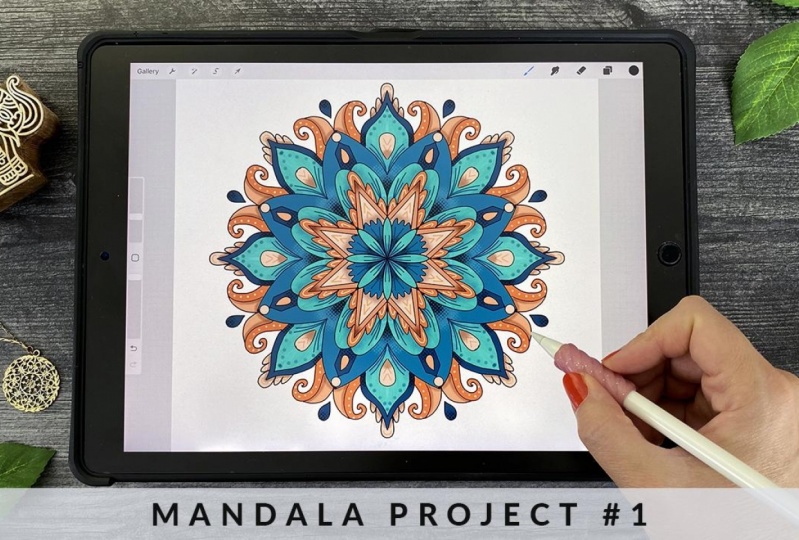
1. Introdução: Nos últimos anos, descobri a incrível terapia artística de Mandalas conscientes. Há algo tão relaxante sobre o ato de repetição e criação de marcas que se torna quase meditativo e o Procreate no iPad nos
deu ferramentas que tornam isso tão acessível e fácil. Mesmo que você tenha apenas 15 minutos por dia, você pode criar algo bonito, derreter seu estresse e aproveitar o processo. Olá, sou Laura Lee Griffin, artista, designer de
superfície e podcaster em Dallas, Texas. Eu estava ensinando oficinas de coloração Mandala
e Copic ao vivo oficinas de coloração Mandala
e Copic nos últimos 11 anos e tenho uma paixão por compartilhar meu conhecimento com você. Recentemente, trouxe meu amor por cores e design geométrico para o iPad. Mal posso esperar para compartilhar as técnicas pessoais que
desenvolvi para criar Mandalas atraentes no Procreate. Esta aula é perfeita para iniciantes
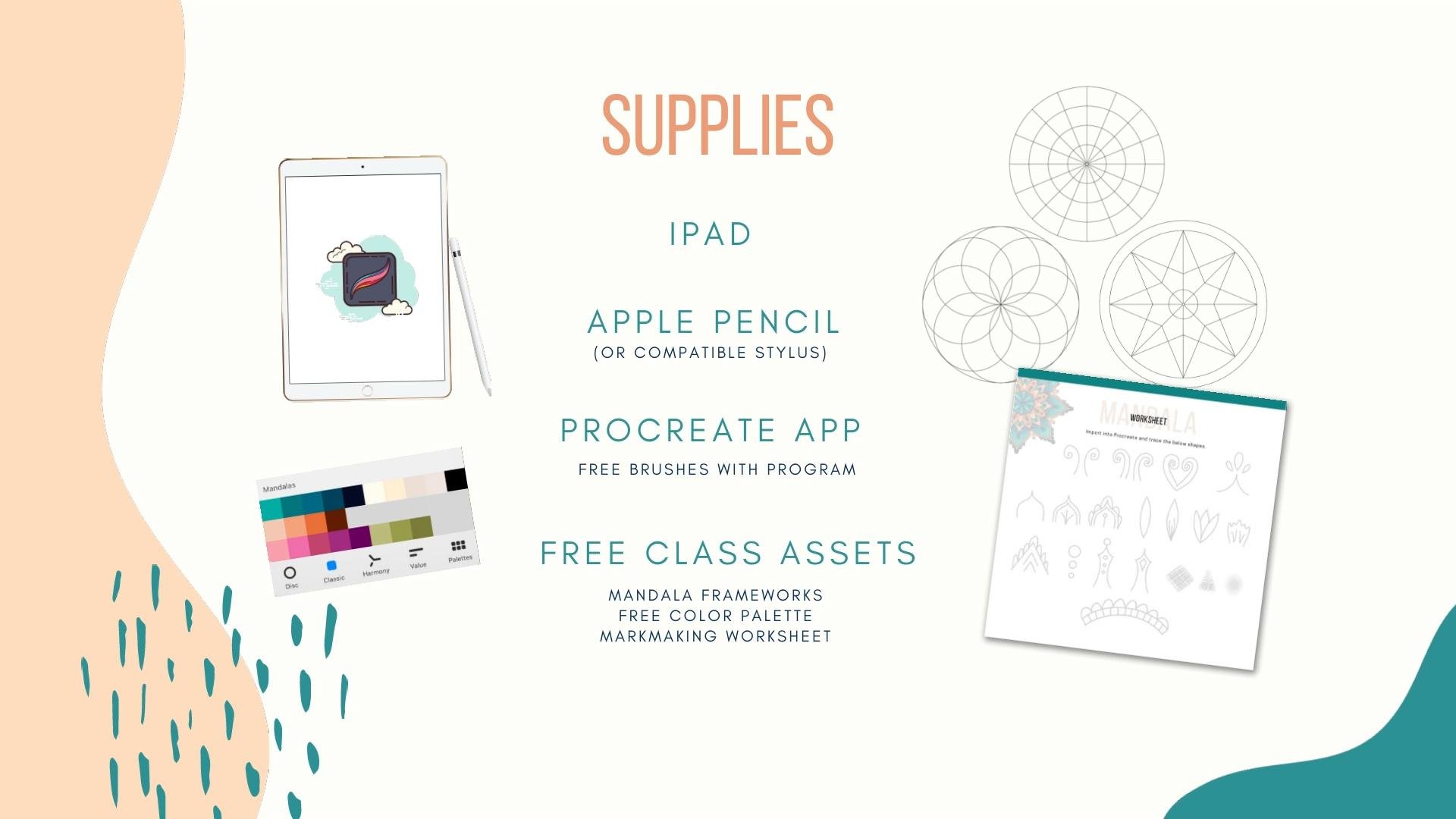
absolutos ou aqueles que estão mais adiante em sua jornada artística. Tudo o que você precisa é de um iPad e Apple Pencil ou caneta compatível, o aplicativo Procreate e sua imaginação. Nesta aula, começaremos apresentando
a você o que é uma mandala e a prática da atenção plena. Inspirar-se na natureza e na arquitetura completará nossa planilha de criação de marcas juntas,
criando-a a partir das minhas formas favoritas de Mandala. Discutiremos os mais recentes recursos de estabilização de
pincéis que são perfeitos para obter uma linha suave em seu trabalho. Vou mostrar a você como importar uma paleta de cores personalizada especial de Mandala, juntamente com três estruturas Mandala que eu fiz apenas para você. Vou levá-lo passo a passo pelo processo de criação de mandala. Começaremos criando um contorno de tinta preta usando a ferramenta de simetria radial, que tenho que avisá-lo é muito viciante. Discutiremos o número um mais importante para criar designs coloridos que saem da página. Mostrarei as melhores maneiras de escolher e adicionar cor às suas mandalas e como criar facilmente textura incrível e sombreamento
tridimensional usando camadas e máscaras de recorte. Você aprenderá várias maneiras de recolorir sua arte em segundos. Depois de concluir sua primeira Mandala, passaremos para uma estrutura de segunda estrela, onde mostrarei várias maneiras
adicionais adicionar detalhes e textura ao seu trabalho e como você pode unificar suas cores para um visual mais coeso. Vou mostrar a você como exportar sua Mandala e todas as diferentes maneiras de
usar sua arte finalizada. Como um bônus especial junto com sua planilha de prática de paleta de cores gratuita e estruturas Mandala, incluí três lições de bônus extras apenas por diversão, onde mostrarei como criar esse arquivo GIF animado. Como organizar seus arquivos no Procreate e como usar um método de coloração diferente para criar um vitral Mandala. No final desta aula, você terá completado uma medula colorida que você pode usar para criar coisas como cartões, arte de
parede e muito mais. Ou você pode usar esse processo para seu próprio prazer e bem-estar pessoal. Quando você começar, eu não acho que você será capaz de parar. Estou tão animado que você está aqui e mal posso esperar para ver o que você cria. Pronto para se divertir? Vamos começar.
2. Materiais e projeto do curso: Na aula de hoje, os principais suprimentos necessários são um lápis iPad e Apple ou caneta
compatível e o aplicativo procreate. Todos os pincéis procreate que estamos usando
nesta classe são totalmente gratuitos quando você compra o aplicativo. Vamos cobri-los em detalhes mais tarde. Além disso, criei alguns ativos de classe especiais para você tornar o processo fácil e divertido. Eu criei três estruturas Mandala diferentes em formato PNG que você pode baixar e usar como diretrizes enquanto cria sua arte. Também estou fornecendo uma paleta de cores do Procreate para download que usarei em todos os projetos da classe. Também criei um arquivo
JPEG de planilha de forma Mandala que
importaremos para o Procreate e usaremos para praticar nossa criação de marcas. Agora vamos falar sobre onde você pode encontrar seus ativos de classe. Eles estão localizados na seção projeto e recursos da classe. Mas se você tiver problemas para acessá-los, também
incluí um link na descrição da classe, onde você pode desbloquear o acesso a uma pasta do Dropbox contendo todos os arquivos. Se você estiver fazendo tudo isso diretamente do seu iPad, poderá salvar os arquivos de imagem no rolo da câmera para facilitar o acesso mais tarde, ou você pode salvar os arquivos no seu servidor Cloud favorito. À medida que passamos pelas lições, mostrarei como importar as imagens, bem como
as amostras de cores para o Procreate para uso em sala de aula. Seu projeto de classe é criar uma Mandala dimensional colorida e procriar usando todas as técnicas que você aprendeu. Você pode acompanhar passo a passo ou criar algo que seja exclusivamente você. Eu adoraria ver o que você criou. Para facilitar o compartilhamento, verifique se você está em um navegador e não no aplicativo. Encontre o botão Criar projeto na guia Projeto e recursos. Você pode adicionar uma descrição e fazer upload de imagens para o projeto, bem
como fazer upload de uma imagem de capa na parte superior para mostrar seu trabalho. Além do seu Mandala, você pode se sentir à vontade para postar um arquivo GIF animado, que você aprenderá a criar em uma aula de bônus. Agora, antes de mergulharmos no Procreate, vamos falar primeiro sobre o que uma Mandala realmente é e como ela está ligada à atenção plena.
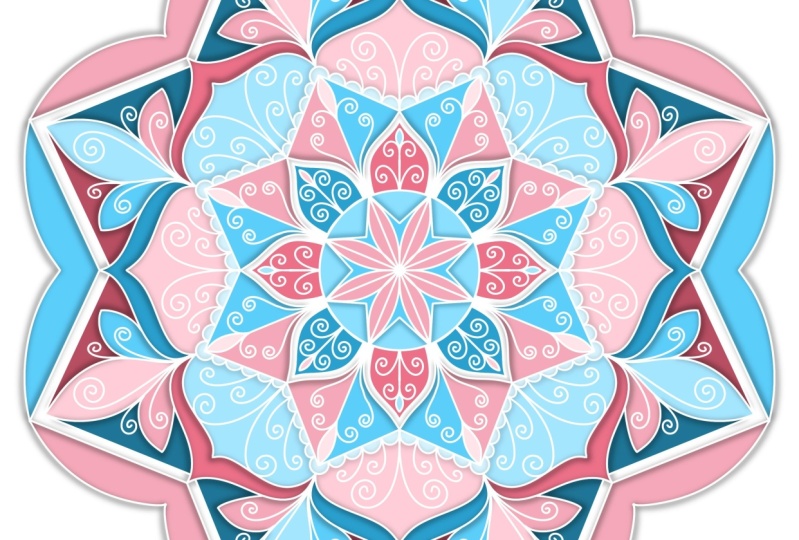
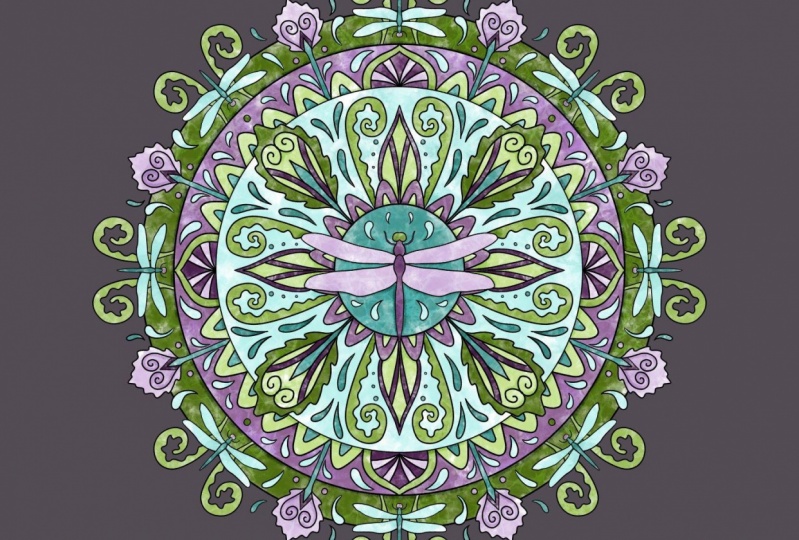
3. Mandalas e mindfulness: [MÚSICA] O que é uma mandala? A palavra mandala é sânscrito e a tradução direta é círculo ou centro. Muitas vezes, está associado a um design circular de formas repetidas e padrões geométricos. A forma como as mandalas são criadas geralmente é do
centro trabalhando para fora
e, à medida que se expandem, existem infinitas possibilidades de padrões e formas que poderiam ser adicionados a cada anel. Lembro-me de ter sido apresentado às mandalas através de um grupo de monges
tibetanos que vieram a um museu local aqui em Dallas, Texas. Eles passaram cerca de uma semana criando esse meticuloso design de mandala com grãos de areia colorida, que acabaram jogando em um rio. Eles acreditavam que o ato de criar a mandala era muito mais importante do que o resultado final. Era tudo sobre atenção plena e concentrar sua energia em cada marca que você faz, ou no caso deles, em cada grão de areia que foi colocado no lugar. Mas Mandalas não são realmente específicas de uma religião ou cultura, elas podem ser encontradas em lugares todo o mundo e em grande parte da natureza. Basta pensar em
vitrais em catedrais, caleidoscópios
coloridos, espirais e símbolos celtas, azulejos
marroquinos e arquitetura. Há tantas mandalas na natureza,
como as folhas de uma planta suculenta irradiando para fora do centro,
ou as pétalas de uma flor florescente à medida que se expandem de um broto apertado para uma bela flor. Podemos usar essas formas como inspiração para nossa própria criação de padrões em designs de mandala. Vou compartilhar algumas das minhas formas
favoritas com você hoje. Tenha em mente que criar mandalas tem muitos benefícios. Pode ajudar a melhorar o foco e concentração em um mundo onde nossa atenção é frequentemente dispersa, pode reduzir a ansiedade e aliviar o estresse, ao mesmo tempo em que ativa essa parte criativa do cérebro. Estou muito animado para compartilhar o processo com você. Lembre-se, a definição de atenção plena está prestando atenção de uma maneira particular de propósito, no momento presente, sem julgamento. Agora isso é um bocado, mas realmente é tudo sobre se permitir jogar e deixar sua intuição liderar o caminho. Não julgue as marcas que você faz, relaxe e aproveite o processo. Procreate tem um botão de desfazer afinal, e eu sei que você vai acabar com resultados incríveis em pouco tempo. Vamos começar a configurar nossa primeira tela no Procreate.
4. Como criar sua tela: [MÚSICA] A primeira coisa que
queremos fazer é abrir, Procreate. A partir daqui, você levará à vista da galeria. Você pode ver alguns dos Mandalas que eu criei aqui. Para começar, queremos criar uma nova tela pressionando este sinal de mais no canto superior direito. Em seguida, o sinal nas pequenas pastas pretas embaixo dele. Isso nos leva a uma janela onde podemos adicionar nossas dimensões para nossa tela. Em vez de pixels, vou usar polegadas. Você também pode usar centímetros ou milímetros, mas vou usar uma tela 10 polegadas por 10 polegadas. Eu quero 300 pontos por polegada para que seja de alta resolução, e ele será impresso sem ser pixelado se eu imprimiu em tamanho real. Agora, as camadas máximas que recebo com essa combinação são 55. Isso significa que esse é o número máximo
neste projeto em particular com o qual eu seria capaz de criar. Não precisamos de muitos para
esse projeto que estamos fazendo hoje. Mas saiba que se eu fosse fazer isso, digamos que uma tela de 12 polegadas por 12 polegadas, de
repente minhas camadas caíram para 37 em vez de 55. Isso é apenas algo para estar ciente
se você precisar de mais camadas, ou se estiver trabalhando em algo um pouco maior. Mude isso de volta para 10 por 10 polegadas. Vou passar aqui para o perfil de cores. Agora, existem dois perfis de cores no Procreate, RGB e CMYK. O que você precisa saber é que o RGB é destinado a telas normalmente. As cores são bastante brilhantes e vívidas. Você pode obter uma bela fluorescência e magentas realmente brilhantes, por exemplo. Enquanto CMYK significa magenta ciano, amarelo e preto. Essas são as tintas típicas usadas pelas impressoras tradicionais. Se você estivesse usando isso para imprimir em casa ou talvez em uma impressora local, talvez queira usar o CMYK. Essas cores tendem a ficar um
pouco mais silenciadas em certos tons. É útil saber como será
o produto final. Se você quiser trabalhar no CMYK para algo que você estaria imprimindo. Mas saiba que o RGB não significa que ele não possa ser impresso. Na verdade, existem
sites impressos sob demanda , como Spoonflower e Society 6, que realmente exigem que você carregue sua arte com o RGB. Vamos usar o RGB hoje. Vou usar essa segunda opção aqui e clicar em Criar. Agora eu tenho minha tela de 10 por 10 polegadas. Vamos começar a
olhar para os pincéis que vamos usar hoje.
5. Preparando seus pincéis: Agora que criamos nosso Canvas, é hora de olharmos para os pincéis que vamos usar hoje. Se você vir aqui até o ícone de pincel e clicar
nele, ele o levará para a biblioteca de pincéis Procreate. Aqui, no lado esquerdo, você verá muitos ícones
exclusivos e cada um deles representa um conjunto de pincéis. Tudo isso é totalmente gratuito com o Procreate quando você baixa o aplicativo, e os pincéis que vamos usar em nossos projetos hoje vêm desses conjuntos de pincéis. Só saiba que você não precisa comprar ou criar pincéis personalizados, use o que está disponível para você. Dito isto, você verá que eu alguns ou criei meus próprios pincéis e isso é muito divertido de brincar, mas é completamente desnecessário para os projetos de hoje. Existem duas maneiras de organizar seus pincéis no Procreate. Um deles é criar um conjunto de pincéis
gratuitos personalizado que você usaria normalmente ou com frequência. No caso de hoje, vamos usar seis pincéis de
fibra
espalhados por um monte dessas categorias. Em vez de ter que
procurá-los nos diferentes conjuntos de pincéis, é conveniente se pudermos colocá-los todos em um. Para fazer isso, vou subir aqui
no lado esquerdo e clicar no botão azul mais. Isso cria um conjunto de pincéis sem título no qual
posso clicar e chamar Mandalas. Vou pressionar return, e se eu clicar nisso, não
há nada lá ainda porque eu não adicionei nenhum pincel à pasta. Posso ir para a tinta e posso pegar este pincel tilacino e ir até Mandalas até ficar cinza, ir para a direita e soltá-lo, assim como arrastar e soltar em uma pasta. Voltarei a Inking e
pego a Caneta Técnica, vou até Mandalas, arrasto e solto. Em seguida, irei à Caligrafia
e pego o pincel Monoline. Este é o meu pincel favorito para Mandalas. Eu uso isso para todos os meus contornos. É um pincel de largura fixa, por isso não importa o quanto você
pressioná-lo, ele permanecerá na mesma largura. Em seguida, vou entrar em Pintura e pegar o pincel de textura Dry Brush. Este é muito divertido para texturas. Aguarde até que ele o destaque cinza e arraste e solte-o. Em seguida, irei para Airbrushing e
pego o Soft Brush no topo. Novamente, vá para Mandalas, arraste e solte, e, por último,
vou ao Vintage e pegar
este papel de jornal, que é uma textura muito divertida,
e arrastá-lo vou ao Vintage e pegar este papel de jornal, que é uma textura muito divertida, para dentro. Acho que esses são os seis pincéis com os quais vamos jogar em nossos principais projetos, bem como nossa folha de prática e projetos de bônus hoje. Esse é o método um para se organizar, mas a nova versão do Procreate tem outra funcionalidade que eles
introduziram e que é chamada de conjunto de pincéis Recentes. O que isso faz é pegar todos os pincéis que você usou recentemente e os coloca nessa pasta,
nesta pasta conjunto de pincéis. Você tem uma opção aqui, se
não quiser este pincel lá, basta deslizar para a esquerda e você tem três opções: há Localizar, Pin e Limpar. Se eu limpar, ele só vai tirá-lo da lista. Isso está em outra pasta, então não está excluindo, está apenas limpando da minha lista recente. Se eu for até a Caneta Técnica e decidir que é uma que eu quero usar com frequência, posso criá-la quase como uma favorita e fixá-la
nessa lista para que ela esteja sempre
lá e criará uma pequena estrela no topo. Se eu quiser desfixar isso, não o tenho mais na lista, basta deslizar para a esquerda e clico em Unpin. Vamos fingir que estou no Soft Brush e não consigo lembrar de que conjunto de pincéis ele veio. Posso deslizar para a esquerda e clicar em “Encontrar”, e isso me
dirá que veio do conjunto Airbrushing. É uma maneira muito conveniente de encontrar pincéis às vezes quando você não consegue lembrar de onde eles vieram originalmente. Voltando ao
Recent, posso me livrar disso limpando. Dessa forma, você poderia adicionar tecnicamente todos os seus pincéis Mandala e simplesmente fixá-los
para que você os tenha disponíveis pelo tempo que quisesse e depois solte-os. Esse é um ótimo método para organizar que é novo e uma funcionalidade divertida. Temos nossos pincéis juntos e se você tiver outros pincéis de textura
favoritos, você pode usá-los também, mas esses são os que estou jogando hoje. Em seguida, vamos falar sobre como importar sua paleta de cores.
6. Como importar sua paleta de cores: Agora é hora de importar seu painel Color Swatch gratuito para o Procreate. Para fazer isso, vamos
clicar aqui nesta amostra de cores superior direita, e isso nos levará aos menus de cores. Existem algumas opções aqui. Você verá disco, clássico, onde você pode controlar a leveza ou escuridão, a harmonia, onde você pode escolher cores que vão bem juntas, valor, onde você poderia colocar um código hexadecimal se tivesse um código RGB ou HEX muito específico
e, em seguida, há as paletas. Para obter a paleta importada para o seu programa, você vai querer clicar no sinal de mais na parte superior. A partir daí você tem várias opções diferentes. Você pode criar paletas do zero. Você pode criar paletas a partir de uma foto no rolo da câmera, mas vamos criar uma nova do arquivo. Agora, aqui você quer ir para a pasta onde você salvou os ativos da classe. Vou pegar e
clicar nessas amostras de Mandalas. Ele o importa automaticamente diretamente para o arquivo para que ele esteja pronto para uso. Ele tem uma pequena marca de seleção azul ao lado, o que significa que está definido como padrão. Isso é ótimo porque quando
passamos por esses outros painéis, ele sempre mostrará os
Mandalas na parte inferior como padrão em cada
uma das diferentes visualizações. A outra coisa que é ótima sobre a nova versão do Procreate é que ela tem uma guia aqui chamada cards. Essas amostras tendem a ser bem pequenas
e, se você quiser vê-las maiores, você pode clicar em Cards. Ele os mostrará em um tamanho muito maior que você pode selecionar, mas também lista a cor mais próxima que acredita ser
precisa da cor que está na sua paleta. Você pode ver que algo é um azul ciano escuro, por exemplo, ou uma laranja vermelha ou um preto. Nesse caso, acho que isso é mais uma cor azulada, e até tenho a oportunidade de clicar nela. Posso renomear esse cerceta, clicar em Concluído e posso renomear minhas cores para o que eu quiser. Agora que temos nossas cores prontas para começar,
vamos começar a trabalhar em nossa criação de marcas importando nossa planilha de mandala.
7. Folha de prática da mandala: Agora, é hora de praticar nossa marcação. Então, o primeiro passo é importar nossa planilha prática e, para isso, vamos chegar aqui para a chave inglesa, clicar na seção Adicionar
e, em seguida, você pode inserir um arquivo ou uma foto dependendo de onde você salvou os ativos da sua classe. Vou clicar em Inserir uma foto porque a tenho no rolo da minha câmera. A partir daí, vou pegar a imagem do rolo da câmera e ela a importará diretamente para uma camada no Procreate. Posso clicar em Ajustar à tela e clicar na seta, e agora está totalmente pronto para ir. Agora, antes de começar a desenhar sobre isso, quero ter certeza de que estou desenhando em uma camada separada. Então, vou apertar o sinal de mais e adicionar uma camada bem no topo, e então posso até renomear essa camada e chamá-la de prática. Dessa forma, posso usá-lo repetidamente e nunca
destruirei ou precisarei importar novamente
a planilha que está na primeira camada importada original. Vou ir em frente e escolher uma amostra preta aqui, na extrema direita do meu Mandalas, e me certificar de que estou no meu pincel de monolina. Eu quero usar aproximadamente um tamanho médio aqui no controle deslizante e na opacidade total. Vou explodir essa planilha para que
você possa ver exatamente o que estou fazendo, e vou entrar aqui primeiro com essas formas de videira e apenas rastrear bem sobre essas linhas cinzentas. Então eu quero que você perceba às vezes minha mão pode estar trêmula. Então, como abordamos isso no Procreate? Se você tiver uma situação em que não seja completamente suave, você sempre pode voltar para trás. O truque lá é que você pode usar dois dedos, bater na tela e isso é desfazer. Três dedos batendo na tela são refazer. Há também botões aqui no canto inferior esquerdo para desfazer e refazer que permitem que você faça isso também. Dito isto, existem realmente algumas ferramentas realmente ótimas disponíveis para você no Procreate para suavizar as pinceladas que você faz na tela. Então, vamos ver como esses funcionam. Se você vir aqui até o pincel e clicar no pincel monolina em si, ele leva você a algo chamado estúdio de pincel. Agora, há muitas opções diferentes aqui, mas a que estamos focados é a
novíssima chamada estabilização. Agora, a estabilização tem muitas opções aqui, e você pode brincar com elas no bloco de desenho à direita para ver o que funciona melhor para sua própria mão. Agora, se eu sentar aqui e adicionar uma linha com 57% de simplificação, gostaria de tirar alguns
dos solavancos e torná-la mais suave. Então, se eu levar isso para cerca de 83%, acho que é muito mais fácil para mim obter uma forma com a qual estou feliz, mais suave. A pressão aqui só se aplica a um pincel de largura variável, que o pincel monolina não é. Então, não precisamos nos preocupar com isso hoje, mas se você pressionar muito e conseguir uma linha grossa e pressionar um
pouco e obter uma linha fina, isso ajudará a transição a ser mais suave entre essas duas coisas. estabilização é uma maneira de, novamente, agilizar, se eu aumentá-la, perceba como isso se transforma em quase uma linha reta, e não é mais uma forma de coração porque
pensa que estou tentando fazer uma linha realmente reta. Então, se suas mãos estão muito instáveis, isso pode ser realmente útil para você obter uma linha mais suave, e estabilizações também
baseadas na rapidez com que você faz um derrame. Então, se eu for muito rápido, assim, mesmo estando apertando minha mão, acha
que estou tentando fazer uma linha reta, e se eu for muito devagar, isso me deixará fazer loops. Isso pode ser útil, mas eu também gosto da filtragem
de movimento , que é incorporada, e a filtragem de movimento funciona muito semelhante à estabilização, mas a velocidade com que você trabalha não importa. Então você vai notar que tudo corre direito, independentemente de eu indo devagar ou se eu estava indo rápido quando coloco a tinta na tela. Então
a expressão permite que você tenha um pouco mais de movimento,
então, em vez de apenas uma linha reta, se eu aumentar
isso, está mostrando que quero um pouco mais de expressão do meu traço. Então, saiba que isso é novo, está disponível e pode ser muito divertido brincar para ver se você consegue obter uma linha mais suave. Então, vou acertar Done. Vou voltar aqui, e vamos tentar o próximo, e automaticamente estou vendo o quanto
é mais fácil obter uma linha realmente suave. Vou vir aqui para a próxima forma, que está construindo sobre a outra, e esta é uma forma de coração fechada, e as formas fechadas são ótimas no Procreate porque você pode preenchê-las com cores, que mostrarei todas as diferentes maneiras preenchê-lo com cores mais tarde. A outra coisa a notar é que às vezes você pode
entrar em uma linha ou em um lugar que você não quer, e no Procreate, você pode consertar isso apenas segurando a borracha e isso fará a borracha o mesmo pincel que estou usando, e você pode entrar aqui e apenas apagar essas linhas e
limpar essas áreas para que a tinta esteja exatamente onde você quer que ela esteja. Vou derrubar a largura
deste pincel um pouco. Essas são linhas bastante grossas e mostram
como você pode criar uma função de encaixe. Então eu criei uma linha arqueada aqui, e quando eu paro no topo, ela se encaixa no lugar, em uma curva perfeita, e isso é muito bom também em Mandalas se você quiser obter uma boa linha geométrica. Funciona com linhas retas, bem
como linhas curvas, e até coisas como círculos e elipses. Posso vir aqui e adicionar uma forma de lágrima, o que é muito comum para Mandalas. Posso descer aqui e adicionar esta linda forma de pétala pontiaguda, e depois construir sobre isso à medida que avançamos. Gosto de adicionar veias ao interior das minhas pétalas, apenas para maior interesse. Então você pode até construir mais sobre isso adicionando alguns detalhes adicionais, como pequenos círculos. Ou, neste caso, adoro adicionar vieiras ao lado de fora. Para esta parte e para o interior, novamente, você pode encaixar essa linha em forma segurando-a no final. Então você segura seu lápis no final e ele se
encaixará em uma linha perfeita, e então, para o círculo, eu vou apenas fazer uma forma de círculo áspero e depois tocar meu dedo na tela, e quando eu fizer isso, ele cria um pequeno círculo perfeito. Se eu quiser limpar as coisas, sempre
posso entrar com a borracha novamente e limpar as bordas que eu queira. Então vamos construir sobre o arco e adicionar uma forma de pétala aqui, uma forma de pétala longa e
alta, e eu vou apenas conectá-las segurando
no final e deixando isso encaixar no lugar. Isso pode ser muito meditativo, especialmente quando você repete isso repetidamente. Mas vou mostrar algumas ótimas maneiras acelerar esse processo. Agora aqui você vai notar, eu não o deixei encaixar em formas, então é um pouco mais áspera de uma linha. Mais uma vez, sempre posso voltar se quiser e adicionar isso novamente. Agora, aqui está um exemplo em que vou
adicionar duas dessas formas juntas, e depois vou adicionar uma na parte de trás. Então eu criei o que parece ser uma flor agora, e isso não se estende por todo o caminho porque essa pétala está na parte de trás da flor. Você também pode ter pétalas
onduladas com algumas veias no interior delas. Agora, podemos usar a função de encaixe novamente nesta seção inferior segurando no final,
ele a encaixa em uma linha perfeita, e desce nesta forma de triângulo, e adicione alguns v's ao interior para adicionar juros. Apenas alguns pequenos detalhes e esses tipos de coisas ficam ótimos em uma Mandala acabada
e, em seguida, basta adicionar algumas vieiras do lado de fora. Vamos praticar alguns círculos novamente fazendo um círculo áspero. Colocar o dedo na tela e vê-lo aparecer em uma forma perfeita. Mais uma vez. Então, novamente, é como uma elipse e então você coloca o
dedo na tela e ele se transforma em um círculo. Agora vamos criar algumas formas de arte que criam uma forma pontiaguda inversa, e então podemos adicionar um círculo ao topo disso
e, em seguida, círculos para dentro. Agora você sempre pode criá-los com funções
de copiar e colar e outras coisas no Procreate, alguns atalhos. Mas eu realmente amo a atenção plena de repetir formas e ser muito intencional sobre isso, e acho que isso é realmente meditativo. Você pode adicionar diamantes no interior de suas formas, e então essa forma de fundo, eu explodirei para você. Este pode ser o lado de fora da Mandala. Mais uma vez, segurando-o no lugar, vamos deixá-lo encaixar em uma curva. Você pode adicionar listras e deseja que essas listras se conectem o máximo possível a ambos os lados para que você não tenha lacunas, dessa forma você pode preenchê-las com cores. Eles não estão perfeitamente espaçados, mas tudo bem, e vamos brincar com a ferramenta de simetria que nos ajudará com um pouco disso. Mas, para ser honesto, eu realmente gosto
disso porque mostra que é desenhado à mão, e não queremos que eles
sejam absolutamente perfeitamente simétricos. Queremos que eles sejam perfeitamente imperfeitos. Por fim, quero mostrar como você pode criar algumas texturas. Então, vamos tentar utilizar alguns dos outros pincéis aqui. Este pincel de tilacino faz um crosshatch muito legal. Então, se eu vier aqui e derrubá-lo um
pouco e adicionar alguns traços dessa forma e, em seguida, vir na direção oposta, isso cria um belo efeito de textura
e crosshatch sombreado , e nós vamos jogue com isso em nossa aula de bônus hoje. Você também pode criar algo chamado stippling. Você pode usar o pincel monolina para isso entrando e adicionando muitas linhas escuras e grossas na parte inferior, e então vamos reduzir um pouco o tamanho do pincel, e subir em direção ao topo, e depois reduzir nossa opacidade para que você quer ter uma espessura na parte inferior do pontilhamento e seguida, para que ela saia progressivamente em direção à ponta, e isso pode ser um efeito realmente interessante, e eu mostrarei alguns exemplos disso mais tarde. Então, por último, vamos trabalhar no pincel macio aqui, que é um adorável aerógrafo. Este é bastante sensível à pressão, e então, se eu pressionar com muita força, ver como eu tenho uma linha dura na tela, vou voltar para trás aqui. A chave para usar este pincel é ter um toque suave e , em seguida, ficar mais suave à medida que você vai em direção às bordas externas dele. Para que ele crie realmente como um brilho, e isso ficará realmente adorável em cores diferentes. Você também pode fazer uma coisa semelhante com o pincel de papel de jornal, e você pode entrar com
isso com um pouco mais de pressão
no centro e, em seguida, uma pressão mais leve em direção às bordas externas, e você terá um bom brilho sutil, mas um brilho que tem alguma textura por trás dele com os pontos também. Terminamos nossa planilha de formas, vamos passar para
a ferramenta de simetria radial e
começar a criar nossa primeira Mandala.
8. A ferramenta de simetria radial: Agora vamos voltar
para nossa visualização de galeria e queremos criar uma nova tela. Para fazer isso, vou acertar o sinal de mais. Vou seguir em frente e usar o 10 por 10 sRGB, que é uma tela semelhante à que criamos anteriormente. Agora é hora de configurar nossa ferramenta de simetria radial. Para fazer isso, vamos subir aqui para
a chave inglesa e clicar em Tela, Guia de
desenho, Editar guia de desenho. Aqui vamos clicar em simetria e elas serão muitas opções aqui quando clicarmos em opções, você pode ter simetria vertical. Imagine fazer uma borboleta com algo assim. Quadrante horizontal e radial. Queremos a seleção radial. Há também uma opção para simetria
rotacional que você pode desativar e ativar. Agora, o que isso significa é que, quando estiver desligado, essas seções vão
se espelhar e, se for rotacional, todas
elas vão na mesma direção. Para esta primeira Mandala, vamos ter
a simetria rotacional desligada e para a próxima ligará isso para que
você possa ver a diferença entre os dois. Posso mudar a opacidade dessas linhas, essas diretrizes que verei enquanto trabalho, gosto de mantê-las em cerca de 60%. Então a espessura, você pode fazer isso muito grosso ou você pode torná-lo muito fino. Eu quero isso em cerca de 50-ish por cento. Também tenho a capacidade de mudar a cor da linha. Se eu quiser que eles sejam cor-de-rosa, por exemplo, eles serão distinguíveis e mais fáceis de ver das minhas linhas pretas. Vou seguir em frente e clicar em “Concluído”. Agora minha tela está configurada. Essas linhas não aparecerão no trabalho final. São apenas diretrizes verdadeiramente que me
permitirão trabalhar nessas oito seções diferentes. Do jeito que funciona, vou voltar à minha monolina e mostrar como
posso criar uma bela simetria apenas rabiscar. É incrível o que essa ferramenta permitirá que você faça. O que queremos fazer a seguir, vou clicar em “Desfazer “. E queremos seguir em frente e ter algumas diretrizes adicionais que nos ajudarão, e chamamos isso de estrutura. Criei estruturas para você que criei no Illustrator e vamos importar essas imagens. Então eles estavam em seus recursos de classe gratuitos. Vou para Inserir uma foto e vou selecionar esta diretriz aqui. Agora você pode fazer essa imagem ir até as bordas, se quiser. Mas eu gosto de ter um pouco de espaço em branco nas laterais, então vou mantê-lo aqui e apenas clicar no botão de seta lá. Agora, se eu for para minhas camadas, posso ver essa camada importada. É muito preto, e eu quero tonificar um
pouco isso e torná-lo mais transparente. Vou clicar aqui neste final,
na camada e vou puxar para baixo a opacidade e fazer disso uma opacidade apenas cerca de 25% ou mais, e depois clicar fora das camadas. Agora, isso me dá alguns círculos bonitos e algumas linhas
incrementais adicionais entre as outras diretrizes que Procreate já me deu e isso vai tornar muito mais fácil para mim criar desenhos simétricos e tê-las todas as pétalas do mesmo comprimento, por exemplo, indo por todo o caminho. Agora que importamos a estrutura, vamos começar com a tinta.
9. Como desenhar o contorno de uma mandala: Agora é hora de pintar sua primeira mandala. Apenas lembre-se, isso é tudo sobre brincar e experimentar marcas diferentes. Você realmente não consegue fazer isso errado, então aproveite o processo e eu sei que você vai se
apaixonar pela ferramenta de simetria radial e ajuda de desenho
Procreate. Vamos começar. Agora estamos prontos para pintar nossa mandala e eu realmente
não entro com um lápis primeiro, eu realmente entro diretamente com tinta. A razão para isso é que tenho essas lindas diretrizes para
me ajudar a deixar minhas marcas na página. Eu também tenho essa ferramenta de simetria radial que fará com que tudo pareça bonito e simétrico. Eu também tenho a capacidade de apertar desfazer ou usar a borracha no Procreate para que se houver algo que eu não sou louco, eu possa me livrar dele com muita facilidade. Eu também acho muito e prática
meditativa e consciente apenas para adicionar tinta à página e se houver uma marca que possa ser incomum, talvez construindo isso e criando algo que eu
nunca iria ter previsto ou um design realmente único. Acho que nunca fiz a mesma mandala duas vezes. Este é um processo realmente interessante e muito indulgente enquanto você explora as marcas que você faz na tela. Eu queria mencionar aqui sob a chave inglesa que, no menu de vídeo, há uma opção em que você pode ativar ou desativar a gravação de
lapso de tempo, e se você ativar
isso, significa apenas que o Procreate é vai gravar a tela e todas
as marcas que você fizer e
criará um vídeo no final se você
quiser baixar um que você possa compartilhar nas mídias
sociais ou compartilhar com familiares e amigos. É uma funcionalidade legal, mas você precisa ativá-la antes
de começar para que isso registre todas essas ações. O próximo passo que vamos fazer é adicionar uma camada. Quero adicionar uma camada em cima
da camada de estrutura original e quero usar uma cor escura. Na minha paleta de cores, vou clicar no preto escuro
do lado direito e vou usar o pincel monolina. Agora, você também pode usar a caneta técnica se quiser ter largura variável, onde a linha pode ser grossa e fina dependendo da pressão do lápis na tela. Eu realmente gosto da monolina, que é como um pincel estático que tem a mesma largura quando faço minha mandala, então é isso que vou usar hoje. Vou ter a largura em cerca de sete ou oito por cento e opacidade total. Se eu entrar aqui, a primeira coisa que você vai notar é que quando eu fizer essa primeira marca, não está fazendo isso ao redor do círculo, a simetria radial não está funcionando. A razão para isso é que, se você for para o painel de camadas, observe que ele não diz assistido por baixo dele. Vamos seguir em frente e ativar essa assistência de desenho. Agora você notará que ele diz assistido e o Procreate é inteligente o suficiente para saber exatamente que tipo de assistência tivemos em outra camada e ele irá apenas adicioná-lo à camada atual. Quero me livrar daquela marca que fiz e
vou clicar na camada e clicar em “Limpar”. Foi a única coisa nessa camada, então
eu posso começar de novo do zero agora. Agora, vou começar
do centro e vou adicionar uma forma arqueada apenas ao primeiro círculo mais interno. Lembre-se de que você pode deixá-lo encaixar em forma se quiser que ele se
encaixe em uma forma um pouco mais simétrica e eu
criei o que parece ser uma flor apenas em dois movimentos simples. Agora, o que eu quero fazer é adicionar uma flor ou pétala aproximadamente pétala no meio. Vou adicionar três pequenas ondas e descer e conectar essas outras pétalas. Agora, o que eu poderia fazer é conectar outros pontos. Acho que vou usar uma
dessas formas marroquinas bonitas, e essas são formas que praticamos em nossa planilha de prática, mas você também pode fazer outras, se quiser. Agora, o que
foi interessante é porque eu segurei isso no final se achava que queria fazer uma estrela e realmente gosto do olhar disso, então vou
manter essa estrela lá agora. Vou adicionar minhas formas marroquinas mais tarde em uma das camadas externas. Vou entrar aqui e adicionar algumas vieiras àquela estrela. Adoro o jeito que parece. Isso realmente se torna meditativo. Não há resposta certa ou errada sobre os tipos de marcas que você deve fazer em sua mandala enquanto você está conectando as peças juntas. Estou crescendo do centro fora e acho que o que vou fazer agora é pegar uma linha curva do topo aqui para o centro da forma da estrela. Farei a mesma coisa aqui e depois
deixe-me voltar para trás porque cruzei a linha um pouco. Ótimo. Agora posso criar uma área pontiaguda aqui, quase parece um floco de neve agora com um pequeno círculo redondo. Lembro-me de enfiar o dedo na tela e ele se transforma em um círculo perfeito. Em seguida, vamos conectar esses círculos com, vamos fazê-los
cair em uma forma de V arredondada como essa. Agora eu acho que o que podemos fazer é, por que não adicionamos a forma marroquina aqui aos pontos externos assim e então podemos adicionar talvez alguns círculos dentro disso ou vamos tentar uma lágrima. Nós adicionamos algumas formas de lágrima e, em seguida, talvez possamos adicionar algumas formas de videira chegando assim. Agora observe, eu quero entrar aqui e limpar isso um pouco. Posso pegar minha borracha e limpar essas linhas. Se houver outras áreas onde eu vejo que posso limpá-las também. Acho que há mais uma coisa que vou acrescentar, e isso vai ser, eu acho, algumas linhas duplas em alguns lugares. Vou entrar aqui e para essa forma de estrela, vou adicionar uma linha dupla. Também nesta forma, adicionarei uma linha dupla. Isso me dará mais áreas para adicionar cores contrastantes, o que ficará muito legal mais tarde. Acho que também posso entrar aqui e adicionar uma forma de lágrima. Eu posso entrar dessas bordas
assim e continuar fazendo marcas até chegar
ao local em que você está realmente satisfeito com o resultado final. Acho que posso adicionar apenas mais algumas vieiras. Deixe-me fazer isso aqui, e vamos adicionar outra lágrima aqui. Perfeito. Estou cansado de pintar minha mandala. Eu provavelmente poderia fazer isso por mais duas horas. É muito meditativo e muito divertido, mas vou parar por aqui e agora vou começar a adicionar cor. Antes de fazer isso, vou te dar meu segredo para obter cores
incríveis que saem da tela.
10. Vamos falar de contraste: [MÚSICA] O segredo de
ter uma cor
incrível que sai da tela é o contraste. Agora, existem dois tipos de contraste que eu quero falar com vocês hoje. O primeiro é o contraste de valor, e isso é claro versus escuro. Você verá um verde claro
à esquerda e um verde escuro à direita. Há essencialmente uma tonalidade semelhante, mas há uma cor clara versus uma cor escura. O segundo tipo de contraste é o contraste de cores, e isso é cores quentes versus frias. Vamos mergulhar nestes dois. O contraste de valor pode ser demonstrado aqui. Se você olhar para a medula à esquerda, há muito do que eu chamo de tons médios. Os tons médios significam que estão todos na faixa média. Não vejo muitas luzes claras ou escuros escuros que, embora as cores sejam de cores diferentes, elas estão todas nesse nível médio. Agora, se você olhar exatamente para a mesma medula à direita, substituí algumas das laranjas
médias alguns tons laranja realmente claros. Então eu mudei a tonalidade do azul e adicionei textura, profundidade
e sombreamento em torno daquela estrela interna para realmente fazê-la estourar. Você notará a enorme diferença que o contraste de
valor pode fazer
adicionando luzes claras e escuros escuros. Agora, se transformarmos isso em uma visualização em escala de cinza e
torná-lo preto e branco, torna-se ainda mais óbvio onde você pode ver que é sem graça à esquerda, tudo se mistura um pouco. Então você vai para a direita e você pode realmente ver como ele aparece. Agora, o segundo tipo de contraste que
mencionei foi o contraste de cores, que são cores frias e quentes. Cores frias são cores que
lembram o inverno como azuis roxos e verdes também, são cores legais. Cores quentes, pense no sol como amarelos e laranjas e vermelhos e marrons. Quando você coloca esses dois tipos de cores um ao lado do outro, uma cor fria ao lado de uma cor quente, ela realmente aparece da tela. Se você olhar para o exemplo no iPad à esquerda, notará que o laranja contra esse azul tem um bom contraste de cores com ele. Ele também tem contrastes de valor porque você pode ver aquele azul realmente escuro contra o azul mais claro, que também ajuda a adicionar aquele belo pop fora da tela. Não vamos entrar em muita teoria
das cores nesta classe, mas a harmonia de cores é quando duas cores funcionam bem juntas e ficam bem juntas. As cores complementares são opostas umas das outras na roda de cores, e elas sempre aparecerão e funcionarão bem quando colocadas próximas umas das outras. Alguns exemplos comuns disso são laranja e azul, que vamos usar em toda essa classe. Vermelho e verde, violeta e amarelo, e rosa e amarelo verde. Também incluí o verde rosa e amarelo na sua paleta de cores, para que você possa brincar com essas cores também. Agora, a colocação de cores também se torna importante. Neste exemplo, o esboço da medula é idêntico. A diferença aqui é o posicionamento de cores e alguns detalhes. A medula à esquerda tem muito azul e, em seguida, apenas alguns acentos de uma laranja mais clara. Seu olho é atraído para a parte externa
da flor interna que é uma laranja clara com as listras curvas marrons escuras sobre ela. O círculo externo onde você vê a borda listrada laranja. Enquanto o da direita, sou atraído para aquela flor central que é laranja claro, e então aqueles grandes espinhos que são laranja saindo do centro. Agora, se você olhar para a esquerda, eu nem percebo os picos porque eles estão se misturando com os outros blues. Essa é a diferença que o posicionamento de cores pode fazer dependendo onde você coloca essa cor ao escolher adicioná-la à sua medula. Basta saber que você pode obter muitos resultados
interessantes apenas
mudando essas cores. sombreamento de cores também é realmente interessante. Nesses exemplos, ambos têm algum sombreamento de cores. Mais uma vez, é exatamente o mesmo contorno de medula. Mas, à esquerda, você verá muito mais
detalhes e detalhes leves e não tão profundo de um sombreamento. No exemplo à direita, você verá aquele sombreamento escuro no centro que leva seus olhos para o centro. Então, esses bons acentos laranja queimados e castanho escuro
nas videiras que estão surgindo
nas bordas externas que realmente adicionam um pouco de profundidade a ele. Exatamente a mesma medula, mas por causa desses detalhes no sombreamento, faz com que pareça bem diferente. A textura também pode ser muito importante. Aqui está um exemplo à esquerda. Novamente, ambos são a medula idêntica, mas eles têm posicionamento de cores diferentes e textura diferente. O da esquerda tem um pouco de textura de papel de jornal ao redor daquela flor central. Mas, além disso, há um pouco de sombreamento
suave e é sobre isso. O que está à direita, você notará que tem pontilhado ao redor do centro. Muitos pequenos pontos. Tem veias em todas as pétalas. A flor interna realmente
parece penas por causa das veias que são mostradas lá. Ter e adicionar todo esse detalhe e essa textura cria um nível extra de profundidade e dimensão, um interesse no design final. Por fim, vou mostrar a importância da tonalidade. Esta é exatamente a mesma medula da esquerda para a direita. Este é o primeiro projeto que
concluiremos nesta aula juntos. Na verdade, mostrarei como alterá-lo das cores à esquerda,
para os tons à direita com uma mudança de cor de matiz em literalmente segundos. Em seguida, vamos colorir sua camada base da primeira medula.
11. Como colorir sua camada de base: [MÚSICA] Agora você sabe que o segredo para ter uma cor pop off da página é contraste, tanto valor quanto contraste de cores. Vamos ter isso em mente ao adicionar cor à camada base dessa mandala. Para começar, vamos para o painel Camadas e
duplicaremos essa camada que tem nossa mandala de tinta nela. Vou deslizar para a esquerda, clicar em Duplicar, e depois vou
para o original e renomeá-lo. Vou chamar isso de original. Vou desligar a vista sobre isso e esta só vou salvar e não usar. A razão para isso é que se eu tiver que voltar atrás, quero saber que posso começar com aquela original se eu fizer alguma alteração
acidentalmente outra camada que eu não gosto. Vou desligar esta Camada 1, que era nossa diretriz porque não precisamos mais disso. Agora vou voltar para a Camada 2 e vou
fazer algo chamado torná-la uma camada de referência. Vou clicar nele e
vou fazer referência e clicar em Referência. Agora, o que isso significa é que o procreate está usando todos esses contornos como referência para
que , quando vamos preencher uma forma com cor, ele vai saber qual camada tem essas formas nela. Vamos começar adicionando outro
sinal de mais aqui e adicione uma nova camada de cor. Vamos começar com nossa primeira cor. Vou subir aqui para o meu painel e vou pegar essa cor azul-azulada clara. Eu quero que essa seja minha primeira cor que eu uso. Agora, também quero lembrar de
adicionar assistência de desenho a ele. Dessa forma, saberá
preencher todos os painéis de uma só vez em vez de apenas um. Vou vir aqui e vou voltar a
essa cor e vou arrastá-la e
soltá-la nas formas de pétala. Agora vou entrar e pegá-lo e arrastá-lo o segundo agrupamento de pétalas. Agora eu tenho essa flor cerceta no centro. Agora, ao lado disso, quero colocar uma cor azul um pouco mais escura. Para fazer isso, vou querer fazer isso em uma camada separada. Queremos que cada cor esteja em sua própria camada. A razão para isso é que nos permitirá mudar as cores mais tarde com muita facilidade, se quisermos. Vamos voltar para a segunda camada e vou escolher isso. Acho que vou escolher essa cor azul média aqui. Vou arrastar e soltar isso. Agora observe que ele só fez uma linha. A razão para isso é que eu não tenho essa ajuda de desenho nisso. Fui em frente e adicionei a assistência de desenho. Vou explodir isso para que você
possa ver o que estamos fazendo. Arraste e solte isso. Agora observe que há um pouco de halo
branco no centro lá. Ainda não levantei meu lápis. Se eu arrastá-lo para a direita, observe como esse halo cai. Basicamente, isso é chamado limiar de
cor. Deixe-me voltar. Vamos voltar e esvaziá-los novamente e vamos adicionar nossa assistência de desenho dessa camada. Aqui eu vou arrastar isso, segurar, movê-lo para a direita. Observe como essas pequenas manchas brancas não estão mais lá. Se eu continuasse movendo isso para a direita, eventualmente, ele poderia preencher todo o espaço com azul porque acha que estamos tentando preencher mais das formas com o azul. Mas você pode brincar com esse controle deslizante para
chegar ao ponto em que ele está apenas preenchendo a forma que você quer que ele preencha. Vamos apertar isso e dar uma olhada. Vou voltar a essa cor azul-petróleo. Vou adicionar cerceta a várias áreas diferentes da mandala. Eu os quero espaçados porque quero ter
esse contraste de cores para que
haja cores quentes ao lado das cores frias. Não vou adicionar azul a isso porque já temos esses dois azuis aqui e isso provavelmente será laranjas. Mas posso entrar e adicionar isso a alguns outros lugares. Acho que posso adicioná-lo talvez aqui e para o outro lado. Acho que posso adicioná-lo a talvez essas formas aqui. Acho que isso é suficiente da cor azulada. Vamos voltar a essa cor azul, azul do meio, e vamos adicioná-la em alguns lugares também. Agora vamos entrar com um pouco de laranja. Vou adicionar a Camada 6. Este, vou selecionar uma laranja muito clara. Mais uma vez, vou adicionar minha assistência de desenho. Acho que vou acrescentar isso aqui dentro
dessas formas de estrelas e dentro dessas lágrimas. Acho que isso é bom para o laranja claro. Vamos entrar com uma laranja um pouco mais escura. Agora você sempre pode renomeá-los. Às vezes, é difícil ver o que está na camada. Você poderia renomeá-lo laranja claro. Não estou fazendo isso para meus próprios propósitos, mas isso é algo que você pode fazer se quiser. Vamos em frente e selecione Drawing Assist, e vou ficar um tom mais escuro. Vou acrescentar isso lá. Acho que vou adicionar alguns aqui a essas formas e acho que precisamos de algumas nas lágrimas. Bom. Agora vamos adicionar mais
uma camada e vamos fazer nossa laranja escura. Agora, lembre-se de que precisamos adicionar assistência de
desenho para que ele realmente vá em todas as formas. É mais fácil explodi-lo às vezes para se certificar de que você está
arrastando para essas formas laranja com um branco onde você quer. Ótimo. Vamos adicionar alguns também. Acho que aqui do lado de fora dessas formas. Acho que isso é bom. Quero voltar e adicionar um pouco de azul mais escuro. Vou adicionar mais uma camada, torná-la auxiliar no desenho, e vou puxar um azul um pouco mais escuro. Vou acrescentar isso também em torno dessas formas de lágrima. Também vou adicioná-lo a essas formas. Isso está nos dando algum contraste de cor ou algum contraste de valor por ter o escuro contra os tons médios. Vamos entrar e adicionar um pouco de sombreamento, o que também vai escurecer um pouco
desses tons médios para que eles apareçam um pouco mais. Acho que também podemos adicioná-los a essas lágrimas. Agora, eu acho que para isso lá fora, eu gostaria que fosse uma laranja mais clara. Vou voltar para minha camada laranja clara e vou pegar essa laranja clara e arrastá-la e adicioná-la aqui também. Então tudo o que nos resta são esses pequenos pontos aqui. Vou voltar para a minha camada de petróleo e deixá-los cair. vez, não é uma ciência exata, mas isso é apenas divertido e divertido. Eu poderia olhar para isso e dizer: “Isso é muito cercado
um ao lado do outro. Quero um pouco mais de contraste.” Eu posso ir para trás e talvez eu possa apenas adicionar laranja claro a ele. Vá para minha camada laranja clara e solte isso. Agora nossa camada base está pronta. O próximo passo será mostrar um atalho para verificar seus valores no Procreate e garantir que a cor se equilibre bem.
12. Como ajustar seus valores de cores: Eu disse que compartilharia uma dica secreta com você, e é assim que olhar para o seu contraste de valor e ter
certeza de que você tem todas as luzes e as escuras aparecendo umas contra as outras. Para fazer isso, vou para o meu painel de camadas. Pode ser bom, nesta fase,
começar a agrupar as formas de mandala juntas. Vou agrupar as camadas deslizando para a direita, que todas elas fiquem azuis. Vou manter esse original separado do grupo, e vou clicar em “Grupo”. Agora posso colapsar isso e posso renomear esta mandala 1 e clicar em “Return”. Agora vou adicionar uma nova camada no topo. Vou voltar muito
rapidamente para a camada de mandala e ir até esta referência assistida. Quero tirar a referência, para fazer o próximo passo. Então vou voltar para essa camada superior e vou selecionar o preto da minha paleta. Eu só vou soltá-lo em cima de tudo, então a tela inteira está ficando preta. Agora, o que vamos fazer é jogar com um modo de mesclagem chamado matiz. Vamos clicar no N,
que é o modo de mesclagem normal. Em seguida, vamos rolar para baixo até o chamado matiz
e, em seguida, tocar fora de nossas camadas. Isso lhe dá uma visão em escala
de cinza exatamente quais são suas cores. Se você os dessaturou completamente, esta é a versão em preto e branco
das cores que colocamos na camada base. Agora, eu posso simplesmente alternar isso e ligar, para que não mudamos uma única coisa com as camadas embaixo. Isso só nos dá uma bela visão de como eles se parecem em termos de nosso contraste de cores. Vejo alguma escuridão aqui, vejo alguns tons médios, e depois vejo algumas cores claras. Temos a luz estourando contra os tons médios e os escuros, o que é bom. Acho que isso é bastante equilibrado. Mas se quiséssemos mudar alguma coisa, se pensássemos que alguns tons estavam um pouco próximos demais, teríamos a capacidade de fazer isso agora. Vou desligar isso, para que
fique fora de vista. Se quiséssemos que algo fosse uma cor diferente,
digamos que queríamos esses dois tons bem
próximos e queríamos que eles pareçam diferentes, temos a capacidade de mudar essas cores agora. Vou te mostrar como você pode fazer isso. Vamos fingir que decidimos que queríamos o laranja escuro realmente fosse uma cor rosa, e queremos que seja um valor rosa escuro. Eu poderia entrar aqui e ir para minha camada laranja, e vou clicar nela e clicar em “Alpha Lock”. Quando eu fizer isso, você verá essas pequenas caixas transparentes virem sobre isso, que mostra que você está no modo Alpha Lock. Quando estou no bloqueio Alpha, também
há outra maneira secreta de fazer isso. Você pode pegar dois dedos e deslizar para a direita, e isso tirará o Alpha Lock desligado e ligado. Quando estou no Alpha Lock, agora posso mudar a cor dessa camada inteira. Digamos que, em vez da laranja, eu queria que fosse esse rosa escuro. Eu poderia entrar aqui agora e dizer, “camada de preenchimento”, e ela só vai
preencher a área onde eu já tenho cor. Se eu clicar em “Camada de preenchimento”, você notará agora que toda a laranja escura se transformou em um rosa escuro, um valor mais escuro do que o que estava lá antes. Agora, se eu voltar a ligar a tonalidade, vou ver um pouco mais de contraste
nessas áreas dos escuros versus os tons médios. Isso só ajuda você a entender o valor e algumas das mudanças que você pode querer fazer. Agora, eu gostei do tom laranja original, então vou voltar e mudar isso de volta para
a laranja entrando aqui e dizendo: “Preencher camada”. Se meu Alpha Lock não estava ligado, vamos desligar isso, e eu disse, “Preencher a camada”, ela vai preencher toda
a camada com laranja. Vou tocar com
dois dedos para ir para trás e desfazer isso, mas saiba que é assim que o Alpha Lock funciona. Essa é a dica secreta para poder examinar seus valores e como você pode alterá-los usando o Alpha Lock. Em seguida, vamos adicionar um pouco de sombreamento e textura com máscaras de recorte.
13. Como adicionar sombreado: Temos uma boa cor base agora estabelecida. Gostamos do valor e do contraste de cores que é mostrado, mas falta um pouco mais. Não tem nenhuma textura ou sombreamento que o faça aparecer. Esse é o próximo passo que
queremos fazer é adicionar um pouco de sombreamento e alguma textura às diferentes camadas da sua mandala, e essa é a razão pela qual
fizemos isso em diferentes camadas, é porque isso nos dará a capacidade de
ajustá-los uma cor de cada vez, o que é realmente útil. Para criar uma máscara de recorte, vamos começar com essa camada azulada. Para criar uma máscara de recorte, vamos adicionar uma camada na parte superior e, em seguida,
vamos clicar na “Camada” e clicar em “Máscara de recorte”. Também queremos ir para a assistência de desenho, porque lembre-se de que queremos fazer uma mudança em uma área e fazê-la por toda a Mandala ao mesmo tempo. Agora que eu criei isso, o que significa é que só posso fazer marcas em cima das áreas coloridas de azul-petróleo. Por exemplo, vou entrar com uma cor azul escuro e vou usar o pincel macio, que é um bom aerógrafo, ajustar o tamanho e a opacidade. Eu só vou vir aqui para o centro, explodir isso e muito gentilmente fazer um movimento circular para adicionar um pouco de sombreamento lá. Isso está criando sombreamento exatamente onde a área azul está. Se eu vier aqui e adicionar sombreamento, nada acontece na tela porque só posso fazer marcas onde o
azul claro onde o azul-azul-claro está localizado. Vou voltar para trás, eu realmente quero
tonificar isso e fazer um passo mais leve, acho que no azul. Sim, isso é bom. Também posso adicionar alguma textura aqui para essas outras áreas, de apenas um pouco de sombra. Vou diminuir o tamanho do meu pincel. É apenas uma pitada de sombra que faz parecer que um nível está abaixo do outro nível. Um nível de suas formas Mandala. Por exemplo, se eu vim aqui e eu apenas adicionar um pouco aos lados, faz parecer que a laranja está no topo e então próxima camada azulada está abaixo dela lançando uma sombra. Vamos fazer algo semelhante agora com a laranja claro. Vou para minha camada laranja clara. novamente, vou adicionar uma máscara de recorte. Também vou adicionar
assistência de desenho em uma camada logo acima dela. A pequena seta aponta para baixo e me
mostra que ela está presa a essa camada. Vou pegar essa cor marrom avermelhada
mais escura. Vou baixar a opacidade
e o tamanho do pincel para baixo. Vou entrar aqui e apenas
tocá-lo levemente na tela e ele cria
essa bela sombra
naquela laranja para essa bela sombra que o azul
pareça estar sentado em cima daquela laranja. Também posso vir aqui e adicionar algumas ao interior das minhas formas de lágrima, e também posso adicionar algumas aqui. Esse sombreamento é o que realmente faz as coisas aparecerem aparecer fora da página. O próximo passo é ver onde mais podemos querer algum sombreamento. Acho que podemos adicionar alguns aos tons de laranja médio também. Vamos para a nossa laranja média, e vou adicionar uma camada sobre ela,
adicionar uma máscara de recorte e adicionar assistência de desenho. Usando essa mesma cor marrom, posso entrar e adicionar algum sombreamento lá, e talvez na base dos pontos da estrela, adiciono algum sombreamento. Na verdade, acho que gosto, vamos tentar outra coisa. Vamos tentar nas dicas. É interessante adicionar um pouco às dicas. Isso nos deu algum sombreamento e agora está realmente começando a parecer tridimensional. Outra coisa que você pode fazer é adicionar alguma textura. Falamos sobre textura de algumas maneiras. Você pode usar o pontilhamento. Você pode usar o pincel de papel de jornal em vez de utilizar o aerógrafo, e isso lhe dará algumas texturas pontilhadas naturais. Você pode usar um pincel seco. Vamos entrar em cima do nosso
cerceta e adicionar uma nova camada de máscara de recorte, com ajuda de desenho. Uma das coisas que você pode fazer procriar é apenas pressionar a tela em uma cor e isso mudará para essa cor,
então, em vez de simplesmente ir para a paleta, você também pode fazer isso mas eu poderia entrar aqui e ir para o clássico e talvez pudesse trazer essa cor um pouco mais clara. Eu poderia brincar com o pincel seco, apenas adicionando algumas linhas com este pincel seco para dar textura. Lembre-se, quando for assistido, ele realmente fará todos eles de uma só vez, então você não precisa ir até cada pétala, mas isso pode iluminar
um pouco as coisas e criar algumas coisas interessantes pequenas linhas em segundo plano. Você poderia fazer isso no azul também. Se eu for para este azul e eu clarear um pouco, você também pode fazer uma textura mais escura, só depende do que você gosta. Vou aqui, adicionar uma máscara de recorte, adicionar assistência de desenho e apenas adicionar um pouco de textura a ela. Isso só me dá algum interesse visual, mas cabe a você se
você gosta ou não desse visual específico. Se você gosta do visual mais liso com apenas o sombreamento, você pode deixá-lo com isso, ou você pode adicionar um pouco de sombreamento com, como eu disse, o pincel de papel de jornal é realmente muito interessante. Eu adicionei um tom mais claro e então posso até entrar e adicionar um tom um pouco mais escuro no canto, o que realmente fará isso aparecer. Acho que também gostaria de adicionar alguns aqui, bom. Isso me deu apenas uma textura muito boa e sutil e alguma escuridão que faz essa cor azulada estourar. Em nosso próximo vídeo, vamos em frente e adicionar alguns detalhes finais.
14. Adição de detalhes: [MÚSICA] Agora que
temos essas lindas texturas acontecendo e temos um belo contraste de valor, é hora de adicionar alguns detalhes. Gosto de entrar e adicioná-los em máscaras de recorte também. Mas você pode fazer o que quiser. Você pode colocá-los todos em uma camada, se quiser. Com o que vou começar, acho que vou adicionar alguns detalhes a este laranja escuro. Vou para minha camada laranja escura,
e vou adicionar uma camada de máscara de recorte e uma ajuda de desenho em cima dela. Então eu vou entrar com meu pincel de laranja claro e meu pincel monolina. Vou aumentar um pouco o tamanho, e vou entrar aqui e deixar a opacidade um pouco. Talvez seja um pouco menor e apenas adicione alguns pontos. Vamos ver, existem outras áreas com laranja
escuro onde eu possa querer adicionar alguma coisa? Acho que podemos diminuir o tamanho, e podemos até adicionar alguns acentos dentro das vieiras. Apenas algumas pequenas formas dentro das formas da vieira. Vamos passar para a cor laranja clara. Vou adicionar outra camada no topo. Já está dizendo que é uma máscara de recorte. Vou adicionar uma assistência de desenho, e vou voltar a essa cor acastanhada. Aqui,
vou adicionar algumas formas em V aqui. Isso é útil para explodi-lo você
possa realmente ver o que está fazendo, e você pode deixá-lo estalar se você segurá-lo
no final para obter uma forma muito boa. Acho que vou adicionar algumas pequenas formas de V dentro das lágrimas e talvez algumas pequenas formas dentro das vieiras também. Agora isso está um pouco
escuro demais e o que eu quero mostrar é que você pode usar modos de
mesclagem para que eu possa entrar nessa camada e eu posso bater no n, que é o modo de mesclagem normal, e eu posso começar filtrando alguns deles para ver como eles se parecem e como as cores mudam. A tela é aquela que torna tudo realmente leve. esquiva de cores também é bastante leve. Isso é realmente legal ver a cor passar daquele marrom escuro para quase uma cor branca. Overlay é uma cores sutis muito agradáveis, por isso é derrubado aquele brilhante ou aquela ousadia do marrom. Acho que vou manter esse, eu realmente gosto do jeito que isso parece. Agora eu quero adicionar um pouco de detalhes em cima do cerceta. Vou voltar para a minha camada de cerceta, e vou adicionar uma camada no topo. Só vou escolher um azul escuro. Vou trazer isso para um pequeno pincel monolina. Você também pode usar sua caneta técnica para isso. Vou entrar e certificar de que tenho assistência
de desenho e adicionar um aumento na opacidade. Agora isso parece que não é muito opaco porque está embaixo de algumas dessas outras camadas. Se eu fosse estourar isso até o topo dessas camadas, você verá que fica escuro novamente. Só vou adicionar algumas formas de pétala a ambos os lados. Também vou vir aqui no centro e adicionar algumas formas de pétalas ou algumas veias entrando no centro das pétalas lá. Então eu quero adicionar alguns, eu acho que aqui também. Algumas linhas curvas. Também podemos adicionar algo à dica aqui. Você pode adicionar formas assim ou adicionar pontos. Vamos entrar e aumentar isso e diminuir a opacidade. Você pode adicionar alguns pontos aqui. Gosto do jeito que isso parece. Como você pode ver, você pode continuar e continuar. Há tanta diversão que você pode ter com os modos de mesclagem, com a adição de pequenos detalhes aqui e ali. Eu quero adicionar um pouco de alguns detalhes sobre essas outras pétalas aqui no azul. Vou voltar para eles. Só vou adicionar uma camada na parte superior. Solte o tamanho do meu pincel e quero ter certeza de que eu tenho isso no Drawing Assist. Acabei de adicionar algumas veias lá para adicionar um pouco de detalhes. Em nossa próxima lição, vou mostrar a você como
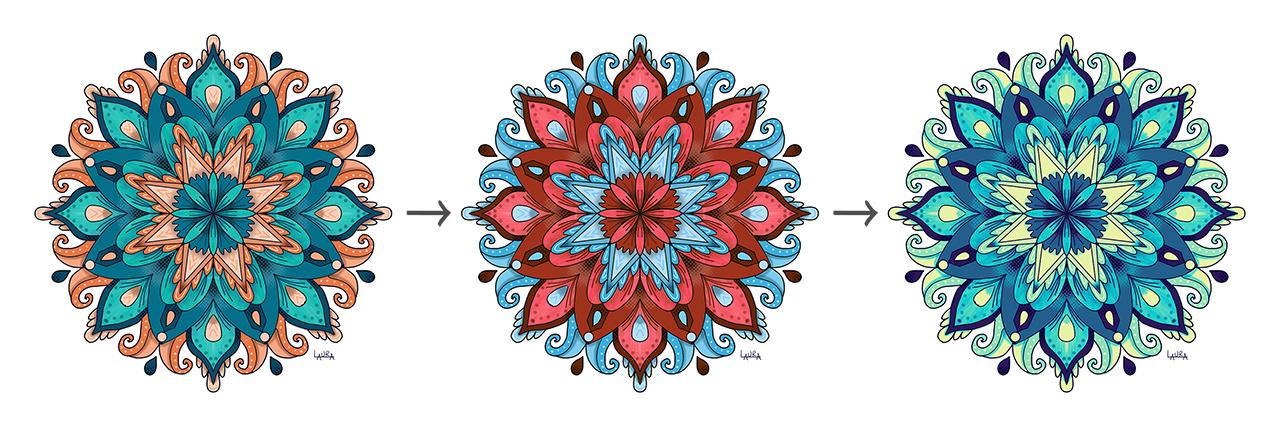
pegar esta linda mandala e criar formas de cores completamente diferentes que você pode usar muito, muito facilmente sem ter que
recolorir cada um das camadas.
15. Formas simples de recolorir sua arte: Agora é hora de recolorir sua Mandala. Você já aprendeu como alterar a cor de diferentes camadas usando a ferramenta de bloqueio alfa. Mas agora vou mostrar algumas maneiras usar ferramentas de ajuste para alterar todo o esquema
de cores da sua Mandala em segundos. É super divertido e um pouco viciante. Vamos começar. Se você chegar aqui ao seu painel de camadas, não
precisamos mais dessa camada de valor escuro, para que possamos deslizar para a esquerda e clicar em “Excluir”. Eu geralmente gosto de manter minhas camadas de Mandala originais
lá, caso eu queira voltar
para elas e mudá-las mais tarde. Dependendo do tamanho do iPad e da memória, você pode ter limites para o número de camadas que estão disponíveis para você. Se você tentar duplicar essa camada, ela pode ou não permitir que você faça isso nesse estágio. Para corrigir isso, a solução mais fácil é voltar para a visualização da galeria, clicar em “Selecionar”, selecionar seu projeto e clicar em “Duplicar”. O que isso faz é ele faz uma cópia exata que você pode X fora da do seu projeto original. Vou entrar na cópia agora, e posso fazer qualquer modificação nesse arquivo que eu quiser, e sei que
sempre posso voltar para esse arquivo original. Aqui, vou voltar para minhas camadas, e vou ir em frente e mesclar essas. Para fazer isso, você pode entrar aqui e apertá-los individualmente, como a massa de recorte com a camada abaixo deles. Mas a maneira mais fácil de fazer isso é apenas clicar nele e clicar na palavra “Flatten”. Agora que eu achatei
isso, ele literalmente criou tudo em uma única camada. Agora, vou duplicar isso e vou seguir em frente e tirar essa referência assistida porque não precisamos mais disso. Vou desligar isso, então minha camada superior é a única camada em que estamos trabalhando agora. Vou mostrar algumas maneiras diferentes mudar as cores dessa camada específica de uma só vez. A primeira coisa que você pode fazer é vir aqui para a Varinha Mágica, que é sua seção de ajustes, e essas quatro principais seções são as que controlam sua cor. Começaremos com matiz, saturação e brilho. Agora, quando eu chegar aqui, ele vai me levar imediatamente a um ajuste de camada. Você também pode clicar nesta seta na nova versão do Procreate e clicar em “Lápis” ou “Camada”. A diferença entre os dois é que neste momento, se eu fizer ajustes aqui em baixo, ele chegará a tudo em toda a camada. Se eu clicar em “Lápis”, eu poderia literalmente fazer um ajuste na tonalidade, por exemplo, de apenas uma seção. Eu poderia usar um pincel aqui e entrar e mudar a tonalidade. Escove isso e ajuste a tonalidade da parte que eu pintei. Está se aplicando à coisa toda porque eu tenho assistência de desenho nessa camada. Isso é divertido, mas prefiro ter harmonia de
cores porque já trabalhei
tanto para que essas cores pareçam lindas juntas. Só vou voltar para trás, e agora tenho a oportunidade de
voltar a esse nível de saturação de matiz. Certifique-se de que eu esteja selecionado na camada e posso alterar todas as cores de uma só vez. Eles ficarão muito bem juntos porque os tons estão mudando ao mesmo tempo. Você poderia ter uma versão verde e vermelha, um marrom azulado, medida que vamos para a direita, temos roxo e verde e depois este belo vermelho e azul, que eu gosto bastante. Então você pode ajustar o nível de saturação e torná-lo mais brilhante ou mais saturado, ou um pouco mais cinza e dessaturado. Você pode ajustar o brilho
subindo muito brilhante ou muito escuro, eu normalmente mantenho isso cerca de 50%. Então, uma vez que você goste da aparência, você pode voltar para essa varinha
e isso terminará essa mudança. Agora, se você quiser manter uma versão disso, você pode simplesmente duplicar essa camada novamente, e agora estou começando com algo novo. Voltarei a isso e vou para nossa próxima opção, que é o equilíbrio de cores. Agora, no equilíbrio de cores, ele vai pegar toda a camada e aplicar um ciano a ela,
isso é um pop de azul, ou você pode torná-la mais vermelha. Gosto de um pouco desse azul lá dentro. O magenta ou verde, você pode mudar esses tons um pouco. Você pode torná-lo mais quente ou adicionar um pouco mais azul, o que é um pouco psicodélico. Isso é meio divertido, mas vamos puxar isso de volta um pouco. Então também podemos ir para o próximo, que é curvas. Agora, as curvas funcionam de forma muito semelhante a um programa do tipo photoshop, onde você entra nas curvas e clica em uma seção. Se eu selecionar Gama, por exemplo, posso subir ou descer, então ele aumenta a gama ou aprofunda isso. Também posso adicionar um segundo ponto e criar um pouco de uma curva S para adicionar um pouco de contraste lá. Então eu poderia entrar em vermelho, verde e azul e ajustar cada um desses níveis, então ele está literalmente
brincando até você encontrar algo que você realmente gosta. Então a última escolha aqui é o Mapa de Gradiente. No Mapa de Gradiente, você pode percorrer todas essas opções diferentes. Alguns deles são bastante silenciados, alguns deles parecem realmente interessantes, na
verdade é uma bela combinação de tons de terra. Você pode passar e ver quais você gosta. Vou voltar para esta versão de brisa e vou clicar nela. Aqui, posso controlar a quantidade de cada cor incluída,
para que eu possa diminuir o azul escuro e adicionar mais do azul médio, posso adicionar um pouco mais dessa cor ciano ou azul-petróleo e mais desse amarelo para algum pop. Então eu posso clicar em “Concluído” e, se
eu quiser , posso voltar e novamente ajustar as curvas novamente. Se eu quiser ter esses pop um pouco mais no azul, talvez. Há muitas coisas diferentes
que são muito divertidas de se brincar, então apenas experimente e veja o que você gosta. Começamos com esta Mandala, e apenas aplicando esses ajustes
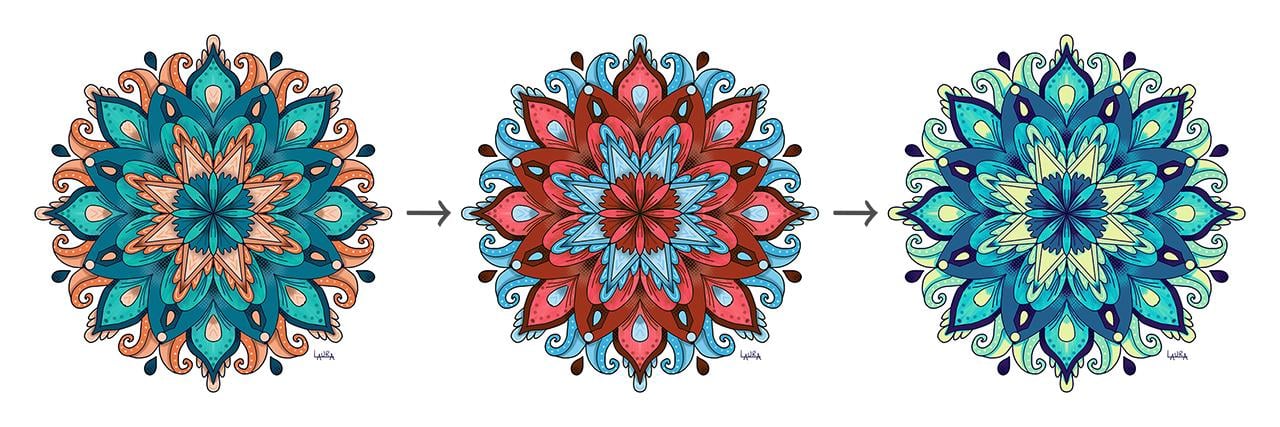
nessas quatro opções no menu de ajustes, nós a transformamos em uma Mandala vermelha e azul, e então essa se transformou em nossa temática oceânica Mandala. Todas essas etapas podem ser feitas muito rapidamente, e fazem com que pareça uma obra de arte totalmente nova. Divirta-se
e experimente, e mal posso esperar para ver o que você inventou. Em seguida, mostrarei como usar
a ferramenta de simetria rotacional em uma estrutura diferente para criar sua segunda Mandala.
16. Introdução à sua mandala de estrela: [MÚSICA] Agora que
concluímos nossa primeira mandala, você está pegando o jeito desse processo. Vou mostrar uma segunda mandala agora usando
uma estrutura completamente diferente com rotacional em vez de simetria reflexiva. Vamos mergulhar em algumas texturas e detalhes diferentes, e mostrarei como fazer sua arte aparecer da tela. Junto com uma ótima maneira de unificar todas as suas cores antes de exportar sua arte. Vamos mergulhar.
17. Fazendo a arte-final da sua mandala de estrela: Vamos
tentar outro Mandala Framework, então vou clicar no sinal de mais e criar uma tela RGB 10 por 10. Vou seguir em frente e clicar
na chave inglesa e ir para “Adicionar”, “Inserir uma foto”, e vou pegar essa estrutura aqui. Vou seguir em frente e derrubar a opacidade. Adicione uma camada na parte superior, essa será minha camada de desenho, e eu quero adicionar a assistência de desenho a ela. Vou aqui para Canvas, “Guia de Desenho”, “Editar Guia de Desenho”, “Simetria”, “Opções”, “Radial” e, em seguida, vou ativar essa simetria rotacional. Isso não é algo que usamos no último exemplo, então mostrarei como isso funciona. Vou trazer a opacidade e vou deixar
meus guias de desenho cor-de-rosa para que eles se destacem e apertem “Concluído”. Estou pronto para começar minha Mandala. Vou usar preto novamente, e quero ir ao meu pincel de monolina. Vou começar com uma forma floral. Isso é um pouco grosso, então vou derrubar isso. Vou acrescentar, acho que babados lá. Trata-se de brincar. Agora lembre-se, isso não se trata perfeição ou espaçamento uniforme exato. Eu realmente gosto quando não é assim porque mostra
que foi desenhado à mão, e por causa dessa ferramenta de simetria, ela será perfeitamente imperfeita e todas as seções da sua Mandala. Agora, há maneiras de
copiar essas formas também no Procreate, mas uma grande parte do Mandalas é a atenção plena disso. Acho que o ato de repetição
intencional pode ser muito terapêutico. Já acabei com a tinta, então vamos adicionar um pouco de cor.
18. Como colorir sua mandala de estrela: Tudo bem, terminamos com tinta e estamos prontos para passar para nossa camada base de cor. Agora você sempre pode entrar e limpar um pouco a tinta se precisar em pontos. Isso pode ser útil quando você estiver
passando por esse processo antes de adicionar a cor. Mas não é essencial. Você terá a chance de limpá-lo mais tarde, se precisar. Vou seguir em frente e fazer uma duplicata disso. Este vai ser meu original. Eu sempre posso renomear isso ou simplesmente deixá-lo intocado. Vou seguir em frente e fazer disso uma camada de referência. Vou começar a adicionar cor. Começarei de novo com minha cerceta e quero criar uma camada auxiliar de desenho. Eu quero estar no meu pincel monolina, que é um bom pincel suave. Vou apenas puxar a cor e começar a preencher essas formas. Aqui está um exemplo em que nem todas as formas estavam juntas. Vou clicar em “Desfazer” e jogar com meu limiar de cor. À medida que se desloca para a esquerda, você vai ver como agora ele só está preenchendo as formas que eu quero, o que é perfeito. Acho que vou adicionar um pouco mais. Isso é um pouco. Acho que vou voltar à minha camada de
tinta de referência e apenas adicionar um pouco mais a isso para que não seja tudo de uma cor. Vamos vir aqui e adicionar isso. Adicione uma linha aqui. Podemos quebrar esses blocos de cor. Agora vou voltar para a minha camada de petróleo e vamos cair no cerceta lá. Isso é bom. Agora eu quero entrar e adicionar uma camada de azul. Vou puxar esse tom médio azul. Vou adicioná-lo com o Drawing Assist. Vou adicionar alguns lá. Acho que vou adicioná-lo lá. Acho que posso incluí-lo nesses pontos entre os círculos. Agora, você tem que ter cuidado e
explodi-lo quando estiver adicionando esses espaços apertados. É útil trazer seu limite às vezes
à direita para preencher para que você não tenha pequenas lacunas de cor. Acho que temos um outro pequeno lugar aqui. Agora temos esse belo azul lá dentro. Também podemos adicioná-lo às vieiras, talvez. Ainda não tenho certeza. Acho que podemos entrar e tentar adicionar uma cor diferente, como talvez um verde à mistura. Deixe-me experimentar este verde escuro em uma nova camada com Drawing Assist. Vamos ver o que acontece. Isso parece muito legal. Eu acho que isso também
ficaria bom para ter um pouco de verde
nos pontos circulando pela borda e na borda, já que temos um pouco de laranja ao lado, verde e laranja são cores complementares e eles ficam bem juntos. Talvez seja bom ter isso. Você pode brincar com ele e ver se você gosta dele em um verde mais claro. Eu poderia ir para o meu verde mais claro, ir nessa camada e clicar em “Alpha Lock”, e então apenas preencher a camada com o verde claro. Na verdade, gosto do verde claro porque posso adicionar um pouco de sombreamento a ele e aprofundar algumas das áreas. Tudo bem, temos alguns círculos pequenos e algumas lágrimas que podemos adicionar alguma cor adicional também. Vou seguir em frente e fazer isso agora e acelerar o vídeo. Eu queria mencionar quando algo está no Alpha Lock, você não consegue arrastar e soltar cores nele. Você pode alterar a camada de preenchimento, mas não pode arrastar e soltar a cor. Você vai querer tirá-lo do Alpha Lock. Nossa cor base agora é feita neste Mandela. Agora estamos prontos para adicionar textura e detalhes.
19. Como adicionar textura e detalhes: Agora, é hora de adicionar textura e detalhes a esta Mandala. Vou seguir em frente e tirar a estrutura de fundo que não precisamos mais, e apenas desativá-lo. Então, às vezes é útil agrupar nossas camadas juntas. Agora, eu quero começar adicionando alguma profundidade nesses blues. Vou entrar
na área azul e vou adicionar uma Clipping Mask, e vou entrar com alguma textura. Vamos decidir que tipo de textura podemos usar. Este pincel antigo pode ser interessante. Quero usar um azul muito escuro aqui. Vamos nos certificar de que temos o Drawing Assist selecionado. Muito legal. Isso nos dá uma textura estriada. Estou saindo
do centro para fora, irradiando para fora. Agora, o que podemos fazer é adicionar alguma textura às áreas cercetas, então vou adicionar uma máscara de recorte, adicionar Drawing Assist, e entrar com isso não tão escuro de um azul, e acho que vou usar um soft pincel para isso. Venha pelo lado de fora dessas pétalas para que elas realmente apareçam fora da página. Adicione um pouco ao centro e adicione algumas ao redor dessas vieiras, apenas tocando o lápis muito levemente na tela. Acho que seria ótimo adicionar algumas listras a esta forma de estrela na laranja. Então, vou para a forma laranja de tom médio, e vou adicionar uma camada de Clipping Mask com Drawing Assist, e acho que posso querer que isso decida sobre a cor. Quero que seja uma laranja, vou ao meu pincel de monolina e aumentar o tamanho disso e ver. Isso parece muito interessante, então adicionando essas listras. Então eu também posso sair para essa área externa e adicionar talvez alguns pontos. Se você quiser variar o tamanho desses, você pode tê-los maiores por lá e seguida, reduzir um pouco o tamanho, e tê-los menores, arrastando-se para o lado, que eu muito parecido. Também podemos adicionar alguns pontos ao laranja mais claro, então vou adicionar uma camada
acima disso com uma Máscara de Recorte e a Assistência de Desenho e vamos entrar e adicionar alguns pontos lá também. Eu também quero entrar com esse belo tom marrom e derrubar a opacidade e colocar o pincel macio. Eu realmente amo a sombra que isso fornece, e podemos adicionar algumas para garantir que temos Clipping Mask, não
havia Clipping Mask. Lá vamos nós, agora ele não vai para fora das linhas, e queremos ter certeza de que ele também tem Assistência de Desenho nele. Então, no interior dessas pétalas também, também
podemos adicioná-lo à base lá, e apenas uma dica dela para a base dessas também. Temos um bom sombreamento acontecendo, adicionamos um pouco de textura, acho que podemos adicionar um pouco de sombreamento ao verde aqui. Vou para a camada verde onde temos nossas vieiras. Vou adicionar uma camada sobre ela
com a Assistência de Desenho e a Máscara de Recorte. Vamos escolher um verde escuro com o pincel macio, e basta entrar no interior e adicionar uma pitada de sombreamento para que a borda ainda fique verde clara, mas o interior dela é escuro, que faz com que pareça dimensional. Agora, notei que o
pincel técnico é realmente útil para isso. Percebi que há um pequeno lugar aqui que foi perdido. Vou seguir em frente e segurar meu dedo na tela e pegar esse azul, e vou até a caneta técnica e, em seguida deixá-lo um tamanho muito pequeno, e vou encontrar meu painel azul e apenas venha aqui e preencha isso. Isso agora está preenchido
nesse lugar todo o caminho através das estrelas. Agora, poderíamos adicionar um pouco mais de detalhes com algumas linhas, então eu vou entrar com, acho que em cima da minha camada laranja claro, vou pegar esse marrom. Vou pegar, uma caneta técnica está bem, posso mantê-la nisso, e apenas adicionar, garantindo que eu tenha a simetria ligada, não
tenho a simetria, então vamos fazer dela uma camada de Assistência de Desenho, e vamos adicionar algumas veias aqui. Também podemos adicionar algumas veias, eu acho, ao longo da flor azul no centro. Vamos para a nossa camada de azul-petróleo e, logo acima, adicione uma camada de Clipping Mask com o Drawing Assist, e talvez peguemos um azul escuro para isso, então venha aqui e adicione algumas veias a isso. O que parece muito bom. Agora, como você já está nessa camada azulada, você pode adicionar alguns outros elementos. Você poderia vir aqui e adicionar alguns contornos aqui, e eu acho que somos muito bons. Quando terminarmos, você sempre pode fazer as alterações que já discutimos sobre como você pode condensar tudo isso, brincar com a tonalidade, criar diferentes cores. Uma das coisas que eu gosto de fazer é
assinar seu trabalho ou sugiro que você faça é assinar seu trabalho. Para fazer isso, você pode adicionar uma camada
e, em seguida, você pode vir aqui e simplesmente assinar seu trabalho. Agora, esta peça está pronta para ser impressa ou para poder exportá-la. Vou seguir em frente até
a chave inglesa e vou desligar
meus guias de desenho para que esta peça esteja pronta.
20. Como fazer sua arte se destacar: [MÚSICA] Voltei e adicionei um pouco mais de detalhes e profundidade a essa mandala. Eu adicionei um pouco de azul escuro
nesta camada azul de tom médio que anteriormente
adicionamos textura. Eu também adicionei um pouco de escuridão e sombreamento aqui ao redor das bordas. Também um pouco de azul escuro em torno
de cerca de metade do fundo da borda com os círculos. Deixe-me expandir isso para que você possa ver Há pouco sombreamento aqui, algum sombreamento por aqui, e algum sombreamento por aqui. Agora, acrescentando que realmente obtém aquele pop final que faz com que pareça ainda mais dimensional e saia dessa página. Novamente, é tudo sobre contraste e garantir que adicionemos os escuros mais escuros e as luzes mais claras, juntamente com os tons médios através de todo o nosso design de mandala.
21. Uma ferramenta rápida para uniformizar suas cores: Agora, outra maneira que você pode unificar suas cores, que eu não mostrei em uma seção anterior, foi utilizar e colocar em camadas por cima para unificar essas cores. Você pode subir aqui para suas camadas. Você pode adicionar uma camada na parte superior. Vamos
em frente e puxaremos uma dessas cores mais claras aqui. Gosto desse tipo de cor. Antes de fazer isso, quero ter certeza de que
não tenho essa camada de referência. Qualquer coisa que seja mostrada como referência assistida. Vou desligar isso,
desligar a camada de referência. A razão para isso é que, se eu o deixasse ligado e arrastasse e soltasse a cor, ela não coloriria a coisa toda. Só faria as áreas externas, o que não é o que queremos. Vou vir aqui, pegar essa cor amarela/creme. Agora observe que acidentalmente acertei aqui em uma área em branco e ele adicionou uma amostra de cores. Se eu não quiser isso lá e eu fizer isso por acidente, mantenha pressionado e você pode excluir a amostra de forma muito simples. Vamos voltar a essa cor creme, soltá-la, e ela cobre tudo exatamente como quando fizemos o exercício de valor de matiz. Vou subir aqui para N, subir para Multiply e derrubar minha opacidade. O que isso fez é unificar todas essas cores por baixo adicionando apenas uma dica
dessa cor creme/amarela a todas as cores abaixo dela. Por causa disso, isso fará com que ele
pareça realmente consistente e bonito. Funciona muito bem para praticamente todas as combinações de cores. Agora que fiz isso, estou pronto para fazer o próximo passo, que será exportar.
22. Como exportar imagens e fazer vídeo timelapse: [MÚSICA] Estamos prontos para salvar nosso arquivo. Podemos exportá-lo indo até aqui para a chave inglesa, e vamos para o menu “Compartilhar”. Aqui você tem todas
essas maneiras diferentes de salvar o arquivo, e normalmente sugiro usar arquivos JPEG ou PNG. Se eu clicar em “JPEG”, ele dirá que está exportando e posso clicar em “Salvar imagem”. Isso me dirá que é bem-sucedido, e então eu encontrarei essa imagem no rolo da minha câmera. Ele só vai guardá-lo ali para mim. Você também pode salvá-lo no Dropbox ou outro servidor Cloud, se for isso que você utiliza. Mas saiba que é muito simples ir em frente e salvar isso no rolo da câmera
e, em seguida, você pode enviá-lo para as mídias sociais. A outra coisa que é muito legal que você pode fazer no Procreate que mencionei no início de um de nossos outros projetos, é que você pode salvar uma gravação de lapso de tempo. Acabei de clicar em “Exportar vídeo de lapso de tempo”, e ele me perguntará se eu quero o comprimento total, ou se eu quero que ele seja condensado para 30 segundos. Não tenho certeza do tempo exato que é, mas acho que é cerca de um segundo por minuto que você gasta. Se você passou uma hora em algo, ele pode condensá-lo para um vídeo de 30 segundos. Mas se eu clicar em “30 segundos” ou “Comprimento total”, ele exportará isso. Novamente, posso “Salvar vídeo”, e isso salvará esse vídeo no rolo da minha câmera. Então, poderei ir ao rolo da minha câmera, vê-lo, reproduzir esse vídeo, e enviá-lo também para qualquer plataforma de mídia social que eu queira, ou apenas ter à mão para mim mesmo. Aqui eu fui às minhas fotos, posso ver o vídeo e clicar nele. Isso vai me mostrar exatamente como eu criei essa mandala. Muito alta velocidade, [RISOS] mas muito legal. Está adicionando cor, está adicionando textura, está adicionando todos os detalhes. Haverá uma assinatura aqui em breve. Lá vai você, está feito. Essa é uma ótima maneira de você documentar seu trabalho e não requer nenhum trabalho extra da sua parte, exceto por apertar esse botão
de alternância no início do projeto. Em seguida, vamos falar sobre como você pode usar sua arte finalizada.
23. Como usar sua obra de arte final: [MÚSICA] Como você pode usar sua obra de arte mandala? Como eu disse no início, o processo de fazer mandalas é muito mais importante do que o resultado final. Mas saiba que você pode usar a arte final que você criou de várias maneiras diferentes. Você pode criar páginas para colorir a partir de seus contornos com tinta e imprimi-las e colori-las com mídia tradicional, como com meus marcadores Copic favoritos ou com lápis de aquarela ou de cor. Esses são todos os designs com os quais
criei e fiz isso anteriormente. Você pode imprimir suas mandalas coloridas e criar arte de parede a partir delas. Você pode imprimir uma versão menor em cartões e adicionar um sentimento com a fonte de sua escolha usando um programa como Microsoft Word, Adobe Photoshop ou Illustrator. Se você gosta de design de superfície, você pode transformar suas mandalas em um padrão de repetição, como o que criei nesta sacola à esquerda. Se você criou seu próprio design original nesta classe, você pode enviá-lo para um site de impressão sob demanda para ser impresso e vendido e todos os tipos de produtos, como canecas, camisetas ou cortinas de chuveiro. Você pode compartilhar seu processo de arte por meio vídeos
de lapso de tempo, como mostrei na última lição. Ou você pode optar por fazer disso sua própria prática artística terapêutica e desenhar mandalas
coloridas no final de um dia estressante. As oportunidades são verdadeiramente infinitas. Em seguida, em uma aula de bônus especial, mostrarei como criar um arquivo GIF animado a partir da sua mandala.
24. Bônus n.° 1: como criar um GIF animado: [MÚSICA] Agora vamos falar sobre como você pode criar uma imagem animada que você
poderá usar para mídias sociais, para um boletim informativo ou para qualquer coisa que você queira. Para fazer isso, mostrar basicamente a progressão da sua Mandala como você fez. Você vai querer levar seu grupo original aqui de todas as diferentes camadas e fazer uma cópia disso. Depois de fazer uma cópia disso, você pode alternar todos os detalhes e camadas de sombreamento para que tudo o que lhe
resta seja a cor base da sua Mandala. Então o que você fará é clicar nisso e clicar em “Nivelar”. Isso vai pegar todas essas camadas e mesclá-las juntas. Agora que essas camadas estão achatadas, também
posso criar outra cópia
desse grupo inteiro com tudo visível e achatar isso, o que eu realmente fiz aqui. Esta é minha camada final de Mandala. Acho que vou beliscar
a assinatura lá juntos, então eu tenho isso também. Agora o que eu tenho é, vou tirar essa camada e ativá-la. Eu tenho minha camada original, depois tenho a segunda camada que será o desenho em si. A terceira camada será a cor, e parece que
pode haver um pouco da cor faltando, mas tudo bem. Então a quarta camada será a peça acabada. Esses são os que eu selecionei agora. Vou chegar aqui ao meu menu Ações e vou clicar em Compartilhar. Aqui embaixo vou selecionar a peça animada, o arquivo GIF animado ou o arquivo GIF. Quando eu clico nisso, ele vai me mostrar as camadas que estão visíveis. É um pouco demais agora, então vamos derrubar os quadros por segundo. Se eu mostrar um quadro por segundo, isso mostrará a estrutura
em branco e construindo estrutura
em branco e construindo sobre isso até que ele se transforme na peça final. É muito legal. Você pode criar um plano de fundo transparente para ele, se quiser, ou pode ter um fundo branco ou qualquer plano de fundo que você tenha utilizado em seu trabalho. Então, quando terminar, basta clicar em “Exportar”. Isso salvará isso novamente na pasta de sua escolha. Se eu disser Salvar imagem isso vai
direto para o meu camera raw. Isto é o que eu tenho sentado no meu camera raw, e aqui está meu arquivo GIF animado que tem quatro camadas diferentes para mostrar como a progressão foi para chegar à imagem final. É uma maneira muito legal de mostrar às pessoas o seu processo. Mal posso esperar para ver aqueles que você cria.
25. Bônus n.° 2: mandala de vitral: [MÚSICA] Agora eu quero mostrar como você pode criar uma mandala com tema de mola usando um método de coloração alternativo em uma técnica de textura especial que fará com que sua mandala
acabada pareça um vitral. É muito legal. Vamos pular para dentro. [MÚSICA] Aqui está um exemplo de mandala que eu pintei com um tema de primavera. Tem dois lábios por toda parte. Eu criei isso usando a estrutura circular que está em seus recursos gratuitos. Eu queria mostrar a vocês que uma alternativa para colorir suas mandalas é realmente fazê-lo à mão com um pincel texturizado embaixo da camada de contorno. Aqui eu adicionei uma camada entre a estrutura e a camada de contorno superior. Vou selecionar um pincel chamado Freycinet. Está no conjunto de pincéis de desenho para Procreate, vem de graça com o programa. Eu só vou pegar algumas
dessas cores rosa para utilizar as da nossa paleta. Vou me certificar de que isso tenha a ajuda de desenho. Vou entrar aqui e adicionar um pouco de rosa a isso. Vai parecer realmente colorido à mão. Vou explodir isso, para que você possa ver a textura que está lá. Eu saí das linhas. Você pode simplesmente voltar com uma borracha e simplesmente limpar qualquer uma
dessas linhas que você possa ter saído. Então eu posso entrar com uma cor mais escura e fazer o próximo nível. Por que não entro aqui com uma magenta mais profunda? Novamente, quero adicionar outra camada, adicionar assistência de desenho a ela e entrar e preencher essa camada. Agora, eu saí das linhas, tudo bem. [MÚSICA] Eu adicionei outra camada aqui que é assistida, e vou adicionar um pouco de verde a isso. [MÚSICA] Apenas limpe alguns desses pontos. Adicione este verde escuro, vou ficar um pouco mais escuro. Preciso ir em frente e fazer disso um tamanho de pincel muito pequeno. [MÚSICA] Agora, vou entrar com um pincel grande e apenas preencher isso. [MÚSICA] Agora isso me deu uma mandala. Isso é muito escuro, queremos algum contraste. Vou entrar aqui e pegar uma cor mais clara, ir para Alpha Lock e preencher a camada. Agora isso é um pouco brilhante. Deixe-me ver o que acontece se eu vier aqui. Isso é bem interessante. Acho que gostaria de adicionar, na verdade, uma máscara de recorte a esta área aqui e adicionar um pouco de sombreamento. Vou entrar aqui com algo um pouco mais escuro e voltar para um desses pincéis. Agora, eu posso entrar e pegar todos esses e misturá-los juntos. Entre aqui e mude minha tonalidade e saturação de cor. Entre em minhas curvas. Agora eu tenho uma nova mandala que
criei que é desenhada à mão de baixo. Eu tiro a estrutura, você verá que isso parece um marcador. [RISOS] Se eu adicionar isso novamente, você pode ver a imagem total. Isso parece muito com obras de arte tradicionais quando você utiliza pincéis dessa maneira. Só saiba que isso também é uma opção para você. Essa é a forma mais tradicional de colorir, como um livro de colorir. Agora há uma última coisa que eu queria mostrar a vocês, e esse foi o pincel de tilacino que adicionamos ao nosso pacote de mandala. Na verdade, não o usamos nos outros dois exemplos, apenas em nossa planilha de prática. Eu queria te mostrar como isso pode olhar aqui. O que vou fazer é adicionar uma camada em cima do meu painel colorido, mas embaixo do contorno. Vou entrar com um pincel muito leve. Isso é quase um branco, mas é um azul claro, e eu quero que meu pincel esteja em algum lugar em torno de 10% ou mais. Vou entrar com alguns traços muito longos todo o caminho através da minha mandala. Eles não precisam ser perfeitamente retos, tudo bem. Isso é só jogar. Vou voltar e fazer crosshatch na direção oposta. Mais uma vez, todo o caminho, apenas um movimento repetitivo. Perdemos muito dessa cor,
então, para trazer isso de volta, vamos entrar nessa camada, clicar no N e descer para sobrepor. Então eu vou do máximo e derrubar essa opacidade,
até cerca de 40ish por cento. Quando faço isso, fico com essa bela textura sutil. Deixe-me ver se consigo explodir isso para você. Esta bela textura
no fundo em cima de tudo. Isso faz com que pareça quase vitrais, mas tem um efeito incrível, e é apenas mais uma ferramenta divertida no seu kit de ferramentas para brincar. Mal posso esperar para ver o que você faz com ele.
26. Bônus n.° 3: organização de arquivos do Procreate: [MÚSICA] No Procreate, você também tem a capacidade de nomear seus arquivos. Podemos voltar aqui para a galeria, e eu posso ir até o quadro e na verdade, nomear esta minha mandala de tulipa. Também posso mesclar isso com uma mandala diferente. Por exemplo, aqui está outro que tem as mesmas formas, mas foi feito
no método original que eu ensinei a você. Se eu quiser que eles fiquem juntos, posso agrupá-los em pilhas pegando um e colocando-o em cima do outro e liberando. Ele cria uma pilha
e, em seguida, posso nomear a pilha. Se eu quiser adicionar outra coisa a uma pilha que já existe, a melhor maneira de fazer isso é pegar uma mandala, colocá-la em cima de outra, criar essa pilha e arrastar a pilha sobre outra imagem, e criará uma pilha com todas as suas três imagens dentro dela. Procreate torna muito fácil
manter-se organizado. Eu adoro isso por isso.
27. Considerações finais: [MÚSICA] Parabéns, você fez isso. Muito obrigado por gastar tempo criando mandalas comigo hoje. Aqui está uma rápida olhada em tudo o que você aprendeu. [MÚSICA]. Espero que você tenha se divertido criando, mas o mais importante, espero que agora você tenha o conhecimento para pegar o que aprendeu sobre desenhar e colorir mandalas conscientes e infundi-las em sua própria prática artística. Sinta-se à vontade para enviar quaisquer perguntas que você possa ter para mim na seção de discussão desta aula. É hora de mostrar seu projeto. Eu adoraria ver o que você fez. Sinta-se à vontade para enviá-lo para a galeria do aluno na seção projeto e recursos. Esta é a galeria de grupo para a turma, que você
possa compartilhar seu próprio trabalho e deixar algumas palavras gentis para seus colegas. Se você compartilhar seu projeto no Instagram, não
se esqueça de me marcar @lauraleegriffin, que eu possa vê-lo e compartilhar seu trabalho. Você também pode usar o #mindfulmandalaswithlaura. Se você gostou dessa aula, significaria muito para mim se você deixasse um comentário e apertasse “Follow” para cima para que você possa ser o primeiro a saber assim que eu publicar minha próxima aula. Se você gosta de colorir, você também pode conferir minha aula essencial de marcadores de cópia aqui no Skillshare, onde eu ensino todos os conceitos básicos sobre começar a colorir com marcadores de álcool. Se você quiser atualizações mais regulares e casuais de mim, você pode me seguir no Instagram @lauraleegriffin, e se você não quiser perder as coisas importantes, você pode participar do meu boletim informativo mensal em lauraleelriffin.com, onde você pode obter as informações mais recentes sobre meu trabalho artístico, aulas e meu podcast da Strost Society. Muito obrigado por assistir e te vejo na próxima vez.
 Laura Lee Griffin, Artist | Illustrator | Podcaster