Transcrições
1. Trailer do curso: Olá, sou o Matt. Sou artista do After Effects da Uken Games em Toronto, Canadá. Somos a empresa por trás de títulos como Jeopardy e Who Wants to Be a Millionaire,
e vocês devem ter ouvido falar do nosso último jogo, Ava's Manor também. Eu uso After Effects muito, e é genuinamente uma das minhas coisas favoritas tanto que eu realmente tenho uma tatuagem de cronômetro After Effects no meu braço. Isso é real, isso é comigo para sempre. A razão pela qual eu amo o After Effects tanto é porque ele lhe dá o poder de criar quase qualquer coisa que você possa vir acima com. Mas eu entendo totalmente se pode ser uma coisa assustadora se você nunca abriu o programa antes. Mas para sua sorte, eu condensei anos de conhecimento do After neste pacote perfeito que eu gostaria de ter quando eu estava começando. O que eu amo sobre loops animados, existe um meio tão atraente? Sempre que vejo um enquanto estou rolando pelo meu feed, eu sempre paro e aprecio isso por um minuto. Outra coisa que eu amo neles é que há uma maneira tão legal de expressar seu amor por um determinado assunto. Pessoalmente, eu amo coisas como comida, rap e trocadilhos, então todos os meus loops animados tendem a ser sobre esses assuntos. Claramente, depois de ver esses exemplos de drogas, você deve pensar que eles foram conjurados neste reino com algum ritual mágico. Não, tudo o que precisas é do After Effects e do After Effects, o Illustrator. Deixe-me desmistificar todo o lixo confuso no After Effects, o programa possa sair do seu caminho e você possa começar a criar seu próprio loop animado. Há um monte de peças diferentes que vão para fazer um loop animado e é por isso que eu acho que há um grande projeto para iniciantes. Você vai molhar os pés com design e ilustração de personagens, bem
como coisas mais técnicas, como aparelhamento e animação. É o prato de amostra perfeito de todos esses diferentes campos criativos. Se você descobrir que um deles é interessante para você, como se você realmente entrar em fraude, então vai ser super gratificante perseguir esse campo. Você obtém uma noção mais robusta de como o After Effects funciona dessa maneira. Enquanto eu poderia te ensinar algo legal, como, oh yeah, minha mão está pegando fogo. Enquanto isso parece dope, só vai te levar até aqui. Esta é uma grande afirmação, mas eu acho que qualquer pessoa que esteja remotamente interessada em criar qualquer coisa poderia se beneficiar de ter um pouco de conhecimento do After Effects em seu cinto de ferramentas. É um programa tão poderoso e que é realmente gratificante para aprender. Você pode ter percebido agora, mas eu estou querendo fazer essa aula pelo menos um pouco divertida também e você pode estar dizendo para si mesmo, mas Matt aprender é meio chato. Você não pode fazer aprender coisas divertidas, [inaudível] me veja. Isso não parece divertido para você? Se isso soa interessante para você, então por favor venha sair e vamos fazer nosso próprio loop animado juntos. Mal posso esperar e vejo vocês lá.
2. Introdução ao projeto: Introdução ao projeto. Nesta aula vamos fazer loops animados. Para que você faça isso, você vai precisar de algumas coisas de antemão. After Effects instalado no computador. Não sei como pensaste que ias fazer esta aula sem ter o After Effects instalado. Illustrator também definitivamente ajuda. Isso é o que eu vou usar para o meu loop animado. Mas se por alguma razão você não tiver acesso ao Illustrator, tudo bem. Você pode criar seus personagens no After Effects. Eu projetei este curso com modularidade em mente. Se você não tem acesso a um determinado programa, tudo bem. Está tudo bem. O After Effects é o obrigatório, obviamente. Mas mesmo que você não consiga instalar o Illustrator, você ainda deve ser capaz de acompanhar. Outro programa que você pode querer instalar faz parte da sua assinatura da Creative Cloud. Chama-se Adobe Media Encoder. Isso só vai ajudar quando exportarmos nosso loop animado. Uma vez que eles são feitos, ele vai apenas dar-lhe muito mais opções do que o After Effects está incorporado. Mas novamente, se você não pode instalá-lo por qualquer motivo, você pode completar totalmente este curso apenas com o After Effects sozinho. A fim de ajudá-lo a se locomover no After Effects, uma das coisas que eu super recomendo ter é um mouse, com uma roda de rolagem, É apenas muito mais rápido para navegar After Effects dessa forma. Você pode fazer isso com um trackpad e tudo bem. Mas um mouse, especialmente um que tem os números do lado, um mouse MMO, é super benéfico para ter apenas para ser capaz de inserir coisas mais rápido. Eu acho que é útil ter uma caneta e papel ou um programa de anotação de algum tipo, aberto ao lado também, só para que você possa anotar algumas idéias rápidas. Ou posso dar-te uma boa dica e depois podes
anotá-la e tê-la para mais tarde, para não teres de voltar a ver este curso inteiro. Há também alguns plugins para After Effects que eu vou estar usando. O principal sendo um plugin chamado Duik, que vai nos ajudar personagens de rigor para que tenhamos um melhor controle sobre suas mãos e articulações e outras coisas. É totalmente gratuito e vou mostrar-lhe como instalá-lo mais tarde neste curso. Há outro que não é obrigatório, mas como se você estiver usando o After Effects em qualquer capacidade, vale a pena instalar, e isso é chamado de Console FX. Mais uma vez, vou mostrar-lhe como instalá-lo mais tarde neste curso. Existem alguns plug-ins pagos que eu poderia usar também durante este curso. Mas eu definitivamente vou me certificar de mostrar a você uma maneira livre de fazer exatamente a mesma coisa. Pode levar cinco cliques, onde só me leva um. Investi nessas ferramentas para
ajudar a acelerar meus fluxos de trabalho só porque uso muito o After Effects. Se você está apenas começando, não se sinta pressionado a comprar plugins
extras a menos que eles soem drogas e úteis para você. Isso está um pouco atrás da magia do filme, mas as aulas já estão feitas neste momento. Inicialmente, dividi-o em oito passos, mas acho que, a partir de agora, estamos sentados em 24, 25 episódios. Claramente há algum desvio neste plano mestre. Se você já se sentir confortável com as noções básicas do After Effects e não quiser assistir ao primer do After Effects incluído. Isso é totalmente legal. Você pode pular por cima. Você pode perder uma ligação de volta para uma piada que eu fiz em um episódio anterior. Esse é o custo de pular por aí. Mas essas lições foram feitas sequencialmente. Contanto que você se sinta confortável se atualizando até certo ponto, cabe a você determinar como você aprende melhor. Mas também ao mesmo tempo, trabalhei muito em todos esses episódios. Eu vou ficar um pouco bravo se você pular alguns deles. Este é o loop animado que eu acabei com no final deste curso, Eu projetei o curso de uma forma onde você pode usar essas ferramentas e métodos para criar seu próprio animado, não este exato. O objetivo final deste curso seria ter seu próprio loop animado que você pode entregar como um GIF ou um MP4, e você será capaz de enviar isso para a galeria do projeto. Estou genuinamente super entusiasmado com todas essas coisas. Ficarei mais do que entusiasmado em ajudar qualquer um que esteja lutando em qualquer um desses passos. Enquanto você está na galeria do projeto, se você quiser tirar três segundos para elogiar o trabalho de outra pessoa, você deve fazer isso. É livre para overmeet de ambos os lados, e você pode ver uma idéia legal que outra pessoa está fazendo e que pode inspirar você a colocar seu próprio spin sobre ele. Isso acaba com tudo e estou entusiasmado em entrar no processo criativo com você. É uma maneira estranha de acabar com este episódio. Isso encerra tudo. Vamos pular para o próximo episódio onde vamos encantar seus buracos oculares. Vejo vocês lá. Bem, eu não vou ver vocês lá depois Matt vai ver vocês lá. Mais uma vez isso foi gravado como talvez um ano atrás. A qualidade vai cair um pouco, mas depois vai subir para o resto
do curso e você pode me ver melhorar na criação de aulas. Não vai ser ruim. Apenas assista. Você vai ver.
3. Encante os globos oculares: Encante os buracos dos olhos. Passo 1, encanta os buracos dos olhos. O que isso significa? Bem, o que é ótimo em aprender coisas é que muito do trabalho já está feito para você. Já há um monte de pessoas lá fora que fazem loops animados. Podemos ir ver o trabalho deles e roubá-los. Não quero dizer copiá-los diretamente, mas eles já descobriram o que funciona. Não temos que descobrir o que parece bom. Eles já fizeram esse trabalho. Eu poderia sentar aqui e pesquisar loops animados no Google e ver o que aparece. Mas como eu sou um grande fã desse meio, a mesma coisa que eu disse quando comprei essa camisa, eu já sei quem faz um ótimo trabalho neste campo. Acho que será benéfico dar uma olhada em quem está fazendo os melhores loops animados do jogo e o que podemos aprender com eles. Os que eu realmente gosto são os estúdios Slim Jim, James Curran, Deekay Motion ou Deekay Kwon e Chris P, que é Chris Phillips. Neste momento, não estamos muito preocupados em quebrar o trabalho deles. Estamos apenas olhando para as versões legais e boas do que estamos tentando fazer. Só queremos salvar o trabalho deles em um só lugar. Pessoalmente, por que eu gosto de usar o OneNote é porque eu posso soltar capturas de tela lá muito rápido. Posso deixar URLs lá dentro. Posso desenhar ou esboçar uma ideia muito rapidamente apenas com o meu iPad. É útil. É o que funciona para mim. Mas eu acho que é benéfico ter algum sistema como esse em sua vida onde se você tiver uma idéia legal, você é capaz de anotá-la e se você continuar com isso, você terá anos de apenas coisas de arco de aparência legal que você gosta. Há muito pouca razão para não o fazer. Eu teria o hábito de se você ver algo legal, ser capaz de encontrá-lo mais tarde em um lugar fácil. Assim como uma horda coisas legais que você encontra online. Tornar-me um dragão de conteúdo é o que estou a chegar. Além disso, ajuda você olhar para esses lugares mais tarde quando você pensa,
“ O que era aquele cara que tinha aquela coisa legal?” Fazer este passo é fazer um sólido para o futuro você. Geralmente, é bom conselho de vida para fazer futuro você tantos sólidos quanto possível. Há coisas chamadas extensões que você pode adicionar ao Google Chrome para adicionar funcionalidades. Os que realmente me ajudam são Pocket, que permite que você salve o que você está olhando em apenas uma pilha gigante de coisas legais que você pode olhar mais tarde. Se eu não tiver tempo para ler um artigo neste segundo, se eu apenas apertar rapidamente “Salvar para o bolso” é muito mais fácil puxar dessa lista em vez de tentar puxar da minha própria memória. Isso vai te ajudar no futuro. Não me entenda mal. Instagram é um ótimo lugar para encontrar nova arte, mas também é um pouco lamacento porque você tem seus amigos que são artistas que estão postando fotos de seus bebês ou suas saladas de cobertura que seus bebês fizeram. Meu ponto é seguir hashtags como design de movimento
hashtag, design de personagem hashtag, e você verá nova arte legal dessa forma. Mas se você realmente quer se concentrar em uma certa coisa, um dos melhores sites que eu uso é Dribbble com três B's. Você pode realmente aprimorar o que você está procurando. Preciso de projetos especificamente móveis. Então tem uma subcategoria para isso. É apenas mais limpo, é melhor colocado para fora. Há também outra extensão realmente excelente chamada URL de nova guia personalizada onde quando você abre uma nova guia no Chrome em vez de apenas a tela padrão do Google, ela será qualquer URL que você disse. Ou sua lista de bolso ou eu uso para fazer isso eu posso ver as coisas que eu preciso fazer e é fresco na minha mente todos os dias porque as chances são que eu vou abrir uma nova guia pelo menos um par de vezes por dia. No final desta lição, você deve ter um monte de referências e espero que tenha começado em um local central. Você já fez uma das partes mais difíceis. Você decidiu começar e isso não é algo que todos decidam fazer. Então, parabéns. Se você continuar tomando decisões como essas, você vai ter um loop animado doce em suas mãos em nenhum momento. É isso. É tudo o que precisamos para a primeira coisa. Estamos começando fácil. Vejo-te no próximo episódio.
4. Dissecando o trabalho: Episódio 2, dissecar as tripas. Esta é basicamente a minha maneira divertida e grosseira de dizer que agora que
encontramos algumas versões do que estamos tentando fazer e que realmente
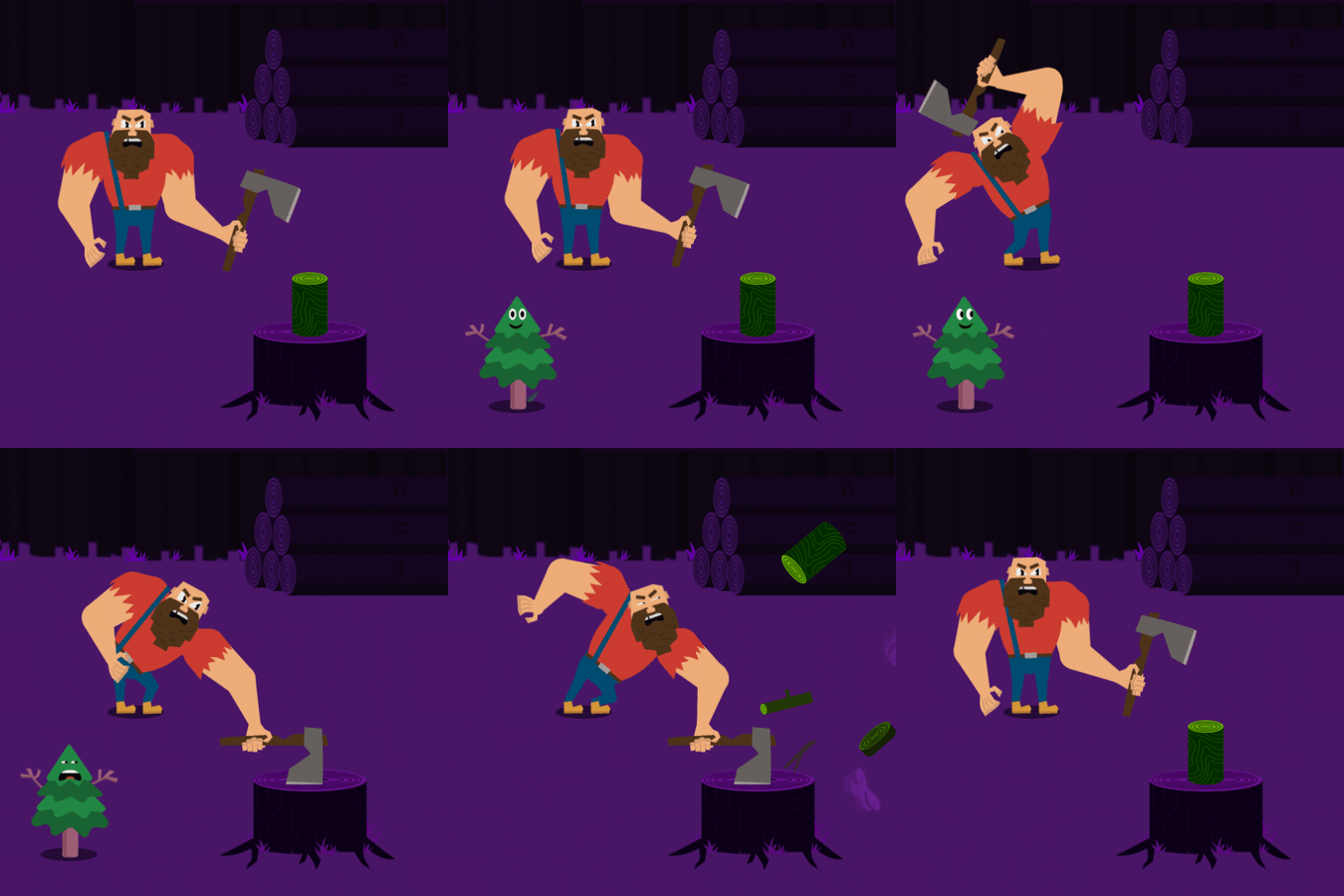
gostamos, devemos dar uma olhada neles e ver do que eles são feitos. Eu tenho um loop aqui de Chris Phillips que eu acho que perfeitamente encapsula todas as coisas que eu amo sobre loops animados. Há três peças fundamentais que vão para fazer um loop animado, e nós vamos descobrir o que eles são. Vamos tirar nossos microscópios e ver do que esse garoto mau é feito. Isso vai levar muito trabalho de efeitos visuais. Sinto muito, se você desenhou mal, mas vai valer a pena. Vai parecer que sim. Uma das primeiras coisas que você vai notar quando você está olhando para um loop animado é que todos eles têm fundos muito coloridos. Isso se torna especialmente perceptível quando você fez um monte deles e você está vendo todos eles em um único lugar. Geralmente é uma cor sólida. Mas mesmo se você decidir adicionar mais detalhes, eles tendem a ser monocromáticos. Se você não sabe o que significa monocromático, mono, significa um e croma significa cor. Então, só uma cor. O raciocínio por trás disso é para que nossos loops se tornem muito legíveis. Qualquer ação que acontece dentro do loop é frontal e central e não se perde em nenhum dos detalhes do plano de fundo. Mas você não pode simplesmente renderizar quadrado colorido e chamar isso de loop animado. Agora, você pode? Precisamos que algo aconteça dentro do nosso ciclo, e é aí que os ativos entram em jogo. Se você quiser fazer um loop sobre um boneco de neve, então você vai precisar fazer algumas obras de arte sobre um boneco de neve. Arte do boneco de neve. Todos os personagens tendem a ser simples, não básico, mas como nenhum extravagante, detalhes loucos. Os caracteres tendem a ser renderizados com sombreamento de dois tons, que também é algo que mostrará como fazer mais tarde. Mas, por enquanto, é apenas algo que devemos anotar e notar que ele existe em todos os nossos loops favoritos. Legal. Temos um fundo divertido,
colorido e nosso personagem nele, mas ainda não é um nome para ser o loop. Não há ação acontecendo. Essa é a última peça do nosso quebra-cabeça. Temos de ter os nossos personagens a fazer alguma coisa. Esta próxima parte é provavelmente uma das coisas mais importantes em todo o curso, então certifique-se de que você está prestando atenção. Para que qualquer ação entre em loop, o início e o fim têm que ser exatamente a mesma coisa. Animação e todo o vídeo para esse assunto é dividido em quadros individuais, que são imagens que são reproduzidas sucessivamente. A taxa de quadros é a quantidade dessas imagens em um segundo. Trinta quadros por segundo são 30 imagens individuais reproduzidas sucessivamente em um segundo. Quanto mais quadros você tiver em um segundo, suave será sua animação, mas mais você terá que se preocupar dentro desses segundos. Para colocar isso em perspectiva, uma animação típica geralmente está em 24 quadros por segundo. Se o seu loop tiver apenas um segundo de comprimento, então o primeiro quadro e o quadro 24 devem ser exatamente a mesma coisa. Se o nosso boneco de neve aqui está fazendo um doce flip, o loop é fácil, embora um pouco chato. No entanto, se o nosso boneco de neve fizer um flip e perder o chapéu superior no meio do caminho, então o loop vai saltar, ele não vai loop perfeitamente. Vai tocar até o fim. Ele não vai ter o chapéu. Em seguida, ele vai começar do início de novo, e seu chapéu vai apenas aparecer na existência. O loop não é mais perfeito. Ele poderia pegar o chapéu e colocar de volta, ou ele poderia encontrar um chapéu idêntico e colocá-lo. Você só precisa encontrar uma maneira de redefinir sua cena para que a animação possa acontecer novamente. Desde que o início e o fim sejam idênticos, sua animação será repetida. Uma vez que todas essas três peças estão no lugar, meu gato apenas trocar salto lá fora. Uma vez que todas essas três peças estão no lugar, seus fundos coloridos, seus recursos de personagem e seu personagem fazendo alguma animação repetível, então você tem um loop animado em suas mãos. Com esses conceitos em mente, vamos pular para nossa próxima lição, onde vamos gerar algumas idéias legais.
5. Mais trabalho!: Agora há mais coragem. Desta vez vamos ter uma ideia divertida. Neste vídeo, vamos ver alguns métodos e atalhos que podemos usar para gerar nossa própria ideia de que esperamos que você esteja animado em trabalhar nisso. Mesmo que você já tenha uma idéia, eu acho que este vídeo ainda vale a pena assistir. Eu uso essas ferramentas o tempo todo e elas são úteis. Há duas ferramentas muito úteis à nossa disposição aqui e elas são justaposição e exagero. justaposição é ter dois elementos no mesmo local que têm efeitos contrastantes. Por exemplo, apenas para continuar correndo com o nosso tema boneco de neve de antes. Se você tem um boneco de neve no Ártico, você está pensando bem, esse é um bom lugar para um boneco de neve. Por outro lado, se você tem um boneco de neve no meio do deserto, você tem um cenário muito mais interessante em suas mãos. Se você tem apenas a primeira metade de uma idéia, pense no que não faz sentido e então explore esse espaço. Ei, tão rápido. Futuro Matt aqui. Ao explorar esse espaço, quero dizer fazer perguntas sobre o seu cenário. Como poderia o homem da neve sobreviver? Como é que ele chegou aqui? O que teria de acontecer para tornar isto possível? Talvez ele tenha um guarda-chuva e um ventilador portátil para se manter fresco. Fazer perguntas sobre o seu cenário é onde você vai encontrar essas ideias divertidas. De volta ao passado Matt. Se você está fazendo um ninja
, em vez de tê-lo em um castelo sombrio em algum lugar no Japão Feudal, talvez tente jogá-lo em um supermercado altamente povoado e muito bem iluminado. Ou, inversamente, se você estava pronto para fazer seu loop adicionar na faixa de F1, então talvez tente adicionar em um personagem realmente sonolento que está apenas gritando com os carros enquanto eles passam por ele. Dizendo: “Tenho que estar acordada em quatro horas.” Ele só está muito zangado por estar a tentar dormir perto de uma pista de F1. As coisas que não fazem sentido são realmente cativantes para as pessoas. Você começa a alavancar a empatia dessa maneira. Talvez você, como eu, não se importe muito com tênis. Se o seu loop fosse apenas sobre um jogador de tênis jogando tênis, então você pode perder seu público. Mas se você pode alavancar a empatia e colocar jogador de tênis tentando jogar tênis quando está super ventando, então você tem um cenário muito mais interessante em suas mãos. É uma ferramenta útil para hackear os interesses das pessoas quando anteriormente não havia nenhum. A justaposição de suas idéias realmente as torna cativantes para as pessoas. A outra coisa que estava no nosso cinto de ferramentas de fazer boas ideias era o exagero. Esta é a idéia de pegar algo sobre o seu personagem e empurrá-lo para o limite absoluto para o efeito cômico. Digamos que você queria fazer um loop sobre o seu cão salsicha de estimação. Seu dachshund. Você pode fazer um loop sobre isso como está e isso é ótimo. Mas é mais interessante se escolhermos um dos atributos
dela e realmente exagerarmos. Cães Wiener são muito pequenos, tanto quanto a escala de cães ir. Mas e se ela fosse pequena do tamanho de um centavo? Então de repente você tem algo que vale a pena assistir, mas você tem que jogar com seus pontos fortes existentes. Esta ideia não funciona tão bem com um Mastiff tibetano, por exemplo, porque é um cão muito grande. Encolher ele do tamanho de um centavo não é tão interessante. Ainda é interessante, mas não faz tanto sentido. Você quer exagerar o que torna seu personagem único. Se você está fazendo um loop sobre uma girafa, então faça seu pescoço alcançar as estrelas. Se você está fazendo o loop sobre um barbeiro, certifique-se de que é visível que ele está segurando uma tesoura. Você quer ter clareza em suas idéias. Eu tentaria evitar fazer um loop sobre aquele barbeiro e ele tem visão laser e um irmão gêmeo malvado. Quanto mais você adicionar ao seu loop, mais difícil é manter essa clareza do que realmente está acontecendo dentro dele. Tente adicionar alguma limitação para o que você realmente vai executar neste loop animado. Algumas das melhores piadas no Twitter estão lá por causa da limitação da plataforma. piadas escritas em 140 caracteres são muito mais interessantes do que as piadas escritas ao longo de 10 páginas. É mais sucinto e direto ao ponto e se encaixa nas mídias sociais muito bem. Basta ter em mente o objetivo final de onde isso está indo. Outra técnica que eu acho que poderia ser realmente útil é usar um gerador de palavras aleatórias e, em seguida, apenas ver se você pode misturar conceitos do conjunto de palavras que ele gera. Eu não vou fazer uma demonstração ao vivo disso porque ambos vão demorar muito e você não quer me ouvir tentando inclinar palavras rimas até que algo clique. Vamos avançar até eu ter uma lista de ideias legais. Mas tenha em mente que você quer realmente ficar animado com as coisas em que você está trabalhando, você vai realmente estar motivado e quer terminar isso dessa maneira. Se eu tivesse que fazer um loop sobre bioquímica, eu rapidamente perderia o interesse e provavelmente abandonaria o projeto. Mas se é um loop sobre o seu programa de TV favorito, então toda vez que você se sentar para trabalhar nele, você provavelmente vai ser tipo, “Oh inferno sim, isso vai ser doce.” Isso é o que você quer. Aprender novas habilidades é muito divertido e você deve estar pelo menos um pouco animado que você está transformando algo de apenas existir dentro de sua cabeça em uma coisa real que outras pessoas podem olhar. Isso não é excitante? Eu acho que sim. De qualquer forma, na próxima lição, vamos mergulhar na fabricação de coisas. Vamos tirar as ideias da nossa cabeça para o mundo real,
não o mundo real, o mundo digital, mas ainda assim. Estou genuinamente animado para ver o que vocês inventaram. Te vejo lá.
6. Primer do Illustrator: Primer ilustrador. Este vídeo é apenas um pequeno primer rápido para quem é novo no Illustrator, que nunca o abriu antes. Vou pôr-te a par rapidamente. Não vai ser tudo inclusivo ou exaustivo por qualquer medida. Eu só vou ver como ele funciona muito rápido e você vai ter um rápido conhecimento de como construir uma simples obra de arte. Este programa é ótimo porque é super-duper poderoso na criação de formas. Isso pode explodir sua mente, mas tudo, e quero dizer, tudo é apenas formas. Vocês todos se lembram de formas do segundo grau, grau 1,
jardim de infância, mesmo eu não sei quando as crianças aprendem formas como quadrados, triângulos e outras coisas, são todas formas. Vaca fofa fofinha, suas formas, hidrante, formas, estrutura de luz elaborada
louca. É melhor acreditar que também são formas. Aqui está um círculo, veja o que acontece quando eu adiciono outro círculo. Boom, é uma Estrela da Morte, mas você não previu isso. Saiba quem mais não previu, Alderaan. Outra explosão, literalmente tudo é formas e ficar bem no Illustrator vai ser super benéfico para a sua carreira como artista e se você quiser fazer uma coisa, vai envolver criar formas. Eu não sou muito bom em desenhar, mas saber que as coisas são apenas formas e ser capaz de fazê-las no Illustrator me permitiu criar algumas obras de arte bem. Eu tenho o Illustrator aberto e eu tenho algumas formas que eu quero fazer. Como é que eu faço isso? Bem, você tem opções. Há seus básicos como sua ferramenta de elipse para círculos L ferramenta elipse, L é o atalho para ele. Ferramenta de retângulo, que faz quadrados. Você pode manter pressionada a tecla Shift para restringir as dimensões quadradas dessa maneira. Ao invés de uma elipse estranha, você tem um círculo apropriado, um retângulo estranho, você tem um quadrado apropriado. Faça isso mantendo a tecla Shift pressionada. O atalho para a ferramenta quadrada é M, que é um bom quadrado. E se você quiser fazer uma forma louca que não seja um quadrado ou um círculo? E se você quiser fazer uma forma estranha? Podemos fazer isso com a nossa ferramenta de caneta. Se você apertar P para caneta, você pode começar a desenhar todas as formas estranhas. Estou clicando em torno de um monte e isso é legal, mas é tudo muito irregular. Tudo é pontudo. E se eu quiser que as coisas sejam suaves, fáceis. Se você clicar e segurar enquanto estiver usando a ferramenta de caneta, você obtém curvas de Bezier, essas pequenas linhas que se sobressaem. Você pode pegar essas linhas e movê-las para ajustar a curvatura de sua curva. Deve haver uma inclinação adequada. Slope é provavelmente a palavra que eu deveria ter usado. Agora você sabe como fazer pedaços pontiagudos e pedaços curvos. E se você quiser mudar um pouco curvilíneo de volta para um pouco pontiagudo, mas você é como 10 minutos depois e você não pode simplesmente apertar Desfazer para mudar de volta? Fácil. Com a ferramenta Caneta selecionada, se você manter pressionada a tecla Alt ou Option e clicar nesses pontos, eles voltarão ao estilo original de 90 graus. O que você fez uma forma, mas você queria apenas para ser um pouco mais fino ou um pouco mais grosso ou ter que mover alguns pontos sobre a direita e então ele vai ser perfeito? Se você acertar A para, eu só preciso mover alguns pontos. Nem todos os atalhos significam alguma coisa. Mas se você pressionar A para sua ferramenta de seleção de pontos, você pode pegar pontos e empurrá-los e puxá-los ou até mesmo usar como o teclado para movê-los para a esquerda, movê-los para a direita. Você pode movê-los para o conteúdo do seu coração. Isso é legal e tudo mais, mas e se eu quisesse meio círculo? Não estou vendo uma ferramenta de meio círculo nesta barra de ferramentas. Não te preocupes, eu apanho-te. Desenhe um círculo e, em seguida, desenhe um retângulo acima dele. Vá para Janela e, em seguida, Pathfinder. Se você ainda não vir esta caixa em sua tela, e você terá algumas ferramentas ridiculamente boas à sua disposição. Tão útil. O primeiro chama-se Unite. Vai ter formas separadas e combiná-las em uma só forma. O próximo é chamado de Frente Menos. Não é preciso um cirurgião de foguetes para descobrir
que desvaloriza a forma que está na frente da outra forma. Boom, meio círculo. O próximo é Intersect, que leva duas formas, e se você só quer a peça que se sobrepõe, então você acerta isso e bam. Honestamente, este último é estranho e eu não uso muito, mas chama-se Excluir. É como o Intersect, mas oposto. Ele vai subtrair a peça que se sobrepõe e, em seguida, fazer uma forma do restante. Se você encontrar um caso de uso para isso e funciona muito bem para você. Mas discreto, você provavelmente não vai usar este muito. Bem arrumado, mas e se eu quiser fazer uma coisa de cor diferente? Basta arrastar uma cor para ele ou selecioná-lo e, em seguida, clique duas vezes nesta caixa para a esquerda, escolha uma cor em sua coisa deslizante de cor. Mas e se eu quisesse fazer a minha forma desta cor exacta desta flor que eu realmente gosto? Se você apertar I para Conta-gotas, clique na cor que você deseja e ele irá experimentá-lo e aplicá-lo à sua forma. E se eu precisar trazer o quadrado para a frente ou para trás na ordem de empilhamento? Você aperta Control colchete esquerdo, e Control colchete direito, que irá movê-lo para trás e para a frente em conformidade. Você também pode clicar com o botão direito do mouse e Organizar e Avançar ou Enviar para trás. Os atalhos, que são bem rotulados ao lado deles também. Traga para a frente e envie para trás para enviá-los todo o caminho para a frente ou todo o caminho para trás. Eu fiz este boneco de neve radical, mas estou tentando trazê-lo para cá, mas é irritante movê-lo pedaço por pedaço, sem suor. Selecione todas as peças e pressione Control ou se você estiver em um Mac Command G. Isso irá agrupar todas as suas formas para que você possa movê-las todas de uma vez. Mas eu estou tentando selecionar uma coisa e é muito pequeno e difícil de clicar. Eu não posso simplesmente arrastar uma caixa em torno dela porque ele vai acidentalmente selecionar a outra coisa que está por trás dela. Você é bom, não se preocupe. Controle e o número 2, vai bloquear uma forma. Em seguida, você pode pressionar Control Alt e o número 2, e ele irá desbloquear a forma. Esta não é uma ciência exata, porque ela vai desbloquear todas as formas que você já bloqueou quando você aperta Control Alt 2. Mas é relativamente simples selecionar as coisas e, em seguida, bloqueá-las novamente, se necessário. Nesse mesmo sentido, você também pode esconder objetos se precisar ficar atrás de algo por qualquer motivo. Se você só precisava parar de ver qualquer peça, então você pode selecioná-la e pressionar Control 3 para ocultá-la. Então Control Alt 3 trará tudo de volta. É isso. Você está basicamente envolvido em como usar o Illustrator para os propósitos que precisamos dele. Agora você será capaz de acompanhar a próxima lição com relativa facilidade. Veja, não é tão ruim assim. Tudo bem, legal. Vejo-te na próxima lição.
7. Linguagem das formas: Forma linguagem. Agora que tiramos muito da teoria do caminho, podemos mergulhar em realmente fazer coisas. Isso ainda vai ser super nutritivo e bom para o seu cérebro. Mas em vez de sermos como o Popeye e eu só
tomámos tudo de uma só vez, vamos usar uma colher e está dividida em pedaços mais digeríveis. Nós realmente vamos começar a fazer os ativos que vamos usar para o nosso loop animado. É aqui que vamos criar. a arte de
nossos personagens e depois poderemos trazê-los para o
After Effects e dividi-los para que eles possam se mover e depois entraremos em animação. Não importa muito onde você faz seus ativos, então eu vou fazê-los no Illustrator, mas se você estiver mais confortável no Photoshop ou no Procreate, se você realmente quiser, você pode fazê-los no MS Paint e então eu vou fazê-los no Illustrator, mas
se você estiver mais confortável no Photoshop ou no Procreate,
se você realmente quiser, você pode fazê-los no MS Paint e
provavelmente ainda tem algo para trabalhar no final disso. É onde quer que esteja mais confortável. Mas antes mesmo de começar a fazer qualquer uma das obras de arte, provavelmente
devemos colocar alguns pontos de habilidade em linguagem de forma. Mini lição 1, linguagem de forma. Forma linguagem, quadrados, círculos e triângulos significam coisas diferentes quando você os inclui em seu personagem. Os quadrados são geralmente usados em caracteres fortes e teimosos. Pense como Carl de Up ou Ralph de Wreck-It Ralph. Se o seu personagem é um pouco de uma bunda dura ou poderia dar um soco se ele realmente precisava,
em seguida, ver se você pode incluir alguns quadrados quando você está criando o seu personagem. Círculos são geralmente usados em rodada, obviamente. Obviamente, eles são usados em caracteres redondos. Círculos são geralmente usados em personagens bonitos, moles, redondos rapazes como Snorlax ou uma meia dimensão Kirby. Kirby é literalmente apenas um círculo com um rosto nele. Ele fez muito bem para si mesmo. Se você quer que seu público realmente tenha empatia por um personagem, então inclua formas mais arredondadas. Finalmente, os triângulos são usados em caracteres rápidos e ágeis. Pense como Pikachu, por exemplo, muitos triângulos. Mas também é usado muito em vilões, então olhem para malévolos. Ela é muito apontadora. Agora, nada disso está definido em pedra, então sinta-se livre para misturar e combinar o que você acha que vai ficar bem e trabalhar para o seu personagem. Eu sempre uso Patrick Star de Bob Esponja como um exemplo. Ele tem uma forma triangular porque ele é uma estrela do mar e como ele precisa ser. Mas se olhar mais de perto, não
há pontos difíceis. Ele usa todo ele. Até a ponta dos triângulos são arredondadas porque ele é gordo e lento. Brincar com ele. Veja se você pode incluir alguma linguagem de forma em seu design de personagem. Enquanto estamos na linguagem de forma, isso não está estritamente relacionado, mas vale a pena mencionar. Se você tirar todos os detalhes de seu personagem e é apenas uma bolha preta na forma de seu personagem, você ainda deve ser capaz de saber quem é esse personagem. Isso é mais importante quando você tem uma variedade de personagens que você está fazendo, mas qualquer personagem gostaria de design de personagem super-forte que vem à mente. Se é apenas uma silhueta, então você ainda será capaz de saber quem é. É por isso que quem é aquele Pokemon trabalha tão bem. Você pode dizer que eu sou um garoto dos anos 90. Mesmo que você esteja um pouco familiarizado com a lista, então você ainda deve ser capaz de dizer que esta é uma pinça,
por exemplo, sem ter que ver a cor e a linha de trabalho. Mini lição 1 feito. Vejo-te no próximo episódio.
8. Estrutura e forma: Estrutura. Vamos pular direto para a mini lição 2 e dar uma olhada na estrutura. É hora de realmente começar a fazer uma coisa, e isso é emocionante, mas você não precisa ir às cegas. Você pode começar a puxar em referência de todos os outros lugares que falamos em episódios anteriores. Todo grande artista faz isso. Roubar, roubar, roubar, roubar. Apenas não roube diretamente de uma pessoa, roube de 10 pessoas, pegue elementos separados e combine-os em sua própria obra de arte. Então você criou algo novo, e ele terá o DNA de todas as peças diferentes que você tirou. Criar algum super híbrido, mas para obras de arte. Tire a pressão de si mesmo. Só não se preocupe com perspectiva ou detalhe ou algo assim. Basta fazer uma página inteira de esboços do seu personagem. Basta entrar lá, martelá-lo para fora, tentar incluir linguagem de forma onde você pode. Olha, honestamente, você não vai acertar na primeira tentativa. Provavelmente não vai acertar na sua quinta tentativa. Mas faça uma folha inteira de esboços, escolha o que você mais gosta
e, em seguida, comece a fazer iterações nesse design. Quanto mais você fizer isso, mais forte será o seu design. Há 100 por cento do ponto de retornos decrescentes aqui. Não gaste 10 horas nisto. Mas se você acha que seus projetos estão melhorando, quanto mais você está fazendo isso, continue. Então, uma vez que você planalto, quando você parar de ver como, “Oh, isso é dramaticamente melhor que a versão 6,” corra com ele. Use esse design. Se, no final, você mudar de idéia, você pode começar este processo de novo e martelá-lo para fora. Faça isso tanto quanto você puder estômago, e você provavelmente vai chegar a algo muito legal. Agora que você tem um design com o qual está feliz, vamos entrar no Illustrator e podemos começar a bloquear nosso personagem. O que eu gosto de fazer é mantê-lo em tons de cinza para a fase inicial. Estamos preocupados com o valor aqui, não necessariamente matiz ou saturação. Procure um gráfico de valores em tons de cinza ou capture a tela agora mesmo e use isso. Em seguida, podemos escolher cores deste gráfico para diferenciar nossas formas umas das outras. Isso tornará a cor muito mais fácil assim que chegarmos a ela também. Porque uma vez que pregarmos esses valores, então será muito mais fácil mudar a cor do nosso personagem, dependendo de diferentes áreas que possamos querer explorar. Preocupe-se em bloquear seu personagem, colocando todas as grandes formas no lugar. Não se preocupe com nenhum dos pequenos detalhes. Se você é novo em toda essa coisa de criação, então faça um personagem mais simples. Não fique muito complexo e depois tenha um tempo mais difícil com tudo mais tarde. Uma vez que você esteja mais familiarizado com esses conceitos, então você pode começar a usá-los de maneiras mais avançadas. Mas se você está pronto para um desafio ou se você já fez algo semelhante a isso antes, então tente tornar algo um pouco mais complexo. Adicione um acessório louco lá dentro. Desafie a si mesmo e veja se consegue inventar algo legal. Alerta conceito importante. Para qualquer parte que vai dobrar, precisamos de círculos sobrepostos nas articulações. Aqui está uma perna rápida que eu fiz. Por exemplo, se você acabou de fazer a canela e a coxa fora de retângulos, uma vez que se dobra, então você pode ver a ruptura entre as formas. Agora, se você tem círculos sobrepostos para onde as articulações estão, quando se dobra, ainda é uma forma contínua e ficará melhor. Uma vez que seu personagem é bloqueado, então você pode entrar e adicionar as formas de suporte dos detalhes menores, se você assim escolher. Alerta conceito importante. O que? Já de novo? Eu disse-te que isto vai ser cheio de nutrientes. Por favor, certifique-se de separar seu personagem em camadas diferentes. Isto vai ser uma grande ajuda quando estivermos a manipular o nosso personagem. Como regra geral, você quer manter qualquer coisa que você
vai querer mover separadamente em seu personagem, em sua própria camada. Por exemplo, se estamos fazendo um personagem de maçã, queremos que a própria maçã e a folha estejam em camadas separadas. Dessa forma, podemos movê-los independentemente um do outro. Quanto mais você separar seu personagem agora, mais controle você terá sobre
o seu mais tarde. Você vai ter uma idéia de como isso funciona, quanto mais você faz isso. Mas err do lado de muita separação em seu personagem, porque é
muito mais fácil colocar o personagem de volta juntos dentro de efeitos após o que tentar desmontá-lo. Além disso, eu não vou bater em você com outro conceito importante alerta, mas por favor nomeie suas camadas. Se você tiver que entregar este arquivo para mais alguém no futuro, então eles ficarão tão gratos que você tirou os quatro segundos do seu dia para nomear cada uma de suas camadas. Ele também ajuda você quando você está lá dentro e fazendo essas coisas acontecerem, é muito mais fácil uma vez que tudo é rotulado corretamente para obter os resultados que você realmente quer. Faça um favor a si mesmo enquanto está nisso e dê um nome a tudo. É um investimento tão pequeno a tempo para um pagamento tão grande mais tarde. É o fim desta mini lição. Vamos saltar para o próximo agora mesmo.
9. Cor: Mini-lesson três, cor. Meu conselho seria ter em mente o sentimento que você quer que seu loop tenha. Se é um loop temático de Halloween, então mantenha-o com roxos e laranjas. Cores de primavera como rosa e verde não se encaixam
necessariamente bem em uma coisa temática do Dia das Bruxas. Veja algumas referências on-line para outras coisas a ver com o que o seu loop tem a ver com. Então veja quais cores eles estão usando. Há um par de sites de cores diferentes que você pode querer escolher. Meu favorito, de longe, é Coolors. Eu recomendo ir para a página Explorar. Floresta parece ser um bom termo de pesquisa para o nosso personagem Lenhador, então vamos digitar isso. Ótima. Vamos escolher este. Você pode capturar a tela do paladar e, em seguida, colá-lo diretamente no Illustrator, reproduzindo cores lá com a ferramenta conta-gotas. Ou você pode clicar neles e ele irá copiar o código hexadecimal e, em seguida, você pode colar esse código hexadecimal no seletor de cores diretamente dentro do Illustrator. Brincar, ver o que você acha que parece bom para o seu personagem. Mostre isso a um de seus amigos, veja se ele acha bom. Isso pode ser totalmente um processo colaborativo entre você e seus entes queridos. Você sempre pode mudar essas coisas mais tarde. Nada está em pedra. Não se preocupe em estragar nada. Se você pensa, “Oh, esse personagem obviamente deve ser laranja.” Mais tarde, então você pode fazer isso acontecer. Não é grande coisa. Tenha em mente que provavelmente vamos ter um fundo monocromático. Você quer ter certeza de que a cor principal do
seu plano de fundo ainda funciona bem com o seu personagem. Basta fazer um retângulo e colocá-lo atrás de seu personagem e, em seguida, experimentar diferentes cores lá apenas para ter certeza de que qualquer animação que está acontecendo ainda é super legível nessa cor. Mas você pode roubar cores de qualquer coisa. Se você tirar uma foto de uma planta legal que você viu, você pode colorir escolher diretamente a partir dela. Você pode tirar um imóvel de um filme que você acha que tem uma classificação de cores realmente boa e apenas aplicar diretamente essas cores ao seu trabalho artístico. Torne-se o Hamburgler das cores. Leve-os de qualquer lugar que você acha que parece legal. Teoria da cor é um tipo diferente de espinafre que eu não vou entrar. Essa é uma maneira de sair do escopo deste curso. Quando você estiver satisfeito com seu design e tiver separado tudo em diferentes camadas e, com sorte, nomeá-los
, é hora de pular para nossa próxima lição, onde
importaremos nossa arte para o After Effects e começar aparafusando-lo. Vamos configurar os controles para torná-lo muito
mais fácil para nós mesmos quando estamos animando e eu estou entusiasmado. Vejo-te no próximo episódio.
10. Plug-ins: Plugins. Você pode pensar no After Effects como sua cozinha. É um lugar com um propósito em vez de cozinhar uma refeição doce, estamos editando um vídeo. Dentro dele, temos um monte de ferramentas diferentes que nos ajudarão a fazer um monte de coisas diferentes. Você tem uma faca que pode cortar coisas e um fogão que deixa as coisas muito quentes. Mas a menos que você seja um chef profissional, você provavelmente não tem todas as ferramentas que você precisa para fazer todas as coisas. É aqui que os plugins para o After Effects entram. Se você sabe que você vai estar fazendo um monte de pizzas diferentes como seu hobby, então você pode obter um bom rolo, para que você
possa rolar para fora a massa mais fácil. Para uma daquelas coisas de forno de pizza doce que as pessoas têm em seu quintal às vezes, é possível sem ele? Claro, 100 por cento. Mas se você sabe que vai fazer um monte de pizzas diferentes, então talvez você queira investir em algumas ferramentas para ajudá-lo a fazer pizzas mais fáceis. É exatamente a mesma coisa com plugins para After Effects. Você pode adicionar um monte de ferramentas diferentes à sua cozinha do After Effects, tornando certas coisas muito mais fáceis. Meu favorito de todos os tempos é um plugin chamado FX Console. É totalmente gratuito, e você pode instalá-lo, agora eu vou te mostrar como. Essa coisa economiza tanto tempo, é ridículo. Eu honestamente não ficaria surpreso se ele fica incluído no After Effects em algum momento. Vamos apenas saltar para o Google e digitar FX Console, e deve ser o primeiro link aqui. Uma vez que seu arquivo é baixado, vamos abri-lo com o 7-Zip ou WinRAR. Se você estiver no Mac, acho que há um utilitário integrado para este tweet. Uma vez que abrimos isso, podemos ver que há um arquivo chamado FX console.jsx. Futuro Matt aqui. Passado Matt estava realmente errado. Não há um.jsx nesse arquivo zip, é a.EXE, e é um programa que instalará o FX Console para você. Isso é muito mais fácil do que o que eu estava tentando explicar. Espero que o Past Matt não tenha cometido mais erros e eu possa voltar à edição. O outro plugin que vamos instalar é chamado Duik. Duik é uma ferramenta super poderosa que vai
ajudar uma tonelada quando estamos tentando manipular nossos personagens. Mas eu vou passar por uma versão muito rápida só para que
possamos começar a acelerar e fazer uma animação legal para o nosso loop animado. No entanto, se você queria ir super em profundidade com ele, check-out classe de Fraser Davidson para fazer um ciclo de caminhada dentro do After Effects e também Jake Bartlett tem uma classe incrível, bem como sobre como usar Duik. Sinta-se à vontade para checá-los, ambos
estão aqui no Skillshare. Para instalar Duik, vamos precisar pegar os arquivos para ele. Vamos direto para o site do laboratório Rainbox e pegar esses arquivos. Espero que sua internet esteja em um estado melhor do que o meu, e você não demora tanto tempo para baixar esse arquivo. Eu só estou indo para a frente e saltar em frente para quando isso realmente terminar. Uma vez feito, então vamos usar 7-Zip ou WinRAR novamente para desempacotar este arquivo. Nós realmente só precisamos daquele que é chamado Duik Bassel2.jsx. Mas você pode pegar tudo aqui e colocá-lo em seu diretório de painéis de interface do usuário de script. Vamos navegar para C, Arquivos de programas,
Adobe e, em seguida, apenas qualquer versão do After Effects que você instalou, Arquivos de
suporte, Scripts e, em seguida, ScriptUI Painéis. Então vamos colá-lo aqui. No meu há um monte de arquivos diferentes lá já, mas não se preocupe,
é só porque eu uso After Effects muito. Há um monte de outras ferramentas diferentes aqui também, mas eu não vou estar cobrindo tudo neste curso. Sinta-se livre para brincar e ver se algum destes é legal e útil para você. Eles são todos armazenados dentro daquele menu muito não-intrusivo dentro do After Effects, então não suar cagando tudo. Não é como se ele fosse entupir qualquer uma de
sua interface do After Effects, a menos que você especificamente peça. Vamos abrir o After Effects e verificar se tudo está instalado corretamente. O seu deve ser um pouco parecido com isto. Se isso não acontecer, basta ir para este canto superior direito e clicar em “Padrão” ou “Padrão”, talvez essencial. Qualquer um destes deve levá-lo de volta a um lugar de aparência um pouco familiar. Caso contrário, basta clicar com o botão direito do mouse na palavra e, em seguida, redefinir para o layout salvo. Quando entrarmos, vamos apertar o botão “Nova Composição”. Nós não estamos super preocupados com nenhum desses detalhes, mas vamos apenas fazer isso 1920 por 1080 por agora. Estamos apenas testando para ter certeza de que tudo está instalado corretamente, e precisamos de um lugar para colocar as coisas para verificar isso. Uma vez que esta nova composição está aberta, vamos clicar em “Control Y” para ter um sólido. Um sólido é exatamente o que parece. É apenas uma cor sólida como uma camada dentro do After Effects. Novamente, ele vai pedir um monte de configurações diferentes. Os padrões estão bem, basta deixá-lo como está e pressione “OK”, e então vamos selecionar essa camada, a grande barra vermelha, na parte inferior. A primeira coisa que vamos testar é FX Console. Com essa camada selecionada, vamos pressionar “Controle” e “Espaço” em nosso teclado, e você deve ver essa pequena caixa de diálogo aparecer. Se você não voltar, assista novamente a este vídeo, certifique-se de que tudo está no lugar apropriado e tente obter. Esta caixa sempre aparece onde quer que o mouse esteja, e você pode digitar o efeito que deseja aplicar a essa camada, em vez de ter que pesquisá-la manualmente e arrastá-la para a camada. Isso só economizou alguns segundos, mas você vai fazer isso muito no After Effects. Se você usar tanto quanto eu, provavelmente me economizou horas. Use FX Console, tenha o hábito de usá-lo quando puder. Vamos experimentar um efeito aleatório, digite Preencher
e, em seguida, pressione “Enter”. Você pode ver que ele agora aplicou um preenchimento a esta camada. Mudou-o de sua cor padrão para este lindo, lindo vermelho. Você pode clicar nessa caixa vermelha e alterá-la para uma cor diferente. Está tudo bem. Esta é apenas uma coisa padrão para se certificar de que FX Console está funcionando, e é, então estamos bem. A única coisa a fazer é checar o Duik só para ter certeza. Se você for até aqui para o Window, eu tenho muitas opções diferentes porque novamente, eu uso muito isso. Mas um deles deve ser Duik Bassel 2. Clique nele, concorde com seus termos e serviços, clique em “Avançar”. Parece que foi instalado bem. Uma vez que você alcança esse pop-up, isso significa que você está pronto para saltar para a próxima lição, onde nós vamos importar nossa arte e realmente começar a manipular nosso personagem. Você pode clicar totalmente em “Avançar” no vídeo agora mesmo, se quiser. Isso é um pouco nerd e provavelmente muita informação. Se você está curioso sobre o que .jsx significa no final do script de arquivo. É JavaScript XML, e XML em si significa linguagem de marcação estendida. Se você já viu algo disso antes, provavelmente está na Web. A única razão pela qual eu menciono isso é porque alguns plug-ins do
After Effects são realmente baseados em sites diferentes. O fluxo de plug-in, por exemplo, é baseado em um site chamado Cubic-bezier.com. Se você já conhece um pouco de JavaScript, então você pode realmente usar um pouco disso dentro do After Effects. Ou mesmo se não o fizeres, está tudo bem. Eu vou estar escovando em expressões um pouco mais tarde neste curso. As expressões usam JavaScript para manipular certas coisas no After Effects. Temos algum controle sobre arte com código. Não sei quanto a você, mas isso é super excitante. Isso é tudo o que eu queria mencionar. Vamos pular para o próximo episódio, onde vamos importar nossa arte e realmente começar a gostar de rigor nossos personagens.
11. Primer do After Effects: After Effects primer Pessoal, nós conseguimos. Estamos finalmente na parte do After Effects dessa aula centrada no After Effects, mas prometo, todo o trabalho que acabamos de fazer vai valer a pena. Esta lição será principalmente se você nunca aberto o After Effects antes ou se pudesse realmente usar uma atualização. Eu acho que uma ótima maneira de fazer isso é fazer uma versão muito simples do que estamos tentando fazer, então vamos mergulhar no After Effects e fazer um loop animado muito simples. Aqui estamos no After Effects. A primeira coisa que eu quero chamar sua atenção é a palavra padrão aqui em cima. Se você clicar com o botão direito do mouse nele e “Redefinir o layout salvo”, ele redefinirá o After Effects para ter essa aparência. Se, por alguma razão, você começou seu After Effects e parece estranho, se você tem painéis diferentes em diferentes lugares e tudo está quebrado e você
diz, “Oh, o que é isso? Isso não parece familiar”, basta clicar com o botão direito do mouse, “Redefinir para layout salvo”. Agora que temos uma fogueira à qual podemos voltar, vamos nos aventurar nas catacumbas do After Effects. Há três painéis diferentes com os quais você precisa se preocupar, mas também há um monte de opções diferentes no lado direito,
bem como que são apenas ferramentas específicas de contexto extra. A principal é a sua composição. É onde você vai ver todo o seu trabalho artístico, seja lá o que estiver trabalhando, é como sua porta de exibição. A da esquerda que diz “Projeto” basicamente apenas uma lista de todas as coisas que estão dentro do seu projeto, e então a parte inferior é o seu gerenciador de camadas. É aí que a maior parte do seu trabalho vai ser feito. Se você estiver fazendo arte, alterando propriedades, adicionando quadros-chave, coisas assim serão feitas neste painel inferior,
e depois à direita, temos um monte de opções diferentes ou coisas específicas do contexto, então se você está fazendo texto, por exemplo, Caractere dá-lhe um monte de opções para o texto, como o tamanho, a cor. After Effects é um software de composição baseado em camadas, que é um monte de palavras extravagantes, mas essencialmente isso significa que você é capaz de empilhar coisas em cima do
outro para criar diferentes peças de arte. Quando você está trabalhando em um projeto no After Effects, ele será feito principalmente de duas coisas: camadas e grupos de camadas conhecidas como composições. A ordem dessas camadas é importante, então as coisas na parte superior da pilha de camadas estarão mais próximas da frente da câmera. Para ilustrar melhor este ponto, vamos apenas mergulhar, e eu vou fazer uma nova composição apertando este grande e velho botão
“Nova Composição” no centro da minha tela, e vamos chamar isso de Principal. Vai perguntar-nos detalhes sobre a nossa composição antes de a fazermos. Eu sei que isso vai acabar no Instagram, então vamos fazer 1.080 por 1.080. Vamos usar pixels quadrados. Taxa de quadros, vamos definir para 24. Essa é basicamente a taxa de quadros padrão para a maioria das animações. Resolução, completa. Timecode, zero. Duração, 45 segundos é muito tempo para um loop animado, então vamos reduzir isso para 10. Se você apenas digitar 10, ele só irá torná-lo com 10 quadros de comprimento, então você quer ter certeza de que tem 10 segundos de duração. Lá vai você. São 10 segundos, ou se você quiser fazer isso mais rápido, digite “10", e então pressione “Período”, e ele irá movê-lo. Cor de fundo, preto. Bom. Sim. Ótimo. Agora, temos uma nova composição, completamente vazia. Vamos precisar de algumas camadas para jogar dentro dela. Camadas, como pedaços de papel, podem ser uma tonelada de coisas diferentes. O tipo principal que vamos usar no entanto são camadas de forma, o
que deve ser preciso dizer são camadas que contêm formas, mas para reiterar, há uma tonelada de opções diferentes para camadas. Pode ser uma foto de um pato ou algumas imagens de gatinhos que você encontrou online. Há camadas sólidas de ajuste, há nulos. Oh, rapaz, há tantas opções. O conteúdo de uma camada varia mais do que qualquer cidade torna isso relacionado para você. Seattle? Se formos até aqui, onde diz Camada, e depois ir New, Shape Layer. Legal. Temos nossa camada de forma dentro de nossa composição, mas ainda não há forma nessa camada de forma, então com nossa ferramenta Retângulo selecionada, vamos desenhar um novo retângulo. Se você pressionar “Shift”, ele vai restringi-lo a um quadrado real em vez de um retângulo frouxo, que é o que nós queremos por agora, então vamos manter pressionado “Shift” e desenhar um pequeno quadrado agradável, e então mude o preenchimento para apenas uma cor brilhante,
digamos, rosa. Legal. Temos um quadrado. Antes de mudarmos qualquer coisa sobre o quadrado, vamos colocar um fundo atrás dele, então vamos para Layer, New, Solid. Fará uma cor sólida que é exatamente o tamanho da nossa composição. Vamos mudar isso para agradável, neutro, cor azulada escura. Como podem ver, a nossa praça desapareceu atrás do sólido. Isso ocorre porque a ordem das camadas é importante, então se arrastarmos nosso sólido atrás de nossa camada de forma, você pode ver que ele agora está sendo renderizado em cima dela. Ao lado de nossa camada, você pode ver que temos um monte de opções diferentes, então se clicarmos no olho, você pode ativar e desativar a visibilidade dessa camada. Se você clicar no círculo branco ele vai soltá-lo, então é a única coisa que você vê. Você pode sozinho várias coisas, a propósito. Em seguida, o bloqueio é para que nós bloqueamos nossa camada e não podemos selecioná-la acidentalmente. Para nossa camada de fundo, se bloquearmos isso, você pode ver que eu posso clicar aqui tanto quanto eu quiser, e eu não sou capaz de selecioná-lo. Ainda sou capaz de selecionar o meu quadrado. Devíamos ter o hábito de nomear as nossas camadas imediatamente. Se você selecioná-lo e clicar em “Enter” e chamar esse plano de fundo, ou se você clicar com o botão direito do mouse e, em seguida, ir para Renomear, ele fará a mesma coisa. Vamos chamar esse cara quadrado. Agora, temos um quadrado em uma camada de forma e um fundo atrás dele. Isso é fascinante, eu sei. Se chegarmos aqui em nosso gerenciador de camadas, você pode ver que minha camada já está aberta. A pequena seta ao lado da cor da camada é como você entra dentro dela para ver todo o conteúdo, o próprio conteúdo. Você pode ver que temos um retângulo dentro de nossa camada de forma, e então se abrirmos esse retângulo e irmos para o caminho do retângulo, você pode ver que o tamanho é restrito a 230 pixels por 230 pixels. Podemos clicar e arrastar isso para cima e para baixo para torná-lo maior ou menor, o que você tem. Por enquanto, vamos fazer 250, então é um bom número par. Enquanto estamos dentro da camada de forma, vamos abrir as propriedades de transformação aqui embaixo. É complicado porque há a transformação para a camada e há também a transformação para o próprio retângulo. Queremos a transformação para a camada. Você pode ver que há um monte de opções diferentes aqui para posição onde nossa camada está. Escala, quão grande é, e rotação, mas você pode ver que há algum jank acontecendo aqui. A rotação da camada é realmente centrada no ponto de ancoragem, que não está alinhado com o nosso quadrado, então ele vai girar em torno deste ponto aqui em vez de ter o próprio quadrado girar, então nós Basta voltar para dentro e zero tudo isso para fora. Com a nossa camada selecionada, se apertarmos “Y” em nosso teclado, podemos ir para a ferramenta de movimento do ponto de ancoragem
e, em seguida, podemos clicar e arrastar o ponto de ancoragem ao redor. Se você obtê-lo mais ou menos perto do centro e, em seguida, mantenha pressionado “Controle”, ele vai estalar. Isso está exatamente no centro agora. Agora, quando giramos nossa camada, você pode ver que ela está se comportando da maneira que queremos, mas seria irritante se tivéssemos que abrir todos esses menus para acessar essas propriedades toda vez que quisermos fazer isso. Em vez disso, eu vou apertar “U” apenas para fechar todas essas coisas, e então com nossa camada selecionada, nós podemos pressionar “P”, e ele vai abrir para posição. R abrirá a rotação. S abrirá a escala. T abrirá opacidade. O que é legal é que você pode abrir vários desses ao mesmo tempo. Nós pressionamos Shift, E, R, S, e podemos abrir várias propriedades de uma só vez. É apenas uma maneira mais rápida de trabalhar em vez de ter que mergulhar em todos esses menus. No tópico de atalhos, há um tom incorporado no After Effects. Viemos aqui para Editar, Atalhos de Teclado. Você pode ver que há um monte de opções diferentes aqui. Você pode passar e alterá-los ao seu gosto, mas o layout padrão é realmente super intuitivo. Você aprenderá isso mais à medida que continuar explorando o After Effects, mas deve caminhar antes de correr. Novamente, isso é super duper, não tudo incluído e eu vou ter que esmaltar sobre um monte de coisas diferentes. Isto é apenas para que você volte a ter velocidade e familiarizado com o After Effects. Estou a tentar respeitar o teu tempo aqui e não explicar-te cada coisinha. Agora que sabemos como as camadas de forma e propriedades funcionam, eu vou fazer exatamente a mesma coisa que eu já fiz apenas um pouco mais rápido para fazer um rosto para o seu cara quadrado. Desafio você a seguir e fazer seu próprio rosto para sua própria pessoa quadrada, isso está na sua composição. Legal. Só fazemos isso um pouco mais rápido. Nós vamos para Camada, Nova Camada de Forma, vai mudar nossa ferramenta Retângulo para nossa ferramenta Elipse. Vamos mudar o nosso preenchimento para branco. A razão pela qual esse menu surgiu é porque eu cliquei em Preencher si mesmo em vez de Cor, apenas no caso de você correr para a mesma coisa. Vamos clicar e arrastar, mantendo a tecla Shift pressionada. Então, se você pressionar V, ela trocará sua ferramenta Seleção rapidamente. Em seguida, vamos renomear isso para IL
e, em seguida, Control D irá duplicar nossa camada e arrastá-la para cima. Renomeie isso para IR. Indo para centralizar nossos pontos de ancoragem rapidamente, e então vamos duplicar essa camada novamente, mudar o preenchimento para um cinza mais escuro. Então vamos mudar a escala do olho para baixo. Duplicar isso, movê-lo e arrastá-lo acima do outro olho. Vou chamar isso de Pupil_R e Pupil_L. Se você quiser saltar entre camadas muito rápido no seu teclado,
então você pode fazer Controle e, em seguida, as teclas de seta para cima e para baixo. A última coisa que nossa pessoa precisa é de uma boca. Mais uma vez, vamos até aqui, Camada, Novo, Camada de Forma, ou você também pode clicar com o botão direito do mouse neste espaço vazio, clique com o botão direito do
mouse, Novo, Camada de
Forma, a mesma coisa. Em seguida, em vez de como uma forma pré-fabricada, vamos usar a ferramenta Caneta ao lado dela para desenhar uma forma rápida. Vamos fazer isso clicando e arrastando para fazer curvas de Bézier em vez de pontos. Podemos consertar isso porque sei que parece muito ruim agora. Com nossa ferramenta Caneta ainda selecionada, vamos pegar esses pontos, alguns ajustes. Você realmente puxa essas alças para obter essa curva agradável. Em seguida, mudaremos esse preenchimento usando esta ferramenta Conta-gotas. Escolha o mesmo branco, e então faça isso. Então, para a boca, você pode ver isso aqui em cima. Nós não queremos que ele esteja no centro da nossa camada, queremos que ele esteja no centro da forma da boca, então vamos apenas fazer um destes. Você pode olhar para ele. Você pode realmente ver que meu passado se moveu. Vamos para o painel Alinhar no lado direito. Agora temos um caráter quadrado. Esqueci de renomeá-lo, é Mouth, lá vamos nós, que é composto por um monte de formas diferentes. Mas se quiséssemos movê-lo para o outro lado da nossa composição, seria irritante arrastar cada um desses de cada vez. Isso levaria uma eternidade. Vamos entrar em um conceito pouco confuso conhecido como pré-composições. recomposição pode ser bastante confusa para muitas pessoas, mas uma vez que você envolve sua cabeça em torno
disso, é uma maneira super poderosa de trabalhar. Vou te dar um exemplo rápido. Vamos selecionar todas as nossas camadas de guia quadradas e clicar com o botão direito do mouse e Pré-compor. Ou você pode selecionar todas as camadas e,
em seguida, ir para Camada, Pré-compor. Ou, se você for
chique, você pode usar o atalho de teclado. Vamos chamar isso de Quadrado Guy Comp 1. Então, há uma diferença importante entre essas duas opções, mas como você pode ver, apenas uma delas é aplicável à nossa situação. Você aprenderá o que o outro faz quanto mais usar o After Effects, mas por enquanto, vamos clicar em “Ok”. Novamente, eu tenho que brilhar sobre um monte de coisas só para manter isso em um período razoável de tempo. Eu não vou passar por todas as opções no After Effects porque isso levaria uma eternidade e seria muito chato de assistir. Agora que você pode ver, temos uma composição aqui com nosso cara quadrado nele, mas nós não temos mais nosso passado porque nosso fundo está de volta nesta composição principal. Agora podemos selecionar nosso Quadrado Guy Comp, e movê-lo para um local diferente, sem ter que arrastar cada peça individual. Isso é o que queremos. É mais rápido trabalhar assim. Atingimos o Controle D e fazemos outro cara quadrado, movê-lo como no canto inferior direito, digamos. Se voltarmos para a nossa composição quadrada e mudarmos sua cor para um verde brilhante em vez disso, quando voltarmos para a nossa composição principal, você pode ver que atualiza ambos. Por que é isso? É porque nós ainda temos apenas uma composição com o cara quadrado nele, mas apenas duas instâncias dessa composição. Quaisquer mudanças que fizermos dentro da nossa composição de cara quadrado, digamos que o giramos para ser um cara de diamante, negativo 45, e voltar para Main, você pode ver que ele se atualiza em ambas as composições. Só vou fazer por enquanto. Lá vai você, de volta ao seu “eu “quadrado normal. Se quiséssemos dois caras quadrados com cores diferentes, precisamos de duas composições. Com o nosso Quadrado Guy Comp selecionado no painel Projeto, nós controlamos D
e, em seguida, arrastamos este para fora. Vamos deletar nossa outra instância do cara quadrado. Com o nosso cara quadrado comp 2 nós clicar duas vezes sobre isso para abri-lo, e então mudar isso para uma cor diferente novamente, como um amarelo agradável e voltar para a nossa composição principal. Você pode ver agora que ele está atualizado. Como você pode ver, cada um deles tem suas próprias propriedades também. Podemos movê-los, escalá-los para cima e para baixo, fazer tudo o que uma camada normal pode fazer, mas está contido numa caixa conhecida como composição. Agora vamos nos livrar do outro cara quadrado. Agora vamos mergulhar em um conceito conhecido como quadros-chave. Basicamente, a maneira como fazemos com que as coisas se movam dentro do After Effects é definindo certos valores em certos tipos, dizendo as coisas quanto e quando. Digamos que eu queira mover meu cara quadrado
do canto superior esquerdo para o canto inferior direito da nossa composição. Enquanto nosso tempo ainda está em zero, você pode ver o indicador de tempo aqui. A cabeça do jogo do tempo é essa coisa aqui embaixo. Com o nosso tempo em zero, vamos definir o nosso primeiro quadro-chave
atingindo a posição do cronômetro e, em seguida avançando para três segundos e arrastando nosso cara quadrado para cá. Então, se apertarmos “N” no nosso teclado para o fim, e então você também deve saber que B é para o começo. Definiremos o início e o fim da sua área de reprodução. Por enquanto, vamos manter nosso começo em zero quando apertarmos “Play” pressionando “Shift Space”. Ou se você tiver um teclado de tamanho normal, você pode bater zero no teclado numérico, faz a mesma coisa. Agora você pode ver que ele é reproduzido do canto superior esquerdo para o canto inferior direito. Fizemos com sucesso uma animação muito chata e não ótima, mas ela se move ao longo do tempo e isso é legal. Viva, fizemos uma animação. Se quisermos que nossa animação seja mais rápida, podemos mover nosso quadro-chave de três segundos para digamos 1 e 1/2 segundos. Agora ele se move mais rápido. O mesmo se arrastarmos nosso quadro-chave para o tempo. Se dissermos cinco segundos, agora
se move mais devagar. Vamos arrastar nosso quadro-chave de volta para três segundos e, em seguida, pressionar “N”. Você pode ver que esta animação não faz loop embora. Porque seu valor final está no canto inferior direito em vez de terminar no canto superior esquerdo. Como eu disse em uma lição anterior, se queremos que nossa animação seja repetida, o começo e o fim têm que ser exatamente a mesma coisa. Se, em vez disso, mudarmos para a metade, para o 112, você pode ver que nosso quadro-chave está exatamente onde nosso indicador de reprodução está, com essa coisa acesa. Se o quadro-chave não estava exatamente alinhado, então ele não se alinhará lá e clique nele para criar um novo quadro-chave. Em vez disso, vamos alinhar isso dessa forma, está dizendo, já há um quadro-chave aqui. Então, se copiarmos esse quadro chave e colarmos em três segundos, controlaremos C e controlaremos V. Agora, quando apertarmos “Play” nosso cara quadrado, agora tecnicamente loops, e isso é tecnicamente um loop animado. Mas eu ficaria chateado se isso fosse tudo o que fizemos também. Não se preocupe, vamos entrar em uma versão melhor disso. Mas ainda não chegamos lá. Eu sei que essa animação é uma droga, e no fundo você sabe que é uma droga também. Não vamos permitir que ninguém com isto. Podemos fazer muito melhor do que isso e faremos. Mas, por enquanto, é importante que
saibam, que estamos usando esse método fundamental de dizer quanto e quando. Nós vamos tentar incluir uma animação primária como parte deste curso também, que esperamos ajudar a aumentar suas habilidades de animação um pouco mais do que apenas definir três quadros-chave. Vamos aprofundar um pouco mais o que
faz com que uma animação pareça boa e como você pode aplicá-la às suas próprias animações. Mas por agora e no interesse do tempo, vamos seguir em frente. Vamos recapitular onde estamos. As camadas podem ser um monte de coisas diferentes. Mas por enquanto, as que nos importamos são sólidos e camadas de forma. Principalmente camadas de forma, que são camadas que contêm formas, a ordem das camadas de forma importa. Camadas que estão mais próximas do topo da pilha, são renderizadas em cima das coisas que estão mais abaixo na pilha. Podemos arrastar, você pode ver esse exemplo. Você pode ter várias composições dentro de uma composição. Há uma diferença entre várias instâncias
da mesma composição ou várias composições com coisas semelhantes dentro. Temos o nosso cara quadrado 1 e o nosso quadrado por 2. Sei que pode ser um conceito confuso, mas é uma maneira poderosa de trabalhar. Digamos que tivéssemos 100 caras quadrados e recebemos uma nota do cliente sendo como, nós realmente queremos que nossos caras quadrados sejam círculos em vez disso. Desta forma, você só tem que mudá-lo uma vez em vez de ter que
voltar e mudar 100 caras quadrados diferentes. Keyframing é apenas definir valores dizendo, Eu quero que você seja este valor neste momento. Eu quero que você seja esse valor em um momento diferente. Qualquer coisa com o cronômetro significa que é keyframe. Isso é com certeza um monte de coisas para digerir. Mas estamos quase terminando e eu guardei o melhor para o fim, não
seria After Effects se não pudéssemos aplicar efeitos em nossas camadas. Infelizmente, não podemos digitar coisas como atirar em lasers. Alguém está assistindo isso? Infelizmente, não podemos aplicar esses tipos de efeitos à nossa composição. Os efeitos são mais como ferramentas úteis específicas que
podemos aplicar em nossas camadas para fazê-los fazer certas coisas. Na verdade, vamos fazer uma nova composição repetindo os mesmos passos. Vamos chamar isso de Efeitos de Texto, todas essas mesmas coisas podem se aplicar. Agora você pode ver que estamos em uma nova composição, eu vou me mover um pouco mais rápido. Novo fundo sólido. Vou renomeá-lo para plano de fundo e bloqueá-lo. Agora vamos fazer uma nova camada de texto em vez e digite “Some Words. Nós vamos reduzi-los. Aqui está. Agora temos algumas palavras dentro de uma composição. Com a nossa camada de texto selecionada, apertamos “Control Space”. Ele vai abrir FX Console, que espero que você tenha instalado neste momento. Se, por alguma razão, você também pode chegar a efeitos e predefinições. Aguarde até que ele carregue e, em seguida, digite qualquer efeito, digamos preencher e, em seguida, clicar em arrastá-lo para sua camada e ele fará a mesma coisa. Mas essa é uma maneira muito lenta de trabalhar em comparação com apenas selecionar sua camada, pressionar “Espaço de controle” e digitar a palavra preenchimento e, em seguida, Enter. É muito mais rápido assim. Agora você pode ver que ele mudou o preenchimento de nossa camada
da cor branca padrão para esta cor vermelha brilhante aqui em cima, você pode mudar essa cor em torno de verde. Você pode ver que todos estes têm propriedades diferentes, bem como você pode mudar tudo isso. Você vai notar que há o cronômetro que já vimos antes. Os efeitos também podem ser keyframe, o que é muito legal. A ordem dos efeitos também importa. Se caíssemos como uma rampa de gradiente em cima do nosso texto. Você pode ver que a rampa de gradiente é agora a coisa que vemos em vez do preenchimento verde. Isso ocorre porque as rampas de gradiente são aplicadas após o preenchimento. É a ordem inversa das pilhas de camadas. As coisas mais baixas são aplicadas depois. Se arrastarmos o preenchimento para baixo ver agora que é a coisa que é aplicada após a rampa de gradiente. Um dos meus favoritos para mostrar é coordenadas polares, vamos trocar isso, ver que agora envolve um círculo. Ou, por exemplo, trabalhamos. Você pode misturar e combinar efeitos para fazer todas as coisas loucas. É aí que eu vou chamá-lo novamente, totalmente nem mesmo arranhando a ponta do iceberg
do que After Effects é realmente capaz de fazer. Mas espero que agora não seja esse amor astuto e coisa que dobra sua mente quando você olha para ele. Se você está lutando com qualquer um desses conceitos em tudo, por todos os meios pergunte nos comentários abaixo, e eu vou tentar chegar a todos e apenas amo essas coisas. Para recapitular, tudo é uma camada ou um grupo de camadas conhecidas como a composição dentro do After Effects. Ou se você for legal, nós os chamamos de composições em suma. Todas as camadas, independentemente de seu texto, imagens ou até mesmo composições, todas têm coisas chamadas propriedades. Coisas como posição, escala e rotação. Podemos alterar essas propriedades ao longo do tempo com um método conhecido como keyframing. Qualquer coisa com um cronômetro significa que você pode criar composições são basicamente caixas que mantêm as coisas. Pode ser várias cópias da mesma caixa, ou pode ser caixas diferentes com coisas semelhantes dentro. Você pode aplicar efeitos em suas camadas para fazê-los fazer todas as coisas loucas. Considere-se preparado e saltaremos para a próxima lição.
12. Importação e Pontos de ancoragem: Importação e pontos de ancoragem. Ahoy companheiros. Bem-vindo a este episódio temático pirata. Hoje, vamos aprender sobre pontos de ancoragem e importar seu trabalho artístico. Yarr. Não vou fazer isto durante um episódio inteiro. Na verdade, vamos importar nosso trabalho artístico para o After Effects. Mas vamos fazer um lar para isso primeiro. Vamos fazer uma nova composição. Chame isso de Instagram-Main. 1080 por 1080 porque o Instagram usa quadrados para suas postagens. Vinte e quatro quadros, o que é perfeito porque estamos fazendo animação. Nós vamos fazer isso algo facilmente divisível, então vamos dizer 10 segundos e vamos definir nossa cor de fundo para preto. Se você está curioso, a propósito, por que não há realmente um fundo preto aqui,
há, mas eu tenho transparência alfa ativada. Se eu desligar isso, agora você pode ver nosso fundo preto. Só para provar esse ponto, Controle K para abrir as configurações de composição novamente pelo caminho, alterá-lo para vermelho, você pode ver que esta cor muda. A razão pela qual ele realmente não aparece é porque ele está usando a coisa conhecida como alfa. Você já deve estar familiarizado com canais alfa. Mas se não for, é apenas um método de controlar o que somos capazes de ver. As composições por sua própria natureza são apenas retangulares. Eles só têm uma largura e uma altura. E se quiséssemos fazer uma composição estelar? Alfa é como? Apenas como um exemplo rápido, isso é 100% em tangente, mas ajudará a aprofundar sua compreensão do After Effects e é por isso que você está fazendo este curso. Se fizermos uma nova camada de forma na forma de uma estrela. Dica profissional, se você clicar duas vezes na ferramenta de forma, ela automaticamente fará uma forma do tamanho da sua composição. Muito útil. Se alternarmos os interruptores nos modos aqui embaixo e usarmos fosco alfa, ele só aparecerá onde essa forma está. Podemos mover a forma e é como uma janela mostrando o que está por trás. Nos bastidores, o que realmente está acontecendo é isso, há um fosco preto e branco, onde o branco vai mostrar através do que está por trás dele e então o preto não. Mas por enquanto, não estamos interessados em fazer nada disso. Por uma questão de intencionalidade, vamos fazer o nosso próprio passado. Assim saberemos que não haverá um canal alfa. Vamos fazer um novo sólido e, em seguida, nós estamos realmente apenas indo para mudar esta cor para um roxo escuro. Vamos renomear este BG e, em seguida, bloqueá-lo. Desta forma, já temos uma configuração de composição para trazer nossos personagens. Ele ainda vai fazer um novo quando trouxermos nosso trabalho artístico, mas não vamos usar essas configurações. Eu só vou transportá-lo para a nossa composição que fizemos que tem as configurações corretas para o que queremos fazer. No entanto, antes de fazer isso, há algumas configurações que devemos alterar no After Effects para obter os melhores resultados antes de realmente começar a trabalhar nele. Viemos aqui para Editar, Preferências, General. Se marcarmos a caixa que diz ponto de ancoragem central na nova camada de forma, certifique-se de que esta está marcada,
então, quando fizermos novas camadas de forma, o ponto de ancoragem estará no centro dela, em
vez de apenas no centro da composição. Mantenha este painel aberto no seu. Eu só vou apertar “Ok” por enquanto e depois te mostrar a diferença. Você pode clicar e arrastar e, em seguida, ele fará automaticamente esse ponto de ancoragem ir para o centro, o que é bom. Esse é geralmente o comportamento que queremos. No entanto, eu não gosto de fazer isso assim porque, digamos que nós nos tornamos um novo, sólido. Vamos apenas dizer que isto é uma filmagem de alguma coisa. Ruído fractal só para que pareça com outra coisa. Se você clicar e arrastar com sua ferramenta de retângulo, ele irá mascarar a gravação, que é outra coisa que eu não vou entrar neste curso. Mas é por isso que eu gosto de fazer camadas de forma por conta própria. Se eu for Camada, New, Shape Layer e, em seguida, desenhar, ele não moverá automaticamente nosso ponto de ancoragem para o centro. Há uma diferença aí. Existem algumas advertências, mas ativar essa caixa de seleção definitivamente ajudará em algum momento no futuro. Enquanto estamos nas configurações, há algumas outras coisas que talvez queiramos mudar. Se você descer para Mídia e Cache de Disco e, em seguida, habilitar o cache de disco e, em seguida, escolher um lugar no seu computador que seja mais rápido, então espero que em um SSD ou uma unidade NVMe, isso seria perfeito. Basicamente, habilitar essa configuração ajudará na reprodução, pois ela terá um local rápido para armazenar todos os quadros que você está criando e, em seguida, você poderá reproduzi-lo mais rápido. O salvamento automático é um simples acéfalo para ligar. Prefiro tê-lo a cada 15 minutos e, em seguida, 10 versões dele. Sempre ao lado do projeto. Se você jogar em algum local personalizado. Se você está trabalhando em vários projetos, ele vai ficar realmente confuso muito rápido, então basta mantê-lo ao lado do seu projeto para que seja fácil encontrar onde suas versões anteriores estão. Se chegarmos à memória e ao desempenho, você vai querer arrastar esse valor todo para a esquerda. Dê o máximo de RAM possível ao After Effects. Ele realmente se beneficia de ter RAM de alta velocidade. Quando você estiver reproduzindo suas animações, ela será reproduzida muito mais rápido e muito mais suave por ter mais RAM. Se você estiver procurando por ele no futuro, em Hardware de áudio é onde você pode alterar seu dispositivo de saída padrão. Para mim, gosto dos fones de ouvido. Se você está lidando muito com som, em Visualizações, eu gosto de ter verificado o áudio silencioso quando a visualização não está em tempo real. Se você não tiver isso verificado, fica estranho e distorcido, tentando reproduzir som em tempo real. Ele diminui a velocidade e faz com que tudo pareça muito assustador. Por exemplo, esta frase está sendo reproduzida a 60 por cento de velocidade e isso é uma droga. Não parece ótimo. É irritante ouvir. Eu só deixo silenciado e quando estiver pronto para ser reproduzido em tempo real, então é quando eu quero ouvi-lo. Legal. Essas são as configurações que devemos nos preocupar. Por enquanto, vamos apertar “Ok”. Agora é hora de finalmente importar nossa arte. Podemos fazer isso de duas maneiras diferentes. Podemos clicar duas vezes na guia Projeto ou você também pode vir até Arquivo, Importar, Arquivo. Ou você pode clicar em “Control I” e também importará o trabalho artístico. Em seguida, basta localizar onde você salvou o arquivo do Illustrator. Ou, se você for
chique, basta clicar e arrastar isso para aba Projeto diretamente do seu explorador de arquivos. Clique e arraste isso para dentro, ele vai nos perguntar um par de coisas diferentes. Queremos importá-lo como uma composição, não como uma filmagem. Em seguida, nossas dimensões de gravação, queremos manter como o tamanho da camada, não o tamanho do documento. Legal. Isso fará uma nova composição que faremos novamente um duplo clique para abrir. Se as cores forem drasticamente diferentes no After Effects do que no Illustrator, certifique-se rapidamente de acessar Arquivo, Modo de cor do
documento, verifique se está na cor RGB e não na cor CMYK. CMYK significa ciano, magenta, amarelo
e preto, com o qual você pode estar familiarizado por gritar com sua própria impressora. É usado principalmente no meio de impressão. RGB é o que queremos por enquanto, então vamos nos certificar de que é um RGB em vez de CMYK. Então suas cores devem combinar muito mais perto. Como você pode ver, trouxe todas as nossas camadas, que espero que você nomeou no Illustrator. Caso contrário, você pode clicar neles, clicar em “Enter”, renomeá-los para o que quer que você queira. Legal. Nosso lenhador entrou com segurança no After Effects. Agora vamos dar uma olhada em nossas camadas e fazer um pouco de limpeza. Se olharmos para as nossas camadas, trouxemos as nossas referências que não precisamos. Mais um aqui em baixo, livre-se disso. A razão pela qual fizemos nossa composição chamada Instagram-Main é porque isso tem as dimensões adequadas e taxa de quadros e outras coisas para o Instagram, enquanto o nosso Illustrator tem uma dimensão estranha. Podemos sempre mudar isto para 1080 por 1080. Isso é bom, mas é bom entrar no hábito de intencionalidade com seus projetos. Basta deixar isso para ser qualquer que seja a dimensão do Illustrator e então nós podemos trazer isso para a nossa composição Instagram-Main depois. Na verdade, vamos nos livrar de nossas cores de fundo. Vamos usar os que estamos criando no After Effects, não os que trouxemos do Illustrator. Então podemos dividi-los em duas composições. Pegue todas as camadas para o cara da árvore. Basta clicar em Solo, ter certeza que é a única coisa que selecionamos. Ótima. Pré-compor, vamos chamar isso de Tree Guy Comp. Certifique-se de que nós un-solo todas essas camadas depois. Legal. Un-solo. Vamos esconder o cara da árvore e eu vou prendê-lo porque não precisamos dele agora e é aqui que você terá que fazer uma escolha. Você pode continuar trabalhando com suas camadas vetoriais assim como elas são importadas diretamente do Illustrator ou, se preferir, você pode selecionar todas as suas camadas vetoriais e podemos fazer isso com o policial da árvore depois, se assim quisermos. Clique com o botão direito do mouse, “Criar”, “Formas de camadas vetoriais”, e então ele irá ocultar todas as nossas camadas vetoriais e, em seguida, criar camadas de forma com exatamente as mesmas propriedades. Isso é benéfico se você quisesse, digamos, mudar as pernas após os efeitos. Você terá acesso a todas essas cores. Agora a perna dele é azul brilhante e isso é legal. Ele faz camadas de forma e você tem mais controle diretamente em após efeitos desta maneira. No entanto, faz esta caixa delimitadora estranha. Se eu clicar aqui, ainda está clicando no nariz dele. By the way, se você clicar em algo em sua janela de exibição mas você realmente não vê qual camada você selecionou, se você pressionar “X”, ele irá saltar para essa camada, o que é bom. Sim, ele vai pegar a camada mais alta e você tem que
entrar e pré-compor e definir pontos de ancoragem e veja como essa reprodução é lenta. Eu tenho um computador muito bom e isso não é ótimo. Não gosto de trabalhar com camadas de forma. Vamos desfazer isso por enquanto. Vamos mantê-lo como camadas vetoriais e então o que é legal é, digamos que eu queria mover a lacuna no dente dele para o outro lado. Se eu fizer isso no Illustrator, basta clicar e arrastar isso, obviamente agora está se cruzando com a barba dele, mas tudo bem. Se eu pressionar “Salvar”, ele ainda não está atualizado, eu acho que se eu apenas arrastar meu indicador de reprodução um pouco mais adiante, ele irá armazenar em cache novos quadros e, em seguida, pegar novos dados. É muito legal que você possa fazer alterações no
Illustrator e, em seguida, elas refletirão nos efeitos após. Mas eu só vou desfazer isso por enquanto e então nós vamos voltar para
efeitos após onde você pode ver que a lacuna voltou para sua posição original. Outra coisa que vamos querer verificar é ter certeza de
que a rasterização contínua está ativada. Basicamente, isso significa que vai rasterizar continuamente. Então, se nós explodi-lo em proporções gigantes, você pode ver que as bordas ficam todas difusas e isso não parece ótimo, mas estas ainda são camadas vetoriais até que nós descemos aqui para alternar interruptores e modos. Então esta coluna com a pequena cruz aqui, basta clicar e arrastar em todas as nossas camadas vetoriais. Você pode ver agora eles ainda são afiados, afiados como Nova York. Esta foi uma piada de 25 dólares e eu vou ordenhá-la para que valha a pena. Estamos quase prontos para começar a manipular. Nós só queremos ter certeza de que todos os pontos de ancoragem para nossas camadas estão no lugar certo, então eles estão girando em torno das juntas. Há um plug-in que uso todos os dias chamado Motion. Basicamente, ele tem uma ferramenta de alinhamento de ponto de ancoragem muito boa. Venho aqui para Janela, Extensão, Movimento-3. Dê-lhe um segundo para carregar e então vamos encaixar este painel aqui do lado direito. Corrija isso. Digamos que peguei minha camada de machado. Na verdade, não, vou fazer uma nova camada de forma só para ser super óbvio. Camada de forma, arraste. Legal. Então nós vamos solo isso, então é a única coisa que eu vejo e movê-lo para o centro de nossa composição. Neste momento, o ponto de ancoragem está no centro. Acho que não é mesmo. Digamos que o nosso ponto de ancoragem é aqui. É óbvio que está no lugar errado. Com o movimento, se eu clicar em qualquer um desses botões na grade, o ponto de ancoragem se encaixará na posição correspondente. Por exemplo, no centro, no fundo, cima, esquerda, direita, todas essas coisas. Isso é muito mais rápido do que ter que ir manualmente para Y, clicar e arrastar o ponto de ancoragem, aproximar-se e controlar. Então, se me virem usando o Motion no futuro, isso é tudo o que estou fazendo, é mover rapidamente os pontos de ancoragem. Tenho certeza que deve haver um roteiro livre lá fora. No entanto, Motion é pago e você ainda pode acompanhar totalmente. Só vai levar mais um segundo para mover seus pontos de ancoragem. Vamos selecionar todas as nossas camadas. Vamos acertar “T” para trazer opacidade e então vamos defini-la para 50%. Dessa forma, nós vamos realmente
desligar a transparência só para que seja um pouco mais fácil de ver também. Basicamente, onde esses hotspots são de círculos sobrepostos é onde nossas articulações estarão. Se entrarmos e começarmos a ajustar nossos pontos de ancoragem para estar no centro de cada um desses círculos e quisermos mover para cima através da cadeia IK, isso seria um benefício de manter suas camadas como camadas de forma. Você seria capaz de se encaixar mais facilmente no centro. Mas extremidades, você quer ter a rotação mais perto do corpo. Estamos trabalhando de fora para dentro, e então apenas aproximadamente no centro de cada um desses círculos. Sei que a cabeça dele não vai girar tanto assim. Ele literalmente não tem um pescoço, então eu não estou super preocupado sobre onde estão os pontos de ancoragem para cada uma dessas camadas. Uma maneira rápida de verificar é se você pressionar “Controle A”, ele irá selecionar todas as suas camadas e, em seguida, isso significa que você pode ver todos os seus pontos de ancoragem. Este machado deve girar de onde ele está segurando, então apenas em algum lugar no meio de sua mão. Então tudo isso não importa
necessariamente, então eu não acho que eles vão girar tanto assim. Outro fluxo de trabalho útil é se vamos dizer que eu queria que esses dois ramos fossem separados, dessa forma eu posso controlá-los independentemente um do outro, se você vir até aqui para a ferramenta Caneta e apenas desenhar uma máscara ao redor, eu vou desligar transparência para que você possa ver que há um pouco mais fácil, você desenha uma máscara em torno de um deles e então nós vamos renomear isso para Branch_R
e nós controlamos D para duplicá-lo, e então renomear isso para Branch_L. propriedades de máscara e , em seguida, definir este para subtrair e ver que agora temos duas camadas, ramos
diferentes sobre eles. Mova este ponto de ancoragem para aqui. Legal. Agora temos o nosso Branch_L para o nosso ramo esquerdo e Branch_R para o nosso ramo direito. Dessa forma, você não precisa reimportar toda a sua arte do Illustrator. Uma coisa que devemos notar é onde está a raiz do nosso personagem. Basicamente, tudo o resto vai estar ligado a este ponto. Então, quando o pegarmos,
tudo vai se mover. Você quer ter certeza de que o ponto de ancoragem para isso está no centro. Além disso, certifique-se de que está a guardar o ficheiro. Se você clicar em “Control S” e escolher um local no seu computador, clique em “Salvar” e, dessa forma, você pode ver em cima qual versão você está trabalhando e você terá todos os salvamentos automáticos que configuramos anteriormente neste episódio. Legal. Então, repita essas etapas, certifique-se de que todos os seus trabalhos artísticos tenham pontos de ancoragem centralizados. A barba dele pode mover-se, então vou movê-la para cá. Podemos definitivamente ter alguma animação sobreposta com a barba dele. Estou me desviando. Basicamente, siga esses passos e você estará pronto para o próximo episódio onde vamos aprender algumas habilidades parentais e para crédito extra [inaudível]
13. Controles parentais: Controles parentais. Não estou falando sobre a configuração secreta no After Effects que impede que você nomeie uma camada 80,085. Mas se queremos que uma camada siga outra camada, fazemos isso através de um método conhecido como parentalidade. Dentro do After Effects, se olharmos para nossas colunas em nosso gerenciador de camadas, deve
haver uma chamada pai e link. Se você não vê-lo, você pode clicar com o botão direito do mouse nesta barra superior, ir para colunas e, em seguida, pai e link para que ele apareça. Aqui, você vai encontrar uma coisa que se parece com um rolo de fita de bolha. Vocês se lembram de fita adesiva? Mas esta coisa é conhecida como chicote de picareta. Se clicarmos e arrastarmos isso para outra camada, ele definirá essa camada como seu pai. Como podem ver, nossa praça tem dois quadros-chave, um aqui e outro aqui. Então nosso círculo não tem nenhum quadros-chave em sua posição, mas é pai para o quadrado. Quando o quadrado se move, nosso círculo também se move com ele. A parentalidade também afeta a escala e a rotação. Se saltarmos para esta composição, você pode ver que você tem um quadrado girando em torno e, em seguida, se nós pai nosso círculo para o quadrado, agora
ele vai girar a partir do ponto de ancoragem do quadrado. Está girando em torno desse ponto. A mesma coisa com a escala, se quiséssemos ajustar a escala e ver a escala desse ponto também, por qualquer motivo, a opacidade não funciona. Se ajustarmos a opacidade do quadrado, você pode ver, mesmo que nosso círculo seja pai dele, ele não está herdando a opacidade. Isso não quer dizer que não possamos criar opacidade. Nós podemos totalmente. Voltarei a isso mais tarde nesta lição. Mas por agora, queremos voltar ao nosso personagem e ter certeza de que todas as camadas são parentadas de uma forma que faça sentido. Isso será muito fácil e simples se você nomeou suas camadas mais cedo e se você não tiver, nós vamos uma cabeça. Vou continuar a mencioná-lo. Já os nomeie. Com suas camadas nomeadas com certeza desta vez nós vamos
passar por e pai as coisas na ordem correta. Muito disso deve ser bem intuitivo. Você quer se conectar aos olhos, à cabeça, à cabeça ao peito, à mão ao antebraço, ao antebraço ao bíceps. Cada peça do seu personagem deve ser conectada à raiz de alguma forma, seja diretamente parentada a ela ou parentada a outra camada que é parentada a ela. Vou fazer isso agora. É bom, pois você também pode usar este menu suspenso para selecionar suas camadas se você não quiser arrastar manualmente para elas. Uma maneira rápida de verificar se tudo está conectado corretamente. Quando achar que está pronto, selecione sua rota e mova-a. Se algo ficar para trás, neste caso, suas sobrancelhas só ligam a transparência para que sejam mais fáceis ver então você sabe que as sobrancelhas não foram conectadas corretamente. Vamos apenas ir em frente, selecionar nossas sobrancelhas, pai que na cabeça. Então, uma vez que movamos nossa rota, todo
nosso personagem deve se mover com ela. Você deve ser capaz de girar suas articulações personagens ao redor e tê-los idealmente olhar muito bom. Os dedos, não o punho. Lá vai você. Você pode ver que o punho realmente tem pontos de ancoragem ruins, vamos movê-lo para o centro dos círculos. Agora, quando nos movemos, parece um pouco mais com um pulso, não
é perfeito, mas não estamos muito preocupados com isso. Uma vez feito isso, estamos realmente prontos para saltar para nossa próxima lição onde vamos configurar nossa plataforma Duik e ter um tempo mais fácil controlar nosso personagem. Você pode ir em frente e saltar para a próxima lição agora, se assim quiser, mas eu acho que você deve ficar por aqui porque há
mais algumas coisas que acabarão por aprofundar sua compreensão do After Effects. Novamente, provavelmente é por isso que você está fazendo este curso. Side Quest. Embora estejamos esperançosos missões secundárias coisa é saber como criar as coisas para um nulo. Digamos se minha animação quadrada é perfeita, mas eu quero movê-la para outro lugar. Vamos desligar o círculo por enquanto só porque não precisamos dele. Em vez de ter que refazer esses quadros-chave, mas
digamos mais baixo, podemos, ao contrário de apenas ilustrar esse ponto. Digamos que tivemos um monte de quadros-chave, onde os quadrados fazem um monte de coisas estranhas e malucas. Agora temos essa animação quadrada muito estranha e interessante. Mas queríamos movê-lo. Em vez de ter que refazer manualmente todos esses quadros-chave, se fizermos um novo nulo, vá para Camada Novo Objeto Nulo, arraste-o para onde nosso quadrado está
e, em seguida, pai nosso quadrado para esse nulo. Podemos mover o nulo e ele vai interpretar estes quadros-chave para nós. Toda a nossa animação foi movida para baixo. Veja isso ali. Mesmo que eu quisesse reduzir a animação, então aconteceu em uma escala menor, isso é muito mais rápido do que ter que refazer todos os quadros-chave para uma animação. Isso surge muito durante o meu trabalho diário. O que é legal é que você pode até mesmo excluir o nulo depois e ele terá atualizado os valores desses quadros-chave. Assim seu projeto fica limpo e limpo e você não tem apenas um monte de nulos em todos os lugares que você realmente não precisa mais. Eu quero tomar um segundo para realmente cimentar a idéia de que propriedades e quadros-chave são todos apenas valores no final do dia. O que é legal é que você não precisa definir manualmente esses valores todas as vezes. Podemos escrever instruções para After Effects para descobrir os valores para nós e esses pequenos pedaços de código são conhecidos como expressões. Estamos de volta ao problema da opacidade agora. Queremos que a opacidade deste quadrado mude a opacidade do nosso círculo. Queremos que sejam iguais. Em vez de fazer um quadro-chave em 100, indo para três segundos, fazendo o zero, fazendo o mesmo para o círculo. Isto é em 100, isto é em zero. Isto funciona. Mas há muito trabalho. E se quisermos mudar algo na praça? Digamos que salta de volta para um 100 e, em seguida, volta para baixo para zero. Acho que dá muito trabalho. Em última análise, queremos economizar tempo e só temos que fazer quadros-chave uma vez. Vou apenas clicar no cronômetro para me livrar de todos os quadros-chave para opacidade em nosso círculo e está em 100 por cento. Apenas bom. Se você notou, há também outro chicote de escolha
abaixo do chicote de seleção de camada este é o chicote de escolha de propriedade. Posso dizer que esta opacidade é a opacidade do quadrado. Então você verá que ficou vermelho. Clicamos na seta ao lado do cronômetro. Podemos abrir e ver o que realmente está acontecendo lá. Então nós temos este pedaço de código, esta expressão que diz, thiscomp.layersquare.transform.opacidade, que está basicamente dizendo, olhe para esta composição, a composição que esta camada em, Olhe para o quadrado da camada, um que é chamado de quadrado. Olhe para a sua transformação. Se você se lembra, se abrirmos isso, é por baixo da transformação na opacidade, olhe para a opacidade. Agora, quando tocarmos isto, esfregue-o, pelo menos. Esses valores são atualizados e estão perfeitamente sincronizados. Não precisamos mais definir manualmente o círculo. A opacidade faz o que queremos. Apenas para encerrar essas missões secundárias, vamos rapidamente criar uma nova camada de texto. Vamos dizer, PALAVRAS!. Torne isto maior para veres o que está a acontecer. Abrimos a camada de texto e vamos para o texto de origem. Se nós Alt clicar no cronômetro, ele vai nos deixar escrever nossa própria expressão. Se não temos que usar o chicote de escolha, podemos escrever nossas próprias instruções para o que queremos que esta camada diga. Agora só diz texto text.source, o que significa que posso escrever o que estiver na camada e depois direi o que tiver escrito. Mas e se dissermos, 4 mais 4? Calcula que seja oito. Muito legal? Vamos pular para um ponto em nossa linha do tempo onde a opacidade é menor para 32 por cento. E se dissermos 2 vezes
e, em seguida, usar este chicote para arrastar para a opacidade. Vamos dizer, 2 vezes a opacidade do círculo. Cospe este número realmente feio porque este não é um valor exato. Mas você pode ver isso em 63 ponto qualquer que seja. Podemos escrever instruções ou o que queremos que nossos quadros-chave sejam. Você pode escrever todas as instruções loucas aqui e o After Effects resolverá isso. Isso é apenas apenas arranhar a superfície do que expressões são capazes de fazer. Vamos nos aprofundar um pouco mais quando estamos nos animando. Mas se eu fosse fazer outro curso de Skillshare depois deste, provavelmente
vai ser sobre expressões porque o assunto é muito profundo. Mas por agora vamos pular para
a próxima lição onde vamos montar nosso equipamento Duik para um personagem.
14. Manipulação do DUIK: Duik Rigging. Agora que criamos todos os trabalhos artísticos do nosso personagem juntos, podemos configurar alguns controles com Duik. Duik contém um monte de ferramentas diferentes dentro dele, o que nos ajudará a montar nosso personagem juntos para que tenhamos um tempo mais fácil animá-los. Espero que você já tenha Duik instalado. Caso contrário, volte e assista ao episódio anterior onde explico como instalar plugins. Vamos abrir e ir direto ao assunto. Vamos apenas fazer a parte teórica disto primeiro e saltar para uma simples composição, e vocês podem ver que temos um problema. Este fantasma estúpido roubou o nosso gelado. Temos de lhe dar um soco na cara de fantasma para recuperar o nosso gelado. Teremos que montar este braço para o fazer. As primeiras coisas primeiro. Você pode ver que temos o braço aqui e eu acabei de baixar a opacidade para que você possa ver todas as articulações sobrepostas. Vamos ter de abrir o Duik, por isso viemos aqui até ao Window e depois ao Duik Bassel 2. Dentro de Duik Bassel 2, eu só o tenho ancorado aqui ao lado. Na verdade, vou movê-lo para o lado esquerdo só para que seja um pouco mais fácil de ver. Empurre todas as coisas para trás. Dentro de Duik, você pode ver que há um monte de guias diferentes em cima aqui. Vamos clicar no primeiro, diz Rigging. Em seguida, dentro da guia Rigging, temos sub-guias diferentes. Vamos clicar no primeiro que diz, Criar estruturas. Então vamos precisar criar uma estrutura de braço para um braço aqui, então clique em Arm. Faz algumas coisas. Tornou um braço, e isso é legal, mas não é como o nosso braço, então temos que ajustar esta estrutura para parecer com o nosso braço. Você vai querer se mover da coisa mais alta primeiro,
porque se movermos a parte final e depois movermos isso, você pode ver a mão se move. Se arrastamos nossa mão para a posição e então movemos isso, tudo se move com ela. Você quer começar com o bit mais alto, e você quer ter certeza de que esses círculos pretos estão bem nas articulações do seu personagem. Então há outro aqui. Eu sei que é um pouco difícil de ver, mas há um na ponta da mão também. Só queremos arrastar isso até o fim. Agora, temos uma estrutura que se parece um pouco mais com o nosso braço. Novamente, apenas verificando se essas juntas pretas estão alinhadas com nossas juntas. Uma vez que você acha que suas estruturas estão no lugar, nós vamos querer criar o nosso trabalho para a estrutura. Vamos criar o nosso punho virado para a direita na mão, nosso antebraço para o antebraço. Chamo de bíceps, mas faço por causa do braço, a mesma coisa. Para nossas camadas articulares, eu as vi bem rápido. Vamos querer criar as estruturas apropriadas também. Para o pulso que vai para a mão, o cotovelo vai para o antebraço, e o ombro pode realmente permanecer sem parentesco. Isso normalmente seria pai para o resto de sua estrutura. Mas já que estamos fazendo uma parte teórica agora, tudo bem deixá-la desfeita. Legal. Com toda a nossa arte agora parentada em nossas estruturas, vamos pular para a guia Links e Restrições. Então, na primeira opção é Auto-rig & IK. Selecionamos todas as nossas camadas de estrutura e, em seguida, apertamos “Auto-Rig & IK”. Você pode ver que nosso braço agora não é mágico. Ele ainda pode quebrar se você arrastá-lo muito longe. Mas ainda assim, apenas certifique-se de jogar dentro das restrições que lhe são dadas. Se o seu braço estiver dobrando para o lado errado, então você pode vir até a aba Efeitos com a camada de controle selecionada
e, em seguida, clicar em “Reverter”. Então você pode ver que agora se dobra da maneira oposta. Com a nossa camada de controlador selecionada novamente, vamos subir aqui para Icon. Você pode realmente mudar as cores. Vou fazer uma bela cor rosa, e então vamos ajustar a posição e o tamanho também. Isso só tornará mais fácil para nós embrulharmos esses controles quando estamos animando. Mude isso aí. O que podemos fazer é selecionar todas as nossas camadas de estrutura, e então você deve ser capaz de ver esses caras tímidos alternantes. Se você não fizer isso, basta clicar com o botão direito do mouse em cima e então eu acredito que está em Switches. Sim, Colunas, Switches. Se você não vê-lo, há também uma alternância, interruptores e modos aqui na parte inferior, que irá alternar entre esses dois modos. Se clicarmos nisso, e então clicaremos no cara tímido só para escondê-los do nosso gerenciador de camadas. Ainda temos essas camadas. Você pode ver a Camada 1 e, em seguida, ela salta para a Camada 6. Eles ainda estão lá, mas é apenas uma maneira de manter nossa composição limpa e focar no que realmente importa para nós. O que importa para nós é socar aquele fantasma estúpido na sua cara de fantasma estúpida, o que podemos fazer agora, facilmente selecionando o nosso controlador e socando a cara de fantasma idiota dele. Ei, fantasma, você não deveria comer
isso, vai te dar uma dor de barriga divertida. Olha, foi incrivelmente difícil inventar coisas que incluíam socos, fantasmas e sorvete. Agora que a teoria está fora do caminho, vou aplicar esses mesmos conceitos ao meu próprio caráter. Basta adicionar 150.000 por cento de velocidade porque eu sou apenas bom em tudo para 50% de opacidade. Na verdade, vou usar um hominóide porque ele vai
me dar um monte de controladores diferentes, e ele vai aproximadamente se alinhar com o que eu quero que meu personagem se pareça, já que ele é um humano afinal de contas. Mas você pode simplesmente excluir peças que você não precisa dessas plataformas. Só quero o pé dele, não
me importo com os dedos dos pés. Minha estrutura está montada. Agora, eu só vou criar o pai de todos os meus trabalhos artísticos para as camadas de estrutura apropriadas. Você pode clicar em inclinar para cima para tela cheia, seja qual for o painel sobre o qual o mouse estiver passando o mouse. Dessa forma, eu sou capaz de ver todas as minhas camadas muito mais rapidamente. Seus braços estão parecendo bem. Sua cabeça está parecendo bem. Parece que há um psiquiatra nos dedos esquerdos que vamos ter de tratar. Mas fora isso, está preso
ao braço, e deve ser anexado à sua mão. Lá vamos nós. Apenas agarrando esses controladores para testar para
ter certeza de que todas as articulações estão se movendo corretamente. Veja que esta perna está dobrando para o lado errado, então vamos até o painel Efeitos à esquerda e depois clicar em “Reverter”. Assim, a perna dobra-se como deveria. Meu garoto está parecendo muito bem. Na verdade, não quero esse pai para a estrutura, quero esse pai de volta na arte. Será a coxa esquerda, nenhuma seleção importa. Uma ótima maneira de testar para ver se sua plataforma quebra é apenas pegar a raiz e movê-la por todo o lado. Ver qualquer lixo é inesperado. Mas agora, isso está realmente parecendo muito bom. Eu mexo a mão
dele, o machado ainda segue, o que é bom. Nosso personagem está agora manipulado. Só para reiterar, agora que ele acabou, as camadas que começam com C são nossos controladores. As camadas S ou suas camadas de estrutura são os ossos do seu personagem
e, em seguida, essas são todas as suas camadas de arte. Ainda tenho o nosso tipo da árvore algemado aqui. Eu só vou arrastá-lo para o fundo por enquanto. Obviamente, ainda queremos ver nossas obras de arte. Mas não queremos mais ver nossa estrutura, então vamos selecionar esse grupo de rótulos, que só selecionará camadas com essa cor. Em seguida, vamos alternar interruptores e modos e certificar-nos de que ele está protegido. Vamos escondê-lo, e depois vamos trancá-lo. Então nós vamos subir aqui e clicar no cara tímido, e isso vai esconder todas essas camadas da nossa composição. Isto ainda faz parte da nossa composição, só
estou a torná-la um pouco mais limpa, para podermos ver o que está a acontecer. Você pode ver os números em camadas ir de um a sete e, em seguida, saltar todo o caminho para 30. Isso é porque nossa estrutura ainda está lá, e se quisermos fazê-lo voltar, basta clicar nesse botão novamente. Alguns toques finais. Na verdade, vamos tornar esses controladores um pouco mais fáceis de ver. Se chegarmos ao ícone do controlador, boa prática é ter as cores esquerda e direita diferentes, por isso vamos torná-lo brilhante. Basta fazer um belo rosa brilhante. À esquerda, faremos um bom verde. Agora, é só um pouco mais fácil dizer qual mão você está segurando. Eu vou fazer a mesma coisa para os pés. Vamos fazer isso o mesmo rosa, então fazer este o mesmo verde, e depois os do centro, podemos fazer uma laranja agradável. Agora, que o nosso personagem está manipulado, podemos finalmente saltar para a animação. Não vamos animar nosso personagem no próximo episódio. Eu vou incluir um primer de animação primeiro para que possamos jogar alguns pontos de habilidade nos princípios da animação e aprender coisas sobre tempo, e squash, e esticar, coisas assim. Vamos falar mais sobre isso no próximo episódio, então vamos em frente e pular agora mesmo. Missão lateral. Uma vez que seu personagem é manipulado, Duik pode realmente fazer um ciclo de caminhada automático para você. Você vai querer pegar todas as camadas do controlador primeiro
e, em seguida, saltar para a guia Automação em Duik. Aqui, você pode selecionar Ciclo de caminhada. Alguma magia acontece, e fez um ciclo de caminhada para você. Provavelmente vai precisar de algum ajuste, mas podemos fazer isso pulando para a aba Efeitos e olhando para coisas como Velocidade de caminhada, Energia. Você pode precisar reverter IK em alguns membros se eles estão dobrando para o lado errado. Efeito movimento geral, é outra configuração que você pode querer mexer com, e há uma tonelada de controles secundários aqui também. Hoje, você conseguiu. Você fez um ciclo de caminhada com seu personagem. Exceto que você não fez isso, Duik fez isso e quem estiver familiarizado com isso provavelmente reconhecerá o movimento geral desse ciclo de caminhada. Mas se tudo o que você estava se preparando para fazer era um ciclo de caminhada, então você está feito. Você é bom. Agora que nosso personagem está manipulado, podemos pular para o próximo episódio, onde vamos colocar alguns pontos de habilidade nos princípios da animação. Esperamos fazer um loop animado melhor, e então nós realmente entrar em animar nosso próprio personagem.
15. Primer de animação: Primer de animação. Agora sabemos como quadro-chave diferentes propriedades, definindo quanto e quando, mas também sabemos como alterar o como entre esses dois valores extremos. Como você sabe quais quadros-chave você deve usar em quais coisas? Se eu quiser mover uma bola do lado esquerdo da tela para a direita, isso é muito fácil e direto, mas e se estivermos tentando fazer algo um pouco mais complexo do que isso? Você provavelmente pode sair do instinto sobre o que você acha que parece bom e você vai conseguir um resultado que parece bem. Mas há muito tempo, um monte de caras velhos em ternos inventaram 12 regras ou princípios diferentes que ajudarão qualquer animação. Esses pioneiros da animação vieram com este ingrediente secreto que você pode aplicar a basicamente qualquer animação, e eu posso quase garantir que suas animações ficarão melhores se você aplicar esses princípios. Agora, esses 12 princípios não são ponderados igualmente, na minha opinião, alguns deles são muito mais benéficos para você do que outros. Muitos deles, estranhamente, estão relacionados com a física. Mesmo nos desenhos animados mais estilizados, as coisas têm massa e são afetadas pela gravidade. É tudo a serviço de ajudar a construir um mundo crível para ajudar a vender a ilusão da vida. Estes 12 princípios são squash e stretch, antecipação, encenação, em frente e pose para posar, seguir através e sobreposição de ação, lento e lento, arcos, ação
secundária, tempo, exagero, desenho sólido, e apelo. Vamos quebrar cada um desses princípios rapidamente. Abóbora e esticar. Este é um grande e um com o qual a maioria das pessoas deve começar. Ao invés de suas formas serem rígidas, elas se sentirão mais divertidas e fluidas se esmagarem e esticarem muito finas. Isso é intencionalmente quebrar o realismo para que seus objetos sintam que eles têm mais peso e flexibilidade. Uma coisa a ter em mente é que eles devem ter a mesma quantidade de massa quando estão esmagando e esticando. Se a sua forma estiver esmagando quando atingir o chão, ela deve esticar muito bem, mas não deve ser tão alta como resultado. O mesmo com alongamento. Se a sua forma está se estendendo muito tempo, então deve ter que diminuir para compensar. O squash aqui, é o software que o objeto sentiria. Antecipação. Antecipação é tudo sobre ajudar a direcionar os olhos do público. Por exemplo, se o seu personagem vai dar um soco, é coxo se ele apenas joga um soco de estacionário. Como se ele levantasse o punho para bater em você, mas se ele acabar e começar a correr o soco, vai ser muito mais impactante. Se você está tentando jogar uma bola de beisebol, o que você acha que vai resultar em jogar a bola ainda mais? Se você apenas levantar o braço e soltá-lo ou se você enrolar para trás
e dar um passo para trás e levantar-se em
uma perna e, em seguida, empurrar para a frente com todo o seu poder, em seguida, soltá-lo. Qual desses você acha que é mais fácil entender o que está acontecendo se você assistisse outra pessoa fazendo isso? Para ajudar o público a seguir o que está acontecendo em seu loop, você deve adicionar antecipação aos seus personagens. O público sabe onde e quando olhar. Encenação. Se o que é importante em sua cena é o guia quadrado, então ele vai ocupar a quantidade apropriada de espaço para que ele possa fazer sua ação legível. Isso também é sobre direcionar os olhos do público para que eles estejam olhando no lugar certo para apreciar plenamente o trabalho que colocamos na próxima ação. Você não deveria ter elementos concorrentes todos disputando
a atenção do público ao mesmo tempo. Se o seu personagem é muito grande no quadro, então eles não terão espaço para fazer sua ação. O mesmo se eles são muito pequenos e mal podemos vê-los. Em frente e posar para posar. Este é o método de dividir animações complexas em poses principais. Mas com coisas mais orgânicas como se você está animando a mão fogo ou água, você vai querer começar do início e, em seguida, desenhar o próximo quadro e continuar indo um de cada vez até que você está pronto. Postar para pose é o método no qual nos concentraremos
no próximo episódio quando começarmos a animar nosso próprio personagem. Acompanhe e sobreposição de ação. Quando o seu personagem tem feito a sua ação principal, eles não devem apenas chegar a uma parada completa. Isto é como o outro lado da antecipação. Se o seu personagem está balançando como uma espada gigante, então a antecipação vai ser eles levantando, preparando-se para atingir seu alvo. Seguir através vai estar vendo as repercussões deles balançando aquela espada gigante. Talvez seu boné apareça no ar ou como se seus pés viessem voando para cima, ajudará a torná-lo uma cena mais credível se conseguirmos ver as repercussões da enorme ação que seu personagem acabou de fazer. Facilidade para dentro e facilidade para fora. Surpresa, fizemos este no último episódio. É o conceito de que as coisas não aceleram instantaneamente. Um Tesla Roadster chega perto. Qualquer coisa com massa leva tempo para começar a se mover para chegar a velocidade
máxima e coisas pesadas também não param instantaneamente, menos que você esteja falando sobre aquele cara da Expansão, oh rapaz, não correu bem para ele. Pense sobre se você estiver dirigindo seu carro, você não pegar uma curva a 60 milhas por hora, você vai morrer. Em vez disso, você
desacelera, faz a curva, e então acelera novamente. Arcos. Quase tudo se move em um arco em vez de um movimento linear. Robôs se movem linearmente em plantas de produção, mas é seu trabalho como designer de movimento fazer coisas visualmente atraentes. Mesmo que seu loop seja sobre um robô, você ainda deve estar jogando alguns arcos lá dentro. Você vai notar isso muito em grandes movimentos dinâmicos como balançar uma espada ou como dar um soco, nada apenas se move linearmente. É sempre como um arco em movimento. O que é bom é que o After Effects irá realmente mostrar-lhe o caminho de movimento se o seu keyframe a posição de um objeto. Se você ver isso e ele está apenas se movendo em linha reta, é uma bandeira vermelha muito grande que há uma oportunidade de jogar alguns arcos lá em vez disso. Às vezes, movimento linear é o que você quer, mas eu vou dizer que tipo 98,5 por cento do tempo, não
é. Animação secundária. Você deve saber que você tem como uma grande ação que você sabe que você quer transmitir, mas isso não significa que tem que ser a única ação que está acontecendo em seu ciclo. Você pode adicionar ações adicionais que ajudarão a apoiar a ação principal. Mas a coisa mais importante a ter em mente é que você não quer essas ações adicionais competindo com sua ação principal. Isso nos traz de volta à encenação quase, onde você não quer elementos diferentes todos disputando a mesma atenção. Por exemplo, se o seu loop é sobre um cachorro-quente pulando em uma grelha, tentando não queimar seus pés de cachorro-quente, essa é a sua ação principal, mas você também pode ter como uma ação secundária de como uma mão vindo em e ajustando a grelha para disparar mais chamas. Tudo isso irá adicionar pequenos detalhes ao seu mundo para ajudar a torná-lo mais vivo. Timing. Isto é basicamente como encenação, mas em vez de certificar-se de onde é legível ou certificar-se de que o quando é legível. Há algum ritmo na sua animação ou é tudo como staccato e caótico. Adoro a palavra staccato, é tão boa. Afinal, estás a compor. Estas são composições em que você está trabalhando. Se o seu personagem é como uma velha senhora lenta atravessando a rua, então ela vai ocupar mais tempo na tela do que como os carros por pouco evitá-la como eles gostam desviar-se do caminho. Alguns dos meus loops favoritos têm um ótimo senso de ritmo para eles. Para mim, é a cauda de um verdadeiro artesão. Quando você está balançando a cabeça ao longo do loop, mesmo que não haja som, é apenas exagero. Eu mencionei isso anteriormente na fase de concepção, mas vale a pena repetir. Você vai querer pegar a realidade e empurrá-la para onde é mais interessante. Se algo no seu ciclo é picante, então você vai querer fazer como 10.000 milhões de Scoville Omega Death molho que precisa de um recipiente especial para segurá-lo. Uma ótima maneira de reforçar o exagero é ter as coisas reagindo ao que quer que seja essa coisa exagerada. Não temos como saber o quanto o molho picante
está quente a não ser que haja um personagem para provar. Se o seu loop é sobre um monstro assustador, certifique-se de que há pessoas reagindo ao quão assustador esse monstro é. Desenho sólido. Este é o conceito de desenhar caracteres com o peso e volume. Em vez de círculos e quadrados, você vai querer usar esferas e cubos, prismas
retangulares com mais precisão, eu acho. Isso foi antes de modelagem 3D ou qualquer programa de animação, isso é quando você realmente teve que animar desenhando quadros à mão. Eu honestamente deveria ter seguido este conselho volta quando eu estava criando meu personagem para este loop, mas eu estou aprendendo também. Você também vai querer evitar coisas como movimentos simétricos. Seu personagem movendo os braços da mesma maneira em ambos os lados. É mais interessante gostar de ter movimento dinâmico e como assimetria é sempre mais interessante
olhar para eles como coisas perfeitamente simétricas. Por exemplo, se seu personagem está pegando como um vaso, é coxo se eles pegá-lo no centro da massa de seu corpo, como se isso não fosse visualmente interessante de se olhar. É muito mais interessante se eles gostam de fumble e seguida, apenas pegá-lo mal com uma mão, ao contrário de esticar para fora. Apelar. Sobre o que é o seu personagem? Será que eles existem nesta fase que faz sentido para eles? Todos os aspectos possíveis da cena devem estar em serviço do que seu personagem é sobre. Se o seu personagem é como realmente inteligente, eles devem ter como toneladas de livros e coisas
no fundo para transmitir o quão inteligente eles são. Se você fizer um filme sobre um carro de corrida, seria um filme ruim se esse carro nunca fosse rápido. Pergunte a si mesmo, se você fosse ver um filme sobre um dragão e você não pudesse ver um dragão soprando fogo nele, você
recomendaria esse filme para outras pessoas? Não é fácil. Mesmo com anos de experiência, ainda
é algo que tenho que me lembrar de voltar. Se você acha que sua animação não está funcionando, provavelmente
é porque você não incorporou esses princípios chave em seu trabalho. É preciso muita prática e você não deve suar não ser capaz de dominar tudo isso imediatamente. Mas espero que este episódio ajudado a
prepará-lo pelo menos um pouco enquanto saltamos para o próximo episódio onde começamos a animar nosso próprio loop. Estou animada e te vejo lá.
16. Fazendo movimentos: Fazendo movimentos. Estamos finalmente no ponto em que podemos animar nosso próprio loop. É aqui que vai ficar vago porque não posso te dizer como
animar seu personagem fazendo qualquer que seja sua ação. Infelizmente, eu não vou te guiar através de mim animando em tempo real porque vai demorar muito tempo. Animação não é fácil e leva muito tempo. Em vez de ter um vídeo de duas horas e meia de mim a animar e a descobrir coisas para o meu personagem, dividi-o nos passos que dei. Eu acho que isso vai ser muito mais útil para você porque você será capaz tomar medidas semelhantes e aplicá-los para o seu próprio personagem em vez de seguir junto comigo exatamente e fazer exatamente o mesmo movimento. Vai haver um pouco de divergência aqui. Mas, em última análise, acho que isso resultará em um loop animado melhor para todos. Vamos direto para o After Effects e começar. Isto é basicamente onde paramos antes. Temos o nosso personagem manipulado. Você deveria ter algo parecido com isso. Primeiro, você vai querer
duplicar sua composição vindo aqui para duplicar sua composição vindo aqui para o painel do projeto e, em seguida, apenas pressionando Control D na composição selecionada. Então mude o nome para algo seguro. Só assim você tem esse ponto de controle para voltar no caso de você super-bagunçar sua animação e querer começar de novo, em vez de ter como mexer com quadros chave e outras coisas. Então você tem este comp que você pode duplicar abrir novamente e, em seguida, começar de novo. Você vai querer planejar sua ação. Para mim, eu sei que o lenhador vai estar balançando seus atos ao redor, tentando cortar esse cara da árvore, ou talvez ele até mesmo com sucesso os corte ao meio. Ainda não decidi. É ótimo se você encontrar referência para qualquer ação. Basta olhar on-line no YouTube ou o que quer que seja para encontrar alguém fazendo essa ação. Você poderá pausar o vídeo e passar por quadro a quadro usando apenas ponto e vírgula. Desta forma, você tem uma melhor noção do que realmente vai para fazer essa ação acontecer. Você será capaz de exagerar essas poses chave mais tarde. Para mim, eu sei que as poses chave para um lenhador balançando e atos são a antecipação de ele trazer os atos para cima. Então, obviamente, a principal ação dele balançando os atos para baixo. Mas então eu sei também que eu quero que ele tenha algum acompanhamento com sua ação de talvez seus pés voem para cima no ar para realmente enfatizar quanto peso ele acabou de mover com isso faz esses atos gigantes. Então eu acho que vai ser engraçado se o machado ficar preso e então nós podemos fazê-lo lutar
para tirar o machado do que ele acabou de jogar para ajudar a vender isso,
essa ilusão de que ele está realmente movendo esses machados gigantes ao redor. Você vai querer definir quadros-chave para qualquer posição e o
controlador que você vai mudar para sua animação. Basta ir em frente e definir um quadro-chave no primeiro quadro de sua animação. Esta é a pose para posar, onde você está definindo seus quadros-chave para cada uma dessas poses de chave para sua animação. Foi com isto que comecei. Vamos definir nossas poses. Na verdade, vou deletar círculos. Não precisamos desse bilhete por enquanto. Eu só estou mudando cada uma dessas cores controladores para ser sua cor correspondente na composição. Você pode alterar qualquer camada, cor do
rótulo selecionando a cor aqui à esquerda. Em seguida, apenas mudá-lo para ser uma dessas cores pré-fabricadas. O que é bom é que você também pode selecionar grupo de rótulos
e, em seguida, ele irá selecionar qualquer camada que é também essa cor. Muito útil para saber. Vamos definir nossa primeira pose chave. Eu estou apenas definindo a posição e então eu vou apenas
segurar Shift e, em seguida, pressione R para abrir a rotação para todas essas camadas, bem como fazer quadros-chave para todas essas coisas. Vamos nos certificar de que tudo está emoldurado em todos os nossos controladores, das propriedades que sabemos que vamos mudar, fizemos quadros-chave para e, em seguida, vamos apenas
fazer R posado arrastando estes ao redor. Talvez ele esteja enrolando o machado para trás. Algo como isto. Fazendo nossas poses legais. Só estou fazendo algo super rápido porque já fiz isso. Mas transparência total, uma vez que você acha que os tem em um bom ponto, basta clicar e arrastar uma caixa em torno de todos os seus quadros-chave. Clique com o botão direito do mouse e, em seguida, alterne a
tecla hold frame porque não estamos preocupados com a interpolação, mas como entre essas poses por enquanto, estamos apenas preocupados em fazer boas postagens. Uma maneira mais visual de olhar para isso é algo que você pode ter ouvido referido como modo de passo. Segure esta posição e pulou a próxima. Uma vez que eles obtenham mais informações e depois aguardem. Esse salto para o próximo quer obter mais informações e assim por diante e tal trabalho. Você pode fazer isso selecionando seus quadros-chave, clicando com o botão direito sobre eles. Em seguida, alterne a tecla pressionada. Ou você também pode ir para Interpolação de quadro chave e, em seguida, apenas certifique-se de que este diz espera. Uma coisa a ter em mente é que você quer ter certeza que suas poses têm uma silhueta muito forte. Você pode empurrar poses muito além do que você acha que parece normal porque ninguém está realmente olhando para sua animação quadro-a-quadro. É muito mais sobre como seus campos de animação. Eu acho que é sempre melhor empurrar suas poses muito longe e depois discar de volta mais tarde, em vez de tentar empurrá-las mais uma vez que você já tem uma animação feita. Para mim, ele está nessa posição ociosa. Então ele salta para esta antecipação dele como trazer o machado de volta. Então ele traz o machado voando para baixo e nós começamos a ver o rescaldo disso onde se você quiser, recupera dessa ação gigante que ele acabou de tomar. Em seguida, ele recebe o machado novamente e, em seguida, retorna à sua posição padrão. Uma dica útil é que os personagens lideram com os olhos. Inserir DJ Khaled, GIF. Normalmente eles olham para onde estão indo ou o que estão fazendo primeiro e depois realizam sua ação. Dividir sua ação nessas poses chave. Ajuda se você tem referência para o que você está fazendo e apenas aproximadamente espaçados para fora. Você não precisa ser preciso no tempo neste exato passo, apenas certifique-se de ter uma idéia áspera de saber o que seu personagem está fazendo. Isto não está nem perto do que o momento real vai ser. Mas está nos dando uma vaga idéia do que estamos fazendo. Algo que você quer ter em mente, porém, é mesmo que você não esteja mudando nada entre essas duas poses, ainda faça um quadro-chave de qualquer maneira. Se olharmos para estes, por exemplo, mesmo que nada esteja mudando entre aqui e aqui, ainda
farei um quadro-chave no meio. Isso é apenas como um ponto de vista da organização, será muito mais fácil mover cada uma dessas poses chave mais tarde como colunas
lineares e tem o benefício adicional de evitar interpolações indesejadas. Onde você é como ajustar seus personagens pé direito em um quadro 150. Mas a última vez que você teve um quadro-chave nessa camada foi no quadro 13. Então ele vai interpolar entre o quadro 13 e 150 em vez de onde sua última pose foi 140. Você quer estar interpolando entre lá em vez disso. Espero que isso faça sentido. Provavelmente vai fazer um pouco mais de sentido quando você pular para realmente animar. Uma vez que você tenha feito suas poses de chave e certifique-se de que eles estão nos quadros de espera, então vamos pular para o próximo passo, que foi interpolações. Definir as poses de chave entre as suas poses de chave. Olhe para o que suas duas poses chave extremas são e, em seguida, ir mais ou menos entre eles e, em seguida, definir. Como isso ficaria entre aqui e aqui? Ele levantou a perna para antecipar essa grande ação, como dar um passo para trás. É porque assim que tirarmos esses quadros de espera, ele vai interpolar linearmente. Queremos dar-lhe o máximo de informação
possível em vez de o machado estar de volta e, em seguida, balançando para a frente e apenas fazendo como um movimento linear que
queremos definir como este no meio do quadro do machado deste movimento. Vai começar aqui e aqui em baixo, vai apenas como mover linearmente em vez de como mover machado. Espero que isso rastreie. Uma vez que você tenha todas essas poses configuradas, então você vai querer começar a ajustar o tempo para sua animação. Obviamente, sua animação vai parecer agitada porque você ainda está no modo passo, mas você vai querer ter uma idéia do que sua animação realmente vai se sentir como. Para mim, eu sei que ele balançando o machado vai ser
muito mais rápido do que a antecipação dele trazê-lo para cima. Em vez de ter todas as nossas poses chave e nossos interpolares igualmente espaçados como fizemos nesta etapa, vamos realmente começar a movê-los para pontos que são um pouco mais interessantes. Foi com isto que acabei. Eu também adicionei ele respirando um pouco no meio só para ajudar a espaçar o loop. Isso pareceu um pouco melhor de seu machado balançar leva muito menos tempo do que como a antecipação dele trazê-lo para cima. Mais uma vez, apenas mantendo tudo em espera por enquanto. Brincar com o tempo, com suas poses. Não precisa ser perfeito, você sempre pode ajustar isso mais tarde, mas apenas ter uma noção do tempo que você deseja que sua animação tenha. Uma vez que você sente que suas poses estão ocupando o tempo certo e você tem uma noção solta de como será o momento para sua animação, nós vamos fazer a parte mais assustadora onde nós tiramos nossas poses fora de espera e mudar a interpolação para linear. Há certas coisas que você não pode tirar do porão principalmente coisas que só têm um estado linear ligado ou desligado. Por exemplo, o inverso no IK para o nosso braço só pode ser ligado ou desligado. Você não pode transpor entre esses dois valores. Vamos pegar todos os nossos quadros-chave de espera e colocá-los em linear. O que você pode fazer selecionando todos os seus quadros-chave. Você pode pressionar Controle A para selecionar todas as suas camadas. Então, se você clicar em U, ambos mostrarão e ocultarão seus quadros-chave. Se você acertar UU, então U rapidamente duas vezes, então ele vai mostrar todas as propriedades para cada camada, o que torna esta uma lista enorme. Não é isso que queremos. Sim, aperte o Controle A e aperte U para mostrar todos os seus quadros-chave. Se você mexeu com a IK em qualquer uma de suas mãos ou pés, por exemplo, então você só vai querer esconder essa especificamente. Em seguida, você pode selecionar todas as camadas,
clicar com o botão direito do mouse na interpolação do quadro-chave
e, em seguida, defini-la apenas para linear por enquanto. Provavelmente vai parecer viciado, mas podemos resolver isso. Por exemplo, eu sei que quando meu machado está batendo no chão aqui, ele deve voltar a ficar em espera até que ele o solte novamente, até aqui. Clique com o botão direito do mouse, alterne a tecla e isso deve ajudar um pouco. Obviamente ele fez algumas coisas ainda para como quando seus braços literalmente como quebrar aqui, você só vai querer entrar e ajustar a posição de algumas coisas. Só quero mudar os extremos. Talvez isso chegue longe demais. Uma vez que você tirar tudo fora espera, você só vai querer continuar brincando com todas essas poses até que você tenha algo que parece muito bom. Como eu disse no último episódio, não
queremos que tudo se
mova linearmente , queremos adicionar algum machado lá, queremos mudar nossa flexibilização. Neste momento, todas as nossas poses principais acontecem exatamente ao mesmo tempo que uma da outra. Por exemplo, como seus pés voam no ar
no mesmo ponto em que sua mão está no ponto mais alto. Nada se move assim, queremos compensá-lo para que seja mais visualmente atraente. Saltamos para o 06, apertamos o Controle A e, em seguida, apertamos U e vemos todos os nossos quadros-chave. Nós apenas arrastamos isso um pouco para que você possa ver um pouco mais fácil. Você ainda pode ver onde as poses de chave eram como essas colunas lineares. Acabei de compensar esses quadros-chave um pouco para parecer um pouco mais agradável. Apenas desconte isso rapidinho. Isso era só eu brincando com a compensação dessas poses chave. Uma dica muito útil para corrigir o movimento linear é que se você pegar um de seus controles e, em seguida, pegar a ferramenta caneta ou pressionar G no teclado, você pode usá-lo para mudar onde esses quadros-chave estão. Em vez desses ângulos lineares, se clicarmos nele, ele mudará para ser mais uma curva bézier. Em seguida, você pode pegar essas alças e alterar como esses quadros-chave funcionam. Mas você pode apenas aliviar estes para fora um pouco mais, ele vai apenas caber melhor. Em seguida, repita essa etapa com todos os controles. Basta clicar nos nós, deve convertê-los. Em seguida, forneça essas alças que você pode clicar e arrastá-la para fora. Tenha cuidado para não ter suas alças torcidas a propósito. Isso é incorreto onde isso é melhor. Nós não queremos isso torcendo você quer eles em linha reta e como um belo machado. Então continue brincando com suas poses de chave. Rotação de deslocamento para acontecer mais tarde do que a posição que lhe dará algum acompanhamento agradável. Então você acabará com algo parecido com isso. Uma coisa enorme que você pode fazer é adicionar a expressão LoopOut às suas propriedades. Se você clicar com a tecla Alt em uma propriedade que você sabe que deseja fazer loop, você pode escrever a expressão LoopOut seguida de dois parênteses. Então, se formos além de onde terminam os quadros-chave, você pode ver que nossa ação agora está em loop. Você pode fazer uma coisa semelhante escrevendo LooPin, e ele fará o tempo antes quando seus quadros-chave eram apenas 98% do tempo que você vai querer usar LoopOut. LoopOut realmente também tem mais opções dentro dele. Por padrão, ele está em ciclo, mas há modos diferentes dentro do LoopOut. Se escrevermos entre citações, “ping-pong”,
você pode vê-lo, em seguida, reproduz nossa animação para trás e, em seguida, faz um loop para depois jogar para a frente. Há também deslocamento e continuar também. Você pode brincar com eles e ver se qualquer uma dessas opções funciona para você. Mas se você não escrever nada lá, ciclo será o padrão e as chances são que é provavelmente o que você quer de qualquer maneira. Isso vai levar um pouco de tempo para descobrir e está
tudo bem falhar e começar de novo. Você sempre pode recarregar essas composições seguras, esses pontos de verificação que você configurou e fazer outra facada nele. Espero que até o final deste episódio, você terá uma animação que você está pelo menos um pouco feliz com, mas você ainda não terminou. Ainda há mais alguns truques que eu tenho nas minhas mangas proverbiais, vestindo uma camiseta que realmente vai fazer o seu loop animado passar. Fique ligado e te vejo no próximo episódio.
17. Pise no freio: Bombeie os freios. Você aprendeu um monte de coisas, e apenas fez um monte de trabalho, e você provavelmente está se sentindo de uma das duas maneiras. Ou A, isso parece doentio e estou pronto para postar online, ou B, oh não, isso é lixo completo, o que estou fazendo com a minha vida? De qualquer forma, você está errado. Agora é realmente importante para ir fazer uma pausa. Basta ir embora, fazer alguns alongamentos, ou ir assistir um vídeo de alguns gatos fazendo alguns alongamentos. Adorável. Quando você voltar com um novo par de olhos, você vai notar tantas coisas diferentes sobre sua animação. Para mim, a minha pausa vai
ser cortar o cabelo pela primeira vez em cinco meses. É com isto que tenho lidado debaixo desse chapéu, a propósito. Não é muito longo, mas, bem, é grosso. Maldito rapaz, isso é muito melhor. Isso é porque sua mente é ótima em uma coisa conhecida como adaptação neural, que é basicamente apenas uma maneira científica chique de dizer seu cérebro filtra coisas que ele está constantemente exposto. Por exemplo, seu nariz está sempre em seu campo de visão, mas como nada realmente muda sobre ele e não fornece informações úteis, seu cérebro apenas filtra. É o mesmo conceito se você assistir ou animar o loop 500 vezes seguidas. Seu cérebro usará adaptação neural para
filtrar pequenos detalhes viciados que você provavelmente vai querer acabar consertando. É por isso que é importante fazer uma pausa. Faça uma pausa, vá dar uma volta, saia daqui, seu animal idiota. Então eu vou te ver no próximo episódio onde vamos colocar todas essas peças juntas, e realmente fazer seu loop animado brilhar.
18. Não acredito que não está melhor: Não acredito que não está melhor. Esperemos que você tenha levado algum tempo para se afastar de seus projetos para que você possa olhar para ele novamente com um novo par de olhos. Você deve estar notando algumas coisas que você não estava notando antes. Se você está menos do que feliz com seus loops até agora, isso é realmente uma coisa boa. Isso significa que você tem bom gosto e você pode ver que algo não está funcionando. Desenvolver um olhar crítico para o seu próprio trabalho é realmente uma habilidade super valiosa. É da mesma forma que você trataria escrever um ensaio. Escrever seus pensamentos e tirá-lo, e depois editar e polir são como dois modos separados. É da mesma forma com loops animados. Não desanime. Você pode alternar modos de, eu estou fazendo o loop para Eu estou agora polimento para cima. Se você sentir que sua inovação não está funcionando, volte e assista novamente com os princípios de animação em mente. Seu personagem está se movendo linearmente, ou eles têm alguns bons movimentos de arco lá dentro? Eles estão esmagando e esticando. Quanto mais princípios de animação você pode incluir, melhor será
a sua animação. Se você ainda estiver com dificuldades, tente reduzir o escopo da sua animação. Confie em mim, dá muito trabalho. Se você não pode fazer seu personagem lutando contra um dragão olhar certo, reduzi-lo para fazê-lo lutar com um boneco de treinamento estacionário em vez disso. É muito tentador morder mais do que pode mastigar quando está começando. Mas ao contrário do que o ditado normal é, você está na verdade apontando para quantidade aqui acima da qualidade. Suas habilidades melhorarão muito mais rápido fazendo 10 loops de escala menor e terminando-os, em vez de tentar fazer seu loop magnum opus em sua primeira tentativa. Agora vou mostrar-te como levei o meu ciclo animado a partir disto, para isto. Todos esses passos são opcionais, mas eu sinto que eles são o pouco extra que faz um loop ir de bom para grande. A mina terrestre número um para procurar aqui é adicionar algo ao seu loop que distrai da animação principal. Passamos muito tempo fazendo esse personagem e colocando muito trabalho na web de animações. Seria um mau serviço incluir uma roda gigante com um monte de luzes piscando. Isso afasta a atenção do trabalho que acabamos de fazer. Adicionar detalhes de fundo é uma ótima maneira de melhorar seu loop. Em vez de minha animação acontecer em um vazio roxo, vamos dar um contexto para onde está acontecendo, para mostrar o mundo um pouco. Vamos entrar no After Effects e mostrarei como fiz. Aqui estamos no After Effects. Tenho várias camadas diferentes, mas agora vamos falar sobre o fundo. Comecei com um vazio roxo na parte de trás. Eu quebrei só adicionando outro sólido e movendo-o um pouco para baixo. Você pode ver que isso é apenas um sólido. Só para adicionar uma linha de horizonte para dar à nossa cena alguma perspectiva aqui. Depois fiz umas coisas no Illustrator. Você pode ver que o arquivo está um pouco confuso, mas eu vou organizar isso um pouco mais antes de entregá-lo a todos vocês. Acabei de desenhar alguns bens rápidos que sei que precisaria. Este toco para o log para estar em, o log em si. O tronco se dividiu ao meio, desenhou grama rápida ao redor do coto também. Nada muito complexo acontecendo lá, e algumas árvores de fundo que são literalmente apenas retângulos, com algum padrão de grãos de madeira nele. Você vai notar que eles estão todos em verde em vez do roxo que você vê-los no loop. Isso porque foi mais rápido para mim tirar cores da minha referência onde quer que esteja. Sim, só para a minha referência de valor aqui em cima. Em seguida, é super fácil mudar as cores em torno do
próprio After Effects usando efeitos como Tritone e Níveis e coisas assim. Fiz alguns ativos de antecedentes e os trouxe para o After Effects. Essas são as minhas árvores ao fundo. A árvore vem interessante porque é como aquelas quatro árvores apenas duplicadas e repetidas um monte de vezes. É como se fossem tão profundas. Mas você pode ver que eu acabei de usar um efeito Tritone e um efeito de Níveis para ajustar os valores e a cor. Então eu peguei a grama dos tocos e adicionei isso em apenas para quebrar aquela linha um pouco. Então eu fiz esta pilha de troncos, que nós ampliamos, você pode ver que há rostos, mais árvores mortas lá dentro. É só um pequeno detalhe de fundo. Eu não acho que isso vai puxar qualquer atenção para longe
do loop animado real em si. Isto foi tudo o que eu adicionei ao meu ambiente. As árvores de fundo, um pouco de grama, os troncos, e o toco em primeiro plano. Só acrescenta um pouco de profundidade. Você não quer que tudo seja super condensado em um avião. Mas é mais visualmente interessante ter coisas que estão mais próximas da câmera e coisas que estão mais longe da câmera. Isso é o ambiente feito, é super fácil exagerar aqui e adicionar muitos detalhes de fundo. Eventualmente você vai chegar a um ponto de retorno decrescente. A parte importante aqui é apenas adicionar contexto para onde sua animação está acontecendo. Outra coisa que você pode fazer para melhorar seu loop animado é adicionar efeitos de partículas aos impactos. Por exemplo, quando nossos Lenhadores dividem o registro aqui, você pode ver todos esses pequenos pedaços voando para fora. O que só dá um pouco mais de impacto ao sucesso. Se eu mergulhar na minha armadilha de log e apertar “Comp”, você pode ver que são apenas algumas camadas de forma que eu fiz no Illustrator. Você pode vê-los aqui em baixo. Então eu estou manualmente keyframe a posição para começar onde o log está. Em seguida, eles fazem pequenos movimentos de arco agradáveis. Então Phaedo, [inaudível], apenas um pouco mais de oomph para aquele hit. Eu poderia ter configurado como um sistema de partículas real para lidar com toda aquela armadilha. Mas, honestamente, era muito mais rápido
fazer essas camadas de forma realmente rapidamente no Illustrator, trazê-las e, em seguida, adicionar alguns quadros-chave a elas. Isso é bom por duas razões. Ambos porque era mais rápido de produzir e eu tenho muito mais controle sobre a sensação do hit. Outra dica útil é usar o recurso de instantâneo da câmera no After Effects. Você pode ir para o seu primeiro quadro. Então, se você olhar para a parte inferior desta composição, há uma pequena câmera, que diz “Take Snapshot”, clique nela. Faz um efeito sonoro super irritante. Então, se você for ao último quadro da sua composição. Em seguida, se você acessar o botão Mostrar instantâneo que está ao lado dele, ele fará o que diz e mostrará o instantâneo que você tirou. Digamos que eu mova este tronco. Agora nossa animação não vai fazer loop porque este último quadro é diferente do primeiro quadro aqui. Dá a você um simples AB para comparar. Este é um método estranho, mas se você enviar spam no botão, você pode ver para onde o log está se movendo. Tudo bem. Você pode ver que está pulando para a esquerda. Então, se tentarmos alinhá-lo manualmente e, em seguida, fazer isso, você pode ver que ele ainda muda para a esquerda, que significa que nosso registro ainda tem que vir um pouco para a esquerda. Lá vai você. Agora ele está no local, então esta animação deve fazer loop novamente. Eu uso essa ferramenta o tempo todo. Outra dica muito útil é que você pode alterar a ordem de desenho de uma camada
dividindo-a e, em seguida, trocando a duplicata por uma ordem diferente na pilha. Isso parece complicado. Vou mostrar-te como funciona. Não é tão ruim assim. Então, por exemplo, eu criei uma composição fictícia aqui. Digamos que eu precisava que este quadrado amarelo aparecesse acima do quadrado vermelho na composição em dois segundos. Você pode usar Control Shift D para dividir sua camada, ou você pode vir aqui para editar, dividir camada, e então ele irá duplicar sua camada e, em seguida, cortá-la para estar onde sua cabeça de reprodução está. Então eu tenho meu primeiro quadrado amarelo que existe atrás nos dois primeiros segundos. Então podemos arrastar esta duplicata para cima. Então ele vai alternar automaticamente em dois segundos. Super-útil saber para trocar a ordem de desenho dos objetos em sua composição. Vimos camadas divididas na prática. Esta sombra de árvore. A primeira parte eu animado manualmente, porque eu não queria que ele seguindo as árvores movimento para cima e para baixo. As sombras não te seguem quando saltas para o ar, elas ainda ficam no chão. Mas então eu dividi a camada aqui e a coloquei no movimento das árvores. Então, quando ele foge, ainda está exatamente onde ele está. Enquanto que se fosse pai aqui, quando ele está pulando no ar, seria aqui em cima. Então dividir camadas, definitivamente é super útil saber. Então, enquanto eu estou dando dicas para melhorar seus loops animados, isso não era aplicável para o meu loop animado, mas ainda é algo que você poderia adicionar ao seu. É um efeito muito legal conhecido como paralaxe. Não é um efeito que você vai aplicar suas camadas. É mais um efeito no sentido tradicional de algo que você pode realizar fazendo uma certa coisa. Aqui eu vou te mostrar. Tudo bem, então eu fiz outra composição fictícia rápida aqui apenas mostrando o efeito na prática. Basicamente, paralaxe são as coisas mais próximas da perspectiva do espectador, movem-se mais rápido e as coisas mais longe da perspectiva do espectador movem-se mais devagar. Então nosso quadrado azul está levando
muito mais tempo para se mover através da tela do que nosso quadrado amarelo está, e então nossos quadrados vermelhos literalmente não se movem da esquerda para a direita em tudo, ele está apenas balançando para cima e para baixo. Mas parece que está correndo para a esquerda em nossa cena aqui. Novamente, você pode fazer muito melhor do que isso. Eu preparei isso em 30 segundos. Da próxima vez que você for um passageiro em um carro, observe como as coisas que estão mais perto de você, como luzes de rua, parecem se mover mais rápido, da sua perspectiva, do que as coisas mais para trás, como prédios. Este é um efeito super legal e eu adoro vê-lo em loops animados. Outra coisa que você pode fazer para ajudar a melhorar suas animações é adicionar filmagens externas. After Effects é uma ótima ferramenta de animação. Não me entenda mal, mas também é muito bom em composições. Uma das minhas armas favoritas no meu arsenal é um site chamado ProductionCrate. O que separa isso de sites de filmagens regulares, é especificamente para composição em mente. Então, se por exemplo, eu digitar “fogo”. Vai me dar fogo que está separado de seu fundo. Então eu posso baixar qualquer um desses e todos eles terão canais alfa. Eles serão super fáceis de arrastar para a nossa cena e aplicar os efeitos de fogo ao que quisermos incendiar. Mesmo que eu paguei pela associação pro para esse site, eu só usei efeitos livres para o meu loop animado, apenas para provar que você ainda pode fazer algo grande sem deixar cair dinheiro extra. Então aqui estamos na ProductionCrate. Eu peguei uma dessas coisas de nuvem de anime. Aqueles com estrelas são itens pagos, aqueles sem estrelas não são. Qual deles eu pego especificamente, mas é definitivamente da ProductionCrate. Eu apliquei no meu loop animado. Aqui quando ele correr para fora da tela, isto aqui. Acabei de mudar o modo de mistura para adicionar. Aqui mesclagem modos
e, em seguida, adicione apenas para que ele mostre através. Então você ainda pode ver um pouco desse fundo. Então eu apliquei o efeito tritone para ele e misturo-o um
pouco só para que ele não se destaque tanto. Eu não quero me concentrar muito aqui, porque eu sei que muito em breve o registro vai sair, e isso é o que eu quero que o público esteja olhando. Basta ligar esse efeito tritone de volta, então ele se mistura de volta um pouco mais agradável. Então eu vou ligar e desligar esse efeito tritone para que você possa ver o que ele faz. Outra coisa que você pode fazer é adicionar áudio ao seu loop. Então todos esses arquivos amarelos aqui em cima, são todos arquivos de áudio. Novamente, apenas usando coisas livres de ProductionCrate, eles têm efeitos sonoros e música também. Se eu pegar um machado, provavelmente não
há um machado dividido ou algo assim, o que é uma droga. Mas Soda Crush soa tanto como um machado se dividindo através da madeira, que decidi pegar alguns desses, novamente, eu só peguei os de graça. Perfeito. Então, quando ele sai da tela, eu adicionei um acidente de carro. Vamos rolar para baixo. Sim, Crash 1 foi o que eu adicionei. Eu acho que eu tinha folhas sussurrando, sim folhas babadas. Um desses para quando o cara da árvore salta, você pode ver SoundScrate folhas babadas 5. Também adicionei efeitos de partículas de folhas quando ele pousa. Mais uma vez, apenas animado à mão, rapidamente feito no Illustrator, mesma forma que as lascas fora do log funcionou. Então SoundScrate, é um ótimo site para efeitos sonoros. Há também um freesound.org. Agarrei o piscar daqui. disso, há também efeitos sonoros incluídos na sua assinatura da Adobe Creative Cloud. Vou deixar um link para este site abaixo apenas para que você possa encontrá-lo um pouco mais fácil. Mas há uma tonelada de diferentes pacotes de efeitos sonoros aqui. São todos de boa qualidade. Definitivamente verificá-los, jogar ao redor, ver se você pode adicionar alguns efeitos sonoros ao seu loop animado. Há também sites pagos como Motion Array e Envato Elements, onde eles têm toneladas de opções diferentes para música de fundo e efeitos sonoros. Mais uma vez, deixarei links para todos esses recursos abaixo.
19. Mais dicas: Outra ferramenta que você pode usar para definir sua composição para escolher onde você decide colocar as coisas é uma coisa extravagante conhecida como a proporção dourada. Um mágico matemático há muito tempo descobriu uma proporção que quando os nossos olhos o vêem,
é automaticamente agradável. Quão legal é isso? Acho que devemos usá-lo sempre que pudermos. Você poderia usar essa proporção e fazer um monte de cálculos em lixo para descobrir onde as coisas devem ir em sua composição. Mas alerta de spoiler, o trabalho já está feito para você. A proporção dourada nos dá ferramentas como a espiral dourada e a grade Phi. Vou te mostrar como eles funcionam. No After Effects, tenho a relação dourada aplicada à minha composição. É apenas uma sobreposição que eu adicionei a ele. À medida que seguimos a espiral, ela deve passar de menos complexa para mais complexa. Ao seguirmos isso, nossos olhos serão guiados para nosso Lenhador e seu rosto. As coisas não têm que se alinhar perfeitamente para isso. À medida que continuamos, você pode ver que fica um pouco mais complexo aqui embaixo com o cara da árvore, mais complexo ainda com as raízes do toco. Este é o mais alto nível de complexidade na cena. Do detalhe no topo do toco e dos efeitos de partículas que voarão até aqui. O machado caindo, nossos olhos são atraídos para esta parte da cena. Arraste a proporção dourada para a sua composição. Eu gosto de configurá-lo como uma opacidade mais baixa e, em seguida, bloquear a camada também. Então você pode organizar os elementos em sua cena para se encaixar em algo que se parece com isso. O que é bom é que não tem de ser assim. Você pode realmente virar. Se você clicar com o botão direito do mouse na própria camada ou no objeto na visualização de composição, vá para transformar e, em seguida, gire horizontal. Isto é totalmente válido. Se você tivesse a coisa mais complexa aqui em cima e tudo está levando a isso dessa maneira. O backup de opacidade para que você possa vê-lo. Isto é totalmente válido. Ou você também pode virar verticalmente, e então você pode ver isso funciona também. Se o nosso foco estava no rosto do nosso cara, esta também é uma área complexa, com sua barba e suas expressões faciais e tal. Isso funciona, mas eu gosto mais em sua outra forma escura aqui, virar essa opacidade de volta para cima, lá vai você. Acho que este é o mais fácil de explicar dos nossos olhos seguindo este padrão. Mas essa proporção também nos dá uma coisa conhecida como a grade Phi, que novamente, você pode importar para sua composição, basta usar para o efeito máximo e diminuir a opacidade, trazer isso de volta para cima. É um pouco mais fácil de ver na gravação. Basicamente com a grade Phi, você vai querer ter pontos de interesse em sua composição onde essas linhas se cruzam. Não precisa ser perfeito. Como você pode ver, nosso log não se alinha perfeitamente com onde está, mas estas são apenas diretrizes gerais para onde você deve colocar elementos em sua cena. Outra coisa super útil sobre a grade Phi é que você também pode conter coisas dentro dessas seções. Nosso cara da árvore entra em cena aqui e é quase perfeitamente enquadrado por esta parte inferior da grade Phi. Mas basicamente você só vai querer alinhar pontos de interesse a uma dessas mestiças. Não tem que ser todos os quatro. Eu não acho que funcionaria se todos os quatro tivessem altos níveis de complexidade e outras coisas para olhar em cada um deles, mas conter coisas dentro desses quadrados, ou certificar-se de que os pontos focais de sua composição estão alinhados com um desses pêlos cruzados. Na verdade, há algo semelhante à grade Phi que pode ser incorporado diretamente no After Effects se você não quiser importar esta imagem. Desligue isso por enquanto e tranque. Vá até Editar preferências e, em seguida, vá para Grades e guias. Se você alterar a grade proporcional de quaisquer que os valores padrão fossem para três por três, uma pré-horizontal para vertical. Eu clico, “Ok”, então você pode vir aqui na sua barra de composição e depois ir para a grade proporcional para ligá-la. Isso lhe dará a regra dos terços. Novamente, as coisas devem alinhar onde a mira está. Os pontos de interesse devem estar em uma dessas interseções de linhas. Novamente, você pode conter coisas dentro das caixas que ele lhe dá. Apenas diretrizes gerais para definir sua composição para tornar as coisas claras e fáceis de ver. Você deve ser capaz de explicar pelo
menos um pouco se você adicionar esta sobreposição em sua composição, por que as coisas estão onde elas estão. O tronco está basicamente naquele cabelo cruzado, o rosto do
cara está em outro cabelo cruzado, esse cara está contido naquela caixa. Acho que compositivamente isso funciona. mesmas dicas se aplicam, os pontos onde eles se cruzam geralmente são bons lugares para colocar coisas interessantes que você fez. Só uma última verificação de sanidade, eu expliquei tudo corretamente nisso. Tenho o nosso tipo de pai para um nulo, só para que seja mais fácil movê-lo, se necessário. Sua animação é separada de onde ele está no espaço. Você tem efeitos de partículas acontecendo apenas para ajudar a vender esses impactos. Tenho efeitos sonoros para ajudar a vendê-los um pouco mais. Temos reações a coisas que acontecem na cena para ajudar a vender ainda mais. Você pode ver que há um tema central aqui de vender essa idéia que estávamos tentando transmitir. Trouxemos imagens externas de um dos meus sites favoritos, filmagens crepe. Os paus e galhos e outras coisas que estão sendo jogados para fora desta explosão que está acontecendo fora da tela. Novamente, somos feitos no Illustrator super rapidamente. Acho que usei todos. Enquanto estou aqui explicando as coisas, devo explicar como funcionam os olhos. Acho que não fiz isso em nenhum dos episódios anteriores. A maneira como eu mexo os olhos dele é com um nulo. Os próprios olhos são feitos de algumas partes diferentes. Desligue o plano de fundo para que seja mais fácil de ver. Temos o branco do olho dele. Temos a pupila, a parte preta do olho dele. Mas então duplicamos essa parte branca do olho dele e colocamos acima da pupila, que é essa parte. Agora vamos deixar um preenchimento sobre isso para que você possa dizer que é diferente. Temos o branco do olho dele, a pupila, o branco do olho dele novamente em cima da pupila. Então estamos usando um Alpha Matte para garantir que a pupila só apareça onde esta parte vermelha está. Está desligado. Se eu fosse arrastar isso, a parte branca do olho dele, você pode ver os clipes e não pode mais ver. Sem problemas negros com negros. Realmente não é a maneira mais fácil de explicar isso. Você pode ver como a pupila sai, ela não aparece mais onde a parte branca está mais. Eu dupliquei essas camadas e renomeei para pupila L. Então
nós colocamos a máscara para a base I. Então nós vamos criar as pupilas para este nulo. Quando mexo o nulo, ele move as duas pupilas. Achei engraçado que a boca dele se moveu na mesma direção. Normalmente você não iria querer isso, mas isso só ajuda a vendê-lo como um personagem dele olhando ao redor. Em seguida, para configurar o piscar, eu apenas colocar um controle deslizante no nulo. É um efeito que podemos fazer. Vamos chamar de controle deslizante. Então escrevi uma expressão rápida nos olhos. A mesma expressão está no olho esquerdo e direito, que é basicamente instruções dizendo, precisamos de dois valores para a escala. Há tanto a escala x quanto a escala y. Escrevi algumas variáveis chamadas escala x, etc. Vai ser sempre 100. Então escala y vai ser aquele controle deslizante que configuramos no nulo chamado controle piscado. Especificamente valor de ponto, o valor desse controle deslizante. Então estamos passando em escala x é sempre vai ser 100 e, em seguida, qualquer que seja o valor do controle deslizante é. Então, enquanto eu mudo essa quantia, você pode ver que é assim que podemos tê-lo piscando. Foi assim que criei os olhos para os meus personagens. Então é uma coisa super semelhante para o seletor de boca. Só tem molduras chave. No mesmo nulo de antes desse controle de face, é apenas um efeito chamado controle de menu suspenso. Você pode ver lá onde você pode alterar esses itens para ser o que você quiser. Isso é o que eu estou usando para a boca, selecione, chave enquadrando esses valores. Então a maneira que estamos mudando entre eles é que eu configurei uma variável que aponta para o menu suspenso na outra composição. Em seguida, apenas uma declaração se lógica simples dizendo se agora seletor é igual a 2, em seguida, a sua opacidade, estamos usando esta expressão na opacidade para esta camada. Sua opacidade será 100 por cento se esse seletor não for igual a 2,
então, como em todos os outros cenários, senão, será igual a 0. Expressões semelhantes em cada uma delas, apenas alterando esse valor de 1, 2 e 3. Isso é o que me deixa enquadrar a boca. Eu acho que eu poderia ter mudado a boca com um lenhador que usa a mesma nota, toda a composição, mas tudo bem. Gosto que ele seja burro e morte cerebral. Como apenas boca de ágape. Sim, é assim que as notas funcionam. Eu acho que isso encerra tudo o que eu fiz para tirar o meu loop de apenas uma animação acontecendo em um vazio para espero, adicionar um pouco mais de vida na cena. Você pode ver que havia um tema recorrente aqui. O que eu estava adicionando foi para ajudar a vender a premissa original de um lenhador cortando madeira. Mesmo que haja muito mais detalhes nesta versão, é tudo para ajudar a reforçar a mesma ideia com que comecei. Constantemente volte com você mesmo, as coisas que você está adicionando ao seu loop
estão tornando-o melhor ou piorando? Tudo bem passar meia hora testando uma ideia e dizendo:
“Não, isso está piorando meu loop e depois deletando.” Há uma razão para eu não ter feito isso em tempo real. Tentei coisas diferentes, falhei ao longo do caminho, eliminei a ideia, comecei de novo e depois continuei avançando. Novamente, não desanime. Leva muito tempo para juntar essas coisas. Mas, no fim das contas, acho que vale a pena. Eu acho que esta forma de arte é muito legal e algo para se orgulhar muito. Esta é uma janela para o mundo que você criou. Cabe a você o quanto de detalhes você deseja adicionar a ele. Mesmo que esses rostos nas árvores aqui são pouco visíveis, eu gosto de adicionar detalhes extras para as pessoas que param e procuram por eles. Quero que meu trabalho seja gratificante para interagir independentemente de quanto tempo você passa com ele. Isso embrulha tudo. Agora vamos pular para o penúltimo episódio onde vou mostrar as configurações ideais para exportar seu loop e publicá-lo online. Estou super feliz em ver o que vocês fazem e vejo vocês no próximo episódio.
20. Exportações especializadas: Você fez isso. Você fez um loop animado e isso é enorme. Agora você está finalmente pronto para compartilhá-lo com o mundo. Mas como? Como podemos passar de uma composição dentro After Effects para algo que todos podem ver na Internet? Isso é o que vamos falar hoje neste episódio chamado Exportações Especiais. Sim, este é outro episódio temático náutico? - Não. Não, Pirata Matt. Você sai daqui. Eu sou como, sim, o que eu acho. Eu odeio aquele cara. De qualquer forma, para colocar seu loop animado na Internet, você tem algumas opções diferentes. Você pode renderizá-lo diretamente pelo After Effects, mas você tem muito mais opções com outro programa chamado Adobe Media Encoder, que também faz parte da sua assinatura da Creative Cloud. Isso não vai cobrir opções de terceiros como Anubis. Battle Axe é ótimo, vá checá-los. No After Effects, se chegarmos aqui a Composição, podemos ir para Adicionar à fila do Adobe Media Encoder. Se, por qualquer motivo, você não conseguir instalar o Adobe Media Encoder, você sempre poderá acessar Adicionar à fila de renderização e renderizá-la por meio do próprio After Effects. Você simplesmente não tem tantas opções quanto tem com o Adobe Media Encoder. Se clicarmos nisso, vá até o Adobe Media Encoder. Então, depois de alguns segundos, ele deve aparecer como uma opção aqui na sua fila. Isso leva um tempo adicionando-o através deste menu de composição. O que você pode realmente fazer é se você pegar sua composição no gerente de projeto, se você não vê-lo, você sempre pode clicar com o botão direito do mouse em sua composição, revelar a composição no projeto e ela deve destacar a que você está em. Você pode realmente clicar e arrastar isso para o Adobe Media Encoder e, em seguida, ele aparece muito mais rápido. Dica útil para saber. Agora não preciso de dois, então vou apagar o outro. Depois que sua composição for adicionada à Fila do Media Encoder, você terá algumas opções diferentes. Você clica em H.264, o seu pode dizer algo diferente e, em seguida, esperar que o link dinâmico se conecte. Ele vai abrir outra página que lhe dá um monte de opções diferentes. Formato ou codec é a saída que você vai fazer. O que eu gosto de fazer é apenas torná-lo H.264. Basicamente, vai ser a tua escolha. H.264 é usado principalmente em tudo, só porque é o equilíbrio perfeito de aparência realmente boa, mas ainda com tamanhos baixos de arquivo. Se você entrar mais na indústria e estiver trabalhando nas minhas coisas de TV, então pode ser como o Apple ProRes. Mas por enquanto, você não precisa se preocupar com nada
disso . Só H.264 é o que você quer. Em seguida, em Predefinição, você pode ver que há um tom de opções diferentes. Agora você só quer combinar a fonte e uma alta taxa de bits. taxa de bits é a quantidade de dados por segundo que o vídeo ocupa. Uma taxa de bits alta significa que mais informações estão sendo adicionadas ao vídeo, mas também resulta em um tamanho de arquivo maior. Se você estiver carregando para uma plataforma que precisasse de um tamanho de arquivo menor por qualquer motivo, taxa de
bits seria a primeira coisa que você mudaria. Se você clicar em Nome de saída, você pode escolher onde deseja salvá-lo e como deseja chamá-lo. Vou chamar-lhe Lenhador Loop. Então é sempre bom incluir um número de versão, apenas no caso de você ter que re-renderizar mais tarde. Sim, eu quero incluir o vídeo obviamente e também vai incluir áudio porque eu colocar algum trabalho nos efeitos sonoros também. Então, você realmente não precisa se preocupar com nenhuma dessas outras opções. Mas clicando em Corresponder fonte apenas para verificar novamente caso algo esteja errado nisso, só porque queremos que o vídeo seja o que fizemos no After Effects. Então, se você rolar para baixo, também há configurações de taxa de bits, que lhe dá algumas opções diferentes, taxa de bits
variável e taxa de bits constante. Novamente, agora você provavelmente não precisa se preocupar com nenhum deles. É só com isso que temos que nos preocupar. Vamos apertar “OK”. Uma vez que tudo estiver bem aqui, tudo o que temos que fazer é chegar ao botão Play,
clicar em “Play” e, em seguida, o Adobe Media Encoder começará a trabalhar. Mais uma vez, isso provavelmente quer levar todo esse tempo. Uma vez terminado, ele terá uma marca de seleção verde ao lado. Em seguida, você pode clicar no local do arquivo de saída e ele deve abrir bem aqui. Uma vez que seu vídeo é renderizado, você pode realmente apenas clicar e arrastá-lo para o Facebook ou Twitter, e ele deve fazer upload bem. O único que vai lhe dar problemas é o Instagram, porque a partir desta gravação, você não pode fazer upload para o Instagram apenas através do site, você tem que fazê-lo através do seu telefone. O que você pode fazer é, eu vou fazer uma nova pasta aqui chamada Loops Animados. Clique com o botão direito, copie o vídeo Então eu gosto de usar o OneDrive, mas você pode usar o serviço Cloud que quiser, Dropbox
ou Google Drive. Então nós vamos colá-lo direito naquela pasta. Então, aqui no meu telefone, você pode ver que já estou no OneDrive e já podemos ver a pasta que acabamos de criar. Lá vamos nós. Aí está o nosso ciclo animado. Você pode apenas acertar esses três pontos e, em seguida, clicar em Download. Em seguida, basta salvá-lo para estar onde você quiser no seu telefone. Uma vez que tudo é baixado, basta vir aqui para o Instagram. Por enquanto, eu só vou colocar isso na minha história e se você clicar lá, você já pode ver loop animado fez isso com segurança sobre. Então, a partir daí, cabe a você escrever uma descrição espirituosa para isso. Certifique-se de incluir um trocadilho que as pessoas vão odiar e também incluir o buraco hashtag Loop para que eu possa ver todo o seu trabalho. Uma palavra de aviso, porém, é que a compressão irá absolutamente arruinar a qualidade do seu trabalho às vezes. Quando você carrega seu trabalho para sites como Instagram, YouTube, Twitter, Facebook, eles compactam o vídeo para baixo em um tamanho de arquivo
muito menor, por isso é muito mais rápido para transmitir para outras pessoas. Se você tivesse que baixar o tamanho real do arquivo para cada post no Instagram, seria muito mais lento e se sentiria muito pior do que faz atualmente. Quando você diminui esse tamanho de arquivo, você tende a perder alguns detalhes. É por isso que tentamos limitar a quantidade de cores que incluímos em nossos loops animados, para
que funcionem melhor com a compressão. Tom Scott tem um ótimo vídeo sobre compressão, onde ele dispara um monte de confetes. Vá verificar. Ele explica melhor do que eu. Se você precisar de uma versão GIF animada do loop, possível abri-la no Photoshop. Você pode ver que eu abri o meu aqui. Venha até File, Export, Save for Web Legacy
e, em seguida, isso lhe dá um monte de opções diferentes para o seu GIF animado. No canto inferior esquerdo, você pode ver o tamanho do arquivo. Se você está tentando colocar seu GIF abaixo de um determinado limite, então esse é o número que você quer manter seu olho em. Neste momento, este é um GIF de 10 megabytes, mas se chegarmos aqui e baixarmos as cores para 64, você vê que esta tabela de cores vai ficar muito menor. Mas depois perdemos a qualidade dos genes dele ou o que for. Mas nós também moldamos como três megabytes fora do tamanho do nosso arquivo. Você também pode reduzir o tamanho do arquivo ajustando o controle deslizante rígido. Em vez de 100 por cento, reduzimos para 50. Você pode ver que a qualidade do machado dele é pior, mas nós também tivemos metade do tamanho do arquivo. Você também pode alterar o tamanho do próprio GIF usando esse percentual. Depois, quando estiver satisfeito com isso, basta clicar em Salvar. Então, uma vez que você salvar isso, você pode ver que você tem a versão GIF do seu loop animado. Lá vai você. Você acabou de tirar algo de ser uma idéia em sua cabeça para algo que todos podem ver e desfrutar e nunca esquecer como esse sentimento é legal. Certifique-se de ficar por perto até o final do último episódio para uma surpresa extra legal. Espero te ver lá.
21. Conclusão e agradecimentos: Conclusão e obrigado. Eu tenho a perspectiva única de ter criado um curso inteiro sobre o assunto. Deixa-me dizer-te, acabaste de aprender muitas coisas diferentes. Como muitas coisas que abordamos em tantas disciplinas diferentes que você talvez nem tenha percebido antes de iniciar este curso. Você aprendeu sobre linguagem de forma e teoria de cores. Você aprendeu sobre o Illustrator e como tudo é literalmente feito um loop. Você aprendeu as habilidades básicas do After Effects. Você aprendeu sobre expressões parentais e pontos de ancoragem. Você aprendeu a manipular um personagem com Duik. Você aprendeu sobre os princípios da animação e como animar um personagem de forma eficaz. Você aprendeu a pensar mais criticamente sobre seu próprio trabalho e ganhar uma nova perspectiva, e aprendeu a exportar seu trabalho e colocá-lo nas mídias sociais. Isso é um monte de coisas. A beleza disso é que você pode explorar qualquer um desses assuntos mais profundamente e é super gratificante colocar pontos de habilidade nessas áreas. Se você ficar realmente bom em manipular, os artistas vão adorar e respeitar você. Você fica muito bom em animação, tantos desenvolvedores vão ser como, hey, você
pode fazer uma coisa boa para mim rapidinho? Todo mundo vai ficar com ciúmes da sua nova habilidade e eles vão ser como, uau, Hannah, você pode fazer uma coisa legal. Pode me ensinar a fazer uma coisa legal? Então você pode vinculá-los nesta classe, não se esqueça de verificar a galeria do projeto abaixo. Espero que não seja a única pessoa que tomou este curso. Podes ir ver o trabalho dos outros. Se você acha que alguém pode gostar desta aula,
por favor, não hesite em enviá-la para ele. Não só mais pessoas assistindo a este curso
aumentarão a probabilidade de eu fazer outro, mas também é um prazer
fazer uma coisa legal sobre um assunto pelo qual você é apaixonado. Se você gostou do nosso tempo assimetricamente compartilhado juntos
, deixe um comentário abaixo. Mesmo se você não fez, se você pensou que este curso é um lixo absoluto, então por favor deixe esse feedback bem, para que eu saiba fazer melhor para a próxima vez. Se esta aula for bem recebida, adoraria fazer outra. Eu gosto de aprender coisas e eu acho que há grande valor em ser capaz de condensar um monte de informações para baixo em algo palatável e espero que pelo menos um pouco divertido. Eu adoraria se você usar o pool hashtag loop, então eu posso verificar todo o seu belo trabalho em qualquer site que você está postando. Gostaria de agradecer ao meu amigo Max por toda
a música de fundo que você tem ouvido ao longo do curso. Certifique-se de verificá-los nestes links abaixo. Eu gostaria de agradecer a Amy por toda a sua arte incrível que ela forneceu para o curso. Novamente, os links serão postados abaixo para suas coisas também. Gostaria de agradecer a Stephanie, da Skillshare, pelo seu apoio constante. Este curso levou um ano e meio do meu tempo livre, reconhecidamente pouco para montar, e é discreto, algo do qual eu estou super orgulhoso. Uma última dica, acho que seria verificar o After Effects Discord. Está cheio de pessoas incríveis e eu não
estaria onde estou hoje sem o amor e o apoio deles. Gostaria de agradecer à UCO, Cup Studio, Claim Your Brother, James Curran, Chris Phillips, DK Kwan, e a muitos mais pela inspiração constante ao longo deste curso, e como um agradecimento especial por ficar aqui até o final deste curso. Claro. Como você provavelmente sabe, este curso é chamado pool loop, que é um anagrama, falou o mesmo para frente e para trás. Não só o loop do título, mas também o curso em si. Começando em algumas frases, eu vou jogar todo este curso para trás, então o último quadro será exatamente o mesmo que o primeiro quadro deste curso, obviamente com alguns pequenos ajustes de tempo. Não só o título deste curso irá loop, mas a totalidade do curso em si irá loop. E agora Christopher Nolan, [inaudível]. Obrigado por assistir.
 Matt McCormack, Motion Specialist, Digital Extremes