Transcrições
1. Introdução e visão geral dos materiais: Isso vai acabar com
algo assim. Olá, sou Mikel Nau um artista de letras e
designer das Filipinas Eu trabalho com letras desde 2014
e, além de criar arte e designs de
letras, também dou
workshops, dou palestras
e faço demonstrações de arte ao vivo, tanto
local quanto internacionalmente Adoro criar
ferramentas de letras, tanto modelos anuais quanto kits de ferramentas de pincéis digitais para ajudar a tornar o processo mais fácil
e divertido para todos Bem-vindo ao meu workshop de
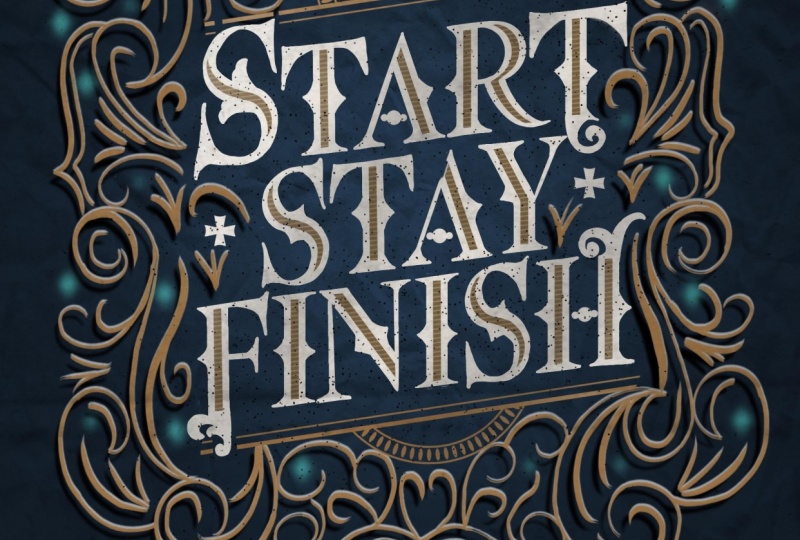
letras digitais. O projeto será uma
peça de letras vintage como esta Um belo casaco no
meio cercado por esse belo e intrincado design
ornamental Usaremos os pincéis do meu pacote de letras
vintage Se você não tiver esse pacote, talvez seja necessário
desenhar manualmente alguns dos elementos, mas o processo será simples Vamos começar
com essas letras. Aveia. Vamos adicionar
detalhes, como você pode ver. Então, o próximo passo
é começarmos a desenhar nossas letras. Então, sim, vamos
ter algo parecido com isso. Depois disso, vamos
adicionar alguns elementos. A seguir,
usaremos os carimbos ornamentais
do pacote vintage E depois disso,
vamos adicionar algumas sombras. E a seguir vamos
adicionar algumas reflexões. Depois disso, vamos
adicionar um efeito brilhante. E a seguir
vamos adicionar pouco de textura para
torná-la mais vintage. Espero que você esteja
animado. Vamos começar.
2. Entendendo o processo e as ferramentas: Olá. Bem-vindo a mais um dos meus workshops de letras digitais Por hoje, o projeto
será uma
peça de letras vintage como essa em que teremos
uma bela arte no meio e, em seguida, ela será
cercada por esse belo
e
intrincado design ornamental intrincado Então, antes de começarmos, eu só quero passar
pelo processo para que seja
mais fácil para você processar ou
talvez ajude você a imaginar o que
vamos criar à medida avançamos, em vez de não saber o que vai
acontecer depois. Então, deixe-me
compartilhar rapidamente com vocês o processo antes de começarmos a
recriar esta peça Mas antes disso,
usaremos os pincéis da
minha embalagem de anéis vintage Portanto, se você não tiver esse pacote, talvez seja necessário
desenhar manualmente alguns dos elementos, mas o processo
será simples, Portanto, se você tiver esse pacote, certifique-se de baixá-lo e transmiti-lo ao
seu aplicativo Procreate Então, para começar, vamos começar
com essas letras Com letras vintage, se você
notar que outras
letras vintage funcionam, notará que
parece que as letras
parecem perfeitas demais. Isso porque, para letras
vintage, é
aconselhável usar uma fonte para usar uma fonte serifada como referência ao
desenhar nossas Então, sim, é por isso que eu realmente
não recomendo que você desenhe tudo do zero. Você pode fazer isso se for
o que quiser, mas deixe-me mostrar a maneira
mais fácil de usar fontes, mas não vamos
usá-las como estão. Vamos
usá-lo apenas como referência,
e isso nos ajudará a
espaçar nossas letras corretamente, porque não queremos que o espaçamento de nossas letras
atrapalhe nossa arte final Então, usaremos uma fonte, depois
manipularemos e redesenharemos tudo do zero, inserindo ou
inserindo nosso Portanto, não vamos apenas
traçar a fonte como está, vamos
usá-la como referência no tamanho e
espaçamento de nossas letras Então, vamos
começar com nossa fonte. Quando você digita,
vamos
manipulá-la dessa forma porque, pessoalmente, gosto que as letras estejam em uma inclinação como essa,
não na horizontal Como você pode ver, se você
notar, vai ficar um pouco inclinado Acho que uma simples
manipulação
do texto como essa
acrescenta muito a ele Além disso, se você notar que
o S é maior, vamos ampliá-lo Então, basicamente, vamos
apenas
ampliá-lo . Amplie a fonte Mas se você ampliar a fonte,
ela ficará mais grossa. Mas vamos desenhar tudo
manualmente, então não há problema em
manipular, escalar ou redimensionar certos elementos,
porque vamos
redesenhar tudo com
mais consistência posteriormente Então, vamos usar uma fonte, vamos
digitar nosso casaco e depois
manipulá-lo para torná-lo mais interessante.
Esse
é o primeiro passo. A segunda etapa é adicionar detalhes,
como você pode ver. Portanto, desenhos de letras vintage, se você notar, as palavras não
são claras e simples Alguns deles têm pequenos
detalhes como esse. Então, vamos usar o pacote de letras
vintage. O pacote tem alguns carimbos para que também possamos adicionar facilmente
alguns designs. Palavras. Além dos desenhos das bordas, também
vamos mudar o design serifado de
algumas das letras Normalmente, é a
primeira e a última letra. Mas como nossa primeira letra são as letras, ela
tem muitas curvas Pode ser um pouco desafiador
redesenhar isso. Então, vamos
redesenhar algumas das serifas
como essa, essa e essa Então, esses são apenas selos
do Vintage Pack. Então,
sim, vamos lá. Vamos
carimbá-lo apenas para realinhá-lo, por exemplo, girá-lo um pouco para a letra A,
algo parecido Então você tem muitas
opções no pacote de pincéis, mas esse é o
que eu escolhi. Então, essa é a segunda etapa
para estampar alguns designs. Então, o próximo passo
é começarmos a desenhar nossas letras. Se você notar algum estilo vitash, ou a maioria dos azulejos vintage, você tem alguns desenhos
na parte interna da carta Mas para esse projeto específico, vamos usar
o pincel de rolagem. Então, este pacote tem um pincel de rolagem, e é aqui que
você vai usá-lo porque quero dizer, antes de eu ter algumas
perguntas perguntando: Ei, como você usa esse
pincel ou onde
vamos usar esse pincel de rolagem? O pincel de rolagem é como se
você tivesse duas linhas e houvesse uma lacuna no meio. Então é onde
vamos usá-lo. Então, em vez de desenhar um e dois,
como dois traços
diferentes será apenas
um traçado simples, e vamos
obter isso consistente com ou espaço
no meio, sempre Então essa é a vantagem de
usar esse pincel de rolagem. Então, vamos
usar o pincel de rolagem para escovar as partes grossas. Tudo bem se revisarmos,
porque vamos limpar isso mais tarde
na próxima etapa. Opa. Isso. Então, a partir disso, adicionamos design, adicionamos a parte
central ou o pergaminho, o traçado, o traçado do pincel
usando o pergaminho. E então vamos limpar
isso de isso para isso. Então, vamos desenhar as serifas e
desenhar,
tipo , os desenhos das bordas E então, sim, vamos
ter algo parecido com isso. Então, a partir disso,
isso, isso para isso E depois disso,
vamos adicionar alguns designs internos, como este simples, o próximo é
oops. Aconteceu. OK. Em seguida,
vamos colorir. Por isso, geralmente deixo de
colorir depois de terminar desenhar
as letras,
porque ao desenhar as letras, você quer se concentrar na
qualidade das letras. É por isso que eu sempre trabalho
em preto e branco. E quando eu termino de
desenhar as letras
ou desenhar as letras, é aí
que eu começo a colorir. E além de colorir, se você notar a
letra A, em vez de apenas a barra transversal horizontal Eu uso um dos
carimbos para desenhá-lo, apenas para dar um
pouco mais de personalidade Então, além de colorir as
letras e o design interno, vamos trocar
a barra transversal
horizontal por um design simples Depois disso, vamos
adicionar alguns elementos. Então, esses são apenas alguns carimbos de
borda e carimbos
circulares que
acabamos de mesclar Também adicionei alguns desenhos aqui e adicionei um
pouco de design aqui, onde você pode
desenhar qualquer coisa, mas acho que neste,
acabei de receber alguns carimbos
do Vintage Pack para
adicionar um acabei de receber alguns carimbos
do pouco de design Realmente não tem
nenhum significado para isso. Simplesmente parece bom. A seguir,
usaremos os carimbos ornamentais da embalagem vintage para
montar esta peça Então, vamos ter uma coroa superior e inferior e, em seguida,
alguns desenhos na borda. Apenas certifique-se de que eles se
toquem para que haja um bom fluxo suave. Depois disso, vamos
redesenhar tudo com pressão Então, esse é o antes de
você querer redesenhar tudo porque queremos que pareça
mais natural e tenha a combinação de traços grossos e
finos, o que torna nosso design mais
elegante OK. E a seguir,
parece um pouco vazio demais para mim. Portanto, o motivo pelo qual a próxima etapa
para mim é adicionar mais detalhes. Como você pode ver, é antes, apenas alguns golpes,
e isso é depois Então, basicamente, vamos
adicionar manualmente alguns traços apenas para preencher o espaço vazio e melhorar
nossa composição E depois disso,
vamos adicionar algumas sombras disso a
isso, adicionando algumas sombras E a seguir vamos
adicionar algumas reflexões. Então, temos alguns
pincéis para isso. Depois disso, vamos
adicionar um pouco de vida a esta peça um pouco
de efeito brilhante esta peça um pouco
de E a seguir vamos
adicionar algumas texturas,
as texturas de fundo para
torná-la mais vintage E então vamos adicionar um efeito granulado e, em
seguida,
adicionar um pouco de holofote e um pouco mais de
textura Então, a partir disso, vamos acabar
com algo assim. Então, espero que você esteja animado. Vamos começar.
3. Como preparar a citação e o guia de lettering: Inclua esse arquivo na seção de
download,
portanto, certifique-se de baixar
esse arquivo Procreate Então, basicamente, este é apenas um arquivo
apropriado com uma citação. Então eu já digitei, então podemos pular essa etapa E então eu também incluí a paleta de cores aqui
para que pudéssemos escolher as cores e depois colorir com facilidade e exatamente
como eu faria Portanto, se você ainda não
baixou esse arquivo, baixe-o e importe-o para o Procreate simplesmente localizando o arquivo em suas pastas ou selecionando-o e depois
compartilhando-o no Procreate, que deve ter
esse arquivo aqui Então, depois de importar o
arquivo de modelo do Procreate, vamos começar Então, a primeira é
manipular isso em um layout
mais interessante Portanto, certifique-se de
selecionar essa camada e , em seguida, clicar em transformar e
alternar para distorcer Então, vamos movê-lo
um pouco para cima, desse jeito. Está vendo isso? Então, antes e depois, vamos
fazer isso de novo. Vá para a transformação
usando esse delito. Vou segurar e pressionar esse
ponto de ancoragem central aqui, no meio
direito para empurrá-lo um pouco
assim Lá vamos nós. Depois disso, quero
enfatizar a primeira palavra. Então, vamos
selecionar usando a mão livre, selecionar a letra S desta forma,
eles clicam em transformar, diminuindo o zoom Então, isso é só oops. Ainda estamos distorcidos,
mude para o uniforme. Então, vamos aumentar um pouco o
tamanho disso. Aí está. Assim. Isso parece perfeito
antes e depois. Novamente, não se preocupe se
for mais grosso, porque
vamos
redesenhar tudo com
mais consistência
4. Criando suas formas de letras vintage: A próxima etapa é
reduzir
a opacidade para que possamos
estampar alguns designs Então, depois de reduzir a opacidade, abra uma nova camada porque é
aqui que vamos
adicionar os designs Não queremos adicioná-lo aqui
na mesma camada porque
queremos movê-los. Então pegue seu conjunto de pincéis e
procure o pacote vintage. Portanto, temos composição vintage
e letras vintage. Então, se você vai trabalhar
com uma camada diferente, pode explorar esses
diferentes guias de composição, inseri-los e depois
encaixar suas palavras neles Então, para a primeira etapa, usaremos o conjunto de pincéis de letras
vintage
e, em seguida, você os
terá Então você tem essas seções. Vá para a seção de letras, bordas de
carimbo e, em seguida,
escolheremos um design Então, para o grande S, eu gosto dessa flor de borda. Então, deixe-me mudar para preto primeiro, depois ampliar
e depois carimbar Ok. Então, se você carimbar
isso, será vertical, então tudo que você precisa fazer é apenas selecionar e
girá-los assim Ok, o Magnetics ainda está
ligado e quebrando, então vou desligá-lo para
poder ajustá-lo da maneira que eu quiser E depois, com o
uniforme ligado
, tente posicioná-lo da
maneira que quiser. Então, talvez algo assim. Tudo bem se não for tocante porque vamos
desenhar tudo manualmente, ok? Então, terminamos com isso. Em seguida, está a borda do espigão
. Aqui vamos nós. Então você pode, tipo, tentar redimensioná-lo para obter
o tamanho perfeito para você Cate. Sete. Ok. Acho que esse é o
tamanho certo, cerca de sete. Ok. Então, vou
tocar, tocar, tocar, tocar, tocar, tocar, tocar, tocar, tocar, tocar, tocar,
tocar, tocar, tocar. E então eu seleciono as coisas manualmente e depois
tento posicioná-las. Talvez aqui. Para
o A, é claro, você precisa
girá-lo, certo? Aqui. Esse pode estar aqui. Então, basicamente, estou apenas
tentando posicionar as coisas. Aí está. Eu quero posicioná-lo
em algum lugar no meio. Para o S, diminua e depois gire,
eles dividem isso T, tente
posicioná-lo no centro. Para o A, vamos
girá-lo novamente, depois movê-lo
para baixo para centralizá-lo um pouco, para o Y, talvez aqui
na parte diagonal E então para o F, selecione isso, mova-o para cima, eu seleciono. Estou usando as duas mãos. Um para selecionar esses
controles aqui na parte superior, a seleção e transformação, e o outro está no
meu lápis para que eu possa
selecioná-lo facilmente, transformá-lo e girá-lo para acelerar meu
processo, porque não quero perder muito tempo
fazendo esse trabalho manual Então aqui, o S gira
novamente aqui no meio. E então para o H, OK. Faça isso e veja o outro lado. Opa. Deixe-me
centralizar isso um pouco mais. Assim. Perfeito. Ok. Agora temos nosso guia de
design de borda aqui. Opa. A seguir, vamos redesenhar algumas das serifas apenas para tornar nossa
peça Então, aqui sob os selos de serifa
vintage, você tem muitas
opções diferentes para escolher Está bem? Exemplo deste. O T O é muito grande.
Ok, assim. Opa. Vou apenas reduzir o
tamanho, carimbá-lo assim Aqui. Vou selecionar
isso e depois suavizar. Vou tentar aumentar um pouco
o tamanho. Obtenha isso perfeito. Isso parece perfeito, certo?
E para a idade aqui no topo, há algum espaço aqui que eu
posso preencher com o design. Então, acho que vou
escolher esse. Carimbe isso. Então precisamos
selecionar isso, transformar. Opa. Eu quero que
fique ainda na vertical, então vou virar
verticalmente assim e depois redimensionar
isso E reposicione isso talvez aqui. Isso parece bom, certo? E para o F, eu sinto que
posso adicionar algo aqui
ou fazer algo com o
F. Então, talvez alguma coisa Vamos tentar esse.
Ok. Vamos selecionar isso. Mova-o aqui. Assim. Ok. Lá vamos nós. Agora você terminou de adicionar ou adicionar o guia para
o design das serifas
5. Criando espaços de letras para detalhes vintage: Reduza a opacidade para que não
distraia muito enquanto adicionamos o traçado do
pincel de
rolagem Então, usando o conjunto de pincéis ou
voltando ao conjunto de pincéis, vamos encontrar os pincéis de rolagem Então, aqui Opa. Você tem três aqui. Então essa é a lacuna estreita. Em seguida, a próxima é a lacuna branca. O próximo é o meio
alinhado, ok. Então, basicamente, depende de
você o que você deseja usar, mas vou
usar essa lacuna branca para ter mais espaço
para adicionar alguns designs. Então, vou
desfazê-las e
me certificar de que estou trabalhando em uma nova
camada como essa. Ok. Então, basicamente, o que
vamos
fazer é desenhar uma linha
reta como essa. Deixe-me redimensionar isso. Está bem? Você pode escolher a largura ou o tamanho que
deseja que seu pincel tenha. Se for muito pequeno. Então, deixe-me apenas: Sim, talvez aumente para 31. Ok, eu acho que esse
é o tamanho perfeito, ou deixe-me torná-lo um pouco
maior. Dois, três, dois. Sim. Isso é perfeito. Então, basicamente, isso é
o que vamos fazer. Basta desenhar uma linha reta como essa no meio. Lá vamos nós. Está vendo isso? E para o A, queremos,
tipo, girar um pouco a tela
na diagonal E então, basta posicioná-lo
em algum lugar que achemos que está certo. Ok, então
os verticais, como o T, os retos, são fáceis,
como os mais fáceis de fazer. Para as diagonais, talvez
você queira girar um pouco a
tela Mas e quanto ao S? Então, vamos voltar para a
letra S. Isso é mais difícil. Então, o que você quer é
ter certeza que, quando você fizer
isso, será vertical. Então você quer alinhar
o que você chama isso, sua tela ou você
quer girar sua tela de forma que
essa lombada fique Assim. Então, desenhe, tipo, uma linha curta, qualquer que seja a linha, para que eu
possa movê-la facilmente. Então, sim, basta fazer um pequeno
espaçamento como esse No meio, quando
você terminar com isso, vamos desenhar
um arco como esse. Não se preocupe se for feio,
porque sempre podemos consertá-lo. Então, em qualquer coisa, onde
no arco ocorrerá
suavemente a partir daí Assim. Você vê isso?
Ok, deixe-me fazer isso de novo? Ok. Talvez você
precise de algumas tentativas. Aí está. Eu
sinto que isso é mais suave Se você ver isso,
vou conectá-lo aqui e verificar se
está dentro do guia. Você vê isso? Então, eu vou fazer isso do
outro lado também. Tipo, desenhe uma curva como essa. Estou segurando a caneta para poder ajustá-la ainda mais. Então, vou editar o
arco e depois tentar obtê-lo. Lá vamos nós. Então, se tivermos algum excesso,
como eu disse anteriormente, vamos limpar
isso mais tarde. Então, abaixo disso. próximo é o R. Então o R, isso vai
ser uma linha vertical. Então, vou segurar meus
dedos para que ele trave em um ângulo vertical. E então, para
este, isso é curva, então deixe-me curvar bem
assim. Você vê isso? E então eu vou
editar isso e movê-lo para posicioná-lo bem assim Então,
essa é como uma curva. Aí está. Você não precisa
segui-lo exatamente. Sim, não vamos
rastrear a carta. Vamos apenas
usá-lo como um guia. Aí está. vai ser apenas uma linha
vertical reta como essa. Para o S, vamos fazer isso de novo, girá-lo de forma que a
coluna fique um pouco vertical Em seguida, basta adicionar, tipo, uma
pequena linha reta logo antes de você. Opa Vou girar isso
levemente, desenhar uma curva, segurar sua caneta para que você possa movê-la e editar o arco de
forma que ele
se funda ou se encaixe bem aqui e
faça Faça a mesma coisa
na parte inferior desenhando uma curva,
segurando o pincel, até que você
possa precisar bem dessa forma Opa. Aí está.
Veja isso. Fácil, certo? Então, para o T e A, vou apenas copiar e colar esses dois
para não precisar me preocupar com eles. E então o Y,
vamos girar um pouco, editar a linha Então, deixe-me mover
isso para o lado. Só quero ter
certeza de que está alinhado com
a curva do Y, desse jeito E então, opa, verifique se estou na vertical ou se
a tela estivesse na vertical Então, fortaleça isso para você, vá lá. Assim. Perfeito. Para o F? Desenhe uma linha vertical para isso, para o I também, desenhe uma linha vertical. Se precisarmos
movê-lo, sinta-se à movê-lo, agora. Ok. Editar. Quero ter
certeza de que está alinhado Aí está. Eles o
posicionam aqui assim. O I, vou apenas copiar o
Past e o S também. Vou guardar isso duas vezes
para facilitar minha vida. E para o H,
vou desenhar duas
linhas verticais como esta. Se você precisar
movê-lo, mova-o agora. É mais fácil ajustar as coisas
nesse estágio do que mais tarde. Ok, terminamos com
essa etapa. Ok.
6. Esboçando letras vintage usando os guias de ornamentação: O próximo passo é desenhar
e finalizar nossas cartas. Então, eu vou usar
o que eu vou usar? Talvez essa lib redonda. Ok. Não, acho que é uma ponta muito
grossa, tão pontiaguda. Ok, para que eu possa trabalhar
com essa pressão. Se você notar, eu tenho
ponta pontiaguda, ponta pontiaguda, isso é apenas ponta
e ponta. Este tem um. Basicamente, isso é
como uma duplicata, e eu o uso para um projeto
diferente e ajustei um pouco o
pincel É por isso que eu tenho
essa ponta pontiaguda, mas não se preocupe se você
não tiver isso , porque
vamos usar
essa ponta pontiaguda porque, como
alguém que desenha pincéis, não
consigo parar de
ajustar certos pincéis para caber em determinados projetos não
consigo parar de
ajustar certos pincéis para caber em determinados Então, sim, eu sempre duplico
e ajusto as coisas. E como não quero
alterar o pincel original, é por isso
que eu apenas o
dupliquei e ajusto a duplicata Então, sim, isso é apenas uma
pequena visão
sobre os pequenos pincéis
extras estranhos que você vê Então esse S é mais difícil. Vamos começar com a
letra T para que eu
possa mostrar o que
faremos a seguir. Então, o próximo passo é
limpar isso e desenhar nossa carta final
usando todos esses guias. Então, como você pode ver, o T
é como você chama isso? Ela vai além dessa barra superior e além da
serifa ou da base Então vá em frente e
pegue sua borracha. Então, vou usar a borracha e apagar essa parte um
pouco ali mesmo, para que ela caiba
na letra T Ok. Em seguida,
vamos buscar a letra. Então, isso tem, tipo, uma barra superior como essa Ok, eu
quero reduzir isso. E aí. Pegue isso. Ok, isso parece bom. Eu quero
quebrar essa serifa mais baixa A curva volta desse jeito. Ok. E este, eu só quero
sombrear um pouco, dar um pouco de espaço, aposto. E então eu vou apenas Opa. Vou deixar cair a cor. Mas vou me certificar ajustar o limite para que ele seja completamente
coberto dessa forma E então, a partir da borda, vou traçar
assim. Veja isso. Assim, sem problemas. Aqui vamos nós. Para o T, a serifa, o
bonaparts será uma serifa, então vou
desenhá-la manualmente desta forma Depois, vou apenas sombrear
um pouco para que
não fique muito fino lá embaixo. Lá vamos nós. Então é isso que vamos
fazer com todas as letras. Vamos desenhar a carta usando todos os guias
que temos até agora. Está bem? Agora, voltar para o S vai
ser um pouco mais difícil, mas vamos começar com
esse design de borda. Assim, você vê isso? Opa. Eu derrubei IV. Ok, fique aqui, IV. Faça. Aí está. Então, eu
vou tentar desenhar isso. Como você pode ver,
tudo bem se
não for tocante porque, basicamente, isso é apenas um guia para nos
ajudar a desenhá-lo de
forma mais consistente, ok? Então, com isso agora
para o S, para o S, eu meio que quero fazer
o surf assim com uma pequena ponta pontiaguda na superior e a parte inferior
na parte inferior também Você vai. Então, agora, vamos tentar desenhar isso de
forma mais consistente e suave
. Você vê isso? Ok, o outro lado
também. Lá vamos nós. Você vê isso? Vamos
fazer isso aqui também. Este vai
ser apontado assim. Conectado à curva. Ok, essa é a curva. Essa curva é. Então, basicamente, estou me
curvando para conectar isso a isso seguindo
o guia de fontes Eles estão apenas personalizando
o design do surf. Aí está. Ok,
eu acho que isso poderia ser mais suave ainda Então, deixe-me adicionar
outro traçado de curva como esse e tornar essa parte mais grossa, porque eu
sinto que precisamos
equilibrá-la um pouco mais Aí está. Aqui está
sua letra S. Então, se eu esconder os
guias, aí está. Bonita, certo? Acho que
isso parece um pouco estranho, então deixe-me apagar essa parte
e tentar recriá-la. Então, talvez eu adicione, tipo, um traçado curvo como esse, só para desenhar um
pouco mais. O que você acha? Sim. Eu acho que é melhor. Acho que essa é muito grande, a parte superior, porque
a parte inferior tem que
parecer mais pesada Então, acho que vou
ajustar isso também. Vou adicionar, tipo, uma
curva simples e conectá-la aqui, especialmente quando essa é nossa primeira letra,
e ela é maior, então precisamos fazer com que se destaque um pouco
mais. Lá vamos nós. Parece muito fino aqui, certo? Então, vou fazer um adesivo. Aí está. Agora, o S parece mais estável
em comparação com este, onde parece muito
fino por lá. Aí está. Ok, a próxima
letra é a letra A, deixe-me apagar
isso um pouco OK. Então, vou pressionar com muita força aqui para obter uma
linha grossa muito bonita como essa. E então tente fechar isso. E então desenhe meu cerus. Tente deixá-lo o mais
suave possível. Aí está. Mas, novamente,
precisa ser perfeito? Isso ainda é uma letra à mão. Vou aumentar um pouco o pincel ou o pincel de
borracha, para que fique
mais fácil de apagar Ok, aqui está.
Curvando a serifa E aqui, vou apenas
adicionar um pouco de espessura. Opa. Lá vamos nós. Se você se lembra, vamos
mudar a
barra horizontal, certo? Então, vou
deixar isso vazio. E para o design da borda, vou apenas adicioná-lo a um lado porque se o adicionarmos
ao outro lado, vai fazer com que
pareça super bagunçado. Então, vamos
usar esse guia para desenhar nosso próprio
detalhe de borda pontiaguda dessa forma Lá vamos nós. A está pronto. A seguir está a letra R. Então eu só preciso apagar um pouco
essa parte superior Aqui vamos nós. Curfas Então eu sinto que preciso
deixar isso mais grosso para consistência, porque
é muito fino,
certo, em comparação com
esse rolo fino. Então eu o tornei mais grosso, como você pode
ver aqui Certifique-se de fazer isso
e aqui também. Torne isso mais grosso, só um pouco. Em seguida, apague esse excesso. Você quer ter
certeza de que a lacuna está boa e limpa assim. E também, você quer
criar uma lacuna aqui. Porque essa
parte grossa ou, tipo, a parte oca vai
continuar daqui
até aqui, de volta Então, vou
limpar as coisas um pouco assim. Aí está. Agradável e limpo. Lá, para a serifa, desta
forma, refreie manualmente essa serifa manualmente
para causar a serifa Eu faço mais grosso. Ok.
Então, para este, vamos
limpar completamente e redesenhar parte inferior para
torná-la mais limpa e lisa Assim. Bom,
certo? Aí está. E para o T. Ok, deixe-me apagar essa parte superior e tentar redesenhá-la Mas se você se lembra,
consistência, fizemos isso mais grosso e quero dizer, fizemos isso mais baixo, certo? Portanto, certifique-se de abaixar
essa parte serifada também. Então curvamos até aqui, curvamos até aqui. Em seguida, torne isso mais espesso,
como fizemos. Vamos corrigir a
ponta pontiaguda e a gota de cor. Aí está. Para
este, aí está. Então, basta seguir a guia da borda desenhando-a da borda até a ponta pontiaguda de volta
para aquela borda ali mesmo. E para este,
vamos apagar isso porque ele precisa ter um design
exclusivo, certo? Então, estou apenas seguindo
este guia. Ok. Então, estou desenhando um arco e segurando meu pincel
porque quero
deixá-lo o mais bonito e suave possível. E eu quero que seja ajustável de acordo necessidade, também. Lá vamos nós. Eu vou desenhar essa curva
por curva. Lá vamos nós. Então, estou apenas traçando esse guia de
borda. Preencha-o. Como gordura. Essa vai
ser uma linha frítica Leia aqui. E prove
que vale isso muito bem. Lá vamos nós. Agora, vou
estender essa barra aqui. Você preenche essa forma
e, em seguida, adiciona um pouco de espessura a ela e
preenche isso. Lá vamos nós. A letra T está ativada. Ok, a seguir para a
letra S, a mesma coisa. Lembre-se, nós fizemos essa onda. Está em uma direção diferente, mas ainda é uma onda e, em
seguida, adicione um pouco de espessura a isso. Gostamos de curvar o servo
e, em seguida, vamos
seguir essa curva para completar nossa letra S de
maneira suave e agradável. Assim. Bom, certo. Colora, solte isso, preencha. E para a
parte inferior, vamos limpar isso um pouco antes de
começarmos a desenhar essa parte. Aí está. A serifa vai seguir
a curva, certo? E então vamos fechar
a curva inferior
partindo desta, aqui
e descendo, desse jeito. E então, ajuste e
complete bem nossa carta. Ok, eu sei que o S
é um pouco complicado, e não se preocupe se você
não conseguir na primeira tentativa Apenas tente continuar trabalhando
até que pareça mais
limpo e natural. E se precisar
limpar um pouco o interior, fique à vontade para fazer isso. Ok. De volta à ponta
ou à ponta pontiaguda, e esqueci de desenhar
o desenho da borda Então aí está. Feito. Ok. Agora, para o T e A, vamos usar a ferramenta
de seleção, selecione se. Em seguida, duplique. Os
dedos rolam para baixo, Duplicar, depois
vou movê-lo aqui Ok. Acho que cortei
essa parte aqui. Então, vou apenas redesenhar
algumas partes para que eu apague algumas
partes e as redesenhe para que
não
sejam 100% idênticas Então, isso é apenas
uma pequena dica rápida. Você pode duplicar certas coisas e depois simplesmente apagar e redesenhar algumas partes para que
não fiquem super idênticas Quer dizer, ainda é uma cópia,
mas pelo menos
existem algumas variações. Opa, apague toda essa serifa. Redesenhe isso novamente, escreva
este Color drops. Queda de cor. Aqui vamos nós. E então o Y, apague,
eu vou apagar esse excesso. Opa. Como a duplicamos,
ela está em uma nova camada Certifique-se de
mesclá-los. E então, usando a borracha, vamos apagar o
excesso aqui Aqui também. O go. Você vê isso antes e depois. Apenas limpe isso.
Esse também. Esta é a serifa estampada. Aqui fiz essa parte mais grossa, como as outras, e a
cor soltou essa parte Para este, sim, tudo
bem se tocar. Para isso, queremos
torná-lo espesso, certo? Então, estou pressionando minha caneta com força apenas para obter a
espessura consistente que queremos Ok, desenho da serifa, preenchimento
colorido, quase pronto Não se esqueça dos
detalhes pontiagudos na borda. Eu sinto que isso precisa
, sim. Esteja adaptado a isso. Aí está. Então,
como você pode ver, eu não segui exatamente
porque são apenas caras. Ok. Confie no seu instinto. E você vai
recriar isso, ok? Confie na sua intuição. Então, fazendo a serifa. Torne
isso mais espesso e depois sombreie Lá vamos nós. Mais uma palavra. Ok, eu meio que esqueci
de falar sobre o código. Então, esse código é começar,
ficar e terminar. Todas essas etapas são muito
importantes em tudo o que fazemos. É por isso que escolhi trabalhar
nisso, porque sim, esse código também ressoou
em mim É importante começar. E quando as coisas ficarem difíceis ou você não tiver tempo
suficiente para trabalhar, fique e depois
certifique-se de terminar também. É por isso que eu realmente
gosto dessa citação: comece, fique e termine todas as
três partes importantes porque o processo vai
ficar mais difícil às vezes. Faça uma pausa se
precisar, mas fique, não abandone seu trabalho
e certifique-se de
terminá-lo para aproveitar os
frutos do seu trabalho. De qualquer forma, isso é apenas
uma pequena transição rápida ou, tipo, uma pausa rápida. De qualquer forma, vamos continuar
terminando as letras. Vamos apagar esse excesso
aqui, esse também. Quero dizer, vamos apagar
todo o excesso agora, só para que seja mais rápido
terminarmos. Aqui está. Ok. Basta seguir os guias. Aqui vamos nós. Ok.
F. Então F aqui. Ok. A serifa você está por cima e
também pode estendê-la. Como eu estendi a
serifa superior do T anteriormente, vou estender esta
também apenas para manter a consistência Com essa mais grossa,
se você se lembra. Você precisa se lembrar do
que fez com as outras letras
e se certificar de aplicar isso ao resto
do alfabeto Então, vai ficar
grosso assim. E então isso precisa
ter uma serifa. Como você pode ver nos loops
da guia de fontes, deveria haver
uma gota de cor lá Ok. E o espigão está do outro lado porque
vai cruzar aquela parte,
a borda pontiaguda, bem limpa.
Se fosse por este. OK. Deixe-me
fazer isso mais rápido. Então, eu ainda estou usando
as formas inteligentes. Então, eu só estou segurando
Reh assim. Curve-o por fabs,
curve-o assim. Oh, filho, estou ligando para o meu
telefone, mas está tudo bem. Que desenham verticalmente assim. OK. Ok. Vou tentar consertar isso porque isso
vai além do edge show. Deixe-me
desenhar bem esse caminho de luz depois sombrear o
interior. Lá vamos nós. Porque se eu seguir
este guia exatamente, a curva vai passar, o que é bonito. Então, sim. Então fechamos isso, sombreamos um pouco,
apenas deixamos cair a cor. Aí está. Nosso F agora tem um pequeno design muito bom
na parte inferior. Fácil, certo? Ok, a seguir está a
carta. Eu gosto disso, sombreie isso um pouco. E esse também. Na parte inferior, desenhe a calda. Preenche com ele e com
este também. Queda de cor? Color Drop Oops Cor. Oh, não, eu caí novamente. Deixe-me mudar para cá, IV. Então você ainda pode me fazer companhia e não bloquear meu caminho, opa OK. Minha palma está tocando
isso e está se desfazendo, que é
um pouco irritante, mas sim, se isso acontecer com você,
você pode usar, tipo,
a luva do artista Eu simplesmente não me importo de
usá-lo porque, não
sei, sinto que minha palma
precisa respirar. Aí está. Queda de energia. Opa. Ligue para a entrega. Ok, o próximo é N. Ok, estamos quase terminando.
Ok. Sombreie isso. Lembre-se de que
vamos sombrear isso. E isso vai ser
como uma haste vertical, então tem que ser fino. Portanto, certifique-se de secá-lo com a espessura
certa. Aí está. Apenas desenhe isso e, em seguida,
desenhe a serifa. Lá vamos nós. OK. Podemos tirar esse canudo
grátis aqui? Vamos limpar um
pouco. Você gosta disso? Sim, eu acho que sim, isso
é o suficiente. Muito alto. Ah, não se esqueça do design com bordas
pontiagudas. Experimente e desenhe em cores. Experimente colorir em bruto.
Aí está. Ok. Para o I, vamos dobrar K,
I e S. Mas antes disso, vamos terminar
o H primeiro. Ok. Aí está. Opa, preencha isso no meu bastão. Ok. Uma das razões pelas quais
eu não uso muitas letras
vintage é porque acho que elas consomem muito tempo Porque com letras vintage, há tantos detalhes, tantos detalhes Mas está tudo bem. Quer dizer,
às vezes eu vendo criá-lo
porque parece muito bom e acho que o resultado ou a saída final valem o esforço, se
você fizer isso corretamente. OK. Outro design
para a serifa OK. Aqui vamos nós. Estou apenas
tentando recriar isso, mas certifique-se de que ainda
funcione Então, eu não vou
apenas rastreá-lo. Estou ajustando algumas peças
apenas para que funcionem melhor com o que eu
já tenho. Eu tenho. Ok, como você pode ver, eu não acompanhei isso exatamente porque precisamos de
algum espaço lá. Perfeito. O H está pronto, então agora posso selecionar o
I e o S para duplicar. o dedo, dobre Kate
e, em seguida, basta movê-lo aqui E depois o olho também. Eu cortei um pouco
da serifa da
ponta, mas está tudo bem É sempre isso. Ok, mescle tudo. Não, nem tudo, as camadas das letras para que, quando você
esconde tudo, você sabe, tenha a camada de
letras Então, sim, você deveria ter
algo assim agora. Uau, isso dá muito
trabalho, mas acho fazer isso manualmente, tipo, redesenhar tudo
dá ao seu trabalho um caráter único que,
usando apenas uma fonte, usando uma fonte, usando
uma fonte,
você não canta, acha difícil
procurar as palavras certas De qualquer forma, se você notar que
alguns deles são mais leves, alguns traços são mais leves Isso porque o
pincel de rolagem tem alguma textura. Então, só para limpá-lo um pouco, basta duplicá-lo e depois
mesclar essas duas camadas Agora é preto sólido.
Antes era assim, agora está sólido e
limpo, como queremos.
7. Colorindo suas letras e organização de camadas: Então, vou esconder tudo exceto a camada de letras, e a próxima etapa
é adicionar o design,
então, por enquanto, vamos selecionar
uma cor diferente Talvez apenas vermelho para
que seja mais fácil para você
ver o que estou fazendo. Porque se eu usar branco e começar a colorir
branco e ver tudo porque
o fundo é branco. Então, vamos
adicionar uma nova camada logo abaixo da
nossa camada de letras, mudar para a cor vermelha
e garantir que ativemos referência
em nossas
letras, ok Em seguida, verifique se a camada
inferior está selecionada. E então vamos colorir
o interior. Aí está. Clique em Continuar preenchendo. Em seguida, basta tocar em todo
o interior assim. Feito. Ok. Então, agora temos uma camada para o interior,
que é o que queremos. Na verdade, acho que
já poderíamos começar a colorir isso. Então, se você trouxer de volta
o que chamamos de guia de cores, podemos selecionar se você
esqueceu qual é Ok. Essa terceira cor,
há uma primeira cor aqui. Você pode ver claramente que é quase branco no
primeiro segundo, terceiro ou meio no momento, esta, e depois
vamos colorir tudo. Então, o atalho é
que, como você já a
pintou de vermelho, é como a
camada de preenchimento Alpha loc e, em seguida, remova Aí está. Fácil.
8. Como preencher letras com padrões e elementos decorativos: Ok. A seguir, para o design, vamos abrir uma nova camada
e, em seguida, adicionaremos o
design da linha horizontal, certo? Então, aqui temos a
matriz de espessura horizontal aqui ou talvez o padrão de preenchimento sem
horizontais ou o xs, então você decide
o que deseja usar Então, deixe-me pintar
essa cor mais clara ou bronzeada porque é isso que
vamos adicionar. Mas acho que vou tentar isso. Faça-o menor agora. Ok. Acho que vou
usar as horizontais Portanto, para as horizontais, verifique se você está em
uma nova camada
sobre o preenchimento bronzeado escuro Então, vamos
desenhar uma linha horizontal, segurá-la, desenhar
linhas horizontais assim. Ok. E então transforme distorcer ou talvez apenas use
distorcer e faça a mesma coisa Você quer dar a
ele o mesmo ângulo alavancas como esta Perfeito. Ok. E
então deixe-me apagar cerca de metade, porque
precisamos disso apenas para
cobrir a palavra início Você vê isso? Assim. E então vamos
duplicar isso, movê-lo. Opa, mova-o, para que
cubra a palavra ficar sem se sobrepor. Aí. Ok. Em seguida, duplique-o. Mova-o para baixo para
que ele termine a cobertura. Porque se não o apagamos antes
,
apenas o duplicamos Vai se fundir aqui. Você vê isso?
Em vez de apenas morrer, você vai acrescentar aqui que não
queremos que isso aconteça. É por isso que apagamos a metade
superior. A partir daqui, basta movê-lo para baixo até cobrir
a palavra terminar. mescle as três
camadas, toque nela e clique na máscara de recorte Aqui vamos nós. Você tem uma
bela linha interna. Ok. A próxima etapa é adicionar mais
alguns detalhes. Adicionamos um design
aqui, para preencher o
espaço vazio ao redor da palavra ficar. Então, em uma nova camada, agora
podemos remover
a camada de referência, então toque nela, clique na referência novamente apenas para remover
a camada de referência. Ok. Então, na nova camada, vamos voltar para a falta. E então vamos
adicionar um pouco de design. Então eu acho que sim. Acho que uso essa cruz de carimbo
em linha. Então é assim, e depois
basta carimbá-lo assim. E vamos posicionar isso bem. Talvez assim. Ok, em
algum lugar no meio. Ok. Assim. Isso parece bom. E então,
para a barra horizontal, em vez da barra horizontal, vamos usar esses círculos de
carimbo em linha Então, se você carimbar,
vai ficar na vertical, certo? Então, vamos girar
nossa tela em 90 graus para que, quando tocarmos
nela, ela volte Ok. Tudo bem se
não for perfeito, porque sempre
podemos selecioná-lo e movê-lo. Aí está. Opa, selecione
isso porque é tocante Vamos movê-lo
um pouco para lá. E este também, selecione isso e talvez o mova para cima. Aqui está. O que você acha? Está parecendo bom até agora, certo? Então, quando terminarmos,
vamos mesclar essas camadas. Temos uma camada para
a camada de letras. Ok. Quando
terminarmos com este, agora
podemos começar a colorir porque terminamos
com nossas letras Se você se lembra anteriormente,
mencionei que queremos
trabalhar
primeiro em nossas letras em preto e
branco para que possamos nos concentrar em desenhar bem
as letras Quando terminarmos com
isso, todos podemos começar a colorir para que possamos começar a ver nossa peça se
encaixar bem, ok? Então, crie uma nova
camada por trás disso, que será a camada de cor de
fundo. Então, deixe-me soltar essa cor ou
selecionar essa, não a escolha de cores. Assim, você pode
escolher cores clicando neste pequeno ícone de caixa
e movendo-o, ou você pode usar
o dedo para segurá-lo e movê-lo para obter a cor certa
, que é essa. E então eu vou
colocá-lo em cores assim. Ok. E então o que vem a seguir? Ah. Desculpe, deveria
estar abaixo disso porque ainda precisamos
desse design, ok? E vamos trazer as cores
até a camada superior. Portanto, está sempre no topo. E então queremos
colorir nossas camadas
com essas camadas quase brancas Isso não é 100% branco. É um pouco biji,
super, bege super claro, ok E então, como
já temos isso, e não queremos
soltar isso uma de cada vez, o que você pode fazer é ativar alfa e tocar nela
para preencher a camada Então, ele simplesmente preencherá
completamente o local onde estão
as letras E depois remova o Alphao.
9. Como criar a moldura de espiral ornamentado: Ok, o próximo passo é
adicionar alguns designs. Então, vamos criar uma nova camada logo acima dessa camada de fundo porque queremos que as letras
estejam no topo OK. E
vamos acrescentar ok, deixe-me revisar
isso novamente para você. Então, temos essas
barras horizontais nesse círculo, certo? Barras horizontais neste círculo
estampadas com algo
no interior e, em seguida, p assim, vamos recriar isso
e, em seguida, adicionar uma tela, adicionar alguns detalhes e adicionar o resto dos efeitos Está bem? OK. Portanto, verifique se você está
em uma nova camada
e, em seguida, vamos até a composição do
Vitas e selecionamos esse banner angular ou talvez
um banner horizontal Está tudo bem. E vamos selecionar essa cor dourada lisa ao
lado da cor de
fundo
e, em seguida, basta tocar nela. E então vamos mover
isso e distorcer isso até que tenha o
mesmo ângulo desse OK. Se aproximar mais, você verá que esse carimbo
tem essa linha ali Então, vamos apagar isso
bem e limpar assim. Perfeito. OK. E então você quer centralizá-lo. Então, vamos trazer de volta o encaixe e magnetismo porque queremos
centralizar tudo Então, deixe-me movê-lo
para a esquerda e para a direita, centralizá-lo aqui desse jeito. Só um pouco de espaço.
Basta adicionar um pouco de espaço. Por exemplo, como você chama o
espaço a partir dessa linha de base. E então vamos selecionar a metade superior
da transformação e
movê-la totalmente para cima com o mesmo pequeno espaço logo acima ou entre a
barra e as letras Aí está. Em seguida
, adicione uma nova camada. Vamos estampar
no desenho do círculo V. Então, no mesmo conjunto de pincéis, você tem carimbos circulares Você tem vários
designs aqui, não muitos, apenas
seis opções de design. Então, acho que vou
escolher você, vamos ver, layout dois, layout três. Aí está. Então, carimbe-o e mova-o para o centro vertical Aí está. Mova-o para cima e para baixo até ter o
espaço desejado. Isso é muito pequeno. Então, talvez assim. OK. E então eu vou selecionar
a metade inferior e
movê-la para baixo usando a seleção. Portanto, certifique-se de que esteja à mão livre. Vou tocar
nessa barra aqui, na barra grossa e
na barra grossa
ali e fechá-la para
selecionar a metade inferior. Transforme para movê-lo
até o fim. E para a parte inferior, eu só quero que seja
menor assim. Não quero que seja
do mesmo tamanho porque não quero
colocar nada lá. Eu só quero que ele tenha
o mesmo design básico. Então, vamos apagá-lo. Você pode selecionar isso
ou usar a borracha. Pegue isso e
sacuda três dedos para apagar. Aí está. Então, temos aquele
pequeno design bonito ali mesmo. Em seguida, vamos adicionar
um pequeno detalhe lá. Então eu criei uma nova camada, e você pode desenhar
o que quiser, mas acho que
quero apenas carimbar algo
para facilitar Então, aqui no vintage
littering, sim. Sim, eu tenho isso, então
carimbe assim. Adicione uma nova camada,
não, duplique-a
e, em seguida, vire na horizontal
e mova-a para o lado desta forma, mescle-as e talvez
adicione algo no centro Então, em uma nova camada, vou
estampar um design adequado para
isso Talvez esse. Carimbe isso. É muito pequeno. Vamos
torná-lo maior. Sim. Eu acho que isso parece bom. Vou apenas adicioná-lo aqui, duplicá-lo e movê-lo para
cima novamente. Pode movê-lo para cima. Aí está. Este é
um design super aleatório, mescle tudo
e, em seguida, mova-o aqui no centro,
coloque-o dentro Aí está. Então,
deixe-me girar isso Vou remover o magnético para poder girá-lo em qualquer
ângulo que eu quiser Então, vou me certificar de que
ela tenha o
mesmo ângulo dessa barra aqui,
e vou centralizá-la. Opa, torne-o menor
com o uniforme selecionado. Aí está. Um pequeno design agradável
para adicionar ao interior. Você projeta, você pode adicionar
qualquer design que desejar. Isso é apenas um
pequeno detalhe rápido que eu adicionei. OK. Quando terminarmos com isso, vamos mesclar tudo Nem tudo, como
as barras horizontais, o círculo e o design. E então vamos
limpar isso um pouco usando a borracha. OK. Então, não
queremos que ele se cruze Então, vamos apagar
isso um pouco para que não
toque na letra S, e eu removo todo o resto. Para este, um Zo, apague um pouco, para não tocar
na letra F.
Aí está. Ok, talvez
um pouco mais. Uma chance. E para este, vou apenas cortar uma
forma diagonal aqui, para que também não
fique paralelo aqui. Isso é como
um pequeno detalhe. Ok, agora temos a borda
para emoldurar nossas letras. O próximo passo é adicionar o que você chama isso, o design
ornamental Portanto, verifique se você está
trabalhando em uma nova camada. Mas antes disso, vamos agrupar todas essas quatro camadas. Está bem? A camada de letras, a camada de linha horizontal, o sombreamento interno
e a borda Vamos selecionar tudo isso e agrupá-los para
que fique mais claro
e tudo em um grupo Você deseja renomear
essas letras. Pronto, para
que seja fácil de
lembrar , em vez de ter
tantas camadas, ok? Ok, agora vamos começar a
adicionar alguns designs. Portanto, certifique-se de
ter uma nova camada, ligada e, em seguida,
começaremos a estampar Você não precisa desenhar
tudo do zero. Se você tiver esse
caminho, basta ir até o
conjunto de camadas vintage e você terá algumas coroas de enfeites Então, basta escolher um. Acho que vou
usar seis aqui no topo. Carimbe nele e tente centralizá-lo onde está centralizado Ok, acho que vou esconder as letras para
encontrar o centro O centro é a
linha laranja ali mesmo. Traga tudo de volta. OK. Vou trazer o
magnetismo de volta para que eu possa trancá-lo
verticalmente assim Está bem? Acho que vou movê-lo para cá. Você quer que ele se afaste
um pouco Tudo bem, desse jeito E na parte inferior,
vou criar uma nova camada e estampar
em outro design, talvez coroar três como esta Vou virar na vertical, para que fique
voltado para baixo ou apontando para baixo. Vamos centralizar isso e
movê-lo para cima e para baixo assim. Ok, aí está. Então, a parte inferior, deixe-me
movê-la um
pouco mais para baixo, desse jeito. Perfeito. E então vamos
criar uma nova camada. E então vamos adicionar
alguns desenhos na lateral. Então, aqui em divisórias
ornamentais, você tem muitos
designs para escolher Então, talvez esse divisor nove. Deixe-me carimbá-lo, movê-lo, girá-lo assim. OK. Talvez assim, para que fique
diagonal, porque você quer dar uma borda mais arredondada. Ok Assim. Eu acho que isso
parece bom. Ah, não. Vamos tentar girar. Vamos tentar girá-lo verticalmente
e girá-lo Sim, acho que isso é um erro. Ok, então, como você pode ver, estou me certificando de
que ele se toque para que tudo pareça
conectado, ok? Vou criar uma nova camada
e adicionar algo aqui porque ela ainda
tem um espaço vazio, certo? Então, talvez Hmm Vamos tentar, sei lá, talvez o mesmo caule, ok. Isso pode funcionar. Então, vou
apenas girá-lo. Até que toque desse jeito. Perfeito, certo? OK. Sim,
eu acho que isso parece bom. Então, eu me certifiquei de que tocasse lá
e tocasse aqui também. OK. Então, vou mesclar os dois
no lado esquerdo, duplicar,
transformar, virar na horizontal, para que também toque no
outro OK. E depois mescle-os. E então, só para
ter certeza de que está centralizado, vou recentrá-lo assim Perfeito. Deixe-me esconder as
cores para que você possa ver a composição final. Então eu sinto que é
muito alto, certo? Então, acho que agora posso mesclar tudo e depois reduzir um pouco Lá. Talvez um pouco. OK. Parece que
há alguns espaços vazios aqui. Então, vamos
desenhar manualmente algumas ondas. Então, vou pegar meu desenhador de
luz por cima. OK. E então eu vou ligar o assistente de desenho porque o design
é espelhado, certo O que quer que você desenhe aqui, você quer que reflita
o outro lado, certo? Então, desenhe um guia
sobre as ações abaixo. Em seguida, clique em simetria. Então, tudo o que você
desenhar de um
lado refletirá
no outro lado. Então, a partir daqui, você só
quer conectá-lo aqui. Então, vamos desenhar
uma onda lá para que essa curva
toque aqui porque eu sinto que há um
espaço vazio ali, certo? E aqui, então
parece vazio aqui. Então, você poderia,
a partir dessa curva, desenhar outra curva como
essa. Você vê isso? Antes que pareça vazio. Agora tem algo lá. O próximo é aqui. Então, a partir dessa curva aqui, vamos desenhar algo
para tocá-la dessa forma. E isso parece vazio. Então, a partir daqui, deixe-me desenhar como uma curva apenas para tocar essa base. OK. Aí está.
10. Como redesenhar o quadro para contraste e fluxo jorge: A próxima coisa a
fazer é redesenhá-los com
pressão desta vez Então, vamos dividir a opacidade e criar uma nova camada
e não se esqueça de
tocar no assistente de desenho Então, o que quer que desenhemos de um lado, também se refletirá
no outro lado. Está bem? Então, vamos usar nossa ponta pontiaguda e depois redesenhar
tudo, ok Então eu acho que posso esconder, você sabe, vou duplicar
essa camada de letras,
mesclar a duplicata, ocultar o original
e reduzir a opacidade e reduzir Pegue isso, só para que eu ainda possa ver onde estão
as camadas. E certifique-se de
selecionar a camada correta, a camada assistida
que ainda está em branco, e usando a ponta pontiaguda, vamos redesenhar tudo, mas
com pressão desta vez Você vê isso? Ainda estou usando o Smart Shape. Para que eu possa fazer esses aros, deixá-los bonitos e
lisos desse jeito Aí está. Ok.
Então, para este. Isso é perfeito. Opa. Vou apagar
isso um pouco E esse também. Então, é mais fácil
para mim conectar esses dois. Opa, deixe-me
apagar tudo e depois desenhar isso
manualmente A partir daqui. Opa c
até lá Então, eu não vou
seguir exatamente o guia. Porque é mais fácil. Opa, não
é tão limpo Então, talvez às vezes você
simplesmente apague algumas partes e depois as redesenhe Pense no passado. Ok. Acho que quero adicionar um pouco de
espessura aqui. Então, aqui está uma
espessura ali. Talvez suavize essa curva
um pouco mais de forma mais limpa. Esse sim. Apenas tente digitar isso
bem. Aí está. E aqui, curva isso aqui em cima. Curve isso para baixo com
alguma espessura. Estenda isso um pouco.
Aí está. Ok. Essa etapa pode ser um
pouco demorada, mas acho que é muito relaxante porque se você não se apressar
ou não estiver com pressa, podemos arrumar bem
a bolsa aos poucos Aí está. Deixe-me iluminar o guia. Portanto, está claro para mim
ver a saída final. Isso aumenta um pouco isso. L C. Ok. Aí está legal. Apenas algumas
curvas bonitas. Aí está. Terminamos com a parte inferior. Vamos trabalhar na parte superior. Opa. Isso pode ser
grosso e fino. Portanto, não há uma regra
estrita sobre coisas boas
e más. Para mim, eu só quero
manter
as interseções mais finas para que não
fiquem muito bagunçadas Portanto, certifique-se de
conectá-los bem. Você não precisa seguir exatamente
o guia. Siga seus desenhos existentes. E tente fazer as curvas mais lisas possível, desse jeito Isso não vai curvar isso
apenas para torná-lo mais limpo. Você vê isso? Ok.
Então, ele se cruza aqui, então eu vou continuar, mas não
se cruza aqui, então deixe-me E vou parar aqui
porque não queremos nada acima das barras. As duas barras horizontais. Mas isso. Perfeito. Então, para este,
vamos torná-lo menor. Ok. Então eu fiz uma mão de espião. Assim. Ok. Tudo isso é
bom. Não é perfeito, mas. Às vezes, você precisa
acelerar para
facilitar a suavização
das curvas Cigna peca. Perfeito. Eu entendi tudo bem. Isso é fingir uma coisa. Certifique-se de que ele se conecte sem problemas. Opa. Os flocos finos são finos Lá vamos nós. Ok. Próximas drogas. Às vezes, você precisa girar
a tela para que ela flua com mais naturalidade ao
desenhá-la à mão Se for maior, será mais fácil. Aí está. Para este. Sim, desse jeito. Porque
isso parece estranho Então eu adicionei, tipo, um
traçado curvo para torná-lo
mais suave e agradável Ok. Para este. Faça isso ficar bem fino
porque está se cruzando. E basta adicionar a espessura. Vamos fazer isso de novo. Ok. Você seria assim.
Sim, isso é mais fácil. Sim, como eu disse, talvez você
precise girar a tela para encontrar o fluxo mais fácil
ou mais agradável. Curvas e pecado. Ok. Agradável. Agora esse. Ok. Está cruzando esta lua, então vou
conectá-la bem aqui Assim. E Curvis separadamente. Que pressão de vento eu tenho, ok. Agradável. Ok, isso parece estranho, então hein. Está se cruzando lá,
então deixe-me tentar algo. Eu queria me conectar suavemente a esse
carimbo circular que fizemos Sinein Aqui vamos nós Essa. Vamos apenas
conectá-lo aqui. A aparência bonita é essa. Para este, sim. Eu sinto que parece muito vazio. Então, deixe-me
tentar conectá-los. Você vê isso? Então, sim, acabei de adicionar isso para se conectar. Portanto, tente fazer com que as curvas pareçam fluidas
e suaves o máximo possível Ok, acho que quero
trazer de volta as letras. Aqui está, assim. Para que eu possa ver isso com mais clareza. Então, aqui está o que temos até agora. Vou apenas remover ou ocultar
o guia. Aí está.
12. Sombras, relevo e realces dourados: OK. Lembre-se de que, anteriormente, duplicamos a camada de letras
e a achatamos para
que tivéssemos algo plano
que também
pudesse reduzir a opacidade pudesse reduzir Então, vamos deletar isso. Verifique se você ainda tem
a camada original. Ok, porque você
não quer deletar seu trabalho duro, ok. Então, agora que eu tenho
essas camadas, ok. Desculpe. Deixe-me duplicar a
camada novamente desse jeito. Esconda as
camadas de letras,
alise-as e traga
essas três camadas para o topo, porque
essas serão nossas camadas de
trabalho, a camada para as letras, a camada para
o fundo
ornamental
e a cor do fundo e Então, vou arrastar todos
esses três até aqui. Assim. OK. Agora temos três camadas
de trabalho. Então, neste ponto, você precisa ter essas
três camadas de trabalho. OK. Vamos adicionar algumas sombras
de fundo, ok? É isso que queremos adicionar a seguir. Então, vamos
duplicar a disposição e a camada
ornamental, mesclá-las,
trazê-las para baixo, logo acima
da camada de fundo, e então vamos
torná-la completamente preta usando matiz,
saturação, brilho, brilho,
arrastando o brilho até zero Está bem? E então, usando transform, somos uma forma de
reduzir isso um
pouco. Você vê isso? Só um pouquinho. Ok, deixe-me ampliar isso
antes e depois. Então, uma duplicata que é preta
e se move um pouco para baixo. E então vamos
adicionar Gashi e desfocar. Apenas um pouco cerca de 3%. Esse é o antes e o depois. OK. Aí está.
Agora você tem alguma sombra sob nossas letras
e o design da borda O próximo passo é
voltar para a fronteira. Se você puder ver, se achar que algumas partes ainda não estão opacas, basta duplicar a
camada e mesclá-las Você vê isso? Isso foi antes. Parece leve aqui, certo? Depois de Oops. Isso é antes e
depois. Aí está. Você quer estar
mais cheio, ok? próximo passo é adicionar,
adicionar um efeito de três D
a isso, ok? Então, isso vai ser
um pouco mais complicado, mas siga-me porque
no Procreate, não
temos a opção do que eu
chamo A opção de criar um efeito de três D ou como um efeito de
chanfro é feita manualmente Então, o que vamos fazer é,
ok, criar uma nova
camada na parte superior. OK. Selecione branco. Clique aqui, como
você chama isso? Esta camada de borda
e clique em Selecionar. Vá para camadas, a nova camada, selecione essa e
clique em Preencher camada. Oh, desculpe. Foi um erro meu. OK. Novamente, selecione essa camada, a camada de borda ou a camada
de metal e toque nela. Selecione. Certifique-se de
clicar em Inverter primeiro. Ok, porque queremos
ter toda a área externa. Inverter. Toque nas camadas,
toque na nova camada, preencha a camada. Aí está
. Você vê isso? E depois máscara de recorte. No momento, você não vê
nada porque criou o branco
fora de tudo. OK. E então nós o cortamos nessa
camada ornamental É por isso que você não vê
nada, apenas um pouco de brilho. E então, usando a transformação, vamos mover
isso
um pouco para baixo até que você
veja um pouco de branco aparecer. Você vê isso? Assim. Isso antes. Mova-o um pouco
para baixo. Você deveria ter
algo assim. Como você pode ver, agora temos um pequeno efeito
manual de três D. OK. Vamos fazer
isso de novo porque esqueci que também precisamos
adicioná-la ao que você chama de camada de
letras OK. Desculpe. Quero dizer, precisamos
adicioná-lo a isso também, porque essa camada ainda faz
parte da camada de letras Então, vamos
desmontar isso primeiro. Me desculpe. Esqueci essa etapa. Desmonte isso porque precisamos
aplicá-lo aqui também. Selecione isso. É
só o fundo. Separe, corte e
cole. Aí está. Isso precisa fazer parte
dessa camada ornamental, então vamos mesclar
essas duas camadas. OK. Ok, agora, agora estamos
entendendo, ok. Desculpe pela confusão. OK. Então, devemos ter algo
assim agora. Vamos fazer os destaques e o efeito de sombra novamente,
criar uma nova camada. Toque na
camada ornamental, clique em Selecionar, pressione inverter para selecionar
a área externa, use camadas difíceis, toque na
nova camada e toque nela novamente Clique na camada de preenchimento
e, em seguida, recorte
a máscara na camada ornamental Você não deveria ver nada. Então, o próximo é transformar, certificando-se de que o magnetismo
esteja ligado para que possamos. Opa, transformá-lo e
movê-lo para cima e para Opa. Sim. OK. Certifique-se de
selecionar a camada certa, ok? Nesta camada branca, clique em transformar. Mova-o um pouco para baixo, só
um pouco assim. Você vê isso? Ele adiciona três efeitos
D antes e depois. OK. Em seguida,
vamos duplicar isso, definir a camada inferior e
movê-la para cima até que o branco apareça
na parte inferior Aí está. Em seguida, selecione
isso e toque em inverter. Aqui está você para criar as
sombras. Você vê isso? Agora você tem destaques brancos
e sombras pretas, dando um efeito de três D. Agora, queremos
suavizar o efeito. Então, se você quiser, você
pode mesclar esses dois. Está tudo bem e
selecione o desfoque gaussiano. Apenas desfoque um pouco, talvez cerca de 1%, só para suavizar
um pouco assim Depois, basta reduzir a opacidade. Talvez 65 para
que seja oops, para que seja sutil, isso antes e depois Aí está. Agora você tem um efeito de três D para os
ornamentos aqui em Procreate O próximo passo é
fazê-lo brilhar, ok? Então, vamos
criar uma nova camada
logo acima dessa camada de ornamento
abaixo da camada de realces
e sombras, garantindo que as máscaras de
recorte ainda estejam
ativadas, ok Ou talvez vamos falar sobre
isso até o fim. Primeiro, para que você
possa ver o efeito. Agora eu espero para girar
isso diagonalmente desta forma e ir para o nosso pacote de letras
vintage,
e abaixo, temos Então, é como um.
Acho que são sete. Em linha reta, depois mude para
preto e talvez seis. Vamos adicioná-lo novamente.
Aí está. Então, é como um efeito de gradiente. E então vamos suavizar um pouco, ativar o Bloss e desfocar Talvez nem tanto. Talvez cerca de 15%. Lá vamos nós. E então traga isso de volta
aqui e depois mude, deixe-me diminuir o zoom e remover
a camada de letras para que você só
possa ver o que
chama esse quadro Como você pode ver, esse
é o normal. Parece muito plano, certo? Quando adicionarmos isso, vamos
mudar isso para soft blight. Você vê isso? E depois é só remover ou
reduzir um
pouco a opacidade e trazer tudo
de volta. Você vê isso? Agora você tem ornamentos
dourados mais refletivos. Então, você pode realmente jogar com o modo de mesclagem se
quiser um efeito diferente Por exemplo, esse
anúncio também parece bom. Isso é luz suave. Essa luz. Oh, eu
acho que isso é melhor. Mas os borrões são
mais para depois. Sim, eu acho que isso é melhor. Ok, vamos usar
isso em vez disso. OK. Então, agora temos isso. Em seguida, vamos
adicionar o brilho. OK. Basta adicionar um
pouco mais de cor a isso. Então, em uma nova camada, eu
vou dizer como você chama isso? Vá até a letra que a Ilight carimba e use apenas
o brilho, ok Vamos usar azul ou ciano. Ok, talvez esse. Toque? OK. Torne isso
maior. Ok, aí. Então, basicamente, vou
tocar em alguns como este,
dois, três, quatro, acho que
cerca de cinco e depois mudo para, tipo, um tamanho menor. Em seguida, adicione um pouco mais
aos espaços vazios. Aí está. Aqui. Apenas tente
equilibrar isso. E então Bloom. Ok, não floresça.
Cuidado, desfoque, desculpe Aí está. Portanto,
deve parecer que você tem alguns pequenos efeitos de brilho
ao redor do
enfeite efeitos de brilho
ao redor do Se for muito pequeno,
você pode simplesmente duplicá-lo, mesclá-lo e adicionar
mais desfoque gaussiano É isso, nem tanto
que pareça que você tem algumas
luzes brilhantes ao redor Algo que
parece pirilampos. Ok, vamos lá. E então estamos quase terminando. Vamos agora
adicionar algumas texturas. Então, vamos criar uma nova
camada logo acima da camada de fundo.
Vamos escolher preto. E eu realmente gosto do efeito de textura de papel
amassado desse, como você chama
isso, esse pacote vintage Oh, está ficando muito escuro. Como eu faço? Ok, deixe-me
tentar ajustar o ISO. Desculpe se o
vídeo parecer muito escuro. Como eu disse anteriormente, o tempo
está muito, muito estranho. Agora está muito escuro de repente. De qualquer forma, voltando atrás,
gosto muito da textura amassada. Então, na camada logo acima da camada de fundo,
vamos adicionar isso. Comida, você vê
isso? Parece bom, certo? A textura amassada Deixe-me escolher a textura
leve e enrugada. Aí está. Eu acho
que isso parece melhor. Ok, vou escová-la mais
algumas vezes só para que eu possa ver melhor a dobra. Bom, certo? OK. Em seguida, vamos
adicionar um holofote,
ok, porque queremos
gostar de um efeito de vinheta Então, para fazer isso,
onde está o ok, vamos adicionar
uma nova camada na parte superior. Antes disso, deixe-me
adicionar mais uma camada. Aqui no Pacote Vintage, você tem muitos carimbos de papel
vintage Então, talvez escolha um. Vamos tentar o número quatro. Basta tocar nele. Certifique-se de que
ele cubra a página inteira. OK. Vou duplicar
isso algumas vezes, mesclá-los e garantir
que esteja até OK. E depois vou
aliviar isso um
pouco , derrubando a massa E então eu vou criar uma nova camada e
desenhar um grande círculo. OK. Talvez você seja marrom. Desenhe um grande círculo em
branco. Assim. Preencha o centro e certifique-se de
centralizá-lo. É o centro. Aí está. Em seguida,
adicione Gashi e desfoque Em seguida, altere o modo de
mesclagem para Sobreposição. Acho que vou acabar com
isso até o fim. Agora, onde devo colocar isso? Isso é muito brilhante. Não. Hm. OK. Sim, acho que aqui está
tudo bem. Onde está isso? Logo abaixo da camada de
sombras, ok? Então, acho que
quero reduzir um
pouco mais a camada de sombras para
torná-la mais óbvia Ok, abaixe
um pouco mais. Lá. Então, as palavras
vão se destacar mais. Você vê isso? Bom, certo?
13. Granulação final, foco e efeitos de acabamento: Basta adicionar mais um pouco de textura
porque, para o vintage, queremos que pareça
mais envelhecido, adicione um pouco de efeito de desgaste. Mas agora, as palavras
parecem muito claras, certo? Você pode deixar como
está, mas eu pessoalmente quero adicionar alguma textura ou
algum efeito a isso. Então, vou criar um novo
não, não criar uma nova camada. Selecione a camada de letras, crie uma máscara e
toque em uma máscara de camada E usando a ferramenta de pincel
na embalagem vintage, você tem esse pincel verde claro, e vamos
selecionar o preto
para que, ao desenhar,
você veja esse efeito. Vou adicionar alguns grãos. Você vê isso? Adicione alguns grãos. Então, basta escovar um pouco para adicionar alguns grãos às
letras. Lá vamos nós. Ok, eu meio que quero criar um grande efeito de rede, então vou criar uma nova camada. Selecione preto, solte a cor preta e selecione isso como
a camada de holofote, selecione e apague
usando três Desculpe. Depois de selecionar isso, certifique-se de selecionar novamente
a camada superior, a camada preta, e
apagar. Aí está. Você tem um bom holofote. E então mudamos
o modo de mesclagem para apenas multiplicar e diminuir um pouco a
opacidade. Isso é antes, isso é depois. Deixe-me aumentar o
tamanho do bit e centralizá-lo. Aí está. Então passe para trás. Vou aumentar ainda mais o
tamanho. Eu acho que está tudo bem. Vou apenas aumentar o tamanho
do holofote Então, tudo se resume a equilibrar e fazer mudanças sutis até
conseguir o que deseja, que são essas lindas letras
vintage Então, sim, espero que você
consiga acompanhar. E se você quiser
ajustar certas coisas,
sinta-se à vontade para fazer isso. Para mim, eu meio que quero tornar essas coisas brilhantes mais Então, deixe-me selecionar essa camada e ajustar a saturação da tonalidade, aumentar
um pouco o brilho e talvez
duplicá-la para tornar isso mais óbvio. OK. Você tem isso. Então essa é a peça final. Espero que você tenha conseguido
acompanhar e que goste de criar esta
linda auréola vintage
ornamental vintage, muito elegante Eu continuo dizendo a palavra vintage. Não sei mais quais
outras palavras para descrevê-lo, mas espero que você consiga
criar algo assim. Se você tiver alguma dúvida,
sinta-se à vontade para comentá-la abaixo. E sim, se você
terminar este trabalho, sinta-se à vontade para compartilhá-lo
comigo. Eu adoraria ver você. Se você tiver sua própria paleta de
cores preferida, sinta-se à vontade para recolorir
com base no que você gosta de
colorir a sua. Então, sim, esta é a oficina de letras vintage.
Isso é o que temos. E sim, eu realmente gosto de
recriar essa peça. Eu não esperava me
divertir recriando isso porque
já fiz isso antes, mas me diverti Então, espero que você
tenha se divertido também. Então, sim, tenha um ótimo
dia e seja criativo. Tchau tchau.
 Nico Ng, Lettering & Design