Transcrições
1. Olá!: Se você é designer de
padrões de superfície ou artista
digital e
nunca criou arquivos
para corte a laser. Você está sentado e dourado. Olá, sou Liz Wilson. Sou designer gráfico e um
dos mais vendidos em arquivos laser Etsy ou SVG Portanto, SVG significa simplesmente gráfico vetorial
escalável. E nesta aula,
vou te ensinar
como, com apenas algumas edições,
você pode transformar sua arte já
vetorizada em arquivos SVG Mostrarei como desconstruir um padrão de superfície simples e usar peças desse
design para criar vários
lasers diferentes em arquivos Ao final desta aula, você terá três arquivos SVG
exclusivos e todas as ferramentas necessárias para começar a
vendê-los imediatamente. Você não precisa
aprender um novo programa e não precisa
comprar máquinas sofisticadas Tudo o que você precisa é de alguma experiência básica com
o Adobe Illustrator e seu próprio
padrão ou design vetorizado As máquinas a laser se
tornaram muito populares e muitos proprietários de
laser não têm tempo ou vontade de aprender software de
design e preferem comprar
apenas arquivos SVG Então é aí que entramos. Se você já tem uma biblioteca
de arte vetorizada,
você tem 90% do trabalho realizado você tem 90% do Estou tão convencido de que, se
você estiver disposto a passar uma tarde aprendendo e implementando as técnicas
desta aula, poderá criar muitos arquivos bons em um
curto espaço de tempo. Se você já
vende produtos como tecidos ou itens impressos sob demanda, você tem uma base de
clientes integrada que
adoraria comprar itens
e
laser coordenados itens
e
laser Como designer, sei
como é difícil tentar
sobreviver com a venda de obras de arte Mas para mim, o campo a laser
fez toda a diferença. Em pouco mais de dois anos, consegui quase $150.000 somente com a venda
de bile E ainda
parece loucura dizer isso porque, quando
comecei, não tinha nenhuma experiência anterior com o
Illustrator E eu era novato em laser. Portanto, você não precisa ser
um designer especialista ou realmente ter alguma ideia de como
os lasers funcionam neste momento Porque vou compartilhar as dicas e truques que levaram ao meu sucesso e todos os
princípios básicos do laser, que economizará
meses de aprendizado Precisamos de mais bons designers
e do mundo do laser. E mal posso esperar para mostrar a
você como começar.
2. Seu projeto: Uma das principais razões pelas quais
adoro o design a laser é
que é a oportunidade combinar forma e função. Assim, posso pegar uma obra
de arte e
aplicá-la a uma quantidade infinita
de designs funcionais E eu realmente estou limitado apenas
ao que eu posso sonhar. Nesta aula, vamos nos
concentrar em combinar sua arte com três
tipos diferentes de sinalização. As placas de madeira são um
dos designs a laser
mais simples e mais vendidos Tudo o que você precisa fazer é aplicar sua arte em uma forma e, em seguida, os clientes podem adicionar nomes ou texto para personalizá-la da maneira que
quiserem Para seu projeto de aula, você criará três retornos ou arquivos de sinalização
diferentes com base nas três ações
das máquinas a laser. O primeiro é cortar. Seu primeiro arquivo SVG
será atribuído e apresentará
apenas o corte corte é a principal função das máquinas
a laser e é
onde a cabeça do laser segue um caminho para cortar materiais
finos, como
madeira e acrílico. Os lasers geralmente não cortam materiais com espessura
superior a um quarto de polegada, mas os materiais podem ser colocados em camadas e colados para criar um A segunda ação é a gravação. Seu segundo arquivo ficará em torno de placa com um padrão
gravado. gravação é onde a
cabeça do laser se move de um lado para o outro entre duas almofadas para
queimar uma camada de material. Na terceira ação que você
criará para uma pontuação, seu último arquivo será um sinal em forma de flâmula
com um design de pontuação pontuação é quando o laser
segue um único caminho para fazer um corte raso que
cria um design de linha fina pontuação é a maneira mais rápida criar designs
em seu material, mas também é a
menos versátil pois a largura
da linha nunca muda Para demonstrar as técnicas
e essas lições, usarei o arquivo
Adobe Illustrator que uso para criar esse tecido Você usará elementos de seus próprios designs para criar tipos
semelhantes de sinais. Então, obviamente, seu resultado final será um
pouco diferente do meu. Mas também
incluí meu arquivo para que você possa praticar
comigo, se quiser. Você pode encontrar links para todos
os downloads gratuitos desta aula na guia de
recursos do projeto abaixo Eu adoraria ver seu progresso. Sinta-se à vontade para fazer upload de
capturas de tela do seu trabalho para
feedback ou análise Tudo bem, vamos começar
nossa primeira aula.
3. Configuração de espaço de trabalho: Tudo bem, bem-vindo à
nossa primeira aula. Vamos configurar nosso espaço de trabalho totalmente no
Adobe Illustrator e depois falar sobre
o que cores e camadas significam para o design a laser Esses documentos
estão disponíveis para download. Então, você pode abri-lo no Illustrator e
trabalhar comigo. A primeira coisa que
faremos é garantir tamanho da
nossa prancheta esteja
definido como 19 “por 10,5 Isso porque esse é o tamanho de uma cama de laser Glow
Forge Então, eu sei que, enquanto estou projetando, quero que tudo se encaixe
dentro desses limites. E então ele poderá
ser
cortado em uma peça de material. A próxima coisa que eu gostaria de ter
certeza é que minha grade esteja sendo exibida porque eu trabalho
muito com preenchimento e traçado. Acho que é muito mais fácil para mim ver com
o que estou trabalhando quando a
grade de fundo está ativada. Então, para fazer isso,
suba para ver, role para baixo. Vai dizer oi grid ou
show grid aqui. Isso é apenas uma preferência
pessoal. Você não precisa fazer isso, mas
para mim fica mais fácil. A próxima coisa que eu gostaria de
fazer é garantir que todas as ferramentas necessárias para projetar estejam do lado direito Então, se você for até a janela, iremos para
Workspace e Essentials Lá vamos nós. Então, o
que isso faz é trazer praticamente todas as ferramentas necessárias para projetar aqui,
neste lado direito Ok, a próxima coisa que
vamos fazer é escolher nossas cores. Então, o funcionamento do Glow Forge é
quando você carrega um arquivo, o software laser
percebe a cor das coisas e agrupa todas as
mesmas cores E então você pode
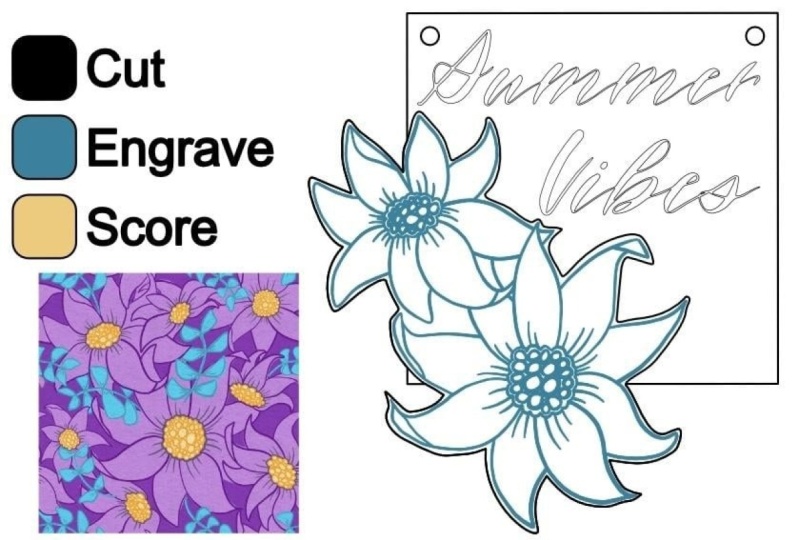
selecionar uma ação para fazer com esse grupo de cores. Então, por exemplo, se eu carregasse um arquivo com todas
essas três cores,
ele agruparia tudo
preto. E para mim, preto
sempre significa cortar. Então, eu selecionaria
cortar para essa ação. Em seguida, ele agruparia
todo o roxo e eu selecionaria gravar, agruparia todo o
azul-petróleo e eu selecionaria software Glow Forge
é um pouco único, pois
agrupa as ações por cor, porque a maioria dos outros lasers as ações por camada Mas o Glut4 não se importa nem
um pouco com as camadas. Então, na verdade,
mostrarei como fazer as duas coisas em seus arquivos para garantir que todas as cores sejam
agrupadas corretamente. E também faremos coisas
que
facilitarão as coisas para as pessoas acostumadas
a trabalhar em camadas. Agora é hora de
escolher suas cores. Você pode escolher as
mesmas cores, se quiser. Foi exatamente
com isso que comecei e funcionou para mim. Eu meio que gostaria de
escolher mais marcas, cores
específicas, mas
vamos continuar com isso Então, quaisquer que sejam as cores que você escolher, vá em frente e altere
essas amostras agora E então vamos
destacá-los e ir até aqui e clicar nesta pasta. E um novo grupo de cores, chamaremos isso de lasers. E então, isso colocará
todas as suas amostras
aqui , apenas para
facilitar o design Agora que temos nosso espaço de trabalho totalmente configurado, em
nossa próxima lição, começaremos a falar sobre
a diferença entre Fill e Stroke e o que isso tem a ver com o
design para lasers
4. Os básicos: preenchimento e curso com a ajuda: Nesta lição,
falaremos sobre a diferença entre Fill e Stroke e o que isso
significa que os relés estão projetando Isso pode parecer um pouco
pesado no lado técnico, mas quando você estiver familiarizado com as técnicas
da lição, estará pronto para começar a
criar seus próprios arquivos Portanto, não se preocupe em ter que dominar totalmente os
conceitos antes de seguir em frente. Vou abordar tudo com
mais profundidade nas aulas posteriores. Vamos entrar. Vamos usar o mesmo
documento como menos de um. Então vá em frente e faça
isso, se quiser, e começaremos. Então, vamos dar uma
olhada nessas duas flores. Eles parecem iguais, certo? Mas quando os destacarmos, veremos que
eles são, na verdade criados de forma muito diferente. À esquerda, você verá que temos um traço duplo com preenchimento. E aqui temos um
único traço sem preenchimento. Quando o software a laser vê um preenchimento, ele vai
querer gravá-lo Então, qualquer coisa entre
esses dois movimentos, a cabeça do laser
vai se mover para
frente e para trás para queimar. Quando o software laser
vê um traçado, ele vai querer cortá-lo ou marcá-lo. Portanto, prestar atenção ao preenchimento e ao traçado será muito
importante à medida que avançarmos na
desconstrução de sua Porque a forma como seus
elementos são criados, seja principalmente
com preenchimento ou traçado, isso realmente influenciará a forma como seus clientes poderão
usar seus arquivos. Portanto, algumas obras de arte
serão melhores para gravação e outras serão melhores para
marcar Então, vamos dar uma
olhada na parte inferior desse arquivo. Temos cinco elementos
florais diferentes aqui. Vamos
dar uma olhada em como eles foram criados e , em seguida,
como cada um ficará depois de
impresso a laser. Primeiro, temos esse arquivo de traçado
único. Então você verá aqui que não
há preenchimento
, tem apenas um único
traço e o laser vai querer ler isso
como corte ou pontuação Mas como é preto, você se lembrará que, para mim, preto sempre
significará cortar. Todos sabem que isso foi
feito para ser cortado. Aqui está a
aparência desse
primeiro elemento depois de ser
cortado pelo meu laser. Isso é madeira compensada de ácer e até veja que não há
outros desenhos A forma foi simplesmente
recortada e as bordas estão escuras porque elas foram
literalmente queimadas pelo laser quando a forma
está sendo recortada. Ok, vamos dar uma
olhada nesse segundo elemento. Então esta flor tem uma linha
preta ao redor, o que significa que ela vai ser cortada. Mas também tem
esse preenchimento roxo. Há dois traços aqui. Como você pode ver, os traços
não têm cor. E entre os
traços está um preenchimento roxo. Então, quando o laser vê
isso, ele vai
querer gravá-lo Assim, a cabeça do laser se
moverá para frente e para trás entre esses dois traços para
queimar a camada de material Veja a
aparência do
segundo elemento depois de ser
cortado e gravado. Você pode ver aqui que a
cabeça do laser se moveu para frente e para trás entre os dois traços para
queimar aquela seção do material Porém, algo
diferente da primeira flor é que o centro da
flor não foi cortado. Se eu quisesse fazer isso, precisaria
adicionar um traçado preto a essa parte do arquivo. A terceira flor aqui é
outro exemplo de gravura. Portanto, temos um traçado
de corte preto novamente e também temos
essa grande seção de preenchimento. Então você notará aqui que,
embora sejam meio difíceis
de ver, há dois traços Há o traço
na borda da flor e depois o
traço no centro. Então, o laser
gravará tudo o que está
entre esses dois traços, que será todo
esse espaço roxo Aqui está uma terceira flor depois
de cortada e gravada, você verá que todo
esse espaço escuro é onde
a cabeça do laser se move para e para trás para queimar toda
a Então, olhando para o nosso
quarto elemento, novamente
temos o preto recortado, mas também temos esse
traço verde-azulado aqui Para mim, Teal sempre
significa a pontuação. Ok, aqui está a quarta flor recortada com um contorno pontiagudo A pontuação é apenas um corte
superficial em que o laser se move ao longo um caminho em vez de se mover de um
lado para o outro entre Agora, como nota lateral, digamos que você
tenha o arquivo de pontuação, mas prefere gravá-lo Há algumas
opções para você aqui. Então, primeiro, o que podemos fazer é selecionar este e o centro. E vamos
até Object Expand. Depois de expandirmos, você
notará que , em vez de
apenas um único traçado, agora, temos dois
traços com preenchimento Então, o laser vai ler
isso como um arquivo de gravação. Então, vamos voltar aqui. Outra coisa que você pode fazer aqui, esses dois traços ainda
não estão conectados, então vou selecionar os dois e clicar em Comando oito, que criará
um caminho composto Então vamos continuar e simplesmente trocar o preenchimento e o traçado E você verá aqui que agora
temos esse arquivo exato apenas
em uma cor diferente. Então, eu compartilho isso apenas
para mostrar que
você raramente fica preso a
um tipo de arquivo. Alterar o preenchimento e o
traçado
proporcionará muita flexibilidade
em seus designs. E, finalmente, aqui está
nosso quinto elemento. Temos esse traçado
de corte preto novamente
e, em seguida, temos esses dois traços
verde-azulado sem preenchimento Então, o laser vai ver TO, e eu direi para ele marcar pontos. Agora, você notará
que esse arquivo é na verdade, o mesmo que
a segunda flor. Se apenas trocarmos o
preenchimento e o traçado, de
repente
teremos a mesma coisa Porque eu atribuí
verde-azulado a esses traços. Só vou saber que,
quando eu for imprimir isso deve ser pontuado. Então, aqui está nossa última flor
com um toque duplo. O laser não gravou entre
os dois traços porque eu
disse para ele marcar pontos Esses tipos de arquivos
me lembram muitos livros de colorir. E muitos designers
realmente farão isso de propósito. Então, deixará espaço para
pintar entre as linhas. A última coisa que quero
mencionar é a diferença horária entre imprimir todos esses
diferentes tipos de flores. Então, a gravação será
muito mais comum do que a pontuação. Mas leva pelo menos
três vezes mais tempo para gravar essas flores do
que para marcá-las. Portanto, à medida que avançamos na
desconstrução de sua arte, lembre-se de que, se você tiver muitos elementos de gravação, impressão pode
levar mais tempo,
e alguns proprietários de laser
estão dispostos alguns proprietários de laser
estão A pontuação é muito mais rápida,
mas, em geral, mais
difícil fazer com que os arquivos de
pontuação pareçam tão profissionais ou finalizados
quanto as versões de gravação Corte, gravação e pontuação. Todos eles têm seus
prós e contras. E nas próximas aulas, vamos nos aprofundar em
como projetar para
cada
uma dessas ações
5. Desconstrução: Bem-vindo à lição três. Vamos começar a desconstruir seu
padrão ou design Vou trabalhar com
meu padrão floral aqui e você pode
baixá-lo e trabalhar comigo. Mas agora seria a hora de escolher sua própria obra de arte
para começar a trabalhar. Eu sugiro
tentar criar uma obra de arte que
não seja muito complicada. Você pode ver que o meu aqui é realmente apenas um único elemento floral que foi repetido
e girado. Então, se você tem um arquivo parecido com esse, com isso
que eu
recomendo começar. Não precisa ser um padrão. Pode ser simplesmente um único
elemento ou uma paisagem, ou talvez um grupo de designs. Pode ser realmente o que
você quiser, mas já precisa ser
vetorizado Não vou explicar como
fazer isso nesta aula, mas existem muitos recursos
excelentes disponíveis Se você tiver apenas arte rasterizada que ainda precisa ser
convertida em dois A primeira coisa que
faremos é
verificar se sua arte
tem um plano de fundo. Então, o meu obviamente tem. Vou selecionar
isso e excluí-lo. Todos também excluem essa
amostra aqui. É exatamente isso que meu padrão
parece repetido, mas não precisamos disso. Portanto, neste estágio, eu recomendaria destacar
tudo e depois alterar o preenchimento para
nenhum e o traçado para preto Dessa forma, podemos ter uma ideia
da aparência dos diferentes elementos e como poderemos usá-los no design a laser Se você ampliar aqui, veremos que essas
pequenas flores são todas desenhadas com um único traço. Portanto, não há um
campo atualmente. E eu posso dizer, só de
olhar para isso, que será um bom elemento de corte
ou pontuação Agora eu poderia ir em frente e
trocar o preenchimento e o traçado. Use a
ferramenta de criação de formas para criar isso, o que seria um elemento bom
e doloroso. Mas vamos
mudar isso aqui. Então, agora, escolha o
máximo possível de elementos do
seu design e
coloque-os de lado. Então, na verdade, qualquer coisa
que você vê em sua própria obra de arte que seja diferente ou que você ache que poderia
ser usada em um padrão a laser Vamos fazer um grupo deles aqui à direita. Então, eu realmente tenho
esse único elemento aqui. E o que vou fazer
agora é copiar meu padrão e todos os elementos
em um novo documento. Isso se transformará em
nosso arquivo fonte para que, em qualquer aula futura ou em
qualquer projeto futuro, basta puxar esse arquivo para que
você tenha tudo o que precisa para trabalhar. Vamos salvar isso como um arquivo do Illustrator
e vou
chamá-lo de fonte padrão Daisy. E vá em frente e salve isso
aqui como um arquivo do Illustrator. E então podemos
fechar esse arquivo. E, na verdade, isso é tudo o que
há na desconstrução. Só queríamos ver o que poderíamos
extrair de nossa obra de arte e começar
a
organizar tudo antes de
começarmos a criar nossos arquivos. Na próxima lição, aprenderemos sobre corte e como projetar especificamente
para cortar arquivos
6. Corte a laser: Vamos nos preparar para criar nosso primeiro arquivo laser. Nesta lição,
vamos nos concentrar principalmente no corte e em como
criaríamos um sinal usando
apenas ações de corte. Vá em frente e copie os elementos que criamos
na última lição. Em seguida, vamos
verificar se algum dos
elementos que você
retirou funcionaria bem para o formato de
um suporte de sinalização Para mim, acho que se
eu
aumentasse isso e depois
excluísse o centro, essa forma aqui
funcionaria bem como suporte atribuído, eu poderia colocar o texto por cima Eu poderia fazer algumas coisas
diferentes com ele. Mas acho que a forma
vai funcionar bem como base. Há uma chance de você não ter uma forma
que funcione bem para a placa de suporte ou
para cortar em geral E tudo bem. Algumas obras de arte são realmente
melhores apenas para gravação ou pontuação Mas aqui estão duas maneiras de editar
seus elementos para
fazê-los funcionar para cortar.
Digamos
que seus elementos para
fazê-los funcionar para cortar muitos de seus elementos
realmente tenham essa aparência, onde não há
um único traço, é um traço duplo. Então, isso não vai
funcionar muito bem para o patrocinador
designado
porque o laser, quando corta
esse golpe duplo, basicamente só deixa você com o que é preto Então, o centro não vai
estar conectado a nada, então ele simplesmente flutuaria Então, mesmo se tirássemos isso, o que nos resta agora não
é muito apoiador. É muito frágil porque não
há uma peça central. Então, algo que você
poderia fazer se tivesse principalmente elementos que
funcionariam bem para gravuras Então, com esse preenchimento, vá
em frente e troque o preenchimento e traçado e, em seguida, escolha
um desses para excluir Então acho que vou me livrar
do derrame interno mais fino. Então. Agora eu tenho um elemento que teria funcionado
bem para gravação, também
pode funcionar para
cortar ou marcar Então, vamos
transformar essa forma
aqui em um suporte. Essencialmente, ele
já está pronto para ser usado. Mas eu quero te
mostrar como isso vai
ficar com um texto nele. Então, vou criar
uma caixa de texto aqui e vou usar os nomes de Clara e
uma das minhas sobrinhas Portanto, ao usar textos
em seus arquivos, certifique-se de ter uma fonte que inclua uso
comercial. Então esse se chama Amsterdã. E depois de digitar
o que deseja, clique em
Criar contornos Isso vai
transformá-lo em um vetor. Então, há um outro
passo que você precisa dar, e eu quero mostrar isso um
pouco mais claramente aqui. Então, quando você transforma
texto em contornos, geralmente
ele
terá preenchimentos sobrepostos O que um laser faz quando vê um preenchimento sobreposto
é ignorá-lo Então, se estivéssemos gravando aqui, o laser iria para frente e para
trás e para trás essa sobreposição. E então ele
pularia e continuaria. Especialmente se você
vai gravar, você precisa
se certificar de uni-lo Depois de criar contornos, vá em frente e junte as almofadas E agora, se eu trocar
o preenchimento e o traçado, tudo
isso vai ser
cortado com um laser e eu vou ficar
apenas com o contorno do nome Vou colocar isso em
cima da minha placa aqui. E eu vou
apenas brincar e girá-lo até ficar feliz Muitas vezes, gosto de ver o
texto espalhado pelas bordas. Mas para este, vou colocar
o texto dentro. Eu sinto que isso está espaçado. Bem, estou feliz com isso. Vou
dar uma pequena prévia de como
isso seria um sinal real. Então, aqui, eu imprimiria o verso ou
o verso em um pedaço de madeira e provavelmente usava acrílico ou um
material de cor diferente para o nome e apenas colava essas
duas peças. Ok, então o que
devemos fazer se você tiver apenas elementos que não
funcionarão bem como formato de suporte Então, uma das opções
que temos aqui é criar um sinal como esse
combinando suas formas
com outra forma, um círculo ou um retângulo Você pode ver aqui que, na verdade,
estamos em camadas. Portanto, temos duas camadas em andamento. Temos essa forma de flor
e depois a peça de apoio. O que isso parece em um produto acabado é
algo parecido com isso. Eu cortaria a
peça de suporte em madeira e, em seguida, talvez faria uma flor branca de
acrílico e colaria tudo isso por cima Então, vamos ver
como eu realmente criaria
um sinal como esse. A primeira coisa que
vamos fazer é fazer um círculo. E eu gosto de começar com 5”. Acho que é um
bom tamanho inicial. E então as costas ou
os sinais geralmente estão entre cinco e 10,5”,
dependendo se eles
serão usados para isso Vou apenas arrastar
algumas das minhas flores para o círculo e
torná-las de tamanhos diferentes. Então, vamos fazer isso
um pouco menor. E então vamos fazer mais um
e simplesmente arrastá-lo até aqui. Tudo bem, agora que
colocamos nossos elementos,
vamos
destacar tudo, copiá-lo e, em seguida, o Comando
B para colar novamente.
Agora não clique em nada, vá para Pathfinder
e clique em Unite vá para Pathfinder
e Então volte aqui e
exclua o círculo superior que
não precisamos mais. E agora você verá que acabamos criar o suporte da placa com a forma da flor para
que possamos
colar facilmente os dois elementos juntos Então eu vou
colocar um pequeno nome aqui,
fazer com que seja do tamanho que eu quiser. Acho que está lindo. Portanto, antes de
salvarmos esse sinal, você não quer
salvar nada que tenha elementos sobrepostos nele Portanto, essas flores precisam
ser cortadas separadamente. Então, vamos
arrastá-los para o lado e fazer o mesmo com o nome. Agora, se deixássemos
o nome aqui e o
enviássemos para o software laser, ele cortaria o nome da
placa ou do material. Às vezes isso funciona,
mas nesse caso, o que acabaria fazendo é
cortar o nome aqui. Mas como há
essa linha central, ela também vai
cortar essa peça. Então, essencialmente, seu produto final
ficará assim. E este
ficaria assim. Então, às vezes funciona, mas geralmente não é
uma boa aparência. Então, outra coisa a mencionar aqui é que você provavelmente
não incluirá esse nome no
arquivo que você vende, porque isso é
incrivelmente específico. E então as pessoas vão
pedir todo tipo
de outros nomes. De qualquer forma, você só
quer mostrar um exemplo do que alguém poderia criar
com seu arquivo de suporte Então, eu enviaria isso para um
testador com o nome incluído e criaria uma maquete
com um Mas para o
arquivo final que você vende, eu não incluiria um nome. Agora você pode usar alguma palavra
genérica como amor ou algo que se encaixe
nos elementos de design E então eu iria em frente e incluiria
isso em seu arquivo. Mas se você fizer algum tipo de
personalização, como nomes, vá em frente e exclua isso
quando estiver pronto para vender Ok, vamos continuar e salvar
isso agora como um arquivo SVG. Vou selecionar
tudo e depois copiar para um novo documento. Apenas como verificação final, vamos
garantir que nada se sobreponha para que
tudo possa ser cortado separadamente. E então, a próxima
coisa final que queremos fazer, mesmo que não haja muitos elementos em andamento,
vou me certificar
de selecionar cada uma dessas flores e
pressionar o Comando oito. Em seguida,
veremos nosso painel de camadas. Faremos o mesmo aqui
no caso de irmos para Layers. E então isso
simplificou tudo aqui. Então, alguém acostumado a
trabalhar em camadas pode selecionar toda a nossa forma e alterar a cor,
se necessário, ou simplesmente fazer qualquer edição que a torne
muito rápida e fácil Ok, estamos prontos para salvar, então vou pressionar o Command S e queremos salvar
como um arquivo SVG E vou chamar
isso de signo redondo de Margarida. Tudo bem, vamos
clicar em Salvar e você
verá
uma caixa de texto aqui E há duas coisas
às quais prestar atenção. Primeiro, você quer ter certeza de que suas casas decimais são quatro
ou mais Então veja mais sobre a
capacidade de resposta aqui embaixo, você quer ter certeza de que
ela está desmarcada Porque quando alguém carrega esse arquivo em
seu próprio software, não
queremos que esse
software
responda e altere
o tamanho do arquivo Então, clique em Ok e
acabamos de salvar nosso primeiro arquivo. Aí está, está pronto
para ser enviado para um testador. Ou podemos excluir o nome e ele estará pronto
para ser enviado para venda. Em nossa próxima lição, falaremos sobre como projetar principalmente
para gravação
7. Gravação a laser: Esta lição se concentrará
na gravação e em como
criar um suporte de sinalização
principalmente com elementos gravados Então, a primeira coisa a fazer é copiar e colar o
documento fonte que criamos anteriormente em um novo documento e dar uma olhada nos elementos que
você retirou dele. Alguma dessas coisas lhe parece
boa em elementos de luto. Para mim, quando olho aqui, essa flor tem um
único traço e, em sua forma atual, é melhor para cortar ou marcar,
não para gravar Mas eu tenho algumas opções. Então, a primeira coisa que eu
poderia fazer é expandir. Então, objete, expanda. Então isso me daria um preenchimento. Então, neste momento, essa flor
funcionaria bem para gravação. A outra coisa que eu
poderia fazer
é trocar o
preenchimento e o traçado Use a ferramenta de criação de formas
e remova o centro. Agora, esse também é um bom
elemento para gravação. Então, vá em frente e retire todos os elementos
que
funcionarão bem na gravação, vamos criar um suporte de padrões
versátil Então, usando um elemento ou um
grupo de seus elementos, vá em frente e crie um padrão geral
de tamanho semelhante para mim. Vou
copiar e colar isso aqui
embaixo para que eu possa fazer
edições em tudo de uma vez Vou começar
expandindo tudo isso. E isso foi muito fácil. Então, agora
tudo isso vai ser bom para gravar. Então, o próximo processo
vai ser um pouco mais entediante para
criar essa forma preenchida, mas vou tentar e deixar você assistir Tudo bem, agora temos nosso
segundo grupo que funcionará bem
para gravação Então, agora vou criar nossa forma
circular de apoio de cinco polegadas Não vamos preenchê-lo. E então, como
queremos que ele corte, ele terá uma pincelada preta. Tudo bem, então eu vou
arrastar uma cópia disso para este primeiro grupo Eu meio que quero fazer isso menor. Então, vou
desmarcar o círculo e tornar esse padrão
um pouco menor Vou colocá-lo como eu
quiser dentro do círculo e depois mover manualmente
as flores. Ok, acho que estou feliz
com a aparência e sempre
posso voltar e
fazer mais algumas edições Portanto, existem duas
maneiras principais que eu
usaria para cortar essas formas
dentro do círculo. O primeiro será
usar a ferramenta de criação de formas. Novamente. Destaque tudo. Clique na ferramenta
de criação de formas e entre manualmente. Retire. Aqui vamos nós. Essas
formas que se sobrepõem Então, isso funciona bem. Se você tem apenas algumas
formas sobrepostas, suas outras formas para
algo assim, é um pouco mais Então,
vou parar aqui e mostrar que você pode
continuar fazendo isso por toda parte. Mas isso vai
levar algum tempo. Então, a segunda maneira que
eu usaria para fazer isso, vou copiar
isso e colar de volta. Em seguida, selecione tudo, mas desmarque os
dois círculos aqui. Mas então, pressionando Shift, vou selecionar
apenas o círculo superior E vou até ferramentas
do Pathfinder e
usar essa função de corte Então, o que isso fez foi cuidar de todas
aquelas flores para nós. Há apenas um círculo do
lado de fora aqui. E isso está pronto para começar. Agora, passando para essas
outras flores roxas aqui, vamos fazer as mesmas coisas. Então, vou
fazer esse padrão
um pouco menor, mas não tão pequeno
quanto o outro. E acho que estou feliz com
essas flores sobrepostas. Acho que vamos
movê-lo daqui a pouco. Ok. Então, novamente, você pode usar
a ferramenta de criação de formas e
fazer exatamente a mesma coisa Há apenas alguns que
estão atravessando por aqui. Então, na verdade, isso é
provavelmente o que eu usaria. Ok, isso foi bem rápido. Acho que, para esse círculo, esse foi provavelmente
o melhor método, mas você pode seguir em frente e fazer o contrário, se preferir. Tudo bem, agora que temos duas opções para
letreiros gravados, falaremos
sobre a adição de texto Então você pode fazer a
mesma coisa que
na aula de corte, na
qual adicionamos um texto. Vou usar Margaret
e mudar a fonte aqui. Mas crie contornos
e depois se una. Então, eu vou
trazer esse texto aqui. Poderíamos usar isso
para recortar novamente, ou podemos gravar esse
nome diretamente na placa Então, para fazer isso, precisaremos
mudar o preenchimento para roxo. E então lembre-se de
como o laser simplesmente não
sabe o que fazer com os
caminhos sobrepostos o laser simplesmente não
sabe o que fazer com os
caminhos Precisaremos entrar aqui e
unir essas flores específicas que se sobrepõem ao nome Então, vou me
certificar de que tudo esteja desagrupado aqui, apenas para que possamos selecionar flores
individuais Ok, acho
que está pronto para começar. Então, vou selecionar todas as flores que tocam
o nome de alguma forma. Ok, acho que é isso. E então vou selecionar
o nome também e clicar em Unir Então, o que isso fez foi se livrar
de qualquer coisa
que se sobreponha Agora, quando o laser
for gravar isso, ele gravará
tudo corretamente Agora, um sinal como esse, porque essas flores
terão muitas gravuras nelas. Eu provavelmente recortaria um nome ou uma frase
para colocar no topo. Acho que o nome
pode se perder entre as flores se fizermos
isso nesta versão. Agora vamos
salvar esses dois arquivos. O que eu vou fazer, eu
deveria ter feito uma cópia, colocar o nome, mas
vamos voltar aqui. Não queremos salvar esse
arquivo com o nome
incorporado , pois assim nossos clientes não poderão usá-lo bem Então, vamos
selecionar tudo e eu vou manter o nome
neste arquivo por enquanto, copiá-lo em um novo documento
e, em seguida,
salvá-lo como um arquivo SVG Vamos chamar isso de Light Daisy. E temos quatro casas decimais. A opção Responsive não está marcada
e está pronta para ser usada. Tudo bem, então abordamos os fundamentos da
gravação de sinais. Em nossa próxima lição,
falaremos sobre como
pontuar e usar isso para
criar outros apoiadores de sinais
8. Pontuação a laser: Tudo bem, nesta
lição,
falaremos sobre pontuação e como criar patrocinadores que tenham muitos elementos de Então, a primeira coisa a fazer é copiar e colar seu arquivo de
origem em um novo documento e dar
uma olhada em seus elementos. Você tem bons elementos
de pontuação? Para mim, este é ótimo porque é um design de traçado
único. Não há preenchimento. Mas você pode notar que muitos dos seus elementos têm um preenchimento. Então, este, na verdade, estou
editado para que tenha um preenchimento. Então, quando você tem
um elemento de campo, há algumas maneiras
de transformar isso em
um arquivo de pontuação A primeira coisa é apenas
trocar o preenchimento e o traçado. Agora isso é pequeno,
então vou diminuir o traço
para que possamos ver. Agora mesmo. Isso acabou de ser
transformado em um arquivo de pontuação Assim, o laser marcará essas linhas duplas e seu resultado final
ficará assim. Outra maneira de transformar isso em um arquivo de pontuação é com
essas linhas exibidas aqui Basta escolher um para excluir. Então, com a ferramenta de seleção direta, vou excluir
a forma externa. Então, isso funciona bem agora para
pontuação, porque
não há preenchimento e é apenas
uma única linha Agora, há uma terceira opção que é um
pouco mais entediante, mas às vezes simplesmente
não funciona bem
excluir o traçado,
você perde parte da forma não funciona bem
excluir o traçado, você perde parte da Simplesmente não é ótimo. Então, outra maneira de
transformar esse elemento em um design de pontuação
seria rastreá-lo Então, para fazer isso, eu gosto de usar a ferramenta de
curvatura E, na verdade, antes de
selecionarmos isso , vamos bloquear isso
pressionando o comando dois E então vou
selecionar a ferramenta de curvatura e torná-la verde-azulada porque
essa é a minha cor de pontuação,
mas ela precisa de um
traçado azul-petróleo, mas ela precisa de um
traçado azul-petróleo Ok, então é um pouco entediante, mas você pode ampliar
e colorir essencialmente
entre as linhas Então você pode usar a ferramenta de caneta. Existem algumas
outras ferramentas que fornecerão
um único toque. Mas eu sempre uso a ferramenta de curvatura
e gosto muito dela. Tudo bem, agora que
tenho tudo traçado, gosto de retirá-lo
da forma para poder fazer os
ajustes necessários. Geralmente, há alguns
ajustes aqui e ali, apenas suavizando algumas Você pode realmente
brincar com isso. Às vezes. Às vezes, você pode ficar preso
brincando com as coisas. Então eu tenho que me lembrar tudo bem se não for
perfeito, basta seguir em frente. Tudo bem, acho que estou muito
feliz com esse formato de flor. Então, vou agrupar
esses dois juntos, na verdade pressionando o Comando oito para transformá-los em
um caminho composto Então, aqui temos a flor
que acabamos de traçar e criamos um arquivo de pontuação a
partir de um arquivo de gravação Tudo bem, agora que
espero que você tenha alguns elementos que
possa usar para marcar pontos, vamos
criar esse verso Eu tenho a forma disponível para download, se você
quiser usá-la. E vamos
criar um padrão completo com nossos elementos
de pontuação Então, vou arrastar
isso até
aqui e torná-lo um
pouco maior, na verdade. Agora vou
preencher essa placa aqui até
ficar feliz
com a aparência. Tudo bem. Há uma coisa
crucial que eu esqueci de fazer, que foi mudar
a cor para azul-petróleo Então, vou
destacar tudo isso e alterá-los aqui para azul-petróleo. Não precisamos de um preenchimento. Tudo bem? Então, da mesma forma que a gravação, existem algumas
maneiras de remover as formas que estão
fora do nosso signo de apoio. Então, selecionando tudo,
podemos entrar com a ferramenta de criação de formas e
pressionar a opção negativa, basta voltar e excluir
toda a flor em excesso Isso funciona muito bem se, especialmente se você tiver designs com apenas algumas formas
sobrepostas Mas, novamente, você poderia contornar toda
essa borda externa e simplesmente
excluir todas aquelas flores. Agora, a segunda forma é
semelhante à gravação, mas só funciona
se você não tiver desenhos
adicionais
em sua prancheta Vamos copiar e colar esse design em um novo documento. E antes de fazermos qualquer outra coisa, clique na forma
da flâmula e copie-a Ainda não vamos
colá-lo em nenhum lugar. Mas vá em frente e
crie qualquer outra forma que envolva totalmente
tudo na prancheta Agora vamos selecionar a flâmula
e a forma extra e clicar no Comando oito para criar
um caminho composto Em seguida, trocaremos o preenchimento
e a cor do traçado. Agora você pode ver a forma do que nosso produto
final será. Agora vamos selecionar
tudo, acessar as ferramentas
do Pathfinder
e clicar em Então, o que nos resta são resultados
de aparência muito estranha. Mas o que aconteceu é que
agora tudo fora da nossa forma de flâmula tem uma cor diferente do
que está dentro dela Usando a Seleção Direta, clique em qualquer uma das
formas externas e venha até aqui para selecionar a mesma
cor de traçado e, em seguida, pressione Excluir. Agora parece que não sobrou
nada , mas nossas flores de flâmula
estão realmente lá Só precisamos
devolver a eles a cor do traçado. Então, antes de fazer qualquer outra coisa, vamos colar a forma
da flâmula que copiamos de volta no Então, clique em Command Shift V. Agora temos nosso
design completo e podemos copiá-lo de volta em nossa prancheta
original. Então, esse caminho é um pouco
mais complicado no começo. Mas isso realmente pode economizar tempo, uma vez que você
se acostumar a executar essas etapas, tudo será muito rápido. Vamos falar sobre as
duas maneiras pelas quais eu
usaria texto pontuado no InDesign E a primeira maneira será como um guia ou modelo para palavras que
você colocaria no topo. Neste caso, eu tenho uma frase “olá” adorável que será colada em cima da placa Bakker E é muito difícil colocar palavras com o espaçamento certo
e endireitá-las Então, para ajudar
seus clientes,
sugiro incluir o contorno pontuado
dessas letras para que,
quando elas forem coladas, seja muito fácil
saber exatamente onde
colocar tudo Agora, essa é uma etapa de nível
dois a serem seguidas, mas o que eu realmente faria
nesse caso é selecionar as
duas e atribuir a
elas uma quarta cor Então, a razão para isso é que, quando você carrega
isso para o Glow Forge, existem três
ações em que você pode clicar, cortar, gravar ou marcar, mas na verdade há
uma quarta opção que Glow Forge oferece: ignorar uma
etapa Então, digamos que seu cliente
adore o cartaz, mas tenha uma ideia diferente de quais textos
deseja colocar no topo Você não quer que eles tenham que
imprimir tudo
exatamente como você mostra, porque é uma cor diferente, eles terão a opção de
ignorar essa etapa quando
forem imprimir. Se essas letras fossem verde-azulado, da mesma cor das flores Quando eles vão fazer o upload
disso para o Glow Forge. E se eles clicassem
em ignorar nas etapas dessas letras, também ignorariam todas as flores porque
são da mesma cor Então, isso é apenas
uma etapa para você, mas dará aos seus clientes muito mais vitalidade e como
eles podem usar esse arquivo A segunda maneira de usar
o texto é na verdade, no design final. Quando você vetoriza o texto, você sempre ficará
com esse traço duplo Olha, neste caso, acho que nosso
design final
será bastante equilibrado porque também
temos esses elementos florais será bastante equilibrado porque de
traço único. Portanto, um traçado será
um pouco mais escuro e muito mais fino do que
a
maioria dos elementos gravados Então, quando seus olhos
olhavam para a placa e se essas flores
fossem gravadas em vez
disso, seria uma aparência
desequilibrada Mas neste caso, acho que
nosso texto de partitura
vai ficar muito bem com
nossos florais pontuados Tudo bem, é hora
de você criar seu próprio banner de flâmula pontuada E depois que isso for concluído, você deverá ter três arquivos SVG
exclusivos que estão quase prontos para venda Então, em nossa próxima lição, falaremos sobre
a lista de verificação final antes de
listarmos nossos arquivos on-line
9. Lista de verificação final: Você deve ter alguns arquivos
SVG preenchidos neste momento. Agora, vamos examiná-los por
uma lista de verificação final logo antes de nos prepararmos para vender
ou enviá-los para testá-la Então, a primeira coisa que
queremos verificar aqui é o RR pads united Nisso, principalmente, tem
a ver com texto. Só queremos ter certeza de que, quando
criamos esse texto demos um passo extra
e unimos os blocos Então, tudo aqui
parece bom para ir. Agora, queremos ter
certeza de que o tamanho
do nosso design seja arredondado. Então, quando eu
seleciono tudo aqui, você pode ver que temos muitas casas
decimais acontecendo Então, o que vou fazer é
reduzir isso para 4,5. Então acho que
vamos tentar o 3.4. E isso não fez nenhuma mudança
perceptível em mim, então estou feliz com
esse tamanho final. Agora, quando vamos listar
isso em nossa descrição, podemos facilmente dizer exatamente qual tamanho esse
design deveria ter. Agora vamos
verificar se nossas cores estão atribuídas corretamente. Então, verde-azulado é pontuação, o que significa um único
golpe, e isso é correto Ou seja, apenas um único
corte é o mesmo, ou seja, uma única linha. E então essa cor roxa e
rosa é a nossa cor
gravada Então, tudo aqui parece
estar atribuído corretamente. Agora vamos dar uma
olhada em nosso painel de camadas. Você pode ver aqui que temos muitos
elementos individuais em andamento. E isso vai tornar frustrante para alguém
acostumado a trabalhar em camadas que gostaria de entrar e mudar um
grupo inteiro de cada vez, em
vez de ter
que clicar em todos esses pequenos elementos
para mudar individualmente Então, para fazer isso,
vamos começar com nossos traços verde-azulado Neste momento, eles são todos
elementos individuais, vamos selecioná-los todos e
clicar em Comando oito. Então você pode ver que isso eliminou algumas coisas em
nosso painel de camadas. E agora, só para verificar, eu fiz isso corretamente. Eu vejo em que etapa estou
e, em seguida, isso está visível. E tem tudo
que é verde-azulado, então estamos prontos para ir aqui Em seguida, vou fazer
isso com as flores. Agora, não queremos criar almofadas
compostas com
todas as flores juntas porque queremos que elas
possam se mover Então, estamos apenas fazendo as
flores individualmente. E depois vou
trazê-los todos para cá. Não vejo nenhuma outra peça só
individual por aqui. Então, estamos prontos para seguir
nossos caminhos compostos. Em seguida, quero ter
certeza de que
não há elementos sobrepostos que não devam
ser cortados juntos. Isso também. Eu queria ser
recortado individualmente, então vou
retirá-lo aqui para que não seja recortado desta peça
de apoio Quero que os meses permaneçam
inalterados, mas todo o resto é
cortado individualmente Agora quero
agrupar todas as coisas
que preciso para ficar. Então, esses três
elementos, o corte, pontuação e a gravação,
vamos pressionar o Comando G para Não fizemos um caminho
composto lá porque as cores
precisam ficar separadas. Mas, como está
agrupado, agora não poderá
ser ajustado ou movido
acidentalmente
quando não deveria estar A última coisa que eu gosto de fazer
é limpar o arquivo. Então, vamos fingir que este
é o nosso arquivo final que estamos realmente vendendo Quero ter certeza de que
as coisas estão bem espaçadas para que o material não seja
desperdiçado e configurá-lo Parece bom quando
eles o abrem pela primeira vez. Tudo bem, então nosso arquivo aqui está pronto para ser enviado a
um testador ou para Agora, especialmente se você é
novato em arquivos a laser, eu
recomendo fortemente que seus arquivos sejam testados por um proprietário antes
de publicá-los para venda. A maneira mais fácil de encontrar testadores é, na verdade, em grupos do Facebook Porque eu estou tão
acostumado a brilhar Forge. Essa é apenas a
marca com a qual trabalho. Eu tenho esta lista aqui de todos os diferentes
grupos
do Glow Forge e seus membros. Eu sugeriria realmente se juntar
provavelmente aos cinco primeiros. Todos eles me ajudaram
à sua maneira. E a maioria deles permite que
você publique para testadores, eu conheço esse grupo aqui, eles têm um
tópico especial só para testadores Vá em frente e
verifique se alguma nova regra foi criada Mas neste momento, acho que nesses
outros quatro grupos, entre os cinco primeiros, você
pode solicitar testadores. Então, para fazer isso, aqui está o que eu diria. Eu apenas faria uma
parte posterior e diria Olá, adoraria encontrar
alguns testadores para qualquer design que você
esteja procurando Se isso é verdade para você, eu desenho e tecido
no Spoonflower, mas sou novo no design a laser Edite isso, no entanto,
é apropriado. Em seguida, pergunte se você gostaria de testar e possivelmente fornecer uma foto. Você pode deixar seu e-mail abaixo
nos comentários e
me dizer qual é o seu tempo
de resposta Gosto de perguntar a você sobre o tempo de
resposta, porque
às vezes os testadores se
voluntariam, mas na verdade não
têm planos de
fazer isso por cerca voluntariam, mas na verdade não de uma semana E eu agradeço as pessoas que conseguem ter um tempo
de resposta um pouco mais rápido Então, a próxima coisa que eu faria seria realmente fazer
o upload de capturas de tela Se possível, faça
o upload de
uma captura de tela com a aparência
do seu arquivo para que os proprietários do laser possam ter uma ideia do que estão testando e também uma
maquete Você pode ver que acabei de
colocar um texto por cima. Infelizmente,
em muitos grupos, as pessoas copiam designs, então eu só quero
dificultar a cópia
desse design
colocando meu logotipo no topo Então, quando você tiver
pessoas comentando para se
oferecer para testar seu arquivo para você, eu enviaria um e-mail
para elas. Gostaria de perguntar
e descobri que maioria dos testadores está realmente
bem se você usar suas fotos Nessa troca, você está
permitindo que seu testador
de arquivos crie produtos com seu arquivo e
possa vendê-los E então, em troca,
você receberá feedback. E, muitas vezes, uma foto que você pode usar
com seu anúncio Se você não quiser
o uso comercial de seus arquivos, precisará
especificar isso antecedência porque
não é tão comum Eu diria que a grande maioria dos vendedores de arquivos permite o
uso comercial do produto final Você está tão perto de vender. Na próxima lição, abordaremos o básico sobre como listar
seus arquivos no Etsy e todas as coisas que eu recomendaria
incluir com
10. Como vender seus arquivos: Então você passou por
uma lista de verificação final e seus arquivos foram testados
e estão prontos para venda Agora é hora de reunir
todos os outros arquivos
necessários para que seus
designs sejam listados no Etsy Gosto de tornar o mais fácil
possível para meus clientes
venderem o que eles fizeram. Com meus arquivos, incluo
um PDF de instruções, uma foto de uso comercial e
incluo todas as informações que
acho que eles precisarão e
a descrição do anúncio. E eu quero
facilitar as coisas para você também. Então, estou incluindo links para modelos do
Canva para
todas essas coisas Eles estarão nos
downloads desta lição. Minha primeira opção para obter uma
foto seria uma foto do seu
produto acabado real Isso mostra ao cliente
que seu arquivo foi testado e que ele pode facilmente imaginar o
que poderia criar Muitas vezes, os testadores
fornecem fotos para você usar. Mas pode ser difícil criar uma aparência coesa com fotos
de algumas fontes diferentes Então, minha segunda sugestão
seria criar uma maquete simples usando uma foto de textura de madeira
e
uma máscara de recorte foto de textura de madeira
e
uma Eu uso um marrom escuro para elementos gravados
ou marcados e , em seguida, não me esqueço de
adicionar uma sombra projetada para torná-la mais realista Quando sua foto ou
maquete estiver pronta, você poderá usar o modelo do Illustrator ou do Canva que incluí para criar a Se você usa uma
foto ou uma maquete. Eu sugiro
incluí-lo em seus arquivos para que seus clientes possam usá-lo para começar a
vender imediatamente. Adoro o Canva porque você pode facilmente editar coisas para
se adequar ao estilo da sua marca Então, vá em frente e edite as
cores, fontes, textos.
Na verdade, qualquer coisa sobre
esses documentos será editável para você Começo incluindo
detalhes sobre a licença de
uso comercial limitado que incluo em meus arquivos. O que é mais importante para mim é que meus arquivos sejam usados apenas para produtos
físicos e que os arquivos si não possam ser vendidos ou compartilhados de nenhuma forma. Isso é
apenas para fins
informativos e não é aconselhamento jurídico Portanto, consulte seu próprio advogado e adicione
as informações da sua licença aqui. Esses são fornecedores conhecidos e
confiáveis mundo
do laser e de onde eu pessoalmente encomendei
meus materiais. Gosto de listar aqui
tudo o que os clientes precisarão para criar
seus produtos acabados. Em seguida, incluo minha chave de
cores para que eles saibam quais ações
pertencem a quais cores. Em seguida, diga que é um PDF e
inclua-o em seu anúncio. Tudo bem, vamos
examinar esta lista junto com meu título Eu sempre começo com SVG e depois continuo descrevendo o arquivo Gosto de incluir corte
a laser e iniciante porque esses
são comumente pesquisados E então você pode fazer o upload de uma foto. Então, aqui eu acabei de
usar o modelo e o
Canva e , em seguida, criei
uma maquete simples Em seguida, vamos fazer o
upload de nossos arquivos digitais. É assim que eu normalmente
organizo meu arquivo. Eu terei o nome do design e
o título e, em seguida, me certificarei de ter a instrução SVG
em PDF e a foto Então você pode simplesmente
destacar tudo isso e enviá-los para o seu anúncio. Então, atualmente, é
o único que permite que você faça upload de cinco arquivos por vez. Portanto, se você tiver mais
designs do que isso, sugiro
criar um arquivo zip. Ok, então essa descrição, na verdade, eu apenas copiei e
colei do nosso modelo de
descrição de anúncio de amostra e
editei para se adequar ao meu design A
seção de personalização é uma
espécie de camada adicional de proteção para
mim e meus clientes Então é isso que eles veem
na seção de personalização. Eu digo que esta lista é apenas
um arquivo digital. Digite qualquer coisa para concordar. O Etsy não os deixará
finalizar a compra, a menos
que digitem algo na caixa do personagem Portanto, isso apenas garante
que eles dobrem concordem que estão comprando
um produto para download Quando eu não tinha essa seção de
personalização configurada, recebia
algumas mensagens de clientes pensando que estavam
comprando produtos físicos Mas agora isso resolve o problema. Então, para mim, eu começo meus preços em torno de $5 Muitos dos arquivos que eu crio
são mais simples. E estou tentando encontrar o
equilíbrio entre quanto um proprietário de laser está disposto a pagar antes de
fazer isso sozinho. Então, para mim, esse é
um bom preço, mas eu sugiro realmente
dar uma olhada em x0 e ver quanto os outros
estão avaliando seus arquivos Se você é um designer mais
estabelecido, talvez em Spoonflower ou em
outra avenida de vendas, você pode descobrir que pode começar seus designs por um preço
mais alto Eu apenas sugiro fazer
sua própria pesquisa e testar alguns
preços diferentes para ver o que funciona para você. Portanto, 999 é o valor mais alto em z para permitir que você entre Então, não preciso me preocupar reabastecê-lo em minha loja
por um tempo. Então, obviamente, você
quer ter certeza de que os detalhes são arquivos digitais. E então a categoria que eu tenho
é cortar arquivos de máquinas. Muitos desses atributos
eu simplesmente deixo em branco. Você pode adicioná-los se quiser. Às vezes, ajuda
nos resultados da pesquisa. E então vou adicionar tags aqui. Obviamente, não me preocupo com materiais
ou remessas. E para arquivos digitais, basta
saber automaticamente as devoluções ou trocas. Eu
escolheria a seção da loja para colocá-la sob a qual
estariam os designs de bebês. Provavelmente. A última coisa a considerar é
a renovação automática. Garante que esteja verificado. E então você está pronto para publicar
11. Perguntas frequentes para clientes: A última coisa que quero
revisar são as respostas
às perguntas mais frequentes dos meus clientes. Portanto, essas perguntas e
respostas cobrirão 99% das
mensagens que eu recebo. Portanto, não há necessidade
de temer que você não entenda completamente
os lasers. Essas respostas
realmente ajudarão em todos esses cenários. Portanto, a primeira pergunta é: um arquivo não abre
ou não consigo encontrar os arquivos ou o
arquivo SVG está ausente Essa é a pergunta mais comum e geralmente acontece
porque as pessoas estão tentando abrir arquivos SVG em um navegador ou em um programa
que não os lê,
ou por algum motivo, os downloads de
arquivos do see nem
sempre funcionam na primeira vez Eles realmente só
precisam tentar novamente. E, honestamente, 99%
das vezes isso
resolverá o problema. Também os vinculo ao artigo
do Etsy que explica como
baixar itens digitais A segunda pergunta
acontece porque muitas pessoas não
lêem a descrição. Então, eu geralmente
respondo com isso que, ei, verifique novamente
a descrição. E a maioria dos arquivos pode ser usada com um material de um oitavo de polegada
a um material de um quarto de polegada e, em
seguida, direcioná-los de volta para
as Então, a próxima pergunta, espero que
você não receba com muita frequência, mas quando meu pedido será enviado Ocasionalmente,
embora tenhamos tantos lugares óbvios
explicando isso como arquivo digital, algumas pessoas fazem pedidos de qualquer maneira Então, eu apenas explico que é
aqui que o download digital feito e lembrete de que
não há reembolsos para produtos digitais A próxima pergunta é
dos proprietários de críquete. Então, eu recebo muitas
perguntas sobre, ei, esse arquivo
pode funcionar para um tipo
diferente de máquina? E eu não tenho nenhuma experiência
com outras máquinas, então geralmente me debruço sobre essa resposta e,
em seguida, pedidos
personalizados são algo sobre o qual
você pode tomar decisões. Pessoalmente, não
aceito pedidos de clientes porque tenho muitas
coisas que estou tentando criar e gosto de criar arquivos que estejam disponíveis para todos e não sejam personalizados para
uma única pessoa Mas talvez valha a pena
desenvolver alguns
relacionamentos com os clientes. Ou talvez você tenha
tempo ou apenas queira criar alguns arquivos personalizados e
possa responder como quiser. Esse é mais
um daqueles em que você pode escolher o que
quer fazer. Para mim, eu só ofereço arquivos SVG. Assim, você também pode oferecer PDF. Essa seria minha
segunda sugestão. Há alguns
outros tipos de arquivo que outras máquinas usam. Mas para mim, pessoalmente, porque eu faço muitos frascos, eu me canso de ter
que converter todos eles. E, honestamente, qualquer pessoa
pode converter
um arquivo em um
software de design diferente ou há muitas coisas de
conversão on-line gratuitas, então eu apenas indico isso A próxima pergunta tem a ver com a
forma como os arquivos do Adobe Illustrator são
reproduzidos com outros softwares E às vezes não é ótimo, especialmente com
queimaduras leves e silhuetas E outro é o Corel Draw. Esses três nem sempre funcionam bem com o
Adobe Illustrator, mas eu apenas
os lembro que eles precisam verificar suas configurações de importação porque essa é a configuração para a
qual o Illustrator exporta E há outros softwares
livres que têm tamanhos de exportação diferentes. Então, eles só precisam ter certeza de
que está tudo bem do lado deles. E, honestamente, como o
Illustrator é apenas o software dominante, eles realmente deveriam
saber disso, mas acho que alguns clientes ainda
estão confusos E, por fim, você pode receber algumas perguntas sobre pessoas dizendo que meu arquivo
não é impresso, certo? Descobri que o
motivo mais comum para isso é que eles
não estão lendo quais cores
vão para quais ações. Então você pode apenas
lembrá-los de que, ei, um arquivo de pontuação não
vai ser gravado, certo Ou o arquivo de gravação definitivamente não vai
pontuar como você gostaria Portanto, verifique se você está
verificando o código de cores. Mais uma coisa a observar é que ocasionalmente recebo perguntas de proprietários de laser perguntando sobre seu software específico de
lasers E há tantas marcas de laser aí que eu
sempre recomendo: ei, por que você não se junta a
um grupo no Facebook ou vê se há fóruns
comunitários para sua marca, porque
você poderá aprender muito mais informações do que
eu poderia ajudá-lo. Honestamente, essa é a
lista completa de perguntas que recebo. Então, espero que isso
lhe dê alguma confiança em como responder
às perguntas dos clientes
quando elas aparecerem
12. Considerações finais: Tudo bem, este é o
fim da aula. Agora, você deve ter uma compreensão
básica de como
projetar para corte,
gravação e pontuação a laser E espero que você esteja
empolgado e motivado para criar ainda mais arquivos
SVG de sua autoria. Eu adoraria ver o progresso
do seu projeto. Sinta-se à vontade para fazer upload de
capturas de do
seu trabalho na guia Projetos
e Recursos ou deixar um comentário se tiver alguma dúvida sobre as aulas Você realmente pode criar uma quantidade infinita de arquivos com o que
aprendemos nesta aula Mas também há muito
mais que podemos explorar, desde aprender a projetar
suportes e formas 3D até trabalhar com diferentes tipos de acrílico e outros materiais. Se você estiver interessado
em um nível de classe ou tiver
projetos específicos de laser em mente. Eu adoraria ouvir de
você nos comentários. Muito obrigado por
dedicar seu tempo para assistir a esta aula e estar aberto para
aprender novas técnicas. A renda da venda de
arquivos SVG
me deu muito tempo
e liberdade E estou muito animada em
transmitir meus conhecimentos e convidar você para o
mundo do design a laser. Você pode
acompanhar minha jornada em Bella collective.com ou no Instagram
no Villa Mal posso esperar para ver
o que você cria.
 Liz Olson, SVG Designer | Etsy Expert