Transcrições
1. Introdução: Bem-vindo à introdução ao Procreate. Meu nome é Serena Archetti, e sou uma artista profissional e designer de superfície da Itália. Eu crio obras de arte inspiradas na beleza do mundo natural, viagens e história da arte. Tenho sido incrivelmente afortunado por ter minha obra de arte licenciada e vendida em todo o mundo. Neste curso, eu vou guiá-lo através dos prós e contras do Procreate, e eu vou compartilhar com você minhas ferramentas favoritas no aplicativo e/ou você pode facilmente incorporá-los em seu próprio fluxo de trabalho para tornar a criação mais rápida e divertida. Começaremos conhecendo a interface, explorando como usar pincéis,
trabalhando com cores
e, em seguida, revisando as ferramentas de ajuste que o Procreate tem para oferecer. Como vamos começar a partir do básico, esta classe é perfeita para iniciantes e qualquer pessoa que queira expandir e melhorar o kit de ferramentas de ilustração. Nenhum conhecimento prévio do aplicativo é necessário. Se você já tem alguma experiência com o Procreate, esta aula ainda pode oferecer uma excelente maneira de atualizar o que você já sabe e dar muitas dicas menos conhecidas para consolidar seu conhecimento. Eu sei que aprender uma nova habilidade por conta própria pode ser difícil e pode deixar você se sentindo sobrecarregado e até mesmo desmotivado às vezes, é por
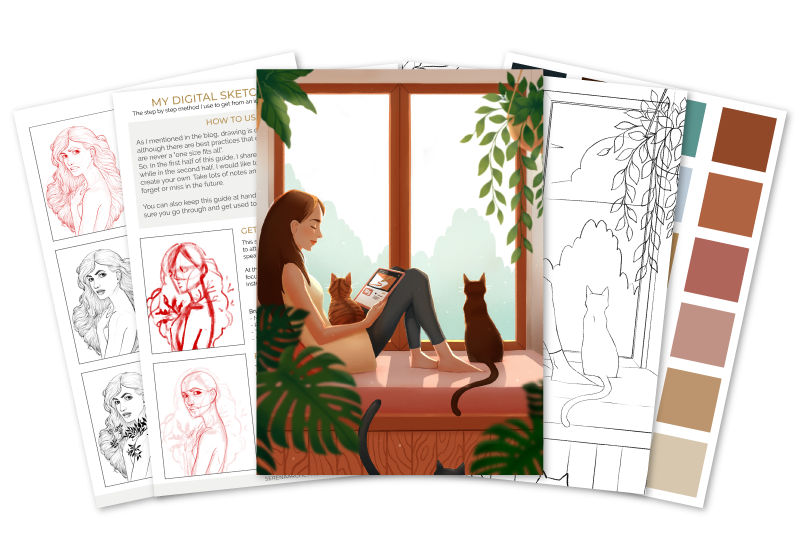
isso que eu projetei esta aula para ser o mais relaxante e agradável possível, enquanto ainda lhe fornece com toneladas de conhecimento. No final desta aula, você estará familiarizado com todas as ferramentas necessárias para criar sua própria ilustração digital no Procreate. Eu lhe darei um caminho claro e estruturado que você pode seguir para criar uma ilustração do forro ao acabamento da pintura, que você será capaz de usar para vender seus desenhos, compartilhar para as mídias sociais, e trazer o seu próprio personagens e histórias para a vida. Você pode aplicar esse conhecimento a outros projetos criativos, como design de padrões, letras, criação de texturas e até mesmo animação. Quando você entrar na classe, você será capaz de acompanhar com mais de uma hora de vídeos passo a passo, e você terá acesso ao conteúdo bônus gratuito, incluindo o arquivo Procreate layout da classe. A arte da linha de aula e um conjunto de pincéis
Premium Procreate para dar início à sua jornada do Procreate. Eu uso esses mesmos pincéis no meu trabalho e eles só estão disponíveis com esta aula. Eu também envio novas dicas e brindes aqui para meus seguidores no Skillshare. Se você não quer perdê-los, não se esqueça clicar no botão “Seguir” acima deste vídeo. Se você está pronto para aprender esta nova ferramenta poderosa, pegue sua caneta e tablet e vamos começar.
2. Projeto de curso: Oi. Estou tão feliz que tenha decidido fazer essa aula. Aprender um novo software pode ser um desafio, especialmente se você não sabe por onde começar. É por isso que eu estruturei este projeto para ser o mais livre de estresse possível e focado em ajudá-lo a encontrar o caminho em torno do Procreate o mais rápido possível. À medida que você segue, você produzirá uma ilustração de acabamento usando um forro que eu
projetei para cobrir todas as ferramentas básicas que usei para ilustrar no Procreate. Vou mostrar-lhe o meu fluxo de trabalho que você pode aplicar a qualquer ilustração para que você sempre saiba o que fazer a seguir. Esta classe é dividida em três partes principais. Na primeira parte, discutiremos as ferramentas, os menus e a interface do Procreate. No segundo, vamos bloquear e pintar a nossa ilustração. Na parte final, vamos adicionar os retoques finais para fazer com que a nossa pintura realmente se junte. Se você estiver familiarizado com as ferramentas básicas do Procreate, como menus e interface, sinta-se à vontade para pular a primeira parte e pular diretamente para a segunda quando começarmos a pintar a ilustração. Ainda assim, é sempre bom atualizar seus conhecimentos e pode
haver novas informações para você se decidir assistir à aula durante todo o tempo.
3. Ferramentas do curso: As ferramentas que você precisará seguir junto com este curso são: um iPad. Estou usando um modelo iPad Pro 2018. A versão mais recente do aplicativo Procreate, uma caneta. Estou usando o Apple Pencil de primeira geração. Você pode usar qualquer caneta para acompanhar, mas eu prefiro usar o Apple Pencil porque eu acho que a qualidade
da resposta dos pincelados no aplicativo é muito melhor do que qualquer outra caneta que eu tentei. Também estou usando um protetor de
tela como papel para fazer meu iPad se sentir mais como papel, mas este último item é opcional.
4. Materiais para download: Para baixar o lineart para seu projeto, recursos de classe e conteúdo bônus, você pode acessar serenaarchetti.com/learnprocreate. partir desta página, você pode rolar para baixo para encontrar o formulário de inscrição e depois de inserir seu nome e e-mail, você receberá instantaneamente um link para baixar o arquivo zip da classe. Ele também irá inscrevê-lo minha lista de discussão, onde você receberá ainda mais conteúdo bônus, recursos e dicas de mentalidade para mantê-lo motivado ao longo do caminho. Depois de baixar o arquivo zip do seu e-mail, abra o aplicativo de arquivos no iPad, navegue até onde você baixou o arquivo e coloque-o em sua própria pasta. Eu chamei a minha Introdução ao Procreate. Uma vez aqui, você pode simplesmente tocar no arquivo zip para descompactar os arquivos dentro. Agora, na primeira pasta, você encontrará os pincéis de bônus, que serão importados automaticamente para o Procreate quando você tocar neles. Na segunda pasta, você encontrará o arquivo procreate da ilustração final que faremos juntos nesta classe e o guia de esboços bônus. Na pasta principal, há a paleta de cores da classe e, finalmente, na última pasta, temos os dois PNGs lineart. Vou mostrar-lhe como importar esses ativos de classe para o seu arquivo procreate enquanto criamos a paleta de cores e configuramos o lineart nas lições que estão chegando em breve.
5. Ver galeria: A primeira coisa que vemos quando abrimos o Procreate é o menu da galeria. Aqui é onde podemos ver e gerenciar todos os nossos arquivos Procreate. A partir daqui, podemos tocar em uma arte existente para abri-la e voltar para a galeria, basta tocar em “Galeria” no canto superior esquerdo. Aqui também podemos duplicar um arquivo, que podemos selecionar no menu superior direito. Selecione o arquivo e clique em “Duplicar”. Como o Procreate tem um limite de quantas camadas você pode ter para cada arquivo, eu costumo duplicar meu trabalho com bastante frequência para que eu possa manter backups da minha camada antiga. Isso é realmente útil no caso de eu querer voltar para ver meu esboço original ou para manter algumas imagens passo a passo que eu possa compartilhar com meus clientes ou mídias sociais. Como você pode ver, o Procreate criou um arquivo idêntico ao que copiamos, e até mesmo o nome é o mesmo. Então, se quisermos alterar esse nome, podemos apenas tocar nele, para enviar isso para pré-visualização, digite seu nome e toque em qualquer lugar na tela para confirmar. Também podemos acelerar alguns dos processos deslizando para a esquerda em um arquivo. A partir daqui podemos compartilhar, duplicar e excluir o arquivo. Nesse caso, vou clicar em “Excluir”. Não se preocupe em excluir nada por acidente no Procreate pois ele sempre perguntará se você tem certeza antes de excluir qualquer coisa. Você também pode organizar seus arquivos
agarrando-os e arrastando-os em qualquer ordem que você quiser. Para manter seus arquivos organizados, Procreate usa um sistema chamado Pilhas. pilhas funcionam como pastas no computador e são muito úteis para manter todos os arquivos do mesmo projeto agrupados. Vamos criar um para ver como eles funcionam. Há duas maneiras de fazer isso. O primeiro é usar o menu. É útil se você já tiver mais de dois arquivos que deseja agrupar. Vamos clicar em “Selecionar”. Selecione os arquivos que queremos agrupar. Como você pode ver, quando selecionamos mais de um arquivo, a opção Pilha fica disponível na parte superior. Vamos tocar nele
e sair deste menu. Nossa pilha é feita. Se clicarmos nele, agora
entraremos no grupo. A partir daqui podemos reorganizar nossos arquivos arrastando-os por aí. O primeiro arquivo se tornará a miniatura da nossa pilha de volta na exibição da galeria. Então, se clicarmos de volta aqui na seta, podemos retornar à galeria e ver que nossa visualização mudou. Vamos voltar para o grupo. Se quisermos remover um arquivo de uma pilha, podemos agarrá-lo, segurá-lo e arrastá-lo para cima no canto esquerdo até voltarmos para a galeria e, em seguida, deixá-lo ir para qualquer lugar para colocá-lo. Este arquivo está sozinho na pilha, mas isso não significa que a pilha se foi. Se clicarmos novamente, podemos ver que ainda está aqui. Se queremos remover completamente a pilha, então temos que tirar todos os arquivos. A segunda maneira que podemos criar uma pilha e isso é útil quando temos apenas alguns arquivos que queremos agrupar juntos, é simplesmente pegar um dos arquivos, passar o mouse no topo por um momento, e depois deixar ir. Isso criará rapidamente uma pilha. Se quisermos adicionar um arquivo extra a uma pilha existente, podemos simplesmente agarrar e segurar, mouse, e quando o menu estiver aberto, eu vou a qualquer lugar para colocá-lo.
6. Nova tela: Agora que estamos familiarizados com o funcionamento da galeria, vamos criar uma nova tela e conhecer algumas das ferramentas essenciais do Procreate. Para criar uma nova tela, clique no ícone de adição no canto direito da tela. Aqui, você poderá ver todos os seus modelos salvos. Mas, por enquanto, vamos fazer um novo clicando no botão “Nova tela” logo abaixo do ícone de adição. Aqui é onde podemos definir a nossa dimensão para a nossa imagem. Certifique-se de que o pixel está ligado. Para nossa largura, vamos usar 3.748 pixels e a altura vai ser 5.000, que é aproximadamente AC ou tamanho de letra dupla. Aqui embaixo, podemos definir nosso DPI e sensor tende a imprimir meu trabalho. Eu defini isso para 300, o padrão para impressão. Identidade é o maior tamanho de tela que procreate me permite
fazer porque meu trabalho será impresso em um formato muito grande. Em geral, é muito importante ter bom o suficiente para a solução durante a impressão, isso é sempre bom trabalhar no DPI apenas no caso de você querer imprimir seu trabalho no futuro. Como você pode ver aqui
no contador de camadas máximo Procreate nos diz o número máximo de camadas que teremos acesso no tamanho
do documento e dependendo do iPad que você tem, esse número pode ser diferente para você. Além disso, se olharmos aqui para o menu à esquerda, encontraremos nossas configurações para nossa resolução de vídeo de lapso de tempo e perfil de cores. Eu sempre mantenho meu espaço de cores como sRGB padrão e eles gostam de manter minha repetição de lapso de tempo em 4k porque eu uso os vídeos para o meu canal do YouTube e Instagram. Agora que temos tudo no lugar como queríamos. Vamos clicar em “Criar”.
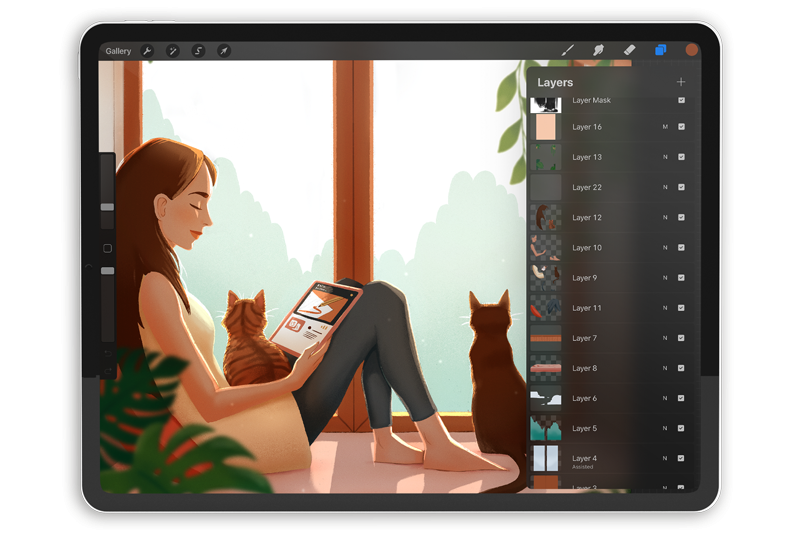
7. Interface para desenho: Agora que temos nosso novo Canvas, vamos passar para desenhar interface juntos. Vamos analisar em profundidade cada uma dessas ferramentas nos próximos vídeos. Mas, por enquanto, vamos nos concentrar em ver o que eles fazem e onde estão no aplicativo. No canto superior direito da nossa interface, temos as ferramentas de pintura, que são algumas das ferramentas que usaremos mais frequentemente ao longo desta classe. O primeiro é a ferramenta de pincel. Podemos selecioná-lo tocando uma vez e, em seguida, toque novamente para abrir o menu de pincel. Em seguida, é a ferramenta suave que podemos usar para misturar e misturar cores juntos e depois disso, temos a ferramenta borracha. Em seguida, temos o menu de camadas e, por fim, aqui temos o menu de cores onde podemos selecionar, salvar e editar qualquer uma das cores que precisamos para nossa obra de arte. Se olhar para a esquerda, podemos encontrar nossa barra lateral. Aqui é onde temos as ferramentas para modificar a ferramenta de pintura que selecionamos atualmente. Se eu pegar um pincel aqui e desenhar uma linha, podemos então ir para aqui para o controle deslizante superior, onde podemos aumentar o tamanho do pincel arrastando o controle deslizante para cima. Se quisermos torná-lo menor, podemos arrastá-lo para baixo. O botão quadrado no meio é chamado de ferramenta modificadora e se você tocar
nele, ele abrirá a ferramenta conta-gotas. Você pode deslizar a ferramenta conta-gotas sobre uma cor
que deseja escolher e soltar o dedo para torná-la sua cor ativa. O botão modificador funciona como a tecla Shift no teclado, e você pode configurá-lo para executar ações diferentes em suas preferências no menu Ação sob controles de gesto. Abaixo, temos o próximo controle deslizante, que aumenta e diminui a opacidade do pincel. Se eu arrastá-lo em torno de 30 por cento, você pode ver agora que o traçado do pincel é muito mais leve. Se eu deslizá-lo para o topo, ele vai voltar para uma opacidade de 100 por cento. Debaixo do controle deslizante de opacidade, temos os dois últimos botões em nossa barra lateral, que são as setas de desfazer e refazer. Você pode tocar na seta superior para desfazer a última coisa que você fez e tocar na seta inferior para refazê-la. Se você manter pressionada a seta de desfazer ou refazer, poderá percorrer todo o histórico rapidamente após 250 ações. Agora, vamos para o canto superior esquerdo da sua interface, onde você pode ver o botão de retorno à galeria e os menus avançados. O ícone de chave inglesa abre o menu Ação, que é dividido em diferentes abas. Na guia Adicionar, podemos importar imagens e adicionar texto. Na guia Canvas, podemos editar nossa Canvas e acessar as informações da Canvas. Na guia Compartilhar, podemos compartilhar e exportar nossa arte. Na guia Vídeo individualmente, podemos exportar e visualizar a repetição de lapso de tempo. Nas Preferências, você pode alterar as preferências e a aparência do aplicativo, e a guia Ajuda dá acesso aos recursos de ajuda do Procreate. Em seguida, temos o menu de ajuste onde podemos encontrar ajustes avançados como curvas, matiz e saturação, e uma grande coleção de efeitos especiais sob a ferramenta Dissolver. A ferramenta Seleção nos permite selecionar partes da imagem e refinar nossa seleção. Finalmente, temos a ferramenta Transformar que podemos usar para mover, trabalhar e moldar nosso trabalho da maneira que quisermos.
8. Controles de gestos: Antes de continuarmos, vamos ver os gestos usaremos com mais frequência ao longo desta aula. Podemos ampliar e diminuir apertando com dois dedos. Torça com dois dedos para girar a tela. Aperte e solte rapidamente para caber na tela, e para retornar à exibição que você tinha antes, basta fazer o gesto rápido de beliscar em sentido inverso. Você também pode desfazer tocando com dois dedos e refazer tocando com três dedos. Você também pode tocar com quatro dedos para entrar em tela cheia
e, para sair, você pode tocar com quatro dedos novamente ou clicar no ícone no canto superior esquerdo.
9. Importar e transformar: Vamos navegar até o menu Ação e importar a imagem da paleta de cores. Abra o menu Ação tocando no ícone de chave inglesa aqui à esquerda. Selecione a aba “Adicionar” que é
a primeira à esquerda e aqui teremos a opção de inserir um arquivo, uma foto ou tirar uma imagem com a câmera. Nesse caso, vamos tocar em “Inserir um arquivo”. Se você seguiu sobre como baixar os ativos de classe e o conteúdo de bônus, você deve ver a pasta de classes que criamos anteriormente. Vamos abri-lo e escolher a paleta de cores JPEG. Como você pode ver por este ícone realçado, Procreate iniciará automaticamente o modo de edição quando você importar uma imagem. Você também pode clicar neste ícone sempre que quisermos editar uma imagem ou uma seleção. Enquanto o modo de edição estiver ativo, podemos mover nossa imagem arrastando-a. Quando selecionamos em forma livre ou uniforme, teremos acesso à opção de encaixe. Isso é incrivelmente útil se você estiver criando padrões ou quiser alinhar seus desenhos na tela. Ele ajuda você a encaixar nas bordas, no meio ou em outros elementos na tela. Você pode ver onde o elemento aqui que eu selecionei está tentando encaixar por essas linhas laranja que aparecerão quando você chegar perto de um ponto de encaixe. Se apertarmos para dentro e para fora com dois dedos ou usar os cantos, podemos escalá-lo para tamanhos diferentes. Se o uniforme for selecionado aqui na parte inferior, a imagem será dimensionada uniformemente e se a forma livre for selecionada, podemos esmagar ou esticá-la sem manter suas proporções originais. Distorcer permite mover cada canto individualmente e trabalhar para criar uma malha que você pode usar para empurrar e puxar a imagem de forma muito orgânica em quase qualquer forma. Neste menu inferior, também
podemos virar, girar ou ajustar a imagem à tela. Por enquanto, vamos redefinir nossa imagem e desfazer todas essas edições. Eu só vou fazer esta imagem um pouco maior para que você possa vê-la melhor. Agora que temos nossa imagem onde queríamos, vamos sair do modo de edição clicando no ícone acima.
10. Criando nossa paleta de cores: Agora, que temos nossa imagem no lugar, vamos transformar todas essas cores em amostras, que
possamos acessá-las facilmente enquanto pintamos. Para abrir nosso menu de cores, clique na cor ativa no canto superior direito. A partir daqui, podemos ver que há cinco menus de cores que podemos escolher. Você pode alternar entre eles aqui na parte inferior. O primeiro é chamado de mesa, e é ótimo se você queria olhar
para a roda de cores completa e ver o relacionamento dentro de suas cores selecionadas. Neste anel externo, você pode optar por usar quando quiser usar, e você pode usar o círculo interno para selecionar a saturação e o brilho. O próximo é o clássico HSL, que é o que eu uso mais frequentemente porque comecei a pintar no Photoshop, e estou mais acostumado com essa exibição ao selecionar minhas cores. A guia harmonia ajuda você a ver a relação entre as cores diferentes que você escolheu na roda de cores. Se você tocar no texto logo abaixo das cores, você verá que podemos escolher entre cinco harmonias possíveis. Esta é uma ótima ferramenta quando você está planejando cores para uma cena, e eu também acho que é realmente útil quando você está aprendendo teoria de
cores e você precisa ver quais cores funcionam juntas. Em seguida, a guia de valor é uma que raramente uso a menos que eu realmente tenha um código hexadecimal para digitar para obter uma cor específica, que você pode digitar aqui. Finalmente, a última guia é a guia da paleta. Aqui, você pode acessar todas as suas paletas salvas. Para criar nossa paleta de cores para esta classe, vamos tocar no sinal de adição e selecionar “Criar nova paleta”. Podemos então clicar em “Sem título”, que eu vou nomear, aprendendo. Se você passar o dedo para a esquerda, verá que você tem a opção de compartilhar ou excluir a paleta de cores. Sempre que você criar uma nova paleta, Procreate a definirá automaticamente como padrão, que significa que você poderá ver a paleta de cores em todos os outros menus de cores. No entanto, você pode alterá-lo a qualquer momento tocando no padrão definido de qualquer uma das paletas de cores. Quando voltarmos ao nosso menu clássico, você pode ver que temos acesso a uma nova paleta de cores aqui embaixo. Para começar a preenchê-lo com nossas cores, podemos manter o dedo pressionado em qualquer área que queremos provar. Desde que mantenha o dedo pressionado, você pode se mover em qualquer lugar da tela para alterar sua seleção. Você também notará que esse círculo aparecerá em torno do seu alvo. A cor da metade superior é a que você está escolhendo no momento, e a metade inferior é a cor anteriormente ativa. Uma vez que você levantar o dedo, você verá que a nova cor tornou-se a cor ativa aqui no canto superior direito. Agora, para salvar essa cor em nossa amostra de cores, basta clicar em qualquer um dos quadrados em branco. Se você quiser mover sua amostra, você pode ALT e mover qualquer uma das cores para um novo local. Se você quiser excluir uma cor swatch, toque e segure no lugar por um pouco mais, para que a opção de exclusão apareça e clique em “Excluir”. Agora, vamos adicionar o resto das cores à nossa paleta.
11. Biblioteca de pincéis: A paleta parece boa do nosso vídeo anterior. Agora, vou apagar esta camada de imagem. Vamos até Camadas,
deslize para a esquerda em Camada e selecione “Limpar”. Agora, vamos navegar para nossos pincéis. Porque pincéis neste aplicativo são tão poderosos e versáteis, falar em profundidade sobre esta seção sozinho provavelmente irá adicionar mais uma hora a este curso. Em breve publicarei uma aula de pincel avançado para o Procreate, que abrangerá desde a criação até a venda de seus próprios pincéis personalizados. Dependendo de quando você estiver assistindo
isso, ele pode já estar disponível em Meu perfil
e, se não estiver,
não se esqueça de me seguir para que você possa ser notificado quando ele for publicado. Como você pode ver, o Procreate vem com uma grande biblioteca de ótimos pincéis que podemos escolher. Muitos desses pincéis que eu comprei ou fiz. Então o que você vê aqui parece um pouco diferente para você. Você pode duplicar e salvar qualquer um desses pincéis com configurações personalizadas, importar pincéis de seus artistas favoritos e até mesmo criar o seu próprio com suas próprias imagens e texturas. Agora, o pincel, a mancha e a ferramenta de barbear compartilham a mesma biblioteca de pincéis, mas cada um deles pode ter um pincel diferente selecionado. Se eu tiver um pincel mais fino selecionado sob a ferramenta de pincel para esboçar, você pode ter um pincel de mistura mais suave selecionado em sua ferramenta de mancha ou navalha ao mesmo tempo. Para pintura, vamos usar uma mistura de pincéis padrão de diferentes conjuntos. Vamos colocá-los todos em seu próprio grupo na biblioteca de pincel que
possamos manter todos os nossos pincéis de trabalho juntos em um só lugar. Vamos rolar todo o caminho até vermos um ícone de mais aqui na parte superior. Vamos clicar nele e dar-lhe um novo nome. Eu vou chamá-lo como o nome desta peça, então eu vou chamá-lo de Pincéis de Aprendizagem. Agora que temos o controle, vamos encontrar nossos pincéis. Role para baixo para encontrar Desenho. Podemos encontrar o Giz Bonobo aqui. Passe o dedo para a esquerda para abrir o menu e escolha “Duplicar”. Assim que tivermos nossa cópia, vamos arrastá-la até o grupo que acabamos de fazer, e uma vez aberta, vamos adicionar ao grupo. Agora vamos fazer o mesmo para o lápis 6B. Vamos voltar para Sketching, encontrar o pincel, deslizar para a esquerda para “Duplicar”, e vamos adicionar este no grupo também. Em seguida, é uma escova de tinta seca sob Tinta. Vamos encontrar Tinta, encontrar o pincel,
deslizar para a esquerda, “Duplicar” e arrastar este para o grupo. Por último, dentro do conjunto de aerógrafo na parte superior, podemos obter o nosso pincel macio. Vamos duplicar este também e adicioná-lo ao nosso novo conjunto. Agora que temos o nosso conjunto de pincel feito, vamos rever algumas dicas de esboço no próximo vídeo.
12. Guias de desenho: Vamos explorar alguns dos guias e ferramentas [inaudíveis] que Procreate nos fornece que podem nos ajudar com nossos esboços. Para encontrar os guias, vamos tocar no menu Ação
e, em seguida, guia Tela de pintura. Para ativá-los, vamos tocar na opção Guia de Desenho. Agora, vamos ver a opção Guias tocando em Editar Guia de Desenho abaixo. Aqui, podemos escolher entre grade 2D, que faz uma grade quadrada sobre nossa Canvas, e é útil para desenhar formas e linhas retas. Também é muito útil para escrever e caligrafia. Em seguida, o isométrico é uma forma muito simples de perspectiva onde todas as linhas têm o mesmo ângulo, e pode ser divertido desenhar desenhos técnicos em design de interiores. A perspectiva é mais avançada. Para usá-lo, temos que colocar pontos de fuga para fazer com que os guias apareçam. Você pode tocar em até três pontos. Para excluí-los, toque neles novamente para que a opção apareça. Por último, mas não menos importante, a
simetria permite que você crie um desenho simétrico espelhando seu traçado. Esta é uma das minhas ferramentas favoritas para usar no Procreate. Se clicarmos em Opções no canto inferior direito, você pode definir sua simetria para vertical, horizontal, quadrante e radial. Você também pode alternar para simetria rotacional, que refletirá e girará seu traçado ao mesmo tempo. Vamos criar uma simetria vertical simples selecionando a opção vertical
e, em seguida, toque em Concluído no canto superior direito. Quando você usa um guia de desenho, ele afetará somente as camadas que estão definidas na Assistência de Desenho. Você pode ver, ele é aplicado automaticamente à camada que selecionamos quando ativamos o guia. Mas esse pequeno texto assistido abaixo do nome da camada, você pode ativar e desativar Assist em qualquer camada a qualquer momento no menu Camada tocando na Camada e, em seguida, escolhendo Assistente de desenho. Agora, se desenharmos nesta camada, você pode ver o Guia de Desenho em ação. Se criarmos e selecionarmos uma nova camada e desenharmos alguns traços, você poderá ver que o guia não funcionará aqui porque a opção Assist ainda não está ativada. Se você quiser desligar completamente suas guias de desenho, você pode voltar ao menu Ação na guia Tela e tocar no botão Guia de desenho para desligá-lo.
13. Linha rápida e forma rápida: Usando gestos Quickline e Quickshape, podemos facilmente desenhar linhas retas, curvas
suaves e formas primárias. Você pode ativar a opção Quickline desenhando uma linha reta e mantendo a caneta pressionada sem levantá-la da tela. Se você quiser desenhar uma curva, você também pode manter a caneta pressionada por um momento e a linha irá suavizar em um arco. Às vezes pode acontecer por acidente se você desenhar lentamente, mas você pode obter a linha original de volta desfazendo uma vez tocando com dois dedos. Com Quickline, também podemos desenhar elipses da mesma maneira. Para desenhar uma elipse suave, basta desenhar e segurar por um momento e ele criará uma elipse. Se você quiser desenhar um círculo perfeito em vez disso, enquanto ainda mantém pressionada a caneta, toque novamente na tela. Isso também funciona para quadrados, retângulos e triângulos.
14. Dicas de esboço: Neste vídeo, vou compartilhar com vocês algumas dicas úteis de esboço e meu fluxo de trabalho para criar arte de linha no Procreate. Eu abri este desenho que terminei recentemente, e se abrirmos a primeira camada aqui, você pode ver que o primeiro estágio geralmente é bastante confuso, e tudo bem porque eu não quero me apegar a nenhuma idéia ainda e Quero deixar o desenho falar comigo à sua maneira. Usar um pincel grande e grosso ajuda-me a focar nas formas gerais , na composição e na energia da peça sem me perder nos detalhes. Uma vez que estou feliz com como as coisas estão sentindo e sinto que tenho algo para trabalhar, eu abaixo a opacidade e começo a desenhar a segunda passagem em uma nova camada. É quando eu começo a fazer a imagem funcionar em perspectiva, desenho a estrutura básica e começo a reunir referências. Depois que eu baixar a opacidade novamente e começar a desenhar minha arte linha final, que se torna muito mais fácil porque todo o pensamento duro já está feito e tudo que eu tenho que me preocupar é adicionar detalhes e torná-lo bonito. artes da linha de desenho podem levar algum tempo, mas é a base da sua ilustração, e quanto mais tempo você gastar com ela, mais fácil será adicionar cor e luz quando você começar a pintar.
15. Como configurar sua lineart: Se você tiver alguma coisa em sua tela de desenho de uma sessão anterior, podemos limpá-la agora abrindo o painel de camada, deslize para a esquerda na camada que deseja excluir e selecione “Excluir”. Se você tiver apenas uma camada, você só terá a opção de limpar a camada em vez de excluí-la porque procreate sempre quer que você mantenha uma camada disponível acima do plano de fundo. Se a sua tela de desenho não estiver no modo retrato, você poderá girá-la apertando e girá-la com dois dedos. Agora que estamos prontos, vamos importar as artes de linha indo para o menu Ação. Na guia Arte, vamos tocar em “Inserir um arquivo”. Vamos abrir a pasta Ativos da classe, depois abrir a pasta Lineart e tocar na arte da linha de base para importá-la. Como o Procreate ajusta automaticamente nossa imagem
à tela porque estamos usando o tamanho correto da tela para a arte da linha, vou clicar no ícone de edição e aceitá-lo. Vamos voltar ao menu Ação e clicar em “Inserir um arquivo” novamente. Desta vez, vamos importar a arte da linha para nossas plantas. Novamente, ele é adequado para a tela automaticamente, então vamos tocar na ferramenta de edição para sair. A arte da linha está ótima na tela. Agora vamos abrir o menu de camadas e tocar na arte da linha de plantas para renomeá-lo. Vou renomear esta camada para Plant Lineart. Vamos fazer o mesmo para a camada base e chamá-lo Base Lineart. Por enquanto, estaremos trabalhando na arte da linha base, que
possamos ir em frente e mudar para
a visibilidade na camada da planta tocando nesta pequena caixa de seleção à direita. Agora queríamos fazer esta linha de arte um pouco mais leve. Podemos fazer isso tocando neste pequeno ícone N, que irá abrir o modo de camada e menu de opacidade. Podemos diminuir a opacidade usando este controle deslizante. Queremos baixá-lo o suficiente para que ainda possamos ver a arte da linha, mas não tão escura que fique no caminho da pintura. Por baixo da opacidade, também
temos o menu do modo de camada e agora, queremos rolar todo o caminho até que a opção Multiplicar seja realçada. Alexa definir o forro para multiplicar porque ele fará com o forro apareça mais escuro do que qualquer cor abaixo dele. Torna mais fácil vê-lo, mesmo que as cores por baixo sejam mais escuras do que a arte da linha em si.
16. Blocking in: Agora que toda a configuração está feita, podemos começar a bloquear em todas as formas básicas da nossa ilustração a partir do fundo. Procreate não permite que você pinte diretamente na camada de fundo, mas você pode atribuir uma cor a ela tocando nela. Uma vez que a parede ocupa uma grande parte da imagem, vou escolher este cinza quente da nossa paleta de cores para bloquear na cor da parede no fundo. Agora vamos criar uma nova camada tocando no sinal de adição
no canto superior direito do menu de camada. Se a nova camada estiver acima da arte da linha, basta tocar e segurar e arrastá-la para baixo logo acima do plano de fundo. Vamos começar a bloquear em todos os elementos
da sala um a um a partir dos elementos, eles estão mais longe do nosso personagem. Já temos a parede bloqueada, então vamos para a moldura da janela. Vou pegar o pincel de tinta seca do nosso
conjunto de pincel e pegar esta cor de madeira mais escura da nossa paleta de cores. Como o quadro da janela é essencialmente uma forma retangular grande, podemos apenas usar os atalhos de linha rápidos para bloqueá-lo. Podemos começar de um canto e desenhar uma linha seguindo a borda da janela. E para ativar a linha rápida, basta segurar por um momento para fazer a linha reta antes de deixar ir. Eu vou fazer isso ao redor do quadro e você não tem que fazer tudo em uma grande linha rápida, você pode apenas fazer pequenos como eu estou fazendo agora e seguindo a arte da linha. Esta borda inferior não vai estar na imagem final, então não precisa ser perfeita. Eu só vou me certificar de que todas as minhas linhas estão conectadas e fazer uma forma fechada para que possamos preenchê-lo com a ferramenta de queda de cores em um momento. Agora que terminamos o contorno, podemos preencher toda essa área de uma só vez, pegando a cor ativa aqui e arrastando-a para baixo em direção ao interior do contorno. Ele irá preencher automaticamente a cor. Às vezes, se você usou um pincel de textura para desenhar seu contorno e tentar preenchê-lo, você pode ver que ele deixa essa pequena lacuna em torno do contorno. Para consertar isso, vamos desfazer o que acabamos de fazer. Pegue a cor novamente, mas desta vez, se você continuar mantendo os dedos pressionados na tela, você pode deslizar da esquerda para a direita para ajustar o limite de queda de cores. Isso decide quanto você preenche. E assim que você ver a lacuna desaparecer, apenas solte e sua forma será preenchida bem. Se você tem um contorno muito texturizado, você pode querer empurrá-lo para cima em direção a um 100 por cento. Vamos fazer uma nova camada para o vidro
da janela e escolher a cor azul claro da nossa paleta de cores. Na guia Tela de desenho, vamos ativar guias de desenho. Em seguida, toque em guias de edição abaixo. Escolha a simetria no menu inferior e vamos ter certeza de que ela está definida para simetria vertical. E porque esta é outra forma retangular grande, ainda
podemos usar linha rápida para tornar nossas linhas agradáveis e retas. As janelas estão prontas então vamos para as árvores. Crie outra nova camada. E vamos escolher a cor turquesa da nossa paleta de cores e começar a bloquear nas árvores seguindo a arte da linha. Eu desenhei fora da linha de arte, então agora eu preciso apagar tudo fora para a forma da janela. Podemos fazer isso tocando na camada de vidro. Escolha selecionar. E agora todo o vidro da janela é selecionado. Toque inverter aqui no menu inferior e agora somos capazes de
trabalhar em toda a área da tela, exceto o que estava dentro do vidro. Agora, se voltarmos para uma camada de árvore, podemos pegar a ferramenta Borracha e se tentarmos apagar, você pode ver que estamos apenas apagando pixels fora da forma da janela, que é perfeito para o que precisamos fazer. Como queremos excluir tudo na seleção, podemos fazê-lo mais rápido. Se formos para o menu de camada, toque na camada de árvore
e, em seguida, toque em limpar. E isso apagará tudo de uma vez. E é isso. Nossas árvores estão prontas. Podemos seguir em frente para as nuvens. Para as nuvens, vou repetir o mesmo processo que fizemos para as árvores. Tudo bem não seguir a arte da linha perfeitamente. Sinta-se livre para mudar qualquer coisa na foto, brincar e ser criativo com ele o quanto quiser. As nuvens parecem boas, então vamos passar para os outros elementos. próximo conjunto será fazer uma nova camada para pintar
no banco de madeira e vamos escolher uma cor marrom claro para a madeira. Esta parte é realmente fácil, podemos apenas fazer uma linha através e preencher toda
a área que descrevemos com a ferramenta de queda de cor. Em seguida, a almofada, vamos fazer uma nova camada novamente e desta vez vamos escolher esta cor rosa agradável da nossa paleta de cores para pintar. Estou sendo cuidadoso em seguir a arte da linha no topo, mas por baixo, vou apenas completar rapidamente a linha para fechar a forma do contorno. Em seguida, preencha toda a forma de uma só vez, certificando-se de que o limite não deixa lacunas nas bordas quando você soltar a cor. Como você pode ver, esta camada deve estar embaixo da camada bancada e está tudo bem. Podemos abrir o painel de camadas, pegar a camada e movê-la abaixo da camada de bancada. Vou continuar usando este processo para o resto dos elementos. Vou acelerar o resto da pintura. Nosso bloqueio parece muito bom e agora que está feito, podemos passar para o sombreamento.
17. Máscara de corte: Agora que temos toda a nossa cor base no lugar, nosso próximo passo é adicionar sombreamento e detalhes. A primeira coisa que eu gosto de fazer nesta fase é adicionar sombras de forma e oclusão ambiente. Você vai encontrar oclusão ambiente em todos os espaços onde é difícil para a luz entrar. Eu gosto de fazer este passo primeiro porque dá a
toda a peça uma sensação de forma e dimensão, e ela permanece relativamente consistente independentemente de onde colocamos a fonte de luz, que significa que podemos ser mais flexíveis mais tarde quando adicionamos uma luz principal no topo. Para tornar a oclusão do ambiente de pintura mais fácil, vamos usar todas as camadas que fizemos longe e usá-las como máscaras. Há duas maneiras de fazer isso. O primeiro método é usando máscaras de recorte. Para fazer uma máscara de recorte, vamos criar uma nova camada. Certifique-se de que ele é colocado em cima da camada que um para pintar, toque nela e escolha Máscara de recorte. Como você pode ver, esta pequena flecha apareceu nos
mostrando que essas duas camadas estão agora ligadas entre si. Agora, a máscara de recorte, vamos usar pixels em nossa camada base para mascarar a camada vinculada a ela acima. Com este método, você está pintando fora da camada base, mas ele só estará visível nos pixels abaixo. Com este método, temos muita flexibilidade. Por exemplo, podemos alterar a opacidade da camada vinculada, apagá-la e usar camadas de ajuste sem nunca afetar os pixels base. Este próximo passo vai demorar um pouco. Eu só vou acelerar o vídeo enquanto eu pinto o sombreamento para as plantas. Continuaremos juntos com o próximo passo em apenas um minuto. Em Procreate máscaras
contam como camadas,
então, se usarmos muitos, alcançaremos nosso limite de camada muito rapidamente. Uma boa estratégia é começar com uma máscara de camada, e uma vez que estamos felizes com a aparência do sombreamento, mesclá-lo com a base.
18. Alpha Lock: O segundo método que podemos usar é bloquear os pixels na camada base e desenhar diretamente no topo, tocando na camada e escolhendo Alpha Lock no menu. Eu vou começar a sombrear os plantadores no topo aqui com uma cor marrom mais escura, e eu acho que vou escolher o pincel Bonobo Chalk para dar-lhe uma textura agradável. Aqui, eu vou fazer meu pincel um pouco maior e eu posso pintar fora do plantador, para que eu possa ter uma gradação ainda mais leve. Porque estamos usando Alpha Lock, o que estou pintando só vai aparecer
no plantador e não na área externa em que estou pintando. Podemos usar a borracha para remover pixels ou não podemos adicionar mais. Eu gosto de usar Alpha Lock porque eu encontrá-lo mais rápido e ele usa menos camadas, mas se você cometer um erro ao usá-lo, a única maneira verdadeira de corrigi-lo é pintar sobre o zero. Quando terminar, se quiser desbloquear seus pixels novamente, você pode abrir o menu Camada, tocar na camada novamente e clicar em Bloqueio alfa novamente. Ou você pode fazê-lo ainda mais rápido trocando da esquerda para a direita com dois dedos na própria camada. Para o resto do sombreamento, eu vou pintar diretamente em pixels usando Alpha Lock. Mas sinta-se livre para usar qualquer um
dos dois métodos com os quais você se sente mais confortável para seguir adiante. Lembre-se de mesclar suas camadas para baixo se você estiver usando máscaras de recorte e estiver ficando sem espaço.
19. Modo camadas — sombras: Neste vídeo, vamos começar a explorar os modos de mesclagem no Procreate, que são uma ótima ferramenta para pintar luz e sombra e definir o clima para nossa ilustração. Neste caso, vamos criar um campo por do sol escurecendo e aquecendo o ambiente. Vamos criar uma nova camada e certificar-se de que está logo abaixo da linha de arte. Vou escolher esta cor creme da nossa paleta de cores e
vou arrastá-la para baixo para preencher toda a tela com ela. Agora queremos que essa cor escureça a imagem e dê um molde de cor sutil. Vamos mudar este modo de camada para Multiplicar no menu Camada, vamos clicar em “N”. Se você estiver familiarizado com o Photoshop ou outro software digital, talvez
você já reconheça alguns desses nomes. Os nomes tendem a ser consistentes porque alguns deles são nomeados após processos usados por fotógrafos um longo tempo antes mesmo do software digital ser inventado. Vamos cobrir alguns dos meus modos de mesclagem mais usados nesta classe. Mas você deve definitivamente brincar com eles para ver o que acontece e descobrir o que você gosta. Às vezes eles podem acabar com alguns resultados inesperados, mas bons. Nesse caso, vamos rolar todo o caminho até Multiplicar. Agora, se ligarmos e desligarmos a visibilidade da camada, você pode ver como a camada de multiplicação recebe um tom quente e escurecer a imagem de uma maneira agradável e uniforme. Agora, eu quero manter este efeito apenas nas áreas que
estariam na sombra se esta luz estivesse brilhando através da janela. Para obter esse efeito, vamos tocar no “Camada” para abrir o menu Opção de Camada e, em
seguida, tocar em “Máscara”. Agora você pode ver que a máscara de camada apareceu como um retângulo branco vinculado acima da camada pai. As máscaras de camada são ótimas porque não são destrutivas e você pode mostrar e ocultar qualquer parte da camada pai sem apagar nada. Você também tem muito mais liberdade para bloquear, editar e mover a máscara sem nunca tocar na camada pai. Agora, se olharmos para a cor ativa com a máscara de camada selecionada, você pode ver que ela mudou automaticamente para escala de cinza. Isso ocorre porque as máscaras de camada só funcionam em preto e branco. pintura em preto ou a ferramenta borracha esconde partes
da camada pai e a pintura com branco a tornará visível. Pense nisso como um interruptor de ligar e desligar, exceto com máscara de camada, também
podemos usar tons de cinza para ter um efeito mais suave. Vamos pegar um pincel macio e começar a pintar de preto ao redor da janela. A luz também estaria comendo o topo da almofada, então queremos pintar este também e o lado da parede onde seria conduzido pela janela. Não se preocupe se você pintar muito porque com este método, podemos simplesmente pegar a cor branca e pintar na máscara para trazer todas as sombras que precisamos de volta. Depois que estamos felizes que temos a camada de sombra olha, vamos começar o próximo passo, que será adicionar a luz forte vindo da janela.
20. Modo camadas — luz: Vamos criar uma nova camada e
preenchê-la com o tom quente semelhante que usamos para as sombras. Desta vez, queremos que esta camada torne a imagem mais brilhante. Existem alguns modos de camada que podem fazer isso por nós. Alguns dos meus favoritos são Soft Light, Overlay, Add e Color Dodge. Como você pode ver, a maioria desses modos também são bastante intensos e podem rapidamente queimar a exposição da sua imagem e torná-la muito brilhante. Vamos reduzir a opacidade desta camada para cerca de 30%. É bom tentar algumas opções diferentes para ver o que funciona melhor para a ilustração específica em que você está trabalhando. Agora, eu acho que vou para o modo Adicionar porque é o mais próximo daquele olhar saturado agradável que você tem pouco antes do pôr-do-sol. Você pode vê-lo muito bem aqui na almofada. Além disso, está funcionando bem com a janela, dando-lhe uma aparência superexposta, perfeita para uma imagem de alto contraste como a que estamos pintando. Vamos criar outra máscara de camada tocando na Camada e selecionando Máscara. Desta vez vamos inverter a máscara para que possamos esconder tudo. Vou usar um pincel duro desta vez porque o sol está ficando baixo no horizonte e está lançando algumas sombras duras na sala. Agora podemos pegar a cor branca e pintar a luz que entra. Vou acelerar o processo de novo, e falarei com você em um minuto. A iluminação está começando a parecer credível e agora só precisamos de alguns toques finais para empurrá-lo um pouco mais e torná-lo mais envolvente.
21. Iluminar as margens: Agora estamos prontos para adicionar luz de borda à nossa cena. Podemos ver uma luz de aro quando um objeto é atingido por uma luz direta forte da parte de trás. Artistas tendem a usá-lo muito porque parece legal e acrescenta muita profundidade e interesse à pintura. O contraste que ele cria atrai o olho para que você possa usá-lo para direcionar para onde você deseja que o espectador olhe. Também é uma ótima ferramenta para separar os elementos de sua ilustração. Para tornar a borda leve, crie uma nova camada e defina o modo de camada como Color Dodge. Estou usando um tom médio aqui porque Color Dodge tende a saturar cores altamente, e também é um efeito muito forte. Usando este tom médio, podemos manter uma camada a 100 por cento de opacidade e obter este efeito quente agradável, que não é muito forte. Aqui, eu vou adicionar pequenas pinceladas ao redor do gato para dar a impressão de fios de pêlo sendo atingidos pela luz solar. Eu também estou adicionando os bigodes aqui porque eles são translúcidos e eles vão parecer quase como se eles estivessem brilhando na luz do sol que está batendo neles por trás. Farei o mesmo que fiz pela pele do cabelo da menina, adicionando fios soltos de cabelo desta vez em vez de bigodes. Eu também gosto de adicionar luzes de aro para lugares quando eu preciso de um pouco de separação entre formas. Mesmo em cinematografia, eles adicionarão luzes em lugares incomuns, então não se preocupe muito em ser 100% preciso neste momento.
22. Brilho do sol: A iluminação da imagem está realmente começando a se unir agora. Mas a iluminação das janelas ainda parece um pouco fria. Vamos criar um brilho para aquecê-lo. Vamos criar uma nova camada. Em seguida, role todo o caminho para baixo para encontrar uma camada de janela, selecione os pixels na camada de vidro tocando na camada e clicando em “Selecionar”. Então volte para a próxima camada que acabamos de fazer. Abra o painel de cores para selecionar uma cor laranja quente agradável. Quanto mais baixo o sol está no horizonte, mais quente
a luz ambiente se torna. Podemos escolher uma cor saturada muito agradável aqui. Então vamos pegar um pincel grande e preencher toda a área selecionada. Depois de terminar, saia da seleção e vá para o menu de
ajustes, escolha o desfoque gaussiano e selecione “Camada”. Agora podemos deslizar da esquerda para a direita para ajustar a intensidade do borrão. Eu vou borrar um pouco porque eu quero
obter uma gradação muito difusa para o brilho. Cerca de 50% parece estar bem neste caso. Agora vamos voltar ao menu da camada e abrir o menu Modos de mesclagem. Aqui eu vou escolher luz suave. Este modo ilumina a imagem e mantém uma saturação quente agradável que estamos procurando. luz suave parece muito boa, mas pode ser um pouco intensa demais. Eu vou para o controle deslizante de opacidade e reduzi-lo para cerca de 30 por cento. Pode não parecer que muita coisa mudou agora, mas se eu ligar e desligar a camada, você pode ver que adicionando um pouco de calor, há muito para definir o clima aconchegante para esta imagem.
23. Partículas de pó: Partículas de poeira são maneira fácil de adicionar um pouco de vida e movimento para a cena. Para desenhá-los, vamos fazer uma nova camada em cima de tudo. Pegue nosso pincel de tinta seca e abra o menu de cores para escolher uma cor branca. Com um pincel muito pequeno, vou começar a adicionar pontos ao redor da sala. Podemos adicioná-los às áreas escuras para adicionar algum contraste. Mas vamos nos certificar de desenhá-los por todo o lado. Vamos fazer o pincel um pouco maior e começar a adicionar alguns pontos maiores para criar alguma variedade e fazer com que pareça que a poeira está mais perto da câmera. Ok. Acho que já temos o suficiente e está muito bonito. Vamos passar para o próximo ajuste.
24. Dissolver: Olhando para as imagens agora sinto que poderíamos adicionar mais alguns
pelo menos no canto inferior direito para fazer a composição parecer mais equilibrada. Poderíamos tirar algumas folhas do zero, mas como vamos jogá-las fora mais tarde, podemos economizar algum tempo copiando as que já temos e modificá-las para que pareçam um pouco diferentes. Primeiro, vamos selecionar a planta que queremos copiar. Vamos para a camada de folhas. Agora vamos tocar na ferramenta de seleção e desenhar uma seleção sob uma folha. Toque em Copiar Colar aqui na parte inferior, que criaria uma cópia da seleção na nova camada. Agora vamos voltar ao modo de edição e tocar em flip horizontal. Vamos movê-lo para o lado certo por enquanto. Não precisamos ser precisos com o posicionamento porque podemos
escolhê-lo mais tarde depois de termos feito as edições finais na forma das folhas. Vamos sair desta seleção e eu vou apenas Ampliar para que você possa ver as edições um pouco melhor. Vamos tocar no menu de ajuste novamente e selecionar Dissolver para entrar na interface Dissolver. Dissolver permite empurrar e puxar pixels ao redor e pode ser uma economia em tempo real se você quiser fazer alterações rápidas em sua ilustração, especialmente se você já estiver mais longe em sua pintura e não quiser refazer tudo do zero apenas para mudar um detalhe. No menu inferior, podemos alterar o modo de efeito Dissolver para muitos efeitos diferentes. Temos Push, que é o mais comum que eu uso. É como um poderoso [inaudível]. Ele move seus pixels na direção do traçado. Em seguida, temos Twirl, que tem uma configuração esquerda e direita, e ele torce seus pixels em torno de seu traço como pequenas espirais. Pinch suga pixels em torno de onde você está pintando. Expandir, irá expandir os pixels para longe de onde sua pintura, e ele irá criar um bom efeito de balão. Cristais criam um monte de pequenas bordas afiadas, o que pode ser difícil de ver aqui porque eles são bem pequenos. Edge empurra pixels para dentro e faz parecer
que a imagem está dobrando para onde você está pintando. Neste caso, eu estou apenas usando Push para mudar a forma da folha em torno de um pouco. Vou em frente e fazer isso agora mesmo. Tente ter cuidado ao usar Dissolver demais porque ele pode deixar alguns artefatos e arruinar seu desenho, especialmente se você estiver trabalhando em uma peça muito texturizada, empurrar demais pode fazer você perder essa textura agradável. Certifique-se sempre de verificar novamente e voltar se você tiver feito isso um pouco demais. Se você sentir que você editou demais e quiser restaurar partes das folhas de volta à maneira que eram originalmente, você pode tocar em reconstruir, que nos permite pintar sobre as áreas que queremos restaurar sem desfazendo qualquer uma das outras edições que fizemos até agora ou se você
achar que foi um pouco longe demais com a edição geral, você também pode usar o controle deslizante de ajuste aqui para reduzir a força dos efeitos de todas as edições que você fez tudo de uma vez. Quando estiver satisfeito com as edições, clique em Concluído para sair da interface Dissolver. Agora podemos mover nossas folhas em um lugar que
queremos e uma vez que estamos felizes com o posicionamento, podemos simplesmente sair do modo de edição. Ótimo. Agora que terminamos a pintura, estamos prontos para os retoques finais e para deixar nossa ilustração pronta para ser exportada e compartilhada.
25. Saturação de matiz: Há um ajuste rápido que podemos fazer para escurecer as folhas que acabamos de fazer para que elas se sintam mais próximas da câmera. Isso funciona porque os objetos que estão perto de nós tendem a parecer mais saturados e mais escuros do que aqueles que estão mais longe. Com a nossa camada de planta selecionada, vamos tocar em Ajustes e, em seguida, usar saturação e brilho. Neste menu, temos três opções na parte inferior,
matiz, que muda a cor da nossa seleção,
saturação, o que torna a cor mais ou menos intensa,
e brilho, ilumina e escurece a imagem. Quando eu uso esta ferramenta para escurecer elementos, eu sempre gosto de adicionar um pouco de saturação, bem como para garantir que a cor permanece viva. Neste caso, acho que vou empurrá-lo para cerca de 70 por cento. Em seguida, podemos usar o controle deslizante de brilho para escurecer um pouco as folhas. Acho que cerca de 45 por cento parece bom. É mais escuro, mas mantém todo o sombreamento e detalhes. Este é um ajuste muito pequeno novamente, mas você pode ver que ele faz um pouco diferente para separar objetos um do outro.
26. Adicionando desfoque: Vamos tocar em “Galeria” no canto superior esquerdo da tela. Uma vez aqui, podemos tocar em e “Selecionar” no canto superior direito, selecionar nossa obra de arte e selecionar “Duplicar” na parte superior. Eu também vou clicar no nome e renomear esta cópia, Ajustes. Ok, agora que temos o nosso apoio, vamos abri-lo para começar a borrar as nossas plantas. Para criar um desfoque, vamos primeiro certificar-nos de que estamos selecionados na camada certa. A partir das plantas de topo, vamos pegar nossa ferramenta de seleção e desenhar em torno delas. Em seguida, para desfocá-los, podemos ir para o menu Ajuste e selecionar o efeito “Desfoque gaussiano”. Para alterar a força do
desfoque, podemos manter pressionada na tela e arrastar da esquerda para a direita para aumentar a porcentagem ou arrastar da direita para a esquerda para diminuir o efeito. Está escrito muito pequeno, mas você pode ver o número percentual aqui na parte superior da tela. Ao adicionar um borrão, um pouco vai muito longe, e neste caso, parece bom em cerca de quatro por cento. Vou parar aqui por causa destas duas plantas. Agora, vamos selecionar a próxima planta e fazer o mesmo processo. Volte para o menu de ajuste, selecione Desfoque gaussiano novamente. Desta vez, uma vez que a planta está um pouco mais perto da câmera, eu vou fazer o efeito de borrão um pouco mais forte. Acho que cerca de sete por cento parece bom para este. Como a última planta está em sua própria camada, podemos apenas selecionar na camada antes de ir para o menu de ajuste pela última vez. Novamente, selecionando Desfoque gaussiano. Desta vez, podemos usar um borrão ainda mais forte porque esta planta é a mais próxima da câmera. Nove por cento parece bom, então eu vou parar aqui para este. Se pretender ver o antes e o depois do efeito que está a aplicar, pode tocar no ecrã e manter premido o botão de pré-visualização no meio. Eu acho que tudo parece bom, então eu só vou tocar em Aplicar. Agora que todas as folhas estão prontas, podemos limpar um pouco as camadas fundindo as duas camadas de plantas juntas. Vamos abrir o menu da camada, tocar na camada acima
e, em seguida, selecione “Mesclar para baixo” no menu.
27. Retoque de luz: Desde que borrámos esta folha, posso ver um pequeno problema aqui com a camada de iluminação. Porque adicionamos a folha mais tarde, parte da luz no topo delas está criando uma linha dura que deveria ser para a almofada. Vamos limpá-lo muito rapidamente indo para o menu Camada, encontrando nossa camada de luz. Vamos nos certificar de que selecionamos na máscara, não na camada em si. Vou ampliar um pouco para que você possa ver um pouco melhor. Vou pegar a ferramenta de borracha com uma escova macia e baixa opacidade. Vamos apagar as partes que estão sobrepondo as folhas. Este é um dos maiores benefícios por ter a luz em sua própria camada porque torna realmente rápido e fácil fazer mudanças como estas. Agora a iluminação parece boa, mas eu também acho que eu quero mover a camada de poeira abaixo das folhas. Vamos abrir o menu de camadas novamente e encontrar nossa camada, e arrastá-la para baixo para talvez abaixo das folhas.
28. Adicionando ruído: Nada na natureza parece tão suave quanto a arte digital pode parecer às vezes. Para adicionar mais textura visual, eu gosto de terminar minha pintura adicionando um pouco de ruído. O ruído é muito bom para juntar todos os detalhes, suavizar a transição, e quando adicionamos o efeito, você verá que é especialmente bom com personagens de pintura porque pode dar a ilusão de uma pele sutil textura. Além disso, o método que usaremos é um método não destrutivo, que significa que você poderá ligar e desligar a camada de ruído se precisar. Primeiro, vamos criar uma nova camada. Navegue até um menu de cores e abra o painel de valores. Para fazer nossa camada de ruído funcionar, vamos precisar preenchê-la com 50% de cinza. Um dos métodos mais fáceis para fazer isso no Procreate é mudar sua saturação para zero aqui e seu brilho para 50%. Agora podemos arrastar essa cor para baixo para preencher nossa camada. Depois, vamos navegar para a camada novamente, abrir os modos de camada e rolar para baixo para encontrar sobreposição. Como você pode ver, o cinza agora desapareceu. Isso ocorre porque 50% de cinza no modo de sobreposição não afeta a ilustração. Se você fez certo, agora
você deve ver uma diferença aqui. Deve parecer que nada aconteceu. Agora, para adicionar ruído, vamos navegar até o menu Ajuste e selecionar “Ruído”. Podemos ampliar um pouco para que você possa ver o que está acontecendo, mas certifique-se de diminuir o zoom antes de aplicar
o efeito para que você possa vê-lo em uma escala normal. Como a maioria dos outros efeitos Procreate, podemos ajustar sua intensidade arrastando da esquerda para a direita. Se eu colocar isso em 100%, você pode ver o que o barulho está fazendo com nossa imagem. Porque o ruído é um efeito bastante forte, eu vou arrastar isso todo o caminho para baixo agora e descobrir onde é o suficiente para adicionar uma textura sutil agradável, mas não muito onde faz sua imagem realmente granulada. Acho que 7,5 por cento parece bom. Novamente, se você quiser ver o que o efeito está fazendo com a nossa pintura antes de
aplicarmos, podemos tocar na tela para abrir o menu rápido e, em seguida, manter pressionada a visualização para ver o antes e depois do nosso ruído. Quando estiver satisfeito com isso, basta tocar em “Aplicar”. Se você abrir a camada agradável agora e transformar seu modo de mistura para normal, você pode ver o que esse efeito está realmente fazendo com a nossa camada. Vou ampliar um pouco para que você possa ver um pouco melhor. Aqui você pode ver o ruído parece pequenos grãos ou estáticos de televisores antigos. Eu gosto de usar este método porque se você sentir
que o ruído é demais para sua ilustração, em vez de ter que refazer todo o efeito de ruído do zero, você pode diminuir a opacidade desta camada. Agora estou gostando muito dessa quantia, então vou ficar com 100%.
29. Nitidez: Para afiar, precisamos criar uma cópia achatada da imagem na qual podemos aplicar o efeito. Vou mostrar-lhes um método onde podemos fazer isso sem fundir nenhuma das camadas que fizemos até agora. Ao ir ao menu Ajuste, e já que
estou aqui, vou desligar o guia de desenho porque não precisaremos mais dele. Então vamos até a guia Adicionar e selecione Copiar Canvas para tirar um instantâneo de toda a Tela no momento. Agora, vamos para o nosso painel de camadas, vamos criar uma nova camada. Em seguida, vamos voltar para a guia Adicionar no menu Ação, e desta vez, vamos tocar em Colar. O modo de edição será aberto onde não precisamos tocá-lo para que possamos simplesmente aceitar. Agora, se eu abrir o painel de camadas, você pode ver que temos uma versão achatada de nossa ilustração na nova camada que acabamos de criar. Agora podemos aplicar a nitidez nesta cópia
indo para o menu Ajuste e toque em Nitidez. Eu vou fazer zoom em um pouco aqui para que você possa ver melhor porque este é um efeito bastante sutil para ver na câmera. Eu vou empurrar a nitidez todo o caminho, bem como para 100 por cento, porque, novamente, pode ser bastante difícil de ver a partir desta visão, uma vez que é um efeito realmente sutil, e eu acho que você pode ampliar até um pouco mais. A partir de 100 por cento, vou começar lentamente a derrubá-lo. Nós só queremos o suficiente para tornar as bordas da fórmula mais limpas e mais definidas. Nós não queremos exagerar muito ao adicionar nitidez porque
ele não pode muito contrastar e começar a perder detalhes de sua imagem. Olhando para isso agora, acho que 15% está parecendo muito bom. Vou verificar a minha pré-visualização ligada e desligada para ver a diferença, e está a funcionar muito bem, por isso vou apenas tocar em Aplicar e sair do menu de Ajuste.
30. Exportar a imagem final: Agora que nossa imagem está terminada, estamos prontos para exportá-la. Há poucas maneiras diferentes de fazer isso no Procreate. Vamos dar uma olhada em alguns deles juntos. Para exportar seu arquivo, vamos para o menu Ação e, em seguida, na guia Compartilhar, podemos ver que temos dois menus diferentes. Na parte superior, temos o Compartilhar Imagem, que exporta como um único arquivo, e na parte inferior, as Camadas de Compartilhamento que exporta cada camada como um arquivo individual ou animação. Como estamos trabalhando em uma ilustração, vamos nos concentrar principalmente nas opções de compartilhamento de imagem. Pessoalmente, eu gosto de salvar um arquivo Procreate como um backup, porque não só ele salvará todas as camadas com as opções de mesclagem, mas também salva uma repetição de lapso de tempo de vídeo de toda a tela. Normalmente termino minhas pinturas no Photoshop, então sempre salvo uma versão PSD também para poder acessá-la no meu computador. JPEG também é uma boa opção. Ele suaviza suas camadas, mas é ótimo se você quiser ir direto para impressão ou compartilhamento em mídias sociais. O PNG também é ótimo porque funciona da mesma forma que o JPEG, mas preserva a transparência. Se você estiver salvando um adesivo, essa seria a sua opção preferida. Vamos escolher a opção JPEG para salvar o arquivo para um projeto de classe. Um menu será aberto, onde podemos escolher onde salvar o arquivo. Normalmente, salvo no Dropbox ou no AirDrop diretamente meu MacBook se precisar fazer ajustes finais no Photoshop. Agora, vou tocar em “Salvar imagem” para exportar para a galeria do iPad.
31. Exportar o vídeo em time-lapse: Para exportar um lapso de tempo de vídeo para sua ilustração, abra o menu de ação e vá para a guia de vídeo. Aqui podemos tocar no time-lapse replay para assistir o vídeo diretamente no aplicativo, ou tocar em exportar time-lapse, reproduzi-lo para salvar seu vídeo. Depois de escolher exportar, Procreate perguntará se queremos salvar uma versão de 30 segundos ou uma versão completa. Eu costumo exportar ambos para que eu possa usar o vídeo de 30 segundos em postagens do
Instagram e usar o mais longo para compartilhar no Patreon e no meu canal do YouTube. Eu vou escolher as opções de 30 segundos para que eu possa mostrar este processo mais rápido e então nós podemos escolher onde exportar o vídeo. Normalmente envio para o meu Mac através do AirDrop porque é mais rápido, mas você também pode salvá-lo no Dropbox ou diretamente seu iPad clicando em “Salvar vídeo” aqui embaixo.
32. Obrigado: Parabéns por terminar a aula. Agora é hora de começar com seu projeto de classe. O objetivo é postar um JPEG de sua ilustração finalizada mostrando todas as técnicas que cobrimos juntos. Sinta-se livre para usar sua arte on-line, mas aqui está em um fornecido no kit de recursos, que você pode encontrar em serenaarchetti.com/learnprocreate. Você pode enviar suas imagens de trabalho em andamento, bem como seus desenhos finais para a página do projeto e pedir ajuda e feedback na seção da comunidade. Se você gostou desta aula, não se esqueça de dar um polegar para cima e siga-me aqui no Skillshare clicando no botão seguir, que você
possa ter certeza de que você não perca nenhuma aula futura ou brindes de bônus. Você também pode encontrar mais tutoriais e recursos como pincéis e páginas
para colorir no meu site e blog em serenaarchetti.com. Se você usar qualquer um dos recursos gratuitos ou projeto de classe posterior no Instagram, você sempre pode me marcar em Serena.art. Eu adoraria me conectar com você e ver o que você faz. Muito obrigado por participar, mal
posso esperar para ver sua arte. Vemo-nos na próxima aula.
 Serena Avril Archetti, Artist and Creative Entrepreneur