Transcrições
1. Apresentação do curso: Oi, meu nome é Ásia e eu sou um ilustrador que está absolutamente apaixonado pela dor do estúdio Cube. Criei este curso principalmente para um tipo muito específico de ilustrador. Então, se isso soa como, você sabe, este curso é para você, se você é o tipo de ilustrador que se estende por horas e horas, olhando para referências ou fotos stock. Você sabe, procurando a pose perfeita que você pode usar para o seu OC. Ou se você é o tipo de ilustrador que passa tanto tempo na frente do espelho tentando obter a pose perfeita, tentando acertar o ângulo, só para que você tenha algo para basear seus desenhos. Ou mesmo se você é o tipo de ilustrador que acha difícil encontrar um modelo disposto a posar para você, então este é o curso para você. Este não é um curso de modelagem 3D. Eu vou te ensinar como usar modelos 3D a seu favor? Então, a beleza deste curso é que todos esses ativos já estão incluídos na dor do estúdio IP. Eu vou apenas ensinar-lhe como limpar o espaço de trabalho, usar o painel de usar as ferramentas, bem como supor todos esses modelos gratuitos para que você possa ter seu próprio manequim personalizável
tanto que você pode realmente mudar a forma do corpo, mudar o seu alto, você sabe, você pode até desafiar a gravidade você. Algo que você não pode fazer com bonecas e manequins de madeira. Também vou ensinar-te a articular as mãos, os dedos e outras coisas. Porque eu sei que as mãos também são como um assunto muito difícil. A maioria dos ilustradores encontrar dificuldade em procurar fotos de referência perfeitas para, especialmente se você só tem suas duas mãos e você meio que quer mãos de tamanho diferente são. E com isso, incluí muitos exercícios desta vez. Então eu também estou incluindo uma pasta de trabalho que você pode baixar. Cada etapa da pasta de trabalho ou cada parte da pasta de trabalho corresponde a uma lição na lista de vídeos. Por isso sinta-se à vontade para dar uma olhada na lista de vídeos. Me fez perguntas e eu realmente espero que você possa compartilhar seu progresso comigo ou com outras pessoas. E espero que tenha gostado desta aula.
2. Preparando seu espaço de trabalho e conhecendo suas ferramentas: Então, olhe para o seu arquivo ou inicie um novo documento clicando na pintura no canto superior esquerdo. Você verá que já tenho minha camada de rascunho ou esboço no documento. E a primeira coisa que quero fazer é ter certeza de que estamos todos olhando para o mesmo espaço de trabalho. Para fazer isso, clique em Janela Workspace e redefina para o padrão. Em seguida, clique em sim, estamos redefinindo tudo para o padrão. Que temos, o mesmo espaço de trabalho em nossas telas. E para que eu possa guiá-lo sem as personalizações que fiz nos meus próprios painéis. A próxima coisa que você deseja fazer é acessar a pasta de materiais. Você pode fazer isso indo para o material da janela e escolhendo a subpasta. Ou se você olhar para o seu lado direito, você verá que existem pequenos ícones de pastas diferentes. Para fechar este painel. Ou você tem que fazer é clicar nas setas novamente. E, em seguida, para abri-lo, apenas faça o mesmo. Então, a partir daqui você pode escolher uma pasta ou procurar por download no site CSV. Vamos escolher o tipo de corpo das pastas existentes. Basta escolher a figura de desenho feminino 3D. E então o que você vai fazer é clicar e arrastar isso para a tela. Então, para ser capaz de manipular o modelo, você tem duas ferramentas diferentes que você pode escolher. Você tem a ferramenta Mover, bem como a ferramenta objeto. E a ferramenta Mover move o modelo ao redor da tela sem alterar a perspectiva ou o tamanho do próprio modelo. Você pode fazer isso acessando a ferramenta Mover com a tecla de atalho no teclado. Outra ferramenta que você pode usar é a ferramenta objeto, que está sob a ferramenta de operação. E isso permite que você mova e manipule diferentes partes do seu modelo. Então vamos fechar a janela de novo. E então você verá que há diferentes camadas à direita aqui. Certifique-se de que você está selecionando a camada correta ao tentar manipular seu modelo. Então, novamente, apenas para resumir o caso para movê-lo ao redor da tela. E a ferramenta de operação é mover partes individuais do modelo. Você verá que está usando a ferramenta de operação corretamente se conseguir realçar suas diferentes partes. E se você não conseguir fazer isso,
certifique-se de que você também está verificando se está selecionando a camada correta.
3. Preparando seus painéis: A primeira coisa que você quer fazer é certificar-se de que você pode ver seu modelo corretamente. Portanto, se o quadro de arte ou tela for ampliado, você pode facilmente usar o subcanal de navegação. Você pode manipulá-lo usando a ferramenta de mão e você pode ver que você pode girar ao redor da tela assim. Você pode usar os botões de mais e menos no lado aqui. E isso também fará o mesmo zoom in, zoom out efeito. Você também tem um zoom de 100%. Então, isso vai mostrar-lhe a obra de arte em uma resolução de 100%. Então vamos diminuir um pouco e ter certeza que é uma visão confortável para nós para ser capaz de mover todas as peças corretamente. Eu gosto de trabalhar em um espaço de trabalho organizado. Então eu vou fechar alguns desses painéis. Então, uma vez que eu estou feliz, agora eu tenho o imobiliário tela para expandir, encolher e mover em torno dos painéis que eu realmente preciso. Eu realmente não estou preocupado em me perder painéis porque eu sei que eu sempre posso acessá-los novamente do espaço de trabalho redefinir para o padrão ou janela,
e, em seguida, escolher a janela ou do painel que eu realmente preciso. Portanto, não deve haver medo em perder o acesso a certos painéis se você acidentalmente fechou um painel que precisamos para o resto desta classe, basta lembrar que você sempre pode redefinir para padrão se você acabar fechando algo, por exemplo, como o painel de pincel ou a ferramenta de pincel, tudo o que você precisa fazer é ir para Janela, procurar essa mesma ferramenta e ela reaparecerá. A próxima coisa que você vai fazer é expandir e dar a si mesmo algum espaço para que você possa ver as propriedades reais da ferramenta. E você verá que estou expandindo este painel aqui. Um bom truque que eu uso que eu acabo fazendo muito e combinar os painéis só para que eu tenha como mais espaço e o resto dos painéis desaparecem. Você vai ver isso. Para movê-los, eu só espero que o destaque vermelho apareça e então eu expando. Então, aí está.
4. Personalizando uma forma de corpo: Então você verá aqui o painel de propriedades da ferramenta, que aparece quando você está tentando personalizar o modelo para alterar a forma do corpo, tudo que você precisa fazer é expandir esse menu. Tome nota destes dois botões importantes. O primeiro é a forma inicial do corpo, e este é praticamente um botão de reset no caso de você não estar feliz com o seu modelo. Você vai ver que quando você pressioná-lo e o modelo fica desaterrado e tudo que você precisa fazer é apenas clicar no botão terra novamente na barra de ferramentas. E, em seguida, para encontrar isso novamente, basta clicar na ferramenta objeto e, em seguida, dimensionar como você faria normalmente. A partir daqui, você verá opções para personalizar a forma geral do corpo. E você tem esses controles deslizantes que vão para cima, para baixo, para esquerda e para a direita, e também podem ir diagonalmente. E ele permite que você uma gama realmente dinâmica de formas corporais para usar para o seu modelo. Gostaria de pausar este vídeo neste momento para que você possa experimentar com as diferentes faixas aqui. Você também pode usar os números na parte inferior para tipo de brincar e encontrar a forma perfeita do corpo para o seu desenho. A partir daqui você verá que você é realmente capaz de alcançar isso não apenas clicando nos botões apropriados à esquerda, mas você pode até mesmo clicar no próprio modelo. Então, se você quiser editar a cabeça, Clique na parte da cabeça do painel. E age da mesma forma que a parte anterior. Você também verá que você é capaz de mudar e personalizar o pescoço. Mas para partes como esta que são um pouco menores, eu sugiro que você use o painel do navegador para ampliar o que você está trabalhando para que você possa realmente ser mais preciso com o que você está tentando fazer e como você está personalizando seu modelo. Alguns modelos não permitem que você personalize todas as peças. Como por exemplo, você pode personalizar o tronco, mas não realmente os ombros. Mas isso é bom. Você pode até mudar o Seder. Por enquanto, vamos tentar explorar o que podemos fazer com o resto das partes do corpo. Verá que pode alongar o tronco. Você pode até alongar os braços. Você pode encurtar os braços. Você pode fazer um mais grosso ou mais fino quando se trata das mãos, eu preferiria ensinar-lhe como personalizar as mãos no próximo vídeo versus agora, porque é realmente uma parte bastante versátil do modelo. Você verá aqui que, se você não conseguir obter os tamanhos
exatamente iguais que você deseja, arrastando os lados. Lembre-se de que você sempre pode usar a caixa numérica na parte inferior. Você também pode manter as proporções para que, à medida que você está aumentando o comprimento, isso também aumenta em largura. Então isso é realmente útil se você quiser manter como uma espécie de modelo
semi realista crível para usar como referência para o seu desenho. Assim que estiver feliz, lembre-se de salvar isso e fazer aquilo, basta clicar neste botão, não no esquerdo. Clique sobre isso e registre o tipo de corpo como material. Então renomeie primeiro. E, em seguida, para organizá-lo, tudo que você tem que fazer é clicar nesta pequena subpasta aqui, categorizá-lo na subpasta 3D ou criar um novo para seus modelos personalizados ou porque alguém digita e, em seguida, clique em OK. Uma vez que você está feliz, fazer isso permitirá que você reutilize esse tipo de corpo uma e outra vez, não importa qual pose ou modal você acabe usando. Salvar o tipo de corpo como material é sempre uma maneira segura de manter um registro do que você tem feito antes redefinir qualquer coisa para sua forma inicial do corpo. Uma vez feito isso, você será capaz de acessar o tipo de corpo da mesma forma que você acessa qualquer tipo de material
da mesma forma que você acessa o modelo que estamos usando agora. Então, basta clicar na pasta em que você salvou. E tudo o que você precisa fazer é clicar e arrastar. E então você verá que você é capaz de aplicar as mesmas medidas que você fez anteriormente. E aqui eu estou aplicando um monte de diferentes tipos de corpo que eu
criei anteriormente para que você possa ver o que eu quero dizer. Eu gosto de ter diferentes tipos de tipos de corpo que representam os diferentes personagens que eu usei para minhas ilustrações. Assim eu tenho eles à mão e eu não tenho que recriar tudo do zero. Isso realmente acelera meu fluxo de trabalho e eu estou desenhando.
5. Exercício 1: Recrie uma forma corporal: Para acessar o primeiro exercício na pasta de trabalho, vá para a página inicial das aulas, role para baixo até a guia Projetos
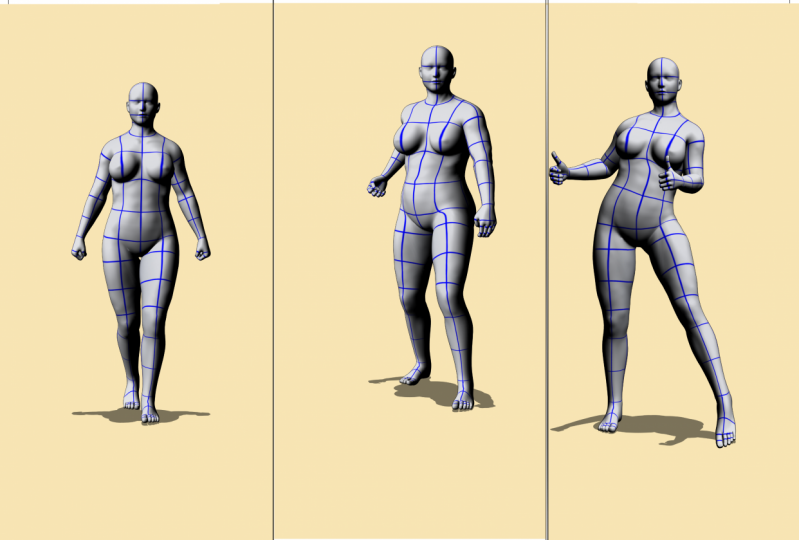
e recursos e clique no link PDF. Aqui é onde você vai encontrar todos os materiais que eu vou fornecer para toda esta classe. Escolha duas destas três fotos stock para recriar e cortar a dor do estúdio. Você não precisa recriar o post que eles estão fazendo ainda, mas você precisa dar uma olhada nas proporções do corpo que cada foto tem. A musculatura, a quantidade de gordura nas partes do corpo, bem
como a altura e proporção da cabeça. Tentou recriar o melhor que puder. Não precisa ser uma recriação um-para-um para ajudá-lo a começar, recriei uma dessas poses e colei o modelo abaixo. Depois de recriar esses modelos no painel Clip Studio, você precisará fazer uma captura de tela ou salvar essas fotos como PNG ou JPEG e colá-las dentro dessas caixas.
6. Posando braços e pernas: Altere o ângulo da câmera para corresponder ao seu esboço. Especifique a predefinição do ângulo da câmera e encontre a predefinição que corresponde ao seu esboço. O mais próximo. Temos algumas maneiras de mover os membros. O primeiro seria clicar e arrastar, o que é praticamente como um movimento livre. E ele permite que você simplesmente arraste as penhoras ou qualquer parte que você escolher, enquanto também afeta o resto das partes que estão anexadas a ele. Como você pode ver. Outra maneira de mover as diferentes partes é acessar os arcos de movimento. E estes são representados por essas cores diferentes que representam direções
diferentes que você pode mover essas partes isoladas. Isso permite que você escolha uma parte e mova-a independentemente do resto do corpo. A exceção seria como se você escolhesse algo como o ombro aqui. Obviamente, o antebraço também vai se mover porque eu escolhi algo que estava entre o tronco e o antebraço. Você não pode ter o antebraço
na mesma posição se você já estiver movendo a articulação que o conecta ao corpo principal. Outra coisa a notar aqui é que alguns corações têm esses cones. Essas colunas representam o intervalo limitado de movimento permitido para a peça escolhida. Portanto, dependendo da direção em que você está girando ou girando diferentes partes, o cone também muda, ou o cone também mostra a quantidade máxima de movimento permitida para a peça que você escolheu. Um bom exemplo seria quando você olha para os movimentos da cabeça, também
é limitado à forma como você, o pescoço está posicionado. Então você verá que, obviamente, ele não pode ir mais para frente do que isso e não pode ir mais para trás do que isso. O que é muito bom porque você está tentando fazer referência a anatomia realista. Haverá também casos em que você terá dificuldade em mover algumas partes. Então minha sugestão seria apenas mudar o ângulo da câmera como você achar melhor para que você possa ajustá-lo confortavelmente. Você também notará que algumas partes têm movimentos limitados ou apenas um arco colorido. Isso significa que você só pode mover essa parte em uma direção. Isto é realmente importante notar também, se você está ficando frustrado e se perguntando por que você não pode movê-lo tão livremente como a outra parte é que você tem que considerar a articulação a que ele está ligado. Então, antes que você possa realmente mover um antebraço ou o pulso ou os dedos, você tem que considerar o ângulo do cotovelo, rotação do cotovelo, a rotação do cotovelo, e talvez até mesmo seus ombros. Então você vai notar no meu esboço, que o corpo tem um pouco de torção nele. Agora, para conseguir isso, apenas na pélvis para combinar com a pélvis, a direção da pelve no meu esboço. E o segundo é, eu movo a caixa torácica na direção oposta da pélvis. Isso nos dará a reviravolta que estamos procurando e uma pose mais dinâmica que melhorará nossa ilustração. Agora vamos passar a ajustar os diferentes membros. Você verá que é muito parecido com ajustar os braços e os cotovelos. Mas você também verá que o cone verde escuro que representa a amplitude de movimento é ligeiramente diferente ao ajustar o modelo. Pense em como os membros são articulados. Você vai começar a notar algumas silhuetas que você pode não ter considerado antes. Repare nas curvas desta perna. Eu originalmente pensei que havia apenas duas curvas, mas usando este modelo de referência, percebi que havia três. Você pode ver isso com o quadril, a coxa e a panturrilha. Você também notará a diferença entre a idéia que eu tenho de como a luz de fundo deve parecer vs como ele realmente parece com um modelo anatomicamente correto. Novamente, se você estiver tendo problemas para ajustar determinadas partes, lembre-se de que você sempre pode alterar o ângulo da câmera para ajustá-las melhor. Um benefício de ter um modelo versus uma referência fotográfica ou você mesmo na frente
do espelho é a liberdade que lhe dá o estudo todas as partes móveis em diferentes ângulos e perspectivas.
7. Posando mãos e pés: Então vamos tentar personalizar as mãos. O que você precisa fazer é ampliar a parte que deseja personalizar. Você vai ver que se você não fizer isso, você vai acabar clicando sobre as partes maiores são as articulações maiores. Então, para evitar isso, basta ampliar a parte que você precisa personalizar primeiro. Então, neste caso, vamos ampliar as mãos. Clique na parte apropriada até que ela seja destacada
e, em seguida, você verá os arcos aparecerão novamente. Amplie ainda mais. E então você poderá ver que você pode até manipular a rotação de risco, a flexão de risco, bem como os diferentes dígitos. E a partir daqui você também será capaz de ver que você pode manipular cada dígito por sua articulação individual. Você pode editar ambos ou apenas um para poder personalizá-lo em qualquer pose que você precisar. Por exemplo, aqui você pode até mover os dedos e você verá as limitações pelas quais você pode mexer cada dedo individual. Outro truque que posso mostrar é se você não pode decidir o que fazer com as mãos, você pode voltar para sua pasta Materiais, procurar a subpasta pose
e, em seguida, procurar a pose da mão, alguma pasta que está aqui. E então tudo que você tem a fazer é fazer o mesmo que você estaria aplicando um post em outro modelo 3D. Basta procurar uma pose de mão que você precisa. Por exemplo, um rosto e uma palma aberta agarrando algo, etc. E uma vez que você tenha escolhido, tudo que você precisa fazer é clicar nele, arrastá-lo para a parte que você deseja aplicar a postagem e voila. Então, agora que você tem isso, vamos diminuir o zoom e então vamos aplicar isso para o outro lado, você pode aplicar os mesmos arcos ou outro. Cabe a você. E você ainda tem a flexibilidade personalizar esse post em outra coisa que você precisa. Neste caso, eu ainda quero mudar a rotação do punho. Quero fechar o polegar um pouco mais. E é isso. A próxima coisa que eu quero fazer é que se eu terminar com as poses, eu só quero fechar este painel novamente só para manter meu espaço de trabalho limpo e menos confuso. Então agora eu estou me movendo para os pés. E eu só vou acelerar isso um pouco porque o princípio é o mesmo. Por agora. Eu não usei nenhuma pose, mas eu vou manipular a alimentação da mesma maneira que eu manipulei as mãos. Então certifique-se de ampliar para que você não esteja clicando na coisa errada por acidente. Verifique quais juntas você pode realmente personalizar. Neste caso, eu acho que você pode personalizar todos
os dedos dos pés e o próprio tornozelo. E aí você tem. Um modelo 3D que você pode usar para refinar seu esboço conceitual muito áspero. Agora, se você quiser verificar a integridade de todas as partes que você acabou de mover. Não se esqueça de usar os diferentes ângulos de câmera que aprendemos em um dos meus vídeos anteriores. E mova isso. Continue manipulando seu modelo até que ele seja perfeito e do jeito que você quer, por exemplo, agora, eu posso ver que alguns dos ângulos estão meio desligados, então eu vou começar a ajustá-los manualmente. Uma vez que eu esteja feliz com isso, eu também vou começar a ajustar as partes maiores do modelo ou do modelo acima tudo usando os pequenos pinos aqui. Então você verá que essas tigelas fixas são realmente também móveis. Você pode mover o modelo em si para cima e para baixo na tela, como eu mencionei antes. Você também pode movê-lo da esquerda para a direita, financiado para frente e para trás, o que você precisar. Se você precisa dimensionar seu modelo, apenas certifique-se de destacar o anel externo com pequenas setas. E então você pode realmente escalá-lo para cima ou para baixo dependendo do tamanho de seus esboços. Você também pode começar a manipular os outros pontos fixos. E você verá que, como o resto das partes do modelo também estão fixas, a única coisa que vai estar se movendo é o pino que você selecionou, pois o resto de suas partes do corpo ainda estão presas aos outros compartimentos. E esta é uma maneira muito divertida de apenas brincar, mas também ajuda a ver também o movimento do corpo e quais são suas limitações. Como. Por exemplo, se você está feliz com onde as mãos estão e onde os pés estão, ou se você já colocou sua modelagem em sua cabeça, você já está em uma determinada posição ou determinada posição no chão, então você pode realmente modificar, digamos o pescoço ou o peito ou qualquer outra coisa que você precisa sem ter que refazer tudo de novo. Portanto, antes de terminar com o seu modelo, certifique-se de verificar tudo o resto usando os diferentes ângulos de câmera. Ajuste os pinos que você precisa ajustar. E é isso.
8. Exercício 2: Recreating de poses: Para esta próxima atividade, escolha dois dos modelos que você recriou do último exercício. Em seguida, tentou copiar as poses desses esboços ásperos aqui. Você não precisa recriá-los absolutamente 100% com precisão, mas tente aplicar tudo o que aprendeu nos vídeos anteriores. Se você tiver alguma dúvida sobre como mover certos membros, sinta-se à vontade para postar na guia de discussão.
9. Como usar o seu poste e reuso para outros modelos: Para poder reutilizar as postagens que você criou com tanto amor, você terá que registrar a pose de corpo inteiro como material. Certifique-se de que você renomeie algo identificável. Certifique-se de que você clica na sub-pasta adequada sob pose e corpo inteiro ou corpo inteiro. E então você será capaz de reutilizá-lo em qualquer outro tipo de corpo que você quiser. Aqui está um bom exemplo. Este corpo é, na verdade, um tipo de corpo diferente do que temos usado nos vídeos anteriores. Então aqui eu abri o modelo anterior que temos
usado e vou aplicar o tipo de corpo que acabamos de salvar. Você tem que se certificar de que você está selecionando a camada certa. Caso contrário, quando você arrasta uma pose para um corpo sem selecionar a camada direita, ele apenas adicionará outro modelo à tela. Então, para evitar isso, selecione a camada do modelo à qual você está tentando aplicar a postagem e arraste a partir daí. Você pode prosseguir normalmente com
a alteração das predefinições de ângulo da câmera e tudo o mais que você precisa fazer. Vamos tentar aplicar o mesmo post, então tipo de corpo diferente. Então eu vou arrastar este modelo para a tela. Você verá que ele também é desenhado de forma diferente do primeiro modelo que eu tenho. Então você verá que há uma nova camada. E isso pode ser repetido quantas vezes você quiser em tantos modelos diferentes quantos o seu computador pode manipular. Então, por exemplo, olhe para este tipo masculino de modelo. Faço tudo o que faço, como redimensionamento normal, reposicionamento. E então eu apenas faço o mesmo clique arrastar. E é aplicado.
10. Iluminar suas referências e usando!: Para adicionar profundidade aos seus estudos de referência, pode ser útil também aprender sobre iluminação. Então, para acessar as configurações de iluminação, basta clicar na chave inglesa na barra de ferramentas abaixo. E clique em fonte de luz. Você também pode acessar isso com um painel de propriedades de subtour à esquerda. Depois de clicar em expandir, você pode simplesmente arrastar o cursor ao redor da esfera. E isso permitirá que você mude a fonte de luz, bem como onde a sombra aparece. Não só será capaz de mudar a direção da iluminação, também
poderá mudar a dureza da iluminação que
possa realmente influenciar o humor da sua imagem de referência. Aplique isso a qualquer ilustração que você está criando. A partir daqui você vai me ver salvar meu modelo de referência
algumas vezes para obter alguns bons ângulos e poses. E então eu vou carregar isso na minha janela de referência. Basta navegar para o lado direito da tela e, em seguida, clicar nesta guia. Então você será capaz de abrir alguma vista. Se isso não estiver aqui, lembre-se que você pode ir para Janela alguma vista a partir daqui, clique no ícone da pasta para carregar todas as imagens que você acabou de salvar. Ter o mesmo modelo na mesma pose com diferentes referências de iluminação ajuda você a criar uma imagem mais interessante.
11. Exercício 3: prática de mão e iluminação: Este próximo exercício é um pouco mais fácil. O que você vai fazer é tirar uma foto de sua mão em uma pose que você acha desafiadora ou em uma pose que seu personagem normalmente faria. Estou fazendo o exemplo dos dedos cruzados aqui. Em seguida, a próxima coisa que você faz é recriar isso novamente e dar gorjeta banda de estúdio e, em seguida, salvá-lo como oposição. Não se esqueça de como salvar poses olhando para o vídeo de aplicação de poses. Uma vez terminado, use sua nova referência, tentou experimentar a iluminação.
12. Extratores da câmera e cubo: Este é apenas um vídeo adicional para ensiná-lo a manipular o modelo, bem como os ângulos da câmera usando a barra de ferramentas. E o que eu quero que você preste atenção aqui é que todos esses pequenos botões azuis claros correspondem às diferentes alças coloridas que você pode ver acima do modelo aqui. Isso permite que você incline a câmera e altere o ângulo da câmera em um ponto fixo com o modelo permanecendo na mesma posição. Isto permite-lhe deslocar a câmara para cima e para baixo no ecrã. Então você verá que o modelo ainda está na mesma posição. Isso permite que você amplie e diminua. Isso permite que você mova o próprio objeto. Eu sou modelo a si próprio. Pense nesta ferramenta como mais uma rotação livre para que você possa girar seu modelo livremente enquanto este outro permite que seu modelo gire em um ponto fixo. Isso permite que você gire o modelo para a esquerda e para a direita, semelhante ao eixo horizontal que você vê quando você clica no modelo. E este permite que você mova o modelo
no plano de perspectiva sem alterar o modelo para sua posição. Uma coisa essencial a notar aqui é se você quiser mover
a câmera e basta olhar para os botões azuis claros com o ícone da câmera neles. E se você quiser mover o objeto em si, basta usar os botões que têm o cubo neles com setas diferentes. E isso dá-lhe uma ideia de como usar a ferramenta.
13. Exercício 4: colocando tudo juntos juntos: Para este quarto exercício, escolha um modelo de exercício também que você gosta mais. É assim que vamos começar a praticar desenho, cortar reemoldurado o modelo que você quer, mudar a iluminação, torná-lo dramático, torná-lo suave, depende de você. E então comece a usá-lo como referência. Depois de terminar o esboço ou a ilustração colada aqui, não se esqueça de enviá-los para a página de projetos.
14. Projeto final: Para o último exercício, é hora de trabalhar em seu próprio modelo personalizado, esboçar uma idéia de personagem áspera ou postagens de caracteres ásperas que você tem dificuldade particular em recriar a partir da memória. E, em seguida, siga os passos que fizemos aqui nesta classe e crie um tipo de corpo, posá-lo e, em seguida, cole a captura de tela na caixa abaixo. Uma vez feito isso, mudou a iluminação, muda o enquadramento e usuário nova referência e completar o desenho.
 Asia Noble, Pro Doodler