Transcrições
1. Apresentação: Olá. Bem-vindo a esta nova aula na qual vou
te ensinar como usar a linha de comando do
Linux. Esta é uma introdução rápida à
linha de comando do Linux, na qual abordaremos mais de 20 comandos
essenciais
para iniciantes Portanto, em menos de dez,
talvez 50 minutos, você poderá começar a usar o terminal hoje
sem medo, simplesmente aprendendo os comandos que todo Linux
os blobers usam
diariamente Obrigado por assistir esta
introdução. Nos vemos na aula.
2. Introdução à linha de comando do Linux: Olá e bem-vindo a
este novo vídeo, após o qual você
poderá lidar com terminal
Linux
sem problemas. Agora, essa é uma maneira rápida de
aprender os comandos do Linux, e abordaremos mais de 20
comandos essenciais para iniciantes que você deve conhecer. Então, vamos começar. O primeiro passo para saber como lidar com
o terminal Linux é abrir seu terminal se
você estiver no Windows ou no MAC. Agora, no Mac, ele é chamado de terminal, enquanto em um deles é chamado
de linha de comando. Agora você pode executá-lo no Windows procurando
por CMD. Enquanto estiver no Mac, você pode simplesmente pesquisar o terminal e
você o encontrará lá. Agora, o primeiro comando
que vamos estudar é o PWD É o diretório de
trabalho impresso. Se você escreveu PWD, ele imprimirá
o diretório de
trabalho, o diretório em que
estamos agora, e você pode alterá-lo para qualquer diretório usando o comando que
explicaremos neste último Mas, por enquanto, vamos usar o
segundo comando, que é LS. Agora, cada comando
é uma abreviatura. LS significa listas de
arquivos e diretórios. Para listar os arquivos e diretórios nesta pasta, basta pressionar Enter e você verá todos os arquivos
e pastas que eu tenho Agora, uma
opção comum é o LS L, que nos mostra uma
visão detalhada e, como você pode ver, temos muitos
detalhes no momento, e temos outra
opção que é o LSA,
que por sua vez nos mostra muitos detalhes, como os arquivos
ocultos que começam com ponto e
MAC, como você pode ver Essa é a principal diferença
entre S L e A. O L mostrará ou listará todos os detalhes de cada um
dos arquivos que
estão no documento, enquanto o A
nos mostrará apenas os
arquivos e pastas ocultos. Agora, a próxima etapa é se
quisermos alterar um diretório. Agora, eu apenas usei
clear para limpar a linha de comando para que eu
possa mostrar as coisas claramente. Clear é usado, é inglês
puro. É usado basicamente para
limpar a linha de comando. Agora, também temos o diretório
de alterações. Digamos que queremos
mudar o diretório atual
para outro diretório. Vamos primeiro listar
os diretórios. Temos muitos deles aqui. Digamos que queremos ir
para o diretório da área de trabalho. Podemos simplesmente digitar
CD, que muda de diretório. Significa alterar diretório e digitar o nome da pasta. Vou entrar
no diretório Disctub,
como você pode ver agora que estamos dentro do diretório
desktop Agora, se quiser, você pode mover um diretório
para cima simplesmente digitando
CD e dois pontos Estamos de volta ao diretório
principal, como você pode ver. Vamos
tentar isso de novo. Podemos escrever pinos de CD e estamos dentro
da pasta de pinos, ponto duplo do
CD, estamos fora da pasta de pinos e vamos
para o diretório superior. Agora, vamos criar um diretório para a turma que
estamos ensinando agora. Para criar um diretório, você
pode escrever make the R, que é basicamente make directory
e vamos digitar project. Agora, esse será o nome
da pasta ou do diretório
que vamos criar. Acabamos de criar um diretório. É chamado de projeto, desculpe. Agora, para navegar
até esse diretório, podemos escrever o nome,
ver o projeto. Agora estamos dentro do diretório
do projeto. Digamos que queremos
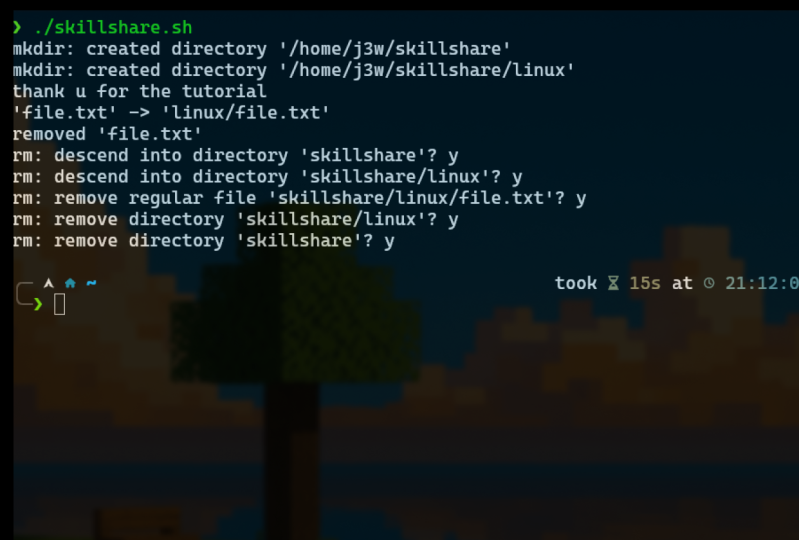
criar um arquivo vazio. Para criar um arquivo vazio, podemos instantaneamente criar um arquivo
em branco digitando touch, e digamos que o
chamaremos de nodes dot text Agora, criamos um arquivo. Se usarmos LS, veremos o arquivo
que é nós, texto com pontos. Agora temos um arquivo dentro do
diretório chamado project. Agora, a próxima etapa é que, se você quiser copiar um arquivo
ou diretório, você pode copiar o arquivo ou diretório
de um lugar para outro, assim como o recurso de copiar
e colar no Windows e Mac,
simplesmente usando o CP, que significa nós de cópia
e gravação dot TXT, e você pode copiar esse arquivo ou pasta para qualquer
outro local que desejar Agora, você também pode mover
esse arquivo ou nomeá-lo. Digamos que você queira copiar o texto nos para a pasta
Disk to. Agora copiamos texto
do Nosto e o movemos para
a pasta disto Também podemos movê-lo para qualquer local usando
o comando MV MV significa movimento. Você pode digitar o título do arquivo
e, em seguida, o local para o qual
deseja mover esse arquivo. O próximo comando é o remove. Podemos excluir facilmente
arquivos ou pastas,
mas as pastas precisam de um sinalizador. Eu vou te falar sobre
isso em um minuto. Então, para remover esse arquivo, digamos que
temos duas pastas, uma pasta chamada desk tub, na qual temos o arquivo de texto com pontos
dos nós, e um arquivo chamado
nós, texto com pontos. Agora, deixe-me esclarecer isso. Vamos listar o conteúdo.
Agora vamos removê-lo. Clique em RM e, em seguida, RM significa remover
os nós, pontuar o texto, e isso
removerá o arquivo Agora, se clicarmos em Ls, você verá que não temos
mais o arquivo. Agora, se quisermos
remover a pasta, podemos simplesmente escrever RM,
que significa remover R, que é o sinalizador de uma pasta, e podemos escrever o nome da
pasta que é dtm Agora, primeiro veremos que a
pasta do projeto não tem nada Agora, e se quisermos
ver o conteúdo do arquivo? Vamos criar um arquivo usando o comando torch que
mencionamos anteriormente Ok, temos um erro ortográfico. Comando de toque, nós para texto. Agora, o comando touch acabou de nos ajudar a
criar um arquivo de texto. É um arquivo vazio, mas digamos que queremos
ver o conteúdo desse arquivo. Podemos simplesmente escrever nós
CAT, texto com pontos, e isso
nos mostrará o conteúdo,
pois é um arquivo vazio,
não tem nada. Agora, na próxima etapa,
digamos que você queira imprimir texto ou uma variável
no monitor serial. Você pode simplesmente imprimir
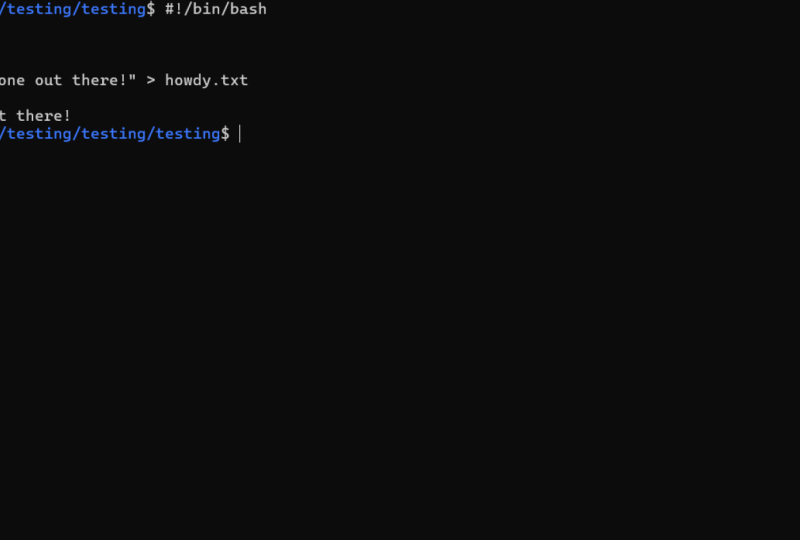
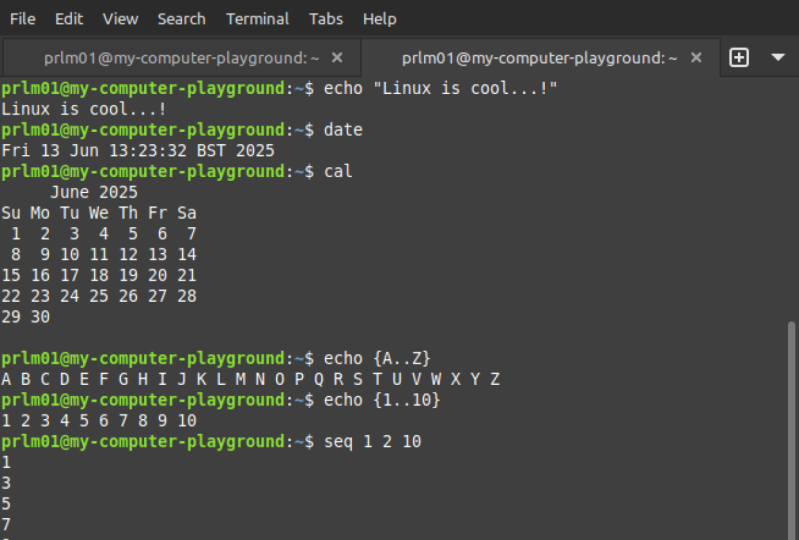
usando o comando ECO. Vamos digitar ECO. Olá.
W. E, como você pode ver, ele respondeu com o texto
que pedimos que ele imprimisse. Você também pode ecoar um
texto em um arquivo de texto. Então, vamos tentar isso.
O Linux ecológico é ótimo. Agora, vamos
enviá-lo usando esse sinal para o arquivo txt dos nós Agora, se você quiser, usaremos o arquivo
TXT dos nós CAT para ver o conteúdo, e agora temos esse conteúdo,
que é ótimo
no Linux dentro do arquivo de texto,
porque usamos o ECO para enviar
esse texto para esse arquivo de texto Agora, basicamente,
esses são alguns
dos comandos básicos que todo usuário Linux
deve conhecer e usar. Agora, vamos falar também sobre
outros comandos. Para exibir as páginas
do manual, você pode exibi-las para obter ajuda simplesmente digitando manls,
que significa manual, e este será o
manual do seu Linux E para sair do manual, basta
pressionar o botão Q. Agora, o próximo passo é se você
quiser limpar o terminal, mencionamos isso
antes usando clear e também temos
o comando history. E, como você pode ver, ele usa Histórico para basicamente
listar todos os comandos que usamos durante
nosso processo de codificação Em seguida, temos o comando grip , que busca texto em arquivos Então, usamos o comando grip
para pesquisar o Linux. Nas notas, no arquivo de texto, não teremos
isso. Vamos listar. OK. Não, temos uma grafia, DxT. Agora, como você pode
ver, ele apenas encontrou a extensão e imprimiu
a linha que a contém T nos ajudará a encontrar linhas
correspondentes nos arquivos. Agora, se você quiser
pesquisar arquivos e diretórios ou
localizá-los em uma árvore de diretórios,
que pode ser uma árvore de diretórios muito
longa, você pode usar o comando find
e, basicamente, ad dot, depois o nome do arquivo Dentro dessas duas aspas
duplas. Agora, se você quiser
pesquisar qualquer arquivo de texto, basta digitar isso e ele localizará todos os arquivos de
texto no documento. Se você quiser dar um nome
ao arquivo a ser pesquisado, basta fazer isso, mas precisa seguir
essa estrutura. Agora, com relação ao uso do espaço em disco, você pode simplesmente usar o DF para ver cada arquivo e quanto
desse espaço ele está usando Agora você pode imprimi-lo em um formato legível para humor
simplesmente digitando D F e H, e agora você pode ver quantos gigas são
usados por cada um deles Temos um monitor ativo de
recursos do sistema, que restringe o uso
da memória da CPU e executa os processos simplesmente
digitando top Depois de digitar top,
você verá a CPU,
a hora e todas as
informações necessárias, até mesmo o status de cada
comando aqui e, para sair novamente, como de costume, o
sembly head Q e você estará no topo exibir o
monitor ativo de recursos do
sistema . Para alterar a permissão de
um arquivo, você pode usar este
comando no modo CH, que basicamente ajuda a
alterar a permissão de um arquivo Assim, você pode tornar um script executável simplesmente adicionando o
BlusX e depois Agora, como não
temos o script SH, esse é o erro
que estamos recebendo. Assim, podemos experimentá-lo
com acenos para texto
e, agora, como você pode ver, ele foi executado,
alteramos os acenos para texto em um script executável Agora, para baixar
arquivos da web, você pode simplesmente usar
o comando Get W get HTTPS e basicamente
digitar a URL do arquivo, mas precisa
ser um link direto. Agora, uma vez baixado, será baixado para essa pasta
do projeto, essa pasta. E se você quiser, digamos, arquivar ou extrair arquivos, você pode compactar um arquivo
simplesmente usando o comando tar Vamos digitar tar em C VF, e vamos criar um arquivo,
o tar, Gutar e que pode ser criado
em qualquer pasta Então, pode pressionar Enter, já que não temos nenhum arquivo
ou diretório especificado, isso está nos mostrando um erro. Você pode simplesmente especificar qualquer coisa a ser compactada
pelo projeto Agora que vamos
criar uma pasta, criei um arquivo dot tar. Mas, novamente, como a pasta está vazia e o arquivo está vazio, estamos enfrentando esse erro. Mas, novamente, é
assim que é fácil
executar o comando tar para executar o comando tar que você possa arquivar ou extrair. Agora, para criar um arquivo, você precisará usar esse C VF Mas se você quiser,
digamos, extraí-lo, como você pode ver, temos o
tar XF para extrair seu arquivo É isso mesmo. Esta foi uma aula de aprendizado
rápido para ensinar os comandos muito
importantes para começar a usar o Linux hoje. Obrigado por assistir a este vídeo e nos veremos em outra aula.
Aqui é Ashof.
 Achraf Mad, Creative Engineer