Transcrições
1. Introdução ao curso: Quando é realista,
René Magritte
pintou que a traição
das imagens é pintou que a traição
das imagens Este não é um cachimbo,
pretendia afirmar que é apenas uma imagem
e não um cachimbo real ilustração digital
serve para fazer o oposto e fazer com que
você acredite no que está vendo, um telefone, um personagem, um mundo, até mesmo um bom pop,
e venda isso para você. Ei, eu sou Paul, um criador
da África do Sul. Trabalhei por 20 anos, grande parte como
ilustradora digital em marcas globais A ilustração digital é um campo amplo, uma carreira empolgante em que você pode se especializar em um único estilo ou trabalhar em um novo todos os dias Não, dois dias são iguais. Comecei na ilustração digital com cerca de
três anos de carreira, quando fui contratada para impulsionar uma
equipe interna de ilustração em uma agência de publicidade. Nossa equipe trabalhou em
tudo, desde a pré-visualização até o design
comercial
profissional de alto nível Mas o que eu realmente usei foi em
sorvetes. Trabalhar principalmente no Photoshop, a partir de uma tela em branco, significava que
eu tinha que aprender a
ver o produto final
antes de começar
o ângulo, a iluminação e
pensar em como conseguir isso Isso é o que eu vou te
ensinar hoje. O projeto de hoje é
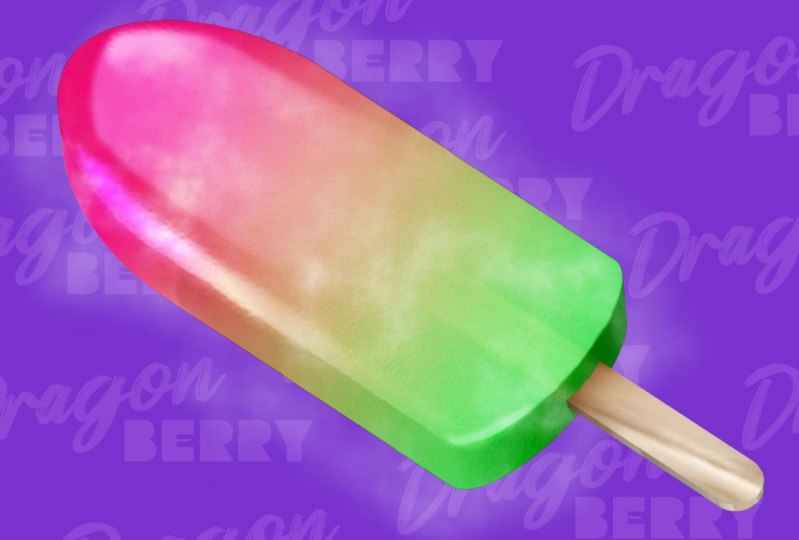
sonhar e criar seu primeiro picolé
ilustrado digitalmente Para fazer isso, usaremos uma combinação de padrões do
setor, Adobe Illustrator
e o Adobe Photoshop Uma compreensão básica dos
dois aplicativos é útil. Mas se você é um
iniciante ambicioso, isso é para você. Esta aula
foi projetada para ensinar várias
habilidades valiosas usadas por ilustradores
digitais,
como planejamento espacial para três objetos com aparência de D
em um programa de dois D. Técnicas úteis
para ilustrar efeitos
complexos, como fumaça, vapor ou vapores, e
o básico da luz, semiopacos em
três D. Ao final da aula,
você terá aprendido todas essas e outras abordagens
valiosas de
uma forma simples que
pode ser aplicada
às várias formas de ilustração
digital. Sou apaixonado por ensinar ilustração
digital. Acredito que
aprender a habilidade é fundamental porque a
demanda por um trabalho único, original e
autêntico
só aumentará à medida que se tornar
cada vez mais automatizado. Você está pronto para começar sua jornada de ilustração
digital? Vamos.
2. PROJETO DO CURSO : Urina doce. Vamos dar uma olhada no vídeo do
projeto da turma juntos. Seu projeto hoje é
ilustrar um picolé
de seu próprio design Usando o modelo fornecido. Eu o construí pronto para uso para iniciantes ou totalmente personalizável Para os mais ambiciosos
que você escolhe, as cores, o sabor, o ângulo e a aparência congelada. A principal habilidade que quero
ensinar a você hoje é ver seu produto final
antes de ilustrá-lo Essa habilidade é a marca de um
ilustrador digital bem-sucedido Você deve pensar em
um verdadeiro picolé que você comeu e em como você se sentiu ao
retirá-lo da embalagem Como a cor
influenciou sua compra? Você conseguiu prová-lo antes de
começar a comê-lo? E a quantidade
de gelo congelado nele? Muito pouco. Vai
derreter demais. Provavelmente foi
recongelado depois, essa é a qualidade que
você percebeu Eu escolhi o picolé
como forma de praticar essas habilidades porque ele
tem texturas suaves, gradações de cores
simples e transmissão
básica de luz, torna perfeito para
um iniciante entender Estarei com você durante todo o
tempo enquanto analisamos como
alcançar esses princípios
passo a passo na próxima hora. Mas essa aula
não é um relógio que eu trabalho. Estamos fazendo um projeto real hoje, e eu sei que
você tem isso. Algumas coisas pelas quais esperar. Você precisará
acessar o Adobe Photoshop e Adobe
Illustrator para obter todas as funcionalidades que
estou ensinando Você pode obter um teste gratuito de sete
dias Adobe.com para ajudá-lo a saber
quando e como iniciar as ferramentas Atalhos de teclado
aparecerão em toda a classe. Também anunciarei os atalhos para Mac e Windows Você pode interagir comigo
na guia de discussão da classe, e eu estarei disponível para
ajudá-lo em qualquer dúvida
que você possa ter. Vá em frente, baixe
seu Ice Pop grátis, abra-o no Illustrator
e vamos lá
3. Usando a base de vetor: O primeiro passo em qualquer tipo de ilustração
digital
é a base. Chame isso de estrutura de arame,
chame de esboço. Essa é a base sobre a qual uma
ilustração bem-sucedida é construída. Toda vez que
abrimos o arquivo no Adobe Illustrator, acostumados a trabalhar no Illustrator, você verá que meu espaço de trabalho parece um pouco
diferente do normal se você não estiver familiarizado Eu fiz isso com o
propósito de ensinar esta classe. Estou usando somente as propriedades, o painel, a aparência e as camadas. As pranchetas vêm como
parte de um conjunto, que é
basicamente um grande
quadrado branco no ilustrador Você está vendo todas as suas ferramentas no lado esquerdo São para desenhar,
cortar, unir, perfurar. Pense nisso como algo estacionário. Esta é sua caneta, sua borracha, sua tesoura Como qualquer software, você
tem seus menus suspensos. Eles servem para modificar,
economizar em vez de abrir, alterar o ângulo de algo, alterar o ângulo de algo,
adicionar efeito aos painéis do
lado direito.
Aqui são para inspecionar seu trabalho e lançar as edições
finais nos modelos que você fez de cima para baixo
. Eu tenho um
espaço de trabalho especial que criei apenas para a gravação do
Skillshare Você pode mexer
em qualquer um desses. Geralmente, provavelmente vai
depender do essencial. Você pode adicionar qualquer janela que desejar nesse menu aqui. Você também pode
arrancá-los se precisar
deles em outro lugar. Se você mudar de ideia, você pode colocá-los de volta assim. Usaremos essa
base vetorial como o modelo que será colorido e iluminado
no Adobe Photoshop hoje Já apertou o
fio de controle ou comando no meu teclado? Eu posso ver como o L
realmente se parece, na verdade
é apenas essa
pequena forma de bala e esse pequeno
cilindro aqui Vou apertar o
fio de comando ou controle para sair disso. Novamente, você pode ver que eu adicionei cerca de três
efeitos de D e materiais ao
gelo e ao bastão. A maneira como
fiz isso
foi selecionar esses, usar os três efeitos D e os materiais e escolher originalmente a extrusão
e o
chanfro Essa ferramenta era extremamente
limitada no que podia fazer. Basicamente, você fabricaria cilindros com pequenas formas
desenhadas ou extrusões
mais básicas
sem muitas opções de iluminação
não eram
tão sujas quanto estão
agora sem com pequenas formas
desenhadas ou extrusões
mais básicas muitas opções de iluminação
não eram
tão sujas quanto Mas nos últimos anos,
houve algumas atualizações fantásticas. É uma
coisa boa de se jogar. Não vamos
fazer isso neste estágio, mas quando chegarmos
à aula de bastão, faremos um
mergulho profundo nisso. Se eu clicar na opção Three D
Materials, obtenho meu painel para implementar todos os efeitos que eu
quero fazer em alguma coisa. Selecione. Em uma delas, eu posso ver o que eu realmente
fiz com as opções lá. Eu escolhi a extrusão, escolhi uma certa profundidade de 170 Eu não usei nenhuma das
coisas como torcer ou afunilar. Eu coloquei um boné nele. Eu adicionei um chanfro. Deixe-me
desligar isso para te mostrar. Se você olhar lá, agora
é um ângulo reto muito
duro. O chanfro com a rodada escolhida me dá um
pouco mais de tangente ali Eu não quero que isso
seja realmente um bloqueio do que é. Afinal, um sorvete
também se repete, que significa que acontece
do outro lado,
caso eu queira
girá-lo ou algo assim Para materiais,
eu mexi em
todos os padrões
e você também pode. Mas as tintas de cera realmente
parecem melhores para isso fora da caixa. Neste caso, eu recomendo que você use
essa textura porque ela tem a
aparência certa para um gelo que parece um pouco
enrugado e raspado, aquele verdadeiro Eu fiz algumas
pequenas edições nele. Eu mexi na
variação de cores, na intensidade e na aspereza
porque não
quero olhar . Cria
uma luz como essa. Eu só quero a textura certa. Mais importante ainda,
obviamente, por padrão é essa cor azul-petróleo.
Você verá isso lá. E você pode clicar duas vezes aqui e torná-la
da cor que quiser. Quando você clica na
iluminação em três D, você obtém esse básico ou precisa começar a adicionar luz. Você pode usar o padrão, que é
como um holofote rígido sobre ele,
difuso, que é
Ally, como algo assim
receberia a luz seria
um pouco absorvida Então, o canto superior esquerdo e
o canto superior direito são coisas muito específicas. Se ele tivesse algo de estúdio em mente para isso, selecione-o, você pode ver com
a luz original, eu realmente a movi para baixo porque é isso que está afetando
o lado aqui. Se eu movê-lo para cá, você pode ver
como ele muda ao redor do. Eu cliquei neste sinal de mais aqui
para adicionar uma segunda luz. Essa segunda luz
é minha luz principal. Tem mais um
propósito, devo dizer? Está realmente
iluminando esse lado. É só uma luz cheia. Eu queria manter
o fundo escuro lá porque, no ângulo escolhido para mover o palito,
mais ou menos alinhado, você está começando a
pegar aquele sorvete. Olhe novamente. Vamos dar textura ao
bastão em uma aula posterior,
mas, por enquanto, trata-se ver o produto que
vamos fazer. Vamos tentar imaginar como
será. Assim que entrarmos no Photoshop, examinaremos isso
no sorvete Vamos encontrar uma maneira
criativa de cortar isso aí. Esta peça parecerá madeira, e esta peça
parecerá estar embutida no gelo. Se você quiser
alterar o ângulo aqui, tudo o
que você precisa fazer é clicar nos três D e Material. Então você tem esse painel aqui. Você vai escolher entre
os dois. Você pode alterá-lo
em qualquer um dos eixos, mas veja como, em alguns
ângulos, o
padrão é a separação entre bastão e
gelo Ao escolher seu ângulo, pena reposicionar
o bastão em algum lugar sensato no meio
do gelo Você também pode simplesmente pressionar o comando de
controle Z. Como qualquer programa para desfazer isso, talvez seja necessário
passar por alguns ciclos de renderização dos
efeitos Doce. Essa é a primeira
etapa do projeto. Antes de passar
para a próxima lição, verifique se você tem
o ângulo desejado para
o sorvete. Isso é importante para ver os produtos finais
antes de finalizá-los
4. Porte para o Adobe Photoshop: Nesta lição,
aprenderemos como portar a arte
do Adobe
Illustrator para o Adobe Photoshop E há duas
maneiras de fazer isso, dependendo do que você fez
na lição anterior. Vamos dar uma olhada. Primeiro,
vamos considerar que você está abrindo o arquivo
diretamente no Adobe Photoshop A vantagem de abrir
no Photoshop é obviamente usar apenas um aplicativo
e é mais rápido Mas temos muito
menos capacidade de edição. Não teremos a
mesma oportunidade alguém do Illustrator. Em vez disso,
vamos tentar isso Para portá-lo do
Illustrator para o Photoshop, teremos que criar novos
documentos de qualquer tamanho Vou escolher
esse lindo e grande para que possamos ver o que estamos
fazendo na aula. Posso voltar ao Illustrator, selecionar os dois,
copiá-los e depois colá-los. Eu vejo essas opções aqui. É definido como pixels padrão. E isso nos causará o mesmo problema que
tivemos ao
abri-lo diretamente no Photoshop Não podemos editar nada,
podemos fazer camadas. Isso tem um pouco,
porque está dizendo que
vai ser um
pouco complicado. Queremos ter como objetivo criar objetos
inteligentes. Agora o bastão e o gelo ainda
estão unidos. Mas se formos
até o painel de camadas
e clicarmos duas vezes no objeto inteligente
vetorial, voltaremos ao Adobe Illustrator onde tudo A vantagem aqui é que podemos
editar o ângulo, se quisermos. Vamos fazer algo
maluco assim. E se clicarmos em Salvar para confirmar, quando voltarmos ao Photoshop, isso refletirá
essas alterações Se clicarmos em Desfazer aqui, isso desfará o que
aconteceu no Photoshop, mas não desfará o que acontece o objeto inteligente
Vector Teremos que voltar e
ele controla lá também. Curiosamente,
quando você cola uma ilustração do
Illustrator em objetos inteligentes do
Photoshop Vector, toda vez que clica duas vezes para levá-la de volta ao Illustrator,
você não está realmente
voltando ao arquivo original e o
sobrescrevendo toda vez que clica duas vezes
para levá-la de volta ao Illustrator,
você não está realmente
voltando ao arquivo original e o
sobrescrevendo. Isso é muito legal porque se
fizermos edições bastante severas nisso, aquele arquivo de modelo,
aquela base vetorial ainda diz o mesmo que era Nós vamos abrir isso. Basta selecionar o
stick, copiá-lo, limpá-lo e salvar o arquivo. E vai refletir que é
apenas o gelo porque
removemos o bastão. Mas lembre-se de que
copiamos o stick e o colamos de volta Ele vem, está tentando
se ajustar às alturas
gerais da tela. Basta brincar um pouco com isso. Também podemos selecionar os dois
e
reduzi-los para que tenhamos um
melhor ajuste em nossa tela. O bom desses objetos
inteligentes Vex é que eles são
infinitamente Então, se você
quisesse transformar isso em um arquivo enorme, digamos que se sentiu inspirado a fazer um cartaz com
isso, você poderia Agora nosso picolé está
no Adobe Photoshop. Na próxima lição,
começaremos a adicionar cores. Vou te ensinar a adicioná-lo de forma não destrutiva para que você ainda possa
alterar o ângulo Se precisar,
nos vemos lá.
5. Cor para sabor: Nesta lição,
aprenderemos como adicionar cor ao nosso sorvete
de forma que não seja. Destrutivo. Este
termo e ilustração se referem a fazer as coisas de
forma processual. Isso significa que ainda podemos ter toda a capacidade de edição que
tínhamos quando
começamos a usar o Photoshop agora e vamos
começar a adicionar cores Agora, há várias maneiras
de fazer isso. Poderíamos selecionar o inverso e adicionar uma camada de preenchimento
sobre esse gelo Acho que o maior benefício
de trabalhar entre Illustrate e o Photoshop
é a Se adicionarmos uma cor em cima disso e fizermos com que ela faça
efeito apenas no sorvete, podemos realmente mudar o ângulo do sorvete e não
precisamos
refazer essa cor. Deixe-me te mostrar
como. Antes de tudo, vou fazer uma nova camada acima
do gelo, aliás Vamos renomear essas coisas. Sabemos que é o
gelo, esse é o bastão, isso só nos ajuda a saber com
o que estamos trabalhando. Vou até a ferramenta de gradiente e escolho um gradiente clássico, mas não quero tomar sorvete preto
e branco Como faço para editar isso?
Bem, vou aqui para minha cor de primeiro plano
e cor de fundo Estou sentindo
que vou fazer um verdadeiro sorvete
cor de melão Essa cor de primeiro plano,
vou misturar uma bela cor vermelha rosada, ficar super saturada Para essa cor de fundo, eu quero um verdadeiro verde azulado Agora, isso é bastante humano, acho que nunca vi um sorvete assim. Mas essa é a diversão que
ilustrei com meu gradiente
clássico selecionado. Eu vou aqui
e agora aparece minha seleção de cores e meus quatro fundos de cor de
fundo. E com essa camada selecionada, vou arrastá-la aproximadamente
no mesmo ângulo do sorvete. Eu posso editar isso mais tarde. Essencialmente, essa é apenas uma grande camada de
preenchimento. Posso modificar isso
de várias maneiras, mas basicamente agora estou
preparando meu sorvete. Eu quero apenas adicionar minha cor. Se eu segurar a opção e clicar, ela terá esses
efeitos de cor. Só o picolé. Obviamente, a cor
está essencialmente obliterando toda a textura que adicionamos antes de
um Isso porque não
colocamos modos de mesclagem. Não explicamos à cor como
interagir com a camada abaixo. Aqui estão os modos de mesclagem. Ele será pré-visualizado à medida que
percorrermos cada um deles. Seu primeiro conjunto tende
a queimar a cor, o segundo conjunto tende
a adicioná-la como luz. Em seguida, eles começarão aplicá-lo nas áreas mais claras ou escuras
do sorvete Na verdade, vou
usar uma combinação de ambos. A primeira é uma
queima linear, porque é tirar o máximo proveito da cor e deixar passar a maior parte da
textura. Eu posso fazer uma cópia dessa camada pressionando o comando de controle J. Ainda
preciso fazer com que ela tenha efeito apenas que esta seja
colocada em uma luz suave É algo que eu já usei em
várias aulas. Temos duas camadas
que podemos ajustar. Se mudarmos o preenchimento disso, quanto isso o está afetando, basicamente ele fica
um pouco desbotado. Precisamos dessa queima linear
na parte inferior para dar
essa profundidade, mas eu poderia recuar
um pouco para algo como 80%. Então, na minha luz suave, se eu tivesse que recuar,
teríamos menos saturação, certo? Nós vamos ter
isso lá em cima. Eu gostaria de mudar a
saturação disso diretamente. Vou apertar o
controle de comando no meu teclado. Basta aumentar um pouco e eu posso arrastar um pouco a tonalidade Acho que algo engraçado
está acontecendo com
o verde lá. Outra coisa que podemos fazer realmente modificar
a cor do plano de fundo. Digamos que eu realmente quisesse
mais de um verde-limão. Vou
aumentá-lo para um pouco mais alto para
que fique um pouco mais impulsionado E vou até
meu gradiente clássico aqui com os mesmos efeitos
aplicados e arrastá-lo novamente para obter minha nova cor de limão Isso não parece
legal? Tudo bem. Estou muito feliz com isso. Espero que você esteja
confortável com isso. Temos duas camadas diferentes que
dão essa ação a ela
e, se aumentarmos o zoom,
podemos ver que ainda estamos conseguindo passar a
maior parte da textura. Tem uma sensação adorável
agora, especialmente aqui. Está realmente
parecendo um picolé. Você viu como podemos editar essas cores após o efeito. Estou muito feliz com o meu. Eu vou com
um sabor de melancia. Vou dar a ele
um nome de peça legal como Dragon Berry ou
algo parecido. Eu quero vender
esse picolé aqui. Divirta-se,
brinque com cores. Vamos ver o que você inventa. Legal. Nesse estágio,
você já tem sua cor e está começando a
parecer um verdadeiro picolé. O próximo passo é fazer o bastão
de madeira no
Adobe Illustrator Junte-se a mim na próxima lição.
6. Ilustrando textura de madeira: Nesta lição, estamos de volta ao
Adobe Illustrator. E vamos usar a ferramenta
Three D and Materials, a mesma que fizemos
essa bacia de sorvete, para produzir um palito de madeira com
aparência autêntica. Deixe-me mostrar como é
hora de adicionar uma
textura de madeira a esse palito. Há uma
maneira interessante de fazer isso no Illustrator Access Vamos apenas clicar
duas vezes no objeto
inteligente que
criamos . Está aberto novamente. No Illustrator,
usaremos os três painéis D
e Materials Se você não o tiver lá, basta olhar no painel de
aparência e clicar
duas vezes nele e , em seguida,
você o verá à esquerda. No momento, acabou de definir a rotação padrão que
tínhamos para combinar com o sorvete. Eu não mexeria com
isso individualmente,
pois precisa combinar
com a forma como o gelo é Caso contrário, você terá
que fazer o Reice novamente, você terá que refazer o gelo novamente. Pelo menos vamos aos
materiais e gráficos. Há muitas opções de
madeira aqui, tenha
certeza de que não vamos
apenas usá-la Mas vamos pensar
sobre esse bastão. Esse Powwood natural para mim
é o melhor que posso encontrar. Quando você pensa naquele palito básico
barato que você simplesmente joga fora quando
termina o sorvete, quando o colocamos nele,
isso não é um bom começo. Mas fazer isso manualmente
levaria muito tempo. Se rolarmos para baixo, veremos
muitas outras opções aqui, podemos personalizar
profundamente a madeira. A primeira coisa que vamos
fazer é ajustar a rotação, porque queremos que o grão
da madeira corra verticalmente É preciso mexer um pouco. Se você fizer isso depois de
já ter escolhido seu ângulo. Porque não podemos simplesmente
subir 90 graus, na
verdade são 284 graus. É como se estivesse na metade de um truque de
skate ou algo assim, mas mexa um pouco até parecer natural.
Parece certo. Se você conseguir pegar
um picolé e
olhar para o palito enquanto faz
isso, é ainda melhor. Mas isso é um sorvete de fantasia. Isso realmente não existe. Você pode se divertir um pouco
com isso. Acredito que tenho uma máquina
bastante rápida
e, quanto mais me aprofundo
nas três propriedades D, os materiais, demoro um pouco para
renderizar cada etapa. Não se sinta mal se você também estiver
passando por isso. Isso é muito natural. É um ilustrador de
apresentações mais recentes. Isso leva tempo,
mas parece muito bom. Estou
feliz com isso agora. Agora vamos examinar um pouco
a iluminação. ainda está
captando a
iluminação padrão que tínhamos
quando a fizemos, ou pelo menos quando fiz o
modelo para o sorvete Temos o primeiro
preenchimento principal na pequena borda, um ao lado aqui. Mas não há
muito contraste aqui. Parece um grande golpe. Também está um pouco escuro lá
embaixo. Acho que não precisamos de
nada tão agrícola quanto isso. Se acendermos a luz 1, você pode clicar nela
e realmente
movê-la e verá que , ao
movê-la ao redor do bastão, a face frontal ou a lateral começarão
a receber essa luz. Talvez você nem precise. Vamos ver, como renderização, queremos algo
brilhante em algum lugar por aí porque é um produto muito
iluminado Temos muita
luz brilhando sobre ela e muita luz
entrando Então essa borda, aquela borda escura, simplesmente não
queremos alto contraste, nós também mexeríamos um pouco com
ela Você pode literalmente clicar neles e movê-los o
quanto quiser. É um jogo de
paciência como renderização. Mas, novamente, essa é uma maneira rápida
e eficiente de fazer isso em comparação com a geração dessa
textura manipulando o mapeamento em uma textura, como
faríamos no passado. No painel,
você pode mexer intensidade da luz, no quão brilhante a luz está brilhando,
mas estou feliz com Há muitas
outras opções que você pode fazer para dar uma aparência personalizada à sua
madeira. Se você quiser
levar isso adiante seu trabalho
de ilustração, talvez
queira madeira retorcida com um
pouco mais de granulação ou um pouco mais de contraste se ela estiver fora
por Brincar com as
repetições é interessante. Você pode obter diferentes grãos
de madeira se observar a madeira;
geralmente, um grão mais solto ou
mais apertado pode significar madeira geralmente, um grão mais solto ou mais barata ou mais cara Nesse caso, é bom ver os produtos finais que você já
comeu em uma panela antes, você sabe que é uma madeira de pinho barata ,
provavelmente
usada para os palitos. É aí que
queremos chegar aqui. Não é muito difícil. Eles geralmente os lixam bem e de
forma lisa para que sejam fáceis de segurar. Então, vamos reduzir
essa rugosidade. A escala é sempre importante
quando você está fazendo uma textura em algo,
uma ilustração digital, é
isso
que ajuda a parecer realista, o tamanho dela em relação ao objeto que
você está ilustrando O relevo vai significar o
quão irregular é a madeira. Se você passar a
mão por um pedaço de madeira que é muito areia. É liso, quase
como plástico. Por outro lado, se tivesse
um grande relevo, seria madeira que
talvez tenha vivido ao ar livre e você pode sentir esses solavancos quando os pedaços de madeira mais
macios mudam com a
umidade e Você também ajusta a variação de tudo o
que está fazendo aqui. Isso significa o número
de instâncias exclusivas. Não parece uma grande
textura colocada lá. Brinque um pouco, você não
precisa me seguir exatamente. Você pode ver que estou experimentando
e brincando com isso. Eu quero conhecer
as opções. Quero sentir o que estou
vendo na minha mente. Quando estiver pronto,
basta clicar em Salvar e fechá-lo. Isso pode ser comando de controle ou comando de controle para
fechar todo o programa. Mas W simplesmente fechará o arquivo. Ele renderizará tudo o que
fizemos e atualizamos no Photoshop E isso parece fantástico.
É um objeto inteligente. Sempre que quisermos fazer uma edição, se não estivermos satisfeitos com ela, talvez a iluminação
esteja um pouco fraca, podemos clicar duas vezes nesse
objeto inteligente e brincar com ele novamente No Illustrator,
lembrar disso é apenas um vetor simples com vários efeitos
adicionados em cima dele Essas idas e vindas são
a vantagem real de trabalhar no
fluxo cruzado que a Adobe
oferece entre o Photoshop e o
Illustrator Acho que combina muito bem com o
sorvete. Está bem posicionado
no centro. Está bem posicionado verticalmente. Eu gosto do pequeno deslocamento aí. Gosto da forma como a luz está
caindo do lado direito. É uma armadilha ilustrar
um bastão de madeira. Agora nosso bastão está pronto, assim como a base vetorial. Poderemos
voltar e editá-lo. Depende de você se você está
pronto para seguir em frente, é ótimo estacionar o bastão. Se você sentir que está quase lá e
quiser editá-lo mais tarde, poderemos voltar
a isso em uma lição posterior. Mas, por enquanto, o próximo passo é começar
a acender nosso sorvete. Vou ver na próxima lição.
7. Vamos iluminar a cena!: Queremos criar uma nova
camada acima de tudo isso. Acho que neste momento podemos
começar a agrupar tudo. Então, vamos selecionar
todos eles e colocá-los em um grupo
e chamar isso de picolé. Ou, na verdade, drag berry pop, porque é assim que
vou chamar de meu. Tudo acima, essa será nossa camada de iluminação. Nossas cores ainda são as que escolhemos para o gelo em si. Se pressionarmos D no teclado, usaremos
nossas cores padrão X para invertê-las porque
iluminamos em branco, certo? Então é com isso que vamos
começar a pintar. B lhe dará uma ferramenta de pincel. Estou usando um tamanho de 100 pixels, um com apenas 10% de dureza, é bem macio assim Também quero ter
certeza de que a capacidade está cheia. Embora pareça que estou pintando listras brancas
no meu sorvete, obviamente posso
alterar a capacidade desse painel aqui O primeiro lugar em que quero adicionar um destaque é
neste canto aqui. Mesmo com esse chanfro redondo, ele ainda se parece um
pouco com um pedaço de madeira Estou pensando na iluminação
que a textura está herdando onde há uma grande luz acesa aqui e uma pequena luz de
preenchimento aqui Vamos começar com
essa luz de preenchimento. Vou usar
as teclas de colchetes do meu teclado para deixar meu pincel um pouco
maior ou menor dependendo do uso de colchetes abertos
ou fechados Bracket vai ficar maior. Nesse caso, vou
pintar apenas um pouco de luz descendo lá novamente. Se eu clicar em Opção no meu
teclado e clicar lá, isso deve afetar apenas
aquele pop de dragão. Se invertermos isso
para dar uma olhada, você pode ver que está apenas
no pop da fruta do dragão Você vê o que inverter
isso faz com a nossa imagem. Na verdade, podemos ver as bordas,
ver o contraste delas. Vamos deixar isso aí e
definiremos o modo de mesclagem para sobreposição É como acender uma luz
forte sobre ele. Isso vai
nos dar a ideia de que a luz brilha através
disso e para dentro disso Basta
soltar um pouco o preenchimento. Não queremos que seja
tão intenso lá, praticamente onde está
começando a florescer lá. Vou
pegar minha ferramenta de borracha, uma
bela borracha macia Basta escovar um
pouco e eu posso levantar
o nível de preenchimento novamente quando ele começar a
ultrapassar a borda. Também usarei
meus colchetes para diminuir o tamanho do pincel e tentar remover
essa borda Eu só quero que
caia na lateral. Se eu gerar uma nova camada, posso fazer os próximos destaques. E eu vou fazer tudo
isso separadamente. No final, vamos agrupá-los como destaques, mas queremos ter
muito controle e ilustração
digital sobre
a iluminação de tudo. Se pintarmos tudo em uma camada, você
terá
uma situação em que
tudo aparecerá
nos mesmos níveis que
você definiu para aquela camada. Já na minha nova camada, estou de volta à capacidade total. Mais uma vez, vamos acabar com isso. Ajuda ter um
tablet digital ao se juntar a essas coisas,
mas, como iniciante, talvez
você ainda não esteja pronto para investir nesse
nível de equipamento Algo que você pode fazer em um tablet é acessar
as configurações do pincel. Você pode escolher um pincel que
tenha a pressão adicionada, e eles acessam as
configurações do pincel e começam a
definir a dinâmica disso. Quanto mais gentilmente eu pressionar, menor será o Quanto mais eu pressionar, maior e mais
estourado ele ficará Vou tentar fazer isso um movimento suave e
seguir essa curva aqui. Isso é legal. Geralmente, quando você
desenha,
você fica sem um
pouco de espaço. Vamos simplesmente clicar
nesse ponto mantendo a tecla Shift
pressionada. Clique aqui novamente
e ele
completará essa seta. Você também pode usar
minha navalha apenas para limpar um pouco a
uniformidade, mas geralmente essa
pequena oscilação não é Isso está nos dando
algo muito bom e aleatório quando começa a cair. Eu também quero pegar minha navalha
e uma escova grande, apenas escove-a suavemente Provavelmente vou
diminuir a saturação. O passe aqui, pelo menos ali, que eu não estou
deletando tanto Eu posso movê-lo para uma posição mais ou menos
na borda do meu gelo. Veja, se você a comparar
com a borda dura,
ela está suavizando
muito bem lá ela está suavizando
muito bem Agora, o mesmo está ilustrado em
todos os seus mods aqui. Há um filtro que eu
gostaria de aplicar a isso porque
parece uma mancha muito boa Parece muito liso e plástico em comparação com
a textura aqui Se eu for filtrar a ondulação
distorcida, é
difícil visualizar aqui, mas basicamente podemos escolher o tamanho e a quantidade dela,
K,
a intensidade das K,
a intensidade das E acrescente
isso, está começando a parecer que está respondendo a um
pouco da textura existente Vamos fazer isso e tentar
uma configuração diferente. Novamente, voltaremos a distorcer e ondular quantidades menores Isso lhe dá uma aparência mais falsa, queremos manter
pelo menos o valor alto Talvez possamos tentar
um tamanho menor de ondulação. Isso não é ruim. Mas eu acho que nesse sorvete em
particular, aquele tamanho médio e
uma rotunda ali, parece o mais legal Comece com isso também. Vamos tentar diminuir um pouco o
preenchimento. Não queremos tanto
que o hard edge
apareça novamente, mas vamos fazer algo feroz Basta escovar quando
começar a cair. Mantenha seu pincel
em uma configuração baixa, para que você possa obtê-la. Essa é uma ótima ferramenta
aqui, ferramenta para borrar. Você pode simplesmente mexer
e balançar um pouco a ponta e
fazê-la desaparecer um pouco Lá, outra nova camada. Vamos
nos certificar de que temos brancos e vamos pressionar
B para pegar nosso pincel Queremos obter essa luz de
borda principal com meus tablets. Você também pode fazer isso com
um mouse. Eu só vou tentar
seguir aquela curva lá. Continue fazendo isso algumas vezes até conseguir algo de
que realmente goste. Então, mais uma vez,
para torná-lo mais espesso. E vou usar meu Or em uma configuração menor
para moldá-lo um pouco com
nossa ferramenta de borrar Também podemos retirá-lo um pouco para que comece a realmente florescer na cabeça
do sorvete. Realmente, entre lá também. Queremos apenas misturar a
queda que está obtendo. Na verdade, vamos
fazer um pequeno desfoque gaussiano
nela porque queremos que fique, está em uma
superfície Não tem tanta
vantagem para pegar lá. Nada demais, provavelmente lá também aumenta nossa ondulação Isso é ótimo. Vamos deixar
o recheio um pouco frio. Isso parece bom agora
porque está em uma camada separada, essa é a nossa vantagem
que já temos. Podemos movê-los individualmente da
maneira que quisermos. Eu queria que isso estivesse um
pouco mais perto do limite aqui. Também pode pressionar o comando ou
controle para girá-lo um pouco. Queremos esse
controle finito do sorvete. Vamos fazer um para
a parte inferior também. Ainda escovamos a ferramenta e
ainda estamos pintando Edge Manic. Quer ficar legal
e ficar perto de lá? Basta traçar uma boa borda usando
também essa sensibilidade à
pressão e usando a borracha para
pintar essa Outro truque legal
está em Noise. Há uma configuração chamada mediana, que agrega tudo o que ela globaliza. Veja como ela desaparece automaticamente dessa borda que agrega tudo o que ela
globaliza. Veja como ela desaparece automaticamente dessa borda
. Para mim, eu gosto de usar
isso em uma lança afiada como essa, que vamos
soltar imediatamente. É só uma dica do que está acontecendo lá embaixo,
no fundo do sorvete Veja como está começando a tomar
um pouco de forma e forma. Agora vamos voltar aos destaques
laterais, desativar o modo de camada e ver
o que estamos vendo lá. Na mesma camada
com nosso pincel, na verdade, vamos colocar o preenchimento de volta e
gostaríamos de
pintar e entrar novamente. Acho que nos livramos de um
pouco demais disso lá. Você pode fazer essa
pequena curva por aqui. Curvas lá, cobras lá. Vamos colocá-la de volta na
sobreposição e
colocaremos nossa navalha em uma configuração
bem macia Use nossas teclas de suporte rígido para o tamanho
e retire-o Mas nós gostamos dessa
pequena tangente lá. Agora vamos preencher esse preenchimento com cuidado para que
possamos ver a luz afetando o gelo e
não parte da cor. Agora, a próxima coisa é uma grande luz
ambiente acendendo esse gelo Então, vamos criar
uma nova camada novamente. Vou colocá-lo abaixo de
todos os outros. Vou usar minha ferramenta de
seleção para basicamente arrastar um pouco de uma forma aproximadamente do
tamanho do sorvete. Demora um pouco para
fazer isso tão rápido quanto isso. Vou usar
minha ferramenta de gradiente. Novamente, ainda estou
no gradiente clássico, mas só quero ter
os brancos E eu vou arrastar
isso para baixo mais uma vez. Isso parece muito legal. Vou
reduzi-la de um ponto de vista completo, vou usar a mediana sob
ruído para agregar
a oscilação Consegue ver o efeito
que está começando a ter? Só estou suavizando um pouco
. Isso é muito melhor. Venha tomar chá novamente para girar. Mas agora estamos começando a ter
muita complexidade aqui. Estamos começando a ter
esses salões mais difíceis e estamos começando a receber
essa luz extra refratada Haverá mais um truque que
eu vou te mostrar também. Esses sorvetes
não são realmente tão transparentes quanto eu
vou fazer,
mas parecem muito legais Uma marcação como essa. Vamos aumentar o
preenchimento um pouco
mais e, dessa vez, não vou
usar ondulação,
vou fazer um desfoque
gaussiano novamente só
para torná-lo mais e, dessa vez, não vou
usar ondulação, vou fazer um desfoque
gaussiano novamente só para O pop cool está realmente
começando a se unir. Agora, neste momento,
se você ainda não o fez, o que eu não fiz, é uma ótima
ideia salvar seus trabalhos. Vou ligar para
o dragon berry pop e salvá-lo em algum lugar específico no meu computador para
que eu possa encontrá-lo. Novamente, agora
temos
todos editáveis, então podemos alterar a
intensidade de qualquer um deles Não faz mal
nomear seus arquivos. O destaque à direita, por
exemplo, estava à esquerda. Isso é um pouco mais fácil de rastrear se você não consegue
ver o que está acontecendo. Borda direita. Essa era a luz
lateral que tínhamos. Eu chamo isso de ambiente mesquinho. Você pode querer mais ou
menos do que eu tenho aqui. Mas pelo fato de
estarem todos separados, posso continuar editando
a posição e a
intensidade de cada um. Vamos usar o Shift Click para selecionar todos
eles e colocá-los em um grupo e chamar isso de iluminação.
8. Ilustrando uma textura gelada: Temos nossa base, temos nossas cores, nós a iluminamos. E agora é hora de
ilustrar uma textura gelada. Essa é a cobertura
que você vê quando a retira da embalagem Queremos adicionar um pouco de
gelo quando você retira um desses
de um recipiente de
amostra,
por exemplo, ou de uma
geladeira em um posto de
gasolina ou algo assim Vai ficar gelado. Haverá casos
de geada por toda e haverá vapor
gelado saindo dela. Para fazer isso, vamos criar uma nova camada na qual trabalhar. Usamos um filtro.
Novamente, isso está na renderização e é chamado de nuvens. Oh, meu Deus. Vamos configurar essa tela
e ver o que obtemos. Vamos ter uma boa aparência. Também vamos que isso afete apenas
a camada de sorvete. Isso não é tão ruim. Eu
baixaria um pouco a balança. Eu só quero que isso afete o gelo e não
muito ao redor dele. Esse vai ser o
gelo que está por toda parte, ou pelo menos a geada
que está no nosso sorvete. Vamos chamar isso de coisa do gelo. Na verdade, você pode ver que, por padrão, é
apenas preto e branco. Podemos clicar em Commando
Control em nosso
painel de níveis e começar a jogar com o contraste
para fazer
com que a brancura geral desapareça Temos sombras,
realces e tons médios. Com os tons médios,
vamos retirá-los. Podemos tornar os destaques mais intensos e
usar isso como contraste. Isso
parece muito bom. Pressionamos comando ou controle para ver todas as vantagens
do que temos. Porque nós arrastamos isso, você vai ter uma linha dura lá. Nós não queremos fazer isso. Vamos arrastá-lo até que
pareça algo bom. Queremos que pequenos pedaços
capturem todas as bordas, mas não queremos
que interfiram muito com o destaque Algo assim
é muito bom. Vamos também eliminar
o preenchimento disso. É um pouco mais vago,
apenas algo sutil. Podemos definir o comando ou
controle J para fazer uma cópia disso e torná-la
um pouco mais intensa. Em seguida, vamos
eliminar as partes que
achamos que
interfeririam em nossos destaques
principais, apenas as partes que não precisamos. Mas eu amo essa peça
aqui embaixo , que está chegando
perto do bastão. Vamos obter um
ótimo contraste entre
o bastão passando
e o gelo entrando nele. Agora podemos arrastar
a base
ainda mais para baixo e acabamos esses
destaques extras de hardcore lá embaixo Veja aonde estamos indo
com isso. construir tudo em camadas. Queremos que seja
super, super editável. Porque isso é uma cópia disso. Eu quero que eles
estejam ligados. Vou descer até
o fundo aqui e bater nessa pequena coisa de arame. Se eu tiver apenas um selecionado,
eles se moverão juntos. E quanto aos vapores gelados? Para isso, vamos
gerar uma nova
camada acima dela. Vamos filtrar e
renderizar as nuvens novamente. Desta vez, vamos
colocar isso logo atrás de todo o pop de
Dragon Berry. Isso está fora disso. O que vamos fazer aqui
é usar isso para gerar uma máscara de camada porque é uma grande camada sólida
de branco ou preto. Não há muito
que possamos fazer isso. Se o colocarmos em um
modo de mesclagem, nós o obteremos. Mas isso vai
depender de cada forma, de qual modo de mesclagem usamos para
fazer os potes pretos desaparecerem. Se construirmos uma nova camada aqui e preenchermos com brancos
adicionando a opção backspace, selecionaremos
adicionando um controle de comando, um botão policial que desliga clique aqui para gerar uma máscara de
camada para entrar lá Quando clicamos
e colamos, podemos nos livrar da camada de nuvens
original. Vamos chamar isso de vapores ortografia ou com essa máscara de
camada selecionada Deixe-me mostrar se
eu mudar a cor
desse fundo para
algo como azul. Veja como é só o branco. Agora, onde quer que seja branco aqui, deixará essa camada passar. Onde quer que seja preto, ele bloqueará aquela camada que se parece muito mais com
os vapores que queríamos Também nesta máscara de camada, podemos pintar
de forma não destrutiva onde queremos que
esteja usando nossa ferramenta de pincel E preto, se eu arrastar
até
lá, basicamente não
vai fazer isso. Esses vapores, essa
coisa não é nitrosa. Ele precisa estar bem
próximo ao sorvete. E eu basicamente vou pintar suavemente tudo ao redor. Não queremos
exagerar. Apenas tire alguns
vapores macios saindo de lá. Você pinta o que é bom. E você não vai
ir tão rápido quanto eu, mas eu não quero
mantê-lo aqui o dia todo lentamente, lentamente tentando colocar
algumas variantes lá. clicarei aqui
para
ter certeza de que você não perdeu
nenhum lugar como esse. Por exemplo, está chegando
bem perto do topo. Você não quer ter
nenhum valor atípico aqui. Agora devemos quase terminar, mas você pode ver
o que perdemos? É isso mesmo, esse bastão
precisa entrar no gelo. Basta fazer uma pequena pausa e
, na próxima lição, veremos como incorporar isso
lindamente com todo o sombreamento final correto e tudo para criar essa ilustração
completa Nesta lição, aprendemos tudo sobre esses efeitos atmosféricos Colocamos partículas
em todo o nosso sorvete e também temos alguns vapores gelados
saindo dele E aprendemos como, ao configurá-los adequadamente
e usar a opacidade, podemos ter controle final sobre dependendo de onde
eles serão usados
9. Fique no gelo: Tudo bem, bem-vindo de volta.
Desde a última vez que nos vimos, decidi
limpar um pouco. Fui até os vapores
e deixei cair o filtro cerca de 35% porque não
parecia natural Eu geralmente mantenho isso
supereditável dependendo do que
vamos colocar No início
da aula, você viu
esses produtos Dragon Berry em cima de uma grande
filmagem de drone na praia Para isso, tivemos que
aumentar a capacidade
do vapor para que
você ainda pudesse vê-los em um fundo claro, em um fundo escuro como este. Provavelmente poderíamos até mesmo
derrubá-los ainda mais. Você só quer que seja muito sutil, mas vamos ficar
em algum lugar no meio por enquanto. Também tomei a liberdade de
trazer a cobertura para o grupo pop Dragon
Berry Acho que, do ponto de vista da
organização de arquivos, faz sentido porque, embora seja uma camada separada,
está o sorvete. A cobertura também faz
parte disso. Na verdade, é a água
desse produto congelando por causa do frio
da geladeira Então, faz sentido morar
junto. Esse é o nosso pop. A iluminação é
algo que pode se mover. É uma
força externa, essencialmente. Agora vamos ver
como adicionar o bastão. Essencialmente, precisamos de
dois bastões aqui. Precisamos de
um de madeira que se destaque. Precisamos de outro
que esteja disponível. A razão pela qual fazemos isso é que,
se usarmos um modo de camada, como sobreposição ou algo assim, a sobreposição fica fantástica Parece que está
dentro do gelo, mas o exterior também. Vamos começar decidindo onde
isso será inserido. Aproximadamente a metade
lá e a
metade Pegue o polígono, a ferramenta de laço
poligonal. Você também pode tocar no
teclado, eu vou te dizer o porquê. Se você observar a
estrutura do bastão, não
podemos atravessar em linha reta. Na verdade, estamos indo para cá. O gelo, clique, clique, clique e depois para baixo. Ele tem que se unir nesse ponto, basicamente porque esse
bastão é um objeto de três D. Então, vamos continuar
com um caminho ao redor e levá-lo de volta
ao início. Em seguida, vamos colocar
uma máscara de camada nela. Este será o nosso bastão
que está preso no gelo. Agora, se pressionarmos o comando do
controle J para fazer uma cópia
dessa camada, clicarmos nessa máscara de
camada e invertê-la. Temos nosso
bastão original que está do lado de fora. Vamos chamar isso de manípulo externo. Vamos chamar isso
de Inside Stick. Na verdade, não importa
qual está em cima de qual, mas sabemos que a sobreposição
fica muito boa para a interna, pronta com
um modo de mesclagem e um
pouco diferente ao usar o mesmo objeto de
camada Parece que está
dentro do sorvete. A luz suave
vai ainda mais longe. Eu acho que isso é razoável. Se for uma sobreposição,
é como se houvesse uma luz brilhando por trás
dela luz suave como
modo de camada parece um pouco melhor do
que nessa máscara de camada. Na verdade, aprendemos,
vamos rever isso. Se clicarmos para entrar nessa máscara de camada para
reduzir essa borda, suavize essa borda para que
possamos remover a queda Isso desaparece à medida que
se aprofunda no gelo. Vamos
pegar nossa ferramenta de gradiente novamente, nosso gradiente clássico Vá ao básico
e verifique se é aquela que tem apenas
uma cor de primeiro plano Se o seu for assim,
por algum motivo, basta pressionar X e ele inverterá esse
padrão de volta para frente Então, vamos simplesmente
arrastar nosso gradiente para baixo, algo assim Quando voltamos a
ela, vemos outras varas desaparecendo. Isso é ao vivo. Se desativarmos esse efeito, o stick inteiro ainda estará lá. Na verdade, se clicarmos duas vezes , ele ainda será
ilustrado Podemos mudar o
ângulo se quisermos, mas se habilitarmos a máscara de camada, ela estará dentro do gelo
e desaparecerá Um truque aqui é considerar
que o
gelo fica mais opaco Quanto mais congelado estiver,
não é como se estivéssemos
olhando para um lago aqui. Isso começaria a ficar um pouco
embaçado à medida que o
gelo girava em torno dele Mantendo o objeto
inteligente vetorial protegido, ainda
vamos adicionar um desfoque gaussiano e colocá-lo em algum lugar sensato ver sua
aparência ligada É muito sutil,
mas faz uma grande diferença adicioná-lo
como um filtro inteligente. Não destruiu isso.
Vou provar isso para você. Se eu clicar duas vezes nele, o ilustrador
será devolvido. Isso é muito legal.
Para o manípulo interno, podemos reduzir isso. É bonito e arrumado.
Temos um bastão externo. Tudo o que realmente queremos fazer sobre
isso é adicionar um pouco de sombra aqui, porque podemos
ver que o gelo está na sombra. É lógico
que o bastão também
herdaria alguma
sombra Estritamente falando,
há uma grande luz atingindo o sorvete aqui Essa luz não
será
capaz de contornar essa borda. Vamos criar uma nova camada
logo acima. Vamos pegar nossa ferramenta Eye Dropper, que nos permitirá provar
qualquer cor que quisermos Na verdade, você pode
até mesmo refletir a
própria cor
de fundo do Photoshop refletir a
própria cor
de fundo Absolutamente qualquer coisa que
você possa alcançar com esta
ferramenta de conta-gotas, sua amostra Vamos escolher aquela textura mais escura e ver como ela capta aquela textura escura que tínhamos no bastão Vamos usar nossa ferramenta
de gradiente novamente e, provavelmente,
usaremos apenas aquela cor de quatro níveis ou
nada, mas
verifique se você
tem aquela É um
clique de opção bastante monstruoso , então afeta
apenas o manípulo Vamos definir isso como multiplicador. Agora estamos começando a
ter uma sensação real o mesmo stick
que temos no Adobe Illustrator usando esses filtros inteligentes
ativos no Photoshop
e Então, temos a cor, ou seja, toda a tela
realmente
pousaria apenas
nessa peça. Estamos tendo a sensação
de um bastão passando. Acho que o que eu gostaria de fazer aqui é um pincel da mesma cor. Novamente, vou definir os
gradientes também para multiplicar Vou colocar
outra instância da mesma cor sobre a
que já fizemos E eu vou
fazer um pequeno puxão lá por mais tempo. Agora que estamos conversando,
eu o arrastei para aproximadamente a mesma posição que estaria fora
da espessura daquele sorvete E está muito bonito. Isso parece fantástico.
Agora que está tão escuro, precisamos deixar
isso um pouco de lado. Vamos
reduzir um pouco esse preenchimento. Nós realmente
queremos que mal esteja lá, mas é bom
que esteja entrando. Acho que essa máscara de camada, acho que podemos
escová-la daqui a pouco. Quando usarmos a máscara de camada, você notará as
alterações nas cores padrão. Já está em nosso brilho
clássico. Vamos reduzir isso um pouco. Está parecendo muito melhor. Se chegarmos bem perto, podemos ver que está indo
para o sorvete aqui, mas que está
acabando lá E nós temos aquele azul de
gazan aplicado. Coloque isso um pouco mais severo. Eu acho isso ótimo. É só um indício de que aquele
palito está indo para o gelo. Acho que está
parecendo muito bom. Isso é muito decente para
um nível intermediário. Se você é iniciante
e já fez isso, considere uma estrela dourada
minha porque não é fácil Eu fiz muitos
deles e ainda é preciso
pensar um pouco cada vez que você faz isso. Nesta fase da aula, você deve
finalizar o design de sua incrível ilustração Na próxima lição,
aprenderemos como salvar essa coisa profissionalmente e exportá-la
para diferentes resoluções
10. Salvar e exportar: Economia
e exportação profissionais. Sim, todos nós conhecemos o controle ou o comando S, dependendo da
plataforma em que você está trabalhando. Mas vou mostrar
a maneira
dos
ilustradores digitais profissionais de limpar seu arquivo, salvar versões diferentes
e um truque interessante para reduzir pela metade o tamanho do arquivo desse enorme
PSD que você tem Vamos tentar salvar isso.
Obviamente, você pode pressionar o controle de comando e ele o salvará onde quer que você tenha salvado seu arquivo
pela primeira vez. Espero que você tenha colocado isso em algum lugar seguro para poder
encontrá-lo novamente, caso
essa seja a lição. Bem, não, não é
bem assim. Na verdade, queremos salvar algumas
versões disso. Em primeiro lugar, faça
um favor a si mesmo e, para qualquer pessoa que possa pegar esse
arquivo no futuro, vamos limpar nossas camadas para que, quando alguém abrir isso e ver tudo isso e possa não funcionar da
mesma forma que você, haja uma pequena
trilha de trilhas de navegação para mostrar o que você fez e como
eles podem editá-lo ou usá-lo O primeiro passo é
reduzir todas as suas camadas. Qualquer coisa que
se destaque, como objetos
inteligentes e edições Queremos nomeá-los,
vamos colocar
preenchimento de cor e, em seguida, o
estilo de camada que usamos, gravação
linear, selecionarei tudo isso e colarei esse nome lá. E vamos
mudar o Linear Burn para luz suave enquanto clicamos nisso e
podemos ver o que isso faz só ajuda alguém
quando abre o arquivo pela primeira vez, a
ver o que está acontecendo,
ela pode ver que é um vetor. Objetos inteligentes, eles
sabem que é o gelo. Acho que isso é
totalmente aceitável. Esse é o bastão.
Podemos ver que é o mesmo. Qualquer que seja a opção em que clicarem, ela
será direcionada
exatamente para ilustrar
um arquivo Mas sabemos que é o
manípulo interno e o manípulo externo. E também podemos ver
nesse sublinhado que
algo especial está acontecendo com ele Essa aqui, só
queremos colocar sombra em bastão,
aquela linda sombra em bastão. Deveríamos ter tudo
nomeado lá. Cópia de Frosting Acho que isso é aceitável porque queremos deixar bem claro
que é exatamente
a mesma coisa, os vapores que tínhamos também Antecedentes. Vamos dar uma
olhada em um truque legal. Um truque legal para obter uma cor de fundo
perfeita para qualquer sabor de gelo que você tenha experimentado é
selecionar uma de suas cores. Preencha o fundo
com essa cor pressionando a opção backspace Agora vá para o comando ou controle
que o inverterá. Agora, na minha, esse é
o oposto perfeito do rosa
na roda de cores. Mas como eu tenho
um verde semelhante aqui, na verdade
ele não
funciona muito bem. Vamos ver o que acontece se eu selecionar talvez aquele verde ali, preencher a
cor de fundo e
invertê-la e ela ficar rosa,
que também é essa Se você tem um sorvete de
cor lisa, já
está pronto com a cor de fundo
perfeita. Eu vou voltar para aquela cor azul porque acho é quase complementar
a qualquer uma dessas cores. Ambos estão afastados. Se fosse um
pouco mais roxo,
chegaríamos a algum lugar próximo
ao esquema de cores secundário. Nós arquivamos bem organizados. Agora vamos derrubar
todas as camadas. Temos vapores lá, ao
fundo, próprio estouro
da baga do dragão e a iluminação Queremos
vinculá-los como
fizemos antes, porque quando os
movemos, tudo se encaixa. Se não os vinculássemos e movêssemos apenas o estouro da amora
do
dragão, os destaques ficam para trás e é difícil
alinhá-los. Novamente, acho que
os vapores não essenciais vinculá-los
a eles, porque se os
movermos para algum lugar lá,
é fácil movê-los Os vapores são uma coisa geral. Mas lembre-se também de que
temos a opção de entrar no Illustrator clicando duas vezes nele e alterando o
ângulo para o que quisermos, ver como ele se moveu, mas ainda mantém
a mesma cor Esse era o valor de
fazer isso como sobreposições. Eu posso desfazer isso
aí. Mas lembre-se de que preciso fazer o mesmo
com os objetos inteligentes. Vou guardar isso. Feche isso. Vamos derrubar tudo. Vamos nos
certificar de que o salvamos com um nome de arquivo adequado. Esse é o tamanho do nosso arquivo mestre. Boa composição e espaço para
respirar ao redor. Podemos guardar
outro para as mídias sociais. Talvez queiramos tornar o plano de fundo um
pouco mais empolgante. Para isso, eu vim até
você no meu teclado para chegar à saturação e talvez eu
queira ir de forma mais precisa,
brincar um pouco com a saturação Podemos fazer uma exportação rápida como PNG e salvá-la
no mesmo espaço e
chamá-la de dragon berry pop. Isso nos dará um P e G do mesmo tamanho
que este. Vai ser um arquivo
bastante grande. Outra forma de ter mais
controle sobre isso é pressionar a opção de
comando shift
e podemos exportar. Como temos um grande grau
de controle sobre tudo, podemos alterar a escala para talvez 50% e obter um arquivo menor e
mais gerenciável Podemos mudar toda a transparência, não
precisamos disso. Verifique todas as nossas configurações
e exporte o arquivo novamente. Vamos colocá-lo
no mesmo lugar de antes e talvez chamá-lo de
social ou pequeno, e essa será uma versão
menor do nosso arquivo. Agora, quando alguém abre
esse projeto, novamente
, pode ver uma pequena
prévia do arquivo. Mas eles também
têm uma grande exportação , bem como o arquivo
editável completo Agora, há
outro truque que eu sempre adoro mostrar
nas minhas aulas. Tenha paciência comigo, isso é pouco mais de 30 megabytes, o
que não é terrível Mas se você tivesse que transferir
esse arquivo para alguém, esperaria um pouco. Como podemos reduzir o tamanho
desse arquivo? Bem, uma maneira é comprimi-lo. Vamos
clicar com o botão direito do mouse
e compactá-lo,
e chegaremos a
16,6 megabytes Vamos ver se podemos
torná-lo ainda menor. De volta ao Photoshop,
vamos trocar ou
derrubar as camadas e
pressionar o comando S para salvar Agora vamos comprimir isso novamente. Isso é 14,9 megabytes. Na verdade, economizamos
quase 2 megabytes apenas desligando
as camadas Se alguém abrir aquela
abertura,
aquele estouro transparente de amora de
dragão, basta ativar a visibilidade dessas camadas e
voltar logo Conseguimos reduzir esse arquivo original de
mais de 30 megabytes para menos da metade de seu tamanho apenas
usando truques simples Portanto, lembre-se disso em
todo o seu trabalho no Photoshop. Nesse estágio, você aprendeu
tudo o que precisa
saber para construir o
sorvete a partir do chão, a partir dessa base,
adicionando toda a cor, a iluminação, a
textura, os vapores E você ainda aprende como
salvar seu projeto como um profissional. Só nos
resta uma aula em que
pensaremos em tudo o que fizemos até agora e
falaremos um pouco sobre as possibilidades de carreira de ilustração
digital como essa.
11. Considerações finais: Isso foi uma geléia. Eu me diverti muito
dando essa aula. Foi ótimo compartilhar um toque um
pouco moderno em uma técnica clássica
que usei para
inúmeras, incontáveis renderizações de picolé que chegaram
aos marcadores profissionais Como eu disse no começo,
é assim que eu realmente corto meus dentes. Como ilustrador digital, eu sugeriria o
mesmo conselho para você Demora um pouco
para encontrar sua pista, mas se você conseguir encontrar um projeto, espero que este seja um
deles em que você possa fazer
isso repetidamente. Você pode compreender os princípios e aplicá-los
repetidamente sem precisar sempre
voltar e consultar onde
os aprendeu Então, uma pessoa, uma
planilha ou um tutorial, então
você sabe que está no caminho certo. E a partir daí, você acaba obtendo um amplo
repertório de estilos Você tem um amplo repertório
de técnicas. E você aprende como usar
essas técnicas e aplicá-las proativamente a
diferentes tipos de trabalho Por exemplo, o gelo
e os vapores que
aprendemos podem ser usados para uma
ilustração incrível de Halloween, qual você deseja criar muita névoa atmosférica É exatamente o mesmo processo, e a forma como adicionamos cores
e as aplicamos apenas nessa camada pode ser feita para
várias coisas diferentes. Se você quiser fazer
uma ilustração de um céu ou algo assim e
alterá-la sem precisar recortá-la ou colocá-la em segundo plano
ou sobrecarregá-la. É o mesmo processo. Agradeço por
fazer este curso. Eu realmente
agradeço sua permanência, e eu adoraria se
você pudesse avaliar esta aula As resenhas significam muito
para mim porque
eu leio cada
uma delas e aplico tudo o que você coloca nessa resenha em
minhas aulas futuras. Por fim, se você
gosta dessa aula, considere me seguir no Skillshare, no meu canal É o melhor lugar para
ver todas as minhas outras aulas e ficar atualizado com todas as
novidades que eu produzi. Obrigado novamente. Te
vejo em breve. Felicidades.
 Paul Oxborrow, Graphic Designer & Illustrator