Transcrições
1. Introdução: Oi, meu nome é Brian. Agora. Venho
rastreando, mixando e fazendo som ao vivo há mais de 10 anos aqui no meu estúdio profissional e no meu estúdio
doméstico também. Neste curso, vou mostrar-lhe os prós e contras do Reaper, que é uma estação de trabalho de áudio digital muito poderosa e fácil de usar que eu acho que pode
ajudá-lo a entregar mixagens de som profissionais de forma mais eficiente. Muitas vezes me perguntam qual é o melhor cão, e meu conselho é sempre aquele que faz mais sentido para você, se adapta às suas necessidades, aquele que se encaixa
no seu fluxo de trabalho. E o ano mais proficiente em que eu costumava ser um usuário de ferramentas profissionais, mas tentou alguns dos diferentes Daws e pousou em Reaper por algumas razões. Um deles é que é muito eficiente em seu poder de processamento de computadores, que
significa que você pode executar muito mais trilhas e plugins do que a maioria dos outros lá fora. Outra coisa é, ele é muito poderoso e personalizável para atender às suas necessidades, mas se você está apenas começando, é muito fácil de usar e intuitivo. Também é uma plataforma completa de 64 bits, significa que se você quiser renderizar suas faixas ou master mix em um flutuador de 64 bits completo
,você pode , ,
e por último, é muito econômico. Você pode realmente baixar um teste gratuito de 60 dias do software ou por uma
licença básica de um usuário por US $60. Então, neste curso, eu vou cobrir como configurar em seu rosto como configurar seus plugins, algumas outras preferências básicas, a janela de rastreamento e alguns roteamento básico. A janela mista e como usar esses plugins. E, por último, como renderizar seu projeto ou exportar faixas. Como sempre, estarei disponível no grupo de discussão para responder a quaisquer perguntas ou dar feedback. Você também pode me contatar em Brian um recordist digital dot com, ou ir ao meu site e se inscrever para minha newsletter. Estou super animado com este curso, então vamos começar.
2. Configurando sua interface: Então eu tenho minha nova instalação do Reaper up, e alguns de vocês, se você acabou de instalá-lo, provavelmente tem, ah, tela que se parece com este onde Repor disse que você precisa configurar seu dispositivo de áudio. Caso contrário, se você estiver apenas em Reaper, todos esses tipos de tipo de sob as configurações do capô estão sob opções, preferências ou controle P, e então eu estou para baixo sob a guia de áudio e sob o dispositivo. Agora, se você estiver em um Mac, você não verá todas essas opções diferentes no menu suspenso. Você provavelmente verá apenas o nome da sua interface ou o fabricante da sua interface. Você só tem todas essas opções diferentes em um PC só por causa da forma como a
estrutura do driverestá configurada. Você só tem todas essas opções diferentes em um PC só por causa da forma como a
estrutura do driver Então, basicamente, se você está no PC, você quer escolher A S i O. Mas você também quer ter certeza de que você tem seu pacote de painel de controle de sua interface instalado ou seu pacote de driver de seu instalada. Isso porque quando você instala esses painéis de controle ou pacotes de driver, ele irá em frente e instalar o driver bio em seu PC para você e, dessa forma, sua interface aparecerá na próxima etapa. Você quer escolher o motorista A s i o porque ele terá a menor quantidade de Layton C e é o mais eficiente. Eu não vou chegar tarde e ver o tamanho do buffer neste vídeo. Eu acho que é um pouco fora do escopo, mas eu vou cobrir isso no meu básico de aula de gravação digital chegando. Ok, então eu tenho s i o selecionado. E então você pode ver minha interface, depois aparece sob a seleção do driver. A maioria das pessoas só tem uma interface, então realmente, apenas uma interface deve aparecer lá,
em seguida, movendo-se para as entradas e saídas. , Basicamente, Reaper só quer saber, você sabe quantas entradas e saídas você tem para que ele possa colocar isso na parte de trás
no software. Então, basicamente, você só quer, você sabe, a primeira lista que você queria como número um e a última que você quer como sua última entrada. Então, se sim, eu tenho 24 entradas, então eu vou definir isso em 24. Se você tem apenas quatro ou dois, então isso é que seria o seu último e o mesmo para suas saídas. Hum, você sabe, basicamente apenas selecione sua primeira saída lá e sua última eu vou colocar na última seção. Tão simples. Hum, eu não vou entrar em todas essas outras, uh, configurações
mais avançadas. Basicamente, se você clicar, que s i o botão de configuração que deve lançar o seu painel de controle de interfaces. E então é aí que você gostaria de definir o tamanho do bloco e a taxa de amostragem. E mais uma vez,não
vou entrar nisso neste curso em particular. E mais uma vez, Certo, agora que temos nossa interface de áudio, vou configurar a próxima coisa que eu quiser. Oh, uh, toque em É esta aba Midi Devices? Basicamente, se você tiver
um teclado USB , isso só aparecerá e está conectado. Hum, isso só vai aparecer em dispositivos MIDI aqui. Se você é interface tem entradas midi sobre ele e você iria conectar um teclado via cabo Amidi , então sua interface vai realmente aparecer aqui como o dispositivo midi de aspas. Mas o que você terá que fazer para qualquer um desses é que você só tem que clicar com o botão direito aqui
e habilitar essas entradas para que, em seguida, eles apareçam em sua lista de entradas quando você armar a faixa
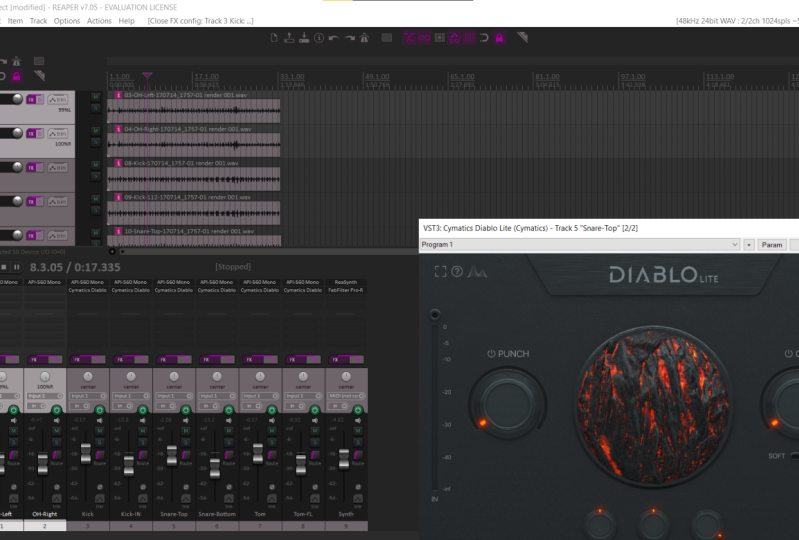
3. Configurando Plugins: Então, a última coisa que eu quero cobrir na seção de preferências é a configuração de plugins. Agora, plugins são, uh você sabe, efeitos e uso de EQ e compressores e pedais frios e todas essas coisas que você pode colocar em cada faixa. Agora, Reaper vem com alguns plugins simples embutidos. Então, se eu criar um novo controle de faixa T e, em seguida, ah ,
aperte o botão de efeitos, ele vai abrir a janela plugins, e você pode ver todos os diferentes plugins embutidos aqui. Mas se você quiser, tipo, baixar de graça ou por, hum, pelos profissionais, você precisa saber como fazer com que o Reaper o encontre. Então, basicamente, se voltarmos nas preferências sob a guia V s T, é
aqui que você iria definir onde seus plugins residem. Ok, então eu baixei para plugins grátis. Ah, 32 bits um em 64 bits um. Também dois tipos diferentes. Então, alguns fabricantes gostam de apenas dar-lhe a DLL que vai para a sua pasta plug in e outros têm instalador lycan. Então a primeira coisa que eu fiz foi criar duas pastas, um plug ins 32 pasta e um plug in pasta 64 bits apenas para manter as coisas meio organizadas. Ah, então isso será feliz? E Que é apenas um 32 bits, uh, plug in, e eu apenas deixei cair o negócio. Ellen, lá, hum, eu volto para minhas preferências de ceifeiro, e eu estou escaneando, eu estou escaneando aquela pasta, puxando meus objetos, e lá está o meu plug-in feliz. Agora, se você notou, ele meio que carregou a interface gráfica. Uma espécie de flutuação livre lá fora. E também tem este parênteses x 86 ponte. Isso só significa que você está executando um plug de 32 bits. E é assim que eles carregam. Os plugins de 64 bits serão realmente carregados aqui nesta janela, e é um pouco mais simplificado. Hum, e então eu vou te mostrar isso agora. Então, basicamente, eu tenho, um, este outro plug gratuito que eu encontrei, hum, e novamente apenas ah, apenas plugins VSD gratuitos do Google, e você vai chegar com um monte de diferentes lá fora. Hum, então eu vou apenas executar este instalador. E aqui está dizendo, você sabe, ele vai colocar uma espécie de núcleo, Ah, conectar arquivos em sua própria pasta. Mas então, se eu clicar no próximo ano agora ele está me perguntando, onde você quer isso? Esta dll real para o plug in para ir. E para que saibam, queríamos entrar em plugins. 64 Clique em Avançar, e muitas vezes você verá isso também. Você vai ver. Você sabe, , qual versão do plug você quer instalar? A. X é Ah é um plug pro tools no formato. Então, com o Reaper, você não precisa disso, então vou instalar isso. Termine agora Se eu voltar para a minha ficha na pasta 64, você verá que há um acordo lá. Então, agora, se voltarmos para o Reaper, feche isso indo para minhas preferências colar na minha pasta de 64 bits plug in, hum, e você queria separar seus diretórios com semi dois-pontos e sem espaços ligados. Em seguida, basta clicar no botão de digitalização re. Clique em Aplicar. E agora lá vai você e você percebe que ele está carregado na janela. Como eu disse, porque é um plug de 64 bits
4. Configurações básicas do projeto: Ok, então agora vamos rever o layout geral do Ceifador. Começando na parte superior, você tem o menu de arquivo típico
e, em seguida, abaixo dele, você tem a barra de ferramentas de atalho. Onde podes ligar e desligar o teu Metrodome,
chegar às definições do Metrodome,
e activar
e desactivar o encaixe na grelha. Onde podes ligar e desligar o teu Metrodome, chegar às definições do Metrodome, chegar às definições do Metrodome,
e activar
e desactivar o encaixe na grelha. Então, se você está trabalhando, você sabe, com, hum, bpm e você quer saber que você quer o projeto, você quer o dedo do pé do cursor. Sempre encaixe na, ah, divisão na tela. Você tem essa opção de snap habilitada, hum, e alguns outros recursos que eu vou entrar em um pouco. Então, como você já deve ter percebido, você tem sua janela aqui em cima, sua barra de transporte aqui no meio, e então você é uma janela misturada aqui. É um padrão bonito. Layout
Daw. , Agora, a coisa boa sobre o Reaper é que você pode realmente tirar esses elementos. Então, se você estiver trabalhando em uma situação de vários monitores, você pode realmente exibir o transporte e a janela mista em seu segundo monitor, e então dessa forma, você sabe, você tem sua janela completa de trilha em seu monitor superior. Então acho que é muito bom. Hum, você pode realmente flutuar este mestre por aí. Então, se você quisesse isso, você sabe, sobre o topo da sua janela de trilha, então você sempre pode estar tipo, você sabe, monitorando sua saída mestre. Hum, você pode fazer isso também. Novamente, é muito configurável e flexível. Então a outra coisa que é legal é que o
Reaper tem temas diferentes para a aparência e a sensação de como as coisas estão dispostas. Tenho o tema padrão agora. Ah, mas se eu fosse para você sabe este padrão 4.0,
este é um layout mais antigo,
hum, hum, este é um layout mais antigo que eles costumavam usar em. Então, se, por exemplo, você atualizar para esta versão mais recente do Reaper e você não gostar do novo layout, você sempre pode reverter para dois. Este layout. Agora há um site sobre Reapers. Eu sinto muito. Há uma página no site da Reapers onde as pessoas carregam seus próprios temas personalizados. Então, se você está vindo de um mundo de ferramentas profissionais, há algumas pessoas que recriaram a aparência e a sensação de ferramentas profissionais, , e criaram um tema para o Reaper, e vocês podem ver aqui eu tenho uma captura de tela do quê? Isso é o que parece. Ok, então vamos voltar para o tema padrão aqui e vamos começar em um projeto. Então a primeira coisa que eu gosto de fazer é tipo de configurar onde você vai salvar todo o seu projeto em seus arquivos de projeto e tudo mais. Então, se você clicar em Salvar projeto como, hum, eu tenho uma pequena pasta na minha área de trabalho chamada Audio Project e nomear este projeto de teste agora, essa pasta irá agora conter todos os arquivos wave que o relatório irá gerar. Quando você gravar, ele salvará todos os seus arquivos de backup lá. Todo o projeto Reaper arquiva tudo em uma pasta. Então, é muito bom se você estiver se movendo em estúdios ou compartilhando projetos com outras pessoas. Tudo está contido nessa pasta,
e como mencionei antes,o
Ceifador não é destrutivo. Tudo está contido nessa pasta, e como mencionei antes, Então, se você gravar ah, toda a faixa de vocais e então você começa a cortar essa faixa e digamos que você quer pegar o segundo verso e fazer que seu primeiro verso em sua primeira pessoa, você sabe que você quer trocar versus ao redor e você corta que tudo. Todas essas alterações são feitas Onley no arquivo de projeto Reaper. Ele nunca toca o áudio cru real. Então, se algo ficar comprometido ou algo assim dentro de sua sessão, você não precisa se preocupar. Todo o áudio bruto é intocado e apenas colocado para fora da maneira que você gravou. Ok, então a próxima coisa que você quer fazer é apenas definir sua taxa de amostra na guia Configurações do projeto. Então eu só fui para as configurações do projeto de arquivo, e eu gosto de apenas ter certeza de que esta caixa de seleção está marcada para cada um dos meus projetos. Então o Reaper e minha interface de áudio estão, você sabe, em lockstep e que a taxa de amostragem do projeto é definida. Hum, você também pode definir seu BPM em seu tempo Signature in Here is Well, hum, e obviamente algumas outras opções avançadas. Não vou entrar nelas hoje. Mas, novamente, eu só gosto de definir essa taxa de amostragem para que cada um dos meus projetos seja definido com qualquer taxa de
amostragem em que estou trabalhando
5. Layout de painel: Vamos rever o básico de uma faixa. Tenho um microfone ligado a uma das minhas entradas. E assim que eu clicar neste braço para registro,
um, um, você tem algumas outras opções e obviamente você pode ver um meu microfone está ativo e você pode ver os medidores se movendo agora, hum, e se você clicar nesta entrada você terá algumas opções. Aqui. Você pode definir suas entradas de modelo, uhm e as das entradas que configuramos quando configuramos. Isso é eu o ah, motorista. E você sabe, quando nós configuramos a interface, hum, ele também vai fazer algumas conexões estéreo, bem como para suas entradas. E este é também o lugar onde você iria definir suas entradas midi se você quiser Teoh gravar Midi. Então, aqui. Aqui está o mini teclado USB que eu conectei e você acabou de definir, um, você sabe, eu costumo sempre checar todos os canais. Hum, só porque eu só tenho um teclado midi, mas eu tenho certeza que se você tem vários dispositivos, você meio que já sabe sobre canais e tudo o mais, e então eu não preciso entrar nisso. Mas por enquanto, vamos apenas definir, você sabe, nós vamos apenas definir a minha entrada como um. E então a outra coisa muito, muito importante é este pequeno ícone de alto-falante ou o monitoramento de registros ou
monitoramento de software , como eu estava mencionando antes. Isto é o que as pessoas se tropeçam bastante em é que se isso está ligado e quando você armar uma faixa, isso é automaticamente ligado, então você quer clicar nele duas vezes para desligá-lo? E se, se ele estiver ligado, então você não só estará ouvindo o monitoramento direto que discutimos antes diretamente da sua interface, mas você também estará ouvindo o monitoramento do Reaper. Então você começa esse tipo estranho de atraso ou, você sabe, tipo
robô, e é apenas super confuso causa todos os tipos de problemas. Portanto, você quer ter certeza de que isso está desativado e de modo que você só está ouvindo seu zero atrasado em ver o monitoramento direto de sua interface. Então, basicamente, eu poderia gravar um sinal de
teste rápido . Basta ver vocês podem ver teste teste teste 123 teste teste teste teste teste teste. 123 Então você pode ver que eu tenho algum áudio em sua, hum, nada muito especial lá. O que eu
realmente gosto no Ceifador é que ele realmente imprime ou, você sabe, imprime uma representação gráfica da forma de onda aqui. E então você pode usar isso para muitas, muitas coisas diferentes, que eu vou entrar um pouco,
um, mais tarde, mais tarde, quando eu puxar para cima algumas outras faixas de áudio, hum, então basicamente o outra coisa sobre isso, você sabe, tipo do básico deste layout de faixa aqui é então você pode saber, você pode nomear a faixa aqui. Hum, e aqui você tem seu volume fader. Mas você também pode vê-lo se movendo na pista na janela mista. Aqui estão os seus pertences. Você é afetos, Tab. Então, você sabe, se você quiser colocar alguns, você sabe, alguns o plugue em que nós ah, o plug in. Então nós instalamos antes. É assim que você colocaria isso na pista. Está bem. E aqui você tem, um, este botão de corte, que traz toda a sua automação. Eu não vou muito longe na automação hoje, mas eu quero apenas mostrar-lhe rapidamente. Então, se eu clicar em uma automação de volume habilitar para esta faixa. Você verá que ele traz como outra faixa ou envelope como eles chamam, e basicamente vamos dizer que esta primeira passagem, um, este primeiro pequeno teste tem teste. Uh, eu quero destacar isso. E então eu desço e você vai ver que eu tenho meu próprio pequeno, uh, este, você sabe, esta pista tem seu próprio pequeno volume fader. Então, se eu deixar cair isso para baixo Então agora eu estou apenas baixando o volume apenas para aquela pequena passagem , e então todo o resto é o mesmo. Então isso é apenas ah, você sabe, um pequeno toque na automação. E, finalmente, você tem seu mudo e seus botões solo aqui, e você é fase Ah, inversão de
fase. Hum, e coisas muito básicas. Ah, o bom do Reaper é que você pode mudar o layout disso um pouco. Então, se eu clicar com o botão direito aqui na pista, você tem o layout da faixa, hum, opções aqui. E você pode ir para o painel de controle. E digamos que eu vá até aqui e clique em Be, See? Agora olhe, ele muda todo o layout desta pista. E agora todas as coisas tipo de aparece em um ponto aqui Agora, em vez de volume como um botão, é za fader. Hum, e eu tenho pan de repente e esse tipo de coisa. Então você só tem alguma flexibilidade como faras Como você quer colocar seus rastros para fora e coisas
assim ? Agora, você pode mudar isso para todas as faixas. Você pode fazer isso uma mudança global, ou você pode apenas fazê-lo trilha por faixa. Por último, eu sempre gosto de definir, um, eu era, tipo, o código de cor, minhas faixas. E então, hum, eu vou estar compartilhando meu modelo básico de trilha. Sinto muito, meu modelo básico de sessão, um, para vocês baixarem, que é todo codificado por cores e tudo mais. Só para que vocês tenham algum tipo de ponto de salto, mas vocês podem obviamente definir o seu próprio, e basicamente, vocês poderiam apenas vir aqui, ir para rastrear cores, e você pode apenas você pode, Você sabe, difícil. Defina uma cor personalizada para o que você quer, ou você pode apenas dizer Apenas me dê uma cor aleatória. Eu realmente não me importo. Hum, você sabe, e então ele escolhe um lindo neon amarelo para você. Então, hum, você só tem um monte de opções para, você sabe, tipo de organizar visualmente seu projeto.
6. Como o Reaper: Agora, antes de seguirmos em frente. Uma coisa que eu quero salientar é que se você notou eu nomeei esta faixa depois que eu gravei o áudio. E então o que Reaper vai fazer na parte de trás é porque eu não tinha um nome nesta pista. Ele só usa seu próprio de esquemade
nomes para o próprio arquivo de onda. Então, se dermos uma olhada no ah, a pasta onde eu tenho este projeto salvo vai abrir isso e eu posso quebrar isso para você. Então, basicamente, você tem seu projeto de teste, seu arquivo de projeto, RPP
e, em seguida, Reaper sempre toma um backup a qualquer momento que você salvar seu projeto. Portanto, é sempre necessário criar um backup da última vez que você salvou para que isso seja muito bom, e você pode alterar essas configurações para nas preferências. Você pode até colocar esses arquivos de backup em um disco rígido diferente ou um pen drive ou algo assim, se quiser. você é um E, finalmente,
você tem seu arquivo de áudio real,
então arquivo de onda 24 96, ou qualquer que seja a taxa de amostragem e profundidade de bits que você definiu, e então um arquivo de análise de dados Peaks proprietário que Reaper atribui a cada arquivo de áudio. Mas se você olhar para o nome deste arquivo de áudio, é apenas iso um. E então, hum, há alguns novos personagens do prefeito Agora, esses caracteres numéricos se aplicam à data e tudo o mais,
mas eu só quero mostrar a vocês que o 01 é faixa. Esse é o número da sua faixa. Agora, se eu tivesse batizado a faixa, colocaria esse nome em segundo lugar, então seria, oh um traço de teste e então essa data Ah, identificá-la. E é muito bom ter seus arquivos nomeados para que se você está trabalhando com outra
pessoa,
você pode facilmente identificar você sabe qual é a faixa de baixo? E é muito bom ter seus arquivos nomeados para que se você está trabalhando com outra pessoa, O que? Você sabe o que? A bateria é esse tipo de coisa. Então eu só queria apontar que apenas para mostrar como os arquivos reais e arquivos de projeto estão sendo salvos no back-end
7. Usando várias guias de projeto: Então, para o restante desta classe, eu gostaria de usar o projeto de exemplo que incluí na seção de download deste curso. E também é uma boa sequência. Espere por mim para mostrar-lhe outro recurso útil que eu uso um pouco. E é a opção de ceifeiros para abrir vários projetos de uma só vez usando este novo
recurso guia projeto . Então, basicamente, se você abrir uma nova guia, você sabe que você stub seu outro projeto aqui, mas você pode clicar neste novo esta nova guia e realmente saltou entre dois projetos. Então, se você está construindo, você sabe, algumas músicas ou qualquer coisa e
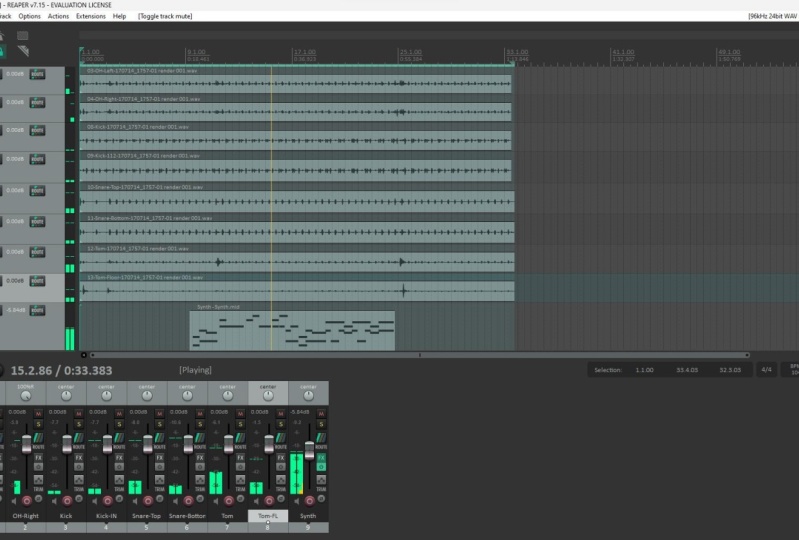
você sabe, você quer pegar alguns instrumentos virtuais de uma música e colocá-la na outra ou algo assim, ou bateria ou algo assim assim, você pode facilmente fazer isso. Então deixe-me abrir este novo arquivo de projeto, e eu vou fechar a janela mista por agora só para que você possa ver todas as faixas que temos. Então eu só tenho alguns groove de tambor básico aqui que eu gravei de um amigo e apenas ah ah ah pouco Amidi parte só para que eu possa mostrar quantos instrumentos trabalhando nisso e então, você sabe, se eu quisesse copiar este midi Você sabe isso mini parte sobre o meu outro projeto aqui, tudo que você tem que fazer é apenas, você sabe, controle. Ver ou copiar. Copie essa faixa em particular,
clique de volta para outro projeto e então apenas controle V ou cole. Copie essa faixa em particular, E, você sabe, lá está. Então, novamente, eu uso isso um pouco para,
um, você sabe, você sabe, mover partes de tambor ao redor, hum, e só para que você sabe, eu estou começando novos projetos com pelo menos algo que Teoh trabalha fora, hum, então isso só torna isso muito útil. E, obviamente, se você tem vários projetos abertos, você vai estar comendo os processadores do seu computador e coisas assim, então eu, hum sabe, por favor, você sabe, experimento. Mas fique consciente de que, você sabe, se você está rastreando, você provavelmente não quer vários projetos abertos ao mesmo tempo. Hum, só porque você quer tantos recursos é possível para quando você está rastreando. Mas por tempo misturado, você pode ser capaz de saltar entre dois projetos sem, você sabe, causar nenhum problema. Hum, então eu vou me livrar disso aqui e nós vamos voltar para este projeto aqui, e eu vou jogar um pouco para você aqui. - Ok , então você entendeu a idéia. Então, uma coisa que, hum, eu acho
muito útil é este recurso de bloqueio aqui, um, então quando você está trabalhando com um monte de faixas como esta e você está voando por aí, você está fazendo edições e seu, você sabe, rolando ao redor Pode ser bastante fácil comprar acidentalmente bater uma dessas faixas fora do tempo. Hum, e isso obviamente, você sabe, você não quer porque tudo estará,
você sabe, fora do tempo, então você pode usar esse pequeno recurso de bloqueio, e se você clicar com o botão direito sobre ele em um PC, você obtém algumas opções. Você pode bloquear todos os tipos de coisas diferentes. E basicamente, menos que eu esteja, você sabe, fazendo um editor de verdade, algo assim. Eu sempre tenho o movimento esquerdo direito bloqueado, e a tecla de atalho para isso é simplesmente super fácil. É eu e assim você pode apenas manter tudo trancado. E se você precisa entrar e você sabe,
sim, sim, embora você saiba que essa pista de armadilha é um pouco você sabe, ou você sabe, essa cabeça de zombar é um pouco estranha e você entra e corta, você sabe, ou algo assim. Você precisa se mover. Basta apertar o L e destravá-lo para aquele pouco e depois trancá-lo novamente. Assim você pode simplesmente manter tudo trancado no lugar e você nunca tem que se preocupar bater algo fora do tempo.
8. Agrupamento de trilha: Ok, então vamos falar sobre, hum como Reaper lida com ônibus de roteamento e agrupamento de trilhas. A primeira coisa que vou rever é o agrupamento de pistas. Eu uso muito isso. Acho que é uma ótima característica do Ceifador. Você pode agrupar faixas facilmente e criar um pseudo barramento usando esse grupo. Então, se eu criar uma nova faixa aqui, e eu deslizá-la para o topo, e eu apenas ah, vamos chamar isso de,
você sabe, você sabe, o grupo de bateria,
um, um, tirar minhas tampas trava fora deles, então eu Eentão eurealço todas as minhas faixas de bateria. Então eu clico
na primeira, na primeira faixa até a faixa do Tom aqui. E então eu mantenho o botão do mouse para baixo e eu arrasto para cima e ele mostra aquela linha azul lá. Agora, cuidado com o lado esquerdo da linha azul vai
saltar, saltar um pouco enquanto eu subir. E então se eu soltar o mouse agora tem aninhado todas essas faixas de bateria neste grupo de bateria, e você pode realmente apenas minimizar o conjunto você sabe, grupo bem ali. E agora todas as minhas faixas de bateria estão agrupadas neste grupo para que eu possa controlar todas estas faixas com este fader. Posso silenciar um shopping, o que eu quiser fazer. Então, se eu tocar aqui, posso silenciar o ônibus todo, nosso grupo. E agora todos os meus tambores estavam silenciados. Você pode automatizar esse grupo por volume. Você pode fazer todo tipo de coisas com esse grupo para que eu possa abaixar todos os tambores o que você quiser. Então é apenas uma maneira muito útil de, hum, não só organizar suas faixas de forma visual, mas também, hum, você pode processá-los de tal forma que é muito parecido com um ônibus tradicional. Então, por exemplo, se eu, hum, você sabe, clicar na cadeia de efeitos aqui e eu quiser colocar em um reverb em todos os tambores, eu posso simplesmente soltar esse reverb direito sobre este grupo de bateria e Então tudo o que você sabe, todos os tambores estarão, uh, você sabe, atolados e rio. É óbvio que isso é demais, você sabe, isso é muito reverberação. E, você sabe, um, você raramente usaria um efeito como esse. Isso não é como um e que ou algo assim. Mas Reaper não te dá de realmente usar um efeito como esse em um grupo de bateria e realmente controlar quanto do efeito está indo para este grupo de tambor. Toda vez que você adicionar um plug in a uma faixa, você sempre terá este painel de controle Reaper no topo. E lá dentro há um botão de mistura, e você pode realmente misturar quanto do efeito que você está aplicando a essa faixa. Então, se você quiser configurar uma reverberação de tambor dessa maneira, você poderia apenas girá-los no botão misto para baixo na reverberação. E agora, quando eu toco, soa como, você sabe, um bom rio controlado. Posso ir todo o caminho 100% de novo. E não, isso não é bom. Mas se eu trazê-lo de volta para,
tipo, 15 isso é um rio utilizável, e novamente, isso é por plug in. Então, se você tivesse algum Q aqui de antemão, você poderia deixar isso 100% molhado porque, você sabe, sabe que você queria dedo do pé, você sabe, rolar a extremidade baixa ou high-end ou algo como isso fora de todo o grupo de bateria. Hum, você pode fazer isso dessa maneira. Novamente, Reaper chama aqueles que você conhece, grupos ou grupos de pista , e não necessariamente ônibus. Eu meio que usei o termo intercambiavelmente porque de certa forma, você sabe, ele meio que está agindo como um ônibus. A outra coisa boa sobre grupos de trilha é que o Ceifador também. Bem, mostrar-lhe como uma representação. Hum, todas as formas de onda somadas, e então você pode realmente ver, você sabe, então eu obviamente tenho todas as trilhas de tambor colapsadas aqui. Hum, mas você pode realmente ampliar e ver todas as formas de onda somadas em uma
representação visual , e como iniciante para mixar e gravar, você pode facilmente ver então se algo está fora de fase agora, Eu recomendo, você sabe, desenvolver seu ouvido o suficiente para que você possa ouvir quando algo está fora de fase. Mas é bom quando você está aprendendo a realmente ter uma representação visual para se apoiar. Então eu só queria apontar que
9. Criando busses: Então, por último. Então eu posso te mostrar como montar um ônibus de efeitos tradicional e usar o caminho do
Ceifador para Ah, Roger. O Roger. Áudio para ele. Então eu vou me livrar desse reverberamento. Bem, na verdade, Aiken, aproveite esta oportunidade para mostrar que você pode cortar e colar seus plugins. Duas faixas diferentes. Então já tenho este rio de todo o tipo de, você sabe, configurado e tudo mais, então eu vou apenas controlar X cortar isso fora daquela pista. Agora vamos criar um tambor, reverber-nos e colá-lo diretamente na janela do plug in. Agora, novamente ,
uh, porque estamos fazendo isso de uma maneira mais tradicional, eu quero então colocar esse botão todo molhado. Então agora temos o nosso reverb tambor e você pode clicar no botão rota no grupo de tambor real e, em seguida, simplesmente soltar este envia caiu para baixo e enviar seu grupo de bateria dois anos reverb
tambor nós. Agora, quando você configura um ônibus tradicional dessa maneira, você então tem muito mais granularidade. Tanto quanto você sabe,
você pode definir seu nível de envio e, em seguida, também definir seu nível geral no
próprio barramento de efeitos real . Então, Então, para isso primeiro, você sabe, eu vou embora. Acredite em enviar 100% para a unidade, e então nós vamos apenas baixar o reverb tambor aqui e novamente. Você pode, você sabe, você pode trazer sua janela mista e fazer todas essas coisas aqui nesta janela mista. Então, você sabe, você tem seu grupo de bateria aqui e seu ônibus de efeito tambor aqui. E então, um, você sabe, novamente,
uh, uh, eu tenho o envio na unidade e então nós vamos apenas puxar para baixo o tambor reverb aqui, hum, e na verdade, apenas puxá-lo todo o caminho para baixo, e então eu vou apenas trazê-lo para cima enquanto nós jogamos. Então não há reverberação. E agora, enquanto eu menciono isso agora, se eu levar tudo para cima, é demais. Mas novamente, eu posso então mostrar, você sabe, eu poderia então enviá-lo para o rio, abençoar e novamente, é
isso. Só que esse é um tópico mais avançado para entrar. Mas é assim que você pode saber,
um, um, controlar o quanto você está empurrando um plugue em vez de quanto dos níveis gerais na mistura . Ok, a última coisa que eu quero cobrir em relação ao roteamento é a matriz de roteamento de ceifadores, que é muito semelhante a um monte de, você sabe, janelas de
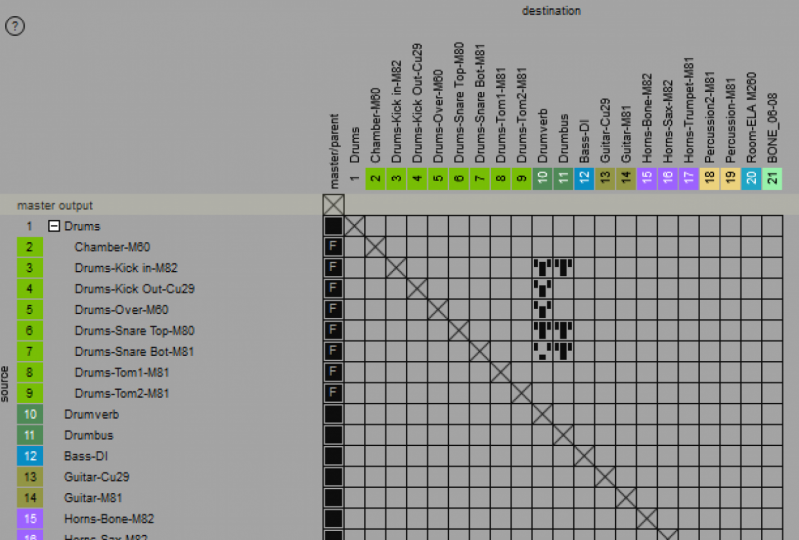
roteamento em um monte de W's diferentes. Mas se você ir a vista roteamento Matrix ou Ault são, você pode puxar para cima a representação gráfica de todo o seu roteamento. É isso que está acontecendo. Então aqui suas faixas no topo, hum e então suas saídas também. E então aqui, se eu passar o mouse sobre, você pode ver que esta é a minha saída mestre esquerda, direita E, um, você sabe, então minha saída mestre é realmente roteada para a minha saída de hardware esquerda e direita. E então, , aqui temos nossa pista de reverberação de tambor ou ônibus, e você pode ver que o grupo de tambor é enviado para a reverberação de tambor. E assim quanto mais roteamento você tem acontecendo, e quanto mais entradas e saídas e coisas que você tem, essa matriz podre será, você sabe, um pouco diferente, mas ele vai mostrar tudo em um página.
10. Trabalhando com Midi Tracks: Ok, a próxima coisa que podemos rever as nossas faixas Midi eu só tenho esta simples,
você sabe, você sabe, faixa de sintetizador
Midi aqui. Hum, você sabe, nada de especial. E basicamente, eu só estou usando o plug de sintetizador gratuito que vem com o Reaper. Nada. Você sabe, nada extravagante e novamente, basicamente Ah, se você bater gravar seu você sabe que suas entradas midi estarão sob esta guia midi aqui, você seleciona seu dispositivo MIDI em que canal você está, e você deve ser bom para ir tão longe quanto gravar muitos instrumentos agora, se você, você sabe, já tem à parte que está para baixo ou você baixar, enviar e um, partes de um amigo ou do da web. Você poderia largá-lo na sua pista. E, você sabe, você verá todas as diferentes notas MIDI aqui. Se você clicar duas vezes na faixa, ela vai realmente abrir. Reapers editor midi. E é super fácil de usar. Tens o teu teclado aqui à esquerda. E obviamente isso vai acionar qualquer plugue que você tem ou instrumento. Você sabe, você está acontecendo, hum, aqui todas as suas notas midi. Então, se você sabe se você quer mover notas por aí cortando. Hum, você sabe, digamos que durante uma apresentação você flubou alguma coisa. Você pode entrar aqui e, você sabe, consertar, consertar seus flubs. E então aqui embaixo é apenas a informação de velocidade que se seu teclado ou tambor gatilho ou o que quer que tenha a capacidade de gravar a velocidade da nota, você pode mudar isso. Aqui está bem, apenas deslizando isso para cima e para baixo, obviamente vermelho indica mais alto. Hum e ah, então ele vai todo o caminho para azul como faras apenas, você sabe, representação
gráfica do volume.
11. Layout de painel: Muito bem, vamos entrar na janela da mistura. Então você pode pressionar o controle em para trazer o mixer ou você apenas ir para ver aqui e clicar no mixer e novamente. Sabe, esse layout é todo personalizável. Você pode, hum você pode mudar seus tamanhos aqui, um, de quanto mixer você quer ver contra a janela de pista aqui. Você pode até mudar, você sabe, tipo de thea o layout de cada fader individual aqui e também o mestre apenas,
você sabe, você sabe, arrastando e se movendo deslizando em torno das diferentes janelas agora. Ah, eu vou rever essas seções aqui. Então, hum, você verá que há um monte de slots no topo de cada pista, e então há uma linha e, em seguida, seus slots abaixo dessa linha. Então os slots no topo são todos os seus efeitos. Então, seus plugins O quê? Não aqui. Você pode ver. Tenho a ficha de sintetizador aqui e a ficha do rio aqui e, por baixo da linha, estão todas as suas sentenças. Então aqui vocês podem ver que estamos enviando esse grupo de bateria para a reverberação do tambor e, em seguida
, no meu mestre , você pode realmente ver que estou enviando, você sabe, uh, para a minha saída de hardware esquerda e direita. Então isso é basicamente uma breve visão geral de apenas, você sabe, o painel misto. você tem um Obviamente, Vader diferente para cada,
um, um, e então seu volume principal aqui. Hum, OK, então isso é bem simples. Sabe, você poderia escolher uma vaga vazia aqui, como no pontapé, por exemplo. E se você clicar no slot vazio, ele irá trazer sua lista de plugins. Vou selecionar o plugue do compressor que tivemos insulto antes. E agora que o plug in está na faixa aqui, hum, se você quiser copiar isso, você pode ou direito, clicar em copiá-lo e, em seguida, você sabe, colado sobre a armadilha. Ou é muito útil usar seu controle e todas as teclas do Windows, obviamente. Mas se você manter pressionado o controle e clicar e arrastar um plugue, você irá copiá-lo diretamente para outro, direto para outra faixa. Então você pode simplesmente copiar estes em torno de maneira super rápida para, você sabe ,
construir, construir o seu plug in chain, e então se você quiser apenas se livrar de plugins. Você pode manter pressionada a tecla L e apenas clicar sobre eles, e eles vão simplesmente ir embora. Então, o mesmo com suas saídas também. Basta clicar em um espaço livre e ele irá abrir a janela de roteamento aqui. Ele escolheu seu cheiro e está tudo pronto agora. As teclas de atalho são um pouco diferentes para aqui e eso. Você só vai querer procurar isso. E como eu disse, quanto mais você conhecer suas teclas de atalho, mais rápido você vai ficar perto do Ceifador. Hum, e há uma lista dessas teclas de atalho no manual que eu liguei nos links para esta aula.
12. Renderização de sua mistura: Ok, então a última coisa que eu gostaria de cobrir é renderizar uma exportação de um projeto. Então a primeira coisa é renderizar. Então, se você tem sua mistura toda discada e está bloqueando e você só quer dedo do pé, você quer saltar para baixo o todo, toda a mistura ou hastes de uma mistura, você abriria a janela de renderização. Agora, a primeira coisa, hum, que você vai ver é uma lista para baixo para a sua fonte. Então você quer fazer o mestre inteiro ou você quer fazer
caules individuais ? Agora? As hastes seriam, você sabe, faixas
individuais que têm todo o seu volume. Pan afeta todas as informações impressas diretamente na pista. Se você quiser enviar outro engenheiro de mixagem, você é arquivos raw que eu vou cobrir em seguida na janela de exportação. Mas por agora, estamos apenas falando sobre renderizar o mestre inteiro ou renderizar hastes individuais. Agora, há algumas outras opções aqui. Hum, mas eu não quero perder muito tempo revendo cada um deles. Vamos apenas cobrir, uh, a mistura principal aqui. E é claro que você pode definir, você
sabe, Você quer renderizar todo o projeto? Ou você quer definir uma hora e, em seguida, apenas, você sabe, processar a seleção de tempo que você selecionou? Você também pode fazer regiões,
mas isso é um pouco mais profundo. Você também pode fazer regiões, Então, a próxima coisa é, obviamente, você sabe, onde você quer que seu ah render seja para fora? Você sabe em que diretório você quer renderizá-lo, hum, e então a próxima coisa abaixo, olhos super úteis. Então você poderia realmente colocar aqui. Hum, você sabe, você pode realmente dizer Ok, esta é a última, você sabe, mistura
final, hum, ou você pode colocar em wild cards. Então, como, por exemplo, um, você poderia apenas dizer todo o projeto de pista. Sinto muito que você possa dizer o nome do projeto inteiro para que você possa dizer o nome do projeto, traço, mistura
final. , Ou você pode,se estiver fazendo caules, então você pode,
você sabe, você sabe, dizer que está bem. Quero o número da faixa no traço do nome. O nome da faixa real que lhe atribuímos. Então, e você verá que isso lhe dá um pouco de ah, hum explicação. Um pequeno exemplo de como será o nome do arquivo. Então, como, se eu derrubar isso em hastes, você vai ver de modo que ele vai dizer, você sabe,
ah, você sabe, você sabe, se nós vamos renderizar esta faixa de sintetizador do que sua faixa 10 você Sabe, onda
sintetizadora é o que ele renderizaria para, então você tem sua taxa de amostragem. O que você quer, um, renderizar sua mistura em, hum, e se você quiser uma amostra, eles te dão algumas opções de dithering e tudo mais, e isso é um tópico para um vídeo diferente. Eu entro nisso no meu básico de gravação digital,
então vá em frente e confira isso. Eu entro nisso no meu básico de gravação digital, , E então,obviamente, se estiver de novo, se estiver renderizando hastes, , você pode configurá-lo para estéreo ou mono. Eu gosto de realmente usar esta caixa de seleção aqui. Faixas com arquivo de mídia mono Onley Tomato. Então você nunca tem dedo do pé. Você acabou de definir aqueles dois e, em seguida, está em liberdade condicional. Sabe, se isso é mono, vai torná-lo mano. Se for estéreo, renderizará seu estéreo. E aqui está a sua velocidade de renderização. , Basicamente, você só vai usar outra velocidade máxima off-line ou se você tiver alguns
efeitos de hardware configurados em alguns de seus trilhos ou seu mestre ou algo assim? Bem, então você quer fazer uma renderização on-line, e ele realmente terá que, você sabe, tocar a música na velocidade normal para renderizá-la para que seus efeitos de hardware possam estar em jogo. Então, novamente, aqui estão algumas ou re configurações de amostragem. Basicamente, hum, você sabe o quão alta de uma resolução você quer definir para a sua amostra re novamente? Eu vou. Eu revisto isso com muito mais detalhes no meu básico de aula de gravação de áudio digital. Hum, para que possamos saltar para baixo para o seu formato de saída. Hum, obviamente, você pode, você sabe, você pode torná-lo como, ah, como uma onda de 24 bits. Você poderia fazer MP três aqui,
hum, hum, flak, mas até mesmo tem suporte para DDP, que é um padrão de pacotes de masterização. Hum, é super útil. Se você estiver fazendo qualquer masterização, você pode simplesmente exportar diretamente para DDP do Reaper. Você não precisa usar outro programa de masterização para fazer isso. Hum, então se nós dissemos que onda no dedo aqui, hum, eu quero lembrá-lo que Reaper pode realmente renderizar em 64 bits, que eu altamente recomendo, se você está enviando para outro, dominá-lo para um engenheiro de masterização que também usa Reaper ou um dos outros 64 bits Dawes lá fora. Agora, eu não vou entrar na coisa de profundidade de bits, porque eu faço isso no meu outro vídeo. Mas eu só quero lembrá-lo que o Ceifador é 64 bits. Mas muitos outros programas não são. Então, se os engenheiros de masterização executando uma versão de ferramentas profissionais que só podem lidar com 32 bits flutuam bem, então você tem que escolher 32 bits flutuar você Ele não será capaz aqui. Ela não será capaz de ler o arquivo flutuante de 64 bits. Mas novamente, se você puder renderizá-lo com a maior profundidade de bits para dar aos seus engenheiros de masterização muito espaço é possível. Ok, uh, e a última coisa é, você pode realmente você sabe,
se você está apenas renderizando,
hum, hum, digamos que você está renderizando esta faixa de sintetizador. Ah, e na verdade está indo para um sintetizador de hardware e voltando. E você quer renderizá-lo, um, você colocaria em um caule. E então o que você pode fazer é você pode marcar esta caixa para, em seguida, adicionar esse arquivo apenas de
volta ao projeto s. Essa é uma maneira útil de, você sabe, um, salvar alguns passos para você. E a última coisa que eu acho que é super útil,
um é que você pode realmente adicionar várias músicas ou vários projetos a uma fila de renderização. E a última coisa que eu acho que é super útil, Então, basicamente, você pode ter todas as suas mixagens prontas para ir, e para todos, você pode definir suas configurações de renderização adicionadas ao Q. E então uma vez que você sabe todas as 10 músicas ou 11 músicas ou o que quer que estejam lá, Você pode apenas deixá-lo rasgar e ir tomar um café, e você não tem que sentar lá e esperar que seus renders terminem.
13. Como exportar trilhas: Então agora, se você quiser realmente apenas basicamente saltar seu áudio bruto para fora do Reaper para que outro engenheiro de mixagem possa importá-lo para outro Daw Reaper realmente tem um assistente de
consolidação de exportação para ajudá-lo a fazer exatamente isso. Então, ele não vai imprimir qualquer um dos efeitos pan volume envia? - Nada. É só o áudio bruto que você gravou. Então, basicamente, novamente, você pode definir todo o projeto se, você sabe, ou você pode definir uma seleção de tempo real. Hum, ou você poderia apenas perfurar a alfândega, iniciar e parar ,
uh, parâmetros bem aqui. Então, novamente, você também pode dizer que você só quer renderizar certas faixas selecionadas ou apenas todas as faixas do projeto aqui que você pode definir, você pode definir duro uma taxa de amostragem, ou você pode simplesmente configurá-lo para auto. E ele manterá qualquer taxa de amostragem que essa faixa específica está definida para. Só vai manter a taxa de amostragem para essa faixa. E, novamente ,
aqui, você tem suas ,
aqui,
você tem suasconfigurações deexemplo, configuraçõesde
qualidade,
suasaída de
arquivo. exemplo, configurações qualidade, sua ,
aqui,
você tem suasconfigurações deexemplo, configuraçõesde
qualidade,
suasaída de
arquivo. Você poderia realmente você sabe, um, renderizar todas essas faixas para MP três se você quisesse. , E novamente, aqui está sua profundidade de bits e algumas outras configurações que eu não vou cobrir e, basicamente, aqui, seu diretório de saída. Portanto, esta é uma maneira muito fácil de exportar. Você é faixas cruas de novo. Ele não irá imprimir nenhum dos seus efeitos ou panorâmica ou volume ou qualquer coisa assim. É apenas uma maneira muito útil de exportar suas faixas de uma maneira organizada agradável para dar a outro engenheiro mix toe trabalho em uma importação em seu próprio Daw.
14. Obrigado!: por isso, obrigado por fazer este curso. Espero que tenha saído muito disso. Como sempre, estarei disponível no grupo de discussão para quaisquer perguntas ou comentários. Ou se você tiver alguma idéia para outras oficinas de gravação de áudio digital ou tópicos que você quer que eu aborde. Você pode me contatar em Brian em gravadores digitais dot com e por favor inscreva-se para minha newsletter no meu site. Obrigado mais uma vez, eu realmente aprecio isso.
 Brian Knapp, Digital Audio Recordist