Transcrições
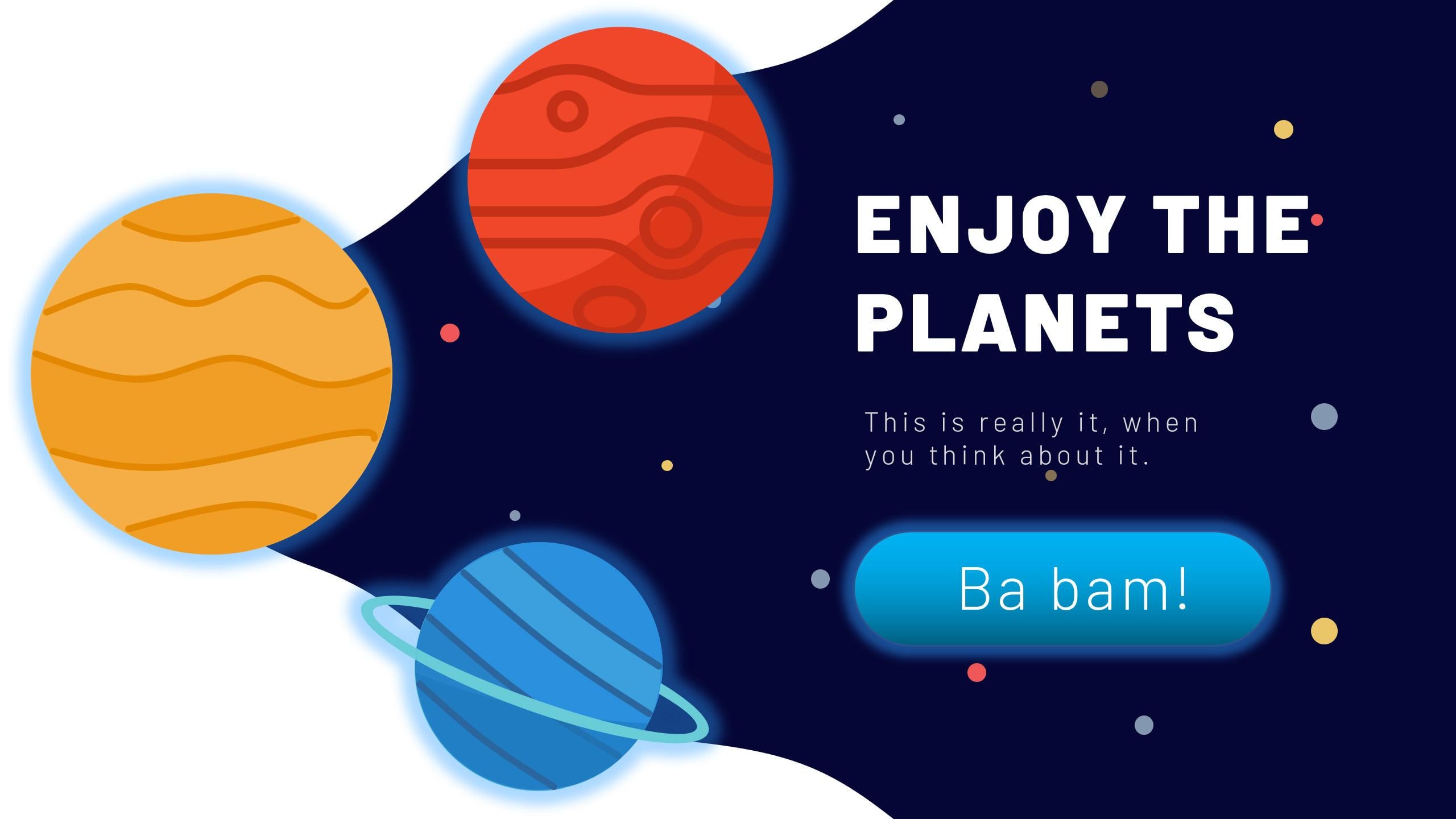
1. Introdução: Bem-vindo a esta pequena classe onde eu fui para mostrar como preferir este tipo de animação com todo o design que você vê na frente de você vai preparar uma sobreposição personalizada, que vai dar forma a todo o slide. Vou dar-lhe dicas e truques como se preparar projetado assim,
incluindo a seleção de uma fonte adequada para que tudo pareça consistente e de alta qualidade. Além disso, vou mostrar-lhe onde obter os recursos ou como criar este tipo de ícones, este tipo de ícones de planeta, no nosso caso, por conta própria. Uma vez que terminamos todo o design, vou prosseguir para animações e vou mostrar como pintar sobre animações
existentes para outros elementos para economizar tempo e tornar esses projetos mais rápidos. Os recursos estão preparados, tudo está pronto. Se você quiser aprender o Powerpoint e como projetar esse tipo de coisas, basta começar a assistir. E vamos para a próxima palestra porque
vamos direto para o design. Vamos.
2. Comece um projeto!: Oi, seria incrível. E você pode
me ajudar no Skillshare criando um produto
para esta aula. Bom. No início, não precisa ser o produto pronto, basta acessar a guia
Projeto e Recursos. Clique em Criar projeto. E certo, sua mensagem de
boas-vindas. Posteriormente, ao criar
slides das palestras, você pode compartilhar uma
captura de tela desse slide. Você pode fazer isso acessando Arquivo Salvar como selecionando Procurar. E você pode optar por
salvar como JPEG lá. Ao salvar JPEG, você pode selecionar que todos os slides
são apenas este. Em seguida, você pode
voltar ao projeto, selecionar Imagem e simplesmente adicionar
um slide que você criou. Ficarei muito feliz em ver isso e também
será muito útil. Por favor, inicie o
produto agora mesmo. Bastará alguns cliques e me ajudará muito
aqui no Skillshare.
3. Cortinas: Bem-vindo à palestra inicial deste design. Sente-se, abra o PowerPoint. E se você for adicionado, você também pode criar um novo slide em branco no PowerPoint. Agora, o primeiro passo é criar as cortinas. Vou chamá-los de cortinas ou como abridores. Mas queremos criar uma forma personalizada como essa no PowerPoint. E eu vou mostrar-lhe exatamente passo a passo como a forma como eu
desenhei algo como isso em todo este projeto é indo para um novo slide, indo para inserir e criando uma forma de triângulo. Vá para formas, Inserir formas e insira um triângulo. Vou fazer o triângulo no lado superior esquerdo. Claro que eu preciso girar um triângulo porque eu queria cobrir o lado superior esquerdo. Do jeito que eu o redimensiono, eu faço exatamente a metade do slide. No lado esquerdo, você pode ver nas réguas, eu preciso estar no 0. Powerpoint sempre me ajuda com isso porque a diretriz vermelha aparece quando você tenta fazer algo para a metade do slide. Quando se trata do comprimento do triângulo, torná-lo acima da metade do slide. Quando você sabe quando você está acima da metade? Você pode ver o 0. A marca 0 é sempre o meio. Então aqui está o meio e eu fui acima do meio. Posso até ir um pouco mais longe. A maneira como você cria designs personalizados como esse é bem simples. Clique na forma e selecione Editar pontos. Ao clicar em Editar pontos, você pode realmente adicionar os pontos da forma como quiser. E como você pode ver, foi isso que eu fiz. Você precisa ser muito preciso aqui. Assim, este ícone aparece e você pode clicar com o botão direito do mouse e selecionar adicionar ponto. Para criar esse tipo de experimento, eles adicionaram dois pontos neste triângulo. Sou muito preciso aqui. Clique com o botão direito, Adicionar Ponto E perfeito. Agora, eu quero mover o ponto um pouco para cima. E eu não vou fazer seus degraus pouco perto de nós assim. Posso até clicar neste ponto e ajustar a redondeza, como começa, onde, onde é mais nítido, estamos, é um pouco menos, menos afiado ou algo assim. Então tínhamos uma curva assim. Talvez eu tenha superado Donald fazer a curva. A curva deve ser mais assim, mais assim. Então eu vou clicar no segundo. É apenas uma questão de usar as alças e você
precisa praticar isso um pouco antes que ele vai bem para você, É um pouco difícil criar personalizado. Eu não vou gostar que é um pouco difícil de criar formas personalizadas e partícula porque aqueles às vezes você clicar de distância e, em seguida, você precisa clicar novamente, clique com o botão direito Editar pontos. Você precisa ser muito preciso quando você clica nesses pontos. Mas basicamente algo assim seria perfeitamente bom. Um pouco de redondeza ajustar. Assim como o design parece único. Costumava estrangular e pressionava o Controlo D. Estou a pô-lo no mesmo sítio e estou a espelhá-lo para baixo. Então eu criei uma grande cortina de abertura para o meu slide. E esta é uma maneira muito agradável de criar personalizado e Unix-like. Uma vez que você tem esses dois triângulos, você pode decidir se isso é completamente bom para você. Quando estiver pronto, clique em e selecione ambos. Ou basta clicar no primeiro, pressionar a tecla Shift e clicar na segunda para selecionar ambas ao mesmo tempo. Em seguida, você vai para Formato de forma, formas mescladas, e você une esses elementos em uma forma. É assim que crio a forma personalizada, que é um começo perfeito para o nosso slide. Crie algo assim com dois triângulos. Eu sei que vai ser um pouco tedioso e irritante para editar os pontos de no PowerPoint, é um pouco difícil, mas uma vez que você pegar o jeito dele, você vai entender como essas compras suas alças funcionam. Muito obrigado por me ouvirem. Crie esses, e vamos um ao outro na próxima palestra.
4. Espaço: Para a próxima etapa com este plano de fundo do espaço. Para o plano de fundo do espaço, você deseja ir para inserir formas. E você quer inserir uma forma de retângulo. Você vai tomar a forma e torná-lo para o tamanho de todo o slide. Certifique-se de que você clique com o botão direito do mouse e envie esse arquivo para trás. Agora, temos estes triângulos em cima dele, mas não o vemos. Então vamos mudar a cor. Os triângulos em forma, fundo branco completo. Quanto à cor de fundo,
obviamente, no meu caso, eu fui à meia-noite azul ou algo assim ao longo dessas linhas. Vou moldar as cores do Phil Morefield. Posso ir no costume, sem problema. Podemos ir mais fundo para o azul e torná-lo bonito, bem escuro. Talvez não completamente preto, mas muito, muito escuro, algo ao longo dessas linhas. Depende. Que tom de azul você quer? Eu gosto dessas cidades e este é um fundo perfeito, espacial. Se precisarmos, podemos mudá-lo para as estrelas. Queremos fazer círculos personalizados. Então, novamente, estou pressionando todo o tubo porque este é o meu atalho para inserir formas. Se você quiser o mesmo, vá para Inserir, mouse em formas e vá Adicionar à barra de ferramentas de acesso rápido. No meu caso, eu editei logo no início. Então é o meu segundo atalho. Desta forma, eu posso inserir rapidamente formas clicando antigo para ng-click em um círculo. E no começo, faço um círculo maior. E só para tornar a edição mais fácil para mim. Agora, eu quero mudar a forma da cor online. Sem contorno, preenchimento de forma. Eu realmente decidi para algo para contrastar
com o azul meia-noite que eu selecionei são amarelo, vermelho, e o que você tem? Claro que é azul. Vou usar o padrão como um ponto de partida e com a tecla Shift pressionando a tecla Shift para que ele permaneça no curso e nas proporções, eu torná-lo menor. Agora posso pressionar o Controle D e colocá-lo em outro lugar. Controle D. Powerpoint tenta adicionar automaticamente isso em locais aleatórios. E se você tiver problemas para selecionar o tamanho, é ir aqui para o tamanho e talvez 014014, este círculo será realmente pequeno. Você pode optar por duplicá-los quantas vezes quiser. Ou você pode novamente, mudar o tamanho, talvez este B, este será muito pequeno, como 0, 0,01 e 0,01. perfeito. Agora eu preparei tudo. Agora vou apenas duplicar o elemento. Talvez eu faça aqueles menores, chamados, porque aqueles menores parecem muito legais aqui, talvez um maior e apenas duplicando elementos existentes. E eu não quero muitos desses itens no meio. Quero-os espalhados por aí. E eu posso decidir agora, se eu quiser mudar as cores, provavelmente vou moldar os chamadores de Phil Morefield. Vamos dar um laranja. Oh, talvez vamos para laranja. Nós não temos que ser exatamente os mesmos como no design anterior. Também depende dos planetas que selecionamos. Selecionei essas cores para os planetas. Então eu meio que queria ir junto com essas cores naquelas pequenas estrelas. Você pode, claro, alterar isso ao seu gosto. Agora você pode selecionar, Executar o modo, forma, preenchimento, clique, vergonhoso, Glick. E com alguns cliques do mouse, estamos adicionando um pouco de brilho e cor a este design. Nós que podemos avançar e criar os elementos médios reais deste projeto, que será realmente emocionante, porque eu quero mostrar-lhe uma fonte legal que você pode possivelmente usar para este projeto. Você não precisa, mas eu vou te mostrar uma que eu realmente gosto. Obrigado e vejo você na próxima palestra.
5. Elementos de texto: Bem-vinda de volta. Estamos adicionando os elementos. E o que eu queria mostrar antes de começarmos, escolhi um bom fundo para ele, que se chama Barlow. Encontrei o Barlow. É cumprimentado por Trippy. É o apelido dele, ou não sei, mas este é o criador da fonte. Você pode, claro, baixá-lo em vários lugares. Mas se você baixá-lo do site original, o link pode mudar, mas você pode rapidamente Google para a fonte Barlow. Você pode simplesmente clicar em seu download. Você pode clicar em extrair se você tem vento onde você pode, se você só tem o extrator de janelas, você pode usar isso e você terá esses fundos extraídos. Eu recomendo instalar o Fundo OTF, que é um formato um pouco mais recente do que o TGF. Selecionando tudo, incluindo este aqui à direita, clique com o botão
direito e instale-o para trazê-lo para o seu sistema. Como você pode ver, esta é uma fonte muito bonita e você será capaz de usá-la para muitos de seus projetos. Eu não sou afiliado a ele. Eu realmente gostei da fonte e é grátis. Então você pode definitivamente considerar uma doação para o criador. A forma como adicionei esses elementos é bastante óbvia. Inserir caixa de texto. E eu criei os primeiros livros didáticos, e o primeiro foi desfrutar de planetas. E eu selecionei essa caixa de texto e entrei em fontes. E uma vantagem da fonte Barlow, veja quantos tipos dessas fontes você tem disponível. Eu recomendo usar dois no máximo três fundos para um projeto. No meu caso, usarei Barlow, preto ou negrito. Então, uma fonte grande e um fundo de luz. Então contrasta bem um com o outro. Vamos começar com o preto. Vamos ver como isso parece. Cor do texto, branco, tamanho, maior. E como você pode ver isso, para esta fonte funciona sozinho. Ele, ele já parece. Oh desculpe. Já parece tão legal. Estou deslocando para cá. Vou duplicar esta caixa. E agora, em contraste, vou selecionar Barlow. Mas mais leve. Você pode, claro, usar fontes diferentes. Depende completamente de você. Vou usar isto. Eu faço isso muito, muito menor. Vou torná-lo em minúsculas pode ser. E dependendo do que você quer escrever aqui, você vai escrever o texto secundário. Se você quiser pequenas diferenças entre o texto principal e os textos secundários, você sempre pode ir para as cores e torná-lo talvez um pouco mais escuro. Talvez dar-lhe uma ligeira cor como as cores que temos aqui, ou simplesmente torná-lo um pouco cinza. Isso sempre diferencia entre o texto principal. Como você pode ver, eu fiz o mesmo aqui. Eu fiz um pouco cinza, só para que ele deriva um pouco longe da fonte original. Agora é a sua vez de Creta. Pelo menos duas caixas de texto com dois fundos diferentes. Você pode decidir se você quer usar esta fonte Barlow ou não, mas fazer um livro realmente grande e negrito. E os livros secundários devem ser muito, muito menores e talvez a cor deva ser alterada um pouco. Crie algo assim. E seremos capazes de avançar e criar um pequeno botão aqui no PowerPoint.
6. Botão: Criar estes elemento pequeno botão é muito simples. Inserir formas. E você quer decidir sobre um retângulo arredondado. Você pode clicar no retângulo arredondado. Você pode colocá-lo em algum lugar aqui no design. Você pode arredondar os cantos clicando neste pequeno círculo amarelo. Tudo bem? Neste ponto, podemos mudar a cor para um azul ou vermelho para complementar todo este design. Vamos ver as sequoias que fizemos. Isto parece muito bem. Podemos ir com azul, podemos ir e ler tudo depende do esboço da forma do seu projeto. Eu me certifiquei de que eu não tenho nenhum contorno padrão azul nele. E eu, você gostaria de adicionar um pouco de brilho. Como podem ver, adicionei um gradiente e um brilho aqui. O gradiente é opcional, mas o brilho, eu acho que isso é muito plano. Precisamos de alguma sombra ou pelo menos um pouco de formato de globo. Se você quiser adicionar brilho a este elemento existente, você pode abrir forma afeta brilho. E, por padrão, você pode usar uma das predefinições. Se você não quiser usar apenas uma predefinição, forma afeta o brilho, abra as opções de brilho reais. Aqui você tem mais controle sobre o tamanho. Como você pode ver, o tamanho é completamente suficiente. Transparência, a transparência vai torná-la mais ou menos visível. Tenho tendência a torná-lo um pouco menos visível. E para a cor, eu recomendo ir com a mesma cor ou algo avermelhado, então ele complementa o botão real. Agora ficou um pouco escuro demais. E volte para as opções de efeito. Depende da transparência e da cor selecionada. Você pode, claro, mudar a cor para uma mais brilhante. Isso mudará o design um pouco. Transparência, está bem? E assim, você poderia criar um botão vermelho. Se você quiser um gradiente, isso não é problema porque você sempre pode clicar no elemento. E, em Opções de arquivo, você pode alterá-lo para ter um gradiente. Eu removo duas cores. Eu seleciono o vermelho que já temos. Talvez o vermelho secundário seja o que selecionamos anteriormente. E como podem ver, temos um pequeno gradiente entre duas cores. Podemos, claro, mudar a posição das cores ou escurecer a cor real. Clicando em mais cores e escureça isso. Só para ver como isso parece. Depende de qual botão você gostaria. Prefiro o mais leve e quero adicionar algum texto. Vou usar o texto existente que eu tenho porque eu já tenho a fonte selecionada e o texto. Clique em Eu ou em informações. Claro, você quer reduzir o tamanho. Faça a fonte branca porque a nota não parece nada bem nele. Centroide. E é assim que você pode criar um botão no PowerPoint. Agora é a sua vez em um retângulo arredondado com algum golpe. E você terá um bom botão para usar.
7. Agrupamento adequado: Quando você cria designs como esse, você precisa pensar, como você anima isso mais tarde? E não vou agrupar adequadamente os meus elementos. Então o processo de animação será mais tarde mais simples para mim, este botão deve estar juntos para que você possa clicar e arrastar para selecionar este botão. Se você, por acidente, selecionar os círculos, você pode clicar neles para desmarcá-los. Alternativamente, basta colocá-lo ao lado ou ir para Início, selecione o painel de seleção. E você usa o painel de seleção para agrupar e nomear tudo como quiser. Quando você tiver esses dois selecionados. Clique com o botão direito em grupo e selecione grupo. Ou eu
pressiono o controle G. O próximo passo que eu gostaria de dar, eu gostaria de combinar as estrelas juntas porque eu vou clicar nelas por acidente, eu vou ter problemas estimando cada uma delas separadamente. Então, o que eu faço, eu coloco o texto de lado, clique
shift, shift click. Deixei o texto de lado. E eu tentei selecionar todas aquelas estrelas. Se você selecionar outra coisa por engano, como o fundo, basta mudar o Click on It, controle G. E desta forma nós agrupamos o elemento espaço em segundo plano e mais tarde podemos animá-los de uma só vez. Isso já está ligado. O plano de fundo também é um elemento, então você não precisa agrupá-los. E o texto, é discutível. Se você quiser que esta seja apenas uma animação, você poderia controlar G para agrupar todas as caixas de texto e você não teria problemas. Mas como eu gostaria que eles voassem separadamente para o site, eu estou deixando-os como três caixas separadas. Agora é a sua vez de agrupar corretamente as estrelas de fundo. Esta é a sua tarefa para esta palestra, por favor crie um agrupamento adequado para o botão e as estrelas em segundo plano.
8. Deixe um comentário, por favor: Ei, seria extremamente útil para esta
aula se você acessasse
a guia Revisão,
clicasse em deixar um comentário e
escrevesse algo lá. Se você ainda não vê
esse botão, precisa assistir a mais
algumas palestras e ele estará disponível. A escultura agora exige que as aulas tenham
avaliações recentes sobre elas. Então, isso me ajudaria muito. Basta clicar aqui,
dizer se gostaria de
participar da aula ou não, escrever uma
visão mais simples e clicar em Enviar. Eu ficaria muito grato se
você pudesse fazer isso agora. Muito obrigado
e até breve.
9. Ícones - 3 maneiras de fazer maneiras: Haverá três maneiras de obter ícones, seja usando os ícones do PowerPoint, baixando-os ou criando seus próprios ícones. Se você tiver a assinatura do Office 365, você terá acesso para inserir ícones. Não tenho certeza se o PowerPoint 2019 também tem isso, mas acredito que apenas a assinatura do Office 365 tem essa opção. Aqui. Você pode digitar planeta e você tem um par de ícones de espaço. Claro, dependendo do tópico que
você tem, você pode usar ícones diferentes. Eu diria que esses ícones não são terríveis, não são ótimos. Eles não são nada especial. Então, mesmo se eu usar os ícones do PowerPoint, eu os faço maiores e mudei a cor. Não acredito que a qualidade deles seja do mais alto padrão. Quero dizer, design sábio, eles parecem um pouco bem, e é isso. Se você não tem a Microsoft para 65, você sempre pode baixar ícone da web, de sites como ícone plana. Esses são de alta qualidade. Designers produzir constantemente novos ícones e qualidade de data será muito, muito melhor do que a biblioteca normal padrão do PowerPoint. Pelo menos. Atualmente, a biblioteca do PowerPoint não é tão grande. Então, se você procurar por planeta, planeta, planeta, cósmico ou algo assim, você terá belos projetos de planeta. Posso até filtrar e selecionar pacotes. O que isso vai fazer, ele vai me mostrar projetos consistentes em todo um pacote. Claro, eles podem não ser ícones no nicho, sua busca, mas eu acredito que algo como um planeta deve ter muitos itens. Eu vou para a próxima página e olhar para os ícones de espaço, espaço I, esses são os que eu usei. Outro ícone de espaço definido aqui. Ícone de espaço disse, Olha como isso é bonito. Vou selecionar talvez este ícone, talvez este ícone, e este parece super interessante. Eu quero usá-la, está bem? Então eu estou selecionando alguns itens. Vou selecionar P e G. Vou baixá-lo e baixá-lo no meu PC. Lembre-se de que se você usar esses ícones gratuitamente sem a licença paga, você precisa vincular novamente ao Criador e a este link. Se você tiver pelo menos o PowerPoint 2019 ou a assinatura do Microsoft 365, eu recomendo usar a versão SVG. O SVG é um arquivo vetorial e vetor são arquivos podem ser manipulados e registrados dentro do PowerPoint. Não tenho certeza se estou super feliz com os ícones que selecionei. Mas como você pode ver, Eu selecionei ícones PNG porque eu provavelmente não mudou as cores do ícone real. O que é bonito? Você pode ver que este é um design consistente porque esses pequenos pontos, essas pequenas estrelas ao redor dos planetas, este designer fez este conjunto consistente. Para completar o design, você pode obviamente selecionar tudo e pressionar o controle G para agrupá-lo. Você também pode decidir sobre o formato da imagem. Efeitos de imagem abaixo. Se você quiser dar um brilho a todos esses elementos. Na próxima palestra, quero mostrar a vocês como vocês podem criar planetas como esse por se inspirarem pelo que vêem, será um desafio de design incrível para vocês.
10. Ícones - Design -: Estou muito entusiasmado em mostrar-vos como é possível criar planetas como esse. Como podem ver, por exemplo, este planeta arredondado ou este aqui. Vamos criar um novo slide, um slide completamente em branco, e apenas, vamos colocá-lo aqui para referência. Agora, a maneira como você pode fazer algo assim, inserir formas, Inserir como círculo simples. Vou inserir um círculo com minha tecla Shift, então está em proporções constantes. Vou torná-lo grande no começo, e vou colocá-lo perfeitamente no meio do meu slide, só para que seja mais fácil trabalhar. Você quer começar indo para raspar linha velha, sem contorno e considerando uma cor, vamos talvez fazer este cinza. E para torná-lo um pouco diferente do original. Ou pode ser cinza mais claro, assim. Em primeiro lugar, a sombra, por exemplo, Controle D e colocá-lo exatamente no mesmo local. Vou torná-lo um pouco mais escuro. Agora, Controle D de novo. Já dupliquei? Espero que sim. Está bem, já dupliquei. Apenas PowerPoint, colocá-lo no mesmo lugar, fazer este muito, muito maior, por exemplo, assim. E linda. Basicamente, acabaste com a sombra. Clique no pequeno, mude, clique no grande. Formato de forma, mesclar formas e apenas subtrair. Se não queremos suar sobre isso, basta
inserir formas e inserir uma linha, mas vou selecionar uma curva para isso. Uma curva é super legal porque podemos começar aqui. Podemos então listar aqui, clicar aqui, mover um pouco para cima, clicar aqui, voltar para baixo, clicar aqui, e não ir para a extremidade muito distante e clicar aqui. Clique duas vezes. Ele vai criar esta pequena curva agradável, contorno de forma. Espera, faz com que seja muito maior. Ok. E para a cor, eu quero uma cor cinza, o cinza mais escuro seria perfeitamente bom neste terceiro cinza, no meu caso, parece super ok. Você pode ver que as extremidades são muito cortadas. Então, o que você pode fazer para ajustá-lo,
clique nesta linha, clique com o botão direito do mouse em Formato, Forma. E sob as opções de linha das antigas opções principais, você pode limitar a mudança de tipo para redondo. Faz essas tampas redondas. Tudo bem, perfeito. Poderíamos considerar torná-lo mais escuro indo para moldar, contornar, mais cores de contorno, e torná-lo um pouco mais escuro, então é mais escuro que a sombra. Certo, perfeito. Para acompanhar, você pode simplesmente criar mais formas. Vou criar alguns círculos aqui. Forma, contorno, novamente, use a mesma cor que usamos anteriormente. Forma de preenchimento. Sabe, Phil, você pode ver que o preenchimento é muito, muito pequeno. Forme todo Klein. Espere, estou aqui consistente em seis pontos. Talvez tornar isto um pouco mais pequeno e bonito. É assim que se pode criar um planeta. Nem vou perder tempo. Alergistas duplicam o existente que eu tenho. Eu vou colocá-lo para baixo assim. Eu fiz isso. Eu vou conseguir. Você é um pouco mais velha chave, então isso não atrapalha. Eu não aprecio o que parece, mas eu poderia torná-lo um pouco melhor. Deixe-me selecionar um círculo. Você não tem que fazer tudo do zero. Deixe-me fazer mais alguns círculos aqui. Só assim o planeta tem mais pontos desta vez,
forma, contorno, nullcline, preenchimento de forma. Vou dar-lhe um campo cinza, ou mesmo com o ícone conta-gotas da mesma cor. Então eu vou fazer um ponto aqui e ponto aqui e ponto aqui. Espero que isto nos ajude a parecer bem, preciso de mais falas. Alinhar o iPad. Novamente, eu sou muito preguiçoso para criar um novo, então eu vou apenas colocar linhas existentes aqui na parte inferior. Se você realmente quer novas linhas, insira formas, curvas. Vamos simplesmente inserir linha. Você precisa aprender essa ferramenta. Mova o mouse um pouco para cima, mova o mouse um pouco para baixo. Clique duas vezes. E se você não quiser perder tempo editando-o, clique neste objeto, Início. Formatar Painter e basta pintar todo o formato para este objeto. Perfeito. Você tem seu próprio planeta. Se você quiser um anel em torno disso. Sem problema. Inserir formas. Há uma função de anel aqui no círculo de estacionamento oco, é chamado. E o que você pode fazer, você faz um círculo como esse. Não parece muito perfeito, não é? Você pode ajustar a largura dele e você pode simplesmente girá-lo. Agora. Você pode notar que ainda algo está errado aqui, mesmo que se sentirmos que a forma vai dar sua forma on-line, é de alguma forma não se encaixa. Isso ocorre porque você precisa excluir uma parte do anel. Da maneira que eu faço isso, eu seleciono o círculo em segundo plano. Duplico este circuito e coloco novamente de volta perfeitamente no meio do slide. Agora, eu desescolho tudo. Eu seleciono o anel, eu seleciono o círculo. Eu vou fundir formas, e eu vou para fragmentar. Que fragmento eu tenho? Esses pequenos fragmentos que posso apagar. E posso deixar os fragmentos que quero que me restem, que é o anel. Essencialmente, você exclui tudo além disso, isso e isso. E estamos completamente feitos com este vetor personalizado projetado para nós. Se você tiver tempo, você pode considerar a criação de seus próprios ícones no futuro.
11. Noming adequado: Já que temos este belo planeta, vamos simplesmente usá-lo. Desagrupe isso. Eu queria me livrar desse elemento. E coloquei esta tangente aqui. Tudo bem, eu faço menor. Estamos muito em breve nos movendo para a animação. Portanto, será muito importante ir para Início, selecionar, painel de seleção e nomear tudo corretamente. Você não tem que nomear tudo o que vê aqui. Apenas os principais grupos porque será muito, muito mais simples de copiar sobre animações. Clique no primeiro grupo, e eu vou chamá-lo de Planetas Planetas. Também é um bom hábito preparar coisas para animação. Agora, este é o grupo 81, e eu realmente não sei o que é. Então vou desmarcá-la. Oh, está sob os planetas. Vou fechar os planos. Grupo 28 é o botão Código do solo inferior. Você pode fazê-lo com tampas ou com letras minúsculas. Depende de como você prefere. Este será o texto principal, então vou chamá-lo de texto. É assim que costumo chamar o meu texto principal. Legal. Agora o texto secundário, eu costumo chamá-lo de texto L. Este é apenas o meu hábito. Você pode chamá-lo de textos inferiores ou textos secundários ou dois textos. Apenas algo que você poderá
distinguir entre o texto principal e o texto secundário. Isso será muito conveniente para a animação. Como você pode ver, um grupo com muitos, muitos itens, tem que ser as estrelas. Vou clicar duas vezes em estrelas. E o resto não precisa ser nomeado porque isso não será nem animado. E o fundo, esse fundo eu peguei sempre BG, Wow, fenômeno. Eu sei que desta vez estamos usando um objeto real como fundo. Deve ser nomeado porque vamos animar isso também. Uma vez que um patch muito recente PowerPoint finalmente, em grupos elementos na barra de ferramentas direita, você terá esse recurso somente se você tiver a assinatura do Microsoft 365 porque esta é uma edição muito recente ou em futuras iterações do PowerPoint, uma vez que você comprar outra versão, você certamente já terá essas opções no futuro. Agora, anteriormente, o PowerPoint estava abrindo um ao lado do outro. Além disso, nesta palestra, você deve nomear tudo corretamente. Vá para casa, selecione, painel de seleção, clique duas vezes no elemento e nomeie os grupos corretamente. Então, será super suave e fácil para nós animar.
12. Animação - Template: Já que agrupámos e preparámos tudo, estou novamente a considerar que se me pergunto brilhar no brilho do planeta, talvez lhe dê um ligeiro brilho. Já que agrupamos tudo, precisamos animar isso agora. E há um grande truque que você pode animar um elemento e simplesmente copiar sobre as animações para outros elementos. Então eu vou animar talvez os planetas ou o fundo primeiro. E então eu vou apenas duplicar esta animação sobre outros elementos. Clique nos planetas, vá para animações e abra o painel de animação. Depois de ter clicado no planeta, selecione voar, que é uma das melhores animações disponíveis no PowerPoint. Para voar. Quero alterar as opções de efeito da esquerda. Obviamente é um olhar bool melhor quando os planetas voam pelo lado esquerdo. Quando se trata da duração, eu quero pelo menos 1 segundo ou mesmo 1 segundo e um quarto. Deve parecer mais natural, lento e não tão, não tão rápido. Certo, isso é um pouco lento demais. Vou reduzir a duração para 1 segundo. Clique com o botão direito do mouse nesta animação, faça-a começar com anterior. E o que é muito importante, clique duas vezes na animação, vá para as opções de efeito e suavize o final. Nem todas as animações têm essas opções, mas voar um perigo e podemos mover os planos mais rápido no início, e então eles vão suavizar no final, o que é uma maneira perfeita de animar. Você pode ver que isso parece super legal se eu fizer os mesmos planetas, mas sem suavização, efeito, sem suavização. Eles terão um movimento linear. Mas se tivermos suavização, basta comparar. Eles lindamente e bem fluem para este verde. Enquanto aqueles voam. Com a mesma velocidade, vou apagá-los. Não farei mais efeitos sonoros adicionais. Por favor, crie o mesmo tipo de animação, voe em 1 segundo com anterior e dê uma extremidade suave. Vou esperar até você terminar.
13. Animação - Pintor: Nesta fase, podemos copiar sobre a animação para o elemento existente e vamos prosseguir. E um por um, eu quero estimar o fundo, que será como o efeito mais bonito. Escolha o grupo animado existente. Vá para o tipo de
animação, pintor de animação e clique no plano de fundo. O fundo irá preencher lindamente também. E é por isso que queríamos nomear tudo, porque quero que o fundo seja o Primeiro. Quero que o fundo seja um pouco mais longo. E agora eu posso decidir sobre cada animação em si mesma. O planeta deve ser adiado em pelo menos 75. Então o fundo vem em primeiro lugar. E você pode decidir se o fluxo está bem alterando o atraso. Reduzi o atraso para o planeta. E continuarei copiando sobre as animações, planetas, pintor de animação e para as estrelas. Precisamos ter certeza de que as estrelas não estão na frente deste elemento branco. Então você quer clicar neste elemento branco, trazer para a frente. Agora você quer clicar no planeta. Traga para a frente. Agora eu decido se as estrelas conferem ou os planetas vêm em primeiro lugar. Quero começar a me juntar com o fundo. Então os planetas, os planetas podem ser, serão os últimos. Então é um pouco estranho que eu tenha animado o planeta primeiro, mas isso não é problema. Planetas de animação pintor. E ao texto. Para os textos, na verdade, gostaria que viessem do lado direito, não da esquerda. Então você pode clicar no plano apreciado é opções de efeito de texto e alterá-lo para a direita. Eu coloquei isso acima dos planetas. Pode ser mesmo aqui. Não importa, mas eu quero que tudo seja perfeitamente visível e eu simplesmente adiei um pouco, talvez um por um segundo. Agora eu não preciso mais clicar nos planos porque eu quero que o texto seja consistente. Pintor de animação, este pintor de animação de texto, este botão. Selecionando ambos, colocando-os atrás do texto. E você pode ver que eu tenho dois botões de texto. Vejo perfeitamente tudo um após o outro. Agora você pode visualizar se você fez certo com as animações Shift F5. O texto vem um pouco rápido demais, então eu preciso de mais tempo e espaço antes do fundo. Estrelas. Isso não é problema. O texto atrasou um pouco. Próximo texto atrasou um pouco, próximo x atrasou um pouco novamente, se os atrasos são muito pequenos para você, basta torná-lo mais. Talvez dois cliques. Então é 2.5º e os planetas, os planetas não devem esperar tanto tempo. Agora vou pré-visualizar. Tudo deve ficar completamente bem. Bem, agora o texto é um pouco lento demais para mim e os planetas esperam muito tempo também. Esses são pequenos ajustes e ajustes, mas você tem a idéia. Tentou replicá-los. Se não, veja como fiz isso. Eu tenho todos os elementos apenas animado um por um, copiando sobre a animação existente. A única inovação que é um pouco mais longa é o pano de fundo e eu poderia até estender mais. Tudo ainda funciona muito bem.
14. Como adicionar um projeto de Skillshare: Para preparar seus projetos esculturais, você pode fazer duas coisas. Você vai fazer. Arquivo, Exportar, criar um GIF animado e selecione Criar um GIF, vá para sua área de trabalho e salve primeiro. Agora também precisamos de uma miniatura, que é simplesmente uma captura de tela deste slide. Podemos fazer o mesmo arquivo novamente, mas desta vez seguro como Procurar novamente na área de trabalho. E em vez de um pptx, eu vou abrir isso e eu vou selecionar um arquivo JPEG, ok, salvar. Vou selecionar apenas este slide. Então eu vou ter meus dois arquivos pode animado GIF e a miniatura. Certifique-se de que este presente não é muito grande. Dois megabytes é em torno do máximo que você pode carregar para escultura. Vá para a escultura. Clique aqui no seu projeto. Uma vez que o meu já foi adicionado, eu só posso editá-lo. Eu clico nele. Eu clico em Editar projeto. Você pode dar um título, alterar a imagem e fazer upload de uma nova imagem. Vá para a área real aqui, pressione na imagem e selecione seu Jeff. Deve carregar em um segundo. E uma vez que ele carrega, ele será exibido aqui e você pode publicar sua própria tarefa. Estou muito orgulhoso e mal posso esperar para ver o que você fez.
15. Obrigaoa: Muito obrigado por participar deste conjunto de tutoriais. Espero que tenham gostado tanto da parte de design quanto da animação. Nós conectamos tudo juntos para criar esse slide de aparência única. Pode ser, é claro, aplicado a diferentes tópicos. Não precisa ser um tópico cósmico. Mas, em geral, isso é o que eu queria te ensinar. Você é uma pessoa grande se você realmente assistir até o fim. Muito obrigado e vê-lo em outros tutoriais como este.
 Andrew Pach ⭐, PowerPoint, Animation & Video Expert