Transcrições
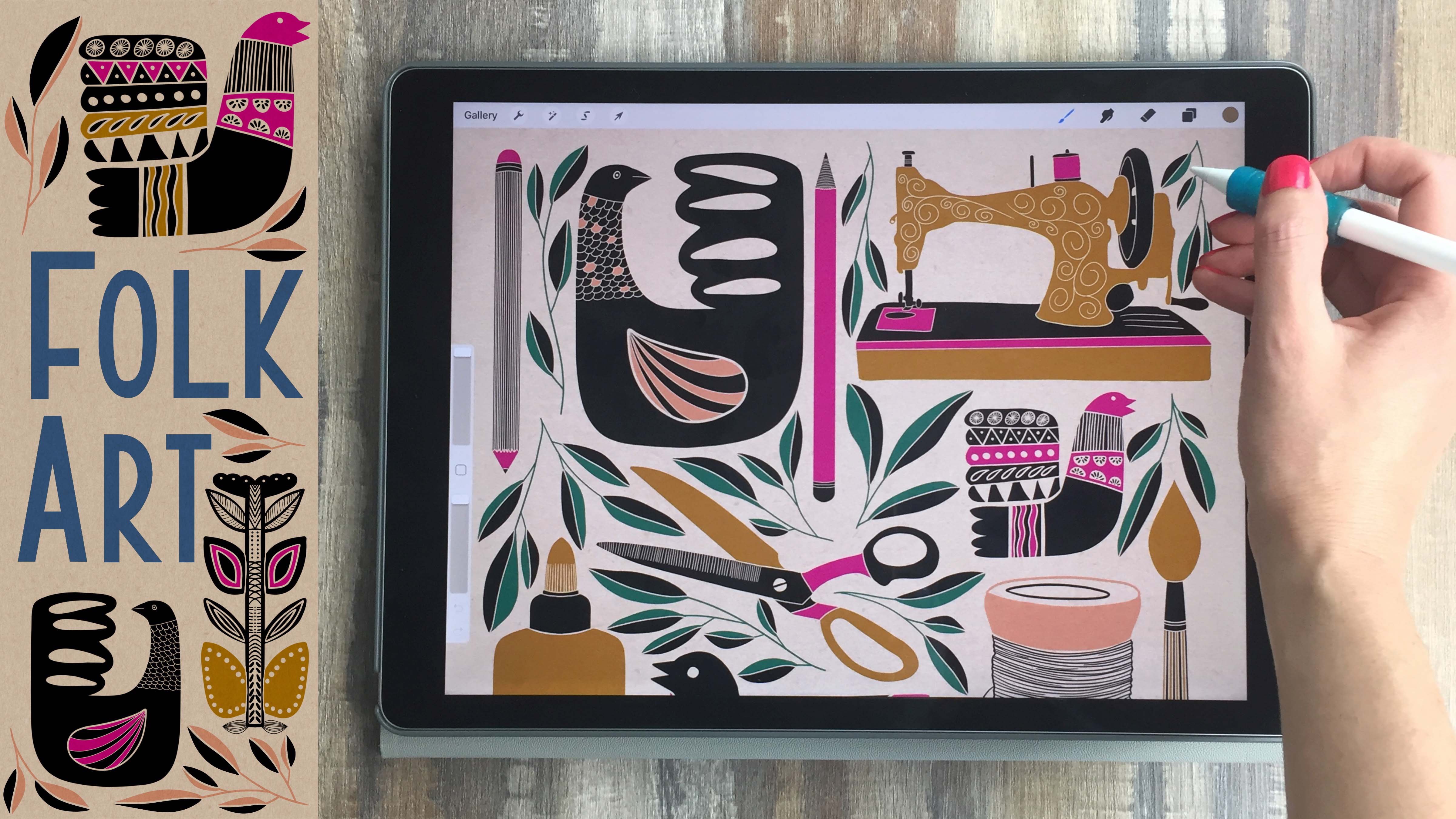
1. Ilustrações de arte folclórica moderna em seu iPad no Procreate: Olá a todos. Eu sou [inaudível], eu sou um artista, ilustrador e professor. Hoje, quero mostrar-lhe como criar arte popular moderna no seu iPad e co-criar. Mostrarei todas as etapas do meu processo, desde o planejamento e o esboço até a criação de selos de pincel e o equilíbrio de uma composição. Primeiro, criaremos uma ilustração simétrica colorida inspirada na arte popular sueca. Vou mostrar-lhe como usar os modelos para download gratuito e selos de pincel que eu fiz, para criar uma peça equilibrada e brincalhão. Em seguida, combinaremos letras e ilustrações, para criar uma peça multicolorida inspirada na arte folclórica escandinava. Mostrarei como equilibrar formas e cores ao redor do texto para criar
ilustrações atraentes que fazem suas letras se destacarem online e impressas. Em seguida, vamos nos inspirar na arte folclórica mexicana e criar uma pintura simétrica de flores e folhas, usando pincéis de blush e texturas. Vou mostrar-lhe como combinar várias formas de plantas e cores, para criar um toque moderno nesta forma de arte antiga. Quando você faz essa aula, você recebe todos os pincéis e modelos que eu criei como downloads gratuitos. Você não tem que começar do zero. Vou mostrar-lhe como criar seus próprios selos de pincel, que você
possa transformar absolutamente qualquer coisa em uma ilustração de carimbo de pincel. Tudo que você precisa para fazer essa aula é seu iPad e uma caneta. Vou usar o lápis da Apple, mas você poderia usar qualquer caneta, ou até mesmo seu dedo. Vamos começar.
2. Inspiração e downloads: A primeira coisa que eu gosto de fazer quando eu começo um
desses projetos é dar uma olhada on-line ou em um livro e encontrar alguma arte popular que se encaixa bem com meu estilo pessoal. aliado como essas cores brilhantes e ousadas, um monte de animais e formas de plantas. Mas você pode encontrar algo totalmente diferente que funcione para você. Você pode olhar através do meu quadro de inspiração e eu vou colocar um link para isso na descrição da classe ou você pode criar seu próprio quadro que tem muitos
exemplos de coisas que se encaixam no seu estilo pessoal. Você pode ver que há muitas opções diferentes aqui. Se você vai com algo que é inspirado mexicano, você vai ver um monte de cores contrastantes brilhantes e geralmente este fundo branco. Você também verá estes em preto e branco também. Então você pode começar com uma peça simples em preto e branco com algumas silhuetas. Em outras partes do mundo, você encontrará algumas estampas de estilo escandinavo e você também verá algumas interpretações mais modernas sobre a arte popular. Esta placa combina algumas formas tradicionais e algumas formas modernas de arte popular. Você pode ver que realmente não há regras aqui. É qualquer cor que você quiser combinar. Mas normalmente você está trabalhando com uma paleta de cores limitada e alguns padrões e formas simples. Uma coisa que eu amo sobre este estilo é que você pode pegar algo realmente simples como uma forma de árvore e apenas preenchê-lo com algum padrão. Não precisa ser nada complexo. Você pode apenas encontrar uma silhueta que você gosta e preenchê-la com alguma cor e padrão. Essa é a grande coisa da arte popular. É definida como arte por não-artistas ou amadores, e por isso não tem muitas regras. É realmente aberto à interpretação cultural e pessoal do criador. Para suas peças, você poderia ir com algo um pouco mais complexo, criando uma forma e preenchendo-a com alguns padrões complexos, ou você poderia começar com algo realmente simples. Basta repetir uma forma em toda a tela e preenchê-la com alguns padrões e formas diferentes. Vou mostrar-lhe algumas opções diferentes hoje para que você possa olhar para a maioria
destas e descobrir como você pode criar algo semelhante em seu próprio trabalho. Vamos em frente e colocar todos os pincéis que você precisa para hoje em procreate. Você pode encontrar o link para chegar a esta página de downloads na seção sobre da classe, e você precisará de uma senha para entrar nessa página, e eu vou mostrar a senha agora. Depois de abrir essa página, você pode rolar para baixo e verá que há três opções aqui. Baixe os pincéis, baixe a fonte de marfim e a fonte de cacau quente. Todos os pincéis estão neste único arquivo, então você pode clicar e segurar essa linha e, em seguida, clicar em “Abrir” em uma nova guia. Uma vez que essa nova guia abrir, você pode clicar em
“Download” e, em seguida, abrir em. Vou clicar, “Copiar para procriar” aqui este é o único programa com o qual trabalharemos este arquivo, e que abrirá automaticamente o procreate para você. Se eu abrir um documento em branco aqui e escolher preto como minha cor, verei esse pincel definido no topo da lista. Então você deve ver arte popular, e depois todos os pincéis aqui à direita. No topo você verá alguns pincéis que já vêm com procreate o Nair sob lápis, a caneta técnica e a monolina. Esses já vêm com procreate. Mas então você verá minha lavagem a seco brash, e então uma tonelada de escovas de selo, e então dois modelos na parte inferior. Você pode começar apenas brincando com isso. Vou começar com um dos pincéis de videira na parte superior aqui e basta arrastar pela tela. Você poderia fazer isso em um padrão circular e você pode fazê-lo da esquerda para a direita ou da direita para a esquerda. Vou tornar essa camada invisível e criar uma nova. São todos os pincéis de videira. Todos eles têm um padrão semelhante com formas diferentes, e então você verá alguns pincéis de selo. Estes são ótimos para colocar no centro da sua tela ou para decorar as bordas externas. Uma vez que você passar por todos esses pincéis de flores e folhas, você verá uma casa, e nós estaremos usando isso em um de nossos projetos hoje. Você também verá várias formas de animais. Criei algumas silhuetas de animais, e também fiz selos que têm essas silhuetas preenchidas com padrões. Se você quiser fazer seu próprio padrão, você pode se sentir livre para usar essa silhueta e fazer seu próprio pincel. Quero ir em frente e mostrar-lhe como criar seus próprios pincéis.
3. Fazendo pincéis: Você pode gostar dos pincéis que eu criei, mas você provavelmente chegará ao ponto em que você quer ter seus próprios pincéis com seu próprio estilo pessoal. Quando você estiver pronto para fazer isso, basta ir para sua galeria e criar um novo documento, então eu vou clicar em “Criar tamanho personalizado” e eu vou trabalhar por 10 por 10 polegadas. É importante aqui trabalhar em um tamanho grande porque isso vai definir o tamanho máximo para o qual você pode usar este carimbo. Eu quero que este ramo tenha 10 por 10 polegadas, então eu posso usá-lo em qualquer documento e ele pode exibir até 10 polegadas de tamanho sem ficar embaçado. Se eu criei, este um 2 por 2 polegadas, em
seguida, em qualquer documento ele só pode ser 2 por 2 polegadas ou menor. A partir de 10 por 10 dá-lhe muita flexibilidade para os seus projetos futuros. Quando você está fazendo um pincel, você quer trabalhar em preto e branco, então eu tenho preto aqui e eu vou apenas pegar meu pincel Monoline, que está no set Folk Art, mas este vem com Procreate, e eu só vou desenhar uma linha muito simples. Eu vou começar por aumentar o tamanho do pincel aqui e, em seguida, apenas desenhar estas folhas, isso não tem que ser perfeito porque você sempre pode ajustá-lo como você vai. Vou demorar uns minutos para ficar bem, tal como eu gostaria que fosse. Agora, então, eu tenho esta forma sólida de como eu quero que este selo de escova para olhar. Eu também posso querer adicionar algum padrão ou decoração em cima disso, então eu vou criar uma nova camada, definir isso para branco, e apenas entrar e desenhar algumas pequenas aberturas para decorar esta folha por dentro. Agora que temos essa forma criada, podemos facilmente transformar isso em um carimbo de pincel, então eu vou clicar no símbolo da ferramenta, clicar em “Compartilhar:, clique em “JPEG”, “Salvar imagem”, então agora eu salvei isso no meu iPad. Vou a um desses pincéis estampados aqui. Você não quer usar um pincel de videira, mas usa pincel de selo, então eu vou escolher este primeiro aqui. Deslize para a esquerda e clique em “Duplicar” Agora temos uma cópia desse carimbo. Clique nele uma vez e então você verá aqui na fonte certa, então queremos mudar a fonte deste pincel deste floral para
este ramo que acabamos de criar. Vou clicar em “Inserir foto”, encontrar isso no meu iPad, e aí está a minha forma. Agora eu posso remover isso para o meu Canvas, criar uma nova camada, e vamos apenas escolher uma cor aleatória aqui. Clique uma vez, e lá está o nosso pincel. Você pode ver que é exatamente o que criamos, mas agora
podemos usar essa forma com qualquer cor que escolhermos na palete. Você vai notar aqui eu virei minha tela de lado de modo que fez meu pincel deitar-se de lado, se você virar sua tela, o pincel ainda vai se deitar na mesma direção, então se você está tendo problemas com um pincel, você pode só precisa girar o seu Canvas. Isso é especialmente verdadeiro com esses pincéis finos. Estes funcionam muito bem quando você tem o seu Canvas na direção certa. Mas quando você vira seu Canvas, eles não funcionam. Se você está tendo um problema com seus pincéis de videira que você cria, esse é provavelmente o problema. Agora que você já viu como criar esta forma de folha simples, você também pode querer fazer algumas formas mais complexas. Aqui eu fiz um esquilo e você pode ver que eu apenas usei uma imagem de um esquilo, e rastreei para criar esta forma de ilustração realmente simples. Eu fiz a mesma coisa com uma raposa e então eu acabei adicionar uma camada branca que tem alguma decoração aqui para criar uma raposa para baixo. Você pode realmente facilmente transformar qualquer forma em um desses selos. Você só precisa criar a silhueta e, em seguida, adicionar algum padrão no topo. Você pode até fazer isso com seu próprio cachorro sua casa ou sua igreja ou qualquer coisa que você queira transformar em um selo. Você só precisa de uma fotografia rápida, colocá-la no iPad
e, em seguida, fazer um pequeno rastreamento.
4. Pincéis complexos: Para este próximo pincel, eu quero criar uma forma de flor e, eu quero ter essas pás simétricas que todas têm exatamente o mesmo padrão. Então eu vou te mostrar como eu faço isso aqui. Vou tornar esta camada invisível e depois criar uma nova camada. Quero que essa camada tenha um guia de desenho. Então, vou clicar em Tela, verificar se o guia de desenho está ativado
e, em seguida, clique em Editar guia de desenho. Eu quero definir isso para simetria porque eu quero criar um desenho simétrico. Então eu vou ter certeza que o desenho assistido está ligado. Em seguida, clique em OK. Então agora se eu colocar minha caneta monolina em preto e eu tenho certeza que eu estou na mesma camada que diz assistido. Eu posso desenhar minha forma de remo aqui e essa será a forma que eu repito. Então, se você não está feliz com isso, basta tocar dois dedos e dar um passo para trás e continuar brincando com ele até ter uma forma que você gosta. Então estou feliz com essa forma. Agora eu quero adicionar um pouco de decoração em cima. Eu posso fazer isso em uma nova camada, ou eu posso fazer isso na camada simétrica se eu quiser que o padrão seja simétrico. Só vou fazer uma camada normal. Então eu estou criando uma nova camada e eu tenho branco selecionado como minha cor e,
em seguida, eu vou apenas adicionar um pouco de decoração. Estou feliz com esse remo. Então eu vou fundir minhas duas camadas juntas. Então eu tenho meu padrão e meu remo preto na mesma camada. Vou duplicar essa camada. Clique na ferramenta Mover e clique no botão Girar até que ele tenha invertido 180 graus. Então eu quero ter certeza de que magnético é selecionado porque eu quero este pequeno guia aqui para me ajudar a ter certeza de que isso está no centro. Então você pode ver se eu tirá-lo do centro, esta linha fica mais leve, enquanto que se eu movê-lo para o centro, eu recebo este belo guia magnético para me ajudar. Então, uma vez que você está feliz com a colocação disso, você pode mesclar essas duas camadas juntas beliscando. Em seguida, duplique essa camada, clique na Ferramenta Mover e clique em Girar uma vez. Em seguida, em vez de duplicar a nova camada que você acabou de criar, você deseja duplicar o original. Há um problema com o procreate, onde cada vez que você duplica algo, ele fica um pouco mais embaçado. Então eu tento apenas duplicar o meu original e nunca duplicar uma duplicata. Agora temos o mesmo padrão horizontalmente. Vou duplicar minhas pás originais, clicar na ferramenta Mover e colocá-las no espaço vazio. Agora posso fazer o mesmo que fizemos com os selos originais. Clique em Compartilhar, salve como JPEG e transforme isso em um carimbo. Então o último passo que quero mostrar são esses selos de videira. Estes são muito fáceis. Você realmente só precisa estar ciente de uma linha horizontal em toda a página. Então, digamos, por exemplo, se eu pegar meu lápis Narendra e desenhar uma linha nesta página, e nós vamos manter dois dedos pressionados para fazer isso perfeitamente horizontal. Então eu posso criar uma nova camada. Com o pincel de monolina, vou desenhar algumas pás que quero sair desta borda. Estou feliz com essa. Eu acho que eu vou apenas duplicar isso, clique na ferramenta Mover, virar vertical e magnético é selecionado aqui. Então eu posso conseguir aquele bom guia para me ajudar e então eu só vou ter certeza que isso é perto do meio aqui. Agora eu posso remover minha camada de lápis Narendra e eu tenho essas duas pás em camadas diferentes. Clique em Compartilhar, salve como um JPEG e clique em Salvar imagem e
agora eu posso ir para um dos meus pincéis de videira em vez dos pincéis de carimbo como fizemos antes. Eu vou para o pincel da videira. Deslize para a esquerda e clique em Duplicar, clique uma vez e, em seguida, certifique-se de que está na secção de origem. Insira uma foto, selecione o novo pincel de videira que acabamos de criar. Agora, se eu os tornar invisíveis, você pode ver meu pincel de videira. Eu posso ir horizontalmente, ou eu também posso girar em um movimento circular. Uma última coisa a ter em mente sobre esses pincéis é que você pode ajustar tudo sobre este pincel. Por exemplo, se você for para geral e rolar para baixo, poderá ingerir os limites de tamanho. Digamos que você queira que seu pincel seja bem maior. Você só aumenta o tamanho máximo. Agora, o maior tamanho é realmente grande. Você também pode querer aumentar o tamanho mínimo. Se você nunca quiser que este pincel seja pequeno, então você pode ir em frente e aumentar o tamanho mínimo. Então você pode fazer isso e há muitas outras opções aqui. Eu não vou passar por todos esses hoje, mas sinta-se livre para brincar com eles e apenas ver o que ele faz com seus pincéis de selo. Então, uma coisa que você pode ter que ajustar quando você faz um desses pincéis de videira é o espaçamento. Então, se você for para o pincel e ir para a seção de traçado, você verá aqui que há um ajuste de espaçamento, que apenas sugere quão perto essas peças estão umas das outras. Se você colocá-los todo o caminho juntos e apenas faz um único fluxo e você pode aumentar lentamente o espaçamento. Se você achar que seus pedaços de videira ou esmagados juntos, basta subir o espaçamento um pouco. Se você não está realmente no humor para fazer seus próprios pincéis ou você só realmente quer experimentar mais alguns pincéis antes de fazer o seu próprio, há um recurso realmente grande em uproot.com.au, Este é Abby desenraizamento. Ela cria um monte de bom iPad e procriar tutoriais e ela também faz um monte de grandes pincéis procreate. Aqui está o seu conjunto de pincéis de Natal escandinavo. Então, este é um grande conjunto de estilo de arte popular de pincéis que você pode pegar e colocar diretamente em procreate e começar a usar. Tive a ideia original de fazer desenhos de arte folclórica e procriar a partir da Abby. Ela tem um grande tutorial sobre o uso desses pincéis. Então confira estes se você quiser apenas experimentar alguns pincéis temáticos de férias.
5. Composições simétricas: Para este primeiro projeto, vou clicar em criar tamanho personalizado e usar polegadas e trabalhar em dez por dez polegadas. Eu gosto de trabalhar neste tamanho porque eu descobri que ele funciona bem para a maioria dos usos on-line e impressão, mas você pode usar qualquer tamanho aqui funciona para o seu uso final. Vou clicar em Criar. Eu gosto de começar com um fundo colorido para estes então eu vou ir em frente e começar com um fundo de mostarda. Estou apenas clicando na camada de cor de fundo e escolhendo uma das minhas cores favoritas. A próxima coisa que eu quero fazer é criar uma nova camada, e essa camada vai ser minha camada de modelo. Vou fazer o meu modelo em preto, por isso é muito fácil de ver. Para este modelo, vou rolar para baixo até a parte inferior
da seção de pincéis e obter o modelo quadrado e círculo. Se eu clicar uma vez no centro, clique na ferramenta Mover e clique em Ajustar à tela. Então, isso fará com que este quadrado se encaixe perfeitamente nesta tela. Eu também gosto de reduzir a opacidade deste modelo clicando
no símbolo N e reduzindo-o aqui apenas para que não seja tão proeminente na minha tela. Uma nota aqui, se você usar uma tela retangular, você pode facilmente ajustar este modelo para caber. Basta clicar na ferramenta Mover, desligar o magnético e apertá-lo até que ele se encaixe na tela retangular. Em seguida, vou criar uma nova camada e será aí que eu coloco meus selos. Vou usar o branco para a minha cor aqui. Dois contrastes bem com a mostarda. Eu vou colocar um selo bem no centro, e essa vai ser a minha casa abaixo. Então você pode usar meu toco de casa ou você pode criar seu próprio toco de casa apenas tirando uma foto de sua casa ou algum edifício que você gosta e criando este tipo de silhueta e adicionando algum padrão em cima. Você pode ver que tudo o que eu realmente fiz foi desenhar no exterior, o telhado, as janelas e adicionou algum padrão então este é um selo realmente simples de fazer. Eu estou selecionando magnético aqui como eu ajusto o tamanho porque eu quero ter certeza de que eu não estrago as proporções da minha casa. Então eu vou colocar isso no centro da tela. Você pode ampliar e clicar na ferramenta Mover e ajustar cuidadosamente isso para que fique perfeitamente no centro. Agora eu quero fazer algumas peças que são simétricas. Eles são os mesmos em ambos os lados. Eu vou criar uma nova camada e eu tendem a colocar cada novo selo em uma nova camada. Dessa forma, é muito fácil fazer ajustes mais tarde. Vou pegar meu selo de raposa aqui, e estou nessa nova camada, vou clicar uma vez. Na verdade, vou fazer isso um pouco maior. Ok, agora parece bom. Vou colocar isso do lado direito aqui embaixo da casa. Então eu quero ter aquela raposa refletida do outro lado. Vou deslizar para a esquerda e clicar em duplicar. Agora, eu tenho duas raposas bem em cima uma da outra. Mas eu quero virar uma raposa, então eu vou selecionar essa raposa e também selecionar o guia. Para fazer isso, vou apenas deslizar para a direita
no guia e agora você pode ver que ambos estão selecionados aqui. Clique na ferramenta Mover e clique em virar horizontal. Em seguida, posso clicar na ferramenta Mover novamente e nesse conjunto. Sempre que você quiser refletir algo, você tem que selecionar esse item e selecionar o guia porque o guia está medindo a distância em toda tela, então ele vai fazer um flip perfeito, enquanto que o único elemento iria simplesmente virar em si mesmo. Vou continuar o mesmo processo aqui com vários selos diferentes, apenas colocando uma facada e depois tornando-o simétrico. Uma nota aqui é que você pode fazer ajustes nos selos. Eu criei isso, mas você pode se sentir livre para fazer mudanças e ainda chamar a peça de sua própria. O que vou fazer aqui é pegar o pincel de monolina. Eu tenho o apagador selecionado com meu pincel de monolina. Eu só vou dar a este esquilo um olho bem largo para que ele tenha um monte de caráter na página. Eu costumo tentar adicionar algumas peças no centro que não são duplicadas, bem
como algumas peças que são simétricas em toda a página. Por exemplo, estas duas flores são equilibradas por esta flor no centro. Eu estou tentando pensar sobre essas coisas como eu construir esta peça apenas para criar algum equilíbrio e ter algumas peças que se referem um ao
outro então não é apenas totalmente aleatório em toda a página. Vou colocar outro pedaço aqui em cima. Agora eu quero adicionar apenas um pouco de decoração do lado de fora para terminar isso fora. Vou criar uma nova camada e pegar um dos meus pincéis de videira. Eu só vou puxar este pincel de videira para baixo muito rapidamente e suavemente através desta peça. Eu posso ver agora que este redemoinho é um pouco grande demais. É por isso que é ótimo fazer isso em camadas separadas, porque agora eu posso simplesmente excluir uma delas e fazer esse redemoinho muito menor e refazê-lo. Eu tento manter tudo em camadas separadas. Você eventualmente corre para um limite para quantas camadas você pode criar para que você terá que mesclar algumas camadas eventualmente. Mas, por enquanto, estou tentando mantê-los separados o máximo que puder. Eu me deparei com o mesmo problema com as minhas folhas. Eu só vou reduzir o tamanho desta folha e torná-la simétrica novamente. Eu gostaria de tentar equilibrar minha videira para que eu tenha algumas videiras realmente leves misturadas com algumas videiras mais pesadas. Vou fazer isso um pouco menor e contrasta essas videiras sólidas com essas ocas aqui. Agora eu posso ver que essas videiras estão um pouco perto desta peça central então eu vou apenas selecionar magnético e fazer minha peça central um pouco menor para que tenha um pouco mais de espaço para respirar. Agora eu posso remover minha camada guia e apenas dar um passo para trás e ver se eu quero adicionar mais alguma coisa. Eu poderia adicionar uma videira adicional no fundo. Eu poderia adicionar mais algumas peças aqui para preencher isso. Neste ponto, vou brincar com algumas opções. Eu posso ver se eu tentar criar uma nova camada, eu recebo o limite máximo de mensagem de 18 camadas atingido. Isso significa que eu preciso fundir algumas dessas coisas. Então, qualquer coisa que eu esteja realmente confiante, como essas duas plantas ou essas duas folhas, eu só vou beliscar essas. Os dois esquilos, as duas raposas. Estou mesclando isso para que eu possa abrir espaço para mais camadas neste documento. Ok, então eu estou feliz com como isso acabou. A única coisa que eu poderia fazer é ir para a minha cor de fundo e brincar com algumas opções de cores diferentes. Talvez até crie algumas versões de cores diferentes deste documento. Estes são bons para compartilhar no Instagram e perguntar a todos, que cor você gosta? Que cor devo fazer para venda ou que cor combina bem com esse determinado evento? Então, eu vou em frente e chamar esta peça de terminado.
6. Fontes e lettering: Para esta próxima peça, vou começar com a minha tela exatamente da mesma maneira. Isto é 10 por 10 polegadas. Vou começar definindo minha cor de fundo para um preto de carvão escuro. Na próxima camada, eu só quero esboçar algum texto que eu quero adicionar ao centro. Eu vou pegar meu lápis Narinder com branco e apenas esboçar minha idéia para esta citação. Eu tenho os posicionamentos básicos definidos aqui. Eu sei que eu queria dizer, “TUDO é difícil ANTES de ser fácil”, e eu quero que essas duas linhas estejam em todas as maiúsculas e essas duas em cursivo. Agora que eu sei o meu posicionamento geral, eu gosto de usar o aplicativo Over para adicionar texto às minhas peças. O aplicativo Over é gratuito e torna muito fácil personalizar seu texto e você pode puxá-lo diretamente para o Procreate. Eu vou clicar no símbolo de adição aqui, e eu vou escolher “Transparente” como meu plano de fundo porque eu quero ser
capaz de puxar apenas este texto para o Procreate sem qualquer fundo. Vou escolher quadrado como minha orientação, já que é assim que minha tela está configurada, mas você pode escolher qualquer orientação aqui dependendo do tamanho da tela. A próxima coisa que vou fazer é adicionar algum texto, então eu vou clicar aqui “Texto”. Minha primeira fala é TUDO. Eu vou digitar isso, e eu estou usando minha fonte marfim que eu criei. Se você quiser experimentar esta fonte, você pode baixá-la na página de downloads de classe. Além disso, se você quiser ver como criar suas próprias fontes, eu tenho uma aula sobre como criar fontes no seu iPad. É um processo muito fácil. As duas fontes que vou usar para este projeto hoje, eu fiz usando o mesmo processo que você vai aprender nessa classe. Confira se você quiser saber como, mas você também pode baixar essas fontes na página Downloads. Minha primeira linha dirá: “TUDO”. Isto está a usar a Fonte do Marfim. Vou mudar a cor para preto, e vou mudar o tamanho aqui para bem grande. Vamos com isso. Então eu posso pegar aquela linha amarela para me ajudar a colocar isso no centro da tela. Em seguida, vou clicar no símbolo de verificação para definir esse tipo. Em seguida, vou fazer a minha próxima linha, que diz, “é difícil”. Vou usar o meu Hot Cocoa Font, que você também pode baixar. Vou mudar a cor para preto e aumentar um pouco o tamanho. Vou continuar o mesmo processo com toda a minha citação. Você pode ver que eu estou colocando a palavra “ANTES” em cima da palavra “TUDO” para ter certeza de que o tamanho é o mesmo para essas duas palavras. Você não tem que fazer isso. Eles não precisam ser exatamente iguais, mas essa é minha intenção pessoal para esta peça. Isso parece bom para mim. Vou clicar no botão Compartilhar e clicar em “Salvar” para fotos. Isso vai salvar como um arquivo PNG. Quando eu abrir o Procreate, clique no símbolo da ferramenta, clique em “Imagem”, insira uma foto. Agora que eu inseri que você pode ver este é apenas um texto preto sem fundo. É muito fácil inserir isso em seu documento sem ter um clipe para fora de seu plano de fundo. Isso é um pouco difícil de ver. Então, vamos clicar nessa camada, clique em “Selecionar”. Eu tenho branco selecionado como minha cor, então eu vou clicar em “Preencher” e que preenchê-lo com branco. Posso tornar a minha camada de desenho do lápis Narinder invisível para poder ver isto. Eu só vou dar um passo atrás e ter certeza que o tamanho está certo. Eu acho que eu quero torná-lo um pouco menor porque eu vou fazer uma forma de grinalda em torno dele. Quero deixar muito espaço para a minha coroa de flores. Estou feliz com isso. A única coisa que eu realmente quero mudar aqui é, eu quero que este texto seja todos da mesma largura. Este é realmente largo e este é muito fino, e eu quero igualar aqueles para fora. Vou reduzir a opacidade desta camada, clicar em “Plus” para criar uma nova camada
e, em seguida, clicar no pincel Monoline. Eu só vou passar com meu pincel Monoline e rastrear todas essas palavras. Isso também vai dar uma boa sensação de caligrafia. Gosto de fazer isso quando faço peças de arte popular porque a arte popular não faz bem com fontes. Porque a arte popular é realmente sobre desenhar coisas à mão, fazer tudo à mão, então eu gosto de fazer esses textos desenhados à mão para ir junto com a minha arte popular. Estou feliz com isso, então vou tornar a camada de textos originais invisível. Agora, eu posso começar a adicionar um pouco de decoração a isso.
7. Combinando estampas e desenho: Eu gosto de ir em frente e definir minha paleta de cores com antecedência, então eu já tenho minhas cores planejadas. Você pode fazer isso encontrando uma imagem que você gosta ou uma arte que você gosta e usando algumas das cores que você gosta. Depende do seu estilo pessoal aqui, mas estas são as cores que vou usar. Eu vou criar uma nova camada e eu vou começar com meus pincéis
aqui em baixo e eu estou pronto para começar a fazer alguns dos meus selos simétricos, então eu vou colocar meu guia. Agora, porque esta é uma tela preta, eu vou usar uma cor diferente, então eu vou usar branco como minha cor guia. Vou ao meu pincel guia e certificar-me de que estou em uma nova camada e vou clicar no pincel guia uma vez, clicar na ferramenta Mover e clicar em Ajustar à tela e, em seguida, como fizemos da última vez, vou reduzir a opacidade disso para que eu mal possa ver ele. Agora posso começar a brincar com a colocação dos meus selos. Uma coisa que você também pode querer fazer em algum momento é mover algumas
dessas peças e se você mover a da esquerda, você também quer mover a da direita. Isso é muito fácil de fazer, clique no primeiro, deslize o segundo para a esquerda, assim como fazemos com o carimbo guia e, em seguida, clique na ferramenta Mover e você verá que ambos estão selecionados. Você só quer ter certeza de que o magnético está ligado porque você quer obter esse bom guia que ajuda você a manter isso no centro de sua tela. Agora que eu tenho todos os meus selos no lugar, eu vou ir em frente e mesclar alguns
desses juntos, então eu tenho camadas menores para trabalhar com, então eu vou criar uma nova camada, que eu vou usar para preencher todos os esses pequenos espaços extras. Eu vou usar meu pincel monolina com branco e apenas passar com um pincel ligeiramente menor que eu
usei para o meu texto e apenas adicionar alguns pequenos redemoinhos para preencher todas essas pequenas áreas estranhamente moldadas. Estou feliz com como isso acabou, então eu vou apenas remover meu guia e vamos em frente e chamar esta peça de terminado.
8. Pintura simétrica: Para esta última peça, quero criar uma peça simétrica de arte popular moderna inspirada na arte folclórica mexicana. Eu vou usar um monte de cores brilhantes e um monte de formas de plantas que se entrelaçam um ao outro. Vou começar por definir o meu fundo, e vou usar um fundo creme claro para este. Então, na minha próxima camada, quero começar a desenhar algumas videiras simétricas que me ajudaram a colocar minha composição. Preciso de ajuda de simetria nesta camada. Vou clicar em Tela, ativar guia de desenho, clique em Editar guia de desenho. Ligue o Cemitério e certifique-se de que o desenho assistido está ligado. Estou usando vertical aqui. Você pode usar horizontal, você pode usar quadrante se quiser que todos os quatro quadrados sejam simétricos. É totalmente com você aqui. Vou clicar em Concluído. Então eu vou pegar uma bela cor verde que eu quero usar para minhas videiras. Vou tirar algum tempo para brincar com o equilíbrio destes por toda a tela. Eu sei que quero ter uma grande videira no centro. Vou fazer a minha ousadia um pouco maior aqui. Então eu quero ter alguns que são equilibrados ao longo da peça. Vou tirar uns minutos para brincar com alguns layouts aqui. Não tem de ser exactamente assim que a minha última peça é colocada. Com isso, pelo menos me dá uma idéia do layout geral que eu quero usar. Eu posso facilmente pegar a borracha e fazer ajustes para estes enquanto eu trabalho. Apenas ter um modelo geral pode tornar muito mais fácil colocar sua composição. Vou criar outra camada aqui. Isto vai ser apenas uma camada de esboço. Vou pegar um preto e pegar o lápis Narendra. Eu sei que eu quero ter uma flor grande aqui, então eu preciso deixar muito espaço para aquela flor. Quero ter uma flor média aqui e aqui. Então eu preciso fazer essas videiras mais curtas. Quero ter algumas flores aqui e aqui. Ou talvez aqui em cima. Estes são apenas guias que vão me ajudar a montar minha peça para que tudo se encaixe bem na tela. Então quero que estas peças sejam ramos. Eu só vou desenhar alguns galhos aqui só para me
lembrar do que eu vou fazer com eles. Então eu vou preencher o resto com pequenas folhas e galhos. Esta é a minha composição principal. Este é um ótimo lugar para estar quando você está começando. Vou voltar para a minha camada verde e começar a trabalhar na minha flor principal. Quero que o meu caule aqui seja pequeno no topo e grande no fundo. Eu tenho meu pincel mono-line novamente. Eu só vou brincar com isso e você pode ver o cemitério é cuidado por esta ferramenta. Assim que conseguirem isso, como eu gostaria que fosse, posso começar a adicionar as minhas folhas. Eu só vou arrastar e soltar coloridas adicionar essas folhas. Ok, essa vai ser a minha flor central principal, é realmente grande. Então os outros serão menores assim como decoração ao redor deles. Vou começar a trabalhar nas folhas para todas as outras videiras. Chegei a este ponto e percebi que não gosto de onde está a videira. Eu poderia simplesmente apagá-lo ou eu poderia movê-lo. Se eu usar minha ferramenta de seleção e movê-la assim, ela não a mudará de lado. Se fizermos isso, então precisaremos fazer nossa ferramenta de simetria que fizemos na última peça. O que eu costumo fazer, se há uma peça que eu realmente não gosto é usar a ferramenta de seleção de mão livre para circulá-la. Arraste para baixo três dedos e clique em cortar apenas para se livrar dele. Agora que eu tenho todas as minhas folhas deitadas, eu posso ir em frente e começar a adicionar algumas flores. Vou criar uma nova camada. Eu quero que isso também seja uma camada de simetria. Se eu desenhar uma flor aqui, ela se repetirá deste lado. Eu vou para a minha tela, na seção de ferramentas, ativar guia de desenho,
edição, guia de desenho, simetria. Ligue o desenho assistido. Verifica se a vertical selecionada e clique em Concluído. Quero ficar na mesma camada e começar a desenhar algumas flores. Vou começar com a flor central aqui. Eu quero mover isso abaixo da minha camada de videira para que minhas flores espreitem por trás daquela seção de nível verde. Agora só vou arrastar e soltar para preencher isso. Se você não gosta da forma dessas flores, você pode apenas continuar brincando com ela até que você esteja feliz com a forma. Vou continuar a fazer a mesma coisa pelo resto das minhas flores. Se você quiser adicionar um pouco mais de camadas a essas flores, você pode criar outra camada que está abaixo dessa primeira camada e apenas começar a adicionar em algumas formas que apenas espreitam por trás aqui. Você pode ver se eu não fechei totalmente minha forma, você pode ver se eu removo todas as minhas outras camadas. Esta nova forma de remo não está totalmente fechada, então há um pouco de espaço bem ali. Quando você faz sua queda de cor assim, você precisa que o espaço seja totalmente fechado. Você sempre pode tornar essas outras camadas invisíveis se
estiver tendo algum problema com uma camada específica. Acho que quero adicionar mais umas flores aqui onde tenho os círculos. Vou voltar para a minha camada verde. Clique e segure esse verde. Estou usando exatamente a mesma cor e coloquei um pouco de caule para minhas flores novas. Você pode realmente ir e voltar entre todas essas camadas até que você esteja feliz com o resultado. Você não precisa completar uma camada e seguir em frente. Você pode realmente simplesmente saltar de camada em camada e adicionar detalhes e padrão como você gostaria. Ok, estou feliz com o layout inicial. Vou em frente e remover minha camada de esboço. Agora eu só quero ir para a minha camada verde e adicionar algumas outras videiras em uma cor diferente que vão ajudar realmente a preencher isso. Eu só vou entrar e colocar algumas folhas aleatórias nesta cor verde azeitona agradável. Isso vai realmente ajudar apenas trazer foco para as maiores flores no centro e criar um layout simétrico agradável.
9. Adicionando variação e textura: Está bem. Então, estou feliz com a aparência dessas folhas verdes. Mas agora eu quero dispersar minha cor um pouco mais. É amarelo muito intenso bem no meio. O que eu gostaria de ter um pouco amarelo espalhado por toda a página. Então eu vou para aquela camada de flores e eu tenho minha cor amarela, e eu vou apenas jogar em algumas folhas pequenas em toda esta peça. Você verá isso como um estilo comum na arte folclórica mexicana. Haverá um monte de pequenos círculos aleatórios e pontos e folhas apenas espalhados por toda a peça apenas para equilibrar a cor um pouco. Então eu vou repetir esse mesmo processo com as outras cores na composição. Então você pode ver como espaçamento dessa cor um pouco realmente traz um pouco de vida a esta peça. Outra coisa que quero fazer é adicionar um pouco de textura. momento, isto é muito plano, mas quero que tenha um olhar gouache. Então eu vou para a minha camada de flores aqui e deslizar para a direita com dois dedos. Então isso vai me deixar colocar isso em um estado chamado Alfa Lock, o que significa que eu só posso pintar no que estiver nesta camada. Então todas essas flores coloridas que estão nessa camada, eu só posso tocá-las agora. Então o que eu vou fazer é obter uma cor mais clara que é pouco mais clara do que o rosa que eu já estou usando e obter meu pincel Streaky Semi-Dry Gouache e eu vou entrar e apenas adicionar um pouco de textura. Então eu poderia começar apenas fazendo algumas cores mais claras e, em seguida, também puxando algumas cores mais escuras, talvez na parte inferior. Você pode ver quando você diminui o zoom, que realmente adiciona um monte de variação a essa peça. Então não é tão chato e plano como era antes de adicionarmos esta camada extra. Então você pode ir o mais longe que quiser com isso. Você pode criar um visual pintado realmente dramático, ou você pode apenas usá-lo para adicionar um pouco de textura. Então eu vou em frente e fazer isso em todas as flores e folhas. Você pode ver que eu cometi um pequeno erro aqui. Eu tenho um pouco de rosa neste azul, eu estou bem com isso. Eu acho que parece legal, mas se isso incomoda você ou você pode apenas clicar e segurar e, em seguida, apenas pintar sobre essa seção e você pode realmente facilmente se livrar dela. Então você pode ver que eu estou intencionalmente tentando tornar um lado mais escuro que o outro. Isso adiciona muita variação e, especialmente, quando você se afasta, você pode realmente ver as peças que têm uma variação dramática. Então agora eu vou para a minha camada de folhas, deslizar novamente para a direita para o bloqueio alfa, a camada verde. Agora vou fazer a minha textura de guache nestas peças. Então você pode continuar com esta peça. Você poderia adicionar mais decoração entre essas peças. Você poderia adicionar um pouco de textura ao seu plano de fundo. Se você quiser fazer isso, você pode apenas criar uma nova camada e obter uma cor talvez semi marrom, e então apenas adicionar um pouco de textura ao fundo. Então, se você quiser que esta peça pareça que foi realmente pintada, você pode querer ir um pouco mais longe com a adição de um monte desta decoração de pintura extra. Eu também tenho uma aula sobre pintura de guache em Procreate. Então você pode querer verificar se você está realmente em este estilo gouache, eu tenho muito mais pincéis de gouache que eu compartilho
nessa classe com diferentes tamanhos e tipos de traços. Então veja isso se você quiser experimentar mais coisas de textura gouache. Mas para esta peça eu vou apenas adicionar um pouco de textura e, em seguida, reduzir a opacidade um pouco. Então eu só tenho aquele pequeno pedaço de variação no fundo. Vou colocar as peças lado a lado para que você possa ver a diferença entre uma peça texturizada e uma peça não texturizada que você
possa ver como isso realmente adiciona muita variação. Então eu vou em frente e chamar esta peça de terminado. Então eu espero que você aproveite esta aula e que você se sinta inspirado para começar a criar alguma arte popular moderna em seu iPad. Se você gosta desta aula, você pode gostar de algumas das minhas outras aulas onde eu cubro muito mais maneiras de desenhar e pintar no seu iPad. Como pintar aquarelas realistas usando os pincéis para download gratuitos que criei. Então confira no meu perfil se quiser ver mais. Além disso, eu compartilho um monte de downloads gratuitos no meu site. Então, se você quiser obter mais downloads como os que você tem para esta aula, confira o meu site. Eu adoraria ver o projeto final de arte popular que você cria para esta aula. Então, por favor, compartilhe o que ganha. Você pode fazer isso aqui no Skillshare na seção do projeto, ou você pode me marcar no Instagram ou Facebook. Se tiver alguma dúvida sobre o processo que aprendeu nesta aula, sinta-se à vontade para falar comigo. Você pode responder à minha discussão aqui no Skillshare, ou você pode entrar em contato comigo através do meu site. Muito obrigado por assistir e te vejo de novo na próxima vez. Tchau tchau.
 Liz Kohler Brown, surface designer | process sharer