Transcrições
1. Projeto: crie uma obra de arte a partir de seu rabisco: Sou Jon Bugerman, sou um artista, e estou em Nova York. Faço muitos desenhos,
pinturas e coisas coloridas, e todas essas coisas que faço começam de um desenho. Uma caneta num pedaço de papel. Estou dando uma aula que chamei de “Doodles to Designs”. Então, vamos pegar seus desenhos, seus rabiscos, seus esboços e vamos processá-los e arrumá-los,
torná-los mais bonitos no computador, e então eles estarão prontos para se tornar projetos para quase qualquer coisa realmente, de camisetas, livros de esboços, adesivos, cartazes e estampas. O mundo é sua ostra. O ponto principal de todas essas coisas, e por coisas eu quero dizer vida, é tentar e se divertir. Vamos aproveitar o ato de fazer e criar, e se você se divertir enquanto faz
isso, ele vai ser transferido para o trabalho. Divirta-se se quiser.
2. As canetas são suas amigas: Então, a primeira coisa que devemos fazer antes que as gangues mergulhem realmente é pensar um
pouco sobre o ambiente de trabalho. Agora, eu gosto de ter uma pequena mesa para manter tudo organizado, isso é um pouco mais confuso do que eu me sinto confortável. É bom ter alguma luz natural, uma cadeira confortável, mas é muito importante dizer até agora que você pode fazer algum trabalho, estar preparado para entrar em todos. Obviamente, vamos fazer alguns desenhos e coisas assim. Então, para fazer isso precisamos de algumas canetas, vamos estar digitalizando os desenhos para o computador,
então, para este exemplo, vamos descontar coisas como lápis, giz. Pastéis de óleo, eles realmente não ir muito bem sob um scanner. Meu tipo favorito de canetas é a caneta Sapolsky, que vem em cores agradáveis, e coisas. Caneta Sapolsky é agradável, inteligente, sólida, linha preta, isso é bom. Crank, é um serviço mais pesado, cheira um pouco alcoólico no espaço componente talvez não tão bom. Eu gosto de ser capaz de desenhar e a tinta ser fluida saindo da caneta. Então, eu não tenho que parar e sacudir a caneta ou a caneta seca. Uma das minhas canetas favoritas para usar é o irmão Pilot. Esta é uma caneta muito
agradável, linhas suaves agradáveis e muito bom para, para papel. Alguém me deu uma caneta japonesa. Acho que esta é uma caneta que pode desenhar em fotografias brilhantes. Mas novamente, é uma linha
preta muito agradável, suave, sólida, consistente ao desenhar e cheira muito bem, então eu recomendo isso, embora eu não possa dizer o nome dele, mas talvez você possa reconhecê-lo. Também essas canetas são boas porque eles desenham rapidamente, eles não vão ficar com o scanner ruim ou vai cheirar, vão acidentalmente manchado pouco- Eu desenho, eu não sou muito bem treinado
no sentido clássico gaveta para que eu puxe minha mão através da página bastante. Então, quando estou desenhando, é bom que a obra de arte seque rapidamente, então eu não estou preocupado com manchas. Tudo bem. Então, essas são as canetas, as canetas são minhas amigas e talvez sejam suas amigas também. Então, o que devemos desenhar? Isso realmente não importa. Novamente, ele vai com a caneta, ele vai maneira de como se sentir confortável, tendo- para mim, eu gosto dele fluido e suave, então quero um papel que não é muito pesado ou muito granulado ou não vai sugar o tinta da ponta da caneta. Papel que não é muito fino, não como papel de impressora super barato, a tinta vai sangrar por isso. Eu sou um grande fã dos cadernos de desenhos de Muji, que eu desenho junto com este papel é muito fino, mas não ser muito precioso sobre isso. Você não precisa do papel mais caro, pesado, cor de
parede ou o que quer que seja. O que eu gosto sobre como um caderno de esboços como este ou qualquer coisa pequena caderno de esboços é que ele coleta todos os desenhos para você. Então, ao longo de um período de tempo, todos os desenhos já são armazenados sequencialmente em um livro, que é um benefício supervisionar folhas soltas que podem se perder e se espalhar por aí, é apenas tedioso. Eu acho que se é barato, então se você cometer um erro e você não gosta do desenho, então está tudo bem e você é como você tem com um caderno barato. Vire a página e continue. Insistiria que você não rasgue páginas, não as jogue fora, mesmo que deteste o que fez, fique com ele. Coloque-o no fundo da pilha, não se sinta mal por isso. Porque, na verdade, eu tenho feito esse trabalho por
muitos, muitos anos, como talvez 15 anos agora, e às vezes é um desenho e você realmente acha que é terrível, eu sou horrível,
eu odeio isso , eu vou jogar fora, Aprendi a não fazer isso. Então você volta a isso uma semana depois, um mês depois, um ano depois, e você esquece toda aquela raiva frustração e auto-piedade e tudo o que você pode ter, e você aprecia e você está meio que há um qualidade, há algo lá que é bom. Então, não dispense nada. É sobre desfrutar de fazer trabalho e não ser autocrítico durante o processo de fazer. Então, vire a página, vire o pedaço de papel, mas não jogue fora, não rasgue seu trabalho, isso é uma coisa muito negativa a se fazer, e não queremos entrar em uma mentalidade negativa.
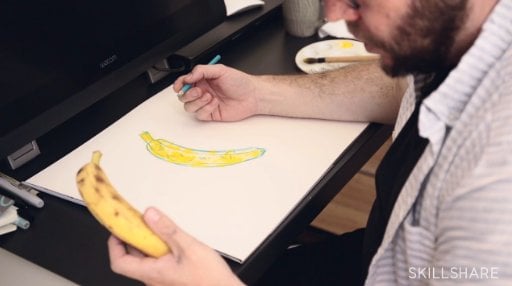
3. Pesquise e destrua: Estou com meus óculos agora. Isso é sério. A ideia é que vamos desenhar coisas, e às vezes, é completamente normal e natural dizer, “Que diabos eu estou destinado a desenhar? Às vezes, isso não importa. Você poderia colocar a caneta na página e fazer a forma livre. Isso é o que eu faço. Mas, é claro, é útil fazer pesquisa. Somos todos artistas. Devemos estar sempre olhando e pensando. Nunca se sabe quando será impressionado pela inspiração. Você não pode realmente prever isso, mas o que você pode fazer é garantir que você exponha
seu cérebro, seus olhos e seus sentidos a tantas coisas interessantes quanto possível. Então talvez, algo clique e você diz, “Uau. Isso é incrível. Isso me deu uma idéia para um desenho,
ou uma obra de arte, ou o que quer que seja.” Então, bibliotecas, pessoas, museus
e galerias, essas são coisas que devemos tirar de trás de nossas mesas e ir ver, interagir e estar no mundo. No entanto, se estamos em casa e está chovendo, você não quer sair, o computador tem uma riqueza de coisas disponíveis para nós através de uma coisa chamada Internet. Agora, estou sempre distraído enquanto trabalho. É cruel que a máquina em que passamos toda a vida trabalhando, também seja uma janela para a maior quantidade de entretenimento e distrações que poderíamos pensar. É um pouco cruel. Eu deveria estar trabalhando, mas com o clique de um botão, posso me distrair e ver alguns desenhos animados incríveis de pessoas que nunca ouvi falar. Então, o que fazemos? Isso é totalmente natural. É totalmente bom se distrair com coisas que estão relacionadas ao nosso trabalho, nossas vidas e coisas. Então, o que eu faço para mitigar a culpa de estar distraído é, ao ir em sites e olhar para blogs e outras coisas, eu tento manter um registro das coisas que eu gosto. Eu construo um pequeno álbum de recortes digital no meu computador com essas imagens. Eu só acho que esta é uma prática realmente boa para
entrar em, de modo que quando você está on-line olhando para as coisas, na verdade se torna um pouco, mas útil. Então, o que eu faria é simplesmente criar uma pequena pasta, e eu chamo de Pesquisa. Em seguida, dentro dessa pasta, eu vou criar outras pastas, e eles vão se relacionar com coisas que eu vi on-line que eu acho muito interessante. Pode ser qualquer coisa. Eu realmente não tenho sites específicos que eu vou a todo o tempo. Então, eles variam. Mas há muitos sites que blogam sobre design, moda e arte e porque eu faço pequenos pedaços de todas essas coisas, eles são bons em primeiro lugar. Então aqui, eu estou em um site e eu estou olhando para as pinturas de George Condo. Eu sou como, “Sim. O trabalho dele é legal. Eu vi no New Museum. Olhe para estes.” Então o que eu faria neste caso é, dentro da minha pequena pasta de pesquisa, eu poderia criar uma pasta chamada George Condo. Você pode ver o quão mal eu estou digitando. A coisa importante a fazer, você pode simplesmente clicar e arrastar o trabalho lá dentro. Vês, assim? Não estou dizendo que usaria isso em seu projeto, é apenas material de referência. Então, você pode clicar e arrastar as imagens para dentro, o que é bom. Mas, talvez, o que é algo um pouco melhor a fazer, é apenas pegar um screengrab. Por exemplo, esta imagem tem quando foi pintada, materiais com que foi feita, e outras coisas. Então, talvez eu queira tomar um pouco disso. Então, no computador, você Shift, Comando, Quatro, e você recebe esse pequeno screengrab que você está vendo. Então, o que eu gosto de fazer, é também pegar o URL da imagem e as informações. Quando eu faço isso, ele salva uma pequena imagem na área de trabalho que eu, em seguida, arrastar e colocar dentro da minha pasta Pesquisa. Então, daqui a seis meses,
quando me pergunto de onde veio esta imagem, de quem é, na verdade toda a informação está no screengrab. Então, posso refazer meus passos, pesquisar mais fotos desse cara, posso voltar àquele site. Se eu estou usando para qualquer coisa, eu posso creditar e não me preocupar com, onde eu consegui essa imagem ou qualquer coisa assim. Então, boas dicas de pesquisa aqui. Sempre anote de onde tirou suas referências.
4. Exercício de rabisco n.º 1: Então, espero que você tenha enchido sua cabeça com muitos recursos incríveis, livros, pessoas, shows de arte, bolos
e qualquer coisa, coisas estranhas que você veja. Sua cabeça agora, espero estar cheia de coisas fantásticas. Então, vamos nos soltar, e fazer alguns exercícios de rabiscos muito simples e básicos para nos deixarmos no clima. Então, pense nisso em termos de como um atleta ou esportivo pode se flexionar, e esticar antes de fazer alguns desenhos. Um atleta pode não fazer alguns desenhos, antes de jogar seu esporte. Então, pegue uma caneta, pegue um papel. Vamos fazer um pouco de sensação de fluido solto, e vamos fazê-las com os olhos fechados. Vamos colocar a caneta no papel, e movê-la livremente. Não tem que ser errático, rabiscos loucos, embora possa ser, se for a sua coisa. Mas só gosto de ter uma boa sensação da caneta, do fluxo, e o importante aqui é a linha ininterrupta, que vamos desenhar. Não vamos nos preocupar com o que estamos desenhando porque não podemos realmente ver o que estamos desenhando. Certifique-se de que você não está desenhando em seu melhor pano de mesa. Ou para assumir o joelho ou algo assim, mas é sobre apenas afrouxar e apenas sentir o fluxo do desenho da linha. Então, vamos fazer isso, é um bom exercício. Faça algumas folhas disso. Pode virar o papel se quiser salvar o papel. Basta obter esse bom fluxo, essa ação agradável. Suave, encaracolado, rodopiante, rabiscando o suficiente. Sinta a textura do papel e como o atrito da caneta se move ao longo do papel. Só vou ficar confortável com isso, e veremos o que acontece. Veremos o que acontece. Isso é bom, porque você começa a imaginar as linhas que você está desenhando, no papel em sua mente. Talvez funda alguma sinergia entre a mente, mão, a caneta e o papel. E se eu não estivesse falando, eu estaria gostando de ouvir o som da caneta no papel. É satisfatório. Soa um pouco como o som de pessoas tirando neve das calçadas, isso é o que eu acho que soa um pouco como. Um pouco arranhado e arranhado, mas também de macio. Há definitivamente algum elemento rítmico neste desenho. Imagine que a ponta da caneta é uma
daquelas pequenas bolas que saltam ao longo das palavras em vídeos de karaokê, e estamos pulando ao longo de uma melodia. Trocar a linha, está rastreando ao redor, e fazendo. Então, é sempre um pouco meditativo e prazeroso nesse sentido. Nós estamos aqui. Tudo bem, então sim, é um pequeno rabisco que eu fiz. Meio legal.
5. Exercício de rabisco n.º 2: Tudo bem. Então, número dois, desenhar é bom também. Vou pensar sobre as coisas que temos estado a olhar. As artes, as coisas divertidas culturais, sei lá, o que quer que esteja metido. Crânio e ossos cruzados e música de heavy metal ou algo assim, o que quer que seja. Vamos desenhar, vamos manter a caneta na página. Não vamos ficar muito focados ou preocupados com o que estamos desenhando. Então, talvez você esteja assistindo algo ou escutando algo ou conversando com seu amigo no telefone ou se você tem um amigo no bairro, por que você não os convida para cá? Você só tem uma conversa e faz alguns desenhos juntos. Então, é isso que vamos fazer, mas vamos manter uma caneta no papel, tanto quanto possível. Então, vamos apenas desenhar e conversar e o pequeno inseto vai ser algum desenho também. Então, o que tem feito para o pequeno inseto? Eu sei que tem sido um inverno frio, você fez um boneco de neve? Sim, eu acho. Comeu alguns picles agradáveis? Sim, é bom. Então, sim, não tenho certeza do que estou desenhando. Parece que estou desenhando um retrato de... Não, não me desenhe. Tente manter a caneta no papel. Sim, nivelem a força. Basta fluir através de você, através de sua mão e sobre o papel. Veja, eu pareço estar desenhando e talvez isso seja um bom [inaudível] Eu pareço estar desenhando você pequeno inseto. Então, talvez desenhe seu amigo ou vá com o que sabe. Não precisa inventar coisas loucas. É adorável. Continue indo em frente. Continua a fazer isto. É um pouco mais confortável. Vá para o que você sabe, como desenhar coisas que você está interessado. Que você acha interessante e tenho certeza que outras pessoas farão. É tudo sobre você, o que lhe interessa, o que você é como pessoa. Coloque sua personalidade no trabalho. Não precisa fingir ser algo que você não é. Então, [inaudível] e é apenas um prazer desenhar e é ótimo para criar. Isso é bom, muito bonito lá. Tudo bem. Isso o suficiente para você. Tudo bem. Bem feito.
6. Exercício de rabisco n.º 3: Um pouco de história, que é tão precioso. Acho que coloquei alguns rabiscos texturais agradáveis nisso. É muito bom. Nada mal para um hambúrguer. Então, agora vamos desenhar e vamos pensar sobre as coisas que estamos olhando e vamos manter
a idéia de ser fluido e apenas desenhar e coisas vão sair, mas não estamos muito preocupados com o que é ou como parece tanto. Então, de vez em quando, vamos virar a página e então vamos
reagir às coisas que acabamos de desenhar. Então, parece um pouco novo e incomum para nós. Então, não há regras rígidas e rápidas sobre isso. Se você está desenhando está olhando realmente bom de uma maneira particular, não sinta que você tem que girá-lo rapidamente ao redor. Pense nisso como um pouco como um quebra-cabeça, isso é o que passa pela minha mente quando estou desenhando. É como, como eu posso resolver isso? Como posso completar a composição? Como posso fazer com que pareça tão interessante e divertido quanto possível? O que posso acrescentar aqui? Como posso reagir a esse pouco do desenho? Então, o que quer que esteja em sua mente e você pode começar a obter algum tipo de ritmo, fluxo e equilíbrio para o trabalho. As coisas não têm que ser nada, podem
ser abstratas, podem ser gesturais, podem ser personagens loucos. Então, você já pode ver, eu estou tipo de waffling e desenho ao mesmo tempo, mas ele está começando a ter algum tipo de equilíbrio para ele mesmo que ele não esteja sequer acabado. Então está tudo bem, está tudo bem. Parece estranho porque é um exercício esquisito de rabiscos. Não é para ser o mais incrível do nosso trabalho de sempre. Então, sim, divirta-se com isso. Lá fora também, quero dizer, Eu tenho colorido em algum pouco, mas não vamos nos preocupar com sombreamento e coloração em muito. Realmente aqui, estamos nos concentrando no trabalho de linha, no ritmo da linha. Então, vamos colorir e colocá-lo no computador momentaneamente. Então, não precisamos nos preocupar muito com isso. É por isso que devemos mantê-lo preto e branco, mantê-lo agradável, puro e simples. Você só tem uma boa qualidade de desenho e se divertir. Essa é a coisa, o ponto principal de todas essas coisas, e por coisas, quero dizer, a vida é tentar se divertir. Vamos aproveitar o ato de fazer e criar e fazer coisas boas, coisas
interessantes, coisas engraçadas, coisas estranhas que podemos compartilhar com os outros. Se você se divertir ao
fazê-lo, ele vai transferir para o trabalho. Então, tenha isso em mente também. Divirta-se.
7. Expressando as ideias: Você fez os exercícios de rabiscar. Você está preparado e pronto para rolar em um sentido rabiscado. Agora, eu quero que você faça muito desenho e se divirta fazendo isso. Mas antes de fazermos isso, antes de fazermos
isso, é bom ter em mente exatamente o que vamos fazer com esses desenhos depois. Só para ficarmos de olho na bola um pouco sobre qualquer coisa
que devamos estar cientes. Então, o que podemos fazer com os desenhos? Eu acho que para esta aula, eu vou correr, pegar um dos meus desenhos e transformá-lo em uma impressão digital. Então, vou mostrar-vos alguns exemplos de coisas assim. Este é um exemplo de uma impressão que era um desenho e, em seguida, transformada em uma impressão de tela. Com uma impressão de tela tradicionalmente, você tem uma quantidade limitada de cores. Para cada cor que você criaria, você precisa de outra tela. Então, estas são três cores: preto, vermelho e azul. Então, a camada preta iria primeiro, depois talvez o azul, depois talvez o vermelho. Esteja fazendo preto mais no desenho. Então, um desenho pode ser facilmente transformado em uma impressão de tela. Se é uma impressão de tela como esta e você pode imprimi-lo em papel, significa que você também pode imprimi-lo em uma camiseta. Você gosta disso? Assim como um exemplo como você pode projetá-lo para uma coisa e também pode se tornar outra coisa. Também podemos fazer uma impressão digital de camiseta. Então, poderia ter muitas cores. Agora, na impressão digital, você não precisa de telas ou qualquer coisa assim, então você pode ter trabalhos muito coloridos. Então, novamente, se você olhar para isso, isso era apenas desenhos preto e branco de personagens que são então coloridos em um computador, e depois transferi-lo para uma camiseta. Então, você pode colocar coisas em roupas e não precisa se preocupar com serigrafia e os custos de ter muitas telas abaixo. Tem algo nos dentes. Claro, você poderia colocá-lo, digamos, uma capa para iPhone ou uma caneca. É tudo o mesmo processo. Então, a mesma arte que está nessa camiseta também está neste caso e se o pequeno Burgs, pode abrir a boca um minuto e segurar isso? Você pode até colocá-lo em cerâmica. É um processo semelhante. Uma vez que o tenhamos no computador, podemos tê-lo em um formato digital, e podemos enviá-lo para qualquer coisa. Como eu disse, acho que vamos apontar e ir para apenas uma impressão de arte, e vamos usar provavelmente uma paleta de cores limitada mesmo que possa ser emitido digitalmente. A partir daí, teremos a oportunidade de explorá-lo de muitas maneiras diferentes. Oportunidades surgirão talvez mais abaixo da linha e você será capaz de dizer, “Oh, sim, eu tenho essa obra de arte que eu fiz seis meses atrás e talvez isso seja aplicável para colocar uma capa de livro ou algo assim.” Então, apenas algo para ter em mente antes de começar a rabiscar. É sempre bom ter uma idéia do que você quer fazer. Pegue uma caneta e papel e desenhe. Quero que faça muitos desenhos. Divirta-se muito. Então, no próximo vídeo, vamos rever esses desenhos. Vamos olhar para eles e vamos decidir quais vamos usar e como
podemos levá-lo adiante para fazer
a peça final do trabalho que vamos transformar na impressão.
8. Avaliando os rabiscos: O que vamos fazer agora é avaliar nossos desenhos, e obter um pouco de uma visão geral sobre o que fizemos, o que gostamos da aparência, o que devemos nos concentrar em avançar para fazer a peça final do trabalho que vamos colocar para o computador. Você pode fazer isso de várias maneiras, simplista. Se você já trabalhou nas folhas de folhas, e assim apenas colocá-los em torno da mesa, e talvez se você tivesse uma pequena pausa. Então, você olhando para eles, um pouco fresco e ver o que aparece. Você sai do olho, coloca-os no chão se não tiver uma mesa grande, coloque-os na parede, e apenas tenha uma visão geral do trabalho. E, olhe para os bits que funcionam melhor para você, que você está satisfeito com. Se você já trabalhou em um caderno de esboços, mesma forma, talvez você trabalhe em alguns diferentes, você tem um pouco de visão geral do trabalho. Dê uma voltinha, veja quais pedaços você gosta, e então talvez em um pedaço de papel separado, separe o trabalho. Para criar, a sequência final irá escolher a cabeça a partir deste, o corpo de lá e um pouco a partir daqui e criar a peça final da obra de arte. Não vai ser exatamente o mesmo. A não ser que sejas muito bom a copiar o que já fizeste. Não sou muito bom nisso. Mas não importa porque a coisa tem que existir sozinha e tem que ser sua própria peça. E tem que ter sua própria fluidez e ritmo, que faz com que se sinta um trabalho acabado ou composições concluídas. Então, não se preocupe em copiar e colar em um sentido literal. Agora há maneiras de rastrear as coisas. Se você quiser levar o elemento literal, literal para a página. Então, estes podem ser feitos de algumas maneiras muito simples. Se você está usando papel mais fino tão barato que você pode literalmente colocar o trabalho por baixo. Eu realmente não gosto de rastrear. Eu realmente não sei, mas, eu acho que, você mata alguma coisa no trabalho. Quando você está cuidadosamente tentando copiar a coisa. Claro que é só do meu estilo. E talvez do que você queria esteja fazendo sentido. Então, agora eu tenho esse personagem aqui e eu realmente gosto dele. Só quero que ele se separe. Ou posso gostar desta parte. Então rastreá-lo faz sentido e está tudo bem. Então você pode fazer isso, você também pode, se você tem acesso a todos. Coloque em uma caixa de luz, e rastreie dessa maneira. Essa é uma boa maneira. Se você não tem uma caixa de luz, há algumas maneiras de rastrear, que são coisas de hackear vida. Mas com um pedaço de papel, você poderia digitalizar ou fotografar seu desenho. Coloque-o em uma tela de computador. Coloque o papel na tela. Verifique se a tela está muito brilhante. E, em seguida, com uma almofada macia, você não quer nada muito afiado para riscar o desenho no papel enquanto ele está na tela. Outra maneira que você pode fazer isso, é ter o desenho, que você está tentando pegá-lo e o papel, rastreando papel obviamente é o melhor, mas se você não sabe como fazer isso, colocá-lo contra uma janela. Se é um belo dia ensolarado, você pode ver através do papel e que é caixa de luz super barato. Então, se você não está sempre fazendo rabiscos em telas de TV. Eu não recomendaria ter velas ou algo assim. Provavelmente não é uma boa ideia, com papel bem inflamável. Ok. Então, com isso em mente, e com a visão geral de seus desenhos e o que você gosta, a aparência do que você quer colocar no trabalho. Quero que faça os desenhos. E as coisas que você vai fazer agora, é um daqueles desenhos. Vai ser o que vamos escanear, e trabalhar no computador. Então, não precisa ser super perfeito. Há algumas coisas que podemos consertar, no computador. Mas eu acho que você realmente
se beneficia, se estiver certo um belo desenho em um pedaço de papel. E esse é todo o trabalho. Então, divirta-se fazendo alguns desenhos e no próximo vídeo vamos digitalizar e colocá-lo no computador.
9. Métodos de digitalização: Esmagando. Então, eu meio que tenho um pouco toda capa, todos os meus desenhos e tudo mais. Voltei a este que desenhei mais cedo. Eu escrevi com escala lá, porque quando eu estava crescendo Habil-man, isso era algo legal. Eles são, cara, que [inaudível] isso é habilidade, e você conhece Skill share, então parece que faz sentido. E no meu desenho, pegamos um pouco de chá, e um caderno [inaudível] e depois gostamos de pintar. Então, é meio que ao longo da vibração criativa desta atividade, deste projeto. Então eu vou usar isso. Então eu vou escanear isso. Como digo aos amigos, colegas e pessoas que me perguntam, vai
funcionar como um desenho, vai ser uma boa qualidade para o desenho primeiro, antes de colocarmos o computador. E agora, com o computador, podemos ajustar e arrumar tudo, e todo esse tipo de coisa. Mas se ele não funciona como um desenho, se não é agradável ou interessante ou divertido, flutuante, radiante, e adorável como um desenho, então ele não vai mudar magicamente no computador. Podemos usar computadores como uma ferramenta. Ao usar um ligeiro tipo de moda que não ia ser mais informatizado. Então, não precisaremos da natureza humana, da emoção humana e do sentimento em uma beleza analógica do desenho para vir através do trabalho. Dica de digitalização simples super rápida: limpe seu scanner de vez em quando. Tem sido tantas vezes, eu fiz como muitas em várias varreduras, e sempre tem a mesma pequena mancha no arquivo de imagem e é como,
“Oh, espere, eu deveria limpar essa digitalização [inaudível]. E se você não tiver um scanner? Há uma maneira alternativa muito rápida de fazer isso e você provavelmente é uma coisa legal jovem, tem um telefone inteligente, e todos os smartphones têm câmeras. Um método que você pode fazer com o seu smartphone. Eu tenho um iPhone aqui, outros telefones inteligentes estão disponíveis. Mas isso é muito bom as câmeras [inaudível] coisas, então quando eu viajo muito e eu costumava levar um scanner na minha mala comigo, mas eu não mais. Se eu realmente tiver que escanear algo eu uso meu telefone. Então, eu vou colocá-lo na câmera como um par de maneiras que você pode fazer lá. Mas com apenas um é tão segurando tão plana acima da imagem como assim e o que você quer fazer é obter o máximo da imagem para a tela possível. Então, você não quer tirar uma foto e obter pedaços da mesa no teclado ou qualquer outra coisa,
você quer o máximo de informações dessa imagem em seu telefone possível, e mantê-la agradável, plana e focada e tirar uma foto. Agora você pode fazer isso de cima, ou você pode apoiar sua foto. Então é [inaudível], e então você pode ter sua câmera do telefone descansando em uma mesa. Então, é agradável e estável ou se é ligeiramente elevada uma caixa e este é super barato tripé substituição. Faça-o perto de uma janela. Certifique-se de que é uma fonte de luz uniforme, luz do dia é obviamente boa, algum papel branco para ajudar a colocar a luz de volta. Esta é uma maneira amadora de fazer isso, mas não é uma batalha de invasão de vida. Mas, novamente, não estamos preocupados
tanto com a cor porque é apenas um desenho preto e branco. Você tira a foto em seu telefone e, em seguida, você pode enviá-la para si mesmo. Clique no e-mail, abra o arquivo, envie-o com as configurações de qualidade mais altas possíveis e vá embora. Funciona melhor para imagens menores. Se você tem como um grande desenho, você pode [inaudível] seções, é um pouco pesadelo. Para um desenho deste tamanho ou um pouco de personagem. Então você desenhou alguns pequenos ícones para alguma coisa e você só quer capturar um cara pequeno. Então é super, super, super fácil. Então lá vai você e isso será bom o suficiente para primeiro, trabalhar com ele.
10. Colocar para fora e retocar — Parte Um: Então, eu vou digitalizá-lo e ele vai aparecer no Photoshop, eu vou falar muito rapidamente sobre o mesmo. Agora, se ele tentar dar-lhe algum modo automático para fazer, eu nunca minto isso, tentando obter as configurações profissionais, para que você possa ver todas as opções. Vamos digitalizá-lo em preto e branco, em tons de cinza através da verificação de pré-visualização. Ele vai capturar a imagem que é, então eu vou colocar uma imagem em tons de cinza, é em um pedaço de papel esbranquiçado, mas nós vamos cobrir isso e para o DPI, pontos por polegada, nós vamos apenas usar 300. Então, isso nos dará uma resolução grande o suficiente para brincar com ela, mas vamos fatorar a imagem de qualquer maneira para que o DPI realmente não importa. Isso é praticamente tudo o que você precisa realmente se preocupar. Matrix franja DPI, 72 DPI provavelmente não vai ser suficiente ou 150, pode
haver o padrão lá, ter um pouco de olhar sobre isso. Digitalize-o em tons de cinza preto e branco se não, digitalize-o em cores, vamos mudá-lo de qualquer maneira e isso é praticamente tudo que você precisa fazer. Tudo o que queremos são as linhas pretas no pedaço de papel, isso é tudo o que realmente queremos, quero dizer digitalizar para importação no Photoshop. Talvez um scanner tenha seu próprio software de digitalização, caso em que basta usar isso e tentar abri-lo em sua cópia legalmente comprada do Photoshop. Ok, então nós temos a imagem e tudo que eu fiz lá foi girá-la, eu digitalizei e de cabeça para baixo, se você quiser evitar ter que ir para a imagem girar tela, basta digitalizá-la do jeito certo. De qualquer forma, então nós fizemos isso, muito a primeira coisa que eu faria aqui é salvá-lo em seu estado puro e pasta Skillshare na área de trabalho aqui e eu vou apenas
chamar a imagem 01. Salve-o como um arquivo TIFF, você pode salvá-lo como um PSD ou algo assim. Eu provavelmente não iria salvá-lo como um JPEG porque isso é como um formato com perdas, isso significa que quando você salvá-lo e reabri-lo e salvar e
reabri-lo, ele está compactando as informações para tornar o tamanho do arquivo menor, mas então você vai
perder um pouco de informação no arquivo, então o que eu gosto de fazer é salvá-lo como o super legal, super difícil, formato sem perdas, e eu gosto de TIFF. Agora, que eu salvei como imagem um, eu vou salvá-lo imediatamente novamente, esta imagem dois e agora eu vou brincar com ele. Eu não vou se preocupar proprietário de acidentalmente salvo sobre o log original, porque eu já salvei como número dois. Então, a primeira coisa que eu gostaria de fazer aqui é apenas um zoom em, dar uma olhada, ter certeza de que eu tenho uma resolução decente e você pode ver na tela, nós estávamos olhando para um 100 por cento. Então, lá vai você, você pode ver algumas manchas, algumas coisas lá. Então, a primeira coisa que vamos fazer é tentar limpar isso um pouco. Eu vou usar os atalhos, talvez você não esteja bem com o Photoshop, mas eu o emprego para aprender os atalhos, isso pode economizar muito tempo, é por
isso que eles são chamados de atalhos. É muito mais rápido do que continuar indo para os menus e outras coisas, mas talvez eu mostre a vocês dois. Então, eu vou apenas definir níveis que é Comando L, eu vou apenas mostrar-lhe o que é, mas que esta será a última vez que eu vou mostrar-lhe,
você precisa aprender atalhos, então não se preocupe onde ele está. Então, níveis de ajuste de imagem, lá está. Então, o que eu gosto de fazer aqui é agora eu digitalizá-lo no pedaço de papel esbranquiçado, e eu quero que ele seja um fundo branco totalmente limpo. Então, eu vou lixívia o fundo, que é derrubar este pequeno marcador aqui, ele vai lixívia para fora, mas então eu quero esmagar o preto, então eles vão puxar de volta para cima, ok? Então, realmente estou enfatizando o contraste e, em seguida, clique em “Ok”. Se eu fizer uma pequena coisa desfazer ou refazer, você pode ver a diferença eo que
isso vai fazer, que também vai tirar algumas das manchas mais leves e coisas. Então, eu vou pressionar o botão no teclado A, e isso vai trazer a borracha e então eu
vou falar e depois ter certeza que eu tenho que bloquear. Você fica com essa linda praça e eu só vou para onde eu vejo apenas imagem, algumas manchas grandes em coisas que eu não quero, eu vou removê-los. Eu não vou ser super ângulo sobre isso porque eu sou muito preguiçoso e tudo mais. Além disso, algumas dessas coisas desaparecerão, mas como aqui, é uma grande mancha, vou me livrar disso. Então tente não se aproximar muito das linhas pretas. Uma boa maneira de navegar em torno de sua imagem. Ok, então Comando menos amplia, Comando mais zoom no teclado, muito útil para entrar e sair de sua imagem. Outra boa ferramenta é manter o dedo na barra de espaço, você verá o cursor se transforma em uma pequena mão e, quando for a mão, você está segurando a barra de espaço, você pode arrastar e se mover ao redor da imagem, então mova ao redor do imagem com a mão e, em seguida, solte, você volta para a ferramenta
borracha, apague e pressione para baixo novamente na barra de espaço. Então, é por isso que eu gosto de fazer, é apenas fazer uma pequena turnê da imagem digitalizada, me
livrar de alguns dos pontos maiores e uma vez que isso foi feito, eu posso apenas fazer Command S que é File, Save, Command S, lá está. Eu tenho que me preocupar que eu estou gravando salvando na minha digitalização original.
11. Colocar para fora e retocar — Parte Dois: Está bem. Então, uma vez que eu fiz isso e eu me livrei de alguns dos pedaços maiores que eu não queria na imagem, há alguns outros pequenos pedaços que talvez eu poderia ajustar. Então, eu vou usar a ferramenta de pincel, então eu vou pressionar B para pincel, e eu vou ter certeza que eu tenho apenas preto e branco selecionado como minhas cores. Essa é a marca da caneta que vai fazer. Eu não quero tão fofo, então eu vou subir aqui para onde as escovas [inaudível] borda ligeiramente dura e eu vou torná-lo tipo da mesma espessura de linha, talvez um pouco mais fino como a minha caneta real. Lá vai você, você pode ver o que é. Com o rato, agora o que vou fazer, vou ver onde
ainda não desenhei a caneta contra outra linha e vou preenchê-la com o computador. Então, você pode ver aqui a linha de caneta mais espessa não está tocando bem as mais finas. Só vou clicar uma vez e isso aperta um pouco. Então, eu só vou dar a volta e ter certeza de que as coisas assim estão boas. Muito simples. Agora, aqui está o oposto do que eu quero. Não queria que esta linha passasse por cima desta parte do personagem. Então, você percebe que eu tenho preto e branco selecionado como minha cor de primeiro plano e plano de fundo. Vou pressionar X e isso alterna entre essas duas cores. Então, eu vou pressionar X e agora eu tenho branco selecionado. Só vou raspar esses pedacinhos aqui. Como você pode ver, talvez eu tenha ido longe demais lá. Então, eu vou pressionar X novamente e ele vai selecionar preto e eu vou colocá-lo de volta aqui. Então, eu vou pressionar a barra de espaço e eu vou arrastar meu caminho ao redor da imagem. Só vou dizer, oh, ok. Vou acrescentar um pouco. Talvez eu queira que esses olhos sejam pretos, então vou colorir esses olhos assim. Vamos encontrar mais uma instância. Talvez eu queira que esta curva aqui seja um pouco menor, então eu vou pressionar X. Ele vai selecionar branco novamente. Só vou suavizar. Alisar assim, assim. Em seguida, vou pressionar X novamente para ter certeza de que preto está selecionado. O que mais posso arrumar? Vamos fazer mais uma só para dar um exemplo. Aqui, selecione X e deixe-o branco. Apenas arrume esses círculos. Agora, isso é meio anal e eu não faria isso por toda a imagem, ou eu não faria isso por cada última linha, mas eu vou fazê-lo. Vou fazer isso só um pouco. Então, Comando+Menos para diminuir o zoom. Está bem. Farei isso nos grandes como este. Eu acho que isso vai ficar muito melhor se eu arrumar isso assim. Sou um dedo de manteiga no meu teclado. Mas, eu não estou tentando disfarçar o fato de que esta foi uma imagem desenhada à mão. Então, algumas dessas coisas vão torná-lo na imagem final e isso é totalmente bom. Então, eu vou diminuir o zoom. Há mais marcas realmente flagrantes que eu queira me livrar? Parece bom para mim. Lá vamos nós. Então, agora que arrumei tudo, vou salvá-lo novamente, Comando S. Está pronto para rolar. Porque o desenho estava muito bem formado para começar, eu realmente não tenho que fazer muito mais. Então, é apenas beliscar e dobrar a imagem. Isso está pronto para ser vetorizado.
12. Vetorização no Illustrator — Parte Um: Vamos vetorizar a imagem, vamos em frente. Vamos abrir o Illustrator, vamos criar um novo documento impresso. Realmente não importa que tipo de tamanho de documentos é porque podemos alterá-lo, podemos digitar. Vamos fazer A3 por enquanto. Vamos clicar em “Ok”. Agora, vamos voltar para a nossa imagem, image-02.tif, vamos arrastá-la e soltá-la no Illustrator, e lá está ela em toda a sua glória. Então vamos salvar esse arquivo. É sempre bom salvar esta imagem-01, que está escrito lá embaixo. Sim, bom. Está bem. Agora, você tem isso em sua cópia oficial legalmente baixada do Illustrator. Agora, isso ainda é, este é o seu tif que está sendo colocado no Illustrator. Então, se usarmos o Command plus como fizemos no Photoshop, podemos ampliar e se você olhar isso de perto, você pode ver o que eu quero dizer sobre a pixilação. Aqui, ele tem uma aproximação da imagem. Você pode ver que a linha não é suave
há pequenos quadrados em todos os lugares e este é o computador indo. Eu acho que não é bem uma linha preta lá e não é bem um papel branco, então é um pouco cinza. Então, você pode ver que é o pixel que é nosso inimigo e nós realmente não queremos. Nós vamos usar uma maneira muito, muito simples de fazer isso. Illustrator tem uma opção chamada traço ao vivo. Torna-o super, super fácil de converter isso em uma forma vetorial. Então, eu vou usar a configuração padrão. Podemos dar uma olhada rápida nas opções de rastreamento se você quiser, mas basicamente, queremos preto e branco e queremos que ele tenha preenchimentos, não
queremos traços. Os preenchimentos são formas, traços são linhas que vão ao redor das formas, vão ao longo do caminho. Nós não fazemos isso. Estamos mais interessados em formas. Como eu disse, você pode entrar e clicar em traço de linha. Isso é ótimo. Pode prosseguir lentamente com uma imagem grande, tudo bem. Vamos clicar em Ok, espere um segundo. Agora está feito. Quão fácil foi isso? Você vai ver no topo aqui, nós temos um monte de novas opções e nós vamos expandir. Basicamente, ele lhe dá uma prévia de como ele vai olhar em traço ao vivo. Quando clicamos em Expandir, significa, sim, que parece bem. Transformá-lo em formas vetoriais. Agora, vamos aumentar o zoom, Comando Plus. Olha para as nossas linhas. Bem, olhe para isso. Você poderia cortar queijo de ambas as linhas que é o quão afiado eles são. Eles são afiados, mas eles não são perfeitos. Então, você pode ver que ainda é estranho com todas
as imperfeições, mas isso é bom porque com imperfeições você torna as coisas interessantes. Então, algo que eu gosto de fazer no Illustrator é Command aspas Eu acho que marca de fala e que liga como um grande fundo. Eu gosto disso apenas para que ele me permite ver a diferença entre página e
o nosso quadro no Illustrator. Então, a primeira coisa que eu costumo fazer é clicar duas vezes na imagem, selecionar o plano de fundo e clicar em Excluir para se livrar dela. As imagens são feitas de um monte de formas individuais e eles foram agrupados juntos. Então, se quisermos entrar e alterar qualquer uma dessas formas, clicando duas vezes na imagem, entramos nesse grupo. Então, se clicarmos fora dessa imagem, clique
duas vezes fora dessa imagem, então estamos de volta para fora dessa seleção agrupada das imagens. Podemos nos mover como um todo. Então, se clicarmos duas vezes, entramos, então poderíamos mover partes dessa imagem. Eu realmente não quero no momento, mas olha, lá vai você, há uma parte da imagem que está se movendo. Então podemos clicar duas vezes fora da imagem até que ela seja feita. Isso é super útil para manter tudo junto e não arrancar partes da imagem acidentalmente. Agora, nós fizemos isso nós vamos apenas fazer um pouco de arrumação no Illustrator.
13. Vetorização no Illustrator — Parte Dois: Tudo bem. Então nós estamos apenas arrumando um pouco no Illustrator e eu vou mostrar algumas ferramentas realmente simples para usar no Illustrator. Então, vamos ampliar e podemos usar a barra de espaço para arrastar ao redor da imagem como fizemos no Photoshop. Não vou aborrecer-te com os pequenos ajustes que faço, mas deixa-me mostrar-te alguns para teres a ideia de como o Illustrator pode funcionar. Então eu vou clicar duas vezes na imagem, nós vamos olhar para esta pequena forma e eu quero me livrar daquela pequena colisão lá. Vou selecionar a ferramenta de caneta, que é P, e você vê que o cursor mudou para uma ponta de moda antiga. Se eu quiser adicionar um ponto neste caminho eu posso apenas clicar, você pode ver a forma pouco mais pelo nome. Se eu quiser me livrar de um ponto basta passar por cima de um ponto que já existe, este é um desses pequenos quadrados azuis e clique, e ele vai excluí-lo. Então, fazendo isso eu posso ficar inteligente e apenas mover a forma. Então, eu poderia apagar todos eles, eu realmente queria, não vai sobrar nada, mas você não quer fazer isso. Então, eu vou pressionar o comando Z e trazer de volta a forma que está passando por desfazer. Há dois tipos de ferramentas de seta no Illustrator e esta é a ferramenta de seleção, que é basicamente isso significa mover e pode selecionar coisas. Se uma forma fizer parte de um grupo, ela selecionará o grupo inteiro. Oh, nós temos esta outra pequena seta que é ferramenta de seleção direta que é A, e que irá selecionar coisas que em parte de grupos você irá selecioná-los como diretamente apenas os objetos. Eu posso apenas clicar nessa forma, mesmo que seja parte do grupo agora eu posso selecionar e movê-lo ao redor. Então, estes são super úteis. Gosto de manter as coisas agrupadas para não as estragar acidentalmente. Mas eu gosto de usar A para selecionar partes dele para que eu não tenha que
continuar clicando duas vezes indo para o grupo para alterá-lo. Então, vamos apenas mostrar a você que remover pontos de lacuna no caminho novamente. Então aqui, isso é mais ideal para, então eu vou tentar e remover esses pedaços do caminho aqui, então eu vou selecionar essa sombra, esta linha preta com a ferramenta de seleção direta que é A, então eu vou chegar ao ferramenta caneta que é K e, em seguida, eu vou clicar sobre este pequeno ponto, e eu vou se livrar deles. Você vai notar que as mudanças de forma, então você leva em conta que eu removi os pontos de ancoragem. Você vai notar que há grandes filas longas saindo desses pontos também. Se selecionarmos a Ferramenta Seleção Direta, e podemos clicar sobre eles e arrastar esses pontos de ancoragem e mudar a forma um pouco. Então, P para excluir os pontos que não queremos, então obter essas linhas um pouco suaves. Então, há outra maneira de você
consertar esses pequenos solavancos e talvez você não queira corrigi-los, mas eu quero consertar esses. Então, outra maneira de dizer isso é com a ferramenta de seleção direta, clique na forma que você quer mudar, e então nós vamos usar o lápis, que é N, e então o que vamos fazer é ir, tudo bem isso é um pequeno galo, eu realmente não quero este em forma de cunha aqui, eu quero apenas ser hétero. Eu só vou desenhar usando o mouse, então você molda para ele e ele não tem que ser perfeito, mas você pode ver, você pode muito rapidamente consertar toda a minha maior bagunça no meu caso aqui. A forma usando apenas o lápis, então lembre-se da ferramenta Borracha que usamos no Photoshop que era apenas A. Bem, há uma ferramenta semelhante no Illustrator, que podemos usar que é apenas mudar E, e podemos usar o quadrado suportes para torná-lo maior e menor. Isso nos permite apagar diretamente partes da forma. Então nós também podemos ajustar linhas como esta, então ferramenta de seleção direta que forma, deslocar E, borracha e, em seguida, vamos mover isso assim, lá vamos nós. Mais uma vez aqui, barra de espaço para mover a imagem ao redor, salvar como você vai, e que é uma maneira muito boa de apenas corrigir e ajustar as formas e linhas de sua imagem.
14. Aplicando cor: Então, temos nossa imagem e é hora de colorir agora. Independentemente de ser uma impressão de tela ou uma impressão digital ou qualquer coisa, eu acho que podemos simplesmente colorir diretamente, e, em seguida, no final, eu vou mostrar-lhe como você pode querer separar essas cores para fora, se você precisar, mas pode não ser um preocupação se você estiver fazendo isso digitalmente. A maneira mais fácil de colorir é selecionar a massa do grupo inteiro,
portanto, já é um grupo, então estamos apenas selecionando a imagem inteira, e há uma ferramenta no Illustrator chamada pintura ao vivo. Então isso vai colocar este grupo de objetos em um status onde ele pode ser pintado, e nós podemos pintá-lo e preencher formas e mudar de cores, e então quando estamos felizes com ele, como antes, podemos clicar em expandir e ele vai parar de ser um objeto de pintura ao vivo. Claro, podemos voltar e transformá-lo em um objeto de pintura ao vivo quantas vezes quisermos. É só que você precisa estar ciente de que ele está nesse status e então nós podemos confirmar a seleção, e então ele volta a ser apenas um objeto de pintura estático não-vivo. O que eu normalmente faria é selecionar toda a forma, e no teclado, pressione K. Você verá o grupo muda de cor, ele muda o contorno em torno dele, e no cursor, ele vai dizer clique para fazer grupo de pintura ao vivo. Então, neste ponto, eu seleciono qualquer cor, realmente não
importa o que, e eu vou apenas clicar na imagem em algum lugar e você vai notar que ela preenche com uma cor. Se eu pressionar a ferramenta de seleção direta e clicar fora da imagem, você verá que ela parece exatamente a mesma, e nós ampliamos, é o mesmo. Mas agora, se eu quiser colorir, eu apenas pressionar K novamente, e você pode ver que há seleções destacadas sobre onde a tinta pode ir. Assim, assim como no Photoshop ou usando uma analogia de vitrais, a cor entrará dentro de uma área confinada. Se você olhar aqui, você pode ver que a área destacada não é toda a forma. A pintura ao vivo está dizendo, “Oh, olha, parece muito com o topo desta orelha destra, quase tocando aquela outra linha. Então talvez você não queira que a tinta entre nesta seção inferior aqui, apenas nesta seção, não nesta seção.” Então, ele vai tentar e fechar lacunas. Tudo bem, basta selecionar outra cor. Temos azul e azul, bom e não haverá uma lacuna real visível, mas você pode ver que a pintura ao vivo prevê lacunas fechando. Às vezes tinta ao vivo nos faz o favor e fecha a lacuna. Não sei se consigo encontrar [inaudível] porque provavelmente teríamos fechado todas as nossas linhas no Photoshop mais cedo. Então, como vamos colorir nossa imagem e quais cores devemos usar? Bem, não há uma resposta certa ou errada para isso. Uma coisa é certa, você pode olhar para essas imagens de pesquisa,
as coisas que você escolheu na Internet, você colocou em sua pasta ou você colocou na sua conta do Tumblr ou no seu Pinterest ou qualquer uma dessas coisas. Qualquer coleção de coisas ou em um álbum de recortes físico que você coletou, olhe para essas coisas, olhe para as cores, veja que tipo de paletas as pessoas usaram, e você pode se inspirar totalmente nelas. Então, eu estou sempre olhando para as coisas e dizendo, “Oh, sim, é uma boa combinação de cores. Talvez eu possa usar isso em uma estampa, talvez eu possa usar isso em minha obra de arte e me inspirar nisso.” Outra coisa que eu faço é usar uma paleta limitada. Então, quando estou colorindo algo, eu não tento usar todas as cores de uma só vez. Talvez eu comece com apenas uma ou duas cores e comece a pintar na imagem e ver como isso acontece e se parece ter o equilíbrio certo e a sensação certa para ele, e se não acontecer, talvez eu adicione mais alguns. Você pode ver em alguns dos meus trabalhos analógicos, apenas uma cor ou uma ou duas cores é suficiente. Então, ele já tem algum tipo de qualidade para ele. Quero dizer, mas você pode usar todas as cores que quiser também. Agora, você pode ver muito rapidamente, você pode construir cores em seu trabalho. Neste ponto, eu provavelmente salvaria a imagem. Nós provavelmente deveríamos tê-lo salvo um pouco mais cedo, mas nós vamos salvá-lo como outra coisa agora, então nós podemos sempre voltar para a versão original dele se quisermos. Não que se você esqueceu de salvá-lo, é um desastre, mas é sempre bom saber. Opa, cometeu um erro. Vamos, Zed, desfaça isso. Um pequeno truque óbvio é não ter muita cor em uma área da imagem de cada vez. Isso vai ser uma impressão de arte, então eu não estou tão preocupado em usar muitas cores porque provavelmente vai ser como uma impressão digital, eu acho. Quando você estiver colorindo, pense em contraste, pense em cor, pense em que estilo em cima do que mais, o que faz sentido em termos de cor das coisas, pense em variedade, pense em equilíbrio. Agora, digamos que estamos felizes com isso, praticamente estamos e gostamos disso, e então terminamos com isso em um sentido geral de ser colorido. Vou apagar esta paleta porque não preciso mais disso. Vou tirar isso do caminho. Vou parar de ser um objeto de pintura ao vivo agora. Então, eu vou clicar no objeto, e aqui em cima, podemos ver expandir, eu vou clicar nisso. Agora, se eu pressionar K, você não vê nada em destaque, não
é mais um objeto de pintura ao vivo.
15. Finalização: Então, estamos chegando ao final desta lição de Skillshare, realmente. Então, nós temos esta bela, esperançosamente bela peça de arte. Agora, isso realmente pode ser usado para qualquer coisa. Agora, você deve estar se perguntando sobre transformá-lo em uma impressão de tela. Com qualquer tipo de impressão, seja digital, ou para uma tela, ou qualquer coisa, você vai, e encontrar alguém que vai fabricá-la em uma camiseta, em um copo, em uma peça, em um papel, ou o que seja. Essas impressoras terão suas próprias especificações. Eles vão dizer-lhes, queremos isto deste tamanho,
ou desta resolução, ou qualquer coisa. Então, você realmente tem que se referir a essa documentação. Uma regra geral para serigrafia é que, é bom ter a arte em camadas. Então, eu só vou mostrar a vocês uma maneira muito rápida agora de separar isso, modo que cada cor esteja em uma camada separada. Então, se você quiser imprimir na tela, não
é uma coisa muito difícil de fazer. Eu não sei o tamanho que você vai imprimir. Esta é uma placa de arte tamanho A3. Então, eu só, eu não posso evitar, eu só vou arrastar,
eu só vou esticar a peça para caber nesta página, um pouco lá, e quando eu estou fazendo isso, eu mantenho meu dedo no Shift para as proporções da imagem sejam mantidas. Eu posso arrastar a imagem de qualquer canto, e isso vai manter a imagem nas proporções certas. Então, isso é bom, caso contrário, se eu não fizer isso, você pode ver que eu posso esmagar a imagem, e ficaria muito estranho. Então, não faça isso. Ok. Como eu divido isso? Vamos fazer isto. Vemos aqui no canto inferior direito, temos camadas, então escolha como no Photoshop, você pode ter camadas diferentes. Se você cutucar a camada no olho, ela desaparece. Olhe para isso. Então, nada. Lá está ele. Então, o que vamos fazer é um por um, vamos tirar as cores, e adicioná-las em sua própria camada individual. Vamos lidar com o vermelho primeiro. Então, ferramenta de seleção direta. Clique em qualquer forma vermelha e, em
seguida, até Selecionar, Mesmo, Cor de preenchimento, que selecionou o vermelho. Então vamos para Command+X, que é cortado. Então, nós pegamos isso, nós rasgamos isso da oposição. Agora, enquanto ele está flutuando acima do computador em algum lugar, em seu estado de corte, enquanto ele está lá em cima, nós vamos bater, criar uma nova camada. Vou dar um nome a essa camada, vou chamá-la de vermelho. Vou bater no “Return”. Agora, com essa camada selecionada, então é azul claro, eu vou fazer Command+F.
Command+F irá colá-la, o que quer que você tenha cortado, diretamente de volta na mesma posição da qual foi tirada. Então, se clicarmos fora da imagem, e então cutucarmos aquele vermelho no olho, e ativá-lo e desativá-lo, você pode ver que ele se encaixa perfeitamente de onde estava. Então, vamos fazer isso muito rapidamente com todas as outras cores. Eu vou salvar isso novamente, só assim eu tenho uma versão dele agora em camadas. Então, temos uma letra vermelha, temos um amarelo, temos o verde, temos o azul. Então, vamos pegar o final que é o laranja, mesma cor de preenchimento, vamos cortar, vamos adicionar uma camada, deixe-me chamá-lo de laranja. Eu estou indo para Ctrl+F, então ele está bem no lugar certo. Olha, a última camada é a camada preta. Então, cortamos tudo isso de graça. Então, se isso fosse uma impressão de tela, seria um, dois, três, quatro, cinco, seis, seria um trabalho de seis cores, ou seja, seis telas separadas seriam necessárias para imprimir isso. É assim que transformamos em uma impressão de tela. Isso é realmente, nos leva ao fim desta divertida aventura Skillshare, você não diria? Espero que tenha tido muito prazer, diversão, e um bom tempo passando por tudo comigo. Espero que esteja lhe dando muita inspiração e emoção para ir adiante, e continuar a fazer coisas legais, desenhar e usar o computador juntos, e manter um bom desenho fluido, essa qualidade para o seu trabalho. Sim. Então, deixe-me mostrar o que eu fiz. Então, aqui está o desenho, e aqui está a impressão. Estou realmente animado, e intrigado para ver o que você vai chegar com, tendo passado pela classe você mesmo. Então, por favor, publique seus projetos, publique suas impressões digitais, e também me mostre o que mais você vai fazer com eles, se você vai pegar sua impressão, e você vai colocá-lo em uma camiseta, ou em uma caneca, ou em um caderno, ou qualquer coisa. Há tantos recursos e coisas legais para fazer com suas imagens, uma vez que você as tem. Então, confira todos os links, e coisas como parte desta classe. Eu uso muitos desses links para fazer coisas. Então, talvez você tenha outros sites que você usa e os compartilhe entre a classe. Então, muito obrigado. Aposto que te divertiste, acho que gostaste de passar tempo connosco. Vejo você outra hora em breve, cereja. Tchau-tchau.
16. Mais cursos criativos na Skillshare:
 Jon B., Artist and Illustrator based out of NYC