Transcrições
1. Introdução ao curso: Oi, todo mundo. E bem-vindo ao curso AI with Cursor para
desenvolvedores. Meu nome é Honor e serei
instrutor desse curso. Então, a pergunta em sua mente é provavelmente
o que é cursor AI? Portanto, o cursor AI é
essencialmente um editor de código que ajuda você a escrever código
usando inteligência artificial Agora parece um programa de codificação
normal, mas você pode fazer perguntas Você pode gerar código, corrigir erros e também
explicar o código enquanto trabalha. Agora, uma forma simplificada de tratar a IA
do cursor é vê-la como um assistente de codificação inteligente
que fica dentro do seu editor e ajuda você a escrever código mais rapidez e com menos erros Agora, para aqueles que têm
experiência com a utilização de
um editor de código como o
Visual Studio Code,
por exemplo, tente
ver o cursor AI como código do
Visual Studio e o
chat GPT, tudo em Assim, ao trabalhar
no editor, você pode ver seu código e
tudo está no lugar certo. Você também pode usar
uma área de bate-papo onde
você pode solicitá-lo, fazer perguntas, gerar
código, etc., corrigir erros, tudo em um, você poderia dizer
editor em conjunto, cursor AI Então é assim que eu gostaria
que você visualizasse. Tudo bem. Então, isso é tudo que
eu queria mencionar
nesta introdução. Então, vamos continuar e
começar com a IA do cursor.
2. Instalação do Cursor IA: Olá a todos, bem-vindos
à próxima lição, que se
concentrará na instalação e configuração da
IA do cursor em nosso dispositivo. Agora, a primeira coisa
que você quer fazer é acessar cursor.com Então, na sua URL, você só
quer digitar cursor.com. E então isso o levará para a próxima página aqui. Agora, é claro, você pode
prosseguir e fazer o download aqui. Então, como estou em
um dispositivo Windows, ele solicita
especificamente que eu faça
o download para Windows Então, o que vou fazer é
dizer download para Windows. OK. Então, vou
baixar essa configuração. Ok, então só
queremos esperar por isso, e então podemos
continuar com a configuração. Tudo bem Agora
podemos ver que o inicializador de configuração está
pronto para ser executado, então podemos fazer o download E aqui está. Eu
vou selecionar isso. OK. Reserve um momento ou mais para abrir
sua máquina. Então você só quer aceitar o acordo, vá
para a próxima etapa. Diga próximo, próximo, e eu
vou criar um ícone na área aqui apenas para fins básicos, e podemos deixar todas
as opções padrão definidas como estão, de
acordo com as caixas de seleção Então, podemos dizer próximo e
podemos dizer instalar. Certo. Então, vai
levar um momento para
colocar o cursor em nossa máquina. Então, só precisamos ser um
pouco pacientes por enquanto. Tudo bem, então podemos ver que o cursor AI foi instalado
com sucesso. Agora você pode ver aqui que tem a opção de iniciar o cursor. Podemos deixar a caixa de seleção
como está e dizer “Concluir”. E você também
notará que, ao entrar em seu desktop
, ele também mostrará o cursor AI na área de trabalho em
sua máquina. Ok, então vamos
esperar um momento para abrir.
3. Configuração do cursor de IA: Ok, agora podemos ver
que a maldição da IA está aberta. Pode demorar um pouco, então não se preocupe se
demorar um pouco. Agora, o que queremos fazer é
dizer inscreva-se. Ok. Agora, podemos prosseguir
e dizer que continue fazendo login. Ok. E agora
vamos selecionar inscrever-se aqui. Então, como posso dizer o fluxo de trabalho
direcional aqui? Eu posso parecer um pouco confuso,
mas não se preocupe. Contanto que você me
siga, você vai ficar bem. Então cadastre-se. Ok.
E o que você pode
fazer é
escolher algumas opções. Você pode continuar com o Google, continuar com o Github,
continuar com a Apple ou inserir
manualmente seu nome, sobrenome, e-mail
e continuar Depende realmente de você decidir
como você deseja proceder. Então, o que vou
fazer é seguir em frente e
continuar com o Github. Então, eu quero adotar a abordagem do
desenvolvedor. Então, eu vou
acompanhar isso. Tudo bem, então vou continuar com
o Github. Ok, agora eu já estou
logado em uma conta Gu. Se você não tiver uma conta Gu, recomendo que você
vá em frente e a configure. Então, vou apenas
dizer Um cursor de resumo. Ok, há apenas
algumas partes aqui. Eu só vou pular em frente.
Você quer pular por enquanto Há um plano profissional
disponível aqui, mas
eu recomendaria mantê-lo gratuito. Eu vou dizer Ignore por enquanto, desative o compartilhamento de dados, continue As configurações, vou
dizer, continuam por enquanto, e eu posso, é claro, prosseguir e fazer login nos
desktops do cursor Vou continuar
e dizer,
sim, faça login. E lá vamos nós. Tudo bem. Então aí está. É assim que você pode seguir
em frente e garantir que está configurado e pronto
para começar e que está
logado para utilizar o cursor Então, agora, se
voltarmos ao cursor, podemos apenas dizer login. Ok, podemos apenas dizer, sim, faça login aqui, Syndicate Então podemos voltar e
dizer continue. Ok. E aqui estamos. Bem-vindo ao Cursor. Tudo bem Então é assim que você
pode ir até uma cobertura e instalar e configurar o cursor
AI em sua máquina Portanto, a única parte aqui
que você só precisa ajustar por si mesmo é criar
essa conta do Github
e, é claro, continuar Lembre-se de que você não precisa
necessariamente. Havia outras opções. Então, tecnicamente, você pode simplesmente usar um simples e-mail para
configurar tudo. Portanto, existem maneiras de você
chegar a esse ponto. Tudo bem Tudo bem Então, o que podemos fazer agora é
dizer continue. Tudo bem. E, como você pode ver agora, estamos na área de trabalho do cursor. Assim, podemos seguir em frente e
maximizar o seguinte. E estamos no plano gratuito, como você pode ver, é claro, você gostaria de fazer o upgrade. Você pode selecionar a opção de
upgrade. Então, estou apenas diminuindo o
zoom , ampliando um pouco aqui,
para que fique um pouco mais claro Agora, existem algumas opções. Podemos abrir um projeto. Podemos clonar um repositório ou
nos conectar via SSH. Eles não conseguiam manter as
coisas muito simples aqui. E abriríamos um projeto. Então, o que vou fazer é
minimizar por enquanto, e podemos fechar
esses links por enquanto. Ok. E o que
vou fazer é mostrar que
você
também pode acessar o cursory
aqui no seu desktop Então, deixe-me prosseguir e
encerrar o seguinte aqui. Também podemos escolher
o aplicativo para desktop. Então, vamos
abri-lo dessa forma. E isso é só para que você adquira
o hábito de
abri-lo diretamente. Portanto, é uma opção
um pouco mais limpa para você configurar tudo. Ok. Então é
assim que podemos seguir em frente e deixar tudo
pronto e aberto.
4. Explore a IA com o Cursor e crie um aplicativo simples: Tudo bem Então, vamos
continuar com o Cursor AI. Agora, o que queremos
fazer, essencialmente, é mergulhar
direto e criar um pequeno
aplicativo ou aplicativo de demonstração. Agora, para fazer
isso, precisaríamos ir até uma cobertura
e abrir um projeto Então, o que vamos fazer é criar uma pasta muito
simples em nosso desktop para abri-la
aqui em nosso editor Cursor AI, você poderia dizer, eu
vou minimizar. E na minha área de trabalho,
vou clicar em uma nova pasta e vou
chamar essa demonstração. Muito simples. Então eu vou
voltar para o Cursor e vou
dizer Open Project. Em seguida,
vou para minha área de trabalho, seleciono demo
e digo selecionar pasta. Ok. Então, novamente, para aqueles que
utilizam o código do Visual Studio, você verá que é muito semelhante
nesse conjunto de vibrações Tudo bem, então aqui podemos
ver no lado
esquerdo nossa pasta demo que
atualmente foi aberta, e podemos ver que não
há arquivos com ela. Tecnicamente, podemos criar
arquivos e pastas, etc. Mas o que podemos ver agora
no lado direito aqui é essa caixa de bate-papo. Portanto, é muito semelhante, como
mencionei, ao chat GPT, e coisas do tipo,
em que
você digita o que deseja que ocorra E eu só quero fechar
isso aqui por enquanto. E, como você verá aqui, podemos seguir em frente e nos
ajustar adequadamente aqui. Então, por exemplo, podemos ver
que temos um modo de agente. Então, essencialmente, você provavelmente está se perguntando
o que é um agente. Portanto, os agentes são essencialmente ajudantes de
IA que podem realizar tarefas sozinhos, em vez de esperar por cada instrução Então, basicamente, um agente
, lendo seu código, pode seguir em frente e decidir
o que precisa ser feito. Execute ações como gravar arquivos, corrigir bugs ou executar
etapas em ordem. Então, tente pensar em um agente como uma IA que não responde
apenas a perguntas, mas age sobre ela. Ok. Então, é claro, se eu clicar
nos três pontos aqui,
posso, é claro,
dizer chat contratado Ok. E se eu
quisesse abrir isso e começar, eu diria um novo agente, e isso vai abrir
isso para eu continuar. Agora, também podemos
alternar o modo de agente. Portanto, atualmente estamos
utilizando o agente, e essa é a abordagem
recomendada Então, aqui
queremos planejar, pesquisar e construir algo. Há opções adicionais
que você pode alternar se quiser planejar especificamente, se quiser depurar ou se quiser fazer uma pergunta específica
sobre sua base de código Vamos mantê-la
na opção padrão aqui para que possamos ter uma abordagem
geral em mãos. Então, o que eu quero que façamos agora
é instanciar um comando. Quero dizer que crie
um portfólio simples digamos que um aplicativo com apenas
HTML, CSS e JavaScript. Então, vamos
mantê-lo muito, muito básico e muito simples. Então, podemos ir em frente
e dizer vá ou entre. E, como você pode ver agora, o chat será depurado aqui e
o agente estará trabalhando Então, também podemos seguir em frente e avaliar como esse
processo está sendo concluído, então podemos usar a barra de
rolagem aqui embaixo para ver:
Ok, um índice do
arquivo HMI está sendo criado E se rolarmos para baixo, podemos ver os
arquivos css de pontos de estilos também sendo criados,
e eles estão sendo preenchidos em nossa pasta de demonstração,
que acabamos de criar Então, como podemos ver, ele está
adicionando agora o arquivo, então o índice em arquivo HTML, script dot gs file, styles dot css, está
tudo em uma
pasta aqui na demonstração. É por isso que
primeiro
precisávamos abrir nosso projeto para que ele pudesse
prosseguir e construí-lo. E esse agente está fazendo
tudo de acordo com nossos comandos para o que
nós o instanciamos. Também podemos ver algumas informações
aqui. Termos de recursos. Então, podemos ver que foi adicionado em uma barra de navegação aqui,
seção sobre seção, seção
de
habilidades, todos os detalhes. Também nos fornece
algumas informações em termos dos arquivos
que foram criados. Então, à medida que eu os examinava, o arquivo HTML de pontos de índice, script
stars dot cssle, o
arquivo dot gs , e também nos
fornecia informações sobre como
podemos realmente usar Então, abriremos nosso índice em arquivo
HML no navegador da web
e também poderemos ver o que esse
portfólio inclui, que ele foi configurado e configurado junto
com alguns outros detalhes Agora, se você não gosta do
que foi construído aqui, pode simplesmente ir em
frente e dizer desfazer tudo Você também pode revisar tudo para analisar essas
alterações em um nível mais profundo. Então, se eu dissesse resenha, isso abriria
essa opção de revisão para eu prosseguir e
analisar os detalhes aqui. Agora. Claro, você
precisaria apenas se certificar de mover
as coisas por aqui. Então, o que vou fazer é
tentar reestruturar isso. Então, se eu escondesse
meu agente por enquanto, se eu dissesse ocultar bate-papo, tudo bem, podemos ver que está um
pouco mais claro. Também existem algumas opções na parte superior que você também
pode mover. Então você pode simplesmente ir em frente e
ativar a barra lateral do agente. Agora estamos na fase de revisão e estamos apenas revisando
tudo o que configuramos aqui com o
código que configuramos Agora, é claro, com
o editor também
podemos optar por
ajustar isso. Portanto, temos as três
opções aqui no topo. Digamos que eu
queira desativar isso,
basta ativar
essa barra lateral principal para ver meu editor e todos os Essa é uma boa
maneira de simplesmente mover tudo para cima para que
possamos ler todos os detalhes. Pode dar uma olhada aqui na fase de
revisão e ver todo o seu código se estiver satisfeito com
ele e estiver tudo bem. E se você estiver, é claro, feliz, pode seguir em frente
e dizer: continue. Portanto, essa é uma etapa muito
boa para revisar seu código à medida
que você avança e tal. E se você estiver satisfeito
com todas as avaliações, podemos
fechar essa opção agora
e, em seguida, abrir
nossa barra lateral, que, é
claro, tem nosso código
no lado direito
e nossos agentes E, claro, você
pode continuar e abrir seu agente
aqui se
quiser continuar adicionando mais a esse
tópico específico. De qualquer forma, agora temos
nosso aplicativo aqui,
indexado em arquivos HML, script arquivo
JSFLtyst CSS Agora, a próxima coisa em que
precisamos nos concentrar é em como
podemos realmente
acessá-la. E vamos ver se o Cursor
AI vai
nos ajudar a fazer exatamente isso se não tivermos certeza de
como fazer isso, por si
5. Acesse nosso aplicativo simples: Tudo bem, então o que podemos fazer agora, supondo que não tenhamos
o conhecimento relevante, podemos seguir em frente e dizer como acessar esse portfólio Sim, eu vou dizer isso. Tudo bem, então ele
nos dá as informações, especialmente se estivermos
trabalhando em desenvolvimento. Então, podemos ver aqui,
vamos mover isso para baixo. Ok, então podemos abrir o
Index HML em nosso navegador, para que possamos clicar duas vezes em In
HM em nosso navegador e ver onde esse
arquivo está localizado atualmente Podemos ver o diretório
e onde ele está atualmente. Como alternativa,
podemos abrir nosso navegador, pressionar Control O e navegar
até o seguinte. Tudo bem Portanto, existem
maneiras pelas quais podemos fazer isso. Então, o que eu
vou fazer é copiar o seguinte e, em seguida , ir para
o meu navegador, colar dessa forma, e depois vou até
uma cobertura e pressionar Enter E lá vamos nós. Então,
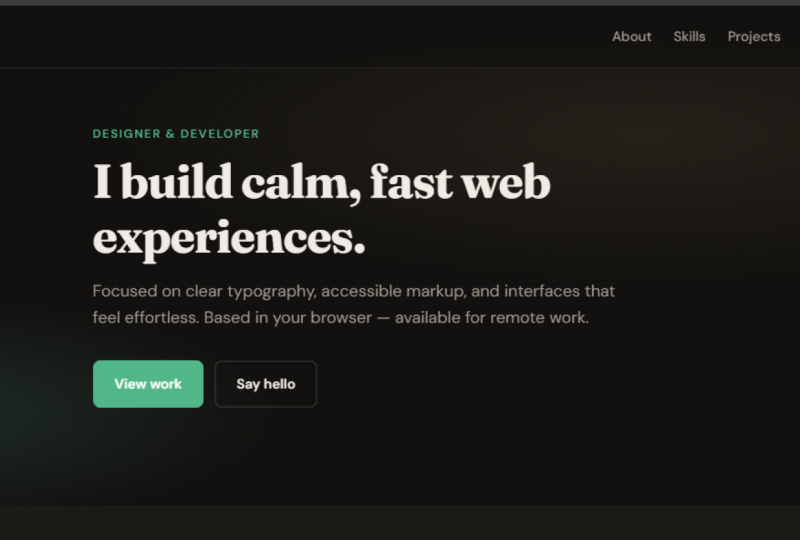
aqui podemos ver que temos um site de portfólio muito bom que foi
projetado para nós. Você pode ver o
quão rápido foi, o quão eficiente, e ele configurou
algo bastante decente. Você pode ver que
temos navegação básica aqui. Está muito bonito. Formulário de contato, formulário de projeto ,
rodapé, tudo aqui parece muito bom
e muito eficiente É assim que também podemos solicitar o Cursor AI nos ajude
com mais detalhes em termos de como podemos seguir em frente e avançar
em nossos projetos. Portanto, não
queremos necessariamente apenas construir nosso projeto, também
queremos acessá-lo, e digamos que não temos
o conhecimento para fazer isso. Esse agente aqui, que faz parte da Cursor AI, vai nos
ajudar a alcançar nossos objetivos e alcançar o que
queremos seguir em frente e alcançar
no final do dia.
6. Atualize nosso aplicativo simples: Agora, a próxima coisa que eu
quero ver é como você pode editar seu aplicativo
específico. Então, o que você pode fazer é continuar
neste tópico específico e dizer, por exemplo,
vamos dar uma olhada aqui. Não gosto do fato o esquema de design aqui ter um fundo claro. Eu quero que seja um fundo
escuro. Então, eu quero que esse
ajuste seja feito. Então, o que eu vou fazer aqui é neste
tópico em particular, eu vou dizer um ótimo design. No entanto, prefiro
meu portfólio, digamos. Aplicativo para ter cores mais escuras, digamos, mais
escuras presentes Então, para ficar claro, uma costura escura e não tão brilhante Ok, então tudo isso
dependerá do prompt específico que
você está configurando aqui. Portanto, não precisa
ser exato como o meu. Então, isso é apenas
para ser o mais humano
possível com o que
estamos tentando alcançar. E geralmente o Cursor AI
é muito intuitivo. Então, como você pode ver
aqui, ele está atualizando o CSS para uma costura escura
com cores mais escuras Como você pode ver, ele está
trabalhando com o
arquivo CSS de pontos de estilos que temos aqui e está apenas
se ajustando aqui para remover
a cor de fundo, e podemos ver todos os
detalhes aqui em termos do que ele está mudando e
configurando aqui de acordo Novamente, você pode ir em frente e revisar isso, revisar as alterações, desfazê-las se não estiver
satisfeito com nada, e também pode seguir em frente
e manter todas elas Então, eu já estou feliz. Eu só vou
dizer: mantenha as mudanças. E isso foi configurado. Esses
ajustes foram feitos. E agora, se eu
voltasse e pudesse
recarregar esta página, agora
você pode ver que tenho uma
costura escura que foi aplicada Novamente, podemos ver a intuitividade do
Cursor AI é ótima aqui Temos algo que
já está funcional e mal
demorou
mais do que alguns minutos aqui. Portanto, essa é a
ferramenta perfeita se você tem um projeto
muito, muito simples ou algo
com um escopo muito básico. O Cursor AI é ótimo. Agora, isso não é para
desqualificá-lo de algo maior, mas você pode
realmente ver o poder aqui
e o potencial do Cursor AI Portanto, esta é apenas uma lição
para se concentrar em como você pode seguir em frente e
fazer ajustes e mudanças com seu agente. Aqui estava na caixa de bate-papo apenas para fazer algumas alterações
e outras coisas.
7. Explorando os modelos disponíveis: Olá, John, e bem-vindo
à próxima lição, que será uma aula muito geral e simplificada. Vou apenas explicar
algumas áreas do Cursor AI, apenas para lhe dar algumas
dicas e outros enfeites Ok. Agora, outro aspecto que quero mencionar são
os modelos que obtemos. Então, o que vou
fazer por enquanto é continuar
e dizer um novo bate-papo. Tudo bem E como
você pode ver aqui, temos a opção Auto aqui. Então, isso está configurado para modelos automáticos. Então, essencialmente, Auto,
o que, é claro, significa que a Automdels escolherá
automaticamente o melhor modelo de IA para
a tarefa que você está realizando Então, em vez de você decidir
qual IA você deve usar, o sistema
decidirá isso para você com
base em alguns
fatores nos bastidores, como velocidade,
complexidade, custo, é claro, o nível gratuito, a qualidade
necessária e outros enfeites Obviamente, se você quiser ser um pouco exigente e
escolher um modelo específico, especialmente se
tiver experiência com modelos de
IA, é claro
que você pode você desmarcar o seguinte e escolher as opções aqui fornecidas para Como você pode ver, o padrão
aqui é composer one. Temos OPS, Sont GPT
five, GPT 5.2 codex, Gemini three flash, existem algumas outras
opções em termos de modo
Max e para utilizar vários
modelos ao Agora, para aqueles que não entendem
o que são modelos, uma maneira mais simples de explicar aqui é que os modelos são essencialmente
o cérebro por trás da IA,
e modelos diferentes são bons em coisas
diferentes, e modelos diferentes são bons em coisas
diferentes como escrever código,
explicar conceitos, depurar E, claro,
os tipos comuns de modelos que aqui
apresentamos serão modelos mais rápidos. Eles serão bons para
fornecer respostas rápidas. Então, teremos modelos baseados em raciocínios
que são muito bons para problemas
complexos e, em
seguida, modelos maiores que são mais precisos
, mas muito mais lentos Então, se eu puder resumir tudo isso para você, é que existem ferramentas
diferentes
na caixa de ferramentas e cada uma é melhor
para um trabalho específico Assim, você pode,
é claro, experimentar e escolher o que combina com você. Mas isso, é
claro, é um pouco mais profundo em todo o processo. Então, apenas algumas informações
aqui em termos
dos modelos que obtemos aqui e que você pode
utilizar como Cursor
8. Melhorando e otimizando nosso aplicativo simples: Olá a todos, bem-vindos
à próxima lição, que se
concentrará em analisar mais profundamente
a
melhoria de nossa base de código. Mas o que podemos fazer é
abrir nossa página aqui, que inicialmente era criar um aplicativo baseado em
HTML, CSS e JavaScript. No entanto, o que
acabamos fazendo depois de fazer isso, seguimos em frente e
alteramos o design Pedimos ao Cursor AI que mudasse o design para que tivéssemos
um tema um pouco mais sombrio O que queremos fazer nesse
caso é pedir à Curse AI que melhore a qualidade
do código para nós Queríamos melhorar
nosso aplicativo. Então, o que vou
dizer aqui, em primeiro lugar, é sugerir melhorias no meu aplicativo e, em seguida, aplicar essas
melhorias. Ok. Tudo bem, então agora vamos
planejar isso para nós, primeiro lugar, para
nos dar as sugestões. E então, é claro, como
dissemos, vá
em frente e aplique essas melhorias de uma só vez para nós. Ok. Nós podemos ver
isso, é claro, agora. Depois de nos propor isso, agora
podemos ver que ele está
lendo os arquivos, explorando a subtag e
, é
claro, aplicará tudo
adequadamente para Ok. Então, podemos
ver agora que ele vai continuar e
ajustar o isolamento para Então, vai levar um momento. Então, o que vou fazer é pausar o Va
e, uma vez concluído, podemos nos reagrupar e
continuar depois de
concluído Tudo bem Bem vindo de volta. Então, agora
podemos ver que tudo
foi concluído. E, claro, fazemos uma pausa nas melhorias
de HML aqui. Também podemos ver que foram
adicionados ajustes e reduções aqui Assim, você pode ver que o HTML tem uma estrutura de acessibilidade
melhor. Há muito mais detalhes, mas não vou te
entediar com isso O arquivo css de pontos de estilos, agora
podemos ver que ele também
fez seus ajustes. Como podemos ver, ele se concentra nos cartões de projeto
que temos, nas entradas, nos estilos de foco, no suporte de movimento
reduzido e foi removido o CSS injetado em
JS, e também podemos ver
as alterações aqui E, como mencionei
antes, você pode revisar isso como fiz no início do curso
em nossa lição anterior. claro que você pode revisar
isso. Então, podemos ver também
atualizamos
o arquivo JS do script. Podemos ver que ele
também fez as mudanças necessárias aqui, algumas. E podemos ver que ele nos
dá sugestões de melhorias que ele nos
deu e o que ele aplicou. Então, em poucas palavras, corrigir
a consistência do Dark Seam, atualizações de
acessibilidade, melhor UX
e aprimoramento do menu móvel,
desempenho e facilidade de manutenção, e podemos ver que muito mais foram ajustados aqui de acordo com
nossas P. Então, se eu voltar e recarregar, você notará que
haverá algumas mudanças Eles podem não aparecer diretamente aqui porque não
definimos uma costura específica, mas podemos ver que
há mudanças que
foram aplicadas Obviamente, você pode verificar os arquivos individualmente e ver
o que foi adicionado e removido. Tudo bem, então eu
só queria falar com você sobre como
você pode
prosseguir e melhorar sua
inscrição. Então, geralmente, estou apenas
examinando as principais instruções que você pode revisar tecnicamente e que
gostaria de revisar Mas o que eu acho
importante é que
eu seja explícito sobre isso e aborde isso em uma lição ou em algumas
aulas para que você comece a aprender quais instruções você deve
adicionar para atingir qual objetivo Então, se você quiser atualizar, você terá uma mensagem
aqui informando que o agente atualize seu código ou faça
uma alteração específica E se, é claro, você
quiser planejar algo
e, nesse plano, quiser
ter algum tipo de melhoria, você quer comunicar isso. Então, também praticando nossa comunicação com o próprio
Cursor AI. Portanto, pode parecer um pouco repetitivo, mas é
assim que facilitamos todo o processo até
que
você finalmente prossiga Depois de experimentar o suficiente,
você cria seus próprios aplicativos e se
sente confortável com o Cursor AI, devo dizer Tudo bem, pessoal. Então, isso é
tudo para esta lição.
9. Gerenciando funcionalidades adicionais: Olá a todos, bem-vindos
à próxima lição, que se
concentrará em adicionar funcionalidades
adicionais
ao Cursor AI em nossos dispositivos Então, vamos começar. Agora, eu abordei alguns deles quando estávamos
configurando as coisas inicialmente, mas eu só quero me aprofundar um
pouco mais nisso. Ok. Então, é claro que, como sabemos, mais ações,
podemos ocultar nosso bate-papo. Mas o que também
podemos fazer é maximizar nosso bate-papo. Então, se quisermos ver
isso na íntegra, se você quiser que
fique um pouco mais na nossa cara,
podemos fazer isso No entanto, lembre-se de
que tudo o que você ajusta aqui cabe apenas
até certo ponto em uma tela, então você pode ver como o
editor está faltando agora. Portanto, precisaríamos fazer os ajustes
necessários aqui. Agora, é claro, podemos
mudar o layout. Agora, você também pode selecionar o que
deseja ver. Então, aqui
temos atualmente os agentes. área aqui, que está
disponível e também o chat, que é
aqui onde estamos, é
claro, instanciando
nossos Agora, é claro,
digamos que
quiséssemos adicionar novamente o editor, ele adicionará o
editor novamente aqui. E, claro, devido ao fato de termos mais opções disponíveis
aqui, isso mudará
o tamanho para nós aqui Também podemos
adicionar nosso painel. E esse painel, como
podemos ver aqui, é claro, está sendo bloqueado
pela visualização aqui, então podemos simplesmente ocultar nosso bate-papo. E esse painel aqui
é nosso terminal. Muito parecido com o código do Visual
Studio, se você
quiser seguir em frente e, por
exemplo, executar seu servidor. Digamos que você esteja
criando um aplicativo. E com esse aplicativo
específico, ele tem um servidor de
desenvolvimento local. Você pode, é claro,
seguir em frente e adicionar os comandos
aqui necessários. Então, tente vê-lo como código do
Visual Studio,
basicamente a mesma coisa, mas você tem esse tipo de
implementação aqui da IA, que também pode ser
solicitada e configurada adequadamente. Agora, o que você também pode fazer aqui
é seguir em frente e definir um tipo de visualização padrão
aqui, de acordo com o agente, o editor e o navegador. Então, se eu dissesse agente, OK, vai
levar um momento aqui. E, claro, isso vai definir um tipo de
visualização padrão aqui para mim. Agora, no lado
esquerdo, temos nossos agentes, e no lado esquerdo, você pode dizer que aqui, no
lado mais à esquerda, também
temos nossa área de bate-papo aqui. Então, é claro, se
você alternasse sua barra lateral principal agora
você pode ver
no lado direito, agora você terá acesso
aos seus arquivos No
lado direito, se você preferir conversar desse ângulo, você pode ajustar de
acordo com esse ângulo. Então, esse é um ajuste e uma mudança que
você também pode fazer. Assim, você pode simplesmente
brincar com o que está aqui e ver o que
deseja priorizar Agora, é claro, com cada
segmento que você selecionar, ele se ajustará aqui, as configurações automaticamente,
como podemos ver aqui. E, claro,
podemos ver que a barra
lateral do agente foi movida para a esquerda. Você também pode seguir em frente e configurá-lo aqui para
mover para a direita. Isso fará com que
seu editor de código volte
para onde estava. Se você quiser que a
barra lateral do agente volte para onde estava, vá em frente
e selecione à esquerda. Em seguida, ele também o moverá de
volta. Ok, é claro, você
também pode ver que pode
gerenciar sua barra de status se
quiser que a correspondência apareça
ou não apareça. Isso é algo que você também
pode analisar ao configurar tudo
adequadamente, na sua opinião. Outro aspecto que
eu queria abordar
com você é como você pode seguir em frente e mudar
o tema aqui. Então, se você não está
amando o tema, eu vou
te mostrar como fazer isso. Então, o que você pode fazer é ir em frente e ocultar
esse bate-papo por enquanto. Podemos acessar, é claro, nossa opção de arquivo aqui
no canto superior esquerdo. Em seguida, você pode rolar para baixo e ver aqui que
temos preferências, e então você pode ir para temas
e, em seguida, aqui, podemos
selecionar o tema de cores. E podemos ver que estamos no
Dftode, que é Cursor escuro. Mas é claro, você pode
alternar aqui para algumas alternativas e
também rolar para baixo aqui. Portanto, temos o Cursor escuro. Temos Cursor midnight. Está bem? E, claro, isso se aplica a nós. Mas se você quiser alterá-lo, você pode voltar aos temas de
preferências, colorí-los e,
é claro,
alterá-lo de volta ao que
era antes do Cursor escurecer. Mas você pode experimentar aqui as várias opções que
estão disponíveis para você. Infelizmente, aqui,
cada vez que você clica nele, você precisa voltar
às preferências e realterá-lo Mas aqui, você pode
simplesmente
mudar os temas
de sua preferência. Então, vou movê-lo de
volta para o Cursor escuro. Então isso é Sam mudando.
10. Obrigada!: Oi, pessoal. E apenas
uma nota final minha, que é apenas obrigado por decidir
fazer este curso Eu realmente espero que tenha ajudado você a obter algum conhecimento perspicaz. Então, muito obrigado novamente, e é profundamente
apreciado que você tenha decidido se inscrever
comigo nesta jornada Outra coisa que eu
gostaria de mencionar é , por favor, considere deixar
um comentário para esta aula. Seria muito apreciado. Você não precisa se não
quiser,
mas é sempre útil, no meu caso, tentar entender o
feedback que está sendo dado a mim e como melhorar
melhor minhas aulas. Obrigado novamente e boa
sorte em sua jornada.
 Arno Pretorius, Computer Science Teacher | IT Freelancer