Transcrições
1. Apresentação: Olá, pessoal. Sou
Uni e, nesta aula, vamos
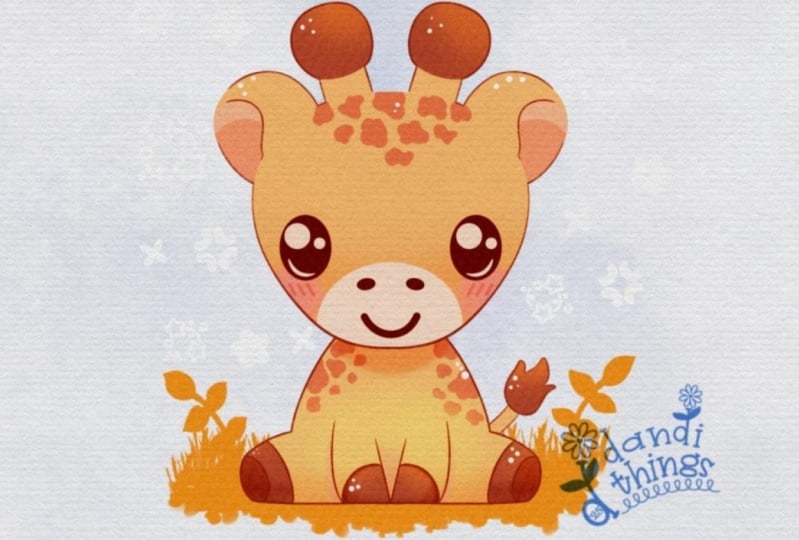
desenhar essa linda ilustração de uma adorável
girafa em Durante essa aula,
você se familiarizará com muitos recursos úteis,
como ferramenta de forma rápida, ferramenta de
simetria, ferramenta liquefeita
, máscaras de recorte
e modos de mesclagem, além de aprender os conceitos básicos
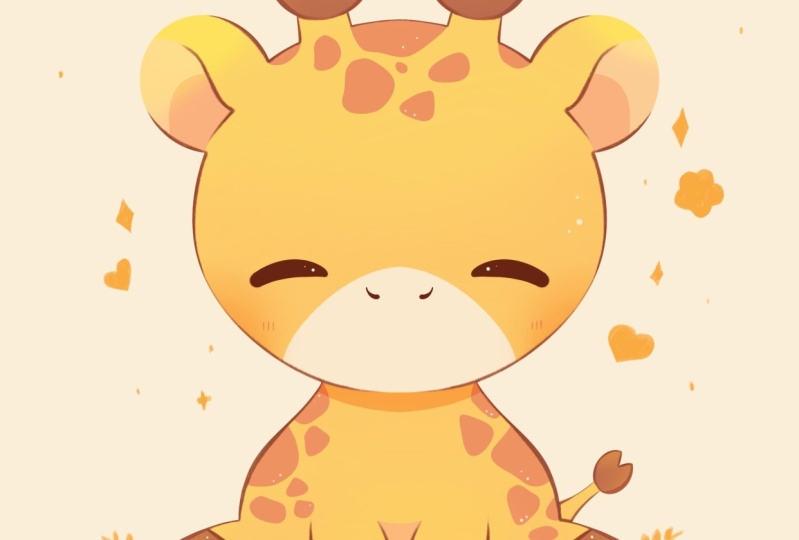
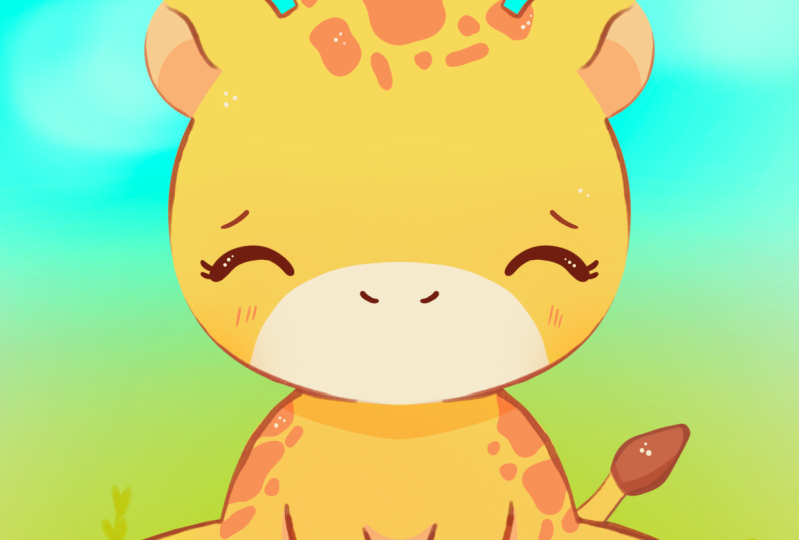
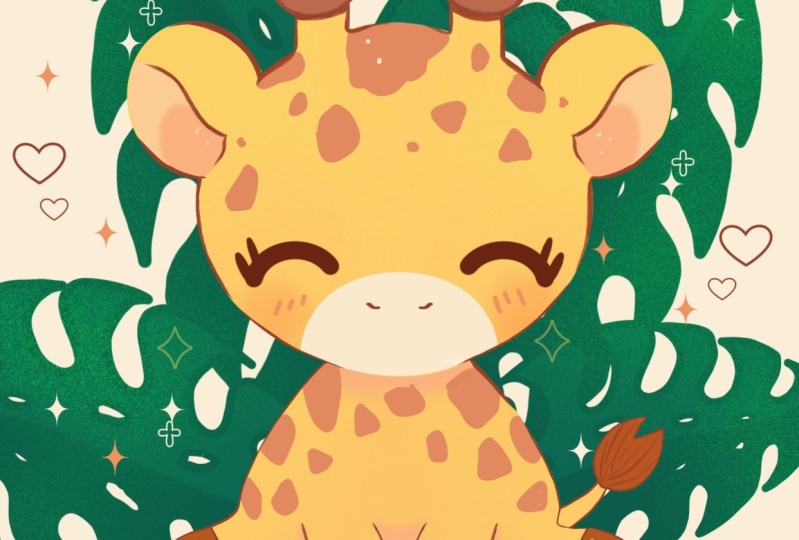
do desenho do No final, você não apenas desenhará uma ilustração adorável da
qual se orgulhará, mas também se sentirá super
confiante ao usar procreate E agora vamos passar
algum tempo desenhando.
2. Esquema base: Comece decidindo que tipo de tela vamos usar Hoje estamos usando uma tela
quadrada padrão da
Procreate com Pixel Weed e Pixel atinge os
2048 pixels DPI em 300 e nosso perfil de cores é definido como
SRGB com esse número baixo Quando tudo estiver pronto, o
aquecimento concluído, entre em nosso novo Canvas
e, em seguida, continuemos nossa
parte preparatória acessando
o arquivo Stop do projeto e baixando todos os materiais
mencionados para esta aula Pronto, vamos às
nossas camadas, primeiro, vamos para a cor de
fundo e para a
paleta de cores que você baixou Indo abaixo da paleta na
parte inferior e abaixo dos cartões na superior e selecionando
a cor
com o plano de fundo do título
para nosso plano de fundo Quando terminarmos, vamos para nossa paleta de cores
real Novamente, vamos abaixo da
paleta na parte inferior, abaixo dos cartões na parte superior, e vamos selecionar uma
cor escura Por exemplo, vamos usar
essa cor marrom profunda. Quando terminarmos com isso, vamos para nossa biblioteca de pincéis. Vamos até esse pincel
que você baixa com
o título Doll flat pencil e o usaremos para
nossa parte de preparação. Quando terminarmos com
isso, a última coisa para nossos preparativos será
acessar o ícone do
anel na parte superior Vamos usar o AntiCanvas e
alternaremos o
guia de desenho aqui mesmo Para começar do
mesmo ponto, pessoal, vamos ver as guias de
desenho de Ed e
definiremos o
tamanho da grade para 65 pixels. Quando tudo estiver pronto,
vamos clicar em Concluído e começar a trabalhar
em algum esquema. Primeiramente, definiremos onde vamos colocar
nossa ilustração. Não vamos tocar na parte superior ou
inferior ou em qualquer lugar, então vamos criar uma linha na parte superior que
ficará horizontalmente assim Vamos descer duas células e
criar uma linha reta. Segure seu lápis Apple
e segure um dos dedos na
tela para ter certeza que a linha está reta
e, em seguida, iremos para a parte inferior e aqui
teremos um pouco mais de espaço, então vamos colocar três células novamente, segurando tudo o
que precisamos segurar, e quando tivermos o
resultado assim, vamos definir o centro. Iremos para nossas camadas. Criaremos
mais uma camada na parte superior e usaremos uma linha que vai de cima para
baixo até o centro. Novamente, segurando nosso lápis Apple, segurando um de nossos
dedos na tela e vamos garantir
que essa linha esteja realmente no centro. Então, iremos para a
tecla A no canto superior esquerdo. Vamos usar o método
uniforme e vamos alternar a
captura de fotos aqui Então, toque no encaixe e alterne o encaixe nas Quando
terminarmos, vamos segurar nosso lápis Apple em
algum espaço de link e encontrar uma linha laranja que vai
de cima para baixo. Dessa forma,
saberemos que estamos bem no centro. Agora, quando terminarmos, vamos voltar às nossas camadas e mesclar essas
duas camadas Estamos colocando um de nossos
dedos na camada superior e outro na
camada inferior e fazendo um movimento de
pinça como esse Imediatamente, vamos
tocar no ícone e
reduzir um pouco a opacidade
movendo o controle deslizante
mais para a esquerda Quando tudo estiver pronto,
vamos começar
tocando em uma camada
e criaremos mais
uma camada para começar com o esquema real que
nos ajudará a criar nossa ilustração O que vamos
fazer é primeiro ir em direção à tela que
temos e, com uma linha, criaremos a
forma do círculo. Mantenha sua linha no
final enquanto cria a forma e segure um dos
dedos na tela, e vamos ajustá-la em termos de
posição e tamanho. Então, vamos ao nosso
Aoki mais uma vez. Voltaremos
ao método uniforme. Vamos mover essas coisas
um pouco para baixo e
vamos ao longo dessa linha laranja
que temos no centro. Precisaremos ter
algum tipo de seis células na parte superior e cerca de
dez células na parte inferior. Vamos descobrir
se estamos bem com a posição ou se precisamos
torná-la menor ou maior. Então, dois, quatro, seis ,
oito, dez, vou torná-lo
um pouco maior assim. E quando tivermos um
resultado assim, vamos novamente para o nosso k
no canto superior esquerdo para tocar
nele e desmarcá-lo Agora, mais uma vez, vamos em direção ao topo e
criaremos outra linha reta
passando pelo topo e essa linha tocará nossa parte
superior da elipse Criaremos
algo dessa forma. E então iremos em direção à forma que
criamos para nossa cabeça. Essa é a forma do nosso círculo, e iremos em direção à parte
central e
criaremos uma linha reta
passando pelo centro. Então, novamente, quando tivermos feito
tudo dessa maneira, vamos continuar indo
em direção ao fundo e criaremos a forma
que usaremos para o corpo. Primeiro, vamos do
centro em direção ao
ponto 3,5 aqui. Você pode fazer uma pequena
marcação e, na parte inferior, usaremos oito
células da borda Então, dois, quatro, seis, oito, e vamos conectar esses dois pequenos pontos com
uma linha como essa Também podemos ir para
o lado oposto e criar a mesma
linha aqui, mas usaremos a ferramenta de
simetria posteriormente, para que não precisemos prestar muita atenção ao lado oposto Assim, podemos criar os
detalhes somente neste lado. Agora também vamos até
a linha média que
temos aqui
e fazer
mais algumas remarcações aqui. Primeiro, subiremos duas
células e criaremos uma pequena marcação aqui e faremos o
mesmo na parte inferior, duas células abaixo na parte inferior Agora, quando temos um
esquema como esse, vamos voltar às nossas camadas. Novamente, iremos para o ícone
N aqui e reduziremos a opacidade
dessa camada
e, em seguida, criaremos mais
uma camada na Agora, nessa camada, vamos finalmente começar a
criar nosso esboço.
3. Esboço: Comece indo em direção à parte
inferior da nossa cabeça. Vamos nos afastar um pouco
da parte inferior. Então, uma ou 1,5 células
da parte inferior, e iremos
para a direita, e começaremos
a reduzir a forma aqui e criaremos algum
tipo de nave de compressão Então, fazendo assim, criando uma pequena linha,
indo dessa forma. Novamente, adicionaremos esse
esboço apenas em um lado, então, mais tarde, ele também estará
no lado oposto quando
usaremos as cores Então, por enquanto, vamos terminar de trabalhar em nosso esboço
apenas em um lado Agora, quando entregarmos o
resultado dessa forma, vamos em direção ao topo. Vamos até essa
pequena marca que criamos na lateral, 2,5 células acima do centro, e começaremos a partir daqui para criar a
forma do círculo. Novamente, segurando nosso
lápis Apple no final da linha, e com essa forma, estamos tocando nossa linha que
temos na parte superior Se você precisar ajustá-lo, vá para o modo 18 na
parte superior desta opção. Você terá as opções
elipse e círculo. Se você quiser usar esse círculo, podemos usá-lo e
criar uma forma mais bonita Você pode ajustar o tamanho
acessando os nós aqui, por exemplo, tornando-o um
pouco maior, um
pouco menor. Depende de quando você tiver
um resultado assim, quando estiver satisfeito
com a forma, vamos tocar em nossa tela
para aceitar as alterações. Imediatamente, vamos em direção essa orelha que criamos Vamos até a metade e
criaremos um langon como esse que dividirá a parte superior da orelha
da parte inferior Quando tivermos o
resultado assim, vamos até o topo e
criaremos uma pequena buzina. Primeiro, partindo do centro, começando a criar
duas linhas como essa. Vamos subir um pouco mais com essas linhas e
depois
finalizaremos essa pequena buzina com uma pequena
forma circular na parte superior. Você pode decidir
o tamanho dela. Você pode ir um
pouco mais arredondado, você pode ser um pouco menos
arredondado, depende de você. Quando tivermos essa
forma, continuaremos trabalhando na
forma na parte inferior. Primeiro, vamos
para o meio. Iremos para essa pequena
marcação em que
criamos duas células
abaixo do centro, e iremos aqui em direção à parte central e
criaremos
a parte do focinho Vamos usar metade
do círculo
desse jeito ou metade da elipse, e você pode decidir se quer ir para
o lado oposto e continuar criando
essa linha para ter
certeza de que
gosta da aparência Você pode usar uma forma mais
arredondada ou
parecer um pouco mais
elíptica. Depende de você. Quando temos essa
forma, podemos ir para a parte direita e
criar um olho aqui mesmo. Vamos um pouco abaixo dessa linha que temos
aqui, a pequena marca abaixo, e vamos pegar três
células do centro e duas células ou 1,5 células
da parte direita, e começaremos a criar
uma linha assim. Pode experimentar um pouco as formas que você está criando
para as características faciais
e, para tudo o que
você tem aqui, você pode criar algo
diferente do que estou fazendo. Se você quiser, você está
convidado a ir e fazer isso. Então, quando temos a
forma do olho, é um pouco em forma de
curvatura alongada. Vamos até a parte superior do focinho e vamos criar
uma pequena narina aqui. Então, vamos criar uma forma
muito simples como essa. Se você quiser criar
alguns detalhes extras, talvez alguns cílios
ou qualquer outra coisa, você está novamente convidado
a fazer isso Agora, quando tivermos um
resultado assim, vamos até o fundo e vamos começar a trabalhar
em nosso corpo. Em primeiro lugar, vamos partir do fundo dessa
linha que temos. Subiremos três células e faremos uma pequena
marcação aqui Então, iremos em direção a essa área e
começaremos a criar um corpo. Vamos usar um chip arredondado como esse e
precisaremos adicionar um pouco mais de peso e um pouco mais de curvas
em direção à parte inferior Então, indo desse jeito e começando a criar algo dessa forma. Agora, quando tivermos o
resultado desse tipo, vamos até
a parte inferior. Iremos um pouco para o lado desta linha
que temos aqui e criaremos
uma pequena linha como essa. Metade do círculo ou, na verdade,
uma elipse como essa. Quando a tivermos,
continuaremos criando a linha
criando
outra curva
aqui e conectando essa parte inferior da
perna com a parte superior. Novamente, você pode brincar um
pouco aqui com as ovelhas e criar algo
que funcione para você. Agora, para continuar com
nosso casco aqui, vamos um pouco para
o lado e criaremos outra curva paralela à que temos
aqui à direita Quando tivermos isso,
vamos até o final, continuaremos criando
a linha aqui. E então, quando tivermos
o resultado desse tipo, vamos criar as pernas dianteiras. Para as pernas dianteiras,
vamos em direção
à parte central e
começaremos criando uma
linha assim. Quando tivermos essa linha, iremos para a direita e criaremos uma linha um pouco mais curvilínea aqui Então, criando algo assim, e quando tivermos, vamos terminar criando
um pequeno casco Então, partindo de baixo
e criando um casco meio torto Agora, quando tivermos o
resultado desse tipo, vamos também em direção essa área onde temos
a interseção entre as pernas
e criaremos uma pequena
cauda aqui Para a cauda, criaremos duas pequenas linhas
dessa maneira, você pode usar
linhas retas ou fazer uma pequena
curva aqui. E então, na parte superior,
criaremos uma
forma elíptica como essa Você pode, novamente, ser um
pouco mais redondo ou menos redondo, depende de você,
e
terminaremos criando uma
pequena peça como Agora, quando temos
resultados como esses, terminamos nosso esboço. Se você quiser tê-lo
no lado oposto também, podemos acessar nossa lista e fazer uma cópia dessa camada. Deslizando a camada
da direita para a esquerda e escolhendo a
opção duplicar Agora, quando tivermos
a segunda cópia, vamos até a
tecla A no canto superior esquerdo, método
uniforme, e
usaremos a opção
virar na horizontal Agora, com essa cópia invertida, vamos para a direita e conectaremos tudo o
que temos aqui e teremos a
segunda cópia à nossa esquerda Então, agora que
tivermos um resultado como esse, vamos tocar em nosso oke. Vamos voltar às nossas camadas e mesclar essas duas
camadas na parte superior Então, novamente, aperte um
movimento como esse e vamos novamente ajustar
a opacidade Agora, quando terminamos
com isso, quando mesclamos as camadas, terminamos nosso esboço, então vamos
para a próxima parte onde criaremos as cores
4. Base de cores: Comece nossa parte de colorir
primeiro acessando nossas camadas e criaremos mais
uma camada tocando
no ícone de adição Vamos pegar essa camada
e colocá-la embaixo da nossa camada com nosso pequeno esquema e
nosso pequeno esboço,
segurando
nossa camada e
arrastando-a E quando tivermos um
resultado como esse, decida se as linhas
que você tem
agora são muito fortes e muito visíveis e talvez você queira
ir até o ícone e ajustar a opacidade para que
seja mais fácil
ver o que você está
criando com suas Então, vamos para essas duas
camadas com o esquema
e com nosso esboço e
reduzir um pouco a opacidade Agora, nessa nova camada,
vamos fazer o volume. Iremos em direção ao
ícone do nosso Ranch no canto superior esquerdo. Usaremos novamente o guia de desenho, mas mudaremos
o modo aqui. Iremos para o
guia de desenho ED e, na parte inferior, usaremos a opção simetria Não estamos tocando em
nada aqui. Estamos tocando
no canto superior direito e agora vamos garantir
que nossa camada seja assistida Vamos ver a lista
e essa configuração na qual
devemos criar nossas
cores é auxiliada. Você tem esse pequeno
título aqui. Quando você tiver, vamos até
nossa paleta de cores e vamos mudar a
cor para amarelo Bs Quando tivermos, vamos
criar uma forma circular, mas antes de fazer isso,
vamos trocar nosso pincel. Iremos até a
biblioteca de pincéis e usaremos o pincel studio pan
da pasta de tinta Depois de selecionar o pincel, vamos até nossa tela e vamos criar
uma forma circular. Novamente, com uma linha,
criaremos uma forma. Seguraremos nosso lápis Apple
no final da linha
e tentaremos
combiná-lo com o formato que já
temos na tela. Tentando fazer uma
boa conexão, acertamos apenas metade disso, mas precisamos ter certeza de que
não temos lacunas
em nossa linha. Quando terminarmos, vamos arrastar a cor dentro e ajustar um pouco
a forma. Se você criou um círculo completo que está indo em direção
à parte inferior aqui, você pode
ir até o mágico um, dois e entrar em liquefação Usaremos a opção push e usaremos o controle deslizante de tamanho Você pode ajustar o
tamanho movendo o controle deslizante para a
direita ou para a esquerda, decidindo se precisa
diminuir com o tamanho ou
aumentar com o E com esse pincel, vamos mover a forma para que ela corresponda ao que
temos no esboço R. Além disso, vamos deixá-la um
pouco mais aberta de um lado, arrastaremos a forma
levemente para a direita e criaremos esse dedo mindinho
espremido Se você quiser, também
podemos ir um pouco de cima para baixo e ajustar
a forma aqui também. Siga as instruções que
você tem em seu esboço
e, quando terminar,
vamos voltar à nossa tela tocando duas vezes em
nossa ferramenta Magic Q Agora, quando tivermos o
resultado desse jeito, vamos continuar recolorindo
outros elementos Então, voltando ao nosso pincel
da mesma forma que antes, vamos em direção a esses
elementos que criamos. Estamos segurando nosso lápis
Apple lá. Se precisarmos ajustar algo, vamos para essa opção
na parte superior, nosso modo de edição Quando tivermos uma forma sólida
e, quando
quisermos, arrastaremos e soltaremos
a cor dentro, examinaremos
todos os elementos que temos aqui
e colorimos o Blokdo Vamos em direção aos nossos
pequenos chifres aqui. Na verdade, você não
precisa repetir tudo com 100% de semelhança com o que
você tem dentro do seu esboço Se você quiser
experimentar um pouco, fique à vontade
para fazer isso. Você pode criar as
diferentes formas aqui ou diferentes rotações
das formas Apenas certifique-se de que
tudo esteja fechado e que você possa adicionar a cor interna ao
criar a forma. Agora, quando terminarmos
com a parte superior, vamos recriar a folha que
temos para o corpo Novamente, vamos manter nossa linha no final ou
no mínimo. Podemos acessar o
EditInt aqui e ajustar a curvatura geral desse elemento, se necessário Novamente, estamos tentando criar um pouco mais
de volume na parte inferior
e, claro, se você
quiser experimentar talvez a posição
da linha na parte superior, você também pode fazer isso. Quando tivermos essa forma, vamos tocar na
tela e ir direção à nossa perninha e
, novamente, recriar a forma aqui Vamos até o casco. criaremos tudo Por enquanto, criaremos tudo
com a cor
amarela e depois recoloriremos alguns elementos se necessário, e
precisaremos fazer isso Agora, vamos até
a parte inferior e criaremos uma
linha reta aqui, indo em direção ao final, e depois iremos para
essa área onde temos os pequenos cascos dianteiros e
iremos um pouco em direção à
parte inferior, ou
seja, uma parte um pouco saliente Agora, quando tivermos o
resultado desse tipo, vamos arrastar a cor para dentro
e, em seguida,
precisaremos recriar a pequena até
aqui. Temos duas cópias. Vamos recriar
apenas um deles. Primeiro, precisaremos
acessar nossa lista e desligar
nossos drones assistidos. Vamos tocar uma vez nessa
camada e
desligá-la da lista tocando no assistente de desenho
aqui mesmo na lista Agora vá até
esta pequena caixa e recrie-a da
mesma forma que antes Então, indo assim, começando
a criar nossas formas. Novamente, se você quiser experimentar um pouco, talvez com
a forma ou algo assim, faça o que quiser e depois finalize
a cor por dentro. Agora vamos dar uma olhada em tudo sem as
linhas do esboço. Vamos para nossas camadas e iremos para
essas duas camadas que temos na parte superior
e as ocultaremos. Precisaremos ter
um sapato bem limpo. Então, se você tem alguns elementos que precisa
ajustar talvez a curvatura
das linhas ou
talvez algumas das linhas pareçam um pouco irregulares, vá até esses lugares
e Quando tudo estiver
liso e bonito, vamos voltar ao nosso estilo e recuperar essas
duas camadas Tocando em nossas marcas de chip. Agora, quando tivermos o
resultado desse tipo, quando tivermos o chip sólido, vamos tocar no ícone de
adição para criar uma. Agora, nessa camada,
vamos tocar nela e usar a
opção máscara de recorte Também tocaremos nessa
camada e usaremos a opção desenhada dessa forma para que possamos usar a simetria para Agora, voltando às
nossas paletas
de cores vamos selecionar
essa cor de orelhas Com a cor das orelhas,
iremos em direção
à parte inferior da orelha e criaremos esse elemento. Assim, dê uma
olhada no lado oposto também, gostemos
ou não, e vá até a pequena
parte e comece a
recriar a forma
adicionando a cor nas linhas Agora, quando temos a linha
fechada como essa, vamos arrastar e soltar a cor. Vamos dar uma olhada
no lado oposto, se está bom ou não. Se estiver tudo bem,
adicionaremos outra cor
aqui na parte inferior, para ter certeza de que permaneceremos dentro dela aqui, vamos
fazer o seguinte. Iremos para nossas camadas. Tocaremos na
camada em que criamos essas partes internas e
usaremos a opção Alpha lo. Você verá que temos
esse tabuleiro de xadrez, é exatamente
disso que precisamos Em seguida, iremos para
nossa paleta de cores e mudaremos a
cor para a dela também, e então iremos com muita ousadia para a parte inferior Talvez, se você precisar de
alguns
átomos, faça quantas
tentativas precisar Vamos criar uma forma arredondada aqui e, em seguida, manualmente, iremos até
a parte inferior e
adicionaremos a segunda
cor aqui também. Assim,
vamos descobrir
se precisamos
fixar a peça na parte inferior onde temos a
conexão com o calor. Então, para fazer isso, precisaremos ir novamente para
essas duas camadas que temos e ajustar tudo se
precisarmos ajustar alguma coisa. Voltaremos à nossa
era e tentaremos fazer uma conexão muito boa entre a forma do calor Então, precisaremos alongá-lo. Então, se você precisar trabalhar mais
na forma oral aqui
da orelha ou algo assim, vá e trabalhe com sua borracha para conseguir o que deseja
alcançar aqui Agora, quando temos um
resultado assim, também
podemos ajustar
essa pequena peça para que
tudo fique bem. Quando terminarmos com a orelha, vamos voltar à nossa lista. Vamos recuperar essas duas
camadas que temos. Vamos novamente para essa camada
onde temos esse tabuleiro de xadrez Tocaremos nele e
usaremos a opção alpha
log para desativá-lo. Agora, quando fizermos isso, vamos para nossas paletas de cores e mudar a cor para cascos e chifres, e
começaremos com os chifres e recoloriremos as partes
superiores
deles com essa cor nossas paletas de cores e mudar
a cor para cascos e chifres, e
começaremos com os chifres
e recoloriremos as partes
superiores
deles com essa cor
acastanhada. Então, você pode primeiro
criar uma linha como essa, depois criar a
linha completa que está fechada
e, em seguida, arrastar e soltar
a cor dentro dela. Quando terminarmos com isso, vamos até os cascos e vamos
criá-los para entrarem
desse jeito e começar a criar
uma linha indo dessa maneira E então preencheremos a área
com a ovelha fechada
e com a ovelha fechada seguida, arrastaremos
e soltaremos
a cor para dentro. Quando a tivermos, vamos em direção
à ponta aqui,
recolorindo-a também. Então, novamente, começando
com a linha, dando voltas assim e
adicionando a cor interna. Quando
o colocamos, vamos em direção aos cascos superiores e começamos a recriá-los
com muita precisão
aqui na lateral, começando a contornar a forma e finalizando
criando a E a cor interna, dê uma olhada em tudo, se você precisar ajustar algumas partes, pegue o apagador e
apagaremos as partes aqui, talvez suavizando a linha
para deixar tudo muito,
muito liso e bonito Com o seu apagador, você pode usar todas as opções que
está usando com o pincel, para manter sua
linha no final Você pode ir para o
modo de edição se precisar. E quando tivermos
resultados como esses, vamos mudar
a cor para branco. Com a cor branca,
vamos até
o elemento focinho e
vamos recriá-lo. Novamente, com nosso pincel, tentaremos criar uma folha bonita que seja bem arredondada e bem fofa Novamente, você pode manter
sua linha no final. Você pode ir para o modo de edição
se precisar ajustá-lo. Vamos torná-lo
um pouco mais arredondado, então criaremos uma forma
mais bonita aqui Ajuste-o indo até esse narizinho que você
tem no modo de edição, talvez um pouco maior com a forma ou um
pouco menor. Dê uma olhada à
distância. Se você estiver satisfeito com isso, toque na tela e
vamos até a parte inferior e criaremos uma linha que finalizará
essa parte do focinho Agora, quando tivermos,
vamos colocar a cor dentro e
, mais uma vez, vamos esconder
essas duas camadas com nosso esquema e tudo mais, e
iremos para
essas áreas que precisamos ajustar e
vamos ajustá-las. Tente fazer essa coisa muito,
muito arredondada e
muito, muito lisa e evite
criar algumas lacunas com
uma cor diferente. Exagerou, pegue sua borracha e apague as partes
que você não precisa Agora, quando tivermos um
resultado como esse, vamos voltar ao nosso contrato Mostraremos essas duas
folhas que ocultamos
e, em seguida, voltaremos
às nossas paletas de cores e selecionaremos a cor marrom
escuro Vamos ajustar o
tamanho do pincel para algo em torno de 35% ou Vamos experimentá-lo
aqui mesmo em nossa tela e criaremos
a forma do olho. Por exemplo, por enquanto, vamos usar outra coisa
um pouco mais plana. Novamente, se você precisar de algumas
tentativas para criar a forma, fique à vontade para fazer isso. Quando tivermos um
resultado assim, vamos ajustá-lo um pouco usando novamente nosso liquefazer. Continue com nossa mágica um, dois, liquefazer e usaremos
a opção push e
ajustaremos os elementos
que temos aqui Como temos vários
elementos nessa camada, tente ir apenas nas áreas com os
olhos e ajustá-las. O que queremos alcançar é uma
aparência um pouco diferente para nossos olhos, e isso significa que
precisaremos ter uma ponta
parecida
aqui mesmo no gelo. Vamos usar nossa pequena opção de
empurrar e
tentaremos ajustar essa parte para
criar uma linha mais bonita Muito facilmente, vamos começar
a fazer isso. Você também pode tentar
usar a opção beliscar. Vamos selecioná-lo primeiro
e, em seguida, podemos seguir em direção a essa ponta
e começar
suavemente a criar os
movimentos de pinça aqui mesmo E quando tivermos
resultados como esses, dê uma olhada em tudo, decida se você gosta de
tudo ou não. Se você quiser voltar
à opção de apertar e talvez ajustar
outra coisa aqui, talvez o tamanho, a aparência geral do olho, talvez outra
coisa. Você está convidado a
passar algum tempo aqui e ajustá-lo ao seu gosto. Quando terminar de ajustá-lo, vamos tocar duas vezes em um ajuste E se você perceber que
pode
ajustar algo apenas
com o pincel, fique à vontade para fazer isso também. Por exemplo, com o tamanho
pequeno do pincel, vamos deixar essa linha
um pouco mais suave, e faremos isso nos dois lados,
na parte superior e inferior. Novamente, se você tiver alguns elementos
adicionais, se tiver talvez os
cílios ou algo assim, vá e recrie-os E quando tivermos o
resultado desse tipo, vamos mudar a cor de
um pincel para linhas marrons, e vamos até essas
pequenas narinas que temos e
as criaremos com esse Agora, quando tivermos um
resultado assim, terminaremos com
nossas cores básicas, então vamos passar
para a próxima parte onde começaremos
a adicionar os detalhes.
5. Toques finais: Vamos começar esta parte primeiro acessando nossa lista
e ocultaremos essas duas camadas que
temos no topo do nosso esquema e da nossa camada com o esboço E quando tivermos
resultados como esses, vamos criar mais
uma camada na parte superior
e, novamente, tocaremos na camada
e usaremos a opção máscara de
recorte Em seguida, iremos à nossa biblioteca de pincéis e
selecionaremos o pincel, o forro bem comportado. Novamente, o pincel que
você pode baixar do Projeto e do resort. Quando tivermos, iremos para as paletas de cores e
usaremos a cor das linhas marrons E agora, com esse pincel, iremos em direção às
bordas que
temos e começaremos a criar
algumas linhas aqui. Estamos nos
aproximando dos elementos que temos e estamos começando
a adicionar algumas linhas. Não vamos
criá-lo em todos os lugares. Iremos até alguns
dos lugares e
começaremos a adicionar a definição
dentro desta parte. Se quiser, você não pode
ir apenas para um lado, você pode ir para os dois lados uniformemente. Você pode ir em direção às posições, tocar na configuração
e usar a opção, auxiliar de
desenho e criar essas linhas nos dois
lados ao mesmo tempo Vou seguir essas duas linhas ou três linhas que
eu já criei, para que elas apareçam
no lado oposto também. Analisaremos tudo o que temos aqui e tentaremos criar luzes
bonitas Vamos até o
fundo aqui também. Vamos fazer alguma
definição aqui. Para continuar assim, você pode variar a quantidade de pressão
que está usando e definir a espessura da linha aqui mesmo enquanto
estiver usando a pressão. Vamos até essa
pequena parte e vamos criar a continuação, a definição aqui Vamos aqui e adicionar pequenos pontos como
esses ou uma pequena linha Você pode adicionar
um pouco mais de cor aqui, dentro
das conexões entre as linhas e
os cantos. Então vamos em direção
ao rosto e vamos
da parte central e criar uma pequena linha
aqui também. Novamente, tente fazer boas
conexões aqui. Você pode ver que esse pincel é
um pouco texturizado, então estamos adicionando
um efeito interessante aqui Quando tivermos, vamos
terminar com os chifres. Indo assim, começando a adicionar nossas pequenas linhas adicionais, indo em direção aos chifres reais e começando a adicionar
a cor aqui também. Tente fazer boas conexões entre as linhas aqui. Novamente, fazendo isso,
começando a adicionar a definição, indo em direção ao topo. Se você quiser ir para o lado oposto e começar a adicionar os detalhes aqui também. Por exemplo,
vamos usar algo
dessa forma e, quando tivermos
o resultado que
gostamos, continuaremos indo
em direção à parte inferior. Então, vamos
terminar com nosso rosto. Vamos nos aproximar do final do nosso rosto e começaremos a adicionar
a linha aqui mesmo. Novamente, se você precisar
criar algumas linhas, tente fazer um tipo de
conexão muito bom aqui, teremos uma pequena lacuna aqui,
mas deve parecer que
acabamos de mas deve parecer que
acabamos perder um pouco
de pressão aqui, não apenas a linha aqui. Quando tivermos o
resultado desse jeito, vamos continuar definindo essas linhas que temos para nossas
partes do meio, começando a adicionar um pouco de cor aqui mesmo
entre a conexão. Então, temos algum tipo de parte
sombria ou alguma quando a
temos indo em direção à perna e começando a defini-la
também com nossas linhas Vamos trabalhar nessa
conexão aqui, percorrer essas partes
e começar a adicionar
linhas bonitas aqui Quando a tivermos, vamos até
o fundo, na verdade, vamos até esse
casco aqui primeiro, vamos criar a
linha aqui Também tínhamos uma linha
aqui como
parte inferior do casco Se você precisar
voltar para sua camada onde você tem o cronograma
para recriar essa linha, você pode
voltar à sua última encontrar a camada
e ocultá-la Se você não precisar,
crie o casco
assim e continue desenhando
a linha na parte inferior, vá em tamanho real aqui, linha
inteira e, em seguida crie a pequena
linha aqui também. Agora vamos definir a perna. Novamente, se precisar,
você pode ir até as camadas, descobrir onde estão
essas pequenas linhas para a perna e recriá-las
aqui dentro das linhas limpas Fazendo o mesmo
no lado oposto, criando a linha aqui. Novamente, se precisarmos de
algumas tentativas
e fazer quantas
tentativas precisarmos, voltemos às nossas camadas, ocultando a camada onde temos nossas linhas, as linhas do esboço Se precisarmos apagar algumas partes aqui ou talvez criar
algo diferente, faremos isso
e também vamos até essa pequena parte
e recriá-la Agora, vamos ver se
precisamos ajustar outra
coisa. Vamos até essa
pequena parte e criaremos novamente uma linha
aqui para criar o efeito de gelo. Quando o tivermos, vamos novamente
dar uma olhada em tudo. Se você quiser
fazer algumas linhas um pouco mais grossas, você está convidado a
fazer isso Quando terminarmos com
o elemento médio, vamos voltar à nossa lista e
iremos para a camada em que
temos essas linhas. Tocaremos nele
e usaremos a opção
assistente de desenho para desligá-lo. Então, poderemos
ir até a cauda e criar
as linhas aqui mesmo. Vamos percorrer essas partes e criar as linhas que
vão para todos os lugares. Se você quiser ir a alguns lugares e talvez criar linhas mais grossas
ou alguma diferença nas linhas do que você
tem no lado oposto, você está convidado a
fazer isso Passe algum tempo aqui e ajuste
as linhas ao seu gosto. Agora, quando tivermos um
resultado assim, vamos
continuar adicionando mais detalhes. Primeiro, entre em nossas camadas e criaremos mais
uma camada, mas primeiro iremos em direção essa camada, onde
temos a cor média, e criaremos
mais uma camada a partir daqui. Agora, acesse nossa
biblioteca de pincéis e iremos até o aerógrafo e a
pasta para selecionar
um pincel de mistura média
ou um pincel de mistura macia Selecione um desses pincéis, defina a opacidade para
algo em torno de 20% e iremos para
nossas paletas de cores
e selecionaremos a cor e selecionaremos Agora vamos deixar o tamanho
do pincel bem grande
e vamos até a parte inferior
do rosto e
tentaremos adicionar um pouco do
gradiente aqui muito, muito suavemente Adicionando muito, muito suavemente a
cor secundária aqui, tentando criar uma
transição muito suave entre as cores Se você quiser ir até a
parte inferior direita do corpo, você pode ir até lá e
adicionar as cores aqui também. Quando terminarmos,
vamos adicionar um pouco de blush e nossos detalhes
na parte superior em
forma de manchas Primeiro, iremos
em direção às nossas camadas. Vamos criar mais
uma camada de onde estamos
agora,
pegaremos a camada
e a arrastaremos acima da nossa camada com esses elementos
adicionais. Na camada, vamos tocar nela e
primeiro usar a
opção drone assist e depois iremos até
nossa paleta de cores e
selecionaremos a cor com as sombras
do título Com essa cor e com o mesmo pincel que
estamos usando agora, nosso pincel de mistura suave ou de mistura
média, passaremos por baixo nosso pequeno gelo aqui e
adicionaremos algumas das marcas
aqui Tente não exagerar, apenas um toque na cor
aqui e, quando tivermos, vamos à nossa biblioteca de pincéis
para selecionar um pincel diferente Vamos voltar para nosso pincel de bandeja de
estúdio usando
a tinta e a pasta. Esse pincel e com
uma cor diferente. Vamos usar as linhas marrons, por exemplo, ou você pode usar
cascos e chifres. Vamos usar cascos e chifres e vamos adicionar as sombras Você pode tentar adicionar a cor
aqui mesmo a essas partes, mas provavelmente nada de bom
acontecerá porque
precisaremos ir até o fim e tocar nesse ícone para ajustar o
modo de mesclagem para multiplicar Também ajuste a pasta, você pode ver que
mudamos a cor aqui também. É
exatamente disso que precisamos. Em seguida, iremos em direção aos
nossos cascos e
começaremos a adicionar a cor
aqui mesmo a essas partes inferiores Vamos assim. Vamos
começar a adicionar a cor. E se quiser, você pode ir
até essas pequenas partes aqui e talvez adicionar um pouco das sombras aqui também. Por exemplo, podemos ir até essas partes inferiores e
adicionar um pouco da sombra. Decida a opacidade se achar que
talvez seja demais, você pode
reduzi-la se quiser E quando tivermos um
resultado como esse, vamos adicionar um pouco
da Tammy aqui Podemos criar outra
camada passando por baixo dessa camada em que estávamos agora e criando
a camada aqui, ela será
automaticamente Podemos ir até nossa
paleta de cores e selecionar a cor com a cor das orelhas ou com as
orelhas E com qualquer uma dessas
cores nessa camada, também
tocaremos nela
e usaremos a opção desenhar pois isso poderá
adicioná-la uniformemente nos dois lados. Iremos até aqui até
onde estão essas pequenas partes e adicionaremos um pouco
da cor para cronometrar. E também, vamos ficar
aqui entre essas perninhas dianteiras e
adicionar a cor aqui também. Agora, quando terminarmos, vamos continuar
acessando nossa lista. Voltaremos a essa camada que temos nossas sombras com o
modo de mesclagem multiplicadora e selecionaremos
a cor e selecionaremos
a Com essa cor,
passaremos por baixo do chapéu, para que você possa girar sua tela, para que seja mais fácil
criar a sombra Vamos até aqui
embaixo do chapéu e
criaremos uma
sombra arredondada como Vamos acabar com
a cor dessas pequenas partes e criar
algo genial dessa forma Se você quiser, pode
torná-lo um pouco mais arredondado em direção ao centro e criar algumas linhas assim. Agora, quando tivermos
resultados como esses, decida se o
tamanho da sombra é adequado para você. Se você quiser ajustá-lo, você pode ir e
talvez torná-lo um pouco mais grosso ou um pouco
mais fino. Depende de você. Dê uma olhada à
distância para decidir se
você gosta ou não. Se você está bem com tudo, vamos adicionar os pontos. Para os pontos,
vamos em direção às nossas camadas, e precisaremos passar
por baixo da camada onde temos nossas
sombras e, a partir daqui, criaremos mais uma Vamos voltar às nossas paletas de
cores e mudar a cor para manchas
ou vermelho laranja Você pode decidir
se quer
usar os mais escuros
ou os mais claros. E com essa cor,
vamos primeiro até o topo e vamos começar a adicionar pequenos detalhes
peculiares. Você pode usar algumas formas
peculiares, começar a adicionar as linhas, adicionar a cor interna
quando já trabalha
com o pincel e trabalhar com a borracha.
Então, vamos assim. Vamos descer um pouco
e começar a criar algumas
formas instáveis, adicionando a cor, usando tamanhos
e formas diferentes, tentando adicionar alguns
detalhes com esse pequeno ponto Vamos examinar toda a
forma do chapéu aqui, toda a parte
superior do chapéu, e vamos adicionar mais alguns
desses detalhes aqui. Por exemplo, vamos
adicionar mais dois neste lado. Crie algum padrão com ele
ou vá um pouco aleatoriamente, cabe a você criar
algo que fique bonito Você precisa ampliar
e talvez ajustar a suavidade das linhas por onde
as conexões vão e
fazer o que você precisa fazer Tente criar os pontos de
forma sólida para que você não
tenha espaços em branco dentro. Quando terminar,
vamos em direção ao corpo e vamos criar
alguns pontos aqui também. Então, vamos mais
para os lados e vamos começar a
adicionar os detalhes aqui. Então, vamos usar formas um pouco maiores aqui, começar a adicionar as linhas e
depois adicionar a cor interna. Novamente, tente criar
algum padrão ou use manchas de forma um pouco aleatória Então, por exemplo, vamos descer
um pouco
com nossa forma. Vamos criar um
elemento menor aqui. Vamos criar
mais algumas aqui neste lado. Você pode escolher talvez
algumas formas peculiares com alguns triângulos ou talvez com algumas formas duras.
Mais uma vez, depende de você. Quando você terminar
com o primeiro lado, vamos para o lado oposto e criar algo
semelhante aqui também. Você pode criar
exatamente a mesma coisa que você tem
no lado oposto, ou você pode criar algo
diferente aqui e adicionar alguns insights diferentes.
Então, vamos assim. Vamos continuar
adicionando nossos detalhes. Então, por exemplo,
indo aqui, começando a adicionar alguns
pontinhos aqui ou algo assim, começando a adicionar algum
padrão, adicionando os detalhes, e vamos terminar
criando mais um
pontinho como esse Dê uma olhada em tudo à
distância, decida se as vagas
são suficientes aqui. Se você está satisfeito
com tudo, vamos continuar adicionando alguns
pequenos destaques. Primeiro, vamos usar
a mesma cor que estamos usando agora e usaremos as verificações que
temos aqui. Finalizaremos nossas verificações
criando um
efeito de rubor como
esse, indo para os dois lados e criando algumas linhas
para o Tente torná-los
semelhantes nos dois lados. Novamente, se você precisar
criá-lo algumas vezes, fique à vontade para fazer isso. Então, quando
terminarmos esse blush, vamos mudar a cor para branco e
vamos até a parte superior e todos os
elementos que temos aqui e vamos começar a
adicionar detalhes assim Novamente, tente não
exagerar ou, se quiser, você
pode fazer o que quiser aqui Vamos também ir em direção aos olhos e adicionar alguns
brilhos aqui Por exemplo, alguns
pontos como esses, indo para os dois lados uniformemente, indo em direção a alguns
outros elementos, algumas outras áreas
e começando a adicionar alguns desses brilhos em
todos os Além disso, para torná-lo
mais interessante, podemos ir até a parte superior
e adicionar um pouco de luz. Então, vamos voltar à
nossa biblioteca de pincéis. Vamos usar esse pincel
que usamos antes, mistura
média ou mistura suave
da pasta de aerógrafos, e criaremos mais
uma camada acima da
camada com nossas sombras Então, criando a camada, indo até o ícone e ajustando o
modo de mesclagem para sobreposição, alterando a cor
para a base amarela, vamos
usar o tamanho maior
do pincel para alguns
dos elementos, e vamos Então, por exemplo,
podemos adicionar um pouco de luz nos elementos marrons, indo assim até o topo
deles e adicionando um pouco
de iluminação como essa. E agora, quando
tivermos um resultado como esse, vamos trabalhar um
pouco no plano de fundo. Então, voltaremos à
nossa biblioteca de pincéis e
selecionaremos nosso pincel de lápis plano
Del. Mudaremos a cor dos elementos de
fundo
e iremos para nossas camadas para criar uma nova camada abaixo tudo o que
temos aqui Então entre nessa camada
na parte
inferior direita abaixo da camada com
toda a forma que temos, criando mais uma camada aqui, e vamos até a
parte inferior e
criaremos um pequeno padrão de
grama Então, faça isso com nosso lápis, provavelmente
com uma forma
maior , e comece a criar alguns pequenos
elementos adicionais como esse. Então, vá assim
um pouco atrás da nossa pequena girafa e depois crie algum tipo
de padrão aqui Se essas linhas estão
incomodando você, você pode escondê-las
indo até os encontrando a camada onde as
temos e E então vamos até
as partes superiores e criaremos alguns
pontos fortes da grama aqui Vamos para o lado
oposto também e adicionar um pouco da
cor aqui também. Se você quiser trabalhar
mais nesse elemento, fique à vontade
para fazer isso. Tente criar esse
efeito de lápis muito
bonito aqui E quando você tiver um
resultado como esse, vamos
criar
mais alguns fios de grama
aqui nas laterais
e, em seguida,
vamos criar alguns elementos
adicionais. Por exemplo, vamos
criar algumas pequenas flores
ou um pouco de grama com
sombras diferentes aqui Para continuar assim, vá para o lado oposto
para equilibrar tudo, tentando criar alguns pequenos
detalhes
peculiares aqui. Quando tivermos, vamos até
o topo e vamos começar a
adicionar os detalhes aqui também. Por exemplo, vamos usar
o mesmo pincel e criar alguns
corações ou algo assim, começando a sombreá-los
também, desse jeito, e adicionando alguns elementos para finalizar
nossa ilustração. Vamos
também para
o lado oposto e adicionar outro
pequeno coração aqui. Por exemplo, aqui mesmo,
vamos editar. Vamos sombrear também, e depois
continuaremos adicionando
mais elementos. Por exemplo, vamos
voltar a fazer isso. Parte certa, vamos
terminar com isso. Vamos criar um pouco
da flor ou algo assim. Entre nesses elementos
e sombreie-os manualmente. Quando tivermos, vamos usar elementos
um pouco menores, para que possamos ajustar
o tamanho do Abrash Podemos usar alguns brilhos, podemos usar alguns pontos Vamos preencher as áreas em branco
do lado de fora da
nossa girafa para adicionar um pequeno efeito
adicional aqui Você pode usar alguns pontos, você pode usar alguns brilhos Talvez
você possa usar algum padrão aqui com os
brilhos que
está criando
e vamos adicionar alguns detalhes
do lado de fora E agora, quando tivermos
o resultado desse tipo, vamos voltar ao nosso
ícone de alcance ou ao canto superior esquerdo. Vamos alternar nosso guia de desenho. E quando temos
resultados como esses, terminamos com
nossa ilustração. Obrigado por
assistir a esta aula. Deixe uma avaliação se você gostou disso e
continue se inscrevendo para ver os vídeos do Sr.
Kai no futuro Estou ansioso para
ver seu projeto.
 Uni Corn, ⭐Kawaii Art Enthusiast⭐