Transcrições
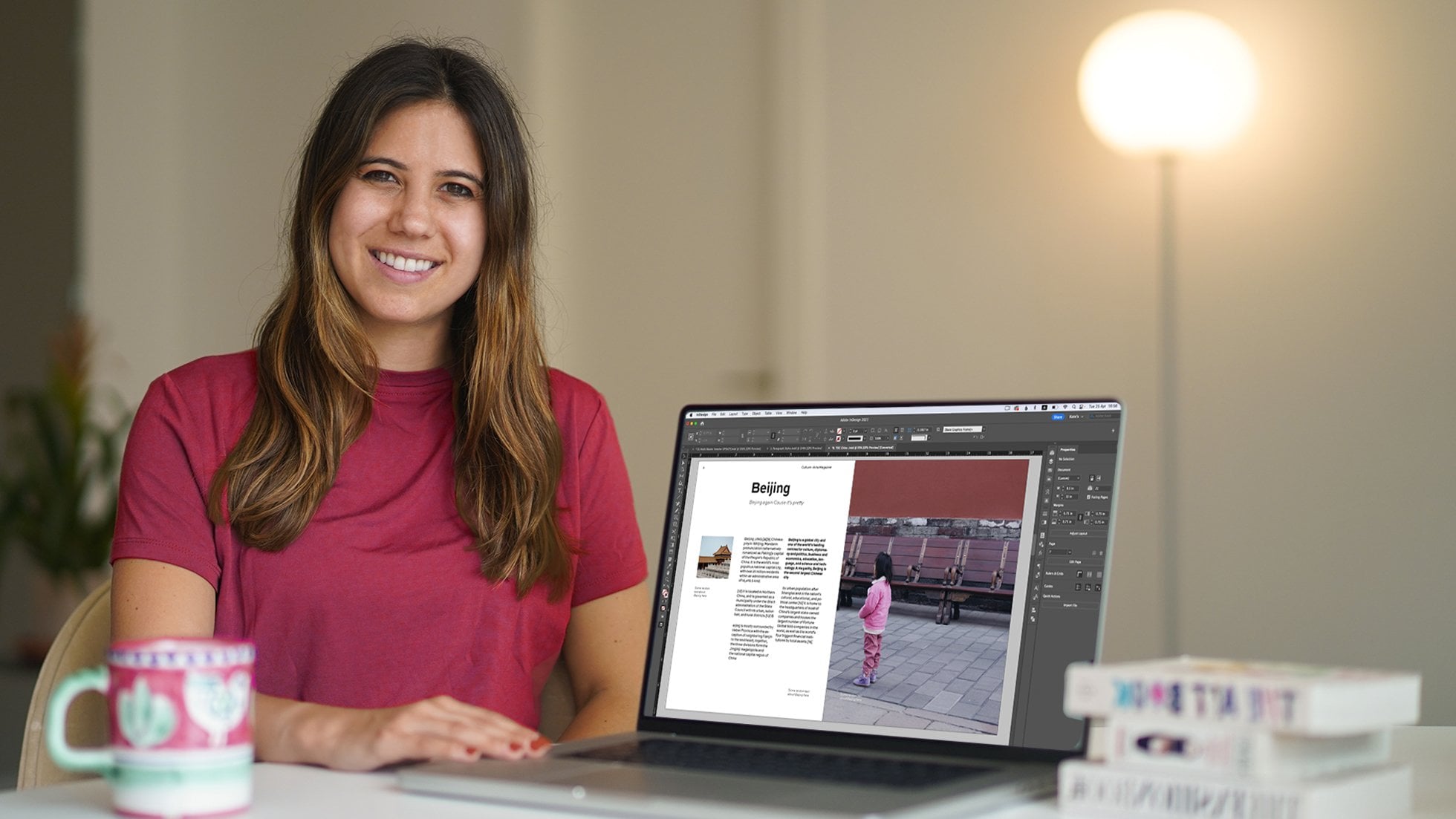
1. Apresentação: Mamãe, hmm. Mm hmm Mm hmm Você quer dominar o
adobe em design? Se abrir o software já
foi intimidante, não se preocupe Eu entendi você. Sou Kate Silver. Sou designer gráfico, designer de
calçados e um dos melhores professores da Skillshare,
compartilhando minha experiência
com estudantes Trabalhei com marcas
como Jimmy Choo,
Sophia Webster, Riverside Esta aula de
introdução à Adobe em design é perfeita para iniciantes ou para aqueles com experiência mínima
em design, que gostariam de
participar alguns exercícios práticos e ganhar confiança na
Adobe em design. Estaremos criando
quatro projetos. Começaremos com um simples folheto seguido por um artigo de revista Em seguida, passaremos para um
anúncio estiloso e, finalmente, para
um folheto de várias páginas, onde combinaremos
tudo Ao longo do caminho, você
aprende habilidades essenciais em design, como
trabalhar com quebra de texto, criar grades, gradientes
e transparência Domine as páginas principais para
garantir a consistência
em documentos mais longos, salvando PDFs prontos para a Web e
prontos para impressão e usando as ferramentas de IA da
Adobe, como
a conversão de texto em imagem e o preenchimento generativo com IA, para transformar
realmente Eu o orientarei com atalhos
inteligentes durante toda a aula para ajudá-lo a
trabalhar de forma mais inteligente Existem muitos arquivos,
exercícios, modelos e um atalho gratuito que você pode baixar
com esta cláusula,
seja para trabalhar como freelancer, impressionar seu chefe ou fazer seu próprio design gráfico Esta cláusula é para você. Ao final desta cláusula, você terá dominado
os conceitos básicos de design, concluído quatro
projetos e estaremos prontos para criar seus próprios documentos
incríveis em E pronto, vamos começar.
2. Boas-vindas ao curso!: Meus amigos, bem-vindos a esta cláusula para
iniciantes no Adobe In Design Estou super animada por você. Meu nome é Kate Silver, e eu vou te guiar
ao longo do caminho Juntos,
abordaremos várias dicas e truques de design da Adobe. Examinaremos imagens, texto, layout e muito mais. Até faremos com que a assustadora interface do
Adobe Indesign pareça bem menos assustadora e praticaremos todas essas habilidades com
quatro exercícios: um folheto, um artigo de revista, um anúncio em uma revista
e
um folheto de várias e
um Que empolgante, certo?
Então, vamos começar.
3. Vamos começar com o Adobe InDesign: Ah. Interessante.
Olá, meus amigos, e bem-vindos à sua primeira
aula no Adobe In Design CC. Estou super animada por você. Então, vamos começar
com como
criar um novo documento
no Adobe In Design. Vou explicar tudo o
que você precisa saber sobre como configurar seu
próprio documento. E então vou fazer com que
essa interface de
design de aparência assustadora pareça
muito menos assustadora Vou explicar quais são as ferramentas, o que é a barra de opções,
quais são os painéis. O que é a barra de menu e
até mesmo a nova barra de tarefas, que está aqui, são super legais. Depois disso, vou te dar
alguns atalhos super legais que farão com que seu processo de design seja muito
mais fluente, espero Também criei uma planilha de
atalho, especialmente para essa cláusula, então fique à vontade para
baixá-la nos arquivos do curso Ao final desta introdução, estaremos prontos para começar a criar nossos próprios documentos de
design.
4. Baixe os arquivos do curso e o Adobe InDesign: Tudo bem, meu amigo.
Então, vamos começar com tudo o que
precisamos para essa cláusula Então, vamos para a página de descrição
da cláusula. Agora, se você rolar
para
baixo e acessar projetos e
recursos ou sobre verá este link
aqui que ajuda você a
se inscrever no Adobe In Design no Adobe In Design, caso ainda não
tenha o Adobe In Design. Então, você pode
clicar neste link e ele o levará
direto para o Indesign Você pode obter
o teste gratuito se não tiver certeza ou acessar o BuyNW e escolher um dos muitos planos
disponíveis Você pode ter a Creative
Cloud e ter todos os aplicativos, que é o que eu tenho
atualmente, ou simplesmente se inscrever apenas para criar. Isso depende totalmente de você
e do seu orçamento. Então, sim, verifique se você tem
o Adobe in design instalado. E em termos de arquivos de projeto, certifique-se de acessar projetos e recursos e rolar para baixo, e você poderá baixar
todos esses arquivos zip que eu
criei para cada
lição, cada exercício. Então, por exemplo, se você acessar a pasta Zip do
Flyer
e clicar
nela, ela será baixada e
você poderá abri-la E bum, o que ele fará é
abrir como um arquivo zip, que é uma pasta compactada Portanto, se você clicar duas vezes
no arquivo zip, ele se exportará
para uma pasta
e, dentro da pasta, você terá o arquivo de design. Você tem as fontes que precisarão
das imagens desse arquivo e até mesmo de um arquivo IDML, que é basicamente para versões
mais antigas de design Portanto, se você tiver uma versão
de design mais antiga, poderá abri-la. E pronto Agora que isso acabou, podemos
voltar para a Adobe em design e começar em design.
5. O que é a página de boas-vindas?: Você abre o Adobe no design, essa é a primeira
coisa que o saúda e é chamada
de página de boas-vindas E também diz seu
nome, o que é legal. Agora, aqui, você tem predefinições rápidas
existentes, o que significa que se você
clicar em uma, por exemplo, iPad Pro, ela será aberta em um novo documento
pronto para ser projetado Mas vou
clicar no pequeno X e voltar para a página de boas-vindas. Agora, aqui, teremos os documentos abertos
recentemente, e você pode não ter nenhum documento aberto
recentemente porque essa pode
ser a primeira vez você abre o Adobe in Design. OK. Agora, aqui no ícone de presente ou presente,
se você clicar nele, sempre poderá
ver todas as novas atualizações no Adobe in Design ou qualquer
software relacionado à Adobe. Então, isso é muito legal.
E aqui no Learn, você tem acesso a muitos tutoriais
existentes
realmente úteis Então, isso é muito legal. Mas vamos clicar em Início novamente porque aprenderemos
em breve como criar nosso próprio documento
do zero.
6. Modelos gratuitos: Ok, então vamos
clicar no arquivo. E aqui teremos a
nova janela de configuração de documentos. Agora, aqui temos
algo chamado intenção, que é o propósito
do nosso documento Podemos escolher entre
impressão, web ou celular. E cada um deles virá com um conjunto existente de predefinições Portanto, se eu selecionar imprimir,
visualizar todas as predefinições, terei predefinições
relacionadas à impressão como seu típico
cartão A quatro, cinco, três ou americano,
e até mesmo
um cartão de visita dos EUA, que é novo e muito legal Se eu clicar na web, terei predefinições
relacionadas a banners da web Se eu clicar no celular, terei
telefones celulares como iPhones, iPads, Google Pixel,
Samsung etc. Vamos clicar em Imprimir novamente. Agora, deixe-me te mostrar
uma coisa super legal. Se você rolar para baixo,
verá modelos. E sim, meus amigos, Adobe oferece modelos
gratuitos incríveis. Você tem que amar coisas
grátis, certo? Especialmente quando são tão
bonitas e úteis quanto essas. Agora, se você ver uma
marca azul na minha, isso significa que eu já
baixei isso antes. Portanto, se você também quiser
baixar um modelo, basta clicar em
um e clicar em Baixar e, em seguida, ele fará
o download sozinho. E para o pequeno técnico azul
Tick Mark. E essa. Agora eu posso clicar em Este
modelo, por exemplo, e clicar em Abrir, e ele se
abrirá em um novo documento. Agora, se você ver essa janela de fontes
ausentes, isso é perfeitamente normal. Isso significa que o documento
original foi criado com fontes que eu pessoalmente não
tenho no meu computador. E tem essa coisa chamada fonte
Adobe, que é incrível. Portanto, sempre que a Adobe detectar uma fonte ausente em seu documento, coletará automaticamente e instalará a fonte para você, se ela estiver
disponível nas fontes da Adobe Então, isso é muito legal e nos
poupa muitos problemas. Então, tudo o que você precisa fazer é
clicar em Ativar e Adobe ativará as fontes em todos os seus documentos da Adobe. Mas, caso eu
também tenha adicionado arquivos de fonte em todos os nossos documentos caso isso não esteja
disponível para você. Então clique em Ativar. E agora esse lindo documento de design está
pronto para ser editado. Agora, vamos tornar esse lindo documento ainda mais lindo. Vou te ensinar
seu primeiro atalho, que é para
pré-visualização impressa, e pronto Você está novamente no modo de trabalho. Faça novamente para
visualizar a impressão. Modo de trabalho. Portanto, no modo de trabalho, você
terá todos os guias
e, na visualização impressa, não
verá todos os guias
do Idsign Legal. Então, vamos fechar
isso porque vamos criar nosso próprio
documento do zero.
7. Como configurar um documento do InDesign: Tudo bem, agora
vamos criar nosso próprio documento
do zero. Então, vamos clicar no arquivo e eu vou
levá-lo até
a nova janela de configuração do documento. Então selecione Imprimir, veja todas as
predefinições e escolha A quatro. Agora, aqui temos
os detalhes predefinidos. Isso significa que podemos modificar qualquer informação sobre
nossa página A four. Agora, a altura da aleta é
o tamanho da sua página. Este é o tamanho A four. E em unidades, você pode
escolher entre milímetros,
centímetros, pixels para documentos relacionados à
web ou polegadas para os EUA Mas vamos nos limitar aos milímetros. Agora, antes de fazermos qualquer outra coisa, vamos usar o botão de pré-visualização. Então, podemos realmente ver
o que estamos criando. Sempre que você ver uma prévia, sempre verifique se ela está colada Podemos escolher a orientação entre retrato ou paisagem, e isso
mudará de acordo. Agora, páginas. Então, aqui você pode escolher o número de páginas que seu
documento terá. Mas não se preocupe, você sempre pode
adicionar mais páginas posteriormente. E eu vou te mostrar um truque
super legal. Portanto, verifique se você está
selecionado aqui na caixa
e, se pressionar a
seta para cima no teclado, o número aumentará Se você pressionar a
seta para baixo no teclado, o número diminuirá Então, isso eu amo. Uma página oposta. Então, páginas opostas é quando
você tem um livro ou uma revista e duas páginas voltadas uma para a
outra, como uma folha de papel. Então, por exemplo, isso
teria uma página oposta. Isso teria uma página oposta. Portanto, qualquer livro ou revista
que tenha uma página
impressa, se você não quiser uma
página oposta, basta desmarcá-la Agora, vamos selecionar retrato
novamente e vamos para as colunas. Agora, clique nessa seta
e adicione três colunas, e você verá três
colunas aparecerem nesta página. As colunas são apenas guias. Eles são como uma estrutura de
arame com a qual
podemos trabalhar para nos
ajudar no layout. Então, por exemplo, este
documento pode ser dividido por duas colunas e talvez
esta também. E mais tarde, vamos
trabalhar com várias colunas. Ok, agora, Column Gutter é algo que eu
gostaria que você lembrasse A calha é o espaço
entre as colunas. Portanto, se aumentarmos o
espaço entre as colunas, veremos o
espaço aumentar. Ok, agora, margens. Então, vou colocar isso
aqui para que possamos ver nossa
página um pouco melhor. Então, as margens são esse retângulo
magenta rosado. Nas bordas da nossa página, está lá um guia para ajudá-lo a
centralizar seu conteúdo e garantir que,
ao
imprimi-lo, ele não seja
cortado porque está muito
próximo da borda. Portanto, é uma boa ideia trabalhar
para alinhar
as coisas à margem Agora, você pode
aumentar a margem, e isso lhe dará
uma boa borda grossa ou diminuição. A razão pela qual tudo
isso muda junto é por causa desse
cara aqui. Isso é chamado de ícone de tinta
e, quando ativado, torna
todas as configurações iguais. Agora, para desvinculá-la, basta clicar nela e você
verá que a corrente está quebrada, o que significa que você pode
simplesmente mudar um lado singular, como a parte superior, e apenas
a parte superior será alterada Ok. E depois, para
ligá-lo novamente, basta clicar nele. Role para baixo e vamos cobrir por último, mas não
menos importante, o sangramento. Portanto, o sangramento é para fins
de impressão. É sempre que você quiser que os objetos se estendam além
da página recortada Quando você quiser que qualquer gráfico se alinhe à
borda da página, como aqui ou
ali, ou aqui Então, o que você precisa saber é que o padrão da indústria de sangramento para o sangramento é de 3 milímetros Então, eu gostaria que você
adicionasse 3 milímetros, e você verá 3
milímetros E você verá essa linha vermelha, que é a linha de sangramento Então, sempre que você
quiser que seus gráficos se alinhem à
borda da página, você precisa se certificar de
que seus gráficos estejam alinhados com a linha vermelha,
os 3 milímetros Então, três coisas que você precisa
lembrar em termos de sangramento. Um, que o
padrão da indústria é de 3 milímetros. Segundo, você
alinhará seus gráficos à linha vermelha se quiser
que
eles se espalhem pela página E três, ao
exportar o documento, certifique-se de
marcar uma caixa que diz incluir
marcas de sangramento. Ok, ótimo. Agora você pode rolar para cima e clicar
em Salvar predefinição de documento
e começar a digitar o nome em quatro ou três
colunas do Bleed E seu sangramento de três colunas
aparecerá aqui, junto com quaisquer outros
documentos salvos e seus modelos Então, isso é muito legal, mas sem mais delongas, vamos clicar em Criar e
abrir nosso novo documento.
8. Atalhos essenciais que você precisa saber: A interface pode parecer um
pouco confusa no início. Há muita coisa
acontecendo, convenhamos. Mas não se preocupe,
chegaremos lá. Primeiro, vamos começar
com alguns atalhos. E eu criei uma folha de
atalho, especialmente para esta classe Então, vamos minimizar o design da
Adobe
e dar uma
olhada nos arquivos do curso, na
pasta de atalhos e nos atalhos de design
para Macs e PCs. Portanto, se você estiver usando um Mac, maioria dos atalhos começará
com o comando de comando Se você estiver usando um PC, maioria dos atalhos
começará com o controle E vamos examinar vários deles, como desfazer
Commander Control zt, aumentar e diminuir o
zoom, Commander Control minus,
ferramenta de
seleção e ferramenta de
seleção Portanto, certifique-se de manter
isso em algum lugar acessível, talvez
imprima-o E vamos voltar ao design
da Adobe e testar
alguns deles. Então, primeiro, aumente o zoom, Command ou Control plus. Diminuindo o zoom, Commander
Control menos, ajuste a tela Commander
Control zero e mantenha pressionada a barra de espaço da ferramenta de agarrar, clique e arraste, e você pode simplesmente
mover a página Agora, para um atalho,
você já aprendeu, que é a pré-visualização impressa, W. E você verá todos
os guias desaparecerem W novamente para o modo de trabalho, W para visualização de impressão e W para o modo de trabalho. E pronto, por enquanto, para obter atalhos.
9. O que são ferramentas, painéis e espaço de trabalho?: Vou explicar brevemente
a interface de design. Então, aqui
temos a barra de menu. Temos um arquivo onde você
pode acessar um novo arquivo, abrir um arquivo, salvar o local do arquivo e
até mesmo configurar o documento, onde você pode modificar qualquer alteração
em seu documento. Cancelar. Você tem a visualização, que é onde você pode alterar algumas configurações de visualização, como aumentar e diminuir o
zoom, mas eu prefiro usar os
atalhos que mostrei E, finalmente, temos janela. Agora, a janela é onde
todos os painéis ficam. Agora, quais são nossos painéis? São painéis
e são, tipo, seções
específicas nas quais você pode trabalhar com uma ferramenta específica. Por exemplo, você tem páginas nas
quais trabalha com páginas,
camadas, que são
semelhantes ao Photoshop, amostras para salvar cores, bibliotecas
CC para adicionar
estoque e ativos e Agora, no lado esquerdo, temos a barra de ferramentas e você pode visualizá-la
dessa forma ou daquela maneira. E se você passar o mouse sobre uma ferramenta, ela dirá o que é
e o atalho Portanto, essa é uma ferramenta de seleção muito
importante. V são muito importantes. Você tem a ferramenta de texto, atalho T. E sempre que você vê um pequeno triângulo em
uma ferramenta à direita, isso significa que há
mais opções para essa ferramenta Portanto, se você clicar com o botão direito do mouse,
verá essas opções dessa ferramenta. Volte para a ferramenta de seleção. Agora, estamos aqui no meio, temos a
barra de opções porque isso nos
dará mais opções
sobre uma ferramenta específica, e isso mudará de
acordo com a ferramenta em que estamos. Digamos que estamos
na ferramenta de seleção e temos um objeto selecionado. Portanto, a barra de opções nos fornecerá informações como
largura e altura, se é girada,
cor etc Se selecionarmos a ferramenta de texto
, teremos opções
relacionadas ao texto. Agora vamos ver essa palavra aqui
ao lado do Adobe Stock. Na minha, diz
tipografia na sua, pode
dizer outra coisa Se você clicar nele, terá uma lista de espaços de trabalho existentes Agora, o que é um espaço de trabalho? Portanto, um espaço de trabalho é como uma mesa ou uma preferência de como será a aparência de sua
interface de design Então, se você clicar no essencial, por exemplo, a interface
terá uma certa aparência Se você clicar no livro, forneceremos painéis
relacionados ao livro. Agora, eu pessoalmente gosto de selecionar
a tipografia, porque acho que ela tem a maior quantidade de painéis
que eu precisaria Então, vamos selecionar a
tipografia. Tudo bem. Então, o que vamos fazer agora é adicionar alguns painéis a essa tipografia existente e salvar nosso
próprio Então lembre-se, a janela é
onde todos os painéis ficam. Então, vamos para Janela
e selecione Propriedades. Propriedades é um
painel que eu adoro. É muito útil porque
é como um painel de visão geral. Onde você tem muitas informações
realmente importantes todas sob o mesmo guarda-chuva,
chamadas propriedades Vamos voltar à Janela e adicionar um painel adicional
chamado Histórico. Agora, o painel de História é algo que me deixa
muito entusiasmado. Foi copiado
do Adobe Photoshop e é basicamente uma lista
ou um histórico de cada ação que você
fez no É como desfazer e
refazer , exceto que
tudo está listado Certo. Agora que estou
feliz com esse espaço de trabalho, vamos para a tipografia
e clicar em Espaço de trabalho, e podemos digitar seu nome,
espaço de
trabalho e apóstrofo
S e Agora, digamos que
clicamos e arrastamos painéis e começamos a
bagunçar nosso design, o que faremos mais tarde E digamos que
pressionamos acidentalmente X nos painéis, eles desaparecem
e surtamos Bem, não se assuste
porque tudo o que precisamos
fazer é voltar à sua tipografia e reiniciá-la e tudo voltará
magicamente ao seu lugar E, finalmente, temos
a nova barra Tas, que abordaremos mais
tarde. Fique atento a isso
10. Quais são os 3 tipos de quadros?: Então, antes de passarmos para algumas coisas realmente interessantes de IA que são novas e uma nova
barra de tarefas na Adobe em design, vamos examinar algumas noções básicas de design da
Adobe Agora, o design da Adobe tem tudo a
ver com molduras ou contêineres. Cada elemento
que você adicionar no Adobe no design ficará dentro de uma moldura. E vou
colar alguns exemplos para mostrar o que quero dizer. Portanto, no Adobe in design, você tem três tipos de molduras: molduras com
uma imagem interna, molduras de
imagem, molduras
com texto dentro, molduras de
texto e molduras de cores
ou formas. E cada um deles tem
sua ferramenta específica. Então, para os quadros de texto, você tem a ferramenta de texto
para os quadros de imagem, você tem o quadro de imagem, que é um retângulo
com a cruz, e os quadros de forma, você tem a ferramenta de forma, o retângulo sem a Agora, o que é legal é que algumas
dessas ferramentas são repetidas agora aqui
na barra de tarefas para torná-las
ainda mais acessíveis. Legal. Então, vamos desenhar
um de cada um para começar. Então, vamos começar com
a ferramenta de forma. Vamos abordar aqui a ferramenta de forma ou
a ferramenta de
retângulo E vamos
clicar, arrastar desenhar uma forma e soltar. Em seguida,
vamos para a ferramenta de texto
e clicaremos, arrastaremos
e desenharemos a forma. A propósito, se você
ver essas guias verdes, elas são chamadas de guias inteligentes e informam quando
uma nova forma está alinhada ou tem a mesma largura ou altura
de uma forma existente Solte. E, finalmente, vamos para a ferramenta de
porta-retratos. E vamos desenhar uma
moldura com uma cruz. Clique e arraste e use as guias inteligentes para
garantir que estejam alinhadas Voila, parabéns. Você acabou de criar seus
primeiros três quadros. Agora, criar molduras
é bem fácil, mas trabalhar com elas
é um pouco menor. Então, quando terminar de
fazer qualquer coisa, você sempre quer voltar para
a ferramenta de seleção ou V
para uma ferramenta muito importante. Então, vamos selecionar a
borda da forma. Cada forma tem um
preenchimento e um traçado. Então, vamos clicar duas vezes em preencher e mudar a cor
com a
qual a forma é preenchida e talvez ir aqui
para escolher um rosa bonito. E clique em OK. Agora, vamos nos livrar da
fronteira, do derrame. Então, vamos passar o mouse aqui e clicar na
seta e clicar em nenhuma e, em seguida, clicar
para desmarcar. Legal. Agora, o quadro de texto. Portanto,
para o quadro de texto, precisamos acessar a ferramenta
Tipo e
clicar dentro do quadro,
e você verá isso. Comece a digitar, blá, blá, blá
e talvez reproduza algum texto de
espaço reservado Então vá para digitar, preencha
com texto de espaço reservado. Por último, mas não menos importante, vamos adicionar uma imagem no quadro da imagem. Então, estamos na ferramenta de digitação. Então, nesse caso, você deseja
clicar na ferramenta de seleção. Caso contrário, ele vai digitar V V V, o que você não quer. Clique na ferramenta de seleção. Agora selecione essa forma. Agora podemos colocar uma
imagem ao longo do caminho acessando File Place, ou podemos usar um atalho
listado aqui, Command ou Control D. E você terá acesso
à sua área de trabalho agora Mas vamos pressionar Cancelar. Agora, você também tem opção
Importar imagem disponível aqui dentro da
barra de tarefas, o que é legal. Então você também pode clicar aqui
e pegar uma imagem dessa forma. Então selecione essa imagem com
o pug e clique em abrir. Ok, agora a imagem
ficará bem estranha, porque a imagem é enorme e a moldura é pequena Então, estamos vendo apenas um
pequeno fragmento dessa imagem Então, para corrigir isso, a Adobe tem uma ferramenta chamada
Content Aware Fit. Então, se você clicar nele, a
imagem será ajustada
automaticamente à moldura. Linda. Então, você sabe, as opções de
ajuste com reconhecimento de conteúdo também estão disponíveis aqui no painel de
propriedades. Mas isso é muito mais rápido.
11. Maneira mais rápida de importar imagens: a barra de tarefas: Antes de nos
aprofundarmos em cada quadro, molduras de
texto, imagens,
molduras, molduras de formas, vamos dar uma
olhada na barra de tarefas e na maneira mais rápida de colocar uma
imagem dentro do Adobe no design. Sempre graças a
essa nova barra de tarefas. Então, primeiro, verifique se você está usando
a ferramenta de seleção. V para muito importante. Em seguida, clique em Adicionar uma moldura. Clique e arraste para desenhar sua moldura e depois clique
em Importar imagem e coloque, não
sei, talvez essa imagem, o outro pug e clique em
Abrir e depois clique
em Content Aware Fit Voila. Agora, eu
acredito fortemente na repetição, então vamos fazer isso de novo. Atualmente, a
barra TAs diz
outra coisa porque temos
essa imagem selecionada. Então, vamos até a ferramenta
de seleção e clique para desmarcar
e começar do zero Vamos clicar no quadro do anúncio novamente. Clique, arraste e
desenhe outro quadro. Clique em Importar imagem ou
Comando ou Controle D e selecione, não sei,
essa salamandra engraçada Clique em Abrir e depois
clique no conteúdo para We Fit. Voila, tão fácil quanto isso, espero. Então, isso é muito legal. Vamos voltar para a
ferramenta de seleção e clicar. Agora, se você
olhar a barra de tarefas, ela também diz começar com a imagem. A diferença entre
um quadro de e início com uma imagem é
que, a partir de um quadro, você realmente desenha um
quadro e primeiro projeta seu layout e depois coloca a imagem
dentro do quadro. Quando você começa com o quadro, ele realmente coloca a
imagem em sua totalidade Sua forma completa. Então, vamos clicar em Iniciar com Imagem e Importar
Arquivo ou Commander Control D. E vamos selecionar
a mesma imagem do
pug e clicar em Abrir Agora você verá uma imagem esperando para ser colocada aqui. Então, se você clicar, Whoa, é enorme. Você
não quer isso. Então vá para Undo Commander
Control Z ou Edit Undo. Em vez disso, você
deseja clicar,
arrastar e desenhar sua
moldura dessa maneira. E você verá que essa imagem é mais longa ou
mais alta que esta Isso porque essa
é a imagem inteira, e essa é uma
imagem recortada dentro de uma moldura E veremos
mais algumas maneiras de brincar com
molduras daqui a pouco, quando nos
aprofundarmos nas imagens, molduras e molduras de texto.
12. Quadros de imagem explicados: Tudo bem, então vamos esclarecer
tudo em nossa página. Pressione Comando ou Controle A, para selecionar O e, em seguida,
pressione o botão Excluir. Tchau, tchau, e
vamos começar do zero. Então, agora vamos nos
aprofundar nos quadros de
imagens e
familiarizá-lo com os quadros. Então, vamos para a ferramenta
Retangle Frame. Novamente, para imagens. E vamos clicar,
arrastar e desenhar um retângulo. Agora vamos fazer isso de novo, mas desta vez, segure
a tecla shift. Quando você segura a tecla Shift, é assim
que você desenha
quadrados e solta Agora, vamos clicar com o botão direito
do mouse na ferramenta de moldura retangular e selecionar elipse porque
vamos desenhar elipses e círculos Então vá em frente e clique,
arraste e desenhe uma elipse. E então, para desenhar um círculo, mantenha pressionada a tecla Shift
para desenhar um círculo perfeito. Então, agora criamos um monte de molduras para imagens, espaços reservados Então, vamos voltar
para a ferramenta de seleção ou V, e vamos começar a colocar algumas imagens nesses quadros. Portanto, podemos usar um
atalho Command ou Control D ou clicar em Importar imagem E podemos começar a escolher
algumas imagens, talvez no pug novamente. Essa, que aliás,
é uma imagem gerada por IA de Beyond, talvez aquela
imagem e outra, eu acho, a salamandra
novamente e clique em E agora vamos ver
o número quatro. Isso significa que temos quatro
imagens esperando para serem colocadas e podemos começar a
colocá-las em alguns lugares Assim, podemos clicar, clicar, clicar. E se você errar e
continuar, Opa, não se preocupe, pressione Command ou Control Z para desfazer e coloque a
imagem no quadro Agora, se quisermos, podemos ajustar
individualmente nossas molduras
clicando em Content Aware Fit clicando em uma
imagem e depois ajustando. Ou, se quisermos selecionar várias imagens e
ajustá-las de uma só vez,
verificamos que estamos na
ferramenta de seleção e
clicamos e arrastamos sobre duas imagens.
Em seguida, podemos usar
o recurso Content Aware fit here
para ajustá-las de uma só vez. E lindo. Ótimo.
Agora, a forma como as imagens funcionam no design é que você tem uma imagem dentro de uma moldura. E para selecionar a imagem
dentro da moldura, você clica nesse botão
chamado capturador de conteúdo
e, em seguida, pode movê-la E essa é apenas a imagem
dentro da moldura que se move. Você pode pressionar as setas do
seu teclado. Para mover a imagem para cima,
para baixo, para a esquerda, para a direita. Agora vou te dar um
dos meus atalhos favoritos, que é para tornar uma
imagem maior e menor Então, para aumentar a imagem, pressione Command ou
Control até o ponto final. E ela está ficando maior e comanda ou controla a vírgula
para diminuir a imagem E se você segurar
os dois simultaneamente, isso é muito bom e rápido. Agora você pode pressionar
a seta para a esquerda, a seta para a direita e
movê-la. Agora, você verá a borda
laranja do brownie, e essa é a imagem em si.
Então essa é a moldura. A borda alaranjada é
a imagem em si. Agora, para desmarcar, basta
clicar e pronto. Vamos fazer isso de novo, eu
acredito na repetição. Talvez comecemos
com o pug. Vamos clicar
nesse botão para capturar
conteúdo e, em seguida, pressionar o atalho de ponto final de comando ou controle porque ele está crescendo E para torná-lo menor, comande ou controle o coma. E, novamente, quando
terminar, clique em sair. Novamente, a prática leva à perfeição. Clique no capturador de conteúdo e pressione Commander
Control até o ponto final para torná-lo maior ou Commander Control em coma para
diminuí-lo e clique em distância E aí está, por
enquanto, para trabalhar com imagens.
13. 11 RETRATO DE PAISAGEM V1: Ok, agora vamos trabalhar um pouco mais com imagens. Quero te ensinar como
fazer uma imagem de paisagem,
uma imagem de retrato e como
fazer uma imagem de retrato,
uma imagem de paisagem. Então, por enquanto, podemos nos livrar
de algumas dessas imagens. Portanto, evite o botão
no meio. Verifique se você está
na ferramenta de seleção e clique em qualquer lugar, exceto no botão no meio, e pressione delete. Selecione essa imagem. Não pressione o botão, pressione delete e o
pug BPUG Digamos que eu queira converter isso além da imagem em
uma imagem de retrato. Então, o que eu posso fazer é, novamente, clicar na imagem, mas evitar o botão,
e eu posso clicar e arrastar a moldura e estendê-la. Agora essa é a imagem, e essa é minha nova moldura. Tudo o que preciso fazer é clicar
em Content Aware fit, e a Adobe fará isso
automaticamente por mim. Agora posso editá-lo ainda mais, se
quiser, clicando
no botão e indo além de dizer mais para o centro. Clique para sair. Ok, agora vamos fazer o oposto. Quero converter essa imagem de retrato
em uma imagem de paisagem. Então, vou clicar e
arrastar a imagem, a moldura. E, novamente, vou
pressionar o conteúdo de forma adequada. E então, minha imagem de retrato
agora é uma imagem de paisagem novamente.
14. 12 IA TEXTO PARA ENCURTAR IMAGENS: H. Ok. Interessante. Ok, pessoal, estou super empolgado
porque agora vamos
falar sobre IA no Adobe Indesign Sim, a IA está aqui, então vamos aproveitar ao
máximo, certo? E no Adobe Indesign atualmente, temos duas IAs Temos texto de IA para imagem
e preenchimento generativo de IA. Então, vamos dar uma
olhada em ambos, mas vamos começar
com texto em imagem. Assim, podemos começar adicionando um
quadro e talvez preenchendo-o, clicando e arrastando, para que ele
preencha a página inteira Linda. E então vamos clicar no texto para imagem. E vamos ver
o texto no painel Imagem. Agora, sinta-se à vontade para escolher
uma dessas imagens de amostra, ou você pode digitar com um chapéu
ou o que quiser. E clique em Gerar. Fofa. Ou talvez esse. Oh, eu amo esse ou esse. São adoráveis. Adoro isso. Agora, se você não gostou deles, pode clicar em
Gerar aqui novamente. E isso gerará mais variações dessa
imagem. Clique em Gerar. E vamos dar uma olhada.
Super fofo. Eu amo isso. Mas acho que vou escolher
esse. Agora, se clicarmos em Avançado, teremos outro
painel aqui. E aqui, podemos mudar coisas como
a proporção. exemplo, se você quisesse
uma paisagem, também
podemos torná-la arte
em vez de uma imagem, e podemos usar os efeitos de estilo e escolher o efeito de que gostamos. Por exemplo, o futurista é muito
popular no momento na IA. Então, vamos ver. Podemos seguir em frente, selecionar futurista e
clicar em Gerar E, Whoa, isso é legal.
Isso é ainda mais legal. Então, vamos enviar texto para
Image AI no Adobe in design. Interessante.
15. 12 PREENCHIMENTO GENERATIVO DE IA: Ok, então agora vamos
nos livrar disso. Pressione Escape e vá para
a ferramenta de seleção ou V, selecione esta imagem, pressione o botão delete e vá
em frente e feche este painel. Ok, agora vamos experimentar
o preenchimento generativo de IA. E mais uma vez,
vamos colocar uma imagem. Mas desta vez sem moldura, vamos começar imediatamente
com uma Clique nele ou pressione
Command ou Control D. E vá em frente e
selecione essa linda, acho que também é um
valentão francês e clique em Abrir E você pode clicar, arrastar
e desenhar
assim, eu acho. Ótimo. Agora, verifique se você está
na ferramenta de seleção. Vamos clicar,
arrastar e expandir nosso quadro. E vamos clicar
em Expansão generativa. E não digite nada. Basta clicar em Gerar e gerar E, assim, ele
criou e preencheu automaticamente essa imagem de
acordo com o ambiente. Que legal. Portanto, mesmo
que você tenha uma imagem de retrato, você sempre pode fazê-la
paisagem dessa maneira e criar
novos pixels, novos elementos da
imagem com IA e dar
uma olhada nas variações para escolher qual
é a sua favorita. Então, isso é tudo por enquanto
para preenchimento generativo. Vamos passar para
a próxima seção.
16. 13 FORMATOS DE CORES QUADROS: Ok, agora vamos
mergulhar
profundamente em formas e formas coloridas. Então, se pudermos acessar
a ferramenta retangular, aquela sem
a cruz, e começar a clicar, arrastar
e desenhar retângulos, lembre-se de desenhar um quadrado, manter pressionada a
tecla Shift e Ok, agora vamos
adicionar cores a essas formas. Então, vamos para
a ferramenta de seleção. Lembre-se de sempre voltar
à ferramenta de seleção V. Agora, para selecionar formas, você pode clicar e arrastar
uma área ao redor de todas as formas
ou, para selecionar essas formas
específicas, clicar na borda porque
ela não tem um preenchimento. Quando não há preenchimento, você precisa selecioná-lo
nas bordas. Então clique nessa borda. Agora, para mudar a cor, você precisa ir até o preenchimento. Clique duas vezes e escolha uma cor. Uma cor aleatória
funcionará perfeitamente. Eu amo rosa, então clique em OK. Eu farei o mesmo com essa forma, então clique na borda. Clique duas vezes e escolha
outro rosa ou roxo
e, em seguida, clique neste. Clique duas vezes no preenchimento. Adicione outra cor. Oh, isso é interessante. O que você também pode fazer é selecionar as três formas de uma só vez e remover a borda das três clicando na pequena
seta e clicando em nenhuma. Agora, clique em Fora, Desmarque. Então, vamos
falar sobre formas e como alterar
molduras de formas. Então, eu gostaria que você clicasse
na forma, uma delas. E você verá as
caixas brancas, a caixa delimitadora. Então vá em frente, clique e arraste. E é assim
que você recorta uma forma. Ou você pode torná-lo maior novamente. Se você se lembrar do atalho
para aumentá-lo, vou lembrá-lo agora, comando
ou controle, ponto final Comande ou controle a
vírgula para torná-la menor. Adoro o atalho Você também pode pressionar
as setas do teclado, a seta para
a direita, a seta para a esquerda, para
cima, para baixo, como em um videogame E para ir um pouco mais rápido, mantenha pressionada a
tecla Shift e pressione a seta para a direita no
teclado ou a seta para a esquerda. Então, isso é muito básico. OK. Agora, outro truque
muito legal é essa caixa amarela aqui. Clique para editar cantos. Então eu quero que você clique aqui, e você verá uma
caixa amarela em cada canto. Agora clique e arraste uma caixa amarela e
arraste-a para o centro, e é assim que arredondamos os cantos. Agora, para arredondar um único canto, mantenha pressionada a
tecla Shift e, em seguida, arredonde-a. Portanto, o shift é muito usado na Adobe em design e na linguagem
Adobe. Agora clique em Fora. Agora
selecione a forma novamente. E se você passar o mouse
sobre a esquina, verá essa seta
dobrada duas vezes, que é o ícone de rotação Agora eu quero que você clique,
arraste e mantenha pressionada
a tecla Shift, e você poderá
girá-la em um ângulo de 45 graus se
mantiver pressionada a tecla Shift E, novamente, clique em AA. Legal. Então, essa é basicamente
a essência dos quadros e da mudança de quadros, em
vez de imagens dentro dos quadros Agora vamos dar uma olhada
na barra de opções. Então, vamos selecionar essa forma e depois ir da esquerda para a direita. Então, primeiro de tudo, temos
o ponto de referência. O ponto de referência se refere
à forma real. Então, eu sempre gosto de ter o ponto de referência
no centro, e isso significa que
quaisquer mudanças fizermos serão do centro. Então, por exemplo, se eu pressionar Command ou Control até o
ponto máximo para
torná-lo maior, estou aumentando a
partir do centro. Mas digamos que eu selecione
o canto superior esquerdo, que é esse. Então, se eu agora torná-lo maior, ele ficará maior de
acordo com este ponto. Digamos que eu queira
girar minha forma. Também temos um ícone
para rotação aqui. Clique, clique, clique. Você verá que ele é
girado de acordo com esse canto, o canto
superior esquerdo Mas se eu selecionar o ponto de referência
central e agora pressionar girar, ele girará de
acordo com o Então, basicamente, na maioria das vezes, é melhor selecionar
o ponto de referência. Ok, mais algumas coisas. Então, aqui temos a
largura e a altura. E aqui, temos escalabilidade. Então, se você usar isso e
aumentar a escala, isso é exatamente o equivalente a usarmos o atalho
de comando ou ponto final de controle ou vírgula de
comando ou controle Eu raramente uso isso porque acho o atalho muito
melhor e mais rápido Ok, também temos
flip, que é legal,
flip horizontal, flip vertical, o
que é ótimo, especialmente E o P aqui nos mostra como
nossa imagem é nossa imagem. Então, agora você pode ver
que o P está invertido. Agora, aqui, temos
o preenchimento e o traçado. Se você clicar na seta, verá uma lista de cores
padrão do design. E falaremos sobre a
adição de cores mais tarde. Mas só para você saber se
deseja adicionar essa cor, você pode clicar na seta
e clicar no sinal de mais, e agora o SWAT
aparecerá aqui O traço é a borda. Então, se você quiser adicionar
uma borda, basta selecionar. Vamos ter uma borda rosa divertida. E essa é a largura do traço. Então, se aumentarmos isso, o traço será
maior, o que é legal. E abaixo, temos esses
tipos muito divertidos de bordas. Então, brinque um pouco com isso. Muito divertido. E
então, a última coisa que vou me referir por
enquanto é essa opacidade Então, quando algo é opaco, é o oposto
de transparente Pense em meias opacas. Então, quando é 100%, não
é transparente. Para tornar uma forma transparente, você precisa reduzir a opacidade
e, pronto, ela
ficará Por enquanto, é isso
para formas e molduras.
17. 14 HISTÓRIA DE REFAZER: Ok, então vá até a
ferramenta de seleção e selecione sua forma, e você pode notar que,
no painel Propriedades, teremos muitas
informações sobre nossa forma, assim como a barra de opções. Portanto, muitas dessas
informações aqui serão repetidas
no painel Propriedades, como
preenchimento, traçado e até mesmo cantos e opacidade Então isso é ótimo. E
então a outra coisa que eu queria mostrar a vocês em outro
painel é o painel de histórico. Agora, se você salvar seu documento, poderá ver tudo o que
fez neste documento. Então, se formos para o arquivo, salvá-lo como e salvá-lo em nossa
área de trabalho, digamos, e chamemos isso de, não
sei, histórico. Agora veremos que
tudo o que faremos a partir de agora será
listado no painel de histórico. Então, se eu mover essa forma e
depois mover aquela forma, e então eu a tornar maior, Command or Control, ponto final. E então eu estico isso. Então, tudo,
cada passo que eu fiz, será listado aqui
neste painel. E eu posso até mesmo redimensionar isso e dar uma olhada em
cada coisa que fizemos E toda vez que clico
na etapa acima, essa é a etapa anterior e ela me leva de volta. Então, é como desfazer, exceto que
tudo está listado. Então, se eu voltar para o novo,
esse será o começo, e se eu voltar para o
fundo, é como refazer. Usar o painel de histórico
é exatamente o mesmo fazer o
controle Z do comando de desfazer, desfazer, desfazer, desfazer ou refazer, o comando
Shift, etc Shift Mude o comando zt.
18. 15 MÉTODO ADICIONAL DE BING NUS PARA REDIMENSIONAMENTO: Ok, então antes de passarmos
para o terceiro tipo de quadro, que é o quadro de texto, quero apresentar
alguns métodos
alternativos para trabalhar com formas, caso as opções que eu dei não
estivessem disponíveis para você. Por exemplo, redimensionar uma forma. Eu já
ensinei você a usar um atalho Comando
ou Controle, ponto final ou vírgula de comando
ou controle Verifique se você está usando
a ferramenta de seleção e também esse método, escalando dessa forma,
e você pode pressionar o erro ascendente no
teclado e E essa é uma boa
maneira de redimensionar. Agora, eu quero
te mostrar outra forma, é uma forma de clicar
e arrastar e algo chamado de transformação livre, que também está no
Adobe Photoshop Então, transforme livremente E, atalho
aleatório. Me desculpe Então, se você clicar nele,
selecionará o quadro inteiro e, em seguida, poderá clicar
e arrastar enquanto mantém
pressionada a tecla Shift, e também pode redimensionar
algo dessa maneira Se você não pressionar a
tecla Shift, também
poderá redimensioná-la, mas ela se distorcerá Manter pressionada a tecla shift
manterá a mesma proporção. Então, eu quero te mostrar a mesma
coisa, mas com uma imagem. Então, vamos voltar
à ferramenta de seleção e colocar
rapidamente uma imagem, Command ou Control D
ou começar com a imagem. E selecione talvez o Bug e um fantasma e clique e arraste. Então, eu gostaria de
mostrar que, se eu tentar redimensioná-lo dessa forma, isso só
mudará a moldura Mas se eu for para a ferramenta E
Free Transform, ela agora selecionará
o quadro inteiro, que significa que agora, se eu
segurar a tecla Shift, ela selecionará o quadro inteiro. E lembre-se, a mudança mantém
a proporção, sim. Então, se eu não usar o
turno, ele o distorcerá. Então esse foi o segundo
método de redimensionamento. Eu só quero
ter certeza de que você também
tem esse método caso o outro método
não esteja disponível para você. E, como você sabe, você também
pode clicar,
arrastar e mover formas dessa maneira. E em termos de seleção
para selecionar vários objetos, você pode clicar e arrastar
com a ferramenta de seleção. Forme todos os objetos, e isso selecionará
todos os objetos internos. Ou você também pode selecionar vários objetos
clicando e pressionando a tecla Shift. Clique na forma, mantenha
pressionada a tecla Shift e clique nas outras formas enquanto mantém pressionada
a tecla Shift. Agora, outra dica que eu gostaria de
dar é que,
ao longo do curso, se em algum momento você não
conseguir encontrar uma ferramenta, não encontrará um painel. Assim, os painéis estarão
sempre na janela e você
poderá encontrar um painel. Agora, se você ainda não
consegue encontrar algo em nenhum momento e
fica tipo, Uau, onde está o conteúdo dela,
por exemplo, não entre em pânico Você sempre terá a
opção de clicar com o botão direito do mouse. E é provável que
tudo o que você
esteja procurando também esteja disponível aqui, como conteúdo adequado e adequado Ou clique com o botão direito e bloqueie. Ou hiperlinks, que
usaremos mais tarde. Portanto, muitas opções, se você não conseguir
encontrá-las em nenhum momento, clique com o botão direito do mouse e elas provavelmente
estarão disponíveis aqui. Então, um pequeno truque final que eu gostaria de contar
é para duplicação, verifique se você está
na ferramenta de seleção Passe por cima de uma forma e, em seguida, mantenha
pressionada a tecla alter option, e você verá um cursor em preto
e branco, e então você pode clicar e arrastar e pronto, você acabou de
duplicar uma imagem Então, essas são apenas
algumas dicas rápidas
antes de passarmos para a seção
do quadro de texto.
19. 15 QUADROS DE TEXTO NOVOS ÚLTIMOS: Ok, agora vamos ver o terceiro tipo de quadro, que são
os quadros de texto. Mas primeiro, vamos até
a ferramenta de seleção, clique e arraste em todas as
formas e pressione delete. Agora vamos para a ferramenta de digitação. E, a propósito, a ferramenta de texto
também está disponível aqui
na barra de tarefas. atalho para a
ferramenta Texto é T. Em seguida, vamos
começar a clicar,
arrastar e desenhar
um quadro de texto Comece a digitar, blá, blá, blá. E se quisermos, podemos preenchê-lo com
texto de espaço reservado digitando Preencha com texto de espaço reservado e ele será preenchido
com Lorimipsom Certo, agora vamos para a ferramenta de
seleção porque vamos começar a mudar
o layout desse quadro. E podemos clicar, arrastar
e distorcer esse quadro, redimensionar o quadro de texto podemos fazer coisas
como fizemos antes, pressionando
as setas do teclado para
movê-lo para
a esquerda ou para a Podemos clicar na
caixa amarela para arredondar os cantos. Podemos manter pressionada a
tecla Shift para arredondar um único canto. E podemos até adicionar um preenchimento a uma cor
clicando duas vezes no preenchimento, escolher uma cor que você
goste e clicar em OK. E, a propósito, você
pode fazer esse preenchimento aqui e ali. É a mesma coisa, então
escolha sua opção favorita. Você pode até usar os
atalhos que eu
lhe dei anteriormente para criar
algo maior, ou seja, ponto final
de Comando
ou Controle ou vírgula de Comando ou Controle
para torná-lo menor E desmarque a seleção, clique aqui. Ok, então você pode ver
uma vantagem vermelha aqui. E se você não fizer isso,
certifique-se de deixar sua moldura um
pouco menor. Agora, o sinal de mais vermelho
significa texto exagerado. Isso significa que
há mais textos, mas não há espaço suficiente em um quadro de texto para caber tudo. Então, para corrigir isso, você pode clicar e arrastar e tornar seu quadro de texto maior, grande o suficiente para que
todo o texto caiba. Ou o que você
também pode fazer é criar um
quadro de texto adicional que
será encadeado ou
vinculado a este, a continuação deste Para fazer isso, você precisa
clicar no Rd plus. Clique. Certifique-se de
ver o botão de reprodução e, em seguida, clique e arraste
para criar um segundo quadro de texto. E sim, você pode usar
essas guias inteligentes verdes para alinhar o quadro de texto Legal. Se você ver
outro sinal vermelho, significa que há
mais texto exagerado Então, clique no sinal vermelho novamente
e, novamente, clique e arraste
e comece a desenhar
outro quadro de texto. E você pode continuar fazendo isso até que
não haja mais pontos vermelhos Então, esses três
quadros de texto estão vinculados. Então, vamos até a ferramenta de texto para selecionar o texto
dentro do quadro. E vamos clicar
dentro da moldura. E agora vamos pressionar Enter. É só para mostrar que esses quadros de texto
estão realmente vinculados. E isso é tudo por
enquanto para o TextFrame. Vamos passar para
alguma formatação de texto agora.
20. 16 (OPÇÕES DE QUADRO DE TEXTO) TOMADA 3 0: Ok, agora vamos
abordar algumas formatações de texto, o que é muito importante São coisas como
mudar a fonte, o tamanho
da fonte, a
cor da fonte e outros enfeites E será
muito importante para nosso próximo exercício, em que
praticaremos imagens, formas e texto
juntos de forma holística Legal. Então, vamos primeiro para
a ferramenta de digitação. E vamos criar
um novo quadro de texto e manter nossos outros
quadros por enquanto. E podemos começar a
digitar olá Ok,
então, em termos de formatação de texto, você tem várias opções
e maneiras de fazer isso Então, primeiro de tudo, se
você estiver na ferramenta de texto, a
barra de opções mudará e fornecerá algumas informações de
formatação de texto sobre seu texto Se você estiver na ferramenta de seleção, ela fornecerá informações sobre a forma, o quadro de texto. Então, vamos voltar
para a ferramenta de digitação. As opções de
formatação de texto mais importantes foram adicionadas aqui à
nossa adorável barra de tarefas Então, começaremos com Ds, os mais rápidos e mais
importantes, e depois abordaremos todos
os mais detalhados que estão disponíveis aqui, chamados de controles de
formatação de caracteres, A,
e controles de
formatação de parágrafos,
P. E todas essas
opções também estão
disponíveis aqui em
caractere e parágrafo de parágrafos,
P. E todas essas
opções também estão disponíveis aqui em
caractere e Então, se alguma vez você não conseguir
encontrar algo aqui,
será lá. Piscina. Então, primeiro de tudo, aqui, temos a fonte. Então, se clicarmos aqui, podemos escolher uma
fonte diferente e visualizá-la. Você pode, por exemplo,
escolher Open Sans. Por aqui, são coisas
como uma luz forte normal. E isso vai depender da versão da
fonte que você tem. Eu tenho muitas porque
baixei muitas fontes durante minha
vida útil como designer. E então aqui,
temos o tamanho da fonte. Assim, podemos
clicar aqui e escolher entre um
conjunto existente
de tamanhos de fonte, ou podemos usar nosso
adorável atalho, pressionar a seta para cima
no teclado ou E então, para alterar o preenchimento, clique aqui e você pode
escolher entre um conjunto de cores padrão. E depois linha. Então, se
você clicar aqui, poderá alinhar à esquerda, alinhar ao centro, alinhar
à direita Vamos clicar em uma linha à esquerda. Então, essa é a sua formatação de texto super básica do
Easy PZ. Agora, por último, mas não menos importante, quero ensinar como
centralizar o texto no meio
do quadro de texto. Então, eu gostaria que alinhássemos e
alinhássemos o centro com o centro
horizontal Agora, para alinhá-lo no centro
vertical, para que fique no centro aqui, você precisa ir até
os três pontos e acessar algo chamado opções de quadro de
texto E verifique se a opção Visualizar
está marcada, selecione Centro de justificação
vertical e clique em OK Legal. Então, agora vamos
fazer isso de novo e praticar. Então, vamos clicar,
arrastar e criar
outro quadro de texto. Obviamente, verifique se
você está usando a ferramenta Type. Vamos digitar olá. E destaque o texto, depois vá até aqui e
altere-o para areia aberta, digamos, e negrito, digamos. Aumente o tamanho da fonte. Não consigo lembrar qual era o tamanho da
fonte
e, em seguida, clique em uma linha
Horizontal Align E depois os três pontos, opções de quadro
de texto. Certifique-se de que a pré-visualização esteja
marcada e esteja no centro da linha. E tudo bem e pronto. Legal. Vamos fazer isso mais uma vez porque quero
mostrar uma variação diferente. Então, vamos
clicar e arrastar. E, novamente, digite olá. Selecione nosso texto, altere
a fonte para abrir areias, negrito, destaque isso,
pressione a seta para cima no teclado e selecione Alinhar
horizontal E agora vamos fazer
algo diferente. Em vez disso, vamos acessar a ferramenta de
seleção
e
clicar nesse botão, que é Alinhar ao centro, e clicar à distância. Então é assim que você alinha
textos dentro de molduras.
21. 16 FORMATO DE TEXTO 3 0: Legal. Então, agora vamos dar uma olhada em algumas formatações de
texto
mais complicadas Então, vamos até a ferramenta Tipo e vamos clicar em um
desses quadros de texto. E vamos
da esquerda para a direita e explicar os ícones mais
importantes deles. Vamos selecionar a
primeira parte do texto. Abordamos a fonte, a
largura e o tamanho da fonte. Então, vamos ignorá-los e
passar a liderar. Então, sempre que você passar o
mouse sobre um ícone, ele dirá o que é Portanto, a liderança é o
espaço entre as linhas. Portanto, se você selecionar um trecho de texto e aumentar
a entrelinha
, isso aumentará o
espaço entre as linhas e parecerá uma
revista, o que é legal Agora destaque um
pedaço de texto novamente e você terá todas as letras maiúsculas e minúsculas, sublinhado, tachado,
sobrescrito e Deixe-me mostrar o que são. Então, se você puder digitar
second e H twoO. Então, por um segundo, o ND
precisa estar acima, então você selecionaria o
sobrescrito e, para dois, os dois precisam estar Então você selecionaria subscrito. Agora, a próxima seção aqui é para distorcer ou
dimensionar sua fonte Assim, você pode escalar horizontalmente ou verticalmente e distorcer o texto e o rastreamento para
adicionar Eu não os uso muito. Você pode alterar novamente
a cor da fonte. Aqui, você tem
o dicionário, então você pode escolher entre
vários idiomas diferentes
ou inglês do Reino Unido. Se preferir
ter um design do Reino Unido, você
terá as mesmas opções de
alinhamento. Exceto aqui, você
também tem uma justificativa. Ok, agora vamos falar
sobre essas opções aqui. E se faltar alguma coisa
que não esteja na sua
, você também pode
encontrá-la aqui no parágrafo. Então, há um
monte deles, mas vamos abordar
o mais importante, que é o espaço entre
parágrafos usando o mesmo estilo Então, eu gostaria que criássemos alguns parágrafos apenas clicando
e pressionando Enter, clicando em Enter,
clicando em Enter, e estamos apenas criando
alguns parágrafos falsos
e fingindo que temos
parágrafos e fingindo que temos E então eu gostaria que
selecionássemos tudo editando, selecionando A ou Comando ou
Controle A para selecionar A. E todas as alterações que
fizermos serão aplicadas
ao texto inteiro. E agora podemos começar a mudar o espaço entre os parágrafos
usando o mesmo estilo Então, se aumentarmos isso, nossos parágrafos serão
divididos nessa quantidade de espaçamento Então, se selecionarmos 5 milímetros, serão 5 Se aumentarmos para dez, haverá 10 milímetros entre cada parágrafo toda
vez que pressionarmos Enter Legal. Estamos quase
terminando esta seção. Vamos passar para esse ícone,
que eu adoro, que é
o número de linhas em letra maiúscula. Agora, eu gostaria que você
selecionasse um pedaço de texto, preferência onde
há uma letra maiúscula. Se você não tiver uma
letra maiúscula, basta adicionar uma. Selecione este trecho de texto
e passe o mouse sobre aqui para reduzir o número máximo de linhas
e aumentar o número, e você verá a
letra crescer de acordo Então, se você selecionou quatro, a letra
terá até quatro linhas, o que é incrível. E uma das minhas coisas favoritas. Vamos praticar isso
em uma revista mais tarde. Ok, legal. Por isso, abordamos, por enquanto, os controles
de formatação de caracteres e lembre-se de que eles estão
disponíveis aqui Vamos examinar os controles de
formatação de parágrafos. E a boa notícia é que
cobrimos a maioria delas. Então, vamos pular essa seção
inteira porque
acabamos de fazer isso
e, por enquanto, vamos
passar aos hifenatos Agora, eu gostaria que selecionássemos
todos os Comandos ou Controles A, e gostaria que deixássemos de usar
o hifenato Agora, isso removerá
todas as partes do texto que estão
divididas em duas com um hífen Portanto, não os hífens que
digitamos manualmente, mas apenas os trechos de texto que são divididos em dois
com Então, repita isso e a
hifenização desaparecerá. Legal. Então, por enquanto, é isso que acontece com
a formatação de texto. É muita informação,
mas não se preocupe, vamos praticar tudo
em um exercício agora mesmo.
22. 17 DOCUMENTOS WORD: Ok, vamos aprender como colocar documentos do
Word na
Adobe em design. Mas primeiro, vamos
à ferramenta de seleção e vamos nos livrar de
tudo em nossa página. Clique, arraste e exclua. Agora, para colocar um documento do Word no Adobe in Design ou em qualquer documento, você pode ir para File Place ou usar nosso adorável atalho
Command ou Control D. O que você
também pode fazer agora é ir para Começar com Imagem e
clicar em Importar Arquivo mesma coisa. Então você decide
o que é mais fácil para você. Agora, vamos voltar para
nossa área de trabalho e para
a pasta com todos os
nossos adoráveis arquivos zip que obtivemos do curso. Vamos selecionar documentos de texto. Quebre o texto e clique em Abrir. Agora, se você tiver essa
caixa de aviso, não se preocupe com isso. Significa apenas que você pode
ter algumas fontes ausentes. Mas daqui a pouco,
instalaremos todas as fontes de
que precisamos para o discurso Ok, então eu vou
te ensinar algumas maneiras de colocar um documento do Word
na Adobe em design. Então, temos esse
pequeno cursor carregado com texto esperando para ser colocado. A primeira maneira é
simplesmente clicar e arrastar e criar nosso
próprio quadro de texto. E fla. Agora, vamos desfazer o
Command or Control Z, e eu vou
te mostrar uma segunda maneira Vá para o canto superior esquerdo da
sua primeira coluna e clique em. Agora você colocou lindamente esse texto em uma única coluna Muito bom Agora, vamos desfazer o
Command ou o Control Z, e eu vou te mostrar outra maneira Então, se você puder fazer a mesma coisa, vá para o canto superior esquerdo
da coluna e, desta vez, mantenha pressionada a tecla Shift. Você verá uma seta serpenteante, que significa que todo o seu documento do
Word será colocado
neste documento insign nas três
colunas Então, mantenha pressionada a tecla
Shift e clique. E lindo,
todo o seu documento do Word é colocado nessas três
colunas, como queríamos. Agora, vamos desfazer o
Command ou o Control Z. E prometo que esta é a
última vez que vou
mostrar a maneira final de
colocar um documento do Word Então vá em frente e vá para o canto superior esquerdo
novamente e clique em. E lembre-se da vantagem vermelha. Então, isso é para texto exagerado. Assim, podemos clicar
no sinal vermelho, e podemos ter a
continuação
desse quadro de texto e
colocá-lo na segunda coluna Então, no canto superior esquerdo
da segunda coluna e clique em. E agora vamos fazer isso de novo. Vamos para o vermelho plus. Mas desta vez, vamos
enlouquecer e desenhar nosso próprio quadro de texto,
clicar e arrastar. Clique no sinal vermelho novamente e
clique e arraste para desenhar
outro quadro de texto. Clique e arraste e
desenhe outro. E você pode continuar até que não
haja mais pontos vermelhos. Portanto, fique por aqui até
o final do curso porque
praticaremos documentos do
Word e
praticaremos isso em um exercício
holístico
23. CONFIGURAÇÃO DO DOCUMENTO COM 18 FOLHEIROS, 26 DE DEZEMBRO: Interessante Ok, então vamos todas as habilidades que
acabamos de
aprender testar
todas as habilidades que
acabamos de
aprender com este folheto Emocionante. Mas antes de
tudo, quero ter certeza de que
temos todas as fontes necessárias para este exercício e para
todos os exercícios seguintes. Só para você saber,
se você acessar as preferências de design e
acessar o tratamento de arquivos, marque
Ativar automaticamente o Adobe Fonts. Isso significa que toda vez que
você tiver uma fonte ausente, Adobe ativará
automaticamente uma fonte se ela estiver disponível
nas fontes da Adobe. Então você pode ir em frente e fazer
isso e clicar em OK. Agora, caso eu tenha colocado cada
fonte individual em uma pasta de fontes, e quero que instalemos todas
essas fontes por precaução, apenas para garantir que não
haja problemas com as fontes. Então, vamos continuar e
minimizar o design. E vá até a pasta do
Indesign com todos os arquivos zip e
selecione a pasta de fontes E vamos instalar cada
fonte individualmente. Clique duas vezes nele
e clique em Instalar. Agora, eu já tenho essa fonte, então vou clicar em X,
clicar em X. Por favor, faça o mesmo para
cada fonte individual Clique duas vezes e instale. Especialmente Franklin
Gothic Medium, porque essa é a fonte que
usaremos na próxima instalação Ok, depois de fazer isso e ter todas as
fontes instaladas em seu computador e em todos os
seus softwares da Adobe agora, vamos voltar para a
Adobe em design. Se você tiver algum arquivo aberto, basta clicar no
Little X e não salvar. Clique no pequeno
X e não salve. E vamos abrir um documento existente do Adobe
In Design. Para fazer isso, clique em Abrir. E se você voltar para nossa
área de trabalho com todos os arquivos zip, poderá ir para a pasta do folheto e verá um
arquivo INDD e um IDML O INDD é um documento
de design típico. E o IDML é para versões de
design mais antigas, como CS four. As imagens estarão aqui e eu dupliquei as fontes
novamente, por precaução Então, vamos abrir isso no
folheto de design, clique em abrir. Então, vamos recriar esse folheto aqui
nesta coluna E você pode ampliar o
Command or Control plus para ver um
pouco melhor. Então, primeiro, quero
mostrar algo sobre camadas. Então
clique nas camadas. Agora, eu criei duas camadas. Primeiro, temos a camada
Keep Locked onde eu coloquei tudo
isso, e eu a tranquei. E a segunda camada, que é uma camada
na qual trabalharemos e recriaremos
esse fogo aqui Agora você também pode ocultar
uma camada e mostrá-la. Oculte, mostre e
selecione a camada de cópia e
certifique-se de permanecer
nessa camada durante todo
o exercício. Ok, isso é tudo para
camadas por enquanto. Então, camadas, camadas, trocadilhos intencionais. Clique nas pequenas setas
e feche-as por enquanto. Ok. Agora vamos até a ferramenta de seleção ou V
e clique nesta página. Quero falar sobre governantes, uma palavra
muito difícil de pronunciar. Governantes. Esses são governantes. Para ocultá-los, você pressiona
Command ou Control R, para mostrá-los, comande
ou controle R novamente. Ou você tem as mesmas
opções aqui. Clique para ocultar, clique para mostrar. E as réguas são ótimas
porque você pode criar guias. E é assim que eu começo meus documentos, geralmente
criando guias. Então, vamos criar
vários guias, e isso vai nos ajudar
com o layout do nosso documento. Então, para fazer isso, clique
na régua, segure e arraste. E começaremos a colocar réguas onde quer que haja um objeto
que comece e termine Então, novamente, clique e segure
e arraste até aqui. Clique, segure e arraste e vamos adicionar uma régua para
esse pequeno triângulo Clique, segure e arraste, e vamos adicionar
outro para esse retângulo Clique, segure e arraste e
vamos adicionar um pouco para o texto. Então, sabemos onde
colocar o texto. Clique, segure e arraste para
a parte inferior do texto, clique e segure e
arraste para a parte superior. Clique e segure e arraste
novamente para a parte inferior. Continue até que
tenhamos guias suficientes. Clique, segure e arraste. E, finalmente, clique e segure e arraste até a parte inferior
desse retângulo Perfeito. Agora, se
precisar ajustar uma guia, verifique se você está
na
ferramenta de seleção e pode clicar em
um clique e arrastar ou clicar
e empurrá-la para cima e para baixo. Legal. Então, agora temos nosso layout. Agora sabemos um
pouco melhor como
colocar tudo.
Vai ser mais fácil. Ok, então sempre que eu
crio um documento, eu sempre começo com o que está mais na parte inferior ou
atrás de todo o resto. E nesse caso, é a imagem da
pessoa com o Bini Então, vamos
começar criando uma moldura e depois colocar uma
imagem dentro dessa moldura. Assim, você pode clicar na ferramenta
de moldura retangular. Ou clique em Adicionar moldura. E clique, arraste
e
desenhe lindamente uma moldura dentro
dessas guias Perfeito. E eu vou para Importar imagem ou Command ou Control D para colocar o local e voltar para as imagens da pasta do folheto selecionar essa imagem com
o Bini e abrir E, uau, isso parece estranho. Então, vamos ao nosso adorável
conteúdo consciente e corrigi-lo. Clique. Perfeito. Agora,
se você não conseguir encontrá-lo , você também pode ir até aqui. Ótimo. Então, isso parece ótimo, mas não está certo. Nós vamos ter que
desligá-lo. Então, vamos para a ferramenta
de seleção novamente. E vamos clicar no capturador de
conteúdo e pressionar
a seta para baixo para que ele desça e mantenha pressionada a tecla Shift, para
que ela
vá um pouco
mais rápido e Ótimo. Agora vamos
adicionar essa imagem. Mas desta vez, vamos
desenhar um quadro exatamente em cima deste e
depois colocá-lo aqui,
e podemos clicar no quadro do
anúncio ou clicar na ferramenta Quadro
retangular, e então podemos clicar,
arrastar e desenhar nosso quadro E talvez Commander Control plus para que possamos ver
isso um pouco melhor. Agora, se precisar
ajustar a moldura, basta voltar para
a ferramenta de seleção e, em seguida, clicar e
arrastar para ajustá-la. Ok, agora
vamos clicar,
arrastar e empurrar essa
forma aqui. Mas como sou humano, ele vai subir e descer,
então, para ter certeza de que
vai direto, mantenha pressionada a tecla Shift. Agora, importe imagem ou
comando ou Controle D e escolha o logotipo do restaurante, que é um arquivo EPS. Agora, no Adobe in design, você pode inserir arquivos EPS, SVGs, Adobe Illustrator
, e
todos esses são arquivos vetoriais
ou Então clique em Abrir
e, em seguida, clique em nosso
lindo conteúdo adequado para este. Parece bom, mas,
novamente, não está certo. Portanto, verifique se você está usando
a ferramenta de seleção. Clique no capturador de conteúdo e pressione a seta para cima para E você pode até usar nosso adorável atalho Command or Control Full Stop para torná-lo maior ou
vírgula de comando ou controle para torná-lo menor Agora, clique e pronto, adicionamos as primeiras
duas imagens
24. 19 FLYER DE RETQ NGULO sem espaçamento HB SUPERHQ: Ok, vamos adicionar o texto o retângulo
e esse triângulo Então, vamos
para a ferramenta Retângulo, clique com o botão
direito do mouse na ferramenta Retângulo E vamos
começar muito bem a desenhar nosso retângulo. Clique, arraste e
alinhe-o às guias. Agora vamos adicionar uma cor. Vamos para Swatches. Então, as amostras são onde
você salva suas cores e terá uma lista das cores padrão do
Adobe Insigne,
além das cores que eu
adicionei ao azul-petróleo do restaurante Então clique no restaurante
verde-azulado e pronto. Agora, deixe-me mostrar rapidamente como adicionar cores, se você quiser. Então, você teria que
preencher aqui e clicar duas vezes, e você pode
escolher uma cor dessa forma visual ou digitar um código. Agora você tem CMYK, que é código, e
é para impressão São cores para
imprimir documentos. E o C significa San M
para magenta, Y para amarelo e K para preto ou K, e todos os outros
são para documentos da web Você tem RGB, que é
vermelho, verde e azul. E você tem HSB, que é saturação
e brilho de matiz,
e é E então você tem isso.
É um código hexadecimal Portanto, é semelhante ao Canva. Você pode usar esses
mesmos códigos de cores aqui e no Canva Mas, por enquanto,
vamos analisar o CMYK porque vamos fingir que é para
impressão Então, depois de escolhermos uma cor, clicamos em Adicionar amostra CMYK NOK e Valla, acabamos de adicionar Legal. Para renomeá-lo, basta clicar ou
clicar duas vezes e digitar laranja E pronto. Mas de qualquer forma, vamos nos certificar de que façamos
essa enguia de restaurante Vamos trabalhar com cores
um pouco mais tarde. Agora, para esse pequeno triângulo, que na verdade é um
quadrado que girará Verifique se você ainda está usando a ferramenta retangular e clique, arraste
e mantenha pressionada a tecla Shift
para que fique um quadrado,
solte e escolha a enguia do
restaurante Agora, para girá-lo, precisamos acessar
a ferramenta de seleção Ou V, aperte o atalho e mouse sobre o canto para
ver essa seta dupla E então, enquanto mantém
pressionada a tecla Shift, clique e arraste para girar
e, em seguida, clique, arraste
e coloque-a aqui Perfeito. E clique em
Fora para desmarcar Agora, selecione-o novamente e certifique-se de que
você não tem borda, nenhum traço, clique na
pequena seta e escolha nenhum. Ok, então acabamos de
abordar as formas. Agora, vamos adicionar o texto. Então, vamos para a ferramenta de digitação ou T. E eu vou explicar
algo interessante. Sempre que você tem uma forma, se você passar por cima dela com a ferramenta de texto e
clicar dentro dela, clique e a converta
em um quadro de texto. Portanto, agora é um quadro de texto, o que significa que você pode
começar a digitar o texto Café aromático gratuito
com qualquer refeição. Compre uma
refeição do prato no restaurante. Entre na escassez e receba
um café aveludado grátis. Yum querendo um café agora. Entre e receba sua oferta agora. Legal. Agora que
temos todo o texto, podemos começar a formatar o texto Então, vamos selecionar a
primeira parte do texto. E vamos fazer
parágrafo por parágrafo. Então, vamos começar com a
primeira linha, na verdade, e vamos começar aqui, e depois vamos até
lá e a ajustaremos ainda mais. Então, primeiro de tudo, certifique-se de
escolher e encontrar o meio gótico
Franklin Você também pode digitá-lo
e ele aparecerá. O tamanho normal da fonte é 24, então clique e pressione a seta
para cima até que seja 24 O preenchimento deve ser branco
ou em papel e clicar. Uma linha, um centro de linha , centro
horizontal,
a propósito, assim. E então o principal, que é um espaço
entre as linhas 24. Perfeito. Portanto, não se
preocupe com o espaçamento ainda. Faremos isso
mais tarde. Tudo bem, agora vamos selecionar as
próximas duas frases e começar a formatá-las Então, vamos
garantir que a fonte seja Franklin Gothic
medium, regular O tamanho da fonte é 12. O preenchimento é preto. A linha está alinhada horizontalmente ao centro
. E agora vamos passar para cá nos controles de formatação de
caracteres e fazer mais alguns ajustes A liderança deve ser 14. Então pressione a seta inferior e pronto, por enquanto. Agora vamos selecionar a linha final e garantir que seja Franklin
Gothic medium, regular O tamanho da fonte é dez, pressione a
seta para baixo até que seja dez O preenchimento deve ser
branco ou papel. Clique e alinhe o alinhamento
horizontal novamente. Clique. Perfeito. Ótimo. Nosso texto está alinhado ao
centro horizontalmente Agora vamos mudar isso, para que também
fique alinhado
ao centro verticalmente Eu sei que algo deu errado com nosso triângulo, mas não se
preocupe com isso Vamos resolver isso
daqui a pouco. Legal. Gostaria que tivéssemos
certeza de que ainda estamos nesse quadro de
texto e vamos
até os três pontos. Opções de quadro de texto. Certifique-se de que a visualização esteja marcada e agora temos a
justificativa vertical Align Clique em Center and Voila por enquanto. Clique em OK.
Ainda não estamos totalmente lá. Só precisamos adicionar mais
espaçamento entre os parágrafos. Espaço antes ou depois do parágrafo. Vamos começar com esse. Então clique após o ponto final
ou após a refeição e vá até o espaço após e adicione
3 milímetros de espaço Então, acabamos de adicionar 3
milímetros aqui. Agora, clique depois do café e vá aqui novamente para o espaço
depois e adicione 2 milímetros,
um, dois e lindo Ótimo. Ok, agora vamos falar sobre o
elefante na sala, que é esse pequeno quadrado que agora está aparecendo
na frente do meu texto Então, isso ocorre porque
esse pequeno quadrado está em uma camada na
frente do meu texto. Então eu preciso organizar isso
e mover essa camada para trás. Para fazer isso, posso ir até
a ferramenta de seleção ou V e selecionar esse pequeno quadrado. E o que eu posso fazer é clicar com
o botão direito do mouse no alcance e
enviar para trás e pronto Agora, se ainda
não estiver lá, talvez seja necessário
enviá-lo para trás novamente. Clique com o botão direito do mouse em Organizar,
Enviar para trás ou no atalho
que eu adoro usar, que é o comando
colchete esquerdo para
trazer algo volta e o comando colchete
direito para Então esse é um atalho
que eu uso muito no
Adobe Illustrader
e no Adobe Photoshop Por enquanto, é isso que acontece com o texto
e essas pequenas formas.
25. PATHFINDER DE 20 FLYER, 27 DEC SHORTER2 HB SUPERHQ: Agora vamos
aprender algo que não
abordamos antes. É o Paw Finder,
e eu adoro isso. Ele permite que você crie formas
incríveis como esta. Então, vamos criar
essa forma incrível, ampliar um pouco. Ok, então vamos
tentar redesenhar essa forma. Então, vamos para a ferramenta de forma. Vamos clicar e arrastar e
tentar redesenhar essa forma. Vá para Swatches e escolha
nossa enguia de restaurante. Agora feche os relógios. Volte para a ferramenta de
seleção ou V. E agora vamos
clicar e arrastar e tentar alinhá-la exatamente
sobre esta Então, passe o mouse sobre o canto, faça uma seta
dupla, gire ,
clique e arraste e
coloque-o em cima
do original para tentar alinhá-lo da
melhor maneira possível Clique e arraste e talvez
gire um pouco mais. Clique e arraste, talvez
torne-o um pouco menor. E algo parecido com isso. Quando estiver satisfeito
com sua forma,
você pode clicar, arrastar
e soltá-la para a direita, mantendo pressionada a tecla Shift, para que ela passe por uma linha reta. Ótimo. Então, agora vamos garantir que seu retângulo
seja longo o suficiente Vamos desenhar dois retângulos
adicionais agora para cobrir os pedaços em excesso dos
quais queremos nos livrar Vá até a ferramenta retangular,
clique, arraste e
desenhe na parte superior e verifique se ela cobre toda a peça da qual queremos nos livrar Vá até as amostras e
escolha rosa, talvez. Clique em desenhar o
segundo, clique e arraste. Vá para amostras, escolha
rosa e clique em. Legal. Agora que
temos três formas, podemos usar o Pathfinder Então, o que é a ferramenta Pathfinder? Portanto, a ferramenta Pathfinder
pega várias formas e as converte em
uma única forma
combinando-as ,
subtraindo-as e juntando-as Então, vamos
usar essas duas formas para subtrair dessa Então, vamos para a ferramenta
de seleção. Agora, como não quero que
nossa imagem atrapalhe, gostaria que selecionássemos
nossa imagem com a ferramenta de
seleção V, clique com o botão
direito do mouse e bloqueie
Command ou Control L. Cool. Então, vamos começar a
selecionar nossas formas. Então clique nessa forma, mantenha pressionada a tecla Shift
e clique nesta, mas evite a parte sobreposta Mantenha pressionada a tecla shift
e clique nesta. Agora, selecionamos nossas
três formas. E somente quando você tem
várias formas selecionadas, o Pathfinder aparece
em seu painel de propriedades Agora, só para você
saber, você também pode abrir um painel
acessando objeto de janela no
layout Pathfinder Ótimo. Então, agora eu vou te
mostrar o que não fazer, e depois vou
te mostrar o que fazer. Então, vou selecionar a primeira
opção, que combina forma. Clique. E isso não é legal? Ele apenas transformou as três
formas em uma única forma. Incrível, mas não é o que precisamos. Então, desfaça o controle do Commander. Zet,
selecione a segunda opção, que é a que
precisamos, subtraia os objetos
mais à frente dos mais traseiros Clique e pronto,
temos nossa pequena forma. Legal. Agora vamos para a ferramenta
de texto e adicione o texto. Vamos criar uma moldura,
clicar, arrastar e digitar exclusivo. Selecione o texto. O meio gótico Franklin
deve ser a fonte. O tamanho da fonte, vamos
torná-lo um
pouco maior. Seta para cima As cores devem
ser papel ou branco. E, finalmente,
verifique se está tudo em maiúsculas. Verifique se você está usando os controles de formatação de
caracteres. E vamos voltar para a ferramenta
de seleção. Clique e arraste. Então, agora vamos
tentar alinhar o quadro de texto com
o quadro de forma Então, vamos girá-lo, passar o
mouse sobre o
canto, fazer uma seta dupla, tentar girá-lo e
clicar, arrastar e
tentar Talvez aumente o zoom , clique e arraste
e tente alinhá-lo Ok, vamos alinhá-lo no centro
horizontal e depois no centro vertical Portanto, para alinhá-lo ao centro
horizontal, clique on-line e alinhe o centro
horizontal para alinhar a Clique nos três pontos, opções de
TextFrame. Alinhe o centro. E tudo bem. E clique na Ferramenta de Seleção, clique em Ausente e Voila Só para você saber, você também pode alinhar o centro vertical
acessando a ferramenta de seleção, selecionando o quadro de texto e clicando neste
ícone, Align Diminua o zoom, pressione fazer bem feito
em seu lindo folheto.
26. O que você acha até agora?: Ok, meu amigo. Então, se você está
gostando da aula até agora, eu realmente agradeceria
se você pudesse dedicar um pouco do seu tempo
e deixar uma avaliação da aula. Seu feedback é
muito valioso para mim e pode até ajudar
um futuro aluno. Então, desde já, obrigado por apoiar meu trabalho e pronto, vamos voltar ao design
27. ARTIGO DE REVISTA 21, CITAÇÃO 3: Ok, então vamos criar um
lindo artigo para uma revista. Mas primeiro, vamos garantir
que temos a fonte de que precisamos. Então, vamos minimizar o design. E vamos aos nossos zíperes
do Adobe Indesign. Vamos até a pasta de fontes e clique
duas vezes em TW SMT em negrito, que é a fonte que
precisaremos e instalaremos E o mesmo para o normal. Feche isso e vamos
voltar ao Indesign. Agora, mais uma vez, vamos
abrir um documento de
design existente. Então, vamos clicar em Abrir. E vamos voltar aos
nossos zips do Adobe Indesign e escolher a pasta do
artigo da revista Nessa pasta, temos o arquivo INDD para versões atuais
em design,
IDML para versões mais antigas, as imagens, o documento
do Word
e as fontes Então selecione o artigo da revista
INDD e clique em Abrir. Agora, vamos
recriar isso aqui, e eu bloqueei
tudo de propósito, então teremos que
adicionar as imagens, o texto, a citação Então, vamos começar. Começaremos com o lado esquerdo da página. Então, clique em Adicionar moldura ou na ferramenta de moldura retangular Clique e arraste e
alinhe-o à linha de sangria
ou à linha vermelha E solte. Clique em Importar imagem
ou Command ou Control D. E na pasta do
artigo da revista, clique em Imagens e selecione essa linda
flor de algodão. Clique em Abrir. Agora, corrija essa distorção
com o ajuste sensível ao conteúdo. Clique. Se você não conseguir encontrá-la, você também pode usá-la no painel de
propriedades aqui. Um cool. Vamos começar a
adicionar o texto. Vamos para a ferramenta de digitação. Vamos
criar um quadro de texto do tamanho dessa
margem ou caixa rosa. Esse
será o nosso parâmetro. Então clique e arraste por essa caixa rosa e
digite Shift Enter, em Enter, urbano, Enter. City Enter, empregos
e entre na indústria. Selecione o texto e
altere as opções
na barra de tarefas aqui ou simplesmente acesse os controles de
formatação de caracteres Certifique-se de que A esteja destacado. Onde você vê Minion
Pro ou outra fonte, comece a digitar TW Sen Ousado. Para o tamanho da fonte , ele precisa ser 115 ou 115. A liderança precisa ser 137. Então, 137. Tudo em maiúsculas e amarelo Então, a seta de preenchimento e amarela. Agora, vá para a ferramenta de seleção, clique e pronto, texto artístico Agora, vamos adicionar um pequeno retângulo amarelo
decorativo. Vamos para a ferramenta retangular. E vamos fazer o preenchimento amarelo. Clique na seta e clique em
amarelo. Certifique-se de que
não haja traçado ou borda. Clique na seta
e escolha nenhuma. Agora vamos desenhar um retângulo daqui até o
início de A ser Então clique, arraste e
desenhe seu retângulo. E vamos mudar a
largura e a altura. Podemos ir para largura e digitar 79 e H ou altura
e digitar 5.5. Tão específico e
clique em algum lugar. Vá para a ferramenta de seleção
e, se quiser movê-la, clique e arraste ou pressione
as setas para cima ou para baixo
no teclado, para a esquerda
ou E novamente, selecione, pressione W e Voila é uma
linda página esquerda
28. 22 ARTIGO DE REVISTA CAPITULAÇÕES 4: Ok, então vamos fazer
o lado direito. Então veja esses retângulos pretos. Então, esses serão os
parâmetros do nosso texto. E, felizmente, preparei nosso texto em um documento do Word.
Então, vamos colocá-lo. Comando ou Controle D. Vá para a pasta de artigos da
revista, escolha Economia, documento do Word clique em Abrir se isso acontecer, não se preocupe, falta
uma fonte. Pule porque adicionaremos nossa própria fonte e, com cuidado,
clique e
arraste e tente alinhá-la aos retângulos
pretos e à Agora, deixe-me te mostrar um truque. Se você estiver na ferramenta de
seleção e clicar
duas vezes dentro de
um quadro de texto, ela o
levará automaticamente para
a ferramenta de texto dentro
do quadro de texto. Então, pressione Commander
Control A para selecionar tudo e isso
selecionará tudo, até mesmo o texto oculto, se
houver texto com excesso de texto, vermelho mais Agora, vamos começar a formatação de
caracteres. Tudo isso,
vá até a barra de tarefas, que desapareceu
por algum motivo ou vá até os controles de
formatação de caracteres E clique aqui, Ty TW SN
está vazio regularmente desta vez. Para o tamanho da fonte, será um número aleatório 9,33. E a liderança
também será aleatória de 9,9. Agora, vamos falar sobre rastreamento. Portanto, o rastreamento é o espaço
entre as letras. entrelinha é o espaço entre as linhas, rastreamento é o espaço
entre as letras. Então, vamos fingir
e juntar letras. Vamos remover
algum espaçamento entre
as letras para garantir
que todo o texto caiba Então, rastreando, clique
na seta e menos dez. Agora nossas letras estão
comprimidas
e há mais
espaço para preencher, e há mais
espaço para preencher, clique na seta
e deixe-a E então o espaço anterior
deve ser zero. Espaço após três e Enter. Agora, vamos fazer cabeçalhos
individuais. Selecione atividade intersocial. Clique aqui e coloque em negrito. E desta vez, o espaço
depois deve ser um. Agora selecione a principal
mudança nas cidades,
coloque-a em negrito e o espaço
depois deverá ser um novamente. E clique aqui e olá por enquanto. Agora, role para baixo e eu
explicarei as lindas letras
maiúsculas, a letra grande Então, aumente o zoom. Agora, atualmente, esta letra está limitada a
cinco linhas, um, dois, três, quatro, cinco Então, faremos o mesmo lá. Então, vamos rolar de volta para cima Selecionar
A e fazer as letras maiúsculas. Cinco, um, dois, três,
quatro e cinco. Clique e diminua
o zoom, e lindo. Olha, super magazini já.
29. 23 ARTIGO DE REVISTA - APARELHO DE TEXTO 2: Ok, então vamos
voltar ao modelo original. Amplie Command ou Control plus, acesse sua ferramenta de seleção e
clique nesta página. Então, vamos recriar
essa citação aqui. Precisaremos de guias e governantes. Então, vamos clicar, segurar
e arrastar uma régua. Quando está na página, está somente na página. Quando estiver além da página, será uma
régua cheia e será solta Clique e arraste e, novamente, além da página para criar
os parâmetros de nossa cotação. Agora, vá para a ferramenta de texto e criaremos
nosso quadro de texto aqui. Então, vamos clicar, arrastar
e alinhar com os
parâmetros que criamos Ok, então se formos preguiçosos
ou com pouco tempo, podemos simplesmente rolar para cima e
copiar este texto e editar, copiar e voltar aqui, clicar e editar e colar Agora selecione o texto e vamos alterar os controles de formatação de
caracteres
acessando A ou
sua barra de tarefas, digite TWNMT O tamanho da fonte é 22. Liderar é 21. Uma tampa e remova o espaço depois Clique. Ótimo. Agora
vamos para a ferramenta de seleção. Agora, veja esses ícones. Você tem uma linha superior, uma linha central e
a linha inferior. Selecione um centro de linha. Vamos clicar e arrastar, e vamos tentar
alinhá-lo com o quadro de texto original Então, clique e arraste sobre
o quadro de texto original. E se ele desaparecer, isso é normal
porque tem uma quebra de texto, que significa que ele
afasta todo o texto Agora, vamos clicar
e arrastar e tentar alinhar nosso quadro de texto com
o quadro de texto original E quando
terminar, vá para editar, recortar ou Command X. Verifique se você está
na ferramenta de seleção e vamos voltar ao nosso arquivo de trabalho original e agora editar e colar no local E isso o colará exatamente onde o copiamos
na outra página Agora, obviamente,
essas duas partes do texto estão atualmente sobrepostas Então, vamos mudar
isso adicionando uma quebra de texto, que fará com que o texto
contorne esse texto. Então, vá para a quebra de texto
e, atualmente, ela não está
em quebra de texto. Selecione a caixa
delimitadora envolvente e pronto. O texto está enrolado nele. Se você mover esse quadro de texto, a quebra de texto se moverá
junto com ele. Agora, vamos clicar duas
vezes aqui ou acessar
a ferramenta de digitação e nos livrar
desse personagem oculto
que não precisamos. Excluir. E vamos voltar
para a ferramenta de seleção e movê-la para cima para que fique alinhada com o título
da atividade interscial Certifique-se de que esteja entre esses
guias. Eu clicarei, diminuirei o
zoom, pressionarei para visualizar a
impressão e seu lindo artigo de
revista Muito bem, rock.
30. 24 MODELO DE ARTIGO DE REVISTA 3: Ok, então vamos
transformar esse exercício em um modelo personalizável Portanto, certifique-se de pressionar W para visualizar a
impressão e fechar
o painel de texto. Agora, vamos rolar até o modelo original e clicar nele com
a ferramenta de seleção. Agora vamos às camadas. Selecione a camada de fundo e
clique na pequena seta voltada para baixo e
clique no cadeado. E em todos os lugares onde
você vê um cadeado, basta clicar nele para desbloqueá-lo, porque vamos desbloquear todos os elementos existentes aqui, e vamos mudar o
conteúdo, alterar as imagens e outros enfeites, e torná-lo
um modelo editável Legal, vamos começar
com a imagem. Então clique na imagem. E pressione Relincar imagem ou Command ou Control
D e volte para as imagens da
pasta do artigo da revista e selecione essa imagem.
Clique em Abrir. Clique no conteúdo em que se encaixa. Ou você também pode
redimensionar e reajustar manualmente essa imagem. Mas vai
ser difícil clicar
no capturador de conteúdo porque
há texto na frente dele no capturador de conteúdo porque
há texto na frente Então, em vez disso, outra forma
de selecionar uma imagem dentro do quadro é
clicar duas vezes na imagem, mas evitar o texto. Então, clique duas vezes nessa imagem, clique em clicar e você
verá
novamente a borda laranja da imagem
dentro da moldura. Agora, pressione a seta
para baixo enquanto segura a tecla Shift para
empurrá-la para baixo conforme desejar E clique para
desmarcar e pronto, acabamos de mudar a imagem Agora, para o retângulo,
selecione o retângulo. E vamos deixá-lo branco
ou em papel e clicar à distância. Agora, para os pequenos retângulos, clique neste, mantenha pressionada a tecla Shift e clique
na outra Agora, esses retângulos
são, na
verdade , traços ou bordas muito grossas, então eles não têm um preenchimento,
apenas um traçado fixo Então clique na pequena
seta, clique em amarelo, clique em distância, pressione W e veja o modelo que
você acabou de editar.
Que empolgante.
31. Compartilhe seu projeto do curso!: Ok, meu amigo, vamos transformar essa página de aula em
um centro criativo. Seria ótimo se
você pudesse escolher um dos exercícios e depois
alterar as imagens, os logotipos, o conteúdo e realmente torná-lo
seu próprio estilo. Em seguida, publique-o
na seção do projeto. Você receberá
feedback pessoal meu, então mal posso esperar para
ver o que você vai descobrir.
32. 25 GRADIENTES COM GRADUAÇÃO 2 HB SUPERHQ: Ok, agora
vamos cobrir Gridify, o que é super Está criando grades de formas, círculos, estrelas e
até imagens e textos Então, vamos clicar em UflePrint, ver todas as predefinições. Um quatro. Paisagem. Talvez
adicione seis páginas. Pressione a seta para cima
no teclado. Certifique-se de que
as páginas opostas estejam marcadas. Adicione três colunas. Agora, vamos fazer a
calha da coluna cinco arredondá-la para cima. Lembre-se de que a calha da coluna é um espaço entre as colunas e agora também será
o espaço entre nossas grades Role para baixo e, como de costume, faça o sangramento 3 milímetros Na verdade, não precisamos disso,
mas é só para praticar. E agora clique em Criar
e temos nosso documento. Então, vamos começar
clicando na ferramenta Adicionar uma moldura ou Quadro retangular E vamos clicar
e arrastar sem soltar. Não solte e agora pressione a seta direita do
teclado uma vez, duas vezes e a
seta superior do teclado, uma, duas vezes, e solte. E acabamos de criar
nossa linda grade. Agora vamos colocar as imagens. Então, vamos voltar para a
ferramenta de seleção e clicar em Iniciar com
Imagem, Comando ou Controle D. Volte para os zips do
Adobe Indesign Vá para a pasta Imagens e selecione várias
imagens de sua preferência. Clique em Shift para selecionar as imagens que
você gosta e abrir. E você verá cinco ou um número. Isso significa que há cinco
imagens esperando para serem colocadas. Então clique dentro de uma moldura, clique dentro de outra
, clique dentro de outra e outra. E se você
errar acidentalmente, Whoa, não se preocupe. Desfaça Command ou Control
Zt e insira-o. Agora podemos reajustar
uma única imagem selecionando-a e clicando
no Content Aware Fit Ou podemos selecionar várias imagens de uma só
vez e fazer isso de uma só vez. Então clique em uma imagem, mantenha pressionada a tecla Shift, clique na segunda,
clique na terceira, clique na quarta enquanto mantém pressionada
a tecla Shift. E agora estão todos selecionados. E agora vamos clicar no
Content Aware Fit aqui. E pronto, tudo de uma só vez. Linda. Agora nossa
grade tem imagens. Vamos adicionar um pouco de texto à nossa grade. Portanto, comece com a imagem ou Command ou Control D como local. Volte para os zips atribuídos pela
Adobe, acesse documentos de texto selecione economia e abra.
Não se preocupe com isso. Pule agora, clique dentro
desta moldura e Vola. Agora, lembre-se do sinal vermelho. Isso significa que
há excesso de texto. Isso significa que há mais
texto esperando para ser colocado. Então, vamos clicar
no pequeno sinal vermelho. Clique até que haja
um botão play. E vamos colocar a continuação desse texto no próximo quadro Clique. Em seguida, clique no sinal vermelho até
ver um botão play e coloque-o no próximo quadro. E para o último quadro, eu só quero mostrar que atualmente é um quadro de imagem. Mas se você acessar a ferramenta de texto e clicar dentro
dela, agora é um quadro de texto e você pode simplesmente dizer quadro de texto ou digitar o que quiser. Linda. Volte para sua ferramenta de
seleção, clique, pressione W para visualizar a impressão e parabéns ao criar
sua primeira grade. Ótimo. Então, agora vamos praticar a criação de
grades com círculos, estrelas e um
pouco com gradientes Então, vamos rolar
para baixo até outra página em branco. Desta vez, vamos clicar com o botão
direito do mouse
na ferramenta de moldura retangular e
selecionar a ferramenta Elipse Clique, arraste e
desenhe um lindo círculo, mas não solte e
pressione a seta para a direita, a seta superior duas vezes e mantenha pressionada a
tecla Shift para obter um círculo perfeito. E solte. E pronto, são molduras para
imagens, texto e cores Posso até adicionar um
pouco de cor rosa, clicar
duas vezes no preenchimento e escolher um pouco de
cor rosada, minha favorita E, ok, lindo. Agora, vamos para a direita. E vamos fazer isso de novo. Mas desta vez com polígonos, clique com o botão
direito do mouse e escolha
a ferramenta de moldura poligonal Então, clique duas vezes
na ferramenta de polígono e faça com que o número
de lados Comece e defina zero
e clique em OK. Agora clique, arraste e
pressione a seta para a direita no teclado ou a seta superior, e teremos a grade dessas
casas e soltaremos. E essa é outra grade. E novamente, se você quiser uma cor, talvez a mesma
cor, clique em OK. Mas vamos pressionar delete. Vamos fazer isso de novo,
mas com estrelas. Então, clique duas vezes na ferramenta de moldura
poligonal. E desta vez em estrela
no set, faça 50. Clique em O e vamos clicar e arrastar para ver nossas lindas
estrelas. Não solte. Pressione a seta para a direita, pressione a seta superior. E se você quiser, segure a tecla Shift
para ver estrelas com aparência perfeita. E veja essas estrelas
lindas. Clique duas vezes no preenchimento
e talvez em uma cor amarelada. Legal. Ok, vamos rolar para
baixo até outra página em branco. E vamos voltar à velha ferramenta simples
de moldura
retangular Agora vamos até a
ferramenta de seleção ou V e clicaremos em nossa página porque quero ver
a barra de tarefas. E eu quero ir para
margens e colunas. Agora, se você não tem
isso, a propósito, você também tem
margens e colunas de layout Então, margens e colunas. E lembre-se, a calha, a calha é o espaço
entre as colunas
e, atualmente, e, atualmente Vamos mudá-la para uma bem
grande, tipo 25 milímetros. E você verá que o espaço entre as colunas aumentou
para 25 milímetros Clique em OK. Agora, isso é ajustado apenas
para esse spread, mas não para os spreads
anteriores Agora vamos clicar em Adicionar uma moldura ou na ferramenta de moldura
retangular E clique e arraste e não solte e pressione a seta para a
direita, a seta superior. E você verá, de fato, que o espaçamento entre cada um
deles é grande e 25 milímetros Você pode adicionar um pouco de
cor para que possamos ver um pouco melhor e pronto Pooh. Vamos para a página
do lado direito e fazer isso de novo. Vamos até a
ferramenta de seleção. Clique para sair. Vá para nossa barra de tarefas, Margens e colunas ou margens e colunas do
layout e, desta vez, torne
a medianiz Eu quero espaço zero entre
nossa grade ou imagens. Sem espaço. Pressione zero. Clique em Ok e você verá que, fato, não há espaço. Agora vamos voltar para a ferramenta de moldura
retangular. Vamos clicar, arrastar e desenhar nosso retângulo.
Não solte. direita,
seta para cima e, a propósito, para excluir algumas grades, pressione para baixo e para a esquerda E agora solte e
teremos uma grade sem espaço. Então, para ter certeza de que não
temos espaço, você pode adicionar imagens
ou apenas adicionar um pouco de cor, e você verá, de fato,
que não tem espaço. C até mesmo adicione uma borda. Que cor horrível eu escolhi. E volte para a ferramenta de
seleção, pressione W e você verá
que ela não tem espaço. Vamos mudar essa cor
horrível para uma mais levemente rosada OK. Agora vamos
falar sobre gradientes. Gradients é muito popular
no mundo do design. Então vá até a
ferramenta de seleção e selecione uma forma. Agora, vá para a ferramenta de
amostra de gradiente ou G. E clique e arraste para garantir que o preenchimento esteja selecionado
e não o traçado, e você verá um Agora, se você clicar e arrastar
por uma curta distância, verá um
contraste muito nítido Se você clicar e arrastar
por uma longa distância, verá um gradiente mais
gradual e suave Se você começar do
meio e descer, você só terá o
gradiente na parte inferior Se você começar do
meio e for para a direita, você só terá o
gradiente à direita Do meio para a
esquerda, somente à esquerda, do meio para o topo, somente no topo. Então, sim, isso é tudo para o gradiente. Então, sim, vamos voltar
para nossa grade original. E quero mostrar
que podemos adicionar um gradiente aos quadros de texto Então, primeiro, vamos para
a ferramenta de seleção, selecione um quadro de texto e vá
para a ferramenta de amostra de gradiente Verifique se o preenchimento está selecionado. O preenchimento está na frente
do traçado e eu vou clicar e arrastar. E acabamos de adicionar um
pequeno gradiente ao nosso texto. Por último,
antes de passarmos para
um lindo exercício em que praticamos tudo isso, também
aplicaremos
um gradiente às imagens E para fazer isso, precisamos acessar a Gradient Feather
logo abaixo
da ferramenta Gradient Swatch E tem um ícone de grade de pixels. Então é assim que você
sabe que é para imagens. Certifique-se primeiro de
que você tenha uma imagem selecionada com a ferramenta
de seleção. Vá para a ferramenta gradient feather, clique
e arraste e
esfrie ghosty para que, por enquanto, esteja
tudo pronto para grades, grade de Agora, vamos praticar tudo
isso em um exercício maravilhoso.
33. 26 DIALHAS DE ANÚNCIOS DE REVISTA E IMAGENS TOMADA 3: Ok, então vamos criar esse
lindo anúncio de revista usando todas as habilidades que
acabamos de aprender, como grade de Phi,
gradientes e Eu Mas primeiro, vamos
voltar ao Adobe Indesign. E se você tiver algum arquivo aberto, basta clicar no Little
X e não salvar. Vamos abrir nosso terceiro documento
do Adobe In Design. Então clique em Abrir. E acesse os zips
do Adobe Indesign e
três pastas de anúncios de revistas. Novamente, você verá um arquivo INDD para nossas versões atuais do
Indesign, IDML para versões mais antigas,
as imagens que
precisaremos e a fonte A frente será Myriad Pro, então certifique-se de instalá-la Selecione o
anúncio da revista, INDD e abra. Ok, então vamos recriar
isso no lado direito
e, mais tarde, no
lado direito. Agora, pressione W. Isso é o que
pareceria impresso. Pressione W novamente. Então você verá que o que estiver
na linha vermelha será cortado Então, quando você o envia
para as impressoras, as impressoras o imprimem em um pedaço de papel maior
e, em seguida, o cortam
com uma ferramenta chamada guilhotina e
o cortam em uma linha de sangria de 3 milímetros Então, vamos criar uma grade e alinhá-la até
a linha de sangramento Então, vá para a ferramenta de
moldura retangular ou adicione uma moldura. E vamos tentar alinhá-lo, clicar e arrastar e não soltar Pressione a seta para a direita
no teclado uma vez, duas vezes e a seta superior
uma vez duas vezes e solte. Agora, à primeira vista, isso
pode parecer ótimo. Mas se você aumentar o zoom,
poderá ver que a lacuna ou a sarjeta
são muito maiores Precisamos fazer isso de novo
usando a sarjeta correta, e eu lhe darei
um presentinho São 2 milímetros. Então, precisamos mudar a pequena
calha para 2 milímetros. Então vá em frente e pressione delete. E vamos voltar para
a ferramenta de seleção. Agora, para alterar a
medianiz ou a lacuna, precisamos ir para
as margens Se você não tiver a barra de tarefas, você também pode fazer isso aqui,
esquematizar margens e colunas Agora está nivelado, então basta
clicar e digitar 2 milímetros. E tudo bem. Agora, vamos começar a
desenhar nossa nova grade. Então, vamos para a ferramenta de moldura
retangular. Vamos clicar e arrastar e
tentar desenhar nosso retângulo. Não solte. Pressione
a seta para a direita uma vez ,
duas vezes e a
seta para cima uma vez duas vezes. E solte, e agora teremos uma calha de dois milímetros
. Linda. Agora, vamos fazer a parte divertida. Vamos começar a adicionar imagens. Primeiro, vamos até a ferramenta
de seleção ou V para muito importante
e clique aqui. Clique em Iniciar com imagem ou em nosso atalho
Command ou Control D. Verifique se você está na pasta de imagens da
revista E vá em frente e
selecione todas essas imagens. Clique em abrir. Você verá algumas imagens do número sete esperando
para serem colocadas. Então, clique dentro
da moldura central. Clique aqui
dentro dessa moldura, essa moldura, essa moldura, aquela moldura, essa. Opa, adicionei acidentalmente
uma imagem extra de colar. Então, para se livrar disso,
basta pressionar Escape. Ótimo, agora vamos começar a
encaixar tudo. Então, selecione essa imagem e
clique em Content Aware fit. Agora vamos fazer todos os
outros de uma só vez. Então clique em uma imagem. Evite o capturador de conteúdo. Mantenha pressionada a tecla Shift
para adicionar à seleção e clique na segunda
imagem,
na terceira , na quarta e na quinta e verifique se
você mudou o tempo todo. Clique no conteúdo
adequado para encaixar tudo
de uma vez. Ótimo. Agora vamos
modificar manualmente alguns deles. Vamos começar com a imagem feminina. Clique no capturador de conteúdo. Vamos torná-lo menor. Coma de comando ou controle. E vamos movê-lo para cima, seta
para cima em nosso teclado. Talvez eu o tenha feito muito pequeno, então Comando ou
Controle, ponto final. E clique em Fora para desmarcar. Agora, para o Clodesimage, clique no
capturador de conteúdo e pressione seta para
a esquerda no teclado até
ver as
tulipas amarelas Sim. Clique para sair. Agora, as botas, clique
no capturador de conteúdo. Torne-o maior, comande
ou controle sem parar. Pressione a seta para cima
e a seta para a direita. E clique para sair. Agora, na imagem da outra roupa, clique no capturador de conteúdo e Command or
Control, ponto final. E na seta para a direita, clique em distância. Agora, a imagem do colar. Content Grabber, clique
no capturador de conteúdo. Vamos torná-lo maior. Comando
ou Controle, ponto final. E vamos movê-lo para a esquerda para a esquerda com
a seta para a esquerda. Aqui está Aqui está e clique aqui. Agora, deixe-me mostrar como
cortar essa imagem,
assim como esta. Evite o capturador de conteúdo, clique em qualquer outro lugar
dentro e apenas clique arraste
e recorte a imagem Linda. Agora, por último, mas
não menos importante, o logotipo. Então, clique no capturador de
conteúdo e seguida, comande ou controle a
vírgula para torná-lo menor E então a seta
para a esquerda para movê-la para a esquerda. Mantenha pressionada a tecla Shift, para
que seja um pouco mais rápido. Torne-o menor
novamente, fique sob controle e novamente para a direita. Agora, se você quiser ter
certeza de que é exatamente do mesmo tamanho
e posicionamento, adicionaremos
algumas guias, réguas Clique para sair. Verifique se você está usando
a ferramenta de seleção
e, em seguida, clique, arraste
e arraste uma guia. Certifique-se de que esteja na
área cinza ou na área de trabalho
para ter uma linha contínua
e não apenas na página para ter uma linha contínua
e não apenas na Legal. Agora, a segunda, clique e arraste, adicione
uma segunda guia. E vamos ajustar isso. Então, clique no
capturador de conteúdo e diminua-o. Não é muito pequeno. Mova-o para cima. Clique e pressione W e
veja nossa linda grade. Adoro isso.
34. 27 GRADIENTES DE AD DE REVISTA 2: Ok, então vamos começar a adicionar
os lindos gradientes. Verifique se você está
na ferramenta de seleção e pressione W para o modo de trabalho. Agora, para adicionar um gradiente, primeiro
precisamos dizer no design em qual quadro queremos
aplicar o gradiente. Então clique nesse quadro. Em seguida, vá para a ferramenta
de amostra de gradiente ou G e veja como o gradiente
começa aqui Então, vamos começar
aqui e clicar e arrastar. Agora, lembre-se,
quanto menor a distância de clicar e arrastar, mais escura ela ficará Então, queremos que
seja um pouco mais leve. Então, vamos clicar
e arrastar para torná-lo mais claro, e isso parece muito bom. Sinta-se à vontade para
ajustá-lo e tentar novamente. Legal. Agora vamos fazer
o segundo. Então lembre-se,
temos que voltar para
a ferramenta de seleção
tell in design, queremos aplicar
gradiente a esse quadro,
então selecione-o e, em seguida, vá para
a ferramenta gradenswatch
ou G. Vamos começar aqui é,
aqui está, e depois
clicar e arrastar. Ótimo, mas isso
precisa ser ainda mais leve. Então, vamos clicar e arrastar
mais para baixo. Isso não é ruim. Novamente, sinta-se à vontade para ajustá-lo,
clicar, arrastá-lo e arrastá-lo
ainda mais para baixo para
torná-lo ainda mais leve. Agora, certifique-se de que o preenchimento esteja selecionado
e não o traçado. Porque queremos adicionar um gradiente ao
interior da forma Ok, vamos voltar para a ferramenta de
seleção ou V e selecionar o próximo quadro e depois voltar para a
ferramenta de amostra de gradiente ou G. E, novamente, certifique-se de que o preenchimento esteja O preenchimento está na frente
do traçado desta forma. E agora vamos
fazer o inverso oposto. Então, creio que vamos começar por aqui e arrastar tudo para cima. Então aqui está, clique
e arraste e para cima. Agradável. Mas isso
precisa ser mais leve, então clique e arraste mais para cima e acho que parece
muito legal e muito bom. Agora, por último, mas não menos importante, vamos adicionar uma
pluma de gradiente a essa imagem Mas lembre-se de que isso está selecionado, então precisamos voltar à ferramenta de seleção e
selecionar
a imagem do nosso colar Agora vamos adicionar
uma ferramenta de difusão de gradação,
que é para imagens,
e ela tem esse efeito de pluma que é para imagens, e ela tem esse efeito Vamos selecioná-lo, aquele, o ícone com os pixels. E clique e arraste. Opa para o outro lado,
clique e arraste para baixo. E a uma curta distância,
porque queremos que esse branco seja muito, tipo, forte. E pronto, quando estiver satisfeito, vá para a ferramenta de seleção ou V, clique em Ausente, pressione W para visualizar a
impressão e veja todos esses belos
gradientes que acabamos
35. Anúncio de revista: como formatar texto: Ok, então vamos começar a
adicionar o texto, certo? Primeiro, vamos para a ferramenta
de seleção, V. Clique na sua página.
Vamos adicionar alguns guias para que
saibamos onde colocar nosso texto. Então, vamos clicar e
segurar as réguas e arrastar até a área cinza,
a área de trabalho, para que haja uma linha contínua e
alinhá-la Vamos fazer
outra para esse texto. Clique, segure e
arraste. Para este. Mais um para isso.
Clique, segure e arraste na
área cinza e solte. Amplie o Commander Control plus e vamos começar a adicionar o texto. Então, vou mostrar
dois métodos para adicionar texto. O primeiro é converter esse quadro de imagem existente
em um quadro de texto e usar esse quadro inteiro
como um quadro de texto E o segundo método é apenas adicionar um pequeno
quadro de texto em cima disso. E então você pode decidir qual
é o seu método favorito. Ok, então vamos
para a ferramenta de digitação. E vamos clicar nesse quadro de imagem
existente. Clique. E agora convertemos todo esse
quadro em um quadro de texto. Então, vamos começar a adicionar o texto. Digite compre esses
itens exclusivos online agora. Você nunca pode ter
muitas roupas. Ok, então vamos começar a
formatar o texto. Então, selecione o
texto inteiro ou Comando ou Controle A para selecionar A e use uma
barra de tarefas aqui ou simplesmente vá para os controles de
formatação de caracteres A. Digite Myriad Tamanho da fonte nove e a inicial, vamos torná-la bem grande 14. Porque, como você pode ver aqui, há um grande espaço
entre as linhas 14. Então, liderar é 14. Agora, vamos adicionar um
pouco de espaço entre
as letras também. Rastreamento. Faça com que seja 20. Então, acabamos adicionar um pouco de
espaço entre as letras. Agora, a cor da fonte
deve ser branca, então clique e escolha
papel ou branco e clique em uma linha central
horizontalmente E clique e seu
texto desaparecerá porque atualmente é
texto branco sobre moldura branca. Então, vamos empurrar o texto para baixo
usando as opções de quadro de texto. Então selecione seu texto
novamente ou Komano Control A. Clique nos três
pontos. Opções de quadro de texto. Certifique-se de que a pré-visualização esteja marcada e escolha uma
linha inferior desta vez Agora está quase pronto. Só precisamos empurrar nosso texto
um pouco mais para cima. Só precisamos adicionar mais
espaço na parte inferior. Então, isso é espaçamento inserido. Certifique-se de que isso esteja desmarcado, para que possamos alterar
as configurações individuais, na parte inferior Agora, adicione um pouco de espaço
na parte inferior, um, dois, e você acabou de adicionar
espaço na parte inferior,
clique em Ok e pronto, acabamos de fazer
a primeira parte do texto Agradável. Agora, vamos fazer a segunda parte do texto e o outro método. Verifique se você está
na ferramenta de digitação e clique
suavemente, arraste segure
e desenhe um
pequeno quadro de texto
em cima desse quadro e digite wwt Clothes
cool E selecione
todo o texto. Agora, em vez de reformatar todo o texto da
maneira que acabamos de fazer, vou
te dar um pequeno truque chamado E é essa ferramenta. Parece a pipeta
de um conta-gotas e permite
copiar a formatação copiar Clique no conta-gotas e depois no
texto que acabamos Clique em e ele deverá copiar
essa formatação de texto. Agora, vamos voltar
à ferramenta de seleção, clicar para desmarcar e clicar novamente em
seu TextFrame Talvez pressione a
seta para baixo no teclado para alinhar o
quadro de texto a essa linha Agora, clique e
vamos fazer a parte final do texto usando nosso
primeiro método novamente. Então, vamos voltar
para a ferramenta de digitação. Clique dentro da moldura de imagem
existente. Clique. E acabamos de converter
isso em um quadro de texto. Digite roupas Cool. Random Street em Londres. Reino Unido e um número de telefone
aleatório. Legal. Agora, vamos selecionar o texto
ou Command ou Control A, acessar nossa adorável ferramenta de
conta-gotas e vamos copiar esse texto Clique. Perfeito. Estamos quase terminando. Basta acessar as opções do quadro de
texto porque teremos que
pressioná-lo um pouco para baixo. Opções de quadro de texto. Certifique-se de que a pré-visualização esteja marcada. E desta vez, tudo o que precisamos fazer é adicionar um pouco de espaçamento na parte superior Verifique se isso está desmarcado, um e dois, e está
caindo. Clique em OK Acesse sua ferramenta de seleção, clique e talvez
imprima a pré-visualização W e veja este maravilhoso anúncio de
revista que você acabou de criar. Acabamos de adicionar imagens, a grade, o texto,
o gradiente. Estou super orgulhoso de você.
36. Anúncio de revista: como adicionar hiperlinks: Ok, então uma última coisa sobre esse exercício são os hiperlinks Sim, um hiperlink é quando você
clica em algo e o
leva a um
navegador externo, site ou página Então, eu vou
te ensinar como fazer isso. Começaremos com
esse trecho de texto, que é claramente um site. Acesse a ferramenta de texto. Agora, selecione esse trecho de texto e verifique se o painel de
propriedades está aberto. Se você não conseguir encontrá-lo
, acesse Propriedades
da janela, clique, arraste
e role para baixo. E você verá esse
incrível novo botão
chamado New Hyperlink Então você pode clicar nele, e aí está o painel
do nosso hiperlink, e você pode escolher entre
URL, arquivo, e-mail, página Vamos manter as coisas
simples e escolher o URL. Agora, ele deve
copiar automaticamente o texto escrito, o site que estava
lá, mas se não, fique à vontade para escrever um novo site ou copiá-lo e colá-lo manualmente. Agora, na aparência,
você verá estilo. Portanto, no Adobe in design, você tem seu estilo típico de
hiperlink, que é azul com um sublinhado Agora, se você não quiser isso, você também pode selecionar nenhum, mas eu gosto bastante do estilo do
hiperlink Agora vou clicar em Ok, e nada aconteceu.
Só estou brincando. Desta vez, vamos clicar no painel de
hiperlinks, e é aqui que
vemos nossa visão geral de todos os hiperlinks em nossa página Atualmente, temos apenas
este e você verá um ponto vermelho ou verde. O ponto vermelho obviamente
é um mau sinal. Isso significa que o URL não está
disponível e, na
verdade , não é porque eu
inventei este site. Vamos fazer outro hiperlink.
Vamos fazer isso de novo. Vamos selecionar outra
parte do texto agora. Verifique se você está usando
a ferramenta de digitação. E, novamente, clique nessa
barra para movê-la para baixo, mover as propriedades
para baixo
e selecionar um novo hiperlink Clique. E, novamente, estamos
em URL, então selecione URL e, desta vez, talvez
digite um site existente,
ww.skillshare.com, por exemplo, e clique
em E desta vez, você
verá que o ponto está verde porque o
site existe
e, de fato, leva
você ao Skill Share. Ok, um último hiperlink. Agora vou mostrar como
converter uma imagem
em um hiperlink Então, volte para a
ferramenta de seleção e selecione sua imagem. O problema das imagens
é que elas não permitem que você crie um hiperlink com ações
rápidas Então, em vez disso, você
precisa clicar no sinal de adição aqui ou clicar com o botão
direito do mouse em Hyperlink
New Hyperlink Então, muitas vezes, quando você não
consegue encontrar algo, é
provável que, se clicar com o botão direito, você tenha
várias opções Mas eu gosto de selecionar
a imagem e
clicar no pequeno plus para criar
um novo hiperlink e, novamente, digitar skillshare.com Desta vez sem WWW
porque funciona. E clique em OK. E, de fato, o hiperlink
funcionará porque tem
aquele ponto verde Então, isso não é incrível? Você pode adicionar hiperlinks
e usá-los para chamar à ação e incentivar as pessoas a
clicarem no seu site,
no seu link
37. Anúncio de revista: dominando o pathfinder: Ok, então vamos fazer a próxima página, rolar para baixo e
fazer essa página maravilhosa. Pressione W porque
precisaremos de todos esses guias. Agora, assim como antes, começaremos com a imagem
mais baixa. Então, começaremos adicionando
uma moldura ou clicando
na ferramenta de moldura retangular e clicando e arrastando para tentar alinhar sua
moldura com a linha vermelha Agora, importe a imagem ou coloque o
arquivo Command Control D. E se você se
certificar de que está nas imagens da pasta da
revista e escolher essa imagem
novamente, clique em Abrir. Clique no Content Aware Fit ou no Content Aware Fit aqui. Mas não está certo, então vamos ajustá-lo manualmente. Volte para a ferramenta
de seleção e clique no capturador de conteúdo para selecionar a imagem
dentro da moldura Pressione a seta para a esquerda no teclado e talvez mantenha
pressionada a tecla Shift também, para que ela vá um pouco
mais rápido até você ver a tulipa e agora clicar para sair. Agora vamos fazer o logotipo. Agora, para o logotipo,
também vamos adicionar
uma moldura ou adicionar uma moldura
retangular Mas desta vez, vamos
desenhá-lo em cima
do existente. Então, vamos clicar,
arrastar e desenhar em cima
da existente
e, em seguida, vamos para a ferramenta de
seleção ou V. E podemos clicar, arrastar e
colocá-la aqui e usar a tecla Shift
ou as guias verdes, as guias inteligentes para
garantir que esteja perfeitamente alinhada Agora, novamente, importe a imagem
ou o Command ou Control D
e, desta vez, escolha o logotipo
Cloud ou Cool, que na verdade é um PNG
claro ou transparente e clique em Abrir E, novamente, clique em
Content Aware Fit. Agora, acho que precisamos
ajustar isso um
pouco mais. Então clique no Content Grabber, verifique se você está
na ferramenta de seleção E vamos fazer isso arder. Vírgula de comando ou controle. E da melhor maneira possível,
vamos tentar alinhar
isso e usar as setas do teclado
dela para alinhá-lo E clique para sair. Agora, fica muito bom com um fundo
transparente ou claro, mas deixe-me mostrar como adicionar um fundo branco, selecioná-lo e simplesmente preencher a seta, selecionar papel e clicar. Agora, isso só funciona quando você
tem planos de fundo claros, como PNG ou SVGs ou arquivos Adobe Is trader, ou
seja, vetores que não
têm Ótimo. Vamos passar para
a nossa forma. Agora, a boa notícia
é que vamos praticar algo
que já aprendemos, chamado de
ferramenta
Pathfinder Então, vamos desenhar um círculo em cima desse círculo existente e vamos
desenhar um retângulo para cobrir a parte da
qual queremos nos livrar E então usaremos
a ferramenta Pathfinder para nos livrarmos dessa parte Então, vamos para a ferramenta Ellipse. E eu gostaria que fôssemos até
o centro de nossa
elipse, da melhor maneira possível,
começássemos a clicar e
arrastar sem Agora, lembre-se, mudar é para
círculos para um círculo perfeito. Bem, Option ou Alt serve para desenhar um círculo a
partir do centro. Então, eu gostaria que você pressionasse a tecla Alt, bem
como a tecla Shift para desenhar seu círculo e
, em seguida, clique e arraste. Talvez tenhamos que fazer
alguns ajustes. Agora, talvez vá até a ferramenta de
seleção e tente alinhar esse círculo o máximo que puder com o círculo original Ótimo, agora vamos adicionar um retângulo para cobrir a
parte da qual queremos nos livrar Então, vamos para a ferramenta
retangular. E vamos clicar, arrastar
e cobrir essa parte. Certifique-se de que esteja alinhado com a linha
vermelha e talvez mude a cor para algo um
pouco mais óbvio, como rosa Acesse a
ferramenta de seleção e clique em sair. Agora, lembre-se de que a ferramenta Pa
finder seleciona vários objetos e
os converte em um único objeto, combinando, unindo
ou Portanto, precisamos selecionar
esses dois objetos porque o localizador Pa só aparece quando você tem vários
objetos selecionados Então, selecione esse objeto e
mantenha pressionada a tecla Shift. Em seguida, selecione este, mas evite a sobreposição Então, ambos estão selecionados, e agora aqui está nosso localizador de Pa Novamente, se você não conseguir encontrá-lo, você também pode acessar o
objeto e o layout da janela, e seu localizador de Pa estará aqui e selecionará a segunda opção, subtraia e pronto,
nossa Agora, vamos clicar,
arrastar e segurar a tecla Shift e empurrá-la para a direita. E vamos torná-lo
branco ou papel. Linda. Agora, vamos adicionar esse lindo efeito de
transparência. Vamos selecionar o círculo e
, aqui na opacidade, que é o oposto
de transparente ou aqui na opacidade, vamos tornar a porcentagem de
85% de distância de um clique que é o oposto
de transparente,
ou aqui na opacidade,
vamos tornar a porcentagem de
85% de distância de um clique e linda.
Adoro isso
38. Anúncio de revista: usando o sobrescrito: Ok, agora vamos começar a adicionar o texto e trabalhar
no sobrescrito Então, primeiro, vamos
adicionar alguns guias para que
saibamos exatamente onde queremos que
nosso quadro de texto esteja. Não vamos
desenhar em cima
do quadro de texto existente porque se você fizer isso com uma ferramenta de texto, o design
pensará que você
desejará editar dentro do quadro de texto
existente. Então, vamos deixar isso de lado
e apenas adicionar guias. Então, vamos até a
ferramenta de seleção e clique em nossa régua, clique e segure, arraste e
certifique-se de arrastá-la
para a área cinza,
a área de trabalho, para que você
tenha uma guia contínua Vamos fazer isso de novo. Clique, arraste e segure na
parte inferior da venda. Clique e arraste e segure para
a próxima parte do texto, clique e arraste e segure para entrar na loja e clique e arraste e segure
na parte inferior do quadro de texto E clique para sair. Certo? Vamos começar a
desenhar nosso quadro de texto. Vamos até a ferramenta
de texto ou T, clique e arraste
suavemente e comece a desenhar nosso
quadro de texto, mas não solte ainda. Quero que você clique
e arraste até ver aquelas
setas duplas verdes, as Guias Inteligentes, porque em
Design está nos dizendo que nosso novo quadro
de texto tem o mesmo tamanho do quadro de texto antigo e solte Agora, vamos começar a
digitar o texto inteiro. Sal sep, madeira. Até 15 de novembro
e na loja. Agora, selecione o texto inteiro e vamos criar tudo
Myriad Pro de uma só vez Vamos digitar Myriad Pro regularmente. Agora vamos começar a formatar
cada pedaço de texto, um por um. Então, temos a venda, que
é 122,46 super aleatória. Então venda, e podemos pressionar a seta
para cima para torná-la maior Ou podemos simplesmente digitar
o número aleatório, que é 122,46 e clicar em distância Ótimo. Agora, para a
próxima parte do texto, são 22, então um
pouco menos aleatório. Assim, você pode selecionar esse trecho
de texto e digitar 22, clique em. E por último, mas não
menos importante, na loja 45,53. Portanto, selecione Istore
e pressione a seta para cima ou digite Agora, vamos selecionar todo
o texto e
centralizar tudo na horizontal de uma só vez. Então clique em Centro Horizontal. Legal. Agora, vamos começar a adicionar pouco de sobrescrito.
Veja o pequeno TH. Isso precisa ser
sobrescrito. Então clique. E então o outro
TH sobrescrito. Clique. Linda. Agora, vamos começar a mudar o
espaço entre tudo. Então clique depois de E para fazer a venda, e vamos adicionar um pouco de espaço depois. Então, vamos clicar em
12, três, quatro, cinco, seis e basicamente seis até que
o texto fique melhor, a segunda linha esteja
onde precisa estar. Agora, vamos fazer o
mesmo com essa linha. Selecione depois de novembro e vamos adicionar um pouco de
espaçamento depois de novembro Novamente, vamos
para o espaço depois, e vamos para um, dois, três, e parece que quatro
parecem muito bons ou três. Então, 4 milímetros de distância. E aí está nosso lindo texto. Vá para a ferramenta de seleção e
pressione W para visualizar a impressão. E isso não é lindo? Agora, sinta-se à vontade para
alterar
o conteúdo, as imagens,
os textos , as cores e publicá-los
na seção do projeto, onde você
receberá feedback meu pessoalmente. Muito bem, você arrasa.
39. Exportação rápida em PDF para projeto do curso: Ok, então se você
quiser salvá-lo e publicá-lo como
um projeto de classe
, você terá que
salvá-lo primeiro. Então, deixe-me
mostrar rapidamente como
exportar esse arquivo da maneira
mais rápida possível Então vá para Exportação
de Arquivo escolha
Impressão em Adobe PDF e clique em Salvar. Agora, mais tarde, vamos nos aprofundar em todas
as configurações de PDF,
mas, por enquanto, basta escolher impressão e exportação de alta
qualidade. E então estará pronto
para ser publicado na seção de projetos.
40. O que são páginas principais (páginas mestras): Tudo bem Agora
vamos falar sobre muito importantes,
como trabalhar com páginas e como trabalhar com o painel de páginas
e algo
chamado páginas principais, que costumavam ser
chamadas de páginas mestras, números de
página e muito mais. Então, se você tiver algum arquivo aberto, clique no
pequeno X e não salve. Vamos criar um novo arquivo. Imprimir. Veja todas as predefinições Um quatro, e verifique se a
pré-visualização está marcada. Adicione oito páginas com nosso
atalho de seta para cima. Páginas opostas antigas. Adicione duas colunas. Calha da coluna cinco. Eu adoro arredondar as coisas. Portanto, lembre-se das colunas
e da calha da coluna. Role para baixo até sua hemorragia e adicione uma hemorragia de três
milímetros, que é o
padrão da indústria, Clique em Criar. Agora, role para baixo e você verá
oito páginas e pressione W, e você verá
oito páginas em branco. Pressione W novamente. Portanto, para
alterar uma página individual, você pode acessar a
ferramenta de seleção e clicar nessa página, e o painel Propriedades
fornecerá informações
sobre essa página. Agora, se você não tiver o painel
Propriedades aberto, poderá encontrá-lo aqui
em Propriedades da janela. E lembre-se de que você
sempre pode redefinir seu espaço de trabalho. Portanto, todas essas informações
no painel de propriedades
serão sobre nossa página. Podemos fazer disso
paisagens, retratos. Podemos alterar a largura,
a altura e as margens, que é essa caixa retangular que nos
diz para não nos
aproximarmos muito da borda
da página e
centralizar nosso conteúdo E então isso é
muito importante. A navegação da página. Assim, podemos ir de uma
página para a outra simplesmente selecionando-a.
Agora estamos na página cinco. Também podemos ver isso aqui. Agora estamos na página
seis e, mais tarde, isso será muito
importante para nossa página principal. Mas vamos voltar para a
página dois, digamos. O que você também pode fazer é alterar as colunas em
uma página individual. Digamos que gostaríamos de duas
colunas aqui, mas em nossa segunda página, gostaríamos de três para que possamos adicionar três colunas de
texto, digamos. Assim, poderíamos selecionar nossa
página e ir para as margens e colunas, transformar essas colunas em
três e clicar em OK E isso será aplicado
somente a esta página. Então, esta página será duas, e esta página será três, e essa página será duas novamente. Isso é apenas para
layout e guias. Legal. Então, isso é tudo
para páginas individuais. Vamos falar sobre páginas holísticas. Vamos falar sobre
o painel de páginas. Clique. Clique e
arraste para estendê-lo. Vamos começar adicionando
algo em nossa página. Então, vamos para a ferramenta
retangular. E vamos adicionar um pouco de preenchimento, talvez torná-lo rosa e tudo bem. E vamos remover o traço. Nenhuma. Vamos desenhar um retângulo
que se alinha à nossa linha vermelha E você verá esse
retângulo aparecer aqui em nossa miniatura dessa página.
Isso não é legal? Agora, vamos voltar para
a ferramenta de seleção. Então, se você quiser adicionar páginas, você pode clicar em Mais. Para excluir páginas, clique na lixeira ou
no ícone da lixeira. Para mover uma página, você pode clicar e
arrastar e você verá a página rosa se
mover facilmente. E então você pode fazer mais opções clicando com o botão direito do mouse nessa página. E então você pode fazer coisas
como duplicar a propagação. O que o duplicará
logo após fazer uma cópia. Você também pode
clicar com o botão direito do mouse e selecionar a cópia
duplicada no
final do documento, para que ele seja copiada
no final do documento E então algo
novo que é super legal é esconder uma página. Assim, você pode clicar com
o botão direito do mouse na página e ocultá-la
temporariamente. Você verá o pequeno
I. Então, se você rolar para cima, verá que teremos apenas uma página retangular na parte superior Então, nós o ocultamos temporariamente. Portanto, se fôssemos
exportá-lo como PDF, ele não incluiria essa página. Mas digamos que
gostaríamos dessa página de volta. Então, vamos clicar com o botão direito do mouse
e exibir o spread. Então, essa é basicamente a
essência das páginas por enquanto. Agora vamos falar sobre
algo muito importante, chamado de pai A. E é por isso que temos
um A em cada página. Portanto, uma página principal, que costumava ser
chamada de página mestra é uma página na qual você adiciona todos os elementos
que gostaria de
ver em cada
página do seu documento. Coisas como um
número de página, um logotipo, um cabeçalho, um
elemento decorativo, talvez um hiperlink Então, tudo o que
você gostaria ver em todas as suas páginas, você adicionaria à
sua página principal. Então é isso que faremos agora. Vamos criar nossa página principal e ela será aplicada
a todo o documento. Então, para acessar a página principal, clique
duas vezes
nela e verifique se ela está destacada ou selecione uma página principal. E, na verdade, vamos
voltar para a página dois, porque eu quero
pegar esse retângulo Então, eu gostaria que editássemos
e recortássemos ou comandássemos X. Verifique se você está usando
a ferramenta de seleção E agora vamos voltar ao pai
A e agora vamos editar e colar no local para que não
precisemos refazer isso. Agora você verá que esse retângulo é aplicado em todas as páginas Quão legal é isso? Ok, agora,
para um segundo pequeno truque, verifique se você está
na ferramenta de seleção. Clique nessa forma. Para duplicar essa forma, mantenha pressionada a tecla alter
option e arraste e você poderá
desenhar uma segunda forma E talvez distorça, mude e
alinhe com a linha vermelha Então, agora você verá duas formas em cada página.
Tão legal, certo? Ok, agora vamos
adicionar um número de página, e eu gostaria que você prestasse muita atenção
porque é uma fórmula completa. Então, primeiro, vamos
para a ferramenta de digitação. Em seguida, vamos criar um quadro de texto. Em seguida, vamos às propriedades, rolamos para baixo e
inserimos um caractere especial. Marcadores, número da página atual
ou aquele atalho longo. Clique. Se disser
A, está correto. é uma fórmula e, estamos na página A, ela dirá A. Se estivéssemos na página quatro
, diria na página quatro. Se estivéssemos na página sete
, diria página sete. Isso significa que a
fórmula está funcionando. Agora, vamos torná-lo um
pouco maior. Pressione a seta para cima no teclado para
torná-lo um pouco maior Agora vamos adicionar, talvez, um
pedaço de texto aqui. Digamos que o Relatório Anual de 2026. Então, vamos clicar e
arrastar um quadro de texto e digitar Relatório Anual 2026 E vamos fazer disso um centro de linha. Agora, vamos para
a ferramenta de seleção e quero mostrar como
centralizar algo no
meio da página. Basta clicar e
arrastar até ver a linha rosa
no meio da página, e
isso indica que a
alinhamos ao centro da página Ótimo, agora que
temos vários elementos em nossa página principal, vamos acessar nossas
páginas normais e ver se funciona. Então, vamos
clicar duas vezes nesta página ou ir para a primeira página
e rolar para baixo. E sim, todas as
páginas estão numeradas e você tem esses gráficos
em cada página E sim, é um
design muito simples, mas não se preocupe. criaremos um folheto mais
sofisticado Em breve, criaremos um folheto mais
sofisticado, onde
praticaremos todas essas
habilidades, portanto, fique ligado Vamos para a página dois. Vamos adicionar uma imagem. Então, vamos clicar em Adicionar uma moldura ou na ferramenta Quadro retangular Vamos clicar, arrastar e desenhar uma moldura e comandar ou
controlar D ou importar imagem, ir para a pasta Imagens
e selecionar qualquer imagem, abrir e clicar no
conteúdo adequado. Linda. Volte para
a ferramenta de seleção. Agora, uma coisa que eu gostaria que você soubesse é que
tudo o que
adicionamos em nossa página principal
será bloqueado em todas as outras páginas. Então, se eu tentar selecionar
esses retângulos roxos, não
consigo. Tudo está trancado. Então, para desbloquear algo, individualmente em uma página,
esse item, você pode
usar um atalho, que é o comando Shift
ou o controle Shift, clique em E agora isso está desbloqueado. Isso não é, mas isso é,
o que significa que você pode, por exemplo, alterar a cor, deslizá-la para baixo e
torná-la mais azul, digamos, clicar em OK. Role para baixo e talvez faça
isso por este, desbloqueie-o. Comando Shift ou
Shift Control, clique em. E agora você pode
mudar isso. Então, tudo pode ser desbloqueado. Talvez possamos desvendar isso
e dizer Relatório Anual de 2027. Então, clique no comando
Shift ou Shift Control, clique duas vezes e
altere para 2027 Vá até a ferramenta de seleção. Ok, agora vamos adicionar
um documento de texto. Vamos voltar para a primeira página
e ir
para o local do arquivo ou
Comando ou Controle D. E escolha um documento de texto
em nossa pasta de documentos de texto. Talvez selecione a quebra de texto, abra, pule, não se
preocupe com a falta de fontes. Você pode simplesmente clicar, arrastar
e adicionar seu documento do Word. Clique no sinal vermelho, role para
baixo e desenhe um quadro de texto. Clique no sinal vermelho
e role para baixo e desenhe outro quadro de texto
e outro, e acho que você entendeu. Então, agora ele tem um design engraçado. Agora, uma última coisa
antes de prosseguirmos é que
quero falar com você
sobre colunas de texto. Então, já abordamos colunas antes. Agora vamos falar
sobre a coluna de texto. Verifique se você está
na ferramenta de seleção e tem esse quadro de
texto selecionado. Você verá colunas aqui
e colunas ali. Então escolha o que quiser e
adicione três colunas. E você pode alterar
a medianiz para cinco, como as colunas do documento, ou adicionar uma coluna mais larga Então, eu adoro
isso porque é muito fácil adicionar colunas para remover
e é muito legal. Se você quisesse se livrar de
todos esses espaços, você poderia. Então, parece um pouco melhor. Mas você entendeu. Volte para a
ferramenta de seleção, pressione W e esta é uma página
do nosso documento. Você também pode clicar e arrastar e tornar a coluna
menor ou maior. Então, sim,
isso é tudo para o nosso documento de páginas
muito, muito simples. Então, vamos praticar tudo isso de holística em um
lindo
41. Brochura: usando margens e colunas: Dois. Ok, então vamos começar com este
lindo folheto Emocionante. Então, vamos
minimizar o design por enquanto. E vamos para a nossa pasta de brochura número quatro
ou para o arquivo zip E todas as informações
estarão aqui. Então, primeiro, teremos um PDF. Eu tenho uma versão mostarda
e uma verde-azulado. Mas hoje, vamos usar a versão com mostarda porque
é um pouco mais picante Você terá as imagens de
que precisará. E a fonte. Então vá em frente e baixe todas
as fontes de que você precisa. Tudo bem, então vamos dar
uma olhada neste PDF. Então, vamos recriar isso. E é um
documento de cinco páginas que é paisagem, e eu vou guiá-lo e lhe
contar todos os guias réguas
e margens que precisaremos para
elaborar Na página final, você
tem coisas como a fonte, os detalhes
da formatação do texto, a cor dessa mostarda profunda Mas não se preocupe, eu vou
orientá-lo o tempo todo, e vamos criar
isso do zero Então chega de falar e
vamos começar. Vamos voltar para a
Adobe em design. E vamos clicar em U file Print e verificar se a visualização está marcada Veja todas as predefinições. Uma paisagem de quatro. As páginas devem ter cinco, desmarcar as páginas
opostas e as colunas seis E a sarjeta cinco. Então você verá seis colunas e o espaçamento é cinco, e isso nos ajudará a
organizar nosso documento Role um pouco para baixo e
vamos ver as margens. Então, as margens são essas, e vamos mudar isso desta vez para torná-las um
pouco mais volumosas, uma lacuna maior Portanto, certifique-se de que tudo esteja ativado.
Todas as configurações são iguais e faça com que tudo seja 20. Quando tudo tiver 20, pegue
isso para que a corrente se quebre e possamos mudar
apenas a parte superior para 30. E então o sangramento, como de costume, 3 milímetros, aquela Clique em Criar e pronto,
nosso lindo documento. Agora, se você cometeu um erro com o layout e as colunas, sempre
pode clicar aqui e verificar se essas
são suas configurações. Clique em OK. Ok, então eu sempre adoro começar
com a página principal. Então, vamos clicar nas páginas. E talvez possamos clicar e arrastar o painel dessa forma para que haja um
pouco mais de espaço. Clique duas vezes no pai A ou selecione o
pai A aqui. Então, vamos começar a adicionar todos os elementos que vemos em cada página do nosso PDF. Mas primeiro, deixe-me
dar alguns guias. Portanto, verifique se você está
na ferramenta de seleção e
clique na sua página. Em seguida, clique e arraste
da régua para baixo. E digite aqui 63, que é o posicionamento
da régua. Entrar. Vamos desenhar o
segundo, clicar e arrastar. E digite 68, Enter. Agora, esse é o parâmetro
para o nosso retângulo. Então, se eu mostrar meu original
em documento de design, você verá que
nosso retângulo se encaixa
perfeitamente entre as
colunas e essas duas guias Portanto, cada coluna tem um
propósito e existe para nos
dizer onde
colocar nossos elementos. E a sarjeta, de
cinco milímetros,
é o é Então, vamos voltar
ao nosso PDF por um momento e dar uma olhada em todos os itens que
veremos em cada página. Então, o logotipo, o cabeçalho, a pena, o número da página Então, tudo isso será
adicionado à nossa página principal e aplicado
a todas as páginas.
42. Brochura: o que são páginas mestres/pais?: Ok, então vamos começar a adicionar
todos os itens da página principal. Portanto, verifique se você está
no painel de páginas, dentro do pai A. E vamos começar. Então, vamos até a ferramenta
retangular
e vamos
fazer o preenchimento Clique duas vezes no preenchimento e
altere as cores CMYK. Digite dez em C. 20 em M, 90 em Y e dois em K, e essa deve ser nossa
linda cor de mostarda Então, você pode clicar em Adicionar amostra
CMYK e OK, e isso
aparecerá automaticamente em No entanto, clique nas páginas novamente. Vamos remover o traço. Clique em nenhum. Agora vamos
desenhar um retângulo que se alinhará lindamente entre as três colunas
e as guias Clique. E aí está nosso
lindo retângulo E você verá que está em todas as páginas do nosso
documento, o que é muito legal. Legal. Vamos passar para o logotipo. Vamos adicionar um logotipo aqui. Então, volte para a ferramenta
de seleção. Desta vez, começaremos com arquivo de importação de
imagem ou
Command or Control D. E eu geralmente faço isso com logotipos. Acabei de colocar uma imagem em selecionar este logotipo da pasta de imagens explicadas, abrir as plantas. E vamos começar
a mostrar essa imagem,
clicar e arrastar, mais ou menos aqui está E vamos
fazer alguns ajustes. Primeiro, diminua o
coma de controle do
Commander e, em seguida, clique e arraste. Então, queremos ajustá-lo
e alinhá-lo mais à nossa coluna E, finalmente, basta
cortá-la porque eu não quero
ver as penas, as folhas
na parte inferior Clique e agora esses
dois são aplicados em
todas as páginas. Que incrível. Ok, então a próxima coisa que vamos
aplicar é o número da página, que é muito importante. Então, vamos desenhar
o pequeno quadrado arredondado e depois adicionar o número da
página dentro. Então, vamos para a ferramenta
retangular. E vamos garantir
que o preenchimento seja preto. E vamos desenhar um pequeno
quadrado mantendo pressionada a tecla Shift. Certifique-se de
alinhá-lo à sua margem. Clique. Agora, vamos ampliar porque não podemos
ver muita coisa, não é? Command ou Control plus e certifique-se de voltar
para a ferramenta de seleção. Vamos virar uma esquina. Então clique na caixa amarela. Você verá uma
caixa amarela em cada canto. E para arredondar um único canto, mantenha pressionada a tecla Shift e
arraste em direção ao centro, e lindo. Clique para sair. Agora, para adicionar o número da página, você pode desenhar um
quadro de texto sobre essa forma ou acessar
a ferramenta de texto e clicar
dentro dessa forma existente, e isso a
converterá em um quadro de texto. Então, agora isso é um quadro de texto. Agora, antes de começarmos a adicionar nossa fórmula para o número da página, gostaria de
ter certeza de que nosso preenchimento será branco porque,
se for preto, não
conseguiremos
ver nada. Então, vá até o preenchimento
e escolha papel. Ok, agora vamos à fórmula. Portanto, lembre-se de
usar a ferramenta de texto, certifique-se de estar
em um quadro de texto. E vamos rolar até aqui e clicar em Inserir marcadores de caracteres
especiais e número da página atual E se diz A, está correto porque
estamos na página A, pais ou Amster, se você tiver uma versão de design mais antiga Incrível. Agora vamos formatar nosso pequeno número, então selecione-o. E comece
alinhando-o ao centro. E se você precisar
ajustar o tamanho da fonte, torne-a maior com
a seta ou menor, mas não a torne
muito grande, caso contrário, ela ficará muito
grande e desaparecerá. Então, acho que cerca de 12, e ainda precisamos
centralizá-lo para que você possa acessar as opções de TextFrame de três pontos e vamos experimentar Center Nosso texto está no centro
e clique em OK. Se você quiser aumentar um
pouco a fonte , sinta-se à
vontade para fazer isso. E vamos para a ferramenta
de seleção. Diminua o zoom e veja
nossa página principal até agora. Muito fofo. Em seguida,
começaremos a adicionar algum texto em
nossa página principal
e, em seguida, faremos a folha.
43. Brochura: números das páginas principais e texto: Tudo bem, então vamos
começar a adicionar texto dentro desse retângulo,
assim como aqui Então, adicionaremos o texto
na página principal
e, posteriormente, alteraremos
o conteúdo em todas as páginas. Então, primeiro, verifique se você
tem as fontes necessárias, que são Calibri e
depois Alternate negrito, e estão na pasta do
folheto E comece a digitar
o gênero cactus. Do tipo que assusta hóspedes
indesejados. Localização em
Botanical nat.com. Agora, para a formatação do texto. Portanto, primeiro selecione todo o
texto ou Comando ou Controle A
e, na barra de
tarefas ou em A, nos
controles de formatação de
caracteres, altere a fonte para din, alternativa e negrito E vamos adicionar um espaço
depois de 3 milímetros. Estamos dividindo cada linha com
um espaço de três milímetros. Agora, vamos fazer linhas individuais. Selecione o cacto e
o tamanho da fonte deve ser 20 e a esquerda 24. Tudo em maiúsculas. E agora os
outros dois selecionados. O tamanho da fonte deve ser 13. Liderando 15.6. E vamos adicionar uma pequena aba. Clique depois dessa seta e adicione
uma guia e adicione outra. Clique depois dessa seta e
adicione uma guia e duas guias. Perfeito. Agora, vamos empurrar o texto inteiro mais para o centro, mais para baixo e mais para a direita
usando as opções de quadro de texto. Então, clique nos três pontos
e verifique se o quadro de texto está selecionado e clique em
Opções do TextFrame ou Comando ou Controle B, que é Certifique-se de que a pré-visualização esteja
marcada e coloque-a aqui para que você possa ver todo
o retângulo Certifique-se de que isso não seja usado. Então, está desvinculado, cruzado. Vamos adicionar um pouco de
espaçamento na parte superior. Um, dois, três, quatro, e acabamos de
empurrá-lo para baixo 4 milímetros Vamos fazer o mesmo aqui. Vamos adicionar um pouco de
espaçamento à esquerda. Então, um, dois, três e quatro. E lá vamos nós. Nós meio
que centralizamos nosso texto um pouco mais Clique em OK. E lindo. Acabamos de fazer o texto, que será fácil de
editar o conteúdo e o texto posteriormente em
todas as outras páginas.
44. Brochura: como adicionar transparência: Ok, então a última coisa que
faremos na página principal é adicionar aquela pequena folha e
dar a ela uma transparência. E uma vez feito isso, podemos começar a criar todas
as outras páginas. Verifique se você está na sua página
principal, assim como antes. E vamos começar a adicionar uma moldura ou moldura retangular
para nossa folha Assim, podemos clicar e arrastar
das duas colunas até o número da página, um pouco mais longe, porque eu quero que a folha vá um pouco
mais longe, um pouco além. Agora importe a imagem ou Command ou Control D e selecione
nossa linda folha. Que é um P&G com um fundo
claro e aberto. E, como sempre, clique em nosso adorável Content Aware
fit and beautiful. Agora, acho que há um
pequeno pedaço cortado, então poderíamos acessar a ferramenta de
seleção e talvez
clicar no capturador de conteúdo
e talvez torná-lo um
pouco menor, o coma de controle do
Commander e depois a seta para a esquerda apenas para movê-lo um pouco mais.
Isso é melhor. Clique para sair. Uma última coisa é que
acho que é muito forte. Então, eu gostaria que
adicionássemos uma transparência. Portanto, selecione sua folha com a ferramenta de seleção e
dê uma olhada aqui
ou aqui para ver a opacidade e
reduza a opacidade E isso não é lindo? Clique, pressione W, e essa é a nossa página terráquea, que pode parecer um
pouco bizarra agora, mas ficará linda com todos os outros gráficos
45. Brochura: desbloqueando itens da página de pais: Tudo bem, então vamos para
uma de nossas páginas normais. Clique duas vezes ou
clique na primeira página e role para baixo e veja se todo
o documento está preenchido com o conteúdo da página
principal. E parece um pouco
estranho, mas não se preocupe. Eu vou ficar mais legal
daqui a pouco. Então, vamos
fazer página por página. Começaremos com a primeira página, que é essa. Então, vamos adicionar a imagem. Adicionaremos o logotipo e
adicionaremos o texto. Então, vamos acessar a ferramenta de
moldura retangular ou adicionar uma moldura clicar
e arrastar a partir da linha vermelha ou da linha de sangria Clique e arraste em quatro colunas até
a parte inferior da sangria. Portanto, nossa moldura deve
ficar assim. E agora importe a imagem e volte para os planos da pasta
Imagens explicados, selecione
este adorável cacto e clique em Abrir bem, Clique na
opção Content Aware ou, para versões mais antigas,
clique neste ícone. Linda. Agora, você percebe
algo um pouco estranho? Nossa imagem está na
frente do nosso texto e queremos que nosso texto
esteja na frente da nossa imagem. Vamos até a ferramenta de seleção. Clique. Agora, o problema é
que todos os itens que você colocou na página principal serão bloqueados em
todas as outras páginas. Ou seja, mesmo se
você tentar selecionar isso e
mover isso para cima ou para baixo, não
poderá selecionar nenhum
desses itens da página mestra ou da página
principal. Então, vamos usar
nosso pequeno atalho para desbloquear
temporariamente
algo
da página principal em
uma página individual Esse foi o comando Shift
ou o clique no Shift Control. Comando Shift ou
Shift Control, clique em. E você verá que, na verdade,
isso é editável agora, sim, tudo o que precisamos fazer é
clicar com o botão direito em organizar e trazer para a frente o adorável atalho de
comando ou controle gravação de colchetes.
E lindo. Se você gosta de camadas, também pode fazer isso com o painel Camadas e
mover uma camada para cima ou para baixo. Isso depende totalmente de você. Apenas certifique-se de pegar
o painel de páginas de volta. Ótimo. Agora vamos começar a
adicionar o texto. Agora, o texto é na verdade um documento Word
pré-preparado, então não precisamos
anotar tudo. Graças a Deus. Então, vamos colocar um documento
do Word com Command ou
Control D ou local de arquivo. E nessa pasta, você
verá as plantas explicadas. Clique em abrir e
ignore isso por enquanto. Ignore porque mudaremos
a fonte de qualquer maneira. E clique e arraste entre
as duas colunas E aí. É. Ou talvez vamos torná-lo um pouco
menor, clique e arraste. Ok, então vamos fazer toda
a
formatação do texto para
todo o texto de uma só vez E para fazer isso, podemos
clicar duas vezes e pressionar
Comando ou Controle A, e isso também selecionará o texto oculto no sinal vermelho. Portanto, lembre-se de que há mais texto, mas não podemos vê-lo
agora e está oculto. Sabemos disso graças
ao red plus. E quando pressionamos o
Commander Control A, ele seleciona todo o nosso texto, até mesmo o texto oculto Portanto, só precisamos fazer a
formatação do texto uma única vez. Então, vamos aos controles de
formatação de caracteres e vamos digitar Calibri, que é a fonte que precisamos do Light O tamanho da fonte deve ser dez. O 13 inicial e depois o
espaço anterior devem ser um. Isso significa que o espaço
antes de cada parágrafo e o espaço depois deve ser dois. E por último, mas não menos importante, vamos ao controle de
formatação de parágrafos e vamos nos livrar do hifenato, que é sempre que uma palavra é dividida em duas e
há Vamos nos livrar disso. E vamos excluir o cacto porque ele estava lá
apenas como um divisor, apenas para que saibamos onde a
próxima parte do texto começa Volte para a ferramenta
de seleção e talvez alongue nosso quadro de texto Linda. Parece bom até agora. Agora, por último,
mas não menos importante, nesta página, vamos adicionar um
logotipo de cacto, assim como Então, vamos até a ferramenta de moldura
retangular e clique, arraste e desenhe
uma pequena moldura e, em seguida, pressione Importar imagem ou Command
ou Control D. Volte para a pasta Imagens e
selecione esse logotipo Abra e, como de costume, clique em Content Aware fit. E não, isso não
funcionou, então desfaça. Vamos fazer isso manualmente. Vá até a ferramenta de seleção. Clique no capturador de conteúdo e torne-o um
pouco menor Comande ou controle e
talvez o empurre para baixo. Não muito longe. Caso contrário,
ele desaparece Clique, arraste e redimensione, clique e pronto, nossa
linda primeira página. Lindo.
46. Folheto: como inverter uma imagem: Certo, então uma última
coisa que notei sobre nossa imagem versus a original é que essa está invertida Então, eu gostaria que fizéssemos o
mesmo e nos certificássemos de que você está
na ferramenta de seleção e clique
no capturador de conteúdo E aqui, você
verá a virada horizontal. E agora você pode simplesmente pressionar a seta para a direita
no teclado, mantendo pressionada a
tecla Shift apenas para empurrar a imagem um pouco mais para onde
ela pertence e clicar para longe. Pressione W para dar uma
espiadinha e ficar linda.
47. Brochura: encadeamento de texto e excesso de tipos: Ok, então vamos começar a desenhar
a segunda página agora. Verifique se você está usando
a ferramenta de seleção. Quero que você selecione
esse trecho de texto e clique no botão vermelho mais. Então você vê um botão play, o que significa que teremos a
continuação desse texto Agora, role para baixo e
começaremos a colocar o texto exatamente como
fizemos antes entre duas colunas. Então clique e arraste aqui entre as colunas e coloque o texto. Agora, começaremos a criar
a segunda página, que terá a seguinte aparência. Linda. E
começaremos com as imagens. Apenas certifique-se de clicar
duas vezes aqui
e excluir as
palavras suculentas, porque lembre-se que era apenas uma divisória extra Em seguida, vá até a ferramenta de
seleção e diminua a moldura para que
não vejamos a palavra orquídea E pronto, vamos começar a
adicionar a imagem. Então, vamos para a ferramenta de
moldura retangular ou adicionar uma moldura. E desta vez, nossa imagem não
vai até o fim. Vai ficar um pouco
onde está o texto. Então, comece novamente a
partir da linha vermelha,
clique, arraste e
alinhe-a até onde o texto termina mais ou menos Clique. E agora Comande ou Controle D ou Importe a imagem
e selecione a suculenta Clique em Abrir e clique
no ajuste Content Aware. Volte para a ferramenta de seleção
e, mais uma vez, precisamos alterar
a imagem
dentro do quadro. Portanto, precisamos clicar no capturador
de conteúdo
e pressionar a
seta para baixo em E desta vez, na verdade,
também precisamos inverter essa imagem. Portanto, certifique-se de que o ponto de
referência esteja
no centro e vire
a imagem e pronto Talvez mova a imagem um pouco mais
para baixo. E lindo a um clique de distância. Agora, você percebe novamente que o quadro de texto
está atrás da imagem? Então, podemos corrigir isso agora clicando em
Shift Command ou
Shift Control. Em seguida, clique com o botão direito do mouse em organizar e trazer para a frente ou no atalho Command ou
Control no colchete direito Voila. Agora, o texto está classificado. Vamos adicionar uma pequena grade
de imagens, como aqui. Então, vamos adicionar
novamente uma moldura. E vamos clicar, arrastar
e desenhar molduras e tentar alinhá-las a
essa margem sem soltar E então pressione a seta para a
direita uma e duas vezes e três
vezes e lindo. Agora, a razão pela qual
está exatamente encaixado lá é porque adicionamos
uma calha de cinco milímetros, de
modo que uma calha ou abertura de cinco milímetros Então, vamos reproduzir algumas imagens. Volte para a ferramenta de seleção. Agora, pressione Command ou
Control D para colocar imagens e selecione todos os
pequenos cactos
mantendo pressionada a
tecla Shift e clique
em abrir o amarelo no segundo quadro, o verde no quadro final, o rosa no primeiro
e o vermelho no Verifique se você está usando a ferramenta
de seleção ou V e selecione as quatro
imagens de uma só vez. Clique e arraste e clique em nosso adorável ícone de ajuste
sensível ao conteúdo. E, sem mais nem menos, está
tudo encaixado. Lindo. Agora vamos
adicionar um logotipo suculento. Então, vamos clicar em adicionar uma
moldura ou começar com Imagem. Isso meio que depende de você.
Vamos tentar Começar com Imagem, importar arquivo ou
Commando Control D, selecionar suculenta
e clicar em Abrir E vamos tentar clicar,
arrastar e posicioná-lo lindamente aqui Pressione a seta para baixo no
teclado para
movê-la e ajustar se precisar usar nossos pequenos atalhos Agora, por último, mas não menos importante, precisamos mudar o
conteúdo do texto porque aparentemente se trata de uma
suculenta e não de um Então, vamos
mudar todo esse texto. E como
já o desbloqueamos,
é muito fácil clicar
duas vezes nele ou acessar a ferramenta de texto e começar a
alterar o conteúdo Tipo suculento. Colorido, nítido e suculento. E é isso. Volte
para a ferramenta de seleção, pressione W e pronto em
sua segunda página. Linda.
48. Brochura: usando colunas de texto: Tudo bem, então vamos
para a próxima página, e vamos projetar isso. Muito parecido com o anterior, mas desta vez vamos
adicionar algumas colunas de texto. Então, vamos voltar para esta página. Verifique se você está
na ferramenta de seleção e selecione esse quadro de texto. Clique no sinal vermelho para texto em
excesso até ver
o botão play. Role para baixo. Agora, vamos
adicionar dois quadros de texto, um na metade
da página e outro
na outra metade da página. Então, vamos
clicar, arrastar e desenhar um quadro de texto e , em seguida, clicar no sinal vermelho
e desenhar um segundo quadro de texto. Dentro estão lindas
colunas três e três. E agora vamos adicionar duas colunas
aqui e duas colunas ali. Selecione esse quadro de texto e
vá até as colunas. Verifique se você tem duas colunas. E então vá para este
e, novamente, verifique se você
tem duas colunas de texto. Ótimo. Agora vamos ajustá-lo. Então, clique duas vezes ou vá até a ferramenta de digitação e
livre-se do Orkid porque, novamente, esse é apenas o divisor E pode parecer um pouco estranho,
mas não se preocupe com isso. Vamos até a
ferramenta de seleção, clique e arraste e tente colocar o texto
do Orkid nesta página Assim. Agora, faça
o mesmo com Rose. Clique e arraste, mas
precisamos nos livrar de Rose também. Então, clique duas vezes e
livre-se de Rose e talvez se livre
desses espaços vazios que
estão aqui. Clique, clique. Volte para a ferramenta de seleção
e, para qualquer ajuste adicional, fique à vontade para deixar o quadro de texto um
pouco menor. E pronto, esse é
o texto por enquanto. Agora, vamos falar sobre isso. Eu gostaria que tivéssemos um
segundo desses aqui. Mas lembre-se de que é
um item da página principal, o que significa que está bloqueado. Então, vamos desbloqueá-lo usando nosso atalho de comando Shift
ou clique em Shift Control E agora vamos usar outro
atalho que eu adoro, que é para duplicação, que é Alt ou
opção e E é assim que você
duplica algo. Perfeito. Agora, uma última coisa para esses textos é
alterar o conteúdo. Então, vamos começar com
isso. Clique duas vezes na ferramenta
Digitar e digite Roses. E digite Romântica e
a melhor amiga de uma garota. E depois aqui ou nas crianças. Bonito,
duradouro e enriquecedor. E aí
está para o texto. Vamos passar para as imagens. Então, vamos voltar para a ferramenta de seleção
e clicar em sair. E podemos clicar
em Adicionar quadro. O que faremos agora
é adicionar duas imagens e elas se alinharão
aos outros gráficos Mas como ela pode
ser vista como uma grade, vamos criar um único
retângulo clicando e arrastando Não solte e pressione a tecla
certa no teclado. E quando estiver
mais ou menos satisfeito com o tamanho, você pode relaxar. Agora vamos pressionar Command ou
Control D ou File Place e escolher essas
belas imagens. Isso é uma orquídea, e essas são rosas Então, selecione as duas imagens
e clique em Abrir. Estoure as rosas na Ross, clique e a orquídea
na orquídea Volte para a ferramenta de seleção, selecione molduras e
imagens clicando e
arrastando e , em seguida, pressione
o ajuste sensível ao conteúdo Clique. Linda.
Agora, isso é ótimo. Só precisamos
trocar as rosas. Então, eu gostaria que clicássemos
no capturador de conteúdo
das rosas e você
verá a borda laranja E vamos mover e deslocar
manualmente a imagem passando o mouse
sobre o canto da borda laranja e
vendo as setas duplas E vamos
clicar e arrastar,
e ele vai
começar a girar, e vai
começar a ficar estranho e clicar
e arrastar a partir daqui
e abri-lo para que
as flores fiquem voltadas para cima Vamos torná-lo um
pouco menor. Comande ou controle, ou muito menor e desloque-o e,
na verdade, ainda muito menor. Comando ou controle, vírgula, ajustada adequadamente
e, mais ou menos
assim, clique para sair. E vamos adicionar uma última coisa, que é o logotipo das flores. Clique em Iniciar com imagem
ou Command ou Control D, selecione o
logotipo das flores e abra, e vamos alinhá-lo
lindamente a essa margem,
clique, arraste e
pressione W e Valla, na
linda página três
49. Brochura: como adicionar um hiperlink: Agora role para cima e veja todo o trabalho maravilhoso que
você acabou de fazer. Isso é incrível. Mas ainda não
terminamos. Agora, se você olhar
o PDF
original do documento original, a primeira página é na verdade uma capa que
criaremos agora. Mas no documento em que
estamos trabalhando, a primeira página é a página
do cacto Agora, se você tiver o painel de páginas aberto e der uma olhada abaixo, verá duas páginas vazias com todos os itens da página principal. Então, o que vamos fazer
é clicar,
arrastar e colocar essa
página vazia na primeira página. Sinta-se à vontade para clicar, arrastar e estender um pouco o painel para
que possamos ver um pouco melhor. Vou clicar e arrastar
até a primeira página. Voila, agora é
nossa primeira página
e, em seguida, nossa segunda
página é o cacto Agora, isso é ótimo, mas se
olharmos para nossa página
original, a página original não tem todos os
itens da página principal como este. Então,
precisaremos nos livrar de todos os itens da
página principal aqui. E o que poderíamos
fazer para fazer isso é dar uma
olhada no painel de páginas. Na verdade, há uma página
principal chamada Nun, e é uma página principal em branco E o que ele faz
é eliminar
todos os itens da página principal
apenas dessa página. E é isso que faremos agora. Então, eu gostaria que clicássemos
na miniatura da freira, clicássemos e arrastássemos
na primeira página E pronto, nossa página está limpa e em branco,
exatamente como queríamos, o que significa que
agora podemos começar a criar nossa capa Então, começaremos com
a ferramenta retângulo e desenharemos um retângulo grande Vamos ver as amostras, e você ainda deve ter
essa cor aqui Agora, se você não
tem essa cor, basta
clicar duas vezes no preenchimento e adicionar esse código de cores CMYK
para obter aquela linda cor mostarda Em seguida, clique em Adicionar CMYK para que ele seja adicionado às suas
amostras Agora, vamos começar a
desenhar nosso retângulo. Então clique e arraste pela página meio que
a olho nu, aqui está Let Go and
Valla, nosso lindo retângulo Tudo bem. A próxima parte
é adicionar essa imagem, e essa imagem realmente
cobrirá a página inteira. E, na verdade, está atrás do
nosso retângulo amarelo. Mas eu fiz isso de propósito
para que pudéssemos
praticar a organização de camadas para
trás e para frente Então, vamos até a ferramenta de moldura
retangular
e vamos clicar, arrastar
e alinhar nosso retângulo com a linha vermelha.
A linha de sangramento. E é assim que você adiciona
uma imagem de página inteira. Agora adicione Importar imagem ou Commander Control
D. E desta vez, selecione os vários cactos ou cactos e clique em
Abrir e, como de costume, clique no conteúdo adequado Agora, precisaremos fazer mais
alguns ajustes porque está faltando um pequeno cacto aqui, o amarelo Então, vamos para a ferramenta
de seleção. Clique no capturador de conteúdo e talvez diminua-o usando
nosso adorável
comando ou controle de atalho,
para torná-lo menor nosso adorável
comando ou controle de atalho, para torná-lo Não é muito pequeno. Certifique-se de que cubra toda a borda
laranja e pressione a seta esquerda do teclado para deslocá-la um pouco para a esquerda, para que também possamos ver o lindo cacto
amarelo Faça-o menor, só um pouco
e acho que fica ótimo. Portanto, verifique se você está
na ferramenta de seleção e clique em Fora e pronto Agora, vamos mover
essa imagem para trás do retângulo. E super fácil. Clique com o botão direito na sua imagem, organize e envie para trás ou comande ou controle o
colchete esquerdo e lindo Ótimo, fique à vontade para
ajustar o retângulo, a imagem ao seu gosto Tudo bem, agora vamos começar
a adicionar algum texto e até mesmo adicionar um hiperlink Então, vamos para a ferramenta de digitação. E vamos clicar e arrastar
um quadro de texto em duas colunas e explicar
os planos de texto. Destaque o texto. Torne-o fino, alternativo, ousado. Tamanho da fonte 28, seta para cima no teclado e um centro de linha E uma última coisa,
certifique-se de acessar os controles de
formatação de caracteres clicar em maiúsculas A e E agora, não se preocupe. Se sua
moldura não for grande o suficiente, você sempre poderá voltar
à ferramenta de seleção. E clique e arraste
e simplesmente estenda seu quadro de texto e
, em seguida, clique
e arraste para garantir que ele esteja alinhado
ao centro usando nosso adorável guia rosa que está
no centro de nossa página Agora vamos adicionar o
hiperlink, o site. Então, vamos até a ferramenta Tipo e criar um
quadro de texto adicional, clicar e arrastar. Apenas certifique-se de não converter a moldura amarela
em uma moldura de texto e comece a digitar ww dot
botanical purenature.com, que é um site aleatório que E, novamente, certifique-se de que esteja em negrito
alternativo, talvez
um pouco maior, como 15 e um centro de linha. Linda. Agora, vamos adicionar
nosso hiperlink para que possamos selecionar nosso texto e rolar até aqui e
veremos um novo hiperlink Então clique neste link
para o destino do URL, e ele já está digitado
para nós, o que é incrível Agora podemos ter esse estilo de
hiperlink ou podemos estilizá-lo nós mesmos Então, vamos selecionar nenhum desta
vez e clicar em OK. E vamos ao Hyperlink e veremos que o
hiperlink está lá, mesmo que o URL não
esteja disponível
porque não existe Ótimo. Então, vamos formatá-lo
manualmente. Então, vamos destacar o texto
e torná-lo em papel ou branco. E uma última coisa, eu
gostaria de adicionar um sublinhado, então clique em Sublinhado E pronto, esse é o nosso hiperlink. Volte para a
ferramenta de seleção e clique em. Agora, a última coisa é adicionar nosso pequeno logotipo
na primeira página. E começaremos com imagem, arquivo de
importação ou
Comando ou Controle D e selecionaremos nosso logotipo. Aberto. E eu gostaria que desenhássemos
o logotipo aqui está. É mais ou menos
assim para preencher duas colunas. E então
vamos clicar,
arrastar, cortar e remover os pedacinhos floridos e
pressionar a tecla de seta para cima E se você quiser pressionar
W e Voila em nossa página de rosto, sinta-se à vontade para ajustar os quadros de texto,
empurrá-los para baixo e ajustá-los Então pressione W, role para baixo
e, uau, estou adorando isso
50. Brochura: alterar a ordem do número de página: Uma última coisa sobre esse
exercício que quero
mostrar a vocês é como
fazer dois, um. O que significa que a primeira página
seria uma capa e a segunda página
começaria com o número um. E tudo o que precisamos
fazer é clicar com o botão direito
na miniatura
da segunda página E vá para as opções de numeração
e seção
e marque Iniciar
numeração da página em uma Clique em OK e clique em OK. E agora, dirá página um. Ok, daqui a pouco, aprenderemos como
exportar isso em um PDF. E quando fizermos isso, seria ótimo se você alterasse as cores, as imagens, o texto e o tornasse sua própria
versão deste documento. E eu adoraria que você o
publicasse na seção de
projetos, e você receberá
feedback meu pessoalmente.
51. Links e links ausentes: Tudo bem Na
seção final desta aula, falaremos
sobre como salvar e empacotar nossa Adobe
em documentos de design. Mas primeiro, vamos falar sobre
links e links perdidos. Muito importante. E para isso, precisaremos
do painel Links. Agora, lembre-se, todos os
painéis estão no Windows. Então, vamos para o Window. E clique em Links. E aí está nosso
adorável painel de Links. Agora, certifique-se de
pressionar W e estar no modo de trabalho
para ver todas as guias. Certo. O painel Links
é um painel que nos fornece informações sobre
cada imagem que
colocamos
neste documento de design. Então, selecione sua imagem e você a verá destacada
no painel Links. Você também verá em qual
página está. E abaixo, em Link Info, você verá mais informações
sobre essa imagem ou link, o nome, o status, se está tudo certo ou ausente, o tamanho e, o
mais importante, o PAP Agora, o POP é onde
a imagem original em
nossa área de trabalho ou em
nossa pasta ou drive compartilhado. Então, atualmente, você está vendo
uma prévia da imagem que está vinculada à nossa
imagem original em nosso desktop. E é por isso que é chamado de tintas, porque todas as imagens
em seus documentos de
design da Adobe estão vinculadas
à imagem original
em sua área de trabalho Então, eles são chamados de Links, e eles terão esse ícone de
link aqui. Então, agora eu quero
te mostrar o que não fazer. Quero mostrar o que
acontece quando você move uma imagem e
cria um elo perdido. Então, vamos minimizar o design da
Adobe. E vamos voltar para a
nossa pasta de folhetos. Agora, deve haver uma pasta chamada Images Plans Explained. E essas são todas as nossas imagens
originais. É aqui que todas as imagens em nosso documento de design
estão vinculadas. Então, o que acontece quando os
movemos o link é quebrado, e
isso não é uma coisa boa. Então, vou
te mostrar o que não fazer. Então, digamos que movamos
nossa pasta, clicamos em nossa pasta e a
colocamos em nossa área de trabalho, por exemplo, e
depois voltamos ao nosso documento de design. Uau Agora veremos todos esses pontos de interrogação vermelhos
assustadores em todas as fotos, e isso não é uma coisa boa Se eu selecionar suculenta novamente, verei o status ausente Se eu fosse salvar isso
agora como PDF, todas as imagens ficariam
desfocadas ou pixelizadas, e isso não é Então, vou mostrar agora como
resolver esse problema. Se você acessar a
imagem suculenta, por exemplo, e passar o mouse sobre o ponto de
interrogação vermelho, que diz ausente, clique duas vezes Então, clique duas vezes e
vá para sua área de trabalho. Agora, como o
nome está listado aqui, posso pesquisar essa imagem em toda a
minha área
de trabalho usando o
nome, então digite suculenta E eu vou ver isso aqui. Talvez eu tenha dois porque usei esse arquivo
várias vezes. Portanto, escolha o que quiser e
certifique-se de que esteja marcado. Pesquise os
links ausentes nessa pasta. Clique em abrir e o Indesign diz que encontrou e revinculou 14 links perdidos
. Clique em OK. Portanto, o Indesign é tão inteligente
que
encontrou e revinculou automaticamente todas as outras imagens ou links dessa pasta É por isso que é sempre
uma boa ideia manter todas as imagens que
você colocará em um documento de design
em uma única pasta, mantê-las juntas
e nunca renomeá-las Então, daqui a pouco, mostrarei como evitar a perda total
de links, usando algo
chamado embalagem
52. Salvando um PDF pronto para impressão e web: Tudo bem, agora que todos os
meus links estão bem, vamos começar a falar
sobre como salvar Então, vamos
salvar um documento de
design da Adobe in como
um arquivo de trabalho
e, em seguida,
mostrarei como exportar PDFs para impressão e para a web Portanto, para salvá-lo como um arquivo de trabalho, um arquivo de design da Adobe, tudo o que você precisa
fazer é acessar Arquivo, Salvar como e
salvá-lo em
algum lugar arquivos zip do Adobe Indesign e talvez
chamá-lo de folheto de planos Agora, você pode salvá-lo como a versão mais recente
do Adobe in design ou como um IDML, que é para versões mais antigas
do Adobe in design Mas escolha o
mais recente e clique em Salvar. Agora, vamos minimizar o design e voltar ao zip do
Adobe in design, e lá está um arquivo de design do
Adobe em funcionamento, o que significa que eu
sempre posso trabalhar nele. Legal. Agora vamos falar sobre como
salvar e exportar como PDF Então, para fazer isso, você pode ir
para Arquivo e ir para Exportar. Agora, no formato, você
pode escolher entre PDFs e outras formas de
documentos e JPEG ou PNG Mas como no Adobe Indesign trabalhamos com várias páginas, é sempre melhor usar o PDF E talvez
a chamemos de
brochura e impressão de plantas ,
porque vou mostrar como
salvá-la primeiro como um documento impresso e
depois como um documento da web Então clique em Salvar. E você verá a janela predefinida do Adobe PDF Vamos fazer
algumas modificações. Então, aqui, você vê algumas predefinições
existentes da Adobe. Então você tem um para impressão
de alta qualidade. Um para o menor tamanho de arquivo
, destinado à exibição
na tela de e-mail e Internet. Você tem qualidade de impressão, que é para impressão impressa como revistas e livros,
e da mais alta qualidade Então, vamos começar
com uma impressão de alta qualidade. E vamos
fazer algumas mudanças. Você pode exportá-lo como páginas, páginas
opostas ou páginas espelhadas. Você pode até mesmo criar arquivos PDF
separados de cada página, se
quiser, ou de cada página oposta. Na visualização, geralmente
deixo como está, mas você pode decidir como
visualizar seu documento. Você pode decidir
visualizar seu PDF logo após a exportação e
no modo de tela cheia Embora eu não
goste de fazer isso, prefiro ter mais controle. E então abaixo, se você
tivesse um hiperlink, você teria que marcar esta caixa Agora, como esse
PDF é para impressão, na verdade não precisamos de
hiperlinks no momento Legal. Vamos passar para
a compressão. Agora, a compactação determina a qualidade e o tamanho do arquivo. Portanto, quanto maiores forem
os pixels por polegada, maior será o tamanho do
arquivo,
mas melhor será a qualidade. Assim, você pode ver que a
qualidade da imagem é máxima e os pixels por
polegada são altos. Agora, mais tarde, quando o
exportarmos como um documento da web, vamos alterá-los
e esses serão menores. Mas, para impressão, você
quer usar a mais alta qualidade. Agora marcas e sangra. Pegue todas essas
marcas de impressoras se quiser
enviá-las para uma impressora
profissional, pois isso fornecerá às
impressoras profissionais informações sobre seu
documento, e elas precisarão Em seguida, use as configurações de
sangramento de documentos. Lembre-se dos 3 milímetros que mencionei antes,
a linha de sangria, e que eu disse que, quando a
exportarmos como PDF, incluiremos as configurações de sangria.
Bem, é isso. Portanto, isso dirá às impressoras
exatamente onde cortar
a margem de três milímetros com uma E é isso.
Podemos simplesmente clicar em Exportar e minimizar no design e dar uma
olhada em nosso PDF, que está aqui com todas
as marcas feias de impressoras Mas não se preocupe, eles serão cortados por impressoras
profissionais Incrível. Então, parece uma qualidade muito
legal e bonita. Agora, vamos voltar à Adobe
em design e, desta vez, salvá-la para a web. Então, vamos para Arquivo e Exportação. E digite este folheto de
planos de tempo na web. Adobe PDF, salve. Agora, desta vez nas predefinições do
Adobe PDF, vamos escolher o
menor tamanho de arquivo Como se você olhasse a
descrição, ela diz: mais
adequada para exibição na
tela, e-mail e Internet. E vamos pular tudo isso
e usar apenas os hiperlinks. Vamos dar uma
olhada na compressão e veremos que desta
vez são 100 pixels por polegada em vez de 300 anteriores. Então, isso significa que o tamanho do nosso
arquivo será muito pequeno, e isso é ótimo. Mas o problema com isso é que a qualidade da imagem
pode ser um pouco baixa. Então, eu gosto de me comprometer. Gosto que minhas
qualidades de imagem sejam altas,
então, pessoalmente,
gosto de torná-las altas e o mesmo para imagens em escala de
cinza. Agora, no momento em que eu aumentar
a qualidade da imagem, o tamanho do arquivo
ficará maior. Mas eu estou bem com isso,
e acho que tudo se resume a comprometer e garantir que o tamanho do arquivo
não
exceda o limite de tamanho do arquivo de
onde quer que esteja a saída
do seu PDF. Agora, desta vez, você não
precisa de marcas e sangramentos. Então, agora vamos clicar em Exportar. E se disser algo
como texto exagerado, é porque você pode ter texto
exagerado na terceira página Mas não se preocupe, você
pode corrigir isso
eliminando algumas das
pequenas entradas, pequenos espaços e
tornando-os menores. E se disser algo
sobre transparência, basta clicar em Cancelar. Agora, vamos dar uma
olhada em nosso
folheto de planos para a web. E lindo. Uau, acho que a qualidade está
realmente muito boa. Não é tão ruim. Agora, vamos fazer uma comparação
do tamanho do arquivo. Portanto, a impressão do folheto da fábrica é 7,6 megabytes, E a
teia de brochuras da fábrica tem 459 kilobytes, o
que não é nem meio megabyte que não é Então, isso é significativamente pequeno, e acho que parece
muito bom para um arquivo que não tem
nem meio megabyte Então isso é ótimo. Isso foi
tudo para exportar PDFs
53. Como empacotar um arquivo no InDesign: Na parte final de hoje, mostrarei como
empacotar seu Adobe em documento de
design para que você possa transferi-lo para
outro computador, para um cliente, para um colega e continuar trabalhando nele Agora, um pacote é basicamente todas as informações
que você tem
neste documento de design da Adobe,
ordenadamente dentro de uma pasta Então, a maneira de fazer isso é acessar o pacote de
arquivos e
clicar no pacote. E você sempre precisa
salvá-lo antes de continuar. Então clique em Salvar. E vou chamá-la
apenas de pasta de
folhetos de planos Agora, eu gostaria de ter certeza de que
tudo isso está marcado. Gosto de garantir que
tudo esteja incluído na
minha pasta no meu pacote
e salvá-lo
em algum lugar da sua área de trabalho. Mas vou analisar, um
por um, o que são. Então, primeiro, temos as fontes. Portanto, certifique-se de marcar
isso para ter todas as fontes em uma
pasta de fontes em seu pacote. Então você tem gráficos vinculados, que são seus links. Isso também
estaria em uma pasta Links. Atualize os links gráficos no pacote. Portanto, se você fizer alguma
atualização em suas imagens, elas
serão automaticamente atualizadas no design, ou digamos que você adicione
mais imagens, mais links. Se você colocá-los na
pasta de links e depois
colocá-los no Indesign, serão atualizados
automaticamente Use hifenizações de documentos e inclua fontes e
links de conteúdo oculto, o que significa que qualquer imagem
ou texto que esteja na área cinza na
área cinza também será IDML. Portanto, se você tem um colega que tem uma versão
mais antiga do in design, você pode incluir o IDML
e
ele poderá abri-lo e abrir o arquivo Idsign na versão antiga do in Inclua PDF e essa será a predefinição mais recente que
selecionamos anteriormente Então, se você quiser mudar isso, você pode escolher outra, como impressão de
alta qualidade se quiser, e
depois clicar na embalagem. E isso é a Adobe dizendo,
por favor, não roube. Se você não tem a
licença para algo, não a leve. Não roube. Não
envie para ninguém. Felizmente, todo o conteúdo aqui é de sites gratuitos
como o Unsplash, e você não precisa se
preocupar com licenças Então clique em OK. Não roube. E lembre-se de que o texto exagerado
ainda está lá. Isso é bom. Clique em Ok e deixe a Adobe
em design fazer seu trabalho. Agora vamos voltar para nossa pasta
Adobe In Design,
e lá está nossa nova pasta de folhetos de
plantas Clique, clique e lindo,
bonito e arrumado, não é? O que temos aqui? Temos as fontes do nosso documento, bom, nossos links, que
provavelmente são os mais importantes. É cada imagem que
colocamos em nosso documento e está vinculada a
essa pasta Links. O IDML para versões mais antigas, nosso arquivo de trabalho,
nosso arquivo de design e nosso PDF para impressão Isso é lindo. Adoro esta
página, especialmente. E pronto Portanto, se você enviar
isso para um colega, cliente ou até mesmo para
si mesmo em outro computador, sugiro que o compacte como
um arquivo zip ou o compacte Você clica com o botão direito do mouse
e
compacta a pasta Plants, e ela se comprime
em um arquivo zip que será menor e muito
mais fácil de transferir Então, isso é tudo para embalagem. Portanto, lembre-se de sempre
empacotar seus arquivos
para evitar a perda de links e tudo
ficar bem organizado
54. Bom trabalho e até mais!: Parabéns, meus amigos. Estou super orgulhoso de você. Você
criou com sucesso um folheto, um anúncio de revista, um artigo de
revista e um folheto de várias páginas Que empolgante. Agora, o que vem a seguir? Então, se você quiser aprender como
criar documentos mais longos,
tabelas, sumários e
mais formatação de texto
, confira minha aula avançada de
Adobe em design Se você está mais interessado
em mídias sociais, maquetes, edição de
imagens, remoção de fundos
, confira minha aula de
Adobe Photoshop, para iniciantes e avançados. Ou se você estiver mais
interessado em ilustração, desenhos
técnicos, desenhos animados ou design de logotipo
, confira minhas aulas do Adobe
Illustrator Como sempre, foi uma honra ensinar você e pronto
 Kate Silver, Graphic Designer & Adobe Instructor