Transcrições
1. Introdução: máscaras: Bem-vindo a este curso. Estou muito animado para mostrar-lhe o básico de uma ferramenta poderosa no Photoshop, mesquitas frias. Vou orientá-los sobre como editar de forma não destrutiva no Adobe Photoshop e eliminar toda a intimidação ao usar uma mesquita. Vamos fazer para financiar projetos juntos onde vamos mudar o fundo da imagem Guan usando mesquitas e, em seguida, saltar para algo realmente divertido onde temos uma idéia legal do Instagram para você. Ok, vamos pular direto.
2. Máscaras 1: Então vamos direto e começar nosso primeiro projeto juntos, onde eu posso ensinar alguns dos conceitos básicos
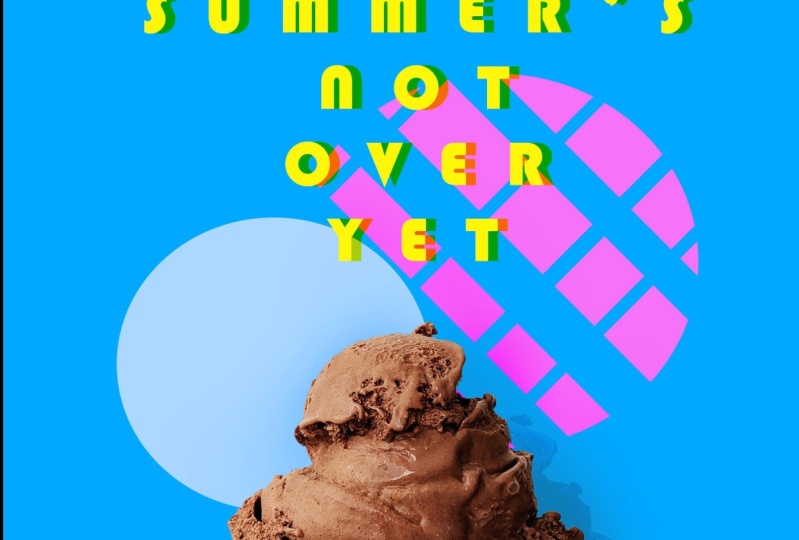
a fazer com mesquitas e tornar seu trabalho de edição muito menos complicado. Então siga junto se você está trabalhando comigo, abra seus arquivos de projeto no projeto um, vamos trazer esta imagem de sorvete para nos pegar então clique
e arraste, e isso deve abrir imediatamente. Eu tenho um pincéis muito grandes, então vamos fazer isso um pouco menor antes de começarmos. Ok. Então, primeiro as coisas, sempre organize suas camadas. Vou desbloquear isto e mudar o nome. Bater em. Se você quiser fazer uma cópia disso, sinta-se livre. Vou deixar apenas um por enquanto. Tudo bem, então quando olhamos para uma imagem como esta e dizemos, como eu mudo o fundo disso agora ela está em uma tela branca em branco, que nos dá muito espaço para edição. E seu primeiro instinto pode ser, OK. Vamos pegar minha ferramenta de borracha aqui. Venha e comece a apagar esse fundo, talvez assim, trabalhando em torno do sorvete e se livrando disso. E embora não haja nada de errado com isso, quando se trata de um fundo em branco como este, certamente deixa muito espaço para
erros porque isso é o que chamamos de edição destrutiva, que significa que estamos apagando coisas da foto original aqui nesta camada. E se eu ligasse e desligasse essa camada, não conseguiria isso, não conseguiria essa informação de volta. E isso é um problema se eu acidentalmente vir sobre meu sorvete assim e tentar e continuar editando, não percebo que eu cometi um erro. A única maneira de obter esta informação de volta, este pote de sorvete de volta para pressionar o Comando Z, Comando Z, Comando Z até descobrir onde você errou e você está desfazendo todo o seu bom trabalho. E se você cometeu o erro e você vem aqui e faz um monte de edição legal. Pode ser um longo caminho para o seu projeto antes que você perceba que esses erros estão sendo cometidos e que está perdendo tempo
valioso para ter que voltar aqui e apagar passo a passo até encontrar as informações que faltam. É aqui que as mesquitas podem ser tão úteis porque as mesquitas podem alcançar a mesma coisa, mas de forma não destrutiva. Deixa-me mostrar-te o que quero dizer. Vamos desfazer todo o caminho de volta para termos a nossa imagem original e eu vou colocar uma camada de máscara em cima do meu cordeiro de sorvete. Realmente fácil. Tudo o que você tem que fazer aqui embaixo, este ícone com o círculo dentro daquele quadrado. Basta clicar nele e você verá que a ICANN foi colada no topo do nosso layout. E isso significa que esta camada tem uma mesquita em cima dela. Se você vir e olhar para sua tela aqui, você vai dizer, bem, eu não posso ver nada. É invisível. Se você imaginar uma máscara como se fosse como uma camada de filme adesivo, é completamente invisível. Está sentado em cima da sua camada. E tudo o que está fazendo é indicar o que é visível nesta camada e o que é invisível nesta camada. E fazemos isso usando tinta preta e branca. Se eu desenhasse tinta preta na minha máscara
, esconderia as coisas da camada. Vai mostrar tudo, exceto onde há tinta preta. Se eu usar tinta branca nesta camada, ela vai trazê-la de volta, vai revelá-la e tirar essa máscara dessa parte do layout. Deixa-me mostrar-te. Então vamos escolher um pouco de tinta preta. Certifique-se de que estamos usando nossa ferramenta de pincel. Vamos aumentar o tamanho deste e torná-lo um pincel redondo para que possamos realmente ver o que estamos fazendo. E vê se estás a usar a mesquita. Os pequenos colchetes estão em torno do ícone da mesquita não em torno da camada. Então, verifique a sua máscara. E se eu começar a editar aqui, parece que estou usando a ferramenta Borracha. Vou me livrar disso. Você pode ver o fundo transparente por trás dele. Se eu viesse aqui e os apagasse acidentalmente no meu sorvete, olha só, que bagunça. Em vez de desfazer tudo isso, posso voltar para tinta branca. Lembre-se que o preto esconde as coisas e o branco revela-as. Então eu posso voltar e desenhar tinta branca que está aparecendo como nosso sorvete porque estou revelando tudo isso que minha tinta preta estava escondendo. Então você pode entrar e fazer isso e você pode fazer isso infinitos vezes. Então, se eu voltar para Blackboard, zoom e fazer alguma edição detalhada inalar. Então, se eu desenhar blacking direto para o meio aqui, tipo um buraco grande fora do meio do meu sorvete. Mude de volta para tinta branca e eu posso desenhá-la de volta exatamente onde pertence. Nenhuma destruição foi feita à minha coisa original porque eu não estou realmente editando meu sorvete. Estou editando o que a mesquita está me deixando ver. Então vamos voltar, desfazer,
desfazer um milhão de vezes até voltarmos ao início. E quero mostrar isso mais uma vez para adicionar uma mesquita. Aperte o botão na parte inferior e temos uma máscara agora. Você pode adicionar tinta preta e branca a esta tela, assim como você usaria qualquer outra ferramenta, você poderia usar, a ferramenta Pincel, que foi o que acabamos de fazer. Use a ferramenta balde de tinta, a ferramenta Elipse. Você pode usar qualquer coisa que vai desenhar tinta em nossa tela. Então, poderíamos selecionar a imagem inteira, tudo neste layout e
ferramenta balde de tinta preta direita em nossa mesquita e parece que tudo desapareceu. Mas não tem. Porque se eu voltasse para a tinta branca e desenhasse algumas coisas de volta, você verá que começam a se revelar novamente. Portanto, isso é importante lembrar que a falta de couros e branco revela. Vamos usar isso a nosso favor, alterando como o plano de fundo se parece aqui. Vou desligar esta camada completamente para que estejamos escondendo a camada. Eu não, eu não cobri isso em uma mesquita. Eu estou usando a ferramenta de olho, então eu vou desligar isso bem ali. Esta perna está completamente escondida. E vamos adicionar a nós mesmos uma camada de preenchimento para que possamos ir camada de novo preenchimento, cor sólida. Como você gostaria de chamá-lo? Fico feliz em chamá-lo assim. E vamos escolher algo tipo de brilhante e divertido. Talvez esta cor fria de azul-petróleo. Ok, então agora eu só tenho uma cor de preenchimento aqui, uma camada de preenchimento para ser o nosso plano de fundo. E o que entendemos sobre camadas é que podemos levar isso para trás e nosso sorvete pode ficar em cima disso. Mas não consigo ver o cerco porque toda a minha imagem do meu gelado está a aparecer. Então, vamos esconder um pouco deste fundo e revelar um pouco da cor cercada abaixo dele. Lembre-se que o cerco está sentado bem abaixo de todo o nosso sorvete. Vou selecionar meu sorvete usando esta ferramenta de seleção rápida, seleção de objetos. Você pode desenhar uma pequena caixa em torno dela e deixar o Photoshop fazer a maior parte do trabalho. Agora estou selecionando meu sorvete. Eu gostaria de selecionar tudo, exceto meu sorvete para desenhar minha máscara em cima de. Porque lembre-se que queremos mudar nossos antecedentes. Então, para fazer isso você pode pressionar Command Shift I. Foi selecionar o investir para o que acabamos de selecionar. Certo, então vamos ver em que camada estamos agora. Gostaria de remover o fundo do meu sorvete. Então vamos selecionar sorvete e ter certeza de que estamos no layout
da máscara porque eu gostaria de tornar este fundo, este fundo branco branco, invisível. Então preciso escondê-lo com tinta preta. Então vamos pegar a tinta, o balde de tinta, a ferramenta. Mude para tinta preta, esconde-se
preto em branco revela. E tudo o que vou fazer é só colorir neste espaço. E parecia que deixei cair tinta
verde-azulada nesta tinta para pintar balde de tinta nesta tela. Mas, na verdade, deixei cair tinta preta na nossa máscara, tornando o fundo invisível, revelando o nosso layout cercado apenas na seção de fundo. E eu sei disso porque se eu desligar a camada de fundo verde-azulado aqui, nosso fundo desaparece. Então vá em frente e pressione o Comando D para desmarcar o sorvete. Você pode clicar duas vezes nessa cor sempre que quiser e alterar o plano de fundo para uma cor que melhor lhe convier. Eu realmente gosto dessa cor de pêssego. Então vamos com uma espécie de pêssego brilhante, perfeito. E vamos nos divertir um pouco mais com isso. Vou desenhar alguns círculos na nossa tela. Vamos criar uma nova camada de Comando Shift N. e eu vou chamá-la de círculo. Posso vir aqui e escolher a ferramenta Elipse. E vamos escolher uma cor divertida. Vou fazer uma versão mais leve do rosa que temos no fundo. E vamos desenhar apenas um grande círculo bem ali. E para tornar essa cor um pouco mais brilhante para que
pudéssemos, podemos ver no que estamos trabalhando. Ok, então aqui temos um grande círculo em cima do nosso sorvete. As camadas em cima. Sorvete é o segundo, com o fundo escondido e eu vou cor preenchimento fundo é perdido. Digamos que eu gostaria de colocar este sorvete na frente do ponto, mas os pontos ainda na frente do fundo. Eu posso apenas arrastar meu deitá-lo assim porque nós isolamos aquele sorvete. Mas eu quero mostrar a vocês que nós também podemos ajustar a máscara
na camada de forma para esconder o que está na frente do sorvete. Então vamos ligar uma mesquita juntos. Certifique-se de que o círculo les selecionado, clique mesquita. E vamos até aqui para nossa ferramenta de pincel e entrar aqui, eu vou diminuir a opacidade um
pouco para que possamos ver o sorvete por trás dela. E lembrem-se de peles pretas, revelação branca. Então eu tenho tinta preta e eu vou apenas esconder um pouco desse círculo de onde nosso sorvete aparece. E vai parecer que o círculo está atrás do sorvete. Você pode vir aqui e ajustar suas ferramentas para se livrar de todo esse sorvete exatamente, se quiser. Estou fazendo isso muito rapidamente para mostrar como as máscaras funcionam, posso mudar para tinta branca, apertar X no teclado para mostrar mais do círculo e chegar perto. Pressione X novamente para alterar as cores. Às vezes nem sempre podemos pedir nossas camadas na ordem certa, mas você pode ver como parece que o círculo está atrás do sorvete agora. Então vamos nos divertir um pouco com isso. Vamos, vamos copiar. É fazer outro círculo. Poderíamos fazer dois ou três deles. Só estou usando alguns atalhos aqui. Ótima. E podemos reordenar isto ou podemos ajustar as máscaras deles. Então este é este, este aqui. Vamos fazer isso um pouco de RD, fazer alguns picos aqui e ali, alguns cruzamentos. Lembra-te que não vou apagar este círculo. Estou ajustando o preenchimento da mesquita deste círculo. Deixa-me mostrar-te. qualquer momento, se não gostarmos do que fizemos, Whiting revela, você pode obter o,
a ferramenta de pincel para armazená-lo de volta no lugar. Vamos reordenar esse. E isto vai mapear aqui. Podemos jogá-lo atrás do nosso sorvete também. Ótimo, então isso é um pouco básico para fazer com máscaras. Podemos olhar para elas, reordenar as coisas, e também podemos olhar para elas em termos de edição não destrutiva. Lembre-se, o que significa que você pode entrar a qualquer momento e ajustar o que estamos vendo para que você não estrague sua imagem original. Se, a qualquer momento, quiser desligar a máscara, temos a nossa camada de gelado aqui em cima. Se quisermos desligar isso, escolho a mesquita. Eu mantenho o turno e
clico, vejo que há um pequeno ícone da mesquita hora extra e estamos de volta à nossa imagem original, que mostra que nada disso destruiu a nossa imagem original. A última coisa que quero mostrar é uma máscara de camada. Nós adicionamos uma mesquita para alia originalmente, mas há também a opção de vir aqui e você diz nova camada de ajuste. Vai mudar tudo abaixo desta mesquita para outra coisa. Dê uma olhada, eu tenho uma saturação de matiz, e está mudando a tonalidade de tudo abaixo dela. Então está mudando nosso círculo e círculo e nosso fundo porque está adicionando essas latas. Se eu fosse mover isso para baixo um pequeno clique, ele não está mais ajustando L tipo waffle cone olhando círculo aqui. Se eu mandar uma toupeira, só está ajustando nossos antecedentes. Então isso é algo a ter em mente também. Se você quiser usar uma mesquita de camada de ajuste, você pode ajustar qualquer camada abaixo dela. Podemos até ajustar o sorvete se colocarmos isso abaixo de uma mesquita. Então você pode ver que o ícone é um pouco diferente do resto. Então isso é algo a ter em mente também, se você quiser mudar a cor de algo abaixo de outra coisa, adicione uma mesquita de camada de ajuste, e você pode fazer isso completamente de forma não destrutiva. Ok, então agora que revisamos algumas coisas básicas para fazer com mesquitas, juntou-se a mim na próxima lição. E podemos tentar primeiro projeto juntos usando algumas dessas ferramentas.
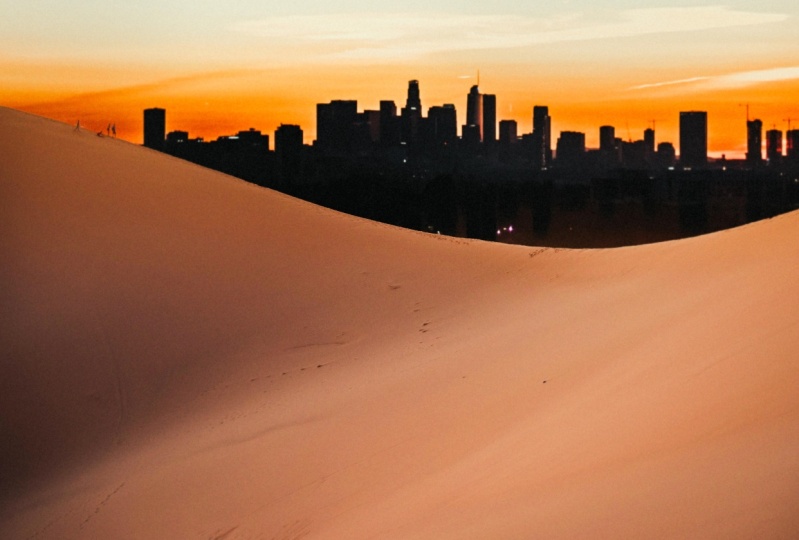
3. Como alterar um fundo com uma máscara: Tudo bem, então vamos começar nosso primeiro projeto juntos onde podemos usar algumas dessas ferramentas que acabamos de cobrir e usar mesquitas para mudar o fundo de uma imagem. Então, se você estiver acompanhando, vá em frente e abra a pasta do projeto dois. Vamos trazer esta foto das dunas. Então vamos trazer isso primeiro e ver com o que estamos lidando. Certo, então vamos desbloquear nossa camada e dar um nome a ela. Fantástico. E então nós temos esta grande foto arrebatadora com as dunas de areia aqui e um céu e algum fundo aqui. Digamos que esta é uma foto de família de vocês. Vamos fingir que é você e sua família aqui na montanha. E você gostaria de fingir que estes junho estamos diante de uma grande paisagem da cidade. Vou mostrar a vocês como fazer isso usando uma mesquita,
que é uma maneira não destrutiva de editar esta foto. E podemos desfazer isso e voltar a isso a qualquer momento. Abra seus arquivos puros de projeto novamente. E vamos trazer esta paisagem urbana. Então, arrastando a palavra cidade, ótimo, e podemos meio que colocar isso no lugar aqui em cima. Não estou muito preocupado com a sua posição. Pressione Enter. E como este vai ser o nosso fundo, vamos arrastá-lo para trás das dunas. Ótimo, então temos nossas dunas no topo. E então essa paisagem urbana no fundo, vamos colocar isso atrás de nossos genes. Certo, então quando estamos lidando com o layout de dunas, queremos adicionar uma máscara de camada aqui na parte inferior com o círculo nele. Bata sim. Está bem. E aqui ele aparece sem colchetes ao redor. Lembrem-se, tudo o que fizermos com tinta preta vai escondê-lo desta camada, revelando a cidade por trás dela. Vamos dar uma olhada no que quero dizer. Ótimo, então eu vou cidades lá atrás. Não vamos apagar nada desta camada. Só estamos mostrando o que está por baixo dela. Então, vamos trazer isso de volta. Você pode colorir ou eu vou apenas desfazer. Neste caso, queremos nos livrar de todo esse pote de paisagem do céu da imagem. E eu vou dizer se nossa ferramenta de seleção de objetos pode pegar a maioria disso para nós. Lá vamos nós. Definitivamente fez um bom trabalho. Eu não estou muito preocupado com aqui, aqui em cima, você e sua família porque podemos entrar e ajustar isso mais detalhadamente assim que nos livrarmos da maior parte do céu. Agora que estamos na mesquita, Leah, vou usar o balde de tinta, a
ferramenta, jogar tinta preta na mesquita, escondendo o pote do layout. E vou pressionar o Comando D para desmarcar. E essa é uma boa primeira passagem nisso, podemos mover a camada abaixo dela e um pouco mais. Você pode colocar isso no lugar. Vou torná-lo um pouco maior, para que pareça um pouco mais realista. E vamos entrar e ter um pouco de limpeza no inferno, porque eu acho que pode ter alguma imagem antiga. Aqui está você e sua família. Então vamos trazer vocês de volta. Clique na mesquita, pegue sua ferramenta de pincel. Vou torná-lo um pouco menor do que isso. E lembre-se que a tinta branca revela. Então nós queremos revelar um pouco mais dessas pessoas vão porque a cabeça dessa pessoa e lá está você e seus irmãos. Excelente, essa história de volta. Ótima. E podemos aproveitar o tempo aqui usando a tinta preta e um pincel menor e um pouco mais de uma pena para nos livrarmos do restante do céu da nossa imagem original. Então, tudo o que estou fazendo é desenhar tinta preta em nosso layout para o arquivo de dunas e esconder esses potes da camada. Vou acelerar isso para você. Ok, estou feliz com isso por enquanto. Você pode ser um pouco mais detalhado sobre o seu, se quiser. Você também pode vir aqui e fazer quaisquer alterações a qualquer momento que você gostaria. Então, diminua o zoom. E parece que perdemos um pouco do lado aqui. Não se preocupe, blacking cards, estamos adicionando um pouco mais blacking hoje. Manchas. Excelente. E vamos verificar o outro lado. Só um par de pontos. Ótima. Então fizemos isso em talvez 35 segundos. Nós adicionamos uma mesquita sobre o velho céu e adicionamos em uma paisagem da cidade. Se realçarmos o layout da cidade para que qualquer coisa que adicionarmos a esta imagem apareça logo abaixo dela. Vamos trazer mais um par de antecedentes. Só para dar uma olhada em como é fácil usar uma mesquita para mostrar que estamos em diferentes locais ao redor do mundo. Talvez haja uma duna de areia em frente à Torre Eiffel. Talvez estejamos fazendo algo um pouco mais artístico e agora
há um lindo céu noturno com mais colinas ao fundo. Você vai a qualquer momento se quisermos nos livrar desta mesquita, podemos apenas pressionar Shift e clicar nela, e podemos alternar para frente e para trás da imagem original não distorcida para o nosso novo projeto. Então vá em frente e siga ao longo e veja se você pode adicionar este céu noturno, a paisagem da cidade e Paris ao fundo de como dunas de areia.
4. Como fundir imagens com uma máscara: Vamos em frente e fazer algo realmente criativo e montar um projeto divertido para um post do Instagram usando máscaras. Então, se você estiver acompanhando, vá em frente e abra o projeto três arquivos e traga esta imagem em branco do Instagram. Isso é um modelo. Vou mostrar-lhe o que fizemos aqui para você neste, no seu Photoshop. E é uma foto em branco de uma captura de tela do Instagram. Tem uma legenda aqui em baixo. Não tem nome, nem nada. Então você pode ir em frente e usar isso para este projeto, se você quiser. Agora que temos isso dentro, vamos colocar uma imagem neste espaço onde uma imagem normalmente iria. Mas nós vamos fazê-lo meio que rastejar através da tela e tipo de ganhar vida um pouco. Então, se você abrir de volta seus arquivos de projeto, vá para o Projeto 3 e traga esta imagem rotulada como sentado. E eu mostro-te com o que estamos a trabalhar. Então temos essa garota legal aqui sentada em bolide em frente a essa paisagem de Smokey City. E se eu arrastar um pouco a opacidade, quero ajudá-lo no Photoshop. Parece que a perna dela está caindo do fora do post do Instagram aqui. Então eu quero alinhar isso com o pé de baixo dela aqui. Apenas sentado nessa linha, você pode ver a linha fraca do fundo atrás parece que seu joelho, sua perna, e seu sapato vai vir viver fora deste post. Então, uma vez que esteja no lugar certo, podemos manter a opacidade em torno de 45% porque ela vai nos deixar ver através da imagem um pouco e garantir que possamos ver essas duas imagens ao mesmo tempo. Estou feliz com isso no momento. Vamos selecionar a área que queremos mascarar. Lembre-se, uma máscara vai nos ajudar a esconder partes
desta imagem para que não tenhamos que cortar a perna dela dessa imagem, ou temos que esconder tudo que não é a perna dela aqui embaixo. Vamos dar-lhe um pouco de um headstart com alguns cantos afiados. O que é usado? O polígono dura através de ferramentas que você pode encontrar aqui em cima, é aquele com as bordas pontiagudas. Selecione isso e isso nos deixará selecionar algumas linhas bem retas. Vou clicar em Iniciar Aqui,
mantenha a tecla Shift pressionada para obter essa linha realmente reta. Apenas, apenas dê um, um guia áspero. Cada, cada vez que você vê um canto, eu estou apenas clicando, clique, clique, clique, dando em um lugar difícil para começar, indo de volta para a linha e, em seguida, apertando shift novamente para fazer isso direito. E eu posso apenas selecionar todo o caminho por aqui, clicar duas vezes para fechá-lo. E vamos colocar uma máscara nessa seção. Assim que coloquei uma mesquita, cobriu
tudo, exceto a parte que
queríamos cobrir para que pudéssemos subir aqui e inverter. E vai bloquear o poste daqui de baixo e deixar a perna dela. Então vamos adicionar um pouco a isso. Queremos adicionar um pouco de tinta preta à nossa máscara que
possamos esconder o resto da parede atrás da perna dela. Vou aumentar a opacidade um pouco mais porque está claro agora o que é branco do nosso post do Instagram? E o que é a parede cinza escura aqui? Ótimo, então vamos pegar a ferramenta de pincel aqui. Você pode pressionar B ou bater no pincel. Certifique-se de que estamos usando tinta preta para ocultar partes
da parede e verifique se estamos no layout correto da máscara. Assim que começar a desenhar, removerei toda esta parede aqui. Suba bem perto da perna dela. Vou torná-lo um pouco mais difícil de um pincel e um pouco menor. Então podemos começar a lidar com alguns desses detalhes próximos. Se cometer um erro, lembre-se que estamos desenhando tinta preta. Você pode mudar de volta para tinta branca e preencher o resto do seu espaço. Então você pode ser tão perfeito quanto quiser no seu. Eu só acelerei isso muito rapidamente para você para que você possa ver como ele se
parece quando você colorir toda essa área extra em tinta preta. Ok, então uma vez que você está feliz com sua máscara, toda a tinta preta que nós desenhamos, se você quiser verificar como a massa parece atualmente, você pode pressionar a tecla barra invertida no seu teclado, trazendo este vermelho Tinge, ele vai mostrar em todos os lugares que temos escondido nesta camada. Se em algum momento você gostaria de remover sua máscara, basta pressionar Shift e clicar na máscara aqui. Ele vai mostrar a imagem original por trás dele. Então, há duas pequenas dicas lá em cima. Vamos continuar com a nossa máscara lá em cima. Vou certificar-me de que isto fica dentro dos limites da nossa imagem. E alinhe isso com aquela linha em cima. E como podemos preencher com qualquer coisa para usar nossa Inc., vou usar a ferramenta Balde de Pintura. Certifique-se de que estamos na mesquita com tinta preta e simplesmente clique e temos escondido ainda mais de nossas fotos para que alinha com o post no topo. Tudo bem, então esta é uma ótima primeira configuração usando as máscaras juntou-se a mim na próxima lição e vamos terminar isso e fazer parecer um pouco mais real.
5. Como terminar o acabamento: Vamos terminar isso juntos. Vamos fazer essa imagem parecer um pouco mais real. Então, a primeira coisa que queremos fazer é garantir que nossa capacidade tenha sido transformada em 100%. Lá vamos nós. As cores dela ficaram muito mais fortes e já não conseguimos ver através dela, que se chama agora que ela está sentada no lugar certo. Quero retocar a minha máscara um pouco aqui. Parece que ficou um pouco turbulento. Então a maneira de fazer isso é clicar na nossa mesquita. Vamos desenhar uma diretriz para nós mesmos para que essa linha permaneça realmente reta. E estou aquecendo inverso para selecionar tudo, exceto aquele quadrado. Clique na mesquita e queremos revelar, então tinta branca revela. Podemos colocar isso de volta no lugar aqui e aqui. Então, desselecionar é comandar e muito mais feliz com isso. Também notei que não é bem sentado na linha de fundo, o que realmente gostava de ter acontecido. Então vamos pegar nossa camada de imagem e você pode apenas empurrá-la para baixo com as teclas de seta até que ela esteja alinhada no lugar certo. Como o olhar da linha. Então talvez você apenas um clique para cima, perfeito. E eu gosto que ele está bem dentro do suporte acima aqui, então eu estou feliz com esse posicionamento. Ok. Então, vamos aliviar um pouco a perna dela. Parece um pouco abaixo exposto para chegar ao topo disso. E então podemos adicionar uma pequena sombra divertida aqui e estaremos todos acabados. Então, uma maneira muito fácil de clarear uma parte de uma imagem é usar a ferramenta Dodge, que você pode encontrar aqui. Burn vai pegar partes da sua imagem e torná-los muito mais escuros. E Dodge vai fazer o oposto. Vai iluminá-los em certos pontos. Você ganha uma ferramenta com isso. É semelhante a um barco pincel agora você vai notar que não podemos editar nada nesta imagem. E isso porque ainda é um layout de imagem ao vivo. Para editar a imagem em si, podemos clicar com o botão direito Rasterize Layer. E vai dar-nos um pincel. Quando eu começar a clicar com esta ferramenta Dodge, você pode ver partes de seu sapato começar a limpar e iluminar. Isso parece um pouco melhor. Vou continuar essa linha na foto dela um pouco mais só para iluminar os lados do rosto, braço, e acentuar o sol de um lado. É muito leve, não faz muito de cada vez. Você pode ajustar o quão expostos estamos indo. Se eu for 100%, você verá que vai muito brilhante, muito em breve, mas isso parece um pouco irreal. Então eu não quero que, oi, eu vou colocar minha exposição em torno de 60%. E a próxima coisa que eu gostaria de fazer é dar uma sombra à perna dela. Então, como está saindo desta foto, parece que está deixando uma marca como se isso fosse parte da parede. E como eu vou fazer isso é com sua própria camada. Então vamos ir Command Shift N para escolher uma nova camada, e vamos chamá-la de sombra, pressione Return ou pressione OK. E eu mostrei que vai aparecer aqui. Vou dar um zoom neste local. Vou pegar a ferramenta de escova aqui. E eu quero escolher uma espécie de cinza claro. Então ele vai ter um pouco de um tom de mindinho para ele. E nós vamos, isso parece bom para mim. E vamos pegar um pincel muito grande, mas muito macio. Faça-o redondo. muito macias e macias porque as sombras têm bordas muito suaves. Podemos sempre adicionar um pouco de borrão a ele mais tarde, mas é bom começar com uma borda mais suave escovada. Tudo bem, então eu vou tipo de desenhar sobre isso onde eu
sinto que uma sombra pode sentar-se em seus pés. Isso parece horrível por si só, mas tenha paciência comigo. E vamos mudar a ordem dessas camadas. A sombra não deve ir em cima de sua perna, deve ir atrás dela. Então clique e arraste isso e deixe isso cheio atrás do pé dela. E eu não odeio isso por esta parte da perna, mas aqui no sapato, não me parece muito realista. Então vamos nos livrar disso com um pouco de mesquita. Vamos clicar na mesquita para adicionar uma massa à nossa camada de sombra. Vamos pegar um pouco de tinta preta porque se lembre das peles pretas. E certifique-se de que temos um pincel muito macio e que podemos tipo de começar a ir e esconder partes do shedder ao lado da perna dela. Talvez trazer um pouco mais em volta do pé dela. E lá vamos nós. Estou feliz com isso por enquanto. Vamos explodir essa camada ligeiramente aqui em cima. Ok, certifique-se de que estamos clicando na camada certa. Aqui em cima no filtro. Entra no borrão, entrará no Borrão Gaussiano. E vai trazer este painel aqui. E podemos ajustar como a camada de sombra borrada é C, isso é muito lavado e isso é tão crocante quanto começamos. Então vamos meio que borrar um pouco. Estou feliz com isso. Clique em OK. Reduza o zoom e dê uma olhada em nosso trabalho juntos. Nós fizemos esta foto realmente legal ao vivo Instagram onde ela está pulando para fora deste post. Você pode se sentir livre para usar este modelo. Tire uma foto de si mesmo ou de alguém que você conhece, em uma posição sentada e use mesquitas para esconder partes de sua camada, a fim de torná-la uma imagem ao vivo.
 Genevieve Wilson