Transcrições
1. Bem-vindo ao Git e GitHub 11: para iniciantes: Bem-vindo ao Git e GitHub, um-para-um, Git e GitHub para iniciantes absolutos. Git é um sistema de controle de versão que permite que você faça alterações incrementais seus arquivos e, em seguida, viajar de volta no tempo para ver seu trabalho de dias anteriores, meses, anos, ou mesmo um minuto anterior. E GitHub.com é a interface de usuário e site que
usamos que é acoplado com entrar em nosso computador como um programa. No Git e no GitHub um-para-um, vou supor que você nunca usou Git ou GitHub antes, ou que você pode tê-lo usado um pouco, mas você não tem experiência suficiente para se sentir confortável com o Git ou GitHub. Agora, a idéia é familiarizá-lo com como o Git e o GitHub trabalham juntos para que você possa começar a colaborar em projetos com outros programadores. há absolutamente nenhum requisito que faça este curso. Você pode começar do início sem absolutamente nenhuma experiência. Eu sou Caleb Pauline, e eu tenho usado Git e GitHub desde 2013. E hoje vou ensinar-vos o básico do Git e do GitHub. suporte para Windows, Mac e Linux também está incluído. Bem-vindo à minha aula sobre Git e GitHub, e espero vê-lo lá dentro.
2. O que é Git?: Muito bem, bem-vindos ao Git e ao GitHub 101. Vamos primeiro dar uma olhada no que é bom, o que é bom, e vamos ver o que as coisas da Internet obtêm é. Claro, obter seu projeto de código aberto maduro mantido ativamente, originalmente desenvolvido em 2005 por Linus Torvalds, que Fun fato também poderia criar Linux. Sim, o famoso criador do kernel do sistema operacional Linux. Isso não é útil em nada. Então, essencialmente, get é uma maneira de você escrever um monte de código e então para mim dar uma olhada nesse código e talvez adicionar um pouco mais a ele para que seja uma ferramenta de colaboração. É também uma ferramenta de controle de versão, que significa que a qualquer momento, se você quiser, você poderia escrever algum código hoje, escrever algum código amanhã, no dia seguinte, e então você pode voltar no tempo e você pode ver exatamente que código você escreveu hoje. E assim você não precisa fazer o Controle Z ou o Comando Z e desfazer um monte de coisas. Você pode literalmente pular do código atual para o código antigo. E assim permite que você veja que tipo de erros você cometeu ou corrija erros. Ou se você produzir o erro, você pode voltar no tempo para antes desse erro ou aquele bug ser introduzido. Isso é o que o bem faz, é o que o Git é. É um sistema de controle de versão e uma ferramenta de colaboração de programação.
3. O que é GitHub?: O que é o GitHub? Então github é uma maneira de você usar o Git em seu computador. E então é uma interface de usuário na forma de um site onde você pode realmente ir e dar uma olhada em todos os códigos diferentes. E assim, por exemplo, se dermos uma olhada na toalha Wag, renunciou. E isso é basicamente o que o GitHub se parece. Então, não é glorioso de forma alguma. Não é a coisa mais chique lá fora, mas permite que você veja tudo, todo o código. E então este é um projeto de código aberto chamado Wag Toalha. E se eu quisesse, eu poderia olhar para qualquer um dos códigos da parede, realmente QUALQUER contribuinte. Ou posso dar uma olhada nos 10.741 commits a partir de hoje. Isso é quantas peças de não peças, mas quantas atualizações houve na web até o projeto. E eu posso voltar e eu posso dar uma olhada em qualquer uma dessas atualizações de qualquer um que fez essas atualizações. Assim, podemos ver as últimas notícias de 13 de janeiro de 2021, corrigir a formatação em desenvolvimento e documentação. E isso é do David e TiVo. Tivo está na equipe principal. Ali. Podemos voltar e ver,
vamos ver, vamos ver o que aconteceu aqui. Podemos realmente ver que uma linha foi excluída e align foi adicionado. E isso é o que foi excluído e isso é o que foi adicionado. E assim isso é chamado de controle de versão. E isso permite que você veja as diferentes mudanças que outras pessoas introduziram. E ele permite que você envolva permissões em torno de quem pode adicionar o que em sua base de código ou visualização pode adicionar certas coisas em bases de código de outras pessoas. E o GitHub.com é a maneira como nós, bem, a maneira que basicamente usamos fica agora você não precisa usar o GitHub.com. Você pode realmente fazer tudo através de sua linha de comando, se quiser. Mas a maioria das pessoas prefere usar o GitHub.com apenas porque ele vem com uma interface de usuário agradável. Agora, isso pode parecer um pouco assustador no início, mas vamos passar por muito do que tudo isso é neste curso.
4. Como criar uma conta GitHub gratuito: Tudo bem, para este curso você vai precisar
ter uma conta gratuita do GitHub no GitHub é completamente gratuita. Há uma maneira que você pode pagá-los e você pode obter alguns recursos extras. Mas honestamente, na maior parte, é grátis e tudo o que precisamos é de graça. Nunca paguei pelo GitHub. E eu realmente usei muito nos últimos cerca de 89 anos mais ou menos, em algum lugar por lá. Então, para se inscrever, tudo o que você precisa fazer é ir para GitHub.com. Clique em, inscreva-se, crie um novo nome de usuário, insira seu endereço de e-mail e sua senha. Em seguida, verificará a sua conta. Escolha o par de dados somando até sete. Oh, isso é muito legal. Certo, então preencha isso e crie novas contas. Agora, eu já tenho uma conta, então eu não vou fazer isso e você pode precisar verificar seu endereço de e-mail também. Então certifique-se de colocar o endereço de e-mail certo lá. Também precisaremos saber qual
é esse endereço de e-mail quando configuramos o Git em nossos computadores. Portanto, certifique-se de que você está familiarizado com seu nome de usuário e seu endereço de e-mail. Uma vez conectado, você deve ver uma página como esta. Sua página pode estar consideravelmente mais vazia que a minha. Tenho um monte de atividade alimentar aqui. Você pode pensar no GitHub como uma rede social de revestimento. Até certo ponto. Você pode não ter repositórios ou equipes à esquerda, e tudo bem se você tiver uma nova conta do github que esteja totalmente bem. Com o tempo, você vai começar a construir estes. Então, uma vez que você está aqui, vamos precisar encontrar um repositório de demonstração para olhar. E como precisaremos saber o que é um repositório, usamos essa palavra o tempo todo. Então, na próxima lição, vamos dar uma olhada no que é o repositório.
5. O que é um repositório?: Certo, o que é um repositório? Então, se eu pular aqui e eu apenas digitar a cauda de wag, e nós vamos ver que eu posso ir para github.com boneca branca barra. Essa é a organização ou a conta, e esse é o nome do projeto também. E então todo esse código que você vê aqui, isso é parte do que é chamado de repositório ou um repositório para abreviar. E assim este repositório diz-lhe todo o código que está aqui. Você pode ver literalmente todo o código. Você pode até ver código de anos e anos atrás. Podemos ver que existem 747 questões. Há 161 pull requests pendentes. Falaremos sobre isso na estrada. Não precisa se preocupar com o que são agora. E que havia mais de 10 mil pequenas atualizações para este repo na forma de um commit. É chamado de comprometimento e é apenas uma pequena, pequena atualização. E assim cada repo vai ter um monte de código. E pode ter código diferente dependendo de qual repositório você está olhando. Então este é um repositório baseado em Python. E podemos ver que mesmo em idiomas aqui, Python ocupa 81,9%. Html é 9%, JavaScript é menor que 5%, SAS é menor que 4%. Script de texto é menor que 1%, shell é menor que 0,1% ou 0,1%. E um monte de outras coisas que ocupam 0,1%. E assim você pode ver que este é principalmente um repositório Python. E se rolarmos para baixo, vamos ver essa coisa chamada arquivo Leia-me. E estas são as instruções que você vai ver em um repo. Agora vamos em frente e dar uma olhada em outro repositório. Vamos ao código para todos os amigos. Oh, isso é olhar dentro deste repo. Queremos olhar todo o GitHub e apenas ir até os usuários e, em seguida, clicar em codificação para todos. E você pode ver todos os repositórios nesta organização. Esta é uma organização, esta é uma conta de perfil chamada codificação para todos. Há sete repositórios diferentes aqui que você pode ver. E vamos esperar sete dias até que este seja o mais novo aqui. E você pode ver todos os códigos aqui. Você pode ver que há apenas dois commits. Só houve duas atualizações. O código-fonte final e um me leia. E podemos até entrar aqui e ver o que realmente mudou. E então verde significa que algo foi adicionado, vermelho significa que algo foi excluído. E não há vermelho, então nada foi excluído assim que o arquivo Read Me foi adicionado. E falaremos mais sobre compromissos e problemas e solicitações de
pull e todas essas coisas no caminho. Mas, por enquanto, você só precisa estar familiarizado com o que é um repositório. Um repositório ou repositório é basicamente um monte de código para o seu projeto que vive no GitHub em algum tipo de área descentralizada. Então github, laboratório git, Bitbucket, algo assim.
6. O que são arquivos README?: O que é um arquivo readme? Então, um arquivo readme é um arquivo nomeado especificamente chamado README e all caps ou readme dot amd, que significa markdown. E a idéia aqui é, geralmente
é uma introdução ao que o projeto é. E talvez algumas instruções de instalação também, talvez algumas notas sobre como contribuir também. Pode haver praticamente qualquer coisa aqui, mas a idéia é que um Read Me é simplesmente um arquivo Markdown que permite que você dê instruções para seu repositório. E assim a maioria dos repositórios tem um arquivo leia-me. E a idéia novamente é apenas para que as pessoas
saibam o que o seu projeto é sobre sem um arquivo Read Me, as pessoas não vão olhar para o seu projeto de qualquer forma. E vai dizer que não há arquivo “Leia-me”. Eu nem vou dar uma olhada. E se não houver arquivo Leia-me, esta seção aqui embaixo simplesmente não vai existir. Então, se formos em frente e clicar em editar, só porque eu controlo a codificação para toda a organização, eu sou capaz de editar isso. Isto é o que um arquivo readme se parece, ou pelo menos um arquivo markdown. E então temos um título, temos uma citação, temos um H3, outro h3. Então, um título menor, não o menor, mas um título menor. O que mais temos aqui? Temos outra citação, temos algum ousado aqui e um link, até mesmo um emoji. E se quiséssemos, poderíamos sempre visualizar as mudanças também. E isso vai nos mostrar que é o que escrevemos e é assim que acontece. E então isso é um arquivo readme. Agora eu realmente não quero fazer nada com este arquivo README porque eu estou feliz com a maneira como o hit está agora. A coisa boa sobre um arquivo Read Me é que ele vem
na forma de Markdown e isso é o que vimos com esses sinais numéricos ou com aspas e coisas assim. É uma maneira muito simples de escrever. Basicamente, é quase como escrever código, como escrever HTML. Mas a idéia é que você pode escrever cabeçalhos
muito, muito simples e você não precisa se preocupar em saber HTML. Você pode apenas escrever o sinal de número, e então qualquer que seja o seu texto vai ser para o seu título. E vai automaticamente torná-lo vinculável para você. Ele automaticamente vai fazer este grande para você. Essa é a coisa boa sobre um arquivo Markdown. Vamos dar uma olhada nisso mais uma vez. Então temos sete dias acordados até que três cursos sejam um título. Vamos em frente e copiar tudo isso. Mas vamos fazer dois sinais numéricos. Esta é a diferença. Então o verde significa que é novo. Simplesmente apareceu. Então não temos que nos preocupar com isso realmente aparecer lá. Isso só nos diz que isso é novo. Este era o original e este é um menor, e este é um título ainda menor. E então, novamente, a coisa boa aqui é que não precisamos saber HTML ou qualquer outra linguagem de programação. Nós podemos literalmente apenas digitar número, sinal de número, e criar um pequeno título. Ou podemos criar um título grande com apenas um sinal numérico ou um pequeno título ish com três, ou um muito pequeno com quatro ou cinco sinais numéricos na frente dele. De qualquer forma, esta não é uma lição sobre markdown em si, mas esta é uma lição sobre o que é um arquivo Read Me. E então quando você tem um arquivo Leia-me, ele vai aparecer automaticamente aqui. Se você não tem um arquivo readme doc disposto a aparecer lá. Então, basta ter isso em mente, porque nós vamos usar isso no futuro, assim como no seu bolso traseiro por enquanto, você não precisa saber como criar um arquivo README ou Markdown neste momento. Mas você precisará saber como fazer isso no futuro. E pode levar um pouco de pesquisa, o que é totalmente bom. Mas por enquanto, você não precisa se preocupar com o que tudo isso é. Eu só queria mostrar-lhe que, hey, se há de fato um arquivo readme dot AMD, ele aparecerá, ele será automaticamente renderizado em seu repositório por padrão.
7. O que são comissários?: O que são commits? Então, quando você tem um repositório como este, você pode ter, e a propósito, eu estou olhando para a escala web tal wag tell. Quando você tem um repositório como este, você tem um monte de colaboradores diferentes e um monte de pessoas
diferentes tentando escrever código e tentar tornar seu código melhor. É essencialmente o que é Open Source, é tentar tornar o código de todos tão bom quanto possível, especialmente se você tem interesse no código de outra pessoa. Agora, toda vez que alguém escreve um pouco de código em seu computador, empacota, empacota e coloca no GitHub. Isso é chamado de commit. E um commit é basicamente uma pequena atualização para um repositório maior. E pode haver um número ilimitado de commits. E assim podemos ver a espera até o repo aqui. Já existem mais de 10 mil commits. Isso significa que há mais de 10 mil pequenas atualizações agora eles podem não ser todos fumaça, pode
haver alguns realmente, realmente grandes lá dentro. Quem sabe, poderíamos passar por todos eles e dar uma olhada se quiséssemos. E na verdade, sim, vamos realmente fazer isso. Então, no GitHub o que você pode fazer é apenas clicar que commits e você pode passar por todos os commits através de todo o tempo. Então vamos apenas clicar mais velho. O caminho para baixo. Podemos ir mais velhos e velhos, e mais velhos
e mais velhos, e podemos continuar. Então vamos dar uma olhada nisso. Então Carl e Tebow, que estavam esperando até a equipe principal, fizeram um monte de trabalho em 21 de outubro, 20-20. Vamos dar uma olhada em qual foi o trabalho do pacote web update. E então agora eu estou olhando para um commit específico. Isto é especificamente o que eles escreveram em seus computadores e eles enviaram para o GitHub. E assim podemos ver aqui que neste comando temos exposta loader é a versão 0.7.4, e que foi realmente ampliado até 0.7. 0.5. pacote web foi ampliado até 4.43 de 3.10. E adicionamos a CLI do pacote web. O que mais fizemos aqui? O comando web pack dev watch agora vai fazer traço,
traço, desenvolvimento do motor, traço, progresso do
traço, traço, relógio do traço. Isso é novo e algo semelhante para o comando web pack prod build. Agora, em cada compromisso, eu sempre poderia deixar um comentário. Eu posso dizer, hey, isso é realmente ótimo, amo o que você está fazendo, obrigado por fazer isso. Ou eu poderia deixar um pequeno comentário aqui e eu posso dizer, hey, a
propósito, eu acho que você deve adicionar outra bandeira aqui, outro traço,
traço, algo em vez disso, se você está familiarizado com o pacote web ou qualquer coisa que o commit é sobre, você poderia adicionar alguns comentários lá também. Há outra maneira de olhar para os commits também. Você pode fazer a maneira unificada. Eu, pessoalmente, gosto de dividir o caminho, mas algumas pessoas preferem o caminho unificado. Então dividir é coisas excluídas à esquerda, coisas adicionadas à direita, unificado é pensar excluído acima, e coisas adicionadas abaixo. Então excluímos essa linha, adicionamos, essa linha, excluímos essa linha, adicionamos essas duas linhas. E então, novamente, a idéia aqui é que este pequeno pedaço de código foi adicionado ao principal projeto wag tail, todo o repositório. E não era realmente um monte de código, era apenas algumas linhas sendo mudadas. E esse é um bom exemplo do que um commit pode ser. Pode, pode ser literalmente uma letra e só precisa ser um caractere alterado. É isso. Ou pode ser um comprometimento maciço. Pode ser algo enorme, centenas e centenas de linhas. E geralmente é melhor se eles são menores para que outra pessoa possa revisar seu código, vai falar sobre isso em pull requests bem abaixo da estrada. Mas, por enquanto, o que você precisa saber é que os commits são uma maneira você viajar através do histórico de um projeto, para ver o código em um ponto diferente no tempo. Quem assim, por exemplo, poderíamos ir para o quinto
de janeiro e poderíamos repositório navegadores neste ponto da história. Este é o código de 5 de janeiro. Tudo isso, isso não tem nada. 5 de janeiro. E mais uma coisa é, cada commit tem essa coisa chamada hash. Então vamos fazer um commit aleatório aqui de Gassmann e Matt Westcott aqui. E vamos apenas copiar isso e vamos jogar isso na URL e colar isso. Este é o hash de commit. Cada commit tem um hash exclusivo. E você usa isso para basicamente olhar para o código de um ponto diferente no tempo. E podemos fazer isso através de nossa linha de comando usando o Git em nossos computadores, que ainda não instalamos e isso está tudo bem. Vamos chegar lá. Ou você pode olhar através do repositório em um determinado ponto no tempo usando esse hash. E você pode ver que este hash mostra o primeiro é que sete caracteres, porque isso provavelmente vai ser o identificador mais exclusivo que temos. Não sei o que é isso. 32 personagens de adivinhação contra apenas os sete primeiros. Os primeiros sete são geralmente únicos o suficiente para identificarmos um commit por. Mas se eu clicar nisso, você pode ver que esse hash está na minha URL aqui em cima. E podemos realmente ver todas as coisas que mudaram. Então é isso que é um commit. Um commit é uma maneira de viajar no tempo para ver pequenas atualizações de código. E como ele funciona é basicamente você escreve um pouco de código em seu computador e você empacota e envia por e-mail para github.com eletronicamente. Claro, enviamos eletronicamente através de um programa chamado Git.
8. O que são estrelas?: Ok, vamos dar uma olhada em quais estrelas estão no Git e no GitHub. Então eu estou no github.com barra esperar até tal balançar Dell e esperar até ser a organização e wag dizer ser o nome do repositório, ele só aconteceu de estar lá chamado a mesma coisa. E isso é uma coisa muito comum. Você verá isso muito no GitHub, no GitHub em vez disso. E no canto superior direito temos algumas opções diferentes aqui. Então temos 4k OnStar ou o seu pode dizer estrela e assistir ou não assistido. E vai ser um pouco diferente para você. Então eu já estou assistindo este repositório e eu tenho algumas configurações personalizadas aqui. E eu já estou começando este repositório. Vamos em frente e encontrar um repositório que eu poderia não estar assistindo. E pode não ter começado já, certo? Fábricas de cauda. Não há prioridade de observação. Isso vai para condensar painel em linha. Aqui vamos nós. Este é um com o qual eu realmente não tenho trabalhado muito. E então está dizendo que eu posso assistir e você pode clicar aqui e você pode ver quem está assistindo. E assistir é como quando algo acontece, essa pessoa receberá uma notificação e pode ser completamente ignorada e nunca receberá notificações. Pode ser personalizado. Mas esta lição, estamos falando de estrelas. E então a idéia aqui é uma estrela é como quando você está no Instagram e você gostaria de uma foto, você tem aquele pequeno coração que aparece. Isso é uma estrela. Quando você está no Facebook e você gosta de postagem de alguém. É uma estrela no GitHub. Quando você está no Twitter e você gosta do tweet de alguém e um pequeno coração aparece. Isso é o equivalente a uma estrela no GitHub. E eu acho que você entendeu o ponto agora. E então a idéia aqui é que nós temos essas coisas chamadas Estrelas e Stargazers. E assim cada repositório recebe estrelas e você pode ver quem iniciou um repositório. E como qualquer rede social lá fora. E se você quiser, você pode simplesmente clicar em Iniciar para mostrar seu suporte. Agora, se você já trabalhou com um repositório no seu final, hey, sim, eu realmente, realmente gostei deste repositório. Isto tem sido muito útil. Por favor, por favor, estrelá-lo. Muitas pessoas vão se esforçar muito em projetos de código aberto. E muitas outras pessoas vão olhar para esse projeto de código aberto e ver, oh, ele só tem cinco estrelas. Eu não vou usá-lo. Vou usar algo um pouco mais popular. Mas ele poderia, pelo que sabemos, bater extremamente popular entre os observadores de estrelas. Eles só não clicaram no botão da estrela. E assim, um stargazer é qualquer um que tenha iniciado um repositório.
9. O que são revisões?: Quando estamos lidando com Git e GitHub, Git e GitHub ou Bitbucket ou realmente qualquer outro tipo de interface de usuário para controle de versão como GitHub. Temos essas coisas chamadas críticas. E então a idéia é que alguém pode escrever algum código e outra pessoa pode então revisá-lo antes que ele seja mesclado. Agora não vamos falar sobre mesclar ou pull requests, ainda não. Mas a idéia é que, por exemplo, podemos ir para pull requests. Eu posso ir dar uma olhada em qualquer pedido de pull. Vejo que os arquivos mudaram aqui. E isso é basicamente o código que está sendo solicitado para entrar no repositório principal. Ainda não está lá. E eu posso rever um pouco deste código para que eu possa dizer algo como, esta é uma linha em branco. Não é necessário. E então eu poderia começar uma revisão se eu quisesse ou pudesse adicionar um único comentário ou eu posso cancelar. E sim, eu fui descartar minhas mudanças porque eles realmente não querem deixar esse comentário. E então a idéia aqui é que alguém pode revisar. Então o homem do gás pediu ao Carl para rever o código dele. E então Carl vai passar por aqui e dizer, oh,
sim, ok, tudo parece bem, as coisas parecem boas. Ele está literalmente apenas indo para ler através deste código, vai DOM dot encontrar, encontrar um monte de coisas, clique duas vezes em JavaScript fat arrow, ou função de seta JavaScript no PHP é uma seta gorda. Em JavaScript é chamado apenas uma função de seta. Então clique na função de seta. Se blá, blá, blá, um monte de coisas lá dentro. E se tudo estiver bem, ele vai aprová-lo ou ele vai apenas deixar um comentário ou solicitar alterações. E então a idéia aqui é que você tem revisão por pares. Então, programadores, gostamos de pensar que somos inteligentes, mas honestamente não somos, não somos tão inteligentes que escrevemos código perfeito. E assim conseguimos que outro humano veja nosso código imperfeito para tentar torná-lo o mais bom possível ou pelo menos bom o suficiente. E é isso que é uma crítica. Agora vamos olhar para eles um pouco mais no futuro. Só queria te mostrar que é isso que é uma crítica.
10. Qual código deve você de código de código aberto?: Qual código você deve abrir o código? E essa é uma grande pergunta. Então, quando criarmos um novo repositório e criarmos um novo repositório, vou mostrar-vos aqui apenas como um vislumbre do futuro. Podemos ter um repositório público para que todos possam ver seu código ou um repositório privado. Só estamos enfraquecendo C ou código e há um caso de uso para ambos. Então, se eu passar para a minha conta, github.com barra Caleb dizendo e basta entrar em meus repositórios. Eu 54 depositantes. Isso é um pouco. Você pode ver que eu realmente tenho um repositório já com o primeiro que aparece. É privado. Chama-se “Escola”. E então eu tenho outros que são completamente públicos. Assim como obter Essentials, que é o que seu projeto é. Eu vou estar no Git e no GitHub 2.1.1. Eu acredito que há Django para um. Então o código-fonte do Django para um. Poderíamos ir ver todos os internautas aqui. Estas são todas as instruções passo a passo para o Django 200 um módulo. E então a idéia sobre a qual eu quero falar nesta lição é, qual código você deve Open Source? E assim, na minha opinião, código
aberto, tanto quanto possível, o mundo prosperou com código aberto e você não acreditaria, mas quase tudo vem de código aberto. Quase todos os sites que você, você bate, cada site que você usa está usando Linux nos bastidores, completamente open source, 100% grátis. Se você escrever Django, como eu faço, completamente open source, 100% grátis. E então a idéia é perpetuar ou
mover esse impulso para a frente criando mais coisas de código aberto. E então praticamente qualquer projeto que você tem, eu diria fazer Open Source se você puder. A outra pergunta que eu acho que devemos abordar é o que você deve torná-lo privado? E então eu estou trabalhando em um projeto codinome Escola. E não quero que seja público. Não quero que todos vejam o código fonte. Quero que seja um pouco mais proprietário. E a ideia é que vou construir uma empresa em torno disto. E não quero que outras pessoas possam roubar esse código. Eu quero ser capaz de criar um negócio com fins lucrativos usando este código aqui. Mas, por exemplo, obter essenciais é completamente open source, é 26 commits aqui e está completamente disponível. Você pode ver todos os commits, você pode ver todos os que contribuíram. Você pode ver todos os diferentes pull requests. Você pode ver todas as questões diferentes, você pode ver todas as coisas diferentes aqui. E então, quando você está indo para trabalhar em um projeto, eu altamente,
altamente recomendo que você torná-lo open source. Eu só porque, principalmente, quando você vai e procura um emprego, alguém que está entrevistando você certamente vai para o Google seu nome. E se eles podem encontrá-lo no GitHub e ver que você pode usar get, be, pode usar GitHub, veja know-how para abrir código fonte. Esse é um forte indicador para eles de que você um desenvolvedor decente e que eles devem, de fato, levá-lo a sério. Então eu diria open source tanto quanto possível, tanto
quanto humanamente possível. Há casos em que você não quer fazer código aberto, mas na maior parte, praticamente todo o meu código é código aberto. Tenho poucas coisas aqui que são privadas. Tenho um cliente, auto privado presidencial. Eles pagaram por isso. O repositório para aprender wag tilde.com, é uma coisa de segurança. É privado, mas todo o resto é público. E assim você pode ver que a maioria das minhas coisas é pública. É tudo de código aberto.
11. Baixando e instalando o Git no Windows: Baixando e instalando o Git em seu computador usando o Windows. Então, vamos digitar na máquina do Google como baixar o Git para Windows. E estou num Mac. Não posso ir longe demais com isso, mas posso mostrar o que recomendarei. Então, há muitas coisas aqui,
mas há realmente uma ferramenta em particular que eu realmente gosto, e é chamado Git para Windows.org. E a idéia aqui é que você pode executar todos os seus comandos git regulares no Windows porque o Windows faz as coisas um pouco diferente do Mac e Linux. Você pode executar todos os seus comandos do Windows, exatamente como faria normalmente com Mac ou Linux. E então você vai para Git para Windows.org, clique em Download. E é provável que, se você tem uma nova versão do Windows, você vai querer baixar obter para 0.30 64-bit dot EXE. E então vamos rolar para baixo e descobrir qual deles estamos procurando aqui. Chegue ao nº 2, 64 bits não se cansar. Se você está no Windows, você provavelmente só quer o arquivo EXE ponto e isso permitirá que você
automaticamente instalá-lo com um clique de um botão. Então, se você está no Windows, vá em frente e baixe isso, instale-o. E sempre que escrevemos comandos usando o Git, vamos estar usando este programa chamado Git para Windows, não PowerShell, não comando. Vamos usar este programa em particular. E isso vai manter as coisas boas insistindo,
avaliando para todos os alunos que estão fazendo este curso. Então, se você está no Windows, Mac ou Linux, se você usar este programa, todos os seus comandos serão exatamente os mesmos e eles serão magicamente, apenas. Então, como recapitulação, para o Windows, os usuários vão para o Git para Windows.Org, clique em Download. Ele irá trazê-lo para esta página. Olhe para isso. Ele realmente leva você a uma página do GitHub.com. Isso é bastante incrível. Isto é código aberto. E então baixe a versão que é mais aplicável a você, seja de 64 bits, se você tiver, digamos que o Windows tem dez chances de você ter 64 bits. Se você estiver executando no Windows 7, talvez seja necessário o de 32 bits, mas é provável que você use o de 64 bits. Role para baixo. Baixe o arquivo EXE dot, o que
for apropriado para você. Instale-o e quando estiver pronto, vamos para a próxima lição.
12. Baixando e instalando o Git no MacOS: Baixar e instalar o Git em seu computador para Mac OS. Então vamos fazer isso, como baixar e instalar o Git para Mac OS. E eu vou digitar isso no Google. E na última temporada, pelo
menos, não tenho certeza de como dizer esse nome, para ser honesto, enorme empresa fora da Austrália embora, tem alguns bons artigos úteis aqui. E então este aqui, ele diz instalar o Git no Mac OS X. E então, se você já tiver o Git em seu computador, o que você pode fazer é abrir este programa chamado Terminal. E eu vou fazer isso muito maior. E você pode digitar git traço, versão dash. E você pode ver que eu tenho a versão 2.23. Você pode não ter isso já. Você pode não ter nada. E se você não tem entrar lá, se esse comando não funcionar para você, o que você pode fazer é baixar o mais recente get for Mac installer. E então eu apenas clique neste link. E isso vai me levar ao sourceforge.net. E tudo o que você precisa fazer é baixar a versão mais recente. Certifique-se de baixar e instalar isso. É o arquivo a.dmg. Portanto, certifique-se de que você realmente instala isso corretamente no Mac. Uma vez instalado, o que você pode fazer é abrir seu terminal. Gostaria de fazer é que eu gostaria de fechar o meu terminal inteiramente e, em seguida, eu apenas reabri-lo. E isso apenas refresca as coisas para mim. E o que eu posso fazer de novo é se eu apenas zoom aqui, você deve ser capaz de fazer git traço versão. Mais uma vez, você vai precisar instalar esse instalador ou você, você vai precisar executar esse instalador. E isso vem de sourceforge.net.
13. Baixando e instalando o Git no Linux: Tudo bem, vamos falar sobre como podemos baixar e instalar o Git no seu computador, no Linux. E então isso é muito, muito diferente para muitos sabores diferentes do Linux. Isso realmente depende da versão do Linux que você está usando. As chances são que você provavelmente está usando arco ou arco. Ouvi as pessoas dizerem isso das duas maneiras ou Ubunto. Isso pode não ser inteiramente verdade para todos, mas para a maioria das pessoas eles vão usar arte ou você já esteve. E então o que podemos digitar no Google é como baixar e instalar o Git para Linux. E vamos direto para obter o SCM.com. E isso vai nos dizer exatamente como instalar o Git no Linux e vendê-lo linux. Sudo apt-get instalar e obter traço. Se você está na distribuição baseada em Debian como Ubunto, tente usar APT, APT. E isso é realmente tudo o que você tem a fazer, é seguir estas instruções aqui. E isso vai instalá-lo para você. E então você pode fazer git traço, versão dash. E isso deve mostrar a versão do Git que você está usando.
14. Como configurar Git no seu computador: Certo, vamos falar sobre como podemos configurar seu nome de usuário e e-mail. E assim, uma vez que você tem o Git instalado e ele está sendo executado em seu computador. E a idéia aqui novamente é que você pode fazer se eu fizer isso significativamente maior aqui. Se eu fizer git traço, versão dash, eu posso ver que eu estou usando Git. Mostra-me uma versão adequada. Eu deveria ser capaz de digitar git config e lembrar se você está no Windows, você vai querer abrir o Git para Windows, não seu terminal regular, mas apenas Git para Windows. E deve mostrar-lhe todo o tipo de coisas lá dentro. Agora não vamos ler tudo isso porque isso
vai levar uma hora, provavelmente. Mas o que vamos fazer é configurar
nosso nome de usuário global e nosso endereço de e-mail global. Agora, se eu virar de volta aqui para este artigo malathion, mas pop-up eles, configure seu nome de usuário e e-mail usando os seguintes comandos. Substitua o nome da Emma pelo teu. Esses detalhes serão associados a quaisquer confirmações que você criar. E então a idéia aqui é que quando você empacota um pouco de código em seu computador e enviá-lo para github.com. De quem vai dizer que é? E então o que queremos fazer aqui é digitar git config dash, dash, global, user.name. E então, no que parece uma corda ou entre aspas, eu diria Caleb, alto, magro, e este vai ser o meu nome, apenas o meu nome normal. Isso já está configurado no meu computador, então vou pular isso. Mas você apertaria Enter. E então precisamos configurar mais uma coisa. Então git, traço de configuração, traço global, user.email. E este endereço de e-mail deve corresponder ao endereço de e-mail que você usou para se inscrever no github.com. Para mim, esse é Caleb, ponto-ponto pauline no gmail.com. E então você apenas aperta Enter e longe, você vai. Agora, a maneira como você pode confirmar isso é que você pode digitar. Agora, se você sabe o que está fazendo na linha de comando, você pode abrir um arquivo. Então eu vou usar o gato só para imprimir o arquivo. E eu posso fazer home git config, dot git config. E ele vai me mostrar aqui nome de usuário e endereço de e-mail. Eu tenho um monte de outras coisas sobre as quais falaremos no futuro, em um curso futuro. Mas, por enquanto, isso é o que você precisa ver em sua configuração do git. Se você tiver uma configuração do git.
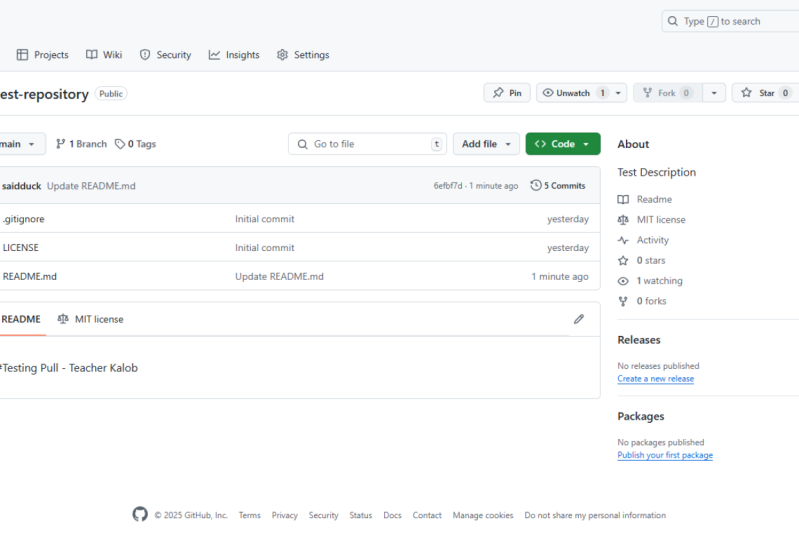
15. Seu primeiro repositório: Tudo bem, vamos em frente e criar nosso primeiro repositório Git. E então o que queremos fazer aqui é ir para GitHub.com. Certifique-se de que você está logado. E clique neste pouco mais aqui e clique em Novo Repositório e ia chamar este repositório de teste. E isso pode ou não existir no final deste curso, eu poderia realmente apagar isso, mas eu só quero que você tipo de acompanhe comigo. Então crie um repositório em sua conta chamado repositório de teste. Esta é uma descrição do teste. Vou tornar isto público para que seja de código aberto para que qualquer um possa vê-lo. Eu queria adicionar um arquivo Read Me. Eu quero adicionar um arquivo gitignore e o modelo gitignore. Digamos, digamos que vou trabalhar com Python. Vou selecionar Python lá dentro. Então ele vai ignorar arquivos de cache de pizza, ser arquivos YC, todo tipo de coisas que eu não quero comprometer com um projeto. E vamos escolher uma licença. E vamos escolher a licença do MIT. Isso realmente não importa. Só estou fazendo isso para fins de demonstração. Agora vamos em frente e clique neste repositório e criar repositório. E isso vai continuar e criar um novo repositório com arquivos aqui. Agora, isso é realmente tudo o que há para criar um novo repositório no GitHub.com. Mas isso não existe em nosso computador, então precisamos fazê-lo existir em nosso computador. Então, clicamos neste botão aqui código e podemos ver o HTTPS SSH ou GitHub CLI. Vamos clicar no HTTP S1. E isso só vai nos dar este link, HTTPS github.com barra Caleb teste barra italiana, ponto repositório traço. Vá em frente e copie isso. E vamos em frente em nosso terminal ou linha de comando ou, ou qualquer programa que você queira usar. Terminal Powershell bash, i termo a. Não importa, desde que você tenha um programa de linha de comando. Você pode até abrir isso e VS Code se você quiser. Basta abrir o terminal e código VS, queremos MK dire, teste, dire cd testdir. E você já deve estar familiarizado com como se mover na linha de comando. Isso é muito, muito importante quando se usa o Git. Agora há duas maneiras de aprender ainda. Existe a maneira de interface de usuário onde tudo é gráfico e bem na frente de seus olhos. E há o caminho da linha de comando, no caminho da linha de comando. A interface de linha de comando ou CLI é mais difícil. E do jeito que estou te ensinando, estou te ensinando da maneira mais difícil porque quando você está em um servidor e você quer obter o código mais recente do seu repositório. Não há interface visual. É tudo linha de comando. E então eu estou preparando você para o sucesso ensinando o hardware agora mesmo. Então eu estou dentro do meu diretório de testes. E o que posso fazer aqui é copiar isto. Eu posso digitar este comando git clone e, em seguida, basta colar isso. E se eu fizer ls traço l a ou se você estiver no Windows, você pode digitar DIR. Ele tem um novo repositório aqui chamado repositório de teste,
o repositório de teste CDI, ls traço LA. E você pode ver que temos uma pasta chamada dot get, um arquivo gitignore dye,
um arquivo de licença, e um arquivo main.xml lido. Vamos em frente e abrir isso e VS Code. E você pode ver aqui, se eu fizer esse toque maior, que nós temos nosso gitignore, nossa licença, e nossa leitura para mim. E tudo isso vem e vem de um repositório aqui. Agora novamente, o comando que digitamos era git clone. E nós apenas colamos aquele URL lá, aquele que
o GitHub nos disse para copiar. Na próxima lição, vamos em frente e editar um desses arquivos para
que possamos começar a empacotá-lo e colocá-lo no GitHub. Porque agora tudo o que fizemos foi no GitHub. Por aqui. No navegador direito. Temos licença Gitignore e me leia dot amd. Nós realmente não editamos esses arquivos, mas nós os baixamos do GitHub e os colocamos em nosso computador. Agora precisamos fazer o contrário. Precisamos editar um arquivo em nosso computador e enviá-lo de volta para GitHub.com. Na verdade, é chamado de empurrão, mas falaremos sobre isso daqui a pouco.
16. Como editar arquivos no seu computador: Certo, vamos em frente e editar um arquivo no nosso computador. E então o que eu fiz foi código ponto na minha pasta e ele simplesmente abriu VS Code para mim. Agora você pode ou não ter isso instalado. Você pode ter que entrar em File Open e, em seguida, abrir todo o seu projeto usando VS Code dessa forma. De qualquer forma, tudo bem. Então vamos em frente e abrir esse arquivo Read Me e vamos fazer isso um pouco maior. E este arquivo Leia-me apenas diz repositório de teste. Esta é uma descrição de teste por baixo, digamos que esta é uma nova edição do meu computador local. E assim um local é sempre o seu computador. Seu computador é sempre local. E quando estamos editando sites, quando estamos trabalhando com sites em nosso computador e sempre usamos host local. E isso é do nosso computador local. E o GitHub.com é chamado de controle remoto. Então vamos em frente e salvar isso. E se voltarmos ao nosso terminal aqui, podemos fazer um status git. E isso vai me mostrar um arquivo em vermelho. E este arquivo em leitura, diz que foi modificado. Então o que eu posso fazer aqui é porque ele foi modificado Eigen dizer git diff,
fita em, lê-me, lembre-se que é sensível a maiúsculas e minúsculas, então é tudo maiúsculas. Leia-me ponto em minúsculas MD. E isso me mostra que há uma nova linha vazia aqui. É verde. E esta é uma nova edição do meu computador local. Isto é o que eu escrevi aqui. Agora eu tenho Git instalado no código VS. Então você pode ver que estas são duas novas linhas também. Mas na linha de comando, ele simplesmente se parece com isso. Então o que podemos fazer novamente é git status. E isso nos mostra o status, nos
mostra arquivos inalterados, novos arquivos, coisas assim. E nós podemos simplesmente fazer git add, readme dot m, d. E isso vai mudar a maneira como ele parece quando nós digitar git status novamente. E então o que fizemos aqui foi dizer que encenamos esses quatro. Basicamente pense nisso como se você enviasse uma carta. O que fizemos aqui foi colocar nossa carta dentro de um envelope. Ainda não acertamos. Não o deixamos na caixa de correio. Ainda não enviamos para os correios. Simplesmente colocamos em um envelope. Precisamos dizer quem este é dois e o que a mensagem
é sobre o que é esta carta, na verdade, um bouton. E na próxima lição, o que vamos fazer é dar
a isto um pouco de uma mensagem. Então vamos assinar nossa carta. Nós vamos dizer para quem é e então nós vamos possivelmente
enviá-lo para o GitHub para que eles possam atualizar nosso código para nós.
17. Seu primeiro compt: Ok, na última lição, o que fizemos foi
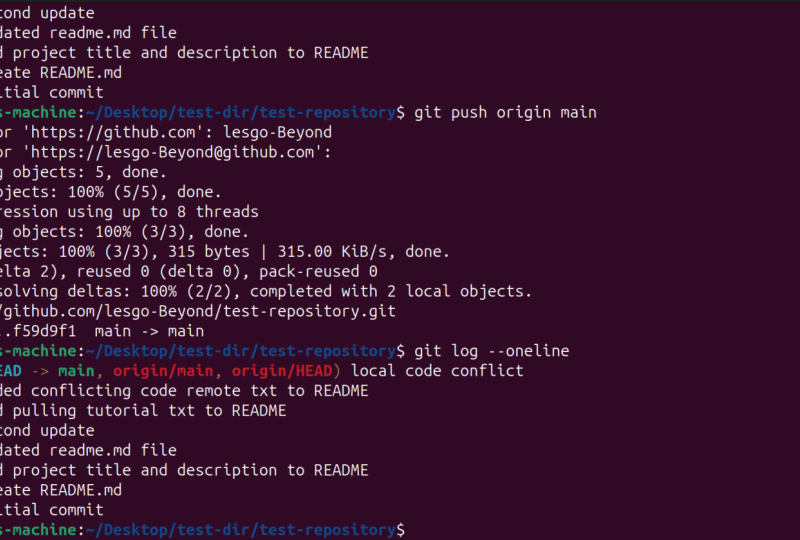
editamos nosso arquivo Read Me e na minha linha de comando, se eu fizer o status do git, posso ver que tenho um arquivo modificado. Foi lido para mim ADM que foi modificado. Então eu posso fazer git diff, ler me dot MD, e eu posso ver que estas são as mudanças em seu ponto readme modificado AMD. Verde são as coisas que adicionamos. Vamos em frente e realmente apagar uma linha aqui também. Então eu posso fazer o status do git. Git diff, leia para mim ADM, e você pode ver vermelho significa que eu apaguei, verde significa que eu adicionei algo. E então o que queremos fazer é se fizermos status git novamente e não há problema em digitar git status e milhões de vezes git add. Leia-me. E isto vai torná-lo verde e isto está pronto por enquanto. Ele está pronto para enviá-lo para o GitHub.com. E isso é chamado de encenação. E o que fizemos aqui foi encenar. Este arquivo, disse, hey, isso está pronto para ser empacotado em uma coisa chamada commit e está pronto para ser enviado para github. Então, se eu limpar isso, faça o status do git novamente. E podemos ver que isso é encenado. E eu posso fazer git commit m para mensagem. Digamos que atualizou o arquivo Leia-me. E coloquei isso entre citações. E agora, se eu fizer o status de git, novamente, você não deve ver nada lá dentro. Absolutamente nada Mas se eu fizer git log traço, traço uma linha, este é o nosso commit inicial. Isto é quando baixamos o código do GitHub. E este é o arquivo Read Me atualizado, que é o nosso mais recente commit. Agora, a cabeça é para onde o nosso Git está apontando. Origin main é github. É onde Orígenes pensa que está na origem cabeça pensa que é adicionar aqui. E então o que estamos vendo aqui é que nosso computador, nossa cabeça está nesse compromisso. Obter hubs origem cabeça, cabeça no commit inicial. Então, se eu voltar para github.com e apenas atualizar, vamos ver que meu código e não fiz nada,
ele não chegou ao GitHub ainda. Bem, temos que enviar este código para o GitHub. E é isso que vamos fazer na próxima lição. Mas agora, tudo o que fizemos foi aquele git commit m, alguma mensagem depois de estarmos em arquivo. E se tivermos logado traço, linha de traço, podemos ver que estamos à frente do código no GitHub.com e precisamos basicamente dizer
ao GitHub para vir e baixar nosso código a partir daqui ou ao contrário. Vamos enviar nosso código para o GitHub e vamos fazer isso na próxima lição.
18. Como fazer o envio de arquivos no GitHub: Ok, vamos dar uma olhada em como podemos enviar nossos arquivos para o nosso repositório GitHub.com. Então, nas últimas lições e o que fizemos, e só para recapitular, foi editamos um arquivo. Então dissemos status git, era vermelho. Nós fizemos git adicionar qualquer nome de arquivo vermelho. Então me leia ponto m, d. E esse foi o palco. Então nós cometemos esse arquivo. E essa mensagem é basicamente como assinar seu envelope, dizendo, qual é o propósito desta carta, qual é o propósito deste código? E então dissemos para fazer uma coisa ou algo assim. E é aí que estamos agora. Então, se obtivermos traço de log, traço uma linha, vamos ver isso é onde nosso código é add-in, nosso programa GitHub, nossa cabeça está no principal, e está neste commit. É um compromisso à frente deste. Obter hubs tinha bom programa Hubs chamado Get. Aquele que eles executam nos bastidores. Isso é chamado Origins barra cabeça está no commit inicial e nós precisamos basicamente dizer, hey GitHub, nós queremos que você tenha este novo código. E assim a maneira que fazemos isso é fazer git push origin main. Agora, quando repositórios mais antigos é chamado de mestre em repositórios mais novos, ele é chamado de principal. E descobrir qual é qual. Se você voltar para o seu repositório, se você vir aqui em cima, ele vai apenas dizer principal ou massa, ou se ele diz Mestre, você digita git push origin master. Se ele diz principal, você faz git push origem Maine. Então eu vou fazer git push origem principal. Vai pedir-me o meu nome de utilizador. Ok, amei Colleen. E quando você executar isso, você deve ver o nome de usuário ou senha inválidos. Eu tenho configuração de segurança extra na minha conta, então eu simplesmente não posso fazer isso da mesma maneira que você faz, mas você deve simplesmente ser capaz de colocar seu nome de usuário e senha lá e isso irá autenticá-lo. O que você deve ver é isso enumerando objetos, um monte de coisas, objetos de contagem, compactação
delta, objetos de compressão e objetos de compactação, um monte de coisas que realmente não entendemos. E ele vai para github.com, repositório de teste
Minha conta ponto get. Então, se eu voltar aqui para o meu repositório e clicar em Atualizar, o que você verá é que agora há dois commits. Há um chamado commit inicial e há um chamado atualizado, o arquivo Read Me. E essa é a que adicionamos apenas algumas lições atrás, atualizamos o arquivo Read Me. E então é isso que a mensagem de commit é. Essa mensagem de confirmação é exatamente o que escrevemos. E isso é exatamente o que vimos quando escrevemos Git diff readme dot amd, excluímos align e adicionamos duas novas linhas, uma linha em branco e uma nova linha que diz que esta é uma nova edição para o meu computador local. E é assim que enviamos arquivos para um repositório do GitHub. Vamos fazer mais um exemplo aqui. Vamos apagar isso e dizer que este é um segundo exemplo. E nós vamos apenas editar esse arquivo readme. E novamente, a razão pela qual estamos fazendo esse arquivo Read Me é porque se voltarmos para esse código, ele aparece automaticamente aqui. E então eu salvo esse arquivo, abro meu terminal, eu posso fazer o status do git claro. Vejo que foi modificado. Git diff readme dot MD. Posso ver que apaguei uma linha e apaguei esta linha vermelha e adicionei esta linha verde. Então git status mais uma vez, Eu posso obter adicionar isso, Leia-me arquivo. E lembre-se que isso simplesmente encena quando é verde, é encenado. E você pode dizer que é palco. Diz que as mudanças devem ser cometidas. E se eu quiser um fim de semana no palco, digamos ser restaurados, despedaçados no palco F. E depois o nome do arquivo. Não queremos fazer isso. Queremos enviar isto para o Github. Então este é o palco, está pronto para ser comprometido. Isto é como estar num envelope. Só precisamos assinar este envelope agora. Segunda atualização. É isso que vamos colocar aqui. Agora isso é ótimo. Mas se conseguirmos traço de log, traçar uma linha, veremos que estamos agora à frente de onde o GitHub pensa que estamos. Github não acha mais que estamos em um commit inicial. Fizemos um empurrão um pouco mais cedo. E assim GitHub acha que estamos atualizando o arquivo readme ou hash sete, BB, d nove, cf. Mas nosso código local, nosso código em nosso computador está um passo à frente. E então, basicamente, empurrar esse código para o GitHub. Então github também está no principal. Podemos fazer git, empurrar, origem, principal. E para você provavelmente vai pedir seu nome de usuário e senha. Isso está tudo bem. É seguro colocar seu nome de usuário e senha lá. Esse é seu nome de usuário e senha do GitHub. E por último, mas não menos importante, se ficássemos registrados traço, traço, uma linha. Podemos ver aqui, cabeça origem está na segunda atualização, principal ou origens barra Maine é a segunda atualização. E nosso computador local está na segunda atualização. Então estamos todos atualizados agora. E o que podemos fazer é voltar para o Firefox ou qualquer navegador que você esteja usando. Aperte atualizar. E temos três commits agora, segunda atualização aparece. E é exatamente o que escrevemos, isto combina com o nosso computador. E eu vou para a vista dividida aqui. E então excluímos essas linhas vermelhas e adicionamos essa linha verde. E isso é exatamente o que temos aqui. Este é um segundo exemplo. Este é um segundo exemplo. E se alguma vez te
perguntaste, é aí que devia estar? Você sempre pode clicar no código e ir para a base de código principal. E vai dizer que este é um segundo exemplo.
19. Como extrair arquivos do GitHub: Ok, vamos dar uma olhada em como você pode baixar os arquivos mais recentes do seu repositório. Então você pode realmente editar arquivos diretamente no GitHub. E então vamos em frente e clique neste pequeno ícone de edição. E podemos alterar isso diretamente no GitHub. E então vamos em frente e alterá-lo do repositório de teste para o meu primeiro repositório. E digamos que Caleb é um professor incrível. Vou deixar uma boa crítica para ele. interrogação. Espero que isso seja verdade. Eu vou, eu vou com ele. Vou dizer que espero que seja verdade. Clique em Pré-visualizar alterações e ele mostra as coisas no topo. Deletado. É vermelho no lado, então sabemos que foi apagado. É verde do lado aqui embaixo, então sabemos que foi adicionado e precisamos confirmar nossas mudanças. E então isso é exatamente como usar apenas a linha de comando. Desta vez vamos fazer isso através do site. Atualizado o readme pela terceira vez. E é tudo o que vou fazer. Você pode adicionar uma descrição estendida se quiser. Isso realmente não requer uma descrição longa, apenas requer uma mensagem de confirmação padrão. Então vamos em frente e nos comprometemos diretamente com a filial principal. E cometa mudanças. E então vamos voltar para a nossa base de código principal aqui. E podemos ver que a atualização que temos para commits aqui. E o último commit disse atualizou o Raimi pela terceira vez. Então fizemos isso direito no GitHub. Agora, o problema com isso é se abrirmos um terminal ou Git para Windows e obtivermos um traço registrado, traço uma linha. Nosso computador acha que Git é exatamente onde estamos, o que não é verdade. Precisamos fazer essas últimas mudanças. E então há mudanças no github.com que
não estão em nosso computador e precisamos ir buscá-las. E é muito fácil conseguir isso. O que podemos fazer é fazer git pull. Então, antes de fazermos um empurrão, desta vez vamos fazer uma pesquisa. Nós git puxar origem. E a origem será github.com. Ou se você estiver usando o git lab será gitlab.com. Ou se você usar bitbucket vai ser bitbucket.com, mas todos nós apenas dizer origem. Então git pull origem e, em seguida, nosso nome de branch, e esse nome de branch vem daqui. Então, estamos usando o principal. Se você estiver usando um repositório antigo, ele pode ser chamado de mestre. Então vamos puxar a origem, Maine. E isso pode pedir seu nome de usuário e senha. Se isso acontecer, você pode colocar seu nome de usuário e senha lá. Caso contrário, baixamos o código fonte mais recente. Então o que podemos fazer agora é obter traço de log, traço uma linha e a segunda atualização, e não estamos mais nessa segunda atualização. Estamos em atualizado o readme pela terceira vez. E agora o nosso computador local diz, oh sim, sabemos que o GitHub é. Nesta mensagem de confirmação em particular. E nós também. E então, se voltarmos ao nosso código, no meu README, ele diz, meu primeiro repo, Caleb não é um professor incrível. Vou deixar uma boa crítica para ele e isso combina com o que temos aqui. Agora, você pode ver algo e eu vou dar um exemplo aqui. Você pode ver algo estranho aconteceu quando os arquivos no github mudam. Assim como seus arquivos locais. E o que quero dizer aqui é que a mudança pela quarta vez. É tudo o que vou dizer. E então o que eu estou dizendo realmente é digamos que eu não tenho as últimas mudanças. Eu não mudei pela quarta vez no meu computador. Vamos demonstrar este traço de log git, traço uma linha, não online, mas uma linha. Não tenho essa última no meu computador. Ele nem sabe sobre isso. Então vamos dizer que isso acontece e eu vou editar meu arquivo localmente. Digamos que esta é uma nova linha aqui. E vamos dizer que eu quero empurrá-lo para o GitHub. Então git status, git add, leia me git commit do computador local. Essa é minha mensagem de commit, commit, git commit dash M, git push, origem, principal. E isso me diz um monte de coisas e isso parece realmente alertando, mas na verdade não é. Se alguma vez vires algo assim, lê isto. Ele diz que as atualizações de dicas foram rejeitadas porque o controle remoto contém trabalho que você não tem localmente. O que isso está dizendo é que github.com é remoto. Você é local. O GitHub.com é remoto. Então ele dizendo github.com mudou que você não tem em seu computador ainda. Isso geralmente é causado por outro repositório empurrando para o mesmo ref. É uma maneira chique de dizer que há mudanças aqui que você não tem. E isso pode ser de outro repositório, pode ser de outra pessoa. Pode ser porque editamos um arquivo manualmente aqui. Em vez de fazer isso no nosso computador. Talvez você queira integrar primeiro as alterações remotas. Exemplo, git pull. Antes de empurrar de novo. Veja as notas sobre fast-forward e obter empurrado, dash, dash help. Então agora está nos dando coisas com as quais podemos trabalhar. Vamos em frente e fazer exatamente como, como git pull. Origem principal é, é ser puxado ponto, ponto, ponto, ponto, ponto, ponto, ponto, ponto vai ser o nosso homem de origem. Nós sempre dizemos git pull de um GitHub, que vai ser nossa origem e nosso nome de filial, que vai ser Maine. Então git puxar origem principal. Aqui diz que há um conflito aqui. E para o Git e o GitHub, conflitos
um-para-um estão além do que vamos aprender. Isso é um pouco mais complicado de lidar e eu não quero te sobrecarregar. Então o que podemos fazer é dizer obter status. E diz-nos o que podemos ou não fazer. Então ele está tentando fazer uma mudança de base aqui. Então vamos fazer isso. Vamos em frente e fazer git rebase dash, dash, abort, git status, git log. E o status git era apenas para nos mostrar que não há nada lá dentro. Obter log. Estamos no computador local. Então o que podemos fazer é dizer git pull origem, traço
principal, traço rebased. E o que isso vai fazer é que vai puxar esse trabalho e vai colocar o nosso trabalho em cima dele. Então, basicamente, ele vai dizer, em vez de conflitantes, nós vamos dizer, hey, pegar o material do GitHub. E o que quer que tenha acontecido depois disso, coloque nossas mudanças em cima disso. E isso realmente não funcionou para mim do jeito que eu esperava que funcionasse. Normalmente isto funciona. E então há um conflito aqui. Vamos em frente e, e quer saber, vamos resolver esse conflito no próximo vídeo.
20. Como resolver conflitos de código: Ok, vamos em frente e resolver este conflito. Então, estamos tentando puxar as alterações do GitHub e temos alterações no mesmo, no mesmo arquivo em nosso computador. E então quando fazemos isso é antes de tudo limpar isso fora obter status. Ele diz que há uma rebase em andamento e você está apagando ramo Maine em um hash commit, conflitos
fixos e executar git rebase traço continuar usando git rebase traço,
traço ignorado para ignorar este patch ou traço, traço o para pular. Então, se você quiser, eu realmente estraguei tudo e não sei o que estou fazendo e estou com medo. Você sempre pode digitar git, rebase, traço, traço, abortar. E isso vai parar tudo isso para você e voltar ao normal. E depois podes pedir ajuda a alguém. Então vamos em frente e dizer git diff, me leia. Não, me leia. WMD. E diz um monte de coisas aqui. E é tudo verde. Então vamos em frente e abrir VS Code. E código VS. Estou usando a extensão get no código VS, então ela me mostra automaticamente o que está chegando e qual é a mudança atual. E aqui em cima, isso é o que o GitHub tem. Github matou é um professor incrível. Vou deixá-los um bom revisão arquivos no GitHub mudou assim e assim fazer seus arquivos locais. Não me lembro do que estava tentando dizer quando escrevi isso, mas digamos, por exemplo, que eu quisesse fundir isso. Bem, o que o GitHub vai fazer é adicionar todas essas setas pequenas,
cabeça, um monte de sinais de igualdade e, em seguida, mais flechas. E isso vai dizer que a parte superior é GitHub, a parte inferior é do seu computador. E então o que eu posso fazer é simplesmente excluir essas linhas, excluir essas linhas. E então este é o código. Isto é o que parece. Isso parece um pouco mais bem, parece menos esmagador. E este é Caleb não é professor incrível, blá, blá, blá. Digamos que eu queira manter essa linha e quero, e quero apagar essa linha do meio e manter essa linha de fundo. Ok, então eu vou fazer isso. Acabei de salvar o arquivo que acabei de editar para ser exatamente o que eu quero que seja. E eu guardo esse arquivo. Vamos em frente e fazer um status git. Podemos fazer git diff, lê-me dot m d novamente. E isso parece um pouco mais reconhecível. Não tem todas aquelas flechas estranhas e sinais iguais lá dentro. Se conseguirmos status vai nos dizer o que fazer. Então, precisamos usar git add file e marcar
a resolução para que tenhamos resolvido esse conflito. Então nós fazemos git add e, em seguida, esse arquivo. E, em seguida, para continuar com uma rebase, fazemos git rebase traço, traço continuar. Então git rebase traço, traço continuar. Permite que você obtenha traço de log, traça uma linha. E agora podemos ver que somos do computador local. Estamos um passo à frente de onde o GitHub está. Então, se olharmos para o nosso arquivo no nosso computador, ele diz, Caleb é um professor incrível, blá, blá, blá. Esta é uma nova linha aqui. E se formos para github.com e Readme.md, ele ainda não tem essa linha. Não tem, esta é uma nova linha aqui. Não adicionamos isso. Precisamos acrescentar isso ainda. Então o que podemos fazer é empurrar este código. Então git push origem principal, Doo-doo-doo-doo. E isso foi bem sucedido. Então, se formos registrados, traço, traço uma linha, vamos ser capazes de ver que a cabeça de origem está exatamente onde nossa cabeça está. E está dizendo do computador local. Então, se eu atualizar isso, esta linha aqui deve dizer do computador local, esta linha deve dizer seis commits. E deve haver uma nova linha na parte inferior do leia-me, vamos refrescar. Ali está aquela nova linha. Há isso do computador local e há o sexto commit. Acabamos de resolver um conflito. Isso é, na verdade, uma coisa muito avançada para nós fazermos. Esperava que pudéssemos fugir sem fazer isso no Git e no GitHub, mas tudo bem. Teríamos que acabar por resolver isso independentemente. Então é bom que veio à tona.
21. Seu projeto: Vamos falar sobre o seu projeto. Seu projeto. Isto é muito, muito importante. Primeiro de tudo, se você não tem uma conta do GitHub,
crie uma conta gratuita no GitHub.com. Se você não tem boas no seu computador, instale o Git, isso é muito, muito importante. Então eu quero que você crie um novo repositório no GitHub.com. Puxe seu repositório do GitHub.com para o seu computador. Edite um arquivo no seu computador. Empurre esse arquivo para github.com. Lembre-se que você vai precisar usar Commit e você
vai querer usar muito o status do Git. E por último, faça uma captura de tela do seu repositório do GitHub e compartilhe-o com a turma. E isso é realmente tudo o que eu quero que você faça agora isso parece que vai ser muito. Você já deve ter uma conta gratuita do GitHub se não tiver, isso vai levar um minuto. Se você não tem o bom, isso deve levar cerca de cinco minutos para instalar. Você pode criar um novo repositório no GitHub.com. Isso só vai levar cerca de um minuto. Puxe seu repositório do GitHub.com para o seu computador. Há um pouco de complexidade aqui, então você precisará abrir um terminal ou comando, ou PowerShell
ou qualquer programa que você queira usar. Você só precisa de algum tipo de programa de linha de comando. E então você deseja executar o clone do git. E então o que quer que esse link foi, HTTPS, github.com barra Caleb Darlene barra repositório de teste ponto obter. Acho que essa era a ligação. Então você vai querer executar algo assim, mas vai ser sua conta. E, em seguida, você vai repositório chamado dot git. Então você não quer se certificar de que você faz isso no seu, não no meu. Você quer fazer isso em seu repositório em sua conta. Em seguida, edite um arquivo no palco do computador e empurre esse estágio de arquivo, confirme e envie esse arquivo para github.com. E faça uma captura de tela do seu repositório do GitHub com o novo commit lá dentro, o novo arquivo que você adicionou e compartilhe-o com a classe. É isso. Então, ao todo, isso só deve levar cerca de 25 a 30 minutos. E não se esqueça se você tem perguntas, você pode fazê-las abaixo, ou você pode fazer perguntas no grupo aprendendo a codificar Facebook. Estou sempre lá para ajudar as pessoas com perguntas.
 Kalob Taulien, Web Development Teacher