Transcrições
1. Introdução: E se eu dissesse que você pode ver seu animal de estimação como um GIF no Instagram, deixe-me mostrar como. Sou Taylor, sou ilustradora e designer de
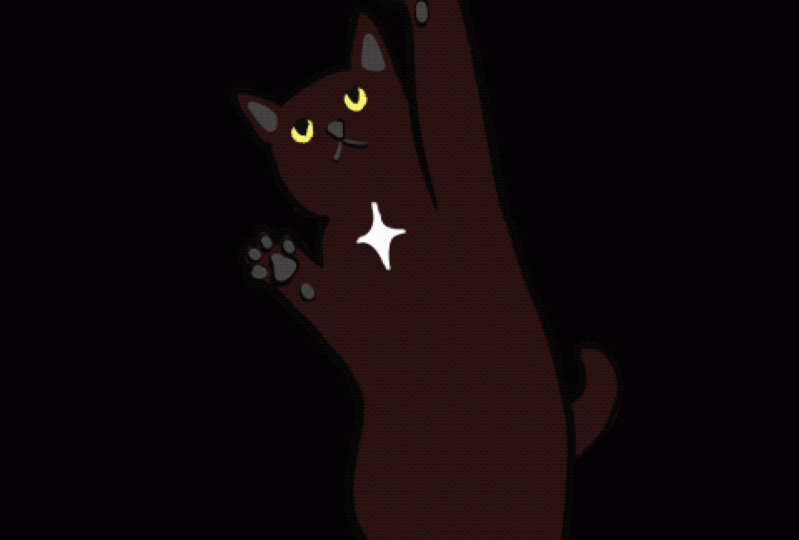
movimento que é obcecada por seus gatos. Eu me especializo em criar ilustrações e animações divertidas
e memoráveis, e eu adoro focar em temas caprichosos e cores
brilhantes para ajudar a iluminar o dia de qualquer um que vê o meu trabalho. Eu tenho um pequeno canal no YouTube onde eu documento minha vida como artista em tempo integral
e mãe gato, e eu também tenho uma loja online onde eu vendo originais e adesivos com, você adivinhou? Gatos. No geral, eu acho que a força motriz com meu trabalho é se divertir enquanto eu crio e estar aberto a experimentar. Nesta aula, vamos transformar o seu animal de estimação em um GIF
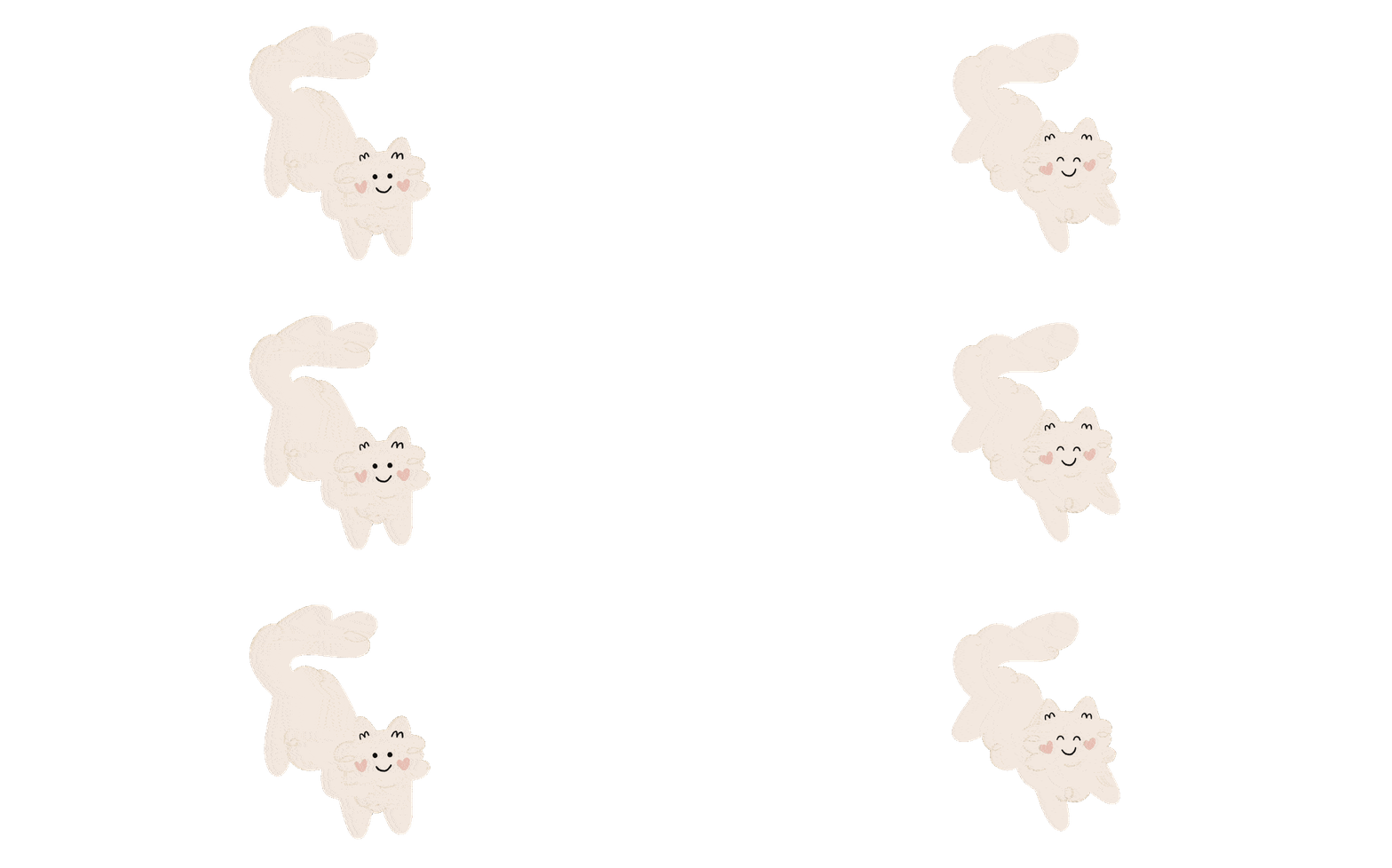
desenhando-os em um estilo de ilustração adorável e simples, e depois animando-os no Procreate usando três técnicas diferentes. Uma animação de primavera fofa deslocando nossas camadas para criar movimento, um efeito de oscilação para mostrar ao nosso animal de estimação tirando uma soneca desenhando nossas camadas uma e outra vez, e usando diretrizes para criar corpos ondulados, caudas balançando e muito mais. Começaremos analisando o básico do Procreate para entender como ele funciona e como o usaremos ,
então começaremos a estilizar seu animal de estimação dividindo-os em formas
simples e capturando a personalidade em nossos desenhos. Assim que pregarmos o nosso estilo preferido, exploraremos ainda mais o nosso design criando uma folha de personagens várias poses e emoções para garantir que temos uma alça sobre como queremos desenhá-los tecnicamente, bem
como como como Eles olham na vida real. Desenhar a partir da observação é uma habilidade chave para ter como artista, então por que não desenhar algo que vemos e interagimos todos os dias? Nossos animais de estimação são o assunto perfeito. No final, enviaremos essas animações como GIFs para
Giphy com a possibilidade de serem carregadas para o Instagram. Quem sabe? Seu animal de estimação pode acabar famoso. Isenção de responsabilidade, eu não posso garantir a sua fama animal de estimação, mas eu posso garantir que eles estão indo para olhar super bonito como pequenas animações. Animar no Procreate é super simples e divertido de aprender, mesmo que você tenha apenas uma tarde. Tudo o que você precisa é de um iPad, o app Procreate, um lápis ou caneta da Apple e muitas fotos do seu animal de estimação. Esta aula é perfeita para ilustradores que querem começar a animar, Procreate iniciantes e, claro, amantes
de animais de estimação. No final desta aula, você terá uma coleção de 5-6 GIFs que apresentam a personalidade do seu animal de estimação, um método para desenhar animais dividindo-os em formas
simples e explorando suas histórias com design de personagens, bem como um fluxo de trabalho que pode ser usado para criar qualquer tipo de GIF para você ou futuros clientes. Também vai ser super fofo. Vamos em frente e começar a animar.
2. Seu projeto: Para o projeto de hoje será a criação de um conjunto de GIFs com seu animal de estimação para carregar no GIPHY. Como eu mencionei, estou obcecado com meus gatos, um olhar no meu Instagram vai te dizer isso. É provável que você seja tão obcecado com seu animal de estimação peludo ou escamoso se estiver fazendo essa aula. Você pode já tê-los desenhado antes ou talvez você queira, mas você não tem certeza de onde começar. Eu vou estar mostrando dicas e ferramentas nesta classe que você pode usar para simplificar seu animal de estimação e desenhá-los da maneira mais fofa possível para capturar suas coisas favoritas que eles fazem, ou talvez até mesmo você não é tão favorito coisas que eles fazem como coçar o sofá, tosse, tosse Emma. Incluí até uma planilha para você passar e simplificar seu animal de estimação passo a passo. Você pode imprimi-lo ou usá-lo diretamente no Procreate. Eu vou fazer o meu no Procreate, então eu vou mostrar a vocês como fazer lá, mas ele funciona da mesma forma no papel também. Se você é novo na animação, não se preocupe, vamos usar o Procreate no iPad para dar vida a eles. É super fácil de aprender e muito intuitivo para começar. No final desta aula, procurarei uma coleção de cerca de 5-6 GIFs para carregar no GIPHY. A razão pela qual fazemos uma coleção é que GIPHY prefere cinco ou mais GIFs em uma conta para aprová-la. No final disso, vamos nos inscrever para nos tornarmos uma conta de artista e espero que os dedos cruzados, somos aprovados porque isso significa que podemos obter nossos GIFs no Instagram. Você sabe como você pode pesquisar GIFs do Instagram e colocá-los em suas histórias. Nós vamos estar tentando passar por esse processo para enviá-los, e eu vou dar-lhe todas as ferramentas que você precisa para dar a você a melhor chance de colocar seus animais em GIPHY. Vá em frente e reserve algum tempo para realmente estudar seus amigos peludos ou escamosos para ver exatamente como eles se movem, qual é a principal coisa deles, se você pensasse em uma palavra que resume toda a sua personalidade, o que seria isso? Então, o mais importante, o que nos faz querer espremer o bonitinho vivo fora deles. Precisamos capturar isso em nossa ilustração. Antes de começarmos, preciso ensinar o básico do Procreate e começar a desenhar no programa antes de começarmos a animar. Vamos em frente e passar para a próxima lição.
3. Noções básicas do Procreate: Não se preocupe se você é um iniciante completo no Procreate, vou mostrar-lhe todos os conceitos básicos que você precisa para se destacar nesta classe. Dito isto, eu quero dizer que eu não vou estar fazendo um mergulho profundo abrangente do Procreate nesta classe particular. No entanto, se isso é algo que você quer, eu adoraria que você me avisasse na discussão. Mas novamente, eu vou estar ensinando todas as ferramentas que você precisa para criar GIFs incríveis nesta classe. Para esta aula, você precisará de um iPad e um Apple Pencil. Pretende certificar-se de que o iPad é compatível com um lápis Apple. Você pode usar uma caneta, embora eu recomendo Apple Pencil só porque ele lhe dá um pouco mais de controle, e obviamente se sente e se parece muito com um lápis, enquanto stylus normalmente tem que pouco plano fundo, e não se sente o mesmo. Mas o que quer que isso funcione para você, vá para isso. Quando você abrir o Procreate pela primeira vez, você receberá a galeria. É aqui que todo o seu trabalho artístico é armazenado. Vamos em frente e começar um novo documento. Nós estamos indo para ir e bater este pequeno ícone de mais. Então ele vai dizer nova tela, e então nós somos apresentados com uma lista. Sua lista provavelmente será a lista padrão do que vem com o Procreate. Tenho alguns personalizados. Vamos usar um tamanho GIF. Vou colocar na tela o tamanho que eu gostaria que você configurasse. Vou mostrar-lhe muito rápido como vai parecer quando você configurar um documento. Se eu apertar “Editar online”, ele vai te mostrar. Você pode definir como pixels ou polegadas. No nosso caso, estamos usando pixels. Novamente, 1800 por 1800. 300 DPI é bom, refere-se a pontos por polegada, isso só significa que é uma alta resolução. Dependendo do seu iPad, do qual eu tenho um iPad mais antigo,
então, se eu puder executar isso, você deve estar perfeitamente bem, mas apenas observe suas camadas máximas. Setenta e oito é suficiente para os nossos propósitos. Mas se ele definir algo como 10, então você provavelmente quer ir menor no DPI ou a largura ou altura. Novamente, se você tiver problemas com esse tipo de coisa, por favor sinta-se à vontade para me deixar uma mensagem no fórum de discussão, e eu ficarei feliz em responder isso. Perfis de cores, aqui no meu caso para impressões digitais, vamos dizer no RGB. Eu só vou para o padrão porque para ser honesto, eu não sei o que tudo isso significa. Está um pouco acima da minha cabeça, então o primeiro padrão é perfeito. Configurações de lapso de tempo, não precisamos mexer, mas se você quiser, você pode. Em seguida, as propriedades do Canvas, nós não temos que mexer com nenhum. Vamos apenas certificar-nos de que é o mesmo para GIF, e então vamos clicar em “Salvar”. Então, uma vez
que estamos prontos, vamos clicar em nosso documento, embora gostaríamos de começar, e ele vai abrir o documento para nós e boom, ele vai aparecer. A partir daqui, vamos fazer alguns ajustes. Podemos mudar um pouco de preferências. Vou definir minhas preferências para uma interface escura porque ajuda meus globos oculares. Meu Deus, isso é brilhante. Interface escura. Então eu vou ligar o cursor do pincel. O que isso vai fazer, vai me mostrar a forma do pincel enquanto estou desenhando. Vamos rever alguns destes mais tarde, quando os usarmos. Por enquanto, vamos passar para o menu rápido que, eu acho, é super útil. Se você tocar uma vez, ele abrirá seu menu rápido. A partir daqui, você pode definir todas as coisas diferentes que você gostaria de acessar rapidamente. Basta acertar este do meio, e você pode configurá-lo. Eu uso principalmente New layer e Alpha Lock e Flip horizontalmente. São só esses três, são difíceis de preencher, mas isso está aí para você. Se você tocar novamente, ele desaparece. Se quisermos desfazer algo, digamos que
fazemos uma pequena linha, queremos nos livrar disso, vamos bater com dois dedos. Vai desfazer, e verá que virá aqui e dirá o que está fazendo. Também vai desfazer movimentos, mas você vai ver as pessoas desenhar coisas e tocar lá, apenas desfazendo. Se quisermos refazer isso, então nós tocamos com três dedos e ele vai refazer. Então, se quisermos usar um conta-gotas, seguramos o dedo e ele vai se transformar em um pequeno conta-gotas. Então, neste lado, temos o ícone do pincel,
o ícone da mancha, o ícone da borracha
e as camadas e, em seguida, a nossa cor. Escova é obviamente pincéis. Eu tenho um monte de pincéis que eu comprei, mas seu Procreate virá padrão com um monte desses pincéis. Então temos manchas que, obviamente, mancham as coisas, e depois apagam que,
obviamente, apagam as coisas. Se eu tiver minha caneta, selecionei meu pincel, e eu desenhar algo, e eu quero manchá-lo com o mesmo tipo de pincel, então eu mantenho pressionado e eu vou manchar com o pincel atual. Então, novamente, para a mesma coisa, se eu estiver no pincel e eu quiser apagar com esse mesmo pincel, então eu apenas mantenho pressionado, e ele vai apagar com o pincel atual, que é super útil se você quiser manter uma aparência consistente. A partir daqui, eu não tenho que tocar
para desfazer se eu tenho um monte de coisas acontecendo que eu só quero me livrar. Eu só vou para as minhas Camadas, toque em
e, em seguida, clique em “Limpar”, e ele vai limpar isso para mim. Quando estou desenhando com meu pincel, se eu estou colorindo algo e eu sou como, homens isso não é grande o suficiente, então eu posso ir até aqui e aumentar o tamanho do pincel, e então ele vai torná-lo maior para mim. Então, novamente, o mesmo princípio, mas desta vez é opacidade. Aqui, se eu quiser que a opacidade seja mais leve, então eu posso colocá-lo mais leve, e então ele vai se sobrepor como as coisas fazem. Parece um pincel de aquarela ou como um pincel que pinta como aquarela. Esta é uma técnica legal. Então, se entrarmos em nosso menu Camadas como antes, vamos tocar e clicar em “Limpar”. Daqui, podemos fazer algumas coisas diferentes. Podemos renomeá-lo, Alpha Lock, que eu vou falar um pouco mais tarde em uma lição posterior, todas essas outras coisas, mas nós vamos trabalhar principalmente com Renomear, Limpar e Alpha Lock. Daqui, vamos desenhar alguma coisa. Vamos desenhar um cara feliz. Digamos que queremos uma nova camada, é
aqui que o menu rápido pode vir a calhar. Vamos bater nele e então bater nova camada, e ele vai me dizer [inaudível] nova camada, e então eu vou mudar a cor, dizer cor vermelha, e desenhar outro rosto sorridente. Temos duas camadas. Se eu quisesse agrupá-los, eu poderia deslizar e apertar “Grupo”. Vai criar um grupo inteiro. Então, se eu quisesse que eles ficassem juntos, eu poderia achatá-los ou renomear todo o grupo. Se você já usou o Photoshop antes, há diferentes preferências que você pode fazer com as coisas. Assim como no Photoshop, há diferentes configurações de camada. Você pode brincar com isso. Ele lhe dá pequenos ícones legais que mostram o que ele faria, como luz dura, luz pino. Você pode brincar com tudo isso. Mas N significa normal. Então, novamente, você também pode alterar a opacidade das camadas, o que é legal. Vamos criar uma nova camada. Em seguida, para excluir esta camada, então nós apenas deslizá-lo, pressione “Excluir”, e então ele desaparece. Para acessar as cores, como você me viu fazer, você apertou “Cor”, super simples. Estas são todas as minhas paletas. Esta é a minha paleta padrão, então ela vai aparecer na parte inferior. Mas você alternar entre todos eles, e você tem valor, harmonia, que, claro, não há harmonia com preto, clássico, e depois disco. Você pode usar todos estes para mexer e criar combinações de cores legais, especialmente como esta coisa onde você pode bater e fazer diferentes tipos de cores, o que é bom. Se você conhece alguma teoria da cor, então você saberá o que essas palavras significam. Mas, independentemente disso, se você não sabe a teoria das cores, boom, essas já combinam perfeitamente. Rapidamente, vou mostrar meus pincéis favoritos. Novamente, tenho uma tonelada de pincéis. Vou mostrar-lhe primeiro alguns dos meus favoritos que vêm no Procreate. Meu pincel favorito é chamado de tinta seca. Adoro este pincel. É grosso e fofo. Outro dos meus favoritos é o lápis 6B. Ele realmente age como um lápis. Gosto de colorir com ele. Essa é legal. A caneta de estúdio também é boa. É realmente suave. Eu tenho a minha suavidade sobre este realmente alto, é super suave. Depois, as minhas canetas de compra favoritas, há um forro de guache, e isto é da MaxPacks. Incluirei links para estes recursos. Mas, novamente, você não precisa de nenhum pincéis chiques para fazer nada disso. Há um monte de pincéis legais que Procreate vem com. Estes são apenas os meus favoritos. Então este é do RetroSupply, é chamado de marinheiro bêbado. Vamos escrever marinheiro. Eu gosto da textura desses. Esses são os meus mais usados,
especialmente a caneta para delinear adesivos. Mas eu amo colorir com o guache e marinheiro e , em seguida, esboçar com a tinta seca e lápis 6B. Vá e limpe essa. Digamos que temos um pincel. Digamos que estamos no lápis e estamos desenhando e ele não está se sentindo bem, ele só não está saindo suave, como se eu desenhasse em um pedaço de papel seria tão suave, eu gostaria de poder torná-lo mais suave, se ter um tempo difícil desenhar linhas ou algo assim, a
propósito, você pode segurar, e ele vai encaixar uma linha para você, talvez. Você pode fazer uma linha dessa forma, e você também pode fazer círculos, quadrados e retângulos, o que é muito bom. Mas novamente, digamos que estamos desenhando e nós somos como, homens, eu gostaria que isso fosse mais suave, nós podemos ir para nossas propriedades de pincel, bater o pincel, e então nesta coisa pequena propriedades de traçado, aumentar a racionalização. Eu normalmente não gosto que o meu vá acima de 80 porque parece um pouco artificial, mas será melhor se você tentar isso por conta própria para ter uma sensação para ele. Mas basicamente faz com que seu pincel preveja onde você quer ir, e permite fazer linhas realmente suaves. Se eu voltar e derrubar este de novo, vai como 20, e eu fizer as mesmas marcas, vai ser um pouco diferente. Estou acostumado a desenhar neles, então você provavelmente vai adaptar aqueles do mesmo. Mas, por favor, desenhe com a caneta. Se você notar que você está ficando preso e você sente
que ele parece grosso ou ele simplesmente não está saindo direito, então jogar com o seu racionamento. Agora que você tem o básico no Procreate, vou mostrar-lhe como estilizar o seu [inaudível]. Criei uma planilha para ajudar você a fazer isso. Então também vamos passar por isso na próxima lição. Sinta-se livre para baixar esse arquivo para abrir no Procreate, que é o que eu vou fazer. Ou você pode colocá-lo em um pedaço de papel, apenas imprimi-lo, literalmente, papel de
impressora está bem. Muitas vezes quando eu entro na minha cabeça quando eu estou desenhando com coisas, eu gostaria de desenhar em um pedaço de papel porque não há nenhum botão de desfazer, então eu posso simplesmente ir e mais e mais e cometer os mesmos erros quase. Sinto que as coisas digitais
te deixam muito focado no fato de que você pode excluí-lo muito rapidamente, enquanto que quando estou desenhando em um pedaço de papel, há uma conexão com a minha mão e o chumbo real ir ao jornal que me ajuda às vezes. Sei que quando criei minhas primeiras ilustrações de gatos, estavam todas no meu caderno de esboços no papel. São apenas páginas de mim desenhando um gato de um jeito e não gostando dele, desenhando de novo de outra maneira, e é muito bom ver essa progressão. Se você é alguém que gosta disso, se você gosta tanto de digital e você é tipo, o que é papel? Você nem quer tocá-lo, como certas pessoas não gostam da sensação de papel, então sinta-se livre para fazê-lo no iPad. Mas, na verdade, tudo o que estou a chegar é que de qualquer forma funciona. Agora que você tem o básico, vamos passar para estilizar sua caneta. Vamos passar para a próxima lição.
4. Estilizando seu animal de estimação: Desenhar animais é realmente muito fácil. A melhor parte é que vamos desenhar um animal que você olha literalmente todos os dias. Desenhar é realmente apenas observação e o fato de que você
tem observado seu animal de estimação por tanto tempo que você tem eles já é uma perna para cima. Nós vamos desenhá-los dividindo-os em formas
muito simples e adicionando detalhes realmente fofos para capturar sua personalidade. Para ajudá-lo a começar, criei uma planilha para realmente explicar o que quero dizer quando digo dividindo-os em formas simples. Como eu mencionei, você pode imprimir essa planilha e fazer isso em um pedaço de papel ou fazer tudo no Procreate, seja lá o que for mais confortável. Vamos em frente e desenhar um animal juntos para que eu possa
mostrar exatamente o que quero dizer quando digo dividindo-os em formas simples. Esta imagem é uma imagem livre de Unsplash. Obrigado a quem tirou uma foto
deste doce cachorrinho para usarmos para esta aula. Eu vou assumir que você vai usar uma foto de seu próprio animal de estimação. Embora sinta-se livre para pegar algumas fotos de
animais de estimação como animais de estimação livres de royalties que você deseja praticar esta técnica em. Se por algum motivo você está se sentindo ansioso para capturar seu animal de estimação e você quer um animal de estimação que você nem sabe para praticar. Vou mostrar-te os passos que passei. Então, é claro, você pode trabalhar através da planilha, e eles serão muitas imagens de exemplo, bem como para você olhar. Quando comecei,
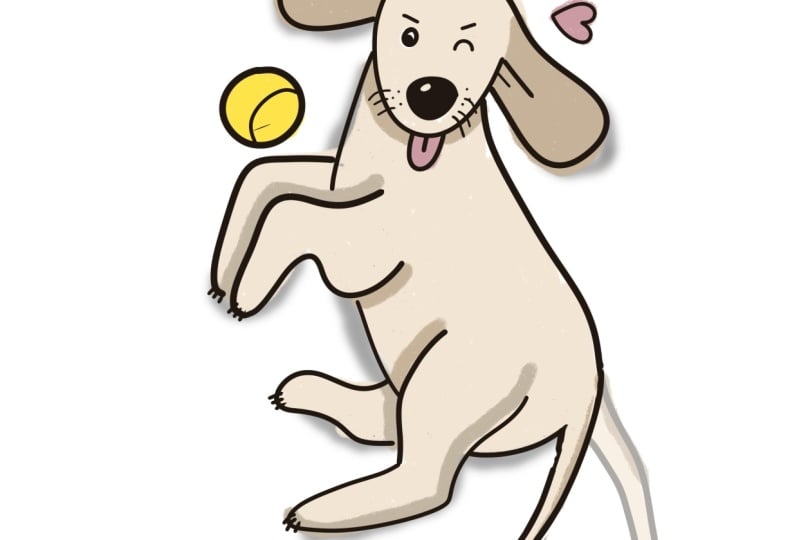
peguei a imagem do cachorro e desenhei por cima dela para quebrar essas formas simples. Estas são as principais formas que eu recolhi da imagem. Novamente, muitos círculos. Este é o lugar onde eu handy-dandy, nós desenhamos um círculo e seguramos, ele pode entrar em jogo. Você pode desenhar círculos dessa forma, ou você pode desenhá-los à mão livre. Bom para você. Quebrei os braços dele porque vou capturá-los. A forma geral de suas orelhas e, claro, sua pequena cauda encaracolada bonito e suas pernas. Mas a partir daqui, apenas formas simples, quão simples você pode obtê-lo. Então, eu desenhei assim só porque eu queria uma idéia de onde sua cabecinha entraria. É por isso que essa linha está lá. Mas, no geral, tudo o resto, formas super básicas. De lá eu fiz um primeiro esboço em cima das formas simples. Agora, o esboço estava bom, mas para mim, parecia um pouco realista demais e não é isso que eu gosto de ir. Eu não amei muito onde seus olhos estavam posicionados. Eu só os coloquei onde estavam. Eu queria que a cauda dele fosse mais
fofa, mas isso não era verdade para a ilustração original, não
parecia bem. Esta perna estava me irritando, então decidi fazer outra iteração como fazemos como artistas. Você definitivamente deve fazer todos os esboços. Depois fiz um segundo esboço. Este estava mais no caminho certo. Senti que estes braços estavam estranhos. Se você olhar, os braços dele acabam aqui, mas eu os desenhei até aqui porque eu queria que
ele capturasse aquela beleza. Então, novamente, suas orelhas como esta terminaram um pouco mais, então sua cauda estava dobrada, mas eu trouxe para fora, então essas escolhas estilísticas que podemos fazer. Então as pequenas inundações na barriga e os pequenos pontos para onde seus bigodes
estariam porque eu realmente não quero desenhar bigodes grandes. Novamente, não estou muito feliz com esta parte, mas estamos quase lá. Decidi tentar mais um esboço, então boom, o filhote final nasceu. Desenhei esta pequena linha para indicar os braços
dele e depois mudei a posição deles um pouco. Fazia um pouco mais de sentido com o meu desenho, mas eu ainda mantive este pequeno scrunched em proporções. Então, se eu aumentei a opacidade da imagem do cão, você verá que não é exatamente onde começamos, mas ainda parece que é. Esse é o objetivo principal. Queremos pegar todas as coisas que gostamos nossa imagem e depois estilizá-la como quisermos. Eu fiz algumas diretrizes do meu primeiro esboço porque eu estava tendo um momento muito difícil com esta curva acontecendo então, se você vê na planilha, ele diz adicionar diretrizes. por isso que adicionei essas diretrizes. Ajudou-me a endireitar o corpo dele para este esboço final. Daí, eu o coloquei, e você pode pintá-lo da maneira que quiser. Agora que nós estilizamos nosso animal de estimação, e nós realmente exploramos em diferentes tipos de ilustrações, e nós reduzimos a este específico que realmente gostamos de como ele parece, nós vamos explorar esse design ainda mais. A razão pela qual fazemos isso é porque não só precisamos
praticar o desenho mais algumas vezes, mas passar por isso pode nos ajudar quando nos animamos, porque precisamos saber é
que a cauda deles vai parecer quando eles estão virou de lado, em vez de apenas frente. Como vão parecer quando estiverem zangados? Como eles vão parecer quando estão super animados? É basicamente apenas recebendo um pouco do trabalho duro fora de quando vamos para animar porque nós já sabemos [inaudível]. Quero que o estilo de ilustração se pareça com isso. Quando fizerem isso, vai ficar assim. Sim, eu vou parar de falar agora, e vamos seguir em frente para explorar seu projeto.
5. Explorando seu desenho: Reserve um momento para baixar a planilha de exploração de seu design e percorra todos
os prompts que listei com a ilustração que você acabou de criar na última lição. Eu prometo, não pule este passo, eu juro mindinho que isso tornará o processo de animação muito mais fácil. Enquanto estamos fazendo referência a um animal de estimação da vida real nessas ilustrações, estamos transformando eles em personagens que vamos compartilhar com todos, então é por isso que considero isso uma folha de design de personagens, porque enquanto eles são nossos animais de estimação, estamos fazendo eles um personagem. Quando você terminar de percorrer os prompts, vamos mergulhar na animação no Procreate. Vejo-te na próxima lição.
6. Assistente de animação: Agora, que você tem um design com o qual está feliz, finalmente
é hora de começar a animar e dar vida ao seu animal de estimação. Antes de mergulharmos de cabeça em técnicas de animação mais avançadas, eu vou estar mostrando os conceitos básicos de animação auxiliar no Procreate para criar alguns detalhes simples em movimento, que você
possa realmente entender alguns da terminologia e apenas geralmente como a animação vai funcionar no Procreate. Vamos em frente, abrir nosso iPad, e começar a fazer isso. Para ativar a linha do tempo da animação, vamos para o ícone de engrenagem novamente. Então vamos para o Canvas e vamos ativar o assistente de animação. Você verá esse pequeno pop-up de linha do tempo, e ele vai dizer “Reproduzir”, “Configurações” e “Adicionar quadro”. Vamos para as nossas configurações. A partir daí, você verá que temos algumas opções diferentes. O nosso vai ser definido para loop porque GIFs fazer loop para sempre, mas se você estiver trabalhando em uma animação diferente depois desta classe, você pode mexer com ping-pong, one-shot, obviamente ele só joga uma vez, mas novamente, loop é Perfeito para nós. Quadros por segundo, 15 é um pouco ousado para GIFs, então eu vou retirá-lo. Eu normalmente faço cerca de 2-3 quadros por segundo. Quanto mais quadros você tem, mais você tem que desenhar, mais camadas você tem que ter. Não vamos desenhar uma quantidade intensa de coisas. Queremos que as coisas se movam rapidamente e facilmente para que dois quadros por segundo sejam perfeitos. As peles de cebola referem-se à visibilidade dos seus outros quadros. Eu só gosto de ter a minha pele de cebola ajustada para um ou dois porque eu não gosto de ver muitos dos meus outros quadros porque isso me confunde. A única vez que eu gosto de esmagar minhas peles de cebola é se eu estou trabalhando em uma animação realmente fluída e eu preciso ser
capaz de ver os outros quadros e como ele está se movendo para o ponto de parada. Para nossos propósitos, 1-2 quadros de pele de cebola são perfeitos. Você não tem que mudar a opacidade, 60 por cento está bem. Não precisamos nos preocupar com quadro primário de mesclagem ou quadro secundário de cor, mas direi que quadro primário de
mesclagem torna sua camada atual uma aparência transparente, diminui a opacidade
e, em seguida, a cor do quadro secundário altera o quadro atual para uma cor verde, modo que o quadro anterior. Então os quadros que estão por trás dele parecerão vermelhos. Agora que estamos bem com isso, vamos começar puxando para cima ou inserindo nosso design final de personagem. Vire o ícone de engrenagem. Adicionar, inserir uma foto. Anteriormente, eu tinha exportado minha ilustração final de Daisy apenas para que eu pudesse referenciá-la neste documento. Então eu vou dimensioná-lo para baixo, colocá-lo para o lado. Isto vai contar como um dos nossos quadros agora, mas vamos lidar com isso mais tarde. A razão pela qual eu gosto de fazer isso é para que eu possa manter o personagem com aparência consistente e então eu também posso escolher cores a partir dele, que é realmente útil quando estamos desenhando, então nós realmente não temos que ter nossa paleta puxada para cima e você vê boop, boop, boop, e tomar todas as cores. Para iniciar uma animação, você desenhará um esboço em uma pose que deseja em uma nova camada, e para nossos propósitos agora, enquanto estamos animando, uma camada é igual a um quadro. Temos a nossa única camada onde está a nossa referência. Então, se adicionarmos uma nova camada, esse é um novo quadro. Então você vai notar a mudança de opacidade nisso. Isso ocorre porque isso agora está agindo como uma pele de cebola. Em nossa primeira camada, vamos desenhar um esboço
da pose que queremos começar nossa animação. Para este propósito, vou fazer a Daisy sentada. Então eu vou usar essa foto real que eu tinha puxado para cima e colocá-lo no centro ish. Então, quando eu clicar na minha próxima camada, você verá que ela diminui a opacidade. Você também pode virar entre camadas virando para frente e para trás aqui embaixo. Eu vou desenhar por cima disso no post que eu fiz. Então é aqui que explorar sua planilha de design é útil, especialmente se você fez digitalmente, porque mesmo que você tenha feito isso tradicionalmente, você pode digitalizá-la e depois desenhar sobre os designs explorados que você já fez, que Super-útil. Neste momento, estou focando nos detalhes principais. Eu só quero fazer um esboço. Agora que estou bem com isso, podemos duplicar nossa primeira camada. Agora, temos três quadros. Eu vou desligar o nosso,
e então se você ver quando eu
desligá-lo, ele age como se tivéssemos apenas dois quadros porque nós só temos duas camadas visíveis. Com a nossa primeira camada copiada, vamos fazer pequenas alterações para começar a animar. A primeira mudança que vou fazer é fazer Daisy piscar de olhos, então vou fazer uma carinha de piscadela. Então talvez algumas linhas, e então talvez um coração ou dois. Se você ficar preso no que você quer mudar, pense em pequenos movimentos que seu animal de estimação faria nessa pose ou apenas adicionar pequenos enfeites como corações. Chegaremos a coisas mais avançadas mais tarde, mas posso até redesenhar um pouco esta cauda. Você verá essa versão de baixa opacidade por trás dela, que é nossa última camada e é exatamente o que a pele de cebola deve fazer. Vamos redesenhar um pouco a cauda. Ficou mais fino, mas está tudo bem. Então tudo o que temos que fazer é pressionar “Play” e boom, estamos animando. Falo sério quando disse que é tão simples. O próximo par de lições eu vou estar mostrando três técnicas diferentes para criar mais movimento, mas você pode facilmente apenas colorir esses quadros e ter este ser o seu primeiro GIF animação. GIFy normalmente gosta de ter pelo menos três quadros em um loop para sempre então eu
recomendaria talvez adicionar mais um quadro aqui porque eles fazem um pouco mais de movimento, mas sério, isso é o quão simples era. Eu não estava brincando. Você pode fazer isso. Vamos seguir em frente e passar para a próxima lição onde eu
estarei mostrando a vocês como fazer uma animação de primavera. Nossas ilustrações já estão começando a se mover e
espero que você esteja realmente animado com os resultados até agora. Vou mostrar a vocês três técnicas mais avançadas para animá-las no Procreate e trazê-las à vida ainda mais. Então vamos usar todas essas técnicas para fazer nossa coleção de GIFs. Vejo-te na próxima lição para te ensinar a primeira técnica.
7. Movimento básico: aparecer: Para esta lição, vou ensinar-te a fazer o teu bichinho aparecer do fundo da página. Isso parece muito bonito nas histórias do
Instagram porque parece que eles estão saindo do fundo
da história para dizer “olá”, podemos até adicionar uma pequena bolha de fala Olá, ou talvez eles são britânicos e dizem “olá”. Eles podem até dizer palavrões se você quiser, minha gata Daisy provavelmente diria palavrões. De qualquer forma, vamos em frente e entrar no Procreate e eu vou mostrar a vocês como fazemos isso. Para esta técnica, tudo o que vamos precisar é de uma das nossas ilustrações finais do nosso animal de estimação. Isso pode ser qualquer pose, mas vou fazer minha pequena Daisy sorrindo. Eu trouxe tudo em uma camada, mas se você tem uma ilustração que está em grupos, você pode trazê-lo em um grupo, mas trazer em uma camada é perfeito para isso. Esta técnica é super simples também. Vamos literalmente mover nosso animal de estimação para fora do quadro incrementalmente. O que quero dizer com isso é que vamos continuar e duplicar esta camada, e vamos apertar este pequeno botão Cursor, e vamos mover o nosso animal de estimação para baixo. Se você está tendo problemas, embora, se
movendo, dizer que está indo por todo o lugar, você pode apertar este pequeno botão “Snapping” e você pode tê-lo sentado em um estalo ou magnetics. O encaixe é perfeitamente bom para isso, mas os magnéticos também o mantêm na linha. Mais uma vez, vamos movê-lo para baixo, digamos sobre este ponto. Em seguida, faça mais uma e leve até a tela. Então a magia acontece. Tudo o que você faz é pressionar play. Há um bom exemplo de quando o pingue-pongue funcionaria bem, porque queremos que eles façam boop, e depois boop. Enquanto isso já parece super fofo, eu quero que todo o corpo de Daisy pop todo o caminho para cima, e eu quero que ele corra um pouco mais rápido, então quanto menos quadros, mais rápido ele vai. Tudo isso onde eu possa ver quase todo o corpo dela, eu vou me livrar deles. Se eu pressionar play, acontece um pouco mais rápido. Super fofo. A partir daí, só fazemos ajustes até ficarmos felizes com isso. Ela pode dizer olá quando aparece, e vamos trazer os quadros para cima, vamos tentar cinco. Boop, então ela diz “olá”. Na próxima lição, vou mostrar-vos um efeito de oscilação. Vamos em frente e avançar para essa lição para fazer nossos animais de estimação tirarem uma soneca bonitinha.
8. Efeito oscilante: animal de estimação dormindo: Eu gosto de chamar essa técnica de efeito de oscilação, mas você provavelmente vai ouvi-la chamada como linha de fervura na indústria. É basicamente o que acontece quando você tem qualquer animação desenhada à mão porque não somos robôs, então não podemos desenhar a mesma linha perfeitamente repetidamente. A linha vai parecer que ferve ou se move. Não sei por que chamam de fervura assim me faz pensar ferver ou como água fervente. Eu chamo isso de balançar porque ele vai balançar só um pouco como talvez não tanto, mas como assim tanto. Você verá enquanto o desenha, especialmente se seu estilo de ilustração tiver textura, então você verá a reprodução da textura e adicionará um efeito realmente encantador à sua ilustração na animação. Para esta técnica, tudo o que vamos fazer é redesenhar o nosso animal de estimação uma e outra vez em uma pose de dormir. O que isso vai criar é um efeito de oscilação bonitinho. Você pode fazê-los abrir os olhos e depois fechá-los. Ou você pode fazê-los dormir completamente e dizer que eles movem sua pequena cauda. Uma vez que temos o nosso esboço do nosso animal de estimação dormindo, para criar uma nova camada, e então vamos para a pele. Podemos desenhá-los novamente e o ponto aqui é que o fato de que não somos robôs nos permitirá desenhá-los ligeiramente diferentes, que criará uma oscilação que também é conhecida como fervura de linha. A única coisa que vou fazer de propósito é talvez tornar a barriga um pouco menos porque eles estão respirando. Agora, se voltarmos, é um pouco rápido, mas ela está dormindo. Faremos dois quadros aqui. Ela está tirando uma soneca. Novamente, eu fui muito rápido, mas como você colorir isso e você pode como fazer pequenos ajustes, ele só vai balançar. Agora que temos um adorável animal de estimação cochilando para adicionar à nossa coleção GIF. Vou mostrar-vos outra técnica e depois vamos colocá-la completamente. Vamos em frente e passar para a próxima lição.
9. Usando diretrizes: rabo abanando: Esta técnica é um pouco mais avançada, mas realmente fácil de seguir uma vez que você pegar o jeito dela. Nós vamos estar usando diretrizes com nossas animações e tudo o que vai nos permitir fazer é criar um pouco mais de animação complexa, porque nós vamos ser capazes de ver nossa animação é geralmente vai parecer antes de nós comprometer-se a desenhar todos esses quadros uma e outra vez. Para o meu exemplo, vou animar uma cauda. Mas se o seu animal de estimação não tiver rabo, tudo bem. Diretrizes podem ser usadas para qualquer animação complexa , então apenas entender esta técnica ajudará de uma maneira diferente para você. Digamos que você tem uma cobra, seu corpo inteiro é tecnicamente uma cauda, mas se você tem uma cobra, então você pode animar como eles se parecem movendo ao longo de um caminho e vamos usar diretrizes para fazer isso antes você vai através e colorir todas as suas escalas ou todos os pequenos detalhes legais que você adicionou sobre eles
apenas para que você possa ter uma noção de como a animação vai fluir. Tudo isso vai fazer muito mais sentido depois de entrarmos no Procreate e eu mostrar exatamente o que quero dizer. Vamos em frente e mergulhe. Esta técnica é essencialmente como esboçar nossos quadros antes de pintá-los,
mas em um nível mais simplificado. O que vamos fazer é, em vez de desenhar todo o esboço, vamos fazer guias simples para verificar nosso fluxo de nossa animação antes de fazer os esboços. Eu vou animar essa cauda, mas você também pode usar isso para animar a língua de um lagarto, corpo de
uma cobra, mesmo como pequenos movimentos [inaudíveis]. O principal é não ficar sobrecarregado seu primeiro passe para esboçar os guias se ele não está fluindo direito. O objetivo do uso de diretrizes é nos ajudar a estabelecer um movimento base antes de gastarmos o tempo necessário. Em vez de elaborar uma cauda, vou desenhar uma diretriz. Vou fazer essa primeira diretriz. Vamos em frente e fazê-lo em uma cor diferente só para que você possa dizer. Faça isso em uma cor vermelha. Eu vou desenhar a diretriz em vermelho e eu vou fazer isso no mesmo lugar em que a cauda
dela está atualmente e eu vou marcar o início e o ponto médio, só para me dar uma base da cauda. Então vou duplicar esta camada e vou apagar a cauda que tínhamos. Você verá que é como a pele de cebola aparecendo aqui. Vou fazer mais um movimento e quero que ela mande balançar. Vou desenhá-lo e desta vez vou derrubá-lo
um pouco e trazer nossas diretrizes de volta. Vamos duplicá-lo novamente, apagar, e vamos fazer com que ele volte para cima. Talvez não tão difícil, um pouco leve. Sei que está pensando, “Meu Deus, isso parece tão estranho.” Mas não queremos desenhar toda essa pequena cauda, especialmente se a cauda for fofa, como se eu desenhar Emma, sua cauda é tão fofa e encaracolada, eu quero começar o movimento básico primeiro. Se eu desligar minha camada guia e pressionar play, vamos ter uma idéia de como essa cauda se moveria. Se eu passar por estes, estou bem com o primeiro movimento da cauda, o último, mas este está um pouco estranho. Agora que eu tenho essas diretrizes, eu posso ir em frente e simplesmente apagar isso facilmente e fazer um ajuste para fazê-lo se mover um pouco menos. Deixe-me mostrar-lhe um loop. Então aperte o play. Isso está quase lá. Agora eu sinto que este curvo para baixo é um pouco longe demais, então vamos levantar esse topo. Este é um movimento super básico e eu vou continuar brincando com isso até que eu esteja feliz com ele, porque adivinha? É muito fácil apagar e ajustar esta pequena linha do que seria apagar e ajustar como uma forma mais complexa. Estou fazendo um truque onde eu duplico o do meio e eu menciono. Agora ele vai agir como o meu quarto, então vai ser como o intermediário. Geralmente estou feliz com isso. Agora eu vou passar e realmente desenhar a cauda. Eu só vou fazer isso em preto. Vamos começar com o nosso primeiro e desenhá-lo com base na forma que desenhamos. A próxima, desta vez vamos desenhá-la com base nesta diretriz. Agora eu uso diretrizes para me ajudar a extrair essa cauda e agora ele vai se mover um pouco mais planejado do que se eu tivesse apenas desenhado. Posso te dizer, você pode ir em frente e desenhar
para frente o que você acha que iria mover comprimento. Mas geralmente usar diretrizes é um pouco mais útil para mim para
me ajudar a determinar o melhor plano de ação para quando eu desenhar. Enquanto que se eu estou desenhando para frente, eu tenho um pouco de dificuldade, eu sou pego em algum lugar. Isso tem sido muito mais fácil para mim entender como as coisas vão se mover. Agora sabemos como fazer nosso animal de estimação nascer, sabemos como criar um efeito de oscilação com um pequeno animal de estimação cochilando, e sabemos como usar diretrizes para criar animações complexas como uma cauda abanada. Nós vamos estar colocando tudo isso juntos em um GIF incrível que vai ter todas as técnicas de animação legal juntos. Vamos passar para a próxima lição para fazer isso.
10. Como juntar tudo: Se todas essas técnicas diferentes que eu mostrei você
já começou a sobrepor sua cabeça e isso é incrível. Isso é exatamente o que vamos fazer nesta lição. Vamos levar o máximo de técnicas diferentes que
aprendemos ao longo das últimas lições e combiná-las todas em uma só. Agora você pode usar todas as técnicas que aprendemos ao longo das últimas lições para criar muitos movimentos divertidos de suas animações finais. Por favor, tenha em mente que as animações de símbolos são igualmente válidas e funcionam perfeitamente. No entanto, se você quiser subir um pouco, você pode tentar adicionar um par de técnicas
diferentes juntos para criar algumas animações divertidas. Aqui aqui usaram diretrizes na cauda e então eu
usei essas animações simples que aprendemos. Estamos apenas aprendendo animação ajudar a fazer esses pequenos pops of hearts e então se eu quisesse dar um passo adiante então eu poderia até redesenhar cada quadro de meus corpos de gato. Por isso dá-lhe aquele efeito de oscilação. Lembre-se que precisamos criar pelo
menos cinco GIFs para ter uma chance maior de obter nossa conta, exceto que é uma conta de artista no Giphy. A única maneira de colocar nossos GIFs no Instagram é ter uma conta de artistas aprovados no Giphy. Então vá em frente e faça quantas animações você quiser, mas por favor faça pelo menos cinco para que possamos ver seu animal de estimação nas histórias do Instagram. Agora que você tem todas as suas animações, vou mostrar como realmente exportá-las
para GIFs transparentes que podemos então enviar para o Giphy. Então vamos passar para a próxima lição.
11. Exportando seus GIFs: Vamos abrir uma de nossas animações finalizadas e aprender como exportá-las para GIFs. Antes de exportar nossa animação como um GIF, precisamos ter certeza de que a transparência de fundo está desativada. Para fazer isso, vamos abrir nossas camadas, e vamos acertar a cor de fundo e desligar isso. Você verá sua grade aparecer, é assim
que você sabe que as camadas de fundo estão desativadas. Uma vez que desligamos a camada de fundo, vamos bater o nosso pequeno ícone de engrenagem novamente. Desta vez vamos para Compartilhar, e então vamos fazer Camadas de Compartilhamento e GIF Animado. A partir daqui, podemos mantê-lo na Resolução Máxima. Você terá uma pré-visualização dele e, em seguida, podemos ajustar os quadros. Se quisermos que seja rápido,
podemos fazer 17, podemos fazer 17, 4 é um pouco mais rápido. Eu acho que estou feliz com 3, então eu vou deixar isso lá. Giphy vai reduzir automaticamente o tamanho para isso quando o enviarmos, então a resolução máxima está bem, não
temos que fazer o Web Ready. Dithering refere-se a um processo que reduz a faixa de cores para 256 ou menos cores. Este é um processo que ele faz para conservar a alta qualidade basicamente do seu GIF. Se você não tem muitas cores, você realmente não precisa fazer nada com isso porque não vai fazer com que pareça tão diferente. Eu realmente só tenho algumas cores, se eu ligar Dithering, você realmente não vai notar uma grande diferença. Se tivéssemos um vídeo e você ligasse Dithering, então você saberia imediatamente a diferença porque o dithered
ficaria muito mais aborrecido porque vai reduzir as cores para 256, mas vai manter a imagem mais nítida. Para os nossos propósitos, podemos deixar isso de lado. Também vamos deixar de fora a paleta de cores Per frame que não é referida a nós. Aqui, você também pode desativar o plano de fundo. Nós realmente não precisamos fazer isso porque nós já fizemos. Tudo que você precisa fazer é clicar em “Exportar” e dizer onde salvá-lo, e isso é literalmente, você acabou de fazer um GIF. Eu sempre guardo o meu na Drive, você pode guardá-lo onde quiser. Você pode salvá-lo no seu iPad. Mas sim, isso é o quão simples isso é. Agora que você sabe como exportar sua animação como um GIF, vamos repetir esse processo em todas as nossas animações até termos
uma bela coleção de nosso animal de estimação no formato GIF animado do Illustrator. Uma vez que os temos, vamos abrir o GIPHY.com na próxima lição e enviá-los. Vou dar-lhe as melhores práticas para ser aprovado como uma conta de artista e obter seus dedos GIFs cruzados em destaque no Instagram. Vamos passar para a próxima lição.
12. Fazendo upload para o Giphy: GIPHY é definitivamente o lugar para fazer upload de seus GIFs, especialmente se você quiser que eles sejam destaque no Instagram. Embora o lugar número 1 para carregar seus GIFs seja a Galeria do Projeto. Vá em frente e faça isso. Certifique-se de carregá-los para a Galeria de Projetos. Todas as piadas à parte, por favor, carregue-as para a Galeria de Projetos. Isso não é uma piada. Mas preciso mostrar a vocês como fazer upload deles no GIPHY, práticas recomendadas para usar tags
e, em seguida, como se inscrever para uma conta de artista. Vamos entrar no meu computador e fazer isso. Este é giphy.com. A primeira coisa que obviamente queremos fazer é fazer login e criar uma conta. Estes serão os pequenos botões de login. Se você não tem uma conta, então você pode criar uma a partir daí. Ou se você tem uma conta, você pode ir em frente e fazer login. Depois disso, vamos apenas fazer o upload. Vamos fazer upload de um adesivo porque temos um GIF sem fundo, então temos transparência. Vamos clicar em “Escolher arquivo” Aqui,
queremos ter certeza de que ele está definido como público. Se é privado, então GIPHY não vai compartilhá-lo em qualquer lugar, basicamente, você pode encontrá-lo. Mas definitivamente não vai ser capaz de estar em histórias do Instagram. A partir daqui, queremos adicionar tags. As tags nos ajudam a encontrar nosso conteúdo, mas também ajudam outras pessoas a encontrar nosso conteúdo. Vou adicionar algumas etiquetas relevantes. Para tags, você só quer ter certeza de que está colocando tags relevantes. Obviamente, é um gato. É um gato calico, gato GIF. ilustração é uma boa tag se as pessoas estão procurando por GIFs ilustrados. Podemos até colocar ilustrado. Se você tem uma comunidade e mesmo que não tenha uma comunidade, marque seu nome, isso ajudará as pessoas a procurar seus GIFs se puderem pesquisar seu nome. Em seguida, você clica em “Enter” para apenas inserir as tags. URL de origem, você pode colocar seus sites se você tiver um site de portfólio. Você também pode colocar o seu Instagram. Eu costumo colocar o meu site de portfólio apenas se as pessoas são como, oh, este artista, eu quero trabalhar com eles porque eles podem ver seus GIFs no GIPHY e eles te dão tipo, oh, eu me pergunto quem fez isso, vamos descobrir mais sobre eles. Eu definitivamente recomendo colocar algo no URL de origem. Depois disso, você só quer ter certeza,
novamente, que este é um tabuleiro de xadrez. Obviamente não tem antecedentes, que é o que queremos. Temos todas as nossas tags ativadas e estão definidas como públicas, então vamos clicar em “Fazer upload para GIPHY” Certifique-se de
carregar toda a sua coleção de GIFs antes de se candidatar a uma conta de artista. Porque lembre-se, GIPHY gosta de contas que têm mais de um GIF. Se temos uma coleção inteira, então eles já estão tipo, oh, eles obviamente fazem arte. Eles definitivamente vão continuar fazendo conteúdo legal, vamos em frente e aprová-los como uma conta de artista. Além disso, quem poderia dizer não a um animal bonito GIF? Uma vez que nossos GIFs são carregados, vamos subir aqui, e vamos para nossas configurações. A partir daqui, você pode adicionar todos os seus sites e seu link, e novamente, certificando-se de que você é público. Se não for público, não vai ajudar no seu caso. Certifique-se de que você é público. A partir daqui, vamos ao How to GIPHY, e então queremos clicar em “GIPHY For Brands and
Artists” Então você verá que é sobre o terceiro para baixo é aplicar para um canal de artista. A partir daí, vamos ver artistas digitais e visuais podem se inscrever aqui. Vamos selecionar arte para se candidatar a uma conta de artista porque somos ilustradores e animadores. Isso vai nos permitir aparecer em histórias, e então ele também vai nos levar a atrair a análise de nossos GIFs que é super legal. Você pode ver quantas pessoas clicaram neles ou visualizaram, o que é incrível. Só vamos tocar em “Select Artist” e depois vamos ter certeza de que tudo parece bem aqui. Assim que tivermos tudo preenchido, recomendo colocar seu Instagram lá, especialmente porque estamos tentando entrar no Instagram. Mas se você tem outra mídia social que é melhor associada a você, então definitivamente vá para isso. Acho que eles têm Instagram, Twitter, Facebook, Behance, YouTube, Dribbble, todas essas coisas boas. Também recomendo que você tenha um avatar. Acabei de ter um dos meus GIFs como avatar. Você pode definir seu logotipo, um de seus GIFs, uma imagem de você mesmo em qualquer coisa que representa você como um artista. Então vamos clicar em “Check” e depois “Submit Application” Nossa inscrição
foi enviada e isso é tudo o que realmente temos que fazer. Agora que eles foram enviados para o Giphy e nós nos inscrevemos para ser uma conta de artista, tudo o que podemos fazer é esperar. No entanto, enquanto esperamos, podemos enviá-los para a Galeria de Projetos. Não estava brincando, certifique-se de fazer isso. Você pode até colocá-los no Slack ou Discord. Você pode explodir seus amigos e colegas de trabalho com todos os seus GIFs de estimação adoráveis. Aposto que eles apreciam mais do que fotos de animais de estimação, embora eu não me importe. Eu só fotobombardeei e bombardeei todos os meus amigos o tempo todo com essas coisas. Você também pode usar o mesmo processo que usamos para exportar um GIF, mas basta colocar um fundo, qualquer cor ou até mesmo uma textura. Basta colocar um fundo no GIF e exportá-lo como um mp4, e então boom, você tem 5-6 vídeos que você pode colocar em suas redes sociais. Lá vai você, 5-6 coisas de conteúdo. Você é bem-vindo. Eu sei que os artistas estão constantemente à procura de coisas para postar para que possamos manter-nos consistentes, então lá vai você. Espero que tenham gostado desta aula, e verei vocês na próxima lição para encerrar um pouco.
13. Conclusão: Parabéns por fazer GIFs adoráveis de seu animal de estimação. Eu não posso esperar para vê-los, então por favor certifique-se de que você enviá-los para a galeria do projeto. Durante esta aula, analisamos o básico de usar o Procreate para desenhar, como estilizar seu animal de estimação usando formas básicas e detalhes super fofos, explorando seu design fazendo uma folha de personagem, três técnicas fáceis para animar e Procreate, como exportar um GIF e práticas recomendadas para upload para o GIPHY. Tenha em mente que este processo funciona muito bem para qualquer GIF que você possa pensar. Você pode criar todos os tipos de ilustrações divertidas e trazê-las à vida. Talvez até mesmo colocá-los em destaque na página de tendências do GIF. Espero que você tenha se divertido abordando os conceitos básicos de animação nesta classe. Sei que sempre que uso meus gatos como inspiração, é sempre uma boa hora. Se há apenas uma coisa que eu espero que você tenha aprendido com esta classe, é a animação e o Procreate. É super simples e divertido de fazer. Usando as três técnicas diferentes que passamos nesta classe, você pode criar todos os tipos de GIFs divertidos e emocionantes e animações que você pode usar em seu próprio trabalho ou projetos futuros de clientes. Como eu mencionei, não se esqueça de enviar seus GIFs para a galeria do projeto. Se você postá-los no Instagram, definitivamente me marque. último, mas não menos importante, se você gosta da aula, por favor deixe um comentário e siga-me para mais. Falo com você da próxima vez.
 Taylor Carroll, Illustrator & Chief Cat Mom