Transcrições
1. Introdução ao Trello: Olá, pessoal. Bem-vindo
a esta aula do Skillshare Meu nome é Silvia Jockey, e eu serei sua
instrutora do curso neste Nos últimos anos,
especialmente desde 2017, tenho usado o Trello
como a principal área que uso para realmente criar
meus diferentes projetos, especialmente aqueles com o
Skillshare, bem
como projetos criativos
que eu quero explorar, dizer coisas como montar um
negócio ou tentar convencer
meus clientes criativos a virem
para esse lado,
assim como Durante todo esse período, eu troquei
entre ferramentas diferentes, especialmente coisas como noção, ferramentas
diferentes que estão
disponíveis no mercado, e sempre volto ao Trello por causa de sua facilidade de uso e aplicabilidade
em diferentes configurações Acredito que as
ferramentas que usamos para expandir nossos negócios ou as
ferramentas que usamos para aumentar nossos problemas devem sempre ser algo que possamos adotar
facilmente e que não consuma muita energia para tentarmos descobrir o que
nos dissuade de criar qualquer projeto e realmente atingir a
meta final O que eu
particularmente adoro Trello é que ele tem um lugar onde você
pode despejar Então, digamos que você tenha um projeto
em que queira trabalhar, ir para a escola, você
pode descartá-lo como um projeto de trabalho ou escolar Se você tem um projeto
ou tem uma ideia para mim, tipo, eu quero pintar
uma pintura de paisagem e tenho diferentes itens
inspiradores, posso colocá-los lá e
acompanhá-los à medida que mudo as coisas, independentemente de o trabalho estar
em andamento ou concluído E isso me
dá um caminho muito bom para ter um lugar onde
eu sei que tudo está, e eu posso impulsionar cada projeto. É sempre terrível
quando você
pensa em algo que
esqueceu há seis meses e agora está além da temporada Digamos, por exemplo,
se você está promovendo seu negócio criativo
e deseja criar produtos para
sua temporada de Halloween e descobre em
janeiro que nunca chegou ou quando o
Halloween chega, mas teve uma ideia muito boa na qual queria
trabalhar É isso que essa
classe aborda. Ele aborda as
áreas em que você acha que pode
estar tendo uma lacuna
na sua
produtividade ou na criação de diferentes projetos nos quais
deseja trabalhar. E isso garante que
você nunca deixe a bola cair ou que as ideias
saiam do controle, porque você sempre tem
um lugar para despejar todas
elas e movê-las
da ideia à
conclusão ,
definindo cronogramas ou lembretes de quando você deseja iniciar o projeto
ou quando os projetos
devem chegar ao fim ou quando os projetos
devem chegar E acredito que
isso é muito importante, especialmente agora, quando temos uma grande oportunidade de crescer e temos um mercado exponencial Com base na globalização
do mundo. E acho que é hora de
aproveitarmos essas
oportunidades e garantirmos que estamos
nos esforçando para garantir
que possamos realmente
aproveitá-las e desenvolver
nossas ideias criativas e qualquer ideia que você
queira concluir. E é por isso que você
deve participar desta aula, e estou muito animada em compartilhar tudo o que vou
compartilhar com você sobre esta. Mal posso esperar para
lhe dar todas as ideias e o que aprendi nos anos que uso a ferramenta.
2. Seu projeto do curso: Para seu projeto de classe, quero que você trabalhe na criação um espaço de trabalho de trailer
para seu projeto Você pode ser
designer, escritor
ou criativo, qualquer coisa
criativa que você faça. Eu gostaria que você
trabalhasse em um espaço de trabalho, qual você pudesse criar e colocar todas as suas
ideias e tentar ver
se é possível
mover projetos do ponto em que onde colocar todas as suas
ideias e tentar ver
se é possível
mover projetos do ponto em que
são uma ideia para
o ponto em que
são concluídos, trabalhados
ou progredindo para algo
que você está Adicione também coisas como seu desempenho nos
diferentes projetos. Eu o encorajo
a concluir primeiro o curso
para ter
uma ideia do que
deseja colocar
em seu espaço de trabalho e
depois criar o espaço de trabalho Mas você sempre pode escolher
fazer como eu faço, medida que trabalho com isso e depois
melhoro no final. Esse é o seu
projeto de classe para isso.
3. Por que usar o Trello: Então, neste momento,
tenho certeza de que você está se perguntando por que
deveria usar o Trello A maior razão pela qual você deve
usar o Trello é porque ele fornece uma maneira de
ver todos os projetos de uma só vez Sei que há muitas ferramentas
disponíveis nas quais você pode ver muitas
coisas imediatamente, mas a forma como o aplicativo e a plataforma são agrupados fornece um
caminho para mover projetos Vamos pensar nisso, é como
se você
tivesse um quadro branco e notas
adesivas diferentes em áreas
diferentes para projetos
diferentes E você pode
mover
projetos diferentes para uma área diferente e também arquivá-los um ponto diferente ou
incluí-los em um histórico, que fornece
um bom caminho para você ver no que
não trabalhou. Você quer trabalhar no
que realmente adiou ou decidiu fazer em
um trimestre diferente Isso é muito bom para planejar
projetos ou principalmente, para fazer com que
as coisas nas quais você deseja trabalhar, do sonho à execução ,
porque você elimina a
quantidade de tempo que
pensa em trabalhar em algo
porque já tem as estruturas
para realmente implementá-lo. Digamos, por
exemplo, que você queira trabalhar em artigos de blog ou criar um site para
sua empresa criativa. É muito mais fácil
deixar de saber que eu não selecionei
a inspiração que tenho para as páginas E
agrupando-as para entrar,
tenho três opções diferentes, tenho três opções diferentes, e agora vou para o setor de codificação
e desenvolvimento e
depois para a implantação
e depois para a implantação obtenho todos os
recursos de que você precisa Mas sem ter
essa estrutura clara, é muito mais fácil
adiar projetos, especialmente aqueles pelos quais você é
apaixonado, porque você sempre acha que há outro momento em que
você pode fazê-los Então, eu diria que o principal motivo pelo qual você precisa usar o Trello. Eu aconselho e recomendo
que você use Trello é porque ele ajuda a proativos, da concepção tornar
seus sonhos E isso é o mais
importante porque você não tem mais a
necessidade ou a pressão sentir que há
tantas coisas que você está adiando ou
procrastinando porque você efetivamente move projetos pelos quais é apaixonado
, da
concepção você não tem mais a
necessidade ou a pressão de
sentir que há
tantas coisas que você está
adiando ou
procrastinando porque
você efetivamente move projetos pelos quais é apaixonado
, da
concepção à conclusão. E é por isso que eu
recomendaria que você usasse o Trello para o gerenciamento de
projetos, especialmente para seus problemas
criativos de negócios, especialmente quando você tem
4. Criação de um mural: Ok, então quando você chegar
à página inicial do Trello, como você pode ver aqui,
você vai chegar à página inicial com uma
página chamada painéis Então, a
coisa mais importante quando você está usando o Trello é
configurar quadros. Os quadros apresentam um
processo de fluxo de trabalho para você usar e fornecem uma
forma de colar tudo. Por isso, geralmente trabalhamos com
quadros quando você pensa em diferentes layouts de
projetos. Um exemplo de caso que vou
dar é que tenho um espaço de trabalho pessoal
neste quadro,
certo, nesta página inicial, mas também tenho um espaço de trabalho para
convidados Portanto, dentro do meu espaço de trabalho pessoal, posso ter quadros diferentes
com base em projetos diferentes Também posso
ter simultaneamente um quadro
no espaço de trabalho do convidado e poder usá-lo ou
visualizá-lo do meu quadro Isso ocorre porque o espaço de trabalho
convidado é onde eu trabalho com uma equipe
colaborativa, e eles podem ver
projetos simultaneamente em sua página inicial, enquanto eu posso ver projetos Mas podemos usar isso
como espaço combinado porque agora essa
visibilidade é diferente. Então, o que vamos
fazer para entender isso um pouco melhor é criar um quadro. Então, aqui vamos ter
a opção de criar um quadro do zero
ou criar com um modelo. Como você sabe, o Trello
tem muitos modelos
e, nesse ínterim,
vamos abordar isso Portanto, os modelos estão aqui à esquerda, como você pode ver ,
e
eles têm agrupamentos ou assuntos muito diferentes Então, se você está
na área de design, pode tentar usar algo nas opções de design
gráfico ou se estiver tentando trabalhar
em algo pessoal, isso pode ser, como,
como você pode ver aqui, escrever um livro, o que
é muito interessante. Você pode tentar explorar esse quadro da mesma forma que o exploraremos aqui, e isso lhe dará uma
maneira de usar o modelo. Para isso, você nem
precisa . Acho que não precisa pagar pela maioria
desses modelos. Você pode simplesmente adicioná-los ao seu projeto e
nomeá-los, certo? Também posso nomear esse quadro de
escrita. Crie e depois
salve em meus projetos, sim, e depois crie e
mantenha tudo semelhante. Assim, você pode escolher ficar com
os cartões ou não. Como você pode ver, ele se
abre com tudo, certo? Então, o básico e o material divertido
que eles escreveram, que são o resumo, o feedback, as pessoas para quem eles querem
enviar, as ideias, que seriam sua página de
brainstorming, bem
como as coisas que eles querem fazer,
coisas que
eles querem terminar até a décima semana, que é muito bom
porque eles definiram um cronograma Coisas que estão concluídas, e acho que agora
o resto é inspiração das coisas
que eles estão vendo, certo? Agora, vamos voltar para casa e
ver nossas diferentes pranchas. E neste momento,
vamos
criar um quadro do zero. Vamos chamar
esse quadro de Skillshare. Projeto de quadro do Trello. Vou tornar isso
visível publicamente porque quero que todos
possam vê-lo tão bem quanto você, assim
como você, e
vou colocá-lo nos recursos
do projeto mais tarde e
vamos criá-lo. Não, não vamos
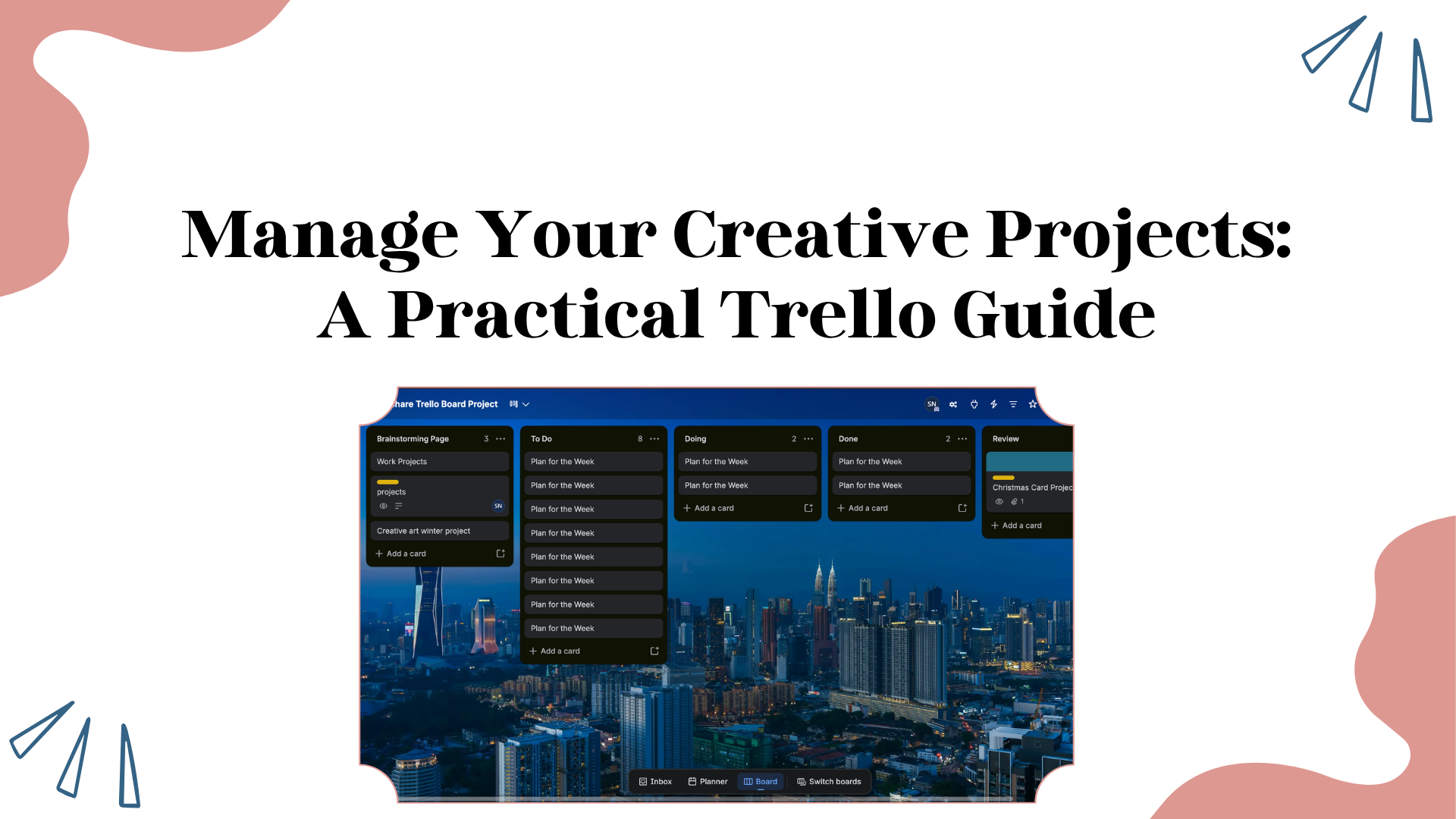
trabalhar com um modelo. E, como você pode ver, essa é a página básica normal em
que ela entrará. E aqui temos
coisas que você quer fazer, coisas que você está fazendo,
coisas que você fez. O que eu gostaria de fazer ou adicionar
é uma lista de brainstorming. Eu nunca fico sem uma página de
brainstorming. Isso ocorre porque, quando você
quer trabalhar em algo, sempre quer ter uma opção do
que está fazendo. E porque essa é a primeira coisa em que
você vai pensar eu quero deslizar esta
página para ser a primeira coisa. Então, antes de ter coisas para fazer, quero pensar sobre o que
eu realmente quero fazer? E o que eu estou fazendo então? E então o que eu fiz? Você também pode ter o que
está em análise, certo? Digamos, por exemplo, que você trabalhou em projetos diferentes
ou está trabalhando em conjunto. A página de revisão é
importante porque embora algo seja feito do ponto de vista de
um membro da equipe, outra pessoa pode querer revisar e dar feedback sobre isso, e isso estaria aqui. Agora, vamos seguir em frente e mostrar como
criar
cartões e listas que
são muito importantes como item
de detalhamento
do projeto.
5. Criando listas e cartões: Tudo bem. Então, agora vamos explicar
o que são
listas e cartões, certo? Então, uma lista é como todo
esse layout. Uma lista é, em certo sentido, o agrupamento no qual você
nomeou o item Então, onde você vai
fazer um brainstorming é a lista de itens
que você está E aqui podemos fazer
um brainstorming sobre projetos de trabalho, Brainstorming sobre
arte criativa Winter Project. No momento, eu meio que
quero trabalhar em projetos de Natal, então quero pensar ideias que
quero colar lá. Como você pode ver, esses
são um grupo de itens, e agora aqui está
mostrando um cartão. Portanto, um cartão agora é a
opção do item real. E dentro deste item,
digamos, por exemplo, projetos de Natal
C,
uma vez que
eu o abra, falarei apenas
sobre projetos de Natal. E aqui vou escrever uma área de descrição muito
aleatória para compartilhar todas as ideias
sobre projetos de Natal Eu gostaria de trabalhar
no Across YouTube, Skillshare, site, obras de arte Então, em essência, isso dá
um guia de que é um Brandom para eu colocar todas as
ideias que tenho sobre isso, certo? E eu posso simplesmente deixar assim. Depois de abrir o cartão,
depois de abrir o cartão, você tem a opção de apenas
fornecer uma descrição, mas também tem
a oportunidade de explorar muito mais, que é adicionar membros, adicionar rótulos, adicionar
datas, uma lista de verificação e pessoas com quem você deseja trabalhar nos diferentes itens Acredito que isso seja
muito importante, principalmente quando
você está tentando agrupar projetos
diferentes ou projetos que estão em fases diferentes. Como você sabe, quando começamos, mencionei que neste
momento de nossas vidas, devido à globalização
do mundo, temos tantas coisas
que podemos realmente explorar e compartilhar
no universo Então, você pode ser um YouTube
enquanto trabalha enquanto compartilha seu negócio criativo
e constrói, criando adesivos como eu Assim, você pode fazer
muitas coisas diferentes, certo, ao mesmo tempo. Agora, considere que essa é a
avenida em que você pode ver agora quais coisas
estão em andamento, certo? Se for um quadro de vida, por exemplo, eu tenho
projetos para trabalhar? Tenho projetos para o inverno? Eu tenho projetos de Natal que estão avançando, certo? E à medida que você cresce e desenvolve isso ainda mais,
digamos, por exemplo, eu tenho um projeto de Natal
Natal Natal. Projeto de cartão. Agora posso agrupar isso
me certificando de que todas as coisas que estão alinhadas
a um tema semelhante tenham rótulos para elas, e é por isso que usamos
coisas como rótulos Então, vou dar a
ele um novo rótulo. Vou entrar no
próprio cartão, clicar na etiqueta e
criar uma nova etiqueta. Aqui vou criar uma
etiqueta para o Natal, certo? E vou colocar tudo o que é Natal
em amarelo forte, certo? E é isso. Então, quando eu ver o amarelo em negrito, mesmo que eu não dê um
nome natalino, saberei que está em projetos
de Natal. Então, o mais bonito
disso é que quando eu mudo um projeto para
fazer, por exemplo, e ele recebe apenas o nome de projetos, mas ainda está sob o
rótulo de Natal. Sei que isso está
agrupado com meu projeto
de Natal e posso associar coisas
a um agrupamento principal Então, se eu tenho aulas do
Skillshare que estou ministrando e o nome delas é rosa, posso ver o que está em andamento
na cor rosa
ou o que eu não
fiz no Skillshare que
eu realmente E é assim que você usa rótulos. Além dos rótulos, também temos a opção de adicionar datas, lista de verificação
e membros, bem
como anexos
na parte superior Neste momento, veja, já
adicionamos um rótulo de lista de verificação
a essa página, mas agora podemos
escolher um prazo Os prazos são importantes principalmente quando se
trabalha com equipes, mas também quando você está
trabalhando sozinho, porque, por exemplo, você queria
publicar algo até 2 de fevereiro É muito importante
criar uma data para quando algo
precisa ser feito pois agora você garante que pode receber uma notificação ou ter uma data de vencimento para esse dia para poder publicá-la. Como você pode ver
neste menu suspenso, você pode receber
a notificação no dia de folga ou 2 horas antes ou 15 minutos
antes do horário definido. Mas eu gosto de
tê-lo no dia anterior, especialmente se você
não fez nada. Certo? Então, depois de definir uma data de
vencimento para algo, agora
você pode acessar
esta página e ver: Ah, este projeto está previsto 30
de junho e está no cronômetro E se o cronômetro
for realmente hoje? Você vê que ele realmente
mudará para vermelho e mostrará
que está atrasado, o que é importante
porque agora você
pode saber o que
está atrasado Digamos, por exemplo, que se você estiver
na página de visualização da equipe e quiser saber
se as coisas estão atrasadas, essa é uma maneira
muito mais fácil de revisar as coisas e
tomar decisões ou entender se você está indo na direção
certa ou não. Ok, agora
vamos remover essa data ou defini-la
para outra data, atualizar. Ou até mesmo removê-lo. Essa também é uma opção. A outra coisa que quero que
adicionemos ou revisemos são as listas de verificação As listas de verificação são muito importantes
quando você pensa em quantos itens para fazer ou tem em
um projeto, certo? Digamos, por exemplo, que eu vou compartilhar com vocês um projeto no qual eu
já trabalhei aqui, que é o
planejamento de projetos com o Trello Isso é algo que
eu já fiz antes. Então eu criei uma lista de verificação, e é muito fácil
criar uma lista de verificação aqui Basta clicar em Lista de verificação e criar uma lista de tarefas Você pode nomeá-lo. Honestamente, você pode nomeá-lo como quiser Você pode optar por copiar
itens de outra coisa ou usar sua própria
lista de verificação do zero Então, depois de criar uma lista de verificação, você adicionará um item como
compartilhar a lista do Slo com os alunos
e, em seguida, editar a página inicial no
site para adicionar uma nova turma,
criar uma capa para uma nova turma e, em
seguida, criar um Código de desconto para nova classe. Esses são exemplos de itens que você precisaria fazer
antes da aula. Como o projeto em que
estou trabalhando no Trello. Por exemplo, essa
aula foi publicada. Então, depois de compartilhar
a lista exportada ou o link com meus
alunos, clicarei nela Depois de editar minha página inicial para incluir a nova turma,
vou atualizá-la Depois de criar a
capa, pronto. E então, como você pode ver aqui, é como se seis de oito estivessem prontos. Não mostra
que está completo porque ainda
não está concluído. Então, quando tudo
estiver concluído
, mostrará que está 100% pronto. E a razão pela qual
mostra sete de oito é porque temos outra
lista no topo aqui, que vou remover
por enquanto Se eu quiser criar
uma lista de edição
, farei uma edição de
vídeo conhecida. Depois de fazer isso, vou
nomear todos os vídeos, exportar em quatro K ou 1080 P. Que outra
coisa eu preciso fazer? Avalie as cores dos vídeos? Faça upload de vídeos. Nomeie vídeos. Nomeie corretamente. Corretamente no site. Criar uma lista de verificação como
essa é muito importante porque, neste caso, existem diferentes
estágios,
por exemplo, de criar uma
turma em que eu
queira enviar os vídeos ou editar vídeos e garantir que eles sejam
publicados no site. Então, depois de exportar ou
remover os vídeos da câmera para
o software de edição, preciso ter certeza de que eles foram
nomeados corretamente para que eu possa
sincronizá-los corretamente. Assim que terminarem,
posso optar por
exportá-los e depois
classificá-los por cores, mas isso tende a ficar no topo, então você pode mudar
isso como
fez aqui e depois
carregá-los
no site e
nomeá-los corretamente
no site para que
não fiquem mais confusos Depois de fazer tudo isso,
você pode optar por simplesmente fechar o item ou concluí-lo,
como você viu aqui, e é assim que você
usa a lista de verificação A outra coisa que eu
quero mostrar a você como usar aqui é como usar membros. Os membros são particularmente
importantes quando você está tentando adicionar mais
pessoas a um quadro, especialmente quando você está trabalhando em um projeto colaborativo É importante e integral
somente quando você tem uma lista de pessoas
com quem você está compartilhando o espaço de trabalho ou gosta,
por exemplo, a que eu
mostrei em um espaço de trabalho em grupo Neste momento, eu só
tenho a mim mesmo no conselho. Então, o único que pode ser acessado no
quadro sou eu. E como você pode ver aqui, ele tem a
opção de adicionar mais pessoas. Mas como esse é
um quadro privado, não
há espaço para adicionar isso. Além disso, posso
adicionar um anexo. Posso escolher um arquivo, colar um link
ou exibir um link. Neste momento,
posso escolher um arquivo. E isso afetará
qualquer coisa que eu queira
anexar da minha página inicial
ou, tipo, do meu laptop Eu posso fazer o upload dessa
imagem de capa, por exemplo. Mas essa não será
a imagem da capa, mas aparecerá
no projeto. Agora, como
não quero que seja essa capa,
vou apenas removê-la. Eu só quero uma
capa lisa no fundo. E como você pode ver, aqui está o item que
eu enviei. Isso é bom quando você tem muitos recursos
para um projeto. Digamos, por exemplo, que você está escrevendo um artigo e quer
referenciar alguns artigos. É muito mais fácil
anexar aqui um link
ao título de
um site ou blog e
colá-lo do que não ter o recurso ou
compartilhá-lo por e-mail. Agora, pense nisso como uma forma
de ter tudo em um espaço compartilhado e depois mostre que você está levando
o projeto adiante. Além disso, não há muito mais a ser adicionado
nesta página, honestamente. E isso é muito sobre
como você pode mover um projeto ou ter um quadro muito detalhado
ou colorido, e você pode ter
todos os detalhes no
quadro de forma fácil
e eficaz porque tem todos os recursos e tudo o que deseja
para trabalhar neles. Em um local selecionado, mova o quadro de forma eficaz em diferentes regiões
com base em como você está progredindo no projeto até o ponto em que o item do
projeto seja revisado, e você tenha todos os seus sucessos
ou todos os gargalos compartilhados e tente resolver os problemas que
possa E é importante que você faça isso
apenas para sua
própria tranquilidade. Geralmente, mostrarei
tudo o que
mostrarei sobre como trabalhar em
quadros e listas, e isso fornece uma visão geral
detalhada de
como usar
quadros e listas de forma eficaz para transformar sua
ideia em como usar
quadros e listas de forma eficaz para transformar sua
ideia pois você
pode mover com eficácia
uma ideia que você tem,
por exemplo, para um vídeo do
YouTube de
um ponto em que está
programando para
, na
verdade pode mover com eficácia
uma ideia que você tem,
por exemplo, para um vídeo do
YouTube de um ponto em que está
programando para sobre como trabalhar em
quadros e listas,
e isso fornece uma visão geral
detalhada de
como usar
quadros e listas de forma eficaz para transformar sua
ideia em prática, pois você
pode mover com eficácia
uma ideia que você tem,
por exemplo, para um vídeo do
YouTube de
um ponto em que está
programando para
, na
verdade,
executando-o porque você tem todas as ideias em
um espaço compartilhado
6. Como adicionar membros do espaço de trabalho: Então, aqui é onde
você adiciona membros. E, como você pode ver
aqui no meu espaço de trabalho, posso convidar outras pessoas
e compartilhar um endereço de e-mail Depois de fazer isso, você poderá ter pessoas
em seu espaço de trabalho E quando você os
adiciona ao espaço de trabalho, eles podem ver tudo que está acontecendo
dentro do nosso espaço de trabalho E agora, como você pode ver, neste quadro de trabalho. Por exemplo, isso ocorre depois de atualizar o projeto em
que estamos trabalhando. Agora posso adicionar mais
membros aqui, e eles podem trabalhar no projeto a partir do final e
ter a mesma visualização, mas terão direitos
diferentes se não
forem administradores. Sim, é assim que você adiciona alguém ao nosso espaço de trabalho
ou adiciona outras pessoas
e, em seguida, pode
atribuí-las a diferentes tarefas ou projetos nos quais
deseja trabalhar em conjunto
7. Como criar automações: Agora que temos um
bom entendimento de como configurar
projetos no Trelo, é
importante que
você considere
maneiras de tornar seu fluxo de trabalho muito mais fácil de trabalhar, e é aí que vamos
abordar as Automações são coisas que você pode usar para facilitar seu
trabalho Pense nisso como uma
forma de, por exemplo, quando você tem uma lista de verificação e tem um item não marcado, mas você realmente
concluiu a tarefa Você não quer
passar pelo processo de verificação de todos os itens. Você só quer clicar em
um botão e garantir que tudo no cartão esteja concluído. Da mesma forma, se for no início
da semana e você
quiser planejar sua semana, você não quer se dar ao trabalho de criar um cartão para planejar sua semana
todas as semanas do ano Você quer que esse cartão seja criado automaticamente no início de
cada semana para que você possa efetivamente criar o plano
para a semana, em
vez de criar a estrutura do
plano para a semana. Estamos aqui na página do quadro do projeto em que
estamos trabalhando, e você
clicará no botão
na parte superior, que
traz automações Neste artigo em particular,
vou mostrar algumas automações que eu crio para meu fluxo de trabalho,
mas, predominantemente, costumo usar uma na
lista de verificação e outra para criar novos cartões
no início de cada
semana ou de cada mês, um para planejar o mês
e outro para planejar a E eu vou te
mostrar como fazer isso. Então você vai
clicar em automação. Como alternativa, você pode
clicar nos três botões à
direita e acessar
a página de automações Então, quando você fizer isso e estiver
na página de automação, verá
diferentes automações no lado esquerdo Pense nas regras como uma diretriz de como você
quer que seu conselho funcione Aqui, eu já
criei um exemplo de quando
quero que um cartão seja adicionado
à minha lista de brainstorming e vamos clicar E para criarmos uma nova, vamos clicar
em Criar automação. Depois de clicar em
Criar automação, você
clicará em Adicionar um gatilho. Então, um gatilho agora é
o que deve acontecer. Tipo, em essência,
o que você
quer que aconteça quando algo acontece? Tipo, eu quero um
cartão criado
no final de cada semana,
algo do tipo, certo? Quero, por
exemplo, que um cartão seja adicionado à lista de tarefas por mim. Quando um cartão é adicionado
à lista de tarefas por mim, quero que ele seja movido
para o topo
da lista na lista de tarefas pendentes. Então, quando você está
pensando em automações programadas, automações
agendadas, você pode criar
automações com base em, por
exemplo, algo que tenha
uma restrição de tempo Então, vou
criar um gatilho que adicionado
automaticamente toda
segunda-feira
e, em seguida, vou fazer com que
ele crie um novo cartão com o título Milton no nome da
lista a fazer ou fazer Vamos começar, porque
isso significa
automaticamente
que é algo que continuará
acontecendo indefinidamente. Em seguida, vamos
adicionar isso e salvar. Então, automaticamente,
toda segunda-feira de manhã, eu vou ter um cartão
com o título do plano de refeições. Em seguida, um com base na data de vencimento. Então, quando um cartão é devido, o que você
quer que aconteça, certo? Então, vou adicionar um gatilho um dia antes do
vencimento do cartão, certo? Em seguida, quero que ele seja
movido para
o topo da lista de
tarefas a serem executadas , para que eu tenha um lembrete sobre o que as coisas
deveriam estar acontecendo e
clicarei em Salvar E essas são as
principais automações que usamos quando
trabalhamos em nosso quadro Então, agora vamos entrar
no botão personalizado. Para eu criar um botão de cartão
personalizado. Vou clicar
no botão Criar e quero trabalhar em um
que complete uma lista de verificação E eu vou
nomeá-lo completo lá. Então, vou
clicar na Lista de verificação e deslizar até o final aqui onde diz: verifique todos os itens em
todas as listas de verificação do cartão
quando o botão Finalmente, podemos ter um que arquive todos os
cartões em uma lista. Para uma lista arquivada no
final de cada período, certo? Então, para esse botão chamado ARC, clicaremos
nas listas de arquivos que estão sendo revisadas
ao pressionar. Então, isso só vai
garantir que, quando eu pressioná-lo, todos os itens da lista de revisão estejam prontos ou completamente
removidos. Então, para verificarmos
a funcionalidade das coisas novas
que
adicionamos, clicaremos neste projeto de cartão de
Natal e retiraremos alguns dos itens da
lista Em seguida, vamos entrar aqui sobre automação e clicar
no botão Concluir. Depois de clicar
nele, você pode ver que todos os itens da lista de verificação
estão marcados como concluídos e é assim que você verifica
as automações Outra coisa que você
verá aqui é que
eu tenho um plano diferente
para a próxima semana. Isso se baseia em uma automação
que eu havia criado antes. Então, em todos os dias da semana, algo novo surgirá, algo novo continuará
surgindo até que esteja pronto É assim que você vai usar as automações
para tornar seu fluxo de trabalho
no trilo muito mais fácil Acabamos de fornecer
um trecho rápido sobre o que as automações podem fazer, mas você definitivamente pode
continuar personalizando
isso à medida que avança para ter Uma das características que
costumo achar que poderia funcionar muito
bem para todo mundo é ter um recurso
uma vez a cada três dias,
se você se exercitar três vezes por semana, para lembrá-lo em
qual treino fazer ou qual região do corpo concentrar, porque agora,
se for quarta-feira, quero fazer exercícios nas costas Não quero pensar em quais exercícios para as
costas devo fazer, principalmente se estiver me
exercitando em casa Eu só quero que uma lista
do trabalho apareça todas as quartas-feiras. E, ao fazer isso,
tenho um fluxo de trabalho claro e posso saber que
as coisas estão avançando bem e
avaliar as coisas de forma eficaz após a revisão. No final de cada semana
, sei que estou progredindo muito bem
em direção ao meu futuro.
8. Final Thougts: Agora chegamos ao
fim da nossa aula de hoje. Nossa aula foi
sobre como aprender a usar o Trelo em seus projetos
criativos Eu acredito nesta aula.
Você viu como eu uso o Shilo para meus próprios projetos
pessoais porque ele me
fornece uma maneira de
compartilhar tudo em que estou
trabalhando continuamente e também ver quais coisas ou
ideias eu tenho e nas quais
ainda não trabalhei e quero desenvolver em diferentes fases Como você aprendeu
neste projeto, geralmente
usamos a versão
gratuita do Trello, e definitivamente há
mais recursos disponíveis para uso
na versão premium, mas eu não aconselho que você
faça isso imediatamente Em particular, tente ver se
isso pode funcionar para você para sua vida ou para
seu problema criativo, seja o que for que você esteja enfrentando
em diferentes fases Como vimos, há
muitos modelos você pode experimentar trabalhar, incluindo aquele
que compartilharei nos recursos do projeto abaixo. E você pode usar
isso para
mover efetivamente sua
ideia da concepção à conclusão, que é a principal visão
que tive para esta aula e meu principal objetivo de
treiná-lo sobre como usar essa ferramenta para que seus projetos se tornem
totalmente realidade Estou muito feliz que você tenha
participado desta aula. Compartilhe seus
comentários sobre como você
descobriu que essa aula funcionou e
se
gostaria que explorássemos um pouco
mais ou perguntas que você possa ter sobre como aplicar a
aula em sua vida real. Deixe-me saber se essa
ferramenta funcionou para você e qual outra ferramenta você estaria interessado
em usar no futuro. Muito obrigado e
seja abençoado. Adeus
 Silvia Njoki, Creative, Artist & Marketer