Transcrições
1. Boas-vindas ao curso: Olá, bem-vindo ao curso sobre criação de
Moodboard usando Este é Bangladesh, e eu sou seu instrutor para este curso Nos últimos 22 anos, trabalhei como instrutor
profissional, ministrando vários cursos de
multimídia Estou muito animada por
ter você aqui. Os quadros de humor são uma
das formas mais poderosas de
dar vida às ideias. Seja você designer, de marketing, estudante ou simplesmente alguém que adora ideias criativas
organizadas Mood Board ajuda
você a contar histórias visualmente e comunicar
sua visão com clareza. Neste curso, vou te ensinar tudo o que
você precisa saber sobre como criar painéis de
humor do zero. Primeiro, exploraremos
o que são painéis de humor, por que são importantes e como são
usados em projetos criativos, de moda e
de marca Em seguida, abordaremos o canva uma ferramenta de design simples, mas
poderosa qual você
aprenderá a usar modelos, fazer upload e organizar seus ativos e aplicar o princípio de design Juntos, criaremos projetos
práticos usando layouts,
grades, tipografia, cores e texturas para deixar seu quadro de humor Por fim, mostrarei
como exportar e compartilhar seus painéis de humor para que você possa
apresentá-los aos clientes, equipe ou até mesmo
mostrá-los nas redes sociais Ao final deste curso, você terá a confiança
e as habilidades necessárias para criar painéis de humor
impressionantes que
capturam sua visão criativa. Além disso, você concluirá um projeto prático que pode ser adicionado ao seu portfólio ou
usado em seu trabalho
profissional pessoal. Se você está pronto para transformar
suas ideias em imagens e levar sua criatividade para o próximo nível,
vamos começar Nos vemos dentro do curso.
2. 02 O que é um propósito e aplicações de um moodboard: Nesta lição, veremos o que é o moodboard e sua finalidade,
bem como as aplicações Portanto, o design do mood board é uma
coleção de elementos visuais. Coletamos todos esses elementos
visuais para criar a aparência geral do projeto
que você está criando. Por exemplo, se você estiver criando anúncios
para uma empresa principal, coletaremos as imagens principais e todos os elementos,
incluindo cores, texto e outros
elementos principais, como logotipos e modelos que usaremos com esse trabalho de design Colocaremos todas as coisas
em um único design e criaremos o conceito perfeito para fazer o design com o
humor certo. É por isso que isso é chamado de trabalho de design de quadro de
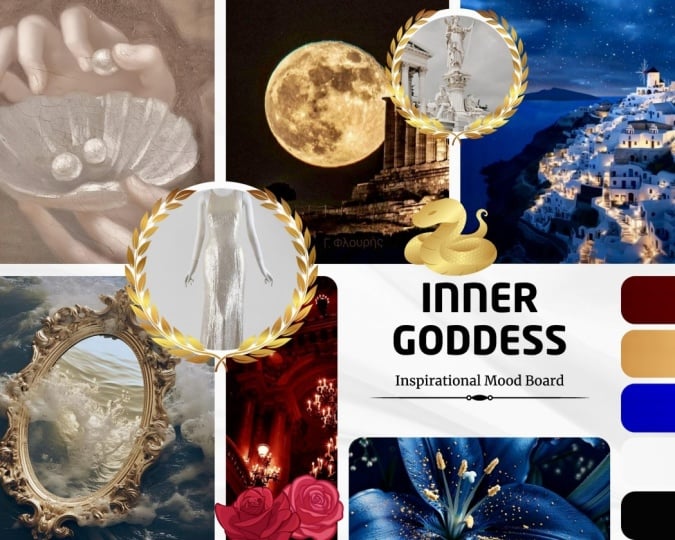
humor. Este é um exemplo desse trabalho de design de
moodboard. Você pode ver que eles
usaram as imagens. Eles usaram imagens dos
produtos e a localização de onde eles podem ter a loja ou os produtos
específicos. Quando você quiser fazer um
trabalho de design para esses produtos, que está disponível com as
imagens e o logotipo, talvez isso, você pode utilizar essas
cores porque
derivamos todas as cores
das respectivas imagens. Você pode ver essas coisas. E, no geral, cria
a sensação muito boa da mesma
representação do produto em todo o design. Em vez dessas cores, se eu usasse vermelho ou verde ou algo
como amarelo ou azul, o conceito será
totalmente diferente e não
terá
a unidade adequada e não
criará o clima adequado
do design que seja
relevante para o conceito. É por isso que o mood board
é altamente essencial. Quando fazemos o design do moodboard, dessa vez sabemos que tipo de tom de cor
vamos usar e como
ficará a aparência geral do
anúncio Deixe-me dar outro
exemplo com isso. Aqui eu tenho outro exemplo
de design de quadro de humor. Eles forneceram imagens
diferentes e você pode ver que
eles têm produtos aqui. Temos grãos de café e uma xícara de
café, todos esses produtos, o que eles usarão em seu trabalho
de design,
seja um trabalho de
design gráfico ou um trabalho web design, seja o que for. Depois disso, temos
as mesmas coleções aqui e aqui também Você pode ver que eles
coletaram todas as cores dessas imagens
e, ao criar o trabalho
geral
de design do moodboard, você pode saber que tipo
de design está fazendo, que tipo de modo necessário e, com base apenas
na placa de modos, você criará
o design adicional,
seja um trabalho de design gráfico
ou um trabalho de web design,
seja o que for,
nós você pode saber que tipo
de design está fazendo,
que tipo de modo é
necessário e, com base apenas
na placa de modos,
você criará
o design adicional,
seja um trabalho de design
gráfico
ou um trabalho de web design,
seja o que for,
nós somos vou fazer esse trabalho com base apenas neste design de
placa de modo. Por que a placa de modo é altamente essencial para fazer
qualquer trabalho de design, não apenas para o trabalho de design
gráfico, para um web design, para um design de cartão comemorativo, para criar
design de interiores, é qualquer coisa, você deve criar
essa placa de modo antes de começar a fazer o trabalho A seguir, veremos
o papel do mood board no design. Quando você inicia o trabalho de
design diretamente, pode não ter a
ideia de como esse
design se elevará Quando você faz o design gráfico ou qualquer outro
trabalho de design diretamente, você pode não ter
outra ideia além iniciado o trabalho e
deseja apenas adicionar algumas imagens, seja elas fornecendo a sensação adequada ou o clima
para o design ou não. Mas quando você tem o
design do quadro de humor, você o cria antes de começar
o trabalho de design. Você terá exatamente essa ideia
do propósito do design com este quadro de humor
em si e também é fácil transmitir essa
sensação com seu design. Esse era um propósito importante. Por que usamos o
design do mood board com qualquer conceito? E vamos ver aplicações
do design do
moodboard O Moodboard tem muitas aplicações
. A principal aplicação
é que
nos ajuda a criar o
design perfeito com o modo adequado, que é altamente
essencial, pois se você qualquer
design baseado em produto ou
evento, isso não reflete
os conceitos. O modo significa que você não pode alcançar esse conteúdo para o
público de maneira fácil. Quando o público fornece
apenas alguns segundos, como dois a 3 segundos
ou 5 segundos para acessar seu design dentro
desse tempo estipulado, você precisa
atraí-los e
comunicar essas informações
ao comunicar essas informações É por isso que a carroceria do modo é altamente essencial para
o trabalho de design. E aqui temos algumas outras importâncias do trabalho de design
do mood board. É realmente essencial para branding e marketing,
porque
esses dois processos, branding e marketing exigem
muito bom humor
para atingir o público e isso ajuda você a preparar o melhor trabalho de
desenvolvimento de conceitos e a executar esse conceito de
maneira adequada É por isso que isso é
altamente essencial para que qualquer marca, marketing ou qualquer outro design funcione com qualquer ferramenta,
não apenas com uma tela. Qualquer ferramenta é altamente essencial. Do ponto de vista do designer, esse quadro de humor fornece
que tipo de cores eles usaram no trabalho de design e que tipografia
você fará com isso Qual será o tamanho
de cada elemento? Tudo isso será sincronizado com o conceito e a
objetividade do design Essa foi a principal
aplicação do design
do mood board em qualquer software. Esses são os propósitos
e as aplicações da criação de quadros de humor usando qualquer ferramenta que também esteja
incluída no Canva
3. 03 tipos de moodboards digitais x físicos: Nesta lição,
mostrarei os diferentes tipos de
design
de moodboard Obviamente, antes de
usarmos os computadores para
criar o design do moodboard, temos esse
conceito que existe Vamos ver quais são
os diferentes tipos de designs de moodboard
que temos para fazer trabalhos de design Temos dois tipos de trabalhos de design de
moodboard. Geralmente, sabemos
que o quadro de humor é uma coleção de elementos
visuais. Nós nos reunimos para criar o modo adequado
para o trabalho de design. Este
trabalho de design de moodboard tem dois tipos. A primeira é a prancha física. Usamos imagens físicas, cores e elementos
para organizar e criar esse modo que é necessário para qualquer trabalho de design
gráfico. A segunda coisa que
temos são quadros digitais. Usamos as ferramentas de
software digital para criar o design do mood board antes de
concluirmos qualquer trabalho de design. Esses são os dois
designs de moodboard de
categorias diferentes baseados no N, ainda
usamos os dois conceitos Este é um exemplo de design de quadro de humor
físico. É um exemplo simples. Para adicionar
muitos elementos
desse anúncio ou de um
design com base na necessidade, adicionamos cores, imagens,
adicionamos formas, todas essas coisas com o conceito de design de
quadro de humor físico Aqui eu tenho os quadros de humor
digitais. A primeira é que temos
o design do mood board. Eles coletaram imagens diferentes
, relevantes para o material do
produto, e usaram
as cores que estão criando o clima adequado
para esse produto. Então, eles não se afastaram do show de produtos,
que é laranja. Eles usaram isso e,
além disso, usaram a
cor da água, que é o azul. No geral, dá
o clima daquela laranja com a água e eles
usaram o branco como tom de
cor neutro aqui. Ele cria esse clima
e esse design em si dá a ideia
de quais são todas as cores, quais são todos os elementos, imagens que você
usará em seu trabalho de design. Agora, este é outro exemplo do design do
mood board digital. Aqui, eles adicionaram imagens de modelos
diferentes com a representação
desses produtos. Temos que fazer com que a tipografia funcione, a amostra funcione aqui e temos as cores que vamos usar
para representar esse design
publicitário baseado em produto, design
gráfico ou qualquer outro design usando esse conceito de quadro de humor É assim que criamos o design do
moodboard. É assim que temos dois tipos diferentes
de designs de moodboard Qual a diferença? Isso foi uma coisa importante. Vamos ver qual é a
principal diferença entre esse digital e físico em termos
de mecanismo de asa. O primeiro é esse digital. As placas de modo digital fornecem acesso
instantâneo a
você de qualquer lugar. Isso é
importante quando você viaja para algum lugar ou não
está com seu PC, não está em sua
casa ou escritório, mas ainda onde quer que esteja, se tiver o dispositivo com você, até mesmo um dispositivo móvel, que é suficiente para acessar e fazer modificações e criação
das placas de modo digital. Isso o torna um conceito
altamente flexível para comparar o físico, mas
em termos de tangibilidade, físico é altamente
recomendado porque você vê a cor da
imagem, as cores, o texto com a
mão, toca,
sente e cria e
pensa de uma maneira melhor de
fazer o design do moodboard Essa foi a maior
vantagem da forma física de
preparar
o design do moodboard terceira é uma
ferramenta de colaboração, é claro, o
conceito de design de quadro de humor digital permite que você compartilhe com vários usuários em termos de como eles pensam
sobre esse quadro de humor Eles podem compartilhar seus comentários, o que não é fácil de obter
com um formulário físico. Então, mesmo que criemos esse design de
moodboard com o Canva, podemos compartilhar com
qualquer pessoa no mundo e você pode permitir que eles comentem Mesmo que você possa, sim, você também pode permitir que eles façam modificações com esse conceito de
quadro de humor Portanto, em termos de colaboração, esse formato digital desempenha um papel melhor na
comparação física. Como vimos nos quadros de humor
digitais, eles realmente permitem que você
edite e compartilhe novamente. Através do compartilhamento também, você pode fazer as modificações com o mood board
digital. Quando físico, ele
fornece a experiência, a experiência de vida da exploração
criativa. A maioria das pessoas que fazem o design do quadro de humor trabalha com
cerca de 85% dos designers Eles preferem
os quadros
de humor
digitais aos físicos hoje em dia, porque essa
é a razão pela qual podemos compartilhar
em qualquer lugar e colaborar com as pessoas
ou a equipe entre elas Isso economiza muito tempo e não
tem limites. Portanto, claramente faz sentido
que um conceito altamente utilizado seja o design de
quadro de humor digital Então, em um design de moodboard, primeiro reunimos todos os elementos, imagens,
cores, texturas,
todas essas coisas, e
processamos todos esses materiais para
criar o design do moodboard para fazer qualquer trabalho de design Depois de nossas coleções de
quadros de humor, reunimos e organizamos todos os itens e os convertemos o design de quadro de
humor desejado. A disposição das imagens, não apenas as imagens, a
disposição das cores, disposição dos elementos visuais, formas e das informações do
texto, todas essas coisas são
altamente essenciais. Depois de criar o design do
moodboard, você o apresenta
à equipe ou,
você sabe, aos colegas de trabalho ou ao chefe Eles fornecerão
suas próprias informações para você e o feedback
para você, e você poderá ajustar essas informações usando este design de quadro de humor Depois de coletar todos
esses feedbacks, você pode refletir adequadamente as necessidades exigidas com os designs do quadro de humor e
fazer todas essas coisas É assim que o
quadro de humor funciona e é
por isso que o design do quadro de humor é altamente essencial antes de
você fazer qualquer trabalho de design E esses formulários físicos e
digitais são os dois principais formulários que temos
com o design do moodboard, e a maioria das pessoas usa o conceito digital
porque ele não tem limites e era altamente
essencial compartilhá-lo com
qualquer pessoa ao redor
4. 04 Visão geral da interface do Canva: Nesta lição, você
verá a interface do usuário do Canva Se você está usando este aplicativo pela primeira
vez, é melhor
assistir completamente a este vídeo. No entanto, se você já
sabe como usar o Canva, pode ir diretamente
para a próxima lição Agora, essa é a interface de
usuário básica do Canva. Esta é a página inicial no momento essa cor indica que
estamos nesta página inicial Ao escolher projetos, terei os designs de projetos
criados anteriormente na minha interface de usuário. Eu tenho o modelo ausente para
acessar os vários
designs de modelos do Canva Você tem a opção
chamada marca. Com a ajuda dessa marca, você pode definir o
logotipo e os valores de cor da sua própria marca, incluindo os trabalhos
tipográficos Também pode usar o recurso A para
fazer qualquer trabalho de design e
também para criar essas
imagens usando IA generativa Essas são as
opções que temos com essa ferramenta que temos com o
Canva no lado esquerdo Na parte superior, você pode ver que temos a opção chamada Menu. Você pode clicar aqui para acessar a barra de menu e ela mostra os
designs criados recentemente por esse usuário. Mais uma vez eu
clico lá na parte inferior, você pode ver que
temos as configurações de contras. Nesta página inicial, na parte inferior, tenho designs recentes, você pode ver isso e o
próprio Canva forneceu o que foram novos elementos que eles adicionaram aos
vários modelos Na área inicial do banner, temos três categorias. Temos seus designs e
temos os modelos, depois temos o Canva AI Todos esses três serão
muito úteis para você. Se você quiser pesquisar ou abrir
qualquer arquivo do seu design, você pode escolher diretamente o design. Você pode digitar a palavra-chave pesquisar
e obter esses resultados aqui. No entanto, se você quiser
acessar os modelos, poderá escolher o modelo. Você pode digitar a
palavra-chave e
obterá todos os modelos
neste local. E você tem uma IA do Canva. Portanto, se você quiser criar qualquer conteúdo usando esse conceito de IA do
Canva, poderá
utilizá-lo
e fornecerá o
conteúdo gerado pelo Canva Agora, por padrão, ele
estará em um modelo. Se você quiser, você
pode mudar isso. Novamente, eu clico neste ícone inicial. Você pode ver aqui, eu
tenho uma barra de pesquisa. Usando apenas isso,
vou navegar pelo meu próprio design, modelos
ou trabalhos gerados por ovos. Abaixo disso, tenho a
categoria diferente dos arquivos. Então, eu tenho os logotipos, tenho materiais educacionais,
tenho planilhas, documentos, apresentações em
quadro branco, mídias
sociais, editor de
fotos e vídeo, trabalhos
imprimíveis, site Todas essas coisas são links
muito úteis. Você pode clicar diretamente para criar qualquer trabalho de mídia social ou web design ou
trabalho de edição But, e você obterá
os modelos e o documento em branco. No entanto, se quiser criar
uma forma personalizada, você pode usar esse
tamanho personalizado e criar seus próprios trabalhos de
design de dimensões personalizadas no Canva Essas são as opções
que temos com o Canva. Com a ajuda apenas deles, faremos o design adicional do
moodboard no
5. 05 Explorando templates para moodboards: Ah, nesta lição, vamos explorar vários modelos
disponíveis com
o próprio Canva. Para acessar isso em nossa página inicial, temos a área do banner. Na área do banner, tenho a barra de navegação com
três categorias diferentes. Na lição anterior,
expliquei isso de
maneira detalhada. Com isso, agora vou escolher essa categoria de modelos.
Eu clico lá. Depois de escolher os modelos, aqui vou digitar e pesquisar o elemento que
solicitei na tela. Vou digitar a
palavra-chave que é moodboard. E quando eu digito essa
palavra-chave moodboard e vou pesquisar, terei muitas categorias Você pode ver que ele
mostra a
moda do quadro de humor e o modelo de quadro de
humor e casamento, todas essas Vou digitar a
palavra-chave moodboard e clicar em
Moodboard Deixe-nos ver. Acabei de clicar na
moda do Moodboard Quando escolho moodboard
fashion and presenter, clico nessa seleção, ela fornece
muitos resultados Veja que todas essas coisas
são os designs do mood board. Agora, deixe-me abrir um design aqui. Eu vou usar esse design. No entanto, esse design foi
o design profissional do usuário. Não consigo acessar e vou
escolher o próximo. Eu apenas clico lá e
depois de escolher isso, eu tenho uma opção personalizada aqui, eu posso personalizar este
modelo se eu quiser. Este modelo é um design de
moodboard. Você pode ver isso. Agora,
basta rolar para baixo. Quando eu rolo para baixo, tenho muito mais designs
de moodboard relevantes para
a mesma categoria Você também pode acessar esses
designs aqui mesmo. Eu posso acessar esse design
ou acessar o próximo design. Depende de você, com base na sua necessidade, apenas você fará
todas essas coisas. Agora vou escolher
personalizar esse modelo. Quando eu escolher personalizar
esse modelo, terei as
mesmas informações, esse modelo em uma janela
separada aqui. Aqui você pode ver que eu tenho os elementos principais
desse conceito, que são as imagens. Eu tenho um fluxo que
tem essas cores. Eu tenho o microfone
do café, o livro e outros elementos que são totalmente
relevantes para o conceito. As cores,
derivadas de todas essas imagens, o que temos nesta página, você pode ver quais são
todas as cores que temos aqui, que também estão presentes
nessas imagens. É assim
que selecionamos esse modelo de design do moodboard e você pode personalizá-lo
se quiser Novamente, vou para minha página
de pesquisa de modelos. Aqui, acabei de fechar este modelo porque também
quero acessar
outros designs. Temos muitos designs aqui, você pode ver que todos
esses designs me ajudarão
a concluir
esse design de quadro de humor Mais tarde, usaremos esse quadro de humor para
criar outras caminhadas Eu vou escolher este. Este
quadro de humor. Você pode ver que esse design de placa de
modo tem imagens
que fornecem aquele tema de cores que
é altamente relevante para esse conceito de turismo e coisas
naturais. A tipografia, o que temos aqui é para representar
o mesmo conceito Temos a
seleção de cores aqui, que representa altamente
essas imagens e o tema. Veja todos esses elementos, isso cria o clima perfeito de férias e
natureza que parecem,
você sabe, para aqueles visitantes ou para as
pessoas que querem fazer, você sabe, uma viagem ou um passeio. Então é assim que, você sabe, o moodboard cria essa sensação Pode acessar qualquer
design de moodboard que você deseja usar e basta clicar nesta opção que é
personalizar este Ao clicar nele, você pode editar o
design do moodboard diretamente Como iniciante, você pode usar
esses modelos diretamente. Você pode simplesmente substituir
essas imagens, excluí-las e
substituí-las com
base nas cores das imagens
e nas cores do produto, você pode selecionar a cor de
fundo e as cores restantes, o que você
usará com seus designs. É assim que navegamos, pesquisamos e acessamos os
modelos de quadro de humor do Canva Em nossa próxima lição,
mostrarei como
você pode enviar suas próprias imagens, como adicioná-las
ao design, como fazer
as alterações necessárias, esses modelos no Canva
6. 06 Como fazer upload e organizar recursos visuais: Nesta lição,
mostrarei como você pode simplesmente carregar seus ativos visuais
e gerenciá-los dentro de um canva Para fazer isso, basta adicionar uma
nova página no meu modelo. Aqui, vou
mostrar como
carregamos e adicionamos dentro da minha página. Para fazer o upload primeiro
no Canva, vou para o menu do lado esquerdo Aqui eu tenho opções, que incluem design, e temos elementos,
texto, marca, upload, ferramentas, projetos,
aplicativos e todas essas coisas. Nessas coisas, vou
escolher a opção chamada upload. Você pode ver que temos
a opção de upload aqui. Eu só clico lá.
Quando clico lá, tenho essa opção
que é o upload. No upload, tenho três opções. Você tem imagens. Ao
fazer o upload de qualquer imagem, você acessará a imagem aqui. Depois disso, eu tenho um vídeo. Então, se você enviou
um arquivo de vídeo, esses arquivos de vídeo estarão
aqui. Então eu tenho uma pasta. Você pode diretamente
dentro de uma pasta, fazer o upload da pasta e começar a
usar esses elementos. Deixe-me mostrar como
enviamos as imagens primeiro. Basta clicar aqui nas imagens
e, depois disso, escolho a opção que
é fazer upload de arquivos. Depois de escolher
esses arquivos de upload, vou escolher a
imagem que quero enviar. No começo, eu apenas
seleciono essa imagem, a primeira, e escolho essa opção
que está aberta. Aqui na parte inferior, tenho uma
opção que está aberta. Eu tenho várias imagens. Eu posso fazer o upload de todas essas
coisas mais tarde. Eu escolho abrir. Quando eu escolho essa opção de
upload, você pode ver aqui uma prévia das
imagens sendo carregadas, e aqui também temos uma imagem. Então, na parte inferior da imagem, você viu a barra de
navegação que mostra
que a imagem
está sendo carregada. É assim que podemos fazer upload imagens
individuais ou
vídeos individuais dentro do canva Eu apenas clico nessa imagem uma vez para poder carregá-la
dentro do meu design. É assim que
carregamos uma foto ou vídeo dentro do Canva.
Acabei de deletar isso. E agora eu escolho as pastas. Então, se você quiser criar uma pasta separada e
manter todas essas coisas, é melhor
criar esse ícone de pasta porque aqui eu tenho
as imagens dispersas Não é fácil encontrar
a foto em particular. Eu escolho as pastas e
escolho essa opção, crio pasta, e aqui posso mencionar essa opção,
que é a pasta. Então, vou
dar o nome que é moodboard e
escolho Continuar Depois de escolher
isso, você pode ver que eu tenho essa pasta,
que é o moodboard Agora tenho a opção aqui de
acessar a mesma pasta, mas também posso acessar a partir daqui. E quando eu venho e escolho isso, o quadro de humor,
não é só escolher, eu simplesmente movo o mouse
sobre aquela pasta. Eu posso selecionar
essa pasta específica. Posso excluir ou organizar mesma pasta em outra
pasta em lugares diferentes. Ou eu tenho o menu aqui. Eu apenas escolho me
mudar para outro lugar. Eu posso compartilhar. Posso selecionar várias pastas
ou excluí-las. Também posso renomear essa
pasta usando essa opção. Eu posso fazer todas essas
opções usando isso. Agora eu entro nesse
moodboard, eu só clico lá. No momento,
não tenho nenhum arquivo. Eu posso fazer o upload dos
arquivos dentro disso. Eu escolho Carregar e apenas seleciono fazer upload de arquivos e
posso escolher os
arquivos que eu quero enviar. Vou escolher
vários arquivos aqui. Eu escolho seis imagens
disso, uma, duas, três, quatro, cinco, seis, e escolho abrir. Agora que essas imagens estão sendo
enviadas, você pode ver isso. Eu já fiz o upload de uma imagem. Agora eu estava fazendo o upload de mais imagens. Aqui você tem a progressão, mostra
que as imagens estão sendo carregadas
e o progresso, o status do
processo de upload, você pode ver Agora, depois disso, eu escolho
cada imagem assim. E aqui eu tenho
a opção que é mover. Eu clico nessa opção de
mover e posso escolher o quadro de humor da pasta
e posso escolher mover. É assim que você pode
organizar esses arquivos. Agora você pode ver que
todas essas imagens são movidas para dentro da pasta, que não está presente aqui. Eu vou até a pasta
aqui e posso ver que todas aquelas imagens estão lá. Você pode
carregar essas imagens individualmente ou
escolher diretamente a pasta. Você pode simplesmente arrastar e
soltar essa pasta, a pasta inteira
dentro desse lugar. Portanto, todos os elementos
presentes nessa pasta, seja um arquivo PSD ou imagem
GFC ou arquivo T ou arquivos de vídeo, todos esses elementos
serão
carregados sem erros Então, depois de fazer o upload de todos
esses elementos, você
pode simplesmente visitar e ver todos esses elementos. Você pode utilizar se quiser usar isso dentro do design. Então é assim que você pode
carregar e organizar todo o seu conteúdo para criar um
design de quadro de humor dentro do Canva
7. 07 Psicologia das cores e paletas: Nesta lição,
vou mostrar como usamos cores no Canva E quais são os princípios básicos de
cores, combinações de
cores? Psicologia da cor que temos
no processo de design. Esse processo, a
seleção e combinação de cores, e essa teoria das cores, psicologia das
cores, todas essas
coisas são conceitos universais. Você pode aplicar o mesmo princípio
para qualquer tipo de design, não apenas para o design do
mood board. próprio Canva mostra como
podemos utilizar as cores, como entender as cores e outros conceitos com base
nas cores Para acessar essas instalações, basta acessar o Google. E aqui vou
digitar as cores do Canva. Basta digitar a cor do Canva. Você não precisa digitar a teoria das
cores do Canvas ,
algo parecido. Você digita cores e cores do Canva, você pode ver que, a princípio, eu tenho o link do site que contém calva.com Eu só clico lá.
Quando eu clicar lá, obterei esta página. Aqui, ele oferece
muitas facilidades para Nance e obtenha o conhecimento sobre as cores e o uso aqui Aqui eu tenho quatro opções. Você pode ver que eu tenho um gerador de paleta de
cores, que ajuda você a
gerar a cor a partir
da respectiva imagem que você carregou ou usou
dentro do design Tenho ideias de paletas de cores, que fornecem as
diferentes combinações de cores que são melhores para
qualquer trabalho de design Então você tem a roda de cores. Ele fornece o conhecimento
básico
das cores primárias
às cores terciárias e como temos diferentes
combinações de cores, quais são os
diferentes valores principais temos E, finalmente,
temos o significado da cor, que fornece a psicologia das
cores e onde podemos
usar qual cor. Então, vamos começar com
essa roda de cores. Só então você pode
entender todas as opções. Eu escolho essa opção,
que é roda de cores. Então, quando eu escolho essa
opção e desço, isso mostra claramente a
história da roda de cores e como o Isaac Newton
inventou essa
roda de cores aos Claro, ele é a
primeira pessoa a criar essa
roda de cores oficial com três cores
, chamada vermelho,
amarelo e azul. Essas cores são cores primárias, não RGP ou CMOK Não se esqueça de que essa resposta
inteligente, cuja
cor primária é vermelho, azul,
amarelo, mostra que você tem
um conhecimento profissional
e, se está dizendo que
RGB ou CMOK é a cor primária,
você está você está Essa é a cor primária, vermelho, azul e amarelo. As cores também são chamadas de cores
puras porque você não pode criar essas cores
combinando outras cores. É por isso que essas cores
são chamadas de cores primárias. Aqui você pode ver que temos
as diferentes cores aqui. Temos as combinações de cores e antes das combinações de cores, você pode ver que temos
uma roda de cores aqui. Quando eu tenho esse vermelho,
azul e amarelo. Aqui, o pedido foi feito de
uma maneira diferente, mas geralmente essa roda de cores não
terá essa aparência. No Canva, eles forneceram de uma
maneira diferente. Vou ter a roda de cores
em um formato diferente. Deixe-me mostrar o caderno de desenho
ortodoxo e como essas cores são formadas Agora, para explicar esses conceitos, roda de
cores, deixe-me
usar esta apresentação. Aqui eu tenho as cores primárias. Essas cores são chamadas de
vermelho, azul, amarelo. Essas cores são
cores puras, o que significa que, você sabe, elas não foram feitas por nenhuma outra combinação de
cores. Depois disso, quando eu misturar
duas cores primárias, como uma mistura de vermelho e azul ou vermelho e amarelo ou amarelo e azul, terei outra cor chamada cor secundária. Aqui você pode ver que quando
eu misturar vermelho e azul, terei roxo e quando
misturar vermelho e amarelo, terei laranja e quando misturar azul e amarelo,
terei verde. O verde, o laranja, o roxo, todas essas três cores são
chamadas de cores secundárias, que são formadas pela combinação
de cada cor primária. Essas três cores são adicionadas à roda de cores que criam
seis combinações de cores. Você pode ver que
, em todos os lados, tenho uma cor primária
e uma cor secundária. Da mesma forma,
aqui também tenho uma cor primária e
uma cor secundária. Então, essas combinações de cores criam outras seis
cores em cada lugar, o que cria cores terciárias. Aqui você pode ver que
o roxo e o vermelho criam a cor roxa clara e o verde e o amarelo, que é verde é a cor
secundária e o amarelo é a cor primária, que criam o verde seiva
ou verde claro dessa forma, ele cria mais seis cores
chamadas de cores terciárias Então, seis mais três mais três, que são três cores
primárias, três cores secundárias e seis cores terciárias, criam 12 cores, que é a roda de cores
com 12 Você pode ver que isso
é chamado de roda de cores, que é feita por cores primárias, secundárias e terciárias Agora que venho aqui, você pode ver que temos a roda de cores
que tem dois segmentos. Dividimos essa
roda de cores em dois segmentos. Do outro lado,
tenho o roxo, o azul, o verde escuro,
o roxo escuro. Todas essas cores são
chamadas de cores frias, o
que cria uma
sensação de frescor. Quando você vê essas cores em qualquer lugar, como
em uma árvore ou em uma casa, design de
interiores ou no
design externo, você se sentirá bem. Você tem essas cores
no produto, no design ou nas roupas. E por outro lado, temos as
cores chamadas cores quentes, que criam uma
sensação energética em nosso cérebro Então, com base em nosso senso de salmoura, dividimos essa roda de cores
em duas partes iguais, cores
quentes e cores frias Então, após a
criação das cores
primárias, secundárias e terciárias, temos uma combinação de cores chamada harmonia de cores, o que significa como vamos
utilizar essas 12
cores em nosso design A combinação de
várias cores é chamada combinação de
cores
ou harmonia de cores. Aqui, a princípio, tenho uma opção
chamada cores complementares, o que significa que na roda de cores, escolho quaisquer duas cores presentes na
direção oposta de cada cor. Essa combinação de duas cores é
chamada de cor complementar. Então é assim
que temos a seleção de cores
para cores complementares, e temos monocromática, que significa que usamos
apenas uma cor pura
e, a partir dessa cor pura, vamos usar tons
claros e escuros, chamados Em seguida, tenho um esquema de
cores análogo, o que significa que vou usar três cores contínuas
dessa roda de cores de qualquer lugar, não apenas as combinações de cores azuis mostradas
atualmente Se eu usei vermelho,
laranja e amarelo, isso também se enquadra nesse
análogo ou amarelo, verde e verde claro também
se enquadram nesse análogo Se eu usar essa
seleção de cores para meu design, isso é chamado de esquema de cores
análogo, e eu tenho triático, o que significa que vou
escolher as três cores da roda de cores que
tem
a forma de triângulo, que é chamada de Você pode
ver claramente aqui que eu escolho três cores com
três distâncias de cores adequadas. Eu posso ver isso. É por isso que
isso é chamado de triático Então eu tenho tetrático. Eu escolho quaisquer quatro cores, que têm aquela aparência
quadrada, que é chamada de tetrática, que significa quatro Você pode ver isso. Para isso também, você pode escolher três cores, não apenas uma única cor. Aqui eles forneceram você , mas esse pedido estava em
uma posição diferente. Essa não é a combinação certa
de cores. Esse amarelo deveria estar
aqui, não em exibição. OK. Então, eles também
forneceram cores quentes, cores
frias, só isso. E aqui eu mostro esse tema de cores
monocromáticas, o que significa que essa
é a cor pura Você tem valores claros e
escuros, certo? Esse conceito é explicado aqui. Temos a opção chamada
tonalidade e tom. O que é matiz, compartilhamento e tom? Eu tinha a
cor pura, seja vermelha ou amarela ou o
que quer que seja, eu estava adicionando branco com
esse passo a passo de dez,
dez por cento ou
2020 por cento que a cor será diluída lentamente e esse tipo de criação de cor ou processo de
seleção de cores é matiz, que significa adicionar branco com cor
pura passo a passo Agora eu tenho uma
opção chamada shad, que significa adicionar cor escura, o que significa preto com a cor
pura passo a passo Portanto, pode ser de qualquer cor pura, vermelha, amarela ou
azul, seja ela qual for. Eu estava adicionando preto com essa cor passo a passo,
que se chama Shad Se eu adicionar o valor de cinza com essa cor pura, passo a
passo, isso é chamado de tom. Esses três conceitos são
amplamente usados em um design, e temos o
conceito chamado matiz,
saturação e luminância, o que significa que matiz
significa que conhecemos Estamos mencionando a variedade de cores
e
a saturação significa apenas
aprimorar ou adicionar mais cores, ou seja, dessaturar significa
remover as cores e, quando falarmos sobre o processo de edição de
imagens, mostrarei Luminância significa que estamos adicionando
mais luz com essa cor. É assim que funciona. É assim que
temos as informações básicas sobre cores na página do Canva Como eu disse, a roda de
cores é totalmente diferente
dessas rodas de cores, mas nas combinações de cores, você pode usar esse
conceito da tela. A parte mais importante dessa roda de cores está
no lado direito, você pode ver que eu tenho a roda de cores que está
funcionando de maneira viva. Deixe-me mostrar como usamos isso. Aqui neste lugar, eu tenho a opção
chamada escolher uma cor. Então, eu posso escolher uma cor
dessa posição específica. Qualquer que seja a cor que eu
escolher, eu posso escolher. E aqui também, eu posso clicar e selecionar a cor
que eu quero. Aqui, ele mostra o valor
hexadecimal dessa cor. As duas primeiras letras representam o
valor da cor vermelha a partir de 0255 As duas segundas cores
representam a cor verde, um valor decimal de 022 55 e as duas últimas cores
representam o valor da cor azul Com base na necessidade, você selecionará a
cor desejada. Lembre-se aqui,
tenha os dois pontos, você
selecionará qual deles, o ponto de seleção de cores Então esse ponto indica que com um traço maior,
você pode ver isso. Quando você escolhe isso, depois
de escolher a cor, temos a opção chamada
escolher uma combinação de cores Aqui, agora, tenho uma opção
chamada cor complementar. Quando eu escolho essa cor
complementar, a cor detecta
automaticamente a cor diretamente oposta
na roda de cores, como
vimos aqui. É por isso que essa roda de cores
específica representa combinações de
cores diferentes. Depois das combinações, essas complementares,
tenho monocromáticas Você pode ver que as duas cores são
selecionadas em locais próximos. E eu tenho análogos, selecionamos três cores,
as cores contínuas
do design Podem ser valores claros
e escuros, com base na necessidade que
você escolher. Que eu tenho uma triática que escolhe três cores
da roda de cores Você pode ver que ele cria um padrão de cores
diferente
para o seu design, que combina perfeitamente com essa combinação
de cores Depois do triático, tenho
tetrático. Eu escolho o tetra Eu posso selecionar quatro cores
para o design branco. Com base no número de cores
necessárias em um design, você pode usar essa
opção e obterá perfeitamente as cores
necessárias. Você também pode escolher os
valores claros e escuros dessas cores. É assim que você pode usar essa opção de roda de
cores no Canva. Portanto, depois de escolher
essa seleção de cores, você pode escolher um gráfico
criativo e os designs e modelos
, disponíveis com base
nas combinações de cores,
serão exibidos para você. É assim que funciona a opção de roda de
cores no Canva. Agora, novamente, eu escolho cores, então eu estava voltando para
minha página inicial de cores. Depois disso, tenho a opção chamada Gerador de paleta de cores Eu escolho o gerador de paleta de cores e preciso fazer o upload da imagem Aqui, eles
forneceram a amostra. Quando eles fazem o
upload da imagem, ele escolhe quatro cores
dessa imagem, o que é adequado para criar
designs com a Câmera Você pode usar
essas cores diretamente no design do seu
moodboard Vou verificar se
funciona corretamente ou não. Eu escolho fazer o upload de uma imagem e vou fazer o
upload em uma foto. Eu vou escolher
essa foto. Vamos ver como ele
fornece o resultado dessa
imagem que eu escolho e escolho abrir, então aqui ele escolhe as
cores da imagem Você pode ver que
essas quatro cores são geradas a partir dessa imagem. Assim, você pode fazer upload de qualquer imagem e ela gerará a paleta de cores
necessária para você Assim, você pode usar diretamente essa paleta de
cores em um design. Ele também
fornece o nome da cor , bem como o valor
exato da cor Você pode utilizar diretamente
essas cores e essas cores combinam perfeitamente
com o processo de design, seja qual for o design, não
apenas o design do mood board Seja qual for o design
que você fizer, ele o ajudará muito a escolher as combinações de
cores certas. Você pode usar
quatro cores ou apenas três cores do
design ou apenas duas cores. Com base na necessidade
desse design de cores, você pode utilizar como precisar. Depois disso, volto a
essas cores e aqui tenho ideias de paletas de
cores Eu clico em Ideias de paleta de cores. Aqui, o padrão fornece muitas combinações
de cores. Aqui você pode ver que temos cores
análogas e
aqui temos combinações de cores tetráticas Com base na necessidade, você pode utilizar
diretamente essas combinações de
cores. Você pode ver que temos
mais de 19 combinações de cores. Você pode simplesmente vir aqui
e verificar qual combinação de cores
é necessária para o seu design e pode
utilizá-la diretamente dela. Aqui você também pode
digitar a palavra-chave sobre a cor específica. Com base nisso, você também
obterá as combinações. Por exemplo, basta digitar
vermelho e pressionar Enter. Agora eu pressiono Enter
depois de adicionar o vermelho, eu tenho as
combinações de cores vermelhas aqui. Eu posso
escolhê-lo diretamente aqui. É assim que essas paletas de
cores, a
paleta de cores padrão que elas
forneceram para você e que
você pode usar diretamente Agora eu volto a
essas cores novamente. No final, tenho a opção
chamada significados das cores. Eu clico nos significados das cores aqui. Então, eu tenho muitas
cores aqui por padrão. Posso clicar em qualquer cor e obterei o significado somente
nesta página específica. exemplo, acabei de clicar aqui em Âmbar, e eles forneceram as informações
padrão sobre aquela
cor específica. É uma cor quente. Você pode ver isso e onde
eles usam na maioria das vezes. E o que isso
significa essa cor, a história dessa cor, quando eles usaram essa cor
pela primeira vez. E quais são todas as cores que você pode combinar com essa cor? Portanto, todas essas informações
são fornecidas aqui em detalhes, ninguém mais pode fornecer essas
informações como o Canva Essa foi a melhor parte
dos significados dessa cor. Mais uma vez, venho aqui,
vou escolher esta e aqui eles forneceram todas as informações sobre
aquela cor específica. Eles têm a
combinação de cores adequada aqui. Você também pode escolher essas
cores e o significado
dessa cor e quais são as outras cores que você pode
combinar e usar. Lembre-se de que, em muitas latas de
refrigerante e outras coisas, elas utilizam essas
combinações de cores apenas para gerar o
design e o produto perfeitos É assim que essas opções de
cores funcionam com o Canva Primeiro, passe por
essa roda de cores, depois escolha a paleta de cores, ideias de paleta de
cores e, finalmente, visite e tenha as informações detalhadas
sobre os significados das cores, todas essas coisas são
fornecidas pelo
8. 08 Tipografia e combinação de fontes no Canva: Nesta lição,
mostrarei a tipografia e
o emparelhamento de fontes Portanto, esse
conceito tipográfico é altamente essencial para criar qualquer design Durante o próprio processo de
criação do mood board, decidiremos quais são as diferentes famílias de fontes e quais são as diferentes fases de
fonte necessárias. Agora, antes de
selecionar essas coisas, você precisa de um
conhecimento claro da tipografia e
do
emparelhamento de fontes para qualquer Agora, o Canva vai te ensinar esse conceito com a
representação de imagens de exemplo Deixe-me mostrar como você pode
acessar essas informações. Como você obtém essas informações
para nosso trabalho de design. Então, para fazer isso, eu chego aqui, no Google, e vou
digitar tipografia no Não quero
digitar tipografia no Canva. Depois, basta digitar
a palavra-chave Canva. Ele fornecerá
a melhor página para
entender a tipografia e o Acabei de acessar este link, que é seu guia definitivo para
entender a tipografia Depois de visitar esta página, você pode ter muitas
informações sobre a
aparência da tipografia e quais são todas as outras
informações que você precisa
saber sobre Antes de acessar todas
essas informações, você precisa saber
como a tipografia e a estrutura têm
a aparência Para acessar isso, chego a este lugar com a tipografia
e ele
mostrará as páginas básicas
que contêm informações sobre
tipografia
no Todas essas informações
permitem diretamente que você
entenda a tipografia Agora vou para a segunda página. E mostra as
belas informações sobre a tipografia Eu clico aqui, que
tem a legenda, que é um glossário lindamente
ilustrado de termos tipográficos Eu apenas clico aqui e mostra claramente que esta imagem mostra
o que é tipografia Deixe-me mostrar a cada segmento o que eles marcaram
com cores diferentes. Sem esse conhecimento,
você não pode utilizar o trabalho de tipografia adequado para
trabalhos de design Agora, rolando para baixo
, mostra claramente quais são todas
aquelas marcas que você tem aqui. Cada informação foi preparada
pelo próprio Canva. Primeiro, basta clicar
aqui, posso ver lá, temos a opção chamada
traçado, caule, balanço, pé Todas essas informações são fornecidas em cores
diferentes aqui. Você pode ver aqui
que eles marcaram todas essas cores e aqui também marcaram
todas essas cores. No início, eles têm a opção
chamada noções básicas de tipografia. Aqui, eles forneceram o primeiro conceito, que
é fonte ou fase de tipo, o
que significa que tipo de
arquivo de fonte você usará. Aqui temos categorias
diferentes. Você pode ver esse tipo de
fonte ou fases de tipo diferentes. O segundo é o personagem. Você pode ver aqui os personagens. O que temos com cada arquivo de fonte são letras, números e símbolos. A combinação se enquadra
nessa categoria de caracteres. O terceiro são os caracteres
alternativos de cada texto que dois
forneceram com cada arquivo. E a fonte
terá duas categorias. Basicamente, todas as fontes virão com essas
duas categorias. O primeiro é o Serif,
que terá bordas nítidas
nessas linhas de texto Essas também chamadas de extensões. Outro é o SNSeri, que não tem nenhuma
extensão na borda Do começo ao fim, essa fonte terá
quase
a mesma espessura e não terá
nenhuma outra extensão. Com base nisso, apenas dois terão todos os
estilos de fonte em um computador. Então eu tenho o
estilo da fonte que está em
itálico e tenho a
opção chamada linha de base Para cada texto aqui, você pode ver todos os tipógrafos que você trabalha em um
computador ou design, que têm a linha
aqui chamada de linha As informações de texto ficarão diretamente sobre essa linha, que é chamada de linha de base Temos uma linha superior que mostra onde as
letras maiúsculas terminam na parte superior. Entre a linha de base
e a linha maiúscula, temos as
letras maiúsculas e minúsculas, todas as extensões e
temos a altura X. Então, isso mostra como
as letras minúsculas têm a borda ou a
extremidade superior de cada letra. Então temos o termo
chamado rastreamento, que significa o espaço
entre cada letra. Aqui você pode ver, eu tenho um espaço de informação adequado
entre cada personagem. Aqui temos o espaço apertado. Você pode ver isso, e aqui
temos mais espaço, que
é chamado de solto. Com base na necessidade, você
escolherá se precisamos mais espaço ou espaço normal ou apertado para
essas mensagens de texto Então temos o kerning. Kerning é aquele espaço entre cada letra que tem uma
extensão como essa Temos a entrelinha,
que é o espaço entre as duas linhas, e temos a
opção chamada traçado. Isso mostra qual forro
está presente neste texto. Nós temos o caule.
Stem representa o preenchimento desse personagem
em particular Você pode ver todos
esses arcos e a haste
no traçado com
essa estrutura tipográfica Você pode ver aqui que isso é, você sabe, chamado de haste. Mas esse caule será a
parte superior dessa linha de base. Na verdade, é um derrame. É assim que fazemos
a tipografia funcionar em termos
tipográficos com qualquer tipo
de design, não apenas
com um design É um conceito comum. Temos um arco que está tendo essa curva abaixo da linha de base
e temos um pé que está tendo uh com as letras que
teremos sobre essa linha de base E temos um descendente, que é a extensão
abaixo da linha de base, e temos um ascendente, que está acima
da linha daquela altura X média Então temos as juntas, que é a junção
com a haste ou o traço, e temos o ápice, que é
a estrutura desse valor E temos um vértice
que tem a mesma estrutura na linha de base e
na virilha, que tem
a estrutura com aqueles Ws e voz,
todas Da mesma forma que temos muito
mais estruturas aqui, você pode ver que todas
as mencionadas, como temos as informações
tipográficas básicas dentro de cada caractere,
não apenas com os caracteres especiais específicos Cada personagem tem
todas essas informações, o que é altamente necessário conhecer com esses desenhos tipográficos Acesse a página completa
, que é altamente necessária para conhecer as
informações tipográficas básicas e outros detalhes Depois de aprender todas essas coisas, novamente, chego a este canva
e aqui vou
digitar a fonte p. Então, tento digitar o emparelhamento de
fontes Então, eles forneceram uma lista muito grande com exemplos adequados
do trabalho tipográfico Por isso, escolhi este
guia definitivo de emparelhamento de fontes. Esta página fornece 100% de
informações sobre quais são os diferentes
estilos de fonte que você pode combinar e utilizar para que tipo de design
e que tipo de cores, plano de fundo e contraste você pode
ter para esses designs de fonte. Eu apenas rolo para baixo. Eles
forneceram a anatomia do texto, conforme compartilhei
na página anterior Tem a linha de base, você pode ver aqui e
temos a altura X, que
é a altura da tampa, e temos todas as informações
aqui e temos o glossário
tipográfico, que mostra Serif, que tem bordas grossas
e finas, Sserif, fonte de script e Sserif, fonte de script Eu venho aqui. Aqui você tem
diferentes pares de fontes Eles forneceram o
tipo de argumento que você tem sobre esse estilo
de fonte específico. Aqui, eles forneceram diretamente o nome da fonte e aqui também
forneceram o nome da fonte. Mas aqui você pode
ver que temos o mesmo nome de fonte sem
itálico e menos tamanho de fonte O país do corpo
sempre terá 12 ou 13 pontos. Este subtítulo
tem 27 pontos de fonte, e aqui eu tenho 57
com maiúsculas Essas duas combinações de fontes, leakage poten e
libri bascrll, que é a
melhor combinação que usamos com o Eu venho aqui, eles
adicionaram perfeitamente essas duas combinações
com o exemplo. É assim que eles fornecem todas as combinações de
fontes. Os detalhes, assim como
o exemplo que venho aqui, mostram
que esse modelo
tem essas combinações, como foi utilizado Agora, da mesma forma, tenho
os próximos dois estilos. Você pode ver como funciona e seu tamanho e eles são usados
aqui para o currículo. Em seguida, o terceiro com as letras e esse
exemplo de design. Da mesma forma, eles
forneceram muitas combinações de fontes e
onde você pode utilizar, que mostra a legibilidade
adequada
e o processo de
conversão de mensagens E aqui
mostra como funciona. Portanto, nas diferentes ocasiões, usamos os diferentes
estilos de fonte com base na necessidade. Não vamos
usar os mesmos estilos todos
os lugares. Então, quando exigimos
as emoções, quando exigimos o compartilhamento sólido de
informações, usamos o estilo de fazenda diferente. Não usamos o
mesmo tipo de estilo. Usamos as combinações de
luz e escuridão. Para fundo escuro,
usamos diferentes estilos de fazenda. Para fundo claro,
usamos estilos de fonte diferentes. Então, aqui temos uma grande
quantidade de listas. Visite e obtenha todas
as informações. É assim que você pode obter as informações
tipográficas, a estrutura anatômica
e
os diferentes
termos tipográficos, o emparelhamento de fontes, o
que é altamente
necessário para criar um quadro que é altamente
necessário para criar humor
9. 09 Layouts, grids e equilíbrio: I Nesta seção, vou mostrar
como devemos criar um
design de moodboard usando Para fazer isso, primeiro,
vamos
criar o novo documento de
design do moodboard Então, para criar um design de moodboard, chego a esta área de banner Abaixo, tenho
ícones rápidos para acessar
os elementos mais utilizáveis Aqui eu não tenho moodboard. Claro, temos mais palavras de
humor, então eu escolho mais e vejo tudo. Aqui vou digitar a
palavra-chave que é moodboard. Então, quando eu digito a
palavra-chave moodboard, ela mostra um moodboard para colagem de
fotos e moodboard
e um quadro branco para colagem e um quadro branco ela mostra um moodboard para colagem de
fotos e moodboard
e um quadro branco para colagem de vídeo ou para iteração do Instagram. Assim, você pode escolher
o que quiser. Talvez eu possa escolher isso, o quadro branco do moodboard
fornecerá uma grande Lá você pode criar o design
do seu moodboard. No entanto, se você quiser criar seu design de tamanho personalizado ou
o documento do tamanho do quadro de humor, você pode escolher essa opção, que é tamanho personalizado. Aqui você pode mencionar qual foi a dimensão exata necessária
para o design do moodboard Ou estava na forma
de pixels,
polegadas, M ou centímetro Se você pretende
fazer a impressão
usando o design do moodboard,
você pode escolher polegadas
ou centímetros,
você pode mencionar os valores exatos usando o design do moodboard,
você pode escolher polegadas
ou centímetros, você pode você pode Você vai criar
o quadro de humor em formato
digital apenas
para fins visuais, você definitivamente prefere pixels. Aqui você pode mencionar a
largura e a altura em pixels. Lembre-se, primeiro você
precisa escolher a unidade. Então você pode mencionar
a dimensão. Caso contrário, se você tiver unidades diferentes e tiver adicionado
dimensões diferentes como essa
, não será possível
trocá-las. Isso mudará os valores. Então, isso mostra as limitações. Então, primeiro você escolhe o tipo
de unidade de que precisa
e, em seguida, mencionará a dimensão exata. Vou escolher
essa
largura de 1.200 pixels e a altura deve
ser se for uma paisagem, você pode fornecer a
altura de acordo com isso, ou se for um retrato, você pode fornecer a
dimensão de acordo com Agora eu preciso desse design de
dimensão quadrada, que tem uma proporção de Ous com a
dimensão exata que eu precisava. Eu escolho criar um novo design. Aqui você tem 1.200 pixels de largura e altura
com um novo documento É assim que você pode criar seu próprio novo documento com a dimensão
exata necessária. Agora, depois disso, você pode ver que eu tenho o fundo que
tem o espaço em branco. Se eu quiser adicionar as linhas
de notas adequadas, posso adicionar. Para fazer isso, vou
ao menu Arquivo. No menu de arquivos, tenho
opções chamadas configurações. Nas configurações, você tem
todas essas opções. No começo, tenho a opção de
mostrar réguas e guias. Você pode ver que as teclas de
atalho se deslocam. Eu clico nessa opção, Mostrar réguas e guias Quando eu clico nele, você pode ver no lado esquerdo
e no lado direito, eu tenho as réguas,
que mostram as diferentes posições
da visualização em grade Você pode ver que 100 é a contagem de 100
pixels da esquerda para este lugar e 200 pixels 300 t mil 200 que temos aqui, este é o
ponto de partida da mesma forma que para o eixo
Y, este é o ponto de
partida. Você pode ver que aqui eu tenho o zero e a partir disso temos 100 200 e até
esses 1.200 pixels, temos a dimensão aqui Quando eu diminuo o zoom usando
Control plus scrolling, você pode ver exatamente como
estava e eu simplesmente rolo o aplicativo, você pode ver como ele foi iniciado
com a posição zero Então esse é o documento em branco. Isso mostra que,
você sabe, os governantes. A partir das réguas, você pode criar as diretrizes da
mesma forma que criamos diretrizes no Autobi Photoshop e no Illustrator Então, aqui, você vê no
lado esquerdo no lado direito, eu só quero criar um Mx Então, eu apenas clico e
rastreio a partir dessa régua. Você pode ver que eu apenas clico
e rastreio a partir dessa régua. Então eu tenho uma linha roxa. Eu posso colocar onde eu quiser. Você pode ver aqui, eu apenas
coloco onde eu quero. Da mesma forma, posso
criar outro e colocar o que será
a área de trabalho para mim. Para este eixo X também, posso acrescentar. Dentro desse espaço,
vou adicionar meus elementos, incluindo imagens,
formas, textos e cores. No entanto, você pode ajustar, por exemplo, acabei de
criar mais uma, e aqui vou mencionar as imagens com dimensões
diferentes. E nesta fase, vou adicionar as cores,
e nesta fase, e nesta fase, vou adicionar o trabalho de tipografia
e
a representação de outros elementos Dessa forma, você pode simplesmente
criar sua própria diretriz para preparar um layout melhor
para o design do mood board Com base na necessidade,
você pode adicioná-lo. Agora, se você quiser ajustar as margens adequadas com esta página sem a
ajuda dessas diretrizes, você também pode fazer isso
com as opções aqui Para acessar isso, eu vou para
as configurações do arquivo novamente. Aqui eu tenho a
opção chamada adicionar guias. Eu tenho uma opção chamada
mostrar margens. Quando eu adicionar guias, obterei as novas diretrizes. Eu posso me ajustar
assim. Aqui, eu tenho uma opção chamada mostrar
margens. Eu clico nisso. Mostra a
margem aqui onde
temos o espaço adequado de
esquerda, direita, superior e inferior. Agora você pode acessar
esse arquivo e a configuração novamente e ele mostra que
as outras opções também mostram o pedido de impressão e que
estarão disponíveis quando você
exportar o documento para impressão. Vou
vir aqui, arquivo e configurações, se você tiver as diretrizes e, se
quiser limpá-las, você tem as opções aqui para limpar o que
são guias claros Todos os guias se foram. Além disso, posso desativar
essas margens
desativando essa
margem de exibição e também posso desativar essa exibição de
impressão Bleed. Então, com base na necessidade, você
usará essas opções. E quando eu adiciono as diretrizes
conforme necessário, depois disso, se eu for adicionar meus elementos e não precisar
perturbar essas diretrizes, também
posso bloquear essa diretriz Bloqueie essas diretrizes,
basta adicioná-las conforme necessário. Depois disso, chego às configurações
do menu de arquivos e tenho uma opção
chamada guias de log. Posso bloqueá-lo para que as
diretrizes não me perturbem. Se eu quiser editar esses guias, tive que acessar
essas configurações de arquivo. Novamente, escolho esses guias de registro para poder ajustar
essas diretrizes. É assim que você pode simplesmente usar essas margens e diretrizes para criar o design da placa de modos Lembre-se de que você precisa usar os princípios de design adequados para criar um quadro de humor,
principalmente seguir
o princípio de equilíbrio
para adicionar e criar um design de quadro de
modo perfeito O motivo é que o
design deve ter um equilíbrio
vertical OLS horizontal
adequado, o
que fornece uma visão
equilibrada
adequada do cliente ou de
sua hierarquia É por isso que o
equilíbrio adequado é altamente essencial. Para fazer isso, você pode
criar onde quiser adicionar esses
elementos, como imagens, formas e tipografia, para colocar todos esses elementos, como imagens, texto e outras Você pode simplesmente adicionar espaços reservados com
a ajuda de espaços reservados, você pode
equilibrar adequadamente esses designs Estou apenas adicionando um espaço reservado
usando os elementos. Eu chego às formas. Aqui eu tenho a
forma padrão, como retângulo. Posso adicionar esses retângulos e decidir qual
será a dimensão da imagem e posso mudar a
cor para cinza porque essa cor cinza indica aqui que vou
adicionar a imagem Acabei de duplicar esse retângulo. Eu apenas adiciono onde mais
preciso adicionar essas imagens. Querida. Depois disso, quero colocar as outras posições das fotos e aqui quero
adicionar várias imagens. Dessa forma, podemos criar
espaços reservados simples onde precisamos colocar as
imagens aqui que eu também possa usar, então eu apenas seleciono
todos esses elementos e posso expandir até isso Neste espaço, vou
usar as cores. Eu apenas adiciono um retângulo novamente e ajusto de
acordo com minha necessidade Então, na verdade, é um quadrado,
não um retângulo. Posso duplicar isso segurando o Al tiki, clicando na tag do mouse e
soltando o mouse primeiro,
depois você pode simplesmente
desmarcar esse depois você pode simplesmente
desmarcar Dessa forma, você pode simplesmente
duplicar e colocar todas as
cores que você vai usar dentro do design, e eu também posso reduzir
essa dimensão, se eu quiser Eu estava reduzindo mais porque
quero adicionar mais uma cor. Acabei de reduzir e posso
expandir até onde eu quiser. Dessa forma, você pode simplesmente
criar um design balanceado adequado. E aqui vou mencionar
as fontes tipográficas, e aqui posso adicionar
outros elementos Eu posso simplesmente adicionar os espaços reservados para os outros
elementos também aqui Vou adicionar um
elemento como esse e os demais elementos
vou mencionar aqui. Portanto, essa preparação de
layout adequadamente balanceada é necessária. É por isso que bloqueamos as guias. Isso claramente nos perturba. Você pode ver que eu apenas
escolho guias de bloqueio. Agora não vou enfrentar nenhum problema e posso criar vários
objetos conforme necessário. Aqui eu quero criar
três objetos. E eu me ajusto de
acordo com minha necessidade. É assim que fazemos
o trabalho criando os layouts com equilíbrio horizontal e vertical
adequado com espaços reservados Você deve ter outras maneiras de
adicionar os espaços reservados. Na próxima lição,
mostrarei como adicionamos os espaços reservados diretos aos gráficos
e imagens no Canva
10. 10 Usos do kit de marca no Canva: Nesta lição, mostrarei como podemos
adicionar
a diretriz adequada
usando o Canva Ao habilitar
as réguas no lado superior
e esquerdo,
depois disso, você adicionará
uma diretriz Agora eu preciso de uma distância adequada
entre cada diretriz. Então, eu só preciso de 50 pixels
no lado esquerdo, direito, superior e inferior. Então, para fazer isso, eu apenas
adiciono uma diretriz. Quando você adiciona uma diretriz, ela mostra claramente onde
estamos na página Então, aqui temos um valor
em menos depois do zero, eu apenas me movo e posso colocar exatamente
onde preciso de uma diretriz Em 50 pixels, acabo de liberar minha diretriz, da mesma forma que quero
adicionar a diretriz
para o lado direito, que deve ser Aqui, basta se mover e colocar. Da mesma forma que acabei de
adicionar na parte superior, deve ser 50
e na parte inferior, vou adicionar mil 150. É assim que eu decido e
adiciono essas diretrizes. Depois de adicionar as diretrizes, quero adicionar o espaço reservado Ao contrário da lição anterior, usamos formas retangulares No design gráfico, com a
ajuda de software, geralmente adicionamos essas formas
retangulares cinza para adicionar os espaços reservados Mas no Canva, temos opções
especiais chamadas molduras. Eu apenas digito os quadros de
palavras-chave e pressiono Enter usando os elementos. Eu digito molduras e apresentador. Aqui eu tenho uma opção
chamada frames. Acabei de ver todas as
fotos, molduras aqui. Aqui eu posso escolher qualquer
moldura necessária. Você pode ver que eu tenho a moldura
quadrada para criar
molduras retangulares e quadradas para espaços reservados Eu apenas clico lá e
adiciono esse quadro aqui. Eu posso colocar onde eu
preciso, eu posso me ajustar. Posso escalar como retângulo ou
quadrado de acordo com minha necessidade. Agora, escolho esse quadro e
escolho essa
opção de posição na barra de ferramentas Aqui, ele mostra a
dimensão exata que você pode mencionar. Quero mencionar
que 200 pixels de largura e 300 pixels de altura. Posso mencionar isso e
pressionar Enter. Eu tenho o valor exato aqui. Você também pode bloquear a
proporção se quiser, então eu mencionei o 300, essa altura também aumentou
com base na proporção. Se quiser, você pode simplesmente habilitar ou simplesmente se ajustar. Se você quiser as bordas laterais, você pode usar esse arredondamento de
cantos Podemos ajustar isso e
obteremos as bordas arredondadas
nesses lugares. E se você não quiser,
pode garantir que seja zero. Agora, novamente, chegamos
a esses elementos e eu simplesmente uso os quadros
conceituais novamente, e eu tenho todos os quadros aqui. Acabei de ver que todas essas várias
molduras são de plasma aqui. Com base na necessidade, você pode
escolher qual deles deseja. A maioria deles usará
essa moldura quadrada somente se você quiser criar um retângulo ou quadrado,
seja ele qual for Eu apenas adiciono a
moldura conforme necessário, e aqui vou
adicionar as molduras em um formato
diferente. Se eu quiser criar o
layout de uma maneira diferente. Com base somente no
processo de criação do layout , você
decidirá como
deseja adicionar esses quadros? Fui adicionado assim
para colocar minhas imagens. Depois de colocar as imagens, eu também posso adicionar o espaço para
tipografia e outros trabalhos Posso simplesmente remover isso e aqui adiciono várias molduras pequenas. Se eu quiser adicionar mais imagens, posso simplesmente fazer o upload
nesses lugares. É assim que eu
adiciono algumas molduras. Essa também é a maneira como
podemos criar os
espaços reservados e aqui posso adicionar as informações de
tipografia e aqui posso
mencionar as cores, o que vou É assim que criamos o espaço reservado para as
imagens e gráficos no Canva E depois de adicionar
essas informações, posso criar os trabalhos
restantes Primeiro, vou criar
essa opção chamada marca. O que é marca? Com a
ajuda dessa marca conceitual, você pode mencionar a
lista de cores, o que você precisa
para
o tema do design e pode selecionar as cores
com base nas imagens, o que você vai usar. Então, agora eu vou escolher uma foto das minhas imagens
enviadas. Então eu chego ao upload
e escolho a pasta, e aqui tenho uma opção
chamada moodboard Eu tenho algumas imagens aqui. Vou adicionar uma imagem. E antes disso, se
eu quiser fazer o upload, posso fazer o upload de outra imagem. Eu vou para a opção de upload e
escolho uma
imagem do produto a partir dela. Eu uso essa foto. Então, estava sendo carregado. Você pode ver que não precisa esperar até que o upload
seja feito Basta clicar nele, esse design ou a imagem
será carregada aqui. Agora, eu só quero adicionar este produto dentro
do qual foi adicionado. Como adiciono a imagem dentro
do espaço reservado, veja aqui, basta clicar e arrastar a imagem para que ela mostre uma prévia
de como a foto se
encaixava naquela moldura Você não precisa
fazer mais nada, basta arrastar sobre a
moldura e soltá-la. Se encaixa, não estica. Essa é a melhor
parte da tela. Se você deseja extrair a
imagem do espaço reservado, basta clicar
com o botão direito do mouse sobre o local e
escolher a opção
chamada separar imagem Então é assim que extraímos
a imagem disso. Novamente, eu apenas arrasto
e coloco dentro. Agora, se você quiser dimensionar a imagem dentro
do contêiner, basta clicar duas vezes e
obter mais editáveis Eu posso ajustar e
você pode escalá-lo e clicar duas vezes do lado de
fora ou escolher a opção Concluída. Então é assim que adicionamos
a imagem dentro. Agora, a partir dessa imagem, vou selecionar a cor. Em nossas lições anteriores, mostro como podemos gerar a paleta de cores
usando essa imagem Agora vou
obter diretamente a cor desta imagem. Deixe-me mostrar como
criamos as
cores da marca usando isso? Faça o conceito de marca, eu venho aqui neste painel do lado
esquerdo Aqui eu tenho a opção chamada marca. Acabei de clicar na marca, e isso está disponível apenas para as pessoas
que têm
a conta Pro. No entanto, você pode usar diretamente essas cores que não
apresentam problemas. Então, eu escolho
a opção editar. Então, aqui eu tenho três cores
que eu usei anteriormente. Vou mudar
essas cores, que é necessário para a criação
desse moodboard Eu escolho a primeira cor, e eu escolho a primeira cor, ela tem essa cor sólida, bem
como o gradiente, mas eu preciso apenas de uma cor sólida Eu escolho cores sólidas. Aqui eu vou escolher
a cor que eu quero. Eu tenho conta-gotas, então escolho esse seletor de cores
e vou para a tela Aqui eu posso escolher a cor
que eu quero. Eu tenho a cor clara
e a escura, então eu escolho a cor escura. Aqui eu entendi. Agora eu
escolho uma segunda cor, basta clicar novamente para
fazer com que ela escolha uma cor. E aqui vou selecionar
outra cor dessa, e preciso escolher
uma cor clara. Eu posso escolher isso
do fundo. Eu tenho três cores. Lembre-se de que, para esse conceito
de marca, você pode usar apenas
três cores gratuitas Se você quiser adicionar, você precisa fazer o upgrade para a conta profissional. No entanto, tenho outra
ideia para fazer isso. Então, o que é isso?
Deixe-me te mostrar. Eu só
guardo isso antes de voltar. E será armazenado com o valor da cor da
minha marca. Agora eu venho para este lugar. Eu apenas escolho meu plano de fundo. Depois de escolher o plano de fundo, escolho essa cor de fundo. Quando eu escolho a cor de
fundo, ela mostra as cores do
documento
, ou seja, agora o
documento usou essas cores. E neste lugar, você pode ver que temos uma cor de marca e você também pode usar essas cores
diretamente. Como selecionei o
plano de fundo anteriormente, posso usar diretamente essas cores e ter a opção de cores da
foto , que mostra quais são as diferentes
cores geradas
automaticamente a
partir da tela. Essa é outra beleza. Seja qual for a imagem que
você enviou, não apenas essa imagem. Se você fez upload de
várias imagens, é para mostrar todas essas cores. Deixe-me mostrar outro exemplo. Eu vou para os uploads e
vou para a pasta, já
enviamos algumas cores, desculpe, imagens Vou fazer o upload de
mais uma imagem disso. Eu vou escolher
essa foto. Então, estava sendo carregado. Como eu disse, você
não precisa esperar, basta clicar e você pode carregá-lo. E eu adiciono essa foto aqui. Então, depois de adicionar
isso,
clico duas vezes escalo e
coloco como
preciso , de acordo com a
foto do produto que vou usar. E, novamente, chego
a esse pano de fundo. Eu apenas clico no fundo, não apenas para o fundo, para qualquer forma ou texto,
você pode usar a cor. Aqui também mostra essa imagem. Então, essa imagem,
o que quer que você
tenha enviado, extrai a cor dessa imagem e você pode
utilizá-la para o design. Esse é o futuro das cores das fotos. Eles fornecem cores padrão
de diferentes tonalidades. Você pode ver que você tem cores de
gradiente, se
quiser, você pode usar Então, se você precisar, você
pode optar pelo gradiente. Como eles forneceram
o gradiente, não significa que você precise
usar essas opções Então, com base nisso,
você pode utilizar. É assim que temos
todas as cores. No entanto, usei apenas
uma cor aqui. Acabei de adicionar essa opção,
adicionar uma nova cor ou clicar aqui e só
preciso de um capricho agora Eu apenas clico nessa
opção, adiciono uma nova cor. Agora eu posso escolher a
cor da foto. Você pode
escolher entre o tom da pele ou pode
escolher entre esse batom Essa cor será adicionada
às cores do documento. Da mesma forma,
posso adicionar qualquer número de cores que seja necessário
para o meu documento. Agora vou adicionar mais
uma nova cor. Novamente, eu escolho isso e
escolho a cor que eu quero. Com base na necessidade, você pode simplesmente adicionar uma nova cor conforme necessário, e essa cor
estará disponível aqui. É assim que você também pode gerar várias
cores e utilizá-las com o documento Canva que deve exigir o motivo e você pode adicionar essas cores
diretamente É assim que usamos o valor
e as cores do kit de marca no trabalho de design do
Canva
11. 11 imagens e tipografia no Moodboard: Nesta lição, mostrarei como podemos
adicionar mais imagens
ao design do
nosso quadro de humor
e como podemos adicionar
essas tipografias ao design e como podemos adicionar desse quadro de humor? Então, primeiro, você precisa
fazer o upload de todos os elementos ,
depois
selecionar as cores e aplicar essas cores com um layout. É assim que criamos
o design do mood board, e ele gerará
o modo necessário
para projetar qualquer trabalho. Podemos criar
um design de pôster
ou um design de anúncio Todos os designs, esse quadro de
humor é a fonte. É por isso que criar o
quadro de humor é altamente essencial. Foram adicionadas apenas duas imagens. Quero adicionar as imagens
restantes. Então, para fazer isso, vou para o meu processo de upload de
imagens e vou escolher
esse arquivo de upload Aqui, eu só quero filtrar
todas essas seleções, ou posso selecionar várias e upload de todas essas imagens Aqui eu escolhi algumas imagens que são
necessárias para o design. Eu estava selecionando isso
com base na minha necessidade. Eu estava escolhendo as imagens usando
sutiãs segurando o controle. Quando escolho as imagens
contínuas, posso usar um Shiftiki Mas aqui vou selecionar as imagens necessárias, não na forma contínua. Eu estava apenas pressionando e
segurando o controle. Eu estava selecionando as
imagens que eu precisava. Com base apenas na necessidade,
vou escolher essas imagens. Então, depois de escolher essas imagens adquiri o suporte de
fundo, fui escolhendo essa
opção que está aberta. Todos esses produtos
serão enviados. Aqui você pode ver que
todos esses produtos estão sendo enviados. Quando este é meu produto, preciso usar as cores
com base apenas no produto. Eu não posso usar, todas as cores. Mas, como vimos em
nossas aulas anteriores, se você quiser usar combinações de cores diferentes, como combinação de cores análoga
ou combinação de
cores complementares, você pode optar por isso,
você não tem nenhum problema com essas coisas Agora vou escolher
as outras imagens que foram
adquiridas para o meu design. Essa imagem não era adequada e aqui vou
escolher esta e aumentar o tamanho da
imagem. Ok, acabei de bloquear minhas guias. Isso realmente me perturba. Aqui, vou ajustar isso com base na necessidade
que você mencionará. Você pode usar qualquer foto
necessária para o seu design. Eu apenas uso de uma forma
que a imagem é necessária
e ajusto essas bordas para
que, para este produto, sim, é claro, essa
imagem seja suficiente. Mas se eu usar esse produto, sim, essa foto
será útil. Portanto, com base na necessidade, você escolherá qual produto usará
e, com base nisso, somente selecionará as cores. Então, eu estava usando outras
imagens como essa. E mas aquela garota não tem
batom adequado ou Então, se eu quiser, preciso usar
essa imagem conforme necessário. Acabei de expandir essa
moldura e, se você quiser, posso usá-la e fazer o
upload de mais fotos de que preciso. Eu acabei de chegar aqui. Eu escolho esta imagem temática e
acabo de adicioná-la aqui. E eu vou
usar isso de qualquer maneira. E aqui, se eu quiser, também
posso fazer o upload das fotos necessárias para fornecer
suporte ao design. Eu posso usar este e simplesmente adicioná-lo aqui e vou
adicionar outro elemento. Eu escolho isso aqui e quero
adicionar porque não vou
usar aquele produto que tem cor
diferente e aqui
quero adicionar apenas uma imagem, então vou escolher a
imagem necessária que eu possa usar
esta ou esta. Isso reorganizará
todas as coisas. Acabamos de criar a placa de modo, basta selecionar
e adicionar e podemos alterá-la posteriormente se ela não for
adicionada corretamente ou
se não for adequada ao design. Como usamos os espaços reservados, temos uma
das maiores vantagens
: podemos escolher todos os espaços reservados
e ajustar o quadro para que a
imagem não seja afetada, você pode expandir ou
reduzir essas informações Isso é realmente vital
e aqui também
posso me ajustar conforme
necessário, desta forma. Veja aqui, como faço para
ajustar as imagens, que é ter dentro
dos espaços reservados É por isso que esse é um processo vital para
criar essas coisas. Agora, aqui eu posso escolher
o plano de fundo. Eu apenas ajusto as
molduras primeiro conforme adquiri aqui também, forneço espaço suficiente e
coloco as coisas restantes. Eu posso ampliá-lo e
adicioná-lo de uma maneira perfeita. Agora, eu apenas escalo conforme necessário. Aqui, eu também ajusto essa grade, me ajuda muito e
posso ajustar como eu quiser. Agora, aqui, depois de adicionar
todas essas imagens, posso selecionar a cor
necessária para o plano de fundo. Como eu disse, eu
escolho a cor, escolho a cor
do próprio produto. Eu posso utilizar diretamente. Se você quiser o
contraste adequado com o fundo, você pode usar a
cor clara dessa forma ou também pode usar as cores
baseadas em imagem como essa. Você também pode adicionar mais
cores claras a partir disso, o que também é chamado de tonalidade. Podemos usar a tonalidade e você também
pode usar essa cor para
o fundo Você também pode optar
pelas cores escuras. Isso não é um problema, mas você precisa de um contraste
adequado para as informações do texto e da imagem. Se você também vai usar
essas cores, pode usar isso não
é um problema para você. Então, aqui estou apenas adicionando essa cor clara
para o fundo e vou adicionar
os elementos restantes. Depois de adicionar isso,
vou escolher as informações de texto adequadas. Então, para selecionar a tipografia
adequada, escolho essa opção
que é texto Eu escolho o texto aqui, tenho muitas opções.
Você pode ver isso. Eles fornecem muitas configurações com
as diferentes
combinações e eu também adiciono caixas de texto em branco. Eu apenas clico aqui, você
pode ver que temos a caixa de texto em branco e eu clico aqui e
posso copiar ou colar. Eu posso fazer o que eu
quiser com o texto. Se eu pressionar o botão delete, também
posso excluí-lo. Tenha três estilos padrão aqui, um para título, um para
subtítulo e para o corpo do texto Eram valores predefinidos. Aqui você pode ver o título subtítulo e
o conteúdo do corpo Todos os três estão com
o Canvas ativado, você pode ver aqui e usar tamanhos diferentes
como padrão. Acabei de pré-vender o shifti e
selecionar vários textos,
arqueio e posso
expandir todas as coisas que
você pode expandir todas as coisas que
você pode Eu escolho isso para adicionar um
título e simplesmente excluo o
texto restante, exceto o título. E eu apenas coloco aqui, reduzo um pouco o tamanho. Depois de adicionar isso, posso duplicar e reduzir o tamanho,
posso ajustar o estilo
como negrito e itálico Agora, depois disso, também posso ajustar o itálico ou o
sublinhado, se quiser Vou usar esse
estilo para o título. Eu posso usar esse estilo para trabalhos de
legendagem com uma fonte um
pouco em negrito Se você quiser mais negrito, você também pode usar outra fonte. Como vimos, posso
usar esse localizador de vazamentos e, se eu quiser todo o texto em letras maiúsculas que
vou usar em um design, também
posso Então, é puramente
baseado na necessidade, você vai fazer
todas essas coisas Depois de adicionar esses dois estilos de fonte
diferentes, terei
o conteúdo do corpo. Posso escolher apenas
duplicar isso e reduzir o
parafuso ao normal. Posso definir essa fonte para o conteúdo
corporal abaixo de 20, que é suficiente para adicionar
o texto do conteúdo corporal. Agora, estou apenas adicionando
esse tipo de trabalho. E aqui eu tenho muitos valores
predefinidos com
as combinações Você pode ver isso. Você também pode escolher isso
diretamente
e usar aqui. Como é um produto
baseado em moda, posso obtê-lo diretamente daqui. Eu apenas clico lá, então essa
combinação foi adicionada aqui. Você pode ver isso e eu posso
desagrupar usando essa opção. Você também pode clicar com o botão direito e escolher essa opção de
desagrupamento aqui
e simplesmente separar
essas informações desse grupo Então, agora eu
selecionei o item abaixo e também me movo usando
esse teclado. Você pode usar o mouse ou o teclado. Usando isso, você pode fazer. Você pode simplesmente pressionar a seta para baixo ou para cima para mover um pixel. Se quiser mover dez pixels, você pode pressionar a tecla Shift
e pressionar as setas Ele se moverá dez
pixels por dez pixels. Portanto, você também pode utilizar essas combinações, valores
predefinidos, o que é altamente recomendado porque essa combinação já
foi criada, que está perfeitamente sincronizado
com os designs no Canva É por isso que você também
pode utilizar essas
combinações e que, para ter os diferentes efeitos de fonte mostrará isso em
nossa próxima lição. Depois de adicioná-los na fonte, o que é necessário
para o design, você também pode adicionar o conteúdo
do corpo. Você pode ver que temos
combinações enormes. Temos o conteúdo gratuito e
o profissional. Com base na necessidade, você pode
escolher o que quiser, e vou
adicionar uma caixa de texto Isso contém a fonte
que eu usei pela última vez. Mas, por padrão, será o Canvas sans, escolhendo isso Se você quiser adicionar algumas informações de texto
fictício aqui, eu apenas faço 18, e eu só preciso de um texto de parágrafo aqui para o
texto fictício. Então, se você quiser adicionar isso, posso ir para essa nova guia e
adicionar a palavra-chave,
que se chama
Laura MIP, que se chama com a ajuda de
Laura Mpsum, posso gerar
o Laura Mpsum, posso gerar Você tem a mágica de escrever
aqui. Você pode ver isso. Eu adicionei o texto ao quadro
e tenho uma escrita mágica. Eu posso escolher isso e
posso escolher essa reescrita. E aqui eu posso adicionar algumas informações de texto,
como eu vou adicionar, você sabe, o conteúdo
aqui e agora
, estava apenas vazio. Acabei de excluir todas
as informações e aqui vou
gerá-las. Então, eu apenas pressiono a barra
no meu teclado. Quando escolho a barra, obtenho essas informações, e aqui posso escolher todas as informações necessárias para o texto,
incluindo o AirTrax, e também
posso reescrever Então, eu escrevo por mágica, e temos
muitas opções aqui. Eu vou continuar escrevendo. Aqui, posso gerar
o texto do parágrafo sobre o produto
ou o que quer que seja. Acabei de adicionar isso. Vou usar isso apenas
para o texto fictício. Então, qualquer que seja o texto que
eu tenha, tudo bem, e eu vou deletar
a parte indesejada. Eu não preciso de todas
essas informações. E aqui você pode ver que eu
tenho o alinhamento central. No topo, depois de todas as
tampas, temos o alinhamento. Eu escolho a esquerda e,
se eu pressionar novamente, terei o alinhamento central
e os alinhamentos de justificação. Então, todas as coisas
estão presentes por dentro. Então, com base na
necessidade, você pode escolher o tipo de alinhamento
necessário, e eu apenas seleciono essa imagem Eu apenas expando até onde eu preciso. E aqui só um pouquinho. E aqui vou mencionar minhas cores, o que
vou usar. Então é assim que você pode
inserir as imagens. Você também pode escolher o texto
para colorir diretamente desse gato da marca e também pode escolher
isso da imagem. As duas coisas estão bem. Para
ter novas imagens aqui, também
posso
derivar dessas imagens diretamente, porque aqui
temos algumas cores, mas se você não estiver
satisfeito com elas, poderá selecionar a cor
diretamente das imagens Depois disso, eu só tinha a cor
vermelha da imagem, e aqui eu posso escolher o azul que está
junto com o produto. Quando você faz o mesmo
tipo de processo, você cria o clima
necessário para o produto, não está se
afastando do tema. É por isso que esse
processo de, você sabe, a criação da placa de modos é altamente essencial para
fazer qualquer trabalho de design. Na próxima lição, veremos como
preparamos cores para esse design de placa de
modo?
12. 12 Cores, padrões, ícones e texturas no moodboard: Nesta lição,
mostrarei como adicionamos cores e texturas necessárias
para o design do quadro de humor usando o Canva Primeiro, vou
adicionar as cores necessárias para
o design
do Canva Então, para fazer isso, basta pressionar R ou posso ir até os
elementos e escolher essa e a opção
, excluir o texto e escolher as formas das opções. Então, quando eu escolho formas e adiciono esse retângulo,
obtenho o retângulo Eu apenas reduzo o tamanho
pressionando a tecla shiftky
e coloco aqui Com base na necessidade, posso simplesmente decidir o tamanho
dessa forma retangular Você também pode usar o retângulo
ou círculo mais
arredondado para selecionar
as cores e, aqui, não ajustar o retângulo sozinho Com base na necessidade que você
vai escolher, aqui, eu vou escolher um círculo, você pode ver isso e eu vou mencionar
a cor
que vou usar. Mas quando eu escolho o retângulo, eu apenas pressiono Control Z. Quando você tem o retângulo, eu posso mencionar o valor aqui,
o valor exodimal aqui o valor exodimal Essa é outra vantagem. Eu apenas pressiono toda a
tecla Alt e duplico essa forma e aqui eu
apenas reduzo a altura Aqui posso mencionar o valor de
remontagem da cor. Agora eu seleciono essa
forma novamente e
escolho o branco
como plano de fundo. Se você tiver um
fundo branco para o design, poderá alterá-lo para cinza. Vou escolher
a cor de fundo agora e vou
escolher aquela em branco. Ao escolher dessa maneira, você pode escolher essa forma de
retângulo Aqui eu menciono um
pouco de valor cinza. Eu preciso de três cores
ou quatro cores. Você só precisa
duplicar isso três vezes e
eu posso selecionar as duas coisas Eu posso expandir e reduzir
a altura conforme necessário. E aqui eu apenas dupliquei
várias vezes, então eu apenas dupliquei em segundo lugar,
e agora eu só quero mais
duas para isso e agora eu só quero mais
duas para Eu apenas pressiono Control D, o processo de repetição
acontecerá Não preciso arrastar
e colocar tudo. Eu tenho quatro cores aqui. Agora eu escolho a primeira cor, e aqui eu quero escolher
a cor para o meu design. Lembre-se de que não devemos usar as cores de
forma aleatória. Tem que usar as cores de valor
da marca. Se o logotipo da marca tiver vermelho, você poderá usar o vermelho como cor
primária e outras cores. E você também pode coletar
a cor de suas imagens, e é por isso que o processo de seleção de
cores
é altamente essencial. Agora eu seleciono tudo
isso e me movo um pouco para baixo e
escolho a primeira forma. Aqui vou
escolher a cor, e posso
escolher diretamente
essa cor do seletor e
do produto ou
batom que eu estava usando Eu vou escolher entre
este elevador e este lugar. Essa será minha primeira cor. Eu escolho uma segunda cor. Vou escolher esse seletor de
cores e, antes disso, só
quero mencionar
o valor da cor Eu volto aqui e
escolho esta opção para adicionar uma
nova cor. Temos a opção de cor aqui e temos
o valor da cor aqui, que é D 22 63 D. Quero
mencionar isso aqui. Chego até a caixa abaixo e sabemos que ela pode
servir como uma caixa de texto. Acabei de colocar um tablet
ali e posso digitar
as informações de texto lá dentro e ampliá-las
para obter a quantidade suficiente. Isso foi transferido
como uma caixa de texto normal. Acabei de chegar a este texto e escolhi
isso em um campo de texto. Eu só quero mencionar que tem, representa
que
vou digitar da cor hexa semble Novamente, eu escolho isso e D 21
63 D, esse é um código de cores. Fui adicionado a isso
como um valor decimal. Agora eu quero reduzir o
tamanho da fonte. Eu seleciono tudo. Acabei de reduzir o tamanho da fonte
, necessário para
caber naquele jato. Fui adicionado aqui
e fui ajustado. É assim que você pode
mencionar o valor da cor. Eu para duplicar
essas informações. Eu apenas pressiono Control D para
duplicar em todos esses lugares. Aqui eu escolho a segunda cor. Eu escolho esse seletor de cores e vou escolher a cor do
alto-falante, e só posso escolher
o produto porque essa é a melhor maneira e aqui eu quero escolher o valor da cor Acabei de chegar aqui, esse é
o valor da cor, 6s68c. Aqui está um empate 686 e8c. Esse é um valor de cor aqui. Então eu vou
escolher a próxima cor. Eu escolho a cor do seletor
e aqui eu posso escolher este Kintun porque se eu precisar adicionar alguma informação de
contraste, eu posso usar isso ou usar a
partir desta No entanto, você também pode usar
o cinza claro para seu uso, de
acordo com a necessidade. Então, eu também posso usar o fato novamente, quero escolher
a cor disso. Então eu escolho e vou
escolher aquele seletor de cores. Você pode ver que usei várias cores nas cores
deste documento, e aqui eu escolho o valor de escolha da
cor. Depois de escolher isso e
chegar a esse espaço, posso escolher qual cinza
eu quero para o design, seja este ou esse. Ambas as coisas são cinza, altamente
valiosas para nosso design. Eu escolho o último tom de cor. Antes disso, eu só
preciso de um valor decimal
da cor, DE zero ED. Lembre-se de que o valor decimal XR terá os alfabetos A,
B, CDEF, não
menos que isso, porque de 0 a 9 terá os alfabetos A,
B, CDEF, não
menos que isso, porque de 0 a 9, temos dez caracteres. Depois disso, para o
11, temos A para, temos B da
mesma forma que depois de F, temos os 16 valores. Portanto, não pense que foi O, não um zero, que está errado. Só temos até aquele F. E finalmente, eu escolho essa caixa e vou
escolher a cor. Então, eu posso escolher o
tom disso ou desse. Portanto, depende de você, com
base na necessidade que você
selecionará, deve ser o valor da luz,
porque o alar tem
os dois valores escuros, eu seleciono o valor da luz aqui Agora eu posso selecionar
todas essas coisas. Eu posso arquear e
reduzir a largura se quiser porque parece que isso estava dominando todo o processo de
design Agora eu escolho todas essas caixas e vou ajustar
a altura também. Se você quiser, você pode ajustar. É assim que selecionamos as cores e adicionamos
os valores de ajuste Aqui também preciso adicionar
o valor headymbl. Esqueça que FE, DEC, é
assim que você cria, hum, as cores
necessárias para o design. Agora eu preciso adicionar as texturas necessárias para
fazer
o trabalho de design As texturas fornecem
um grande suporte para a criação do plano de fundo
com o design e que você preencha os planos de fundo simples com
o tema do As texturas que podemos, você sabe, coletar dos elementos Você tem duas maneiras
de coletar isso. Você pode coletar na forma de gráficos ou coletar
na forma de fotos. Então eu chego aos elementos. Aqui, vou
digitar a palavra-chave, que se chama, você sabe, moda. E pressione Enter. Quando digito moda
e pressiono Enter, tenho os gráficos e as fotos. Agora eu escolho esses
gráficos C all. Eu tenho todos os ícones
baseados na moda aqui. Você pode ver isso. Se eu
clicar em qualquer elemento, posso carregá-lo
dentro do meu design. Aqui você vê, eu tenho um doodle. Eu clico aqui, posso
carregar dentro do meu design. Eu posso simplesmente escalá-lo e colocar onde eu quiser. Como foi adicionado ao interior. E se eu quiser adicionar isso
em um quadro separado, também posso adicioná-lo. Então, precisamos adicionar um novo quadro, ou eu apenas dublo
esse quadro e separo essa
imagem e
reduzo ou também posso redimensionar e
também posso trazer essa informação, ou eu apenas dublo
esse quadro e separo essa
imagem e
reduzo ou também posso redimensionar e
também posso
trazer essa informação,
o quadro para a frente. Então, eu, com razão, repasso isso. Eu posso escolher camadas e
posso escolher trazer para frente ou trazer para frente ou enviar
para trás ou enviar para trás Então eu escolho trazer para frente e posso simplesmente arrastar e
soltar dentro disso. Como é um gráfico com
fundo transparente, temos essa estrutura
semelhante à aparência. Eu apenas ajusto um
pouco essa área e não
quero perturbar isso Mas aqui eu ajusto um
pouco
a imagem e aqui ajusto o
dural que vou colocar aqui Se você quiser uma
textura como essa, pode carregá-la para
ter as fotos aqui, o
que está na moda, e eu vou usá-la se
quiser como plano de fundo. Também posso mencionar que
o histórico de
moda , a palavra-chave, fornecerá os planos de fundo para os produtos baseados em
moda Então, na maioria das vezes, aqui temos o plano de
fundo baseado na sessão de fotos, você pode ver isso E se você quiser algo
assim para o design, aqui tudo é gratuito. Você pode ver que
não está abaixo do pago, e eu também posso mencionar
a cor, se eu quiser. Tipo, eu acabei de adicionar um fundo vermelho
moderno. Então, terei
aqui os fundos vermelhos que posso utilizar
para o design Então, na maioria das vezes, com
base na necessidade de você escolher
o que quiser, vou usar essa
palestra que acabei de adicionar aqui Eu também posso expandir, como eu quero isso
para o plano de fundo? Com base na necessidade, você fará
todas essas coisas. Eu volto aos gráficos
e, se eu quiser adicionar alguns gráficos para esse design
específico, posso adicionar. Aqui, ele mostra
muitos planos de fundo para isso e temos
muitos gráficos Você pode ver que
temos muitos gráficos. Portanto, com base nessa necessidade, você pode adicionar todos esses gráficos se quiser para o design. Você não precisa
negligenciar nada. Você não precisa, você sabe, adicionar tudo. Basta adicionar. E se você
acha que não era
necessário que o design mencionasse o produto
específico, ou se quiser
destacar algo, você pode usá-lo ou simplesmente removê-lo. Portanto, não negligencie nada. Você acabou de adicionar e pode removê-lo mais tarde
, se não for necessário. Então, novamente, pesquise
com a palavra-chave moda. E também posso usar
a palavra-chave if stick. Então aqui eu tenho muita pasta de batom, você
sabe, os elementos Você tem ícones de lábios, que são, você
sabe, as ilustrações, e você também pode usá-los se quiser ter,
você sabe, ilustrações baseadas em
produtos quentes e batons e as formas,
que contêm a arte de linha de Então, basicamente, você pode utilizar todas essas
informações se quiser
e, posteriormente,
removê-las do quadro de humor,
se não precisar. É assim que você adiciona mais elementos
ao quadro de humor, além
das cores. Essas texturas serão
muito úteis quando fizermos o trabalho de design no Canva
ou em qualquer outro software
13. 13 Melhorias finais no acabamento: Nesta lição, mostrarei como fazemos
os aprimoramentos finais de acabamento desse design de
moodboard Já adicionamos
as imagens, o texto e como criamos essa sensação
para criar esse produto,
você sabe, o design. É por isso que é
chamado de design de quadro de humor. Usamos imagens, texto
e cores, o que
é altamente gravado para qualquer design usando esse design de
quadro de humor Agora, deixe-me mostrar como
fazemos a melhoria e os aprimoramentos finais do acabamento deste trabalho
de design Primeiro, criamos com mil 200 pixels de
largura e altura. Agora eu quero melhorar um
pouco. Para fazer isso, eu só
quero adicionar uma nova página aqui, mas não quero adicionar
a mesma dimensão porque
quando você escolhe adicionar nova página, você terá uma nova página
com a mesma dimensão. Você pode ver isso. Mas eu só
com dimensões diferentes. Então eu clico aqui e escolho a página de contar. E aqui eu venho a este lugar, eu adiciono um tipo de página. Venha para este lugar,
eu escolho mais isso. E aqui eu quero
mencionar o tamanho personalizado. Eu só quero um
pouco mais de altura. Então, eu só quero mencionar
essa altura em 1.000 601.200 pixels,
desculpe, Eu escolho Criar nova página.
Então aqui você pode ver isso. Ok, eu adicionei muitos. Acabei de deletar essa página novamente. Mencionei que estava
adicionando mais isso e vou escolher
o tamanho personalizado. A largura deve
ser de mil 200, a altura deve ser de 1.600 Não é mais quadrado. Tenho uma aparência
retangular e só quero copiar todas
as informações que tenho aqui Basta pressionar Control C ou posso fazer o link certo
e escolher copiar. Venha para este lugar, aqui, eu só escolho colar. Então, todas as informações
que cortamos aqui. Agora temos essa
aparência apertada aqui, e eu só quero
ajustar essas notas. Então eu acabei de desbloquear a nota. Acabei de remover isso ou posso adicionar
a nota na parte inferior. Portanto, deve ser 1550. Ok. Ok. Eu estou muito bem. Eu não estava exatamente,
mas fui adicionado e coloquei
tudo conforme necessário. Agora eu tenho mais espaço. Eu posso reorganizar meu design. Então, eu só trago cores nesta parte de baixo, se
eu quiser, para que seja fácil mencionar todas as
cores no mesmo lugar. Não ocupará nenhum
espaço de outros lugares. Aqui eu mencionei que
também escolhi isso, fica melhor para colocar as cores que movo a imagem aqui
no lado direito. Eu posso colocar, como eu quero
essa informação da imagem. Então eu tenho mais espaço para, você sabe, adicionar mais informações. Eu apenas movo essas texturas
na parte superior e posso mencionar os gráficos que são necessários. Eu posso pedir isso. E aqui posso expandir a
área de imagem do meu produto principal. Então eu apenas adiciono aqui, eu apenas reorganizo
isso e isso também vou
usar como plano de fundo Aqui eu só quero usar aquela foto de garota um
pouco mais expandida. Então, aqui vou eu para este lugar. Acabei de colocar aqui e quero
escalar isso, agora
quero ajustar isso. Eu ajusto isso e ajusto a imagem
que está presente no interior. Como é o design do
moodboard publicitário do batom, não
preciso da imagem
completa do núcleo de que a
representação
do produto é suficiente Eu só faço isso com as mãos
e trabalho e, se eu quiser usar essa
imagem em um design, posso usar e
reorganizar as informações Aqui também, eu apenas me
ajusto como faço aqui. Aqui eu também adiciono conforme necessário, e vou usar
essa imagem também. Mas isso exigia o limite
e todos esses gráficos, vou usar em posições diferentes para de fundo
e outros propósitos Aqui também é só isso. Você não precisa
sempre colocar de maneira adequada. Você pode mencionar isso
também e podemos simplesmente colocar e você pode simplesmente dizer que vamos
usar esses elementos. Isso parece melhor e eu também posso usar esse
elemento se quisermos. Eu adiciono vários e
coloco onde eu quero. Eu tenho quatro cores aqui e basta selecioná-las e quero colocá-las na distância
adequada. Eu só quero manter a
mesma distância entre cada um. Aqui eu tenho 43 entre isso e fui ajustado de
acordo com isso. Agora eu posso movê-lo
e agrupá-lo, o que é melhor e eu
preciso desse elemento também. Eu posso considerar
isso no meu design. Eu também posso usar essa textura.
Esses dois parecem bons. E eu posso colocar
isso no meu design. É assim que podemos reorganizar todos esses elementos
conforme necessário Como eu disse, podemos
continuar aprimorando esse trabalho porque ele
tinha todos os elementos. Você não deve perder nenhum elemento necessário
em um design, porque quando você faz o trabalho de design
gráfico ou web design com base
no clima necessário, usamos elementos diferentes,
precisamos de liberdade para criar
todos esses designs. Não precisamos nos deparar
com um conceito simples. Precisamos pensar de
uma maneira diferente. É por isso que a
criação desse quadro de humor é altamente essencial. Agora eu acabei de sair
dessa visualização normal da página. Aqui você vê que
isso parece muito melhor do que o design do
moodboard Organizamos de forma
adequada e ele contém todas as informações
de textura, gráficos, cores
e tipografia Por todas essas coisas, temos esse elemento. É assim que você pode criar
esse design de quadro de humor para qualquer tema, seja para design de comida ou
moda, você sabe, primeiro crie
um design de quadro de humor Então, a partir desse design de placa de modificação, você terá aquele clima
para esse produto aqui, usamos o batom E quando você olha para
todos esses elementos, isso cria o
mesmo tipo de humor. E aqui eu acho que essa
textura não me dá sensação
suficiente para
esse, você sabe, fundo. Posso substituí-lo por
outro plano de fundo como este ou por um plano de fundo de estúdio,
que fornecerá
o melhor plano de fundo
para eu colocar o modelo. Portanto, você não precisa se deparar
com as mesmas coisas. Você pode ver que a maioria dos
elementos são pagos aqui. Eu simplesmente escolho esse plano de fundo. Então, aqui eu tenho
muitos elementos gratuitos. Você pode escolher a luz
se for usar o fundo claro e pode utilizá-la como plano
de fundo. Então, basta movê-lo aqui nesta
esquina e eu posso colocá-lo. Se quiser adicionar um contêiner, você pode adicionar o contêiner e utilizar
todas essas coisas. Agora, basta mover um pouco a mão
direita. Quero ajustar isso e tenho esse tipo de acordo. É assim que você pode criar seu próprio
design de quadro de humor e compartilhar. Depois disso, você pode fazer qualquer tipo de trabalho de
design. Eu chego ao fundo aqui. Eu escolho o fundo, a forma retangular de cada um Desagrupe isso e depois disso, eu escolho, escolho este primeiro, e eu vou
escolher a cor Eu quero um pouco
mais de cor clara. Então, aqui eu escolho um
pouco mais de cor clara. O branco, mas um pouco
mais claro. Agora você pode ver a diferença entre essa forma
e outras formas. Agora eu escolho a primeira forma. Eu escolho essa opção
chamada estilo de cópia. Eu clico nesse estilo de cópia
e escolho o destino. Esse é o meu destino. Eu posso ampliar um pouco, para poder selecionar o destino. Esse estilo será operado aqui. Agora, esta é minha fonte. Eu escolho a mesma opção novamente. Eu quero copiar isso e posso
aplicar isso nesta forma. Da mesma forma, também posso copiar e aplicar isso
à quarta cor. Você também pode copiar e
colar os estilos de qualquer forma e texto e
o que
quiser, basta escolher
e adicionar dentro. É assim que você pode criar o design do mood board para
qualquer produto usando o Canva
14. 14 Exportando os moodboards: Nesta lição, mostrarei
como
exportamos nosso design de moodboard
em um formato diferente Então, depois de concluir
o design do moodboard, eu apenas habilito este ícone de página Assim, eu posso ter a visualização
na forma de páginas. Se quiser rolar na
exibição, você pode escolher essa opção. Podemos mudar essa visão aqui. Agora, eu escolho essa visualização em grade. Em uma visualização em grade, você terá todos os designs em
uma visualização em miniatura Você pode alterar a
ordem simplesmente pressionando, segurando, arrastando e
soltando onde quiser esse design. Agora, o design final anunciado estava na primeira
página. Eu clico lá. Eu posso ver que o segundo
é o que criamos
anteriormente. Agora eu só quero compartilhar. Eu só preciso fazer
o download para impressão ou
qualquer outra finalidade. Para fazer isso, chego a
essa opção de compartilhamento. Na opção de compartilhamento, tenho uma
opção chamada download. Eu escolho esse download. Quando eu escolho baixar,
eu tenho a opção aqui, você pode ver que, por padrão, eu tenho a opção chamada PNG. Posso salvar esta página como de fundo transparente
ou PNG de fundo sólido. Aqui eu tenho o tamanho, o que significa a dimensão. Eu posso aumentar se eu
tiver a conta profissional. Caso contrário, diretamente, posso usar essa dimensão padrão normal. Se eu quiser ter um
fundo transparente para isso também, não apenas para comprimir com baixa qualidade ou
limitar o tamanho do arquivo,
você precisa de uma conta profissional Tudo bem, temos outras formas de
exportar com alta qualidade. Aqui eu tenho as páginas. Você pode escolher Selecionar tudo por padrão,
será Selecionar tudo, ou você pode escolher
a página atual que está selecionada no momento
, ou você também pode
escolher todas as páginas. Se você quiser selecionar a si mesmo, poderá escolher qual
página deseja. Então é assim que temos
a seleção de páginas. Eu seleciono a primeira página sozinho
e escolho pronto. Agora, por padrão, essa
configuração será salva. Então eu clico nessa opção
que é Baixar. Quando clico em Baixar, ele mostra que você está
baixando isso e mostra que eu criei
esse número de 50 designs, então ele fornece o
tipo de certificado. Eu só clico aqui para visitar
isso, mostra aquela página aqui. Então, quando você estiver usando o
Canva regularmente, sim, eles
fornecerão esse tipo de certificado por
50, cem, 500.000 Você pode simplesmente adicionar seu nome e fazer
o download desse certificado. Eu baixei esse design. Eu volto a isso e
vejo aqui que fui baixado,
e eu simplesmente clico na imagem do
downloader Obtivemos a JPEcimage com
a qualidade padrão. Sem nenhuma diretriz, temos um design de quadro de humor
perfeito para esse conceito moderno de
batom Fecho isso e
volto a esse compartilhamento, chego a este download e aqui vou
escolher esse tipo de arquivo. Anteriormente, eu não o
abri porque escolhi
a opção padrão. Quando eu clico nisso, você
tem que fazer o jab funcionar primeiro. Aqui eu tenho os
valores padrão com qualidade, mas não temos o fundo
transparente para jab Sabemos disso e também posso
salvar na forma de PDF. Então, quando você tem o PDF, você não tem
muitas restrições. Você pode baixar, você
terá uma qualidade muito boa. Não se preocupe com as imagens. Agora, eu escolho o padrão PDF porque isso é
para fins de e-mail. Se você quiser criar
a impressão desse design de
moodboard, você pode Você terá uma qualidade melhor. Você pode ver que não
tem nenhuma restrição. Isso é um destipar. Você também pode transformar isso em RGP e CMO Tudo bem, você precisa de um acordo profissional. Está tudo bem GB é suficiente. Acabei de corrigir o Download. Foi iniciado o processo de
download e é mostrado aqui. Agora, após o download, posso abri-lo e verificar a qualidade. Ele foi baixado
e eu cliquei nele. Ele estava sendo carregado e você pode ver a
qualidade desse PDF. Eu apenas pressiono o controle
e o rolo. Parece muito
bom. Você pode ver que os detalhes são muito
bons, fantásticos. Então foi assim que o Canva foi
realmente útil para você. Você pode baixar seu
design como um arquivo PDF para fins de impressão e e-mail, que
significa muitos centímetros adicionais. É por isso que isso é
altamente recomendado. E se você quiser converter
o design em um vídeo, você tem a opção aqui. Você pode selecionar os
vários arquivos ou o único arquivo e
basta pressionar o download. Esta página será convertida
em vídeo por 5 segundos e
será baixada. Depois disso, eu venho
para este lugar. Eu tenho a opção Jif. Também posso salvar isso como
uma animação G. Se eu adicionar animação, ela será salva como uma animação
G ou, se eu não adicionei, apenas
adicionei como Gf five Agora, depois disso, também
tenho PPTX, então posso salvar um documento
ou apresentação do Microsoft PowerPoint Esses dois não têm
nenhuma restrição. Todas essas facilidades
garantem que você esteja usando o
Canva
sem preocupações e que
não haja problemas com a independência da
plataforma Então, é assim que podemos baixar qualquer trabalho de design que criamos com o Canva e, particularmente
para o design do moodboard, você pode fazer a impressão em maior
tamanho após
concluir o
design escolhendo
baixar PDF para impressão
e você pode fazer isso concluir o
design escolhendo baixar PDF para impressão
e Então é assim que fazemos
todo o
trabalho de download usando o Canva para moodboard ou
qualquer outro design
15. 15 Como compartilhar um moodboard com a equipe e as redes sociais: Nesta lição, mostrarei
como compartilhamos nosso design de moodboard com a equipe em que você trabalha
e com as mídias sociais Para fazer isso, basta abrir
seu arquivo. Eu o abri. Depois disso, chego à opção de
compartilhamento, e aqui, além desse download, você tem a opção aqui, que é copiar link. Portanto, ao escolher este link de cópia, você obterá a cópia
desse design e poderá dizer quem pode permitir que
assista a esse design. Se você quiser um link privado, você pode escolher esta cópia link
privado ou, se
quiser permitir que outros, você pode escolher
permitir acesso de visualização. Você tem a opção aqui. Você pode ver que ele mostra o acesso à visualização e
o trabalho que ele pode fazer. Eu venho a este lugar primeiro. Mostra qualquer pessoa com um link. Eu clico aqui e se você quiser, só as pessoas podem
acessar, eu posso mencionar, eu posso escolher que só você pode
acessar e eu posso mencionar isso. E eu tenho outra
opção que é
ver , editar
e comentar. Então, se você estiver compartilhando
com a equipe, eles farão as
melhorias com isso. Você pode escolher essa
opção e editar. Uma das maiores
vantagens do Canva é o mesmo documento Várias pessoas podem
trabalhar em todas as páginas. Uma única equipe pode fazer o aprimoramento e
trabalhar com várias
pessoas em um único documento, o
que é uma grande
vantagem para o Canva Um fará o trabalho
de design desse Canva com layout, um fará o trabalho de edição de
imagem,
um fará o trabalho baseado em texto com pessoas
diferentes e poderá fazer
o mesmo trabalho documental, que é um conceito altamente
avançado Você pode escolher qualquer um deles,
se quiser copiar o link e
compartilhar com ele. Era assim que estava funcionando. Esse link de visualização pública também
funciona da mesma maneira. Você pode controlar se quiser. Depois de escolher isso, aqui
venho para este lugar. Ele mostra o número
de visitantes
que visitaram aquele link e você pode ver isso por meio
dessa opção em si. Além disso, você tem
a opção de imprimir com Canva. Se você quiser
solicitar diretamente o
processo de impressão com o Canva, você pode escolher imprimir
com o Canva e mencionar
o tipo de dimensão necessária e você
pode escolher e redimensioná-la se
quiser e mencionar o
número de cópias, todas essas informações
mais adiante Para fornecer o custo e as informações que você
pode pagar diretamente, e você pode mencionar o
endereço onde
deseja, você receberá esse produto
na forma impressa. Depois da impressão, tenho
a opção chamada
CA. Eu escolho CA. Você pode ver que pode compartilhar isso com essas pastas
diferentes. E aqui eu tenho as opções
chamadas mídias sociais. Então, também, eu escolho CA. Então, ele mostra a página do
Instagram, você sabe, página e o
perfil do LinkedIn , Facebook,
Pinter, Tumbler em todos esses lugares, você pode simplesmente compartilhar
escolhendo essa conta Então é assim que o Canva
é muito poderoso. Você pode baixar,
compartilhar com uma equipe e outras pessoas. Você também pode compartilhar
nas redes sociais. Isso não tem nenhum limite
para limitar sua criatividade. É assim que você pode criar o design do moodboard de maneira
profissional Você pode compartilhar com
seus amigos ou compartilhar com seu
portfólio usando o Canva
 Venkatesh B, Professional Instructor