Transcrições
1. Introdução ao curso essenciais do Canva: Olá. Meu nome é Dan Scott e bem-vindo ao curso Canva
Design Essentials. Durante o curso, você
aprenderá a dominar todas as ferramentas, mas também compartilharei todos os
fundamentos
do design para permitir que você crie belos designs
do mundo real com facilidade no Campa Então, quem sou eu? Sou Dan Scott. Sou
designer profissional há cerca de 17 anos. Ganhei vários prêmios de
ensino e meus cursos presenciais
e on-line foram frequentados por mais de 1 milhão de
pessoas. Assim como você, você receberá um
resumo para criar trabalhos de
design para sua
própria loja exclusiva, além de muitos
projetos de classe nos quais você pode criar todos os tipos de designs
e gráficos para dar vida à sua marca. Começaremos de forma fácil e divertida com uma série de postagens nas redes sociais, trabalhando em imagens, cores,
tipos e gráficos. Você aprenderá a usar todas as novas ferramentas sofisticadas de IA do Canvas como o
removedor de fundo com um clique e o gerador de imagens, desenvolverá um
logotipo profissional para sua empresa Trabalhando com todas
as ferramentas, técnicas e atalhos que os designers
usam para escolher um design, cor e tipo para seu logotipo Você dominará documentos
pesados de texto usando o recurso de encaixe do Canvas, utilizando coisas como
estilos e tabelas As apresentações
serão fáceis. Com seus modelos personalizados ou criando algo
do zero, você aprenderá a
fazer apresentações consistentes e
atraentes usando layouts, gráficos Você dará vida ao seu
trabalho com edição e
animação de
vídeo e o Canva Vou compartilhar todos os
truques do comércio. Agora, este curso é
voltado para pessoas que são novas no Canva e talvez
novatas no design em geral Se você está trabalhando
para si mesmo ou para seu cliente, sua escola, não importa. Vamos começar
logo no início e avançar
passo a passo. Tudo bem, está na hora. Não perca a oportunidade, inscreva-se e passe do Canva Zero para o Canva hero Espero que ele
cuide melhor de nós do que daquela planta lá
atrás. Eu sei. Bem, veja isso.
Desculpe, Plant. Ah. Falar com
eles ajuda, certo? Na verdade, regá-los
provavelmente é melhor. Vou regar a planta. Você se inscreve no curso.
Te vejo lá dentro.
2. Primeiros passos no Canva: Tudo bem. Você está lá dentro.
Bem-vindo. A primeira coisa para
começar é que você
precisa baixar os arquivos de exercícios. OK. Haverá um link
na página para que você possa acompanhar tudo o que estamos
fazendo no curso. Dentro desses arquivos de exercícios, há uma folha de atalho Você pode baixá-lo,
imprimi-lo e colocar um computador ST e destacar aqueles que você acha que
são realmente úteis. Não vamos usar
todos os atalhos deste curso. Somos
um link central. Mas há algumas que simplesmente
fazem
sentido. Eles são fáceis. Tudo bem, em seguida, certifique-se de instalar o Canva ou
se inscrever nele, pelo menos Você pode usar o Canva
no navegador ou baixar um aplicativo
separado e
usá-lo em seu desktop Eles fazem exatamente a mesma coisa.
Eles parecem a mesma coisa. Depende de
você se deseja usar o Canva no seu navegador ou
na câmera no desktop A mesma coisa.
Não tenho certeza se estou digitando Agora, ao se
inscrever no Canva, certifique-se de usar
minha tinta aqui, pois há uma versão gratuita e uma versão
profissional do Canva Obviamente, a
versão gratuita é gratuita. O P, você paga, e há alguns
recursos que são limitados apenas ao Pro no Canva E o que vou fazer é que,
se você estiver fazendo este curso, meu conselho é que, mesmo que você
mantenha a versão gratuita, diga: Não, nunca
pagarei por ela. Ok, faça o teste de 30 dias para a versão profissional e
cancele antes do final dos 30 dias enquanto estiver fazendo
este curso, porque ,
sim, não vou me esconder
de todas as versões profissionais. Há muita coisa que você pode
fazer pela versão gratuita. Então, se você quiser
se limitar apenas à liberdade, você ficará totalmente
bem neste curso. Mas inscreva-se por 30 dias tenha uma ideia de quais são
os recursos profissionais. Assim, você pode
decidir se deseja voltar à
liberdade ou permanecer livre. Depende totalmente de você, mas faça isso para poder
acompanhar o curso. E se você usar meu link
aqui, onde está? Veja em algum lugar. Se
você usar meu Link, Canva me paga
uma taxa de indicação Não custa
mais, só que, a seguir, fico empolgada e
falo muito rápido Acho que falo rápido. Algumas
pessoas acham que eu falo muito devagar. De qualquer forma, você pode
me acelerar ou me atrasar. Há uma engrenagem
aqui no canto. Você clica nele e poderá
alterar a velocidade, seja o Dan lento, que parece
um pouco bêbado, ou o monge super corpulento
Dan.
Depende de
você alterar a velocidade, seja o Dan lento, que parece
um pouco bêbado, ou o monge super corpulento
Dan .
Depende E, por fim, o Canva
muda muito rápido. É um produto dinâmico e em
crescimento, o
que é uma dor de cabeça para mim, como
instrutora, porque eles
continuam movendo que é uma dor de cabeça para mim, como
instrutora , porque eles Então, se houver grandes mudanças,
atualizarei os vídeos. Se forem pequenas mudanças, vou abrir um pequeno pop-up.
Vá Taylor com seus pop-ups. Fique de olho neles, e
Taylor os colocará se houver pequenas mudanças
, mas fique de olho Você pode ser o primeiro a ver a mudança quando
eles a implementarem. Então, dê uma olhada nos comentários,
dê uma olhada nos pop-ups. Ou vou cortá-lo e atualizá-lo, mas está mudando, então
me avise nos comentários, se você encontrar algo
que mudou. Tudo bem. É isso mesmo.
Já começamos. Vamos entrar no
curso. Tudo bem. Antes de ir, você sabe
como acabei de mencionar que
haverá possíveis atualizações. Eles foram e o atualizaram. Enquanto eu estava gravando este curso, eu tive que voltar aqui
e apenas apontar isso. É fácil. Mas durante a primeira metade deste
curso, veja isso. Quando eu clico em algo
parecido com um texto aqui, veja isso. Este é um vídeo meu
jogando no curso. Eu posso clicar
nessa pequena seta dupla e todo o texto
apareceria aqui. Isso vale para
muitas coisas. Eles aparecem neste lado
direito. Eles decidiram que é
melhor no lado esquerdo. Isso é tudo o que realmente
mudou. Então eu meio que o movi do lado direito
para o lado esquerdo. Eu vou te mostrar na
nova versão do Canva. Está aqui, se eu
entrar no texto aqui, você
pode ver que ele aparece
no lado esquerdo aqui. Agora, se eu quiser ir
para o EffX, a mesma coisa. Eles não estão mais à direita, estão no lado esquerdo. Não, Biggie, estava à direita. Agora está à esquerda. Então você vai. Essas são as pequenas atualizações gentis do
UA que o Canva está sempre fazendo e que
causam dor na minha vida, mas tornam o produto melhor, o
que é bom para você Aí está. Agora você pode
começar o curso. Vamos.
3. Seu resumo de design do Canva: Tudo bem. Ei, neste vídeo, vou te dar um
resumo do curso. Todo mundo vai
ganhar algo único. É por isso que é chamado de gerador de Projeto
Aleatório, mas tudo será
muito parecido
para que você consiga um novo cliente e um animal
diferente. Você verá o porquê em um segundo. Mas você poderá
então trabalhar em todos os projetos da turma
e criar algo exclusivo para você, para
seu portfólio, para
que, ao enviar seus projetos de classe ou
incluí-los em seu portfólio, todos não tenham a mesma aparência. A primeira coisa é acessar o projeto
aleatório generator.com, algo que eu
e a equipe fizemos Está bem? Encontre os fundamentos do
design do Canva clique neles na sua cidade ou
vila atual Ok, gere meu projeto,
e este é o resumo. Acabei
acampando com raposas e ao ar livre. O seu será um animal
diferente e um negócio diferente aqui. Está bem? Se houver um
botão de nova tentativa na parte inferior, não o use, especialmente não o use mais de
três vezes, ok? E você terá uma
combinação diferente delas. Fique com o que você tem.
Clicando no botão até encontrar algo que você
já sabe, eu não sei. Isso não vai
te pressionar como designer. No entanto, o resumo de todos é
basicamente o mesmo. Então, basicamente, você
foi contratado como designer profissional de marketing
que faz tudo
para esta empresa Está bem? Portanto, são 30 anos
de história na sua cidade. Está sendo assumido pela
escavação e tem 1 milhão de ideias. Quer fazer 1 milhão de
projetos de uma só vez. É muito comum, pois
foi um dos meus primeiros empregos. Se você estiver usando o
Canva de aprendizagem para seu próprio negócio, terá 1
milhão de trabalhos diferentes para fazer Ele
cuidará de muitos casos de
uso diferentes do Canva Se você for estudante,
se for professor, acabará fazendo muita coisa no Canvas Portanto, este é um
bom resumo geral. Ela vai fazer você fazer um monte de coisas
por meio deste curso. Portanto, esteja preparado para um
turbilhão de criatividade. Então, leia,
baixe-o como PNG aqui
para que você o tenha ou copie e cole e
prepare-se para o curso. Não tente novamente três
vezes, eu te avisei.
4. Como criar designs no Canva: Olá. Ei, neste vídeo, fomos convidados a fazer nosso primeiro projeto,
para nossos clientes. Vai ser uma postagem no Instagram. Agora, mesmo que você não
esteja usando mídias sociais no Canva, muitos de nós estamos, mas
mesmo que você não esteja, as habilidades
que aprenderemos para fazer
material e vídeo prontos para impressão Mas achei que o Instagram é um
bom lugar para começar. E, de forma muito empolgante, vamos criar um grande documento em branco Mostrarei como
criá-los e mostrarei como é
importante escolher o formato
primeiro, porque depois o
Canva oferece sugestões
de porque depois o
Canva oferece modelos
relevantes com os quais você pode começar além
de um pouco de
navegação no sistema Vamos começar e criar
um grande documento em branco. Muito empolgante. Tudo bem Vamos fazer nossa postagem.
Agora, estou na minha guia inicial, veja
aqui na parte superior, e também cliquei no pequeno
botão inicial Somos uma espécie de
tela de boas-vindas. Isso vai mudar. Literalmente, na semana passada, o botão de
design criado estava lá, então o seu também pode ser
movido. E uma das coisas
que foram um
pouco confusas para mim
quando comecei quero criar uma postagem quadrada
no Instagram Oh, olha, tem um botão.
O seu pode não estar lá. O que acontece é que eles mudam isso dependendo do seu caso de uso. Digamos que o temos e clicamos
nele,
ok, ele abre em uma guia e nos
dá uma caixa quadrada em branco
do Instagram. Mas se eu voltar para a
tela inicial e eu for, na verdade, eu quero criar um design
desta vez e estar nas mídias sociais e eu quero que seja um post quadrado
do Instagram, você fica tipo, qual é o melhor
caminho? Isso não importa. Você
acaba exatamente no mesmo lugar. Há muitas maneiras de
criar um documento no Canva, mas todas levam ao
mesmo lugar. O mesmo com isso. Se eu apertar esse pequeno botão de
adição e eu disser, Oh, olha,
post quadrado do Instagram. Isso é diferente? Não, o mesmo, o mesmo. Existem algumas
outras maneiras de fazer isso. Mas acabamos na
mesma parte do resultado final. Agora, antes de começarmos a
criar nossas próprias coisas, uma das primeiras coisas que
você vê são os modelos. O que ele faz é olhar o tamanho da página que
você criou e dizer:
Ei, você quer uma
postagem no Instagram. Adivinha o que? Eu tenho muitos modelos
que se encaixam nesse formato e são adequados para
uma postagem no Instagram. Esses modelos aqui mudarão dependendo do que
você criou. Se você disse, eu quero fazer
uma postagem no Instagram, ei, Presto, temos
um monte de modelos para postagens no Instagram Se você quer algo diferente, você tem que ser
muito intencional Quando você cria um novo
documento, você diz,
certo, eu quero papel de parede do telefone. Ele fornecerá modelos
baseados no que pode ser um telefone muito bom, se você não
conseguir ver os modelos. Se eu clicar na palavra design, há uma opção para clicar
nela e fechá-la. Se quiser abri-lo novamente,
basta passar o mouse sobre ele. Ou se você clicar nele
uma vez, ele se abre para sempre e você tem que
fechá-lo com uma pequena cruz. Se você não conseguir encontrá-lo, misture com isso
. Você
acabará por ver isso. Agora, para aplicar um modelo, vamos voltar a um
desses primeiros que eu criei. Vamos continuar. Vamos fazer uma pesquisa,
digamos café, e ele vai me dar
modelos baseados em café. Vou clicar
nisso que parece legal. Eu tenho meu modelo de café. Agora posso acessar,
clicar nele e começar a
alterar o texto também. Nossa própria marca e podemos
começar a fazer ajustes. Agora, embora os modelos sejam
ótimos para começar, eles também podem ser um
pouco confusos porque você não
sabe realmente como as coisas são criadas Vamos começar,
criar coisas sozinhos, construir tudo do zero, para que você possa criar seus
próprios modelos e começar a usar os modelos de outras
pessoas como um chefe. Por fim, antes de concluirmos, vamos fechar todas as
guias que abrimos Você acabou de pressionar a pequena cruz
nos cantos aqui ou
Control W em um Mac. Controle W em um PC para
fechá-los todos e só devemos ter
a guia Canva aberta Eu trouxe você de volta
aqui porque você pode ver aqui um monte
de documentos sem título Isso porque quando
eu estava clicando na postagem
do Instagram, algumas vezes, já havia um monte de
documentos criados e eles eram
chamados apenas de documentos criados e eles eram
chamados apenas sem título, o que não é muito bom Ele vai
limpar tudo, vamos fazer isso. A primeira, aqui é
mover para o botão da lixeira Você pode fazer tudo isso
por aqueles que acabamos de criar, se
estiver acompanhando. Vou até os carrapatos
e todos os cantos para dizer, eu quero tudo isso Essas são muitas
coisas com as quais eu estava
brincando . Todos eles. Você pode ver aqui embaixo, eu vou bater na
lata de lixo para que tudo isso
vá para o lixo Agora estamos bem e
arrumados novamente e podemos começar. Te
vejo no próximo vídeo.
5. Trabalhando com imagens gratuitas e pagas no Canva: Olá. Neste vídeo, mostrarei como trabalhar com imagens dentro do Canva Fomos convidados a
fazer uma postagem no Instagram. É sobre uma campanha
publicitária de reabertura que eles estão fazendo. Vou te mostrar como
encontrar imagens, encontrar imagens gratuitas, encontrar imagens pagas, quanto das pagas. Estou autorizado a usar os
gratuitos comercialmente? Eu vou te mostrar como
filtrá-los e substituí-los. Em seguida, adicionaremos um
pouco de texto. Nada sofisticado, mas
todos os bons designs começam com ótimas
fotos, vamos começar Vamos começar criando nossa postagem quadrada no Instagram da
maneira que você puder. O que vamos fazer é trazer uma imagem. Crie
uma visão geral de itens, modelos e estilos,
vamos abordá-los. No entanto, a maior parte do seu trabalho é
feita nesta guia de elementos. Ei, há elementos que a guia tem, coisas como formas
, gráficos,
imagens e muitas coisas
diferentes. Eles misturam
todos eles em elementos. Então, vamos
decompor essas partes à
medida que avançamos. Então, vamos começar
com se você rolar para baixo, rolar para baixo e
clicar nos elementos. Você quer encontrar
aquela que diz fotos e vamos
ver tudo, assim como,
certo, nos coloca em fotos. Agora, em termos de fotos, você pode
usá-las comercialmente, ok? Eles examinaram
e os verificaram para você. Bem, eles vieram de lugares, mesmo que possam ser gratuitos. Eles têm o
licenciamento para usá-los. Campa os filtrou
para que,
você sabe, você não receba aqueles pelos quais
terá problemas. Se você
realmente quiser verificar. Ok, vamos primeiro de tudo,
vou digitar o
topo aqui e pesquisar. Eu vou acampar, porque essa é
a minha empresa, você digita a sua e vamos encontrar uma imagem. Você
vai encontrar esse aqui. Eu vou até
os pequenos pontos. E se você for até aqui,
o globo ocular diz, licenciando
o que é permitido, e diz o que é
permitido e o que não é No meu caso, para minha empresa, estou autorizado a usá-lo Posso usá-lo
para usos comerciais. Isso é perfeito. Para as coisas para as quais não posso usá-lo, não consigo agrupar essas imagens
e tentar revendê-las. Não posso usá-los
em algo que eu também queira registrar Isso não é o que eu quero fazer. Quero criar algo aéreo
ou comercialmente viável, bom para a escola. Essa é
uma forma de verificar. A outra coisa que você
precisa verificar se há imagens é profissional não P. Quando você
tem a conta gratuita, pode usar essas imagens,
mas paga por elas. Deixe-me mudar, eu tenho uma conta
gratuita. Você come lá. Essa é minha outra
conta. Ei, está usando o layout antigo, as coisas
mudam o tempo todo Você ainda pode andar de bicicleta,
veja, é bem diferente Está escuro, mas os elementos ainda
estão lá Funciona do mesmo tipo novamente, elementos se eu for até as
fotos e ver tudo porque estou usando a
conta gratuita e digito camping. A diferença é que
na versão paga, eu
posso usar tudo isso, enquanto na versão gratuita, eu preciso ficar com
as que não têm a coroa nela. Eu
posso adicioná-los, sem problemas. Os que têm
as coroas, então eu quero
usar este aqui, tenho que arrastá-lo na página Eu posso usá-lo, mas
você pode ver que tem uma marca d'água. Eu
realmente não posso usá-lo. Eu poderia usá-lo para ir até
o cliente e dizer: Ei, estou pensando em usar
essa imagem e eles dirão:
Ok, eu realmente gosto dessa imagem. Livre-se da marca d'água.
Você pode ver que eu posso remover a
marca d'água e isso vai
me pagar um preço Eles querem que eu assine a versão
premium, a versão pro. Pode ser o motivo da compra, mas você também pode comprá-lo
com frequência
neste caso, por um euro. Verifique quanto custa antes de ir e
apresente-o ao cliente, mas saiba que você pode usar esses recursos profissionais se
quiser pagar por eles. Agora, a outra
coisa estranha é a filtragem. Se eu estiver na conta gratuita,
vou para a filtragem. Atualmente, esses são meus filtros. Mas se eu trocar meu P one, vou clicar com meus
dedos. Você está pronto? Certo, estou de volta à minha
conta pela qual paguei. Eu tenho dois deles
correndo. Veja isso. Vou filtrar aqui,
e posso filtrar por grátis e P. Eles tiraram isso
da versão gratuita, que é sorrateira. Mas é assim
que as coisas são. Agora eu posso
filtrar por grátis e Pro, somente se eu estiver na versão pro, seria muito útil
fazer isso na
versão gratuita, certo? Parte do
problema de estar na
versão gratuita é que você precisa rolar,
rolar, rolar Encontre uma boa.
É uma versão profissional. Tudo bem, isso é grátis. Todo mundo tem seu próprio orçamento, então às vezes você precisa fazer de graça, e é
assim que as coisas são. Mas também respeito que esses fotógrafos
sejam sempre melhores Os bons, os profissionais
são sempre melhores. Não me importo de pagar por eles.
Estou procurando clientes que possam pagar por eles até
você. Todo mundo é diferente. Independentemente de serem gratuitos ou pagos, esses filtros são úteis. Eu quero um
fundo bem escuro porque quero colocar o texto
por cima dele. Examinaremos algumas
dessas filtragens básicas. Eu quero escolher uma cor. Eu
gosto de escolher esses escuros. Então, para fechá-lo, estranhamente, você clica nele novamente.
É um pouco estranho. Mas você pode ver que são acampamentos
escuros. Obviamente, existem muito mais acampamentos escuros, porque digamos
que eu esteja acampando e minha marca
realmente poderia combinar com outras coisas na
página, uma laranja. Eu posso fechar isso de
novo e ver isso. Reduz o acampamento para tons com sabor de
laranja. Isso é útil. Eu uso o
escuro com bastante frequência. Você pode ver aqui, quadrado vertical, horizontal,
dependendo do formato. O nosso é quadrado, mas
podemos cortá-lo em um quadrado. Não estou muito
preocupado com isso. Você não pode ser muito específico sobre a
cor que deseja. Você pode clicar neste
e dizer, eu realmente preciso desse tom de azul aqui, arrastar esse controle deslizante
, aplicá-lo e ele vai
me dar imagens que se encaixem É bem específico. Fez um trabalho muito bom.
Na verdade, não, não tem. Não há muitos acampamentos
ou acampamentos que tenham essa cor. Então eu vou
voltar para o meu escuro. Então você digita o seu? Se você é um estúdio de tatuagem ou um jardim, envie para digitar
na parte superior. Encontre um que você
goste, seja gratuito ou profissional, eu vou usar. Eu gosto deste, você
pode clicar e arrastá-lo para fora. Isso é o que eu costumo fazer, ou você pode simplesmente clicar de uma
vez e abrir a página. Não examinaremos
todos os
recursos de imagem aqui.
Examinaremos o básico. Você pode invertê-lo. Vou
virar na horizontal Girando, é feito aqui embaixo. Você pode ver a
pequena seta dupla aqui, clique e gire-a Se você tem algo gosta e deseja substituí-lo, o que
você pode fazer é ir até aqui, encontrar outra coisa, clicar em
segurar e arrastá-la cima da imagem,
e ela será substituída. Vou clicar em Desfazer para
voltar atrás porque
gostei do meu original A tecla de desfazer é esse
grande botão aqui em cima. Você verá, porém,
que esse é um
dos atalhos que você mais usa : Command Z em um Mac ou Control Z
em um PC. Você pode ir. E B, forward e B. Eu
uso o undo o tempo todo. Algumas coisas
antes de usarmos as imagens, você pode
clicar com o botão direito do mouse e dizer definir como imagem de fundo, e ela simplesmente a
pressiona no fundo, e
às vezes faz isso sozinha Não consigo fazer isso
quando quero, mas às vezes acontece e o
que você pode fazer é clicar com o botão
direito do mouse e dizer
desanexar do plano de fundo Os cliques com o botão direito desempenham um papel muito
importante no Canva. Você pode clicar em várias coisas e isso oferece todas
as opções de que você precisa. Uma das outras
coisas que quero
apresentar aqui é
desacelerar o Dn. Tudo bem. Se este Fike selecionar isso,
você notará que tem isso. É uma barra de tarefas contextual. O que isso significa é que, se eu
tiver uma imagem selecionada, ela me dará uma imagem como a
transparência da Eu quero invertê-lo?
Eu quero cortá-lo? Eu quero
contornar a parte externa dela? Fronteira. Vamos usar uma bela
borda grande e grossa. Isso vai mudar. Se eu tiver o texto selecionado, ele me dará coisas de texto. A única coisa que eu
acho muito útil, porém, é ver essa
pequena seta dupla. Eu sou o cara do C all. Eu quero
todas as coisas nerds Com a imagem selecionada,
se eu clicar
nela, ela me dá muitas
e muitas coisas. Você pode rolar
aqui. Você pode ver que há minha fronteira,
minha transparência. Só está em uma caixa maior. Eu gosto desse jeito? Eu
prefiro isso dessa forma maior. Depende de você. Ele voltará ao
padrão. Veja isso. Clique em voltar e ele voltará para
a versão pequena. Estou sempre mostrando isso,
o que você descobrirá é que, olha, eu posso ajustar
e vamos
ajustar as imagens um
pouco mais tarde Mas eu posso usar os filtros do
Magic Studio ou ver filtros no
estilo Instagram. Não vamos passar por todos
eles aqui, mas acho que só quero
apresentar isso aqui onde você pode clicar em
algo, pode ser qualquer coisa. Você tem o básico
na parte superior, e você pode entrar no modo
completo aqui, e então eu posso fechá-lo
com aquela cruz Na verdade,
antes de irmos, eu quero arrumar tudo, eu quero me livrar do peso da
borda até zero Eu quero apenas a
rotação e você fica tipo, você pode praticamente
arrastá-la. Faça com que volte ao zero. Mas
digamos que seja complicado Você pode acessar o pequeno menu
suspenso aqui para ver tudo. Role para baixo até a parte inferior. Há uma posição e você
verá a maneira Nodi de fazer isso. Olha, avançado. A rotação é avançada, mas posso
defini-la como zero. Muitas vezes,
tudo o que você precisa
na parte superior, para algo um pouco mais
detalhado, clique no botão C A.
Desaparece se você
não tiver nada selecionado. Uma última coisa
que eu
quero fazer é pegá-lo aqui. Vou arrastar o si, o
canto inferior direito, para escalá-lo. Vou
arrastá-lo até a borda. Não se preocupe se
o seu não couber. Vamos recortar tudo
no próximo vídeo, mas temos algo parecido com isso, e eu quero adicionar um
texto aqui embaixo. enviaremos o texto corretamente
mais tarde,
mas, no momento, você
pode ver que o texto está aqui. Clique nele. Vou clicar em
Adicionar caixa de texto. Tudo o que vou
fazer é
clicar duas vezes nele e vou digitar. Você pode fazer isso
comigo, reabrindo eu só quero um grande texto, reabrindo Vamos movê-lo
pegando esta pequena cruz aqui embaixo aqui embaixo É branco sobre
fundo branco, o que não é bom. Eu vou ver você
no topo aqui? Quando selecionamos a imagem, tínhamos coisas de imagem quando eu
selecionei o texto. Seja o que for isso.
É material textual E eu clico nesse A aqui.
Você pode passar o mouse sobre eles. Eles vão te dizer o que
fazem. Ei, vamos até a cor do texto e escolha qualquer coisa
entre suas cores sólidas. Eu não me importo com a
cor agora. Posteriormente, também faremos as cores corretamente, como escolher cores realmente
boas para uma marca. No momento, escolha algo que você possa ver no
fundo. Vou tornar o meu ousado.
Eu vou torná-lo maior. Você pode usar a
pequena vantagem aqui. Carrapatos maiores. É muito mais fácil pegar o
lado, como fizemos com a imagem, o
canto inferior direito, arrastá-lo para
cima e reabri-lo Novamente, abordaremos
o texto corretamente. Eu só quero colocar
algo na página. Tudo bem. Uma última
coisa que esqueci mencionar depois de terminar
o vídeo é que estou de volta Se você
já tem uma imagem na página, analisamos como
verificar o licenciamento de algo no painel
Elements Algo que já está
na página, basta clicar com
o botão direito do mouse e
ir até Informações. Você está procurando esse globo ocular ou desculpe, o globo ocular, o Clique nele e ele me
dirá que eu posso
usá-lo comercialmente e posso usá-lo
nas minhas mídias sociais Você descobrirá que tudo no Canva vem com esse
tipo de nível padrão Somente quando você entra em
alguns casos de uso estranhos, talvez
precisemos nos aprofundar e verificar um pouco mais
sobre o licenciamento Mas, geralmente,
tudo o que você encontra no Canva pode ser usado no seu trabalho, na sua escola, nos seus projetos
pessoais,
na sua empresa Mas, novamente, eu não sou advogado. Na verdade, não de novo.
Eu não disse isso, mas não sou advogado. Verifique as letras
miúdas e peça para um advogado
se achar necessário. Mas normalmente tudo o
que você encontra no Canva, pelo
menos encontre o painel de elementos será algo
que você poderá usar Tudo bem. É isso mesmo. Te
vejo no próximo vídeo.
6. Como cortar fotos no Canva: Olá. Neste vídeo, veremos como
recortar imagens. Veja isso. Se eu entrar aqui,
você pode ver
que cortamos partes da imagem, então só podemos ver uma
parte das árvores. Cortar é muito
fácil. alguns recursos interessantes de
corte inteligente e algumas escavações automáticas de
nivelamento Tudo bem, cortando. Talvez já tenhamos nos deparado com isso. Se você tiver uma imagem
selecionada e usar os pontos nos cantos,
você redimensiona as Se você usar essas linhas
na parte reta, qualquer uma delas, ela será cortada. Você vai. Agora,
para mais detalhes, se eu clicar duas vezes nele ou usar essa opção aqui,
não importa. O botão de corte coloca
você nesse modo, o que parece um pouco
confuso. Não é. Eu vou cancelar ou
você clica duas vezes nele você acaba no mesmo lugar. Não importa para
onde você vá. O que você verá agora é a
imagem dentro da moldura. Eu clico no fundo,
posso ajustar a moldura. Se eu quiser ajustar a
imagem dentro da moldura, quero movê-la para que
talvez a tonalidade fique mais baixa Vou arrastar isso para
baixo, clicar duas vezes nele. Agora eu posso arrastar a imagem para
dentro dessa caixa. Então eu posso fazer todo tipo de coisa. Com a opção selecionada,
posso girar essa imagem. Ele tentará garantir que a imagem cubra toda
a moldura, aquele quadrado, aquela janela. Eu vou ficar maior,
se você girá-lo. Você pode girá-lo aqui, você pode girá-lo
usando esta opção Você pode escalá-lo
pelos cantos aqui. Você só pode
escalá-lo para que
não seja cortado por tema.
Opções automáticas. Se eu clicar em Auto, neste documento, ele vai olhar para
ele e ver se consegue encontrar o plano horizontal, linha
do horizonte,
isso é o que eu queria. Talvez eu trabalhe. Dê
uma olhada automática para ver se ele se alinha,
corta e gira Experimente o Smart Crop.
O Smart Crop
tentará emoldurar sua imagem e
tentar encaixar tudo. Vamos escolher algo
maior e ir para o Smart Crop. Ele vai
reduzi-lo para, isso é o que ele acha que todas as
informações úteis nesta imagem são. A sua mudará
dependendo da sua imagem. A única coisa que você pode
ver e que eu não vejo
no momento é que, se você
acabar mexendo na
imagem por tempo suficiente, algo chamado
proporção da imagem desaparece. Vou clicar em
OK. Eu trouxe outra imagem. Vou te mostrar
um truque legal é
dizer que gostamos desse,
o cliente gosta. Eu viro esse. Oh, é
porque eu o inverti. Provavelmente é por isso.
Aposto que se eu trouxer essa imagem de
volta agora e clicar
duas vezes nela. Sempre me perguntei
por que isso desapareceu. Agora nós dois sabemos. Isso
não apareceu antes. A proporção não
importa, na forma livre, podemos simplesmente
escalá-la como quisermos O quadrado é uma proporção de ápice fácil. É um na parte superior
por um na lateral. Para vídeo, digamos que,
indo ao YouTube, eles são 16 por nove. Essa é a proporção para
que você saiba que essa é a moldura de algo que será cortado
perfeitamente para o YouTube Miniatura do YouTube ou uma imagem estática que está
entrando no seu vídeo do YouTube O oposto. 16 por 99 por
16 é apenas vertical. Normalmente, esse é o tamanho do
seu telefone, então é bom para uma história
do Instagram ou um
vídeo do Instagram ou do TikTok, aquela versão em retrato Normalmente, uma moldura, como uma moldura fotográfica em seu
Não sei, acima do fogo. Onde eu tenho minhas fotos
é quatro por três. Não vou me aprofundar muito, mas essa é outra
coisa que você verá que desaparece quando você a
vira Feito. Uma das coisas que
vou mostrar aqui é
porque não está bem cortada, mas vamos nos livrar dessa Se eu tiver selecionado,
você tem cantos arredondados. Não é muito empolgante,
mas é como cortar. Essa é a razão pela qual estou
incluindo isso neste vídeo. Não vou ter nenhum lá, mas saiba que está lá. Esse corte funciona da mesma forma se você o definir
como plano de fundo, então vou clicar nele
e dizer definir como plano de fundo Você notará que são coisas
cortadas e fica tipo, como
recuperamos as coisas? Basta clicar duas vezes
como fizemos antes ou usar a ferramenta de corte
e você pode dizer, certo, eu quero colocar a
rotação de volta para zero e eu quero
apenas movê-la para
que seja um
recorte melhor para o meu plano de fundo porque basta adivinhar ou simplesmente colocá-la
bem no meio. Você pode fazer ajustes dessa forma. A última coisa com o
corte geralmente é
manter alguma simetria.
Queremos uma imagem. Vou clicar com o botão direito do mouse e separá-lo do plano de fundo Vou colocar minha
moldura neste canto aqui. Vou redimensioná-lo
para ficar na largura total e
o que eu quero fazer é
arrastá-lo para ver que ele se encaixará
no meio, o que é útil Você não tem certeza de qual é a medida
média. Continue arrastando-o para
perto dele e você
verá que está
trancado lá dentro Você pode fazer o mesmo com
a altura e a largura. Você verá que vai
trancá-lo lá dentro. Não tenho certeza de onde vêm essas linhas
extras. Há coisas novas
desde a nova mudança no layout, mas aí está. Você pode arrastar essas
coisas e chegar perto de onde
precisa, e elas devem se encaixar. Agora, o que eu quero fazer com o meu é baixá-lo, na verdade, três quartos do chão e você notará
que ele também se encaixa Assista, veja ele simplesmente
ir quem chega lá. É muito fácil ficar bem
alinhado dentro do Kemba. Dan, como você o
corta dentro de um círculo? Isso é muito
interessante e
faremos isso no próximo vídeo porque
é um recurso diferente Mas, por enquanto,
é tudo para cortar e
nos vemos no próximo vídeo
7. Como cortar com quadros no Canva: Olá. Vamos falar sobre molduras. As molduras são muito
parecidas com o recorte, mas na verdade são
separadas no Canva em um
tipo diferente de função Então, vamos colocar
algo em um círculo. Então vamos colocar uma imagem dentro desse tipo de
pincelada Deixe-me mostrar outra imagem. Você pode simplesmente arrastar coisas para
dentro dos quadros. Eles são muito úteis.
No final, também mostrarei um pouco
da navegação nos documentos. Para aqueles que talvez sejam um pouco novos no Canva
e em como tudo funciona Compartilharei
maneiras fáceis de ampliar e me mover
no final desta Mas vamos começar com molduras. Vamos fazer com que as molduras funcionem. Então, o que vamos
fazer é que, se você ainda não percebeu
e viu isso, há duas
opções ao usar elementos. Esse painel aqui
que usamos muito. Se eu passar o mouse aqui, ele
vai embora, volta. Depende de você se
você gosta disso ou não. Se você clicar nele, ele
ficará aberto para sempre. Vou clicar
nele para que fique aberto. Você pode fechá-lo
batendo na cruz. Depende de você. O que estamos
procurando aqui é um elemento. Estamos procurando
molduras. Você pode usar esses
pequenos atalhos Eles mudam, e você pode
rolar para baixo, rolar para baixo, rolar para baixo adesivos, fotos,
vídeos, áudio, blá, blá,
blá, blá Estamos procurando molduras. E nós
vamos mostrar tudo. Aí estão as molduras.
Eles gostam de cortar Mas no Canva, eles os
separaram. Vamos fazer um corte circular primeiro. Primeiro de tudo, você
coloca essa coisa, formas
básicas, eu vou
começar com um círculo. Então eu vou
sair da moldura. Há uma pequena seta aqui
para sair dos quadros e voltar para a parte genérica de todos
os elementos. Eu vou para ver tudo. Vou digitar
a parte superior aqui. Estamos procurando café. O que vamos fazer é
oferecer café
grátis como parte
da reabertura Procure uma opção paga ou
gratuita aqui. Eu vou escolher
este porque é grátis. Vou clicar
nele e nada acontece. Basicamente, basta
colocá-lo na caixa da página. Se eu arrastá-lo para algum lugar próximo
a ele, ele entrará É muito parecido com o corte. Veja isso. Se eu clicar duas vezes nele e você ficar
tipo, eu sei disso. Tem a
parte gelada do lado de fora, então eu posso recortá-la,
eu posso girá-la Nós acabamos no mesmo lugar. Mas você começa com o enquadramento. Isso é um pouco estranho,
não sei . ' s clique em Concluído e lembre-se de ajustar
a imagem dentro dela, clique
duas vezes nela para
ajustar a moldura, você começa do lado de fora,
você não está aqui. Saia e depois você poderá
ajustar o tamanho dela. Você também pode mexer
com eles, se precisar de um oval,
eu não quero um oval Vou clicar em Desfazer. Lembre-se
do botão Desfazer aqui em cima ou do Command Z em um Mac,
controle Z em um PC E aí está. colocar o meu aqui e vamos
ajustá-lo daqui a pouco. Vamos enlouquecer e adicionar uma borda a ela. Alguem
a largura da borda Vou adicionar
isso, uma largura de borda. Vou usar
essa cor aqui, a cor da
minha borda,
e vou
escolher algo, qualquer coisa brilhante. Novamente, veremos as cores provavelmente um pouco
mais tarde no curso. Aí está. A próxima coisa que
quero fazer é fazer outro quadro, porque
nos quadros fizemos um círculo chato Há algumas
molduras muito legais aqui para adicionar um pouco de emoção às nossas
imagens, em vez apenas um retângulo
com uma imagem O que vamos
fazer é algo novo, vamos adicionar uma página. Posso duplicar a página
se eu quiser duas delas, e digamos que eu
faça ajustes Eu não quero isso, então
vou voltar para minha casa novamente. Voltei para uma página. Eu
só quero uma página em branco. O que vamos fazer
é acessar nossas molduras. Vamos aqui, role dois quadros
para baixo. Vamos clicar no
botão. Quadro, ele salta para a nossa lista Eu vou ver
tudo e vou
pegar um desses para você.
Experimente com um casal. Eu vou pegar. Eu gosto
do pequeno e esfoliante Onde está o esfoliante
? Aí está. Eu gosto desse.
Vou clicar nele uma vez. Parece que está lá fora. Eu
vou torná-lo bonito e grande. Eu quero colocar um texto
por cima. Uma maneira muito boa de ter
algo bastante interessante em segundo plano e,
ao mesmo tempo, ter um texto por cima é selecionar. Se fecharmos, vou
parar a busca por Frame. Eu vou
voltar até encontrar fotos. Um termo de pesquisa muito bom em fotos é fundo abstrato. Vamos apenas digitar de forma abstrata. Você obterá
coisas interessantes que serão boas para o plano de fundo poderá colocar texto por cima. Eles estão apenas
suportando gráficos. Encontre algo que
ajude meu acampamento. Bem, eu vou usar isso.
Vou arrastá-lo para dentro. Veja, podemos adicionar algum
texto por cima,
mas será interessante
sem ser avassalador em termos de poder ler
texto por cima Agora vou falar sobre carrapatos. Vou adicionar o
Tick Box e
adicionarei minha citação em um minuto,
quando começarmos a enviar uma mensagem de texto. Mas acho que só
queria mostrar molduras e um pequeno truque para encontrar fundos abstratos Faremos o mesmo com o
plano de fundo. Outro útil é se eu
voltar aos elementos e vou às fotos ou
ainda estou nas fotos Eu vou para
outro e a textura é outra boa. Papel de
textura de fundo de textura. Vamos fazer essa.
Escolha qualquer um que você quiser. Eu vou fazer
algo simples. O que vou
fazer é clicar com o botão
direito e dizer que está no fundo. Oh, olhe para nós. Extravagante.
Outra coisa sobre molduras é que se você
quiser tirar essa imagem, você pode selecioná-la
e clicar com o botão direito nela e dizer,
separe a imagem, e ela aparece e você
tem a sua moldura separada
da
sua Outra coisa que vou
te mostrar enquanto estivermos aqui,
eu a arrastei de volta Se eu arrastar isso, fico tipo,
você fica aqui, fica aqui, esquece isso. O que? Isso acabou para sempre. Essa é uma das
coisas estranhas do Canvas você não pode trabalhar
na área de trabalho. Levante a mão quem e outros,
talvez, programas de design. Você acaba trabalhando
até aqui nas laterais. Você não pode fazer isso no Canva
porque eles desaparecem. Então, vou desfazer algumas
vezes até que volte a funcionar. Uma das
coisas estranhas é que você pode separar uma imagem de uma moldura Mas se você entrar em uma moldura, ela se
parece muito com um corte, assim como fizemos antes Mas essa imagem aqui,
se eu clicar com o botão direito nela, não
consigo separar da
moldura ou separar Não sei por que, mas é
fácil de fazer com molduras. Por fim, um pouco de navegação básica. Se você ainda não se
deparou com ela, pode usar uma barra lateral aqui em cima Eu uso a página da
minha página no meu teclado. Nem todos os teclados têm
uma página para cima, página para baixo, talvez seja necessário rolar com a roda de rolagem do
mouse ou
arrastar esse pequeno Outras coisas úteis estão aqui
embaixo. Se você tem muitas
páginas, pode dizer que
quero ir para a página
dois e pressionar Enter, vá para Eu sou mais interessante
se você tiver a página 20. Você pode arrastar o controle deslizante aqui para diminuir ou ampliar,
dependendo do que você deseja Mova-se no documento, costumava
haver uma
ferramenta manual que está desaparecendo. Eles presumem que
algumas coisas são, digamos que eu amplie e
queira aumentar um pouco Eu posso usar essa roda de rolagem
e posso usar essa aqui. O que eles presumem é que,
se você estiver em um laptop, poderá usar dois dedos
no touch pad para se movimentar.
Isso é o que eu estou fazendo. Eu tenho um laptop ao
meu lado ou no seu mouse, você pode usar a roda de
rolagem e, se tiver um terceiro
botão no mouse, nem todo mundo tem, você pode
clicar e arrastá-lo. Muitas
maneiras diferentes de navegar. Há uma opção para todos. O problema é que
não é universal. Se você tem dicas sobre
seu computador específico, isso é um pouco
diferente do que eu expliquei, deixe-as nos
comentários para que outras pessoas também
possam descobrir como
se movimentar. Aqui embaixo, provavelmente a mais útil
é que, se você quiser caber, caberá uma
página inteira na tela. Você pode preencher
e tentaremos torná-lo o mais amplo possível
e encher tudo. Se encaixa muito bem.
Obviamente, existem diferentes porcentagens
aqui. Eu vou para o Fit. A maneira de ampliar
é manter
pressionada tecla Command em
um Mac ou a tecla Control em um PC e pressionar mais Veja no topo, há uma vantagem e
também uma desvantagem É comando em um Mac, controle em um PC e uso positivo ou negativo No último pedacinho de navegação se você quiser,
havia muita coisa lá dentro. Vamos fazer isso
repetidamente no curso, mas quero
colocá-lo aqui mais cedo. Você pode ver aqui embaixo que há uma visualização em
miniatura, visualização em grade. Vamos clicar na visualização em miniatura. Isso permite que você
se mova entre os documentos. Menos rolagem e mais
linear, esquerda e direita. Depende de você de que forma você trabalha. Vou deixar
como estava por padrão e essa opção de rolagem. A outra é que você
pode acessar o GridView. Você pode simplesmente ir, eu quero
trabalhar nisso. É útil quando você está
trabalhando uma apresentação maior,
pois permite reordenar coisas Eu posso simplesmente arrastar coisas
pelo quadrado do Power Pointee. Você volta para
lá. Vou sair do GridView Aí está. Um pequeno
bônus no final, quadros e um pouco de navegação
básica. Tudo isso é tudo. Te
vejo no próximo vídeo.
8. Como nomear seus documentos do Canva corretamente: Ele está falando sério sobre um vídeo chamado nomear e salvar? Totalmente sou. É chato, mas
também interessante. Ah, o paradoxo.
Abordaremos os princípios básicos da economia Em seguida, veremos como
nomear seus documentos. Forneceremos uma
boa estrutura clara para aqueles que ainda têm 52 documentos
sem título que mostram como eu faço isso e
muitos designers fazem isso Junte-se a mim enquanto
tentamos tornar o
salvamento de nomes divertido e interessante Que diabos. Primeiro, economize. salvamento acontece o
tempo todo sem que você pergunte, mesmo que você não
nomeie seus arquivos. Se eu tenho um arquivo aqui
na parte superior, há um salvamento. Eu posso clicar nele, é bom. Mas você pode ver que todas as
alterações já foram salvas. Ele está constantemente tentando se atualizar para a nuvem.
É muito robusto. Há uma pequena dica visual
aqui. Então essa pequena nuvem. Se não tiver um carrapato, terá uma pequena flecha
girando e girando como se estivesse funcionando e tentando salvar. Mas
basicamente está sempre economizando. Toda vez que você se move, se eles
fizerem alguma coisa, ela será salva. Para falhas, o que
geralmente não acontece , tudo bem Você poderá
reabri-lo de onde parou. É muito mágico. O próximo passo é
nomear seu arquivo. Então, aqui em cima, a
minha se chama reabertura. Eu não mencionei a reabertura. Começou sem título. Reabrindo,
pegou de lá, tenta pegar algo do
seu documento para dar um nome a ele Para substituir o nome, que é, se eu clicar nele e ele excluir, clicar fora dele,
agora ele se chama Sem título Como eu nomeio meus documentos é isso. Essa é a estrutura que
muitos designers usam, aquela que eu prefiro
na versão do projeto de campanha com
nome de cliente . Aqui, eu trabalho em
vários clientes. Vou colocar meu Fox no momento e uso hífens para separar os
diferentes pedaços daqui, apenas para que seja
fácil encontrá-los Eu posso encontrar
o cliente em quem estou trabalhando. Não preciso
colocar o nome completo, algo que eu entenda.
Fox é o cliente. A campanha em que estou trabalhando é nossa campanha de reabertura A próxima pode
ser a liquidação de verão, pode ser
o lançamento do novo produto. Coloque um pequeno hífen
no nome do projeto. Esse é o Instagram. Vou ter outro com um nome
muito parecido. Eu escrevo Instagram errado. Instagram. Então eu coloquei
a versão dele. Nome do cliente fácil. Eu vou ter Fox. Você pode estar fazendo. Eu
trabalho muito para minha empresa.
Traga seu próprio laptop. Vou começar trazendo
seu próprio laptop ou BYOL
e, em seguida, o nome
da campanha Então, este é interessante
porque em outros documentos, você pode ter Instagram,
Facebook, se você estiver
usando o Photoshop, eu manteria Instagram,
Facebook, LinkedIn, Pinterest, todos os diferentes anúncios
sociais que estou criando em um único
documento do Você não pode fazer isso no Canva. Principalmente porque você não pode ter páginas
diferentes em um design. Eu não poderia ter uma
horizontal longa. Eu também não poderia ter
um documento da letra A quatro dos EUA aqui. Eu tenho que ter outros separados.
Eu reabriria a Fox, talvez a apostila, se
fosse aquela carta dos EUA Vou ter outro que
pode dizer Facebook ou Pinterest defendendo se
os tamanhos são diferentes Agora, essa aqui, V 1, é a versão
K bem fácil . Vou mandar isso
para o cliente, voltar, pegar a versão dois, três, só para que você
não acabe com isso Você fez isso. Novo final. Está bem? Então, comece
com um V no início. Uma versão um, só facilitará muito a
organização de seus
designs. Você também pode nomear suas
páginas específicas aqui, então vou chamar
isso de opção 1. Está bem? E aqui embaixo, essa aqui será chamada
de opção dois. Isso mudará
dependendo do documento, sejam as versões ou conceitos ou apenas a página um e a
página dois, tudo bem. O tempo todo, está economizando
magicamente para nós. Uma coisa é que, se eu
fechar essa guia aqui, você pode ver, eu
volto para minha tela inicial aqui e ela vai me mostrar coisas. Veja como é fácil, então, quando estou procurando a Fox,
posso ir até aqui e dizer, tudo relacionado à
Fox, apertar Enter e ela só me dá minhas coisas da Fox. Aqui está um com o qual eu estava
praticando anteriormente. Aí está meu
quadro de humor que eu uso. Também faremos uma prancha de mudanças
juntos. Há uma coisa em que
estamos trabalhando. Reduz tudo em
meus designs. Se eu quiser ficar um pouco mais
chique, posso reabrir Reabrindo. E
vai me dar todos os documentos de reabertura em
que trabalhei Eu vou voltar para
casa, e eu vou para aqui e você
pode fazer isso aqui também. Vou renomeá-lo. Então, se você ainda não fez
isso e está tipo, Oh, esse aqui chamado
Daniel. Não é bom. Você pode clicar lá e
alterar o nome. Tudo bem. Vamos reabrir nossa
famosa raposa,
nossa raposa reabrindo o
Instagram V one O seu vai ser
diferente. Seu cliente vai ter um animal
diferente. Mas aí está,
velho e chato salvar e nomear. Existem alguns níveis
mais avançados que
abordaremos posteriormente no curso, com
pastas e coisas boas. Mas, no momento,
isso vai nos ajudar. Mesmo que você não faça mais nada, seu eu futuro ficará muito feliz com você
realmente nomeando as coisas Final, final. Coisas realmente
empolgantes. Tudo bem, é isso. Nos vemos
no próximo vídeo para algumas
coisas realmente interessantes. Nos vemos lá.
9. Como enviar suas próprias imagens para o Canva: Olá. Neste vídeo, vamos fazer o upload de nossas próprias imagens, em vez de confiar nas que estão embutidas no Canva,
vamos enviá-las Eu vou te mostrar
a maneira oficial, e depois vou te
mostrar a maneira mais fácil que todo mundo faz. Entre. Tudo bem,
enviando suas próprias imagens Há uma barra aqui, clique em
uploads e, no topo, diz Carregue seus arquivos E se você baixou
os arquivos de exercícios, encontre aquele
chamado Popcorn Está nos seus
arquivos de exercícios. Vamos clicar em Abrir e você o verá
em um pequeno bar lá. Você verá esse pequeno gráfico de
upload. É muito legal. E
então você simplesmente o arrasta. Você não pode
arrastá-lo para a terra de ninguém porque ele não
gosta de coisas aqui. Quando você o arrasta
para o documento, ele geralmente substitui o
documento. Estou apenas indo fazer. Faça de novo. Vou
arrastá-lo para que fique para baixo. Mesmo que eu não
queira isso aqui embaixo, verdade são imagens
chegando ao Canva, eu realmente quero tentar
pensar por você Isso quer dizer que
eu serei o pano de fundo. Você fica tipo, eu não quero ser
o pano de fundo. Desfazer. Quero que você clique de uma vez e ele aparecerá
no meio. Desfaça isso novamente e vamos usar pequenas linhas pontilhadas para excluí-las se você
precisar movê-las O que você encontrará é a maneira
oficial de usar os uploads Vou encerrar os uploads. O que você costuma fazer é eu simplesmente abri-lo no localizador
com você em um PC macro Eu realmente não preciso adicionar os
três, mas vamos te mostrar. Vou arrastar os três
para o meu documento. O que vai acontecer é que você
vê que eles simplesmente aparecem. Apareça, você pode ver
que eles estão fazendo o upload para lá. Eles seguem o caminho oficial, mas é fácil
arrastá-los para o arquivo. Eu quero me livrar
de todos eles, exceto isso e eu
quero trocar você por aquele lá. O café agora
será um dia de pipoca grátis porque a pipoca é mais barata
para a Nós malhamos.
Temos uma cotação de café e é
muito cara. Vou
clicar duas vezes nele e
vou dizer: Oh. Aí está. É minha pipoca Observe que não consigo movê-lo porque não há
borda suficiente na lateral aqui. Bem, eu poderia expandir mais tarde
, e você pode falsificar
alguns antecedentes, mas, no momento, isso serve. Costumava haver limites
no upload de imagens na conta gratuita que parecem ter desaparecido e
que podem voltar Mas era bem pesado,
então estava bem. É isso mesmo. Carregue suas próprias imagens, faça da
maneira oficial ou faça o que todo mundo faz e simplesmente
arraste-as para o seu documento De qualquer forma, é isso. Nos
vemos no próximo vídeo.
10. Onde obter fotos gratuitas para o Canva: Olá. Neste vídeo, veremos onde conseguir imagens
gratuitas que você pode usar
como parte de sua empresa,
para seu cliente, para
seu projeto de classe, para seus recursos de ensino que não causam problemas e
que não custam dinheiro. Os dois lugares principais são
Unsplash e pixels. Vamos mergulhar. ' Então dê uma olhada. Vou abordar os
elementos. descer
para ver as fotos. Digamos que,
em vez de acampar, você tenha um estúdio de tatuagem de seu projeto aleatório e saiba que coroa é paga e nenhuma coroa é gratuita, mas pode ser usada comercialmente De onde eles vieram?
Vamos dar uma olhada na tatuagem. Vamos às
pequenas linhas pontilhadas. Este aqui vem de
um site chamado Pixels. É muito comum que as pessoas usem imagens que
vieram de pixels. Foi filmado por Brett
Brett Sales Sales. De qualquer forma, Brett decidiu compartilhar
sua fotografia em pixels gratuitamente
para as pessoas
usarem e dar às pessoas o direito de usá-la.
Pixels é um ótimo lugar. Vamos dar uma olhada em
um desses pagos. Vamos dar uma olhada
nesse. Este veio da Giddy Images. Giddy Images licenciou isso para o Canva e faz parte da
sua conta profissional paga, que é uma pequena coroa que
eu deixei você usá-la, mas na verdade você
precisa pagar por O dinheiro é trocado de mãos entre Canva, sua assinatura
e imagens do Giddy Imagens vertiginosas são ótimas imagens. Eles são isentos de royalties, então você não precisa
continuar pagando por eles. Você não precisa
pagar por elas uma vez
e, ao pagar por elas, significa apenas pagar por suas contas profissionais,
todas reunidas lá. Você não precisa pagar
por eles separadamente. Então, Pixels é um bom
lugar. Vamos dar uma olhada. Muitas vezes, pode ser mais fácil
ir direto aos
pixels para pesquisar imagens, porque o problema com a
conta gratuita no Canva é que ela não permite
filtrar imagens pagas e gratuitas Quando você obtém a
conta paga, você pode, estranhamente. Eles podem mudar isso. Dê uma olhada se você está
na conta Freed. Se você estiver na
conta gratuita, é fácil acessar pixels.com ou Alguns deles se cruzam entre eles, alguns deles
são diferentes. Eu uso esses dois lugares. Eles só têm uma
curadoria de imagens diferente. Você encontrará alguns
que estão no Unsplash e alguns que estão em pixels Provavelmente existem outros 20 bons lugares para obter imagens
gratuitas. Eu conheço esses dois, então é
por isso que os estou compartilhando. Eu gosto daqui, tatuagem
que você encontrará, todas as imagens aqui serão gratuitas a menos que às vezes, como esta
aqui, seja um anúncio. Para uma empresa chamada
iStock, que
venderá imagens para você. Eles
não são muito caros. E aí estão as minhas tatuadas. Você precisa
verificar novamente o licenciamento, mas encontrará tudo
em pixels que
não é claro que um anúncio
seja gratuito O Unsplash tem muitas coisas gratuitas. Eu digito uma tatuagem. A única coisa qual você precisa ter cuidado,
não ter cuidado. Você deveria potencialmente
pagar pelas imagens. Os fotógrafos estão se
apressando. Há imagens que
simplesmente não podem ser obtidas, mas às vezes
precisamos de imagens gratuitas. Então veja esse pequeno
mais um aqui. Qualquer coisa que seja positiva é
algo pelo qual você precisa pagar. Eles são muito
baratos, mas
este não tem
uma pequena vantagem ao lado. Basta dar uma olhada em grátis, grátis, grátis, grátis, não grátis, você encontrará aqueles que têm uma
composição muito séria, cara, as luzes, a hora dourada, é muito provável que esse tatuador não esteja
realmente fazendo nenhuma tatuagem Eles estão apenas sendo configurados para essa composição para obter
algo realmente interessante. Uma coisa útil para
esses dois sites é a orientação. Você pode dizer que eu quero coisas para
retratos. Se você trabalha
principalmente nas mídias sociais, é muito útil ter
esse formato vertical ou retrato para
começar, em vez tentar fazer alguns
recortes estranhos posteriormente. Tudo bem. Esses são dois
lugares muito bons, Unsplash pixels. Se você tem um, não
acredito que ele não tenha falado sobre um,
não sobre o Twitter, mas outro site que
você realmente gosta. Deixe nos comentários
e outras pessoas verão. Uma última coisa é que, digamos que
você encontre esse, você fica
tipo, isso é legal. Se eu clicar nele,
você entra nele, eu posso baixá-lo
gratuitamente, isso. Você pode baixar uma versão
pequena ou grande ou em tamanho original. Às vezes, essas
coisas ficam enormes. Pode ser muito grande. Você
pode comprar um com o tamanho
adequado. Depende de você. Eu sei que minha
postagem no Instagram é Acho que postagem
no Instagram é 1080 por 1080 1080 de largura por 1080 de altura.
Eu poderia usar isso. Mas eu tenho o Fomo, então
acabo comprando o grande qualquer maneira e simplesmente
inserindo-o na minha postagem do Instagram É isso mesmo. É assim que você pode obter imagens gratuitas
para seu projeto do Canva.
11. Há muitos espaços de trabalho no Canva: Olá. Vamos falar sobre
espaços de trabalho. O que é espaço de trabalho É a área ao redor do documento que
ajuda você a criá-lo. É o espaço em que
você trabalha. A coisa estranha sobre o Canva
e demorei um pouco para perceber e me ajudar
quando descobri o
motivo pelo qual estou compartilhando com
você é que, quando você começa com
postagens no Instagram, fica assim Mas se eu mudar para um
documento, parece diferente. Há H um e H
dois. Não consigo encontrar isso no Canva. Como faço para
ativá-lo? Você não pode. Eu fiz esse outro documento
de
quadro branco aqui. Quais são todos os pontos Este aqui tem edição de vídeo. Canva é uma ferramenta enorme que pode fazer muitas coisas diferentes
e os espaços de trabalho mudam Deixe-me mostrar
alguns dos diferentes espaços de trabalho para que você tenha uma ideia e não se perca,
como eu fiz quando comecei Tudo bem, estamos
todos bastante acostumados com a visualização de postagens sociais. Tudo parece
assim. Vamos abrir alguns outros diferentes. Vamos voltar para
a tela inicial. Vamos criar um novo design. Basicamente, eles estão
agrupados aqui. Você pode ver esses ícones, documentos, quadros brancos,
apresentações etc. Todos eles têm seus
próprios espaços de trabalho. Alguns parecidos, outros
bem diferentes. Vamos dar uma olhada, digamos, nos documentos. Criaremos um documento
neste curso. Agora, um documento é basicamente
apenas um documento do Word e tem uma visão muito
diferente. Você pode ver este
versus este? Muitos dos elementos
são iguais, marcas
de modelos.
Todos eles ainda estão lá. Se eu fechar os dois, o que você notará
é que esse menu na
parte superior aqui
oferece mais ferramentas de estilo
de documento do Word. O mesmo por aqui. É tudo muito complicado. Feche-o, você rola, ele o divide em páginas. Vamos dar uma
olhada em outro. Vamos dar uma olhada em algo que é bem diferente,
criar um novo design. Também faremos quadros brancos. Escreve este. quadros brancos são bem diferentes.
Olha isso. Tão diferente. Eu vou
encerrar isso. Tem todos esses
pontos e adivinha? Tem um fundo infinito. Você pode criar coisas para sempre neste documento
e nenhum menu
na parte superior informa
que tipo de palavras
usar , estilos e coisas
como a palavra Doc. Vamos fazer mais um. Vamos fazer um vídeo
porque ele também tem uma aparência muito diferente. Vamos aos
vídeos, scrab video. O que você notará é que
acaba com coisas diferentes. Você tem um pequeno cronograma
aqui em vez de páginas. Se eu adicionar um vídeo, deixe-me encontrar um vídeo. Essa. Acabe com ferramentas
diferentes. Você tem uma ferramenta de edição. A razão pela qual eu mostro
isso é porque, quando comecei a usar o Canva, eu pensava: Por que a
versão deles é tão diferente da minha? Por que eu tenho esse botão? Por que eu tenho esse botão extra? Foi porque há muitos formatos diferentes
aqui no Canva Eu quero te dar uma
ideia disso desde o início. Eu não queria ser o
primeiro vídeo chato, mas acho que é interessante saber, importante saber Na verdade, existem maneiras diferentes. O interessante é
que, se eu estou no estilo
Doc , aqui eles a
chamam de documento dentro do Canva Não consigo entender todo esse material de edição de
vídeo. É um formato diferente. O que acaba acontecendo é se você acabar
na coisa errada, começa a criar
nesse modo de quadro branco que dura para sempre e você quer
algumas das coisas do vídeo, precisa selecionar a cópia
em um documento diferente Você não pode mudar seu espaço de trabalho. Não posso dizer, ative os recursos de vídeo.
Não funciona assim. Isso foi uma revelação para mim quando eu estava
começando a usar o Canva, seus espaços de trabalho reais
são bem diferentes Às vezes, você pode copiar
coisas entre os dois, e às vezes não, as coisas que criamos aqui. Se eu tentar pegar tudo isso
como um grupo e copiá-lo, por algum motivo, o documento
não permitirá que eu cole isso. Eu posso trazer a
imagem separadamente, o texto separadamente, algumas
coisas copiadas, outras não. O espaço de trabalho
muda um pouco. A outra parte
do espaço de trabalho que muda é o lado aqui Você pode ver que eu sou Este é
aquele em que começamos. Tenho
elementos de design, marca de texto, uploads, gaveta,
projetos e aplicativos Essas coisas só estão aqui porque eu
as usei no passado. Você não vai ter nenhum desses? Basicamente, veremos
os aplicativos mais tarde. Quando eu adiciono um aplicativo ou
encontro um que eu quero usar, ele simplesmente o coloca lá para facilitar o acesso e
você não pode removê-lo. Eu tento eliminá-los antes começar o curso.
Não assustamos ninguém, mas não funcionamos,
então aí está Veja esta linha aqui, essa linha é algo que normalmente faz
parte disso. Você vai ter isso. Tudo o que está abaixo disso é algo
exclusivo que você usou. Vamos explorá-lo mais tarde. Mas vamos dar uma olhada. Veja
aquela linha lá. Qualquer coisa acima disso, se eu for para minha versão dock, veja,
há aquela linha lá. Ele se livrou de você não pode
desenhar dentro da doca. Todos esses ladrilhos do lado esquerdo também
são exclusivos para o
espaço de trabalho Você pode ver neste,
olha, o que mais havia de novo? Eu acho que esse
é muito parecido. O vídeo, muito
parecido novamente. Você encontrará blocos diferentes, espaços de trabalho
diferentes
para os diferentes tipos de projetos que você
criará. Última última coisa. Continue com isso, se
eu for para casa e
criar um novo design, aqui
embaixo, ele diz mais. Você acaba de ter uma
ideia da escala das coisas que você
pode criar no Canvas. Vamos fazer, sei lá, o planejamento de eventos
pessoais. Basta ver quantas coisas eles pensaram.
Você precisa de uma camiseta? Você pode fazer isso dentro do Canva, projetá-lo e depois
imprimi-lo a partir do Canvas É incrível. Você
precisa criar uma etiqueta de nome, etiqueta swing para alguém? Eles têm um espaço de trabalho e todas as ferramentas de
que você precisa para fazer isso acontecer e vários modelos? É muito legal. Bem, eu queria
compartilhar isso porque os diferentes espaços de trabalho me
assustaram um pouco no
começo, até que
percebi que eles são todos Veja pequenos ícones aqui. Todos eles fazem algo
bem diferente. Eles movem o Canva e fazem com que ele faça coisas diferentes.
Você não pode mudar isso. Você não pode simplesmente dizer: A Estou
no modo de apresentação, mude para o modo de vídeo. Você pode copiar e colar a partir dele, mas na verdade não pode
simplesmente mudar
o espaço de trabalho para
me dar todas essas ferramentas Eles entendem então.
Tudo bem, é isso. Vou deixar você com isso. Espero que tenha sido útil,
uma pequena revelação. Uma última coisa antes de irmos é que, se eu tocar nas linhas listradas aqui,
ok, traz isso à tona É como se fosse seu localizador
universal. Permite corrigir
novos documentos, trabalhar em documentos recentes. Isso muda, você pode
adicionar favoritos a ele, mas também pode
fechá-lo. Então, se você clicar
aqui em vez de Arquivo Arquivo, você terá mais configurações
deste documento. Se você fizer isso,
fornecerá mais tipos de configurações de tela para
esse tipo de documento inicial. Mas ocupa um pouco de espaço, você também pode fechá-lo Aí está. É isso mesmo. Te vejo
no próximo vídeo.
12. Quadrados, ciclos + camadas e posição no Canva: Olá, amigos.
Vamos desenhar retângulos.
Vamos desenhar círculos. Vamos colocar
texto dentro de círculos. Em seguida, veremos como criar camadas
e veremos
o
painel de camadas muito legal. Vamos começar. Antes de começarmos, eu
tenho que te mostrar uma coisa. Por acaso, porque eu realmente excluí do último vídeo, criei um monte
de documentos vazios e os excluí e os fechei
quando voltei para o almoço. Eu fico tipo, quem perdeu o
que estamos fazendo. Se você o excluiu
acidentalmente, vá para casa, vá para a lixeira e
aí está Eu posso ir até isso e
posso dizer restaurar. Espero que agora eu possa voltar
para o Lar e lá está. Eu posso abri-lo.
Não poderíamos dizer que projetamos. Vamos clicar em Recarregar. Tudo bem, estamos de volta.
Continue com o vídeo. Viemos aqui antes de
excluirmos coisas para adicionar um círculo interno retangular Eles são muito fáceis sob os elementos
. Eles são todos chamados de formas. Sem brincadeira, Dan.
Existem muitas formas, se você for ver todas,
elementos, vá para formas. Há um monte
deles. Vamos adicionar um quadrado ou pode ser
um relógio retangular Um dos padrões para todas essas formas é que você consegue
ver que há um cursor
piscando no meio OK. Você pode colocar texto
no meio deles. Você pode deixá-los de
fora. Eu quero que eles saiam neste caso. Eu
vou tirá-lo. Eu quero cuidar dessa
área lá embaixo. Esse é o look que eu estou procurando. Eu quero ter isso lá,
mas está abaixo disso. Me dá uma desculpa muito boa para
mostrar a você a disposição
e as camadas Agora, precisamos
mudar essa cor. Ok, então eu vou escolher
apenas uma cor mais clara. No momento,
faremos as cores corretamente. Basta escolher
as cores padrão no momento, o branco até mesmo as cores padrão. Vou clicar nisso,
clicar
neles, escolher qualquer coisa, de qualquer maneira, agora precisamos analisar
as camadas porque isso está muito aquém disso Temos algumas maneiras
de fazer isso. Você pode clicar com o botão direito do mouse em
algo, ir para a camada e enviá-la para
trás ou para trás Há dois deles.
Eles têm atalhos, dependendo da frequência com
que você usa o Canva Costumo usar esse com muita frequência
e não uso aquele. Eu simplesmente destruo o comando e os colchetes que serão os
colchetes de controle em colchetes geralmente estão em um teclado Cordy ao lado da tecla P. Você pode
bater para trás. Aí está. Se
eu voltar para a camada novamente, para trás novamente, vá para trás.
Eu uso isso bastante. Eu uso um
comando ou controle de atalho em um PC e apenas uso
os dois colchetes Um o move para frente, o
outro o move para trás. Eu posso simplesmente continuar indo
para frente, para trás, para trás. Acho isso muito útil.
Vamos fazer um círculo. Clique em um círculo,
ele será adicionado, escolha uma cor, qualquer cor desde que seja
das cores sólidas. E o mesmo com o círculo, se você não adicionar
texto, você pode
adicioná-lo mais tarde clicando
duas vezes nele, e vamos começar em 1º
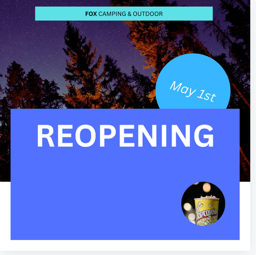
de maio . Vamos colocar
isso lá. Vou escolher uma fonte grande. Não se preocupe muito com
o estilo da fonte no momento. Vamos fazer uma grande
seção sobre como escolher boas fontes para um design no momento,
apenas escolhendo isso Vou
girá-lo um pouco. Porque eu quero que o
texto seja girado. O que eu queria fazer
era que ele aparecesse embaixo disso, mas
acima da imagem Eu poderia usar o atalho, mas quero
te mostrar essa posição Vou clicar em posição. Eu vou ver
este chamado camadas. Organizar é o que fizemos antes. Mova-o para frente,
mova-o para trás. Eu quero usar camadas
porque é bastante visual. Você pode ver isso dizendo
que está na ponta da ponta. Você pode dizer que está
no topo porque está acima de
tudo Você imagina que é um
pássaro olhando para baixo, você vê a reabertura primeiro,
depois isso é mais do que isso Então o 1º de maio está no
topo dessa imagem, que está no topo do
retângulo, você entendeu Se eu quiser que isso fique
abaixo do retângulo, posso clicar em segurar e
arrastá-lo e você pode ver que ele se espalha
e você fica tipo, eu quero ir lá.
Aí está. Você fica na posição certa. Às vezes, isso é mais visual. É muito útil quando as coisas estão um pouco mais confusas Esse é um layout muito fácil, então não é muito difícil
percorrer e usar esse atalho
para movê-lo para frente e para trás Mas muitas
vezes você dirá Eu só quero arrastá-lo para o
lugar certo”. A maneira como fazemos isso é não ter nada selecionado ou algo selecionado. Isso não importa. Você não pode
ter nada selecionado. Selecione algo,
encontre a posição. Se você não consegue ver a posição,
esse é um bom ponto. Minha tela é muito grande, então eu posso ver alguns
desses ajustes na
parte superior aqui. Mas se você tem um laptop
muito pequeno, veja, a posição desaparece. Como encontramos todas as
coisas extras que não estão lá em cima? Você se lembra de apertar a
pequena seta dupla e ficar tipo,
ali está a posição certa. Então, podemos ir do
intervalo para as camadas. Há algumas
maneiras de chegar lá. Você pode vê-lo
se a tela for grande o suficiente e
tiver apenas uma posição lá,
caso contrário, aperte a seta dupla. Dê a si mesmo mais
espaço se estiver lidando com uma tela pequena
e disser: Tudo bem Isso não é divertido. É minúsculo. Apenas certifique-se de que
também esteja fechado na cruz, você pode trabalhar nisso. E quando terminar
com isso, feche-o você terá todo o espaço da
tela. Vou ver
minha versão grande, rolar um
pouco para cima. Aí está. É assim que se adiciona
emaranhados e círculos,
mas insere texto neles, rotaciona-os e brinca Lembre-se da folha de atalho
que está em seus
arquivos de exercícios, imprima-a. Tem coisas como as alturas das
camadas. Tem coisas como
avançar, retroceder com as
diferentes camadas. Esse atalho que
examinamos, que é comando ou colchete
de controle em um PC Ou você pode clicar com o botão
direito do mouse nas coisas ir até a camada e
movê-la para frente e para frente. Oh, você pode pular para mostrar
camadas. Aí está. Vou
reordenar o meu um pouco e nos
vemos no próximo vídeo
13. Como exportar um JPG e PNG do Canva: Olá. Ei, neste vídeo, vou mostrar
como exportar um PNG ou JPEG de
uma postagem do Instagram isso no início
do curso para que você possa enviar projetos de classe
à medida que avança. Eu vou te mostrar como
fazer isso. É bem fácil. Mas você também pode usar
esse método exato para baixar essa imagem. Envie por e-mail para você mesmo e
depois coloque no Instagram. Muito fácil. Vamos começar.
Eu vou te mostrar como fazer isso. Tudo bem, para baixá-los,
vamos até, em primeiro lugar,
eu gosto de pegar o
nome que
chamei do documento
e simplesmente copiá-lo Então, eu seito que tudo copiou. Vou compartilhar e
vou acessar o Download. Eu vou dizer qual tipo de arquivo? Realmente não
importa JPG ou PNG. Eles impõem algumas restrições
na conta gratuita sobre a qualidade de um
JPG, 80% é bom. Se você aumentar para 100,
ele dirá: Ei, é
um recurso profissional Não vai importar o que precisamos,
especialmente
para os projetos de
classe e geral, também para acessar coisas
como o Instagram. Vai ser perfeito.
Vamos ficar com o PNG. Basta usar isso. Agora
temos duas páginas. Eu quero apenas a primeira página. Na verdade, vou desligar todos
eles, exceto esta primeira página aqui e
vou dizer download. Eu fiz uma pasta chord Export, vou colocá-la
lá porque estou bem. Este é o meu V. O próximo que vou
exportar será V dois, V três, etc É por isso que copio
e colo o nome. Vamos clicar em Salvar e temos um PNG em nossa área de trabalho.
Aí está. Aí está meu arquivo do Instagram pronto para ser carregado como um projeto de classe. Vamos ficar cada vez mais
nerds à medida que avançamos. Basicamente, você só precisa de um JPEG ou PNG e isso é
tudo que você precisa fazer Mas aprenderemos mais truques
à medida que avançamos. Tudo bem. É assim que se obtém um JPG
ou PNG do Canva. Vamos para o próximo vídeo.
14. Projeto do curso 01 - imagens e formas: Tudo bem. O que é
isso? Projetos de classe. O que são projetos de classe? Eles não são dever de casa. São exercícios divertidos que você pode fazer
durante todo o curso, apenas para aprimorar suas habilidades e criar algo parecido com o curso para trabalhar
em suas próprias coisas, praticar suas habilidades
e, assim, ter algo final que
pode colocar em seu portfólio. Ver algo é bom, fazer algo sozinho é ainda melhor. E você
aprenderá melhor. Então, qual é o projeto
de primeira classe? Basicamente, é o que
temos feito
até agora, além de um pouco mais de outra
coisa. Deixe-me ver quais são
os requisitos. Em primeiro lugar, se você
ainda não o fez, acesse o gerador aleatório de projetos. Arranje um negócio e
algo que eles façam. Menos Fox acampando e ao ar livre. Você não faz isso?
Faça outra coisa. Muitos deles
são gerados lá
e, em seguida, você foi convidado a fazer uma única postagem quadrada
no Instagram. Essas são as coisas que
eu quero que você inclua. Duas imagens. Uma imagem
é um plano de fundo. Me dê um histórico
completo ou como fizemos? Eu quero que algumas colheitas aconteçam. Basicamente, eu quero que você
pratique seu corte. OK. A segunda imagem,
eu a quero em uma moldura. Eu usei um círculo, você
não precisa usar um círculo, mas eu quero que você o
coloque dentro de uma moldura para praticar
essas duas imagens. Uma é uma coisa de fundo, e a outra é a coisa que
vamos doar. Você pode fazer sorvete,
você pode fazer café. Eu fiz pipoca, mas essas são as duas imagens que eu quero que
você tenha lá Hitting, reabra. Eu não quero que você escolha
fontes no momento. Basta usar Canvas Sands. Essa é a mais básica
das fontes. Não mude isso. Você pode ver que
eu adicionei negrito e depois não negrito. Não sei por que contei isso ao Icized. Não
se preocupe com isso. Vamos criar as fontes
corretamente daqui a pouco. Eu simplesmente não consegui
me conter. Mas não
perca tempo com fontes. Faremos isso, então adicione o título de reabertura.
Eu vou dizer que tudo é parecido. Você não precisa dizer reabertura, algo que diz
a mesma coisa muita ousadia e facilidade Em seguida, estão as formas. Eu
gostaria de dois deles. Uma é a caixa colorida, e essa será
apenas a base para
clicarmos em cima dela,
e
adicionaremos um corpo de texto aqui, algumas chamadas à ação Junte-se a nós na nossa reabertura. Faremos isso mais tarde,
mas apenas uma grande caixa colorida e outra forma. Essa é a forma quadrada, e esse é o círculo, e
eu quero que você vá até lá e adicione o texto a este único
tipo de um e o mesmo. Você não precisa
girar a sua, mas duas, uma caixa colorida para
o fundo e outra com a
data da reabertura Tenha também o nome da sua
empresa. Em algum lugar. Eu coloquei o
meu na parte superior em nosso formato quadrado
que contém texto. Está meio que tudo unido
lá. Coloque-o em algum lugar. Não me importo que
não precise estar em uma caixa, tenha o
nome da sua empresa. Quer que você experimente
com camadas? Mostre-me algo
no projeto de classe como esse, em que algo está acima e abaixo, só para que você possa trabalhar. Em camadas conosco. Não se preocupe com
cores e fontes no momento,
faremos isso corretamente. Basta seguir as cores básicas. Aqui, eu quero cores, fique com as
cores sólidas padrão no momento. Eu continuo chamando as cores básicas. Mas fique com
eles por enquanto. Vamos melhorar muito as
cores à medida que avançamos, mas vamos
dividi-las em seções. seguir está o documento de nome,
como fizemos anteriormente, versão do
projeto da campanha de nome do
cliente. É essa coisa acordada. E então eu quero que você exporte um Pange Exporte uma imagem. Eu
realmente não me importo com o tipo e depois o envio para a seção de
projetos de classe neste site. É assim que podemos trabalhar
nos projetos de classe. Você os verá ao longo do curso, esses projetos de classe. Alguns deles eu vou
compartilhar mais amplamente. Mais tarde, farei com
que você compartilhe nas redes
sociais e
peça feedback. No momento, porém,
é um velho e chato chegar
até esse ponto Há muito o que fazer,
especialmente se você for novo, mas provavelmente não estamos prontos para receber feedback criativo
de ninguém. Também faremos isso um pouco
mais tarde, quando começarmos a escolher fontes e cores e a
fazer nossas próprias composições, mas faça assim Se você decidir que quer fazer dessa maneira e tentar fazer
algo interessante, meio que aqui,
sentar e colocar as coisas dessa
maneira, eu não me importo É mais uma questão de
praticar as ferramentas. Você pode me copiar exatamente em termos de layout, mas
escolha suas próprias imagens, use sua própria marca e
escolha suas próprias cores básicas. Não, elas não são cores básicas,
padrão. Lá vai. Agora, lembre-se, não é dever de casa, mas posso dizer que as
pessoas que se saem melhor e aprendem alguns
desses projetos são as pessoas que
acompanham os projetos da classe Isso ajuda a penetrar em todo mundo,
tipo: Ah, isso é fácil. Eu não preciso fazer isso. Faça isso. Você se deparará com problemas,
os
resolverá, ficará melhor e é divertido Vamos construir
algo juntos. Tudo bem, é isso. Esse é o primeiro dos projetos
da turma. Aproveite. Te vejo
no próximo vídeo.
15. Como misturar suas próprias cores no Canva: Olá. Ei,
vamos passar das cores básicas
chatas
que escolhemos até
agora neste curso para
esta versão com algumas
cores bonitas , que mostra como misturá-las,
torná-las mais brilhantes,
escolher tons diferentes
e, em seguida, vamos
escolher as cores que são
tiradas de nossas imagens, o
que é uma ótima maneira de
começar a Também vamos nos deparar com um grande problema
no final , em que não consigo fazer algo funcionar e depois
resolveremos isso juntos. Vou tentar passar como se
fosse parte do curso,
mas na verdade acabei de ficar preso. Mas nós consertamos isso. Tudo bem,
vamos começar. Tudo bem. Vamos
ajustar as cores dessa opção, uma que fizemos
no projeto da classe. Vamos mexer com as cores. Você está pensando, Ei,
passei anos escolhendo cores. Eu não quero mexer com
eles. Eu te disse para não fazer isso, mas você fez isso de
qualquer maneira, não é? Primeiro de tudo, vamos dar uma
olhada em uma dessas caixas. Este aqui, membro
é um retângulo com texto dentro dele.
Eles são um e o mesmo. Você pode ajustar a cor do texto. E a cor do objeto,
eles são separados. Agora, com esse painel de cores aberto, você verá as cores do documento. Isso é tudo o
que está sendo usado em qualquer uma das páginas que
aparecerá nesta lista. Isso vai ficar cada vez mais longo. O kit Bran funcionará mais tarde,
quando criarmos nosso logotipo. Vamos dar uma pequena
olhada aqui. Na verdade, eles são diferentes. Você pode ver que existe essa opção
sem cor que
você não tem para texto, mas tem para um retângulo Tudo o que isso significa é que
vou clicar
nele e ele não tem cor. Ainda há texto
lá, obviamente, mas não há cor.
Eu vou desfazer isso Misturar suas próprias cores
é muito importante. É isso que esse
garotinho é aqui. A forma como o sistema de cores funciona é que você pode arrastá-lo para a
esquerda e para a direita. Essa é a tonalidade. Então arraste o controle deslizante de matiz
para frente e para trás até colocá-lo
na zona
desejada e eu
vou escolher um azul esverdeado Na verdade, era isso
que estávamos fazendo. Vamos usar uma cor laranja. Então aqui, você
arrasta isso. Isso é mais o que
chamamos de saturado, cada vez mais cor, enquanto que dessa forma aqui diminui
a saturação Portanto, é uma
cor menos saturada. É a cor certa. Então, para cima e para baixo
, mostra o quão escuro está. Versão clara, versão escura,
saturada e não saturada. Realmente preciso conhecer esses termos, mas tenha uma ideia
de como usá-los. Agora, o bom que você pode
fazer aqui é começar a
extrair cores de suas
imagens de qualquer coisa, na verdade Pegue o conta-gotas.
Vamos novamente. Selecione isso. Clique nesta amostra de cor aqui, abra o painel de cores e entre em uma nova cor Vamos pegar a
ferramenta conta-gotas e vamos nos movimentar Você verá que é como
uma inversão ampliada. Ótimo para extrair
cores de imagens. Você pode ver que tiramos aquele
amarelo da pipoca. Você pode voltar para
esta e ir embora, uma dessa cor roxa, saia daqui. Depois de fazer isso,
você fica tipo, oh, eu gosto da cor, mas eu
quero mudar o brilho. Tudo o que você faz é arrastar isso para cima,
p. É da mesma cor, mas é apenas uma versão
mais brilhante É para ficar mais saturado?
Certo, vermelho, certo, certo? Menos saturado.
Você entendeu a ideia. A outra coisa que você
pode encontrar é que isso pode ser
chamado de número hexadecimal O número hexadecimal é a maneira de
descrever esse roxo aqui. É esse pedaço de vermelho, misturado com esse pouco de verde, que são os dois números aqui, e depois o último
pedacinho de azul. Vermelho, verde, azul,
compõem essa cor. Depois de decidir se trabalha para uma
marca por tempo suficiente, você começa a se lembrar da cor ou das diretrizes
da marca corporativa que
pode ter recebido de um cliente e pode
colá-las lá Esse é o que eu uso
para trazer seu próprio laptop, para o verde, você pode
colá-lo lá se quiser. Mas, neste estágio,
vamos clicar e arrastar e escolher a cor
de sua preferência. Em seguida, basta clicar nesta área aqui para fechar tudo
isso. Se você tem um círculo com,
digamos, uma linha ao redor do lado de fora então vou adicionar um estilo de
borda desse tipo, vou
aumentá-lo um pouco Veja, eu tenho uma cor
para o interior, uma gala para a borda e agora eu tenho uma cor de texto Tudo bem, fácil de desfazer, desfazer. Vou me
livrar da minha fronteira. Uma das coisas boas de
começar com uma marca é que você nem sempre tem diretrizes de marca muito
claras. Falaremos um pouco
mais especificamente sobre como escolher
cores para representar uma marca quando chegarmos à seção de logotipo. Mas, por enquanto,
vamos deixar a imagem imprima muitas
das cores que usamos. Talvez você
já tenha visto isso. Se eu clicar nesse retângulo
no fundo,
pegar uma cor, você
verá as cores da foto Ele desapareceu e olhou para esta imagem aqui
que está nesta página. Na verdade, está
olhando para a pipoca, que não é exatamente
o que eu quero Não quero tirar as
cores da pipoca. Ok, estou de volta. Você nem
sabia que eu fui, mas passei os últimos 15
minutos tentando me
exercitar e quero deixar isso aqui no curso porque essas coisas acontecem. Veja isso. Eu quero
mudar a cor disso. Eu posso escolher entre as pipocas, mas quais são essas ótimas aqui que eu
realmente não consigo escolher onde está
essa no fundo Porque isso é realmente
o que eu quero: escolher as cores da imagem entre
esses roxos e laranjas Mas nem está lá.
Eu tentei descortá-lo. Eu tentei todo tipo de coisa. Tive que dar uma olhada nos fóruns e em outras pessoas que a tinham e não
havia realmente uma solução, mas descobri uma solução alternativa Eu quero deixar isso aqui só porque essas
coisas acontecem. O Cava está sempre se atualizando,
sempre mudando. Provavelmente estará
consertado por muito tempo quando você
chegar lá. Veja isso. Se eu adicionar essa imagem agora e movê-la para cá, porque na verdade não a
estou usando. Eu só quero extrair
as cores disso. Então, com essa caixa
selecionada, pegue a cor. Olha, aqui está minha
pequena imagem, ela se livrou
das notas baixas e agora eu posso ir
até ela e dizer: Tudo bem, eu quero extrair
cores dessa imagem O legal disso é
que ele está olhando para essa imagem
e extraindo cores dela e, muitas vezes, você pode
combiná-las muito melhor Você pode fazer com que tudo se encaixe perfeitamente quando as
cores que você está usando, as fontes
e as caixas são todas retiradas da
imagem que você está usando, especialmente se essa imagem for uma
grande parte
do design Você pode ver aqui já
recebendo boas cores. Escolhendo o roxo,
basta decidir as cores
que deseja escolher Então, vou
usá-los , mas também pegar
meu conta-gotas Lembre-se, ao
misturar sua própria cor, conta-gotas, eu quero tirar
esse roxo de lá, e então eu quero entrar
e deixá-lo um pouco mais brilhante e um
pouco mais saturado, que eu comece a
conectar tudo
isso à
imagem Eu vou me
livrar disso agora. Na verdade, eu ainda quero isso. Isso é um bug e uma solução alternativa. Deveria sair disso, e tem
funcionado por muitos anos. Vou
deixar isso aqui e vamos excluí-los quando terminarmos com
eles, ignorá-lo. Uma das
coisas boas de extrair cores das imagens é que fomos bastante
específicos dessa forma Fomos, tudo bem,
escolha essa cor de uma dessas aqui. O que podemos fazer é
ser um pouco mais, não
sei, deixar o
Canva fazer o trabalho Especialmente se formos
novos na escolha de cores. Vamos clicar
na imagem aqui, e podemos clicar com o botão direito
nela e dizer: quero que você aplique as cores a esta página
a partir desta imagem. Que. Examinei e
recolori tudo. Eu posso voltar e
dizer, eu vou fazer isso de novo. Você vê que tem essa confusão
internacional. É basicamente o mesmo botão, mas vai
misturá-los novamente. E o bom
disso é que não
se trata apenas de escolher cores
aleatórias, é inteligente o suficiente
para mexer com o fundo para
escolher porque
costumava ser escolher porque
costumava ser Agora é dessa cor.
Eles escolheram esse lindo azul marinho aqui, esse dourado da imagem, e há um contraste muito
bom. Portanto, a acessibilidade desse anúncio um alto contraste
muito bom para que ele
possa ser lido claramente
em segundo plano. Adoro começar
com a imagem e deixar que ela defina o
esquema de cores que você está usando. Tenho que continuar com isso.
É só uma sugestão, e então você pode continuar
e dizer, eu gosto dessa, mas talvez eu também queira
reutilizá-la aqui. Eu
vou dizer você. Quero pegar as cores do
documento e há aquele marrom
dourado na parte inferior
que eu quero usar. Agora, com uma cor de texto,
vou dizer que você é muito claro. Vou usar essa versão
mais leve
aqui embaixo ou talvez vá
direto para o branco. Esse é o básico das cores.
Nós vamos passar. Haverá um nível um, que passaremos agora de
cores e depois
passaremos cores e depois
passaremos nível dois mais tarde no curso, especialmente quando tivermos que
começar a escolher as cores da marca Precisamos ter um significado ou pelo
menos, entender por que escolher
cores diferentes e por que não. Mas isso está mais tarde
no curso, por enquanto, olhe para nós. Fizemos algumas cores legais
derivadas da fotografia. Temos algumas cores básicas.
Tudo bem. É isso mesmo. Nos vemos
no próximo vídeo.
16. O que são estilos de design e paletas de cores no Canva: Olá. Neste vídeo, veremos algo chamado
estilos
em nosso modelo de design. Basicamente, é uma forma de encontrar de fontes e
cores de
outras pessoas combinações de fontes e
cores de
outras pessoas e
fazer experiências com elas, descobrindo o que
pode funcionar para É uma ótima maneira de
começar a usar cores e fontes. É muito interessante
entender como Canva funciona em termos de
como ele se combina Algumas dessas coisas. As fontes são misturadas com paletas de
cores, que então se tornam combinações de
fontes, que então se tornam combinações de
fontes,
chamadas de estilos, que são misturadas em Confuso. Não se preocupe Nós
vamos passar por isso. Você será um mestre em conjuntos de fontes de paleta de
cores de estilo. Ele está fazendo com que pareça
difícil. Na verdade, não é tão difícil. Vamos
começar a falar sobre isso. Então, onde você tem em sua
opção um esquema de cores, vamos duplicá-lo
aqui para que
possamos comparar as versões
que estamos criando Vamos
duplicar esta página
aqui no topo, aqui
temos duas opções. Vamos ter
um esquema de cores A e
um esquema de cores B. Para diferentes
formas de Vamos dar uma
olhada no segundo. O que vamos fazer é
clicar em qualquer coisa aqui para que o Canva saiba que estamos
brincando com esse cara e depois entraremos
em nosso design Passamos muito tempo em nossos elementos e o
faremos nesta aula. Em termos de design, nós o
usamos apenas para modelos. Não há problema em começar
com um modelo. Perfeito. É uma ótima
maneira de começar. Eu acabo fazendo minhas
próprias coisas com bastante frequência. O que eu uso
muito
nessa guia de design é a opção de estilos, especialmente quando você está apenas começando e
não tem um bom senso de cor,
fonte e coisas assim. Modelos, vamos aos
estilos. O que são estilos? Os modelos são cores,
fontes e imagens, layout, itens na página, além das cores e fontes. Estilos são apenas os bits de
cores e fontes. Essa é a parte
que eu realmente gosto. O que vamos fazer é clicar
nele para que fique de fora. Clique em estilos. Vamos
explicar esses. Há três partes em um estilo. Há fonte, há cor
e, em seguida, há
fonte e cores. São essas combinações,
claramente, Dan. Se você quiser apenas escolher
cores, clique aqui. Se você quiser ajustar as fontes e as cores, clique aqui. Se você quer apenas as fontes,
só aqui, tenha uma ideia. Então, vou rolar um pouco
para baixo. Vamos mexer com
as cores no momento. Vamos nos aprofundar nas fontes
antes de terminarmos. Clique no primeiro. O
que isso faz? Olha isso. Isso versus aquilo. Não está
saindo da imagem, mas ainda é uma combinação de
cores bem legal, certo? Como essa
cor mais clara. É como a
cor do vinho sultana É muito legal. Vamos
clicar no próximo. Está bem? E eu vou bater. Vamos para S A. Então, paletas de
cores, S A. E vamos clicar
em algumas delas Vamos enlouquecer.
Vamos clicar à distância. E é incrível até mesmo, sou uma designer bastante
experiente
e, muitas vezes, fico presa pelos
mesmos fãs e pelas mesmas cores Então é muito útil
ir, Bam, olha para mim. Nunca escolhi
nada tão brilhante. A outra coisa boa sobre isso é dizer que você
realmente gosta desse. Está vendo as pequenas flechas aqui? Esse é o nosso sinal de
embaralhamento internacional novamente. Clique nele novamente. E
olha, vou continuar tentando misturá-los
para obtê-los em diferentes combinações de cores. É muito inteligente em
manter o contraste agradável. Ainda consigo ver o
texto no fundo. Quando você tem
um que você gosta, você pode dizer, eu gosto desse, mas eu quero que esse
seja o amarelo. Eu posso entrar nela,
deslizar na caixa, clicar no trecho de texto. Você verá que isso está sendo usado em algum lugar do documento, ou vamos
clicar nele . Temos
nossas habilidades doces. Podemos dizer que
quero clicar nisso, mas quero o conta-gotas,
quero retirá-lo dessa cor de fundo que
está sendo usada Era da mesma cor? Pode
ter sido da mesma cor. Mas você entendeu a ideia.
As paletas de cores são conjunto de
cores de pré-mistura
muito útil que você Aqui em cima, há
alguns desses botões de pílula aqui. Você pode dizer, dê-me
todas as vibrantes. Me dê todas as ousadas.
Você pode digitar aqui. Vamos digitar no verão.
Não há muitos. Eu não sei Isso
vai ficar maior. Aposto que se você digitar Summer e agora obterá
mais do que apenas três. Mas essa também é uma maneira prática
de trabalhar. Você tinha a pequena
cruz para fechá-la. Volte uma pequena seta aqui
para voltar aos estilos. Então aí está o topo,
vai descer, descer. Nós olhamos para a paleta de cores. Há conjuntos de fontes. Vamos abordar fontes
muito detalhadamente quando
escolhermos nosso logotipo. Mas, no momento, pode
ser muito bom dizer,
A, me dê algumas fontes diferentes. Vai passar e
há três sets aqui. Há um título,
subtítulo e uma cópia do corpo. Basta clicar neles
e você fica tipo, aquele. Eu gosto desse. Ah. Faça vários ruídos quando é assim
que você sabe se
tem um bom ou não Não gosto disso
tudo em maiúsculas. Mas veja algumas fontes aqui. Vamos criar fontes
no próximo vídeo, mas vamos
clicar em algumas delas. É muito bom ver algumas combinações que estão lá fora. Oh, eu gosto desse. Gugin. Isso é o que é. Sim, oh, eu gosto
dessa combinação. Uma, duas, três fontes diferentes. paletas de cores elaboradas são conjuntos
de cores pré-misturados, assim
como os conjuntos de fontes,
e as combinações são ambas Alguém entrou
e disse: Tudo bem, essas cores com essas duas
fontes ficariam bem legais Se eu olhar para isso,
vai fazer a mesma coisa. É uma combinação desses dois. Então, para mim, muitas vezes, escolho isso
separadamente porque sou bastante específico sobre
a cor e a aparência da fonte Mas quando você está
começando a criar conceitos, as combinações são uma combinação de ambas. Se eu encontrar um modelo, vou
adicioná-lo como uma nova página. O que ele fez foi passar, me deu alguns
vídeos e imagens físicas. Mas também me deu
um estilo. Esse estilo é feito dessa combinação
aqui de cores e fontes. Excluí meu modelo
e quero mostrar a vocês uma última coisa antes de
prosseguirmos: aqui embaixo, há paletas de imagens Nós apenas o acessamos
de uma maneira diferente. Há várias maneiras de
entrar no mesmo lugar no Canva Vou clicar em
algo aqui. Então, aqui embaixo, você pode
ver que ele retirou um monte de cores desta imagem e eu posso clicar nelas
e dizer: Sim, você. Em seguida, embaralhe. Embaralhe, embaralhe, embaralhe,
embaralhe. Eu estava bem. Na verdade, não tira
os roxos de lá,
mas, ei, é a mesma
coisa que entrar na parte de trás Aqui
é a mesma coisa que clicar na imagem, clicar com o botão
direito do mouse e dizer
aplicar cores à página. Depois, volte aqui e
aplique o modo aleatório de cores. mesmo, o mesmo, mas na verdade pode ser mais fácil por aqui. Espero que tenha sido útil para
mostrar como tudo se relaciona, fontes e cores,
além das combinações. Eles estão todos misturados
em estilos que são usados em modelos.
Ele tornou as coisas difíceis. Desculpe. Chegamos lá, certo?
Espero que estejamos lá Faremos isso mais à medida que
avançarmos no curso. Sim, vamos continuar
com esse curso.
17. Como trabalhar com texto e fontes no Canva: Olá. Neste vídeo, abordaremos tudo o que
você precisa saber para
começar a usar fontes e
tipos dentro do Campa Cargas para cobrir. Vamos
começar. Tudo bem Desça até a página
que criamos anteriormente, com a marca d'água
no fundo Se você ainda não fez isso, basta fazer qualquer caixa de texto antiga.
Isso não importa. Ok, eu quero adicionar uma caixa de texto. Podemos clicar no texto
e clicar em Adicionar caixa de texto. Eu pensei apenas no Tiki. O Tiki é um atalho apenas para adicionar caixas de texto A única coisa, porém, é que o Tiki não funciona se
você estiver digitando. Veja isso. Se eu quiser adicionar a
caixa de texto e pressionar T, você pode ver apenas os
tipos na Eu posso pressionar Escape no meu
teclado ou simplesmente clicar no fundo e depois apertar a tecla T, outra caixa de texto Vou clicar em desligar, deletá-lo e pegar este. Vou fazer com
que tenhamos feito o redimensionamento. Redimensionar textos pode
ser um pouco complicado quando você não consegue ver os cantos,
mas você pode ver lá Ainda posso entrar lá
e redimensioná-la, mesmo que a caixa
seja bem pequena, vou redimensioná-la um Vou adicionar um texto. arquivos de exercícios, há Nos arquivos de exercícios, há
um arquivo chamado
reabertura de aspas Parece que é assim. Acabei te
dar um texto para copiar. Você pode digitá-lo,
não precisa ser o mesmo. É Deus, é muito bom. Isso é que Oh, meu Deus, isso é super bom Não acredito que a loja seja
tão incrível no redesenho. Ed, e se você quiser?
Há alguns exemplos lá. A razão pela qual eu quero mostrar o tamanho é que eu costumo
usá-lo apenas para
redimensionar e
é ótimo para títulos, mas quando você precisa que
ele tenha uma certa largura, cobrindo esse fundo, no momento, um pequeno bug é que normalmente há um
pequeno ícone de movimento lá Desapareceu. Desaparecido. Se for o Tiki, vê aquela coisa em
movimento lá Normalmente está lá.
Ela se afastou de mim. Se o seu sumir,
eu não sei. Aposto que é só um bug de
hoje, enquanto estou ensinando. Se isso acontecer com
você, basta clicar em desligar, clicar e arrastar. Você não precisa
usar o ícone de movimento. Vou comprar o meu porque
quero que seja com isso, mas não quero
redimensioná-lo usando isso porque quero
que seja com isso Tudo o que podemos fazer é selecionar todos
os textos. Acabei de
clicar duas vezes nele. Às vezes,
talvez seja necessário
clicar três vezes
nele, verificar se está tudo azul e podemos usar isso
para aumentá-lo. Existe um atalho muito
comum. É a mudança de comando e a tecla
maior ou
menor que em um Mac. Em um PC, é uma mudança de controle, maior que menor que. Eu uso o maior
que e o menor que. Eles estão amarrados ao lado da chave com sua
vírgula e ponto final Mudança de comando, maior que, menor que a mudança de controle em um PC. Eles estarão na sua planilha de
atalho. Eu faço isso. Eu mantenho pressionada a chave. Estou procurando uma
boa quebra de linha em que ela se encaixe bem e seja lida
bem, basta. Essas são duas boas
maneiras de redimensionar o tipo. Você pode digitá-lo, obviamente. Algumas coisas que eu
quero mostrar a vocês é que algumas fontes são muito
elaboradas como esta aqui,
Canvas Sands é a
padrão, tem negrito,
itálico e sublinhado, tem
todo tipo Estou desfazendo isso. Se eu encontrar outra
coisa e
for até aqui, você pode ver que eu já estava
experimentando Se eu clicar aqui,
volte para aqui. Eu escolho outra coisa, algo que parece Ah, desço
e escolho Brittany Está bem? Oh, eu escolho Brittany e finjo Brittany,
e Você notará que
isso não tem uma versão em
negrito ou itálico Você fica tipo, vá
lá, faça com que seja ousado. Nem todas as fontes são
criativas iguais. Alguns têm negrito, outros em itálico.
Este tem um sublinhado Um muito nojento, mas
não tem esses outros dois. Então, saiba que
às vezes eles não o fazem. Alguns deles também vêm
como capitais. Este aqui tem
maiúsculas e minúsculas. Alguns deles não. Alguns
deles só têm letras maiúsculas Abordarei cada
um desses recursos. Mas se você quiser com o
selectte, posso ir até aqui, e tenho muito mais opções
de texto Todos nós sabemos que o
sublinhado em negrito e itálico passa, coloque uma linha
no meio Este aqui, alinhamento,
basta alternar. No momento em que estiver
centralizado, alinhe à esquerda, justifique a linha direita, percorra todas elas.
Eu vou ser o centro. Um que eu gosto de marcadores. O outro que você encontrará é
o espaçamento. Nesse caso, o espaçamento entre
linhas aqui é bem essa fonte que Brittany é, vamos dar uma olhada.
Está bem apertado. Você pode ver esses descendentes? Esse é o chicote
na parte inferior aqui, bastante longo, e as ascendentes descem
a linha em que
estão sentadas e sobem a
linha que está ascendentes descem
a linha em que
estão sentadas e sobem a
linha Isso é bem alto, o Gs é bem baixo. É só essa fonte. Você pode ver aqui que eles acabam se misturando,
descendentes ascendentes. Vou ter que usar
essa fonte e dizer: “Ah, amigo, você precisa estar espaçando e eu posso brincar
com o espaçamento entre linhas Vá lá, provavelmente preciso arrastá-lo
para cerca de duas fontes, mas elas
serão perfeitas do jeito que estão por padrão, mas você pode
acabar ajustando-as. Espaçamento entre letras, não é difícil. Você pode colocá-lo em negativo. Só vou fazer com que o
meu volte ao que era. O que foi isso? Zero.
Isso é o que era zero. A próxima coisa que fazemos com as
fontes é
selecioná-las, clicar no
CA, clicar na palavra Bretanha e
encontrar os filtros Quero encontrar fontes desenhadas à mão. Em vez de rolar para sempre, você precisa rolar
até o topo para vê-los Se você não consegue
encontrá-los, é porque você está rolando um pouco
para baixo Arraste isso para cima ou use uma roda de rolagem ou
quem quer que você role, chegue ao topo e há esses pequenos botões
aqui no topo Mostre-me apenas
fontes de caligrafia, por favor. Ele examinará
tudo o que está disponível no Canva e
continuará escrevendo alguns. Você notará que alguns
deles têm uma coroa ao
lado, então isso é
para pessoas pagas. Porém, há muitas que
fazem parte da conta gratuita. Isso vai me
permitir reduzir a
esses aqui. Agora, o problema com algumas fontes desenhadas
à mão é que elas são
um pouco difíceis de ler Você pode ver que este
aqui está apenas em maiúsculas. Não há uma
versão em minúsculas. Isso é uma coisa boa que você pode fazer. No topo, aqui, eu
filtrei por caligrafia.
Você pode digitá-lo lá. É mais fácil
ler essa pequena e dizer fontes de exibição,
fontes de texto,
parágrafo Sanserf, só uma coisinha
rápida. Uh, não
vamos exagerar Cabeçalhos obviamente
bons para cabeçalhos. Vai ser um
pouco mais empolgante e ousado. Está bem? O parágrafo
será material para o corpo do seu texto. Coisas simples e chatas, mas
muito claras e fáceis de ler. Os únicos outros dois sobre
os quais vou
falar são Sanserf e Serf serifas são basicamente fontes que têm os pés do mundo Zoom in Essas são serapilheiras. Está vendo
esse garotinho aqui? Ele é um Serafim. Isso é um Serafim O outro lá dentro,
Sanserf SanSerfo Sans
é outono latino sem serapis é outono latino sem serapis Sera Font, tenha os pés, Sans Seraph Isso é uma coisa que você
examinará, e abordaremos
mais e mais neste curso, mas às vezes você
quer essa fonte de estilo mais formal,
sei lá, e se quiser San serif, ela fornecerá fontes
um pouco mais, sem serifas,
mais modernas, Mas de qualquer forma, acabei
encontrando um de que gostei. É chamado de Coming Soon. Você pode digitar na parte superior. Ok, fui chamado em
breve. Eu gostei. Foi meio que “Eu gosto disso?” Eu não gosto mais disso.
Gosto quando está se preparando. É muito cômico
Sansi para mim, eu gosto dele agora, mas
estamos presos eu gosto dele agora, mas
estamos presos a ele agora.
Então encontre sua fonte. Uma das outras
coisas comuns quando você está escrevendo texto é que você pode fazer, digamos que eu digite meu nome Dan Scott. Eu vou
fazer uma devolução. Dan Scott é o
orador desta citação. Você pode entrar aqui e
alterar a fonte e o tamanho de diferentes
partes do texto, mas é muito difícil controlar Dan Scott
separadamente dessa caixa. Você descobrirá que o Canva
é muito comum, especialmente quando estamos
trabalhando em, digamos, um design para o Instagram, eu
vou me livrar disso É muito comum clicar
em segundo plano, clicar no Tiki e
colocá-lo em uma caixa de texto separada Vou digitar
Dan Scott Scott e usá-lo separadamente, ele volta como uma caixa de texto separada
para que eu possa girá-la Então eu poderia dar uma olhada e dizer:
fontes, eu vou
dizer que não virão em breve. Vou dizer caligrafia, vou encontrar algo que
parece ter sido
feito com uma caneta Não, parece que
foi feito com uma caneta. Mas você entende o que quero
dizer, é muito comum ter cabeçalhos
em caixas separadas do texto do parágrafo, que é separado deste A outra coisa é que eu realmente quero colocar
um hífen aqui, mas sei que o padrão é tentar criar
hífens, Há uma pequena
solução alternativa, mas você pode fazer isso. É meio complicado tentar inserir
o marcador e depois
digitar outro hífen e
excluir o marcador.
Isso é o que eu estou procurando. Eu vou girar isso ao redor. Vou passar muito tempo escolhendo sua
fonte e você espera Bem, não demorou
muito. Gostei muito
desse. que fiz isso com meu
pincel. Tudo bem Outra coisa que
estamos aqui com fontes é que, depois de escolher
uma, você fica tipo, eu gosto disso. Posso usá-lo aqui? Você pode. O que você pode fazer é
selecionar e dizer, veja esse pequeno
estilo de cópia ou aqui, é a mesma coisa. Onde está
o estilo de cópia? Isso
não importa. Você o copiou da
coisa que você selecionou. Agora você tem que esfregar
em alguma coisa. Olha, esfregue aí. Então, selecione-o, clique em copiar e cole
em outra coisa. Onde você está Ele escolherá a mesma fonte
e o mesmo tamanho. Vou desfazer isso porque
gosto deles do jeito que eram. Mas se você descobrir que
tem uma fonte de que
gosta, eu gosto disso. Em vez de precisar digitá-la toda vez com a
mesma fonte e o mesmo tamanho, você pode usar essa coisa aqui, o rolo de estilo de cópia. Tudo bem Isso será suficiente para as fontes deste vídeo. Cobrimos cargas
aqui. Vamos ficar cada vez mais avançados à medida
que avançamos no curso, mas aqui está. Te
vejo no próximo vídeo.
18. Projeto do curso 02: reabrindo a citação: Olá. É hora do projeto da aula. Vamos colocar
em prática
algumas das nossas habilidades que aprendemos nos
últimos vídeos. Ok, vamos
criar isso. É uma citação. Então,
o cliente nos pediu que disséssemos: Ei, queremos algumas postagens
quadradas no Instagram com citações de nossa reabertura Eles são feitos para uma prática. Obviamente, na vida real,
você teria que usar os reais, mas, no momento,
temos alguns métodos práticos,
e aqui estão os requisitos. Ah, ao abrir a citação, certifique-se de que seja do tamanho de uma postagem
quadrada do Instagram. Isso é o que temos feito
até agora, o post deve incluir. Verifique se você tem uma moldura
no fundo com uma imagem
abstrata nela. Algo que seja bom em
contraste com o texto. Isso é bastante claro
em comparação com o texto escuro. Eu escolhi outro,
não lê tão bem. Vou te mostrar alguns truques
para corrigir isso mais tarde, mas algo tem um texto
bem escuro então talvez você precise voltar e
conferir os quadros mais cedo, colocar uma imagem nele e fazer isso. Use a cotação do cliente
e o nome do cliente. Eu tenho alguns
exemplos aqui embaixo. Você pode usá-los. Você pode criar seu próprio. Depende de você. Eu só quero que você
experimente cores e fontes e faça algo
assim funcionar. Então eu quero que você
faça uma opção B. Basicamente, basta duplicar
a página como eu fiz Eu fiz uma segunda versão, o que
eu fiz foi
experimentar algumas coisas O principal que eu quero que
você
experimente são os estilos de design. Lembre-se, fizemos essa
seção aqui. Eu vou destruir meu próprio olho. Vou clicar nele
e vou entrar no design. Vou entrar em estilos e lembrar que existe uma combinação que mudará todas as cores e
as fontes ou eu
posso examinar as paletas de cores
e as fontes separadamente, ou posso extraí-las
da imagem Eu quero que você
experimente uma segunda versão. Você tem dois deles.
Eles são bem distintos. Quero desfazer o meu
porque
gosto muito do meu original,
desfazer, desfazer, desfazer De qualquer forma, você tem duas opções para
voltar para o cliente. A outra coisa que
eu consegui é experimentar
com magia, certo? Eu tenho a mesma citação,
veja os parabéns pelo redesenho. Eu posso clicar nisso. Agora, no momento, isso é
gratuito para todos. Talvez você queira
verificar. Essa pode ser uma versão profissional mais tarde. Magic write é muito útil. Posso clicar nisso
e dizer, na verdade, quero que você o reescreva, torne mais formal, mais divertido Ele tentará
combiná-lo da mesma forma em termos de comprimento, mas mudará o tom. Você
não precisa usar isso. É uma boa
maneira fácil de experimentar pouco
de IA, um pouco de inteligência
artificial. Obviamente, não
poderíamos realmente usar isso porque não é a citação
real de apenas experimentar, trabalhar
e escrever um pouco com a qual
gosto muito de reescrever Muitas vezes, o que eu faço é digitar algo do meu
inglês e a gramática, que
você provavelmente já percebeu neste curso, não é boa Muitas vezes, eu simplesmente
escrevo algo que
acho que está certo,
pode ser um título, pode ser um parágrafo,
e então eu aperto escrita
mágica e vou reescrever,
e ele simplesmente quebra Mais formal, mais divertido. Eu posso
encurtá-lo um pouco É incrível o que ele pode fazer. Isso vai
mudar um pouco. É um recurso bastante novo, eles continuarão mudando
sua aparência. Mas eu tenho uma pequena
experiência com escrita mágica. Se você estiver na conta Pro. Não é essencial neste caso. Eu só quero que você
tenha mais de um, algo que
pareça diferente. Talvez você precise redimensionar sua
caixa de texto e pronto. Faça a primeira opção,
duplique-a. Eu chamei a minha de Opção dois,
então eu tenho duas opções dois. Eu tenho a opção dois A e a
opção dois B. Vou até o cliente
com os dois
e dizer: de qual você gosta? Então eu quero que você faça o upload de uma captura de tela de
suas duas opções Portanto, fazer uma captura de de
dois deles é um
pouco complicado Não estou na visualização em rolagem,
estou na visualização em miniatura Estou na visualização de rolagem.
Ok, clique nele. Então você tem que
rolar para cima e para baixo, e então você pode simplesmente
abaixar isso. Ok, até que você possa ver
os dois e, em seguida, fazer uma captura de tela e enviá-la para
os projetos da classe Então, o Command Shift 4 do OOMAC, e eu posso simplesmente arrastar
uma caixa ao redor dela, e ela acaba na Isso é Command Shift e quatro. Em um PC, mantenha pressionada a tecla Windows e
clique na tela de impressão. Em algumas versões mais antigas do Windows, talvez seja necessário verificar
qual versão você está usando. Se for novo, talvez
tenha uma nova versão. Está bem? Estou usando o Mac nisso, mas você notará que,
se estiver usando um PC,
o software parece basicamente o
mesmo, exceto que as capturas de tela
são diferentes Em um PC, tenho certeza de que é tecla
Windows e
pressiono a tela de impressão. E você deve acabar com
essa captura de tela dentro da pasta de imagens em uma
pasta chamada capturas No Mac, ele acaba no
desktop. Área de trabalho grande e bagunçada Você carrega isso? Isso está
nos projetos da classe? Sim. Para este, vamos fazer isso
um pouco diferente. Eu quero que você compartilhe nas redes
sociais também. Temos um pouco de personalização em
andamento. O seu não se
parece com o meu. Eu adoraria ver vocês duas opções. Compartilhe nas redes sociais. Aqui está meu Instagram,
aqui está meu Twitter. Aqui está o grupo do Facebook ou o
grupo do LinkedIn. Não importa, podem
ser todos os lugares. Pode ser apenas
um dos lugares. Pode não ser nenhum dos lugares. Se você nunca está
compartilhando nada. Você pode fazer isso. Isso é bom. Mas eu adoro
ver as coisas das pessoas, e isso é muito
útil, especialmente porque há muitas
pessoas fazendo esse curso Eles poderão
ver suas coisas. Você poderá
pedir muitos comentários. Você pode contar a eles que
estão apenas começando no curso
do Canva O problema é o seguinte. O que você faz?
Parece muito. Realmente, eu só quero que você faça um design e experimente
com fontes e cores, depois faça um segundo e comece a brincar com
os estilos de design, tenha uma ideia de como eles
funcionam e depois os compartilhe. Uma última coisa, quando
deixei um exemplo, você verá que eles realmente não
se encaixam na mesma página. Deixo o que eu
gostaria que você fizesse. Então você pode ver, você
verá este aqui em cima. Ei, esse é o último.
Essa é essa aqui, não
cabe bem na
página, mas você entendeu. Vou colocar pequenos exemplos
à medida que avançamos para que você tenha uma ideia de:
estou fazendo isso da maneira certa? Eu não quero
parecer com o meu, mas é a mesma estrutura e terá o conteúdo que eu estou pedindo nas
palavras acima. Você entendeu a ideia. Tudo bem. Te vejo
no próximo vídeo.
19. Como adicionar sombras de gota ao texto no Canva: Oi, todo mundo. Vamos explorar alguns dos
efeitos de texto no Canva Basicamente, eles nos permitiram
adicionar coisas como sombras projetadas Muito bom quando
queremos que o texto realmente se separe do fundo,
se for difícil de ler. Há alguns efeitos
interessantes e coisas que você pode fazer com a digitação. Adicione um pouco de entusiasmo
ao texto do título. Vamos começar. Tudo bem. A primeira coisa é que
vou clicar
na pequena opção Zoom, dizer
encaixar e rolar até o topo. Vou trabalhar nessa
primeira opção, a opção A. Na verdade, o
primeiro que fizemos. O que vou fazer é que a
primeira coisa que você precisa saber sobre efeitos de texto é que
eles não se aplicam a todos os textos. Esse texto aqui, sentado em cima desse retângulo,
tem efeitos de texto Esse texto que está
dentro de um retângulo, começamos com um retângulo, adicionamos texto dentro dele, não tem efeito Se você quisesse que isso acontecesse, o que você acabaria fazendo
é com uma ferramenta T, clicar em T, você teria um parágrafo e
clicaria nele, movendo-o para lá. Então, separadamente, você teria
um elemento e, de fotos, descia até a forma e criava essas
duas coisas separadamente. Você pode ver os textos
piscando lá? Isso funciona como
queremos fazer aqui. Mas se quisermos
adicionar efeito a isso, teríamos essas duas coisas
separadas um texto dentro de um retângulo,
elas são separadas Vou deletar
você e deletar você. Nós temos esse.
O que eu quero fazer é colocar isso no topo. Vou mover
isso para baixo. Quero que isso apareça
na imagem de fundo. Agora, o meu
se destaca muito bem. O seu provavelmente
não é. Você tem uma marca diferente, uma fonte
diferente, cor
diferente, clique
duas vezes na minha e mova-a, o
que não é bom. Estamos falando sobre
rotação de volta a zero, coloque-a aqui. Isso é trabalho? Sim, está
ficando um pouco pior. Os efeitos de carrapatos são
muito bons
não apenas para criar efeitos estilosos, mas também para tornar
as coisas legíveis, especialmente quando há texto uma
espécie de
fundo de modelo São efeitos de bolo, e você provavelmente não precisa
que eu passe por todos eles. Está bem? Uma sombra adiciona
uma sombra projetada. A única coisa que vou
mencionar é sombra e elevação. Para mim, eles
sentem que são quase iguais, mas não sei.
Eles se sentem diferentes. Acho que essa deveria ser uma boa sombra e
deveria se chamar Lift. Lift é, eu não sei o que chamo de sombra projetada
tradicional. Você pode ver esse tipo
de sombra, você sabe, a sombra projetada,
mas eles chamam isso de elevação. A sombra é apenas replicar a cor que está sendo usada
na fonte e apenas faz
outra cópia dela, zumin. Ajuda a se destacar. A única coisa sobre
isso é confusa? Não é quando você
se acostuma. Então, o que acontece é que,
se eu clicar em nenhuma, temos todas essas
opções aqui. Se eu clicar em Sombra,
o que acontece é todas as opções de sombra
se abrem embaixo dela
e a pressiono Eles ainda estão aqui.
Você pode mudar para tempero Veja, agora a emenda
apareceu e me
mostre minhas opções de emenda
. Não volte ao nada. Se você está apenas descobrindo e dizendo, acabou esta, e você sente que
pode ter perdido a
volta para a freira e isso
eliminará todas elas, e então você pode começar de novo
e continuar, sem intensidade Todos eles têm suas próprias opções. Eu não vou
passar por todos eles. A única coisa que eu quero mostrar é
que algumas fontes fazem
coisas estranhas. Esse aqui, como
se chama esse? Essa se chama, sim,
Gaglin, a melhor forma de
pronunciar Mas alguns dos
efeitos deste,
vamos dar uma olhada em que o
oco não se casa com coisas. Se suas fontes estão fazendo
coisas estranhas, provavelmente não
é o
problema dos efeitos, é a fonte Tem alguma complexidade que isso não sabe o que
fazer com desfazer isso Vou voltar para o
topo aqui e vamos
voltar para Shadow, na verdade, lift. Veja aqui, você
pode brincar com quão bem ele
se separa do fundo Todas essas são apenas
variações disso. Uma das mais
interessantes é que o néon
desbota sua cor Se você começar com, digamos, preto e eu clico em
Neon e fica estranho O que você quer fazer é
começar com uma cor bonita. Vou usar minhas
cores, começar com algo vibrante e depois
não tão vibrante, depois vou para meus efeitos e depois clicar nisso e você
verá que, sei lá, funciona melhor quando você
começa com uma cor. Quero te mostrar em termos, vou deixar você
brincar com os efeitos um
é esse
aqui, plano de fundo. Essa é muito útil
. Está fazendo a mesma coisa, mas de forma diferente. Este aqui é um
retângulo com texto nele. Essa é uma caixa de texto com um
retângulo na parte externa. Na verdade, eles são bem
diferentes. Bem, eles não são. Eles têm a mesma aparência. Mas este aqui envolve o texto O legal
disso é que ele muda de acordo com
o tamanho do texto. Essa é mais
uma moldura e tudo tenta se
encaixar dentro do retângulo De qualquer forma, muito parecido. Essa é a única
outra que você pode usar é essa cor de fundo
ou, muitas vezes,
acabo desenhando um retângulo
no fundo porque quero seja um pouco
mais largo do que alto Eu não gosto da
uniformidade em torno disso. Gosto que minhas caixas de texto geralmente
tenham um pouco de
espaço extra à esquerda e à direita Não é realmente uma regra, minha regra. Este aqui tem um
arredondamento que eu gosto de
tirar e a cor
que vou ajustar Todos eles têm suas
próprias opções em termos do que você pode
fazer além disso. Está bem? Selecione-os,
mexa com eles Eles são muito
fáceis de resolver. Redondeza, páginas espelhadas
são palavras estranhas, mas está a que distância
do texto e você quer que seja
transparente Oh, chique.
Todos vocês provavelmente já fizeram. Você clica em Glitch.
Adoro um pouco de glitching Provavelmente a cor errada para
isso, mas você entendeu. Isso são
efeitos de texto. Muito bom para fazer com que o texto
se destaque do fundo. Um último pequeno truque antes ir, acabo fazendo muito isso Em vez de usar o retângulo e tentar a
transparência, o que eu costumo fazer é transformá-lo em
zero, pegar minha ferramenta de modelagem Elementos,
vou usar formas, retângulos
e, dependendo do tamanho
que você quiser
, acabarei fazendo isso Estamos fazendo algo
parecido, mas eu decido
a altura
e a largura. Talvez seja assim, BC, eu quero que fique bem
arrumado aqui Se você mantiver pressionada a tecla
Option em um Mac, tecla em um PC onde você arrasta
os cantos, os lados, a esquerda e para a direita. Eu quero
algo assim. Lembre-se da extensão
da última, a altura era
exatamente igual à largura
da caixa e
, em seguida, faça algo assim. Eu quero que você seja negro e depois eu vou fechá-lo,
jogar com transparência. Essa aqui,
como é transparente. Acho que essa é uma boa
maneira de trapacear. Sem ser um elemento de design realmente
óbvio, o texto se separa do
plano de fundo com bastante facilidade. Uma última coisa rápida,
se você já tiver efeitos aplicados a algo ou se ele
vier de um modelo, basta selecioná-lo,
clicar em Effex e ele deverá abrir com os
efeitos aplicados Tudo isso é tudo.
Efeitos de texto no Canva
20. Como você pode organizar texto em torno de um distintivo no Canva: Pessoal, neste vídeo,
vamos fazer isso. Vamos curvar o
texto na parte superior e inferior
do nosso
pequeno emblema aqui É fácil de fazer. Deixe-me te mostrar como. Curvar texto é fácil Pegue a ferramenta de digitação, então aperte T no teclado e
digite pipoca grátis Vou ampliar um pouco
e, com ela selecionada, vou para afixar e logo abaixo, aqui
embaixo, diz curva Olha, pronto e tudo que você faz é
arrastar isso para a esquerda e para a direita. Quanto mais você o arrasta
para a direita, mais curvado ele se torna Se você arrastá-la de
volta até a parte central, ela fica basicamente plana
até que, se você continuar, ela a curva ao
contrário Eu o curvo de cima para cima.
Algumas dicas para fazer texto
curvo são a primeira delas você pode realmente arrastar Meu conselho, a resposta curta
é usar o controle deslizante. Parece bastante desconectado. Eu realmente quero
mexer com isso aqui. problema de
arrastar os cantos aqui é que o tamanho da
fonte muda, mas o círculo também muda e você está perseguindo o rabo Eu quero o círculo maior, mas depois quero a fonte menor Mas agora o
círculo é menor. Anexado. Portanto, obtenha o tamanho da fonte que você deseja. Eu quero que seja por volta de 20. Vou digitar 20 e depois vou jogar com
esse controle deslizante de curva aqui É simplesmente mais fácil assim. Eu vou fazer com que você seja você. Outras dicas. Não faça isso, Dan. Tudo bem, vamos pegar a curva. Eu quero que a curva seja maior. Provavelmente quer que o tamanho da fonte seja bom, faça-os separadamente. Faça o tamanho da fonte, depois
brinque com a curva coloque-a na posição correta. Uma das outras dicas
quando você está lidando com esse logotipo em estilo de crachá
é que letras minúsculas e maiúsculas,
esse estilo de caixa de título na parte superior aqui é uma Não funciona muito bem, não
parece muito certo. É principalmente por isso que vemos
esse descendente. Falamos sobre eles mais cedo. Isso é um Ascender que aparece acima do meio aqui,
esse é um pouco Essa é a única baixa,
dificulta o alinhamento. Se você está achando que está procurando continue com seu tipo. Não consigo ver meus casos lá em cima. Vou fechar isso para
torná-lo um pouco maior. Aí está. Eu vou entrar aqui
e dizer maiúsculas, por favor. As coisas simplesmente funcionam melhor
quando está tudo em maiúsculas. A outra coisa que você
pode fazer com o texto aqui é inserir seu texto aqui, na verdade, vamos ver esse
aqui chamado espaçamento Se você não consegue vê-lo
na parte superior aqui porque sua tela não é
grande o suficiente, lembre-se selecionar
o texto, vá até
lá e diga espaçamento
e vá em termos de espaçamento Espaçamento entre letras, algo com o qual você
provavelmente precisará mexer com algo assim, onde está
esse Você quer embrulhá-lo, você quer
deixá-lo ainda legível. A última coisa é
que se você quiser uma linha no topo
aqui, então pipoca grátis Eu faço o meu um
pouco maior. Aqui vamos nós. Mas você também quer
alinhar a parte inferior. Você quer pipoca grátis. Vou passar o dia todo, como
vimos no começo. Na verdade, são apenas
duas caixas separadas. Você não pode fazer tudo de uma só vez. Você não pode dizer,
pipoca em todo o dia. Você pode ver que ele simplesmente o adiciona
aos mesmos blocos de texto. Eu vou desfazer isso.
O que vou fazer é copiar e colar
isso. Eu tenho dois deles. E eu vou
mudar os textos para dia
todo e depois vou
para meus efeitos, e é isso? 63. Venha para baixo. Você pode ler. Basta alterá-lo para -63 em vez de arrastá-lo É o oposto. É a mesma curva, mas o oposto
do que você tinha. Por fim, para mim, quero adicionar um círculo
ao redor do fundo Eu vou usar elementos.
Eu vou procurar minhas formas. Acho que talvez você precise ir ao SEL Vou clicar no
círculo porque posso vê-lo, e vou até lá. O único problema são as camadas. Quem se lembra de onde estão
as camadas? Mãos ao alto. Você tem a posição, depois vai para as camadas,
e eu vou embora, você precisa ficar atrás da pipoca Nada se alinha,
Dan. Não se preocupe. Faremos isso no próximo
vídeo. Mas chegamos lá, certo? Vou apenas
arrastá-lo por enquanto. Temos uma curva na
parte superior e inferior. Verifique se está em maiúsculas. As coisas são simplesmente mais fáceis dessa forma. Se você precisar ir para a parte superior
e inferior separadamente, são duas caixas de texto separadas com a luz do efeito de curva Tudo bem. É isso mesmo. E nos vemos
no próximo vídeo.
21. Como agrupar e alinhar coisas no Canva: Olá. Vamos
agrupar coisas, desagrupar coisas, bloquear coisas,
alinhar coisas, mudar de posição, clicar, fazer todo tipo de coisas estranhas, parecem chatas Haverá
algumas coisas aqui que você diria,
Aí está. Não sabia disso. Por mais chato que um título pareça, é o que você faz o dia
todo, todos os dias Agrupando, bloqueando,
alinhando, selecionando, continue com isso, Dan.
Vamos embora. Tudo bem. Então, vou pegar meu pequeno crachá que fizemos apenas
arrastando os lados Você pode usar esse
pequeno
controle deslizante para cima e para baixo para colocá-lo
onde você precisa estar Vamos selecionar,
agrupar e alinhar coisas. Há muitas combinações
diferentes. Digamos que eu queira selecionar esse
e esse texto
na parte inferior ao
mesmo tempo e
queira alterar
a fonte e o tamanho
deles juntos. Eu não
quero agrupá-los. Eu quero selecionar
os dois. Você faz isso selecionando um deles, pressionando a tecla Shift e pegando o
segundo. Veja, eu fiz
isso, é um grupo, temporário. Eu posso movê-los
juntos, o que é útil. Mas o que é útil aqui é que eu posso dizer que você tem várias fontes. Eu digo, Não, eu quero que vocês dois
sejam areia movediça. Eu dois
quero que vocês sejam,
digamos, estamos usando 26,
você os torna perfeitos. Na verdade, talvez você
precise ser menor. Essa é uma boa maneira de
selecionar duas coisas ao mesmo tempo, um pouco maiores.
Lá vamos nós. A outra coisa
que quero fazer com esses dois é clicar nos dois. Pressione a tecla Shift
para não usar fontes, como a pequena seta
aqui, se você não
conseguir vê-la, e
descer para a posição. Eu quero que esses caras
estejam alinhados. Então o que eu quero fazer é agrupar esses caras. O grupo é mais parecido com um
permanente para esses caras, não
preciso clicar com a tecla Shift e
clicar nos dois agora. Eles simplesmente se movem
juntos para sempre. Eu posso entrar neles
e fazer pequenas mudanças, então não preciso
desagrupá-los para dizer: A, não estamos fazendo pipoca pipoca está muito bagunçada,
vamos tomar café
e trocá-la lá Você pode fazer pequenas mudanças. Se precisar
desagrupá-los, você pode clicar em Desagrupar. Existe um atalho.
O comando G é agrupá-los. Esse é o Control G em um PC. Desagrupá-los no Command
Shift G em um Mac. Controle a tecla Shift G em um PC. Desagrupe-os ou você pode apertar o botão ou clicar com o botão
direito do mouse neles. Há muitas maneiras de
agrupar onde está? Agrupe lá, está lá. Grupo, clique com
o botão direito. Grupo, fácil. Agora estamos alinhando esses. Esses dois vão ser fáceis. Acabei de mudar,
cliquei nos dois. Eu selecionei os dois.
Você pode dizer que eles estão desligados. Eu os fiz de propósito. Eu vou dizer que
quero que vocês estejam no meio
e no centro, bem no
meio um do outro. Esses dois aqui, eu vou
agrupá-los porque juntos, se eu clicar com a tecla Shift, você e você, eu tenho esses
caras, eu fico no
meio, eles devem se alinhar
bem Se eles estivessem desagrupados
e eu fizesse a mesma coisa, clique com a
tecla Shift
e tento ficar no meio, no meio Não é bem o que eu quero. Se eles estão tirando nota
e você fica tipo, Ei, o meu é nota baixa. A minha nota está baixa? É
porque eles já estão centralizados.
Eu não sei por quê. Eles simplesmente o clicam. Mas de qualquer forma, vou
agrupar esses dois. Comande G, controle o GNPC, selecione todos esses caras e eu vou para o Centro Ambos estão bem
porque eu já fiz isso. Agora, provavelmente é útil examinar e
agrupar esses caras Se o seu, como o meu, desapareceu, o que você acha que aconteceu? Na verdade, não tinha
essa parte selecionada. Vou desfazer
Shift Click, você Você. Mas eu não entendi isso,
mas é difícil escolher esse cara porque ele está por
trás de tudo que está lá dentro. O que nós fazemos? Existe a maneira
certa de fazer isso e, em seguida, há a maneira
pela qual eu provavelmente
acabaria fazendo isso.
Vou mostrar a vocês dois. A maneira certa é selecioná-lo, vou escolher a posição, vou usar camadas,
vou dizer, melhor ficar embaixo Então eu posso
selecionar, segurar a tecla Shift, pegar o texto e, em seguida,
pegar isso e agrupá-los. Eles estão todos juntos. É
uma unidade e você fica tipo, qual era o jeito que ele ia
fazer? Eu normalmente faço isso. Em vez de
mexer com as camadas, o que eu costumo fazer é especialmente quando
trabalho em um documento, há uma coisa aqui Eu não quero movê-lo. É uma boa maneira
de bloquear coisas. Como se essa coisa parasse de se mover porque fica um jeito certo de se
separar, porque eu poderia arrastar uma caixa
ao redor de tudo isso se essas coisas não estivessem no caminho Então, o que eu costumo fazer
é que, depois de resolver isso e isso,
seleciono tudo Acabei de arrastar uma
caixa desta borda aqui vai a imagem e você Você pode clicar com a tecla Shift e clicar em ambos. Eu ia dizer que você, meu amigo vai ser trancado.
Como eu faço isso? Clique com o botão direito do mouse e
diga, tudo o que isso significa é que eu realmente não consigo
mais selecioná-lo. Eu não vou me mover. Posso clicar com o botão direito do mouse e
desbloqueá-lo. Isso é totalmente legal. Mas o que isso significa é que
agora eu posso trabalhar nisso e selecionar todos
esses caras. Você vê? Eu posso agrupá-los. Uau, essa foi uma longa maneira de fazer
isso. O que você acha? O que eu
acabo fazendo é ficar
frustrado com a caixa de fundo Eu fico tipo, Ei, pare de se mover. Imagem de fundo, pare de se mover. Bloqueie-os e, em seguida, você poderá fazer todo tipo de coisa
legal clicando
em tudo na página, mas não clicará
nesses elementos de fundo E você pode dizer, eu
só quero mexer um
pouco com você , entenda a ideia. Os grupos são bons.
Ele permite que você os
mova como uma
unidade e faça pequenas alterações. Posso dizer que o
café grátis agora está em negrito, o de cima e o de baixo agora, vou separar tudo
e escolher uma fonte diferente Feche-o e clique
em segundo plano. Agradável. Uma última coisa
que quero fazer para lembrá-lo é que o que acontece se
eu arrastar isso até o fim? Eu ainda estou lá. Não, foi embora.
OK. Apenas lembre você. Se as coisas desaparecerem, é
porque você as arrasta para essa área de papelão e Cam não gosta disso
e simplesmente as exclui Todos meus amigos,
isso é selecionar,
alinhar, bloquear, agrupar,
desagrupar Fizemos muitas coisas. Todo mundo está
cansado disso aqui embaixo? Toda vez que eu olho para cima, essa
coisa está fazendo alguma coisa. É uma distração.
Você provavelmente está fazendo o mesmo. Vá embora
dos elementos. Vá embora, um adesivo de cachorro estranho e eu não sei,
quem está usando isso De qualquer forma, vamos fechá-los
e terminar, respirar
fundo e pronto. Te
vejo no próximo vídeo.
22. Linhas pontilhadas e setas com texto no Canva: Olá. Vamos falar sobre linhas. Não é tão chato
quanto parece. Vamos
fazer algo meio sofisticado com linhas
pontilhadas e
pequenas pontas,
mas depois vou mostrar
algumas coisas legais em que as coisas estão
realmente conectadas, e você pode adicionar texto
que as segue Além disso, vou
compartilhar com vocês o atalho
mais incrível que governa É basicamente o único atalho que
você
precisará. Vamos embora. Tudo bem. Eu vou
trabalhar na segunda página. Estou usando o Page Down
para pular até lá. Vamos aos elementos e estamos procurando as linhas.
Eles estão sob formas. Elementos, role até
encontrar formas. Clique em ver tudo e você
notará que, por algum motivo, as formas também têm
linhas. Tudo bem. Você pode transformar qualquer linha em qualquer outra linha
depois de fazê-la, você não precisa realmente
escolhê-la para começar uma. Vou escolher esse
pequeno barbilho e vou
clicar em segurar e arrastar a linha ou você pode arrastar o pequeno movimento.
Leve-o para onde quiser. Quero ver aqui
embaixo,
o que você notará é que ela
está muito
feliz em lidar com as coisas, o que , na maioria das vezes, Às vezes, porém,
você só
quer que eu
desça 45 graus. É muito difícil fazer com
que ele suba 45 graus veja 41, 39. Vá lá. O que você pode fazer é
manter pressionada a tecla Shifky. Se você segurar a tecla Shift
enquanto eu ainda estou arrastando, vou
desfazer Eu o tenho aqui, estou
arrastando, segure a tecla Shift, ele o bloqueará nos números do tipo que
você provavelmente deseja, 45, 90, zero, 15, ele o bloqueia em
alguns ângulos, eu não sei, os
mais usados Nós o temos lá.
Vamos mudar algumas coisas. Você pode ver a maior
parte no topo aqui, não
importa se
você está aqui ou aqui. Isso não importa. Vamos
dar uma olhada rápida. Pontos finais, esses
são os painéis da barra. Eu quero fazer isso em,
digamos, uma flecha ou mais como um haltere
com círculos na Você pode ver isso mudar. Você
precisa clicar para ver. Outra coisa que
acaba acontecendo é nos livrarmos
deles, nenhum e nenhum. Sim, nenhum e nenhum. parece que eles têm flechas, o começo e o fim
. Não há nada lá. Vamos ao estilo.
Então, somos um tipo. Vamos torná-lo pontilhado,
vamos entrar no estilo de
traçado sublinhado da linha aqui, você pode brincar com
a espessura,
mas também com que tipo
de linha é É pontilhado, tracejado,
pontilhado, tracejado,
e eu não sei, e eu não sei o outro.
Muito apressado. A outra coisa útil é
que, digamos, a minha é
muito grande, certo? Acabei de ter o meu bem grande para que você possa vê-lo facilmente. Digamos que eu queira os pontos. Você pode ver que a extremidade arredondada
oferece mais pontos, e menos quadrados quadrados
quadrados Depende de você. Também funciona para
esses. Você pode ver se eu tenho uma
extremidade arredondada ou não arredondada? Isso também vale para
uma linha reta. Às vezes, as linhas parecem um pouco
engraçadas, quando não são. Quando estão, eu tenho o que é chamado boné, quando é bonito
e plano na ponta Esta é uma
tampa arredondada. Tudo bem, então há momentos
em que você precisa dos dois. Muitas vezes, quando é pequeno, você realmente não consegue
notar a diferença, então não vamos nos preocupar com isso. Vamos dar uma olhada em algumas
das outras funcionalidades dele Eu vou voltar
rapidamente. Vamos para o modo super rápido. Tudo bem, estou feliz
com essa frase. A próxima é que eu quero a flecha
que chega por aqui. Isso mostrará
alguns pequenos extras que a ferramenta de linha pode fazer. A outra coisa
que vou fazer é mostrar um atalho fofo Vou apresentá-lo
cada vez mais no curso. É o atalho
para governar todos eles. É o melhor atalho de todos os tempos. É a tecla de barra da Ford. Você tem dois deles, barra
invertida, inclina-se para trás,
a barra Ford no meu teclado, está ligada aos pontos de
interrogação, a tecla de barra Ford Depois, você pode simplesmente
digitar qualquer coisa. Vou digitar na fila.
O que eu quero fazer? Quero alterar
o estilo da linha ou adicionar uma forma de linha? Eu clico nisso. O legal disso é que essa coisa
aqui é um pouco desajeitada,
você fica tipo, tudo bem, eu
preciso de uma linha.
Tudo bem. Está abaixo dos elementos.
É rolar, rolar, rolar, se
distrair com vídeos Ok, onde está?
Está abaixo das linhas. Não, está sob formas. Está
sob formas? Aqui está. O que eu acabo fazendo e
o que você achará realmente útil é manter isso
fechado e continuar Um documento aqui em cima,
preciso de uma linha. Vou
clicar na barra frontal, digitar a linha e depois ir
lá, e
então eu obtenho Ford Slash novamente e
eu vou dizer, eu preciso de um quadrado Soletrar corretamente. Está
sob um retângulo Vá lá, Dan, retângulo.
Eu recebo um retângulo Se eu apertar a barra frontal agora, ele vai digitar uma barra Ford Eu tenho que clicar em
Desligar ou clicar em Escape. Aperte a barra e
diga, eu preciso de uma galinha. Não sei por que preciso de frango. Vamos embora. Galinha. Aqui vamos nós. Demorei um pouco em um deles. Esse atalho é muito
útil para tudo. Precisa de um vídeo de um frango mergulhando,
o que todo mundo Você pode simplesmente pressionar a
barra para frente e digitá-la. Eu uso isso o tempo todo.
É muito útil. Oh, aqui embaixo, vamos
adicionar outra linha. Então, vamos usar nossa linha de barra
para frente Eu preciso de um gráfico de linhas?
Não, só a linha. OK. E o que eu vou fazer é se você pegar
qualquer uma dessas pontas, você verá que ela se encaixa em coisas. O estranho das falas é
que elas são boas e ruins. Isso é estranho e bom
ao mesmo E se eu colocar isso aqui. Está anexado
ao final disso. Eu fui direto para o final desta
caixa de texto. O que acontece quando eu
movo a caixa de texto. Uau. Isso será
útil quando entrarmos na
parte de nossas apresentações do Mas estamos fazendo linhas, então
vamos aprender sobre linhas. Sim, isso significa que você pode
encaixá-los e prendê-los. Às vezes você fica tipo,
Oh, isso é muito útil. maioria das vezes,
você fica tipo, O que
você está fazendo? Por que
você está conectado? Ah, sim, disse Dan,
é uma característica. Não é um blog, vou
pegar essa ponta e dizer:
A, vou conectá-la Talvez nós vamos conectá-lo. Tudo o que eu vou fazer
é colocá-lo lá. E o que você notará é que ele está conectado aos dois lados agora. Se quiser, pare com
isso, tudo o que você faz é clicar nele,
pegá-lo e quebrá-lo, ou você pode simplesmente clicar na linha e clicar
em excluir no teclado. Depende de você, como você deseja
desconectá-lo. Eu gosto disso. É legal e vamos
nos aprofundar um pouco mais para alinhar. Eu vou entrar aqui. Eu sempre acabo com essa
flecha dupla. Você não precisa. Você poderia usá-lo aqui
e dizer: quero que a ponta seja uma flecha e quero pegar o traço e
arrastá-lo um pouco mais alto. Agora, o que eu quero fazer
é brincar com esse tipo de linha ou entrar em uma em que Dan se sinta
mais confortável e seguro. Vou para o
tipo de linha e
vou para o curvo. Isso significa
que eu posso fazer isso. Juke, provavelmente vou
precisar. Na verdade, quero tirar o meu
da borda do círculo
para esta caixa de texto aqui Ainda está conectado
à caixa de texto? Provavelmente não. Mas está tudo bem. Eu quero que ela seja apontada para o texto, não para a borda
, e você arrasta essa parte central
até a curva desejada Você quer mais controle com
alças que se destacam. Se você é ilustrador,
você vai dizer,
me dê as alças Não temos
alças aqui no Canva. É simples, o
que é bom. Eu vou fazer
algo assim. A outra coisa que eu quero
fazer é fazer um pequeno truque para linhas, se eu clicar duas vezes nela. Olha isso. Podemos adicionar texto. Eu vou dizer quase
aqui ponto de exclamação. Veja todo o texto.
Vou usar o Command Shift e usar meu botão esquerdo
para torná-lo menor. Isso é mudança de controle. Menos que. O legal disso é
que vai ficar cada vez melhor
com apresentações. Quando
você está tentando fazer
fluxogramas , diagramas de Gant
e outras coisas, você vê que está conectado
à linha, o que é muito útil Você também pode agarrá-lo e sacudi-lo
um pouco,
sem controle total, mas com algum controle Tudo bem, eu vou
mudar a cor da minha linha. Eu vou entrar aqui. Vou usar a
cor do traço. Eu vou escolher uma das cores. Na verdade, não tenho ideia, então
vou misturar uma,
pegar a tonalidade, deslizar encontrar algo que eu
acho que funcione com minha vibração amarelada de tangerina
e Eu vou fazer
algo assim. Talvez eu não seja. Eu não sei. Isso bastará. Tudo bem. mesma coisa. Você pode meio que
formatar seu texto aqui. Eu vou comer porco. Vamos ver as fontes que
estamos usando antes. Ele está chegando em breve. Este não tem
um negrito. Então, vou
torná-lo um pouco maior. Use meu doce atalho Tudo bem, isso tem tudo a ver com linhas. Muito
mais do que você pensava, certo? Você está tipo, você só
vai falar sobre falas? Não, olha, há muitas coisas
legais que você pode fazer por isso. Um pouco de
estranheza também. A última coisa que eu
quero fazer é eu querer. Eu realmente gosto que eles
tenham pontas arredondadas. Então, vou entrar aqui, meu tipo de linha, ou com um traço, desculpe,
e depois vou torná-la arredondada para algo que ninguém vai
notar, exceto eu e você. Veja o pequeno final aí.
Tem uma pequena tampa arredondada. Tudo bem. É isso mesmo. Fim da fila. Te
vejo no próximo vídeo.
23. Como modificar formas no Canva: Olá. Ei, neste vídeo, veremos as coisas úteis que você deve saber sobre formas dentro do Canva E se você continuar até o
fim, também darei alguns
atalhos de navegação super legais que você
achará muito
úteis agora que está ficando um
pouco melhor no Canva Tudo bem, vamos. Tudo bem. Portanto, as formas são fáceis.
Existem outros elementos. Nós o vimos
há um segundo sob formas. Esses são vários
pré-fabricados. Ok, vamos
adicionar outra coisa. Vamos até qualquer um. Você tem um pouco
de controle, mas não muito. Então, se você está pensando,
oh, como faço para adicionar mais
um ponto estelar
a isso? Você não pode. O que você pode fazer é dizer, aqui mesmo, eu posso ver os cantos.
Pode arredondá-los. Há muito pouco que você pode fazer, mas há algumas coisas que você pode fazer, como adicionar
uma borda na parte externa e
decidir o quão arredondados são
os cantos. A outra
coisa interessante sobre as formas é que você pode alterá-las. Isso aqui tinha a forma de um círculo. Eu posso entrar aqui e dizer: Ei, você muda para agora essa coisa
mais parecida com, sei lá, um adesivo de
folha de vinho
premiado Isso é legal. Você não é forçado
a mantê-lo do jeito que estava. O mesmo acontece com esse retângulo aqui. Não tenho certeza do que gostaríamos, mas você poderia
continuar e dizer, certo, eu quero que fique bem, eu posso ver, você quer
que seja isso. Obviamente, você pode ajustá-los um pouco. Você pode fazer com
que essa coisa possa ser alongada, comprimida e
girada, mas não há
muito controle sobre que você poderia fazer Mas é bom saber que
você pode mudá-las. Vou usar minha tecla de desfazer. Lembre-se do comando ou do Controle Z, vou deixar isso
como uma bela estrelinha. Eu vou me livrar de você. Uma última coisa sobre as formas é as
molduras são bastante semelhantes às
formas, elas têm a mesma aparência. Mas, obviamente, eles cortam imagens. Você não tem a
capacidade de analisar e alterar muitas dessas opções, como você
pode fazer com as formas. Eles são iguais, diferentes. Uma coisa que eu continuo
tentando fazer é tipo: “
Tudo bem, por que você não é
um quadrado ou uma estrela agora Você não pode fazer isso,
você teria que
examinar e separar a imagem Separado, adicione uma estrela. Então, vamos usar
nosso atalho superdoce, a tecla de barra Ford, e eu vou digitar
a moldura estelar. Pressione Enter. Ele faz uma busca,
vou dizer, qual? Não sei,
aquela. Vou então tentar arrastá-lo para
dentro, e é um longo caminho. Eu seria ótimo se você
pudesse mudar a forma, mas você não pode, e isso é
algo que você deve saber. E temos que praticar
nosso atalho superdoce. Vou desfazer, desfazer,
desfazer, então volto
para onde Eu prometi a você no
início alguns outros pequenos atalhos que são muito úteis quando você
usa muito a câmera Estamos usando
essa forma de rolagem
de página para trabalhar. Por
que pelo menos fui. vezes, quando você está fazendo postagens, às vezes é mais fácil
trabalhar nisso,
o que eles chamam de visualização em rolagem versus
visualização em miniatura Depois, você pode simplesmente
percorrê-los ou usar a
página para baixo. Vamos
percorrê-los. Talvez faça mais sentido para uma postagem no R no Instagram. A outra é que
eu amplio muito. Quando estávamos trabalhando aqui, lembre-se do Zoom InsommandPlus ou Control plus em
um PC e eu estou lá trabalhando nas minhas linhas
e depois quero Muitas vezes, a melhor opção é ir para U e ir para o Fit. Mas não
há atalho para isso. Pelo menos não
diz que existe um. Vou ampliar. OK. O atalho é opção de
comando e zero Controle Alt, zero no seu PC. Vou me certificar de que esteja
na planilha de atalho, mas eu uso muito isso É uma ótima maneira de
obter uma bela vista. Um pouco estranho, porém, opção
Command, zero no Mac. Controle Alt, zero em um PC. Zero é aquele na
parte superior do teclado, com todos os números, zero. Eles sabem o que é zero, Dan.
Tudo bem, essas formas, as coisas que você pode
e não pode fazer com elas, além de alguns truques de
navegação. Tudo bem. Nos
vemos no próximo vídeo.
24. Como adicionar e alterar cores de gráficos e coleções: Tudo bem Neste vídeo, vamos ver
esses gráficos. Gráfico é um termo universal
para muitas coisas em Campa. Nós vamos dar uma olhada neles.
Vamos ver como alterá-los, mudar
a cor deles. Vou te mostrar o que
é uma coleção e como ela pode ser útil Tudo bem, meu amigo, vamos
entrar nos gráficos em Campa. Gráficos é um termo geral usado para muitas coisas
diferentes. Elementos e gráficos,
vamos ver tudo, e tem muitos aqui. Qualquer coisa que não seja uma forma ou uma linha que seja algo
doméstico é um gráfico. De alguma forma, um gradiente é
um gráfico, adesivos. Quando você está fazendo postagens
animadas, há todo tipo de coisa. Então, vamos dar uma olhada. Eu tenho recomendações mágicas da galinha
porque não sei como acabamos
com uma galinha em um dos últimos vídeos,
mas aí está. O que vamos fazer é
ser um pouco mais propositais. Eu quero que você digite
seu animal que você tem da sua
empresa. Eu tenho Fox. Há algumas opções de filtro. Eu vou dizer que quero
estáticos, não animados. E você pode escolher algumas cores. Vou fechar meu filtro
apenas clicando nele. Agora, quando você está
procurando por gráficos, tudo o que você faz é
clicar em um para adicioná-lo grande gráfico antigo aparece. Ou você pode clicar em segurar
e arrastá-lo para fora. Você precisa
arrastá-lo para o meio, não para os lados, porque
ele não gosta disso. Lembre-se de que eles simplesmente excluem. A outra coisa útil para gráficos é que há duas recomendações
mágicas. Canva usa a palavra
mágica quando
diz coisas como inteligência
artificial e aprendizado de máquina Está dizendo, Ei, você
clicou nisso. Veja, achamos que também
pode ser útil. Também não preciso de um lobo, mas às vezes pode ser
útil encontrar outras coisas Especialmente quando você está
fazendo coisas como, tudo bem, vamos
fazer mídias sociais. Vamos se você quer o logotipo do
Instagram , clica neste e
vamos clicar nele. Eu vou dizer, Ei, você
quer esses outros? Você gosta, na verdade,
que é mais legal. Eu gosto do
quadrado. É útil às vezes, não
ajuda outras vezes. Vamos voltar para a Fox porque algumas outras
coisas que são muito úteis para isso é que
o que você espera é,
digamos que, em vez de uma Fox, eu
queira um balão de fala, ok? E o legal de algumas dessas opções é que vou tentar
escolher uma gratuita Vamos optar por um pago porque eu sei que
provavelmente vai funcionar. O P aqui, esse
é bem interessante porque o que está fazendo
é me dar uma forma, incrível. Eu meio que posso escalá-lo. Eu posso
entrar nessas opções aqui. Eu não tenho muitas opções. Está bem? Mas aqui embaixo, abaixo do
básico, ou lá em cima, você pode ver as cores Isso é muito útil
porque, minha raposa, vamos
tirar a raposa de lá também Raposa. Qual 1:00 da manhã eu vou pegar? De qual
deles eu gosto, Oh, olha que feliz Ok, então a raposa aqui, eu não posso mudar as cores,
mas olha isso. Se eu clicar no balão de fala. Olha, eu posso passar e dizer, eu quero escolher as cores da minha marca. Nesse caso, quero
escolhê-los da minha ferramenta oftalmológica,
vou usar essa cor Na verdade, vou
usar meu roxo. Então, em vez do verde,
vou clicar
no verde e vou
dizer que não no verde, quero que você escolha a cor de fundo é
essa aí. Você pode alinhá-los com sua marca e trabalhar com
outras coisas no documento. Nem todos têm
isso. Apenas alguns dos mais profissionais. Depende de como eles são construídos. Alguns deles vão,
outros não. Apenas fique de olho neles.
Alguns deles têm muitas cores
diferentes que você pode alterar. Então, deles só têm um. Vou adicionar algum
texto a isso em um segundo. O que eu quero
te mostrar antes de começar a adicionar texto são coleções. O que também é útil é,
na verdade, antes das coleções. Digamos que eu queira outra
coisa aqui. Eu quero algum outro tipo de coisa. Posso clicar aqui e
acessar as informações, e posso dizer que veja
mais coisas assim e ela mostrará outras
coisas bem parecidas. Tipo, é isso. Mas eu quero aquele que seja um pouco mais quadrado
por fora Você pode ver que sempre tenho
três cores para mudar. Excelente. Isso é útil. Em seguida, ele recebe essas recomendações
mágicas. Você pode fazer isso a partir daqui
acessando o Info One, como
acabamos de fazer, e ver mais como este, ou
você pode fazer isso aqui. Eu posso ir até o meu que
usei recentemente aqui. Você me mostra mais coisas assim. É que a IA tenta
dar uma olhada em outras imagens em sua biblioteca para
encontrar algo semelhante. A outra coisa legal, que
é a mesma, mas diferente. Em vez de deixar a IA fazer isso, algumas das imagens
ou gráficos reais fazem parte do
que é chamado de coleção. Tudo o que a coleção realmente
significa é que o designer que fez esse gráfico fez
várias coisas diferentes. Vamos dar uma olhada.
Todos eles têm isso, mas esse aqui faz parte de uma coleção, o que é incrível. Você pode ver que isso
faz parte de um conjunto. Eles são todos muito parecidos. Posso
dizer que este tem um estilo
muito semelhante a este e posso
usá-lo para peças diferentes Mas você pode ver que é
a mesma coisa. Dê uma olhada em um
que talvez seja um pouco mais claro. Vamos dar
uma olhada nessa Fox. É parte de uma
coleção? Não é. Estrondo. Vou até
a Fox e continuo clicando nas coisas até encontrar uma que faça parte
de uma coleção. Fox Graphics veja tudo. Vamos. Você
faz parte de uma coleção? Não. Nem todos eles
têm coleções, mas quando tiverem,
o que você descobrirá é que, olha, são todos muito parecidos. Eu precisava de um
grupo de animais de safári. Não estou tentando
combinar todos os tipos de linhas e estilos
diferentes
e, oh, veja isso. Não tenho certeza do que eu gostei, mas posso mudar
a cor delas. Está bem? Isso me excita.
Oh, são só os olhos dele. Eu deixei seus olhos vermelhos por
acidente. Mas aí está. Gráficos. Alguns
deles são editáveis As coleções são muito úteis porque você pode encontrar
grupos de coisas. Especialmente quando
você está procurando coisas como mídias sociais. Você precisa que o logotipo do Twitter tenha
a aparência de “Vamos para as mídias sociais”.
Essa aqui, vamos. Vamos escolher a parte de A
de uma coleção. Você pode ver, olha, elas são
todas iguais, e espero que quando
eu as use, eu possa mudar todas as cores
para as cores da marca Ótimo para ícones.
Talvez você esteja criando um
layout de site ou aplicativo no Canva As coleções são
boas. Uma última coisa antes de você ir. Vou
dar uma olhada nos gráficos. Se você rolar
até o final
, verá todas essas
coleções que foram selecionadas, digamos Às vezes é muito
bom encontrar algo que, é
isso que estamos fazendo, certo? Agora eu posso começar. Eu posso julgar as cores, lado. Mas posso começar a usar
esses supergráficos ou fundos
abstratos — digitar coisas que não são realmente
essenciais para o design, mas que realmente elevam o que estou tentando fazer
no clima em que estou usando a tecla
de comando pressionada e usando os
colchetes
para voltar atrás tecla
de comando pressionada e usando os
colchetes
para e usando os
colchetes Eu encontro algumas dessas
coisas, eu não sei. Eu vou de um texto muito literal, imagem de
logotipo para algumas
dessas coisas que apenas apoiam
o design, que são muito boas e, muitas vezes, as encontro
nessas coleções que
outra pessoa examinou e
organizou Portanto, os gráficos são empolgantes, especialmente quando têm cores
ajustáveis. Eu não sei isso sobre
mim. Aí está. Alguns últimos pequenos
atalhos para navegar. Eu meio que os espalho no campo
à medida que andamos. Então eu tenho isso,
e digamos que eu queira dar uma
olhada nisso um pouco Eu posso simplesmente usar meu ancinho. Muitas vezes, pode ser difícil
tentar tirar as coisas. Tipo, pare de tirar fotos. Você meio que
compra tudo o que quiser, do tamanho que quiser. E então você pode
usar as teclas de seta. Então, selecione-o. Use as teclas de matriz no teclado,
basta movê-las. Você pode segurar a tecla shift para
movê-la em grandes partes. Ok, então teclas Shift e seta, você meio que pode me ouvir
batendo no teclado aqui. Está bem? E então,
sem a tecla shift, ela se move um pouco. Com a tecla shift, muito. Está bem? Então eu uso muito isso quando estou tentando apenas alinhar
as coisas e você fica tipo
, bem, eu quero que esteja lá, mas talvez um
pouco atrás,
um pouco atrás. Então, meu
backspace de comando ou controle está
por trás de tudo Ah. Nós gostamos Vamos impressionar
qualquer um que esteja andando
atrás de nós com nossos atalhos
fofos Metade da razão
pela qual eu aprendo essas coisas é para
que eu possa impressionar as pessoas com meus doces
atalhos. Oh, eu gosto disso? Oh, eu meio que gosto
de ler isso. Fora. A última coisa que vou
fazer é que você pode ir agora. Vou apenas
adicionar texto a isso. Acho que quero te mostrar isso só porque
quero mencionar isso. Alguns gráficos, posso
clicar duas vezes neles e eles
simplesmente abriram o recorte Não é o que eu quero. Eu quero uma mensagem dentro disso. Foi fácil
adicioná-lo a uma forma, mas em um gráfico, como uma moldura, é necessário adicionar uma caixa de texto
separada Eu disse a tecla de digitação ou a tecla
T e vamos digitar. Pipoca grátis, eu
vou movê-la. Vou clicar para sair
dela, clicar novamente nela. Eu só vou
clicar e arrastá-lo. Às vezes, essa coisa parece a tecla de movimento e
às vezes não. Acho que o que eu queria mostrar é que, em todos os gráficos, você precisa colocar uma caixa de texto
em cima dela, para escolher uma fonte, e eu vou voltar
para minha fonte manuscrita Eu vou encontrar alguma coisa. Isso é legível, não legível. Estou usando maiúsculas.
Vamos para a caixa do título, Enter. Então eu vou passar uma eternidade lendo, escolhendo uma fonte Ele virá em breve porque
já o usamos. Então eu vou
passar e dizer, diminuindo um pouco o
tamanho. Vou
clicar com a tecla Shift, selecionei os dois e vou agrupá-los
usando o atalho, que é Command G,
Control G em um PC Obrigada Lá vamos nós. Agora é uma pequena unidade, eu
posso me mover. É isso mesmo. Isso são gráficos no Canva. Te vejo no próximo vídeo.
25. Projeto do curso 03: publicação no Instagram: Tudo bem, hora do
próximo projeto de aula. Aprendemos muitas habilidades
nos últimos vídeos e vamos
resumi-las
neste projeto de aula aqui. Nós vamos
acabar com essa. Começamos com isso
logo no início do curso. Foi um dos
primeiros projetos da turma. Caso contrário, você
pode correr e se atualizar. E então eu quero
que você leve isso para o próximo nível com todas as
habilidades que aprendemos. Ok, quais são essas habilidades? Eu quero que você tenha certeza de que
há um distintivo. Está bem? Estou chamando isso
de crachá, e ele terá o
que você está
distribuindo com o texto
enrolado nele ou no grupo Ok, isso é o que
eu quero que você faça. Use esse
recurso de efeitos de texto em curva que aprendemos. Eu quero que você agrupe
isso apenas como uma prática. Eu quero que você adicione uma frase de apelo
à ação. Um CTA ou call to action é que estamos tentando fazer com que
as pessoas façam alguma coisa minha, que não é boa, é vir e ver do que se trata esse
burburinho Faça algo assim.
Eu não me importo com o que é. É mais um elemento que podemos colocar aqui no Canva Eu quero que você jogue com
linhas, uma ou mais. Eu tenho um lá,
vá outro lá. Você pode colocar o seu em qualquer lugar. Eu não me importo. Apenas
brinque com eles. Gráficos, há dois tipos de gráficos que eu quero que você adicione. Quero o animal que você
recebeu durante seu briefing
e depois outra coisa. Esse é o meu animal. Aquela casinha lá
com um coração, eu usei como endereço.
Isso é um gráfico. Temos muitos
gráficos em todo o meu. Mínimo de dois, seu animal e outra
coisa, e
quantos você quiser. Adicione o endereço também, e eu quero que você
experimente o que fizemos
no último projeto. Eu quero que você seja bom
nisso. Quero que você duplique a página e depois brinque com as paletas de
cores e a Então, nessa
visão específica, lembre-se que
passamos do pergaminho ao
polegar agora. Depende de você. Não é mais difícil, mas diferente. Olha. Visualização de rolagem, você tem essas opções de duplicar a página Se eu for para a visualização em miniatura. Está neste pequeno menu desonesto. Eu posso duplicar a página. Está bem? Eu já joquei com um, e então eu quero
que você entre aqui para criar estilos e brincar
com paletas de cores,
vamos dar uma olhada Sempre fico surpreso com a
facilidade de
ir e sair.
Tudo bem, vamos tentar um método ou forma de
cor diferente Você fica tipo, Oh, olha isso. Alguns deles são
terríveis. Eu não dessa. Oh, estranho Não gostava disso. Agora eu estou interessado. Mas dê uma
olhada aqui, experimente
em uma página separada, o mesmo com os conjuntos de fontes. Vá até lá. Ele
vai tentar, isso foi bom. Talvez você precise brincar com alguns dos tamanhos de fonte. Se você gosta, você
só quer mudar isso. Quando você terminar, eu quero que
você escolha aquele em que você está
trabalhando ou este remodelado
ou os combine, mas não é o que
você acha que eu não conheço, parece a melhor opção,
aquela que você mais gosta Então eu quero que você faça
uma captura de tela ou exporte um PNG e faça o upload para os projetos da classe e
compartilhe nas redes sociais Nossa pequena atualização aqui
nos projetos de classe é dar
feedback a outras pessoas. Então, no momento,
tente entrar lá e dar feedback sobre as
postagens. É complicado. Literalmente, eu não sei, milhares por semana são
publicadas agora, então eu simplesmente não consigo
acompanhar todo mundo. O que fazemos é que o contrato
social pelo qual
você se inscreveu e não conhecia é que, quando você publica
algo, precisa dar feedback sobre outros
dois trabalhos. É assim que isso funciona. Na verdade, não consigo verificar,
mas espero que seja esse o acordo. Fazemos isso por duas coisas você adora receber feedback. Quando você está
sendo criativo no Canva, é muito importante que comunicar o feedback
sobre o trabalho de outras pessoas
seja tão importante
quanto fazer o trabalho em si, ser capaz de se
articular, praticar o uso das palavras tentar descobrir
por que você gosta Isso é muito importante.
Publique o seu e depois passe para os outros ,
e não precisa ser grande. Pode ser mais detalhado, mas eu quero que você
pratique dar feedback. Muitas vezes, um bom método, se você quiser, não
sei se é um bom feedback. Um bom método é o
sanduíche. Eu recebi um sinal sonoro. Vamos chamá-lo de sanduíche
construtivo. Então, ei, isso foi ótimo. Talvez você queira tentar
brincar com algumas fontes menores,
porque elas são fontes
maiores porque
são difíceis de ler. Ótimo trabalho em seu
primeiro projeto. Esse é o sanduíche.
Bom em qualquer um dos lados, algo
construtivo por dentro Tente ser bem específico. Não, isso parece bom,
porque para você como revisor
que dá feedback, essa é a parte que
você precisa desenvolver e é muito
importante poder dar construtivo, porque dar
esse
feedback a outras pessoas faz com que você conheça
seu próprio trabalho e diga,
ok, isso é muito Essa é a razão pela qual eu não gostei dessa, então eu posso fazer isso. É assim que você
melhora. De qualquer forma, essa é a versão longa
do projeto de classe Não é um projeto tão grande. Apenas certifique-se de
que, ao
publicá-lo , adicione algum feedback
a outras pessoas. Divirta-se trabalhando em seu projeto. É isso mesmo. Te vejo quando você não tiver feito sua lição Tchau.
26. Como usar a ferramenta Removedor de fundo no Canva: Olá. Neste vídeo, vamos
pegar essa imagem aqui e usar o
removedor de fundo que está
embutido no Canva e, em seguida,
faremos algumas coisas legais em que o texto se sobrepõe um
pouco acima Adoro fazer isso em combinação com o removedor de fundo. Aqui estão alguns dos
outros exemplos em que
fiz essa interação
com a imagem recortada. É o removedor de fundo,
o que vamos aprender. E depois, misturando com texto , parece que está
acima e abaixo. Não sei, aumenta o
interesse, eu acho. Vamos começar e aprender
o removedor de fundo. Vamos começar
adicionando uma nova página. Se você estiver na visualização em
miniatura como eu, basta
clicar em mais
aqui para adicionar uma Se você estiver nessa
visualização de rolagem, está aqui em cima. Você pode adicionar uma página em branco. De qualquer forma, eu vou
estar na visualização em miniatura. Clique no plano de fundo. Vou escolher uma cor de
fundo escura que
seja Cor. Vou
adicionar uma imagem. Poderíamos ir para a opção de upload ou fazer isso da maneira
mais rápida e simplesmente remover o plano de
fundo, basta adicionar essa. Basta arrastá-lo para fazer o upload. Você pode ver fazendo isso
lá. Tudo bem. Agora, o
removedor de fundo é uma ferramenta profissional. Se você estiver na versão de teste de 30 dias ou na versão profissional,
isso funcionará. Se você não estiver, não será. Existem coisas gratuitas online. Existem vários
sites diferentes que afirmam: Bem, eles eliminam grande parte do plano de fundo. Você pode
fazer uma busca por eles. Eu não vou
te dar um porque eles continuam mudando e às vezes
ficam bastante populares e depois
recebem muitos anúncios e SPAMI Portanto, existem sites que fazem esse
removedor de fundo gratuitamente, não tão bons quanto o Canva,
e o Canvas não é tão
bom quanto o Photoshop Para uma opção de um clique, isso é espetacular. Estou surpreso. Vamos esperar
pela maravilha É chamado de Magic Stu L, na verdade. Bom. Nem sempre
fica perfeito, mas toda vez que eu o uso, fica um pouco melhor. Veja esse detalhe lá dentro. Tão bom. É muito bom pegar bordas nítidas e algumas
das mais fofas,
como está aqui e fazer essa boa mistura de bordas
sólidas com bordas fofas É muito bom. Se
você descobrir que há algo que
não é perfeito, digamos que queira cortar essa parte , talvez seja uma distração Neste caso, falta um pouco. O que você pode fazer é acessar o removedor de vassouras ou clicar nele
e ver essa é uma pequena opção de
configuração Você acaba nessa nova visão. Esta é a visão do
removedor dos bastidores. Você tem duas opções. Você pode apagar coisas, ok. Se o
recurso automático não funcionar, eu vou desfazer ou
você pode restaurar coisas. Então é assim que funciona. Para restaurar o tamanho do pincel, use o pincel minúsculo para
entrar em pequenos espaços. Use como uniforme. E
você vai usar um pincel grande e bonito para
obter belas bordas curvas Acho mais fácil, com
um pincel grande, fazer boas varreduras largas para tentar
aparar as partes e aparar
parte do menos óbvio que você esteja cortando com
um pincel pequeno Mostrar original mostra apenas uma versão desbotada do original Não completamente. Só
para te dar uma ideia. Às vezes você precisa ver
o que diabos é isso? Você fica tipo, sinto falta que muitas vezes você estará
trabalhando em atalhos bem pequenos, por algum motivo Às vezes, o atalho
não estava funcionando. Trabalhando e agora não.
De qualquer forma, meu Zoom in, que é Command
plus ou Control Plus em um PC, não estava
funcionando há um segundo. De qualquer forma, vou a
uma loja, ver o que é isso. Digamos que precisamos
disso porque é parte do
que estamos vendendo, então vamos adicionar isso e depois
vamos a uma corrida e dizemos Eu não quero isso
porque é muito perturbador ou talvez não faça parte
do que vamos fazer Quando eu terminar, vou
fechá-lo e ele voltará para dentro. Diminua o zoom um pouco novamente ou use nosso atalho
Command option zero Controle Alt, zero
em um PC. Incrível. Adoro isso.
Aumente um pouco. Isso é um backroom over. Clique
nele e veja como é bom. Veja se você pode
retocá-lo com um pincel. Se você precisar entrar em
muito mais detalhes, imagine que essa ferramenta se
desenvolverá à medida que o Canva se desenvolve Você precisa usar
algo como o Photoshop, mas cara, faz um trabalho muito bom O que vou fazer
agora é adicionar o texto, para que pareça que está
acima e abaixo. Você pode sair agora. É só adicionar textos e
brincar com camadas. Depende de você se
quiser dar uma olhada. Você vai
virá-los horizontalmente, me
dar uma cara E eu vou pegar algum tipo. Agora, quando você está
lidando com tipos, vou usar uma citação. É uma citação simbólica. Acabei pesquisar no Google citações legais de acampamento
ao ar livre Quando você está fazendo
esse tipo de texto, algumas
coisas acima e outras abaixo, elas precisam estar em suas
próprias caixas de texto separadas. Eu fiz asneira. Gosto dessa fonte Giglon, Gaglin, vou começar com isso e
vou deixar Há muita confusão
, muitas vezes, se você meu não parece tão bom, cara, é
difícil fazer com
que pareça Há muitas, tipo, eu
posso ler essa fonte? Eu não posso, então vou
reduzir isso. Eu simplesmente coloco isso na página. Vou copiar
e colar isso. Nem todos aqueles que vagam. Também quero editar
o código para ajustar o design perdido. Eu acho que é ponto final
lá também. E vamos colocar. Vou encontrar uma fonte apropriada e
vamos fazer as coisas da camada. Na verdade, deixe-me encontrar uma fonte
sem te manter aqui. Não sei por que isso
precisa estar em um ângulo. Aí está. Eu tenho esses vou brincar, quero isso por trás.
Talvez isso na frente. Bom contraste com o dele aqui. Você realmente não quer
colocar coisas no rosto dele. É uma das regras de design
de por que isso parece estranho? Pode ser que você tenha
mensagens de texto no rosto de alguém. É por isso que estou fazendo com que
ele fique de frente para cá. Eu já fiz isso antes.
Eu pratiquei isso antes de começar o vídeo É por isso que estou fazendo, mas passei
algum tempo pensando, tudo bem. O que deveria estar lá? Deveria estar lá?
Isso deveria estar lá? Estou usando o atalho Colchete Command
F em um Mac para movê-lo para trás ou colchete
Control F para movê-lo
para Estou vendo isso. Eles são interativos. Ainda
podemos lê-lo. Eu perdi a citação
no final, tudo bem. Eu jogo com o tamanho. Talvez queiramos escolher
três tamanhos de fonte. Isso é legal? É interessante. Então isso vai voar. Depende de você. Eu não sei. O que você acha? De qualquer forma, é uma
técnica interessante. Nós eliminamos as pessoas,
o que é bem fácil. Em seguida, fizemos algumas interações
interessantes. Alguns dos que
eu estava praticando com. É com ele que
eu pratico. Então eu brinquei com
este com algumas árvores, algumas plantas que encontrei. Então eu encontrei esse cara,
então eu encontrei esse cara, e então eu encontrei esse cara, já faz muito tempo, tentando descobrir algum
tipo de interação. Veja, também, não
é quem anda perdido. Há tantas camadas
diferentes em
andamento e tamanhos diferentes. Eu dividi isso em duas caixas de texto, então eu faço esse tipo
de coisa funcionar É complicado, mas. É isso mesmo. De alguma forma, transformei
o removedor de fundo, que é um clique, em um vídeo muito longo. Mas
é meio legal. Oh, isso é o que eu precisava. O espaçamento entre linhas estava muito
distante. Eu fiz isso? Ele precisa ser maior. Oh, para aqueles de
vocês que ficaram por tanto tempo, você arrasta os lados Se você segurar as
laterais e segurar a opção kunomc e canopic, isso acontece do centro
e a torna Acho que é mais fácil do que
tentar arrastá-lo dessa maneira e depois subir e arrastá-la dessa
maneira. Não consigo ver a borda agora. Mas se você
pressionar a tecla de opção OnoonoPC, ela a arrasta para os dois lados, mantendo-a Oh, eu acho que o truque aqui é que há um
pouco de onde você não
consegue ver
quando alguém como o espectador resolveu isso até mesmo
com as partes que faltavam, há um pouco de sucesso para a pessoa que leu
e ela há um pouco de sucesso
para a pessoa que leu
e ela diz:
“Eu fiz isso”. Eu calculei o que isso diz, mesmo que ele tenha uma parte
oculta disso. Acho que esse é o equilíbrio entre
tentar esconder coisas e as pessoas ainda
conseguirem lê-las
sem lê-las. É isso mesmo. Assistindo ao próximo vídeo.
27. Projeto 04 do curso: removedor de fundo: Você sabia que estava chegando. É
hora do projeto da aula. Removedor de volta. Então, o cliente pediu
que você criasse um conceito e está
pensando em publicar como uma série de postagens
inspiradoras de sexta-feira. Crie um conceito. Então é uma postagem. Incluirá duas
coisas, foto e citação. Basicamente, o que fizemos
no último vídeo, mas para suas próprias coisas. A foto, você pode
obtê-la Canva ou em outro site, como Unsplash Em relação aos do Canva, alguns deles já
encontram um que não é Faça uma pesquisa nas
seções de fotos para que os elementos, encontrem fotos e encontrem algo
que possa funcionar para você. Talvez seja necessário,
se estiver usando a versão gratuita,
encontre as gratuitas. Você pode usar os pagos se tiver acesso
aos pagos, mas evite os que
estão em fundo branco. Eu quero que você
experimente o que acontece com os diferentes? Além disso, mesmo que você obtenha um resultado
muito bom como
eu, quero que você entre
no removedor de fundo e
brinque com a restauração de apagamento Mesmo que você o reinicie depois, basta brincar com ele,
ter uma ideia de como funciona
e, em seguida, quero que você o
misture com um texto. Temos uma foto do Canva, removemos o fundo,
experimentamos as ferramentas Citação, algo
relacionado ao seu setor. Se você é um
estúdio de tatuagem ou qualquer outra coisa, pesquise no Google
por citações sobre X, então eu quero que você o
divida em partes. Encontrar algo pequeno e curto é muito útil. Em seguida, divida-o em
linhas e faça
com que se sobreponha, como fizemos
no último vídeo Só uma coisa. Não
precisa ser super espetacular. Basta tentar,
brincar com camadas,
brincar com o plano de fundo,
remover e ver no que funciona. Como eu disse no
último, pode ser complicado. Se você está achando muito
difícil fazer essa citação funcionar,
citação, algo
mais curto ou mais longo. Acho que algo que
tenha mais algumas linhas para preencher seria bom. O que eu estou pensando é que é uma imagem
diferente que eu preciso. Eu experimentei com vários
deles tentando fazer
este funcionar Então, sim, jogue. Não perca muito tempo, comece e então eu
quero que você publique. Compartilhe como parte de
seus projetos de classe e depois compartilhe
nas redes sociais, marque-me e compartilhe nos grupos. Eu gosto de ver este,
então se você postar, certifique-se de
compartilhá-lo on-line e me
marcar. Adoro ver
o que vocês fazem. Novamente, lembre-se de publicar uma dar feedback
sobre outras duas. Esse é o acordo. Tudo bem. Divirta-se brincando com
o removedor de backroom e depois mexendo frustrantemente pelo
texto para tentar fazer com que ele se encaixe e se
sobreponha e depois mexendo frustrantemente pelo
texto para tentar fazer com que ele se encaixe e se
sobreponha.
Boa sorte.
28. Gerador de imagens Ai com mídia mágica no Canva: Olá. Neste vídeo, vamos gerar
algumas raposas com
inteligência artificial Na verdade, não, vamos
apenas usar a inteligência artificial para
criar algumas imagens
no estilo raposa Ok, vamos aprender
um design rápido. Tente usar a linguagem para obter o
que precisamos da IA. É incrível o que isso faz. Faremos uma mistura de
imagens e gráficos como esse no
meio, todos gerados com inteligência artificial. Tudo bem, então eu criei uma nova página e adicionei uma
pequena citação de acampamento. Vamos criar uma imagem de IA. Agora, há algumas
maneiras diferentes de fazer isso. Vai se mover. Aposto que quando eu vou
mostrar para você agora, vai ser
em algum lugar diferente. Eles estão integrando isso,
tentando fazer com que funcione. Mas você está ficando bom
agora, você deve ser capaz de encontrá-lo. Está
sob elementos em algum lugar. Eles continuam mudando toda vez
que eu volto a acessar essa coisa. No momento, chama-se Create Your
Own. Então, gerador de imagens AI, ok? Ou você pode encontrá-lo
em Gráficos, ok? Ou, às vezes, se
você for ver fotos, terá como
uma espécie
de também as terá como
uma espécie
de recomendação aqui. Você o encontrará. Portanto, é
o gerador de imagens de IA, mas se você clicar em
Criar sua própria, ele abrirá uma coisa
chamada Magic Media. Então lembre-se, Magic Studio é
o grande nome que eles dão a ele. A Magic Media está fazendo coisas. Vamos embora. Pode ser difícil saber
o que digitar nisso. Sendo designer no Canva, parte disso é descobrir como conseguir o que você
quer da IA Eles chamam o termo
de designer rápido. De qualquer forma, é algo em
que você precisa se tornar bom. Digamos que eu só
queira acampar raposas. Vou deixar
todo o resto e vou clicar em gerar imagem, e
vamos ver o que acontece. Agora, há um profissional
e um gratuito gratuito. Você ainda recebe imagens
no momento. No momento, se você estiver
em uma conta gratuita, você ganha 50, eu acho, e se você tem a
conta P, você ganha 5.000. Você pode usá-lo de qualquer maneira.
Cara, eu amo muito isso. Olha como isso é legal. Agora, quando você o tiver, há algumas
coisas que você pode fazer. Se você quiser adicioná-lo,
basta adicioná-lo como uma imagem, clicar um pouco
e estar aqui. A imagem é adicionada à
sua pasta de uploads. Eu posso voltar aqui e
gerar a minha própria. Digamos que eu goste desse
, mas eu quero que goste. Vamos abri-lo para sempre. Vamos gerar o nosso próprio. qual deles gostamos?
Nós gostamos desse. Você pode entrar aqui e dizer
gerar mais como este. Você gosta do estilo e pode simplesmente percorrê-lo,
encontrar algo de que goste e depois
fazer com que ele crie um pouco mais acabará você
acabará se estiver
na conta gratuita. Mas se você estiver na conta
Pro, você recebe cargas e ela é atualizada. Com isso. São apenas estilos
diferentes. Oh, acho que gosto desse.
Novamente, clique neles no anúncio. Temos algumas versões
diferentes aqui. Agora, quando se
trata de design rápido, quanto mais informações
você fornecer, melhor será
o resultado. Eu ia fazer isso
e quero dizer que a raposa acampando sentada ao lado,
eu vou acelerar isso. Tudo bem. Era Fox acampando, sentada ao lado de uma fogueira fotografada de vista de um pássaro.
Isso vai funcionar? Vamos ver. Olha como é bom. Provavelmente vou ter que
ter uma visão
panorâmica muito alta, eu vou
ter que ser elevada. Você acaba experimentando
onde você quer posicionar a
câmera? Você gosta disso? Mas não é uma raposa. Existe uma raposa em
algum desses? Oh, aí está ele.
Tem uma raposa. De. Tudo bem. Então você entendeu. A criação de imagens de IA
é, eu não sei. É muito espetacular.
Você tem permissão para usá-los comercialmente,
o que é muito importante Verifique as regras sobre como você pode usá-las se você estiver em uma loja
interessante, sei lá, na pequena empresa com a
qual estamos lidando, apenas em uma loja local, elas são
perfeitamente usadas comercialmente Se você estiver fazendo algo um
pouco mais interessante, em seu trabalho,
talvez seja necessário verificar novamente. Você tem permissão para usar imagens de IA, talvez precise negar
que é uma imagem de IA Leia um pouco e perceba que,
quando voltar a
isso, parecerá que uma
das outras coisas que você
pode fazer são estilos. Então, digamos que queremos. Vou
voltar para algo um pouco mais simples. Vamos ver Fox Fox sentada ao
lado da fogueira, e eu vou dizer, vamos dar uma
olhada nos estilos E sim, vamos escolher
um. Oh, vá com Moody Vamos gerá-lo. Quando eu
disse 5.000, eu quis dizer 500. Acabei de ver isso lá
para a conta Pro. Oh, eu gosto desse. Agora, tentar descobrir o que escrever aqui
é bem difícil. Então, se você excluí-lo,
geralmente há uma opção inspiradora para mim Está bem? Desapareceu. Vamos voltar. Vamos voltar aqui. E
há uma opção inspiradora Muitas vezes, isso é muito útil. Mesmo que você clique
nele algumas vezes para ver que tipo de aviso
eles acham que é bom Agora crie seu prompt
de design. O que é isso multipo?
Iluminação interior. Você quer saber
agora também, não é? Vamos verificar isso. Oh, meu Deus. É o
ex de cachorro mais fofo de todos os tempos. De qualquer forma, foi um bom
uso dos meus créditos. Agora, estamos
trabalhando em imagens. Há uma opção de gráficos
e vídeo. Os gráficos simplesmente
oferecerão menos opções de fotografia. Você entendeu a ideia? Tudo bem,
então Fox com chapéu e monóculo, vamos descer para Eu não escolhi um estilo.
Veja o que vai fazer. A IA não sabe
o que é um monóculo. Acontece, mas ei, nós
temos uma raposa com um chapéu. Vai ficar melhor.
Isso vai mudar. Você encontra algo
próximo, pode pesquisar, gerar mais coisas desse tipo e depois brincar com os
diferentes estilos. Na verdade, vamos adicionar
um deles, o osciloscópio. Agora você pode ver a
diferença neste. É mais como um gráfico. Eu não posso mudar as cores
disso. Espero que isso aconteça Você sabe o quanto fico empolgada em mudar as cores dos gráficos. Mas esse aqui que você pode ver é menos uma imagem e
mais um gráfico. Você entendeu a ideia. Muito legal. A última coisa que quero
mostrar é que aqui embaixo, agora
você tem um aplicativo. Posteriormente, abordará mais aplicativos. Há essa seção de aplicativos.
Se eu rolar aqui estão os aplicativos. Abaixo dessa linha de
aplicativos que você usou,
você provavelmente só
tem um no momento,
e é essa mídia mágica, e é essa mídia mágica, que é a outra palavra que eles
usam para gerador de imagens de IA Você provavelmente terá isso aqui ao lado dessa linha agora. Em vez de precisar entrar nos elementos e tentar encontrar
o gerador de imagens, você pode clicar no aplicativo e
encontrá-lo lá. Aí está. É incrível o que
você pode obter da IA. Você só precisa
começar a trabalhar
nessa linguagem de design rápida para tentar obter
o que precisa dela. É isso mesmo. Nos
vemos no próximo vídeo.
29. Projeto do curso 05 - Imagens Ai: Certo, é hora de
fazer um projeto de classe. Vamos fazer a criação de imagens de
IA. Então, como parte dessa série inspiradora de citações de
sexta-feira, você foi convidado a fazer uma postagem no Instagram, e é
o mesmo tipo de coisa Citação misturada com uma imagem. Essa imagem, porém,
precisa ser gerada por IA. Eu quero que você use o animal que lhe foi dado
em seu resumo. Use qualquer estilo que desejar
e, de alguma forma, faça com que ele
corresponda ao seu setor e à sua cotação. Trata-se principalmente de praticar o
uso dos prompts. Quero mostrar
uma pequena coisa que eu faço quando penso isso não é particularmente
relevante, pois não é muito comercial Esta citação aqui, como comecei minhas cotações, é que
vou usar o Tiki Com ela selecionada, vou
usar a escrita mágica. Eu vou dizer prompt personalizado. Assim como estávamos solicitando
o material de imagem de IA, eu entro e digo:
me dê tudo em maiúsculas. Estou
gritando com a IA Deixe-me acelerar isso. Veja, me dê cinco citações curtas de acampamento e gere-as que são muito mais apropriadas para
o que estamos fazendo. Vou substituir esse trecho de
texto por isso e
começar a partir daqui. Então, a partir daqui, você
pode pensar: Ah, isso é legal, mas eu quero que
seja, sei lá, escrita
mágica, mais
formal, mais divertida. Faça uma brincadeira com as duas imagens
geradas por IA e depois brinque um pouco com a mágica
para obter suas citações Você pode ser mais
fluente em TBT ou
Gemini ou em qualquer
outra IA de bate-papo baseada em texto Depende de você quando
terminar, eu adoraria ver isso. Faça uma captura de tela, compartilhe
nos projetos da turma e certifique-se de compartilhar também
nas redes sociais Divirta-se brincando com a IA, estou
ansioso para
ver o que você faz.
30. Como fazer simulação no Canva: Olá, é hora de
pegar nossos designs e simulá-los com emojis à mão Ah, em uma mesa. 100%
em uma caneca. Uma camiseta. E depois girando em um telefone. Ooh. Tudo bem, simular suas
imagens no Canva Vamos usar
o aplicativo de maquetes. É uma ótima maneira de
impressionar seus clientes, seu chefe, seu
professor, seus alunos Tudo fica melhor
quando está em uma caneca. Tudo bem, para começar com
as maquetes, vamos encontrar o aplicativo que
realmente cria a A maquete, neste caso, está em um aplicativo que se esconderá
nesta opção de aplicativo aqui O que são aplicativos? Basicamente,
aplicativos ou qualquer coisa que esteja fora da
funcionalidade principal do Canva Eles os colocam em aplicativos, e muitos dos aplicativos são projetados
por terceiros,
outras pessoas que dizem “Eu vou criar
um aplicativo para o Canva Há muitos aplicativos
diferentes aqui. Há tendências em destaque. Não
vamos examinar todos eles, eles estão agrupados aqui
embaixo Existem muitos aplicativos. Abordaremos algumas
das mais importantes, mas você pode mergulhar e jogar
com elas sozinho. O que acontece é que eu quero
encontrar aquele chamado Mockup. É chamado de maquete plural. Basta fazer uma busca
por maquetes e você deve encontrá-las. Ao
clicar nele, veja isso. Você pode ver os aplicativos na parte inferior
do meu pequeno painel aqui. Para onde vamos voltar
aqui. F, clique nele. Você notará que a
pequena linha aparece e maquetes estão embaixo dela Agora, à medida que você
abre aplicativos diferentes, eles se acumulam embaixo Na verdade, acabei
de descobrir como fechá-los. Não tenho certeza se
havia uma função. Acabei de ter os mais recentes aqui e estava um
pouco confuso. Ok, você pode passar o mouse
sobre eles e simplesmente fechá-los para mantê-los
arrumados, se quiser Mas é aí que eles aparecem.
Agora isso não vai desaparecer. Eu posso ir para outras coisas
e as maquetes aparecem. Tudo bem, agora vamos
aplicá-lo a uma página. Vamos criar uma nova
página aqui e escolher uma das opções. Eu só vou
escolher a xícara de café porque parece legal.
Eu vou escalá-lo. Está bem? Eles são
muito fáceis de usar. Se eu fizer isso e aquilo,
preciso adicionar uma imagem a ela, então preciso arrastar e soltar
uma imagem dentro dela. Ok,
vou ver meus uploads. E o que você notará é que todas
as imagens que eu enviei, além das de IA, acabam aqui. Então, se eu quiser adicionar minha
pequena raposa de antes, meio que a adiciona ao documento. Veja isso. Se eu
arrasto ele, você o arrasta para a direita. Está bem? Ele acaba
dentro da maquete Quão legal é isso? Olá. É
tudo raposa sem um monóculo Muito sofisticado.
É incrível o quão realistas são as maquetes
. Você pode editá-los. Então, com ele selecionado,
clique em Você abrirá esta opção e poderá
movê-la . Se eu
arrastá-lo para a esquerda, ele se moverá para a
esquerda da maquete Na verdade,
clique em Aplicar alterações. Lá vai ele. Tão legal. Você tem opções que você quer que ele se encaixe, você
quer que ele preencha. Se eu só quero a dele, não podemos
realmente ter a cabeça dele. Todas as maquetes são
ligeiramente diferentes em termos da quantidade adequada A nossa tem uma grande praça na fronteira. Vou
deixar as coisas assim. Também
podemos alinhá-las nas maquetes,
mas você pode, para algumas
delas, dar uma olhada e dizer: quero escolher uma
cor diferente da Vou escolher
essa caneca colorida. Novamente, você acessa
Ele aplica mudanças. Eu adoro isso. É muito legal. Faremos mais um
juntos, e eu
mostrarei como você o
usará um pouco mais porque colocamos o nosso dentro
desse arquivo chamado Fox Instagram e está quadrado. Se eu vou colocar isso
em uma apresentação, provavelmente não é muito bom, ou se eu vou enviar um e-mail
ou carta não americana
ou um documento A quatro, provavelmente
é melhor começar
fora do projeto. Há algumas
coisas que precisamos fazer. Vamos encerrar isso. Não fazemos isso há algum tempo. De volta à nossa pequena base, que é a
casa no topo aqui. Clique em Início. O que
vamos fazer é abrir a maquete
a partir daqui Na verdade, você pode
abrir muitos aplicativos. Eu quero te mostrar esse caminho. É uma forma diferente
de começar. Em vez de criar um design e
abrir o aplicativo de maquete, podemos acessar os aplicativos e dizer: quero encontrar esse aplicativo de maquete
e clicar nele Não quero usar
um design existente. Eu queria criar um novo design. Que tipo de design você
pode percorrer? Muitas vezes, apenas para pesquisar no topo. Estou aqui na Europa, então
A quatro é muito bom. Eu quero uma paisagem de quatro porque vou
imprimi-la, digamos, ou colocá-la como Monks.
Outro PDF que você pode
usar pode ser usar tamanho
do PowerPoint, Na verdade, tudo o que ele vai
fazer é criar um novo documento e
abrir o aplicativo de maquete, tudo o
que está realmente fazendo Há muitas opções
diferentes aqui. Poderíamos que a maioria
deles fosse apenas estática. Nada está acontecendo. Há alguns vídeos
que são bastante interessantes. Vamos dar uma
chance. Eu vou conseguir. Maior. E, obviamente,
estou imprimindo meu vídeo. Esqueça que eu disse isso.
Vamos colocar isso como parte de uma apresentação. Por uma peça teatral. Aí está lá. O que eu
quero fazer é inserir nossa imagem. Vamos tentar. Agora,
isso traz um bom ponto. Como faço para colocar meu
design do Canva aqui? Você não pode simplesmente
importar o design do Canva. Na verdade, você precisa exportar um PNG ou JPEG do seu design Então eu vou voltar
para casa. Eu vou abrir esse aqui. Você pode notar que eu tenho muitas versões
da mesma coisa. Esse sou eu neste curso. Eu tento salvar a imagem à medida que
avança , caso precise
voltar atrás e mudar as coisas, ignorando todas as várias
versões do meu design. Eu vou fazer o meu
último. Eu vou, qual página? Eu quero minha Fox. Agora eu preciso ir para Compartilhar, como fazemos com nossos projetos de
classe, vou fazer o download. Vou para a P&G, não vou
ler nove páginas. Eu vou embora, com todas as páginas apagadas
e apenas a página atual. Este é o que eu tenho até a página oito. Você pode ver a
numeração lá embaixo Configurações, tudo perfeitamente
bem. Vamos baixá-lo. Vou colocar o meu no
meu desktop e exportar. Vou salvar e já comprei
aquela de mais cedo. Agora vou
trazê-lo para a minha maquete. Aqui está minha maquete sem título. Eu vou para o Upload. Vamos fazer isso do
jeito mais longo. Exportações, você, espere um segundo. Agora eu
clico e arrasto para dentro. O legal
dessa maquete em particular
é que ela se é que ela É bom ir. Tudo bem, este vai precisar de
um pouco de trabalho porque vai ser em tela cheia. Então, eu vou editar.
Vou entrar em forma, fazer com que caibam
no meio, e vou me inscrever,
dar uma segunda chance. Tela brilhante. Isso é. Não sei quanto a você, mas gosto quando vejo
meu trabalho fora do design emoldurando o Canva e
colocando-o no mundo real O vídeo é legal. Muitas vezes, talvez seja um pouco mais
trabalhoso do que precisamos, mesmo que tenha sido
muito fácil, certo? Muitas vezes, pode ser mais fácil
enviar fotos para o cliente,
especialmente quando se trata enviar fotos para o cliente, de coisas
mais conceituais e você está tentando saber Talvez seja cedo com um cliente e você
queira impressionar Está bem? É um
pouco de trabalho extra. Canva faz um ótimo trabalho
ao facilitar as coisas, você só precisa se lembrar de enviar
seu documento do Canva Em uma maquete, você precisa
primeiro salvá-la como uma imagem. Você não pode simplesmente colocar
um design do Canva lá. Estou aqui, se fosse uma imagem
estática, assim como antes, agora
você iria compartilhar e
baixar e apenas fazer um PNG. Porque, por acaso
, eu usei um vídeo aqui, será
esse formato MP quatro. Isso sugere que é muito inteligente. Boa Guerra Amba.
Ainda não fizemos isso. Faremos um vídeo de forma mais abrangente
posteriormente no curso. Mas, no momento,
isso vai ser bom. Vai ser reproduzido nos computadores da
maioria das pessoas. Esse formato MP four
geralmente é enviado por e-mail para as pessoas. Vai ser bem grande.
Então, o que você pode fazer, digamos, eu queria
apresentar algo
nesse formato de vídeo e
quero entregá-lo a um cliente. Eu provavelmente exportaria isso antes e depois o enviaria para algo
como YouTube ou VMe.
É bom fazer upload de vídeos, então você só precisa compartilhar
um link com o cliente, mas abordaremos o vídeo com mais intensidade posteriormente no curso.
Tudo bem. Esse é o recurso de
maquete super legal do Canva. É a primeira vez que experimentamos
de verdade o Canva,
há muitos aplicativos Eles mudam.
Esse pode mudar. Alguns deles são construídos
ou comprados pelo Canva, alguns deles são de terceiros
, alguns exigem extras Se você quiser fazer um upgrade. Alguns deles
terão coisas que você pode comprar nos aplicativos. Quando você terminar este vídeo antes de fazermos o projeto da turma, dê uma
olhada nos aplicativos. Na verdade, não, essa também é
uma ideia muito boa para o projeto da turma. Volte, Dan, faça com que eles façam
isso no projeto da classe. Tudo bem. Nos vemos no próximo
vídeo sobre o horário do projeto da aula.
31. Projeto do curso 06: mockup do Instagram: Tempo de projeto de aula super divertido. Essa tem duas partes. A primeira é
simular sua postagem no Instagram Você foi questionado sobre se é hora de
apresentar seus conceitos
ao cliente O dono da empresa, no meu caso, é a Fox acampando
e ao ar livre. O seu será o proprietário da sua
empresa. Então, vamos continuar
com nossos conceitos e
queremos simulá-los para
torná-los tão bons quanto pudermos Escolha qualquer uma das
postagens do Instagram e use uma ou mais delas para
as opções do aplicativo de maquete Faça um experimento
com eles. Não estou muito preocupado com o quão apropriado é. Este aqui é o prato
mais adequado. No Instagram, tem trechos
do Instagram nele. Encontrei uma maquete na
opção que dizia Instagram,
então, mas se acabar sendo uma
xícara de café, tudo bem também. É mais uma questão de
experimentar com a ferramenta. A segunda parte disso é que
quero que você experimente outro aplicativo no Canva. Eu
não me importo qual é. Você descobrirá que este
é o que eu usei. Eu usei um chamado, eu
nem sei como se chama. Personagem, onde está,
espere. Construtor de personagens. Não use este,
use outro. Na verdade, eu não me importo. Mas acesse os
aplicativos e role para baixo e veja se consegue
encontrar outro para usar. O grupo, isso vai mudar. Eles continuam mudando. Eu vejo os
em destaque, scroll, scroll, scroll popular. Você pode
percorrer a tela alimentada por IA. Aqueles para os quais eu pulo
não faço algumas coisas,
rolagem, rolagem, rolagem. Então, crie algo
novo, isso criará algo do nada
parecido com esse cara. Nós os colocamos juntos. Em algumas dessas outras, você
precisa de uma imagem para começar, o que também é totalmente bom. Basta experimentar
com um deles. Eu quero que você os sinta, veja se eles aparecem aqui embaixo. Alguns deles
funcionarão. Ótimo. Alguns deles serão muito complicados. Eu só quero que você
comece a usar aplicativos. Elas mudarão, algumas
serão fáceis, outras não. Quando você terminar,
quero uma imagem
tanto da sua maquete quanto da coisa que
você fez com o. É uma daquelas imagens
alteradas, talvez tenha o
original em algum lugar
na captura de tela ou na imagem apenas para que possamos ver
o antes e o depois Isso seria legal,
certifique-se de listar qual aplicativo é, porque
quando você publica, as pessoas perguntam:
Ei, o que é esse? É a primeira coisa
que eles vão perguntar. Basta escrever
como foi chamado. Um feedback sobre
se foi bom, ruim ou difícil ou se você tem
que fazer uma coisa ou não funcionaria
com essa outra coisa. Isso também seria legal.
Tudo bem É isso mesmo. Experimente com a
maquete, experimente com outro aplicativo. Divirta-se Surpreenda-se com o fato
de seu design começar a aparecer em coisas simuladas.
Eu não sei Eu adoro isso. Eu venho
simulando coisas desde sempre e ainda
gosto de vê-las no contexto É ótimo ver isso
na velha e chata página plana. Tudo bem É isso mesmo. Aproveite o projeto da aula e
nos vemos no próximo vídeo. Depois de
não ter feito sua lição de casa, faça.
32. Testes e postagens em seu telefone para o Instagram: Olá. Sou eu Estou fora do computador,
mais do que apenas uma voz. Normalmente, você me vê
do outro lado
do escritório de
frente para isso. É assim que o outro
lado se parece. Estou fazendo isso porque
quero
mostrar uma maneira rápida de testar o. Estamos apenas verificando a postagem do Instagram para ver como ela
ficará em um telefone, porque às vezes você pode
criar em um tamanho muito grande
e, quando você a reduz, realmente não
funciona E então eu vou
te mostrar como tirá-lo do Canva e realmente
publicá-lo no Instagram E mesmo que você
não esteja usando o Instagram, é bonito, não sei, é importante
ver como passamos do desktop para o telefone. Estou balançando minha mão como se
estivesse segurando um telefone visível Eu tenho um aqui.
Então, vamos do jogo de
cava para a
câmera do seu telefone e depois para o Instagram,
então faremos os dois Então, vamos começar. E sim, eu cresci uma cama desde
a última vez que você me viu. Hm. É mais ou menos quanto tempo demorou entre o primeiro vídeo que você
me viu e o começo
até agora. Demora muito tempo. Sobre esse crescimento de camas. Esse é o sem-teto, Dan.
Continue com isso, Dan. Tudo bem. Tudo bem, a primeira coisa que
quero mostrar é que, quando estou
testando no meu telefone, antes mesmo conectar a câmera inteira
ao meu telefone e verificar, gosto de verificar coisas
como os tamanhos das fontes e outras coisas que estou usando enquanto trabalho antes
mesmo de chegar a esse ponto Muito antes de agora,
deveríamos ter feito isso. Então, eu vou
te mostrar o, eu não sei. É o jeito do homem das cavernas.
É o jeito que eu faço. Vou te mostrar
porque, em vez de baixá-lo
para o telefone deles, simplesmente pego meu controle deslizante
na parte inferior aqui, certo, aquela coisa que usamos
antes e arrasto para baixo até que fique do tamanho
certo do meu telefone É quase certo, ok? E eu sei que as pessoas colocam seus telefones mais perto de
seus rostos, então eu faço isso. Isso é o que eu faço. E
eu só dou um cheque. Tipo, posso ler isso?
Isso pode ser lido? E muitas delas não podem, ok? Porque eu o estava projetando
em um tamanho muito grande, e isso acontece muito comigo Definitivamente
aconteceu conosco agora porque ainda estávamos
até aqui no curso
antes de eu falar sobre o assunto. Mas é isso que você
deve fazer
durante todo o curso ,
diminuí-lo, deixá-lo no tamanho necessário e dar um cheque.
Então, isso é para o Instagram. Qualquer coisa que esteja
saindo para o telefone ou tenha uma opção de telefone. Está bem? Então, eu vou te
mostrar, tipo, o YouTube. O YouTube é o mesmo. Você pode
ver todas as miniaturas aqui Eles são muito menores do que eu os
projetei no Canva. Está bem? Então, projete-os no
Canva e descubra
que eles são
bem pequenos aqui E alguns desses
escritos são bem pequenos. Ele fica ainda menor
no telefone. Onde está o meu que está aberto. Você vê aqui, ok?
Todos são muito menores do que até mesmo
a versão para desktop. Portanto, fique de olho quando
estiver criando coisas no Canva Eles dizem: “Isso
vai ser no telefone?” Se for pelo
telefone, provavelmente
você precisará fazer um pequeno teste rápido para ser
menor. Ainda pode ser? Chega da versão esquisita do homem das cavernas diminuindo o
zoom. Na verdade, vamos tirar isso
do nosso Onde estamos? Do Canva para o nosso telefone. Tudo bem, vamos falar
mais especificamente sobre como divulgá-lo
no Instagram. Está bem? Obviamente, você pode
ir para Compartilhar e
baixar e simplesmente
baixar um JPEG ou PNG Os PNGs provavelmente são os melhores
para o Instagram. O Instagram faz
seu próprio redimensionamento, então você não pode ser muito específico Basta fazer o upload com uma qualidade boa
o suficiente e eles reduzirão o tamanho qualquer maneira, porque é isso
que eles gostam de fazer Mas do jeito oficial,
é um pouco confuso. É por isso que eu
o tenho aqui. Se eu for para Compartilhar e ficar
tipo, Oh, Instagram, ou se eu for até mais e encontrar o Instagram ou o
que quer que sejam, se eu for para o Instagram,
ele dirá: Tudo bem, publique imediatamente Você pode fazer o agendamento. É
um pouco mais avançado, ok? Mas vamos fazer isso
imediatamente, postando
no aplicativo móvel. Você fica
tipo, Oh, legal. Você fica tipo, Ok, me escaneie. Tudo bem, isso parece
muito oficial. E então você entra aqui
e escaneia e
tem o código QR, se
você souber como trabalhar com eles E tudo isso basicamente não
é necessário. Porque basicamente o que ele
vai fazer é abrir o Canva no meu
telefone Tem uma abertura, Instagram
ou qualquer coisa especial. Basicamente, se você não tiver
o aplicativo Canva instalado, se você
digitalizá-lo, ele dirá:
Ei, baixe o aplicativo Canva Isso é tudo que está fazendo. Então, essa coisa não é
realmente útil. Está bem? Parece que o código QR parece bom, mas não faz nada Basicamente, o que você
precisa fazer independentemente
disso é baixar o aplicativo
Canva, ok? Ou seja, por meio da sua loja de aplicativos, seja na Apple ou no Google ,
instale, faça login
com a mesma conta e isso aparecerá. E, basicamente, você não está
postando no Instagram. Acabou de abrir seu
design e o aplicativo Cava, que você pode usar totalmente.
Faremos isso no próximo vídeo. Mas, no momento, veja, é como uma
versão da versão para desktop. Está bem? Não há nada realmente
diferente aqui. Eles têm esse
menu na parte inferior. Em vez de no lado
esquerdo, ok? Mas eu ainda posso ir para minha
parte no topo aqui. Eu sei que é meio difícil de ver, mas há uma opção aqui. Diz, onde está?
Eu posso baixá-lo. É um JPEG, o que pode ser
igualmente bom para postar no Instagram Vou seguir em frente até encontrar
o do Instagram E vai ter a
mesma coisa que tínhamos antes. Você gostaria de postar
imediatamente? Você diz que sim. Bem, continue. E qual página? A página atual? Não,
mais ou menos como fizemos quando
baixamos nossos JPEGs Ok, então eu vou
dizer, não, eu quero a página. Eu não consigo me lembrar. Página atual. Na verdade, vamos ver
quais? Vá. Vamos fazer essa. Então, eu vou novamente. Eu vou para o Instagram. Onde você está
no Instagram? Aí está. Qual postagem? Estou fazendo
tudo de novo. Página atual? Sim, por favor Você
terá que permitir que o Canva tenha algum acesso
ao seu documento Faz uma animação legal
enquanto salva seu JPEG e prepara
o download E isso é o Instagram. Se você já usou o Instagram, você saberá como
isso se parece. Esta é a criação de uma postagem. Então, meio que
transferiu meu JPEG para Instagram, pronto
para eu adicionar texto e postar Mas você não
vai para o Instagram. Eu queria te mostrar isso
porque muitas vezes há muitos recursos dentro
do Canva que dizem:
Ei, faça algumas coisas
no desktop, e então você pode se conectar a essa coisa no seu telefone Tudo o que ele faz é
abrir o aplicativo Canva. Na verdade, não faz mais nada. Está bem? Então você pode
pular isso, e eu posso simplesmente acessar meu aplicativo
Canva e
começar a partir daqui Eu quero avaliá-lo? Eu não tenho. Ok, então não preciso dizer exportar do desktop
e abrir no telefone. Está bem? Apenas em linha reta. Posso ver todos os meus documentos
aqui. É muito parecido. Está bem? Então eu posso dizer, tudo bem, aí está minha raposa, ok? E eu quero ir
até
a página que eu quero e
depois exportá-la. Aí está. Ah, é isso mesmo. Vou te mostrar isso porque isso é algo
que eu encontrei. Passei muito tempo tentando
conectar meu desktop ao meu telefone. E, na verdade, é basicamente
o mesmo aplicativo, um executado no meu telefone outro no desktop. E se você quiser
postar coisas, você
nem precisa abrir o
Canva no seu desktop Basta abrir o aplicativo Canva no
seu telefone e começar a partir daí. Ou você pode simplesmente
baixá-lo do seu desktop e
enviá-lo por e-mail para si mesmo. Faça dessa maneira
também. Depende de você. Achei que seria
interessante mostrar a vocês dois como faço para
testar os tamanhos das fontes antes entrar aqui, porque vocês
pensam que é muito pequeno É bom testá-lo primeiro no
desktop, ok? E então, como divulgá-lo para
algo como o Instagram ou qualquer outro tipo
de aplicativo de mídia social baseado em telefone. Tudo bem, é isso.
Foi bom nos vermos fora da narração
do computador Desculpe pela tela cintilante. Preciso
descobrir uma maneira de fazer isso parar, mas você entendeu. Tudo bem,
nos vemos no próximo vídeo.
33. Como editar designs do Canva em seu telefone: Olá. Vamos falar sobre como editar seus
designs do Canva em seu telefone Está bem? Então, estamos usando
o grande e antigo desktop com teclado e mouse, teclas curtas
e outras coisas para
criar e o Canva Fizemos tudo até
agora dessa forma. Agora
vamos tentar fazer algumas dessas coisas em um telefone, ok? Você pode fazer tudo
isso pelo telefone. Essa é a coisa interessante. É exatamente o mesmo aplicativo que , obviamente, o espaço
da tela um telefone é muito diferente. Primeiro de tudo, é um
retrato e é pequeno. Então, tudo o que você fez
até agora no desktop, você poderá
encontrar em seu aplicativo. Vou te
dar um resumo
rápido das coisas que são um pouco diferentes, ok? E isso é útil saber quando você está usando a versão para telefone. Você deveria usar
a versão para telefone completamente em vez
da versão para desktop? Depende de você. Acho muito complicado
trabalhar tão pequeno. Está bem? Mas muitas
pessoas têm. O que eu acho realmente útil é que, quando você está
projetando algo e depois
o entrega ao cliente
para que ele possa se ajustar, e ele pode estar apenas
usando o telefone, ok, dê a ele
um pouco de como usá-lo Eles podem alterar
textos, atualizar imagens, alterar datas, coisas simples. Você faz esse tipo de trabalho
pesado de design
e, em seguida, eles podem fazer alguns
dos ajustes
no Canva Isso é muito útil.
E o que também é muito bom é o
mesmo para mim. Tipo, se eu tiver
uma postagem no Instagram, e for a mesma
coisa, mas no próximo mês, eu fico tipo, Oh, ei,
é o mesmo design. Para alterar casualmente
a data e depois publicá-la. Você pode
fazer isso no seu telefone. Eu ainda faço isso no desktop
porque é mais fácil, eu acho. Mas, sim, é a mesma coisa. Deixe-me dar uma
olhada rápida, o que fazer e o que não fazer ou
as coisas interessantes
em nosso centro móvel, ok? Sim, vamos entrar lá. Eu baixei o aplicativo
da App Store Logdom
com minha conta de câmera, e é exatamente a mesma conta que você tem no seu desktop Você não precisa da área de trabalho aberta. Ok, você pode simplesmente trabalhar
diretamente do seu telefone. O problema com o
telefone é que ele é um pouco complicado porque
é bem pequeno Mas você pode amar desse jeito. Então, o que vamos
fazer é
abrir o documento em que
estamos trabalhando. Está bem? Esta
aqui, vou examinar as páginas em
que essa é
a mais complexa Está bem? É aqui que eu
quero fazer meus ajustes. E especialmente esse
pequeno cadeado aqui, o Texas é um pouco pequeno, eu quero
ampliá-lo um pouco. O que eu realmente acho que o
telefone é muito bom que,
depois de fazer o modelo, nós
meio que temos o design, e então você precisa dizer: Ei, eu preciso da versão do
mês que vem. Eu só quero fazer algumas alterações de
texto no meu telefone e depois enviá-lo novamente
para as redes sociais. Isso é perfeito. Não,
eu não vou passar por tudo porque
é o mesmo que o desktop. Eles só vão
mover as coisas. E isso é realmente o que
eu quero te mostrar, é que aqui
embaixo, ok, esses são os aplicativos que
normalmente usamos no desktop. Há elementos de design. Então, se eu precisar de uma fotografia para
adicionar, vou para os elementos. Sabe, eu rolo para baixo com a mesma aparência, exatamente o
mesmo tipo de painel. Ok, e eu encontro minha fotografia, vejo tudo, faço uma pesquisa,
adiciono a fotografia. Vamos adicionar isso. Lá vamos nós. Vou apertar o botão
de desfazer. Está lá no topo. Então, como não temos
um teclado para atalhos, temos que ter
apenas alguns teclados principais. Um dos principais problemas em um aplicativo móvel, se você nunca o usou antes, é selecionar vários objetos Digamos que eu queira mudar
essa e essa data. Eu posso fazer isso separadamente. Eu posso clicar uma vez
e simplesmente movê-la. Ok, eles se movem muito bem. Mas se eu quiser juntar os dois
, você sabe, que eles
continuem em um relacionamento, você pode clicar em qualquer coisa e procurar esses
três pequenos pontos Esses três
pontinhos aqui, ok? Abriremos outras coisas. Um que eu quero é chamado de
selecionar vários. Tudo o que isso significa
é que eu posso escolher um, dois, eu não sei,
e aquela coisa. Está bem? E então eu posso clicar em Segurar e arrastar, todos eles
de uma só vez. Vê? Ei, eu vou
desfazer isso A outra coisa útil
é que , obviamente, a edição de texto
é fácil. Clique nele. Na verdade, vou
fechar esta seção inferior aqui. Vou clicar em, digamos, vamos clicar
em segundo plano. Clique no texto. Eu vou
até aqui para editar, ok? E eu posso fazer algumas edições de texto, para que eu possa renomeá-lo Ok, então a edição de texto é fácil. Chega. Portanto, selecionar
vários objetos é uma das
coisas interessantes no celular. A outra é
trabalhar com camadas. Pode ser muito útil
porque, obviamente, é um pouco complicado aqui Então eu vou em
um deles, ok? E eu vou descer até aqui e vou rolar, e vou também. Camadas. Essa não é apenas uma boa maneira de ajustar
camadas. Digamos que eu quero isso acima. Agora, posso clicar em segurar e arrastar as pequenas opções ao
lado aqui É difícil com
vocês na
minha frente . Estou arrastando aleatoriamente Está bem? O que eu
uso quando estou trabalhando no celular é,
na verdade, clicar em camadas. Então, digamos que eu queira
clicar em algo como o botão Dê uma olhada nessa folha.
Está meio que escondido atrás Eu posso simplesmente
clicar nele aqui. Então eu o
seleciono e
posso fechar as camadas. Acabei de usá-lo para
pegá-lo e
poder selecioná-lo. Às vezes, pode ser
complicado selecionar coisas. Outra coisa interessante para uma rápida
apresentação
é o menu de hambúrgueres O menu de hambúrguer
neste canto
superior esquerdo leva você de volta
basicamente à sua tela inicial Você pode escolher outros
documentos nos quais está trabalhando e começar novos designs. A exportação de coisas está
no mesmo lugar. Você sobe no canto superior
direito. Tem o mesmo
ícone, se eu clicar nele com meus dedos grandes,
posso baixá-lo. Compartilhe um Instagram. Posso enviar um link para o meu cliente, da
mesma forma que no desktop. Mais duas coisas
que eu quero te mostrar é que, se eu clicar na forma aqui, Ok e você fica tipo,
Tudo bem, forma O que você pode fazer, depois
de selecioná-lo, haverá, no
início, Editar. Na verdade,
não é isso que eu quero. Isso é editar o texto. Selecione nele. Se eu escolher uma forma, ok, lembra das opções de
formas que tínhamos? Oh, eu não
selecionei isso. Vá lá. Ok, eu posso entrar
aqui e lembrar que
temos esses tipos de formas
diferentes que podemos fazer. Assim, podemos fazer tudo
no aplicativo móvel se você estiver preparado para
descobrir onde ele está. Eu posso mudar a cor, adicionar uma linha, mudar os cantos. Tudo o que aprendemos até agora no curso pode ser
feito no celular. Uma última coisa para que eu possa
entrar em algumas das coisas, sei lá, mais
pesadas que estamos aprendendo.
Lembre-se de Under Design. É um dos aplicativos.
Está na parte inferior do celular. E havia estilos. Lembre-se de que fizemos
estilos onde fomos. Tudo bem, paletas de cores,
veja tudo, ok? Você pode reduzir esse tipo de valor para estar no
meio de seu design Ok, então você pode ver um
pouco do seu design,
além das paletas de cores E podemos
fazer esse tipo de coisa
criativa que fizemos
no
celular, coisa
criativa que fizemos
no tipo, é ótimo Você pode ser o
primeiro tipo de pessoa móvel. sou mais
uma pessoa que prioriza o desktop entanto, sou mais
uma pessoa que prioriza o desktop
fazendo ajustes
no celular, especialmente pequenas alterações,
especialmente alterações de texto, talvez uma simples alteração de imagem possa ser feita muito bem
em seu telefone celular. E também
talvez você esteja projetando para seu cliente, ok? E você está fazendo o
design no desktop, e eles
mesmos podem estar
fazendo pequenas edições no aplicativo móvel Esse é o resumo rápido
da versão do aplicativo móvel do Canva É o mesmo. Todas as
habilidades que estamos aprendendo na versão para desktop podem
ser traduzidas para o telefone. Eles estão em lugares ligeiramente
diferentes por causa do
formato e do tamanho. E não temos teclado,
e eu adoro atalhos, então acabo usando o
desktop muito
mais do que uso a versão para
celular, mas isso pode ser uma coisa
geracional, ok, ou você pode preferir usar seu telefone
para fazer muito do design, porque você gosta de fazer isso
no sofá Eu não sei. É isso mesmo. Nos vemos
no próximo vídeo. Vou me
barbear. Faça isso, Dan.
34. Como usar logotipos de modelos do Canva: Olá. Ei, vamos criar nosso primeiro logotipo
dentro de um Canva Vamos falar sobre o que o Canva é bom em
termos de criação de logotipos Discutiremos a
diferença entre um tipo de logotipo e uma marca e começaremos a
analisar alguns
dos modelos dentro de um Canva Tudo bem, vamos começar
. Tudo bem. Para começar, vamos fechar tudo de volta
à tela inicial. Vamos seguir pela
esquerda aqui até os modelos, ok? E nós vamos até lá
e os revistaremos. Está bem? Aposto que esse layout vai
mudar. Espero que ainda esteja
no topo. Ok, e vá para
apenas digitar o logotipo. Vamos ver quais
modelos temos, e existem muitos. O que você notará sobre os
modelos dentro do Canva é que muitos deles são marcas
nominativas ou tipos de logotipo Essencialmente,
isso significa que muitas fontes são usadas. Por quê? Porque eles são
facilmente personalizáveis Algo chamado marca de logotipo, que discutiremos a
diferença em um segundo, como o swoosh da Nike, é
mais difícil de fazer Ele não tem muitas ferramentas
de desenho. Há muitas
alterações de fontes e formas simples. Mas você não pode fazer muitas coisas
de desenho personalizadas, não é muito possível no Canva Adicione esse recurso, aposto que você. Mas, no momento,
não há ferramentas reais de criação. Então, estamos confiando no
que é uma marca nominativa. O que ele está falando sobre marcas
nominativas, marcas de logotipo? Vamos dar uma olhada. Você tem
esses dois tipos de logotipos. Existem mini, mas
existem dois grupos de alimentos: tipo de logotipo versus marca de logotipo. Esqueça a palavra logotipo. Pense em tipo versus
marca, o que torna tudo mais fácil. Então, obviamente, é digitar e
uma marca é mais parecida com isso. Esse é o tipo de logotipo Nike com a palavra
Nike escrita nele, e essa coisa aqui é a marca do
logotipo, a marca, o Algumas pessoas chamam isso de dar uma
olhada, a mesma coisa, mas dizem uma
marca nominativa ou uma marca de logotipo. Nesse caso, esqueça a marca, pense
apenas em palavra versus logotipo. É exatamente a mesma
coisa, as pessoas se referem. Existem outras dez versões disso quando você as divide iniciais,
combinações e emblemas Mas, para começar,
você precisa saber
a diferença entre
um logotipo que consiste basicamente em palavras e um logotipo
que é um elemento projetado Veja este logotipo de concha aqui. Não poderíamos fazer isso no Canva. Você teria que ir
para outra coisa. Eu uso algo chamado
Adobe Illustrator? Mas tudo bem. Vamos nos concentrar
na zona de tipo de logotipo com
barra de marcas nominativas tipo de logotipo com
barra É nisso que o Canvas é
realmente bom, especialmente com os
modelos aqui. Há muita coisa pela qual passar. O que podemos fazer é dizer logotipo e depois adicionar
algo a ele. Se estivermos fazendo
algo relacionado à comida, você pode tentar
reduzi-lo a algo mais alimentar. A outra coisa que você deve saber
sobre
o uso de qualquer um dos modelos aqui é que será
difícil registrá-los como marca registrada Em geral, registrar algo é
bastante complicado. Não se preocupe muito com isso. Tipo, eu não posso usá-lo porque não
é uma marca registrada. Para muitas pequenas empresas, elas acabam não obtendo uma
marca registrada ou acharão muito difícil
registrar algo que seja um tipo de logotipo bastante simples, mas nem todo mundo também tem acesso a esses logotipos Você pode encontrar
alguém copiando você. Estou usando aspas porque
estamos usando um modelo. Mas os modelos são
ótimos para começar, ótimos para clientes que precisam apenas um logotipo com aparência profissional. Vou digitar para acampar. Na verdade, você, não precisamos
ir muito longe nisso. Vou amarrá-lo para ver
se há um para acampar. Oh, existe. Porque o que eu
quero fazer é ver um logotipo que eu
acho que posso personalizar. Tipo, esse aqui vai
ser complicado porque eles estão usando o A fora do acampamento Eu quero a barraca, mas na verdade não
quero a palavra acampamento. Então, vai ser complicado
colocar o meu no que
é o acampamento ao ar livre da Fox ao ar livre Dê uma olhada
neste e neste. Eu deveria ser capaz de
provavelmente não usar este, mas ser capaz de usar
este. Vamos embora. Vamos abrir esse. Vamos personalizar esse modelo. Você notará que esse é
um gráfico que chegou. E aqui eu posso mudar o C. Ok, eu posso clicar duas vezes
nele e dizer, tudo bem, é para ser Fox Mas eu não posso ser Fox
porque tem um A no meio. Essa é uma
das mais complicadas para começar. Vou
voltar aqui, voltar
para o acampamento com o logotipo, dar uma olhada neste aqui Essa vai
ser mais fácil porque eu separei isso disso e essa
vai ser uma fonte. Vou
digitar Fox aqui e ler apenas
o tamanho, assim como todas as coisas que
estamos fazendo agora, é só uma questão
de movê-lo,
sacudi-lo e ajustá-lo
ao que você tem Eu tenho atividades ao ar livre e acampar. M não se encaixa perfeitamente, então
vou pressionar a tecla de opção em uma tecla mac em uma
peça e simplesmente arrastar os lados, ela
sai dos dois lados. Fox precisa aparecer. Ao encontrar
um logotipo de que goste, esteja preparado para muitos
ajustes e para movê-lo. Uma coisa que você pode fazer é duplicar
esta página e dar uma
olhada se você encontrar uma que realmente goste, minha é bem simples em
termos de cores Você pode achar que
tem muito mais cor. Vamos até o membro de design. Podemos acessar estilos
e sabemos como usar as paletas de cores
e continuar É engraçado. Eu não sei.
Eu acho que é engraçado. Só de ver isso em
uma cor diferente, que
eu gostaria de fazer é
voltar a essa aqui. Digamos que fazemos assim,
o cliente gosta. Vamos
tirá-lo do Canva, pronto para ser usado. Talvez
eles o usem em seus e-mails
ou documentos Como podemos tirá-lo do Canva? O que vamos fazer
é ir para Compartilhar. Vou baixar qual página? Vou fazer apenas
a primeira página por enquanto, porque vou
mostrar essa opção. Temos PNG, é o que queremos, e uma das coisas que precisamos é um fundo transparente. Essa é uma das limitações
da conta gratuita você
não pode ter um fundo
transparente. Por que isso é útil? Nesse caso, pode ser bom. Vamos fazer os dois e eu vou te
mostrar as diferenças. Mesmo que você possa ler um fundo
transparente. Deixe-me te mostrar os dois.
Eu tenho Fox camping Stack Eu o chamei de pilha. Gosto de
ter uma versão empilhada do logotipo e também faremos uma
alinhada à esquerda em um segundo Vamos dar uma olhada em como
exportar isso para uso. Vamos fazer o download. Não ativaremos o fundo transparente. Eu só quero a primeira página. Vamos baixá-lo. Então eu
tenho uma e duas versões. Então, olha, eu tenho dois PNGs. Um é transparente e o outro
tem fundo branco. Isso só surgirá problemas
mais tarde,
quando eu disser , vou criar
um novo documento. Seu cliente pode
estar usando o Canva, você pode estar usando o Canva Cam vai
criar um novo design. Vamos para uma postagem quadrada com logotipo. Vamos mudar a cor
de fundo. Vamos torná-lo escuro,
na verdade claro, e vamos trazer nossa imagem, então vamos
carregá-la e fazer upload de nossos arquivos. Então, traga os dois. Você pode ver o
que eu consegui mover como um fundo
transparente. Eu posso ver o plano de fundo e o que não vê. Portanto, é uma das
limitações gratuitas. Existem maneiras de encontrar sites
on-line que podem remover
o plano de fundo ou outras coisas. Não será tão bom quanto
exportá-lo nativamente com um fundo
transparente O problema é que
a quantidade de vezes que você precisa ter um plano de
fundo transparente pode ser pequena, especialmente se você estiver
usando muitos documentos. A versão branca realmente não
parece diferente do fundo
transparente. Fundo branco. A outra coisa a saber é que
eu o exportei de
volta para o Canva Está bem? Então, neste caso, digamos que fosse
como o Microsoft PowerPoint ou Word ou Google Docs ou algo parecido,
isso seria verdade O que eu posso fazer, porém, se seu cliente
vai usar o Canva, eu posso simplesmente
ter isso aqui para ser copiado e
colado Então, quando eles mudam
a cor de fundo,
ela é atualizada sem problemas. Porque é a
versão funcional do Canva. É um pouco difícil compartilhar,
copiar e colar, e seu
cliente pode dizer copiar e colar é complicado Mas é uma forma de
contornar o problema do
fundo transparente. Uma última coisa
enquanto estamos aqui é muitas vezes, quando estou fazendo um logotipo, eu tenho a versão empilhada, o
que é muito legal Mas, muitas vezes, você precisará uma versão longa para detalhar
as coisas. Eu vou ter isso e vou
manter aquele lá. Vou copiar e colar
, e depois vou tentar trabalhar em outra versão. Isso está arrumado aqui em cima. Isso está empilhado. Então, como fazer com que ele se acumule, você pode decidir
que isso é ideal para você Vou reduzir isso,
copiar e colar, tentar outra versão
e talvez decidir que, na verdade, quero que esteja lá e vou
colocar uma curva lá, está em duas linhas,
vou
alinhá-la à esquerda Não há maneira certa ou
errada de fazer isso. Você pode passar anos
tentando resolver isso. Eu fico tipo, eu gosto desse jeito. Vou alinhar isso até
o topo do da raposa. Você pode acabar com essa
versão longa ou talvez seja assim. Está bem? Talvez, porém, não
precisemos disso
para o que estamos fazendo. Temos essa versão aqui, e essa pode ser
nossa versão longa. O que eu acabo fazendo é
mostrar alguns dos meus logotipos aqui. Você só precisa de algumas versões
diferentes. Então você precisa desse aqui.
Essa é minha versão longa. Então eu também tenho uma
versão empilhada. Eles se encaixam de forma diferente
em designs diferentes. Às vezes você precisa
da versão stack, às vezes você precisa disso e em nosso site aqui.
Deixe-me te mostrar. Veja aqui no meu site, temos essa outra versão, que é
dividida em textos ainda menores. Isso seria
chamado de tipo de letra. Estamos usando letras como logotipo. Então, olha, acho que vi um aqui. Houve um bom exemplo. Marca de letra S ou tipo de letra. Onde usar iniciais para fazer isso. Você pode ver uma marca nominativa. Eles estão usando letras
para definir o logotipo. Você pode ver aqui que pessoas
diferentes o descreverão de forma diferente. Os grandes grupos de alimentos lembram são tipo de logotipo versus marca de logotipo, usando texto para criar seu logotipo, e este aqui é mais
parecido com o non ki sush a mesma coisa dita forma diferente é marca nominativa versus
marca de logotipo Logotipos de palavras. Mas,
por algum motivo, não
há um descritor absolutamente oficial
de todos eles. Portanto, talvez você precise descobrir o que está em seu mercado, e as pessoas ao seu
redor podem estar chamando isso de algo um pouco
diferente. Mas o ego. Essa é a diferença entre tipo de
logotipo e marca de logotipo, e o tipo de logotipo é muito mais
fácil de criar dentro do Canva Você pode usar designs pré-existentes que já estão no Canva, mas não conseguimos
desenhá-los do zero Eu digo isso, mas você poderia com todas as linhas,
seria complicado E cortá-los
aqui dentro, ou você poderia fazer isso? Depende de quão bom
você é com essa ferramenta de linha. Eu digo que isso não pode ser feito, e
eu sei que você está correndo para me mostrar como você pode
construí-lo a partir dos alimentos. Você pode fazer isso totalmente. Não deixe ninguém dizer que você não
pode, especialmente Dan. Mas acho que
queria mostrar para que as pessoas usam muito mais o
cara, que são tipos de logotipo
ou marcas nominativas. Aí está. São
modelos de logotipo dentro de um Canva
35. Projeto do curso 07: logotipo do modelo: Tudo bem Neste projeto de
aula, você quer experimentar
um novo logotipo para seu cliente. Você ainda não foi questionado, mas sabe que eles
perguntarão em breve. Então, você só
quer que a criatividade flua e experimente alguns dos modelos e
o Canva Estou lhe dizendo o que está
acontecendo na sua cabeça. Você só quer
brincar com o modelo do Canva, usar a marca que você tem, eu quero que você crie três opções de logotipo
diferentes Eu não quero que você os
modifique muito. Basta modificá-los o suficiente para que
você possa obter todo o seu texto. Dê uma olhada nos
modelos, modifique-os. Você não pode brincar
com as cores. Não vai gastar muito tempo.
Este exercício aqui serve principalmente para que você
possa encontrar modelos, fazer ajustes neles, qualquer um dos problemas como quando fiz o último vídeo, lembrar o CEP e não
consegui alterar o A porque ele estava
embutido no logotipo Esse é o objetivo aqui. Faça isso rapidamente porque, no
restante do curso, vamos realmente criar nosso próprio logotipo personalizado,
e eu vou
te dar um pouco da linguagem
e das formas de realmente criar
seus próprios logotipos, a partir dos quais você tem uma estrutura para criar, em vez de
apenas atualizar os modelos. Mas pode ser uma ótima maneira de
começar as ideias, começando com uma tentativa,
encontrando três delas, fazendo uma
captura de tela das três e mostrando-as nos
projetos da classe e on-line Apenas certifique-se de informar todos que
eles são dos modelos
do Canva e não do seu
próprio trabalho original completo Só para deixar claro,
faremos nosso próprio
material original completo nos próximos vídeos. Divirta-se, experimente, encontre as limitações e nos
vemos no próximo vídeo.
36. O que é um brainstorm de quadro branco do MoodBoard: Olá, é hora de dar uma olhada nos
quadros brancos dentro do Canva. Os quadros brancos são
basicamente um tipo de página
dentro do Canva que dura para sempre.
Deixe-me diminuir o zoom. Tem todos esses
pontos em todos os lugares, mas é um ótimo tipo de
documento
que trata da parte de ideias Vamos nos concentrar em um quadro de
humor para nossa marca. É para isso que vamos
usá-lo. Mas vou mostrar alguns casos de uso diferentes, coisas que
usei no passado. É o
recurso de quadro branco no Canva. É muito útil. Entre. Tudo bem, para encontrar
os quadros brancos, vamos até nossa guia Início Vamos para casa e
vamos para o Whiteboard. Quadro branco é o termo
universal que o Canva usa para um documento que
não tem bordas reais e começa com esses pontos por algum
motivo, como Eu posso rolar. Estou
rolando para cima e para baixo. Você realmente não sabe, mas
eu posso rolar até o infinito. Essas coisas podem ser muito grandes. Você não está obrigado a dizer uma postagem no Instagram ou um tamanho de documento de carta
dos EUA Pode ser enorme.
Pense em um brainstorm, pense em um quadro de humor, pense em um quadro branco Isso é o que parece.
Por isso, a primeira coisa que
quero fazer é acessar o arquivo, acessar as configurações e desligar
os pontos. Eu não sei por quê. Vou ligar novamente só porque esse é o recurso de
quadro branco Vamos começar com alguns
dos modelos para dar uma ideia melhor do que pode ser feito com o recurso de
quadro branco Então, vou
até os modelos. Vou até
aqui e pesquisar
e vou
colocar um quadro de humor Então, o quadro de humor
é que provavelmente é mais fácil
mostrar um exemplo. Eu digitei
moodboard e Enter. O problema é
que ele está me dando todo tipo de coisas diferentes, não necessariamente
quadros de humor em quadros brancos Ok, então eu
vou para a categoria “Tudo bem”, eu quero encontrar quadros brancos de
negócios Reduziu a busca por
um quadro de humor para esse formato de
quadro branco, lembre-se do tamanho infinito do documento Então, vamos dar uma olhada
no que vou escolher
aqui. Vou personalizar
esse modelo. Você pode ver que temos os pontos. Podemos aumentar e diminuir o zoom, ok? Significa apenas que
há muitos documentos. Assim, você pode se
movimentar conforme necessário. Este é um bom exemplo
de um quadro de humor. Está nos mostrando uma ideia para isso, parece design de
interiores. Oh, é para o
lounge de alguém. O interior deles. Eles fizeram algumas
capturas de tela
do plano de fundo do
que poderiam fazer por esse canto aqui Eles gostam desses painéis de madeira,
gostam desse tipo de arte. Você entendeu a ideia. Eles podem gostar de algumas
amostras de cores, algumas de cortiça ou algum
tipo de madeira verde São notas publicadas
rabiscando ideias. No design, eles os chamam de quadro de humor
porque define o clima. Muitas vezes, vou até um cliente com
um quadro de humor antes de
começar a fazer qualquer coisa. Realmente depende das
interações e eles
já são clientes existentes e eu
já sei o que eles querem porque
trabalhamos juntos, eu não os procuraria
com um idiota. Se for um cliente novo e houver dinheiro suficiente
no projeto, às vezes você está fazendo isso
para a loja de seus tios, tias,
irmãos, primos, e eles não se
importam Eles só querem que você
crie um logotipo ou um pôster ou algo assim Você simplesmente sai e
faz isso. Mas quando estou trabalhando com
um cliente maior, queremos tornar isso ótimo. Eles estão procurando
um pouco de ajuda e você, como designer, não quer
começar a criar logotipos porque nem sabe que tipo de logotipo eles gostam. Um quadro de humor é uma ótima
maneira de interagir com um cliente. Mesmo que você não
vá com um cliente, eu crio quadros de humor o
tempo todo para basicamente
qualquer projeto que eu faça. Deixe-me te mostrar o
que eu fiz para A. Aqui está. Aí está a prancha de
mudança Frau fox stuff. Começamos a criar a postagem do Instagram da
Fox Fox para o início
deste curso. Foi assim que eu comecei.
Não é muito bonito. Mas eu acabei de passar
e fiquei tipo, Oh, isso é legal. Isso é legal. Para mim, estou tentando
descobrir, por exemplo, o que pode ser incluído em um vídeo no nível de habilidade em
que estamos no Canva Estamos tentando. Não estou
tentando tornar isso muito pesado, mas quero ter certeza de que todas
as ferramentas básicas estão disponíveis, para que todos fiquem bem
e se sintam confiantes Estou fazendo todas essas coisas aqui. Então, estou montando meu quadro de
humor. Faça isso para meus cursos, eu faço isso para os logotipos nos quais
estou trabalhando, eu faço isso para tudo. Eu começo com um quadro de humor.
Esse é o recurso do quadro branco Não há muita coisa
além de ter um
fundo infinito e
pontos que eu
mostrei como desligar Mas esse é o recurso do
quadro branco. É o termo genérico
usado para brainstorms,
fluxogramas, pranchetas , quadros de humor. Todos eles estão sob esse título de quadro branco dentro do É isso mesmo. Te
vejo no próximo vídeo.
37. Projeto do curso 08 - Moodboard de logotipo: Seu palpite estava correto.
Na reunião seguinte, seus clientes
voltaram e disseram: Ei, você
pode criar um logotipo para nós? Você fica tipo, claro, eu
posso. Mas por onde você começa? Ao criar um logotipo, o primeiro tipo de ponto de partida
é um quadro de humor, e estamos aprendendo a usar quadro branco, então é perfeito Ok, então há duas coisas que eu quero que você faça.
Bem, três coisas. Eu quero que você crie um
quadro branco e eu quero que você adicione
alguma inspiração de imagem e
alguma inspiração de cor É um exemplo que fiz
para um cliente diferente e não
se concentra tanto no logotipo. É vasculhar sites e encontrar inspiração em termos
de coisas que você pensa, Ah, porque essa é
uma ave de rapina que vive na Irlanda
e eu gostei bastante dela Eu só estava
procurando boas poses disso. Eu estava tipo, eu gosto dessa pose. Eu gosto dessa pose. A pose de
olhar para trás. Acabei de jogá-los em cima deles.
Eles não precisam ser perfeitos. Eles também não precisam
ser logotipos. Mas encontrei vários
logotipos dos quais gosto bastante. Basta colocá-los todos em uma página apenas para dar andamento
às ideias A outra coisa que
fiz foi extrair algumas cores de alguns dos
logotipos que eu realmente gostei. Deixe-me mostrar alguns
lugares que eu gosto de
ir para me
inspirar nas pranchas M Mu Existem esses lugares aqui, então eu os dividi em
imagens e inspiração de cores. Eu quero que você reúna
nada menos que 12. Você precisa de um pedaço. Você precisa algumas coisas lá para
começar algumas ideias. Use tanto o animal
quanto a indústria. O seu pode ser muito diferente. A minha é raposa ao ar livre e acampar. Eles são bastante
semelhantes em termos de raposas que vivem ao ar livre e
jogam. A ideia. Mas use
esses dois termos ao fazer pesquisas em
alguns desses sites. Você pode ter o seu
próprio. Deixe-me saber nos comentários se você tem um site que você gosta de visitar. Esses são os principais que
eu uso para driblar com três Bs. Be Hunts é outra ótima. O Pinterest, obviamente, não se esqueça das imagens
antigas do Google Acabei de digitar Fox Graphic. Em seguida, falaremos sobre
as cores em um segundo. Então, eu simplesmente faço várias capturas de tela,
certificando-me de incluir o nome e o artista ou o designer Não estou tentando roubar ideias. Estou aqui para colocar minhas ideias em algum tipo de ordem e o moodboard é muito
útil para Eu me certifico de fazer uma captura de tela
e pegar todas elas. Em termos de cor, há
alguns lugares para ir. Adoro
colordobe.com, gosto subir para explorar
e Camping ou Fox ou qualquer que seja
o seu setor. Pode ser muito bom
ter algumas ideias de cores. Novamente, você pode fazer uma
captura de tela ou entrar nela e
começar, mais ou menos assim Lembre-se dos números hexadecimais. Eu posso copiá-lo. Basta clicar nele e eu posso entrar no Canva Você não precisa pagar para contar. Basta acessar color.adobe.com. Posso dizer: Certo, quadro de humor, vou pegar meus elementos Vou pegar uma forma. Vou pegar um quadrado. Vamos ao quadrado, e
eu vou dar a ele uma cor de preenchimento de esse é o
número aí, o número hexadecimal De que cor eu escolhi? Parece preto.
Não é. É uma cor de ardósia Você pode simplesmente
passar, copiar isso. Vou duplicar
esse quadrado
segurando a tecla de opção em um Mac Tecla Ok em um PC antes de eu
começar a arrastá-la e você obterá uma cópia ou pode
clicar neste botão
acima dela até você clicar neste botão
acima dela até Vou dar uma olhada
e simplesmente extrair essas cores do Adobe
Color e colar. Outros lugares
legais para colorir são color d adobe.com, Color Hunt e Todos esses são ótimos
lugares para entrar e encontrar
cores interessantes. Eles mudam. Alguns deles que eu adorava agora
estão cobertos apenas por anúncios. Parecem ainda estar bons. Eles podem não estar
lá quando você chegar lá, dê uma
olhada. Veja se você também tem outro bom
lugar para cores, me
avise nos comentários
e assista a esse vídeo, confira os comentários, veja se existem outros
bons lugares para ir. Você pode ir agora.
Vou simplesmente colocar todo
o meu na página Vou mostrar a vocês
que o que eu faço quando estou fazendo uma prancha de movimento é
diminuir um pouco o zoom. Vou pegar todas as
mini capturas de tela que
fiz enquanto estava
pesquisando todos os sites. Eu
simplesmente os coloco na página O problema é que eles acabam todos em cima um do outro.
Eles estão lá. Eu diminuo o zoom o suficiente para poder
ir. Eu tenho dois desses. Você pode ver que eu tento
incluir os nomes para que, se eu precisar voltar e dar
uma olhada e ver quem era
o artista ou o designer, eu possa voltar. Há uma
função de organização dentro do Canva. Funciona. Funciona Veja isso. Você pode deslizar
todos eles, clicar com o botão direito do mouse e ir para SpaceUniformemente para arrumar, parece que nunca funciona para mim Eu gosto de não conhecer a
confusão de um quadro de humor. A outra coisa que você pode
fazer em um quadro de humor para mostrar até mesmo para si mesmo ou
para seu cliente é dizer que
você pode tornar as coisas
maiores, pois elas são importantes para a forma como você acha que
a marca vai se desenvolver. Você pode decidir
que realmente gosta dessas e desta, dessa cor.
Então, coloque-a no colchete de comando do
membro frontal
ou no colchete de controle Leve-o para a frente. Você pode
começar a fazer uma hierarquia de, isso é legal, mas não tão importante quanto algumas
dessas outras coisas É uma forma de mostrar isso. Já aprendemos antes como
extrair cores dela. Digamos que você faça
essas duas cores aqui. Podemos pegar nossos elementos. Podemos pegar o
quadrado, e eu posso dizer. É uma cor de I drop it there. Vou copiá-lo
e duplicá-lo,
arrastá-lo para lá e depois voltar
para aqui Você entendeu a ideia.
Posso pegar essa cor? É difícil, você está aí. Isso vai. É um ótimo lugar se você não sabe por onde
começar a criar uma marca para qualquer
projeto. O bom e velho quadro de humor. A única outra coisa é
encabeçar com um título. Vou copiar
e colar o meu. Estou trapaceando. Vou ligar
para esse. Qual é a minha Fox? Acampar. Faça o mesmo com o seu. Acho que não estou muito
preocupada com o fato de que algumas pessoas passam algumas pessoas passam
muito tempo fazendo com que
pareçam perfeitas e depois vão
até o Se for para você, você pode simplesmente deixar as coisas tão
difíceis quanto quiser. Mas eu também gosto de
ir a um cliente com coisas difíceis como
essa e fazer isso no
início do processo
, para que
eles saibam que essa é uma maneira difícil de
começar
, só para
ver que estamos indo na mesma direção
antes de eu me aprofundar
muito no processo de design Mover quadros é uma ótima maneira de
se conectar com o cliente, obter suas opiniões e
começar a circular coisas. Oh, eles adoram isso.
Eles realmente não acham que isso vai funcionar ou nada disso é o que
eles estão procurando. Isso
também pode ser muito bom, porque
não adianta gastar
muito tempo criando logotipos quando você está completamente errado e eles estão procurando por algo
completamente diferente. Vá para o quadro de humor. Tudo bem, havia um vídeo longo. Está bem? Basicamente, o que
queremos fazer é : eu só quero 12 imagens de coisas
relacionadas ao seu logotipo. Cole-os em um
documento. É isso mesmo. Não compartilhe este.
Isso é só para você. Então, basta enviá-lo para
os projetos da turma, você não precisa
compartilhá-lo nas redes sociais. Esse aqui. Começaremos a compartilhar
coisas publicamente nas
redes sociais novamente
quando tivermos alguns logotipos para compartilhar, em vez apenas capturas de tela dos logotipos de
outras pessoas Tudo bem. É isso mesmo. Feliz criação de um moodboard.
38. Ferramentas de marcação, adesivos, comentários e compartilhamento no Canva: Olá, é você. Você está de volta. Ei, neste vídeo,
vamos ver como
marcar nosso
quadro branco no marcar nosso
quadro branco Ok, vamos dar uma
olhada nas ferramentas de desenho. Analisaremos como comentar e compartilhar com nossos
clientes e clientes, como usar adesivos, desenhar
essas pequenas linhas legais
e adorar como usar MGs e adorar como usar Muitos deles são exclusivos do recurso de quadro branco no
Canva . Então, deixe-me
mostrar como eles funcionam. Vamos começar com um bom atalho
à moda antiga que já conhecemos Alguém se lembra
do que é o Zoom to fit? Certo, opção de comando
zero em um MAC, Controle Alt, zero no PC. A vantagem de usar
esse atalho quando você está no modo
quadro branco é que ele reduz o
zoom de tudo o que você criou Portanto, é muito
útil, especialmente lá. O próximo passo é que o modo quadro branco tem
alguns recursos especiais Talvez você já tenha se
deparado com eles. Se você desenhar um
retângulo ou quadrado, então fizemos os elementos quadrados Se adicionarmos um quadrado, vou colocá-lo
aqui, você notará que obtém essas setas por padrão Quando você está no modo quadro branco
. O legal deles é que vou deletar
aquele cara aqui, quero clicar em segurar e arrastar. Você consegue ver a linha
que sai dele? Eu posso encaixá-lo lá
apenas para adicionar um pouco de fluxo, em termos de que é
daí que veio Eu poderia fazer o contrário
, eu poderia dizer que poderia ser desligá-lo dessa maneira e
virar a ponta da flecha dessa
maneira, para que ela fique apontando para cima Se você estiver usando o
quadro branco para mais informações, vou
duplicar isso. Eu tenho dois deles. Se você o estiver usando
para mais fluxogramas, talvez seja um mapa do site para um
site ou algum processo de fluxo, processo de design de
UX, algo assim, você pode arrastar essas
linhas e ver, na verdade, ele
apenas duplicará a
caixa que você criou Eu não fiz nada, não
escondi nada. Isso pode ser útil.
As coisas úteis Vou voltar ao meu
atalho Command Option zero, controlar Alt zero em
um PC é stickies Se você for aos elementos,
notará essa coisa aqui. Olha isso. Ele não estava lá
antes. Os adesivos são muito úteis para criar
quadros de humor Eu apenas uso o Sky e isso só vai fazer uma
pequena nota adesiva. Podemos colocá-lo acima das coisas
e digitar coisas. Isso pode ser uma nota para
nós mesmos ou para o cliente. Tem meu nome como autor e
posso escolher uma cor de nota de
postagem diferente, mas a postagem deve ser amarela. Vou deixar
isso como amarelo. A mesma coisa que os
quadrados. Essas notas
de postagem aqui têm linhas. Branco aqui, posso desenhar isso e eu posso simplesmente colocá-lo para anexar. Se você é o revisor e
alguém lhe enviou algo, se eu clicar aqui,
posso fazer um Mojis Adoro essa ideia. Vamos ver o que acontece quando
compartilhamos isso com alguém. Digamos que eu
vou enviar isso
para meu cliente
como meu quadro de humor, e eu vou dizer, S, temos diferentes
níveis de acesso. Eu poderia enviar um
JPIG para eles, mas, na verdade, quero que eles possam
comentar sobre O que vou fazer
é dizer que todos com um link têm acesso
ou você pode enviar um e-mail para eles. Você pode digitar o e-mail deles aqui especificamente, eles enviarão
para Ok, qualquer pessoa com o
link pode comentar, vou copiar esse
link e enviá-lo por e-mail para eles. Deixe-me mostrar como
fica do lado deles. Eu abri isso. Isso é o que seu cliente
obteria se não tivesse uma conta no Canva
e isso vai depender Como alguns clientes, eu sei que se eu enviar isso para
eles, eles ficarão bem. Alguns deles, eles
terão um colapso. Vou enviar a eles um
PDF e um e-mail. Você saberá do seu cliente o
que ele pode preferir. O legal
disso, porém, é que o cliente
aqui pode dar uma olhada, revisar e enviar um e-mail de volta para
você. Se quiserem comentar,
terão que se inscrever. Eles podem se
inscrever em uma conta gratuita. O legal disso
é que é interativo. Eles podem ver tudo,
podem se movimentar. Eles podem ver suas anotações aqui e não precisaram fazer login
ou se inscrever nem nada, mas se quiserem
comentar, precisam. Veja se eles comentarem. Eu posso comentar,
vamos dar uma olhada. Tenho algumas notas que
quero adicionar ao meu cliente. Temos uma boa relação de
trabalho com o Canva. Eles sabem como usá-lo. O que posso fazer é,
em vez
de usar notas publicadas , dizer: quero
comentar sobre isso. Você precisa selecionar
algo nos comentários para
se anexar a algo. Selecione algo.
Clique aqui. Você pode adicionar sua
nota, marcar os
ademojis do seu cliente . O bom disso é que quando a pessoa
abre do outro lado, dê uma
olhada, você pode ver aqui
que ela pode ver os comentários Novamente, se quiserem
responder, precisam fazer login. Mas você pode adicionar
muita documentação
usando apenas os comentários ou as notas
publicadas,
dependendo do que você deseja fazer. A única coisa que eu sempre esqueço
quando estou fazendo comentários “O que você
achou? Eles dizem: Sobre o quê? Sempre que faço isso, clico nos comentários
e
digito algo, digito algo, depois
clico em desligar e pronto. Parece que há
um comentário lá. Está na metade da edição. Você precisa pressionar Enter
ou clicar em enviar comentário. Caso contrário,
na verdade não se aplica, apenas fica lá e rascunha.
Eu faço isso o tempo todo. A outra coisa
é que, se o cliente acessou e
deixou seus comentários, o que você pode fazer do seu lado é clicar
neste botão aqui. Em vez de tentar encontrar todos
eles e clicar no M, basta clicar nessa
opção e ela
mostrará na página atual todos
os comentários que estão nela. A outra coisa que é útil para essa fase
de ideação, especialmente
neste modo de quadro branco,
é que você recebe essa opção de desenho e
tem algumas ferramentas básicas Esses dois aqui são
exatamente iguais. Um fino, outro grosso. Eu vou ver
esse primeiro aqui. Eu vou desenhar alguma coisa. Na verdade, eu já
perdi a minha. Por padrão, é muito mais fino. Está aqui em algum lugar, você apenas desenha como
imagina que o usaria. Usamos flechas sofisticadas. Podemos simplesmente fazer uma
grande flecha velha aqui. Eu não tentaria
escrever isso. Você pode. Só é
complicado com um mouse Obviamente, você pode simplesmente usar seu
elemento de texto ou comentários. É muito mais fácil
desenhar se você estiver usando o Web, iPad ou seu celular ,
como fizemos anteriormente
no curso Basta usar o
dedo para desenhar. Agora, a primeira aqui é
a caneta, esse é o marcador. Eles são iguais, exceto o marcador, por padrão, é
mais grosso que a Mas se você for até aqui e disser que o peso é
mais pesado para a caneta, ela acaba sendo exatamente igual
ao marcador Não há diferença
entre essas duas ferramentas. De qualquer forma, não que eu possa encontrar. luz é basicamente
a mesma que essas , exceto que elas têm a
transparência diminuída. Eles são apenas algumas
coisas pré-fabricadas com cores diferentes, essencialmente todas fazendo
a mesma coisa. o marcador aqui,
vou pegar minha caneta, escolher um tamanho de pincel melhor, e talvez estejamos fazendo coisas
assim. Aí está. O marcador, a
ferramenta de caneta e o marcador, basicamente a mesma
ferramenta, são bons apenas para marcar e
rabiscar coisas É como manter o
profissionalismo fora
do quadro de humor aqui para
que ele possa fazer seu trabalho É apenas uma rápida
ideação, ideias rápidas, conceitos
rápidos para
o cliente, apenas para
garantir que estamos indo na
mesma direção e que eu não vá muito longe
no processo de design e tenhamos ideias completamente
diferentes Essa é a parte assustadora
quando você começa a criar no Canva:
quanto tempo devo Uma das
partes mais complicadas quando você está
começando a criar no Canva
é esconder seus designs,
esperar muito tempo, e então o cliente pode estar esperando, porque
você os tem há duas semanas, seria mais do que o que
você Simples rabiscos, notas, comentários,
entregue-os cedo. Eu adoro essa função de move
board no Canva. A única coisa que ele
não tem é que, se você acessar os modelos, talvez painel Estilos tenha desaparecido. Você não pode escolher estilos de
cores para tudo
isso. O
interessante do Canva é que algumas partes têm recursos e aquela linha que saindo do lado é muito legal,
mas não
está em uma
postagem do Instagram quando você começa Você pode chegar lá. Podemos
fazer as linhas acontecerem. Assim, podemos mudar
as cores, mas não temos aquela coisa de estilos
sofisticados aqui Faltam algumas coisas, mas você ganha alguns
extras, como bastão. Meu amigo, essas são as ferramentas de
marcação, os adesivos, comentários e
o compartilhamento seu quadro de humor
com seu cliente É isso mesmo. Nos
vemos no próximo vídeo.
39. Como fazer a análise de competição de logotipo no Canva: Olá. Neste vídeo, falaremos sobre análise
competitiva ou
pesquisa competitiva. A mesma coisa. Este vídeo aqui é um
pouco mais baseado na teoria, antes de
começarmos a criar um logotipo. Portanto, menos ferramentas baseadas no Canvas. Se você está aqui apenas
para me mostrar as ferramentas, Dan, você pode pular este vídeo Mas se você é novato em design
ou não tem muita
estrutura em torno de suas metodologias de
design, essa é muito boa Acho isso muito útil para mim. Então, sim, vamos nos aprofundar.
Espero que você ache útil. Bem, primeiro, é fácil. Digamos que estamos
criando um logotipo. Precisamos descobrir como são os logotipos dos concorrentes. Em seguida, damos a ela uma
palavra sofisticada chamada análise. Coloque-o em
um pequeno gráfico aqui. E isso é simples de fazer. Esse aqui me levou, sei lá, 20 minutos, meia hora, você
fica bom neles. Quando você é novo,
eles são incrivelmente úteis para definir
alguns limites ao criar um
logotipo e também explicar
por que
você
escolheu um logotipo,
para
que você possa conversar com seus clientes sobre os motivos pelos quais escolhemos um logotipo, enquanto estamos fazendo
isso, não aquilo,
por que estamos usando essas cores, não essa cor, ao usar
essa fonte, não essa fonte. Caso contrário, é a
maldição do designer. É como fazer o que quiser. Você fica tipo, não. É como a pior
instrução de todas. Parece liberdade,
mas não é. Você não sabe muito bem por
onde começar. A análise competitiva é
muito boa para isso. Vou
te mostrar meu processo. Há pessoas que
fazem isso com mais profundidade. Eu gosto desse jeito.
É o jeito que eu uso. Também acho muito bom
para estudantes. Sim, vamos começar. Agora, a análise competitiva é
diferente de um quadro de humor. Um quadro de humor é isso.
Nós já fizemos isso. Isso é sentir a vibração, as cores, as
fontes que você gosta Coisas que você está
gostando, o cliente gosta, você
acha que vão
ser boas para esse projeto? É como uma sessão de
inspiração criativa, divertida. A análise competitiva é um
pouco mais analítica. Você precisa fazer as duas coisas. Em qual
ordem, isso não importa. Gosto de fazer as duas coisas
no início de um trabalho. Costumo começar com o
quadro de mudanças porque estou empolgado e essas são partes
divertidas. Depois, a
análise competitiva é a parte chata, mas me dá uma boa estrutura trabalhar
com um cliente
e como faço isso? Basicamente, você escolhe
a marca em que está trabalhando
por conta própria ou, nesse caso, aquela que
recebeu para o curso. Você vai e encontra concorrentes.
Como eu faço isso? Eu vou ao Google e
digito Camping. Ou estúdio de tatuagem ou qualquer coisa
que você esteja fazendo Está bem? E muitas vezes eu faço isso de
perto. Eu moro em Limeric Ok, então eu vou digitar Limeric e vou abrir todas essas guias no meu MCA, segurar o Command
e Eu vou, e ele simplesmente abre uma nova guia e eu vou
até lá,
Woop, e continuo clicando no efeito sonoro Adra em um PC Imagino que seja controlar e clicar neles, mas verifique novamente. Mas abra todos eles e depois faça capturas de tela Agora, o que não estamos fazendo é lembrar que fizemos isso
no drible mais cedo, procurando a
mais bonita Se você digitar o logotipo de
acampamento aqui, muitas vezes você verá logotipos
bastante ambiciosos, aqueles que talvez tenham sido projetados, mas não foram
realmente implementados É muito diferente. Estamos procurando logotipos que estejam nas laterais dos edifícios
que as empresas realmente reuniram e
realmente fizeram, porque
vamos tentar posicionar nossa marca entre
esses outros logotipos. Isso é o que é realmente útil
na análise competitiva. É uma forma de dizer: Tudo bem, se quisermos estar no mundo, onde
está todo mundo? Como podemos comparar? Queremos ser iguais?
Queremos ser diferentes? Se quisermos ser diferentes, do que existe para ser
diferente ? Precisamos
descobrir isso primeiro. Eu leio e, muitas vezes os logotipos não são tão
divertidos ou empolgantes. Mas o prático,
o feijão usado. Eu leio e faço
muitas capturas de tela. A outra coisa é que muitas vezes fico
sem lojas locais. Então eu entro e
gravo Amsterdã, Londres, Nova York e
abro todas as abas Isso é o que eu fiz. Nas
grandes cidades, eles têm marcas para essa coisa em particular e fazem muitas capturas de tela Em seguida, pegue todas as capturas de tela. Aqui estão minhas capturas de tela. Ok, descubra como
fazer isso no seu dispositivo. Tiro todas as capturas de tela
e depois coloco
tudo no Canva, como
fizemos Vou te mostrar meu
processo. Eu tenho Sho Dog Então vamos simplesmente entrar lá. Eu
simplesmente os deixo lá. Eu mantive minhas fases aqui.
Eu não os mantenho aqui. Eu os movo
para este espaço. Essa é a etapa mais importante. Coloque-os todos dentro e, em seguida, tirei uma pequena foto
de cada etapa que faço Mas, na verdade, eu só vou
ter um no final. O próximo instantâneo é fazer isso. Coloque uma pequena barra
na parte superior e coloque forma simples e radical
ao longo do eixo. Eixo X. É o eixo Y. O eixo segue o eixo
horizontal. Faça isso, então tudo o que você faz
é tirá-los do tédio. Para não usar o radical,
muitas vezes o radical se acostuma, mas acho que não é convencional
ou estranho para a indústria Porque a coisa não
é radical. Não existe um radical universal. Radical para aquela marca,
achei que fosse isso, principalmente porque não é muito normal para todas essas lojas de
camping. Todos eles têm esse
tipo de ambiente
nórdico ao ar livre, sei lá, vida
simples e animada Esse aqui, beach Bum vibe. É radical para esse setor. Vou te mostrar outro que
fiz para um cliente diferente. Então, o radical dessa vez é para uma loja de bicicletas. Radical para eles era essa coisa. OK. Mas se eu estivesse
em, digamos, um estúdio de tatuagem, isso
não seria radical ou se eu fosse
uma loja de skate ou uma empresa de esportes
motorizados Isso pode não ser radical. Isso pode ser muito simples
aqui, porque é o que todo mundo faz. Mas em termos de loja de bicicletas
, essas são bastante radicais. Esses aqui, simples. Simples é muito fácil. É o mesmo em ambos. Onde estamos? Esse é o meu mais simples,
foi esse aqui. Ok, foi só uma mensagem de texto.
Está usando Trajan, homossexual, e isso foi muito simples Aqui, radicais, e você meio que os
separa. Você fica tipo, eu tenho essa caixa cima de tudo. Mova-os para trás. Gay, eu tenho esse como o mais simples. Então eu pego esse. Eu fico
tipo, Onde você se encaixa? Você é meio simples, mas eles fizeram
essa coisa com o plus e parece que a Suécia, como a bandeira, eles
fizeram algumas coisas com ela.
Não é muito claro. Esse aqui é muito simples. Eu começo a movê-los para cima e para baixo e depois para cima e para baixo. Esse aqui é meio simples, mas tem
um urso acontecendo. Está meio
entrelaçado. Esse aqui é mais ou menos o mesmo. Eu acabo
movendo-os lentamente. Eu fico
tipo, ok, isso é meio simplista, mas há um pequeno logotipo
acontecendo. Tem um cisne Pato. Não há
certo ou errado aqui. Eu passo muito
tempo empurrando por aí. Então, quando você
os coloca no machado simples versus radical,
você começa a agrupá-los Então, por favor, mantenha-os
no mesmo machado. Mas então, isso ainda
é simples,
mas eu o agrupei com
outros de aparência simples. Há apenas espaço tecnológico. Não há
nada realmente acontecendo. Caiu novamente. Este aqui, talvez agora que eu o
veja depois de fazer
isso, está junto, mas esse é
um pouco mais radical, mas esses são pequenos gangues. Isso é chamado de marca
nominativa. Na verdade, não há muita coisa
acontecendo. É só uma mensagem de texto.
Não há marca de logotipo. Esses aqui eu
agrupei. Como isso tem o
texto mais o logotipo, um tipo de logotipo, um pedaço de
texto mais um logotipo, tudo isso é muito comum. Veja quantos
existem para este aqui, Logotipo, mais texto, logotipo
mais texto, texto do logotipo. Todos esses se
unem como uma gangue. Mas aquele deste lado,
o Cotswold Cotswold ao ar livre à esquerda, porque
é muito simples Neste grupo aqui, esse aqui é
um pouco mais radical, só um pouco. Todos são muito parecidos. Agora que eu estou olhando para eles, eu estou pensando, este,
eles são todos muito parecidos. Todos eles vão
ficar juntos. Agora, aqui embaixo, eu
sinto que eles precisam subir um pouco porque esses
aqui são uma marca nominativa. O que eles fizeram é que não são apenas textos como este aqui. Eles fizeram o texto e fizeram algo com ele. O mesmo com este aqui,
eles fizeram textos estilizados. Esse Batman Du aqui
é muito extremo. Meio que os agrupe porque eles não se
encaixam com esses caras. Você
ainda não precisa saber
os nomes deles , basta agrupá-los. Parte de se tornar
um designer melhor é começar a
descobrir essa coisa aqui, chamando-a de
emblema ou crachá O estranho de acampar é
que eu só achei um deles. Acho que isso conta.
Agora estou pensando provavelmente
estão mais próximos, ainda no mesmo radical. Eles são mais radicais do que isso porque, sei lá, acho que são
radicais para a marca e estão agrupados porque estão nesse emblema
circular Esses aqui, eu os
agrupei porque há muitos tipos e
interação com o logotipo Você pode ver aqui que a
árvore não se sustentaria sozinha
porque está conectada ao tipo. O mesmo com este aqui,
o mesmo com este aqui. Não há nenhum símbolo à esquerda que possa ser quebrado
como esses aqui. Eles estão todos conectados e
precisam ser usados juntos. É por isso que eu
os agrupo. Agrupe esses
mais radicais porque
eu sinto que eles são. Mas eles têm animais, animais
simples de uma cor.
Eu os agrupo. Esse aqui era radical, sozinho.
Ele não está subindo nem descendo. Ele só está lá porque
é radical e esse aqui também não tinha um amigo de
verdade O que você vai descobrir é
que vamos dar uma olhada em outro. Posso ver que a grande diferença
aqui está nesta bicicleta, há muitas marcas nominativas em
comparação com aqui, onde
há muito poucas marcas nominativas. A marca nominativa é do tipo
por si só, como esses caras. Por alguma razão, os parques de
campismo gostam ter um símbolo ou
logotipo mais o tipo, enquanto na análise de bicicletas, há muito mais apenas
palavras, marcas nominativas. Ainda há muitos deles. É engraçado quando
você começa a
se aprofundar em um setor
e fica tipo:
Ok, há uma coisa muito
parecida acontecendo Veja, aqui embaixo,
há apenas
alguns distintivos para este também Mas esses eram
super básicos no simples. Havia
mais um por aqui, mas super radical. Todas essas são
marcas nominativas, mas aqui está uma marca muito simples e
aqui é uma marca bastante
radical Eu espalhei esse grupo
por toda parte, enquanto esse grupo é
um pouco mais agrupado, e esses caras são
os estranhos Agora, por que nos preocupamos com a análise
competitiva? Acho muito útil poder
me envolver em
um setor no qual talvez eu
não tenha trabalhado
antes ou, pelo menos, mesmo que seja um setor que eu conheça,
colocar os logotipos na página
é, surpreendentemente, você fica tipo, A, olha o que todos eles estão fazendo Ok, e isso permite que
você crie uma estrutura para trabalhar. Porque o que eu
acho realmente útil é que o que eu almejo está
nessa faixa, sei lá, de
60%, 70% Gosto de criar
meus logotipos aqui. Eles são progressistas
nessa escala radical sem serem muito radicais. Eu posso começar a
olhar algumas dessas coisas
aqui e dizer:
Tudo bem, estou curtindo isso Vou mudá-lo
porque gosto deles. Para caber na minha faixa de 60 a 70%. Eu gosto desses aqui. Esses estão bem. Está bem?
Eu faço isso se soubesse que o cliente era muito conservador ou estava tentando se misturar. Digamos que eles sejam uma pequena
loja e
estejam tentando projetar a mesma coisa. Olhe para nós. Somos
iguais a todos os outros. Então você faz esse tipo de layout. É o que o mercado sabe, é o que os consumidores sabem. Eu vou nessa. Eu não começaria a
criar muitos emblemas Aposto que se você estiver
fazendo outro,
como uma cafeteria ou
um estúdio de tatuagem, eu uso muito o estúdio de tatuagem Só estou tentando pensar em
alguns dos outros que estão no gerador de
projetos aleatórios. Você pode encontrar
muito mais emblemas, talvez ache adequado
fazer um crachá Mas sem essa análise
à sua frente, é difícil enquadrá-la. A outra coisa é dizer que o
cliente quer ser radical. Você não sabe quais são
as coisas
básicas ou a maioria da
indústria está fazendo. Está nesses dois grupos. Então, se você
quer ser radical, pode fazer isso aqui no espaço do emblema Emblem
ou no estranho look esboçado e
desenhado à mão de um mendigo de praia Você entendeu a ideia?
Certo, eles têm, Dan. A outra coisa é que
você pode guardar isso para si mesmo ou trabalhar com
o cliente nisso. Acho muito bom que uma
das primeiras reuniões seja trazer uma análise
comprometida. Isso mostra que você sabe
o que está fazendo, mesmo que seja novo, mas também lhe dá
a chance de explicar onde você
vai projetar para A Queremos fazer parte
desse setor existente? Vamos nos ater
a esse grupo aqui. O cliente realmente gosta
dessa marca nominativa aqui, texto
alterado, simples, que permite que
ele aponte para
ela e diga, eu gosto disso Não gosto disso, não
gosto disso, não gosto daquilo. Isso dá uma ideia de
onde eles estão gostando, onde estão se sentindo antes de você sair e criar um logotipo Vamos usar isso um
pouco nos próximos vídeos. Isso
nos ajudará a escolher fontes e cores e todo tipo
de outras coisas boas. Também deve ser útil para outras
coisas. É isso mesmo. Houve um longo discurso
sobre análise comparativa. Eu realmente gosto dessas coisas. Isso realmente
me ajuda como designer, tanto no design de logotipo quanto em
todos os tipos de design, só de ver onde
está
a concorrência e onde eu poderia me sentar. Certo. É isso mesmo. Nos
vemos no próximo vídeo.
40. Projeto do curso 09: análise de competidores: Tudo bem, é hora de fazer sua própria análise competitiva
para sua própria empresa. Ok, então eu quero que você crie
um quadro branco e dê um nome a ele, vá e colecione um monte de
logotipos de empresas existentes, não procurando empresas
fictícias ou designs legais,
procurando empresas reais
que Kind falou sobre isso
no último vídeo, então eu quero que você crie um eixo
simples, simples, radical, todos os seus logotipos e, em seguida
, mova-os para cima
e para baixo nesse eixo, dependendo de quão radicais você acha que eles são ou
simples eles são Não se preocupe muito com,
hm, eu sou tão radical? Ele quer dizer isso, apenas
faça isso por si mesmo. E quando você tiver
feito algumas delas, você terá uma
ideia do que
são e do que não são. Toda vez que vejo minha análise
comparativa, toda vez que a reabro,
eu altero as coisas. Não há uma
maneira absoluta de fazer isso. Mesmo quando eu estava falando com você no último
vídeo, eu estava tipo, mova essa, não,
mova aquela para baixo. Mova-o para cima e para baixo,
reduza a radicalidade. Essa é a primeira fase.
A segunda fase é então ver se você pode agrupá-los em
coisas que tenham a mesma aparência. Agora, o que você pode descobrir
é que esses aqui, eu acho, não se
espalharam tanto quanto deveriam. Vou te mostrar
um diferente, onde está o outro. Este aqui é um
exemplo melhor em que são todos do mesmo tipo. Mas em vez de serem um grupo
como este, eles foram
difamados porque
este é bem simples
e este aqui, esses dois aqui são
bastante radicais, mas estão no mesmo Só que há
um grupo muito magro. Do mesmo tipo de
tipos, alguns deles são um pouco
mais radicais que os outros. É o mesmo
neste grupo aqui. Eu mantive os radicais
neste lado direito e os
simples neste lado, mesmo que sejam
a mesma coisa, é uma marca de combinação, um logotipo e texto. Mas
acho que esse aqui é um
pouco mais radical, então é
difícil de fazer e talvez você precise exagerar algumas vezes Novamente, não se preocupe se você não conseguir o que acha certo. Basta colocá-lo em alguma ordem. A outra coisa que eu gostaria que
você
fizesse como parte disso é pesquisar um
pouco sobre. Eu não vou passar por
todos os nomes
diferentes todos os diferentes
tipos de grupos, colocá-los em grupos e
dizer, eu me pergunto como eles chamam isso. O estranho é que
eu chamo de emblema, mas alguém o chama
de logotipo de crachá Há palavras diferentes. Eu
coloquei alguns deles aqui, mas basta pesquisar no Google
diferentes tipos de logotipo e fazer uma
pequena pesquisa. Faça 5 minutos. Dê
uma olhada, dê uma olhada nas imagens
do Google. Sou apenas como exemplos
que podem ser muito bons. Então, imagens do Google. você pode dar uma pequena
olhada, marca nominativa, letermarkPictorial Mc, abstrato e dar uma
olhada. O que você vai descobrir é que pode ser um pouco confuso
porque você fica tipo, Oh,
isso Acabei de
digitar os tipos de logotipo e
você pode dar uma pequena
olhada, marca nominativa,
letermarkPictorial Mc,
abstrato e dar uma
olhada. O que você vai descobrir é que pode ser um pouco confuso
porque você fica tipo, Oh,
isso não é outra coisa? Há uma marca pictórica,
semelhante à marca abstrata. Não há regras rígidas e rápidas. Muitas vezes, as coisas podem existir
em duas partes juntas, e quando as pessoas as
separam, qualquer uma delas pode ter entendido errado porque acontece um pouco, há uma marca de letra aqui
e outra aqui, você fica tipo, Oh, poderia
estar no mesmo grupo Não quero confundir
você, mas também
quero que você saiba
que às vezes há um pouco de fluidez em exatamente em quais grupos
as coisas estarão Mas eu quero que você
aprimore seu vocabulário , faça uma pesquisa, comece a saber o que é
uma marca nominativa, em comparação com um logotipo,
só para que você possa ter conversas melhores quando estiver fazendo um trabalho de design todos eles,
faça uma captura de tela, faça o upload para sua nota
do moodboard,
da sua análise comparada
e, em seguida, faça o upload para
a seção Não precisamos compartilhar
isso nas redes sociais porque eles não são nossos logotipos.
Eles não são muito empolgantes. Para você, não para todos os outros. Quando começarmos a
fazer coisas novamente, começaremos a compartilhá-las
novamente nas mídias sociais. Mas, por enquanto, é só
estudar a hora do projeto, fazer o upload e se preparar
para as próximas etapas. Vamos usar isso um
pouco pensando, eu poderia pular este Eu não gostaria, mas eu sou
o chefe de você. Então, depende de você, mas
eu iria e faria isso. De qualquer forma, isso é análise competitiva de
projetos de classe. Te vejo
no próximo vídeo.
41. Como criar um logotipo personalizado no Canva: Olá. Vamos
criar nosso próprio logotipo personalizado. Não vamos confiar
em um dos modelos. Vamos usar alguns
dos gráficos pré-fabricados dentro do Canva
e
veremos o gráfico mágico de
mídia Podemos usar a IA para gerar
nosso próprio logotipo personalizado. Vamos criar
essa marca de combinação, um pouco de texto misturado
com uma marca de logotipo
e, juntas, elas são
uma marca de combinação. Vamos começar. Rapidamente,
antes de começarmos, uma combinação apenas para ,
sei lá, lembrar que
temos um tipo de logotipo
e uma marca de logotipo. Esqueça a palavra logotipo.
Temos um tipo, que é um tipo de logotipo. Tem texto, e
uma marca de logotipo é essa coisa, às vezes chamada
apenas de símbolo. Já compartilhei essa terminologia
com você antes. Eu só quero reiterar e compartilhar com vocês a
combinação Por que é um
pouco confuso porque todos
os chamam de coisas diferentes. Aqui vamos nós. Marca nominativa.
São palavras. Usados sozinhos, eles são estilizados e
são usados sozinhos Não há nenhum símbolo extra
ao lado do logotipo da CNN. Mas se eu cair, essa
é a marca do logotipo. Aqui eles chamam isso de símbolo. Tudo bem. Conhecemos a marca
nominativa e a marca do logotipo. Algumas pessoas os chamam de símbolos. Se você combiná-los, palavras mais o símbolo
ou, no nosso caso, marca
do logotipo, é assim
que a chamamos. Combine esses dois
juntos, você obtém nossa
marca de combinação. Logotipo normal. De qualquer forma, essa é a maneira mais
típica de fazer as coisas. É preciso muito
dinheiro em
branding e branding para ter
um símbolo próprio Tem que ser bem conhecido. Se você fez isso e a Target não
estava em todas as lojas da cidade
americana, eu não sou da América e
até sei o que é a Target. Não há alvo em nenhum dos três países em que
morei. Mas eu sei o que é
porque eles gastaram muito dinheiro em marketing e branding, isso faz parte da cultura pop Digamos que este
aqui sozinho, sem isso,
vai ser complicado Este aqui pode
escapar impune
porque o Dropbox é
bastante onipresente O mesmo acontece com as três listras. Essa aqui, não precisa
tanto do texto
, precisa dessa combinação para ficar bem. Rápido com
a conversa, Dan. Vamos começar a
criar os logotipos. Tudo bem, comece com, vamos para a guia inicial na parte superior. Vamos criar um novo
design. Procurando um logotipo. Você pode encontrá-lo, recomendado
para você na parte superior. Se você não conseguir encontrar
, pesquise mais. Isso realmente não importa. Estamos usando o logotipo porque queremos que todas essas
ferramentas estejam disponíveis, e a maioria das coisas com as quais você
começa as tem. Mas se você começou
com,
digamos, Doc, vimos isso anteriormente, ele tem um tipo diferente de interface. Portanto, provavelmente é melhor
começar com o logotipo. Estamos começando com um
em branco. Ok, o que vamos fazer
é adicionar nosso tipo. Eu me lembro de T pela ferramenta de texto. Vou passar por isso
rápido e apenas adicionar meu texto. Tudo bem. Eu adicionei
um texto bem simples. Em breve, veremos escolher o
texto certo para seu logotipo Mas no momento, estamos trabalhando
nessa combinação de parte do logotipo. Coloque dois pedaços de texto apenas para que tenhamos
algo com o que nos equilibrar. Eu me tornei grande e
ousado sem um bom motivo. Lembre-se de que
escolheremos as fontes mais tarde. A primeira coisa que
vamos fazer é começar com um gráfico pré-fabricado. Ok, então vamos
aos elementos e
vamos aos gráficos. Os gráficos são onde você pode encontrar
algo que funcione. Vou digitar Fox e
dar uma olhada nas coisas
pré-fabricadas que estão
no Canva Existem muitos profissionais.
Eu gosto muito desse. Vá e o legal
disso é que eu
posso mudar a cor
desta se eu precisar. Então, dê uma olhada, e
o que vou fazer é selecionar essa opção de arrastar
a caixa por todos eles. Vou mover
isso para o topo. Antes de começar a arrastar, vou manter
pressionada a opção Counterclt Counter PC para
obter O que eu quero fazer
é realmente encontrar algumas versões diferentes
dos gráficos pré-fabricados Agora, o único problema com os gráficos pré-fabricados é que
todo mundo pode usá-los. É improvável que você receba marca registrada com o logotipo deles porque você não os criou Esses não são seus trabalhos originais. Agora, isso vai
depender do seu cliente e para quem você está trabalhando, para
o que você está trabalhando. A maioria dos logotipos feitos
no mundo não passa pelo processo de
registro adequado. Não há nada de errado em
usar um gráfico pré-fabricado. Se você gosta, o cliente
gosta, o único problema é que não há muita
personalização dentro da câmera No momento, simplesmente
não há muitas ferramentas de desenho. Analisamos a ferramenta de IA e os gráficos
pré-fabricados Podemos mudar a cor disso, mas não podemos fazer
muita coisa além disso. Estamos um pouco limitados. Eu deveria passar algum
tempo examinando, vendo o que está aqui,
ver o que pode funcionar ou fazer uma pausa. Isso parece. Você está passando por isso, o que você pode fazer agora é
voltar ao seu quadro de humor, ver coisas que você
realmente gostou antes. Posso encontrar algo
que seja uma cauda? Comece a pesquisar nos gráficos
pré-fabricados para ver se
você consegue encontrar algo próximo ao
que deseja ou pelo menos algo de que
goste no seu quadro de humor. O mesmo acontece com a análise da
concorrência. É interessante agora
dizer:
o que outras pessoas fizeram? Você pode ver aqui que isso é menos uma montanha real
e uma barraca real. Mas presumo
que seja uma montanha. Mas eles optaram por algo
um pouco mais simbólico. Agora vou me ater ao
tema literal da raposa e escolher mais
alguns gráficos Eu farei isso no final, porque
o que eu quero mostrar
a vocês são algumas das ferramentas que
usamos anteriormente. Vou duplicar isso,
desenhar uma caixa ao redor de todos eles, manter pressionada a tecla de opção ou a
tecla antiga em um PC e arrastá-los para baixo Eu excluo esse aí e vou dar uma olhada nos gráficos. Eu vou dar uma olhada
no. Estamos em elementos. Estamos dentro dos gráficos e vamos
até o gerador de IA. Rolando para baixo
as recomendações mágicas, não, não. Na verdade, estava de
volta, não era? Gráficos, aí
está o gerador de IA. Vamos criar o nosso próprio. E vamos ver
essa opção aqui. Você pode usar uma imagem
se quiser. Os gráficos tendem a ser,
quanto mais eu sei, icônicos. Eu vou dizer icônico. Quero dizer, iconográfico. Isso
não é uma palavra, Dan. Gráficos vetoriais planos simples que podem funcionar
melhor como logotipo. Então eu vou digitar Fox e Fox eu vou
colocar Fox tail. Oh, isso é legal. Então eu cliquei nele, então
ele o moveu para cá Vamos voltar para lá. Vamos voltar à minha
geração. O que você descobrirá é, digamos que esta aqui. Infelizmente, no
momento, você sente que, oh, eu só quero tirar
a raposa disso. Está amassado lá dentro e não
consigo descobrir uma maneira de entrar
nele para separá-lo No momento, é
um gráfico fixo. Espero que isso mude
no futuro e você
possa extrair elementos e obter um pouco mais de
desenho vetorial dentro do Canva No momento,
estamos um pouco limitados com o que podemos fazer. Mas quando você
encontra algo que você gosta, você gosta disso,
você é como a cauda de uma raposa emplumada, você pode gerar mais coisas assim Vou analisar e fazer
outro conjunto semelhante a este. Tudo bem. Esses são
todos muito parecidos. Vou usar o rabo de Fox
e em forma de tenda. Logotipo. Agora, uma das coisas que
estamos fazendo como designers atualmente é que há
muito design rápido, que você está
tentando pensar em maneiras de fazer com que a IA me ajude da melhor maneira
possível. Está ficando melhor. Oh,
eu gosto disso. Lá vamos nós. Vou trabalhar
agora e não fazer nada mais do que digitar coisas e ver
se consigo obter um resultado em que estou
pensando e me lembro voltar ao meu quadro de humor Não se preocupe com
fontes e cores. Vamos fazer isso
em vídeos separados, mas eu quero que você faça isso, vou criar um projeto de aula agora e vamos digitar texto básico e depois criar algumas versões
do nosso logotipo da Fox. Anteriormente, eu disse que essas
aqui seriam difíceis de obter como
marca registrada
porque não são originais.
Você não sobreviveu. Isso porque é gerado por IA e tem interface humana Eu digitei, eu o
encorajei a dar isso
para mim. É único. Eu poderia passar pelo processo de registro do
logotipo e ele é totalmente válido durante
o processo de registro, qual poucas pessoas, a menos que
você seja uma grande empresa,
passam pelo processo. Só precisa ser original, não
pode copiar ninguém. Mas só para você saber, eles são exclusivos o suficiente para serem usados em um processo em que uma empresa maior pode
registrar a marca comercial Para saber mais, há uma opção de
saber mais aqui, sobre
como usar alguns
desses gráficos gerados por IA. Tudo bem, então
criamos uma marca de
logotipo misturada com alguns textos, tornando-a uma marca de combinação, o que é muito típico
se você observar nossos concorrentes ou
pelo menos a maioria deles. Esta parte aqui é a marca do logotipo. Combinado com texto, porém,
é uma marca de combinação. Uma coisa antes de prosseguirmos, percebo agora que, se eu entrar
e mudar, digamos,
minhas fontes ,
essa tela de edição ou esse painel de edição está à
esquerda agora, não à direita. Foi uma mudança que
aconteceu na semana passada. último vídeo que gravei a edição, estava no lado
direito aqui. Agora está tudo aqui.
Eles destruíram tudo em seu caminho. Isso acontece. Eles estão sempre tentando atualizar o Cava, torná-lo melhor
e mais utilizável, o que um pouco doloroso
para um criador de cursos, mas aí está Pensei em reconhecer isso porque no início
do curso, se eu fosse aos efeitos,
eles estavam por toda parte. Agora, eles estão lá
pelo resto do curso. Aí está. Tudo bem. É isso mesmo. Nos vemos
no próximo vídeo.
42. Projeto do curso 10: logotipo de combinação: Tudo bem. Neste projeto de aula, vamos trabalhar
em nosso logotipo combinado. Vamos nos concentrar apenas
na parte simbólica ou
na parte da marca do logotipo, como fizemos no
último vídeo, adicionando o nome da
sua empresa
em texto simples. Eu não quero que você experimente
com fontes e cores ainda. Vamos ver como fazer
isso em um próximo vídeo. Eu quero que você faça um mínimo de seis logotipos. Você pode adicionar mais. Mas três deles usando gráficos
existentes, aquele é um
gráfico existente do Canvas. Essa também, e essa cauda aqui embaixo também
. As pessoas têm acesso
à versão pro. Alguns de vocês precisam
raspar um pouco mais os símbolos gratuitos.
Mas não se preocupe. Os gráficos existentes
para compor o logotipo e três usando esse recurso gráfico de
mídia mágica. A IA, onde você digita e tenta obter o que
precisa dela. Tem um na minha,
outro e outro. O que você notará
é que os meus símbolos
podem
estar no lado esquerdo e outros
na ordem empilhada Freqüentemente, você precisa das duas
versões para um cliente, mas neste estágio,
empilhe-as se achar melhor coloque-as lado a lado
se achar melhor Eu não gosto de muitos desses. Eu não passei muito
tempo equilibrando-os, então eu também não quero que você o faça Vamos refinar
isso à medida que avançamos. É um bom momento divertido para
ler e jogar
coisas na página e
ver onde você vai parar. Agora, certifique-se de
não esquecer o quadro de humor e a análise competitiva
que você fez. Volte a percorrê-los para se inspirar e, quando
estiver pronto, exponha todos eles,
lembre-se, no mínimo seis, faça
uma captura de tela ou exporte um PNG e, em
seguida, faça o upload para
os projetos da classe Não se preocupe
em compartilhar nas redes sociais ainda. Primeiro, usaremos as fontes e
as cores, mas definitivamente
certifique-se de enviá-las para seus projetos de classe.
Tudo bem É isso mesmo. Divirta-se criando um logotipo dentro
das limitações do Canva. Às vezes, pode
parecer um pouco restritivo e às vezes
é bastante libertador, ter
apenas uma certa quantidade de ferramentas para chegar aonde
você precisa ir Como pequenos pisca-piscas criativos. Tudo bem Aproveite. Te
vejo no próximo vídeo.
43. Como escolher fontes para seu logotipo: E neste vídeo,
veremos como escolher fontes para seu logotipo. Agora, você pode simplesmente
escolher qualquer fonte antiga. Não há regras reais. Mas há algumas diretrizes
que eu gostaria de compartilhar, apenas algumas regras básicas que podem ajudar você a, pelo menos,
restringir as fontes Pode ser complicado simplesmente
percorrer todas as fontes e simplesmente escolher todas
elas, sem
ter nenhuma estrutura com
a Minhas dicas e truques, você pode
discordar de alguns deles. Você pode fazer o
oposto do que eu digo. Também está tudo bem,
porque você precisa saber qual é
a maneira normal de ser
capaz de fazer o oposto,
se é que você entende o que quero dizer. Deixe-me compartilhar algumas dicas
e truques que eu uso quando escolho uma fonte muito
importante para uma marca É a fonte usada
no let's jump in. A primeira coisa é que eu pulo
minha primeira página que tem todas as marcas de
logotipo diferentes por toda Eu escolhi um. Mesmo que você ainda não tenha decidido por
um, basta escolher um. Acho que escolher fontes usando apenas o mesmo símbolo ou logotipo
facilita a vida Mesmo que você volte e vá embora, vou mudar isso
para outra coisa. Caso contrário, você acaba com
muitas versões e
é difícil comparar. Também dupliquei o meu
várias vezes. Vou diminuir um pouco
o zoom. Vamos falar sobre como
vamos
escolher as fontes. Pode ser complicado Você pode simplesmente clicar aqui, clicar aqui e
percorrer todas as fontes
e escolher várias delas. Não há nada de errado com isso. Se você quer um pouco de
estrutura e eu não sei, algumas regras a seguir,
siga em frente. A primeira coisa que faço é
conferir minha análise
competitiva. O que você descobrirá
é que geralmente
haverá alguma consistência. Aqui atrás, é aqui que está a
maior parte do mercado. Essas são algumas
das coisas mais radicais
que eu decidi integrar, e isso é muito radical. Então, se
você sabe o que está tentando fazer , talvez seja uma marca pequena e esteja tentando se
encaixar com todos os outros. Você está tentando
parecer que é, talvez maior do que é ou
mais estabelecido do que é, então provavelmente é melhor
escolher um estilo de fonte
que esteja aqui. Você pode pegar a fonte de
outra pessoa. Não há marcas registradas
nas fontes reais, algo que está
sendo personalizado dessa forma, você não
poderá copiar Mas aposto que é
apenas uma fonte padrão com um T ligeiramente alterado aqui. Assim, você pode pegar emprestadas as marcas de outras pessoas usando
apenas a fonte É por isso que algumas grandes empresas criarão suas próprias fontes. Outra coisa a fazer é
olhar aqui e dizer, certo, há consistência
nas fontes? A maioria delas aqui é
chamada de fonte Sand sera. Você pode ver que um deles não
é, esse aqui. Essa aqui é uma fonte serifada. Serafim desses pezinhos. Veja a parte inferior, aqui os
pezinhos na parte inferior. Esses são ser Sanders Sands latim para sem,
é sem pés É como esse
aqui. Este R não tem pés pequenos na
parte inferior. Serif Sanser Se eu estivesse tentando ser um
pouco mais progressista. Alguns desses
aqui gostam deste. Há uma fonte arredondada. O que você fará lentamente depois de
algum tempo é começar a
descobrir os tipos de
fontes em seus nomes. Algumas das coisas que você
pode fazer para
ajudar são clicar nesta. Vou clicar
em ambos. Chef, clique nos
dois e clique
na fonte aqui abaixo das fontes, você pode ver esses
pequenos rótulos aqui. Eles os
dividiram nos grupos principais. Escrever à mão é fácil.
Corporativo é corporativo. A tela é qualquer coisa
estranha e maluca. Você vai começar a se
acostumar com coisas como, olha, San Serif sem pés,
Serif com pés, Serif com pés, Já discutimos isso antes.
Moderno. Você tem uma ideia de quais nomes estão
circulando por eles Se eu quisesse me
encaixar com
o resto das marcas e parecer que já faço
parte da turma, clico em San Seraf e escolho
uma fonte San sera Agora, é aqui que você passa
anos rolando e clicando. Nada impede você de
rolar e clicar. A única coisa que você pode fazer, porém, é fazer um favor a si mesmo. Se você está escolhendo uma fonte, sempre que estou procurando uma fonte, estou menos inclinado
a escolher essa Na verdade, eu tenho o
meu configurado como gratuito apenas para as pessoas
que estão
acompanhando o uso da versão gratuita. É menos provável
que eu escolha este. Por quê? Não há
pesos, porque um truque muito bom para trabalhar com fontes e tentar obter alguma separação e um pouco de hierarquia é quando você
tem Então, vamos dar uma olhada em
Barlow. Para onde vamos? Oh, Barlow é uma boa. Eu
fico animada porque eu fico tipo ,
Oh, olha esses pesos
diferentes E esse aqui? Não tem nenhum. Este
aqui tem apenas dois, peso
normal e um
parafuso, o que é bom Mas o que você pode
fazer com algo como Barlow aqui, você pode dizer, certo, eu quero que eles sejam pretos, mas eu quero a parte inferior Pode ter o mesmo
peso da fonte, tudo bem. Mas o que eu gosto de fazer
é dizer:
Ar, vou
fazer com que você seja médium. Eu te dou isso, não sei, acrescenta um pouco de
hierarquia, diz: Essa é a coisa mais importante e essa coisa é secundária Eu uso meu ancinho para bater nele. Todas as fontes precisam de um pouco de
alinhamento depois. Acho que provavelmente é muito pesado e vou usar
a ousadia. Estou curtindo. Aqui está uma colisão novamente. Essa é
uma maneira de fazer isso. Olhe para os concorrentes,
descubra onde você quer
estar, seja radical. Você quer ter
o estilo clássico, se encaixar com todos os outros? E lembre-se se
isso vai ser
diferente para a marca de cada pessoa. Se você é um estúdio de tatuagem, esse logotipo será muito radical Porque os estúdios de tatuagem não fazem
essa combinação sensata. Você sabe o que eu quero dizer?
É bom saber onde todo mundo está para saber
onde você quer ficar. Você quer se encaixar?
Distribua. Simples, radical. Outro truque para escolher
um logotipo ou texto para um logotipo é escolher um estilo de fonte
oposto Aqui em cima, se ficarmos com
Barlow semicondensado, aqui
embaixo, é uma
regra, não uma regra A regra é não usar dois
Sand Serafonts diferentes Se você vai usar
B na parte superior aqui, use-a
também na parte inferior e com um peso diferente. Você pode ignorar totalmente essa regra. Mas se você está procurando um
pouco de estrutura e um pouco de regras
para escolher fontes, muitas vezes pode parecer um pouco estranho quando você
tem uma fonte e aquela lá uma Sanderf
e essa também é uma Sand Muitas vezes, o bom truque é que, se você vai
tentar fazer algo diferente em termos
de fontes diferentes é usar fontes completamente diferentes. Aquela que tem uma
seraponte de San aqui embaixo, vamos usar uma fonte
manuscrita ou Vamos até o topo
aqui, vamos voltar do Sanserf Vamos até um serifont e encontrar algo
que funcione Vamos lá, Joy Serif,
e outro truque é temos tudo certo. Não há razão para que não seja
possível acampar e ao ar livre. Muitas vezes, esse contraste de San Serf e Seraph é uma boa
combinação para Também existe o aleatório basta clicar e
escolher as fontes Estou tentando te dar um pouco de
estrutura no curso. Se você quiser, eu só
quero escolher uma fonte, Dan, você pode escolher
qualquer fonte que quiser. Se você quiser sua fonte
em forma de cacto, com tema
ocidental, tudo bem
também Descubra o que
todo mundo faz e combine com eles ou faça algo
totalmente de propósito, depois escolha a fonte e
um peso diferente. Se você está tentando combinar
duas coisas diferentes. Se você está apenas fazendo
assim, é fácil. Muitas vezes não. E se você quiser
escolher duas fontes diferentes, geralmente
é melhor alterar a categoria
da fonte. Isso é um Sanserf
e este é um Serif
ou isso pode ser uma caligrafia
que pode ser Dê uma olhada em algumas das
análises dos concorrentes. Na verdade, vamos dar
uma olhada em um quadro de humor também. É engraçado como isso é
consistente. Eles combinaram os nomes
sem espaço e simplesmente colocaram letras maiúsculas
para separar as palavras Eles fizeram isso lá para o acampamento
Zen, lá para isso. O mesmo vale para acampar
lá, Hot camp. Você pode ver isso aqui.
Esse é um bom exemplo. Há uma fonte bastante desenhada à mão ou exibida na parte superior
aqui. É muito divertido. Não é muito sensato. Veja abaixo uma fonte SNSera muito clara e simples Veja uma análise melhor. Agora, quando você
olha para os concorrentes, alguns deles simplesmente não são legais. Não vou
apontar para ninguém, há algumas coisas
terríveis aqui. Este aqui, veja, eles
escolheram o peso. Eles escolheram a mesma fonte, um
tamanho ligeiramente diferente do que nós fizemos, e optaram
por um peso menor. Mesma fonte.
Essa aqui, eles escolheram duas fontes diferentes. Essa aqui é
chamada de laje serifada. É um serafim, como
falamos,
como esta mão, mas
esta aqui tem
uma grande placa de Baduhi Eles chamam isso de laje serif. Você deveria saber tudo isso? Não. Mas aposto que no Canva, eles provavelmente têm Canvas Sands Eles têm serafins em laje? Dê uma olhada,
olha, olha, olha. Laje, Sarah. Aí está lá. Diversão. Estreito. Você
encontrará todos eles aqui. E depois de um
tempo, você tem uma ideia de como eles são chamados. Agora, o jeito que eu lhe
dei é bastante clínico. Outra maneira que
vou
te mostrar , oh, eu prolongo isso. Na verdade, você pode
arrastar essas guias uma
da outra se estiver
usando o aplicativo Canva Ok, não é o que
eu queria fazer. Arrastá-los de volta para dentro, às vezes pode ser um
pouco, não
sei, fico feliz só
de ler as fontes chatas e as fontes chatas e experimentar e
fazer combinações Você vai ficar tipo, você
pode ser tão chato. Onde estão as coisas interessantes?
Não vou entrar na fonte. Vou até a aba de texto e vamos clicar em. Você pode ver aqui embaixo as combinações de
fontes. Alguém já
examinou e encontrou algumas
combinações interessantes, e pode ser apenas uma forma. Vamos clicar nesse aqui. Mesmo que você não
planeje usá-lo, eu gosto de falar com
esses caras e dizer, Al,
o que é aquele, Dynamo condensado E há um dínamo
aqui embaixo, obviamente delineado. Eu acho, Oh, não. O que
eu fiz foi que eles adicionaram um efeito
e ficaram vazios Oh, chique. Isso pode ser muito
útil de se fazer. Vou
excluí-los agora. Eu poderia ir, certo, eu vou tentar
este em um dínamo Vou ter que limpar
tudo isso e digitar o dínamo. Há alguns dínamos. Vou levar aquela lá. Mas não há uma versão light. Mas tem esse estranho.
De qualquer forma, você entendeu. Você pode passar por eles e
ter uma ideia do que outros designers do Canva
criaram Caso contrário, pode ser um
pouco complicado ler e
ler e simplesmente escolher
nesta lista aqui de nesta lista aqui de fontes antigas e
chatas
que eu não sei Não é muito empolgante. Às vezes, é melhor
vê-lo in situ, como aqui. Tudo bem, então eu vou
examinar e escolher algumas outras combinações de fontes usando algumas das regras e talvez quebrando
algumas das regras. Espero que você tenha achado
isso interessante, talvez lhe dê algumas ideias
sobre como escolher fontes Você pode ter suas próprias
maneiras, o que é totalmente legal. Mas pensei em compartilhar alguns
dos padrões do setor e algumas das maneiras pelas quais
escolho fontes para um trabalho
muito importante como
esse: escolher um
44. Projeto do curso 11 - fontes de logotipo: Hora do projeto da aula. Eu
quero que você escolha as fontes. Examine e veja todas as
marcas de combinação anteriores. Escolha um deles,
mesmo que ainda não seja o seu favorito. Basta
escolher um deles. Acho muito mais fácil escolher fonte quando você pode ter
uma marca de logotipo consistente e depois voltar depois encontrar uma
fonte de sua preferência
e compará-la com
algumas dessas outras marcas de logotipo. Mas, no momento,
pegue uma combinação, duplique-a oito vezes e escolha as fontes. Eu
gosto de ir mais longe. Acho que
só deveria fazer quatro, mas sempre me esforço
mais do que preciso muitas vezes você escolhe as mais fáceis e fica tipo,
tudo bem. Isso é legal. E você fica tipo, eu
tenho que fazer oito. Você acaba
avançando e fica tipo,
ah, eu costumo encontrar algumas
daquelas em que fiz
muitas. Não são muitos. Você não quer 20, mas às vezes acaba
com o que pensa. Você fica tipo, isso é bom.
Eu vou parar por aí. Passe do
estágio confortável e você acabará tendo que experimentar fontes, cores
e símbolos. Muitas vezes, parte desse tempo pode ser a mais gratificante em termos de, sei lá, encontrar
o que funciona Faça isso oito vezes. algumas das técnicas que
aprendemos no último vídeo. Mesmo que você discorde de todos eles ou apenas queira ir contra
eles, está tudo bem Saber quais são algumas
das regras é essencial para quebrá-las
, se você entende o que quero dizer? Saiba
contra o que estamos lutando. Então vá em frente. Faça oito, circule um
com a ferramenta de marcação. Eu usei as ferramentas de marcação
aqui, a gaveta. Circule o que
você mais gosta. Faça uma captura de tela ou compartilhe um PNG e faça o upload para
os projetos da turma É isso mesmo. Ainda não estamos exibindo isso
nas redes sociais. Faremos isso a seguir, quando tivermos algumas cores aqui.
Fique longe das cores. Experimente com algumas fontes.
Circule o que você gosta. É isso mesmo.
Divirta-se escolhendo fontes. Qual deles você mais gosta? Às vezes, escolho minhas fontes de acordo a que mais não gosto
da ciência De qualquer forma, aproveite. Te
vejo no próximo vídeo.
45. Como escolher cores de logotipo: Oi, pessoal. Ei,
neste vídeo, vou compartilhar minhas dicas sobre como escolher
cores para uma fonte. Ei, obviamente você pode
escolher qualquer cor que quiser. Mas vou mostrar
os truques e dicas que eu uso para
explorar as cores, não apenas para encontrar combinações de cores
interessantes, mas também para fornecer
uma linguagem com a qual você
possa retornar
ao seu cliente. Você pode falar sobre
cortesia e análoga. Você pode dar uma espécie
de pano
de fundo do significado da cor. Está bem? Então, tudo
isso neste vídeo. Mas, novamente, você pode
escolher qualquer cor, mas eu queria mostrar
minhas dicas e truques sobre como escolher
cores para logotipos, que é uma escolha de seleção de
cores muito importante. Ah, e vamos
fazer algumas amostras que também podemos reutilizar ao longo do
curso Vamos começar. Tudo
bem. Primeiro, crie uma nova página
e copie e cole a que você deseja
usar na próxima. Nós vamos fazer cores.
Você notará que eu circulei essa na
última e esta,
eu tenho uma fonte diferente
e um símbolo diferente Eu apenas escolhi coisas diferentes. A fonte aqui, eu estava olhando. Eu gosto desse tipo de
coisa
escandinava que parece
ao ar livre Eu escolhi uma
fonte arredondada, em negrito. Eu escolhi uma marca de
logotipo diferente porque esta aqui foi criada
com IA e não me
dá muitas opções
para recolorir Eu li e
escolhi o gráfico. Nem todos os gráficos também têm
a capacidade de dizer: se
eu gosto desse, eu posso fazer isso. Por algum motivo, você notará que ainda não consigo
editar as cores com facilidade. Achei essa e essa tem duas
cores fáceis de ajustar. Canva ficará melhor em criar coisas do
zero, mas, no momento, há muito
uso de coisas existentes, o que é ótimo e rápido, mas às vezes você quer fazer as coisas sozinho Talvez algo como o Adobe
Illustrator seja o que eu poderia usar para criar um logotipo se eu quisesse ser totalmente personalizado Mas no Canva, vamos usar IA ou usar alguns dos gráficos Encontrei um, vamos
ajustar as cores. E rapidamente, vou selecionar tudo,
manter
pressionada minha tecla de opção, segurar em um PC e
arrastar uma cópia, pressionar Command D para me
dar outra. mesmo acontece com este aqui, selecione todos
eles, segure primeiro a tecla de
opção, arraste-a para fora e, em seguida Comando D. Eu tenho várias opções
de cores diferentes. Tudo bem, agora escolhendo a cor.
A maneira mais fácil é, bem, começar
a ver os concorrentes como se tivéssemos
feito todo o resto. Você pode ver aqui, é
predominantemente vermelho e verde. Sem blues. Tem um. É muito
interessante ver isso. Por aqui, fica um pouco
mais confuso, mas laranjas, verdes, vermelhas, um pouco de azul, eu acho Portanto, é interessante
ver onde está todo o resto, e isso fornece um quadro
de referência quando você está conversando com seu cliente quando precisa
justificar sua cor Eles podem dizer: Oh,
eu não gosto de verde. Tipo, bem, estamos tentando nos
encaixar. Tentando me encaixar. Estamos tentando nos
comparar com essas outras marcas
bem estabelecidas Portanto, o verde é uma boa
escolha nesse caso. Outra coisa que você
pode fazer antes é
entrar aqui e começar. Eu estava tentando mudar
minha cor e fui até os elementos. Entrei nos meus gráficos do Goto. Vou falar sobre a parte
da IA. Onde está? Na verdade, vai para
lá, é um gerador de IA. Digitei a mesma
coisa que fiz antes, mas digitei nas cores verdes Foi um
pouco mal interpretado porque
colocou algumas folhas lá, verdes como as
ecológicas,
mas na verdade me
aproximou de onde eu queria Você pode fazer um experimento para ver se
consegue fazer com que as cores
façam o que quiser apenas
digitando-as aqui, isso
pode ser bom o suficiente De qualquer forma, pequena sequência. Outra maneira muito prática de escolher cores
é simplesmente
sair e digitar beliscões é um
lugar Acabei de digitar a
paleta de cores ao ar livre. Você pode ficar tipo, isso é bom. Está bem? Faça uma captura de tela
ou baixe a imagem Então, vou salvá-lo e
depois trazê-lo para o Canvas. Vamos fazer o caminho mais longo. fazer o upload, fazer o upload de seus arquivos Aí está lá.
Onde foi parar o meu? Oh, na verdade não
está lá. fazer o upload. Vou
arrastá-lo para fora. O que podemos fazer é dizer:
A, você nessa, você e o conta-gotas e eu quero começar com
isso e o vermelho É como aqueles juntos.
De qualquer forma, o vermelho, você pode usar as combinações de cores de
outras pessoas.
Não gosto desse. Estou curtindo isso. Ou use seu
lugar favorito para encontrar cores, impressoras, pode ser drible,
é como tirar
cores daqui, desfazer isso e acelerar
e escolher isso da minha. Na
verdade, eles não aceleraram
nem um
pouco desfazer isso e acelerar
e escolher isso da minha Na
verdade, eles não aceleraram
nem Era uma fonte Big Ran. A ideia de roubar cores de outras pessoas e outras imagens Não usamos a
palavra roubar. Usamos a palavra apropriação. Eu posso fazer a mesma coisa com
minha análise competitiva. Eu posso dizer, A, esses dois, digamos que este é
um grande concorrente e estamos tentando nos encaixar Não vamos
copiá-los,
copiá-los . Vamos
ver como é. Podemos nos alinhar sem copiar escolhendo cores
muito semelhantes Talvez não seja exatamente o mesmo, mas pode ser importante
pelo menos ver como as coisas se parecem. Sim, estou curtindo. Ah. Tudo bem. Adicione a laranja. Estamos nos apropriando da cor de
outra pessoa, mas estamos misturando nosso próprio sabor Mamãe. Agora, às vezes, as
cores meio que fixam. Al Fox realmente
quer ser laranja porque é
isso que as raposas são. A outra coisa é que
você pode conseguir um cliente que já tenha
uma cor de marca e seja importante para o cliente ou que você ache
apropriado continuar com ela. Então você está procurando
cores que funcionem com ela. Um pequeno truque legal que você pode fazer é procurar principalmente cores
complementares. Então, o Canva tem esse recurso
muito legal. É chamado canva.com slash
Color slash Color Hyphen wheel Vou deixar um link para isso
nos projetos da aula. Você o verá no
próximo Projeto de Classe 12. O que é muito legal nisso é que digamos que você já tenha
uma cor. Vamos pegá-lo. Digamos que laranja exista algo
que você precise usar. Você não pode
decidir. Já está decidido para você. Agarre isso. Copie o código hexadecimal para ele. Vamos
até o Canva e vamos dizer que
vamos colá-lo aqui Essa coisinha
aqui embaixo é muito útil. Basicamente, ele mostra onde
está na roda de cores. Isso também ajuda a
educá-lo, quando estiver lidando com um cliente, sobre o
motivo pelo qual estamos escolhendo cores Essa é uma
cor complementar, esse azul aqui. Talvez consigamos uma cópia desse. Diga que é. Em seguida, a outra cor
que vou usar é o vermelho, vamos usar a adição de uma nova cor
e apenas colá-la. Essas duas
cores complementares funcionam juntas. Eu gosto deles? Eu não tenho. A palavra
elogiar significa menos que funcionará em conjunto porque elas são
100% elogiosas. É mais que eles estão
um em frente ao outro a partir da roda de
cores. Veja isso. Se eu mover isso, qualquer que seja a
cor complementar do outro lado. São complementares de forma diferente,
mas eu não sei, F 1980s ninja turtle Não é o que precisamos. Você pode desfazer isso aqui?
Você não pode. Tudo bem. Eu quero voltar
para a cor deles. Na verdade, vamos colá-lo. Tudo bem. Aqui embaixo, você pode trabalhar com
esses outros. análogo é dividido
um pouco, cores que funcionam um pouco mais ao redor da roda de
cores
à esquerda e um
pouco à direita Essas são essas
duas cores e você pode decidir copiar esta. Cole e pronto, você vai ser aquela outra
cor aqui. Vamos copiá-lo. A cor vai
ser aquela vermelha. Tudo bem. Como nos sentimos em relação a isso? Não tenho certeza se o analógico
vai funcionar para nós. Agora, tudo se resume a uma preferência
realmente pessoal. Muitas das cores que
acabo escolhendo são coisas que tiveram sucesso para mim
e para os clientes no passado Às vezes, é só se misturar, fazer o que todo mundo
faz, porque é difícil criar uma empresa de energia verde
que não seja apenas Mas eu quero te dar algumas
ferramentas para, sei lá, explorar outras cores de
forma significativa, eu acho O outro truque para escolher
cores é usar os estilos. Vamos pegar um “A”. Vamos criar uma nova página
e colá-la. Vamos torná-lo bonito e grande. Temos que colocar uma
por página quando estivermos fazendo a próxima, porque
se formos para o design,
vamos para estilos e vamos para
as paletas de cores Isso muda a
página inteira porque fazemos isso aqui e fazemos
a mesma coisa. Isso muda a página inteira,
tenho certeza. Isso é legal, mas
não é bem o que eu quero. Quero deixar esses caras e fazer experiências aqui embaixo. Raposa azul. Duplique-o. Vamos procurar
atividades ao ar livre. Não tenho estrelas. Ui ao ar livre, então. De qualquer forma, vamos ver todas as nossas paletas de cores e seguir em
frente E lembre-se, se você clicar nele
novamente, ele os embaralhará. Quem, curtindo isso. Vamos fazer mais
uma e trazer uma imagem, e mais dela pode ser uma fotografia da loja. Pode ser uma marca
que eles carregam, pode ser o café que eles fazem ou algo bastante
específico para eles. Para mim, eu achei
isso. Eu realmente gostei algo sobre as
cores aqui. Eu também gosto desse.
Vou pegar esse. Vou
entrar no Canva e no meu mac,
posso simplesmente arrastá-lo Arraste sua captura de tela. Ou você precisa arrastá-lo para o
meio da página, no entanto. Caso contrário, não
funciona. Vamos encontrar esse. Lembre-se do truque que
aprendemos antes sobre como
clicar com o botão direito do mouse nessa coisa, podemos dizer aplicar
cores à página. Ooh A mesma coisa novamente, mas
podemos randomizá-los. Ah. Eu fico muito animado.
Aí está a inspiração. Foi isso que
acabamos fazendo. Eu gosto do fundo esbranquiçado, fundo
cinza. Agora, não precisa ser o design de
outra pessoa. Pode ser uma fotografia
de alguém, alguma coisa, talvez a porta da loja, algo muito especial, de onde você
possa extrair as cores. Pode ser uma ótima maneira de
obter seus esquemas de cores. Uma das coisas com as quais você
precisa estar armado, se você entrar e dizer, certo, essa é a cor que
eu quero. O que é isso? Vou copiar
isso se você precisar alguma referência de
alguma referência para explicar por que
escolheu essa cor. Você pode gostar, mas muitas vezes um cliente precisa de um palavreado para ajudá-lo a entender por que você partiu. Talvez
seja um pouco inteligente Mas se eles souberem por que você
escolheu uma cor brilhante, isso geralmente pode ajudá-los a
entender a cor. E outro bom recurso
do Canva é que, se você acessar, eu também colocarei esse link nos projetos da
classe Barra do Canva.com Barra colorida Significados do hífen da
cor. Realmente não consigo colar
isso lá, mas posso colocar, digamos que
seja dessa cor aqui. Encontre algo
que esteja bem próximo. Digamos que seja Amber. O que ele fará é
fornecer uma pequena explicação sobre por que
você pode usar o Amber. Então estamos
falando de tons quentes, tons
dourados, que podem ser
o pôr do sol, o âmbar do fogo Se você chamar de amarelo brilhante, se o cliente ver amarelo
brilhante, pode não
gostar, mas se você chamar âmbar, ele pode adorar Não é que Amber
sempre queira dizer essas coisas. Freqüentemente, você pode enquadrar o âmbar
de duas maneiras diferentes, mas precisa ser
capaz de comunicar o que quer dizer com essa
cor e, às vezes ,
isso ajuda você a
ser como ela Por que eu gosto disso? Como
posso racionalizar o que eu gosto Porque é difícil quando você
está tipo, isso é legal. Você não pode ir a um cliente
dizendo que isso é legal, mesmo que
seja simplesmente legal. Você precisa dar uma
linguagem para que eles possam entender e, às vezes eles podem estar apenas querendo
escolher uma cor realmente segura. Talvez você consiga
desenhá-los em cores mais extremas ou
talvez em cores não convencionais
, porque capaz de
explicar o que isso significa, o que pode e dar voz à
sua cor A outra coisa sobre
esse mesmo lugar é que você pode ver que ele oferece outras cores semelhantes às combinações de âmbar e cores, muito úteis Um último truque quando
estamos escolhendo cores. Muitas vezes, você quer
ter suas cores primárias, mas precisa de algumas
cores secundárias para ajudá-lo. Você não pode simplesmente usar essas
duas cores para sempre. Ou pode ser útil se eu
tivesse S do meu quadrado. Na verdade, isso é
para uma nota adesiva. Não me lembro o que é
quadrado. O que é isso? Isso mesmo. Eu demorei
um pouco. Vá lá, Brain. Eu gosto de ter um quadrado aqui. O que vou fazer é usar minha ferramenta de conta-gotas para
escolher a primeira cor Então, muitas vezes, o que eu
faço é mostrar vou aumentar o
zoom um
pouco e usar
meu truque para duplicar
uma versão, D, D, D. Muitas vezes cinco pode ser bom.
Ok, então eu vou dizer que é minha cor média
para esta versão. Esse aqui eu vou ter. Na verdade, não posso
ficar muito mais escura, mas posso entrar no
slide aqui e dizer, na verdade, quero uma
versão mais escura dessa cor Eu realmente não preciso de
uma cor mais clara. Eu realmente não preciso de
nenhuma versão mais escura, mas preciso de uma versão
mais clara Eu vou dizer,
suba um pouco, e eu preciso de uma
versão mais leve? Sim, por que não? Isso me dá a mesma cor, mas alguns sabores de usá-lo Às vezes, você pode
precisar de uma versão mais clara dessa cor e
uma versão mais escura Eu gosto de fazer isso. Faremos exatamente
a mesma coisa aqui. Lembre-se de pressionar a
opção em um Mac em um PC antes de começar a
arrastar e eu vou começar, provavelmente vou usar
quatro para este Vou usar minha cor
do meio para pegar isso. Onde está isso. Eu vou dizer que, na verdade quero que tudo isso
tenha essa cor laranja. Essa é a última cor que você usou. Eu disse, você vai ser. Agora eu vou fazer exatamente o
mesmo. Vou falar até o fim. Eu só vou dizer que
você é uma versão mais sombria. Agora, quando se trata de versões
mais leves, você pode fazer uma das duas coisas. Você pode ficar mais leve, mas eu
esbarrei na mais leve possível. Na verdade, você também pode
dessaturá-lo. É mais leve, mas ainda tem
a mesma vibração de cor. Você pode torná-lo
mais claro dessa forma, mas você pode ver que eu começo a
lavar a cor. Não existe uma regra realmente
rígida e rápida, além de ter esbarrado
na parte superior, vou usar um
pouco até aqui para lavá-la um pouco Então, este aqui,
eu vou fazer o mesmo desta forma e
vai ainda mais longe. Eu vou ter
uma cor bem desbotada. Isso pode ser para algum tipo em um
fundo escuro. Incrível. Acho que, depois
de encontrar sua
cor, crie algumas pequenas paletas de cores e amostras que você possa usar
em todos não tenho certeza se estou 100%
adorando essas cores,
mas é bom ver isso
nessas amostras de cores Você entendeu a ideia. Todos os meus amigos, isso é tudo que
eu tenho para escolher cores. Espero que tenha havido alguma utilidade para você, e nos
vemos no próximo vídeo
46. Projeto do curso 12: escolhendo seu logotipo: É empolgante.
Vamos escolher nosso logotipo. Neste
projeto de classe, precisamos fazer três coisas. Parece grande. Não é tão grande.
Há três coisas. Eu quero que você
experimente com cores, escolha uma cor e extraia uma
matriz com base nessa cor. Há alguns pequenos quadrados
lá, e então eu quero que você escolha algumas
versões e as compartilhe Deixe-me dar um
pouco mais de detalhes. Este primeiro aqui deve ser basicamente o
último vídeo que fizemos. Escolha uma de suas combinações de
fontes, escolha uma. Mesmo que você
não esteja feliz com isso. Crie sua página,
duplique-a nove vezes. Pode ser oito,
pode ser sete, pode ser 12.
Realmente não importa. Vá mais longe do que você pensa, mas às vezes é o último em
que você realmente acaba. Então eu quero que você
experimente essas três técnicas que
aprendemos no último vídeo. Uma delas é usar
a inspiração de imagens de outras pessoas, do pinterest, qualquer inspiração
extraída de uma captura de Em seguida, acesse e
use os estilos. Você precisa colocar o
logotipo em sua própria página e experimentar
esse estilo de design. Crie estilos e
procure paletas de cores, brinque com isso e depois
experimente algumas das cores da
concorrência Volte à sua
análise competitiva , dê
uma olhada e experimente o tamanho de algumas das
cores dos concorrentes
diretos e
veja como elas se sentem. Fazemos algo parecido
que nos coloca
na mesma categoria, mas que não é copiar
diretamente. Talvez optemos por uma versão mais escura
ou uma versão mais clara de qualquer maneira, você entendeu, experimente
essas três técnicas Qualquer técnica que você goste, na verdade. Em seguida, escolha uma das cores que você ama
ou odeia menos. Eu quero que você faça uma matriz de cores. Basicamente, basta um membro, escolher a cor primária principal
do logotipo e depois
espalhá-la um pouco mais escura, um pouco mais clara, para ter uma
ideia da cor Eu fiz dois aqui.
Na verdade, fiz seis e cinco. Realmente não precisei
fazer os cinzas. Acabei parecendo muito cinza. Mas você pode fazer apenas
cinco ou pode precisar quatro ou seis cores para ter uma boa
noção. Então faça isso. Por fim, a parte divertida é
criar uma nova página e pegar de três a seis
versões do seu logotipo O que estamos procurando
é uma mistura de usarmos
a mesma marca de logotipo.
Vou te mostrar o meu. Vamos usar a mesma marca, mas brincar com fontes e cores
diferentes para que não haja uma matriz 1.000
logotipos diferentes para escolher. Você, como designer, decide
sobre a marca e depois a
examina e
tem algumas opções em termos de fonte
e cores. Então eu quero que você
peça um pouco de feedback. Tenho que ter certeza de
numerá-los quando as pessoas estão respondendo a você, eles dizem, eu gosto do número dois. As cores, como a
fonte. Agora, de qual deles eu estou realmente perguntando agora, de
qual deles vocês gostam? Você gosta desta fonte manuscrita mais
divertida ou da fonte arredondada ou da San serafont Alguma cor está
gostando dos comentários? Eu sou um tipo de cara. Mas de qualquer forma, o que eu estou
procurando é fazer isso. Certifique-se de numerá-los, ter cerca de três a seis deles e enviaremos três páginas para nossos projetos de
classe. O que eu quero que você faça,
especialmente em relação a este, é que eu quero que você faça pelo
menos dois comentários
para outras pessoas. Lembre-se de que não
consigo entender todos eles, e é muito valioso
que você seja capaz articular o que acha
bom e ruim sobre eles. Lembra como chamamos isso? Nós o chamamos de sanduíche
construtivo. Se eu estivesse fazendo isso, algo agradável e fácil
seria, eu amo o número um. Gosto das cores que você
usou, mas acho que a fonte, acho que talvez tentar uma
fonte serifont para essa seja realmente adequada para essa marca e esse tipo de identidade, mas
estou curtindo as Apenas algo curto e simples. Isso ajuda você a articular seu próprio trabalho mais
tarde , quando você o tiver
feito para outras pessoas Faça isso com outras pessoas.
Não consigo verificar. É como um acordo secreto de
aperto de mão que fizemos. Compartilhe
as três páginas. Um, dois, três e não se esqueça de comentar
sobre as coisas de outras pessoas. Agora, para este aqui,
compartilhe nas redes sociais. Eu adoraria ver
o que você está fazendo. Certifique-se de me marcar
nas postagens e
pedir feedback. Diga, olha, o que
todo mundo pensa? Se você é novo e está
com medo, diga:
Olha, este é meu
primeiro projeto de logotipo. Eu adoraria um feedback
construtivo. O que vocês acham? Certifique-se de me marcar
nesses grupos,
no Instagram
ou no Twitter, você decide. Mas sim, estou ansioso para
ver o que você está fazendo. Criar logotipos é divertido, mas pode ser assustador. Vá
lá e compartilhe. Um grande, mas
divertido. Tudo bem É isso mesmo. Aproveite o projeto e
nos vemos no próximo vídeo.
47. Como usar gradientes no Canva: O que nós fizemos?
Veja tudo isso. É claro que é um vídeo
sobre gradientes, mas há alguns
ruins aqui Eu reconheço. Nós
ficamos um pouco loucos. Criamos todos os gradientes. A parte principal deste
vídeo é mostrar que algumas coisas são realmente fáceis fazer em termos de gradientes e outras são realmente impossíveis, o que
é útil saber. Vamos nos aprofundar e descobrir
como os gradientes funcionam no Canva. Eles são um pouco estranhos.
Comece com. Acabei de criar uma nova página e colocar meu logotipo nela
sem um bom motivo. Vamos falar sobre gradientes
em seu casamento. Clique no plano de fundo, clique na cor do plano de fundo
e, se eu rolar até o final,
não há nada de estranho nisso Olha, há cores
que estão prontas para usar. Algumas cores pré-fabricadas. Vamos dar uma olhada em como ajustar um.
Eu escolhi este. Se você quiser
ajustá-los, volte ao
topo da lista
e clique em Nova
cor, onde diz: Aí está. Se eu quiser ajustá-lo
da esquerda para a direita, posso arrastá-lo. Reino Unido. Posso arrastá-lo? Yuk. Eu o
arrastei da esquerda para a direita. Se eu quiser que seja de cima para
baixo, há um botão. Acho que isso deve ser
alternado. Isso não acontece. Você precisa ir, eu quero
o roxo no topo. Aí está. Eu queria um ângulo. Você quer
mudar seu ângulo? Você não pode no
momento. Você tem que
viver com esse ângulo. Você pode ver que está indo
do canto superior esquerdo para o canto superior direito. Quer
isso no meio? Fácil. Quero que fique um pouco de lado, não bem
no meio. Você não pode fazer isso atualmente. Tem esse aqui,
deslocado para o canto superior esquerdo. Você pode adicionar outra cor
se precisar de uma terceira cor. Novamente, lembre-se de que você pode reajustá-los para que fiquem
como quiser Agora, isso parece normal, só que um pouco limitado. Mas digamos que eu tenha
esse logotipo da Fox, eu fico tipo, Ok, eu quero que
isso seja um gradiente. Eu quero que essa parte escura
da parte superior tenha um gradiente e clique nela e
eu vou rolar Sc para baixo. Eu só tenho cores básicas. Então, as coisas podem ter isso,
outras não. Depende de como foi feito. Muitos desses gráficos foram
criados fora do Canva e trazidos para nós
usarmos, o que é incrível Eles não vieram com gradientes. mesmo acontece com os gráficos. Vamos
dar uma olhada nisso. Deixe-me ver se consigo encontrar um.
Eu entrei em elementos. Vou abordar os gráficos e há uma seção
chamada gradiente. Aí está. Você
pode simplesmente pesquisar a palavra gradiente ou
acessar esta seção de gradiente. Há algumas
coisas pré-fabricadas com gradientes. Portanto, é um pouco
limitante dessa forma. Mas digamos que só queremos, eu não sei, um
círculo com um dentro. Aí está. O pré-fabricado já
ativou os gradientes. Oh, essa é interessante. Vou te mostrar
aquele em um saco. Outras formas, essa aqui. Na verdade, é apenas
uma forma antiga normal. Vamos dar uma olhada em algo mais
personalizado, veja este. Este tem gradientes
já aplicados. Alguns deles também têm algumas
texturas. Esse é muito legal e
você pode ver aqui no topo, eu posso mudar as cores dele. Vamos dar uma olhada e
escolher outra cor para ela. É ajustável,
mas não consigo criar minhas próprias formas e
depois aplicá-las a elas. Não é possível aplicá-la ao
texto no momento. O texto tem uma cor,
mas não tem gradiente. Aposto que se essa era ambição da
sua vida
ter um gradiente, aposto que você poderia fazer isso
por meio de um dos aplicativos Provavelmente há um aplicador de
gradiente. Acho que já usei um
antes. O problema é que ele remove a comestibilidade do texto, mas isso é
algo que você pode fazer Eu queria
te mostrar que são esses caras. Esses caras têm transparência. Você pode aplicá-lo em planos de fundo, tudo bem, não em
alguns gráficos Mas se eu pegar a ferramenta R
para a ferramenta retangular, os retângulos, você pode ver, têm a capacidade de aplicá-los Se eu voltar às minhas formas e
gráficos antigos
regulares , alguns deles. Formas, tenho certeza que
podemos fazer isso com todas elas. Vamos até este, e vamos rolar para baixo. Então, podemos fazer isso com eles e lembrar de ajustá-los
diretamente para o topo, e então podemos ajustar o ângulo empacotar as cores
e trocar as cores. Tudo isso é muito gradiente. Outras coisas,
na verdade, recursos. O que eu faço quando
procuro gradientes são dois lugares em que vou, um
chamado grabient.com, um lugar para encontrar gradientes Eu sei, eu volto muito a
isso. Digamos que gostamos desse particular. Estou
tentando encontrar um. Gostamos desses três. Você pode
ver se eu clicar nele. Eu posso ver você, vai ser, nós vamos, vai até aqui. Vamos
para a primeira cor. Vou colar
isso aqui embaixo, aquele número hexadeimal,
voltar aqui,
copiar, e você
verá que podemos percorrer copiar, e você
verá que podemos nosso caminho e obter
gradientes Você está se perguntando como estou
alternando entre esses dois, eu uso o Command Tab no meu Mac Acho que você pode
fazer isso com a guia
Controle em um PC para
alternar entre os aplicativos Aí está. Eu
tenho minhas cores lá. É assim que eu saio
de Grabient. O outro que eu faço é me
deixar pegar um. Estou apenas
rolando o drible e digamos que você faça
esse gradiente aqui Eu só vou
fazer uma captura de tela, je ****** Ok, eu
vou para Vou clicar em
arrastar isso para fora. Meu mac me permite arrastá-lo direto dessa
coisinha lateral aqui. Não tenho certeza se todo mundo pode fazer isso,
mas digamos que eu queira isso. Na verdade, pegue a forma, um balão de fala
quadrado e eu posso descer até a parte inferior Vamos aplicar qualquer gradiente que possamos ir
até o topo aqui e dizer,
abaixo dos gradientes, eu quero,
conta-gotas até Essa outra cor será da parte superior. Você pode ver que eu posso
usar essas cores. Não podemos fazer muita coisa porque é aplicado muito mais aqui e , em seguida, o gradiente não é
linear como este aqui Somos um pouco
limitados dessa forma, mas eu quero que seja de cima para baixo. Vou trocá-las e é assim que eu obteria as
cores do gradiente a partir disso O único problema é
que eu quero estar aqui em breve. Haverá um botão onde eu
posso realmente dizer, tudo bem, eu quero que seja apenas um gradiente da parte inferior até aqui, e então eu quero que seja
principalmente dessa cor azul Eu quero ser esmagado até o
fundo. Não temos esse
controle no momento, mas acho importante
que você saiba de qualquer maneira, porque demorei um pouco
para descobrir que não conseguiria fazer exatamente o que
queria com gradientes É o suficiente, mas
não tudo. Na verdade, havia outra coisa nesses caras. Esses caras são, na verdade,
ocos no meio. Se eu os trouxer para a
frente? Usando o Command no meu Mac ou controlando seu PC e usando
os colchetes, coloque-os na frente,
eu posso ver através deles. Isso é feito por it's
got two colors. Uma das cores aqui está
sendo definida como transparente. Esse aqui eu poderia fazer isso também. O azul aqui em cima, se eu quiser deixar isso transparente, o que eu faço é brilhar
nas cores Eu acho que não está aqui,
eu posso fazer isso aqui. Clique aqui e use a ferramenta de conta-gotas
para obter esse azul, e
aí está, mas eu posso pegar
esse controle deslizante aqui e ver o
quão transparente ele é Você pode ver que está
ficando transparente? D até o fundo, mas
você entendeu. Agora, a cor azul
na parte superior é totalmente
opaca e a que na parte inferior
é completamente transparente quando chega até a parte inferior Eles estão recebendo essas formas
aqui, as mesmas com esta. Veja através deles. Tudo
bem Isso são gradientes. Eu gosto de gradientes.
Eles são um pouco peculiares dentro do Canva,
mas tudo Agora você sabe. Tudo bem Te vejo
no próximo vídeo.
48. O que é um kit de marca: Tudo bem. Neste vídeo, vamos fazer um
kit de marca. O que é um kit de marca? É apenas a coleção
das coisas que você
usa em sua marca, para sua empresa repetidamente, como um logotipo, como
cores, como fontes. Vamos colocá-los
todos em um lugar agradável. Então, trabalhando em nossos documentos ou modelos que
temos dentro do Canva, podemos abrir um kit de marca
e dizer, no logotipo E eu quero ver as cores,
mas
as cores que eu escolhi, não apenas as aleatórias O mesmo acontece com as fontes. Precisamos de fontes. Ele precisa ter o tamanho certo, a cor certa,
o estilo certo. Feito. Está tudo no kit da marca. Eles são muito úteis
e eu vou te
mostrar como
fazer. Vá fazer um. OK. Em primeiro lugar, os
kits desta marca são uma versão profissional. Se você estiver na versão gratuita
e quiser fazer o upgrade, lembre-se de que há um link nos melhores projetos da classe, que o levará ao meu link de
afiliado para se inscrever na conta Pro paga ou no teste de
30 dias, você decide Ok, a primeira coisa é que um
kit de marca é um recurso exclusivo para profissionais. Você pode fazer coisas muito limitadas dentro da
versão gratuita com kits de marca. Se você não tem
a versão pro, não está pronto
para atualizar, basicamente
não é difícil,
basta copiar
e colar isso
em um novo documento e ,
na verdade, não em tamanho personalizado, colocar uma nova postagem no Facebook
e simplesmente colá-la Então está tudo bem. Você pode simplesmente dizer: vou copiar e colar isso de um documento
para outro pelo resto da eternidade.
Isso é totalmente bom. Fica ainda mais complicado quando você trabalha
com várias marcas Você tem que abrir documentos
antigos,
copiá-los e colá-los. Além disso, se você vai
dar isso a um
cliente para trabalhar, será mais difícil
para
ele trabalhar, enquanto um kit de marca é
muito bom e fácil. Tudo bem. Então, primeiro, vamos ver onde estão
os kits da marca. Então, com o documento aberto
, está aqui. Há
uma opção de marca. Você pode ver aqui,
tem nossos kits de marca. Então, logotipos, cores, fontes um monte de outras coisas
também . Mas esses
são os principais. Ou você pode voltar para essa guia
inicial e acessar a marca. Está bem? E aqui ele vai
me mostrar os kits da marca que eu tenho. Você pode ter
algo existente. Talvez você já tenha alguns. Ok, então você pode ter
várias marcas. O que vamos
fazer é entrar neste primeiro e,
no topo,
alterá-lo para o kit da marca Fox
Hyphen Acabei de adicionar hífens.
Eu não sei. Talvez
já tenha cores aqui. Você pode prosseguir e simplesmente
excluí-los e limpá-los. Você pode compartilhá-los
com outras pessoas. Vocês dois estão trabalhando com
o mesmo kit de marca que pode ser muito útil para
empresas maiores Mesmo que sejam só vocês dois. Na verdade, não importa se você está trabalhando
aqui e adicionando suas cores e logotipos
ou dentro do documento. Veja, fontes coloridas do logotipo e
dentro do documento, fonte colorida
do logotipo.
Isso não importa. Vamos trabalhar dentro de um documento porque
precisamos pegar algumas coisas. O que eu fiz foi
creditar uma nova página e
fiz uma versão no meu logotipo
e a tornei muito grande. É melhor começar com
uma versão grande. Você pode escalá-lo
à medida que o exporta, mas basta torná-lo bonito e grande. A outra coisa é
garantir que esteja em uma página que
não tenha gradiente de fundo
nem nada nela Só há um plano de fundo, exclua-o, está tudo sozinho. Certo. A próxima coisa é que
eu vou para Compartilhar. Eu vou fazer o download. Eu vou dizer, na verdade, eu quero te mostrar o que isso
é meio estranho, certo Então, eu estou na minha marca. Se chama Fox Brankit. Se o seu
ainda não foi atualizado, você pode pressionar Command
R ou Control
R em um PC apenas para reiniciar tudo, meio que reiniciar o Canva e às vezes, você precisa
fazer esse tipo de dizer:
Ei, vá e veja
o novo nome do Bankit, onde está Então é Fox Branket e você
diz, eu vou adicionar uma imagem. Você fica tipo, H, está
pedindo um arquivo. Por que eu não posso simplesmente ir e ir,
você não pode no momento. Então, o que precisamos fazer é
exportar nosso logotipo como formato, vamos fazer um PNG e
depois importá-lo. Ok, então vamos exportá-lo. Vá para Compartilhar, vá para Baixar. O padrão é PNG. Isso é o que eu
precisava fazer porque eu preciso que fosse transparente. SVG é bom, mas pode ter problemas com
fundos transparentes e outras coisas no Canva Vamos usar PNG. Vamos usar fundo
transparente.
E quais páginas? Vou
desligar todos eles e apenas fazer
a página atual, que é minha última página, página oito. O seu
será diferente. Eu vou exportar esse. Qual o tamanho que eu preciso que tenha? Eu posso escalá-lo,
escalá-lo. Eu fiz um tamanho apropriado, então
estou bem com esse. Vamos fazer o download.
Vou colocá-lo em uma pasta. Eu criei uma
pasta de downloads do Canva e vou
chamá-la de Não é
mais um conceito. Esta é minha prova final. É o logotipo do Canva, e
isso será porque, no final,
criaremos um
que
também seja horizontal , porque eles
podem ser úteis Nós faremos isso no
final. Salve esse. Agora, o que podemos fazer é dizer: encontre o kit Fox Brand da minha marca, vou
adicionar os logotipos da minha marca. Vai dizer, qual é? Aí está lá. Clique em abrir. Lá vamos nós. Temos nosso
logotipo como parte do kit de nossa marca. Por que isso é útil, mostrei a introdução aqui, mas significa que agora posso dizer: vamos voltar a esta Vamos ver outro documento. Vá até minha marca e diga: ela está vendo um kit de marca
muito antigo, feche-o e abra-o novamente. Sem reinicialização.
Vamos usar esse comando R, controle R em um PC.
Aí está lá. Estranho. Não tem minha marca
nela. Uau. Isso é estranho Tudo bem, vamos dar
uma olhada. Definitivamente está lá. Oh, Dan esqueceu.
Vocês viram isso. Você diz: “Ele não apertou Salvar”. Vou deixar isso no curso porque isso pode acontecer com você. OK. Não se esqueça de clicar em Salvar. Agora eu posso entrar nesses
outros e te mostrar lá vai. Olha, eu posso entrar
aqui. Novamente, reinicie. Lembre-se de que é Command
on Mac Control RPC, aí está, finalmente Eu posso simplesmente clicar e adicionar um logotipo. Super fácil, super rápido, a menos que você esqueça que é seguro. Tudo bem, vamos ver as cores. Vamos ver esse aqui. Vou usar este documento porque tenho
minhas cores nele. Lá estão eles. Ok, então eu vou voltar dos logotipos. Vou adicionar nossas
cores. Quais cores? Vamos nomear s.
Vamos ter um primário. É muito comum
ter cores primárias e eu estou na Europa, cores
primárias e cores
secundárias. Depende de você. Eu
tenho dois grupos aqui. Você pode
ter apenas um. Eu tenho minha primeira cor. Eu
vou clicar nele. Eu solto uma ferramenta e vou
clicar nessa primeira cor, e vou começar a adicioná-la. Tudo bem, aqui estão as cores da
minha marca. Eu posso ir até lá e dizer: Tudo bem, eu quero
outra paleta de cores Você tinha uma paleta personalizada. Vou chamar
isso de meu secundário. Você não precisa ter
uma cor secundária, mas eu a
tenho porque já misturei e vou fazer isso no modo de velocidade. E quando eu terminar, não
vou esquecer de clicar em Salvar. Vá lá, Dan. Oh, olhe para nós. Parece chique
ter as cores da marca. A próxima
será a de fontes. Então, vamos usar as fontes e escolher
a fonte do título. Vou clicar nela, e qual será a fonte? Preciso descobrir, preciso
lembrar qual fonte eu
estava usando aqui, agrupei a minha com um
clique duplo para entrar nela É chamado Frank Ferder.
Frankfurt Acho que foi Frank
Ferder Normal. Então, vamos entrar aqui.
Vamos lá, Frank, aí está o Frankfurter
normal usado recentemente, e essa
será a fonte do meu título Não há motivo para
você usar o logotipo da
fonte em seu trabalho, mas faz sentido. Este aqui, meu último aqui, será H Vertica O que é H Vertica agora? Aí está lá. Tem o
Vaticano agora exibido Espero que minha
legenda seja usada recentemente,
e não está lá, então vamos dizer,
diabos, Vertica, entendeu O HVTI agora pode ser exibido. Não estou muito preocupado com os tamanhos das fontes agora porque
terei que
ajustá-las um pouco, dependendo
do caso de uso, e
vou clicar em Salvar. Agora temos nossos logotipos,
temos nossas cores e temos as fontes que
queremos reutilizar em um projeto Vamos mostrar um caso de uso
simples de realmente usá-los agora e
colocá-los em prática. Digamos que vamos,
vamos fazer um novo design. Vou escolher uma
nova apresentação. Agora estamos nesse
ponto em que os modelos realmente se tornam
muito mais úteis. Vou escolher qualquer um, esse. Clique nele. Temos nosso modelo, mas seria bom que estivesse nas cores
e fontes da
nossa marca. Eu vou
voltar para fora daqui. No design, podemos usar
nossos estilos. Agora temos nossas
cores. Olha isso. Tirando nossa paleta de
cores, ela passa e também podemos fazer aquela coisa aleatória
legal,
então ela as reajusta para obter
o nível que Aí estão nossas cores secundárias. Agora, não há
uma fonte equivalente em que você possa
simplesmente decifrá-la. É um pouco diferente. Você clica na fonte
e vai até
a fonte aqui e
deve ver os estilos de texto. Temos nossos estilos de kit de marca, temos nosso
título e, aqui, temos nosso subtítulo Ou se você quiser um
novo pedaço de texto, acesse sua ferramenta de texto e
clique nela. Olha, se eu clicar no Título, eu tenho um novo pedaço de texto,
na fonte certa. Não está no tamanho certo. Não será apropriado para
o tamanho certo. Sempre há um
pouco de mudança dessa forma, mas é uma ótima maneira de
manter tudo sob controle, especialmente quando
você está trabalhando com outras pessoas, em vez de descobrir e
dar olhada
no velho slide,
tentando descobrir
onde essa fonte está novamente Super prático. O
outro é um logotipo. Na verdade, deixe-me
brincar com a fonte. Selecione tudo. Talvez o atalho, mantenha
pressionadas as teclas Command e Shift. Eu te contei o atalho? Controle e Shift em um PC, comande e mude
em um Mac e use botões maior e
menor que. Acho que já fiz isso. De qualquer forma, então você
mexe com as fontes, mexe com
o posicionamento, e então você diz, certo,
eu preciso de um logotipo Vou até minha marca. Eu vou dizer, clique de uma vez. Eu vou reduzi-lo. O que faremos no
próximo vídeo é criar layouts
diferentes da fonte Vamos precisar de uma versão
branca porque é bem escura no
fundo, mas eu ia usar
o Ciki para formar um círculo Devo dizer que
será essa cor da marca. Veja aquela cor da marca Fox, cor esbranquiçada que eu
queria. Vou usar meu comando e
colchete ou
clicar com o botão direito do mouse e dizer uma camada
e trazer para a frente Vou destruí-lo
e colocá-lo lá. Lá vamos nós. Veja os dois. Eu vou agrupá-los
e vou
movê-los para cá. Olha, criamos algo
super rápido e fácil. Obviamente, existem maneiras de ir um
pouco mais longe,
copiar e colar cores e simplesmente copiar logotipos
de outros documentos Não é um problema
não ter uma conta Pro, mas um kit de marca pode
economizar muito tempo, especialmente quando você está
trabalhando para preparar essa marca e depois
entregá-la a Definitivamente, é mais uma forma
profissional de trabalhar. Tudo bem, isso é um kit de marca, como criá-lo e, em seguida, como
implementá-lo e
usá-lo em outros modelos Você pode ver agora o
poder dos modelos? Analisamos no início. Os modelos gays são incríveis, mas você precisa
mudar um pouco. Agora que entendemos
muito, você sabe, cava, como funciona, como
criar coisas, criar
nossas próprias coisas, agora os modelos se tornam como, oh, eu posso rapidamente usar o modelo para começar e depois
alterá-lo para colocar tudo na marca E nós meio
que sabemos o que estamos fazendo agora. Espero que você esteja sentindo isso. Estou sentindo isso. Eu
sinto isso por você. Sinto que estamos chegando
lá. Certo. Esse será
o fim do vídeo. Te vejo na próxima.
49. Versões light e empilhadas do seu logotipo: Olá. Ei, neste vídeo, vamos pegar um logotipo e transformá-lo em qualquer
versão que tenhamos. Eu criei uma
versão empilhada do meu logotipo e vou fazer
a versão horizontal Também criarei apenas uma marca de logotipo sozinha e uma
que esteja acesa, que possa funcionar em
um fundo escuro. Este pode ser usado em
um fundo escuro. Este não funciona muito
bem em um fundo escuro. Eu tenho duas versões, uma com círculo e outra
sem círculo. Vou mostrar a você meu
processo de tentar
fazer isso funcionar. Não há novas
habilidades nesta, então se você está
aqui apenas para ver o material do Show me Canvas,
você pode pular. Mas se você está
procurando uma forma de curtir, como faço para que essa marca
funcione para mim e quais são as expectativas que talvez eu
esteja criando uma marca
para outra pessoa usar? Mesmo que seja para
você, de que tipo de coisas eu vou
precisar? Empilhado horizontalmente Em seguida, vamos adicioná-los
ao nosso estojo de biblioteca de marcas que temos para facilitar o
acesso quando precisarmos deles. Então, se parece
interessante, vamos começar. Tudo começa. Ainda estou no documento do meu logotipo. Eu fiz um novo documento em branco. Vou
copiá-lo para cá. Vou
reduzi-lo para que ele tenha um tamanho um pouco mais
adequado Vou ter minha
versão empilhada que está em branco. Então eu vou ter
uma versão no escuro. Você pode simplesmente
chamá-los de primários e secundários. Depende de você. Vou pegar
a ferramenta retangular
e vou colocar um pedaço dela
aqui só para
poder vê-la contra
um fundo escuro Não gosto dessa cor. Eu vou escolher
preto. copiá-los
e colá-los. Vamos usar nosso truque. Vou manter pressionado o contador de
opções mac counter PC arrastá-los.
Realmente não consigo vê-los. Na verdade, não consigo ver
porque está um pouco atrasado, então vou
arrastá-los para Comande e aperte o
primeiro colchete. Ou você pode
clicar com o botão direito do mouse, lembrar e alinhar, ir para a camada
e enviá-la para trás. Legal. Essa aqui,
depende de você. Você quer ficar
totalmente branco ou
quer uma cor esbranquiçada?
Estou ampliando Command plus, Control
plus em um PC. Essa aqui,
eu provavelmente prefiro
uma de branco completa.
Está lá FFF mesmo com este,
este aqui, provavelmente
vou
manter o vermelho, mas essa cor
mais escura na parte inferior. Então, o que
vamos fazer? Tudo bem, o que eu
poderia fazer é dizer, você vai ser
essa cor aqui, e então essa cor
vai ser o que é? Vamos às cores da minha marca. Eu prefiro a versão mais leve? Essa versão. Oh, eu sei o que vou
fazer. Eu gosto disso. E para isso, vou
usar minhas cores. Vou usar a cor
da minha marca lá e vou usar essa cor
esbranquiçada para ambas. Aí está. Isso é o que eu vou fazer. Você
pode ficar totalmente branco. Depende do seu
logotipo, certo? Talvez seu logotipo queira
ser todo branco. Vou te mostrar um dos meus logotipos. Então você pode trazer
sua empresa de laptops. Está bem? Você pode ver, eu tenho essa versão longa aqui
que é completamente branca. Isso é o que usamos
quando está em fundo escuro. Não usamos nenhuma cor,
e é
assim que fica quando está na cor branca. Eu tenho outra versão
que está empilhada. Há a versão branca e depois a versão
colorida. Então, muitas vezes você precisa de um
mínimo desses três. A versão da pilha e vamos fazer isso agora, diminua um pouco o zoom Vamos fazer uma versão longa. Eu só vou
copiar tudo isso. Não vou
mais usar esse
atalho porque você sabe
como copiar e colar Eu vou dizer que o que eu poderia fazer é
simplesmente fazer um deles. Eu vou fazer o Zoom in. Eu tenho que
reduzir isso para que caiba. Eu tenho que
ampliá-lo novamente depois. Eu vou dizer Fox.
É aqui que é realmente complicado, porque
o meu se encaixa assim Isso parece bom? Eu não sei Qual deveria ser o tamanho? Há muitas costas
brincando com elas. Geralmente está sempre
à esquerda. Deveria
ser virado Deveria ser assim?
Não. Se você encontrar um que seja muito difícil de
entrar em qualquer tipo de lugar, um pequeno truque que você pode
fazer é prendê-lo Eu posso ir ver meu
círculo e posso dizer que você, meu amigo, vai ser. Talvez pudesse ter um
derrame na parte externa. Eu poderia dar um
golpe sem preenchimento. Não é o que eu quero fazer, eu acho, mas eu poderia
dizer: Tudo bem, eu vou prendê-lo
dentro de um círculo como este, enviá-lo para trás Você pode ignorar isso, é isso
que vai
funcionar para esse cara. Ele precisa ficar preso
dentro de um círculo primeiro. Eu seleciono
os dois, os agrupo e isso pode ajudá-lo. Vou desagrupá-los
porque provavelmente o que eu poderia fazer é ir até
este e dizer:
A, copie você, faça isso Na verdade, antes de começar
a
brincar tentando descobrir, não
há novas habilidades aqui Você pode pular, mas nem sempre
é fácil. Você pode ter um
nome grande e longo na parte superior aqui. Uma das coisas que você pode fazer
é que, se estiver em maiúsculas, seja um pouco mais fácil
construí-la Isso pode ter que estar em
duas linhas para caber. Você viu o logotipo do Bring
Your Laptop. Este aqui é
super longo, um pouco estranho. Tentamos
empilhá-lo em pedacinhos. Eu simplesmente não funciona,
então isso torna as coisas complicadas. O que eu vou fazer é que
você possa ficar por aqui. Vou ver se
consigo esse trabalho e estou feliz com isso. Agora, gosto de tocar usando meu teclado,
tocando, tocando, tocando. Talvez eu precise tornar
essa fonte um
pouquinho menor ou seja 3,8, 3,7, apertá-la e usar as teclas de
seta novamente só para pegá-la e tocar nela.
Está parecendo bom. O que eu poderia fazer é realmente
usar as cores da minha marca e dizer:
Ah, estou fazendo o traço, não é? Eu quero escolher a
cor de preenchimento, usar as cores da minha marca, esta, e depois vou pegar aquela versão,
a versão escura, porque eu
a
tornei mais clara, lembre-se,
contra o fundo mais escuro,
eu poderia dizer que, na verdade,
você será a versão
mais escura dela contra o fundo mais escuro,
eu poderia dizer que, na verdade, você será a versão
mais escura O que Dan está fazendo? escuro o suficiente? Sim,
livre-se dessa. Lá vamos nós.
Isso se encaixa um pouco melhor aí? Pode
estar em um quadrado. Não precisa estar
em um círculo. E agora estou tentando alinhá-los. E agora, o que eu vou fazer? Eu vou,
já faz muito tempo. Tudo bem, deveria ser isso? Eu vou agrupar esses dois agora, meio feliz com o tamanho?
Isso vai ser menor? Como ele o está
diminuindo dos dois lados? Você mantém pressionada a tecla de
opção em um Mac? Ah, o PC pode, quando
você está escalando, e ele se expandirá até o centro É muito pequeno? É
como aqui, só com o F? Oh, eu não sei. Não
existe uma regra oficial real. O que você encontrará
ao fazer um, você pensará que parece bom. Então você volta
para o dia seguinte e diz : Oh, o que eu estava fazendo? Nada se alinha, é complicado. Não tenha medo de
criar uma nova versão se
achar que ela está lhe
causando problemas. Precisa ser
muito grande assim? Tudo bem, de qual deles vocês
gostam? Em cima, no meio, na parte inferior?
Deixe-me saber os comentários? Acho que esse
vai funcionar para nós. Está bem? Esse eu
vou fazer por enquanto. Não vou me livrar
deles porque sou um colecionador. Gosto de mantê-los por perto. Eu vou agrupá-lo.
Vou agrupar esses caras apenas para
torná-los um pouco mais gerenciáveis Este aqui, eu
vou deletar, e eu vou
embora. Sim, deveria fazer Eu vou dizer uma coisa boa sobre isso é que provavelmente posso continuar usando isso ou talvez não.
Vamos colocar isso em ordem. Eu vou, você pode ver como as cores dos documentos estão ficando muito longas. O seu
pode ser mais simples. Mas eu tenho tantos em todas as páginas diferentes
que está ficando um pouco complicado. Neste caso, eu
provavelmente
vou me livrar de você. Na verdade, eu quero você porque eu quero que seja do tamanho certo. Eu vou pegar
essa versão. É engraçado eu estar usando
a versão clara
na versão escura porque
ela está dentro de um círculo. Eu tenho que
recuar um pouco, colchete
Command or Control, então este
será algo das cores do kit da minha
marca Viu como os kits da
marca são legais agora? Eu gosto desse?
Acho que gosto desse. Não quero o
derrame do lado de fora e não percebi que tive um derrame do lado de
fora deste. Eu vou me
livrar disso também. Tudo bem, então haverá seis coisas que eu preciso. Então vocês provavelmente
simplesmente façam isso, Dan. Não seja um colecionador. Está bem? Então, eu vou ter essas versões, mas também vou
ter o logotipo sozinho. Eu vou dizer copie e
cole isso. Agrupe isso. Eu pego você e você agrupa, copia, cola, e então
eu provavelmente vou embora. Eu quero que você também
copie e cole. Você copia e cola
, seleciona os dois, move um novo turno para clicar em duas coisas ao mesmo tempo e
reduzi-las. Acho que quero que todas essas coisas sejam adicionadas ao kit da minha marca. Vou exportar todas
elas como imagens. Existem alguns
pequenos truques para isso. Deixe-me mostrar a você Vamos
criar uma nova página. O que eu quero fazer
é que esses dois tenham o mesmo tamanho. Então, se eu for até
aqui, copiar,
colar e escalar
para esta página para exportá-la, preciso que ela
tenha o mesmo tamanho. Você pode aproximar esses
caras,
selecionar todos eles, desmarcar a cor
de fundo pressionando
a tecla Shift e clicando nela. Eu
só preciso desses caras. Eu os copio, vou até aqui ,
colo e os faço aproximadamente do mesmo tamanho, pessoal. Vou cortar esse cara,
então vou usar meu Command X para cortar ou
Control X em um PC para cortar. Verifique se ele está no meio
e depois compartilhe, baixe o PNG, como fizemos antes, com fundo
transparente. Qual página atual, que é minha página dez,
a sua será diferente. Vamos baixá-lo
e fazer alguns nomes interessantes. Como vou chamar
isso? Eu já criei este
pela metade,
fiz anteriormente. Eu o chamei de empilhado e
este vai ser meu em branco Ele continua com fundos brancos. Provavelmente eu sempre o
chamo de branco, mas na luz provavelmente é melhor. Ele fica em
fundos claros. Alguns o chamarão apenas de logotipo leve. Eu não sei por quê. Eu
gosto de chamá-lo de Olight Isso significa que eu posso deletar esse cara. Na verdade, é só
o que está na nova página. Vamos colá-lo,
colocá-lo na parte central. Áreas, mesmo lugar que aquele que está aceso.
Essa é a escuridão. Você fica tipo, não
tem um fundo escuro. Precisávamos ser transparentes, então não vamos colocar
a cor de fundo. Agora vamos
compartilhar, fazer download e
deixar tudo igual, exceto
que eu quero que
seja a página atual,
pronto, retorne, e essa será chamada no escuro. Vou clicar aqui
só para roubar o nome, esse vai ficar no escuro Como fizemos antes,
vou usar minha marca. Vou acessar os
logotipos, vamos editá-los. Vamos fazer o upload deles. Vamos achar meu deletar aquele ali, deletar
aquele ali. Eu vou dizer apenas
esses dois até agora. Lá estão eles prontos
para ir. Isso significa que quando eu tenho um
fundo escuro como este, eu posso dizer, certo, marca. Lembra que não está
aparecendo lá? Quem se lembra de como reformulá-lo? Comando R, você entendeu. Controle R em um PC. Nós não dissemos. Eu finjo que vou fazer isso de propósito ,
porque vocês vão esquecer foi uma experiência inútil. Eu esqueci totalmente. Agora eu posso clicar em
Command. A arte ainda não está
lá, lá estão eles. Eu poderia dizer, bam, pronto para usar
em um belo fundo escuro. Temos nossa própria versão escura
do logotipo. Olhe para nós. Agora, o que vou fazer
é ir para uma nova página e
dizer YouTube e fazer exatamente
a mesma coisa. Vou
criá-los do tamanho certo, garantir que estejam
bem no meio
da página e fazer isso
para todos eles. Agora, isso foi útil? Espero que não haja novas habilidades, mas é um pouco complicado,
se você estiver criando logotipo de
alguém ou
seu próprio logotipo, tentar encontrar diferentes casos de
uso dele, e ele por si só é o que
conhecemos como marca de logotipo Na verdade, não temos uma marca nominativa porque não
a personalizamos. É muito difícil
fazer isso dentro do Canva. Temos uma fonte, mas juntos, sabemos que elas são
chamadas de marcas de combinação. Todos eles são agrupados de forma que são apenas logotipos e os
misturam com cores voz da
sua marca e a
visão da empresa Então você está começando a criar uma marca. É
o grande e fofo Logotipo é o que você cria e, dentro disso, existem
diferentes tipos de logotipos, e estamos aprendendo
um pouco da linguagem para isso, como marca de combinação. Tudo bem, eu vou
parar de falar. Espero que tenha havido algo
útil lá dentro. Sim. Isso foi
divertido. Eu não sei Acho que estamos fazendo
algo legal. Espero que você tenha gostado. Espero que você tenha encontrado algumas dicas
para você. É isso mesmo. Te
vejo no próximo vídeo.
50. Projeto do curso 13: branding: Certo. É
hora do projeto da aula, é hora da marca Vamos criar alguns
dos nossos elementos de marca. A principal delas é que eu quero algumas versões
do seu logotipo, como fizemos no
último vídeo. Há três
principais: versão
horizontal escura e branca, uma
versão empilhada em branco sobre escuro, a mesma para horizontal
e, em seguida, a mesma para sua marca de logotipo ou
símbolo, seu ícone Não há uma regra rígida para esse nome. Eu fiz dois. Você não precisa.
Você pode simplesmente fazer. Principal e, em seguida, faça uma
captura de tela e compartilhe-a. As pessoas que estão
na conta Pro. Quero que você o adicione ao kit da
sua marca e faça uma captura de tela.
Você verá meu exemplo lá. Isso é apenas para usuários profissionais. Se você estiver na versão gratuita, basta criar os diferentes layouts de
logotipo e compartilhá-los Compartilhe nos projetos
da turma e compartilhe on-line e
certifique-se de me marcar nas redes sociais. Adoro ver o que
todo mundo cria com seu Alright exclusivo,
então vá em quarto lugar Veja se você consegue definir
o layout do
logotipo se for realmente
difícil colocá-lo no layout do símbolo Tipo, ele se acumula
muito bem, mas
não funciona muito
bem horizontalmente Às vezes é muito
difícil e é como, Oh, cara. E é muito
importante aprender isso, porque às vezes você cria um logotipo, você pode gostar dele,
e você pensa: Vai ser
horrível usá-lo em
diferentes materiais e projetos
diferentes Então, A, se não
funcionar, isso é bom. É bom aprender as coisas
que são difíceis de fazer. Eu realmente não pratiquei o
meu de antemão. Eu estava seguindo o
fluxo deste curso e sinto que o meu
deu certo. Eu circulei o meu, prendi-o, como eu disse anteriormente, em um círculo para torná-lo um
pouco mais utilizável Só uma pequena dica para você aí. Você pode tentar isso. De qualquer forma, divirta-se criando todas as diferentes versões do seu logotipo. Isso é excitante? Eu não sei Eu
acho isso excitante. Você fica tipo, chega de
logotipos. Não se preocupe Estamos chegando ao final
dessa parte do curso, mas não faça sua
lição de casa e divirta-se vejo no
próximo vídeo. Tchau
51. Trabalhando com um doc de estilo de palavras no Canva: Olá. Ei, neste documento, vamos ver
a diferença entre um documento e um documento. Alguns documentos têm muitas
dessas ferramentas e
formatação no estilo Microsoft Word e
Google Docs Embora alguns documentos,
apesar de termos criado um documento,
sejam cartas dos EUA, elas têm mais do lado do
design do Canva, como a postagem do Instagram que já
criamos Ambos são documentos,
mas uma das ferramentas usadas para
conteúdo pesado de texto pode ser um ensaio. Vamos
fazer uma proposta marketing pago
para nossa empresa, mas pode ser qualquer coisa que
você normalmente usaria, talvez Microsoft Word
ou o Google Docs. Também posso fazer isso. Tudo
bem. Vamos começar. Tudo bem, para começar,
eu tenho tudo fechado. Estou na minha guia inicial aqui, esse ícone inicial na parte superior, e vou
criar dois documentos. Vamos ao design de crédito e vamos ao Doc. O que você está
procurando, a palavra é Autosize. Isso fornecerá
toda a formatação do Microsoft Word e
do Google Docs Se criarmos algo
que pareça muito semelhante, então vou criar
isso, é apenas um documento em branco Se eu for para
outro e disser, certo, vou dar crédito ao
design, mas estou procurando, digamos, um documento,
mas quero que seja carta
dos EUA ou pronto. Usettero talvez um quatro. Vamos clicar nesse aqui. O que vai acontecer
é esse aqui, você pode ver o ícone
no topo aqui. Este é o ícone, pois eu
quis dizer que ele
continua indefinidamente e tem esse tipo de formatação na
parte superior Lembre-se da formatação no estilo Microsoft
Word. Se este é um documento de quatro
cartas ou dos EUA, é basicamente como se nossa postagem
no Instagram tivesse todos os mesmos
recursos que essa. É mais do que você construí-lo do zero de uma forma
realmente personalizada. Foi isso que tem algumas regras. Tem margens fixas, tem uma caixa de texto pronta para passar o mouse sobre
essa lacuna aqui,
você pode fazer esse botão de adição e tem muitas outras coisas,
como títulos,
tabelas, divisórias, quebras de página, todas as coisas normais Podemos fazer tabelas e colunas. Vamos fazer tudo isso
nos próximos vídeos. Mas eu só queria
dizer que você pode acabar em um documento
que você acha que é um documento, mas na verdade é mais
como uma página de design. Estamos procurando esse documento de tamanho
automático. Você não pode convertê-lo posteriormente. Você só precisa começar
um novo documento e
copiar e colar qualquer coisa com a qual você
tenha começado. O que vamos fazer
é dar a ele um título. Ok, proposta da Fox,
marketing pago. Aí está. Belo vídeo simples, mas
precisamos começar corretamente, procurando o tamanho automático. É isso mesmo. Te
vejo no próximo vídeo.
52. Combinações de fontes e emparelhamento no Canva: Olá. Ei, neste vídeo, veremos algo chamado emparelhamento de
fontes ou
combinações de fontes.
A mesma coisa. É apenas uma forma de encontrar uma fonte e encontrar outra
fonte que combine com ela, combine muito bem com ela. É muito bom que, se
você é novato em design, consiga coisas
que funcionem bem juntas Tenho muita experiência e
ainda
procuro o emparelhamento de fontes quando
estou trabalhando em um novo projeto Vou te dar algumas
dicas, alguns truques. Não há regras rígidas e rápidas. Vou te dar alguns lugares
para procurá-los e encontrá-los. Vamos escolher um título,
subtítulo e corpo de texto Vou te dar algumas dicas
sobre como escolhê-las, como não causar dores de
cabeça futuras para si mesmo. Vamos mergulhar. Emparelhamento de fontes
ou combinações de fontes Tudo bem. Para começar, vamos digitar a palavra aquecimento. Vamos chamar isso de cabeçalho um. Selecione tudo, certifique-se de
que o título 1 seja aplicado a ele. Seja qual for
o padrão. O seu será
diferente do meu, e então eu vou
colocá-lo no subtítulo e vou
selecionar tudo e ir para título
para ir para este H dois Título um, título dois,
pressionando barra no subtítulo. É muito típico para designs, você provavelmente já se deparou com
isso antes Agora, quando estamos escolhendo fontes, você pode usar seu título, pode ser a mesma fonte que
você usou para seu logotipo Eu poderia entrar aqui,
eu poderia ir da fonte aos têxteis e,
espero que no kit da sua marca, se você estiver usando a versão profissional, você deve ver o que
fazemos para O que vou fazer é
não usá-lo na minha direção. Vou deixar
esse especial para minha marca. Por quê? Porque é bem
distinta e essa, a fonte que eu escolhi acaba tendo
apenas letras maiúsculas,
o que é um pouco chato. Vou escolher uma fonte de título
diferente
e uma fonte de subtítulo diferente Tudo bem. Agora
podemos acessar as fontes e escolher as
fontes dessa lista. Isso é totalmente bom.
Ok, decidi que vou usar uma fonte San sera
e estava dando uma olhada, e gosto muito dessa
chamada Playfair Jogue limpo. Vou usar o
Playfair Display. Vou gostar dos
títulos e do semi negrito. Agora, o problema é que preciso de um
subtítulo que corresponda a ele. Na verdade, é isso
mesmo, Canvas Sands. Mas um truque muito bom é quando você tem uma fonte de
que gosta, seja o subtítulo
ou o título ou se está usando a da sua
marca, não importa É a palavra Playfair
display. Eu posso fazer isso. Acesse o Google e digite
o emparelhamento de fontes. Esse é o termo que queremos. Está bem? Emparelhamento de fontes
ou combinação de fontes O emparelhamento de fontes provavelmente é
mais comum. Digitei no Fair Play Display e
fiz uma pesquisa de imagens, e estou apenas dando
uma
olhada, pensei: A, há Playfair, e nem estou
entrando nelas, só
estou procurando ver quais
fontes estão Eu posso ver minúsculo lá. Diz que Moserat está
sendo usado com ele. Este aqui
para clicar, mas esse aqui? Nunam está aqui embaixo, Sour e SP. É uma maneira muito
útil de agir. Tudo, eu tenho uma fonte. Preciso de
algum suporte sobre quais fontes
vão acompanhá-lo. Você pode simplesmente pedir emprestado
a outros designers. O Canva tem um muito bom. Se você digitar o emparelhamento de fontes do
Canva, eles os chamam de combinações de
fontes. Eles têm um documento muito
legal aqui para dar
alguns exemplos. Mesmo que você não tenha
um para começar, você pode pensar
: Oh, eu gosto de como
eles funcionam juntos. O que são esses dois? Onde está no topo? Oh, não, é nesses dois casos que eles usaram League Spun e
Libra Isso é o que é. Você fica tipo, eu gosto de vê-los em ação. Você pode decidir
usar essas fontes. O site que eu gosto tem as fontes em uso. Você pode digitar
basicamente qualquer fonte aqui e ele
examinará seus casos de uso, porque às vezes você fica tipo,
eu gosto da fonte? Você vê isso nas coisas de outras
pessoas, você gosta, é
isso. É incrível. Engraçado, você vê o meu de
Frankfurter. Não percebi o quão
antiga era a fonte. Agora que eu vejo, eu fico tipo, Oh, eu tinha aquele jogo, todas
essas coisas. Foi grande nos anos 80. Mas eu não vou
usá-lo. Eu fui e cliquei em alguns dos links
que apareceram no Google Você pode ver que nunca estive
neste site na minha vida aqui, mas eu simplesmente não
precisei dar uma olhada e tentar encontrar playfair misturado com algumas fontes
diferentes, tentar descobrir quais eram Eu sou apenas um truque útil se você é novato em
design, e até mesmo
eu , eu desenho desde
sempre, e ainda
vou dar uma olhada para
ver se consigo encontrar uma fonte Você pode encontrar uma combinação interessante. Eu fui até lá e escolhi
areias para o meu. Há outra razão pela qual eu gosto de areias salgadas, é
porque parecia legal e tem uma aparência bem simples Isso é um Playfair bastante extremo, e esse é bem simples Temos esta versão serifada
com uma balança de areia serafim. Eu gostei. A outra
coisa que você pode fazer é que subtítulo
aos 18 será meu supertítulo. Posso usar a mesma fonte e alterar o peso
do meu corpo de texto, então não preciso
escolher uma terceira fonte. Eu poderia usar o Playfair
porque o Playfair, eu acho que tem uma ousadia
e vamos lá Feira de jogos. Ok, tem uma tigela. Oh, tem muitos tamanhos
diferentes. Eu gosto disso. Ok, o que eu vou fazer é pegar minha cópia corporal. Ainda vou
escolher sauce sands,
font, sauce Sands Pro, mas vou usar
a versão normal Agora, não há
regras reais para fontes, mas acho que estou
tentando dar a vocês uma
estrutura, eu não sei, a partir da qual trabalhar. É muito comum
ter o corpo
do texto igual ao de uma
das duas fontes que você usou para
o título ou para o título e apenas brincar com
o peso e o tamanho. O mais importante é que
sou grande e ousado. O segundo mais importante
na página. Subtítulo, sou menor,
mas também sou ousado. corpo do texto é uma fonte leve, optamos por uma fonte
normal porque é menos importante do que subtítulos Tamanho e peso podem ajudar. É chamada de
hierarquia de fontes. O que é mais
importante para o leitor? Eles podem folhear e
descobrir do que tratam os documentos
folheando o título e obtendo um pouco mais
de detalhes dos subtítulos e, em
seguida, entrar nos detalhes
com o corpo do texto A outra coisa a fazer
com seu corpo de texto é passar o dedo todas as coisas
científicas do teclado para ter
certeza de que ele tem tudo. Então, fontes, como a minha Frankfurter nem têm Eles não são uma cópia corporal muito
boa, mas alguns deles também não terão coisas como anfisanos,
porcentagens e
cifrões , porque
podem ser pequenos símbolos podem ser Basta verificar se você tem alguma
flexibilidade nas fontes. É por isso que muita gente
acaba usando saucands, areias de
lona, o que é
Roboto, Calibri, Inter Estou tentando pensar
do fundo da minha cabeça, quais são as mais comuns. Mas esses são os principais. De qualquer forma, consigo
pensar nos principais agora. Tudo bem. Espero que tenham
sido regras úteis. Vamos transformá-los em estilos de
personagens
no próximo vídeo.
53. Como mudar estilos de texto no Canva: Olá. Ei, vamos dar uma
olhada em algo chamado estilos de
texto dentro do Canva Basicamente, eles são estilos
pré-fabricados, cabeçalho, subtítulo, corpo de texto, para que você possa usar
um bom documento grande,
ok, e fazer com que sejam
todas fontes Vamos fazer isso. Está bem?
Vou examinar todo
o documento e
alterá-los por todo o documento. Está bem? Copie os cabeçalhos no corpo para que todos
se tornem essa nova fonte Primeiro, mostrarei como fazer com
a versão gratuita e depois mostrarei
alguns dos benefícios
da versão profissional usando
seus kits de marca E se você conhece têxteis de
alguns dos outros programas,
como o Word ou qualquer um dos programas da
Adobe, adivinhe? Não funciona nada
assim. Então, vamos começar e mostrar
como isso funciona no Canva Certo, então têxteis. Vamos destacar essa primeira
parte na parte superior aqui. Eu renomeei a amostra
para torná-la mais clara. Porque o que acontece
é que se eu entrar e escolher minha fonte e estiver em fontes, vou para Estilos de
texto e você
dirá: Oh, olha, eu já tenho
alguns estilos de documentos para mim. Há duas partes. Há
estilos de documentos, este documento
e, em seguida, há
as fontes que
vieram do nosso kit de marca. Veja isso no
final do vídeo. R, basicamente, entendemos
que é um pouco mais fácil. Estamos usando fontes de kit de marca, consistência em todos
os documentos, mas há maneiras de fazer com que os
estilos de documentos também funcionem para nós. Só precisamos
mudar toda vez que
abrimos um novo documento,
escolher as fontes certas. Não é
grande coisa, mas saber como os estilos de documentos
funcionam é estranho Bem, demorei um
pouco de qualquer maneira. Eles são muito intuitivos. Eu não percebi o quão
intuitivos eles eram porque eu não criei
nenhum desses estilos. Eles acabaram de chegar.
Você fica tipo, como podemos obtê-los? Ele
simplesmente sabe magicamente Se eu digitar algo,
vamos aqui,
algo aqui, e eu escolho a
fonte voltando às minhas fontes. Vou escolher algo visualmente
diferente. Se eu voltar ao meu tecido agora, ele não se atualiza muito bem Às vezes, você pressiona Command R, Control R em um PC ou
fecha o Canva para reabri-lo Agora eu posso entrar
aqui e ver há um C all que não
estava lá antes. Agora, veja, há
dois tecidos corporais. Eu não fiz nenhum deles.
Foi isso que me fez pensar: De onde
vêm essas coisas? É o Canva Canva diz: “Tudo bem,
tem 12 pontos, o que é o tamanho do corpo da cópia Vou criar um estilo
para você chamado body copy. Você vai ter
dois deles agora. Se você criar algo no tamanho
do subtítulo, tudo bem, desde
que seja
menor que o título, se ficar
maior que o título, ele assumirá que é um
título ou cabeçalho Mas se eu fizer
algo menor do que esse tamanho de título, então, novamente, vamos escolher uma fonte, Frankfurter, ela vai
adivinhar em estilos tecnológicos Eu posso sair dos estilos, usar C ou olhar, temos duas fontes de subtítulo Nós somos. Demorei um pouco
para entender. Mas agora, você sabe, isso os
faz em seu nome. O truque agora é poder atualizar outros, então faça com
que mude no momento, eu tenho dois deles, dois subtítulos
diferentes Eu realmente quero dizer, tudo bem, amostra, você vai até esta e clica lá e muda a fonte e
todas elas mudam. Não funciona
assim no momento. Eu sinto que isso tem que ser
o futuro. Vá lá, Cava No momento, porém, vamos
fazer uma mudança no mundo real. Vou começar
com um modelo. Vou para o plus,
vou para um médico, talvez tenha que digitar o documento
Lembre-se que você está procurando o tamanho
automático voltar à sua página inicial. Vou criar um
documento em branco usando meus modelos. Vou acessar os modelos
de documentos. Vou rolar para
baixo e encontrar um. Todos nós podemos usar
esse aqui. Sco. Só estou procurando uma
que tenha uma estrutura de fonte muito clara. Vou clicar nesse
. Oh, essa parece boa. Realmente não importa
qual é. Estou apenas vendo uma que
tem uma fonte muito forte. Vamos dar uma olhada.
Não, nosso documento. Vamos
abordar isso que
parece um título,
vamos clicar nele. Vamos ver o que, da
fonte aos tecidos. O Canva acha que é um título. Perfeito. Eu quero
mudar meu rumo. Eu quero ir puf.
Aqui. Mas eu não posso. O que vou fazer
é colocar um
novo estilo de título sofisticado Vou selecionar tudo, vou escolher
algo muito. Clique lá, de volta à fonte. Vou escolher algo
completamente diferente. E vamos ver como
o Canva o chamou. Vamos dar uma olhada.
De volta aos têxteis, vou para CO. Olha, eu tenho dois estilos de título
agora e diz: Ei, olha, era grande e tinha o mesmo
tamanho das outras coisas. Provavelmente também era um título. O que eu posso fazer agora
é corrigir o que já existe como um
título que está em todo o documento.
Você pode ver isso lá? Eu posso dizer que agora você é isso
e ver aqui embaixo,
aqui , diz: Oh,
você gostaria de mudar tudo isso? Sim, por favor. Agora, através do documento,
ele desapareceu e o alterou. É assim que você
pode usar um dos seus projetos ou um
dos modelos para alterar
tudo no documento Você pode fazer isso para o corpo da
cópia aqui, em qualquer subtítulo. Você só precisa ter uma
ideia de como o Canva
decidiu chamá-los e clicar
no CO para ver Há três cópias corporais
diferentes. É tentar
simplificar, dizendo apenas uma, mas sabemos que existem
algumas diferentes. Há uma cópia do corpo em itálico, há uma versão não
itálica Se eu quiser mudar todas
as letras em itálico para outra coisa,
vamos escolher uma fonte Eu não gosto, mas eu fiz
isso porque é diferente, vou ver
o que, só para garantir
que acabe aqui. Aí está lá. Ela se
tornou uma fonte de texto corporal. Eu vou dizer que você agarra você. Eu vou dizer sob
CO e agora vou
ser esse novo e ele vai dizer: Você
gostaria de mudar mais? E tem. Olha, aqui vamos nós. Lutando, fazendo com que ele
faça o que queremos. Fica um pouco mais fácil quando você lida
com fontes de marca. Você não precisa
escolhê-los toda vez. Pode ser de duas maneiras. Podemos entrar aqui e dizer você. Vamos da fonte aos têxteis. Vamos dar uma olhada em nossas fontes aqui. Eu tenho apenas alguns
e posso editá-los aqui ou exatamente a mesma coisa, mas posso ir até minha guia inicial,
acessar a marca, encontrar o
kit da marca com o qual você está trabalhando. Onde está meu kit de marca fox. Role para baixo e você
acaba no mesmo lugar. Isso realmente não importa.
Vou fazer o que decidi
que
estou usando o medo do barro Em termos de tamanho, vá até lá
e escolha um dos que
estão predefinidos.
Você pode escolher 31. Não há problema com
isso, mas geralmente esses são bons intervalos em termos
dos tamanhos usados 36 é uma boa diferença clara entre 32 se você quiser que seja, digamos, título e subtítulo Vou usar
isso e vou usar negrito, não tenho certeza. Esse será o meu rumo. Perfeito, e eu vou
fazer um subtítulo também. Estou usando areias azedas. Agora, para fontes,
estou usando negrito, 24 é perfeito e vou
mudar meu corpo de texto. Para obter areias, mas será necessário garantir que
seja normal Agora, quando se trata de tamanhos de
corpo de cópia, está em algum lugar
entre 12 e 16 16 geralmente funciona melhor para coisas que vão
acontecer em uma tela, coisas
da web, coisas do Instagram, qualquer coisa que vai
ser impressa geralmente tem um tamanho
melhor em 12. Bonito e legível, parece apropriado para um documento
impresso Por alguma razão, 16
parece melhor
quando está em uma tela. Ok, e vamos
fazer a mesma coisa. Vamos criar um novo documento. Vamos criar um documento,
escolher um modelo. Vou aplicar
este aqui e vou
encontrar algo que está lá e
provavelmente foi reutilizado
em todo o documento Vou até minha fonte. Vou passar da fonte aos têxteis e tenho
todas essas úteis. Eu vou dizer que agora
você é meu sucesso. Aplique-os todos e devem ser alterados
em todo o documento. O que
me deixou um pouco estranho é que
pensei que você mudaria,
digamos, o que é isso? Provavelmente é uma cópia do
corpo que você cria outra
e a aplica a um estilo existente em um
documento e, em seguida
, atualiza e substitui
. É um pouco. Eu posso ver a vantagem de por que
é bom começar, mas o controlador Dan quer continuar e ser
bastante literal e específico Não são. A outra
coisa a ter cuidado é que há mais aqui. Você pode ver que há
alguns nos estilos do documento, mas você só pode ver
alguns deles aqui. Está tentando ser muito útil. Uma última vez, quero
mudar isso para ser ousado. O que eu
vou fazer é copiá-lo. Vou simplesmente
colá-lo em algum lugar e vou dizer que
você vai ser ousado. Agora, espero que haja
outro estilo de cópia corporal. Vamos entrar. Vamos ou onde está,
aí está lá. Eu vou dizer que você
agora é esse. Você gostaria de mudar mais? Sim. Olhe para nós. Estamos fazendo isso. Dominando os tecidos
dentro do Canva. Eles são um pouco estranhos, mas agora sabemos que podemos nos
juntar à estranheza Tudo meu amigo, isso são
tecidos dentro do Canva. Estilos de documento
para o documento. E para quem tem
a versão pro do Canva, você pode ir um pouco
mais longe e ter um pouco mais Consistência da marca
usando BranchIdFonts. Tudo bem. É isso mesmo. Te
vejo no próximo vídeo.
54. Como estilizar mesas no Canva: Agora é hora da parte
mais empolgante do curso. Você
estava esperando por isso. É como fazer uma mesa
e o Canva. Oi, Mark. Precisamos conhecer principalmente
o estilo, porque
é um pouco estranho Está bem? Vamos dar uma olhada nisso. Examinaremos rapidamente o básico, a
edição, a remoção, a fusão e
a maneira de selecionar É um pouco
exclusivo para o Canva, mas se você conhece tabelas,
vai ser fácil, onde fica um pouco mais sutil é como
fazer o estilo Sim, fazemos uma mesa marrom
sobre marrom. De qualquer forma, está terminado o
tutorial. E logo de cara
, vou
mostrar como eu uso o
Magic Write para usar IA para gerar um pouco
de texto reservado
.
Aqui está. É hora das mesas. Mas Dan tenta tornar isso empolgante falando com
entusiasmo Bem, vamos fazer isso. Tudo bem
Adicionar uma tabela é fácil. Eu coloquei uma devolução. Estamos procurando esse pequeno botão
positivo aqui. Se isso não aparecer, não
estava aparecendo para
mim por um tempo porque essa ajuda
estava aberta no Canvas. Eles disseram: “Ei,
conte-nos como estamos, e eu não consegui fazer
a coisa boa funcionar. Demorei um pouco. Acabei tendo que
ficar inadimplente também. Você pode vê-lo lá e o
atalho é o Ford Slash. Essa é a ação rápida.
A ação rápida aqui significa apenas que eu posso
digitar o que eu quiser. Então eu digito a tabela e a
insiro dessa forma ou aperto o
pequeno botão de adição, se quisermos decidir de
que tipo de mesa precisamos. Eu vou ter
duas fileiras de largura e vou ter quatro para
baixo para minha mesa. Agora, ajustá-los é
fácil, basta arrastá-los. Não examinaremos
todos os detalhes de como trabalhar com tabelas,
examinaremos o básico Se precisarmos de outra coluna, clique na pequena vantagem, mas em outra
parte superior. Vou clicar em Desfazer A outra maneira de fazer
isso é clicar
na célula e depois
obter esses pequenos pontos. Ou os que representam as colunas e os que
representam as linhas. O topo das colunas
aqui fornece muitos desses detalhes,
mas está listado. Você vai dizer, eu
quero adicionar uma coluna ou você pode usar o
pequeno atalho, desfazer As outras coisas escondidas
lá são coisas como fusão. Se eu quiser mesclar todo esse
grande grupo aqui ou se eu quiser mesclar, seleciono isso Essa coisa aqui no final,
são pequenos três pontos. É uma ótima maneira de
selecionar a linha inteira. Eu mesclo células dessa forma. Desfazer a remoção de células é o mesmo. Você pode excluir uma
coluna inteira lá. Você pode, depois de obter o conteúdo, eu digitar. Se
você tiver colunas que
precisam ser movidas, você seleciona a coisa toda e pode movê-la para
cima ou para baixo em uma linha, ou pode simplesmente arrastar
essa coisa depois. Você clica nele e aparece, você pode colocá-lo de volta e,
em seguida, basta arrastar essas coisas para mover para diferentes partes da sua mesa Outra coisa útil se você
tiver selecionado alguma coisa, você verá essa
outra opção aqui. Obviamente, existe
a exclusão fácil, mas você pode ver que, basicamente, você obtém a
mesma lista que obteve aqui. Mesmos recursos, apenas
maneiras diferentes de acessá-lo. Para selecionar todo o projeto, acho fácil escolher a
opção de mover. Você realmente não pode
movê-lo. Você pode Obviamente, você pode arrastar a
mesa usando o movimento. Mas está no
fluxo do documento, mais parecido com um
documento do Word, então você não
pode movê-lo
alguns pixels para baixo. Você tem que estar
alinhado com o texto. Mas acho que pegar
aquele movimento é uma ótima maneira, dessa forma ou
dessa maneira, de
pegar a mesa inteira porque o que eu quero fazer é
ver um pouco do Vamos parar com as coisas
chatas da mesa. Vamos começar com o estilo. No geral, agora que
selecionei tudo, você pode subir até o
topo aqui e dizer: Tudo bem, vou
fazer um estilo Você tem que ser muito proposital. Vou fazer uma demonstração e isso faz sentido. Se eu disser que todos os quadrados, mesmo os que estão no meio, são dessa outra cor, todos
eles mudarão Agora, se eu disser, na verdade, eu quero mudar talvez apenas a parte superior e
inferior disso. Eu só quero a parte superior e inferior,
mas não quero os lados. Eu posso dizer, Ro, você está
aqui cima e na parte inferior e nas laterais só porque
não há uma parte superior e inferior exatas. Eu quero que você seja
dessa outra cor. Vou escolher uma cor realmente
maluca para que possamos vê-la. Eu também quero que
seja bem grosso. O que você nota
é que acabou,
mas deixou o cara no meio. Então, agora, se eu quiser me
livrar disso, seleciono a
coisa toda e digo, linhas retas no meio,
indo na vertical, na
horizontal, na vertical. Vá então. Como eu quero que você não tenha nenhum peso,
e agora isso vai acabar. Ainda há duas
celas lá. Você ainda pode ver que há duas células.
Eu posso ter duas coisas. Você entendeu a ideia? Você tem. É uma rua de sentido único. Você não muda
a coisa toda. Você não diz,
certo, eu quero que
todos tenham apenas a parte superior, você faz a parte superior e depois remove os pedaços
que não quer. Então, o que eu quero é o que
você viu no começo. Vou meio que fazer com
que volte a algum tipo de normalidade que eu possa desfazer, mas vou mostrar a
vocês que vamos ser, todos serão
dessa cor cinza, e todos serão Quando tem essas
linhas pontilhadas aqui, é como eu tivesse algumas coisas selecionadas,
então não tenho certeza
do que você quer dizer Então você só precisa
digitá-lo. Então, agora estamos meio que de volta à estaca zero. As linhas em todos os lugares são duas.
Antes de começar esta coluna, vamos dar uma olhada em
tudo de novo e estamos fazendo a fronteira Dê uma olhada no espaçamento.
Forneceremos espaçamento entre tabelas e espaçamento entre células.
Depende do que você precisa. Geralmente, você só
precisa de espaçamento entre células. Obviamente, o espaçamento entre tabelas
separará as células e terá
uma lacuna entre elas. Não é o que eu
quero. Nesse caso, talvez
eu queira
abrir o espaçamento. No momento, você pode
ser capaz de descobrir, mas não consigo descobrir como fazer
isso individualmente para células. É bastante global. Agora eu quero estilizar esta
coluna separadamente desta. O que vou fazer
é selecionar
a coluna inteira e depois entrar nas minhas bordas. É aqui que você pode ficar um
pouco perdido, tipo, eu quero que as partes superiores, médias e inferiores sejam marrom-escuras e não
quero que sejam horizontais, verticais.
Venha para baixo. Linhas verticais para serem qualquer coisa. Eu quero que eles sejam você, não é? Você pode
deixá-los todos em branco e, em seguida, adicionar as
partes superiores e inferiores, as
partes superiores, inferiores e médias, ou pode fazer o
contrário, adicionar
as partes superiores, inferiores
e médias e
remover as partes externas
depois, porque contrário, adicionar
as partes superiores, inferiores
e médias e
remover as partes externas
depois, e médias e
remover as partes externas e, em seguida, adicionar as
partes superiores e inferiores, as
partes superiores, inferiores e médias,
ou pode fazer o
contrário, adicionar
as partes superiores, inferiores
e médias e
remover as partes externas
depois, porque você pode escorregar mais de uma. Veja isso. Vamos
fazer isso de uma maneira, Dan. Mostre a eles uma maneira. Eu
quero chegar ao topo. Se eu apenas fizer a parte superior, eu poderia
fazer a parte inferior depois, mas você poderia fazer a parte superior e inferior ao mesmo tempo Você pode ver o destacado? Também posso dizer o meio, porque quero que todos os
médios sejam marrons e
gostaria que todos fossem mais pesados
e chegassem a Legal. Agora eu tenho esses
lados. Eu esqueci os lados. É um processo de duas etapas.
Quero limpá-los agora para selecionar toda
a coluna inteira. Para entrar aqui,
vou dizer que
quero que a parte externa
tenha um peso zero.
E lá vamos nós. O que eu também quero é
que tudo esteja selecionado. Eu gostaria de
ter uma cor de preenchimento,
em que, no momento em que
estiver, toda a linha seja preenchida sem cor de preenchimento. Vou escolher uma
das minhas cores primárias. Vamos entrar e mudar todo
o texto. Eu vou
selecionar a coisa toda. Essa coluna inteira diz que, em vez de fazer isso
individualmente, eu posso ver que vocês estão todos em negrito
e todos serão
da cor de uma das minhas cores
primárias e em negrito,
só para da cor de uma das minhas cores
primárias e em negrito, você saber que um
atalho é Comando B. Ok, você pode ver o Comando B Mac automático, controle B em um PC e comando no controle MAC
em um PC, eu isalxs O sublinhado é Command or
Control U. Há alguns. Se você está usando esses ataques
, ou o que é? Não me lembro o que é
strike through. Eu não uso isso
o suficiente, mas existem atalhos para muitas mudanças de fonte muito comuns, como negrito
,
sublinhado e Fazendo isso aqui,
vou clicar nessa coluna inteira e
vou remover tudo. Eu vou dizer que todos
os bits
terão um peso de zero, e vou e vou listá-los neste lado
direito aqui. Esse é um ótimo design de mesa? É aquele
que mostra todos os recursos. Vamos chamá-lo
assim. É bom o suficiente. Uma das últimas coisas que eu
quero te mostrar é que, se você quiser roubar a cela em
que está, você pode obtê-la Não é muito difícil,
mas uma forma muito comum em vários programas é que a
maldição está piscando aqui e você pressiona a
tecla Escape do teclado,
ela selecionará
toda a célula em que você está Isso funciona em todos os
programas que usam tabelas. É muito comum
apertar os portões de escape no teclado, no canto superior
esquerdo do teclado. Este aqui não é
muito difícil de pegar. Geralmente, você pode simplesmente pegar
o celular e trabalhar sozinho. Por quê? Sem nenhuma boa
razão para torná-la uma mesa mais feia. Aí está. O que eu queria te mostrar
foi nesta cela aqui, queremos uma cópia do rascunho. Eu não sou muito bom em escrever. Acho que sim,
não sou um escritor de palavras. Escrita mágica. Já nos
deparamos com isso mais cedo. Vamos dar uma
olhada nisso. É escrita por IA. Pode não estar nessa posição de
destaque agora, mas você está
procurando Magic Write, e foi isso que
eu disse a ela que fizesse. Eu disse, me dê um
parágrafo sobre os objetivos que devemos
atingir para a Black Friday, campanha publicitária
paga para uma
loja de camping e dirija o Generate. E eu tenho algo, pelo menos
é um bom primeiro rascunho. É uma forma de eu
começar. Você pode estar usando outras ferramentas de
IA para isso. Magic é uma versão em Canvas. Acho que é mais
útil escrever
em massa apenas
para preencher uma cópia, sabendo que voltaremos e passaremos um pouco
mais de tempo nisso. Dessa forma, vamos
continuar e fazer que seja por quanto tempo quisermos. Aí está. Sim, provavelmente precisaremos de algumas linhas intermediárias, Dan, porque isso não é bom. Você comprou um peso de um, e eu vou escolher
uma das cores claras. Lá vamos nós. Um pouco de separação.
Tudo bem, é isso. Essas mesas antigas são chatas, mas são úteis em canva, e nós as estilizamos Você também pode fazer uma
que seja marrom sobre marrom Mas espero que você
tenha entendido a ideia. Vamos fazer algo
mais bonito no próximo vídeo, prometo. Te vejo então.
55. Crie banners de cabeçalho no Canva Docs: Neste vídeo, vamos
ver essas coisas aqui. Eles são chamados de design ou eu os
chamo de banners de sucesso. Eles são legais porque
você pode
inseri-los nesse tipo de doca fluida Esse pequeno mini-mundo em que você
volta e cria todas as coisas
usando todas as ferramentas de
design
que você conhece, digamos, no
início do curso
e coloca coisas,
logotipos, fontes e cores
da marca para funcionar neste
pequeno micromundo,
e depois colocá-las em um
documento e torná-las reutilizáveis coisas
usando todas as ferramentas de
design
que você conhece, digamos, no
início do curso
e coloca coisas,
logotipos, fontes e cores
da marca para funcionar neste
pequeno micromundo, e depois colocá-las em um
documento e torná-las reutilizáveis É o melhor dos dois mundos. Documenta coisas junto
com documentos com estilos e todo tipo
de material de processamento de texto. Mas também podemos incluir
alguns bons detalhes de design. Por meio dessa coisa chamada
design, também conhecida como hitter banner. Vamos temperar Tudo bem, então vamos
substituí-lo aqui na parte superior,
então vamos
excluir o que estamos procurando o sinal positivo novamente,
ou talvez você possa usar as ações rápidas, que são
a tecla de barra Ford e digitar o E de qualquer forma, isso leva a isso. Você fica tipo, O que
é isso? como um mini Canva
dentro de um Canva Você meio que consegue ver
aparecer sozinho. É como um pequeno
design que podemos incorporar dentro de um documento Então, nós meio que obtemos o
melhor dos dois mundos. Temos esse tipo de interface
em que trabalhamos com Instagram mais cedo, onde temos todo esse tipo de
coisa extra aqui. Não estamos confinados a, você sabe, algumas das limitações
em que temos coisas como, você sabe, isso tem que estar
no fluxo de textos O texto pode estar em qualquer lugar.
A outra coisa legal é que podemos usar modelos. Ok, então eu posso dizer que
esta é boa. Esse, nós gostamos desse
aqui, incrível. E para as pessoas que
têm a conta Pro, você pode voltar e dizer: Olha, eu tenho estilos e
tenho meus próprios estilos. Meus estilos de Bankit, boom. Eu tenho fontes de marca, boom. Olhe para nós. Gosto dessa
parte do curso em que começamos a usar coisas e depois clicamos em alguns
botões e somos incríveis. Esse é o verdadeiro poder
do Canva quando você começa a ter alguns
recursos disponíveis. Mesmo que você não
tenha kits de marca, sabendo como as coisas funcionam, não é
difícil
alterar as cores
e as fontes, mas é útil. Tudo bem, então
temos isso aqui. Eu vou mudar
isso para isso. Podemos apenas ajustar isso para
atender às nossas necessidades agora. Vou desagrupá-lo. pegar essa parte e excluí-la. Sabemos como desagrupar coisas. Isso é legal, mas eu não
sei para que serve. Essa coisa aqui,
seria legal ser o logotipo. Vamos desagrupar isso Vamos pegar isso. Há um pequeno orifício
na imagem. Você vai deletar
isso e eu vou
dizer que tenho elementos. Na verdade, eu tenho marcas
e tenho um logotipo que está em um círculo, qual? Ninguém? Ninguém. Desfaça essa
. Eu quero esse. Bom. Vou
colocar isso aí. Oh, na verdade, eu substituo minha
imagem. Isso não é o que eu quero. Então, às vezes isso acontece, e o que eu costumo
fazer é tentar ser deliberado e meio que colocá-la
ao lado
da imagem, mas não por cima dela Está bem? E então eu uso meus ancinhos. Ao arrastá-lo, ele meio
que tenta ser útil. Então vá para o
tamanho certo, e agora eu estou usando meu ancinho.
Se você segurar a tecla Shift e usar a
seta para baixo, seta para a esquerda, seta para a
direita, você a
seleciona primeiro e depois usa as
teclas de seta para movê-la Segurar a tecla Shift
faz com que ela pule um pouco. Agora não está tentando
fazer coisas e se conectar. Estou apenas ajustando o
tamanho. Isso parece legal. Vamos escolher uma de nossas imagens. Então,
substituímos imagens há muito tempo. Vou acessar meus uploads. Vou rolar para baixo,
mexer com todo tipo de coisa e podemos fazer uma pesquisa Vou descer e encontrar uma das coisas de IA em
que eu estava trabalhando. Lá estamos jovens, e
pegar isso é legal. Basta colocá-lo na
página ou arrastá-lo para fora, e então você está apenas
tentando arrastá-lo para fazer o que fizemos com esse logotipo
e simplesmente trocá-lo A mesma coisa com as cores. Podemos entrar e
alterá-los manualmente porque já existe um
gradiente incorporado O que eu posso fazer, porém,
é voltar aqui, ir para o design, ir para os estilos. E mesmo que não sejam as cores da
minha própria marca, você pode usar
combinações, paletas de cores Mas eu tenho minhas cores primárias e vou destruí-las
para conseguir algo que eu goste Basicamente, onde eu
comecei. Isso, eu quero usar meu
esbranquiçado, então vou até aqui
e vou usar as cores da minha marca. Acho que eles já são a cor da
minha marca. Excelente.
Tamanho da fonte, selecione tudo. Vou manter pressionada minha tecla de
comando e Shift. Estou vendo minha menstruação e vírgula ou maior ou
menor que Em um PC, basta mudar de controle e usar o
maior que ou menor que
ou no meu teclado pressionado com
minhas teclas de
quadrinhos de ponto final, Está parecendo bom. Isso vai ser
o que eu vou fazer. É isso aí, o save
basicamente o joga como
um pequeno documento Não consigo ajustar o texto aqui. Eu não posso dizer, vamos entrar lá. Você precisa
clicar duas vezes nele para
abri-lo e depois entrar e fazer isso. Percebi que minha fonte não é grande o suficiente
porque é maior aqui, mas está ficando
reduzida na minha página Vou segurar essas
teclas novamente e haverá muitos reboques e
franzes pela frente Tudo bem, é melhor,
economize de volta. Isso é melhor. A outra coisa é
que é bastante determinado pelas margens, ok? Você pode escrever, clicar
e dizer
, expandi-lo até a largura total para
meio que atravessar. Agora, eles são meio que
chamados de designs. Eu os chamo de banners de cabeçalho. Você notará
a partir do título disso. Não há um nome realmente
específico para eles. Você pode começar com um em branco. Nós pulamos para um modelo, mas você poderia literalmente entrar
aqui e dizer: Tudo bem, eu quero outro, eu quero que
ele seja projetado e comece a criar o
seu próprio, como você faz para tudo Não precisa de um modelo. Vá
embora, porque eu sou o chefe Eu sei o que quero, e você
pode projetá-lo. Aqui está. Tudo bem, acho que
o
design que desenha é a beleza Alguém o projetou talvez esteja arrastando isso. Você percebe que eu adiciono algumas cores e outras coisas a ele.
Ainda está muito ruim. Está certo. Uma mesa
deve ser bem simples, mas estou tentando fazer com
que tudo seja de design. De qualquer forma, esse é
o design. Ok, pequenos minidesigns dentro
dos documentos
que oferecem esse tipo de flexibilidade de mover coisas
para onde quiser. Já nesse fluxo de texto, sabemos do Word
Docs ou do Google Docs, é que há um tipo
de fluxo, tudo
flui um após o outro, e é muito complicado colocar
as coisas no lugar Tudo bem, meu amigo. É isso mesmo. Te vejo
no próximo vídeo.
56. Destaque blocos e divisórias e citações no Canva Docs: Ei, neste vídeo,
vamos
colocar tudo em um único vídeo. São todas as pequenas
coisas exclusivas documentos do Canva que não
são totalmente normais Não faremos as coisas normais. Você pode descobrir como adicionar
marcadores sozinho. Mas eu vou
te mostrar coisas assim. O que é essa coisa? É um
belo pequeno painel de destaque. O mesmo acontece com esta citação
aqui. Fazemos quebras de página, faremos links e datas. Vamos tentar usar um aplicativo chamado Laurenipsm para adicionar Este é o vídeo Everything. Tudo o que resta para o Canva Doc é como um
segundo empate. Todo mundo
tem um desses? Quase tudo está lá. É um pouco confuso,
mas você sabe para onde ir. Eu só
continuo com o vídeo, Dan. Nossa, tudo bem, antes de
começarmos, estou voltando
do futuro para adicionar isso porque é uma
coisa importante que eu esqueci de
pagar Quando você realmente tiver seu documento pronto e
quiser
imprimi-lo, acesse Arquivo e
acesse Não há uma impressão. O que você precisa fazer se
quiser imprimir isso é
compartilhar e
baixá-lo primeiro como
PDF ou Docx, o
que fizer
mais sentido para você baixá-lo primeiro como
PDF ou Docx, que fizer
mais sentido Não editável, editável. Às vezes você não é editável. Você só quer
enviá-lo por e-mail e que as pessoas o imprimam
sem alterá-lo. Docx é mais do
que alguém que não tem o Canva, pode usar o Microsoft
Word para fazer ajustes De qualquer forma, você saberá
qual é o melhor para o seu sistema fazer o download e, em seguida,
imprimirá a partir dele. Se eu abrir meu PDF
no meu computador, ele abrirá no Preview em
um Mac ou no Acrobat em um PC Todo mundo tem um software
diferente e você imprime a partir dele. Se você estiver
procurando pelo botão de impressão, não
há
botão de impressão. Aí está. Vamos continuar com
o curso regular. Vamos entrar no vídeo. Todas essas coisas
estão escondidas aqui
ou na tecla de barra, nas ações rápidas Não vou abordar
tudo aqui porque a maioria delas você poderá
resolver sozinho,
e isso é chato, lista de verificação,
tópicos, lista de números
que você pode fazer Vamos abordar as coisas que são interessantes e que podem ser
um obstáculo para Vamos começar com as mais
interessantes e rápidas. Vamos destacar. Basicamente, é um destaque que você
viu no início Vamos colocar a questão do sucesso, e eu vou acompanhar
as métricas de sucesso. vitória deste projeto
será de 20% de crescimento anual em relação
a novembro passado. Agora, tudo o que é é basicamente uma grade de duas colunas
que foi adicionada. Como uma mesa,
um pouco diferente. Você pode ajustar Ao fazer
as coisas normais, você pode adicionar outra. Se você precisar que seja uma
mesa, não use isso. Coloque uma mesa. Ele
tem mais controles. Essa coisa mais baseada em colunas
é uma versão mais simples dela. Mas o legal
disso é que você pode fazer coisas como
estilizá-lo. Veja isso. Se eu clicar aqui
e clicar em Escape, seleciono apenas aquela coluna que
pode pegar a coisa toda. Clique fora, clique aqui, eu posso dizer, certo, eu quero a coisa toda,
e então eu posso dizer, eu quero que a cor não seja essa, eu quero ajustá-la
e talvez deixá-la um pouco mais
saturada arrastando-a desta forma Vamos muito
alto, entenda a ideia. Da mesma forma, podemos
adicionar estilos de borda. É um pouco mais
reduzido do que as mesas. Ok, então é apenas uma
borda externa, mas muitas das mesmas
habilidades funcionarão. E isso é o que essa
pequena coisa é. É só um pequeno
bloco de texto. Eu os acho muito
interessantes para projetos que têm muitos detalhes
chatos. Você só precisa de algo
para, sei lá,
um conteúdo mais fácil de digerir e ler
. E há alguns outros basicamente
a mesma coisa. Vamos dar uma olhada. Citação. Está bem? Então, vamos dar uma olhada. Há citações aqui,
exatamente a mesma coisa. É basicamente colocar três colunas agora,
em
vez de apenas duas. Poderíamos fazer a mesma
coisa aqui dizendo: “
Tudo bem, você pega a vantagem Está bem? Agora tenho
três colunas como. Eles estão apenas colocando colunas
pré-formatadas, como uma tabela, ligeiramente cortadas. Nesse caso, eles
colocaram grandes aspas nos cantos para
ajudá-lo, mas são úteis. Se você precisar criar alguns
desses pequenos PulloSR, eu não sei,
posso criar alguns relatórios anuais
ou boletins informativos bem
pesados , um
pouco mais Outras coisas que quero mostrar a
vocês é que temos datas de início, há a adição de uma data. O que eu descubro, porém,
é adicioná-los uma tabela, você faz isso?
Não tenho certeza de como. O que eu acabo fazendo é
colocá-los aqui e dizer, eu quero essa coisa de encontro,
que está aqui. Vou apenas digitar
a data. Aí está lá. Vou selecionar uma data,
vou escolher essa data, e depois posso copiá-la
e colá-la aqui. Outras coisas que são úteis, se eu selecionar algo,
posso adicionar um hiperlink Tudo bem, pronto. Ok,
hiperlinks fáceis Outras
coisas interessantes são as quebras de página. Portanto, talvez você não
saiba que tipo de atalho
internacional da página Breaker é manter pressionada a
tecla Kaman e um PC MAC Control K Você pode simplesmente quebrar a página, colocar um espaço na sua
página, caso contrário, Canva gosta de continuar para
sempre Vou me livrar
da quebra de página. O que você pode fazer é inseri-lo aqui. Há uma opção
aqui ou
você está quebrando a página. Depende de
você como você quer fazer isso. Também existe um atalho para
entrar nos logotipos. Se houver algum logotipo branco aqui, você pode ter um logotipo exibido na
parte inferior de uma página. Nós realmente não temos um. Temos uma
horizontal, ok? Mas de qualquer forma, isso é um atalho? Vou deixar
você trabalhar sozinho em todo o resto. A última coisa que
quero mostrar é que às vezes, quando você está
criando um documento maior, que não é
esse em particular, mas estamos aprendendo as
habilidades necessárias com nossos estilos de caracteres,
tabelas e coisas assim. Mas digamos que precisamos
apenas de um monte de texto em bloco para tornar essa coisa mais longa, para que possamos começar a estilizar um documento longo Você adiciona algo
chamado Lenips. Alguns de vocês saberão,
outros não Basicamente, são apenas palavras
latinas misturadas que parecem inglesas e você pode estilizá-las , mas não contém conteúdo
real. Vamos dar uma
olhada em como trazê-lo. Vamos usar
um aplicativo em seus aplicativos, digite Lorim então. Eu
vou procurar por isso. Há vários aplicativos
diferentes. Esse aqui funciona. Nem todos eles funcionam nesse formato de documento
separado, então o Quick Lorim É muito útil dizer que
preciso de 50 palavras porque
vou colocá-las aqui Vou ler parágrafos
e preciso de cinco parágrafos, ou preciso de vários Hm. Só tenho cinco. De qualquer forma, o que eu quero é na parte inferior, eu
quero adicioná-lo ao design. Você pode ver? É
só um monte de texto. É algo que eu posso estilizar. Então, vou copiar e
colar algumas vezes. Se estou projetando isso e ainda
não tenho o conteúdo, ou vou até o cliente e estamos analisando o
design, não o conteúdo. Às vezes, pode ser problemático quando você pega o conteúdo do
ano passado Você acaba gastando na
reunião indo, alguém indo, você não pode escrever isso
ou nós não
escrevemos mais isso ou isso é coisa do
ano passado. Você fica tipo, não, não, não, estamos
vendo o design. O que você pode fazer é dizer: Título três. Estou usando meu estilo de cabeçalho dois, mas você tem a ideia de que eu posso usar e
estilizar essa coisa. Mas eu estou usando latim. Eu posso entrar aqui e
dizer, como seria o primeiro
parágrafo? Talvez eu
use negrito, Comando B. É por isso
que vou
fazer os primeiros parágrafos para ajudar a separá-lo O que eu poderia fazer com
os títulos também usar o espaçamento e dizer que
vou fazer o espaçamento entre linhas Os
cabeçalhos serão um
pouco mais altos do que todo o
resto para De qualquer forma, Lauren Epsom é algo muito comum para designers
colocarem em sites anúncios nos quais você
ainda não tem a cópia ou deseja removê-la
da conversa Você quer criar design
visual, comunicação
visual, mas não o conteúdo específico real. Como analisamos a
magia logo antes das
pessoas , acho que é uma
versão profissional da criação de IA. Você pode usar o Chat JBT
ou o Gemini do Google, seja qual
for a moda no momento Mas às vezes isso pode ser
tão ruim quando você
pensa, isso não está certo. Isso faz
sentido. Laurenxm pode ser muito útil dessa De qualquer forma, eu não quero
cobrir muito mais. Basicamente, agora é apenas um
processador de texto, resumindo tudo. É usado para documentos mais longos. É um substituto para o Word
ou o Google Docs. É melhor? É melhor do que
o fato de eu ter todos os meus elementos de design. Se você precisa que seus documentos tenham uma aparência realmente específica, todos
nós sabemos que quando fazemos um
design e o enviamos para
um cliente, ele começa a usar o word e ele se torna, não
sei. Eles começam a destruí-lo, usando metade dele e
esticando-o lateralmente Canva pode ser o
tipo certo de restrição para talvez um cliente usar,
mesmo para suas próprias coisas Aí está. É isso mesmo. Te vejo
no próximo vídeo.
57. Projeto do curso 14 - proposta: Quando ele vai
nos dar outro projeto de aula? Foi Angers. Oh, eu ouvi você e estou pronto. É hora de fazer
sua própria proposta. Basicamente, o que criamos até
agora durante o curso é criar sua
própria versão para seu próprio cliente, caso você ainda não tenha avançado passo a passo.
Então agora é a hora. Então, basicamente, estamos
aqui como requisito. Então você vai até seu cliente e vai
apresentar uma ideia a ele. Então você tem um cliente
existente, que é no meu caso, a raposa acampando ao ar livre. Eu vou até
eles e tenho uma surpresa tipo,
Ei, pessoal, o que vocês vão
fazer na Black Friday Eles diriam, eu não sei. Vou apresentar a eles
minha proposta da Black Friday, mas
acho que o marketing pago funcionará bem para eles. Então, vou fazer uma pequena proposta para eles ou uma proposta. Está bem? E eu quero que vocês
façam um para sua empresa,
e será
no formato doc. Estamos usando esse tipo
de formato de estilo de palavra. Você não precisa
fazer isso como o meu. O meu é um exemplo, mas você pode simplesmente olhar para outros
modelos e dizer
: Ah, vou usar
esse tipo de estilo. No entanto, não quero que você comece
com um modelo. Eu quero que você faça
suas próprias coisas. Eu quero que você se depare com
alguns dos problemas,
resolva-os , crie
algo sozinho Uma grande parte disso será
escolher algumas fontes. Então, veja esse emparelhamento de fontes. Você pode voltar
para aquele vídeo. Mas lembre-se de que
temos um título, subtítulo e corpo de texto que
precisam funcionar juntos Fico feliz que você simplesmente
pule e copie o de outra pessoa. Ou talvez encontre a fonte
que você usou em sua marca e decida
encontrar algo que corresponda a ela
ou que combine com ela. Depois de obtê-lo, gostaria que
você adicionasse algum conteúdo, use Laurenipsum ou Não me importa de onde você tira
isso, seja mágica
diretamente do Canva ou do Chat TBT Apenas um
texto de espaço reservado que você tem algo para estilizar.
Não precisa ser pesado. Eu só quero ver uma página. Você pode criar várias
páginas, se quiser. Mas eu quero que você desenhe
o cabeçalho. Lembra disso? Isso se chama design. Eu chamo isso banner
de cabeçalho. Essa é aquela
coisa lá em cima. Aí está você, encabeça um
banner e eu quero que você o estilize
com base na sua marca, e eu quero que você tenha títulos. Haverá dois títulos, a visão geral e os detalhes,
os detalhes terão
a tabela que eu
quero que você estilize,
e a visão geral terá apenas
um bloco de texto. Em algum lugar lá, eu
gostaria que você
usasse um
bloco de destaque ou um bloco de aspas, o que você quiser usar. Essa é uma métrica de sucesso
na parte inferior, até você. Quando terminar,
quero que você faça uma captura de tela da sua primeira página Talvez você precise colocar
essa quebra de página. Você falou sobre
quebras de página, sem elas, às vezes elas podem
ficar um pouco gentis sem saber
onde terminar. Portanto, lembre-se
de que, em vez de quebra de página, retorne o
comando no teclado ou controle o retorno no PC, o pouco que está lá
também. Separa isso. A minha não é uma letra A quatro
ou americana perfeita, tudo bem. Porque é mais difícil
ler e dizer,
compartilhar, baixar e me
dar um JPEG
ou um Peng, basta fazer uma
captura de tela e enviá-la,
enviá-la para os
projetos da classe e nas São essas coisas estranhas
em que
a borracha encontra a
estrada. A marca é divertida, mas muito disso é o que
acabamos fazendo muito como designers,
muito mais
coisas simples e anódicas do que esses pequenos
toques em que a
marca é
consistente em todas elas, o consistente em todas elas Na verdade, isso é mais rápido porque sabemos
quais cores usar, quais fontes usar e quais imagens coloridas eu
usei no passado A consistência cerebral é incrível. De qualquer forma, vá fazer isso e aproveite e nos
vemos no próximo vídeo.
58. Modelos e estilos de apresentação no Canva: Oi, pessoal. Neste vídeo, veremos as
apresentações dentro do Canva Oh, eles têm animações. Vamos
começar analisando
um modelo e analisando um modelo e analisando todas as vantagens do recurso de apresentação
dentro do Canva É diferente de alguns
dos outros espaços de trabalho
que usamos As ferramentas estão realmente focadas em uma alternativa ao PowerPoint Eles são muito intuitivos
e são um pouco diferentes
de algumas das coisas que fizemos. Vamos nos aprofundar, dar uma olhada. Vamos começar. Vamos
começar com um modelo. Ou clique em Criar um design, aperte o botão de adição e vá até lá. Há muitas maneiras
de obter. Isso agora. Estamos procurando um formato de
apresentação para começar, porque ele tem alguma grandiosidade
secreta oculta Em termos de apresentações, vou clicar em Mostrar Vou encontrar um
gratuito que você possa ver. Realmente não importa com
qual deles começamos, e vamos dizer que
vamos personalizar isso. A primeira coisa que podemos fazer
é, se você for uma conta profissional, acessar o design,
voltar e dizer: estilos
certos, e então eu posso
seguir as diretrizes da minha marca e dizer tudo nesta
apresentação atual que
tudo nesta
apresentação atual é muito legal. Preciso que esteja na
marca. Olha isso. Eu preciso ser as
cores. Não é dessa cor. Eu quero que seja uma versão Light. É uma primeira
página bastante distinta, mas você entendeu. Se você não é uma versão profissional, você é tipo, Caramba, Dan, rápido
com todas as coisas profissionais. Você pode realmente ir até
o final e dizer: Ei, aquela coisa que você fez recentemente, estilos de design
recentes, você pode percorrer, e L. Veja isso. Esse é o Google Doc que fizemos. Foi examinado
e escolheu
os estilos, o que é legal. Embaralhe os estilos, altere as
cores. Então, é escolher os
estilos que fizemos. Lembre-se dos tecidos
e de todas as cores que foram usadas naquele documento que fizemos É minúsculo. Eu nem consigo lê-lo. Proposta de marketing digital. Isso mesmo. Mas você pode ler
tudo e também encontrará o
que fizemos no início
do curso com nossas postagens no Instagram e
também usará. E então é só
uma questão de ir, e se você tem uma
conta gratuita, agora
copie e cole o
logotipo de um documento anterior Se você está na conta
Pro, sabe que pode ir até
aqui e dizer, certo, na minha marca aqui, eu
quero colocar o logotipo branco. O fundo não está escuro o suficiente. Na verdade, vou
usar isso em todo o documento. Eu só
vou colocar isso lá. A única coisa a observar é que a primeira coisa que
comecei a
procurar é uma página mestra ou uma espécie de plano de fundo
modelo, então você a acessa de uma vez e
ela percorre todas elas Eles não têm esse recurso. Você pode criar um modelo de marca. É um pouco avançado
para este curso. Mas, basicamente, o objetivo
aqui é copiar, colar e clicar em tudo isso e colar
os elementos. bom disso é que, lembre-se, eu tenho isso aqui e
digamos que eu queira usar o logotipo mais escuro nesse plano de fundo para
poder clicar e arrastá-lo E se eu colocá-lo em cima, você
pode vê-lo substituído? Era a versão light. Agora está ligado. Outra coisa que
torna as apresentações muito diferentes é a
lista dos modelos Os modelos são ótimos
porque
já existem muitas coisas boas aqui Fez algumas coisas engraçadas
com parte do texto. Foi decidido que
usará minha
fonte de acerto para esta Há um pouco
de confusão para arrumá-los e, muitas vezes, você
precisa alterar o texto e, em
seguida, diminuir
a fonte Todas essas coisas normais acontecem. Agora, a outra coisa
que é diferente apresentação é,
obviamente, que você pode apresentar. Você pode apresentar
diretamente do Canvas. É muito útil que você possa
apresentar em um navegador. Você não precisa usar o aplicativo real. Eu posso
apresentar em tela cheia. Vamos fazer isso. Então, estamos apresentando nossa apresentação m, posso usar minhas
teclas de erro ou meu clicker Você também verá as
animações que faremos ,
as transições de página Transições não muito empolgantes, mas animações. Vamos. Eu posso apertar
Escape para sair. A outra diferença
é que eu posso adicionar notas. Veja
aqui embaixo, é bem diferente aqui embaixo. Então eu posso dizer notas
e posso dizer, A, esses são os
pontos-chave para eu atingir. Eu posso fazer minhas próprias anotações para que o público possa ver isso e eu possa ler isso em
outra tela. É por isso que aqui
há uma visão do apresentador para que a apresentação apareça
na minha tela, mas eu também posso ver minhas anotações Mas o
projetor de dados só vê. Você pode ver essas duas
versões disso acontecendo agora? Vou fechar minha janela de
apresentador. Há dois. O público está vendo essa
versão em um projetor de dados. Obviamente, não posso fazer isso aqui
com a gravação de tela, esta é a minha versão para que eu possa
ver minhas anotações sozinho. Todo o material de
apresentação normal. Em termos de divulgação, você pode apresentar
diretamente do Canva, que é super fácil
e conveniente
e tem recursos extras Mas às vezes você
precisa dizer que, digamos
que faça parte de
uma equipe de apresentação, talvez seja necessário baixar um PDF, provavelmente um poder que
depende da sua organização. Acho que quando estou ajudando pessoas, muitas vezes elas querem PowerPoint,
todo mundo está usando o PowerPoint Você pode usar um PDF. Não sei por que essa é
a sugerida. Acho que se você está enviando por e-mail para alguém, é
uma apresentação É só sair como parte
de um e-mail, e-mail de boas-vindas. Aqui está nossa apresentação
como parte dela. Acho que é por isso que
eles o têm lá. Mas se for
parte de uma apresentação real,
talvez um documento do PowerPoint, PPT Há uma visão geral
das apresentações. Vamos fazer algumas das coisas sozinhos,
vamos
criar nossas próprias, porque sabemos que agora os modelos são incríveis. Agora que sabemos como fazer
coisas, certo, você fica tipo, eu posso fazer apresentações
bonitas e posso editá-las. Obviamente, não abordaremos como desagrupar, agrupar
e trabalhar com texto Vou apenas
mostrar algumas coisas, passo
a passo
, exclusivas das apresentações, para fornecer as habilidades
que você pode criar ajustar
as
suas e
prepará-las para
você ou para seu cliente Eu tomei muita cafeína.
Alguém pode dizer? Essa é a
função de apresentação dentro do Canva e começar a ver os
modelos usando nossos estilos Vamos nos aprofundar um pouco mais
no próximo vídeo.
59. Vídeo de produção: criando e adicionando conteúdo: Olá. Bem-vindo a este vídeo
de produção. Você fica tipo, O que é
um vídeo de produção? Bem, um
vídeo de produção é apenas um vídeo que eu preciso realmente colocar algum conteúdo na página para que possamos
usar no curso. E você pode
pular totalmente essa. Está bem? Serei
só eu adicionando texto. Vou falar
sobre como eu uso um pouco de IA para colocar minhas apresentações em algum tipo de ordem
para começar Vou trazer alguns
tópicos, ok? Imagens. São todas as coisas que você
já sabe fazer. Portanto, não há nada de novo para
aprender aqui, pule. Se você quiser sair
e
sempre há algum tipo de coisa
interessante nessas coisas, saia. Mas você tem permissão
para pular. Nós fazemos esses quatro. Tudo bem,
vamos. Tudo bem. Para começar, vou
tentar uma maneira diferente. Eu
vou seguir esse caminho. Acabei de digitar
o presente e o 16 por nove aqui é o
verdadeiro básico tradicional. Esse 16 por nove é
uma proporção. Tem cerca de 16
na parte superior e nove na altura. Você pode ver aí que estão
as dimensões em pixels. Então, isso é realmente típico de uma apresentação.
Vou dar um nome a ele. Agora, para mim, para
apresentações, ok, o nome da empresa, a apresentação e depois o que
é e uma versão dela É só para que
eu possa ver
todas as minhas apresentações da Fox com
bastante facilidade e comparar a parte final para
ver o que é único Se você meio que errar, acabará procurando
por todo tipo de coisa tentando
encontrar apresentações De qualquer forma, uma das coisas
que eu gosto de fazer quando estou criando uma apresentação é que é difícil saber
o que há nela. Isso é uma
coisinha que eu uso. Estou usando o JGBT. Você pode estar usando
outra coisa no futuro. Mas eu, como você
pode ver aqui,
eu vou fazer uma apresentação de
cinco páginas. Eu o limito bastante. Eu digo exatamente o que eu
quero, quantas páginas. Você pode ver aqui que eu quero por que devemos
atualizar nosso site. Perguntei qual deveria ser o título e o
conteúdo de cada página. Não sei, é um
ótimo lugar para começar em termos de títulos. Você não precisa usá-lo. Eu passo e
mudo tudo. Eu fico tipo, ok, não
sobre isso, mas acho que é um bom
lugar para começar. Você pode fazer coisas como eu não
sei por que sou
tão educado com o JTGBT, mas de qualquer forma, eu quero apenas
duas balas, veja se consigo reduzi-las
e ser mais eficiente Passou por coisas
como títulos mais curtos. Lá vamos nós. Eu não sei. Talvez você ache
útil, talvez não, é o que vou usar
para começar esta
apresentação. Se você quiser usar
o texto que estou usando apenas como texto de espaço reservado, ele está aqui em seus arquivos
de
exercícios, há duas versões, um PDF ou
um arquivo de texto rico, dependendo de
qual você achar mais fácil
recortar e colar O que eu acho é
que muitas vezes é só um bom começo. Estou tipo, ok, melhorando a eficiência dos pedidos
on-line, uma atualização do site. Sei que todo mundo tem uma visão
diferente da Acho que é apenas um
bom ponto de partida. Eu sabia que eles acabavam
usando a coisa, mas acho que é uma boa
maneira de começar. Algumas pessoas são melhores
nisso. Eu não sou muito bom. Tudo bem,
aqui no fundo, eu vou, na verdade, vou
usar as cores da minha marca. Você pode usar qualquer cor que quiser. Estou usando
cores de marca porque posso. Nem todo mundo pode porque , obviamente, na
versão gratuita, eu gosto disso. Na verdade, vou
voltar a isso. Tudo bem, vamos
criar outra página e você notará que
as apresentações usam esse tipo de visualização em
miniatura, que provavelmente é mais
apropriado Vou copiar
e colar meu cadê? Pontos principais do meu segundo slide, os desafios
atuais Os marcadores são fáceis.
Vou numerá-los para o caso de, talvez, na
apresentação, ser mais fácil. Em termos de alinhamento, ele simplesmente percorre todos eles. Então, eu vou alinhar à esquerda. Em termos de tamanhos, você
realmente precisa se apresentar como um teste para ver o
quão grandes eles são, mas geralmente
precisam ser muito maiores. OK. Vamos tentar
ser consistentes em todos os slides. A outra coisa muito boa é
que quando você brinca
com o espaçamento, vamos
brincar com o
espaçamento entre linhas nesta aqui Em termos de cores, vou
criar uma clara, outra escura, vou misturar
com as cores apenas por um pouco de interesse
visual. Também pode me ajudar,
quando estou apresentando saber em qual slide estou. Eu gosto dessa opção de linha
aqui que eu estava usando. Na verdade, vamos
criar outro. Acabei de mostrar isso em você.
Então lembre-se de que é nossa linha. Eu vou escolher
Sim, essa cor. Vou ler minha mensagem. Vou usar meu Bankit. Agora, eu sei que nem todo mundo tem o tipo de Bankit porque
eles estão na versão gratuita, mas se você tiver
que fazer o caminho mais longo, pode acessá-lo
e simplesmente digitá-lo Vou dar uma olhada
e escolher um tamanho de fonte. Novamente, vou me
ater a eles e tentar obter alguma
consistência daqui em diante. Tudo bem, lembre-se de que a
outra coisa é, uau, fizemos isso,
arrastamos tudo, deixamos tudo de lado, agrupamos em C. E eu vou colocar eu quero colocar uma
imagem no grande círculo. Então, lembre-se, quem se lembra
de antes? Lembre-se, vamos usar
uma moldura. Não é uma safra. Nós iremos. Vou tentar
fazer algo super grande. Se você pressionar a
opção KanakonaPC, ela será arrastada Eu vou fazer
algo assim, e depois
vou para meus elementos. Eu vou ver as fotos. Não sei sobre você, mas
nesta parte do curso, sinto que chegamos a um lugar onde podemos fazer o que
quisermos. Eu sei que há algumas
coisas interessantes sobre apresentações, mas nós pensamos, eu posso
fazer o que eu quiser Olha para mim. Coisas de construção. Está parecendo bom.
Vou digitar. Vou digitar
frustrações porque quero tentar
igualar os títulos,
e aquele cara parece bom, arrastá-lo para o lugar certo Ele não se encaixa. Eu quero
fazer uma versão de IA, provavelmente não vou
gastar tempo. Agora, eu tenho
que achar isso frustrado sem parecer que
eles perderam tudo Frustração leve.
É disso que eu preciso. Ela está um pouco frustrada? Vamos dar uma reviravolta, ver se conseguimos pegá-la.
Ah, sim, perfeita Oh, ela pegou um café.
Achei que fosse um celular. De qualquer forma,
você está aí. Sim, aquele cara se sente um
pouco frustrado. Vou trabalhar no meu logotipo novamente, marca, e vou
fazer o jogo de dicas de logotipo. Não, eu não quero
trocá-lo, lembra, tenta trocá-lo,
quem se lembra? Você tem. Adquira primeiro o tamanho certo. Mantenha pressionada a tecla Shift e use
as teclas de seta. Faça, faça, faça, faça, faça. Isso foi doloroso para todos? O que estou fazendo
desta vez, além diminuir a transparência e depois copiá-la, ir para
a primeira e colar. Agora o que eu queria era copiar, colar, trocar. Esse provavelmente
não precisa ser transparente. Por que estou cantando? O que eu poderia fazer
para acelerar as coisas é, em vez de criar coisas
novas novamente, eu vou dizer que
duplique esta e vou continuar,
pegar a próxima parte Copie alguns textos, você espera aí. Ok, recebi a mensagem. Vou incluir três imagens para que possamos jogar com
a função de layout mais tarde. Encontrei três imagens e
acabei de duplicar a forma, e você pode ver aqui que fui muito difícil com isso Isso é o que vou
fazer para não gastar muito tempo
projetando-o, porque vou
confiar nos recursos de
layout de apresentação que examinamos, talvez anteriormente. Estou apenas descartando as coisas
que precisam estar na página. As balas estão lá, os títulos estão lá. Gosto da linha, três imagens. Não se preocupe com as cores,
não se preocupe com o layout. Vamos fazer
isso quando chegarmos
ao próximo vídeo com Layouts Vou fazer com que minha página inicial
pareça minha página final. Deveria ter cinco páginas. Estou indo direto ao ponto. Tudo bem, obrigado, Page. Estou apenas colocando tudo
isso aqui, então temos algumas
coisas com as quais trabalhar, e se você estiver acompanhando,
faça a mesma coisa transformaremos isso em
um projeto de classe No final, transformaremos isso em
um projeto de classe, depois de
analisarmos tudo, mas, no momento, estou
apenas clicando nas páginas. Tudo está dentro. Tudo bem.
Obrigado por sair. Deixe-me saber os comentários.
Você saiu? Eu me pergunto quem realmente
procura essas coisas. De qualquer forma, eu tenho que parar de dar permissão para
ignorá-los no começo Tudo bem. Te
vejo no próximo vídeo.
60. Como usar layouts em apresentações no Canva: Olá, pessoal. Vamos dar uma olhada em um recurso
chamado layouts É a
pequena guia secreta aqui que aparece somente quando você está
fazendo apresentações, e o que é muito legal
nisso é assistir isso Eu posso simplesmente clicar. Todo o meu
conteúdo, todas as minhas imagens, simplesmente são reorganizados
em ideias diferentes .
Eles são infinitos. Ish, uma das minhas
coisas favoritas de todo o Canva. chato, mas acho muito
útil. Vamos nos aprofundar. Então, coloque layouts dentro das
apresentações dentro do Canva. Ok, então vamos
começar com uma nova página, e vou
arrastá-la para que fique minha página final aqui. É uma ótima maneira de começar. Sei que quero fazer
algo por
aí em que apresentemos quatro recursos e benefícios
propostos. Ok, mas estou
procurando um layout, e essa coisa aqui é nova. Então, no design, você notará que sempre tivemos
modelos e estilos. O que é esse cara? Esse cara é
especial para apresentações. Então, se eu clicar
nele, veja isso. É um monte de apresentações muito bem pensadas A razão pela qual eu realmente gosto é que eles são muito leves no texto, que é um
dos
fundamentos, sei lá, de uma
boa apresentação Deve haver muitas informações sobre
palestras, mas não muita apresentação. Seja breve, conciso, e esse é um bom bom ponto de partida
para tudo isso Então, basta clicar neles e
eles são adicionados à página. O que você notará é que algo
estranho acontece aqui, você fica tipo, O que aconteceu? E vai deletar tudo? Vai voltar a isso.
Você fica tipo, está funcionando? Basicamente, o que está
tentando fazer é tentar ser inteligente,
e é muito inteligente Digamos que
eu saiba que quero uma imagem e tenho alguns
pontos principais Eu posso decidir que
rolar para baixo, rolar para baixo é bom
voltar ao topo Vou escolher o
que eu já escolhi. Ok, então ele
fornece esse tipo de visão geral de todos os
diferentes layouts Mas quando você entra em
uma, ela diz: Tudo bem, você gosta de uma imagem com
um título e outras coisas. Eu tenho algumas outras, algumas alternativas lá dentro. Eu tenho títulos com uma imagem. Está bem? Eu tenho alguns com
a imagem na parte inferior. Ok, este aqui tem apenas o título no
texto sem a imagem. Vá lá, com uma linha sobre
isso. Eu apenas lhe dou várias versões
do que você já
tem na página, oferece outros sabores disso Digamos que eu volte a
este que fiz aqui, que tem um título, uma linha, alguns tópicos
e três imagens Você pode ver que isso
mudou aqui? Diz: Ei,
olhando sua página, e você está na guia de
layouts aqui, diz, eu poderia fazer isso Olha isso. Oh, olha isso. Decidi que vou tornar seu título
um pouco maior. Vou mover
seus marcadores cá, colocar imagens aqui E quanto a isso? Super prático. Acho que esse é o
recurso de apostas porque você fica
tipo, Oh, obrigado. Você sabe. É por isso que eu disse mais cedo,
no último vídeo, que eu simplesmente coloco tudo
na página e depois faço o layout Porque o que estamos
procurando talvez seja uma pequena diferença entre essas páginas.
Está bem? O que faremos aqui? Ah. Ok, olha essa. Tudo bem. Desça, Dan. Eu quero voltar para
o que eu desenhei. Mas eu não sei, acho
que um dos recursos mais
legais do Canva é ter um pouco de sabor durante toda
a apresentação, não apenas o mesmo Você pode fazer ajustes e,
depois de obter o layout, acessar seus
estilos e usar, se estiver na
conta gratuita para ver estilos de design
pré-recentes ou se estiver usando o
kit da marca, você pode dizer, na verdade, eu quero mexer com isso para tentar
diferenciá-lo deste, só para fazer uma pequena diferença Vou usar
minhas cores secundárias. Oh, eu gosto de layouts. Uma coisa que esqueci de
mencionar é que você pode quebrá-lo. Então, eu vou adicionar
um monte de coisas. Você está aí? Tudo bem,
lidando e colando, muitas coisas, vamos
se eu conseguir quebrá-las Layouts. Não encontramos nenhum layout que combine com
você, uma coisa louca e louca Ei, então você pode ver que ele ainda
não lida muito bem com
designs complexos. Então você pode ser essa pessoa, e isso é apenas parte disso. Ok, então o que você
pode fazer é reduzi-lo a algo mais gerenciável e depois adicionar todas as outras coisas mais
complexas Depois, às vezes, agrupar
coisas também pode ajudar. Portanto, não está tentando
reorganizar tudo. Você tem um bloco que
você agrupou e ele pode reorganizá-lo
quando eu acho que
os alunos têm um
pouco de dificuldade em começar completamente com
um modelo e depois tentar colocar
suas coisas Isso pode ser útil para estilos de
design, mas acho fácil para mim mesmo começar
com um documento em branco, o conteúdo que eu
acho que precisa ser colocado lá, uma imagem com marcadores, talvez um
parágrafo de introdução ou um título e simplesmente colocar tudo lá e depois olhar para o outro lado Comece a usar os modelos,
mas com seu conteúdo. Acho que não
sei, uma maneira mais fácil de fazer isso. Adicione as
cores da sua marca e pronto. Tudo bem.
Estou muito empolgado com o que é, eu acho, um recurso muito
simples. Mas se você já
lutou pelo Keynote PowerPoint
ou qualquer um
desses, eu não sei, Certo, nos vemos
no próximo vídeo.
61. Transições de página: É hora de analisar as transições entre as
páginas. É fácil de fazer. Aqui vamos nós. Temos fluxos frios, temos dissoluções,
temos escorregadores e
temos costeletas Você nunca tem permissão
para usar uma costeleta. Eles são fáceis de fazer. É um vídeo
rápido. Vamos mergulhar. Defina as transições,
o que vamos
fazer é clicar
no plano de fundo Seja o que
for, e você os encontrará. Aqui, há uma
opção de transição. Não, não são. Eles foram e
os moveram. Portanto, há uma pequena atualização sobre a mudança das
transições de vídeo Assim, você poderá clicar
no plano de fundo e eu o
farei no resto do curso, se eu voltar para ele. Acho que captei todos eles,
mas se eu fizer isso de novo, pode
haver transições
na parte superior do vídeo, mas elas não
existem na vida real O que eles fizeram agora é clicar na página aqui, e há
algumas maneiras. Se eu quiser fazer a transição
entre esses dois, o que posso fazer é simplesmente passar o mouse no meio, e
então isso aparece Ícone pequeno, esse é o botão de
adicionar transição. Então você chegará onde estou
na transição do anúncio em vídeo. Eu vou
desligá-lo para nenhum. Mostre algumas
outras maneiras. Eu não sei. Eles escolheram um
caminho e três novos caminhos. O que você pode fazer é
clicar aqui e dizer, veja esses pequenos pontos aqui,
e você diz, você. Transição. Acabe no mesmo lugar, adicione dissolva. Há um
pequeno ícone lá dentro. Se quiser se
livrar dele, clique nele. Aqui embaixo, isso se abre e
você não vê nada, feche-o. Se você
já tem um, você pode clicar no
ícone e voltar aqui. Eles o removeram
dessa barra de tarefas contextual na parte superior Há uma terceira via.
Existe uma terceira via. Você pode clicar na página
e dizer Adicionar transição. Agora, de várias maneiras, de três
maneiras em vez de uma, mas não foi assim que
gravei o curso. Tudo bem. Boa
sorte Não se preocupe. As transições ainda são fáceis. Eles simplesmente foram e os moveram. Aproveite o resto do vídeo. Clique na página, clique
no plano de fundo e clique em transição.
Você tem transições. Eu pego esse primeiro
aqui e vou dissolver. Vou apenas
analisar alguns
deles e adicioná-los. O que você verá na parte inferior aqui
é se as transições começam a aparecer, então você pode clicar nelas para
abri-las e editá-las, e você verá que as pré-visualiza, que é bom, ruim, eu sei que está funcionando Você pode ver que eles são todos
um pouco diferentes. Este aqui obviamente
tem direção e duração e
o dissolver aqui, vamos para o
primeiro dissolver só tem o tempo
necessário para se dissolver. Os padrões são
todos muito bons. Depois de encontrar
uma que goste, você pode continuar e dizer: quero que todas se dissolvam e simplesmente
aplique em todas as páginas, e ela continuará, você
pode ver e simplesmente aplicar
a dissolução em todas as páginas. Limpeza de linha diferente.
Eles são bons o suficiente. Tudo isso é bonito e simples. Eles podem ficar um pouco animados. Está bem? Eu realmente não gosto limpar
círculos, mas eles
poderiam ser só eu. Eu acho que eles estão um
pouco
distraídos , você sabe, da costeleta Isso distrai um pouco
a apresentação. Você pode descobrir que eles
não têm portas de celeiro e quem sabe, proíba
portas do PowerPoint Essa é a pior
do mundo. Ou o cego. Você
se lembra daquela? De qualquer forma, eles têm alguns
bons aqui, então você pode descobrir que, na verdade o fluxo é uma espécie de Jesy. Estou usando Jezzy e usando minhas
mãos, mas não é tão ruim. E você verá que são apenas controles
simples de todos eles. Ps. Lembre-se de apenas
pré-visualizar sua apresentação. Você pode apresentar em tela cheia, eu vou apresentar
e vou
usar minhas teclas de seta
no meu teclado. Só para dar uma olhada e
ver quais eu escolhi. Muitas se dissolvem. Tudo bem, então não vamos nos preocupar com
isso e isso é fácil. Apenas certifique-se de clicar no plano
de fundo e aplicá-lo. Você pode se inscrever para
todos. Não use chop. Tudo bem. Te
vejo no próximo vídeo.
62. Projeto do curso 15: apresentação: Meu amigo, é hora de
fazer um projeto de classe. Eu queria colocar sua
apresentação em funcionamento. Parece pesado
, mas não é. Basicamente, faça o que já fizemos no curso,
caso ainda não tenha feito. Eu quero que você use um formato de
apresentação. Eu gostaria que você começasse com um documento em branco em
vez de um modelo. O conteúdo depende de você. Você pode simplesmente escrever
seu próprio conteúdo. Você pode usar
um espaço reservado.
O conteúdo na verdade não
precisa dizer nada Lembre-se do
aplicativo Loren Ipsum que usamos anteriormente, ou você pode usar a IA para criar títulos e
marcadores Tenha no mínimo cinco páginas, quero que você use mais
duas imagens. Estou dando essas restrições apenas para tornar as
coisas mais fáceis e rápidas. Se você acabar com uma imagem
ou 20 imagens, não me importo. Acho que
experimentando esse formato, descobrindo as limitações dele Então, depois de inserir
algumas coisas, quero que tenha
certeza de que são de marca, usando seu logotipo,
suas fontes e cores Essa é a parte principal. Eu quero que você brinque
com esse recurso de layout e veja se você pode
adicionar coisas, alterá-las, ver onde ele quebra, ver
onde fica bom, e então eu quero que
você experimente com as
transições de página também Não precisa ser muito,
pode ser super rápido. Quando você terminar, quero
que upload do seu projeto de classe.
Eu quero que você faça isso. Em Canva. Na verdade,
antes de fazermos isso. Pensamos em apresentações? O que é isso? Quer
clicar para abri-lo. metade abre. Você fica
tipo, está aberto. Você fica tipo, porque era
isso que eu estava fazendo. Eu gostaria de adicionar uma nova
página. Posso adicionar uma página? Por que não consigo adicionar novas páginas agora? As apresentações permitem que você
apresente diretamente daqui em vez de usar mais
a função de edição Você pode acessá-la clicando nessa guia aberta ou
simplesmente clicando nela. Veja o que acontece com
o lado aqui, entra no
modo de edição, onde temos todas as coisas e eu posso adicionar páginas agora e excluir páginas Não sei por que perdi
isso, mas não sei. Eu fiquei perplexo quando o
vi pela primeira vez. Eu estava tipo, por que não o mesmo? As apresentações
funcionam um pouco. Uh, ok, o que
eu quero te mostrar
para fazer uma captura de tela
é aqui, vá para Boa visualização, basta tirar uma captura de tela de suas
cinco ou mais páginas Você não pode ter espaços em branco
assim, estilize todos eles, faça o que eles dizem, não o que eles fazem. Novamente, eles não
precisam ser pesados , faça-os rápidos. Faça uma captura de tela dessas
cinco páginas e faça o upload delas. Compartilhe-os também
nas redes sociais. É interessante
ver se todo mundo gosta de uma boa apresentação. Tipo, você pode estar gritando enquanto
seu computador está ligado. Ele está fazendo isso errado. Estou fazendo isso
totalmente errado. Tipo, eu fiz muitas
apresentações e incluí algumas regras
gerais,
mas você pode ser muito
melhor nisso do que eu mas você pode ser muito
melhor nisso do que Há muitas
pessoas por aí com muito mais tipo de experiência em
apresentações. Certo, então aproveite
sua apresentação. Na verdade, existem apenas três bits. Adicione algumas coisas à página e experimente os layouts
e as transições Essas são as principais coisas a fazer. Tudo bem. Nos
vemos no próximo vídeo.
63. Como animar páginas e elementos de página: E neste vídeo,
vamos ver
a animação dentro do Canva Vamos nos concentrar em fazer isso dentro de nossa
apresentação. Veja isso. Quando carregamos uma página, em vez
de ela simplesmente deslizar, vemos as coisas carregarem.
Vá para a próxima página. Coisas individuais fazem coisas desse
tipo entrarem,
o que isso fez? Aquela máquina de escrever,
não, acabou de desaparecer. Então, estamos
vendo que as coisas mudaram. As imagens estão se movendo. É um pouco diferente de
uma transição de página. Basicamente, é
animar os elementos na página em vez do movimento
da página Em vez de deslizar
pela página inteira,
ele começa a animar pequenos
pedaços à medida que a página Chame isso de animações
em vez de transições, e o legal é que, uma vez que aprendemos, podemos aplicá-lo
a coisas antigas, como postagens
do Instagram, para adicionar
animação da vida a Tudo bem, vamos começar
. Para começar,
vamos clicar na própria página, como
fizemos para a transição. O que você notará é que
a palavra transição agora é chamada de qualquer
uma que você tenha escolhido. Acontece que o meu é flow,
o seu será outra coisa, seja transição ou um
desses outros nomes. O que estamos
procurando agora, porém, é clicar no plano de fundo. Em vez disso, esse cara,
Animate. Muito parecido. É uma transição de página, mas é como uma criação de página. Tudo vai ser animado
na página, você pode fazer isso. Vamos clicar nisso.
Você pode fazer isso para a página inteira ou para a coisa. Texto da página. Se você
não tiver nada selecionado, ele apenas fornecerá
as páginas e você poderá passar o
mouse sobre elas. Se você clicar neles,
você os aplica. Se você passar o mouse sobre eles,
não estou clicando nessas coisas, apenas me dando uma prévia Você pode simplesmente começar e dizer: A, eu gosto do simples e nós lhe daremos algumas opções
extras sobre eles. Eu quero que ele seja animado
dentro e fora do slide da
apresentação Quando a página carrega e
quando você sai da página, você
quer que ela seja animada
ou apenas uma dessas Alguns deles são
um pouco mais parecidos com, vamos dar uma olhada na colina. Você encontrará alguns
deles que têm mais
alguns detalhes
como este aqui. Wipe tem ambos em Into na saída, mas você pode brincar
com velocidade e direção. Você vê essas
opções de coroa aqui. Esses são
recursos exclusivos para profissionais, mas, felizmente, todas essas animações são todas muito
boas Alguns programas, você
os carrega e fica tipo,
cara, isso é ruim, mas
acho que posso fazer com que sejam bons. Por padrão, eles são bons. Então, depois de clicar
nele, eu o apliquei. Posso remover todas as animações
desta página ou
aplicá-las novamente. Posso me inscrever em todas as
páginas. Fácil, fácil. Elas são muito
parecidas com as transições, mas têm mais
a ver com o que acontece com os
elementos dessa página Você ainda pode ver
aqui, tem um fluxo. Vou mudá-lo para talvez
deslizar para dentro. Isso vai
tentar fazer as duas coisas. Ele vai deslizar mais todas as animações que
eu coloquei neste Os relógios fecham isso. Vamos até você, clique
no plano de fundo, vá para Wipe. Estou usando lenço umedecido. Veja a aparência dos dois.
Vamos apresentar, apresentar. OK. Então aí está aquele lenço. Está desconstruindo e
limpando. Você pode ver isso lá? É como animar
usando o que foi apagado. Mas também estava usando
este aqui, que era o slide. Estava deslizando e clique
na limpeza de fundo. Isso me deixou um pouco
confuso no começo. Gosto que pareçam iguais. Veja onde eles os
separaram. O motivo é que
podemos fazer isso por elemento. Vamos fazer isso agora.
Terminamos de acessar a página. Vamos para a
próxima e dizer: quero que essa imagem seja animada
agora Não é a página. Eu vou
trabalhar na foto. Page apenas adivinha e
faz tudo por você, enquanto eu vou
dizer esta foto ou você pode ver
as alterações neste texto Nesta foto, eu gostaria de
fazer uma dessas coisas. Eu quero respirar? Uma pequena linha de
base desliza para dentro, desfoque Ok, procurando
algo simples. Uau. Não use Pop. Você também pode ver alguns dos
recursos aqui. Caneta P somente. Tudo o que eu quero é fazer coisas divertidas agora. A mesma coisa de antes,
depois de aplicar um, você o selecionou e clicou nele Lembre-se de que você pode passar o mouse
sem aplicá-lo. Depois de clicar nela,
você pode remover a animação. Agora você pode começar
e dizer: quero que isso apareça, quero que isso faça outra
coisa. Eu quero que isso seja digitado. Oh, eu odeio esse. OK.
Eu não odeio tanto isso. Odeia uma palavra forte. É muito. Você pode ver
esta aqui: a máquina de escrever tem alguns pedacinhos
extras Você digita por palavra,
por caractere, por turno? Provavelmente é um pouco demais,
não é? Você entendeu a ideia. Bem, a última coisa
que quero te mostrar é que
se eu voltar para minha casa, você não precisa
voltar à página inicial, mas eu sinto que deveria.
Eu vou para este. Vou
remover todas as animações e vou até
o topo desta Eu selecionei a página. Estou no Animate. Há um aqui
chamado Magic Animate. É uma opção profissional. Basicamente, ele examinará todo
o seu documento. Já está um pouco
louco porque eu estava
praticando e ele decide qual é uma boa opção para todos os diferentes elementos.
Vamos mudar tudo para. Vamos para este.
Vamos para. Vamos para o feito à mão E eles decidiram que fazer
à mão é uma costeleta. Minha transição menos favorita. Aqui vamos nós. Feito à mão.
Aí está. Eu gosto disso? Acho que gosto de ser um
pouco mais proposital Eles estão tentando usar a
IA para tudo. Foi legal quando
eu o usei pela primeira vez, o profissional, basta inserir os dados e começar
alguns layouts A magia anima e a
mantém profissional, não
sei, as coisas
simplesmente parecem boas Super rápido, e esse é o verdadeiro grande benefício
de usar o Cava Você pode fazer coisas,
conquistar sua marca, divulgá-las ao seu cliente e parecer uma
superestrela, super rápido Agora, lembre-se de que isso pode ser
aplicado ao fato de que estamos fazendo isso em apresentações no momento porque é bastante apropriado, mas você pode usá-lo em
nosso documento anterior do Instagram Há muita coisa acontecendo nesse caso. Vamos dar uma
olhada neste aqui. Eu posso decidir que esse texto
aqui também pode ser animado. Não podemos fazer as transições de página,
mas podemos animar. Podemos dizer que gostaria que
deslizasse dessa maneira. A grande mudança
será que não
pode ser apenas o JPEG em que
você o exporta, então eu vou fazer isso
e vou fazer aquilo Incrível. O que você descobrirá agora
é que, se eu for compartilhar, isso agora precisa ser um vídeo, mais apropriado para
uma história real ou real. Eu vou compartilhar e
vou baixar, o
padrão
é MP quatro. Esse é apenas um formato de vídeo muito
genérico. Em vez de seu
PNG ou JPEG. Isso é bom porque
manterá a animação lá. Você pode fazer presentes animados, um pouco mais agitados e com
o tamanho do arquivo bem grande Depende para que você o
está usando. Se você está tentando sair para dizer um banner de e-mail, você quer um pouco de
animação nele. presente animado é melhor
do que um MP quatro, mas se você estiver
acessando as mídias sociais, MP quatro é a escolha certa. Se for
uma postagem simples e antiga, precisa ser JPEG ou
PNG. Nós vamos. Olhe para nós. Animando nossa apresentação e agora sendo capaz de animar
qualquer coisa do passado Ah. Bom ponto. Você pode ver aqui? Tudo bem. Quero que essa mesa seja
animada. Não tem a opção. É um bom destaque escolher
o formato primeiro, porque existem alguns recursos
que são mais apropriados
para documentos mais longos e alguns
melhores para apresentações, outros melhores para design gráfico,
impressão, você entendeu Uma das principais coisas
que eu finalmente
descobri quando comecei
com o Cava é que, toda vez que abro um documento
diferente, as coisas são diferentes e a
animação é apenas uma delas Tudo meu amigo, isso é
animação dentro do Canva. Incrível. Te
vejo no próximo vídeo.
64. Como criar gráficos no Canva: Meu amigo, é hora de ver
os gráficos dentro do Canva. Entediante. Na verdade, eles não são. Se você já teve dificuldades
com tabelas e gráficos,
olhe para eles, veja-os
animados. Eles são muito fáceis de
criar dentro do Canva. Existem apenas alguns truques para trabalhar
com eles. É fácil de fazer e eles
saem da caixa com uma
ótima aparência, o que é incrível. Tudo bem, vamos
colocar nosso gráfico. Tudo bem, vamos
criar uma nova página. Vou arrastá-lo para
não ser exatamente o último. Número cinco.
Vamos aos elementos e vamos aos gráficos. Aí está lá.
Vamos ver tudo. Vamos fazer um básico juntos. Vamos apenas inserir
os dados e depois importar os dados. Vamos começar com uma rosquinha. Eu gosto de uma rosquinha.
Gentil. Muito bom Então, há duas
partes. Há partes no
lado esquerdo aqui para os dados e alguns estilos na parte superior Agora, uma das coisas
que acontece é você sairá dos dados. Mais uma vez, você clicará nele
e perderá os dados. Gain, você fica tipo, para
onde foi? Você clica nele novamente
para abrir um backup. Você pode ir um pouco mais longe
e ir para Expandir tabela de dados. Se você tiver muito
mais linhas e colunas, talvez seja necessário ver
nessa exibição maior. Você também obtém alguns
detalhes extras aqui. Só vou usar essa
visão menor aqui por enquanto. Vou clicar
nesta célula aqui,
segurar a tecla Shift e clicar aqui para selecionar todas elas,
excluir no seu teclado. Super intuitivo.
Vamos colocar dois itens. Vamos colocar um
que esteja em promoção na loja. E isso vai
ser 70 e este aqui vai
ser venda online. E isso vai ser
30 para sustentar toda a minha vida. Agora, o nosso está definido em porcentagens. Acho que é exatamente isso
que é por padrão. E se você precisar mudar alguma dessas coisas, há algumas
maneiras de lidar com isso Vimos isso quando
clico no meu gráfico real, tenho dados, que
abrem aquela janela ou editam. É uma coisa geral e os dados
são os dados no gráfico. Ok, então você pode ver aqui
números versus porcentagens, dependendo do que
você deseja mostrar O que você descobrirá, porém,
é que se eu acessar os dados e acabar na tabela Expandir
que mostrei anteriormente, essa é a visualização completa,
você obtém um pouco dos dois. Então, obteremos nossos dados, mas
também porcentagens e números, não importa realmente
o caminho que você segue Vamos para Editar aqui e eu
vou mostrar a legenda
. Você pode decidir ativá-las para mostrar
as cores representativas na parte superior, e então eu posso
desativar os rótulos Provavelmente não
preciso dos dois ligados. O que é muito legal sobre câmera também é que
você pode decidir que, , eu não quero fazer
um gráfico de rosquinhas Eu quero um gráfico circular e você pode ver que ele até se
anima entre eles. Me faz feliz. Ok, então você pode alternar entre gráficos
diferentes, dependendo de suas necessidades Oh, não, minhas cores
ficaram estranhas. Cores, isso
traz um bom ponto. Como faço para analisar
e mudar as cores? Você pode fazer isso aqui ou
nos dados, você pode
fazer isso aqui. Você pode clicar com o botão direito do mouse
e dizer Editar cor. Errado. Lá vamos nós. Tudo bem, vamos ver como
trazer alguns dados. Então, vamos fazer outro gráfico e trazê-lo aqui. E vou começar
com um gráfico de barras. Está bem? Eu tenho todos os gráficos de barras, e o que eu quero é esse. Agora, neste,
tem um gráfico comparativo. Tenho alguns dados em seus
arquivos aqui. Você vai ver. Eu tenho isso, apenas
algumas coisas bem simples. Há uma mais
difícil aqui, se você quiser
brincar, eu a deixei lá. Mas há um arquivo CSF ou
Excel muito comum para qualquer tipo
de dado simples Mas a minha só tem uma coluna, então não estou fazendo comparações É mais um pouco com o tempo. Eu vou dizer, eu
vou fazer isso aqui? Vamos entrar na
tabela expandida. Funciona da mesma forma. Essa é apenas uma visão
maior. Eu posso clicar nesse cara
aqui e jogar no lixo Eu quero me livrar dessa
coluna e você a verá atualizada. Vamos entrar e transferir dados, o que você não pode fazer
nessa visualização. Você faz isso a partir
daqui, carrega dados e vamos usar
qualquer um desses dois. Vamos usar o
menor, o CSV porque é um
pouco gerenciável Você pode ver aqui também,
se eu tinha que deixá-lo lá. Eu tenho esses dados e eles têm cifrões
americanos e
não estão funcionando. Eu posso tentar consertá-lo.
Eu posso dizer, certo, se eu pudesse no
topo da coluna, que tipo de dados são
esses? É um número. Funcionou? Foi o
que aconteceu. Às vezes, isso não acontece. Às vezes, se você
tem dados confusos, é aí
que algo
como a IA é realmente útil Se eu receber uma grande taxa de CS, você pode realmente copiá-la e
colá-la no SGBT e dizer: Você
poderia limpar isso
e remover as coisas É muito bom para organizar dados
se você não é bom em x Estou de volta de alguns vídeos e estava
pensando em gráficos. Eu estava tipo, eu não
contei isso a eles. Estou de volta para te contar.
Isso é só uma coisa simples. Então, quando clico no meu
gráfico, posso acessar os dados. O que costumo fazer
em vez de usar os dados de upload ou digitá-los, acabo apenas
copiando e colando. os dados de upload ou digitá-los,
acabo apenas
copiando e colando.
Eu tenho alguns dados
do gráfico aqui. Vou
pegar um pedaço,
copiá-lo, voltar aqui e clicar no canto superior esquerdo, clicar em Colar
e, magicamente, sobrescrever
tudo
e adicionar os Muitas vezes, é isso que eu costumo fazer, especialmente com coisas
como, digamos, um relatório mensal, você tem
tudo bem estilizado Você tem tudo isso em um bom gráfico. Você só precisa
atualizá-lo, atualizar o mês, atualizar as estatísticas. Pode ser só essa coluna. Talvez os preços tenham mudado. Copiar e colar é seu amigo. Tudo bem De volta com o vídeo. Não vou
falar muito sobre como trabalhar com dados. Há 1 milhão de coisas
diferentes que podem ser exclusivas para você. A grande questão é que, se você for para coisas como expandir
a tabela de dados, você terá um pouco mais de
controle, você pode dizer, pode agrupar esta coluna
e eu posso dizer, vamos ver isso aqui,
insira uma coluna antes Depois, exclua colunas, classifique-as, brinque com um formato, mas saiba que
talvez seja necessário limpá-las em outro
lugar no Excel ou pedir que
outra pessoa trabalhe
no projeto para que ele tenha
um dia que você possa usar. Em termos de design, é disso que eu gosto, é que você também pode fazer algumas
coisas aqui. Você pode ver
aqui, eu posso brincar com as cores. Vamos fazer isso. Você pode brincar com
o arredondamento do gráfico.
Quão arredondado você
quer que ele seja Divertido, mas não muito
preciso. Espaçamento entre colunas. Você pode brincar
com as fontes. Você pode ver aqui,
posso dizer, agora você joga de forma limpa, faz isso. O que é muito legal é que é
muito fácil
redimensioná-los e fazer com que caibam no
seu documento da maneira que você quiser Talvez eu tenha que
arrumar
os itens reais porque
isso é muito longo Você entenderia a ideia? A última é que,
depois de obtê-lo, você pode voltar. Clique em desligar, clique novamente, entre nos gráficos e você pode dizer, gráficos, agora você é um tipo
diferente de gráfico. Você é um gráfico de linhas.
Isso funcionará como um gráfico de linhas? Na verdade,
acabei de criar um novo. Na verdade, a forma de trocá-lo é diferente. Vamos sair disso. Vamos
entrar na edição e depois entrar aqui e fazer isso.
Não é diferente o suficiente. último. Eu gosto desse? Não faz nenhum
sentido para nossos dados, mas é legal. Tudo bem Ou seja, os gráficos dentro do Canva relativamente intuitivos e
saem da caixa com boa aparência, que é a melhor parte de todo
o Canva Tudo começa
a ficar bem e você
pode apostar mais na marca
para ficar ainda melhor. É isso mesmo. Te
vejo no próximo vídeo.
65. Como adicionar o aplicativo QR Code no Canva: Oi, pessoal.
Vamos dar uma olhada em um aplicativo. Para códigos QR, vamos
gerar este aqui,
torná-lo um sistema de cores interessante,
criar algumas cores legais
e, principalmente, recuar nessa ideia de aplicativos que ampliam
a capacidade do Canvas Na verdade, não está
embutido nele. Eles são apenas aplicativos
separados. Então, aqui. Vou mostrar
como eu analiso e
decido quais aplicativos
posso usar, como escolher
os bons dos ruins, e adicionaremos um código QR,
que é o mais fácil Amigo, vamos entrar lá. Tudo bem, no meu último slide aqui, abri espaço para meu código QR e adicionei este pequeno
título aqui para que as pessoas possam usar seus telefones
para usar o código QR para baixar o
prospecto ou pode
ser especificamente esta Você sabe o que são códigos QR,
provavelmente conseguirá encontrar
o aplicativo sozinho Só quero
mostrar para que
voltemos a usar aplicativos, porque há alguns muito
legais aqui e vou mostrar algumas
dicas sobre como usá-los. Se eu digitar QR, código
QR, gerador de código Claro. O que eu
faço quando procuro aplicativos é procurar um que seja
potencialmente criado pelo Canva Esse aqui, se eu
clicar nos pontos, é feito pela QR toga. Eu
não sei quem você é. Esse aqui é feito pelo Canva. Vou usar o
Canva só porque sei que esse é o Bitly
que eu usei É bom se você já usou o Bitly
, mas precisa fazer login com sua conta e
se
inscrever em uma conta gratuita
e ela faz coisas legais, rastreia
seus links e outras coisas Mas eu acho que, muitas vezes, estou apenas
procurando o Canva make one? Porque muitas vezes é bem simples. Não está tentando fazer com que você
se inscreva em nada. Muitas vezes, é isso que
estou procurando. Este é feito pelo Canva. Vamos dar um U. Eles são muito fáceis de
gerar, ok? Gere código. Os códigos QR podem ser de qualquer tamanho, especialmente em uma tela grande, este será
apresentado em uma tela de dados Eles poderão
usar seus telefones. Quando eles usarem
a câmera do telefone para tirar uma foto
disso, ela mostrará o link
para levar seu laptop. Mas você sabia disso. Algumas
das coisas que você pode fazer com códigos
QR que são interessantes
são aquelas aqui que
você pode personalizar Quando digo que isso é muito
bom porque é do Canva, uma coisa que não faz
é ter colírio na ferramenta Eu realmente quero o
colírio. Vá lá, Canva Porque eu quero essa cor de
fundo porque quero tentar
remover o branco. Na verdade, você pode ter um código QR. Desde que haja contraste
suficiente, não
importa
quais sejam as cores. Eu sei que essa cor aqui atrás é o que é? F nove, F nove. F seis, espere. F seis, F seis, E nove. Aí está. O
estranho é pressionar Enter e
não mudou Eu fico tipo, por que você
não mudou? Vamos clicar nele novamente,
digitá-lo novamente. Tenho que
clicar nele primeiro. Ainda não mudou.
O que acaba acontecendo com esse em particular,
você clica em Atualizar código. Cor do primeiro plano Novamente, não sei
qual é o meu marrom. Lembro-me
do que era o creme por algum motivo, mas não
sei o que é marrom. Eu deveria ir e verificar
isso. Mas, no momento, adivinhei. Está bem perto. Outra coisa para
lembrá-lo sobre os aplicativos é que você pode
arrumá-los pressionando uma pequena cruz no canto
para ter uma pequena barra de ferramentas
aqui para sair dela É assim que se faz um código QR. Mais importante ainda,
veja se você consegue encontrar um aplicativo com 1.000 códigos QR, veja se consegue encontrar a versão do
Canva ou uma marca que você
conhece.
Tudo bem. Uma fácil. É isso mesmo. Nos
vemos no próximo vídeo.
66. Projeto do curso 16: polimento de apresentação: Hora do projeto da aula,
vamos pegar a
apresentação que fizemos no
último projeto de aula e ir um
pouco mais longe. Adicione um pouco de polimento e serão duas coisas. Eu quero que você
experimente a animação, e eu quero que você
adicione dois gráficos. Então, os gráficos são fáceis, ok? Imagine dois bits de dados, você pode inventá-los ou fazer o que eu costumo fazer. E estou tentando obter informações de
espaço reservado ou encontrar coisas interessantes. Ok, você pode sair e assim como eu, faço
isso o tempo todo. Por exemplo, são apenas estatísticas
interessantes sobre um espaço reservado. Se você adicionar sua marca lá, é surpreendente quantos
relatórios foram publicados, fatos
interessantes e coisas no estilo
infográfico Você pode
encontrar muitas e muitas, particularmente boas para este curso, porque ele não precisa ser
tão sério. A outra é que, se você adicionar a palavra estatísticas divertidas
sobre acampar, obterá esse tipo de coisa. O menor
trailer do mundo se chama Cramp. Tudo bem
Na verdade, eu não li isso. Todos nós precisamos descobrir
isso, certo? Tudo bem Precisamos de uma foto
da cãibra, espere lá Isso é incrível. Bicicleta de acampamento. Eu não gostaria que estivesse ventando, mas de qualquer forma, é assim que eu saio e obtenho algumas estatísticas de
espaço reservado Como isso é algo
para seu portfólio, você pode encontrar algo
relacionado ao seu setor em vez de apenas
digitar, e eu tenho preços de
atacado que
não fazem nenhum sentido Gráficos de pontos, experimente
as partes de animação do Canva. Agora, não as transições. Se usarmos um Canva,
lembre-se de que há duas partes. Se eu clicar na página, há uma transição e, em seguida,
há essa. A minha
agora é chamada de profissional porque já
adicionamos uma animação à
página. Você se lembra desses? Mas eu quero que você brinque
com essas animações de página e experimente se eu clicar no texto,
talvez no texto Quero que você brinque apenas
com animações individuais Talvez escolha um para
a página inteira e depois o próximo, apenas
faça isso individualmente. Só para que você tenha um pouco de
prática, feito algumas coisas, se mova, veja
o que pode ser feito, veja o que não pode ser feito.
Até mesmo esse gráfico aqui. O gráfico é chamado de
elemento em vez de, lembre-se, há
texto e imagens. Você pode até mesmo animar o gráfico aqui. Eles chamam isso de elemento. Então, experimente animações, crie dois gráficos ao
compartilhar seu projeto de classe, basicamente, eu só quero
ver os dois gráficos É muito difícil ver o quanto você já experimentou
com animação Então não se
preocupe com isso. Faça isso. Eu saberei. Mas, na verdade, eu só
quero ver os dois gráficos. Para duas capturas
de tela de seus gráficos, verifique se elas estão
nas cores da marca e faça o upload para o projeto da turma upload deles para as redes sociais somente se você tiver feito
algo interessante. Como em algo que eu não
sei, divertido, criativo com os gráficos reais
ou com os dados que estão neles Algo engraçado
, talvez. Se for um gráfico chato, como preços de
atacado, basta enviá-lo
para os projetos da turma Talvez não seja uma questão de mídia
social. Agora é um desafio quem pode criar o
gráfico mais interessante, compartilhá-lo comigo e me marcar
nas redes sociais. Tudo bem, estou feliz em jogar
com sua apresentação, e
nos vemos no próximo vídeo.
67. Como ajustar imagens no Canva: Oi, pessoal. Ei, vamos ver como
ajustar as imagens Isso é o antes e
isso é o depois, o antes, o depois. O Canva pode fazer muitas coisas, incluindo uma correção de
imagem muito boa Há muitas coisas que você pode fazer.
Deixe-me mostrar como tirar o máximo proveito dos ajustes de imagem
dentro de um Canva Para começar,
você pode criar um pôster? Estou procurando um
pôster de retratos. Eu não me importo. Acabei de digitar o pôster
aqui no Little plus, e não me importo
se está em polegadas
ou na métrica Asize Basta fazer um retrato para mim e depois quero que você
importe duas imagens. Eles estão nos seus arquivos de exercícios são chamados de
Ajuste de imagem um e Ajuste de
imagem dois.
Coloque-os na página. O que eu quero que você faça é
que eu quero que você duplique. Vamos começar
com este. Eu vou ter dois deles. Vamos deixar isso no
fundo, como antes, e faremos isso depois
de fazermos nossa
mágica. Agora, usando duas imagens minhas. Há apenas fotos que
tirei da minha aldeia local. Há algumas características muito
legais lá
dentro, aqueles chalés. O que vamos
fazer, porém, é porque eu tirei minhas próprias imagens, eu não tinha todas as
configurações perfeitas
na câmera e elas são um
pouco, não perfeitas. Se você estiver usando imagens
do site da biblioteca de estoque, alguém já as
corrigiu, mas muitas vezes você precisa usar suas próprias imagens Vamos tirar o melhor
que pudermos deles. Vou aumentar o zoom. Ok,
eu o selecionei. Podemos ir para essa opção de edição aqui e há
uma aqui chamada ajuste. O que vamos fazer é clicar em Ajuste automático, recuar e está muito
bom.
Você só pode fazer isso. Vou desfazer
isso apenas para dar algumas dicas sobre como
editar suas próprias imagens Muitas vezes, se eu não me importo
muito com isso, simplesmente pressiono Auto e pronto. Se for uma
foto realmente importante, vou passar mais tempo. Truque que vou te
dar, meus truques são: essa ordem de como ajustá-los não é necessariamente começar com isso
e começar com aquilo e aquilo. Vou te dizer
que a maneira mais rápida de colocá-la em forma é aqui
embaixo,
sob essa textura, eu mexo com clareza e
nitidez Não se preocupe muito com
o que eles realmente significam. Por que negros versus sombras. O que você precisa entender é o efeito na imagem.
Eu o selecionei. Aqui, nitidez e
clareza são muito parecidas, mas você pode usar palavras Eles são apenas um algoritmo diferente
no fundo que está
tentando ajustar a imagem. A clareza é provavelmente
a mais empolgante. Você pode tirar muito proveito de uma imagem com um
pouco de clareza. Em seguida, decida
quanto será aplicado. O truque com todos
esses controles deslizantes é não se preocupar com a
localização do número Clique em Segure o mouse e não fique olhando para o slide. Vou
ver sua imagem. Então eu faço
isso o tempo todo, indo e
voltando e vou, vou até encontrar
algo, tipo, que pareça bom. Então
eu vou ver o número. Eu sou tipo, Sim, 29.
Às vezes eu vivi , passou para o negativo e
às vezes para o positivo, porque você
pode ficar muito feliz. O que foi isso em torno de 29. O mesmo acontece com a nitidez, estou
apenas indo e voltando. Ah. É incrível o que você
pode extrair de uma imagem. Eu tenho um nível muito
alto de nitidez. Não porque a nitidez
precise ser alta, só porque eu a
arrasto para frente e para trás Começo com esses dois e depois volto
para esse grupo de luz. Eu sinto que este é o próximo
melhor grupo para lidar. Novamente, não se
preocupe muito com brilho versus realces versus brancos, porque todos
são a mesma coisa Eles estão lidando com
diferentes partes do espectro branco. Mais uma vez, comece
no topo aqui, clique em Manter arrastado e, em seguida,
olhe para sua imagem e vá, eu quero que ela esteja lá?
É demais? Touch Back decidiu que precisava estar mais claro e
depois à esquerda e à direita aqui Está bem? Onde eu quero que esteja? Nada Estou olhando para isso. Eu fico tipo, eu olho para trás.
Eu sou tipo, três. Ok, então eu vou trabalhar
para resolvê-los. Vou passar por
eles rapidamente. Aí está. Não foi feito muita coisa,
mas se você pode ver a diferença entre
este e este, eu não sei, é
muito significativo. A próxima que vou ver é
provavelmente a temperatura. Está bem? Temperatura: é apenas um dia muito sombrio, e
foi um dia sombrio E é um arquivamento bem típico, só
vou esquentá-lo. Não muito. Eu não
vou fazer isso, mas vou apenas
aquecê-lo. Você pode morar em uma parte muito
ensolarada do mundo ou pode ser filmado em ambientes fechados Novamente, você precisa aquecê-lo. Tinta, algo está
errado com sua câmera se você estiver
lidando com muita tinta, o
que acontece, especialmente
se você estiver fotografando dentro de casa com algumas
luzes engraçadas acesas Eu não uso isso com frequência. O
próximo são esses dois. Eles basicamente fazem a mesma
coisa neste programa. Eles deveriam ser muito diferentes, mas são bem
parecidos. Veja isso. Aumente a vibração,
volte para a saturação zero, fazendo um trabalho muito semelhante O que você encontrará é
apenas usar vibrante. A vibração tende a diminuir, mas
não parece ser
tão extrema no Canva, normalmente, quando
você aumenta, ela aumenta as cores Vou aumentar a saturação das cores que
atualmente não estão saturadas Observa todas as cores que são bastante fracas e as realça, que geralmente
dá uma boa aparência Já a saturação
geralmente pega todos eles e os puxa para
cima. Mas nisso, é tão sutil
que basta usar vibrante. Agora, poderíamos sentar aqui e
discutir todos eles para sempre. Você pode redefini-los
lá. Mas eu não sei. Acho que você pode obter resultados muito
bons arrastando os controles deslizantes para frente e para
trás, sem se preocupar muito com o significado
dos controles deslizantes e muito mais
com o Não vou fazer
disso um projeto de classe, mas o que eu gostaria de
fazer é essa opção que
deixei aqui para você experimentar, fazer exatamente a mesma
coisa que acabei de fazer. Certifique-se de
editar, ajustar e trabalhar da
maneira que quiser. Não há um jeito certo. Vou
te dar as maneiras pelas quais eu fiz isso
1 milhão de vezes, então eu começo aqui. Sei que obtenho grandes resultados
de algumas coisas, que me dá um
bom ponto de partida. Tudo bem, divirta-se brincando com o Esta é na verdade
uma escola perto de mim. Eu tenho um prédio tão legal. Se você faz esse tipo de edição
e diz: “
Bem, isso é muito
legal, gostaria que ela fizesse mais”, talvez
queira dar uma olhada. Eu também tenho um curso de sala de luz ou um curso de photoshop Você pode conferir
onde encontrou este curso. Mas sim, cruze. Divirta-se brincando com a
escola, usando as cores. Certifique-se também de ter um antes e um
depois, para que você
possa ver sua obra Isso não precisa ser
fornecido como um projeto de classe, apenas algo
para você brincar. Tudo bem. Aproveite. Te
vejo no próximo vídeo.
68. Como enegrecer imagens para texto por cima: Olá. Oi. Neste vídeo, vamos usar nossas habilidades de ajuste de
imagem e pegar essa imagem aqui, transformá-la em uma
imagem de fundo, onde
podemos realmente ler o
texto por cima. Vamos escurecê-lo
porque você pode ver o texto
se
perde em segundo plano É um ótimo truque
para um pôster de capa, mas pode ser mídia social, pôsteres, cartões de visita, qualquer coisa em que você precise de texto imagem ou crachá
para sair do fundo e queira
transformar
o fundo em um formato mais abstrato. Além disso, mostrarei Um está quente aqui e o outro é fresco. Tudo bem. Vamos começar. Para começar,
criei uma nova página, dei a ela um fundo colorido, adicionei um texto na parte inferior e trouxe uma imagem
dos meus arquivos de exercícios. É chamado de ajuste de imagem três, o que
vou fazer é movê-lo
até aqui e
cortá-lo com bastante força. Ok, lembre-se, você não
pode usar os cantos, você deve usar as laterais
para fazer o corte Vou fazer
algo
mais ou menos assim e
vou criar texto em branco. Você é branco. Isso funciona. Você pode ver que ela
desaparece por dentro e por fora. Eu escolhi uma imagem propositalmente que é consistentemente escura É muito complicado se
você tem uma imagem muito clara de
um lado e muito escura do outro lado,
isso realmente não funciona Vou te mostrar
dois truques para fazer isso. A primeira é que, na verdade,
vou duplicá-la porque
vou mostrar duas maneiras
diferentes Essa primeira maneira é basicamente
o que fizemos antes. Mas em vez de tornar
a imagem perfeita, vamos editar, vamos ajustar. Em vez de fazer com que pareça ótimo, vamos fazer com que
pareça escuro e basicamente cultivar
qualquer coisa que soe brilhante e arrastá-la para baixo e aquelas que soem escuras,
como sombras e Então, vamos dar uma olhada. Diminui o brilho,
os destaques diminuem. Você já pode ver que é bom o suficiente para o que
eu preciso que seja. Então você pode simplesmente contornar. Eu escolhi uma imagem muito bem, a imagem que acabei
escolhendo foi bem fácil de fazer, mas talvez você precise
brincar um
pouco mais, tipo: eu aumento
as sombras Talvez o contraste geralmente
diminuído seja melhor. Isso o torna mais
consistente. Apenas brinque se eu preciso deles? Mas principalmente apenas os brancos. Isso são reflexos brancos
e brilho. A diferença entre
eles: todos os brancos são os brancos puros que
estão na imagem As luzes altas estão
na zona clara, não em branco puro como
esta aqui. Você está apenas usando muito mais cores ou
cores brilhantes. O brilho é geral.
O que fazemos com todas as cores ou as
tornamos todas brilhantes. Você não precisa
se lembrar disso, mas às vezes é estranho
que sejam todos Todos parecem estar
fazendo a mesma coisa. Brancos puros, cores claras. Tudo, torne-os
mais brilhantes ou mais claros. Todo o outro truque que eu faço
é depender da imagem. Eu vou arrastar isso
até lá também. Estou pressionando minha tecla de
opção para obter uma cópia. Uma chave em um PC. O que eu faço é ir, tudo o que eu quero é ir para meus elementos. Vou pegar um
quadrado ou retângulo. Vou arrastá-lo para
ter exatamente o mesmo tamanho. Deveria se adequar a isso. E como não é uma
imagem, posso usar o canto. Não está se encaixando na parte inferior, então vou usar isso.
Então, tudo se encaixa. Então o que eu faço é
colocar isso para trás. Na verdade, vou
escolher uma cor. Muitas vezes, o que eu gosto de
fazer é colorir a imagem. Se eu usar
preto puro, tudo bem. Vai ser apenas
uma coisa em escala de cinza. O que eu costumo fazer é dizer Tudo bem, vou
usar minhas cores” Em vez de apenas preto puro, que está aqui no canto
inferior, posso pegar esse
controle deslizante de matiz e dizer: quero que seja uma cor preta
azul meia-noite Você simplesmente o arrasta dessa
maneira para esse sentido aqui. Você pode ver que é uma cor
diferente? Eu vou fazer dois com eles.
Vamos fazer isso, mas vamos
fazer um preto mais quente Então, vamos
dizer que Hue ug do do. Geralmente são só esses dois. Você pode misturar qualquer cor. Você pode ter um
preto roxo. Isso é legal. Mas, geralmente, eu só
trabalho com um preto quente. É um pouco difícil
de ver na tela. Você não
quer que seja marrom, eu quero que ainda seja preto. Arrastando-a para baixo.
Eu quero que seja rico? Sim, em algum lugar por
aí. O que isso significa é que você pode ver a diferença
na comparação aqui, quente. Este aqui provavelmente
não é rico o suficiente. Eu vou
trazê-lo até aqui. Quando digo rico,
quero dizer saturado, quero que seja escuro, mas tenha um bom azul forte.
Antes estava muito claro. Então, o que fazemos é
dizer enviar para trás,
que é o colchete Command F ou o
primeiro
colchete Control em um PC, ou você pode clicar com o botão direito e
dizer camada remetente Agora, o que eu faço é brincar com
a transparência. Você pode fazer
mais de um por vez? Oh, você pode. O chef
coletou os dois, e eu posso simplesmente diminuir a paz. Estou obtendo o mesmo resultado, mas você pode ver que é uma cor
bem diferente? Este aqui é um azul meio noturno bem
frio, uma cor fria de meia-noite, enquanto este aqui
é muito Isso é importante? Eu não sei. Eu acho que isso pode ser tipo, do que
diabos ele está falando? Acho que essa também é uma boa maneira
de fazer isso. Eu tenho um ou outro? Depende se eu
quero colorir ou não ou simplesmente tirar as
cores Eu realmente não tenho uma regra
específica rígida e rápida, mas aí está. A outra coisa que também
podemos fazer é que com todos eles selecionados, possamos. Podemos usar o efeito e usar o elevador
ou a sombra. Vou usar o Lift e separar um
pouco do plano de fundo Você realmente não consegue ver isso
direito, mas há um pouco de sombra sobre ele agora.
Você pode ver lá? Provavelmente não o suficiente.
Só porque o
meu provavelmente está perfeitamente
bom do jeito que está. Eu realmente não preciso
da sombra projetada, mas esse é outro
truque que você pode fazer. Vou levantar,
tensionar, aumentar. Eu ia ficar
bem escuro agora por trás dela, me separando
do fundo Tudo isso é como
escurecer as imagens para que
possamos colocar texto,
gráficos e logotipos
por cima,
usando-as mais como fundo
abstrato Meu amigo,
te vejo no próximo vídeo.
69. O que é a borracha mágica no Canva: Vamos dar uma olhada em algo chamado
borracha mágica Basicamente, quando o Canva usa
a palavra mágica, eles querem dizer IA. E o AI Eraser faz isso. Você meio que vê essa
cadeira aqui, BM sumiu. Veja esta canoa aqui, Bam gone. Está vendo esse prius aqui com uma barraca? Bam. É super fácil de usar. É muito bom.
É um recurso profissional, então alguns de vocês
só poderão assistir. Alguns de vocês serão
capazes de fazer isso comigo. Vamos começar. Tudo
bem. Primeiro. Quero que você traga uma borracha
mágica, uma, duas e três dos seus arquivos de
exercícios e as coloque na
página do pôster Vou dar uma olhada
nesse cara, Command plus. Controle plus em um PC
para subir na página. Com ele selecionado,
vou para Editar e
vou para o estúdio mágico. Lembre-se
do termo geral que eles usam para todas as suas coisas
de IA. O que eu quero é uma borracha mágica. Vamos clicar nele. Há duas opções. Você
pode escovar alguma coisa. Você pode dizer jarro. Você pode ser
relativamente rude com isso. Isso provavelmente é um pouco difícil, mas vamos lá.
É muito bom. A outra forma é que, se eu desfazer isso, a outra coisa
antes de seguir em frente, você pode brincar com o tamanho do
seu pincel Se você tem algo
grande ou pequeno. Mas é muito bom. Você simplesmente é relativamente
rude com isso. Clique. Vamos passar um pouco de tempo analisando isso e dizer:
Ei, você quer dizer esses caras? Eu vou dizer, sim, aquele
cara. Eu vou participar de uma corrida. O que eu acho é que é bom
em pegar a maior parte, e então eu pego a ferramenta de
pincel para, na verdade, deixar eu te mostrar. Ok, leve-o de volta.
Fez um ótimo trabalho. Freqüentemente, eu faço isso, depois
troco a ferramenta de pincel e pego qualquer coisa que ela
possa ter perdido. Às vezes, falta apenas uma
coisinha que pode ser que você saiba como humano que
não faz parte da cena,
mas o computador a perdeu por causa da aparência, parte
do plano de fundo ou algo assim Às vezes, você precisa de um
pouco dos dois. Tudo bem. Vamos fechar isso
e rolar para baixo. Vamos fazer isso
aqui. Vamos para Editar. Vou tentar
quebrá-lo para que eu
possa te mostrar maneiras
de desquebrá-lo Eu vou para a corrida mágica. Vou clicar e
mostrar o que quero dizer com isso. É bom. Veja isso. Quero poder clicar nele e usar a ferramenta de pincel antes processá-lo, pois isso leva um pouco de tempo.
Viu o que ele fez lá? O que ele tentou fazer
é ver a sombra
lá e
dizer, eu só vou alisar a sombra
ao redor Vou desfazer usando o
Command Z, o troll Z e um PC. Eu vou escovar. Novamente, provavelmente
vou usar o
pincel para este. Vou encontrar
algo apropriado porque quero que a sombra desapareça. Eu quero essa parte, meio
que alguns passos dela. Eu também quero pegar um pouco
da sombra, vou tentar pegar tudo
e, novamente, estou bem
solto com ela. Só porque eu digo:
Faça coisas novas com
isso, porque isso é um tipo
de anomalia que talvez, eu não sei, torne fácil
ver que algo
foi meio que adulterado Tudo bem, muito bom. As areias acabaram na água. O estranho
de algumas delas é que elas estão ficando cada vez
melhores Aposto que quando estiver
fazendo isso agora, vá e faça. O seu
será melhor. IA, todos esses modelos de IA estão
ficando muito bons tão rapidamente. Há um ano, a IA era
muito engraçada. Agora, é realmente utilizável em muitos outros programas de
design O do Canva agora
não está à altura
de alguns dos outros, mas apenas por trás desses
diferentes modelos e
dos diferentes algoritmos
de IA acabam se superando
e, na próxima semana, o
Canvas é melhor do que qualquer outro Canvas é mas apenas por trás desses
diferentes modelos e
dos diferentes
algoritmos
de IA acabam se superando
e, na próxima semana, o
Canvas é melhor do que qualquer outro.
Eu brinco com isso. Espero que, quando você estiver fazendo isso, haja outras opções Você pode ir, eu quero as opções
um, dois e três. Ele cria mais do que apenas uma coisa com a qual
brincar. Mas é isso que
é no momento. Vamos fazer mais um. Eu vou
fechar este. Vamos dar uma olhada nesse cara. Esse é um
pouco mais complicado. Estou tentando tornar as coisas cada vez mais difíceis
à medida que avançamos. Eu vou dizer você,
estúdio mágico, borracha mágica. Vamos clicar e
vai ser muito difícil. Olha, pegue uma cadeira,
vamos pegar o carro. Mas se você remover o
carro, vá para meia barraca. Nesse caso, apenas
pela minha experiência, é só pegar um pincel
maior e usar jib db db
e pegar tudo É muito melhor pegar um pedaço grande do que tentar girar séculos, contorná-lo
e tentar deixar tudo perfeito IA, em geral, funciona melhor com um tipo mais amplo de
padrão de pincel. Você entendeu. Oh, eu estava bem. Essa é
a melhor que eu fiz. Eu pratiquei isso algumas vezes antes de gravar, só
para testar algumas coisas Tem alguma porcaria estranha, mas
acho que você não notaria. Tudo bem, vou
diminuir o zoom até o fim. Quem lembra que o atalho é? É a Opção de Comando zero, que não funciona se você estiver metade do arrasatol
mágico Muitas coisas não
vão funcionar. Ok, então você tem que fechá-lo agora. Eu posso segurar a Opção de Comando zero, Controle 00 em um PC
para sair em tela cheia. Quem está
cansado de todos esses atalhos Mãos ao alto. Vou parar de fazer lentamente. Ah, esse
é um curso essencial. Eu tenho que vencê-los
até aqui. Tudo bem, porque o que
eu quero fazer é não
usá-los. Houve um teste. Houve um teste. Eu quero
usar isso no topo aqui, e eu quero
cortá-lo no topo. Quero usar isso na parte superior do meu pôster. Duas coisas antes de começar,
eu só queria
verificar se todo mundo
se lembra de que, se você clicar duas vezes nela, obtém todas as
ferramentas de corte, usamos as bordas apenas para que, se
você quiser movê-las para cima, clique duas vezes nela
e simplesmente arraste-a Clique em desligar. Então você só
precisa clicar duas vezes na imagem ou usar
essa ferramenta de recorte Desde que fizemos isso. Pensei em lembrá-lo.
A outra coisa é que eu lhe dei alguns
arquivos de exercícios para você brincar. Então, fizemos um, dois
e três juntos. Há quatro, cinco, seis, sete, 89, só
para brincar. Eu sei que nem todo mundo
tem a conta Pro. Não vou
mostrar as características muitos de vocês terão. Além disso, não
quero transformá-lo em um projeto de classe em que você tenha a
conta gratuita que é gentil. Mas eu também quero
te dar algumas coisas para praticar. Traga-os para o
Canva mexa com eles e
descubra as limitações Eu apresentei algumas
que analisamos
nesta lição que, na verdade,
funcionam muito bem, eu acho, para deixá-lo
entusiasmado com a ferramenta, mas também para mostrar algumas
das limitações como essa areia aqui. Isso pode piorar. Eu
te dei alguns exemplos que vão de muito fáceis
a muito complicados, só para que você possa ter uma
ideia e pensar Tudo bem, alguns deles são
difíceis, outros são Você não precisa
compartilhá-los comigo. Eu só quero
que você tenha um pouco de
confusão com eles. Tudo bem. Então essa é a
borracha mágica, linda mágica. Está ficando melhor.
Brinque com os exemplos e
nos vemos no próximo vídeo.
70. O que é edição de magia no Canva: Oi, pessoal. Vamos
dar uma olhada em algo chamado Edição mágica
dentro do Canva É uma forma de tirar uma imagem e adicionar coisas que não
existiam antes. Está vendo minhas conchas marinhas lá
embaixo? Eles estão ótimos. Está vendo minha gaivota Você pode obter resultados variados. Ainda é muito útil e , no momento, é gratuito
dentro do Canva Vou te mostrar o que fazer e
o que não fazer. Às vezes funciona ocasionalmente, em vez de um homem
atravessar a rua, me
deu uma pilha
de blocos de Cinda Havia algumas opções melhores, mas achei engraçado. De qualquer forma, vamos dar uma
olhada no Magic Edit dentro do Canva, onde podemos
manipular fotografias. Tudo bem. Para começar,
importe dois arquivos, um chamado Major get it one
e um Magic Get a two. Vamos ampliar essa
primeira. Eu o selecionei. Vou usar Command plus plus
plus plus plus e usar minha palavra de rolagem para subir ou
a pequena barra deslizante aqui. Quando você seleciona
um pôster toda vez que eu o abro, é como, você
quer imprimi-lo Eu não quero
imprimi-lo. É um recurso interessante. Você pode sair e usar o
Canvas para imprimir, mas é o que eu preciso por enquanto.
Vamos fechar isso. Com a opção selecionada, vamos
para Editar. Vamos encontrar o aplicativo. Não é um estúdio mágico.
Está aqui. É chamado Magic Edit. Agora, como antes, você pode
escová-lo ou clicar. Vamos retocar isso
. Vou colocar algumas
conchas por lá Vamos embora. Vou
digitar conchas. Com o Canvas Magic Edit, às vezes
você precisa ser um
pouco mais explícito Então você não. Ok, eu estava
mexendo com isso antes e estava
obtendo resultados mistos já que eu tinha que dizer shows na praia porque estava obtendo
alguns resultados estranhos, mas este é o melhor
que eu tenho até agora Acho que o motivo pelo qual
quero incluir
isso neste curso é que está
bom no momento. um ano, daqui a
seis meses
, será incrivelmente
melhor no Canva São
escalas baixas e erradas. Está ficando
muito melhor nisso. Vamos clicar em Concluído, e
vamos até Magic, pegue,
volte e Tudo bem, eu quero que desta
vez insira vejo, garota. É muito bom. Uma gaivota de táxi, ok? Sim. Está lá. Você pode ver que está
captando a luz. Está quase lá, ok? Ah, mas não é bem assim. Estou ansioso para
voltar e refazer este vídeo quando ele
estiver mais avançado e oferecer algumas camadas e
outras mais consistentes. O problema é que, se você
continuar pressionando gerar, ele continuará funcionando e você
obterá algo que
funcionará para você Ou, uh, um pássaro em uma garrafa. Não é bem uma gaivota. Tudo bem. A única coisa que
diz aqui embaixo
é que , antes de começar, diz: tente não fazer coisas como se
ninguém soubesse
que não é uma concha real, mas coisas como pessoas,
especialmente mãos e pés, AO acham isso complicado
no momento, mas
está sempre melhorando Vamos dar uma olhada nesse
outro aqui e nos
deparar com um dos outros
problemas que estou tendo ao diminuir o zoom Vamos pegar esse.
É um bom peixe. mesma coisa. Vá para Magic Edit. Digamos que eu queira colocar
algo lá. Quero colocar uma pessoa, quero jogar,
atravessar a rua. O que estou descobrindo é
que ele continua pensando, eu disse, a primeira vez que fiz isso,
eu disse que ele estava usando um
casaco, tipo um casaco comprido,
um casaco de troca e ele disse
que isso era inapropriado Não tenho certeza do porquê. Eu meio
que posso ver aonde eles estão
indo com isso, mas muitas
vezes diz:
Ei, isso não
corresponde aos nossos valores. No momento, há muitas coisas em que posso dizer
pessoa, em vez
de homem ou mulher, que parecem
contornar algumas coisas, mas você pode acabar se
deparando com
os termos e condições deles Oh, eles fizeram isso. Eu não sei. Por que o homem de casaco é diferente. Ah, olha aquele cara. Ele está caminhando para
a próxima dimensão. Bloquear. Homem
atravessando a rua. Então, ele alucina um
pouco no momento. E quando digo um
pouco, muito. Mas, novamente, essa coisa
está indo muito rápido. A mesma tecnologia e muitos outros
aplicativos
de design semelhantes que eu uso, e está milhas à frente, e duvido que o Canva esteja realmente
fazendo isso sozinho Imagino que eles o estejam
licenciando e
que a empresa esteja ocupada
tentando torná-lo muito, muito bom Talvez o Canva esteja fazendo
isso, mas essas coisas surgiram
ainda este ano Aposto que seus resultados serão. Ainda assim, a edição mágica é ótima
para adicionar coisas a ela. Você precisa brincar um
pouco para conseguir o que deseja, com a
profundidade e o foco certos. Muito bom no estágio,
mais para geração de
ideias, conceitos de ideação, talvez
não para o produto final, mas usá-lo para
o produto final está ao virar da esquina Tudo bem, então isso é Magic Edit dentro do Canva. Te
vejo no próximo vídeo.
71. Projeto do curso 17: edição mágica: Olá pessoal, chegou a
hora de um projeto de classe. Vai ser divertido
, e vamos
dar uma
olhada no projeto da turma. Então, eu quero que você pratique com uma
ferramenta mágica de edição, basicamente. Encontre uma imagem
relacionada ao setor. Pode ser muito vago como eu. Eu optei por coisas
ao ar livre. Mas, para ser honesto, isso não é
o que é realmente importante. Eu quero que você adicione e
ajuste algo. Basta pegar o jeito da edição mágica, ver o que ela pode fazer bem e
o que faz mal. Então, experimente com
uma ou mais imagens, e eu quero que você escolha
o melhor resultado, ok, e publique com
um antes e um depois. Ok, então podemos ver com o que tudo
começou e partimos. Pontos extras se for engraçado. Está bem? Então, o que eu estou
procurando é que, eu não sei, uma contradição não precisa ser
super profissional Pode ser super profissional.
Isso não importa. E quando digo pontos extras, não
há
pontos extras. É inventado. Mas se você quiser fazer algo um pouco mais interessante, optei pela opção
segura, ok. Você pode ser um
pouco mais nervoso,
mas, por favor, não seja rude e nada que
cause polêmica Isso só me causa problemas
nas redes sociais comentários,
na moderação
e em todas essas coisas. Então, mantenha-o limpo, pessoal.
Mas divirta-se um pouco. Pense em algo que
pode ser, sei lá,
oposto, contrastante,
interessante Se você não consegue pensar em nada, não se preocupe. Apenas faça alguma coisa. Eu quero ver isso antes. Depois, você realmente não consegue
ver os que eu vi. Obviamente, um
dinossauro com um Nas, bom trabalho feito.
E esse aqui. Eu coloquei uma cidade em um lago. Sou tão criativo. Você
pode ser mais criativo. Vou fingir que
fiz essa bobagem aqui para que você se sinta
melhor com a Isso é o que vou dizer a
mim mesma de qualquer maneira. Tudo bem Divirta-se brincando com magia. Editar. Vai ficar melhor. Esse aqui
não funciona muito bem. Foi o melhor que eu
pude escolher do lote. Mas ainda está muito
bom. Vai ficar melhor. Quando terminar,
faça o upload para as tarefas e
compartilhe-o também nas redes sociais Eu adoraria ver
o que vocês fazem. Certifique-se de me marcar ou
compartilhar nos grupos. Tudo bem, edição mágica pesada.
72. O que é magia Expandir no Canva: Hire. Neste vídeo, veremos
algo chamado Magic Expand. É quando você tem uma imagem e precisa que ela seja mais ampla. Você precisa inventar o
plano de fundo usando a IA. Podemos arrastar para fora e
dizer, eu preciso de mais praia. Vá. E bam, ele inventa
uma nova parte da praia Está bem? Você pode alternar entre
as diferentes opções. Um deles de alguma forma tem
um castelo mágico nele. Está tudo bem. Alguns deles não. É uma ótima maneira quando você
tem uma fotografia e precisa estendê-la para adicionar
texto ou, nesse caso, estendê-la
para um banner do Facebook. Apenas uma
proporção muito estranha. Magic expand é muito útil. Então, vamos começar e descobrir como tirar
o melhor proveito disso. E se você achou que
o castelo era estranho, espere até ver as pessoas correndo na praia. Vamos. Tudo bem Para
começar, o que eu fiz foi criar uma nova capa para o Facebook. Realmente não
importa o que você cria. Eu só quero ter
algo parecido com o formato de uma caixa de correio longa, ok E eu importei a imagem. Está bem? É chamado
Magic Extend 01. E com a imagem
selecionada,
vamos para Editar
e
vamos para o nosso
estúdio mágico. No final, aqui. Ok, Magic expand, é um recurso profissional e
funciona bem. Um daqueles
em que está
melhorando e
vai ser ótimo. Vou
deixá-lo em forma livre e simplesmente arrastá-lo para o lado aqui Quão grande? Se você tentar
fazer tudo isso, vamos ver. Eu vou ficar bem. Peças pequenas, funciona
melhor com peças maiores, é um pouco complicado Estou tentando inventar muitos planos
de fundo novos aqui. Vamos clicar em Magic Expand,
deixe que ele faça o que quiser. Ok, muito impressionante, mas eu posso ver a
miniatura daqui R, é. A IA está em sua infância
e, com isso, natural, ignoramos essas pessoas. Uau. Assustador. Com o
tipo de natureza natural, é por isso
que escolho
a foto, porque ela tende a se dar bem com, você sabe, coisas que não são realmente edifícios e
outras coisas, é complicado A geometria fica um pouco estranha, mas com coisas naturais, ela funciona melhor
. Olha isso. Isso é muito bom.
Todos nós vamos ignorar essa. Vou clicar em Concluído. Vamos dar uma olhada em outro. B em nossos pôsteres, importei a segunda
imagem do arquivo de exercícios É chamado Magic Extend two, e eu não preciso de você agora. Lembre-se de que você pode
arrastar coisas para o lado para excluí-las. E o que vamos fazer
é exatamente a mesma coisa. Vai funcionar
bem para o céu. Oh, vamos tentar.
Eu vou te mostrar. E você pode comparar
como o seu está funcionando, porque aposto
que será diferente Está bem? Então, se eu quiser
mais céu aqui, digamos, eu preciso de algum texto,
eu preciso desse tipo de gradiente estranho lá dentro Está bem? Deve fazer isso bem. Tudo bem, ele fez
um trabalho brilhante. exemplo, às vezes
tentar imitar esse tipo de gradiente
estranho no
céu pode ser complicado De alguma forma, temos
árvores lá em cima. Isso ainda é meio legal. Eu meio que vejo a linha
lá. Experimente do seu jeito. Aposto que você. Quando
você estiver fazendo isso, será ainda melhor. Então, só para você saber, não
é
você que está fazendo isso e está
obtendo alguns resultados estranhos, é só que essa coisa
está melhorando. E, como antes, sei que
a tecnologia subjacente é, na verdade, melhor do que a produzida
aqui no Canva, então Campbell também dará um
grande salto em breve Tudo bem, então a magia se estende, ótima para aqueles momentos
em que você só precisa de
algo
mais longo do que deveria Nós exageramos aqui. Ok, eu gosto muito de banners
pagos, mas tenho um formato estranho, como esse tipo
de tabela de classificação Ou assim, o banner
do Facebook, assim como o YouTube, tem um formato de caixa de areia muito longo E para muitas coisas que
são coisas como histórias, que você pode ter uma
imagem que é paisagem, mas quer
movê-la para retrato, você pode arrastar essas
coisas e deixar a IA criar parte do plano de fundo
usando a expansão mágica. Tudo bem. É isso mesmo. Te vejo
no próximo vídeo.
73. Projeto do curso 18: pôster: E é hora do projeto da aula. Vamos colocar em prática algumas das ferramentas que
aprendemos e
faremos um pôster para
um workshop que será lançado na empresa em que você está trabalhando
neste curso Aqui estão os
requisitos. Eu quero as dimensões do poste com as quais não
estou preocupado. Eu tenho menos A três retratos. O seu pode ser do tamanho de uma carta dos EUA, paisagem que depende
totalmente de você. Não me importo com quais são
as dimensões. Eu quero que você
experimente essas ferramentas aqui. Nem todo mundo tem
a conta Pro, então eu não vou
forçá-lo a fazer com que todos vocês a adquiram. Todo mundo, eu acho, tem
acesso a ele no momento. É uma ferramenta gratuita.
Brinque com os outros. Já trabalhamos com eles
no curso, pratique um pouco com
uma nova imagem de banner aqui, veja se você pode
esticá-la usando o Magic Expand, veja se você pode excluir
partes dela. Basta ter uma ideia do
que as ferramentas fazem. Eu quero que você ajuste uma imagem, mesmo que não seja sua própria imagem, e é razoavelmente boa de qualquer maneira Apenas
pratique como fizemos anteriormente. Quando ajustamos algumas
das imagens que eu fiz, lembra dessas?
Por que eu fiz, eu atirei. Essas aqui eram imagens brutas e nós as fizemos um pouco diferentes. Você pode praticar com imagens
que estão fora do Canva, que já tendem a ser boas Basta brincar
com as
configurações de ajuste das imagens. Lembre-se de que está aqui, Edite
e abaixo desta aqui. Basta brincar com a claridade, a escuridão, o brilho e também ter
uma ideia disso Eu quero que você tenha uma parte do seu
pôster onde temos essa imagem escura com o texto mais claro por cima. Ok,
certifique-se de incluir isso. Os detalhes do
pôster, tenha seu logotipo, tenha um título para seu workshop, tenha uma visão geral do workshop Agora eu tenho uma visão geral que eu tenho o Chat GBT
para fazer para mim. Depende de você. Você poderia ter
Lauren operando lá também. Se você preferir não
usá-lo, tudo bem. Invente um título falso.
Eu percebo agora olhando para isso. Gravando este vídeo,
não deixe rastros no
pôr do sol ali. Era para ser uma coisa
ambiental, mas acho que pode ser como se, quando você morresse e fosse para a
luz, não deixasse rastros. De qualquer forma, crie um título e tenha a visão geral do workshop,
tenha mais duas imagens. Lembre-se de
experimentar os ajustes ou qualquer uma dessas ferramentas
mágicas do estúdio Tenha um endereço da web,
data, hora e localização. Isso não é muito importante para enviar o projeto de classe, mas eu só quero dar a você
alguma estrutura para fazer Pode ser chique. Isso pode ser simples. Trata-se principalmente de
praticar as ferramentas aqui.
Quando terminar, faça o upload delas para os projetos da turma e
compartilhe-as nas redes sociais Certifique-se de me marcar e
compartilhar nos grupos. Adoro ver o que você faz, vai ser interessante. Deixe um comentário. Tipo, como a IA está
funcionando para você agora? Provavelmente será mais perfeito do que é agora para mim Se você achar algo interessante, eu não sei, aquele
casal de noivos, compartilhe isso também. Isso é sempre divertido. Veja
onde a coisa está alucinando e veremos
que, com o tempo, essas coisas desaparecerão.
De qualquer forma, essa é minha previsão. Alr, divirta-se fazendo um pôster. Pratique as ferramentas que aprendemos
nesta última seção e nos
vemos no próximo vídeo. Depois de fazer
seu pôster, faça o pôster. Tudo
bem Veja um pouco.
74. 74 Edição de vídeo: Neste vídeo, veremos
a edição de vídeo. Vamos juntar alguns vídeos diferentes Eu vou te mostrar como
cortá-los com
os pedaços que queremos Vamos fazer um vídeo de história
no Instagram, mas os mesmos princípios
funcionarão se você estiver fazendo um
vídeo do YouTube ou Instagram
reel ou talvez animações de projetos do Pintrespin,
LinkedIn Canva não é ótimo para vídeos
superlongos, mas para vídeos curtos, onde quer que estejam, é
muito bom. Vamos começar. Ok, vamos começar.
Vamos começar de novo. Você não sabe, mas eu
já gravei esse vídeo e gravei na tela errada. É como minhas anotações para
gravação completa. De qualquer forma, vamos fazer isso de novo. Seria melhor na
segunda vez, Dan? Vamos criar o Design
e começar com o vídeo. Agora, o vídeo aqui
nos dará vários modelos
em branco e vários
modelos predefinidos Vamos começar com uma coisa
em branco que
quero destacar que geralmente é o vídeo Muitas das opções aqui têm a
mesma medida,
1920 por 1080 Você vê que este aqui também
é de 1920 por 1080. Não se preocupe se você não
fez muito vídeo antes. Eles são exatamente a
mesma coisa. Eles chamam isso de YouTube thumb agora, dez ADP, este aqui
é vídeo dez eDP.
Eles são a mesma coisa. É praticamente o mesmo
para vídeos para dispositivos móveis. Está simplesmente
invertido. São dez ADP em 1920. É apenas vertical. Além disso, se você
vai fazer um vídeo, precisa aprender o jargão, precisa ser 1080, não 1080 Não sei por que,
mas essa é a regra. Realmente não importa
se você começa com
este ou com o vídeo do TikTok Vou começar com
apenas vídeos móveis. Só porque. Vamos
ser bons e dar um nome. Vou trazer um vídeo. Nós temos dois deles. Você
pode arrastá-los ou ir para uploads, upload de arquivos Eu quero que você encontre na
parte inferior de seus arquivos de exercícios, esses dois, Vídeo
um e Vídeo dois. Eles serão enviados e você
acabará nesta guia de vídeos. Eu já fiz o meu
porque nós já fizemos. Já fiz esse vídeo, Dan. Tudo o que vou começar é
arrastar este aqui com os pés na praia
ou as pernas na praia Você notará que ele só é reproduzido
por padrão. Podemos clicar em pausa Ele virá,
embora seja um tamanho muito maior; na
verdade, deve ter quase
esse tamanho, mas eles o
comprimem para torná-lo adequado à página,
você pode aumentá-lo Vou aumentar o
meu para que caiba e vou ficar
vagamente no meio Há muitos vídeos
horizontais aqui que eu
acabo tendo cortar muitos porque precisamos deles para esse formato
vertical. Tudo bem. Então, em termos de edição, eu posso jogar aqui ou posso jogar aqui embaixo. Isso realmente
não importa. E para simplificar, o que você pode fazer é
simplesmente dizer, certo, eu não quero a
parte inicial e você pode
deslizá-la até chegar à parte onde você
quer que ela comece Em seguida, pegue essa peça
também e corte a ponta. Dependerá da filmagem, quanto você precisa cortar. O que eu acho realmente útil é que, digamos, vou
expandir tudo isso novamente. Não vai embora. Você pode simplesmente arrastá-lo de volta
se precisar. Acho esse indicador muito
bom só de ler. Então, esfregue como
queremos que você goste:
Ok, eu quero que esteja lá Em vez de assistir em
tempo real, pode ser complicado. Eu fico tipo, Ok,
eu quero falar sobre isso antes. Sim, eu não sei.
Eu quero isso lá. O que acontece é que, se você
arrastar o final, agora observe. Você vê que simplesmente se encaixa nesse
indicador de reprodução. Acho que essa é uma maneira muito
fácil de editar. Arraste o indicador de reprodução até
aqui e
eu digo: Ok, quero que comece quando estiver do
lado esquerdo Eu apenas arrasto minha parte. Vou ter que
arrastar isso novamente. Sim, então arraste
isso e ele deve estalar. A outra coisa é que muitos
formatos terão limite de tempo. Em vez de
tentar prolongar, diga que eu sei que
as histórias do Instagram precisam de 60 segundos. Talvez você esteja fazendo uma introdução para canal
do YouTube ou qualquer outra
coisa e queira que demore um
certo tempo O que você pode fazer é assistir isso. Eu posso clicar nele. Na verdade, clique nele aqui. O que você pode fazer é
editá-lo na parte superior. Não há diferença aqui no topo. Vou fazer uma pausa se
estivermos arrastando essas bordas Na verdade, você também pode
arrastá-los até aqui. Clique no vídeo, vá
até essa opção de corte e obteremos uma interface muito
semelhante aqui Você pode arrastá-la até
a parte inferior aqui ou arrastá-la até a parte superior.
É a mesma coisa. Você não entende o indicador de
reprodução, o que eu acho útil, mas isso realmente não
importa O legal
disso é que você pode ver o fantasma do
que está sendo cortado O outro recurso interessante aqui
no topo é que você pode dizer: eu não quero ficar 25 segundos. Se você digitar 25, ela expandirá essa caixa para 25 segundos e você poderá
movê-la para dizer, certo, eu tenho que escolher um slot de
25 seções. Pode demorar
alguns minutos. Talvez você precise escolher
os primeiros 60 segundos. Basta digitar em
termos de outros cortes,
há corte automático
e destaques O corte automático tenta adivinhar
o começo e o fim. Não acho isso muito útil. Pode ser ótimo.
Experimente sua filmagem. É uma versão profissional,
mas tenta ver
a filmagem e dizer:
esse é o começo
e esse é o fim Sempre acho que não funciona
o que eu quero fazer. A outra coisa são os destaques. Se você clicar nos
destaques, o que ele
tentará fazer é tentar dividir sua filmagem em partes interessantes
da filmagem No momento, acaba de
sair de uma praia. Passeando na
praia. A segunda, a vez em que esqueci de gravar
a tela certa e
ela me deu duas partes É legal que esteja
dando nomes e outras coisas. Acho que isso não é particularmente. Gosto muito
da ideia. Eu não sei. Talvez eu seja muito exigente quanto à filmagem
que quero.
Eu desfiz tudo isso Vou me livrar dos destaques do pedido
Posso me livrar dos destaques do
pedido? Eu não posso. Eu volto
para 25 segundos. Agora, quando se trata de
adicionar outro vídeo, você pode fazer uma das duas
coisas: clique em OK. Basicamente,
na parte inferior,
temos que eles os chamam de páginas. Eles são como uma página,
mas, basicamente, vão passar por
isso até a próxima página. Na verdade, faça
os dois. Você pode ter dois vídeos ao mesmo tempo. Talvez eu decida que,
na verdade, vou ter três vídeos nesta
página inicial, estilo
muito comum do Instagram. Na verdade, faço dois porque
só tenho dois vídeos. Mas você pode ter três
jogando ao mesmo tempo. Eu vou,
vá para meus uploads. Eu tenho esse outro,
um pé e eu vou até aqui e você pode ter dois vídeos
juntos nesta página. Quando eu pressiono play na parte inferior, os dois tocam simultaneamente. É muito legal quando
você tem ângulos diferentes da mesma filmagem.
Isso pode ser muito legal. A outra coisa que você
pode fazer é cortar isso e voltar a ser em tela cheia e você pode realmente agrupar vídeos. Fazer edição de vídeo de formato longo dentro do Canva
é muito complicado Mas para
coisas abreviadas, é perfeito. Especialmente
juntando alguns segundos aqui, vou adicionar outra página Vou colar
aqui, para fazer essa tela cheia também. O que ele fará,
mesmo com as páginas, se eu conseguir o
tamanho certo e clicar em reproduzir. Na verdade, eu quero que ele arraste
o indicador de reprodução de volta para aqui. Assista, na verdade, vamos pegar,
então joga lá. Veja isso. Quando joga do outro lado, ele
simplesmente os une, não para, eles
simplesmente continuam jogando Você pode agrupar
muitos vídeos. Então você está fazendo
algumas edições básicas. O que você pode fazer é se basear em algumas das ferramentas que
aprendemos anteriormente, nas quais usávamos lembrar a apresentação quando
pressionávamos para a esquerda e para a direita, fizemos uma transição de página e decidimos
qual delas eu bani? Não me lembro
qual. Vamos descobrir. Espere, espere, espere,
semana, semana, espere. Lembre-se de que, anteriormente, fizemos as transições,
fizemos e mudamos Achei que deveria atualizar esse vídeo também. Mas você já
sabe disso. Eu vou dizer, clique
na linha do tempo e , aqui em cima, você
tem transições Você não os tem mais,
eles os moveram. Lembre-se de que o que podemos fazer
é dizer que podemos mouse entre dois vídeos
e dizer que você adiciona uma transição, chega ao
mesmo ponto do resto do vídeo ou pode clicar nos
pequenos três pontinhos e dizer na Você também pode clicar com o
botão direito do mouse aqui e dizer
Adicionar transição. Existem várias maneiras de fazer
isso agora, mas você não
pode fazer isso na
parte superior no momento. Eles foram e o moveram
. E alerta de spoiler O que eu bani foi o lúpulo. Eu me lembro agora. Eu
assisti ao vídeo. A B e D aquele vídeo. Atualização O. O que poderíamos fazer é dissolver,
simplesmente dissolver. Agora, se eu apertar play,
andar, caminhar. Você pode ver a dissolução lá?
Pronto? Vá dar uma olhada em nós. Incrível. É fácil cortar bordas, usando
a opção de corte na parte superior ou simplesmente
arrastando-a para baixo
na linha do tempo, e você pode fazer
a transição entre
dois Usando transições que
usamos anteriormente, não cortando. A outra coisa que quero
mostrar a vocês antes de
prosseguirmos é a apresentação que
fizemos anteriormente. Vamos para esta
última página aqui
e posso adicionar um vídeo, este que começamos
com um vídeo e olha, ele tem um pequeno ícone de
vídeo. Ah. Eu continuo esquecendo
com este agora. Você tem que clicar em Isso é novo. Você precisa abri-lo e
clicar em Abrir uma nova guia. Isso está atrapalhando mais
alguém? De qualquer forma, eu vou
estar na página oito. Eu vou fazer os uploads.
Vou ver meus vídeos. Vou trazer
, digamos, a caminhada na
praia novamente, veja
aqui, é como se
eu ainda tivesse meu gráfico. Eu ainda tenho essa
coisa. Eu tenho meu vídeo. Posso decidir se
essa coisa que está sendo reproduzida é reprodução automática. Quando
chego a este slide, acho que o que estou tentando mostrar é que você pode ter vídeos em apresentações e
também fazer Este aqui é um vídeo para ser
exportado para mídias sociais. Ou este é apenas um vídeo em
meio a uma apresentação? OK. E você pode fazer
muitas das mesmas coisas. Você pode ir para Trim, aqui. Você pode cortá-lo
como fez antes. Está bem? Só funciona de forma
um pouco diferente. Essa coisa vai ficar
nesta página, até você
passar para a próxima. É meio que preciso
contornar isso, mas na maioria das vezes, é tudo o
que você precisa. Você o tem como reprodução, reprodução automática ou talvez
queira que a apresentação seja
a pessoa que talvez esteja vendo a apresentação
para poder ativá-la e
desativá-la .
Depende de você. Tudo bem, então esse é
o básico para fazer
algumas edições básicas de vídeo
dentro do Canva Você pode começar
com um formato de vídeo, que oferece algumas
opções ligeiramente diferentes, ou
adicionar vídeo dentro da apresentação
anterior. Tudo bem, é isso.
Na segunda vez, vou
verificar agora se eu realmente gravei
a tela certa. Dedos cruzados. Se
você está assistindo isso, eu trabalhei. Oi. Te vejo no próximo vídeo.
75. Como aplicar filtros e ajustes de vídeo: Neste vídeo,
veremos
os filtros que você
pode aplicar ao vídeo. Também veremos o
painel de ajuste e
como ele é diferente e
muito semelhante às imagens. Podemos corrigir nossas imagens ou dar um efeito interessante
ao nosso vídeo. Tudo bem Vamos
entrar e dar uma olhada. Tudo bem, então vamos abordar
os principais ajustes que você pode fazer com
o vídeo selecionado. Você pode entrar em Editar como
fazemos com as imagens e obter muitos dos mesmos recursos.
Os filtros são fáceis. Eu não vou
passar por eles. Eles são
filtros de estilo Instagram que você pode inserir antes de sair
para algo como o Instagram. Alguns muito legais lá dentro. Depois de encontrar um que você goste, você pode decidir quanto
desse filtro será aplicado, a intensidade, ali mesmo. Na verdade, eu vou
remover o meu? Porque vou te mostrar
outra coisa que você pode fazer. Você pode fazer os ajustes
como fizemos com as imagens. Vamos nos ajustar
e obteremos muitos
dos mesmos recursos de antes. Podemos brincar com
contraste e brilho. Queremos
escurecê-lo, lembre-se podemos remover esses dois
destaques e brilho Talvez faça com que algum texto branco
se mova por cima. Agora, é um pouco
diferente aqui. Temos esse outro desvanecimento. É meio que um efeito
muito comum. Você pode decidir o
quanto quer aquele look retrô desbotado da velha escola O outro é o processo. É apenas um verdadeiro exagero
de cor e contraste. É processamento cruzado,
acho que é um termo fotográfico, mas eles também o usam
em vídeo. É um efeito. Não se
preocupe muito com o que está fazendo. É só uma olhada. Muitas
pessoas simplesmente aumentam. A outra
vinheta, às vezes eu fico tipo, por que isso não está funcionando É porque esta aqui
é
muito recortada , as vinhetas estão lá dentro, mas nós a
cortamos tanto
no meio aqui que não
estamos realmente vendo, então isso não
vai funcionar para Vamos ver
isso de volta a zero. Mas todo o resto
é o mesmo que fizemos com as imagens, então
não vamos passar por isso. Essa aqui, porém, eu
notei que era realmente necessária. Não clicar na
linha do tempo,
clicar na imagem e editar , depois ajustar e
aquecer esta Eu sinto que precisa sair. É muito laranja. De qualquer forma, se você
já brinca com ele há algum tempo e
quer voltar, pode usar o botão de reset para redefinir todos os ajustes. As outras coisas que
vamos acrescentar aqui também são se eu clicar em desligar, clicar novamente na minha
imagem e ir para Editar. Há alguns outros
recursos aqui que não abordaremos muito. Quanto volume você quer? Você precisa
aprimorar a voz? É um recurso profissional,
arruma um pouco. Você quer
diminuir a velocidade da reprodução? Você quer que essa coisa
seja reproduzida repetidamente? E vimos
isso anteriormente: reproduzir automaticamente quando
esta página carrega
ou acende, aqui é a mesma de quando
estamos vendo o trim Está bem? Podemos ver
todos os destaques e o removedor de fundo, com o qual não
tive muito
sucesso em vídeo. Ok, você precisa
ter um
tipo de coisa realmente perfeita para que isso funcione, mas experimente, dependendo do tipo
de aparência que você deseja, você também pode brincar com isso
no seu próprio tempo. Tudo bem, então o vídeo é
muito parecido com as imagens. Está bem? Há alguns pequenos
recursos extras no painel de ajuste. E como fizemos
toda essa
edição de imagens mais cedo,
isso não é problema para nós. São apenas imagens em movimento. Tudo bem. Te vejo
no próximo vídeo.
76. Como animar texto e mudar o tempo no Canva: Oi, todo mundo.
Vamos ver o texto animado
em um vídeo Veja nossos textos, todos aparecem, também em
tempos diferentes, o que provavelmente é
a parte importante. Ele utilizará
muitas das habilidades que já conhecemos,
aguardando o último trecho do texto. Vá lá, vai
aparecer? Não está lá, está. Não perca. Estamos tentando
contornar o tempo para que nem tudo
comece do começo. Ele utiliza muitas das
habilidades que já conhecemos, o
que é incrível, o
que nos torna fáceis Vamos começar a
animar o texto. Tudo bem Acabei de adicionar
dois pedaços de texto aqui, usando o Playfair, e
encontrei outra fonte Se você simplesmente digitar
na página e eu tiver o play, ele ficará disponível
durante todo o processo. Talvez seja o que você quer,
vamos animar. O que vamos fazer
é colocar meu indicador de reprodução logo
no início Estou logo no início
da minha animação. Clique em Verão e
acabamos de adicionar animação. Já fizemos isso antes,
fizemos nossa apresentação. Fizemos isso para objetos que aparecem
quando
estamos apresentando, vamos fazer
isso durante um vídeo. É exatamente a mesma função. É por isso que é fácil. Alguém escolherá o
blur para este
e, como antes, você pode simplesmente brincar com coisas como velocidade se tiver
a conta Pro Você pode decidir se
é palavra ou elemento. Vou escolher por palavra
que se alimenta dessa forma. Você pode ver se eu passar o mouse
sobre ele, pré-visualizá-lo. Também posso clicar em play no
meu indicador de reprodução para vê-lo. Meu vídeo está achando um
pouco complicado de reproduzir. Se ficar um pouco instável, pode ser que
suas máquinas com dificuldades Talvez seja um vídeo realmente de alta
qualidade, muito longo. Vai exportar bem, o que veremos daqui a
pouco, aí está. Faça mais um, e então eu vou te
mostrar como fazer o cronometragem. Eu vou dizer,
você, meu amigo, eu vou animar, eu
vou escolher nossa sucessão esse tipo de olhar
lento e arejado, como ele é resumido e bom.
Você entendeu a ideia. Uma coisa é, porém,
essa coisa: todas elas aparecem no início e permanecem durante todo
o processo. O que queremos fazer é fazer com
que ele toque um pouco, depois comece o verão e depois o fim de semana. O que você precisa fazer
é escolher qualquer um deles, clicar com
o botão direito do mouse e dizer: Eu gostaria que você
mostrasse o tempo. É aqui que as coisas ficam um
pouco mais complicadas. Você fica tipo, é isso. Agora você tem o vídeo
separado do texto, o que significa que posso dizer que o texto pode começar um
pouco mais adiante. Nesse caso, é o texto
da promoção de verão. Talvez eu vá jogar
headba. Veja isso. Vai ser exibido por um
tempo até chegar a esse cronograma e
depois à promoção de verão Tudo bem Como você faz com que o segundo
faça isso? A mesma coisa. Você, meu amigo, só neste
fim de semana. Aí está. Nem precisávamos
ativar o horário do show. Agora posso dizer que
aparece logo depois. Temos uma pequena
construção em andamento, então ela está contando uma
história um pouco mais. Promoção de verão e, neste fim de semana, você poderá criar os
diferentes elementos. Você também pode arrastá-los
do outro lado. Então você pode querer que eles
parem. Em seguida, pegue um texto. Vou adicionar uma caixa de texto e vou
dizer, não perca Você pode ver que estou
brincando com o
espaçamento entre linhas aqui.
Não estamos espaçando letras De volta ao zero e o
espaçamento entre linhas nessa fonte é
um pouco diferente, e o que eu quero
fazer é fazer com
que isso apareça depois disso E você notará
que isso meio salta para
a próxima linha do Diz: Oh, eu
quero estar aqui agora, só para torná-lo um
pouco mais utilizável aqui O que vai acontecer agora
é que vai jogar. E então esses caras
vão embora, e então esse vai começar. Excelente. A forma como
esses acabam é que você pode decidir sobre isso. Ao usar sua
animação, você pode dizer: ela
está animando em Enter
na saída ou em ambas Eu tenho o meu em ambos.
Bem, não está jogando, estão todos na página. Mas quando começar a
tocar,
todos entrarão e entrarão. Você pode
desligar isso na parte inferior aqui. Eles podem ficar bem complicados. Você pode dizer, certo, eu quero que você clique com
o botão direito para esconder o tempo. Tudo bem, agora é só uma
espécie de grande caroço. O tempo ainda
está aí, não forçou a entrar porque você pode entrar lá e mostrar o tempo novamente e
tudo sai. Vou escolher minha última
animação e depois deixar você ir. Agora, apenas um lembrete de
que existem alguns básicos em
termos de animações, mas o texto especificamente tem seu próprio conjunto que não é
para objetos inanimados Bem, objetos que não sejam de texto, desculpe. Coisas como quadrados e imagens não têm essas letras
escritas aqui. Portanto, não se esqueça de que esses estão aqui e
talvez você queira conferir. Ah, olha isso.
Esclareça. Mas acelere
mais devagar . Aqui vamos nós. E
seremos nós. Tudo bem, isso é texto animado. Não perca. Para onde vamos. Esclareça. Só
vai aparecer bem
no meio. Demorou
muito para chegar, então vou
mexer com isso Mas o legal disso
é que todas as ferramentas que
aprendemos anteriormente quando estávamos fazendo nossa apresentação se aplicam aqui. Então, estamos brincando
com essa animação. A única diferença agora é que temos um pequeno cronograma em andamento Oh, uma coisa que acabei
de pensar é pegar um elemento digamos que eu pego um retângulo
e o deixo bonito e Você notará que está acima, vamos dar uma olhada.
Vamos movê-lo para cá. Você vê que está embaixo
da vela de verão mas está acima, não perca.
Você pode ver isso aqui. O que você pode fazer é obter uma posição e usar suas
camadas normais para que eu possa movê-la para trás ou movê-la um
pouco para frente e você pode ver, eu também posso avançar
acima do verão, e ela sobe Acima dos fins de semana,
preciso estar acima disso, quatro pés, quatro, aqui está Você pode ajustar as camadas. Você não pode arrastá-los
aqui. que eu quero arrastá-los
para aquela lista de jogadores. Mas você apenas os arrasta
na posição normal. Você pode ir para as camadas,
se for mais fácil, e simplesmente arrastá-las entre elas
, como fizemos antes. Só que agora estamos fazendo um vídeo. Definitivamente é isso. Tudo bem,
te vejo no próximo vídeo.
77. Como mudar adesivos e adicionar efeitos de movimento: Oi, pessoal. Neste vídeo, vamos ver adesivos,
essa seta na parte inferior aqui É uma
animação pré-fabricada que é feita dentro do Canva
e podemos obtê-la Podemos descobrir o que podemos mudar, o que não
podemos mudar. E se não
tivermos os pré-fabricados, podemos fazer com que essa coisa se
mexa Você pode pegar objetos inanimados, adicionar alguns efeitos de movimento a eles e agora fazer com que eles se mexam Deixe-me mostrar como. Tudo bem,
vamos começar com adesivos. Vamos até os elementos e vamos rolar para baixo
para encontrar adesivos. Vamos para CO e vamos dar uma olhada nos adesivos
de seta Tem um monte aqui. O que você descobrirá é que não
há uma grande quantidade aqui. Achei que o que as pessoas fazem com
mais frequência adicionar adesivos por meio
do aplicativo que estão usando Então, talvez o Instagram ou
qualquer aplicativo que você esteja usando no seu telefone também tenha
muitos adesivos Vamos dar uma
olhada nas setas. Alguns deles gostam deste aqui, é P, você não pode
controlar as cores. Você não pode controlar
o tempo de nenhuma dessas animações,
elas são apenas fixas Coisas que você pode mudar,
como esta seta aqui. Essa flecha tem algumas mudanças de
cor. Eu posso ir até lá e
pegar o branco lá. Em termos de
tempo, não posso fazer muita coisa com mais nada aqui. Vamos fechar isso aí
embaixo, chato. Obviamente, você pode girá-los. Você não pode brincar com
o tempo, eu posso escalá-lo. OK. Você não pode fazer o
tempo dentro da animação, mas você pode fazer o tempo com o tempo que
já aprendemos. Podemos ir até aqui e dizer,
na verdade, vamos mostrar o tempo. Essa aqui
nem tem nome, não sabe como
chamar essa coisa. Às vezes acontece,
às vezes não. E eu quero que ele apareça aqui e eu possa adicionar o
efeito como fiz antes. Com ele selecionado
aqui na página, posso dizer que quero animar
você e posso dizer, na verdade, vamos dar uma olhada em
algo diferente dessas animações, há
outras
aqui embaixo , chamadas efeitos de movimento Eles são parecidos. Eles são mais, eu não sei, eles são como um grupo
de efeitos juntos. Não sei por que eles os
separam, mas eles sabem. Eles têm efeitos de movimento.
Eu gosto do wiggle one Gosto do pulsante, do
tipo flicker. Você pode decidir. Você pode
animar tudo, mas não pode alterar
sua animação dentro dos adesivos. Você entendeu. O que você pode fazer, porém, é dizer que queremos
adicionar algo que não
seja pegajoso e animado É aí que esses
efeitos de animação são úteis. Digamos que eu goste de
procurar algo como uma bolha. Se eu digitar blob, você
pode obter algumas interessantes. Vamos dar uma olhada nas bolhas.
Você pode encontrar um gratuito. Eu uso esse aqui.
Tem as cores, então eu posso mudá-las para
as cores da marca. Mas o legal
disso é que não é animado. Eu quero isso aqui embaixo. Na verdade, vou
fazer com que o meu apareça um pouco mais tarde
na minha animação. Você vai aparecer depois
de tudo isso e da parte
não perca. O que podemos fazer,
porém, é
selecioná-lo no vídeo, pois
podemos animar, ir até os efeitos de movimento Algo como
wiggle pode ser bem interessante aqui.
Apenas dê uma jogada. Você pode transformar algo
que não seja um adesivo ou uma animação em
uma animação
dando a ela alguns
desses efeitos de movimento A outra coisa que você
pode fazer é fazer uma pausa. Eu vou
lá adicionar meu logotipo. Talvez seja necessário copiar e
colar o seu se estiver na conta gratuita
a partir de
um documento diferente. Eu tenho meu kit de marca. O que você pode fazer é
dizer que vocês dois vão
pegar essa de volta
, e eu adicionei a manobra Vou entrar em wiggle e
dizer, aqui embaixo, vou dizer wiggle. Tive que clicar novamente
para remover
a animação Normalmente, isso aparece lá. De qualquer forma, tive que clicar
novamente para remover a animação. E o que eu posso fazer é
agrupar esses dois. CoMang, controle G em um
PC e, em seguida, mexa-os. Agora vou mostrar isso
só porque,
obviamente, você pode fazer com que as coisas sejam animadas
se você as agrupar A outra coisa que você pode fazer
é agrupar coisas, há algo
interessante nisso De qualquer forma, você pode
separá-los aqui apenas para ver o que está no
grupo, ativá-los, desativá-los se precisar selecionar
um e não o
outro e, obviamente,
você pode clicar com o botão direito do mouse e desagrupá-los obviamente,
você pode clicar com o botão direito do mouse e você pode clicar com o botão direito aqui apenas para ver o que está no
grupo, ativá-los, desativá-los se precisar selecionar
um e não o
outro e,
obviamente,
você pode clicar com o botão direito do mouse e desagrupá-los.
Aí está.
Só uma rápida. Existem animações pré-fabricadas
em adesivos e você mesmo pode animar coisas que não são naturalmente animadas
adicionando efeitos de movimento a elas Tudo bem. É isso mesmo. Te
vejo no próximo vídeo.
78. 78 fotos animadas: Olá. Neste vídeo,
vamos animar imagens Vamos tentar fazer com que eles
façam coisas para que
pareçam vídeos. Nós fazemos coisas lentas,
vamos fazer coisas rápidas. Eu meio que faço um
movimento específico para vídeos, e agora que sabemos como
usar essa linha do tempo, podemos fazer coisas interessantes. Tudo bem, vamos animar as fotos. Tudo bem, para
começar, criei um
documento móvel de vídeo em branco , como fizemos
com o primeiro, e coloquei três
imagens nele Eles estão em seus
arquivos de exercícios chamados Image Video oh one on two on three. Basta
colocá-los na página Agora, faremos isso
da maneira mais fácil e eu mostrarei da
maneira mais difícil no final, só porque você encontrará outras pessoas e modelos criados usando
o hardware e eu não
quero que o hardware e eu não
quero você se
surpreenda com eles Vamos começar com easyway.
Tudo o que vamos fazer é ter três páginas e
teremos uma imagem em cada página
e eu vou
torná-las bem grandes para que cubram as páginas. Espere, vou apenas
recortá-los e colocá-los
na próxima página. Três páginas separadas. Podemos brincar com
o tempo dessas páginas. Eu posso selecionar a página aqui
embaixo e posso dizer que você vai ser,
todos eles vão demorar 3 segundos. Digamos que vamos
aplicar em todas as páginas. Agora, se eu apertar play,
parece um pouco longo. Vamos jogar
mais com eles. Ok, 1 segundo de todas as páginas
para todas as páginas. Tudo bem. Agora, colocar um pouco de movimento
lá dentro, é bem fácil. Quando eu seleciono uma imagem, vamos para a
primeira página aqui. Eu jogo ele junto, clico
nele. Você pode ir para animar. E quando você está
animando imagens, você realmente tem
um conjunto especial de animações aqui que não
tínhamos antes quando brincávamos com vídeo.
É só um movimento fotográfico. É o mesmo que esses. Eles acabaram de
separá-los para, sei lá, oferecer algumas boas
opções de vídeos. Vou fazer
esse zoom lento para esses caras e, como
comprei a versão profissional, posso diminuí-lo. Para este aqui, eu vou
fazer o photo rise
e este aqui, eu vou fazer o PhotoFlow Vamos pré-visualizar. Estamos
jogando aqui. Na verdade, você pode clicar
no botão de visualização e ele os separará em
uma tela diferente. Está um pouco rápido. Mas você entendeu a ideia.
Vou desacelerá-los. Eu vou jogar
com o tempo. Achei que 1
segundo seria perfeito. Não é. É um pouco rápido. fechá-lo e
brincar com isso. Mas é basicamente
isso. Essa é a maneira mais fácil. Separe as páginas, dê um tempo para
essas páginas. Aplique em todos eles,
visualize-os novamente. Aí está. Um
pouco mais paciente. Eu
também posso demorar mais em termos de tempo e posso usar
individualmente um desses, brincar com o Photo
Zoom e brincar com as diferentes opções aqui,
seja escalonando Não é uma escala tão grande
quando aumenta o zoom ou a velocidade e o ritmo
das diferentes opções. Eu prometo que você faria da maneira
mais difícil e da maneira mais fácil. Vamos fazer da maneira mais difícil
só porque eu
encontrei modelos
que fizeram isso dessa maneira e você ficará
tipo, como isso funciona? Vou
entrar aqui e
não é difícil agora que sabemos
como fazer isso com vídeo, vou pegar você e acessar
esta página aqui. Eu vou dizer que esta página
vai ser um pouco mais longa, vai durar 10 segundos. Vou colá-lo aqui. O que vou fazer é botão direito do mouse e dizer
show Timing.
Lembra disso? É apenas uma maneira diferente
de fazer a mesma coisa. Vou usar a mesma página, mas vou colocar
essa imagem lá. Vou pegar
essa imagem de. Copie, vá para esta
página, clique em colar, e eu vou reduzi-lo para
que fique lá que Então, vamos chegar exatamente
ao mesmo ponto. Se eu copiar este último, copie você, vá para esta página, vá para colar, torne-o mais curto. Desde que possamos
ver esse tempo, nós os arrastamos para que
fiquemos entre aqui. Estamos fazendo a transição
dessas três imagens diferentes
em uma página dessas três imagens diferentes Isso realmente não importa. O produto final
será o mesmo, mas você encontrará aqueles
que receberá e abrirá e
o momento ficará oculto.
Você ficará tipo: “Como
diabos eles estão fazendo isso? É porque eles simplesmente viram o tempo
e os
reduziram para que se encaixem um após o outro.
Não importa qual. Tudo bem. A outra coisa que podemos fazer é
fazer transições de página. Podemos dizer: “Ar aqui”, posso dizer que estou nesta
página aqui e posso dizer que não a imagem real, mas se eu clicar na
linha do tempo aqui embaixo, lembre-se. Sim, eu me lembro. Lembre-se, não está aqui em cima. Ok, lembre-se,
as transições mudaram. É como se a terceira
vez que eu te digo,
você fica tipo, pare de nos
contar, Dan. Mas quero lembrá-lo
e tenho um bônus. Então você pode clicar aqui embaixo.
As transições não aparecem, mas você pode clicar com o botão direito do mouse
aqui e dizer transição Adicione uma transição ou altere uma, se houver uma existente. Lembre-se de que você pode passar o mouse
entre as coisas para obtê-las,
e é aí que entra
o bônus Você não pode passar o mouse entre eles porque eles estão bem
apertados O que você pode fazer aqui é o que eu
aprendi entre
transformar este curso em transformar este curso uma
pequena coisa que eu não
sabia que existia. Você pode ampliar
a coisa na parte superior. Assista a este Folklick de uma só vez, você
consegue ver que ele muda para a
linha do tempo na parte inferior Fiquei muito feliz em descobrir isso. Estou compartilhando isso. Aí está. Agora você pode passar o mouse
entre eles e fazer transição, porque podemos esticá-la se
você quiser voltar Você
pode vê-los
alternando para torná-la maior
e menor? Sim. Lembre-se, passe o mouse entre eles. Vá até os
pequenos três pontinhos que
evitei clicar no último
curso, altere a transição ou clique com o botão
direito do mouse. Tudo
bem. Aí está. A última atualização da
transição. Eu voltei ao passado Dan. Tchau. A transição
será um deslize entre todos eles. Agora vamos ter
um pouco dos dois funcionando. Ele vai desaparecer e
depois passar. É como uma joia acontecendo. A imagem em si
tem uma animação e a transição
entre as páginas. Você obtém alguns combos interessantes. Talvez você só
queira um deles. São imagens animadas para
que possamos criar vídeos quando,
na verdade, talvez não tenhamos imagens Podemos transformar imagens em vídeo. Tudo bem, é isso. Te
vejo no próximo vídeo.
79. Onde obter vídeos gratuitos para usar no Canva: Um. Ei, neste
vídeo, vou mostrar os lugares onde vou e obtenho vídeos gratuitos
comercialmente utilizáveis
para seus projetos do Canva Eu compartilho os bons lugares no
início do vídeo e depois falo um
pouco sobre Não sei,
coisas sobre uso gratuito e comercial e isento de direitos autorais Fique por aqui se quiser toda a confusão sobre vídeos gratuitos, mas caso contrário,
deixe-me mostrar meus lugares favoritos Lugares que eu frequento.
Eu fiz uma lista na parte inferior do nosso estoque de projetos de
classe. Logo abaixo,
há um novo título que acabei de adicionar na parte inferior chamado Free Stock Video, e são esses
que eu mais uso. Existem muitos lugares
para obter essas coisas. Esses são os que eu uso. Deixe-me saber nos comentários. Se você tem outro ótimo
lugar que não está aqui, conte-nos nos comentários,
compartilhe seu ótimo lugar. Eu uso mais pixels.com. Há uma opção de vídeo
e, em Pixel Bay, e também há uma
opção de vídeo. Às vezes acabo
nesses lugares aqui, Verivo e Verisi Verisi está começando a ficar cheia
de anúncios. Ei, com todos eles, existem alguns gratuitos
e outros pagos. Você pode ver aqui no VIEs
que há um profissional. Agora, é claro,
existem vídeos gratuitos incorporados ao Canva, elementos do
Canva Se eu entrar e rolar para baixo e encontrar o vídeo,
posso ver tudo. Há vários
vídeos aqui. Existem alguns profissionais e
outros não profissionais,
alguns gratuitos. A única razão pela qual eu vou para
alguns dos outros sites é a função de pesquisa dentro
do Canva não é ótima Já em alguns
desses outros sites, há muito mais por
onde você pode acessar e
melhorar um pouco sua pesquisa. Muitas vezes, há
muitos filtros e coisas
extras aqui, mas é maior e mais fácil de usar. O que você está procurando,
a única coisa que vou compartilhar com você é que você está
procurando um vídeo stock gratuito. Estoque significa apenas que está em estoque e pronto para ser usado. O outro termo é,
onde está outro. Imagens gratuitas
são o que você deseja. O que você não quer não quer, cadê um? Tem
um aqui. Posso encontrá-lo?
Não está aqui em lugar nenhum? Chamado Royalty Free. Parece que é realmente gratuito, mas significa que você
não precisa pagar royalties sempre que usá-lo Freqüentemente, isento de royalties ainda
significa um vídeo pago para alguns vídeos e,
especialmente no passado, você costumava comprar um vídeo e pagar por royalties
toda vez que Dependendo do que aconteceu,
dependendo de onde foi parar quantas vezes você tocou e
do tamanho do público,
era uma escala variável de taxas Depois, havia conteúdo
isento de royalties. Você pagou por ele uma vez e usá-lo quantas
vezes quiser. Que agora existem fotografias comerciais
gratuitas, que são gratuitas, e você pode
usá-las o quanto quiser. A única coisa que você
precisará fazer, porém, é verificar novamente
o licenciamento Dê uma olhada em um
desses. O que estou procurando é
descobrir que o uso é gratuito Vamos ver o que dizem os termos
e condições. Os pixels aqui são super nítidos. O que é permitido,
o que não é permitido. Basicamente, você pode
usá-los para qualquer coisa. Você simplesmente não pode usá-los,
especialmente se as pessoas estiverem visíveis, você puder ver seus
rostos, não puder
usá-los sob uma luz ruim,
isso é ofensivo. Existem alguns prós e contras que são bem claros e Você pode mergulhar ainda mais
se precisar. Geralmente, especialmente
para o trabalho que estamos fazendo neste curso, eles estão
totalmente autorizados a ser. Só por curiosidade,
o que eu gosto de fazer às vezes é
que, quando estou lendo e estou encontrando vídeos, fico tipo, Oh, eu gosto desse
ou desse aqui. De onde é essa? Você pode ver que este é
um original do Canva. Você não vai
encontrar isso, digamos, no Pixel Bay, mas haverá coisas no Pixel Bay
que não estão aqui. Vamos dar uma olhada nesse. Este é original do Canva. Alguns não são originais do
Canva. Você espera lá. Você
pode ver que este aqui é um Pixel Bay. Eu só gosto de ver de onde
eles vêm. Acho que o Canva tenta promover seus próprios originais para que eles não precisem pagar essas
licenças para essas Então aqui está. É sempre interessante saber onde
vêm seus vídeos, especialmente porque você
pode rastreá-los. Você pode descobrir de que
site veio, quem era o cinegrafista
e, em seguida, talvez
consiga encontrar mais informações
nessa série se
tiver uma pessoa ao telefone Mas você quer que
essa pessoa tenha um telefone. Dê uma olhada,
veja de que site é, veja quem foi o artista, veja quem foi o criador e veja
se há
outra versão disso. Freqüentemente, eles gravam vários vídeos diferentes ao
mesmo tempo, recortam todos e
os compartilham em alguns desses sites. De alguma forma, eu transformei isso em
um longo vídeo. Lá vamos nós. Queremos encontrar vídeos online gratuitos fora do Canva. Aí está. Esses quatro. Nos
vemos no próximo vídeo.
80. Como exportar vídeo para redes sociais no Canva: Todo mundo. Vou
mostrar como exportar vídeo do Cava no desktop e no celular.
Tudo bem, vamos começar Certo. Para começar a
exportar um vídeo, basta acessar Compartilhar,
acessar Baixar
e, basicamente, baixar Você obterá esse formato MP four. Ele deveria
tê-lo escolhido por padrão. Está bem? Se você estiver
na conta gratuita, isso é basicamente tudo o que você pode fazer. Se você estiver na conta profissional. Tudo o que você
pode fazer é ajustar a qualidade. Queremos que seja.
Diz mídia social, mas basta fazer o upload de dez ADP.
Sabemos como dizer isso agora. Está bem? Então, dez ADP é um tamanho muito bom para mídias
sociais e
aquele diz mídia social Faça isso. E se você estiver
ligado, tudo o que você pode fazer. Se você estiver na
conta Pro, você pode diminuir, mas também
pode aumentar. Se você começou com
uma imagem de tamanho de quatro K, precisa realmente iniciar
seu vídeo desse tamanho. Você não pode simplesmente escalá-lo aqui. A outra coisa que você pode fazer
na conta Pro é baixar as
páginas separadas em arquivos diferentes. Agora, vou clicar na opção de download e
colocá-la no disco rígido. Você pode ver que todo mundo
fez isso. Portanto, a formatação
demora um pouco. Produzir vídeo, mesmo
que você possa visualizá-lo aqui, demora um
pouco para o Canva fazer Faz isso na nuvem e depois
será baixado para você. Então, o Kind o
processa e começa a baixá-lo. É meio que misturar os dois. Então, ele tem que fazer o vídeo
e depois baixá-lo. Portanto, demora um pouco dependendo da
duração do vídeo. Deixe-me
terminar o download. Certo, há um download
e você pode dar um nome a ele. Aí está. Tem 67 megabytes É muito maior do que uma imagem. Então, ao colocá-lo em seu telefone, você pode usar o que eu
uso para usar o Dropbox
ou usar
o
Google Drive ou qualquer outro uso para usar o Dropbox
ou usar Google Drive ou qualquer tipo de compartilhamento de arquivos que você usa
para compartilhar com seu telefone Porque o e-mail realmente não
funciona com um arquivo tão grande. As plataformas permitem que você publique
diretamente do navegador, Instagram agora permite, mas o Tik Tok faz ou não Não consigo me lembrar. Muitas vezes, existem ferramentas
muito melhores usando seu telefone se você estiver
acessando as mídias sociais. Mas se você estiver acessando
o YouTube,
obviamente pode ir direto daqui, direto para o YouTube Studio. Mas se você vai
usar seu telefone, provavelmente em vez de usar o computador de download e
depois compartilhá-lo com seu telefone, vamos direto para o seu telefone. E fizemos isso antes, mas digamos que
queremos ir e
digamos que vamos para o Instagram ou uma das outras plataformas. Se eu clicar no Instagram, ele dirá: quero
publicá-lo imediatamente por meio do aplicativo. Ele
fornecerá esse código QR, que sugerimos anteriormente, mas é um bom lembrete.
Isso não faz nada. Abre o aplicativo Canva e
você precisa começar a fazer as coisas Você simplesmente não pode fazer isso e ir direto para o
seu aplicativo Canva Sem exportação, sem nada. Eles estão interligados, ambos
estão acessando
os mesmos arquivos. Vamos falar com o telefone
e fazer isso bem rápido. Tudo bem, então vamos
abrir o aplicativo, ok? E deveria ser,
tipo, o design mais recente. E então você simplesmente vai para o canto superior direito,
o pequeno botão Compartilhar. Ok, você pode
baixá-lo se quiser
compartilhá-lo em várias contas de
mídia social diferentes, ok? Ou se você tem aquele aqui
no topo que quer X, Facebook, eu quero Instagram. Onde você está?
Aí está lá. E, como vimos no aplicativo para
desktop, eu publico e continuo
imediatamente, publico e continuo
imediatamente, e ele vai,
novamente, criá-lo na nuvem e começar
a
baixá-lo para o meu telefone. Temos esse tipo
de linhas frias e
tecidas que eu gosto Tudo bem, aí está. acabou de colocá-lo
direto no Instagram,
abriu o Instagram para mim, e eu posso adicionar muitos detalhes, ok,
de que eu preciso de coisas
como adesivos e
datas e votos e enquetes
e todo esse tipo Há muito mais opções
no dispositivo móvel de aplicativos de mídia
social do que usar a versão do navegador,
mas aí está. Sim, pronto para ir. Uh, você nem precisa
exportar do seu desktop. Basta abrir o Canva no seu telefone e começar a
fazer isso a partir daí Também é muito
legal, não sei, veja seu vídeo em
um pequeno dispositivo. Eu não sei. De qualquer forma, acho isso
empolgante.
Tudo bem, é isso. Exportar um vídeo do Canva. E essas são as
mãos peludas de Dan. Sim, eles são. Essas mãos verão
você no próximo vídeo. Tudo bem. Nos vemos lá.
81. Projeto do curso 19 - vídeo: É
hora do projeto da aula. Vamos conectar tudo o que
aprendemos sobre vídeo e estamos acompanhando. Vai ser fácil se
você estiver assistindo, esperando o
projeto da turma, agora é a hora. Você foi convidado
a criar um vídeo de
mais de dez segundos
para seu cliente. Certifique-se de que esteja na marca, fontes, nas cores, no logotipo,
nesse tipo de coisa. Não me importa
do que trata o vídeo. Pode ser um anúncio como o que
criamos. Aqui estão alguns exemplos. Talvez você
já tenha uma boa
ideia para um vídeo , pode ser engraçado, pode ser mais
voltado para a
marca e estar pronto para seu
portfólio. Eu não me importo. Consciência cerebral, eduque, informe. Esses são tópicos de alto nível que podem gerar
algumas ideias para você Não estou muito
preocupado com o conceito. É mais uma questão de
praticar as ferramentas, os requisitos são elementos da marca
do usuário Uma orientação,
paisagem ou retrato. Não me importo se não for para as mídias sociais, talvez
porque eu não sei. YouTube ou TV. Eu não me importo. Quero que você use dois ou
mais videoclipes do Canva ou de alguns desses sites gratuitos
que mostrei Eu quero que você
os edite de alguma forma, só para praticar a edição. Experimente com os
filtros e ajustes. Pode ser que você adicione alguns filtros e
ajustes para dar consistência aos
dois videoclipes separados Essa é uma boa maneira de usá-lo. Seja pequeno, pode ser grande, quero que você
experimente, de verdade. Quer duas ou mais animações
de texto. É como essas coisas aqui. Onde estão minhas duas animações de texto. Então, eu digo que a tecnologia se desenvolve de forma diferente
do Don't Miss Out. Estamos fazendo duas coisas diferentes.
Ok, mais um adesivo A minha acabou sendo aquela flecha que aparece aqui
embaixo. Você não tem permissão para usar minha
flecha. Use sua própria flecha. Você pode usar o que
quiser, mas
use-o a partir dos adesivos criados no
Tucanva, então eu quero
que você anime mais um
gráfico Isso significa que
fizemos isso mais cedo quando fizemos isso com o logotipo que aparece
na parte inferior aqui. Veja, nós animamos isso
para que parecesse um adesivo,
mesmo que não fosse Era apenas um gráfico plano
a partir dos gráficos. Então eu quero que você
anime isso também, e eu quero que você tenha
uma ou mais fotos Agora, eu disse 10 segundos, mas você pode tê-lo
pelo tempo que quiser. O grande problema deste
é compartilhá-lo. Vamos exportar um
MP quatro e compartilhar o MP quatro pode ser um pouco complicado
nos diferentes sites Precisamos fazer o upload
em algum lugar e compartilhar o link. Ou se inscreva no YouTube,
se você não tiver uma conta, você pode enviar vídeos para
lá com bastante facilidade, mantê-los não listados e compartilhar o link para O Vimeo faz uma coisa muito parecida. Isso geralmente é o que as pessoas
usam nesses cursos. Eles apenas
se inscrevem em uma
conta gratuita do Vimeo , enviam o vídeo e inserem a URL
quando terminarem compartilhar. Em vez de enviar o MP quatro para os projetos da
turma, envie um link do seu vídeo que você enviou
para o YouTube Outra coisa que você pode fazer se for
um usuário profissional é tentar criar um GIF Os presentes nunca parecem muito
bons, mas isso vai funcionar. Se eu for para o GIF. Desculpe, vá para
Compartilhar e vá para Baixar. Posso compartilhar um presente como opção. Não
teremos nenhum som,
vai ficar um pouco instável,
mas isso
também funcionará, e você pode fazer o upload diretamente,
desde
que não seja muito grande Se forem megabytes enormes
, pode encontrar problemas, mas talvez você
queira tentar A outra alternativa
é enviar um link para algo que você
enviou para sua mídia social. Pode colocá-lo em sua
conta e apenas dizer:
Ei, praticando este
curso e vincular a ele Se você fizer o upload
para suas redes sociais, leve-me até o
final da aula Sempre acho
interessante ver aonde as pessoas chegam depois de
fazer esses vídeos. Aí está.
Um razoavelmente grande Se você está
acompanhando, apenas as coisas que
estamos examinando até agora. Esta aqui pode ser um pouco
complicada para algumas pessoas Espero que uma dessas formas de compartilhar funcione para você Divirta-se fazendo seu vídeo.
Tenha orgulho do que você faz. É muito divertido quando você
vê isso no seu telefone, como eu fiz no último vídeo. Eu estava tipo, eu fiz
isso. Eu fui incrível. Tudo bem. Te
vejo no próximo vídeo.
82. O que vem depois de você o Canva Course: Ah, não. É o fim. Ah, sim, é o fim. É como um pouco dos dois. É meio incrível
que tenhamos chegado ao fim, e eu não sei. É uma sensação boa. Você fica tipo, hein, cara,
eu fiz aquela coisa. Está bem? É um grande curso. Bom trabalho para
chegar até aqui. E, oh, não, porque não
podemos mais sair. Foi divertido assistir ao
último conjunto de vídeos com você . É muito tempo
juntos. Eu sei que você é basicamente uma câmera, mas eu posso sentir você lá atrás. Olá, cinco, terminando. Aqui está. Vamos fazer isso para ir ao ar juntos. Você fez isso. Eu vi você. Ei, E, esse vídeo é sobre
o que vem a seguir. O que você pode fazer
depois desse curso para se
preparar? Então, vamos fazer isso. Agora, a melhor coisa para
você melhorar na câmera e no design é
continuar fazendo mais coisas. Tentando encontrar um projeto para trabalhar em desafios online,
competições. Amigos ou amigos, familiares
para quem você pode trabalhar, tudo bem, e meio que
pratique essas coisas. Trabalhe em seu próprio produto, faça
tudo o que puder porque, de agora em diante, são basicamente
representantes . Você meio
que conhece as ferramentas. Você só precisa realmente colocá-los em prática. E essa é a melhor
coisa que você pode fazer. Agora, em termos de cursos
que você pode fazer a seguir
, são cerca de cinco cepas Agora, eu não te conheço exatamente, então eu não sei exatamente
o que você quer fazer a seguir. Então, deixe-me dar
alguns exemplos, especialmente se você quiser
continuar treinando comigo. É uma espécie de
design de foto, vídeo UX web. Esses são os tipos
de quatro partes. Então, se você gosta mais
de fotografia, você pensa: Oh, isso é
o que eu preciso fazer a seguir. Eu tenho um curso de sala de luz
e um curso de photoshop, ok? Eles se concentram na
fotografia e , especialmente, na iluminação retoque e na criação de
fotos incríveis E o cruzamento entre foto
e, digamos, design
gráfico, ficando
mais parecido com
Canvaesque no sentido de design
gráfico, é que o Photoshop
é bom para fotos,
mas também é muito usado por mas também Está bem? Podemos fazer algumas
coisas no Canva, mas muitas vezes você precisa usar algo como o
Photoshop e fazer coisas mais avançadas Portanto, o Photoshop, o Illustrator
e o
design são ferramentas profissionais para design gráfico Não, o Canva não é, mas
isso é mais ou menos isso, você sabe, se você está
procurando emprego no setor, muito trabalho
envolve essas ferramentas, e eu tenho cursos sobre elas, tanto
centrais quanto avançados, se
você quiser entrar nelas A outra é que o design de UX
é um tipo de caminho de design. A maior ferramenta no momento é
o Canva. Eu tenho cursos sobre Canva e Adobe exxty. Se você quiser
conferir esses, a opção web, se isso é
algo que você pode, você sabe, você quer se aprofundar
mais, eu tenho
um tipo de
curso de fluxo na web sem código Então você pode, é
mais arrastar e soltar. Sim, é uma espécie de criação profissional de
web design para mais designers. Então confira isso. Ou, se você
quiser usar uma versão mais codificada
da criação
de sites, eu tenho os
fundamentos essenciais da web: HTRCSS E o último é o vídeo. Se você estava curtindo o tipo de animação gráfica
no final e achou que há algumas coisas
legais no Canva, mas se você quiser fazer
mais coisas personalizadas, eu também tenho cursos
profissionais e de
After Effects
sobre eles, se você quiser seguir o
caminho dos vídeos Portanto, esses são
os próximos passos dependendo do
caminho que você deseja seguir, mas também como uma rodada de pausa
para os editores deste Taylor Com e Jason Hummels. Eles passaram muito tempo preparando essa coisa para vocês. Também pelas críticas
de Pedjo Almeta, ele também ajuda com isso.
Então, obrigado, equipe. Agora, uma pequena pergunta minha para você no final,
aqui estão as referências É assim que eu sou a
força vital do que faço. Então, se você gosta deste
curso e consegue descobrir uma maneira de
compartilhá-lo com qualquer pessoa em qualquer lugar, qualquer forma, seja qual for o
seu setor, eu adoraria um link para o curso, uma referência
para o curso Qualquer coisa assim realmente
ajuda a desenvolver o que estou fazendo. Me mantém fazendo o que eu
faço, me mantém empregado. E é isso. Isso somos nós. Estamos prontos, o
essencial do Cava, pronto e limpo. Foi muito trabalho,
muitos vídeos. Espero que você tenha aprendido muito, tenha se divertido ao longo
do caminho, tenha gostado. Mas é isso. Esta é a
triste parte final do adeus Onde estamos. Tchau. Mas nos vemos em outro curso,
provavelmente, certo? Não fique triste. Tudo bem. Tchau. Duas mãos. Pés pretos.