Transcrições
1. Introdução ao curso de fluxo de IA composição: Olá, meu nome é Greg Kong,
um criador canadense, e bem-vindo ao estado de fluxo Mastering Google AI tools Portanto, neste curso, veremos várias ferramentas
inovadoras que Google lançou por meio de seus produtos laboratoriais ou
convencionais Vamos abordar o Google Flow, que tem seu
inovador modelo de vídeo de IA chamado Vo three, que
usaremos para
aprender a criar vídeos
realmente cinematográficos e
confiáveis mas com efeitos sonoros e
áudio Em seguida, veremos o Notebook lm, um dos produtos
do ano criado pelo Google para alimentar suas fontes sobre um tópico especializado para usar como guia de estudo para pesquisas
inovadoras,
tópicos de estudo e também para criar podcasts de áudio e não
apenas um podcast de
áudio,
mas um podcast interativo no qual você pode fazer perguntas à IA e ao apresentador real
do podcast.
Você também pode usar o
plano Google Gemini Ultra para aprimorar ainda mais Notebook alm usando fontes
descobertas diretamente
da Internet, então
abordaremos isso no Vamos explicar como você pode usar Notebook ALM para vinculá-lo
ao fluxo do Google Mas algumas outras ferramentas que
abordaremos
neste curso incluem o WISC, que usa um modelo de
imagem inovador chamado Imagen para criar não
apenas imagens incríveis, mas também como
animá-las e usar
imagens para fazer engenharia reversa
em um prompt de texto, que você pode usar para gerar
e Também vamos
analisar as ferramentas musicais. Então, efeitos musicais para
criar música usando instruções de
texto para gerar batidas
para seus vídeos do YouTube, para seus cursos on-line Portanto, este curso
será muito interessante para criadores de
conteúdo, profissionais de
marketing digital, empreendedores, profissionais
criativos
que desejam aprender as ferramentas de ponta
disponíveis no mercado para
fazer coisas como pesquisar, criar podcasts de áudio,
criar vídeos e Para levar sua empresa a novos níveis usando
a ajuda da IA para acelerar o que você normalmente
levaria mais tempo para fazer
sozinho ou com uma equipe de produção de
vídeo. próximo passo é se inscrever e nos
vemos dentro do curso
2. Como acessar os aplicativos: Ok, então vamos começar. O endereço principal, URL para acessar esses aplicativos é labs do Google FordSlashFX Os laboratórios apontam o Google para o SlaFX. Faça login com sua conta do Google e você terá acesso a
esses quatro aplicativos. Nenhum Livro M será
acessado a partir de uma URL diferente. Portanto, o Notebook LM é acessado em
notebookmggle.com. Mas todos os outros aplicativos
estão em labsgooglelash FX. Tudo bem, então vamos analisar um por um antes de nos aprofundarmos em
cada um desses aplicativos Portanto, o WISC é o aplicativo
que você usa para criar imagens e animar suas imagens. Tudo bem E eu não tenho uma
assinatura nesta conta, e você pode dizer que eu posso realmente usá-la
sem um plano pago. Então você tem zero
créditos de IA neste. Ok, agora Flo, este
exige uma assinatura para
usá-lo porque está dizendo você deve ser um
assinante do Google AI para gerar E se você quiser se inscrever, eles têm uma promoção gratuita de
um mês e depois se tornam $27 canadenses Então, isso é bom para
molhar os pés. Mas se você quiser se aprofundar, recomendo ir
ao Google AI Ultra, mas primeiro use o Google EI Pro, e você gastará rapidamente seus créditos se
realmente gostar, como eu. E então talvez você
precise fazer um upgrade. Então eu acho que o Google
AI Ultra agora, 170 por três meses
é um bom negócio. Você obtém 30
terabytes premium do YouTube de armazenamento do Gmail e armazenamento do Google Drive para
fotos, o que Também no flow, a ferramenta de
filmagem, você tem acesso ao VO three E o que eles não
dizem aqui é que removem a
marca d'água nos vídeos. E você também recebe
muitos créditos para usar no fluxo com 12.500 Ok, voltando ao nosso
painel, Image FX. Na verdade, não vamos
entrar no Image FX. Vamos usar o WIS
para gerar imagens com
suas imagens ou
imaginar um modelo de IA. Ok, Music Effac, este
é excitante. Então, vamos usar o
efeito musical para gerar faixas
e o Music Ffcs DJ para gerar
algumas batidas Tudo bem, então é assim que acessamos os aplicativos que serão abordados neste curso
3. Como estimular o fluxo de melhores práticas: Quais são algumas das
melhores práticas de estímulo para o fluxo do Google com o VO três Bem, é basicamente
ser criativo e mais detalhado
possível e experimentar em poucas palavras Mas o que eu diria
é que há muitos tipos diferentes de vídeos
que podem ser criados. Então, no início
do curso, você passou pelo flow TV. Obviamente, esse é um ponto de partida muito
bom para encontrar o estilo de vídeo
que você gosta e fazer
engenharia reversa , obtendo
o prompt e depois usando você mesmo ou remixando o prompt para ver
o que você pode criar Compartilharei alguns dos meus projetos de
vídeo aqui
e, em seguida, mostrarei como
você pode realmente usar outro
aplicativo do Google, Geminiz AI, para criar
o prompt de fluxo,
porque o prompt real dentro do fluxo não
tem muita inteligência de IA, então você pode realmente aprimorar seu prompt existente como em alguns Então, vamos dar uma
olhada nesse projeto aqui. Esse é o Yeti. Então, vou
compartilhar algumas
das instruções que
usei em meus projetos Então, temos o Yadi aqui. Então, esta é a câmera automática
imediata, Angleshaw de um braço estendido,
um Yeti branco segurando uma bola de golfe
no campo,
dialogando no Bem-vindo de volta ao Uncle
Greg's Golf Adventures. Hoje, vamos aprender
a jogar bodygolf com bolas Kirkland Vamos assistir a
um desses vídeos
e eu ligo o som. Bem-vindo de volta às aventuras de golfe do tio
Greg's. Hoje, estamos aprendendo a jogar bogie golf com bolas
Kirkland Bem-vindo de volta ao tio Greg. Então você pode ver aqui que
os pontos
importantes descrevem o que é
o personagem, que cor ele é.
Qual é o ângulo? Então, o ângulo da câmera automática foi
fotografado com um braço estendido. E então, para o diálogo, coloque ponto
e vírgula no diálogo E então, nas citações, o diálogo real que eu
queria que o personagem dissesse. Então, sendo descritivo
com o prompt, eu uso o modelo Video three Portanto, o modelo real que
você usa realmente importa. Então, vamos para outra
coisa aqui. Vamos dar uma olhada no projeto de vídeo do
pickleball. Então, se você for muito amplo
e não muito descritivo, deixará que
o modelo de IA
crie os vídeos Para que você possa ver quatro saídas
diferentes um simples aviso, escolha um painel de parede explicando
o que é a zona da cozinha Então, temos três
personagens diferentes aqui. Vamos dar um exemplo. Então essa é a cozinha. uma área de sete pés da
rede até esta linha. Então essa é a cozinha. uma área de sete pés
do fundo da rede. Ok, agora vamos ouvir outra saída para
o mesmo prompt. Então, a cozinha, essa
área frontal aqui no pescoço. Você não pode jogar vôlei quando seus
pés estão dentro da cozinha. Então, a cozinha, essa área frontal. Então, personagem completamente
diferente, mensagem
um pouco diferente. Então é isso que
acontece quando você é muito amplo e generalista
com sua solicitação. Quanto mais específico, melhor. Aqui. E vamos voltar
para outro projeto. Na verdade, encontre
vídeos cinematográficos de ficção científica. Ele faz um trabalho muito bom aqui. Aqui está um exemplo em que coloquei vários Mandalorianos Jedi com sabres
negros lutando contra Neo da matriz antes
de lutarem contra o E o líder diz: “
Este é o caminho”, e Neo diz: “Eu sei Kung Fu Então, vamos dar uma
olhada em uma dessas saídas. Esse é o caminho. Eu sei Kung fu Esse é o caminho. Eu conheço
Kung Fu. Esse é o caminho. Então, esse é um exemplo de um prompt um
pouco mais específico. Eu descrevo o
tipo de personagem, alguns dos diálogos, e faço algumas suposições
, é claro Como você pode ver, cada saída é um pouco diferente. Esse é o caminho. Eu sei
Kung fu. Esse é o caminho. Tudo bem, deixe-me te
mostrar mais uma. Então, esse projeto aqui realmente trabalhou bastante no prompt. Então, pedi que recriasse a cena da operação
Midnight Hammer, uma
operação militar dos EUA que atingiu as
instalações nucleares iranianas com sete bombardeiros espirituais B two, mostrando os BTs lançando um total de
14 enormes bombas destruidoras de bunker 14 enormes bombas destruidoras de bunker Então, vamos assistir isso. Então, fiquei muito feliz com
isso. Isso foi muito bom. Mas digamos que, se
você realmente deseja criar uma cena cinematográfica, pode ver por quanto tempo
esse prompt está aqui É basicamente
definir o cenário. Está criando os personagens
e, na verdade, especificando o diálogo para
esses personagens E vou
mostrar um exemplo
desse clipe de oito segundos de
quão detalhado você pode obter. Spector 1, aqui é a Oracle. Alvo bloqueado. Munições armadas Pronto para ser
lançado sob seu comando. Inspetor 1, aqui é a Oracle. Alvo bloqueado. Braço de munições Tudo bem, então eu não
usei o, quero dizer, eu não criei isso sozinho Usei a ajuda da
IA, o Gemini do Google, usando um dos modelos mais recentes,
2.5, para realmente
criar esse script Então, minha solicitação original foi criar uma solicitação para reencenar a
cena do Exército dos EUA lançando bombas sobre a instalação nuclear do
Irã e
criei essa Então eu tive que modificá-lo um pouco. Mas, você sabe, isso realmente me ajudou a criar
um prompt super detalhado. E você pode
ver a diferença na saída. É
muito específico. O diálogo estava
lá. Na verdade, ele criou os personagens
do roteiro. Então, sim, existem diferentes maneiras de criar esses vídeos, e suas instruções podem ser super detalhadas, como um roteiro de minifilme ou ter seu próprio aviso detalhado descrevendo os personagens, o
que eles dizem Ou você pode ser muito amplo e
geral e deixar o modelo
fazer as suposições, ou você pode fazer engenharia reversa
usando o Google Flow TV Então, essas são algumas boas práticas
gerais recomendadas para solicitações no
fluxo do Google com o VO três
4. Passo a passo da Veo 3: Olá, meu nome é Greg e vou dar uma
olhada no Google Flow Que tem seu modelo inovador de
IA chamado Vo three, usado para gerar vídeos realmente
cinematográficos ou qualquer tipo de vídeo que você
possa imaginar, E o recurso muito legal não
é apenas o vídeo, mas os efeitos sonoros e de áudio que podem complementar os vídeos. Então, estamos no site do
laboratório do Google no momento, laboratórios fazem o Google FurlashFX E é aqui que você pode acessar suas outras
ferramentas criativas, como Wisk, flow, image FX, efeitos musicais Mas vamos dar
uma olhada no fluxo aqui. E essa não é uma ferramenta gratuita, mas se você adquirir os planos Gemini Pro
ou Gemini Ultra, poderá acessar Então, vou dar a
vocês um tour pelo fluxo
e, em seguida, começaremos gerar nosso primeiro vídeo. Então, aqui está a
página principal, onde você pode ver os diferentes projetos
que você tem e organizar por data.
A maneira como
eu gosto fazer meus projetos é de
fazer meus projetos é agrupá-los
por determinadas categorias. Por exemplo, eu tenho mais vídeos do meu tipo Star Wars, então posso simplesmente
renomeá-los, ou temos mais vídeos
do
gênero de super-heróis de quadrinhos E eu tenho
muitos outros vídeos. Tenho
vídeos de séries de guerra, esportes. Então, uma vez que você clica, na
verdade eu vou clicar na minha área do projeto Star Wars. E depois de clicar
em um projeto, você verá as
diferentes variações que você teve com
diferentes solicitações. Por exemplo, aqui, se eu clicar, posso
ver o prompt aqui. Vários Mandalorianos Jedi com sabres negros lutando contra Neo Antes de lutarem contra o
líder, Mandalorian diz: “
Este é o caminho”, e Neo
diz: “Eu sei Kung Então,
esse prompt destacado criou quatro vídeos
diferentes aqui. E cada um desses vídeos, temos a capacidade
de baixá-los. Podemos exibi-lo em tela cheia. Podemos adicioná-los a uma cena que será abordada em outro
vídeo em profundidade. E se você clicar nos três
pontos, poderá excluí-lo. Você pode sinalizar a saída. Esse é o caminho. E,
claro, você pode reproduzir o vídeo. Eu sei Kung fu. Para realmente
ver como é. Portanto, na página do projeto, o padrão é uma visualização em grade de quatro
quadrados Mas há outra
opção aqui que lhe
dará uma visão geral
maior de todos os projetos que você
tem dentro de um projeto ou todos os vídeos que você
criou dentro de um projeto. Então,
vamos recuar. Vamos voltar para a página principal. No canto superior direito,
temos a Flow TV. Portanto, o flow TV é basicamente uma ideia em que você pode assistir a
diferentes vídeos que já foram criados
para gerar inspiração. Então, esses são canais diferentes, e vou falar sobre isso
em outro vídeo, mas você pode conferir
esses outros canais
e, na verdade, fazer
engenharia reversa do prompt. Você pode mostrar a solicitação
e, em seguida, incluir
essas solicitações em seus próprios projetos de vídeo Então isso é Flow TV
e, novamente, abordaremos
isso em outro vídeo. Então, vamos
voltar ao fluxo aqui. E no canto superior direito, outra área importante é
o plano em que você está. Então você pode ver aqui que estou
no plano ultra no canto superior direito, e você pode ver o
número de créditos EI. Portanto, se você clicar
nos créditos EI, poderá ver seu saldo
atual e
como seus
créditos foram usados. Por exemplo, acabei de criar alguns vídeos hoje que
valiam 20 créditos
e, se eu mudar a página, posso ver que criei
alguns ontem que valiam dez créditos. Então, saiba que
com certos planos, por exemplo, estou
no plano Gemini Ultra Você recebe algo como
12 a 13.000 créditos
e, em seguida, cada geração de vídeo usa uma certa
quantidade de créditos Por exemplo, se você usar
o modelo rápido VO three, isso consumirá até 20 créditos. Se você usar o modelo regular VO
three, isso consumirá até 100 créditos. E eu vou te mostrar onde você pode ver o custo
da geração de vídeo. Então, eu só queria
mostrar isso para você. E você pode gerenciar sua
associação aqui. E você pode ver seu plano. Então, eu tenho o Google AI Ultra e todos os benefícios que
vêm junto com ele. Então, além do fluxo com o
VO três, eu também tenho WIS, 12.500
créditos mensais de IA, notebook, com os
limites mais altos, etc., atualmente $170
canadenses
por Então, esses planos
mudarão constantemente. Então, vamos voltar ao fluxo e ver como criar
nosso primeiro vídeo. Na verdade, vou mostrar
como você pode fazer
engenharia reversa de um
aviso rápido do Flow TV Então, vou folhear
os diferentes canais. Este se chama Fit Check. E eu vou
entrar na visualização em grade. Então, eu estou basicamente
procurando por um que eu ache
muito interessante. Ok, então vou clicar aqui. Eu posso copiar o prompt. E eles são baseados no VO dois. Portanto, se você colocá-lo no Vo três, poderá obter um resultado diferente. Então, estou de volta ao fluxo agora. Vou clicar em Novo projeto. E esta é nossa
principal área de alerta. Então, por padrão, ele vai de texto
para vídeo, mas você também pode ir de quadros para
ingredientes de vídeo para vídeo, o que abordaremos em
uma sessão separada. O modelo padrão é VOT rápido, que você pode ver
no lado direito Mas se você clicar em configurações, poderá alterar
as saídas por prompt Então, eu gosto de fazer quatro porque não
há custo adicional
e você tem mais opções. Veja se eu clicar em dois,
ainda são dez créditos
para gerar isso. Então, vou
deixar no quarto. Atualmente, está no Vo two FAST e dirá que
cada geração usa dez créditos com base nas
suas configurações atuais. Se mudarmos
para Vo three FAST, isso muda para 20 créditos. Veja duas qualidades. São 100 créditos, e a qualidade do Vo three também é de 100
créditos. Então, vamos
ver o Vo 3, vídeo de texto
rápido, que
custa 20 créditos. Vou colar Vou
colar esse aviso em endereço editorial de
alta moda feito de uma foto subaquática de medusas
vivas Ok, vou clicar
no prompt, gerar nosso vídeo. E como esse
é o modelo rápido, ele será um pouco mais rápido, e você verá a porcentagem aqui enquanto ele está
sendo gerado. Então você pode realmente ir para outro
lugar e voltar. Então, vou
continuar percorrendo os
diferentes canais aqui. Hora de refletir. E você pode ver os diferentes
canais e uma visão geral. Assim, você tem uma ideia
da grande variedade de vídeos que você pode
criar com o Flow. Ok, vamos voltar aqui. Vamos ver como
estamos. Estamos em 58% Tudo bem, então nosso
vídeo foi gerado
e, na verdade,
vou
voltar ao vídeo original que inspirou isso Acho que foi essa
senhora aqui com a medusa. Então,
dê uma olhada nisso. Isso é gerado no Vídeo dois. E eu vou jogar isso. Então é bem legal,
um pouco diferente. Então eu tenho um
vídeo de oito segundos que tem áudio, e eu tenho quatro opções aqui. OK. Observe que alguns vídeos são
mais longos do que outros. Esse é de 2 segundos.
Isso é oito. Isso é oito, ou o
primeiro é cinco. Tudo bem, então se eu quiser
ir em frente e baixar isso, eu posso clicar no botão
Download, e então eu tenho três opções. Eu posso baixar o tamanho
original, 720 P. Eu posso aumentá-lo para dez Ou faça um presente animado 270 P. Então, talvez você queira compartilhar
isso pelo WhatsApp. Não vai
ocupar muito espaço. 720 P será apenas
o vídeo como você o vê. Não vai ser
muito grande, sofisticado. Se eu clicar aqui, ele aumentará
para dez ADP,
maior qualidade, tamanho de arquivo maior, um pouco maior Mas uma coisa que quero
observar é que não
custa nenhum crédito adicional
aprimorar seu vídeo E, por fim, você pode
adicionar isso a uma cena e abordaremos o Scene
Builder em outro vídeo Então, abordamos um pouco. Abordamos o produto do Google
Flow. Nós cobrimos o Flow TV. Fizemos uma
rápida engenharia reversa e geramos alguns vídeos. Nós o aumentamos para dez ADP. E eu te apresentei
o Scene Builder. Então, no próximo conjunto de lições, vamos
detalhar o Scene Builder. Vou compartilhar uma variedade de projetos com
instruções mais avançadas para dar ideias
diferentes de como você
pode criar esses vídeos Então, isso estará
nas próximas aulas. Por fim, quando você terminar de aprimorar o
projeto no canto superior direito, ele fornecerá um link de download para que você possa
baixar seu vídeo
e
usá-lo nas redes sociais, no
YouTube, onde quiser E se você estiver no plano
Gemini Ultra, ele baixará o vídeo
sem marca d'água Se você estiver no plano profissional, obterá isso por meio de uma
marca d'água no canto superior direito Este é o vídeo que eu
baixei em dez ADP. Então, vamos terminar o vídeo aqui.
5. Introdução ao Flow Tv e o construtor de cena: Ok, esse é o produto Flow
TV do Google. Então, basicamente, isso
é como a televisão, exceto que você está assistindo
vídeos criados com fluxo. E a razão pela qual
você gostaria de vir aqui é para
se inspirar. Você também pode fazer
engenharia reversa dos vídeos de sua preferência. Então, por exemplo,
vamos para a tela principal. Então, aqui, é como
seu controle remoto, para que você possa ver todos os canais. Então, se virmos a categoria que
gostamos, podemos clicar em OK, é como se ninguém estivesse assistindo. Então, a partir dessa visão, poderíamos
ir para o próximo clipe. Podemos exibir os vídeos em tela cheia. Podemos ativar o som você pode ver que temos uma variedade
de vídeos diferentes Então,
digamos que gostamos desse. Podemos clicar neste
botão de rádio para mostrar o prompt. Vou
silenciá-lo agora só para facilitar a gravação Para que você possa me ouvir corretamente. Temos uma visualização em grade
aqui, se for mais fácil dar uma olhada em
diferentes tipos de vídeos Então, estou apenas dando
uma olhada em alguns
deles . Eles parecem legais. Isso é esqueleto, então você pode
mudar de canal aqui. Então, isso se chama
Hora de refletir. E você também pode simplesmente
pesquisar uma categoria, certo? Então, digamos que
gostamos de vídeos de drones. Então, podemos obter um
bom filtro aqui. Vamos clicar nesse de hóquei. Isso parece muito legal. Então, este é um vídeo
de rastreamento de drones de pessoas jogando
hóquei em algum lugar Então, na verdade, podemos simplesmente
voltar e clicar em Mostrar prompt. E o molho mágico é esse
aviso, então eu posso copiar isso. E deixe-me pausar isso. Então é assim que
podemos usar o Flow TV. Agora vou
mostrar como podemos usar essa inspiração para
criar algo semelhante. Então, vamos fluir agora. E enquanto o fluxo estiver carregando, mostrarei
outra guia do navegador em que uso o prompt para criar um vídeo e mostrarei o
prompt aqui. Portanto, é muito longo
, como você pode ver, não
vou
lê-lo para você, mas vou
deixá-lo na tela. E o que eu posso fazer é incluir
isso no pacote de prompts. Vamos jogar isso. Então, isso dá
uma ideia de como
podemos usar ou fazer engenharia reversa desde o flow TV até criar
nossa própria criação. Ok, aqui estamos.
Então esse é o meu fluxo, e eu tenho meus
diferentes produtos. Então, quando eu crio o Krojax gosto de tentar
mantê-los juntos Digamos que
eu tenha alguns com drones ou com pickleball ou outros relacionados
ao golfe Eu quero tentar
mantê-los juntos. Então, este que eu vou visitar É como minha área de engenharia
reversa. Então, agora estamos em fluxo. Agora eu tenho que selecionar
meu modelo aqui. Então V dois FAST. Veja, isso vai usar dez créditos. Se eu for para o Vo 3, de qualidade, isso consumirá mais
créditos, 100 créditos. Então eu
vou usar o Vo three Fast, que usa 20 créditos,
cinco vezes menos. Então essa é uma boa
maneira de começar. Talvez você queira
experimentar primeiro os modelos inferiores. E então, se você realmente
gosta de algo, pode mudar para a qualidade
Vo three, que é o modelo mais alto. Agora, as coisas estão mudando
continuamente. Você pode ver aqui que,
se você usar o Vo three, o áudio pode não funcionar. Então, basicamente, vou
copiar e colar esse prompt do
flow TV aqui. E como estamos
usando o Vo três rápido, ele será mais rápido
do que a qualidade do Vo três. Então, temos quatro quadrados
ou variações diferentes para escolher E se você clicar
nas configurações aqui, é
aqui que você pode
alterar não apenas o modelo, mas as saídas por prompt Também temos uma visão
diferente aqui. Então, isso nos permite ver vários projetos
na mesma página, e podemos ver aqui
no canto superior direito qual modelo ou
qual plano Gemini temos Estou no plano ultra agora e posso ver o
número de créditos. Agora, se você quiser ver como estão
seus créditos, como eles foram
gastos, você pode ver aqui meus créditos foram gastos. Então, isso é só de hoje. E, na verdade, tive algumas
gerações que não funcionaram porque eu uso personagens
populares. Eu uso os presidentes dos EUA e foram reembolsados porque
eles não conseguiram gerá-lo Então, se eu voltar de ontem, você pode ver que muitos usam muitos créditos
VO, três FAST,
porque esses são cerca de 20. Ok, vamos voltar. Estamos em 90%. Então, temos uma geração
aqui. Vamos dar uma olhada. Ok. Interessante Então, não é exatamente como
o Flow TV. Vamos voltar aqui. E você pode ver que isso foi
feito com o modelo VO two. Então, talvez tenhamos que
mudar o modelo para obter algo igual. Ok. Então, esses são um pouco
mais amplos. Eles não estão tão próximos
quanto o vídeo da Flow TV, embora seja
o mesmo prompt. Então, digamos que eu goste
desse terceiro aqui. Eu tenho a opção
de baixá-lo. Posso aumentá-lo para dez ADP, criar um 720 P, que é o que é agora Isso não é DVD. É de qualidade superior ao DVD, mas não é totalmente em Full HD e o tamanho do arquivo
será menor. Então, deixe-me aumentá-lo. E então, quando estiver
pronto, ele aparecerá
no canto superior direito e
você poderá baixá-lo. Ele não usa nenhum crédito
extra. Então, você pode muito bem
aumentá-lo se houver um clipe
que você realmente goste Ok, então vamos tentar o
prompt novamente, exceto que vou fazer o mesmo modelo do Flow TV. Então isso é VO dois. Então, VO dois rápidos são dez créditos, VO dois, qualidade é 100 créditos. Então, vamos fazer o VO dois rapidamente. Vamos fazer duas.
Na verdade, vamos fazer quatro, pois é
o mesmo custo. E vamos dar uma
olhada na diferença
para o mesmo prompt, mas comparando Vo três
rápido versus VO dois rápidos. E você pode ver minhas
solicitações de aumento de escala no canto superior direito. Isso ainda está
acontecendo. Ok. Então, temos nossa geração.
Vamos dar uma olhada. Portanto, esse ângulo, embora
seja o mesmo prompt, é bem
parecido com o que
vimos na Flow TV. Tudo bem, vamos tentar construir uma cena com esse
VO de duas gerações Então, vamos para o canto superior esquerdo
do vídeo que gostamos selecionamos Adicionar à cena. E o que vamos
fazer é dizer enquadrar como ativos. Assim, podemos criar uma miniatura. E então, se clicarmos em
Mais, ao lado, podemos selecionar pular para ou estender. Então, o que eu quero
é pular para um ângulo aéreo maior
orbitando o jogo E usaremos o modelo
VO two FAST. Tudo bem, termine de gerar,
então vamos jogar. Então, temos uma cena normal. Sim, isso não funcionou muito bem. Vamos tentar com o VO três. Talvez seja melhor no Vo 3. Vamos adicionar à cena. Ok, então você pode ver que ele adicionou essa cena diferente ao Vídeo três e os dois
clipes do Vo ao mesmo projeto Assim, eu posso organizar,
para que eu possa excluir o segundo e depois
movê-lo para lá. Agora vamos jogar. Ok. E então
podemos realmente destacar este. E de perto
do goleiro salvando um disco Ok. Ok, está feito.
Vamos jogar isso de volta. Ok, então eu pedi um
close up do goleiro, e meio que acabou, mas é uma cena completamente
diferente Tudo bem, então esse é
o Scene Builder. Definitivamente, é mais fácil de
editar no Premiere Pro. Mas com o Scene Builder, você
pode fazer isso diretamente no fluxo. É um pouco complicado, na minha opinião. Lá vamos nós. Então, demonstramos a criação
de um vídeo com fluxo, fazendo engenharia
reversa da TV de fluxo em fluxo. E eu também demonstrei
o Scene Builder. Pela minha experiência, não funciona
muito bem, mas isso pode mudar. E também aprimoramos o
vídeo. Nós o baixamos. Comparamos fazer VO
três FAST versus VO dois. Eu demonstrei quantos
créditos são usados entre diferentes modelos nos quais você
pode verificar seus créditos de IA. Então, abordamos um pouco.
6. Quadros no vídeo: visualização 3: Tudo bem, então texto em vídeo é o tipo de aviso mais
popular. Mas também há duas maneiras
diferentes de
usar o prompt
para criar um vídeo. Portanto, o segundo é chamado de
frames to video, que são basicamente
capturas de tela que você usa para criar o vídeo,
além de um prompt Além dos ingredientes do vídeo, você pode usar arquivos diferentes ou gerar uma imagem com texto
para criar um vídeo. Então, vamos
começar com quadros para vídeo. Na verdade, eu
já criei um projeto usando duas
capturas de tela do pickleball e usei o modelo VO Então, deixe-me mostrar
como isso funcionou. Não há som aqui.
Está um pouco instável. Mas você sabe o que? Na verdade, fez um trabalho
um tanto decente. Na verdade, há um em que ele realmente muda
o ângulo da câmera, e eu queria
mostrar esse para vocês. Ok, vamos expandir isso. Achei isso
muito interessante. Então, isso muda o ângulo
da câmera lá. Então, basicamente, é pegar
as duas capturas fazer uma suposição e
criar seu próprio videoclipe Tudo bem, aqui estão alguns exemplos, outros exemplos de como você
pode usar frame to video Estou usando uma imagem gerada por IA com outra plataforma, o
Adobe Firefly E o que eu fiz aqui
foi alimentar um quadro
para o vídeo com uma foto, e pedi que ela fizesse
um vídeo de drone viaduto
à noite sobre o Arce Triumph
até a Então, você pode ver aqui
no Scene Builder, abordado
em outra lição,
que você pode salvar qualquer um
dos quadros como um recurso
para um futuro ainda Agora, estou estendendo a
cena um pouco mais para incluir
a Torre Eiffel Portanto, isso fornecerá um clipe um
pouco mais longo, mas ele usa o modelo VO two. Portanto, este é outro exemplo de como você pode usar os
quadros para gravar vídeos. E isso também
permitirá que você use um tipo consistente de visual
ou até mesmo um personagem. Os quadros do vídeo
são muito poderosos em seu arsenal para criar
vídeos usando fluxo. Então, essa é uma ideia de como você pode usar quadros em vídeo para usar fotos de
imagem para criar um vídeo usando o Google Flow
e o modelo de vídeo
7. Avançado Google Veo 3: Arme as armas adquiridas. Confirmando a sequência de lançamento. Em espera. Bombas de distância. Este é um tutorial um pouco mais avançado
sobre como criei do bombardeiro furtivo B two Então, o vídeo foi realmente
criado no Premiere Pro. Eu criei várias cenas. Isso eu vou
compartilhar com você. Mas primeiro, vou
reproduzir o vídeo e depois vou
mostrar como ele foi feito do
começo ao fim. Spector I, aqui é a Oracle. Alvo bloqueado. Munições armadas Pronto para ser
lançado sob seu comando. O alvo adquiriu armas armadas. Confirmando a sequência de lançamento. Em espera. Bombas de distância. Ok, então eu realmente usei o Gemini, o Google Gemini para
criar o prompt Então, comecei com o flash
Gemini 2.5, criando um prompt para reencenar
a cena do Exército dos EUA lançando bombas sobre a instalação nuclear do
Irã Então, surgiu uma solicitação bastante
detalhada, na verdade, semelhante
a um roteiro de filme com personagens
diferentes E então tem o Major Thorn,
que é o piloto, a
Capitã Lina, Sargento de Primeira Classe, David, e na verdade tem um roteiro
muito detalhado Então, eu uso o script no
flow para criar a cena, que mostrarei
neste projeto. Então, é esse projeto aqui. Você pode ver quanto
tempo é, certo? Vou apenas encobrir isso
um pouco. É uma noite de Mullis
no deserto iraniano. Você embarca em um bombardeiro furtivo B two
Spirit, indicativo de
chamada Spector one, parte de um pequeno pacote de ataque de elite Seus alvos são a instalação de
enriquecimento altamente fortificada de Natans. Então, na verdade, tem o
diálogo do Pilot one. Então, eu só quero
mostrar a quantidade de detalhes e um aviso que você precisa para criar
algo assim. Spector 1, aqui é a
Oracle. Alvo bloqueado. Munições armadas. Pronto para ser
lançado sob seu comando. Ok, vou
reproduzir outro vídeo. O alvo adquiriu armas armadas. Confirmando a sequência de lançamento. Em espera. Bombas de distância. Alvo Armas adquiridas armadas. Confirmando a
sequência de lançamento. Em espera Ok, então o que eu fiz foi
aumentar a escala desses vídeos. Eu os baixei e coloquei no
Adobe Premiere, que você pode usar em outros
editores de vídeo, como o final Mas, basicamente, você só
quer criar um projeto de vídeo e talvez precise cortá-lo e editá-lo para que funcione
como um vídeo suave Ok, então vamos lá.
Estamos no Premiere Pro E deixe-me reproduzir esse vídeo. É bem curto. Spector 1, aqui é a Oracle. Alvo bloqueado. Munições armadas Pronto para ser
lançado sob seu comando. O alvo adquiriu armas armadas. Confirmando a sequência de lançamento. Em espera. Bombas de distância. Então, eu provavelmente poderia
ter
aprimorado um pouco mais a edição Mas a ideia era
colocar todos os
clipes gerados na linha do tempo
e, basicamente, o
resultado seria um 22º vídeo E se o exportarmos, não será muito grande porque é apenas full HD, então acabamos com um arquivo
de 42 megabytes Então, eu só queria mostrar a
vocês o que está por trás da criação de um pequeno
vídeo cinematográfico usando Vídeo Então, para resumir,
usamos o Gemini para
nos ajudar com a solicitação de
criar basicamente um miniscript Esse script foi usado como o
primeiro prompt no Vo flow, e usamos o modelo Vio three para criar os videoclipes Eu aumentei a escala dos clipes no
Flow, baixei-os e depois importei esses
clipes para o Adobe Premiere Pro, onde os coloquei na linha do tempo
para criar um
8. Vários casos de uso do Gemini: Tudo bem, Gemini 2.5 P. Isso é ótimo para
todos os fins desde criar aplicativos
até fazer perguntas Mas um caso de uso realmente útil é personalizar um currículo
com base em um cartaz de emprego Então, eu fiz o upload
de um currículo atual. Faça o download direto
do LinkedIn, que é este arquivo
aqui, Perfil 29 PDF E eu baixei um cartaz de emprego
direto do site. Eu o transformei em um PDF. E minha solicitação foi ajustar meu
currículo para este cartaz de emprego. E o que aconteceu foi criar
um currículo, mas me deu a opção de trazê-lo
para o Canva E então isso é basicamente
o Canvas à direita. E isso só te dá, tipo, uma melhor experiência de edição. E a partir daqui, eu posso
basicamente copiar e colar. Posso transformar isso em uma página da web, um infográfico, um questionário Mas eu apenas colei
no Google Docs e criei
um currículo em PDF a partir dele no Google Docs e criei
um currículo em PDF a partir Rapidamente, algumas
instruções que eu criei
no Google
Gemini Pro 2.5 Procurei peças para churrasco. Basicamente, tirando uma foto, perguntando que
modelo de churrasco é esse e onde posso encontrar
o
parafuso de reposição para a tampa e a perna? Ele fez um ótimo trabalho
ao identificar a churrasqueira, as peças e o site em potencial que
eu possa entrar em contato para obtê-la. Tudo bem, pedi que ele fizesse pesquisa sobre o algoritmo
Pickleball e ele me deu uma resposta
muito boa Aqui está um exemplo de um aplicativo
real para criar batidas. E se você destacar a tela, ela realmente criará
o aplicativo para você. Nesse caso, acho que não
funcionou muito bem. Mas deixe-me
mostrar rapidamente que você cria um jogo Pacman todo rosa Então eu destaquei o Canvas. E, você sabe, isso é basicamente
um recurso de codificação do Vibe. Não é tão avançado quanto as plataformas de codificação
Vibe, mas está ficando bom e só vai
melhorar E você pode realmente usar
o código que ele gera. Vou te mostrar o
código na prévia. E você pode pegar esse código. Você pode conectá-lo a uma plataforma de codificação do Vibe para
criar uma versão mais avançada Mas o código que o Gemini cria
é um bom ponto de partida se você quiser
criar um aplicativo e precisar de um pouco de ajuda Então, ainda está pensando bem. Então essa é a visualização do código. Mas quando estiver pronto, ele realmente
terá uma versão
jogável do jogo Bem, esse é o plano. Lá vamos nós. Cara do Pink Pack,
houve um pequeno erro, então eu posso
pedir que ele conserte o jogo. Vamos apenas criar um novo. Crie um jogo de tetris. Então, Gemini Pro, você pode
pensar nisso como um chapéu GBT. É basicamente o seu assistente de
IA multiuso que pode
se conectar à Internet. É um modelo poderoso. Você pode criar jogos, fazer perguntas, alimentar fotos, fazer pesquisas profundas. Você pode até mesmo criar vídeos. Se você olhar para baixo, verá
o Canvas, no
qual estamos agora. Há uma pesquisa profunda.
Aí está o vídeo. Mas se você quiser criar
um vídeo mais avançado, acesse o Flow
e adicione anexos clicando
no ícone de adição aqui Então, aqui está a
versão jogável do Tetris. E sim, eu posso ver que está cheio de bugs. Diz GameOver e o botão de jogar não
funciona, mas você pode reiterar Você pode obter o código. Você pode colocá-lo na plataforma de
codificação Vibe E, claro, você pode
alterar os modelos aqui. Sim, e isso é o Gemini 2.5 Pro. Um exemplo muito rápido. Você pode ver todas
essas instruções aqui, eu as uso
muito e ela se tornou minha assistente multifuncional Cha GBT não é o
único jogo na cidade.
9. Casos de uso mais do Gemini Pro parte 2: Vou mostrar
mais alguns aplicativos diferentes para o Gemini Portanto, lembre-se de que esse é o sistema de IA rápido para todos os
fins, então é realmente limitado
pela sua criatividade. Então, aqui, estou procurando realmente criar
uma batida semelhante
à de uma artista
popular,
Sabrina Carpenter, Sabrina Carpenter Então eu perguntei: Como
você descreveria essa batida? Então, recebi minha primeira resposta, mas a resposta não era o que o prompt real do
aplicativo de IA queria. Então, neste caso, eu quero usar a
esquerda de música do Google para criar o prompt Então eu fiz uma segunda solicitação. E você não precisa
colocar o link novamente porque ele entende
o contexto, o que significa que ele lembra que
você enviou o link anteriormente Então eu acabei de dizer, descreva a
batida para um prompter musical. Então, me deu
exatamente o que eu queria: ritmo,
batidas por minuto, compasso,
gênero e sensação, quebra
rítmica,
instrumentação e groove, artistas e referências da
época gênero e sensação, quebra
rítmica,
instrumentação e groove, artistas e referências da E então eu conectei
essa resposta. Eu retirei algumas referências a
nomes de artistas tradicionais porque acho que isso foi um gatilho para
interromper a geração da batida Mas esse funcionou. E aqui está um exemplo. Na verdade, isso não era
da faixa exata. Acho
que é esse aqui. Muito bom, certo? Então eu acho que essa é
uma forma criativa de
criar música com Gemini
usando artistas favoritos Deixe-me dar
alguns outros exemplos de como você pode usar o Gemini Assim, você pode alimentá-lo com vídeos
do YouTube. E como esse é
um produto do Google, uma das principais vantagens que o
Gemini tem sobre todos os outros aplicativos de IA
é que ele funciona bem com aplicativos do Google,
como o YouTube Então, resuma os
pontos principais do vídeo. Então, eu entendi os pontos principais
desse longo vídeo. E então eu fiz uma pergunta de outono,
escrevi um freestyle sobre a crise da meia idade de
meados de 40 anos E então sabe que estou em Vancouver. Então, na verdade, é
inteligente o suficiente
localizar esse estilo livre usando o contexto
daquele vídeo de meados dos anos 40 e eu tento dar
um passo adiante,
criar um pequeno rolo de destaques Eu não posso fazer isso. Mas o que fiz aqui foi usar os produtos
Canvas
aqui embaixo para criar um
aplicativo que pode encontrar os destaques do
vídeo para qualquer vídeo do YouTube. Então é aqui que Gêmeos
se torna poderoso. Então eu posso enviar um vídeo para ele, e ele pode analisá-lo. Ele pode encontrar os destaques.
Então, vou te mostrar aqui. Vamos usar outro vídeo. Copie o link. Vá para Gemini Ok, então não está funcionando. Então, vou tentar consertá-lo. Este aplicativo não está funcionando para
diferentes vídeos do YouTube. Corrija isso, por favor. Então, sim, tudo
isso está dentro de Gêmeos Eu só quero mostrar
um exemplo, que você possa usar o Gemini
para resumir, analisar,
para música,
para criar aplicativos básicos E lembre-se, funciona bem
com outros aplicativos do Google. Então, Google Maps, Google Music EX. Mesmo no Vo Three, você pode
criar vídeos a partir daqui, bem
como vídeos do YouTube. Então, sim. Então, sim, espero que isso
lhe dê algumas ideias. Você não pode cobrir toda a
extensão do Gemini em um vídeo. É um aplicativo muito amplo
, mas espero ter demonstrado alguns recursos exclusivos que o
Gemini pode fazer no ChatBT, em
outros aplicativos de IA, bem como
no Canvas, o codificador Vamos tentar isso de novo. Ok, eu acho que isso é melhor. Então, deu um breve resumo. E o que eu posso fazer é
pegar o código aqui, e eu posso realmente compartilhar isso. Tudo bem. Então é
isso. Obrigado.
10. Notebook LM Pro: Tudo bem Aqui é Greg, e vamos dar uma
olhada no Notebook M. Esse foi um dos produtos
do ano pelo Google Este produto permite que você
alimente suas fontes, sejam
vídeos do YouTube, PDFs Podem ser arquivos de áudio. E, basicamente, são necessárias todas
essas fontes. Ele usa IA. E com este caderno, você pode fazer perguntas. Você pode criar guias de estudo. Você pode compartilhar seu caderno
com outros amigos. E o recurso mais importante, que se tornou viral, foi a
capacidade de criar um podcast, mas não apenas um podcast, um podcast que você pode
personalizar para se concentrar em um tópico específico
em seu caderno, e você pode realmente
interagir com ele agora. Você pode fazer perguntas ao apresentador
do podcast
e
baixá-lo se quiser ouvir seu tópico específico enquanto estiver
em trânsito ou no carro. Então, nesta lição, abordaremos a versão
profissional do Notebook LM. E a principal diferença
entre a versão gratuita e a versão profissional é poder não apenas adicionar mais fontes
e obter análises, mas você também pode usar a função Discover source
para pesquisar na Internet alguns dos principais artigos e
adicioná-los ao seu notebook. O mais legal do notebook lm é que, se
você perguntar uma resposta, ele não terá alucinações Ele só usará
as fontes que
você aprovou para seu caderno para obter as respostas. As respostas serão
vinculadas a uma citação
vinculada à sua fonte Então, em poucas palavras,
é notebook allem. Agora, vou mostrar a
vocês um caderno que
criei para
pás de pickleball Você pode ver um que
eu tenho para VO three, mas eu também criei um
apenas para PickabllPaddles Então, pedi que ele
encontrasse algumas fontes. Então, se você clicar em Discover, pedi que ele encontrasse as melhores pás
pickball de 2025 e quais são algumas das melhores práticas para E depois de enviar
isso, encontrei algumas
das melhores fontes
usando a tecnologia de pesquisa do Google para criar artigos de blog, PDFs, vídeos, e acho que tenho quase uma página inteira de fontes, 20 fontes, na verdade E isso é suficiente para
criar um guia de estudo. Então, eu posso clicar no guia de estudo, então ele está gerando um
com base nas 20 fontes. Então, essas fontes, em alguns
casos, são manuais, então são
realmente tópicos
muito detalhados
sobre um tópico específico Mas o Notebook LM é
capaz de realmente sintetizar essas informações e
se tornar uma Posso fazer perguntas
aqui mesmo a partir do prompt, e você pode ver que, na verdade,
ele contém algumas instruções
que eu posso fazer Quais materiais e elementos de
construção diferentes influenciam o design da pá, então eu posso Ele vai chegar à
resposta usando as fontes. Se você realmente usou produtos
da Microsoft, eles estão ligando, estão chamando essa tecnologia
de agentes de IA. Basicamente, você está criando
um especialista em IA e alimentando
ele com as fontes, então ele se torna muito bom
nesse tópico e pode ser usado para fazer perguntas rapidamente. Então, surgiu
a resposta aqui. O design geral de
uma raquete de pickleball é significativamente influenciado Não vou ler
tudo, mas encontrei uma resposta muito detalhada
com muitas citações E se eu clicar em uma
dessas citações, ela vai para o guia de
origem, certo? E isso realmente mostra
a fonte dessa resposta. No
lado direito do estúdio, é
aqui que você pode
criar seu podcast. E o modo interativo é onde você pode realmente participar do podcast, fazer uma pergunta. Assim, podemos atualizar o bate-papo aqui. Vamos até o estúdio. Podemos carregar a conversa. Você pode criar um FAQ. Mas o podcast é provavelmente meu recurso favorito do ex-aluno
do Notebook. Algumas outras coisas que eu queria observar são que você pode compartilhar isso. Então, se você clicar
em Compartilhar no canto superior direito, poderá compartilhar isso com outras
pessoas com um endereço do Gmail Você pode compartilhar isso publicamente. E então, depois de compartilhá-lo com
uma certa quantidade de pessoas, você pode realmente obter análises
de seu ex-aluno do Notebook Então, meu podcast foi gerado. Bem-vindo ao Deep Dive. Se você mergulhou no mundo do
pickleball e eu vou te mostrar
como
posso participar, isso realmente
se pickleball e eu vou te mostrar
como
posso tornou um fenômeno Ah, com certeza. Está em todo lugar. Vou clicar em Interactime e me juntar aos pocas. Literalmente. Olá. Bem-vindo ao Deep Dive. Se você mergulhou até mesmo um dedo do pé. Não, ei, nosso ouvinte
quer participar. O que está acontecendo? Olá, você pode me dizer qual é
o melhor pó de pickleball de 2025, qual é o custo e Essa é uma
pergunta fantástica, e adoramos que
você esteja começando com ela Definitivamente, está na mente de
muitas pessoas. Então, quando estávamos falando sobre
o melhor remo para 2025, especialmente considerando o custo, isso realmente depende do
que você está procurando Certo, porque top pode
significar coisas diferentes. Se você está vendo
algo abaixo de $100, a raquete Warping Point,
que B Pickle Baller na verdade chamou de hashtag
one control paddle para 2025, agora é o a raquete Warping Point,
que B Pickle Baller na verdade
chamou de hashtag
one control paddle para 2025, agora é o modo interativo. Então, esse é um recurso realmente
poderoso. Eu posso ver podcasters
usando essa ferramenta. Eu posso ver pessoas
que querem estudar, então estudantes, se quiserem
estudar para um exame
ou certificação, esse é um ótimo recurso. Além disso, como criador, você pode se
concentrar basicamente em um tópico específico,
digamos, raquetes de pickleball,
e você pode realmente criar
um vídeo a partir disso e você pode realmente criar
um vídeo Então, uma ideia é que você pode
baixar o áudio. Você pode colocar algumas imagens de vídeo
sobre ele para criar um vídeo, mas também pode usar
o NOPA Calm para criar instruções e
scripts que
podem ser inseridos no
fluxo do Google usando o VO three, para criar alguns
vídeos educacionais Então, estou apenas começando a descobrir
o que é possível, mas eu queria fazer essa ligação entre os
diferentes produtos do Google Portanto, o Google Gemini é muito bom para questões de
uso geral, mas você também pode usá-lo para criar solicitações para
o fluxo do Google Mas o Notebook LM, você pode torná-lo muito especializado e
inteligente em um tópico específico,
como as
raquetes de pickleball, como as
raquetes de pickleball E também use isso como um
script para seu fluxo do Google. Então, vamos fazer um exemplo, criar um pequeno script de prompt para o flow vio três na parte superior, escolher uma raquete de bola
e Y em 8 segundos Tudo bem, então eu tenho um
pequeno roteiro de aviso. Em seguida, posso
trazê-lo para o Google Flow. Vá para o meu projeto Pickleball. Vou mudar esse modelo para
Vo three para que possamos
obter um pouco de áudio. Assim, usaremos 20 créditos. Ok, eu basicamente
vou colar isso. Então, esse é um
fluxo de trabalho completo para o Notebook LM, como podemos usá-lo para descobrir
fontes na Internet, como podemos alimentá-lo nossas próprias fontes usando
PDFs e vídeos do YouTube
e, em seguida, usar essas informações para criar guias de estudo, perguntas frequentes, fazer perguntas
usando o prompt, gerar um podcast de áudio, como interagir com
os podcasters como podemos usá-lo para descobrir
fontes na Internet,
como podemos alimentá-lo com
nossas próprias fontes usando
PDFs e vídeos do YouTube
e, em seguida, usar essas informações para
criar guias de estudo, perguntas frequentes,
fazer perguntas
usando o prompt,
gerar um podcast de áudio,
como interagir com
os podcasters e também como podemos
use o NoBookM para criar um script para vídeos e o fluxo do
Google usando o VO three Descubra o controle duplo
Black Diamond de 60 graus, o melhor remo de pickleball Ele oferece potência,
controle e giro insanos incomparáveis para elevar seu
11. Introdução aos efeitos musicais: Tudo bem Bem-vindo ao
Google AI Test Kitchen. Vamos ao Music EffXs DJ. Então, aqui vamos perguntar. Um ritmo no estilo de Scott, de apenas
tentar pensar em um rapper.
Ah, Kendrick Recuse o povo celta. Adicione alguns chutes e tambores. Ok, podemos abaixar
o baixo. Acelere. Gosto da partitura orquestral. Agora podemos compartilhar isso. Então eu posso baixá-lo e agora eu tenho a capacidade de remixá-lo Isso é legal. Eles mudaram, mudaram um pouco. Agora eu tenho um wayfle que posso usar. Vamos tentar adicionar um pouco de guitarra. Menos hip hop. Você adicionará
solicitações aleatórias? Menos orquestral Assentos básicos. Lá vamos nós. Acelere. Vamos apenas trocar a chave. Sol Maior. Muito interessante Adicione
alguma partitura orquestral. Eu gosto disso. Assim, podemos compartilhar o Download. Ok, vamos ver como é a aparência do
wayfle baixado Vamos ver o que obtemos. 28 segundos. Espero que
você possa ouvir isso Vamos tentar o outro. Nada mal. Nada mal. Ok, então
esse é o antigo. Na verdade, você pode usar um prompt. Crie uma batida no
estilo de Scott Storch. Geração de Drake. Ligue para mim no meu celular. E para cada geração, você tem duas faixas diferentes. Ok, então temos outra opção. Você pode alterar o
comprimento da faixa. Você pode fazer um loop. Você pode adicionar mais opções aqui. Sim, então há Music
Effac DJ e Music Effffects. Então, o efeito de música é maior, você
pode criar faixas mais longas. Você pode baixá-los,
você pode repeti-los. Você pode ver que usei esse
prompt no estilo de Drake, mas não é muito
parecido com a música de Drake Mas ainda é um
caminhão de hip hop. Ok, eu gosto desse. Tem um bom baixo. Nada mal. Eu gosto mais desse. Isso
precisa ser um pouco mais rápido. Então, vamos colocá-lo em um ritmo médio. Lá vamos nós. Eu gosto
desse. Tem um bom baixo. Então você pode ver que isso é muito divertido, certo?
E você pode remixar Então, isso é chamado de
efeitos musicais no Google Labs.
12. Efeitos de música udpate: Tudo bem, aqui está uma atualização
sobre os efeitos musicais. Costumava aceitar
instruções como essa, em que você criava uma batida semelhante ao nome do
artista e da música Mas agora, na verdade, isso
o impedirá de fazer isso. Você pode experimentar mais um aqui. Lembre-se daquela vez Sim, então eu recebi uma mensagem aqui. Não conseguimos criar
o que você pediu. Por favor, revise nossas perguntas frequentes. Então, sim, há muitas
informações boas aqui sobre as criações, as cotas,
as políticas de conteúdo Portanto, o music AX e o music FX
DJ apresentam precauções, também conhecidas como grades de proteção, para proteger as vozes e os estilos dos artistas Portanto, certas consultas que mencionam artistas
específicos ou incluem
vocais não serão geradas Então, isso não é tudo abrangente. Eu me safei usando aquele aviso mencionando que Drake costumava me ligar
no meu celular, mas geralmente, você não
conseguirá escapar impune. Mas no Google Flow, você poderá criar personagens
populares como
Superman e Star Wars Portanto, não é muito
consistente no momento. Posso usar essas saídas para essas ferramentas para fins
comerciais. Bem, você precisa acessar
os termos de serviço, mas alguns dos serviços
permitem gerar conteúdo
original do qual o Google
não reivindicará a propriedade. Então, sim,
leia bem as perguntas frequentes, mas eu só queria mencionar uma atualização nos efeitos musicais quando você está tentando
mencionar artistas tradicionais Então, aqui está um exemplo de como eu
mencionei um artista popular, mas eles não são tão populares quanto
Drake e Michael Jackson Então, o grupo é
Cannons Fire for you. E eu literalmente
coloquei o aviso:
crie uma batida no estilo
de Cannons Tire para você crie uma batida no estilo
de Cannons Tire para E não reclamou. Agora, a batida é muito boa, mas não
se parece com a batida, mas é meio que do mesmo gênero, eu diria, muito
parecida. Então eu posso baixar isso. Esse é um exemplo.
13. Como usar o batido para criar e animar imagens: Aqui está um rápido tour pelo WISC. Então, na primeira página, você pode inserir a ferramenta aqui. Se você quiser ver suas criações
existentes, acesse Minha
Biblioteca no canto superior direito E em Minha biblioteca, você pode realmente alternar
entre diferentes aplicativos ,
desde música até fluxo
e imagens. E essa é uma visão do projeto. Essa é a visualização de imagens. E esses são vídeos criados
com o WISC. E você pode ver aqui que eu
tenho o projeto pelo qual
passamos. Vamos analisar isso,
na verdade, como o criamos. Então, vamos voltar. Agora,
se entrarmos na ferramenta, você verá que tem seu
prompt aqui na parte inferior. Portanto, esta é a sua principal solicitação para inserir o que você deseja
ver usando a linguagem natural. Temos um exemplo de
prompt aqui. Podemos alterar nossa
proporção de paisagem, quadrado e retrato, e
podemos mudar o modelo. Então, agora ele está
usando Imagem e quatro, e podemos ajustar os assentos
para oferecer mais variedade. À esquerda, é aqui
que podemos descrever o assunto, a cena e o estilo. Então, por exemplo, crie uma bela jogadora de golfe, e vamos apenas gerar isso. Ok, para a cena, na verdade
vou enviar uma imagem de um campo de
golfe em que joquei. Vamos tentar isso.
E o estilo. Mantenha-o realista. Tudo bem, então podemos
criar vários assuntos. Tudo bem, então configuramos nossa cena
temática e nosso estilo. Na verdade, vou
deletar isso. Ok. Faça com que a jogadora de golfe
atropele um motorista no fairway. E faremos isso
em um estilo vertical. Então, por padrão,
caixas, duas saídas. Lá vamos nós. Você pode ver que o
céu se parece com a imagem da cena
que eu forneci. Então, se clicarmos em, e você
clicar na imagem, você receberá o prompt. Você pode ver como é detalhada uma foto de grande angular ao
nível dos olhos ao ar livre que mostra uma linda
jogadora de golfe. Vamos mudar isso para
um ângulo próximo. Fechar, vamos regenerar isso Ok, isso parece bom. Eu
gosto do da direita. Vou guardá-lo como favorito. Eu poderia baixar isso
ou animar. Então eu vou animar isso, e diz que só podemos
animá-los em uma paisagem Então, o que vamos
fazer é reajustá-lo Isso parece bom.
Vamos animar isso Ok, agora eu tenho que
descrever a animação. Você pode ver 422 gerações, eu estou no ultra-plano Gemini Faça com que ela bata na bola e faça com que ela caia nas
profundezas do fairway Ok, está terminado. Você pode ver sua
marca d'água com VO, provavelmente usando o modelo VO
two. Aí está. Temos uma boa tacada, e
na verdade ela está rastreando a bola. Então, a partir daqui, podemos
sinalizá-lo, podemos excluí-lo. Podemos baixá-lo e também
colocá-lo em tela cheia. Portanto, temos a opção
de um presente animado
, de qualidade inferior, ou podemos baixá-lo como um MP quatro. Então, vamos lá.
Criamos uma imagem com batedor e a animamos Ok, vamos voltar. Então, acabamos de criar esse vídeo. Então, lá em cima, podemos ver nossos vídeos. Podemos ver nossas imagens. E como eu lhe dei um coração, o filtro também me ajuda a encontrar minhas
imagens favoritas com muito mais facilidade. Você também pode criar
uma variação
especificando o estilo
após o prompt Então, no estilo de
Gibli, criaremos um visual japonês animado
com o mesmo aviso Apenas mais uma ideia para dar um
toque especial à sua criatividade. H
14. Crie um vídeo animado com pickleball usando batido: Tudo bem. Este é o Imaging, o modelo de imagem de
ponta do Google. E vamos
testar esse modelo usando
o
aplicativo chamado WISC, que ainda é experimental Então, com esse aplicativo, podemos criar imagens. Podemos criar vídeos curtos que animam essas imagens a
partir de um prompt de texto Então, estamos apenas começando
aqui com a imagem básica. Ao colocar um aviso,
crie
casais lindos e
diversificados na quadra, e você verá
que podemos ajustar as configurações de acordo com
a qualidade Vou obter uma saída
aqui para duas imagens. Também vou usar
o mesmo prompt no Google Gemini e
depois compará-lo Ok, voltando ao MIS, você pode ver que
temos duas imagens e temos a
opção de refiná-las Então, com o refine, podemos realmente ajustar e
reiterar a imagem E estou procurando
criar algumas imagens para um aplicativo de namoro selecionável Então, eu quero ajustar as imagens para refletir
um público mais jovem. Então, vou pedir
para remover as mulheres e adicionar mais pessoas mais jovens. Então essa é a imagem
que Gemini criou. Você pode ver que é muito diferente. E não especificamos o
estilo, mas, por padrão, você pode ver que o WISC está criando um
tipo de imagem muito fotorrealista Então, estou apenas baixando
as imagens, por precaução, e estou reiterando ainda mais Substitua o cara camiseta azul por
um chinês asiático. Você tem que ser muito específico. Não se preocupe em ser
politicamente correto aqui. As pessoas simplesmente vão
ver a imagem. Eles não verão
o aviso por trás disso se
você estiver preocupado com isso. Mas somente você tem acesso
para ver o prompt, e eu vou te mostrar mais
tarde como ele pode
ficar detalhado depois de sair da
área para que você possa refiná-lo Mas, no momento, estou apenas
tentando refinar minha imagem
e, em seguida,
entraremos em mais detalhes Então essa imagem não funcionou. Portanto, o botão de download
está no canto superior direito e você pode ver que temos uma área de refinamento no canto superior
esquerdo, que veremos A imagem do Google Gemini, eu também vou baixar baixar Ok, então agora vou clicar no botão Editar
no canto superior esquerdo Você pode ver o quão
detalhada é a solicitação. E você também pode fazer isso se fizer upload de uma
imagem existente e
quiser que o Whisk converta essa
imagem em um prompt de detalhes, que pode ser
editado que pode ser
editado se
quiser ser superespecífico Digamos que você queira um tipo específico de
pessoa lá, determinado tipo de roupa, roupa colorida, tipo
específico de cabelo. Quanto mais detalhado você for, mais específico será
o batedor Então, eu estou tentando colocar
outra garota
asiática lá com uma
roupa de tênis. Isso é pickleball E eu quero que isso
reflita essa vibração. Sendo muito específico aqui, você pode ver que estou
ajustando o texto E eu gostaria que um cara asiático lá refletisse o público
potencial, que poderia estar na Ásia, poderia ser um mercado
norte-americano. Ok, vou
seguir em frente e vamos gerar a imagem Isso leva um
pouco de tempo. E o plano depois de
gerar essa imagem é eventualmente, animá-la E depois vou mostrar alguns outros exemplos de
como podemos usar o batedor Ok, então para esta imagem, temos dois asiáticos lá, mas perdemos a diversidade. Então, agora eu tenho que reiterar
a imagem novamente. Ok, então estamos editando
a imagem novamente e adicionando
mais detalhes aqui. Então, eu tenho um caucasiano e um afro-americano atrás
da quadra E eu quero que o
público os veja de, tipo, um
ambiente de bar de restaurante na praia. Vamos ver o que obtemos. Ok, um pouco melhor. Não é bem a praia, mas estamos chegando mais perto. Eu gosto dos personagens
que estão na imagem. Então, agora vou
me concentrar em enfatizar o fundo da praia
para a imagem final Eu gosto disso, então
vou
baixá-lo no canto superior direito.
Você também pode compartilhá-lo. Você pode salvá-la como
favorita se quiser
relembrar a imagem no futuro com
o Wisk Tudo bem, vou tentar
animar algumas das
imagens que criei Então, neste aqui na praia, eu vou clicar em
Animar no canto superior esquerdo Faça o asiático da
frente bater em uma bola e
as pessoas rirem. Tudo bem, aqui está o vídeo
finalizado. Como você pode ver,
parece muito realista, mas a animação
não é tão crível,
mas essa é apenas a
categoria de pickleball Aqui estão alguns outros
exemplos de como você pode criar imagens
e animá-las. Então, aqui estou refinando a imagem
de um atraente jogador de golfe asiático com uma
corda de pickleball em E a partir daqui, posso baixar a imagem
no canto inferior direito. Eu também posso animá-lo. E espero que você
tenha gostado desta lição, que lhe dê alguma
inspiração para criar sua primeira imagem usando o batedor
15. Tutorial de edição de imagens com IA de bananas nanocristalina: Ok, nós vamos te
dar um tutorial de nano Banana Este é o mais recente programa de
edição de imagens baseado em IA do Google
Gemini , e é setembro de 2025, então as coisas mudarão
dependendo de quando você ver isso E você pode ver aqui que estou
em gemini doggle.com. Agora você vê lá no topo, eles têm a edição de
imagens tr com seu melhor
modelo de imagem, o nano Banana Você pode ver aqui com este ícone. Portanto, você pode
solicitar uma imagem. Crie um let's just see future istic Kuala Lumpur,
Malásia, 3.000 Malásia, 3.000 Então, vamos tentar isso. Isso é um aviso. E então o que vou fazer
é usar imagens existentes e mostrar algumas ideias que mostram o poder desse modelo
de imagem Como você pode ver aqui,
gerou essa imagem. Tem algumas naves espaciais. E podemos baixar o tamanho
completo dessa imagem. Portanto, tem uma marca d'água
no canto inferior direito. Então, as pessoas sabem claramente que
isso é gerado por Gêmeos. Ok, então digamos que
queremos usar uma imagem existente. Vou clicar no sinal de mais e,
na verdade, vamos voltar. Ok, isso é mais
uma edição de imagem agora. Então,
vamos fazer o upload de uma imagem. Então, vamos clicar em
Mais, Carregar arquivos. Agora eu tenho uma área de nano
banana aqui. Portanto, esta é uma
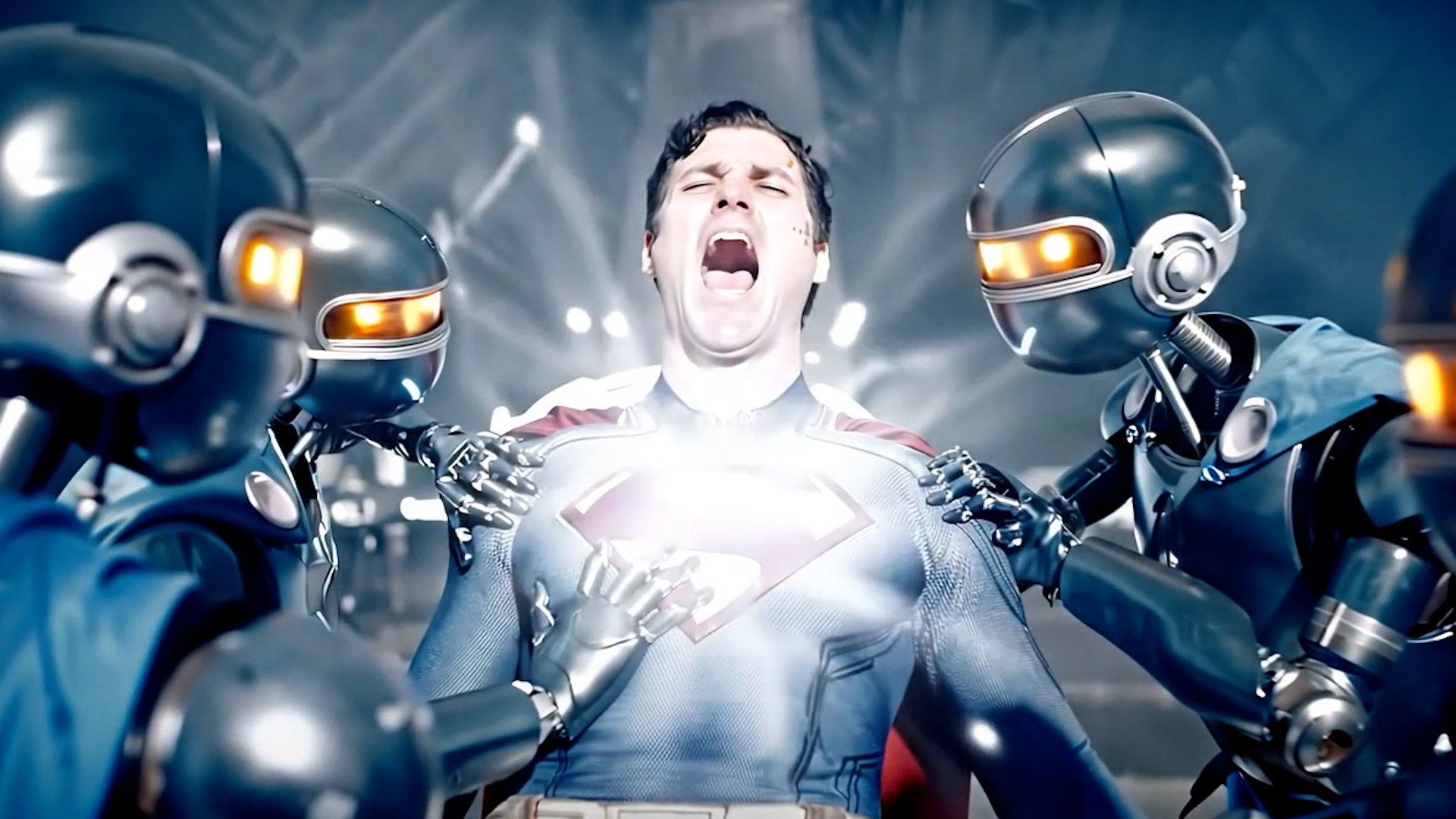
captura de tela embaçada do Superman. Você pode aumentar a nitidez dessa
imagem drasticamente? E use cores naturais. Portanto, esta é apenas uma amostra básica do que você pode fazer para qualquer imagem. Lá vamos nós. Então,
aqui está o primeiro. E há a imagem editada pela EI, e ela fez exatamente
o que eu queria. Então, o legal disso é que,
depois de ter a imagem, você pode realmente criar um vídeo
a partir dela. Eu só vou te mostrar. Você pode clicar em Mais
ou clicar em Ferramentas, criar vídeos com VO. E então o que você pode fazer porque
precisa iniciar um novo bate-papo. Adicione essa foto e você
poderá animá-la. Mas eu usei todos os
meus vídeos de hoje, então isso está fora do escopo. Mas eu só quero
dizer que,
depois de criar essa imagem, depois de criar essa imagem usando o nano Banana, você pode realmente criar
um vídeo a partir dela Ok, vamos usar outro exemplo. Ok. Então, temos
esse carro aqui. Ok. Então, adicione uma garota bem comprida dirigindo um carro no carro. Mude o ângulo. Então, está de frente para o carro, mas você ainda pode
ver esses edifícios. Ok. Então eu vou
adicionar uma garota, e vamos
mudar o ângulo. Lá vamos nós. Agora, ela está dirigindo. Na verdade, isso não me ajudou. Isso me deixou menos bonito. Faça o cara muito
mais bonito. Só te dando ideias, te
dando ideias. Veja o que temos. Tudo bem. Então, vamos dar uma olhada no original. Eu acho que realmente
fez um trabalho muito bom porque esse prédio aqui, você realmente não pode vê-lo, mas ele consegue simplesmente
fazer a diferença. Ok, vamos fazer
mais um exemplo aqui. Quero ilustrar a consistência do
personagem. Então, vamos colocar essas duas pessoas em uma quadra
de pickle bowl roupas apropriadas perto da praia Então, isso é o que chamamos de consistência de
caracteres. Então, é pegar as
mesmas duas pessoas , mas colocá-las em uma cena
diferente. Então, sim, mais ou menos. Amplie um pouco. Porque é uma foto
um pouco grande angular. Ok. E então poderíamos, hum,
aproximar a senhora. Então, você pode
basicamente editar imediatamente aqui, usando instruções
para editar a imagem Lá vamos nós. Boa resposta. Ok. Então, sim, esse é um exemplo de nano banana usando a edição de
imagens do Google Gemini
16. Nano banana pro e flow: Tudo bem, pessoal, estamos
no final de 2025. Agora temos o Nano Banana
Pro e o Google Veo 3.1, que podemos usar
juntos para criar
algumas possibilidades interessantes de imagem
para vídeo Então, vou
mostrar um exemplo de
um vídeo mais ou menos
finalizado que começamos a partir de uma imagem. Então, isso era passar de uma quadra
coberta para
uma quadra externa. Aqui está outro exemplo. Então eu acho que parece
bem perfeito. Então, vou mostrar
como fazer isso hoje e tenho o
plano profissional do Google Flow. Então, vamos
começar com um novo projeto. E vamos
começar nas imagens, e isso vai
usar o Nano Banana Então, no menu suspenso aqui, queremos criar uma imagem. Então, isso vai usar
o Nano Banana Pro. Então, o que vou fazer
é fazer o upload de
uma nova imagem. O que vou fazer é pedir à Nano Banana
que
mude a configuração do pickleball para na praia
e use
roupas diferentes para combinar
com o e use
roupas diferentes para combinar clima. Play. Tudo bem. Então, primeiro, vamos
usar nossa imagem de origem e vamos criar
outra cena usando essa imagem. Então, outra imagem. E então, o que vamos fazer
é usar o Google Flow criar um antes e um
depois ou uma cena de transição. Ok, então
este é bom. Sim, eu gosto desse. Também poderíamos usar uma verdadeira quadra de pickleball na praia para trocar Ok, então você pode realmente fazer alterações
ou alterações adicionais Mas se a alteração
não for o que
gostamos, vamos usar essa imagem Na verdade, não é tão ruim. Vamos para Vamos sair. Temos nossas imagens de antes
e depois, e agora vamos clicar na seção de vídeo
no canto superior esquerdo e
mudar para quadros de vídeo. E vou
deixá-lo no Veo 3.1 FAST. Vamos fazer quatro
saídas usando Vertical, e agora vou
usar minha imagem anterior E então eu vou
adicionar a nova imagem. Agora vou trabalhar
nas minhas instruções de vídeo. OK. Para terminar o jogo de pickleball e pegar um
voo curto para Phuket, eles acabam jogando pickleball No telhado de Bangkok. Ok, então vamos ver
como isso vai. Então, estamos tentando criar
uma cena para outra. E estamos usando, novamente, estamos usando quadros de vídeo, Veo 3.1 FAS e quatro saídas
verticais, e estamos usando duas imagens como
quadros, o Então, antes e depois. E tudo isso começou
com uma imagem real. Mas você pode, na verdade, se
quiser ser criativo, usar imagens geradas por
IA se isso funcionar
melhor para você. Tudo bem, terminamos os
vídeos. Vamos dar uma olhada neles. Bom jogo. Felicidades. Em seguida,
pare nas quadras de praia. Bom jogo. Felicidades. Em seguida,
pare nas quadras de praia. Isso é muito bom. Eu gosto disso. Então, vou enfatizar isso e podemos
editá-lo ainda mais, se quisermos. Podemos baixar isso. E depois de
baixar o vídeo, você pode aumentá-lo Vamos jogar esse aqui. OK. Ok, interessante.
Double fister bebe e mostrou um pouco de
caminhada e voz Ok, foi um olá estranho. Ok, e isso realmente viu um avião,
então eu gosto disso Então, sim, você pode baixar
isso. Você pode editá-lo. Você pode alterar a posição
da câmera. E depois regenere. Mas aí está a ideia antes de
nos empolgarmos um pouco. Então, só para resumir, criamos uma cena de vídeo antes
e depois, começando com uma imagem original, e usamos o poderoso
Nano Banana Pro Para criar a imagem final. Em seguida, usamos essas
duas imagens usando a seção
de vídeo do Google Flow, usando a opção de quadros
para vídeo para criar uma cena antes
e depois. E sim, há muitas
possibilidades aqui, mas espero que você possa
usar essa técnica para criar algo muito legal
17. Resumo do resumo do Google AI: Parabéns por
terminar o curso. Você aprendeu algumas habilidades
de ponta usando as várias ferramentas do
Google do
Google Gemini para a criação de todos os
fins Você usou o Google Flows com o
modelo Vo three de ponta para transformar texto em vídeo, imagens estáticas em vídeo E isso só vai
continuar melhorando, sejam clipes de
vídeo mais longos, diálogos
melhores ou vídeos de resolução ainda
maior Também abordamos diferentes
tipos de formas de mídia como criar imagens com
batedor e animar essas Também abordamos como
criar batidas com efeitos musicais
e como criar sua
música do zero com vários instrumentos ou a partir da inspiração com instruções
criativas Depende de você como você
deseja juntar tudo isso. Uma maneira de aplicar tudo isso é
em vídeos do YouTube ou mídias curtas para
Tik Tok ou Instagram,
para encontrar batidas musicais
ou até mesmo criar seus próprios vídeos curtos em
seus Eu já comecei a
experimentar isso no TikTok e tive algumas pequenas vitórias que
vou compartilhar Depende realmente de
você como deseja
usar essas habilidades de ponta com essas ferramentas de ponta. E a tecnologia está disponível, então eu só consigo ver outros jogadores entrando no espaço
e mais melhorias. Estou muito entusiasmado com o Google Flow porque
acho que o vídeo tem o maior poder de chamar a
atenção do público E isso é um grande disruptor para outros setores, como filmes
, filmagens,
animação digital e muito Obrigado por fazer o curso e espero que você crie seu próprio projeto para
compartilhar com a turma.
 Greg Hung, Travel Videographer