Transcrições
1. Boas-vindas: Mas ei, bem-vindo ao meu estúdio Mapia, onde faço reimpressão e
organizo workshops presenciais Sou Nina, também conhecida como Doid ilustradora e designer de
padrões com sede em Belgrado E nesse musgo,
mostrarei como transformar suas fotografias
em impressões digitais reso Você aprenderá sobre os canais de
cores e como separá-los. Mostrarei como criar impressões reso
Fox CMYK e brincar com diferentes Por fim, prepararemos
os arquivos para que
você possa imprimi-los no estúdio
Reso local Além das fotografias, você pode usar essa técnica
para pinturas, desenhos
coloridos ou trabalhos de colagem É um processo super fofo
e fácil, e tenho certeza que você vai
adorar os resultados. Esta aula é adequada para iniciantes. Tudo o que você precisa é de um
conhecimento básico do Photoshop. Ok, obrigado por estar aqui. Agora, se você estiver pronto,
vamos começar.
2. Projeto: O projeto desta
aula é transformar uma fotografia em uma impressão
pronta para uso Como mencionado anteriormente,
além de usar fotografias, você pode usar suas
pinturas, desenhos ou qualquer outra obra de arte colorida Depois de
prepará-lo para impressão, você pode entrar em contato com o estúdio
local da reso e fazer cópias do seu trabalho A propósito, eu adoraria
ver o que você criou, então sinta-se
à vontade para compartilhar os resultados na
seção de projetos e recursos da aula.
3. O que é impressão Riso?: Como uma resposta direta
ao mundo excessivamente digital em que vivemos, impressão
RSO está tendo
um grande retorno e está
se tornando cada vez mais popular nas Eu tenho uma aula inteira em que abordo todos os
fundamentos sobre o processo de impressão de SO
e onde entro em detalhes sobre
as especificidades técnicas da máquina RSO É chamado de introdução à impressão
risográfica. Faça uma impressão artística RSO. Eu recomendo assistir se
você é novo neste tópico. Mas, por enquanto, aqui está uma pequena
recapitulação para você começar. Você pode estar se perguntando: o
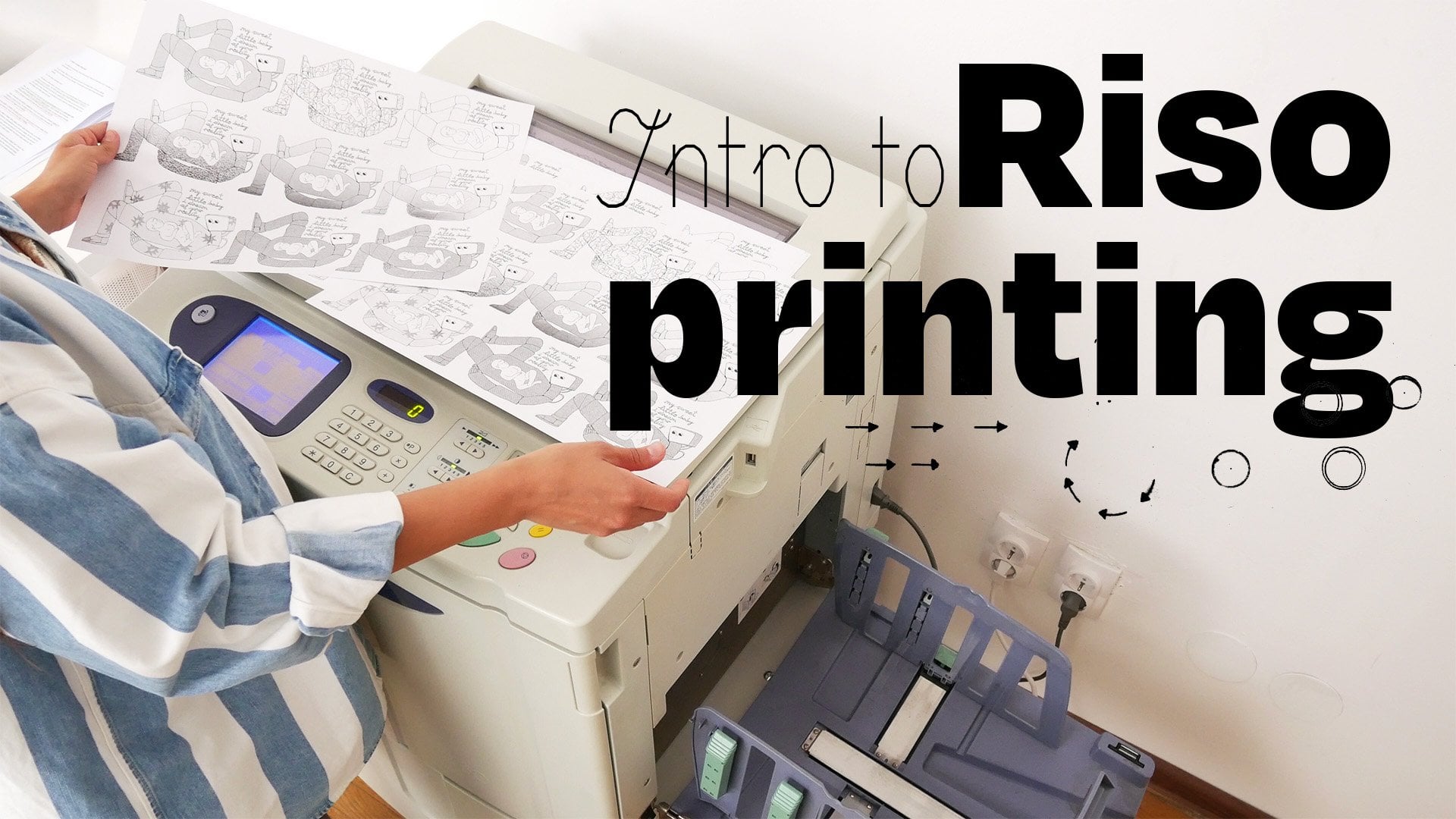
que é tão impresso? Que tipo de máquina é a RSO e o que há de tão especial nela Simplificando, o mesmo acontece uma copiadora que funciona
como uma impressora de tela. Ela produz impressões
vibrantes
e com texturas exclusivas impressões
vibrantes
e A produção é super rápida e também
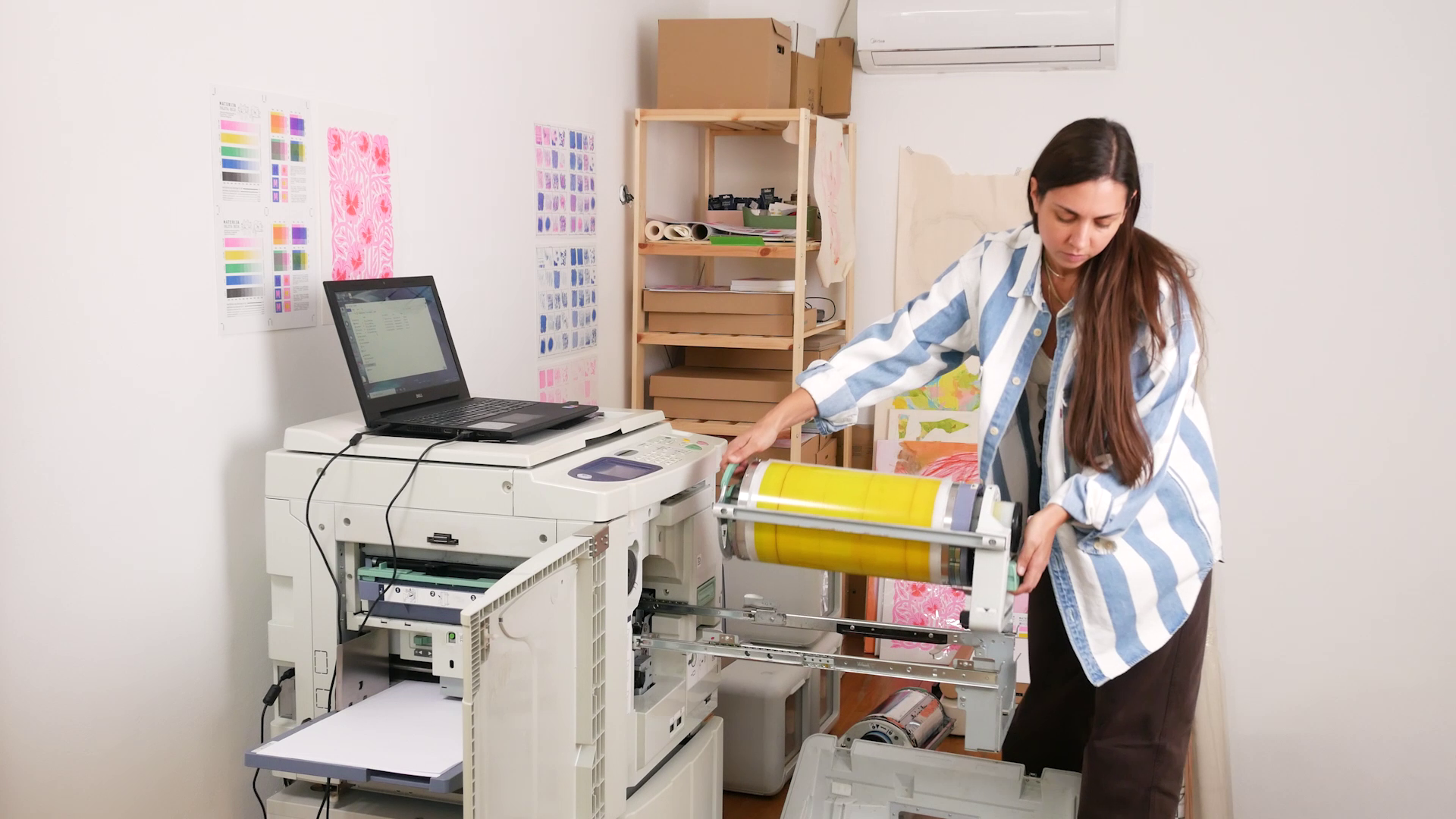
ecológica. Então, como isso realmente funciona? Isso aqui é uma máquina de reso. E quando eu abro, você pode ver que por dentro, há um tambor colorido
com uma cor dentro. Este em particular é preto. O que é
interessante, em primeiro lugar, é que o iso imprime
uma cor por vez. Portanto, diferentemente da impressão injetada, qual você pode imprimir todas as cores ao mesmo tempo com a máquina SO, você cria sua impressão
em camadas alterando esses tambores de cores e imprimindo
uma camada de cor por vez Agora, quando eu
pego esse tambor so, você pode ver que enrolado nele está um
papel especial chamado master. Nesse mestre, a
máquina cria um estêncil,
que é exatamente como, por exemplo, a
serigrafia Para que a cor
passe pela tela, você precisa
expô-la manualmente usando uma emulsão para abrir os orifícios pelos quais
a cor pode passar Aqui, algo muito
parecido está acontecendo, mas você não precisa
fazer isso manualmente porque a máquina
está fazendo isso por você. Para criar o estêncil, ele faz pequenos orifícios no mestre que correspondem à
imagem que você está Depois que o mestre é criado, o papel entra
e desce do tambor, o tambor gira, a tinta
passa por esses pequenos orifícios e a cópia reso é Essas máquinas foram
feitas para criar cópias de
escritório e não impressões
altamente precisas. Portanto, você sempre deve
esperar algumas imperfeições, erros de registro e cobertura desigual Mas essa também é uma das razões
pelas quais a impressão
reso é tão especial e amada nas comunidades
artísticas de
todo o mundo Isso lhe dá a oportunidade experimentar, obter resultados
imprevisíveis e criar arte única, que no mundo digital
e tediosamente perfeito de hoje é altamente valorizada Além disso, as estampas reso têm uma certa aparência à moda antiga e , portanto, um toque muito
nostálgico Isso pode ser imitado
digitalmente usando diferentes texturas
e pincéis e diferentes texturas
e pincéis e
criando imperfeições de impressão intencionais. Mas ter a
possibilidade de fazer tudo isso usando uma
máquina de SO real e ver a impressão sendo desenvolvida
no papel, uma camada vez, é uma experiência única de criação de
arte. E estou aqui hoje para encorajá-lo a experimentar você mesmo.
4. Separação de cores: Agora você está
olhando para a minha tela. O programa é Photoshop e eu tenho a
fotografia aberta Na guia superior, você pode ver que está no modelo de cores RGB RGB é usado para telas
digitais, e o que precisamos para imprimir
é o modelo de cores CMYK Vou para o modo de imagem
e seleciono CMYK CMYK é um modelo de
impressão em quatro cores e significa ciano,
magenta, amarelo e
chave, Quando ciano, magenta e
amarelo são combinados, eles podem formar todas as cores Primeiro de tudo, vou fazer um pequeno
ajuste de cor aqui. Vou até o ajuste na janela de camadas e
seleciono o mixer de canais. Vou selecionar o canal
de saída, ciano, e vou baixá-lo para 90% porque a cor que vou
usar mais tarde é azul,
que é mais forte do que ciano Agora vou selecionar
magenta como saída. Vou configurá-lo para 120%
para obter um rosa um pouco
mais pronunciado Vou deixar o amarelo como está e o preto, posso baixá-lo para 90% para obter uma aparência desbotada. Ok, agora posso apenas
mesclar essas duas camadas,
selecionar as duas camadas e o
Comando E para mesclar Agora vou para o modo de imagem
e seleciono multicanal. E então eu vou para os canais. Se você não tiver uma janela de
canal aberta, vá para Janela e selecione Canal. Quando eu começo a desligá-los, você pode ver como cada canal
interage um com o outro Agora, quando eu os ligo novamente, aqui está a aparência de preto
e amarelo. Preto, amarelo e magenta. Magenta e amarelo ou amarelo
magenta e ciano. E mais uma vez, aqui
estão os quatro juntos. Normalmente, as fotografias
são impressas em todos os quatro canais CMYK, mas aqui você pode
experimentar e jogar Veja quais combinações
parecem interessantes. Você não precisa
usar todas as quatro cores. Você pode usar apenas três,
dois ou apenas um. Além de jogar com
vários canais, você também pode jogar com
as cores que
atribuirá a eles ao imprimir
novamente Para ter uma pequena prévia de como isso ficará
quando impresso em reso, alterarei essas cores
CMYK padrão para cores Vou clicar duas vezes
no canal e combiná-lo com as cores
reso da minha paleta salva
usando um seletor de cores Essas são as cores que tenho atualmente disponíveis
no estúdio. Este será azul. Vamos mudar magenta
para rosa gripe. Eu tenho amarelo a amarelo, e o preto permanece o mesmo. Outra forma de alterar as cores é
clicar duas vezes no canal, depois clicar na cor e adicionar um código hexadecimal aqui E para encontrar o código hexadecimal
digital equivalente para cores reso, você pode acessar stencil dot Vou deixar o link
nos recursos da aula. Não
será uma combinação perfeita, mas será útil como uma prévia do que você pode
obter ao imprimi-la. Portanto, antes de escolher as
cores para sua impressão, é bom verificar
com seu estúdio local de
impressão reso para ver quais
cores elas têm disponíveis Cada estúdio tem uma seleção
diferente, mas quase todo mundo terá
esses quatro. Estou usando azul, azul, rosa, amarelo e preto. Agora que selecionei
todas as cores reso, posso ver como elas
ficariam quando impressas As impressões Reso são muito vibrantes, então o que você vê na tela não
terá a
mesma aparência quando impresso, mas ainda assim pode nos
dar uma ideia O que eu criei agora é o chamado Fox ou CMYK falso. Estou usando canais CMYK, mas as cores que estou usando não
são cores CMYK exatas lata será azul, magenta será rosa gripe e o amarelo
e o preto
permanecerão os mesmos Agora, se eu quisesse, eu também
poderia brincar e transformar preto em azul
e azul em verde. E os resultados parecem
muito interessantes. Também posso usar apenas três canais para obter
um resultado interessante. Ou apenas dois como um experimento. Vou te mostrar como isso pode
parecer quando eu imprimi-lo. Por enquanto, vamos
transformá-lo em FO CMYK, então eu tenho os nomes
dos canais corretos O próximo passo é
dividir os canais. Vou até a
janela de canais e seleciono o menu, onde posso selecionar canais
divididos. Agora você pode ver que
cada canal de cor está aberto em uma nova guia e está em preto e branco. Quero fazer um
pequeno ajuste em cada uma dessas imagens. Eu vou te mostrar como eu faço isso no exemplo
da camada rosa da gripe. Vou até a janela da camada, desbloqueio a camada, depois vou para os ajustes
e seleciono as curvas Vou falar
um pouco sobre isso nas duas pontas. É bom ter em mente
que, portanto, não imprime bem a opacidade de cores de 0 a 10% Portanto, qualquer coisa que pareça
cinza claro na tela
não será registrada. É assim que fica
sem o ajuste. Há muitas áreas
muito claras que não seriam impressas, e é assim que fica
com o ajuste. Agora eu posso mesclar
essas duas camadas. Vou selecionar as duas camadas e
pressionar Command E para mesclar. E também nomearei
a camada adequadamente. Trabalharemos em preto e branco, então nomear as camadas
é mais do que útil Vou repetir o mesmo
processo para cada cor
e
nos vemos na próxima lição, e
nos vemos na próxima lição onde prepararemos
essas imagens para impressão.
5. Preparação de arquivos: Tudo bem, é hora de um
pouco de logística de preparação de arquivos. Quando se trata de reimpressão, o maior formato é A
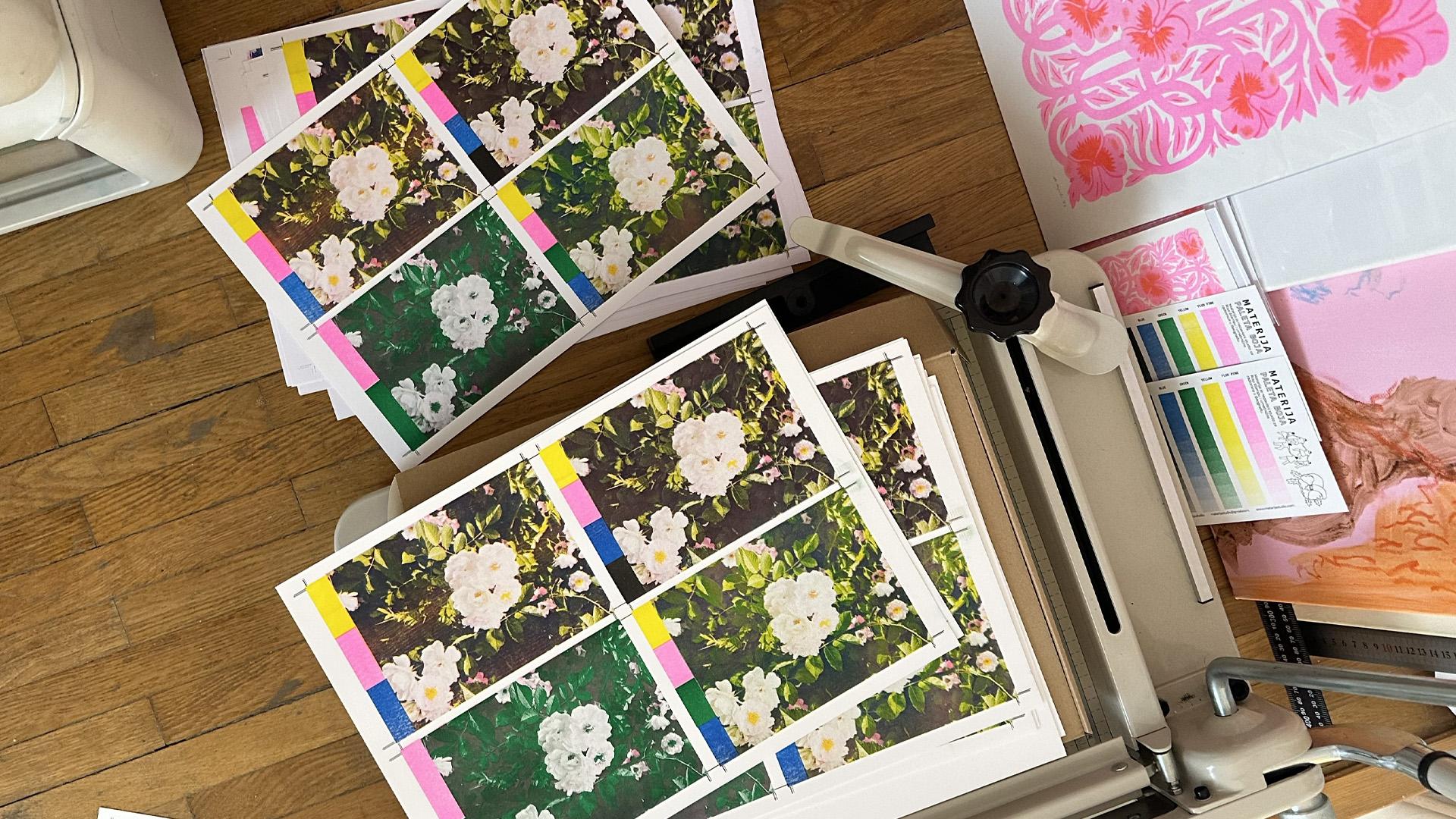
três com uma margem de 1 centímetro nas bordas Estou imprimindo esta foto
em formato A três, mas por dentro, coloquei quatro formatos A
reduzidos de cinco. Eu configurei as
áreas de posicionamento e as marcas de corte. Se você quiser usar isso para
preparar suas fotos para impressão, você pode baixá-lo nos recursos
da classe. Além disso, tenho esses
grupos chamados de amostras. Cada retângulo
representa uma cor que será impressa em uma foto Dessa forma, posso acompanhar
as cores que estou testando. E aqui faremos
quatro testes diferentes. Ok, por enquanto, vamos voltar
aos canais divididos e
copiar e colar as
imagens uma por uma Comande C e, em seguida, desloque
Comando V para colar. mesmo vale para amarelo, rosa
flue e o último azul Agora vou
selecioná-los e agrupá-los. E vou duplicar
esse grupo três vezes. Comando C, Shift Command V, então eu tenho quatro grupos. Agora, vamos colocá-los
nas posições corretas. Feito isso, renomearei os grupos Este será o primeiro teste. Este, teste dois, teste três. E, finalmente, teste quatro. Então, o primeiro será
o Fox CMYK. Amarelo, rosa, azul e preto. As camadas e os nomes
permanecerão os mesmos. Ok, o segundo
vai ser um pouco
mais experimental. Vou imprimir a camada azul como verde e a
camada preta como azul. Vou apenas renomear as camadas. O azul ficará verde e o
preto ficará azul. Para o terceiro, vou
tentar algo diferente. Este terá
três cores: amarelo,
azul, rosa e azul. Eu vou fazer
este sem preto. Mas para criar mais contraste, duplicarei o
canal preto duas vezes. Agora vou posicioná-los acima de cada uma dessas camadas de
cores. Vou selecionar camadas pretas. E no modo de mesclagem, configure-os para multiplicar E agora eu posso mesclar preto
com cada uma dessas cores. Então, vamos fazer o primeiro em
azul e preto. Selecione-os. Comande E, e eu vou
renomeá-lo para azul. O próximo é preto e rosa gripe. Comando E,
renomeie-o para Flu Pink. Em seguida, preto e amarelo,
renomeie-o para amarelo. Dessa forma,
ainda posso incorporar contraste em todas as cores
e obter uma mistura mais escura E por fim, na última, vou imprimir em duas
cores rosa e verde. Neste teste, vou
mesclar azul e amarelo. Deixe-me posicionar isso. Antes de mesclar, novamente, preciso multiplicar a
camada azul porque está acima,
selecionar azul e amarelo, mesclar e renomeá-la Eu farei o mesmo com a
gripe rosa e preta. Vou configurar o rosa da gripe para se multiplicar
e mesclá-lo com o preto. O nome continua o mesmo. Como estou imprimindo em
cinco cores diferentes, preciso de cinco PDFs diferentes Vou começar escolhendo uma
cor. Digamos amarelo. Este será um PDF de cor amarela. E eu só vou manter as camadas
amarelas visíveis. Vou abrir os grupos
e, em cada grupo, desligarei todas as cores enquanto mantenho o amarelo visível, e farei o mesmo com
as amostras Também
desativarei as linhas de posicionamento e
manterei visíveis apenas as marcas de corte. Eles permanecerão ativos
para cada cor. Feito isso,
vou para Arquivo, Salvar uma cópia e salvar como PDF. As camadas devem ser desmarcadas. Queremos tudo plano. Vou renomeá-lo para
especificar a cor. OK. Clique em Salvar. E então, para a predefinição de PDF, usarei o PDFX para 2008 Como você pode ver, todas as opções aqui estão desmarcadas,
e é disso que precisamos O primeiro PDF é salvo. Agora vou repetir o
mesmo processo para cada cor até ter
cinco PDFs diferentes É um processo muito simples. Você está apenas deixando
uma cor visível, desligando o resto
e salvando-a como PDF. Agora você pode ver como os arquivos
finais devem ficar. Aqui está o PDF amarelo, camadas
verdes, rosa gripe. Azul e por último preto. Na próxima lição, transformaremos esses arquivos
em preto e branco em impressões coloridas.
6. Impressão e resultados: E estamos prontos para imprimir. Agora vou mostrar o processo de impressão da
Riso. Toda vez que imprimo,
fico empolgada ao ver como diferentes camadas de cores se sobrepõem e
criam gradualmente a imagem final Primeiro de tudo, eu tenho
que configurar tudo. Como mencionei antes, a Riso
imprime uma cor por vez. Dentro da máquina há um
tambor colorido que contém uma cor. E se você quiser
trocar as cores, precisará trocar
o tambor inteiro. Então, basicamente, com o Riso, você está construindo sua
impressão em camadas de cores Você está imprimindo
uma cor e depois imprimindo outra cor
em cima dela e assim por diante. Agora, como as cores do Riso
são semitransparentes, isso criará novas combinações de
cores quando elas se sobreporem umas às
outras Estou começando com
a cor amarela porque é a mais clara papel vai para a bandeja de papel e depois passa por baixo
do tambor rotativo E então, do outro
lado da máquina, sai
o papel impresso. E agora você pode ver
a aparência da impressão amarela. Começamos bem. Tudo está
posicionado corretamente. A próxima cor com a qual estou
imprimindo é rosa gripe. Mais uma vez, estou mudando
a cor dos tambores. O tambor amarelo se apaga. E o tambor rosa da gripe entra. Agora, os papéis com a impressão amarela estão
voltando para a bandeja de papel. Mal posso esperar para ver
essa revelação empolgante. Esta é nossa primeira sobreposição de cores. Que combinação de
cores linda. Amarelo, rosa gripe e laranja que são criados quando essas
duas cores principais se sobrepõem É absolutamente
impossível capturar as cores do
Riso com uma
câmera ou um scanner Pessoalmente, eles
parecem super vibrantes. Eu gostaria que você pudesse ver isso
agora como realmente é. Ok, vamos continuar imprimindo. A próxima cor que vou
imprimir é verde. À medida que adicionamos mais sobreposições de cores, as imagens começam a
parecer mais complexas Aqui estão os resultados. O quarto teste com
apenas duas cores, rosa
gripe e verde, está concluído. Eu gostaria que houvesse
mais rosa nela. O verde é muito dominante
nessa combinação. Mas tenho certeza de que isso
ficaria bem em uma foto diferente ou com configurações de canal
diferentes. E o teste também, aquele
no canto superior direito,
já parece muito bom. Tudo bem, é
hora da camada azul. As impressões estão novamente na bandeja de
papel. Vamos ver como isso acontece. Oh, isso é realmente incrível. Veja quanto contraste
e profundidade o azul criou. Eu realmente amo esses. Os testes dois e três já
estão concluídos. A propósito, agora você pode
observar claramente quanto
desalinhamento está acontecendo. Você pode identificá-lo facilmente
nas amostras de cores
ou nas marcas de corte, mas não é tão
óbvio nas fotos Isso é completamente normal
para impressão reso. Esses erros de impressão
são a razão pela qual a impressão final parece tão
interessante e única. Ok, agora estou configurando a última camada de impressão,
a cor preta. Os papéis com
quatro cores impressas estão na bandeja de papel. E aqui está. A camada
final está pronta. Eu imprimi em preto apenas
no canto superior esquerdo. Este é o nosso teste fotográfico Fox CMYK. Resultados realmente adoráveis. As cores são tão
vibrantes e densas. Parece muito diferente do que você obteria se
imprimisse digitalmente. As texturas são quase táteis. O resultado é uma impressão fotográfica exclusiva da
Riso. Agora vamos dar uma
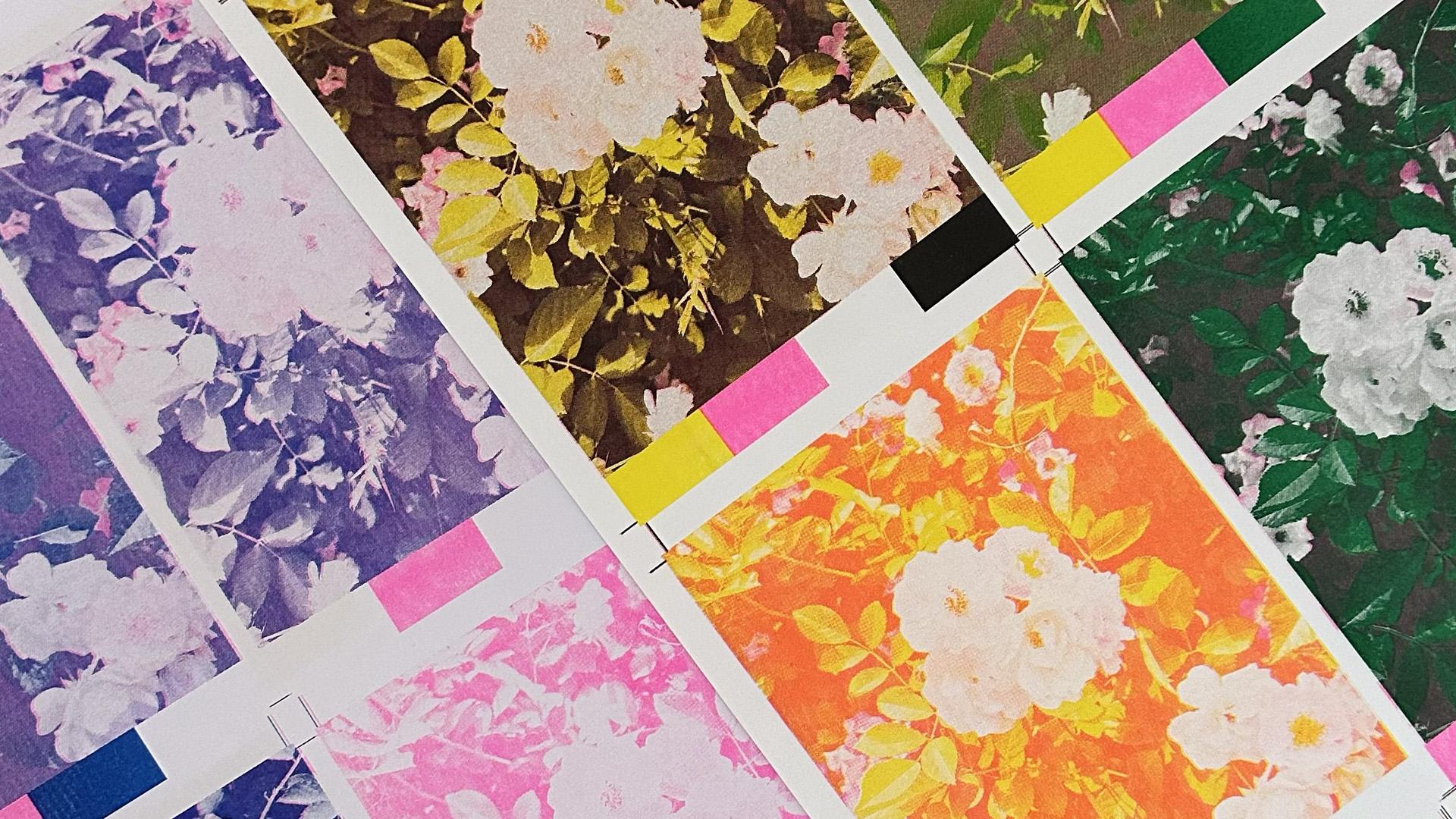
olhada em todos esses testes. Teste um, ótimos
resultados, impressão CMYK. Eu usei amarelo,
rosa fumé, azul e preto. Essa é a mais parecida com a foto original.
Teste número dois. Aqui eu mudei o canal azul
para verde e preto para azul. Resultados incríveis, cor verde muito
vibrante. O azul funcionou muito bem
ao adicionar um contraste sutil. No teste três, usei
três cores: amarelo, rosa
gripe e azul. E para dar contraste, eu mesclo o canal preto com
cada uma dessas cores Isso também funcionou bem. É muito parecido com o teste um, embora eu não tenha usado preto. Por fim, o teste quatro, onde imprimi
verde e rosa gripe Parece interessante,
mas o rosa da gripe está completamente perdido e o
verde é avassalador Se eu usasse essas
duas cores novamente, provavelmente criaria configurações de canal diferentes
ou escolheria uma foto diferente. Gosto muito de todos esses testes, mas se tivesse que escolher, meu favorito
seria o número dois, onde usei amarelo,
rosa, verde e azul. Parecem aquelas fotografias
vintage. A cor verde está absolutamente
linda nesta. Estou muito, muito
feliz com os resultados. Neste ponto, o papel
é absorvido com tinta
resseca e
deve ser deixado secar É muito fácil borrar
com os dedos.
7. Considerações finais: Ok, acho que pode ser isso. Você chegou ao
final desta aula. Até agora, você sabe muito sobre impressão de fotos com
uma máquina reso Você pode dividir canais CMYK, fazer edições e ajustes e sabe como preparar
o arquivo para A única coisa que resta a fazer é ser criativo e
imprimir algumas fotos, desenhos ou pinturas em
seu estúdio local de reso A propósito, eu adoraria
ver o que você está fazendo, então fique à vontade para compartilhar
seu processo e arte
final na
seção de projetos da aula Como sempre, para ser notificado
sobre minhas próximas aulas, você pode me seguir
aqui no Skillshare E se você quiser
manter contato comigo,
pode me encontrar no
Instagram no DOED. Estou lhe enviando muito
amor e boas vibrações, e
nos vemos na próxima
 Di Ujdi, Illustrator & Art Explorer