Transcrições
1. Introdução: Olá, sou bacharel em Quintin, e este é o meu curso de fotografia para iPhone. Sou fotógrafo profissional há anos usando uma câmera tradicional cara, mas com mais frequência ou não, eu me encontro usando meu iPhone, seja um instantâneo rápido ou é a única coisa que tenho à mão. Em vez após vez, estou impressionado com o que posso capturar com ele. Aqui estão algumas fotos que tirei com nada além do meu iPhone. Sem lentes caras, sem aplicativos de câmera chiques, apenas meu iPhone. Mas se você não tem um iPhone, tudo bem porque a maioria
das informações desta classe pode ser aplicada a qualquer smartphone. E você precisa do mais novo iPhone. Ter o equipamento mais sofisticado é ótimo, mas é tudo sobre como você o usa em vez do que você tem. Mas eu criei este curso em torno da última ISO. Minha classe tem muitos recursos visuais para ajudá-lo a entender conceitos ou ao passar pelas configurações do telefone ou editar uma imagem. Começaremos a aula por um avião, as melhores configurações para o nosso iPhone para tirar as melhores fotos possíveis. Em seguida, mergulharemos profundamente em todos os elementos da composição. Mostrarei como criar profundidade, isolar um assunto, encontrar perspectivas interessantes em seu ambiente e contar uma história, além de utilizar a luz para retratar qualquer emoção ou sentimento que você quiser em seu. Depois de dominar a composição, mostrarei a você como utilizar melhor um modo diferente no seu iPhone, como retrato, Noite, painel e foto ao vivo. Eu até mostrarei como tirar uma foto de longa exposição, capturar algumas belas cachoeiras sedosas ou como usar o modo de explosão rápida com seu iPhone, capturando centenas de fotos em segundos. E, finalmente, para refinar todas as fotos que você tirou ao longo desta aula, mostrarei como usar o incrível aplicativo gratuito lightroom em como editar com tudo em apenas seu telefone. Então, vamos cobrir tudo, desde configurações até composição até tirar fotos, editá-las. Esta aula é para quem quer se tornar um fotógrafo habilidoso, mas não está pronto para quebrar o banco em câmeras e lentes super caras. Além disso, qualquer pessoa que queira desenvolver um portfólio impressionante ou levar seu Instagram ou outras plataformas de mídia social para o próximo nível. Ou alguém apenas procurando por um novo hobby. Quase todo mundo tem um smartphone e todos tiram fotos com eles. Então, por que não fazer o seu e entalhe acima do resto da minha classe, garanto que você aprenderá muitas dicas e truques e se tornará um fotógrafo muito melhor do que você já era, no final da aula, você terá tomado fotos que seus amigos e familiares não acreditam que estamos tirando apenas com seu iPhone. Então, sempre que você estiver pronto, vamos começar.
2. Melhores configurações de câmera: Antes que possamos ir mais longe, há apenas uma coisa que precisamos fazer antes que você possa começar a tirar fotos incríveis. Na superfície, a câmera do iPhone pode parecer bastante simples e direta e é. Mas o que muitas pessoas não sabem é que existem algumas configurações avançadas que você pode aplicar para ajudar a espremer cada última gota um valor que você pode tirar do seu iPhone e dar alguns passos mais perto de uma câmera profissional. Com isso dito, vamos em frente e abrir nosso aplicativo Configurações e descer para a câmera. Uma vez que estamos aqui, a primeira coisa que
vamos entrar, vamos em frente e clicar em formatos no topo. Agora, se a câmera já estiver definida para as configurações padrão no iPhone, ela estará em alta eficiência. O que queremos fazer, queremos ir em frente e mudar isso para o mais compatível. Há benefícios para ambas as opções, mas queremos que ele na maioria compatível com alta eficiência faz, é que faz o seu arquivo muito mais inteligente quando você tira a foto usando menos armazenamento em seu telefone. Mas a razão pela qual queremos mais compatíveis é por duas razões. Primeiro, vai tornar suas fotos de maior qualidade. E se você acabar enviando essas fotos para um amigo, elas serão recebidas muito mais facilmente se tiverem um telefone diferente de um iPhone. Não só isso, ele vai tirar suas fotos no formato JPEG, que é o formato de foto mais popular do mundo. Uma vez que tenhamos selecionado o mais compatível, vamos em frente e voltar e descer para o próximo, que é configurações de reserva. Agora, nas configurações de preservação, ele vai perguntar se quando você sair do aplicativo da câmera, você deseja que as configurações, você aplicá-lo à sua foto para ficar quando você abrir o aplicativo novamente. Então esta seção é realmente uma preferência pessoal. Cabe a você se quiser manter as configurações quando sair do aplicativo. Pessoalmente, eu gosto de tê-los todos ligados porque ele apenas faz com que ele se aproxime e se sinta mais como uma câmera real. Em uma câmera real, quando você sair da câmera ou desligá-la e ligá-la novamente, todas as configurações que você tem nessa câmera serão deixadas na câmera. Então eu gosto de tentar o meu melhor para fazer meu iPhone se assemelhar a minha câmera real, tanto quanto possível. Em seguida, logo abaixo desse é usar o volume para explosão. Nós vamos ir em frente e verificar esse também. O que isso faz é se você segurar o botão de volume para cima enquanto você está tirando fotos, ele vai fazer uma entrada de modo intermitente, uma tonelada de fotos em questão de segundos. Vamos entender por que isso é útil mais tarde nesta aula. Mas, por enquanto, vamos verificar isso só para que tenhamos à nossa disposição. Em seguida, vamos descer às duas, a seção de composição das configurações. A primeira coisa que vemos no topo é a grade. Vamos em frente e verificar o que isso faz. Ele vai adicionar algumas linhas de quando você tira algumas fotos criando uma grade em sua visualização ao vivo para ajudá-lo a alinhar horizontes ou criar uma composição melhor. É muito útil quando você está lá fora no campo. Então vamos em frente e verificar isso. Agora, neste curso, não
vamos realmente usar a câmera traseira nem a câmera selfie. Mas só uma pequena dica, mera câmera frontal, se você ir em frente e verificar
isso, vai fazer com que suas selfies pareçam exatamente como elas ficam quando você está tirando uma foto. Às vezes você tira uma foto e quando a vê,
ela será espelhada em seu rosto. Parece estranho porque, uh, você não está acostumado a ver dessa forma. Se você ir em frente e verificar
isso, ele vai corrigi-lo para que ele não faça isso em suas selfies olhar normal. Mais uma vez, não vamos usar isso, mas apenas uma pequena dica. E, em seguida, abaixo disso, temos uma visão fora do quadro. Se você tem isso ligado, eu recomendo que você desligá-lo porque o que ele faz é quando você está tirando um zoom na foto, ele mostra parte da imagem fora do quadro. O que isso significa é que está mostrando uma imagem que não estará na sua foto quando você a tirar. E às vezes pode mexer com sua composição na visão que você tem em sua cabeça, porque há uma imagem nela que você acha que pode aparecer em sua foto, mas então quando você realmente pega, não acontece. Então vá em frente e deixe isso fora. Na próxima seção que temos captura de fotos, o topo é priorizado tiro mais rápido. Vamos deixar isso fora por enquanto. Eu só recomendo que você ligue isso se você estiver usando o modo de intermitência e quiser capturar alguma ação. Na maior parte, vamos ter isso fora. Finalmente, temos HDR inteligente e nós definitivamente queremos isso em. O que HDR inteligente faz é que combina a melhor parte de exposições separadas em uma única foto. Quando você tira uma foto, você tem que se ajustar para as sombras ou os destaques e às vezes um deles pode ser explodido. O que HDR inteligente faz é quando você tira uma foto, ele vai levar os melhores valores em realces e sombras de todas as fotos diferentes e composto em um que ele acha que parece o melhor. Então, como eu disse, nós definitivamente queremos isso. E é isso para as configurações da câmera. Seu telefone agora está pronto para tirar algumas fotos incríveis. Agora que fizemos o que é necessário para fazer a câmera funcionar o melhor possível.
3. A câmera do iPhone: Agora que ajustamos nossas configurações para tirar as melhores fotos possíveis com a câmera do iPhone. Vamos agora entrar na própria câmera do iPhone,
dar uma voltinha em tudo o que ele tem para oferecer. Porque assim como as configurações, parece bastante simples na superfície, mas há poucas coisas que ele tem a oferta que você pode não saber sobre. Então vamos em frente e abrir o aplicativo da câmera. Quando você abre o aplicativo, isso é o que você vai ver à direita. Você pode ir em frente e tocar no botão do obturador e tirar uma foto. Mas se olharmos para a esquerda, temos este pequeno ícone. Se formos em frente e tocar nisso, isso irá trazer toda esta linha de ícones que podemos usar para alterar nossas fotos de maneiras diferentes. No topo da linha, vemos um pequeno ícone com três anéis sobrepostos. Se tocarmos nisso, isso abrirá uma linha de filtros que podemos aplicar em nossas fotos para dar uma sensação ou efeito diferente a elas. Pessoalmente, eu nunca uso esses filtros e porque há muito mais que você pode fazer no After Effects com suas fotos do que o que esses filtros têm para oferecer. Mas quando você tem um filtro ligado, você verá o mesmo ícone, mas desta vez ele vai ser em legging cor, você sabe que havia um filtro aplicado para desligá-lo, basta tocar no ícone e deslizar para baixo para baixo e Aplicar Nenhum. Debaixo dos filtros, temos o temporizador. Se tocarmos isso, vemos que temos a opção de escolher um temporizador de 3 segundos ou 10 segundos. Agora, isso é realmente útil se você está tirando uma foto de longa exposição e você não quer agitar a câmera, ou você simplesmente quer estar em sua foto. Mas vamos em frente e selecionar três segundos. Agora, quando deixamos o temporizador e tiramos uma foto, você pode ver no canto superior esquerdo o ícone de 3 segundos informando que o temporizador está ligado. Para remover um temporizador, volte para o ícone e toque em desligar. Abaixo disso temos nossa exposição aqui. Podemos controlar o quão brilhante ou escuro queremos que nossa foto seja. Outra maneira que você pode controlar isso é tocando na tela para focar em um assunto, pode deslizar o dedo para cima ou para baixo para ajustar a exposição. Em seguida, temos o tamanho do quadro. Temos quatro por três, um quadrado ou 16 por 9. Eu recomendo mantê-lo em quatro por três ou 16 por 9, porque se você quiser, você sempre pode cortar para baixo em um quadrado. Você não pode cortar sua imagem maior abaixo do tamanho do quadro. Temos fotos ao vivo. Basicamente manter isso desligado o tempo todo porque é um grande incômodo quando eu estou tirando fotos na vida foto está ligado quando eu não sabia. Se você, por engano, ligou a foto de vida no canto superior esquerdo, você verá que o ícone da foto da vida será amarelo, informando que ela está ligada, para desligá-la, basta tocar nela e desabilitará a foto da vida. Finalmente, no fundo, temos o flash. Agora, esta é outra ferramenta no iPhone que eu não me encontro usando muito porque a lanterna iPhones é muito fraca e você tem que estar muito perto do seu assunto para realmente iluminar o que você está tirando uma foto. Também às vezes, pode causar descoloração em suas fotos. Então eu não uso isso com muita frequência. Mas se você precisar usar um flash, basta tocar no ícone e tocar em. Agora, o pequeno relâmpago no canto inferior esquerdo será amarelo, permitindo que você saiba que o flash está ligado e simplesmente toque nele para desligá-lo. Agora, dependendo do iPhone que você tem, você terá algumas opções em diferentes distâncias focais. Para o seu telefone. Você terá a opção de escolher entre
as vezes uma que é a distância focal padrão. Ou você pode ir até sua lente grande angular. Ou você pode ir até sua lente telefoto, que é vezes 2. Ou você pode tocar e segurar o zoom ainda mais ou menos,
escolhendo qual distância focal você deseja. Agora, se deslizarmos para baixo da
foto, é aqui que podemos fazer vídeos. Também um vídeo bem feito, todos os seus distâncias focais ainda se aplicam. Então, se você quiser fazer um vídeo com um ângulo muito grande, você pode fazer isso apenas como tirar uma foto. Vamos tocar neste botão vermelho e vamos começar a gravar
um vídeo e você pode tocar nele novamente para parar o vídeo a partir daqui. Se deslizarmos para baixo novamente, podemos ver onde podemos fazer vídeos em câmera lenta. E se deslizarmos para baixo mais uma vez, é
aqui que podemos levar lapsos de tempo. Desta vez, se sairmos da foto, temos o modo retrato. O modo retrato é um ótimo recurso. Você provavelmente vai se encontrar usando um pouco. Mas vamos mergulhar mais fundo nisso um pouco mais tarde nesta aula. Por enquanto, eu vou apenas dizer modo retrato realmente brilha melhor quando você tem um assunto distinto em seu quadro que o iPhone pode isolar em desfoque o resto do plano de fundo. E, finalmente, acima disso, temos o modo panorama. Aqui nós podemos tirar esses super grandes tiros longos de ângulo. Mas mais uma vez, vamos mergulhar mais fundo nisso mais tarde na aula. Outra coisa que eu quero acrescentar, se você está se perguntando o que este ícone aqui no canto superior direito é. Este é o botão para mudar para a câmera voltada para trás ou para a câmera selfie. Mas como eu disse antes, não
vamos usar essa câmera porque é substancialmente pior do que a câmera frontal. Para ver todas as fotos que você acabou de tirar. Basta tocar na miniatura
no canto inferior direito e então você pode olhar para todas as fotos que você apenas tirou. Isso vai cobrir para a câmera do iPhone.
4. O que é composição?: O que é composição? Basicamente composição são os elementos de uma foto organizada por você, o fotógrafo para fazer sua foto parecer mais ou menos interessante. Mas neste caso, vou mostrar-lhe como fazer suas fotos parecerem mais interessantes. Vamos dar um mergulho rápido nos principais elementos da composição, como perspectiva equilibrada na iluminação. Meu objetivo é dar-lhe a capacidade de usar qualquer elemento de composição para compor a imagem que você tem em sua cabeça e trazer qualquer foto para a vida.
5. Perspectiva: O primeiro elemento que cobriremos é a perspectiva. Perspectiva é basicamente o ponto de vista que o espectador é visto quando a foto é tirada. Agora, por que isso é importante? Por que se concentrar tanto na nossa perspectiva? Quando você está em um monumento nacional ou um marco realmente famoso, a
maioria das pessoas vai tirar essa mesma foto exatamente no lugar mais popular, bem na frente do que quer que seja tirando aquela foto. Para tornar nossas fotos mais interessantes, queremos pensar fora da caixa. A maioria das pessoas está vendo coisas do nível da cabeça. Agora. Eu sei que todos não têm a mesma altura, mas ao redor dessa área. Todos estão vendo o mundo dessa perspectiva. Portanto, é nosso trabalho encontrar um ponto de vista ou perspectiva mais interessante. Pensando fora da caixa, vi coisas de diferentes ângulos que as pessoas geralmente não vêem as coisas nesse ângulo ou perspectiva. Então perspectiva, queremos pensar fora da caixa e criar novas maneiras de ver as coisas.
6. Criando profundidade: A seguir é a profundidade, que é essencialmente criar mais camadas para a nossa foto, criando profundidade e dimensão nela. Agora, ao criar profundidade, sua perspectiva também entrará em jogo. Escolher sua perspectiva pode adicionar profundidade ou tirar profundidade. E você verá mais tarde nessas poucas lições que um elemento pode afetar um diferente de uma forma ou de outra. Mas vamos em frente e dar uma olhada nesta foto aqui, que tem uma boa profundidade. Como você pode ver, existem algumas camadas. Temos o primeiro plano aqui, que está um pouco embaçado. Temos então a próxima camada, que é esta água. Temos esta bela fileira de árvores ao fundo com as montanhas e o céu. Como você pode ver, há algumas camadas aqui, tornando esta foto muito mais interessante de olhar. Aqui está outra foto. Esta ainda é uma boa foto, mas não é tão interessante. Não há tantas camadas. Temos talvez uma camada aqui, mas não é tão envolvente como a outra. Aqui está um ótimo exemplo de quando ele mudar minha perspectiva realmente adicionou mais profundidade à minha foto. Ao descer para o chão, consegui criar uma camada extra em primeiro plano para adicionar mais algumas camadas a esta foto. Agora você não poderia realmente dizer que uma dessas fotos é melhor que a outra. Mas ao pensar na sua perspectiva, criar profundidade é um dos seus principais objetivos ao escolhê-la.
7. O assunto: Então, nós criamos uma perspectiva interessante. Nós criamos alguma profundidade, mas eles ainda são algo que nossa foto está faltando, que é um assunto. Agora, muitas vezes eu vou ter alunos me enviarem fotos que são, por todos os meios, uma grande foto, mas eles estão apenas faltando em algumas áreas. Na maior parte é um assunto. Não há nada para o espectador descansar os olhos sobre ele olhar, que é descaradamente o assunto na foto. Aqui está um exemplo de uma foto que está apenas faltando em assunto. Não há muita coisa acontecendo nesta foto nos olhos precisa de mais para
olhar colocando um assunto neste ambiente torna esta foto dez vezes melhor. Mas às vezes você pode ter muito assunto. Agora, o que isso significa? O que quero dizer com isso é que você tem muitos elementos em sua foto competindo para ser o assunto. Mas isso não significa que você não pode ter mais de um assunto. Sei que pode ficar um pouco confuso, mas há uma linha tênue entre vários sujeitos e muitos sujeitos competindo para ser o centro das atenções. Nesta foto temos dois sujeitos, eu na raposa. Mas a raposa é o assunto mais dominante porque
seu rosto é realmente afiado em foco e eu estou um pouco mais desfocado, fazendo com que os olhos do espectador vão direto para a raposa primeiro. Então, mesmo que haja dois assuntos nesta foto, um deles é claramente o assunto mais dominante. Na minha opinião, o assunto é provavelmente um
dos elementos mais importantes da fotografia na composição. Se você não tem um assunto em sua foto, então você realmente não tem nada na sua foto.
8. Linhas principais: As linhas de liderança são uma ferramenta fantástica e uma forma de ajudar o espectador a encontrar o seu assunto. Linhas iniciais são linhas ou formas na foto que ajudam a direcionar os olhos do espectador para o assunto. Quanto mais você tirar fotos e praticar, mais fácil será encontrar linhas de liderança naturais em seu ambiente. Mas independentemente do nome das linhas iniciais, as linhas que você está procurando não precisam ser perfeitamente retas. Qualquer coisa que você possa encontrar que ajude a direcionar os olhos para o sujeito, qualquer tipo de forma, qualquer tipo de linha irregular, qualquer coisa vai funcionar. Em. Quanto mais você tirar fotos e olhar ao redor do mundo, mais você encontrará linhas principais em todos os lugares. E você poderá usá-los a seu favor, para isolar seu sujeito ainda mais.
9. Equilíbrio e espaço morto: Seguindo em frente, temos equilibrado no espaço morto. Espaço equilibrado e morto, eu acho que é outro que é realmente importante quando se trata de tirar fotos. Se você não tem qualquer equilíbrio, a foto não é muito agradável para olhar em um monte de espaço
morto pode apenas fazer a imagem parecer perdida e não tem direção. Deixa-me mostrar-te o que quero dizer. Então, quando se trata de equilíbrio, este quadro agora parece bastante equilibrado. Mas se eu fosse me mudar para cá ao lado da estante, agora você pode ver que há uma grande parede branca vazia bem ali e a moldura fica fora do lugar. Já não parece muito equilibrado. Mas se eu voltasse para trás, agora o quadro parece muito mais equilibrado. Isso se aplica com as fotos que você tira também. Você quer ter certeza de que há um equilíbrio consistente em sua foto. Agora você pode usar diferentes elementos como iluminação, cor, contraste, coisas
diferentes como essa para equilibrar sua foto, nós realmente queremos evitar ter um monte de espaço morto. Então, se você tem um grande céu azul em cima ou um monte de chão em primeiro plano. Queremos cortar isso para que sua foto pareça mais cheia e vamos nos livrar do máximo de espaço morto possível. Mas aqui está um exemplo de quando me deparei com um céu muito claro e chato. Mas eu era capaz de usar partes do TP, equilibrar minha foto com as varas do TP que se projetam para o céu. Por conseguinte, torna esta imagem muito bem equilibrada, embora não haja nuvens no céu. Aqui temos esta estrada de terra que se estende por esta bela paisagem. À esquerda temos alguns laços e uma casinha na pradaria e algumas montanhas ao fundo. Agora você pode pensar que o equilíbrio está desligado porque todos
os assuntos e objetos estão à esquerda da imagem. Mas para a direita temos muitas nuvens escuras
profundas no céu e muita luz sobre os sujeitos, portanto equilibrando toda esta foto. Portanto, o equilíbrio é uma das principais coisas quando
se trata de fazer uma foto esteticamente agradável.
10. Luz: Tudo bem, agora a luz desempenha um papel muito importante em todas as suas fotos e como eles vão olhar em si, como eu disse antes, eu não recomendo usar o flash no seu iPhone porque ele é muito fraco e às vezes pode causar descoloração em suas fotos. Eu pessoalmente recomendo usar luz natural que você pode descobrir no mundo. Agora, dependendo da hora do dia que você tirar sua foto, a iluminação obviamente vai ser diferente. Agora, de manhã, à noite, vamos ter uma hora dourada, que vai fazer suas fotos parecerem muito quentes nas luzes, vai ficar muito bonita porque vai estar vindo do lado através do horizonte. No meio do dia, o sol estará diretamente acima de você, que pode criar sombras realmente duras nos rostos das pessoas em outros assuntos. Ou se é no meio do dia e um dia nublado agradável que vai criar alguma iluminação ideal realmente agradável. Basicamente, o que as nuvens fazem é criar um bom filtro sobre o sol, criando alguma iluminação ambiente suave agradável, o
que, portanto, faz com que as sombras sejam realmente sutis e suaves também. Mas também não tenha medo de criar sua própria luz ou encontrar luz
feita pelo homem como nas cidades e em torno de edifícios e outras coisas assim. Trazendo uma luz com você, mesmo apenas uma lanterna pode ajudá-lo a criar algumas fotos realmente interessantes.
11. Conte uma história: E finalmente, nosso objetivo final quando se trata de tirar fotos é contar uma história. Isso não é tanto como um elemento de composição, mas podemos usar todos esses diferentes elementos de composição que
acabamos de falar para retratar uma história em nossa foto, tornando o espectador muito mais envolvido no que está acontecendo em nossa foto. Aqui está um bom exemplo de contar histórias em uma foto. Estes são alguns pássaros que eu estava tirando uma foto sobre o lago. E como você pode ver, o pelicano estava indo atrás do outro tentando roubar um peixe dele. Mas nem todas as fotos têm que ter uma história super complicada ou realmente profunda. Por exemplo, esta foto aqui. Toda a história é que há uma estrada que vai para um campo e há uma casa ao lado e há uma tempestade chegando. É só isso que a história é. Ou aqui está outro. Toda a história é que há um sapo em uma vara ou uma folha. A história não tem que ser louca. Só tem que ser intrigante o suficiente para se tornar uma foto. Mas se você está tirando ótimas fotos na aplicação da composição, em ter uma história de assunto só vai vir junto com ela. Não vai ser algo que você tem que forçar.
12. Quebre as regras: Agora que passamos por todos esses elementos de composição em passou por cima dessas regras que você pode seguir para criar uma composição excelente e interessante. O que eu quero que você faça agora é aprender a quebrar essas regras. Porque no fim das contas, as regras devem ser quebradas. Eu sei que parece brega, mas não há ninguém dizendo que uma foto não pode ser boa porque você não seguiu essa regra de perspectiva no final do dia, elas são suas fotos. E se eles parecem bem, então há uma boa foto, desde que as pessoas gostem de olhar para eles ou você gosta de olhar para eles, eles são uma boa foto. Grandes fotógrafos quebram essas regras o tempo todo. Eu vi toneladas de fotos onde não há profundidade em sua foto incrível. Já vi toneladas de fotos onde o assunto está por
todo o lado ou a iluminação é louca. Você é o fotógrafo, você é o criador. Você tem a visão em sua mente, no poder de capturar o que quiser. Aqui está uma foto que praticamente não tem profundidade ou assunto super isolado, mas ainda é uma ótima foto. Este tem uma tonelada de espaço morto, mas ainda é uma foto equilibrada. Aqui está outro que tem uma tonelada de espaço morto. E você poderia dizer que não está equilibrado porque todo o assunto está no fundo da foto. Mas ainda é uma ótima foto. Quando você quebra essas regras de composição, às vezes você acaba com as melhores e mais inesperadas fotos. Então quebre essas regras. É muito importante conhecer essas regras para que você possa quebrá-las.
13. Exposição longa: Como tirar fotos de longa exposição com seu iPhone. Agora, se você não sabe o que é uma foto de longa exposição, é disso que eu estou falando. Quando você vê fotos de algumas agradáveis cachoeiras amanteigadas suaves e outras coisas assim. Vou mostrar-lhe como você pode fazer isso com o seu iPhone. Confie em mim, é muito mais fácil do que pensa. Mas antes que possamos fazer isso, precisamos entender como uma foto de longa exposição funciona. Agora, com a câmera tradicional, como funciona é que o obturador é deixado aberto por um longo período de tempo, causando um efeito desfocado. Agora, com o iPhone, vai ser feito de forma semelhante, mas não exatamente como uma câmera tradicional, mas vamos entrar nisso mais tarde quando realmente estamos tirando nossa foto. No nosso caso com o iPhone, vamos usar o modo de foto ao vivo, que é a única vez que eu recomendei que você use fotos ao vivo. Mas antes de começarmos isso, há uma coisa que você vai precisar, que vai ser algum tipo de tripé. Você não precisa de um enorme e louco tripé chique caro. Literalmente, isto é tudo o que vou usar. Este pequeno casulo de gorila em que você pode colocar um telefone. Isso foi literalmente como US $20 e há até algumas opções mais baratas lá fora. Tudo o que você precisa é de algum tipo de maneira de estabilizar seu telefone. Se você se encontrar em movimento e quiser tirar uma foto com a foto da vida e ter uma longa exposição. Você pode até configurar seu telefone, apoiá-lo em algo. Você só quer ter certeza que ele está parado e não está se movendo. Infelizmente, você não pode simplesmente segurar seu telefone com a mão, suas fotos vão acabar borradas e você vai ver o porquê. Então eu fui para um dos meus lugares favoritos para tirar fotos, pode encontrar esta área perfeita com duas belas cachoeiras pouco bem na minha frente. Eu já fui em frente e preparei o meu carro. Posso ter um pouco de água clara bonita aqui em primeiro plano, o assunto no meio, e alguma floresta verde agradável ao fundo. Decidi ficar com a minha distância focal padrão. Esta foto. Descobri que a lente grande angular estava mostrando muito do meu ambiente. Há muitas coisas acontecendo. E eu descobri que a opção ampliada ou telefoto era
zerar no meu assunto e não mostrar ambiente suficiente. Então decidi ficar com a distância focal padrão. E finalmente, eu tenho meu telefone configurado aqui no meu pequeno tripé, então agora estamos prontos para finalmente começar a tirar nossa foto de longa exposição. Além disso, quero me desculpar antecipadamente por qualquer câmera tremendo no telefone. Eu tentei o meu melhor para evitar isso, tanto quanto possível, mas fazer coisas como esta, está prestes a acontecer. Dito isso, vamos voltar para a câmera e tocar no ícone
da foto de vida no canto superior esquerdo para habilitar a foto ao vivo. Em seguida, vamos tocar na tela e certifique-se ou assunto está em foco e ajustar a exposição ao nosso gosto. Em seguida, Vamos tocar neste ícone para que possamos aplicar um temporizador de 3 segundos. Planeta temporizador vai se livrar de qualquer câmera tremendo que poderia acontecer ao tocar na tela para tirar uma foto, que ajudará sua imagem a ser o mais nítida possível. Assim que tivermos nosso assunto em foco ou exposição definido e nosso temporizador ligado, vamos em frente e tocar no botão do obturador. Isto vai dar-nos uma contagem regressiva de 3 segundos. E por causa do nosso temporizador, lá vai você. Nossa foto foi tirada. Depois de tirarmos nossa foto ao vivo, queremos tocar nessa miniatura no canto inferior direito para vê-la. A partir daqui, queremos tocar na parte inferior da tela e arrastar o dedo para cima. Isso vai abrir uma fileira de efeitos que podemos aplicar à nossa foto ao vivo. Temos a foto ao vivo padrão, um loop de saltos. Mas o que queremos é uma longa exposição no final. Uma vez que tocamos esse efeito, nossa foto será automaticamente convertida em uma foto de exposição longa. E assim, temos algumas lindas cachoeiras novas. É realmente tão simples de criar. fotos de longa exposição com apenas o seu iPhone. Mas apenas uma recapitulação rápida para tirar foto de exposição
longa é que você vai precisar de algum tipo de maneira de estabilizar seu telefone. O recurso de foto ao vivo a ser ativado, um temporizador de três ou 10 segundos a ser adicionado e o efeito de exposição longa a ser aplicado. Espero que você tenha aprendido muito nesta lição, e mal posso esperar para ver algumas das fotos que você tira com seu iPhone.
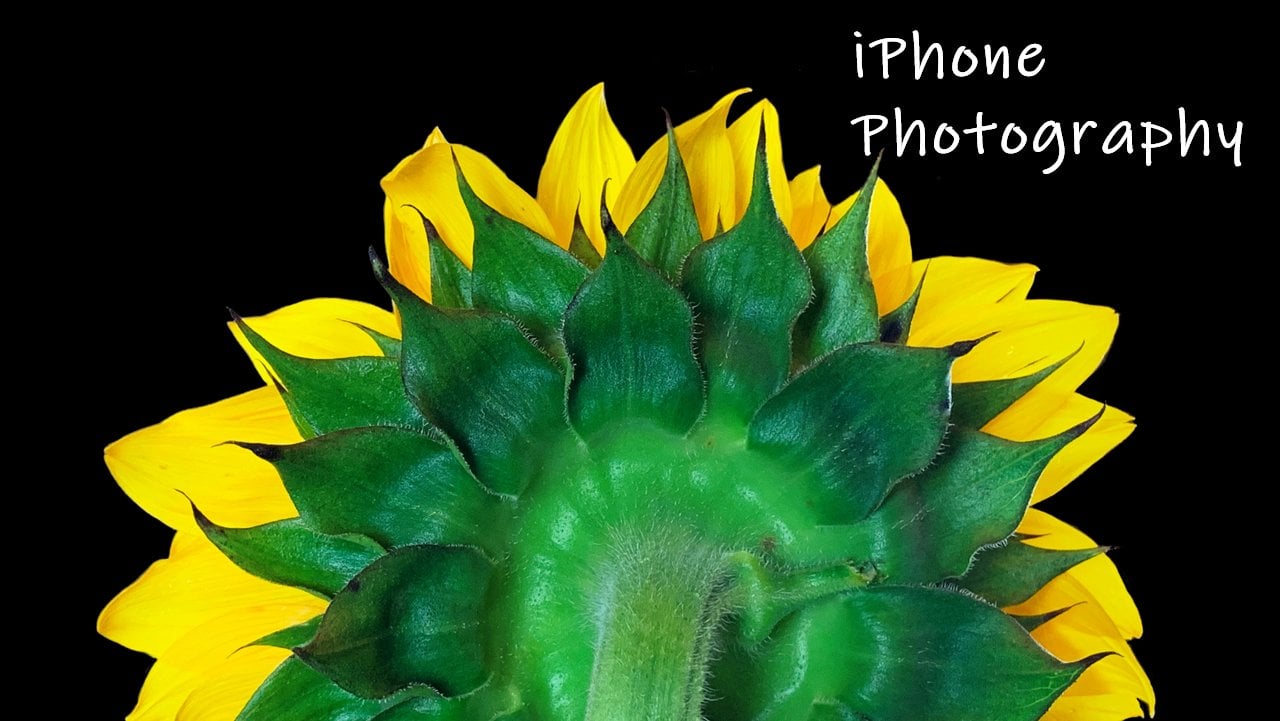
14. Macro: Macro fotografia é um gênero de fotografia que se especializa em tirar fotos de assuntos muito pequenos. Algumas coisas realmente populares que tiram fotos quando se trata de macro fotografia são coisas como flores e insetos. Mas você pode tirar fotos de qualquer coisa que é pequeno, que tem um monte de detalhes legais como o exemplo do seu iPhone. Nesta lição, eu vou seguir em frente e mostrar-lhe como configurar seu telefone para tirar as melhores fotos macro possíveis que você puder. floresta em que eu estava, não acabou por ter um monte de flores nelas. Então eu decidi tirar uma foto deste belo musgo verde que eu encontrei nesta rocha. Mas quando eu comecei a compor minha foto, eu pensei que esta foto não tinha o suficiente acontecendo nele e que estava faltando em assunto. Então eu tive uma idéia para pegar meu anel de prata e colocá-lo em cima da rocha. Eu pensei que seria um ótimo assunto para adicionar a esta foto
no musgo verde seria um ambiente realmente agradável na cor para adicionar a ele. Há muitos detalhes no meu anel, então pensei que seria perfeito para fotos macro. Muitas vezes, quando tiro fotos macro, gosto de ampliar com a lente telefoto. A razão pela qual eu amplio e não me aproxime meu assunto com a minha câmera é porque quanto mais perto você se aproxima da câmera, às vezes a câmera não consegue focar no assunto se estiver muito perto. Portanto, ampliar é uma ótima maneira de se aproximar do assunto e capturar cada pequeno detalhe, especialmente quando você está fazendo macro fotografia. Além disso, quanto mais ampliado você estiver para o seu assunto, mais embaçado será o plano de fundo. Então, quando você está fazendo macro fotografia, eu sempre recomendo que você use a lente telefoto para obter uma imagem muito mais próxima. E assim, eu capturei uma foto macro super legal e interessante do meu anel. Depois disso, fui tirar mais algumas fotos do anel, desta vez na minha mão. E eu tinha um monte de diversão e capturando um monte de macro barra fotos de produto
legal deste anel. Então, quando se trata de macro fotografia ou qualquer tipo de fotografia, não tenha medo de brincar e experimentar e criar novas perspectivas interessantes em fotos. Qualquer idéia que você tem, você deve ir em frente e tirar a foto. Acho que algumas dessas fotos que
tirei foram muito legais e mal posso esperar para editá-las. E mal posso esperar para te ensinar a editar suas fotos mais tarde nesta aula.
15. Mode de retrato: Certo, é hora de cobrir o modo favorito de todos, que é o modo retrato. Por que gostamos tanto do modo retrato? Bem, isso nos dá aqueles planos de fundo amanteigados, suaves e
borrados que ficam tão bem em nossas fotos, mas o iPhone não está conseguindo esses fundo embaçados, mesma forma que uma câmera tradicional é. O iPhone está simplesmente escolhendo um assunto que ele pensa que o assunto é um isolá-lo do fundo. E, em seguida, usando praticamente um filtro para sobrepor o plano de fundo e torná-lo desfocado. E a razão pela qual os retratos são tão bons para este modo é porque é realmente fácil
ver a diferença entre um retrato ou uma pessoa parada ali e o fundo. É muito fácil para o telefone isolar o assunto. Mas só porque o modo é chamado modo
retrato não significa que você só tem que usá-lo para retratos se você está tirando uma foto de qualquer tipo de assunto e é realmente fácil distingui-lo do fundo. Eu tentaria usar o modo retrato antes de usar o modo normal, porque um fundo desfocado é uma maneira muito boa de tornar seu assunto o foco principal da imagem. Mas com isso sendo dito, vamos em frente e mergulhar no modo retrato e dar uma olhada rápida no que ele tem a oferecer e algumas coisas que você pode não ter sabido sobre ele. Quando você entra no modo retrato no iPhone vai olhar
automaticamente para o rosto de uma pessoa para se concentrar no bloqueio. Uma vez que isso aconteça, ele vai usar computadores dentro da câmera para começar a desfocar o fundo. Mas enquanto estamos no modo retrato, temos uma nova linha de ícones na parte inferior que são semelhantes aos filtros. Existem diferentes efeitos de iluminação que você pode aplicar à sua foto de retrato. Mas assim como os filtros, eu não recomendo usar nenhum destes porque você pode alcançar o mesmo efeito no After Effects, mas muito melhor, mas os seus retratos. Então, cabe a você se quiser usá-los ou não. No modo retrato, você também terá a opção de escolher
entre a distância focal padrão ou uma lente de grande ângulo. Mas quero apresentá-los a este novo ícone que aparece no canto superior direito quando estamos no modo retrato. Este pequeno símbolo f, se o tocarmos, vai trazer este medidor. Este medidor basicamente controla a profundidade da nossa foto, também conhecido como o fundo está embaçado. Se deslizarmos nosso medidor para a esquerda, você pode ver os números ficando menores, significa que nosso fundo está ficando mais embaçado. E se deslizarmos para a direção oposta e tornarmos os números maiores, isso fará nosso plano de fundo menos embaçado. Mesmo que muitas vezes você quer obter aquele fundo suave amanteigado que muitos fotógrafos alcançar em suas fotos. Eu tentaria abster-me de tirar a profundidade o mais baixo possível para obter um fundo embaçado. Porque às vezes o iPhone não faz o melhor trabalho em separar o assunto do plano de fundo. E pode parecer um pouco agitado. Eu gosto de manter o meu em algum lugar no meio para mantê-lo mais natural. Mas como eu disse no início desta lição, use o modo retrato quanto quiser, pois é uma das melhores ferramentas que a câmera do iPhone tem para oferecer.
16. Mode noturno: Como usar o modo noturno. Quando o telefone detectar que está em uma configuração escura, o telefone mudará automaticamente para o modo noturno. Este pequeno ícone aqui aparecerá na parte inferior, informando que o modo noturno está ativado. Uma vez que o batermos, ele vai trazer este medidor. Vamos escolher entre auto off ou max. Quando você tira uma foto usando o modo noturno, ela vai tirar fotos um pouco mais longas, semelhante a uma foto de exposição longa, deixando mais luz na foto. Assim que tivermos o modo noturno ativado, vamos em frente e tocar no assunto e certificar-nos de que está em foco e ajustar a nossa exposição. Mas eu sinto que o modo nomeado é apenas tão útil até certo ponto. Se desligarmos o modo noturno e tirarmos uma foto com a câmera normal, podemos obter a mesma foto exata se ajustarmos nossa exposição corretamente. Eles parecem idênticos. Se você está tirando uma foto de um assunto que já está produzindo muita luz e uma configuração noturna, então ter o modo noturno ligado não é realmente uma obrigação. Mas desde que você pode colocar o modo noturno em auto, não faz mal mantê-lo ligado porque ele funciona muito bem quando você está em um ambiente muito, muito escuro. Então eu recomendo apenas mantê-lo em auto porque não faz mal para tê-lo. Mas algo realmente ótimo sobre o modo noturno em seu telefone é diferente de uma foto de longa exposição. Você não precisa ter um tripé para ser montado e você não precisa ficar super quieto. O modo noturno faz um ótimo trabalho ao tirar fotos suaves e crocantes, mesmo se você estiver andando por aí com seu telefone. Então é muito bom ter essa liberdade, ser capaz de se mover rapidamente para obter fotos que você quer em vez de ter que configurar uma coisa inteira para capturar uma imagem. Mas acho que isso vai cobrir o modo noturno. Não há uma tonelada que vá para ele. É apenas algo no fundo e não faz mal saber como funciona. Mas também faz com que seja muito bom que não tenhamos que
ajustá-lo constantemente ou fazer coisas para capturar fotos de boa noite.
17. Mode explosão.: Nesta lição, vamos analisar rapidamente a melhor forma de utilizar o modo burst no seu iPhone para tirar as melhores fotos. Agora, se você se lembra de volta em uma das primeiras lições, passamos pelas melhores configurações de câmera para aplicar ao seu iPhone, para tirar as melhores fotos. Nisso, configuramos nosso iPhone para tomar um modo de disparo rápido se segurarmos o botão de volume. Então, se você segurar o botão de volume, ele vai tirar muitas fotos. Mas se você vai tirar muitas fotos, recomendo voltar às suas configurações e implicar priorizar filmagens mais rápidas e você terá um tempo muito melhor. Seu telefone vai tirar as fotos mais rápido e haverá menos buffer. Mas certifique-se de não se confundir com
segurar o botão de volume e não segurar o inferior. Se você segurar o inferior, ele realmente começará a gravar um vídeo, o que é um recurso muito bom que eles adicionaram. Mas quando se trata de usar o modo burst real e tirar fotos, tirar fotos de coisas que são rápidas não é realmente necessário usar o modo burst. O iPhone já faz um bom trabalho em tirar fotos de coisas que estão se movendo rapidamente ao congelá-las a tempo. Eu pessoalmente uso o modo burst em situações em que tenho um assunto que está se movendo, quero tirar uma série de fotos e depois
passar e escolher o melhor onde eles tenham o melhor movimento em pose. Mas isso é praticamente quando se trata de modo burst, é muito divertido de usar. Então fique louco e seja criativo e tire algumas fotos incríveis com ele.
18. Mode pano: Modo panorama. O que é um panorama? Um panorama é basicamente uma foto muito longa que você pode usar como banner ou qualquer coisa assim. É apenas uma foto muito longa. Muitas vezes ele é usado se houver uma paisagem em sua lente não é ampla o suficiente, você pode usar o modo panorama para capturar tudo. Então, basicamente, na câmera do iPhone, se você for todo o caminho para a direita, há uma opção de painel. Para pegar um piano. Você só quer tocar no botão do obturador e se certificar de que está realmente parado. Você pode usar um tripé que é mais ideal, mas é perfeitamente bom apenas segurando o handheld, você ainda terá um panorama perfeito. Mas, basicamente, você só quer seguir as instruções que o iPhone lhe
deu para segurar firmemente a mão, mover seu iPhone da esquerda para a direita, capturando tudo o que quiser em sua foto. Então, é meio estranho como funciona. É como um híbrido entre um vídeo e uma imagem. Você está tirando uma foto e depois se movendo e ela está capturando tudo o que o iPhone vê. Mas vou te dar uma pequena dica. Tomar um piano realmente não funciona quando há objetos em movimento no quadro, especialmente quando você está muito perto. Assim que você pode ver, alguém está pegando um piano e eu estou no quadro e estou me movendo e eu fico deformado e pareço super estranho. É meio engraçado, mas não parece bom nas fotos. Mas neste exemplo, estou tomando um painel deste lindo Canyon
nesta estrada sinuosa descendo e há carros se movendo no quadro, mas eles não são afetados se o assunto ou a fonte de movimento estiver longe o suficiente da câmera, isso não causará qualquer deformação ou estrias na sua foto.
19. Edição suas fotos: Ok, vamos dar uma olhada rápida no que
o iPhone tem para oferecer quando se trata de editar suas fotos. Quando você quiser editar uma foto, basta tocar na tela e a opção de edição no canto superior direito aparecerá. Então vamos em frente e tocar isso. E isso vai trazer uma linha de barras, ícones e ferramentas que podemos usar. Edite nossa foto. Para o lado. Temos estes três ícones. Em. Por baixo. Estes três ícones temos várias ferramentas que podemos usar para alterar nossa foto. Mas vamos em frente e começar com o ícone de cima e mover nosso caminho para baixo. Então a primeira coisa que temos é o carro ou a varinha mágica. Se você tocar nisso, o iPhone vai
aplicar automaticamente as configurações que ele acha que faz com que esta foto pareça a melhor. De lá. Se você arrastar este medidor para cima ou para baixo, ele aumentará ou diminuirá o efeito na foto. E, em seguida, se você tocar no ícone novamente, ele voltará ao normal. Olá que temos a nossa exposição. Eu recomendo tentar obter sua exposição do jeito que você quer na primeira vez quando você está tirando a foto. Porque no After Effects, se você tentar ajustar a exposição, ele fará com que seus brancos pareçam super explodidos e não parece muito bom. Pequenos ajustes menores estão bem, mas tente não ir para um lado do medidor por uma quantidade extrema. Em seguida, temos brilhantes. O iPhone não é muito claro sobre o que é brilho, mas parece que está apenas ajustando a escuridão destaques
e as sombras gerais da imagem, tornando-o muito mais punchier e ter mais contraste ou muito mais brilhante em sombras menos escuras. Em seguida, vamos descer para Destaques. Os destaques vão controlar o quão brilhantes são os seus destaques ou quão fracos eles são. Sob isso temos sombras, que é basicamente a mesma coisa que os destaques. Mas, para as sombras, você pode controlar o quão profundo ou escuro suas sombras são, ou pode revelar mais detalhes em suas sombras subindo. Em seguida, temos contraste, apenas controlando o contraste de sua foto. Brilho. Bastante auto-explicativo. E ponto negro. Isso vai controlar o quão profundo e escuro seus negros são, ou se você quer que eles sejam um pouco mais apagados. Em seguida, temos saturação. Se você subir, você pode torná-lo muito saturado. Ou se você descer até o fim, você pode criar uma foto em preto e branco. Em seguida, temos vibração, que não é a mesma que saturação. Se você descer até aqui, você ainda tem alguma cor lá, mas é muito maçante. E se você subir, você pode torná-lo muito vibrante, fazendo essas cores realmente, realmente pop. Em seguida, temos calor. Isso apenas controla o quão quente ou frio sua foto está basicamente controlando o equilíbrio de branco na imagem. Se formos para cima, podemos fazer nossa foto parecer muito quente. Ou se descermos, adicionará mais tons azuis e mais frios à foto. Em seguida, temos 10. Isso é basicamente como calor, mas temos uma tonalidade vermelha púrpura ou uma tonalidade mais verde e mais fria. A seguir é a nitidez. Isso apenas controla o quão nítida em detalhes sua foto é. Definição, que é realmente semelhante. Adicionando essa frescura extra à nossa imagem. E redução de ruído. Se você tem muito barulho em sua foto, que são aquelas partículas coloridas realmente granuladas em suas fotos escuras. Você pode usar isso em. Ele fará o seu melhor para removê-los. Mas eu recomendo não fazer isso muito porque para se livrar deles, ele apenas suaviza sua foto. E se você bombeá-lo todo o caminho até o topo, ele vai apenas fazer sua imagem parecer realmente lisa e plana e acabar ficando embaçada. Finalmente, na parte inferior desta linha temos vinheta onde você pode colocar um anel sombrio escuro em torno de sua foto, ou você pode colocar um anel de luz em torno de sua foto. Agora, outra grande razão pela qual eu recomendo não usar filtros quando você está tirando uma foto é porque depois que
você tirar a foto, você sempre pode voltar e colocar um filtro se quiser. Em seguida, vemos os mesmos círculos sobrepostos novamente onde podemos aplicar qualquer filtro que queremos. Então, como eu disse antes, não tire fotos com os filtros ligados. Você sempre pode aplicá-los mais tarde. Finalmente, temos nossa ferramenta de corte. Basta tocar e arrastar com o dedo. Você pode controlar o corte de sua imagem. Mas temos outras opções. A primeira opção é que podemos controlar a inclinação da nossa imagem. Se nossa linha do horizonte estiver um pouco torta, podemos usar isso para corrigi-la e endireitá-la. Baixo. Podemos deformar o eixo y ou o eixo X. Se quisermos distorcer a nossa imagem um pouco no canto superior esquerdo, temos duas opções. Podemos virar ou simplesmente a nossa foto ou podemos girá-la da maneira que quisermos. Finalmente, no canto superior direito, temos diferentes predefinições para cortar. Se quisermos aplicar qualquer um destes à nossa foto, temos forma livre onde você pode arrastar o dedo e criar qualquer corte tamanho que você gostaria. Você pode voltar ao tamanho original, ou você pode aplicar um quadrado. E então você tem todas essas opções diferentes lá embaixo. Isso é muito bonito quando se trata de edição com o iPhone, ele faz o trabalho, mas pode ser um pouco limitante de certas maneiras. Mas, felizmente, temos uma ótima alternativa chegando na próxima lição.
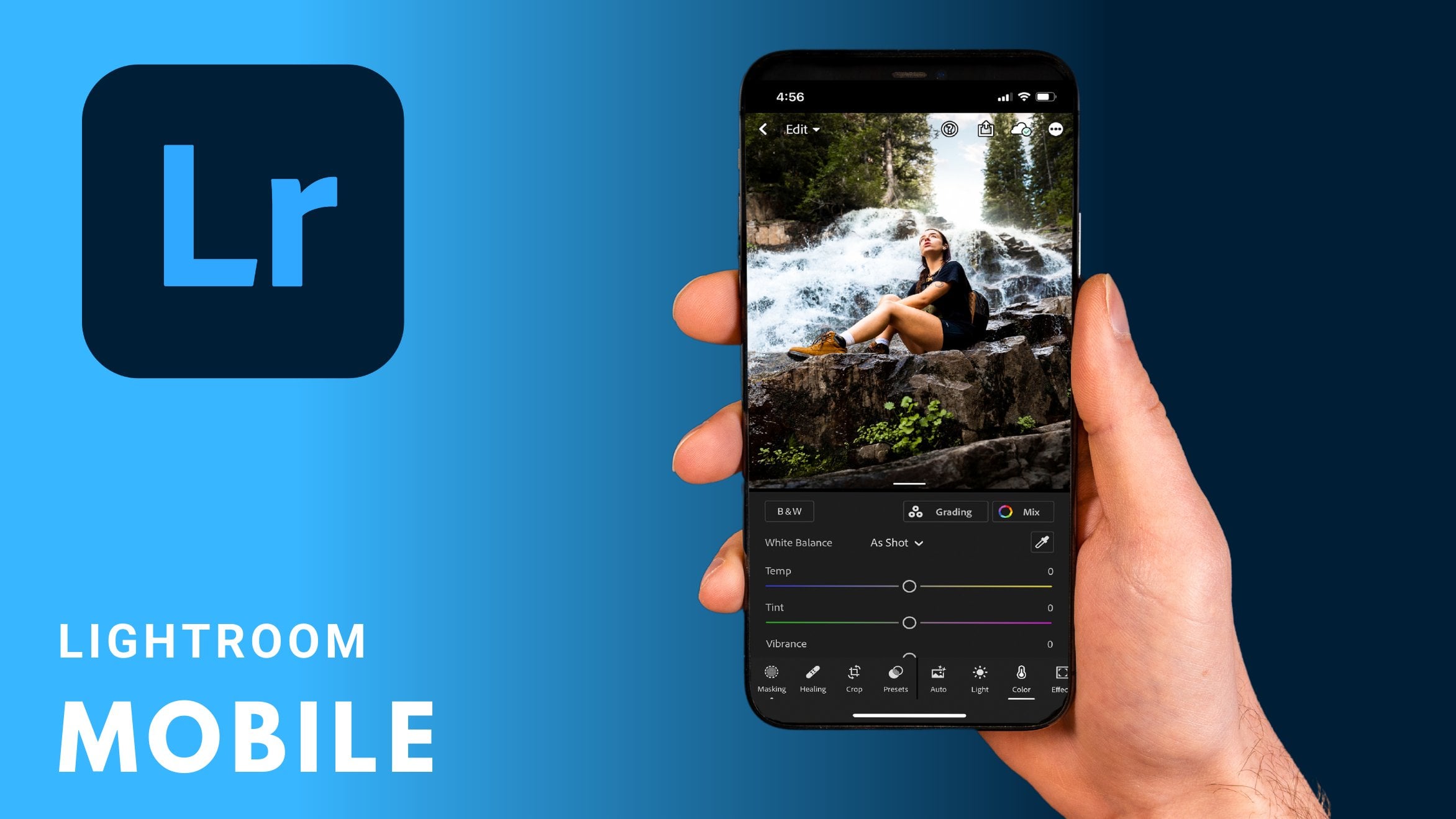
20. Edição com o Lightroom Mobile: Se você estava familiarizado com o Lightroom, lightroom é um software incrível feito pela Adobe que você pode baixar em seu telefone e editar suas fotos. Lightroom tem muito mais a oferecer do que o iPhone lá dentro. Tantas coisas diferentes que você pode fazer para editar e alterar suas fotos. Lightroom é tão extenso que levaria uma outra aula inteira para ensinar tudo o que você pode fazer com o Lightroom. Então, nesta lição, eu vou apenas orientá-los através do meu processo de edição de uma imagem para apontar grandes diferenças nas mudanças quando se trata do Lightroom em comparação com o iPhone. E como eu disse antes, lightroom é um aplicativo para download que você pode obter a partir da loja de aplicativos e é completamente gratuito. Haverá algumas ferramentas bloqueadas atrás de uma assinatura onde você ainda pode criar edições fenomenais sem elas. Se você baixar o aplicativo, você pode ver que sua tela, parece um pouco diferente do meu, mas eu estou apenas usando um iPad. Então, há algumas pequenas mudanças quando se trata de olhar, mas você vai ter todas as ferramentas que eu tenho. Nada vai ser diferente. Eu só quero que você tenha a melhor experiência de visualização. Então, com isso sendo dito, vamos avançar e começar a editar esta imagem. Quando edito fotos, gosto de começar com o recorte. Assim como no iPhone, você pode tocar e arrastar e escolher o que você quer que seu corte seja. Mas vamos em frente e tocar nisso e ele vai trazer para baixo algumas opções diferentes que podemos aplicar. Podemos fazer o original, ou podemos fazer personalizado, ou ele tem todas essas opções diferentes. Podemos escolher entre, assim como o iPhone. Mas vamos em frente e ir para Custom. E eu só vou trazer o topo para baixo um pouco e trazer o fundo para cima um pouco, apenas cortando um pouco daquele espaço morto. Agora aqui temos uma linha de alguns efeitos de aparência familiar que tivemos no iPhone. Temos detalhes de efeito de cor clara. Vamos em frente e tocar na luz em uma luz de torneira, vamos ter alguns efeitos mais familiares, como exposição, contraste e destaques. E eu vou rapidamente passar e ajustar estes para que a minha foto possa ficar do jeito que eu quero. Mas antes de fazermos isso, quero apontar o efeito automático que o Lightroom tem esses efeitos. Bem, se tocarmos neste auto, Lightroom mostrará o que ele acha que parece melhor e eu colocarei alguns pequenos ajustes em sua foto para ajudar. E podemos ir em frente e tocar para trás e ver a diferença. Eu vou deixá-lo fora e me ajustar. Então daqui eu vou ir em frente e reduzir a exposição só um pouco. Aumente esse contraste. Abaixem os destaques, levem as sombras para que possamos ver um pouco mais de detalhes nas sombras escuras. Faça os brancos um pouco mais brilhantes e fazer os escuros tornar os negros um pouco mais escuros. partir daqui, se você seguir em frente e tocar na tela e segurá-la, você pode ver o antes e o depois nos efeitos que você fez em sua foto. Em seguida, vamos descer para a cor. Uma coisa que o Lightroom tem que o iPhone não que
eu acho que é uma ferramenta incrível é a seleção de cores. Então temos a vibração básica e saturação. Eu vou em frente e levarei minha vibração um pouco mais e reduzirei a saturação. Mas a partir daqui, se clicarmos em cores misturar este pequeno círculo colorido aqui, podemos então mudar qualquer cor que quisermos em nossa imagem e só afetar essa cor. Então, se formos para o azul, quero fazer o azul um pouco mais turquesa. Vou até a esquerda para que possas ver do que estou a falar. Se eu for até o fim, você pode ver que o céu é muito mais turquesa e isso só afeta a cor azul. Mas eu só vou trazê-lo mais um pouquinho e, em seguida, reduzir a saturação apenas um pouquinho. Algo também muito legal. Se você seguir em frente e apenas tocar duas vezes no cursor, ele irá enviá-lo de volta para o meio para 0. Em seguida, vamos passar para a cor amarela e eu vou fazer meu amarelo é um pouco mais laranja no mais quente. Em seguida, vou para laranja e fazer minha laranja um pouco mais saturada. Vamos em frente e dar uma olhada no nosso antes e depois, só para ver o nosso progresso. Em seguida, sob as cores, temos efeito. Temos textura, clareza, desembainhar e vinheta. Então eu vou fazer a textura um pouco mais alta, só para que haja mais detalhes nesta foto. Aqui está outro exemplo de como você pode fazer muito mais com o Lightroom, com a vinheta. Podemos adicionar uma vinheta, mas também podemos mudar o ponto médio, a redondeza, e o quanto ela penas lá fora. Muito mais você pode fazer com o Lightroom e realmente criar a imagem desejada em sua mente. Mas eu vou ir em frente e tocar duas vezes na vinheta para voltar ao normal porque eu realmente não quero uma nesta foto. Agora, outra ferramenta útil realmente incrível que eu quero salientar é este ícone bem aqui. Se formos em frente e tocar isso, podemos tocar este sinal mais para a esquerda e podemos escolher um pincel ou um gradiente. Agora, se tocarmos no pincel ou podemos controlar o tamanho dele. E então podemos arrastar o dedo e praticamente a dor para fora de uma seção inteira. Eu vou em frente e pintar o céu. Qualquer coisa nesta área vermelha será mudada em nada mais. Então, agora, se entrarmos em efeitos, aumentamos a clareza todo o caminho. Isso só vai afetar nosso céu, tornando-o muito mais dramático e mais escuro, dando algumas nuvens escuras e tempestuosas. Essa é uma das minhas ferramentas favoritas para usar no Lightroom e eu uso isso o tempo todo. Outra, se tocarmos no sinal de adição novamente, podemos adicionar um gradiente e podemos arrastar o dedo de baixo para cima e criar uma área destacada que é mais de uma linha consistente. Em seguida, vamos para a luz e vamos reduzir a nossa exposição um pouco mais, fazendo o primeiro plano parecer um pouco mais escuro, adicionando alguma profundidade extra. Quando diminuímos a exposição, as cores parecem um pouco mais brilhantes e mais saturadas. Então vamos entrar em cores e reduzir a saturação um pouco para combinar com o resto da imagem. E isso é praticamente tudo quando se trata de edição no Lightroom, que foi uma edição rápida, mas esse é o meu processo. Esta foto, sinto que não precisava de muita coisa para fazer. E, dependendo da foto
, precisará de mais tempo para editar. Mas este eu acho, foi muito bom em primeiro lugar. Mas também se você ainda estiver interessado em filtros como o iPhone Lightroom também tem algumas predefinições que você pode aplicar à sua foto. Se você seguir em frente e tocar neste ícone aqui, ele exibirá um monte de predefinições que você pode aplicar. Eu realmente gosto de turquesa e ler ou contraste quente, mas há um monte que você pode
escolher se você ainda quer ficar com a rota do filtro, o que é totalmente bom em, por último, se você adicionar uma imagem e você se sentir perdido ou confuso e você não gosta da direção que está indo. Se você tocar neste ícone aqui, poderá voltar ao original e clicar em Aplicar. E vai começar completamente de novo. E é isso. O Lightroom pode ser um pouco confuso no início, mas, como eu disse, há tanta coisa que vai para Lightroom que seria preciso uma outra aula inteira para ensinar você. Então fique de olho nisso no futuro. Mas quanto mais você pratica, quanto mais você editar, melhor você vai ficar. Então eu recomendo baixar o aplicativo e apenas saltar e começar a experimentar com suas fotos.
21. Crie suas presets: Mais um recurso realmente incrível que eu quero mostrar que o Lightroom tem, é como criar suas próprias predefinições. Esta foto aqui, passei um pouco de tempo editando-a e acho que parece muito boa. Mas eu tenho algumas outras fotos que tirei desse esquilo editado e não quero gastar muito tempo editando a mesma foto novamente, tentando chegar o mais perto possível disso. Então, o que você pode fazer é tocar nesses três pontos no canto superior direito e tocar em Copiar configurações. Você pode então passar e verificar tudo o que deseja que seja transferido para a outra foto. Então vou seguir em frente e verificar tudo e depois tocar na marca de verificação final na parte superior. E assim que tivermos nossas configurações copiadas, podemos ir até esta foto, tocar nos mesmos três pontos na parte superior. E, desta vez, toque em Colar configurações. E lá vai você. Todas as configurações que temos na primeira foto agora estão todas na segunda foto. Mas é assim que copiar e colar suas configurações. Vou mostrar a você como criar uma predefinição agora. Se tocarmos nos mesmos três pontos em Colar configurações, teremos Criar predefinição. Aqui temos a mesma opção para verificar quantas opções quisermos. Vou seguir em frente e deixar as ferramentas de fora porque isso é como o corte e não quero mudar o corte da imagem. Não quero colar isso em cada foto. Então, temos cores de perfil, luz, efeitos de cor em detalhes. Assim, podemos ir em frente e nomear nossa predefinição. Vou seguir em frente e apenas nomear esse aviso de aquecimento. E então podemos ir em frente e tocar em Verificar. O aquecimento agora foi adicionado às nossas predefinições. Então, se pressionarmos as predefinições aqui na parte inferior, temos aquecimento ali mesmo e podemos aplicá-lo a qualquer outra foto no futuro. Então, depois de começar a editar algumas fotos, vá em frente e comece a criar suas próprias predefinições. Isso economiza muito tempo ao editar, e você pode criar uma biblioteca muito boa de edições bonitas.
22. CONCLUSÃO: Muito obrigado por fazer minha aula. Eu realmente espero que você tenha aprendido muitas informações valiosas que você possa usar para tirar fotos melhores com seu iPhone. E eu mal posso esperar para ver o que você publica na galeria do projeto. Se você ainda não o fez, certifique-se de terminar o projeto da aula, tudo o que você precisa fazer é tirar uma foto com seu iPhone. Você pode editá-lo se quiser, em postá-lo na galeria. Mal posso esperar para ver o que você capturou. Mas antes de você ir, há mais uma coisa que eu quero mencionar. Criei um grupo no Facebook para todos os meus alunos de fotografia chamado hub de lentes. É um grupo particular do Facebook ou todos os meus alunos podem compartilhar suas fotos, receber feedback, compartilhar feedback e obter inspiração. É um grupo de pessoas diferentes como você nesta jornada através da fotografia para melhorar. E eu adicionei isso na última lição porque
só quero pessoas lá que são realmente sérias. Pessoas que assistem a essa aula durante todo o caminho. Então, como agradecimento, quero dar-lhe a oportunidade de se juntar ao hub de lente. Basta clicar no link nos recursos e certifique-se digitar a senha do Lightroom que mágica. Depois de fazer isso, você será um membro do grupo e poderá começar compartilhar durante todo o meu tempo inexperiência de fotografia, tem havido duas coisas que eu aguento. A primeira é que acredito que a fotografia é dividida em terços. O primeiro terço é o seu equipamento e como usá-lo. Não necessariamente o seu equipamento. Coloque o lado mais técnico da fotografia. Você sabe o que está fazendo? Você sabe como criar um plano de fundo embaçado. Ter esse conhecimento é realmente importante para capturar o que você quer. segundo é o lado criativo, criando uma composição interessante, criando essa imagem ou visão que você tem em sua mente e capturando-a em uma câmera. No terço final está a edição. A edição é onde toda a magia acontece. Você pode fazer com que o espectador se sinta da maneira que quiser que ele se sinta, dependendo de como você o edita. Você quer que o espectador se sinta mais frio ou quente por muito tempo para se sentir feliz quando vê sua foto. Dependendo de como você edita sua foto, você pode retratar um sentimento ou emoção diferente. Então, dividindo a fotografia em terços, técnica, criativa e a edição. E a outra coisa que eu aguento é não deixar as fotos que você nunca tirou te assombrarem. E o que quero dizer com isso é que se você tem uma ideia ou foto na sua cabeça que você quer tirar, basta levar isso muito rápido. E se não for bom, oh, bem, porque pode ser uma foto que parece incrível. Mas se você não pegar e pensar na parte de trás da sua cabeça, Oh, não
vai ficar bem, então você nunca saberá. Portanto, não deixe que as fotos que você nunca tira o assombram. Sempre tire o tiro. Porque pode ser incrível e ser uma das melhores fotos se você já tirou. Mais uma vez, muito obrigado por ter feito minha aula. Se você quiser ver mais do meu trabalho, tenho todas as minhas fotos postadas no Instagram. Você pode me verificar lá fora. E espero vê-lo em aulas futuras.
 Quinton Batchelor, Photographer